 Notice Facile
NAVIGATION SYSTEM COLUMBUS - Système de navigation automobile SKODA - Notice d'utilisation et mode d'emploi gratuit
Retrouvez gratuitement la notice de l'appareil NAVIGATION SYSTEM COLUMBUS SKODA au format PDF.

| Type de produit | Système de navigation GPS intégré |
| Écran | Écran tactile couleur de 8 pouces |
| Résolution | 800 x 480 pixels |
| Cartographie | Cartes Europe préinstallées avec mises à jour disponibles |
| Fonctions principales | Navigation GPS, informations sur le trafic en temps réel, points d'intérêt |
| Connectivité | Bluetooth, USB, SD Card |
| Compatibilités | Compatible avec les véhicules ŠKODA équipés du système Columbus |
| Alimentation électrique | Alimentation par le système électrique du véhicule |
| Dimensions approximatives | Dimensions : 230 mm x 180 mm x 50 mm |
| Poids | Environ 1,5 kg |
| Entretien et nettoyage | Nettoyer l'écran avec un chiffon doux, éviter les produits abrasifs |
| Pièces détachées et réparabilité | Disponibilité de pièces détachées via le réseau ŠKODA |
| Sécurité | Ne pas utiliser le système en conduisant, respecter le code de la route |
| Informations générales | Vérifier la compatibilité avec le modèle de véhicule avant l'achat |
FOIRE AUX QUESTIONS - NAVIGATION SYSTEM COLUMBUS SKODA
Questions des utilisateurs sur NAVIGATION SYSTEM COLUMBUS SKODA
0 question sur cet appareil. Repondez a celles que vous connaissez ou posez la votre.
Poser une nouvelle question sur cet appareil
Téléchargez la notice de votre Système de navigation automobile au format PDF gratuitement ! Retrouvez votre notice NAVIGATION SYSTEM COLUMBUS - SKODA et reprennez votre appareil électronique en main. Sur cette page sont publiés tous les documents nécessaires à l'utilisation de votre appareil NAVIGATION SYSTEM COLUMBUS de la marque SKODA.
MODE D'EMPLOI NAVIGATION SYSTEM COLUMBUS SKODA
Vous avez opté pour un véhicule Skoda qui est équipé d'un système de radionavigation Columbus (dans ce qui suit, il est seulement désigné sous l'appellation système de navigation) - Nous vous remercions pour votre confiance.
Nous vous recommandons de lire attentivement la présente Notice d'Utilisation afin de vous familiariser rapidement avec votre système de navigation.
Si vous avez des questions concernant votre système de navigation ou rencontrez des problèmes, veuillez vous adresser à votre correspondant du S. A. V. Škoda ou à l'importateur.
Les dispositions légales en vigueur dans chaque pays ont la priorité sur les informations fournies dans cette Notice d'Utilisation.
Nous vous souhaitons toujours beaucoup de plaisir avec votre système de navigation.
Votre Skoda Auto
Généralités
Synoptique de l'appareil Remarques importantes Utilisation en roulant Utilisation en général Masque d'introduction pour entrée de texte libre Pavé numérique pour introduction des chiffres Fonctions spéciales* Enclenchement et coupure du système Protection antivol
Touch de sélection du canal TONE
Réglages de la sonorité
Touche de sélection du canal SETUP
Menu principal Réglages (Setup) Réglages de l'autoradio Réglages Carte Réglages Informations routières Réglages de l'écran Réglages Médias
Réglages Navigation Réglages Système Réglages Vidéo Réglages Téléphone
8 Touche de sélection du canal RADIO
Mode Radio
9 Fonction Info-route TP
9 Touche de sélection du canal 9 TRAFFIC
Afficher les messages routiers TMC
11 Touche de sélection du canal 11 MEDIA
Remarques générales concernant le mode CD/DVD 12 Le menu principal MEDIA 12 Menu Audio 12 Fichiers MP3 13 Sources externes* 14 Enregistrement et modification des fichiers 14 audio (HDD)
15 Mode DVD vidéo 31
16 Mode TV* 34
17 Touche de sélection de canal NAV (navigation) 39
Synoptique 39 18 Menu principal Navigation 41 18 Entrée destination : Sélection d'une destination 43 Mémoire de destinations 47 Mode Raid 50 21 Mode Points de passage (Navigation tout terrain) 53 21 Guidage 57
Touche de sélection du canal 22 MAP 62
Mode Carte 62 22 Affichage de la position sans guidage 65
25 Touche de sélection de canal 27 PHONE 66
Aperçu 66 29 Index 71
Synoptique de l'appareil
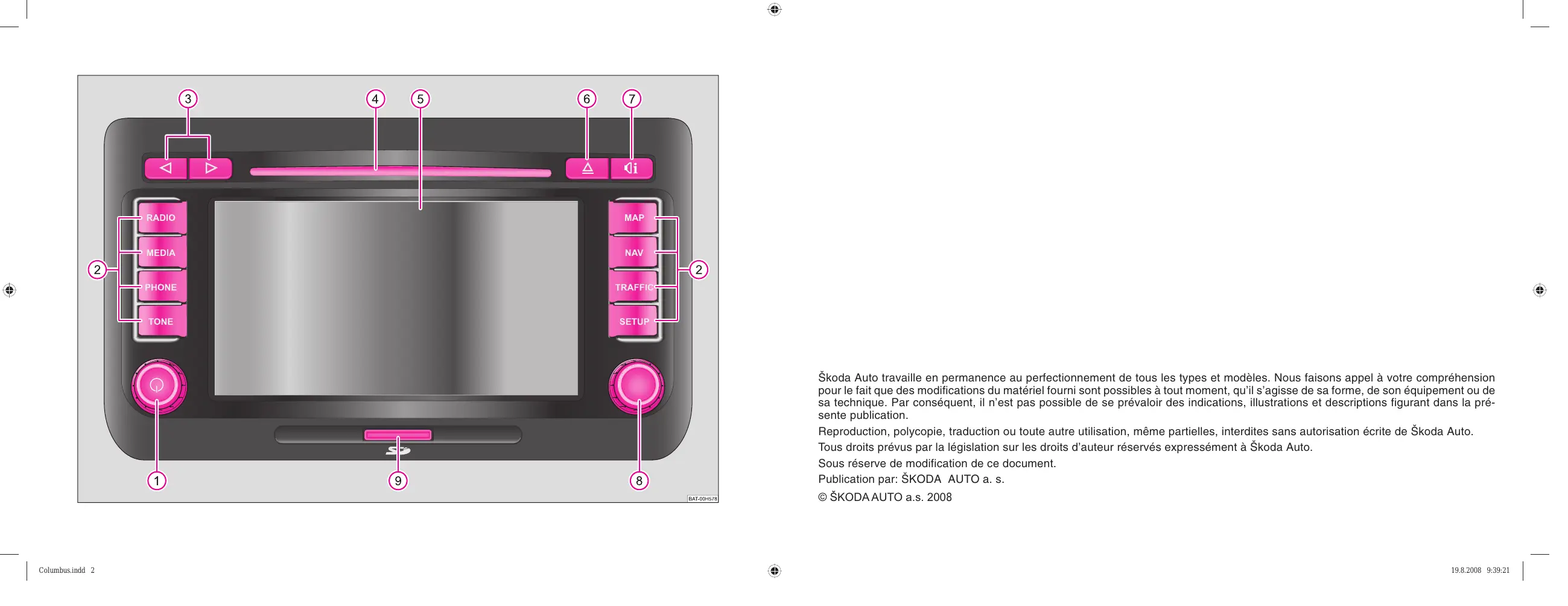
1 Mise en marche/arrêt: Bouton-poussoir/rotatif pour enclencher/arrêter (appuyer) le système de navigation et le volume des haut-parleurs (tourner) ② Touche de sélection de canal pour CHOIR le menu correspondant:
- (RADIO) - permet de commuter en mode Radio et de changer de gamme de fréquence en mode Radio.
- (MEDIA) (Média) - permet de changer pour la dernière source Média écoutée ou de désirer une autre source média.
- (PHONE) (Téléphone) - Fonctionnement du téléphone - Mise en sourdine de la source audio actuelle.
- (TONE)(Tonalité) - ouvre le menu des réglages de la tonalité et du volume sonore.
- (MAP) (Carte) - permet de commuter vers une représentation cartographique avec affichage de la position momentanée du véhicule ou affichage de l'itinéraire pendant un guidage. Une fenêtre supplémentaire avec des informations complémentaires s'affiche ou est masquée en mode Carte.
- - permet de commuter vers la navigation.
- TRAFFIC - permet de commuter vers l'affichage des informations routières TMC mémorisées (Traffic-Message-Channels).
- (SETUP)(Réglage) - permet d'effectuer des réglages pour chaque catégorie.
Les touches retour/avance agissent sur la source audio « active ».
- Mode RADIO - pourCHOISIR I'EMETTEUR a partir d'une listedemorisee.
- Mode MEDIA - pour choisir le titre précédent ou le titre suivant.
- Mode TV - pourCHOISIR I'EMETTEUR a partir d'une listedemémorisée.
Récipient à CD/DVD
Touchscreen (écran tactile) : Les zones encadrées en couleur sur l'écran sont actuellement « actives » et fonctionnent en touchant l'écran. 6 Touche d'éjection - appuyer brièvement, pour enlever le CD/DVD inséré de la position Restitution. 7 - répète le dernier message de navigation. Bouton de réglage
- Mode RADIO - tourner pour un réglage manuel de l'émetteur; appuyer brièvement pour démarrer ou arrêter le balayage automatique (Scan).
- Mode MEDIA - tourner pour changer de titre; - appuyer brièvement pour démarrer ou arrêter le balayage automatique (Scan) en mode Audio.
- Mode cartographique (MAP) - tourner, pour modifier l'échelle de la carte; - appuyer brièvement pour une répétition d'un message de navigation pendant le guidage en cours.
- Navigation - appuyer brievement pour une repetition d'un message de navigation pendant le guidage en cours.
9 Lecteur de carte mémoire : Il permet de lire les cartes mémoire SD (« Secure Digital Memory Cards ») et les cartes mémoire MMC (« Multimedia Cards ») d'une taille de 32 mm x 24 mm x 2,1 mm et d'une capacité pouvant aller jusqu'à 2 GB. Le réceptacle pour la carte mémoire se trouve sous l'écran.
Signes dans le texte
- Les parties de l'équipement identifiées dans la vente ne sont montées de série que sur certains modèles ou sont disponibles en option.
Fin du paragraphe. Le paragraphe continue sur la page suivante.
Garantie
Les mêmes conditions de garantie que pour un véhicule neuf sont valables pour l'appareil.

Notice
Pour être accepté par la garantie, un dommage ne doit pas être du à une manipulation incorrecte du système ou à une tentative de réparation par du personnel non qualifié. En outre, il ne doit y avoir aucun dommage extérieur.
Remarques concernant l'utilisation du système de navigation
Les dispositions de la circulation actuelle exigent du conducteur qu'il soit toujours pleinement concentré sur la conduite.
Les nombreux équipements détaillés et exigeants de ce système offrent aussi - outre les possibilités de maintenance - de multiples informations qui vous aient à atteindre rapidement et sûrement votre destination.
Néanmoins, ce n'est que lorsque les conditions de circulation le permettent, que vous devez utiliser votre système de navigation et ses innombrables possibilités.
Le réglage du volume devrait être choisi de manière à permettre de bien entendre à tout moment les signaux acoustiques venant de l'extérieur tels que par ex. sirènes de type Martin des véhicules d'intervention (police, ambulance et pompiers).

Attention!
Vous devez, en premier lieu, vous concentrer sur la conduite et la circulation! Notre sécurité et celle des autres relève entièrement de la responsabilité du conducteur. N'utilisez les fonctions que si vous êtes capables de garder constamment le contrôle de votre véhicule quelles que soient les conditions de circulation!
Avant d'utiliser le système de navigation
- En roulant, veuillez respecter toutes les règles de la circulation.
- Les noms des rues et des lieux peuvent être modifiés. C'est pourquoi, il se peut exceptionnellement, que les noms mémorisés sur le CD ne correspondent pas aux noms modifiés.
- L'itinéraire calculé par le système de navigation l'est à titre de commande pour atteindre la destination. Pendant le trajet, veuillez tenir compte des arrêts interdits, des frais de signalisation, des rues à sens unique, des interdictions de changement de voie, des canaux et des ferries.

Attention!
C'est toujours le code de la route (StVO) qui prime, même si une reconnexion de conduite est en contradiction avec le StVO.

Avertissement!
- L'introduction d'un deuxième CD/DVD, pendant qu'un CD/DVD inséré est en cours de lecture, peut détruire le lecteur de CD/DVD de l'appareil. Veuillez tenir compte du fait que la restitution d'un CD/DVD demande quelques secondes après avoir appuyé sur la touche d'éjection (A). Pendant ce temps, le dispositif de verrouillage devant le réceptacle à CD/DVD est ouvert. Attendez impérativement que le CD/DVD soit restitué avant d'essayer d'insérer un nouveau CD/DVD.
- N'appuyez pas trop fort sur les boutons et les touches de l'appareil pour éviter de les endommager. Une légère pression sur les touches de l'appareil suffit pour le faire fonctionner. Veuillez tenir compte du fait que les boutons-poussoirs/boutons rotatifs ont des points destinés à la rupture pour diminuer les risques de blessures.
- N'utilisez pas des objets pointus ou tranchants pour faire fonctionner l'écran tactile. Une légère pression du doigt suffit pour le faire fonctionner. Si un affichage de l'écran ne peut pas être appelé par un simple effleurement, c'est qu'il est momentanément indisponible.
- Veuillez tenir compte du fait qu’un DVD de navigation encrassé ou rayé peut entraver considérablement la vitesse et les fonctions de la navigation.

Notice
- Voiture système de navigation est un ordinateur capable de performances élevées. Tout comme votr ière-plan sont en cours de traitement. Ayez dans ce cas un peu de patience car il se peut que l'appareil « prenne note » des séquences de commande executées, même si apparemment, vu de l'extérieur, il ne réagit pas. Ces séquences de commande sont ensuite traitées les unes après les autres par l'appareil, lorsque les processus en arrière-plan sont terminés, ce qui peut entraîner quelques désordres.
- Le lecteur de DVD installé dans l'appareil utilise pour la lecture un système de codage audio Dolby Digital® et MLP Lossless® pour une retransmission de la plus haute qualité même si les DVD audio ne correspondent pas à cette norme. « Dolby®», « MLP Lossless® » et le double D sont des marques déposées de Dolby Laboratories®.
- « DTS® » et « DTS 2.0® » permettent la conversion du son d'un DVD en son surround, ce qui assure une meilleure retransmission en stéréo. « DTS® » et « DTS 2.0® » sont des marques déposées de DTS, Inc.
- Les fichiers audio WMA (Windows Media Audio) peuvent également être retransmis par l'appareil et mémorisés sur le disque dur (HDD), si les droits d'auteur de ceux-ci ne sont pas protégés par le procédé DRM (Digital Rights Management). L'utilisation et le contenu de l'appareil correspondant à ceux des fichiers audio comprimés au format MP3 et ne seront pas décrits de façon supplémentaire par la suite.
Entretien de l'écran
Ménagez votre écran car les pressions avec les doigts ou le contact avec des objets pointus peuvent provoquer des bosses et des égratignures.
Vous pouvez nettoyer l'écran avec un chiffon doux et si nécessaire avec de l'alcool pur pour effacer les empreintes de doigts.

Notice
N'utilise pas de solvants tels que l'essence ou la térébenthine car ceux-ci abîment la surface de l'écran.
Utilisation en roulant
Les dispositions de la circulation actuelle demandent toujours la pleine attention du conducteur.

Attention!
Concentrez-vous en priorité sur la conduite et la circulation. Si le conducteur est distrait, cela peut provoquer des accidents et des blessures.
- Ne vous laissiez pas distraire de ce qui se passe sur la route par des réglages ou par l'utilisation de l'appareil.
- N'utilisez l'appareil que si l'état de la chaussée, le temps et les conditions de circulation le permettent et ne vous laissez pas distraire.
- Les différents réglages du volume devraient être choisis de manière à permettre de bien entendre à tout moment les signaux acoustiques venant de l'extérieur, tels que par ex. sirènes de type Martin de la police et des pompiers.

Notice
Dans certains pays, quelques fonctions du système de radionavigation ne peuvent plus être choisies sur l'écran à partir d'une certaine vitesse. Ceci n'est pas un dysfonctionnement mais correspond aux prescriptions légales de ce pays.
Utilisation en général
Fig. 1 Touche de sélection du canal SETUP: Menu principal des réglages.
Fig.2 Touche de sélection du canal SETUP: Réglages de l'autoradio.
L'écran de l'appareil est dit Touchscreen (écran tactile). Les zones encadrées en couleur sur l'écran sont actuelles « actives » et fonctionnent en touchant l'écran dans la zone activée.
Touches de commande sur l'écran
- Les zones actives de l'écran, qui permettent d'afficher une fonction ou un menu, sont appelées « Touches de commande ».
- Tapez par exemple sur la touche de commande (Radio) (autoradio) page 6, fig. 1 dans le menu principal Réglages, pour afficher le menu Réglages autoradio page 6, fig. 2. Le menu dans lequel vous vous trouvez s'affiche dans la barre de titre A. Sortez de chaque menu pour revenir dans le menu précédent en appuyant sur la touche de commande B.
Déplacer les objets ou le régulateur
- Posez votre doigt sur la représentation d'un objet mobile de l'écran, par exemple le « curseur de défilement » © dans une « barre de défilement » page 6, fig. 2.
- Déplacez votre doigt sur l'écran sans interruption. L'objet suit vos mouvements, mais ne peut être déplacé qu'à l'intérieur de la zone définie.
- Enlevez votre doigt de l'écran dès que vous êtes sur la position souhaitée.
- Pour voir la partie de menu affichée page 6, fig. 2, faites descendre le curseur droit jusqu'en bas dans la barre de défilement.
- Autrement, vous pouvez faire descendre et monter le curseur de défilement sur l'écran en effleurant les touches de fonction et .
- Un curseur de défilement dans une barre de réglage peut également être déplacé en appuyant sur ou. Par exemple pour le mode Video-DVD dans les réglages de l'écran.
Si aucune touche de commande ne s'affiche à l'écran alors que l'appareil est en marche (par ex. pendant la lecture d'un DVD), effleurez brièvement l'écran, pour afficher les touches de commande actuellement disponibles.
Barrage défilament
Une barre verticale sur le bord droit de l'écran avec un curseur de défilé entre les touches fléchées et est appelée « barre de défilé ». Elle permet d'afficher les autres entrées visibles du menu, si l'on déplace le curseur de défilé complètement jusqu'en bas.
Fenêtre pop-up
Une touche de commande avec une flèche derrière une autre touche de commande indique le réglage actuellement choisi, par ex. Station TMC préférée automatique page 6, fig. 2 D.
Tapez sur la touche de commande de l'écran, une « fenêtre dite Pop-up » s'ouvre, dans laquelle toutes les options de réglage possibles sont affichées.
Appuyez brièvement sur l'option de réglage souhaitée. La fenêtre Pop-up disparaît et la nouvelle option de réglage s'affiche dans la touche de commande . Pour fermer la fenêtre Pop-up sans modifier le réglage, tapez sur la touche de commande dans la fenêtre Pop-up.
Case à cocher
Certaines fonctions peuvent être seulement activées ou désactivées.
Une « case dite à cocher » page 6, fig. 2 E se trouve devant une fonction qui peut être seulement activée ou désactivée. Une encoche dans la case ✓ indique que la fonction est activée, une case vide qu'elle est désactivée.
Appuyez une fois brièvement sur la touche de commande concernée pour activer ou désactiver.
Masque d'introduction pour entrée de texte libre
Fig. 3 Masque d'introduction pour entrée de texte libre
Dans quelques menus, vous avez la possibilité d'entrer un texte libre. Ainsi, par exemple, lors de l'attribution d'un nom de dossier pour mémoriser les fichiers MP3 sur le disque dur ou lors de la recherche d'une destination spéciale par nom.
- Tapez sur OK, pour enregistrer une série de caractères proposée par l'appareil, ou appuyez sur ×, pour effacer les caractères dans la ligne d'introduction.
- Tapez sur le caractère affiché sur le clavier dans le masque d'introduction, pour enregistrer celui-ci dans la ligne d'introduction.
- Vous pouvez également effacer la série de caractères dans la ligne d'introduction ou la modifier, voire même afficher des signes supplémentaires pour la compléter.
- Tapez sur OK pour enregistrer la série de caractères affichée dans la ligne d'introduction. En tapant sur, le masque d'introduction se ferme sans avoir enregistré les entrées.
Autres possibilités d'introductions:
↑ - permet de passer de majuscule à minuscule et inversement. - ouvre le masque d'introduction pour les chiffres et les signes spéciaux. La touche de commande permet de revenir sur - Z. Tapez sur - Z, pour revenir au masque d'introduction des lettres. - Touche libre pour introduire les espaces. ou - permettent de déplacer le point d'insertion (le curseur) vers la gauche ou la droite dans la ligne d'introduction. - permet d'effacer les caractères dans la ligne d'introduction à partir de la position du point d'insertion, de droite à gauche.
Sélection de signes spéciaux placés sur les lettres
Quelques lettres sont en outre accompagnées d'un petit triangle «▼» dans les masques d'introduction. Cela signifie qu'il est possible de désirer des signes spéciaux pouvant être placés sur cette lettre.
Laissez-vous doigt appuyé sur la touche de commande correspondante, jusqu'à ce qu'une fenêtre Pop-up avec ces signes spéciaux apparaisse. Enregistrez le signe souhaité en tapant dessus dans la ligne d'introduction - la fenêtre Pop-up se ferme. Si aucune entrée n'est enregistrée, la fenêtre Pop-up se ferme automatiquement au bout de quelques secondes.
Quelques caractères spéciaux peuvent aussi être « écrits en toutes lettres ». Ainsi à la place des caractères spéciaux allemands « À », « Ü » et « Ö », la série de caractères « AE », « UE » et « OE » est également reconnue par le système de navigation. D'autres caractères spéciaux peuvent être ignorés, par exemple à la place de « É », « É » ou « É », le « E » normal est reconnu par le système de navigation. ■
Pavé numérique pour introduction des chiffres
Fig. 4 Pavé numérique pour introduction des chiffres
- Tapez sur OK, pour enregistrer une série de chiffres proposée par l'appareil, ou tapez sur, pour effacer les caractères dans la ligne d'introduction de droite à gauche.
- Tapez sur la touche de commande 0 à 9 dans le masque d'introduction, pour enregistrer les chiffres dans la ligne d'introduction.
- Tapez sur OK, lorsque les bons numéros sont affichés dans la ligne d'introduction. En tapant sur le masque d'introduction se ferme sans avoir enregistré les entrées.
Aide au stationnement
Si votre véhicule est équipé d'une « aide au stationnement », la distance jusqu'à l'obstacle s'affiche sur l'écran après son activation.
Climatronic
Si votre véhicule est équipé du Climatronic, vous recevez un message en bas de l'écran en cas de modification des réglages.
Affichage de l'heure
Vous pouvez activer ou désactiver l'affichage de l'heure dans le menu Réglages Système.
Enclenchement et coupure du système
- Le système est allumé resp. arrêté en appuyant sur le bouton-poussoir/bouton rotatif ①.
C'est la dernière source audio, qui était active avant la coupure, qui est retransmise. Si la clé est retirée de l'antivol de direction alors que l'appareil est allumé, l'appareil s'arrête automatiquement.
Vous pouvez ensuite réenclencher l'appareil. Lorsque le contact est coupé, l'appareil s'éteint automatiquement au bout d'une heure environ (protection contre le déchargement de la batterie). Cette opération peut être renouvelée souvent et à volonté.
Protection antivol
Le codage antivol de votre système de navigation empêche une mise en service du système après une coupure de tension, par ex. pendant une réparation du véhicule ou après un vol. Après avoir déconnecté la batterie, après avoir débranché le système de navigation de la tension de bord du véhicule et après avoir remplacé un fusible défectueux, l'introduction du code est requise pour la remise en service.
- Si, après la mise en marche, un clavier demandant l'introduction du code apparaît, l'appareil doit être déverrouillé par l'introduction d'un numéro de code à quatre chiffres correct. Le nombre de tentatives possibles vous est affiché sur la deuxième ligne de l'écran.
- Tapez un chiffre compris entre ① et ⑨ directement sur l'affichage de l'écran. Le chiffre est enregistré dans la ligne d'introduction.
- Après avoir introduit une série de quatre chiffres, le bloc de chiffres devient gris (inactif) et il n'est plus possible d'enregistrer d'autres chiffres dans la ligne d'introduction.
- Tapez sur 10 sur l'écran, pour effacer les chiffres de droite à gauche dans la ligne d'introduction et vous permettre éventuellement de corriger ainsi votre introduction.
- Si le numéro de code correct est affiché dans la ligne d'introduction, tapez sur OK.
Numéro de code
Le numéro de code peut être demandé seulement « online » via le système Škoda, pour garantir une protection antivol encore plus efficace. Veuillez vous adresser à votre concessionnaire Škoda en cas de besoin.
Numéro de code erroné
Lors de l'introduction du code, si un code erroné est validé, le processus peut être répété encore une fois. Le nombre de tentatives vous est affiché sur la deuxième ligne de l'écran.
Si un numéro de code erroné devait être introduit une deuxième fois, l'appareil est verrouillé pendant une heure environ. Ce n'est qu'au bout d'une heure, pendant laquelle l'appareil a été allumé et le contact a été mis, qu'il est possible d'entrer à nouveau le code de sécurité.
Si deux essais non valides devaient être refaits, le système de navigation serait de nouveau verrouillé pendant une heure.
Le cycle - deux tentatives, une heure de blocage - continue à être valable

Notice
Le code est normalement mémorisé dans le combiné d'instruments. De ce fait, il est automatiquement décodé (codage comport). Dans un cas normal, l'introduction manuelle du code n'est pas nécessaire.
Réglages de la sonorité
Vous pouvez choisir les paramètres suivants en appuyant sur la touche (TONE):
Aiguës-Moyennes-Basses) - Réglages des aiguës, des moyennes et des basses; - Balance-Fader - Réglage du rapport des niveaux sonores (à gauche et à droite = Balance), (à l'avant et l'arrière = Fader); - Réglage des volumes - (Volume de mise en marche, Infos routières, Navigation) Volume téléphone et (Réduction PDC) - Volume d'enclenchement, volume des messages routiers, conversations téléphoniques et aide au stationnement; - GALA - adaptation du volume en fonction de la vitesse; - Signal de confirmation - activer ou désactiver le signal de confirmation lors de l'utilisation de l'écran; - Sortie AV* - Activation d'une source DVD externe; - (Réglages EQ) - Choix du type de programme (Linéaire, Conversation, Rock, Classique, Dance); Surround* - Réglement de la sonorité tridimensionnelle.
Fonction GALA
Votre autoradio augmente automatiquement le volume au fur et à mesure que la vitesse augmente. Un réglage très élevé entraîne une forte augmentation du volume.
Accentuation du volume pour contrôle-distance-stationnement (PDC) *
Si vous véhicule est équipé de « l'aide au stationnement », le volume descend automatiquement sur une valeur préalablement définie, si « l'aide au stationnement » est active.
Messages de navigation
On (Marche) - les recommandations de conduite acoustiques sont retransmises dans le mode audio en cours au volume préréglé.
(Dynamic) (Dynamique) - Les recommandations de conduites acoustiques ne sont retransmises que si l'itinéraire calculé a été abandonné, par exemple à cause du
Signalement de perturbations de circulation. Nous recommandons ce réglage, lorsque les recommandations de conduite acoustiques ne sont plus nécessaires pour un trajet quotidien normal et que la navigation n'est utilisée que lorsqu'elle est dynamique. Donc si, en raison d'une modification d'itinéraire, une recommandation de conduite a de nouveau été retransmise, les messages de navigation sont toujours actifs (affichage: Messages de navigation Marche).
- Arrêt - aucune recommandation de conduite acoustique de la navigation n'est retransmise.
Menu principal réglages (setup)
- Appuyez sur la touche de sélection du canal (Réglage), pour ouvrir le menu principal Réglages.
Aperçu des menus de réglage
Radio - Effectuer les réglages pour le fonctionnement des touches fléchées en mode Radio, pour afficher les touches de mémorisation, une liste mémorisée ou les messages routiers TMC page 12, «Réglages de l'autoradio » - Effectuer les réglages pour le mode Carte et sélectionner les symboles à afficher sur la carte page 13, « Réglages Carte ». - Sélectionner une station TMC préférée et stipuler le champ pour les messages TMC page 14, « Réglages Informations routières » Ecran - Régler la luminosité de l'écran, l'aspect jour/nuit de la représentation cartographique et activer/désactiver le son des touches de commande page 14, «Réglages de l'écran » Media (Médias) - Déterminer les réglages pour la lecture et l'affichage des fichiers MP3 et activer ou désactiver les raccords externes ⇒ page 14, « Réglages Médias » Navigation) - Déterminer les réglages pour la retransmission des recommandations de conduite, définir ou modifier une adresse comme adresse de domicile et démarrer un trajet de démonstration avec un point de départ implanté manuellement page 15, « Réglages Navigation ». ème - Modifier les réglages du système tels que la langue ou l'heure et enregistrer ou supprimer les réglages effectués et enregistrés dans chaque champ page 16, « Réglages Système » - Effectuer les réglages pour la retransmission d'un DVD vidéo inséré et régler la résolution de l'écran. En outre, en cas de fonctionnement d'une source média externe, la norme audio/video peut être réglée page 16, « Réglages Vidéo » et il est possible d'effectuer des réglages pour le mode TV.
(Téléphone) - Actualiser l'annuaire dans l'appareil, supprimer toutes les listes d'appels et modifier la dotation des touches à numérotation rapide page 17, « Réglages Téléphone ».
Réglages de l'autoradio
Fig. 5 Menu: Réglages de l'autoradio.
Affichez le menu Réglages Radio en appuyant sur la touche de sélection de canal (SETUP) (réglage) et la touche de commande (Radio) ⇒ fig. 5.
Choix d'un émetteur via les touches fléchées (touches fléchées)
- Appuyez sur [Liste d'émetteurs] ou [Liste mémorisée], pour déterminer à partir de chaque liste l'émetteur doit être choisi au moyen des touches fléchées en mode Radio. Si [Liste mémorisée] est, seuls les émetteurs seront enregistrés dans cette liste pourront être affichés en passant sur les émetteurs avec les touches fléchées. La « mémoire » est affichée en haut à gauche dans le menu principal RADIO.
Choix des touches de présélection à afficher (touches de présélection)
- Dans la fenêtre Pop-up, sélectionnez les touches de présélection qui doivent être affichées dans le menu principal RADIO.
Activé ou désactiver les messages routiers
- Dans le menu Réglages Radio, appuyez sur la touche de commande (Station de radioguidage (TP)), pour activer ou désactiver la retransmission des messages routiers. Une encoche dans la case à cocher ✓ indique que la fonction Informations routières est déjà activée.
Sélectionner un émetteur TMC préféré
- Dans le menu Réglages Radio, l'émetteur TMC, duquel sont reçus les messages routiers TMC actuels, est affiché dans la touche de commande (Station TMC actuelle...).
- Tapez sur la touche de commande derrière (Station TMC préférée) et sélectionnez votre émetteur TMC préféré.
- Tapez sur (automatique), si vous souhaitez que l'appareil cherche toutes une station TMC automatiquement.
Supprimer une liste mémorisée
- Tapez sur la touche de commande (Supprimer liste mémorisée) et validez la question de confirmation qui s'ensuit, pour supprimer toutes les stations radio enregistrées dans la liste mémorisée.
Activer ou désactiver la fonction RDS (RDS régional)*
- Appuyez sur la touche (émetteur régional) et choisissez un réglage dans la fenêtre Pop-up qui s'ouvre.
- Tapez sur la touche (automatique), la fréquence ée est toujours.
- Tapez sur la touche (Fix), l'appareil essaie de maintenir la station radio régionale émettrice jusqu'à ce qu
Vous pouvez choisir les fonctions suivantes:
Station TMC préférée
Si la station TMC « préférée » ne peut plus être reçue, le système recherche automatiquement un émetteur TMC, qui offre momentanément la meilleure réception pour la région actuellement traversée. La station TMC, dont les messages sont actuellement affichés, est indiquée dans les Réglages Radio.
Réglages carte
Affichez le menu Réglages Carte en appuyant sur la touche de sélection de canal (SETUP) (réglage) et la touche de commande (Map) (Carte).
Position de la fenêtre additionnelle (écran divisé)
Sert à positionner l'écran divisé en mode Carte.
Choix des détails de carte à afficher (détail de carte)
Sélectionnez un détail qui doit être affiché en appuyant dessus. Les détails de carte sélectionnés sont signalés par une encoche dans la case à cocher et en bas dans la ligne d'introduction.
Affichage des symboles des destinations favorites
Si la case à cocher est activée , les destinations enregistrées comme destinations favorites sont affichées sur la carte avec le symbole de la catégorie favorite sélectionnée.
Réglages informations routières
Affichez le menu Réglages Informations routières en appuyant sur la touche de sélection de canal (Réglage) et la touche de commande Info routières.
Sélectionner un émetteur TMC préféré (station TMC préférée)
Tapez sur Automatique, si vous souhaitez que l'appareil cherche toujours une station TMC automatiquement.
Sélectionner les messages à afficher [filtre TMC]
Tapez sur Sur l'itinéraire, si seuls les messages routiers TMC, concernant des perturbations de circulation sur votre itinéraire, doivent être affichés au cours d'un guidage. Tapez sur Tous les messages, tous les messages routiers TMC actuels seront toujours affichés.
Activer ou désactiver les messages routiers (station de radioguidage (TP))
Une encoche dans la case à cocher ✓ indique que la fonction Informations routières est déjà activée.
Réglages de l'écran
Affichez le menu Réglages Écran en appuyant sur la touche de sélection de canal (SETUP) (réglage) et la touche de commande (Écran).
Degré de luminosité
- Tapez sur la touche de commande derrière (Degré de luminosité) et désélectionnez un réglage dans la fenêtre Pop-up.
- Tapez sur la touche de commande (Automatique), si la luminosité de l'écran doit être adaptée automatiquement à l'éclairage ambiant par les capteurs de l'appareil.
- Tapez sur l'une des autres touches de commande, pour régler manuellement la luminosité de l'écran.
Jour/nuit
- Tapez sur la touche de commande derrière Jour/nuit et choisissez un réglage dans la fenêtre Pop-up.
- Tapez sur la touche de commande (Automatique), si la représentation cartographique doit changer entre la conception de nuit et la conception de jour en fonction de l'allumage et de l'extinction des yeux de route.
- Tapez sur la touche de commande (jour) ou (nuit), pour déterminer manuellement la conception de nuit ou de jour pour la représentation cartographique.
Signal de confirmation
- Tapez sur la touche de commande derrière (Signal de confirmation) et désélectionnez un réglage dans la fenêtre Pop-up.
- Tapez sur On ou Off, pour activer ou désactiver un son pour la confirmation de commande d'une touche sur l'écran.

Notice
Tenez compte du fait qu'un réglage manuel de l'écran peut parfois, sous certaines conditions défavorables, faire que les affichages sur l'écran ne soient plus nettement lisibles.
Réglages médias
Affichez le menu Réglages Média en appuyant sur la touche de sélection de canal (SETUP) (réglage) et la touche de commande (Media) (Médias).
- Activez les cases à cocher devant les entrées [3]1, en tapant sur la touche de commande correspondante.
Touches de commande du menu - réglages média
Activer entrée AV - pour la retransmission d'une source audio/vidéo externe en option, ou source vidéo, si un tuner TV est installé.
Activé entrée AUX - pour la retransmission d'une source audio externe*.
Niveau d'entrée AUX - Réglage de la sensibilité d'entrée d'une source externe*.
Désactiver nom des interprètes/titres - en fonction des réglages tapés, en mode CD audio avec texte CD et en mode MP3, le titre ou le nom de l'interprète ou seulement le nom du fichier et le dossier peuvent être affichés.
Scan/Mix/Repeat y compris sous-dossiers) - retransmet l'un après l'autre, en fonction de l'ordre sur les medias, tous les fichiers MP3, qui sont enregistrés dans les dossiers et les sous-dossiers.
Activer Bluetooth audio* - permet une transmission sans fil des fichiers MP3 dans le pré-équipement téléphonique.
Réglages navigation
Fig. 6 Menu : Réglages Navigation
Affichez le menu Réglages Navigation en appuyant sur la touche de sélection de canal (Réglage) et la touche de commande (Media).
Vous pouvez choisir les fonctions suivantes:
Proposer 3 itinéraires bis - Faire sugérer trois itinéraires bis; - Messages de navigation - Réglage des messages de navigation; Heure - La durée réglée est affichée en mode Carte pendant un guidage; - Définir adresse domicile - Introduire l'adresse du domicile; - (Réglages étendus navigation) - Activation du mode Démo et introduction d'une vitesse moyenne pour le calcul du temps.
Mode demo
Vous pouvez démarrer un guidage virtuel en mode Démo. Le guidage virtuel recommence lorsque la destination fictive est atteinte. Stoppez le guidage virtuel comme d'habitude et désactivez le mode Démo, pour pouvoir démarrer un «vrai» guidage.
Comme dans ce cas, l'appareil doit être réorienté, il se peut, en fonction du nombre de satellites pouvant être reçus à ce moment, que cela prenne un peu de temps jusqu'à ce que l'appareil puisse déterminer de nouveau votre position réelle.
Roulez sur quelques mètres.
Messages de navigation
- Aucune recommandation de conduite acoustique n'est retransmise.
Dynamique - les recommandations de conduites acoustiques ne sont retransmises que si l'itinéraire calculé a été abandonné, par exemple à cause du signalement de perturbations de circulation. Nous recommandons ce réglage lorsque les recommandations de conduite acoustiques ne sont plus nécessaires pour un trajet quotidien normal et que la navigation n'est utilisée que lorsqu'elle est dynamique. Donc si, en raison d'une modification d'itinéraire, une recommandation de conduite a de nouveau été retransmise, les messages de navigation sont toujours actifs (affichage : Messages de navigation Marche).
Marché - des recommandations de conduite acoustiques sont retransmises dans le mode Audio en cours.
Vitesse moyenne réglable
En fonction de la vitesse moyenne réglée, une heure d'arrivée ou un temps de trajet est déterminé par l'appareil pendant le calcul de l'itinéraire et affiché en fonction des réglages.
Réglages système
Affichez le menu Réglages Systeme en appuyant sur la touche de sélection de canal (réglage) et la touche de commande (Système).
Modification manuelle du système vocal
- Appuyez sur la touche (Langue système) et désélectionnez la langue souhaitée dans la fenêtre Pop-up qui s'ouvre. Le système vocal est normalement réglé « Automatiquement » sur la langue dans le combiné d'instruments. Si vous le souhaitez, il est possible de régler la radio avec une autre langue mais comme décrit.
Modifier les réglages du système
- Tapez sur l'une des touches de commande affichées et choisissez le réglage souhaité dans la fenêtre Pop-up.
- Vous pouvez ainsi régler la langue pour les textes parlés et pour les affichages à l'écran, modifier les paramètres des distances ou de la température ou bien le format des heures et date.
Remettre l'appareil sur les réglages usine
- Dans le menu Réglages Système, appuyez sur la touche de commande (Réglages par défaut).
- Faites ainsi une sélection des réglages que vous souhaitez remettre à zéro.
- Tapez sur la touche de commande (Reset) et validez la question de confirmation qui s'ensuit, les réglages sélectionnés sont remis sur les réglages par défaut et toutes les données qui étaient enregistrées sont supprimées.
Temps
- Dans le menu Réglages Système, appuyez sur la touche de commande [Heure].
- Indication de temps dans les modes Radio, Média et Carte.
Les réglages pour « l'heure » et la « date » ne doivent être effectués manuellement qu'à titre exceptionnel. Normalement, l'heure et la date sont enregistrés automatiquement dans l'appareil à partir de la position du véhicule.
Réglages vidéo
Affichez le menu Réglages video en appuyant sur la touche de sélection de canal (SETUP) (réglage) et la touche de commande (Video).
Modifier les annonces vocales
- Dans le menu Réglages Video, tapez sur la touche de commande (Langue audio), (Langue menu), (Sous-titres) et Sélectionnez la langue souhaitée dans la fenêtre Pop-up.
- L'affichage des sous-titres est complètement désactivé en appuyant sur Off.
Modification de la résolution pour l'affichage de l'écran
- La résolution actuellement régée est affichée derrière la touche de commande [Format DVD].
- Appuyez sur la touche de commande (Format DVD) et dans la fenêtre Pop-up sur 4:3 ou 16:9. Toutes les données vidéo sont alors retransmises avec la résolution réglée.
Réglages pour les véhicules avec tuner TV
Si un tuner TV est raccordé à l'appareil, vous trouvez ici d'autres possibilités de réglage.
Réglages téléphone
Affichez le menu Réglages Téléphone en appuyant sur la touche de sélection de canal (réglage) et la touche de commande (Téléphone).
Actualisation de l'annulaire dans l'appareil
- Tapez sur la touche de commande Actualiser répertoire, pour actualiser dans l'appareil toutes les entrées modifiées dans l'annuaire du mobile ou sur la carte SIM depuis le dernier couplage. Le processus peut durer quelques minutes.
- Validez la question de confirmation qui s'ensuit. Pendant que les données sont en cours d'actualisation, les « anciennes » données de l'annuaire sur l'appareil peuvent continuer à être sélectionnées.
Supprimer les listes d'appels
- Appuyez sur la touche de commande (Supprimer liste d'appel).
- Validez la question de confirmation qui s'ensuit avec Supprimer, les nombres enregistrés de tous les appels pris et refusés sont supprimés de l'appareil.
Modifier les touches à numérotation rapide occupées
- Tapez sur la touche de commande (SET UP PHONE préréglages), pour modifier les touches à numérotation rapide dotées.
- Dans le menu suivant, sélectionnez la touche à numérotation rapide, dont vous souhaitez modifier la dotation, en appuyant dessus.

Notice
Les possibités deCHOIS DU REGLAGE TELÉPHONE dépendant du pré-équipement téléphonique correspondant.
Mode radio
Choix d'une station radio
Tous les émetteurs radio les plus puissants sont automatiquement mémorisés dans la liste des stations. La liste des stations est régulièrement actualisée automatiquement.
Affichage du menu principal RADIO et choix de la gamme de fréquence
- Appuyez sur la touche de selection du canal (RADIO), pour afficher le menu principal RADIO. La station radio en cours de diffusion est affichaée en haut de l'écran.
- Appuyez de nouveau sur la touche de sélection de canal (RADIO), pour modifier la gamme de fréquence. Sinon, dans le menu principal RADIO, tapez sur la touche de commande (Gammé) et sur FM ou AM dans la fenêtre Pop-up. La gamme de fréquence actuelle est affichée en haut à gauche de l'écran.
Changement de station radio
- Vous pouvez passer sur l'émetteur précédent ou sur l'émetteur suivant en appuyant brièvement sur les touches fléchées de l'appareil ③ ou en tapant sur les touches fléchées sur l'écran du menu principal RADIO → fig. 7
Choisir une station radio à partir d'une liste d'émetteurs
- Tapez sur la touche de commande (Liste de stations), pour afficher toutes les stations radio d'une liste pouvant être actuellement reçues. La liste « saute » directement sur l'affichage de la station radio en cours de diffusion.
Fonction scan
- Appuyez sur le bouton de réglage à droite en bas de l'appareil ⑧, afin de démarrer le Balayage automatique pour la gamme de fréquences actuelle. Tous les émetteurs radio les plus puissants, correspondant à l'ordre de la liste de stations, sont diffusés chacun pendant cinq secondes environ.
- Sinon, tapez sur la touche de commande (Options) puis sur (Scan) dans la fenêtre Pop-up.
- Appuyez de nouveau sur le bouton de réglage ⑧ ou sur la touche de commande (▶Scan), pour arrêter le balayage automatique des stations radio en cours de diffusion.
Recherche manuelle
- Faites tourner le bouton de réglage ⑧, pour désigner manuellement une station radio via sa fréquence d'émission. La gamme de la fréquence, la bande de fréquences s'affiche dans la partie inférieure de l'écran.
- Appuyez de nouveau sur le bouton de réglage, pour arrêter la sélection manuelle de fréquence et afficher de nouveau les touches de commande du bas.

Notice
- Si « Mémoire » apparaît en haut à gauche de l’écran, vous pouvez seulement désigner les émetteurs mémorisés dans la liste au moyen des touches fléchées.
Mémorisation d'une station radio sur une touche de préselection affichée
- Dans le menu principal RADIO, maintenez enfoncée une des six touches de préselection 1... à 6... jusqu'à ce qu'un signal sonore retentisse. La station radio en cours de diffusion est alors mémorisée sur cette touche de préselection.
Mémorisation d'une station radio
- Dans le menu principal RADIO, tapez sur la touche de commande Mémoire pour ouvrir la liste mémorisée ⇒ page 18, fig. 7.
- Tapez sur la touche de commande (Mém.), pour enregistrer la station radio affichée (dans l'exemple: « Radio 2 ») sur un emplacement mémoire.
- Choisissez un emplacement mémoire dans le menu en tapant sur un emplacement mémoire de la liste. Si l'on désire
Suppression d'une station de radio de la liste mémorisée
- Ouvrez la liste mémorisée. Tapez sur la touche de commande [d] derrière l'émetteur que vous souhaitez supprimer.
- Validez la question de confirmation qui suit en appuyant sur Supprimer, pour enlever définitivement l'émetteur de la liste mémorisée.
Affichage d'une station de radio mémorisée.
Si la station de radio en cours de diffusion est déjà mémorisée sur la liste, le numéro de l'emplacement mémoire s'affiche derrière la dénomination de la gamme de fréquence (FM ou AM).
Accès à une station via les touches de préselection
- Dans le menu principal RADIO, appuyez brièvement sur une des six touches de préselection 1... à 6... pour accéder à l'émetteur qui y est enregistré.
Accès à une station mémorisée de la liste
Tapez sur Mémoire pour ouvrir la liste mémorisée. Tapez sur l'affichage de l'émetteur souhaité dans la liste mémorisée.
Fonction RDS
RDS (« Radio Data System ») permet non seulement l'identification des programmes transmis mais aussi l'accès aux services complémentaires, entre autres un suivi automatique de l'émetteur.
Si les stations de radio sont compatibles RDS et en cas de réception de bonne qualité, cela est affiché à la place de la fréquence d'émission de la station.
Si un émetteur radio envoie des informations complémentaires via la fonction RDS, alors qu'un émetteur est mémorisé, il se peut que le nom de l'émetteur de radio ne s'affiche pas correctement dans la liste mémorisée.
Changement de nom de station
Vous pouvez modifier manuellement le nom de la station.
Choisissez la station radio mémorisée et attendez que le nom correct soit affiché sur l'écran. Gardez le doigt appuyé sur l'affichage du nom de l'émetteur entre les touches fléchées, jusqu'à ce que « nom de station mémorisé » soit affiché. ■
Activation ou déactivation des informations routières (traffic program)
- Appuyez sur la touche de sélection du canal (RADIO), pour afficher le menu principal RADIO.
- Tapez sur la touche de commande (Options).
- Appuyez brièvement sur dans la fenêtre Pop-up qui s'ouvre, pour activer ou désactiver la fonction Informations routières.
L'affichage « TP » conjointement à un nom de station (par ex. dans la liste des stations ou la liste mémorisée) indique qu'il y a un émetteur Inforoute.
Indépendamment de la station radio qui est écoutée, un récepteur supplémentaire dans l'appareil fait en sorte qu'un émetteur Inforoute puisse toujours être reçu tant que la fonction Informations routières est activée.
La disponibilité de la fonction Informations routières est indiquée par « TP » en haut à droite de l'écran.
Si aucun émetteur Inforoute ne peut être reçu, lorsque par exemple la réception radio est perturbée, « No TP » est affiché à la place de « TP ». Veuillez tenir compte du fait que les parkings couverts, les tunnels, les bâtiments élevés ou les montagnes peuvent perturber le signal radio, voir même neutraliser complètement la réception.
Message routier entrant
Si vous voulez interrompre la diffusion d'un message routier, appuyez sur la touche de commande (Annulation) dans la fenêtre Pop-up Message routier. La fonction Informations routières reste toutefois opérationnelle et un message routier suivant sera de nouveau diffusé dans le mode Audio activé. Appuyez sur la touche de commande (Déactiver TP), la fonction Informations routières sera définitivement neutralisée.
Afficher les messages routiers TMC
Les messages routiers sont utilisés pendant un guidage, en fonction des réglages, pour une optimisation automatique de l'itinéraire en cas de perturbations de circulation.
- Appuyez sur la touche de sélection de canal (TRAFFIC), pour afficher les messages routiers actuels dans une liste.
- Tapez sur l'affichage d'un message routier, pour afficher une vue détaillée de celui-ci.
- Dans la vue détaillée, vous pouvez feuilleter les uns après les autres tous les messages routiers reçus au moyen des touches fléchées.
Vous pouvez stipuler dans les Réglages Radio de quel émetteur TMC vous souhaitez voir les messages.
Pendant un guidage, tous les messages routiers TMC aux alentours de la position ou seulement sur l'itinéraire calculé peuvent être affichés dans une liste en fonction des réglages.
Les perturbations de circulation sont représentées sur la vue détaillée et sur la carte par des symboles appropriés. La direction, dans laquelle se trouve la perturbation de circulation sur la carte, est représentée par une flèche dans le symbole.
Pour une perturbation directement devant vous, vous pouvez faire calculer, même manuellement, un itinéraire de déviation.

Notice
- L'appareil est constamment "alimenté" en arrêté-plan par des messages routiers TMC, si un émetteur TMC peut être reçu à l'endroit actuel. La station écoute ne doit pas forcément être une station TMC.
- Les messages routiers TMC ne peuvent être analysés et mémorisés par l'appareil, que si les données de navigation pour la zone actuellement traversée sont
enregistrées dans la mémoire de l'appareil ou peuvent être affichées via un DVD de navigation inséré.
- La qualité du guidage dynamique dépend des informations routières diffusées. Les rédactions des émetteurs de radiodiffusion pour la circulation routière sont responsables de leurs contenus.
- Les messages routiers TMC sont également nécessaires pour la navigation dynamique.
- Si les conditions de circulation sont défavorables, le contournement d'un bouchon annoncé par les messages routiers TMC peut, dans certains cas, ne faire gagner aucun temps si le trajet de contournement est également surcharge.
Remarques générales concernant le mode cd/dvd
Les CD audio (CD-A) et les DVD audio, les CD MP3 et les DVD MP3 ainsi que les DVD vidéo peuvent être utilisés dans le lecteur interne de CD/DVD.
CD illisible
Si un CD/DVD inséré ne peut pas être lu par l'appareil, « Erreur CD. Vérifier CD SVP. » ou « Format de fichier erroné. Le fichier est illisible » s'affiche brièvement et le CD/DVD est expulsé au bout de quelques secondes.
Si le CD/DVD n'est pas enlevé dans les 10 secondes, il est de nouveau "avalé" pour des raisons de sécurité.

Attention!
- Le lecteur de CD est un dispositif laser de classe 1. Si vous ouvrez le lecteur de CD, vous risquez d'être blessés par le rayonnement laser invisible.
- Le lecteur CD ne compte pas de pièces dont vous pouvez assurer l'entretien ou la réparation. Vous devez donc vous rendre exclusivement chez un spécialiste, s'il y a un défaut mécanique ou si le lecteur de CD doit être réparé.

Avertissement!
- L'introduction d'un deuxième CD/DVD, pendant qu'un CD/DVD inséré est en cours de lecture, peut détruire le lecteur de CD/DVD de l'appareil. Veuillez tenir compte du fait que la restitution d'un CD/DVD demande quelques secondes après avoir appuyé sur la touche d'éjection (A). Pendant ce temps, le dispositif de verrouillage devant le réceptacle à CD/DVD est ouvert. Attendez impérativement que le CD/DVD soit restitué avant d'essayer d'insérer un nouveau CD/DVD.
- En cas de défaut mécanique du lecteur de CD/DVD ou si un CD/DVD est mal inséré ou pas complètement, « Erreur CD. Vérifier CD SVP » s'affiche d'abord sur l'écran et ensuite « Erreur lecteur DVD ». Vérifiez le CD/DVD et réinsérez-le correctement.
correctement et complètement dans le lecteur. Si « Erreur lecteur DVD » s'affiche de nouveau, veuillez vous rendre chez votre concessionnaire Škoda.
- Si la température intérieure de l'appareil est trop élevée, aucun CD ou DVD ne peut plus être accepté. L'appareil s'arrête sur le dernier mode de fonctionnement activé.

Notice
- Si (CD) inactif s'affiche sur la touche de commande, c'est qu'aucun CD/DVD audio n'est actuellement inséré ou que le CD/DVD audio inséré est illisible.
- Les CD protégés contre le piratage ou les CD-R, CD-RW et DVD-RW autogravés ne peuvent pas dans certains cas être retransmis ou seulement de façon partielle.
- Les fichiers audio WMA (Windows Media Audio) peuvent également être retransmis par l'appareil et mémorisés sur le disque dur (HDD), si les droits d'auteur de ceux-ci ne sont pas protégés par le procédé DRM (Digital Rights Management). L'utilisation et le contenu de l'appareil correspondant à ceux des fichiers audio comprimés au format MP3 et ne seront pas décrits de façon supplémentaire par la suite.
- Veuillez, SVP, tenir également compte des autres remarques concernant le mode MP3 → page 27.
- Tenez compte des dispositions légales en vigueur dans votre pays pour ce qui concerne les droits d'auteur.
- Le lecteur de DVD installé dans l'appareil utilise pour la lecture un système de codage audio Dolby Digital® et MLP Lossless® pour une retransmission de la plus haute qualité même si les DVD audio ne correspondent pas à cette norme. « Dolby® », « MLP Lossless® » et le double D sont des marques déposées de Dolby Laboratories®.
- « DTS® » et « DTS 2.0® » permettent la conversion du son d'un DVD en son surround, ce qui assure une meilleure retransmission en stéréo. « DTS® » et « DTS 2.0® » sont des marques déposées de DTS, Inc.
Aperçu du menu principal MEDIA
Fig. 8 Menu principal MEDIA: Menu Audio.
Fig. 9 Menu principal MEDIA: Menu DVD video.
Le menu principal MEDIA peut afficher Menu Audio fig. 8 ou Menu DVD vidéo fig. 9 en fonction de la source media
Affichage du menu principal MEDIA et changement de source MEDIA
- Appuyez sur la touche de sélection de canal (MEDIA) pour commuter sur MEDIA dans le menu principal. La lecture de la première source media écoutée se poursuit.
- Si des sources vidéo et audio sont actuellement selectable sur l'appareil, vous pouvez passer de la dernière source audio à la dernière source vidéo au moyen de la touche de sélection de canal (MEDIA).
Touches de l'appareil (hardkeys) pour activer la source audio ou vidéo actuelle
Les touches fléchées √ou √3 de l'appareil agissent toujours sur la source audio en cours de diffusion, quel que soit le menu dans lequel vous vous trouvez.
- en appuyant brievement dessus, vous revenez au début du titre ou du chapitre actuel, avec une nouvelle pression, vous revenez au début du titre ou du chapitre précédent.
- en appuyant brièvement dessus, vous allez au début du titre ou chapitre suivant.
Dans le menu de la source audio en cours de diffusion, vous pouvez également changer de titre avec le bouton de réglage.
Touches de commande pour activer la source audio ou vidéo actuelle
- en appuyant brièvement dessus, vous revenez au début du titre ou du chapitre actuel, avec une nouvelle pression, vous revenez au début du titre ou du chapitre précédent.
- en appuyant brièvement dessus, vous allez au début du titre ou chapitre suivant. (H) - Pause : La lecture est momentanément stoppée - le symbole devient (P) - après avoir appuyé dessus, la lecture redémarre où elle s'était arrêtée.
Sources audio désélectionnables dans le menu audio
CD - permet de commuter sur CD/DVD inséré.
Carte SD - permet de commuter sur une carte mémoire insérée.
HDD - permet de passer sur des données audio enregistrées sur le disque dur interne → page 27. Les fichiers MP3 et les fichiers non protégés WMA peuvent être enregistrés sur le disque dur à partir des médias choisis (CD, DVD, carte mémoire). AUX ou (BT audio) - permet de commuter vers une source audio externe supplémentaire raccordée. L'utilisation d'une source audio externe raccordée via l'appareil de radionavigation n'est possible que façon très limitée et dépend fortement du type de raccord.
Sources audio sélectionnables dans le menu DVD vidéo
AV - permet de commuter vers une source vidéo externe raccordée en option. TV - si un Tuner TV* est raccordé, permet de passer sur le mode TV page 34. - permet de commuter vers un DVD vidéo inséré dans le lecteur de CD/DVD page 31.
Touches de commande supplémentaires dans le menu audio
Video - permet d'aller dans Menu DVD video et de diffuser la dernière source video. Répéter - ouvre une fenêtre Pop-up, dans laquelle la fonction Répédition a été paramétrée, si le titre ou le CD (en mode CD audio) respectivement le dossier actuel (en mode MP3 ⇒ page 27) doit être rediffusé. Extras (Options) - ouvre une fenêtre Pop-up, dans laquelle il est possible de lancer une lecture aléatoire Mix ou le balayage automatique Scan ou bien d'afficher la capacité du disque dur Capacité HDD. - ouvre la liste de titres de la source audio actuelle, pour pouvoir choisir un autre titre ou une autre source audio.
Touches de commande supplémentaires dans le menu DVD video
Audio - permet d'aller dans Menu audio et de diffuser la dernière source audio. Menu - permet d'aller dans le menu de sélection du film pour changer le DVD video inséré dans le lecteur de CD/DVD et ouvre en outre le menu de commande propre à l'appareil. Affichage - ouvre un menu de réglage, pour adapter les réglages de l'affichage du film en cours.
Chapitre - ouvre la sélection de chapitres pour le DVD vidéo diffusé par le lecteur de CD/DVD interne.
Insertion d'un cd/dvd
- La face imprimée étant tournée vers le haut, insérez un CD/DVD dans le réceptacle à CD/DVD, jusqu'à ce qu'il soit avalé automatiquement. La lecture démarre automatiquement.
Restitution d'un cd/dvd
- Appuyez sur la touche , pour permettre le CD/DVD dans le lecteur de CD/DVD en position de restitution.
Si un CD/DVD en position de restitution n'est pas enlevé, il est de nouveau disponible au bout de dix secondes environ pour des raisons de sécurité.
Les fichiers MP3 et WMA lisibles peuvent être enregistrés sur le disque dur de l'appareil → page 29.
Fichiers WMA (windows media audio)
Les droits d'auteur des fichiers audio qui ont été compressés via Windows Media Audio, peuvent en outre être protégés par le procédé DRM (Digital Rights Management). L'appareil ne prend pas en charge cette ASFerte de fichiers WMA.
Insérer une carte mémoire
- Insérez la carte mémoire dans le lecteur de carte mémoire, l'angle coupé vers l'avant à droite (lecteur horizontal) resp. vers l'avant en haut (lecteur vertical), jusqu'à ce qu'elle s'y emboîte. La lecture démarre automatiquement.
Enlever une carte mémoire
- Appuyez sur la carte mémoire insérée dans le sens contraire de la résistance du ressort, la carte mémoire « saute » pour revenir en position de restitution.
Entrée d'une destination de la carte mémoire *
- Vous pouvez introduire les destinations de carte SD dans le Menu Navigation à l'aide de la fonction [Importer destinations]. Les destinations ne doivent avoir été mémorisées sur la carte SD qu'au format correspondant.
Seuls les fichiers MP3 et les fichiers non protégés WMA peuvent être lus par la carte SD. Les autres données sont ignorées.
Les fichiers MP3 et WMA lisibles peuvent être enregistrés sur le disque dur de l'appareil page 29.
Carte mémoire vide ou données illisibles
Si une carte mémoire, sur laquelle aucun fichier audio n'est enregistré, est insérée, la carte mémoire ne fonctionne pas après le processus de chargement. Dans le Menu Audio, la touche de commande de la carte SD reste inactive dans la ligne supérieure de l'écran et la fonction n'est pas selectable ⇒ page 23, fig. 8.
Exigences concernant la carte mémoire
Les cartes mémoire d'une taille de 32mm× 24mm× 2,1mm ou 1,4mm peuvent être insérées dans le lecteur de cartes.
Les autres cartes mémoire physiquement compatibles telles que les cartes mémoire SDHC (« Secure Digital High-Capacity Memory Cards ») ne peuvent pas être lues.
Changement de source audio
- Appuyez sur la touche de sélection de canal (MEDIA) pour commuter sur MEDIA dans le menu principal. Si une source vidéo a été en dernier, appuyez de nouveau sur la touche de sélection de canal (MEDIA), pour ouvrir le Menu Audio.
- Dans le Menu Audio, la lecture de la première source audio écoutée continue à l'endroit où elle s'était arrêtée.
- Appuyez sur une des touches de commande en haut, pour sélectionner la source audio correspondante. La lecture de la source audio sélectionnée continue à l'endroit où elle s'était arrêtée.
Ouverture du menu de sélection des sources audio disponibles
- Appuyez sur la touche de commande (Selection) dans le Menu Audio, pour afficher la liste de titres de la source audio en cours de diffusion. Le titre en cours de diffusion est en surbrillance.
- Appuyez sur la touche de commande [4] aussi souvent que nécessaire jusqu'à ce que le menu de sélection des sources audio disponibles soit ouvert.
- Appuyez à gauche de l'affichage d'une source audio [CD, SD card] (carte SD) ou [HDD] pour afficher les contenus de ces dossiers ou du support de données.
Changement de titre ou choix manuel d'un titre
Appuyez sur la touche de sélection de canal (MEDIA) pour commuter sur MEDIA dans le menu principal. Si une source vidéo a été choisie en
dernier, appuyez de nouveau sur la touche de sélection de canal (MEDIA), pour ouvrir le Menu Audio.
Choix d'un titre
- Dans le Menu Audio, appuyez brièvement sur les touches fléchées ou de l'appareil ou bien appuyez sur les touches de commande ou sur l'écran.
Retour / avance rapide
- Maintenez appuyées les touches fléchées ou de l'appareil ou bien les touches de commande sur l'écran.
- Relâchez la touche concernée dès que la série de titre souhaitée est atteinte.
Cd/dvd audio
- Appuyez sur la touche de commande (Sélection), pour afficher la liste de titres du CD/DVD audio en cours de diffusion.
- Choisissez un titre dans la liste en appuyant sur [Piste].
- Quittez la liste de titres avec la touche de commande () pour revenir dans le menu de sélection du CD ou dans le menu de sélection des sources audio disponibles.
Fichiers MP3: choix d'un titre
- Appuyez sur la touche de commande (Sélection), pour afficher la liste de titres du titre en cours de diffusion et le cas échéant, des sous-dossiers contenus dans ce dossier.
- Cliquez sur l'affichage d'un dossier de fichiers pour l'ouvrir.
- Appuyez sur la touche de commande l pour ouvrir le dossier parent concerné.
- élection des sources audio disponibles. Là, vous pouvez effectuer la recherche par exemple à partir des titres d'une autre source audio.
Répétition d'un titre
- Ouvrez le Menu Audio → page 23.
- Appuyez sur la touche de commande (Répéter).
- Dans la fenêtre Pop-up, appuyez sur Titre, pour une relecture automatique à la fin du titre en cours.
- Dans la fenêtre Pop-up, appuyez sur CD (mode CD audio) ou sur Dossier (mode MP3), les titres du CD actuel ou du dossier en cours seront relus automatiquement.
Lecture aléatoire MIX
- Appuyez sur la touche de commande (Extras) (Options) dans le Menu Audio.
- Appuyez sur dans la fenêtre Pop-up. Tous les titres de la source audio en cours sont alors lus dans un ordre aléatoire.
- Appuyez sur la touche de commande , pour stopper la commande sur le titre en cours. La lecture normale continue avec le titre en cours.
Balayage automatique (fonction scan)
- Appuyez sur la touche de commande (Extras) (Options) dans le Menu Audio.
- Appuyez sur Scan dans la fenêtre Pop-up. Tous les titres de la source audio en cours sont lus pendant 10 secondes chacun.
- Appuyez sur , pour stopper le balayage automatique avec le titre actuel. La lecture normale continue avec le titre en cours.
Autrement, vous pouvez démarrer et arrêter le balayage automatique en appuyant brièvement sur le bouton de réglage ⑧.

Notice
Appuyez sur la touche de commande (Extras) (Options) dans le Menu Audio et sur HDD space (Capacité HDD), une information sur les emplacements mémoire occupés ou libres sur le disque dur s'affiche sur l'écran.
Exigences pour les fichiers et les supports de données MP3
- CD-ROM, CD-R, CD-RW d'une capacité de 650 MB et 700 MB. DVD d'une capacité pouvant aller jusqu'à 4.7 GB et DVD double couche d'une capacité pouvant aller jusqu'à 8.5 GB.
- Les CD/DVD doivent correspondre au standard ISO 9660 niveau 2 ainsi qu'au système de fichiers Joliet (single session et multisession). Le nom des fichiers ne doit pas composer plus de 64 signes.
- La structure du réseau est limitée à 8 niveaux de réseau.
- Le nom de l'artiste, de l'album et du titre du fichier MP3 retransmis peuvent être affichés, si ces informations sont disponibles sous forme de Tag ID3. Si aucun Tag ID3 n'est disponible, c'est le nom du réseau ou du fichier qui est affiché.
- Les listes de lecture ne sont pas prises en charge.
- Les fichiers WMA (Windows Media Audio) peuvent également être lus, si les droits d'auteur ne sont pas protégés par le procédé DRM (Digital Rights Management). L'appareil ne prend pas en charge cette ASFerte de fichiers WMA.
- L'utilisation et le contenu des fichiers WMA pouvant être lus correspondant à ceux des fichiers MP3 et ne seront pas décrits de façon supplémentaire par la suite.
Débit binaire (flux de données par unité de temps)
- L'appareil prend en charge les fichiers MP3 avec des débits binaires de 32 à 320 kbit/s ainsi que les fichiers MP3 avec un débit binaire variable.
- L'affichage de la durée de retransmission peut être imprécis sur les fichiers avec débit binaire variable.
Chronologie de lecture des fichiers MP3 et des dossiers
Fig. 10 Structure possible d'un CD MP3.
L'appareil retransmet les fichiers MP3 enregistrés sur un support de données dans un certain ordre page 27, fig. 10. La figure représente à titre d'exemple un CD MP3 typique, qui contient des titres (Tracks ), des dossiers (Folder ) et des sous-dossiers. Si les fichiers MP3 doivent être retransmis à partir de tous les dossiers et sous-dossiers, indiquez-le dans les réglages.
Entrée aux-in et media-in
Fig. 11 Douille AUX-IN et MEDIA-IN
Entrée AUX-IN
- Vous activez la fonction AUX-IN dans le menu Réglages Médias en appuyant sur la touche de commande (AUX).
- L'entrée pour les sources audio externes AUX-IN se trouve sous l'accoudoir des sièges avant.
- On ne peut pas écouter les sources audio externes qui sont branchées à la douille AUX-IN sur l'autoradio.
Entrée MDI - douille multimédia (media-in)
- Vous activez la douille MEDIA-IN dans le menu Réglages Médias en appuyant sur la touche de commande (MEDIA-IN). L'entrée MDI se trouve dans la boîte à gants.
- Les fichiers audio des supports de données externes au format MP3, WMA, OGG-Vorbis et AAC, qui sont raccordés à la douille multimédia peuvent être retransmis via la radio.
- On peut écouter les sources audio externes qui sont branchées à la douille MEDIA-IN sur l'autoradio.
Il est possible de retransmettre une source audio externe dans le véhicule via les haut-parleurs de l'autoradio.
Vous pouvez à tout moment choisir une autre source que la radio. Tant que la source audio externe n'est pas désactivée, elle reste toujours active en arrière-plan.
Veuillez consulter la Notice d'utilisation de chaque fabricant pour le mode d'emploi de la source audio externe.
Si une douille MEDIA-IN est montée en plus, la touche (MEDIA-IN) est affichée à la place de la touche de commande (AUX) dans Menu Audio. Veuillez tenir compte du fait qu'une source audio raccordée à la douille AUX-IN ne peut alors être retransmise que si aucun support de données n'est branché en même temps à la douille MEDIA-IN.
Une fiche de jack standard de 3,5mm est utilisée pour la douille AUX-IN. Si la source audio externe n'a pas cette fiche de jack, vous doivent utiliser un adaptateur.
Adaptation du volume de restitution de la source audio externe
Le volume de restitution de la source audio externe peut être modifié via le bouton de réglage du volume sur la radio.
Le volume de sortie de la source audio externe peut être modifié en fonction de la source audio branchée.
Vous pouvez en outre modifier la sensibilité d'entrée de la source audio externe de manière à adapter le volume de restitution de la source audio externe aux autres sources audio ou pour éviter les distorsions.
Adaptateur
Vous avez besoin d'un adaptateur spécial pour brancher une source audio externe via l'entrée MDI.
Nous recommandons d'acheter un adaptateur pour brancher les clés USB, les appareils avec sortie mini USB ou un iPod chez un concessionnaire Škoda.
Conditions pour un branchement correct
- Seuls des appareils USB de la spécification 2.0 peuvent être branchés.
- La version du tableau d'affectation des fichiers FAT (File Allocation Table) de l'appareil branché doit être FAT16 (< 2 GB) ou FAT32 (> 2 GB).
- En cas de retransmission d'un appareil avec disque dur (HDD) sur lequel se trouvent de très grands volumes de données
- En cas de retransmission d'un appareil sur lequel la structure d'un classeur est complexe
- La structure des classeurs sur l'appareil raccordé ne devrait pas dépasser huit niveaux. Un classeur ne devrait pas contenir plus de 1000 fichiers.
- Il ne faut pas utiliser une rallonge USB ou un répartiteur USB (HUB) pour brancher l'appareil.

Attention!
- Ne jamais poser une source audio externe sur le tableau de bord. Elle pourrait être projetée dans l'habitacle en cas de manoeuvre brusque et blesser les passagers.
- Ne jamais poser les sources audio externes à proximité des airbags. Elle pourrait être catapultée dans l'habitacle en cas de déclenchement de l'airbag et blesser les passagers.

Attention! (suite)
- Pendant le trajet, vous ne devriez pas garder la source audio externe dans les mains ou sur les genoux. Elle pourrait être projetée dans l'habitacle en cas de manoeuvre brusque et blesser les passagers.
- Faites passer le câble de raccordement de la source externe de sorte qu'il ne vous gène pas pendant le trajet.

Avertissement!
La douille AUX-IN ne doit être utilisée que pour les sources audio!

Notice
- Vous ne pouvez écouter la source audio, qui est branchée via AUX-IN, que si chaque appareil n'est raccordé via MDI en même temps.
- Si une source audio externe, équipée d'un adaptateur pour une alimentation en courant externe, est branchée via AUX-IN, il se peut que le signal audio soit perturbé. Cela dépend de la qualité de l'adaptateur utilisé.
- Les haut-parleurs du véhicule sont conçus pour une puissance de sortie de 30 W pour l'autoradio.
Sélection du titre à enregistrer ou du dossier
- élection des sources audio disponibles, vous pouvez aussi choisir d'enregistrer sur le disque dur tout le contenu d'un support de données inséré.
- Appuyez sur la touche de commande [E] derrière l'affichage d'un titre ou d'un dossier, une fenêtre Pop-up s'ouvre.
- Appuyez sur la touche [Lire] dans la fenêtre Pop-up, la lecture démarre.
- Appuyez sur [Copier] dans la fenêtre Pop-up, pour enregistrer le titre correspondant ou le dossier sur le disque dur.
- Appuyez sur Continuer dans la fenêtre Pop-up suivante pour confirmer que vous avez bien pris connaissance de la remarque.
Sélection d'un emplacement mémoire et enregistrement d'un titre
- Appuyer sur [Insérer ici fichier/dossier], lorsque le titre ou le dossier doit être enregistré directement sur le niveau le plus élevé du répertoire-maître du disque dur. Veuillez tenir compte de ce qui figure dans page 27, « Chronologie de lecture des fichiers MP3 et des dossiers »
- Ou appuyez sur [Créer nouveau dossier], si le titre ou le classeur d'un nouveau dossier doit être enregistré. Donnez un nom à ce dossier dans le menu qui suit. Le nouveau dossier créé s'ouvre et le nom que vous lui avez donné s'affiche dans la ligne de titre.
- Vous pouvez créer un autre dossier (un dossier a sept sous-dossiers au maximum) ou enregistrer le titre sélectionné ou le dossier dans le dossier actuellement affiché. Appuyez sur la touche de commande pour ouvrir le dossier parent concerné.
- Appuyez sur la touche de commande (Insérer ici fichier/dossier), si vous souhaitez enregistrer le titre ou le dossier à l'emplacement choisi.
- Appuyez sur (Annulation) (Annulation), pour interrompre le processus d'enregistrement du titre en cours de mémorisation. Si le processus d'enregistrement est terminé, la fenêtre Pop-up se ferme automatiquement.
L'enregistrement de 100 titres de musique d'une durée normale (3-5 minutes) prend environ 40 minutes.
Si l'appareil est arrêté pendant le processus d'enregistrement, celui-ci s'interrompt sur le dernier titre complètement enregistré.
Fonctions et affichage de la progression pendant le processus d'enregistrement
Vous pouvez continuer à écouter les titres de cette source audio ou d'une autre pendant l'enregistrement des fichiers audio.
Les noms de fichiers d'une longueur maximale de 32 signes peuvent être affichés.
La touche de commande (Selection) est bien entendu verrouillée dans le Menu Audio pendant le processus d'enregistrement. Si l'on appuie quand même sur la touche de commande (Selection), une fenêtre Pop-up, dans laquelle la progression du processus d'enregistrement est affichée, s'ouvre à la place du menu de selection. Si vous appuyez sur (Annulation) dans la fenêtre Pop-up, le processus d'enregistrement s'interrrompt sur le dernier titre complètement enregistré. Appuyez deux fois sur la touche de selection de canal (MEDIA), pour fermer la fenêtre Pop-up et poursuivre le processus d'enregistrement.
Sélection du titre ou du classeur
- Ouvrez le menu de sélection des sources audio disponibles → page 25.
- Appuyez sur la touche de commande [HDD], pour afficher les titres et les dossiers enregistrés sur le disque dur.
- Sélectionnéz le titre ou le dossier que vous souhaitez modifier. Appuyez sur l'affichage d'un dossier [... Nom], pour ouvrir celui-ci. Appuyez sur la touche de commande [... pour ouvrir le dossier parent concerné. Les noms des dossiers actuelsment ouverts sont affichés dans la ligne de titre.
- Appuyez sur la touche de commande (é) derrière l'affichage du titre ou du dossier que vous souhaitez modifier. Une fenêtre Pop-up s'ouvre.
- Vous pouvez démarrer la lecture, copier le titre ou le dossier, les renommer ou les effacer via la fenêtre Pop-up.
Touches de commande dans la fenêtre pop-up:
Lire - démarre la lecture du titre ou du dossier sélectionné ⇒ page 27, « Chronologie de lecture des fichiers MP3 et des dossiers » Copier - enregistrer une copie du titre ou du dossier page 30, « Sélection d'un emplacement mémoire et enregistrement d'un titre » Renommer - ouvre un masque d'introduction pour modifier le nom du titre ou du dossier. Supprimer - permet, après confirmation, de supprimer le titre ou le dossier sélectionné.
Insertion et démarrage d'un DVD video
Fig.12 Menu: Lecture d'un DVD vidéo.
Fig.13 Commande pour le menu DVD du film inséré.
Insertion d'un DVD vidéo
- La face gravée étant tournée vers le haut, insérez un DVD video dans le réceptacle à CD/DVD, jusqu'à ce qu'il soit avalé automatiquement.
- Le DVD démarre automatiquement. La sélection des données du DVD peut prendre quelques secondes, temps pendant lequel l'écran reste noir.
- Le menu de sélection du film ne peut pas être activé directement en appuyant sur l'écran, mais est accessible via les touches de commande dans le menu de commande propre à l'appareil (A) à droite à côté du menu de sélection du film (B).
Ouverture et utilisation du menu de commande
- Appuyez brièvement sur l'écran, pour afficher le Menu DVD vidéo fig. 12.
- Appuyez sur (Menu) pour ouvrir le menu de commande propre à l'appareil fig. 13.
- Appuyez sur une des touches fléchées à droite A ⇒ page 31, fig. 13, pour déplacer l'indicateur du menu de selection du film B dans la direction voulue.
- Lorsque vous avez marqué l'entrée de menu souhaitée, appuyez sur la touche de commande (Entrée) pour l'affichage.
- Procédez à tous les réglages souhaités qui vous sont proposés par le menu de sélection du film.
- Lancez le film en sélectionnant l'entrée de menu correspondante dans le menu de sélection du film B.
- Le film démarre et l'appareil passe en mode Plein écran.
Mode plein écran
- Tous les boutons de commande sont masqués en mode Plein écran. Appuyez brièvement sur l'écran, pour afficher de nouveau le Menu DVD video.
- Appuyez de nouveau dans la zone libre de l'écran, le Menu DVD video est de nouveau masqué. Le Menu DVD video est automatiquement masqué au bout de 15 secondes s'il n'a pas servi.
Résolution (4:3 ou 16:9)
Le film démarre avec la résolution préétablie (4:3 ou 16:9). Vous pouvez modifier cette résolution dans le menu Réglages

Notice
Le créateur des DVD est responsable de l'aspect du menu de sélection du film et des possibilités de sélection et de réglages qui y sont proposées. Le créateur des DVD est également responsable si le mode de comportement de chaque film est différent avec une utilisation identique.
Commutation entre fonction audio et fonction vidéo
- Appuyez sur la touche de commande Audio dans le Menu DVD video, pour passer sur le Menu Audio ⇒ page 23, fig. 8
Ouverture de la commande de menu propre à l'appareil
- Appuyez sur la touche de commande (Menu) dans le Menu DVD vidéo, pour ouvrir la commande de menu propre à l'appareil ⇒ page 31, fig. 13 Un film en cours de diffusion revient sur son menu de sélection ⇒ page 31, « Ouverture et utilisation du menu de commande »
- Appuyez sur pour quitter le menu de commande propre à l'appareil. La vue repasse alors en mode Plein écran. En fonction de la structure de fichier du DVD inséré, le film reste arrêté sur son menu de sélection ou la retransmission continue à l'endroit où elle s'était arrêtée.
Modification des réglages de l'affichage
- Appuyez sur la touche de commande (Affichage) dans le Menu DVD video, pour modifier la luminosité, le contraste et la couleur du film affiché à l'écran.
Ouverture d'une sélection de chapitres
- Dans le Menu DVD vidéo, appuyez sur la touche de commande (Chapitre) pendant que le film est en cours de diffusion, pour afficher la liste des chapitres contenus sur le DVD vidéo. Le chapitre en cours se trouve en haut, tous les suivants en dessous.
- Appuyez directement sur l'affichage d'un chapitre (par ex. [Chapitre 3]). La retransmission du film continue au début du chapitre sélectionné.
- Autrement, vous pouvez changer de chapitre en appuyant sur les touches fléchées de l'appareil ou dans le Menu DVD vidéo ou en tournant le bouton de réglage ⑧.
Touches de commande pour activer la source audio ou vidéo actuelle
- en appuyant brièvement dessus, vous passez au début du chapitre actuel, en appuyant de nouveau dessus, vous passez au début du chapitre précédent.
- en appuyant brièvement dessus, vous allez au début du chapitre suivant. La lecture est momentanément stoppée et le symbole devient ; après avoir appuyé sur la lecture redémarre là où elle s'était arrêtée.
Touches de commande supplémentaires dans le menu DVD video
AV-permet de commuter vers une source vidéo externe* raccordée. -permet de passer en mode TV*. -permet de commuter vers un DVD vidéo inséré dans le lecteur de CD/DVD.
Explication des notions techniques
Sur DVB-T, les signaux de télévision numériques sont terrestres (reliés à la terre) et peuvent également être reçus par antenne. Ainsi pour la première fois, DVB-T offre une réception mobile en haute qualité, sans qu'il soit nécessaire d'utiliser un raccord d'antonne fixe. C'est pourquoi DBV-T est appelé « TeleVISION universelle »
Avantages de dvb-t
En plus d'un net gain de qualité, la capacité de transmission d'un canal de télévision via la technique numérique est beaucoup plus exploitée qu'avec les signaux analogiques. Le taux plus élevé de transmission des données permet de multiplexer plusieurs programmes sur le même canal de télévision dans le même flux de données (mode de transmission appelé « Multiplex »). Certaines parties de la capacité de transmission peuvent en outre être utilisées pour des services complémentaires comme par ex. guide électronique de programme ou radio.
Tuner hybride pour réception analogue et numérique
L'alimentation avec DVB-T était jusqu'à maintenant limitée par les centres urbains, de sorte qu'elle ne pouvait pas encore passer sur le récepteur de télévision analogue d'un véhicule. Pour cette raison, un tuner hybride a été développé pour l'appareil, lequel est composé d'un récepteur TV analogue classique et d'un récepteur DVB-T.
Affichage des émetteurs analogiques et numériques
Le visuel du combiné d'instruments indique quel émetteur TV peut être reçu en commutant et affichant le Menu TV sur l'écran. Les émetteurs TV analogiques et numériques y sont indifféremment affichés et sont identifiés sur l'écran par « analogique » ou « DVB-T » ⇒ page 35, « Affichages en mode TV ».
Synoptique
Fig. 14 Menu TV devant l'image télévisée.
L'image télévisée ne s'affiche que lorsque le véhicule est arrêté. Pendant le trajet, l'écran ne fonctionne pas mais le son continue d'être audible.
Démarrage du mode TV
- Appuyez sur la touche de sélection de canal (MEDIA) pour commuter sur MEDIA dans le menu principal. La lecture de la dernière source média écoutée se poursuit.
- Dans le Menu DVD vidéo, appuyez sur l'écran pour ouvrir le menu DVD vidéo.
- Appuyez sur la touche de commande , pour démarrer le mode TV. Le dernier canal TV réglé est affiché dans la résolution préréglée en mode Pleine page.
Affichage ou masquage du menu TV
- En mode TV, appuyez brievement sur l'écran pour afficher le Menu TV devant l'image télévisée fig. 14.
- Appuyez de nouveau dans la zone libre de l'écran, le Menu TV est de nouveau masqué.
L'image télévisée est affichée sur l'écran du système de radionavigation. Le son passe par les hauts-parleurs du véhicule.
Touches de l'appareil (hardkeys) en mode TV
ou - permet de passer à l'émetteur TV suivant dans la liste des émetteurs.
Bouton de réglage - le faire tourner pour régler manuellement un canal TV ou un émetteur TV numérique.
Touches de commande dans le menu TV
ou - permet de passer à l'émetteur TV suivant dans la liste des émetteurs, la même chose pour les touches fléchées de l'appareil.
Audio - permet d'aller dans Menu audio et de diffuser la dernière source audio.
[Liste de stations] - ouvre la liste des émetteurs TV analogiques pouvant être actuellement reçus ainsi que des émetteurs TV et radio numériques.
Mémoire - ouvre la liste des émetteurs TV analogiques enregistrés manuellement ainsi que des émetteurs TV et radio numériques.
Options - ouvre une fenêtre Pop-up pour afficher d'autres fonctions.
Vidéotexte - ouvre la page de videotexte pour l'émetteur actuellement réglé, si videotexte est disponible pour l'émetteur réglé.
Affichage - affiche le menu pour modifier les paramètres de l'affichage.
EPG (GEP) - ouvre l'aperçu du guide électronique de programme (Electronic Program Guide), si les émetteurs TV numériques peuvent être localement reçus via DVB-T.
Manuel - permet de régler manuellement un canal TV via les touches fléchées de l'appareil ou de l'écran dans le menu principal TV.
Sources audio sélectionnables dans le menu DVD video
AV-permet de commuter vers une source vidéo externe raccordée*.
TV - permet de passer en mode TV*.
- permet de commuter vers un DVD vidéo inséré dans le lecteur de CD/DVD page 31.
Affichages en mode TV
Quelques émetteurs de télévision proposent des programmes bilingues dans un « Canal à double voie ». Vous pouvez alors désirer dans les Réglerais Video, quel canal linguistique, mais aussi en quelle langue la retransmission devra avoir lieu. Dans ce cas, « Canal A » ou « Canal B » est affiché à gauche de l'écran.
Une émission en stéréo est en outre signalée par le symbole « » à droite sur l'écran sous la touche de commande. En cas d'émission dans un canal double voie, le symbole « ●O » est affiché à cet endroit ⇒ page 34, fig. 14. Vous pouvez désirer le canal audio dans les réglages TV.
Si un émetteur TV émet en plus des Vidéotextes, ceci est signalé en haut à droite de l'écran par « VT ». Si Vidéotexte n'est pas disponible pour l'émetteur actuel, cela est signalé en affichant la fonction Vidéotexte « »
Si l'émetteur TV numérique prend en charge le guide électronique de programme, cela est signalé en haut à droite de l'écran par « GEP » (Electronic Program Guide). Si GEP n'est pas disponible sur place, cela est seulement signalé par « GEP » après avoir affiché la fonction GEP via la touche de commande « Extras(Options). »
Commutation des émetteurs TV
- Vous pouvez passer sur l'émetteur TV précédent ou suivant en appuyant brièvement sur les touches fléchées de l'appareil < ou >.
- En cas de changement d'émetteur, le Menu TV s'affiche avec des informations concernant l'émetteur actuellement choisi.
- Dans le Menu TV, vous pouvez aussi changer d’émetteur TV en appuyant sur les touches fléchées de l’écran ou
Choix d'un émetteur TV à partir de la liste d'émetteurs
- Dans le Menu TV, appuyez sur la touche de commande [LISTE de stations] pour afficher tous les émetteurs TV d'une liste pouvant être actuellement reçus. La liste « saute » directement sur l'affichage de l'émetteur TV actuellement réglé. Celui-ci est mis en surbrillance dans la liste.
Réglage manuel d'un émetteur TV via le bouton de réglage
- En mode TV, tournez le bouton de réglage (8), tous les canaux TV s'affichent conformément à l'ordre de la bande de fréquence, peu importe qu'ils soient occupés ou non.
- Appuyez brièvement sur le bouton de réglage, pour arrêter la sélection manuelle de fréquence.
Sélection manuelle d'un émetteur via les touches fléchées
- Autrement pour sélectionner manuellement un canal TV via le bouton de réglage, en mode TV, appuyez une fois sur l'écran pour ouvrir le Menu TV.
- Appuyez sur la touche de commande (Options), pour ouvrir une fenêtre Pop-up.
- Appuyez sur [Manuel] dans la fenêtre Pop-up.
- Appuyez sur les touches fléchées de l'appareil ou sur les touches fléchées de l'écran, pour afficher l'un après l'autre tous les canaux TV et les émetteurs TV numériques conformément à leur ordre sur la bande de fréquence.
- Dans le Menu TV, appuyez sur la touche de commande (▶Manuel), pour arrêter la fonction. Ensuite avec les touches fléchées, vous ne pouvez plus régler que les émetteurs de la liste des émetteurs pouvant être reçus ou de la liste mémorisée.
Mémorisation des émetteurs TV
- Dans le Menu TV, appuyez sur la touche de commande (Mémoire) pour ouvrir la liste mémorisée.
- Appuyez sur la touche de commande (Mém.), pour enregistrer l'émetteur TV affiché sur un emplacement mémoire.
- Choisissez Liste mémorisée dans le menu en appuyant sur un emplacement mémoire de la liste. Si on désit un emplacement mémoire, sur lequel un autre émetteur est déjà mémorisé, celui-ci est écrasé.
Affichage d'un émetteur mémorisé
- Dans le Menu TV, appuyez sur la touche de commande (Mémoire) pour ouvrir la liste mémorisée. Si l'émetteur actuellement réglé est enregistré dans la liste, celle-ci « saute » directement sur l'affichage de cet émetteur.
- Choisissez l'émetteur TV souhaité en appuyant dessus. L'émetteur sélectionné s'affiche dans le Menu TV. Appuyez dans la zone libre de l'écran, pour masquer le Menu TV manuellement.
Suppression d'un émetteur mécanisé
- Ouvrez la liste mémorisée → page 36.
- Tapez sur la touche de commande [m] derrière l’émetteur que vous souhaitez supprimer.
- Validez la question de confirmation qui suit en appuyant sur Supprimer, pour enlever définitivement l'émetteur de la liste mémorisée.
Ouverture d'une page en vidéo texte
- En mode TV, appuyez une fois sur l'écran pour ouvrir le Menu TV.
- Appuyez sur la touche de commande Options, pour ouvrir une fenêtre Pop-up.
- Appuyez sur [Vidéot] dans la fenêtre Pop-up, pour afficher une page en videotexte pour l'émetteur TV actuellément réglé.
Changement de page en vidéo texte
- Appuyez sur la touche de commande ou , pour aller au numéro de page disponible suivant ou précédent. Les pages en vidéotexte sont toujours clairement identifiées par leur numéro. On peut sauter les numéros non pris en les passant avec les touches fléchées.
Autres touches de commande pour l'affichage d'une page en vidéo texte
Appuyez sur l'affichage de la page en vidéotexte de l'écran, une image télévisée s'affiche en plus en arrêté-plan de la page en vidéotexte. Appuyez de nouveau sur l'écran, l'affichage de l'image télévisée en arrêté-plan de la page en vidéotexte se refère.
Stop - bloque l'affichage de la page en videotexte sur la sous-page actuelle. Il y a un arrêté-plan lorsque certaines pages en videotexte sont composées de plusieurs sous-pages, qui, sinon, s'affichent avec le changement automatique.
Zoom - grossit l'affichage de la page en videotexte actuelle. Appuyez une fois, c'est la partie supérieure de la page en videotexte qui est affichée en plein écran, appuyez deux fois, c'est la partie inférieure. Appuyez encore une fois, la page en videotexte revient sur l'affichage normal.

Notice
Dans certains pays, le codage correspondant de la langue pour Vidéotextes et GEP du Tuner TV doit être effectué par un correspondant du S. A. V. Škoda.
Ouverture du guide électronique de programme
- En mode TV, appuyez une fois sur l'écran pour ouvrir le Menu TV.
- Appuyez sur la touche de commande Options, pour ouvrir une fenêtre Pop-up.
- Appuyez sur la touche (EPG) (GEP) dans la fenêtre Pop-up, le guide électronique de programme s'affiche. L'émission en cours et celle qui suit directement après sont affichées dans la liste de chaque émetteur TV numérique pouvant être reçu.
- Appuyez sur la touche de commande ou pour marquer l'émission en cours d'un autre émetteur TV dans la liste.
- Appuyez sur la touche de commande [Info], d'autres informations concernant l'émission marquée et celle qui suit peuvent être affichées, si ces informations ont été mises à disposition par l'émetteur concerné.
- Appuyez sur la touche de commande Select, le guide électronique de programme se ferme et l'émetteur TV marqué s'affiche en mode TV.
Le guide électronique de programme n'est disponible que pour les émetteurs TV numériques via DVB-T et seulement si ceux-ci prennent GEP en charge.
Les émissions affichées dans la liste ne peuvent pas être directement sélectionnées en appuyant dessus. Les émissions dans la liste ne peuvent être marquées, affichées et ne sont accessibles que via les touches de commande droites.
Réglages TV
Activez le menu Réglages vidéo en appuyant sur la touche de sélection de canal réglage et la touche de commande Vidéo.
Choix d'un émetteur via les touches fléchées
- Dans le menu Réglages Vidéo, appuyez sur la touche de commande (Mode recherche TV).
- Appuyez sur [Liste de stations] ou [Liste mémorisée], pour déterminer à partir de chaque liste l'émetteur doit être choisi au moyen des touches fléchées en mode TV. Si [Liste mémorisée] est, seuls les émetteurs TV encore enregistrés dans cette liste pourront être affichés en passant sur les émetteurs avec les touches fléchées.
Modification de la norme TV
- Dans le menu Réglages Vidéo, tapez sur la touche de commande (Norme TV).
Modification de la résolution pour l'affichage de l'écran
- Dans le menu Réglages Vidéo, appuyez sur la touche de commande Format TV et choisissez la résolution souhaitée dans la fenêtre Popup 4:3 ou 16:9.
Choix d'un canal audio si canal à double voie
- Si, dans un canal à double voie, une émission retransmise est bilingue affichage ●O, vous pouvez sélectionner manuellement le canal audio avec la langue voulue.
- Dans le menu Réglages Vidéo, tapez sur la touche de commande (Canal audio TV).
- Choisissez (Canal A) ou (Canal B) en appuyant dessus. Le canal audio sélectionné est affiché en haut à gauche dans le Menu TV.
Déterminer les réglages pour le « suivi automatique de l'émetteur
- Dans le menu Réglages Vidéo, tapez sur la touche de commande Commutation auto. DVB-T/analogique. Une encoche dans la case à cocher ✓ indique que, en cas de suivi automatique de l'émetteur, l'émetteur TV réglé sera aussi recherché d'après son pendant analogique resp. numérique.
Suppression d'une liste TV mémorisée
- Dans le menu Réglages Vidéo, tapez sur la touche de commande Supprimer liste TV mémorisée.
Réglage de la norme audio/viséo
- Dans le menu Réglages Vidéo, CHOISSEZ au moyen des touches de commande (Norme AV1) et (Norme AV2) la norme requise pour la retransmission d’une source audio externe* ou source vidéo* raccordée.
Indications de sécurité pour l'utilisation du système de navigation
L'itinéraire est recalculé à chaque fois que vous ignorez une recommandation de conduite ou que vous déviez de l'itinéraire. Le calcul dure quelques secondes. Seulement après, les recommandations de conduite peuvent être retransmises.
Données de navigation incomplètes
Le système de navigation ne peut recevoir aucune donnée des satellites GPS, si pendant un certain temps, vous traversez un endroit avec des toits superposés ou si vous vous trouvez dans des garages avec le véhicule, des passages souterrains ou des tunnels. Dans ces cas, le système de navigation s'oriente exclusivement à l'aide des capteurs du véhicule.
Pour les régions qui ne sont pas numérotées ou seulement incomplètement reprises sur le DVD de navigation, le système de navigation continue à essayer de permettre un guidage. Veuillez tenir compte du fait que dans ces conditions, le guidage peut être partiellement inexact, si par exemple des rues à sens unique et certaines catégories de routes (autoroutes, grandes routes etc.) ne sont pas prises en compte ou seulement incomplètement dans les données de navigation utilisées.

Attention!
Concentrez-vous en priorité sur la conduite et la circulation. Si le conducteur est distrait, cela peut provoquer des accidents et des blessures.
- Ne vous laissez pas distraire de ce qui se passe sur la route par des réglages ou par l'utilisation du système de radionavigation.
- N'utilisez le système de radionavigation que si l'état de la chaussée, le temps et les conditions de circulation le permettent et ne vous laissez pas distraire.

Attention! (suite)
- Les différents réglages du volume devraient être choisis de manière à permettre de bien entendre à tout moment les signaux acoustiques venant de l'extérieur tels que par ex. sirènes de type Martin de la police et des pompiers.

Attention!
Respectez les prescriptions du Code de la route lors de toute diffusion de recommandations de conduite par votre système de radionavigation.
- Les recommandations de conduite transmises peuvent différer de la situation actuelle, par ex. à cause de chantiers ou de données de navigation périmées. Dans ces cas, tenez toujours compte des prescriptions du Code de la route et ignorez la recommandation de conduite.
- Les panneaux de signalisation et les prescriptions du Code de la route ont toujours la priorité sur les recommandations de conduite de la navigation.
- Même si des rues à sens unique, des zones piétonnes, etc. sont mémorisées sur le DVD de navigation, la signalisation fait l'objet de modifications constantes. Les feux de signalisation, les panneaux stop et cédez le passage, les stationnements et les arrêts interdits ainsi que les rétrécissements de chaussée et les limitations de vitesse ne sont pas pris en compte par le système de radionavigation.
- Adaptez votre vitesse aux conditions de circulation, aux conditions météorologiques et à l'état des routes. En cas de brouillard, par ex., ne vous laissez pas inciter à conduire plus rapidement par le système de radionavigation - Risque d'accident!
Enregistrement des données de navigation dans l'appareil
- La face imprimée étant tournée vers le haut, insérez le DVD de navigation dans le réceptacle à CD/DVD, jusqu'à ce qu'il soit avalé automatiquement. L'appareil compare les données sur DVD de navigation avec les données de la mémoire de navigation. Si les données de la mémoire de navigation de l'appareil sont identiques à celles du DVD de navigation, il n'y a rien message.
- Appuyez sur la touche de commande (Eject), pour être informé de la fin du processus d'enregistrement.
- Lorsque le message correspondant s'affiche, appuyez sur la touche A, ou sur la touche de commande Eject (Ejecter), et enlever le DVD de navigation. Un guidage en cours est alors interrompu et doit être redémarré.
Actualisation des données de navigation dans l'appareil
- Si les données du DVD de navigation ne sont pas identiques à celles de la mémoire de navigation de l'appareil, une remarque appropriée s'ensuit.
- Appuyez sur la touche de commande (Mémoriser), pour écraser les données de la mémoire de navigation de l'appareil avec les données du DVD de navigation.
Utilisation à court terme des données d'un DVD de navigation
- Si vous quittez seulement brièvement la zone cartographique enregistrée dans la mémoire de navigation de l'appareil, insérez le DVD de navigation pour la région où vous devez vous rendre.
- Tapez sur la touche de commande (Temporaire) et laissez le DVD de navigation dans l'appareil. L'appareil utilise alors les données du DVD pour la navigation.
- Si vous vous trouvez de nouveau dans la région dont les références cartographiques sont enregistrées dans la mémoire de navigation, appuyez sur la touche pour enlever le DVD de navigation.
L'enregistrement des données de navigation peut durer jusqu'à une heure. Pendant l'enregistrement des données de navigation, un guidage démarre via le DVD de navigation. Tenez compte du fait que le guidage est interrompu si le DVD de navigation est enlevé. Le guidage doit donc être redémarré et est alors pris en charge par la mémoire de navigation de l'appareil.
Actualité des données de navigation et nouveau DVD de navigation
La signalisation routière est constamment soumise à des modifications (par ex. nouvelles routes, modification des noms de rues et des numéros). Un DVD de navigation est une immense mémoire d'informations, qui, malheureusement, n'est plus d'actualité au bout d'un certain temps. Cela peut alors donner un guidage sujet à caution.
Pour cette raison, actualisez régulièrement les données de navigation de votre appareil avec un DVD de navigation à jour.
Sélection d'une destination à partir d'une liste
- Après l'ouverture du masque d'introduction, appuyez sur la touche de commande (1), une liste avec toutes les destinations s'ouvre, lesquelles sont sélectionnables dans la mémoire de navigation conformément aux paramètres (par ex. pour (Pays) et (Ville)).
- Déplacez le cas échéant le curseur sur le bord droit de l’écran, pour afficher toutes les introductions de la liste.
- Appuyez sur l'entrée souhaitée dans la liste, pour enregistrer celle-ci dans l'introduction de l'adresse.
Localisation d'une destination et sélection à partir d'une liste
- Pendant que vous enregistrez des entrées dans la ligne d’introduction, vous pouvez à tout moment ouvrir une liste de destinations encore générables en appuyant sur la touche de commande ** derrière la ligne d’introduction. Ne seront encore alors affichées que les destinations qui sont générables à partir de la mémoire de navigation et correspondant aux paramètres et à la série de caractères de la ligne d’introduction.
- Le nombre de destinations encore sélectables est affiché dans la touche de commande **, s'il y a moins de cent destinations sélectables.
- S'il y a moins de six destinations sélectables, le masque d'introduction se ferme automatiquement et une liste des destinations possibles s'affiche.
Fig. 15 Menu principal Navigation avec adresse.
Fig. 16 Sélectionner des options d'itinéraire.
- Appuyez sur la touche de sélection de canal (NAV). Le dernier menu ouvert dans la navigation s'ouvre.
- Appuyez de nouveau sur la touche de sélection de canal (NAV), si le menu principal Navigation ⇒ fig. 15 ne s'affiche pas.
Marquer une position et
Position - ouvre une fenêtre avec des informations sur votre position actuelle. Dans ce menu, vous pouvez memoriser la position indiquée dans la mémoire des destinations avec Ménoriser. - enregistrer la position actuelle dans la mémoire des destinations comme « destination-repère ». Il n'est possible d'enregistrer dans la mémoire des destinations qu'une seule destination sous le nom « destination-repère ». Si la destination-repère n'est pas renommée, elle sera écrasée en appuyant de nouveau sur.
Autres touches de commande du menu principal navigation
Nouvelle destination - ouvre un menu de sélection, pour désirer le type d'entrée de destination.
- Nouvelle destination - sert à introduire une nouvelle destination.
- Mode raid - pour passer en mode Raid, lorsqu'il faut aller vers plus de deux destinations pendant un guidage.
Mémoire - ouvre une fenêtre Pop-up:
- Charger destination - pour la sélection d'une destination déjà enregistrée.
- Enregistrer destination - pour enregistrer la destination affichée dans le menu principal Navigation. Gérer mémoire destination - commute vers la mémoire des destinations
Itinéraire - ouvre une fenêtre Pop-up pendant un guidage:
- [Liste d'itinéraires] - affiche, pendant un guidage, une liste avec les noms des rues ou les catégories de routes des portions d'itinéraires qui doivent être encore traversées dans une liste.
- [Liste manœuvres] - affiche, pendant un guidage, une liste avec les points de changement de direction et les flèches directionnelles.
- Bouchon devant - pour introduire manuellement un barrage sur l'itinéraire.
- Supprimer bouchon - pour supprimer manuellement un barrage sur l'itinéraire.
Options - ouvre une fenêtre Pop-up:
- [Insérer étape] - pour l'introduction d'une destination supplémentaire qu'il faut atteindre pendant un guidage.
- Navigation par PP - pour commuter en mode Points de passage, si les points de passage se trouvent dans des régions non numérotées (navigation tout terrain)
Démarrer - démarre un guidage vers la destination affichée.
Paramètres pour déterminer le calcul d'itinéraire
En appuyant sur (Options) dans le menu principal Navigation page 41, fig. 15, le menu Options d'itinéraires s'affiche page 41, fig. 16. Le menu Options d'itinéraires permet de déterminer les critères d'après lesquels un itinéraire doit être calculé et quels types de trajets vous souhaitez autoriser pour le calcul d'itinéraire.
Les modifications dans le menu Options d'itinéraires doivent être confirmées avec OK, sinon, elles ne seront pas enregistrées.
Itinéraire - ouvre une fenêtre Pop-up:
- Rapide: Vous calculé l'itinéraire le plus rapide vers votre destination, même si pour cela un détour est nécessaire.
- Court: Il faudra s'accommoder d'une durée de trajet plus longue au profit de l'itinéraire le plus court. Veuillez tenir compte du fait que le réglage « Itinéraire le
plus court » peut donner des résultats inattendus sur une partie du guidage de l'itinéraire.
- Économique: Le but du calcul est d'obtenir un itinéraire équilibré avec une durée et un trajet les plus courts possible.
Itinéraire dynamique - ouvre une fenêtre Pop-up, dans laquelle est déterminé si les messages routiers TMC doivent être intégrés au calcul de l'itinéraire et comment (Manuellement ou Automatiquement).
Autoroutes, Ferries ou Routes à péage ou Tunnels - Déterminé si ces types de trajets doivent être empruntés ou non. S'il n'est pas d'itinéraire satisfaisant (parce qu'une île ne peut pas être rejointe sans utiliser de bac par exemple), ces types de trajets - même si vous ne les avez pas sélectionnés - peuvent être intégrés au calcul de l'itinéraire.
Affichage du menu nouvelle destination
- Appuyez sur la touche de sélection du canal (NAV), pour afficher le menu principal Navigation.
- Appuyez sur la touche de commande (Nouvelle destination), pour afficher le menu Nouvelle destination.
Informations pour la sélection de destination
Une destination n'est enregistrée dans la mémoire des destinations que lorsque le guidage vers cette destination a été démarré une fois ou lorsque la destination a été enregistrée directement dans la mémoire des destinations. Les paramètres de destination précédemment enregistrés seront perdus, si par exemple on passe à un autre type de sélection de destination.
Un guidage démarre avec la touche de commande (Démarrer). L'affichage de la touche de commande peut passer sur Stop. Le guidage peut être de nouveau arrêté en appuyant sur cette touche de commande.
Nouvelle destination: sélection d'une nouvelle destination
Adresse (Adresse) - Entrée adresse via un masque d'introduction pour choisir une adresse de destination page 43.
Destinations spéciales) - ouvre un masque pour rechercher une destination spéciale à partir d'une certaine catégorie ou pour introduire un nom ou un numéro de téléphone. Considérez la position actuelle comme zone de recherche, introduisez une ville ou CHOISSEZ un point sur la carte. Pendant un guidage, vous pouvez en outre cibler un point le long de l'itinéraire ou considérer la zone de destination comme zone de recherche page 44.
Carte/GPS) - Sélectionner un point de la carte comme destination page 45.
Nouvelle destination: sélection d'une destination à partir de la mémoire des destinations
Domicile - Sélectionner une adresse de domicile introduite et mémorisée précédemment comme destination - ou définir une adresse de domicile. Dernières destinations - Permet d'ouvrir la liste des dernières destinations atteintes et de démarrer un GUIDage vers une des destinations affichées en appuyant dessus page 47 - ou d'enregistrer les Dernières Dest.. Destinations favorites) - Permet d'ouvrir la liste des destinations enregistrées, qui ont été définies auparavant comme « Fav. Destinations » et de démarrer un guidage vers une des destinations affichées en appuyant dessus ⇒ page 47 - ou de modifier les « Fav. destinations » (Mémoire de destinations) - Permet d'ouvrir la liste des destinations enregistrées et de démarrer un GUIDage vers une des destinations affichées en appuyant dessus ⇒ page 47 - ou de modifier la « Destination memory ».
Sélection d'une adresse de destination
Dans le menu Nouvelle destination, appuyez sur la touche de commande (Adresse).
Choix d'une adresse de destination
- Choisissez une adresse de destination dans le menu Entrée d'adresse.
- Appuyez pour cela sur une des touches de commande gauches (Pays, Ville/CP, Rue, Numéro) ou Croisement, pour ouvrir le masque d'introduction correspondant. Une adresse de destination doit toujours être sélectionnée dans l'ordre affiché, d'abord le pays, ensuite la ville et ainsi de suite.
- Lorsque les données sont suffisantes pour un guidage, la touche de commande (Démarrer) est active.
Modification de l'adresse de destination affichée
Si une destination a déjà été définie, cette destination est affichée dans le menu Entrée adresse. Vous ne devez alors modifier que les entrées qui différent de l'adresse de destination souhaitée.
Autres touches de commande
Les touches de commande Save (Enregistrer) et Start (Démarrer) ne sont actives qu'après avoir sélectionné une ville.
Sélection d'une destination spéciale comme destination
Dans le menu Nouvelle destination, appuyez sur la touche de commande (Destinations spéciales). Dans le menu Recherche destination spéciale, déterminez les options de recherche d’une destination spéciale.
Sélection d'une catégorie de destination spéciale
- Si vous êtes à la recherche d'un certain type de destination, par exemple un hôtel, appuyez sur Categorie et sélectionnez dans le menu suivant une catégorie principale en cliquant dessus.
- Après avoir choisi une catégorie principale, une liste des catégories de destinations spéciales qui y sont sélectionnées, s'ouvre. Pour sortir de l'affichage d'une sous-catégorie et revenir à une catégorie principale, appuyez sur
- Autrement, appuyez sur la touche de commande TOUTES CATEGORIES (ALPHABETIQUEMENT), pour afficher toutes les catégories de destinations spéciales dans l'ordre alphabétique d'une liste.
- Cette catégorie de destinations spéciales est maintenant affichée dans le menu Recherche destination spéciale. Vous trouvez un aperçu de toutes les catégories de destinations spéciales sélectionnable à la fin de ce chapitre.
Déterminer la région de recherche
- Appuyez sur (Zone de recherche), pour déterminer dans chaque région où la recherche d'une destination spéciale doit être faite.
Déterminer d'autres options de recherche
- Si vous êtes à la recherche d'une destination précise, par exemple un hôtel, dont vous connaissez le nom ou le numéro de téléphone, appuyez sur la touche de commande (Contenu) ou Numéro de téléphone.
Lancement de la recherche
- Si vous avez terminé vos entrées dans le masque de recherche, appuyez sur la touche de commande (Chercher). Une fenêtre Pop-up s'ouvre et une zone de 200 kilomètres maximum aux alentours de la destination spéciale, qui correspond aux options choisies, est parcourue.
- Appuyez sur la touche de commande (Résultats), pour interrompre la recherche à la distance indiquée pour la zone de recherche et afficher le/les résultat(s) de la recherche.
- Appuyez sur la touche de commande (Annulation), la recherche s'arrête sans afficher les résultats.
Sélection d'une destination spéciale à partir des résultats d'une recherche.
- Si une seule destination spéciale, correspondant aux options pré-sélectionnées, a été trouvée, la Fenêtre d'information destination spéciale s'ouvre.
- Si plusieurs destinations spéciales ont été trouées, celles-ci sont d'abord affichées dans une liste. En haut de la liste se trouvent les destinations spéciales, qui sont le plus proches de la zone de recherche introduite (les données d'éloignement et de direction sont indiquées ici à vol d'oiseau). Appuyez sur l'affichage d'une destination spéciale dans la liste, la Fenêtre d'information destination spéciale s'ouvre également.
Fenêtre d'information destination spéciale
- Vous pouvez obtenir ici d'autres informations, par exemple l'adresse exacte et le numéro de téléphone de la destination spéciale sélectionnée.
- Dans la «Fenêtre d'information destination spéciale», appuyez sur OK pour démarrer le guidage vers la destination spéciale affichée.
- Appuyez sur la touche de commande [n], si vous souhaitez ensuite seulement enregistrer la destination spéciale affichée.
- Appuyez sur la touche de commande ou, pour afficher d'autres destinations spéciales de la liste, si plusieurs destinations spéciales ont été trouvées.
- Appuyez sur la touche de commande [ ] pour afficher la position actuelle du véhicule [ ] et la destination spéciale en mode Carte.
Options de région de recherche
Vous pouvez afficher le menu Sélection zone de recherche en appuyant sur la touche de commande (Zone de recherche).
Dans le menu Sélection zone de recherche, déterminez d'après quoi une destination spéciale doit être cherchée. La zone de recherche est réglée sur la position actuelle lors de l'affichage du menu.
Zone de destination - Si une destination est sélectionnée, vous pouvez sélectionner les environs de cette destination comme zone de recherche pour la destination spéciale.
Position - Limite la recherche d’une destination spéciale aux environ ons de la position actuelle (réglage standard). Proximité ville) - Entrez, via les masques d’introduction, la ville, dans les alentours de laquelle une destination spéciale doit être recherchée. (Sélectionner un point de la carte) – Sélectionnez, en déplaçant un réticule, un point sur la carte, dans les alentours duquel la destination spéciale doit être rechnée. Procedez comme déscrit dans le chapitre « Select destination from map » (Choisir une destination à partir de la carte). Le long de l’itinétaire) - Pendant le déroulement d’un guidage, la recherche d’une destination spéciale est limitée aux alentours de l’itinétaire calculé.
Autres options pour la recherche d'une destination spéciale
Contenu (Contenu) - Effectuez la recherche d'une destination spéciale précise en introduisant un nom.
Numéro tél. (Numéro tél. uméro de téléphone. Veuillez introduire seulement le numéro de téléphone sans préselection de la ville ou du pays.
Map/gps (carte/gps) sélection d'une destination à partir de la carte
- Dans le menu Nouvelle destination, appuyez sur la touche de commande (Carte GPS). La dernière destination, qui a été démarrée pour un guidage, est affichée en mode Carte. Si aucune destination n'a encore été atteinte, la position actuelle est affichée dans une carte synoptique.
- Pour zoomer à l'intérieur ou l'extérieur de la carte, ou pour modifier l'échelle de la carte, tournez le bouton de réglage (8). Appuyez sur la touche de commande (9) ou (10).
- Maintenez votre doigt appuyé sur la représentation cartographique et déplacez-le sans le soulever. Le réticule suit vos mouvements. Si vous positionnez le réticule en b iché en haut de l'écran.
- Si la destination souhaitée ou la zone de destination est affichée, appuyez sur la touche de commande OK. Le guidage démarre automatiquement.
- Appuyez sur la touche de commande Enregister, si vous souhaitez ensuite seulement enregistrer la destination affichée.
Déterminer précisément une destination de carte
Vous pouvez désigner un autre destination désignée à partir d'une représentation cartographique. Pour cela, après le démarrage du guidage, appuyez sur la touche de sélection de canal (NAV), pour passer sur le menu principal Navigation du mode Carte. Là, appuyez sur la touche de commande (Stop), pour arrêter le guidage. Passez maintenant dans le menu Entrée adresse, la destination sélectionnée sur la carte est affichée sous la forme d'une adresse et là, vous pouvez la déterminer plus précisément.
Inversement, vous pouvez stipuler dans le menu Entrée adresse la zone qui doit être affichée en mode Carte pour la sélection de destination.
Autres touches de commande en mode carte
- permet de passer brièvement du mode Carte au mode Aperçu (échelle plus grande). Au bout de quelques secondes, le mode Zoom en dernier revient automatiquement (échelle plus petite).
- ouvre un menu pour introduire une destination via ses coordonnées. SAVE (Enregistrer) - enregistre la destination sélectionnée à partir de la carte dans la mémoire des destinations.
Map/gps (carte/gps) introduction d'une destination via les coordonnées
- Dans le menu Nouvelle destination, appuyez sur la touche de commande (Map/GPS) (Carte/GPS).
- En mode Carte, appuyez sur la touche de commande (GPS). Les coordonnées de la dernière destination pour laquelle un guidage a été démarré sont affichées. Si aucune destination n'a encore été atteinte, les coordonnées de la position actuelle sont affichées.
- Appuyez sur la touche de commande (Latitude) ou (Longitude), pour ouvrir le masque d'introduction correspondant.
- En appuyant sur et, vous pouvez déplacer le point d'insertion à l'intérieur du champ d'introduction ou passer au champ d'introduction suivant.
- Appuyez sur le caractère affiché sur le clavier dans le masque d'introduction, pour enregistrer celui-ci derrière le point d'insertion. Les caractères existants sont alors écrasés.
- Appuyez sur OK, lorsque la bonne latitude ou longitude est affichée dans les champs d'introduction.
- Appuyer sur 80 permet d'effacer les caractères à partir de la position du point d'insertion de droite à gauche. En tapant sur 40, le masque d'introduction se ferme sans avoir enregistré les entrées.
Si les coordonnées introduites sont en dehors de la zone de navigation enregistrée, une fenêtre Pop-up s'ouvre avec le message suivant : « Ces coordonnées GPS ne peuvent pas être traitées par l'appareil. Veuillez contrôler vos introductions SVP. » Appuyez sur OK pour fermer la fenêtre Pop-up et rectifier vos introductions.
Sélection d'une destination mémorisée
Affichez le menu Nouvelle destination à partir du menu principal Navigation. Dans le menu Nouvelle destination, seules les touches de fonction où des destinations sont déjà enregistrées sont mentionnables. Par exemple, [Dernières destinations] n'est mentionné que si un guidage a déjà été démarré.
Démarrer un guidage vers une « home address » (adresse domicile) enregistrée.
- À partir du menu Nouvelle destination, appuyez sur la touche de commande correspondante. Si une adresse de domicile est enregistrée, l'appareil passe en mode Carte et le guidage démarre automatiquement.
Démarrer un guidage vers une « fav. destination » (destination favorite), une autre destination à partir de la liste des destinations ou de la liste « last destinations » (dernières destinations).
- À partir du menu Nouvelle destination, appuyez sur la touche de commande correspondante.
- Une liste des destinations enregistrées s'affiche, par exemple la liste Dernières destinations.
- Tapez sur l'affichage d'une destination dans la colonne gauche. L'appareil passe en mode Carte et le guidage vers cette destination démarre automatiquement.
- Tapez sur la touche de commande [ ] derrière la destination, et tapez sur [ afficher détails ] dans la fenêtre Pop-up qui s'ouvre, pour ouvrir la destination concernée en vue détaillée.
Enregistrement des destinations
Fig.17 Destination sur carte.
Fig.18 Fenêtre d'information destination spéciale.
En fonction du menu sélectionné pour l'entrée de destination, différentes touches de commande sont proposées pour enregistrer une destination affichée. Par exemple Enregistrer fig. 17 ou fig. 18. Ces touches
Les touches de commande ne sont toujours immédiatement actives, voire affichables, que lorsque la destination a été suffisamment définie.
- Sélectionnez une destination, comme décrit page 43.
- Stipulez le nom et le statut de destination favorite pour la destination à enregistrer dans le menu Modifier/enregistrer entrée page 48.
Enregistrer ou supprimer les dernières destinations
- Dans le menu Nouvelle destination, tapez sur la touche de commande (Dernières destinations).
- Sinon, dans le menu principal Navigation, tapez sur la touche de commande (Mémoire), sur Gérer mémoire destination dans la fenêtre Pop-up et sur (Dernières destinations) dans le menu suivant.
- Dans le menu Dernières destinations, tapez sur la touche de commande [ ] derrière une destination, pour ouvrir une fenêtre Pop-up avec les options en vue de modification.
- Tapez sur la touche de commande enregistrer dans la fenêtre Pop-up, le menu Modifier/enregistrer entrée s'ouvre.
- Enregistrez la destination comme décrite ⇒ page 48, « Modification/mémorisation d'une entrée ».
- Tapez sur Supprimer dans la fenêtre Pop-up, la destination est supprimée après la validation d'une autre question de confirmation.
Modification et effacement des destinations mémorisées
- Dans le menu principal Navigation, tapez sur la touche de commande Mémoire et sur Gérer mémoire dans la fenêtre Pop-up.
- Dans le menu Gérer mémoire, tapez sur la touche de commande (Entrées de mémoire de destinations), une liste de toutes les destinations enregistrées manuelle dans la mémoire des destinations s'affiche.
- Tapez sur la touche de commande Modifier dans la fenêtre Pop-up, le menu Modifier/enregistrer s'ouvre.
- Modifier votre entrée comme décrit → page 48, « Modification/mémorisation d'une entrée »
- Tapez sur [supprimer] dans la fenêtre pop-up, la destination est supprimée après la validation d'une autre question de confirmation.
Modification d'une destination-repère
Tenez compte du fait qu’il n’est possible d’enregistrer dans la mémoire des destinations qu’une seule destination sous le nom « destination-repère ».
Si la destination-repère n'est pas renommée, elle sera écrasée en appuyant de nouveau sur 1. Si vous souhaitez conserver une destination-repère enregistrée, vous devez donc la renommer.

Modification/mémorisation d'une entrée
Le menu Modifier/enregistrer une entrée s'ouvre, si une destination a été sélectionnée pour être enregistrée ou modifiée.
Stipuler les données de destination à enregistrer
- Tapez sur la touche de commande ou pour afficher complètement les informations pour cette destination.
- Tapez sur statut destination favorite, pour attribuer une catégorie de destination favorite à la destination affichée dans le menu suivant ou pour modifier celle qui est affichée ⇒ page 49, « Attribuer la catégorie destination favorite ».
- Appuyez sur nom, pour modifier le nom affi
- Tapez sur la touche de commande (enregistrer), pour enregistrer la destination sous le nom affiché et le statut de destination favorite.
Attribuer la catégorie destination favorite
- Dans le menu Modifier/enregistrer entrée, appuyez sur la touche de commande statut destination favorite.
- Tapez sur la catégorie destination favorite sous laquelle la destination doit être enregistrée. Le menu se ferme et la catégorie destination favorite sélectionnée s'affiche devant la touche de commande statut destination favorite.
- Tapez sur la touche de commande (enregistrer), pour enregistrer la destination sous le nom affiché et le statut de destination favorite.
Une destination, à laquelle la catégorie de destination favorite a été attribuée, peut être affichée avec la touche de commande (destinations favorites) et est affichée en mode Carte avec le symbole qui lui a été attribué en fonction des réglages.
Effacement de la mémoire de destinations ou de la liste des dernières destinations
- Dans le menu principal Navigation, tapez sur la touche de commande (mémoire) et sur (gérer mémoire) dans la fenêtre Pop-up.
- Dans le menu Gérer mémoire, appuyez sur la touche de commande (supprimer mémoire de destinations) ou (supprimer toutes les dernières destinations).
- Validez la question de confirmation correspondante, pour supprimer en une fois la totalité de la mémoire des destinations ou toutes les dernières destinations.
Enregistrer ou modifier une adresse de domicile
Affichez le menu Nouvelle destination en appuyant sur la touche de sélection de canal NAV et en tapant sur la touche de commande nouvelle destination.
Sélectionner une adresse de domicile
- Dans le menu Nouvelle destination, appuyez sur la touche de commande (adresse domicile).
- Si aucune adresse de domicile n'a encore été définie, le Introduire adresse de domicile s'ouvre.
- Appuyez sur la touche de commande ⟨entree destination⟩, le menu Entrée adresse s'ouvre.
Enregistrer la position actuelle comme adresse de domicile
- Dans le menu Nouvelle destination, appuyez sur la touche de commande (adresse domicile).
- Si aucune adresse de domicile n'a encore été sélectionnée, le Introduire adresse de domicile s'ouvre.
- Appuyez sur la touche de commande (position actuelle), la position actuelle du véhicule est enregistrée comme adresse de domicile.
Modifier une adresse de domicile enregistrée
- Appuyez sur la touche de sélection de canal (SETUP) (réglage), pour modifier ou supprimer une adresse de domicile déjà enregistrée dans le menu Réglages Navigation.
- Dans le menu principal Réglages, appuyez sur la touche de commande Navigation et sur la touche de commande définir adresse domicile dans le menu Réglages Navigation.
- Dans le menu Modifier adresse domicile, vous pouvez (supprimer, modifier) ou écraser l'adresse de domicile actuellement enregistrée avec a touche de commande (insérer position actuelle).
Généralités
- Dans le menu principal Navigation, appuyez sur la touche de commande Options et ensuite sur mode raid pour passer sur le mode Raid.
Le menu principal Navigation est affiché soit en mode Destination « normale » soit en mode Raid ⇒ fig. 19
Pour quitter le mode Raid → page 51.
Un raid est toujours composé d'une destination, qui désigne le point final du raid et de cinq étapes au maximum.
Symboles additionnels
- Point de départ du raid E - Étape d'un raid
- Point final du raid
- Ouvre une fenêtre Pop-up, pour avoir une vue détaillée, modifier la destination ou introduire une autre destination.

Notice
Pendant un guidage, les données concernent toujours la durée du trajet ou l'heure d'arrivée pour atteindre la destination finale. La durée du trajet préférée ou l'heure d'arrivée à une étape n'est pas affichée.
Introduction d'une étape
Si en plus de la destination affichée, vous devez atteindre une ou plusieurs autres destinations, procédez comme décrit ci-dessous. Vous pouvez insérer la destination supplémentaire comme point final du raid derrière la destination affichée.
- Après avoir sélectionné une destination, tapez sur la touche de commande options dans le menu principal Navigation. Une fenêtre Pop-up s'ouvre.
- Tapez sur insérer étape, le menu Nouvelle destination s'ouvre pour sélectionner une étape. L'appareil passe automatiquement en mode Raid en arrêt-plan.
- Vous sélectionnez une étape, comme décrit → page 43.
- quel ordre les destinations devront être atteintes. Tapez sur OK pour fermer le message.
- Le menu principal Navigation s'ouvre maintenant en mode raid page 50, fig. 19.
- Tapez sur la touche de commande (Démarrer), pour démarrer le guidage vers la première étape du raid affiché.
- Appuyez sur la touche de commande Options et ensuite sur modifier raid, pour ajouter d'autres destinations à votre raid page 51, « Établir un nouveau raid en mode Raid ».
Quitter le mode raid
Tenez compte du fait que toutes les étapes seront effacées si vous quittez le mode Raid. Vous pouvez enregistrer le raid en cours avec toutes les étapes avant de quitter le mode Raid en appuyant sur (mémoire) page 51.
- Dans le menu principal Navigation, tapez sur la touche de commande Options et sur quitter mode Raid dans la fenêtre Pop-up, pour quitter le mode Raid.
- Confirmez le message « Souhaitez-vous quitter le mode Raid? » en appuyant sur la touche de commande Quitter.
- Seule la destination déterminée précédemment comme point final est affichée dans le menu principal Navigation.
Établir un nouveau raid en mode raid
- Dans le menu principal Navigation, appuyez sur la touche de commande Options et ensuite sur Mode raid pour passer sur le mode Raid.
- Tapez sur la touche de commande Options et ensuite sur nouveau raid, pour établir un nouveau raid.
- Dans le menu Plan raid: nouveau raid, tapez sur la touche de commande [2] derrière l'affichage du point de départ ou de la destination affichée.
- Appuyez sur entrée destination dans la fenêtre Pop-up.
- Sélectionnez une destination, comme décrit page 43.
- Dès que vous avez validé la première destination, le menu Plan raid : nouveau raid s'ouvre de nouveau. Tapez sur la touche de commande à côté de la destination derrière laquelle une autre destination doit être introduite.
- Tapez de nouveau sur [entree destination] dans la fenêtre Pop-up et sélectionnez une autre destination.
- Appuyez sur 1, lorsque vous souhaitez terminer les entrées de raid. Dans le menu principal Navigation, la destination de votre raid et l'étape suivante sont affichées.
- Tapez sur la touche de commande (démarrer), pour démarrer le guidage vers la première étape de votre raid.
- Tapez sur la touche de commande (mémoire), pour enregistrer durablement le raid affiché sous un nom propre dans la mémoire des destinations page 51, « Enregistrement d'un raid ».
Dans le menu Plan raid : nouveau raid « New tour » (nouveau raid) sert d'emplacement pour un nom, que vous pouvez attribuer à ce raid lorsque celui-ci est enregistré.
Enregistrement d'un raid
Un raid ne peut être affiché qu'en mode Raid et par conséquent ne peut être enregistré qu'en mode Raid.
- Tapez sur la touche de commande (mémoire) page 50, fig. 19, pour enregistrer un raid affché dans le menu principal Navigation.
- Appuyez sur enregistrer raid dans la fenêtre Pop-up. Un masque pour l'introduction de texte libre s'ouvre.
- Donnez un nom à votre raid.
- Confirmez le nom affiché avec OK.
- L'indication « Raid enregistré » s'affiche alors. Tapez sur OK pour confirmer l'indication.
Vous pouvez enregistrer 10 raids maximum dans la mémoire des destinations.
Afficher un raid enregistré
- Dans le menu principal Navigation, tapez sur la touche de commande Extras (Options) et ensuite sur Mode raid.
- Tapez sur la touche de commande (mémoire) puis sur (charger raid) dans la fenêtre Pop-up.
- Dans le menu Charger raid, appuyez sur la touche de commande à côté du nom du raid, pour afficher les informations relatives au raid dans le menu Détails raid.
- Dans le menu Détails raid, appuyez sur la touche de commande (sélectionner) ou appuyez directement sur le nom d'un raid dans le menu Charger raid, le raid sélectionné s'affiche dans le menu principal Navigation.
- Appuyez sur la touche de commande (démarrer), pour démarrer le guidage.
Modifier un raid enregistré
Un raid ne peut être affiché qu'en mode Raid et par conséquent ne peut être modifié qu'en mode Raid. Affichez le raid devant être modifié.
- Appuyez en haut sur l'affichage du raid sélectionné, le plan pour ce raid s'ouvre.
- Autrement, ouvre le plan du raid en appuyant sur la touche de commande Options. Appuyez sur modifier raid dans la fenêtre Popup.
- Dans le plan du raid, appuyez sur la touche de commande (é) à côté de la destination que vous souhaitez modifier. La fenêtre Popup s'ouvre avec les options possibles pour la modification de cette entrée.
- Appuyez sur la touche de commande à côté du point de départ du raid « P », vous avez seulement la possibilité, via entrée destination, de déterminer la première étape après le point de départ. Comme le point de départ est déjà enregistré automatiquement par la détermination de position GPS de l'appareil, il ne peut donc pas être modifié de cette façon.
- Tapez sur la touche de commande à côté d'une autre destination, d'autres options de modification vous seront proposées.
Options pour la modification d'une destination de raid
Détails - ouvre le menu Données destination pour afficher les détails de la destination sélectionnée. Tapez sur la touche de commande montrer sur carte, pour que la destination s'affiche sur la carte. Vous revenez sur l'affichage des détails en appuyant sur la touche de commande.
démarrer - En appuyant deux fois sur démarrer, le guidage démarre seulement jusqu'à cette destination de raid en ignorant les événtuelles étapes. Appuyez sur retard, pour revenir à l'affichage du plan du raid, sans démarrer le guidage.
supprimer - supprime la destination de raid affichée après confirmation supplémentaire.
déplacer - Tapez sur continuer, pour sélectionner une entrée, derrière laquelle la destination de raid sélectionnée doit être déplacée.
entrée destination - pour introduire une autre destination de raid.
Aperçu des fonctions
Fig. 20 Navigation à points de passage avec raid à points de passage actif.
Ouvrir le mode points de passage
- Appuyez sur la touche de commande (Options) dans le menu principal Navigation.
- Appuyez sur la touche de commande (navigation par PP) dans la fenêtre Pop-up.
- Le menu Navigation par points de passage s'ouvre et le dernier raid activé s'affiche ⇒ fig. 20.
Quitter le mode points de passage
- Vous passez en mode Points de passage en appuyant toujours sur la touche de sélection de canal (NAV) dans le menu Navigation par points de passage.
- Tapez sur la touche de commande Options Autrement, fermez le mode Points de passage en affichant la touche de commande nouvelle destination dans le menu Navigation par points de passage.
- Si vous avez atteint la destination d'un raid à points de passage, le mode Points de passage se ferme automatiquement et le menu principal « normal » Navigation s'ouvre de nouveau.
Dans le menu Navigation à points de passage, le dernier raid à points de passage activé s'affiche ainsi que votre géoposition actuelle. Si aucun raid à points de passage n'a encore été affiché ou s'ils ont tous été supprimés, une indication correspondante est affichée. Dans ce cas, les touches de commande pour Démarrer, Charger ou Modifier un raid à points de passage ne sont pas actives.
Si un raid à points de passage est affiché, vous pouvez démarrer ce raid à points de passage en appuyant sur la touche de commande (démarrer) ⇒ page 55, « Emprunter un raid à points de passage enregistré »
L'utilisation des autres menus et sous-menus se fait de la même façon que pour les menus déjà décrits de la navigation et ne sera pas décrite ici dans le détail.
- Appuyer sur une entrée affichée ou sur la touche de commande [ü] ouvre toujours la vue détaillée.
- Appuyer sur la touche de commande [2] ouvre également une fenêtre Pop-up pour la modification de l'entrée juste à côté.
La touche de commande (nouvelle destination)
Appuyer sur la touche de commande (nouvelle destination) entraîne l'ouverture d'une question de confirmation:
retour - permet de revenir en mode Points de passage.
destination après la route - ferme le mode Points de passage et ouvre le menu Nouvelle destination pour sélectionner une « on-road dest » à partir des données de navigation mises à disposition.
La touche de commande (mémoire)
Appuyez sur la touche de commande (mémoire). Cela ouvre une fenêtre Popup:
Charger raid à PP – ouvre une liste des raids à points de passage enregistrés. Appuyez dessus pour sélectionner le raid à points de passage concerné.
Gérer mémoire de raids à PP – ouvre la mémoire des raids à points de passage. Les raids à points de passage enregistrés peuvent être affichés, renommés ou supprimés.
La touche de commande (raid à PP)
Appuyer sur la touche de commande raid à PP ouvre une fenêtre Pop-up, pour afficher un nouveau raid à points de passage ou pour modifier celui qui est affiché.
Enregistrer waypoint tour - démarre après l'attribution d'un nom à un raid à points de passage et la sélection d'un mode d'enregistrement de l'affichage d'un nouveau raid à points de passage. Un raid à points de passage affiché est alors automatiquement enregistré et peut être affiché ultérieurement à partir de la mémoire via charger raid à PP.
modifier raid à PP) - ouvre une liste des points de passage du raid actuellement affiché dans le menu Navigation à points de passage. Les points de passage de la liste peuvent être affichés sur la carte, supprimés, déplacés ou renommés. En outre, d'autres points de passage peuvent être ajoutés via une sélection sur la carte ou l'entrée de la position GPS. Si un autre raid à points de passage que celui affiché doit être modifié, il faut d'abord afficher celui-ci à partir de la mémoire avec charger raid à PP
Enregistrement d'un raid à points de passage
Fig. 21 Enregistrement en mode Carte avec écran divisé en mode Boussole.
- Dans le menu Navigation à points de passage, appuyez sur la touche de commande [Raid à PP].
- Appuyez sur la touche de commande (charger raid à PP) dans la fenêtre Pop-up.
- Si un raid est déjà affiché dans le menu Navigation à points de passage, vous devez sélectionner dans le menu suivant en appuyant dessus, si vous souhaitez enregistrer (Prolonger raid) ou un nouveau raid.
- Attribuez un nom explicite au raid à points de passage. Confirmez le nom affiché avec OK.
- Sélectionnez ci-dessous un mode d'enregistrement en appuyant dessus.
- ment des points de passage pendant l'enregistrement (recommandé).
- Appuyez sur la touche de commande [Manual], si vous souhaitez implanter vous-même tous les points de passage pendant l'enregistrement.
- À l'aide du début de l'enregistrement, le nombre de points de passage utilisés et ceux encore disponibles ainsi que le mode d'enregistrement régle s'affichent dans le menu Navigation par points de passage.
- Appuyez sur la touche de sélection de canal (carte), pour passer en mode Carte. Un nouvel appui sur la touche de sélection de canal (carte) ouvre et ferme l'écran divisé ⇒ page 54, fig. 21.
- Appuyez sur la touche de sélection de canal (NAV) pour revenir dans le menu Navigation par points de passage.
- Appuyez sur la touche de commande Enregistrer la position actuelle comme PP, pour implanter manuellement les points de passage. En mode Carte, vous trouvez cette touche de commande dans la fenêtre Pop-up relative à la touche de commande enregistrement (enregistrement) page 54, fig. 21 page 55, «Autres touches de commande en mode Carte »
Autres touches de commande enregistrement en mode carte
Les points de passage utilisés jusqu'à pour le raid et le total de ceux encore à disposition sont affichés dans la touche de commande (enregistrement).
Appuyer sur la touche de commande (enregistrement) ⇒ page 54, fig. 21 ouvre une fenêtre Pop-up pour activer l'enregistrement.
Stop - arrêt de l'enregistrement; le dernier point de passage implanté est le point final du raid à points de passage.
enregistrement automatique - enclenché ou arrêté l'implantation automatique des points de passage lors de changements de direction via les capteurs du véhicule. Une encoche dans la case à cocher indique que la fonction est activée.
Enregistrer la position actuelle comme PP - implante manuellement un point de passage au niveau de la position actuelle du véhicule
Emprunter un raid à points de passage enregistré
Avant de commencer à emprunter un raid à points de passage, vous devriez vous trouver à proximité du point de départ souhaité de ce raid à points de passage.
Choix d'un raid à points de passage
- Dans le menu Navigation à points de passage, appuyez sur la touche de commande (mémoire).
- Appuyez sur la touche de commande (charger raid à PP) dans la fenêtre Pop-up.
- Sélectionnez un raid à points de passage à partir de la liste en appuyant dessus.
Emprunter un raid à points de passage
- Dans le menu Navigation à points de passage, appuyez sur la touche de commande (démarrer). Le menu Démarrer à partir de quel point de passage s'ouvre. Le point de départ et le point d'arrivée du raid à points de passage sont affichés en haut.
- Dans le menu, appuyez sur la touche de commande (Raid à PP en direction inverse), pour emprunter le raid sélectionné en sens inverse.
Stopper un guidance
- En mode Carte, appuyez sur la troisième touche de commande en bas indiquant la distance par rapport au point de passage suivant et sur la touche de commande (stopper guidage) dans la fenêtre Pop-up.
- Sinon, appuyez sur la touche de sélection de canal [NAV] et ensuite sur la touche de commande [Stop].
Pendant le trajet
Suivez autant que possible les indications de changement de direction. Si vous êtes à environ 50 mètres d'un point de passage, la commande de conduite pour le prochain point de passage s'ensuit.
Si un point de passage n'est pas atteint, vous devez sauter celui-ci, sinon le système essaie de continuer à vous amener jusqu'à ce point de passage. En mode Carte, sur la troisième touche de commande en bas, la distance par rapport au prochain point de passage et le nombre de ce point de passage, en fonction de l'ordre sur le raid à points de passage, est affichée.
Appuyez sur la touche de commande et sélectionnez Prochain PP dans la fenêtre Pop-up, pour sauter le point de passage vers lequel le système souhaite vous diriger.
Sinon, appuyez sur la touche de sélection de canal (NAV) et ensuite sur la touche de commande (prochain point de passage).
Appuyez sur les touches de commande (Prev. waypoint) ou
point de passage précédent (point de passage précédent) dans le menu correspondant, pour aller de nouveau vers le dernier point de passage.
Pendant que vous empruntez un raid à points de passage, en mode Carte, appuyez sur la troisième touche de commande en bas et sur
Enregistrer la position actuelle comme PP (Enregistrer la position actuelle comme PP) dans la fenêtre Pop-up pour ajouter un autre point de passage au raid. Vous pouvez ainsi, par exemple, désigner un point et lui donner un nom plus tard ou enregistrer le contournement d'un nouvel obstacle sur l'itinéraire. Sinon, affichez cette fonction en appuyant sur la touche de sélection de canal (NAV) et appuyez sur la touche de commande (raid à PP) (raid à PP).
Démarrer et stopper un guidage
Fig. 22 Représentation cartographique en 3D pendant un guidage.
Sélectionnez une destination ou introduisez un raid et démarrez le guidage comme décrit dans le chapitre correspondant. L'appareil passe sur le mode Carte fig. 22.
Guidage en mode carte
- En mode Carte, appuyez sur la touche de commande Navigation et sur ⇒ fig. 22 (Stopper guidage) dans la fenêtre Pop-up pour stopper le guidage.
- Appuyez sur la touche de commande Navigation et sur Démarrer guidage dans la fenêtre Pop-up qui s'ouvre, le guidage continue à partir de la position actuelle.
Guidage dans le menu principal navigation
- Àprous le démarriage d'un guidage, appuyez sur la touche de sélection de canal (NAV), pour l'activer dans le menu principal Navigation
- Appuyez sur la touche de commande (Stop), le guidage est interrompu et la touche de commande « Démarrer » s'affiche de nouveau dans la touche de commande.
- Appuyez sur la touche de commande (Démarrer), le guidage continue à partir de la position actuelle.
Choix d'un des trois itinéraires bis
- Dans le menu Réglages Navigation, si vous avez sélectionné la fonction « Suggérer 3 itinéraires bis », après le démarrage du guidage, trois itinéraires seront d'abord calculés par rapport à la destination.
- Dès que le calcul est terminé, une carte synoptique des trois itinéraires jusqu'à destination s'affiche. Les trois itinéraires correspondent aux options d'itinéraire mentionnées, itinéraire « le plus rapide », « le plus court » et « le plus économique ».
- D'autres informations concernant l'itinéraire concerné sont affichées dans les touches de commande droites. Appuyez sur une de ces touches de commande, le guidage commence sur l'itinéraire sélectionné. En fonction de l'itinéraire qui a été sélectionné, les options d'itinéraire sont modifiées en conséquence pour la navigation. Vous pouvez de nouveau modifier ultérieurement les options d'itinéraire.
Après le démarrage du guidage, l'itinéraire jusqu'à la première destination est calculé en fonction des paramètres.
En passant sur le mode Carte, la carte est always affichée dans le type de représentation sélectionnée en dernier (2D, 3D, topographique).
Diffusion des recommandations de conduites
Fig. 23 Recommendation de conduite optique dans écran divisé en mode Carte.
- Appuyez sur la touche ⑦ de l'appareil, si vous souhaitez que la dernière recommandation acoustique soit répétée.
- En mode Carte, appuyez sur la touche de sélection de canal (Carte), pour afficher l'écran divisé.
- Appuyez sur la touche de commande en haut à gauche de l'écran divisé.
- Appuyez sur Symbole dans la fenêtre Pop-up pour afficher les flèches directionnelles dans l'écran divisé ⇒ fig. 23.
- Appuyez sur (Aperçu) dans la fenêtre Pop-up pour afficher une carte synoptique avec le point de départ et le point d'arrivée dans l'écran divisé. Appuyez brievement sur cette carte pour modifier son type de représentation.
- Appuyez sur la touche de commande × ou sur la touche de sélection de canal [Carte], pour fermer l'écran divisé.
Guidage d'un plan raid
Lors du lancement du plan du raid, le guidage démarre automatiquement jusqu'à la prochaine destination après avoir atteint une étape. Si une étape ne peut pas être atteinte précisément, cette étape doit être supprimée du plan du raid avant que le guidage puisse être poursuivi jusqu'à la prochaine destination. Si à la place, le guidage jusqu'à la prochaine destination est démarré manuellement, celui-ci n'ira que jusqu'à une destination et toutes les autres destinations du plan du raid seront ignorées.

Notice
- Si, au cours d'un guidage, vous avez dépassé une bifurcation et qu'il n'y a aucune possibilité de faire demi-tour, continuez à rouler jusqu'à ce que la navigation vous propose un itinéraire bis.
- La qualité des messages retransmis par l'appareil dépend des données de navigation mises à disposition et des perturbations de circulation diffusées en plus par les informations routières. Les rédactions des émetteurs de radiodiffusion pour la circulation routière sont responsables du contenu et de la qualité des informations.
Activer ou arrêter la navigation dynamique
- Appuyez sur la touche de commande (Options) dans le menu principal Navigation.
- En mode Carte, appuyez Navigation ou pendant un guidage sur.../... => page 57, fig. 22 et sur Options d'itinéraire dans la fenêtre Pop-up.
- Dans le menu Options d'itinéraire, appuyez sur la touche de commande (itinéraire dynamique) et sélectionnez le réglage souhaité dans la fenêtre Pop-up en appuyant dessus.
- Confirmez vos réglages avec OK.
Les perturbations de circulation, reçues via TMC, qui se trouvent sur l'itinéraire, sont représentées sur la carte par un symbole en couleur. Les perturbations de circulation, qui ne se trouvent pas sur l'itinéraire, sont représentées sur la carte par un symbole gris. La direction, dans laquelle se trouve la perturbation de circulation, est représentée par une flèche dans le symbole. La longueur d'une perturbation de circulation est représentée dans la carte par les symboles continus VP sur l'itinéraire.
Itinéraire dynamique coupé
Si la navigation dynamique est arrêtée, pendant un guidage, vous ne serez pas informés des perturbations de circulation transmises qui se trouvent sur votre itinéraire et vous serez dirigés dans la perturbation de circulation. Mais les messages routiers TMC continuent à être automatiquement actualisés dans l'appareil page 59, « Préalables pour un guidage dynamique » et peuvent être affichés en appuyant sur la touche de sélection de canal (TRAFFIC).
Si une des perturbations de circulation se trouve sur votre itinéraire, vous pouvez enclencher le guidage dynamique même pendant le guidage en cours ou bloquer l'itinéraire manuel page 60, « Bloquer manuelle une section de trajet ».
Itinéraire dynamique manuel
Si la navigation dynamique est réglée sur manuel, vous pouvez décider pendant un guidage si vous souhaitez contourner ou pas les perturbations de circulation transmises, qui se trouvent sur tout itinéraire page 59, « Préalables pour un guidage dynamique ».
Si le système de navigation reçoit un message de perturbation de circulation et qu'elle se trouve sur l'itinéraire calculé, le conducteur est avisé de cette perturbation par un message acoustique et une indication dans une fenêtre Pop-up.
Le délai prévisible pour contourner cette perturbation et la longueur de l'itinéraire de contournement sont affichés. En outre, le délai prévisible pour traverser la perturbation est aussi affiché.
- Appuyez sur itinéraire actuel pour rester sur l'itinéraire calculé et traverser la perturbation de circulation.
- Appuyez sur [itinéraire bis], pour faire calculer un itinéraire de contournement pour la perturbation de circulation transmise.
Itinéraire dynamique automatique
Si la navigation dynamique est réglée sur automatique, pendant le guidage, vous serez automatiquement déviés des perturbations de circulation transmises qui se trouvent sur votre itinéraire ⇒ page 59, « Préalables pour un guidage dynamique »
Après l'entrée d'un message routier important pour votre itinéraire, vous serez avisé d'une modification du guidage de votre itinéraire actuel par une indication vocale. Vous serez alors automatiquement déviés des barrages et bouchons, s'ils se trouvent sur une partie de l'itinéraire.
Un tel message s'ensuit également, lorsque, lors du calcul initial de l'itinéraire, il y avait déjà une perturbation de circulation, qui est maintenant terminée et que le système de navigation avait vu une possibilité d'établir un itinéraire juste plus avantageux.
Préalables pour un guidage dynamique
TMC (Traffic Message Channel) est un service de radiodiffusion de données numériques pour la transmission constante des messages routiers.
L'appareil est constamment "alimenté" en arrière-plan par des messages routiers TMC, si un émetteur TMC peut être reçu à l'endroit actuel.
La qualité des messages routiers envoyés dépend de la réduction des émetteurs de radiodiffusion pour la circulation routière. La réception des messages routiers TMC peut être activée ou désactivée.
La station écoutée ne doit pas forcément être une station TMC.
Les messages routiers TMC ne peuvent être analysés et affichés par l'appareil, que si les données de navigation pour la zone actuellement traversée sont enregistrées dans la mémoire de l'appareil ou peuvent être affichées via un DVD de navigation inséré.
Les messages routiers TMC actuels peuvent être affichés en appuyant sur la touche de sélection de canal TRAFFIC.

Notice
- Si les conditions de circulation sont défavorables, le contournement d'un bouchon annoncé par les messages routiers TMC peut, dans certains cas, ne faire gagner aucun temps si le trajet de contournement est également surcharge.
- Vous pouvez aussi bloquer manuellement l'itinétaire en aval, si une perturbation de circulation en aval n'a pas encore été captée par les messages routiers TMC page 60.
Afficher une liste d'itinéraires ou de manœuvres
Fig. 24 Liste de manoeuvres en mode Carte.
La liste d'itinéraires ou de manœuvres ne peut être affichée que pendant un guidage.
Écran divisé en mode carte
- En mode Carte, appuyez sur la touche de sélection de canal (Carte), l'écran divisé s'ouvre.
- Tapez sur la touche de commande en haut à gauche de l'écran divisé et sur [liste de manoeuvres] dans la fenêtre Pop-up. La liste de manoeuvres s'affiche fig. 24. La liste d'itinéraires ne peut être affichée que via le menu principal Navigation.
- Pendant un guidage, ouvre le menu principal Navigation en appuyant sur la touche de sélection de canal (NAV).
- Dans le menu principal Navigation, tapez sur la touche de commande itinéraire et sur [liste d'itinéraires] ou [liste de manoeuvres] dans la fenêtre Pop-up.
Dans la Liste des manœuvres, les points de changement de direction pas encore traversés s'affichent dans une liste avec les flèches directionnelles. Le nom de rue ou la désignation de la rue concerne la rue, dans laquelle on n'a pas encore tourné fig. 24.
Dans la Liste d'itinéraires, les noms des rues ou la désignation des rues des sections de trajet non encore effectuées s'affichent dans une liste.
Barrage d'une portion d'itinéraire
- En mode Carte, pendant un guidage, appuyez sur la touche de commande .../... ou dans le menu principal Navigation, sur la touche de commande éraire.
- Appuyez sur la touche de commande (bouchon devant) dans la fenêtre Pop-up. Une carte synoptique avec la position actuelle du véhicule et la destination s'affiche.
- éhicule. Appuyez avec le doigt sur l'itinéraire affiché, le repère « saute » directement ⑩ vers cet endroit. La longueur du barrage est introduite à partir de la position actuelle du véhicule est affichée en bas de l'écran.
- Appuyez sur le bouton de réglage ou tapez sur la touche de commande OK, lorsque la longueur approximative de la section de trajet à barrer s'affiche.
- Vous recevez un message acoustique signalant que l'itinéraire compte une section de trajet barrée et qu'un itinéraire de déviation est calculé.
Suppression d'un barrage
- Appuyez sur la touche de sélection de canal (NAV), si vous ne vous trouvez pas dans le menu principal Navigation, car c'est seulement ici que le barrageage peut être supprimé.
- Tapez sur la touche de commande (itinéraire).
- Appuyez sur la touche de commande [supprimer barrages] dans la fenêtre Pop-up.
Les messages routiers TMC reçus sont affichés sur la carte comme perturbation de circulation. Les perturbations de circulation actuelles envoyées peuvent également être affichées dans la liste des messages routiers TMC.
Mode carte
Fig. 25 Représentation cartographique en 3D pendant un guidage (section de carte déplacée)
En appuyant sur la touche de sélection de canal (MAP), on passe en mode Carte à partir de chaque menu.
En mode Carte, en appuyant sur la touche de sélection de canal (MAP), un écran divisé, où d'autres informations peuvent être affichées et sélectionnées, s'ouvre ou se ferme ⇒ page 65, « Ecran divisé en mode Carte ».
Le mode Carte pendant un guidage se distingue du mode Carte « normal » par quelques points. Pendant le guidage, l'itinéraire emprunté est mis en surbrillance, le symbole © indique la position actuelle du véhicule ⇒ fig. 25 - dans la ligne du bas, la distance par rapport à la destination est affichée dans la troisième touche de commande derrière et l'heure d'accueil prévisible ou la durée du trajet derrière
Des sections de trajet en aval peuvent en outre être bloquées manuellement pendant un guidage.
Avec la touche de commande (), vous pouvez afficher ou masquer la barre avec les touches de commande dans chaque aperçu.
Centrer la représentation cartographique sur la position du véhicule ou sur une destination
Vous pouvez déplacer la section de carte affichée en maintenant le doigt appuyé sur l'écran et en le tirant à travers l'écran sans le lever.
Si vous avez déplacé une section d'écran, une autre touche de commande s'affiche en haut à droite sous la touche de commande de la boussole fig. 25. Appuyez sur cette touche de commande, la carte est de nouveau centrée sur la position actuelle du véhicule.
Dans quelques représentations cartographiques, vous pouvez centrer l'aperçu sur la destination avec la touche de commande .
Modification du type d'affichage
Le symbole dans la deuxième touche de commande, ou ou indique le type de représentation actuellement sélectionné. Pour modifier celui-ci, appuyer brièvement sur la touche de commande et sélectionner un type de représentation en appuyant dessus dans la fenêtre Pop-up.
2D-Bidimensionnel: Représentation cartographique conventionnelle, vu d'en haut. 3D-Tridimensionnel: Représentation cartographique, vu de l'avant en biais, à vol d'oiseau. Topographique: Représentation cartographique conventionnelle, vu d'en haut avec représentation en couleur de la forme des terrains (montagnes, vallées etc.)
Touch de commande navigation en mode carte sans guidage
Appuyer sur la touche de commande (Navigation) ouvre une fenêtre Pop-up avec les réglages pour la navigation.
démarrer guidage) - démarre le guidage ou continue le guidage vers la destination sélectionnée dans le menu principal Navigation.
entree nouvelle destination) - affiche le menu Nouvelle destination, pour modifier la destination sélectionnée dans le menu principal Navigation.
Options d'itinéraire - pour modifier les paramètres de calcul d'un itinéraire.
- pour enregistrer la position actuelle comme destination-repère dans la mémoire des destinations.
Pour d'autres fonctions de la navigation, par exemple, la modification de la destination, ouvre le menu principal Navigation en appuyant sur la touche de sélection de canal (NAV).
La touche de commande /0 en mode carte pendant un guidage
Appuyer sur la touche de commande / page 62, fig. 25 ouvre une fenêtre Pop-up avec les réglages pour le guidage.
Stopper guidage - stoppe le guidage au niveau de la position actuelle. Le guidage peut être poursuivi à tout moment en appuyant sur la touche de commande Navigation et démarrer guidage
Étape - affiche le menu Nouvelle destination, pour introduire une étape, vers laquelle on doit aller pendant le guidage en cours.
Bouchon devant - pour introduire manuellement un barrage sur l'itinéraire.
Options d'itinéraire - pour modifier les paramètres de calcul d'itinéraire.
- pour enregistrer la position actuelle comme destination-repère dans la mémoire des destinations.
Pour d'autres fonctions de la navigation, ouvre le menu principal Navigation en appuyant sur la touche de sélection de canal (NAV).
Activation d'une source média
La touche de commande (Radio 2) indique la source média actuellement sélectionnée (ici, la station de radio « Radio 2 »). Pour activer la source média sélectionnée, appuyer brièvement sur la touche de commande et Sélectionner un autre émetteur (mode Radio) ou un titre (mode Média) en appuyant dessus dans la fenêtre Pop-up.
Mode Radio: Les six touches de préréselection de station du menu principal RADIO sont affichées.
Mode Média: Le nom du titre et les touches de commande pour activer la source Média actuelle sont affichés.
Touch de commande options
Appuyer sur la touche de commande Options ouvre une fenêtre Pop-up pour d'autres réglages et affichages.
Aperçu destination) - Affiche la destination sélectionnée en mode Carte dans le menu principal Navigation. La carte est de nouveau centrée sur la position du véhicule au moyen de la touche de commande droite sous le compas. Jour/nuit - permet de passer d'une conception de jour à une conception de nuit. Écran divisé - permet d'ouvrir l'écran divisé. L'écran divisé peut également être ouvert ou fermé en mode Carte en appuyant sur la touche de sélection de canal MAP. Recommandation de voie - pendant un guidage, en cas de circulation et de changement de direction sur des routes à plusieurs voies, en mode Carte, une petite fenêtre s'affiche avec une recommandation de voie. Une encoche dans la case à cocher indique que la fonction est activée.
Modification de l'échelle et affichage
Appuyer sur la touche de commande avec l'affichage de l'échelle de carte actuellement sélectionnée en bas à droite, d'autres touches de fonction pour modifier l'extrait de carte et l'échelle s'affichent. Ces touches de commande sont de nouveau masquées au bout de cinq secondes si elles ne sont pas utilisées.
A - permet de passer brièvement du mode Carte au mode Aperçu (échelle plus grande). Au bout de quelques secondes, le mode Zoom choisi en dernier revient automatiquement (échelle plus petite). + ou - permet de zoomer à l'intérieur ou à l'extérieur de la carte, donc sans modifier l'échelle. Sinon, déplacez le curseur 0 sur l'échelle.
- permut, pendant un guidage, de passer sur la carte synoptique avec le point de départ et le point d'arrivée
- pour activer le zoom automatique pendant un guidage. Si « Zoom automatique » est activé, l'échelle de la carte se modifie automatiquement, en fonction de l'itinéraire emprunté (autoroute: échelle plus petite - à l'intérieur d'une ville: échelle plus grande). Le zoom automatique activé est représenté sur la carte par Appuyer de nouveau sur pour l'arrêter ou modifier manuellement l'échelle avec le bouton de réglage.
Affichage des symboles des destinations favorites
Une catégorie de favorite peut être attribuée aux destinations enregistrées.
Les destinations favorites sont affichées sur la carte avec le symbole de favorite qui lui a été affecté en fonction des réglages.
| Symbole | Dénomination |
| Infrastructures | |
| Personnel | |
| Restaurant | |
| Tourisme | |
| Affaires | |
| Divers | |
| Détente | |
| Shopping | |
| Sport |
Symboles pour représenter les perturbations de circulation
S'il y a une perturbation sur l'itinéraire calculé, le symbole sera mis en surbrillance.
| Symbole | Dénomination |
| △ | Ralentissement |
| △ | Bouchon |
| △ | Accident |
| △ | Verglas |
| △ | Chaussée glissante |
| △ | Danger |
| △ | Chantier |
| △ | Vent fort |
| ● | Rue barrée |
| △ | Perturbation de circulation (est représentée par la longueur totale d'une perturbation) |
Fonction « click on map »*
L'information sur l'objet concerné est affichée en appuyant sur destination spéciale, destinations favorites, symbole TMC ou sur Bouchon en avant. Une liste des objets est d'abord affichée dans les cas où plusieurs symboles seraient placés les uns sur les autres et que le système ne pourrait pas détecter sur quel symbole on a appuyé.

Notice
- La fonction activée « Autozoom » est désactivée, lorsque l'échelle de la carte est modifiée manuellement avec le bouton de réglage.
- Une « destination-repère » enregistrée avec la touche de commande [P] doit être renommée dans la mémoire des destinations, si elle ne doit pas être écrasée par une destination-repère suivante.
Affichage de la position sans guidage
Fig. 26 Mode Carte avec écran divisé dans le mode Boussole.
Se rechercher dans la carte
- Appuyez sur la touche de commande (MAP), pour passer en mode Carte.
- En mode Carte, faites tourner le bouton de menu, pour modifier l'échelle de la carte page 63, « Modification de l'échelle et affichage ».
- Laissez votre doigt appuyé sur l'écran et tirez-le à travers l'écran sans le lever, pour déplacer l'extrait de carte affché.
- Appuyez sur la touche de commande avec le symbole 206, ou et sélectionnez
Écran divisé en mode carte
- En mode Carte, appuyez sur la touche de sélection de canal (Carte), pour afficher l'écran divisé.
- Appuyez sur la touche de commande en haut à gauche de l'écran divisé ⇒ fig. 26.
- Sélectionnez l'un des affichages possibles en appuyant dessus dans la fenêtre Pop-up.
La position de l'écran divisé, à droite ou à gauche, peut être sélectionnée dans les réglages.
Option d'affichage dans l'écran divisé
Boussole - représente une boussole avec le sens de déplacement actuel.
carte pos. - affiche une carte avec la position du véhicule dans l'écran divisé. Pour modifier cette représentation cartographique, appuyez une fois sur la carte dans l'écran divisé. Modifiez les options d'affichage dans le menu suivant, comme décrit page 62, « Mode Carte »
Vue GPS - affiche la position actuelle du véhicule en coordonnées. Le nombre de satellites reçus est en outre affiché. Pour afficher la hauteur absolue via n. N derrière le symbole de montagne, au moins cinq satellites doivent être reçus simultanément (affichage: « 3D Fix »).
Aperçu
Couplez votre mobile avec le pré-équipement pour téléphone mobile conformément à la Notice d'utilisation en vigueur pour votre véhicule.
- Appuyez sur la touche de sélection du canal (PHONE) (téléphone), pour afficher le menu principal PHONE.
Après le processus de couplage, quelques minutes peuvent s'écouler jusqu'à ce que les données de l'annuaire du mobile couplé soient disponibles sur l'autoradio.
Touches de commande du menu principal PHONE
- Prendre un appel, passer un appel ou appel en cours. Dans le menu principal PHONE, la liste d'appeL des numeros selectionnés est affichee après avoir appuyé dessus.
- Terminer une conversation ou refuser un appel.
SOS - établit la liaison avec un numéro d'appoint d'urgence après confirmation supplémentaire. Cette fonction est possible même si aucun mobile n'est couplé. A condition toutefois que la société de téléphonie mobile puisse établir une connexion.
Boîte vocale et (Mémoire 2) à (Mémoire 6) - Touches à numérotation rapide; on peut enregistrer un nombre sur chaque d'elles.
[...] - ouvre le pavé numérique pour l'introduction d'un numéro.
Appels) - ouvre une fenêtre Pop-up pour sélectionner une liste d'appels. Ne permet d'afficher que les listes des appels manqués, sélectionnés ou pris sur le pré-équipement pour téléphone mobile.
Options et Déactivation du microphone - permet de désactiver le microphone pendant une conversation. Lorsque le microphone est déactivé, les conversations en cours dans le véhicule ne peuvent pas être écoutées par le correspondant.
- ouvre l'annuaire du mobile couplé pour sélectionner un numéro.
Introduire et choisir un numéro
- Dans le menu principal PHONE, tapez sur la touche de commande [::], pour ouvrir le pavé numérique permettant d'introduire un numéro.
- Tapez sur une touche de chiffre affichée, pour enregistrer le chiffre correspondant dans la ligne d'introduction.
- Vous pouvez effacer les caractères dans la ligne d'introduction, de droite à gauche en appuyant sur la touche de commande
- Tapez sur la touche de commande , lorsque le numéro souhaité est affiché dans la ligne d'introduction. La connexion avec le numéro introduit est en cours.
Pour introduire la préselection d'un pays, vous pouvez mettre le signe « + » à la place des deux chiffres (par exemple « 00 »). Pour cela, maintenez la touche de commande 0 avec le petit triangle «▼» enfoncée, jusqu'à ce qu'une fenêtre POP-up avec les touches de commande 0 et + soit affichée. Enregistrez le signe souhaité en tapant dessus dans la ligne d'introduction - la fenêtre Pop-up se ferme. Si aucune entrée n'est enregistrée, la fenêtre Pop-up se ferme automatiquement au bout de quelques secondes.
Les touches spéciales « Etoile » * et « Dièse » # ont les mêmes fonctions que sur un clavier téléphonique. Ces signes sont nécessaires dans la première ligne pour la transmission des signaux sonores pendant un appel.
Ouvrir l'annulaire
- Dans le menu principal PHONE, tapez sur la touche de commande en bas à droite (A) pour ouvrir l'annuaire.
Appeler un numéro à partir de l'annulaire
- Dans le menu Annuaire, déplacez le curseur vers le bas dans la barre de défilement, pour pouvoir afficher les autres entrées.
- Tapez sur la touche de commande (Démarrer recherche), pour sélectionner une entrée de l'annuaire via un masque de recherche.
- Tapez sur l'affichage d'une entrée de l'annuaire dans la colonne gauche. La connexion vers le premier numéro enregistré dans l'annuaire pour cette entrée est lancée.
Afficher les informations pour une entrée de l'annuaire
- Tapez sur la touche de commande en bas à droite à côté de l'entrée de l'annulaire que vous souhaitez afficher. Les numéros enregistrés sous cette entrée sont affichés.
- Tapez sur un numéro affiché pour lancer la connexion vers ce numéro.
Recherche d'une entrée dans l'annuaire
- Dans le menu Annuaire, tapez sur la touche de commande (Démarrer recherche), pour sélectionner une entrée de l'annuaire via un masque de recherche.
- Appuyez sur le caractère selectable sur le clavier dans le masque de recherche, pour enregistrer celui-ci dans la ligne d'introduction.
- Appuyez sur la touche de commande 0.5^5, pour ouvrir le pavé numérique pour introduire les chiffres et les caractères spéciaux. Tapez sur - Z, pour revenir au masque d'introduction des lettres.
- Vous pouvez effacer les caractères dans la ligne d'introduction à partir de la position du point d'insertion, de droite à gauche en appuyant sur la touche de commande ×.
- Tapez sur la touche , la liaison avec le premier numéro, vers le nom affiché dans la première ligne d'introduction et enregistré dans l'annuaire, est établie.
Majuscules et minuscules n'ont aucune importance pour la recherche après l'introduction dans le téléphone.
Zone d'édition : affichage des caractères spéciaux
Quelques lettres sont en outre accompagnées d'un petit triangle «▼». Cela signifie qu'il est possible de choisir des signes spéciaux pouvant être placés sur cette lettre.
Laissez-vous doigt appuyé sur la touche correspondante, jusqu'à ce qu'une fenêtre Pop-up avec ces signes spéciaux apparaisse. Après avoir tapé sur le signe souhaité, celui-ci est repris dans la ligne d'introduction et la fenêtre Pop-up se ferme. Si aucune entrée n'est enregistrée, la fenêtre Pop-up se ferme automatiquement au bout de quelques secondes.
Adaptation d'un numéro
Affichez un numéro à partir de l'annuaire ou d'une liste d'appels, comme décrit dans le chapitre correspondant.
- Appuyez sur les touches fléchées ou pour déplacer le point d'insertion dans la ligne d'introduction.
- Tapez sur le caractère affiché sur le pavé numérique, pour enregistrer celui-ci derrière le point d'insertion dans la ligne d'introduction.
- Tapez sur la touche de commande , la connexion avec le numéro affiché est lancée.
Listes d'appels
Seuls les nombres qui ont été manqués, composés et réceptionnés dans le véhicule avec le pré-équipement pour téléphone mobile, peuvent être enregistrés. Les listes des d'appels enregistrées dans une mobile ne peuvent pas être transférées dans le véhicule.
- Appuyez sur la touche de commande (Appels) dans le menu principal PHONE.
- Dans la fenêtre Pop-up, sélectionnez la liste d'appel, dans laquelle vous souhaitez sélectionner un numéro, en appuyant dessus. La liste correspondante s'affiche. Les numéros, pour lesquels une entrée existe dans l'annuaire, s'affichent avec le nom correspondant.
Vous pouvez afficher d'autres informations sur le numéro enregistré au moyen de la touche de commande.
- Appel(s) en absence - affiche une liste des appels non réceptionnés sur le pré-equipment pour téléphone mobile.
- Numéros composés - affiche une liste des numéros pour lesquels on a essayé d'établir une connexion avec le pré-équipment pour téléphone mobile.
- Appels récept. - affiche une liste des appels réceptionnés sur le pré-equipment pour téléphone mobile.
Si le numéro est enregistré à partir d'une liste d'appels de l'annuaire, le nom enregistré dans l'annuaire s'affiche à la place du numéro.
Les appels entrants qui ont été refusés avec la touche de commande, sont enregistrés dans la liste des appels reçus.
Les listes d'appels sont toujours affectées à un profil d'utilisateur et ne peuvent être affichées que si la carte SIM correspondante est de nouveau couplée avec le pré-équipement pour téléphone mobile.
Touches à numérotation rapide
Après le premier couplage avec la carte SIM de votre mobile et après le premier affichage du menu principal PHONE, toutes les touches à numérotation rapide encore libres sont affichées.
Doter les touches à numérotation rapide libres
- Tapez sur une des touches à numérotation rapide libre, le menu Numération abrégée pour introduire un nom et un numéro de téléphone s'ouvre.
- Tapez sur la touche de commande (Nom), un masque pour l'introduction d'un nom s'ouvre.
- Tapez sur la touche de commande (Nombre), un masque pour l'introduction du nombre s'ouvre.
- Tapez sur la touche de commande (Listes d'appels) ou (Répertoire), pour enregistrer un numéro sur cette touche à numération rapide à partir de la liste correspondante.
- Tapez sur la touche de commande [M], pour supprimer en une fois les entrées de toutes les lignes d'introduction après confirmation avec OK.
- Si vous avez terminé vos entrées dans le menu Numérotation abrégée, tapez sur la touche de commande OK.
- Le nom entré est affiché sur la touche à numérotation rapide dans le menu PHONE. La touche à numérotation rapide est enregistrée avec le numéro introduit.
Établir une connexion via une touche à numérotation rapide
- Appuyez brièvement sur une touche à numérotation rapide occupée, la connexion est établie vers le numéro enregistré.
Modifier les touches à numérotation rapide occupées
- Si la dotation d'une touche à numérotation rapide doit être modifiée, maintenez la touche concernée enfoncée, jusqu'à ce que le menu Numérotation abrégée s'ouvre pour la modification.
La dotation des touches à numérotation rapide reste enregistrée dans l'appareil, mais ne peut être de nouveau affichée que lorsque la carte SIM correspondante est de nouveau couplée avec le pré-équipement pour téléphone mobile.
Touche à numérotation rapide (boîte vocale)
Aucun numéro n'est enregistré depuis usine, même pour la touche à numérotation rapide (Boîte vocale), car celui-ci dépend de la société de téléphonie mobile et du pays. Le nom pour cette touche est toutefois attribué et ne peut pas être modifié. Vous devriez enregistrer ici le numéro de votre boîte vocale pour écouter plus rapidement vos messages.
Zone d'édition: autres possibilités d'introductions
↑ - permet de passer de majuscule à minuscule et inversement. - ouvre la zone Edition pour l'introduction de chiffres et de signes spéciaux. La touche permet de revenir sur - Z. Tapez sur - Z, pour revenir à la zone Edition des lettres. - Touche libre pour introduire les espaces. ou - permettent de déplacer le curseur vers la gauche ou la droite dans la ligne d'introduction. - permet d'effacer les caractères dans la ligne d'introduction à partir de la position du curseur, de droite à gauche.
Conversation téléphonique
Si vous avez établi une connexion vers un numéro ou si vous avez reçu un appel, le menu principal PHONE passe sur l'affichage Conversation téléphonique.
Appel téléphonique entrant
- Un appel téléphonique entrant est indiqué sur l'écran par « Appel entrant » et le numéro de l'appelant s'affiche. Si le numéro de l'appelant est enregistré dans l'annuaire, son nom s'affiche à la place du numéro.
- Appuyez sur la touche de commande (O), pour prendre l'appel.
- Appuyez sur la touche de commande (), pour refuser l'appoint.
Pendant une conversation téléphonique
- Pendant une conversation téléphonique, tapez sur la touche de commande , la conversation actuelle passe sur « muet » (affichage: « Appel en cours »). Cela signifie que la connexion est en cours alors que la transmission audio est interrompue.
- Tapez de nouveau sur la touche de commande , la conversation peut continuer.
- Pendant une conversation téléphonique, tapez sur la touche de commande , la connexion avec le numéro actuel est terminée et l'appareil passe dans le menu principal PHONE.
Avoir deux conversations téléphoniques en même temps
- Pendant une conversation téléphonique, tapez sur la touche de commande , pour permettre l'appel en cours « en attente », comme décrit ci-dessus.
- Choisissez un nouveau numéro ou sélectionnez un numéro enregistré.
- Si vous avez lancé une autre conversation téléphonique, vous passez (« va-et-vient ») entre les deux interlocuteurs, comme décrit ci-dessous.
Signalisation d'appel en attente
- Si vous avez un nouvel appel alors que vous êtes déjà en ligne, le nombre ou le nom de l'appelant s'affiche sur l'écran sous celui de la communication en cours (fonction: « signalisation d'appel en attente »).
- Sur la ligne « appel entrant », appuyez sur la touche de commande , pour refuser le deuxième appel.
- Sur la ligne « appel entrant », appuyez sur la touche de commande pour accepter le deuxième appel. La connexion avec le premier interlocuteur est interrompue, mais pas terminée (affichage : « appel en attente »).
- Sur la ligne « appel en attente », appuyez sur la touche de commande , la conversation reprend avec cet interlocuteur et l'autre interlocuteur est mis « en attente ». Vous pouvez ainsi faire un va-et-vient entre les deux interlocuteurs.
- Tapez sur la touche de commande , pour couper la connexion avec le numéro affiché sur cette ligne.
Touches à code DTMF
Chaque touche d'un téléphone correspond à un certain DTMF (Dual-tone Multi Frequency = touche à code DTMF) ; les touches à codes DTMF sont utilisées par exemple pour introduire un mot de passe via le téléphone ou pour joindre un collaborateur dans un « Call-Center (serveur vocal interactif) ».
Si au cours d'une conversation téléphonique, vous devez introduire un code DTMF, ouvrez le clavier en appuyant sur la touche de commande en bas à gauche et suivez les indications (exemple: « Pour une conversation personnalisée avec un de nos collaborateurs, veuillez taper sur la 3 »).
Vous pouvez aussi enregistrer une touche à code DTMF sur votre mobile. Si au cours d'une conversation téléphonique, vous devez introduire un code DTMF, appelez l'entrée correspondante dans l'annuaire, comme précrit.
Dans le masque d'introduction, tapez sur la touche de commande (DTMF), la série de signes affichée dans la ligne d'introduction est utilisée comme fréquence audible DTMF.
Veuillez tenir compte du fait que le signe « + » ne doit pas apparaître dans une fréquence audible DTMF, car ce signe interrompt la lecture d'une touche à code DTMF.
Adaptation du volume en fonction de la vitesse GALA 11
Audio - Changement de source audio 25 - Changement de titre 25 - Listedtitres 25 - Menu Audio 25
Carte d'affichage de position 65 Réglages 13
CD Insertion 24 Restitution 24
Centrage de la carte 62 Code.9
Contrôle Distance Stationnement (PDC) Diminution du volume 11
Coupure du système 9
Dernières destinations Enregistrer 48 Modifier 48
Destination mémoire 47 Destinations Effacement 48 Memorisation 48 Modification 48 DVD de navigation 40
Écran 5 Éléments de commande 3 Enclenchement du système 9
Garantie 4 Généralités 3 Guidage 57
Arrêter 57 Démarrer 57
Guide de programme - GEP 37
HDD : Travail sur les fichiers audio 30
Introduction d'une destination Introduction des coordonnées 46 Introduction destination Destination spéciale 44 Destination sur carte 45
Lecture aléatoire MIX CD 26
MAP Mode Carte 62 Mémoire de destinations 47 Effacement 49 Menu principal PHONE 66 Réglages (Setup) 12 Mode Audio Répétition d'un titre/classeur 26 Mode CD CD illisible 22 Mode MP3 Chronologie de lecture des titres 27 Restitution d'un dossier 14
Moderaid
Afficher un raid 52 Enregistrement d'un raid 51 Etablir un raid 51 Introduction d'une étape 50 Modifier un raid 52 Quitter 51
Mode TV
Affichage de vidéotexte 37 Explication des notions techniques 34 Liste mémoire 36 Mode télévision 34 Réglages 37 Sélection d'un émetteur 35 Synoptique 34
MP3 27
Navigation 39
Adresse de destination 43 Bloquer manuellement 60 Déterminer les options d'itinéraire 42 Enregistrement des destinations 47 Enregistrer/modifier une adresse de domicile 49 Entrée destination 43 Liste itinéraires 60 Liste de manœuvres 60 Marquer une destination-repère 41 Menu principal 41 Mode Points de passage 53 Mode Raid 50 Nouvelle destination 43
Nom d'émetteur
RDS 20
Radio
Choix des touches de préselection à afficher. 13 Émetteur mémorisé 19 Mémorisation d'un émetteur 19 Réglage manuel d'un émetteur 19 Supprimer une liste mémorisée 13
Recommandations de conduite 58
Réglage
Médias 14
Réglage de la sonorité 11
Réglages
Autoradio 12
Ecran 14
Informations routières 14
Balayage automatique 18
Balayage automatique mode Audio 26
Sources externes 28
Téléphone
Adaptation d’un numéro 67 Annuaire 67 Entrée prise dans l'annuaire 67 Introduction d’un numéro 66 Numéro pris dans l'annuaire 67
Guidage dynamique 58 Messages routiers TMC 21
Touche de sélection de canal
MAP 62 MEDIA 22 PHONE 66 RADIO 18 SETUP 12 TONE 11 TRAFFIC 21
Touches à code DTMF 70
Sélectionner un émetteur TMC 13
Utilisation 4
en général 6 en roulant 6
Škoda Auto travaille en permanence au perfectionnement de tous les types et modèles. Nous faisons appel à votre compréhension pour le fait que des modifications du matériel fourni sont possibles à tout moment, qu'il s'agisse de sa forme, de son équipement ou de sa technique. Par conséquent, il n'est pas possible de se prévaloir des indications, illustrations et descriptions figurant dans la présente publication.
Reproduction, photocopie, traduction ou toute autre utilisation, même partielle, interdite sans autorisation écrite de Škoda Auto. Tous droits prévus par la législation sur les droits d'auteur réservés expressément à Škoda Auto.
Sous réserve de modification de ce document.
Publication par: SKODA AUTO a. s.
© SKODAAUTO a. s. 2008
www.skoda-auto.com
Navigation Columbus