
DP-01CD - Enregistreur multipiste TASCAM - Notice d'utilisation et mode d'emploi gratuit
Retrouvez gratuitement la notice de l'appareil DP-01CD TASCAM au format PDF.


| Type de produit | Enregistreur multipiste avec graveur CD-R/RW |
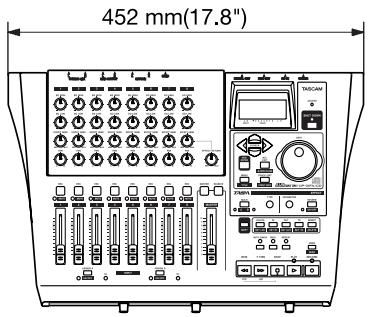
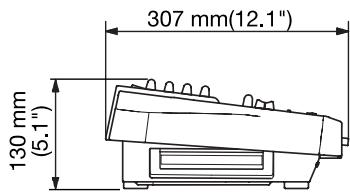
| Dimensions (L x H x P) | 452 x 130 x 307 mm |
| Poids | 5,2 kg |
| Alimentation | Adaptateur secteur externe : entrée CA 100-240 V, 50/60 Hz, sortie 12 V, 2,5 A |
| Consommation | 25 W |
| Supports compatibles | CD-R et CD-RW (12 cm, 8 cm), CD audio du commerce, CD de données ISO 9660 Niveau 1 |
| Fonctions principales | Enregistrement multipiste, gravure de CD audio (DAO/TAO), lecture de CD audio, import/export de pistes WAV, sauvegarde et restauration de morceaux, effacement de CD-RW |
| Méthodes de gravure audio | Disk At Once (DAO) et Track At Once (TAO) |
| Formats audio supportés | WAV 16 bits, 44,1 kHz, mono (pour import/export) |
| Entretien et nettoyage | Nettoyer les CD avec un chiffon doux du centre vers l'extérieur. Ne pas utiliser de produits chimiques. |
| Sécurité | Ne pas exposer les CD au soleil ou à une chaleur élevée. Ne pas toucher le capteur laser. |
| Pièces détachées et réparabilité | Contacter un service agréé TASCAM pour toute réparation. |
| Informations générales | Notice d'utilisation disponible en téléchargement gratuit au format PDF. |
FOIRE AUX QUESTIONS - DP-01CD TASCAM
Questions des utilisateurs sur DP-01CD TASCAM
0 question sur cet appareil. Repondez a celles que vous connaissez ou posez la votre.
Poser une nouvelle question sur cet appareil
Téléchargez la notice de votre Enregistreur multipiste au format PDF gratuitement ! Retrouvez votre notice DP-01CD - TASCAM et reprennez votre appareil électronique en main. Sur cette page sont publiés tous les documents nécessaires à l'utilisation de votre appareil DP-01CD de la marque TASCAM.
MODE D'EMPLOI DP-01CD TASCAM
A propos des CD-R et CD-RW Maniement des Compact-discs 3
Tableau de compatibilité des supports Ouverture/fermeture du tiroir de CD 5
Menu Audio CD Lecture de CD audio 5
Réalisation d'un CD audio 6
Gravure du disque en une fois (Disk At Once) 6
Ecriture plage par plage (Track at Once) 8
Finalisation des CD 9
Effacement de CD audio. 9
Menu Data CD
Importation et exportation de pistes 10
Importation depuis un CD 10
Exportation vers des CD 11
Sauvegarde et restauration de morceaux. 12
Sauvegarde de morceaux dans un CD. 12
Restauration de morceaux depuis un CD. 13
Effacement de CD de données 14
Messages d'erreur relatifs au CD 15
Messages 16
Caracteristiques
Caracteristiques physiques 19
Dimensions du DP-01FX/CD 19
Scheme synoptique (mode lecteur de CD) 19
A propos des CD-R et CD-RW
Le DP-01FX/CD peut utiliser des CD-R et CD-RW y compris des CD-R et CD-RW Digital Audio.
Les disques CD-R ne peuvent être enregistrés qu'une seule fois. Une fois cet enregistrement effectué, ils ne peuvent plus être effacés, ni ré-enregistrés. Cependant, s'il existe encore un espace libre sur le disque après le premier enregistrement, des morceaux supplémentaires peuvent être ajoutés. L'emballage des disques CD-R porte l'un des logos suivants:

Les disques CD-RW sont utilisables de la même manière que les disques CD-R. Cependant, la ou les dernières pistes enregistrées peuvent être effacées avant que le disque ne soit "finalisé". L'espace ainsi libéré peut être réutilisé pour d'autres enregistrements. L'emballage des disques CD-RWporte un des logos suivants:



Il se peut que l'on constate qu'un CD audio créé à avec un CD-RW ne puisse pas être lu par tous les types de lecteur CD. Il peut bien évidemment être lu sur le DP-01FX/CD. Il ne s'agit en aucune manière d'une limitation du DP-01FX/CD mais d'une différence entre les types de supports et les méthodes de lecture.
A l'opposé, les CD-R créés à partir du DP-01FX/ sont lus de façon satisfaisante sur la majorité des lecteurs de CD.
Maniement des Compact-discs
Observe les précautions décrites ci-dessous:
-
Toujours placer un CD dans son boîtier avec l'étiquette dirigée vers le haut (les CD ne peuvent être lus que sur une face).
-
PourPTRirer un CD de son boitier, presser sur le centre de celui-ci et tirer sur le disque. Tenir ce dernier avec precaution par les bords.
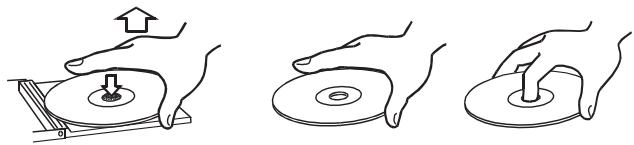
Les traces de doigs ou de saleté doivent être retirées prudemment de la surface enregistrée du disque avec un chiffon doux. Au contraire des disques vinyle, un CD ne possède pas de sillon qui emmagasin la poussière et les particules microscopiques. C'est pourquoi un simple nettoyage à l'aide d'un tel chiffon suffit largement àPTRer la plupart de ces particules.
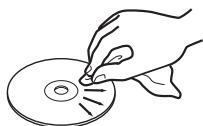
- Nettoyer en effectuant un mouvement rectiligne du centre vers l'extérieur du CD. Les petites particules de poussière et les taches légères n'ontaucun effet sur la qualité de reproduction.
- Ne jamais utiliser de produits chimiques tels que: nettoyants pour disques vinyles, liquides ou aérosols antistatiques, benzine ou détachant pour nettoyer un CD. De tels produits provoquent des dommages irrémédiables à la surface plastique du disque.
- Àprouv avoir été utilisés, les CD doivent être rangelés dans leur boîtier afin d'éviter toute rayure, qui se traduiraient ensuite par un "saut" du capteur laser.
- Ne pas exposer un CD au rayonnement solaire direct, à une température ou une humidité élevée pendant un temps prolongé. S'il est soumis à une forte température, le disque peut se voiler.
- Utiliser uniquement des disques circulaires. Ne pas se servir de disques de formes différentes (notamment fournis à titre promotionnel).

- Pour conserver le capteur laser propre, ne pas le toucher. Quelle qu'en soit la raison, ne pas laisser le tiroir CD ouvert lorsque cela n'est pas nécessaire.
Voutrouvezdesnotessupplémentaires concernantlesCD-RetCD-RWenpage suivante.
Tableau de compatibilité des supports
| Lecture des CD audio | Écriture des CD audio Sauvegarde de données Export de données | Restauration de données Import de données | |
| CDDA 12 cm format standardRéalisé sur cegraveur de CD-R/CD-RW | A | ||
| CDDA 12 cm format standardDu commerce | A | ||
| CDDA 12 cm format standardRéalisé sur ungraveur de CD-R/CD-RW autre quecelui-ci | B | ||
| CDDA 12 cm format standardRéalisé sur cegraveur de CD-R/CD-RW mais nonfinalisé | A | ||
| CDDA 12 cm format standardRéalisé sur ungraveur de CD-R/CD-RW autre quecelui-ciNon finalisé | N | ||
| CDDA 8 cm format standardDu commerce | B | ||
| CD du commerce d'un format autre que le standardCDDA (CD protégé, CD de données, CD extra, etc.) | B | ||
| CD-R/CD-RW de format autre que le standard CDDA (CD de données, CD extra, etc.) | B | ||
| CD-RW 12cm "Ultra Speed" (ultra-haute vitesse) | N | N | N |
| CD-R/CD-RW 12cm d'une catégorie jusqu'à HIGHSpeed (haute vitesse) | A | ||
| CD-R/CD-RW 8cm | B | ||
| CD-R/CD-RW enregistré(le CD-RW peut être utilisé après effacement) | N | ||
| CD-R/CD-RW 12cm au format ISO 9660 Niveau1Enregistré sur cegraveur | A | ||
| CD-R/CD-RW 12cm au format ISO 9660 Niveau1Enregistré sur ungraveur autre que celui-ci | A | ||
| CD-R/CD-RW 12cm au format ISO 9660 autre queNiveau1 | N | ||
| CD-R/CD-RW 8cm au format ISO 9660 Niveau1 | B | ||
| CD-R/CD-RW 12cm au format ISO 9660Ajout de données par un autregraveur que celui-ci | B |
A: Compatible; B: Fonctionnement non garanti; N: Non compatible
Le DP-01FX/CD est un DP-01FX possédant ungraveur de CD-R/ RW. Ce mode d'emploi dugraveur de CD décrit les fonctions propres augraveur de CD-R/RW.
ASTUCE
Dans les instructions ci-dessous
concernant le menu, selectionnez les éléments de menu en pressant ENTER ou la touche cursesur
Ouverture/fermeture du tiroir de CD
- Le tiroir du CD peut être ouvert ou fermé quand le disque dur et le CD ne sont pas sollicités.
1 Maintenant enfoncée la touche SHIFT et pressez EXIT.
2 L'écran suivant s'affiche et le tiroir du CD s'ouvre.

Menu Audio CD
Lecture de CD audio
1 Placez le CD audio dans le tiroir de CD et fermez le tiroir à l'aide des instructions ci-dessus.
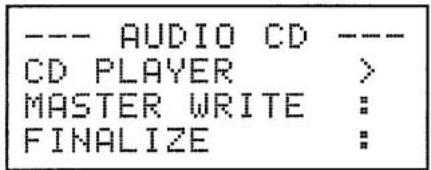
2 Pressez la touche MENU et selectionnéz le menu AUDIO CD.
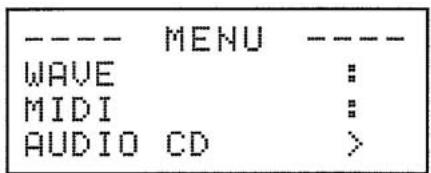
3 Sélectionnéz le lecteur de CD (CD PLAYER) dans le menu AUDIO CD.
4 L'affichage CD PLAYER est détaillé ci-dessous:
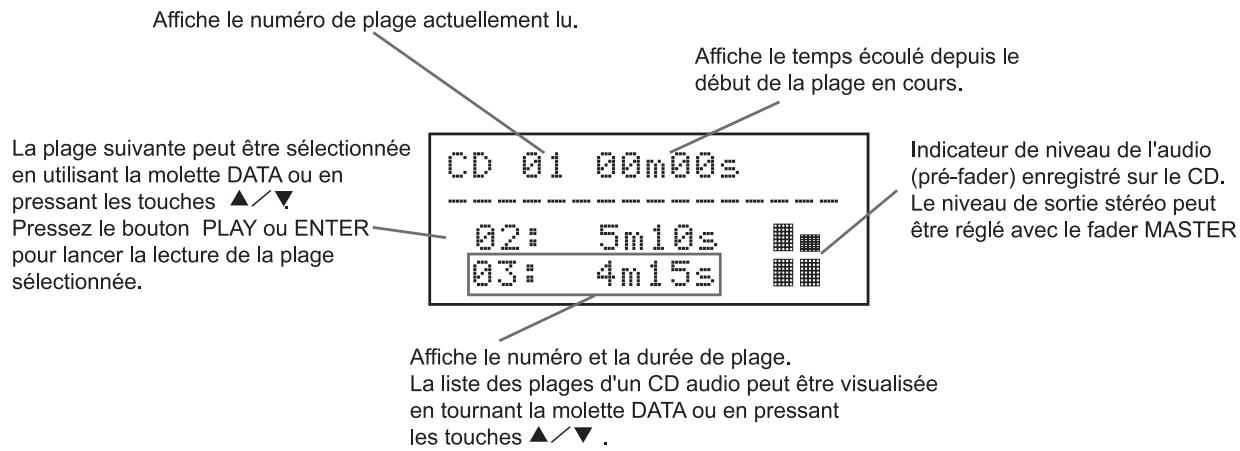
5 Quand le menu CD PLAYER est affiché, le lecteur de CD peut être pilote à l'aide des touches suivantes:
- Touche STOP: Arrête le lecteur de CD.
- Touche PLAY: Lance la lecture de la plage sélectionnée.
- Touche F FWD: Sélectionne la plage suivante.
- Touche REW: Sélectionne la plage précédente.
- Touche DATA: Sélectionne une plage à reproductive dans la liste des plages.
- Touche ENTER: Fait reproductive la plage seLECTIONnée.
- Touches STOP+REW: Arrête la lecture et positionne la tête de lecture au début du CD.
(Pressez la touche REW avec la touche STOP maintainue enfonnée)
Réalisation d'un CD audio
Sur le DP-01FX/CD, une piste stéreo master de morceau peut être gravée sur un CD-R ou CD-RW (voir "Mastering" en page 24 du mode d'emploi du DP-01/DP-01FX), et cet enregistrement master peut être gravé sur CD pour sa reproduction comme CD audio.
Il y a deux méthodes pour réaliser un CD:
Disk At Once (tout le disque d'un coup, simplement appelée "DAO" à partir de maintainant)
Track At Once (plage par plage, simplement appelée "TAO" à partir de maintainant)
En enregistrement DAO, les pistes stéreo master enregistrées sur le DP-01FX/CD sont toutes gravées d'un coup.
La gravure DAO finalise le disque une fois le processus terminé (voir "Finalisation des CD" en page 9), ce qui rend le CD compatible avec les autres lecteurs de CD dés que la gravure DAO est terminée.
Avec la gravure DAO, aucune plage additionnelle ne peut être gravée sur le CD puisque c'est un disque finalisé qui a été créé.
En gravure TAO, les pistes stéreo master enregistrées sur le DP-01FX/CD sont gravées sur le CD plage par plage.
Si vous désirez graver des plages d'un CD en plusieurs sessions,CHOISSEZ LA GRAVURE TAO.
Comme la gravure TAO ne finalise pas le CD, ce CD ne peut pas etre reproduit sur un lecteur de CD ordinaire, mais il peut l'etre sur le DP01FX/CD.
Une fois que les pistes master stéreo ont été gravées par méthode TAO, finalisez le disque (voir “Finalisation des CD” en page 9).
Aucune plage supplémentaire ne peut être gravée sur un CD une fois la finalisation effectuee.
Gravure du disque en une fois (Disk At Once)
Avec la méthode Disk At Once (DAO), l'ordre des plages peut être déterminé en gravant deux plages ou plus.
Un blanc de la longueur désirée peut également être ajouté entre les plages.
1 Insérez un CD-R vierge ou un CD-RW effacé dans le tiroir de CD.
2 Pressez la touche MENU pour afficher le menu AUDIO CD.
| ---- | MENU | ---- |
| WAVE | : | |
| MIDI | : | |
| AUDIO | CD | > |
3 Sélectionnez MASTER WRITE (gravure de master) dans le menu AUDIO CD.
| --- AUDIO CD --- |
| CD PLAYER |
| MASTER WRITE |
| FINALIZE |
4 Une liste des morceaux possédant des pistes master s'affiche. Déplacez le curseur avec les touches et pour sélectionner les morceaux à graver sur le CD et pressez la touche INSERT pour les ajouter à la liste. Une coche "✔" s'affiche sur la gauche des morceaux selectionnés.
| - | MASTER | WRITE | - |
| > | SONG001 | 1:10 | |
| √ | DPO1DEMO | 3:15 | |
| (TOTAL 4:25) | |||
5 Quand vous avez choisi les morceaux à graver, pressez la touche ENTER.
Dans cet écran, vous pouvez déterminer l'ordre de gravure des pistes master stériso sur le CD.
Sélectionnez avec les touches et le morceau dont la position doit être changée et pressez la touche ENTER.
Le curseur sur le côté du nom de morceau se transforme en flèche haut/bas. Vous pouvez maintainant changer la position du morceau avec la molette DATA.
Quand vous avez changé la position du morceau, pressez la touche EXIT. La flèche haut/bas redevient un curseur de pointage vers la droite.
(S'il y a plusieurs morceaux dont la position doit etre changée, repetez cette opération)
| -- SONG ORDER -- |
| > DPO1DEMO 1:10 |
| SONG001 3:15 |
| (TOTAL 4:25) |
6 Dans l'écran SONG ORDER, presse la touche . L'écran de réglage du blanc séparant les morceaux s'affiche.
Déplacez le curseur avec les touches et et réglez la longueur du blanc voulu après chaque morceau à l'aide de la molette DATA.
Vous pouvezCHOISIR n'importe quel intervalle entre 0.0 et 9.9 secondes par paliers de 0.1 seconde.
ASTUCE
Pour annuler la
slection d'un
morceau, maintenez la touche
SHIFT et pressez la touche
INSERT.
Pour terminer le réglage du blanc inter-morceaux et effectuer la gravure sur le CD, pressez la touche ENTER.
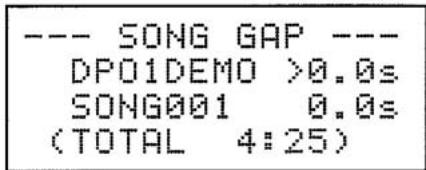
ASTUCE Pour returner à l'écran SONG ORDER, presse la touche curseur
7 L'écran de confirmation de gravure suivant s'affiche.

Pressez à nouveau la touche ENTER pour commencer le processus de gravure.
8 Une fois la gravure du CD terminée, l'unité vous permet de faire une autre copie du même disque.

Pour graver un autre CD, pressez la touche ENTER.
Pour annuler la gravure d'un autre CD, pressez la touche EXIT.
Gravure plaque par plaque (Track at Once)
Avec le mode Track at Once (TAO), un blanc de deux secondes est automatiquement ajouté à la fin de chaque plage.
1 Pressez la touche MENU pour afficher le menu AUDIO CD.
2 Sélectionnez MASTER WRITE dans le menu AUDIO CD.
3 Une liste des morceaux possédant des pistes master s'affiche. Déplacez le curseur avec les touches et pour sélectionner un morceau à graver sur le CD et pressez la touche ENTER.
4 Un écran permettant de confirmer ou non la finalisation après gravure s'affiche. Pour finaliser, Sélectionnez ON avec la molette DATA et pressez à nouveau la touche ENTER. Pour annuler la finalisation, Sélectionnez OFF avec la molette DATA et pressez à nouveau la touche ENTER.
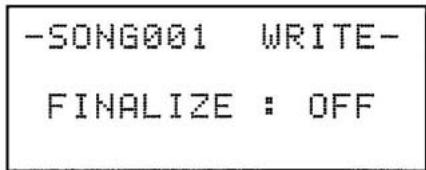
5 L'écran de confirmation de gravure suivant s'affiche.

Pressez la touche ENTER pour graver le CD.
Finalisation des CD
Si vous avez fini de graver des plages sur un CD par méthode TAO, vous doivent finaliser le CD pour qu'il puisse être lu sur un lecteur de CD ordinaire.
1 Pressez la touche MENU etCHOisissez le menu AUDIO CD.
2 Sélectionnez FINALIZE dans le menu AUDIO CD.
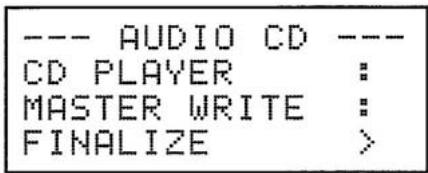
3 Pressez la touche ENTER. Le message de confirmation s'affiche.

Pressez la touche ENTER pour finaliser le CD.
Effacement de CD audio
Pour effacer un CD-RW afin de pouvoir le ré-utiliser:
1 Pressez la touche MENU etCHOisissez le menu AUDIO CD.
2 Sélectionnez CD-RW ERASE dans le menu AUDIO CD.
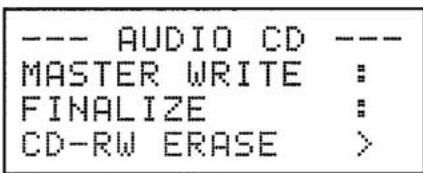
3 Pressez la touche ENTER. Le message de confirmation suivant s'affiche.

Pressez la touche ENTER pour effacer le CD-RW.
NOTE
Seuls des CD-RW peuvent etre effa
ces. Un CD-R ne le peut pas.
Menu Data CD
Importation et exportation de pistes
Entre un CD et les pistes de morceau du DP-01, il vous est possible d'effectuer des opérations d'importation et d'exportation de pistes individuelles dans les deux sens. Les fichiers utilisés pour l'importation et l'exportation de pistes sont au format WAV 16 bits 44.1kHz mono (et doivent porter l'extension .WAV).
Tout audio destiné à l'importation mais à un autre format doit être converti avant l'opération d'importation.
Importation depuis un CD
Vouss pouvez dire des fichiers au format WAV enregistrres sur un CD de données et importer ces fichiers dans des pistes du morceau actuellément chargé.
1 Insérez le CD contenant les fichiers au format WAV dans le tiroir de CD et fermez le tiroir.
2 Pressez la touche MENU pour afficher le menu DATA CD.
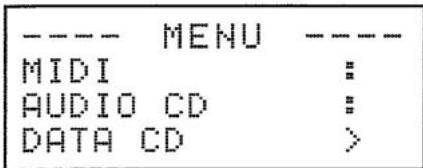
3 Sélectionnez CD IMPORT dans le menu DATA CD.
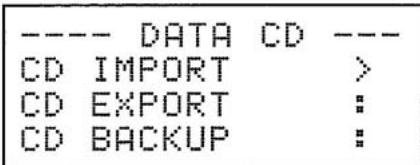
4 Les noms des fichiers au format WAV présents sur le CD sont affichés.
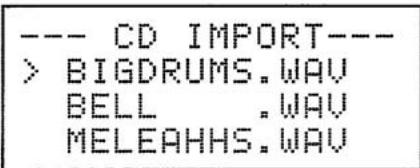
5 Avec la molette DATA, Sélectionnez un fichier WAV à importer et pressez la touche ENTER.
6 Avec la molette DATA, Sélectionnez la piste de destination de l'importation de fichier WAV et pressez la touche ENTER.
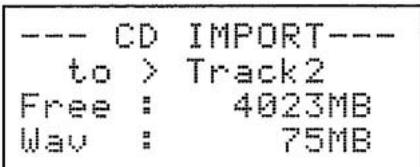
Une fois le fichier importé depuis le CD, l'affichage returne à l'écran de menu.
NOTE
Seuls les fichiers au format WAV 16
bits, 44.1 kHz mono peuvent etre traités par les opérations d'importation et d'exportation (les noms de fichier n'etant pas a ce format ne s'afficient pas).
Exportation vers des CD
Vous pouvez convertir une piste en fichier en format WAV et la graver sur CD pour édition sur un ordinateur. Pour cela :
1 Insérez un CD-R vierge ou un CD-RW effacé dans le tiroir de CD et fermez le tiroir.
2 Pressez la touche MENU pour afficher le menu DATA CD.
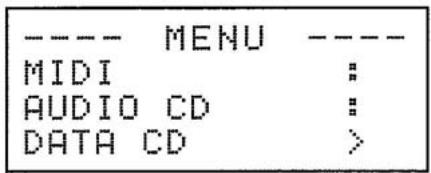
3 Sélectionnez CD EXPORT dans le menu DATA CD.
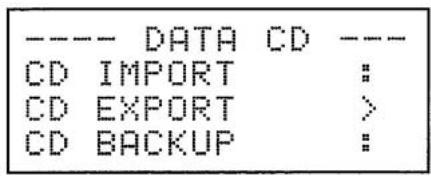
4 Une liste des pistes que vous avez enregistrées dans le morceau actuel est affichée. Sélectionné les pistes à exporter en tournant la molette DATA ou en pressant les touches et , puis pressez la touche INSERT.
Une coche "√" s'affiche sur la gauche de la piste sélectionnée.
Pour dé-sélectionner une piste, pointez dessus avec la molette DATA ou les touches et et pressez la touche INSERT (DELETE) enMAINANT enfoncée la touche SHIFT.
Pour modifier un nom de piste:
Pressez et tenez la touche SHIFT et pressez la touche MENU (TITLE). L'écran suivant s'affiche et vous pouvez renomer la piste, en changeant la dette où se trouve le curseur.

Renommez la piste et pressez la touche YES/ENTER pour étabrir le nouveau nom (voir "Titrage" en page 12 du mode d'emploi du DP-01/ DP-01FX).
5 Quand vous avez selectionné les pistes de morceau à exporter, pressez la touche ENTER.
6 L'espace disponible sur le CD de données et la taille totale des pistes à exporter sont affichées.
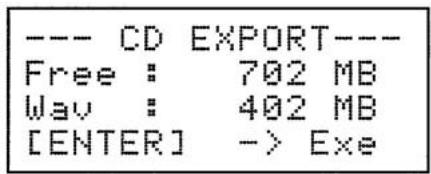
7 Pressez la touche ENTER. L'écran de confirmation suivant s'affiche.
Pressez la touche ENTER pour commencer l'exportation vers le CD.
8 Une fois l'exportation terminée, l'affichage vous demande si vous désirez une autre copie:
Another CD? InsertBlankCD
Pour exporter vers un autre CD, presse la touche ENTER.
Pour annuler l'exportation vers un autre CD, pressez la touche EXIT.
Sauvegarde et restauration de morceaux
Lorsque vous sauvegardez un morceau, vous sauvegardez les pistes audio ainsi que toute édition etc. Inversez le processus (un CD en partition FAT sur le disque du DP-01) si vous désirez restaurer un morceau.
Sauvegarde de morceaux dans un CD
Sauvegardez vos morceaux sur un CD de données pour pouvoir les restaurer ultérieurement.
1 Insérez un CD-R vierge ou un CD-RW effacé dans le lecteur de CD.
2 Pressez la touche MENU pour afficher le menu DATA CD.
3 Sélectionnez CD BACKUP dans le menu DATA CD.
----DATA CD ----
CD IMPORT
CD EXPORT
CD BACKUP
4 La liste de morceaux s'affiche.
-- SONG BACKUP-
> SONG001 2M
>SONG002 10M
    DEMOSONG1 80M
5 Sélectionnéz les morceaux à sauvegarder avec la molette DATA et la touche ENTER.
6 L'écran affiche le nom du fichier à graver sur le CD de données.
7 Nommez les morceaux en utilisant jusqu'à 8 lettres avec les touches « et » ou la molette DATA (voir “Titrage” en page 12 du mode d'emploi du DP-01/DP-01FX).
8 Pressez la touche ENTER. L'écran de confirmation suivant s'affiche.
Presse à nouveau la touche ENTER. Les morceaux sont sauvegardés et le nombre de CD nécessaires à la sauvegarde est affchéé.
Quand vous avez preparé le nombre de CD requis, pressez la touche ENTER pour commencer la sauvegarde.
9 ÀpRES la gravure du premier CD, un message vous demandant d'insérer le second CD s'affiche. Insérez un CD vierge.
2/2 CD Insert BlankCD
Si vous insérez un CD-RW déjà rempli à la place d'un CD vierge:
Le message suivant s'affiche.
Si vous pressez la touche ENTER, le CD-RW sera effacé et la sauvégarde continuaera.
Si vous ne désirez pas effacer le CD-RW, pressez EXIT. Si vous maintenez enforcée la touche SHIFT quand vous pressez EXIT, le DP-01FX/CD éjectera votre CD-RW pour que vous puissiez insérer un CD vierge.
Restauration de morceaux depuis un CD
Restaurez (lisez) des morceaux sauvégardés sur CD de données.
1 Insérez dans le lecteur de CD le CD enregistré porteur du fichier de sauvegarde.
2 Pressez la touche MENU pourCHOISIR le menu DATA CD.
---- MENU ----
MIDI :
AUDIO CD :
DATA CD >
3 Sélectionnez CD RESTORE dans le menu DATA CD.
----DATA CD ----
CD IMPORT :
CD BACKUP :
CD RESTORE >
4 Les noms des morceaux sauvégardés sur le CD s'affichent.
5 Pressez la touche ENTER. L'écran de confirmation suivant est affché.
Presse à nouveau la touche ENTER. Le morceau sera restauré depuis le CD.
6 Si le morceau est sauvégarde sur plusieurs CD, un message vous demandant d'insérer le second CD de sauvégarde s'affichera. Une fois la restauration terminée depuis le premier CD, insérez le second CD.
2CD 1InsertBackupCD
Effacement de CD de données
Pour effacer un CD-RW afin de pouvoir le ré-utiliser:
1 Pressez la touche MENU pour afficher le menu DATA CD.
2 Sélectionnez CD-RW ERASE dans le menu DATA CD.
--- AUDIO CD ---
CD BACKUP :
CD RESTORE :
CD-RW ERASE >
3 Pressez la touche ENTER. L'écran de confirmation suivant est affchéé.
Pressez à nouveau la touche ENTER. Le CD-RW sera effacé.
Messages d'erreur relatifs au CD
Si vous rencontres un problème lors de la lecture ou de la gravure d'un CD, vous pouvez voir s'afficher un des messages d'erreur suivants:
Quand un message survient, pressez la touche EXIT pour rafraîchir l'afficheur, vérifiez l'etat du support et ré-essayez l'opération.
| Backup ErrorPress EXIT | Une erreur est survenue lors de la sauvegarde (BACKUP). |
| CD Read ErrorPress EXIT | Une erreur de lecture de CD est survenue lors d'un des processus FINALIZE, BACKUP,RESTORE, IMPORT, EXPORT ou ERASE. |
| CD Write ErrorPress EXIT | Une erreur est survenue lors d'un des processus FINALIZE, BACKUP, RESTORE ouERASE. |
| Erase Error PressEXIT | Une erreur est survenue lors du processus ERASE. |
| Export Error PressEXIT | Une erreur est survenue lors du processus EXPORT. |
| Finalize ErrorPress EXIT | Une erreur est survenue lors du processus FINALIZE. |
| Import Error PressEXIT | Une erreur est survenue lors du processus IMPORT. |
| Media Error PressEXIT | Une erreur est survenue sur le support CD dans le menu lecteur de CD. |
| Restore ErrorPress EXIT | Une erreur est survenue lors du processus RESTORE. |
| Writing FailedPress EXIT | Une erreur est survenue lors du processus de gravure de CD dans le menu MASTERWRITE ou CD EXPORT. |
Messages
Ci-dessous se trouve une liste des messages pouvant apparaitre. Dans le DP-01FX/CD, des messages apparaisent en fonction de la situation. Rétérez-vous à cette liste pour connaître les détails propres à chaque message et savoir comment.Remédier au problème.
| Blank CD Insert CD-RW | "Un CD vierge a été inséré. Insérez un CD-RW non vierge." Un CD-RW efface ou un CD-R vierge a été inséré alors que le menu CD-RW ERASE était utilisé. Le CD inséré n'a pas à été effacé. |
| Blank CD Insert Opened CD | "Un CD vierge a été inséré. Insérez un CD-RW non finalisé." Un CD-RW efface ou un CD-R vierge a été inséré alors que le menu FINALIZE était utilisé. Insérez le CD devant être finalisé. |
| CD ERASE Insert CD-RW | "Le CD-RW sera efface. Insérez le CD-RW." Le tiroir du CD a été ouvert alors que vousétiez en menu CD-RW ERASE. Insérez le CD-RW à effacer et fermez le tiroir du CD. |
| CD Export Insert Blank CD | "Insérez un CD vierge." Le tiroir du CD a été ouvert alors que vousétiez en menu CD EXPORT. Insérez le CD vierge et fermez le tiroir du CD. |
| CD IMPORT Insert Import CD | "Insérez un CD contenant les données à importer." Le tiroir du CD a été ouvert alors que vousétiez en menu CD IMPORT. Insérez le CD contenant les données à importer et fermez le tiroir du CD. |
| CD RESTORE InsertBackupCD | "La restauration se fera depuis le CD. Insérez un CD." Le tiroir du CD a été ouvert alors que vousétiez en menu CD RESTORE. Insérez un CD portant les données de sauvégarde et fermez le tiroir de CD. |
| Empty Export Track | "I l'n'y a pas de piste exportable." Aucune donnée audio n'est enregistrée sur les pistes 1 à 8 alors que vous sollicitez le menu CD EXPORT. |
| FINALIZE Insert Opened CD | "Insérez le CD à finaliser." Le tiroir du CD a été ouvert en menu de finalisation. Insérez le CD à finaliser et fermez le tiroir du CD. |
| Finalized CD Insert CD-RW | "Un CD finalisé a été inséré. Insérez un CD-RW non vierge." Un CD-R finalisé a été inséré alors que vousétiez en menu CD-RW ERASE. Seuls les disques CD-RW peuvent être effacés. |
| FinalizedCD Insert Opened CD | "Un CD finalisé a été inséré. Insérez un CD non finalisé." Un CD finalisé a été inséré alors que vousétiez en menu de finalisation. Ce CD n'a pas besoin d'être finalisé. |
| Import File Not Found | "Le fichier d'importation ne peut pas être lu. Insérez le CD servant à l'importation." Il n'y a pas de fichier d'importation dans le CD inséré alors que vousétés en menu CD IMPORT. Insérez un CD sur lequel sont graves des données à importer. |
| Import File Too Big | "Le fjichier importé est trop gros." La taille du fjichier à importer est égale ou supérieure à l'espace libre sur le disque dur alors que vous exécuéz une procédure d'importation en menu CD IMPORT. Libéréz de l'espace sur le disque dur avec par exemple la fonction DEL/UNUSED, pour assurer suffisamment d'espace à la lecture du fjichier d'importation. |
| Invalid CD Insert Backup CD | "Un CD non valable a été inséré. Insérez le CD de sauvegarde." Un CD ne possédant pas de données de sauvegarde a été inséré alors que vousétiez en menu CD RESTORE. Insérez un CD contenant les données de sauvegarde. |
| Invalid CD Insert Blank CD | "Un CD non valable a été inséré. Insérez un CD vierge." Un CD autre qu'un CD vierge a été inséré pour la gravure sur CD en menu MASTER WRITE, CD BACKUP ou CD EXPORT (cela s'affiche aussi quand un CD finalisé a été inséré pour une gravure plage par plage (Track at Once)). Insérez un CD vierge. |
| Invalid CD Insert CD-RW | "Un CD non valable a été inséré. Insérez un CD-RW." Un CD-R ou autre CD ne pouvant pas être effacé a été inséré en menu CD-RW ERASE. Insérez un CD-RW à effacer. |
| Invalid CD Insert Import CD | "Un CD non valable a été inséré. Insérez le CD des données à importer." Un CD audio, vierge ou autre CD non valable a été inséré en menu CD IMPORT. Insérez un CD comportant des données à importer. |
| Invalid CD Insert Opened CD | "Un CD non valable a été inséré. Insérez un CD non finalisé." Un CD qui ne peut pas être finalisé a été inséré en menu de finalisation. Insérez un CD à finaliser. |
| Low Capacity Insert Blank CD | "Un CD de faible capacité a été inséré. Insérez un CD vierge d'une capacitéADFQuate." La capacité du CD est inférieure à la taille des données à graver alors que vous essayez de faire plusieurs CD ayant le même contentu après la fin d'une procédure MASTER WRITE (Disc at Once) sur CD, CD BACKUP ou CD EXPORT (ce message s'affiche par exemple quand la gravure est executée avec un CD de 700 Mo et une capacité de données de 700 Mo lors de la gravure initiale et qu'un CD de 650 Mo est inséré après que la proposition de faire une autre copie "Another CD?" se soit affichée à la fin de la gravure Insérez un CD vierge ayant la capacitéADFQuate. |
| MASTER WRITE Insert Blank CD | "Insérez un CD vierge." Le tiroir de CD a été ouvert après préparation à la gravure de CD en menu MASTER WRITE. Insérez un CD vierge et fermez le tiroir du CD. |
| No Disk Insert Backup CD | "I'll n'y a pas de CD inséré. Insérez le CD de sauvegarde." Il n'y a pas de CD dans le tiroir de CD en menu CD RESTORE. Insérez un CD contenant des données de sauvegarde. |
| No Disk Insert Blank CD | "I'll n'y a pas de CD inséré. Insérez un CD vierge." Il n'y a pas de CD dans le tiroir de CD lors de la gravure sur CD en menu MASTER WRITE ou CD EXPORT. Le tiroir de CD a été ouvert après préparation à la sauvegarde en menu CD BACKUP. Insérez un CD vierge et fermez le tiroir de CD. Insérez un CD vierge. |
| No Disk Insert CD-RW | "Il n'y a pas de CD inséré. Insérez un CD-RW non vierge." |
| Il n'y a pas de CD dans le lecteur de CD en menu CD-RW ERASE. | |
| Insérez un CD-RW à effacer. | |
| No Disk Insert Import CD | "Il n'y a pas de CD inséré. Insérez le CD d'où doit être faite l'importation." |
| Il n'y a pas de CD dans le lecteur de CD en menu CD IMPORT. | |
| Insérez un CD sur lequel sont gravées les données à importer. | |
| No Disk Insert Opened CD | "Il n'y a pas de CD inséré. Insérez un CD non finalisé." |
| Il n'y a pas de CD dans le lecteur de CD en menu de finalisation. | |
| No Room On CD Press Exit | "Vous avez tenté de graver des données dont la taille excède la capacité du CD. Quittez le menu." |
| La capacité totale de la piste master spécifiée est supérieure à la capacité du CD inséré alors que la gravure sur CD a été lancée depuis le menu MASTER WRITE. Pressez EXIT pour quitter le menu et désirir à nouveau la piste à graver. | |
| No Room On HD Press EXIT | "Pas suffisamment d'espace sur le disque dur. Quittez le menu." |
| Il n'y a pas suffisamment d'espace libre sur le disque dur pour faire un fichier image du CD lors de la gravure du CD depuis le menu MASTER WRITE, CD BACKUP ou CD EXPORT. | |
| Libérrez de l'espace sur le disque dur avec DEL/UNUSED, par exemple, afin d'avoir suffisamment d'espace libre pour faire un fichier image du CD sur le disque dur. | |
| Not Blank Insert Blank CD | "Un CD non finalisé a été inséré. Insérez un CD vierge." |
| Un CD gravé en mode Track at Once a été inséré alors que vous avez demandé une gravure Disc at Once en menu MASTER WRITE. | |
| Insérez un CD vierge ou poursuivez la gravure en mode Track at Once. | |
| Track Full | "Pas de piste libre" |
| Il n'y a plus de piste disponible pour l'importation (c'est-à-dire que toutes les pistes sont utilisées) alors que vous exéçutez une procédure d'importation en menu CD IMPORT. | |
| Effectuez l'importation après avoir libéré des pistes avec CLEAN OUT, ou importez après avoir créé un nouveau morceau. | |
| Wrong Order InsertBackup CD | "L'ordre d'insertion des CD est incorrect. Insérez le CD de sauvegarde." |
| Vous avez inséré les CD de sauvegarde dans un ordre incorrect alors que vous tentiez de faire une restauration depuis plusieurs CD en menu CD RESTORE. | |
| Insérez le bon CD de sauvegarde. |
Caracteristiques
physiques
| Entrée CA de l'adaptateur secteur externe | CA 100 — 240V, 50/60Hz |
| Sortie de l'adaptateur externe | 12V |
| Courant de sortie de l'adaptateur secteur externe | 2,5A |
| Consommation électrique | 25W |
| Dimensions externes (l x h x p) | 452 x 130 x 307 (mm) 17.8" x 5.1" x 12.1" |
| Poids | 5,2kg |
Dimensions du DP-01FX/CD
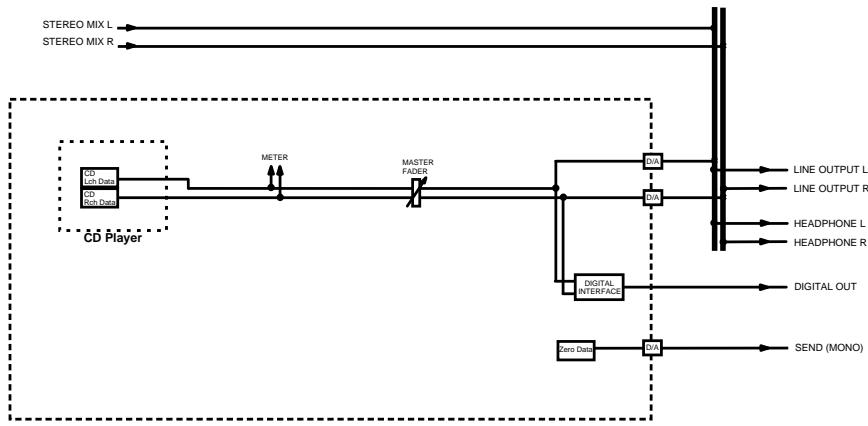
Scheme synoptique (mode lecteur de CD)
TASCAM
- A propos des CD-R et CD-RW
- Maniement des Compact-discs
- ASTUCE
- Ouverture/fermeture du tiroir de CD
- Menu Audio CD
- Lecture de CD audio
- Réalisation d'un CD audio
- Gravure du disque en une fois (Disk At Once)
- Gravure plaque par plaque (Track at Once)
- Finalisation des CD
- Effacement de CD audio
- NOTE
- Menu Data CD
- Importation et exportation de pistes
- Importation depuis un CD
- Exportation vers des CD
- Pour modifier un nom de piste:
- Sauvegarde et restauration de morceaux
- Sauvegarde de morceaux dans un CD
- Restauration de morceaux depuis un CD
- Effacement de CD de données
- Messages d'erreur relatifs au CD
- Messages
- Caracteristiques
- Caracteristiques physiques
- Dimensions du DP-01FX/CD
- Scheme synoptique (mode lecteur de CD)
- TASCAM
Marque : TASCAM
Modèle : DP-01CD
Catégorie : Enregistreur multipiste