
DP-01 - Enregistreur multipiste TASCAM - Notice d'utilisation et mode d'emploi gratuit
Retrouvez gratuitement la notice de l'appareil DP-01 TASCAM au format PDF.


| Type de produit | Enregistreur multipiste numérique |
| Caractéristiques techniques principales | 8 pistes d'enregistrement, 2 pistes de mixage, interface utilisateur intuitive avec écran LCD, effets intégrés |
| Alimentation électrique | Adaptateur secteur inclus ou 8 piles AA |
| Dimensions approximatives | 320 mm x 230 mm x 60 mm |
| Poids | 1,5 kg |
| Compatibilités | Compatible avec les formats WAV et MP3 |
| Type de batterie | Piles alcalines ou rechargeables AA |
| Tension | DC 9V |
| Puissance | Consommation d'environ 5W |
| Fonctions principales | Enregistrement, mixage, effets audio, exportation vers PC |
| Entretien et nettoyage | Nettoyer avec un chiffon doux, éviter les produits chimiques agressifs |
| Pièces détachées et réparabilité | Réparabilité limitée, pièces disponibles via le service après-vente |
| Informations générales utiles | Idéal pour les musiciens, les podcasteurs et les enregistrements sur le terrain |
FOIRE AUX QUESTIONS - DP-01 TASCAM
Questions des utilisateurs sur DP-01 TASCAM
0 question sur cet appareil. Repondez a celles que vous connaissez ou posez la votre.
Poser une nouvelle question sur cet appareil
Téléchargez la notice de votre Enregistreur multipiste au format PDF gratuitement ! Retrouvez votre notice DP-01 - TASCAM et reprennez votre appareil électronique en main. Sur cette page sont publiés tous les documents nécessaires à l'utilisation de votre appareil DP-01 de la marque TASCAM.
MODE D'EMPLOI DP-01 TASCAM
Pour les utilisateurs en Europe
AVERTISSEMENT
Il s'agit d'un produit de Classe A. Dans un environnement domestique, cet appeareil peut provoquer des interférences radio, dans ce cas l'utilisateur peut être améné à prendre des mesures appropriées.
FürKundeninEuropa
Warning
| ATTENTION RISQUE DE CHOC ELECTRIQUE NE PAS OUVIR | ATTENTION: POUR REDUIRE LE RISQUE DE CHOC ELECTRIQUE, NE PAS OUVIR LE CAPOT (OU L'ARRIERE). AUCUNE PIECE INTERNE REPARABLE PAR L'UTILIS- SATEUR. LA MAINTENANCE DOIT ETRE CONFIEE A UN PERSONNEL QUALIFIE. |
| 4 | Le symbole éclair contenu dans un triangle équilatéral est destiné à alerter l'utilisateur de la présence d'une "tension dangereuse" non isolée à l'intérieur de l'appareil. Ses caractéristiques sont suffisantes pour partager un risque potentiel d'électrocution pour les personnes. |
| 1 | Le point d'exclamation contenu dans un triangle équilatéral est destiné à alerter l'utilisateur de la présence d'instructions concernant le fonctionnement ou la maintenance (réparation) dans les documents quiCOMMPLIANT L'APPAREIL. |
Cet apparéil possède un numéro de série en face arrière. Veuillez enregistrer les numérios de modèle et de série et retenez-les pour vos enregistements.
N° de modulo:
N° de série:
AVERTISSEMENT: POUR ÉVITER TOUT RISQUE D'ÉLECTROCUTION OU D'INCENDIE, N'EXPOSEZ PAS CET APPAREIL À LA PLUIE OU À L'HUMIDITE.
1 Lisez ces instructions.
2 Conservez ces instructions.
3 Tenez compte de tous les averissements.
4 Suivez toutes les instructions.
5 N'utilisez pas cet apparéil avec de l'eau à proximé.
6 Ne nettoyez l'appareil qu'vec un chiffon sec.
7 N'obstruez pas les ouïes de ventilation. Installez l'appareil conformément aux instructions du constructeur.
8 N'installez pas l'appareil à proximé de sources de chaleur, telles que radiateur, chauffage, poège ou tout autre appareil produit de la chaleur (amplificateur de puissance, par exemple).
9 Ne supprimez pas les dispositifs de sécurité (détrompeurs) des fiches polarisées ou avec mise à la terre. Une fiche polarisée possède un contact plus large que l'autre ; une fiche avec mise à la terre possède une troisième broche, prévue pour votre sécurité. Si la fiche se trouvant à l'extrémité du cordon secteur fourni avec votre apparéil ne correspond pas à votre prise murale, consultez un électricien pour replacer la prise obsolette.
10 Evitez de marcher sur le cordon secteur, de le coincer ou de le pincer, ainsi que de couder le cordon, particulièrement au niveau de l'appareil ou de la prise secteur.
11 N'utilisez que les dispositifs optionnels ou les accessoires recommendés par le constructeur.
12 N'utilisez l'appareil qu'avac des supports ou dispositifs de fixation fournis ou commandés par le constructeur. Si vous employez un chariot, prenez garde, lors du déplacement de l'ensemble chariot/appareil, à ne pas vous blesser suite à un renversement.
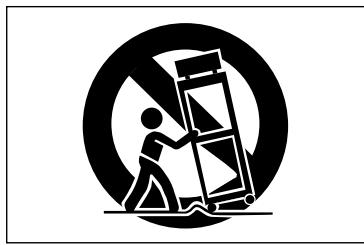
13 Debranchez le cordon d'alimentation de l'appareil en cas d'orage ou s'il doit rester inutilisé pendant une longue période.
14 Pour toute maintenance, adressez-vous à des techniciens professionnels qualifiés. Un return en SAV est indispensableès que l'appareil a été endommagé d'une façon ou d'une autre : cordon ou fiche secteur défailleant, pénétration de liquide ou introduction d'objets dans l'appareil, exposition à la pluie ou à l'humidité, et bien surès qu'il ne fonctionne pas normalement, suite à une chute ou à un choc par exemple.
- N'exposez pas l'appareil à des éclaboussures ou à des gouttes d'eau.
- Ne posez pas d'objets contenant du liquide (vase, tasse, cannette...) sur l'appareil.
- N'installez pas cet apparéil dans un espace confiné, dépourvu de ventilation, comme par exemple une bibliothèque.
L'appareil tire un courant nominal de veille de la prise secteur, avec son interrupteur POWER en position off.
1 : Demarrer avec votre DP- 01
Pour commencer
Ce manuel 7
Copyright 8
A propos des modèles de DP-01 8
Qu'y-a-t-il dans l'emballage? 8
A propos de I'adaptateur secteur 8
Mise en route et extinction
Démarrage du DP-01 9
Extinction du DP-01 10
La diode ACCESS 10
Navigation
La touche SHIFT 11
Titrage 12
Connector votre DP-01 à d'autres équipements
Le selecteur d'entrée INPUT MODE 15
Gérer vos morceaux
Créer un nouveau morceau (Song) 17
Sauvegarder des morceaux 17
Charger un morceau sauvegarde 18
Effacer un morceau 18
Effacer plusieurs morceaux d'un coup 19
Information sur le morceau (Song Info) 19
Autres opérations concernant les morceaux 19
Afferter les entrées
Enregistrement
Fonctions plus avances 22
Reperage à l'aide de marqueurs, etc. 22
Enregistrement par insertion (Punch In/Out) 22
Report de pistes 22
Edition de piste 22
Annuler des opérations 22
Mixage final et mastering
Mastering 24
2: Techniques avancées
Repréage
Acces direct 25
Marqueurs de repération 25
Marqueurs IN et OUT 26
Employer les indicateurs de niveau
Régler le type d'indicateur 27
Réglages d'égaliseur
Auto Punch In/Out
Entrainement (Répetitions) 29
Enregistrement par insertion automatique 30
Durées de pré et post-defillement 30
Report de pistes
Répétition
Régler l'intervalle de répétition 32
Travailler en mesures et temps
Réglage du tempo 33
Selectionner mode temporel 33
Métronome 34
Travailler avec le MIDI
Horloge MlDI, etc. 35
Time code MIDI 35
Gestion du disque
Selectionner la partition active 36
Formater un disque 36
Formater une partition (Reform) 37
Formater la partition FAT 37
Creation automatique de morceau 37
Gestion avancée de morceaux
Copier des morceaux 38
Supprimer des données inutilisées 38
Protégéur un morceau 39
Utiliser la connexion USB
Configuration necessaire 40
"Ouvrir" et "Fermer" 41
Sauvegarder et restaurer des morceaux 41
Sauvegarde 41
Restaurer un morceau 42
Importer et exporter des pistes 43
Importer une piste 43
Exporter des pistes 43
Exporter les pistes stéreo master 45
A propos de l'edition de piste
IN,OUT et TO 46
Utiliser le mode d'edition 46
Fonctions d'edition de piste 47
COPY PASTE (Copier Coller) 47
COPY INSERT (Copier Inséorer) 47
MOVE->PASTE(Couper->Coller) 48
MOVE->INSERT(Couper->Inséorer) 48
OPEN (Ouvrir) 49
CUT (Couper) 49
SILENCE 49
Clone Track (Cloner une piste) 50
CLEAN OUT (Nettoyage) 50
Annuler des opérations 50
Guide de dépannage
Messages 53
\section*{Caracteristiques}
Caracteristiques analogiques 55
Caracteristiques numériques 55
Performances audio 55
Caracteristiques physiques 56
Cotes 56
Scheme synoptique (DP-01FX) 57
3 : Annexe du DP-01FX
Entres XLR symétriques
Alimentation fantôme 58
Commandes de niveau d'entrée 58
Accorder une guitare 58
Reduction de bruit 59
Multi-effet
Afferer I'effet 60
Selectionner le type d'effet 60
Selectionner I'effet 60
Regler le parametre 60
Régler le volume d'effet 61
Réglages de multi-effet disponibles 61
Reverb
Régler la reverb on et off 64
Utiliser la reverb 64
Régler le type de reverb 64
Regler la durée de reverb 64
4 : Fonctions féquèment utilisées
Comment..?
Figure 1.1: Connexions électriques du DP-01 9
Figure 1.2: SHUT DOWN et ACCESS 10
Figure 1.3: Commandes de menu 10
Figure 1.4: Connecter chez DP-01 à d'autres équipements 13
Figure 1.5: Face avant du DP-01FX 14
Figure 1.6: Connexions de la face arriere 15
Figure 1.7: Assigner les entrées aux pistes 20
Figure 1.8: Enregistrement de pistes 21
Figure 2.1: Les indicateurs de niveau du DP-01 27
Figure 2.2: Report de pistes 31
Figure 2.3: Déconnecter le DP-01 40
Figure 2.4: Copier et coller 47
Figure 2.5: Copier et insérer 47
Figure 2.6: Couper et coller 48
Figure 2.7: Couper et inséorer 48
Figure 2.8: Ouverture d'un intervalle 49
Figure 2.9: Coupure de matériel 49
Figure 2.10: Insertion de silences 49
Figure 2.11: Cloner des pistes 50
Figure 2.12: Nettoyage d'une piste 50
Figure 2.13: Cotes du DP-01 56
Figure 2.14: Schéma synoptique 57
Figure 3.1: Commandes d'effet 60
Pour commencer
Lisez d'abord cette section. Elle contient d'importantes informations de base pour employer efficacement votre DP-01 et creator des projets musicaux originaux et attrayants. Quand vous aurez lu cette section, vous pourrez trouver votre voie dans le DP-01, faire des enregistements et les reproduce.
Félicitations pour votre achat du DP-01 TASCAM. Cet enregistreur numérique 8 pistes sur disque est destiné à vous apporter un son superbe dans un ensemble compact simple d'emploi, vous permettant de vous concentrer sur la musique et pas sur le processus d'enregistrement.
Le DP-01 contient un grand disque dur qui vous permet d'enregistrer de nombreuses heures de musique, jusqu'à 2 pistes à la fois, avec un maximum de 8 pistes, puis de les mixer en une paire de pistes stéreo master à l'aide des fonctions de mixage intégrées.
Le mixage stéreo peut ensuite être produit à destination d'un enregistrur de CD convenablement équipé etc, ou des entrées audio d'un ordinateur pour distribution par internet etc, ou encore transféré par une connexion rapide USB 2.0 à un ordinateur personnel.
De plus, des pistes individuelles peuvent être importées et exportées entre votre DP-01 et un ordinateur personnel, et des morceaux peuvent être archivés, sauvégardés et restaurés à l'aide d'un PC.
Ce manuel
Que vous ayez ou non l'expérience d'un enregistrement multipiste, vous devez dire ce manuel pour comprendre comment tirer le meilleur parti du DP-01. Cette première section vous donne une idée des opérations de base du DP-01 et vous permettra de commencer vos enregistements. D'autres fonctions sont décrites dans "Techniques avancées" en page 25
Notez que lorsque nous nous reférerons à des fonctions du DP-01 telles que des touches et connecteurs, nous les écrivons ainsi: RETURN L et R.
Les fonctions d'autres équipements sont ainsi écrites: AUX IN.
Lorsque nous représentons des messages etc qui apparaissent à l'écran, nous les représentons ainsi: In Punch Mode.
Notez particulièrement les informations supplémentaires fournies sur le (:é du texte principal, rundout les messages ATTENTION.
Ce manuel ne peut prétendre être un guide complet des techniques d'enregistrement multipiste. Toutefois, si vous visitez le site web TASCAM, vous pourrez télécharger divers documents sur l'enregistrement qui peuvent être intéressants pour vous.
Guide de dépannage Le DP-01 a été concu pour être simple d'emploi, mais il peut vous falloir parfois un peu d'aide. Le "Guide de dépannage" en page 52 a une liste de questions qui peuvent se poser et les réponses destinées à vous aider. Il y a aussi une liste de messages pouvant apparaitre, avec leur signification, et des suggestions sur quoi faire ("Messages" en page 53).
Comment faire? A l'arrière de ce manuel, il y a une section intitulée "Fonctions fréquement utilisées" en page 65. Référez-vous à cette section lorsque vous désirez savoir comment accomplir une opération particulière.
ASTUCE Nous sommes ici des trucs et astuces sur l'emploi du DP-01.
ATTENTION Ces alerts doivent etre prises tres au sériieux. Elles décrivent des situations pouvant cause des blessures ou des dommages à I'équipment si vous ne suive pas les instructions.
NOTE Ces notes sur le (:oté du texte principal fournissant des explications supplémentaires pour des cas spéciaux, etc.
PRECAUTION Les précautions signalent que vous risquez de perdre des données (vos enregistements) si vous ne suivez pas les instructions.
Copyright
Windows, Windows XP et Windows 2000 sont des marques commerciales de Microsoft Corporation.
Macintosh, MacOS et MacOS X sont des marques commerciales d'Apple Computer.
A propos des modèles de DP-01
Il existe deux modèles de DP-01: le DP-01 et leDP-01FX. Ce dernier est doté de prises d'entrée XLR à alimentation fantôme et de processeurs d'effet internes. Ce manuel nomme les deux modèles "DP-01", car la majorité des fonctions sont communes aux deux modèles. Toutte exception est signalée.
La section finale de ce manuel, "Annexe du DP-01FX" en page 58, ne concerne par contre que les fonctions du DP-01FX qui diffèrent de celles du DP-01. Vous ne doivent lire cette section que si vous possédez un DP-01FX.
Qu'y-a-t-il dans l'emballage?
Lorsque vous déballez l'appareil, vous devez trouver (en plus de ce manuel):
L'unité elle-même (DP-01 ou DP-01FX)
L'adaptateur secteur (PS-1225)
- Le cable d'alimentation convenant à votre région
- La carte de garantie
Si un de ces éléments manque, contactez votre revendeur ou votre distributeur TASCAM.
A propos de l'adaptateur secteur
Lorsque vous utilisez le DP-01, n'utilisez que l'adaptateur secteur PS-1225 et le cable fourni, n'utilisez pas cet adaptateur
secteur et le cable avec un autre produit.
Mise en route et extinction
Lisez cette section pour comprendre comment allumer et éteindre le DP-01.
Quand you allumez et eteignez le DP01, nous vous suggerons de baisser le volume de toute enceinte ou amplificateur connecté à l'unité. Ne portez pas non plus de casque connecté au DP-01 lors de cette opération. Cela évitera d'endommager les enceintes etc, et eventuèlement votre audition.
Démarrage du DP-01
Avec l'interrupteur d'alimentation Power de la face arrêté du DP-01 en position OFF, branchez l'adaptateur secteur au DP-01, le cable d'alimentation à l'adaptateur secteur et le cable d'alimentation au secteur.
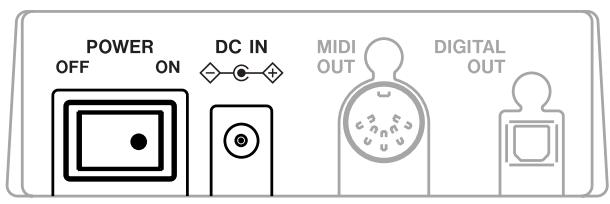
Figure 1.1: Connexions électriques du DP-01
- Allumez le DP-01 à l'aide de l'interrupteur de la face arrêté.
L'écran du DP-01 affiche un message de bienvenue.
Le système est chargeé et le dernier morceau sauvégarde l'est aussi. L'indicateur ACCESS s'allume pour signaler que le disque dur est sollicité lors du chargement du morceau et l'écran affiche la procédure actuelle.
Quand la diode ACCESS s'eteint, l'écran affiche la"page d'accueil":

ASTUCE Cet écran est accessible depuis la plupart des procédures en pressant répétivement la touche EXIT.
Extinction du DP-01
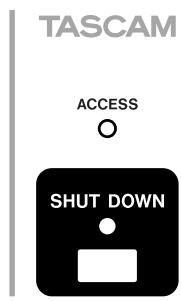
Figure 1.2: SHUT DOWN et ACCESS
1 D'abord, stoppez la lecture ou l'enregistrement.
2 Pressez et tenez la touche SHUT DOWN durant environ 1 seconde. L'écran affiche:
$$ \begin{array}{c c} \mid & \text {S H U T D O W N} \ \mid & [ \text {C E N T E R} ] - > \text {E x e l} \end{array} $$
3 Pressez ENTER pour lancer le processus d'extinction.
L'écran affiche: Storing Song... (Stockage du morceau)
4 Quand les données du morceau sont stockées sur le disque dur, l'écran affiche:
$$ \begin{array}{c c c} \hline | & \text {C o m p l e t e} & | \ | & \text {N o w S w O f f} & | \end{array} $$
5 Vous pouvez maintainant utiliser l'interrupteur de la face arrêté pour éteindre le DP-01.
PRECAUTION
Si vous n'eteignez
PUBLICATION pas le DP-01 selon cette méthode, vous pouze perdre vos enregistements et réglages. Eteignez toujours le DP-01 de la façon décrite ici.
NOTE
Presser la touche
EXIT annule le
processus d'extinction.
La diode ACCESS
Cet indicateur rouge signale l'utilisation du disque. Bien que le DP-01 ne soit pas un équipement particulièrement délicat, vous doivent en prendre soin, comme de tout équipement electronique, particulièrement lorsqu'il accede au disque dur.
ATTENTION
Ne bougez pas le DP-01, ne I'eteignez
ou ne déconnectez pas son alimentation quand l'indicateur ACCESS est allumé, pour éviter d'endommager le disque dur et de risquer de perdre des données.
Navigation
Le DP-01 utilise un système de menu qui vous permet de faire des réglages et d'accomplir de nombreuses opérations. Cette section explique comment utiliser le système de menu et comment vérifier et faire les réglages.
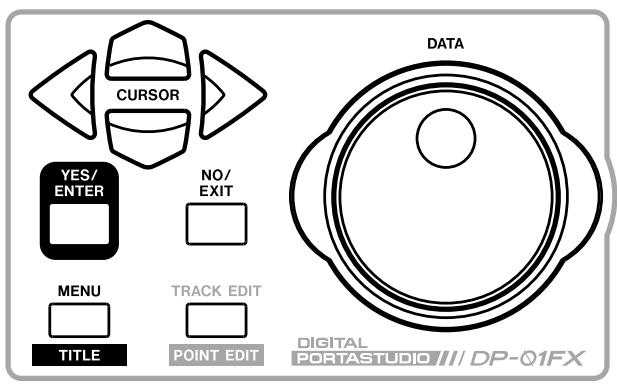
Figure 1.3: Commandes de menu
- Pressez la touche MENU pour afficher le menu d'ouverture:
| -MENU | |
| SONG | # |
| DISK | : |
| BACKUP | : |
Utilisez la molette ou les touches et pour faire défiler la liste des intulés de menu. Notez comment le symbole : se change en triangle blanc sur noir() quand le menu est sélectionné.
En bas à droite de tous les écrans de menus se trouve un symbole indiquant s'il y a d'autres menus sous la liste actuelle () , au-dessus de la liste actuelle (±) , ou au-dessus et en dessous de la liste de liste actuelle () .
- Pressez la touche curseur pour entrer dans le menu sélectionné. L'écran ci-dessous montre le menu SONG (Morceau):
| -- SONG MENU | -- |
| CREATE | 0 |
| SAVE | : |
| REVERT | : |
Utilisez la molette ou les touches et pour selectionner l'action ou rubrique dans le menu (ici l'option ERASE (Effacer) est selectionnée - notez qu'il y a des options au-dessus et en dessous de la liste actuelle):
| -- SONG MENU | -- |
| LOAD | : |
| ERASE | : |
| COPY | : % |
- Pressez pour passer dans l'écran d'action du menu. Dans ce cas, la fonction d'effacement vous présente une liste de morceaux:
| -- SONG ERASE -- |
| NO BLUE← 67M |
| YOU WIN 426M |
| UPSTART 188M |
Utilisez la molette (ou les touches et ) pour amener le curseur sur le morceau à effacer et pressez la touche ENTER.
- Dans les cas comme celui-ci où le DP-01 vous pose une question, la touche ENTER devient une touche de réponse YES (Oui) et la touche EXIT une touche de réponse NO (Non).
- Certains écrans permettent lechioix de plusieurs valeurs. Les touches et bougent alors le curseur et la molette fixe la valeur:
| -- PREFERENCE | -- |
| Pre:2.0sec | |
| Post:1.05ec | |
| EQ LF:100 Hz | # |
ASTUCE Pour remonter dans l'arborescence du menu, presse la touche EXIT.
NOTE
Les noms et tailles
des morceaux ici
représentés seront bien entendu différents sur votre DP-01.
La touche SHIFT
La touche SHIFT modifie le comportement de plusieurs touches. Quand vous la pressez et la maintenance tout en pressant une autre touche, cette autre touche prend la fonction inscrite en dessous (habituellement en blanc sur bleu pour le DP-01FX et en blanc sur vert pour le DP-01).
Titrage
Vous pouze donner des titres à vos morceaux, pistes exportées, etc. Voici comment faire:
Quand youvoyez un écran tel que celui ci-dessous:
| - SONG CREATE - |
| Title [SONG001 ] |
| [ENTER] -> Exe |
Utilisez la molette pour changer la dette soulignée par le curseur. Vous pouvez désir parmi les symboles ordinaires de ponctuation, des chiffres, des majuscules et des minuscules.
Utilisez la touche INSERT pour insérer un espace vierge à l'emplacement du curseur et utilisez la touche INSERT associée à la touche SHIFT (DELETE ou Supprimer) pour supprimer le caractère marqué par le curseur.
- Quand vous avez fini de saisir le nom, pressez ENTER. Le morceau avec son nouveau nom est stocké sur le disque.
Connector votre DP-01 à d'autres équipements
Avant de lancer l'enregistrement avec le DP-01, vous devez faire le branchement à d'autres équipements. La Figure 1.4 vous montre comment vous pouvez connecter votre DP-01 à votre installation audio existante.
NOTE
La Figure 1.4 montre un modele
DP-01FX. L'apparente du DP-01 diffère légèrement, mais les principes sont les mêmes.
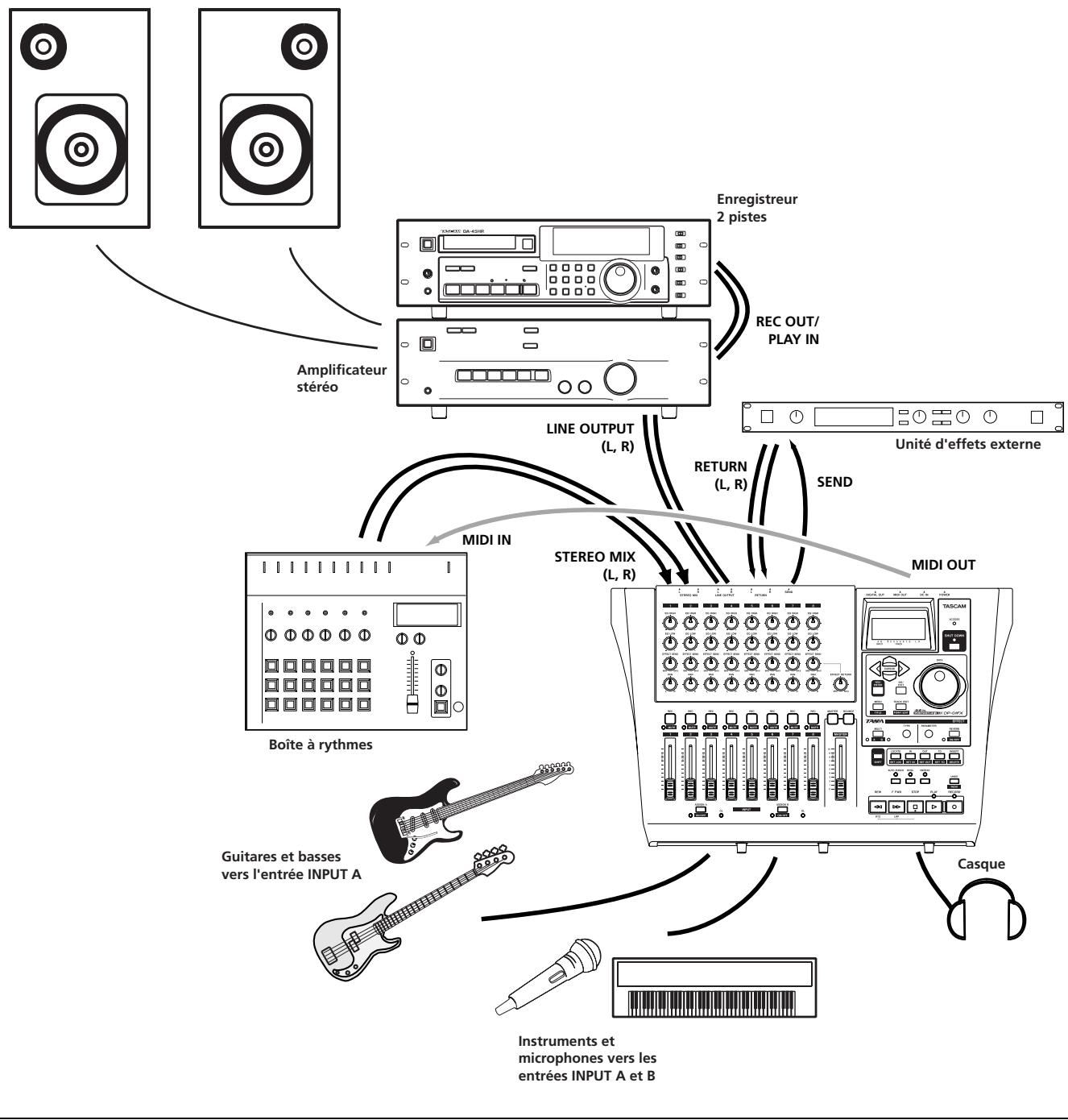
Figure 1.4: Connecter votre DP-01 à d'autres équipements
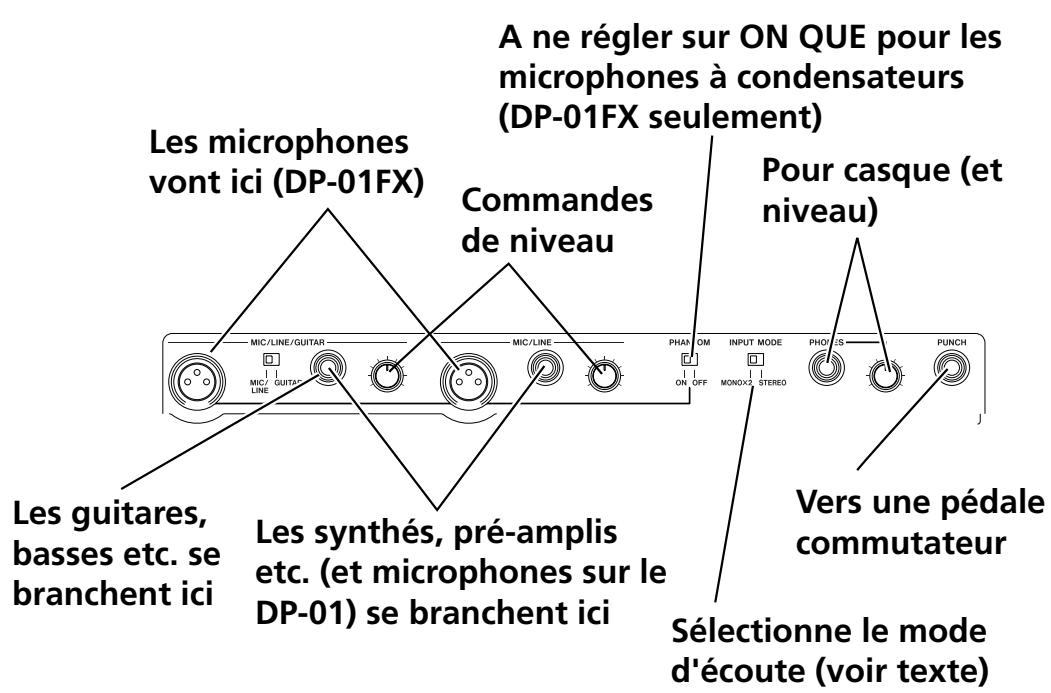
Figure 1.5: Face avant du DP-01FX
Les microphones se connectent aux entrées de la face avant.
Réglez le sélection GUITAR/LINE sur LINE (ligne). Tournez les commandes de niveau d'entrée pour que les indicateurs OL (saturation) ne s'allument que légèrement lors du passage le plus fort de l'enregistrement.
Les synthétiseurs, etc. y compris boîtes à rythmes, simulateurs d'ampliguitare, basses actives, etc. ainsi que les lecteurs de CD, platines cassette et autres peuvent être branchés aux jacks d'entrée de la face avant à l'aide de fiches jack 6,35 mm mono standard (asymétriques). Quand vous enregistrez une source stéreo, considérrez la position du/selecteur de mode d'entrée INPUT MODE (voir "Le/selecteur d'entrée INPUT MODE" en page 15).
Réglez le sélecteur GUITAR/LINE sur LINE (ligne). Tournez les commandes de niveau d'entrée et utilisez les commandes de volume de sortie des instruments pour régler le niveau afin que les indicateurs OL (saturation) ne s'allument que légèrement lors du passage le plus fort de l'enregistrement.
Guitares et basses (de type passif) se branchent à l'entrée A de la face avant à l'aide d'une fiche jack mono 6,35 mm standard (asymétrique).
Réglez le sélection GUITAR/LINE sur GUITAR. Tournez la commande de niveau d'entrée pour que les indicateurs OL (saturation) ne s'allument que légèrement lors du passage le plus fort de l'enregistrement.
Casques Branchez des écouteurs standard à la prise jack stéreo 6,35 mm de la face avant. Reglez le volume avec la commande de niveau à droite du jack.
Pédale commutateur
Vous pourrait connecter une pédale commutateur "pousseoir" standard (telle que la RC-30P TASCAM) à la prise PUNCH de la face avant.
Utilisez-la pour le punch-in/out (c'est-à-dire pour lancer et arrêté l'enregistrement à la volée).
NOTE
Le DP-01FX a des
prises d'entrée XLR
à alimentation fantôme. Voir "Annexe du DP-01FX" en page 58 pour des détails sur l'emploi de ces connecteurs.
ATTENTION
Ne branchez JAMAIS
les sorties enceinte
d'un amplificateur de guitare dans le DP-01.
ASTUCE
Utilisez l'accordeur
intégré (sur le DP-
01FX seulement) pour accorder la guitare ou laasse (voir "Accorder une guitare" en page 58).
ASTUCE
Si vos deux mains
sont occupées à
jouer de la guitare, par exemple, la pédale commutateur est utile.
Le selector d'entrée INPUT MODE
Ce sélecteur est important quand vous enregistrez à la fois par les entrées A et B.
Ce sélecteur de la face avant affecte la façon dont vous entendez les signaux entrants, à la fois au casque et/ou par les prises de sortie ligne LINE OUTPUT. Il y a deux positions:
- MONO x 2—Les signaux des entrées A et B sont tous les deux envoyés au centre du "panorama" d'écoute.
STEREO—Le signal de l'entrée A est envoyé sur la gauche et celui de l'entrée B sur la droite du "panorama" d'écoute, formant une paire stéreo à utiliser lorsque vous enregistrez des instruments stéreo tels que des synthétiseurs, etc.
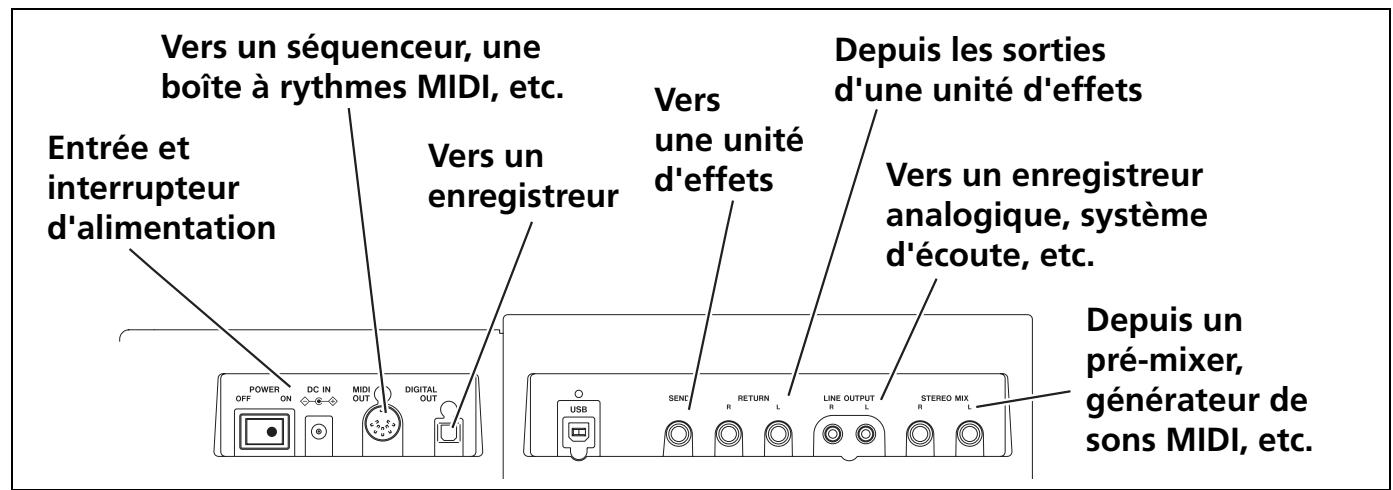
Figure 1.6: Connexions de la face arrête
Ecoute et enregistrement Utilisez les prises cinch (RCA) de sortie ligne LINE OUTPUT en face arrêté pour relier le DP-01 à votre système d'écoute (c'est-à-dire un ensemble amplificateur/enceintes). Lorsqu'il est temps de faire votre enregistrement stéreo final, vous pouvez utiliser ces prises pour y brancher un enregistreur analogue.
Une configuration typique verrait ces prises connectées aux entrées AUX IN d'un système stéreo.
Utilisez le/selecteur de système stéreo pour écouter la source AUX lors de l'enregistrement et du report de pistes, etc. sur le DP-01 ainsi que pour le mastering.
Lorsque vous avez effectué votre piste stéreo master et désirez l'enregistrer, réglez le système d'écoute stéreo pour que l'enregistrreur soit régle afin d'enregistrer depuis la source AUX et que vous écoutez l'enregistrur plutôt que la source.
Proceseur d'effet Si vous voulez utiliser un proceseur d'effet externe avec le DP-01, connectez la prise de départ SEND de la face arrêté du DP-01 à l'entrée mono du processeur (jack 6,35 mm asymétrique).
Connectez les sorties stéreo du processeur aux deux prises de return RETURN du DP-01 (jacks 6,35 mm asymétriques).
Entrée stéreo externe Le DP-01 possède deux prises jack 6,35 mm mono asymétriques en face arrêté marquées STEREO MIX.
Elles peuvent servir à connecter un pré-mixer stéreo externe, un synthétiseur, une boîte à rythmes, un lecteur de CD, etc.
Les signaux entrant ici ne sont qu'aux prises de sortie ligne analogiques LINE OUTPUT. Ils ne peuvent etre enregistrres sur le DP-01, et le niveau du signal ne peut pas etre regle a l'aide du DP-01.
Sortie numérique (DIGITAL OUT) Utilisez un cable numérique optique standard pour relier cette prise (face arrêté, vers l'interrupteur d'alimentation) à une entrée stéreo numérique adaptée d'un système d'écoute ou d'un enregistreur stéreo.
Les signaux envoyés par cette prise sont une copie exacte de ceux envoyés par les prises LINE OUTPUT (mais les signaux STEREO MIX ne sont pas produits par la sortie numérique).
Sortie MIDI (MIDI OUT) Utilisez cette prise de face arrêté pour brancher un séquenceur, une boîte à rythmes, etc. qui peut être lancé, arrêté et synchronisé avec le DP-01. Voir “Travailler avec le MIDI” en page 35 pour des détails.
ASTUCE Avec la connexion numérique, vous pouvez brancher un enregistrureur numérique, de CD, de MD, et conserver l'usage des prises de sortie LINE OUTPUT pour I'écoute.
Gérer vos morceaux
Cette section vous indique comment faire un nouveau morceau, ainsi que les fonctions basiques de gestion de morceaux (changement de nom, suppression et copie). Pour plus de détails sur la gestion de disque et les autres fonctions de gestion de morceaux du DP-01, voir "Gestion du disque" en page 36 et "Gestion avancée de morceaux" en page 38.
NOTE Le DP-01, comme les autres équipements diao, se refere a un "morceau" ong) meme si ce que vous registrez a une autre teneur mme un texte parlé par exemple.
Créer un nouveau morceau (Song)
1 Pressez la touche MENU, utilisez la molette pour surligner l'objet de menu SONG et pressez la touche
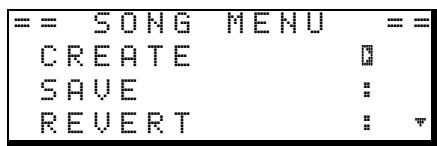
2 Si l'option CREATE n'est pas sur lignée, utilisez la molette pour le faire et pressez la touche .
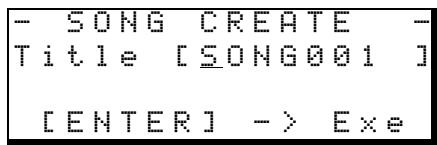
3 Réglez le titre comme décrit dans "Titrage" en page 12.
4 Pressez ENTER pour creer le morceau. Le morceau actuel est sauvegarde avant que le nouveau morceau ne soit créé.
Sauvegarder des morceaux
Comme le DP-01 ne sauvegarde pas automatiquement l'audio que vous enregistrez dans un morceau, vous doivent prendre l'habitude d'effectuer de fréquences sauvegardes manuelles et de tousjours éteindre correctement le DP-01 ("Extinction du DP-01" en page 10) pour stocker toutes les données.
1 Pressez la touche MENU, utilisez la molette pour surligner l'objet de menu SONG et pressez la touche
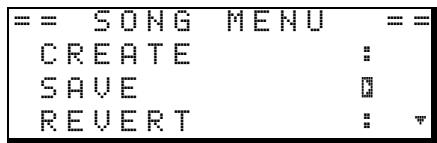
2 Surlignez l'option SAVE (Sauvegarder) et pressez la touche :
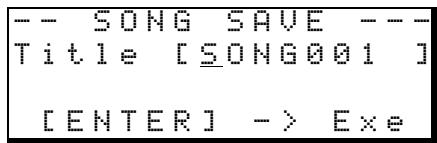
3 Renommez le fichier si vous désirez le sauvegarder sous un autre nom et pressez ENTER, ou pressez simplement ENTER pour sauvegarder le fichier sur disque.
Cet écran affiche un message (Saving Song) pendant que le morceau est sauvegardé.
Vous pouvez ASTUCE changer le titre d'un morceau en pressant en même temps les touches SHIFT et MENU pour editor le titre du morceau actuellment chargé.
NOTE Un "morceau" ou "song" n'est pas seulement l'ensemble des fichiers audio que vous enregistrez - il comprend aussi l'édition, les réglages, etc.
Revenir à la dernière version L'action REVERT (qui suit l'action SAVE dans le menu SONG) vous permet d'annuler tous les changements effectuels depuis la première sauvegarde.
- Quand vous sélectionnez l'action REVERT, le titre du morceau s'affiche. Pressez ENTER pour revenir à la première version sauvégardée ou EXIT pour conserver la version actuelle telle celle.
Charger un morceau sauvegardé
Sauvegarder des morceaux n'a aucun intérêt si vous ne pouvez pas les recharger par la suite. Voici comment faire.
1 Pressez la touche MENU, utilisez la molette pour surligner l'objet de menu SONG et pressez la touche
| = = SONG MENU | == |
| SAVE | : |
| REVERT | : |
| LOAD | # |
2 Surlignez l'action LOAD (Charger) et pressez la touche
| -- SONG LOAD | -- |
| MyBlues | 118M |
| GoHome | ←224M |
3 Utilisez la molette pour déplacer le curseur sur le morceau à charger (le symbole identifie le morceau actuellément charge) et pressez ENTER.
Le morceau actuel est sauvégardé et le morceau sélectionné est charge.
Effacer un morceau
Si vous disque se remplit, ou si vous n'avez réellement plus besoin d'un morceau, vous pouvez l'effacer.
1 Depuis le menu SONG, selectionnez l'action ERASE (Effacer):
| -- SONG ERASE -- |
| MyBlues 118M |
| GoHome ←224M |
2 Surlignez un morceau et pressez ENTER.
3 Il vous sera demandé si vous désírez effacer le morceau (Are you sure?).
Pressez ENTER pour effacer le morceau ou EXIT pour annuler l'opération.
Si vous effacez le morceau actuel, c'est le premier morceau de la liste qui est automatiquement chargé.
PRECAUTION N'effacez un de vos morceaux que si vous estes certain de ne plus en avoir besoin (vous ne pouvez pas annuler cette operation!) Toutefois, vous pouvez utiliser une connexion USB pour sauevgarder vos morceaux sur un PC avant de les effacer.
Effacer plusieurs morceaux d'un coup
Vou pouve vouloir selectionner plusieurs morceaux a effacer.
Utilisez la molette pour faire defiler la liste des morceaux.
- Sélectionnéz un morceau à effacer avec la touche INSERT. Un symbole de coche (✓) apparaît à côté du titre de morceau.
Désélectionnez un morceau en utilisant la combinaison SHIFT INSERT (DELETE). La coche disparait.
- Pressez ENTER quand vous avons sélectionné tous les morceaux à effacer. Il vous est demandé si vous étés sur de pouvoir le faire. Pressez ENTER à nouveau pour juste les effacer ou EXIT pour quitter le processus sans les effacer.
Vous pouvez effacer tous les morceaux affichés et un nouveau morceau est alors automatiquement créé. Il a toujours au moins un morceau dans la partition.
ASTUCE
Cette méthode de travail s'applique quels autres oppie, etc.).
Information sur le morceau (Song Info)
Il est facile de voir le titre, la partition active et le temps restant pour l'enregistrement depuis l'écran d'accueil.
- Depuis l'écran d'accueil, pressez et tenez la touche EXIT. Quand vous tenez enforcée la touche EXIT, l'écran affiche:
| -- Song | Info. |
| Part : | Part01 |
| Song : | MYBLUES |
| RecRem : | 1269 min |
La partition actuelle (Part), le titre du morceau (Song) et la quantité de temps restant disponible pour l'enregistrement sur la partition (RecRem) en minutes.
Autres opérations concernant les morceaux
D'autres opérations concernant les morceaux sont écrites dans "Gestion avancée de morceaux" en page 38.
Affecter les entrées
Lorsque nous parlons d'affector les entrées, nous parlons du lien entre les signaux des deux entrées et les pistes.
Vous pouvez enregistrer jusqu'à deux pistes à la fois. Cela signifie que la même entrée peut être affectée aux deux pistes en même temps (vous ne pouvez alors pas utiliser l'autre entrée) ou que les deux entrées peuvent être affectées à des pistes différentes. Vous ne pouvez pas affecter les deux entrées en même temps à la même piste.
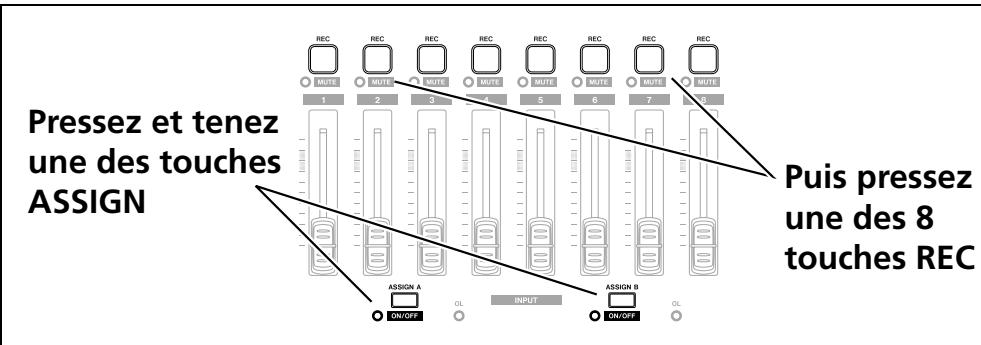
Figure 1.7: Assigner les entrées aux pistes
- Pressez et tenez la touche ASSIGN correspondant au signal d'entrée que vous affectez (A ou B).
- En tenant enforcée la touche ASSIGN, pressez la touche REC de la piste à laquelle vous pouze affecter l'entrée. La touche REC clignote rapidement.
Si vous poulez affecter l'entrée à une autre piste, vous doivent annuler l'affectation actuelle (voir ci-dessous), puis ré-affector l'entrée.
Notez que la touche REC de la première piste à laquelle vous avez assigné l'entrée clignote quand vous tenez enforcée la touche ASSIGN.
Effacement d'une affectation Tenez enforcée la touche ASSIGN pour vérifier les affectations actuelles et tout en la gardant enforcée, effacez l'affection actuelle en pressant la touche REC clignotante (qui)cesse alors de clignoter).
ASTUCE Pressez et tenez SHIFT et l'une ou l'autre des touches ASSIGN (A ou B) pour régler On ou Off les entrées comme signalé par l'indicateur. Vous peuvent désactiver les entrées inutilisées pour réduire le bruit.
Enregistrement
Quand vous avez branché la source et fait les affectations des entrées aux prises, vous âtes prét à lancer l'enregistrement.
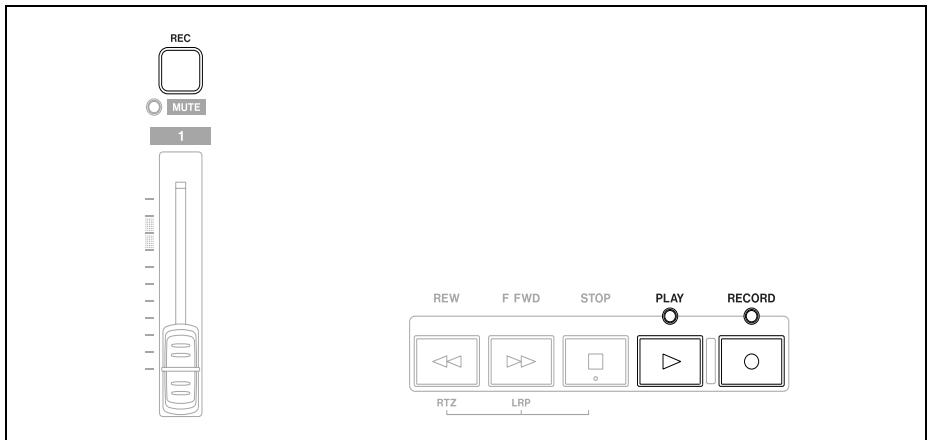
Figure 1.8: Enregistrement de pistes
1 Pressez la touche REC des pistes sur lesquelles vous enregistrez et elles commencent à clignoter lentement (ela s'appelle "armer les pistes").
2 Pressez et tenez la touche RECORD et pressez la touche PLAY.
Le témoin RECORD s'allume en rouge et le témoin PLAY en vert. Les témoins REC des pistes cesser de clignoter et s'allument de façon fixe.
3 Pressez STOP quand vous avez fini d'enregistrer.
4 Pour returner à l'endetroit où vous avons commencé l'enregistrement, pressez et tenez enforcée la touche STOP et pressez la touche F FWD (LRP = Last Recording Position ou Dernière Position d'enregistrement).
Pour returner au point 0, pressez et tenez la touche STOP et pressez la touche REW (RTZ = Return To Zero ou Retour au Zero).
5 Pressez PLAY pour lancer la lecture des pistes enregistrées.
Utilisez les faders de piste et le fader MASTER rouge pour régler le niveau de ce que vous entendez. Reglez le volume final avec la commande des écouteurs et celle du volume du système d'écoute.
Le panoramaque contrôle la position de la piste dans "l'image" stéreo créé par les enceintes gauche et droite (ou le casque). La position centrale est marquee par un "cran" quand vous tournez la commande.
Les commandes de correction (égalisation) EQ HIGH (aigus) et EQ LOW (graves) fonctionnent comme les commandes de graves et d'aigus d'un système stéreo. Le cran central de la commande correspond à une absence d'atténuation ou d'amplification pour la bande concernée.
- Vous pouvez ré-enregistrer la piste si elle ne vous satisfait pas en revenant au point d'origine et en repétant le processus.
- Quand vous étés satisfait de votre enregistrement, vous pouvez désarmer les pistes (les "protégger") et en armer d'autres à enregistrer. Rappelez-vous de ré-affector les entrées en plus d'arme les pistes.
- Pressez les touches REW ou F FWD un court instant puis relâchez-les pour reculer ou avancer dans l'enregistrement ( comme sur un magnétophone à bande). Presser et tener ces touches accélère la vitesse de "bobinage". Pressez STOP pour arrêter le déplacement rapide.
NOTE Le DP-01FX a un processeur d'effet en entrée (MULTI). Voir "Annexe du DP-01FX" en page 58 pour des détails.
NOTE Les faders et autres commandes de mixer reglent le niveau de sortie des pistes enregistrées, pas les signaux entrants.
Vous pouvez ASTUCE changer le réglage des commandes d'égalisation des aigus et des graves. Voir "Réglages d'égaliseur" en page 28 pour des détails.
Fonctions plus avances
Elles ne sont pas décrites ici, afin de vous permettre de continuer à apprendre les techniques de base du travail avec le DP-01.
Toutefois, vous doivent savoir que ces options existent, pour que vous puissiez les utiliser dans des projets futurs.
Repérage à l'aide de marqueurs, etc.
Bien que "Enregistrement" en page 21 vous montre quelques méthodes de déplacement dans votre morceau, le DP-01 vous fournit des moyens de sauter d'un point à l'autre du morceau à l'aide de marqueurs de repérage et vous permet d'acceder directement à une position que vous aurez établie.
Voir "Repérage" en page 25 pour des détails sur la façon de régler et d'utiliser ces marqueurs de repérage.
Enregistrement par insertion (Punch In/Out)
Quand nous vous parlons d'enregistrement par insertion, cela signifie un passage direct du mode de lecture au mode d'enregistrement sans arrêt ("punch in") ainsi que l'inverse, de l'enregistrement à la lecture toujours sans arrêt ("punch out").
Le DP-01 offre trois méthodes d'enregistrement par punch in/out:
Quand au moins une piste est armée (sa touche REC clignote), et qu'un morceau est reproduit, pressez la touche de transport RECORD pour déclencher l'enregistrement (punch in). Durant l'enregistrement, presser la touche PLAY fait repasser en lecture (punch out).
Si vous avez une pedale commutateur connectee à la prise PUNCH, vous pouvez la presser pour alterner entre lecture et enregistrement, tant qu'au moins une piste est armée pour l'enregistrement.
- Vous pouvez automatiser le processus d'enregistrement en réglient les points de début (IN) et fin (OUT). Cela est décrit dans "Marqueurs IN et OUT" en page 26 et dans "Auto Punch In/Out" en page 29.
Report de pistes
Le DP-01 offre 8 pistes pour l'enregistrement. Mais que se passé-t-il si vous pouze enregistrer plus de 8 instruments?
Le DP-01 vous permet de faire reproductive le mixage stéreo en vue de l'enregistrer sur deux pistes que vous utiliserez ensuite comme pistes supplémentaires. Voir "Report de pistes" en page 31 pour tous les détails.
Edition de piste
Comme le DP-01 est enregistrre sur disque dur, pas sur bande, vous avez de nombreuses options disponibles qu'il serait extrémement difficile voire impossible d'obtenir avec un système d'enregistrement sur bande.
Voir “A propos de l'édition de piste” en page 46 pour des détails sur les opérations copier, couper et coller, etc. réalisables sur le DP-01.
Annuler des opérations
Comme sur de nombreux systèmes informatiques, vous pouvez annuler de nombreuses opérations (y compris l'enregistrement si vous enregistrez par dessus quelque chose que vous n'auriez pas youlu effacer).
Voir les explications complètes de la façon d'employer les fonctions UNDO (Annuler) et REDO (Rétablit) dans "Annuler des opérations" en page 50.
Mixage final et mastering
C'est la dernière étape de réalisation d'un morceau, vous permettant de creator un fjichier que vous pouvez reproduce à destination d'un enregistreur stéreo et exporter comme fjichier WAV pour traitement ultérieur, archivage, enregistrement etc. dans un ordinateur personnel ("Exporter les pistes stéreo master" en page 45).
Mixage C'est l'art d'équilibrer les différentes pistes que vous avez enregistrées précédemment afin que la totalité du morceau "sonne bien" - que tout soit au bon volume, et que le morceau sonne comme un morceau de musique.
Il n'y a pas de règles réelles pour le mixage, excepté que si vous aimez le mixage et que les autres personnes l'aiment, c'est probablement un bon mixage.
Utilisez les 8 faders de piste pour régler le volume relatif des pistes et le fader MASTER rouge pour régler le niveau général, et regardez les indicateurs de niveau L (gauche) et R (droite) à la droite de l'afficheur pour vous assurer que le mixage n'est pas trop fort (sinon il souffrira de distorsion et sonnera mal).
Utilisez les commandes de tonalité EQ HIGH et EQ LOW pour ajouter ou diminuer des graves et des aigus dans chaque piste.
Si vous avez un proceseur d'effet externe branché par la boucle SEND (Départ) et RETURN (Retour), réglez les niveaux de départ d'effet EFFECT SEND pour chaque piste. C'est la quantité de signal qui sera envoyée par chaque piste à l'effet. Vous pouvez utiliser cela pour ajouter des effets seulement sur certaines pistes. Utilisez la commande EFFECT RETURN (Retour d'effet) pour régler la quantité d'effet renvoyée dans le mixage.
Utilisez les commandes de panoramicique PAN pour régler la position gauche-droite de chaque piste dans le mixage stéreo.
Pour couper le son d'une piste, utilisez la touche SHIFT et la touche REC de la piste afin de la neutraliser (l'indicateur MUTE orange s'allume pour les pistes ainsi neutralisées) et la reactiver.
ASTUCE Les éléments les plus importants d'un mixage sont de part et d'autre de votre tête!
Vous n'avez pas à garder les niveaux constants tout au long de votre morceau (essayez de monter le niveau d'une guitare durant les solos, par exemple).
NOTE Sur le DP-01FX seulement, vous pouvez utiliser l'unité de reverb interne jusqu'à qu'un processeur d'effet externe ("Reverb" en page 64).
ASTUCE Si vous avez deux pistes avec des versions différentes de la meme partie, vous pouvez utiliser la fonction de neutralisation (Mute) pour faire des comparisons faciles entre les deux.
NOTE Les indicateurs de niveau de piste affichent le niveau du signal enregistré sur la piste, pas le niveau envoyé par la piste.
Mastering
C'est ici que s'effectue le veritable enregistrement stéreo lorsque vous étés satisfait du mixage que vous avez créé. Vous creez une piste stéreo master mixée, en partant du point 0 (00:00:00:00) et jusqu'au point OUT.
Le master stéreo mixé est stocké sur le disque comme partie du morceau.
Avant de lancer la procédure de mastering, vous doivent regardier le point OUT. C'est l'endetroit où le processus de mastering s'arrête. Voir "Marqueurs IN et OUT" en page 26 pour des détails.
1 Pressez la touche MASTER pour qu'elle clignote.
2 Pressez et tenez la touche RECORD et pressez la touche PLAY. L'enregistrement commence sur les pistes master stéreo (RECORD et PLAY sont allumées).
Faites les changements dans le mixage (faders, pan, etc.) auxquels vous给你们 estes entraine precedemment. Ces changements affectent le son de la piste stereo master finale.
Quand la lecture atteint le point OUT, l'enregistrement s'arrête.
3 Pressez la touche MASTER pour qu'elle s'allume de façon fixe. Maintenant, quand vous pressez PLAY, vous pouvez entendre le mixage stéreo master que vous venez de créé. Ce mixage est produit par les sorties analogiques et numériques, et vous pouvez l'enregistrer sur un enregistrur stéreo.
4 Si vous étés satisfait du mixage, vous pouvez alors quitter le mode de mastering en pressant la touche MASTER jusqu'à ce qu'elle s'éteigne.
Si vous poulez refaire le mixage, pressez la touche MASTER jusqu'à ce qu'elle clignote, et ré-enregistrez. Le nouveau mixage replacera votre mixage précédent.
Si un morceau a un mixage stéreo master enregistré et sauvégarde avec lui, vous pouvez reproductive ce mixage stéreo master lorsque ce morceau est charge, en pressant la touche MASTER jusqu'à ce qu'elle s'allume de façon fixe, puis en pressant PLAY.
Pour ajouter les entrées STEREO MIX (par les sorties analogiques seulement), vous pouvez faire reproductive le mixage master stéreo. Toute série issue d'une synchronisation MIDI, etc. est produit quand le mixage master stéreo est lu afin que la sortie d'une série, etc. puisse être ajoutée aux sorties analogiques et enregistrée sur un enregistreur stéreo (cassette, CD, MD ou programme audio informatique).
Le mixage master stéreo peut être "clôné" sur une paire de pistes stéreo (voir "Clone Track (Cloner une piste)" en page 50).
NOTE
Si le DP-01 est en
mode mastering,
vous noterez qu'un certain nombre de fonctions de lecture etc. ne sont plus disponibles. Si vous essayez d'accomplir ces opérations, un message vous rappellera que vous étes en mode mastering.
NOTE
Vous pouvez
entendre n'importe
quel signal reçu aux entrées STEREO MIX, mais il ne sera pas enregistré sur la piste master.
NOTE
Notez que quand la
touche MASTER est
allumée de façon fixe, vous ne pouvez pas utiliser les commandes du mixer, excepté le fader MASTER.
ASTUCE
Si vous désirez
sauegarden un
mixage du DP-01 comme un fichier, vous pouvez le transférer via USB dans un ordinateur (voir "Exporter les pistes stéroid master" en page 45).
Les opérations décrites ici sont celles que vous risquez d'utiliser moins souvent que celles décrites préalablement dans ce manuel, mais vous les trouvez utiles dans votre travail avec le DP-01.
Repérage
Cette section vous indique comment utiliser le DP-01 pour acceder directement à différentes parties dans vos morceaux.
Accès direct
Le DP-01 affiche la position actuelle en haut de l'afficheur sous la forme heures:minutes:secondes-images. Il y a 30 images dans une seconde.
- Depuis l'écran d'accueil quand le DP-01 est stoppe, tournez la molette afin que l'affichage temporel supérieur clignote.
Utilisez les touches et pour déplacer le curseur de soulignement entre les différents champes temporels représentés en haut de l'écran. Ci-dessous, le champ des secondes est sélectionné.
$$ \boxed {A B S} \quad 0 0: 0 2: 5 9: 2 0 $$
Pour changer la valeur du champ selectionné (souligné), utilisez la molette. Les champs tournent en boucle, aussi passer de 59 secondes à 0 seconde ajoute une unité aux minutes, etc. Quand vous tournez la molette, l'afficheur clignote. Si vous laissez la molette immobile quelques secondes ou si vous pressez ENTER, il cesse de clignoter.
Si vous désirez éditer un autre champ, utilisez les touches curseur pour y acceder puis utilisez la molette.
- Vous pouvez presser PLAY pour lancer la lecture depuis la position dont la valeur vient d'être saisie.
NOTE
Le DP-01 peut également afficher
le temps actuel en mesures et temps. Voir "Travailler en mesures et temps" en page 33 pour des détails.
Marqueurs de repérage
Le DP-01 peut memoriser jusqu'à 999 marqueurs de reperte par morceau! Utilisez-les pour marquer le début des couplets, les points d'entrée des voix, etc.
Pour saisir un marqueur de reperteage (à l'arrêt, en enregistrement ou en lecture), pressez la touche INSERT ou pressez et tenez la touche SHIFT et pressez la touche LOCATION (SET LOC) à l'endetroit où vous désirez étabrir un nouveau marqueur.
- Les marqueurs sont représentés dans l'afficheur sur la seconde ligne de l'écran d'accueil. Le numéro du marqueur affché est celui此時 sur la position temporelle actuelle ou immédiatement avant.
$$ \begin{array}{l l} \text {A B S} & 0 0: 0 2: 5 9: 2 0 \ \text {M 0 2 3} & \ \hline \end{array} $$
NOTE
Les marqueurs sont numérotes dans
l'ordre de votre programmation, pas en fonction de leur position dans le morceau. Le marqueur 999 peut par conséquent apparaitre dans un morceau avant le marqueur 001.
Pour acceder à un marqueur de repérage Pressez et tenez la touche LOCATE, et pressez brievement puis relâchez la touche REW ou F FWD pour acceder au marqueur précédent ou suivant dans le morceau. Cela fonctionne durant la lecture, à l'arrêt ou en déplacement rapide, mais pas durant l'enregistrement.
Sinon, pressez et tenez la touche LOCATE durant environ 1 seconde pour afficher la liste des marqueurs de repréage:
| ABS | 00:02:59:20 |
| -- LOCALE | LIST - |
| M0010 | 00m34s22 |
| M003: | 00m48s03 |
Utilisez la molette pourCHOISIR un marqueur (ils sont classes dans leur ordre d'apparition dans le morceau) et pressez ENTER pour acceder a ce marqueur.
Pour supprimer un marqueur Stoppez l'enregistrement ou la lecture et accedez au marqueur à supprimer (ou un peu après). Pressez et tenez enforcée la touche SHIFT et pressez la touche INSERT (DELETE).
Pour éoperator un marqueur En cas d'erreur lors de la programmation d'un marqueur de repérage, vous pouvez changer sa position temporelle.
1 Pressez et tenez la touche LOCATE durant environ une seconde pour afficher la liste des marqueurs.
2 Utilisez la molette pour acceder au marqueur voulu et pressez la touche pour le selectionner.
3 Avec la molette, faites "glisser" le marqueur vers l'arrive ou l'avant d'un dixieme d'image (le chiffre le plus a droite de la valeur). Vous ne pouvez pas repousser un marqueur au-delà du marqueur suivant dans la liste, ou le faire avancer avant le marqueur précédent dans la liste.
4 Pressez ENTER lorsque c'est fait (pour returner à l'écran d'accueil) ou EXIT (pour returner à la liste des marqueurs).
Marqueurs IN et OUT
Ces marqueurs déterminant les points où commencent et s'arrêtent l'enregistrement par insertion (punch in/out) automatisée et la lecture en boucle, ainsi que l'édition de piste. Vous pouvez les fixer durant la lecture, l'enregistrement ou à l'arrêt.
- Réglez les marqueurs IN et OUT en pressant et tenant la touche SHIFT et en pressant IN (SET IN) ou OUT (SET OUT) sur les points voulus.
Accedez aux points IN et OUT en pressant simplement IN et OUT. - Affinez la position des points IN et OUT en pressant et en tenant SHIFT et en pressant TRACK EDIT (POINT EDIT):
Vous ne pouvez pas annuler cela.
NOTE
Les marqueurs s'affichent en ordre
d' apparition dans le morceau, pas par ordre numérique.
STUCE
1/10 d'imag vaut 1/300 de seconde -
environ 3,3 milliseconds
NOTE
Les marqueurs IN et OUT servent aussi
(conjointement au marqueeur TO, qui est régé et utilisé de la même façon) aux fonctions d'édition de piste.
- Editez la valeur du point avec une précision d'1/10 d'image à l'aide des touches curseur et de la molette comme pour le repérage direct ("Accès direct" en page 25).
Pressez ENTER quand vous avez fini.
Employer les indicateurs de niveau
Les indicateurs de niveau sont importants pour savoir ce qui se passé avec l'audio dans le DP-01. Voici quelques trucs et astuces qui peuvent vous aider.
En plus de vous indiquer le niveau des signaux, ces indicateurs peuvent t'émoigner de l'arrivée des signaux dans le DP-01. Meme si vous n'entendez rien, si les indicateurs de niveau d'entrée affichent un signal, cela signifie que les connexions entre l'instrument et le DP-01 sont en ordre (et que vous devriez probablement vérifier les niveaux de votre équipement d'écoute).
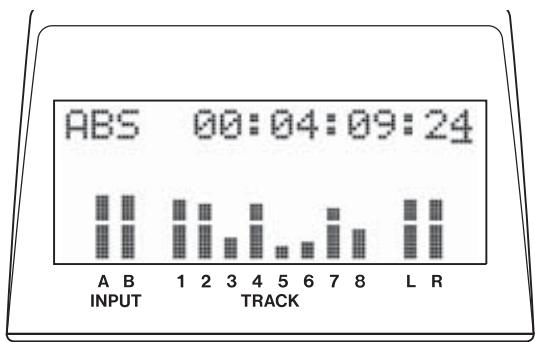
Figure 2.1: Les indicateurs de niveau du DP-01
D'abord, il est important de que les indicateurs de niveau ne soient pas continuèlement au maximum. S'ils le sont, le niveau est trop élevé et vous aurez probablement de la distorsion. La distorsion numérique est désagréable (contrairement à celle d'un ampli à lampe pour guitare) et vousdez l'éviter.
Indicateurs de niveau d'entrée (INPUT) Ces indicateurs (A et B) affichent le niveau du signal arrivant au DP-01. Reglez le niveau avec les commandes de face avant ou le volume de l'instrument s'il en a un.
Indicateurs de niveau de piste (TRACK) Ces indicateurs (1 à 8) affichent le niveau du signal enregistré sur les pistes (pistes non armées) ou arrivant aux pistes (pistes armées). Rappelez-vous que les faders ne contrôlent pas le niveau des signaux envoyés à la piste et n'affectoront jamais les indicateurs de niveau de piste.
Indicateurs de niveau master Ces indicateurs (L et R) affichent le niveau master en permanence. Le fader MASTER contrôle le niveau de ces indicateurs.
Régler le type d'indicateur
Si vous n'aimez pas l'aspect des indicateurs, vous pouze en changer.
1 Pressez MENU, puis selectionnez le menu PREFERENCE:
| -- PREFERENCE -- |
| Meter$5.Fat |
| Pre :3.5Sec |
| Post :1.8Sec |
2 L'option Meter (Indicateur de niveau) vous permet d'utiliser la molette pourCHOISIR entre 4 options:
S.Fat (court et large)
S.Slim (court et fin),
L.Fat (long et large)
L.Slim(long et fin)
Le comportement de ces 4 options est identique - seule l'apparance diffère.
Réglages d'égaliseur
Sur le DP-01, vous pouvez régler la fréquence à laquelle agissant les commandes EQ HIGH (correction des aigus) et EQ LOW (correction des graves) individuellement pour chaque voie.
1 Pressez MENU, puis selectionnez le menu PREFERENCE.
2 Utilisez les touches flèche pour faire défiler jusqu'à EQ FRQ (fréquence de correction):
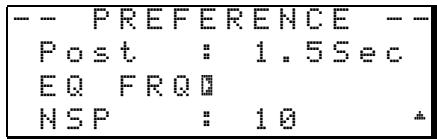
3 Pressez la touche
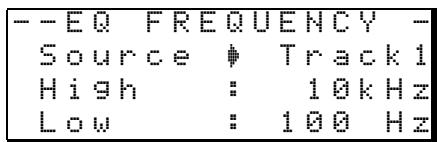
4 Utilizez les touches curseur et la molette pour regler ces paramètres.
Source C'est la piste affectee par ce reglage, de Track1 à Track8.
High C'est la fréquence pour la commande des aigus EQ HIGH. Choisissez entre 1.7, 1.8, 1.9, 2.0, 2.2, 2.4, 2.6, 2.8, 3.0, 3.2, 3.4, 3.6, 3.8, 4.0, 4.5, 5.0, 5.5, 6.0, 6.5, 7.0, 7.5, 8.0, 9.0, 10, 11, 12, 13, 14, 15, 16, 17, 18 (toutes ces valeurs mesurées en kHz).
LOW C'est la fréquence pour la commande des graves EQ LOW. Choisissez entre 32, 40, 50, 60, 70, 80, 90, 100, 125, 150, 175, 200, 225, 250, 300, 350, 400, 450, 500, 600, 700, 800, 850, 900, 960 (Hz), 1.1, 1.2, 1.3, 1.4, 1.5, ou 1.6 (kHz).
ASTUCE Cela peut vous aider à faire rerssoir des points particuliers de l'enregistrement sur chaque piste.
NOTE Le réglage NSP n'est disponible que sur le DP-01FX. Le DP-01 n'affiche pas cette option.
Auto Punch In/Out
Comme mentionné dans "Enregistrement par insertion (Punch In/Out)" en page 22, le DP-01 propose deux méthodes manuelles de passage entre les modes de lecture et d'enregistrement: à l'aide des touches PLAY et RECORD et à l'aide de la pédale commutateur. Il existe également un mode d'insertion automatisé (auto punch) décrit ici.
Entrainement (Répetitions)
Le mode auto-punch vous permet également de vous entraîner à jour avant de réellement faire un enregistrement.
1 D'abord, réglez les points IN et OUT ("Marqueurs IN et OUT" en page 26) pour qu'ils correspondent aux points où vous désírez que l'enregistrement commence et finisse.
2 Affectez une ou plusieurs entrées à une ou plusieurs pistes ("Affercer les entrées" en page 20), et armez ces pistes pour l'enregistrement (pressez leur touche REC pour qu'elle clignote).
3 Pressez la touche AUTO PUNCH pour qu'elle s'allume.
4 Pressez la touche RHSL (rehearsal/"répétitions") pour qu'elle s'allume.
5 Pressez la touche PLAY.
La lecture commence avant le point IN (l'indicateur PLAY est allumé).
Au point IN, la lecture des pistes armées cette. L'indicateur RECORD commence à clignoter.
Au point OUT, le signal entendu redevient celui enregistré précédemment. L'indicateur RECORD cesse de clignoter.
La lecture s'arrête au point de post-defillement. A la prochaine répétition ou insertion, elle démarre du point de pré-defillement.
ASTUCE
La touche RHSL toute seule (sans
AUTO PUNCH allumée) permet de simuler l'enregistrement sans effectuer de prise sur le disque.
ASTUCE
Si vous faites une prise pour corriger assurez-vous que le vous enregistrez de la même façon ge d'effet, etc.).
ASTUCE
Si les points IN et OUT ne sont pas
bien placés pour votre opération d'enregistrement par insertion, désactive AUTO PUNCH et bougez-les ("Marqueurs IN et OUT" en page 26).
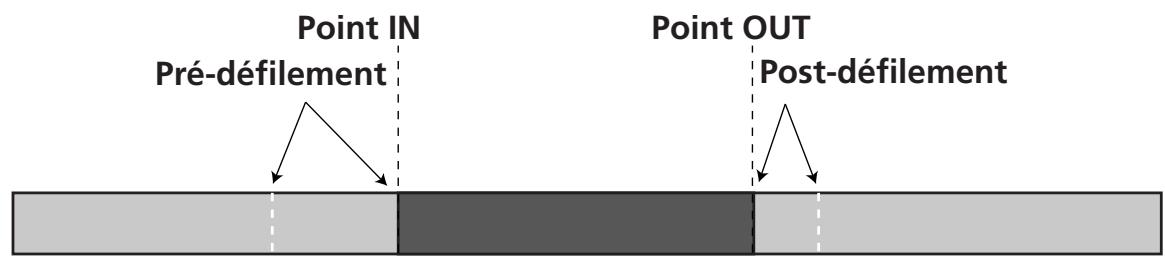
Ce que vous entendez
La lecture depuis la piste préalablement enregistrée commence à la position de prédéfilament jusqu'au point IN (indicateur PLAY allumé).
Les signaux déjà enregistrres sont coupés (l'indicateur RECORD clignote en mode de répétition et est allumé en enregistrement).
Retour à la lecture de la piste (l'indicateur RECORD s'eteint) et la lecture s'arrête au point de post-defillement.
Yououpezoutioursetendrelesignalentrant
6 Faites autant de répetitions que nécessaire jusqu'à ce que soyez satisfait de votre interprétation.
Vous pouvez vous entrainer en faisant une boucle entre les points de pre et de post-defilement à l'aide de la touche REPEAT.
Enregistrement par insertion automatique
Quand vous vous étés entrainé à votre enregistrement par insertion, vous pouvez lancer l'enregistrement.
1 Pressez la touche RHSL pour que son indicateur s'éteigne (mais l'indicateur AUTO PUNCH reste allumé).
2 Pressez PLAY pour que la lecture commence. Utilisez le temps de préféfilament nécessaire pour avoir le temps de vous préparer à l'enregistrement.
Au pointprogramme de punch in,le DP-01 passe en mode d'enregistrement (l'indicateur RECORD s'allume).
Au point de punch out, l'enregistrement s'arrête (l'indicateur RECORD s'eteint) et la lecture se poursuit jusqu'àu point de post-defillement puis revient au point de pré-defillement. L'indicateur AUTO PUNCH s'eteint (le statut d'armement des pistes reste le même).
- Si vous désirez ré-enregistrer ce passage, réactive l'AUTO PUNCH avant de ré-enregistrer.
Durées de pré et post-defillement
Les durées de pré et post-defiements peuvent être régliées pour convenir à votre style de jeu.
1 Pressez MENU et faites défiler jusqu'à PREFERENCE puis pressez la touche
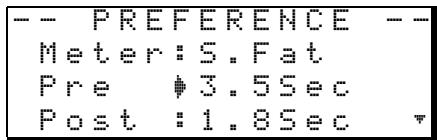
2 Utilisez les touches curseur pour amener le curseur sur le parametre Pre (durée de pré-)défilament), et utilisez la molette pour régler la valeur en secondes.
3 Utilisez les touches curseur pour amener le curseur sur le parametre Post (durée de post-defillement), et utilisez la molette pour régler la valeur en secondes.
4 Pressez EXIT lorsque c'est fini pour que vous puissiez demarrer avec ces réglages.
ASTUCE
Les durées de pré et post-defillement
peuvent et 9,9 secondes par paliers de 0,1 seconde.
Report de pistes
Le "report de pistes" sur le DP-01 est la technique consistant à mixer les pistes enregistrées au travers du fader MASTER à destination d'une paire de pistes non utilisées.
You pouvez utiliser la procédure de report de pistes dans la situation suivante:
Vous pouvez faire un report sur une piste si vous le désirez, mais vous désirerez probablement faire un report en stériso.
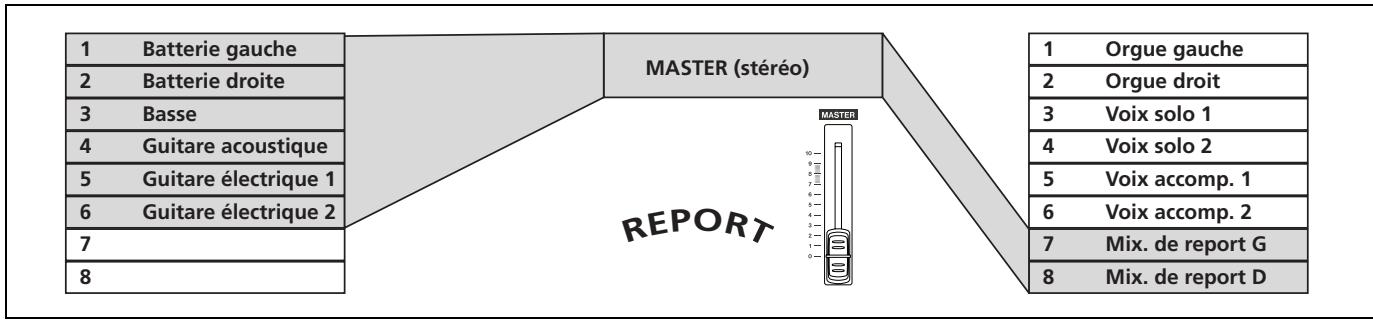
Figure 2.2: Report de pistes
Vouvasenezenregistréla batterie en stereo,la basse et les deux guitares rhytmiques (uneacoustique et uneelectrique)et la guitareelectrique solo. Il youvrestedeuxpistes.Vousaimeriezquelquespointedesordigne en stereo et il restedeux voix solo àenregisterir,ainsi qu'au moins un ensemble de voix d'accompagnement.Maisilne resteplus que deuxpistes!
Heureusement, vous pouvez tout reporter au travers des pistes stéreo et enregistrer le résultat sur les deux pistes restantes.
1 "Désarmez" (protégez) les pistes existantes pour que vous n'enregistriez pas accidentellement dessus.
2 Pressez la touche BOUNCE (au-dessus du fader MASTER) pour l'allumer.
3 Armez les deux pistes qui receivefront le mixage.
4 Utilizez les faders et les commandes de mixer des pistes que vous reportez pour creer un mixage stéreo.
5 Reglez le niveau général du mixage à l'aide du fader MASTER. Regardez les indicateurs de niveau des deux pistes armées pour vous assurer qu'elles ne saturent pas.
6 Quand vous estes pret, utilisez PLAY et RECORD pour enregistrer le mixage sur les deux pistes armées du début à la fin, sans arrêt. "Protégez" les pistes armées.
- Vous pouvez maintainant enregistrer sur les pistes d'origine, conjointement à la paire stéreo créé par le report.
Vouppouvezvouloir copierle morceau et lui donne un autre nom (voir "Copier des morceaux" en page 38) avant de lancer le report, pour que vous puissiez revenir si nécessaire a I'original.
Vous pouze aussi yourservir de l'enregistrement par insertion automatique ou auto punch (voir "Auto Punch In/Out" en page 29) pour ne reporter qu'une partie d'un morceau prelevé entre les points IN et OUT.
Répétition
La répétition vous permet de dire en boucle ou de vous entraîner en boucle à l'insertion automatique (voir "Entrainnement (Répétitions)" en page 29) entre les points IN et OUT.
D'abord, réglez les points IN et OUT aux endroits où vous désírez que la boucle commence et s'arrête (voir "Marqueurs IN et OUT" en page 26).
- Pressez brievement la touche REPEAT pour que son indicateur s'allume. La lecture commence automatiquement au point IN.
- Quand la lecture atteint le point OUT, elle se met en pause un court instant (voir “Régler l'intervalle de répétition” ci-dessous) et l'indicateur PLAY clignote avant que la lecture ne reprenne, auquel cas l'indicateur PLAY s'allume alors de façon fixe.
Désactivez la fonction de répétition en pressant REPEAT pour que l'indicateur s'éteigne.
Il est aussi possible d'effectuer des répetitions en boucle pour vous entraîner à l'insertion automatique mais sans l'enregistrement auto punch. Si AUTO PUNCH, RHSL et REPEAT sont tous allumés, presser RHSL pour passer de l'entrainment au mode d'enregistrement par insertion automatique (Auto punch) désactivera également la répetition (REPEAT).
NOTE «Vou ne pouvez pas régler ces points and la touche REPEAT est umée.
Régler l'intervalle de répétition
You pouvez régler le temps séparant les répetitions jusqu'à 9,9 secondes.
- Pressez et tenez la touche REPEAT durant environ 1 seconde et l'écran affiche:
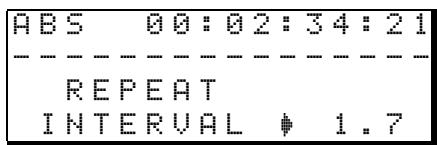
Utilisez la molette pour régler l'intervalle de répétition entre 0,5 seconde et 9,9 secondes par paliers de 0,1 seconde.
- Pressez à nouveau brievement REPEAT pour quitter le mode de réglage d'intervalle.
ASTUCE Cet intervalle de répétition vous permet de REPLACER vos mains pour une phrase de guitare, de reprendre votre souffle pour une phrase vocale etc. lorsque vous vous entrainez.
Travailler en mesures et temps
En plus de travailler en minutes et secondes ( comme expliqué en détaill dans "Accès direct" en page 25), le DP-01 peut travailler en termes musicaux de mesures et temps. C'est particulièrement utile lorsqu'on travaille avec des apparèils MIDI externes (voir "Travailler avec le MIDI" en page 35).
ASTUCE "mesure".
"Bar" est le terme anglais qui signifie
Réglage du tempo
Pour que la fonction mesures/temps soit utile, vous doivent établier un tempo et un format de mesure permettant au DP-01 de calculer l'endetroit où tombent les divisions de mesure et de temps en se basant sur le tempo de votre morceau.
1 La lecture étant stoppe, pressez MENU et selectionnez le menu MIDI.
2 Sélectionnez la rubrique TEMPO/T.SIG (tempo et format de mesure) et pressez la touche :
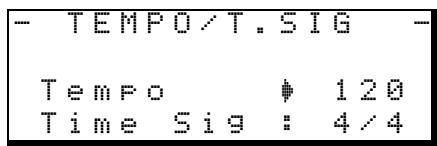
3 Il y a deux paramètres, le tempo et le format de mesure (Time Signature). Utilisez le curseur et la molette pour les régler.
Le tempo est mesure en battements par minute (bpm) et peut etre régle de 20 à 250.
Le format de mesure peut être régé avec le nombre de temps par mesure (1 à 12) et le nombre de temps par rond (1, 2, 4, ou 8).
ASTUCE rock est e exceptions sont en 3/4.
La plupart de la musique pop et 4/4 (avec quelques élébres). Les vals
Sélectionner le mode temporel
Une fois le format de mesure et le tempo régels, le DP-01 peut associier les mesures et les temps à la valeur temporelle.
Pour afficher mesures et temps: Dans l'écran d'accueil, déplacez le curseur sur le champ ABS:
$$ \mathrm {A B S} \quad 0 0: 0 0: 0 5: 1 2 $$
Tournez la molette dans le sens horaire. ABS se change en BAR et la position actuelle en mesures et temps s'affiche, avec le tempo représenté à la droite de l'écran:
$$ \begin{array}{c c c} \text {B A R} & 0 0 2 - 0 1 & 5 0 \ \hline \end{array} $$
- Avec le curseur sur BAR, tournez la molette dans le sens anti-horaire pour returner à l'affichage temporel.
L'accès à une position s'accomplicit de la même façon que dans “Repérage” en page 25, sauf qu'il n'y a plus que deux champs: mesures et temps.
L'édition de piste s'accompil aussi comme dans "A propos de l'édition de piste" en page 46, mais comme les points d'édition sont maintainant des valeurs de mesure et de temps, l'édition peut être plus "musicale".
Edition de point Mèmeme quand l'écran affiche les positions en mesures et temps, les points de repérage s'editent en minutes et secondes ("Pour éoperator un marqueur" en page 26), mais à la différence importante que l'équivalent en mesure et temps est également affchéé.
Quand la touche LOCATE est tenue enforcée en mode "mesures et temps", l'affichage ressemble à ceci:
| BAR | 003-02 | 59 |
| -- | LOCATE | LIST |
| M001 | 004-03 | 59 |
| M002: | 007-05 | 59 |
Selectionner un point à éoperator affiche les mesures et temps en dessous de la valeur temporelle absolue. Les mesures et temps ne peuvent pas être régles directement, mais changent conjointement à la valeur temporelle absolue, quand la molette est tournée:
| --- Trim M001 -- |
| 00m15s24f0 |
| (BAR 004-03 59) |
NOTE
Les points IN, OUT
et TO n'affichent
pas de valeurs mesures/temps quand ils sont éditionés.
Métronome
Pour vous aider à rester en mesure, le DP-01 dispose d'un métronome MIDI qui peut piloter un générateur de sons externe. Généralement, vous utiliserez des instruments de percussion (teils que charleston ouverte et fermée) mais vous pouvez utiliser n'importe quel instrument qui vous aide à rester en mesure.
Vous pouvez régler le canal MIDI, la note servant au "clic" normal avec sa dynamique de jeu et la note accentuée avec sa dynamique de jeu.
1 Pressez MENU et faites defiler jusqu'à MIDI puis pressez la touche
2 Sélectionnéz la rubrique METRONOME et pressez la touche :
Faites défilier la liste et réglez les paramètres suivants:
Mode C'est au besoin Off, RecOnly (seulement lors de l'enregistrement) ou Rec&Play (à la fois à l'enregistrement et à la lecture).
MIDI Ch Le canal MIDI sur lequel les signaux de métronome sont produits.
AccNote La note accentuée jouée au début de chaque mesure. C3 correspond à la note MIDI 60.
AccVelo La dynamique (parfois nommée velocité), qui généralement affecte le volume de la note jouée au début de chaque mesure.
NrmNote La note jouée sur chaque temps, excepté au début de chaque mesure. C3 correspond à la note MIDI 60.
NrmVelo La dynamique (parfois nommée velocité), qui généralement affecte le volume de la note jouée sur chaque temps, excepté au début de chaque mesure.
ASTUCE
Le canal 10 est
défi par défaut
comme canal dédié à la batterie sur tous les apparèils General MIDI.
Travailler avec le MIDI
Le DP-01 a une prise de sortie MIDI OUT qui peut servir à piloter un séquenceur, une boîte à rythmes etc., synchronisé sur une base de temps ou sur une horloge MIDI (voir ci-dessous l'explication du fonctionnement). Elle sert aussi à piloter un instrument MIDI tel qu'un métronome (voir “Métronome” en page 34).
Un instrument MIDI peut être relié aux entrées A et B ou mixé avec les pistes enregistrées aux sorties analogiques s'il est branché aux entrées STEREO MIX.
Horloge MIDI, etc.
Les messages MIDI de commande de morceau produits par le DP-01 via sa prise MIDI OUT complennt les informations de tempo (horloge MIDI), mesures et temps (pointeur de position dans le morceau) et les messages Start/Stop/ Continue (démarrer/arrête/reprise). Cette méthode est particulièrement adaptée à la synchronisation avec des apparèils MIDI basés sur les mesures/ temps tels que les boîtes à rythmes et unités rythmiques.
1 Pressez MENU et faites defiler jusqu'à MIDI et pressez la touche
2 Sélectionnez la rubrique GENERATOR et pressez la touche :
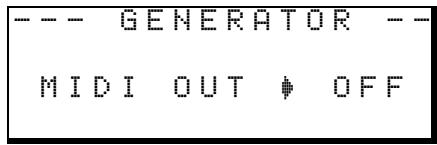
3 Utilisez la molette pour changer le réglage OFF en CLK (clock ou horloge).
Le DP-01 envoie maintainant les messages décrits ici par sa MIDI OUT lors de la lecture ou de l'enregistrement. Reliez la MIDI OUT du DP-01 à la MIDI IN de votre instrument MIDI.
- Consultez la documentation de l'instrument MIDI pour le synchroniser en esclave sur des messages d'horloge MIDI etc.
Time code MIDI
Le time code MIDI envoie la position actuelle en heures, minutes, secondes et images par la prise MIDI OUT. Généralement, vous utiliserez le time code avec des apparèils comme des enregistrleurs et stations de travail audio-numériques qui fonctionnent sur une base temporelle plutôt qu'en mesures et temps.
1 Pressez MENU et faites defiler jusqu'à MIDI et pressez la touche ▷.
2 Sélectionnez la rubrique GENERATOR et pressez la touche :
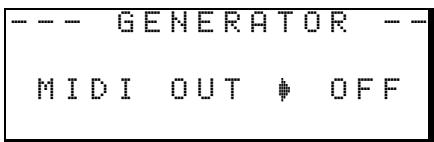
3 Avec la molette, changez le reglage OFF en MTC (MIDI Timecode).
Le DP-01 envoie Maintenant le time code par sa MIDI OUT lors de la lecture ou de l'enregistrement. Reliez la MIDI OUT du DP-01 à la MIDI IN de votre instrument MIDI.
- Consultez la documentation de l'instrument MIDI pour des détails sur la façon de se synchroniser sur le time code MIDI comme esclave.
NOTE
Vousdevezregler untempoetun
format de mesure sur le DP-01 ("Réglage du tempo" en page 33) pour utiliser cette fonction.
NOTE
Le time code MIDI du DP-01 est fixé à
une cadence d'images de 30 images par seconde et ne peut pas etre changé.
Gestion du disque
Le DP-01 vous permet de gérer le disque dur interne, de le formater, de le repartitionner selon vos besoin.
Le disque dur du DP-01 est partagé en partitions. Les morceaux peuvent être créés sur une partition et déplaces sur une autre ultérieurement en vue d'archivage etc, ou bien vous pouvez utiliser différentes partitions pour différents types de morceau.
En plus des partitions de morceau, il existe une partition à formatage FAT. C'est la partie du disque dur lisible par un ordinateur personnel quand le DP01 est connecté par USB. Lorsque vous pouze archiver ou stocker un morceau dans un ordinateur, exporter un mixage dans un ordinateur ou importer un fichier audio pour l'inclure dans un morceau, les données doivent être copiees en deux opérations, le passage par cette partition FAT étant nécessaire.
PRECAUTION
Le formatage et la partition sont des
actions "destructives". Vous ne pouvez pas les annuler et les changements effectuels sont donc permanents.
NOTE
Le format FAT (File
Allocation
Table
ou Tableau d'allocations de fichier) est un format de disque qui peut etre lu par tous les ordinateurs personnels.
Sélectionner la partition active
Choisissez la partition active, depuis laquelle vous pouvez charger des morceaux existants et où vous pouvez creer de nouveaux morceaux, etc.
1 Pressez MENU et selectionnez le menu DISK.
2 Sélectionnez la rubrique PARTITION et pressez la touche
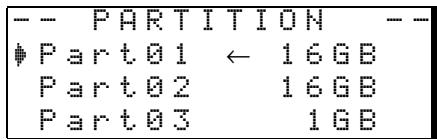
Une flèche () affiche la partition active. Les tailles des partitions sont données (pas l'espace disponible).
3 Déplacez le curseur (Φ) sur la partition voulue pour l'activer et pressez ENTER.
Le DP-01 mémorise le morceau actuel, charge le morceau actuel sur la nouvelle partition et affiche une série de messages quant à l'avancement de l'opération.
NOTE
Vous ne pouvez pas selectionner ici
la partition FAT.
Formater un disque
En plus de formater le disque, cela vous permet de déterminer la taille des partitions natives du DP-01.
1 Pressez MENU et selectionnez le menu DISK.
2 Sélectionnez la rubrique FÜRMAT et pressez la touche.
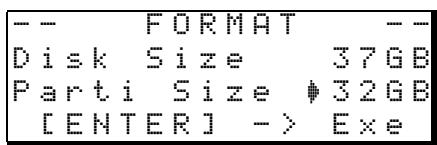
3 Utilisez la molette pourCHOISIR LA Taille DES PARTITIONS (32, 16, 8 ou 4 giga-octets -1 giga-octet (GB en angeais) vaut 1024 mega-octets).
Toutes les partitions auront la même taille, excepté la dernière qui aura pour taille l'espace restant.
4 Pressez ENTER.
PRECAUTION
Cela détruit toutes
les données du
disque. VOUS NE POUVEZ PAS
ANNULER CETTE ACTION. NE
L'EAFFECTUEZ QUE SI VOUS ETES
SUR DE VOULOIR FAIRE CELA.
NOTE
La taille du disque
apparaissant dans
l'afficheur peut varier de
l'exemple représenté ici.
Un message vous prévient que tous les morceaux seront perdus.
5 Pressez ENTER à nouveau pour formater le disque avec les nouvelles tailles de partition (ou EXIT pour quitter sans formater).
ATTENTION Il est très important que l'alimentation du DP-01 ne soit pas coupée pendant le formatage du disque. Si cela se produit, l'unité peut devenir inutilisable.
Formater une partition (Reform)
Si vous désirez conserver la même taille de partition ou si vous désirez n'effacer qu'une partition du disque dur, voici la méthode à suivre.
1 Pressez MENU et selectionnez le menu DISK.
2 Sélectionnéz la rubrique REFORM et pressez la touche
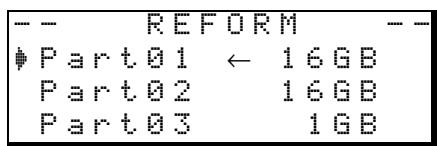
Une flèche () affiche la partition active. Les tailles des partitions sont données (pas l'espace disponible).
3 Sélectionnez la partition à reformater (signalée par le curseur ) et pressez ENTER.
Une fenêtre de message vous rappelle que toutes les données de la partition seront perdues.
4 Pressez ENTER pour reformater la partition.
Formater la partition FAT
La partition FAT sert au transfert entre le DP-01 et un ordinateur personnel. Sa taille est fixée par le DP-01 et ne peut pas'être changée.
1 Pressez MENU et selectionnez le menu DISK.
2 Sélectionnez la rubrique FAT REFORM et pressez la touche
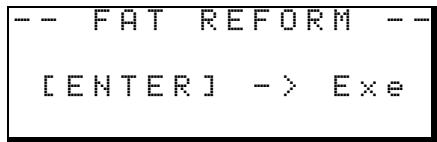
3 Pressez ENTER.
Une fenêtre de message vous rappellera que toutes les données de la partition FAT seront perdues.
4 Pressez ENTER pour reformater la partition FAT.
Création automatique de morceau
Après avoir formaté un disque ou une partition, un nouveau morceau est toujours créé sur une partition vierge, de la même façon qu'il y en a un de créé si le seul morceau existant sur une partition est effacé. Vous avez toujours un morceau disponible sur lequel travailler.
PRECAUTION
Vous ne pouvez pas annuler cette opération – toutes les données de la partition sélectionnée seront perdues. N'FFECTUEZ CETTE OPERATION QUE SI VOUS ETES SUR DE REELLEMENT VOULOIR FAIRE CELA.
PRECAUTION
Vous ne pouvez
pas annuler cette
opération – toutes les données de
la partition FAT seront perdues.
N'EAFFECTUEZ CETTE OPERATION
QUE SI VOUS ETES SUR DE
REELLEMENT VOULOIR FAIRE
CELA.
Gestion avancée de morceaux
Copier des morceaux
Le disque du DP-01 est divisé en "partitions" (voir "Gestion du disque" en page 36). Vous pouvez utiliser différentes partitions dans différents buts: anciens morceaux/nouveaux morceaux ou numeros instrumentaux/vocaux par exemple.
Cette fonction vous permet de copier un morceau dans une autre partition.
1 Depuis le menu SONG, selectionnez la rubrique COPY:
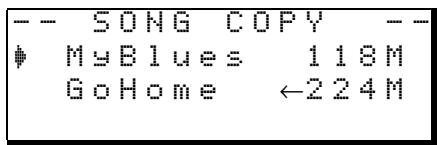
2 Surlignez un morceau et pressez ENTER.
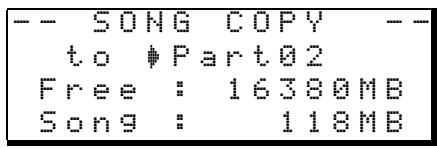
3 Utilisez la molette pour selectionner la partition "visée" dans laquelle le morceau sera copie. Quand vous faites defiler une partition, vous voirez la valeur d'espace disponible (Free) changer, aussi savez-vous toujours s'il y a suffisamment d'espace pour le morceau.
4 Pressez ENTER quand vous avez selectionné la partition visée.
Il vous est demandé si vous désírez copier le morceau (Are you sure?).
Pressez ENTER pour copier le morceau ou EXIT pour annuler l'opération.
5 Le DP-01 fournit un rapport d'avancement au cours de l'opération de copie. Quand il a terminé, vous Voyez à nouveau l'écran de copie.
Supprimer des données inutilisées
Comme un morceau de DP-01 n'est pas seulement constitué des parties que vous entendez, mais que vous pouvez éoperator l'audio (voir "A propos de l'édition de piste" en page 46), il peut y avoir d'autres parties ayant été coupées ou replacées, donc de l'espace gâché.
You pouvez effacer les données inutilisées du morceau actuellément charge.
1 Depuis le menu SONG, selectionnez la rubrique DEL/UNUSED:
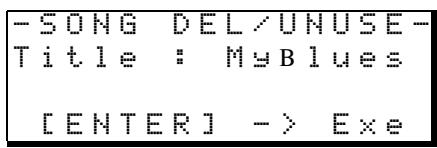
2 Pressez ENTER pour supprimer les données inutilisées ou EXIT pour annuler l'opération.
Vospuvez aussi utilise la selection multiple décrite dans "Effacer plusieurs morceaux d'un coup" en page 19 pour copier plusieurs morceaux d'un coup.
ASTUCE Quand le DP-01 quitte l'usine, le disque a 3 partitions "natives".
PRECAUTION Cette operation ne peut pas etre annulée. Ne la faites que si vous etes sur de ne plus fouvoir les parties inutilisées.
Protéger un morceau
Quand un morceau est protégé, il ne peut pas être edited, et il n'est plus possible d'y enregistrer. Bien sur, il ne peut pas non plus être effacé.
1 Depuis le menu SONG, selectionnez la rubrique PROTECT:
| -SONG PROTECT -- |
| Title : MyBlues |
| Protect ▲OFF |
| [ENTER] -> Exe |
2 Utilisez la molette pour changer la protection de OFF en ON et pressez ENTER.
- Dans la liste des morceaux à copier, supprimer, etc., une icône de "cadenas" (1) apparaît à côté de tout morceau protégé.
Si vous essayez d'effectuer une action qui ne peut pas etre accomplie sur un morceau protégé, un message apparait (Song Protected).
Déprotégéz un morceau en suivant les étapes ci-dessus, mais en changeant ON en OFF.
Utiliser la connexion USB
Vouss pouvez utiliser un ordinateur personnel pour生存 et écrire à l'aide de la partition FAT du disque dur.
Le transfert de données entre ordinateur personnel et DP-01 se fait toujours par cette partition FAT. Un PC ne peut pas acceder directement aux partitions "natives", aussi tous les transferts se font-ils en deux étapes.
Dans la partition FAT, il y a trois repertoires (dossiers): BACKUP (sauvegarde), WAVE (audio) et UTILITY (utilitaire) décrites ci-dessous.
Vous pouvez faire les transferts suivants:
Totalité des morceaux - Sauvegarde ou BACKUP (du DP-01 vers le répertoire BACKUP de la partition FAT du PC) et restauration ou RESTORE (du PC vers le répertoire BACKUP de partition FAT du DP-01).
- Les pistes au format WAV - les pistes peuvent être exportées (une ou toutes à la fois) comme fichiers WAV ou importées (une à la fois) de fichiers WAV du PC au repertoire WAV de partition FAT du DP-01.
- Les mixages stéreo master - exportation seulement, comme fichiers WAV stéreo dans le repertoire WAVE de la partition FAT du DP-01.
Configuration nécessaire
Le DP-01 fonctionnera avec les systèmes d'exploitation Microsoft suivants: Windows Me, Windows 2000 et Windows XP. Il fonctionnera avec les systèmes d'exploitation Apple Computer suivants: MacOS 9.0 et supérieur et MacOS X 10.2 et supérieur.
Pour tous les systèmes d'exploitation ci-dessus,aucun pilote n'est nécessaire.
Le DP-01 apparait simplement comme un disque amovible.
Toutefois, vous devez toujours suivre les instructions de votre ordinateur quant à la façon de déconnecter de façon sure un disque amovible USB du système. Sinon, vous risquez d'alterer les données de la partition FAT.
Déconnexion des systèmes Windows Me / 2000 / XP Avec
Windows Me, Windows 2000 et Windows XP, la procédure est un peu plus complexe que le simple débranchement du DP-01.
Dans zone de notification de la barre de tâches (généralement en bas à droite de l'écran), vous Voyez une icones de carte PC et une flèche.
1 Faites un clic gauche sur l'icone pour qu'apparaisse une barre de texte. Cliquez dessus pour autoriser le retrait du DP-01 de l'ordinateur.

Figure 2.3: Déconnecter le DP-01
2 Quand la fenêtre indiquant que vous pouvezPTRer le DP-01 en toute sécurité apparait, pressez la touche EXIT du DP-01 pour "fermer" le système (voir ""Ouvrir" et "Fermer"" en page 41):
$$ [ E X I T ] - > c l o s e $$
NOTE
Nousutilisons let erme"PC" dans
cette section, qu'il s'agisse d'un ordinateur sous Windows ou d'un Macintosh.
PRECAUTION
Ne renommez ou ne supprimez pas
ces répertoires - si vous le faites, vous perdrez la possibilité d'effectuer les opérations décrites ici.
NOTE
Le répertoire
UTILITY sert aux
mises à jour du système du DP-01, etc. Le calcul de mise à jour recèle les explications d'emploi.
NOTE
Le transfert de données entre le
DP-01 et un PC se fait à la vitesse du standard USB 2.0 (maximum). Si vous ordinateur possède une connexion USB 1.1, et non USB 2.0, le transfert des données fonctionne cependant, mais plus lentement. De plus, nous vous recommendons de toutes utiliser un cable USB 2.0 de haute qualité pour maximiser les vitesses de transfert de données.
3 Vous pouvez maintainant débrancher le cable USB.
Si un panneau disant qu'il est impossible de-retirer le DP-01 apparait, ne "fermez" pas et ne débranchez pas le DP-01. Fermez tous les programmes et fenêtres accédant aux fichiers du DP-01 et ré-essayez.
Déconnexion d'un système Macintosh Lorsque vous déconnectez le DP-01 d'un système Macintosh (OS 9 ou OS X), faites glisser l'icone du disque sur la corbeille ou pressez Commande-E (OS X 10.3 a aussi un bouton dans le finder qui permet d'éjecter un support amovible). Quand l'icone a disparu de votre bureau, vous pouvez débrancher le DP-01.
"Ouvrir" et "Fermer"
Avant d'utiliser la partition FAT du DP-01, vous doivent "ouvrir" le système pour qu'il puisse etre lu par le PC. Quand le système est ouvert, vous ne pouvez effectuer aucun enregistrement ou lecture, etc., ni aucune operation incluant le disque dur du DP-01.
1 Connectez le DP-01 au PC.
2 Pressez MENU et selectionnez le menu DISK.
3 Sélectionnéz la rubrique USB OPN/CLS et pressez la touche ▷.
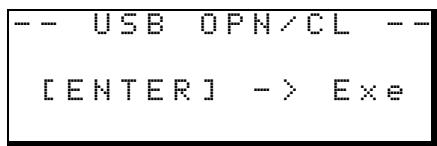
4 Pressez ENTER pour ouvrir le disque. Une fenêtre de message apparait, vous demandant si vous estr.
5 Pressez ENTER à nouveau. L'écran indique:
[EXIT]->close
Le DP-01 est maintainant verrouillé jusqu'à ce que pressiez EXIT.
ASTUCE
Vérifiez que vous
avez sauvegardé
les morceaux, copié tous les fichiers que vous allez transférer au PC, sur la partition FAST avant d'ouvrir le DP-01.
PRECAUTION
Pensez à retirer le périhérique DP-
01 de l'ordinateur (voir "Utiliser la connexion USB" en page 40) avant de presser EXIT.
Sauvegarder et restaurer des morceaux
Quand vous sauvegardez un morceau, vous sauvegardez les pistes audio et toute édition, etc. Inversez le processus (du disque dur de l'ordinateur vers la partition FAT et de la vers le disque du DP-01) pour restaurer un morceau.
Sauvegarde
Avant tout, vérifie que vous avez besoin la partition contenant le morceau à sauvégarder ("Sélectionner la partition active" en page 36).
1 Pressez MENU et selectionnez le menu BACKUP.
2 Sélectionnez la rubrique SONG BACKUP (sauvegarde de morceau) et presse la touche .
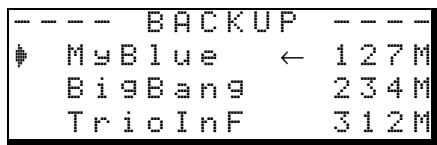
Le morceau actuel est affiché avec le symbole sur le cotoé.
3 Utilizez la molette pour déplacer le curseur de selection (§) sur le morceau à sauvegarder. Pressez ENTER.
4 Vous pouvez maintainant utiliser les touches curseur gauche et croite et la molette pour nommer l'archive de morceau jusqu'à 7 caractères):
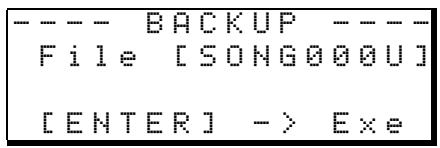
5 Pressez ENTER pour sauvegarder le morceau dans la partition FAT. Un message d'erreur apparait s'il n'y a pas suffisamment d'espace.
Le morceau est alors copié comme une archive depuis la partition actuelle sur la partition FAT (avec une extension .001). Des messages apparaissent à l'écran pendant que le DP-01 archive le fichier.
6 Connectez le DP-01 à l'ordinateur à l'aide du cable USB et "ouvre" le disque dur ("Ouvrir" et "Fermer") en page 41).
7 Avec le système d'exploitation du PC, copiez ou déplacez l'archive du morceau, du réseau BACKUP de partition FAT du DP-01 sur le PC.
Une fois l'archive sur le PC, vous pouvez "fermer" le DP-01.
L'archive de morceau sur le PC peut ensuite etre copiee sur CD-R, etc. Vous pouvez la restaurer ulterieurement sur le meme DP-01 ou celui d'un ami, pour terminer I'enregistrement ailleurs ou accomplir le mixage final la ou de meilleurs enceintes sont disponibles, etc.
Restaurer un morceau
C'est basquement l'inverse du processus de sauvegarde, vous permettant de transférer l'archive de morceau d'un PC dans le DP-01.
1 Connectez le DP-01 au PC à l'aide du cable USB et "ouvrez" le disque ("Ouvrir" et "Fermer") en page 41).
2 Avec le système d'exploitation du PC, copiez l'archive du morceau depuis le PC dans le repertoire BACKUP de la partition FAT du DP-01.
3 “Fermez” le DP-01.
4 Pressez MENU et selectionnez le menu BACKUP.
5 Sélectionnez la rubrique SONG RESTORE (restauration de morceau) et presse la touche . Les fichiers d'archive de morceau de la partition FAT s'affichtent.
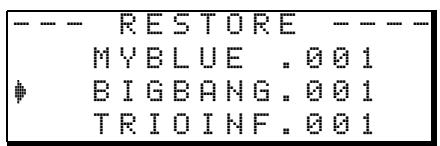
6 Sélectionnez l'archive de morceau avec la molette et pressez ENTER. Le morceau actuel est sauvégardé.
7 Le nom de morceau "réel" est extrait de l'archive et affché:

8 Pressez ENTER pour charger le morceau archivé comme morceau actuel. Les messages nécessaires s'affichent s'il n'y a pas suffisamment d'espace libre, etc.
ASTUCE Si vous n'avez pas assez d'espace sur la partition FAT pour sauvegarder un morceau, vous nevez connecter le DP-01 à un PC et gérer les fichiers depuis un PC.
NOTE Vou ne devez pas change le nom de l'archive de morceau sur le PC car cela pourrait entrainer une "confusion" par le DP-01 lorsque vous devrez la restaurer.
NOTE S'il n'y a pas de fichier d'archive de morceau sur la partition FAT, un message s'affiche.
NOTE Bien que le DP-01 affiche des noms de fichier plus courts avec des espaces à la fin du nom, ces espaces ne font pas partie du nom réel du fichier.
Importer et exporter des pistes
Vous pouvez importer et exporter individuellement des pistes vers et depuis un PC via la partition FAT. Les fichiers utilisés pour cela sont au format WAV 16 bits 44,1kHz mono (et doivent porter l'extension .WAV). L'audio dans d'autres formats doit être converti avant l'import si vous le désirez l'importer.
Importer une piste
Avant tout, vérifie que vous avons sélectionné la partition contenant le morceau dans lequel vous poulez importer la piste, et que ce morceau est charge.
1 Connectez le DP-01 au PC, et "ouvrez" le disque ("""Ouvrir" et "Fermer" en page 41).
2 Utilisez le système d'exploitation du PC pour copier le fichier WAV du PC dans le repertoire WAVE de la partition FAT du DP-01.
3 "Fermez" le DP-01.
4 Pressez MENU et selectionnez le menu WAVE.
5 Sélectionnez la rubrique IMPORT TRACK (Importer piste) et presse la touche . Les fichiers d'archive de la partition FAT s'affichent:
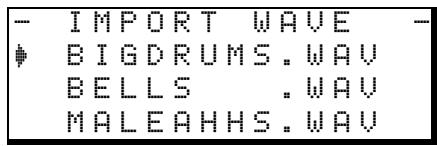
6 Avec la molette,CHOISSEZ le fichier WAV à importer et presse ENTER.
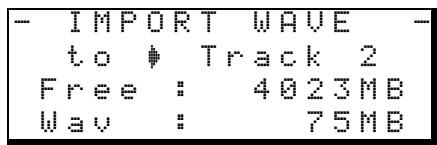
L'écran affiche l'espace libre sur la partition actuelle, et la taille du fichier WAV sélectionné.
7 Avec la molette, sélectionnez la piste dans laquelle le fichier WAV sera importé. Pressez ENTER. Les messages nécessaires s'afficheront s'il n'y a pas assez d'espace, si le fichier est au mauvais format, etc.
Le DP-01 lit le fichier depuis la partition FAT dans la piste, et le début du fichier est à la position "0" dans le morceau.
- Une fois que le fichier a eté lu dans la piste, il peut être édité (déplace, copié, etc.) comme toute autre piste enregistrée. Voir “A propos de l'édition de piste” en page 46.
Exporter des pistes
Toute piste peut être exportée comme fichier de format WAV 16 bits 44,1kHz.
1 Pressez MENU et selectionnez le menu WAVE.
2 Sélectionnez la rubrique EXPORT TRACK (Exporter piste) et pressez la touche . L'écran affiche une liste de noms de fichier sugérés, basée sur les pistes du morceau qui contiennent de l'audio:
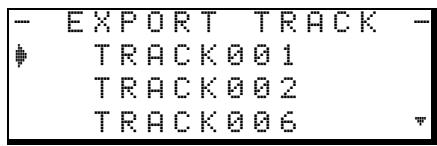
NOTE
Bien que les noms de fichier plus
courts soient représentés avec des espaces dans l'écran du DP-01, les réels noms de fichier sur disque ne contiennent pas ces espaces.
NOTE
Vérifiez que la piste choses pour
destination est vide.
NOTE
Une piste sans audio n'apparait
pas dans cette liste.
3 Utilisez la molette pour surliner une piste et la touche INSERT pour la marquer en vue de son exportation.
Une coche (✓) apparait pres du titre de morceau s'il est marqué pour l'exportation.
Dé-sélectionnez une piste en amenant le curseur dessus et en pressant SHIFT + INSERT (DELETE). La coche disparait.
- Quand le curseur est sur une piste, vous pouvez presser SHIFT et MENU pour ouvrir un écran de titrage:
- Editez le nom et pressez ENTER quand le nom est terminé.
4 Quand toutes les pistes à exporter ont été seLECTIONnées, pressez ENTER.
L'écran affiche l'espace libre sur la partition FAT (la destination des pistes exportées) et l'espace que les pistes exportées occuperont.
5 Pressez ENTER pour exporter les pistes selectionnées.
Les pistes sont exportées avec les noms que vous avez saisis (une extension .WAV est ajustée). Si vous avez déjà exporté un fichier de piste avec le même nom que celui que vous avez besoin, un message apparait给您 demandant si vous désirez replacer l'ancien fichier.
6 Connectez le DP-01 à l'ordinateur et "ouvrez" le lecteur ("Ouvrir" et "Fermer") en page 41).
7 Utilisez le système d'exploitation du PC pour copier ou déplacer sur le PC les pistes exportées depuis le réseau WAVE de la partition FAT du DP-01.
- Une fois les pistes sur le PC, vous pouvez "fermer" le DP-01.
- Les pistes exportées sur le PC peuvent alors être sauvégardées sur CD-R, etc.
- Vous pouvez denomner les pistes exportées sur le PC mais vous doivent avoir rappeler de conserver le standard "8.3" et l'extension .WAV tout en conservant un jeu de caractères simple (pas de caractères accentués ou de ponctuations "exotiques", etc.).
- Vous pourrez les importerer ultérieurement dans le même DP-01 ou dans celui d'un ami.
Exporter les pistes stéreo master
Lorsque vous avez fini le mastering (voir "Mastering" en page 24), vous pouvez pouvoir sauevegarder le mixage stéreo master, sinon il sera replacé lorsque vousacompl密切 la prochaine opération de mastering.
Avant de lancer cette opération, assurez-vous que vous avez charge le morceau dont vous voulez exporter le mixage master (et qui contient bien un mixage master stéreo!).
1 Pressez MENU et selectionnez le menu WAVE.
2 Sélectionnez la rubrique EXPORT MSTR. (Exporter master) et pressez la touche . L'écran affiche un nom de fichier par défaut que vous pouvez éditer:
| -- EXPORT MSTR - |
| File [MIXST001] |
| [ENTER] -> Exe |
3 Utilizez les touches curseur gauche et droite et la molette pour nommer le mixage stéreo master exporté.
4 Quand vous avez fini, pressez ENTER pour exporter le mixage stéreo master ( comme un unique fichier WAV 16 bits 44,1kHz).
Le fichier est exporté avec le nom que vous avez saisi et une extension .WAV.
5 Connectez le DP-01 à l'ordinateur et "ouvre" le lecteur ("Ouvrir" et "Fermer" en page 41).
6 Utilisez le système d'exploitation du PC pour copier ou déplacer sur le PC le fichier de mixage master ou les fichiers exportés depuis le réseau WAVE de la partition FAT du DP-01.
- Une fois le ou les fichiers sur le PC, vous pouvez "fermer" le DP-01.
NOTE S'il n'y a pas de mixage master, I'écran affiche un message.
NOTE Pressez la touche EXIT pour annuler cette procEDURE d'exportation.
A propos de l'édition de piste
Une des fonctions les plus utiles d'un enregistrur basé sur disque tel que le DP01 est sa capacité à editor facilement le matériel. Lorsque dans le passé vous travailliez avec un magnétophone à bande stéreo, l'edition n'était pas un processus facile, il était très difficile de revenir en arrêt en cas d'erreur, et l'édition multipiste était quasiment impossible!
Le DP-01 vous permit d'editor les morceaux, de copier et de déplacer du matériel d'une partie d'un morceau à une autre. Cette édition est dite non-destructive, ce qui signifie que l'opération ne détruit pas en réalité les données et que vous pouvez facilement annuler toute opération d'édition effectuee par erreur.
Si vous déjà utilisé un traitement de texte ou un ordinateur, vous trouvezez probablement la plupart des opérations d'édition du DP-01 comme simples. Si vous n'avez jamais utilisé un ordinateur, il n'y a pas lieu d'être intrigué par les opérations d'édition du DP-01 - lisez juste cette section pour voir comment tout cela fonctionne.
NOTE
Les opérations d'édition décrites
ici peuvent être annulées (voir "Annuler des opérations" en page 50). Meme si tout le matériel de toutes les pistes est supprimé par ces fonctions, vous pouvez toujours revenir en arrêtre en quelques pressions de boutons.
IN, OUT et TO
Nous avons déjà vu comment les points IN et OUT pouvaient servir à l'accès direct et à l'enregistrement par insertion (punch in/out). Ils seront également aux opérations d'édition de piste, conjointement au point TO ("vers").
Le point IN marque le début de la partie de la piste sélectionnée lors de l'édition des parties de piste (plutôt que de la totalité de la piste).
Le point OUT marque la fin de la partie de la piste sélectionnée lors de l'édition d'une partie de piste.
Le point TO marque la destination d'une opération de copie ou de déplacement.
Utiliser le mode d'edition
1 Assurez-vous que le DP-01 est à l'arrêt (ni en lecture ni en enregistrement).
2 Pressez la touche TRACK EDIT (Edition de piste) (pres de la molette).
| -- TRACK EDIT -- |
| COPY PASTE |
| COPY INSERT |
| MOVE PASTE |
3 Utilisez la molette pour déplacer le curseur sur la fonction d'édition de piste que vous allez utiliser et pressez la touche .
4 Sélectionnez les valeurs appropriées, comme déscrit pour chaque fonction individuelle.
5 Pressez YES pour accomplir l'opération ou NO pour la quitter sans l'effectuer.
Fonctions d'edition de piste
Les fonctions d'édition de piste disponibles sur le DP-01 sont:
- COPY->PASTE (Copier-coller)
- COPY->INSERT (Copier - insérer)
- MOVE->PASTE (Couper-coller)
- MOVE->INSERT (Couper-insérer)
- OPEN (Ouvrir)
- CUT (Couper)
SILENCE - CLONE TRACK (Cloner piste)
- CLEAN OUT (Nettoyer)
COPY -> PASTE (Copier -> Coller)
Cette fonction prend une section d'une ou plusieurs pistes, définie par les points IN et OUT, la copie et la place au point TO (vers) des pistes choisis.
Le matériel source d'origine resteinchanged.
La procédure de copie remplace tout ce qui était déjà enregistré au lieu de destination. La destination à la même longueur qu'avant l'opération.
Vou pouve copier la section plusieurs fois en une seule opération.
- Vous pouvez changer les valeurs suivantes:
Src.Trk (Source Track ou piste source) Détermine la ou les pistes source à partir desquelles la section est copieé. Choisissez 1 à 8 pour une piste individuelle. Choisissez 1/2, 3/4, 5/6 ou 7/8 pour Sélectionner une paire de pistes. Choisissez 1-8 pour Sélectionner toutes les pistes.
Dst. Trk (Destination Track ou piste de destination)
Déterminé la ou les pistes de destination sur lesquelles la section可以选择 est collée. Ce que vous sélectionné ici dépend de ce qui l'a été pour la piste source. Si vous avez sélectionné une seule piste, vous pouvez sélectionner ici les pistes 1 à 8. Si vous avez sélectionné une paire de pistes (par exemple, 1/2), vous ne pouvez sélectionner ici que des paires de pistes. Si vous avez sélectionné toutes les pistes (1-8), alors 1-8 est la seule option disponible ici.
Times (Fois) C'est le nombre de fois que la section sélectionnée est collée dans les pistes de destination. Vous pouvez régler cette valeur de 1 à 99.
Pressez YES pour accomplir l'opération ou NO pour quitter cet écran.
COPY -> INSERT (Copier -> Inséorer)
Cette fonction prend une section d'une ou plusieurs pistes, définie par les points IN et OUT, la copie et la place sur la ou les pistes choisisies, en l'insérant comme un nouveau matériel, en partant du point TO.
Le matériel source d'origine resteinchangé.
L'opération d'insertion ajoute la section sélectionnerée comme un nouveau matériel à l'emplacement de destination, rien n'est replacé à la destination, car tout matériel existant après le point TO est repoussé après la section qui vient d'être insérée. La destination est donc plus longue qu'avant l'opération.
Vous pouvez copier la section plusieurs fois en une seule opération (par exemple, pour répéter une section couplet/refrain).
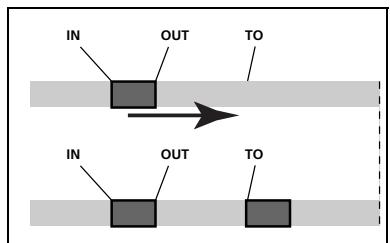
Figure 2.4: Copier et coller
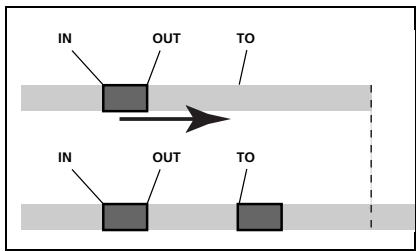
Figure 2.5: Copier et insérer
- Vous pouvez changer les valeurs suivantes:
Src.Trk (Source Track ou piste source) Déterminé la ou les pistes source à partir desquelles la section est copieé. Choisissez 1 à 8 pour une piste individuelle. Choisissez 1/2, 3/4, 5/6 ou 7/8 pour Sélectionner une paire de pistes. Choisissez 1-8 pour Sélectionner toutes les pistes.
Dst. Trk (Destination Track ou piste de destination)
Détermine la ou les pistes de destination sur lesquelles la section sélectionnée est insérée. Ce que vous sélectionnez ici dépend de ce qui l'a été pour la piste source. Si vous avez scélectionné une seule piste, vous pouvez scélectionner ici les pistes 1 à 8. Si vous avez scélectionné une paire de pistes (par exemple, 1/2), vous ne pouvez scélectionner ici que des paires de pistes. Si vous avez scélectionné toutes les pistes (1-8), alors 1-8 est la seule option disponible ici.
Times (Fois) C'est le nombre de fois que la section可以选择 est insérée (bout à bout) dans les pistes de destination. Vous pouvez régler cette valeur de 1 à 99.
Pressez YES pour accomplir l'opération ou NO pour quitter cet écran.
MOVE -> PASTE (Couper -> Coller)
Cette fonction prend une section d'une ou plusieurs pistes, définie par les points IN et OUT, et la déplace vers le point TO des pistes choisies.
Après l'opération, la section source seLECTIONnée entre les points IN et OUT est remplaçée par du silence.
Cette opération remplace tout ce qui était déjà enregistré à l'emplacement de destination. La destination à la même longueur qu'avant l'opération.
- Vous pouvez changer les valeurs suivantes:
Src.Trk (Source Track ou piste source) Déterminé la ou les pistes source à partir desquelles la section est coupée. Choisissez 1 à 8 pour une piste individuelle. Choisissez 1/2, 3/4, 5/6 ou 7/8 pour sélectionner une paire de pistes. Choisissez 1-8 pour sélectionner toutes les pistes.
Dst. Trk (Destination Track ou piste de destination)
Déterminé la ou les pistes de destination sur lesquelles la section sélectionnée est collée. Ce que vous sélectionnez ici dépend de ce qui l'a été pour la piste source. Si vous avez scéléctionné une seule piste, vous pouvez scéléctionner ici les pistes 1 à 8. Si vous avez scéléctionné une paire de pistes (par exemple, 1/2), vous ne pouvez scéléctionner ici que des paires de pistes. Si vous avez scéléctionné toutes les pistes (1-8), alors 1-8 est la seule option disponible ici.
Pressez YES pouraccomplir l'opération ou NO pour quitter cet écran.
MOVE -> INSERT (Couper -> Inséraner)
Cette fonction prend une section d'une ou plusieurs pistes, définie par les points IN et OUT, et la déplace sur la ou les pistes choisies, en l'insérant comme un nouveau matériel, à partir du point TO.
Après l'opération, la section source seLECTIONnée entre les points IN et OUT est replacée par du silence.
L'opération d'insertion ajoute la section sélectionnée comme un nouveau matériel à l'emplacement de destination, rien n'est replacé à la destination, car tout matériel existant après le point TO est repoussé après la section qui vient d'être insérée. La destination est donc plus longue qu'avant l'opération.
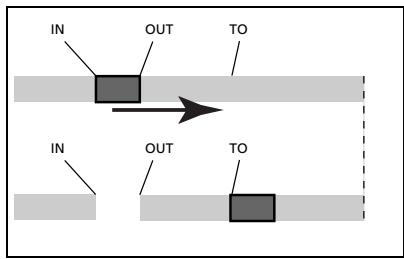
Figure 2.6: Couper et coller
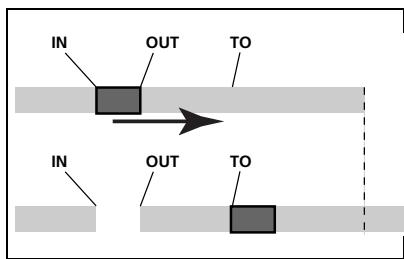
Figure 2.7: Couper et insérer
- Vous pouvez changer les valeurs suivantes:
Src.Trk (Source Track ou piste source) Déterminé la ou les pistes source à partir desquelles la section est coupée. Choisissez 1 à 8 pour une piste individuelle. Choisissez 1/2, 3/4, 5/6 ou 7/8 pour sélectionner une paire de pistes. Choisissez 1-8 pour sélectionner toutes les pistes.
Dst. Trk (Destination Track ou piste de destination)
Détermine la ou les pistes de destination sur lesquelles la section sélectionnée est insérée. Ce que vous sélectionnez ici dépend de ce qui l'a été pour la piste source. Si vous avez scélectionné une seule piste, vous pouvez scélectionner ici les pistes 1 à 8. Si vous avez scélectionné une paire de pistes (par exemple, 1/2), vous ne pouvez scélectionner ici que des paires de pistes. Si vous avez scélectionné toutes les pistes (1-8), alors 1-8 est la seule option disponible ici.
Pressez YES pour accomplir l'opération ou NO pour quitter cet écran.
OPEN (Ouvrir)
Cette fonction "ouvre" une brèche silencieuse entre les points IN et OUT des pistes choisis.
La source et la destination sont les mêmes, mais après l'opération, la piste est fractionnée au point IN, le matériel après le point IN étant maintainant repoussé au point OUT. Le résultat est donc plus long que l'original.
Il n'y a qu'une valeur que vous pouvez changer:
Src. Trk (Source Track ou piste source) Sélectionnez une piste individuelle (1 à 8), une paire de pistes (1/2, 3/4, 5/6, 7/8), toutes les pistes individuelles (1-8) ou toutes les pistes (ALL).
Pressez YES pour accomplir l'opération ou NO pour quitter cet écran.
CUT (Couper)
Cette fonction supprime le matériel entre les points IN et OUT des pistes choisies et "referme" la brèche ouverte.
La source et la destination sont les mêmes, mais après l'opération, le matériel qui était place après le point OUT avance maintainant jusqu'àu point IN. Le matériel qui se trouvait entre les points IN et OUT est supprimé. Le résultat est donc plus court que l'original.
Il n'y a qu'une valeur que vous pouvez changer:
Src. Trk (Source Track ou piste source) Sélectionnez une piste (1 à 8), une paire de pistes (1/2, 3/4, 5/6, 7/8), toutes les pistes individuelles (1-8) ou toutes les pistes (ALL).
Pressez YES pour accomplir l'opération ou NO pour quitter cet écran.
SILENCE
Cette fonction équivaut à l'enregistrement de silence entre les point IN et OUT.
Le matériel est effacé, mais la longueur du résultat est la même que celle de l'original (la brèche n'est pas reférmée, contrairement à la fonction CUT).
Il n'y a qu'une valeur que vous pouvez changer:
Src. Trk (Source Track ou Piste source) Sélectionnez une piste (1 à 8), une paire de pistes (1/2, 3/4, 5/6, 7/8), toutes les pistes individuelles (1-8) ou toutes les pistes (ALL).
Pressez YES pour accomplir l'opération ou NO pour quitter cet écran.
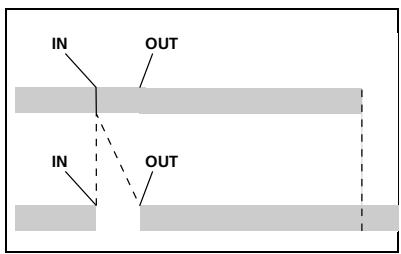
Figure 2.8: Ouverture d'un intervalle
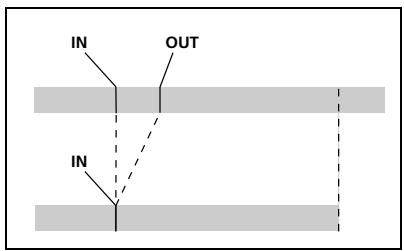
Figure 2.9: Coupure de matériel
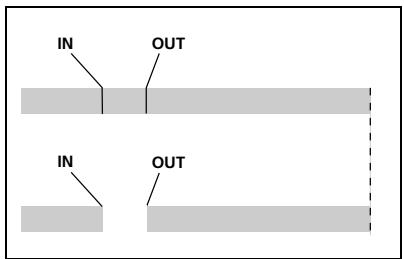
Figure 2.10: Insertion de silences
Clone Track (Cloner une piste)
Cela copie une piste ou paire de pistes sur une autre piste ou paire de pistes. Les points IN et OUT n'ont ici aucune action.
Il y a deux valeurs que vous pouvez changer:
Src. Trk (Source Track ou piste source) Sélectionnez une piste (1 à 8), une paire de pistes (1/2, 3/4, 5/6, 7/8) ou la piste MASTER stéreo.
Dst. Trk (Destination Track ou piste de destination)
Déterminé la ou les pistes de destination où sera clonesée la piste source. Cette seLECTION dépend de cette de la piste source. Si vous ave choisi une seule piste, vous pouvezCHOISIR les pistes 1 à 8. Si vous ave selectionné une paire de pistes (par exemple, 1 / 2 ),you ne pouvez selectionner ici qu'une paire de pistes.
Pressez YES pour accomplir l'opération ou NO pour quitter cet écran.
ASTUCE
Bien que vous ne puissiez pas mixer les entrées STEREO MIX vers la piste master mixée, vous pouvez ajouter par exemple une
boîte à rythmes au mixage de la façon suivante:
- Mixez sur la piste master, à l'aide du départ d'effect EFFECT SEND et du retour d'effet EFFECT RETURN ("Mixage final et mastering" en page 23) pour ajouter de la reverb à votre mixage.
- Clonez le mixage stéreo sur une paire de pistes.
- Débranchez la boîte à rythmes de STEREO MIX et connectez-la aux prises RETURN. Assurez-vous qu'elle est réglée pour se synchroniser sur le DP-01 ("Travailler avec le MIDI" en page 35).
- Faites à nouveau le mixage juste avec les deux pistes clonesées en utilisant la commande EFFECT RETURN pour régler le niveau de la boîte à rythmes. Notre mixage inclut la boîte à rythmes et l'effet des pistes principales.
Cela supprime tout le matériel d'une ou plusieurs pistes. Les points IN et OUT n'interviensent pas ici.
Il n'y a qu'une valeur que vous pouvez changer:
Src. Trk (Source Track ou Piste source) Sélectionnez une piste (1 à 8), une paire de pistes (1/2, 3/4, 5/6, 7/8) ou toutes les pistes individuelles (1-8).
Pressez YES pour accomplir l'opération ou NO pour quitter cet écran.
Annuler des opérations
Si vous avez fait une erreur sur le DP-01, très souvent vous pouze l'annuler! Cela inclut les opérations d'édition de piste décrites ici, ainsi que la plupart des opérations communes que vous pouze accomplir, dont l'enregistrement.
- Pressez brievement la touche UNDO (Annuler) pour annuler la dernière action annulable.
ou
- Pressez et tenez la touche UNDO durant environ une seconde pour afficher l'écran UNDO/REDO (Annuler/rétabrir):
| - | UNDO | / | REDO | - |
| COPY | PASTE | ← | 2 | |
| # | RECORDING | 1 | ||
| -START | UP- | 0 | ||
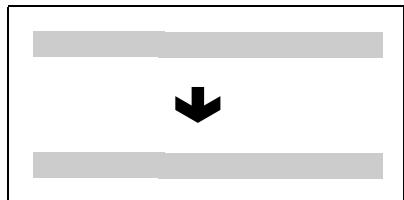
Figure 2.11: Cloner des pistes
NOTE Si vous désissez la piste déjà prise comme source en tant que destination, alors quand vous pressez la touche YES, un message apparait.
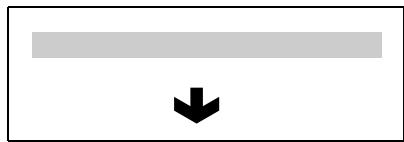
Figure 2.12: Nettoyage d'une piste
NOTE Voudez avoir accompli au moins une action annulable après la mise en route pour que la fonction d'annulation puisse agir!
La numérotation des événements commence par 0—START UP (Démarriage) en bas de l'histoire des événements (vous ne pouvez bien sur pas annuler cet événement!).
La ligne du haut est l'évenement le plus récent.
Quand vous annulez, vous annulez l'action pointée par le curseur (§) et toutes les actions qui la suivent. Vous ne pouvez pas annuler juste une action au cœur de l'histoire.
Utilisez la molette pour faire défilier la liste jusqu'à ce que vous arriviez à l'action que vous désírez annuler (ainsi que toutes celles qui ont été faites depuis).
- Pressez ENTER pour quitter la liste et le statut du DP-01 passe au statut qu'il avait immédiatement après que l'opération de seLECTION dans la liste ait étéaccomplie.
Notez que les actions marquées au-dessus du point d'annulation ne disparaissent pas et qu'un symbole de flèche apparaît sur la droite du point d'annulation.
Rétablit une action Si vous avez fait une erreur en annulant une action, vous pouvez rétablit celle-ci en annulant l'annulation.
- Pressez et tenez la touche SHIFT et pressez la touche UNDO (REDO) pour rétablier la dernière action annulée.
ou
Pressez et tenez la touche UNDO (sans SHIFT) pour faire apparaitre l'écran UNDO/REDO:
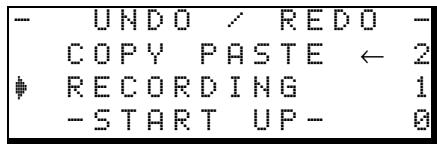
Vous pouvez faire défilier la liste jusqu'à la position marquee par la flèche pointant à gauche (sur la droite de la liste), qui marque le point le plus éloigné dans l'historique où vous pouvezaccomplir une opération de rétablissement.
Pressez ENTER pour rétabrir les actions annulées sélectionnées.
NOTE
Pour rétablit une action, vous doivent :
d'abord en avoir annulé une!
Guide de dépannage
Quand vous travailliez avec un nouvel apparéil comme le DP-01, il est parfais difficile de savoir pourquoi celui qu'elle chose ne se passé pas comme vous le souhaitez. La première chose à faire est de prendre votre temps – après tout, vous ne payez pas de frais horaires de studio! Arrêtez-vous et réflèchissez. Posez vous des questions, comme celles ci-dessous, et vous pouvez généralement trouver la Réponse.
Consultez également la section "Messages" en page 53 pour la signification des messages qui peuvent apparaitre dans l'afficheur.
Pourquoi,aucunsonne se fait-ilentendre enlecture?Les
faders des pistes enregistrées sont-ils à un niveau raisonnable?
Le MASTER est-il à un niveau raisonnable?
Avez-vous bien connecté les prises de sortie LINE OUTPUT à votre système d'écoute et celui-ci est-il correctement configuré?
Une piste est-elle coupée (indicateur MUTE allumé)? Pressez SHIFT et la touche REC pour la reactiver.
Si vous écoutez au casque, la commande PHONES est-elle montée à un niveau adaptable?
Le son que j'enregistre a de la distorsion La commande de niveau en face avant du DP-01 est-elle reglee pour la source d'entrée?
Si vous enregistrez un instrument acoustique, étés-vous sur qu'il ne passse pas par un effet pour guitare électrique (DP-01FX seulement)?
Ecoutez-vous à un volume trop élevé? Voiture système d'écoute est-il la cause de la distorsion?
Pourquoi ne puis-je enregistrer? Une piste doit être armée (indicateur REC clignotant) pour pouvoir utiliser la touche RECORD.
Les entrées sont-elles affectées à des pistes (voir “Affecter les entrées” en page 20)?
Si vous étés dans un menu, etc., l'enregistrement peut ne pas être possible. Retournez à l'écran d'accueil.
Mon ordinateur ne "voit" pas les fichiers du DP-01 Assurez-vous que le DP-01 est connecté à un port USB et est "ouvert" (voir "Ouvrir" et "Fermer" en page 41).
L'ordinaire ne voit pas les fichiers des partitions "natives". Exportez ou sauvegardez vos morceaux, pistes et mixages sur la partition FAT ("Utiliser la connexion USB" en page 40) avant "d'ouvoir" la connexion USB pour que les fichiers puissant seront lus sur votre PC.
Je n'entends pas l'effet besoini (DP-01FX seulement) Il vous
faut valider l'effet pour l'entrée voulue (MULTI) ou l'activer (REVERB).
Pour la reverb, vous doivent au moins un départ d'effect EFFECT SEND de piste, ainsi que le retour d'effect EFFECT RETURN master.
Le volume d'un multi-effet peut devoir être régle ou le paramètre est régé si bas que l'effet est trop subtile pour être remarqué ("Multi-effet" en page 60).
Messages
Les messages suivants vous alertent des conditions qui peuvent survenir quand vous utilisez le DP-01. Consultez ce tableau si vous voyagez quelque chose que vous ne comprenze pas:
| Empty Export Track | Vous essayez d'exporter une piste ("Importer et exporter des pistes" en page 43) sur laquelle rien n'est enregistré. Choisissez une autre piste à exporter. |
| File Not Found | Vous essayez de restaurer un morceau alors qu'il n'y a pas de morceau sauvégâté sur la partition ("Sauvegarder et restaurer des morceaux" en page 41)—peut-être avez-vous pressé la touche▶ par erreur ou voulez-vous changer la partition ("Sélectionner la partition active" en page 36). |
| I-O Too Short | Vous essayez de passer en mode de répétition (lecture en boucle) mais l'intervalle entre les points IN et OUT est trop court. Allongez-le. |
| Import File Not Found | Vous essayez d'importer un fichier WAV depuis la partition FAT où il n'y a pas de fichier WAV ("Importer une piste" en page 43). Connectez le DP-01 à un PC et transférés certains fichiers à la partition FAT pour les importer. |
| Import File Too Big | Vous essayez d'importer depuis la partition FAT un fichier WAV qui est trop gros pour l'espace restant sur la partition. Libéré de l'espace sur la partition "native" et ré-essayez. |
| In Bounce Mode | Vous essayez d'annuler une action ("Annuler des opérations" en page 50) alors que vous étés en mode de report ("Report de pistes" en page 31). D'autres actions peuvent également produit ce message. |
| In Master Mode | Vous essayez d'annuler une action ("Annuler des opérations" en page 50) alors que vous étés en mode mastering ("Mixage final et mastering" en page 23). D'autres actions peuvent également produit ce message. |
| In Punch Mode | Vous avez pressé la touche FF en mode auto punch ("Auto Punch In/Out" en page 29). D'autres actions peuvent également produit ce message. |
| In Repeat Mode | Vous essayez de passer en système de menu, de régler les points IN et OUT etc. alors que l'indicateur REPEAT est allumé. Désactiver la répétition et ré-essayez. D'autres actions peuvent également produit ce message. |
| Mark Full | Vous avez essayé de memoriser plus de 999 marqueurs de repréage dans un morceau ("Marqueurs de repréage" en page 25). Supprimez certains marqueurs et ré-essayez. |
| Master Track Not Found | Vous avez essayé d'exporter une piste de mixage master ("Exporter les pistes stéréo master" en page 45) alors que le morceau n'en a pas. Faites un master du morceau puis exportez le mixage. |
| Master Track Too Big | Vous avez essayé d'exporter une piste Master qui était trop grossse pour l'espace restant sur la partition FAT ("Exporter les pistes stéréo master" en page 45). Connectez le DP-01 à l'ordinateur et libéréz de l'espace sur la partition FAT. |
| No Armed Track | Vous essayez de préparer un enregistrement par insertion automatique (auto punch) sans avoir armé de piste ("Auto Punch In/Out" en page 29). Armez une ou plusieurs pistes et ré-essayez. |
| No Disk Space | Vous verrez ce message si vous essayez de creator un morceau alors qu'il n'y a pas assez d'espace sur la partition pour le creator ("Créer un nouveau morceau (Song)" en page 17). Libéréz de l'espace et ré-essayez. |
| No Locate Mark | Vous essayez d'éditer la liste des marqueurs de repréage ("Pour主编 un marqueur" en page 26) alors qu'aucun marqueur de repréage n'a étéprogrammé. |
| No Master Trk | Vous avez essayé d'utiliser une piste master non existante comme source d'une opération de clonage de piste ("Clone Track (Cloner une piste)" en page 50). Sélectionnez une autre source ou faites un master de morceau et ré-essayez. |
| No Redo History | Il n'y a rien à rétablir (rien a été annulé). Voir "Annuler des opérations" en page 50. |
| No Song | Vous essayez de charger un morceau depuis une partition qui n'en contient pas (“Charger un morceau sauvégarde” en page 18). Changez de partition (“Sélectionner la partition active” en page 36). |
| No Undo History | Aucune action à annuler. Voir “Annuler des opérations” en page 50. |
| Not Stopped | Le transport est en action (pas à l'arrêt, mais en lecture, enregistrement, etc.) et vous devez presser une touche telle que la touche BOUNCE qui ne peut être employée à moins d'avoir pressé STOP. |
| Now Recording | Vous essayez d'effectuer une opération de menu alors que l'enregistrement est en cours. D'autres actions peuvent également produit ce message. |
| Same Track | Vous ne pouvez pas cloner une piste sur elle-même! “Clone Track (Cloner une piste)” en page 50 |
| Song Protected | Le morceau est protégé (“Protégger un morceau” en page 39) et vous essayez de le changer (enregistrer, éditer, etc.). Déprotégéz le morceau. |
| Too Many Songs | Vous avez 250 morceaux sur une partition. Vous devez en supprimer avant de pouvoir en créé d'autres. |
| Track Full | Vous essayez d'importer un fichier depuis la partition FAT dans une piste qui a déjà un enregistrement (“Importer une piste” en page 43). Vous ne pouvez importer que sur une piste vierge. |
| Trk too short | Vous essayez de faire un master avec le point OUT en position 0 (“Mixage final et mastering” en page 23). Réglez différemment le point OUT (“Marqueurs IN et OUT” en page 26) et ré-essayez. |
Caracteristiques
\section*{Caracteristiques analogiques}
| ENTREES (A et B) | Jack 6,35mm (asymétrique) | XLR symétrique (DP-01FX seulement) |
| Impédance d'entrée | >10kΩ (max), ou 1MΩ (A seulement) avec sélecteur en position GUITAR | 2,4kΩ |
| Niveau d'entrée nominal | -10dBV | -8dBu |
| Niveau d'entrée maximal | +6dBV | +8dBu |
| RETOUR D'EFFET | 2 x jack 6,35mm (asymétrique) | |
| Impédance d'entrée | 10kΩ | |
| Niveau d'entrée nominal | -10dBV | |
| Niveau d'entrée maximal | +6dBV | |
| MIXAGE STEREO | 2 x jack 6,35mm (asymétrique) | |
| Impédance d'entrée | 10kΩ | |
| Niveau d'entrée nominal | -10dBV | |
| Niveau d'entrée maximal | +6dBV | |
| SORTIE LIGNE | 2 x prise cinch (RCA) asymétrique | |
| Impédance de sortie | 1kΩ | |
| Niveau de sortie nominal | -10dBV | |
| Niveau de sortie maximal | +6dBV | |
| DEPART D'EFFET | Jack 6,35mm (asymétrique) | |
| Impédance de sortie | 1kΩ | |
| Niveau de sortie nominal | -10dBV | |
| Niveau de sortie maximal | +6dBV | |
| CASQUE | Jack 6,35mm stéréo | |
| Puisance maximale | 30mW + 30mW (sous 30Ω) |
\section*{Caracteristiques numériques}
| SORTIE NUMERIQUE | Sortie audio numérique optique (TOSLINK) |
| Format des données | S/PDIF 1 |
Performances audio
| Réponse en fréquence | 20Hz — 20kHz, +1 dB/−3dB |
| Rapport signal/bruit | >85dB (pondération A, Filtre passer-bas 22kHz) |
| Distorsion harmonique totale | <0,05% (1 kHz, −10dBV, Filtre passer-bas 22kHz, fader MASTER au niveau nominal) |
\section*{Caracteristiques physiques}
| Entrée pour adaptateur secteur externe | CA 100 — 240V, 50/60Hz |
| Sortie d'alimentation externe | 12V |
| Courant de sortie d'alimentation externe | 2,5A |
| Consommation électrique | 15W |
| Dimensions externes (l x h x p) | 452 x 110 x 307 (mm) |
| Poids | 4,1kg |
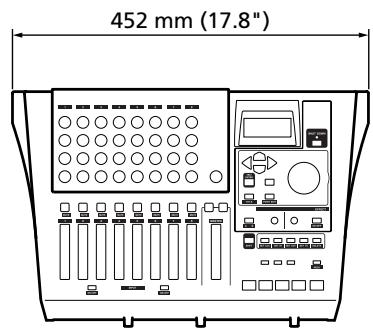
Cotes
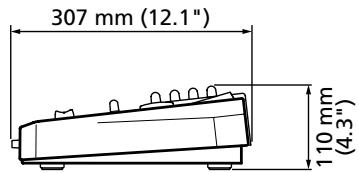
Figure 2.13: Cotes du DP-01
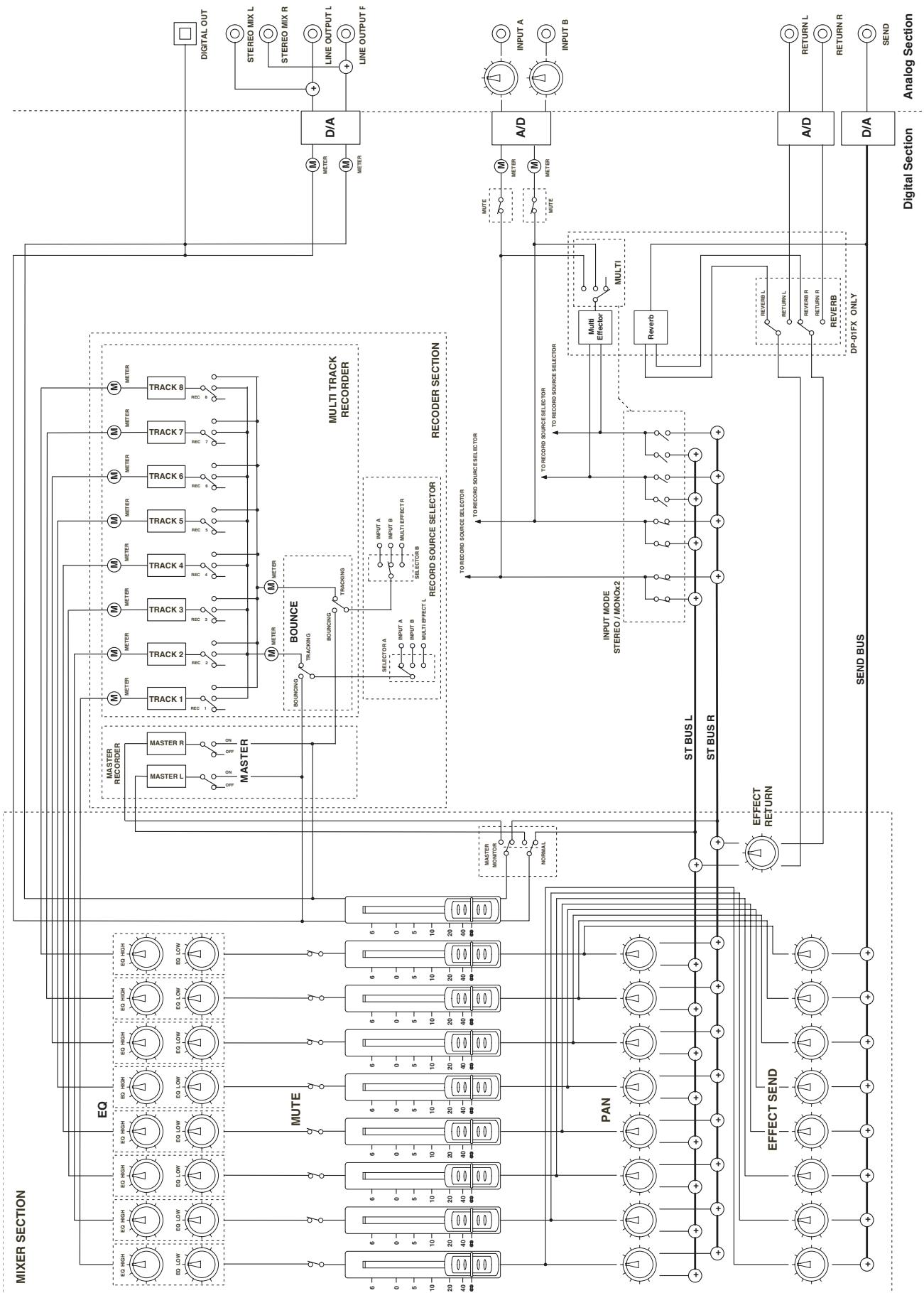
Scheme synoptique (DP-01FX)
Figure 2.14: Schéma synoptique
Le DP-01FX diffère du DP-01 par quelques aspects importants: il dispose de connecteurs XLR symétriques avec une alimentation fantôme commutable pour connecter des microphones à condensateur, il a un accordeur guitare/basse intégré, propose un multi-proesseur pour les signaux entrants, une réduction de bruit, ainsi qu'un effet reverb pour le mixage.
Entrées XLR symétriques
Ces entrées vous permettent de connecter des microphones à condensateur (de même type que ceux utilisés dans les studios d'enregistrement professionnelles).
L'alimentation fantôme +48V vous permet d'alimenter des microphones à condensateur. Sans une telle alimentation fantôme, de nombreux microphones à condensateur ne fonctionneront pas. Certains, toutefois, peuvent utiliser des piles internes.
Consultez tout documentation fournie avec vos microphones pour des détails complets de leurs besoinés électriques, etc.
Alimentation fantôme
Le commutateur PHANTOM peut être régé sur ON ou OFF pour fournir l'alimentation +48V aux connecteurs XLR. Elle n'est jamais fournie aux jacks 6,35mm.
Commandes de niveau d'entrée
Avec la plupart des microphones, celles-ci doivent'être tournées dans le sens horaire, comme pour les microphones connectés aux jacks 6,35mm
Toute fois, certains microphones sont plus puissants que d'autres et vous pouvez avoir à baisser la commande pour empêcher une saturation.
Accorder une guitare
L'accordeur intégré permet d'accorder une guitare ou uneasse connectée en entrée A. Vous ne pouvez pas accorder des instruments connectés en entrée B.
- Pressez ensemble la touche MULTI et la touche REVERB:
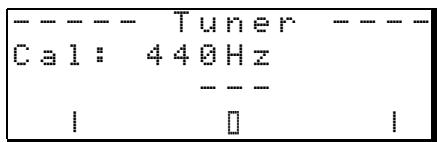
Jouez une seule corde à vide. Le DP-01FX estime la "note la plus proche", montrant la valeur et donnant une indication du fait que la corde soit trop BASSE ou trop haute. Voici un fa# beaucoup trop bas:
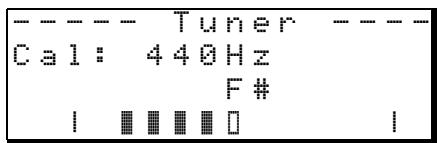
NOTE
Ces entrées XLR sont câblées selon
le brochage suivant: 1=masse, 2=point chaud, 3=point froid.
ATTENTION
Les microphones ne doivent jamais
etre connectés ni déconnectés si l'alimentation fantôme des connecteurs XLR est en service.
Ne mettez jamais l'alimentation fantôme en service quand des microphones dynamiques sont branchés dans les connecteurs XLR.
La ligne de symboles de part et d'autre du carré se réduit quand la note jouée approche de la note "visée" et le carré central se remplit quand la corde est correctement accordée sur la note:
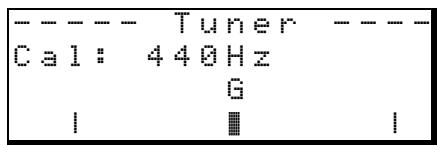
Changer l'accord La plupart des instruments sont accordés avec le la (A) à 440Hz . Si vous jouez avec un autre instrument qui ne peut pas etre accordé, vous pouze pouvoir changer cette valeur, mais généralement, ce n'est pas nécessaire.
Utilisez la molette pour changer la hauteur de reference par rapport à 440Hz si vous avez besoin de le faire.
Réduction de bruit
Lorsque vous enregistrez, le bruit de fond des microphones ou le bruit des amplificateurs de guitare, etc., peut cause des problèmes. Le DP-01FX vous permit d'appliquer un "noise gate" (porte d'élimination de bruit) et de n'ouvoir cette porte que lorsque le signal entrant dépasse un certain seul. Cela n'entre en vigueur que lorsque l'effet MULTI est activé.
1 Pressez MENU, puis selectionné le menu PREFERENCE.
2 Utilisez les touches flèche pour défiler jusqu'à NSP:
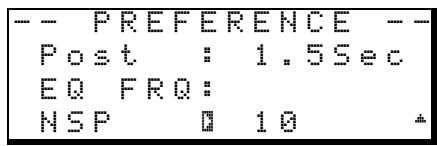
3 Réglez le niveau d'ouverture de la porte sur une valeur allant de OFF (la porte est toujours ouverte) à 1 (la porte s'ouvre facilement, pour lessons les plus doux) à 60 (dessons assez forts sont nécessaires pourpasser le seuil).
ASTUCE
Utiliser un noise
gate comme celui
ci nécessite parfois un peu de travail pour vous assurer que vous ne coupez pas accidentellement des parties calmes d'un morceau. Avant de faire un enregistrement en utilisant le noise gate, c'est une bonne idée de vous entrainer en jouant toute la partie pour etre sur que vous avez le bon niveau d'élimination de bruit.
Multi-effet
Le DP-01FX contient une unité d'effet d'entrée, avec différents types d'effet, groupés par type d'entrée (guitare électrique, guitare acoustique, voix, etc.) auquel chacun est destiné.
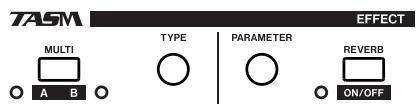
Figure 3.1: Commandes d'effet
Afferter l'effet
Bien qu'il y ait deux entrées, le multi-effet ne peut en piloter qu'une à la fois.
Le multi-effet produit une sortie stéreo, aussi pouvez-vous affecter la sortie à deux pistes (voir “Affecter les entrées” en page 20).
- Pressez et tenez la touche SHIFT et pressez la touche MULTI pour allumer l'indicateur A ou B, selon l'entrée qui utilise le multi-effet.
Il existe un troisième réglage dans lequel chaque indicateur n'est allumé, significant que le multi-effet n'est pas utilisé du tout.
Sélectionner le type d'effet
- Pressez la touche MULTI seule pour afficher la sélection de multi-effet et l'écran d'edition:
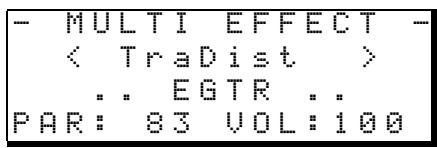
- Pressez et tenez la touche SHIFT et tournez la commande TYPE pour passer en revue les différents types d'effect disponibles:
| EGTR | Guitare électrique |
| AGTR | Guitare acoustique |
| BASS | Guitare bassé |
| VOCAL | Voix |
| DRUM | Batterie et percussions |
L'effet (troisième ligne de l'afficheur) change aussi quand vous changez de type, et de même pour la valeur de paramètre.
Selectionner l'effet
- Tournez la commande TYPE pour passer en revue les effets disponibles (incluant ceux des autres types d'effet. Les effets disponibles sontallisnés dans("Réglages de multi-effet disponibles"en page 61).
Régler le paramètre
- Chaque multi-effet a un paramètre (identifié comme PAR).
Utilisez la commande PARAMETER pour régler la valeur du paramètre (le paramètre qui change et la plage de valeurs différent selon l'effectissement).
Régler le volume d'effet
- Réglez le volume de l'effect de 0 à 127 en pressant la touche SHIFT et en tournant la commande PARAMETER.
Réglages de multi-effet disponibles
Cetteiste est divisée selon les types d'effet disponibles.
Réglages de guitare électrique (EGTR)
| TraDist | Distorsion traditionnelle et doublage avec retard court |
| Tube OD | Saturation à lampe et vibrato |
| BlueDrv | Saturation blues avec wah-wah automatique. Utilisez des coups brefs de mediator avec ce réglage. |
| BlueSlid | Blues avec trémolo gauche et droit |
| R.Bottom | Son "heavy rock" des années 80 |
| ClsRock1 | Son de multi-corps Britannique classique des années 70 |
| ClsRock2 | Un son classique plus profond avec effet chorus désaccordé |
| MelSus | Réglage de sustain doux avec sustain assez long. A utiliser avec un humbucker avant pour un son saturé doux. |
| SmthDist | Douce distorsion pour les solos, utilisant un écho avec un son sature |
| SpeeKing | Distorsion de micro à simple bobinage |
| Heavy1 | Son de type "lampe" sature pour Heavy Rock |
| Heavy2 | Fuzz et flanger pour une sensation intense |
| Heavy3 | Chorus et distorsion |
| Metal | Son Metal traditionnel (tête twin) |
| 80sRock1 | Son Metal des années 80 avec un côte tranchant |
| 80sRock2 | Echo plus profond et coupure des aigus avec distorsion |
| 90sRock | Distorsion brillante et reverb; bon pour le solo |
| FstChor | Bon avec un micro à simple bobinage pour les accordes et les arpèges. Similaire à l'acoustique. |
| CompChr1 | Bon pour les micros à simple bobinage – chorus avec pré-delay étendant le son accentué dans les aigus |
| CompChr2 | Un bon son d'accompagnement |
| Rhythm1 | Un son d'accompagnement remarquable |
| Rhythm2 | Son d'accompagnement doux, convenant pour le jazz |
| Rhythm3 | Son d'accompagnement plus dur |
| Funk | Un effet "balayage" pour l'accompagnement de funk/fusion |
| Groove | Flanger fournissant un son roulant pour l'accompagnement et le jeu en arpège |
| Country | Echo court et compression |
| Crying | Très émouvant – à utiliser à différents volumes pour une variété d'effets |
| Weeping | Saturation avec un "gros cœur" |
| Fusion1 | Saturation douce avec sustain |
| Fusion2 | Retard long et distorsion brillante |
| ClnSolo | De longs solos avec sustain sont possibles grâce à ce son |
| PwrDist1 | Un réglage de lampe avec écho |
| PwrDist2 | Une distorsion profonde avec chorus pour un son rock américain |
| PwrDist3 | Son brut de distorsion Metal |
| PwrDist4 | Distorsion doublée |
| Texas1 | Le son classique "amplà à panneau noir" |
| Texas2 | Puisant son sature |
| Texas3 | Son sature plus tranchant |
| Texas4 | Chorus et saturation "étendue" |
| Swingy | Son chaud avec créées dans les médiums |
| FatJazz1 | A utiliser sur les morceaux de jazz avec breaks |
| FatJazz2 | Réglage jazz "gras" comprésé |
| R&B | Haute accentuation avec un son râteux |
| CInVerb | Son clair à long sustain |
| CtyBlues | Saturation à gros son |
| LTIWing | Son crunch brillant |
| CoolPick | Son 3D avec un peu d'effet "flouté" sur le crunch |
| Fuzzy | Un son fuzz creusé |
| Hazy | Quelle que soit sa couleur, il reste "vaporeux" (à utiliser avec un micro à simple bobinage) |
| BritCln | Le son clair britannique traditionnel |
| PowChord | Réglage pour accord puissant en accompagnement avec distorsion |
| BmLead | Son solo spécial avec transposition d'une septîème et distorsion |
| FingGtr | Saturation des aigus et flanger de type "jet" |
| Oct.Dist | Distorsion fractionnée à l'octave inférieure |
| PhaseRev | Phaser et reverb pour l'accompagnement |
| Ensemble | Effet chorus 3D – bon pour les micros à simple bobinage |
| Surf | Convient au style surf côte ouest |
| Violin | Attaque douce – superbe avec un micro humbucker |
| BlkPanel | Célébre combo à lampe avec reverb à ressort |
| UK Stack | Peut-etre le multicorps le plus célibre au monde |
| Jimi Box | Il n'y avait qu'un Jimi et son son de distorsion était quelque chose comme cela. |
| MBoogie | Célébre son combo |
| HeartBrk | Multicorps à lampe à faible gain |
| GentWeep | Chorus et distorsion – superbe pour un solo "larmoyant" |
| Bfinger | Distorsion et chorus ré-accordé. Bon pour le jeu au doigt |
| Tweed | Son d'ampli tweed – à utiliser avec le micro avant à simple bobinage et en blues |
| RSCrunch | Un réglage de guitare à son "crunch" chaud pour simple bobinage |
| NightDrv | A deeper shade of purple. Le simple bobinageonne bien avec. |
| Ult.Funk | Ultime son "cut" funky |
| Axe Bom | Heavy Metal avec doublage |
| Doctor | Pédale wah-wah à moitié enforcée |
| Sold No | Ampli à lampe de haute qualité simulé |
| Run Away | Jouez un son "cut" au mediator |
| Remains | Son de 12 cordes double manche |
| Nostalgi | Saturation à base de lampe |
| RealDst1 | Distorsion seulement, influencée par un grand multi-corps |
| RealDst2 | Distorsion seulement, influencée par un célibre petit combo |
| RealDst3 | Son de distorsion à lampe de puissance |
| RealDst4 | Distorsion seulement, influencée par l'écho d'un plus petit combo |
Réglages de guitare acoustique(AGTR)
| Heaven | Reverb avec accentuation des aigus pour une sensation d'espace |
| Stroke | Echo et chorus—bon pour l'accompagnement |
| Solo | Pour les solos acoustiques |
| Blues | Pour le jeu "slide" en blues acoustique |
| Arpeggio | Les arpèges au mediator sur une guitare acoustique sonnent bien avec ce réglage |
| 12String | Son de guitare à 12 cordes (chorus et exciter) |
| Crystal | Un son clair comme le cristal, accentuant les aigus, et tirant le meilleur d'une guitare moyenne |
| Nashvill | Pour ce son Nashville (acoustique "gras") |
| Mellow | Réglage acoustique doux – simule une guitare nylon sur des cordes acier, avec une coupure des aigus. |
| ChorVib | Son de chorus à "gros" vibrato |
| TremSolo | Son de solo trémolo stéreo |
Réglages de guitare basse (BASS) Ceux-ci seront比较好 avec des
basses - d'autres sources peuvent ne pas donner un aussi bon effet.
| Miller | Flanger – bon pour uneasse "chopper" |
| Singing | Un son de basse "chantant" (chorus et distorsion). Son progressif |
| Fretless | Son de basse fretless. |
| Chopper | Utile pour le jeu en slap. |
| Heavy | Pour le heavy rock, etc. La distorsion ajoute de la profondeur au son. |
| Peculiar | Un chaud son de basse |
| RockBass | Réglage de basse au mediator avec distorsion et aigus accentués |
Réglages vocaux (VOCAL)
| De-Esser | Supprime les sibilants (sons en "ess") |
| Chorist | Son de chêur utilisant un désaccord |
| Emphasis | Ajoute une accentuation aux voix pour les faire ressortir |
| Shout | Pour les fortes voix avec distorsion |
| Moody | Sensation d'ambiance pour des lignes vocales assez douces |
| Response | Réglage vocal d'écho |
| Proclaim | "Echo plus" — un son caractéristique |
| Quiverin | Une voix chevrotante avec vibrato |
| Duet | Pour deux chanteurs (homme et femme) et les groupes harmoniques |
| Lo-Fi | Imite les équipements de basse fidélité (aigus et graves sont traités spécifique) |
| Megaphon | Pour un son de type megaphone |
| Screamin | Son hurlant utilisant un flanger |
| Panning | Un son de voix stéréo avec panoramaque |
Réglages de batterie (DRUM) Pour des boîtes à rythmes, etc.
| Groove | Réglage groove avec flanger |
| Stepping | Battement à paliers – retard avec un peu de ré-injection |
| TrnAroun | Réglage de "rebond" stéréo |
| GetSpace | Reverb de batterie |
| CsBottom | Son "grosseasse" classique |
| Trem.Pad | Autre réglage de rebond stéréo |
| PerfrmEQ | Echo et panoramicque |
| Lo-Fi | Basse fidélité pour batterie |
| Reverb | Réverbération seulement |
| Comp. | Compresseur seulement |
| Vibrato | Effet de vibrato |
| Filter | Effet de filtre passe-bas crééif |
Reverb
L'effet reverb est disponible en tant qu'alternative à la boucle envoi/retour (SEND/RETURN) externe employant un processeur d'effet externe (voir "Proceseur d'effet" en page 15). Vous ne pouvez pas utiliser les deux en même temps.
Régler la reverb on et off
- Pressez et tenez la touche SHIFT et pressez la touche REVERB pour activer la reverb (l'indicateur s'allume) ou la désactiver (l'indicateur est éteint).
Utiliser la reverb
Quand la reverb est activée, les commandes de départ d'effect EFFECT SEND du mixer et la commande de return d'effet EFFECT RETURN affectent la quantité de signal envoyé à la reverb interne depuis les pistes et renvoyée par l'unité de reverb interne au mixage stéreo.
Quand la reverb est désactivée, les commandes de départ d'effect EFFECT SEND du mixer et la commande de return d'effect EFFECT RETURN affectent la quantité de signal envoyé à la prise de départ SEND depuis les pistes et renvoyée au mixage stéreo depuis les prises de return RETURN.
Régler le type de reverb
Faites s'afficher l'écran reverb en pressant la touche REVERB:
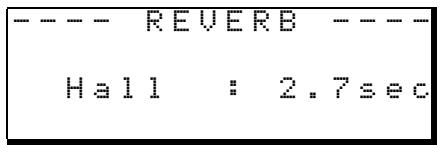
- Tournez la commande TYPE pour sélectionner un des différents types de reverb: Hall, Room, Live ou Studio. Chacun de ces réglages a une qualité et un caractère propres.
Régler la durée de reverb
- Avec l'écran reverb affché, tournez simplement la commande PARAMETER pour changer le temps nécessaire à la reverb pour disparaitre, de 0,1 seconde à 5 secondes par paliers de 0,1 seconde.
"Reverb" est le raccourci pour la réverbération - le son produit par les nombres échos courts créé par les murs d'une pièce, etc.
Comment..?
Cette section vous rappelle brièvement commentaccomplir certaines opérations sur le DP-01, opérations qui pourrait ne pas'être immédiatement évidentes en regardant les commandes de la façade.
- Les noms des touches sont inscrits ainsi: LOCATE. SHIFT + LOCATE signifie "pressez et tenez la touche SHIFT et pressez la touche LOCATE".
- Les éléments de menu sont écrites ainsi: MENU DISK FORMAT, significant "pressez la touche MENU, Sélectionnez le menu DISK, puis la rubrique FORMAT.
Vous peuvent trouver la même action reférencée plusieurs fois dans cette liste alphétique. C'est parce que lesgensutilisentdesmotsdifféremmentpourla mêmechose,alsoispouvez-voustrouvera la fois“Supprimer”et“Effacer”,par exemple.
La liste des messages d'alerte et leur signification ("Messages" en page 53) peut également vous être utile.
| Comment | Touches, etc. à presser | Description |
| Accédér à un marqueur de repréage | Pressez LOCATION + FF ou REW ou presssez et tenez LOCALE pour la liste des marqueurs de repréage | Voir “Marqueurs de repréage” en page 25. |
| Accédér aux points IN, OUT et TO | Pressez IN ou OUT ou TO | Voir “Marqueurs IN et OUT” en page 26. |
| Accorder une guitare ou une bassea | MULTI + REVERB | “Accorder une guitare” en page 58 |
| Afficher la partition actuelle | Depuis l'écran d'accueil, tenez et pressez EXIT | “Information sur le morceau (Song Info)” en page 19 |
| Afficher le nom du morceau | Depuis l'écran d'accueil, pressez EXIT | “Information sur le morceau (Song Info)” en page 19 |
| Annuler plusieurs opérations d'un coup | Pressez et tenez UNDO. | Voir “Annuler des opérations” en page 50. |
| Annuler une opération | Pressez brioèvement UNDO. | Voir “Annuler des opérations” en page 50. |
| Assigner les entrées aux pistes | ASSIGN + REC | Voir “Affecter les entrées” en page 20. |
| Changer l'affichage entre minutes/seconds et mesures/temps | Commande depuis l'écran d'accueil | Voir “Travailler en mesures et temps” en page 33. |
| Changer les fréquences de correction | MENU ⇒ PREFERENCE ⇒ EQ FREQ | Voir “Réglages d'égaliser” en page 28. |
| Charger un morceau | MENU ⇒ SONG ⇒ LOAD | Voir “Charger un morceau sauvégardé” en page 18. |
| Choisir la forme de l'indicateur de niveau | MENU ⇒ PREFERENCE ⇒ Meter | Voir “Employer les indicateurs de niveau” en page 27. |
| Choisir une autre partition de disque comme partition active | MENU ⇒ DISK ⇒ PARTITION | Voir “Sélectionner la partition active” en page 36. |
| Connector le DP-01 à un PC | MENU ⇒ DISK ⇒ USB OPN/CLS | Voir “Utiliser la connexion USB” en page 40. |
| Copier et insérer des parties d'une piste | TRACK EDIT ⇒ COPY INSERT | Voir “COPY -> INSERT (Copier -> Insérer)” en page 47. |
| Copier et coller des parties d'une piste | TRACK EDIT ⇒ COPY PASTE | Voir “COPY -> PASTE (Copier -> Coller)” en page 47. |
| Copier un morceau | MENU ⇒ SONG ⇒ COPY | Voir “Copier des morceaux” en page 38. |
| Couper et réunir des parties d'une piste | TRACK EDIT ⇒ CUT | Voir “CUT (Couper)” en page 49. |
| Créer un nouveau morceau | MENU ⇒ SONG ⇒ CREATE | Voir “Créer un nouveau morceau (Song)” en page 17. |
| Déplacer les parties d'une piste à un autre endroit | TRACK EDIT ⇒ MOVE PASTE | Voir “MOVE -> PASTE (Couper -> Coller)” en page 48. |
| Déplacer les parties d'une piste et les insérer à un autre endroit | TRACK EDIT ⇒ MOVE INSERT | Voir “MOVE -> INSERT (Couper -> Insérer)” en page 48. |
| Déplacer les points IN, OUT et TO | POINT EDIT (SHIFT + TRACK EDIT) | Voir “Marqueurs IN et OUT” en page 26. |
| Déprotégéur un morceau | MENU ⇒ SONG ⇒ PROTECT | Voir “Protégéur un morceau” en page 39. |
| Diriger les entrées vers les pistes | ASSIGN et REC | Voir “Affecter les entrées” en page 20. |
| Editor les marqueurs de repérage | Pressez et tenez LOCATE | Voir “Marqueurs de repérage” en page 25. |
| Editor les points IN, OUT et TO | POINT EDIT (SHIFT + TRACK EDIT) | Voir “Marqueurs IN et OUT” en page 26. |
| Effacer la totalité d'une piste | TRACK EDIT ⇒ CLEAN OUT | Voir “CLEAN OUT (Nettoyage)” en page 50. |
| Effacer un morceau | MENU ⇒ SONG ⇒ ERASE | Voir “Effacer un morceau” en page 18. |
| Enregister sans les mains | AUTO PUNCH, RHSL, etc. | Voir “Auto Punch In/Out” en page 29. |
| Exporter le contenu d'une piste sur PC | MENU ⇒ WAVE ⇒ EXPORT TRACK | Voir “Exporter des pistes” en page 43. |
| Exporter un mixage stéréo sur PC | MENU ⇒ WAVE ⇒ EXPORT MSTR. | Voir “Exporter les pistes stéréo master” en page 45. |
| Faire des réglages de multi-effeta | MULTI, TYPE et PARAMETER | Voir “Multi-effet” en page 60. |
| Faire une copie exacte (clone) d'une piste | TRACK EDIT ⇒ CLONE TRACK | Voir “Clone Track (Cloner une piste)” en page 50. |
| Formater la partition FAT | MENU ⇒ DISK ⇒ FAT REFORM | Voir “Formater la partition FAT” en page 37. |
| Formater le disque | MENU ⇒ DISK ⇒ FORMAT | Voir “Formater un disque” en page 36. |
| Formater une partition | MENU ⇒ DISK ⇒ REFORM | Voir “Formater une partition (Reform)” en page 37. |
| Importer un fichier WAV dans une piste | MENU ⇒ WAVE ⇒ IMPORT TRACK | Voir “Importer une piste” en page 43. |
| Insérer du silence en un point d'une piste | TRACK EDIT ⇒ OPEN | Voir “OPEN (Ouvrir)” en page 49. |
| Lire un fichier WAV dans une piste | MENU ⇒ WAVE ⇒ IMPORT TRACK | Voir “Importer une piste” en page 43. |
| Mixer sur une paire master stéréo | MASTER | Voir “Mixage final et mastering” en page 23. |
| Nommer un morceau | Pressez SHIFT + MENU | Voir “Titrage” en page 12. |
| Protégéur un morceau | MENU ⇒ SONG ⇒ PROTECT | Voir “Protégéur un morceau” en page 39. |
| Régler la réduction de bruita | MENU ⇒ PREFERENCE ⇒ NSP | Voir “Réduction de bruit” en page 59. |
| Régler la reverbaa | REVERB, TYPE et PARAMETER | Voir “Reverb” en page 64. |
| Régler le format de mesure et le tempo pour l'horloge MIDI | MENU ⇒ MIDI ⇒ TEMPO/T.SIG | Voir “Réglage du tempo” en page 33. |
| Régler le métronome | MENU ⇒ MIDI ⇒ METRONOME | Voir “Métronome” en page 34. |
| Régler les durées de pré et post-d'éfilament | MENU ⇒ PREFERENCE ⇒ Pre/Post | Voir “Durées de pré et post-d'éfilament” en page 30. |
| Régler les points IN, OUT et TO | Pressez SHIFT + IN ou OUT ou TO | Voir “Marqueurs IN et OUT” en page 26. |
| Régler un marqueur de repérage | Pressez SHIFT + LOCATE, ou INSERT | Voir “Marqueurs de repérage” en page 25. |
| Reporter des pistes | BOUNCE | Voir “Report de pistes” en page 31. |
| Restaurer un morceau depuis un PC | MENU ⇒ BACKUP ⇒ SONG RESTORE | Voir “Sauvegander et restaurer des morceaux” en page 41. |
| Rétablir plusieurs opérations | Pressez et tenez UNDO | Voir “Annuler des opérations” en page 50. |
| Rétablir une opération | Pressez brièvement SHIFT + UNDO | Voir “Annuler des opérations” en page 50. |
| Revenir à une version préalablement sauvégardée d'un morceau | MENU ⇒ SONG ⇒ REVERT | Voir “Revenir à la dernière version” en page 18. |
| Sauvegander le contenu d'une piste sur PC | MENU ⇒ WAVE ⇒ EXPORT TRACK | Voir “Exporter des pistes” en page 43. |
| Sauvegander un mixage stéréo sur PC | MENU ⇒ WAVE ⇒ EXPORT MSTR. | Voir “Exporter les pistes stéréo master” en page 45. |
| Sauvegander un morceau | MENU ⇒ SONG ⇒ SAVE | Voir “Sauvegander des morceaux” en page 17. |
| Sauvegander un morceau sur un PC | MENU ⇒ BACKUP ⇒ SONG TRACK | Voir “Sauvegander et restaurer des morceaux” en page 41. |
| Sélectionner la partition de disque active | MENU ⇒ DISK ⇒ PARTITION | Voir “ Sélectionner la partition active” en page 36. |
| Supprimer des données de morceau inutiles | MENU ⇒ SONG ⇒ DEL/UNUSED | Voir “Supprimer des données inutilisées” en page 38. |
| Supprimer un morceau | MENU ⇒ SONG ⇒ ERASE | Voir “Effacer un morceau” en page 18. |
| Supprimer une section d'une piste et la replacer par du silence | TRACK EDIT ⇒ SILENCE | Voir “SILENCE” en page 49. |
| Synchroniser un autre apparil avec le timecode MIDI ou l'horloge MIDI | MENU ⇒ MIDI ⇒ GENERATOR | Voir “Travailler avec le MIDI” en page 35. |
| Utiliser la connexion USB | MENU ⇒ DISK ⇒ USB OPN/CLS | Voir “Utiliser la connexion USB” en page 40. |
| Utiliser la reverb | REVERB, TYPE et PARAMETER | Voir “Reverb” en page 64. |
| Utiliser le métronome MIDI | MENU ⇒ MIDI ⇒ METRONOME | Voir “Métronome” en page 34. |
| Utiliser le multi-effet | MULTI, TYPE et PARAMETER | Voir “Multi-effet” en page 60. |
| Voir combien il reste de temps pour l'enregistrement | Depuis l'écran d'accueil, pressez et tenez EXIT | “Information sur le morceau (Song Info)” en page 19 |
a.DP-01FX uniqueness.
TASCAM
- Pour les utilisateurs en Europe
- AVERTISSEMENT
- FürKundeninEuropa
- Warning
- : Demarrer avec votre DP- 01
- Pour commencer
- Mise en route et extinction
- Navigation
- Connector votre DP-01 à d'autres équipements
- Gérer vos morceaux
- Information sur le morceau (Song Info) 19
- Afferter les entrées
- Enregistrement
- Mixage final et mastering
- 2: Techniques avancées
- Repréage
- Employer les indicateurs de niveau
- Réglages d'égaliseur
- Auto Punch In/Out
- Report de pistes
- Répétition
- Travailler en mesures et temps
- Travailler avec le MIDI
- Gestion du disque
- Gestion avancée de morceaux
- Utiliser la connexion USB
- A propos de l'edition de piste
- Guide de dépannage
- \section*{Caracteristiques}
- : Annexe du DP-01FX
- Entres XLR symétriques
- Multi-effet
- Reverb
- : Fonctions féquèment utilisées
- Comment..?
- Ce manuel
- Copyright
- A propos des modèles de DP-01
- Qu'y-a-t-il dans l'emballage?
- A propos de l'adaptateur secteur
- Démarrage du DP-01
- Extinction du DP-01
- PRECAUTION
- NOTE
- La diode ACCESS
- ATTENTION
- La touche SHIFT
- Titrage
- ASTUCE
- Le selector d'entrée INPUT MODE
- Créer un nouveau morceau (Song)
- Sauvegarder des morceaux
- Charger un morceau sauvegardé
- Effacer un morceau
- Effacer plusieurs morceaux d'un coup
- Information sur le morceau (Song Info)
- Autres opérations concernant les morceaux
- Affecter les entrées
- Fonctions plus avances
- Repérage à l'aide de marqueurs, etc.
- Enregistrement par insertion (Punch In/Out)
- Edition de piste
- Annuler des opérations
- Mastering
- Repérage
- Accès direct
- Marqueurs de repérage
- Marqueurs IN et OUT
- STUCE
- Régler le type d'indicateur
- Entrainement (Répetitions)
- Ce que vous entendez
- Enregistrement par insertion automatique
- Durées de pré et post-defillement
- Régler l'intervalle de répétition
- Réglage du tempo
- Sélectionner le mode temporel
- Métronome
- Horloge MIDI, etc.
- Time code MIDI
- Sélectionner la partition active
- Formater un disque
- Formater une partition (Reform)
- Formater la partition FAT
- Création automatique de morceau
- Copier des morceaux
- Supprimer des données inutilisées
- Protéger un morceau
- Configuration nécessaire
- Déconnexion des systèmes Windows Me / 2000 / XP Avec
- "Ouvrir" et "Fermer"
- Sauvegarder et restaurer des morceaux
- Sauvegarde
- Restaurer un morceau
- Importer et exporter des pistes
- Importer une piste
- Exporter des pistes
- Exporter les pistes stéreo master
- A propos de l'édition de piste
- IN, OUT et TO
- Utiliser le mode d'edition
- Fonctions d'edition de piste
- COPY -> PASTE (Copier -> Coller)
- Dst. Trk (Destination Track ou piste de destination)
- COPY -> INSERT (Copier -> Inséorer)
- MOVE -> PASTE (Couper -> Coller)
- MOVE -> INSERT (Couper -> Inséraner)
- - Vous pouvez changer les valeurs suivantes:
- OPEN (Ouvrir)
- CUT (Couper)
- SILENCE
- Clone Track (Cloner une piste)
- Pourquoi,aucunsonne se fait-ilentendre enlecture?Les
- Messages
- Caracteristiques
- Entrées XLR symétriques
- Alimentation fantôme
- Commandes de niveau d'entrée
- Accorder une guitare
- Réduction de bruit
- Afferter l'effet
- Sélectionner le type d'effet
- Selectionner l'effet
- Régler le paramètre
- Régler le volume d'effet
- Réglages de multi-effet disponibles
- Réglages de guitare électrique (EGTR)
- Réglages vocaux (VOCAL)
- Réglages de batterie (DRUM) Pour des boîtes à rythmes, etc.
- Régler la reverb on et off
- Utiliser la reverb
- Régler le type de reverb
- Régler la durée de reverb
- TASCAM
Marque : TASCAM
Modèle : DP-01
Catégorie : Enregistreur multipiste