
COMPTES PERSONNELS 3 - Logiciel informatique CIEL - Notice d'utilisation et mode d'emploi gratuit
Retrouvez gratuitement la notice de l'appareil COMPTES PERSONNELS 3 CIEL au format PDF.


| Type de produit | Logiciel de gestion de comptes personnels |
|---|---|
| Caractéristiques techniques principales | Gestion des budgets, suivi des dépenses, rapports financiers |
| Plateformes compatibles | Windows, macOS, iOS, Android |
| Fonctions principales | Création de budgets, importation de relevés bancaires, alertes de dépenses |
| Langues disponibles | Français, Anglais, Espagnol |
| Maintenance et mises à jour | Mises à jour régulières via le site officiel |
| Assistance technique | Support par email et forum communautaire |
| Conditions de sécurité | Chiffrement des données, sauvegarde automatique |
| Informations générales | Essai gratuit de 30 jours, licence à vie disponible |
FOIRE AUX QUESTIONS - COMPTES PERSONNELS 3 CIEL
Questions des utilisateurs sur COMPTES PERSONNELS 3 CIEL
0 question sur cet appareil. Repondez a celles que vous connaissez ou posez la votre.
Poser une nouvelle question sur cet appareil
Téléchargez la notice de votre Logiciel informatique au format PDF gratuitement ! Retrouvez votre notice COMPTES PERSONNELS 3 - CIEL et reprennez votre appareil électronique en main. Sur cette page sont publiés tous les documents nécessaires à l'utilisation de votre appareil COMPTES PERSONNELS 3 de la marque CIEL.
MODE D'EMPLOI COMPTES PERSONNELS 3 CIEL
Excel et Windows sont des marques déposées de Microsoft.
La composition de ce manuel a ete realization avec
PageMaker, SnagIt et Paint
CIEL se réserve le droit d'apporter toute modification au logiciel, au manuel ou au contenu du package sans avis préalable.
Tous droits réservés.
Édition Mars 2006
Ciel Comptes Personnels
Version Windows
MANWCP
Mars 2006
Table des matières
Chapitre 1 : LES PARAMETRES 6
GÉNÉRALITÉS 7
VOS COORDONNEES 7
LES TABLES STANDARDS 7
LES CODES STATISTIQUES 8
LES TYPES 9
Type de dépenses et de recettes 9
Type de comptes 9
Type de titres 9
CONTROLE DES DATES DE SAISIE 9
LA CALCULATRICE 12
Chapitre 2:FICHIERS DE BASE 13
GÉNÉRALITÉS 14
LES COMPTES 14
LA LIST DES COMPTES 14
DETAIL D'UN COMPTE 15
LES MOYENS DE PAIEMENT 16
LESINFORMATIONSCHEQUIER 18
LESINFORMATIONSCARTEBANCAIRE 18
LES CATEGORIES 19
LES DEPENSES 20
LES RECENTES 20
LES EMPRUNTS 21
LA LIST DES EMPRUNTS 21
LA FICHE D'UN EMPRUNT 21
L'onglet fiche 22
L'onglet Tableau d'amortissement 23
L'onglet Enregistrement 23
RÉALISATION DE L'EMPRUNT 23
MENSUALITE DE L'EMPRUNT 24
LES TITRES 25
Chapitre 3 : SAISIE DES OPERATIONS 26
SAISIE D'UNE DEPENSE 27
DATE 27
MONTANT 28
CATEGORIE DE DEPENSES 28
MODE DE PAIEMENT 28
REFERENCE 29
CODES STATISTIQUES 29
DESCRIPTION 29
NOTE ECRITE 29
ENREGISTRER LA SAISIE COURANTE COMME MODELE 29
SAISIE D'UNE RECETTE 30
SAISIE D'UN VIREMENT 30
SAISIE D'UN ACHAT DE TITRES 30
SAISIE D'UNE VENTE DE TITRES 31
LES MODELES D'OPÉRATIONS 32
LISTES DES MODELES D'OPERATIONS 32
CREATION D'UN MODELE 33
UTILISATION DES MODELES 34
OPTIONS 34
LES OPERATIONS PERIODIQUES 34
LALISTEDESOPERATIONSPERIODIQUES 35
CREATION D'UNE OPERATION PERIODIQUE 35
UTILISATION DES OPERATIONS PERIODIQUES 36
Méthode automatique 36
Méthode manuelle (Exécuter les opérations périodiques) 36
OPTIONS 37
Chapitre 4 : CONSULTATION - POINTAGE 38
CONSULTATION DES COMPTES 39
LES FILTRES 39
SELECTION D'UNE PERIODE 40
MODIFICATION D'OPERATIONS 40
SUPPRESSION D'OPERATIONS 40
POINTAGE DES RELEVES 40
POINTAGE MANUEL 41
DEPOINTAGE 42
CONSULTER LES OPERATIONS 42
OPERATIONS DES CATEGORIES 42
OPERATIONS DES EMPRUNTS 43
OPERATIONS DES TITRES 43
LE SOLDE DES CATEGORIES 43
Soldes totaux 43
Soldes par mois 43
LE SOLDE DES COMPTES 44
LES BUDGETS 44
Presentation 44
Saisie des budgets 45
Chapitre 5: AUTRES FONCTIONS 46
LA PURGE DES OPERATIONS 47
MOT DE PASSE 47
CREER UN MOT DE PASSE 47
MODIFIER OU SUPPRIMER UN MOT DE PASSE 48
LES ANALYSES 48
SOLDES ET BUDGETS 48
ETATS 49
Détail des soldes comptes bancaires 49
Listedesoperations/mois 49
ListedesoperationsCB/mois 49
Listedesoperations/compte 49
Dépenses-Recettes/mois 49
Détail recettes-dépenses/mois 49
Détail virements/mois 49
Recettes-dépenses/catégorie 50
Opérations/stat. et catégorie 50
Autres impressions 50
LA SAUVEGARDE 51
SAUVEGARDER 51
SAUVEGARDE SUR UNAUTRE SUPPORT 51
RESTAURATION D'UNE SAUVEGARDE 51
1
LES PARAMETRES
GÉNÉRALITÉS
On entend par Paramètres les diverses informations dont votre logiciel a besoin pour fonctionner. Il s'agit de vos coordonnées, des différents types de catégories, de comptes, des codes statistiques, etc.
Tous les paramètres ne sont pas obligatoires. Par exemple, rien ne vous oblige à définir des types de catégories.
Dans ce chapitre nous allons voir comment enregistrer vos coordonnées, créé vos types de catégories, de comptes et de titres ainsi que des codes statistiques.
VOS COORDONNEES
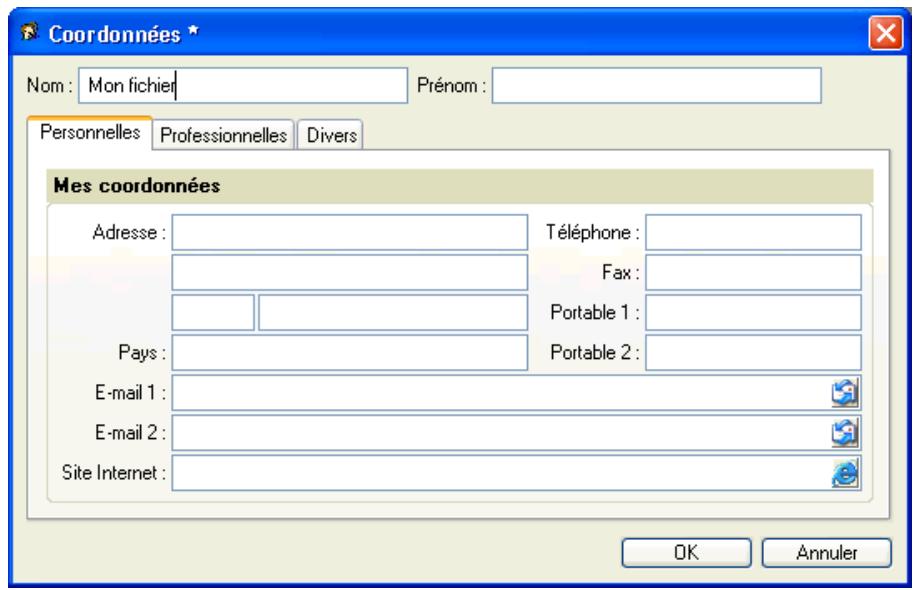
Choisissez la commande Coordonnées du menu Paramètres. Ciel Comptes Personnels vous propose la fenêtre affichée ci-dessous dans laquelle vous retrouvrez 3 ontlets qui vont vous permettre d'enregistrer vos coordonnées Personnelles et Professionnelles. L'onglet Divers offre la possibilité d'ajouter une photo et demettre vos notes personnelles.
LESTABLES STANDARDS
On entend par tables standards des listes simples, des enumerations qui contiennent des paramètres. Dans Ciel Comptes Personnels, les types de catégories de recettes et de dépenses, ou encore les codes statistiques sont des tables standards.
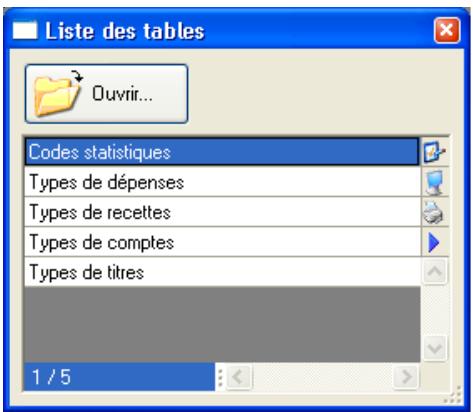
Pour acceder aux tables standards, appelez la commande Tables standards du menu Paramètres. La liste des tables s'affiche alors.
LESCODESSTATISTIQUES
Les codes statistiques permettent d'obtenir des
analyses plus évoluées de vos recettes et de vos dépenses.
On peut illustrer l'utilisation des codes statistiques par l'exemple suivant :
Vous organisez une grande fête chez vous avec, bien sur, de nombreux invitations et pour l'occasion vous allez demander une légère participation de chacun. Vous souhaitez connaître le coût exact de cet événement. Vous allez donc enregistrer des recettes (apport des participants) et des dépenses (boissons, nourriture, etc.).
En créé un code statistique Fete, vous pourrez l'affector à toutes les opérations de dépenses et de recettes réalisées à cette occasion.
Une fois que vous avez enregistré toutes les opérations liées à cette féte dans votre comptabilité, il vous suffirait de consulter le code statistique Fête pour connaître le coût précis de la journée. En effet, Ciel Comptes Personnels recherchera toutes les opérations qui possèdent le code statistique en question et en cumulera les montants.
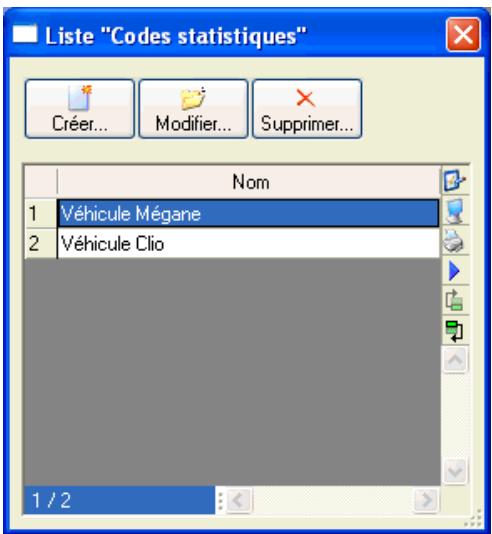
Choisissez l'item Codes statistiques dans la liste des tables standards, vous obtenez la fenetre ci-contre.
Le bouton Créer permet d'ajouter un nouveau code.
Un dialogue s'ouvre dans lequel il vous suffit de saisir le nom du code.
Si vous devez en creer plusieurs, il suffit d'utiliser le bouton Ok et creer dans cette même boîte de dialogue.
LESTYPES
La notion de Types est une notion totally facultative. C'est un moyen simple d'obtenir rapidement des informations chiffrées sur un groupe de catégories, de comptes ou de titres.
Prenons un exemple pour illustrer le role des Types.
Vouavescriedplusieurscatogiesdedepensesdecarburant,frais d'entretienetd'assurance, celles-ci comportent toutesle même type:Vehicules.
You aliez pouvoir chiffrer le montant de vos dépenses concernant votre type Véhicules en passant par les états.
Dans Ciel Comptes Personnels vous retrouvrez les Types de dépenses, les Types de recettes, les Types de comptes, et les Types de titres.
Type de dépenses et de recettes
Les types de dépenses et de recettes sont des codes de regroupement. Par exemple, vous pouvezisser le type Impôts et, dans les catégories de dépenses relatives aux impôts, affecter ce type. Ceci se fait dans la fiche des catégories.
Ensuite, vous pourrez imprimer un état qui regroupera sous l'intitulé Impôts le total des dépenses concernées (impôts sur le revenu, impôts locaux, etc.).
Pour creer un type de depenses ou de recettes, la methode est exactement identique a celle des codes statistiques.
Type de comptes
Il s'agit là aussi de regroupement de comptes par famille : comptes courants, comptes épargne, comptes épargne logement.
Voussoupiezdonedregrouperdescomptes selon leur natureetensuite consulter,àl'aide d'un etat,les soldespar type decomptes.
Type de titres
Mème principe pour vos titres et actions.
CONTROLE DES DATES DE SAISIE
Ciel Comptes Personnels vous permet de faire un contrôle sur les dates de saisie de vos différentes opérations. Ceci est très utile si vous faites une erreur de saisie concernant la date de votre opération. Vous allez vous-même fixer ces bornes de saisie.
Dans le menu Paramètres, affichez l'option Contrôle des dates d'opérations, vous obtenez
l'écran suivant :
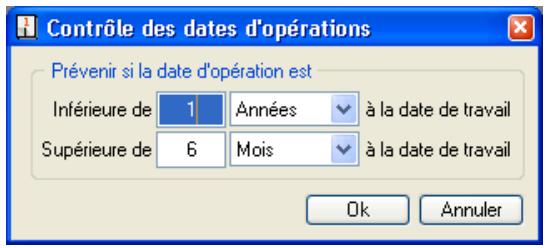
Dans notre fenêtre nous avons fixé les paramètres suivants : la date de saisie de l'opération peut-être inférieure d'une année par rapport à la date de travail et supérieure de 6 mois. Par exemple, considérons que nous sommes le 21/11/05, vous pourrez saisir des opérations datant du 21/11/04 jusqu'àu 21/05/06. Si la date que vous saississez se trouve en dehors des bornes de saisie, Ciel Comptes Personnels vous affichera alors un message pour vous en avertir.
LA CALCULATRICE
Le programme vous propose aussi d'appeler la calculatrice standard de Windows. La commande est disponible dans le menu Paramètres mais vous pouvez aussi utiliser l'icone dans la barre de navigation.
2
FICHIERS DE BASE
GÉNÉRALITÉS
Dans ce chapitre, nous allons retrouver point par point, tous les « éléments » que vous allez devoir créé avant de pouvoir saisir une opération de dépense, recette ou virement. Pour commencer, vous allez créer vos comptes bancaires puis les moyens de paiement qui y sont liés. Ensuite vous définitrez vos catégories de dépenses et de recettes. Vous pourrez aussi enregistrer vos emprunts et vos titres.
LES COMPTES
Les comptes regroupent tout ce qui touche au "stockage" de l'argent excepté les titres. Ce sont donc les comptes bancaires classiques, les livrets d'épargne, les Plans d'Épargne Logement, les Codevi, les plans d'assurance vie, la caisse (votre porte-monnaie), etc.
LA LISTEDESCOMPTES
Cliquez sur la commande Les comptes dans la barre d'outils.
Vous retrouviez les 4 boutons Créer, Modifier, Supprimer et Consulter.
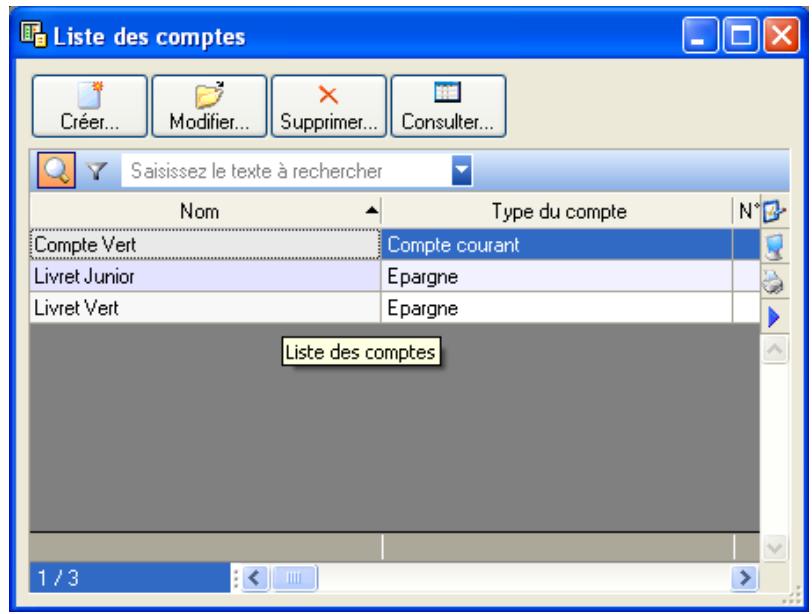
Créer : bouton de création d'un nouveau compte.
Modifier : bouton de modification d'un compte.
Supprimer : bouton de suppression d'un compte, attention s'il y a des opérations ou des moyens de paiement liés au compte, un message vous avertira que vous ne pouvez supprimer le compte sélectionné.
Consulter: Permet de consulter la liste des opérations liées au compte sélectionné.
DETAILD'UNCOMPTE
- Cliquez sur le bouton Créer... depuis la liste des comptes. Une nouvelle fiche vide s'affiche.
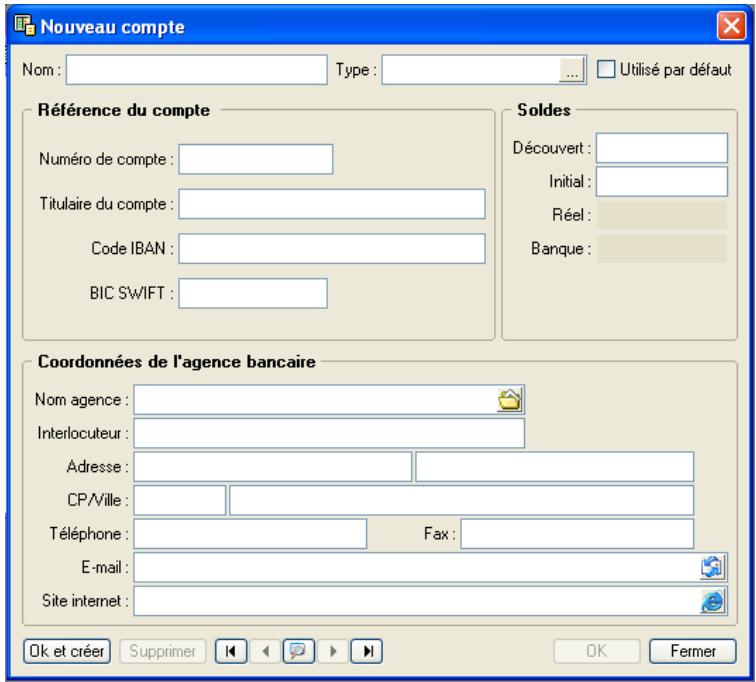
Voyons les différentes rubriques à renseigner.
Nom : Indiquez ici le nom de votre compte, attention vous ne pouvez creer deux comptes portant le même nom.
Type : Iconé d'applé de liste utilisée pour indiquer la famille d'appartenance du compte. Vous pouvez également taper les premiers caractères du type et selectionner celui-ci dans la fenêtre de Recherche rapide.
Utilisé par défaut : Si le compte que vous étés en train de créé s'avère un compte que vous allez utiliser régulièrement, vous pouvez cocher la boîte Utilisé par défaut. En effet, lors de votre prochaine saisie d'opération, le compte utilisé par défaut vous sera proposé prioritairelement. Si vous avez coché cette option pour un compte donné, celui-ci apparaitra en gras dans la liste des comptes.
NOTE : Une autre possibilité vous est offerte pour désir un compte par défaut, il suffit directement depuis la liste des comptes de le selectionner puis à l'aide du clic droit d'appeler l'options Utiliser ce compte par défaut du menu contextualuel.
Si au contraire vous ne souhaitez plus utiliser le compte par défaut, Sélectionné chez lui-ci (il
apparait en gras), affichez le menu contextual et choisissez l'option Ne plus utiliser ce compte par déf. ou bien ouvre le compte et décochez la case.
Solder : Ils sont les indicateurs de la situation exacte de votre compte.
En général, il s'agit du solde du dernier relevé de compte reçu.
Le solde Réel tient compte de toutes les opérations enregistrées qu'elle que soit la date indiquée. Il est donc l'indicateur exact de l'état de vos finances.
Le solde Banque doit être rigoureusement identique à celui indiqué en bas de votre dernier relevé pointé.
La dernière partie de la fenêtre concerne les Coordinées de l'agence bancaire : indiquez les références de votre agence (nom, adresse, téléphone etc).
NOTE: L'icone « vous permet d'aller récapucérer les coordonnées de votre agence bancaire déjà créées dans un autre compte.
Le bouton OK et创建工作 enregistrer toute nouvelle compte et vous permet d'en creer un nouveau.
Les boutons illustrés ci-contre permettent, lorsque vous avez plusieurs comptes de créés, de faire défiler ceux-ci sans pour autant fermer votre fenêtre. L'icone située au centre permet d'un simple clic de souris, d'afficher la liste des comptes et d'en sélectionner un nouveau.
LES MOYENS DE PAIEMENT
Après avoir créé vos différents comptes, vous nevez définir des moyens de
paievement, faute de quoi vous ne pourrez enaucun cas saisir de depenses. On entend par moyen de paievement un chèque, une carte bancaire, un prélevement, un virement, un TIP, etc.
Choisissez l'item Moyens de paiement du menu Lists. Vous disposez des trois boutons habituels afin de Creer, Modifier ou Supprimer des modes de paiement.
Vou puez creer autant de modes de paiement que nécessaire sur un compte.
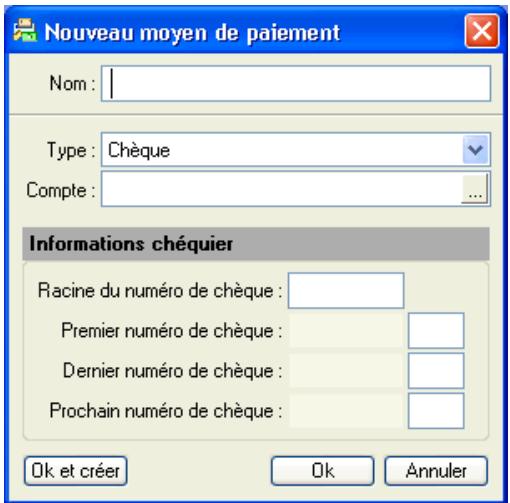
Cliquez sur le bouton Créer... La fenêtre Nouveau moyen de paiement s'affiche :
Voutrouverez ci-dessous la description détaillée de cette fenêtre.
Nom : Indiquez le nom de votre mode de paiement.
Type: Par défaut, le logiciel affiche Chèque, pour désir un另一种 type de paiement cliquez une fois dans la zone pour acceder au menu déroulant, qui vous propose la liste des différents moyens de paiement que vous pouvez utiliser. Cette liste est également accessible en utilisant l'icone .
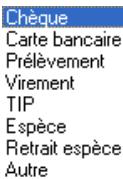
Voici la liste des Types existants :
Compte : Indiquez le nom du compte bancaire rattaché à votre mode de paiement, pour cela utilisez l'icone d'applé de liste pour acceder à la liste de vos comptes.
IMPORTANT : Le bas de la fenêtre va se modifier en fonction du type de paiement que vous allez sélectionner : dans le cas du type chèque le logiciel va vous demander d'enregistrer les Informationschéquier. Pour le type Carte bancaire, vous devrez renseigner les Informations carte bancaire. Les autres types ne nécessitent que le compte.
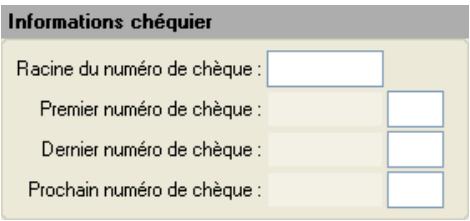
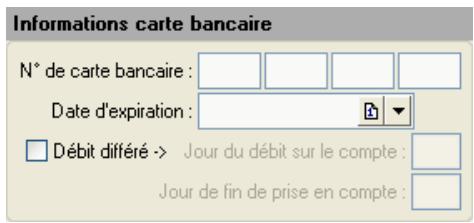
Voyons en détaill les types « chèque » et « carte bancaire »
LESINFORMATIONSCHEQUIER
Vouvez ne renseigner les rubriques suivantes si vous désirez assurer un suivi des chèques émis à l'aide de leur numéro.
- Racine du nombre de chèque
- Premier numero de chèque
- Dernier numero de chèque
- Prochain numero de chèque
En renseignant les Informationschéquier, si le mode de paiement utilise est de Type Chèque et que vous avez renseigné les zones Racine du numéro de chèque, Premier numéro de chèque et Prochain numéro de chèque dans la fiche du mode de paiement, le numéro du chèque viendra automatiquement se placer dans la zone Référence lors de la saisie d'une dépense.
Le fait de renseigner le numéro du chèque facilité les opérations de pointage des comptes. En effet, vos relevés bancaires indiquent toujours ce numéro, il est donc précieux dans la recherche d'une opération à pointer.
Lorsque vous aurez saisi l'opération qui compteairevelle dernier numero de chèque et que vous avez renseigné la zone Dernier n° de chèque, le programme affichera un message d'alerte afin de vous avertir que votre chéquier n'a plus de chèque.
LESINFORMATIONS CARTE BANCAIRE
Vou devez saisir vos N^ de carte bancaire,utilisez la touche
zone en zone, tapez la Date d'expiration ou bien saisissez-la à l'aide des icones
Si vous possédez une carte bancaire à Débit différé, vous devez cocher la boîte du même nom et compléter les informations qui y sont liées c'est-à-dire le Jour du début sur le compte et le Jour de fin de prise en compte.
Lorsque you allez enregistrer une opération de dette reglee par votre carte bancaire à début différé, la Date du début s'affichera alors automatiquement dans la fenetre de saisie.
IMPORTANT : Avec une carte de paiement à début différé, l'échéance du règlement des achats est repoussée à la fin du mois en cours (Jour du début sur le compte). Les paiements effectués après la date d'arrêté des comptes, c'est-à-dire le 25 du mois environ (Jour de fin de prise en compte), sont reportés à la fin du mois suivant.
NOTE : Les retraits d'argent liquide sont à débit immédiat. En effet, les retraits effectués aux distributeurs automatiques sont débites le jour même. Vous devrez vous créé un另一种 type de moyen de paiement pour passer l'opération de retrait d'argent liquide, par exemple : Retrait espèces.
En saisie d'une dépense, il peut arriver que sur votre chéquier un chèque soit réalisé par erreur. Ciel Comptes Personnels vous propose le numéro du prochain chèque qui dans ce cas est
errone. Vous disposez d'une option permettant de déprérenter ou d'incrémenter le numéro de chèque sans être obligé de returner en modification du mode de paiement.
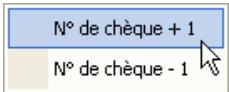
Cette fonctionnalité est disponible à l'aide de l'icone qui se trouve à
troite de la zone Reforence, il suffit de cliquer sur celle-ci et de selectionner N^ de chèque +1 ou N^ de chèque - 1 pour augmenter ou diminuer le numero du prochain chèque.
Pour terminer, vous retrouvrez les boutons OK et creer, OK et Annuler.
LESCATEGORIES
Les catégories regroupent l'ensemble des dépenses et des recettes.
- Sélectionnez la commande Catégories du menu Lists ou bien cliquez sur Les catégories de la barre d'outils. La fenêtre suivante s'affiche.
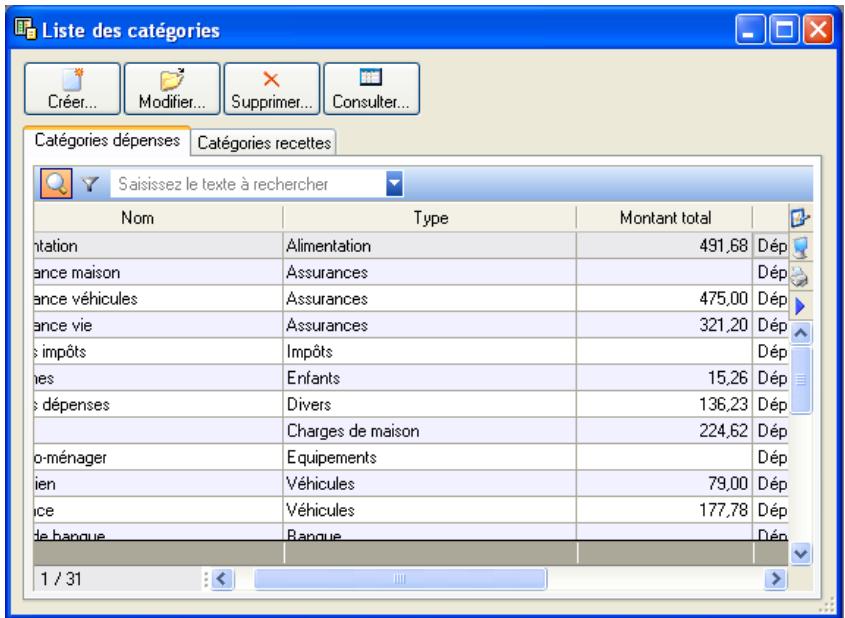
Vou puez distinguier deux onglets, l'un regroupant les Catégories dépenses et l'autre les Catégories recettes.
Vous retrouvrez en haut de la fenêtre les 4 boutons classiques Créer, Modifier, Supprimer et Consulter. Ce dernier va permettre de consulter les opérations de la catégorie de votre choix sans passer par l'item Opérations de la catégorie du menu Opérations. Pour plus de détails concernant la consultation des opérations consultez le chapitre Consultation, Pointage.
LESDEPENSES
Les Catégories dépenses représentent les différentes dépenses. Vous y retrouvrez les assurances, les frais de santé, les loisirs, la nourriture, les vêtements, les impôts, etc.
Pour creer une nouvelle categorie, place-vous dans l'un des deux onglets. Par exemple, I'onglet Categories depenses, cliquez sur le bouton Creer pour creer la categorie de depense Loyer.
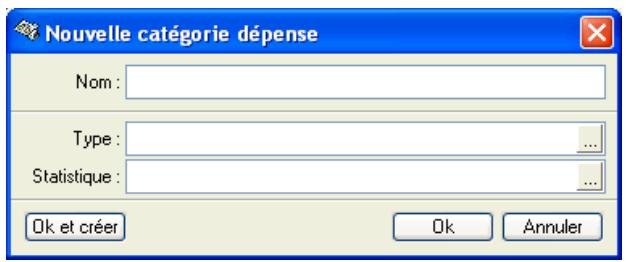
Ci-dessous la fenêtre d'une Nouvelle catégorie dépense :
Voici la description de la fenêtre d'une Nouvelle catégorie dépense.
Nom : Nom de la catégorie, attention vous ne pouze pas creer deux catégories du même nom.
Type : Indiquez le type d'appartenance de la catégorie, vous pouvez le saisir ou bien utiliser l'icone d'appeal de liste.
NOTE : Vous n’êtes pas obligé de replir cette zone, celle-ci prend toute son importance si vous souhaitez effectuer des regroupements de recettes ou de dépenses. Vous pourrez, par exemple, exploiter vos tris par type depuis les États.
Statistique: Indiquez le code statistique affecté par défaut.
NOTE : Comme pour la zone Type, celui-ci n'est pas obligatoire.
En saisie d'opération, si vous avez complete la zone Statistique, son nom s'affichera automatique, le programme vous offrira aussi la possibilité de le modifier.
LESRECETTES
Les Catégories recettes représentent les différentes recettes. Vous y retrouvrez les salaires, les remboursements de la Sécurité Sociale, les intérêts des comptes d'épargne, etc.
La création d'une Catégorie recette est identique à celle de la dépense, nous ne détaillerons pas celle-ci.
LES EMPRUNTS
L'utilisation des emprunts, tout comme celle des titres, est facultative.
Voules aliez utiliser les emprunts soit pour de simples simulations, soit pour suivre intégralement à l'évolution de la dette contractée.
LA LISTEDES EMPRUNTS
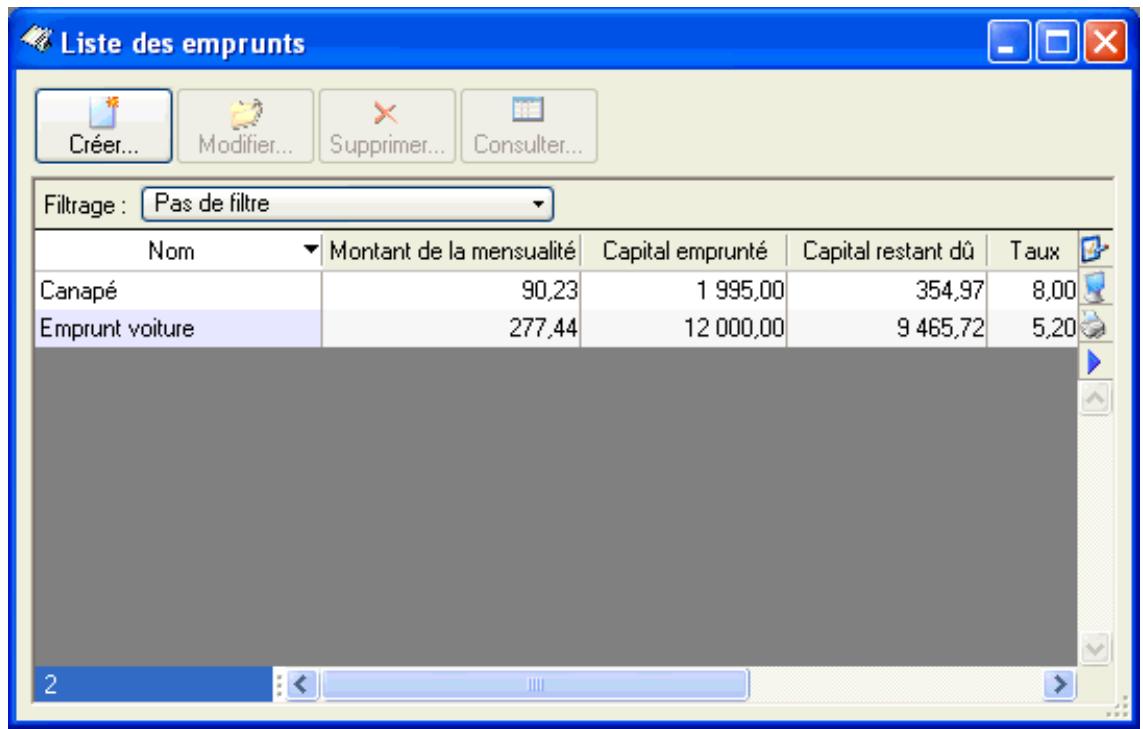
- Choisissez l'item Emprunts du menu Lists. Vous obtenez la fenêtre contenant la liste de vos emprunts, celle-ci vous estprésentée ci-dessous.
LA FICHED'UN EMPRUNT
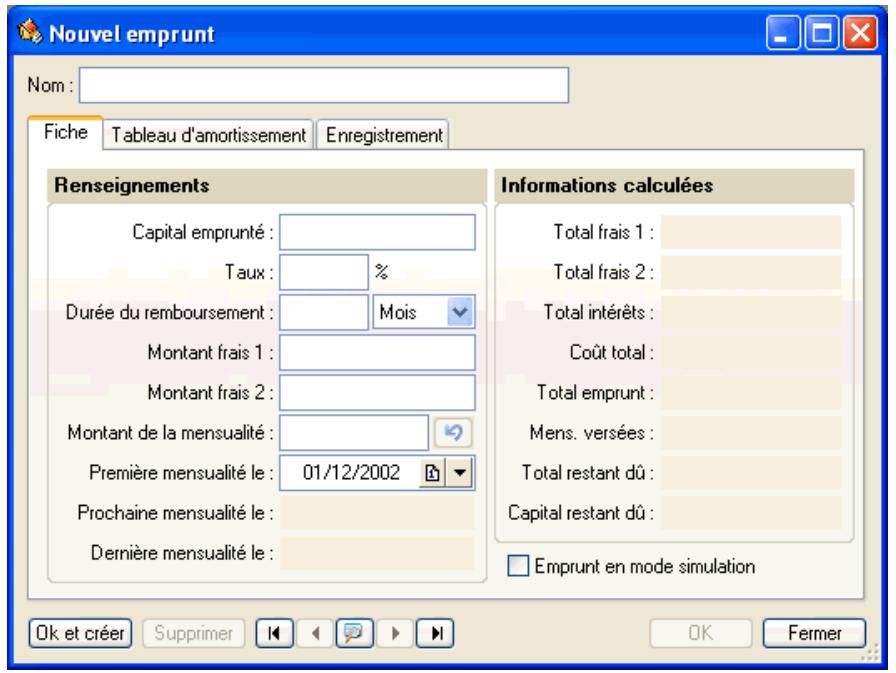
Cliquez sur le bouton Créer, la fenêtre d'un Nouvel emprunt vous estprésentée page suivante.
La fiche d'un Nouvel emprunt, elle contient 3 ontlets : Fiche, Tableau d'amortissement et Enregistrement. Vous allez indiquer son nom dans la zone Nom.
L'onglet fiche
La zone Renseignements dans l'onglet Fiche, concerne les données de base nécessaires à sa définition. Vous compléterez ensuite les informations suivantes :
Capital emprunté : montant de la somme empruntée.
Taux : taux de l'emprunt.
Durée du remboursement : tapez le nombre d'échéances et fixez la périodicité à l'aide de l'icone
Montant frais 1: montant des frais fixés par échéance (assurance, etc.).
Montant frais 2 : montant des autres frais fixés par échéance.
Montant de la mensualité : montant calculé de l'échéance.
L'icone (avec la flèche returnée): Recalcule la mensualité en fonction du capital, du taux, de la durée, du montant frais 1 et du montant frais 2.
Première mensualité le : date de la première mensualité de votre échéance d'emprunt à renseigner à l'aide des icônes ou bien manuellement.
Prochaine mensualité le : date de prochaine mensualité de votre emprunt, cette date peut-être identique à celle de la première.
Dernière mensualité le : date à laquelle s'enregistra votre dernier échéance d'emprunt.
Après avoir renseigné toutes les informations liées à votre nouvel emprunt, le programme calcule automatiquement le montant de l'échéance, vous retrouverez dans la zone Informations calculées le détail des différents montants. D'autre part, Ciel Comptes Personnels créera le Tableau d'amortissement accessible dans l'onglet du même nom.
Si vous utilisez les emprunts pour estimer un projet, vous cocherez la boîte Emprint en mode
simulation, vous n'aurez alors accès qu'aux deux premiers ontlets le troisième n'avant pas d'utilité dans ce cas-là.
L'onglet Tableau d'amortissement
Vous retrouvEZ dans celui-ci I'ensemble des informations concernant vos échéances d'emprunts. Dans la colonne Versée vous pouvez, d'un simple coup d'eel, vérifier quelles sont les échéances déjà enregistrées dans vos comptes, elles correspondant aux boîtes qui sont cochées. Si vous remarquez qu'une ou plusieurs échéances devraient être passées, vous n'avez qu'à cocher la boîte qui les concerne et inversement pour les échéances qui ne devraient pas'être enregistrées.
Vouretrouvez via le menu contextual l'option Cocher « Versée » ou Decocher « Versée», très utile lorsqu'vous avez plusieurs lignes d'échéances à modifier.
Note : Le programme vous offre la possibilité, via le menu contextuel, de consulter rapidement le Tableau d'amortissement de l'un de vos emprunts. Pour cela affichez la liste des emprunts puis sélectionnez celui de votrechioix, appelez le menu contextuel et utilisez l'option Tableau d'amortissement.
L'onglet Enregistrement
Il concerne tout ce qui touche à la création des opérations correspondant à vos mensualités, avec la possibilité de désigner les Frais des Intérêts. Vous allez indiquer surquel compte va être prélevé votre mensualité et le moyen de paiement qui s'y rattaché. Le programme vous donne aussi la possibilité d'indiquer les catégories où seront ventilés Intérêts et Frais, de plus vous pouvez faire le choix d'une valeur de statistique correspondant aux zones Capital rembourse, Intérêt et Frais 1 et 2. Ces zones statistiques seront accessibles seulement si vous avez sélectionné une catégorie pour chacunes d'elles.
En bas de l'onglet dans la zone Options d'enregistrement, la case à cocher Passer l'opération périodiquement va vous permettre d'enregistrer vos échéances d'emprunt en fonction du tableau d'amortissement. Une option autorise l'enregistrement avant la date d'échéance (Enregistrer la dépense X jours avant).
Note : Nous verrons un peu plus loin dans ce manuel que vous pourrez saisir d'autres opérations périodiques (loyer, mensualité de facture, etc.)
Vous retrouvEZ également la Description, avec la possibilité d'y ajouter le mois et l'année. Ceci est très pratique lors de la consultation du compte où est enregistrée votre mensualité, vous voyagez de suite àquel mois se rapporte votre dernière mensualité. Par exemple : Meuble Séjour 05/02, correspond à la mensualité du mois de mai 2002.
RÉALISATIONDE L'EMPRUNT
Il s'agit ici d'une opération spécifique. Elle ne doit être effectuee qu'une seule fois pour chaque emprunt au moment où la somme qui vous est preteee est virée sur votre compte courant.
La RÉalisation de l'emprunt consiste à enregistrer celui-ci et à passer l'opération de recette relative à la somme d'argent que vous allez receivevoir de votre agence bancaire.
Vou venez de compléter tous les renseignements nécessaires pour l'élaboration de votre nouvel emprunt, vous allez donc cliquer sur OK. Le programme vous affiche le message suivant :
Voulez-vous enregistrer l'opération de réalisation de cet emprunt ?
Deux choix s'offrent à vous :
- Vous pouvez cliquer NON et à ce moment-là le programme enregistré simplement l'emprunt sans passer l'opération de recette.
- Vous avez cliqué sur OUI et Ciel Comptes Personnels vous affiche alors la fenêtre dans laquelle vous allez passer votre Opération de réalisation d'emprunt, ci-dessous copie de la fenêtre :
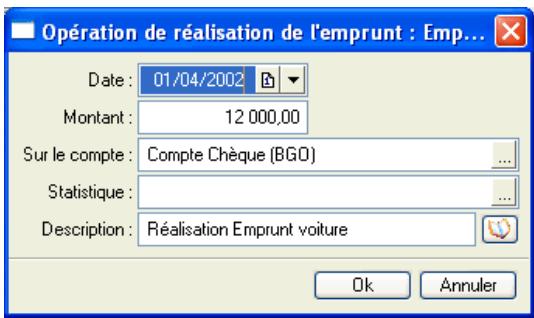
Comme vous pouvez le constater, cette fenêtre reprend les informations que vous avez indiquées auprès en créé votre emprunt. Vous retrouvrez la Date de première mensualité de votre emprunt, son Montant, le Compte bancaire qui va receivevoir l'argent de votre banque, son code statistique si vous lui en avez attribué un et pour finir son nom dans la zone Description.
Note : A l'aide des iconônes d'applé de liste, vous avez la possibilité de changer le compte qui recoit l'argent de votre banque ainsi que le code statistique. Vous retrouvrez également l'icone vous permettant d'ajouter un commentaire. La date de première mensualité peut aussi être modifiée en utilisant l'icone qui appelle le calendrier ou celle des dates prédéfinies.
Important : Si vous avez un emprunt pour lequel vous n'avez pas fait la RÉalisation de l'emprunt, il suffit directement depuis la liste des emprunts de le sélectionner puis à l'aide du click droit d'appeler l'options du même nom du menu contextual.
MENSUALITEDEL'EMPRUNT
Choisissez l'item Emprints du menu Lists. Sélectionnez dans la liste de vos emprints celui de votrechioix puis cliquez sur le bouton droit de la souris afin d'obtenir le menu contextual. Vous retrouvrez dans celui-ci l'options Mensualités de l'emprint.
Si vous avez des échéances qui ne sont pas encore enregistrées, Sélectionnez-les puis cliquez sur le bouton Enregistrer les mensualités sélectionnées.
LESTITRES
Ciel Comptes Personnels permet le suivi de portefeuilles de titres : Sicav, Actions, Obligations.
Vou puez creer tous les titres que vous avez achetés.
Une fois vos titres creés, vous pourrez réaliser vos opérations d'achats et de ventes.
La définition des titres est relativement simple, seul la quantité et le prix total des titres dont vous seront déjà possesseur sont à saisir.
De même, les valeurs et les dates des dernières opérations d'achat et de vente peuvent être renseignées dans la zone Derniers cours. Elles seront ensuite automatiquement mises à jour lors d'opérations d'achats et de ventes.
Selectionnez la commande Les titres de la barre d'outils puis cliquez sur le bouton Créer, la fenêtre ci-contre s'affiche.
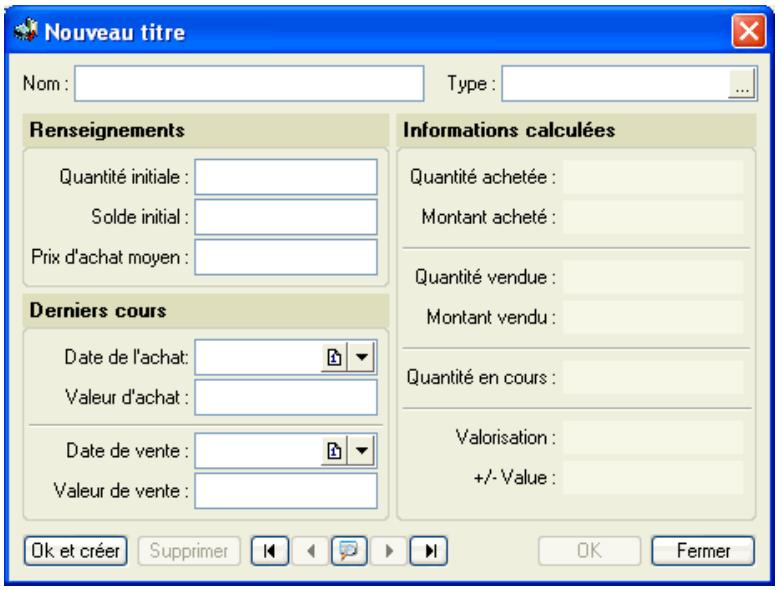
Vous retrouvrez en haut de la fenêtre la zone Nom correspondant au nom de votre titre, vous ave aussi la possibilité de lui attribuer un Type.
Dans la partie Renseignements vous allez indiquer dans Quantité initiale le nombre de titres déjà en votre possession, puis dans Solde initiaI la valeur totale des titres possedés. Le Prix d'achat moyen se calculera alors automatiquement.
Les Informations calculées se mettront à jour au fur et à mesure de vos achats et ventes de titres.
3
SAISIE DES OPERATIONS
Nous allons ici revoir certaines fonctions découvertes lors de la prise en main de Ciel Comptes Personnels.
De plus, nous verrons en détaill la liste des opérations depuis laquelle vous pouvez également appeler les différentes saisies, puis la gestion des titres et des emprunts.
Notez que l'ensemble des options ci-après décrites est accessible depuis la barre de navigation.
SAISIE D'UNEPENSE
Sélectionnez la commande Nouvelle dépense depuis la barre de navigation, choisissez le compte de votrechioix, la fenêtre de saisie d'une dépenses s'affiche alors.
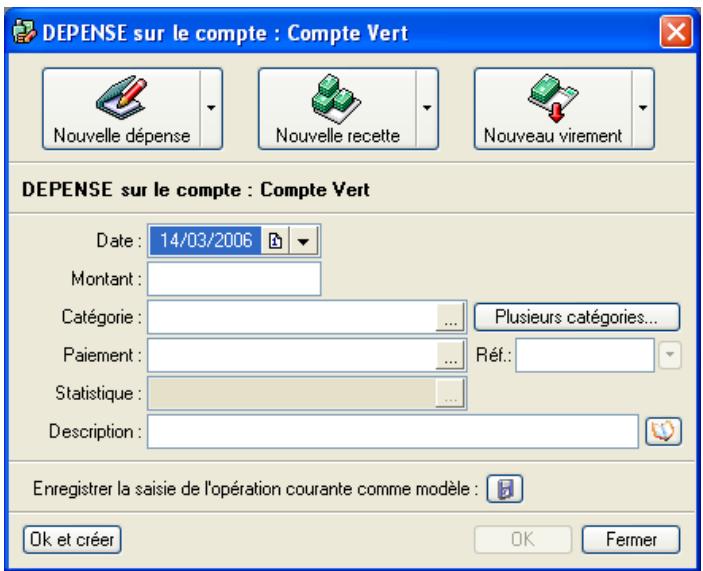
En haut de la fenêtre vous retrouvrez les 3 boutons qui permettent la saisie d'une opération ainsi que le nom du compte sur lequel vous allez saisir votre dépense.
NOTE : Quand vous vous trouvez dans une fenêtre de saisie, vous ne pouvez pas ouvrir une autre fenêtre, ceci afin d'assurer une sécurité sans faillie dans la saisie de vos opérations.
Lors de la découvertte de Ciel Comptes Personnels, nous avons exploite les diverses facultés de cette saisie sans en étudier tous les détails. Nous allons donc ici, zone par zone, voir quelles sont les diverses options offertes.
DATE
Pour la date de l'opération, le programme affecte par défaut la date de travail. Vous pouvez bien sur modifier celle-ci et, pour cela, plusieurs moyens sont disponibles.
Vouss pouvez directement saisir celle-ci. Si la date de l'opération à saisir est dans le même mois que la date de travail, alors la saisie du jour suffit. Sinon vous devez au moins saisir le jour et le mois. Enfin, si l'année est différente alors vous devez saisir entierement votre date.
Afin d'optimiser la saisie, nous avons rendu la saisie des sépareurs facultative. Ainsi, vous pouvez simplement saisir 0209 pour le 2 septembre.
Autre moyen disponible, utilisez l'icone qui appelle le calendrier ou celle des dates prédéfinies. Ceci se fait en cliquant sur les petites icônes à droite de la zone. Cette faculté relevant des nombreux outils standards que vous retrouvEZ dans Ciel Comptes Personnels, consultez l'annexe Fenêtres et Listes pour son mode d'emploi.
MONTANT
Rien de très spécial à dire sur cette rubrique, vous devez taper le montant de votre dépense.
CATEGORIE DE DEPENSES
La saisie de la catégorie de dépenses est simple, vous pouvez d'ailleurs utiliser différentes méthodes. Tapez les premiers caractères de la catégorie et Sélectionnez celle-ci dans la fenêtre de Recherche rapide, vous n'avez plus qu'à valider par la touche Entrée. Vous pouze également cliquer dans l'icône d'appel de liste, celui-ci vous propose alors la liste complète de vos catégories de dépenses. Pour effectuer votre sélection, vous pouvez utiliser les flèches haut et bas afin de naviguer dans la liste, puis, une fois la catégorie voulue sélectionnée, utiliser la touche Entrée pour la.Valider. Si la catégorie de dépenses de votre opération n'existe pas, il vous suffit de cliquer sur le bouton Créer placé au-dessous de la liste pour en créé une nouvelle.
Vous disposez aussi d'un bouton Plusieurs catégories. Une opération peut effectivement être ventilée sur plusieurs catégories. Par exemple, lors d'achats dans un supermarché, vous achetez de l'alimentation et des vêtements. Vous pourrez donc, en une seule et unique opération, ventiler cet achat.
En cliquant sur le bouton, une grille s'affiche afin que vous puissiez saisir votre dépense. Sur chaque ligne, vous doivent préciser la catégorie, le montant correspondant et évientuellesment, un code statistique.
MODE DE PAIEMENT
Le mode de paiement permet d'indiquer avecquel moyen vous aliez payer. La saisie du moyen de paiement est identique a celle de la catégorie de depenses. Ciel Comptes Personnels autorise de multiples moyens de paiement sur un meme compte : cartes, chéquiers, virements, prélevements, etc.). De ce fait, vous nevez, pour chaque compte créé, indiquer les modes de paiement utilisés.
Ainsi, lors de la saisie d'une dépense, vous n'vez qu'à préciser le mode de paiement. Si le mode de paiement de votre opération n'existe pas, inutilde quitter la saisie, il vous suffit de cliquer sur le bouton Créer placé au-dessous de la liste de vos moyens de paiement.
REFERENCE
Cette rubrique est surtout utilisée afin d'y indiquer le numéro du chèque utilisé lors d'une dépense ainsi payée. Le fait de renseigner le numéro du chèque facilité les opérations de pointage des comptes. En effet, vos relevés bancaires indiquent toujours ce numéro, il est donc précieux dans la recherche d'une opération à pointer.
Notez que cette rubrique est automatiquement renseignée si vous avez choisi de génér vos chéquiers au niveau des moyens de paiement.
CODES STATISTIQUES
Les codes statistiques permettent d'obtenir des analyses plus évoluées de vos recettes et de vos dépenses.
On peut illustrer l'utilisation des codes statistiques par l'exemple suivant :
Vou organisez une grande fete avec, bien sur, de nombreux invitations et pour l'occasion vous allez demander une légère participation de chacun. Vous souhaitez connaître le coût exact de cet événement.
Vou allez donc enregistrer des recettes (apport des participants) et des dépenses (boissons, nourriture, location de salle, etc.).
En créé un code statistique Fete, vous pourrez l'affector a toutes les opérations de dépenses et de recettes réalisées à cette occasion.
Une fois que vous avez enregistré toutes les opérations liées à cette féte dans votre comptabilité, il vous suffira de consulter le code statistique Fête pour connaître le coût précis de la journée. En effet, Ciel Comptes Personnels recherchera toutes les opérations qui possèdent le code statistique en question et en cumulera les montants.
La saisie du code statistique est identique à celle de la catégorie de dépenses et du mode de paiement. Le bouton Créer permet l'ajout de nouveaux codes statistiques en cours de saisie.
DESCRIPTION
La description est une indication libre qui caractérisse votre opération. Par défaut, le programme affecte à cette zone le nom de la catégorie de dépenses saisi. Vous pouvez bien sur le modifier.
NOTE ECRITE
Vou puez fixer un commentaire écrit directement depuis l'icone

ENREGISTERR LA SAISIE COURANTE COMME MODELE
Vouavesegentiallyla possibilited'enregisterrivetdepense commemode enutilisant Iiconed'appeL ,youpuveztruveruneexplicationdetaillleeconcernantlesmodedes d'opérationa la fin de ce chapitre.
La saisie des recettes est identique à celle des dépenses à la seule différence que vous ne retrouvrez pas les zones mode de paiement et reference. Lorsque vous demandez la saisie d'une recette le programme vous demande surquel compte vous souhaitez enregistrer celle-ci puis vous devez compléter les mêmes informations : date, montant, catégorie etc.
SAISIE D'UN VIREMENT
La saisie de virements doit être utilisée pour tout transfert d'argent entre deux Comptes. Par exemple, entre deux comptes chèques, entre un compte chèques et un livre d'épargne, entre un compte chèques et un compte de type assurance vie, etc.
Lorsque vous souhaitez effectuer un virement d'un compte vers un autre vous nevez d'abord désirir la commande Nouveau virement de la barre de navigation puis sélectionner le compte dans lequel vous prenez la somme. Ensuite, dans la fenêtre de saisie du virement, replir les informations courantes : la date, le montant, le compte qui va receivevoir l'argent. La Description s'affichera automatiquement, vous pouvez bien sur la modifier.
Si vous effectuez des virements d'un montant constant à échéance régulière, vous avez tout interet à creator une opération periodique (Par exemple, le versement mensuel d'une somme fixe sur un Plan Epargne Logement). Vous pouvez dans un premier temps enregistrer votre opération comme modèle puis via le menu contextuel passer celle-ci en opération periodique. Vous trouvrez une explication détaillée concernant les opérations periodiques à la fin de ce chapitre.
SAISIE D'UN ACHAT DE TITRES
Ciel Comptes Personnels permet le suivi de vos titres : SICAV, actions, etc. A chaque fois que vous en achetez, vous doivent enregistrer l'opération correspondante. Ainsi, vous pourrez évaluer votre portefeuille à tout moment et estimer vos plus ou moins values.
Dans le menu Opérations,appelez l'options Nouvel achat de titres.Sélectionnez le compte de voitrich, une nouvelle fenetre s'affiche page suivante, vous en ave la description ci-dessous.
Youdevez renseigner les éléments suivants:
Date : date de l'opération.
Titre : nom du titre acheté.
Qte : quantité de titres achetés.
Montant : montant total de l'achat.
Le Cours (coût unitaire) de l'opération sera calculé automatiquement.
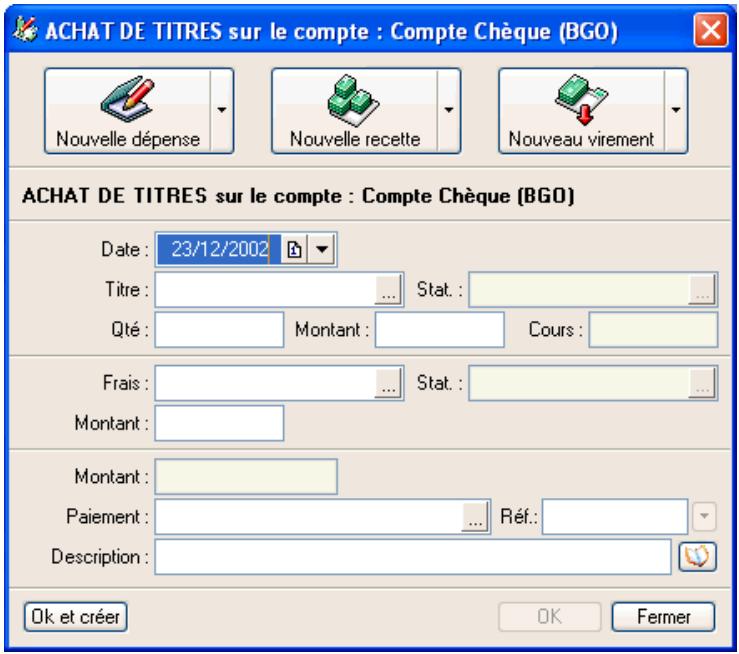
Yououpoucezaussirenseignerleselementssuivants:
Stat : code statistique correspondant à l'achat du titre.
Frais : catégorie où seront enregistrées les frais prélevés par la banque pour l'opération.
Stat : code statistique correspondant aux frais.
Montant : montant des frais de l'opération.
Paivement : moyen de paiement utilisé pour payer les titres.
Réf : référence de l'opération (numéro de chèque, de facture, etc).
Description : nom de l'opération, elle sera renseignée automatiquement, vous pouvez modifier celui-ci.
Le Montant total de l'opération sera calculé automatiquement.
Vouss pouvez consulter votre opération de titre enCHOISIGANT la commande Les Titres dans la barre d'outils, selectionnez dans la liste le titre de votrechioix et cliquez sur le bouton Consul ter.
SAISIE D'UNE VENTE DE TITRES
De la même manière, vous pouze à tout moment vendre des titres.
Dans la barre de navigation, appelez la commande Nouvelle vente de titres. Vous pouvez aussi utiliser le menu Opérations ou la barre d'outils.
La fenêtre d'une Nouvelle vente de titres estsemblable à celle d'un achat de titres, deux zones ont été supprimées : Paiement et Réf.
LES MODELES D'OPÉRATIONS
Si vous enregistrez souvent des opérations dont certaines informations sont toujours les mêmes mais que vous ne pouvez pas rendre automatiques car il n'y a pas de périodicité fixe ou bien parce que le montant n'est pas constant, vous pouvez malgré tout optimiser vos saisies en créé des modèles.
Ainsi, les retraites d'espèces par carte correspondent bien à l'utilisation d'un modele.
De même, une dépense de même nature toutes payée de la même façon peut être placée en modulole (c'est par exemple le cas des factures EDF ou France Télécom).
C'est aussi le cas des salaires, sachant que, si ceux-ci sont constants, vous pouvez même les enregistrer en opérations automatiques.
Bien souvent, vous n'aurez qu'une, voire deux informations à saisir ou à indiquer pour enregistrer une opération à partir d'un modele. Généralement, il s'agit de la date et/ou du montant.
LISTES DES MODELES D'OPERATIONS
Pour définiir les Modèles d'opérations, cliquez dans l'item du même nom du menu Lists. La fenêtre représentée ci-dessous s'affiche, elle contient 3 ontlets : Modèles dépenses, Modèles recettes et Modèles virements.
Youyretrouvez lesboutonsclassiques Creer, Modifier et Supprimer.
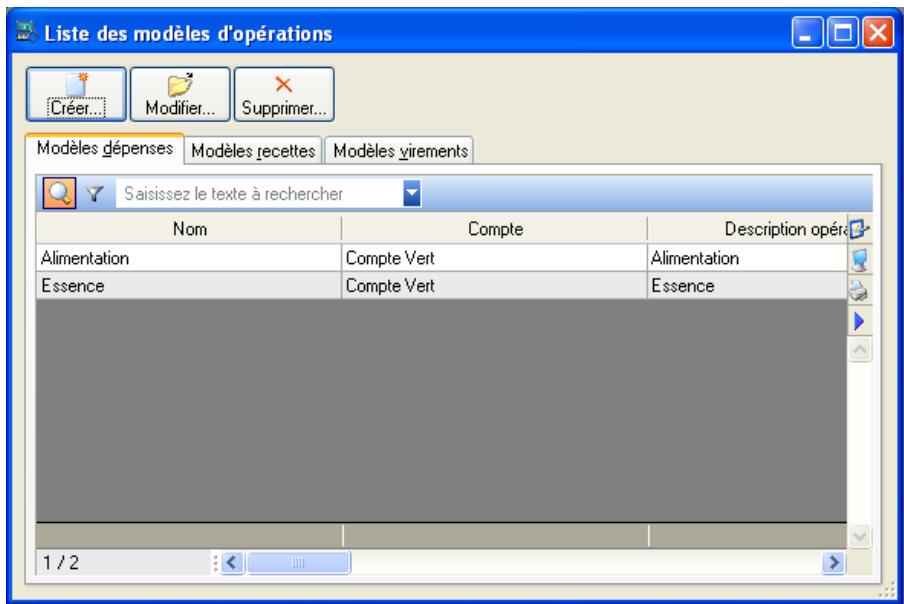
Vous cliquerez dans l'onglet Modèles dépenses pour enregistrer vos modèles d'opérations de dépenses, même procédé pour les deux autres modèles.
CREATION D'UN MODELE
Cliquez sur le bouton Crerer...
Voici la fenêtre de création d'un Nouveau modele de dépense. Celle-ci est pratiquement identique à la fenêtre de saisie d'une dépense.
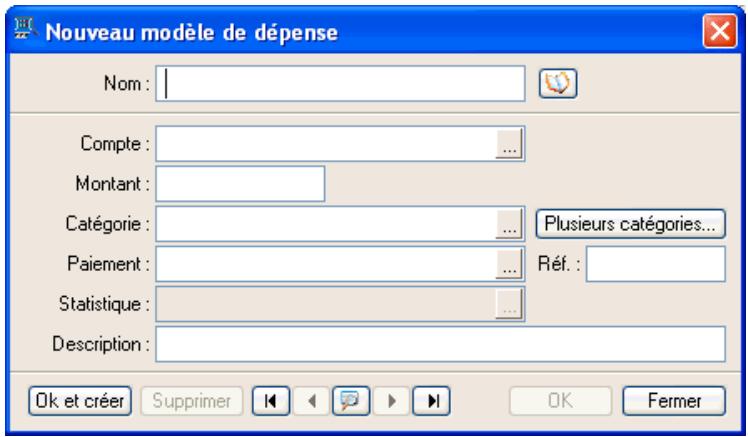
Nom : Nom du modele.
Compte : Nom du compte rattaché à la dépense.
Montant : Montant total de l'achat
Catégorie: Catégorie de dépenses
Palement : Moyen de paiement utilisé pour régler la dépense
Statistique : Nom du code statistique rattachée à la dépense
Description : Nom de l'opération
Plusieurs catégories : Permet d'enregistrer plusieurs catégories pour une dépense ventilée.
Réf : Référence de l'opération (n° de facture, etc)
Icone d'appoint de liste : pour obtenir la liste des comptes, des catégories, des moyens de paiement et des statistiques.
NOTE : En creation d'un nouveau modele, certaines informations demandées sont facultatives. Prenons un exemple, vous avez acheté de l'essence que vous avez régle par carte bancaire celle-ci étant rattachée à votre compte joint. Cependant la prochaine fois que vous acheterez de l'essence vous utiliserez peut-être un autre moyen de paiement relié à un autre compte. Si vous avez enregistré votre modele de dépense Essence avec le compte joint, celui-ci ne sera alors accessible en saisie que lorsque que vous demandez la saisie d'une dépense à partir de ce même compte. Si vous partez d'un autre compte, le modele de saisie ne sera alors pas disponible.
Important : Ce qu'il faut retenir c'est qu'à moins d'être certain que le compte que vous allez renseigner soit toujours le même, vous ne devez pas replir cette information. Vos modèles de saisie seront toujours disponibles quel que soit le compte utilisé.
Nous avons détaillé un modèle de dépense. Il suffira de s'en inspirer pour les recettes et les virements.
Quand vous créez un modele de recette, vous doivent indiquer le compte concerné pour encaisser votre rentrée d'argent, il n'y aura pas de notion de moyen de paiement et de referencia.
En ce qui concerne le modele de virement, vous mentionnerez son nom, le compte concerné par la sortie d'argent, le montant de la somme à transférer et le compte qui va receivevoir celle-ci. La Description de l'opération s'affiche automatiquement, mais vous pouvez toujours la modifier.
UTILISATION DES MODELES
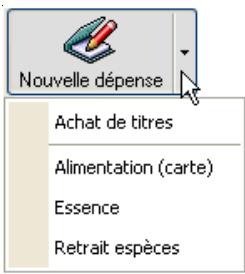
Les modèles que vous avez créé seront disponibles au moment de la saisie d'une opération quand vous cliquerez dans la zone qui se trouve sur le côté droit des boutons de saisie (triangle).
Un menu déroulant vous proposera la liste de vos modèles et vous n'aurez plus qu'à scélectionner celui qui vous convient. Vérifiez, modifieriez et complétez les informations affichées en fonction de vos besoinés puis cliquez Ok pour enregistrer et fermer la fenêtre ou bien OK et créé si vous souhaitez enregistrer puis saisir une nouvelle opération à partir du même modèle.
OPTIONS
Plusieurs options sont disponibles dans le menu contextual. Choisissez l'item Modèle d'opérations du menu Lists, Sélectionnez un modèle dans la liste puis cliquez sur le bouton droit de la souris afin d'obtenir le menu contextual. Vous retrouvrez 3 options : Passer en opération périodique, Dupliquer le modele... et Dupli. modele -> opération périod.
Passer en opération périodique va vous permettre de passer votre modele d'opération en opération périodique sans avoir à recreer et compléter la totalité des informations.
Dupliquer le modele... comme son nom l'indique vous allez pouvoir creer un modele similaire en ne changeant par exemple que le montant.
Dupli. Modèle -> opération périod. cette option vous permet de dupliquer votre modèle afin de le modifier en opération périodique tout en conservant l'original.
LES OPERATIONS PERIODIQUES
Les opérations périodiques reposent sur le même principe que les modèles sauf que vous connaisssez la totalité des informations de l'opération.
LA LIST DES OPERATIONS PERIODIQUES
Pour définiir les Opérations périodiques, cliquez dans l'item du même nom du menu Lists. La fenêtre représentée ci-dessous s'affiche, elle contient 3 ontlets : Dépenses périodiques, Recettes périodiques et Virements périodiques.
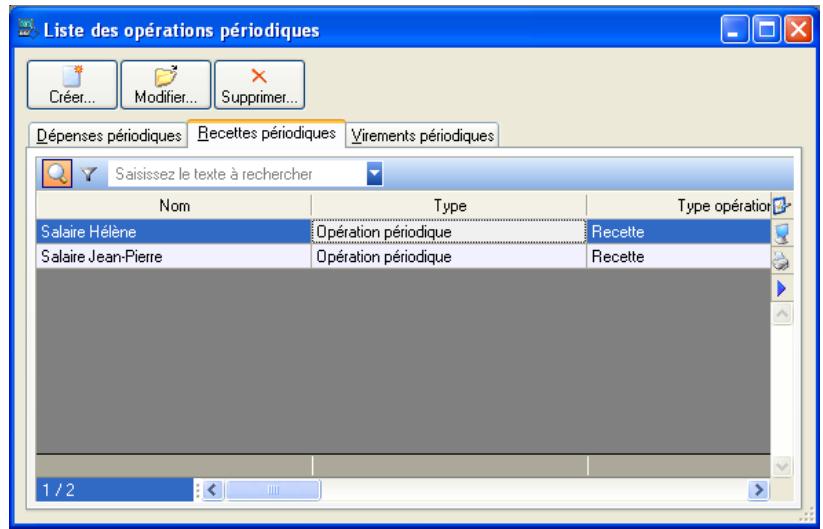
Vous pouvez bien sûr creer des opérations périodiques de dépenses, de recettes et de virements. Vous allez pour cela vous placer dans l'onglet de votrechioix et cliquez sur le bouton Créer.
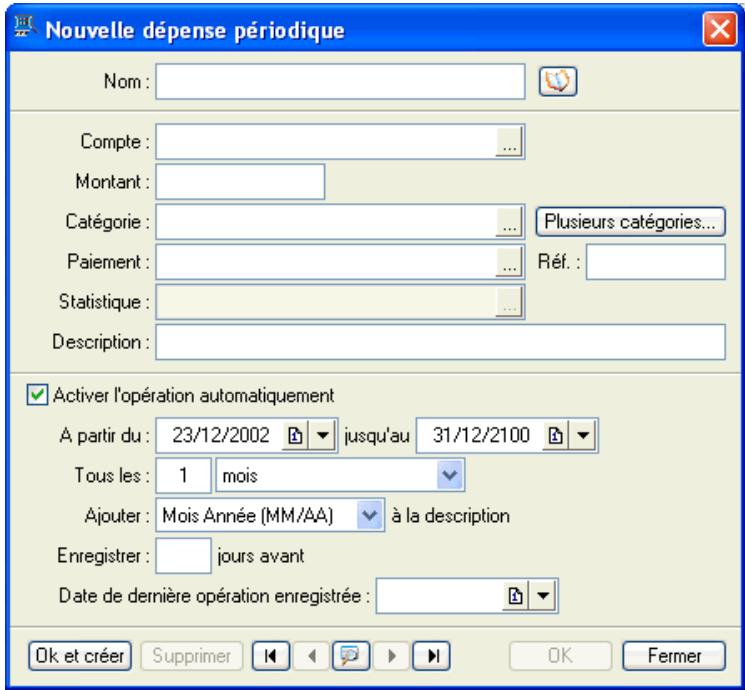
Si vous ouvrez une opération périodique ou si vous cliquez sur le bouton Créer, vous obtenez la fenêtre représentée page suivante.
La partie supérieure est semble à celle des modèles, alors que le bas de la fenêtre est consacré à la programmation de l'enregistrement de l'opération.
Le principe est d'abord d'indiquer les données relatives aux catégories, au mode de paiement, à la banque, au montant, etc, puis de paramétrer l'automatisation d'enregistrement.
Notez à ce sujet que la date de l'opération sera basée sur la date de début (A partir du).
Ainsi, si vous indiquez le 05/08/99 comme date de début et Tous les 1 mois comme périodicité, la date de l'opération sera le 5 de chaque mois.
Une option autorise l'enregistrement avant la date d'échéance (Enregistrer la dépense X jours avant). Par exemple, vous payez votreloyer le 15 de chaque mois. Si vous laissiez ce paramètre à zéro, l'enregistrement se fera le jour même de l'échéance. Si par contre vous indiquerez le 14, alors le programme enregistrerera l'opération le 1^er de chaque mois, tout en indiquant le 15 dans l'opération. Cela permet d'anticiper et de savoir, dus le début du mois, ce qui est certain d'être versé ou retire de vos comptes.
UTILISATION DES OPERATIONS PERIODIQUES
Méthode automatique
Dans ce cas, le programme se charge, à l'ouverture du fichier, de repérer les opérations arrivées à échéance.
Ainsi, quand vous lancez Ciel Comptes Personnels, la fenêtre d'enregistrement des opérations automatiques s'affiche si vous avez coché la case Lancer « Enregistrer les opérations périodiques » à l'ouverture du fichier.
Deux boutons permettent successivement de changer l'attribut de chaque opération automatique. Le bouton Plus tard doit être utilisé si vous ne souhaitez pas qu'une des opérations soit enregistrée quand vous allez lancer leTraitement. Le bouton Maintenant provoque l'effet inverse. Pour modifier votre opération, Sélectionnez-la et cliquez sur le bouton Modifier.
Pour changer cet attribut, il faut selectionner la ou les opérations concernées, puis cliquer sur le bouton de votre choix.
Pour lancer la procédure, il suffit de cliquer sur le bouton Enregistrer.
Voussousseasinieneirenregisterencliquant surlacase defermeture.Leprogramme fermeraalorsfenetre.
Méthode manuelle (Exécuter les opérations périodiques)
Quand vous creez des opérations périodiques, il se peut que certaines échéances soient à enregistrer. Par exemple, vous creez le 15 du mois, une opération dont l'échéance est au 5 et dont la date de début est dans ce même mois. Il en résultat une échéance qui n'a pas encore été enregistrée : celle du mois courant.
Yououpuezalorsprovoquercette procEDURE.Pourcelia,il suffitd'appeler l'option
Exécuter opérations périodiques du menu Opérations. La liste des opérations automatiques arrivées à échéance et qui ne sont pas encore enregistrées s'affiche alors. Il vous resté à selectionner les opérations voulues et à les passer en cliquant sur le bouton Enregistrer.
OPTIONS
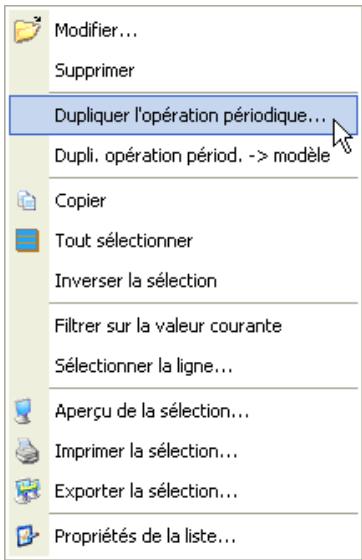
Plusieurs options sont disponibles dans le menu contextuel.
Choisissez l'item Opérations périodiques du menu Lists, sélectionnez un modèle dans la liste puis cliquez sur le bouton droit de la souris afin d'obtenir le menu contextuel. Vous retrouvez 2 options : Dupliquer l'opération périodique... et Dupli. opération périod. -> modele.
Dupliquer l'opération périodique... comme son nom l'indique vous allez pouvoir creer une operation périodique similaire en ne changeant par exemple que le montant.
Dupli. opération périod. -> modèle cette option vous permet de dupliquer votre opération périodique afin de la modifier en modèle d'opération tout en conservant l'original.
4
Dans ce chapitre nous allons vous montré les différentes manières que vous propose Ciel Comptes Personnels pour consulter vos comptes, vos opérations et pointer vos relevés de banque.
Dans la barre de navigation, cliquez sur l'icone Gérer mes comptes. Vous pouvez aussi utiliser la commande Gérer mes comptes du menu Opérations. Sélectionnez un compte dans la liste puis cliquez sur le bouton Ok. Un écransemblable à celui ci-dessous s'affiche :
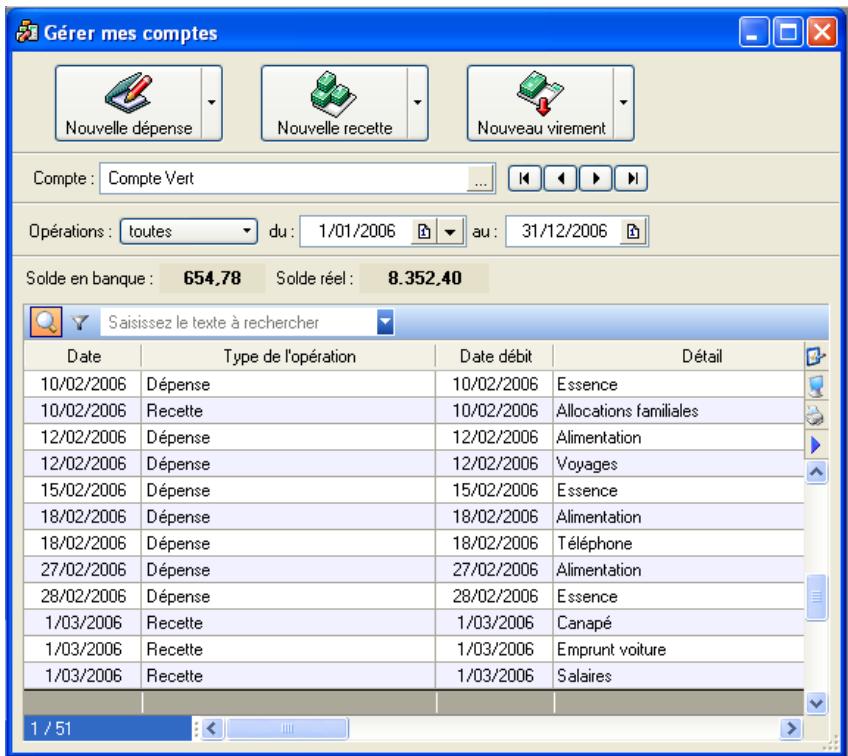
Depuis cette fenêtre vous retrouvrez la liste des opérations qui ont été enregistrées sur votre compte ainsi que le Solde en banque et le Solde réel. Vous pouvez désirir la période de consultation grâce au sélecteur de dates

LES RECHERCHES
La Recherche vous permet d'effectuer différentes sélections selon vos besoin. Par exemple, vous souhaitez doivent les opérations concernant vos dépenses.
Dans notre exemple nous indiquerons Type de l'opération dans la zone Rubrique, est égal à dans la zone Conditions et Dépense dans la zone Valeur. Cliquez OK, vous
retrouvrez alors uniquement dans votre liste les opérations de dépenses que vous avez effectuees sur votre compte.
NOTE : Consultez les annexes du manuel électronique pour plus de détails sur les recherches.
Ciel Comptes Personnels vous offre une autre possibilité d'effectuer des tris, repreneons l'exemple cité précédemment, Sélectionnez une ligne concernant une dépense, cliquez sur le bouton droit de la souris afin d'obtenir le menu contextualuel,CHOISISSEZ L'option Filtrer sur la valeur courante. Vous retrouvrez votre liste contenant vos opérations de dépenses.
NOTE : En complément, le menu dérouulant Opérations vous permet de faire un tri sur vos opérations pointées, non pointées ou les deux (toutes).
SELECTION D'UNE PERIOD
Voussoupiezchoisirdesconsulterdesopérationsallantde telledateà telle date.
Soit vous saisissez directement vos dates, soit vous utilisez l'icone d'applel du
calendrier. Vous noterez la présence de l'icone en forme de triangle qui vous
propose des périodes pré-programmées : ce mois, cette année, etc.

MODIFICATION D'OPERATIONS
Depuis cette fenêtre, vous pouze bien sur modifier une opération. Pour cela, il suffit de double cliquer sur l'opération dans la liste.
La fenêtre de saisie s'ouvre alors avec le détaill de l'opération, vous pouvez alors la modifier.
SUPPRESSION D'OPERATIONS
Voussouvez aussi supprimer une opération depuis la fenêtre de consultation des comptes. Il faut la sélectionner puis appeler l'option Supprimer du menu Fiches ou du menu contextual (clic droit de la souris sur la liste).
NOTE : Vous ne pouvez pas modifier ou supprimer une écriture pointée.
POINTAGE DES RELEVES
POINTAGE MANUEL
Nous l'avons donc abordé dans la découverte de Ciel Comptes Personnels. Il s'effectue directement dans la fenêtre de consultation d'un compte par simple double
clic dans la case à cocher de la colonne Opérations pointées.
Il y a un autre moyen de pointer rapidement une ou plusieurs opérations en utilisant la touche + de votre pavé numérique. En effet, Sélectionnez la ou les lignes à pointer puis appuyez sur la touche +, ce qui pointe automatiquement toutes les opérations de votre sélection.
Notez également que le menu déroulant Opérations vous permet d'afficher les opérations pointées, les non pointées ou les deux (toutes).
Nous n'allons pas revenir en détaill sur ce module, sachez simplement que le principe est de seLECTIONner les opérations générées sur vos relevés bancaires et de double cliquer dans la case à cocher de la colonne Opérations pointées.
Il suffit ensuite de vérifier les soldes indiqués par le logiciel et de comparer le Solde banque avec celui du relevé. Ils doivent être égaux, si ce n'est pas le cas, vousdezvez contrôr si des erreurs n'existent pas au niveau des montants ou si certaines opérations n'ont pas été enregistrées.
DEPOINTAGE
Trois solutions sont disponibles.
Vous effectuez d'abord la selection de la ligne à depointer puis vous double cliquez sur la boîte à cocher de la colonne Opérations pointées ce qui a pour effet de la depointer. Soit vous appelez l'options Dépointer du menu contextuel après avoir effectué votre sélection, dans ce cas vous pouvez selectionner plusieurs lignes, ce qui depointe toutes les opérations selectionnées.
La troisième solution est d'utiliser la touche – (moins) de votre pavé numérique. En effet, appuyez sur la touche – et cela dépointe automatiquement l'opération pointée par erreur, s'il y a plusieurs opérations sélectionnées, cette option dépointe automatiquement la totalité.
CONSULTER LES OPERATIONS
On appelle consultation des catégories la possibilité de visualiser toutes les opérations relatives à une catégorie donnée. Par exemple, les opérations d'achat d'essence, les dépenses d'alimentation ou encore celles de recettes de salaire. Ciel Comptes Personnels vous offre plusieurs possibilités pour consulter vos opérations par catégorie, ainsi que celles des emprunts et des titres.
OPERATIONS DES CATEGORIES
Cliquez sur l'icone Consulter les opérations de la barre de navigation.
NOTE : Vous pouvez aussi appeler cette fonction à l'aide du menu Lists enCHOisisant I'option Opérations de la catégorie.
Une fenêtre s'affiche vous demandant la catégorie que vous souhaitez consulter, les radios boutons Dépense et Recette permettant d'en désir le type.
Voudevezdonscselectionnerlacategorydanslaisteetvalidera l'aide duboutonOK.
Vouspuvezaussidoublecliqueurssacategoryvoulue.
Vou obtenez le détail de toutes vos opérations de la catégorie. Vous pouvez, en double cliquant sur une opération, la modifier ou encore la supprimer. Le menu dérounant Filtrage vous permet de creator des filtres à l'instar de ce que nous venons de voir dans la consultation des comptes.
OPERATIONS DES EMPRUNTS
Appelez la commande Opérations de l'emprunt du menu Lists.
Le principe est le même que pour la consultation d'une catégorie, vous retrouvrez la liste de vos emprunts, sélectionnez celui que vous souhaitez consulter. Vous retrouvrez ensuite le détaill des opérations concernant l'emprunt choisi.
OPERATIONS DES TITRES
Appelez l'options Opérations du titre du menu Lists.
Le principe est le même que pour la consultation d'une catégorie ou d'un emprunt, vous retrouvrez la liste de vos titres, sélectionnez celui que vous souhaitez consulter. Vous retrouvrez le détail des opérations concernant ce titre.
SOLDES ET BUDGETS
LE SOLDE DES CATEGORIES
Soldes totaux
La consultation instantanée des soldes des catégories toutes périodes confondues est très simple. Il suffit d'appeler la Liste des catégories, pour cela seLECTIONnez la commande Catégories du menu Lists.
La colonne Montant total contient le solde de chaque catégorie. Cliquez sur les onglets pour avoir accès soit aux Catégories dépenses soit aux Catégories recettes.
Soldes par mois
Voussouvez aussi consulter le montant de chaque dépense et de chaque recette par mois. Ainsi, en appelant la commande Soldes/Budgets du menu Analyses, une fenêtre présente un tableau avec une catégorie par ligne et les douze mois en colonnes.
Ainsi, pour chaque catégorie, vous disposez du montant réalisé chaque mois.
Notez que les catégories de type recettes, sont placées à la suite de celles de dépenses.
Les deux dernières colonnes affichent la moyenne mensuelle et le total annuel.
Nous verrons un peu plus loin que la notion de budget peut etre associée aux soldes
mensuels afin que vous puissiez comparer vos prévisions et les sommes réellement engagées.
LE SOLDE DES COMPTES
A l'instar des catégories, il suffit d'afficher la Liste des comptes pour cela sélectionnez la commande Comptes du menu Lists. Choisissez un compte, puis cliquez sur le bouton Consulter pour visualiser son Solde réel et son Solde en banque.
LES BUDGETS
Présentation
Définir un budget consiste à estimer le montant de vos recettes et de vos dépenses sur l'année. Appelez la commande Soldes/Budgets du menu Analyses. Dans cette fenêtre vous retrouvEZ la liste de vos dépenses et recettes réalisées sur une année.
Choisissez Tous les montants dans le menu déroulant Afficher, la fenêtre représentée ci-dessous s'affiche.
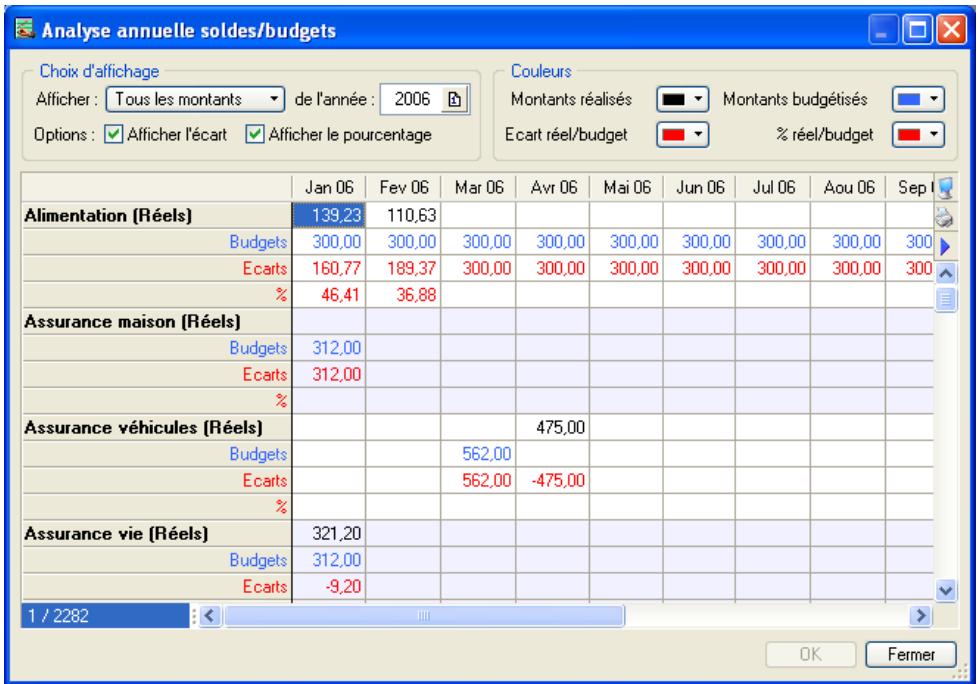
Pour chaque catégorie, vous retrouvrez donc deux lignes : le montant réalisé chaque mois et le budget que vous pouvez fixer.
A l'aide du menu déroulant Afficher vous pouvez afficher :
- Les Montants réalisés seuls.
- Les Montants budgétisés : les valeurs réalisées sont remplacées par les montants prévisionnels. Ces montants peuvent être saisis directement dans le tableau.
- Tous les montants : pour comparer vos montants réalisés avec vos prévisions.
Deux cases à cocher facilitent l'analyse :
- Afficher l'écart complète l'affichage avec le montant de la différence entre le réalisé et le budgétisé.
- Afficher le pourcentage presente le pourcentage d'atteinte des budgets.
Ces deux fonctions ajoutent naturellement deux lignes pour chaque catégorie. Elles ne sont accessibles que si vous avez choisi Tous les montants dans le menu dérouulant Afficher.
Notez aussi que vous pouvez changer l'année consultée à l'aide de l'icone d'appoint du calendrier ou en saisissant directement l'année. Dans notre cas, il s'agit de l'année 2002.
Le logiciel vous offre aussi la possibilité de changer la couleur de chaque type de ligne afin d'obtenir une lisibilité optimale du tableau.
Saisie des budgets
La saisie des budgets se fait directement dans ce tableau. Il suffit d'afficher les Montants budgétés à l'aide du menu déroulant Afficher et de vous placer dans les cellules à replir comme vous pouvez le faire dans un tableau classique.
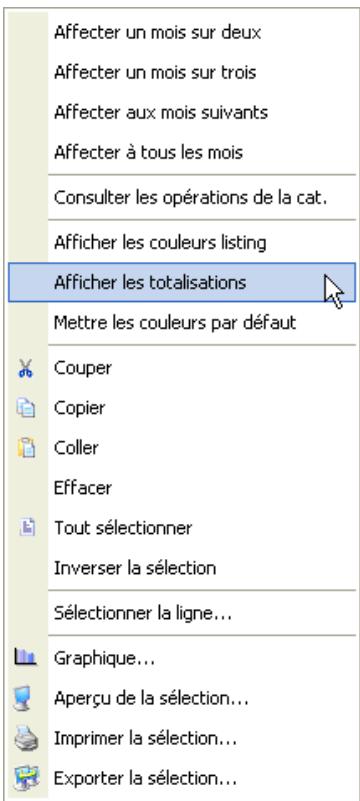
Le menu contextuel vous offre quelques outils supplémentaires qui facilitent la saisie de vos budgets.
Pour obtenir ces fonctions, placez-vous sur une cellule d'une ligne Budget et utilisez le clic droit de votre souris.
Les quatre premières commandes permettent de reporter le contenu de la cellule sélectionnée sur des périodes pré-définitions.
Il est en effet fréquent de reporter un même montant sur plusieurs mois ou plusieurs trimestres.
Vous pouvez d'autre part noter la présence de l'option Afficher les totalisations dans ce menu. Il permet de présenter, en bas de colonne, le total réalisé et le total budgété par mois.
A noter enfin l'option Consulter les opérations de la catégorie accessible dans ce même menu contextuel. Il vous autorise la consultation des opérations de la catégorie sur laquelle vous vous trouvez dans le tableau, ici sans avoir à quitter les budgets.
5
AUTRES FONCTIONS
LAPURGE DES OPERATIONS
La purge consiste à supprimer les opérations ancienne. Vous pouze naturellement conserver plusieurs années, les fichiers de Ciel Comptes Personnels sont concus pour supporter des quantités importantes.
Cependant, il est toujoursMLSistant de ne pas avoir un fichier trop volumineux, ne serait-ce que pour les savegardes.
En appelant la commande Purger du menu Opérations, le dialogue ci-contre s'affiche.
Le programme vous demande une date. Par défaut, il propose la fin de l'année précédant celle en cours.
Vous pouvez bien sur conserver un an de plus et indiquer le 31 décembre de l'année qui precede celle proposée.
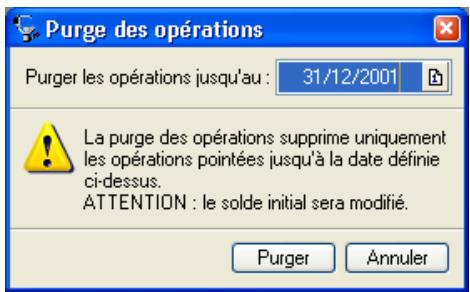
Une seconde boîte de dialogue vous demande de confirmer votrechoix.
Lors de ce traitement, les opérations seront supprimées et les soldes initiaux de vos comptes mis à jour.
IMPORTANT: Il est fortement conseilé de faire une sauvegarde avant de lancer une purge.
MOT DE PASSE
Si vous le souhaitez, vous pouvez protégger l'accès de votre fichier par un Mot de passer.
Rappelez-vous que l'assistant de creation de votre fichier vous a proposé de fixer un mot de passés lors de sa dernière étape.
CREER UNMOTDE PASSE
Si vous ne l'avez pas fait et que
vous souhaitez enmettre un
maintenant,appelez la commande
Mot de passer du menu Dossier.
Le dialogue presente ci-contre
s'affiche.
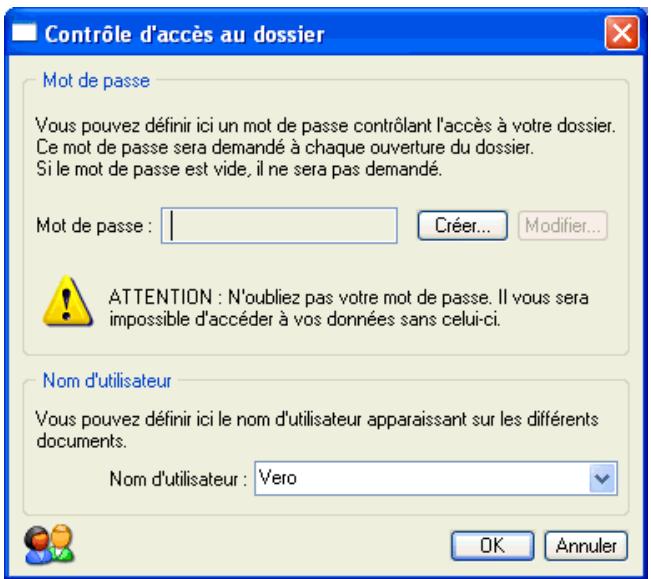
Si un mot de passeroute déjà, la zone Mot de passerse vous affiche des points, sinon elle est vide.
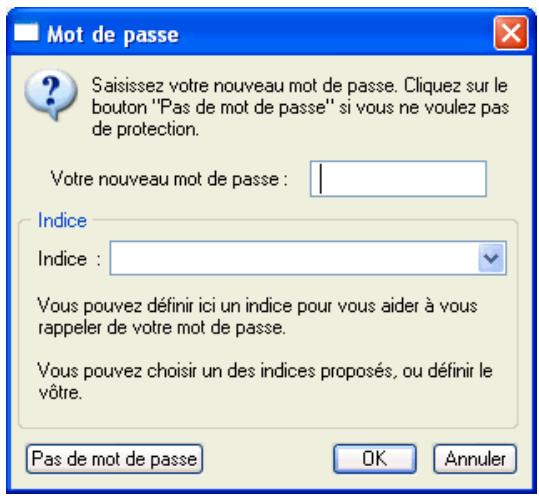
Pour creer un Mot de passer, cliquez sur le bouton Creer, la fenetre ci-contre s'affiche. Tapez votre Mot de passer puis, si vous le souhaitez, definissez un indice qui vous aidera à vous rappeler de votre mot de passer. La liste déroulante vous en propose quelques uns mais vous pouvez en creer un nouveau. Cliquez sur OK, le programme revient à la fenetre précédente, il enregistre votre mot de passer et affiche des points dans la zone de ce dernier. Cliquez OK pour quitter.
Si vous ne souhaitez pas de protection, cliquez sur le bouton Pas de mot de passer.
MODIFIEROUSSUPPRIMERUNMOTDE PASSE
Selectionnez la commande Mot de passer du menu Dossier. Cliquez sur le bouton Modifier puis saisissez votre Mot de passer et cliquez sur OK, celui-ci s'affiche, supprimeze-le et fermez la fenêtre en cliquant sur le bouton OK. Vous pouvez aussi cliquer sur le bouton Pas de mot de passer.
LESANALYSES
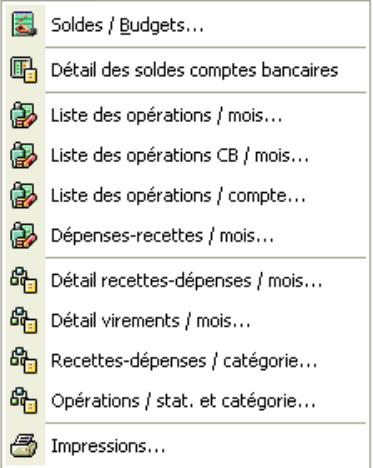
Le menu Analyses comporte tous les états que vous pouvez imprimer ainsi que l'accès aux budgets.
SOLDESETBUDGETS
Sélectionnez la commande Soldes/Budgets du menu Analyses ou depuis la barre de navigation.
Nous avons étudié ce module lors de la découverte de Ciel Comptes Personnels ainsi que dans le chapitre Consultation/Pointage.
Rappelons simplye que cette fonction vous permit de consulter, de comparer et de budgétiser vos catégories de dépenses et de recettes sur une année. Plusieurs options sont disponibles afin de facilititer vos recherches.
Analyses
ETATS
Détail des soldes comptes bancaires
Cet état vous permet de connaître rapidement les soldes de vos différents comptes. Vous obtenez pour chaque compte le solde réel et le solde en banque.
Listedesopérations/mois
Cet état vous permet d'obtenir la liste de vos opérations de recettes, dépenses, virements, achats et ventes de titres par mois.
Sélectionnez la commande Listes des opérations/mois du menu Analyses.
Le programme vous demande le Type de l'opération à éditer. Cinq types d'opérations sont disponibles, cliquez dans la liste déroulante afin d'y avoir accès. Pour éditer tous les types d'opérations, cochez l'option Ignorer cette condition.
Cliquez sur le bouton Suivant pour passer à la fenêtre qui vous permet de faire votre sélection de période. Pour terminer,CHOISSEZ LA DESTINATION DE L'IMPRESSION DE VOIRE ET : Ecran ou Imprimante.
NOTE : Pour les autres états du menu Analyses, le principe de fonctionnement est le même.
List des opérations CB/mois
Cet état vous permet d'obtenir la liste de vos opérations de dépenses et achats de titres payés par carte bancaire, triés par mois et par compte bancaire.
Listedesopérations/compte
Cet état vous permet d'obtenir la liste de vos opérations triées par compte bancaire.
Dépenses-Recettes/mois
Cet état vous permet d'obtenir le total de vos recettes, dépenses, achats et ventes de titres par mois.
Détail recettes-dépenses/mois
Cet état vous permet d'obtenir le détail de vos recettes, dépenses, achats et ventes de titres tiés par mois.
Détail virements/mois
Cet état vous permet d'obtenir le détaill de vos virements triés par mois.
Recettes-dépenses/catégorie
Cet état vous permet d'obtenir le détail de vos recettes et de vos dépenses triées par catégorie ainsi que celui de vos achats et ventes de titres triés par titre.
Opérations/stat. et catégorie
Cet état vous permet d'obtenir le détail de vos opérations de recettes et de dépenses triées par code statistique et par catégorie ainsi que celui de vos achats et ventes de titres triés par code statistique et par titre.
Autres impressions
De nombreux autres états sont disponibles dans cette option.
Selectionnez la commande Impressions du menu Analyses, la fenetre ci-dessous s'affiche.
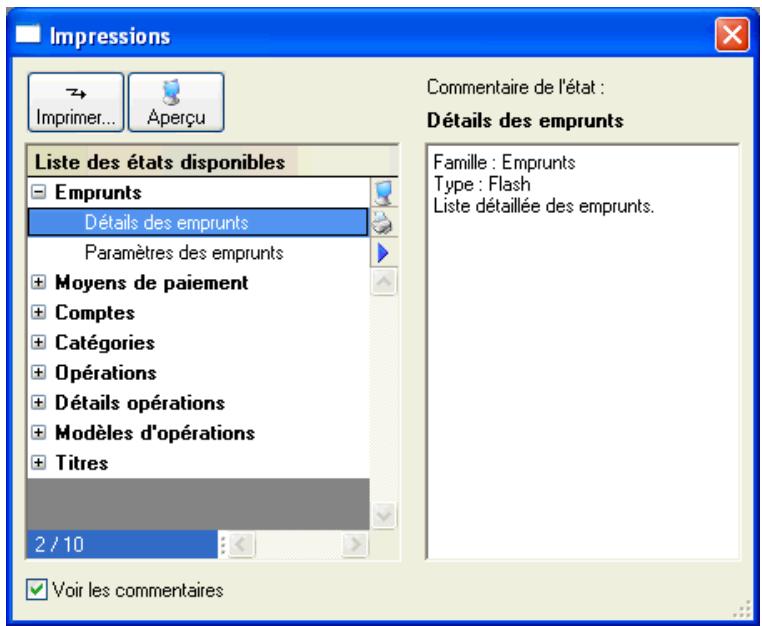
En haut de la fenêtre vous avez les boutons Imprimer et Aperçu, vous retrouvrez dessous la Liste des états disponibles de Ciel Comptes Personnels, classés par Familie : les états relatifs aux emprunts, ceux des moyens de paiement, des comptes, etc.
Cliquez sur l'icone afin de déployer la liste des états disponibles par Famille, cette option est également accessible via le menu contextualuel.
LA SAUVEGARDE
Cette procédure a pour but d'effectuer la sauvégarde des données d'un dossier vers une autre unité de stockage.
Il est IMPERATIF de procéder périodiquement à une sauvegarde de vos données. Cette opération est essentielle : en effet, une défaillance de votre disque dur, un arrêt intempéstif (cas de micro-coupure) du programme en cours d'exécution ou encore une suppression malencontre des données peuvent arriver à tout moment et vous faire perdre des jours, voire des semaines de travail. Seule une sauvégarde vous permet, dans ce cas, de récapérer vos données.
SAUVEGARDER
Insérez une disquette formée dans yourself.
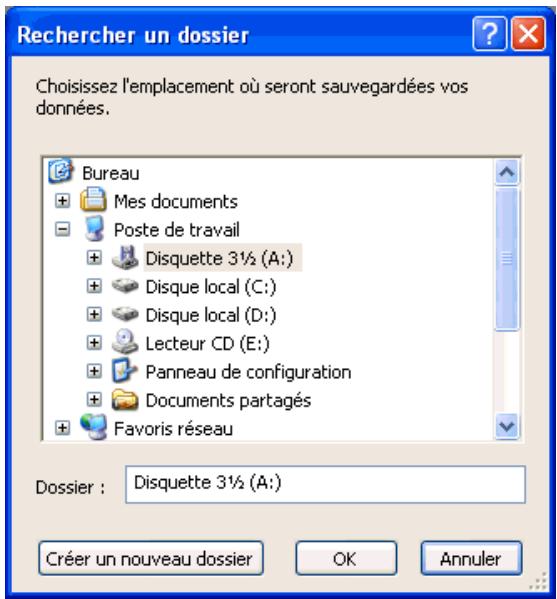
Activez la commande Sauvegarde du menu Dossier, celle-ci est également disponible depuis la barre de navigation dans l'onglet Utilitaires. Ciel Comptes Personnels vous demande deCHOISIR L'EMPLACEMENT ou seront sauvegardees vosdonnées,par défaut il selectionne Disquette 31 / 2 (A:).
Cliquez sur le bouton OK pour lancer la procEDURE de sauvegarde, une fois celle-ci terminée le programme vous informe que la sauvegarde est reussie.
NOTE : You pouvez fixer des Preférences de sauvégarde, pour plus de détails consultez l'annexe Les préférences, paragraphe Les sauvégardes.
SAUVEGARDESUR UNAUTRESUPPORT
Le principe est le même si vous souhaitez sauvegarder votre dossier sur un disque dur externe ou autre. Sélectionnéz votre support et cliquez sur OK.
La restauration vous permet de récapierer les données que vous avez sauvegardées.
Activez la commande Restauration du menu Dossier, celle-ci est également disponible depuis la barre de navigation dans l'onglet Utilitaires. Ciel Comptes Personnels ferme votre fichier et ouvre la fenêtre représentée page suivante.
VoudevezchoisirvoireMode derestaurationàl'aide desradio boutons,troisoptions sontdisponibles.
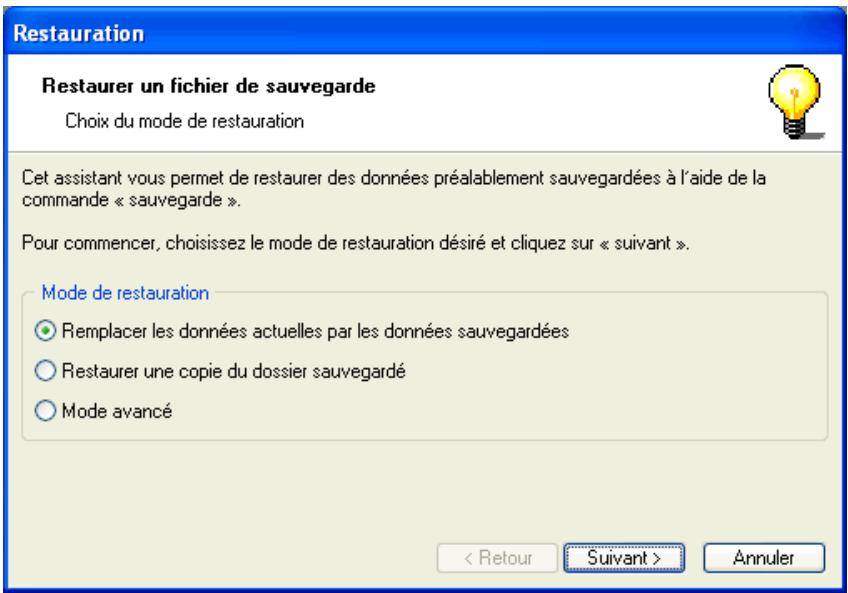
Remplacer les données actuelles par les données sauvégardées : Si vous choisissez cette option, le programme remplaça las données et les préférences de votre fichier par celles qui se trouvent dans votre sauvégarde.
Restaurer une copie du dossier sauvégarde : Cette option vous permet de restaurer une sauvégarde sans remplaçer votre dossier de travail. Dans ce cas, l'outil de restauration restaque une copie du fichier sauvégarde vers l'emplacement que vous désisirez.
Mode avancé: Vous pouvez, en Mode avancé, faire unchioix de ce que vous souhaitez restaurer.
Vous pouvez restaurer vos données ou vos préférences ou bien les deux.
Par défaut, Ciel Comptes Personnels sélectionne l'option Remplacer les données actuelles par les données sauvégardées.
Une fois que vous avez choisi votre Mode de restauration, cliquez sur le bouton Suivant>. La fenêtre suivante s'affiche.
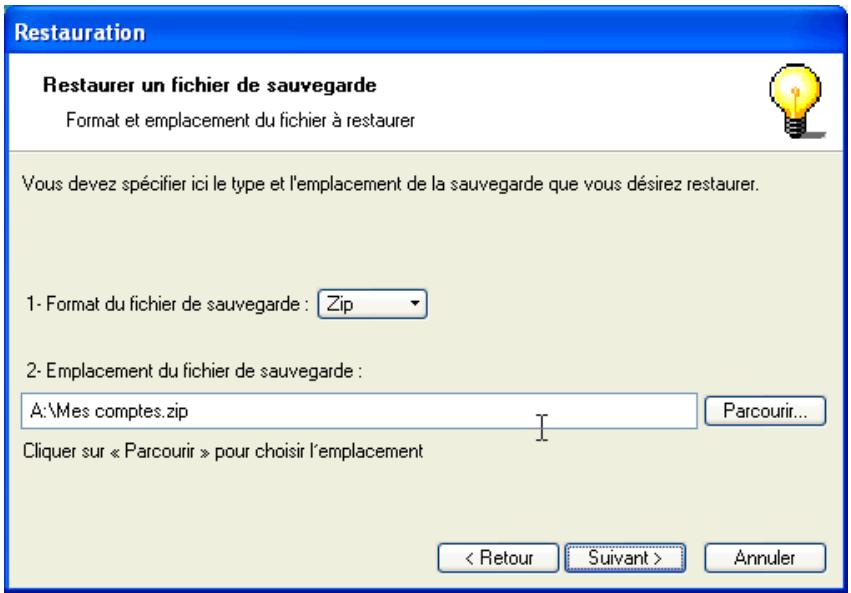
Dans cette nouvelle fenêtre vous devez spécifique le type et l'emplacement de la sauvegarde que vous désirez restaurer.
Par défaut, le logiciel sélectionne le format Zip et affiche l'emplacement de votre sauvegarde. Si le dossier de sauvegarde retrouvé correspond à celui que vous souhaitez restaurer, cliquez sur le bouton Suivant>.
Sinon, vous pouvez utiliser le bouton Parcourir pour vous aider à rechercher votre dossier sauvégarde, une fois celui-ci sélectionné, cliquez sur Ouvrir. Le programme revient à la fenêtre précédente et affiche l'emplacement du fichier sauvégarde, cliquez sur le bouton Suivant>.
Dans cette nouvelle fenêtre, Ciel Comptes Personnels vous demande maintainant où va être installé votre fichier restauré, vous pouvez désir voir celui-ci à l'aide du bouton Parcourir puis cliquez sur le bouton Suivant>.
Une dernière étape vous propose de lancer la restauration en cliquant sur le bouton Sauvegarder.
Index
A
Analyses 48
B
Budgets 48
C
Carte bancaire 18
Catégorie de dépenses (saisie) 28
Catégories 19
Catégories dépenses 19, 20
Catégories recettes 19, 20
Chèques 18
Codes statistiques 8
Comptes 14
Coordonnées 7
Coordonnées bancaires 16
D
Dates de saisie 9
Débit différé 18
Dépense (saisie) 27
Dépenses-Recettes/mois (état) 49
Description (saisie) 29
Détail des soldes comptes (état) 49
Détail d'un compte 15
E
Emprunt 22
Emprunt (mensualité) 24
Emprunt (réalisation) 23, 24
Emprunts 21
Etats 48
Excel 11
1
Import releve bancaire 10
Impressions 50
L
Listedescomptes 14
Mode de paiement (saisie) 28
Modèle (creation) 33
Modèle (en saisie) 29
Modles(options) 34
Modles (utilisation) 34
Modèlesd'opération 29
Modèlesd'opérations 32
Mot de passer 47, 48
Moyen depaiement 16,17
N
Nouveau compte 14
Nouvelle dépense 27
Numéro de cheque 18
0
Opération périodique (creatlon) 35
Opérations (purge) 47
Opérations périodiques 34, 35
Opérations périodiques (options) 37
Opérations périodiques (utilisation) 36
P
Paramètres 7
Purge des opérations 47
R
Recettes (saisie) 30
Recettes-dépenses (état) 50
Référence(saisie) 29
Relevé (exampie) 12
Relevés bancaires 10
Restauration de sauvegarde 51
S
Saisie 27
Saisie des recettes 30
Sauvegarde 51
Solde Banque 16
Solde Initial 16
Solde Reel 16
Soldes 48
Statistiques 8
Statistiques (saisie) 29
T
Tableau d'amortissement 22, 23
Tables 7
Titres 25
Titres (achat) 30
Titres (vente) 31
Type de comptes 9
Type de dépenses 9
Type de paiement 17
Type de titres 9
Types 9
V
Virements (saisie) 30