
E-COMMERCE - Logiciel informatique CIEL - Notice d'utilisation et mode d'emploi gratuit
Retrouvez gratuitement la notice de l'appareil E-COMMERCE CIEL au format PDF.


| Intitulé | Description |
|---|---|
| Type de produit | Plateforme de commerce électronique |
| Caractéristiques techniques principales | Solution SaaS, intégration API, personnalisation avancée |
| Alimentation électrique | Non applicable (service en ligne) |
| Dimensions approximatives | Non applicable (service en ligne) |
| Poids | Non applicable (service en ligne) |
| Compatibilités | Compatible avec les principaux systèmes de paiement et de livraison |
| Type de batterie | Non applicable (service en ligne) |
| Tension | Non applicable (service en ligne) |
| Puissance | Non applicable (service en ligne) |
| Fonctions principales | Gestion des produits, traitement des commandes, suivi des ventes, analytics |
| Entretien et nettoyage | Maintenance logicielle régulière, mises à jour automatiques |
| Pièces détachées et réparabilité | Non applicable (service en ligne) |
| Informations générales | Essai gratuit disponible, support client inclus, formation en ligne |
FOIRE AUX QUESTIONS - E-COMMERCE CIEL
Questions des utilisateurs sur E-COMMERCE CIEL
0 question sur cet appareil. Repondez a celles que vous connaissez ou posez la votre.
Poser une nouvelle question sur cet appareil
Téléchargez la notice de votre Logiciel informatique au format PDF gratuitement ! Retrouvez votre notice E-COMMERCE - CIEL et reprennez votre appareil électronique en main. Sur cette page sont publiés tous les documents nécessaires à l'utilisation de votre appareil E-COMMERCE de la marque CIEL.
MODE D'EMPLOI E-COMMERCE CIEL
Site internet : http://www.ciel.be
Devise secondaire 37
Étape 4 - Enrichissement du contenu 38
Adaptations graphiques de votre site 39
Étape 5 - Informez vos clients 42
Clients boutique 46
La page d'accueil 46
Recherches 46
Création de compte 47
Le Catalogue 48
Le panier de commande 49
Circuit de confirmation de commande 50
Visites ultérieures 52
Clients en Compte 54
Fonctions disponibles 54
Modèle de paniers 55
Mise à jour de votre site 58
Modification des fichiers et des paramètres du site 58
Mise à jour complète des données du site. 60
Administration de votre site 62
Menu marketing : analyse de la fréquentation du site 62
Configuration. 66
Validation des commandes. 66
Intégration des commandes dans votre Gestion Commerciale 71
Rapatriement des commandes WEB dans la Gestion Commerciale. 71
Dépannage 73
Accéder aux mots de passe. 73
Sauvegarder le site 74
Réinitialiser les données du site 74
Supprimer le site 75
Récréer le site à partir d'une sauvegarde 75
Réinitialiser toutes les données du site. 75
Catalogue articles 76
Catalogue articles : Fenêtre principale 76
Structurer notre catalogue. 79
Afférez vos articles aux différentes familles ou branches de votre catalogue............80
Propriétés des prontets 81

Avant de commencer…
- Configuration requise Présentation du produit
- Fonctions principales de Ciel e-Commerce Utilisation de l'aide de Ciel e-Commerce
Configuration du material conseillee
Pour utiliser Ciel e-Commerce, vous devez disposer du matériel suivant :
d'un processeur 233 Mhz ou 500 Mhz conseillé, 64 Mo de RAM, 100 Mo d'espace disque libre, - et d'une connexion Internet : modem, numérique, ADSL, câble, ligne spécialisée.
Configuration logiciel
Ciel e-commerce communique avec Ciel Gestion Commerciale versions 8 et supérieures.
Pour utiliser Ciel e-commerce, vous devez disposer du navigateur Microsoft Internet Explorer version 5 ou supérieure (les visiteurs de votre site doivent avoir un navigateur Microsoft ou Netscape version 3 ou supérieure).
Conçu pour les PME utilisatrices de Ciel Gestion Commerciale, Ciel e-Commerce permet de déployer très simplement, en quelques heures, un site web marchand permettant deux types d'accès :
- un accès libre, qui sera utilisé soit par le grand public, soit par des entreprises avec lesquelles vous n'entretenez pas encore de relations commerciales
- un accès privilégié et sécurisé pour vos entreprises déjà clientes qui disposent d'un code client dans votre logiciel de gestion commerciale. Ce code client (ainsi qu’un mot de passe) leur permettra d’accéder à des informations personnalisées sur leurs tarifs et leur historique de commandes.
En fonction du type d'activité de votre entreprise, vous pourrez activer dans Ciel e-Commerce l'un ou l'autre, ou les deux modes de fonctionnement.
Nous avons choisi de nommer ces deux types d'accès :
- module boutique pour l'accès public
- module clients pour l'accès des clients en compte dans votre gestion commerciale.
Ciel e-Commerce couvre ainsi les deux fonctions principales du commerce électronique, couramment appelées B2C (Business to Consumer), et B2B (Business to Business).
Comme toute solution de commerce électronique sur Internet, Ciel e-Commerce permet :
- la publication en ligne d'un catalogue de produits
- l'enrichissement du catalogue avec des photos et des descriptions détaillées
- la mise à jour de votre catalogue articles (tarifs et nouveaux)
- la prise de commande avec paiement sécurisé
- Cependant, Ciel e-Commerce comporte trois particularités qui le rendent spécialement apte à satisfaire les besoins des PME utilisatrices de Ciel Gestion Commerciale :
- C'est une solution hébergée : votre site est créé sur une plate-forme générée par Ciel. C'est une garantie de qualité de service (puissance des serveurs, large bande passante, sécurité, supervision 24 heures sur 24, 7 jours sur 7).
C'est aussi une garantie de simplicité pour la mise en œuvre, la sécurité et l'administration de votre site de commerce. C'est enfin une garantie d'optimisation des coûts : en mutualisant sur une seule plate-forme les sites de tous ses clients, Ciel peut vous proposer une offre particulièrement attrayante.
- C'est une solution très simple à mettre en œuvre. Tout a été fait pour permettre à un dirigeant ou employé de PME de créer et de faire fonctionner son site de commerce sans compétence particulière.
- Ciel e-Commerce fonctionne en liaison directe avec Ciel Gestion Commerciale. Ceci évite d'avoir à gérer pour votre site de commerce un deuxième catalogue de produits, avec ses tarifs et ses stocks propres. Cette liaison avec Ciel Gestion Commerciale permet également à vos clients de suivre sur Internet l'état d'avancement de leurs commandes, sans aucune intervention de votre part : votre site de commerce présente en effet les informations telles qu'elles existent dans votre
gestion commerciale. Ce lien avec la gestion commerciale est automatique, et fonctionne dans les deux sens : les données de la gestion commerciale sont mises à jour sur le site de commerce, et les commandes reçues sur le site sont rapatriées dans Ciel Gestion Commerciale.
Votre connexion à internet
La mise en œuvre et l'utilisation de Ciel e-Commerce nécessite une connexion Internet. Cette connexion est utilisée à la création de votre site, pour transférer sur la plate-forme d'hébergement :
les informations administratives sur votre site (nom, options,...) - les données de Ciel Gestion Commerciale qui apparaîtront sur le site (catalogue, tarifs, stocks, codes clients, historique des commandes, etc.) - les descriptions complémentaires de vos articles (photos, fiches produits) - La connexion Internet est également utilisée chaque fois que vous désirez effectuer une mise à jour de votre site. Cette mise à jour s'effectue très facilement par un simple clic. Elle peut même être entièrement automatisée. Cette mise à jour procède aux opérations suivantes : - mise à jour sur le site des données de gestion commerciale qui ont été créées ou modifiées depuis la première mise à jour; - mise à jour sur le site des options ou fichiers annexes qui ont été créés ou modifiés depuis la première mise àj our.
Notez que la mise à jour est "incrementale", ce qui signifie que seules les données créées ou modifiées depuis la première mise à jour sont transmises. Ainsi, passé le premier envoi des données qui peut prendre un certain temps, les mises à jour du site ne duront généralement que quelques dizaines de secondes, voire quelques minutes.
Ceci permet d'utiliser n'importe quelle connexion Internet (modem, numérique, ADSL, câble, ligne spécialisée).
De plus, tout a été fait pour vous simplifier le travail. Les méthodes de transfert de données utilisées sont supportées par la majeure partie des connexions sans paramétrage additionnel, et vous permettent de travailler en toute sécurité.
Creation de votre SITE
Ciel e-Commerce dispose d'un assistant qui facilite la création de votre site de commerce. Une fois cette étape accomplie, vous pourrez visualiser en ligne votre catalogue. Vous devrez alors effectuer quelques réglages concernant les informations qui apparaissent sur le site, et désirer le graphisme et les couleurs du site parmi les options proposées. Ciel e-Commerce vous permet d'enrichir ce catalogue "brut" à l'aide de photos de vos articles et familles d'articles, ainsi qu'avec des descriptions (textes et photos) plus détaillées que celles qui se trouvent dans votre gestion commerciale. Vous serez alors prêt à ouvrir votre site à vos clients prêts et futurs.
CLIENT boutique
Ce sont les clients grand public, internautes du monde entier. Le module Boutique leur permet :
- de consulter votre catalogue produits
- de visualiser les tarifs publics (hors taxe ou TTC suivant qu'ils soient en France ou à l'étranger) d'alimenter un "panier de commandes"
- de confirmer une commande en indiquant leurs coordonnées de facturation et de livraison
- de fournir des informations de règlement de commande par un moyen sécurisé en ligne
- de visualiser l'histoire de leurs commandes
CLIENT en COMPTE
Ce sont les clients qui disposent d'un code client dans votre gestion commerciale, et à qui vous avez besoin d'ouvrir l'accès au site e-commerce. Cet accès sécurisé leur permet :
- de consulter votre catalogue produits,
- de consulter les tarifs qui leur sont propres (ces tarifs tiennent compte des remises qui leur sont consenties)
- de visualiser les informations détaillées de disponibilité des produits,
- de passer commande selon leurs conditions tarifaires habituelles,
- de bénéficier de leurs conditions de règlement habituelles,
- de visualiser l'histoire de leurs commandes récentes, qu'elles aient été passées sur le site ou non, de créer des modèles de paniers de commandes.
Administration de votre SITE
Ciel e-Commerce fournit tous les éléments nécessaires à l'administration de votre site :
des fonctions de personnalisation avancées
des fonctions d'automatisation de la mise à jour des données de votre site - un outil de contrôle des commandes permettant de ne pas rapatrier dans la gestion commerciale des commandes qui ne seraient pas « réelles » - des statistiques détaillées sur l'activité de votre site et sur la typologie des visiteurs
Vous remarquerez durant l'utilisation du programme, la présence d'un lien hypertexte aide situé en haut à droite de chaque fenêtre.
En activant ce lien, vous obtenez des informations sur les principales fonctionnalités de Ciel E-commerce.
Le manuel électronique Ciel e-Commerce qui développe les fonctionnalités de la dernière version présente aussi les avantages suivants :
- chaque utilisateu osés dans une autre pièce -; la recherche est simplifiée:
- à partir du sommaire, un clic sur le titre et le paragraphe concerné s'affiche;
- à partir de la fonction Rechercheur, indiquez le mot ou le groupe de mots que vous recherchez dans le texte;
- vous utilisez une documentation non déterminée par les nombreuses manipulations;
- vous conservez la possibilité d'imprimer l'intégrité du manuel, ou même encore, d'imprimer uniquement les parties qui vous intéressent.
Adobe® Acrobat Reader est le logiciel vous permettant de lire le contenu d'un fichier au format PDF (format d'enregistrement du manuel électronique). Il est lancé automatiquement lorsque vous cliquez sur le bouton [Aide].
Nous vous présentons ci-dessous brièvement le moyen d'exploiter un fichier de ce type. Ces explications ne doivent en aucun cas être considérées comme exhaustives. Vous découvrirez ensuite par vous-même toutes les possibilités offertes par la consultation d'un fichier PDF.
Mode de consultation
Le bouton Afficher/Masquer le navigateur permet de scinder la fenêtre en deux parties pour CHOISIR LE MODE D'AFFICHAGE:

Cliquez sur l'onglet Signets pour obtenir l'affichage conjoint du plan et de la page : dans ce cas, les titres du fichier consulté apparaissent à gauche de l'écran ; un clic sur un titre affiche la page correspondante ; un clic sur le triangle devant un titre permet d'afficher l'arborescence des autres titres qu'il contient.
Cliquez sur l'onglet Vues miniatures pour obtenir l'affichage conjoint des vues miniatures et de la page : dans ce cas, les pages du fichier consulté apparaissent sous forme réduite à gauche de l'écran; il suffit de cliquer sur l'une d'elles pour l'afficher.
Ces boutons de la barre d'outils permettent respectivement d'afficher :
la première page du fichier consulté ; la page précédente celle affichée ; la page suivante celle affichée ; la dernière page du fichier.
Affichage de la page
Ce bouton vous permet de zoomer sur une partie de la page. Lorsque la taille d'affichage est agrandie, la main permet de déplacer la page à l'écran.
La main vous permet aussi de vous déplacer dans le document en utilisant les différents liens : lorsque la main survole une zone liée, elle se modifie, un simple clic permet d'afficher la page concernée.
Les trois boutons suivants permettent respectivement :
d'afficher la page à 100%, d'adapter la taille d'affichage de la page à la taille de la fenêtre, d'afficher la page sur toute la largeur de la fenêtre.
De plus, la liste déroulante de la barre d'objet (en bas de la fenêtre) permet d'agrandir ou de diminuer la taille d'affichage des pages.
Recherche de TEXTE
Ce bouton permet de rechercher un mot ou un groupe de mots dans l'ensemble du fichier consulté.
Impression d'un fichier
Indiquez les options d'impression de votre choix en utilisant la commande CONFIGURATION DE L'IMPRESSION du menu FICHIER.
Utilisez ensuite la commande IMPRIMER du menu FICHER.

• Préparation dans Ciel Gestion Commerciale - Création de votre site - Configuration avancée de votre site - Enrichissement du contenu - Informez vos clients
La mise en œuvre de votre site e-commerce est très simple. Elle s'articule autour de 5 étapes.
Cependant, votre site e-commerce a pour fonction de présenter à vos prospects et clients certaines des données de votre gestion commerciale - notamment le catalogue des produits - qui n’avaient pas vocation jusqu’à être rendues publiques. Elles peuvent donc nécessiter quelques adaptations.
Preparation du catalogue
Vous pourrez être amenés à mettre certains articles en sommeil, à créer ou modifier des familles, à modifier l'affection de certains articles à des familles nouvelles.
De même, les désignations des articles et des familles seront reprises sur le site e-commerce. Veillez à ce que ces désignations soient suffisamment explicites.
Notez que par défaut, l'option "Publié sur le Web" est cochée dans les différentes fiches articles de Ciel Gestion Commerciale.
Cette configuration peut être une bonne façon de créer votre première version de site, mais il est probable que vous aurez besoin de passer à l'autre mode, c'est-à-dire : marquer les articles à publier, et indiquer à e-commerce de ne publier que les articles ayant l'option "Publié sur le Web" activée.
Preparation des comptes clients pour la boutique
Tous les visiteurs anonymes de votre site sont affectés à un compte client unique, et les conditions qui leur sont applicables sont les conditions définies pour ce client dans la gestion commerciale.
Vous devez donc, avant de lancer la création de votre site, définir un tel client, et vérifier que son régime de TVA et sa catégorie tarifaire sont appropriés.
Si vous souhaitez autoriser les commandes de clients export, vous devrez créer un compte spécifique, pour lequel les ventes sont effectuées hors TVA.
Articles de PORT
Vous avez la possibilité d'imputer des frais de port standard ou express à toute commande passée sur votre site e-commerce. Pour ce faire, vous devrez avoir défini dans Ciel Gestion Commerciale un article correspondant au port standard, et optionnellement un article de port express.
Lorsque vous lancez Ciel e-Commerce pour la première fois, un "assistant" démarre automatiquement et vous demande les informations nécessaires à la création de votre site.
Vous passez d'un écran à l'autre en cliquant sur les boutons situés en bas de l'écran : [Précédent] et [Suivant].
Selection de la societe
Pour créer notre site, indiquez où se trouvent les données de votre gestion commerciale. Vous avez le choix entre deux possibilités :
- cliquer sur le triangle de sélection en fin de zone Choix de la société pour déterminer la société contenant les données que vous souhaitez représenter sur votre site;
- rechercher l'emplacement où est installé le dossier concerné de Ciel Gestion Commerciale à l'aide du bouton [Parcourir...].
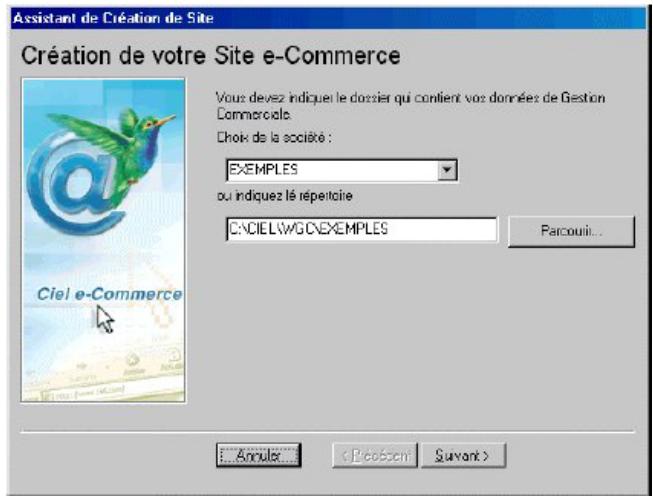
- Cliquez sur le bouton [Suivant] pour continuer la création de votre site.
Adresse de votre SITE
- Choisissez un nom de dossier du site qui identifie votre société.
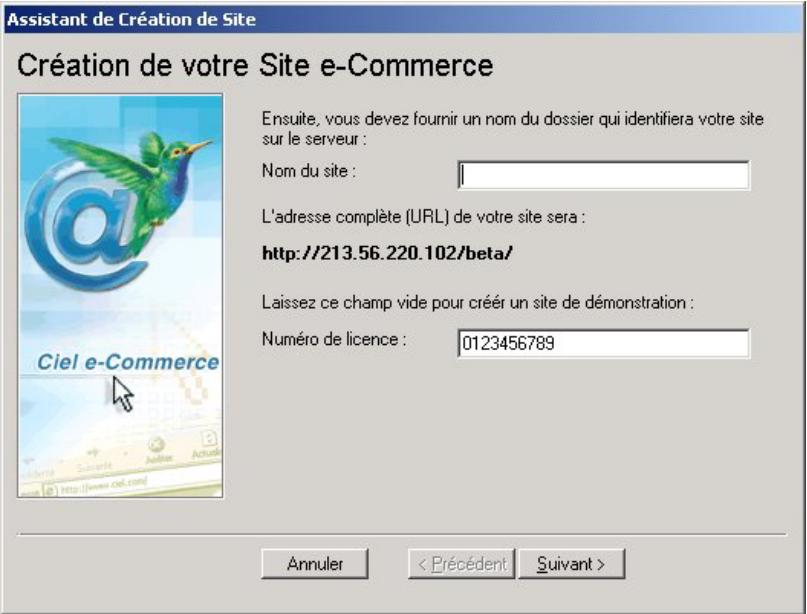
Ce nom est utilisé pour définir l'adresse de votre site et pour identifier ce dernier sur la plate-forme d'hébergement de Ciel e-Commerce.
L'adresse de la plate-forme d'hébergement de Ciel e-Commerce est :
http://commerce.ciel.com
Ainsi, si vous nommez votre dossier masociete, l'adresse de votre site e-commerce sera : http://commerce.ciel.com/masociete
Attention!
Les caractères accentués ainsi que les espaces entre les mots ne sont pas acceptés.
Vos coordonnees
Enregistrez vos coordonnées. Ces informations pourront être modifiées ultérieurement en activant l'Assistant de création/modification de site.
Fiche de contact

Ciel e-Commerce
Fiche contact
Veuillez indiquer vos coordonnées :
Société :
EXAMPLES S. A
Contact:
E-mail:
Telephone:
info.commercial@sage.be
02-346.55.07
Ces informations sont obligatoires. Ciel se réserve le droit de fermer l'accès à tout site dont les coordonnées seraient incomplètes ou erronées.
Annuler
<Préçédent
Suivant >
Identification de votre SITE
Cette étape vous permet de personnaliser votre site.
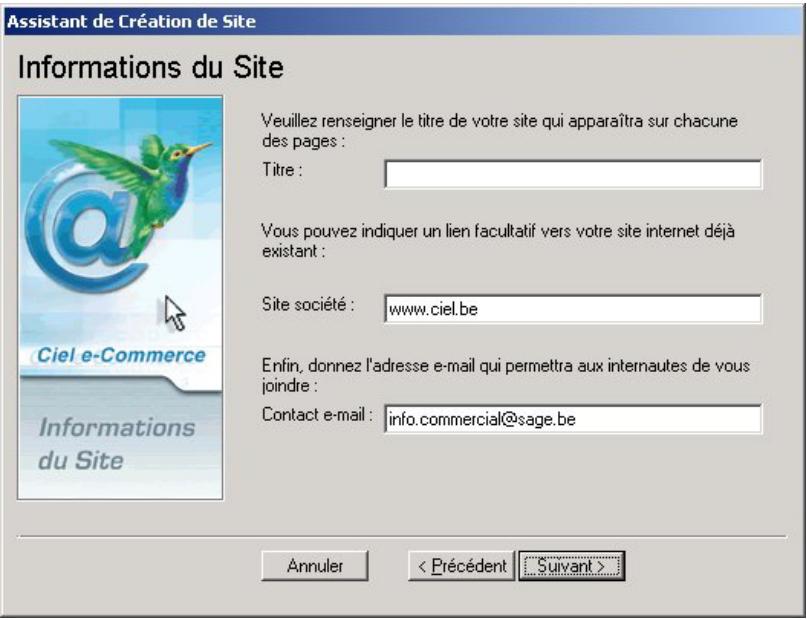
Le titre saisi sur cette zone apparaîtra sur toutes les pages de votre site de commerce. Notez que vous pourrez le modifier ultérieurement à votre guise, ainsi que toutes les informations qui vont suivre.
Site de société
Ciel e-Commerce n'a pas vocation à être le site Internet principal de votre société (site institutionnel). Si vous souhaitez créer un site institutionnel à l'occasion de votre projet é-commerce, vous pouvez relier votre site de commerce à votre site institutionnel par un lien qui sera proposé sur toutes les pages du site de commerce. Saisissez ici l'adresse de votre site institutionnel.
www.masociete.com
Contact e-mail
Vous devez également spécifier une adresse de courrier électronique (e-mail) qui sera accessible depuis toutes les pages de votre site de commerce. Cette adresse e-mail permettra aux visiteurs du site de communiquer avec vous. Saisissez cette adresse e-mail dans la zone correspondante.
durand@masociete.com
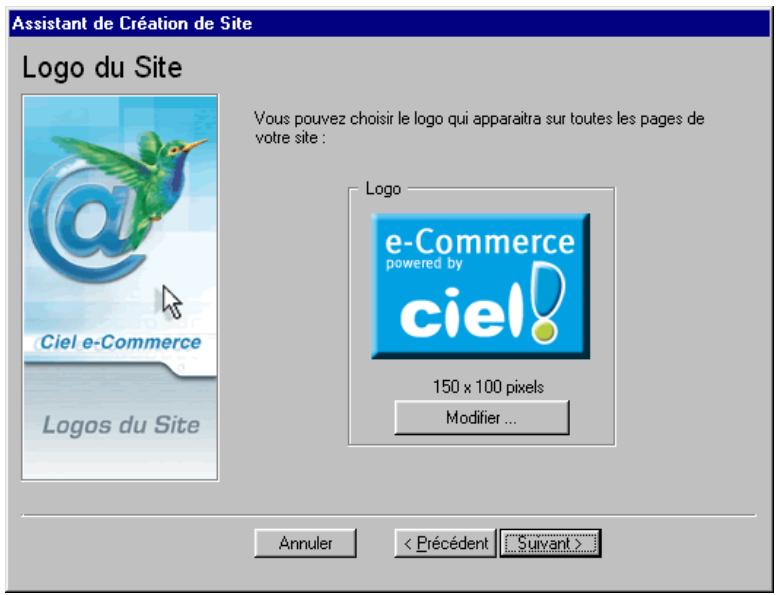
Afin que le logo de votre société apparaisse sur toutes les pages de votre site d'e-commerce, indiquez, dans cette étape, le nom et l'emplacement du fichier constituant votre logo.
Vous pouvez créer le logo à partir de n'importe quel logiciel graphique du marché. Deux contraintes sont cependant à respecter :
- son format : ce doit être un fichier au format GIF ou JPEG, qui sont les 2 formats standards d'images sur internet.
- sa taille : elle est fixée à 150 pixels de large pour 100 pixels de haut. Si la taille du logo sélectionné est différente de 150x100, il sera envoyé à la plateforme d'hébergement de Ciel e-Commerce, mais son affichage sera incorrect.
Sélectionnez les options qui correspondent à vos attentes sur le site. Ces options peuvent être modifiées ultérieurement à partir de l'Assistant de création/modification de site.
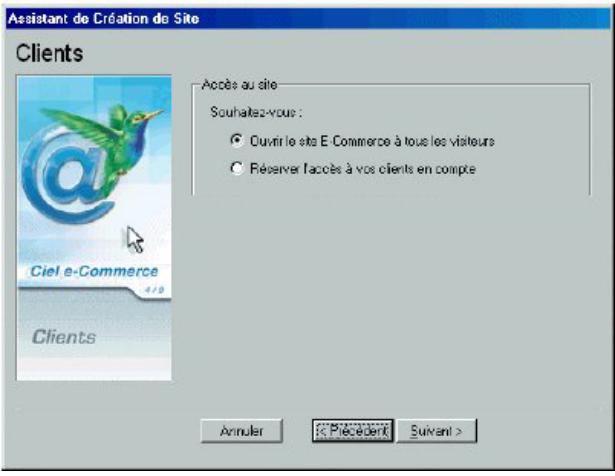
Accès au site
Les informations de cet encadré vous permettent de spécifier les types de visiteurs qui peuvent se connecter à votre site. Vous pouvez ainsi autoriser l'accès au site à tous les internautes ou uniquement à vos clients en compte en sélectionnant l'option ajustée.
COMPTE d'affectation des VENTES
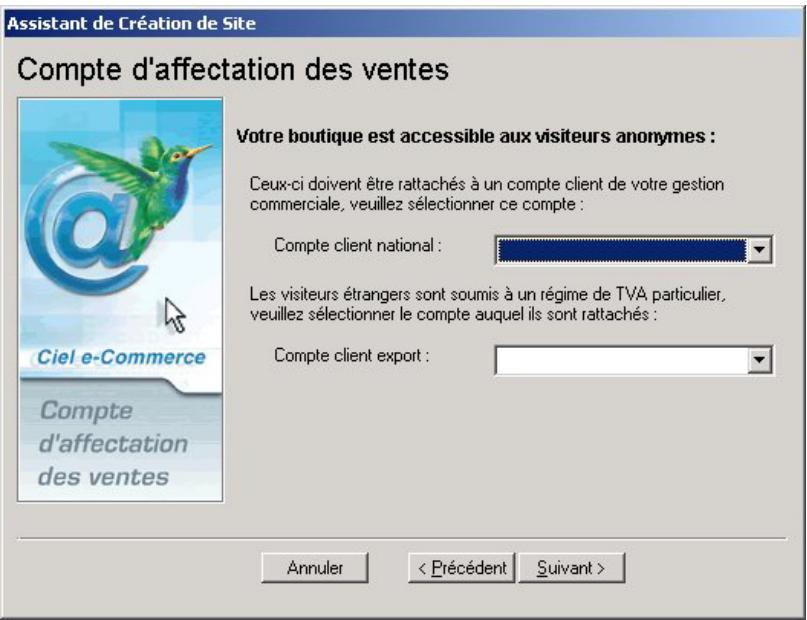
Avec le Module Boutique, l'accès à votre site est ouvert aux internautes du monde entier, donc à des clients potentiels non référencés dans votre Gestion commerciale.
Pour que les commandes de ces clients soient intégrées à Ciel Gestion Commerciale, il convient de déterminer à quel compte client seront affectées les commandes des clients nationaux, et éventuellement à quel compte client seront affectées les commandes des clients export.
- Sélectionnez dans la liste déroulante le compte client auquel seront rattachées les ventes boutique des clients nationaux. Faites éventuellement de même pour les clients exports. Notez que seule la sélection du Compte client national est obligatoire. Le compte client export est facultatif.
Nous verrons dans la description de la navigation sur le site comment les clients de la boutique sont affectés à l'un ou l'autre de ces comptes.
Tarifs appliqués aux ventes des clients boutique
Le choix de ces comptes clients de référence impacte tous les aspects de la navigation des clients 'boutique'. En effet, les tarifs indiqués dans la boutique sont les tarifs applicables pour le client boutique sélectionné. Il en va de même pour le régime de TVA applicable, pour les informations de stock, etc.
Les éventuelles remises dont dispose ce compte client sont bien sûr appliquées sur le site de commerce.
Pour déterminer si les tarifs de ce client sont hors taxe ou TTC, vous devez configurer correctement la catégorie tarifique à laquelle ce client est rattaché.
Parametres d'expedition
Cette étape vous permet d'affecter des frais de port à toutes les commandes passées sur le site. Pour cela, sélectionnez à partir de cette fenêtre un article de port normal.
De plus, vous pouvez proposer à vos internautes le besoin entre une livraison normale ou express.
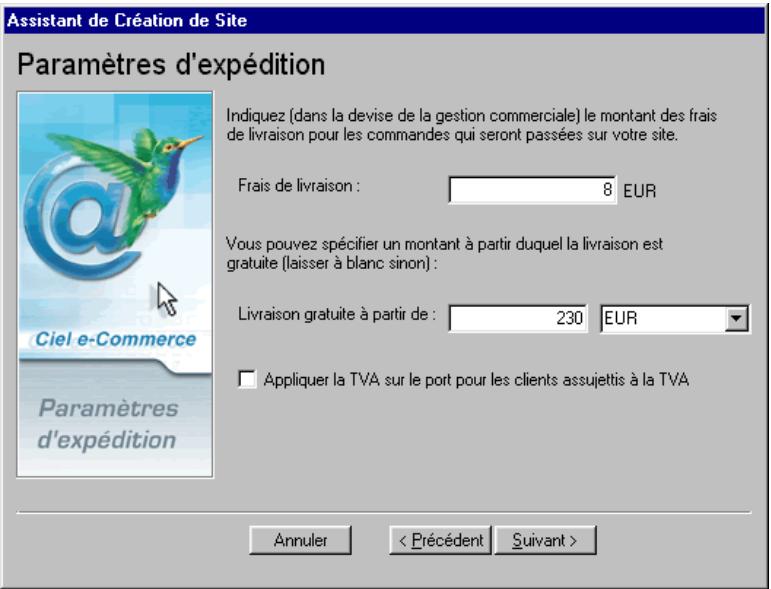
Ces articles n'ont pas nécessairement un prix fixe. Il suffit de définir le prix de ces articles dans les différentes catégories tarifaires des clients et éventuellement de gérer des remises spécifiques à chaque client. Il vous est donc possible de définir un forfait de livraison spécifique à chaque client.
Frais de livraison
- Indiquez ici le montant des frais de livraison appliqués aux articles que vous commercialisez.
Livraison gratuite à partir de...
Cette zone permet de paramétrer un seuil au-delà duquel la livraison normale est gratuite.
Le code de la monnaie de tenue de compte de la Gestion Commerciale s'affiche à côté de cette zone.
TVA sur le port
- Cochez la case Appliquer la TVA sur le port pour les clients assujettis à la TVA si vous souhaitez que les frais de livraison soient également soumis à la TVA.
Parametres de securite
Cette fenêtre permet de définir le code d'accès et mot de passe qui permettent d'accéder aux statistiques de fréquentation, au paramétrage des options d'affichage sur le site et à la validation des commandes.
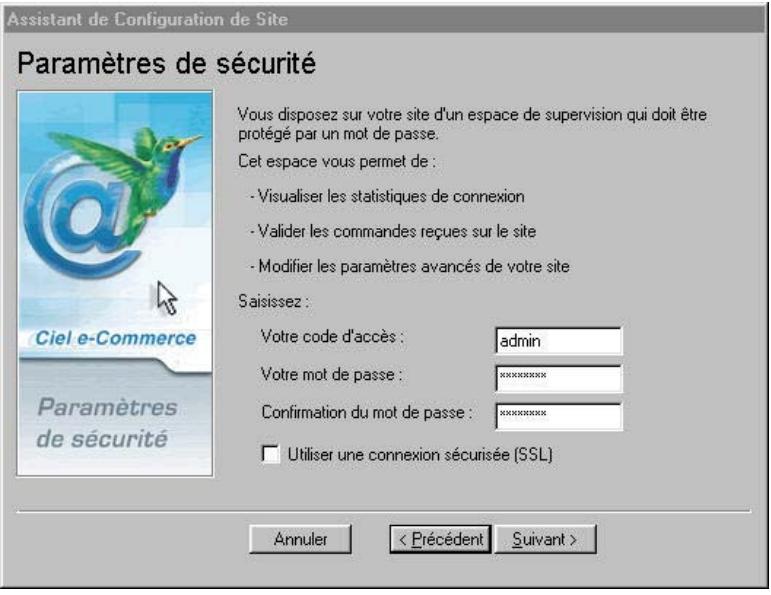
Vous devez avoir besoin comme code d'accès une valeur différente des codes clients existants. Il n'y a pas de mot de passe par défaut, veuillez donc en définir un afin de pouvoir accéder à l'espace d'administration. - Cochez la case Utiliser une connexion sécurisée (SSL) pour que vos opérations de paiement puissent s'effectuer via un protocole sécurisé.
Le SSL repose sur un système de cryptage des données et permet, entre autres, de sécuriser les opérations de paiement : lorsque le client valide sa commande, il est dirigé vers une nouvelle page sécurisée, avec une adresse COMMENÇANT par https et un signe de cadenas en bas de la fenêtre.
Il entre le numéro de sa carte bleue et la date d'expiration dans cet espace sécurisé, où toutes les données sont chiffrées, donc impossibles à récupérer par un pirate. Le numéro de carte bancaire ne circule pas en clair sur Internet, il est d'abord crypté et ensuite transféré au serveur de commerce. Si le serveur est hébergé à distance (hébergement mutualisé par exemple), le commerçant passera lui aussi par une connexion sécurisée SSL pour récupérer les numéros de carte bleue, afin que la chaîne soit sécurisée de bout en bout.
Lancement de la creation et ACCES au SITE
Cette dernière étape vous permet de créer votre site et d'y accéder.
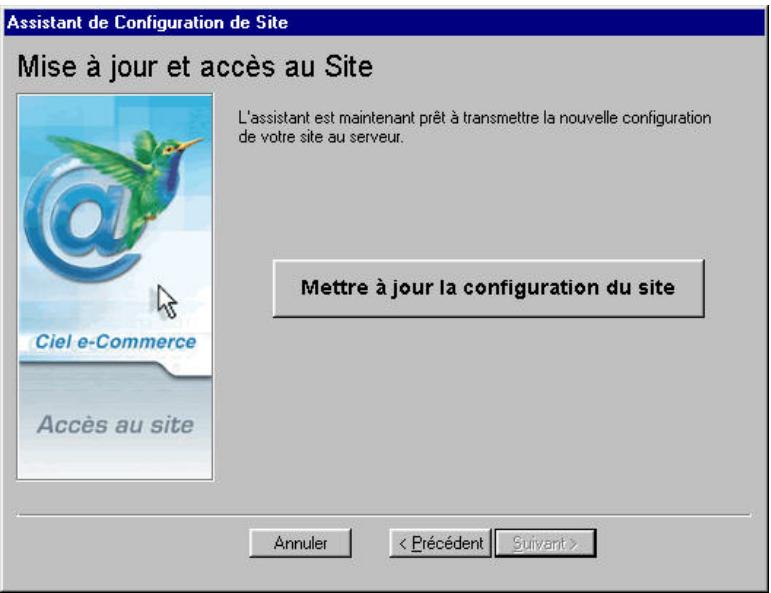
- Cliquez sur le bouton [Mettre à jour la configuration du site]. Une barre de progression s'affiche alors et rappelle le déroulement du transfert des données de votre gestion commerciale vers la plateforme d'hébergement de Ciel e-Commerce.
Par la suite, la fenêtre affichée indique que la création du site s'est bien passée et vous invite à procéder aux paramétrages complémentaires.
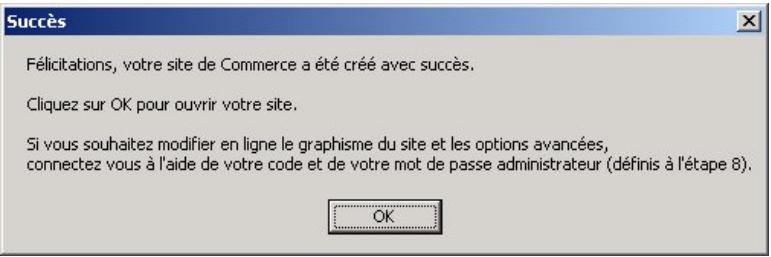
- Cliquez sur le bouton [OK] pour accéder à votre site.
Votre site est à présent créé, et nous vous recommandons de le visiter immédiatement.
Ceci vous permettra de voir comment se présente votre catalogue, et d'identifier les réglages supplémentaires que vous souhaitez effectuer.
Nous vous recommandons de visiter le site en tant que "client boutique", puis en tant que "client en compte", et de passer une commande dans ces deux modes.
Partie : Naviguez sur votre site pour obtenir une description détaillée de ces deux modes.
Pour vous connecter comme client en compte, vous aurez besoin d'utiliser le code d'accès et le mot de passe d'un des clients de votre gestion commerciale.
Vous trouvez ces informations en cliquant sur le bouton [Dépannage] de Ciel e-Commerce.
Si vous créez des commandes sur votre site durant ces manipulations, veillez à les effacer pour qu'elles ne soient pas prises en compte dans votre gestion commerciale. Reportez-vous à la description du module de contrôle des commandes pour effectuer cette tâche.
Après cette première navigation, vous avez certainement quelques compléments à apporter.
Configuration avancée de votre site pour finaliser aux paramétrages complémentaires de votre site d'e-commerce.
Votre site est maintenant créé et vous avez pu y accéder pour la première fois. Vous pouvez à présent choisir un thème graphique, et une couleur dominante associée, parmi les nombreux styles générés. Définissez ensuite le comportement général de votre site pour la présentation du catalogue, les options de prise de commande et enfin l'affichage des informations de stock.
Pour procéder à ces paramétrages, accédez à votre site en tant qu'administrateur et utilisez le code d'accès et mot de passe défini à l'étape 8 (paramètres de sécurité) de l'assistant de création de site.
Choix du graphisme de votre SITE
Cette option vous permet de choisir un thème graphique, et une couleur dominante associée, parmi les nombreux styles présentés.
En tant qu'administrateur, accédez à cette option par le menu CONFIGURATION, puis la commande CHOIX DU GRAPHISME.
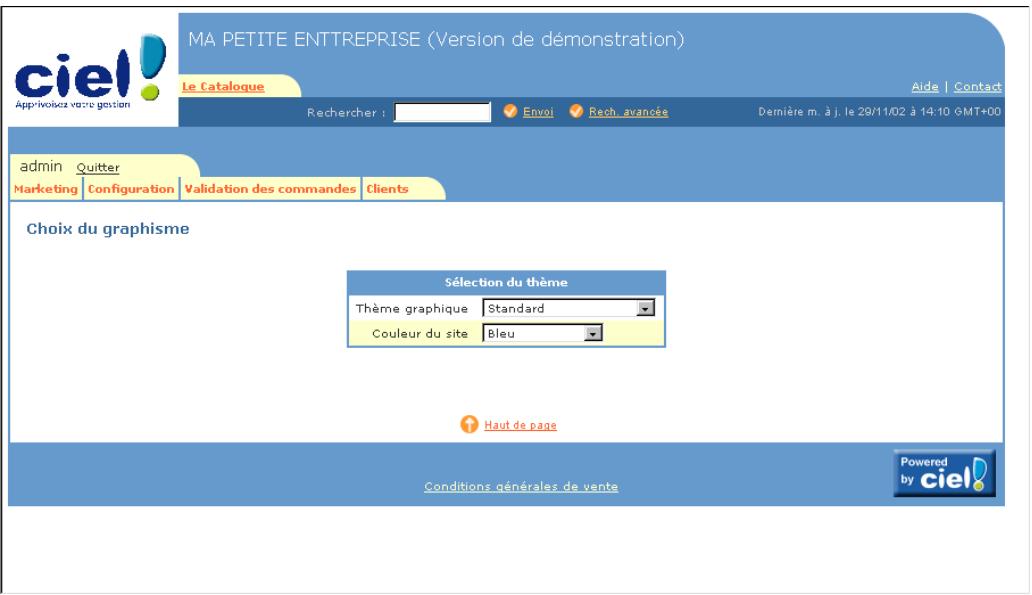
La sélection d'un thème provoque son application immédiate. Vous pouvez directement visualiser le résultat final, voir le site tel qu'il sera représenté à vos visiteurs. Il en va de même pour la sélection de la couleur dominante. Notez que, par défaut, votre site a été créé avec le graphisme "Standard".
Si vous utilisez Ciel e-Vitrine pour votre site institutionnel, vous aurez alors l'avantage de pouvoir CHOISIR un thème graphique équivalent pour votre site e-commerce.
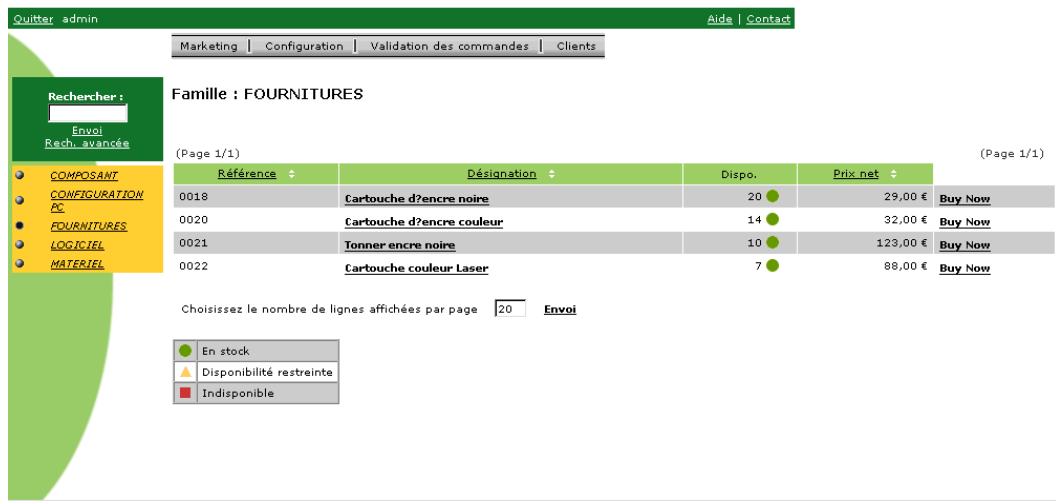
Les illustrations des pages suivantes présentent l'aspect général des thèmes graphiques proposés.
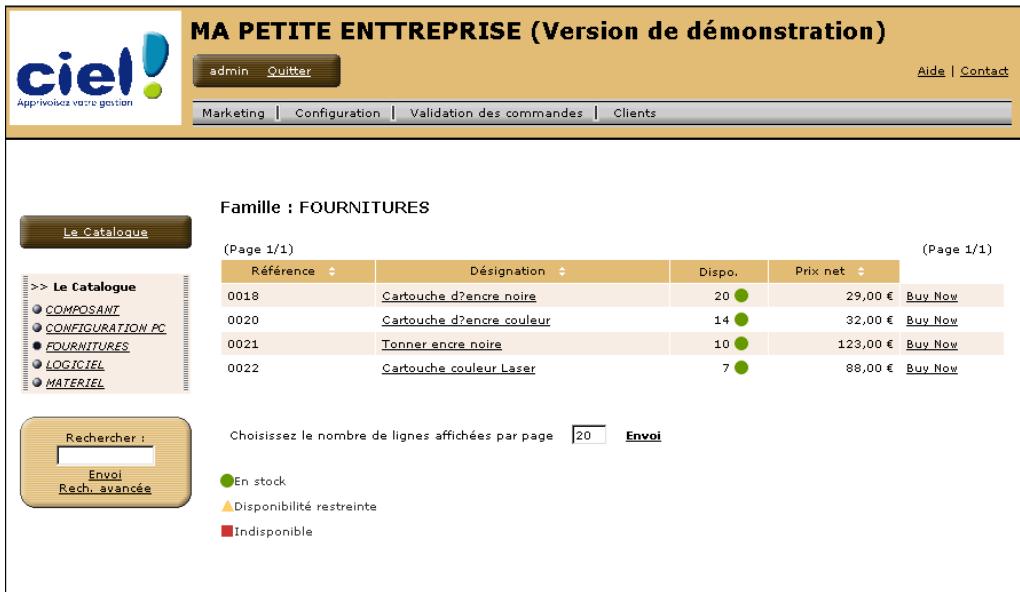
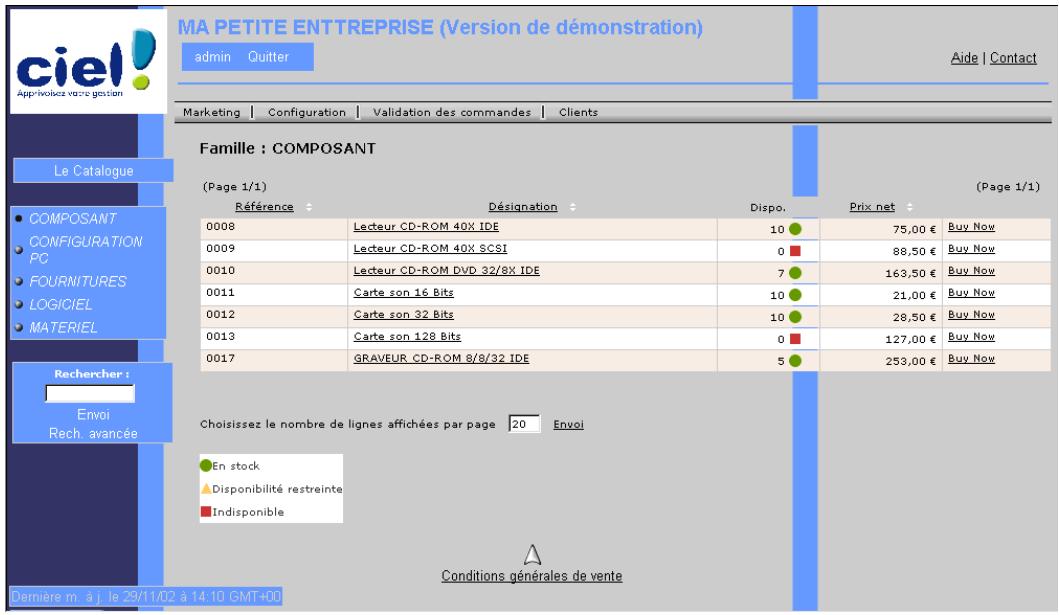
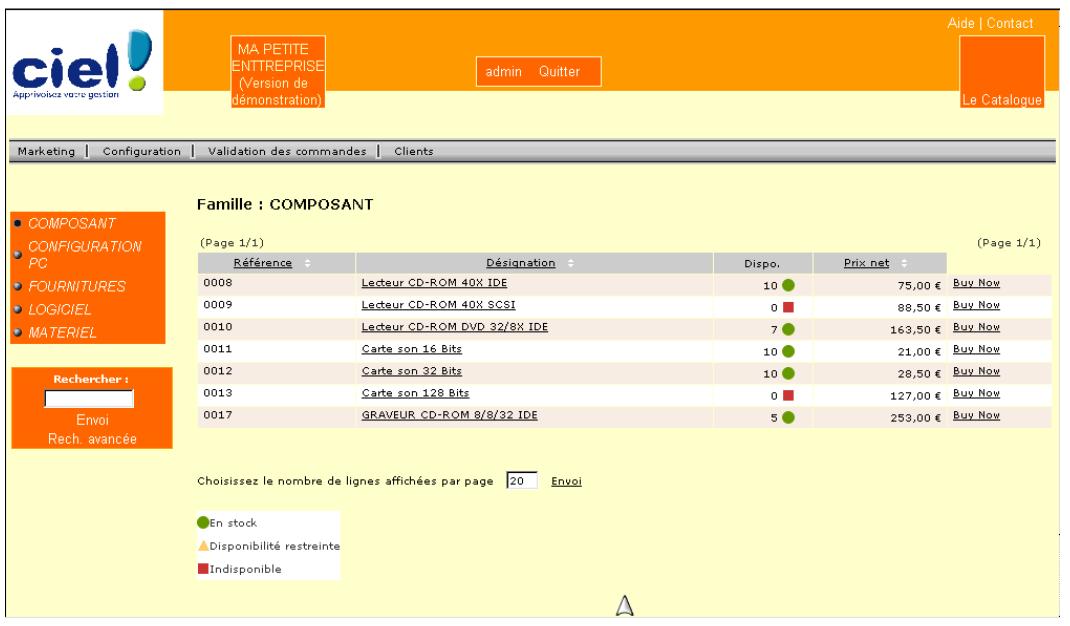
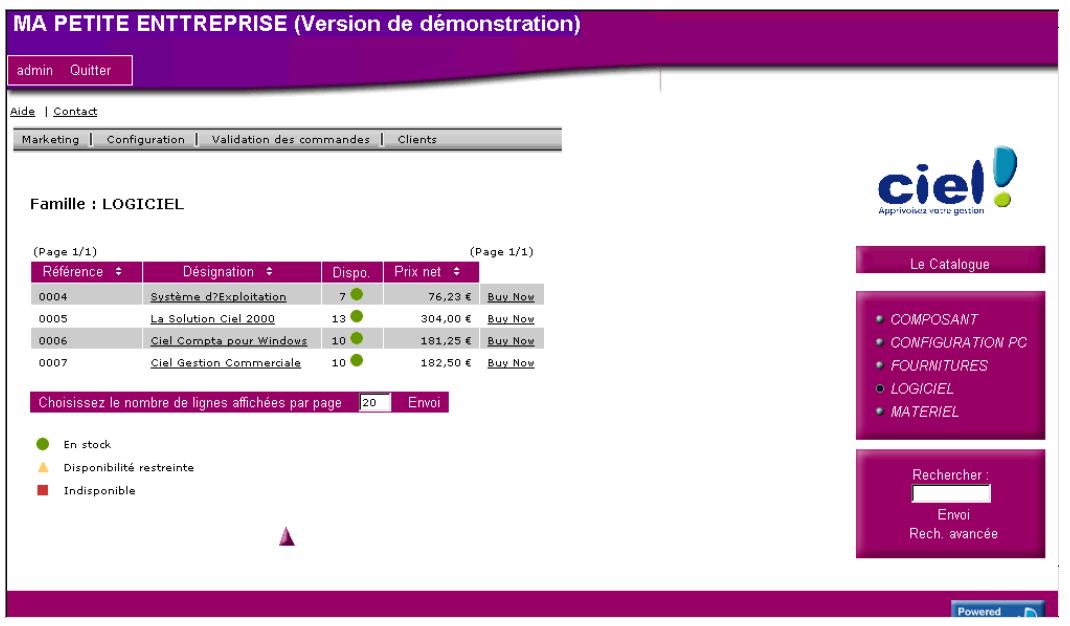
Léger

MA PETITE ENTREPRISE (Version de démonstration)
Le Catalogue
MODES de paiement
Cette fonction vous permet de définir les modes de paiement acceptés sur le site en distinguant les clients en compte des clients boutique :
Cartes de crédit - Chèques - Virements - Paiement à la réception - Paiement à la facture
Cartes de crédit
Vous pouvez autoriser vos clients à vous régler par carte bancaire, avec saisie sécurisée d'un numéro de carte sur le site.
La saisie du numéro est contrôlée. Seuls les nombres de cartes valides sont acceptés sur le site. Le numéro est transmis sous protocole sécurisé SSL. Il est visible, on-line, dans le menu VALIDATION DES COMMANDES, de la fonction COMMANDES A VALIDER si l'option Inclure l'information de paiement dans la pièce de vente (ligne de commentaire) a été cochée. - Cliquez sur le lien Configurer pour effectuer le paramétrage du Traitement manuel. - Cochez la case correspondant au type de carte qui sera accepté sur le site :
- Une fois le paramétrage effectué, cliquez sur le bouton Enregistrer pour sauvegarder les paramètres et permettre de revenir à la page précédente. Ces options sont utilisées dans le cas du "Traitement manuel" pour le paiement en ligne.
Attention!
Si vous utilisez un provider de paiement en ligne, vous définissez ce type de paramètre sur son site et non dans cet onglet. Pour revenir à l'écran de paramétrage des modes de
paiement cliquez sur le bouton Retour
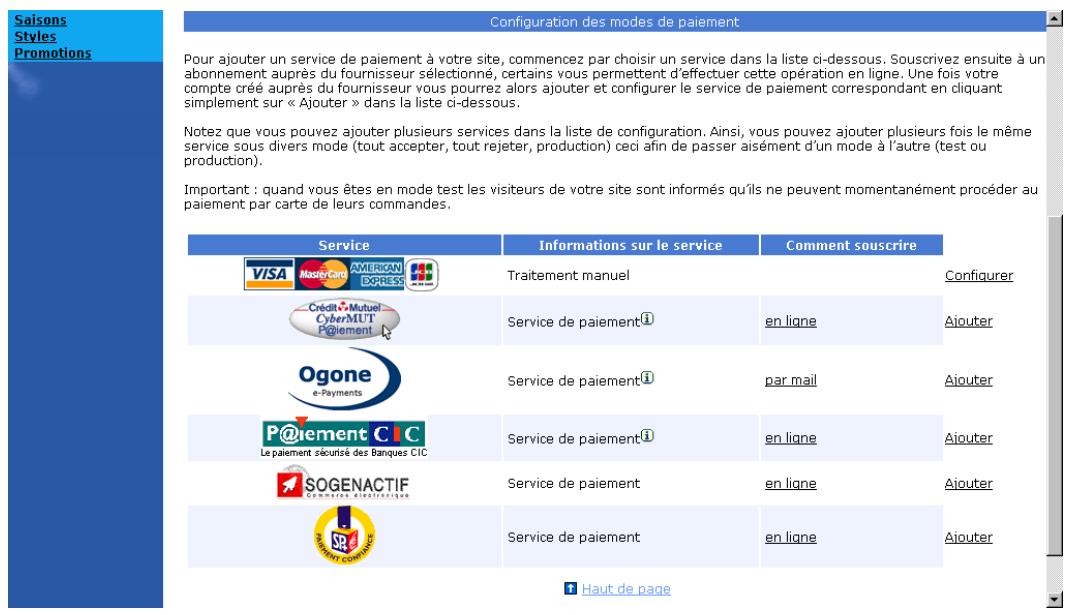
Vous pouvez configurer le paiement en ligne en fonction du provider choisi. Il faut au préalable avoir contacté le provider. Suivez à l'écran les instructions relatives à la configuration d'un provider.
Chèques
- Cochez la case Chéque pour que vos clients soient autorisés à utiliser ce mode de paiement, puis cliquez sur le bouton Configurer. La fenêtre suivante s'affiche.
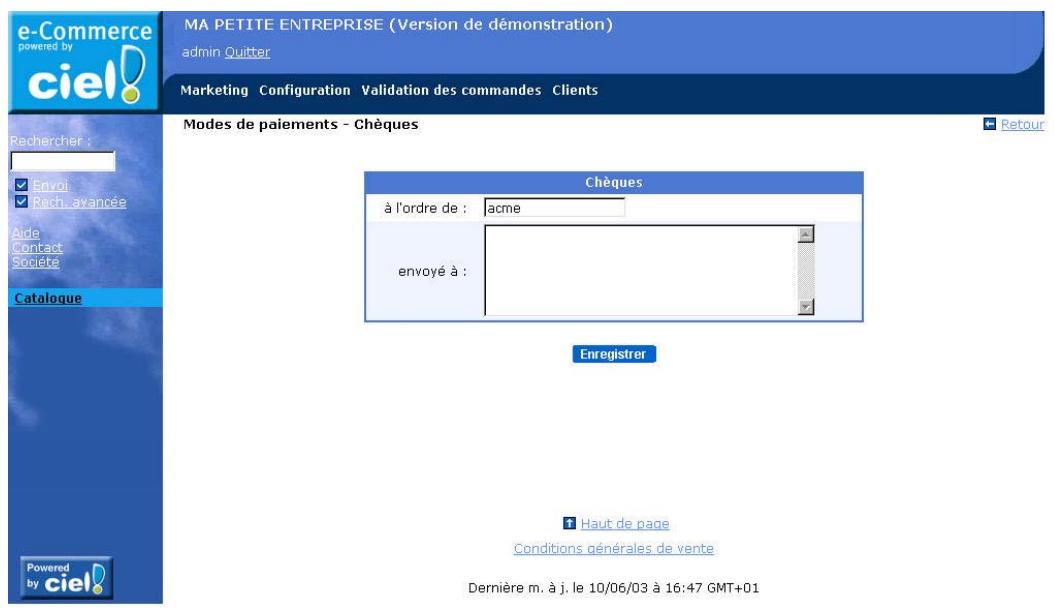
- Indiquez l'ordre auquel les chèques doivent être libellés ainsi que l'adresse postale à laquelle les règlements devront être retournés.
Virements
- Cochez la case virement pour que vos clients soient autorisés à utiliser ce mode de paiement, puis cliquez sur le bouton Configurer. La fenêtre suivante s'affiche.
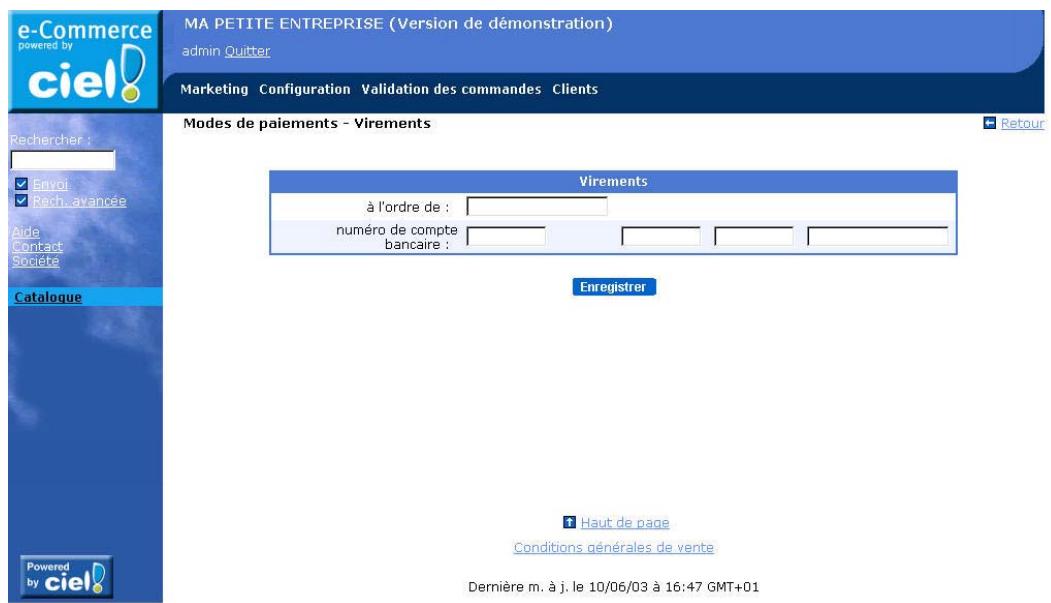
- Indiquez l'ordre auquel les virements doivent être libellés ainsi que le numéro de compte bancaire du bénéficiaire du virement.
Palan à la réception
Cette case à cocher permet aux internautes de payer leur commande à la réception des marchandises commandées sur le site marchand.
Paiement à la facture
- Cochez cette case pour que vos clients puissent payer à réception de facture.
Paiement aux conditions habituelles sans contrôleurs d'encours
Si vous cochez cette option, l'encours maximum autorisé ne sera pas contrôlé en cas de dépassement.
Toujours payer en ligne
Cette option vous permet de préciser que vos règlements se feront toujours en ligne sous forme cryptée via un protocole sécurisé.
Mode de paiement des clients en compte
Comme pour les clients boutique, les modes de paiement des clients en compte sont :
Cartes de crédit - Chèques - Virements - Paiement à la réception
La configuration du traitement manuel de ces modes de paiement est identique à celle décrite pour les clients boutiques.
Pour de plus amples informations, reportez-vous au chapitre Mode de paiement des clients boutique.
Configuration du catalogue
- Sélectionnez le menu CONFIGURATION puis la commande CONFIGURATION DU CATALOGUE. Cette commande vous permet d'affiner la présentation de votre catalogue sur votre site marchand.
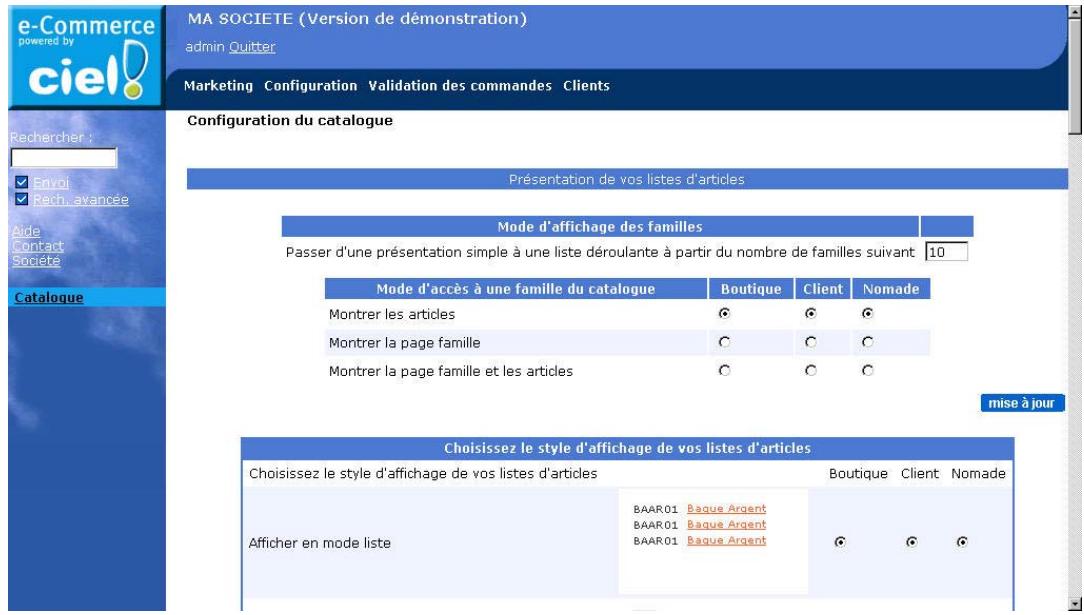
Vous pouvez paramétrer des options différentes pour les Clients Boutique et Clients en compte.
Mode d'affichage des familles
Dans cette zone, vous définissez des paramètres d'affichage des familles d'articles.
En effet, Ciel e-commerce vous permet de paramétrer une liste déroulante pour gérer l'affichage des familles. Vous pouvez ainsi passer d'une présentation simple à une liste déroulante à partir du nombre d'articles défini.
Mode d'affichage des familles
Passer d'une présentation simple à une liste déroulante à partir du nombre de familles suivant : 10. A partir de 10 familles d'articles dans le catalogue, les données seront générées sous forme de liste déroulante.
Mode d'accès à une catégorie du catalogue
Vous pouvez définir un mode d'accès à une catégorie du catalogue. Pour cela, choisissez parmi les options suivantes :
- montrer les articles montrer la page famille
- montré la page famille et les articles
L'option montrée les articles est sélectionnée par défaut. Cela signifie que vous pouvez montrer la liste des articles d'une famille d'articles aux clients de votre choix (clients en compte, ou clients boutiques).
- Cochez les options de votre choix, puis cliquez sur le lien mise à jour pour que vos choix soient pris en compte sur votre site.
Style d'affichage des listes d'articles
Vous pouvez choisir le style d'affichage de vos listes d'articles parmi les propositions suivantes
- afficher en mode liste
- afficher en mode liste avec image
- afficher 1 article par ligne
- afficher 2 articles par ligne
- afficher 3 articles par ligne
Vous pouvez montrer cette liste aux clients de votre choix (clients en compte ou clients boutique).
Saisie des quantités commandées
Deux options vous sont proposées :
- Laisser aux clients (boutique ou clients en compte) la possibilité d'acheter la quantité d'article souhaitée. Fixer la quantité à un 1 par défaut; cette quantité pouvant être modifiée dans le panier de commande.
Sélection du type d’images
Vous pouvez agrandir vos images dans le catalogue articles. Pour cela, vous définirez un critère de zoom en fonction des clients (clients boutique ou clients en compte). Vous pourrez alors effectuer un zoom sur l'image de la fiche article du catalogue.
Options de recherche
Options de recherche mise à jour
| Recherche sur le code fournisseur | Boutique | Client | Nomade | |
| Autoriser la recherche sur le code fournisseur | □ | □ | □ | |
| Option de recherche par défaut | Boutique | Client | Nomade | |
| Dans le code article | ○ | ○ | ○ | |
| Au début du code article | ○ | ○ | ○ | |
| Par la désignation article | ○ | ○ | ○ | |
| Au début du code fournisseur | ○ | ○ | ○ | |
| Dans le code fournisseur | ○ | ○ | ○ | |
Vous sous-poucez paramétrer une recherche sur le code fournisseur ou besoin une option de recherche supplémentaire:
- Dans le code article Au début du code article
- Par la désignation du code article Au début du code fournisseur
- Dans le code fournisseur vous sous-poucez ne sélectionner qu'une option de recherche sans avoir à cocher obligatoirement la recherche sur le code fournisseur.
Affichages complémentaires
Il est possible que votre gestion commerciale contienne des articles Gratis. Ceci peut poser un problème sur le site marchand, car rien n’empêche un client d’en commander un grand nombre (puisqu’ils sont Gratis!). Nous vous laissons donc déterminer si ces articles doivent être représentés, et s’ils peuvent être commandés.
Cette option permet d'afficher sur le site marchand les articles Gratis de Ciel Gestion Commerciale.
Autoriser la commande des articles gratis
Cette option permet d'autoriser ou non la commande des articles Gratis sur le site marchand.
Afficher les articles complémentaires
Si vous avez associé à vos articles un ou plusieurs articles en "cross-selling" ou en "upselling", vous pouvez demander leur affichage dans :
La fiche article le panier
Afficher les remises
Cette option permet d'afficher non seulement le prix, mais aussi la remise consentie dans la fiche article et/ou dans le panier et/ou dans les listes.
Remises
| Afficher les remises : | Boutique | Client | Nomade |
| dans les listes | □ | □ | □ |
| dans la fiche article | □ | ☑ | ☑ |
| dans le panier | □ | ☑ | ☑ |
mise à jour
Afficher le taux de TVA / afficher le montant de TVA
Cette option permet d'afficher sur le site marchand le taux de TVA applicable et / ou le montant de la TVA sur la liste d'articles qui compose une famille, les fiches articles et/ou dans le panier (en cours et en attente).
TVA
| Afficher le taux de TVA : | Boutique | Client | Nomade |
| dans les listes | □ | □ | □ |
| dans la fiche article | □ | ✓ | ✓ |
| dans le panier | □ | □ | □ |
| Afficher le montant de TVA : | Boutique | Client | Nomade |
| dans les listes | □ | □ | □ |
| dans la fiche article | □ | □ | □ |
| dans le panier | □ | □ | □ |
mise à jour
Afficher le poids brut / afficher le poids net
Ces options permettent d'afficher ou non, les poids bruts et nets des produits ou les prix par unités de mesure dans la fiche produit et/ou dans le panier de commande et/ou dans la liste articles.
L'affichage de ces informations dans le panier de commande présente le poids total en pied de panier et de commande.
Gestion des STOCKS
La commande Gestion des Stocks du menu Configuration permet d'affiner la présentation de votre catalogue sur votre site marchand.
Vous pouvez paramétrer des options différentes pour les Clients Boutique et Clients en compte.
Afficher les icônes / afficher les quantités
Ces options permettent d'afficher les icônes de stock et/ou les quantités dans la fiche article et/ou dans les listes.
Une pastille verte identifie les articles pour lesquels le stock réel est positif.
Une pastille orange identifie les articles pour lesquels il n'y a pas de stock, mais pour lesquels une livraison fournisseur est attendue.
Une pastille rouge identifie les articles pour lesquels il n'y a ni stock, ni réapprovisionnement en cours.
Afficher les produits indisponibles / autoriser la commande des produits indisponibles
Ces options vous permettent d'affiner le comportement de votre site. Choisissez les options qui correspondent à votre type d'activité.
Afficher le détail complet des stocks dans la fiche article
Cette option vous permet de montrer dans le détail des fiches articles :
Le stock disponible Le stock réservé (articles faisant l'objet de commandes non encore livrées) Le stock en attente (incluant les quantités des livraisons fournisseur attendues).
Cette commande vous permet de paramétrer vos commandes en ligne.
Pour que vos choix soient pris en compte après chaque sélection, cliquez sur le lien mise à jour
| Achat express |
| Proposer l'achat express dans la fiche article |
| Proposer l'achat express dans la liste des articles |
| Utiliser la commande en une étape (recommandé pour l'achat express) |
Le processus de commande de Ciel e-Commerce suit le schéma suivant :
- alimentation d'un panier de commande à partir d'un catalogue,
- circuit de validation de la commande où le visiteur s'identifie (s'il ne l'a déjà fait), précise certaines informations relatives à la commande (lieu de livraison, commentaires), indique comment il peut payer la commande,
- confirmation définitive de la commande.
Gestion du panier
| Gestion du panier | Boutique | Client | Nomade |
| Validez cette option si vous souhaitez que Ciel e-Commerce restedans le catalogue après les ajouts d'articles au panier | □ | □ | □ |
| Afficher un résumé du panier sur toutes les pages | ◎ | ◎ | ◎ |
| Afficher le résumé quand le panier n'est pas vide | ○ | ○ | ○ |
| Ne pas afficher le résumé du panier | ○ | ○ | ○ |
Validez cette option si vous souhaitez que ciel e-commerce reste dans le catalogue après les ajouts d'articles au panier.
Par défaut, lorsqu'un internaute alimente une commande à partir d'une liste ou du détail d'un article, Ciel e-commerce montre le contenu du panier. Si vous cochez cette option, le panier est alimenté mais le programme reste dans la liste ou le détail de l'article de telle sorte que l'internaute puisse continuer d'alimenter sa commande sans avoir à revenir au catalogue.
Mode d'affichage du résumé du panier
Lorsque son affichage est demandé, le panier indique au client le nombre d'articles commandés ainsi que le total des montants.
Veuillez choisir sur cette zone le mode d'affichage du panier. Vous pouvez demander :
- de ne pas afficher le résumé du panier, d'afficher le résumé du panier sur toutes les pages, d'afficher le résumé du panier uniquement lorsqu'il n'est pas vide.
Achat Express
| Achat express | Boutique | Client | Nomade |
| Proposer l'achat express dans la fiche article | ✔ | ✔ | ✔ |
| Proposer l'achat express dans la liste des articles | ✔ | ✔ | ✔ |
| Utiliser la commande en une étape (recommandé pour l'achat express) | ✔ | ✔ | ✔ |
Avec Ciel e-commerce, vous pouvez effectuer des achats Express, c'est-à-dire passer rapidement des commandes depuis la fiche article, la liste des articles ou utiliser la commande en une étape.
- Pour passer un achat express, indiquez la quantité souhaitée puis cliquez sur le lien Achat express disponible dans la fiche article, dans la liste des articles ou dans le panier.
Un récapitulatif de votre achat express s'affiche.
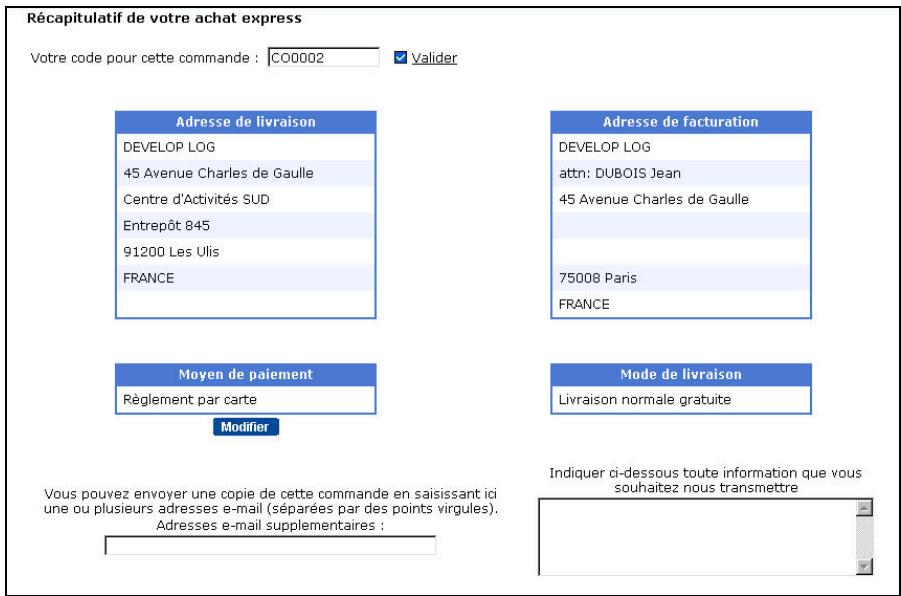
Vous pouvez modifier le mode de paiement. De même, vous pouvez envoyer une copie de votre commande par e-mail à un ou plusieurs destinataires.
Dans la zone de droite, il vous est possible de saisir toutes les informations complémentaires que vous souhaitez transmettre lors de votre commande.
- Cochez le lien Conditions de ventes pour relire les conditions de ventes puis cochez la case j'accepte les conditions de ventes si vous les acceptez.
À ce stade, vous pouvez revenir au panier ou confirmer votre commande.
Indiquez la remise souhaitée (%)
Vous pouvez paramétrer une remise globale appliquée sur les commandes passées online par vos clients boutique ou pour vos clients en compte. Cette remise ne sera pas appliquée aux frais de port.
Ne montrer ni le catalogue ni la page d'accueil aux visiteurs anonymes
Ce besoin vous permet de préserver la confidentialité de votre catalogue, en ne permettant son accès qu'à vos clients en compte. Ainsi des anonymes ne peuvent ni visualiser, ni commander vos produits.
Dans ce cas, une page de remplacement peut être montrée aux anonymes.
Désactiver la prise de commande
Ce pour effet d'interdire momentanément les prises de commandes sur le site de vente (par exemple pendant une mise à jour de vos données dans la Gestion commerciale).
Envoyer une copie des e-mails de confirmation de commande à
Vous pouvez demander qu'à chaque commande un e-mail de confirmation de la commande soit envoyé au client. Une copie cachée (Cci)
Options complémentaires
| Options complémentaires | Boutique | Client | Nomade |
| Autoriser la saisie des quantités décimales | □ | □ | ☑ |
| Autoriser la saisie de nouvelles adresses de livreaison | □ | □ | □ |
| Afficher les informations de frais de port sur le site | □ | □ | □ |
Autoriser la saisie des quantités décimales
- Cochez cette option pour autoriser les quantités comptant des décimales.
Autoriser la saisie de nouvelles adresses de livraison
Si cette zone est cochée, les clients en compte seront autorisés à spécifier une adresse de livraison différente de celle enregistrée sur leur fiche dans la Gestion Commerciale.
Afficher les informations de frais de port sur le site
Si cette zone est cochée, les internautes verront le détail des grilles de frais de port sur le site.
Configuration de l'auto LOGIN
Pour accéder aux pages de votre site e-commerce vous devez saisir un login et un mot de passe.
La commande CONFIGURATION DE L'AUTO LOGIN du menu CONFIGURATION permet de créer un lien sur un site quelconque vers votre site e-commerce.
Vous créez un lien sur votre site institutionnel. Les visiteurs qui s'identifieront sur votre site institutionnel pourront accéder rapidement à votre site e-commerce sans avoir à saisir un mot de passe. Ils seront auto-login.
- Pour activer l'auto-login, sélectionnez la commande AUTO-LOGIN du menu CONFIGURATION.
- Saissez ensuite la clé de l'auto-login ; confirmez l'enregistrement puis cliquez sur le lien ENVOI.
Un message vous confirme l'enregistrement de la saisie de la clé.
Par défaut, le site est en euros et les tarifs de votre catalogue sont présentés dans la devise de tenue de la gestion commerciale.
- Sélectionnez, si vous le souhaitez, une devise secondaire dans la liste proposée. Indiquez également son symbole.
Une fois votre site créé, et les options de catalogue, de commandes, de stock et thèmes graphiques paramétrés, vous avez la capacité d'enrichir votre site avec tout ou partie des éléments suivants :
- une page d'accueil contenant du texte et des illustrations qui vous sont propres
- une page décrivant vos promotions du moment des pages d'accueil et de promotions personnalisées pour vos clients en compte
- une page d'aide à la navigation sur votre site les conditions générales de vente applicables sur votre site des photos pour les articles de votre catalogue des fiches article détaillées
- pour les familles d'articles, des photos et des fiches de description détaillée
Ainsi, Ciel e-Commerce vous propose une large palette d'adaptations graphiques vous permettant d'obtenir un haut niveau de personnalisation de votre site.
Le principe général de ces adaptations repose sur l'insertion par vos soins de fichiers personnalisés dans un répertoire de votre disque dur. Ces fichiers sont ensuite automatiquement transférés sur la plate-forme d'hébergement et pris en compte.
Attention!
Notez que chaque nouvelle adaptation nécessite de lancer une mise à jour du site pour être effective en ligne.
Ces mises à jour ne concernant pas les données de la gestion commerciale, mais seulement des fichiers annexes, nous vous recommandons d'effectuer la mise à jour en cliquant non pas sur le bouton [Lancer une mise à jour], mais [Modifier le site].
Ainsi, vous conservez intact votre crédit quotidien de mise à jour des données.
Signalons à cette occasion que pour vous permettre de gérer la période de démarrage de votre site, vous disposez pendant les 7 premiers jours suivant sa création de 12 mises à jour quotidiennes.
Ciel e-Commerce vous propose des modèles de fichiers à personnaliser afin de vous faciliter la tâche.
Rappelons que le choix du logo affiché sur votre site s'effectue à l'étape 3 de l'assistant de création/modification de site.
Page d'accueil et page des promotions
Vous pouvez créer une page d'accueil standard pour votre site en créant un fichier au format HTML (le format standard des pages Internet). Pour ce faire, vous pouvez utiliser n'importe quel éditeur de document HTML.
Ce fichier doit être nommé home.htm, et se trouver dans un répertoire particulier de votre disque dur, pour pouvoir être reconnu et pris en compte par Ciel e-Commerce.
Supposons que votre gestion commerciale ait été installée dans le répertoire par défaut : c:\Ciel\Wgc ; prenons la société Exemples et supposons que le nom du dossier de vaite site est masociete. Alors, le fichier de page d'accueil doit se trouver à la position suivante sur voitre disque dur :
Cette page HTML peut contenir des fichiers gif, jpg, png ou swf (animations flash). Si tel est le cas, ces fichiers doivent se trouver soit dans le même répertoire que home. htm, soit dans un sous-répertoire.
Vous pouvez également inclure des liens directs vers des pages article ou famille. Pour ce faire, vous devrez utiliser la syntaxe HTML suivante (en respectant les minuscules et majuscules):
... pour créer un lien vers la fiche de l'article dont le code dans la gestion commerciale est 0014,
- Clique ici pour voir la Famille Matériel
... pour créer un lien vers la famille dont le code dans la gestion commerciale est MATERIEL.
Vous trouverez un exemple de ceci sur la page d'accueil du site de démonstration Ciel e-Commerce à l'adresse suivante :
Notez que pour que cette page soit prise en compte sur votre site e-commerce, vous devez effectuer une mise à jour de votre site.
Sur le même principe, vous pouvez créer une page présentant des promotions. Le fichier correspondant doit s'appeler promos.htm, et se trouver dans le même répertoire que le fichier de la page d'accueil.
c:\Ciel\Wgc\Examples\upload\masociete\site\fra\promos.htm
Modèles proposés par ciel e-commerce
Afin de vous simplifier la tâche, nous avons inclus avec l'application Ciel e-Commerce des modèles de pages d'accueil et de pages de promotions.
Ces pages sont accessibles dans les répertoires suivants (si vous avez besoin pour Ciel e-Commerce le réseau d'installation par défaut) :
C:\Program Files\Ciel e-Commerce\Examples\Model 1 C:\Program Files\Ciel e-Commerce\Examples\Model 2 C:\Program Files\Ciel e-Commerce\Examples\Model 3 C:\Program Files\Ciel e-Commerce\Examples\Model 4
Vous sous-poucez adapter ces pages à vos besoins et les placer dans les répertoires adéquats.
Pages d'accueil et de promotions pour les clients en compte
Vous pouvez avoir des pages d'accueil et de promotions propres à chacun de vos clients en compte.
Pour cela, il vous faut :
- Créer des pages spécifiques au format HTML, sous le nom de votre choix, et les placer dans le répertoire adéquat :
c:\Ciel\Wgc\Examples\upload\masociete\site\fra[Nom du fichier.htm].
Notez que pour que ces informations soient prises en compte sur le site, vous devez effectuer une mise à jour du site.
Personnalisation de la page d'aide destinée aux internautes
Vous pouvez personnaliser la page d'aide accessible sur le site en modifiant le fichier Help. htm. Ce fichier doit être présent dans le répertoire (on prend always comme référence la société Examples) :
c:\Ciel\Wgc\Examples\upload\masociete\site\fra\help.htm.
Personnalisation des conditions générales de vente de votre site
Votre site de commerce sert à prendre des commandes, et vous avez une obligation légale d'indiquer à vos clients quelles sont les conditions de vente applicables à leurs commandes. Lorsqu'ils naviguent sur le site et qu'ils confirment une commande, ils seront amenés à confirmer l'acceptation de ces conditions.
Un texte standard est fourni par Ciel e-Commerce, mais vous devez le regarder comme un exemple et le remplacer par vos propres conditions de vente.
Le fichier s'appelle SalesConds.htm. Il doit être placé dans le réseau (en partant encore de la société):
c:\Ciel\Wgc\Examples\upload\masociete\site\fra\salesconds.htm.
Adaptations graphiques de votre catalogue
Pour permettre aux visiteurs de votre site de connaître tous les détails sur le contenu de votre catalogue, il est important de fournir plus d'informations que celles qui sont disponibles dans la base de données de votre gestion commerciale. Ces informations sont relatives aux familles et aux articles du catalogue, et se présentent sous la forme de photos et de fiches descriptives détaillées.
Images d'illustration pour vos familles et articles
Vous pouvez inclure une image pour chaque fiche article et pour chaque famille de produits en plaçant des fichiers images dans un réseau particulier. Le nom des fichiers doit reprendre le nom de la référence article ou famille.
Exemple :
Le fichier "0014.GIF" ou "0014.JPG" viendra automatiquement s'insérer dans la fiche de l'article dont la référence est "0014".
La position de ces fichiers (respectivement article et famille) sur votre disque dur est la suivante :
c:\Ciel\Wgc\Examples\upload\masociete\items\default[code article].gif c:\Ciel\Wgc\Examples\upload\masociete\families\default[code famille].gif
Description détaillée des articles et familles article
En complément des données standards de la Gestion Commerciale qui alimentent les fiches articles, vous pouvez ajouter autant d'informations complémentaires que vous le souhaitez sous la forme d'un fichier HTML portant le nom de la référence de l'article.
Veillez à placer le fichier HTML dans le bon sous-réseau :
c:\Ciel\Wgc\Experiments\Upload\masociete\items\fra[code article.htm] c:\Ciel\Wgc\Examples\Upload\masociete\families\fra[code famille.htm]
Le fichier "0014.HTM" viendra automatiquement s'insérer dans la fiche de l'article dont la référence est "0014".
De même que pour les pages d'accueil et de promotions, vous pouvez inclure des images dans ces fiches détaillées. Veillez à les placer dans le réseau ou un sous-répertoire du fichier HTML.
Votre site e-commerce est maintenant prêt. Pour en assurer la promotion, nous vous suggérons :
Module boutique
Pour générer du traffic de visiteurs anonymes, vous devrez vous appuyer sur vos outils traditionnels de marketing :
- mise en avant du site de commerce sur votre site institutionnel, référencement du site sur des moteurs de recherche et des galleries marchandes,
- mention systématique de l'adresse du site sur vos documents commerciaux et marketing
- et toute autre méthode appropriée.
Module clients
Pour informer vos clients en compte de l'ouverture du site de commerce, vous pouvez :
- soit les informer au coup par coup en leur communiquant leur code d'accès et leur mot de passe, (ces informations sont disponibles dans votre espace d'administration ou par le bouton [Dépannage] de l'assistant de création/modification de site).
- soit préparer un mailing à destination de votre base de clientèle pour les informer de l'ouverture du site et leur fournir leurs codes d'accès et mots de passe. À cet effet, un fichier contenant toutes les informations nécessaires a été généré par Ciel e-
Commerce.
Nom et localisation du fichier :
c:\Program Files\Ciel e-Commerce\Upload\masociete\site\customerpassword.txt
Structure du fichier (les champs sont séparés par des tabulations) :
- Date de création du mot de passe Code client Nom de la société Mot de passe
- Contact
- Adresse 1
- Adresse 2 Code postal Ville Région Pays
- Téléphone Fax E-mail
La meilleure façon d'exploiter ce fichier est de générer un mailing dans votre traitement de texte (par exemple Microsoft Word), par fusion avec ce fichier de données. Le texte de ce mailing pourrait ressembler à ceci :
[Société]
[Contact]
[Adresse 1]
[Adresse2]
[CodePostal] [Ville] - [Pays]
Cher [Contact],
Nous sommes heureux de vous annoncer l'ouverture de notre site de commerce sur Internet. Ce site est destiné à vous apporter un meilleur service, en vous permettant de consulter à tout moment notre catalogue produits détaillé, avec des descriptions complètes et des photos des articles.
Ce site est relié de façon automatique à notre système de gestion commerciale Sage, ce qui garantit l'exactitude des données et la fluidité des échanges d'information entre vous et nous.
Vous disposez sur ce site d'un accès privilégié, personnalisé et sécurisé. Vous y trouverez les stocks disponibles de nos produits, vos propres conditions tarifaires, l'état de toutes vos commandes en cours, et bien d'autres choses encore.
Pour y accéder, il vous suffit de taper l'adresse suivante sur votre navigateur :
http://commerce.ciel.com/masociete
Pour accéder aux informations qui ont été personnalisées pour votre usage exclusif, veuillez vous identifier de la façon suivante sur la page d'accueil :
Votre mot de passe : [MotDePasse]
Nous sommes persuadés que ce site de commerce nous permettra de mieux vous servir, et nous nous tenons bien sûr à votre disposition pour toute information complémentaire.
Salutations distinguées,
XXX
Gérant
Attention!
Le fichier CustomerPassword.txt est généré lors de la création de votre site marchand mais ne se met pas à jour lors d'éventuels changements de mots de passe de vos clients en compte. Il est donc principalement destiné à être utilisé lors de l'ouverture de votre site marchand.
Lorsque de nouveaux clients sont enregistrés dans Ciel Gestion Commerciale, suite à la mise à jour, ce fichier prend en compte ces nouveaux clients, qui sont ajoutés en fin de fichier. La date de génération du mot de passe vous permet alors de déterminer quels sont les nouveaux clients à notification.

Naviguez sur votre site
Clients Boutique - Clients en compte
Ce chapitre décrit la navigation sur votre site Ciel e-Commerce, telle qu'elle sera vue par les visiteurs anonymes (Module Boutique), et par vos clients en compte (Module Clients). Cette navigation a été concise pour être aussi intuitive que possible.
Cependant, vos clients pourront être amenés à vous poser des questions sur telle ou telle fonction du site, et les pages qui suivent pourront vous aider à y répondre.
Notez que toutes les illustrations de ce chapitre sont basées sur le thème graphique "par défaut" utilisé lors de la création de votre site.
Si vous avez modifié ce thème graphique, vos écrans auront un aspect différent des images générées, mais leur contenu informatif sera similaire : quel que soit le thème graphique choisi, les enchaînements d'écrans sont similaires, et ce sont les mêmes textes et informations qui sont présentés sur chaque écran.
Si votre site est ouvert aux visiteurs anonymes, la page d'accueil apparait alors.
Beaucoup d'éléments de cette page d'accueil se retrouvent sur toutes les pages visibles au cours de la navigation.
- Voir logo (défini et modifiable dans l'assistant de création/modification du site) Le nom de votre site (défini et modifiable dans l'assistant de création/modification du site)
- Un lien vers une page d'aide. Vous pouvez adapter cette aide aux particularités de votre site.
- Contact permet à l'internaute d'envoyer un courrier électronique au responsable du site. Le logiciel de messagerie électronique s'ouvre alors et affiche automatiquement l'adresse de courrier électronique indiquée dans l'étape 2 de l'Assistant de création, zone contact E-mail.
- Société permet à l'internaute d'afficher la page d'accueil de votre site institutionnel, dont l'adresse a été renseignée dans l'étape 2 de l'Assistant de création, zone site société. Nous vous conseillons donc d'établir un lien identique de votre site institutionnel vers votre site e-commerce pour une parfaite intégration de votre présence sur internet. L'information dernière mise à jour le.... affiche la date à laquelle vous avez effectué la dernière opération de mise à jour des données de votre site. Elle permet à l'internaute de contrôler la fraîcheur des informations du site (tarifs, stocks.....).
- Si vous avez défini pour les ventes Boutique, dans l'assistant de création du site, à la fois un client pour les ventes nationales et un client pour les ventes export, ce choix sera proposé aux internautes anonymes. Cela leur permet d'obtenir une tarification qui correspond au régime de TVA qui leur est applicable. L'internaute peut à tout moment modifier l'indication de sa provenance et ce jusqu'à la confirmation de sa commande. Cette information reprend les intitulés des comptes clients dédiés à la boutique que vous avez sélectionnés à l'étape 5 de l'Assistant de création de site.
- Accueil permet, lorsque vous avez préparé votre propre page d'accueil, de revenir à cette section à tout moment de la navigation. Cet onglet n'apparaît que si vous avez créé votre propre page d'accueil.
- La partie centrale de la première page de votre site constitue un espace qui vous est réservé pour insérer des informations élaborées par vos soins. La création d’une page d’accueil personnalisée est décrite dans le chapitre consacré aux adaptations graphiques de votre site.
Recherches
Les visiteurs du site ont en permanence la capacité de rechercher des articles dans le catalogue sans avoir à parcourir toutes les familles. Pour ce faire, il suffit de saisir un texte dans la zone Recherche et de cliquer sur Envoi.
Ceci permet d'afficher la liste de tous les articles dont la désignation contient cette chaîne de caractères.
Recherche avancée permet de faire des recherches plus fines, par article ou par famille, par code ou par désignation.
Creation de COMPTE
Si votre site est ouvert aux visiteurs anonymes (Module Boutique), ceux-ci peuvent parcourir le catalogue et alimenter un panier de commande sans avoir à s'identifier. Ce n'est que dans la phase de confirmation de commande qu'ils devront le faire.
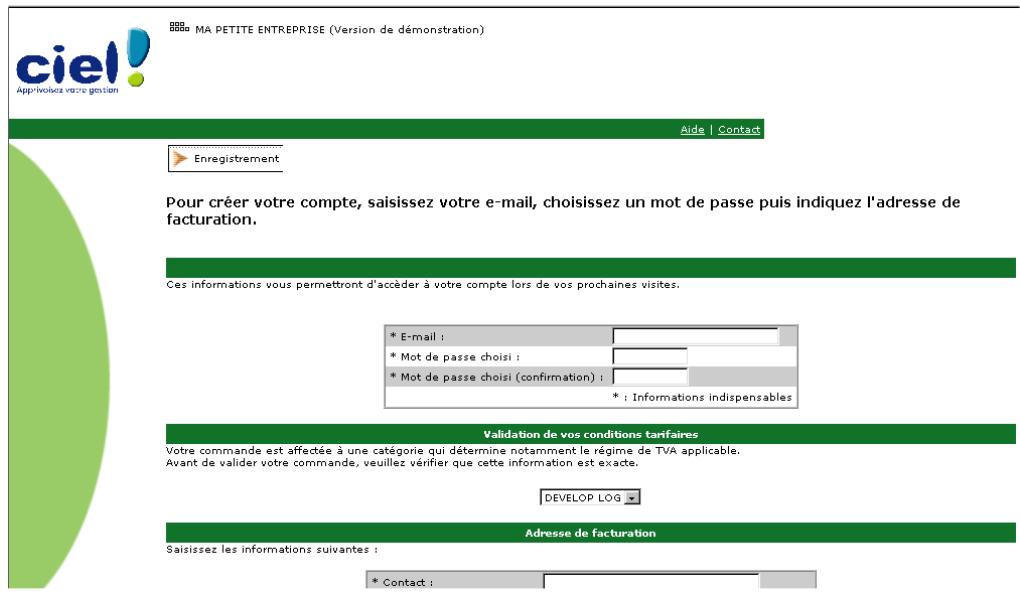
Cependant, afin de permettre aux visiteurs de se faire connaître, même s'ils ne souhaitent pas passer de commande, le site propose une option intitulée : Enregistrez-vous sur le site.
Il suffit alors au visiteur de renseigner son e-mail (identifiant), un mot de passe (4 caractères minimum) ainsi que ses coordonnées, puis de valider sa saisie en cliquant sur le texte Je crée mon compte.
Le visiteur est alors connu et enregistré, ce qui vous procure un moyen simple pour lui adresser des communications (la liste des clients enregistrés est visible dans le module d'administration en ligne du site). Lors de ses visites ultérieures, il pourrait s'identifier grâce à son code et son mot de passe.
Le catalogue
Votre catalogue articles est accessible par l'onglet Le Catalogue. La page présente alors vos familles d'articles. Si vous utilisez des familles centralisatrices pour la description de votre catalogue, vous pouvez afficher les familles sur deux niveaux (le choix d'une famille centralisatrice affiche alors la liste de ses familles constituantes).
Il suffit de cliquer sur une famille pour que la liste des articles correspondants s'affiche. Le contenu de cette liste dépend des options de paramétrage définies par le marchand. Reportez-vous à la section de paramétrage avancé du site pour découvrir le détail de ces options.
Notez que les tarifs sont indiqués dans la devise de tenue de compte de votre gestion. L'intitulé de cette devise est celui que vous avez défini dans votre gestion commerciale.
Ciel e-Commerce répond à l'organisation suivante : le visiteur peut parcourir le catalogue, et alimenter un panier de commande. À tout moment, il peut désirer visualiser le contenu du panier, et le confirmer.
La commande d'un article pourra se faire soit directement à partir de la liste des articles d'une famille, soit à partir de la fiche détaillée d'un article sélectionné.
Notez que la fiche détaillée donne des compléments d'information indispensables dans certains cas pour passer commande, par exemple pour indiquer des remises quantitatives à l'internaute. Dans ce cas, la liste présente un bouton « Détail » en lieu et place de la saisie de quantité sur la ligne de l'article. Nous verrons par la suite qu'un article peut également être commandé directement à partir du panier.
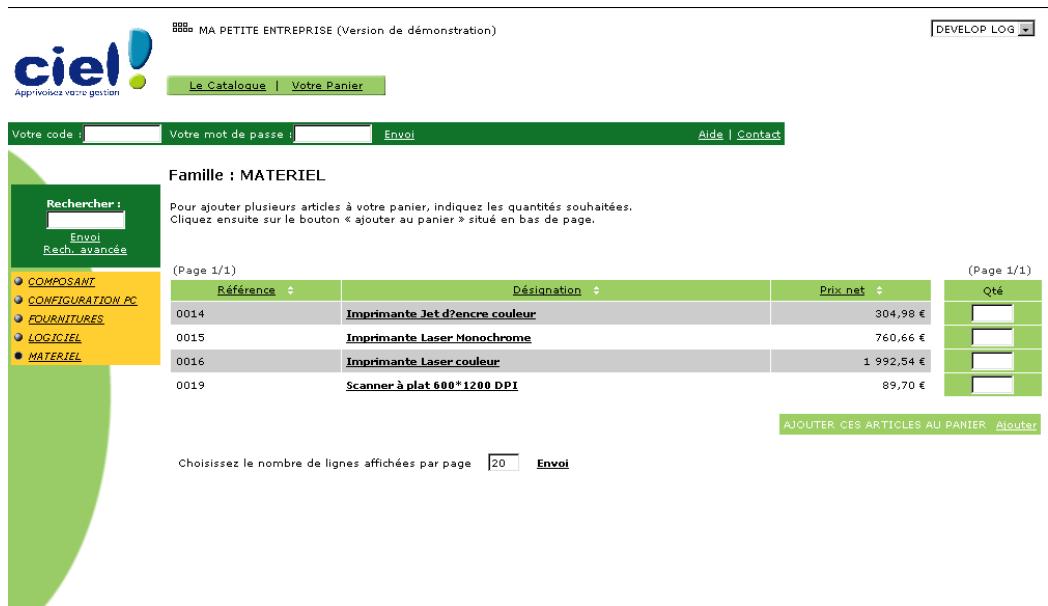
Notez que l'internaute a la possibilité en bas de page de choisir le nombre de lignes affichées par page, chaque ligne représentant un article de votre catalogue.
Si vous avez créé une page donnant une présentation détaillée de la famille sélectionnée, le lien "détail de la famille" apparait et permet à l'internaute d'y accéder.
Les boutons de tri : lorsqu'à droite du texte d'une entête de colonne apparaissent 2 petites flèches, celles-ci indiquent que la liste présentée peut être triée suivant la colonne concernée.
Si vous cliquez sur ces 2 petites flèches, la liste est alors automatiquement triée et le symbole apparaît afin de vous rappeler le critère de tri en cours. Cliquez encore sur ce symbole pour inverser l'ordre du tri.
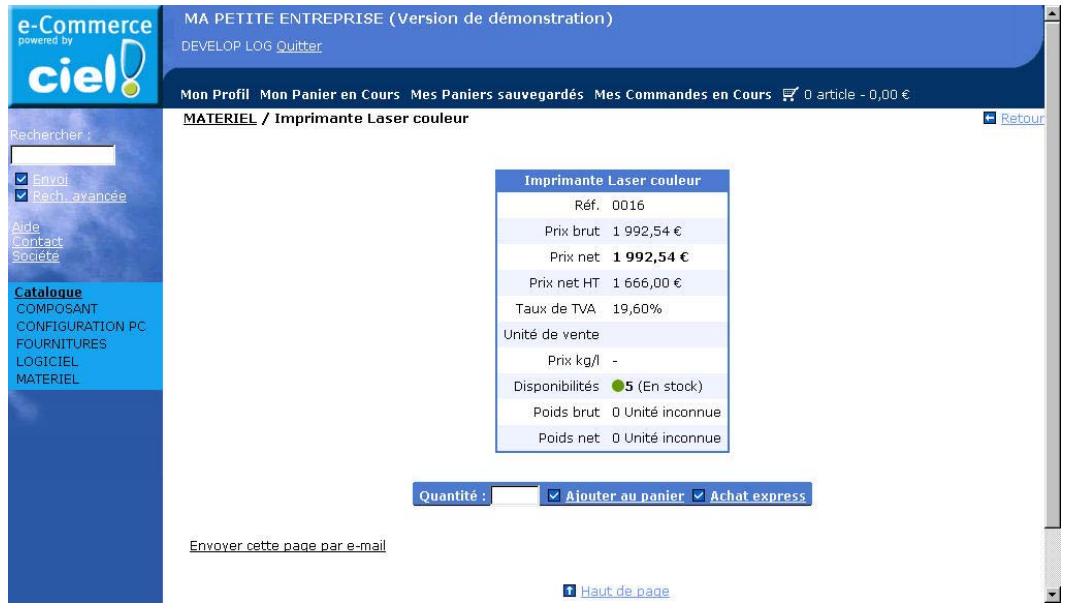
Lien sur une désignation article. Pour obtenir plus d'informations sur un article, il suffit de cliquer sur sa désignation : la fiche article apparait alors.
Sur cette fiche, les informations de gestion sont présentes (référence article, désignation, tarif, remises par quantité) enrichies des photos et de l'éventuelle description complémentaire préparée par vos soins.
Le PANIER de commande
Le panier de commande contient la liste des articles sélectionnés par le visiteur, avec leurs quantités et les tarifs applicables. Cette liste peut être modifiée à tout moment en supprimant ou en ajoutant des articles.
Le panier de commande contient également l'indication du prix total de la commande, et éventuellement du poids total si cette option a été sélectionnée (voir module d'administration en ligne).
Le panier de commande peut être alimenté de quatre façons différentes :
- Par ajustement direct (référence et quantité) dans l'écran de présentation du panier de commande.
Par défaut, l'ajout d'un article au panier de commande affiche le contenu du panier. Cependant, une option du module d'administration en ligne permet de faire en sorte que l'internaute reste dans le catalogue lorsqu'il ajoute des articles au panier de commande.
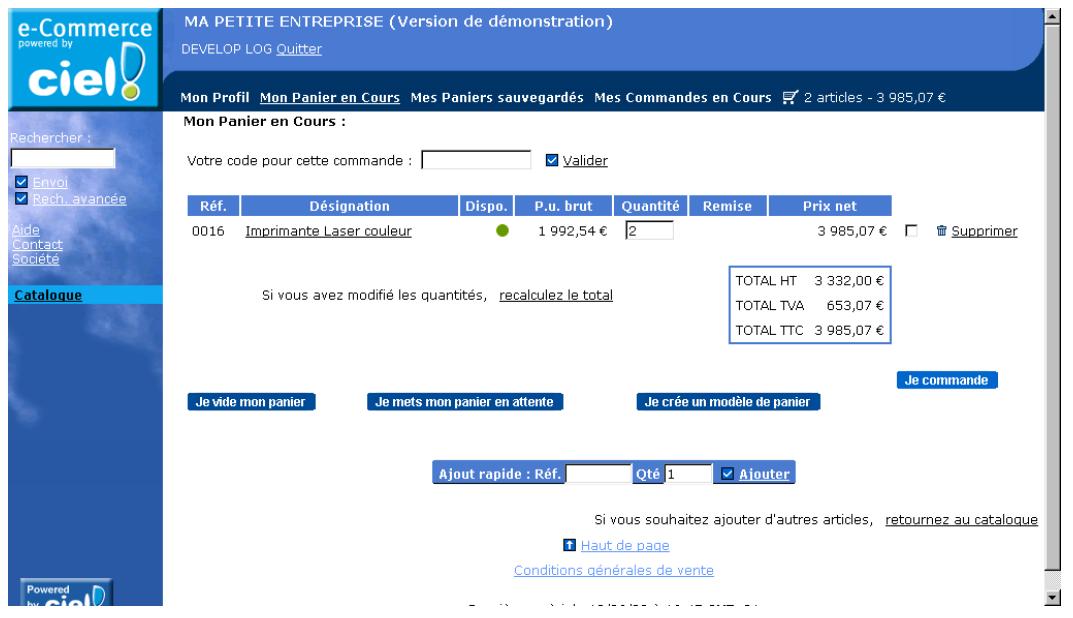
Lors de la visualisation du panier de commande, l'internaute peut :
- changer les quantités des articles,
- supprimer une ligne de commande, vider son panier, mettre son panier en attente
- créé un modèle de panier
- ajouter de nouveaux articles en retournant au catalogue ou par ajout rapide.
Enfin, l'internaute peut valider son « Panier » en cliquant sur Je commande. Le circuit de confirmation de commande est alors déclenché.
Circuit de confirmation de commande
En cliquant sur le bouton « Je commande » dans le panier de commande, l'internaute se voit d'abord présenter un récapitulatif de son panier, qui l'informe des trois étapes à suivre :
- Expédition,
- Règlement, confirmation.
- fournir un commentaire à sa commande, que le marchand reçoit sous la forme de lignes de commentaires inclus dans la commande.
- Indiquer que l'adresse de livraison sera pour cette commande différente de l'adresse de facturation. La saisie de l'adresse de livraison s'effectue dans l'écran suivant.
- Le circuit de confirmation de commande s'enclenche lorsque l'internaute clique sur Je poursuis.
À ce stade, il est toujours possible à l'internaute de se connecter s'il dispose d'un compte sur le site.
Les clients disposant d'un compte sont les clients en compte et les clients de la boutique s'étant identifiés au cours d'une visite précédente.
Le site le reconnaîtra et lui proposera par défaut son adresse de livraison connue.
Si l'internaute n'a pas encore de compte, il devra s'en créer un en saisissant son adresse e-mail et un mot de passe.
Il peut ensuite saisir les coordonnées de facturation afin de permettre à l'entreprise de pouvoir l'identifier et le livrer.
Notez que la liste des pays affichée est issue de votre gestion commerciale. Ceci permet de limiter les pays à partir desquels le site accepte des commandes.
Il clique ensuite sur Je poursuis.
Phase 2- confirmation
C'est sur cet écran que l'internaute peut effectuer la validation définitive de sa commande.
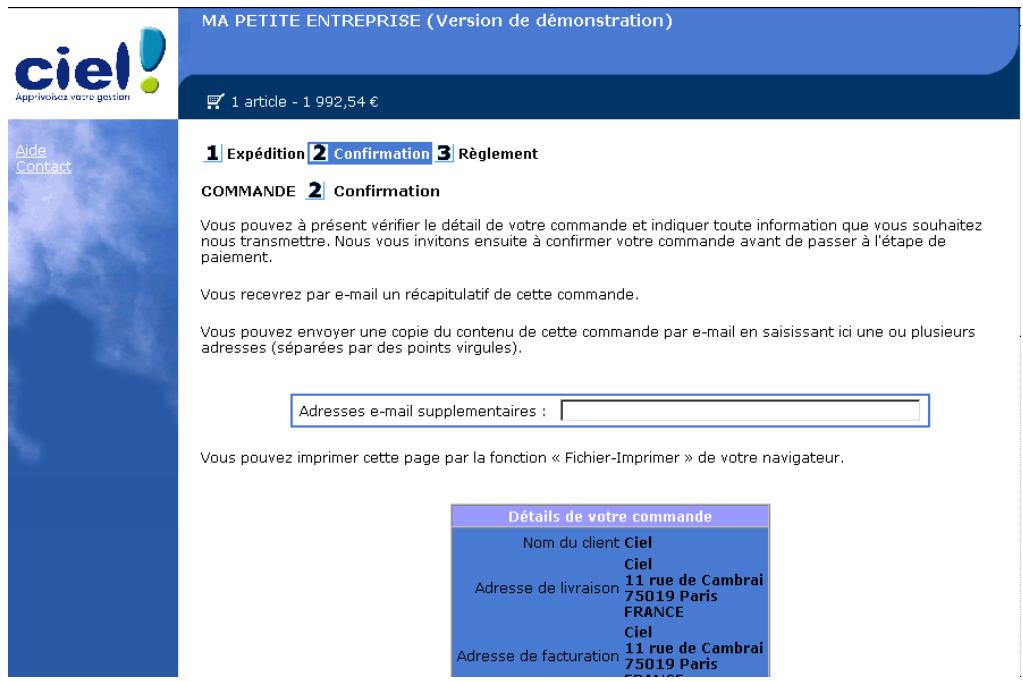
L'internaute retrouve le détail complété de sa commande (adresse de livraison, prix, mode de règlement, etc.). Pour confirmer sa commande, il doit impérativement accepter les conditions générales de vente.
Important : Les règles de la vente par correspondance impliquent que vos clients acceptent vos conditions générales de vente avant toute confirmation de commande. Notez que la réduction de ces conditions générales de vente est sous votre responsabilité. Des textes standards sont fournis avec Ciel e-Commerce, mais vous devez les considérer comme des exemples et les remplacer par vos propres conditions.
§ Mise en place de votre site e-commerce en 5 étapes, Adaptations graphiques.
Le client peut imprimer sa commande, ce qui peut lui servir de "trace papier". Il peut également renseigner une ou plusieurs adresse e-mail séparées de points virgules afin d'envoyer une copie de sa commande à un ou plusieurs destinataires.
Le client confirme ensuite définitivement sa commande. Le site rappelle alors à l'internaute son code et son mot de passe afin qu'il puisse suivre l'état de ses commandes à l'occasion de connexions ultérieures à votre site e-commerce.
Visites ulterieures
Lors de ses visites ultérieures, le visitor de la Boutique pourra s'identifier grâce à son é-mail et son mot de passe. Il pourrait alors :
- changer son mot de passe ou mettre à jour son adresse de livraison : il clique sur Mon Profil,
- vérifier l'état de ses commandes : il clique sur Mes Commandes en cours.
§ Clients en Compte..
Phase 3- règlement
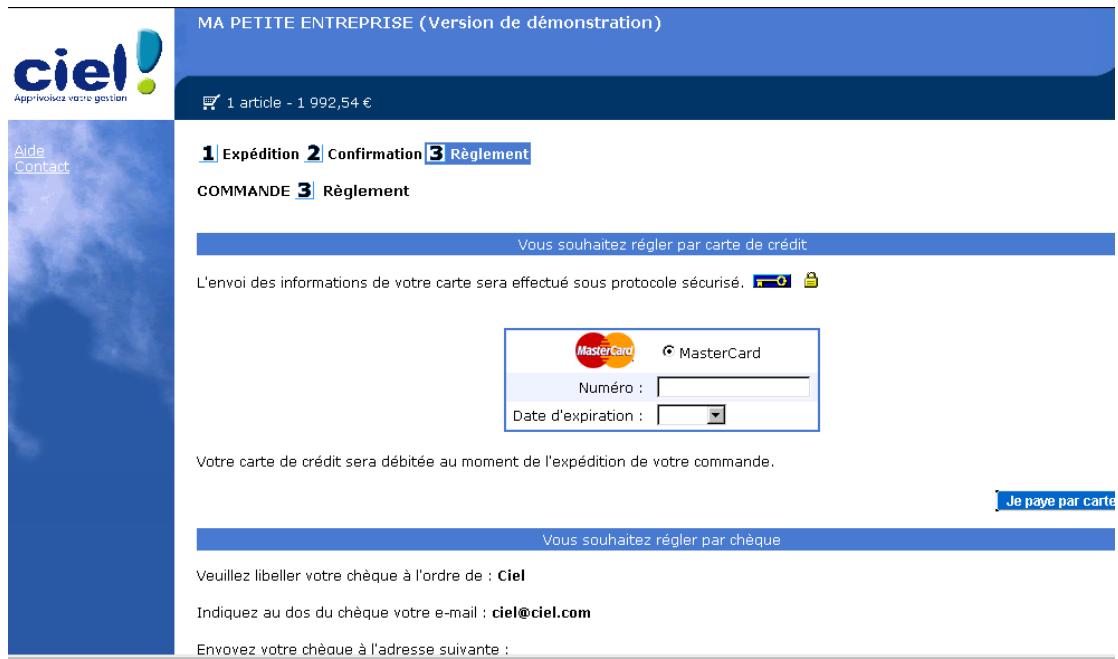
L'internaute peut utiliser les modes de règlement paramétrés par le marchand. Ces choix, s'ils ont été sélectionnés, permettent de payer par carte bancaire, par chèque, à la réception des marchandises commandées ou à réception de la facture.
Dans le cas du paiement par carte bancaire, le site e-commerce vérifie que le numéro de carte n'a pas été saisi au hasard.
L'internaute choisit un mode de paiement et poursuit le processus.
Au cours de cette étape, la commande n'a pas encore été validée. L'écran de règlement permet uniquement de saisir les informations sur le mode de paiement sélectionné.
La navigation des clients en compte est très similaire à celle des clients Boutique. Seules les différences avec la navigation dans la boutique seront donc présentées ici.
Par définition, le client en compte est déjà connu et référencé par l'entreprise dans sa Gestion Commerciale : il a un compte client, et un mot de passe lui a été attribué par l'application Ciel e-Commerce lors de la création du site.
Pour rappel, vous avez accès à la liste des mots de passe de vos clients en compte à partir du bouton [Dépannage] de l'assistant de création de site ou dans votre espace d'administration sous le menu Clients.
La présentation du catalogue et la navigation sur le site sont identiques au module boutique. Les tarifs indiqués tiennent compte de la catégorie tarifaire et des remises du client telles que définies dans Ciel Gestion Commerciale.
Les informations représentées aux clients en compte peuvent être différentes de celles qui sont visibles dans la boutique. Vous pouvez par exemple réserver l'information sur les stocks disponibles aux seuls clients en compte.

Lorsqu'il est connecté, le client en compte peut :
- changer son mot de passe : il clique sur Mon Profil, accéder directement à son Panier en cours, accéder à ses Modèles de paniers (voir ci-dessous) accéder à ses Paniers en attente. Il peut ainsi finaliser une commande restée en suspens
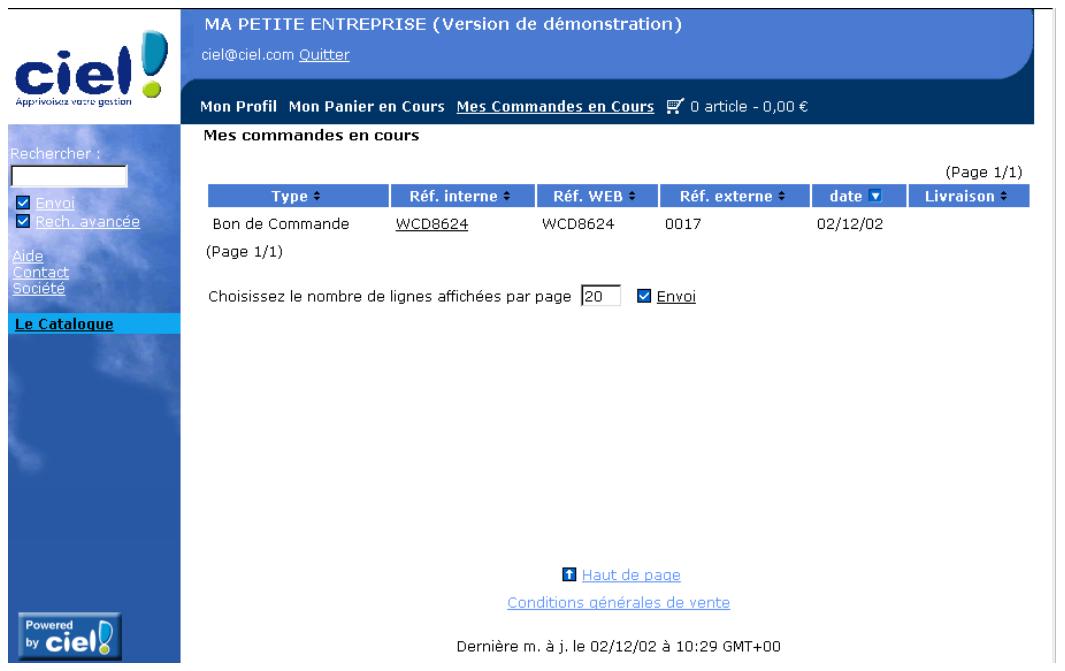
- vérifier l'état de ses commandes : il clique sur Mes Commandes en cours. Ceci permet par exemple de vérifier les dates de livraison des bons de commandes ou de factures émises.
Les commandes en cours sont toutes les pièces de vente, à l'exception des factures émises depuis plus d'un mois. Les informations suivantes sont rappelées :
le type de la pièce (bon de commande, bon de livraison), la référence interne, - la référence web qui permet de consulter la référence de la commande passée sur le site à tout moment, la référence externe, - la date à laquelle la commande a été passée, - et la date de livraison prévue pour la commande.
Modeles de paniers
Le client en compte peut se créer des modèles de paniers de commande dans le but de générer des commandes récurrentes.
La création de ces modèles se fait à partir d’un panier constitué, en cliquant sur l’option Je crée un modèle de panier.

La fenêtre qui s'affiche alors permet de nommer le modèle de panier.
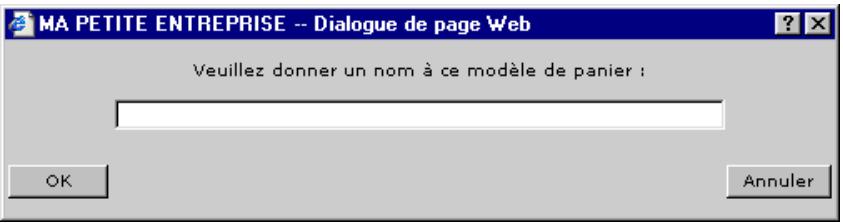
Après avoir renseigné le nom du modèle de panier, il suffit de cliquer sur [OK] pour qu'il soit sauvegardé.
Les Clients en compte peuvent donc cliquer sur l'onglet Mes modèles de panier pour créer de nouvelles commandes.
Ces modèles permettent d'optimiser les temps de constitution de paniers lors de la saisie de commandes, particulièrement utile pour les approvisionnements récurrents.
Il suffira de copier le panier type dans le panier en cours et poursuivre le processus de commande.

Exploitez votre site
Mise à jour du site Administration du site Intégration des commandes dans votre Gestion Commerciale Dépannage • Catalogue articles
Votre site e-commerce s'appuie sur les données vivantes de votre gestion commerciale :
- Notre catalogue évolue fréquemment, ainsi que les tarifs de vos articles
- Vous créez fréquemment de nouveaux clients, qui ont souvent des conditions tarifaires spécifiques
- Les stocks disponibles évoluent chaque fois que vous enregistrez une commande client ou un approvisionnement
- Les documents de ventes de vos clients passent du statut de bon de commande à bon de livraison puis facture.
Pour fonctionner de manière optimale, votre site e-commerce doit donc refléter ces évolutions. Il doit aussi s'enrichir de nouvelles images et informations détaillées sur vos articles. Enfin, vos pages d'accueil et de promotions, pour être perçues comme vivantes, doivent être renouvelées périodiquement.
Pour répondre à ces besoins, vous disposez avec Ciel e-Commerce de deux modes de mise à jour de votre site.
- Une mise à jour des fichiers et des paramètres du site, qui vous permet d'adapter les informations "marketing" de votre site.
- Une mise à jour complète des données du site qui permet de récapituler dans Ciel Gestion Commerciale les commandes reçues sur le site, et d'envoyer vers le site toutes les informations de votre gestion commerciale qui ont été créées ou modifiées depuis la première mise à jour. Cette mise à jour complète comporte également la mise à jour des fichiers et paramètres.
Accès à internet pour la mise à jour :
La mise à jour nécessite bien sûr que le poste de travail sur lequel elle s'effectue puisse communiquer avec la plateforme d'hébergement via Internet.
- Si vous disposez d'une connexion partagée à Internet via votre réseau (connexion permanente du type ADSL, cable ou ligne spécialisée, ou bien connexion à activation automatique du type Numéris), vous n'avez pas à vous préoccuper d'établir cette connexion :
- Si vous vous connectez à Internet à l'aide d'un modem classique, vous devrez soit établir la connexion à Internet avant de lancer votre mise à jour, soit paramétrer cette connexion de telle sorte qu'elle s'établisse automatiquement dès qu'un programme cherche à accéder à Internet. Dans tous les cas, et en particulier si vous souhaitez effectuer les mises à jour de façon automatique et planifiée, assurez-vous que la connexion est bien libérée une fois la mise à jour effectuée.
Modification des fichiers et des parametres du SITE
La modification de votre site permet de mettre à jour les paramètres définis dans l'assistant de création/modification du site (options de paiement, de port...) mais aussi toutes les informations complémentaires de type page d'accueil, fiches produits détaillées, etc.
Cette modification s'effectue en cliquant sur le bouton [Modifier le site...] de l'application Ciel e-Commerce.
Vous pouvez utiliser cette modification de votre site autant de fois que vous le souhaitez, sans que cela déprécie votre crédit quotidien de mises à jour : seules les mises à jour complètes du site incluant les données de gestion commerciale déprécient votre crédit de mises à jour.
Si vous souhaitez que cette mise à jour prenne en compte des fichiers nouveaux ou modifiés concernant :
- Les pages d'accueil et de promotions
- Vos pages d'aide et vos conditions générales de ventes
- Les photos ou descriptions détaillées de vos articles,
alors vous devrez créer ou modifier ces fichiers puis les placer dans les répertoires ajustés avant de lancer la commande de modification du site.
La modification suit les mêmes étapes que la création de site à l'exception des deux premières, qui définissent des paramètres qui sont figés une fois pour toutes lors de la création.
Vous pouvez ainsi modifier les paramètres suivants :
Identification de votre société et du contact à destination de Sage - Nom du site et du contact à destination des visiteurs du site - Logo affiché sur toutes les pages du site - Options d'accès au site et au catalogue - Comptes d'affectation des ventes du module boutique Mode de règlements acceptés sur le site Paramétrage des frais de port Code d'accès et mot de passe pour l'administration de votre site
Après avoir parcouru les 9 étapes de modification, l'assistant vous propose de lancer la mise à jour.
Mettre à jour la configuration du site
- Cliquez sur ce bouton pour que vos modifications soient effectives.
Une barre de progression s'affiche et indique le déroulement de la procédure.
Mise a jour complete des donnees du SITE
Lancez l'application pour accéder à l'assistant et au bouton [Lancer une mise à jour].
Lancer une mise à jour
Cette fonction vous permet d'effectuer une mise à jour complète de votre site, c'est-à-dire à la fois des données de gestion (réintégration des commandes puis mise à jour des données sur le site) et des "attributs du site" (options définies dans l'assistant et fichiers complémentaires tels que pages d'accueil, descriptions d'articles).
Cette fonction sert donc à mettre votre site marchand en adéquation avec les informations de votre Gestion Commerciale.
La mise à jour permet ainsi :
- de récapituler les commandes passées sur le site pour les intégrer à votre Gestion Commerciale.
- d'actualiser et extraire les données issues de la Gestion Commerciale telles que les changements de tarifs, les modifications du statut des commandes, les informations de stocks, les nouveaux clients, les pièces en cours... d'adapter les options du site telles que les pages d'accueil, les fiches produits détaillées, les options de paiement, de port...
Une barre de progression s'affiche et vous indique le déroulement de la procédure.
En fin de mise à jour, vous accéder directement au site marchand.
Vous disposez d'un crédit d'une mise à jour quotidienne, vous ne pouvez donc lancer cette fonction qu'une fois par jour.
Cependant, durant les sept premiers jours suivant la création de votre site, vous avez droit à douze mises à jour quotidiennes, ce qui vous permet de réaliser l'adaptation fine de votre site.
La mise à jour peut être :
- Manuelle : elle est déclenchée, comme décrit précédemment, par le bouton [Lancer une mise à jour].
- Automatique : grâce au bouton [Mise à jour automatique] de l'assistant de création/modification de site qui vous permet de programmer l'heure à laquelle cette mise à jour doit être lancée. L'application Ciel e-Commerce doit alors rester ouverte (en fenêtre ou en icône) pour que cette automatisation fonctionne. Si vous effectuez votre mise à jour de façon automatique, nous nous permettons d'attirer de nouveau attention sur le point suivant:
Si vous vous connectez à Internet à l'aide d'un modem classique, vous devrez soit établir la connexion à Internet avant de lancer votre mise à jour, soit paramétrer cette connexion de telle sorte qu'elle s'établitse automatiquementès qu'un programmecherche à acceder à Internet. Dans tous les cas, et en particulier si vous souhaitez effectuer les mises à jour de façon automatique et planifiée, assurez-vous que la connexion est bien libérée une fois la mise à jour effectuée.
| Contenu de Tâches programmes | |||||
| Nom | Planification | Heure de la pr... | Heure de la d... | État | Dernier résultat |
| Création dunâ tâche planifiée | |||||
| Ciel E-Commerce | à 10:30 tous les jours... | 10:30:00 19/. | 10:30:00 18/. | 0x0 | |
| Ciel E-Commerce | à 17:13 tous les jours... | 17:13:00 19/. | 17:13:00 18/. | 0x2 | |
L'espace d'administration de votre site vous permet d'utiliser les outils d'analyse de fréquentation, de disposer des options avancées de configuration de votre site, d'accéder aux fiches des clients Boutique et en Compte ainsi qu'aux commandes en cours et paniers en attente.
Il vous permet également d'activer le niveau souhaité de contrôle des commandes et de les administrer.
L'accès à cet espace sur votre site s'effectue en vous identifiant en tant qu'administrateur.
Pour cela, saisissez votre code et votre mot de passe tels que vous les avez renseignés à l'étape 8 de l'assistant de création/modification de site, intitulé : Paramètres de sécurité.
Vous pouvez visualiser de nombreuses informations sur la fréquentation du site et sur ses activités.
Vous pouvez ainsi visualiser à partir du menu Marketing :
l'activité du site, lehit-parade Catalogue lehit-parade Visiteurs lehit-parade des origins
Activité du site
Vous avez la possibilité de consulter l'activité de votre site sur les derniers jours, les dernières semaines, les derniers mois et/ou les dernières années.
Les périodes d'analyse sont définies en bas de page et conservées d'une session à l'autre.
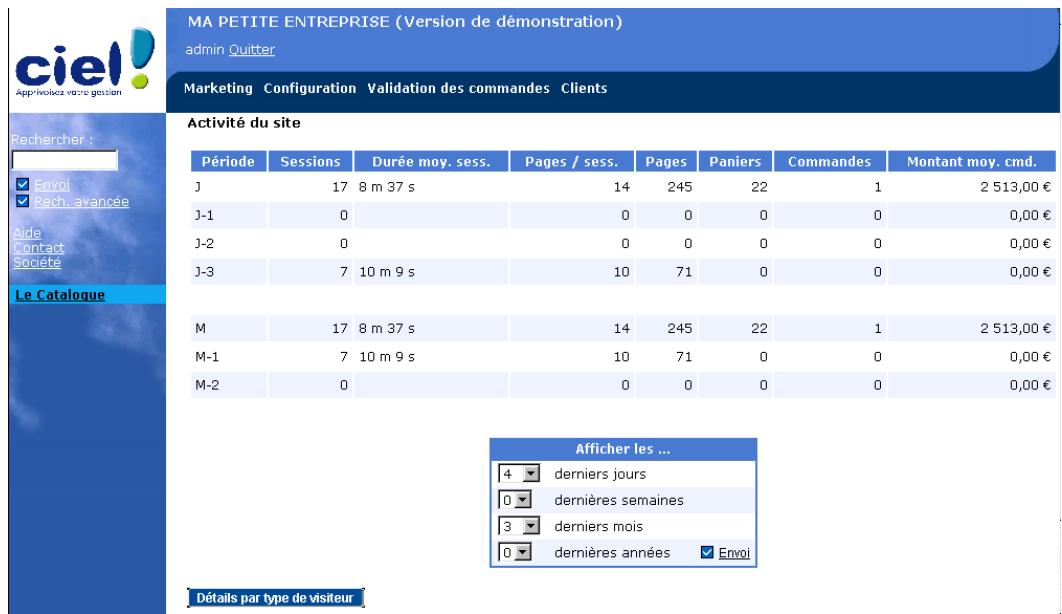
L'administrateur du site dispose ainsi d'informations précises qui peuvent même être détaillées par type de visiteurs :
- clients en compte lorsqu'ils ont indiqué leur code d'accès
- visiteurs de la boutique qui se sont précédemment enregistrés et qui ont indiqué leur code d'accès
- visiteurs anonymes (visiteurs non enregistrés)
- Les informations disponibles sont :
- nombre de sessions de la période. Une session correspond à une visite du site : une nouvelle session est créée quand un navigateur Internet demande l'ouverture de votre site de commerce.
- durée moyenne d'une session. Les sessions se terminent soit lorsqu'un visiteur connecté avec son code d'accès clique sur le bouton quitter dans votre site, soit lorsque le visiteur interrompt sa navigation sur le site (en fermant son navigateur Internet ou en allant visiter un autre site). Dans ce cas, la plate-forme e-commerce déconnecte automatiquement la session au bout d'un certain temps.
- nombre de pages visitées par session. Il s'agit d'une valeur moyenne. total des pages visitées. C'est le nombre total de pages générées sur ce site pour la période considérée.
- le nombre de paniers. Ce compteur est incrémenté chaque fois qu'un panier de commande est créé sur le site.
- nombre de commandes passées.
- montant moyen d'une commande.
Hit-parade du catalogue
Le hit-parade du catalogue est la liste des articles et des familles de votre site qui sont le plus souvent demandés.
Ce hit parade permet de partager des cumuls par jours, par semaines, par mois et/ou par années. Quel que soit votre CHOIX DE PÉRIODE, les données sont mises en perspective avec les données des deux périodes équivalentes précédentes.
Le nombre d'articles et de familles représentées est paramétrable. Votre choix est conservé de session en session. Les informations sont représentées par ordre décroissant soit sur la période en cours, soit sur l'une ou l'autre des périodes précédentes.
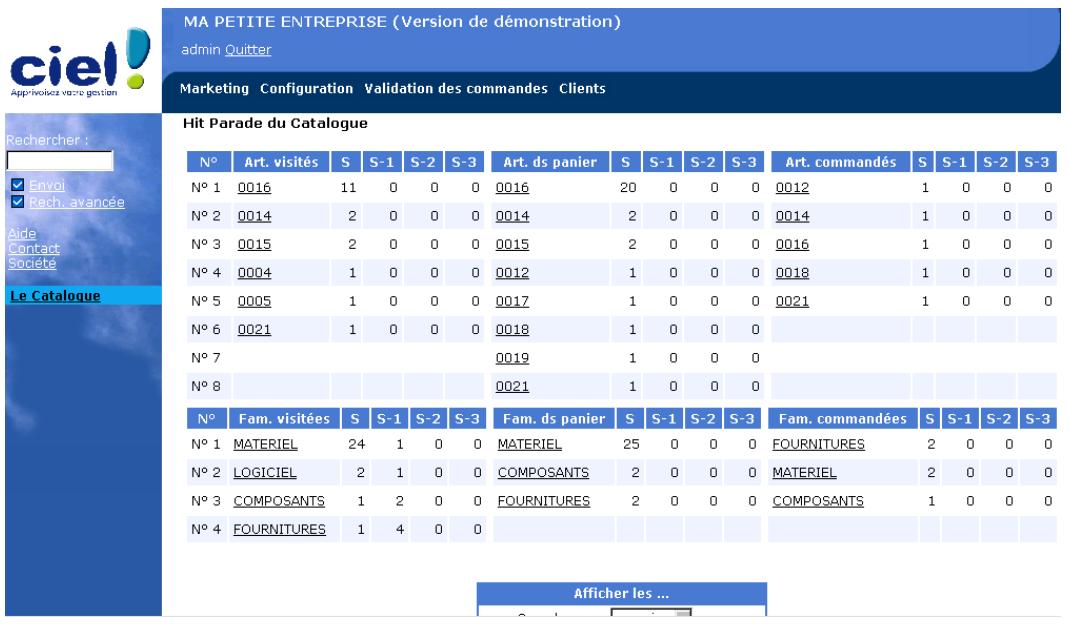
L'administrateur peut ainsi disposer d'informations précises sur :
- les articles dont la page de détail a été le plus souvent demandée (nombre de demandes sur la période)
- les articles le plus souvent ajoutés à un panier de commande (nombre d'ajouts sur la période) les articles le plus souvent commandés (nombre d'articles commandés)
- les familles dont une page de liste a été le plus souvent demandée (nombre de pages demandées sur la période)
- les familles dont des articles ont été le plus souvent ajoutés au panier (nombre d'ajouts sur la période)
- les familles dont les articles ont été le plus souvent commandés (Nombre d'articles commandés)
Notez que vous pouvez détailler ces informations par type de visiteur (Boutique, Clients et anonymes).
- Boutique : visiteurs de la boutique qui se sont précédemment enregistrés et qui ont indiqué leur code d'accès Clients : clients en compte lorsqu'ils ont indiqué leur code d'accès Non identifiés : visiteurs anonymes (visiteurs non enregistrés)
Hit-parade des visiteurs
Le hit-parade des visiteurs est la liste des visiteurs les plus assidus de votre site.
Ce hit-parade permet de partager des cumuls par jour, par semaine, par mois et/ou par année. Quel que soit votre choix de période, les données sont mises en perspective avec les données des deux périodes équivalentes précédentes.
Ce hit-parade ne prend en compte que les visiteurs qui se sont connectés au site avec leur identifiant (adresse e-mail) et mot de passe. En effet, les internautes non identifiés ne peuvent faire l'objet de statistiques nominatives.
Le nombre des visiteurs présentés est paramétrable. Notre choix est conservé de session en session.
Vous souhaitez obtenir les informations par ordre croissant soit sur la période en cours, soit sur l'une ou l'autre des périodes précédentes.
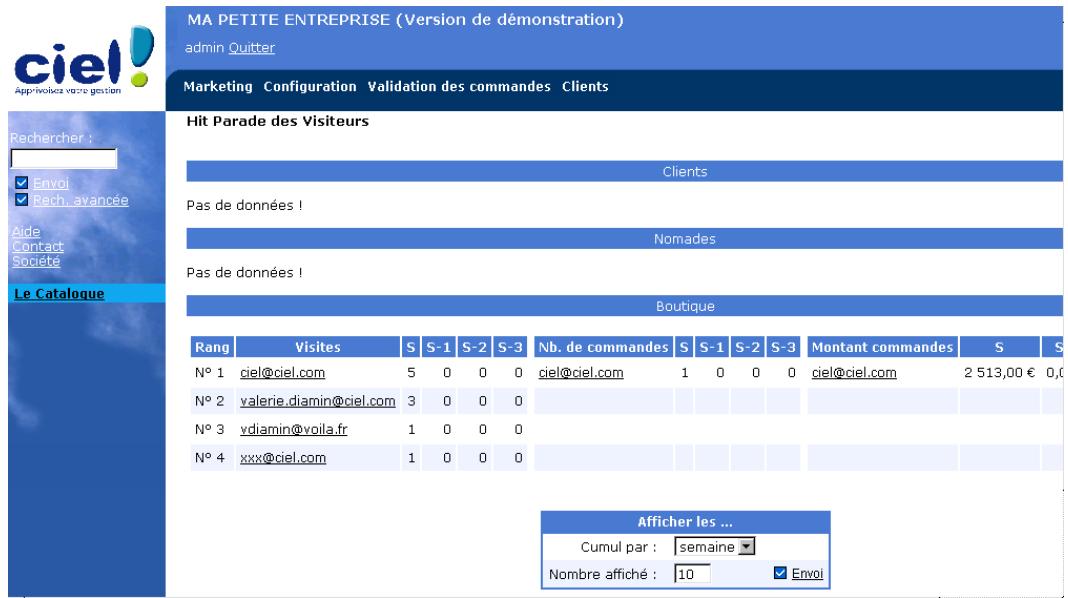
Les informations présentées sont :
- le code d'accès des visiteurs les plus assidus sur la période demandée
- le nombre de visites sur la période et les deux périodes précédentes
- le nombre de commandes
- le montant total des commandes
Hit-parade des origines
Cette fonction vous permet d'analyser l'origine des internautes qui visitent ce site, lorsqu'ils proviennent de sites sur lesquels un lien vers votre site a été placé. Ceci vous permet de mesurer l'efficacité des campagnes publicitaires insérées sur les sites de partenaires.
§ Mise en place de votre site... pour obtenir de plus amples renseignements concernant la configuration avancée de votre site.
Ces fonctions vous permettent de configurer :
- Étape thème graphique les modes de paiement les options de présentation du catalogue les options de commandes la gestion du stock - la configuration de l'auto-login
Validation des commandes
La validation des commandes permet de contrôler les commandes passées sur votre site avant de les intégrer dans votre gestion commerciale. Elle permet avant tout de vous débarrasser des commandes fantaisistes et de valider les paiements. Bien entendu, vous pourrez désactiver cette option si vous le souhaitez.
Activation
Cliquez sur cette option pour accéder au paramétrage du contrôle des commandes passées sur votre site.

MA PETITE ENTREPRISE (Version de démonstration)
admin Quitter
Marketing Configuration Validation des commandes Clients
Contrôle manuel des commandes sur le serveur
Sélection du mode de contrôle
Contrôler toutes les commandes
Accepter toutes les commandes sans contrôle
Ne contrôler que les commandes payées en ligne

Haut de page
Conditions générales de vente
Dernière m. à j. le 02/12/02 à 13:02 GMT+00
L'option « Contrôler toutes les commandes » est sélectionnée par défaut. Ainsi, toutes les commandes passées sur le site doivent être validées par vos soins avant de pouvoir être intégrées dans notre Gestion Commerciale.
Pour changer ce paramétrage, il suffit de cocher une option et de cliquer sur envoi.
Vous avez le choix entre :
- Contrôler toutes les commandes passées sur le site (option par défaut),
- Accepter toutes les commandes sans contrôle,
- Ne contrôle que les commandes qui font l'objet d'un paiement en ligne. Notez que si des commandes sont en attente de validation, vous devrez les valider avant de pouvoir changer d'options de contrôle.
Commandes à valider
- Cliquez sur cette option si vous avez préalablement sélectionné Contrôler toutes les commandes ou Ne contrôler que les commandes payées en ligne pour voir apparaître toutes les commandes à valider.
Ce contrôle consiste à valider les informations suivantes :
- le contenu de la commande (références articles commandés, et nombre d'articles commandés) les coordonnées du client (adresses de livraison et de facturation)
- les informations de paiement (mode de paiement, numéro de carte si le paiement est effectué par carte bancaire).
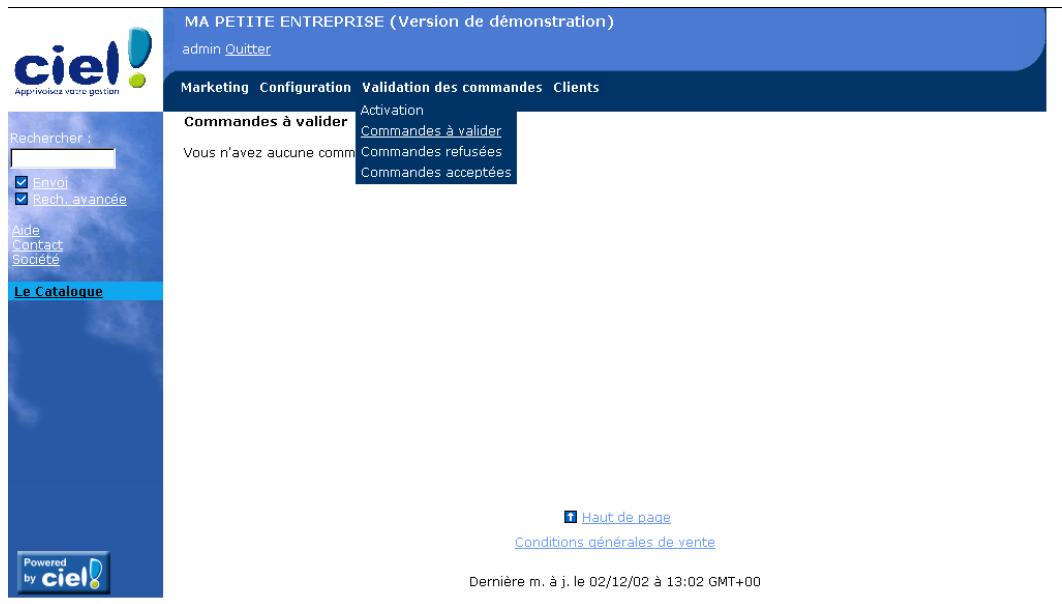
Vous devez valider chaque trois critères pour chaque commande pour pouvoir les validations définitivement.
Les commandes ainsi validées seront alors intégrées à votre Gestion Commerciale à l'occasion de la prochaine mise à jour des données de votre site.
Vous pouvez rejeter une commande en cliquant sur le bouton [Rejeter la commande] situé en bas de page. Les commandes ainsi rejetées peuvent être consultées dans l'onglet Commandes refusées.
Commandes refusées
Cette fonction permet de visualiser les commandes refusées et, si besoin est, de les supprimer définitivement.
Pour annuler le rejet d'une commande, cliquez sur sa référence interne pour accéder à son détail, puis cliquez en bas de page sur le bouton « Annuler le rejet de la commande ».
Commandes acceptées
Cette fonction constitue l'histoire des commandes acceptées sur votre site.
Les informations ci-dessous sont rappelées :
- Date à laquelle la commande a été passée,
- Client : adresse e-mail du client Boutique ou nom du client en compte, La référence interne de la pièce,
- Le numéro web (c'est un numéro qui est attribué par Ciel e-Commerce à toute commande passée sur le WEB, et qui est conservé lors de la réintégration de la commande en gestion commerciale.) Ce numéro permet donc de tracer la commande durant toute son histoire. Le montant de la commande
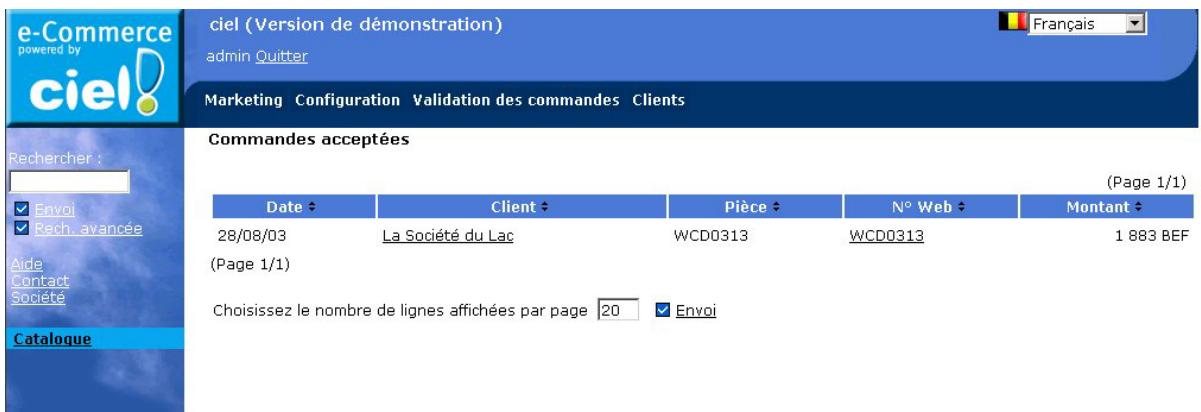
Un clic sur le numéro web d'une commande donne accès à son détail et notamment aux informations de paiement (dont le numéro de carte si la commande est payée par carte bancaire - veillez à la sécurité de ces informations).
Les commandes acceptées ne peuvent être supprimées de cette liste qu'après avoir été intégrées dans votre gestion commerciale.
En ce cas, une case à cocher apparaît en bout de ligne de commande. Après avoir sélectionné les commandes à supprimer, cliquez sur le bouton [Détruire les commandes sélectionnées] situé en bas de page.
LISTE des clients
Cette partie de l'espace d'administration donne accès à la liste de vos clients Boutique et en Compte ainsi qu'au détail de leur fiche.
De plus, nous vous présentons la liste de tous les paniers en attente à des fins de relation commerciale.
Clients boutique
Vous présente la liste des codes d'accès et contacts de vos clients Boutique et permet d'accéder à leur fiche détaillée, notamment aux mots de passe des internautes autoenregistrés.
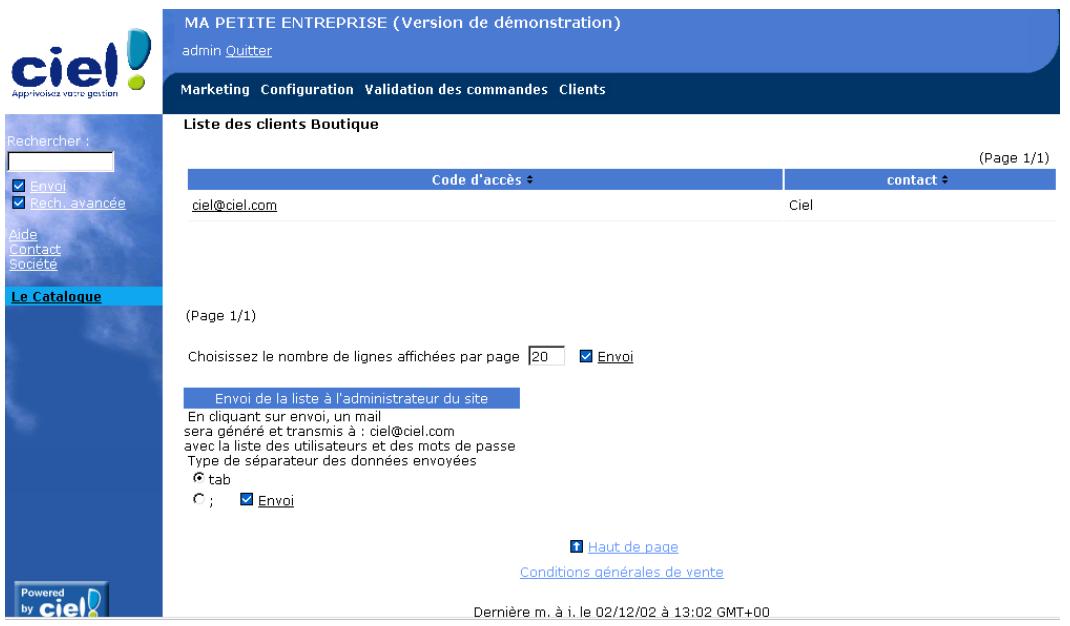
Par ailleurs, le site propose une fonction permettant d'envoyer par mail, à l'administrateur du site, la liste des clients Boutique afin de préparer des mailings ou d'exploiter ces données de toute autre façon.
Clients en compte
Voici la liste de vos clients en compte et permet d'accéder à leur fiche détaillée, notamment aux mots de passe de chacun d'entre eux.
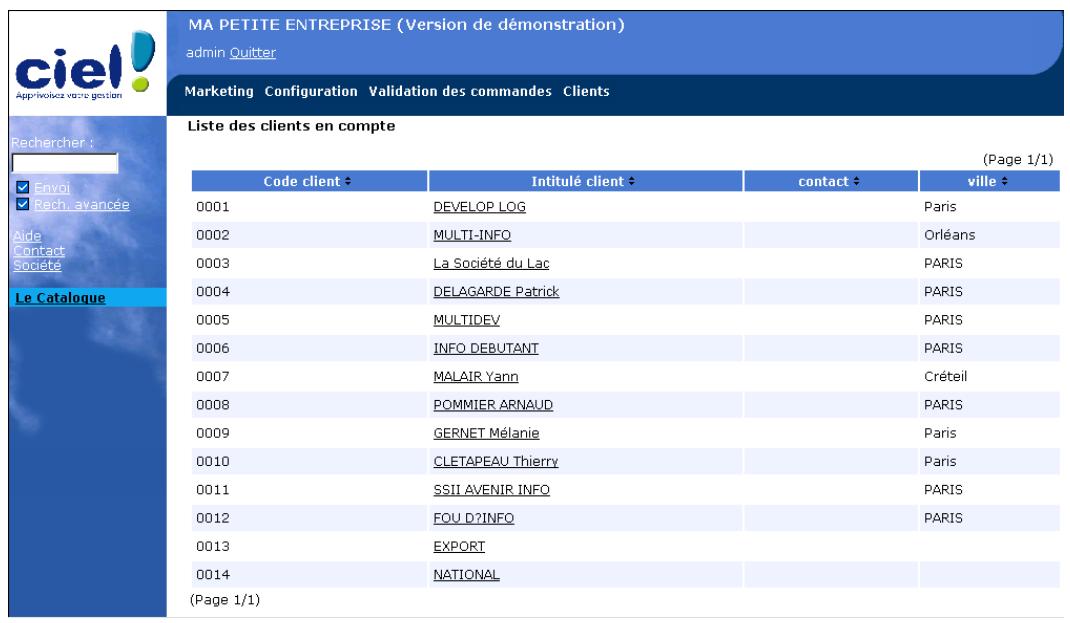
Voir tous les paniers en attente
En tant qu'administrateur, vous avez accès à la liste de tous les paniers en attente à des fins de relation commerciale.
Pour cela, cliquez sur la commande Voir tous les paniers en attente du menu Marketing.
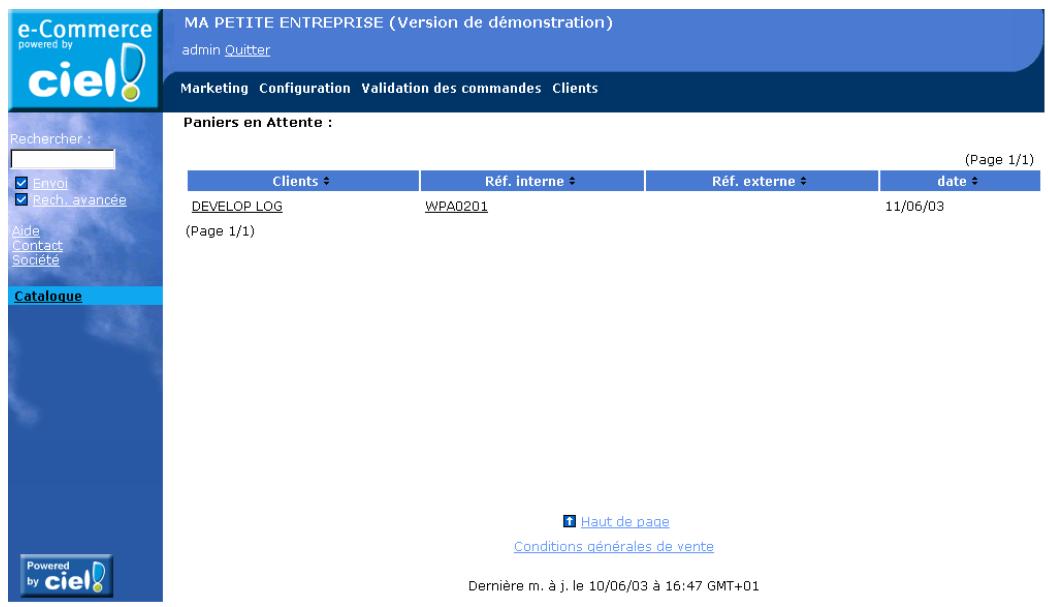
Vous pouvez consulter la fiche des clients qui ont un panier en attente ainsi que le contenu de chacun des paniers.
Integration des commandes dans votre gestion commerciale
L'intégration des commandes dans votre gestion commerciale s'effectue lorsque vous lancez une mise à jour à partir de l'assistant de création/modification de site.
Cette réintégration permet d'enregistrer les commandes issues de votre site e-commerce dans votre gestion commerciale, sur le compte des clients en Compte ou sur les comptes « Client National » ou « Client Export » pour les clients Boutique. À cette occasion, chacune des commandes se voit attribuer une référence interne par votre gestion commerciale. Cette référence répond au même schéma de numérotation que les commandes saisies manuellement dans la gestion commerciale.
Par ailleurs, l'information concernant le changement de statut des Bons de commandes lorsqu'ils sont transformés en Bon de livraison ou en Facture est mise à jour sur le site.
Rapatriement des commandes WEB dans la gestion commerciale
Rappelons que toutes les commandes passées sur le site doivent être validées par l'administrateur avant de pouvoir être importées dans la Gestion Commerciale, sauf si l'option d'activation de validation de commande est configurée différemment.
Cliquez sur le bouton [Lancer une mise à jour] pour démarrer le processus de rapatriement et de mise à jour des données du site.
La fenêtre suivante s'affiche si des commandes sont en attente de validation sur votre site.
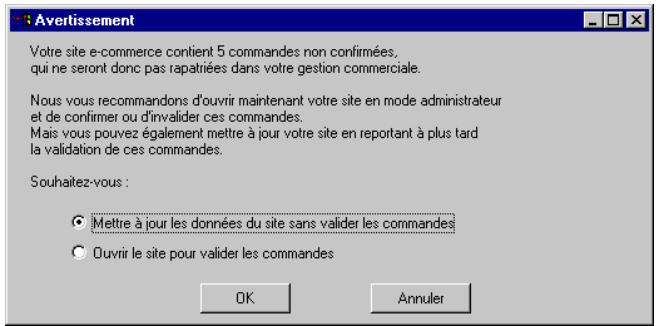
Par défaut, l'option « Ouvrir le site pour valider les commandes » est cochée. Si vous cliquez sur le bouton [OK], le site s'ouvre et permet à l'administrateur de valider les commandes passées sur le site.
Rappelons que seul l'administrateur peut valider les commandes en activant la fonction Commandes à valider accessible sous l'onglet Validation des commandes. Chacune des commandes doit être validée avant de pouvoir être intégrée.
L'option « Mettre à jour les données du site sans valider les commandes » lance une mise à jour sans tenir compte des commandes en attente de validation.
Ces commandes sont conservées dans l'onglet « commandes à valider » de l'espace d'administration pour une validation puis intégration ultérieure.
Mise à jour de l'état des stocks
Lorsque vous cliquez sur le bouton [Lancer une mise à jour], les commandes passées sur le site sont envoyées dans la Gestion Commerciale.
Cela se traduit par une mise à jour de l'état des stocks des articles concernés dans la gestion.
Ce n'est qu'ensuite que les données du site sont mises en adéquation avec les données de la gestion commerciale. Ainsi, à l'issue de la mise à jour, votre site reflète les stocks exacts de votre gestion.
La disponibilité en stock pourra apparaître sur le site sous forme d'icône et/ou de quantités.
Pour plus de détails, veuillez vous reporter à la partie Configuration avancée de votre site.
Changement du statut des bons de commande
L'intégration des Bons de commandes dans la Gestion Commerciale se fait lors de la mise à jour.
Les bons de commandes transformés en Bon de Livraison ou en Facture sont visibles sur le site dans l'onglet Mes commandes en cours.
Lorsque le client Boutique ou en Compte se connecte au site et renseigne son identifiant et mot de passe, ce dernier peut visualiser le processus suivi par ses commandes en se référant aux références internes et web affichées sur le site.
Dépannage...
Activez cette fonction du menu VENTES - E-COMMERCE pour :
- Accéder aux mots de passe des clients en compte et client Boutique, et représentants. Sauvegarder le site
- Supprimer le site
- Récréer le site à partir d'une sauvegarde
- Réinitialiser les données du site,
La fenêtre qui s'affiche lorsque vous activez cette fonction est présentée ci-dessous :
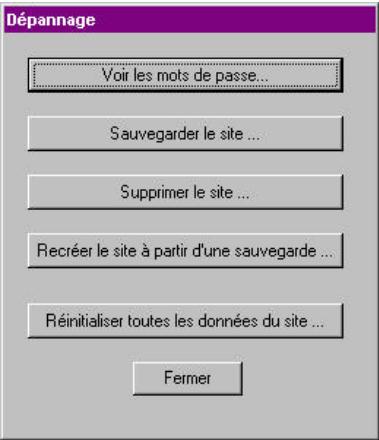
Acceder aux MOTS de PASSE
Afin de pouvoir restituer facilement son mot de passe à un client (Boutique ou en
Compte) qui l'aurait oublé, vous pouvez accéder à cette information à partir de
l'assistant de création/modification de site sans avoir à vous connecter à votre site en tant qu'administrateur.
Vous pouvez trier la liste affichée en cliquant sur l'en-tête de colonne du critère souhaité.
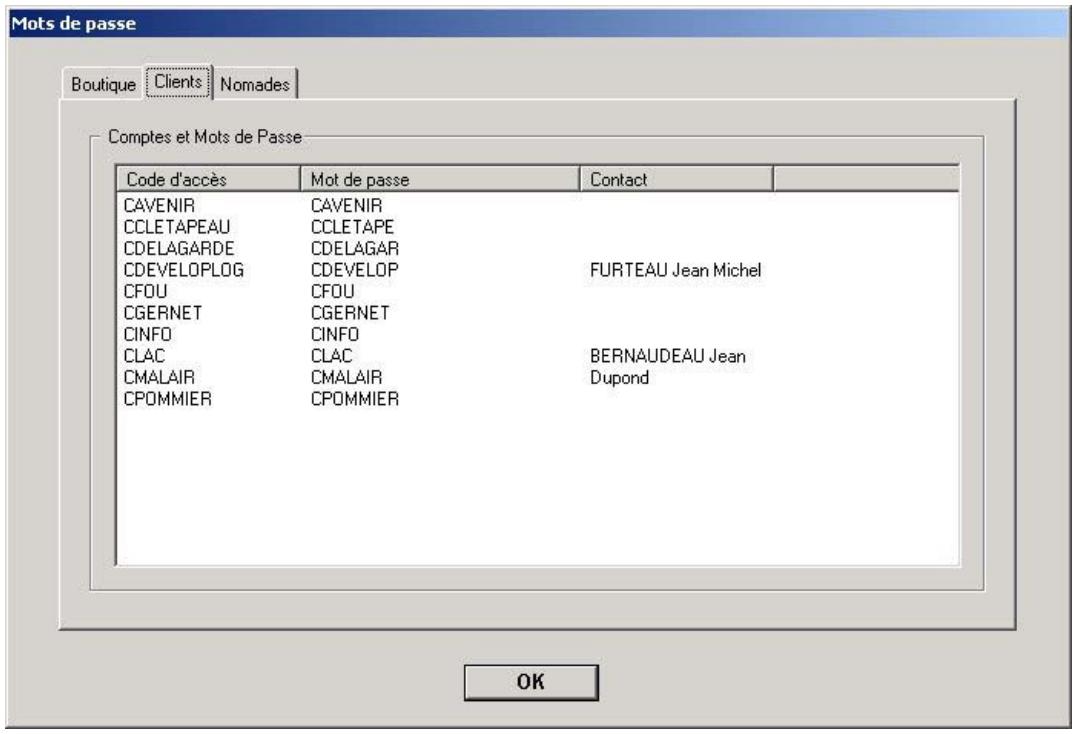
Pour les clients en compte, le programme rappelle :
- le code d'accès du client : il s'agit du Code Client enregistré dans Ciel Gestion commerciale,
- son mot de passe. Pour les clients Boutique, le programme rappelle :
- le code d'accès du client : il s'agit de l'adresse e-mail que le client a saisi lorsqu'il a passé une commande.
- son mot de passe.
Sauvegarder le SITE
Cette commande vous permet de sauvegarder les paramétrages de votre site :
Fichier site.xml Licence.xml - Les mots de passe des clients - Les informations de paiements (commandes acceptées...) - Les paramétrages des commandes (description des articles...). Les statistiques de présentation du site ne sont pas sauvegardées.
Reinitialiser les donnees du SITE
Cette option permet de détruire toutes les données présentes sur le serveur et de les recharger intégralement. Cette fonction ne doit bien sûr être utilisée qu'avec précaution.
Notez que si toutes les données sont réinitialisées, les mots de passe des clients en Compté et Boutique sont pour leur part conservés tels quels afin que votre opération de maintenance n'affecte pas vos clients.
Supprimer le SITE
Lorsque vous activez la fonction, un message de confirmation s'affiche suivi de la suppression effective du site.
Attention!
Une fois confirmée, la suppression d'un site est définitive.
Effets de la suppression d'un site
Le site, stocké sur le serveur d'hébergement, est supprimé, ainsi que les informations locales (nom et paramètres du site).
Les fichiers joints du site et présents sur le poste de travail de l'application Ciel e-Commerce (images, fichiers HTML, etc.) ne sont pas affectés par cette suppression.
Recreer le SITE a PARTIR d'une sauvegarde
Cette commande vous permet de récapituler les informations d'une sauvegarde afin de recréer un nouveau site identique.
Reinitialiser TOUTES les donnees du SITE
Cette commande permet de détruire toutes les données présentes sur le serveur. Les tables de données sont remises à zéro et les informations sont intégralement rechargées.
Attention!
Nous vous conseillons d'utiliser cette commande avec précaution.
Cette opération étant irréversible, un message vous demande de confirmer le traitement.
- Cliquez sur le bouton [Oui] si vous souhaitez juste réinitialiser vos données.
- Sinon, cliquez sur le bouton [Non] pour fermer la fenêtre.
Pour accéder au Catalogue articles, cliquez sur la commande CATALOGUE ARTICLES du menu VENTES - E-COMMERCE.
Un message vous informe que votre dossier de gestion commerciale va être fermépendant l'utilisation de cette fonction.
La fenêtre Configuration du catalogue s'affiche.
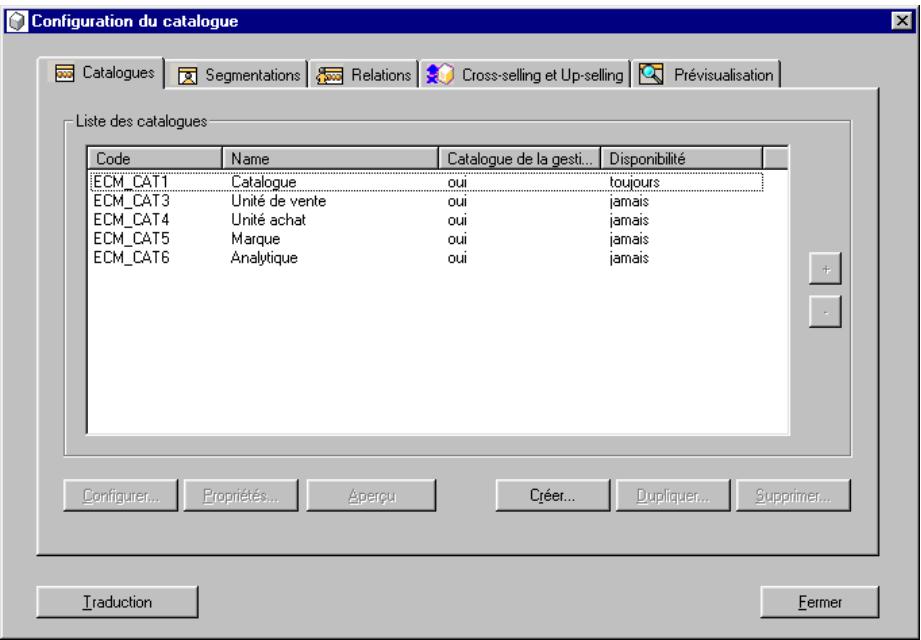
A partir de cette fenêtre vous pouvez construire et publier plusieurs catalogues sur votre site, contrôle les droits d'accès par type de client, GERER vos promotions et égalementmettre en avant vos produits complémentaires.
Vous pouvez créer des catalogues promotionnels manuellement ou les auto-générer à partir de certains champs de vos fiches articles.
Catalogue articles : fenetre principale
- Pour ouvrir un catalogue double-cliquez dessus. Pour effectuer une action telle CREER, DUPLIQUER OU MODIFIER un catalogue, cliquez sur les boutons respectifs en bas de la fenetre Configuration du catalogue ou afficher le menu CONTEXTUEL en effectuant un clic droit sur I'elément sélectionné.
- pour effectuer une sélection de plusieurs articles (dans la partie droite des différents onglets) vous pouvez utiliser la touche Majuscule pour une sélection continue ou la touche Ctrl pour une sélection discontinue.
- pour effectuer une sélection de plusieurs articles (dans la partie droite des différents onglets) vous pouvez utiliser la touche Majuscule pour une sélection continue ou la touche Ctrl pour une sélection discontinue.
Attention
Vous utilisez la technique dite du "drag & drop" ou "cliquez déposer" pour alimenter vos catalogues.
Les catalogues standards issus de la gestion commerciale sont affichés dans cette fenêtre.
Cette fenêtre est composée de six boutons et de cinq onglets. L'onglet Catalogues s'affiche directement lorsque vous ouvrez la fenêtre.
Il est composé des boutons suivants :
Bouton [créer]
- Cliquez sur ce bouton pour créer un nouveau catalogue.
La fenêtre Créer un catalogue s'affiche :
![CIEL E-COMMERCE - Bouton [créer] - 1](/content/2025/01/167378/images/ad5753957643013550d85648ff7701ed4c1aa09b0d7dec67aff02d18f9e9bc36.jpg)
Votre catalogue s'affiche dans la liste de la fenêtre Configuration du catalogue.
![CIEL E-COMMERCE - Bouton [créer] - 2](/content/2025/01/167378/images/dce557c41e3bb15ab46bb3944ee8677c64c90ebc11a7ff15e0d3dc284f1d7709.jpg)
Bouton [configurer]
Une fois votre nouveau catalogue sélectionné, vous pouvez le configurer en cliquant sur le bouton [Configurer].
La fenêtre Catalogue s'affiche :
![CIEL E-COMMERCE - Bouton [configurer] - 1](/content/2025/01/167378/images/62f12323ea0b44ff6d069d98719e10dd0004cbf29ee1c4295ec3c637286076dd.jpg)
La barre d'icônes suivante est présente en haut de la fenêtre :
![CIEL E-COMMERCE - Bouton [configurer] - 2](/content/2025/01/167378/images/e9a81e2d816824ad268b6e6dc033beda1dbe63d4422c1346e59804a73eb46095.jpg)
La première icône en partant de la gauche, matérialisée par un signe +, vous permet de créer les différentes branches de votre catalogue en plaçant les articles dans une famille.
En cliquant sur cette icône, la fenêtre Propriétés de la famille s'affiche :
![CIEL E-COMMERCE - Bouton [configurer] - 3](/content/2025/01/167378/images/34686b6551ade413b5da608fcafc36ba0e148f10d0abb891b0eaf736999f7a5c.jpg)
Saisissez ici le code et le nom de la famille.
Indiquez ensuite la disponibilité de la famille.
Choisissez le mode d'affichage de votre famille.
- Cliquez sur le bouton [OK] pour valider la création de la famille.
La famille apparait alors au niveau du catalogue.
![CIEL E-COMMERCE - Bouton [configurer] - 4](/content/2025/01/167378/images/ba3776da3b84ffbcb8aa7911e6cd71cba884ac503251786195e1bf15cd3f1de1.jpg)
Glisser-déposer tous les articles liés à votre nouvelle famille.
La seconde icône de la barre d'icônes vous permet d'accéder aux propriétés d'un élément sélectionné : catalogue ou famille.
La troisième icône vous permet de supprimer un élément sélectionné : catalogue ou famille. Un message de confirmation de suppression s'affiche. Cliquez sur les boutons [Oui] ou [Non] en fonction de l'opération que vous souhaitez effectuer.
Structurer votre catalogue
Vous pouvez structurer votre catalogue en créant des familles ou des branches du catalogue.
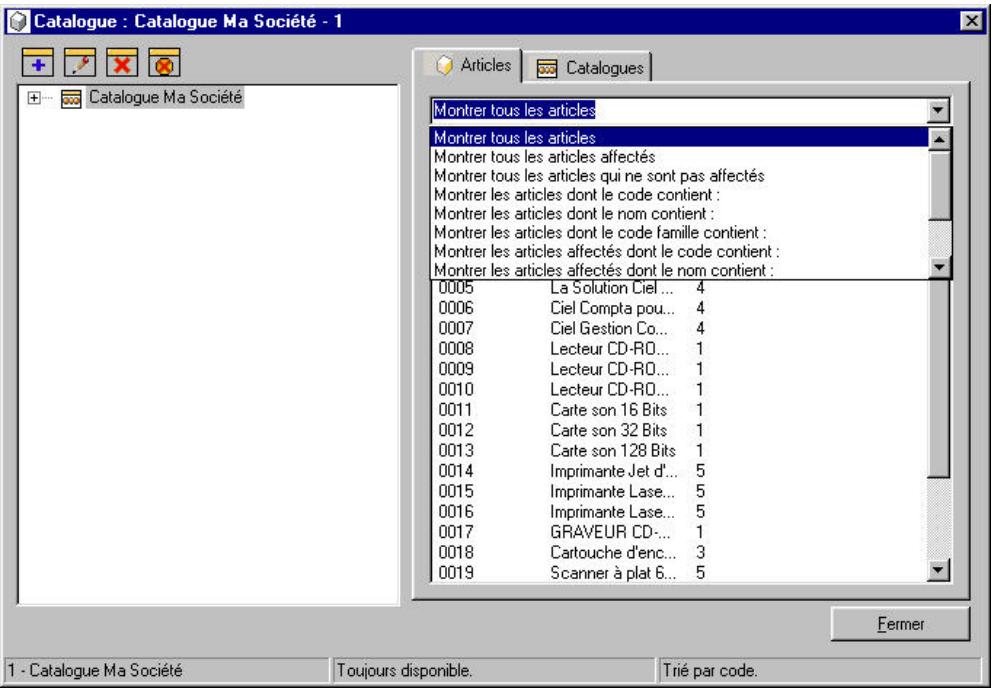
L'onglet Articles affiche la liste issue de la gestion commerciale.
Dans la partie haute de la fenêtre, vous pouvez sélectionner les caractéristiques d'affichage des articles. La liste déroulante vous permet de sélectionner un mode d'affichage :
Vous souhaitez rechercher les articles dont le nom contient le mot GRAVEUR. Vous saisissez également le mot Graveur dans la zone et lancez la recherche.
- Cliquez sur l'icône pour lancer la recherche.
Affector vos articles aux differentes familles ou branches de votre catalogue
Sur l'onglet Articles vous pouvez glisser-déposer, un à un ou plusieurs à la fois les articles de la partie droite de la fenêtre dans votre catalogue :
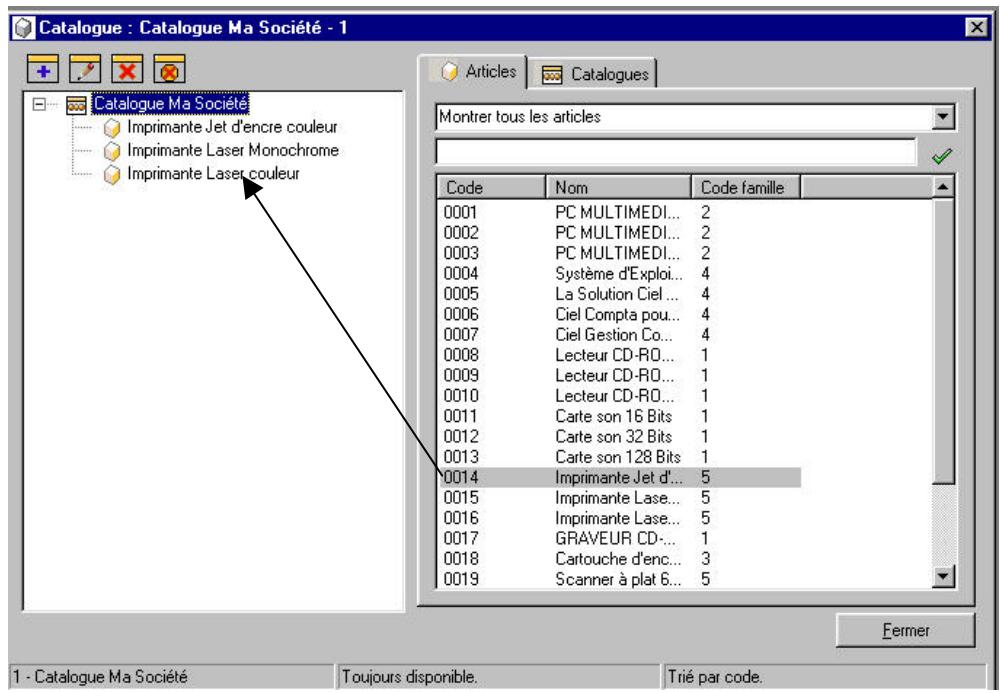
La configuration de votre catalogue est terminée. Cliquez sur le bouton [Fermer].
La fenêtre Configuration du catalogue.
Bouton [propriétés]
Ce bouton vous permet d'afficher les propriétés du catalogue une fois que vous l'avez sélectionné :
![CIEL E-COMMERCE - Bouton [propriétés] - 1](/content/2025/01/167378/images/c8e9c2f978f7d7720fda0767b85f9b6b73e2a4adaa2b26216b49491e900c3737.jpg)
Le code ne peut pas être modifié.
Options de publication en ligne
Bouton [dupliquer]
Le bouton [Dupliquer] vous permet de dupliquer un des catalogues de la liste en représentant sa structure et ses éléments. Vous devez lui donner un autre nom et vous pouvez modifier son code dans la fenêtre Créer un catalogue.
Bouton [supprimer]
Vous pouvez supprimer un catalogue que vous avez créé. Les catalogues livres en standard ne peuvent être supprimés.
Un message de confirmation de suppression s'affiche.
- Cliquez alors sur le bouton [Oui] si vous voulez juste supprimer le catalogue.
Proprietes des onglets
La fenêtre Configuration du catalogue est composée de cinq onglets :
- Catalogues
- Segmentations
- Relations Cross-selling et Up-selling
- Prévisualisation
Onglet catalogue
Il s'affiche lorsque vous lancez la configuration du catalogue. Il est composé des boutons vos précédemment.
Onglet segmentations
Cet onglet affiche la liste des segmentations livrées en standard ainsi que les segmentations construites par vous-même. Les segmentations sont des regroupements de clients, elles vous servent à définir les accès aux catalogues. Ces définitions s'effectuent dans l'onglet Relations.
Vous pouvez créer un segment ClientExport dans lequel vous regroupez tous les clients de la CEE.
Cet onglet Segmentations est composé des mêmes boutons que ceux étudiés dans l'onglet Catalogues. Seuls les boutons [Créer] et [Configurer] sont développés ci-dessus car les étapes de création et de configuration ne sont pas identiques à celles de l'onglet Catalogues.
Bouton [créer]
Vous devez accéder à un segment dans lequel vous ferez vos regroupements dans la fenêtre Créer un segment.
![CIEL E-COMMERCE - Bouton [créer] - 1](/content/2025/01/167378/images/2445ea4e8b23b31335727c9ce274da8b62945fc3798b57e792d3b556e27741d1.jpg)
Les segments déjà créés sont ceux issus de la Gestion Commerciale.
Bouton [configurer]
Vous devez configurer toute segment en le sélectionnant dans la liste et en cliquant sur le bouton. La fenêtre Segmentation s'affiche.
![CIEL E-COMMERCE - Bouton [configurer] - 1](/content/2025/01/167378/images/2b674db36d8ad628093cf5aeecb299d0d16649ae142afc68382679c3cfffea12.jpg)
Avant de placer vos clients dans vos différents segments, vous devez préalablement créer vos axes de segmentation.
Pour cela, cliquez sur l'icône Ajouter un axe de segment materialisé par un signe +. - Saisissez le code puis le nom de l'axe de segment.
Une fois celui-ci créé, vous pouvez alors glisser-déposer les éléments de la partie droite dans votre axe de segment :
![CIEL E-COMMERCE - Bouton [configurer] - 2](/content/2025/01/167378/images/a9d00e60903bb7cce41b8829ee5232ac0d3f50d4cc1a417bc4858f631127e16e.jpg)
![CIEL E-COMMERCE - Bouton [configurer] - 3](/content/2025/01/167378/images/870e352a03168bdd88e5364c162233e4e96b74e7490ed1df291ec0e91a4b0e88.jpg)
Dans la partie de droite de la fenêtre, deux sous-onglets Comptes et Segments sont représentés.
Sous-onglet comptes
Vous pouvez, à partir de cet onglet (dans la partie droite de la fenêtre), désigner les éléments que vous pouvez associer à votre axe de segment.
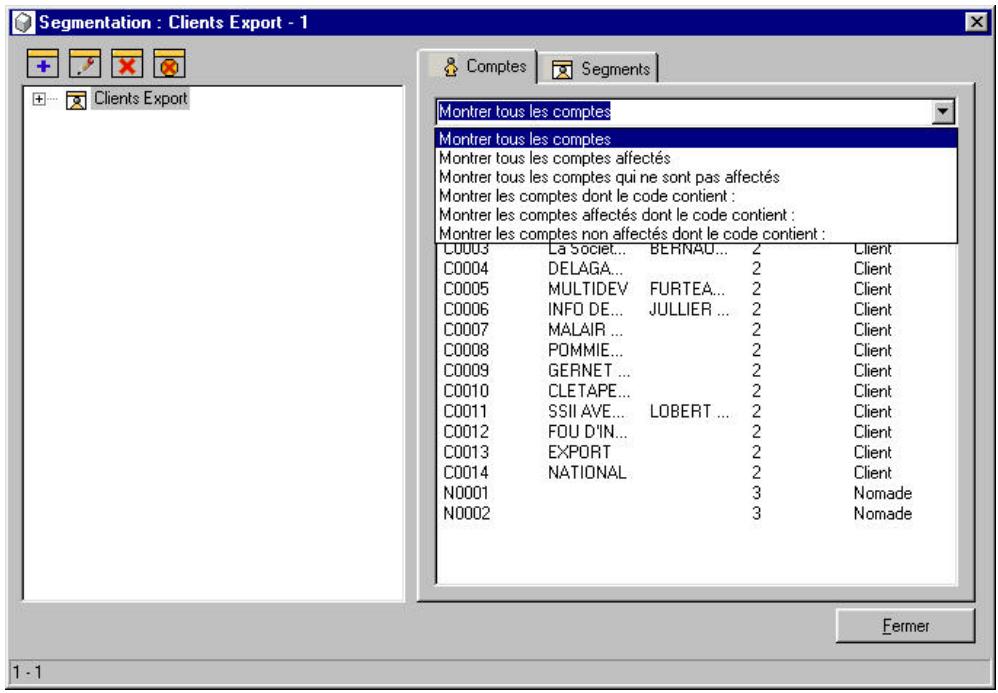
Sous-onglet segments
Vous pouvez sélectionner un segment déjà créé et copier ses éléments dans votre propre segment.
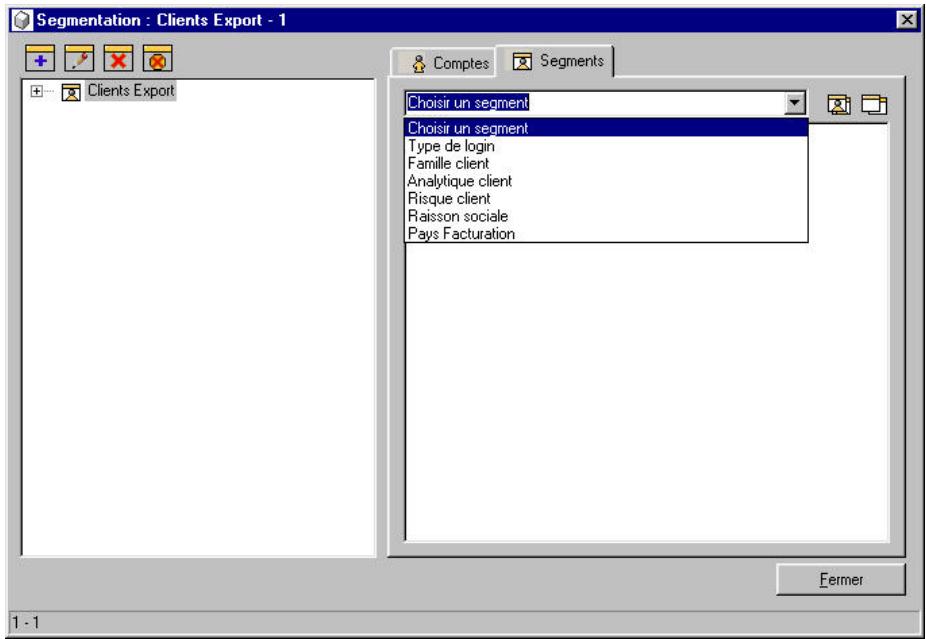
Lorsque vous sélectionnez un segment, les éléments qui le composent s'affichent :
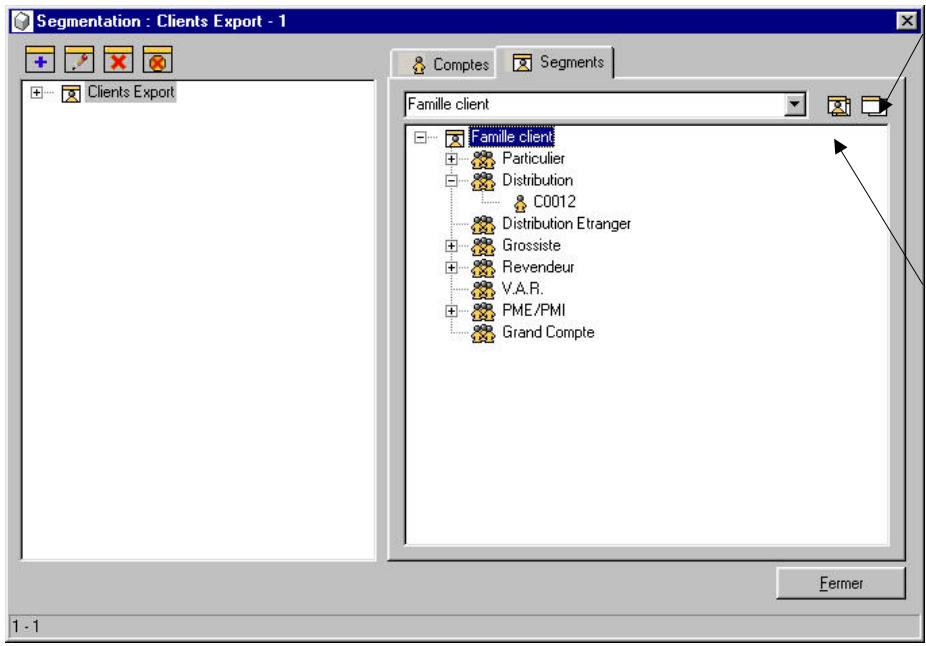
Icone permettant de copier la structure de la cible du segment dans votre segment.
Icone permettant de copier la cible du segment dans votre segment.
La configuration de votre segment est terminée. Cliquez sur le bouton [Fermer] pour enregistrer les paramètres de votre nouveau segment.
Onglet relations
Cet onglet vous permet de créer des liens entre votre catalogue et les segments que vous venez de créer. Les relations consistent à définir les accès aux catalogues.
Attention!
Cette étape est primordiale dans la mesure où les segments rattachés au catalogue déterminent les droits d'accès au catalogue.
Cette fenêtre est scindée en trois parties :
- Dans la zone Segments, cliquez sur le bouton flèche pour sélectionner dans la liste un segment.
- De même dans la zone Catalogues, cliquez sur le bouton flèche pour sélectionner un catalogue dans la liste déroulante.
Attention!
Tant qu'une relation n'a pas été définie, tous les segments voient tous les catalogues.
- Sélectionnez un axe de segment et liez-le à une famille de votre catalogue ou à un article de votre catalogue par un glisser-déposer. Le résultat des relations s'affiche alors dans la partie droite de la fenêtre.
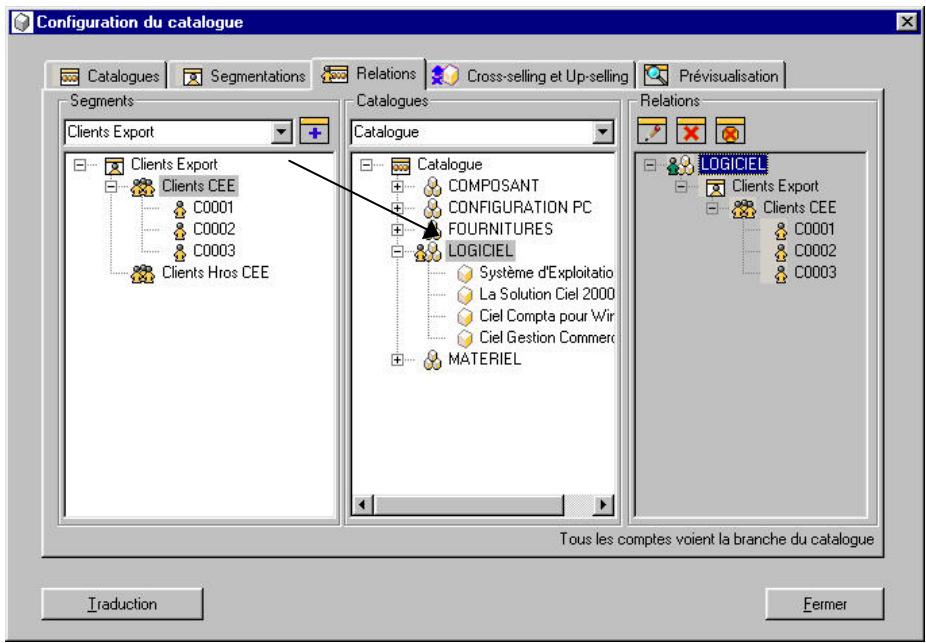
L'axe de segment Clients CEE a été déposé sur l'article LOGICIEL. L'écran de droite vous indique que trois clients (C001, C002, C003) verront cet article sur notre site e-commerce.
Cet icône s'affiche devant chaque article ou famille lié à un axe de segment.
Lorsque l'icône est jaune, les différents membres présents dans le segment voient la partie du catalogue en question. Lorsqu'il est rouge, les membres ne voient pas le catalogue en ligne.
Attention!
Après la création, vous devez vous assurer que dans la partie droite de la fenêtre (Relations) les icônes ne sont pas rouges.
La barre d'icônes :
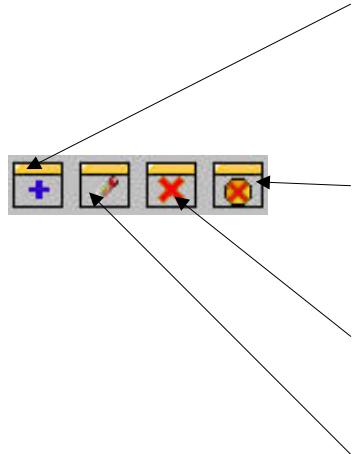
Icone permettant de créer une relation sur une branche entière de votre catalogue. Pour cela vous devez sélectionner le catalogue ou la famille.
Icone permutant de supprimer toutes les relations.
Icone permettant de supprimer une relation.
icône permettant d'afficher les propriétés d'une relation. Vous pouvez les modifier.
Union et intersections de segments
Il est possible de combiner plusieurs axes de segments sur une même partie de catalogue. Ces relations « complexes » vous permettent d'affiner les possibilités de filtrer clients sur les catalogues de votre site E-commerce.
Soient les segments S1 et S2 composés des sous-segments (A1, B1) et (A2, B2),
S1 -- A1
S2 -- A2
-- A2
--B2
et un catalogue composé d'une famille F. Cat -- F
Pour construire votre relation, vous placez :
| Relation | Résultat |
| A1 et B1 sur F | A1 Union B1 (les clients de A1 et ceux de B1 verront F) |
| A1 et A2 sur F | A1 Intersection A2 (seuls les clients commun à A1 et A2 verront F) |
| A1, B1 et B2 sur F | (A1 Union B1) Intersection B2 (seuls les clients commun à B2 et A1 / B1 verront F) |
Les multiples croisements de segments possibles vous permettront ainsi de contrôler très finement les droits d'accès à vos catalogues.
A1: Paris
A2: Détaillant
B1 : Province
B2: Grossiste
A1 Union B1 : Les clients de Paris et de Province. A1 Intersection A2 : Seulement les clients de Paris qui sont détaillants. A1 Union B1 Intersection B2 : Seulement les clients Grossistes, qu'ils soient à Paris ou en Province.
Onglet cross-selling et up-selling
Cet onglet vous permet de sélectionner certains articles et de leur donner le statut de cross-selling ou up selling.
Dans votre catalogue vous pouvez afficher des articles complémentaires pour que votre client achète plusieurs produits au lieu d'un seul. Ce sont des articles en cross-selling.
Si le client désire une imprimante, vous pouvez lui proposer automatiquement les cartouches d'encre et le papier.
Dans votre catalogue vous pouvez également présenter automatiquement un produit de gamme supérieure à celui qu'il a choisi. C'est le up-selling.
Si le client désire une imprimante, vous pouvez lui proposer une imprimante de gamme supérieure pour vous permettre de dégager plus de marge.
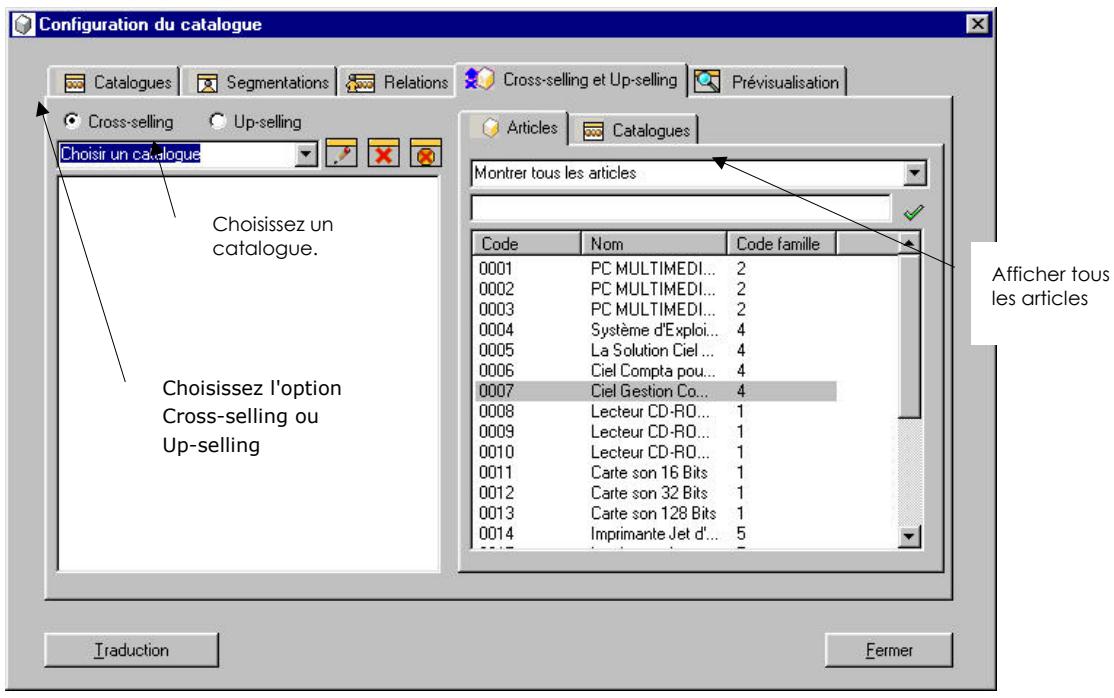
- Glissez-déposez de droite à gauche un article sur un autre article.
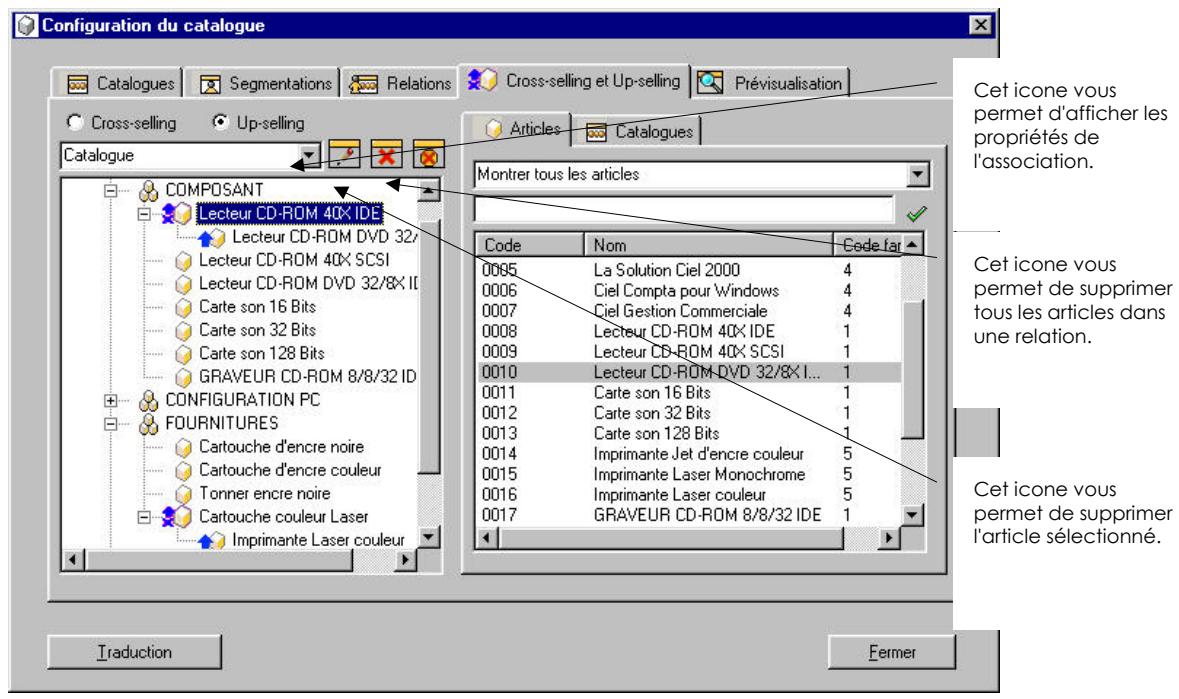

céticorne s'affiche à côté d'un article mis en Cross selling.

cet icone s'affiche à côté d'un article mis en Upselling.
Dans cet exemple, la chaîne "Cartouche couleur Laser" sera proposée en cross-selling aux internautes qui sélectionneront l'imprimante Laser Couleur. De même, les internautes qui sélectionneront le lecteur de CD-ROM se verront proposer en up-selling le lecteur de CD-ROM DVD.

Pour plus d'informations sur l'affichage des articles mis en cross-selling ou en up-selling, portez-vous au chapitre Configuration du catalogue en mode administrateur.
Propriétés de l'association
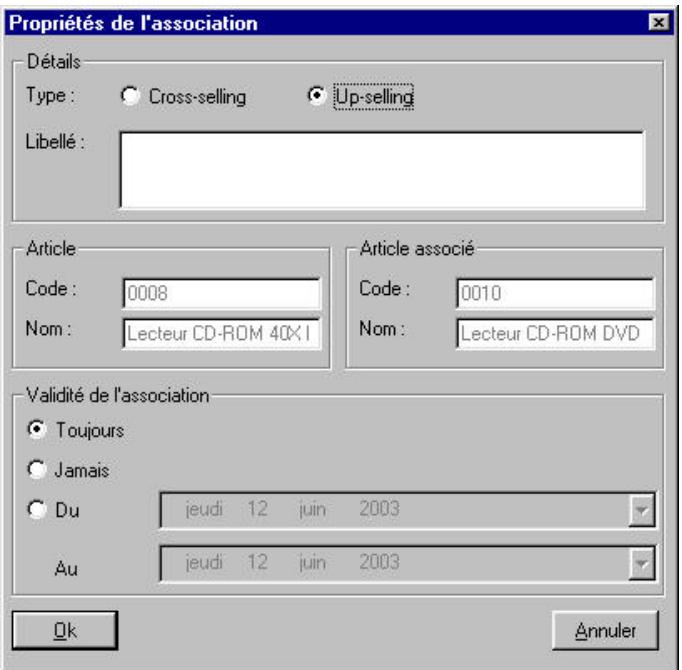
Vous ne pouvez pas modifier les caractéristiques propres à l'article et à l'article associé. Mais vous pouvez déterminer des dates de validité de l'article mis en cross ou up-selling et insérer un commentaire, qui sera affiché en ligne, en saisissant un texte dans la zone Libellé.
Attention!
Les associations (Article/Article associé) sont établies entre articles et sont de fait indépendantes de vos différents catalogues. Ainsi un article associé apparaîtra on-line aux côtés de son article de référence quel que soit le catalogue qui le présente.
Onglet pré-visualisation
Cet onglet vous permet de prévisualiser votre catalogue. Vous pouvez ainsi vérifier avant publication la conformité des paramétrages effectués.
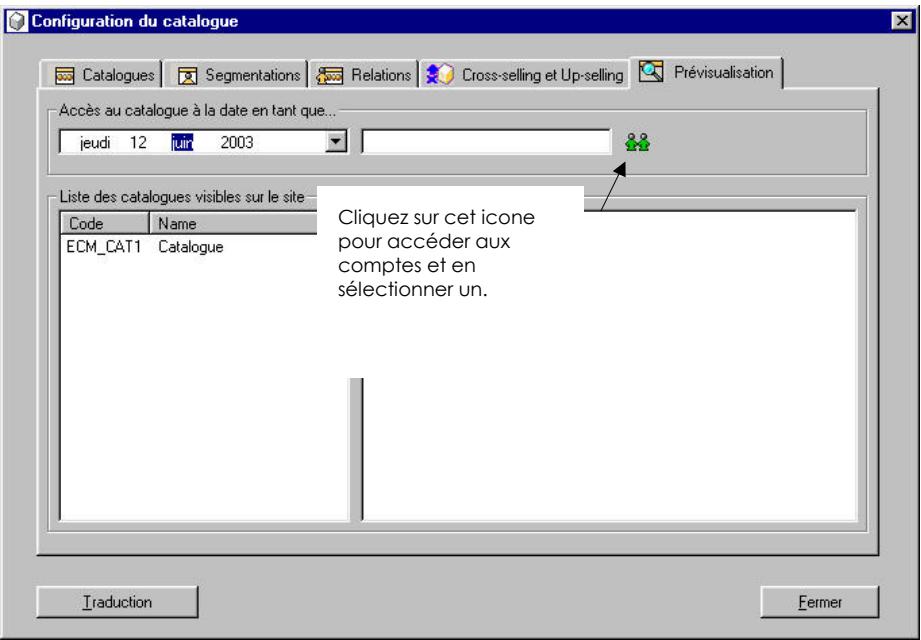
Accès au catalogue à la date en tant que
Vous pouvez modifier la date du jour qui s'affiche par défaut pour vérifier les accès de vos clients à leur catalogue à cette date. Vous devez désigner un compte que vous avez sélectionné dans votre axe de segmentation.
- Cliquez sur l'icône pour sélectionner un compte.
Le catalogue s'affiche alors tel qu'il sera vu en ligne par le compte sélectionné (à la date sélectionnée) ainsi que tous les catalogues auxquels il accédera parmi tous les catalogues visibles sur le site. Lorsque vous sélectionnez votre catalogue, toutes les relations s'affichent dans la partie droite de la fenêtre.
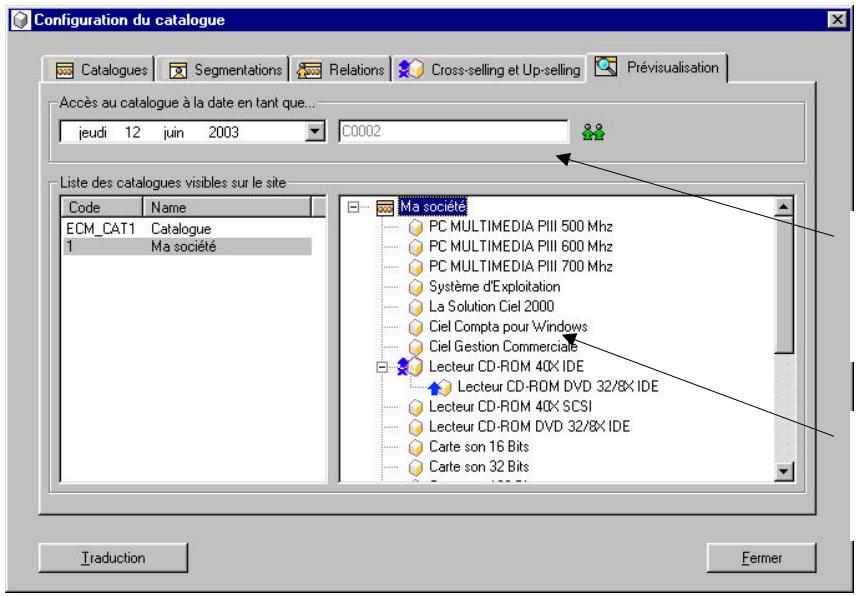
Le client C0002 verra donc sur le site les deux catalogues affichés dans la partie gauche.
Dans la partie droite, vous pouvez voir les associations faites dans votre catalogue.
Lorsque vous avez terminé les paramétrages de votre catalogue, cliquez sur le bouton [Fermer].