
ASSOCIATION - Logiciel informatique CIEL - Notice d'utilisation et mode d'emploi gratuit
Retrouvez gratuitement la notice de l'appareil ASSOCIATION CIEL au format PDF.


| Type de produit | CIEL ASSOCIATION |
|---|---|
| Caractéristiques techniques principales | Outils collaboratifs pour la gestion de projets associatifs |
| Utilisation | Facilite la coordination des membres, la planification d'événements et le suivi des tâches |
| Maintenance et réparation | Mises à jour régulières du logiciel, support technique disponible |
| Sécurité | Protocoles de sécurité pour la protection des données utilisateurs |
| Informations générales utiles | Idéal pour les associations à but non lucratif, interface intuitive, accès multi-utilisateurs |
FOIRE AUX QUESTIONS - ASSOCIATION CIEL
Questions des utilisateurs sur ASSOCIATION CIEL
0 question sur cet appareil. Repondez a celles que vous connaissez ou posez la votre.
Poser une nouvelle question sur cet appareil
Téléchargez la notice de votre Logiciel informatique au format PDF gratuitement ! Retrouvez votre notice ASSOCIATION - CIEL et reprennez votre appareil électronique en main. Sur cette page sont publiés tous les documents nécessaires à l'utilisation de votre appareil ASSOCIATION de la marque CIEL.
MODE D'EMPLOI ASSOCIATION CIEL
apprivoisez votre gestion
Compagnie Internationale d'Edition de Logiciels
Ciel Associations pour Windows
Avenue Besme 107-109 -1190 Bruxelles
Site internet : http://www.sage.be
Edito
Félicitations ! Vous venez d'acquérir une application CIEL dernière génération, alliant les qualités de puissance et de facilité d'utilisation.
Cette application de la gamme CIEL vous permettra de faciliter la gestion de votre entreprise, vous soulageant considérablement dans votre travail. Une demi-journée devrait vous suffire pour vous familiariser avec les principales commandes du logiciel.
Important!
Référencez-vous dès aujourd'hui auprès de notre Département Services. Vous bénéficiez ainsi d'un mois d'assistance téléphonique gratuite.
Et pour vous accompagner au quotidien dans l'utilisation de votre logiciel, Ciel vous propose une gamme de services adaptés à vos besoins : formations, contrat d'Assistance, contrat Privilèges...
N'hésitez pas à nous communiquer vos remarques par écrit ; nous nous efforcerons d'en tenir compte lors de nos mises à jour régulières.
Très sincèrement, L'équipe CIEL.
Bénéficiez d'un mois d'assistance téléphonique gratuite
Dès le référencement de votre logiciel auprès de notre Département Services, vous bénéficiez d'un mois d'assistance téléphonique gratuite.
Si vous avez acquis Ciel Compta pour Windows chez Ciel, vous êtes automatiquement enregistré comme client et, à ce titre, vous trouverez votre code client sur votre facture.
En revanche, si vous avez acquis le logiciel sur l'un des points de vente Ciel, vous devez impérativement suivre la procédure d'installation et de référencement de l'application pour obtenir votre code client par retour de courrier.
Dans tous les cas, dès que vous êtes en possession de votre code client, nous vous invitons à le mentionner ci-après.
Code client :......
Avant de nous contacter, nous vous invitons à préparer votre appel :
○ Ayez votre code client à disposition
O Notez vos questions
O Autant que possible, soyez proche de votre ordinateur lors de l'appel
Vous accédez au Département Services CIEL :
00.32.2.346.38.19
de 9h00 à 12h00 et de 14h00 à 17h00 du lundi au vendredi
Aucune réponse ne pourra vous être donnée sur nos lignes administratives et commerciales.
par fax au 00.32.2.348.18.77
par mail : info.technical@sage.be
Si vous nous faites parvenir un fax ou un mail, merci de préciser :
O Votre code client
O Un descriptif précis de votre problème
O Le nom de votre logiciel, l'environnement (Windows 95, 98, 2000 ou NT4)
O éventuellement le nom du technicien contacté
Nous sommes convaincus que vous apprécierez la qualité de nos services et nous vous remercions de votre confiance.
Sources d'informations sur le produit

Le Lisez-moi
Il contient des informations de dernière minute.
Vous pouvez le consulter à la fin de la procédure d'installation de Ciel Associations pour
Windows. Vous pourrez aussi le consulter ultérieurement en cliquant sur l'icone correspondante, placée dans le groupe de programmes Ciel.

L'aide intégrée
Vous trouvez dans l'aide intégrée à l'application, le descriptif exhaustif de tous les traitements et commandes.
Vous l'ouvrez en cliquant sur le bouton [Aide], présenté dans certaines fenêtres, en appuyant sur la touche

Le manuel
Vous y trouverez toutes les informations nécessaires pour installer l'application Ciel Associations pour Windows, pour créer votre dossier et les données de base nécessaires. Il est également destiné à vous montrer les principales commandes de l'application.
Vous pouvez le consulter à partir du support papier ou du manuel électronique.
Conventions utilisées dans la documentation
Nous vous rappelons ci-après les conventions utilisées dans ce manuel d'utilisation.
Notez toutefois que pour utiliser correctement l'application Ciel Associations pour Windows, vous devez maîtriser l'environnement Windows dont les caractéristiques de fonctionnement sont communes à toutes les applications supportées par cette interface graphique.
Les touches du clavier
| LA TOUCHE | EGALEMENT APPELEE | PERMET DE... |
| EnterRetour chariotRetour | valider une fenêtreconfirmer la sélection d'une option, d'un bouton | |
| EscapeEscEchappement | quitter une fenêtreannuler l'action en cours | |
| Tab | passer à la zone suivante | |
| ouvrir un menu, activer une commande,en combinaison avec la touche de raccourci | ||
| Majuscule | taper du texte en majuscules (maintenez la toucheenfoncée lors de la saisie du texte) | |
| Contrôle |
Utilisation de la souris
CLIQUER appuyez sur le bouton gauche de la souris
DOUBLE-CLIQUER appuyez deux fois de suite rapidement sur le bouton gauche de la souris
CLIC DROIT appuyez sur le bouton droit de la souris
Lecteur de disquettes, de CD-Rom et de disque dur
Nous convenons de nommer :
• le lecteur de disquettes A:
• le lecteur de CD-Rom D:
• le disque dur C:
Les symboles du manuel
SYMBOLES UTILISES POUR

[Non-Text]

§

indiquer qu'il s'agit d'un menu, suivi du nom de la commande à activer
attirer votre attention sur un point particulier
renvoyer à un autre paragraphe dans le manuel d'utilisation
indiquer qu'il s'agit d'un renvoi à un autre paragraphe
renvoyer à l'aide intégrée pour le détail de la procédure
Sommaire
Bénéficiez d'un mois d'assistance téléphonique gratuite ....V
Sources d'informations sur le produit ...... VII
Conventions utilisées dans la documentation ...... IX
Sommaire XI
Partie 1....1
Installation....4
☐ Procédure d'installation....4
Dans le cas où vous possédez une version antérieure du logiciel....7
Sauvegardez vos données avant d'effectuer la mise à jour....7
□ Installez la mise à jour de Ciel Associations pour Windows ....7
Premier démarrage de l'application....8
☐ Procédure d'ouverture 8
Référencez-vous auprès de notre Département Services 8
☐ Saisie du mot de passe....10
☐ Ouvrez le dossier Exemples....10
☐ Désinstallation ....10
Partie 2....9
Les fenêtres .... 10
□ La fenêtre principale de l'application....10
☐ Ouvrir les menus et commandes de l'application....10
□ Les fenêtres Liste ....12
□ Les fenêtres simples de type boîte de dialogue ....13
□ Fonctionnement général des listes .... 13
□ Le glisser-déplacer pour les colonnes ou le transfert de fiches....14
Partie 3....15
□ Les principales étapes de création et de suivi de votre dossier....16
Création d'un dossier....17
Création d'un dossier en francs ou en euros....17
Créer votre dossier 18
☐ Définir les paramètres de la société ....18
Récupération des données de Ciel Associations 21
Les préférences d'utilisation .... 22
Les données de base de votre dossier 24
□ Les tables....25
□ Les partenaires....28
□ Les cotisations .... 29
□ Les modèles d'activité....32
□ Les activités....35
La gestion des membres.... 37
□ La fiche Membre ....37
☐ Souscription des membres aux cotisations....40
☐ Valider la (ou les) cotisation(s) affectée(s) 42
☐ Renouveler la (ou les) cotisation(s) d'un membre....43
☐ Régler la (ou les) cotisation(s) d'un membre....44
☐ Souscription des membres aux activités....44
☐ Valider la (ou les) activité(s) affectée(s)......45
☐ Régler la (ou les) activité(s) d'un membre....45
Les règlements.... 46
Partie 4 ....49
Postes de dépenses / recettes 50
□ La fiche Poste de dépenses / Poste de recettes ....50
Postes de trésorerie....51
☐ La fiche Code de trésorerie ....51
Les codes budgétaires et analytiques....52
□ La fiche Code analytique....52
☐ Détail du budget analytique ....52
Les chéquiers .... 53
□ La fiche d'un chéquier....53
La saisie des dépenses / recettes 54
□ La saisie de dépenses ou recettes....54
☐ Pointage de trésorerie....55
Les Virements .... 56
□ Les Virements de banque à banque ....56
□ Les Virements de poste à poste ....56
Journal comptable....57
Partie 5....59
Principes généraux 60
□ Les différents types d'impression....60
☐ Configurer votre imprimante....61
□ Choisir une imprimante ....61
□ Imprimer les montants avec un double affichage....61
L'impression en différé 62
☐ Le mode Aperçu avant impression....62
Imprimer une liste 65
☐ Modifier la présentation de la liste à imprimer ....65
□ Choisir les données à imprimer ....65
☐ Demander l'impression ou l'aperçu d'une liste ....65
☐ Modifier le format d'impression d'une liste....69
☐ Valider l'impression ou l'aperçu de la liste ou du document....69
Imprimer une étiquette 69
Imprimer un état....70
☐ Définir les marges d'impression des états....70
☐ Choisir les données à imprimer ....70
☐ Valider les critères de sélection....70
Imprimer un état à partir d'un modèle du générateur de documents 71
□ Choisir un format....71
□ Les options d'utilisation ....71
☐ Définir les paramètres généraux du document .....71
La fenêtre Imprimer 72
Partie 6....73
Les états de Ciel Associations....73
Introduction....74
Etat des activités....74
Chiffre d'affaires des activités....75
Chiffre d'affaires des cotisations ....76
L'état analytique ....76
Grand-livre des dépenses / recettes....77
Etat de trésorerie....78
Partie 7....79
Le générateur de documents....79
Présentation générale....80
□ La fenêtre Générateur de documents 80
☐ Définir les paramètres généraux du document 81
La feuille de travail....82
□ Les objets graphiques....82
□ Les objets texte 83
□ Les objets champs....85
L'objet image 86
L'objet vidéo 87
L'objet liste....87
□ Les options auxiliaires....87
Partie 8....91
Les traitements annexes ....91
La gestion des utilisateurs .... 2
Créer un utilisateur 2
☐ Définir l'accès d'un utilisateur à un ou plusieurs dossiers .... 3
☐ Définir l'accès d'un utilisateur aux menus et aux commandes .... 3
☐ Détruire la fiche d'un utilisateur....4
☐ Valider les traitements ....4
La tenue de vos dossiers....5
□ La sauvegarde....5
□ Les outils fichier....7
Clôturer un exercice 8
Supprimer un dossier 9
Communiquer avec Ciel Associations.... 10
☐ Le lien Word....10
□ Le serveur Web .... 12
Accéder au site Internet d'un membre 13
Accéder au site Internet Ciel....13
□ La messagerie....14
Index....17

Installation de l'application
Première installation
Dans le cas où vous possédez une version antérieure du logiciel
Premier démarrage de l'application
Si vous êtes un nouvel utilisateur de Ciel Associations pour Windows
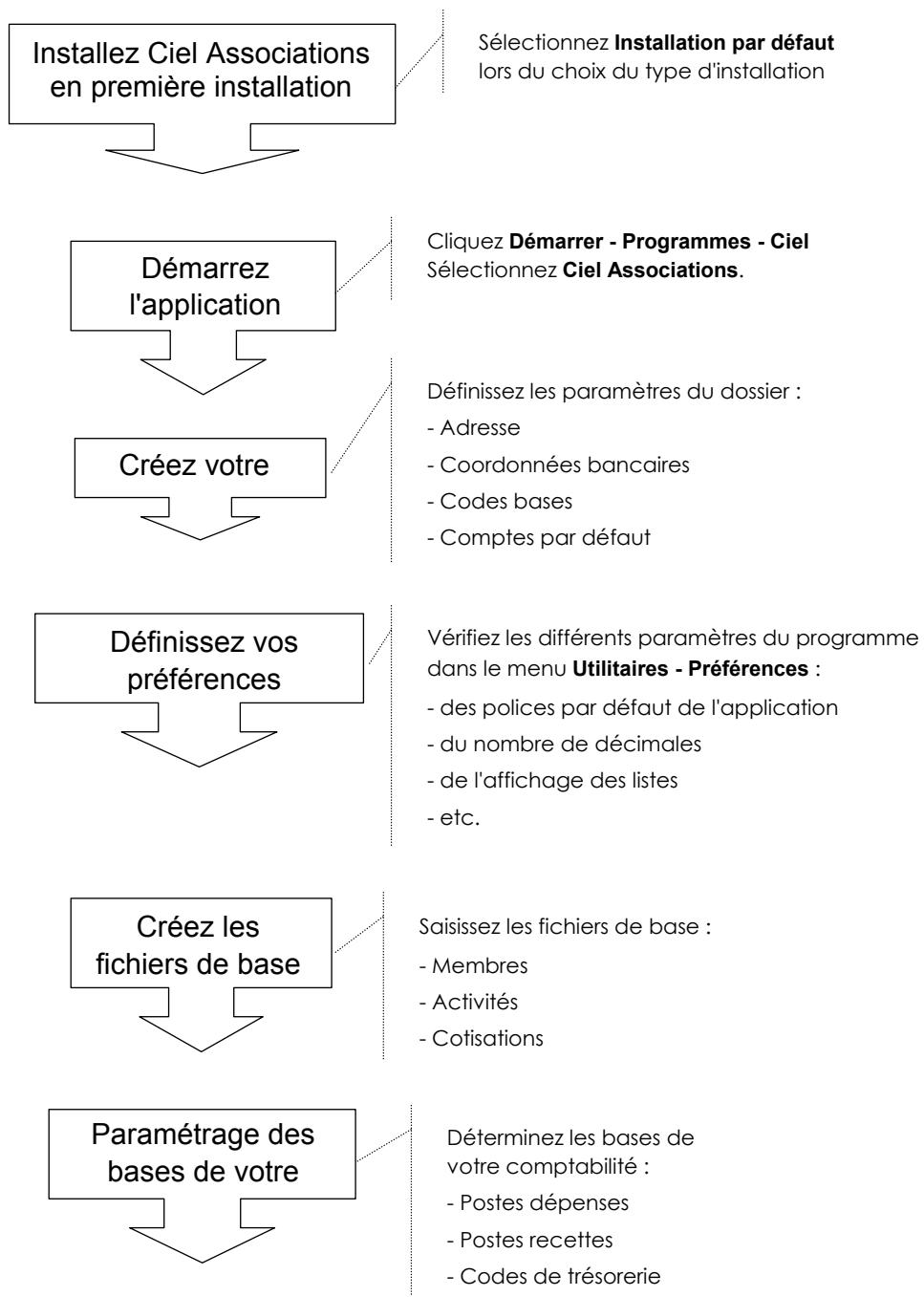
flowchart
graph TD
    A["Installez Ciel Associations en première installation"] --> B["Démarrez l'application"]
    B --> C["Créez votre"]
    C --> D["Définissez vos préférences"]
    D --> E["Créez les fichiers de base"]
    E --> F["Paramétrage des bases de votre"]

    A --> G["Sélectionnez Installation par défaut lors du choix du type d'installation"]
    B --> H["Cliquez Démarrer - Programmes - Ciel Sélectionnez Ciel Associations."]
    C --> I["Définissez les paramètres du dossier : - Adresse - Coordonnées bancaires - Codes bases - Comptes par défaut"]
    D --> J["Vérifiez les différents paramètres du programme dans le menu Utilitaires - Préférences : - des polices par défaut de l'application - du nombre de décimales - de l'affichage des listes - etc."]
    E --> K["Saisissez les fichiers de base : - Membres - Activités - Cotisations"]
    F --> L["Déterminez les bases de votre comptabilité : - Postes dépenses - Postes recettes - Codes de trésorerie"]
Vous procédez ensuite à la saisie de vos dépenses et recettes.
Si vous êtes déjà utilisateur de Ciel Associations pour Windows
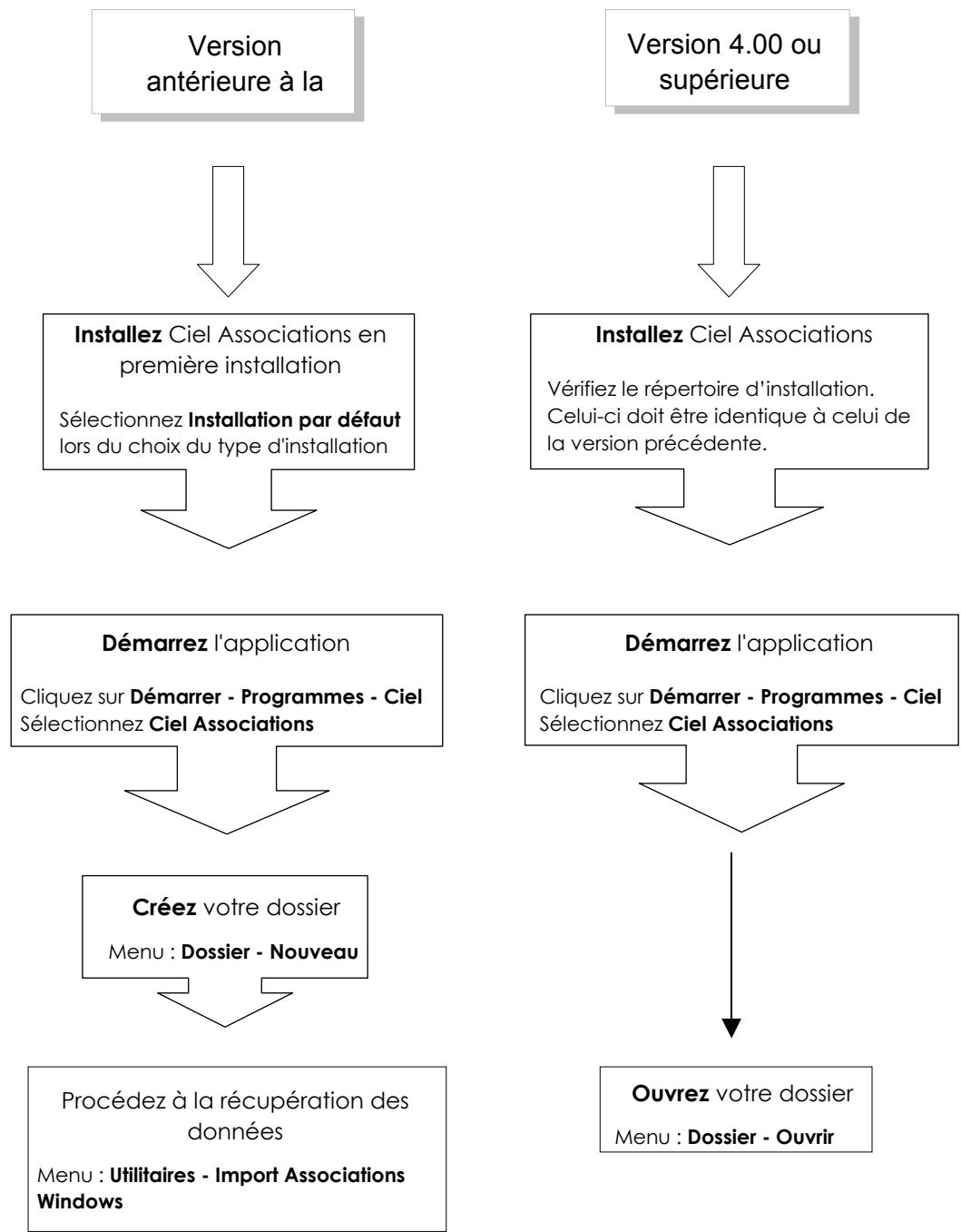
flowchart
graph TD
    A["Version antérieure à la"] --> B["Installez Ciel Associations en première installation<br>Sélectionnez Installation par défaut lors du choix du type d'installation"]
    C["Version 4.00 ou supérieure"] --> D["Installez Ciel Associations<br>Vérifiez le répertoire d'installation.<br>Celui-ci doit être identique à celui de la version précédente."]
    B --> E["Démarrez l'application<br>Cliquez sur Démarrer - Programmes - Ciel Sélectionnez Ciel Associations"]
    D --> F["Démarrez l'application<br>Cliquez sur Démarrer - Programmes - Ciel Sélectionnez Ciel Associations"]
    E --> G["Créez votre dossier<br>Menu : Dossier - Nouveau"]
    F --> H["Ouvrez votre dossier<br>Menu : Dossier - Ouvrir"]
    G --> I["Procédez à la récupération des données<br>Menu : Utilitaires - Import Associations Windows"]
Installation
Procédure d'installation
A partir du CD-Rom
- Munissez-vous du CD-Rom d'installation ainsi que de la disquette de référencement.
- Démarrez votre micro-ordinateur.
- Insérez le CD-Rom dans le lecteur concerné. La fenêtre Bienvenue de présentation du programme d'installation s'ouvre automatiquement.
Si vous avez désactivé l'option de démarrage automatique du CD-Rom au niveau de Windows, suivez dans ce cas la procédure suivante :
- A partir de Windows, cliquez sur le bouton [Démarrer] puis choisissez Exécuter.
- Dans la zone Ouvrir, présentée dans la fenêtre Exécuter, saisissez le nom du lecteur de CD-Rom, suivi de la commande Install. Cliquez sur [OK].
- Après avoir pris connaissance de la fenêtre de présentation Bienvenue, cliquez sur le bouton [Suivant>].
- Une deuxième fenêtre vous rappelle que Ciel Associations fait l'objet d'une licence d'utilisation, accordée à l'utilisateur final, à titre personnel et pour une seule application. Si vous acceptez les termes de ce contrat, cliquez sur le bouton [Oui].
Indiquez votre nom ainsi que le nom de votre société
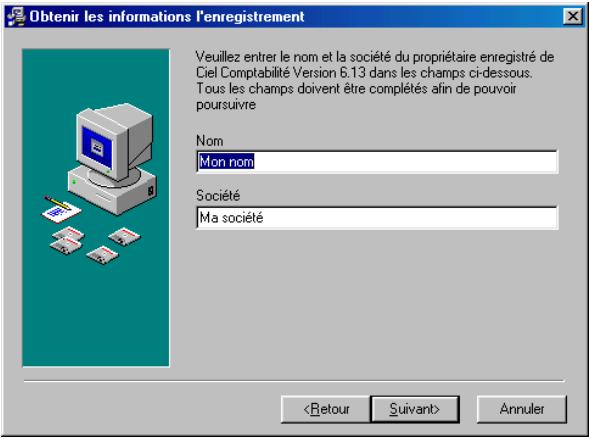
text_image
Obtenir les informations l'enregistrement Veuillez entrer le nom et la société du propriétaire enregistré de Ciel Comptabilité Version 6.13 dans les champs ci-dessous. Tous les champs doivent être complétés afin de pouvoir poursuivre Nom Mon nom Société Ma société3. Choisissez le répertoire d'installation
Le nom du répertoire dans lequel seront copiés les fichiers de l'application est proposé. Il sera crée automatiquement au cours de la procédure d'installation. Vous pouvez le modifier.
Pour ce faire :
- Cliquez sur le bouton [Parcourir].
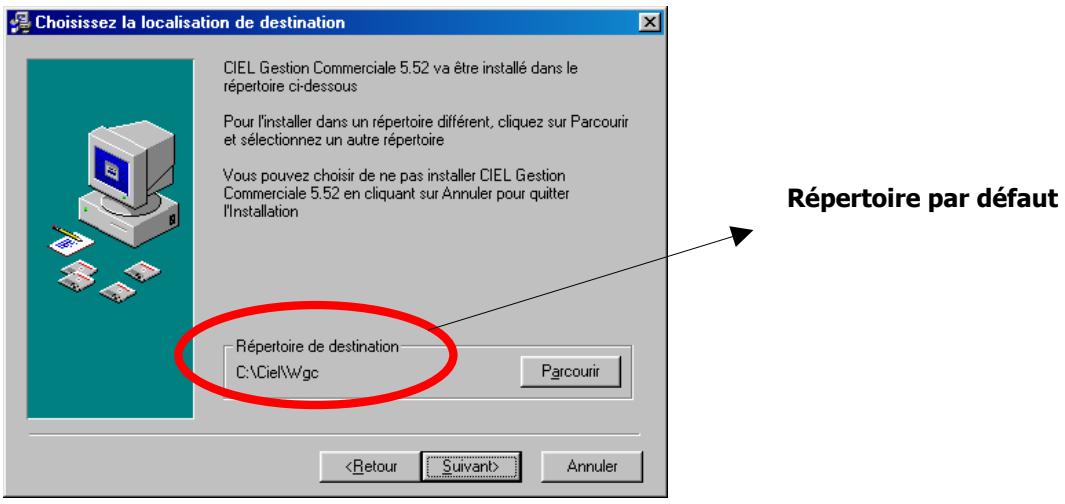
text_image
Choisissez la localisation de destination CIEL Gestion Commerciale 5.52 va être installé dans le répertoire ci-dessous Pour l'installer dans un répertoire différent, cliquez sur Parcourir et sélectionnez un autre répertoire Vous pouvez choisir de ne pas installer CIEL Gestion Commerciale 5.52 en cliquant sur Annuler pour quitter l'installation Répertoire de destination C:\Ciel\wc Parcourir- Dans la fenêtre CHOIX DU REPERTOIRE, cliquez sur le nom de celui concerné ou saisissez-le à la zone Chemin d'accès.
- Validez votre choix en cliquant sur [OK].
- Cliquez ensuite sur le bouton [Suivant] pour passer à la prochaine étape.
4. Fichiers de sauvegarde
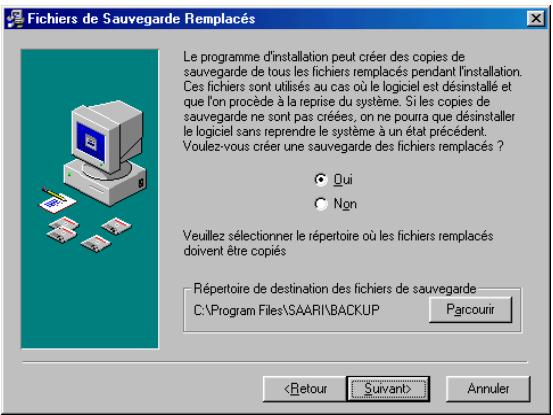
text_image
Fichiers de Sauvegarde Remplacés Le programme d'installation peut créer des copies de sauvegarde de tous les fichiers remplacés pendant l'installation. Ces fichiers sont utilisés au cas où le logiciel est désinstallé et que l'on procède à la reprise du système. Si les copies de sauvegarde ne sont pas créées, on ne pourra que désinstaller le logiciel sans reprendre le système à un état précédent. Voulez-vous créer une sauvegarde des fichiers remplacés ? ● Oui ○ Non Veuillez sélectionner le répertoire où les fichiers remplacés doivent être copiés Répertoire de destination des fichiers de sauvegarde C:\Program Files\SAARI\BACKUP Parcourir5. Indiquez le groupe de programme (par défaut « Ciel »)
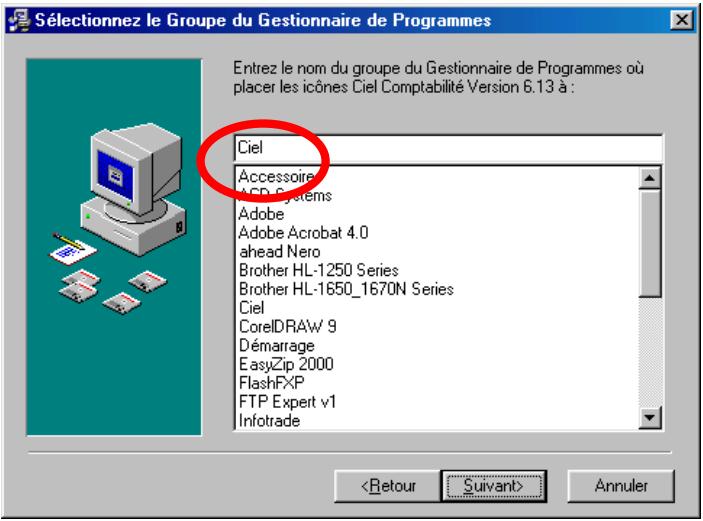
text_image
Sélectionnez le Groupe du Gestionnaire de Programmes Entrez le nom du groupe du Gestionnaire de Programmes où placer les icônes Ciel Comptabilité Version 6.13 à : Ciel Accessoire ACD Systems Adobe Adobe Acrobat 4.0 ahead Nero Brother HL-1250 Series Brother HL-1650_1670N Series Ciel CorelDRAW 9 Démarrage EasyZip 2000 FlashFXP FTP Expert v1 InfotradePar défaut, les icônes permettant le démarrage de l'application vont être installées dans le groupe de programmes nommé Ciel. Vous pouvez les enregistrer dans un autre groupe de programmes.
- Dans la liste des dossiers existants, cliquez sur le titre de votre choix. Si aucun des dossiers présentés ne vous convient, vous pouvez saisir le nom du nouveau dossier directement dans la zone Dossier programmes. Il sera crée lors de l'installation.
- Cliquez sur le bouton [Suivant] pour passer à la prochaine étape.
6. Imprimer et fermer le fichier Lisez-moi
Vous pouvez imprimer le fichier Lisez-moi en activant la commande IMPRIMER du menu Dossier. Vous refermez le Lisez-moi en activant la commande QUITTER du menu Dossier.
Le lisez-moi reste disponible dans le groupe de programmes de l'application, CIEL par défaut.
Attention : Si vous possédez une version d'Acrobat Reader inférieure à la version 4.0, procédez d'abord à la déinstallation de l'ancienne version.
7. Lancer le programme
Vous pouvez lancer le programme de la manière suivante : Menu démarrer→ Programmes→ Ciel→ Immobilisations.
8. Visualiser le manuel électronique du programme Ciel
Vous pouvez visualiser les manuels de Ciel en lançant les fichiers Adobe Acrobat de la manière suivante : Menu démarrer→ Programmes→ Ciel→ Manuel
Dans le cas où vous possédez une version antérieure du logiciel
Selon la version de Ciel Associations installée sur votre ordinateur, la procédure d'installation de votre nouveau logiciel diffère.
Si vous possédez une version antérieure à la version 4.00 de Ciel Associations pour Windows, vous devez effectuer une installation de l'application en première installation, et procéder ensuite à l'import des données.
Schéma p.3 concernant l'installation si vous êtes déjà utilisateur de Ciel Associations.
Sauvegardez vos données avant d'effectuer la mise à jour
DOSSIER - commande SAUVEGARDE
$$ < \mathrm{Alt} > < \mathrm{D} > - < \mathrm{U} > $$
Avant de procéder à la mise à jour de votre logiciel, nous vous conseillons vivement d'effectuer une sauvegarde de vos différentes sociétés afin de pouvoir pallier tout problème éventuel de votre système.
Partie 8. Les traitements annexes, § La tenue de vos dossiers.
□ Installez la mise à jour de Ciel Associations pour Windows
- Effectuez les opérations décrites lors de la procédure d'installation.
- Lors de l'installation, sélectionnez le même répertoire que celui de votre version précédente.
- Vérifiez le répertoire sur lequel sera effectuée la mise à jour puis continuez l'installation comme décrite précédemment.
Premier démarrage de l'application
Procédure d'ouverture
- Cliquez sur le bouton [Démarrer] présenté dans la barre de tâches de Windows.
- Ouvrez les dossiers Programmes, puis Ciel.
- Cliquez sur le titre Ciel Associations.
Référencez-vous auprès de notre Département Services
Si vous venez d'installer l'application Ciel pour la première fois, lorsque vous l'ouvrez, s'affiche tout d'abord une fenêtre, vous rappelant que les applications Ciel font l'objet d'une licence d'utilisation, accordée à l'utilisateur final, à titre personnel et pour une seule application.
Pour valider cette licence, vous devez référencer l'application auprès de notre Service Référencement qui vous transmettra en retour, sous cinq jours ouvrés, une clé de débridage.
En attendant cette clé, vous pouvez disposer de toutes les fonctions de l'application pendant un nombre de lancements qui vous est indiqué. Au delà de ce nombre de lancements, vous ne pourrez plus imprimer tant que la clé ne sera pas saisie correctement.
- Pour référencer l'application maintenant, cliquez sur le bouton [OK].
- Saisissez les informations nécessaires au référencement
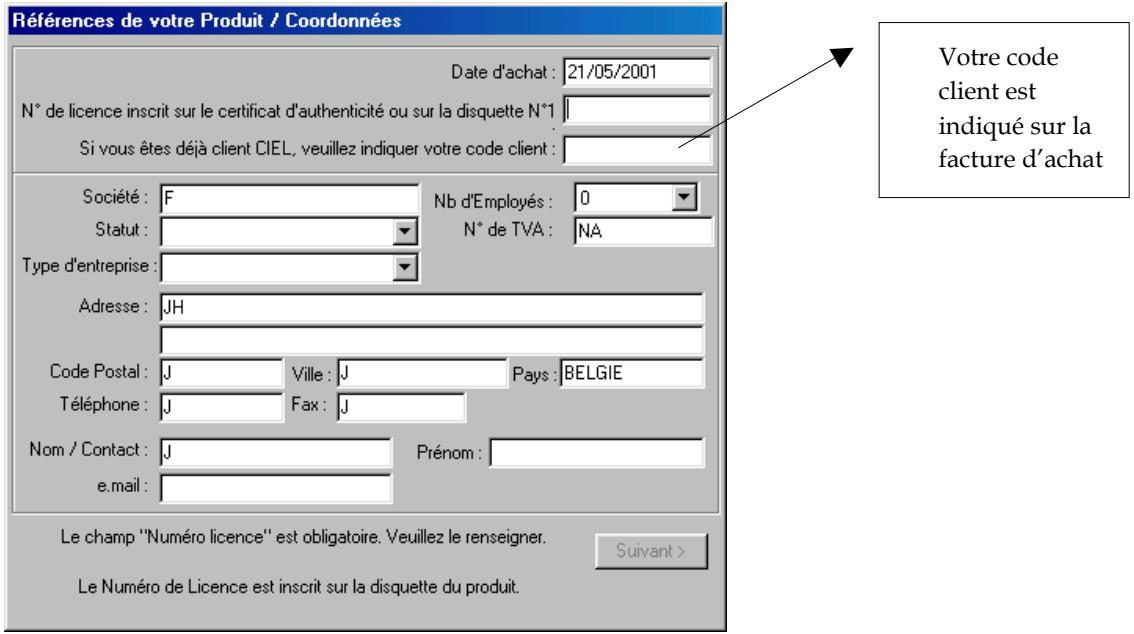
text_image
Références de votre Produit / Coordonnées Date d'achat : 21/05/2001 N° de licence inscrit sur le certificat d'authenticité ou sur la disquette N°1 : Si vous êtes déjà client CIEL, veuillez indiquer votre code client : Société : F Statut : Type d'entreprise : Adresse : JH Code Postal : J Ville : J Pays : BELGIE Téléphone : J Fax : J Nom / Contact : J Prénom : e.mail : Le champ "Numéro licence" est obligatoire. Veuillez le renseigner. Suivant > Le Numéro de Licence est inscrit sur la disquette du produit. Votre code client est indiqué sur la facture d'achat- Renseignez toutes les zones présentées dans la fenêtre REFERENCES DE VOTRE PRODUIT/COORDONNEES et cliquez sur le bouton [Suivant].
- Renseignez aussi les zones de la deuxième fenêtre REFERENCEMENT et cliquez sur [Suivant].
Certaines zones sont obligatoires dans ces fenêtres. Vous devez donc les avoir renseignées pour passer à l'étape suivante. Dans le cas contraire, le logiciel vous en informe.
2. Renvoyer les informations par disquette ou par E-mail.
Une fois les deux fenêtres REFERENCEMENT correctement renseignées, le logiciel présente la fenêtre ENREGISTREMENT dans laquelle vous allez valider les informations précédemment saisies et les renvoyer par Email ou par disquette de référencement (voir prochain paragraphe).
- Si vous cliquez sur le bouton [Référencement par e-mail], vos informations vont être envoyées automatiquement à notre service référencement en utilisant votre messagerie.
- Si vous cliquez sur le bouton [référencement par disquette], vos informations vont être copiées automatiquement sur la disquette que vous aurez au préalable introduite dans le lecteur approprié (vous pouvez utiliser n'importe quelle disquette vierge, sur laquelle vous apposerez une étiquette rappelant votre nom et votre numéro de téléphone)
- Cliquez sur le bouton [Générer fichier] pour enregistrer les données sur la disquette.
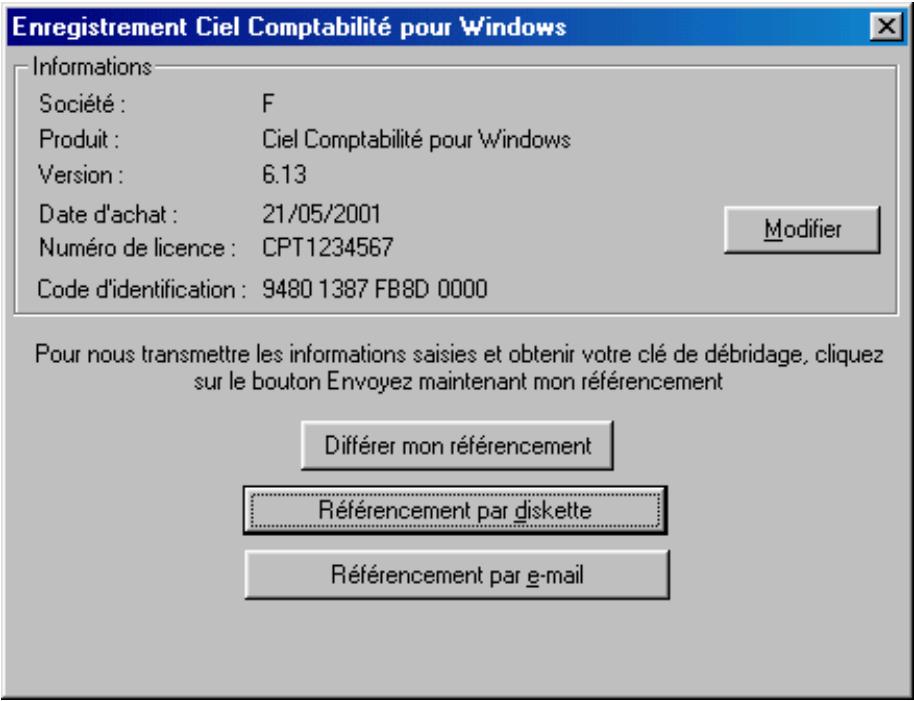
text_image
Enregistrement Ciel Comptabilité pour Windows Informations Société : F Produit : Ciel Comptabilité pour Windows Version : 6.13 Date d'achat : 21/05/2001 Numéro de licence : CPT1234567 Code d'identification : 9480 1387 FB8D 0000 Modifier Pour nous transmettre les informations saisies et obtenir votre clé de débridage, cliquez sur le bouton Envoyez maintenant mon référencement Différer mon référencement Référencement par diskette Référencement par e-mailEnvoyez la disquette à notre Service Référencement, 107/109 Avenue Besme – 1190 Bruxelles.
Une fois la procédure terminée, s'affiche une fenêtre vous indiquant les dernières opérations à effectuer.
Attention!
Vous disposez d'un nombre d'entrées limité dans le logiciel sans clé de débridage. Passé ce délai, il vous sera alors impossible d'imprimer une quelconque édition avec l'application.
- Cliquez sur le bouton [OK]. S'ouvre alors l'application à proprement parlé.
□ Saisie du mot de passe
Une fois la procédure de référencement effectuée, vous accédez à la fenêtre Utilisateur.
Attention!
Chaque dossier possède un code Utilisateur qui est MAITRE par défaut. Tant que de nouveaux utilisateurs n'ont pas été créés, l'utilisateur MAITRE est affiché systématiquement.
Saisissez le mot de passe qui est VALID par défaut.
Afin de rester confidentiel, les lettres saisies pour le mot de passe sont remplacées à l'écran par les symboles *.
Par la suite, vous pouvez créer vos propres utilisateurs, leur affecter un mot de passe et leur définir des droits d'accès aux différents menus et commandes.
Partie 8. Les traitements annexes, § La gestion des utilisateurs.
☐ Ouvrez le dossier Exemples
Lorsque vous installez Ciel Associations pour Windows, seul le dossier Exemples figure dans la liste des dossiers. Par la suite, les noms des dossiers que vous créez sont également présentés, mais un seul peut être ouvert à la fois.
Pour faire un tour d'horizon des différentes fonctionnalités de l'application, nous vous conseillons d'ouvrir ce dossier Exemples. Il est livré en standard avec Ciel Associations et il contient des listes prédéfinies de membres, de cotisations, d'activités, d'écritures, etc.
- Cliquez sur son titre et validez la sélection par [OK].
Partie 3. Création et mise en place d'un dossier.
Désinstallation
Si, à ce stade, vous rencontrez des problèmes lors du lancement de l'application, nous vous invitons à procéder à sa désinstallation.
Partie 8. Les traitements annexes, § Désinstallation de l'application.
Partie 2
Environnement
La fenêtre principale de l'application
Les menus
Les fenêtres Liste
Le glisser-déplacer des fiches

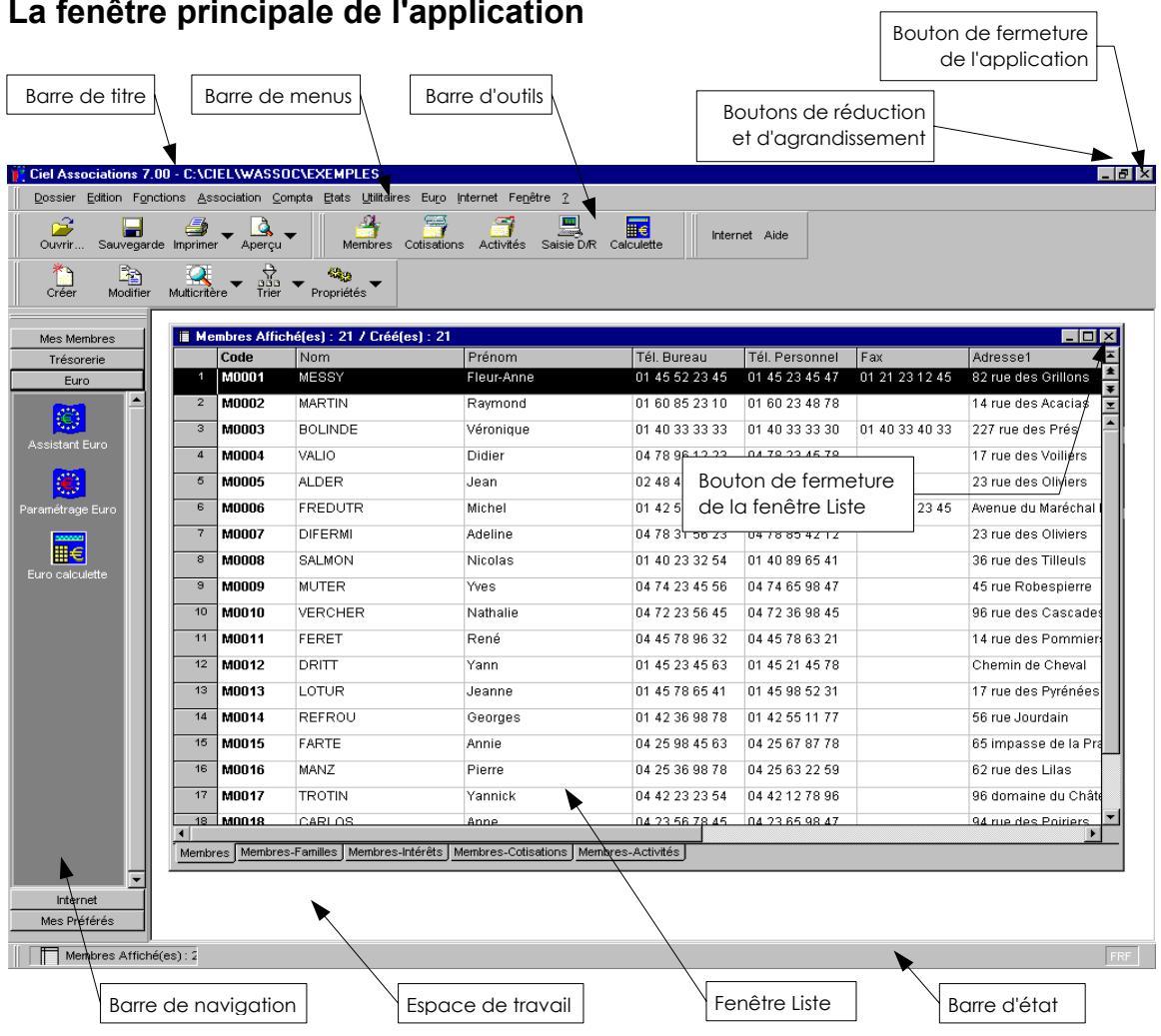
Après avoir validé l'ouverture d'un dossier, la fenêtre principale de l'application s'affiche.
□ La fenêtre principale de l'application
text_image
La fenêtre principale de l'application Barre de titre Barre de menus Barre d'outils Boutons de réduction et d'agrandissement Ciel Associations 7.00 - C:\CIEL\WASSOC\EXEMPLES Dossier Edition Functions Association Compta Etats Utilitaires Euro Internet Fenêtre 2 Ouvrir... Sauvegarde Imprimer Aperçu Membres Cotisations Activités Saisie D/R Calculette Internet Aide Créer Modifier Multicritère Trier Propriétés Mes Membres Trésorerie Euro Assistant Euro Paramétrage Euro Euro calculette Membres Affiché(es) : 21 / Créé(es) : 21 Code Nom Prénom Tél. Bureau Tél. Personnel Fax Adresse1 1 M0001 MESSY Fleur-Anne 01 45 52 23 45 01 45 23 45 47 01 21 23 12 45 82 rue des Grillons 2 M0002 MARTIN Raymond 01 60 85 23 10 01 60 23 48 78 14 rue des Acacias 3 M0003 BOLINDE Véronique 01 40 33 33 33 01 40 33 33 30 01 40 33 40 33 227 rue des Prés 4 M0004 VALIO Didier 04 78 96 12 23 04 78 23 45 78 17 rue des Voilliers 5 M0005 ALDER Jean 02 48 4 6 M0006 FREDUTR Michel 01 42 5 Bouton de fermeture de la fenêtre Liste 23 45 Avenue du Maréchal 7 M0007 DIFERMI Adeline 04 78 31 56 23 04 78 85 42 12 23 rue des Oliviers 8 M0008 SALMON Nicolas 01 40 23 32 54 01 40 89 65 41 36 rue des Tilleuls 9 M0009 MUTER Yves 04 74 23 45 56 04 74 65 98 47 45 rue Robespierre 10 M0010 VERCHER Nathalie 04 72 23 56 45 04 72 36 98 45 96 rue des Cascades 11 M0011 FERET René 04 45 78 96 32 04 45 78 63 21 14 rue des Pommier 12 M0012 DRITT Yann 01 45 23 45 63 01 45 21 45 78 Chemin de Cheval 13 M0013 LOTUR Jeanne 01 45 78 65 41 01 45 98 52 31 17 rue des Pyrénées 14 M0014 REFROU Georges 01 42 36 98 78 01 42 55 11 77 56 rue Jourdain 15 M0015 FARTE Annie 04 25 98 45 63 04 25 67 87 78 65 impasse de la Pra 16 M0016 MANZ Pierre 04 25 36 98 78 04 25 63 22 59 62 rue des Lilas 17 M0017 TROTIN Yannick 04 42 23 23 54 04 42 12 78 96 96 domaine du Châte 18 M0018 CARLOS Anne 04.23.56.78.45.04.23.65.98.47.94 rue des Poiriers Membres Membres-Familles Membres-Intérêts Membres-Cotisations Membres-Activités Internet Mes Preférés Barre de navigation Espace de travail Fenêtre Liste Barre d'état☐ Ouvrir les menus et commandes de l'application
Différents moyens sont à votre disposition pour ouvrir les différentes commandes.
Par la barre de menus
La barre de menus, située en haut de la fenêtre de l'application, présente tous les menus disponibles qui contiennent les différentes commandes.
Avant d'activer une de ces commandes, vous devez ouvrir le menu correspondant.
Avec la souris
- Cliquez dans la barre des menus sur le titre de celui que vous voulez ouvrir. S'affiche alors la liste des commandes qui le composent.
- Placez le curseur sur le titre de la commande que vous voulez activer et cliquer sur le bouton gauche de la souris.
Avec le clavier
Tous les menus et la plupart des commandes de l'application peuvent être ouvert par le clavier.
- Pour cela, appuyez sur la touche
et, tout en la conservant enfoncée, appuyez sur la touche de votre clavier correspondant au caractère soulignée dans le titre du menu, en général la première lettre. - Appuyez ensuite sur la touche correspondant au caractère souligné de la commande que vous voulez activer.
Exemple
Pour activer la commande OUVRIR du menu DOSSIER :
- appuyez sur le touche
S'ouvre le menu vous permettant de consulter la liste des commandes le composant.
- Relâchez les touches de votre clavier.
- Appuyez sur la touche O de votre clavier.
Par la barre d'outils
La barre d'outils, située juste au-dessous de la barre de menus, présente des icons correspondant aux commandes les plus couramment utilisées.
Pour ouvrir une de ces commandes, il vous suffit de cliquer sur l'icone correspondante.
Lorsque vous placez le pointeur de la souris sur une des icons, sans cliquer, un message plus descriptif s'affiche. C'est ce que l'on nomme les bulles d'aide.
Par la barre de navigation
Située à gauche dans la fenêtre de l'application, la barre de navigation se compose de différents groupes dont le titre est présenté sur des boutons.
Chaque groupe se compose d'icones correspondants à certaines commandes de l'application.
- Pour ouvrir un des groupes, cliquez sur le titre du bouton correspondant.
- Cliquez ensuite sur l'icone correspondant à la commande à ouvrir.
Vous pouvez entièrement modifier la présentation de la barre de navigation en créant de nouveaux groupes ou en modifiant les icons composant les groupes existants.
Vous pourrez également créer ce que l'on nomme des vues, soit des listes secondaires qui ne présentent qu'une partie seulement des éléments de la liste principale, selon des critères de recherche, de tri et de présentation que vous définissez. Par exemple, vous pouvez créer une vue sur la liste des membres qui ne présentent que les adhérents intéressés par une activité.
Par le menu Contextuel - Clic droit
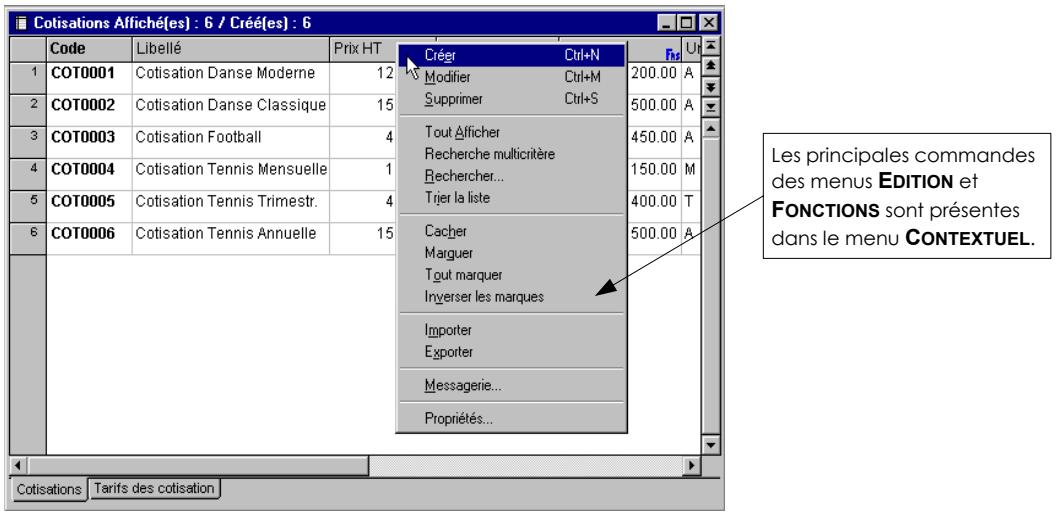
Le menu CONTEXTUEL présente certaines commandes selon le contexte de travail. Vous pouvez l'ouvrir lorsque la fenêtre Application ou une fenêtre Liste est ouverte.
Attention!
Vous ne pouvez pas ouvrir le menu CONTEXTUEL lorsqu'une fenêtre simple est ouverte.
Pour ouvrir le menu CONTEXTUEL :
- placez le pointeur dans l'espace de travail ou dans la fenêtre Liste, puis cliquez sur le bouton droit de la souris.
Pour activer une des commandes du menu CONTEXTUEL :
- cliquez sur le titre de la commande à ouvrir.
text_image
Cotisations Affiché(es) : 6 / Créé(es) : 6 Code Libellé Prix HT Créger Ctrl+N 1 COT0001 Cotisation Danse Moderne 12 Modifier Ctrl+M 200.00 A 2 COT0002 Cotisation Danse Classique 15 Supprimer Ctrl+S 500.00 A 3 COT0003 Cotisation Football 4 Tout Afficher 450.00 A 4 COT0004 Cotisation Tennis Mensuelle 1 Recherche multicritère 150.00 M 5 COT0005 Cotisation Tennis Trimestr. 4 Trier la liste 400.00 T 6 COT0006 Cotisation Tennis Annuelle 15 Cacher 500.00 A Les principales commandes des menus EDITION et FONCTIONS sont présentes dans le menu CONTEXTUEL. Cotisations Tarifs des cotisationPour fermer le menu CONTEXTUEL, sans activer de commande :
- cliquez dans un autre endroit de la fenêtre ou appuyez sur la touche
□ Les fenêtres Liste
Elles sont principalement utilisées pour gérer les éléments de bases ainsi que les écritures de dépenses / recettes.
Lorsqu'une fenêtre Liste est ouverte, les deux menus EDITION et FONCTIONS deviennent actifs dans la barre de menus. Ils proposent des commandes propres aux listes (CREER, MODIFIER, MARQUER, TOUT AFFICHER, RECHERCER, etc.). Vous pouvez également activer ces commandes par le menu CONTEXTUEL ou encore par une des icones de la barre d'outils.
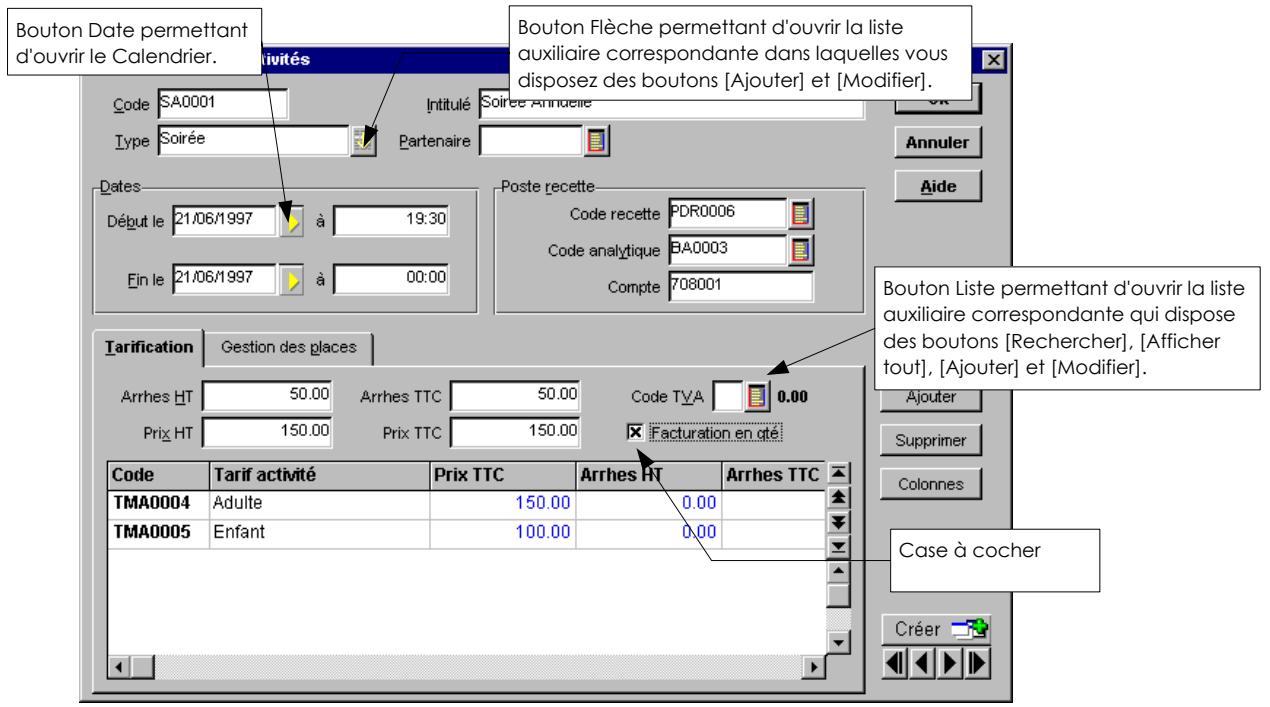
□ Les fenêtres simples de type boîte de dialogue
Elles vous permettent d'enregistrer des données (fiches descriptives d'un élément de base) ou d'effectuer des traitements (imprimer un état, sauvegarder un dossier, etc.).
Vous validez les informations saisies en cliquant sur [OK].
text_image
Bouton Date permettant d'ouvrir le Calendrier. Code SA0001 Type Soirée Invités Intitulé Soirée Arrondelé Partenaire Bouton Flèche permettant d'ouvrir la liste auxiliaire correspondante dans laquelles vous disposez des boutons [Ajouter] et [Modifier]. Annuler Aide Dates Début le 21/06/1997 à 19:30 Ein le 21/06/1997 à 00:00 Poste recette Code recette PDR0006 Code analytique BA0003 Compte 708001 Tarification Gestion des places Arrhes HT 50.00 Arrhes TTC 50.00 Code TVA 0.00 Prix HT 150.00 Prix TTC 150.00 Facturation en qte Code Tarif activité Prix TTC Arrhes HT Arrhes TTC TMA0004 Adulte 150.00 0.00 TMA0005 Enfant 100.00 0.00 Bouton Liste permettant d'ouvrir la liste auxiliaire correspondante qui dispose des boutons [Rechercher], [Afficher tout], [Ajouter] et [Modifier]. Ajouter Supprimer Colonnes Case à cocher Créer□ Fonctionnement général des listes
| TOUCHES | ACTIONS |
| pour passer à la zone suivante | |
| pour revenir sur la zone précédente | |
| active la zone | |
| pour sélectionner une ligne | |
| pour ouvrir la fiche de création | |
| pour insérer une nouvelle fiche | |
| pour marquer une ligne | |
| pour démarquer une ligne |
☐ Le glisser-déplacer pour les colonnes ou le transfert de fiches
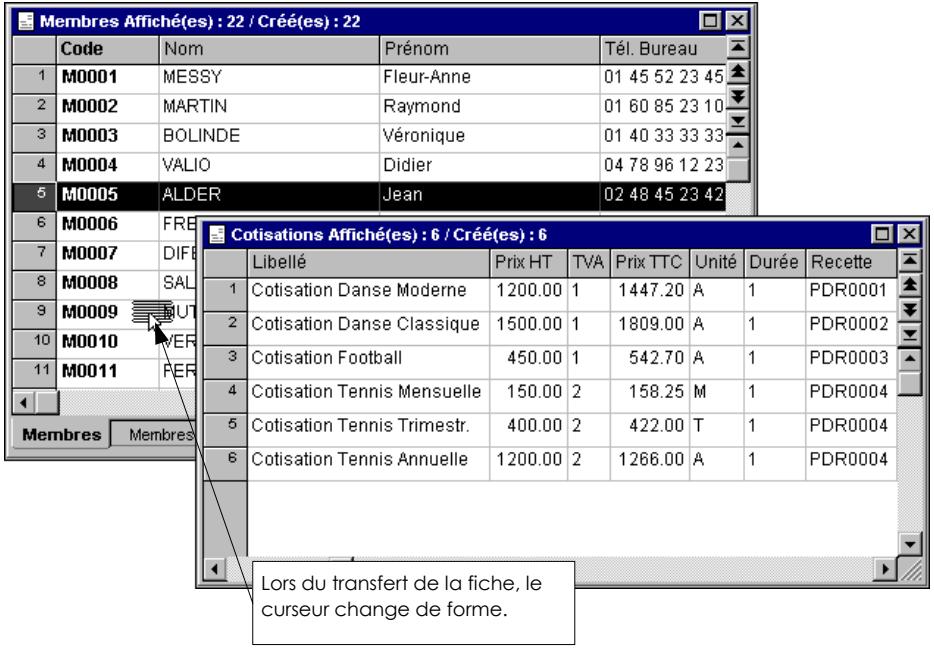
Le glisser-déplacer sert à faire passer un élément d'un endroit à un autre, comme par exemple déplacement d'une colonne dans une liste.
Ce déplacement s'effectue de la manière suivante :
- Placez le curseur sur le numéro de la ligne à transférer.
- Cliquez sur le bouton gauche de la souris et conservez-le enfoncé,
- faites glisser l'élément de départ jusqu'à la fenêtre d'arrivée.
- Lorsque l'opération est terminée, relâchez le bouton de la souris.
Exemple de transfert d'une cotisation dans la fiche d'un membre à partir d'un glisser-déplacer
text_image
Membres Affiché(es) : 22 / Créé(es) : 22 Code Nom Prénom Tél. Bureau 1 M0001 MESSY Fleur-Anne 01 45 52 23 45 2 M0002 MARTIN Raymond 01 60 85 23 10 3 M0003 BOLINDE Véronique 01 40 33 33 33 4 M0004 VALIO Didier 04 78 96 12 23 5 M0005 ALDER(Jean 02 48 45 23 42 6 M0006 FRE 7 M0007 DIFF 8 M0008 SAL 9 M0009 MUT 10 M0010 VER 11 M0011 PER Cotisations Affiché(es) : 6 / Créé(es) : 6 Libellé Prix HT TVA Prix TTC Unité Durée Recette 1 Cotisation Danse Moderne 1200.00 1 1447.20 A 1 PDR0001 2 Cotisation Danse Classique 1500.00 1 1809.00 A 1 PDR0002 3 Cotisation Football 450.00 1 542.70 A 1 PDR0003 4 Cotisation Tennis Mensuelle 150.00 2 158.25 M 1 PDR0004 5 Cotisation Tennis Trimestr. 400.00 2 422.00 T 1 PDR0004 6 Cotisation Tennis Annuelle 1200.00 2 1266.00 A 1 PDR0004 Lors du transfert de la fiche, le curseur change de forme.Partie 3
Création et mise en place d'un dossier
Créer un dossier
Définir les paramètres du dossier
Les membres
Les activités
Les tables de cotisations
Les modes de règlement

text_image
lossier□ Les principales étapes de création et de suivi de votre dossier
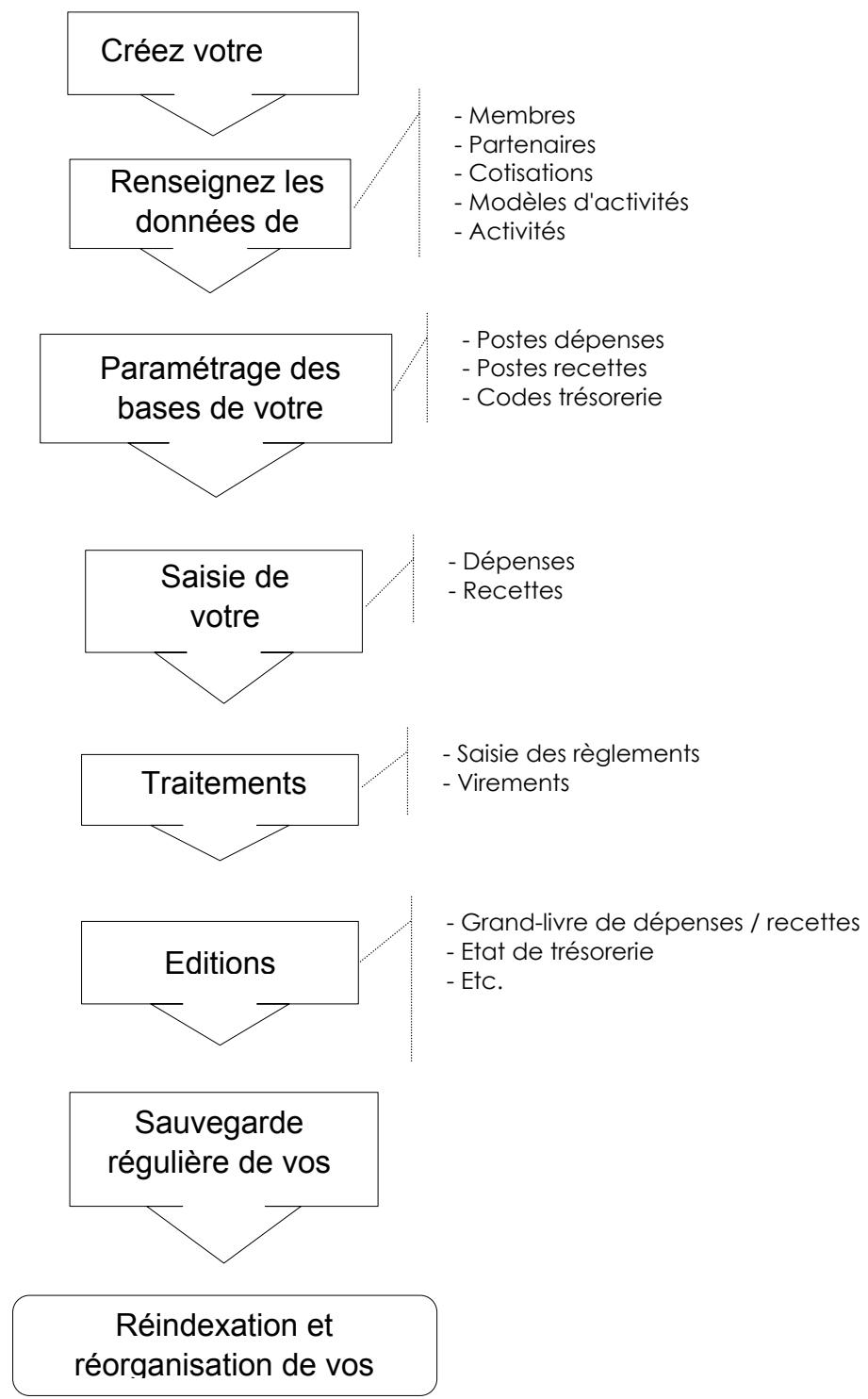
flowchart
graph TD
    A["Créez votre"] --> B["Renseignez les données de"]
    B --> C["Paramétrage des bases de votre"]
    C --> D["Saisie de votre"]
    D --> E["Traitements"]
    E --> F["Éditions"]
    F --> G["Sauvegarde régulière de vos"]
    G --> H["Réindexation et réorganisation de vos"]

    A -->|- Membres\n- Partenaires\n- Cotisations\n- Modèles d'activités\n- Activités| I
    B -->|- Postes dépenses\n- Postes recettes\n- Codes trésorerie| J
    C -->|- Dépenses\n- Recettes| K
    D -->|- Saisie des règlements\n- Virements| L
    E -->|- Grand-livre de dépenses / recettes\n- Etat de trésorerie\n- Etc.| M
Création d'un dossier
Les données de votre société sont conservées dans un dossier que vous devez préalablement créer.
Nous vous rappelons que ce logiciel est multi-dossier, c'est-à-dire que le logiciel vous offre la possibilité de gérer plusieurs associations.
Création d'un dossier en francs ou en euros
Au 1er janvier 2002, l'euro deviendra la monnaie unique des Etats membres participant à l'Union Européenne Monétaire.
Afin d'introduire progressivement l'utilisation de cette nouvelle monnaie tant auprès des entreprises que des particuliers, il a été décrété une période transitoire de trois ans, à compter du 1er janvier 1999 ; date à laquelle le taux de conversion du Franc en Euro a été fixé à 40.3399.
Pendant cette période, selon les volumes de pièces traitées en francs et en euros, Ciel Associations pour Windows vous offre différentes possibilités de gérer l'euro.
• Créer votre dossier en francs.
Une fois votre dossier créé en francs, il sera tout à fait possible de le basculer en euros en cours d'exercice, tout en conservant la possibilité de saisir des pièces en francs.
• Créer votre dossier en euros.
Le choix de la monnaie de référence du dossier s'effectue lorsque vous créez votre dossier mais, indépendamment de ce choix, avec Ciel Associations pour Windows vous conservez la possibilité :
- de saisir des écritures en francs ou en euros, selon la monnaie de référence choisie, à l'aide de la commande ASSISTANT du menu EURO (ASSISTANT EURO dans un dossier tenu en francs ou ASSISTANT FRANC dans un dossier tenu en euros),
- de consulter les montants dans les fichiers de base (membre, activités, etc.), en francs et en euros, en cliquant sur le bouton [Voir Euro] ou [Voir Francs],
• d'éditer les états avec des montants en francs ou en euros.
A tout moment, vous pouvez contrôler la monnaie de référence utilisée pour le dossier ouvert par l'affichage dans la barre d'état :
• des lettres FRF lorsque le dossier est tenu en francs,
- ou des lettres EUR lorsque le dossier est tenu en euros.
Créer votre dossier
DOSSIER - commande NOUVEAU
$$ < \mathrm{Alt} > < \mathrm{D} > - < \mathrm{N} > $$
- Ouvrez le menu DOSSIER, puis activez la commande NOUVEAU.
Le programme vous demande de signaler l'utilisateur et son mot de passe. Le logiciel est livré avec l'utilisateur MAITRE et le mot de passe VALID (le mot de passe n'apparaît pas à l'écran lors de la saisie). Cliquez sur [OK].
Partie 8. Les traitements annexes, § La gestion des utilisateurs.
- Dans la fenêtre Création d'un dossier, indiquez le Nom de la société (8 caractères maximum).
Il est utilisé ensuite comme nom du sous-répertoire de la société (fichier). Le programme propose par défaut le répertoire sur lequel est installé Ciel Associations pour Windows (par exemple C:\CIEL\WASSOC).
- Si vous souhaitez créer la société sur un autre répertoire que celui proposé par défaut, cliquez sur le bouton [Chemin...].
- Cliquez sur [OK] pour valider la création.
Vous accédez alors à la fenêtre Paramètres de la société.
☐ Définir les paramètres de la société
Lors de la création d'un dossier, la fenêtre Paramètres de l'association s'ouvre automatiquement.
Par la suite, si vous voulez modifier un de ces paramètres, activez la commande PARAMETRES du menu DOSSIER.
Les paramètres de l'association correspondent à l'enregistrement de divers éléments.
Certains de ces éléments comme la dénomination ou les dates d'exercices seront utilisés par défaut en saisie pour compléter plus rapidement les fiches membres, cotisations, modèles d'activités, etc.
Vous pourrez bien sûr les modifier.
§ Les données de base du dossier.
Renseignements généraux
- Dans la zone Dénomination, indiquez le nom de l'association qui correspond dans la plupart des cas à sa raison sociale. Appuyez sur la touche
pour passer à la zone suivante. - Entrez ensuite le Fond de dotations et la Réserve légale qui constituent le capital de l'association apporté par les créateurs (par exemple : subventions, donations...).
- Puis saisissez les dates d'exercice (par exemple du 1er janvier 1999 au 31 décembre 1999) et la période de saisie autorisée (par exemple du 1er janvier 1999 au 31 janvier 1999).
Choisir la monnaie de référence de votre dossier : Franc ou Euro
- Dans la partie Monnaie de l'en-tête, choisissez la monnaie dans laquelle vous souhaitez créer votre dossier. C'est cette monnaie qui sera ensuite utilisée par défaut lorsque vous créerez les éléments de base (cotisations, activités, membres, etc.) ainsi que vos écritures.
§ Créer un dossier en francs ou en euros de cette partie.
Onglet Adresse
- Dans l'onglet Adresse, indiquez les coordonnées d'identification de l'association : adresse, Téléphone, Fax, Télex.
- Si une messagerie électronique ainsi qu'un modem sont installés sur votre ordinateur, vous pouvez y accéder à partir des paramètres du dossier, en cliquant sur le bouton présenté à la fin de la zone Adresse e-mail. Si vous avez préalablement indiqué une adresse électronique dans cette zone, elle sera récupérée automatiquement comme adresse du destinataire à qui vous envoyez un message, mais vous pourrez le modifier.
- La zone Site web vous permet de saisir le nom d'un site sur lequel vous surfez fréquemment. Pour ouvrir directement le site à partie des paramètres du dossier, cliquez sur le bouton, présenté en fin de zone.
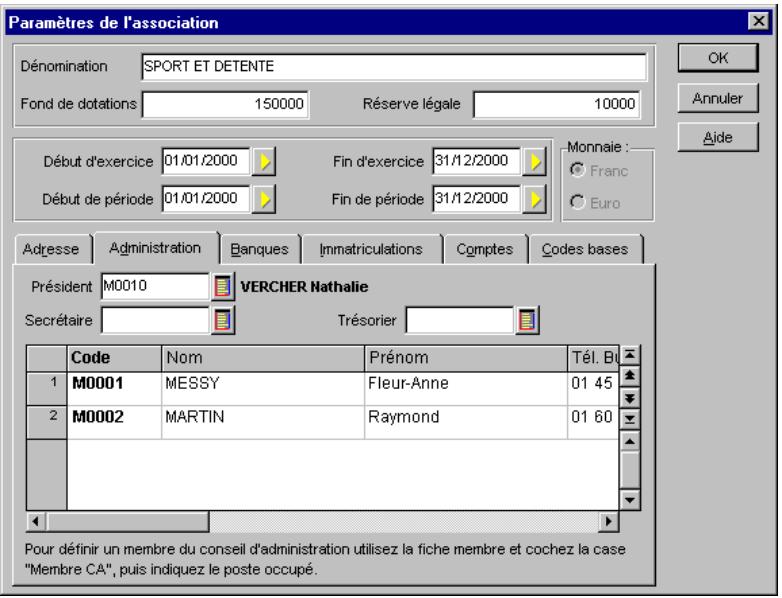
Dans cet onglet, rappelez les principaux administrateurs de l'association dans les zones correspondantes.
- Cliquez sur le bouton Liste et sélectionnez par exemple, dans la liste des membres du conseil d'administration, le nom du Président, du Secrétaire et du Trésorier de l'association.
text_image
Paramètres de l'association Dénomination SPORT ET DETENTE Fond de dotations 150000 Réserve légale 10000 Début d'exercice 01/01/2000 Fin d'exercice 31/12/2000 Monnaie : Début de période 01/01/2000 Fin de période 31/12/2000 Euro Adresse Administration Banques Immatriculations Comptes Codes bases Président M0010 VERCHER Nathalie Secrétaire Trésorier Code Nom Prénom Tél. Bt 1 M0001 MESSY Fleur-Anne 01 45 2 M0002 MARTIN Raymond 01 60 Pour définir un membre du conseil d'administration utilisez la fiche membre et cochez la case "Membre CA", puis indiquez le poste occupé.A la création de l'association, la liste des membres du conseil d'administration n'est pas complète.
- Cliquez sur le bouton Liste pour accéder à la liste auxiliaire. Pour créer ou ajouter des membres dans cette liste, cliquez sur le bouton [Ajouter].
Cette grille pourra être alimentée ultérieurement au fur et à mesure de la création des membres.
Onglet Banques
- Dans cet onglet, vous saisissez toutes les informations bancaires de votre association : Nom, Relevé d'identité bancaire, etc.
Ces informations sont nécessaires si vous voulez effectuer des remises magnétiques. - Si l'association dispose de plusieurs comptes bancaires dans différentes banques, cliquez sur le bouton [Banques] pour les créer. A ce stade, le bouton [Principale] vous permettra de définir la banque la plus couramment utilisée.
- Dans l'onglet Immatriculations, renseignez les informations suivantes.
- Le numéro d'immatriculation au registre du commerce, à la zone R.C. Il dépend de l'activité de votre association. Vous pouvez le consulter auprès de l'INSEE.
• Le numéro CEE si vous faites de l'import/export.
• Le numéro de TVA.
• Le code d'activité NACE (Nomenclature d'Activité).
Onglet Comptes
- Entrez les comptes que vous utilisez le plus souvent. Ils seront proposés par défaut lors des saisies.
- Vérifiez les comptes comptables de Cotisations, de Modèles d'activité, de Activités et de Trésorerie. Si vous tenez une comptabilité analytique, ajoutez les Comptes Dépenses/Recettes analytiques.
- Indiquez le Numéro de chéquier et le Mode de règlement. Ces paramètres vous seront proposés par défaut lors des saisies, mais vous pourrez toujours les modifier.
Onglet Codes Bases
Il se compose de compteurs qui permettent des incrémentations automatiques de numéro de code.
- Cochez les bases pour lesquelles vous souhaitez que soit incrémenté automatiquement le numéro de code à la création d'une fiche. Puis, pour chaque base cochée, identifiez un Code d'origine (par exemple M0001 pour le premier membre créé, P0001 pour le premier partenaire créé, ACT0001 pour la première activité créée, etc.).
Vous enregistrez la racine du compte comptable membre "411" ainsi que le compte de TVA si votre association y est soumise.
Par la suite, lors de la saisie des éléments, par exemple celle des Membres, le code s'incrémente automatiquement.
Récupération des données de Ciel Associations
☐ UTILITAIRES - commande IMPORT ASSOCIATIONS WINDOWS
<Alt> <U> - <M>
Attention!
Cette commande permet de récupérer les fichiers d'une version antérieure à la version 4.00 de Ciel Associations pour Windows.
Le paramétrage de la procédure d'importation s'effectue à l'aide d'un assistant, composé de deux étapes.
Etape 1
En principe, le logiciel propose automatiquement le répertoire sur lequel l'ancienne version de Ciel Associations pour Windows a été installée. Si ce n'est pas le cas, cliquez sur l'icone et sélectionnez le répertoire dans la fenêtre Sélection d'un répertoire.
Vous pouvez importer les fichiers Association (membres, activités, cotisations, etc.) ainsi que les fichiers comptables de Dépenses/Recettes.
- Cochez les cases nécessaires.
- Cliquez sur le bouton [Suivant>] pour passer à la prochaine étape.
Etape 2
- Si vous ne souhaitez pas conserver les données éventuellement saisies dans vos bases, cochez la case Ecraser les données déjà existantes.
Si la case n'est pas cochée, les éléments importés viendront s'insérer aux fichiers existants sur la société courante. - Confirmez la procédure en cliquant sur [OK].
Les préférences d'utilisation
Cette commande vous permet de déterminer certains choix d'affichage et d'utilisation du logiciel. Ces paramètres facilitent la manipulation et la saisie de vos fiches et écritures.
La fenêtre Préférences se présente sous la forme d'onglets, auxquels vous accédez par un simple clic de souris.
Onglet Général
Vous avez la possibilité de ne pas faire apparaître certains éléments en décochant les cases correspondantes, comme la barre d'état, la barre d'outils ou les infos-bulles (texte qui résume en quelques mots la signification des commandes que vous obtenez en cliquant sur les icones).
La partie Marges en cm intervient pour le cadrage des états. Par défaut, toutes les marges sont paramétrées à 2.50.
Onglet Police
Cet onglet permet de gérer les attributs de caractères par défaut. C'est dans cet onglet que vous indiquez la police, la taille, le style et la couleur que vous souhaitez appliquer automatiquement lors de la saisie d'une zone texte (observations...).
Onglet Divers
- Déterminez le nombre de chiffres après la virgule dans la partie Nombre de décimales. Par défaut, le nombre de décimales est 2 pour les taux, montants et quantités.
Onglet Listes
Grâce à cet onglet, vous pouvez décider du contenu des listes par défaut à chaque ouverture. Vous avez le choix entre quatre possibilités :
• Aucun : la liste apparaît sans fiche.
- Tous : la liste apparaît avec l'intégralité des fiches créées.
• Les 20 premiers éléments de la liste de base
• Les 20 derniers éléments de la liste de base
- Pour chacune des listes, cliquez dans la colonne Affichage jusqu'à ce que l'option proposée vous convienne.
- Validez vos préférences d'utilisation en cliquant sur [OK].
Onglet Euro
Est tout d'abord rappelé le Taux de conversion de l'Euro en Franc, fixé au 1 ^er janvier 1999 et e doit pas normalement être modifié.
Est ensuite proposé le numéro de Compte de conversion dans lequel seront imputés les éventuels écarts constatés lors de l'enregistrement des écritures de dépenses et de recettes ainsi que le Libellé de ce compte.
Si vous effectuez le transfert du journal comptable vers Ciel Compta ou toute autre application, vérifiez que vous utilisez bien le même compte et modifiez-le, si besoin est.
Les données de base de votre dossier
Ciel Associations pour Windows a été conçu afin de s'adapter à chaque méthode de travail :
- préparatoire : il convient d'adapter les éléments de base avant d'entreprendre le suivi de vos adhérents,
- au fur et à mesure des besoins : vous avez alors tout le loisir d'effectuer le suivi associatif en créant les éléments de base lorsque cela est nécessaire.
Dans le cadre d'une méthode de travail préparatoire, vous devez passer en revue les différentes bases du dossier. Nous vous conseillons d'effectuer la création des éléments selon la logique suivante :
• les tables : TVA, Modes de règlement et Centres d'intérêts
- les partenaires
- les cotisations
• les modèles d'activités
- les activités
- les membres
A l'ouverture d'une de ces listes, vous constatez que deux menus supplémentaires apparaissent : les menus EDITION et FONCTIONS. Ils disposent de commandes communes aux listes ; tout au long de cette partie, nous allons aborder les plus fréquentes.

Rubrique d'aide "Menus Edition et Fonctions" pour des exemples précis et des informations complémentaires sur les commandes de ces menus.
Consultez également la rubrique "Les fenêtres Listes" pour plus de détails sur les fonctions de recherche et de tris des éléments ainsi que sur la présentation des listes.
Par ailleurs, dans la plupart des fiches qui composent le menu ASSOCIATION (excepté LES REMISES MAGNETIQUES et le JOURNAL COMPTABLE), vous trouverez des boutons vous permettant d'accéder plus rapidement à certaines informations :
Ce bouton permet de créer une nouvelle fiche.
Ces boutons magnétoscopes vous permettent de faire défiler les différentes fiches de la liste ; vous visualisez ainsi très rapidement et dans son ensemble les renseignements qui les composent.
La flèche située à l'extrême gauche visualise la première fiche, la flèche à l'extrême droite se rend directement sur la dernière fiche créée. Les flèches du milieu permettent d'afficher respectivement la fiche précédente ou suivante.
Les éventuelles modifications apportées à la fiche en cours, sont conservées lorsque vous cliquez sur un des boutons magnétoscopes.
□ Les tables
Association - commande TABLES
$$ < \mathrm{Alt} > < \mathrm{A} > - < \mathrm{T} > $$
Les tables correspondent à différents éléments (TVA, Modes de règlements, Centres d'intérêts), utilisées en saisie pour compléter plus rapidement les fiches membres, cotisations, modèles d'activité, etc. Elles sont facultatives et doivent être renseignées en fonction des besoins de votre association.
Elles sont identifiées principalement par des codes.
Table des TVA
Une grille de cinq taux de TVA, numérotés de 1 à 5, est disponible.
Les deux taux les plus couramment utilisés, 21% et 0%, sont préparamétrés mais restent modifiables.
Vous disposez de trois autres lignes pour enregistrer des taux spécifiques à votre association.
Pensez à vérifier que le paramétrage du nombre de décimales pour les taux correspond bien à celui pratiqué au sein de votre association.
§ Les préférences d'utilisation de cette partie.
Paramétrer un nouveau Taux
Deux solutions s'offrent à vous pour définir de nouveaux taux de TVA.
- Saisir directement les informations dans la grille.
Il suffit pour cela d'effectuer un double-clic sur la ligne à définir. Vous passez aux colonnes suivantes en appuyant sur la touchede votre clavier.
• Ouvrir la fiche Taux de TVA.
Dans ce cas, placez le curseur sur une des lignes ne comportant aucun taux (de la troisième à la cinquième ligne) et activez la commande MODIFIER du menu CONTEXTUEL que vous ouvrez en cliquant sur le bouton droit de la souris.
Dans les deux cas, les informations à renseigner sont identiques.
- Si le Code proposé (3, 4 ou 5) ne vous convient pas vous pouvez le modifier.
- Entrez ensuite le taux de TVA que vous voulez utiliser.
- Terminez en renseignant les zones TVA à payée et TVA déductible par les numéros de compte comptables dans lesquels s'imputeront les montants de TVA. Généralement 411590 pour la TVA collectée et 451540 pour la TVA déductible.
Ces zones doivent obligatoirement être renseignées si vous exportez les écritures vers Ciel Compta pour Windows.
Table des modes de règlement
Les modes de règlement correspondent aux moyens utilisés par les adhérents pour régler leurs cotisations ou les activités auxquelles ils ont participés.
Exemple
Ciel Associations pour Windows contient quelques modes de règlement préparamétrés comme par exemple chèque, carte bleue, virement. Notez que les paramètres de ces modes de règlement sont modifiables.
La création ou la modification d'un mode de règlement s'effectue de manière similaire à celle des taux de TVA, soit en les modifiant directement dans la grille soit en créant ou modifiant la fiche que vous ouvrez en activant les commandes CREER ou MODIFIER du menu CONTEXTUEL.
- Saisissez ou modifiez le Code du Mode de règlement.
La codification des modes de règlement est totalement libre. Cependant, nous vous conseillons d'adopter une codification alphabétique qui soit simple et "parlante".
Exemple
TRA pour Traite ou encore CHQ pour chèque.
- Dans la zone Trésorerie, indiquez l'origine ou la destination du règlement (banque, CCP...).
- Définissez le libellé du mode de règlement. Il sera repris lors des saisies de règlement des cotisations. Il convient donc d'en respecter le descriptif.
Exemple
Traite 30 jours fin de mois le 10.
- Déterminez ensuite le Type du règlement. Il a deux utilités :
- il permet d'effectuer des regroupements de vos modes de règlement, triés par type,
- dans le cadre de la remise des règlements de votre association à la banque, il permet également de repérer les modes de règlement destinés à l'enregistrement sur disquette.
§ Les remises magnétiques de cette partie.
Les zones suivantes ne concernent que les modes de règlement nécessitant une précision complémentaire sur la date d'échéance, dans le cas de paiement différé.
Exemple
Pour une pièce dont la date est le 15.04, le mode de paiement Traite à 30 jours fin de mois, calcule l'échéance au 31.05.
- Vous indiquez tout d'abord 30 dans la zone Nb jours et vous cochez ensuite la case Fin de mois.
Pour définir un mode de paiement Traite à 30 jours le 10 :
- Saisissez 30 dans la zone Nb jours, décochez la zone Fin de mois et saisissez 10 dans la zone Le. Dans notre exemple de pièce datée au 15.04, l'échéance sera calculée au 10.06.
Vous pouvez vérifier si le calcul de l'échéance de votre mode de règlement est juste. Pour cela :
- saisissez ou sélectionnez une date dans la partie Exemple.
- Cliquez ensuite sur le bouton [Echéance] pour obtenir le résultat.
Table des centres d'intérêt
Cette table vous permet de répertorier l'ensemble des hobbies des membres de l'Association.
Les centres d'intérêts sont ensuite affectés aux différents membres de l'association.
Vous pourrez ainsi établir des statistiques ou encore regrouper les adhérents partageant un même centre d'intérêt pour les orienter vers une activité ciblée, dans le cadre d'un publipostage.
Ils peuvent être également créés lorsque vous créez ou modifiez les fiches Membres.
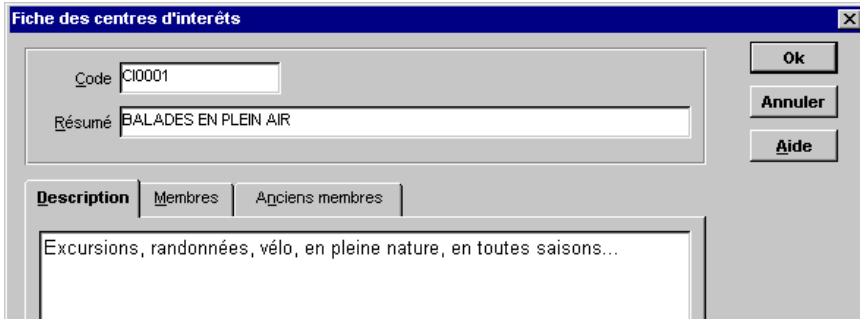
Exemple
De nouveaux adhérents, amateurs de balades en plein air, ont rejoint l'association. Il convient donc de mettre à jour la table des centres d'intérêt.
- Indiquez un Code vous permettant de repérer facilement vos différents centres d'intérêt.
Si vous avez paramétré la codification des centres d'intérêts dans les paramètres du dossier (Onglet Codes bases), le code est automatiquement proposé mais vous pouvez le modifier.
- Donnez une brève description du centre d'intérêt dans la zone Résumé.
Onglet Description
L'onglet Description dispose d'une zone libre permettant de détailler le centre d'intérêt, de noter des observations, etc.
text_image
Fiche des centres d'interêts Code CI0001 Résumé BALADES EN PLEIN AIR Description Membres Anciens membres Excursions, randonnées, vélo, en pleine nature, en toutes saisons...Onglets Membres et Anciens membres
Ces listes s'alimentent automatiquement et au fur et à mesure que le centre d'intérêt concerné est affecté à un membre.
Elles permettent d'identifier rapidement les adhérents ayant les mêmes centres d'intérêt.
□ Les partenaires
ASSOCIATION - commande PARTENAIRES
<Alt> <A> - <P>
Le terme de partenaire doit être pris au sens générique. Il désigne un sponsor, un fournisseur, un support médiatique, une collectivité locale, un entraîneur, etc. participant à l'activité.
Les partenaires sont ensuite affectés aux différentes activités et aux modèles d'activité.
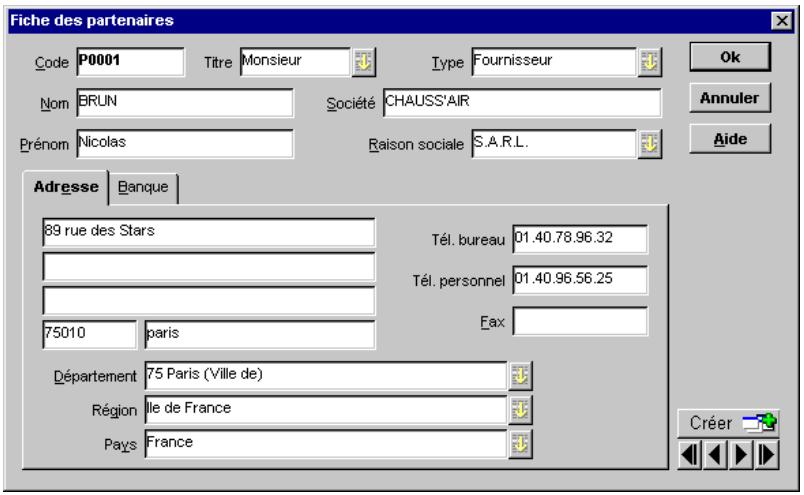
Identification du partenaire
- Indiquez un Code vous permettant de repérer facilement vos différents partenaires.
Si vous avez paramétré la codification des Partenaires dans les paramètres du dossier (Onglet Codes bases) le code est automatiquement proposé mais vous pouvez le modifier - Le titre est à renseigner si vous le jugez nécessaire. Cliquez sur le bouton Flèche pour obtenir la liste prédéfinie des titres (Monsieur, Madame, etc.). Vous alimentez la liste des titres en cliquant sur le bouton [Ajouter]. Le nombre de titres n'est pas limité.
- Le Type représente la catégorie dans laquelle on classe le partenaire : fournisseur, sponsor, collectivité locale, etc..
- Indiquez ensuite le Nom et le Prénom de la personne à contacter au sein de la société partenaire.
- Renseignez la Société et sa Raison sociale.
text_image
Fiche des partenaires Code P0001 Titre Monsieur Type Fournisseur Ok Nom BRUN Société CHAUSS'AIR Annuler Prénom Nicolas Raison sociale S.A.R.L. Aide Adresse Banque 89 rue des Stars Tél. bureau 01.40.78.96.32 Tél. personnel 01.40.96.56.25 Fax 75010 paris Département 75 Paris (Ville de) Région Ile de France Pays France CréerOnglet Adresse et onglet Banque
Ces deux onglets vous permettent de définir les coordonnées du partenaire ainsi que sa domiciliation bancaire.
□ Les cotisations
Lorsqu'un membre intègre une association, il s'acquitte en général d'un droit d'entrée ou abonnement qui lui permet de participer au fonctionnement de l'association et de bénéficier ainsi des avantages qu'elle procure.
Ensuite, pour participer à une activité en particulier, il se peut qu'il doive s'acquitter également d'une cotisation propre.
Les cotisations dans Ciel Associations pour Windows regroupent donc à la fois ce droit d'entrée ou d'abonnement et le paiement particulier d'activité.
Exemple
Chez Sport et détente, plusieurs sports peuvent être pratiqués : football, tennis, danse, etc.
Un nouvel adhérent paye tout d'abord une cotisation correspondant à son droit d'entrée dans l'association puis, une cotisation pour chaque sport qu'il veut pratiquer.
Les événements plus ponctuels, par exemple l'organisation d'une soirée dansante, seront plutôt considérés comme des activités et donc saisis en "Modèles d'activité".
Les cotisations sont ensuite affectées à chaque membre par la commande MEMBRE - Onglet Membres-Cotisations du menu ASSOCIATION.
La fiche Cotisation
Identification de la cotisation
- Indiquez un Code vous permettant de repérer facilement vos différentes cotisations.
Si vous avez paramétré les codes Cotisation est dans les paramètres du dossier (Onglet Codes bases), le code est automatiquement proposé mais vous pouvez le modifier.
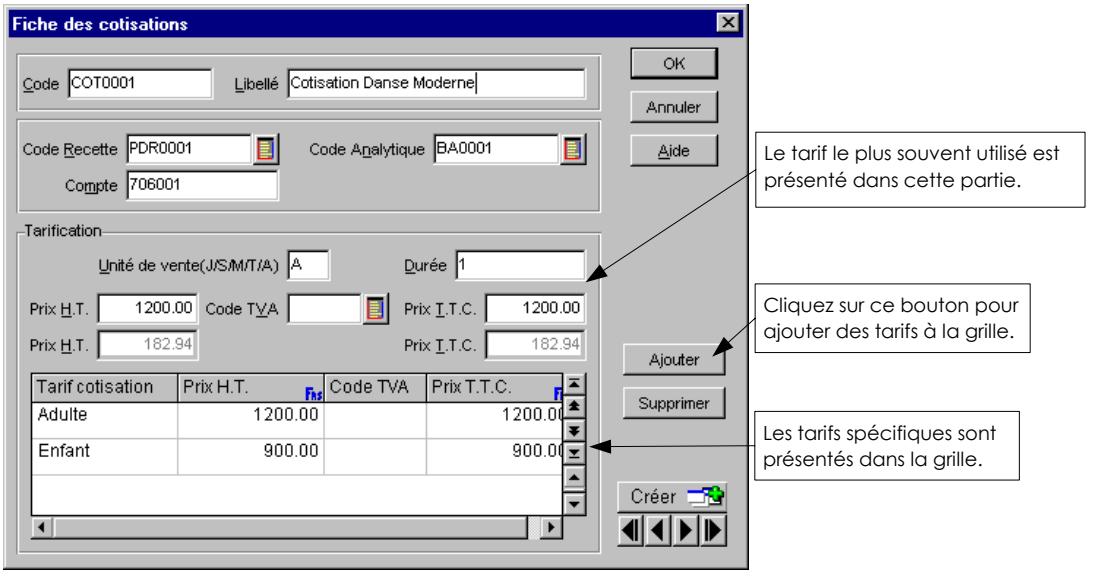
- Le Libellé doit être exprimé clairement, par exemple Cotisation Danse Moderne.
- Les zones Code Recette et Code Analytique sont facultatives. Cependant, si vous souhaitez obtenir un suivi comptable et utiliser cette fonction, il est utile de les renseigner.
- Indiquez le Code du poste recette concerné. Vous interrogez la liste des postes existants en cliquant sur le bouton Liste.
- Le numéro de Compte est uniquement réservé à l'exportation des écritures vers Ciel Compta. En effet, il s'agit, ici, d'indiquer le numéro de compte comptable dans lequel sera imputé le montant de la cotisation.
C'est lors de la génération du Journal (menu COMPTA - commande JOURNAL COMPTABLE) qu'il vous sera possible d'effectuer l'exportation.
- Adopter un Code analytique n'est en aucun cas obligatoire. Seulement, en classant les cotisations par code analytique, vous pouvez obtenir ensuite un état assez représentatif des recettes effectuées via une (ou plusieurs) catégorie(s) de cotisations (menu ETATS - commande ETAT ANALYTIQUE).
Tarification de la cotisation
Cette partie définit le tarif général de la cotisation mais également d'autres tarifs subdivisés au sein de cette même cotisation.
Exemple
La cotisation Danse moderne suscite de l'intérêt chez les adultes, mais également chez les enfants. Pour cette raison, une section a été développée pratiquant un enseignement plus court et mieux adapté. Dans le cadre de la cotisation Danse moderne, l'association Sport et détente répercute ces différences en créant des tarifs différents.
La partie Tarification se divise en deux parties :
- Dans l'en-tête, vous retrouvez le tarif le plus représentatif de la cotisation (celui que vous emploierez le plus souvent).
- Ensuite, la grille présente les éventuels autres tarifs, plus spécifiques (ceux que vous utiliserez occasionnellement).
text_image
Fiche des cotisations Code COT0001 Libellé Cotisation Danse Moderne Code Recette PDR0001 Code Analytique BA0001 Compte 706001 Tarification Unité de vente(J/S/M/T/A) A Durée 1 Prix H.T. 1200.00 Code TVA Prix I.T.C. 1200.00 Prix H.T. 182.94 Prix I.T.C. 182.94 Tarif cotisation Prix H.T. Code TVA Prix T.T.C. Adulte 1200.00 1200.00 Enfant 900.00 900.00 OK Annuler Aide Le tarif le plus souvent utilisé est présenté dans cette partie. Cliquez sur ce bouton pour ajouter des tarifs à la grille. Ajouter Supprimer Les tarifs spécifiques sont présentés dans la grille. CréerDéfinir le tarif le plus souvent utilisé
- Vous indiquez tout d'abord l'Unité de vente, soit le type de période que couvre la cotisation : jour, semaine, mois, trimestre et année. Pour cela, saisissez la première lettre de la période :
• J pour jour
• S pour semaine
• M pour mois
• T pour trimestre
• A pour annuelle.
- Vous indiquez ensuite la Durée de la période.
Exemple
L'unité de vente est A (annuelle) et la durée 1 : la cotisation est renouvelable tous les ans.
Lorsque vous affectez une cotisation à un membre, les Date de début et Date de fin se calculent automatiquement (à partir de la date d'attribution de la cotisation) d'après l'unité de vente stipulée ici.
- Indiquez ensuite le tarif à proprement parlé, en indiquant le Prix HT. Si vous choisissez un taux de TVA, le Prix TC est automatiquement calculé.
Les montants HT et TTC sont également exprimés en euros si le dossier est tenu en francs ou inversement, en francs dans un dossier tenu en euros.
Dans les deux cas, vous n'accédez pas aux zones dans lesquelles les montants sont convertis.
Définir les tarifs spécifiques
L'unité de vente, définie auparavant, s'applique pour tous les tarifs que vous êtes amené à créer pour la cotisation.
- Cliquez sur le bouton [Ajouter] de la grille pour rendre active la colonne Tarif cotisation.
Si le type de tarif que vous voulez saisir n'existe pas, cliquez sur le bouton Liste pour obtenir la liste qui vous permettra de l'ajouter et ensuite de l'affecter (en cliquant sur le bouton [OK]).
- Les colonnes Prix HT, Code TVA et Prix TTC se définissent de la même façon que pour le tarif le plus utilisé ; indiquez ici le tarif adapté.
Une zone Type de tarif, située dans la fiche Membre - onglet cotisations et dans la liste des membres - onglet membres-cotisations, permettra ensuite d'attribuer à un membre un des tarifs particuliers.
Si aucun type de tarif n'est précisé, c'est le tarif général qui sera attribué par défaut au membre.
Attention!
La suppression d'un tarif de cotisation déjà affecté à un adhérent est impossible.
□ Les modèles d'activité
ASSOCIATION - commande MODELES D'ACTIVITE
<Alt> <A> - <O>
Une activité correspond plus à un évènement ponctuel comme un voyage, une soirée, etc.
Les modèles d'activité permettent de conserver des fiches activités type qui peuvent se répéter au cours de l'année ou d'une année sur l'autre.
En effet, il peut être intéressant de conserver des modèles afin de n'avoir à changer que les éléments liés au temps (date, heure, etc.) lorsqu'ils passeront en activités.
Si l'activité est unique et ne se reproduit pas, il n'est pas nécessaire alors de créer des modèles.
Exemple
Chaque année Sport et Détente organise un festival de danse auquel aucun membre n'est pour l'instant inscrit. L'association va procéder à l'enregistrement de l'activité, sous forme de modèle, dans le but d'une utilisation future.
text_image
Fiche des modèles d'activités ( Francs ) Code MA0002 Type Soirée Intitulé Soirée Annuelle Partenaire Places ✓ Gestion des places No places dispo. 150 □ Surréservation Poste recette Code recette PDR0006 Code analytique BA0003 Compte 708001 Tarification (en francs) Unité de vente (HJ/S/M/A) J Arrhes HT 0.00 Arrhes TTC 0.00 Code TVA 0.00 Prix HT 150.00 Prix TTC 150.00 ✓ Facturation en qté Code Modèle d'activités Tarif activité Arrhes HT Arrhes TTC Prix HT Prix TTc TMA0004 MA0002 Adulte 50.00 50.00 200.00 TMA0005 MA0002 Enfant 50.00 50.00 150.00 TMA0009 MA0002 Groupe 50.00 50.00 100.00 OK Annuler Aide Voir Euros Ajouter Supprimer Colonnes CréerRenseignements généraux
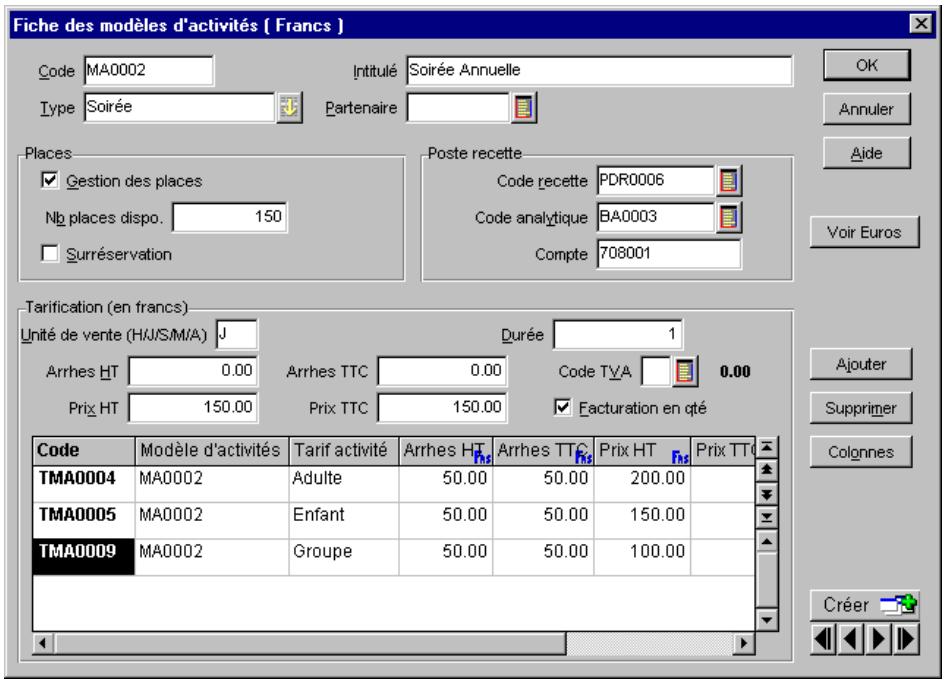
- Indiquez le Code du modèle d'activité.
Si vous avez défini la codification des modèles d'activités dans les paramètres du dossier (Onglet Codes bases), le code est automatiquement proposé mais vous pouvez le modifier.
- Entrez l'Intitulé qui doit être précis mais simple.
- La zone Type permet de regrouper les activités selon des caractéristiques communes. Elle pourra être ensuite utilisée comme critère de sélection des données à éditer. Elle est facultative.
- Dans la zone Partenaire, vous indiquez éventuellement le code de celui associé à cette activité. Si aucun des partenaires existants dans la liste, que vous obtenez en cliquant sur le bouton présenté en fin de zone, procédez à sa création, en cliquant à ce stade sur le bouton [Ajouter].
Places
Selon d'activité réalisée, vous pouvez avoir besoin de gérer la disponibilité des places.
- Pour prendre en compte ce paramètre dans les fiches activités, cochez la case Gestion des places.
- Dans la zone Nb places dispo indiquez le nombre de places maximum dont vous disposez.
- Si vous cochez la case Surréservation, le nombre de places disponibles, que vous avez spécifié auparavant, pourra être dépassé.
§ Les activités pour plus de renseignements sur la gestion proprement dite des places.
Poste recette
- Pour effectuer le suivi des dépenses et recettes de l'association, renseignez la zone Code recette. Le bouton Liste présente tous les postes existants.
- La zone Code analytique vous permet de classer les modèles d'activités selon des critères de votre choix. Vous pourrez ensuite obtenir des états en utilisant ces codes analytiques comme critères de sélection.
- Si vous voulez exporter le journal comptable de votre association vers Ciel Compta ou dans un fichier au format TXT, renseignez également la zone Compte par le numéro de compte de comptabilité correspondant au poste de recette.
Tarification
La tarification des activités fonctionne selon les mêmes principes que celle des cotisations.
Elle se décompose en deux parties : une pour enregistrer le tarif le plus utilisé et l'autre pour définir des tarifs plus spécifiques.
§ Les cotisations de cette partie.
En revanche, pour les modèles d'activités, s'ajoute la notion de versement d'arrhes qui peut être considérée par exemple comme une réservation ferme des places.
Définir le tarif le plus souvent utilisé
Nous ne revenons pas en détail sur l'explication de l'Unité de vente, ni sur la Durée qui correspondent à la définition donnée sur la tarification d'une cotisation.
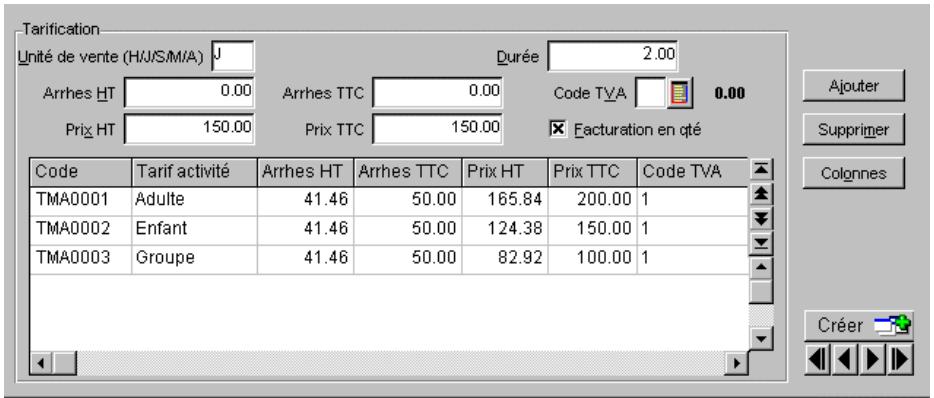
Exemple
L'activité Festival annuel de danse dure deux jours (Unité de vente : J, Durée : 2).
text_image
Tarification Unité de vente (HJ/S/M/A) J Durée 2.00 Arrhes HT 0.00 Arrhes TTC 0.00 Code TVA 0.00 Prix HT 150.00 Prix TTC 150.00 Facturation en qté Code Tarif activité Arrhes HT Arrhes TTC Prix HT Prix TTC Code TVA TMA0001 Adulte 41.46 50.00 165.84 200.00 1 TMA0002 Enfant 41.46 50.00 124.38 150.00 1 TMA0003 Groupe 41.46 50.00 82.92 100.00 1 Créer- Si l'activité nécessite le versement d'un acompte, qui peut être considéré comme une réservation ferme des places, les zones Arrhes HT et Arrhes TTC sont à renseigner.
- Indiquez ensuite les Prix HT, Prix TTC et le Code TVA si vous la gérez.
- Si vous cochez la case Facturation en qté, il sera possible de vendre plusieurs places à un même adhérent. Sinon, vous ne pourrez vendre qu'une seule fois l'activité à chaque adhérent.
Définir des tarifs spécifiques
- Pour créer d'autres tarifs, cliquez sur le bouton [Ajouter].
Si vous avez défini la codification des tarifs dans les paramètres du dossier (Onglet Codesbases), le Code du tarif est automatiquement proposé mais vous pouvez le modifier. - Ensuite, vous saisissez directement dans la grille les différentes informations nécessaires : Tarif activités, Arrhes HT, etc.
- le bouton [Colonnes], présenté dans la fiche Modèles d'activités, vous permet de modifier les zones présentées dans la grille de tarifs spécifiques.
Tarif des modèles d'activité
L'onglet Tarifs des modèles d'activités, disponible à partir de la liste des modèles, récapitule tous les tarifs spécifiques, tous modèles d'activités confondus.
Vous pouvez en obtenir l'édition en activant la commande IMPRIMER ou APERÇU AVANT IMPRESSION du menu DOSSIER.
Transfert d'un modèle d'activité en activité
Pour créer des activités à partir des modèles existants, vous utilisez le principe du transfert.
Transférer un modèle d'activité
- Dans la liste des modèles d'activités, sélectionnez celui que vous voulez transférer en activité.
- Activez la commande TRANSFERT EN ACTIVITE du menu FONCTIONS ou CONTEXTUEL. Vous pouvez aussi utiliser le principe du glisser-déplacer de la liste des modèles à celle des activités.
La rubrique "Marquer" de l'aide intégrée.
Transférer plusieurs modèles en même temps
- Dans ce cas, marquez préalablement dans la liste des modèles, tous ceux que vous voulez transférer.
La rubrique "Marquer" de l'aide intégrée. - Activez ensuite la commande TRANSFERT EN ACTIVITE du menu FONCTIONS ou CONTEXTUEL.
Cette manière de procéder présente l'avantage d'un gain de temps si vous avez un nombre conséquent de modèles d'activités en attente d'affectation.
□ Les activités
Chaque fois que vous prévoyez un événement, une sortie, une soirée, au sein de l'association, vous créez une activité.
Ceci vous permet, d'une part, de faire des appels d'offres aux différents membres de l'association et, d'autre part, de gérer les places disponibles pour cette activité.
Exemple
L'association Sport et Détente organise annuellement un Festival annuel de danse. Après avoir créé cette activité, elle en informe les membres susceptibles d'être intéressés par mailing.
Les activités peuvent être créées de deux manières.
- La plus rapide consiste à transférer le modèle d'activité correspondant en une activité.
- Si aucun modèle ne correspond à l'activité, vous la créez directement.
Modification d'une activité, issue d'un transfert de modèle
Par rapport au modèle d'activité, les zones qui ont besoin d'être renseignées dans la fiche Activité ainsi créée, concernent essentiellement le Code, la mise à jour des Dates de l'évènement ainsi que la gestion des places.
§ Modèles d'activité pour obtenir le détail des différentes zones.
- Si vous avez défini la codification des activités dans les paramètres du dossier (Onglet Codes bases), le Code de la fiche est automatiquement proposé mais vous pouvez le modifier.
Dans le cas contraire, c'est le code du modèle qui est repris comme code de l'activité.
Dates
Suite au transfert du modèle, les dates auxquelles se déroulera l'activité sont calculées automatiquement en fonction de l'unité de vente et de la durée définies dans le modèle.
La date de Début correspond à la date à laquelle le transfert a été effectué.
Exemple
Le modèle d'activité Festival annuel de danse avait pour unité de vente J (jour) et une durée de 2. Le transfert est effectué le 30 mai 2000.
La date de début est égale au 30 mai et celle de fin au 31 mai 2000.
- Modifiez, si besoin est, ces dates de réalisation de l'activité aux zones Début le et Fin le.
- Si cela est nécessaire, indiquez également les heures de début et de fin.
La gestion des places disponibles
L'onglet Gestion des places, permet de contrôler et gérer la disponibilité des places pour l'activité.
Vous retrouvez les mêmes éléments que ceux définis pour le modèle dont l'activité est issue, à savoir les zones Gestion des places, Nb places dispo. et Surréservation. Ces trois zones restent modifiables dans la fiche Activité.
Les zones supplémentaires Nb places vendues, Nb places restantes et Nb places en surréservation vous informent de la situation des places en fonction des membres ayant souscrits à l'activité. Vous n'y avez pas accès.
Attention!
Le calcul du nombre de places vendues, restantes et en surréservation s'effectue automatiquement au fur et à mesure que vous validerez les places vendues aux membres de l'association. Cette opération s'effectue dans l'onglet Activités de la fiche Membre, en utilisant le bouton [Valider].
Lorsque le nombre de places disponibles est dépassé et que vous ne gérez pas la surréservation, à la validation un message vous informe qu'il n'y a plus de place disponible. L'activité affectée ne sera pas validée.
Lorsque le nombre de places disponibles est dépassé et que vous gérez la surréservation, à la validation, un message vous informe qu'il n'y a plus de place mais prendra en compte l'affectation. L'activité pourra être validée après confirmation.
L'édition de l'état des activités (menu ETATS - commande ETAT DES ACTIVITES - Option En surréservation) permettra d'isoler la liste des activités affectées en "surréservation".
A propos de l'affectation "Activités - Membres"...
Sachez qu'il vous sera possible, par l'intermédiaire d'un "glisser-déplacer" d'attribuer une ou plusieurs activité(s) à un ou plusieurs membre(s).
§ Gestion des membres de cette partie.
La gestion des membres
La base des MEMBRES va vous permettre de gérer tous les adhérents à l'association.
A partir de cette commande, vous pouvez accéder à tous les éléments de base de votre dossier depuis les tables, jusqu'aux activités et règlements.
Ainsi, vous pouvez très bien effectuer votre suivi associatif sans nécessairement renseigner les autres bases au départ, même s'il est préférable de les créer auparavant pour plus d'homogénéité.
La liste des MEMBRES s'organise autour des cinq onglets suivants :
- Membres : liste générique de tous les membres de l'association
- Membres-Familles : liste des membres associés à une famille
- Membres-Intérêts : liste des membres auxquels est affecté un centre d'intérêt
- Membres-Cotisations : liste des membres ayant réglé une cotisation
- Membres-Activités : liste des membres auxquels est affectée une activité
□ La fiche Membre
- Si vous avez défini une codification des membres dans les paramètres du dossier (Onglet Codes-bases), le Code de la fiche est automatiquement proposé en création mais vous pouvez le modifier. Dans le cas contraire, c'est à vous de saisir le code à affecter.
- Indiquez le Nom du nouvel adhérent ainsi que son Prénom.
- La zone Famille permet de regrouper les membres de l'association selon vos propres critères. Vous l'utilisez, par exemple, dans le but de différencier les particuliers des sociétés.
- Un nouvel adhérent ne s'inscrit pas systématiquement dans une association de façon ferme et définitive. Avant de s'engager, il peut avoir la possibilité de tester l'association. Dans ce cas, cochez la case Prospect pour signaler que le membre n'est inscrit qu'à titre d'essai. Lorsqu'il aura pris la décision de s'inscrire à l'année, vous décocherez cette case
- Dans la zone Membre, indiquez le type, par exemple : membre bienfaiteur, membre honorifique, membre actif. Vous n'êtes pas obligé de renseigner cette zone.
- Si le membre fait partie du Conseil d'Administration, cochez la case Membre CA et indiquez le poste qu'il occupe, en complétant la zone Poste (secrétaire, président, trésorier,...). Cette précision sera alors prise en compte dans les paramètres du dossier. Le membre apparaîtra dans la liste concernée.
Attention!
Vous n'avez pas accès à la zone Poste si Membre CA n'est pas cochée.
- Saisissez éventuellement la date à laquelle le membre a été prospecté dans la zone Prospection.
- Indiquez ensuite la date d'Adhésion du membre. A partir du moment où cette zone est renseignée, il sera facile d'établir le renouvellement des cartes d'adhésion par exemple.
- Précisez, si vous le voulez, la Source par laquelle le membre a connu l'association, par exemple : par voie médiatique, parrainage, etc.
Par la suite, il peut être intéressant d'effectuer une recherche multicritère, en utilisant la valeur de la zone source comme critère de recherche. Les statistiques ainsi établies serviront à déterminer le support qui fonctionne le mieux en matière d'inscription, dans le but d'orienter les campagnes visant à séduire les futurs adhérents.
- Si vous exportez le journal comptable vers Ciel Compta ou toute autre application, renseignez la zone Compte par le numéro de compte de comptabilité générale. Cette zone est facultative.
Partie 4. Les opérations comptables, § Le journal comptable.
Monnaie
- Selon la monnaie utilisée par le membre pour régler ses cotisations ou activités, cochez le bouton radio correspondant Franc ou Euro. Par défaut, c'est la monnaie définie dans les paramètres du dossier qui est proposé mais vous pouvez la modifier ponctuellement pour un membre.
Règlement
Cette partie permet de connaître instantanément la situation financière du membre vis-à-vis de l'association :
- Montant à payer : somme des cotisations et activités non réglées mais validées.
- Montant des règlements perçus : somme des cotisations et des activités réglées.
- Montants des arriérés : les sommes, non acquittées sur l'exercice précédent, sont reprises automatiquement ici.
- Montant du solde dû : cette zone est calculée selon la formule suivante : Montant à payer + Montant des arriérés - Montant des règlements perçus.
Onglet Adresse
Lorsque vous cochez la case L'adresse est exacte, cela vous permet d'effectuer un tri avant un publipostage, afin d'assurer la conformité des coordonnées de chaque membre.
Onglet Intérêts
Affecter un centre d'intérêt à un membre n'est pas obligatoire. Cependant, rappelons-le, cette information supplémentaire vous permettra de trier les membres selon ce critère, en vue d'un envoi de publipostage.
Pour affecter un centre d'intérêt, respectez les points suivants :
- Cliquez sur le bouton [Ajouter].
- La colonne Code s'active. Cliquez sur le bouton Liste pour ouvrir la liste des centres d'intérêts.
- Si le centre d'intérêt existe dans la liste, sélectionnez-le et cliquez sur [OK] pour l'affecter au membre. Si le centre d'intérêt n'existe pas, cliquez sur [Ajouter] pour en saisir un nouveau.
§ Les centres d'intérêts.
Onglet Etat civil
Le Titre, la date de Naissance et la Situation familiale de l'adhérent sont à compléter éventuellement, dans le but d'effectuer des tris (par exemple, sur la date de naissance, pour marquer l'anniversaire des adhérents).
La rubrique "Marquer" de l'aide intégrée.
La liste qui suit regroupe les membres de la famille de l'adhérent. Vous pourrez, éventuellement, vous servir de cette base dans le but d'envoi de publipostage.
- Effectuez la saisie des membres de la famille de l'adhérent de la même manière que pour affecter le centre d'intérêt.
Onglet Quotient familial
Le Code Statistique est une zone de saisie obligatoire qui constitue également un critère de recherche supplémentaire pour effectuer vos tris.
Le système du quotient familial consiste à diviser le Revenu net global imposable, par un Nombre de parts fixé en fonction de la situation et des charges familiales de l'adhérent auquel est appliqué un éventuel Coefficient modulateur. Ce coefficient est optionnel puisqu'il n'est utilisé que par certains organismes sociaux.
Ce quotient familial permet de déterminer la quote-part de chaque famille ou membre de l'association dans le prix des activités.
Onglet Banque
Adresse
- Renseignez les différentes zones de cette partie par l'adresse complète du membre.
Identification du compte
- Saisissez les coordonnées bancaires du membre selon le relevé d'identité bancaire qu'il vous aura fourni.
Les cases Sur rayon et Hors rayon correspondent au lieu de compensation :
- Sur rayon signifie que le lieu de compensation ne dépasse pas géographiquement une zone délimitée.
- Hors rayon signifie que le lieu de compensation se situe dans un périmètre qui dépasse la zone limitée. Cette précision concerne surtout les remises en banque des règlements.
- Indiquez ensuite le mode de Règlement.
§ Les règlements de cette partie.
Onglet Photo
Cet onglet permet d'accompagner la fiche membre de sa photo et éventuellement de la compléter par des observations supplémentaires.
La photo des membres peut être utile, par exemple, pour agrémenter un répertoire de fiches : si une photographie est incluse dans la fiche, cliquez directement sur le bouton [Imprimer]. La fiche s'imprime avec la photographie.
□ Souscription des membres aux cotisations
Exemple
Le membre Julia HENDERSON souhaite adhérer, pour un an, à la danse moderne. L'association Sports et Détente procède à l'enregistrement de sa cotisation...
A partir de la Fiche membre - onglet Cotisations...
La zone Type de tarif est à renseigner si vous devez appliquer un tarif spécial. Ces tarifs ont été définis auparavant dans la base Cotisations (Menu ASSOCIATIONS - commande COTISATIONS).
Exemple
Vous souhaitez affecter le tarif Individuel répertorié comme tarif spécifique pour la cotisation Danse moderne.
Si aucun type de tarif n'est précisé, c'est celui défini en tant que tarif de base qui est utilisé. Vous pouvez également créer un nouveau type de tarif et l'affecter au membre courant. Si celui-ci n'est pas affecté dans la grille des tarifs de cotisations, Ciel Associations pour Windows prendra le tarif déterminé par défaut.
§ Les cotisations - La tarification d'une cotisation.
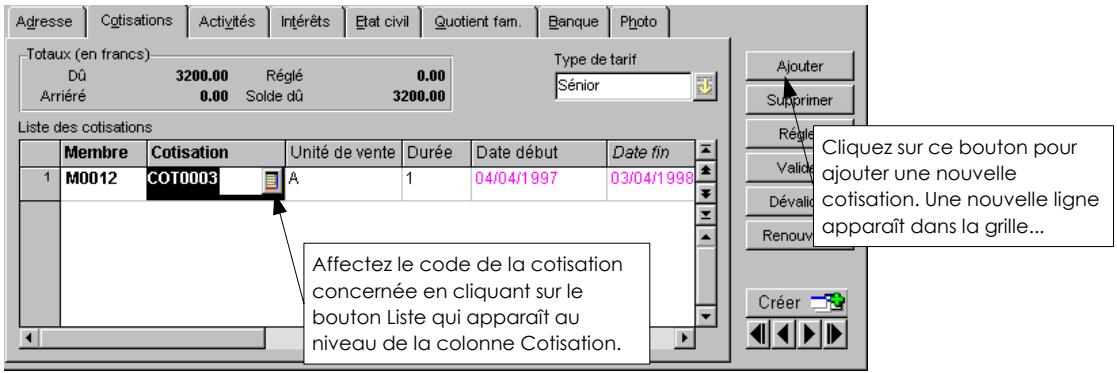
text_image
Adresse Cotisations Activités Intérêts Etat civil Quotient fam. Banque Photo Totaux (en francs) Dû 3200.00 Réglé 0.00 Type de tarif Arriéré 0.00 Solde dû 3200.00 Sénior Liste des cotisations Membre Cotisation Unité de vente Durée Date début Date fin 1 M0012 COT0003 A 1 04/04/1997 03/04/1998 Affectez le code de la cotisation concernée en cliquant sur le bouton Liste qui apparaît au niveau de la colonne Cotisation. Ajouter Supprimer Régie Valid Dévalid Renouv Cliquez sur ce bouton pour ajouter une nouvelle cotisation. Une nouvelle ligne apparaît dans la grille... CréerLors de l'affectation d'un code, vous pouvez modifier certains éléments. Par exemple, le prix TTC ou la date de début de la cotisation. Ces changements ne seront pris en compte que pour la circonstance ; ils ne seront pas répercutés sur la base Cotisations.
A partir de l'onglet Membres-Cotisations...
- Cliquez sur l'onglet Membres-Cotisations à partir de la liste des Membres.
- Pour affecter la cotisation, activez la commande CREER du menu EDITION ou CONTEXTUEL.
- Une ligne s'incrémente alors automatiquement.
A partir d'un "glisser-déplacer"...
- Ouvrez successivement les listes Membres et Cotisations. Pour que ces deux listes apparaissent simultanément à l'écran, sélectionnez la commande MOSAÏQUE du menu FENETRE.
- Sélectionnez respectivement la cotisation à affecter dans la liste ainsi que le membre concerné.
- Vous pouvez alors procéder au glissement de la cotisation vers le membre.
☐ Valider la (ou les) cotisation(s) affectée(s)
Attention!
La validation a un effet direct au niveau des règlements et des éditions.
Une affectation non validée ne sera pas prise en compte dans la gestion proprement dite de votre association.
A partir de la Fiche du membre - onglet Cotisations...
- Après avoir saisi la (ou les) cotisation(s) du membre, cliquez sur le bouton [Valider] situé à l'extrême droite de la fiche membre.
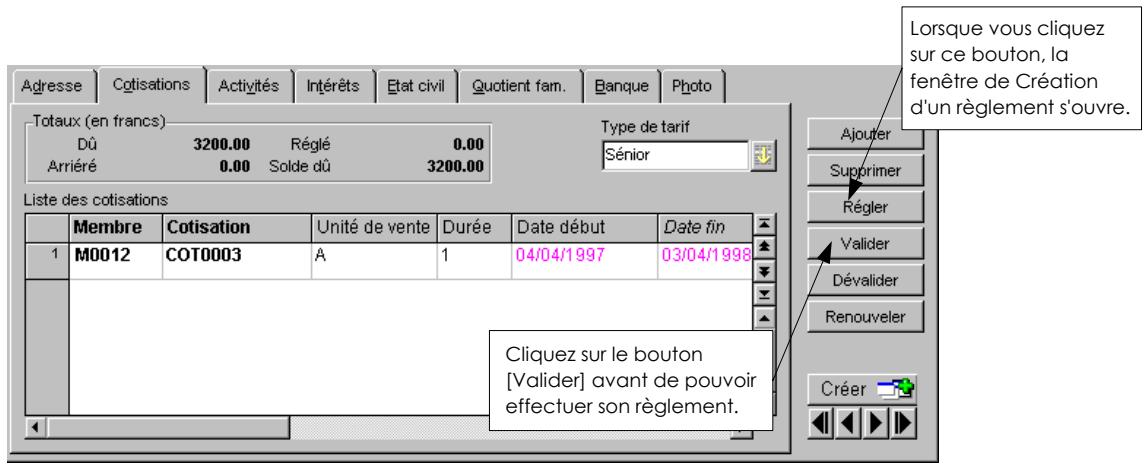
text_image
Adresse Cotisations Activités Intérêts État civil Quotient fam. Banque Photo Totaux (en francs) Type de tarif Dû 3200.00 Réglé 0.00 Sénior Arriéré 0.00 Solde dû 3200.00 Liste des cotisations 1 Membre Cotisation Unité de vente Durée Date début Data fin M0012 COT0003 A 1 04/04/1997 03/04/1998 Cliquez sur le bouton [Valider] avant de pouvoir effectuer son règlement. Lorsque vous cliquez sur ce bouton, la fenêtre de Création d'un règlement s'ouvre. Ajouter Supprimer Régler Valider Dévalider Renouveler CréerA partir de l'onglet "Membres-cotisations"...
Vous pouvez, comme précédemment, valider plusieurs affectations de cotisations en même temps, à l'aide de l'option de marquage.
- Sélectionnez, dans la liste des cotisations, celle concernée
- Activez la commande VALIDER du menu FONCTIONS ou CONTEXTUEL.
A propos de la partie "Totaux"...
Elle vous informe sur la situation financière du membre vis-à-vis de ses cotisations. Au fur et à mesure des affectations des cotisations et de la saisie des règlements, les zones Dû, Réglé et Solde dû sont mises à jour instantanément pour vous permettre de contrôler aisément la situation.
L'Arriéré représente la somme des cotisations non acquittées sur l'exercice précédent.
Le Solde dû concerne ce que le membre doit encore verser à l'association pour s'acquitter de son règlement.
☐ Renouveler la (ou les) cotisation(s) d'un membre
Le renouvellement consiste à reconduire la cotisation d'un membre en actualisant les dates de début de la cotisation.
Pour renouveler la cotisation d'un membre, il faut auparavant la valider.
A partir de la Fiche des membres, onglet "Cotisations"...
Après avoir sélectionné la cotisation concernée, cliquez sur le bouton [Renouveler], situé à droite dans la fiche membre.
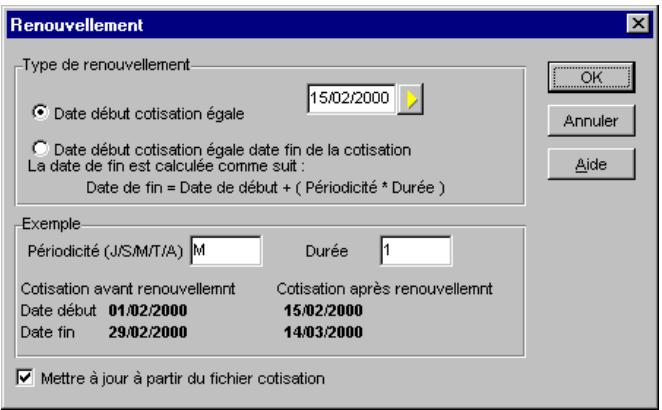
text_image
Renouvellement Type de renouvellement Date début cotisation égale Date début cotisation égale date fin de la cotisation La date de fin est calculée comme suit : Date de fin = Date de début + ( Périodicité * Durée ) Exemple Périodicité (J/S/M/T/A) M Durée 1 Cotisation avant renouvellement Cotisation après renouvellement Date début 01/02/2000 15/02/2000 Date fin 29/02/2000 14/03/2000 ☑ Mettre à jour à partir du fichier cotisationVous disposez de deux types de renouvellement :
- Si vous souhaitez renouveler une cotisation, par exemple en cours d'année, il est nécessaire d'actualiser la date de début de cotisation ; dans ce cas, le type Date début cotisation égale constitue le type adéquat. La cotisation prend effet à partir de la date que vous indiquez (par défaut le logiciel affiche toujours la date du jour).
- Si vous souhaitez plutôt que la cotisation se renouvelle naturellement à l'issue de sa périodicité, cochez le type Date début cotisation égale date fin de la cotisat.
Vous avez la possibilité de contrôler, par rapport à la périodicité et à la durée indiquée, le calcul des dates de renouvellement de la cotisation. Les dates de cotisation avant renouvellement sont affichées pour une meilleure compréhension.
Si vous avez modifié les tarifs de vos cotisations directement dans la base des cotisations (menu ASSOCIATION - commande COTISATIONS), la case Mettre à jour à partir du fichier cotisations vous permet d'actualiser les renouvellements à partir de ces nouvelles informations.
A partir de l'onglet "Membres-cotisations"...
- Sélectionnez, dans la liste des cotisations, celle concernée.
- Activez la commande RENOUVELER du menu CONTEXTUEL.
☐ Régler la (ou les) cotisation(s) d'un membre
A partir de la fiche des membres, onglet Cotisations...
- Après avoir sélectionné la cotisation concernée, cliquez sur le bouton [Régler] situé à droite dans la fiche membre.
A partir de l'onglet "Membres-Cotisations"...
- Sélectionnez, dans la liste des affectations, celle concernée.
- Activez la commande REGLER du menu CONTEXTUEL.
□ Souscription des membres aux activités
Exemple
Le membre Julia HENDERSON souhaite participer à la soirée annuelle de l'association Sports et Détente. L'association considère cette soirée comme une activité et procède donc à son enregistrement.
A partir de la fiche des membres, onglet Activités...
Si vous devez appliquer un tarif spécial, renseignez la zone Type de tarif.
Si aucun type de tarif n'est précisé, c'est celui défini en tant que tarif de base qui est utilisé. Vous pouvez créer ici un nouveau type de tarif et l'affecter au membre courant. Si celui-ci n'est pas affecté dans la grille des tarifs d'activités, Ciel Associations pour Windows prendra le tarif déterminé par défaut.
§ Les modèles d'activité - La tarification d'une activité.
- Pour affecter l'activité, cliquez sur le bouton [Ajouter]. Une nouvelle ligne apparaît dans la grille Liste des activités.
- Affectez alors le code de l'activité concernée en cliquant sur le bouton Liste qui apparaît au niveau de la colonne Activité.
Une fois le code attribué, il ne reste plus qu'à valider les informations des autres colonnes (utilisez la touche
Il est possible de modifier certains éléments d'une activité. Par exemple, le prix TTC ou la date de début de l'activité. Ces changements ne seront pris en compte que pour la circonstance ; ils ne seront pas répercutés sur la base Activités.
A partir de l'onglet "Membres-Activités"...
Attention!
Si un modèle d'activité n'a pas été transféré, il n'apparaîtra pas dans la liste des activités.
- Pour affecter l'activité, choisissez la commande CREER du menu EDITION ou CONTEXTUEL. Une ligne s'affiche vous permettant de saisir les éléments d'affectation (le code membre, le code activité, etc.).
A partir d'un "glisser-déplacer"...
- Marquez les fiches à transférer à l'aide des options de marquage.
La rubrique "Marquer" de l'aide intégrée.
- Sélectionnez votre activité et glissez-la sur un des membres marqués.
L'activité est attribuée en même temps à tous les membres marqués.
□ Valider la (ou les) activité(s) affectée(s)
Attention!
La validation a un impact direct au niveau des activités et des éditions.
Une affectation non validée ne sera pas prise en compte dans la gestion proprement dite de votre association.
A partir de la fiche des membres - onglet "Activités"...
- Après avoir saisi la (ou les) activité(s) du membre, cliquez sur le bouton [Valider] situé à droite dans la fiche des membres.
A propos de la partie "Totaux"...
Au fur et à mesure des affectations des activités et des règlements, les zones Dû, Réglé et Solde dû sont mises à jour instantanément pour vous permettre de contrôler aisément la situation financière du membre vis-à-vis de ses activités.
A partir de l'onglet "Membres-activités"...
A l'aide de l'option de marquage, vous pouvez valider plusieurs activités en même temps.
- Sélectionnez, dans la liste des activités, celle concernée puis activez la commande VALIDER du menu CONTEXTUEL.
☐ Régler la (ou les) activité(s) d'un membre
A partir de la Fiche des membres...
- Après avoir sélectionné l'activité concernée, cliquez sur le bouton [Régler] situé à droite dans la fiche membre.
A partir de l'onglet "Membres-Activités"...
- Sélectionnez, dans la liste des affectations, celle concernée.
- Activez la commande REGLER du menu CONTEXTUEL.
Les règlements
Vous retrouvez, dans la liste, l'ensemble des règlements effectués par les membres de l'association. Rappelons que ce sont à la fois les règlements des cotisations et des activités.
Exemple
Le 25 mai 1999, l'association "Sport et détente" enregistre le règlement de Monsieur Duforest, effectué par chèque numéro 690970, d'un montant qui s'élève à 3700 €. Ce règlement comprend 1500 F de cotisation annuelle de tennis et 2200 € de stage de tennis.
Afin de créer une nouvelle ligne pour enregistrer ce règlement, suivez la procédure suivante :
- Dans la liste des règlements, activez la commande CREER du menu EDITION ou CONTEXTUEL. La fenêtre Création règlement membre apparaît.
- Si vous avez défini la codification des règlements dans les paramètres du dossier (Onglet Codes bases), le Numéro est automatiquement proposé mais vous pouvez le modifier. Dans le cas contraire, la zone reste vide pour une saisie libre du numéro.
- Précisez le code du Membre.
Dès que vous validez le code du membre, en appuyant sur la toucheou de votre clavier, les zones concernant les sommes restant dues par le membre (Mt cotisations, Arrhes activités, etc.) sont automatiquement renseignées, pour rappel. Vous n'y avez pas accès. - La Date de saisie du règlement s'incrémente automatiquement, elle correspond à la date du jour. Vous avez la possibilité de la modifier.
- Déterminez le mode de règlement utilisé par le membre, par exemple chèque.
- La date d'Echéance du règlement s'incrémente automatiquement selon les paramètres d'échéance définis pour le mode de règlement choisi.
- Indiquez ensuite le code de Trésorerie.
Le code de trésorerie se paramètre dans le menu ASSOCIATIONS- Commande TABLES - Onglet Mode de règlement. - Sélectionnez le Poste Recette dans lequel s'imputera le montant du règlement.
Exemple
Le règlement concerne deux postes : Activités et Cotisations. Vous devez cependant l'enregistrer dans un seul poste. Choisissez de l'enregistrer dans le poste Recette par exemple.
- Dans la zone Référence paiement indiquez de manière significative de quel règlement il s'agit. Cette référence facilitera vos recherches ultérieures.
- Inscrivez la somme versée par le membre dans la zone Mt règlement.
La valeur du montant saisi est également reportée dans la zone Reste à ventiler à laquelle vous ne pouvez pas accéder. En effet, elle sera automatiquement recalculée, au fur et à mesure que vous sélectionnerez les cotisations ou activités auxquelles correspond le règlement.
Exemple
En poursuivant notre exemple, dans le cas de Monsieur Duforest, vous sélectionnez tout d'abord la cotisation annuelle de tennis de 1200 F et ensuite l'activité Stage de tennis de 2200 F.
- Dans l'onglet Cotisations, sélectionnez la ligne correspondant à la cotisation due et cliquez ensuite sur le bouton [Ventiler].
La zone Reste à ventiler est alors recalculée. Dans notre exemple, elle indique que vous devez encore ventiler une cotisation ou une activité.
Si le règlement correspond à plusieurs cotisations, procédez ainsi pour tous ceux concernés.
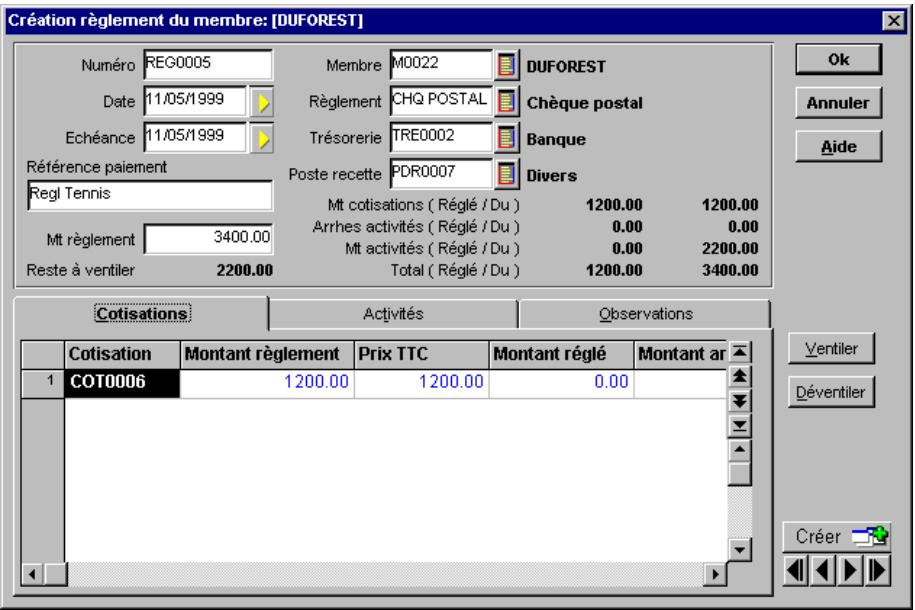
text_image
Création règlement du membre: [DUFOREST] Numéro REG0005 Date 11/05/1999 Echéance 11/05/1999 Référence paiement Regl Tennis Mlle M0022 Règlement CHQ POSTAL Trésorerie TRE0002 Poste recette PDR0007 Divers Mt cotisations ( Réglé / Du ) Arrhes activités ( Réglé / Du ) Mt activités ( Réglé / Du ) Total ( Réglé / Du ) 1200.00 1200.00 0.00 0.00 0.00 2200.00 Reste à ventiler 2200.00 Total ( Réglé / Du ) 1200.00 3400.00 Cotisations Activités Observations Cotisation Montant règlement Prix TTC Montant réglé Montant ar 1 COT0006 1200.00 1200.00 0.00 Vertiler Déventiler Créer- Cliquez ensuite sur l'onglet Activités.
- Sélectionnez la ligne correspondant à l'activité réglée et cliquez sur le bouton [Ventiler].
Si le règlement concerne plusieurs activités, procédez ainsi pour chacune d'elles.
Si le montant des cotisations et activités dues correspond au montant réglé, la zone Reste à ventiler est remise à zéro.
Dans le cas contraire, elle indique la valeur restant due ou, éventuellement, trop versée.
- L'onglet Observations est une zone réservée à la saisie libre dans laquelle vous ajoutez les renseignements supplémentaires concernant le règlement (ex : Bon payeur, mauvais payeur...).
Consulter les montants en euros
- Si votre dossier est tenu en francs, cliquez sur le bouton [Voir Euros] pour consulter les montants restants dus dans cette monnaie.
Le libellé du bouton se transforme alors en [Voir francs] afin que vous puissiez consulter à nouveaux les montants dans cette monnaie.
Partie 4
Les opérations comptables
Les postes de dépenses / recettes
Les codes de trésorerie
Les chéquiers
La saisie de dépenses / recettes

Postes de dépenses / recettes
En comptabilité, on regroupe les mouvements financiers autour de catégories : c'est ce que permettent les postes de dépenses et de recettes. Il est donc important d'en saisir un certain nombre afin d'avoir une comptabilité claire. Vous obtenez à l'écran la liste de tous vos postes de dépenses et de recettes.
□ La fiche Poste de dépenses / Poste de recettes
COMPTA - commande POSTES - Onglet Postes Dépenses / Recettes
<Alt> <C> - <P>
Attention!
Il est très important de ne pas vous tromper, entre Dépense et Recette, pour la suite de vos statistiques.
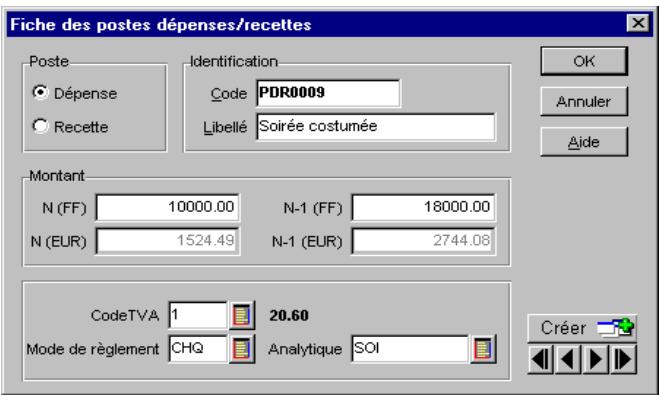
text_image
Fiche des postes dépenses/recettes Poste Dépense Recette Identification Code PDR0009 Libellé Soirée costumée Montant N (FF) 10000.00 N-1 (FF) 18000.00 N (EUR) 1524.49 N-1 (EUR) 2744.08 CodeTVA 1 20.60 Mode de règlement CHQ Analytique SOI OK Annuler Aide Créer- Commencez par cocher le poste de Dépense ou Recette, dans lequel vous allez enregistrer votre écriture.
Le poste est ensuite défini par un Code et un Libellé.
Montant
Cette partie contient le cumul des dépenses de l'année en cours ainsi que celles de l'année précédente en francs et en euros.
Si vous êtes dans un dossier dont la monnaie de référence est le Franc, vous n'avez pas accès aux zones avec des montants en euros.
- Indiquez ensuite le Code TVA appliqué à cette dépense, puis entrez le Mode de règlement utilisé (chèque, espèce, CCP, CB...).
- Saisissez éventuellement un code Analytique. Ce code correspond à l'objet auquel est rattaché ce poste (ex : soirée, transports...).
§ Les codes budgétaires et analytiques de cette partie.
- Cliquez sur le bouton [OK] pour valider le poste créé. Vous revenez alors à la liste des Postes dépenses/recettes.
Postes de trésorerie
Pour chaque dépense ou recette, il faudra spécifier par quel moyen la dépense est payée ou de quelle façon la recette est encaissée (Banque X, Compte Y, Caisse ...). Il faut donc créer un code de trésorerie pour chaque poste utilisé. Il faut ensuite indiquer, pour chaque dépense ou recette, le code de trésorerie concerné.
La liste de tous vos codes de trésorerie est affichée à l'écran. Vous pouvez, comme dans chaque liste, les trier, les rechercher, les modifier ou les créer.
□ La fiche Code de trésorerie
COMPTA - commande POSTES - onglet Trésoreries
$$ < \text { Alt } > < \text { C } > - < \text { P } > $$
Exemple
Vous voulez enregistrer deux codes de trésorerie : Banque pour le poste Location de salle réglé par chèque et CAISSE pour le poste Musiciens réglé en espèces.
- Les comptes de trésorerie sont définis par un Code et un Libellé.
- Indiquez le N° chéquier sur lequel vous allez effectuer votre règlement.
Solde francs
- Saisissez le Solde Initial uniquement la première fois que vous créez le poste de trésorerie. Il correspond au dépôt d'argent que vous avez sur votre compte en banque (par exemple 5000 F).
Le Solde Pointé Initial correspond à ce que la banque a effectivement comptabilisé sur votre compte (par exemple vous avez fait un chèque de 2500 F, il ne vous reste plus que 2500 F).
Le Solde courant correspond à ce que vous pensez avoir en comptabilité par rapport à votre relevé bancaire, une fois que vous avez pointé vos écritures. Le logiciel le recalcule au fur et à mesure.
Le solde Pointé courant correspond à ce que vous pensez avoir en Comptabilité par rapport à votre relevé bancaire, lorsque vous pointez vos écritures.
Solde euros
Cette partie présente les mêmes zones que la partie Solde Francs, mais avec des montants en euros.
Si vous êtes dans un dossier dont la monnaie de référence est le Franc, vous n'avez pas la possibilité de saisir directement dans ces zones.
Le Compte, correspond au compte (ex : banque, caisse...) auquel est affecté le Poste de trésorerie, dans le Plan comptable.
Exemple
Dans notre exemple, 512000 correspond au Poste de Trésorerie affecté au compte comptable Banque et 530000 correspond au Poste de Trésorerie affecté au compte comptable Caisse.
- Indiquez enfin le Journal dans lequel vous enregistrez votre poste de Trésorerie (ex : banque, à nouveaux, achats...).
- Pour enregistrer un nouveau compte de trésorerie, cliquez sur le bouton [Créer].
Les codes budgétaires et analytiques
Les dépenses et recettes que vous saisissez au fur et à mesure de vos opérations, font l'objet d'un classement par nature. Ce classement résulte des postes dépenses et recettes vus précédemment.
L'affectation d'un code analytique à vos recettes et à vos dépenses va permettre de les analyser.
Il vous est possible d'affecter à chaque code un budget mensuel. Ainsi, vous comparez à tout moment le total des montants "réalisés", avec le montant budgété.
□ La fiche Code analytique
COMPTA - commande BUDGETS ANALYTIQUES
$$ < \mathrm{Alt} > < \mathrm{C} > - < \mathrm{B} > $$

Exemple
L'association enregistre un code analytique pour la soirée (SOI). Ce code analytique sera affecté aux postes dépenses (musiciens, location de salle) et recettes (vente de tickets).
- Définissez un Code et un Libellé pour chaque Code analytique créé.
Budget Prévisionnel
Cette partie concerne les Recettes et Dépenses présentées en francs et en euros. Cela correspond à une estimation : indiquez ce que le poste concerné est susceptible de vous rapporter ou de vous faire dépenser.
Nous vous rappelons que dans un dossier en francs, vous ne pouvez accéder directement aux zones de saisie en euros.
Exemple
Pour une soirée, vos dépenses cumulent la location de salle, tables, vaisselles, orchestre... et vos recettes représentent la vente de tickets.
- Si vous souhaitez créer une répartition prévisionnelle des budgets mois par mois, cochez la case Détail. Le programme génère alors douze lignes. Le Budget prévisionnel est reporté dans son intégralité sur la première ligne. Entrez directement à l'intérieur des lignes, vos montants budgétés par mois.
Réalisé
Cette partie vous informe pour chaque code, du cumul du Montant Dépense et de Recette réalisé au cours de l'année précédente, courante et prochaine. Ces zones s'affichent au fur et à mesure de l'enregistrement de vos postes dépenses et recettes.
□ Détail du budget analytique
L'onglet Détail du budget analytique reprend le détail de la fenêtre fiche des budgets analytiques sous forme de liste (afin, par exemple, de rechercher tous ceux dont le budget recettes est supérieur au budget dépenses).
Les chéquiers
Vous avez à l'écran la liste de tous vos chéquiers. Vous pouvez, comme dans chaque liste, les trier, les rechercher, les modifier ou les créer.
□ La fiche d'un chéquier
COMPTA - commande CHEQUIERS
Exemple
L'association enregistre un nouveau chéquier dans le code de trésorerie Banque.
- Entrez votre identifiant personnel du chéquier dans la zone N° chéquier.
- La zone Trésorerie correspond au poste de trésorerie vu précédemment. Vous pouvez consulter la liste de ces postes en appuyant sur la touche
ou en cliquant sur le bouton Liste.
Date
- Précisez la date d'Ouverture de votre chéquier. La zone Fermeture ne doit être remplie qu'une fois le dernier chèque utilisé.
Numéro de chèque
- Indiquez ensuite le Premier et le Dernier numéro de chèque.
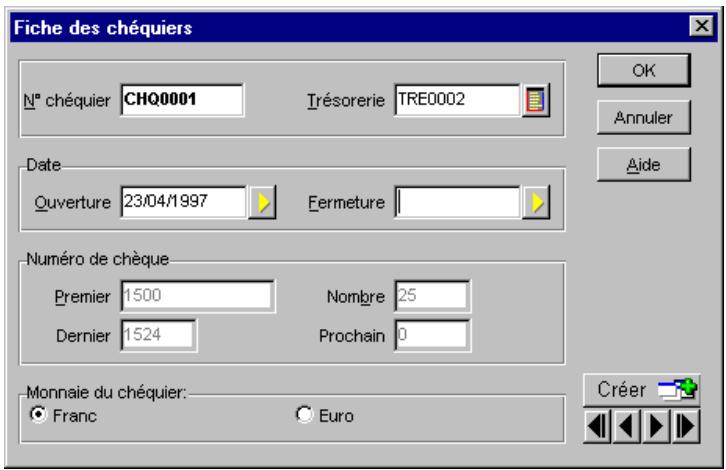
text_image
Fiche des chéquiers N° chéquier CHQ0001 Trésorerie TRE0002 Date Ouverture 23/04/1997 Fermeture Numéro de chèque Premier 1500 Nombre 25 Dernier 1524 Prochain 0 Monnaie du chéquier: ● Franc ○ Euro OK Annuler Aide CréerLes zones Nombre de chèques et Prochain chèque se remplissent automatiquement, dès la fermeture de la fenêtre.
Monnaie du chéquier
- Précisez la monnaie de référence du chéquier que vous créez.
- Après avoir renseigné les zones nécessaires à la création d'un chéquier, cliquez sur le bouton [OK] pour valider.
La saisie des dépenses / recettes
□ La saisie de dépenses ou recettes
COMPTA - commande SAISIES DEPENSE / RECETTE
$$ < \text { Alt } > < \text { C } > - < \text { S } > $$

Exemple
L'association enregistre la rémunération des musiciens dans le poste musiciens.
Saisie
- Définissez s'il s'agit d'une saisie de Dépense ou de Recette.
Identification
Le règlement est défini par son Code qui est incrémenté automatiquement par le programme.
- Indiquez la Date de la dépense. Par défaut, c'est la date du jour comprise dans les dates d'exercice.
- Saisissez l'intitulé du poste de dépense ou de recette dont il s'agit dans la zone Libellé.
- La zone Poste est obligatoire car les dépenses doivent être affectées par nature.
Règlement
- Si vous avez saisi des informations dans les zones Mode de règlement, Date d'échéance, Trésorerie, Code analytique et Code TVA dans les postes de dépenses / recettes (menu COMPTA - commande POSTES), elles sont automatiquement renseignées.
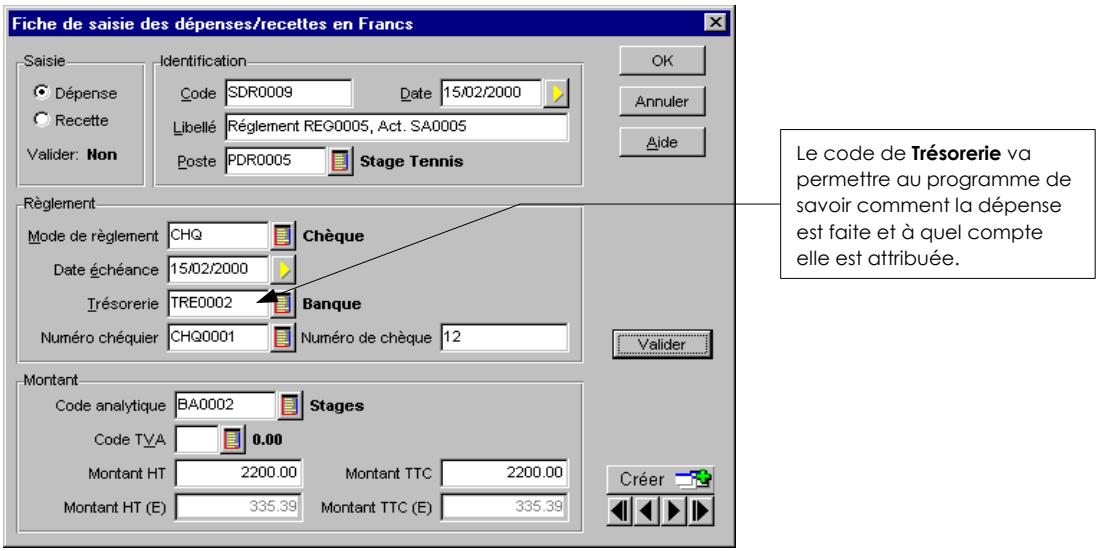
text_image
Fiche de saisie des dépenses/recettes en Francs Saisie Dépense Recette Valider: Non Identification Code SDR0009 Date 15/02/2000 Libellé Réglement REG0005, Act. SA0005 Poste PDR0005 Stage Tennis Règlement Mode de règlement CHQ Chèque Date échéance 15/02/2000 Trésorerie TRE0002 Banque Numéro chéquier CHQ0001 Numéro de chèque 12 Montant Code analytique BA0002 Stages Code TVA 0.00 Montant HT 2200.00 Montant TTC 2200.00 Montant HT (E) 335.39 Montant TTC (E) 335.39 OK Annuler Aide Le code de Trésorerie va permettre au programme de savoir comment la dépense est faite et à quel compte elle est attribuée. Valider CréerLa zone N° de chèque vous permet, si vous réglez par chèque, d'entrer le numéro du chèque correspondant au règlement.
Montant
Le code Analytique associé à la dépense est facultatif.
- Indiquez soit le Montant HT soit le Montant TTC payé.
Si vous êtes dans un dossier dont la monnaie de référence est le Franc, vous n'avez pas accès aux zones de saisie en euros.
Pour effectuer une saisie de dépense / recette en euros, vous devez passer par l'Assistant Euro (menu EURO - commande ASSISTANT EURO).
? Rubrique d'aide "Assistant Euro" pour obtenir tout le détail sur le fonctionnement de cet Assistant de saisie en euros.
Lorsque vous cliquez sur le bouton [Valider], une écriture est générée. Dans la liste, son code est celui de la dépense, précédé d'un D.
Attention!
Lorsque la saisie est validée, vous ne pouvez plus la modifier. En revanche, il vous est possible d'utiliser la commande DEVALIDER du menu FONCTIONS ou CONTEXTUEL.
Votre écriture validée doit être pointée. Le pointage de votre écriture entraîne l'enregistrement de l'opération ; c'est-à-dire que la somme dont vous disposez à la banque, prend en compte l'opération :
• si c'est une dépense, vous ne disposez plus de l'argent,
• s'il s'agit d'une recette, cette somme s'ajoute à votre solde.
☐ Pointage de trésorerie
☐ FONCTIONS OU CONTEXTUEL - commande POINTAGE/ DEPOINTAGE
Le pointage de trésorerie permet de rapprocher les montants que vous avez enregistrés sur vos comptes bancaires, avec ceux qui figurent sur les relevés que vous envoie votre banque. Cette opération permet donc, d'une part, de vérifier que la banque ou vous, n'avez pas commis d'erreurs et, d'autre part, d'identifier les dépenses ou recettes encore en "suspens" (chèques non portés à la banque par un fournisseur...). COMPTA - commande VIREMENTS - onglet Virements de banque à banque $$
< \text { Alt } > < \text { C } > - < \text { V } >
$$ Cette liste comporte tous vos virements de banque à banque. La commande VIREMENTS permet d'effectuer des virements d'un code de trésorerie à un autre ; c'est-à-dire que vous enlevez une somme d'argent d'un compte source et que vous l'ajoutez à un compte destination. Vous transférez X Francs d'un compte chèque vers un compte de trésorerie. Un virement est défini par son Code qui est incrémenté automatiquement par le programme. ? Rubrique d'aide "Assistant Euro" pour obtenir tout le détail sur cet Assistant euro. La zone Source, obligatoire, indique le code de trésorerie allant être "débité". La zone Destination, également obligatoire, indique le code de trésorerie allant être "crédité". La validation du virement (par le bouton [Valider]) génère des écritures. Un message d'erreur apparaît lorsque les postes source et destination sont différents (par exemple d'une dépense à une recette ou inversement). Il ne vous reste plus qu'à pointer votre écriture pour la passer en banque. - Activez la commande TOUT AFFICHER du menu FONCTIONS ou CONTEXTUEL afin de voir apparaître votre virement dans la liste. COMPTA - commande VIREMENTS - onglet Virements de poste à poste $$
< \mathrm{Alt} > < \mathrm{C} > - < \mathrm{V} >
$$ Cette liste comporte tous vos virements de poste à poste. Cette commande permet d'imputer le montant d'un poste de dépense (ou de recette), vers un autre. - Commencez par indiquer s'il s'agit d'un virement de poste de Dépense ou de poste de Recette. Les saisies de virements de dépenses (et de recettes) reprennent la même logique que celles des virements de banque à banque. Cette commande permet de générer puis de transférer les écritures de règlements vers Ciel Compta pour Windows. Ce transfert est composé de deux parties : la génération du journal et son export. La génération (menu EDITION ou CONTEXTUEL - commande GENERER) du journal comptable s'effectue à l'aide d'un assistant composé de 4 étapes. Dans le cas où votre association est équipée du logiciel Ciel Comptabilité, nous vous conseillons fortement de transférer les ventes et les règlements de manière séparée. Il est indispensable de transférer les écritures de vente dans le journal de vente et les règlements dans un journal financier. Elle concerne les règlements à prendre en compte : soit à partir d'une période, soit à partir des règlements marqués. Sélection du type d'écritures : Ventes ou Règlerments Sélection des comptes à centraliser (à ne pas cocher en Belgique) Cette étape vous permet de paramétrer les comptes par défaut des cotisations, activités et trésorerie. Cette dernière étape consiste à lancer le traitement. L'export en comptabilité (menu EDITION ou CONTEXTUEL - commande EXPORTER EN COMPTA) permet d'exporter le Journal vers Ciel Compta pour Windows. Il est nécessaire que le nom du fichier d'export soit nommer « ximport.txt » et soit présent dans le répertoire de votre dossier comptable. L'aperçu avant impression Imprimer une liste Imprimer un document ou une étiquette Imprimer à partir d'un modèle du générateur de documents On distingue différents types d'impression. Les états standards correspondent aux éditions que vous pouvez calculer et imprimer par les commandes du menu ETATS. Dans cette partie nous n'abordons que les principes généraux d'impression des états. Reportez-vous à la Partie 6. Les éditions, § Les états standards pour plus de détails. Les listes correspondent aux éléments de base de votre gestion de membres (cotisations, modèles d'activités, stocks d'activités, partenaires, etc.) que vous obtenez par les commandes du menu ASSOCIATION ainsi qu'aux écritures de dépenses / recettes du menu COMPTA. Pour imprimer une liste, vous devez donc tout d'abord activer la commande correspondante. Lors de la mise en place d'un nouveau dossier association, vous imprimez tout d'abord les listes nécessaires afin d'obtenir les derniers éléments définis. Par exemple, activez la commande MEMBRES pour imprimer la liste de tous les membres existants. Des documents prédéfinis sont fournis avec Ciel Associations pour Windows. Par exemple, pour imprimer le détail d'une fiche Cotisation, un document prédéfini est à votre disposition. Le format et la taille des documents prédéfinis sont définis au préalable par la commande GENERATEUR DE DOCUMENTS du menu DOSSIER. Le mode de fonctionnement des éditions de type Etiquettes est similaire à celui de type Document. En effet, avant de lancer l'impression vous pouvez modifier les critères de recherche et de tris. En revanche, le format et la taille sont définis dans le Générateur de documents. Ensuite, lorsque vous lancez l'impression par [OK], une fenêtre propre à l'impression des étiquettes s'ouvre tout d'abord, vous demandant combien d'exemplaires par étiquette vous voulez éditer. Préalablement à n'importe quel type impression, vous devez vérifier et modifier, si besoin est, certains paramétrages nécessaires à l'impression. Le paramétrage des imprimantes utilisées pour imprimer les documents, listes, étiquettes et états avec Ciel Associations pour Windows doit être effectué au niveau du système d'exploitation Windows en sélectionnant respectivement les menus DEMARRER, PARAMETRES et IMPRIMANTES. Consultez le manuel de votre système d'exploitation Windows pour plus de détails. Lorsque vous demandez l'impression d'un état, d'une liste, d'un document ou d'une étiquette, Ciel Associations pour Windows utilise par défaut l'imprimante déclarée dans Windows. Si plusieurs imprimantes sont reliées à votre ordinateur, vous pouvez choisir dans Ciel Associations pour Windows celle que vous voulez utiliser : - par la commande IMPRIMANTE du menu DOSSIER, préalablement à l'impression d'un état, Plusieurs états peuvent être présentés avec les montants des totaux à la fois en francs et en euros, indépendamment de la sélection de la monnaie choisie au préalable. Pour cela, cochez la case Convertir les totaux dans la fenêtre de sélection des critères des états. ☐ UTILITAIRES - commande PREFERENCES Pour obtenir l'impression en euros sur les états et les pièces, dans un premier temps, vous devez contrôler le taux de conversion défini par défaut. Pour ce faire : Cette commande vous permet de consulter à nouveau à l'écran une édition demandée au préalable. La dernière édition demandée pour un des éléments de la base de données est automatiquement conservée dans un fichier d'impression ayant pour extension .LDP, et dont le nom se modifie selon l'édition. Il est stocké dans le sous-répertoire Reports, créé dans le répertoire de chacune des sociétés. Ce répertoire est ouvert quand vous sélectionnez la commande VISUALISER UN FICHIER LDP du menu DOSSIER. La dernière Liste de cotisations demandée en Aperçu avant impression est nommée Cotis1.ldp. Le fichier des dernières étiquettes imprimées pour la liste des membres est nommé Membr1.ldp. - Cliquez sur [Ouvrir]. L'édition est alors présentée dans la fenêtre Aperçu. Le mode Aperçu avant impression vous permet de consulter l'édition à l'écran, telle qu'elle s'imprimera sur papier, qu'il s'agisse d'un état, d'une liste, d'un document ou d'étiquettes. Dans ce cas, lorsque la liste est ouverte, activez la commande APERÇU AVANT IMPRESSION par le menu DOSSIER ou en cliquant sur l'icone correspondante, présentée dans la barre d'outils. La fenêtre Aperçu avant impression Vous pouvez agrandir ou réduire l'affichage de l'édition dans la fenêtre : Dans tous les états, vous pouvez visualiser la fiche courante correspondant à la ligne. - Après avoir déterminé les critères d'édition, vous visualisez l'état à l'écran. Pour consulter la fiche courante présentée dans la fenêtre Aperçu : Dans l'édition Liste des membres, un double clic sur un membre ouvre la fiche correspondante. Liste : Membres A ce stade, vous avez tout loisir d'y apporter des modifications éventuelles. Lorsque vous cliquez sur le bouton [OK] ou [Annuler] de la fiche, vous revenez à la fenêtre Aperçu. DOSSIER - commande IMPRIMER $$
< \mathrm{Alt} > < \mathrm{D} > - < \mathrm{P} >
$$ Une fois l'édition contrôlée dans la fenêtre APERÇU, vous pouvez l'imprimer sur papier. La fenêtre Imprimer dans laquelle vous contrôlez le numéro des pages à imprimer, l'ordre dans lequel elles doivent l'être, le nombre de copies et l'échelle s'ouvre alors. Pour imprimer une liste d'éléments, vous devez préalablement activer la commande correspondante. Pour imprimer la fiche d'un membre, ouvrez la liste des membres en activant la commande MEMBRES du menu ASSOCIATION. Par défaut, la liste est imprimée telle qu'elle est présentée dans la fenêtre. En modifiant la présentation des colonnes dans la fenêtre Liste, par la commande COLONNES du menu FONCTIONS, vous modifiez aussi le format d'impression courant. A ce stade, dans l'onglet Options, vous pouvez également commander ou non l'impression du Cadre, des Traits horizontaux et Verticaux et définir la Hauteur des titres de colonnes. Vous pouvez aussi effectuer préalablement une recherche sur la liste par les commandes RECHERCHER ou RECHERCHE MULTI-CRITERES des menus FONCTIONS ou CONTEXTUEL. DOSSIER - commande IMPRIMER ou commande APERÇU AVANT IMPRESSION $$
< \text {Alt} > < \text {D} > - < \text {P} > \text {ou} < \text {Alt} > < \text {D} > - < \text {A} >
$$ ou Dans les deux cas, s'ouvre une fenêtre similaire (seul le titre change), dans laquelle vous choisissez et contrôlez le format d'impression à utiliser. Le bouton [Editor] vous donne accès à quatre ou six onglets selon le type de format choisi (document / étiquette ou liste) à travers lesquels vous pouvez modifier les paramètres généraux du format d'impression sélectionné dans la liste. Son libellé se transforme en [Liste] vous permettant ainsi de revenir à la liste des formats. Les formats que vous utilisez souvent, particulièrement ceux permettant d'imprimer les factures clients, peuvent être déclarés comme formats favoris. Pour ce faire, il suffit de cocher la case Favori, présentées dans les fenêtres Imprimer ou Aperçu avant impression. Ensuite, pour sélectionner un favori : Dans ce cas, vous n'accédez pas aux paramètres généraux du document mais vous aurez directement accès à la fenêtre Imprimer ou à la fenêtre Aperçu avant impression, selon l'icone à partir de laquelle vous l'avez sélectionnée. Dans l'onglet Recherche, cochez une des options proposées, selon les marquages ou sélections effectués préalablement dans la liste : Seules les fiches sélectionnées préalablement seront imprimées, soient celles qui apparaissent en surbrillance dans la liste. Tous les éléments présentés dans la liste, en tenant compte des éventuelles recherches effectuées, seront imprimés. Toutes les fiches que vous avez préalablement marquées dans la liste (par la commande MARQUER du menu FONCTIONS) seront imprimées. Dans ce cas, choisissez ensuite le format de recherche multicritère qui doit être utilisé pour sélectionner les fiches à imprimer. Seules les fiches répondant aux critères de recherche seront imprimées, indépendamment des éventuelles sélections ou marquages effectués sur la liste. C'est tout d'abord le nom de l'imprimante utilisée qui est rappelé. Pour le modifier, cliquez sur le triangle de sélection présenté à droite de la zone et choisissez le titre de l'imprimante à utiliser. - Si vous imprimez suivant un modèle spécifique, cochez l'option Marges pour caler la hauteur et/ou la largeur de la feuille au millimètre près. Renseignez alors les valeurs concernées sur les zones Haute et Gauche. - Pour conserver ces valeurs lors de la prochaine impression du document ou de la liste, cochez l'option Valeurs par défaut. Les marges définies dans les préférences d'utilisation du dossier sont proposées par défaut comme valeur des marges Gauche, Haut, Droite et Bas de la liste. Le format de tri courant, appliqué à la liste en cours, est proposé par défaut pour trier les données lors de l'impression du document ou de la liste, ce qu'indique l'option Courant cochée dans l'onglet Tri. - Pour appliquer un autre format de tri, parmi ceux définis pour la liste en cours, activez la case Défini et sélectionnez le tri à appliquer dans la liste présentée au-dessous. Si vous choisissez d'imprimer la liste des éléments et non le détail de l'un d'eux, vous disposez de deux onglets supplémentaires pour modifier le format d'impression de la liste. Vous pouvez saisir le texte qui s'éditera dans l'en-tête ou le pied de page de vos listes en saisissant le texte dans le cadre réservé à cet effet. Les informations pourront être éditées sélectivement sur la première page, la dernière, toutes les pages ou encore uniquement sur les pages paires ou sur les pages impaires. Une fois tous les paramètres définis, cliquez sur le bouton [Liste] et validez l'impression ou l'aperçu avant impression en cliquant sur le bouton [OK]. Si vous choisissez d'imprimer une édition de type Etiquette, avant de lancer l'impression vous pouvez modifier les critères de recherche et de tri par le bouton [Editor], mais le format et la taille de l'édition sont définis à partir de la commande GENERATEUR DE DOCUMENTS du menu DOSSIER. Vous accédez alors à une fenêtre à trois onglets : Recherche, Imprimante et Tri dont le principe de fonctionnement est identique à une édition de type Liste ou Document. Les marges proposées par défaut pour l'impression des états correspondent à celles définies préalablement par la commande PREFERENCES du menu UTILITAIRES. Partie 3. Création et mise en place d'un dossier, § Les préférences d'utilisation. Une fois vos marges d'impression définies, vous n'avez pas à les modifier chaque fois que vous voulez imprimer un état. Si les marges définies ne permettent pas d'imprimer l'état correctement, Ciel Associations pour Windows propose de les ajuster automatiquement, lors de l'impression ou de l'aperçu. Dès que vous activez une des commandes du menu ETATS, l'application ouvre la fenêtre de paramétrage de l'état pour effectuer les sélections nécessaires. Vous déterminez alors les critères de sélection des données à prendre en compte. Ils dépendent de chaque état mais, dans la plupart des cas, les critères suivants sont présentés. Pour toutes les éditions, vous définissez la période à prendre en compte. Le logiciel propose la période définie dans les paramètres de la société comme période d'édition. - Modifiez-les à votre convenance. Les informations dont la date est comprise dans la période définie seront retenues. Selon la commande des menus ASSOCIATION ou COMPTA sélectionné, vous choisissez d'imprimer l'état pour Tous les éléments ou Un en particulier. Tous les états disposent de cases à cocher vous permettant d'afficher certaines données propres à l'état demandé. - Une fois tous vos critères définis, cliquez sur le bouton [OK] pour les valider. L'état est alors présenté dans la fenêtre Aperçu avant impression. Si tout est correct, activez la commande IMPRIMER du menu DOSSIER ou cliquez sur l'icone correspondante dans la barre d'outils. Le générateur de documents est accessible pour toutes les listes. Partie 7. Générateur de documents pour obtenir toutes les explications concernant la conception d'un document. - Ouvrez, dans un premier temps, la liste pour laquelle vous voulez concevoir le document. Sur la plupart des listes du menu ASSOCIATION trois types de documents sont proposés par défaut. Outre le bouton [Editor] / [Liste] dont dispose la plupart des fenêtres d'impression, celle du Générateur dispose de fonctions supplémentaires. Nous vous rappelons que ce bouton [Editor] vous permet d'accéder aux paramètres généraux du format d'impression sélectionné dans la liste. Le bouton [Nouveau] vous permet de créer un document du type Liste, Etiquette ou Document. - Saisissez alors le nom du nouveau format avant d'accéder à la fenêtre de paramétrage. Pour dupliquer un document existant, sélectionnez-le dans la liste et cliquez sur le bouton [Dupliquer]. Pour supprimer un document existant, sélectionnez-le puis cliquez sur [Détruire]. Si vous choisissez d'imprimer un des documents du Générateur, outre ceux déjà rencontrés précédemment (Recherche, Imprimante, Marges, En-tête, Pied de page et Tri), vous disposez d'un onglet supplémentaire : Résumé. - Saisissez les éléments concernant le document même, à savoir la famille, le titre, le sujet, l'auteur, ainsi que d'éventuels commentaires. DOSSIER - commande IMPRIMER $$
< \mathrm{Alt} > < \mathrm{D} > - < \mathrm{P} >
$$ Lorsque vous voulez imprimer un état, une liste ou un document, à partir de la fenêtre APERÇU AVANT IMPRESSION ou non, dans tous les cas, en fin de procédure, la fenêtre IMPRIMER s'ouvre. - Choisissez et validez les options d'impression. Est tout d'abord rappelé le nom de l'imprimante utilisée. - Si cette information est incorrecte, activez la commande IMPRIMANTE du menu DOSSIER ou l'onglet Imprimante dans les paramètres généraux d'impression des listes et documents puis sélectionnez celle sur laquelle l'édition doit être imprimée. Par défaut Toutes les pages composant l'édition sont proposées pour impression. Ce paramétrage sera alors mémorisé par défaut. A chaque nouvelle impression, le programme vous proposera de l'appliquer. Relevé de compte Trésorerie Budgétaire / analytique Le menu ETATS regroupe les éditions proposées par le programme que l'on peut classer en deux catégories : Trois états vous permettent d'obtenir un suivi de l'activité de l'association : Les états permettant d'effectuer un suivi comptable des données saisies dans votre dossier association sont répartis dans les commandes suivantes : Ciel Associations pour Windows vous permet d'obtenir la quasi-totalité de vos éditions avec des montants en francs et en euros. Il vous suffit pour cela de cocher la case Convertir les totaux. ETATS - commande ETAT DES ACTIVITES $$
< \mathrm{Alt} > < \mathrm{E} > - < \mathrm{A} >
$$ Cette édition donne la liste les activités associées à un ou plusieurs membres. Elle permet ainsi de suivre la gestion des places pour l'ensemble des activités ou pour un type d'activité. Pour qu'une activité soit prise en compte à l'édition, il faut qu'elle ait été validée lors de son attribution à un membre (menu ASSOCIATION - commande MEMBRES - fiche membre - onglet Activités - bouton [Valider]). Vous souhaitez obtenir l'édition de toutes les activités de type soirée. Les cases à cocher de la partie Options permettent de contrôler la gestion des places : Si vous cochez l'option Surréservation, ce sont uniquement les activités pour lesquelles vous gérez la surréservation et qui dépassent le nombre de places disponibles déclaré qui s'afficheront. La case Avec places disponibles correspond à l'édition des activités pour lesquelles il reste des places vacantes (suivant le nombre déclaré dans la fiche Activité). La présentation de l'état dépend des options de tri choisies : - Par date : les activités sont classées par date dans l'ordre croissant, - Par type puis par date : les activités sont d'abord classées par type, puis à l'intérieur de chaque type, par date. ETATS - commande CA DES ACTIVITES $$
< \mathrm{Alt} > < \mathrm{E} > - < \mathrm{V} >
$$ Cet état permet de suivre le chiffre d'affaires généré par chaque activité avec connaissance des sommes en attente de règlement. Exemple du chiffre d'affaires de toutes les activités avec des montants présentés en francs et des totaux en euros et en francs. ETATS - commande CA DES COTISATIONS Cet état permet de suivre le chiffre d'affaires généré par chaque type de cotisation avec connaissance des sommes en attente de règlement. Vous pouvez également effectuer un tri au niveau de la présentation de l'édition : par code ou par CA (chiffre d'affaires). ETATS - commande ETAT ANALYTIQUE Cet état affiche le relevé budgétaire et analytique de votre association. Vous avez la possibilité d'obtenir un état analytique uniquement sur les Dépenses ou les Recettes ou sur les Dépenses et Recettes. ETATS - commande GRAND-LIVRE DES DEPENSES / RECETTES $$
< \text { Alt } > < \text { E } > - < \text { G } >
$$ Vous avez la possibilité d'obtenir un grand-livre uniquement sur les Dépenses ou les Recettes ou sur les Dépenses et Recettes. Grand-livre détaillé des dépenses et recettes avec les saisies non validées incluses avec double affichage des totaux ETATS - commande ETAT TRESORERIE Cet état vous donne tous les mouvements des comptes de trésorerie. Vous obtenez, de plus, le solde de chaque compte ainsi que le solde pointé. Etat de trésorerie détaillé comprenant les saisies non validées et affichage d'un poste par page avec des montants en francs Etat trésorerie mensuel TRESORERIE TRE0002 (Banque) Les objets graphiques Les objets texte Les objets champs L'objet image Les options auxiliaires Ciel Associations pour Windows vous permet de définir vos propres états en choisissant les données à imprimer et leur présentation. Il est également possible de créer entièrement le dessin des documents que vous voulez imprimer. Vous créez vos mailings et vos lettres d'accompagnement à partir de la liste des membres. Chaque nouveau document créé sera disponible à partir de n'importe quel dossier. En revanche, chaque document est créé et sauvegardé pour une liste (membres, cotisations, etc.). De ce fait, un état dessiné pour la liste des cotisations ne se retrouve pas dans la liste des modèles d'activités. Le principe de fonctionnement de la fenêtre d'accès au Générateur de documents est sensiblement identique à la fenêtre d'accès aux impressions. Partie 5. Les impressions avec Ciel Associations pour Windows. Pour ouvrir un document existant : Dans la liste Format, cliquez sur le symbole + pour ouvrir le répertoire de votre choix : Documents, Etiquettes ou Listes. Le symbole se transforme alors en signe -. Pour supprimer un document existant : - Placez le curseur sur celui concerné puis cliquez sur [Détruire]. Pour dupliquer un document existant : - Placez le curseur sur celui concerné et cliquez sur [Dupliquer]. Le bouton [Editor] / [Liste] vous donne accès à une fenêtre à six (format Etiquette) ou sept onglets (Document ou Liste) à travers lesquels vous pouvez modifier les paramètres généraux du format de document sélectionné dans la liste. Les onglets Recherche, Résumé, Imprimante, Marges, En-tête, Pied de page et Tri ont un mode de fonctionnement identique à ceux décrits lors des impressions. Partie 5. Les impressions avec Ciel Associations pour Windows. L'onglet Résumé est propre au Générateur de documents : il vous permet de saisir les éléments concernant le document même, à savoir la famille, le titre, le sujet, l'auteur, ainsi que d'éventuels commentaires. Outre les onglets communs aux autres formats Documents et Listes (Résumé, Recherche, Marges et Tri), le format Etiquettes dispose d'un onglet qui lui est propre : l'onglet Etiquettes. Vous indiquez dans cet onglet les caractéristiques de l'étiquette. Le Pas horizontal et le Pas vertical correspondent à l'espacement horizontal et vertical que vous souhaitez définir entre deux rangées d'étiquettes. C'est la dimension totale de l'étiquette qui est prise en compte : la dimension de l'étiquette moins le pas correspond à l'écart. La Largeur et la Hauteur d'étiquette sont des zones où vous définissez les dimensions de vos étiquettes. - Précisez ensuite le Nombre d'étiquettes que contiendra la page (en horizontal et en vertical). Une fois que vous avez saisi les données de paramétrage, cliquez sur le bouton [OK]. Votre document dimensionné apparaît à l'écran. Vous disposez d'une série d'outils qui vont vous permettre de construire aisément votre document. Chaque commande est accessible par le menu EDITION ou par le menu CONTEXTUEL. Ces options ne sont pas constantes, elles changent en fonction de l'opération que vous effectuez. Vous pouvez créer des lignes et autres formes simples dans votre composition, sans devoir les importer d'un programme graphique. - Sélectionnez l'objet graphique parmi ceux proposés dans le menu EDITION : Ligne Rectangle Ligne horizontale Rectangle arrondi Ligne verticale Cercle Après avoir fait votre choix, vous constatez que le curseur prend la forme de l'objet à tracer. - Tout en laissant votre doigt appuyé sur le bouton gauche de votre souris, faites glisser le curseur jusqu'à ce que la taille de l'objet vous convienne. - Relâchez ensuite le bouton gauche de la souris afin de rendre actif l'objet graphique. Le curseur conserve alors la position de l'objet. Procédez à la sélection de l'objet : - Cliquez sur le bouton Pointeur (touche Il faut que l'objet soit sélectionné. Si vous placez le curseur sur les carrés noirs du bord de l'objet, que ce soit verticalement ou horizontalement, sa forme change. Cette double-flèche a pour fonction d'agrandir ou de réduire progressivement la taille de l'objet, ceci dans les sens horizontal et vertical. - Dès que cette double-flèche apparaît, vous augmentez ou diminuez l'objet en laissant toujours votre doigt appuyé sur le bouton gauche de la souris et en la déplaçant jusqu'à obtenir la dimension souhaitée. Il est possible également de cliquer sur un des coins de l'objet. La double-flèche qui apparaît permet alors de combiner les fonctions de dimensions verticales et horizontales. - Placez le pointeur dans l'objet sélectionné : une flèche en forme de croix apparaît ; tout en laissant votre doigt appuyé sur le bouton gauche de la souris, faites glisser la souris jusqu'à l'emplacement voulu. - Pour obtenir les paramètres caractérisant chaque objet, placez le pointeur dans l'objet, cliquez sur le bouton droit de la souris et activez la commande PROPRIETES. Une fenêtre apparaît contenant les onglets trait, remplissage, taille/position : Ces options permettent de saisir du texte. Comme pour les objets graphiques, elles possèdent des attributs obtenus en cliquant sur le bouton droit de la souris. EDITION - commande TEXTE Cette commande permet de saisir une ligne de texte. Elle est généralement utilisée pour les titres car elle possède, comme pour les objets graphiques, des attributs permettant de définir des propriétés graphiques. - Cliquez sur le mot Texte à partir de la sélection pour redimensionner, déplacer l'objet Texte de la même façon que pour les objets de type graphique. Pour déterminer les propriétés graphiques du texte, cliquez sur le bouton droit de la souris à l'intérieur de l'objet sélectionné. La fenêtre Propriétés apparaît contenant les onglets caractères, taille/position, trait et remplissage. - Caractères : vous disposez d'un "assortiment" de caractères. Ces polices existent en différents corps (mesurés en points) et différents styles. Vous pouvez modifier rapidement l'aspect du texte : cochez une ou plusieurs options de la liste (par exemple : Gras et Italique). Pour mettre en évidence une phrase, un titre, utilisez le style Gras, Italique ou Souligné. Le style Barré peut être utilisé pour montrer qu'un texte a été supprimé, par exemple dans un contrat. Le dernier paramétrage effectué se reproduira sur les autres insertions de texte que vous effectuerez sur votre document. La partie Couleur affiche une palette de couleurs que vous pouvez appliquer aux caractères. Le texte peut être positionné à droite, à gauche, au centre par rapport à sa zone délimitée. Pour un alignement sur la décimale, sélectionnez l'option Numérique. C'est sur la zone Texte que vous saisissez le contenu du texte. Si vous souhaitez n'appliquer aucun cadre autour du texte, activez la case Aucun dans les onglets Trait et Remplissage. EDITION - commande TRAITEMENT DE TEXTE La commande MODE SAISIE POUR LES TEXTES permet de saisir du texte. En effet, vous ne pouvez pas saisir directement dans le document à l'écran. Pour saisir un paragraphe : Si vous reprenez le Pointeur (appuyez sur la touche Ces types d'objets vont vous permettre de définir et positionner les champs qui constitueront votre document. Les objets de type Champs général et Champs se différencient par la nature de ce qu'ils vont contenir et la position qu'ils occupent logiquement sur un document. EDITION - commande CHAMP GLOBAL Les champs globaux sont généralement utilisés pour renseigner l'en-tête du document (nom de l'association, adresse, etc.) - Une fois l'objet tracé et sélectionné (touche Les objets de type Champs concernent plutôt les zones soumises à comptabilisation et recherche. - Une fois l'objet tracé et sélectionné (touche La fenêtre Paramètres de la rubrique contient la liste des fichiers. - Sélectionnez dans un premier temps le fichier concerné puis le champ correspondant au fichier choisi, puis cliquez sur le bouton [Dessin] pour paramétrer le graphisme du champ, puis cliquez sur [OK]. Cette commande permet de placer, indépendamment du texte et des champs, une image au format Bitmap (.BMP) sur votre document. Pour insérer une image dans le générateur de documents, celle-ci ne doit pas excéder les 512 Ko et doit être enregistrée en 256 couleurs maximum. Cette commande permet d'insérer dans le document un fichier vidéo au format .AVI. EDITION - commande LISTE... L'objet Liste permet de définir une liste d'éléments qui viendra s'insérer dans le corps de la page. Les objets Listes proposés varient en fonction de la base sélectionnée. Si l'espace réservé n'est pas suffisant, les données seront éditées sur autant de pages que nécessaire, lors de l'impression. Vous créez un document pour les membres présentant pour chacun la liste des cotisations. Dans le corps de la page, vous tracez l'objet Liste des cotisations. Vous pouvez modifier le format des lignes et des colonnes et la présentation des données dans la liste en cliquant sur le bouton droit de la souris ou en activant la commande MODE MODIFICATION DES COLONNES du menu FONCTIONS pour modifier la largeur des colonnes de la liste. La fenêtre Options de la liste dont le fonctionnement est strictement identique à la commande COLONNES s'ouvre alors. Elles concernent, entre autres, la manipulation et la mise en forme des éléments placés sur votre document. Ces options sont proposées aux menus EDITION et FONCTIONS. Vous les obtenez, quel que soit l'endroit où est placé le curseur sur la page de travail (document), en cliquant sur le bouton droit de votre souris à condition, toutefois, que cette opération soit effectuée à l'extérieur d'un objet placé (sinon, ce sont les paramètres propres à l'objet que vous obtiendrez). FONCTIONS - commande ALIGNEMENT La commande ALIGNEMENT permet d'aligner les objets sélectionnés : il faut au minimum deux objets pour effectuer cette opération. Plusieurs types d'alignements sont possibles. L'alignement peut être réalisé sur un plan horizontal et/ou vertical selon l'option que vous sélectionnez. Vous pouvez représenter une grille sur votre document de façon à disposer des repères dans l'espace. La taille X et la taille Y permettent de définir le pas de la grille (indiquez une valeur comprise entre 1 et 100). Les cases à cocher vous donne la possibilité de montrer la grille et d'aligner les champs sur cette grille. EDITION - commandes COPIER/COLLER La commande COPIER permet de copier un objet ou les éléments sélectionnés dans le document et de les conserver pour les copier ailleurs. Lorsque vous copiez un objet, le programme le place temporairement dans le presse-papiers de Windows. Il laisse les éléments originaux inchangés sur le document. A partir de la commande COLLER, vous replacerez les éléments où vous le voulez sur le document. EDITION - commande COUPER L'objet ou les éléments sélectionnés sont supprimés du document et placés dans le presse-papiers de Windows, en vue d'être utilisés dans une autre partie du document. FONCTIONS - commandes PREMIER PLAN/DERNIER PLAN Les commandes PREMIER PLAN et DERNIER PLAN permettent de modifier l'ordre d'empilement des objets qui se chevauchent sur le document. Comme des feuilles de papier que l'on empile, les éléments forment des plans sur la page. - Sélectionnez la commande PREMIER PLAN pour amener un objet devant les autres éléments. Par défaut, un élément se place toujours au premier plan. Vous pouvez faire passer un élément du premier plan au second plan en cliquant dessus. FONCTIONS - commande MODE SAISIE POUR LES TEXTES Cette commande permet d'activer la saisie et les modifications des champs Traitement de texte. FONCTIONS - commande MODE MODIFICATION DES COLONNES Cette commande permet d'activer la modification des largeurs de colonnes des lignes de détails. FONCTIONS - commandes EDITER L'EN-TETE ou EDITER LE PIED DE PAGE Ces commandes permettent uniquement de rentrer en modification dans les parties en-tête ou pied de page. FONCTIONS - commande EDITER LA PAGE Cette commande permet de modifier le corps de page du document courant. La gestion des utilisateurs La sauvegarde La restauration La clôture de l'exercice Les outils fichier Le serveur Web La messagerie On entend par utilisateur toute personne amenée à ouvrir un dossier pour créer, consulter ou modifier les données de gestion d'une société. La fenêtre Gestion des utilisateurs présente des informations différentes selon le type d'utilisateur ayant ouvert le dossier. Le dossier est ouvert par un utilisateur maître La fenêtre présente au moins les trois onglets Info., Menus (inactif) et Stat. ainsi que les boutons [Ajouter] et [Détruire] permettant de créer ou de supprimer un utilisateur. Si au moins deux dossiers sont créés, l'onglet Sociétés est également activé. Seuls les utilisateurs maîtres sont autorisés à créer d'autres utilisateurs (maîtres ou non-maîtres) et à définir leurs droits d'accès aux dossiers, menus et commandes. Dans Ciel Associations pour Windows, un utilisateur maître est créé par défaut. Il a pour nom MAITRE et pour mot de passe VALID. Vous ne pouvez pas supprimer cet utilisateur MAITRE ni modifier son nom. En revanche, afin de conserver la confidentialité des données, vous pouvez modifier son mot de passe. D'autres utilisateurs peuvent être déclarés utilisateur maître. Le dossier est ouvert par un utilisateur non-maître La fenêtre présente uniquement les onglets Info. et Stat. Mis à part les commandes propres aux utilisateurs maîtres, les utilisateurs non-maîtres ont par défaut accès aux principaux menus et commandes mais cet accès peut être limité. Le bouton [Ajouter] est présenté dans la fenêtre Gestion des utilisateurs, uniquement si le dossier en cours est ouvert par un utilisateur maître. Son nom est attribué par défaut : UTIL1 pour le premier créé, UTIL2 pour le deuxième, UTIL3 pour le troisième, etc. Vous pouvez le modifier dans la zone Nom, présentée sur l'onglet Infos de la fenêtre Gestion des utilisateurs. La modification ne sera prise en compte dans la liste Utilisateurs qu'une fois la fenêtre validée. Vous pouvez saisir ensuite, sur quatre caractères au maximum, le Mot de Passe à attribuer à l'utilisateur ; ses initiales par exemple. L'option Maître étant cochée par défaut, cliquez sur cette case si vous ne voulez pas que l'utilisateur soit déclaré comme utilisateur maître. Seul l'utilisateur maître peut limiter l'accès d'un utilisateur à certains dossiers. - Dans la liste Utilisateurs, cliquez sur le nom de celui dont vous définissez les accès puis cliquez sur l'onglet Sociétés. Par la suite, lorsque l'utilisateur demande l'ouverture d'un dossier, seuls les titres des dossiers déclarés accessibles lui sont proposés dans la fenêtre Ouverture d'un dossier. Seul l'utilisateur maître peut limiter l'accès d'un utilisateur à certains menus ou à certaines commandes de l'application. Ce paramétrage est actif pour tous les dossiers auxquels l'utilisateur a accès. Dans la liste des utilisateurs, sélectionnez le nom de celui dont vous définissez les accès. Si le dossier est ouvert par un utilisateur maître, le bouton [Détruire] est présenté dans la fenêtre Gestion des utilisateurs. Sinon, il n'est pas affiché. Vous ne pouvez pas supprimer l'utilisateur MAITRE, créé par défaut dans Ciel Associations pour Windows, ainsi que l'utilisateur ayant ouvert le dossier en cours. Si vous sélectionnez un de ces deux utilisateurs, le bouton [Détruire] sera inactif. La suppression d'un utilisateur étant une opération irréversible, un message de confirmation est présenté. - Validez la suppression en cliquant sur [Oui]. Son nom est immédiatement supprimé de la liste. Une fois tous les traitements effectués pour les utilisateurs, validez la fenêtre Gestion des utilisateurs par [OK] pour conserver tous les paramètres définis. Si, à ce stade, vous cliquez sur le bouton [Annuler], il est à noter que les utilisateurs éventuellement créés sont conservés mais pas les paramètres définis pour chacun d'eux. Dans la fenêtre Gestion des utilisateurs, cliquez sur le bouton [Ajouter] pour créer un utilisateur. DOSSIER - commande SAUVEGARDE $$
< \mathrm{Alt} > < \mathrm{D} > - < \mathrm{U} >
$$ Cette procédure a pour but d'effectuer la sauvegarde des données d'un dossier vers une autre unité. Il est IMPERATIF de procéder périodiquement à une sauvegarde de vos données. Cette opération est essentielle : en effet, une défaillance de votre disque dur, un arrêt intempestif (cas de micro-coupure) du programme en cours d'exécution ou encore une suppression malencontreuse des données peuvent arriver à tout moment et vous faire perdre des jours, voire des semaines de travail. Seule une sauvegarde vous permet, dans ce cas, de récupérer vos données. Chaque société doit avoir son propre jeu de disquettes, et il est également préférable d'utiliser plusieurs jeux de disquettes par dossier, selon la fréquence d'utilisation et la taille du dossier. Vous pouvez utiliser, par exemple, un jeu de disquettes pour les jours pairs et un jeu pour les jours impairs. Il existe ainsi un roulement qui accroît la sécurité de conservation de vos données. Cette commande vous permet de récupérer sur votre disque dur les données d'une société préalablement sauvegardée. Ce type de restauration vous permet de restaurer plusieurs dossiers à la suite sans avoir à les ouvrir au préalable. UTILITAIRES - commande OUTILS FICHIER $$
< \mathrm{Alt} > < \mathrm{U} > - < \mathrm{O} >
$$ Cette commande permet d'effectuer sur les fichiers, certaines opérations, qui pour certaines doivent être faites régulièrement. - Sélectionnez dans la liste, le fichier concerné puis cliquez sur un des boutons [Statistiques], [Réindexer], [Réorg.] et [Défrag.]. Il est recommandé d'effectuer cette opération de façon périodique (avant ou après chaque session de travail par exemple). Cette procédure réorganise physiquement vos fichiers et permet ainsi de gagner du temps lors des opérations courantes. En fonction de la quantité de données que contient chaque fichier et de la rapidité du matériel, ces opérations durent plus ou moins longtemps. La fenêtre Statistiques du fichier présente de manière graphique les fiches créées et celles détruites. Cela vous permet d'avoir une vision différente des opérations effectuées au sein du logiciel. Trois présentations sont possibles : en histogramme, en secteur ou en 2D/3D. - Cliquez sur les boutons correspondants dans la fenêtre pour modifier le mode d'affichage du graphique. Cette opération s'assimile à la réindexation. La seule différence est qu'elle intervient sur les changements de structure, et a donc pour but de reconstruire les bases. En raison du caractère irréversible de cette opération, il est préférable de faire une sauvegarde de votre société avant d'utiliser cette commande. Dans un but d'optimisation du temps de traitement, les fiches détruites par le logiciel ne sont que "marquées" comme étant détruites dans les fichiers. Afin de ne pas avoir de trop gros fichiers, vous devez donc détruire "physiquement" de façon régulière ces fiches "marquées" détruites en utilisant la commande de DEFRAGMENTATION. UTILITAIRES - commande CLOTURE DE L'EXERCICE $$
< \mathrm{Alt} > < \mathrm{U} > - < \mathrm{C} >
$$ La clôture est une opération délicate générant : Nous vous recommandons d'effectuer une sauvegarde avant de lancer cette opération et d'éditer vos états : stocks d'activités, cotisations, Grand-Livre Dépenses/Recettes, etc. La clôture de l'exercice est assistée : il ne vous reste plus qu'à suivre scrupuleusement les deux étapes suivantes : - Indiquez la date de clôture de l'exercice. Cette étape concerne la sélection de certains éléments à conserver ou à supprimer lors de la clôture pour le nouvel exercice. La case Purger les saisies non pointées s'active uniquement dans le cas où vous avez choisi de cocher la case Purger les saisies et les virements. Lorsque la case est cochée, les saisies Dépenses/Recettes non pointées seront purgées avec les saisies Dépenses/Recettes et les virements de poste à poste validés et pointés.
Lorsque la case n'est pas cochée, les saisies Dépenses/Recettes non pointées ne seront pas prises en compte à la purge. - Lancez la clôture en appuyant sur [OK]. Une fois l'exercice clôturé, le programme change automatiquement les dates et périodes du nouvel exercice au jour suivant (menu DOSSIER - commande PARAMETRES). ☐ DOSSIER - commande SUPPRIMER
La suppression d'une société est une opération irrémédiable. Elle signifie que tous les fichiers vont être détruits. Aucun dossier ne doit être ouvert pour effectuer ce traitement. Si à ce stade vous voulez arrêter la procédure, cliquez sur le bouton [Quitter] puis, une fois sur la fenêtre Suppression d'une société, cliquez sur le bouton [Annuler]. Plusieurs moyens de communication vous sont proposés pour établir un lien avec d'autres applications. (OUvrir la liste des membres) FONCTIONS ou CONTEXTUEL - commande DOCUMENTS OFFICE Ciel Associations pour Windows permet d'intégrer les informations concernant les membres dans des documents types réalisés avec Word. Vous pouvez ainsi éditer des documents du type lettre de relance, annonce de congés annuels, offres promotionnelles sur certaines activités ou bien encore organisations de soirées ou spectacles. Vous pouvez également cliquer sur l'icone Lettres membres dans le groupe Mes Membres de la barre de navigation. - La fenêtre Gestionnaire de documents s'affiche. Elle présente la liste des modèles de documents prédéfinis. Vous pouvez les modifier ou en créer d'autres. - Sélectionnez le document à consulter en cliquant sur le titre d'un des modèles présentés dans la fenêtre Gestionnaire de documents. - Cliquez sur le bouton [Consulter]. - S'ouvre alors l'application Word et le document choisi. Les informations nécessaires concernant la société (telle que l'adresse par exemple) et le membre sont automatiquement insérées dans le document final. A ce stade, vous pouvez modifier le document comme n'importe quel autre et l'imprimer. En revanche, les modifications ne sont pas conservées dans le modèle de Ciel Associations pour Windows. Pour revenir dans Ciel Associations pour Windows, activez la commande QUITTER de Word. Vous définissez tout d'abord le nom du modèle de document que vous souhaitez créer. - Saisissez dans le modèle le texte, qui ne varie pas d'un document à l'autre, en utilisant les commandes de Word pour mettre en forme et en page votre texte. Pour qu'une information soit récupérée de Ciel Associations et insérée dans votre texte : - insérez le nom du champ dont vous récupérez la donnée dans le modèle de document. Vous voulez insérer le nom du membre dans une formule de politesse. Vous insérez le champ : [GETFIELD MEMBRE.Societe]. Pour insérer un champ, vous pouvez le saisir directement dans votre texte, mais dans ce cas vous devez respecter la syntaxe propre aux noms des champs. Une autre manière, plus rapide et plus sûre, d'insérer un champ dans le modèle de document est d'utiliser une des commandes du menu CIELASSOCIATION, automatiquement ajoutée à la barre des menus de Word, lorsque vous créez ou modifiez un modèle de document. Le menu CIELASSOCIATION présente plusieurs commandes vous permettant d'insérer les champs nécessaires, et d'effectuer certains traitements sur le modèle de document. La sauvegarde du document est réalisée lorsque vous fermez Word. Les documents créés sont enregistrés au format .RTF et sont stockés dans le sous-répertoire OFFMODEL du logiciel de Ciel Associations pour Windows. - Activez la commande QUITTER du menu FICHIER, puis confirmez l'enregistrement par [Oui]. Rubrique d'aide "Word (lien)" pour obtenir tout le détail concernant cette commande. ☐ UTILITAIRES - commande SERVEUR WEB Le serveur Web vous permet de générer des pages HTML que vous pourrez diffuser sur des sites Intranet ou Internet. Avant d'utiliser la commande SERVEUR WEB, nous vous conseillons de créer un répertoire spécifique pour toutes vos pages Web. Cela facilite ainsi la consultation des pages que vous avez générées. Nous vous rappelons également que vous devez disposer d'un navigateur Internet (comme Internet Explorer par exemple) pour consulter tout type de site internet. Lorsque vous activez la commande SERVEUR WEB du menu UTILITAIRES, la fenêtre Assistant générateur de serveur Web s'ouvre. Elle est composée de deux parties : Vous passez d'une page à l'autre : • en cliquant sur la page concernée, Ce dossier est composé des pages Type de serveur et Page d'accueil. Dans chacun de ces dossiers, les mêmes éléments de paramétrage du site sont présentés. - Choisissez entre une présentation à 3 ou à 4 niveaux. C'est dans cette page que vous déterminez le format de la fiche (membre ou activité) parmi les trois formats proposés. - Une fois que vous avez terminé le paramétrage de tous les éléments nécessaires à la composition de votre site, cliquez sur le bouton [OK]. Ciel Associations vous permet d'accéder au site Internet d'un membre ou d'une association (si vous gérez plusieurs dossiers Association) directement à partir de l'application. Pour cela, vous devez préalablement : Ensuite, pour accéder au site Internet du membre, il suffit de cliquer sur l'icone Internet, présentée à la fin de la zone BARRE DE NAVIGATION - groupe INTERNET Vous avez la possibilité d'accéder au site Internet de Ciel directement à partir de l'application. Le site Ciel vous permet notamment de retrouver toute l'actualité des produits Ciel, de consulter le catalogue interactif, d'obtenir des renseignements concernant la Solution. ☐ DOSSIER - commande ENVOYER DES MESSAGES BARRE DE NAVIGATION - groupe INTERNET Ciel Associations pour Windows vous permet d'envoyer un message à un membre, partenaire ou autre, directement par e-mail (messagerie électronique), toute une série de documents issus de l'application même, mais également d'un autre logiciel. Avant de pouvoir utiliser une des fonctionnalités faisant appel à la messagerie, vous devez avoir réalisé les actions suivantes : • installé une application de messagerie, Si vous utilisez Microsoft Outlook Express comme messagerie, vous devez impérativement vérifier dans cette application que la zone Définir Outlook Express comme mon client MAPI Simple par défaut est cochée. Pour ce faire : La zone Définir Outlook Express comme mon client MAPI par défaut est présentée sur l'onglet Général. Si elle n'est pas cochée, cliquez dessus. Dans ce cas, vous devez redémarrer votre ordinateur afin que ce paramètre soit pris en compte. Ciel Associations pour Windows dispose d'un Assistant Messagerie, composé d'étapes ou d'onglets, qui facilite le paramétrage du message que vous allez envoyer. Selon la commande à partir de laquelle l'Assistant est lancé, tout ou partie des étapes sont présentées. A ce stade, vous choisissez les destinataires. La fenêtre est divisée en deux parties : la seconde comportera les destinataires en copie du message. Cliquez sur le bouton [<- A] dans la partie supérieure de la fenêtre ; la phrase " Vous avez la possibilité de joindre un (ou plusieurs) document(s) spécifique(s) au message. Cette commande peut être utile si vous effectuez un publipostage via votre messagerie, par exemple. Un fichier d'impression LDP est un document (états, listes ou documents) que vous avez visualisé en mode APERÇU AVANT IMPRESSION et qui a été conservé dans un fichier d'impression. Il se peut que le destinataire du message ne possède pas Ciel Associations pour Windows. Dans ce cas, vous devez lui faire parvenir un utilitaire, Ciel Visionneur, qui va lui permettre de consulter le document que vous lui envoyez. - Il vous suffit pour cela de cocher la case Envoyer Ciel Visionneur. Dès réception du message, le membre pourra installer Ciel Visionneur en double-cliquant sur le programme Setupex.exe. Vous avez également la possibilité de joindre un modèle de document du générateur à votre message. - Validez les paramètres en cliquant sur le bouton [OK]. Si vous avez demandé l'affichage de la messagerie (la case Afficher la messagerie est cochée dans la phase Texte du message), celle-ci s'ouvre alors en fin de paramétrage. Dans le cas contraire, le message est directement transmis aux destinataires. Si la zone Vous revenez alors sur l'Assistant Messagerie, composée de quatre étapes : déterminez et marquez les destinataires du message, La zone Il vous suffit ensuite de cliquer sur l'icone Messagerie, présentée en fin de zone, pour lancer votre messagerie électronique. modèles d'activité .... 32 régler....45 souscription des membres 44 valider 45 adresse électronique....106 adresse internet 103 Alignment....87 Anciens membres 27 Assistant 104 codes....52 état 76 Centres d'intérêts 38 Chéquiers....53 Contextuel (menu).... 12 Cotisations.... 29 chiffre d'affaires....76 régler....44 renouveler....43 souscription des membres 40 valider....42 Défragmenter 98 grand-livre....77 postes 50 saisie....54 paramètres....18 Echelle....68 En-tête 89 imprimer 70 Etiquette 71, 81 la fenêtre Aperçu....62 la fenêtre Application....10 la fenêtre Imprimer 72 les fenêtres simples....13 choisir un format....66 Générateur de documents.... 80 Grand-livre 77 objets 82 propriétés....83 Grille 88 choisir....61 configurer 61 aperçu avant impression....62 document....69 état 70 étiquette 69 la fenêtre Imprimer....72 liste 65 modèle du générateur ....71 d'une version antérieure ....7 installation....4 première installation .... 4 Internet....103 Journal comptable 57 imprimer 60 objet liste....87 fiche Membre 37 renouveler cotisations 43 souscription activités....44 souscription cotisations....40 Messagerie....104 adresse électronique....106 message non transmis....106 Modèles d'activité ....32 champs 85 graphiques....82 image 86 liste 87 texte 83 dossier....18 générateur de documents....71 Partenaires....28 Paysage (mode)....68 Pied de page....89 Pointage 55 Portrait (mode) 68 dépenses / recettes....50 trésorerie ....51 onglet 67 Référencement 8 modes de règlement....26 saisir un règlement 46 activité....45 cotisation 44 règlements....46 Réindexer....97 cotisation 43 Réorganiser 98 Restauration....96 Sauvegarde....95 Serveur Web 102 site Internet....103 chiffre d'affaires....75 dossier....99 fiche utilisateur....94 état 78 pointage 55 postes 51 onglet 69 activités 45 cotisation 42 de banque à banque 56 de poste à poste 56 Afin d'améliorer la qualité de nos manuels et des différentes sources d'informations produit (Lisez-moi, Aide, Formation multimédia), nous vous serions reconnaissants de renseigner cette fiche et de nous la retourner à l'adresse suivante : Avenue Besme 107-109 1190 Bruxelles Tel. 00.32.2.346.55.07 Fax 00.32.2.346.18.77 Site internet : http://www.sage.be Nom de la société : Code client : Utilisateur : ...... Fonction : ...... Adresse .... Code postal :...... Ville :...... Tél. : ...... Fax : ...... e-mail : Avez-vous consulté au moins une fois une des sources d'informations suivantes ? Indiquez les raisons de votre réponse. Quelle est la source d'informations que vous utilisez le plus souvent ? Pourquoi ? Y'a-t-il une information que vous n'avez trouvée sur aucune des sources ? Si oui, laquelle ? Quel(s) type(s) d'information(s), aimeriez-vous trouver en plus dans le manuel ? A votre avis, y a-t-il des informations dans le manuel qui n'ont pas lieu d'y être ? Si oui, lesquelles ?Les Virements
□ Les Virements de banque à banque

Exemple
Si vous souhaitez effectuer un virement en euros dans un dossier en francs, utilisez l'Assistant Euro (menu EURO - commande ASSISTANT EURO).Attention!
□ Les Virements de poste à poste
Journal comptable
COMPTA - commande JOURNAL COMPTABLE
<Alt> <C> - <J>
Etape 1
Etape 2
Etape 3
Etape 4
Etape 5

text_image
sociations
Partie 5
Les impressions avec Ciel Associations
Principes généraux
□ Les différents types d'impression
Les états standards
Les listes
Exemple
Les documents
Attention!
Les étiquettes
☐ Configurer votre imprimante
□ Choisir une imprimante
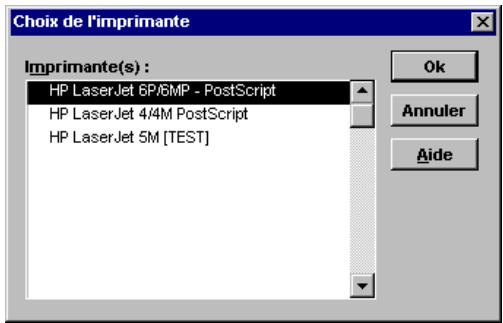
text_image
Choix de l'imprimante
Imprimante(s) :
HP LaserJet 6P/6MP - PostScript
HP LaserJet 4/4M PostScript
HP LaserJet 5M [TEST]
Ok
Annuler
Aide
La connexion à une autre imprimante que celle déclarée par défaut dans Windows est désactivée lorsque vous fermez Ciel Association.□ Imprimer les montants avec un double affichage
Contrôlez le taux de conversion du franc en euro
<Alt> <U> - <P>
L'impression en différé
DOSSIER - commande VISUALISER UN FICHIER LDP <Alt> <D> ->V>
Exemple
□ Le mode Aperçu avant impression
Demander l'aperçu avant impression d'une liste
DOSSIER - commande APERÇU AVANT IMPRESSION
<Alt> <D> - <A>
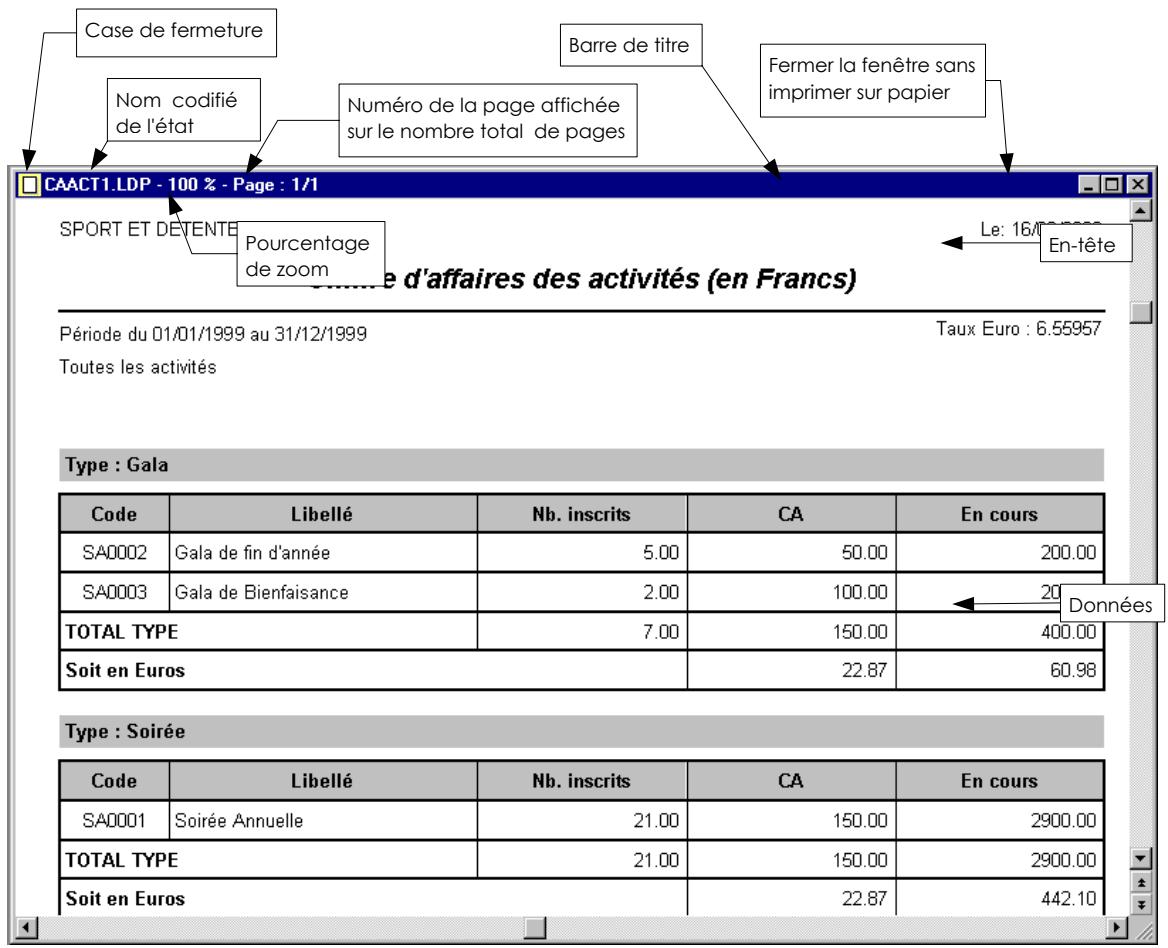
text_image
Case de fermeture
Nom codifié
de l'état
Barre de titre
Numéro de la page affichée
sur le nombre total de pages
Fermer la fenêtre sans
imprimer sur papier
SPORT ET DETENTE
Pourcentage
de zoom
Le: 16/1999
En-tête
e d'affaires des activités (en Francs)
Période du 01/01/1999 au 31/12/1999
Taux Euro : 6.55957
Toutes les activités
Type : Gala
Code Libellé Nb. inscrits CA En cours
SA0002 Gala de fin d'année 5.00 50.00 200.00
SA0003 Gala de Bienfaisance 2.00 100.00 20
TOTAL TYPE 7.00 150.00 400.00
Soit en Euros 22.87 60.98
Données
Type : Soirée
Code Libellé Nb. inscrits CA En cours
SA0001 Soirée Annuelle 21.00 150.00 2900.00
TOTAL TYPE 21.00 150.00 2900.00
Soit en Euros 22.87 442.10
Modifier l'affichage de l'édition à l'écran
La modification de l'affichage à l'écran ne se répercute pas lors de l'impression sur papier.Consulter la fiche à partir de l'aperçu avant impression
Exemple
Code Nom Prénom M0001 MESSY Fleur-Anr M0002 MARTIN Raymond M0003 BOLINDE Véronique M0004 VALIO Didier Imprimer l'état, la liste ou le document sur papier


Imprimer une liste
Exemple
☐ Modifier la présentation de la liste à imprimer
□ Choisir les données à imprimer
Sélectionner les fiches
Pour imprimer plusieurs fiches en même temps, utilisez plutôt le principe du marquage.Marquer les fiches
Effectuer une recherche
□ Demander l'impression ou l'aperçu d'une liste


Choisir un format
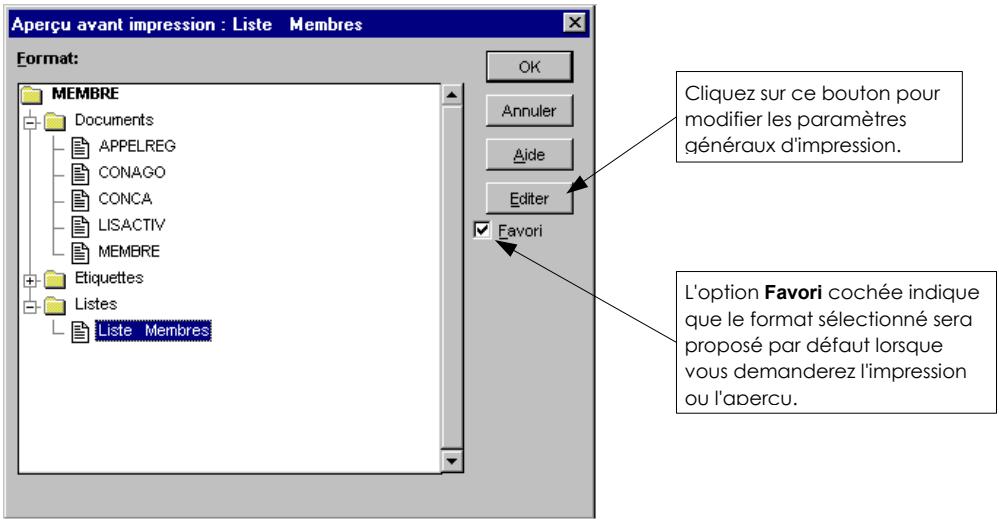
text_image
Aperçu avant impression : Liste Membres
Format:
MEMBRE
Documents
APPELREG
CONAGO
CONCA
LISACTIV
MEMBRE
Etiquettes
Listes
Liste Membres
OK
Annuler
Aide
Editor
Favori
Cliquez sur ce bouton pour modifier les paramètres généraux d'impression.
L'option Favori cochée indique que le format sélectionné sera proposé par défaut lorsque vous demanderez l'impression ou l'apercu.
Le bouton [Editor] / [Liste]
Sélectionner un format d'impression déclaré favori
Valider la sélection des données à imprimer : l'onglet Recherche
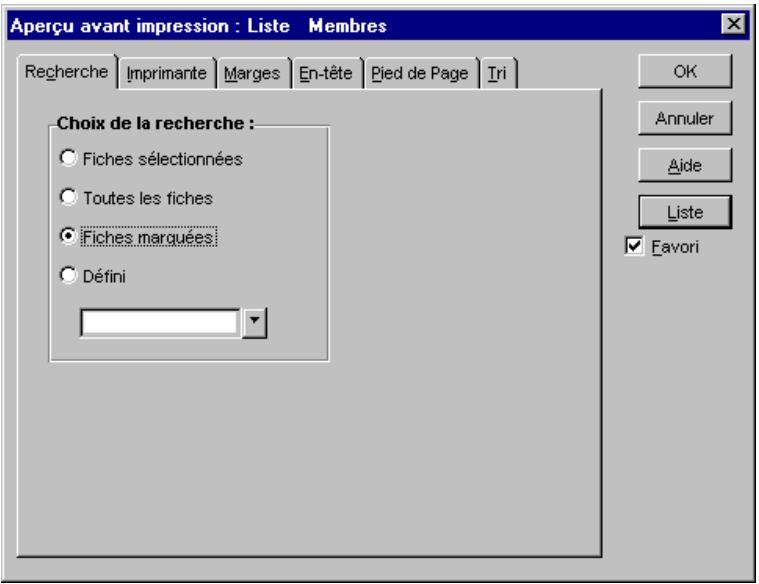
text_image
Aperçu avant impression : Liste Membres
Recherche Imprimante Marges En-tête Pied de Page Tri
Choix de la recherche :
Fiches sélectionnées
Toutes les fiches
Fiches marquées
Défini
OK
Annuler
Aide
Liste
Favori
• Fiches sélectionnées
- Toutes les fiches
- Fiches marquées
- Défini
L'onglet Imprimante
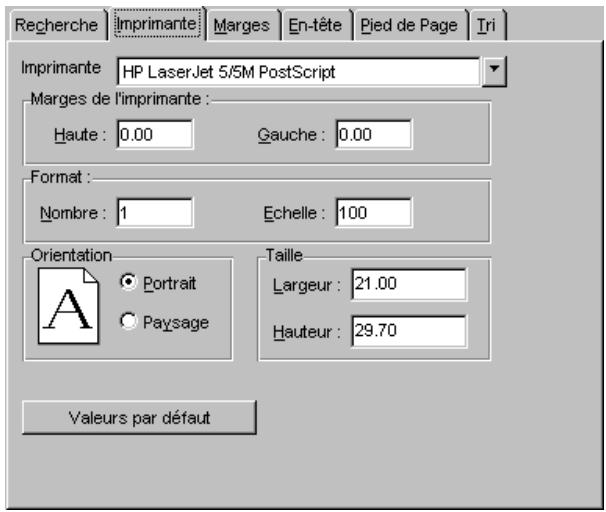
text_image
Recherche Imprimante Marges En-tête Pied de Page Tri
Imprimante HP LaserJet 5/5M PostScript
Marges de l'imprimante :
Haute : 0.00 Gauche : 0.00
Format :
Nombre : 1 Echelle : 100
Orientation Portrait Payscale
Taille Largeur : 21.00 Hauteur : 29.70
Valeurs par défaut
Contrôler les marges d'impression de la liste : onglet Marges
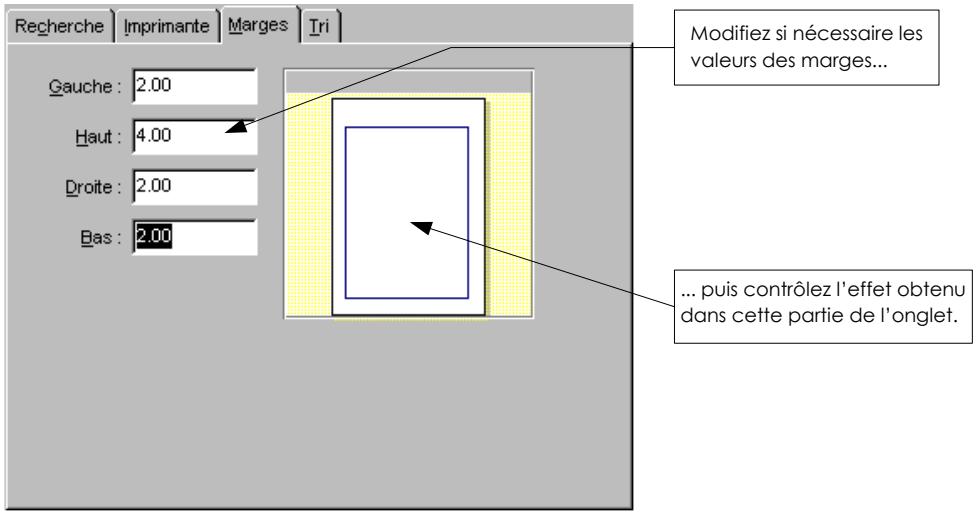
text_image
Recherche Imprimante Marges Tri
Gauche : 2.00
Haut : 4.00
Droite : 2.00
Bas : 2.00
Modifiez si nécessaire les valeurs des marges...
... puis contrôlez l'effet obtenu dans cette partie de l'onglet.
Valider le tri des données à imprimer : onglet Tri
☐ Modifier le format d'impression d'une liste
Les onglets En-tête et Pied de page
☐ Valider l'impression ou l'aperçu de la liste ou du document
Imprimer une étiquette
§ La fenêtre Imprimer de cette partie. Imprimer un état
□ Définir les marges d'impression des états
□ Choisir les données à imprimer
Les critères de dates
Sélection des éléments du fichier
Options de présentation
□ Valider les critères de sélection
Imprimer un état à partir d'un modèle du générateur de documents
□ Choisir un format
□ Les options d'utilisation
□ Définir les paramètres généraux du document
L'onglet Résumé
La fenêtre Imprimer


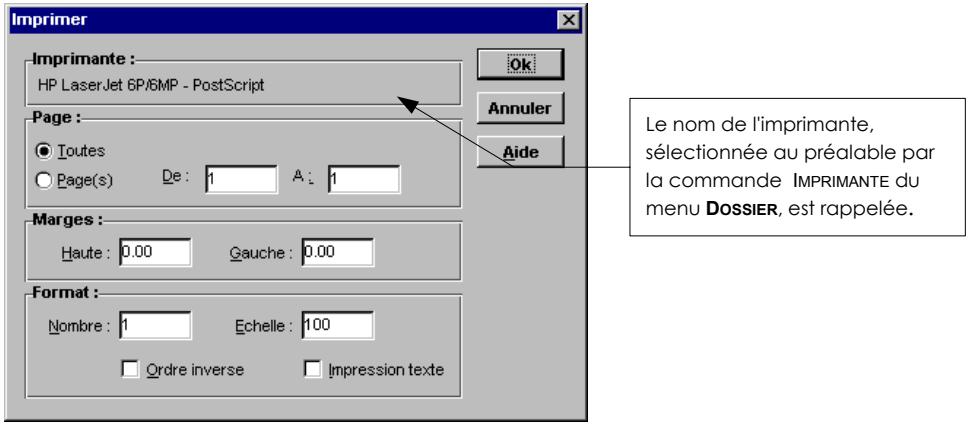
text_image
Imprimer
Imprimante :
HP LaserJet 6P/6MP - PostScript
Page :
Toutes
Page(s) De: 1 A: 1
Marges :
Haute: 0.00 Gauche: 0.00
Format :
Nombre: 1 Echelle: 100
Ordre inverse Impression texte
Le nom de l'imprimante,
sélectionnée au préalable par
la commande IMPRIMANTE du
menu DOSSIER, est rappelée.
Partie 6
Les états de Ciel Associations

natural_image
Monochrome illustration of a hummingbird in flight (no text or symbols)
Introduction
• Les éditions de type comptableLes éditions se rapportant aux bases de l'association
• CA des cotisationsLes éditions de type comptable
• Grand-livre des dépenses / recettes Obtenir des états avec des montants en francs et en euros
Etat des activités
Attention!
Exemple
Si aucune des options n'est cochée, c'est l'ensemble de toutes les activités qui s'éditera.Chiffre d'affaires des activités
Chiffre d'affaires des activités (en Francs) ériode du 01/01/1999 au 31/12/1999Taux Euro : 6.550utes les activités type : Gala Code Libellé Nb. inscrits CA En cours SA0002 Gala de fin d'année 5.00 50.00 200. SA0003 Gala de Bienfaisance 2.00 100.00 200. Chiffre d'affaires des cotisations
<Alt> <E> - <C>
L'état analytique
<Alt> <E> - <N>

Grand-livre des dépenses / recettes

Si vous ne remplissez pas ces zones, l'édition portera sur tous les Postes de votre dossier association. Date Poste Libellé de la saisie Trésorerie Dépense Recette Dont TVA 23/04/1997 PDR0002 Règlement REG0003, Cot. COT000 TRE0002 0.00 1500.00 0.00 TOTAL POSTE PDR0002 (Cotisation danse classique) 0.00 1500.00 0.00 Soit en Euros 0.00 228.67 0.00 Etat de trésorerie
<Alt> <E> - <T>

Période du 01/01/1999 au 31/12/1999 Inclure les saisies non validées SOLDE ANTERIEUR 2150.00 0.00 Date Mvt Poste Libellé de la saisie Pointé Dépense Recette Solde Solde pointé 11/05/1999 SDR0008 PDR0004 Règlement REG0005, Cot. C 0.00 1200.00 1200.00 0.00 11/05/1999 SDR0009 PDR0005 Règlement REG0005, Act. S 0.00 2200.00 3400.00 0.00 11/05/1999 SDR0010 PDR0001 Règlement REG0006, Cot. C 0.00 1200.00 4600.00 0.00 Total pour le mois : mai 0.00 4600.00 6750.00 0.00 Partie 7
Le générateur de documents

natural_image
Monochrome illustration of a hummingbird in flight (no text or symbols)
Présentation générale
Exemple
□ La fenêtre Générateur de documents
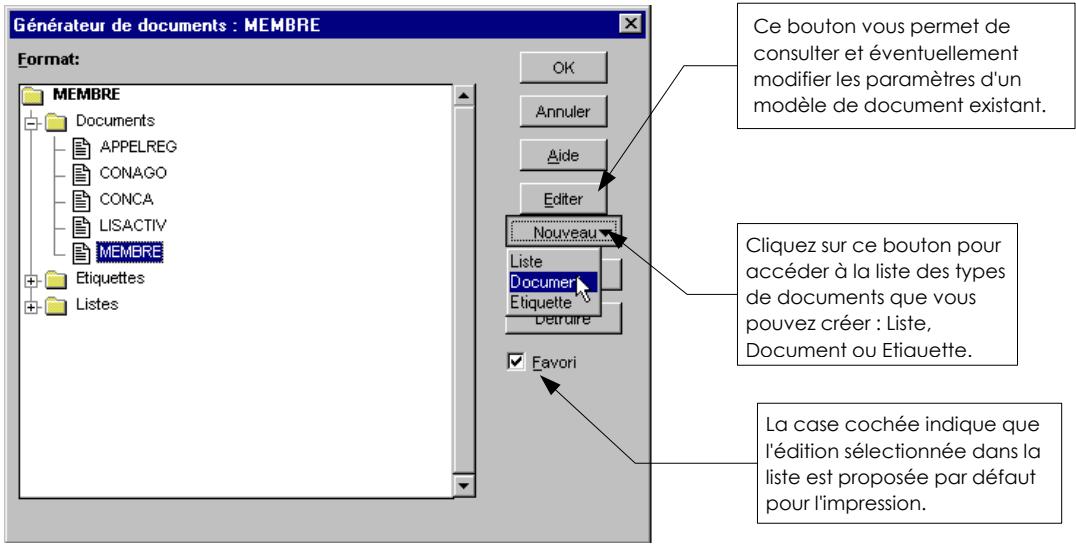
text_image
Générateur de documents : MEMBRE
Format:
MEMBRE
Documents
APPELREG
CONAGO
CONCA
LISACTIV
MEMBRE
Etiquettes
Listes
OK
Annuler
Aide
Editor
Nouveau
Liste
Documer
Etiquette
Detruire
Favori
Ce bouton vous permet de consulter et éventuellement modifier les paramètres d'un modèle de document existant.
Cliquez sur ce bouton pour accéder à la liste des types de documents que vous pouvez créer : Liste, Document ou Etiauette.
La case cochée indique que l'édition sélectionnée dans la liste est proposée par défaut pour l'impression.
Pour créer un document :
□ Définir les paramètres généraux du document
Les formats de type Documents ou Listes
Les formats de type Etiquettes
La feuille de travail
Attention!
□ Les objets graphiques
Traçage


Sélection

Dimension
Déplacement
Propriétés graphiques
□ Les objets texte
Saisie de ligne

Propriétés graphiques
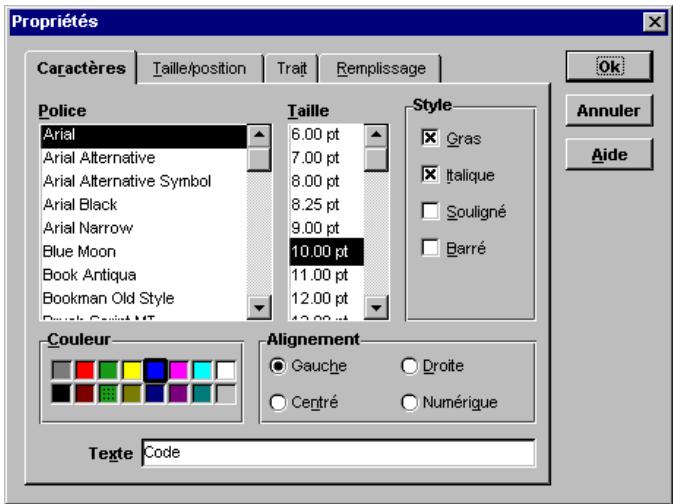
text_image
Propriétés
Caractères Taille/position Trait Remplissage
Police
Arial
Arial Alternative
Arial Alternative Symbol
Arial Black
Arial Narrow
Blue Moon
Book Antiqua
Bookman Old Style
Couleurs
Texte Code
Taille
6.00 pt
7.00 pt
8.00 pt
8.25 pt
9.00 pt
10.00 pt
11.00 pt
12.00 pt
Style
Gras
Italique
Souligné
Barré
Alignment
Gauche Droite
Centré Numérique
Saisie de paragraphe
<Ctrl> <M>

Attention!
□ Les objets champs
Champ global
<Ctrl> <G>

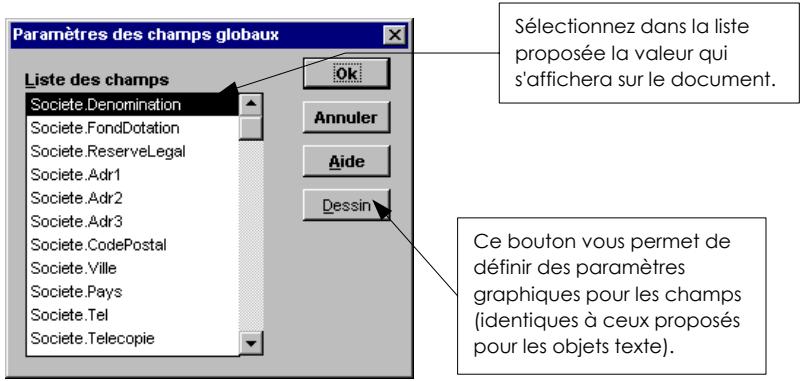
text_image
Paramètres des champs globaux
Liste des champs
Societe.Denomination
Societe.FondDotation
Societe.ReserveLegal
Societe.Adr1
Societe.Adr2
Societe.Adr3
Societe.CodePostal
Societe.Ville
Societe.Pays
Societe.Tel
Societe.Telecopie
Ok
Annuler
Aide
Dessin
Sélectionnez dans la liste proposée la valeur qui s'affichera sur le document.
Ce bouton vous permet de définir des paramètres graphiques pour les champs (identiques à ceux proposés pour les objets texte).
Champ
text_image
EDITION - commande CHAMPS
L'objet image
text_image
EDITION - commande IMAGE
L'objet vidéo
text_image
EDITION - commande VIDEO
L'objet liste
Attention!
Exemple
□ Les options auxiliaires
Alignment
Pour sélectionner des objets :
Pour effectuer une sélection globale :

text_image
Alignement
Aligner
Grille
Horizontal
Pas de changement
Gauche
Centré
Droite
Espacer
Plus petite taille
Plus grande taille
Vertical
Pas de changement
Haut
Centré
Bas
Espacer
Plus petite taille
Plus grande taille
OK
Annuler
l'alignement s'effectue en prenant comme point de référence le plus petit objet sélectionné...
... ou l'alignement s'effectue par rapport au plus grand objet sélectionné.
Grille
Copier / Coller
<Ctrl> <C>
<Ctrl> <V>
Couper
<CTRL> <X>
Premier / Dernier plan
Mode saisie pour les textes
Mode modification des colonnes
Editer l'en tête / Editer le pied de page
Editer la page
Partie 8
Les traitements annexes

natural_image
Monochrome illustration of a hummingbird in flight (no text or symbols)
La gestion des utilisateurs
☐ UTILITAIRES - commande UTILISATEURS
<Alt> <U> - <U>
Attention!
Créer un utilisateur
☐ Définir l'accès d'un utilisateur à un ou plusieurs dossiers
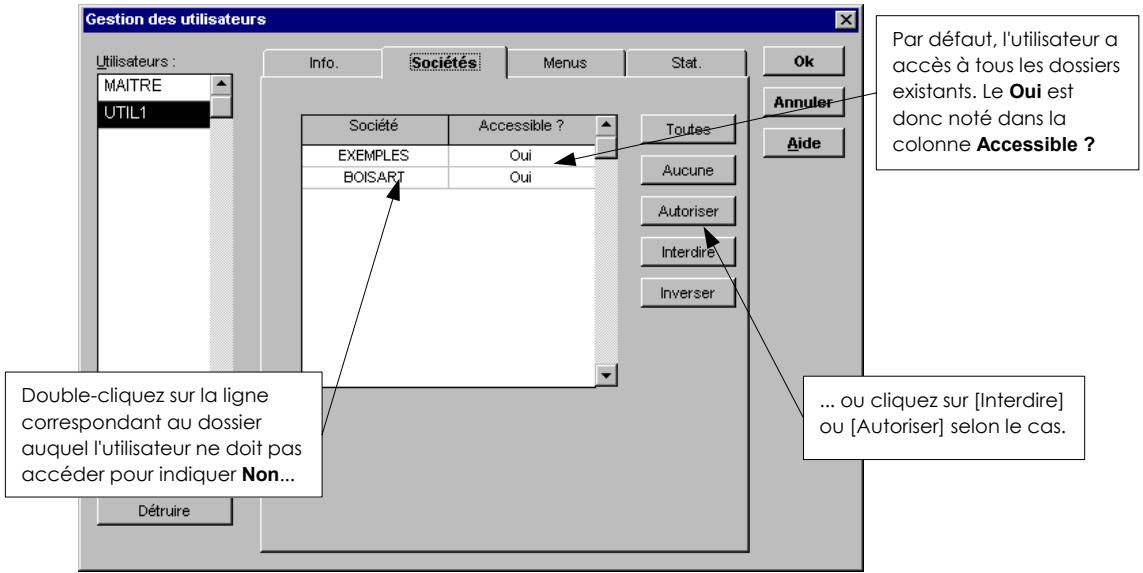
text_image
Gestion des utilisateurs
Utilisateurs :
MAITRE
UTIL1
Info.
Sociétés
Menus
Stat.
Ok
Annuler
Aide
Société
Accessible ?
EXEMPLES
Oui
BOISART
Oui
Toutes
Aucune
Autoriser
Interdire
Inverser
Par défaut, l'utilisateur a accès à tous les dossiers existants. Le Oui est donc noté dans la colonne Accessible ?
Double-cliquez sur la ligne correspondant au dossier auquel l'utilisateur ne doit pas accéder pour indiquer Non...
Détruire
... ou cliquez sur [Interdire] ou [Autoriser] selon le cas.
Définir l'accès d'un utilisateur aux menus et aux commandes
Attention!
Les commandes des menus EDITION et FONCTIONS, présentés dans les fenêtres Liste, peuvent être également définies comme accessibles ou non à l'utilisateur. ☐ Détruire la fiche d'un utilisateur
Attention!
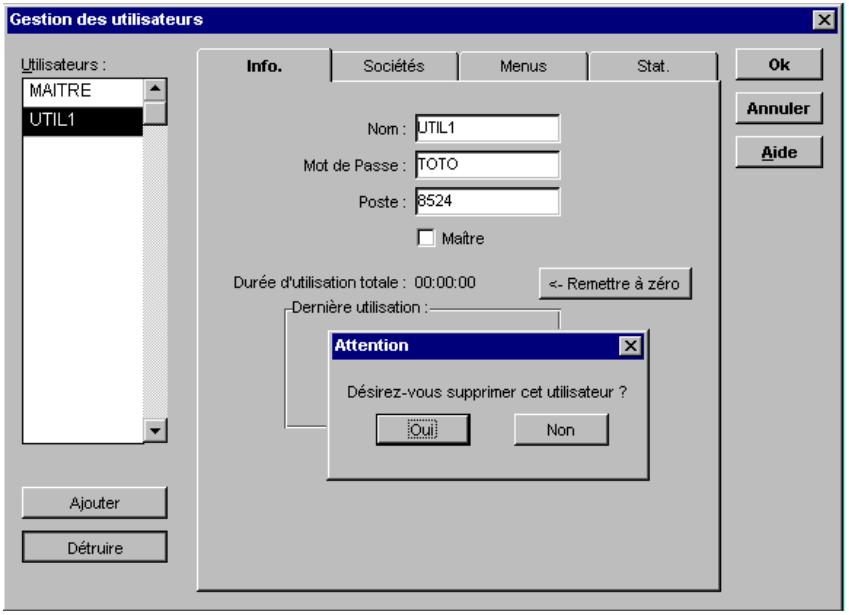
text_image
Gestion des utilisateurs
Utilisateurs :
MAITRE
UTIL1
Info.
Sociétés
Menus
Stat.
Ok
Annuler
Aide
Nom : UTIL1
Mot de Passe : TOTO
Poste : 8524
Maître
Durée d'utilisation totale : 00:00:00
<- Remettre à zéro
Dernière utilisation :
Attention
Désirez-vous supprimer cet utilisateur ?
Out
Non
Ajouter
Détruire
□ Valider les traitements
La tenue de vos dossiers
La sauvegarde
Pour sauvegarder les données d'une société en cours d'utilisation :
Pour sauvegarder les données d'une société qui n'est pas en cours d'utilisation :
Ce type de sauvegarde vous permet de sauvegarder plusieurs dossiers à la suite sans avoir à les ouvrir au préalable.La restauration
DOSSIER - commande RESTAURATION
<Alt> <D> - <R>
Pour effectuer la restauration des données d'une société en cours d'utilisation :
Si votre sauvegarde a nécessité plusieurs disquettes, insérez-les au fur et à mesure qu'elles vous seront demandées. Pour effectuer la restauration des données d'une société qui n'est pas en cours d'utilisation :
□ Les outils fichier
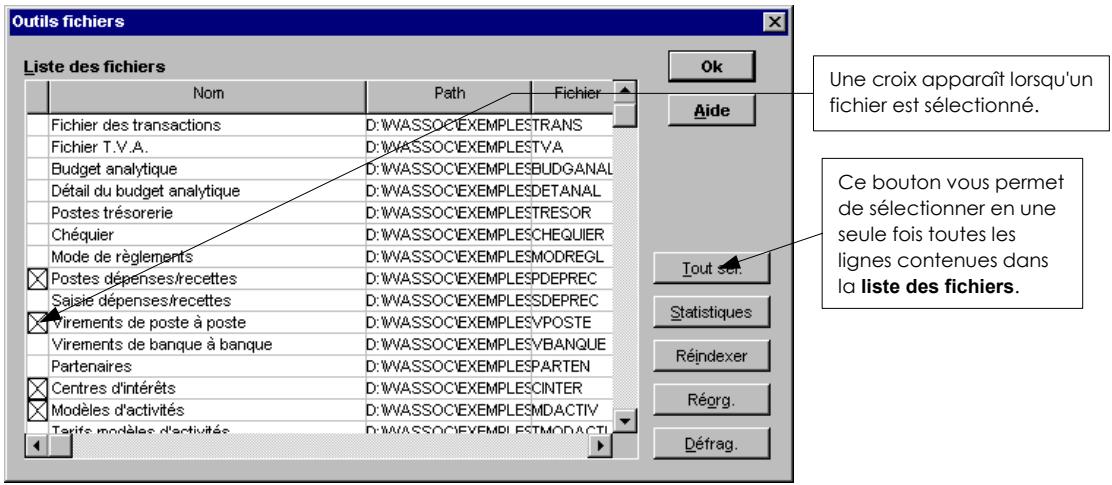
text_image
Outils fichiers
Liste des fichiers
Nom Path Fichier
Fichier des transactions D:\WASSOCI\EXEMPLESTRANS
Fichier T.V.A.
D:\WASSOCI\EXEMPLESTVA
Budget analytique D:\WASSOCI\EXEMPLESBUDGANAL
Détail du budget analytique D:\WASSOCI\EXEMPLESDETANAL
Postes trésorerie D:\WASSOCI\EXEMPLESTRESOR
Chéquier D:\WASSOCI\EXEMPLESCHEQUIER
Mode de règlements D:\WASSOCI\EXEMPLESMODREGL
Postes dépenses/recettes D:\WASSOCI\EXEMPLESPDEPREC
Saisie dépenses/recettes D:\WASSOCI\EXEMPLESSDEPREC
Virements de poste à poste D:\WASSOCI\EXEMPLESVPOSTE
Virements de banque à banque D:\WASSOCI\EXEMPLESVBANQUE
Partenaires D:\WASSOCI\EXEMPLESPARTEN
Centres d'intérêts D:\WASSOCI\EXEMPLESCINTER
Modèles d'activités D:\WASSOCI\EXEMPLESMDACTIV
Tarifs modèles d'activités D:\WASSOCI\EXEMPLESTMODACTI
Ok
Aide
Tout set.
Statistiques
Réindexer
Réorg.
Défrag.
Une croix apparaît lorsqu'un fichier est sélectionné.
Ce bouton vous permet de sélectionner en une seule fois toutes les lignes contenues dans la liste des fichiers.
Réindexer
Statistiques du fichier sélectionné
Réorganiser
Défragmenter
Attention!
Clôturer un exercice
• la purge des virements validés.Attention!
Etape 1
Etape 2
□ Supprimer un dossier
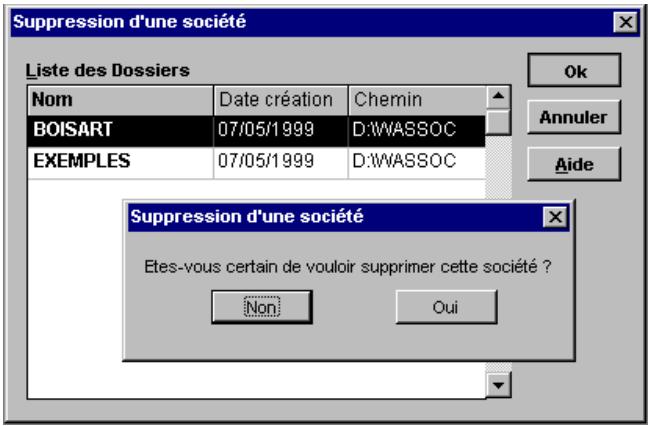
text_image
Suppression d'une société
Liste des Dossiers
Nom Date création Chemin
BOISART 07/05/1999 D:\WASSOC
EXEMPLES 07/05/1999 D:\WASSOC
Suppression d'une société
Etes-vous certain de vouloir supprimer cette société ?
Non Oui
Ok
Annuler
Aide
Communiquer avec Ciel Associations
□ Le lien Word
Consulter un document
Imprimer un document
Créer le modèle de document dans Ciel Associations
Saisir ou modifier le texte type
Insérer des champs : informations variables d'un document à l'autre
Exemple
Le menu CielAssociation dans Word
Sauvegarde du document dans Word

□ Le serveur Web
<Alt> <U> - <W>

- en utilisant les boutons [+] et [-] disposés en bas de la fenêtre.Paramétrage général
Type de serveur
Page d'accueil
Membres - Activités
Organisation des pages du Web
Format de la liste
Format de la fiche
Accéder au site Internet d'un membre
• installer également un modem, 
Accéder au site Internet Ciel
INTERNET

□ La messagerie

- mis en place un modem (pour une communication vers l'extérieur),
- pris connaissance du fonctionnement de la messagerie installée,
- renseigné l'adresse e-mail dans les paramètres du dossier Association et dans les fiches membres,
- de Ciel Associations, ouvert la messagerie électronique, à partir de Windows.Attention!
L'assistant de messagerie
Choisir les destinataires du message
Le principe de saisie des destinataires directs est similaire à celle des destinataires en copie.Sélection des membres
Si vous n'avez marqué aucune fiche membre, un message vous le signale. Cliquez sur le bouton [Oui] si vous souhaitez continuer le paramétrage du message et déterminer les destinataires ultérieurement.Définir le texte du message
Vous pouvez utiliser cette option en fin de paramétrage des différents onglets ou étapes, afin de vérifier la teneur du message qui va être envoyé. Vous pouvez encore effectuer d'éventuelles modifications à ce stade avant de le faire parvenir définitivement à tous les destinataires.Joindre un (ou plusieurs) fichier(s)
Joindre un ou plusieurs document(s) LDP
Fin de procédure
Cas spécifique : le message n'est pas transmis
Accéder à la messagerie à partir de la fiche d'un membre

Index
Activités
Adresse
Budget / Analytique
Dépenses / Recettes
Dossier
Etats
Fenêtres
Format
Graphiques
Imprimante
Imprimer
Installation
Listes
Membres
Objets
Paramètres
Postes
Recherche
Règlements
Régler
Renouveler
Statistiques 97
Stocks d'activités
Supprimer
Surréservation 33, 36
Trésorerie
Tri
Utilisateurs....92
Valider
Virements
Web....102, 103
Word....100
Votre avis nous intéresse...
Ciel - Département Développement / Produits
Vos coordonnées
Les sources d'informations produit
Oui Non Pour quelle(s) raison(s) ? Lisez-moi Manuel Additif d'installation Aide intégrée Formation multimédia Le manuel
Suggestions et commentaires