
IMMOBILISATIONS - Immobilisations CIEL - Notice d'utilisation et mode d'emploi gratuit
Retrouvez gratuitement la notice de l'appareil IMMOBILISATIONS CIEL au format PDF.


| Type de produit | Logiciel de gestion des immobilisations |
|---|---|
| Caractéristiques techniques principales | Gestion des actifs, suivi des amortissements, rapports financiers |
| Alimentation électrique | Non applicable (logiciel) |
| Dimensions approximatives | Non applicable (logiciel) |
| Poids | Non applicable (logiciel) |
| Compatibilités | Compatible avec Windows, macOS, et systèmes basés sur le cloud |
| Type de batterie | Non applicable (logiciel) |
| Tension | Non applicable (logiciel) |
| Puissance | Non applicable (logiciel) |
| Fonctions principales | Suivi des immobilisations, gestion des coûts, génération de rapports |
| Entretien et nettoyage | Mises à jour régulières du logiciel, sauvegardes des données |
| Pièces détachées et réparabilité | Non applicable (logiciel) |
| Informations générales | Licence annuelle, support technique inclus, formation disponible |
FOIRE AUX QUESTIONS - IMMOBILISATIONS CIEL
Questions des utilisateurs sur IMMOBILISATIONS CIEL
0 question sur cet appareil. Repondez a celles que vous connaissez ou posez la votre.
Poser une nouvelle question sur cet appareil
Téléchargez la notice de votre Immobilisations au format PDF gratuitement ! Retrouvez votre notice IMMOBILISATIONS - CIEL et reprennez votre appareil électronique en main. Sur cette page sont publiés tous les documents nécessaires à l'utilisation de votre appareil IMMOBILISATIONS de la marque CIEL.
MODE D'EMPLOI IMMOBILISATIONS CIEL
apprivoisez votre gestion
Compagnie Internationale d'Edition de Logiciels
Ciel Immobilisations pour Windows
Avenue Besme 107-109 -1190 Bruxelles
Felicitations!Vous venez d'acquerir uneapplication CIELderniere generation,alliant les qualités de puissance et de facilité d'utilisation.
Cette application de la gamme CIEL vous permettra de faciliter la gestion de votre entreprise, vous soulageant considérablement dans votre travail. Une demi-journée devrait vous suffire pour vous familiariser avec les principales commandes du logiciel.
Important!
Référence-zous dés aujourd'hui auprès de notre Département Services.
Vous bénéficiaz ainsi d'un mois d'assistance téléphonique gratuite.
Et pour vous accompagner au quotidien dans l'utilisation de votre logiciel, Ciel vous propose une gamme de services adaptés à vos besoin : formations, contrat d'Assistance, contrat Privilèges...
N'hésitez pas à nous communiquer vos remarques par écrit ; nous nous efforcerons d'en tener compte lors de nos mises à jour régulières.
Trés sincération, L'équipe CIEL.
Bénéficiez d'un mois d'assistance téléphonique gratuite
Dés le referrerencement de votre logiciel auprès de notre Département Services, vous bénéficiaz d'un mois d'assistance téléphonique gratuite.
Si vous avez acquis Ciel Compta pour Windows chez Ciel, vous etes automatiquement enregistré comme client et, a ce titre, vous trouverez votre code client sur toute facture.
En revanche, si vous avez acquis le logiciel sur l'un des points de vente Ciel, vous devez impératifement suivre la procédure d'installation et de référencement de l'application pour obtenir votre code client par retard de courrier.
Dans tous les cas, dés que vous étés en possession de votre code client, nous vous invitons à le mentionner ci-après.
Code client:
Avant de nous contacter, nous vous invitons à préparer votre appel :
Ayez votre code client à disposition
O Notez vos questions
O Autant que possible, soyez proche de votre ordinateur lors de l'appei
Vous accedez au Département Services CIEL :
00.32.2.346.38.19
de 9h00 à 12h00 et de 14h00 à 17h00 du lundi au vendredi
Aucune réponse ne pourrait vous être donnée sur nos lignes administratives et commerciales.
par fax au 00.32.2.348.18.77
par mail : info.technical@sage.be
Si vous nous faites parvenir un fax ou un mail, merci de préciser :
Voitre code client
Un descriptif précis de votre probleme
Le nom de votre logiciel, l'environnement (Windows 95, 98, 2000 ou NT4)
O éventuellesment le nom du technicien contacté
Nous sommes convaincus que vous approucierez la qualité de nos services et nous vous remercions de votre confiance.
Sources d'informations sur le produit

Le Lisez-moi
Il contient des informations de derniere minute.
Vous pouvez le consulter à la fin de la procédure d'installation de Ciel Immobilisations pour Windows. Vous pourrez aussi le consulter ultérieurement en cliquant sur l'icone correspondante, placée dans le groupe de programmes Ciel.

L'aide intégrée
Voutrouvez dans l'aide integree a l'application, le descripit exhaustif de tous lestraitements et commandes.
Vous l'ouvrez enclistuant sur le bouton [Aide],presentedans certaines fenêtes,enappuyant sur la touche < F1> ou enactivant la commande AIDE par le menu ? (AIDE).

Le manuel
Vous y trouvrez toutes les informations nécessaires pour installer l'application Ciel Immobilisations pour Windows, pour creer votre dossier et les données de base nécessaires à la gestion des Immobilisations. Il est également destiné à vous montré les principales commandes de l'application.
Le manuel peut être consulté à partir du support papier ou du manuel électronique.
Conventions utilisées dans la documentation
Nous vous rappelons ci-après les conventions utilisées dans ce manuel d'utilisation.
Notez toute fois que pour utiliser correctement l'application Ciel Immobilisations pour Windows, vous doivent maïtriser l'environnement Windows dont les caractéristiques de fonctionnement sont communes à toutes les applications supportées par cette interface graphique.
Les touches du clavier
| LA TOUCHE | QUE NOUS NOMMONS | EGALEMENT APPELEE | PERMET DE... |
| E | <Entrée> | Enter Retour chariot Retour | valider une fenêtre confirmer la sélection d'une option, d'un bouton |
| X | <Échap> | Escape Esc Echappement | quitter une fenêtre annuler l'action en cours |
| T | <Tabulation> | Tab | passer à la zone suivante |
| A | <Alt> | ouvrir un menu, activer une commande, en combinaison avec la touche de raccourci | |
| B | <Majuscule> | taper du texte en majuscules (maintenez la touche enfoncée lors de la saisie du texte) | |
| C | <Ctrl> | Contrôle |
Utilisation de la souris
CLIQUER appuyez sur le bouton gauche de la souris
DOUBLE-CLIQUER appuyez deux fois de suite rapidement sur le bouton gauche de la souris
CLIC DROIT appuyez sur le bouton droit de la souris
Lecteur de disquettes et disque dur
Nous convenons de nommer :
le lecteur de disquettes A:
- le lecteur de CD-Rom D:
le disque dur C:
Les symboles du manuel
SYMBOLES
UTILISES POUR

indiquer qu'il s'agit d'un menu, suivi du nom de la commande à activer

attirer votre attention sur un point particulier

renvoyer à un autre paragraphe dans le manuel d'utilisation

indiquer qu'il s'agit d'un renvoi à un autre paragraphe

renvoyer à l'aide intégrée pour le détail de la méthode
Sommaire
Bénéficiaz d'un mois d'assistance téléphonique gratuite IV
Sources d'informations sur le produit .
Conventions utilisées dans la documentation VI
Sommaire VII
Partie 1 1
Installation 4
Procedure d'installation 4
Dans le cas où vous possédez une version antérieure du logiciel. 8
Premier demarrage de l'application 9
Ouvrez l'application 9
Reforencez-vous aupres de notre Departement Services 9
Saisissez le mot de passer Utilisateur. 11
Ouvrez le dossier Exemple 12
Désinstallation 12
Partie 2 13
Les principales étapes de creation et de suivi d'un dossier 14
Environnement. 15
La fenetre principale de l'application 15
Menu Contextfuel - Clic droit 16
La barre de navigation 17
Creation et mise en place d'un dossier 19
Creer un dossier 19
Définir les paramètres du dossier 19
Creer les bases 19
Vérifier les paramétrages de votre imprimante 19
La saisie et le suivi des immobilisations 20
La listedeimmobilisations 20
La fiche Immobilisation 20
Le plan d'amortissement d'une immobilisation 20
Sortir une immobilisation 20
Recalculer les dotations 20
Les éditions 21
Les états. 21
Les statistiques 21
La gestion de I'ecuro 22
Se familiariser avec l'euro dans un dossier tenu en francs 22
Tenir un dossier en euros 22
Dans la fenetre Aperçu,CHOISIR LA MONNAIÉ à UTILISER 23
La calculette en francs et en euros 23
Les opérations régulières 24
La sauvegarde d'un dossier 24
La reindexation 24
Le recalcul des dotations 24
Fermer Ciel Immobilisations pour Windows 25
Partie 3 27
Gérer un dossier 28
Creer un dossier 28
Définir les paramètres du dossier 28
Récupération des données d'une autre application 31
Les données de base du dossier 32
Les fenêtres Lieste 32
Les comptes 34
Les families 35
Les localisations 35
Les codes analytiques 36
Les immobilisations 36
Partie 4 37
Introduction 38
Creation d'une immobilisation 39
Identification 39
Type d'amortissement 40
Dates 40
Valeurs. 41
Reprise d'antériorité 42
Taxe professionnelle 42
Plan d'amortissement 43
Amortissement linéaire 43
Amortissement degressif 44
Amortissement exceptionnel 45
Amortissement dérogatoire 45
Sortir une immobilisation 46
Mise au rebut 46
Cessions partielles 47
Cession partielle par quantité 49
Cession totale d'une immobilisation 49
Les virements de poste à poste 50
Effectuer un virement 50
La listedes virements 50
La liste des immobilisations 51
Effectuer une recherche dans la liste 52
Recalcul. 54
Dupliquer 54
Partie 5 55
Principes généraux 56
Les different types d'impression 56
Configurer notre imprimante 56
Choisir une imprimante 56
Les impressions en euros 57
Imprimer une liste 57
Imprimer un etat 58
Critères de selection des écrites 58
La fenetre Apercu 58
Obtenir un graphique 60
La fenêtre Impression 61
Imprimer un etat a partir du générateur 62
Principe de creation d'un modele. 62
VIII.
Les modèles d'états prédéfinis 63
Visualiser un etat a Iecran 63
Obtenir I'ecran de travail d'un etat 63
Consultant les fichiers mis en relation 63
Partie 6 65
Les éditions 65
Les états 66
Presents generation 66
□ Choix des données à imprimer 66
Les états standards 67
Les dotations mensuelles. 67
□ Les réintégrations fiscales 67
Les plus ou moins-values 68
La TVA à reversed 69
Les états spécifiques 70
Lejournecomptable 70
Les statistiques 71
Partie 7 73
Traitements annexes 73
La gestion des utilisateurs 74
Creer, modifier ou supprimer une fiche Utilisateur 74
La tenue de vos dossiers 76
Sauvegarden les données 76
Restaurer les données. 77
Réorganiser vos fichiers 77
Supprimer un dossier 77
La bascule euro 78
Exporter les données de Ciel Immobilisations 79
Récupérer les données dans Ciel Compta pour Windows 79
Transfert automatique des immobilisations de CIEL Comptabilité vers Ciel Immobilisations 80
L'export ASCII 80
L'inventaire physique 81
La saisie manuelle 82
La saisie automatique 83
Import/Export 83
Enregisterer 83
Relocaliser 84
Les éditions. 84
Les purges 85
Déinstallation 86
Phase de déinstallation 86
Suppression du repertoire 86
Index 1

Partie 1
Installation de l'application
Première installation
Installation d'une version antérieure
Premier démarrage de l'application
Si vous étés un nouvel utiliseur de Ciel Immobilisations pour Windows
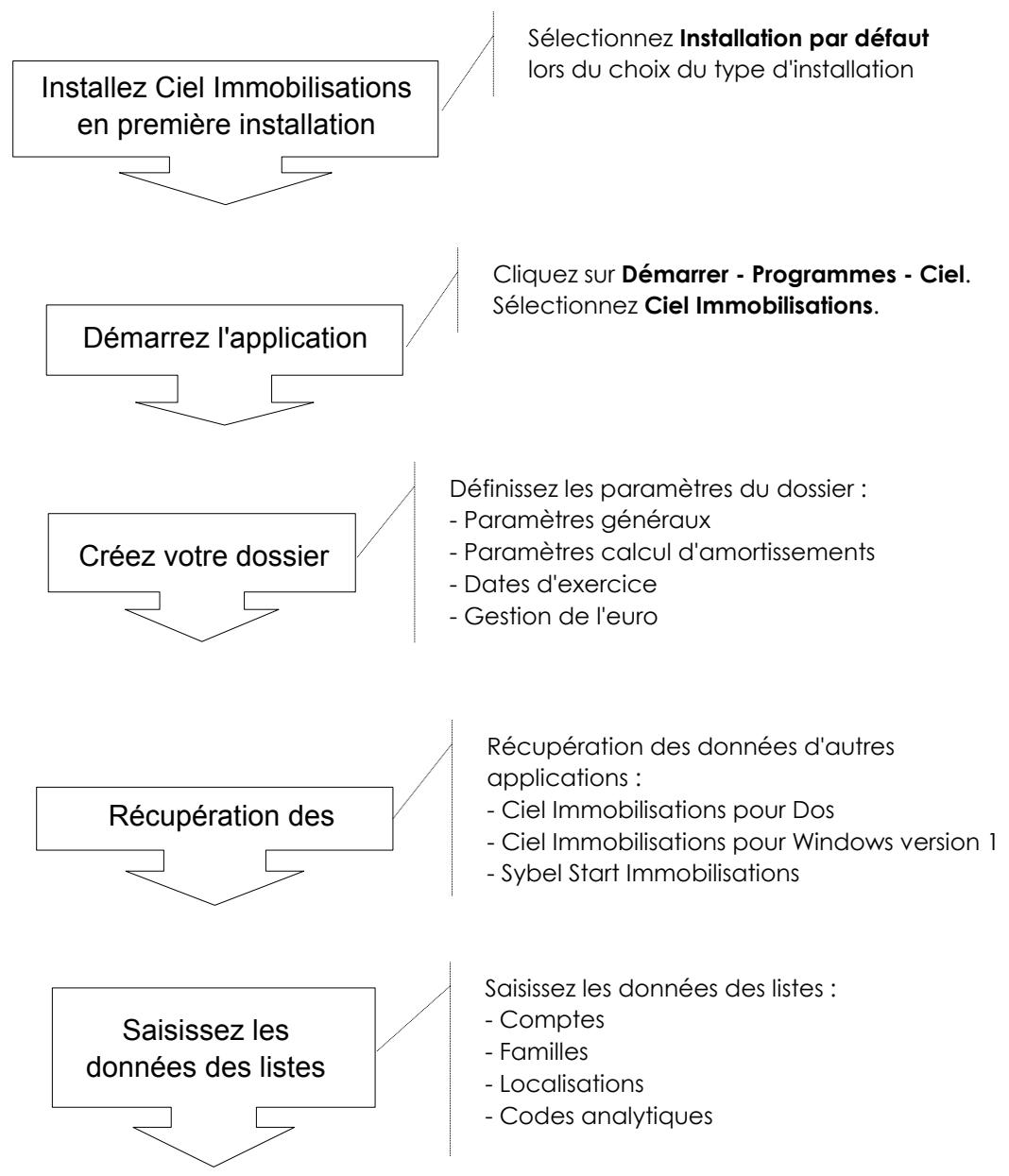
Youprocedezensuitea la saisiede vosimmobilisations.
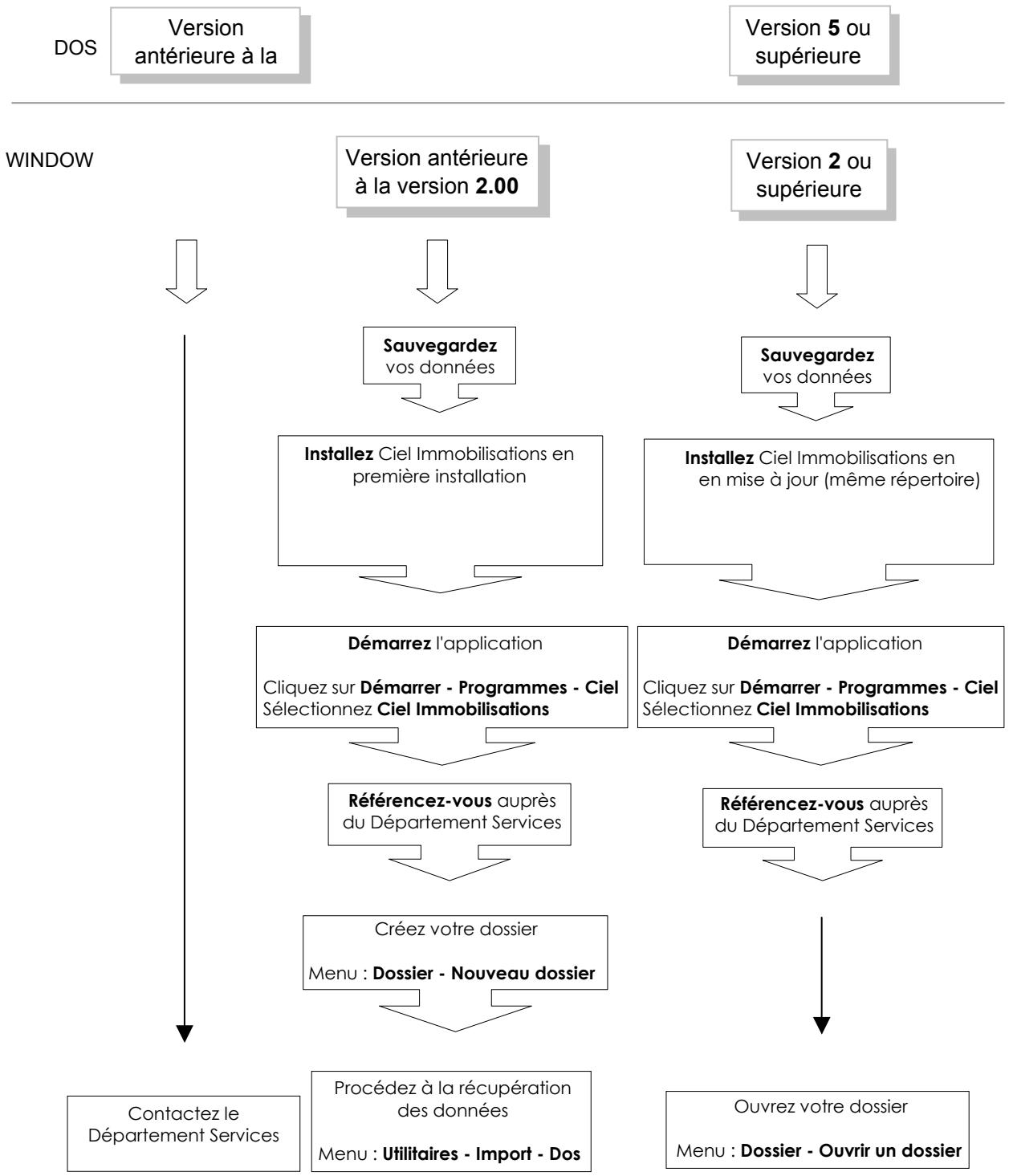
Si vous étés déjà utiliser de Ciel Immobilisations
Installation
Procedure d'installation
A partir du CD-Rom
- Munissez-vous du CD-Rom d'installation ainsi que de la disquette de référencement.
- Démarrez votre micro-ordinateur.
- Insérez le CD-Rom dans le lecteur concerné. La fenêtre BIENVENUE de presentation du programme d'installation s'ouvre automatiquement.
Si vous avez désacté l'option de démarrage automatique du CD-Rom au niveau de Windows, suivez dans ce cas la procédure suivante :
- A partir de Windows, cliquez sur le bouton [Démarrer] puis choisissez EXECUTER.
-
Dans la zone Ouvrir, présente dans la fenêtre EXECUTER, saisissez le nom du lecteur de CD-Rom, suivi de la commande INSTALL. Cliquez sur [OK].
-
ÀpRES avoir pris connaissance de la fenêtre de presentation BIENVENUE, cliquez sur le bouton [Suviant>].
- Une deuxième fenêtre vous rappelle que Ciel Immobilisations fait l'objet d'une licence d'utilisation, accordée à l'utilisateur final, à titre personnel et pour une seule application. Si vous acceptez les termes de ce contrat, cliquez sur le bouton [Oui].
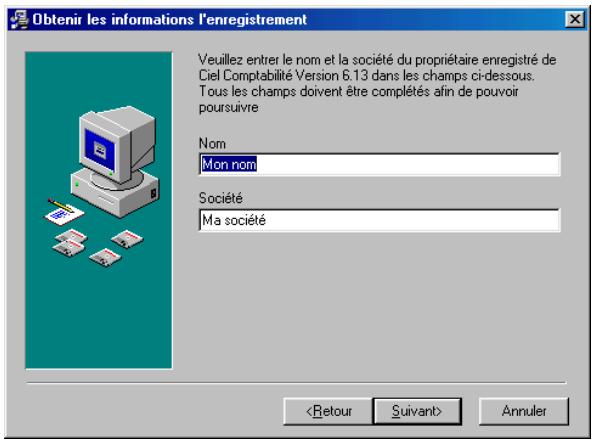
Indiquez your nom ainsi que le nom de voirs societe
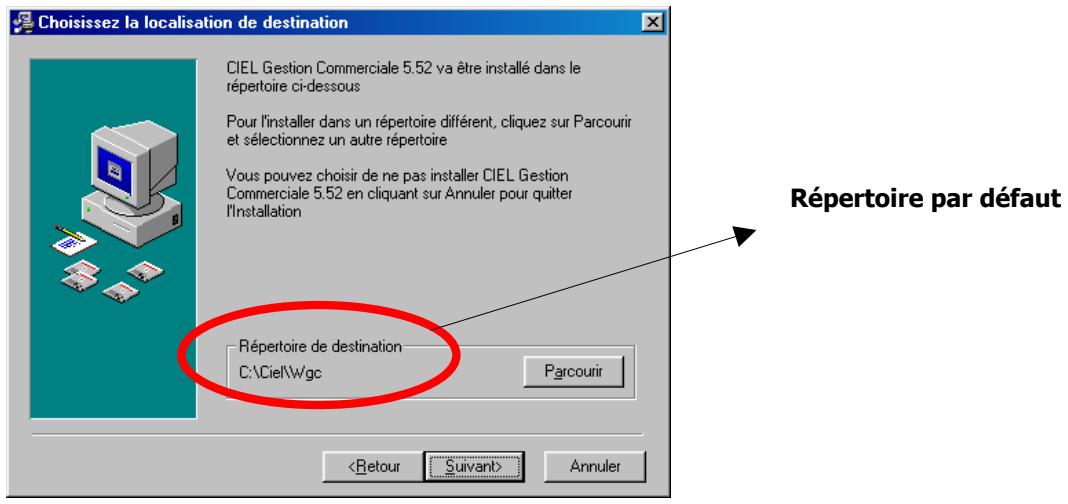
3. Choisissez le réseau d'installation
Le nom du réseau dans lequel seront copiés les fichiers de l'application est proposé. Il sera créé automatiquement au cours de la procédure d'installation. Vous pouvez le modifier.
Pour ce faire :
- Cliquez sur le bouton [Parcourir].
- Dans la fenêtre CHOIX DU REPERTOIRE, cliquez sur le nom de celui concerné ou saisissez-le à la zone Chemin d'accès.
- Validatez votrechoixenclientur[OK].
- Cliquez ensuite sur le bouton [Suisant] pour passer à la prochaine étape.
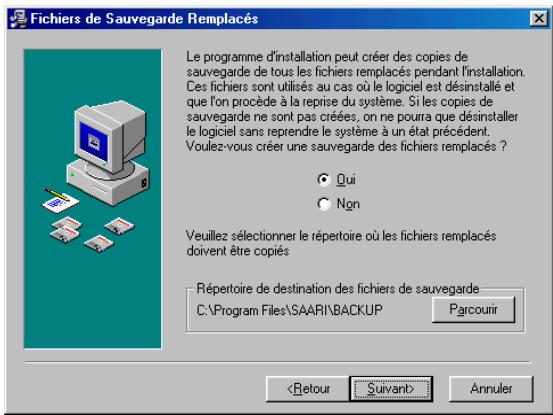
4. Fichiers de sauvegarde
5. Indiquez le groupe de programme (par défaut « Ciel »)
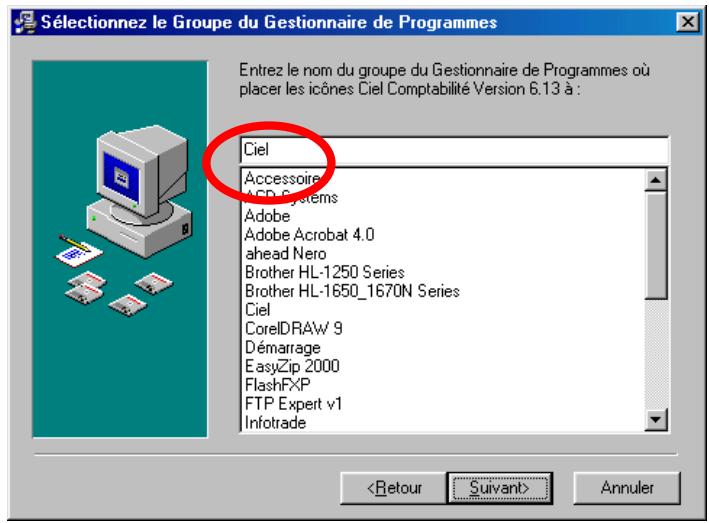
Par défaut, les icônes permettant le démarrage de l'application sont très installées dans le groupe de programmes nommé Ciel. Vous pouvez les enregistrer dans un autre groupe de programmes.
- Dans la liste des dossiers existants, cliquez sur le titre de votrechioix. Si dernier des dossiers presentes ne vous convient, vous pouze saisir le nom du nouveau dossier directement dans la zone Dossier programmes. Il sera cree lors de I'installation.
- Cliquez sur le bouton [Suivant] pour passer à la prochaine étape.
6. Imprimer et fermer le fichier Lisez-moi
Vou puez imprimer le fichier Lisez-moi en activant la commande IMPRIMER du menu Dossier. Vous refermez le Lisez-moi en activant la commande QUITTER du menu Dossier.
Le lisez-moi reste disponible dans le groupe de programmes de l'application, CIEL par défaut.
Attention : Si vous possédez une version d'Acrobat Reader inférieure à la version 4.0, procédez d'abord à la déinstallation de l'ancienne version.
7. Lancer le programme
Voussouspoucez lancerleprogramme de la maniere suivante:Menu demarrer Programmes Ciel Immobilisations.
8. Visualiser le manuel électronique du programme Ciel
Vou puez visualiser les manuels de Ciel en langant les fichiers Adobe Acrobat de la maniere suivante: Menu démarrer Programmes Ciel Manuel
Dans le cas où vous possédez une version antérieure du logiciel
Selon la version de Ciel Immobilisations installée sur votre ordinateur, la méthode d'installation de votre nouveau logiciel diffère.
Pour connaître le numéro de version de Immobilisations déjà installée, ouvrez l'application et consultez la barre de titre ou activez la commande A PROPOS DE du menu ? (AIDE).
Référez-vous au tableau "Si vous étés déjà utiliser de Immobilisations", créé en page 3.
Dans tous les cas, précisé préalablement à la sauvegarde des données.
Sauvegardez vos données avant d'effectuer la mise à jour
UTILIaires - commande SAUVEGARDE
Au - s
Avant de procéder à la mise à jour de votre logiciel, nous vous conseillons vivement d'effectuer une sauvégarde de vos différentes sociétés afin de pouvoir pallier tout problème évientuel de votre système.
Partie 7. Traitements annexes, § La tenue de vos dossiers.
Installez la mise à jour
- Munissez-vous du CD-Rom d'installation de l'application.
La fenêtre BIENVENUE de presentation du programme d'installation s'ouvre automatiquement.
Si vous avez désacté l'option de démarrage automatique du CD-Rom au niveau de Windows, suivez dans ce cas la procédure suivante :
- A partir de Windows, cliquez sur le bouton [Démarrer] puis choisissez EXECUTER.
-
Dans la zone Ouvrir, présente dans la fenêtre EXECUTER, saisissez le nom du lecteur de CD-Rom, suivi de la commande INSTALL. Cliquez sur [OK].
-
Àprous avoir pris connaissance de la fenetre de presentation BIENVENUE, cliquez sur [Suviant>].
- Une deuxième fenêtre vous rappelle que Ciel Immobilisations fait l'objet d'une licence d'utilisation, accordée à l'utilisateur final, à titre personnel et pour une seule application. Si vous acceptez les termes de ce contrat, cliquez sur le bouton [Oui].
- Cliquez ensuite sur l'icone Installation en mise à jour.
- Le repertoire dans lequel est installée l'application Ciel Immobilisations pour Windows vous est proposé. Cliquez sur le bouton [Suivant>].
- Poursuivez la procEDURE d'installation.
Lorsque l'application Ciel Immobilisations pour Windows est installée sur le disque dur, le calculé affiche une fenêtre vous précisant que l'installation est terminée.
La case Consulter les informations concernant les nouveaux est cochée par défaut pour vous permettre de consulter à l'écran le fichier Lisez-moi représentant les nouveaux de la version.
- Cliquez sur [Terminer].
Premier démarrage de l'application
Ouvrez l'application
- Cliquez sur le bouton [Demarrer]présenté dans la barre de tâches de Windows.
- Ouvrez le dossier Programmes, puis le groupe définis lors de l'installation, soit CIEL par défaut.
- Cliquez sur le titre Ciel Immobilisations.
Référence-vous auprès de notre Département Services
Si vous venez d'installer l'application Ciel pour la première fois, lorsque vous l'ouvrez, s'affiche tout d'abord une fenêtre, vous rappelant que les applications Ciel font l'objet d'une licence d'utilisation, accordée à l'utilisateur final, à titre personnel et pour une seule application.
Pour valider cette licence, vous devez reférencer l'application auprès de notre Service Réciferencement qui vous transmettra en retard, sous cinq jours ouvrés, une clé de débridage.
En attendant cette clé, vous pouvez disposer de toutes les fonctions de l'application pendant un nombre de lancements qui vous est indiqué. Au-delà de ce nombre de lancements, vous ne pourrez plus imprimer tant que la clé ne sera pas saisie correctement.
- Pour réféencer l'application maintainant, cliquez sur le bouton [OK].
1. Saisissez les informations nécessaires au reférencement
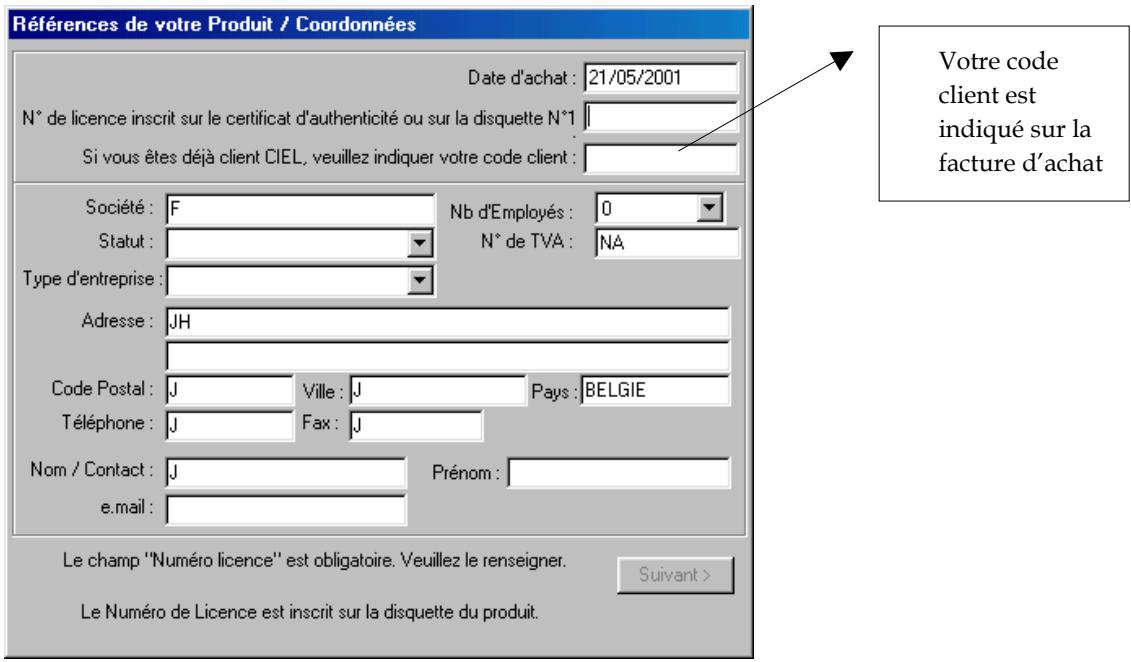
- Renseignez toutes les zones représentées dans la fenêtre REFERENCES DE VOTRE PRODUIT/COORDONNEES et cliquez sur le bouton [Suivant].
- Renseignez aussi les zones de la deuxième fenêtre REFERENCEMENT et cliquez sur [Suvient].
Certaines zones sont obligatoires dans ces fenêtres. Vousdezonclles avoir renseignees pour passer à l'etape suivante.Dans le cas contraire,le logiciel vous en informe.
2. Renvoyer les informations par disquette ou par E-mail.
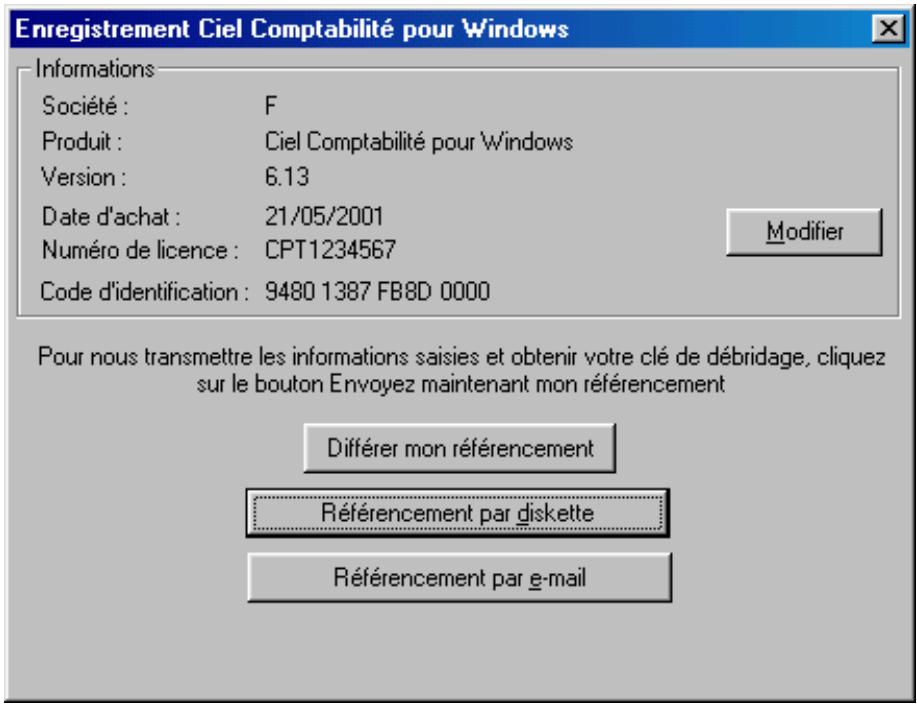
Une fois les deux fenêtres REFERENCEMENT correctement renseignées, le logiciel présente la fenêtre ENREGISTREMENT dans laquelle vous allez valider les informations précédemment saisies et les renvoyer par Email ou par disquette de referrerencement (voir prochain paragraphe).
- Si vous cliquez sur le bouton [Référencement par e-mail], vos informations vont être envoyées automatiquement à notre service référencement en utilisant votre messagerie.
- Si vous cliquez sur le bouton [référencement par disnette], vos informations sont être copiées automatiquement sur la disnette que vous aurez au préalable introduite dans le lecteur approprié (vous pouvez utiliser n'importe toute disnette vierge, sur laquelle vous apposerez une étiquette rappelant votre nom et votre numéro de téléphone)
- Cliquez sur le bouton [Générer fichier] pour enregistrer les données sur la disquette.
Envoyez la disquette à notre Service Rétérencement, 107/109 Avenue Besme – 1190 Bruxelles.
Une fois la procédure terminée, s'affiche une fenêtre vous indiquant les dernières opérations à effectuer.
Attention!
Vou dispossez d'un nombre d'entrées limité dans le logiciel sans clé de débridage. Passé ce début, il vous sera alors impossible d'imprimer une quelconque édition avec l'application.
- Cliquez sur le bouton [OK]. S'ouvre alors l'application à proprement parlé.
Saisissez le mot de passer Utilisateur
Une fois que vous avez effectué la procédure de référencement, vous accédez à la fenêtre de saisie du mot de passer.
Attention!
Chaque société possède un code Utilisateur qui est MANAGER, par défaut, et qui a pour mot de passer VALID.
Tant que de nouveaux utilisateurs n'ont pas ete crees, c'est l'utiliser MANAGER qui est affiche.
- Saisissez le mot de passer VALID.
Afin de rester confidientiel, les lettres saisies pour le mot de passage sont remplacées à l'écran par les symboles *. - Cliquez sur [OK].
Par la suite, vous pouvez creer vos propres utiliser, leur afferter un mot de passer et leur définir des droits d'accès aux dossiers.
Partie 7. Traitements annexes, § La gestion des utilisateurs.
Ouvrez le dossier Exemple
Après avoir validé le code Utilisateur et son Mot de passage, la fenêtre Ouvrir un dossier est automatiquement représentée.
Lorsque vous installez Ciel Immobilisations pour Windows, seul le dossier Exemple figure dans la liste des dossiers. Par la suite, les noms des dossiers que vous créez sont égalementprésentés, mais un seul peut être ouvert à la fois.
Pour faire un tour d'horizon des différentes fonctionnalités de l'application, nous vous conseillons d'ouvrir ce dossier Exemple. Il est livré en standard avec Ciel Immobilisations et il contient des listes prédéfinies de comptes, familles, localisations, immobilisations, etc.
- Cliquez sur son titre et validez la seLECTION par [OK].
Partie 2. Prise en main rapide.
Désinstallation
Si, à ce stade, vous rencontres des problèmes lors du lancement du logiciel, nous vous invitons à procéder à la désinstallation du logiciel et à renouveler la méthode d'installation.
Partie 7. Traitements annexes, § Désinstallation de l'application.
Partie 2
Prise en main rapide
Environnement
Création et mise en place d'un dossier
La saisie et le suivi des immobilisations
Les états
La gestion de l' EURO
Opérations régulières
Les principales étapes de création et de suivi d'un dossier
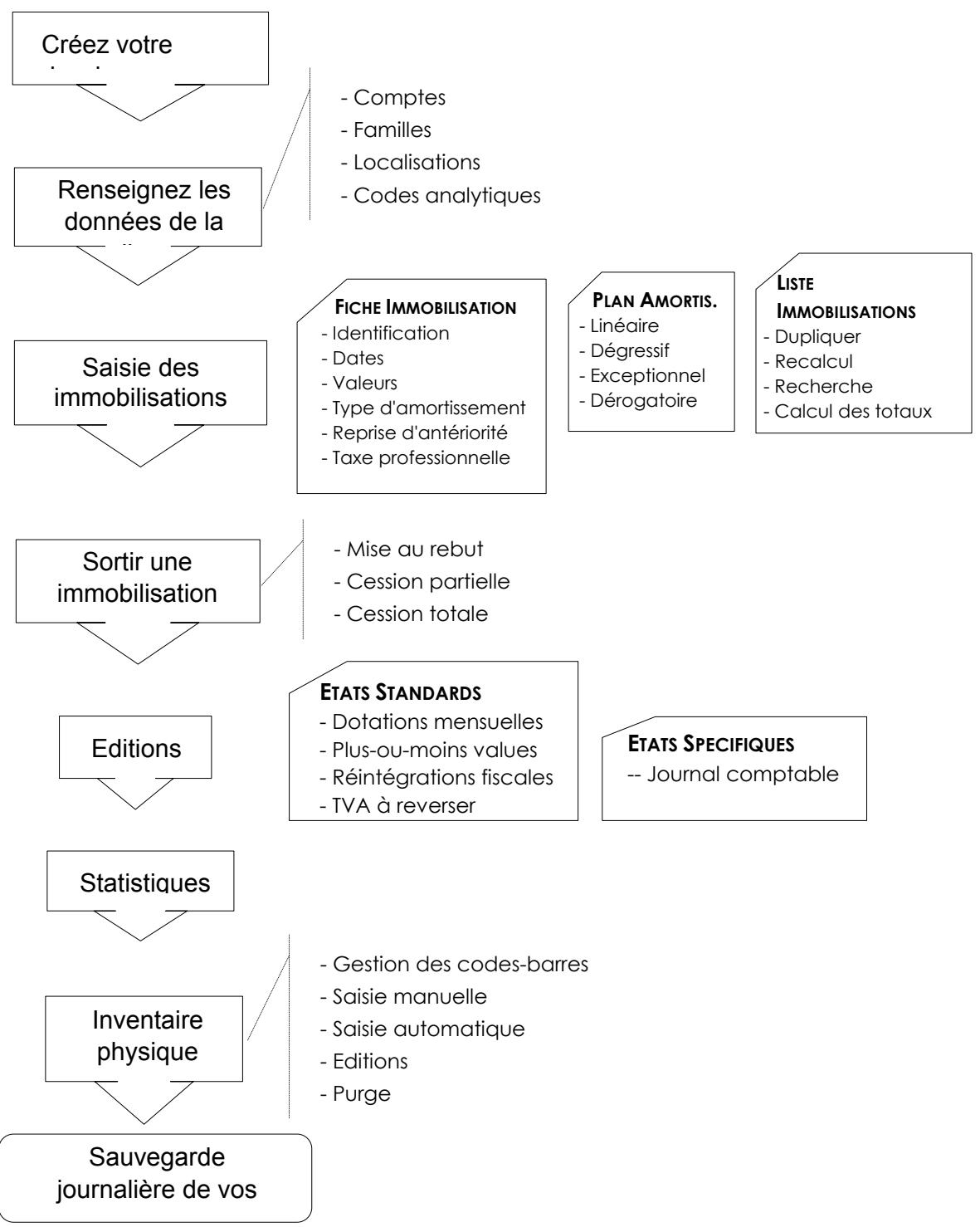
Environnement
Après avoir validé l'ouverture d'un dossier, la fenêtre principale de l'application s'affiche.
La fenêtre principale de l'application
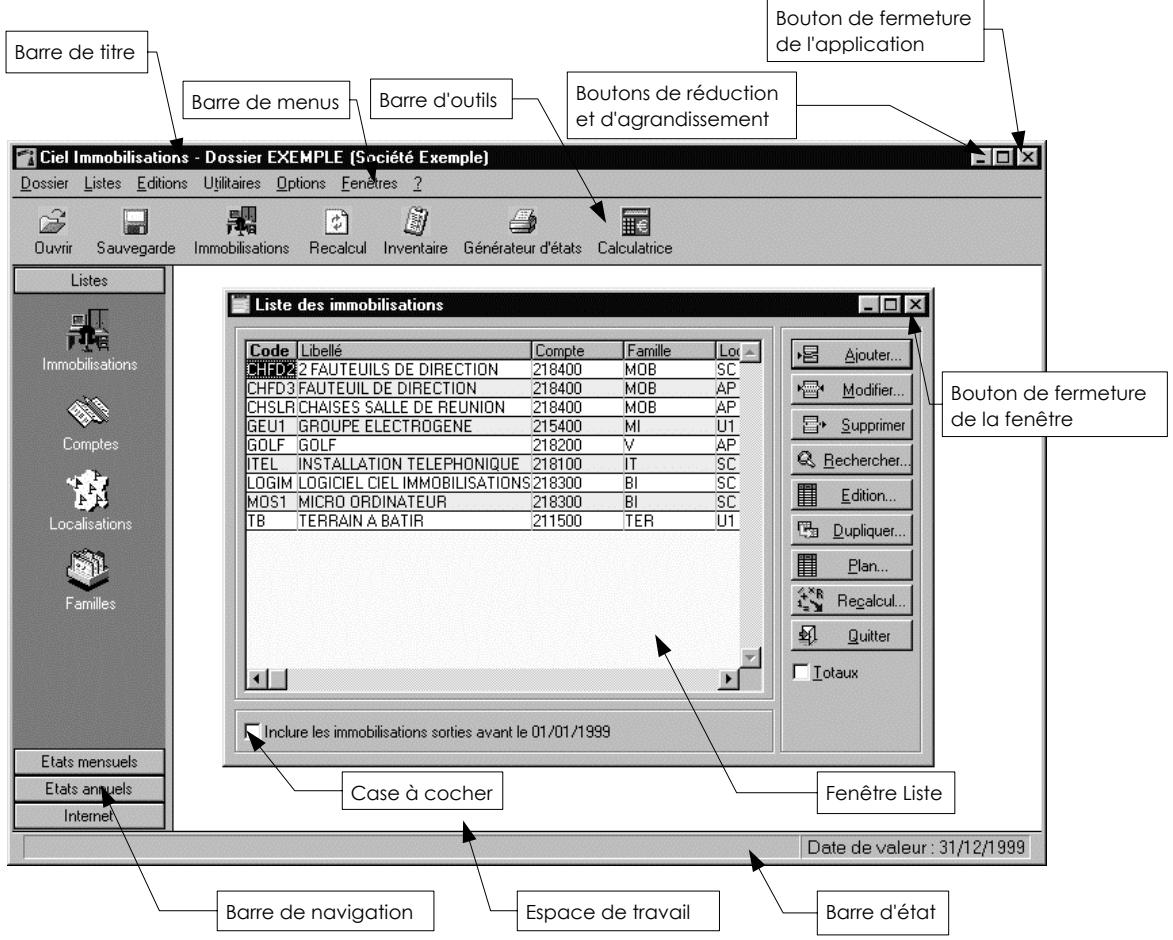
Les fenêtres Ensemble
Elles sont principalement utilisées pour:gérer les éléments de bases : comptes, familles, localisations, immobilisations, etc. Elles presentent la liste des éléments existants. A droite de laiste, les boutons presentés permettent d'effectuer la création, la modification, la suppression et l'impression des éléments de la base.
Vou vrourez la fiche descriptive d'un élément en effectuant un double-click sur son titre dans la liste. Vous pouvez également activer ces commandes par le menu CONTEXTUEL.
Partie 3. Creation et mise en place d'un dossier, § Les fenêtres Ensemble.
Les fenêtres simples de type boîte de dialogue
Elles vous permettent d'enregistrer des données (fiches descriptives d'un élément de base) ou d'effectuer destraitements (imprimer un état, sauvegarder un dossier, etc.).
Vous validate les informations saisies en cliquant sur [OK].
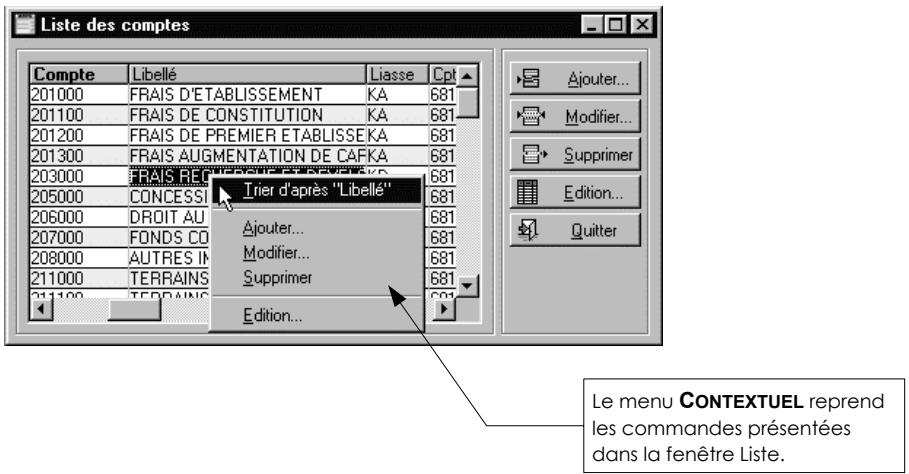
- Menu Contextuel - Clic droit
Le menu CONTEXTUEL présente certaines commandes selon le contexte de travail. Vous pouze l'ouvrir lorsque la fenetre Application ou une fenetre Liste est ouverte.
Attention!
Vos ne pouvez pas ouvrir le menu CONTEXTUEL lorsqu'une fenetre simple est ouverte.
Pour ouvrir le menu CONTEXTUEL :
- placez le pointeur dans l'espace de travail,
- cliquez sur le bouton droit de la souris.
Pour activer une des commandes du menu CONTEXTUEL :
- cliquez sur le titre de la commande à ouvrir.
Pour fermer le menu CONTEXTUEL, sans activer de commande :
- clique dans un autre endroit de la fenêtre,
ou appuyez sur la touche.
La barre de navigation
Affichée à gauche dans la fenêtre de l'application, la barre de navigation vous permet d'acceder plusrapidementauxprincipalescommandedesu logiciel.On distingué ainsi:
Les groupes
La barre de navigation se compose de plusieurs groupes : Lists, Etats mensuels, Etats annuels, Internet.
Chaque groupe presente plusieurs raccourcis sous forme d'icons.
Example
Dans le groupe Etats mensuels, les icones permettent :
- d'obtenir l'état des dotations du mois, l'état de TVA du mois à reverser, les écritures comptables mensuels,
d'activer la commande STATISTIQUES. - Pour ouvrir un groupe, cliquez dans la barre de navigation sur le bouton correspondant.
Les icones de raccourcis
Les icones représentées dans la barre de navigation permettent d'un simple cliç :
- d'ouvoir les listes principales de la base (liste des immobilisations ou des comptes par exemple),
d'imprimer des états mensuels et annuels,
d'acceder à Internet ou à votre messagerie.
Example
Vousouhaitez ouvrir la liste des immobilisations.
- Ouvrez le groupe Listes.
- Cliquez sur l'icone de raccourci Immobilisations.
- La fenêtre Liste des immobilisations apparaît alors à l'écran. Elle reste accessible par le menu LISTES - commande IMMOBILISATIONS.
Affichage de la barre de navigation
- Si vous souhaitez désactiver la barre de navigation, ouvre le menu OPTIONS et décembre l'options Barre de navigation.
L'accès à la messagerie
L'icone Messagerie, présente dans le groupe Internet de la barre de navigation, vous permet d'ouvir votre messagerie électronique, préalablement installée sur votre disque dur, à partir de l'application.
Attention!
Si vous utilisez Microsoft Outlook Express comme messagerie, vous devez impératifement vérifier dans cette application que la zone Définir Outlook Express comme mon client MAPI Simple par défaut est cochée.
Pour ce faire :
- ouvrez Microsoft Outlook Express,
- activez le menu OUTILs, puis la commande OPTIONS.
La zone Définir Outlook Express comme mon client MAPI par défaut estprésentée sur l'onglet Général.
Si elle n'est pas cochée, cliquez dessus. Dans ce cas, vous nevez redemarrer votre ordinateur afin que ce parametre soit pris en compte.
L'accès direct au site Internet Ciel
De la même manière, l'icone Internet de la barre de navigation, vous permet d'acceder au site Internet de Ciel.
Création et mise en place d'un dossier
Créer un dossier
DOSSIER - commande NOUVEAU Ad - n
Vous pouvez aussi creer un dossier par le bouton [Nouveau] presenté dans la fenêtre Ouvrir un dossier (menu DOSSIER - commande OUVRIR).
Lors de la création d'un dossier, vous définisse les paramètres généraux du dossier en renseignant les zones représentées sur les différents anglets.
Par la suite, si vous poulez modifier un de ces paramètres, activez la commande PARAMETRES DU DOSSIER du menu DOSSIER.
You've aces la possiblité de recupérer les données de certains fichiers d'autres logiciels.
Partie 3. Création et mise en place d'un dossier, § Récupération des données d'une autre application.
Définir les paramètres du dossier
Les paramètres généraux permettent :
d'identifier le dossier a creer,
d'opter ou non pour le plan comptable 99,
- d'indiquer le chemin d'accès de votre logiciel de comptabilité Ciel pour le transfert des écritures,
- de préciser la base de calcul des amortissements sur 360 ou 365 jours,
- de déterminer vos dates d'exercice,
- de contrôle le taux de conversion du franc en euro.
Creer les bases
Avant de commencer à saisir vos immobilisations, vérifiez les données que contiennent vos listed :
lescomptes,
les familles,
les localisations,
les codes analytiques.
Partie 3. Creation et mise en place d'un dossier, § Les données de base de votre dossier.
Vérifier les paramétrages de votre imprimante
L'impression des divers éléments de Ciel Immobilisations s'effectue à partir de l'imprimante déclarée par défaut dans Windows.
Partie 5. Les impressions avec Ciel Immobilisations pour Windows, § Principes généraux.
La saisie et le suivi des immobilisations
Lorsque vous faites l'acquisition de Ciel Immobilisations pour Windows, il est tout à fait probable que vous ayez déjà acquis et amorti des immobilisations.
Dans ce cas, les résultats ainsi obtenus doivent concorder avec ceux calculés par l'application. Si ce n'est pas le cas, vous procédez à ce que l'onrome une reprise d'anteriorité.
Partie 4. Saisie et traitements des immobilisations, Creation d'une immobilisation.
La liste des immobilisations
Par la commande IMMOBILISATIONS du menu LISTES vous ouvre la liste des Immobilisations. A ce stade, vous pouze creer des fiches Immobilisations, les dupliquer, les modifier ou encore les supprimer. C'est aussi à partir de cette liste que vous pouze obtaining le plan d'amortissement de chaque immobilisation, recalculator les dotations à la date de votrechioir ou encore calculer les totaux pour les fiches presentées dans la liste (valeur d'achat, à amortir, résiduelle, cumul des dotations et dotations de l'exercice).
Partie 4. Saisie ettraitements des immobilisations, La listedes immobilisations.
La fiche Immobilisation
Outre les informations nécessaires à l'identification de l'immobilisation et au calcul des amortissements, c'est également dans cette fiche que vous réalisez la sortie des immobilisations quand vous les vendez ou les mettez au rebut.
Partie 4. Saisie et traitements des immobilisations, Creation d'une immobilisation.
Le plan d'amortissement d'une immobilisation
A tout moment vous pouvez consulter et imprimer le plan d'amortissement d'une immobilisation par les boutons [Plan] dans la liste des immobilisations ou [Plan d'amort...] dans la fiche Immobilisation.
Partie 4. Saisie ettraitements des immobilisations, Plan d'amortissement.
Sortir une immobilisation
Chaque fais que vous vendez une immobilisation ou que vous la mettez au rebut, vous devez procéder à la sortie de l'immobilisation afin de stopper le calcul de l'amortissement et des dotations et d'obtenir les plus ou moins-values réalisées. Vous utilisez le bouton [Sortir]présenté dans la fiche de l'immobilisation concernée pour effectuer cette modification.
Partie 4. Saisie et traitements des immobilisations, Sortir une immobilisation.
Recalculator les dotations
Cette commande permet de calculer les dotations aux amortissements à la date de votrechioix, par exemple par trimestre, en vue d'imprimer la déclaration 2035 en cours d'année.
Partie 4. Saisie ettraitements des immobilisations, La liste des immobilisations.
Les éditions
Les états
Les différences etats du menu EDITIONS peuvent etre regroupes de la façon suivante :
Les états standards
- Les dotations mensuelles,
- Les plus ou moins-values,
- Les réintégrations fiscales,
La TVA a reverser.
Les états spécifiques
Lejournecomptable.
Les statistiques
Les statistiques représentent une édition des diverses valeurs saisies dans vos fiches d'immobilisations, suivant quatre types de regroupement :
parcompte,
- par localisation,
par famille,
- par code analytique.
You've aces la possibilité d'obtenir vos statistiques sous deux formes :
- en édition normale dans la fenêtre Aperçu,
en representation graphique a secteurs ou a historiammes.
Partie 6. Editions et statistiques, § Les statistiques.
La gestion de l'euro
L'Euro est la monnaie commune des états membres de l'Union Economique et Monétaire depuis le 1er janvier 1999, mais il n'este que dans sa forme scripturale.
Durant la période transitoire, du 1er janvier 1999 au 31 décembre 2001, l'Euro a cours pour les transactions boursières et financières, mais les pieces et les billets en francs restent d'usage.
Le 1er janvier 2002 marque définitivement la fin des paiements scripturaux en francs : les paiements par chèque, virement, carte, etc. s'effectuent uniquement en euros. Les pieces et billets en euros peuvent être utilisés.
Toutes les opérations commerciales, les relations clients/fournisseurs, la comptabilité et la facturation des entreprises et des commercés se font obligatoirement en euros. Les bulletins de paie sont émis en euros.
Le compte à rebours est lancé. Plus que quelques mois et nous aurons définitivement franchi le cap final vers l'euro. Parce que passer définitivement à l'Euro a des implications à tous les niveaux dans votre gestion, Ciel Immobilisations vous aide à vous préparer.
Se familiariser avec l'euro dans un dossier tenu en francs
Tout en travaillant dans un dossier où la monnaie de referencia est le Franc, Ciel Immobilisations pour Windows vous permet d'obtenir les montants de vos éditions en euros.
Création d'un dossier en francs
DOSSIER - commande NOUVEAU, onglet EURO Ad - n
- Cochez, comme Devise du dossier, la zone FRANC.
Tenir un dossier en euros
You've aces la possibite de creer un nouveau dossier dont la monnaie de referece sera l'Euro et non plus le Franc. Les differents montants de l'application seront saisis en euros, a savoir :
les valeurs des immobilisations,
les valeurs des plans d'amortissement,
les montants des éditions.
Creation d'un dossier en euros
DOSSIER - commande NOUVEAU, onglet EURO Ad - n
- Cochez, comme Devise du dossier, la zone EURO.
- Vérifiez ensuite le Taux de l'euro. Un euro = 40.3399 francs.
Partie 3. Création et mise en place d'un dossier, § Créer un dossier.
Basculer en euros votre dossier
UTILIaires - commande BASCULE EURO
At-b
Ciel Immobilisations vous permet d'effectuer la bascule euro de vos dossiers tenus en francs en cours d'année. Toutes vos immobilisations seront donc tenues en euros et vous ne pourrez plus faire "machine arrêté".
Partie 7. Traitements annexes, § Bascule Euro.
Dans la fenêtre Aperçu, désirir la monnaie à utiliser
Pour chaque état, une zone est disponible dans le Visionneur des éditions. Elle présente deux可以选择 : Francis ou Euros.
Ainsi, vous obtenez la conversion des montants en euros tout en travaillant dans un dossier en francs et inversement. L'edition se recalcule immédiatement.
La calculette en francs et en euros
日 UTILIaires - commande CALCULETTE
At-c
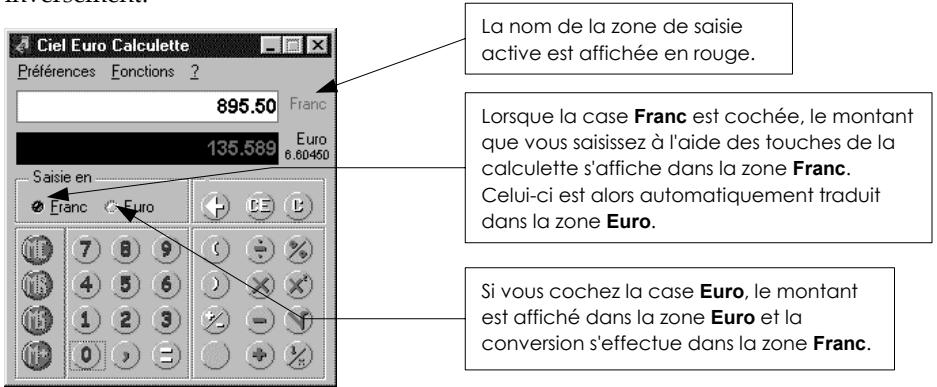
La calculette que vous obtenez par la commande CALCULETTE du menu UTILITAires ou en cliquant sur l'icone correspondante dans la barre d'outils, convertit en euros les montants en francs et inversement.
Les opérations régulières
La sauvegarde d'un dossier
UTILIaires - commande SAUVEGARDE
La sauvégarde est l'une des opérations importantes qui doit être effectuee de maniere journaliere ou hebdomadaire, selon le nombre d'enregistements que vous gerez.
Partie 7. Traitements annexes, § La tenue de vos dossiers.
La réindexation
UTILIaires - commande REINDEXATION
Il est recommendé de faire de façon périodique une réindexation qui réorganisa vos fichiers et vous permettra de gagner du temps lors du traitement des opérations courantes.
Prenez l'habitude de faire une réindexation hebdomadaire par exemple.
En fonction du nombre de vos enregistements et de la puissance de votre ordinateur, cette opération durera plus ou moins longtemps.
Le recalcul des dotations
品 UTILIaires - commande RECALCUL...
Cette commande permet de recalculer les dotations de l'ensemble des immobilisations à la date de votrechioix.
Vous l'utiliserez plus particulièrement lorsque vous poulez étabir des budgets prévisionnels au mois ou au trimestre.
Fermer Ciel Immobilisations pour Windows
Le dossier est automatiquement fermé lorsque vous quitterz l'application Ciel Immobilisations pour Windows.
Si un dossier est ouvert
Vouaves la possibilité de fermer l'application de différentes manières :
Double-cliquez sur l'icone presentee en haut a gauche dans la barre de titre.
- Cliquez sur l'icone de fermetureprésentée en haut à droite dans la barre de titre.
- Activez la commande QUITTER du menu DOSSIER.
Utilisez le raccourci clavier < Alt > < F4>
Dans tous les cas, vous devrez confirmer la fermeture de l'application.
Si vous voulez fermer le dossier en cours pour ouvrir un autre dossier
Il vous suffit d'activer la commande OUVRIR UN DOSSIER du menu DOSSIER, sans avoir à passer, au préalable, par la commande QUITTER du menu DOSSIER.
Attention!
Nous vous rappelons qu'il est nécessaire de faire régulièrement la sauvégarde de vos dossiers et des données qu'ils contiennent avant de fermer l'application.
Partie 3
Création et mise en place d'un dossier
Créer un dossier
Récupération des données
Les données de base du dossier
Gérer un dossier
Pourtraiter vosimmobilisations,vousavez besoin de renseignerlelogiciel sur certains elements concernantvoiresociete,notamentlescoordonnéesdudosierde travail,le typedePlan Comptable,lechemin d'accesdevoirelogicieldecomptabilitéCiel pourletransfertdevos écritures,la base de calcul ainsi que les datesd'exercice.
Créer un dossier
La création d'un dossier n'est accessible que pour un Utilisateur de type MANAGER.
Les données que vous saississez sont conservées dans le dossier que vous doivent creer au préalable.
Nous vous rappelons que ce calculi est multidossiers.
C'est au lancement de Ciel Immobilisations pour Windows que vousCHOISSEZ de creer le dossier sur lequel vous allez travailler.
Une fois entrez dans le logiciel (mot de passage par défaut : VALID), la création de tout autre dossier s'effectuera par le menu DOSSIER - commande NOUVEAU DOSSIER...
Vous accedez alors à la fenêtre Nouveau dossier dans laquelle vous allez saisir les différents paramètres du dossier.
Définir les paramètres du dossier
Onglet Généralités
- Saisissez tout d'abord le Code du dossier sur 8 caractères alphanumeriques au maximum. C'est ce code qui est ensuite proposé dans la fenêtre Ouvrir un Dossier.
ÀpRES creation du dossier (validation avec [OK]), le Code ne peut plus être modifié. - Définissez le libellé du dossier qui correspond généralement à la Raison sociale de la société.
- Si vous possédez Ciel Compta pour Windows ou pour Dos, indiquez le Code journal dans lequel les écrites de dotations aux amortissements pourrait être exportées.
- Si vous cochez l'option Plan comptable, le dossier que vous allez créé comportera une liste prédéfinie des principaux comptes d'immobilisations et de dotations du Plan Comptable Minimum Normalisé. De plus, lors de la création de nouveaux comptes d'immobilisations, le calculé créera automatiquement :
les comptes de dotations aux amortissements,
les comptes d'amortissement, - les comptes de provisions réglementées utilisés dans le cadre des amortissements dérogatoires.
Si vous ne cochez pas cette case, la saisie des numérios de comptes sera libre.
- Precisez le Répertoire de la comptabilité pour pouvoir exporter les écrites générées par Ciel Immobilisations si vous utilisez un des logiciels de comptabilité Ciel. Indiquez le chemin d'accès de la société (répertoire et code du dossier). Lors de l'export, le traitement se fera automatiquement dans le réseau que vous avez indiqué dans cette zone.
Partie 7. Traitements annexes, § Exporter les données de Ciel Immobilisations.
Onglet Amortissements
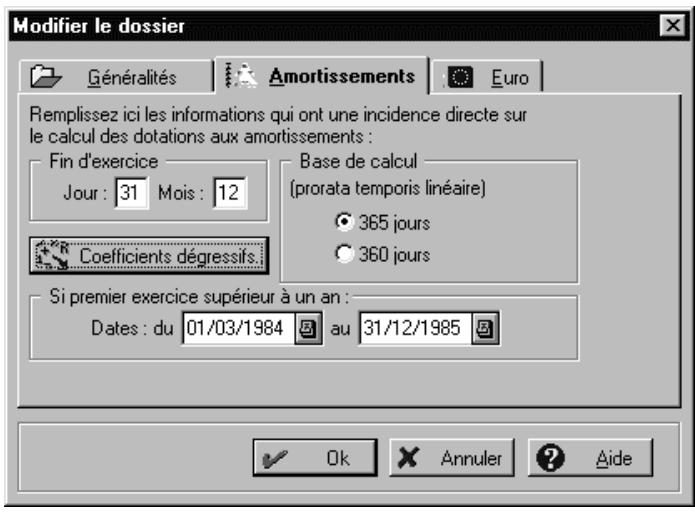
Fin d'exercice
- Precisez tout d'abord les dates de l'exercice en cours sur lequel vous allez effectuer les saisies.
Base de calcul
La base de calcul proposée par défaut est de 365 jours car c'est la méthode comptable la plus utilisée. Néanmoins, le logiciel permet aussi de génér des calculs basés sur un prorata temporis linéaire de 360 jours.

Coefficients degressifs.
Ce bouton permet d'ouvrir la fenêtre compteant les différents paramètres de ces coefficients.(uniquement valable pour la législation française)
Dates du 1er exercice
- Indiquez dans cette zone les Dates de votre premier exercice.
Attention!
La date de début de votre premier exercice correspond à la date de création de votre société et, en particulcain, à la date de la première utilisation de votre logiciel.
Conformément à la législation en vigueur, cette datede a une implication directe sur les plans d'amortissements de l'ensemble des fiches d'immobilisation entreees au cours du 1er exercice.
Onglet Euro
Voudevez déterminer la devise dans laquelle vous voulez gérer votre dossier.
Du 1er janvier 1999 au 31 décembre 2001
- la zone FRANC est cochée, par défaut, comme Devise du dossier.
- Vérifiez ensuite le Taux de l'euro; taux de conversion du franc en euro à cinq décimales, 1 euro = 40.3399 francs.
Vos immobilisations peuvent être tenues en francs ou en euros, Par défaut, la zone FRANC est activée. Mais, si la plupart de vos immobilisations sont saisies en Euros, vous pouvez alors désir de tener votre dossier en euros.
- Cochez, dans ce cas, la zone EURO.
A partir du 1er janvier 2002
La création d'un dossier en francs est interdite. Tout nouveau dossier doit donc obligatoirement être créé en euros. Par défaut, la case EURO est cochée.
La possibilité de creer un dossier en francs est autorisé uniquement dans le cas où vous utilisez Ciel Immobilisations en dehors de la Communauté Européenne.
Dans ce cas, il faut, au moment de la création de votre dossier en francs, cocher l'option Déblocage des contrôleurs EUROs.
Si vous n'entrez pas dans cette catégorie et que vous creez néanmoins votre dossier en franc, vous sortez du cadre législatif qui interdit catégoriequipment la tenue des immobilisations en francs à partir du 1er janvier 2002.
Récupération des données d'une autre application
Ciel Immobilisations pour Windows vous permet de recuperer dans le dossier ouvert les éléments de base d'une autre application.
Import Ciel Immobilisations pour Dos
UTILIaires - commande IMPORT-DOS
At-i-d
Cette commande permet de récapierer les données provenant de Ciel Immobilisations pour Dos, version 5 ou supérieure.
Yououpouvezaisirecapucererlesfichiersdebasdevotsdossier:
les comptes
les familles
les localisations
les immobilisations
Pour récapierer vos données de Ciel Immobilisations pour Dos :
positionne le pointeur sur l'unité disque dur concennée.
Vous pouvez vous connecter sur un autre poste serveur (autre repertoire) par l'intermédiaire du bouton [Réseau].
- Dans la liste des dossiers, Sélectionnez le réseau dans lequel est installée la société de Ciel Immobilisations pour Dos dont vous pouze récapuerer les données.
Example
Ciel Immobilisations pour Dos étant installée sur le réseau C:\IMMO, positionné le curseur sur ce réseau.
- Sélectionnez le fichier SOCIÉTE.DBF.
- Cliquez ensuite sur [Ok].
Import des données de Ciel Immobilisations version 1 pour Windows
UTILIaires - commande IMPORT - WINDOWS - CIEL IMMOBILISATIONS (VERSION 1)
At-i-w-c
Pour récapérer vos données de Ciel Immobilisations version 1 pour Windows :
- Positionnez le pointeur sur l'unité disque dur concennée.
- Vous pouvez vous connecter sur un autre poste serveur par le bouton [Réseau].
- Dans la liste des dossiers, Sélectionnez le réseau de Ciel Immobilisations pour Windows que vous souhaitez récapierer.
Example
C:\WIMMO
- Sélectionnez le fichier WIMMO.DBD.
- Cliquez ensuite sur [Ok].
Les données de base du dossier
Avant d'envisager la saisie de vos premières immobilisations, nous vous conseillons vivement d'alimenter vos fichiers de base par les commandes du menu LISTES, en créé et en modifiant les éléments nécessaires.
Néanmoins, vous aurez tout le loisir, d'entrée au fur et à mesure, les autres postes pendant la saisie des immobilisations.
Les fenêtres Ensemble
Les différents éléments de base d'un dossier sont gérés dans des fenêtres Ensemble. Chaque ligne de la liste correspond à une fiche, chaque colonne à une zone de la fiche.
Se déplacer dans les listes
Au clavier
Vous déplacez le curseur à l'intérieur de la liste avec les touches suivantes.
| MODE | TOUCHES | ACTIONS |
| Normal | CO | Saut au début |
| CN | Saut à la fin | |
| FIN | Tout à gauche | |
| E ou Barre d'espace | Tout à droite | |
| Edition d'une case (transfert) | ||
| Edition (curseur clignotant) | E | Colonne suivante |
| BT | Colonne précédente | |
| X | Annulation |
Avec la souris
Vous déplacez le curseur à l'intérieur d'une liste en cliquant simplement là où vous le souhaitez.
Vou pousse utiliser les barres de défilament horizontal et vertical ; vous-cliquez n'importe où sur les barres : sur le curseur, dans la barre elle-même, ou sur les flèches (situées aux extrémites).
Pour entrer en mode édition (le curseur clignote) : double-cliquez sur la zone concernée, dans la colonne.
Déplacer une colonne dans les listes
L'option de "glisser - déplacer" (drag and drop) facilite les déplacements de colonnes à l'intérieur des listes.
Pour déplacer une colonne, procédez de la manière suivante :
- Ouvrez la liste sur laquelle sont disposées les colonnes à déplacer.
- Cliquez en continu sur le bouton gauche de la souris sur le titre de la colonne à déplacer.
- Tout en laissant votre doigt appuyé sur le bouton de la souris, faites glisser la colonne jusqu'à l'endetroit souhaité (vous remarquez que le pointeur de la souris se transforme).
- Lorsque la colonne se trouve au bon endroit, relâchéz le bouton de la souris.
Tri dans les listes
A partir des colonnes d'une liste, vous pouvez proceeder au classement des éléments de cette liste.
Par le menu Contextuel
- Placez le CURSEUR sur la colonne qui servira de support au tri : par exemple, si vous souhaitez obtenir la liste des postes (menu LISTES - commande POSTES) classée par ordre alphabetique, il faut positionner le CURSEUR sur la colonne Nom ; si vous souhaitez juste trier la liste en fonction du Code (ordre numérique), placez le CURSEUR sur la colonne Code.
- Cliquez ensuite sur le bouton droit de votre souris pour ouvrir le menu CONTEXTUEL et Sélectionnez la commande TRIER.
Une fois le tri effectué, si vous cliquez à nouveau sur le bouton croit de votre souris, vous obtenez la commande INVERSER LE TRI qui vous permet alors de changer le sens du tri.
Par le double-clic
- Vous pouvez également trier une colonne en double-cliquant sur l'en-tête de celle-ci.
Les boutons de la fenêtre
Les fenêtres Ensemble disposent de boutons communs.
Ce bouton vous permet de creer une fiche.
Pour modifier une fiche déjà créé :
- Positionnez le pointeur sur la fiche concernée.
- Cliquez sur le bouton [Modifier].
- Saisissez les modifications que vous souhaitez effectuer.
- Cliquez sur [OK] pour les conserver.
Pour supprimer une fiche :
Positionnez le curseur sur la fiche concernée.
- Cliquez sur le bouton [Supprimer].
- Confirmez la suppression de la fiche.
Toutes les listes peuvent etre imprimées.
- Cliquez sur le bouton [Edition] pour acceder à la fenêtre Personnalisation de l'edition dans laquelle vous déterminez les différents paramètres de votre impression.
Les comptes
LISTES - commande COMPTES
A1-C

Cetteiste regroupelescomptesimmobilisationsdela classe2.
- Cliquez sur le bouton [Ajouter] pour creer un autre compte.
Vous pouvez également appuyer sur la touche
Une nouvelle fiche, vierge de toute information, est alors presentaee sur votre écran.
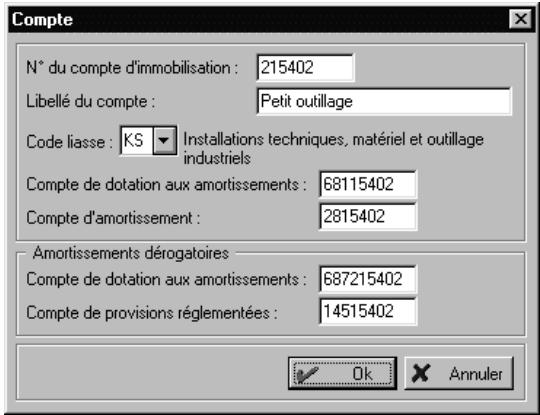
- Saisissez le N^ de compte d'immobilisation ainsi que son Libelle.
- Indiquez le Code classement auquel est rattachée votre immobilisation.
Cliquez sur le boutonlige pour ouvrir laiste des codes existants. L'afectation de ce code a sua vie immobilisation yous permettra d'editor des statistiques.
- Si vous avez coché la case Plan comptablelors de la création de votre dossier, les différentes zones de comptes (Compte de dotation aux amortissements, Compte d'amortissement, Compte de dotation aux amortissements, Compte de provision réglementées) s'affichent automatiquement.
Les familles
LISTES - commande FAMILLES
Ad - n

- Cliquez sur le bouton [Ajouter] pour obtenir une nouvelle fiche Famille, vierge de toute information.
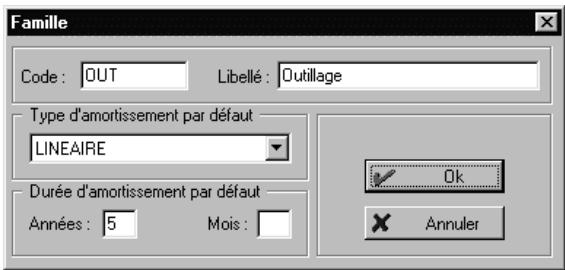
- Saisissez le Code puis le Libellé de cette nouvelle famille.
- Indiquez le Type d'amortissement ainsi que la Durée d'amortissement qui seront affectés par défaut aux diverses immobilisations rattachées à cette famille. Vous pouvez les modifier par la suite.
Les localisations
LISTES - commande LOCALISATIONS
A1-1

Lorsqu'une entreprise est répartie sur plusieurs sites, il est nécessaire de préciser l'endetroit où se trouve chaque immobilisation. Toutes les immobilisations sont alors rattachées à des codes localisations afin de faciliter ensuite l'inventaire physique du parc.
Le bouton [Ajouter] vous permet de creer une fiche Localisation.
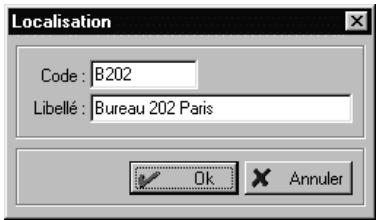
- Indiquez le Code puis le Libellé de cette nouvelle localisation.
Les codes analytiques
LISTES - commande CODES ANALYTIQUE
Al - a
L'affection à chaque immobilisation d'un Code analytique va permettre de classer et de gérer les immobilisations selon des codes analytiques. Vous pouvez ainsi conserver une cohérence avec le plan analytique adopté en comptabilité.
- Si vous voulez créé d'autres codes analytiques, cliquez sur le bouton [Ajouter].
Une nouvelle fiche, vierge de toute information, est alors presentaee sur votre écran.
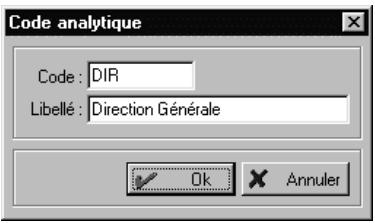
Saisissez le Code puis le Libelle.
Les immobilisations
LISTES - commande IMMOBILISATIONS
Al-i
Par la commande IMMOBILISATIONS du menu LISTES, vous ouvrez la liste des Immobilisations.
A ce stade, vous pouvez creer des fiches Immobilisations, les dupliquer, les modifier ou encore les supprimer.
C'est aussi à partir de cette liste que vous pouvez obtenir le plan d'amortissement de chaque immobilisation, recalculer les dotations à la date de votrechioix ou encore calculer les totaux pour les fiches générées dans la liste (valeur d'achat, à amortir, résiduelle, cumul des dotations et dotations de l'exercice).
Partie 4. Saisie ettraitements desimmobilisations.
Partie 4
Saisie ettraitements des immobilisations
La fiche Immobilisation
Les plans d'amortissement
Sortir une immobilisation
Cession partielle
Cession totale
Virement de poste à poste
Travail sur la liste des immobilisations
Introduction
Lorsque vous faites l'acquisition de Ciel Immobilisations, il est tout à fait probable que vous ayez déjà amorti des immobilisations dont vous avez déclaré les dotations aux amortissements. Vous devez donc tout d'abord créé une fiche pour chacune des immobilisations existantes.
Vous allez ensuite procéder à ce que l'on nomme une reprise d'anteriorité. L'option Valeur bloquée de la fiche Immobilisation vous permettra de faire coïncider les derniers montants déclarés avec la valeur résiduelle calculée par l'application à la date de départ de l'exercice en cours.
Par la suite, au fur et à mesure des acquisitions, ventes ou mises au rebut, vous créez et mettez à jour les fiches Immobilisations.
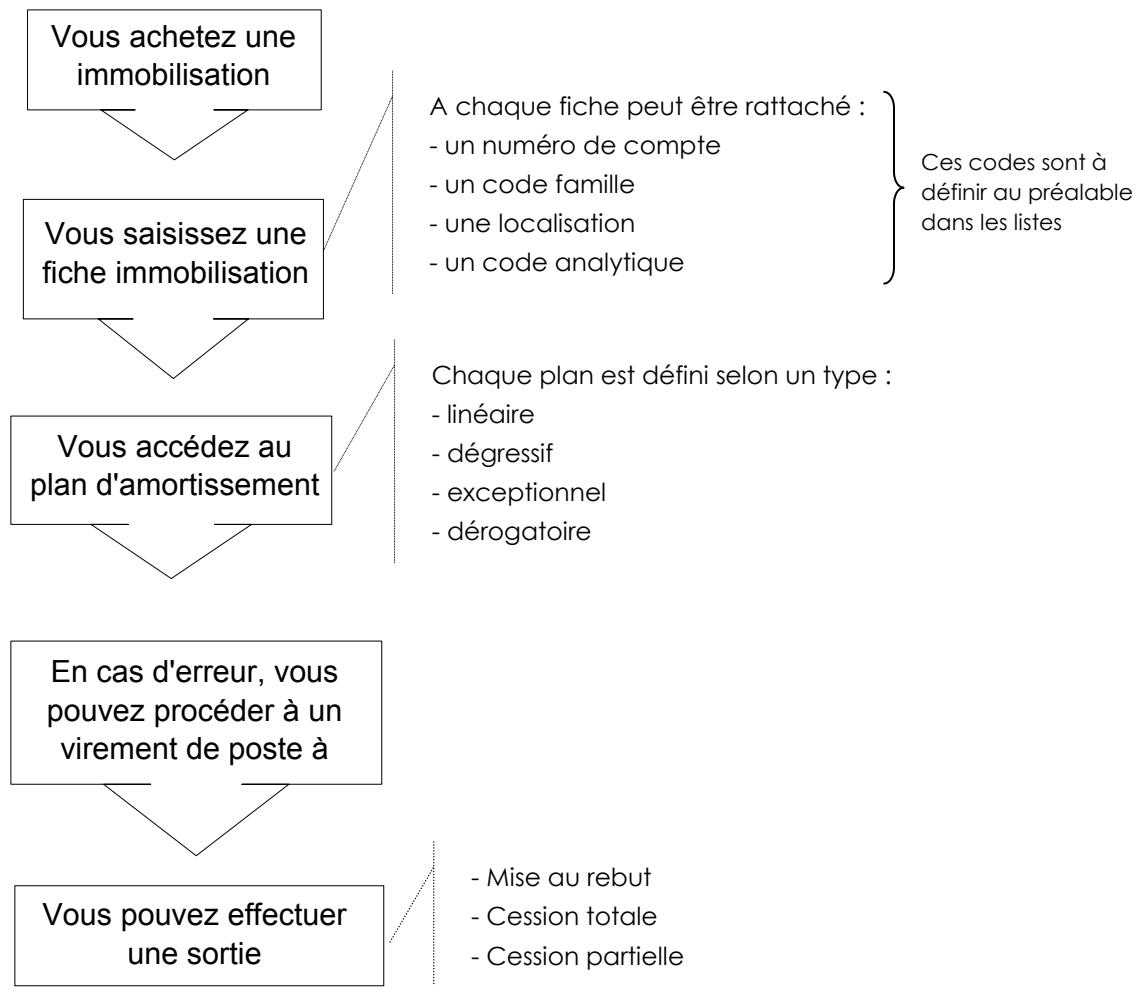
Les différentes étapes de création et de suivi d'une immobilisation
Création d'une immobilisation
LISTES - commande IMMOBILISATIONS
Al-i
Au fur et à mesure des besoin, vous allez être amné à creator de nouvelles fiches Immobilisations.
Cette création est réalisée par le menu LISTES - commande IMMOBILISATIONS - bouton [Ajouter].
Si vous avez plusieurs fiches immobilisations identiques, vous pouvez utiliser la commande Dupliquer (bouton [Dupliquer] à partir de la liste des immobilisations).
La liste des immobilisations - Dupliquer dans cette partie 4.
Identification
- Définissez tout d'abord les éléments permettant d'identifier l'immobilisation, à savoir son Code et sa Désignation.
- Définissez ensuite les données comptables concernant l'acquisition de l'immobilisation.
- DeteRmizez le N^ de compte.
- Choisissez ensuite le Code famille, la Localisation et le Code analytique. Saisissez évientuèlement un nombre de Pièce comptable puis le Fournisseur.
A toutes ces zones, vous ouvrez la liste correspondante en appuyant sur la toucheou en cliquant sur le triangle de sélection représenté en fin de zone.
Si le n° de compte, la localisation, le code famille ou le code analytique ne figurent pas dans la liste que vous appelez, vous pouvez toujours les creer en cliquant sur le bouton [Ajouter] de la fenetre.
Type d'amortissement
-
Choisissez ensuite le Type d'amortissement souhaité en cochant une des options proposées :
-
Lineaire: le même taux annuel est appliqué sur toute la durée de l'amortissement.
- Dégressif: le taux annuel de l'amortissement est défini selon le taux linéaire correspondant multiplié par 2 jusqu'àu moment où le taux linéaire est atteint.
- Exceptionnel : certaines immobilisations peuvent etre soumises a une dépréciation anormale qui doit etre constatée par un amortissement exceptionnel (les logiciels peuvent etre considérés comme des immobilisations de type exceptionnel).
- Non amortissable : certains biens peuvent faire partie de votre patrimoine mais être considérés non amortissables par l'administration fiscale (exemple : un terrain).
Plan d'amortissement de cette partie 4 pour de plus amples renseignements concernant les types d'amortissement.
N'hésitez pas à contacter votre expert comptable pour déterminer quel type d'amortissement doit être appliqué à chaque des immobilisations.
Dates
-
Inscrivez la Durée de vie de votre immobilisation (en année ou en mois):
-
s'il s'agit d'un amortissement linéaire, la durée de vie est obligatoirement supérieure ou égale à 1 an.
-
s'il s'agit d'un amortissement dégressif, la durée de vie est obligatoirement supérieure à 3 ans.
-
Saisissez la date d'Achat correspondant à la date d'acquisition de l'immobilisation.
- Par défaut la date d'entrée est proposée comme date de Début du calcul de l'amortissement, La date de début de l'amortissement peut être différente de la date d'entrée (début d'année par exemple). Vous doivent donc la modifier.
Selon ces informations, la Date de fin ainsi que le Taux d'amortissement sont automatiquement calculés par le logiciel et vous n'accédez pas à ces zones :
amortissement linéaire : date de fin = date de début + durée de vie
- amortissement dégressif : date de fin = date de début + durée de vie taux = taux linéaire correspondant x 2.
amortissement exceptionnel
immobilisation non amortissable : la date de fin est égale à la date d'entrée.
Valeurs
- Saisissez tout d'abord la valeur D'achat de l'immobilisation.
- Le montant A amortir est proposé automatiquement. C'est la valeur prise en compte pour calculer l'amortissement de l'immobilisation. Elle peut être différente de la valeur d'achat.
Certaines immobilisations voient leurs possibilités d'amortissement fiscal limitées par un plafond fixé par l'Administration. Il y a donc une différence entre l'amortissement comptable qui doit porter sur la totalité de la valeur de l'immobilisation et l'amortissement fiscal. Cette différence sera à ré intégrer fiscalement.
- Si tel est le cas, indiquez dans la zone Amortissement fiscal le plafond autorisé pour l'immobilisation concernée.
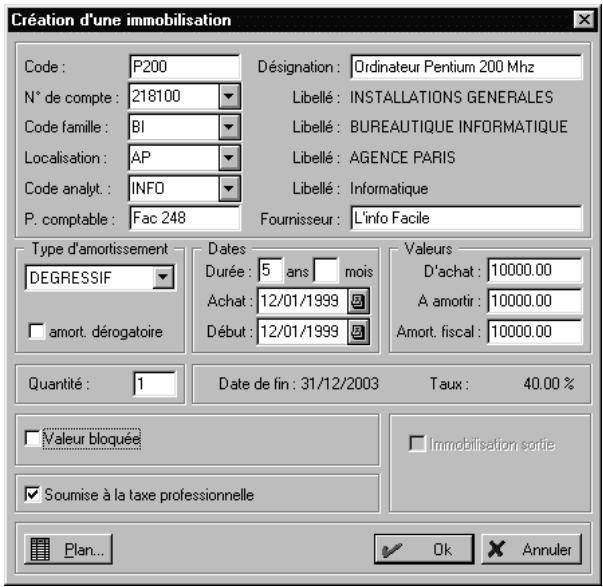
La zone Quantité vous permet de:gérer des immobilisations parlots ou de regrouper des immobilisations identiques. La valeur par défaut est 1. Vous pouvez déterminer une valeur maximale de 9999.
Reprise d'antériorité
Pour effectuer un reprise d'antériorité d'immobilisations existantes, cochez la case Valeur bloquée.
Vous accédez alors à la fenêtre Amortissement bloqué.
- Vous indiquez tout d'abord la Date de blocage qui correspond à la date du dernier bilan, soit en général le 31 décembre de l'exercice précédent celui en cours.
- Vous saississez également la Valeur résiduelle déclarée sur le dernier bilan (celui précédant la mise en place de vos immobilisations dans Ciel Immobilisations).
L'ajustement
La différence de calcul entre les deux valeurs résiduelles peut être réintégrée de deux manières :
- Étalement: soit répartie régulièrement sur tous les exercices,
- Dernier exercice : soit intégralement sur le dernier exercice.
Cette option n'est active que dans le cas d'une différence de calcul inférieure à la dotation d'un exercice.
Example
Vous avez acheté le 4 avril 1996 un bureau d'une valeur TTC de 6000 € et d'une valeur à amortir de 5000 €. L'immobilisation est amortie en linéaire sur 10 ans. La valeur résiduelle déclarée au bilan du 31/12/1997, est de 4 127 €.
En 1998, suite à l'acquisition de Ciel Immobilisations, vous saississez la fiche concernant ce bureau. Le logiciel donne alors comme résultat de calcul, une valeur résiduelle au 31/12/1997 de 4 127,40 €. Le résultat peut être visualisé en editant le Plan d'amortissement.
La valeur de 4 127 € étant celle qui a été déclarée au bilan, elle ne doit pas être modifiée. C'est donc à partir de cette valeur que les calculs devront désormais s'effectuer.
Dans ce cas :
La case Valeur bloquée est cochée.
La Valeur résiduelle saisie est de 4 127 €.
La Date de blocage est le 31/12/97.
Compte tenu de la faible différence, elle est ajustée sur le dernier exercice.
Taxe professionnelle
La case à cocher Soumise à la taxa professionnelle permet d'indiquer les immobilisations concernées par la déclaration de la taxa professionnelle. Cette opération ne concerne pas les opérations soumises à l'Administration belge.
Plan d'amortissement
Vouaves la possibilité de calculer et consulter le plan d'amortissement de deux façon :
- A partir de la fiche Immobilisation, cliquez sur le bouton [Plan].
- A partir de la liste des Immobilisations, cliquez sur le bouton [Plan].
Amortissement linéaire
Dans un amortissement linéaire, l'annuité dégagée tout au long de la période d'amortissement est constante. Cette annuité est calculée par rapport à un taux approprié à la valeur du bien.
Le calcul d'un plan d'amortissement linéaire s'effectue par rapport à la date de mise en service indiquée dans la zone Date Début. Dans ce cas, la première annuité sera réduite prorata temporis pour tener compte de la période écoulée depuis la date de mise en service jusqu'à la date de clôture.
Symétriquement, la dernière annuité sera également réduite prorata temporis, si nécessaire.
Example
Pour une immobilisation achetée le 15/01/1999 et mise en service le 20/01/1999, la première annuité sera calculée par rapport au 20/01/1999.
Le plan d'amortissement linéaire est calculé automatiquement par le logiciel. Il présente pour chaque Année de la durée de vie de l'amortissement :
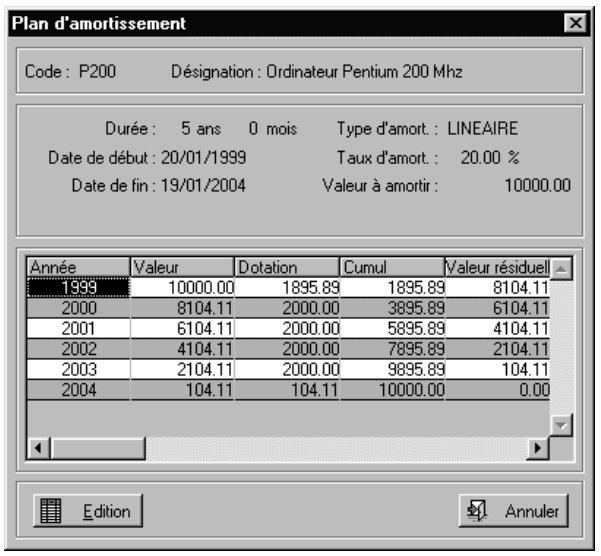
Valeur: soit la valeur annuelle à amortir.
La première année cette valeur est calculée selon la date de départ de l'amortissement. Elle est indiquée dans la fiche Immobilisation. En cas de Valeur bloquée, elle est égale à la valeur résiduelle.
Les années suivantes la valeur à amortir doit être égale à la valeur résiduelle de l'année précédente.
- Dotation: soit le montant de l'annuité d'amortissement.
- Cumul des dotations: additionne le montant des dotations, année par année.
Valeur résiduelle: est égale à la valeur de début d'année moins le montant de la dotation. - Cliquez sur le bouton [Edition] pour imprimer le plan d'amortissement.
Le recalcul des dotations que vous pouvez effectuer à la date de votrechioix par le bouton [Recalcul],présenté dans la liste des immobilisations, n'influe pas sur le plan d'amortissement dont les valeurs s'entendant toujours annuellement.
Amortissement dégressif
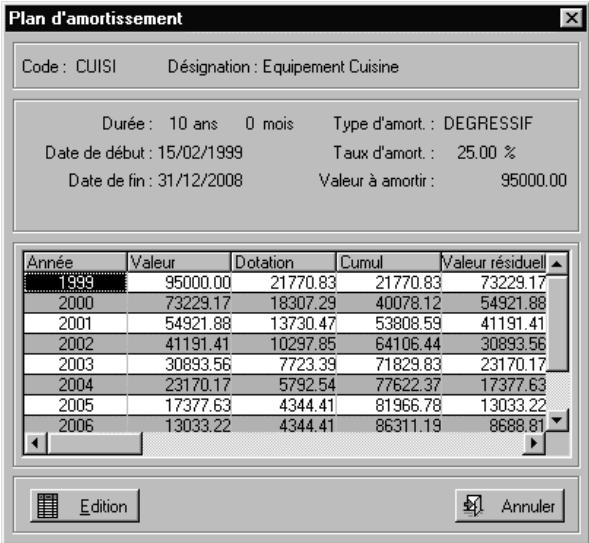
L'amortissement dégressif, intervient dans le cadre de l'acquisition de biens d'équipements, autres que les vehicules, les immeubles d'habitation, les chantiers et les locaux servant à l'exercice de la profession, ainsi que tous les investissements hôteliers (immeubles ou matériels).
Example
Pour une immobilisation achetée le 15/02/1999, la première annuité sera calculée par rapport au premier jour de l'année d'acquisition (c'est-à-dire par rapport au 01/01/1999).
Amortissement exceptionnel
Certaines immobilisations donnent droit à un type d'amortissement exceptionnel. En effet, l'amortissement est destiné à compenser une dépréciation subie par des éléments d'actif. Dans le cas d'éléments soumis à une dépréciation anormale, les entreprises peuvent avoir recours à l'amortissement exceptionnel qui prend en compte l'évolution de la technique, l'aléas d'une fabrication, l'état du marché, etc.
Example
Pour bénéficier des possibilités d'amortissement exceptionnel sur 12 mois, dans le cas d'un logiciel acquis, il vous suffit de Sélectionner un Type d'amortissement Exceptionnel, et de cocher la case
Amort. Dérogatoire.
Dans le cas d'un amortissement exceptionnel, vous devez saisir vous-même le plan d'amortissement :
- Double-cliquez sur la colonne Dotation pour saisir la valeur de chaque année que vous affiche le logiciel. Appuyez sur la touche
pour valider chaque annuité.
Amortissement dérogatoire
L'amortissement dérogatoire intervient dans le cas d'un amortissement dégressif ou exceptionnel, et il est appliqué suivant des textes particuliers. Il correspond à l'excedent des amortissements comptabilisés suivant des règles fiscales par rapport à un amortissement courant de type linéaire.
Example
Voues avez fait l'acquisition le 01 mars 1998 d'une machine a commande numérique, ouvrant droit à un amortissement fiscal de 50% de la valeur d'origine. La durée d'utilisation est évaluée à 3 ans. Le plan d'amortissement sera donc le suivant :
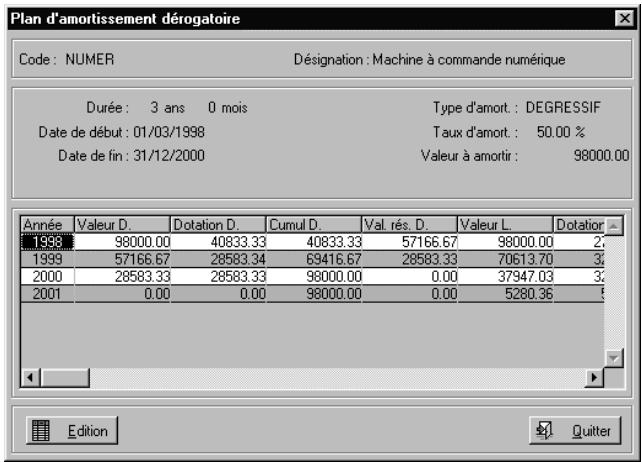
Ce plan d'amortissement compte de nombreuses colonnes. Nous vous conseillons donc de désirir le mode paysage lors de l'impression. Pour cela, cliquez sur le bouton droit de la souris dans la fenêtre Aperçu puis activez la commande MISE EN PAGE. Dans la partie Orientation, choisissez Paysage.
Sortir une immobilisation
LISTES - commande IMMOBILISATIONS - modification de fiche - bouton [Sortir]
Sortir...
Lorsque vous vendez du matériel immobilisé, vous devez alors procéder à la sortie de l'immobilisation correspondante afin, d'une part, de calculer les plus ou moins-values réalisées et, d'autre part, de stopper le calcul des amortissements.
De la même manière, si le matériel n'est plus utilisé parce qu'il est cassé, inutilisable ou obsolescè, vous le sortez des immobilisations en cours.
La sortie d'une immobilisation ne peut se faire qu'en modification de fiche.
Mise au rebut
L'entreprise souhaitemetrau rebut certainesde sesimmobilisations.Lamiseau rebut d'uneimmobilisation s'effectue de la maniere suivante:
- Dans la liste des immobilisations, Sélectionné la fiche que vous souhaitez sortir, puis cliquez sur le bouton [Modifier].
- Cliquez sur le bouton [Sortir]. La fenetre Sortie d'une immobilisation apparait.
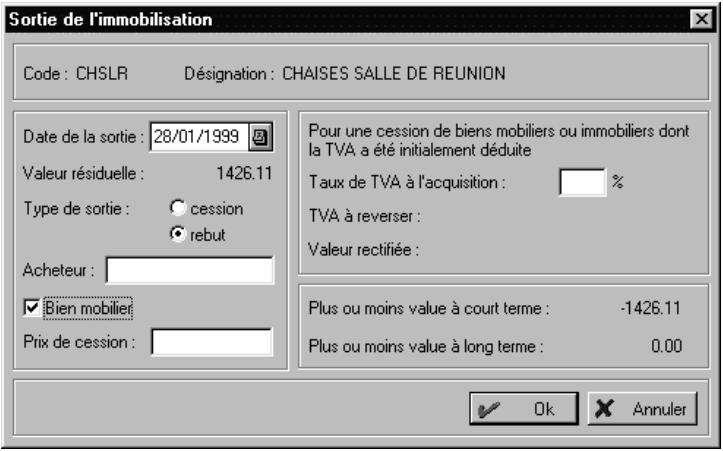
- Indiquez la date de sortie de cette immobilisation (si celle-ci est différente de la date système). La Valeur résiduelle se calcule automatiquement.
- Activez la case Rebut.
- Spécifiez s'il s'agit d'un Bien mobilier si tel est le cas.
Une fois l'immobilisation sortie, la case Immobilisation sortie de la fiche d'immobilisation est cochée, et le bouton [Infos sortie] apparait. Celui-ci vous permet de visualiser les informations concernant la sortie de l'immobilisation.
Cessions partielles
Cession partielle d'une immobilisation
Vouaves fait l'acquisition d'un ordinateur le 01 janvier 1998, d'une valeur de 10 000 Frs, à amortir sur 5 ans en linéaire. Le 01 janvier 1999, l'entreprise souhaite changer l'écran. Vous allez donc procédé à une cession partielle de l'immobilisation.
La cession partielle consiste à "céder" une partie d'une immobilisation ou à "éclater" une fiche en deux fiches. L'utilisation de cette option Cession partielle générale une nouvelle fiche : celle-ci se verra automatiquement affectée un plan d'amortissement calculé selon les mêmes critères que la fiche initiale.
Le plan d'amortissement initial est le suivant :

Pour effectuer la cession partielle de l'écran (composant de la fiche Pentium 166 dans notre exemple):
- Dans la liste des immobilisations, Sélectionnéz la fiche que vous souhaitez céder partiellement, puis cliquez sur [Modifier] (ou double-cliquez sur la fiche concernée).
-
Une fois que la fiche d'immobilisation apparait à l'écran, cliquez sur le bouton [Cession partielle].
-
Remplissez les différents champs de la fenêtre Cession partielle (la date de cession par défaut correspond à la date système de l'ordinateur).
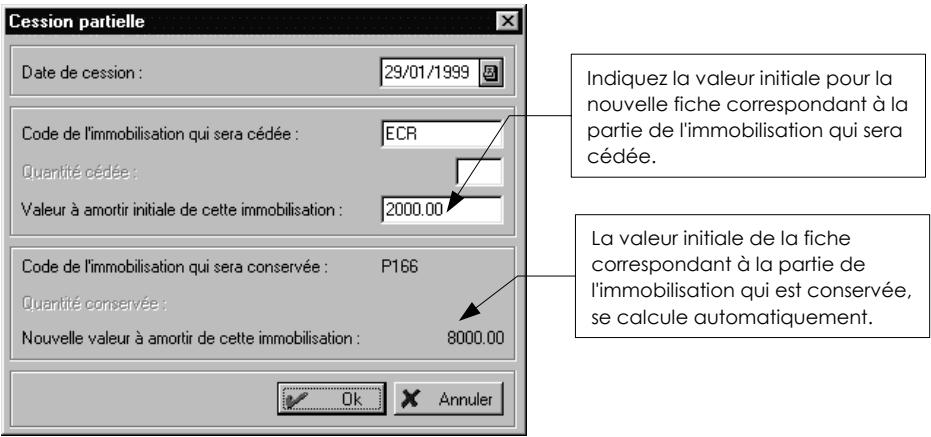
- Cliquez sur [OK].
La cession partielle sera rappelée de la manière suivante sur vos fiches d'immobilisations :
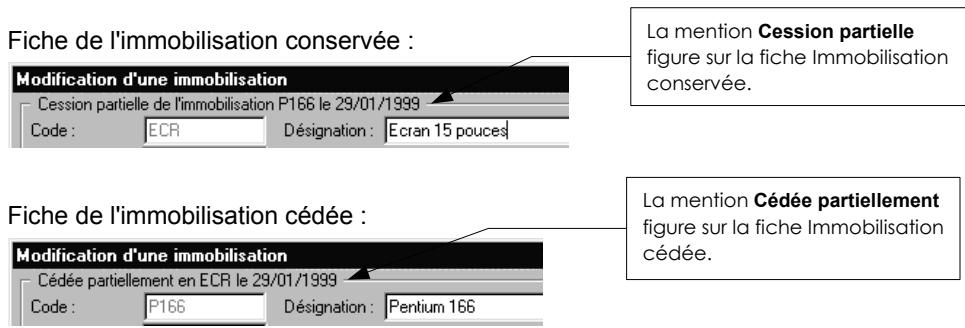
Attention!
Il est impossible de ceder partiellement une fiche dont l'amortissement fiscal est différent de la valeur à amortir.
Toutes les éditions antérieures à la date de cession partielle ne tiendront pas compte de cette-ci. La cession partielle sera considérée lors des éditions ultérieures à la date de cession.
Cession partielle par quantité
Si vous souhaitez ceder une partie d'un lot d'immobilisations (immobilisation dont la fiche comporte une Quantite supérieure à 1), indiquez la quantite cedee afin d'obtenir le calcul automatique de la valeur a amortir initiale, en fonction de la quantite cedee.
Pour effectuer cette cession :
- Activez la commande IMMOBILISATIONS du menu LISTES.
- Sélectionnez la fiche concernée et cliquez sur le bouton [Modifier].
- Cliquez sur [Cession partielle].
- Affectez le Code de l'immobilisation qui va etre cedee ainsi que la Quantite cedee.
- Cliquez sur [OK].
Suite aux manipulations de cession partielle, une fenêtre vous propose d'effectuer la sortie de la nouvelle immobilisation :
- Si vous cliquez sur [Oui], la fenêtre de cession apparait comme pour une sortie traditionnelle.
- Si vous cliquez sur [Non], la fiche de la nouvelle immobilisation sera créé avec le nouveau code et la quantité attribuée; il suffira alors de rappeler la fiche en modification pour lui attribuer une désignation.
La cession partielle d'une immobilisation ne peut etre effectuee qu'une seule fois.
Ccession totale d'une immobilisation
La cession totale intervient dans le cas d'une vente.
Example
Vous souhaitez revendre une de vos machines à commande numérique. La sortie de cette fiche d'immobilisation s'effectue de la manière suivante :
- Dans la liste des immobilisations, Sélectionnez la fiche que vous souhaitez partager, puis cliquez sur le bouton [Modifier].
- Cliquez sur le bouton [Sortir]. La fenetre Sortie d'une immobilisation apparait.
- Precisez la date de sortie de cette immobilisation. La Valeur résiduelle se calcule automatiquement.
- Cochez la case Ccession.
- Indiquez le nom de l'acheteur. Une fois que vous avez saisi le prix de cession, la Plus ou moins value est calculée automatiquement.
Partie 6. Les éditions, § Editions des plus ou moins-values.
Les virements de poste à poste
Effectuer un virement
Virement.
Le bouton [Virement] de la fiche Immobilisation vous permet d'effectuer les changements de compte comptable d'une immobilisation d'un exercice à l'autre.
En effet, une fois que vous avez saisi la fiche Immobilisation d'un micro ordinateur (par exemple), le seul moyen de modifier le N^ de compte que vous avez affecté à cette immobilisation est d'effectuer un virement de poste à poste.
Cette opération ne peut s'effectuer qu'en modification de fiche.
Attention!
Un seul virement par exercice est autorisé. N'oubliez pas de passer les écritures relatives au virement dans votre comptabilité.
Il n'est pas possible d'effectuer un virement de poste à poste la première année d'immobilisation.
Rappelez la fiche d'immobilisation concernée.
- Cliquez sur le bouton [Virement].
- Dans la fenêtre Virement de poste à poste, précisez la date du virement (date système par défaut), ainsi que le nouveau compte.
Le bouton représenté en fin de zone vous permet de consulter la liste des comptes.
- Cliquez sur [Oui] pour confirmer ce virement.
Les changements d'afctation de comptes intervennent dans les éditions suivantes :
Journal exporté
- Dotations mensuelles
- Etat du générateur d'êts
La liste des virements
LISTES - commande VIREMENTS DE POSTE A POSTE
A1-v
Elle vous permet d'obtenir la liste de tous les virements effectués.
Pour supprimer un virement :
- Il vous suffit de selectionner le virement souhaite, puis de cliquer sur le bouton [Supprimer].
La liste des immobilisations
LISTES - commande IMMOBILISATIONS
Al-i
Elle présente le détail de chacune des fiches Immobilisations existantes.
Outre les commandes commun aux autres listes (Ajouter, Modifier, Supprimer), la liste des immobilisations dispose de plusieurs commandes spécifique.
Présenter toutes les immobilisations
Par défaut, les immobilisations que vous avez sorties ou mises au rebut sur un des exercices antérieurs à l'exercice en cours ne sont pas représentées dans la liste puisqu'il n'y a plus lieu de calculer leur amortissement et dotation.
Example
Si l'exercice en cours démarre le 1 janvier 1999, il vous est proposé alors deprésenter aussi les immobilisations sorties ou mises au rebut avant le 01/01/1999.
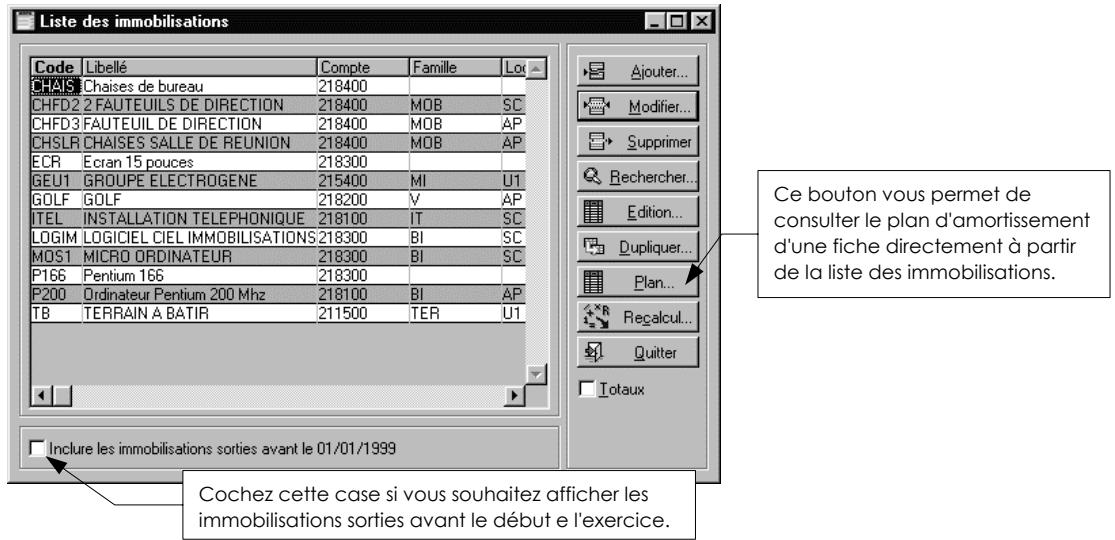
Calculer les totaux pour les immobilisations presentées dans la liste
Lorsque vous cochez la case Totaux, la fenêtre qui s'ouvre indique la somme de certaines informations contenues dans les fiches immobilisations représentées dans la liste : valeur d'achat, valeur à amortir, amortissement fiscal, cumul des dotations, dotations de l'exercice et valeur résiduelle.
Les toaux sont calculés pour les seules fiches représentées dans la liste. Vous pouvez donc effectuer au préalable une selection des fiches par le bouton [Rechercher] pour connaître les toaux d'une partie seulement des immobilisations.
Example
Vouaves codifie toutes les immobilisations concernant du matériel par MAT suivi d'un numero. Pour connaître le montant des dotations concernant uniquement ces immobilisations, vous effectuez une recherche sur le code (Code contient MAT).
Effectuer une recherche dans la liste
Ce bouton vous permet d'effectuer une recherche rapide dans une liste. Elle est uniquement disponible sur la liste des immobilisations.
Définir les critères de recherche
Toutes les zones de la fiche sont presentses dans la fenetre de recherche. Vous les utilisez comme critère de recherche en indiquant tout d'abord un opérateur conditionnel puis la valeur à tester.
Example
You voulez obtenir un état des immobilisations cédées.
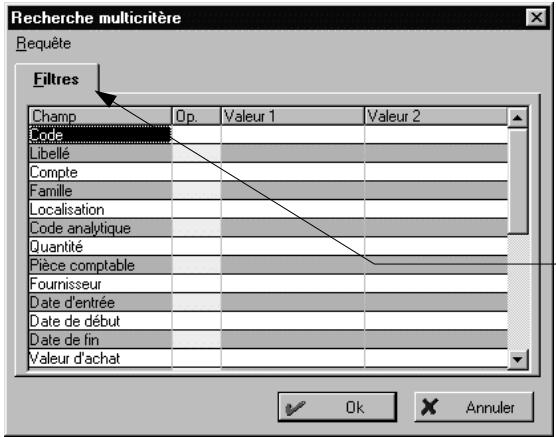
Toutes les zones de la fiche Immobilisations sont presentes sous forme de filtres dans la fenetre de Recherche multicritere,
La recherche s'effectue de la manière suivante :
- Dans la colonne Op (pour opérateur), placez le pointeur sur la ligne du champ Type de sortie et effectuez un double-clic.
- Appuyez sur la touche F4 et cliquez sur le bouton qui est alors presenté pour ouvrir la liste de tous les opérateurs disponibles.
- Sélectionnéz l'opérateur =.
- Placez le pointeur dans la colonne Valeur 1 et effectuez un double-click. Selon le champ utilisé comme critère de recherche une liste d'options peut être représentée. Dans notre exemple, sélectionnez la valeur Cession comme type de sortie.
Par exemple, dans les zones où vous devez saisir un montant, il n'y a pas d'option presente. Saisissez directement la valeur. - Cliquez sur [Ok].
La liste des immobilisations cédées apparait dans la fenêtre Liste.
Le menu REQUETE
Il vous propose quatre commandes vous permettant de conserver les criteres de recherche définis en vue de les réutiliser ultérieurement. L'ensemble des criteres est nommé Requête.
Enregistrer les critères de recherche
- Une fois les critères de recherche définis, activez la commande ENREGISTRER du menu REQUETE.
- Saisissez l'Intitulé de la requête.
- Validatez par [Ok].
Rappeler une requête définie précédemment
- Si la requête active n'est pas celle que vous pouze utiliser, activez la commande OUVRIR du menu REQUETE.
- Dans la liste des requêtes qui s'affiche, placez le pointeur sur celle à utiliser.
- Validate la sélection de la requête par [Ok].
Tous les critères définis sont presentés dans la fenêtre de recherche. - Validate la recherche sur la liste enclistuant sur [Ok].
Créer une autre requête
Lorsqu'une recherche est active sur la liste en cours, vous reaffichez toutes les fiches de la liste par la commande NOUVELLE du menu REQUETE.
- Cliquez sur le bouton [Rechnerer].
- Activez la commande NOUVELLE par le menu REQUETE ou CONTEXTUEL. Toutes les zones sont alors remises à zéro.
- A ce stade, vous pouvez définir de nouveaux critères de recherche, les enregistrer comme une nouvelle requête et valider la fenêtre par [Ok].
Dans ce cas, la seLECTION s'effectue sur les seules fiches presentées dans la liste.
- Vous pouvez également laisser les zones à vides et valider ainsi la fenêtre par [Ok] afin d'afficher de nouveau toutes les fiches dans la liste.
Enregistrer la requête sous un autre nom
Lorsque une requête est ouverte, vous pouvez y apporter des modifications pour modifier ponctuellement les critères de recherche.
Si, par la suite, il s'avere nécessaire de conserver les modifications apportées, vous pouvez creer une autre requête par la commande ENREGISTRER sous du menu REQUETE ou CONTEXTUEL.
Recalcul
LISTES - commande IMMOBILISATIONS - bouton [Recalcul]
UTILIaires - commande RECALCUL

Cette commande vous permet de recalculator les dotations de l'ensemble des immobilisations à la date de votre choix.
Vouls l'utiliserez plus particulièrement lorsque vous voulez étabir des budgets prévisionnels au mois ou au trimestre.
- Cliquez sur le bouton [Recalcul]présenté dans la Liste des immobilisations ouCHOISSEZ LA COMMANDE RECALCUL.
Par défaut la date de fin de l'exercice est proposée comme date de calcul des dotations. - Vous la modifiez à votre convenance. Le calendrier est à votre disposition par la touche
ou en cliquant sur le bouton créé en fin de zone. - Validate le calcul des dotations en cliquant sur [Ok].
Les montants presentés aux colonnes Dotation, Valeur résiduelle et Cumul dans la liste des immobilisations, sont alors recalculés pour toutes les immobilisations.
Dupliquer
Cette commande vous permet de copier à l'identique une immobilisation en lui donnant un nouveau Code. Cette nouvelle immobilisation comporte alors toutes les caractéristiques de celle que vous avez dupliquée.
Example
Vous venez d'acquerir deux micro-ordinateurs, identiques en tous points. Deux fiches Immobilisations doivent etre creées.Dans ce cas, saisissez la première fiche puis dupliquez-la pour creer la fiche du deuxieme micro-ordinateur.
- Sélectionnez la fiche Immobilisation utilisé comme modele.
Elle doit être identique ou similaire à celle que vous pouze créé. - Cliquez sur le bouton [Dupliquer].
- Saisissez le Code de la nouvelle Immobilisation et validez par [Ok].
La nouvelle fiche Immobilisation est alors presentee dans la liste.
Yououpvezluiaporterlesmodificationsnecessairesenl'ouvrantparlebouton[Modifier].
You ne pouvez effectuer cette opération qu'a partir de la liste des immobilisations et, dans ce cas, l'écriture correspondant à l'acquisition de l'immobilisation ne pourrait pas être généraee.
Partie 5
Les impressions avec Ciel Immobilisations
L'impression d'une liste
L'impression d'un état
La fenêtre Impression
Le générateur d'etiats
Principes généraux
Les différents types d'impression
Les états standards
Les états standards correspondent à toutes les éditions que vous pouze calculer et imprimer par les commandes du menu ÉDITIONS.
On distingué deux types d'êts :
les états standards (dotations mensuelles, plus ou moins-values, réintégrations fiscales, etc.),
- les états spécifique (préparatoire CERFA, journal comptable).
Les états personalisés
La commande GENERATEUR D'ETATS du menu ÉDITIONS vous permet de créé vos propres états.
Vous disposez également d'une liste d'états prédéfiis par Ciel Immobilisations.
Les listes
Les listes correspondant aux différentes données qui servent de base à la saisie des immobilisations, ainsi qu'à la liste même des immobilisations.
Pour imprimer une liste, vous doivent donc, dans un premier temps, activer la commande correspondante puis cliquez sur le bouton [Edition...].
Voudevez,dans un second temps,selectionner les éléments que vous souhaitez prendre en compte à l'impression.
- Configurer votre imprimante
Le paramétrage des imprimantes utilisées pour imprimer les documents, listedes et états avec Ciel Immobilisations, doit être effectué au niveau du système d'exploitation Windows en sélectionnant respectivement les menus DEMARRER, PARAMETRES et IMPRIMANTES.
Consultez le manuel de votre système d'exploitation Windows pour plus de détails.
Choisir une imprimante
Lorsque vous demandez l'impression d'un état, d'une liste ou d'un document, Ciel Immobilisations pour Windows utilise par défaut l'imprimante déclarée dans Windows.
Si plusieurs imprimantes sont reliées à votre ordinateur, vous pouvez désirir dans Ciel Immobilisations pour Windows cette que vous voulez utiliser.
Les impressions en euros
Tous les états peuvent être imprimés en euros.
Si vous avez coché la case Editions en euros dans les paramètres du dossier (menu DOSSIER - commande PARAMÉTRES DU DOSSIER - onglet Euro), une nouvelle zone est disponible dans la fenêtre Aperçu lorsque vous demandez une édition. Elle présente deux options Francis et Euros.
Partie 2. Prise en main rapide, § La gestion de l'euro.
Imprimer une liste
(Outrir une liste) LISTES - bouton [Edition]
Ad - a
Toutes vos listes peuvent'êtreéditées.
- Ouvrez la liste correspondante, puis cliquez sur le bouton [Edition...].
Vous accedez alors à la fenêtre Personnalisation de l'edition qui vous permet de selectionner les champs de la liste que vous souhaitez imprimer.
![CIEL IMMOBILISATIONS - (Outrir une liste) LISTES - bouton [Edition] - 1](/content/2019/12/14862/images/be4bfc1ec949a681915c1f0f6bcf0f5595fa38877a346b07cc31cac680947a06.jpg)
- Dans la liste des Champs disponibles, Sélectionnez les champs à imprimer puis cliquez sur le bouton [Ajouter].
Tous les champs sont selectionnés par défaut. Par conséquent, si vous cliquez directement sur [Ajouter], tous les champs seront transférés dans la colonne de droite.
En revanche, pour selectionner des champs adjacents, maintenez la touche
Utilisez la touche < Ctrl> pour selectionner des champs non adjacents.
- Cliquez ensuite sur [OK].
Votre etat apparait a l'ecran dans la fenetre Apercu.
- A l'inverse, vous pouvez utiliser le bouton [Supprimer] pour annuler la sélection d'un champ à imprimer. Dans la liste des Champs à imprimer, Sélectionnéz le(s) champ(s) à supprimer.
Cliquez sur [Supprimer]. Le(s) champ(s) sont alors transférés dans la liste des Champs disponibles.
Imprimer un état
Critères de selection des écritures
Lorsque vous activez une des commandes du menu ÉDITIONS, vous doivent dans la plupart des cas, définir les critères de sélection des écritures suivants :
Année : pour définir l'année de l'edition.
- Mois : pour déterminer une édition sur un mois particulier.
- A l'écran (dans la fenêtre Aperçu), à l'imprimante ou sous forme de graphique.
La fenêtre Aperçu
Lorsque vous demandez une visualisation à l'écran d'un état, vous avez la possibilité d'effectuer certaines manipulations à l'intérieur de cette fenêtre.
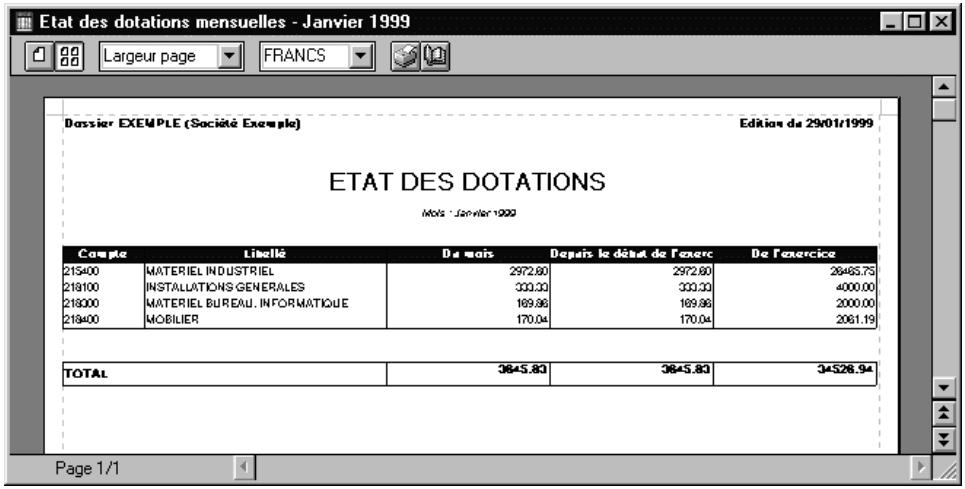
Automatiquement est presentee la première page de l'edition au format Largeur de page ; c'est-à-dire que la page est proportionnelle à la largeur de la fenetre Aperçu. D'ailleurs, si vous réduisez ou augmentez cette fenêtre, à l'aide de la souris, vous constazez que la taille de l'edition présente se modifie également.
Consulter d'autres parties de l'edition dans la fenêtre Aperçu
Pour consulter d'autres parties de votre édition, plusieurs moyens sont à votre disposition.
Faire defiler l'edition à l'intérieur de la fenêtre Aperçu.
Cliquez sur un des boutons suivants, presentes dans l'ascenseur vertical à droite dans la fenêtre :
pour faire défilé l'édition vers le haut de la page
pour faire defiler l'edition vers le bas de la page
pour consulter la page precedente
pour consulter la page suivante
Modifier le format de presentation
Largeur page
Dans la barre de titre de la fenêtre, vous pouvezCHOISIR un autre format de presentation que celui proposé par défaut, soit Largeur de page. Cliquez dans le triangle de selection presente à la fin de la zone Format et selectionnez le format de votrechoix.
You pouvez ainsi opter pour :
- un pourcentage inférieur à 100% : 10% , 25% , 50% et 75% afin de réduire l'affichage de l'édition dans la fenêtre Aperçu,
- un pourcentage supérieur à 100% : 150% , 200% afin d'agrandir l'affichage de l'édition dans la fenêtre Aperçu,
- le format Hauteur de page afin que la page soitprésentée sur toute sa hauteur dans la fenêtre Aperçu.
Afficher une ou plusieurs pages
器
Les deux boutons suivants sont presentés à gauche dans la barre de titre de la fenêtre Aperçu. Ils permettent de consulter une ou plusieurs pages de l'edition.
Si vous état se compose de plusieurs pages, choisissez le format Hauteur de page puis cliquez sur ce bouton. Deux pages sont alors presentees dans la fenetre Aperçu. Pour obtaining plus de pages appliquez préalablement un pourcentage de réduction 25% ou de 10% . Trois ou quatre pages seront alors affichées.
#
Lorsque vous visualisez plusieurs pages, cliquez sur ce bouton pour n'afficher de nouveau qu'une seule page.
Mise en page

L'icone Mise en page ouvre la fenêtre Configuration de la page dans laquelle vous désissez les différents paramètres d'impression du document : Taille du papier, Orientation de la page et Marges.
- Vous valida les paramètres ainsi définis par [OK].
Lancer l'impression

Lorsque vous visualisez votre édition à l'écran, cliquez sur l'icone Imprimer pour la lancer à l'imprimante.
Obtenir un graphique
- Une fois que vous avez défini les paramétres de votre édition, cliquez sur le bouton [Graphique] pour obtenir votre état sous forme de graphique.
Si le bouton n'est pas presenté dans la fenetre de selection des critères d'edition, c'est que les données de l'état ne peuvent pas etre presentees sous forme graphique.
Le graphique qui est presenté dans une nouvelle fenêtre, peut être déplace, agrandi ou réduit.
Un menu CONTEXTUEL est à votre disposition pour modifier la presentation du graphique et l'imprimer. Vous l'ouvre en cliquant sur le bouton droit de la souris lorsque le pointeur est placé dans la fenêtre du graphique.
Partie 6. Les éditions, § Les statistiques.
La fenêtre Impression
Lorsque vous voulez imprimer un état ou une liste, dans tous les cas, en fin de procédure, la fenêtre Impression s'ouvre dans laquelle vousCHOISSEZ et validez les options d'impression.
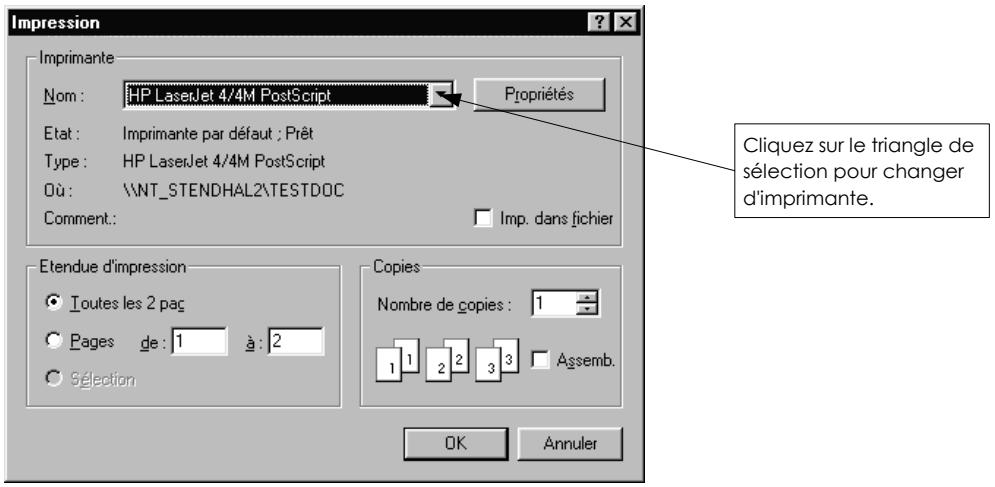
Imprimante
Cette partie regroupe les différents paramètres de l'imprimante représentée par défaut dans la zone Nom.
- Si vous souhaitez obtenir l'edition sur une autre imprimante, cliquez sur le triangle de seLECTION et choisissez-en une autre dans la liste représentée, qui contient toutes les imprimantes auxquelles vous estes connecté.
Vous avez la possibilité d'enregistrer cette impression dans un fjichier Postscript en cochant la case Imp. dans fjichier. Vous accedez alors à la fenêtre Impression dans un fjichier, dans laquelle vous saississez un nom pour le document avec une extension .PRN.
Etendue d'impression
Par défaut Toutes les pages composant l'edition sont proposées pour impression.
- Pour n'en imprimer qu'une partie seulement, activez la case Pages puis indique les numérodes de page de début et de fin dans les zones de et à.
Copies
- Precisez le Nombre de copies que vous souhaitez obtenir.
- Une fois que vous avez défini toutes les options,-cliquez sur [OK] pour lancer l'impression.
Imprimer un état à partir du générateur
EDITIONS - commande GENEREUR D'ETATS
Ae-g
Cette option vous permet de concevoir entièrement vos propres documents.
Le principe est de définir un modele de document que vous pourrez editor par la suite dans chacun de vos dossiers. Les possibilites d'edition sont nombreuses.
Principé de création d'un modele
Vous pouvez découvert le document en sections et insérer les informations dans chacune d'elles. Des critères de tri, des filtres et des boites de dialogues pourront ensuite être ajoutés. Les modèles ainsi créés sont stockés sur le disque dur dans un sous-repertoire Etats de Ciel Immobilisations.
La conception d'un document dans le générateur d'êts s'effectue de la façon suivante :
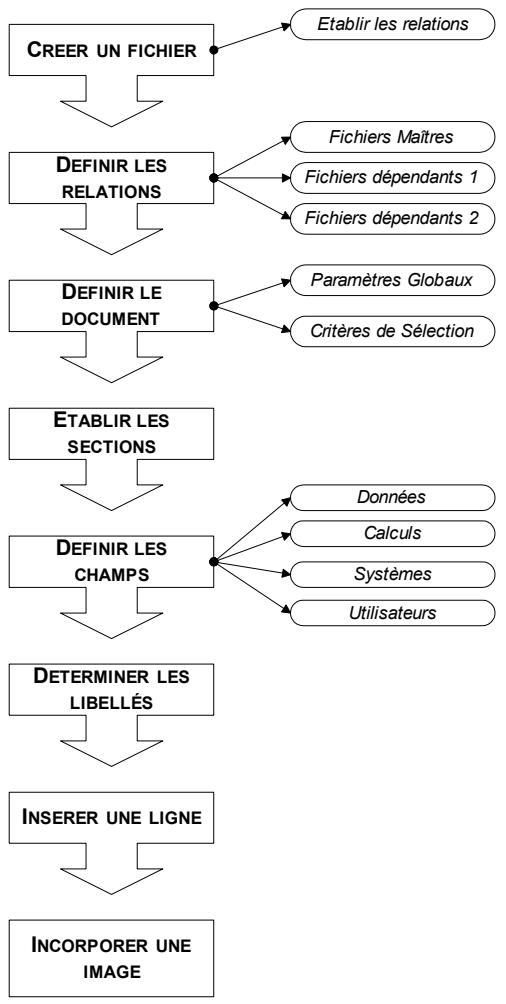
Les modèles d'états prédéfinis
Le générateur d'êts comporte les états prédéfinis suivants :
- Fiche d'immobilisation
- List des immobilisations par compte
- Listes des immobilisations par famille
- List des immobilisations par localisation
- Listes des immobilisations par code analytique
- Etiquettes d'identification des immobilisations
- Codes barres immobilisations
- Codes barres localisations
- Amortissements dérogatoires
Visualiser un état à l'écran
- Dans la liste prédéfinie, Sélectionnez l'objet à visualiser.
- Cliquez sur le bouton [Aperçu].
- Suivant l'etat sélectionné, renseignez les critères demandés (exemple : intervalle de dates).
Obtenir l'écran de travail d'un état
- Dans la liste prédéfinie, Sélectionnez l'état pour lequel vous souhaitez obtenir le paramétrage.
- Cliquez sur le bouton [Modifier].
- Vous accedez alors aux modeles de l'etat ainsi qu'aux fonctions qui permettent de le concevoir.
□ Consulter les fichiers mis en relation
Le générateur d'êts permet de travailler sur les éléments d'un ou plusieurs fichiers. Les états comportant des informations issues d'un ou plusieurs fichiers sont définis par l'intérimédiaire du bouton [Relations].
Voussoupiez consulter les fichiers parametrés d'un etat pour lesquels vous souhaitez extraire les données en vue de modification.
- Dans la liste prédéfinie, Sélectionnez l'état pour lequel vous souhaitez obtenir la fenêtre des relations.
- Cliquez sur le bouton [Relations].
Vous accedez alors aux fichiers mis en relation.
Si vous travailliez sur un seul fichier, celui-ci est défini sur la zone Fichier maître.
Si vous travailliez sur plusieurs fichiers, il est nécessaire de définir un fichier principal : le Fichier maître et un ou plusieurs fichiers annexes : les Fichiers dépendants.
Pour que l'analyse des données fonctionne correctement, ces fichiers doivent être liés par des champs commun aux champs maîtres et champes dépendants.
? Rubrique d'aide "Générateur d'états".

Partie 6
Les éditions
Dotations mensuelles
Plus ou moins-values
Réintégrations fiscales
Journal comptable
Statistiques
Les états
Ciel Immobilisations pour Windows prend en charge les différentes éditions relatives aux immobilisations.
Les états standards
Les états relatifs directement aux immobilisations sont presentés dans les éditions suivantes :
- Dotations mensuelles
- Plus ou moins-values
- Réintégrations fiscales
TVA à reversed
Les états spécifiques
Les différents états spécifique sont représentés dans les éditions suivantes :
Journal comptable
Les statistiques
Vouaves la possibilité d'obtenir des statistiques concernant les éléments des fiches immobilisations que vous avez saisis.
Choix des données à imprimer
Lorsque vous activez une des commandes du menu Éditions, une fenêtre est représentée, dans laquelle vous définissez les critères de sélection des données à imprimer. Dans la plupart des éditions, vous avez à déterminer l'année. Outre ce critère principal de sélection de dates, d'autres viennent s'y ajouter, selon l'édition que vous demandez.
Dates
La sélection des données se fait sur une année spécifique dans la plupart des éditions. Par défaut l'année correspond à la date de recalcul que vous avez demandée. Vous pouze modifier ces valeurs en saisissant directement dans la zone la nouvelle année à prendre en compte.
Visualiser une édition à l'écran
Une fois les critères de selection validés, l'edition est automatiquement représentée sur votre écran, dans la fenêtre Aperçu, celle qu'elle s'imprimera sur papier.
Yououpouvezaisicropterlesdonnéeset lesinformationqu'ellecontient.
C'est également à ce stade que vous choisissez d'imprimer vos résultats en francs ou euros.
Les états standards
Les dotations mensuelles
EDITIONS - commande DOTATIONS MENSUELLES
Ae - d

Cette état fait apparaitre, pour un mois donné et par compte comptable, la valeur de la dotation du mois, mais aussi la valeur de la dotation depuis le début de l'exercice jusqu'au mois considéré, ainsi que la dotation annuelle.
- Precisez le mois et l'année pour lesquels vous souhaitez obtenir l'édition.
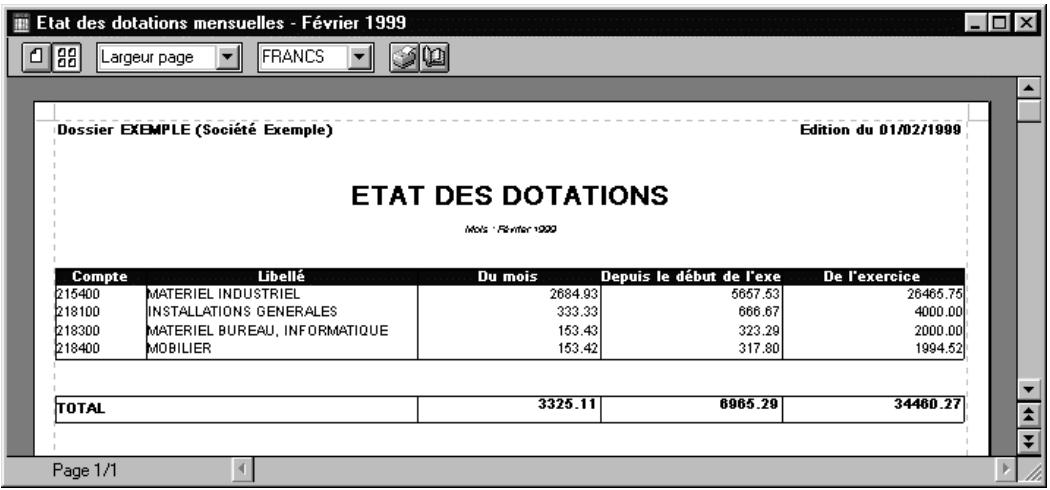
Les réintégrations fiscales
EDITIONS - commande REINTEGRATIONS FISCALES
Ae - r

Avec cette commande vous obtenez la liste de toutes les réintégrations fiscales à opérer sur les dotations d'amortissements de vos immobilisations.
Cela concerne les immobilisations dont la valeur brute d'achat dépasse un plafond fixé par l'administration. En effet, la réintégration fiscale correspond à la différence entre l'amortissement comptable qui est calculé sur la totalité de la valeur de l'immobilisation et l'amortissement fiscal.
Les plus ou moins-values
E DITIONS - commande PLUS OU MOINS VALUES
Ae - v
Cette commande édite les plus et moins-values à court et à long terme réalisées sur les cessions d'immobilisations pour une année donnée.
La définition des plus ou moins-values s'effectue selon le tableau suivant (CT = Court Terme; LT = Long Terme):
| Durée de détention des éléments cédés | PLUS VALUES | MOINS VALUES | ||
| - de 2 ans | 2 ans et + | - de 2 ans | 2 ans et + | |
| Éléments amortissables | CT | CT à hauteur des amortissements LT au-delà | CT | CT |
| Éléments non amortissables | CT | LT | CT | LT |
- Precisez l'année pour laquelle vous souhaitez obtenir l'état.
- Cliquez sur [OK].
L'édition est alorsprésentée dans la fenêtre Aperçu.
Si aucune immobilisation n'a ete vendue ou mise au rebut depuis le debut de l'exercice, il n'y a pas de plus ou moins-values realizatione, I'edition n'est pas donc pas presentee. Un message you en informe.
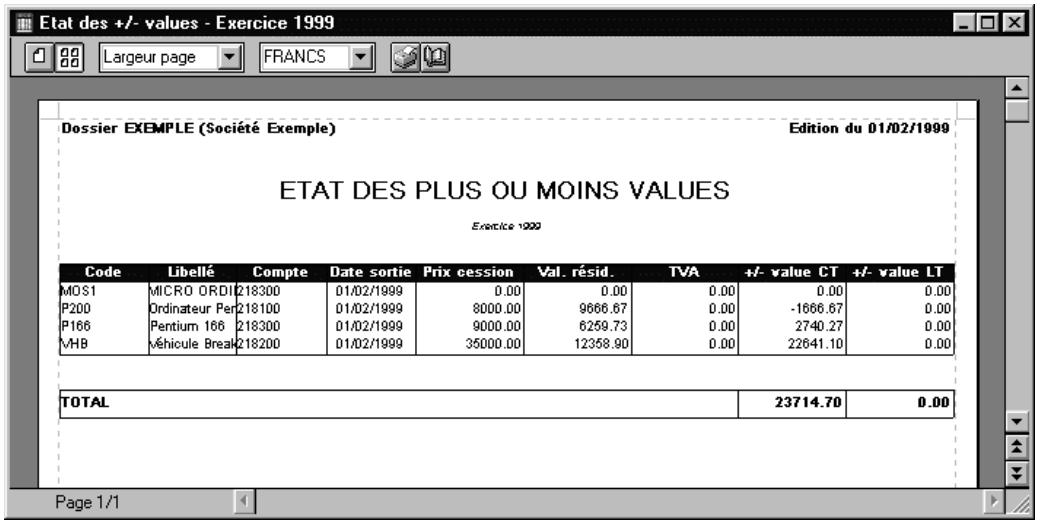
La TVA à reverser
EDITIONS - commande TVA A REVERSER
Ae - t
Cette commande permet d'éditer, pour le mois considéré, l'état récapitulatif des valeurs de TVA à reverser pour chaque bien immobilier cédé.
- Precisez le mois et l'année pour lesquels vous souhaitez obtaining l'édition.
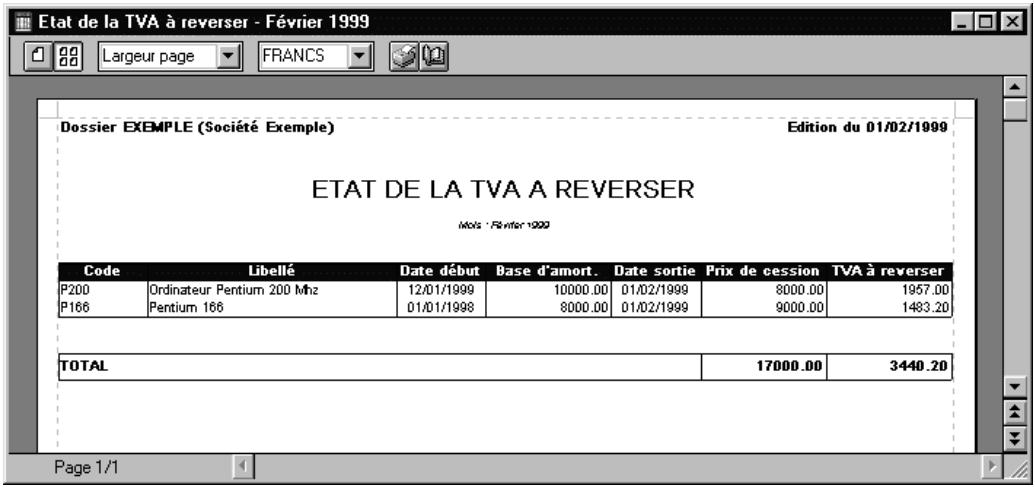
Le montant de la TVA à reverser est également indiqué dans la zone TVA à reverser de la fiche immobilisation.
Example
Infos sortie de la fiche Immobilisation P200.
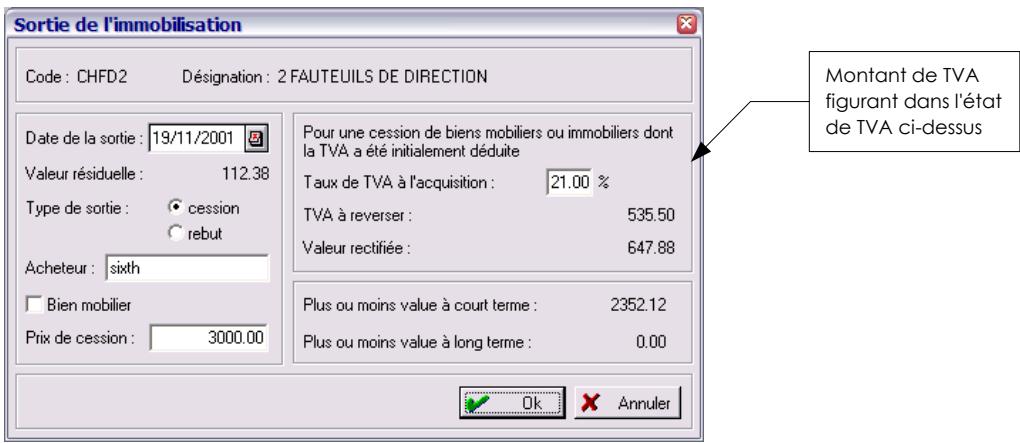
Les états spécifique
Le journal comptable
EDITIONS - commande LIEN COMPTABLE
Ae-1
Dans la fenêtre Lien comptable, le calcul des dotations du mois en cours est proposé par défaut. Vous pouvez cependant inscrire le mois ou l'année pour lesquels vous souhaitez éditer ou transférer les écritures.
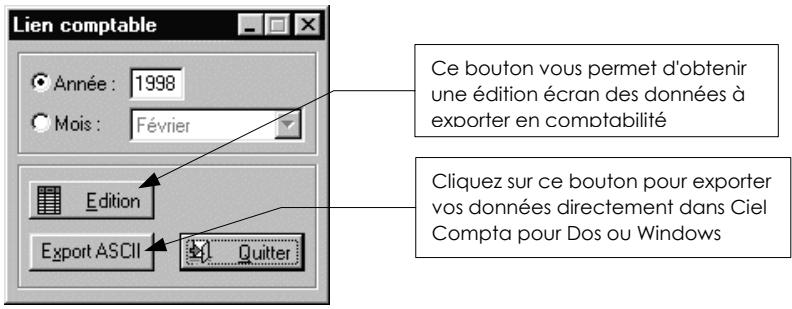
- Cliquez sur le bouton [Edition] pour visualiser le journal comptable à l'écran.
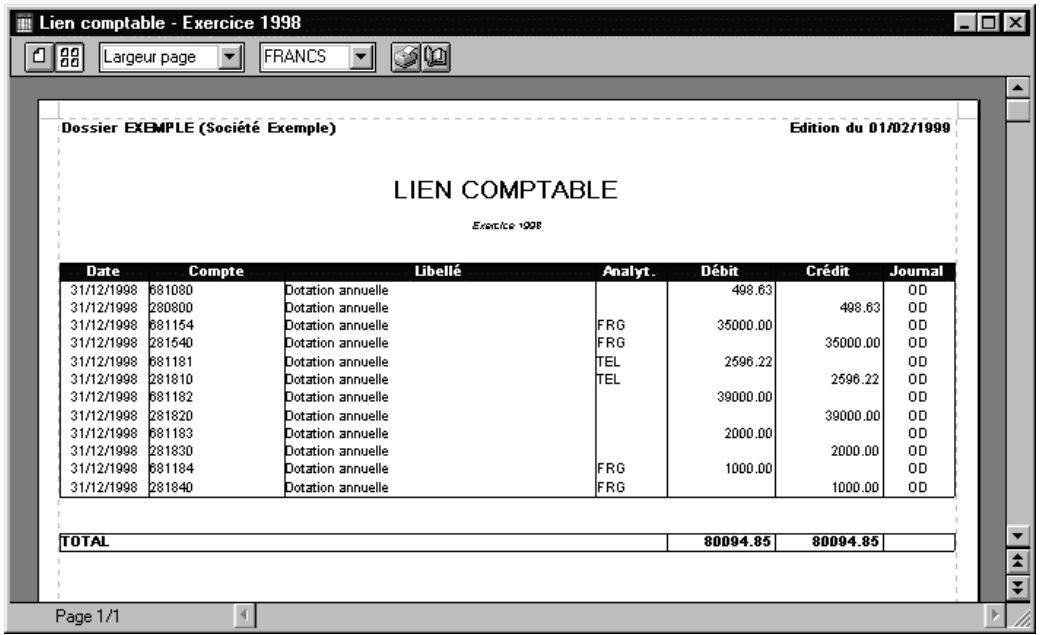
Partie 7. Traitements annexes, § Exporter les données de Ciel Immobilisations pour la fonction Export du Journal comptable.
Les statistiques
DOSSIER - commande NOUVEAU
Ad - n

Cette commande vous permet d'obtenir une édition des diverses valeurs saisies dans vos fiches d'immobilisations.
Valeurs
- Cochez l'élément pour lequel vous souhaitez obtenir les statistiques (valeurs d'achat, valeurs à amortir, cumuls des dotations, valeurs résiduelles, dotations).
Date de valeur
Par défaut la date de valeur que vous avez demandé lors du recalcul des dotations est proposée.
- Modifiez-la si besoin est.
Regroupements
- Cochez le type de regroupement pour lequel vous voulez obtenir les statistiques (par compte, par famille, par localisation, par code analytique).
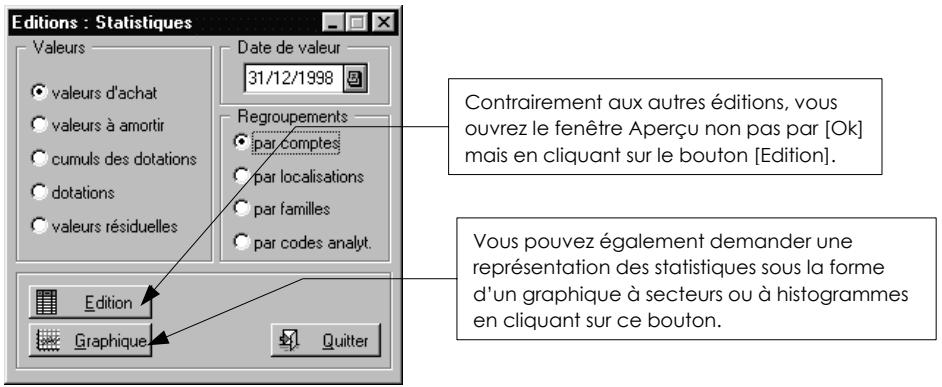
Modifier la presentation du graphique
- Ouvrez le menu CONTEXTUEL et activez la commande PROPRIetes.
-
Choisissez une des options proposées pour intervenir sur :
-
la position de la Légende dans la fenêtre graphique,
- la Couleur du fond de la fenêtre,
l'Aspect du graphique : historiammes ou secteurs.
Vous constatez que le graphique qui se trouve en arriere-plan se modifie des que vous intervenez sur une des options.
Mise en page du graphique
- Ouvrez le menu CONTEXTUEL et activez la commande CONFIGURATION DE L'IMPRESSION.
- Définissez la mise en forme du graphique imprimé en intervenant selon vos besoin sur les options suivantes :
Papier
- Taille : par défaut le format A4 est proposé. Choisissez une autre taille, si celle utilisée ne vous convient pas, enclinquant sur le bouton [Liste]présenté en fin de zone.
- Source: cette zone vous permet de selectionner la méthode de chargement des feuilles de l'imprimante dans la liste que vous obtenez en cliquant sur le bouton [Liste],présenté en fin de zone.
Orientation de la page
- Portrait : pour imprimer dans la hauteur du papier
- Paysage : pour imprimer dans la largeur du papier (format italien)
Imprimer le graphique
- Ouvrez le menu CONTEXTUEL et activez la commande IMPRIMER.
Tout comme pour les éditions, vous vérifie le Nom de l'imprimante sur laquelle vous voulez imprimer et vous définissez le nombre de copies que vous voulez obtenir.
- Validez les paramètres d'impression par [Ok].
Fermer la fenetre Graphique
- Si vous ne poulez pas imprimer le graphique ou le consulter à l'écran, cliquez dans la case de fermetre, place en haut à droite dans la fenêtre.

Partie 7
Traitements annexes
La gestion des utilisateurs
La tenue de vos dossiers
La bascule euro
Exporter les données de Ciel Immobilisations
L'inventaire physique
La gestion des utilisateurs
DOSSIER - commande UTILISATEURS - GESTION DES UTILISATEURS
Ad-u-g
Attention!
Cette commande n'est accessible qu'en mode MANAGER.
On entend par utiliser toute personne amenée à ouvrir un dossier dans Ciel Immobilisations pour y enregistrer des informations ou seulement les consulter.
Afin de conserver la confidentialité des données mais d'éviter aussi que des personnes non averties effectuent destraitements irréversibles, il est préféable de déclarer les utilisateurs, en leur attribuant un nom et un mot de passer propres qui leur seront ensuite demandés chaque fois qu'ils activeront une des commandes concernant la gestion des dossiers.
On distinguish deux type d'utilisateurs :
L'utilisateur manager
Dans Ciel Immobilisations pour Windows, est créé par défaut un'utilisateur manager.
Il a pour nom MANAGER et pour mot de passer VALID. Vous ne pouvez pas supprimer cet utiliser MANAGER ni modifier son nom. En revanche, afin de conserver la confidentialité des données, vous pouvez modifier son mot de passer.
Seul cet utilisateur est autorisé à créé d'autres utilisateurs et à définir leurs droits d'accès aux dossiers, menus et commandes.
- Les utilisateurs non-managers
Mises à part les commandes propres à l'utilisateur manager, les utilisateurs non-managers ont par défaut accès aux principaux menus et commandes mais cet accès peut être limité.
Créer, modifier ou supprimer une fiche Utilisateur
- Activez la commande UTILISATEURS - GESTION DES UTILISATEURS du menu DOSSIER.
La liste des utilisateurs regroupe tous les utilisateurs déjà créés ainsi que l'utilisateur MANAGER.
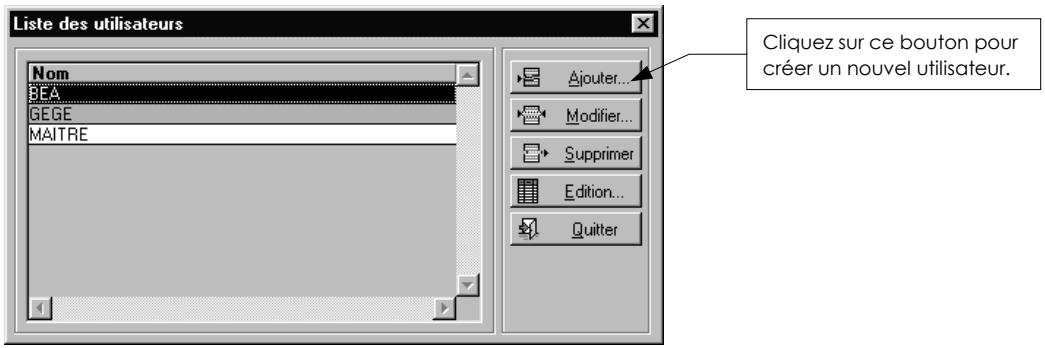
- Dans la fenêtre qui s'ouvre, saisissez tout d'abord l'Identification de l'utilisateur. Il peut s'agir de son nom, d'un code ou encore de ses initiales. Validate les informations en cliquant sur [Ok].
Définir des droits d'accès
La fenêtre Droits d'accès s'ouvre alors dans laquelle estprésentée la liste de tous les dossiers existants.
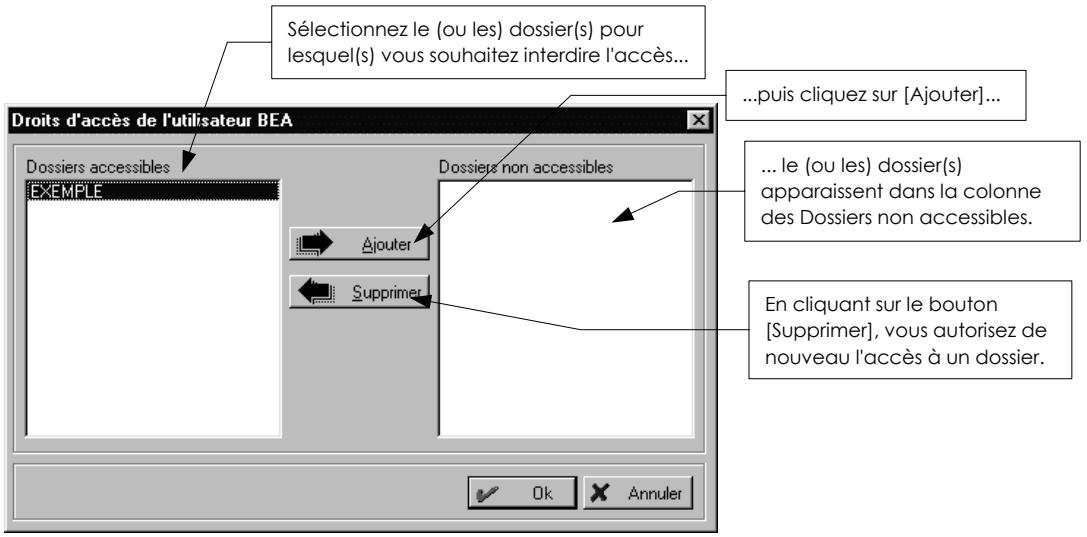
- Cliquez sur [OK] à la fin du paramétrage des droits d'accès. Un rappel sur le mot de passer de l'utilisateur vous est alors fourni.
Définir un mot de passer
DOSSIER - commande UTILISATEURS - MOT DE PASSE
Ad-u-m
Lorsque le dossier est créé, la zone Ancien mot de passage est tout d'abordprésentée dans la fenêtre Mot de passage.
- Saisissez l'ancien mot de passer défini pour le dossier.
Si vous n'en aviez pas defini, il s'agit alors du mot de passeré attribué par défaut, soit VALID.
- Saisissez votre Nouveau mot de passer.
Afin de rester confidentiel, les caractères saisis sont remplacés à l'écran par les symboles *.
- Saisissez une deuxième fois le mot de passer pour Confirmation et pour ne pas l'oublier.
Validate-le en cliquant sur le bouton [Ok].
Attention!
N'oubliez pas votre mot de passer car vous ne pouvez pas le retrouver par la suite.
La tenue de vos dossiers
Sauvegarden les données
UTILIaires - commande SAUVEGARDE
La sauvegarde a pour but d'effectuer une copie des données sur une ou plusieurs disquettes selon le volume du dossier.
Il ne s'agit pas d'un transfert, vous n'avez donc pas à effectuer de restauration lorsque vous souhaitez réutiliser Ciel Immobilisations pour Windows.
Il est IMPERATIF de procéder périodiquement à une sauvegarde de vos données. Cette opération est essentielle : en effet, une défaillance de votre disque dur, un arrêt intempéstif (cas de microcoupure) de l'application en cours d'exécution ou encore une suppression malencontreuse des données peuvent arriver à tout moment et vous faire perdre des jours, voir des semaines de travail. Seule une sauvegarde vous permet dans ce cas de récapérer vos données.
Chaque société doit avoir son propre jeu de disquettes et il est également préférible d'utiliser plusieurs yeux de disquettes par dossier, selon la fréquence d'utilisation et la taille du dossier.
Example
Vous saisissez vos écrites une fois parSEMaine.A chaque fois,vousrealisez la sauvegarde sur un jeu de disquettes différent.
La semaine suivante, après avoir saisi vos écritures, vous réalisEZ la sauvegarde hebdomadaire sur un des jours utilisés, et ainsi de suite jusqu'à la fin de l'année, date à laquelle avant et après clôture vous réalisEZ de nouveau une sauvegarde sur un jeu différent.
2 La sauvete de Ciel Immobilisations pour Windows est dite compressee, ce qui vous permit de minimiser le nombre de disquettes et la durée pour réaliser l'opération.
- La Source de la sauvégarde est automatiquement renseignée par le logiciel.
- Indiquez la Destination de la sauvégarde en cliquant sur l'icone liste. Pour retrouver plus facilement cette sauvégarde par la suite (pour une évientuelle restauration), indiquez un commentaire spécifique à chaque sauvégarde.
- Cliquez sur le bouton [Sauvegarder] puis sur [Demarrer] pour lancer le traitement. La sauvégarde peut nécessiter plusieurs disquettes; insérez-les au fur et à mesure qu'elles vous seront demandées. A la fin de la procédure, un message vous informe du résultat du traitement.
- Si tout s'est correctement passé, cliquez sur [Fin].
Restaurer les données
UTILIaires - commande RESTAURATION
Cette commande vous permet de récapérer sur votre disque dur les données d'une société préalablement sauvégardée.
Emplacement de la sauvegarde
- Indiquez l'emplacement de la sauvegarde (sur disquettes pour une version 4.xx ou inférieure, chemin d'accès du fichier pour une version 5 ou supérieure).
Destination de la sauvegarde
La destination de la restauration est automatiquement renseignée par le logiciel.
- Cliquez sur le bouton [Restaurer] puis sur [Demarrer] pour lancer la procEDURE.
- Si vous sauvegarde a nécessité plusieurs disquettes, insérez les suivantes au fur et à mesure qu'elles vous seront demandées.
A la fin de la méthode, un message vous informe du résultat du traitement.
- Si tout s'est correctement passé, cliquez sur [Ok].
Réorganiser vos fichiers
UTILIaires - commande REINDEXATION
Nous vous conseillons d'effectuer une réindexation de vos fichiers au moins une fois par semaine. En effet, ce procédé a pour but de vous faire gagner du temps lors destraitements de vos opérations courantes.
5 Ce procédé peut durer plus ou moins longtemps selon le nombre d'enregistrements et la puissance de votre ordinaire.
Supprimer un dossier
DOSSIER - commande OUVRIR UN DOSSIER - bouton [Supprimer]
Ad - o - As
Lorsque vous n'utilisez plus un dossier vous pouvez le supprimer afin de libreter de l'espace sur votre disque dur.
Dans la liste des dossiers, présente lorsque vous activez la commande OUVRIR UN DOSSIER du menu DOSSIER:
- cliquez sur le titre du dossier à supprimer, puis sur le bouton [Supprimer].
Compte tenu de l'effet irréversible de l'opération, confirmez la suppression par [Oui].
- Saisissez le mot de passer du dossier, puis validez par [Ok].
L'effet est immédiat, le nom du dossier supprimé n'est plus affché dans la liste.
La bascule euro
UTILIaires - commande Bascule Euro
Au-b
Ciel Immobilisations vous permet d'effectuer la bascule euro de vos dossiers tenus en francs en cours d'année. Toutes vos immobilisations seront donc tenues en euros et vous ne pourrez plus faire "machine arrière". Cette opération, irréversible, peut être réalisée en début d'exercice comme en cours d'exercice.
L'assistant Europass
Avant de parvenir aux étapes de la bascule, vous dispose des étapes d'information et de préparation à l'Euro.
Etape préliminaire 1 : s'informer
Cette étape résume, en quatre points, les moments clés de l'euro. Pour en connaître davantage sur un des points abordés, vous disposez des boutons [En savoir plus] affichtant des explications détaillées sous la forme de pages texte.
Etape préliminaire 2 : se préparer
Ciel Immobilisations vous invite à faire le bilan de vos préparats. Cette étape est votre aidémémoire Euro. En cochant les tâches réalisées :
- vous mesurez rapidement votre position face à l'euro;
- vous planifiez plus facilement les dernières formalités à entreprises avant de basculer.
La bascule euro
Il vous est demandé de saisir le mot de passer avant d'obtenir la commande Bascule euro.
- Àprous avoir saisi le mot de passer attribué à l'utilisateur, confirmez en cliquant sur [OK].
S'affiche la fenetre Bascule euro dans laquelle est indiquee la date de réalisation de la bascule.
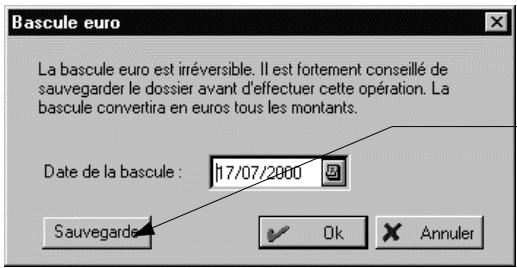
Si vous n'avez pas encore effectué de sauvegarde de vos données, cliquez sur ce bouton. Indiquez le nom et l'emplacement de la sauvegarde puis confirmez en cliquant sur le bouton [Sauvegarder] dans la fenetre Sauvegarde compressée.
- Par défaut, la Date de la bascule correspond à la date du jour. Vous pouze évientuèlement la modifier.
Cependant, sachez que, qu'elle que soit la date à laquelle est effectuée la bascule, toutes les immobilisations, saisies jusqu'à présent en francs, dans le dossier en cours, seront converties automatiquement.
- Cliquez sur [OK] puis confirmez l'opération en cliquant sur [Oui].
Exporter les données de Ciel Immobilisations
EDITIONS - commande LIEN COMPTABLE
Ae-1
Attention!
Avant de procéder au transfert des écrites dans Ciel Compta pour Dos ou Windows, Ciel Etats Financiers ou Ciel Liasse Fiscale pour Windows, n'oubliez pas d'indiquer le réseau où est installé votre logiciel de comptabilité dans le menu DOSSIER - commande PARAMETRES DU DOSSIER).
Le lien comptable permet de gérer vos écrites de dotations mensuelles ou annuelles d'amortissement dans votre comptabilité.
VousexportezalorsvosdiferentesdonnéescomptablesdulogicielCielImmobilisationspour WindowsversCielCompta pourWindows(ouCielCompta pourDos).
Par défaut, le logiciel vous propose le calcul des dotations du mois en cours. Vous pouze cependant inscrite le mois ou l'année pour lesquels vous souhaitez éditer (bouton [Edition]) ou transférer (bouton [Export ASCII vers Ciel Compta]) les écritures.
L'export des dotations du mois ou de l'exercice vers la comptabilité intégre également les paramètres analytiques. Les écrites générées sont centralisées par compte et par code, c'est-à-dire que la centralisation par compte comptable ne s'effectue que sur des codes analytiquesidentiques.
Si un code exporté n'este pas dans Ciel Compta pour Windows ou pour Dos, il sera créé automatiquement.
Si vous avez saisi de nouvelles fiches, ou modifie le contenu de certaines, nous vous conseillons de lancer le recalcul des dotations aux amortissements (menu UTILIaires - commande RECALCUL).
- Lorsque vous cliquez sur le bouton [Export ASCII vers Ciel Compta], le journal comptable est exporté vers le réseau de comptabilité de Ciel paramétré dans la zone Répertoire de la comptabilité du menu DOSSIER - commande PARAMETRES DU DOSSIER.
Récupérer les données dans Ciel Compta pour Windows
Dans Ciel Immobilisations pour Windows :
- Cliquez sur le bouton [Export ASCII vers Ciel Compta] du menu ÉDITIONS - commande LIEN COMPTABLE.
Dans Ciel Compta pour Windows :
- Sélectionnez la commande IMPORTATIONS du menu UTILITAires.
- Activez la case Format Ciel ASCII.
Transfert automatique des immobilisations de CIEL Comptabilité vers Ciel Immobilisations
Dans Ciel Comptabilité
Utilaires - Toobox - Transfert des Immobilisations
1.- via l'icone de droite (configuration), paramétrez le statut des immobilisations que vous souhaitez transférer
2.- via l'icone de gauche (extraire les données), déterminez les immobilisations que vous souhaitez transférer. Seules les immobilisations relatives à un compte du plan comptable considéré comme "immobilisé" (Lettre "T" dans la zone "Grille TVA") seront repris. Toutes les écritures afficiées à l'écran peuvent encore être modifiées (enter sur le champ) ou supprimées (Shift+Delete).
3.- via l'icone du milieu, transférer le fichier enCHOISIGANT le dossier approprié.
Dans Ciel immobilisations
1.- lancer la réorganisation
2.- vérifier la cohérence des données importées et modifié les le cas échéant (attention : le code le l'immobiliés ne peut plus être modifié)
L'export ASCII
UTILIaires - commande EXPORT ASCII
Cette commande permet d'exporter le fichier des immobilisations au format ASCII vers d'autres applications.
Chaque enregistrement est terminé par un return chariot. Le séparateur de champ est le caractère de tabulation. Une ligne de texte doit composer exactement autant de tabulations qu'il y a de champs par enregistrement moins un. Par conséquent, tout champ vide doit être suivi d'une tabulation (ou d'un return chariot, s'il s'agit du dernier champ de l'enregistrement). Si cette règle n'est pas respectée, le processus d'importation sera interrompu et un message d'erreur signalant la ligne invalide sera affiché. En revanche, les lignes vides ou ne contenant que des espaces seront ignoreses.
Pour effectuer un import ASCII :
- Déterminez le chemin d'accès du fichier ASCII, à savoir l'emplacement sur lequel le fichier doit être exporté. L'emplacement par défaut est le réseau de votre société dans Ciel Immobilisations.
-
Sélectionnez ensuite le jeu de caractères du fichier source :
-
OEM (Dos): cochez cette option si vous souhaitez traduire les caractères accentués lors de l'import.
-
ANSI (Windows): cochez cette option pour tout import Windows, afin de traduire les caractères système.
-
Cliquez sur le bouton [Filtres] pour déterminer les données à transférer. Le fonctionnement du filtré est identique à la recherche multicritère
- Cliquez sur [Ok] pour lancer l'export.
L'inventaire physique
UTILIaires - commande INVENTAIRE
At - v
L'inventaire physique a pour objet de recenser les immobilisations réellement existantes dans l'entreprise.
Le but est donc de simplifier au maximum la gestion du parc d'immobilisations grâce à un système d'étiquettes correspondant, d'une part aux localisations et, d'autre part aux immobilisations.
Le principe reside dans le fait de pouvoir inventorier toutes les immobilisations presents dans l'entreprise, soit par saisie soit par un système de lecture optique.
Ce principe peut se décomposer de la façon suivante :
La mise en place
- Installer une société sur un poste fixe.
- Saisir les immobilisations.
- Editor les étiquettes d'immobilisations.
- Editor les étiquettes de localisations.
Le recensement
- Installer la même société sur un poste portable.
- Effectuer l'inventaire physique à l'aide du portable (par lecture optique ou par saisie manuelle).
- Générer le fichier d'inventaire sur disquette(s) à partir du portable.
- Importer l'inventaire sur le poste fixe.
- Générer les éditions d'inventaire.
La gestion des codes-barres
Les codes-barres sont généres automatiquement à partir des codes localisations et immobilisations affectés lors de la saisie de la fiche immobilisation ; aucune manipulation n'est donc nécessaire pour étabir ces codes.
Le générateur d'êts permet d'editor deux types d'étiquettes qu'il convient d'associer physique à vos localisations et à vos immobilisations.
? Rubrique d'aide "Générateur d'êts".
Le recensement des immobilisations
La commande INVENTAIRE du menu UTILITAIRES ouvre une fenêtre dans laquelle toutes les localisations rattachées à l'entreprise sont répertoriées. Un menu INVENTAIRE apparait dans la barre de menus (accessible également par le clic droit de la souris).
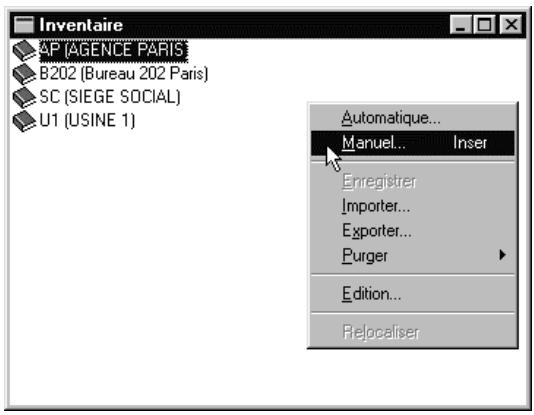
Deux modes de saisie sont possibles :
La saisie manuelle
La saisie automatique
Après chaque saisie, l'immobilisation apparait dans la localisation spécifique par un attribut :
- Sigle vert : l'immobilisation se trouve dans la bonne localisation
- Sigle rouge: l'immobilisation est délocalisée
- Sigle grisé : l'immobilisation est sans localisation ou inexistante
La saisie manuelle
INVENTAIRE - commande MANUEL
Ai-m
- Dans la fenêtre Saisie manuelle du stock physique, saisissez le code Localisation puis le code Immobilisation.
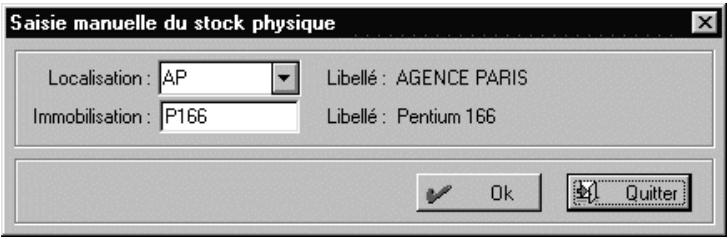
- Validate par [OK].
Une fois que l'immobilisation est validée, le curseur se place automatiquement sur le code Immobilisation en attente d'une autre saisie. Le code Localisation sera repris par défaut pour les immobilisations suivantes, tant que vous ne decide pas de le changer.
La saisie automatique
INVENTAIRE - commande AUTOMATIQUE
Ai - a
La saisie automatique de l'inventaire se fait par lecture optique. Dans la fenêtre Saisie automatique du stock physique, la saisie du code Localisation et du code Immobilisation s'effectue par lecture optique.
Pour effectuer un inventaire automatique, il est préférible de posseder un lecteur optique relié à un poste portable.
Si vous saississez deux immobilisations de même code dans la même localisation, la quantité de cette immobilisation augmente d'une unité (chiffre entre parentheses à côté du nom de l'immobilisation).
Import/Export
INVENTAIRE - commande IMPORTER
Ai-i
INVENTAIRE - commande EXPORTER
Ai-x
L'intérêt de l'inventaire physique est de pouvoir échanger les données entre un ordinateur portable et un poste fixe.
La commande INVENTAIRE dispose également d'un système d'import / export permettant la sauvegarde sur disquettes du recensement.
- Dans la fenêtre Ouverture, Sélectionnez le fichier à importer.
Attention!
Le fichier d'inventaire est nommé INVENT.DBF. Ne modifieurtout pas le nom proposé par défaut.
Enregister
INVENTAIRE - commande ENREGISTRER
Ai-e
Les modifications que vous effectuez ou que vous importez peuvent être enregistrées. Si vous quittez la fenêtre Inventaire sans enregistrer les modifications au préalable, une fenêtre vous propose de sauvégarder les données ou de quitter sans conserver les modifications apportées à l'état d'inventaire.
Relocaliser
INVENTAIRE - commande RELOCALISER
Ai-1
Cette commande autorise la modification, depuis l'etat d'inventaire, du code localisation affecté à une immobilisation répertoriee.
Example
Une immobilisation présente un sigle rouge ou grisé.
Youpsensez en fait que la localisation physique est plus adaptee.
- Sélectionnez alors l'immobilisation dans la liste d'inventaire, puis optez pour la commande RELOCALISER du menu INVENTAIRE.
Le sigle devient vert et le code localisation est automatiquement modifié dans la fiche immobilisation.
Les éditions
INVENTAIRE - commande EDITION
Ai-e
Le contrôle des données inventoriées avec les données théoriques est l'aboutissement de l'inventaire physique.
Les différentes éditions disponibles vous permettent d'effectuer un contrôle des localisations ainsi que des quantités.
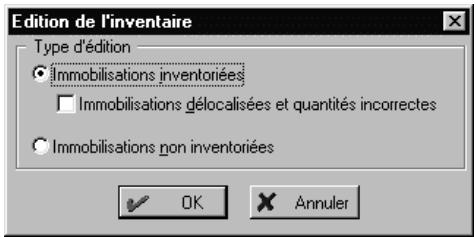
Edition des immobilisations inventorées
Cet état fait apparaitre, par localisation, les immobilisations répertorées avec d'une part, leur localisation théorique et, d'autre part, leur quantité théorique. Un sous-total par localisation permet d'obtenir une vue globale des immobilisations effectivement générées. Vous pouvez alors comparer quantitativement le réel et le théorique.
Edition des immobilisations délocalisées ou celles dont les quantités sont incorrectes
Cet état est similaire à celui des immobilisations inventoriées.
Edition des immobilisations non inventorées
Cet état fait apparaitre les immobilisations saisies dans le logiciel (menu LISTES - commande IMMOBILISATIONS - option Ajouter) mais qui n'ont pas été inventoriées lors de l'inventaire physique. La liste des immobilisations concernées apparait avec les localisations et quantités théoriques.
Les purges
INVENTAIRE - commande PURGER
$$ A i - p $$
Un système de purgese selective vous donne la possibilité d'effacer les entrées de l'inventaire physique.
Trois options vous sont proposées :
- Tout l'inventaire
La localisation selectionnee
L'immobilisation selectionnée
Pour chacune de ces options, vous devrez confirmer la suppression des entrées d'inventaire.
Déinstallation
Si pour une raison quelconque, vous souhaitez supprimer Ciel Immobilisations pour Windows, respectez la manipulation précrite ci-après.
Phase de déinstallation
Cette simple procédure permet de nettoyer intégralement les composants du logiciel dans différents repertoires de votre disque dur :
- Cliquez sur [Démarrer] puis sur [Programmes].
- Sélectionnez ensuite le groupe de programmes dans lequel l'application est installée, soit CIEL par défaut.
- Choisissez ensuite [Déinstaller Ciel Immobilisations].
- Confirmez alors votrechoixenclientur[Oui].
Suppression du repertoire
Voussouspvez,àpresent,procedera la suppression définitive du repertoire de l'application a partir de l'explorateur de Windows.
Index
Ajustement, 44
Amortissement, 42
degressif, 46
derogatoire, 47
exceptionnel, 47
fiscal, 43
linéaire, 45
Cessions
cession partielle, 49
partielles par quantité, 51
totales, 51
Codes
codes analytiques, 36
codes-barres, 83
Comptes, 34
Contextuel (menu), 16
Dotations annuelles, 69
Dupliquer, 56
Editions
dotations annuelles, 69
inventaire, 86
journalcomptable,72
plus ou moins-values, 70
réintégrations fiscales, 69
TVA à reverser, 71
Euro
imprimer, 59
Exports, 81
Families, 35
Fenêtre
la fenêtre Aperçu, 60
la fenetre Impression, 63
les fenêtres Lieste, 32
les fenêtres simples, 16
Fermer
l'application, 25
Générateur d'êts, 65
Graphiques, 62, 73
Immobilisations, 36
Cession partielle, 49
dupliquer, 56
fiche, 41
liste, 53
sortir, 48
totaux, 53
Imports, 31
Imprimante, 58
Imprimer, 58
en euros, 59
Installation
déinstallation, 88
d'une version antérieure, 7
installation, 4
codes analytiques, 36
comptes,34
families, 35
immobilisations, 36
localisations, 35
Localisations, 35
Mise au rebut, 48
Mot de passer, 77
Plus et moins-values, 70
Recalcul, 56
Recherche, 54
Reindexation, 79
Réintégration fiscale, 69
Réorganiser, 79
Reprise d'anteriorite, 44
Restauration, 79
Sauvegarde, 78
Sortir (immobilisation), 48
Statistiques, 73
Taxe professionnelle, 44
Totaux, 53
TVA à reverser, 71
Utilisateurs, 76
Valeur
bloquée, 44
résiduelle, 44
Virement de poste à poste, 52
Copyright Ciel 1994-2001
Ciel Immobilisations pour Windows
Référence manuel : 800.06.01
Votre avis nous intéresses...
Afin d'améliorer la qualité de nos manuels et des différentes sources d'informations produit (Lisez-moi, Aide, Conseiller et Formation multimédia), nous vous serions reconnaissants de renseigner cette fiche et de nous la returner à l'adresse suivante :
Ciel - Département Développement / Produits
Avenue Besme 107-109 - 1190 Bruxelles
Fax:00.32.2.346.18.77
Vos coordonnées
Nom de la société : Code client :
Utilisateur : Fonction :
Adresse
Code postal : Ville :
Tél.: Fax:
e.mail :
Les sources d'informations produit
Avez-vous consulté au moins une fois une des sources d'informations suivantes ? Indique les raisons de votre réponse.
| Oui | Non | Pour celle(s) raison(s)? | |
| Lisez-moi | |||
| Manuel | |||
| Aide intégrée | |||
| Conseiller | |||
| Formation multimédia |
Quel est le support que vous utilisez le plus souvent ?
Pourquoi?
Y'a-t-il une information que vous n'avez trouvée sur aucune des sources ? Si oui, laquelle ?
Le manuel
Quel(s) type(s) d'information(s), aimeriez-vous trouver en plus dans le manuel ?
A titre avis, y a-t-il des informations dans le manuel qui n ont pas lieu d'y être ? Si oui, lesquelles ?