
TEW-412APBO - Point d'accès sans fil TRENDNET - Notice d'utilisation et mode d'emploi gratuit
Retrouvez gratuitement la notice de l'appareil TEW-412APBO TRENDNET au format PDF.

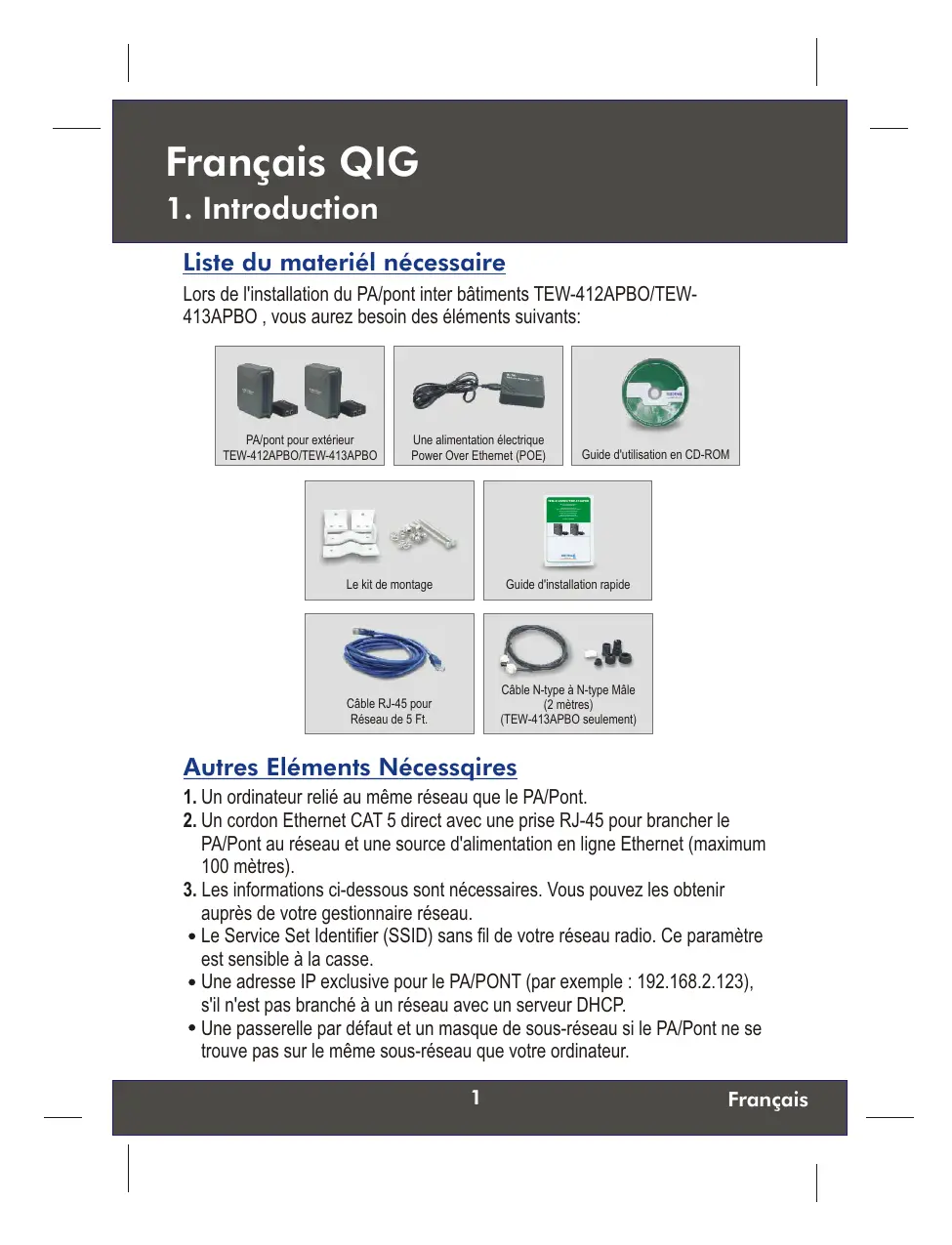

| Type de produit | Point d'accès sans fil extérieur avec fonction pont |
| Marque | TRENDNET |
| Modèle | TEW-412APBO |
| Standard sans fil | IEEE 802.11g |
| Débit maximal | Jusqu'à 54 Mbps |
| Fréquence | 2.4 GHz |
| Alimentation | PoE (Power over Ethernet) via adaptateur inclus |
| Consommation électrique | Environ 5 W (estimation) |
| Dimensions (L x l x H) | Environ 200 x 150 x 50 mm (estimation) |
| Poids | Environ 400 g (estimation) |
| Antenne | Antenne directionnelle intégrée (panneau plat) |
| Ports | 1 port Ethernet 10/100 RJ-45 (PoE in) |
| Interface de gestion | Interface Web (HTTP) |
| Protocoles de sécurité | WEP 64/128 bits, WPA, WPA2 (estimation) |
| Mode de fonctionnement | Point d'accès, pont (bridge), répéteur (estimation) |
| SSID | Configurable (défaut : TEW-412APBO) |
| Adresse IP par défaut | 192.168.1.250 |
| Nom d'utilisateur/mot de passe par défaut | admin / admin |
| Kit de montage | Inclus (support mural/ poteau) |
| Protection contre les intempéries | Boîtier extérieur résistant aux intempéries |
| Entretien et nettoyage | Nettoyer avec un chiffon sec et doux. Éviter les liquides. |
| Température de fonctionnement | -20°C à 60°C (estimation) |
| Humidité de fonctionnement | 10% à 90% sans condensation (estimation) |
| Certifications | FCC, CE (estimation) |
| Garantie | Garantie limitée du fabricant (consulter la notice) |
FOIRE AUX QUESTIONS - TEW-412APBO TRENDNET
Questions des utilisateurs sur TEW-412APBO TRENDNET
0 question sur cet appareil. Repondez a celles que vous connaissez ou posez la votre.
Poser une nouvelle question sur cet appareil
Téléchargez la notice de votre Point d'accès sans fil au format PDF gratuitement ! Retrouvez votre notice TEW-412APBO - TRENDNET et reprennez votre appareil électronique en main. Sur cette page sont publiés tous les documents nécessaires à l'utilisation de votre appareil TEW-412APBO de la marque TRENDNET.
MODE D'EMPLOI TEW-412APBO TRENDNET
Guide d'installation rapide du
Point et point d'accès sans fil 11g pour extérieur
- Branchement et alimentation du PA/Pont 2
- Paramétrer un ordinateur sur le LAN afin qu'il configure le point d'accès avec fonction "pont" 4
- Configuration du PA/Pont 6
- Test rapide (après l'installation) 9
Liste du matériel nécessaire
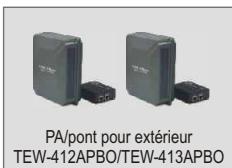
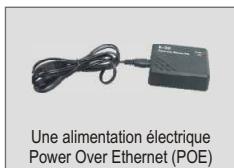
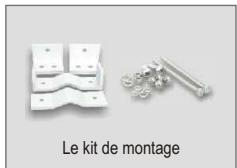
Lors de l'installation du PA/pont inter batiments TEW-412APBO/TEW-413APBO, vous aurez besoin des éléments suivants:

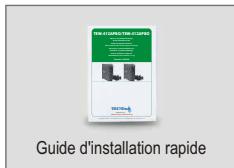
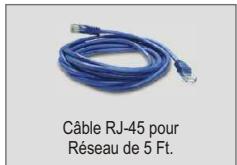
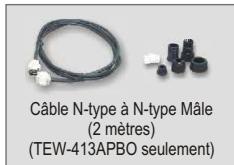
Autres éléments nécessaires
- Un ordinateur relié au même réseau que le PA/Pont.
- Un cordon Ethernet CAT 5 direct avec une prise RJ-45 pour brancher le PA/Pont au réseau et une source d'alimentation en ligne Ethernet (maximum 100 mètres).
- Les informations ci-dessous sont nécessaires. Vous pouvez les obtenir auprès de votre gestionnaire réseau.
- Le Service Set Identifier (SSID) sans fil de votre réseau radio. Ce paramètre est sensible à la casse.
- Une adresse IP exclusive pour le PA/PONT (par exemple : 192.168.2.123), s'il n'est pas branché à un réseau avec un serveur DHCP.
- Une passerelle par défaut et un masque de sous-réseau si le PA/Pont ne se trouve pas sur le même sous-réseau que votre ordinateur.
Montage du pa/pont
Étape 1 Assemblez le kit de montage à l'arrière du boîtier. Veuillez consulter les schémas joints aux outils du kit de montage pour davantage de détails.
Etape 2 Montez le PA/Pont sur un support solide.
Etape 3 Ajustez l'orientation de l'antenne afin d'obtenir la portée maximale (voir Figure 3.1). (Remarque : Sur certains appareils, l'antenne directionnelle à panneau plat est intégrée dans le boîtier ; la meilleure réception s'effectuera via le panneau frontal).
Figure 3.1: Ajuster le TEW-412APBO/TEW-413APBO pour une meilleure réception
Étape 4 Fixez l'appareil dans la position désirée.
Branchement à l'alimentation et au réseau local
Etape 1 Branchez le cordon Ethernet du PA/Pont TEW-412APBO/TEW-413APBO au port d'entrée (port POE Power LAN 1) du POE (Power over Ethernet) nommé P-LAN OUT.
Étape 2 Branchez un cordon Ethernet direct du port LAN-IN de la prise POE vers un port libre du hub ou d'un commutateur se trouvant dans le réseau local.
Les étapes décrites ci-dessus sont illustrées par la figure 3.2.
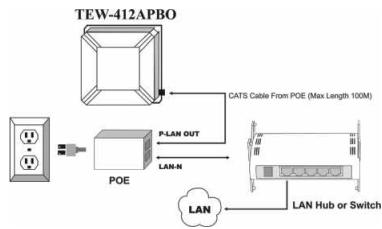
Figure 3,2: Brancher le TEW-412APBO/TEW-413APBO à l'alimentation et au réseau
Le chapitre suivant traite de la procédure de paramétrage d'un ordinateur sur le réseau local afin de l'utiliser pour configurer le PA/Pont.
3. Paramétrer un ordinateur sur le LAN afin qu'il configure le point d'accès avec fonction "pont
Afin de configurer pour la première fois le TEW-412APBO/TEW-413APBO, vous devez préparer un ordinateur au paramétrage du TEW-412APBO/TEW-413APBO. Le système d'exploitation de cet ordinateur peut être Windows, Linux ou MAC, avec les navigateurs normaux (p. ex. Netscape ou Microsoft Internet Explorer versions 4.0 ou ultérieures).
Les paramétrages d'origine normaux du TEW-412APBO/TEW-413APBO sont les suivants :
Adresse IP: 192.168.1.250
Masque de réseau: 255.255.255.0
Cet ordinateur doit être relié au même LAN que le TEW-412APBO/TEW-413APBO et le réseau de cet ordinateur doit reprendre les paramètres suivants :
Adresse IP: Une adresse libre entre 192.168.1.1 et 192.168.1.253 SAUF 192.168.1.250
Masque de réseau: 255.255.255.0
Passerelle par défaut: Aucune
Par exemple, sous Microsoft Windows XP, la page de configuration du réseau TCP/IP ressemblera à celle-ci :
Exemple de paramétrage de réseau MS Windows XP
Après avoir paramétré ces valeurs sur l'ordinateur relié au LAN, le processus de configuration, tel que décrit dans le chapitre suivant, peut être entamé.
4. Configuration du pa/pont
Après avoir branché le PA/Pont TEW-412APBO/TEW-413APBO à votre réseau, vous pouvez commencer à : gérer le routeur via un navigateur Internet standard.
Veuillez suivre les étapes suivantes pour configurer le TEW-412APBO/TEW-413APBO à l'aide d'un navigateur :
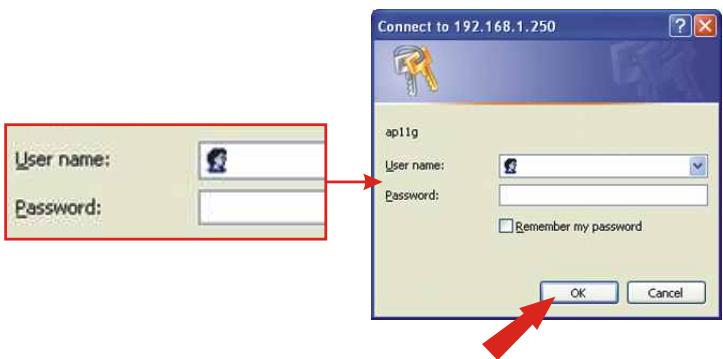
- Ouvrez un navigateur Internet sur un ordinateur relié au réseau. Saisissez l'adresse IP du PA/Pont dans la ligne d'adresse du navigateur et appuyez sur Enter. L'adresse par défaut du PA/Pont TEW-412APBO/TEW-413APBO est 192.168.1.250, donc, tapez l'URL http://192.168.1.250 dans votre navigateur. Voici à quoi ressemblera votre écran :

- Saisissez le nom d'utilisateur "admin" et le mot de passe "admin". Cliquez sur OK.
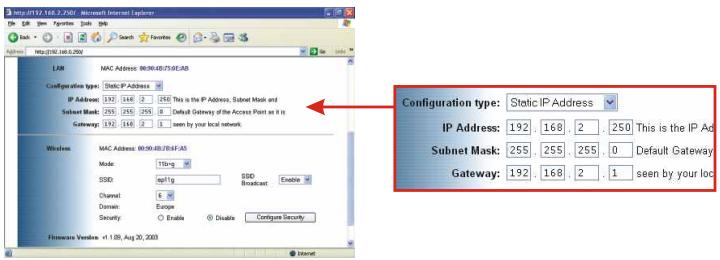
- Faites défilier vers le bas vers la partie LAN et tapez l'adresse IP, le masque de sous-réseau et la passerelle correspondants à vos paramètres réseau actuels.
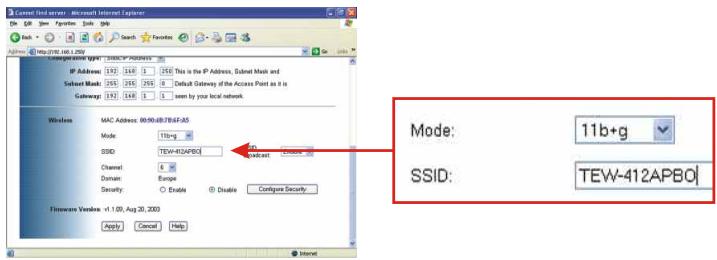
- Faites défilier vers le bas vers la partie Wireless (sans fil) et modifiez le SSID en un nom qui vous permettra d'identifier le TEW-412APBO/TEW-413APBO. Dans cet exemple, le SSID sera changé et renommé TEW-412APBO.
6. Cliquez sur continue (continuer).

Votre PA devrait à présent fonctionner. Veuillez consulter le mode d'emploi sur le CD pour une description des fonctions de gestion du système de PA/Pont ainsi que pour obtenir les instructions d'accès au Guide d'aide.
D'un ordinateur sans fil
(Cette partie utilise l'exemple du TEW-424UB de TRENDnet)
Les paramètres du Point d'accès sont :
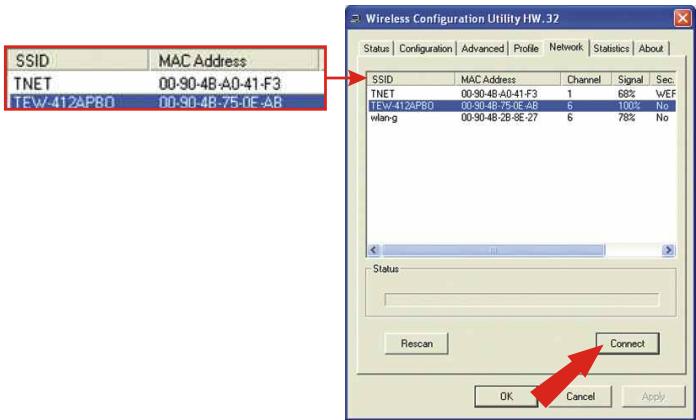
SSID - TEW-412APBO
Canal - 6
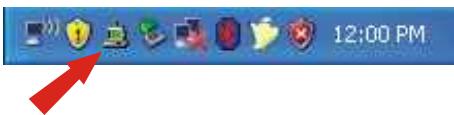
- Double-cliquez sur l'icône de l'ordinateur sans fil de votre barre d'état système (à côté de l'horloge, dans le coin inférieur droit de votre écran).
- Cliquez sur le SSID que vous avez choisi pour le TEW-412APBO/TEW-413APBO et cliquez ensuite sur Connect (connecter).
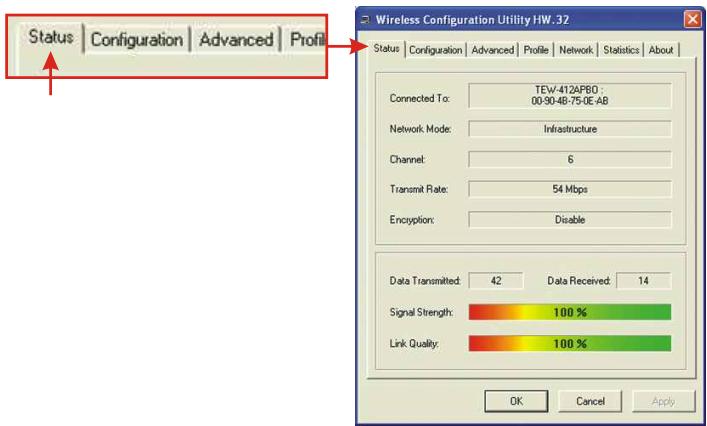
- Cliquez sur Status (état) et vérifiez que le TEW-424UB est bien branché au TEW-412APBO/TEW-413APBO.
- Liste du matériel nécessaire
- Autres éléments nécessaires
- Montage du pa/pont
- Branchement à l'alimentation et au réseau local
- Paramétrer un ordinateur sur le LAN afin qu'il configure le point d'accès avec fonction "pont
- Configuration du pa/pont
- Cliquez sur continue (continuer).
- D'un ordinateur sans fil
Marque : TRENDNET
Modèle : TEW-412APBO
Catégorie : Point d'accès sans fil