
8510 - Téléphone fixe ORANGE - Notice d'utilisation et mode d'emploi gratuit
Retrouvez gratuitement la notice de l'appareil 8510 ORANGE au format PDF.

| Type d'appareil | Téléphone fixe filaire |
| Affichage | Écran LCD |
| Nombre de touches programmables | Plus de 10 |
| Fonction haut-parleur | Oui |
| Répertoire téléphonique | Non précisé |
| Fonction mains libres | Oui |
| Alimentation | Par ligne téléphonique |
| Type de combiné | Filaires |
| Compatible standard téléphonique | Oui |
| Touches de navigation | Oui |
| Fonction de mise en attente | Oui |
| Fonction de conférence | Oui |
| Dimensions | Non précisé |
| Couleur | Gris clair |
| Matériau | Plastique |
| Utilisation | Professionnelle et bureau |
FOIRE AUX QUESTIONS - 8510 ORANGE
Questions des utilisateurs sur 8510 ORANGE
0 question sur cet appareil. Repondez a celles que vous connaissez ou posez la votre.
Poser une nouvelle question sur cet appareil
Téléchargez la notice de votre Téléphone fixe au format PDF gratuitement ! Retrouvez votre notice 8510 - ORANGE et reprennez votre appareil électronique en main. Sur cette page sont publiés tous les documents nécessaires à l'utilisation de votre appareil 8510 de la marque ORANGE.
MODE D'EMPLOI 8510 ORANGE
Remarque sur ce mode d'emploi
Ce mode d'emploi décrit les téléphones Poste 8510, Poste 8520, Poste 8530 et Poste 8540 pour Diatonis.
Toutes les fonctions exécutables sur votre poste sont présentées. Toutefois, si vous constatez que certaines d'entre elles ne sont, contre toute attente, pas disponibles, cela peut s'expliquer comme suit :
- La fonction n'est pas configurée pour vous ou pour votre téléphone – adressez-vous au personnel technique compétent.
- Votre plate-forme de communication ne dispose pas de cette fonction – adressez-vous au personnel technique compétent.
Remarques importantes

Ne pas faire fonctionner le téléphone dans un environnement explosive !
N'utiliser que des accessoires originaux France Telecom → Page 98 ! L'emploi d'accessoires différents serait dangereux et vous placerait en condition de cessation de garantie et d'homologation CE.

Ne jamais ouvrir ni le téléphone ni le satellite ! En cas de problèmes, s'adresser au personnel technique compétent.
Préserver votre téléphone de tout contact avec des liquides ayant un pouvoir colorant ou corrosif, par exemple thé, café, jus de fruit ou boisson rafraîchissante.
Entretien du téléphone → Page 99.
Les informations de ce document contiennent uniquement des descriptions générales ou des caractéristiques qui, dans des cas d'utilisation concrets, ne sont pas toujours applicables dans la forme décrite ou qui, en raison d'un développement ultérieur des produits, sont susceptibles d'être modifiées.
Les caractéristiques particulières souhaitées ne sont obligatoires que si elles sont expressément stipulées en conclusion du contrat.
Marquage CE

La conformité de l'appareil aux directives européennes est garantie par le signe CE.

Cet appareil a été fabriqué selon notre système de gestion de l'environnement certifié (ISO 14001). Ce processus garantit la réduction de la consommation de matières premières et d'énergie, ainsi que de la quantité de déchets produite.
Sommaire
Informations de base pour l'utilisation .....8
Panneau de commande Poste 8510/8520/8530 .... 8
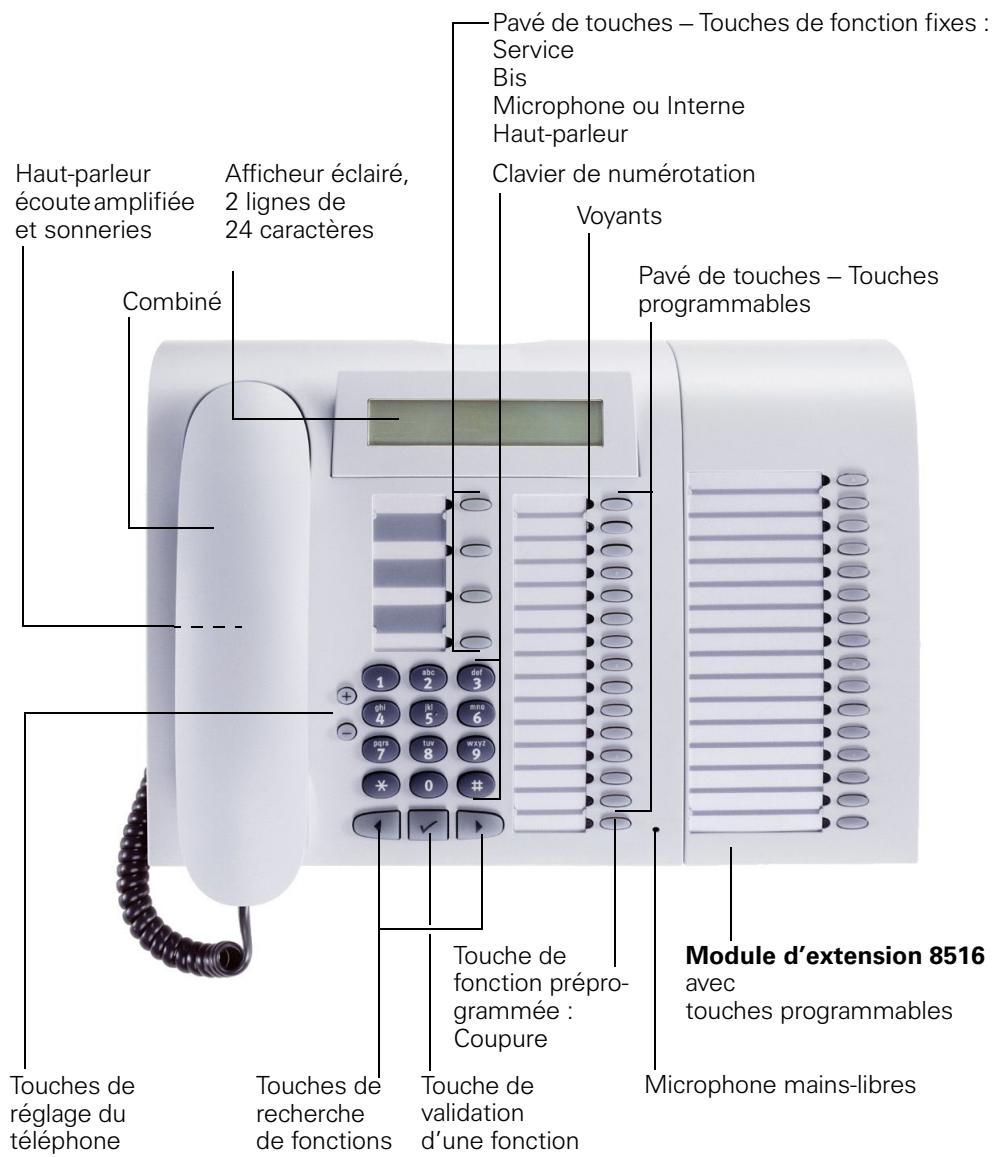
Panneau de commande Poste 8540 avec Module d'extension 8516 ... 9
Repères pour lire le mode d'emploi 10
Affichages 10
Pour accéder à une fonction 11
... directement de façon interactive.... 11
... par le menu Service.... 11
... à l'aide d'une touche de fonction.... 11
Quelles fonctions puis-je utiliser ?.... 12
Fonctions de base et de confort 12
Fonctions de groupe et de filtrage supplémentaires ..... 12
Comment puis-je utiliser mon téléphone au mieux.... 12
Téléphoner – Fonctions de base....13
Recevoir des appels et téléphoner 13
Prendre un appel sur le combiné.... 13
Prendre un appel sur haut-parleur (mains-libres) ..... 13
Passer en mains-libres.... 14
Passer sur le combiné....14
Ecoute amplifiée dans la pièce en cours de communication.... 14
Appeler 15
Appeler en décrochant le combiné ..... 15
Appeler sans décrocher le combiné 15
Pour mettre fin à la communication.... 16
Répéter la numérotation 16
Désactiver / activer le microphone 17
Appeler un deuxième abonné (double appel) 17
Pour passer à l'abonné en attente (va-et-vient) ..... 18
Transférer une communication 18
Renvoyer des appels.... 19
Utiliser le renvoi d'appel variable 19
Renvoi dans le réseau de l'opérateur / renvoyer un numéro d'appel multiple MSN 20
Utiliser le rappel automatique .... 21
Programmer un rappel.... 21
Recevoir le rappel 21
Contrôler / effacer un rappel automatique programmé ..... 21
Programmer un numéro sur une touche nominative.... 22
Appeler à l'aide de touches nominatives.... 23
Réglages du téléphone 24
Modifier le volume de la sonnerie .... 24
Modifier le timbre de la sonnerie.... 24
Modifier le volume de la tonalité d'attention 24
Adapter la fonction mains-libres à la pièce ..... 25
Modifier le volume de réception en cours de communication. . . . 25
Adapter l'inclinaison de l'afficheur à la position du siège. . . . . . . . 25
Eclairage de l'afficheur.... 25
Ajuster le contraste de l'afficheur 26
Sélectionner la langue du guidage interactif 26
Téléphoner – Fonctions de confort....27
Recevoir des appels 27
Intercepter de façon ciblée un appel pour un ou une collègue .... 27
Rejeter des appels.... 28
Etre appelé par haut-parleur.... 28
Prendre un appel sur le micro-casque
(Headset) 29
Recevoir un appel du poste de portier /
Commander l'ouverture de la porte.... 29
Interceptor une communication sur le répondeur ..... 31
Numérotation/Appeler 31
Numérotation en bloc / Correction des numéros.... 31
Utiliser la liste des appelants.... 33
Numéro abrégé 34
Appeler à partir de l'annuaire interne.... 36
Numéroter à partir de la banque de données téléphonique (LDAP) 38
Utiliser la boîte aux lettres 40
Appeler directement un ou une collègue par haut-parleur.....40
Etablissement de communication automatique / Ligne directe.... 41
Réserver une ligne.... 41
Attribuer un numéro SDA 42
Utiliser la numérotation associée / l'aide à la numérotation..... 42
En cours de communication 43
Utiliser le deuxième appel 43
Recevoir un deuxième appel (avertissement) 43
Interdire / autoriser le deuxième appel
(avertissement automatique).... 44
Activer / désactiver le bip (d'avertissement) ..... 45
Parquer une communication 45
Mise en garde de communications externes. 46
Tenir une conférence.... 48
Mettre fin à la conférence (convocateur).... 49
Surnumérotation multifréquences.... 50
...après appel par interphone (diffusion) d'un groupe ..... 50
Envoyer un flashing au réseau.... 51
Si vous n'arrivez pas à joindre le destinataire .... 52
Avertissement – signaler sa présence.... 52
Entrée en tiers – intervenir dans une communication ..... 52
Utiliser le renvoi de nuit.... 53
Programmer des fonctions, des procédures et des rendez-vous ....54
Programmer une fonction sur une touche.... 54
Programmer une procédure (succession d'étapes) sur une touche ... 57
Fonction calendrier 58
Programmer des rendez-vous 58
Se faire rappeler une date 59
Contrôler / affecter les coûts de communication . 60
Interroger les coûts de communication pour votre téléphone.... 60
Interroger les coûts de communication pour un autre téléphone 61
Téléphoner avec une affectation des coûts.... 62
Sphère privée / sécurité....63
Activer / désactiver la coupure sonnerie .... 63
Activer / désactiver Ne pas déranger. 63
Masquer l'affichage du numéro chez l'appelé.... 64
Ecoute / entrée en tiers en secret.... 64
Surveillance d'une pièce (babyphone) 64
Identifier un appelant anonyme – « Identification des appels malveillants » 65
Verrouiller le téléphone contre une utilisation non autorisée. . . . . . . . 66
Verrouiller un autre téléphone contre une utilisation non autorisée . . . 67
Enregistrer un code de verrouillage personnel 68
Utiliser d'autres fonctions ....69
Envoyer un texte message 69
Effacer / afficher un message envoyé ..... 71
Recevoir des messages.... 71
Laisser un message / texte d'absence 71
Effacer un texte d'absence 72
Interroger le nombre d'appels en attente / Affichage de surcharge . . . 72
Utiliser un autre téléphone comme le sien 73
Echanger les numéros d'appel (échange de terminaux/ déménagement/ replacement) ..... 74
Info fax / message sur le répondeur 75
Annuler des services / fonctions (suppression générale pour un téléphone) 75
Activer les fonctions pour un autre téléphone.... 76
Utiliser les fonctions système en externe DISA (Direct Inward System Access).... 77
Utiliser les fonctions du RNIS par sélection d'un indicatif (numérotation au clavier)....78
Commander des ordinateurs raccordés ou leurs programmes / Service de données téléphonique
(uniquement pour Diatonis easy M) 79
Actionner les relais 80
Capteurs 80
Recherche de personne 81
Equipement de recherche de personne simple.... 81
Utiliser d'autres fonctions de groupe....82
Activer / désactiver un appel collectif 82
Intercepter un appel pour un ou une collègue dans un groupe..... 84
Pilotage sonnerie....84
Appels avec distribution des appels 85
Fonctions de groupe / de filtrage avec touches de ligne....87
Utiliser des touches de ligne.... 87
Prendre les appels sur les touches de ligne 88
Numéroter avec des touches de ligne.... 88
Mettre une communication en garde sur une touche de ligne et la reprendre .... 88
Téléphoner alternativement sur plusieurs lignes....89
Renvoyer des appels sur des lignes 90
Utiliser les touches d'appel direct 92
Prendre un appel sur des touches d'appel direct ..... 92
Appeler directement un abonné du groupe....93
Transférer la communication en cours 93
Interceptor un appel pour un autre membre 93
Activer / désactiver un appel collectif
(pas sur le téléphone du chef dans le groupe de filtrage) ..... 94
Renvoyer les appels directement au chef
(uniquement en groupe de filtrage) 95
Contrôler le téléphone ..... 96
Contrôler le bon fonctionnement.... 96
Contrôler l'affectation des touches 96
Désignation des touches et accessoires .....97
Touches, désignation.... 97
Noter les numéros importants.... 97
Accessoires 98
Conseils....99
Entretien du téléphone 99
Remédier aux mauvais fonctionnements 99
Réagir aux messages d'erreur sur afficheur .... 100
Interlocuteur en cas de problème 100
Index 101
Vue d'ensemble des fonctions et indicatifs (par ordre alphabétique) .....105
Informations de base pour l'utilisation
| Poste^(a) | Poste 8510 | Poste 8520 | Poste 8530 | Poste 8540 |
| Touches de fonction | 12 | 12 | 12 | 19 |
| Fonction « mains libres » en duplex intégral | - | - | √ | √ |
| Eclairage de l'afficheur | - | - | - | √ |
| Raccordement pour micro-casque | - | - | - | √ |
| Interface USB | - | √ | √ | √ |
| Interface pour satellites | - | √ | √ | √ |
| Emplacements pour adaptateur | 0 | 1 | 1 | 2 |
(a) Le nom et le type de votre Poste 8510/8520/8530/8540 sont imprimés sur son socle.
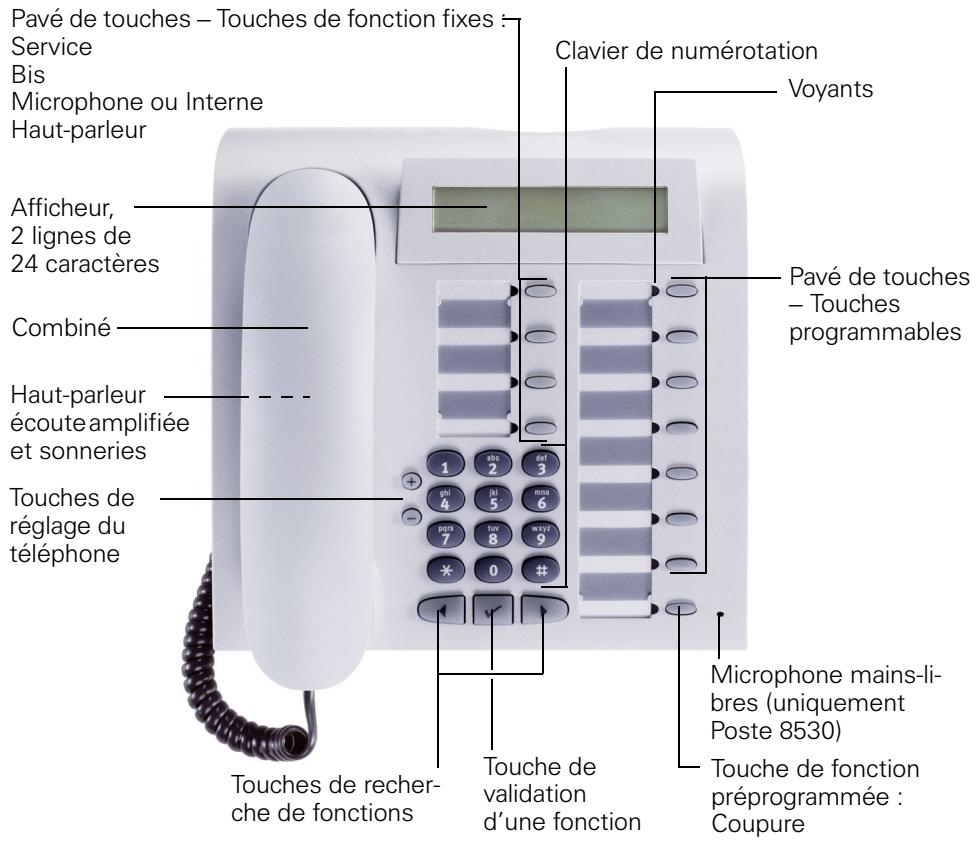
Panneau de commande Poste 8510/8520/8530
text_image
Pavé de touches – Touches de fonction fixes : Service Bis Microphone ou Interne Haut-parleur Clavier de numérotation Voyants Afficheur, 2 lignes de 24 caractères Combiné Haut-parleur écoute amplifiée et sonneries Touches de réglage du téléphone Pavé de touches – Touches programmables Touches de recherche de fonctions Touches de validation d'une fonction Microphone mains-libres (uniquement Poste 8530) Touches de fonction préprogrammée : CoupurePanneau de commande Poste 8540 avec Module d'extension 8516
text_image
Haut-parleur écoute amplifiée et sonneries Afficheur éclairé, 2 lignes de 24 caractères Combiné Pavé de touches – Touches de fonction fixes : Service Bis Microphone ou Interne Haut-parleur Clavier de numérotation Voyants Pavé de touches – Touches programmables Module d'extension 8516 avec touches programmables Touches de réglage du téléphone Touches de recherche de fonctions Touches de validation d'une fonction Touche de fonction prépro- grammée : Coupure Microphone mains-libresEtape par étape
Repères pour lire le mode d'emploi
Les étapes sont présentées graphiquement dans la colonne de gauche, selon leur ordre logique. Les pictogrammes ont la signification suivante :
Décrocher.
Raccrocher.
Converser.
Entrer le numéro ou l'indicatif.
Entrer l'indicatif.


Service
Haut-parleur

DOUBLE APPEL?
Appuyer sur les touches de réglage du téléphone.
Appuyer sur la touche.
Appuyer sur la touche dont le voyant est allumé.
Appuyer sur la touche dont le voyant clignote.
Une option est indiquée sur l'afficheur. Valider avec la touche √.

Rechercher une option.
Pour cela, appuyer sur les touches ⏻️, jusqu'à ce que l'option soit indiquée sur l'afficheur. Puis valider avec la touche √.
Affichages
text_image
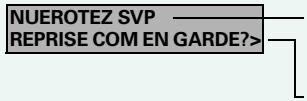
NUEROTEZ SVP REPRISE COM EN GARDE?>A la ligne 1 figurent, selon la situation, des demandes ou des messages de confirmation.
La ligne 2 affiche les options que vous pouvez valider avec √. Lorsque la ligne se termine par le symbole « > », cela signifie qu'il existe d'autres options auxquelles vous pouvez accéder grâce à ◀ ▶.
Etape par étape
RENVoyer POSTE √
RAPPEL AUTOMATIQUE

ou
ENVOYER MESSAGE √
ENVOYER MESSAGE

Service
0=ANNULER SERVICE? √
ou
0
[Figure]
Pour accéder à une fonction
... directement de façon interactive
Certaines fonctions peuvent être sélectionnées directement lorsque le poste est inactif, par exemple :
Sélectionner avec ◀ ▶ et valider la sélection avec √.
D'autres peuvent être sélectionnées directement en cours de communication, selon la situation.
Par exemple vous appelez un poste qui est occupé :
Valider avec √.
Sélectionner avec ◀ ▶ et valider avec √.
... par le menu Service
Pour cela, appuyer d'abord sur la touche « Service ». Des options vous sont alors proposées, par exemple : « #0=ANNULER SERVICE » → Page 75.
Appuyer sur la touche
Sélectionner avec ◀ ▶ et valider avec √.
Entrer directement l'indicatif.
Vous trouverez les indicatifs dans l'aide-mémoire, mais ils vous sont aussi indiqués sur l'afficheur, avec la fonction correspondante.
... à l'aide d'une touche de fonction
Vous pouvez appeler directement une fonction que vous avez programmée sur une touche → Page 54, par exemple :
Appuyer sur la touche « Ne pas déranger ». La fonction est exécutée.
Quelles fonctions puis-je utiliser ?
Fonctions de base et de confort
Vous pouvez utiliser toutes les fonctions de base et de confort de votre plate-forme de communication qui vous sont proposées dans le cadre d'un dialogue sur afficheur, dans le menu Service ou sur des touches de fonction.
Fonctions de groupe et de filtrage supplémentaires
→ Page 87 et suivantes
Pour rendre encore plus efficace l'usage du téléphone dans les groupes de travail et de projet, votre technicien de service peut paramétrer diverses fonctions, adaptées à vos besoins quotidiens au sein du groupe. Vous pouvez les utiliser en plus des fonctions de base et de confort.
Outre les groupes d'interception, les groupements (d'appel collectif) et les groupes de distribution des appels, il est possible de paramétrer des équipes dotées de plusieurs lignes par téléphone.
Vous reconnaissez ce type de téléphone au fait que vous trouvez votre numéro et celui de vos collègues sur des touches de ligne. Vous avez accès à toutes les lignes et pouvez aussi téléphoner simultanément sur plusieurs lignes.
Les fonctions de filtrage constituent une autre façon de travailler en équipe.
Elles sont configurées par le technicien de service. Vous pouvez utiliser les fonctions de filtrage (chef / secrétaire) en plus des fonctions de base et de confort et des autres fonctions de groupes.
Vous reconnaissez un poste de filtrage à la présence de touches d'appel direct du chef ou de la secrétaire, aux touches de ligne pour le chef et la secrétaire et aux touches de transfert sonnerie.
Comment puis-je utiliser mon téléphone au mieux
- Vous avez certainement des collègues ou des interlocuteurs externes que vous appelez souvent. Si vous programmez ces numéros sur des touches, vous pouvez les joindre de façon plus rapide et plus conviviale (Programmer un numéro sur une touche nominative → Page 22).
- Un numéro composé est bien souvent occupé. Dans les journées bousculées, on oublie alors vite de rappeler. Habituez-vous donc à utiliser la fonction « Rappel automatique » → Page 21.
Etape par étape
Téléphoner – Fonctions de base
Recevoir des appels et téléphoner
Votre téléphone sonne, par défaut, avec une sonnerie précise :
- Pour un appel interne, votre téléphone sonne une fois toutes les quatre secondes (séquence simple).
- Pour un appel externe, une double sonnerie retentit toutes les quatre secondes (séquence double).
- Pour un appel du portier, votre téléphone sonne trois fois de façon rapprochée toutes les quatre secondes (séquence triple).
- S'il s'agit d'un deuxième appel, vous entendez toutes les six secondes environ un bref signal (bip).
L'afficheur indique le numéro ou le nom de l'appelant.
Prendre un appel sur le combiné
Le téléphone sonne. L'appelant s'affiche.
Décrocher.


Monter ou baisser le volume. Appuyer sur les touches autant de fois qu'il est nécessaire pour régler le volume souhaité.
Prendre un appel sur haut-parleur (mains-libres)

Cette fonction n'est pas disponible sur Poste 8510 et Poste 8520.
Le téléphone sonne. L'appelant s'affiche.
Appuyer sur la touche. Le voyant s'allume. Parler avec le mains-libres.


Monter ou baisser le volume. Appuyer sur les touches autant de fois qu'il est nécessaire pour régler le volume souhaité.
Etape par étape
Haut-parleur

ou
Coupure

Pour mettre fin à la communication :
Appuyer sur la touche. Le voyant s'éteint.
Appuyer sur la touche.
Remarques sur le mains-libres :
- Dites à votre interlocuteur que vous utilisez le mains-libres.
- La fonction mains-libres fonctionne mieux si vous baissez le volume de réception.
- Votre distance optimale par rapport au téléphone doit être pour le mains-libres d'environ 50 cm.
Passer en mains-libres

Cette fonction n'est pas disponible sur Poste 8510 et Poste 8520.
Haut-parleur

et
Condition : vous menez une conversation en utilisant le combiné.
Maintenir la touche enfoncée et raccrocher Relâcher ensuite la touche. Poursuivre la communication.
Passer sur le combiné

Cette fonction n'est pas disponible sur Poste 8510 et Poste 8520.
Condition : vous menez une conversation en utilisant le mains-libres.

Décrocher. Poursuivre la communication.
Ecoute amplifiée dans la pièce en cours de communication
Vous pouvez permettre à d'autres personnes présentes dans la pièce de suivre la communication. Dites à votre interlocuteur que vous activez l'écoute amplifiée.
Condition : vous menez une conversation en utilisant le combiné.
Etape par étape
Haut-parleur

Haut-parleur

Activation :
Appuyer sur la touche. Le voyant s'allume.
Désactivation :
Appuyer sur la touche. Le voyant s'éteint.
Appeler
Appeler en décrochant le combiné


Décrocher.
Numéro interne : entrer le numéro.
Numéro externe : entrer l'indicatif externe et le numéro.

L'abonné ne répond pas ou est occupé :
Raccrocher.

Appeler sans décrocher le combiné
Numéro interne : entrer le numéro.
Numéro externe : entrer l'indicatif externe et le numéro.
L'abonné répond par haut-parleur :

Décrocher.

Sans décrocher le combiné : parler avec le mains-libres (impossible avec Poste 8510 et Poste 8520).
L'abonné ne répond pas ou est occupé :
Haut-parleur

Appuyer sur la touche. Le voyant s'éteint.

Votre système peut aussi être programmé de telle sorte que vous devez appuyer sur la touche « Interne » avant de composer le numéro interne.
Avant de composer le numéro externe, vous n'avez alors pas besoin d'entrer d'indicatif externe (la prise de ligne automatique est activée ; demandez au personnel technique compétent).
Etape par étape
text_image
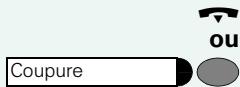
CoupurePour mettre fin à la communication
Raccrocher.
Appuyer sur la touche.
Répéter la numérotation

Les 3 derniers numéros externes composés sont automatiquement enregistrés.
Ils peuvent être recomposés par simple pression sur une touche.
Le numéro souhaité s'affiche pendant deux secondes puis est composé.
Appuyer sur la touche (= dernier numéro composé).
Appuyer 2x sur la touche (= avant-dernier numéro composé).
Appuyer 3x sur la touche (= avant-avant-dernier numéro composé).
Pour afficher et composer les numéros enregistrés

Appuyer sur la touche.
Valider dans les deux secondes.

Afficher le numéro enregistré suivant. Valider à chaque fois.

Sélectionner et valider.


Si la fonction est configurée (demandez au personnel technique compétent), les codes affaire entrés → Page 62 sont aussi enregistrés.
Etape par étape
text_image
Microphone ou Microphone du DESACTIVER MICRO? ✓ d ACTIVER MICRO? ou Service du 5 2 ou 1 5 2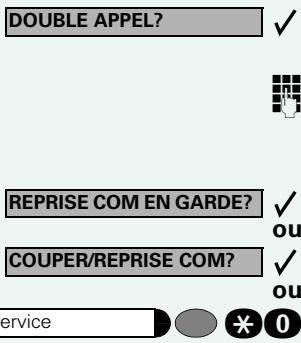
text_image
DOUBLE APPEL? ✓ REPRISE COM EN GARDE? ✓ ou COUPER/REPRISE COM? ✓ ou serviceDésactiver / activer le microphone
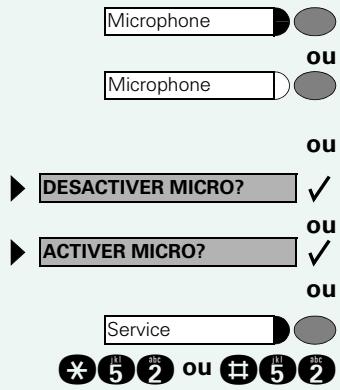
Pour éviter que votre interlocuteur ne vous entende, par exemple demander un renseignement dans votre bureau, vous pouvez désactiver temporairement le microphone du combiné ou le microphone mains-libres. Vous pouvez aussi activer le microphone mains-libres pour répondre à un message diffusé par le haut-parleur de votre téléphone (Appel interphone, → Page 28).

Mains-libres n'est pas disponible sur Poste 8510 et Poste 8520.
Condition : vous êtes en communication, le microphone est activé.
Appuyer sur la touche. Le voyant s'allume.
Appuyer sur la touche dont le voyant est allumé. Le voyant s'éteint.
Sélectionner et valider.
Appuyer sur la touche. Le voyant s'allume Entrer l'indicatif de désactivation ou d'activation.
Appeler un deuxième abonné (double appel)
En cours de communication, vous pouvez appeler un deuxième abonné. Le premier est mis en attente.
Valider.
Appeler un deuxième abonné.
Pour revenir au premier abonné :
Valider.
Appuyer sur la touche. Le voyant s'allume. Entrer l'indicatif. Le voyant s'éteint.
Etape par étape
text_image
VA ET VIENT? Service ✓ ou * 2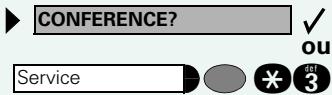
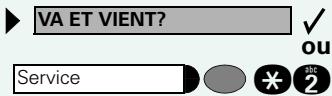
Pour passer à l'abonné en attente (va-et-vient)
Sélectionner et valider.
Appuyer sur la touche. Le voyant s'allume. Entrer l'indicatif. Le voyant s'éteint.
Pour ajouter un interlocuteur en conférence à trois
Sélectionner et valider.
Appuyer sur la touche. Le voyant s'allume. Entrer l'indicatif. Le voyant s'éteint.
Pour mettre en communication les deux interlocuteurs
Sélectionner et valider.
Transférer une communication
Si votre interlocuteur souhaite parler avec un autre de vos collègues, transférez la communication.
Valider
Entrer le numéro de l'abonné souhaité.
Annoncer éventuellement la communication.
Raccrocher.
Sélectionner et valider.
Etape par étape
RENVoyer POSTE?


1=TOUS LES APPELS?

2=APPELS EXTERNES?

3=APPELS INTERNES?

1 ou 2 ou 3

VALIDER?
DESACTIVER RENVOI?


Renvoyer des appels
Utiliser le renvoi d'appel variable
Vous pouvez renvoyer des appels internes et / ou externes immédiatement à différents postes (destinataires) internes ou externes (destination externe éventuellement si la configuration du système le permet).
Sélectionner et valider.
Entrer l'indicatif.
Sélectionner et valider.
Entrer l'indicatif.
Entrer le numéro de destination.
Valider.
Pour désactiver le renvoi :
Sélectionner et valider.
Entrer l'indicatif.

Si un renvoi est activé, une tonalité spéciale retentit lorsque l'utilisateur décroche le combiné.
Lorsque la SDA MF est activée (demandez au personnel technique compétent), vous pouvez y renvoyer des appels. Destinations : fax = 870, SDA = 871, SDA fax = 872.
Etape par étape
text_image
ACTIVER RV RESEAU? ✓ ou * 6 shi 4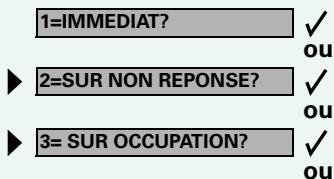
text_image
1=IMMEDIAT? 2=SUR NON REPONSE? 3= SUR OCCUPATION?
Renvoi dans le réseau de l'opérateur / renvoyer un numéro d'appel multiple MSN
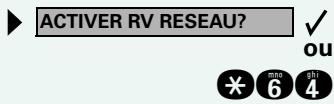
Selon la configuration (demandez au personnel technique compétent), vous pouvez renvoyer directement dans le réseau des appels arrivant sur votre numéro d'appel multiple MSN (=numéro SDA).
Vous pouvez ainsi renvoyer par exemple votre raccordement téléphonique le soir vers votre domicile privé.
Sélectionner et valider.
Entrer l'indicatif.
Sélectionner le type de renvoi souhaité et valider.
Entrer l'indicatif.
Entrer le numéro SDA propre.
Entrer le numéro de destination (sans indicatif externe).
Valider.
Pour désactiver le renvoi :
Sélectionner et valider.
Entrer l'indicatif.
Valider le type de renvoi affiché.
Entrer le type de renvoi activé.
Entrer le numéro SDA propre.
Etape par étape
Utiliser le rappel automatique
Si un raccordement appelé est occupé ou si personne ne répond, vous pouvez demander un rappel automatique. Vous pouvez ainsi vous éviter des tentatives d'appel répétées.
Vous êtes rappelé
• dès que l'abonné n'est plus occupé,
- dès que l'abonné qui n'a pas répondu a passé une nouvelle communication.
Programmer un rappel
Condition : un poste appelé est occupé ou personne ne répond.
Valider.
RAPPEL AUTOMATIQUE

ou

Entrer l'indicatif.
Recevoir le rappel
Condition : un rappel a été programmé. Votre téléphone sonne et l'afficheur indique « RAPPEL: ... ».
Décrocher.
Haut-parleur

ou

Appuyer sur la touche. Le voyant s'allume.
La sonnerie retentit.
Contrôler / effacer un rappel automatique programmé
LISTE DES RAPPELS?

ou

Sélectionner et valider.
Entrer l'indicatif.
AFFICHER RAPPEL SUIV?

Sélectionner et valider pour afficher d'autres entrées.
Etape par étape
EFFACER?

TERMINER?

Service

Haut-parleur


*91=PROGRAMMER TOUCHE?


*91
éventuellement


MODIFIER TOUCHE?

NUMERO?


VALIDER?


ANNULER?

TERMINER?


AUTRE TOUCHE?

Pour effacer une entrée affichée :
Valider
Pour quitter l'interrogation :
Sélectionner et valider.
Appuyer sur la touche. Le voyant s'éteint.
Appuyer sur la touche. Le voyant s'éteint.
Programmer un numéro sur une touche nominative
Appuyer sur la touche. Le voyant s'allume
Sélectionner et valider.
Entrer l'indicatif.
S'il existe une touche « Deuxième niveau » → Page 54 : appuyer éventuellement sur la touche.
Appuyer sur la touche. Si la touche correspondante est déjà programmée, sa fonction s'affiche.
Valider.
Valider.
Entrer le numéro.
Valider.
Si vous avez fait une erreur de frappe :
Sélectionner et valider. Tous les chiffres entrés sont effacés.
Valider.
Sélectionner et valider.
Etape par étape

Vous composez le numéro enregistré par simple pression sur la touche → Page 23.
Si vous avez programmé un numéro interne (=appel direct), le voyant correspondant signale différents états → Page 55, → Page 92).
Vous pouvez aussi enregistrer un numéro en cours de communication.
Appeler à l'aide de touches nominatives
Condition : vous avez enregistré un numéro sur une touche nominative → Page 22.
Appuyer sur la touche portant le numéro enregistré. Si le numéro se trouve sur le deuxième niveau, appuyer auparavant sur « 2ème niveau ».

Vous pouvez aussi appuyer sur la touche de destination en cours de communication, un double appel est automatiquement → Page 17 activé.

Etape par étape

VOLUME SONNERIE?



Réglages du téléphone
Modifier le volume de la sonnerie
Lorsque le téléphone est inactif, appuyer sur une des touches.
Valider
Monter ou baisser le volume. Appuyer sur les touches autant de fois qu'il est nécessaire pour régler le volume souhaité.
Enregistrer.
Modifier le timbre de la sonnerie

Lorsque le téléphone est inactif, appuyer sur une des touches.
Sélectionner et valider.
Modifier le timbre. Appuyer sur les touches autant de fois qu'il est nécessaire pour régler le timbre souhaité.
Enregistrer.


Modifier le volume de la tonalité d'attention

Si vous faites partie d'un groupe disposant de touches de ligne, vous pouvez également faire signaler d'autres appels destinés au groupe de façon acoustique
→ Page 94. Vous entendez la tonalité d'attention.
Lorsque le téléphone est inactif, appuyer sur une des touches.

Sélectionner et valider.

Monter ou baisser le volume. Appuyer sur les touches autant de fois qu'il est nécessaire pour régler le volume souhaité.

Enregistrer.
Etape par étape




Adapter la fonction mains-libres à la pièce
Cette fonction n'est pas disponible sur Poste 8510 et Poste 8520.
Pour que votre interlocuteur puisse vous comprendre de façon optimale, lorsque vous parlez au microphone, vous pouvez régler le téléphone en fonction de votre environnement : « PIECE INSONORISEE », « PIECE NORMALE » et « PIECE AVEC ECHO ».
Lorsque le téléphone est inactif, appuyer sur une des touches.
Sélectionner et valider.
Régler le type de pièce. Appuyer sur les touches autant de fois qu'il est nécessaire pour afficher le réglage souhaité.
Enregistrer.
Modifier le volume de réception en cours de communication


Vous êtes en communication.
Monter ou baisser le volume. Appuyer sur les touches autant de fois qu'il est nécessaire pour régler le volume souhaité.
Enregistrer.
Adapter l'inclinaison de l'afficheur à la position du siège
Vous pouvez incliner l'afficheur. Réglez-le de façon à pouvoir lire sans problème les affichages à partir de votre siège.
Eclairage de l'afficheur
Cette fonction est disponible uniquement sur Poste 8540.
Lors de l'utilisation d'Poste 8540, par exemple lorsque vous composez un numéro d'appel, l'éclairage de l'afficheur s'allume automatiquement. L'éclairage s'éteint automatiquement quelques secondes après la dernière utilisation.
Etape par étape




Ajuster le contraste de l'afficheur
Vous pouvez ajuster le contraste de l'afficheur (4 niveaux) afin de l'adapter aux conditions de lumière ambiante.
Appuyer sur l'une des touches lorsque le poste est au repos.
Sélectionner et confirmer.
Modifier le contraste de l'afficheur. Appuyer sur la touche jusqu'à ce que vous obteniez le niveau désiré.
Enregistrer.
Sélectionner la langue du guidage interactif
Service






Appuyer sur la touche. Le voyant s'allume
Valider.
Valider.
Entrer l'indicatif.

Sélectionner la langue souhaitée (par exemple « ESPAGNOL ») et valider.
Etape par étape
text_image
Service *59=INTERCEPTION? ✓ ou * 5 9 éventuellement CONSULTER? ✓ INTERCEPTER L'APPEL? ✓ ou ouTéléphoner – Fonctions de confort
Recevoir des appels
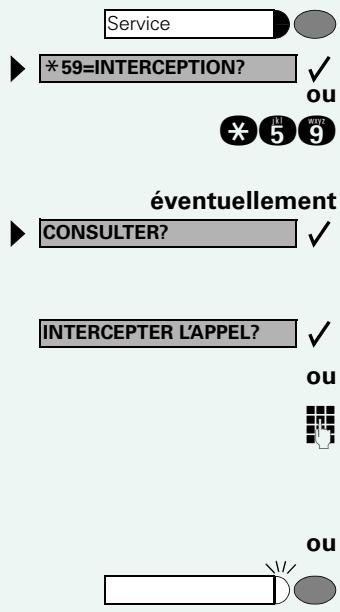
Intercepter de façon ciblée un appel pour un ou une collègue
Vous entendez un autre téléphone sonner.
Appuyer sur la touche. Le voyant s'allume
Sélectionner et valider.
Entrer l'indicatif.
L'afficheur indique un abonné appelé.
Sélectionner et valider jusqu'à ce que l'abonné souhaité apparaisse.
Valider.
S'il vous est connu, entrer le numéro du téléphone qui sonne.
Appuyer sur la touche dont le voyant clignote.

Intercepter un appel dans un groupe → Page 84.
Etape par étape
Coupure

Rejeter des appels
Vous pouvez rejeter les appels que vous ne souhaitez pas recevoir. Ils sont alors signalés sur un autre téléphone défini (demandez au personnel technique compétent).
Le téléphone sonne. L'appelant s'affiche.
Appuyer sur la touche.
Si un appel ne peut pas être refusé, votre téléphone continue à sonner. L'afficheur indique « ACTUELLEMENT IMPOSSIBLE » (par exemple pour les rappels).
Etre appelé par haut-parleur
Vous êtes appelé directement par un un ou une collègue sur votre haut-parleur. Avant la diffusion, vous entendez un signal. L'afficheur indique le nom ou le numéro de l'interlocuteur.
Vous pouvez répondre à l'aide du combiné ou directement en mains-libres.

Mains-libres n'est pas disponible sur Poste 8510 et Poste 8520.
ACTIVER MICRO?

ou

ou
Microphone

Décrocher et répondre.
Valider et répondre.
Appuyer sur la touche et répondre.

Si la réponse sur appel interphone est validée (voir ci-dessous), vous n'avez pas besoin d'activer le microphone pour répondre à un message diffusé. Vous pouvez répondre immédiatement en mains-libres.
Si la réponse sur appel interphone est verrouillée (réglage standard), procédez comme décrit ci-dessus.
Appeler soi-même un ou une collègue par haut-parleur → Page 40.
Etape par étape
text_image
REPOSE INTERPHONE? ✓ ou ANN.REP. INTERPHONE? ✓ ou
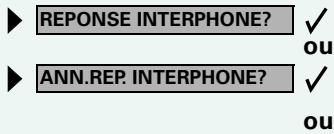
Valider / verrouiller la réponse sur appel interphone
Sélectionner et valider.
Entrer l'indicatif pour « valider » ou « verrouiller ».
Prendre un appel sur le micro-casque (Headset)
Condition : votre téléphone sonne.
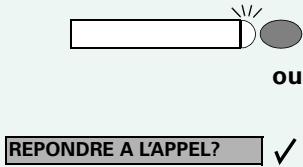
Si la touche « Headset » est installée → Page 54:
Appuyer sur la touche. Le voyant s'allume.
Si installé (demander au personnel technique compétent).
Valider.
text_image
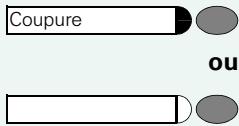
ou REPONDRE A L'APPEL? ✓Pour mettre fin à la communication :
Appuyer sur la touche.
Si la touche « Headset » est installée → Page 54:
Appuyer sur la touche. Le voyant s'éteint.
text_image
Coupure ouRecevoir un appel du poste de portier / Commander l'ouverture de la porte
Si un poste de portier est configuré, vous pouvez converser avec ce poste et commander l'ouverture de la porte à partir de votre téléphone.
Selon la configuration (demandez au personnel technique compétent), vous pouvez valider l'ouverture de la porte, afin qu'un utilisateur puisse ouvrir lui-même la porte en entrant un code à 5 chiffres (par exemple sur un émetteur MF ou sur le pavé de touches installé).
Pour converser avec un visiteur au poste de portier :
Condition : votre téléphone sonne.

Décrocher dans les 30 secondes. Vous êtes immédiatement mis en communication avec le poste de portier.
Etape par étape
ou


OUVRIR PORTE?

Service

*61=OUVRIR PORTE?

ou



Service

*89=ACCES AUTORISE?

ou



ou
3=CHANGER MOT DE PASSE?

1=AUTORISE AVEC APPEL?

ou
2=AUTORISE SANS APPEL?

Décrocher après plus de 30 secondes.
Entrer le numéro du poste de portier.
Pour ouvrir la porte à partir de votre téléphone en cours de communication avec le poste de portier :
Valider.
Pour ouvrir la porte à partir de votre téléphone sans communication avec le poste de portier :
Appuyer sur la touche. Le voyant s'allume
Sélectionner et valider.
Entrer l'indicatif.
Entrer le numéro du poste de portier.
Pour ouvrir la porte avec un code (à la porte) :
Après avoir sonné à la porte, entrer le code à 5 chiffres (sur le pavé de touches présent ou à l'aide d'un émetteur MF). Selon le type d'ouverture de porte, l'appel est signalé ou non.
Pour valider l'ouverture de la porte :
Appuyer sur la touche. Le voyant s'allume
Sélectionner et valider.
Entrer l'indicatif.
Entrer le numéro du poste de portier.
Entrer les 5 chiffres du code. Code standard = « 00000 ».
Sélectionner et valider pour modifier le code.
Sélectionner et valider.
La porte peut être ouverte sans sonnerie.
Etape par étape
text_image
Service #89=ACCES INTERDIT? ou10V 8 9WYZ
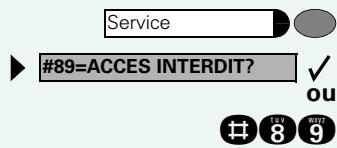
Pour invalider l'ouverture de la porte :
Appuyer sur la touche. Le voyant s'allume
Sélectionner et valider.
Entrer l'indicatif.
Interceptor une communication sur le répondeur
Si un répondeur est raccordé à votre système (demandez au personnel technique compétent) et si vous avez programmé le numéro interne du répondeur sur une touche → Page 54, vous pouvez intercepter la communication sur le répondeur.
Le voyant s'allume. Appuyer sur la touche.

Numérotation/Appeler
Numérotation en bloc / Correction des numéros
Si la fonction est configurée (demandez au personnel technique compétent), vous pouvez taper un numéro sans lancer simultanément de numérotation. Vous pouvez encore corriger, si besoin est, le numéro.
Il est composé uniquement quand vous le souhaitez.

Interne : entrer le numéro.
Externe : entrer l'indicatif externe et le numéro.
Composer le numéro entré / affiché :
Décrocher.
Valider.
Corriger le numéro entré :

Sélectionner et valider.
Le dernier chiffre entré est effacé à chaque fois.

Entrer le(s) chiffre(s) souhaité(s).
Etape par étape
text_image
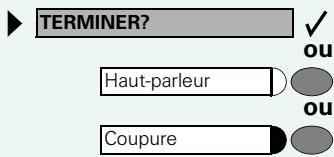
TERMINER? Haut-parleur CoupureAnnuler la numérotation en bloc :
Sélectionner et valider.
Appuyer sur la touche. Le voyant s'éteint.
Appuyer sur la touche.
Etape par étape
Utiliser la liste des appelants
Lorsque vous ne pouvez pas prendre un appel externe et / ou interne, cette demande est enregistrée dans la liste des appelants.
Les appels pris peuvent aussi y être enregistrés, soit manuellement par vous (appels internes et externes), soit automatiquement (uniquement appels externes, demandez au personnel technique compétent).
Votre téléphone enregistre jusqu'à 10 appels par ordre chronologique. Chaque appel est horodaté. L'affichage commence par l'entrée de liste la plus récente, non encore écoutée. Pour les appels d'une même origine, une nouvelle entrée n'est pas générée à chaque fois dans la liste des appelants, mais la dernière date / heure s'appliquant à cet appelant est mise à jour et le nombre d'appels augmenté d'une unité.
Interroger la liste des appelants
Condition : Le personnel technique compétent a configuré une liste des appelants pour votre téléphone.
text_image
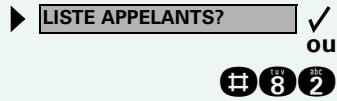
LISTE APPELANTS? ✓ ou10 8 abc
2Entrer l'indicatif.
Le dernier appel s'affiche.

Valider à chaque fois pour l'affichage des autres appels.
text_image
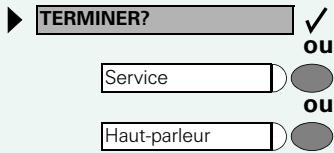
TERMINER? Service Haut-parleurQuitter l'interrogation
Sélectionner et valider.
Appuyer sur la touche. Le voyant s'éteint.
Appuyer sur la touche. Le voyant s'éteint.
Interroger l'heure d'appel / des informations supplémentaires
Condition : vous interrogez la liste des appelants, l'appel souhaité s'affiche.
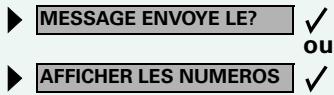
Sélectionner et valider.
text_image
MESSAGE ENVOYE LE? OFFICHER LES NUMEROSEtape par étape
AFFICHER LES NOMS?
ou
APPELER?

EFFACER?

MEMORISER NUMERO?

Service


Service

*7=NUMERO ABREGE?

ou

Composer un numéro à partir de la liste des appelants
Condition : vous interrogez la liste des appelants, l'appel souhaité s'affiche.
Sélectionner et valider

Si la communication aboutit, l'abonné est automatiquement effacé de la liste des appelants.
Effacer une entrée de la liste des appelants
Condition : vous interrogez la liste des appelants, l'appel souhaité s'affiche.
Valider
Enregistrer le numéro de votre interlocuteur dans la liste des appelants (répétition de la numérotation)
Condition : vous êtes en communication ou un abonné externe est appelé.
Valider
Appuyer sur la touche. Le voyant s'allume. Entrer l'indicatif.
Numéro abrégé
Appeler à l'aide des numéros abrégés individuels et centralisés
Condition : vous avez enregistré des numéros abrégés individuels → Page 35, le personnel technique compétent a enregistré des numéros abrégés centralisés.
Appuyer sur la touche. Le voyant s'allume
Valider.
Entrer l'indicatif.
Etape par étape

Entrer le numéro abrégé.
« *0 » à « *9 » = numéro abrégé individuel.
« 000 » à « 999 » = numéro abrégé centralisé (demandez au personnel technique compétent).
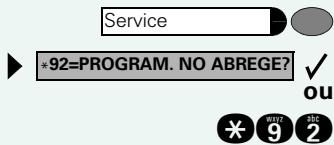
Enregistrer des numéros abrégés individuels
Vous pouvez enregistrer 10 numéros fréquemment utilisés et les composer grâce aux numéros abrégés individuels *0 à *9 → Page 34.
Appuyer sur la touche. Le voyant s'allume
Valider.
Entrer l'indicatif.
text_image
Service *92=PROGRAM. NO ABREGE? ✓ ou * 9 2

text_image
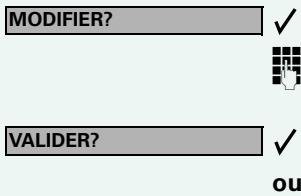
MODIFIER? VALIDER? ✓ ouEntrer le numéro abrégé souhaité *0 à *9. S'il est déjà utilisé, le numéro d'appel correspondant s'affiche.
Valider.
Entrer d'abord l'indicatif externe, puis le numéro d'appel externe.
Valider.
Si vous avez fait une erreur de frappe :

Sélectionner et valider. Tous les chiffres entrés sont effacés.
text_image
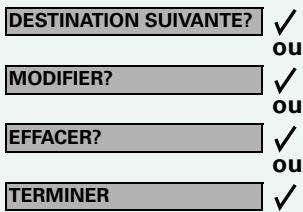
DESTINATION SUIVANTE? MODIFIER? EFFACER? TERMINER ✓ ou ✓ ou ✓ ou ✓Valider.
Sélectionner et valider.
Sélectionner et valider.
Sélectionner et valider.
Etape par étape
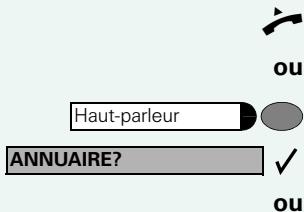
Appeler à partir de l'annuaire interne
Selon la configuration (demandez au personnel technique compétent), vous trouvez dans l'annuaire interne tous les numéros internes et les numéros abrégés centralisés auxquels un nom a été attribué.
Condition : des noms ont été attribués aux numéros enregistrés dans le système.
Décrocher.
text_image
Haut-parleur ANNUAIRE? ou ✓ ouAppuyer sur la touche. Le voyant s'allume
Valider.

Entrer l'indicatif.
éventuellement
Si plusieurs annuaires sont installés :

Confirmer.
La première entrée s'affiche.
Parcourir en avant ou en arrière les éléments.

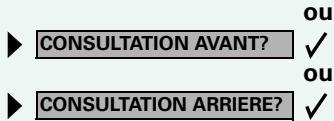
text_image
CONSULTATION AVANT? CONSULTATION ARRIERE?ou

ou

ou

Entrer le nom souhaité ou uniquement la première lettre à l'aide du clavier de numérotation, le nom est recherché.
Les touches chiffrées du clavier servent à l'entrée des noms (clavier alphanumérique, pression multiple sur les touches).
Exemple : appuyer trois fois sur « 7 » pour entrer un « r » ou deux fois sur « 3 » pour entrer un « e ».
Le premier nom commençant par la lettre entrée s'affiche.
Entrer la lettre suivante de la même façon etc.
Si aucune entrée ne correspond aux lettres indiquées, Vous obtenez trois bips courts.
Etape par étape
éventuellement
SUPPRIMER CARACTERE? √
éventuellement
SUPPRIMER LIGNE?
Appuyer sur « 0 » pour entrer un espace.
Appuyer sur « 1 » ou « # » pour afficher automatiquement la première entrée de l'annuaire.
La touche « * » n'a pas de signification.
Sélectionner et valider à chaque fois. La dernière lettre entrée est effacée. Si vous avez effacé toutes les lettres, le poste affiche alors à nouveau le premier élément de l'annuaire.
Sélectionner et valider. Toutes les lettres entrées sont effacées, la première entrée de l'annuaire s'affiche à nouveau.
L'entrée souhaitée s'affiche :
APPELER?
Sélectionner et valider
Etape par étape
Numéroter à partir de la banque de données téléphonique (LDAP)
Si la fonction correspondante est installée (demandez au personnel technique compétent), vous pouvez rechercher des informations téléphoniques dans la banque de données LDAP et composer le numéro d'un correspondant trouvé.
Condition : la recherche LDAP est installée sur le système.
Décrocher le combiné.
Haut-parleur
ANNUAIRE?

ou


ou

éventuellement
Appuyer sur la touche. Le voyant s'allume.
Confirmer.
Entrer l'indicatif.
Si plusieurs annuaires sont installés :
Sélectionner et confirmer.

Entrer le nom désiré à l'aide du clavier de composition (16 caractères max.).
Il est possible de saisir des noms incomplets, comme par exemple « dup » pour « Dupont ».
Les touches numériques du clavier de composition permettent ici l'entrée des noms comme avec un clavier alphanumérique ; pour cela, des appuis multiples sont nécessaires.
Exemple : en appuyant trois fois sur le chiffre « 7 », vous saisissez « r » ; en appuyant deux fois sur la touche « 3 », vous saisissez « e ».
éventuellement
Si la fonction correspondante est installée (demandez au personnel technique compétent), vous pouvez aussi rechercher par nom et prénom. La séparation du nom et du prénom est effectuée par le caractère « espace » (touche « 0 »). Des parties de nom sont possibles, par exemple « dup m » pour « Dupont Marc ».
éventuellement
Sélectionner et confirmer respectivement. Le dernier caractère entré est effacé.
Etape par étape
RECHERCHER?


Sur des banques de données très importantes, il est possible que l'entrée de peu de caractères entraîne un résultat de recherche incomplet → Page 39.
Confirmer.
Le nom est recherché. L'opération peut prendre plusieurs secondes.
APPELER?

Les résultats sont affichés :
Si un correspondant unique est trouvé, il est alors affiché.
Confirmer.
Si plusieurs correspondants sont trouvés (50 max.), le nom du premier correspondant est alors affiché.
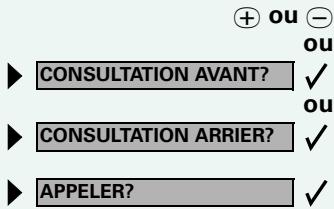
text_image
+ ou - OU CONSULTATION AVANT? ✓ OU CONSULTATION ARRIER? ✓ APPELER? ✓Parcourir les différents éléments.
AUTRE RECHERCHE?

Sélectionner et confirmer.
Aucun correspondant n'a été trouvé :
Si le système n'a trouvé aucun correspondant avec vos critères de recherche, vous pouvez élargir cette recherche, par exemple en effaçant des caractères.
Sélectionner et confirmer.
Suivre la suite du déroulement, voir ci-dessus.
Le système a trouvé trop de correspondants :
Si le système a trouvé plus de 50 correspondants avec vos critères de recherche, il n'affiche alors qu'une liste incomplète de résultats.
Vous pouvez consulter ces résultats, en sélectionner un pour la composition ou encore modifier la recherche (en limitant l'étendue de la recherche en entrant par exemple d'autres caractères).

Dans ce cas, nous conseillons de réduire l'étendue de la recherche afin que le système affiche tous les correspondants remplissant les critères de recherche.
Etape par étape
AFFICHER RESULTAT?

ou
AUTRE RECHERCHE?

Confirmer pour afficher la liste incomplète. Suivre la suite du déroulement, voir ci-dessus.
Réduire l'étendue de la recherche.
Sélectionner et confirmer pour modifier la recherche. Suivre la suite du déroulement, voir ci-dessus.
Utiliser la boîte aux lettres
Si vous avez programmé la touche « Boîte aux lettres » → Page 54, le voyant correspondant s'allume lorsque vous avez reçu des messages. Si un système de messagerie vocale est raccordé, les messages arrivés sont signalés également par le voyant de la touche « Boîte aux lettres ».

Interroger la boîte aux lettres
Appuyer sur la touche « Boîte aux lettres » dont le voyant est allumé.
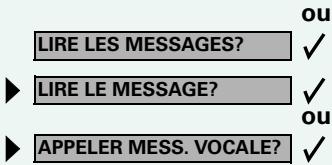
text_image
LIRE LES MESSAGES? LIRE LE MESSAGE? APPELER MESS. VOCALE?Valider.
Sélectionner et valider.
Suivre le guidage interactif !
Appeler directement un ou une collègue par haut-parleur
Vous pouvez effectuer une diffusion par haut-parleur par des haut-parleurs raccordés (demandez au personnel technique compétent) ou chez un abonné interne disposant d'un poste numérique sans intervention de sa part.

Appuyer sur la touche. Le voyant s'allume.
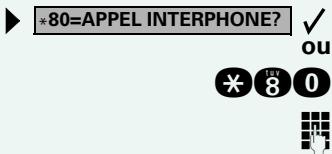
text_image
*80=APPEL INTERPHONE? ✓ ou * 137 8 0Sélectionner et valider.
Entrer l'indicatif.
Entrer le numéro.
Répondre à un appel interphone → Page 28.
Etape par étape
Etablissement de communication automatique / Ligne directe
Selon la configuration (demandez au personnel technique compétent), une communication est automatiquement établie après décrochage du combiné vers une destination interne ou externe définie.

Décrocher.
Selon le paramétrage, la communication est établie immédiatement ou seulement après un délai défini (= temporisation).
Réserver une ligne
Selon la configuration (demandez au personnel technique compétent), vous pouvez réserver à votre usage une ligne occupée.
Lorsque la ligne se libère, vous êtes appelé et un message apparaît sur l'afficheur.
Condition : l'afficheur indique « LIGNE OCCUPEE ».
RESERVER LIGNE?

Valider.
La ligne réservée se libère :
Votre téléphone sonne et l'afficheur indique « LIGNE DISPONIBLE ».

Décrocher. Vous entendez la tonalité du réseau.
Entrer un numéro externe.
Etape par étape
text_image
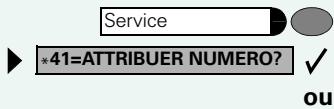
Service *41=ATTRIBUER NUMERO? ✓ ou
Attribuer un numéro SDA
Selon la configuration (demandez au personnel technique compétent), vous pouvez, avant de composer un numéro externe, attribuer précisément à votre raccordement téléphonique un numéro défini (numéro SDA). Ce numéro doit apparaître sur l'afficheur de l'appelé.
Appuyer sur la touche. Le voyant s'allume Sélectionner et valider.
Entrer l'indicatif.
Entrer le numéro SDA souhaité.
Composer le numéro externe.
Utiliser la numérotation associée / l'aide à la numérotation
Selon la configuration (demandez au personnel technique compétent), vous pouvez utiliser pour votre téléphone une aide à la numérotation (établissement de communication).
La procédure d'utilisation dépend de la façon dont est raccordée l'aide à la numérotation : bus S_0 ou raccordement a/b.
Vous pouvez aussi utiliser votre poste numérique comme aide à la numérotation pour d'autres téléphones.
Aide à la numérotation sur bus S_0 :
Sélectionner la destination sur le PC et lancer la numérotation.

Le haut-parleur de votre téléphone est activé. A la réponse de l'interlocuteur, décrocher.
Aide à la numérotation sur raccordement a/b :
Sélectionner la destination sur le PC et lancer la numérotation.
L'écran du PC indique « Décrocher ».

Décrocher.
Etape par étape
text_image
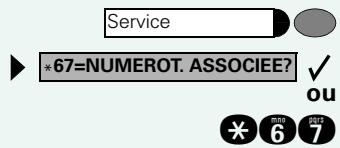
Service *67=NUMEROT. ASSOCIEE? √ ou * 6 7Aide à la numérotation à partir de votre téléphone pour un autre téléphone :
Appuyer sur la touche. Le voyant s'allume
Sélectionner et valider.
Entrer l'indicatif.

Entrer le numéro interne (« NUM. POUR: »).

Entrer le numéro d'appel souhaité.
En cours de communication
Utiliser le deuxième appel
Lorsque vous êtes en communication téléphonique, vous continuez à pouvoir être joint par un appelant, un bip vous signale le deuxième appel.
Vous pouvez l'ignorer ou le prendre.
Si vous le prenez, vous pouvez d'abord mettre fin à la première communication, ou bien la mettre en garde pour la reprendre ultérieurement.
Vous pouvez aussi interdire le deuxième appel ou bip d'avertissement → Page 44.
Recevoir un deuxième appel (avertissement)
Condition : vous téléphonez et entendez un bip (environ toutes les six secondes).
Pour mettre fin à la première communication et prendre le deuxième appel
Raccrocher. Votre téléphone sonne.
Prendre le deuxième appel. Décrocher.

Etape par étape
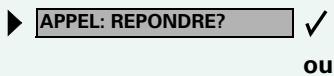
text_image
APPEL: REPONDRE? ✓ ou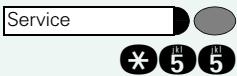
text_image
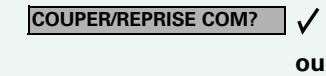
COUPER/REPRISE COM? ✓ ou

text_image
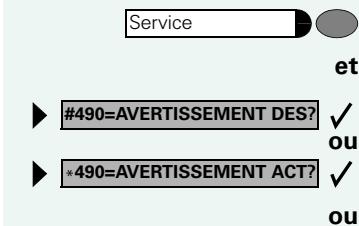
Service et #490=AVERTISSEMENT DES? ✓ ou *490=AVERTISSEMENT ACT? ✓ ou
Pour mettre la première communication en attente et prendre le deuxième appel
Sélectionner et valider.
Appuyer sur la touche. Le voyant s'allume. Entrer l'indicatif.
Vous êtes mis en communication avec le deuxième appelant. Le premier interlocuteur est en attente.
Pour mettre fin à la deuxième communication et poursuivre la première :
Valider.
Appuyer sur la touche. Le voyant s'allume. Entrer l'indicatif.
Raccrocher. L'afficheur indique « RAPPEL: ... ». Décrocher.
Interdire / autoriser le deuxième appel (avertissement automatique)
Selon la configuration (demandez au personnel technique compétent), vous pouvez interdire / autoriser qu'un deuxième appel → Page 43 vous soit signalé en cours de communication par un avertissement automatique.
Appuyer sur la touche. Le voyant s'allume
Sélectionner et valider.
Entrer l'indicatif de désactivation ou d'activation.
Etape par étape
text_image
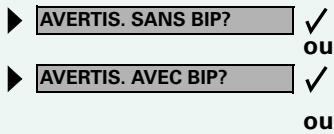
AVERTIS. SANS BIP? ✓ ou AVERTIS. AVEC BIP? ✓ ou
Activer / désactiver le bip (d'avertissement)
Vous pouvez désactiver le bip d'avertissement pour un deuxième appel (environ toutes les six secondes). Il n'est plus signalé acoustiquement que par une tonalité spéciale unique.
Sélectionner et valider.
Entrer l'indicatif pour « avec » ou « sans » bip.
Parquer une communication
Vous pouvez parquer jusqu'à 10 communications internes et / ou externes. Les communications parquées s'affichent et peuvent être prises sur un autre téléphone. Cela vous permet par exemple de poursuivre une communication sur un autre poste.
Condition : vous menez une conversation.
Appuyer sur la touche. Le voyant s'allume

text_image
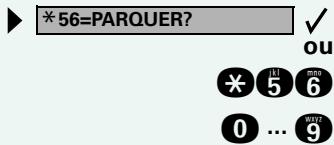
*56=PARQUER? ou * 5 6 0 ... 9Sélectionner et valider.
Entrer l'indicatif.
Entrer une position de parcage 0 - 9 et la noter. Si le numéro entré ne s'affiche pas, c'est qu'il est déjà occupé ; entrer un autre numéro.
Etape par étape
Service

REPRISE PARCAGE?





MISE EN GARDE LR: 801
éventuellement

ou
Coupure
Reprendre une communication parquée
Condition : une ou plusieurs communications ont été parquées. Le téléphone est inactif.
Appuyer sur la touche. Le voyant s'allume
Sélectionner et valider.
Entrer l'indicatif.
Entrer la position de parcage souhaitée (notée).
Si elle n'est pas occupée, vous ne pouvez pas prendre de communication.

Si une communication parquée n'est pas reprise, l'appel revient au bout d'un certain temps à nouveau là où il a été parqué (=retour d'appel).
Mise en garde de communications externes
Si vous avez programmé sur votre téléphone une touche Mise en garde → Page 54, vous pouvez mettre en garde des communications externes.
N'importe quel autre abonné peut alors prendre la communication sur la ligne affectée.
Appuyer sur la touche « Mise en garde ».
Un message de la ligne concernée apparaît
(par exemple 801), noter le numéro de la ligne.
S'il existe, le voyant de la touche de ligne affectée clignote lentement.
Raccrocher ou appuyer sur la touche.
Nécessaire, quand la configuration l'impose, pour que d'autres abonnés puissent aussi prendre la communication mise en garde.
Etape par étape
text_image
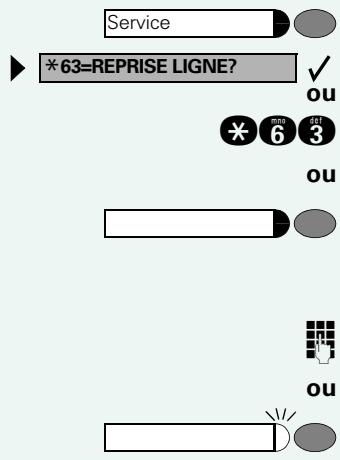
Service *63=REPRISE LIGNE? ou 6 3 ou ouReprendre une communication mise en garde
Condition : une ou plusieurs communications ont été mises en garde. Le téléphone est inactif.
Appuyer sur la touche. Le voyant s'allume
Sélectionner et valider.
Entrer l'indicatif.
S'il existe une touche « Reprise ligne » → Page 54 : appuyer sur la touche.
Entrer le numéro de ligne noté.
S'il existe pour la ligne concernée une « touche de ligne » → Page 54 : le voyant clignote lentement. Appuyer sur la touche.
Etape par étape
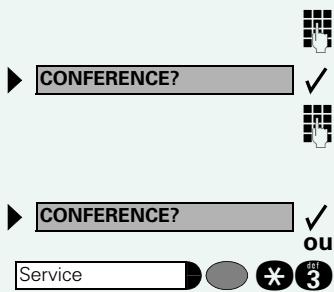
Tenir une conférence
En conférence, vous pouvez converser avec jusqu'à quatre autres interlocuteurs simultanément. Il peut s'agir d'abonnés externes et internes.
Appeler le premier abonné.
Sélectionner et valider.
Appeler un deuxième abonné. Annoncer la conférence.
Sélectionner et valider.
Appuyer sur la touche. Le voyant s'allume. Entrer l'indicatif. Le voyant s'éteint.
Une tonalité (désactivable, demandez au personnel technique compétent) signale toutes les 30 secondes qu'une conférence est en cours.
Si le deuxième abonné ne répond pas :
Valider.
Entrer l'indicatif.
Etendre la conférence à cinq abonnés (convocateur)
Valider.
Appeler le nouvel abonné. Annoncer la conférence.
Sélectionner et valider.
Appuyer sur la touche. Le voyant s'allume. Entrer l'indicatif. Le voyant s'éteint.
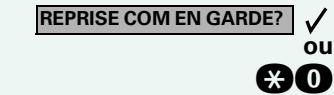
Connaître les abonnés de la conférence (convocateur)
Sélectionner et valider. Le premier abonné s'affiche.
Valider à chaque fois pour l'affichage des autres abonnés.
Pour fermer la liste : Sélectionner et valider.
text_image
REPRISE COM EN GARDE? ✓ ou * 0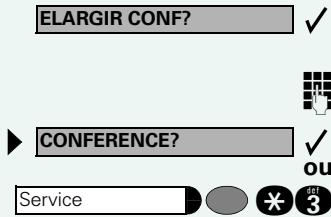
Couper des abonnés de la conférence (convocateur)
Sélectionner et valider. Le premier abonné s'affiche.
Appuyer autant de fois que nécessaire pour que l'abonné souhaité s'affiche.
Sélectionner et valider.
Quitter la conférence
Raccrocher.
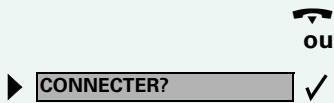
Sélectionner et valider.
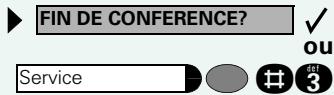
text_image
FIN DE CONFERENCE? Service ou det 3Mettre fin à la conférence (convocateur)
Sélectionner et valider.
Appuyer sur la touche. Le voyant s'allume. Entrer l'indicatif. Le voyant s'éteint.
Etape par étape
Service
*53=SURNUMEROTATION MF?

ou


Surnumérotation multifréquences
Pour commander des appareils, par exemple répondeur ou système de renseignements automatique, vous pouvez en cours de communication émettre des signaux MF (multifréquences).
Appuyer sur la touche. Le voyant s'allume.
Sélectionner et valider.
Entrer l'indicatif.
Vous pouvez maintenant émettre des signaux MF à l'aide des touches « 0 » à « 9 », « * et « # ».

La fin de la communication met aussi fin à la signalisation MF.
Votre système peut aussi être configuré de telle sorte qu'après l'établissement de la communication, vous puissiez immédiatement commencer en surnumérotation MF.
...après appel par interphone (diffusion) d'un groupe
Selon la configuration (demandez au personnel technique compétent), vous pouvez annoncer une communication en cours à un groupe d'abonnés → Page 82 par appel interphone (diffusion → Page 40).
Si un abonné du groupe répond, vous pouvez lui transférer la communication en attente.
DOUBLE APPEL?

Service
*80=APPEL INTERPHONE?




Condition : vous menez une conversation.
Valider. L'interlocuteur attend.
Appuyer sur la touche. Le voyant s'allume
Sélectionner et valider.
Entrer l'indicatif.
Entrer le numéro du groupe.
Etape par étape
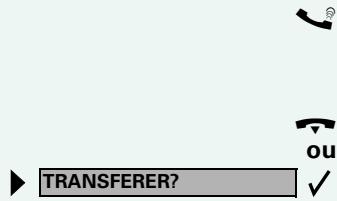
Annoncer la communication par diffusion.
Si un abonné du groupe répond → Page 28, vous vous retrouvez en communication avec lui.
Raccrocher.
Sélectionner et valider.

Si, dans les 45 secondes qui suivent, aucune communication ne peut être établie entre les deux autres abonnés, l'appel de votre ex-interlocuteur vous revient (=retour d'appel).
Envoyer un flashing au réseau
Pour pouvoir activer des services / fonctionnalités type RNIS via les lignes analogiques de l'opérateur ou d'autres plates-formes de communication (par exemple le « double appel »), vous devez, avant de composer l'indicatif de service ou le numéro d'abonné, envoyer un flashing sur ces lignes.
Condition : vous avez établi une communication externe.
Appuyer sur la touche. Le voyant s'allume
Sélectionner et valider.
Service
*51=ENVOYER FLASHING?


ou


Entrer l'indicatif.
Entrer l'indicatif de service et / ou le numéro.
Etape par étape
AVERTISSEMENT
Si vous n'arrivez pas à joindre le destinataire ...
Avertissement – signaler sa présence
Condition : vous avez composé un numéro interne et entendez la tonalité d'occupation. Vous voulez joindre la personne appelée de façon urgente.
Attendre (environ 5 secondes) que l'afficheur indique « AVERTISSEMENT » et que la tonalité d'occupation se transforme en tonalité libre.
L'appelé peut alors réagir → Page 43

L'appelé peut interdire cet avertissement automatique → Page 44.
Si la fonction est configurée (demandez au personnel technique compétent), vous entendez immédiatement la tonalité libre et l'afficheur indique « AVERTISSEMENT! ».
Entrée en tiers – intervenir dans une communication
Possible uniquement si la fonction est configurée (demandez au personnel technique compétent).
Condition : vous avez composé un numéro interne et entendez la tonalité d'occupation. Vous voulez joindre la personne appelée de façon urgente.
Sélectionner et valider.

ou

Entrer l'indicatif.
L'appelé et ses interlocuteurs entendent toutes les deux secondes une tonalité d'avertissement.
Si l'appelé a un poste numérique avec afficheur, le message : « ENT./TIERS: (numéro d'appel ou nom) » apparaît.
Vous pouvez parler immédiatement.
Etape par étape
Utiliser le renvoi de nuit
Tous les appels externes sont renvoyés immédiatement à un téléphone interne précis (destination de nuit) en fonctionnement de nuit, par exemple pendant la pause de midi ou après les heures de bureau. Le poste de nuit peut être défini par le personnel technique compétent (= Renvoi de nuit standard) ou par vous-même (= Renvoi de nuit temporaire).
Activation :

RENVOI DE NUIT?


*=STANDARD?


VALIDER?


Sélectionner et valider.
Entrer l'indicatif.
Valider (= Renvoi de nuit standard).
Entrer l'indicatif (= Renvoi de nuit standard).
Entrer le numéro de destination (= Renvoi de nuit temporaire).
Valider.
Désactivation :

ANNULER RENV NUIT?


Sélectionner et valider.
Entrer l'indicatif.
Etape par étape
Programmer des fonctions, des procédures et des rendez-vous
Vous pouvez programmer un numéro ou une fonction fréquemment utilisés ou des procédures (succession d'étapes) sur n'importe quelle touche libre de votre téléphone ou de votre satellite.
Si vous avez programmé une touche Deuxième niveau, vous pouvez affecter une double fonction à la touche. Sur le deuxième niveau, vous ne pouvez enregistrer que des numéros externes.
Programmer une fonction sur une touche
Service
*91=PROGRAMMER TOUCHE?

ou
*91
Appuyer sur la touche. Le voyant s'allume
Sélectionner et valider.
Entrer l'indicatif.

Appuyer sur la touche. Si la touche correspondante est déjà programmée, sa fonction s'affiche.
MODIFIER TOUCHE?


Valider.
éventuellement
VALIDER SERV. PARTIEL


AUTRE TOUCHE?

Sélectionner la fonction et valider, par exemple « Ne pas déranger ».
Toutes les fonctions programmables sont proposées. Voir aussi aide-mémoire (annexe) colonne : ... par touche de fonction.
Sélectionner et valider.
Certaines fonctions (par exemple « Renvoi ») peuvent être programmées partiellement. Ensuite, lorsque la fonction est activée par pression sur cette touche, des entrées supplémentaires sont nécessaires.
Valider.
Sélectionner et valider.
Etape par étape

Appuyer sur la touche pour atteindre directement la fonction. Pour les fonctions activables / désactivables, par exemple « Ne pas déranger », vous activez la fonction par pression sur une touche et vous la désactivez en appuyant à nouveau dessus.
Interpréter les messages des voyants pour les fonctions programmées :
Renvoi, Renvoi réseau, Renvoi MULAP, Renvoi de nuit, Ne pas déranger, Verrouillage poste, Texte d'absence, Activation / désactivation sonnerie, Réponse interphone, Gestion groupement, Masquage du numéro SDA, Activer avertissement, Avertissement sans bip, Transfert sonnerie, Accès portier, Relais, Pilotage, Deuxième niveau, UCD (Disponible, activer / désactiver, Post-traitement, activer / désactiver, Service de nuit, activer / désactiver) :
La fonction programmée n'est pas activée.
La fonction programmée est activée.
Rappel automatique :
Vous n'avez pas entré de rappel.
Vous avez entré un rappel.
Le microphone est activé.
Le microphone est désactivé.
Casque d'écoute (Headset):
Le casque d'écoute est désactivé.
Le casque d'écoute est activé.
Clignote lentement. L'appel peut être pris avec la casque.
Liste des appelants :
Pas d'appel enregistré.
Demande d'appel enregistrée.
Numéro (interne), appel direct :
L'abonné ne téléphone pas.
L'abonné téléphone ou a activé Ne pas déranger.
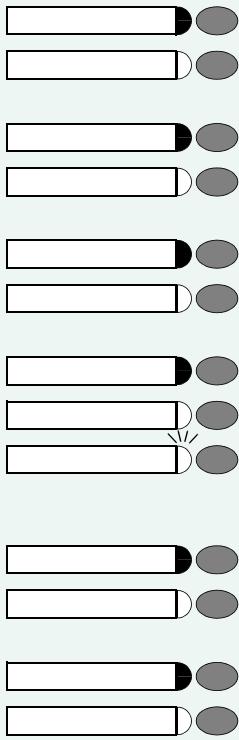
Clignote rapidement – je suis appelé, veuillez prendre l'appel.
Clignote lentement – un autre abonné est appelé et n'a pas encore pris cet appel.

Boîte aux lettres :
Vous n'avez pas de messages.
Vous avez des messages.

Touche de suivi d'appel, Touche de suivi d'appel générale, Touche de ligne, Touche MULAP, Attribuer numéro :

Pas de communication sur la ligne correspondante.
Communication active sur la ligne correspondante.

Clignote rapidement – appel sur la ligne correspondante, interception possible, appuyer sur la touche.

Clignote lentement – communication mise en garde sur la ligne correspondante.

Touche de faisceau
Au moins une ligne libre.

Toutes les lignes du faisceau sont prises.

Interrogation des coûts :
Aucune communication payante ne s'est déroulée depuis la dernière interrogation.

Des communications payantes ont été passées depuis la dernière interrogation.

Renvoi, Renvoi MULAP :
Clignote lentement – vous êtes la destination d'un renvoi ou votre ligne est la destination d'un renvoi.

Info fax / répondeur
Pas de fax reçu ou pas de message sur le répondeur.

Fax reçu ou message sur le répondeur.

Appels en attente :
Pas d'appelant en attente
Clignote rapidement – des appelants attendent (un certain nombre est dépassé).
Clignote lentement – des appelants attendent (un certain nombre est atteint).

Les fonctions suivantes programmées sur des touches n'ont pas de fonction de voyant :
Numéro d'appel (externe), Touche de procédure, Identification des appels malveillants, Numéro abrégé,
Etape par étape
Touche Coupure, Fonction erreur, Verrou central, Envoyer message, Annuaire (1=interne, 2=LDAP), Réponse avertissement, Va-et-vient, Conférence, Appel interphone, Reprise ligne, Réservation de ligne, Libération de ligne, Appel flexible, Entrée en tiers, Parcage, Interception, Interception groupe, Code affaire, Interrogation taxation, Recherche de personne, Rencontre, Rendez-vous, Ouverture porte, Surnumérotation MF, Touche flashing, Babyphone, Touche Mise en garde, Double appel interne, Numérotation associée, Services associés, Service de données téléphonique, Echanger numéro.
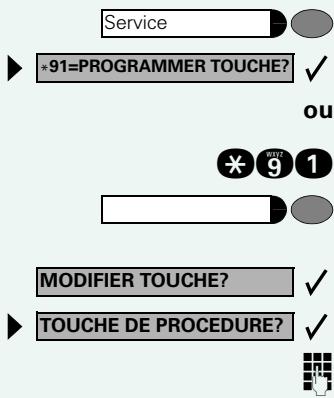
Programmer une procédure (succession d'étapes) sur une touche
Vous pouvez programmer sur une touche de votre téléphone les numéros et les fonctions qui nécessitent des entrées supplémentaires, et qui comportent donc plusieurs étapes.
Vous pouvez ainsi programmer par exemple la fonction « Numérotation associée » → Page 43 avec toutes les entrées supplémentaires (numéro du téléphone pour lequel la numérotation doit être effectuée + numéro à composer) sur une touche.
Les numéros qui nécessitent des saisies complémentaires, ou éventuellement des pauses, peuvent aussi être enregistrés.
Appuyer sur la touche. Le voyant s'allume.
Sélectionner et valider.
Entrer l'indicatif.
Appuyer sur la touche. Si elle est déjà occupée, sa fonction actuelle s'affiche.
Valider.
Valider.
Entrer la procédure, par exemple « *67 231 089123456 ».
*67= indicatif de numérotation associée 231= numéro du téléphone pour lequel la numérotation doit être effectuée 089123456 = numéro à composer.
text_image
Service *91=PROGRAMMER TOUCHE? ✓ ou * 9 1 MODIFIER TOUCHE? ✓ TOUCHE DE PROCEDURE?Etape par étape
éventuellement







Pour l'entrée de pauses, appuyer sur la touche (l'afficheur indique un « P »).
Valider.
Si vous avez fait une erreur de saisie :
Sélectionner et valider. Tous les chiffres entrés sont effacés.
Valider.
Sélectionner et valider.

Pour sélectionner la procédure enregistrée, appuyez sur la touche.
Pour les procédures avec fonctions activables / désactivables, vous activez la fonction par pression sur la touche et la désactivez en appuyant à nouveau.
Vous pouvez aussi appuyer sur la touche de procédure en cours de communication, les chiffres enregistrés sont automatiquement envoyés comme signaux MF → Page 50.
Fonction calendrier
Programmer des rendez-vous
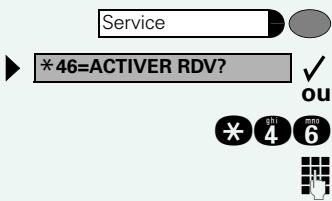
Vous pouvez vous faire appeler par votre téléphone pour vous souvenir d'un rendez-vous → Page 59. Pour cela, vous devez enregistrer l'heure d'appel souhaitée. C'est possible pour les 24 heures qui suivent ou pour un rendez-vous qui se répète tous les jours.
Appuyer sur la touche. Le voyant s'allume
Valider.
Entrer l'indicatif.
Entrer les 4 chiffres de l'heure, par exemple 0905 pour 9h05 (= 9.05 a.m.) ou 1430 pour 14h30 (= 2.30 p.m.).
text_image
Service *46=ACTIVER RDV? ✓ ou * 4 6Etape par étape
éventuellement

ou

UNIQUE?


JOURNALIER?

VALIDER?

Service


46=DESACTIVER RDV?


EFFACER?


TERMINER

RDV POUR:
Haut-parleur


Lorsque la langue sélectionnée est « Américain » (réglage : voir → Page 26). Vous pouvez entrer l'indicatif 2 pour « am » (matin) ou 7 pour « pm » (après-midi) (Standard= « am »).
Valider.
Sélectionner et valider.
Valider.
Pour effacer / interroger le rendez-vous enregistré :
Appuyer sur la touche. Le voyant s'allume
Valider.
Entrer l'indicatif.
Valider.
Sélectionner et valider.
Se faire rappeler une date
Condition : vous avez enregistré une date → Page 58. Le moment programmé est arrivé.
Le téléphone sonne. L'heure de rendez-vous s'affiche.
Appuyer 2x sur la touche.
Décrocher et raccrocher.

Si vous ne prenez pas l'appel de rendez-vous, il est répété cinq fois avant d'être effacé.
Etape par étape
Contrôler / affecter les coûts de communication
Interroger les coûts de communication pour votre téléphone
Pour la communication actuelle :
L'afficheur indique en standard les coûts à la fin de la communication.
Si vous souhaitez que les coûts s'affichent en continu pendant une communication payante, le personnel technique compétent doit en faire la demande auprès de l'opérateur réseau.
L'affichage des frais de communication est à demander auprès de l'opérateur de réseau et à activer par un technicien compétent de l'opérateur.
Selon le paramétrage effectué, les frais de communication s'affichent pendant ou après la conversation téléphonique.
Selon l'opérateur, les communications externes gratuites s'affichent également. L'afficheur indique avant ou pendant la communication « SANS TAXES ».
Si l'affichage des frais n'est pas prévu, c'est le numéro d'appel choisi et/ou la durée de communication qui s'affiche.

Lorsqu'une communication est transférée, les coûts sont affectés au téléphone sur lequel elle est transférée.
Pour toutes les communications et la dernière :
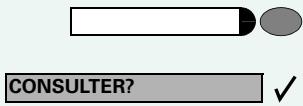
S'affichent d'abord les coûts correspondant à la dernière communication payante passée. Au bout de cinq secondes, le total des coûts s'affiche.
Appuyer sur la touche. Le voyant s'allume
Sélectionner et valider.
ou

Entrer l'indicatif.
Etape par étape
text_image
CONSULTER?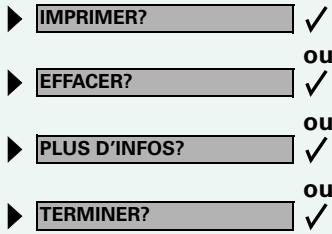
text_image
IMPRIMER? OFFACER? PLUS D'INFOS? TERMINER?Interroger les coûts de communication pour un autre téléphone
Selon la configuration (demandez au personnel technique compétent), vous pouvez afficher et également imprimer les coûts des communications payantes d'autres téléphones (par exemple d'une cabine téléphonique).
Condition : vous avez programmé sur une touche la fonction « Interrogation coûts » → Page 54.
Si le voyant est allumé, une communication payante a été passée depuis la dernière interrogation.
Appuyer sur la touche « Interrogation coûts ». Les communications payantes s'affichent.
Valider à chaque fois pour l'affichage des autres communications payantes.
Sélectionner et valider.
Etape par étape
text_image
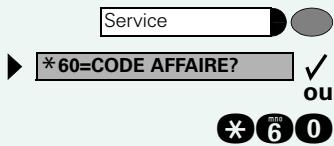
Service * 60=CODE AFFAIRE? ✓ ou * 6 0Téléphoner avec une affectation des coûts
Vous pouvez affecter les communications externes à certains projets.
Condition : Le personnel technique compétent a défini pour vous des codes affaire.
Appuyer sur la touche. Le voyant s'allume
Sélectionner et valider.
Entrer l'indicatif.

Entrer le code projet.

Entrer.

Valider.
Nécessaire selon la configuration ; demandez au personnel technique compétent.
=VALIDER?

Entrer un numéro externe.

Vous pouvez aussi entrer le code affaire en cours de communication externe.
Etape par étape
text_image
DES. SONNERIE? ACT. SONNERIE?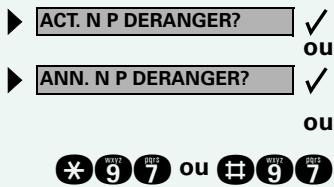
text_image
ACT. N P DERANGER? ✓ ou ANN. N P DERANGER? ✓ ou * 9 7 ou 9 7Sphère privée / sécurité
Activer / désactiver la coupure sonnerie
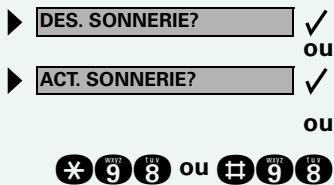
Pour ne pas être dérangé, vous pouvez activer la coupure sonnerie. Les appels ne sont plus signalés que par une seule sonnerie, sur l'afficheur et par le clignote-ment d'une touche configurée comme il convient (par exemple touche de ligne).
Sélectionner et valider.
Entrer l'indicatif d'activation ou de désactivation.
Activer / désactiver Ne pas déranger
Vous pouvez activer cette fonction pour ne pas être dérangé. Les appelants internes entendent la tonalité d'occupation, les appelants externes aboutissent sur un autre téléphone à définir (demandez au personnel technique compétent).
Sélectionner et valider.
Entrer l'indicatif d'activation ou de désactivation.
Une tonalité spéciale (vibration continue) vous rappelle, lorsque vous décrochez le combiné, que Ne pas déranger est activé.
Les appelants internes autorisés forcent automatiquement la fonction Ne pas déranger au bout de cinq secondes.
Etape par étape
text_image
MASQUER NO SDA? ANN. MASQUAGE SDA?
Masquer l'affichage du numéro chez l'appelé
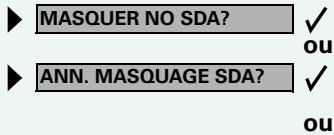
Vous pouvez empêcher que votre numéro ou votre nom n'apparaisse sur l'afficheur de l'appelé externe. Cette fonction est active jusqu'à ce que vous l'annuliez à nouveau.
Sélectionner et valider.
Entrer l'indicatif pour « masquer » ou « transférer » le numéro.

Le personnel technique compétent peut activer / désactiver le masquage du numéro pour tous les téléphones.
Ecoute / entrée en tiers en secret
Selon la configuration (demandez au personnel technique compétent), vous pouvez entrer en tiers dans la communication d'un abonné interne et l'écouter sans signaler votre présence.
Entrer l'indicatif.
Entrer le numéro d'appel interne.
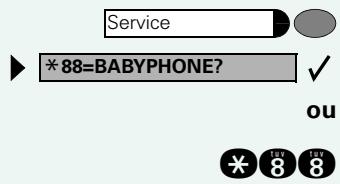
Surveillance d'une pièce (babyphone)
Vous pouvez utiliser un téléphone pour surveiller une pièce. Cette fonction doit être activée sur le téléphone de surveillance.
Lorsque vous l'appelez, vous entendez immédiatement ce qui se passe dans la pièce.


Etape par étape
text_image
Service * 88=BABYPHONE? ✓ ou * 123 124 8 8Pour activer le téléphone de surveillance :
Appuyer sur la touche. Le voyant s'allume
Sélectionner et valider.

Entrer l'indicatif.
Mettre le téléphone en mode mains-libres (impossible avec Poste 8510 en Poste 8520) ou décrocher le combiné pour le poser en direction de la source sonore.

Pour désactiver le téléphone de surveillance :
Appuyer sur la touche dont le voyant est allumé. Le voyant s'éteint.
ou

Raccrocher.

Pour surveiller la pièce :
Composer le numéro interne du téléphone qui se trouve dans la pièce à surveiller.
Identifier un appelant anonyme – « Identification des appels malveillants »
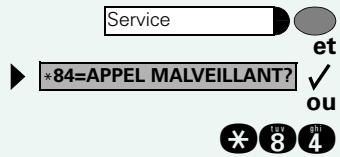
Vous pouvez faire identifier les appelants externes mal-veillants. Le numéro de l'appelant est déterminé en cours de communication ou dans les 30 secondes qui suivent. Pendant ce temps, vous ne devez pas raccrocher.
Appuyer sur la touche. Le voyant s'allume.
Sélectionner et valider.
Entrer l'indicatif.

Si l'identification réussit, les données obtenues sont enregistrées par l'opérateur du réseau.
Adressez-vous au personnel technique compétent !
text_image
Service *84=APPEL MALVEILLANT? et ✓ ou * 10 y 8 4Etape par étape
text_image
VERROUILLER POSTE? OU DEVERROUILLER PS? OU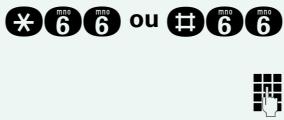
text_image
* mno mno ou #6 6Verrouiller le téléphone contre une utilisation non autorisée
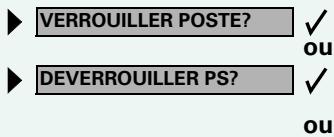
Vous pouvez empêcher que des personnes non autorisées utilisent votre téléphone et votre annuaire électronique en votre absence.
Condition : vous avez enregistré un code de verrouillage personnel → Page 68.
Pour verrouiller / déverrouiller le téléphone :
Sélectionner et valider.
Entrer l'indicatif pour « verrouiller » ou « déverrouiller ».
Entrer le code (de verrouillage) → Page 68.

Lorsque le poste est verrouillé, une tonalité spéciale retentit lorsque l'utilisateur décroche le combiné. Les communications internes peuvent être passées sans changement.
Votre téléphone peut aussi être déverrouillé / ver- rouillé à partir d'un poste autorisé → Page 67.
Etape par étape
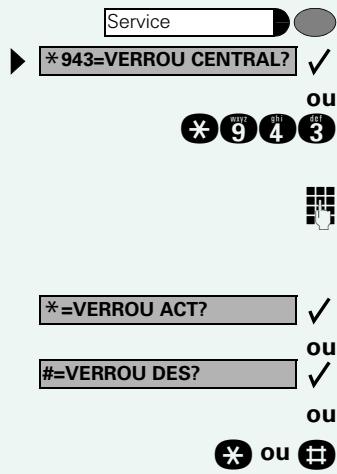
text_image
Service *943=VERROU CENTRAL? OU * 9 4 3 *=VERROU ACT? OU #=VERROU DES? OU * ouVerrouiller un autre téléphone contre une utilisation non autorisée
Selon la configuration (demandez au personnel technique compétent), vous pouvez verrouiller et déverrouiller d'autres téléphones contre une utilisation non autorisée.
Lorsqu'un utilisateur a verrouillé son téléphone et oublié son code personnel, vous pouvez grâce à cette fonction le déverrouiller.
Appuyer sur la touche. Le voyant s'allume
Valider.
Entrer l'indicatif.
Composer le numéro interne du téléphone qui doit être verrouillé / déverrouillé.
Valider.
Entrer l'indicatif.
Etape par étape
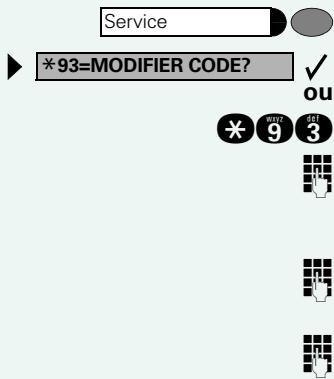
text_image
Service *93=MODIFIER CODE? ✓ ou * # 9 3Enregistrer un code de verrouillage personnel
Pour utiliser les fonctions suivantes
- protéger le téléphone contre une utilisation non autorisée → Page 66
- utiliser un autre téléphone comme si c'était le votre → Page 73
- échanger les numéros d'appel → Page 74
vous devez entrer un code personnel que vous pouvez enregistrer vous-même.
Appuyer sur la touche. Le voyant s'allume
Valider.
Entrer l'indicatif.
Entrer les 5 chiffres du code actuel.
Si vous n'avez encore entré aucun code, utiliser « 00000 » pour la première fois.
Entrer le nouveau code.
Répéter le nouveau code.

Si vous avez oublié votre code, le personnel technique compétent peut vous aider. Il peut ramener votre code à la valeur « 00000 ».
Etape par étape
ENVOYER MESSAGE? √



0=Rappeler SVP √


PERSONNALISER MESSAGE? √
Utiliser d'autres fonctions
Envoyer un texte message
Vous pouvez envoyer de courts messages à des abonnés ou des groupes disposant de téléphones numériques.
Les textes d'information sont mémorisés sous forme de demande de rappel sur les postes système sans afficheur ainsi que sur les postes ISDN, à impulsions ou à numérotation par fréquences vocales.
Sélectionner et valider.
Entrer l'indicatif.
Entrer le numéro interne du destinataire ou du groupe.
Sélectionner et valider un texte prédéfini (peut être modifié par le personnel technique compétent).
Entrer directement l'indicatif.
Les indicatifs vous sont proposés sur afficheur avec le texte correspondant.
Sélectionner et valider.
Etape par étape

Saisie de texte avec le clavier de sélection
Entrer le texte (24 caractères au maximum) avec le clavier de sélection. Pour entrer des lettres, appuyer plusieurs fois sur les touches chiffrées.
Exemple :
« R » = appuyer 1x sur la touche ✱ et 3x sur 7.
| Touche | 1x | 2x | 3x | 4x | 5x |
| 1 | (a) | 1 | |||
| 2 | a | b | c | 2 | |
| 3 | d | e | f | 3 | |
| 4 | g | h | i | 4 | |
| 5 | j | k | l | 5 | |
| 6 | m | n | o | 6 | |
| 7 | p | q | r | s | 7 |
| 8 | t | u | v | 8 | |
| 9 | w | x | y | z | 9 |
| 0 | (b) | . | - | 0 | |
| × | (c) | ||||
| ‡ | (a) |

(a) Efface le caractère de gauche
(b) Espace
(c) Lettre suivante en majuscules
Effacer les caractères entrés un par un à partir de l'arrière.
Après la saisie du texte :

Valider.
Etape par étape
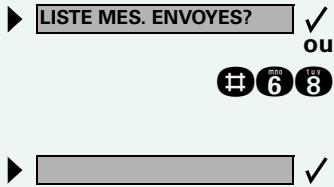
text_image
LISTE MES. ENVOYES? ✓ ou6 8
Effacer / afficher un message envoyé
Sélectionner et valider.
Entrer l'indicatif.
Suivre le guidage utilisateur sur afficheur.
Les textes envoyés à des groupes ne peuvent être effacés que par l'auteur de ceux-ci.
Recevoir des messages
L'afficheur indique « MESSAGES RECUS: » avec un chiffre.
Valider.
Suivre le guidage utilisateur sur afficheur.
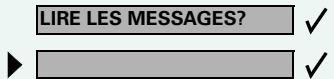
Laisser un message / texte d'absence
Aux appelants internes qui cherchent à vous joindre en votre absence, vous pouvez laisser des messages / textes d'absence qui s'affichent sur votre téléphone. En cas d'appel, ce message apparaît sur l'afficheur de l'appelant.
Sélectionner et valider.
Entrer l'indicatif.
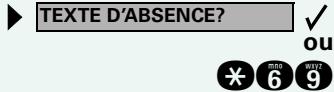
text_image
TEXTE D'ABSENCE? ✓ ou * 6 9Sélectionner et valider un texte prédéfini (peut être modifié par le personnel technique compétent).
Entrer directement l'indicatif. Les indicatifs vous sont proposés sur afficheur avec le texte correspondant.
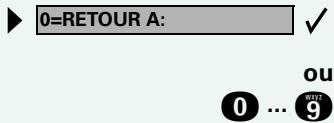
text_image
0=RETOUR A: ✓ ou 0 ... 9Vous pouvez compléter les textes prédéfinis suivis d'un double point par une entrée de chiffres.
Sélectionner et valider.
Etape par étape

Entrer le texte (24 caractères maximum).

Description détaillée à partir de → Page 70.
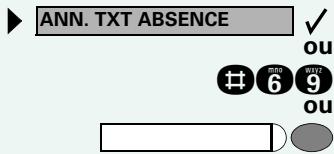
text_image
ANN. TXT ABSENCE ou6 9
ouEffacer un texte d'absence
Sélectionner et valider.
Entrer l'indicatif.
S'il existe une touche « Texte d'absence » → Page 54 : le voyant s'allume. Appuyer sur la touche.
Interroger le nombre d'appels en attente / Affichage de surcharge
Si vous avez une touche avec la fonction « Appels en attente » → Page 54, vous pouvez faire apparaître sur votre afficheur le nombre d'appels externe en attente.

Appuyer sur la touche « Appels en attente ».
Si vous êtes déjà en communication et si le nombre d'appels en attente dépasse une valeur-seuil (surcharge ; demandez au personnel technique compétent), cela vous est signalé par le voyant de la touche.
• Le voyant est éteint :
Pas d'appelant en attente.
• Le voyant clignote lentement :
La valeur-seuil paramétrée est atteinte.
• Le voyant clignote rapidement :
La valeur-seuil paramétrée est dépassée (surcharge).
Etape par étape
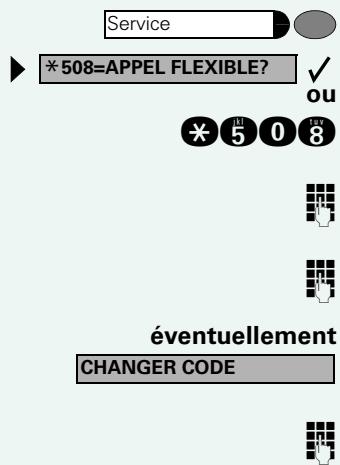
text_image
Service *508=APPEL FLEXIBLE? √ ou * 5 0 8 éventuellement CHANGER CODEUtiliser un autre téléphone comme le sien
Votre téléphone peut être provisoirement utilisé par d'autres, comme si c'était le leur, pour une communication sortante.
Appuyer sur la touche. Le voyant s'allume.
Sélectionner et valider.
Entrer l'indicatif.
Entrer le numéro de l'autre utilisateur.
Entrer le code (de verrouillage) de l'autre utilisateur.→ Page 68.
Si l'autre utilisateur ne s'est pas encore défini de code personnel, il est invité à le faire sur son téléphone.
Composer le numéro externe.
A la fin de la communication, cet état est à nouveau annulé.
Etape par étape
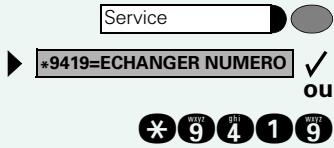
text_image
Service *9419=ECHANGER NUMERO ✓ ou * 9 4 1 9Echanger les numéros d'appel (échange de terminaux/ déménagement/ replacement)
Si la fonction est installée (demandez au personnel technique compétent), vous pouvez enregistrer votre numéro d'appel sur n'importe quel autre téléphone disponible.
Votre ancien téléphone reçoit alors l'ancien numéro d'appel de votre nouveau téléphone; les numéros d'appel et l'ensemble des réglages (par exemple les touches programmées) des téléphones sont échangés.
Condition : Votre nouveau téléphone tout comme l'ancien téléphone est le premier téléphone raccordé. Les téléphones sont en état de repos.
Le procédé suivant est effectué sur le nouveau téléphone.
Appuyer sur la touche. Le voyant s'allume.
Sélectionner et valider.
Entrer l'indicatif.

Entrez votre numéro d'appel.

Entrez le code (code de verrouillage) → Page 68. (Ce n'est pas nécessaire si vous n'avez pas encore défini de code.)

Valider.

Entrer l'indicatif.

Si vous échangez les numéros d'appel de différents téléphones système, les fonctions des touches programmées sont remplacées par les fonctions standard. Mais vous pouvez également brancher votre téléphone à un autre point de raccordement et effectuer les opérations.
Etape par étape
Info fax / message sur le répondeur
Si un fax ou un répondeur est raccordé à votre système et si vous avez programmé sur une touche libre la fonction « Info fax / répondeur » → Page 54, le voyant de cette dernière s'allume lorsqu'un fax ou un message est arrivé.
Pour désactiver la signalisation :

Appuyer sur la touche « Info fax / répondeur » dont le voyant est allumé. Le voyant s'éteint.
Annuler des services / fonctions (suppression générale pour un téléphone)
Une procédure d'annulation générale des fonctions activées est disponible. Les fonctions suivantes sont supprimées, si elles étaient activées :
- Renvoi de poste
- Texte d'absence
- Pilotage
- Groupement
• Masquage du n° SDA
• Avertissement sans bip - Ne pas déranger
- Sonnerie désactivée
- Messages reçus :
- Demandes de rappel
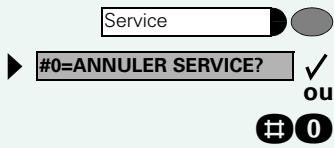
text_image
Service #0=ANNULER SERVICE? ✓ ou0
Appuyer sur la touche. Le voyant s'allume
Sélectionner et valider.
Entrer l'indicatif.
Etape par étape
Activer les fonctions pour un autre téléphone
Selon la configuration (demandez au personnel technique compétent), vous pouvez activer ou désactiver les fonctions suivantes pour d'autres téléphones (service associé) :
- Ne pas déranger, indicatif *97/#97 → Page 63
• Renvoi, indicatif *11, *12, *13/#1 → Page 19 - Verrouiller / déverrouiller le téléphone, indicatif *66/#66 → Page 66
- Pilotage, indicatif *81/#81 → Page 82
- Laisser un texte d'absence, indicatif *69/#69 → Page 71
- Appel collectif, indicatif *85/#85 → Page 82
- Annuler des services / fonctions, indicatif #0 → Page 75
• Actionner le relais, indicatif *90/#90 → Page 80
• Renvoi de nuit, indicatif *44/#44 → Page 53 - Interroger les coûts de communication, indicatif *65 → Page 60
Appuyer sur la touche. Le voyant s'allume
Valider.
Service
*83=SERVICE ASSOCIE?

ou



Entrer l'indicatif.
Composer le numéro interne du téléphone pour lequel la fonction doit être activée.
Entrer l'indicatif – par exemple *97 pour Ne pas déranger.
Suivre éventuellement le guidage interactif sur afficheur pour d'autres saisies.
Etape par étape
Utiliser les fonctions système en externe DISA (Direct Inward System Access)
Selon la configuration (demandez au personnel technique compétent), vous pouvez de l'extérieur établir une communication externe sortante via votre système – comme un abonné interne. En outre, vous pouvez activer ou désactiver les fonctions suivantes de votre système :
- Annuler des services / fonctions, indicatif #0 → Page 75
• Renvoi de poste, indicatif *1/#1 → Page 19 - Verrouiller / déverrouiller le téléphone, indicatif *66/#66 → Page 66
- Enregistrer un code de verrouillage personnel, indicatif *93 → Page 68
- Envoyer un texte message, indicatif *68/#68 → Page 69
- Laisser un texte d'absence, indicatif *69/#69 → Page 71
- Pilotage, indicatif *81/#81 → Page 82
- Appel collectif, indicatif *85/#85 → Page 82
- Masquer l'affichage du numéro chez l'appelé, indicatif *86/#86 → Page 64
• Bip d'avertissement, indicatif *87/#87 → Page 45
• Ouvrir la porte, indicatif *61 → Page 30 - Valider l'ouverture de la porte, indicatif *89/#89 → Page 30
• Commander les relais, indicatif *90/#90 → Page 80 - Ne pas déranger, indicatif *97/#97 → Page 63
• Coupure sonnerie, indicatif *98/#98 → Page 63 - Appeler à l'aide de la numérotation abrégée, indicatif *7 → Page 34
• Service associé, indicatif *83 → Page 76
Condition : vous avez un téléphone à numérotation multifréquences ou vous pouvez commuter votre téléphone sur multifréquences. Le téléphone n'est pas raccordé au système.

Etablir une communication avec le système. Entrer le numéro d'appel (demandez au personnel technique compétent).

Attendre la tonalité continue, (commuter éventuellement le téléphone sur multifréquences), puis entrer le numéro interne qui vous est attribué et le code de verrouillage personnel correspondant.
Etape par étape


Entrer l'indicatif (nécessaire uniquement lorsqu'il est programmé dans le système).
Attendre la tonalité d'invitation à numéroter et entrer l'indicatif – par exemple *97 pour Ne pas déranger. Effectuer éventuellement d'autres entrées, voir également Mode d'emploi des téléphones DC / MF).
Composer le numéro externe.

Il n'est possible d'effectuer à chaque fois qu'une seule fonction ou une seule communication sortante.
Après l'activation réussie d'une fonction, la communication est immédiatement coupée.
En cas de communication Externe - Externe, la communication est coupée dès qu'un des interlocuteurs y met fin.
Utiliser les fonctions du RNIS par sélection d'un indicatif (numérotation au clavier)
Dans certains pays, vous pouvez, si vous y êtes autorisé (demandez au personnel technique compétent), paramétrer des fonctions RNIS par la sélection d'un indicatif.
Appuyer sur la touche. Le voyant s'allume.
Valider.
Entrer l'indicatif.
Entrer le numéro de ligne souhaité (demandez au personnel technique compétent).
Entrer l'indicatif pour la fonction RNIS souhaitée.

Vous pouvez demander à l'opérateur les fonctions RNIS que vous pouvez commander par indicatif dans votre pays.
France Telecom ne serait en aucun cas être tenu pour responsable des dommages / coûts consécutifs aux abus ou erreurs d'utilisation (par exemple fraudes en matière de taxation).





Etape par étape
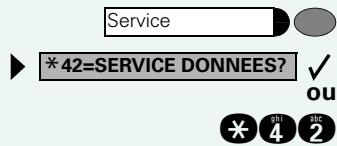
text_image
Service *42=SERVICE DONNEES? ✓ ou * 4 2Commander des ordinateurs raccordés ou leurs programmes / Service de données téléphonique (uniquement pour Diatonis easy M)
Selon la configuration (demandez au personnel technique compétent), vous pouvez commander grâce à votre téléphone des ordinateurs raccordés ou leurs programmes, par exemple des services hôteliers ou des systèmes de renseignements.
Condition : vous avez établi une communication.
Appuyer sur la touche. Le voyant s'allume
Valider.
Entrer l'indicatif.
Pour l'entrée des données, vous êtes maintenant guidé par l'ordinateur raccordé ; vous devez cependant, selon la configuration (demandez au personnel technique compétent), effectuer vos entrées d'une des 2 façons suivantes :
-
Entrées en bloc
Entrer les données.
Valider l'entrée
Valider. -
Entrées en mode en ligne :
L'ordinateur raccordé traite directement vos entrées.
Entrer l'indicatif.
Entrer les données.

Etape par étape
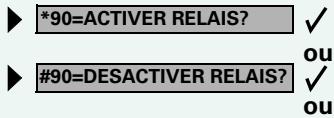
text_image
*90=ACTIVER RELAIS? #90=DESACTIVER RELAIS?
text_image
*90 ou #90 1 ... 4Actionner les relais
Selon la configuration (demandez au personnel technique compétent), vous pouvez grâce aux relais (4 maximum) activer et désactiver différents équipements (par exemple ouverture porte).
Selon la programmation, vous pouvez activer et désactiver les relais ou les activer et les faire se désactiver automatiquement (après délai).
Sélectionner et valider.
Entrer l'indicatif d'activation ou de désactivation.
Entrer le relais.
Capteurs
Selon la configuration (demandez au personnel technique compétent), les capteurs identifient des signaux et provoquent l'appel de votre téléphone et l'apparition sur votre afficheur du message correspondant.
Etape par étape
Recherche de personne
Si un équipement de recherche de personne est raccordé à votre système (demandez au personnel technique compétent), vous pouvez rechercher des personnes grâce à votre récepteur de poche.
Le récepteur signale à la personne recherchée un souhait de communication. La personne recherchée peut accéder au téléphone le plus proche et prendre contact.
Selon le type d'équipement de recherche de personne raccordé (équipement simple ou confort), les procédures sont différentes.
Equipement de recherche de personne simple
Pour rechercher des personnes :
Pour pouvoir être recherché, vous devez avoir activé un pilotage → Page 84, un renvoi → Page 19 ou un renvoi temporisé (technicien de maintenance) vers le numéro d'abonné interne de votre équipement de recherche de personne.
Un souhait de communication est alors automatiquement signalé.
Pour prendre contact sur le téléphone le plus proche :
Décrocher.
Entrer l'indicatif.
Entrer votre numéro d'appel.
Etape par étape
Utiliser d'autres fonctions de groupe
Activer / désactiver un appel collectif
Selon la configuration (demandez au personnel technique compétent), vous faites partie d'un ou de plusieurs groupes d'abonnés qui peuvent être joints par un numéro de groupement ou d'appel collectif.
Les appels entrants sont signalés successivement (= groupement) ou simultanément (= appel collectif) sur tous les téléphones du groupe jusqu'à ce qu'un membre du groupe prenne l'appel.
Vous pouvez aussi faire partie d'un groupe (éventuellement de filtrage) auquel sont affectées des touches de ligne avec des numéros correspondants → Page 87.
Chaque abonné du groupe peut aussi rester joignable sous son propre numéro.
Vous pouvez désactiver et activer la sonnerie pour le groupement, l'appel collectif ou pour les différentes lignes d'un groupe (éventuellement de filtrage).
S'il existe une touche pour « Gestion groupement » → Page 54, le fait qu'elle soit allumée vous signale que la sonnerie est activée pour au moins un groupe.
Vous faites partie d'un groupement ou d'un appel collectif :
Sélectionner et valider.
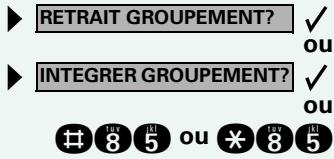
text_image
RETRAIT GROUPEMENT? ✓ ou INTEGRER GROUPEMENT? ✓ ou18V 5 ou * 18V 5
Entrer l'indicatif de « désactivation » ou d'« activation ».
text_image
ou ouAppuyer sur la touche « Gestion groupement ».
Etape par étape
text_image
RETRAIT GROUPEMENT? ✓ ou INTEGRER GROUPEMENT? ✓ ou
text_image
#tuv jkl ou *tuv jkl 8 5 ou 8 5 ou








text_image
ou ou

Vous faites partie de plusieurs groupes ou d'un groupe avec touches de ligne (filtrage également) :
Sélectionner et valider.
Entrer l'indicatif de désactivation ou d'activation.
Appuyer sur la touche « Gestion groupement ».
Si un « X » apparaît entre le numéro de groupe / de ligne (par exemple 301) et le nom du groupe, la sonnerie est activée pour ce groupe / cette ligne. L'absence de « X » signifie que la sonnerie est désactivée.
Valider, le numéro de groupe / de ligne suivant s'affiche avec le nom du groupe.
Sélectionner et valider.
La sonnerie est désactivée pour le groupe / la ligne affiché(e).
Sélectionner et valider.
La sonnerie est activée pour le groupe / la ligne affiché(e).
Sélectionner et valider.
La sonnerie est désactivée pour tous les groupes / toutes les lignes.
Entrer l'indicatif pour « désactiver tous les groupes ».
Sélectionner et valider.
La sonnerie est désactivée pour tous les groupes / toutes les lignes.
Entrer l'indicatif pour « activer tous les groupes ».
Si vous avez activé la sonnerie pour une autre le groupe / la ligne ou si vous avez désactivé la sonnerie pour tous les groupes / toutes les lignes dont vous faites partie, une tonalité spéciale retentit lorsque vous décrochez le combiné.
Etape par étape
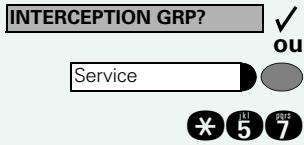
text_image
INTERCEPTION GRP? ✓ ou Service * 11 5 2012 7Interceptor un appel pour un ou une collègue dans un groupe
Vous pouvez intercepter les appels destinés aux téléphones d'un groupe (groupe d'interception ; demandez au personnel technique compétent) sur un autre téléphone ; même en cours de communication.
Condition : votre téléphone sonne brièvement. L'afficheur indique : « APPEL POUR: ».
Valider.
Appuyer sur la touche. Le voyant s'allume.
Entrer l'indicatif.
Pilotage sonnerie
Vous pouvez signaler les appels destinés à votre téléphone sur jusqu'à 5 autres téléphones internes. Le premier qui prend l'appel obtient la communication.
Pour enregistrer / afficher / effacer les postes du pilotage :

Appuyer sur la touche. Le voyant s'allume

Sélectionner et valider.

Entrer l'indicatif.

Suivre le guidage utilisateur sur afficheur (entrer le numéro interne).

Pour annuler à partir de tous les téléphones pilotés :

Sélectionner et valider.
Entrer l'indicatif.
Etape par étape
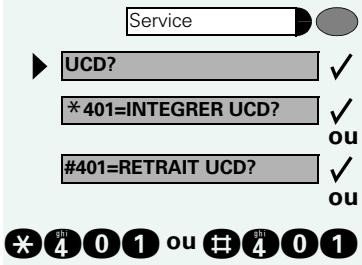
text_image
Service UCD? *401=INTEGRER UCD? #401=RETRAIT UCD? ✓ ✓ ou ✓ ou * 4 0 1 ou # 4 0 1Appels avec distribution des appels
Selon la configuration (demandez au personnel technique compétent), vous faites partie d'un groupe d'abonnés (agents) entre lesquels les appels sont répartis. Un appel entrant est toujours présenté à l'agent qui a eu la phase de repos la plus longue.
Pour se connecter / se déconnecter au début / à la fin du service :
Appuyer sur la touche. Le voyant s'allume
Sélectionner et valider.
Valider.
Entrer l'indicatif pour « se connecter » ou « se déconnecter ».

Pour se connecter, entrer le numéro d'identification (« AGENT: ») (demandez au personnel technique compétent).
Pour se connecter / se déconnecter pendant le temps de présence :
Appuyer sur la touche. Le voyant s'allume
Sélectionner et valider.
Valider.
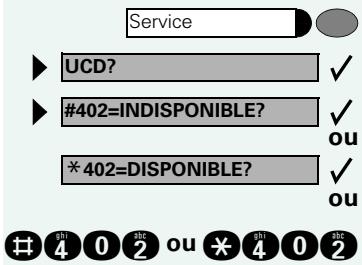
Entrer l'indicatif pour « INDISPONIBLE » ou « DISPONIBLE ».
Etape par étape
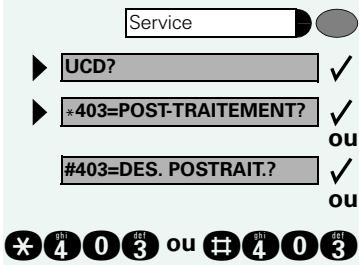
text_image
Service ► UCD? ► *403=POST-TRAITEMENT? #403=DES. POSTRAIT?? ✓ ✓ ✓ ✓ ou ou * 4 0 3 ou # 4 0 3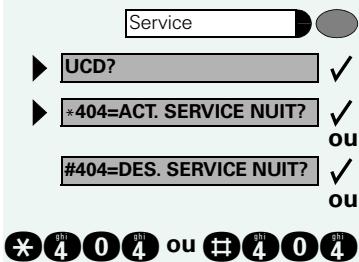
text_image
Service ► UCD? ► *404=ACT. SERVICE NUIT? ► #404=DES. SERVICE NUIT? ✓ ou ✓ ou ✿ 4 0 4 ou 4 0 4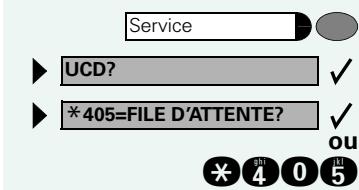
text_image
Service UCD? *405=FILE D'ATTENTE? ✓ ✓ ou * 31 4 0 5Pour demander / activer un temps de post-traitement :
Pour pouvoir effectuer en toute tranquilité un travail de post-traitement pour la dernière communication prise, il est possible de demander / d'activer un temps de post-traitement. Votre téléphone est retiré de la distribution des appels pour un intervalle de temps défini de façon fixe ou jusqu'à ce que vous reveniez.
Appuyer sur la touche. Le voyant s'allume.
Sélectionner et valider.
Valider.
Entrer l'indicatif d'activation ou de désactivation.
Pour activer / désactiver le renvoi de nuit pour la distribution des appels :
Appuyer sur la touche. Le voyant s'allume.
Sélectionner et valider.
Valider.
Entrer l'indicatif d'activation ou de désactivation.
Pour interroger le nombre d'appels en attente :
Appuyer sur la touche. Le voyant s'allume.
Sélectionner et valider.
Valider.
Entrer l'indicatif d'activation ou de désactivation.
Etape par étape
Fonctions de groupe / de filtrage avec touches de ligne
Selon la configuration (demandez au personnel technique compétent), vous faites partie d'un groupe d'abonnés pour lesquels des touches spécifiques ont été configurées :
- Touches de ligne (touches MULAP)
- Touches d'appel direct
- Touche d'appel collectif (pas sur le téléphone du chef dans le groupe de filtrage)
- Touches de transfert sonnerie (uniquement en groupe de filtrage)
En tant que membre de groupe, vous pouvez aussi configurer vous-même ces touches (« Touche MULAP », « Appel direct », « Gestion groupement », « Transfert sonnerie ») → Page 54. En outre, vous pouvez programmer pour chaque ligne une touche de renvoi (« Renvoi MULAP »).
Utiliser des touches de ligne
Une ligne propre est affectée à chaque abonné de groupe. Ces lignes propres sont présentes également chez tous les autres abonnés du groupe sous forme de touche de ligne. Ainsi, chaque abonné du groupe peut utiliser toutes les touches de ligne existantes.
Chaque abonné du groupe peut aussi, si cette possibilité est configurée, être joint sous un numéro propre.
Interpréter les voyants des touches de ligne :
Le voyant de la touche de ligne est éteint – la ligne est libre, elle peut être utilisée.
Le voyant de la touche de ligne est allumé – la ligne est prise.
Le voyant de la touche de ligne clignote rapidement – appel sur la ligne, prendre SVP.
Le voyant de la touche de ligne clignote lentement – une communication en garde attend.
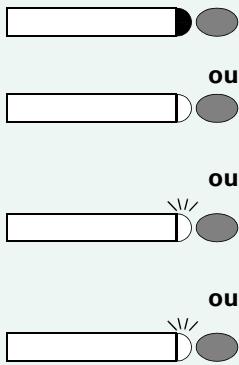
text_image
ou ou ouEtape par étape
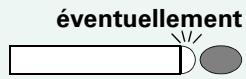
Prendre les appels sur les touches de ligne
Condition : votre téléphone sonne et / ou la touche de ligne clignote rapidement.
Appuyer sur la touche de ligne qui clignote rapidement. Ce n'est pas nécessaire pour une ligne qui vous est automatiquement attribuée lorsque vous décrochez le combiné ou appuyez sur la touche « Haut-parleur » ; la touche de ligne correspondante est alors allumée.

Décrocher.
Sans décrocher le combiné : parler avec le mains-libres et l'écoute amplifiée (impossible avec Poste 8510 et Poste 8520).
Numéroter avec des touches de ligne
Appuyer sur la touche de ligne libre via laquelle vous souhaitez établir votre communication.
Ce n'est pas nécessaire pour une ligne qui est automatiquement prise lorsque vous décrochez le combiné ou composez le numéro ; la touche de ligne correspondante est alors allumée.

Composer un numéro.

Lorsque l'abonné répond : décrocher.
Sans décrocher le combiné : parler avec le mains-libres et l'écoute amplifiée (impossible avec Poste 8510 et Poste 8520).
Mettre une communication en garde sur une touche de ligne et la reprendre
Condition : vous menez une conversation en utilisant une ligne de votre groupe. La touche « Mise en garde » est configurée sur votre téléphone → Page 54.
Pour mettre en garde :
Appuyer sur la touche « Mise en garde ».
text_image
éventuellement ou CoupureRaccrocher ou appuyer sur la touche.
Nécessaire, quand la configuration l'impose (demandez au personnel technique compétent), pour que d'autres abonnés du groupe puissent aussi prendre la communication mise en garde.
Etape par étape

Pour reprendre :
Appuyer sur la touche de ligne qui clignote lentement.
Téléphoner alternativement sur plusieurs lignes

Condition : vous menez une conversation en utilisant une ligne de votre groupe. Une autre touche de ligne clignote.

Appuyer sur la touche de ligne qui clignote. Le premier interlocuteur attend sur l'autre ligne.
Appuyer sur la touche de ligne qui clignote lentement. Le deuxième interlocuteur attend.
Vous pouvez changer aussi souvent que vous le souhaitez. Appuyer sur la touche de ligne qui clignote lente-ment.
Etape par étape
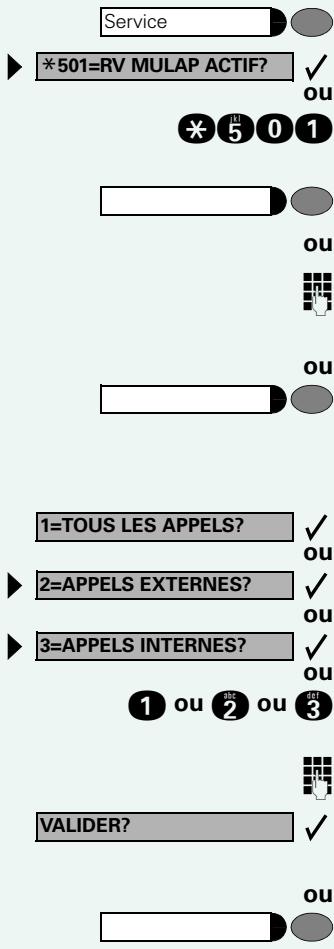
text_image
Service *501=RV MULAP ACTIF? ou * 5 0 1 ou ou 1=TOUS LES APPELS? ou 2=APPELS EXTERNES? ou 3=APPELS INTERNES? ou 1 ou 2 ou 3 VALIDER? ouRenvoyer des appels sur des lignes
Vous pouvez renvoyer des appels internes et / ou externes de vos lignes immédiatement à différents postes (destinataires) internes ou externes (destination externe éventuellement si la configuration du système le permet).
Si vous activez un renvoi pour une ligne, il est valide pour toutes les touches de ligne de votre groupe pour cette ligne.
Appuyer sur la touche. Le voyant s'allume
Sélectionner et valider.
Entrer l'indicatif.
Appuyer sur la touche de ligne souhaitée.
Entrer le numéro de ligne souhaité.
Si elle existe. Appuyer sur la touche « Renvoi MULAP ». (Vous avez enregistré la touche « Renvoi MULAP » de façon incomplète sans le type ni la destination du renvoi → Page 54).
Sélectionner et valider.
Entrer l'indicatif.
Entrer le numéro de destination.
Valider.
Si elle existe. Appuyer sur la touche « Renvoi MULAP ». (Vous avez enregistré le type et la destination du renvoi sur la touche « Renvoi MULAP », → Page 54.)
Etape par étape
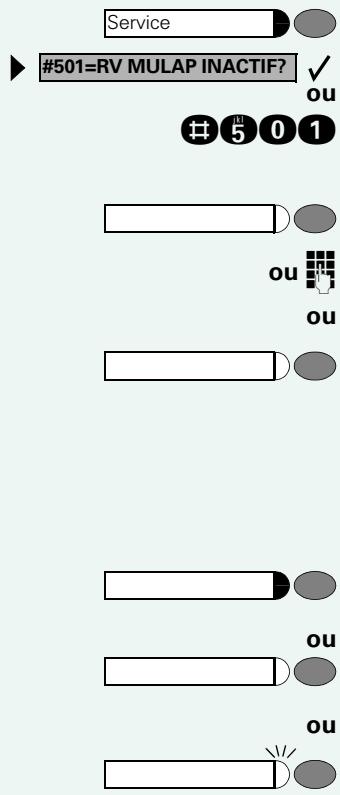
text_image
Service #501=RV MULAP INACTIF? ✓ ou #5 0 1 ou ou ou ouPour désactiver le renvoi :
Appuyer sur la touche. Le voyant s'allume
Sélectionner et valider.
Entrer l'indicatif.
Appuyer sur la touche de ligne souhaitée.
Entrer le numéro de ligne souhaité.
Si elle existe. Appuyer sur la touche « Renvoi MULAP ».

Si un renvoi est activé pour une ligne, une tonalité spéciale retentit lorsque la ligne est prise.
Interpréter les voyants des touches « Renvoi MULAP »
Le voyant de la touche « Renvoi MULAP » est éteint – Pour cette ligne, aucun renvoi n'est actif.
Le voyant de la touche « Renvoi MULAP » est allumé – Pour cette ligne, un renvoi est actif.
Le voyant de la touche « Renvoi MULAP » clignote lentement – La ligne est la destination d'un renvoi.
Etape par étape
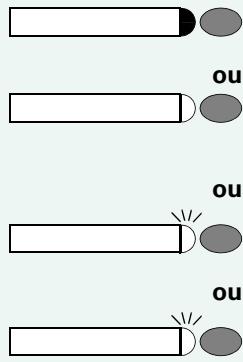
text_image
ou ou ou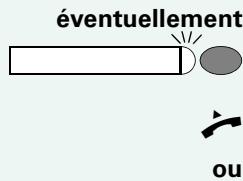
text_image
éventuellement ouUtiliser les touches d'appel direct
Chaque membre du groupe a une touche d'appel direct pour chacun des autres membres.
Ainsi, chaque membre peut être joint directement par un autre membre du groupe, par simple pression sur une touche.
Interpréter les voyants des touches d'appel direct
Le voyant de la touche d'appel direct est éteint – le membre du groupe ne téléphone pas.
Le voyant de la touche d'appel direct est allumé – le membre du groupe téléphone ou a activé la fonction Ne pas déranger.
Le voyant de la touche d'appel direct clignote rapide-ment – je suis appelé, veuillez prendre l'appel.
Le voyant de la touche d'appel direct clignote lente-ment – un autre abonné est appelé et n'a pas encore pris cet appel.
Prendre un appel sur des touches d'appel direct
Condition : votre téléphone sonne et / ou la touche d'appel direct clignote.
Appuyer sur la touche d'appel direct qui clignote. Ce n'est pas nécessaire si vous êtes appelé directement, la touche d'appel direct clignote rapidement.
Décrocher.
Sans décrocher le combiné : parler avec le mains-libres et l'écoute amplifiée (impossible avec Poste 8510 et Poste 8520).
Etape par étape
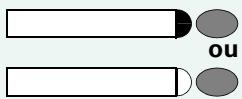
text_image
ouAppeler directement un abonné du groupe
Appuyer sur la touche d'appel direct.
Si le membre du groupe souhaité est en communication téléphonique, la touche d'appel direct de votre téléphone est allumée. Même dans ce cas, vous pouvez appeler.

Lorsque l'abonné répond : Décrocher.
Sans décrocher le combiné : parler avec le mains-libres et l'écoute amplifiée (impossible avec Poste 8510 et Poste 8520).
Transférer la communication en cours
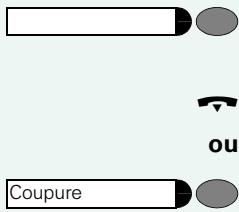
text_image
ou CoupureAppuyer sur la touche d'appel direct, annoncer éventuellement la communication.
Raccrocher.
appuyer sur la touche.
Interceptor un appel pour un autre membre
text_image
ouAppuyer sur la « touche d'appel direct » ou sur la « touche de ligne » qui clignote.
Décrocher.
Sans décrocher le combiné : parler avec le mains-libres et l'écoute amplifiée (impossible avec Poste 8510 et Poste 8520).
Etape par étape
Activer / désactiver un appel collectif (pas sur le téléphone du chef dans le groupe de filtrage)
En standard, votre téléphone sonne lorsqu'une communication arrive sur votre ligne.
Pour que votre téléphone sonne également lorsque des appels arrivent sur d'autres lignes, vous pouvez activer et désactiver la sonnerie pour chaque ligne de votre groupe → Page 82.
Votre téléphone sonne également (une fois ou toutes les 4 secondes) lorsque vous êtes en train de téléphoner (volume de la tonalité d'attention → Page 24).
Etape par étape
Renvoyer les appels directement au chef
(uniquement en groupe de filtrage)
Tous les appels destinés au chef ne sont normalement signalés de façon acoustique qu'au secrétariat.
Vous pouvez configurer la signalisation de telle sorte que les appels soient signalés de façon acoustique uniquement sur le poste du chef ou sur le deuxième téléphone affecté.
Activation :
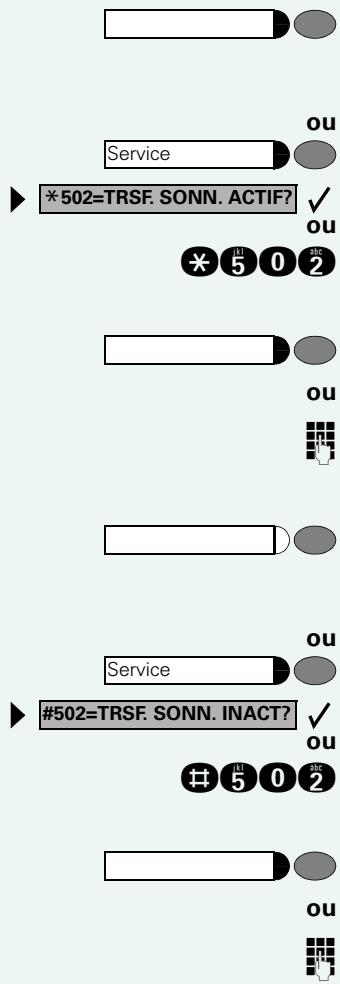
flowchart
graph TD
    A["Service"] --> B{*502=TRSF.SONN.ACTIF?}
    B -->|ou| C["OK"]
    B -->|OU| D["Cancel"]
    C --> E["OU"]
    D --> F["OK"]
    G["Service"] --> H{#502=TRSF.SONN.INACT?}
    H -->|ou| I["OK"]
    H -->|OU| J["Cancel"]
Appuyer sur la touche « Transfert sonnerie ». Le voyant s'allume.
Appuyer sur la touche. Le voyant s'allume
Sélectionner et valider.
Entrer l'indicatif.
Appuyer sur la touche de ligne souhaitée.
Entrer le numéro de ligne souhaité.
Désactivation :
Appuyer sur la touche « Transfert sonnerie ». Le voyant s'éteint.
Appuyer sur la touche. Le voyant s'allume
Sélectionner et valider.
Entrer l'indicatif.
Appuyer sur la touche de ligne souhaitée.
Entrer le numéro de ligne souhaité.
Etape par étape
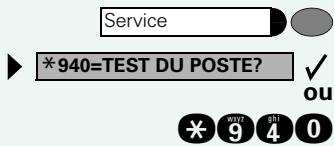
text_image
Service *940=TEST DU POSTE? ✓ ou * 9 4 0Contrôler le téléphone
Contrôler le bon fonctionnement
Vous pouvez contrôler le bon fonctionnement de votre téléphone.
Condition : le téléphone est inactif.
Appuyer sur la touche. Le voyant s'allume.
Sélectionner et valider.
Entrer l'indicatif.
Si tout est en ordre,
- tous les voyants du téléphone clignotent, ainsi que ceux du satellite (seul le voyant de la touche Service est allumé),
- votre numéro apparaît sur l'afficheur,
- tous les pixels de l'afficheur sont activés,
• la sonnerie retentit.
Contrôler l'affectation des touches
Vous pouvez contrôler l'affectation des touches sur votre téléphone pour constater sur quelle touche vous avez programmé quelle fonction.
Appuyer sur la touche. Le voyant s'allume.
Sélectionner et valider.
Entrer l'indicatif.
Appuyer sur la touche. La fonction s'affiche.
Sélectionner et valider.
Sélectionner et valider.
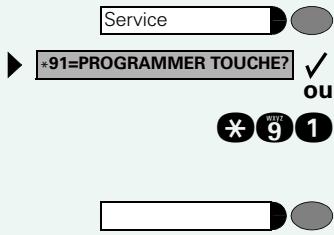
text_image
Service *91=PROGRAMMER TOUCHE? ✓ ou * 9 1
text_image
AUTRE TOUCHE? TERMINER? ouDésignation des touches et accessoires
Touches, désignation
Pour marquer les touches sur lesquelles vous avez enregistré des fonctions ou des numéros d'appel (→ Page 8, → Page 9, → Page 22), vous avez les possibilités suivantes :
Inscription
- manuelle :
Des étiquettes sont livrées avec votre Poste. Inscrivez la fonction ou le nom dans les espaces blancs des étiquettes. - à l'ordinateur :
Si vous disposez du CD-ROM contenant les modes d'emploi électroniques de votre Diatonis(demandez au personnel technique compétent), vous pouvez marquer les touches à l'ordinateur.
Placez l'étiquette avec l'inscription dans l'espace correspondant à la touche sur votre Poste puis la plaque transparente (côté mat vers le haut).
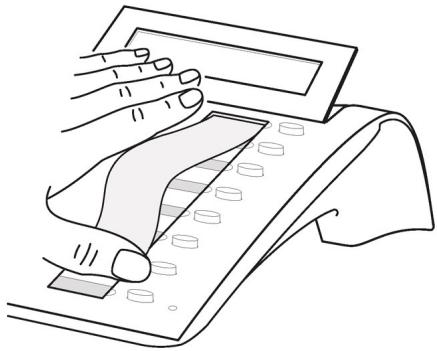
Noter les numéros importants
Des étiquettes autocollantes pour les numéros d'appel sont livrées avec votre Poste.
Inscrivez les numéros d'appel sur les étiquettes (pompiers, police, numéros personnels), décollez les étiquettes et, après avoir décroché le combiné, collez les étiquettes dans la partie creuse sur le téléphone.
Accessoires
Grâce aux accessoires suivants, vous adaptez votre téléphone (sauf Poste 8510) à vos exigences individuelles. Les adaptateurs sont des satellites qui peuvent être raccordés aux emplacements d'enfichage pour adaptateurs situés sous votre Poste :
Module d'extension 8516 :
Satellite avec 16 touches programmables. Vous pouvez raccorder à votre téléphone jusqu'à deux satellites.
Module d'extension 8590 :
Satellite de 90 LED et touches de fonction. Utiliser de préférence avec Poste Attendant.
optiPoint acoustic adapter :
pour raccorder un microphone supplémentaire, micro-casque, une enceinte haut-parleur et un deuxième combiné.
pour renforcer la signalisation d'un appel, par exemple dans un environnement bruyant, par une sonnette, ou pour commander des affichages, par exemple « Ne pas entrer », devant un bureau.
Module 8502 (Z) :
pour raccorder un téléphone analogique supplémentaire, un télécopieur ou un PC avec carte modem.
Module 8503 (S0) :
pour raccorder un terminal RNIS, par exemple un télécopieur RNIS, un équipement vidéo ou un PC avec interface S_0 .
Module 8501 :
pour raccorder un 2ème téléphone système. Le 2ème poste peut être joint par un numéro propre.
optiPoint recorder adapter :
pour raccorder un enregistreur externe ou un écouteur auxiliaire.
Micro-casque :
pour les personnes qui téléphonent beaucoup.
Deuxième combiné :
pour une meilleure écoute en cas de perturbations environnantes.
Microphone supplémentaire :
pour des conditions acoustiques difficiles en mains-libres.
Enceinte haut-parleur active :
pour une qualité de son encore meilleure lors de l'écoute amplifiée.

Vous trouverez plus de détails sur les produits cités dans la fiche technique décrivant votre Poste.
Conseils
Entretien du téléphone
- Nettoyer le poste avec un chiffon humide ou antistatique. Ne pas utiliser de chiffon sec !
- S'il est fortement encrassé, nettoyer le poste avec un produit neutre tensio-actif dilué, par exemple liquide vaisselle. Eliminer ensuite tout ce qui reste du produit avec un chiffon humide (eau uniquement).
- Ne pas utiliser de produit de nettoyage contenant de l'alcool ou susceptible d'abîmer les matières plastiques, ni de poudre abrasive !
Remédier aux mauvais fonctionnements
Un appui sur une touche ne provoque pas de réaction :
vérifier que la touche n'est pas coincée.
Le téléphone ne sonne pas lorsque vous êtes appelé :
vérifier que la fonction Ne pas déranger n'est pas activée pour votre téléphone (affichage : « NE PAS DERANGER »). Si c'est le cas, désactiver la fonction → Page 63.
Impossible de composer un numéro externe :
vérifier que votre téléphone n'est pas verrouillé (affichage : « PAS AUTORISE »). Si c'est le cas, déverrouiller le téléphone → Page 66.
Pour tous les autres dérangements :
Adressez-vous d'abord au personnel technique compétent. S'il est impossible de remédier à la défaillance, il convient d'avertir le service Clientèle !
Etape par étape
ENTREE IMPOSSIBLE
PAS AUTORISE
ACTUELLEMENT IMPOSSIBLE
NUMERO INTERDIT
MEMOIRE TOUCHE SATUREE
Réagir aux messages d'erreur sur afficheur
Cause possible :
le numéro n'est pas correct.
Réaction possible :
entrer le bon numéro.
Cause possible :
la fonction appelée est verrouillée.
Réaction possible :
demander l'autorisation d'utiliser cette fonction au gestionnaire du système.
Cause possible :
composition d'un numéro qui n'existe pas. Le téléphone appelé est débranché.
Réaction possible :
entrer le bon numéro. Rappeler plus tard.
Cause possible :
composition du numéro de son propre poste.
Réaction possible :
entrer le bon numéro.
Cause possible :
dans le système, tous les emplacements mémoire dédiés aux numéros externes sont actuellement pris.
Réaction possible :
réessayer plus tard.
Interlocuteur en cas de problème
En cas de dérangement se prolongeant par exemple au-delà de 5 minutes, s'adresser au personnel technique compétent.
Index
A
Accessoires 98
Adaptateurs 98
Affectation des coûts 62
Affichage de surcharge 72
Agents 85
Aide à la numérotation Bus-S0 42
Annuaire interne 36
Annuler des fonctions 75
Appel Dans un groupe Avec touches de ligne ....88
Sur touches d'appel direct ..... 92
Distribution 85
Interceptor dans un groupe ..... 93
Interception, ciblée 27
Interception, groupe 84
Poste de portier 29
Recevoir 13
Rejeter 28
Renvoi 19
Renvoi dans un groupe 90
Renvoyer MSN en réseau 20
Appel collectif 82
Dans un groupe 94
Appeler A l'aide de la numérotation abrégée ... 34
A l'aide de touches nominatives ..... 23
A partir de l'annuaire interne ..... 36
A partir de la liste des appelants ..... 34
Avec banque de données téléphonique ....38
Avec répétition de la numérotation ..... 16
Sans décrocher le combiné ..... 15
Appeler le réseau 15
Appeler un deuxième abonné .... 17
Appels Recevoir ....27
Attribuer un numéro SDA 42
Automatique Etablissement de communication .....41 Prise de ligne .....15
Avertissement 52
Recevoir 43
Sans bip 45
Avertissement automatique Interdire / autoriser .... 44
B
Babyphone 64
Banque de données téléphonique (LDAP) ...... 38
Bip d'avertissement actif / inactif ..... 45
Bloc, numérotation ....31
Boîte aux lettres .... 40
C
Capteurs 80
Central, code de verrouillage ....67
Changement de niveau ....23, 54
Code affaire 62
Code de verrouillage Central 67
Pour un téléphone 66
Communication Intercepter sur le répondeur ....31
Mise en garde 46
Parquer 45
Recevoir 13
Reprendre une communication Mise en garde ....47
Parquée 46
Transférer 18,93
Transfert après diffusion 50
Communications dans le cadre de projets ....62
Conférence ...... 18
Conférence à trois .... 18
Contrôler l'affectation des touches ..... 96
Contrôler le bon fonctionnement ..... 96
Coupure sonnerie 63
Coûts de communication Pour un autre téléphone ....60
Pour votre téléphone 60
D
Demande d'appel 33
Déménager avec son téléphone ..... 74
Désignation des touches 8, 9, 97
Désigner les touches 97
Deuxième appel
Autoriser 44
Interdire 44
Recevoir 43
Deuxième niveau 23,54
Diffusion 40
Direct Inward System Access 77
DISA 77
Display 8,9
Distribution des appels 85
Double appel 17
Durée de communication 60
E
Echange de terminaux 74
Eclairage de l'afficheur 25
Ecoute
Sans bip 64
Ecoute amplifiée 14
Edition du numéro 31
Enregistrer un code de verrouillage ..... 68
Entrée en tiers 52, 64
Entrée en tiers en secret 64
Entretien du téléphone 99
Equipement de recherche
De personne 81
De personne simple 81
Etablissement de communication
Automatique 41
Etapes 10
Programmer sur une touche 57
F
Fax, info 75
Flashing réseau 51
Fonction déménagement 74
Fonction mains-libres 25
Fonctions
Activer / désactiver pour un autre téléphone .... 76
Annuler 75
Programmer sur une touche ..... 54
Utiliser en externe 77
Fonctions de filtrage 87
G
Groupe avec touches de ligne 87
Groupement 82
H
Haut-parleur 13
Homologation 2
|
Inclinaison de l'afficheur 25
Indicatif externe 15
Indicatifs 11
Individuel, numéro abrégé .... 35
Info fax 75
Interlocuteur / problèmes 100
Interne, annuaire 36
Interne, numérotation 15
L
LDAP 38
Ligne directe 41
Ligne, réserver 41
M
Mains-libres 13, 14
Marquage CE 2
Masquage du numéro 64
Menu Service 11
Message
Effacer / afficher 69
Envoi 69
Recevoir 71
Messages d'erreur .... 100
Messages des LED, Comprendre ....55, 87, 91, 92
Messages des voyants, Comprendre ....55, 87, 91, 92
Micro-casque 29
Microphone supplémentaire 98
Mise en garde ....46 Dans un groupe ....88
MULAP, touches de ligne 87
Multifréquences 50
N
Ne pas déranger 63
Nettoyage du téléphone 99
Niveau, deuxième 23, 54
Nombre d'appels 72, 85
Numéro Attribuer 42
Corriger 31
Désactiver l'affichage 64
Editer 31
Masquer 64
Programmer 22
Numéro abrégé Appeler .... 34
Individuel, enregistrer 35
Numéro personnel d'identification ..... 68
Numérotation Avec aide à la numérotation .... 42
En bloc 31
Interne / externe 15
Numérotation abrégée Centralisée .... 34
Numérotation abrégée centralisée ..... 34
Numérotation abrégée individuelle ..... 34
Numérotation associée / Aide à la numérotation .... 42
Numérotation au clavier 78
0
Ouverture de la porte .... 30
Ouvrir la porte .... 30
Avec un code 30
P
Panneau de commande Poste 8510/8520/8530 ....8 Poste 8540 ....9
Pilotage sonnerie 84
PIN 68
Porte, ouvrir 30
Poste de portier 29
Post-traitement 86
Principe d'utilisation 11
Prise de ligne automatique .... 15
Problèmes / interlocuteurs .... 100
Procédure Programmer sur une touche ....57
Programmation du téléphone 24
Programmer une touche ....54
R
Recevoir un appel de rendez-vous ..... 59
Réglages du téléphone 24
Relais 80
Remarques 2
Rendez-vous 58
Renvoi 19
MSN en réseau ....20 Numéro d'appel multiple MSN ....20
Renvoi d'appel 19
Renvoi d'appel variable 19
Renvoi de nuit 53
Renvoyer l'appel Dans un groupe de filtrage ..... 95
Renvoyer MSN en réseau 20
Renvoyer numéro d'appel multiple MSN ....20
Répéter la numérotation .... 16 A partir de la liste des appelants .... 34
Replacement 74
Répondeur .... 75 Interception de communication .... 31
Réponse sur appel interphone ..... 28
Valider 29 Verrouiller 29
Réserver une ligne 41
Retour d'appel 51
S
Sécurité 63
Sélection d'indicatif dans le RNIS ..... 78
Service associé 76
Service de données téléphonique ..... 79
Signification des pictogrammes ..... 10
Sonnerie 13
Suppression générale 75
Surnumérotation 50
Surnumérotation MF (multifréquences) 50
Surveillance d'une pièce 64
T
Taxes
Pour un autre téléphone 60
Pour votre téléphone 60
Téléphone
Entretien 99
Nettoyage 99
Réglages 24
Tester 96
Utilisation 11
Utiliser un autre comme le sien Appel flexible ....73
Verrouillage 66
Verrouillage / déverrouillage central .... 67
Verrouiller / déverrouiller 66
Verrouiller un autre 67
Téléphoner avec micro-casque 29
Téléphoner de façon mobile 73
Téléphoner en externe 15
Temporisation 41
Test du poste 96
Test du téléphone 96
Texte
Effacer / afficher 69
Envoi 69
Recevoir 71
Texte d'absence 71
Effacer 72
Laisser 71
Timbre de la sonnerie 24
Tonalité d'avertissement
Tonalité spéciale 63
Touches
Désignation 97
Fixes 8,9
Programmables 8,9
Programmation incomplète 54
Programmer 54
Touches de fonction 11
Touches de ligne en groupe 87
Touches de ligne MULAP 87
Touches MULAP 87
Touches, désignation 8, 9
Utiliser la liste des appelants ....33
V
Va-et-vient 18
Dans un groupe 89
Verrouiller / déverrouiller 66
Volume de la communication ..... 13, 25
Volume de la sonnerie 24
Volume de la tonalité d'attention .....24
Volume de réception 13, 25
Voyants=diodes LED 8,9
Vue d'ensemble des fonctions et indicatifs (par ordre alphabétique)
Le tableau suivant regroupe toutes les fonctions possibles, telles qu'elles sont présentées sur afficheur. Selon la configuration (demandez au personnel technique compétent), vous pouvez activer les fonctions directement de façon interactive (sélectionner + valider), par le menu Service (sélectionner + valider ou indicatif) ou par les touches de fonction.
| Fonctions (=affichage) | ... en dialogue interactif | ... par le menu Service | ... par touche de fonction | |
| Service | Indicatif | |||
| ACCES AUTORISE | ✓ | *89 | X | |
| ACCES INTERDIT | ✓ | #89 | X | |
| ACT. N P DERANGER | ✓ | ✓ | *97 | X |
| ANN. N P DERANGER | ✓ | ✓ | #97 | X |
| ACTIVER RDV | ✓ | *46 | X | |
| DESACTIVER RDV | ✓ | #46 | X | |
| ACTIVER RELAIS | ✓ | *90 | X | |
| DESACTIVER RELAIS | ✓ | #90 | X | |
| ANNUAIRE | ✓ | X | ||
| ANNUAIRE | ||||
| 1=INTERNE | ✓ | *54 | X | |
| 2=LDAP | ✓ | *54 | X | |
| ANNULER SERVICE | ✓ | #0 | X | |
| APPEL FLEXIBLE | ✓ | *508 | X | |
| APPEL INTERPHONE | ✓ | *80 | X | |
| APPEL MALVEILLANT | ✓ | *84 | X | |
| APPEL: REPONDRE | ✓ | ✓ | *55 | X |
| AVERTIS. SANS BIP | ✓ | ✓ | *87 | X |
| AVERTIS. AVEC BIP | ✓ | ✓ | #87 | X |
| AVERTISSEMENT ACT | ✓ | ✓ | *490 | X |
| AVERTISSEMENT DES | ✓ | ✓ | #490 | X |
| BABYPHONE | ✓ | *88 | X | |
| BIS | X | |||
| CODE AFFAIRE | ✓ | *60 | X | |
| Service | ||||
| Indicatif | ||||
| CONFERENCE | √ | √ | *3 | X |
| CONFERENCE | √ | |||
| ELARGIR CONF. | √ | |||
| FIN DE CONFERENCE | √ | √ | #3 | |
| LISTE ABO EN CONF | √ | |||
| RETIRER ABONNE | √ | |||
| DES. SONNERIE | √ | √ | *98 | X |
| ACT. SONNERIE | √ | √ | #98 | X |
| DESACTIVER MICRO | √ | √ | *52 | X |
| ACTIVER MICRO | √ | √ | #52 | X |
| DEUXIEME NIVEAU | X | |||
| DISA | ||||
| DOUBLE APPEL | √ | |||
| REPRISE COM EN GARDE | √ | √ | *0 | |
| COUPER/REPRISE COM | √ | √ | *0 | |
| TRANSFERER/INTERCEPTER | √ | |||
| ECHANGER NUMERO | √ | *9419 | X | |
| CONFIRMER ECHANGE | √ | #9419 | ||
| ECOUTE | *944 | |||
| ENTREE EN TIERS | √ | √ | *62 | X |
| ENVOYER FLASHING | √ | *51 | X | |
| ENVOYER MESSAGE | √ | √ | *68 | X |
| LISTE MES. ENVOYES | √ | √ | #68 | X |
| LIRE LES MESSAGES | √ | √ | #68 | X |
| BOITE AUX LETTRES | X | |||
| HOTLINE | ||||
| INTEGRER GROUPEMENT | √ | √ | *85 | X |
| RETRAIT GROUPEMENT | √ | √ | #85 | X |
| TS GRUPPES ACT | √ | √ | *85* | X |
| TS GRUPPES DES | √ | √ | #85# | X |
| INTERCEPTION | √ | *59 | X | |
| INTERCEPTION GRP | √ | √ | *57 | X |
| INTERCEPTER L'APPEL | √ | |||
| INTERROGER TAXES (poste propre) | √ | *65 | X | |
| INTERROGATION COUTS (autre poste) | X | |||
| LANGUE D'AFFICHAGE | √ | *48 | ||
| LISTE APPELANTS | √ | √ | #82 | X |
| MEMORISER NUMERO | √ | √ | *82 | X |
| MASQUER NO SDA | √ | √ | *86 | X |
| ANN. MASQUAGE SDA | √ | √ | #86 | X |
| MICRO-CASQUE | ||||
| REPONDRE A L'APPEL | √ | X | ||
| NUM. KEYPAD | √ | *503 | ||
| NUMERO ABREGE | √ | *7 | X | |
| PROGRAM. NO ABREGE (individuel) | √ | *92 | X | |
| NUMEROT. ASSOCIEE | √ | *67 | X | |
| NUMÉROTATION EN BLOC | ||||
| COMPOSER | √ | |||
| OUVRIR PORTE | √ | *61 | X | |
| PARQUER | √ | *56 | X | |
| REPRISE PARCAGE | √ | #56 | ||
| PILOTAGE | √ | *81 | X | |
| DESACTIV. PILOTAGE | √ | #81 | X | |
| PROGRAMMER TOUCHE | √ | *91 | X | |
| RAPPEL AUTOMATIQUE | √ | √ | *58 | X |
| LISTE DES RAPPELS/EFFACER | √ | √ | #58 | |
| RECH. DE PERSONNE | √ | *45 | X | |
| RENCONTRER | √ | #45 | X | |
| REJETER DES APPELS | ||||
| COUPURE | X | |||
| RENVOI DE NUIT | √ | √ | *44 | X |
| ANNULER RENV NUIT | √ | √ | #44 | X |
| RENVOYER POSTE | √ | √ | *1 | X |
| 1=TOUS LES APPELS | √ | √ | *11 | X |
| 2=APPELS EXTERNES | √ | √ | *12 | X |
| 3=APPELS INTERNES | √ | √ | *13 | X |
| DESACTIVER RENVOI | √ | √ | #1 | X |
| ACTIVER RV RESEAU | √ | √ | *64 | X |
| DESACT. RV RESEAU | √ | √ | #64 | X |
| RV MULAP ACTIF | √ | √ | *501 | X |
| RV MULAP INACTIF | √ | √ | #501 | X |
| REPONSE INTERPHONE | √ | √ | *96 | X |
| ANN.REP. INTERPHONE | √ | √ | #96 | X |
| REPRISE LIGNE | √ | *63 | X | |
| RESERVER LIGNE | √ | X | ||
| SERVICE ASSOCIE | √ | *83 | X | |
| SERVICE DONNEES | *42 | |||
| SURNUMEROTATION MF | √ | *53 | X | |
| TEST DU POSTE | √ | *940 | ||
| TEXTE D'ABSENCE | √ | √ | *69 | X |
| ANN. TXT ABSENCE | √ | √ | #69 | X |
| TRANSFERER | √ | |||
| TRSF. SONN. ACTIF | √ | *502 | X | |
| TRSF. SONN. INACTUCD | √√ | #502 | X | |
| INTEGRER UCD | √ | *401 | X | |
| RETRAIT UCD | √ | #401 | X | |
| DISPONIBLE | √ | *402 | X | |
| INDISPONIBLE | √ | #402 | X | |
| POST-TRAITEMENT | √ | *403 | X | |
| DES. POSTRAIT. | √ | #403 | X | |
| ACT. SERVICE NUIT? | √ | *404 | X | |
| DES. SERVICE NUIT? | √ | #404 | X | |
| FILE D'ATTENTE? | √ | *405 | X | |
| VA ET VIENT | √ | √ | *2 | X |
| VERROU CENTRAL | √ | *943 | X | |
| VERROUILLER POSTE | √ | √ | *66 | X |
| DEVERROUILLER PS | √ | √ | #66 | X |
| MODIFIER CODE | √ | *93 | ||
Pour contacter votre service après-vente, composez le

text_image
N° Indigo 0 825 817 8070,15 € TTC / MN
de 8 h 00 à 20 h 00 du lundi au samedi (sauf jours fériés)

text_image
A 3 1 0 0 3 - H 1 0 1 2 - F 5 0 0 - 1 - 7 7 1 9© Siemens AG 2004