
WEB TOUCH ONE - Téléphone fixe ORANGE - Notice d'utilisation et mode d'emploi gratuit
Retrouvez gratuitement la notice de l'appareil WEB TOUCH ONE ORANGE au format PDF.


| Type d'appareil | Téléphone fixe |
| Écran | Écran tactile couleur |
| Fonctions Internet | Météo, actualités, voyage, shopping, divertissement |
| Clavier | Clavier numérique avec touches fonction |
| Connectivité | Filaires |
| Technologie | Java |
| Alimentation | Alimentation secteur |
| Haut-parleur | Intégré |
| Microphone | Intégré |
| Répertoire | Non précisé |
| Fonction mains libres | Oui |
| Poids | Non précisé |
| Dimensions | Non précisé |
| Langues supportées | Multilingue |
| Compatibilité réseau | Réseau téléphonique fixe standard |
| Fonctions supplémentaires | Navigation web |
FOIRE AUX QUESTIONS - WEB TOUCH ONE ORANGE
Questions des utilisateurs sur WEB TOUCH ONE ORANGE
0 question sur cet appareil. Repondez a celles que vous connaissez ou posez la votre.
Poser une nouvelle question sur cet appareil
Téléchargez la notice de votre Téléphone fixe au format PDF gratuitement ! Retrouvez votre notice WEB TOUCH ONE - ORANGE et reprennez votre appareil électronique en main. Sur cette page sont publiés tous les documents nécessaires à l'utilisation de votre appareil WEB TOUCH ONE de la marque ORANGE.
MODE D'EMPLOI WEB TOUCH ONE ORANGE
Touches de l'appareil
Ecran tactile
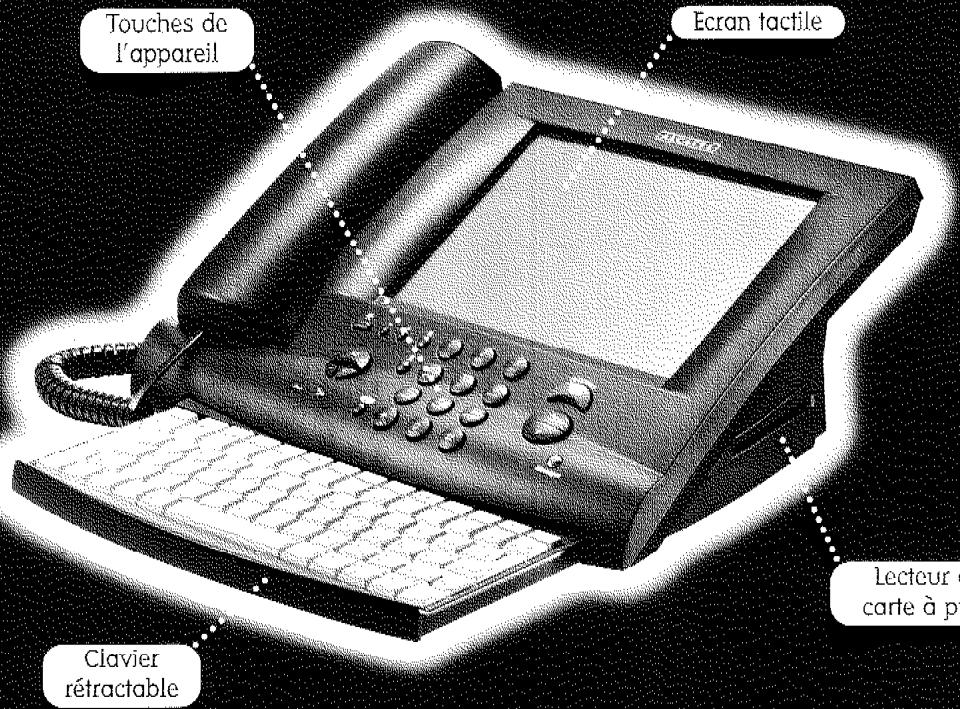
Lecteur de carte à puce
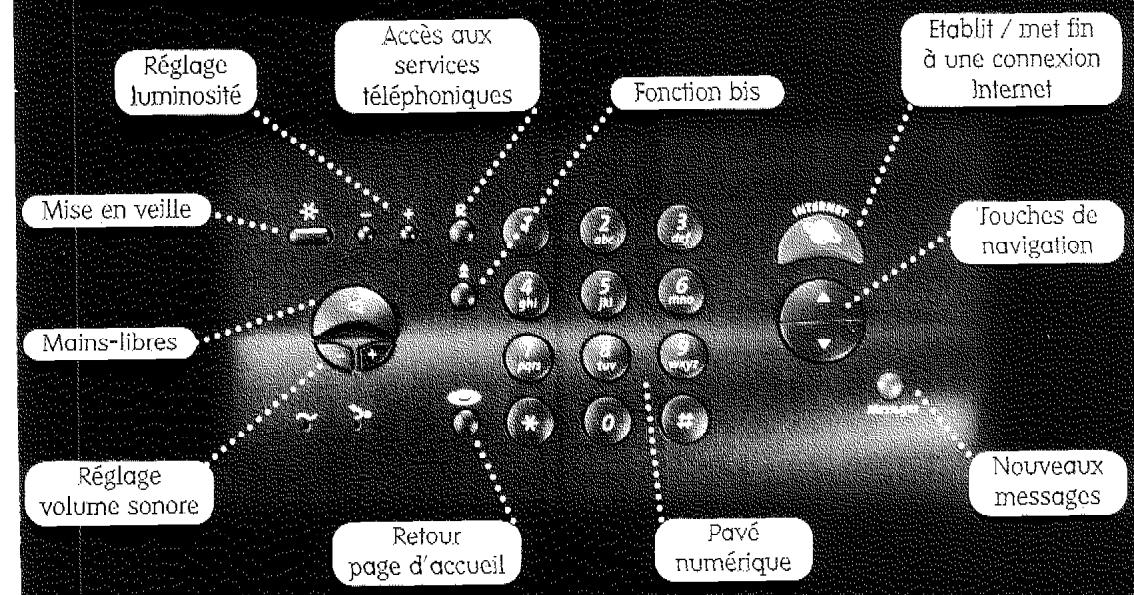
Les voyants lumineux

appareil sous tension

appels transférés

notification de nouveaux messages vocaux et électroniques

communication téléphonique en cours

connexion Internet en cours
Vous venez d'acquérir webtouchtm one,
téléphone Internet nouvelle génération, à écran tactile et en couleur. À la fois téléphone, navigateur Internet, messagerie électronique et carnet d'adresses, WebTouch répond à vos besoins de tous les jours.
WebTouch est extrêmement simple à utiliser. Grâce à son écran tactile, il offre un accès direct aux services Internet (One Touch™ Web), ainsi qu'à la messagerie électronique (One Touch™ Mail).
Servez-vous de son écran, de son clavier rétractable et des touches d'accès direct aux fonctions.
C'est simple! branchez... et surfez!
Il suffit d'appuyer sur l'écran pour téléphoner, envoyer des messages, surfer sur le Web et accéder à vos services préférés.
Et maintenant, avec WebTouch, partez à la découverte du Web!
Première utilisation 5
Avant d'installer WebTouch... 5 Branchez... 6 Découvre sa page d'accueil 7 * Son écran tactile 8 Sa barre d'orientation 8 * Son aide à l'écran 9 Sa barre d'outils 10 - Ses fenêtres 11 - Et maintenant, surfez sur le Web. 11 - Mettez WebTouch en veille 12
Téléphone 13
- Appelez. 14 •... et recevez un appel 15 Utilisez vos services téléphoniques 16
- Consultez la liste des derniers appels et messages reçus... 16... et celle des derniers numéros composés 17 Utilisez votre carnet d'adresses 18 *Lancez une connexion Minitel (France seulement). 18
Internet 19
Accédez à un site Web 20 Naviguez sur le Web 20 Conservez et réutilisez les adresses de vos pages favorites 21 - Optimisez le chargement d'une page 22
Adresses 23
Créez un contact 24 • Renseignez la page prioritaire 26 Joignez notre contact 26 - Mettez à jour votre carnet d'adresses 27 - Recherchez un contact ou une information 28
Courrier 29
- Envoyez un message électronique... 30
- Vos pouvez aussi 31 Gérer le courrier au département 31 Gérer le courrier reçu 33
- Consultez vos archives 34
Minitel (France seulement) 35
Réglages 37
- Date et heures 38 • Sons 39 Ecran 39 - Statistiques 40 Boite VOCALE 40 • Sécurité 40 - Telephone 41 • Services téléphoniques 42 * Internet 43 * Messagerie electronique 44
Informations 45
Précautions d'utilisation 45 Normes de sécurité 45 Entretien 46 Garantie 46 *Dépannage 47
Lexique 49 Notes 54 Votre clavier 55
Comment utiliser ce guide ?
Ce guide d'utilisation est fait pour vous aider à tirer le meilleur parti de WebTouch.
Découvrez les concepts de base de WebTouch en lisant attentivement le chapitre PREMIÈRE UTILISATION.
Reportez-vous ensuite aux chapitres suivants, dans lesquels chacune des fonctions est décrite en détail. Une série d'exemples à suivre vous guidera dans la réalisation d'actions précises.
Ce guide est agrémenté d'astuces et d'informations importantes
WebTouch vous accompagnera en permanence avec son aide dynamique affichée à l'écran et son aide détaillée toujours disponible.
Consultez le dernier chapitre pour vous familiariser avec les touches de votre clavier.
Lisez attentivement ce guide et n'hésitez pas à vous reporter au lexique, dans lequel tous les mots en italique sont référencés.
Découvrez les concepts de base de WebTouch dans ce premier chapitre. La facilité d'installation et de configuration du terminal permet d'optimiser son utilisation. Si vous souhaitez aller directement sur Internet, reportez-vous à la page 11.

Avant d'installer webtouch...
Vérifiez d'abord que vous disposez de tous les éléments nécessaires :
o le combiné téléphonique o le poste téléphonique o le cordon du combiné o le cordon téléphonique o le bloc et le cordon d'alimentation secteur o le stylet
Avant de brancher l'appareil, quelques précautions s'imposent... Placez-le sur une surface plane et stable, à l'écart de toute source de chaleur excessive (soleil, radiateur, etc.). Évitez de mettre des éléments perturbateurs à proximité de l'appareil. Installez-vous confortablement, évitez autant que possible les reflets sur l'écran. Pour plus de détails sur les précautions d'utilisation à observer, reportez-vous à la section du même nom, au chapitre INFORMATIONS de ce guide. En l'absence d'alimentation secteur, WebTouch ne fonctionne pas. Pour cette raison, un poste téléphonique complémentaire est recommandé en cas de coupure de courant, par exemple.

Branchez...
Insérez l'extrémité gauche du cordon du combiné dans le connecteur prévu sous le téléphone. Placez ensuite le cordon dans la rainure sous le téléphone, puis reliez l'autre extrémité du cordon au combiné.
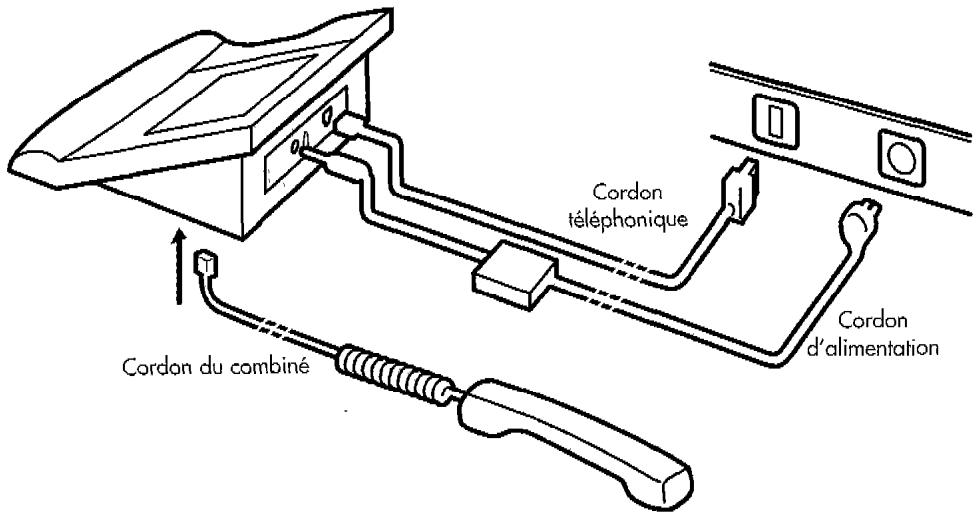
Vous avez branché le cordon téléphonique et le cordon d'alimentation ? Parfait !
Patientez quelques instants... la page d'accueil s'affiche.
Réglez la luminosité de l'écran au moyen des touches + ou - de l'appareil (reportez-vous à la description des touches sur la couverture de ce guide).
Pour extraire le clavier alphanumérique de l'appareil, exercez une légère pression à la base de la coque.
Découvrez sa page d'accueil
La page d'accueil constitue le cœur de WebTouch. C'est d'elle que vous accédez aux différentes fonctions. Si vous êtes perdu, c'est vers elle que vous reviendrez avec l'aide de l'icône
Vous accédez à une fonction en appuyant sur son icône avec le doigt ou le stylet. Chacune des fonctions est décrite en détail dans les chapitres suivants.
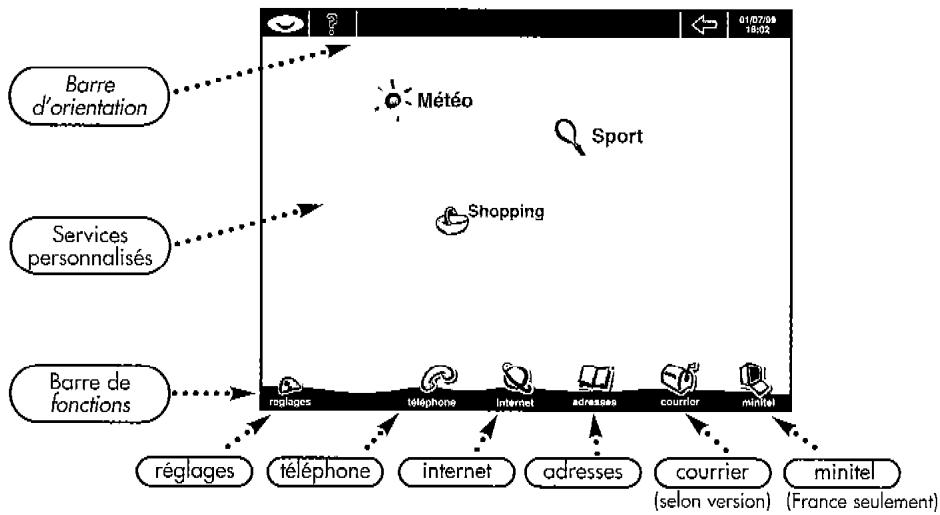
C'est également à partir de cette page que vous accédez directement à vos services
personnalisés mis à jour régulièrement par votre fournisseur d'accès.
Selon la version du produit, WebTouch propose un service de courrier électronique accessible soit depuis la barre de fonctions par l'icône, soit depuis vos services personnalisés.

Son écran tactile
WebTouch offre un accès direct aux fonctions grâce à son écran tactile.
Aidez-vous du schéma ci-contre pour sélectionner et activer un objet. Réalisez ces opérations avec le doigt ou le stylet.

Vous venez de entrer dans la fonction ADRESSES. Revenez à la page d'accueil en appuyant sur

Barre d'orientation
La barre d'orientation, présente en permanence, permet :

un retour direct à la page d'accueil de WebTouch,

un retour sur les derniers écrans consultés.
Elle propose également deux types d'aide :
- une aide dynamique sur l'action en cours, affichée automatiquement,
- une aide détaillée, disponible sur demande.

WebTouch propose deux types d'aide.
- Une aide dynamique, disponible à tout instant. Son contenu varie en fonction de l'objet survolé avec le doigt, qu'elle décrit de manière succinc
- Une aide détaillée, disponible sur demande. Plus complete que la précédente, cette aide s'affiche dans une mini-fenêtre d'information. Pour l'afficher, appuyez sur dans la barre d'orientation ou sur le clavier, puis sur l'objet qui vous intérisse.
Appuyez sur ?. Le bouton devient bleu. Sélectionnez ensuite pour obtenir l'aide détaillée associée.
Internet est le réseau des réseaux.
Vousêtesprêtsasurfer surleWeb
Venez visiter le club WebTouch à l'adresse suivante :
http://www.webtouch.alcatel.com
Pour accéder à la page d'accueil de votre navigateur, vous pouvez aussi appuyer sur la touche INTERNET.
Après avoir pris connaissance du contenu de cette fenêtre, appuyez sur OK pour la faire disparaître.

Sa barre d'outils
Située à droite de certains écrans, la barre d'outils est composée de boutons permettant de réaliser des actions spécifiques à l'écran affiché.
Appuyez sur depuis la page d'accueil principale. Vous accédez à la page d'accueil du carnet d'adresses. Observez les boutons de la barre d'outils situés à droite de l'écran.
Certains boutons sont grisés lorsqu'ils ne sont pas disponibles. Ils ne sont pas opérationnels dans le contexte en question.
D'autres, une fois enfoncés, deviennent bleus car ils nécessitent de désigner l'objet auquel ils s'appliquent. Reportez-vous à l'exemple ci-dessous pour supprimer un contact dans le carnet d'adresses.
Appuyez sur le bouton SUPPRIMER UN CONTACT.
Sélectionnez le contact à supprimer. Confirmez par OK.
Le contact est supprimé.

Un bouton enfoncé reste actif pendant
5 secondes. Pour le désactiver avant
Ce délai, réappuyez-dessus.
Revenez à la page d'accueil principale en appuyant sur
Dans certains écrans, vous devez confirmer ou annuler un besoin ou une saisie.
OK Valide la saisie ou les choix effectués.
Annuler Revient à l'écran précédent sans prendre en compte les modifications.
Et maintenant, surfez sur le web...
WebTouch vous offre un accès direct à Internet. C'est simple ! Vous êtes prêts à participer à la découverte du Web...
Pour accéder la première fois au réseau Internet, vous devez établir une connexion afin de vous enregistrer auprès de votre fournisseur d'accès (nom, âge, sexe, loisirs...). Lors de la prochaine connexion, WebTouch vous proposera des services personnalisés, directement accessibles depuis la page d'accueil.
Appuyez sur l'icône de l'écran tactile ou sur la touche correspondante du clavier ou de l'appareil et suivez les instructions. La connexion est établie au bout de quelques instants.
Voulez-vous terminer votre enregistrement ? WebTouch est configuré et vous êtes prêts à surfer sur le Web
Pour plus de détails, reportez-vous au chapitre INTERNET de ce guide.
Le voyant lumineux Internet de WebTouch ainsi qu'un compteur dans la barre d'orientation vous indiquent que vous êtes connecté. N'oubliez pas de vous déconnecter en appuyant sur la touche de l'appareil.
Les technologies liées à Internet évoluant très rapidement, certains sites Web peuvent désigner des problèmes d'accès ou des problèmes d'affichage de pages. Ces problèmes sont dus aux différentes versions des langages utilisés ou à la conception même du site visité. L'utilisation peut également être ralentie en fonction de l'encombrement du réseau Internet. Ces problèmes restent cependant rares et ne sont pas dus à WebTouch.
Mettez webtouch en veille
Grâce à son économiseur d'écran, WebTouch s'éteint automatiquement si vous ne l'utilisez pas pendant plusieurs minutes. Pour le rallumer, appuyez sur une touche de l'appareil, sur l'écran ou décrochez le combiné. Vous retrouverez alors l'écran tel que vous l'avez laissé.
Si vous souhaitez éteindre WebTouch avant la mise en veille automatique, appuyez sur la touche VEILLE -. Les appels continuent à vous être signalés.
En appuyant sur, vous verrouillez l'accès à votre boite aux lettres, si vous l'avez protégée par un mot de passe, et vous effacez les dernières pages Web consultées (historique mémorisé par votre navigateur Web) et la page Minitel (France).
Si vous avez mis WebTouch en veille, vous pouvez le réactiver en appuyant sur une touche de l'appareil, sur l'écran ou en décrochant le combiné.
Découvrez les multiples façons de joindre vos correspondants, d'utiliser les services téléphoniques auxquels vous avez souscrit, de consulter la liste des derniers appels passés et celle des derniers messages et appels reçus...
Accédez à la page d'accueil de la fonction TELPHONE depuis la page d'accueil principale en appuyant sur .
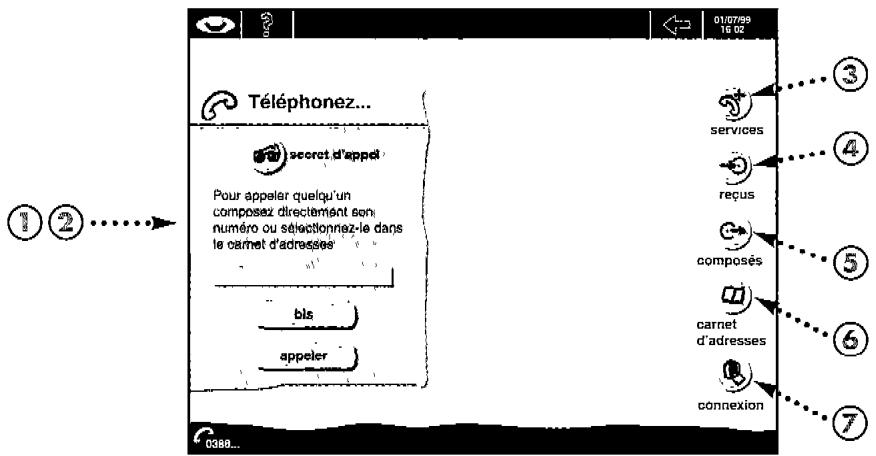
De là, vous pouvez...
① passer et ② récepteur un appel ③utiliser vos services téléphoniques ④ consulter la liste des derniers messages et appeals reçus...
... et celle des derniers appels passés utiliser le carnet d'adresses établit une connexion Minitel (France seulement)
1 Appelez...
- Simplement, comme sur un téléphone classique
Décrochez le combiné pour prendre la ligne puis composez un numéro. Celui-ci s'inscrit sur la page NUMÉROTEZ... qui apparait à l'écran. Raccrochez à la fin de l'appel.
Si vous ne souhaitez pas communiquer votre identité à un correspondant, appuyez d'abord sur, puis numérotez.
Le voyant lumineux de la touche ainsi qu'un compteur dans la barre d'orientation indiquent que vous êtes en communication.
- Confortablement, numérotnez sans décrocher
Appuyez sur ⑤ depuis la page d'accueil de WebTouch. Depuis la page qui s'affiche, composez votre numéro puis appuyez sur APPELER pour prendre la ligne. Vous pouvez décrocher le combiné dès que votre correspondant répond. Raccrochez à la fin de l'appel.
Lorsque vous composez un numéro avant de décrocher le combiné, vous avez la possibilité de le modifier en appuyant sur
- En mains-libres
WebTouch vous permet de communiquer avec vos correspondants sans décrocher le combiné. Vous êtes libre de vos gestes et pouvez faire participer votre entourage à la conversation.
Prenez la ligne en appuyant sur la touche MAINS-LIBRES, puis numérotez. À la fin de la communication, réappuyez sur la touche pour couper la ligne.
Pour répondre à un appel sans décrocher le combiné, appuyez sur la touche MAINS-LIBRES
En cours de communication, si vous souhaitez passer en mode Mains-libres alors que vous avez décroché le combiné, appuyez sur la touche de WebTouch, maintenez-la enfoncée et raccrochez.
À tout moment, vous pouvez annuler la fonction Mains-libres en décrochant le combiné.
Volume
Réglez le volume sonore au moyen des touches et de WebTouch. - Bis : rappel du dernier numéro composé.
Pour rappeler automatiquement le dernier numéro composé, appuyez sur le bouton bis à l'écran ou sur la touche de l'appareil.
- Secret
En cours de communication, pour ne pas être entendu momentanément par votre correspondant, appuyez sur le bouton SECRET. Pour reprendre la conversation, reapppuyez sur le bouton.
Vous pouvez aussi appeler un correspondant à partir de la liste des derniers appels reçus et derniers numéros composés (appuyez respectivement sur 9 ou 9 de la page d'accueil de la fonction TELLEPHONE puis sur le numéro de votre choix). L'appel est alors émis automatiquement.
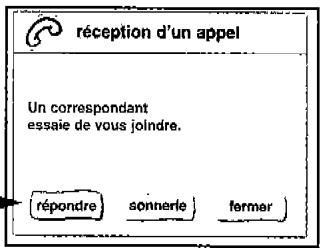
WebTouch donne, le voyant lumineux clignote et un message vous avertit d'un appel. Décolchez le combiné ou appuyez sur la touche
Pendant que WebTouch sonne, vous pouvez désactiver la sonnerie en appuyant sur le bouton SONNERIE ou fermer la fenêtre en appuyant sur le bouton FERMER.
Le numéro de téléphone de votre correspondant s'affiche si vous êtes abonné à la présentation du numéro d'appel auprès de votre opérateur.
Vous pouvez également prendre l'objet en appuyant sur l'écran.

Utilisez vos services téléphoniques
Seuls les services auxquels vous etes abonné et que vous avez cochés sur la page SERVICES TELLEPHONIQUES de la fonction REGLAGES peuvent etre utilisés.
Selon que vous êtes ou non en conversation, vous avez accès à des SERVICES TELEPHONIQUES différents.
Si vous n'avez pas pris la ligne, appuyez sur pour obtenir la liste des services hors conversation. Les services disponibles en conversation s'affichent dès que vous êtes en communication avec un correspondant.
Pour activer un service, appuyez dessus et suivez les instructions à l'écran. Pour en savoir plus, consultez la description des
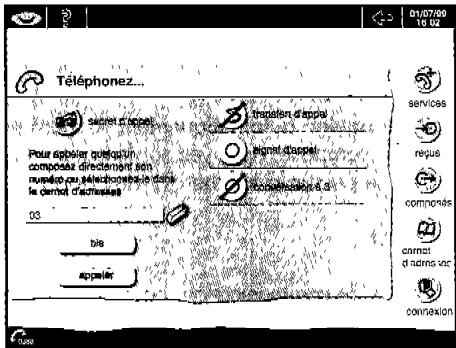
services proposés par votre opérateur téléphonique.
REMARQUE: Un service souscrit mais non activé est signalé par une icône barrée.
4 Consultez la liste des derniers appels et messages reçus...
Appuyez sur l'icône de la page d'accueil de la fonction TELLEPHONE ou sur la touche MESSAGES de l'appareil pour accéder à la liste des derniers appels et messages reçus.
Cettelistepresentedes20derniersappelset messagesreçus(messengerélectroniqueset voaux, appelstelephoniques).
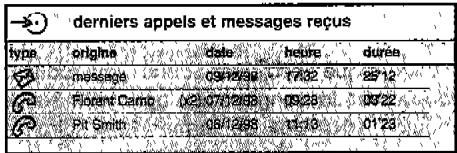
Ils sont classés chronologiquement, par date et heure.
Selon les services proposés par votre opérateur téléphonique, une notification vous informe du type d'objet reçu.
Pour les messages électroniques et vocaux, une seule notification apparait dans la liste, quel que soit le nombre de messages reçus.
Appuyez sur la notification qui vous intéresse pour lire vos messages ou rappeler votre correspondant.
Pour effacer une notification d'appel téléphonique de la liste, appuyez sur SUPPRIMER puis sur la notification.
Pour enregistrer un numéro de téléphone dans votre carnet d'adresses, appuyez sur Ajouter ADRESSE puis sur l'information à conserver.
Et celle des derniers numéros composés
Appuyez sur l'icône de la page d'accueil de la fonction TELPHONE pour afficher la liste des derniers numéros composés.
Cettelistecontientles20derniersnumerosdetelephonequeyouavezcomposés.
Pour rappeler un correspondant, appuyez sur son nom ou sur son numéro de téléphone dans la liste.
| derniers numérios composés | ||||
| type | destinatère | date | heures | durée |
| G | Marine André | 10/12/98 | 13 20 | 12'13 |
| F | Fabian Duffy | 10/12/98 | 09'22 | 25'11 |
| P | Pascal Léo | 09/12/98 | 20'12 | 07'04 |
Effacez un numéro de la liste en appuyant sur SUPPRIMER puis sur la ligne qu'il occupe.
Pour enregistrer un numéro de téléphone dans votre carnet d'adresses, appuyez sur AJOUTER ADRESSE puis sur le numéro à conserver.
Si vous êtes abonné au transfert d'appel, appuyez sur TRANSFERT D'APPEL puis sur le numéro de téléphone vers lequel transférer les appels. Le voyant lumineux signale l'activation du transfert d'appel.

Utilisez votre carnet d'adresses
Pour joindre rapidement un correspondant, servez-vous de votre carnet d'adresses en appuyant sur l'icône depuis la page d'accueil de la fonction TELPHONE. Vous accédez alors directement à votre carnet d'adresses.
Vous pouvez utiliser le carnet d'adresses en cours de communication. Il permet d'accéder à vos contacts pour passer un second appel ou pour consulter les notes et informations.
Pour plus de détails, reportez-vous au chapitre ADRESSES de ce guide.
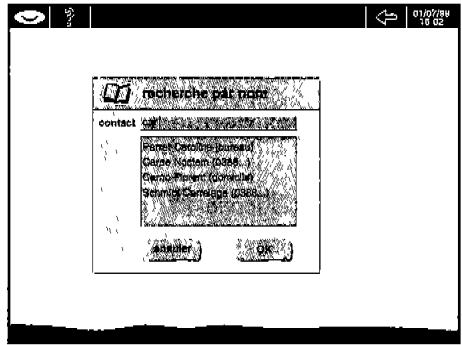
Il suffit de saisir quelques lettres du nom de tout contact pour retrouver ses coordonnées. Validez par OK ou par la
touche ENTREE de votre clavier. Dans la liste qui apparait, appuyez sur le contact qui vous interesse. Ses coordonnées s'affichent. Pour l'appeler, appuyez sur le numero de téléphone souhaite.
Lancez une connexion minitel (france)
Pour accéder au MINITEL, composez le numéro du service à consulter depuis la page d'accueil principale ou la page d'accueil de la fonction TELPHONE. Le numéro s'inscrit automatiquement sur la page d'accueil de la fonction TELPHONE.
Appuyez sur l'icône de cette page pour lancer la connexion Minitel. Vous accédez directement à la fonction MINITEL de WebTouch. Pour quitter ce service, appuyez sur CNX - FIN.
N'oubliez pas de vous déconnecter pour passer et recevoir des appels téléphoniques.
Et maintenant, partez à la découverte du réseau Internet... Au moyen de votre navigateur, visitez tous les sites qui vous intéressent.
Depuis la page d'accueil principale de WebTouch, appuyez sur Q. Vous accédez à la page d'accueil de la fonction INTERNET. Vous êtes prêt à surfer sur le Web!
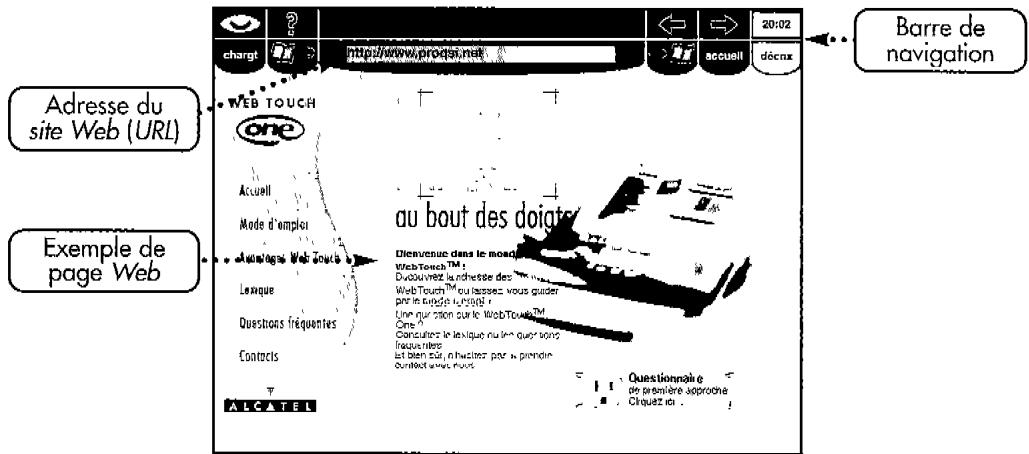
① accéder à un site Web ② naviguer sur le Web
conserver et réutiliser vos adresses favorites optimiser le chargement d'une page
Accedez à un site web
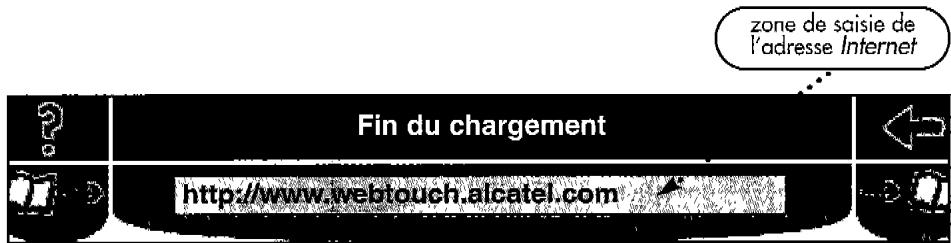
Pour consulter un site Web, tapez son adresse Internet dans la zone de saisie prévue à cet effet et appuyez sur la touche ENTREE de votre clavier.
Vous pouvez également accéder directement à la zone de saisie de l'adresse en appuyant sur la touche [http://] du clavier.
L'adresse d'un site Web commence toujours par http://
Vérifiez soigneusement la syntaxe des adresses. Bannissez les accents, les majuscules et les espaces. Corrigez, si nécessaire, l'adresse à l'aide des touches ou du clavier.
Si vous avez enregistré l'adresse d'un site Web dans le carnet d'adresses, appuyez sur pour y accéder directement.
Naviguez sur le web
Votre page Web est affichée à l'écran.
- Utilisez les liens hypertexte pour aller de site en site. Ces liens sont généralement en couleur et soulignés. Ils renvoient à d'autres informations, au sein du même document ou sur un autre site. Appuyez dessus pour obtenir des informations complémentaires.
- Servez-vous des flèches de défillement à l'écran et des touches de l'appareil pour faire défiler une page Web.
Utilisez également les touches et pour faire défiler une page Web ligne par ligne.
Vous pouvez afficher votre page en mode plein écran au moyen de la touche [Zoom] du clavier. Réappuyez sur cette touche pour revenir à l'affichage normal.
- Retrouvez facilement les dernières pages consultées. Votre navigateur Web mémorise, pour la session en cours, les adresses des pages Web auxquelles vous accédez : il s'agit de l'histoire.
Servez-vous des boutons à l’écran et des touches correspondantes du clavier pour évoluer dans l’histoire :
Pour revenir à la page précédente,
Pour passer à la page suivante.
Revenez à la page d'accueil de votre fournisseur d'accès en appuyant sur [Accueil] à l'écran ou sur le clavier.
Si vous n'utilisez pas WebTouch pendant plusieurs minutes, la déconnexion est automatique. Ajustez cette durée dans la fonction RÉGLAGES INTERNET page 43.
Conservez et réutilisez les adresses de vos pages favorites
Vous pouvez conserver les adresses des pages que vous visitez souvent afin d'y accéder plus rapidement (en évitant de parcourir toutes les pages d'un site Web).
Pour inscrire l'adresse d'un site Web dans votre carnet d'adresses, appuyez sur
Précisez le nom du contact auquel associer cette adresse, complétez la zone titre si vous le souhaitez, puis appuyez sur OK pour confirmer.
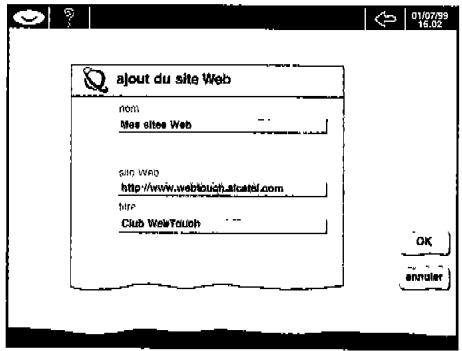
Pour consulter une page Web dont vous avez conservé l'adresse, appuyez sur et tapez quelques lettres de l'adresse, du nom ou du titre. Dans la liste des adresses Web qui apparait, sélectionnez celle qui vous intéresse. Votre navigateur affichera automatiquement la page Web ainsi désignée en établissant la connexion si nécessaire.

Enregistrez vos sites Web préférés en créant un contact «Mes sites Web».
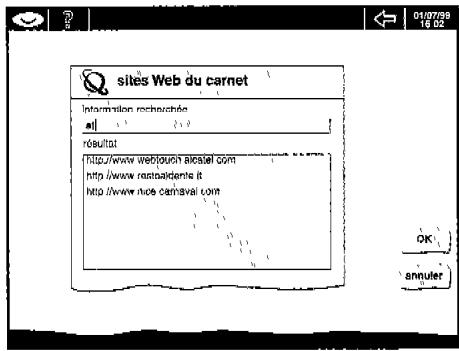
Optimisez le chargement de votre page
Le chargement d'une page Web est plus ou moins rapide. L'état d'avancement du chargement de la page est indiqué à l'écran.
- Si votre page Web comporte des images, son chargement est plus long.
Vous avez la possibilité d'accélérer l'affichage du texte en masquant les images. Retournez à la page d'accueil en appuyant sur
Appuyez ensuite sur puis sur pour accéder aux réglages INTERNET. Masquez les images en appuyant sur la case correspondante pour ôter la coche. Les images seront remplacées par des icônes sur la page Web.
Sur la page Web... Pour afficher une image en particulier, appuyez sur l'icone qui lui est associée. Si vous souhaitez interrompre le chargement d'une page, appuyez sur STOP. Si vous voulez recommencer le changement, appuyez sur CHARGT.
Surveillez la durée de connexion en consultant le compteur, en haut à droite de l'écran. En mode connecté, ce compteur se substitue au bouton DATE ET HEURE. Appuyez-dessus pour alterner entre ces deux affichages. Pour permettre fin à la connexion Internet, appuyez sur la touche de l'appareil. Une connexion établie est signalée par le voyant lumineux de cette touche.
Adresses
Répertoriez vos contacts avec leurs coordonnées dans votre carnet d'adresses. Vous pourrez directement les appeler, leur envoyer un message ou consulter leur site Web.
Pour accéder au carnet d'adresses à partir de la page d'accueil, appuyez sur. Pour vous familiariser avec lui, aidez-vous de l'exemple suivant:
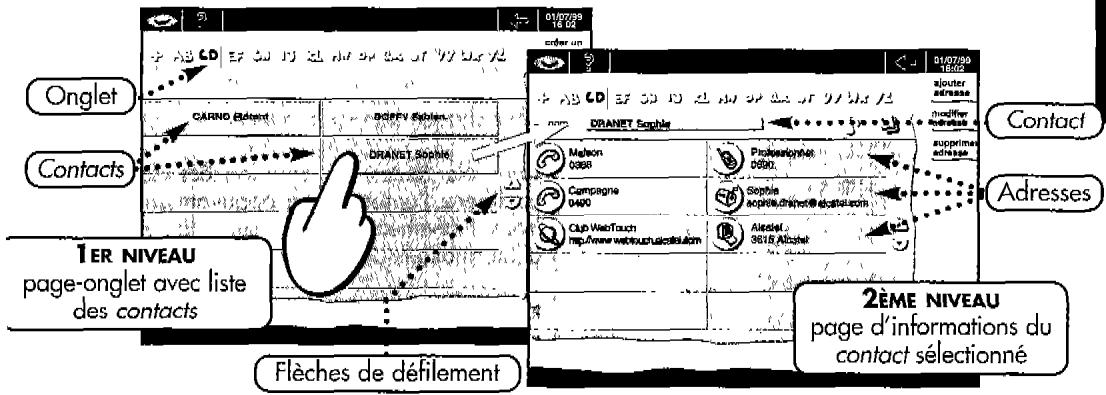
1er niveau: Les contacts sont classés dans l'ordre alphabétique. Pour feuilleter le carnet, servez-vous des onglets ou des flèches de défilement.
Apprenez à...
Créer un contact Rechercher un contact ou une information
2ème niveau : Pour afficher les adresses d'un contact, appuyez sur son nom. Chaque contact peut avoir plusieurs adresses.
③ Joindre rapidement un contact ④ Mettre à jour votre carnet d'adresses ⑤ Renseigner la PAGE PRIORITAIRE
Créez un contact
Depuis la page d'accueil de la fonction ADRESSES, appuyez sur CRÉER UN CONTACT ou sur la touche (Contact) du clavier pour insérer les coordonnées d'un nouveau contact dans le carnet d'adresses. Une nouvelle page d'informations s'affiche.
Saisissez le nom du contact ① dans la zone prévue à cet effet : tapez son nom ou un thème à répertorier... La première lettre saisie détermine l'onglet sous lequel le contact sera répertorié.
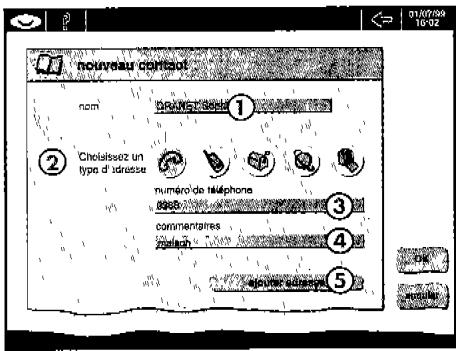
Pour saisir une adresse :
② Choisissez d'abord le type d'adresse : téléphone (fixe ou mobile), adresse e-mail, Internet ou Minitel en appuyant sur l'icône correspondante. Saisissez les coordonnées. ④ Entrez éventuellement un commentaire (bureau, domicile, etc.).
Si vous souhaitez ajouter d'autres adresses pour ce contact, appuyez sur AJOUTER ADRESSE ⑤ et saisissez une autre adresse selon la même méthode. Procédez ainsi pour chaque adresse à ajouter.
Une fois toutes les coordonnées saisies, confirmez l'ensemble en appuyant sur OK. Vous revenez alors sur la page d'informations du nouveau contact.
REMARQUE: Les adresses peuvent être des numéros de téléphone (d'un poste fixe ou mobile), des adresses électroniques, des adresses de sites Web ou de services Minitel.
Si you estes abonné à la presentation du numero d'appoint, vous pouvez associier une melodie de sonnerie différente à chaque contact figurant dans le carnet d'adresses. Vous pouvez ainsi différencier les appeals professionnels des appeals personnels. Depuis la page d'informations d'un contact, appuyez sur pourCHOISIR LA MELODIE DE LA sonnerie que vous souhaitez lui associier. L'écran suivant apparait.
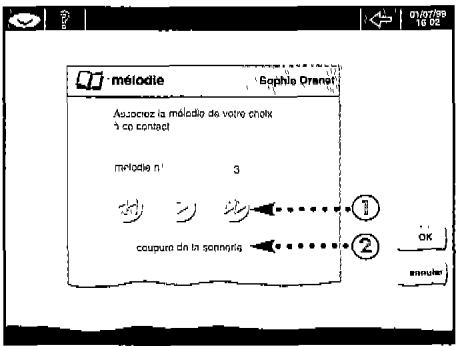
Sélectionnez la mélodie que vous souhaitez entendre lorsqu'on vous contacte. Coupez ou activez la sonnerie de votre téléphone pour ce contact.
Validez votre sélection en appuyant sur OK.
Depuis la page d'informations du contact, appuyez sur ou sur la touche (Notes) de votre clavier et prenez des notes sur ce contact, par exemple son adresse postale.
Lorsque vous êtes en communication téléphonique, vous pouvez accéder aux notes sans interrompre votre conversation.
La page d'informations de votre premier contact étant complétée, procédez de même pour chacun des autres contacts à insérer dans le carnet d'adresses.

Renseignez la page prioritaire
WebTouch fournit un accès direct aux numéros de téléphone d'urgence (médecin, police, pompiers, etc.) ou à ceux que vous composez fréquemment, via l'onglet. Cet onglet affiche la PAGE PRIORITAIRE.
REMARQUE : Les numéros de téléphone inscrits sur cette page sont accessibles en permanence, même lorsque WebTouch est verrouillé.
10 numéros manuels.

Joignez notre contact
WebTouch vous permet de joindre directement un contact à partir de sa page d'informations. Celle-ci contient toutes les adresses que vous avez saisies. Il vous suffit d'appuyer sur la zone tactile d'une adresse (qui comprend l'adresse et l'icone qui lui est associée) pour entrer en communication avec le contact. Appuyez sur la zone tactile de l'adresse ou pour appeler le contact au numéro indiqué. WebTouch compose aussi ce numéro de téléphone.
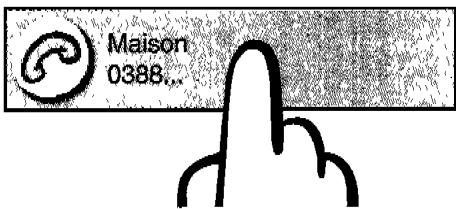
Appuyez sur la zone tactile de l'adresse pour envoyer un courrier électronique au contact. WebTouch inscrit automatiquement son adresse électronique dans le champ destinataire de la page de rédaction d'un message qui apparait. Selon la version de votre terminal, cette action peut activer la connexion Internet. Appuyez sur la zone tactile de l'adresse pour visiter le site Web du contact. WebTouch vous connecte immédiatement à l'adresse Internet indiquée. Appuyez sur la zone tactile de l'adresse pour établir une connexion Minitel (France seulement).

Mettez à jour votre carnet d'adresses
Si vous souhaitez modifier ou supprimer les coordonnées d'un contact, appuyez sur le nom du contact dans la liste des contacts. Sa page d'informations apparait. Là, vous pouvez : - Rectifier son identité en haut de la page. Validate ensuite par la touche ENTRÉE. - Ajouter une adresse en appuyant sur AJOUTER ADRESSE. La page de saisie d'une adresse s'affiche. Entrez les coordonnées comme vous l'avez fait pour la création d'un contact.
- Corriger une adresse en appuyant sur MODIFIER puis sur l'adresse concernée. Validez par OK.
- Supprimer une adresse en appuyant sur SUPPRIMER, puis sur l'adresse de votre choix. Vous pouvez également supprimer la page d'informations d'un contact. Revenez à la liste des contacts en appuyant sur l'onglet ou sur . Appuyez ensuite sur SUPPRIMER UN CONTACT, puis sur le contact à supprimer du carnet d'adresses.
Recherche un contact ou une information
Avec WebTouch, vous avez la possibilité de retrouver facilement un contact ou une information le concernant, sans consulter l'ensemble du carnet d'adaddresses.
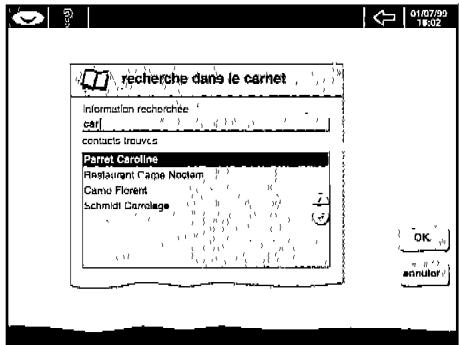
Dans la liste des contacts, appuyez sur RECHERCHER. La fenêtre RECHERCHE DANS LE CARNET apparait. Saisissez un mot ou quelques lettres de l'information recherchée. Validez par OK ou par la touche ENTREE de votre clavier.
La liste des contacts qui apparait contient l'information recherchée. Sélectionnez ensuite le contact qui vous intéresse en appuyant dessus pour afficher sa page d'informations.
Utilisez le courrier électronique (également appelé email) pour communiquer avec vos correspondants. Rédigez et envoyez des messages, consultez le courrier reçu et répondez-y...
Depuis la page d'accueil de WebTouch, appuyez sur. Vous accédez à la page d'accueil de la fonction COURRIER.
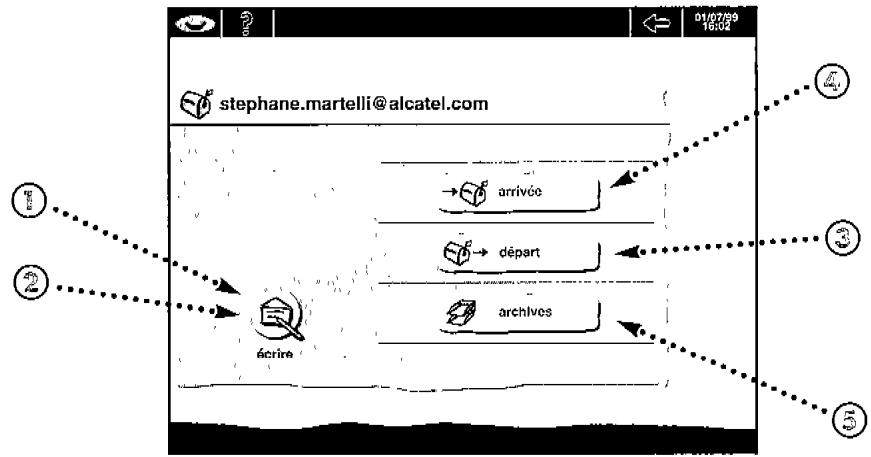
① ② rédigez et envoyez un message accédez aux messages que vous avez écrits et envoyez ceux qui sont prêts
gérez le courrier reçu ⑤ consultez les messages archivés dans WebTouch
Selon la version du produit, WebTouch propose un service courrier électronique accessible soit depuis la barre de fonctions par l'icône, soit depuis vos services personnalisés.
1 Envoyez un message électronique...
Appuyez sur le bouton ÉCRIRE de la page d'accueil COURRIER. Vous allez rédiger et envoyer un message.
Accédez directement à la fenêtre de rédaction d'un message en appuyant sur la touche [Eone a] du clavier.
Entrez le ou les destinataires du message
Saisissez l'adresse électronique du destinataire dans la zone de texte prévue à cet effet. Appuyez ensuite sur la flèche pour transférer l'adresse dans la liste des destinataires, juste en-dessous. Procédez de même pour tous les destinataires de votre message.
Donnez un titre (objet) à votre message
Appuyez sur la zone de saisie de l'objet et donnez un titre au message. L'objet permet aux destinataires d'identifier rapidement le contenu du message.
REMARQUE: Si vous répondez à un courrier ou si vous le faites suivre, son objet est automatiquement repris. Il est alors précédé de la mention RE pour REPLY (réponse) ou FWD pour FORWARD (faire suivre).
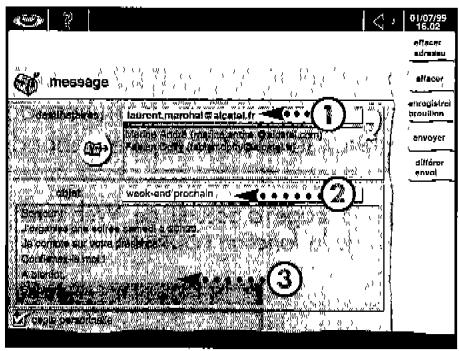
Saisissez le contenu du message
Appuyez sur la zone de texte et saisissez le contenu du message. Aidez-vous des flèches de défilement pour afficher la suite du texte à l'écran.
Appuyez sur la touche [Zoom] du clavier pour agrandir la fenêtre de réduction du message. Pour revenir à l'affichage normal, réappuyez sur cette touche.
Envoyez le message
Appuyez sur ENVOYER dans la barre d'outils située à droite de la fenêtre de réduction pour expédier le message immédiatement. WebTouch se connecte à Internet. Un message vous indique si l'envoi a réussi.
Vous pouvez aussi...
Depuis la page de réduction d'un message, vous pouvez accéder à votre carnet d'adresses en appuyant sur ①, afin de retrouver rapidement une adresse électronique. Une fois sélectionnée, celle-ci s'inscrit automatiquement dans la liste des destinataires du message.
Recensez toutes les adresses email du carnet d'adresses en effectuant une recherche sur le caractère @.
Conserve une trace de vos envois en cochant la case copie PERSONnelle. Vous retrouverez une copie des messages envoyés dans la fenetre ARRIVEE.
Une barre d'outils vous permet de réaliser différentes actions. Appuyez sur :
EFFACER ADRESSE, puis sur l'adresse e-mail pour la retirer de la liste des destinataires.
EFFACER pour supprimer le contenu du message.
ENREGISTRER Brouillon pour stocker le message sous forme de brouillon dans la fenêtre DEPART. Vous pourrez le reprendre ultérieurement. Pour retourner à la page de réduction du message, sélectionnez ce dernier dans la liste des messages de la fenêtre DEPART.
ENVOYER pour envoyer tout message immédiatement.
DIFFÉRENCE ENVOI pour envoyer votre message lors de la prochaine connexion à Internet.
Gérez le courrier au départ ③
Vous souhaitez rédiger plusieurs messages... Mettez-les en attente et différé leur envoi (DIFFERER ENVOI) afin de faire un envoi groupe lors de la prochaine connexion à Internet. Vous pouvez aussi les enregistrer sous forme de brouillon (ENREGISTRER BROUILON).
Les courriers différés et enregistrés comme brouillon sont en attente dans la fenêtre DÉPART. Affichez cette fenêtre en appuyant sur l'icône ^b depuis la page d'accueil de la fonction COURRIER.
Vous trouvez deux types de messages :

les messages prêts à partir lors de la prochaine connexion à Internet,

les brouillons qui ne sont pas encore prêts pour l'envoi.
Pour effectuer un envoi, appuyez sur ENVOYER afin d'établir une connexion à Internet. Les messages de la fenêtre DÉPART prêts pour l'envoi sont expédiés.
Vous pouvez également utiliser la touche du clavier.
Seuls les messages prêts pour l'envoi sont envoyés. Les brouillons ne le sont pas. Pour envoyer un brouillon, ouvrez-le en appuyant dessus, puis désélectionnez ENVOYER dans la barre d'outils.

À l'aide du bouton SUPPRIMER, supprimez les messages que vous décidez de ne pas envoyer.
Expédiez les messages prêts pour l'envoi et récapitulez le courrier qui vous est destiné en appuyant sur ACTUALISER.
Vous pouvez à tout moment modifier le contenu de votre message en appuyant sur le message.
Le bouton ÉCRIRE de la barre d'outils ainsi que la touche (Ecorne) du clavier permettant d'accéder à la fenêtre de rédaction d'un message.

Gérez le courrier reçu
Pour recevoir le courrier qui vous est destiné, vous devez le récupérer sur le serveur de messagerie de votre fournisseur d'accès.
Pour ce faire, appuyez sur l'icône → de la page d'accueil COURRIER... WebTouch se connecte à Internet. Les messages reçus s'affichent dans la fenêtre ARRIVÉE par ordre d'arrivée.
Signale que vous n'avez pas encore pris connaissance du message.
Pour lire un message, appuyez dessus.

Appuyez sur le bouton MESSAGES de l'appareil pour afficher immédiatement la liste des derniers appel et messages
Le courrier reçu peut inclure une pièce jointe : une image, un fichier son, une page Web, un message électronique
Les formats de fichier reconnus en réception sont HTML, GIF, JPG, WAV, AU et ASCII. Les autres formats sont signalés par l'icône (2).
REMARQUE: Vous pouvez afficher une pièce jointe, la faire suivre si elle est reconnue, mais vous ne pouvez pas en créer.
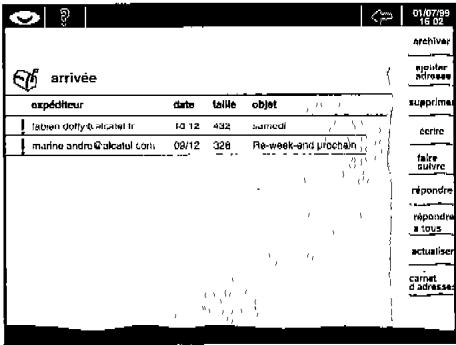
Chaque fois que vous récupérez le courrier ou affichez un message ou une pièce jointe, WebTouch effectue une connexion à Internet.
Dans la fenêtre ARRIVÉE, une barre d'outils vous permet de réaliser différentes actions.
Appuyez sur :
ARCHIVER pour conserver un message dans la mémoire de WebTouch. Vous pourrez ensuite le consulter sans être connecté. Surveillez le niveau de saturation de la mémoire (reportez-vous à la section STATISTIQUES du chapitre RÉGLAGES de ce guide).
Lorsqu'un message est archivé dans la fenêtre ARCHIVES, il est automatiquement supprimé du serveur.
AJOUTER ADRESSE pour insérer automatiquement l'adresse électronique de l'expéditeur d'un message dans votre carnet d'adresses.
SUPPRIMER pour supprimer les messages périmés. Appuyez sur le bouton SUPPRIMER puis sélectionnez le message à supprimer.
ÉCRIRE ou sur la touche [ÉCRÈRE] du clavier pour rédiger un message.
FAIRE SUVIRE pour envoyer une copie exacte du message à un ou plusieurs destinataires. Les pieces jointes sont également réachementes.
Répondre pour renvoyer une réponse à l'expéditeur mais non aux autres destinataires du message initial.
Répondre à tous pour renvoyer une réponse à l'expéditeur et à tous les destinataires et codestinataires du message initial.
ACTUALISER pour récapituler le courrier qui vous a été envoyé.
CARNET D'ADRESSES pour accéder au carnet d'adresses.
Consultez vos archives
La fenêtre ARCHIVES répertorie le courrier reçu que vous avez décidé de conserver dans la mémoire de WebTouch. Stockez-y les messages contenant des informations essentielles ou que vous n'avez pas eu le temps de traiter.
Servez-vous des boutons de la barre d'outils décrits précédemment.
Pour écrire des messages, consulter vos archives, corriger vos brouillons, il n'est pas nécessaire d'être connecté. Le voyant lumineux de la touche INTERNET de l'appareil indique que vous êtes connecté. Appuyez dessus ou sur la touche du clavier pour vous déconnecter.
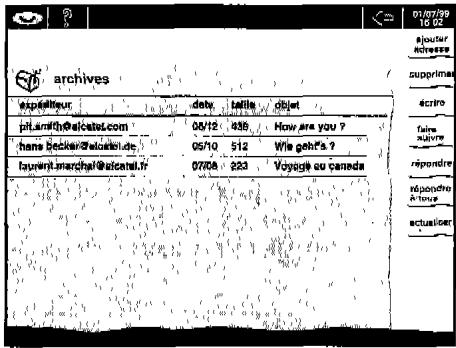
Supprimez régulièrement les messages obsolètes afin de ne pas encombrer votre messagerie.
Ce chapitre ne concerne que la France.
① CNX-FIN met fin à la connexion Minitel. ② SOMMAIRE revient à la page d'accueil du service consulté. ③ GUIDE propose une aide détaillée. ④ RÉPÉTION réaffiche la page. ⑤ ANNULATION efface la ligne de texte.
⑥ CORRECTION efface le dernier caractère (accessible aussi par la touche du clavier). ⑦ RETOUR et ⑧ SUITE permettent d'accéder respectivement à la page précédente et suivante (accessible aussi par les touches et du clavier). ENVOI valide la demande (accessible aussi par la touche ENTREE du clavier).
- Appelez un service minitel
Composez le numéro d'appel (exemple : 3615) à partir de la page d'accueil principale de votre appareil, puis appuyez sur l'icône de la page d'accueil TELPHONE pour vous connecter.
La page d'accueil MINITEL s'affiche et vous pouvez alors taper le code du service.
Mettez fin à la connexion
Appuyez une ou deux fois sur CNX-FIN selon le service appelé.
La connexion au service Minitel est coupée mais la dernière page consultée reste affichée.
Après déconnexion, vous avez la possibilité de reconsulter la dernière page en appuyant sur l'icône de la page d'accueil principale.
- Utilisez les boutons de la barre d'outils...
Après déconnexion...
Outre les fonctions Minitel classiques, WebTouch en propose d'autres en mode déconnecté.
RECHERCHER permet d'accéder directement aux adresses Minitel enregistrées dans notre carnet d'adresses.
AJOUTER ADRESSE permet d'enregistrer une adresse Minitel de l'annuaire électronique dans votre carnet d'adresses en appuyant sur AJOUTER ADRESSE puis sur les coordonnées à enregistrer.
TRANSFERT permet d'effectuer un transfert d'appel vers un numéro sélectionné dans l'annuaire électronique (si vous êtes abonné à ce service auprès de votre fournisseur d'accès).
Si vous consultez l'annuaire électronique (accessible depuis le 3611), vous pouvez composer directement un numéro depuis cette page. Mettez d'abord fin à la connexion (votre page teletel reste affichée), puis appuyez sur le numéro à composer.
En connexion...
ACCES AUTO permet d'enregistrer dans le carnet d'adresses la procédure d'accès à la page Minitel courante.
Vous consultez régulièrement les horaires de trains. Pour gagner du temps, enregistrez toute la procédure en appuyant sur ACCES AUTO lorsque vous arriverez à la page souhaitée. Vous pourrez ainsi accéder directement à la page « horaires » à partir de votre carnet d'adresses.
Les principaux réglages de WebTouch ont déjà été réalisés par votre fournisseur d'accès, vous permettant d'accéder directement aux fonctions proposées. À partir de cette page d'accueil, appuyez sur pour accéder à la fonction RÉGLAGES.
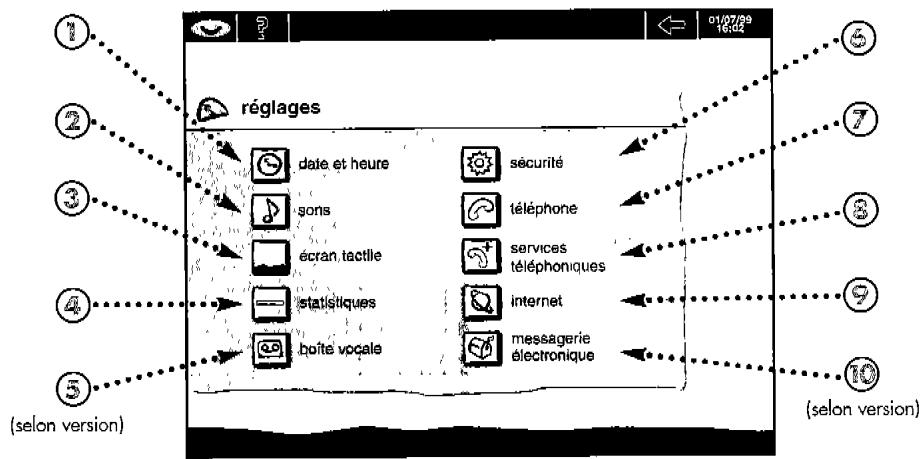
Tous les réglages majeurs ont déjà été effectués. Toutefois, si vous souhaitez personnaliser la configuration de WebTouch, consultez ce chapitre.
Réglez la date et l'heure ①, lesons ②, l'écran ③ et consultez le niveau d'occupation de la mémoire ④.
Verrouillez ⑥ titre poste si vous souhaitez limiter son utilisation.
Accédez aux pages boîte vocale ⑤ téléphone ⑦ services téléphoniques ⑧ Internet ② et messagerie électronique pour configurer vos échanges avec l'extérieur.
Date et heures
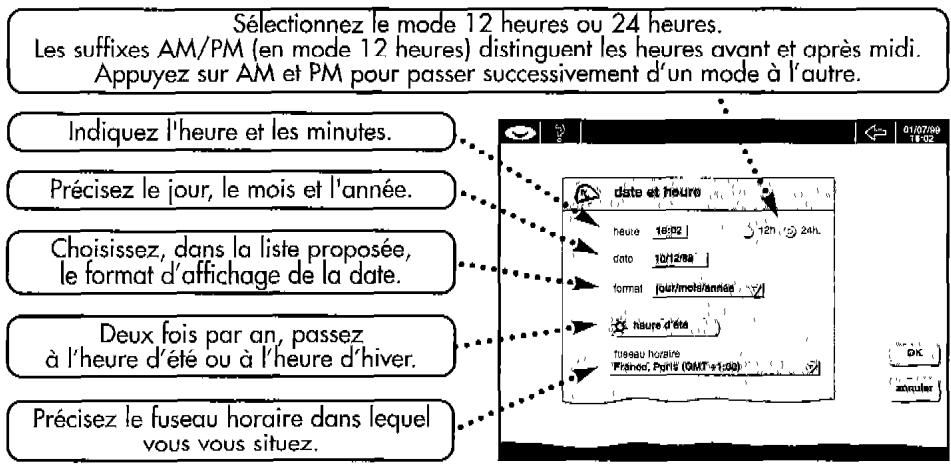
Pour régler la date et l'heure, appuyez sur depuis la page d'accueil de la fonction REGLAGES.
La date et l'heure sont affichées en permanence dans la barre d'orientation. Réglez-les dès la mise en service de WebTouch ou après une coupure de courant. Si la date et l'heure clignotent dans la barre d'orientation, réglez-les. Ces informations sont nécessaires pour dater vos derniers appeals et messages.
Appuyez avec le doigt ou le stylet sur la zone de texte à modifier et saisissez les informations au clavier.
Appuyez sur pour consulter la liste des options proposées et sélectionnez celle qui vous intéresse.
Appuyez sur pour sélectionner l'option de votre choix (mode 12h ou 24h).
Validez vos choix en appuyant sur OK. Pour y renoncer, appuyez sur ANNULER. Vous revenez alors aux valeurs précédentes.
Réglez directement la date et l'heure en appuyant sur la zone d'affichage de la date et de l'heure dans la barre d'orientation de la page d'accueil.
Accédez à la page SONS en appuyant sur l'icône depuis la page d'accueil de la fonction REGLAGES. Vous avez la possibilité d'activer un signal sonore au toucher de l'écran, de désirir la mélodie de la sonnerie et de régler ou de couper son niveau sonore.
Si la sonnerie est coupée, appuyez sur l'icône de la page d'accueil principale pour la rétablir.
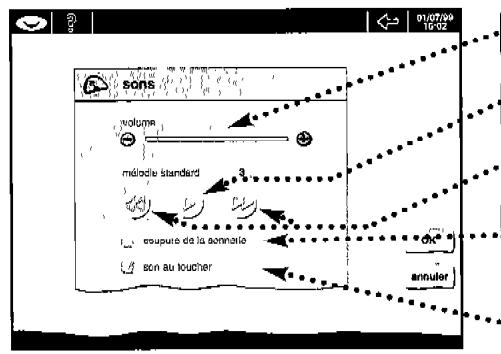
Augmentez ou réduisez le volume de la sonnerie. Testez la mélodie. Appuyez ici pour l'écouter/l'interrompre. Choisissez l'une des 15 mélodies proposées. Coupez la sonnerie de votre téléphone. Les appels sont toujours signalés par un voyant lumineux et un message à l'écran. Associez un signal sonore au toucher de l'écran tactile.
Écran
L'écran tactile a déjà été réglé. Il est cependant possible qu'il ne réagisse pas correctement au toucher. Vous avez alors la possibilité de le recalibrer.
Pour calibrer votre écran, appuyez sur depuis la page d'accueil principale, puis sur depuis la page d'accueil RÉGLAGES. Vous accédez à la page de calibration de
L'écran tactile. Suivez les instructions affichées. Pour annuler la procédure de calibration, appuyez sur ou
Si l'écran ne répond plus à vos actions, reportez-vous à la section DÉPANNAGE page 47.

Statistiques
Accessible depuis la page d'accueil de la fonction REGLAGES en appuyant sur, cette page vous informe sur le niveau d'occupation de la memoire de WebTouch. Elle vous indique également le nombre de contacts dans votre carnet d'adresses et le nombre de messages Electroniques (si vous
version de WebTouch permet d'archiver des messages électroniques).
Pensez à libérer la mémoire en effaçant régulièrement les messages délectroniques absolues.
Boîte vocale ⑤
Accédez à cette page en appuyant sur depuis la page d'accueil de la fonction RÉGLAGES. Pour avoir accès à la boîte vocale, vous devez souscrire un abonnement auprès de votre opérateur. Inscrivez sur cette page son nom et son numéro de téléphone.
REMARQUE: Selon la version de WebTouch, l'accès à la boîte vocale est offert par votre opérateur. Dans ce cas, tous les paramètres ont déjà été renseignés.
6 Sécurité
Appuyez sur depuis la page d'accueil de la fonction RÉGLAGES pour accéder à la page SECURITE. Si vous souhaitez restreindre l'accès à WebTouch et limiter son utilisation, vous pouvez le verrouiller. Seuls les nombres de la page prioritaire du carnet d'adresses pourront être composés. Reportez-vous au chapitre ADRESSES page 26.
- Pour verrouiller votre poste, vous devez au préalable créer un mot de passe de verrouillage. Veillez à ne pas l'oublier!
Pour déverrouiller votre téléphone, appuyez sur l'icône de la page d'accueil et saisissez votre mot de passe. WebTouch peut alors être réutilisé normalement. Bien entendu, vous pouvez changer de mot de passe à tout moment.

Si vous avez oublié votre mot de passage, contactez le service d'assistance téléphonique.
Vous avez la possibilité d'effacer toutes les données de WebTouch en contactant le service d'assistance téléphonique. Celui-ci vous fournira un mot de passe. Saisissez-le après avoir appuyé sur le bouton REINITIALISATION. Vous revenez alors à la configuration d'origine.
ATTENTION! Lors de la réinitialisation, toutes les données (réglages, mots de passe, contenu du carnet d'adresses, etc.) sont effacées!
7 Téléphone
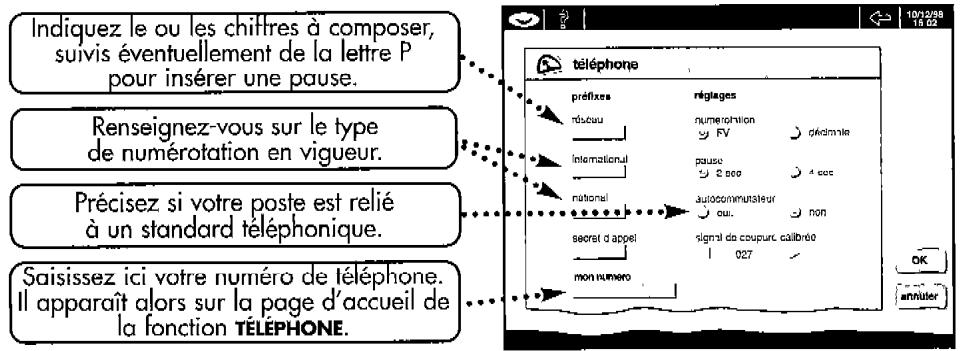
Cette page est accessible en appuyant sur l'icone depuis la page d'accueil de la fonction REGLAGES. Elle contient divers réglages de téléphonie, préprogrammés selon le pays.
En cas de problème, reportez-vous à l'aide détaillée. Appuyez sur, puis sur l'élément qui vous intéresse.

Services téléphoniques
Appuyez sur l'icône depuis la page d'accueil de la fonction RÉGLAGES pour accéder à cette page. Vous obtenez la liste des services proposés et préconfigurés par votre opérateur téléphonique. Ces services sont utilisables tels quels, sans réglage supplémentaire.
Pour bénéficier des services téléphoniques standard, vous devez avoir souscrit un abonnement. Renseignez-vous auprès de votre opérateur.
Si vous vous abonnEZ a de nouveaux services, cochez-les sur cette page. Ils seront accessibles via la fonction TELPHONE. - Appuyez sur DÉTAILLER pour connaître les options proposées. Vous pouvez aussi consulter la syntaxe de chaque option. Appuyez sur MODIFIER, puis sur l'option souhaïée. Les utilisateurs confirmés se serviront des codes fournis par l'opérateur pour activer ou annuler une option ou encore pour vérifier sa syntaxe.
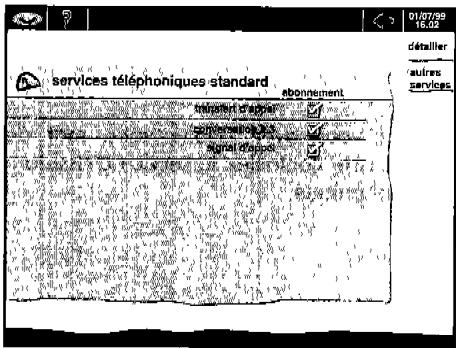
- Appuyez sur AUTRES SERVICES pour créer des services téléphoniques personnalisés ou reprogrammer un service existant.
REMARQUE: Seuls les services personnalisés peuvent être supprimés.
Pour plus de détails sur l'utilisation des services téléphoniques, reportez-vous au chapitre TELPHONE de ce guide.
Accédez à la page INTERNET en appuyant sur l'icône depuis la page d'accueil de la fonction RÉGLAGES.
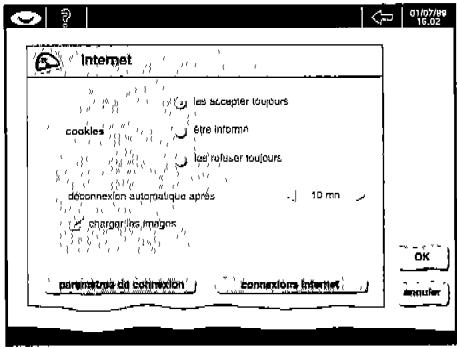
Vous avez la possibilité d'accepter ou de refuser les cookies. Les cookies permettent, par exemple, à votre fournisseur d'accès de personneliser les services qu'il propose.
Ajustez ici la durée au bout de laquelle WebTouch se déconnecte automatiquement du réseau Internet.
Vous pouvez également choisir d'afficher ou non les images sur les pages Web.
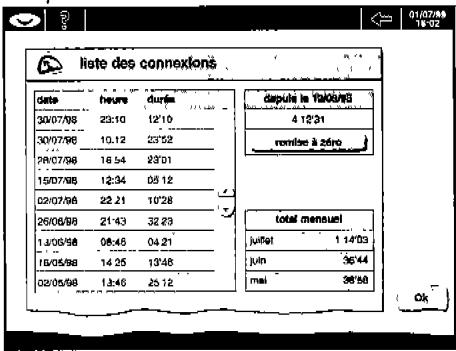
À partir de cette page, accédez à la liste des dernières connexions à Internet ainsi qu'aux paramètres de connexion.
Selon la version de WebTouch, vous avez accès ou non aux paramètres de connexion de votre fournisseur d'accès via le bouton PARAMÉTRES DE CONNECTION. Si tel est le cas, la plupart des paramètres sont déjà renseignés, vous facilitant la première connexion à Internet.
Pour plus de détails sur vos connexions à Internet, appuyez sur le bouton Connexions INTERNET. Vous obtenez la durée des 40 dernières connexions et leur cumul sur les trois derniers mois. Calculez votre durée de connexion à partir de la date que vous aurez choisie, en remettant le compteur à zéro.

Messagerie électronique
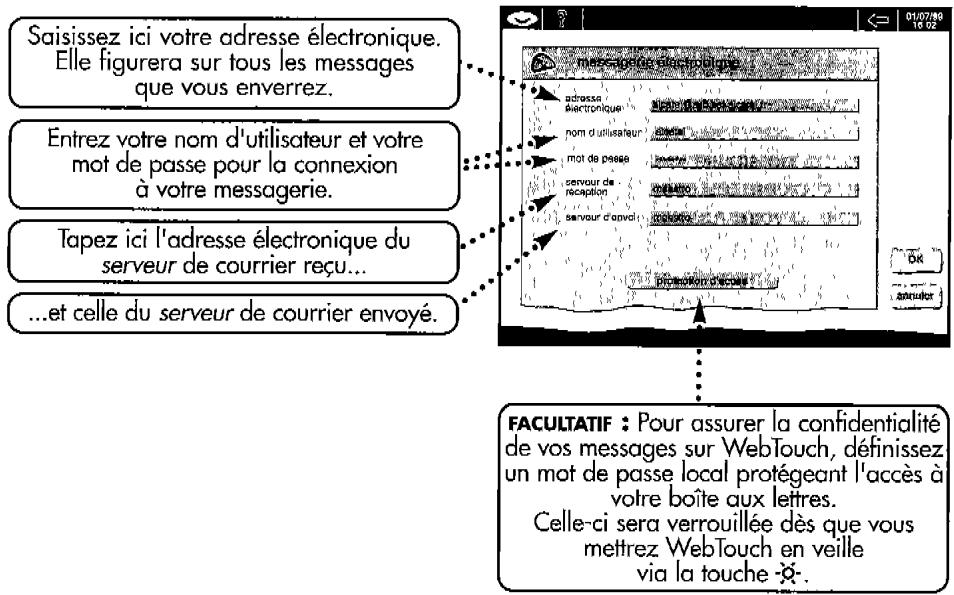
Selon la version de WebTouch, vous avez ou non accès aux informations de cette page. Pour afficher cette page, appuyez sur l'icône [S] depuis la page d'accueil de la fonction RÉGLAGES.
L'accès à la messagerie électronique requiert certaines informations qui vous sont communiquées par votre fournisseur d'accès. La plupart d'entre elles sont déjà
renseignées, vous facilitant la première connexion à la messagerie.
Si nécessaire, rectifiez-les ou complétez-les. N'oubliez pas de les valider en appuyant sur OK.
Pour tirer parti des multiples possibilités de votre messagerie électronique, reportez-vous au chapitre COURRIER de ce guide.
Respectez les conseils énoncés dans ce chapitre afin d'optimiser le fonctionnement de WebTouch. En cas de problème, reportez-vous au tableau DÉPANNAGE. Si le problème persiste, contactez le service d'assistance téléphonique.

Précautions d'utilisation
- Ne tentez pas d'ouvrir et de réparer vous-même votre terminal. Ne laissez pas tomber l'appareil et ne le secouez pas, vous risqueriez d'endommager les circuits internes.
- Ne le mettez jamais en contact avec un liquide et ne le placez pas dans un environnement humide. Si vous répandez du liquide sur l'appareil, débranchez-le immédiatement.
- Débranchez la prise secteur et la prise téléphonique de WebTouch en cas d'orage. Ne touchez pas l'écran avec un objet pointu au risque de l'endommager.
- Utilisez WebTouch à une température ambiante comprise entre 5°C et 40°C.
Normes de sécurité
WebTouch est conçu pour être raccordé à une ligne téléphonique classée TRT3 au sens de la norme EN 60950.
Il est raccordé au secteur par un adaptateur AC/AC également conforme à cette norme. Pour couper WebTouch de la source d'alimentation principale, débranchez l'adaptateur de la prise 230 V - 50 Hz. Ce terminal ne disposant pas d'interrupteur "marche/arrêt", la prise secteur doit être installée à proximité du matériel et doit être aisément accessible.
En l'absence d'alimentation secteur ou en cas de coupure de courant, vous ne pourrez plus utiliser WebTouch, ni recevoir d'appels en cas d'urgence. Pour cette raison, un poste téléphonique filaire complémentaire est recommandé.
Le marquage CE indique que WebTouch est conforme aux directives communautaires.
Entretien
Commencez par débrancher WebTouch.
- Nettoyez le boîtier et l'écran avec un chiffon doux non pelucheux, légèrement humidifié.
- Ne vaporisez jamais de produit sur l'écran. Ne utilisez jamais de produits solvants (trichloréthylene, acétone, etc.) ou abrasifs, vous risqueriez d'endommager les surfaces plastiques de l'appareil ou de rayer l'écran.
Garantie ④
Indépendamment de la garantie légale dont il bénéficie, WebTouch est garanti un an, pièces et main-d'œuvre, à compter de la date figurant sur la preuve d'achat. Néanmoins, si la garantie légale en vigueur dans notre pays est supérieure à douze mois, la garantie légale est alors seule applicable.
Conservez votre facture (ou ticket de caisse) précisant la date d'achat et le nom du revendeur, ces informations vous seront demandées pour bénéficier de la présente garantie.
Cette garantie ne s'applique pas dans les cas suivants :
- utilisation non conforme aux instructions figurant dans ce guide,
- utilisation anormale ou mauvais branchement de l'appareil (notamment l'utilisation d'un objet pointu autre que le stylet qui vous est fourni),
- appareil ayant subi un choc ou une chute,
- déterioration par la foudre, une surtension électrique, un incendie, un dégât des eaux, l'exposition à une humidité excessive ou toute cause indépendante du téléphone,
- mauvaise utilisation, acte de négligence, entretien défectueux,
- intervention, modification ou réparation par des personnes non agréées par le constructeur ou le revendeur.
| Problème | Origine | Solution |
| L'écran est noir et levoyant deWebTouch n'est pas alimenté. mise sous tension est étient. | WebTouch n'est pas alimenté. | Vérifiez le branchement de l'adaptateur secteur dans la prise de courant. Reportez-vous au chapitre PREMIÈRE UTILISATION de ce guide page 5. |
| L'écran est trop nombre ou La luminosité est mal régée. trop clair. | La luminosité est mal régée. | Servez-vous des boutons + et - de WebTouch pour régler la luminosité à votre convenance. |
| L'écran tactile ne réagit plus L'écran est mal calibré. ou ne réagit pas correctement. | L'écran est mal calibré. | Utilisez la touche ∅ pour passer d'un objet à un autre (son contour devient rouge) ; et la touche ENTREE de votre clavier pour valider votre sélection. Procédez ainsi pour naviguer d'un écran à un autre et acceder à la page ÉCRAN TACTILE de la fonction RÉGLAGES. Vous pouze alors recalibrer votre écran. Suivez les instructions affichées. |
| Vous n'arrivez pas à vous connecter à Internet. | Les paramètres de connexion sont mal renseignés. | Vérifiez les paramètres de connexion avec votre opérateur. Si le problème persisté, contactez le service d'assistance téléphonique. |
| Vou n'avez pas de tonalité ennant la ligne. | WebTouch est mal branché. | Vérifiez le branchement du cordon téléphonique dans la prise téléphone. Reportez-vous au chapitre PREMIÈRE UTILISATION de ce guide, page 5. |
| Vou avez la tonalité ennant la ligne mais vous ne pouvez pas passer d'appoint. | WebTouch est verrouillé (icône sur la page d'accueil). | Déverrouillez votre téléphone. Reportez-vous à la section SÉCURITÉ du chapitre RÉGLAGES de ce guide, page 40. |
| WebTouch ne soit pas. Le sonnerie est coupée (icône message « un correspondant essaire de vous joindre » s'affiche. | La sonnerie est coupée (icône sur la page d'accueil). | Reportez-vous à la section SONS du chapitre RÉGLAGES de ce guide, page 39. |
| WebTouch ne réagit plus à aucune de vos actions. | Appuyez simultanément sur les touches ↓+↓+↓+↓+↑ pour redémarrer WebTouch. Réservez l'utilisation de cette combinaison de touches à des cas de blocage exceptionnel. |
Pour tout autre problème, veuillez contacter le service d'assistance téléphonique ou vous connecter à l'adresse "http://www.webtouch.alcatel.com".
Signe "arobas" signifiant "chez" (en anglais: at).

Adresse IP (internet protocol)
Adresse numérique identifie un système d'information sur Internet. L'adresse est exprimée sous la forme de quatre nombres séparés par des points : 123.123.123.123, par exemple. Ce type d'adresse étant difficile à retenir, on peut la remplacer par une adresse Internet composée de mots et de lettres (URL), laquelle sera ensuite convertie en adresse numérique.

Barre d'orientation
Barre située en haut de l'écran de WebTouch, offrant des outils de navigation, deux niveaux d'aide et affichant la date et l'heure.

Configurer
Régler les paramètres du logiciel afin d'assurer le bon fonctionnement du terminal.
Contact
Personne, société, groupe, etc. dont vous avez inséré les coordonnées dans le carnet d'adresses.
Elément d'information envoyé par un serveur Web et stocké dans un fichier texte sur votre terminal. En autorisant le stockage d'un cookie, vous permettez au serveur de vous identifier plus facilement. Notre fournisseur d'accès peut ainsi vous proposer des services personnalisés.
Courrier électronique (email)
Système de transmission de messages. Les messages arrivent dans la boîte aux lettres du destinataire qui peut en prendre connaissance en se connectant au serveur de messagerie de son fournisseur d'accès ou de son opérateur.

DNS (domain name server)
Serveur qui convertit les noms de Domaine (www.webtouch.alcatel.fr) en adresses IP (123.123.123.123).

Nom générique désignant l'un des six modules proposés par WebTouch. Les fonctions RÉGLAGES, TÉLÉPHONE, INTERNET, ADRESSES, COURRIER (selon version) et MINIEL (France seulement) sont directement accessibles depuis la page d'accueil principale.
Fournisseur d'accès
Société ou organisme offrant un accès direct à Internet moyennant abonnement.

HTML (hypertext markup language)
Langage de création de pages Web.
HTTP (hypertext transfer protocol)
Protocole de communication permettant au navigateur de transmettre votre demande d'URL.
Hyperlien
Système de renvoi d’une page Web à une autre par le biais d’un texte en couleur souligné, en règle générale. Il suffit de cliquer sur l’un de ces renvois pour accéder rapidement aux informations souhaitées.

Icône
Dessin symbolisant une fonction. Il suffit d'appuyer sur l'icône pour accéder à la fonction correspondante.
Nom communiqué par votre fournisseur d'accès et servant à vous connecter à Internet et à récupérer vos courrier électronique.
Interface
Environnement graphique permettant à l'utilisateur de dialoguer avec le terminal.
Internet
Utilisateur du réseau Internet.
Internet
Réseau de systèmes d'informations accessible via une adresse électronique Internet.

Langage de programmation conçu par la société SUN. WebTouch est un programme en JavaTM.

Moins-livres
Fonction du téléphone permettant d'établir une conversation téléphonique sans décrocher le combiné. L'entourage peut ainsi participer à la conversation.
Moteur de recherche
Serveur permettant de rechercher des informations sur le réseau. L'interrogation s'effectue par mots-clés pour retrouver des sites ou des documents.

Navigateur
Logiciel de consultation de sites Internet qui affiche les pages Web en interprétant le langage HTML.
Nom de domaine
Nom correspondant à une adresse IP identifie la position d'une machine au sein du réseau Internet. Ce nom comprend le nom du serveur, ainsi que le domaine et le sous-domaine (séparés par un point) auxquels il appartient. Exemple : dans l'adresse Zoe@alcatel.fr, "alcatel.fr" est le nom de Domaine.

Quilles de navigation
Boutons, touches et icônes permettant de se déplacer d'un écran à un autre, d'accéder directement à la page d'accueil ou à une page donnée.

Passerelle
Lien matériel ou logiciel établi entre deux réseaux hétérogènes. Il assure la transmission d'informations entre les deux réseaux de manière transparente pour l'utilisateur.
Ensemble de règles définies pour la transmission d'informations.

Réseau
Ensemble de serveurs et de terminaux interconnectés. Il permet la transmission de tout type d'informations sous forme numérique.

Serveur
Ordinateur relié à un réseau et qui gère les connexions des différents utilisateurs et l'accès aux informations.
Serveur proxy
Logiciel servant d'intermédiaire entre votre terminal et un serveur Internet. Il TRAITE les demandes destinées à l'Internet et garantit la sécurité du réseau.
Services téléphoniques
Services proposés par l'opérateur de votre réseau téléphonique : messagerie vocale, transfert d'appel, conversation à 3... Ces services doivent faire l'objet d'un abonnement pour être exploitables.
Signet
URL d'une page Web consultée et dont l'adresse a été mémorisée afin d'y accéder ensuite rapidement.
Lieu de stockage d'informations sur Internet.
Un serveur peut héberger plusieurs sites.
SMTP (simple mail transfer protocol)
Protocole de transmission de courrier électronique sur Internet.
Surfer
Expression utilisée par les internautes pour désigner la navigation sur le Web.

Terminal
Appareil destiné à communiquer avec un serveur via un réseau. Il est le relais local au moyen duquel l'utilisateur accède au serveur.

URL (uniform resource locator)
Adresse indiquant l'emplacement de la page Web à visiter. Une URL se compose de plusieurs éléments.
Par exemple :
"http://www.alcatel.fr/info/index.html" se compose des éléments suivants :
"http://" indique le protocole Internet à utiliser, "www.alcatel.fr" identifie l'adresse du site Web à contacter, - "/infos/index.html" indique le chemin d'accès au document.

Web (ou world wide web)
Sous-ensemble d'Internet. Le Web est constitué de sites diffusant leurs informations sous forme de fichiers hypertexte. Ce mode de présentation facilite la navigation sur Internet, le passage d'un document à un autre s'effectuant via des liens.
Votre clavier
Servez-vous des touches du clavier...
préselectionne l'objet suivant à l'écran
active le bouton préselectionné ou valide une saisie
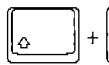

préselectionne l'objet précédent à l'écran

supprime le caractère à droite du curseur

supprime le caractère à gauche du curseur

insère des caractères à l'emplacement du curseur

permet d'écrire en lettres majuscules et d'accéder aux caractères en haut des touches

permet d'écrire en permanence en lettres majuscules, se désactive en réappuyant sur la touche

accède aux caractères en bas à droite des touches

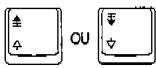
accede aux pages précédentes/suivantes

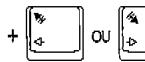
selectionne les caractères à gauche ou à droite du curseur

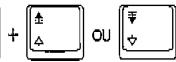
selectionne les par ligne



... et des touches de fonction
revient à la page d'accueil principale de WebTouch
http:// permet de taper directement l'adresse Internet de votre choix
8 accède à l'aide détaillée sur un objet
Accueil accède à la page d'accueil INTERNET
Contact crée un nouveau contact dans le carnet d'adresses
revient à la page précédente consultée sur le Web
Ecrivez pour accéder à la fenêtre de réduction d'un message
accède à la page suivante consultée sur le Web
Envoyer envoie un message à un destinataire
Zoom affiche la page en plein écran, se désactive en reapppuyant sur la touche
Noter permet de prendre des notes
Établit une connexion à Internet
signets accède aux pages Web dont les adresses ont été mémorisées
Le point de vente où vous avez acheté ce poste est en mesure de vous renseigner et d'assurer le service après-vente.
Un service d'assistance téléphonique est également à votre disposition. Son numéro se trouve sur la fiche jointe.
Une question ? Rejoignez le club WebTouch à l'adresse suivante : http://www.webtouch.alcatel.com
Dimensions : 28,4 × 21,8 × 12,1 cm Ecran tactile couleur (VGA - 640x480 - 7,5") Ligne RTC (analogique) Modem 33,6 Kbps Lecteur de carte à puce
ROM 2 Mo
DRAM 32 Mo
Mémoire flash 8 Mo
Pièces jointes à l'e-mail : ASCII, HTML, GIF, JPEG, WAV, AU
Consommation électrique en veille : 5W, en fonctionnement : 12W.

Décision ART n° 98705 PILL on date du 24/09/98
Autorité de Régulation des Télécommunications
Le marquage so silva sur une étiquette
opposso sous le terminal.

ALCATEL BUSINESS SYSTEMS 32, avenue Kleber • 92707 Colombes Cedex • France