DECT 511 - Téléphone DECT ORANGE - Notice d'utilisation et mode d'emploi gratuit
Retrouvez gratuitement la notice de l'appareil DECT 511 ORANGE au format PDF.


| Type de produit | Téléphone DECT sans fil |
| Caractéristiques techniques principales | Écran couleur, rétroéclairage, affichage des appels entrants, répertoire intégré |
| Alimentation électrique | Adaptateur secteur inclus, chargeur de bureau |
| Dimensions approximatives | 150 x 50 x 30 mm |
| Poids | 200 g |
| Compatibilités | Compatible avec les bases DECT standards |
| Type de batterie | Batterie rechargeable NiMH |
| Tension | 2.4 V |
| Puissance | 0.1 W (en veille) |
| Fonctions principales | Appels mains libres, répondeur intégré, sonnerie personnalisable |
| Entretien et nettoyage | Utiliser un chiffon doux, éviter les produits abrasifs |
| Pièces détachées et réparabilité | Disponibilité de pièces de rechange, manuel de réparation disponible |
| Sécurité | Certifié CE, protection contre les surcharges électriques |
| Informations générales utiles | Garantie de 2 ans, support technique disponible |
FOIRE AUX QUESTIONS - DECT 511 ORANGE
Questions des utilisateurs sur DECT 511 ORANGE
0 question sur cet appareil. Repondez a celles que vous connaissez ou posez la votre.
Poser une nouvelle question sur cet appareil
Téléchargez la notice de votre Téléphone DECT au format PDF gratuitement ! Retrouvez votre notice DECT 511 - ORANGE et reprennez votre appareil électronique en main. Sur cette page sont publiés tous les documents nécessaires à l'utilisation de votre appareil DECT 511 de la marque ORANGE.
MODE D'EMPLOI DECT 511 ORANGE
La touche de navigation permet de se déplacer dans les menus. Haut pour naviguer vers la gauche dans les menus et les options et Bas pour naviguer vers la droite. Appuyer pour sélectionner un menu ou une option et valider un réglage. Elle sert aussi de raccourci vers certains menus.
| Répondre/raccrocher | |
| Appeler | Pré-numéroter & ou et composer le numéro |
| Consulter le journal des appeals | vers le haut et faire défilé |
| Bis | vers le haut et faire défilé et |
| Appeler depuis le réseau | vers le bas, parcourir la liste et |
| Ajouter un nom dans le réseau | Pré-numéroter et appuyer pour acceder aux Options, aller jusqu'à Mémoriser et sélectionner!, enter le nom et valider OK |
| Régler le volume de l'écouteur pendant un appel | Vers le haut pour augmenter le son, vers le bas pour le diminuer |
| Régler le volume du haut-parleur du combiné | Pendant un appel |
| Couper/activer le microphone | Pendant un appel appuyer options, sélectionner Couper micro. Appuyer pour activer |
| Transfert d'appl/Intercom (si vous avez au moins 2 combinés) | Appuyer + numéro du combiné |
| Voir un événement | Appuyer voir |
| Régler la date et l'heure | Appuyer pour entrer dans le menu carrousel, aller jusqu'à Combiné et sélectionner!, aller jusqu'à Date et heures et sélectionner |
| Choisir la sonnerie du combiné | Appuyer pour sélectionner Régler date et entrer la date du jour, valider OK. Aller jusqu'à Régler l'heure et entrer l'heure, valider OK |
| Activier/désactiver le répondeur | Appuyer sur la base pour Activer ou Désactiver le répondeur |
| Démonstration |
Appuyer pour accéder au carrousel ou sélectionner un menu ou une option. Faire défiler pour naviguer dans les menus & options. Déplacer le curseur à droite et à gauche. Vers le haut pour atteindre le Journal en mode veille. Vers le bas pour atteindre le Répertoire en mode veille. Appui long pour déverrouiller le clavier.
Haut-parleur
- Appui court pour prendre la ligne ou activer le haut-parleur du combiné pendant un appel
- Appui long pour activer le haut-parleur de la base pendant un appel (DECT 515 seulement)
Verrouillage clavier et édition
- Appui court pour insérer *. Appui long pour verrouiller et déverrouiller le clavier en mode veille
- Appui long pour insérer R (pause interchiffre) en prénumérotation
- Appui long pour accéder à l'éditeur Multitap ou l'éditeur Eatoni® en édition
- Appui court pour modifier la lettre en mode Eaton®.
Touche SMS
- Appui court pour accéder directement au menu Envoyer nouveau SMS depuis le mode veille. Appui court depuis le Répertoire ou le Journal pour écrire un SMS.
Écouteur Microphone
Ligne
- Pour prendre la ligne, répondre à un appel ou raccrocher
Correction/rappel
- Pour corriger un chiffre ou une dette en édition
- Appui court pour remonter d'un menu
- Appui court pour retourner au mode veille
- Pour insérer R pour accéder aux services opérateurs
Ne pas déranger & mode d'édition
- Appui court pour insérer # en numérotation
- Appui long pour activer/désactiver le mode "Ne pas déranger"
- Appui long pour insérer une pause (P) en mode numération
- Appuyer pour changer de mode d'écriture en mode édition
Réveil
- Appui court pour numéroter 0
- Appui long pour activer/désactiver le réveil
Transfert d'appel/intercom
- Appui court pour débuter/mettre fin à un appel interne
- Appui court pendant un appel interne pour transférer l'appoint ou alterner entre l'appoint interne et l'appoint externe
- Appui court pour répondre ou mettre fin à un appel interne
Symboles sur l'écran du combiné
L'écran vous donne des informations sur le fonctionnement de votre téléphone.
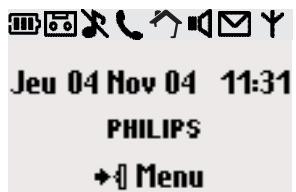
Lors de la première utilisation, il peut être nécessaire d'attendre quelques minutes avant de voir apparaitre les symboles sur l'écran.


En charge, les barres batterie défilent de vide à pleine.
Quand le combiné se décharge, la batterie montre :
Pleine 1,2/3 1,1/3 et vide 1

Le répondeur est activé (DECT 515). Quand il clignote, ce symbole indique un nouveau message sur le répondeur ou sur la messagerie vocale. Quand il clignote vite, il indique que le répondeur est plein.

La sonnerie est désactivée.

Un appel externe est en cours. Quand il clignote, ce symbole vous informe d'un appel externe entrant ou vous indique que la ligne est occupée.

Un appel interne est en cours. Quand il clignote, ce symbole vous informe d'un appel interne entrant.

Le haut-parleur du combiné est activé. Quand il clignote, ce symbole indique que le haut-parleur de la base est activé (DECT 515 seulement).

La fonction SMS est activée. Quand il clignote, ce symbole indique que vous avez reçu un nouveau SMS. Quand il clignote rapidement, il indique que la mémoire SMS est pleine.

Le combiné est souscrit et à portée de la base. Quand il clignote, ce symbole indique que le combiné n'est pas souscrit à la base.


Touche "recherche de combiné
La touche recherche de combiné vous permet de localiser un combiné. Appuyez sur la touche jusqu'à ce que le combiné donne. Une fois que vous l'avez retrouvé, appuyez sur n'importe quelle touche pour permettre fin à la sonnerie.

Voyant lumineux événement
Quand il clignote, il indique qu'il y a un nouveau message.
Quand il clignote rapidement, il indique que le répondeur est plein.

Touche on/off
Appuyez pour activer ou désactiver le répondeur

Touche lecture/stop
Appui court pour écouter un nouveau message
Appui court pour mettre fin à l'écoute d'un message
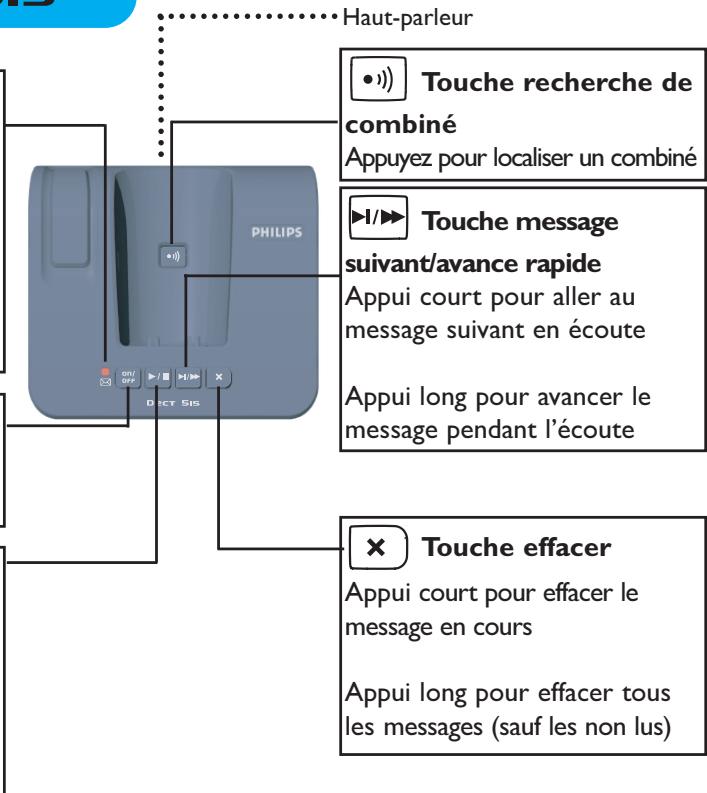
Table des matières
Démonstration 1
Symboles sur l'écran du combiné 3
Bases DECT 511 & DECT 515 4
Table des matières 5-6
Structure des menus 7-11
Conformité, Environnement et Sécurité 12
Déclaration de conformité
Norme GAP 13
Souscrire un périphérique DECT 13
Installation du DECT 511/515
Déballer votre DECT 511 14
Déballer votre DECT 515 14
Installer la base 15
Installer et remplacer les batteries du combiné 15
Autonomie et portée 15
Écran en mode veille PHILIPS 16
Comprendre le système des menus 16
Comment naviguer dans les menus 16
Principes de base 17
Options disponibles pendant un appe18
Systèmes d'édition 19-20
SMS
Envoyer un nouveau SMS 21
Lire SMS 22
Réglages SMS 25
Combiné
ModeBabysit 28
Souscription 28
Utiliser le combiné DECT 511/515 avec plusieurs bases (Philips ou non-Philips) 29
Renommer le combiné 29
Date &heure 29
Contraste de l'écran 30
Rétro-éclairage 30
Écran de veille 30
Répondeur
Annonces d'accueil 33
Réglages répondeur 33
Enregistrer un mémo 36
Appel interne
Appel interne 37
Transfert d'appel 37
Réglages du journal 44
Services opérateur 45
Durée d'appoint 46
Réveil 46
Mode "Ne Pas Déranger" 47
Mélodies combinées 48
Mélodies base 49
Méloides des groupes 49
Volume des mélanges du combiné 49
Volume des mélodies de la base 49
Mes mélodies 50
Enregistrer mélodie 50
Réglages 51
Base
Permettre la souscription 53
Réglages ligne 53
Réglages des codes services 54
Questions fréquemment posées 55-56
Téléphone, répondeur, un problème 57-58
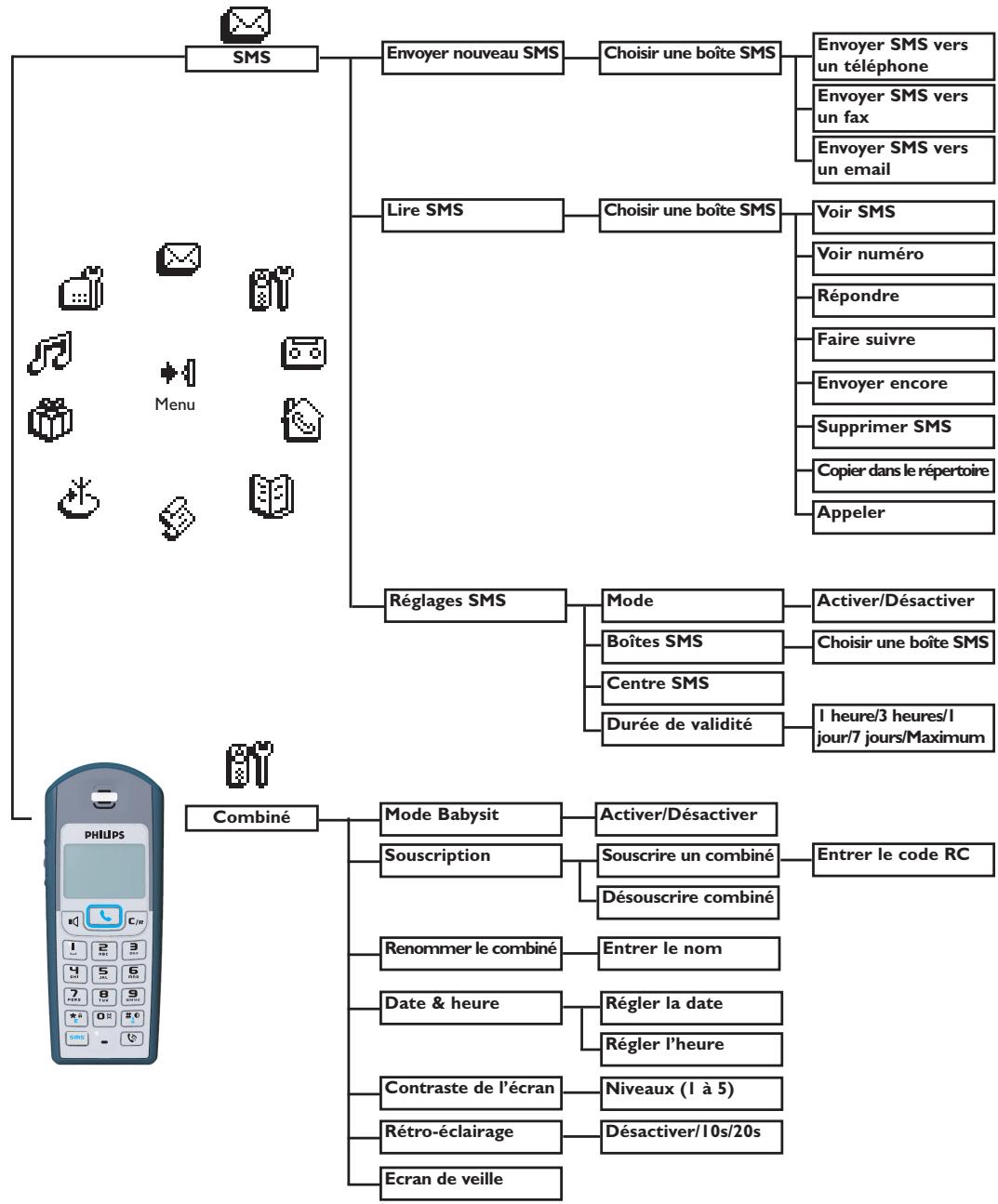
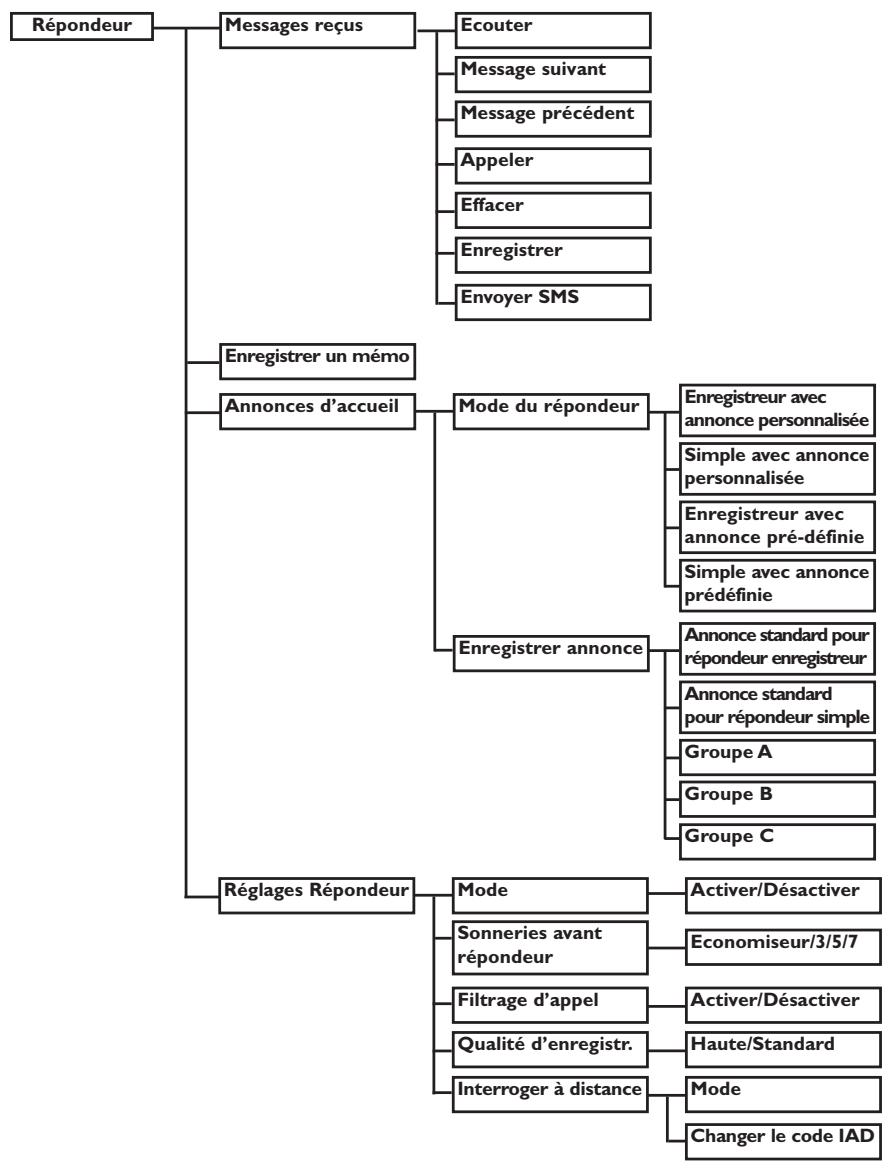
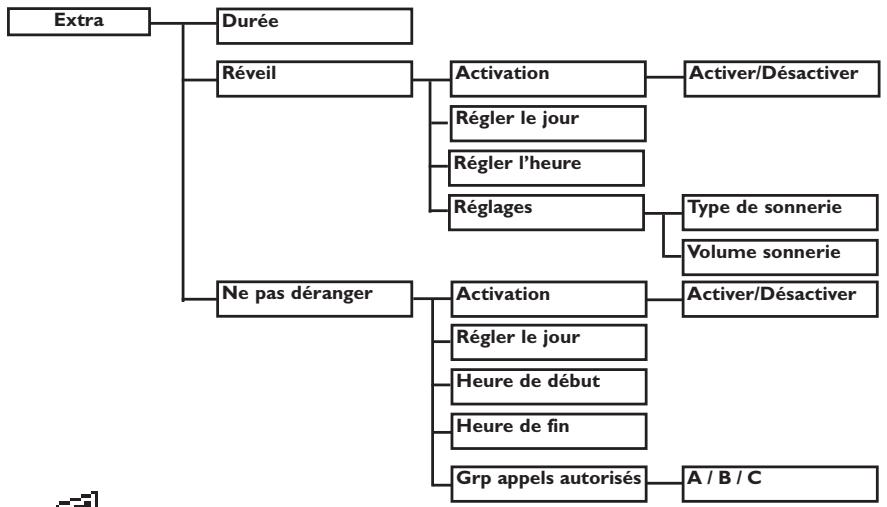
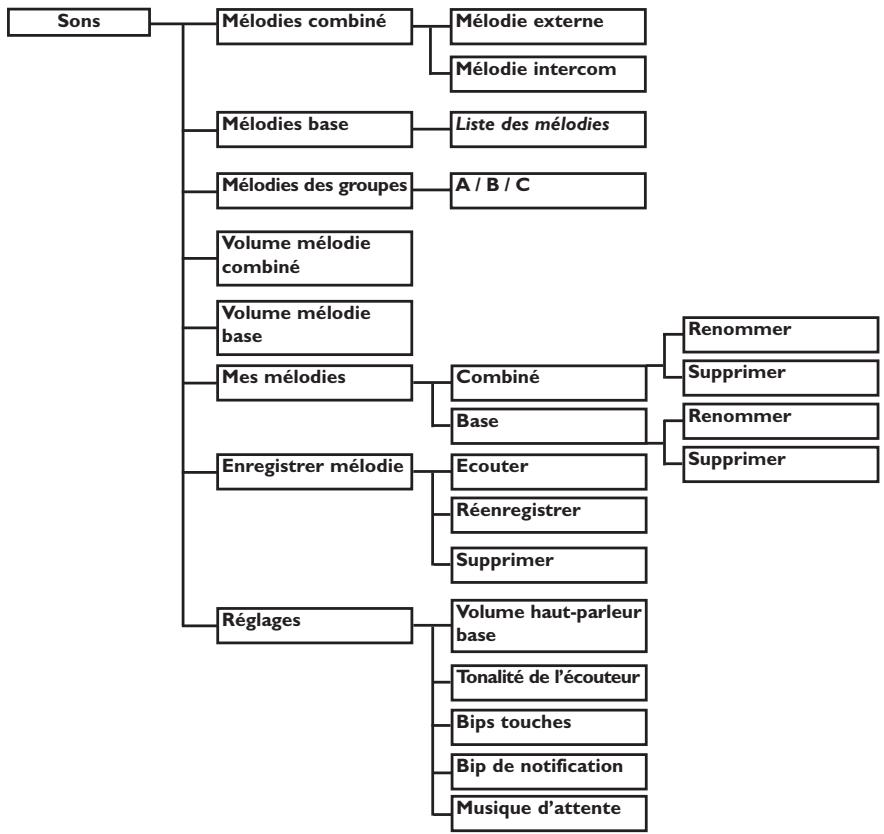
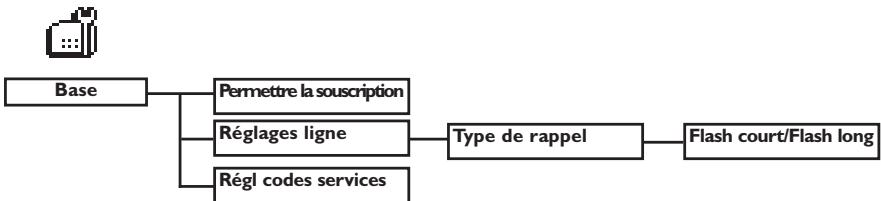
Structure des menus
En utilisant la molette sur le côté du combiné, vous pouvez faire défiler les menus.




Information sécurité
Cet équipement n'est pas conçu pour passer des appels d'urgence en cas de coupure de courant. Vous devez donc prévoir une alternative dans ce cas.
Conformité
Par la présente, Philips déclare que le DECT 511xx et le DECT 515xx sont conformes aux exigences essentielles et aux autres dispositions pertinentes de la directive 1999/5/EC. Ces produits ne peuvent être connectés que sur le réseau téléphonique analogique français.
Raccordement électrique
Alimentation sur réseau 230 volts, courant alternatif monophasé, à l'exclusion des installations à schéma IT définies dans la norme EN 60-950. En cas de coupure de courant, la communication est perdue.
Attention!
L'alimentation secteur est classifiée au niveau de sécurité tension dangereuse tel que défini par la norme EN 60-950. Cet appareil ne peut être mis hors tension qu'en débranchant le bloc d'alimentation secteur de la prise murale. La prise doit être située à proximité de l'appareil et être facilement accessible.
Connexion du téléphone
La tension du réseau est classifiée TRT-3 (Tension de Réseau de Télécommunication), celle que définie par la norme EN 60-950.
Précautions d'utilisation
Ne pas mettre le combiné au contact de l'eau. Ne pas ouvrir le combiné ni la base car vous risqueriez de vous exposer à des tensions élevées. Éviter de mettre en contact les plots de chargement ou la batterie avec des objets conducteurs.
Protection de l'environnement
Veuillez vous conformer aux réglementations locales lorsque vous jetez les emballages, les batteries usagées ou votre ancien téléphone. Dans la mesure du possible, tentez de promouvoir le recyclage.
Déclaration de conformité
La norme GAP garantit un fonctionnement minimum à tout combiné et toute base DECT™ GAP. Notre combiné et base DECT 511/515 répondent à cette norme, ce qui signifie que les fonctions minimum garanties sont : prendre la ligne, recevoir un appel et numéroter. Les fonctions avancées peuvent ne pas être disponibles si vous décidez d'utiliser un autre combiné que le DECT 511/515 avec votre base.
Pour souscrire et utiliser votre combiné DECT 511/515 sur une base de norme GAP et de marque différente, effectuez la procédure décrite dans la notice du constructeur puis suivez la procédure d'ajout d'un combiné (page 28).
Pour souscrire un combiné d'une autre marque à la base DECT 511/515, mettez la base en mode souscription (page 28), puis suivez la procédure décrite dans la notice du constructeur.
Philips a marqué de symboles standards les batteries et l'emballage. Ces symboles sont conçus pour promouvoir leur recyclage.

Une contribution financière a été payée pour favoriser le recyclage du manuel et de l'emballage.
L'emballage et le manuel sont recyclables.
DECT™ est une marque déposée par l'ETSI au bénéfice des développeurs de la technologie DECT.
Déballer votre DECT 511
La boîte du DECT 511 contient :
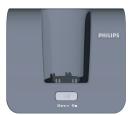
Une base DECT 511
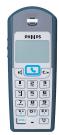
Un combiné DECT 511
2 batteries
rechargeables
NiMh 2HR AAA
600 mAh

Un mode d'emploi
Une garantie

Un bloc d'alimentation électrique
Un cordon de ligne

Déballer votre DECT 515
La boîte du DECT 515 contient :
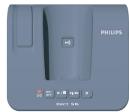
Une base DECT 515
Un combiné DECT 515
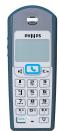
2 batteries
rechargeables
NiMh 2HR
AAA 600 mAh

Un mode d'emploi
Une garantie

Un bloc d'alimentation électrique
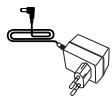
Un cordon de ligne

Dans les packs multicombinés DECT 511 et DECT 515, vous trouvez également un ou plusieurs combinés supplémentaires, des chargeurs avec des blocs d'alimentation électrique et des batteries rechargeables supplémentaires.
Installer la base
Placez votre produit à proximité de la prise secteur et de la prise téléphonique afin que les fils puissent atteindre ces prises. Pour installer correctement la base, branchez le cordon ligne et le bloc d'alimentation électrique à la base. Branchez le cordon et le bloc aux prises murales. Un bip vous informe que le téléphone est correctement installé (DECT 515 seulement). Si vous avez une installation internet ADSL, veuillez vérifier que vous avez un filtre ADSL branché directement sur chaque prise ligne et que le modem et le téléphone sont branchés dans la bonne prise (une pour chaque).
Attention! L'alimentation secteur est classifiée au niveau de sécurité tension dangereuse tel que défini par la norme EN 60-950. Cet appareil ne peut être mis hors tension qu'en débranchant le bloc secteur de la prise murale. La prise doit être située à proximité de l'appareil et être facilement accessible. Veillez à ce que le bloc d'alimentation et le cordon ligne soient branchés sur les bonnes prises, un branchement incorrect pourrait endommager votre appareil.
Attention! N'utilisez que les câbles fournis dans la boîte.
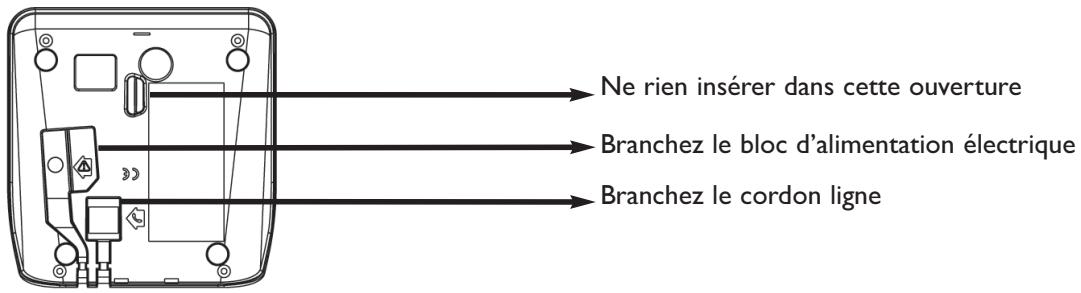
Installer et remplacer les batteries dans le combiné

Pour insérer les batteries, ouvrez la trappe batterie, placez les batteries comme indiqué et remettez la trappe. Lorsque le combiné est posé sur la base, les 3 barres de batterie défilent (si une charge est nécessaire). Laissez charger 24h avant la première utilisation.
Si vous changez les batteries, vous nevez utiliser des 2HR AAA NiMh 600 mAh. Si vous changez les batteries, vous nevez utiliser des 2HR AAA NiMh 600 mAh.
Attention: pour assurer le bon chargement des batteries, branchez toujours votre base lors de l'opération. N'utilisez que des batteries rechargeables.

Les batteries doivent être jetées dans les containers prévus à cet effet.
Autonomie et portée
Un bip vous indique que vous devez charger les batteries. Si cela se produit pendant un appel, la communication sera bientôt coupée. L'autonomie maximale est atteinte après 3 cycles complets de charge/décharge des batteries. Quand vous atteignez la limite de portée, la conversation devient hachée. Rapprochez-vous de la base sinon l'appel échouera. Pour obtenir une portée maximale, placez la base loin d'autres appareils électriques.
| Autonomie en veille | Autonomie en communication | Portée intérieur | Portée extérieur |
| Environ 200 heures | Environ 15 heures | Jusqu'à 50 mètres | Jusqu'à 300 mètres |
Écran de veille philips
Après 2 minutes d'inactivité, l'écran de veille s'affiche:
Vous pouvez le désactiver (voir p.30)
Mode veille
En mode Veille, l'écran du DECT 511/515 affiche diverses informations :
- la date & l'heure, le nom du combiné et les instructions pour accéder au menu carrousel.
- appels non répondus , nouveaux SMS , nouveaux messages
répondeur ou message sur la boîte vocale, s'il y en a.
- Mode "Ne pas déranger" 0, et le réveil 0, s'ils sont activés.
Pour activer/désactiver ces fonctions appuyez sur # ou 0
Jeu 04 Nov 04 11:31 PHILIPS Menu
Dim 14Nov0419:00 12 2 2 2 Voir
Lun 22 Nov 04 15:10 PHILIPS +/- Menu 30
Comprendre le système des menus


Pour accéder au carrousel depuis l'écran de vue, appuyez sur sur le côté du combiné. Le carrousel représentée une boucle de symboles qui donne accès aux différents menus de premier niveau.
Faites défiler pour atteindre le menu et sélectionnez
Les sous-menus sont listés et représentés par des petits carrés au bas de l'écran. Pour atteindre un sous-menu (option), servez
Utilisez la touche de navigation et appuyez sur pour valider votre choix. Une case cochée indique le sous-menu ou l'option active. La case indique le sous-menu ou l'option que vous êtes en train de sélectionner.
Note: certains menus sont accessibles directement par des touches raccourcis comme le menu SMS ou l'expérience interne
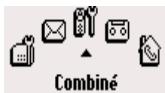
Combé
ModeBabysit
000000
Exemple de navigation dans les menus


Appuyez pour entrer dans le carrousel
Faites défilier jusqu'à Sons et validez
Faites défilier jusqu'à Vol. mélodie combiné et validez +J
Le niveau actif est entendu, défilez pour écouter les autres volumes.
Validez le volume
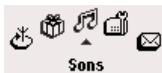
Volume mélodie combiné
000000
Prénumérotation

Numérotez

Décrochez


Numérotation
Décrochez
Numérotez

Répondre
Quand le téléphone sonne
Décrochez
Appeler depuis le répertoire

Faites défiler vers le bas pour atteindre directement le Répertoire
Choisissez un nom dans la liste
Appelez ou appuyez pour sélectionner Appeler dans les options
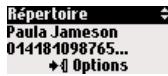
Mémoriser un nom depuis le mode prénumérotation

Entrez le numéro
Appuyez pour entrer dans les options
Faites défiler jusqu'à Mémoriser et validez
Entrez le nom et validez OK
Options
Mémoriser

Mémoriser un SMS

Entrez le numéro
Appuyez pour entrer dans les options
Faites défiler jusqu'à Envoyer SMS et validez
Sélectionnez votre boîte SMS (si vous en avez créée plusieurs).
Pour créer une boîte SMS, voir Réglages SMS page 25.
Appuyez pour selectionner Envoyer SM5 vers un téléphone
Entrez la Boîte destinataire et validez OK
Entrez le texte et appuyez sur
Faites défiler jusqu'à Mémoriser et validez
Options
Envoyer SMS

Envoyer SM5 vers s un téléphone

Ménoriser

Faites défiler vers le haut pour atteindre directement le Journal
Choisissez l'essai dans la liste
Appeler
□□□□

Appelez ou appuyez + pour sélectionner Appeler dans les options
Options disponibles pendant un appel
Pendant un appel externe, vous avez accès à des options. Appuyez sur pour entrer dans les Options.
Couper le micro (fonction secrète)

Appuyez pour sélectionner Options
Appuyez pour sélectionner Couper micro (le correspondant ne vous entend plus)
Appuyez à nouveau pour Réactiver le micro
Options
Couper micro.
□□□□
Interphonie (seulement si vous avez au moins deux combinés)
Pendant un appel externe, utilisez l'option Interphonie pour appeler un autre combiné et par exemple lui transférer l'appel.

Appuyez pour sélectionner Options
Faites défiler jusqu'à Appel interne et validez
S'il n'y a qu'un seul combiné supplémentaire, il sonne automatiquement, sinon sélectionnez un combiné dans la liste.
Faites défiler jusqu'à Transfert quand le second combiné a décroché et validez
Options
fappel interne
□□□□
D'autres options sont disponibles telles que Va & vient et Conférence interne (voir p. 38)
Enregistrer une conversation (DECT 515 seulement)

Appuyez pour sélectionner Options
Faites défiler jusqu'à Enregistrer et sélectionnez
Options
Enregisterer
□□□□
Pour écouter la conversation, utilisez le Journal des appels ou la liste des messages répondeur
Allumer/éteindre le haut-parleur
Appuyez sur pour activer/désactiver le haut-parleur du combiné
Augmenter/diminuer le volume de l'écouteur ou du haut-parleur du combiné

Vers le haut pour augmenter le volume
Vers le bas pour diminuer le volume
5 niveaux de volume sont disponibles. Le dernier niveau utilisé est mémorisé.
Accéder au répertoire ou au journal
Appuyez + pour sélectionner Options. Faites défiler jusqu'à Répertoire ou Journal et sélectionnez +
Présentation du numéro et signal d'appoint
Si vous êtes abonné au Signal d'appoint, un bip dans l'écouteur vous informe d'un second appel. Le nom ou numéro du deuxième correspondant s'affiche si vous êtes abonné au service de
Présentation du numéro. Pour prendre ce second appel, utilisez la touche _//0 +2abc. (Ce code peut varier selon votre opérateur). Contactez votre opérateur pour plus de détails sur ce service.
Mode majuscule/minuscule
Par défaut, la première lecture d'une phrase est en majuscule. Utilisez la touche # pour changer de mode d'écriture :
- toutes les lettres en majuscule (AB)
- toutes les lettres en minuscule (ab) ou
- La première lecture en majuscule et le reste du mot en minuscule (Ab).
La ponctuation et les signes mathématiques sont disponibles en appuyant sur les touches 0 et !. D'autres caractères spéciaux sont également accessibles en appuyant sur la touche ! (voir tableau page 20).
Faites défiler [3] pour déplacer le curseur vers la gauche ou vers la droite. Appuyez sur [Ew] pour supprimer un caractère ; un appui long effacera tout le texte.
Le DECT 511/515 utilise deux systèmes d'édition : le Multi-tap et l'Eatoni®. En édition, vous pouvez alterner entre les deux systèmes en effectuant un appui long sur E.
Le système classique multi-tap
Ce système permet d'entrer le texte caractère par caractère en appuyant sur la touche correspondante autant de fois que nécessaire pour obtenir la lettre désirée.
Le système Eatoni est un système d'édition prédictif conçu pour vous aider à écrire les SMS. Un E dans le coin supérieur droit de l'écran indique que ce mode est utilisé.
Eatoni est un éditeur de mots qui propose la lecture la plus probable.
Le principe général d'Eatoné est le suivant :
Appuyez sur la touche où se trouve la lecture. La lecture la plus probable est affichée. Si la lecture affichée n'est pas celle attendue, appuyez sur _^ pour afficher la lecture suivante la plus probable.
Comparons les 2 systèmes pour écrire le prénom Paul.
Pour écrire "Paul" avec multi-tap
Appuyez 7 une fois: P
Appuyez 2 deux fois: Pa
8 une fois : Pau
Appuyez 5 deux fois : Paul
| Touches | Sequences |
| 1 | [espace] ! @ _ # = < > ( ) & € £ $ ¥ [ ] { } Ⓞ § |
| 2 | a b c 2 à āç àæ |
| 3 | d e f 3 èé Δ φ |
| 4 | g h i 4ì Γ |
| 5 | j k l 5 ∧ |
| 6 | m n o 6 û nòö |
| 7 | p q r s 7 B Π θ Σ |
| 8 | t u v 8ùü |
| 9 | w x y z 9 φ Ω Ε Ψ |
| 0 | .0 ,/::;" ! i? i* + -% \^ ~ | |
Pour écrire "Paul" avec Eaton®
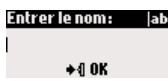
Appui long pour activer Eaton®
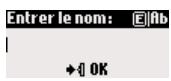
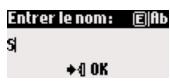
Appuyez sur _E^n. pour changer la lettre
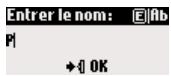
Appuyez sur 2
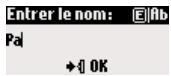

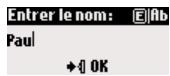
Appuyez sur 0
Appuyez sur ♣ pour valider le nom
Eatoni & LetterWise sont des marques déposées, propriétés de Eatoni Ergonomics, Inc. et utilisées sous licence par Philips.



- Envoyer nouveau SMS Lire SMS Réglages SMS
Le menu SMS est accessible par le carousel
ou sms
Vous trouverez des informations importantes sur le feuillet SMS inclus dans la boîte
Les SMS sont des textes courts envoyés/reçus grâce au réseau. Pour pouvoir envoyer et recevoir des SMS, vous devez souscrire à ce service ainsi qu'au service de présentation du numéro (CLI) auprès de votre opérateur. Les SMS peuvent être envoyés vers un téléphone (fixe compatible ou mobile), un fax ou vers un e-mail. Votre correspondant doit être abonné aux mêmes services.
Par défaut, votre DECT 511/515 est configuré avec l'opérateur national principal. Si vous désirez envoyer ou recevoir des SMS grâce à un autre opérateur, vous devez memoriser ses propres paramètres (voir page 27 et le feuillet SMS).
Un mot de passe peut protégerr votre boîte SMS, il n'est pas obligatoire.
Pour envoyer un SMS à un destinataire en particulier, vous devez connaître sa boîte destinataire.
L'accusé de réception peut être un service payant. Il est désactivé par défaut.
Pour envoyer un SMS vers un téléphone ou vers un fax
SMS
Envoyer nouveau SMS
sns
+ - 1
·s + 192 - 1 = 1 + 192 - 1 ·s + 192 - 163 + 174 - 155 + 146 + ·s + 124 - 12 ·s + 192 - 1 = 1 + 192 - 1
+ - 1
Choisir une boîte SM3 Boîte SMS 2
Entert mol depasse: OK Envoyer nouveau SMS Envoyer SM5 vers untelephone
Boite destinataire: OK Ecrire SHS: ab Bonjour, Accusedeception Activer
0243184341 Envoyer maintenant
Les SMS mémorisés peuvent être récupérés dans Lire SMS



Les SMS envoyés peuvent contenir 160 caractères (adresse E-mail incluse). Les caractères spéciaux €, et [comptent pour 2]. Le DECT 511/515 peut stocker 25 SMS pour les 10 boîtes SMS.
Pour envoyer un SMS vers un email

Appuyez pour atteindre directement Envoyer nouveau SM5 et validez

Sélectionnez votre boîte SMS (seulement si vous avez créé plusieurs boîtes SMS). Pour créer une boîte SMS, voir Réglages SMS page 25.
Envoyer nouveau SMS

Entrez le mot de passe et appuyez sur +10K (facultatif)
Envooger SM5 vers un E-mail:

Faites défiler jusqu'à Envoyer SMS vers un E-mail et validez

Entrez l'adresse e-mail et appuyez sur OK

Entrez le texte et appuyez sur [voir page 19)

Appuyez pour sélectionner Envoyer maintenant, sinon

Si vous souhaitez mémoriser votre SMS, faites défiler jusqu'à

Mémoriser et validez

Les SMS mémorisés peuvent être récapitulés dans Lire SMS
0243184341
Mémoriser
Lire SMS
La liste des SMS contient vos SMS reçus et sauvegardés. Le symbole indique les SMS reçus. Les SMS sauvegardés sont montrés par le symbole l
Pour envoyer un sms/voir le numéro

Appuyez pour atteindre directement Envoyer nouveau SMS

Faites défiler jusqu'à Lire SMS et validez

Sélectionnez votre boîte SMS (seulement si vous avez créé plusieurs boîtes SMS). Pour créer une boîte SMS, voir Réglages SMS page 25.
SMS
Lire SMS

Entrez le mot de passe et appuyez sur (facultatif)

Parcourez la liste de SMS et sélectionnez le SMS

Appuyez pour sélectionner Lire SMS

ou faites défiler jusqu'à voir numéro et validez
Bobby
Lire SMS
□□□□□□
Bobby
Voir numero
0000000



Quand vous lisez vos SMS, certaines options ne sont disponibles que pour des SMS reçus d'un téléphone. Ces options sont Répondre, Faire suivre, Copier dans le répertoire, Appeler et Voir numéro. Les options Répondre et Copier dans le répertoire utilisent la boîte destinataire de l'expéditeur.
Pour sauvegarder une méthode
Cette option vous permet de sauvegarder une mélodie télécharge reçue par le biais d'un SMS. Cette mélodie sera sauvegardée dans le menu "Sons" dans la liste Mes mélodies (voir p. 50).

Appuyez pour atteindre directement Envoyer nouveau SMS
Faites défiler jusqu'à Lire SMS et validez
Sélectionnez votre boîte SMS (seulement si vous avez créé plusieurs boîtes SMS). Pour créer une boîte SMS, voir Réglages SMS page 25.
Entrez le mot de passe et appuyez sur OK (facultatif)
Parcourez la liste et sélectionnez le SMS contenant la mélodie
Appuyez pour sélectionner Lire SMS
Appuyez pour sélectionner Sauvegarder mélodie
Appuyez pour sélectionner Combine ou faites défiler jusqu'à Base et validez
Pour répondre
Appuyez pour atteindre directement Envoyer nouveau SMS
Faites défiler jusqu'à Lire SMS et validez
Sélectionnez votre boîte SMS (seulement si vous avez créé plusieurs boîtes SMS). Pour créer une boîte SMS, voir Réglages SMS page 25.
Entrez le mot de passe et appuyez sur OK (facultatif)
Parcourez la liste de SMS et sélectionnez le SMS
Faites défiler jusqu'à Répondre et validez +
Entrez le texte et appuyez sur
Appuyez pour sélectionner Envoyer maintenant
Pour faire suivre un SMS
Appuyez pour atteindre directement Envoyer nouveau SMS
Faites défiler jusqu'à Lire SMS et validez
Lire SMS
Mozart
Sauvegarder mélodie OK
Sauvegarde mélodie
Combé
Lire SMS
Choisir une boîte SMS
Boite SMS 2
Lire SMS
0471028541
13/04 11:00 Options
Lire SMS
Bonjour!
Répondre
000000




Sélectionnez votre boîte SMS (seulement si vous avez créé plusieurs boîtes SMS). Pour créer une boîte SMS, voir Réglages SMS page 25.
Entrez le mot de passe et appuyez sur OK (facultatif)
Parcourez la liste de SMS et sélectionnez le SMS
Faites défiler jusqu'à Faire suivre et validez
Entrez le numéro et appuyez sur OK
Entrez le numéro de boîte destinataire et appuyez sur OK
Vous pouvez modifier le texte si nécessaire ou valider
Appuyez pour sélectionner Envoyer maintenant
Pour envoyer encore
Appuyez pour atteindre directement Envoyer nouveau SMS
Faites défiler jusqu'à Lire SMS et validez
Sélectionnez votre boîte SMS (seulement si vous avez créé plusieurs boîtes SMS). Pour créer une boîte SMS, voir Réglages SMS page 25.
Entrez le mot de passe et appuyez sur OK (facultatif)
Parcourez la liste de SMS et sélectionnez le SMS
Faites défiler jusqu'à Envoyer encore et validez +
Pour supprimer un SMS
Appuyez pour atteindre directement Envoyer nouveau SMS
Faites défiler jusqu'à Lire SMS et validez
Sélectionnez votre boîte SMS (seulement si vous avez créé plusieurs boîtes SMS). Pour créer une boîte SMS, voir Réglages SMS page 25.
Entrez le mot de passe et appuyez sur OK (facultatif)
Parcourez la liste de SMS et sélectionnez le SMS
Faites défiler jusqu'à Supprimer SMS et validez
Appuyez sur OK pour confirmer
Faire suivre
0000000
Envoyer encore
0000000
Supprimer SMS
000000



Pour copier un nom dans le répertoire
sms
Appuyez pour atteindre directement Envoyer nouveau SMS
C-D
Faites défiler jusqu'à Lire SMS et validez
C-D
Sélectionnez votre boîte SMS (seulement si vous avez créé plusieurs boîtes SMS). Pour créer une boîte SMS, voir Réglages SMS page 25.
Entrez le mot de passe et appuyez sur OK (facultatif)
C-D
Parcourez la liste de SMS et sélectionnez le SMS
C-D
Faites défiler jusqu'à "Copier dans le répertoire" et validez.
Entrez le nom et appuyez sur ♣ OK
Copier dans le répertoire
□□□□□□
Pour appeler depuis la liste de SMS
sns
Appuyez pour atteindre directement Envoyer nouveau SMS
C-D
Faites défiler jusqu'à Lire SMS et validez
C. 0
Sélectionnez votre boîte SMS (seulement si vous avez créé plusieurs boîtes SMS). Pour créer une boîte SMS, voir Réglages SMS page 25.
Entrez le mot de passe et appuyez sur OK (facultatif)
C-D
Parcourez la liste de SMS et sélectionnez le SMS
C-D
Faites défiler jusqu'à Appeler et sélectionnez ou décrochez
Appeler
000000
Pour régler le mode SMS
Si vous avez 2 téléphones SMS sur la même ligne téléphonique, vous devez désactiver la fonction SMS sur l'un des appareils.
sms
Appuyez pour atteindre directement Envoyer nouveau SMS
C-D
Faites défiler jusqu'à Régles SMS et validez
+ 1 + 1 + 1 + 1
Appuyez pour sélectionner Mode
Appuyez pour sélectionner activer ou faites défiler qu'a
Désactiver et valider
Réglages SMS
Réglages SMS
Mode



Pour créer une boîte SMS

Appuyez pour atteindre directement Envoyer nouveau SMS
Faites défiler jusqu'à Réglages SMS et validez
Faites défiler jusqu'à Boites SMS et validez
Faites défiler jusqu'à Ajouter et validez
Entrez le numéro de boite SMS et appuyez sur OK
Entrez le mot de passe 2 fois et appuyez sur OK (facultatif)
Réglages SMS
Boites SMS
□□□
Choisir boîte SMS
Ajouter
Pour changer le mot de passe d'une boite SMS
Appuyez pour atteindre directement Envoyer nouvelle5M5
Faites défiler jusqu'à Réglages SMS et validez
Faites défiler jusqu'à Boîtes SMS et sélectionnez +
celle dont vous voulez changer le mot de passe
Appuyez pour sélectionner Changer mot de passe
Entrez l'ancien mot de passe et appuyez sur OK
Entrez le nouveau mot de passe 2 fois et appuyez sur OK
Boite SMS 1
Changer mot de passe
Pour supprimer une boîte SMS

Appuyez pour atteindre directement Envoyer nouveau SMS
Faites défilier jusqu'à Régles SMS et validez
Faites défiler jusqu'à Boites SMS et sélectionnez
celle que vous voulez supprimer
Faites défiler jusqu'à Supprimer et validez
Appuyez sur ♣ OK pour confirmer
Boite SMS 1
Supprimer
Attention : la suppression d'une boîte entraîne la suppression des SMS contenus dans cette boîte.
Pour désigner par défaut un centre SMS

Appuyez pour atteindre directement Envoyer nouveau SMS
Faites défiler jusqu'à Régles SMS et validez
Faites défiler jusqu'à Centre SMS et validez +, choisissez un centre SMS
Appuyez pour sélectionner Choisir par défaut
Réglages SMS
Centre SMS
Centre SMS 1
Choisir par défaut
00000



Régler les numéros de centre(s) SMS
Les SMS sont envoyés à travers un centre SMS. Pour recevoir des SMS provenant d'un autre opérateur, vous devez mémoriser le numéro de réception de cet opérateur.

Appuyez pour atteindre directement Envoyer nouveau SM5

Faites défilier jusqu'à Règles SMS et validez

Faites défilier jusqu'à Centre SMS et validez

Choisissez un centre SMS et validez

Faites défiler jusqu'à Numéro réception et validez +

Entrez le numéro et appuyez sur +10K

Faites défiler jusqu'à Numéro émission et validez

Entrez le numéro et appuyez sur OK

Faites défiler jusqu'à Entrer centre e-mail et validez

Entrez le numéro et appuyez sur +10K

Faites défiler jusqu'à Séparateur E-mail et validez

Entrez le caractère et appuyez sur ♣ OK (voir ci-dessous)

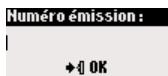
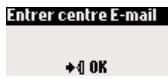
Le séparateur e-mail est un caractère qui sépare l'adresse e-mail du corps du texte. Contactez votre opérateur pour plus de détails.
Pour régler la durée de validité

Appuyez pour atteindre directement Envoyer nouveau SM5

Faites défilier jusqu'à Réglages SMS et validez

Faites défilier jusqu'à Durée de validité et validez

Choisissez une durée et validez


Combé
Mode Babysit Souscription - Renommer le combiné Date & Heure Contraste de l'écran Retro-éclairage Ecran de veille
Mode babysit
Si vous avez au moins 2 combinés
Cette fonction permet de surveiller la chambre de votre bébé. Placez le combiné dans la chambre à surveiller et vous entendrez les bruits sur le combiné supplémentaire.
Pour activer/désactiver le mode babysit

Appuyez pour entrer dans le carousel
Faites défiler jusqu'à Combine et validez
Appuyez pour sélectionner Mode Babysit
Appuyez pour sélectionner activer ou faites défiler
jusqu'à Désactiver et validez
Mode Babysit 000000
Un appel interne est nécessaire pour utiliser le mode babysit (voir page 38).
Note : vous pouvez toujours répondre à un appel et appeler depuis ce combiné.
Souscription
Vous pouvez associer jusqu'à 6 combinés à la base.
Attention: si vous souhaitez associer un combiné non-Philips à la base DECT 511 ou DECT 515, vérifiez que ce combiné répond à la norme GAP sinon il risque de ne pas fonctionner correctement (voir p 13).
Pour souscrire un combiné
Mettez la base en mode souscription en débranchant et rebranchant la prise électrique.

Avec le combiné supplémentaire, appuyez sur ♣
Entrez le code RC à 4 chiffres inscrit sous la base
et appuyez sur OK
Entrer le code RC : OK

Pour désinscrire un combiné
Appuyez pour entrer dans le carousel
Faites défiler jusqu'à Combine et validez




Faites défiler jusqu'à Souscription et validez
Faites défiler jusqu'à Désouscr. combiné et validez
Sélectionnez le combiné à désinscrire dans la liste et appuyez sur OK
Entrez le code RC à 4 chiffres et appuyez sur OK
Souscription
Désouscription combinée
Note: nous conseillons de désinscrire un combiné défectueux avant de l'apporter en réparation.
Utiliser le combiné DECT 511/515 avec plusieurs bases (philips ou non-philips)
Chaque combiné DECT 511/515 peut être utilisé avec 4 bases. Pour utiliser le combiné avec une autre base, il doit être d'abord souscrit à cette base.

Si vous voulez appeler par une base en particulier
Appuyez pour entrer dans le carousel
Faites défiler jusqu'à Combine et validez
Faites défiler jusqu'à Souscription et validez
Faites défiler jusqu'à Sélection de la base et validez
Sélectionnez la base dans la liste et appuyez sur OK
Souscription
Sélection de la base

Pour renommer un combiné
Appuyez pour entrer dans le carousel
Faites défilier jusqu'à Combiné et validez
Faites défilier jusqu'à Renommer le combiné et validez
Un appui long efface le nom actuel
Entrez le nom et appuyez sur OK
Combé
Renommer le combiné
000000

Pour régler la date et l'heure
Appuyez pour entrer dans le carousel
Faites défiler jusqu'à Combiné et validez +



Faites défiler jusqu'à Date & heures et validez
Combé
Date &hour

Sélectionnez Régler la date
000000

Entrez la date du jour et validez OK
Date & heure
Regler la date

Faites défiler jusqu'à Régler l'heure et validez +:+

Entrez l'heure et appuyez sur OK
Date & heure
Régler l'heure
Contraste de l'écran

Pour régler le contraste de l'écran

Appuyez pour entrer dans le carousel

Faites défiler jusqu'à Combine et validez

Faites défiler jusqu'à Contraste de l'écran et validez.

Choisissez le niveau approprié et validez
Combé
Contraste de l'écran
Rétro-éclairage

Pour régler la durée du rétro-éclairage ou pour le désactiver

Appuyez pour entrer dans le carousel

Faites défilier jusqu'à Combine et validez +

Faites défiler jusqu'à Retro-éclairage et validez +

Choisissez la durée Désactiver/10 secondes/20 secondes et validez
Combé
Rétro-éclairage
□□□□□
Écran de veille
Après 2 minutes d'inactivité, l'écran de veille s'affiche. Vous pouvez le désactiver.
Pour activer ou désactiver l'écran de voir

Appuyez pour entrer dans le carousel

Faites défiler jusqu'à Combine et validez
Rétro-éclairage
10 secondes

Faites défiler jusqu'à Ecran de veille et validez

Appuyez pour sélectionner activer ou
faites défiler [i] jusqu'à Désactiver et validez
Combé
Ecran de veille
000000


Répondeur
Messages reçus Enregistrer un mémo □ Annonces d'accueil Régler répondeur
Le DECT 515 comprend un répondeur qui enregistre les appels lorsqu'il est activé. Vous pouvez accéder au répondeur à partir de la base ou du combiné.
Le répondeur est activé par défaut. Il peut enregistrer jusqu'à 25 messages dans la limite des 30 minutes disponibles. La durée maximale du message est de 3 minutes.
Pour activer/désactiver le répondeur DECT 515
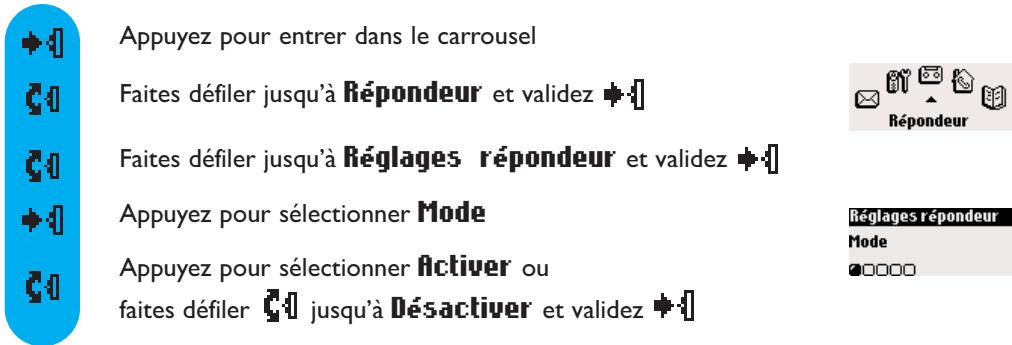
Un appui sur / active ou déactive le répondeur. Une fois activé, le voyant rouge s'allume.
Messages reçus
Vous pouvez écouter vos anciens et nouveaux messages à partir du combiné ou de la base.
Pour écouter un nouveau message à partir du combiné
L'écran indique s'il y a un ou plusieurs messages (1).
Jeu 01 Jan 04 11:31
Yoir
Appuyez pour voir.
Le message est automatiquement diffusé.
Note : la fiche montre le nombre de fois que le correspondant a essayé de vous joindre. Si vous souscrivez au service de présentation du numéro (CLI), le nom et l'icône du groupe privilégié du correspondant apparaissent également (voir page 39).

Pour écouter et parcourir la liste des messages reçus à partir du combiné

Appuyez pour entrer dans le carousel
Faites défiler jusqu'à Répondeur et validez +
Appuyez pour sélectionner Messages reçus, le premier message enregistré est automatiquement diffusé.
Appuyez pour accéder aux Options
Appuyez pour sélectionner Écouter
Pour aller au message suivant ou au message précédent, faites défiler
jusqu'à Message suivant ou Message précédent et validez
Répondeur
Messages reçus
Ecouter
□□□□□□
Note : vous pouvez écouter les messages depuis le journal des appels. Faites défiler vers le haut 📁️ pour accéder au journal des appels et parcourez la liste pour désirer un message. La fiche contenant le message porte le symbole 🍻 (voir p 42).

Pour écouter et aller aux messages suivants à partir de la base
Appuyez pour écouter un message et appuyez encore une fois pour mettre fin à l'écoute.
Appuyez pour aller au message suivant pendant l'écoute, un appui long vous permet d'avancer le message pendant l'écoute.
Pour supprimer un message à partir du combiné

Appuyez pour entrer dans le carousel
Faites défiler jusqu'à Répondeur et validez +
Appuyez pour sélectionner Messages reçus, le premier message enregistré est automatiquement diffusé.
Appuyez pour accéder aux Options
Faites défiler jusqu'à Supprimer et validez
Appuyez sur OK pour confirmer
Supprimer
Pour supprimer un message à partir de la base
Appuyez sur × pour effacer le message que vous êtes en train d'écouter. Un appui long vous permet de supprimer tous les messages (sauf les messages non lus).
Les autres options disponibles à partir du combiné sont Appeler (si le numéro est affiché), Mémoriser (si le numéro est affiché) et Envoyer SMS (si le numéro est affiché).



Pour sélectionner le mode du répondeur et le type d'annonce d'accueil
Il y a 2 modes répondeur : répondeur simple (ou aucun message ne peut être laissé) et répondeur-enregistreur (ou des messages peuvent être laissés). Pour chaque mode, 2 types d'annonces sont disponibles : l'annonce pré-enregistrée et l'annonce personnelle.
Par défaut, le répondeur est réglé sur Enregistreur avec annonce pré-définie.

Appuyez pour entrer dans le carousel

Faites défiler jusqu'à Répondeur et validez +

Faites défiler jusqu'à fonctionnes d'accueil et validez

Sélectionnez Mode du répondeur

Choisissez le mode approprié parmi les 4 options (2 types de mode répondeur et 2 types d'annonce pour chaque mode) et validez
Répondeur
Annonces d'accueil
Instructions d'accueil
Mode du répondeur
Note : une annonce pré-définie ne peut pas être effacée
Enregistrer votre annonce d'accueil
Vous pouvez enregistrer 5 annonces d'accueil personnelles : une annonce spécifique pour le mode répondeur-enregistrer pour chaque groupe (A, B ou C), une annonce standard pour le mode répondeur-enregistrer pour les correspondants non affiliés à un groupe et une annonce standard pour le mode enregistrer simple pour tous les correspondants. Vous pouvez enregistrer des annonces spécifiques pour chaque groupe seulement si vous êtes abonné au service Présentation du numéro (CLI) et si vous avez défini les groupes dans le réseau (voir page 41).
Vous pouvez également télécharger des annonces d'accueil par le biais d'un service audio.

Appuyez pour entrer dans le carousel

Faites défiler jusqu'à Répondeur et validez +

Faites défiler jusqu'à Annonces d'accueil et validez

Faites défilier jusqu'à Enregistr. ANNCE et validez

Choisissez le type d'annonce d'accueil et le groupe (A, B ou C) et validez

Faites défiler jusqu'à Réglage d'enregistrement et validez

Appuyez pour commencer l'enregistrement et une fois encore pour mettre fin à l'enregistrement.
Répondeur
Annonces d'accueil
Instructions d'accueil
Enregistrement annonce
Annonce standard prérépondue enregistrée
Rénégristre

L'annonce est automatiquement diffusée. Vous pouvez la supprimer et/ou la réenregistrer. La durée de l'annonce personnelle est limitée à 1 minute.
NB: Si vous n'êtes pas abonné au service de Présentation du numéro, Sélectionnez finnonce standard pour répondeur simple ou finnonce standard pour répondeur enregistrure.
Attention: veillez à sélectionner le mode de répondeur approprié
(voir page 33 “Pour sélectionner le mode du répondeur et le type d'annonce d'accueil”)
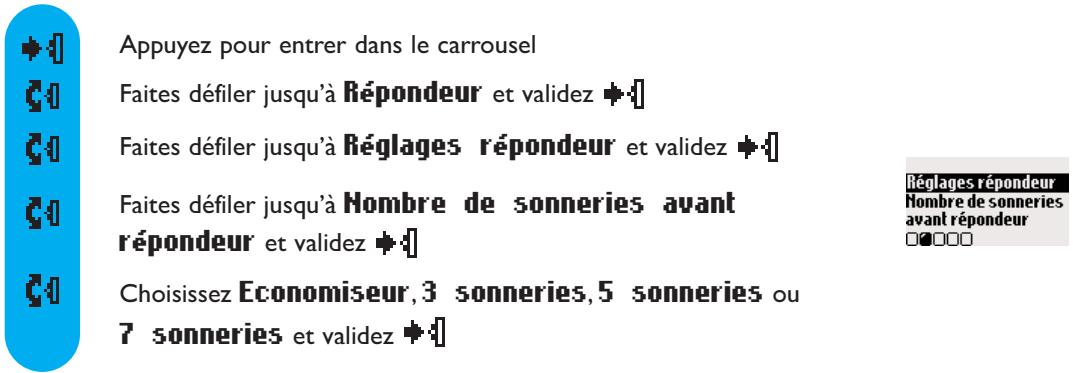
Pour régler le début de réponse (nombre de sonneries avant répondeur)
Veuillez régler le répondeur pour qu'il se déclenche après un certain nombre de sonneries (3, 5, 7 ou Économiseur). L'option économiseur (activée par défaut) est utile quand vous écoutez vos messages à distance. Si elle est activée, le répondeur se déclenche après 3 sonneries s'il y a un nouveau message. S'il n'y en a pas, il se déclenche après 5 sonneries. Raccrochez après la 4ème pour gagner du temps et de l'argent.
Pour régler le filtrage d'appel
Cette fonction vous permet d'activer ou de désactiver le haut-parleur de la base afin que vous puissiez besoin d'entendre ou de ne pas entendre vos correspondants vous laisser un message. Vous pouvez régler un filtrage d'appel permanent sur la base.
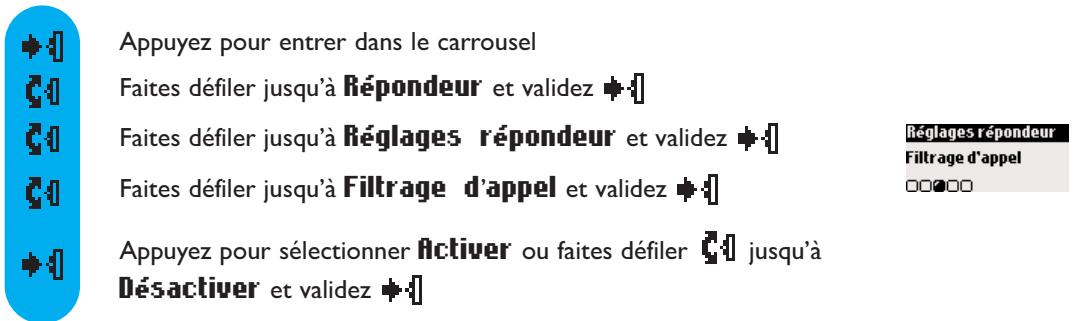
Note : cette fonction est désactivée par défaut. Activez-la pour pouvoir filtrer les appels.
Il est possible de filtrer les appels "appel par appel". Pendant que votre correspondant laisse un message, appuyez sur pour écouter et appuyez encore une fois pour arrêter l'écoute. Vous pouvez régler le volume avec .

Pour régler la qualité d'enregistrement
Il y a deux qualités d'enregistrement : standard et haute. En qualité standard, la capacité totale est de 30 minutes et en haute qualité, elle est de 15 minutes.

Appuyez pour entrer dans le carousel
Faites défiler jusqu'à Répondeur et validez
Faites défiler jusqu'à réglages répondeur et validez
Faites défiler jusqu'à Qualité d'enregistrement et validez
Appuyez pour sélectionner Haute qualité ou faites défiler 1 jusqu'à Standard et validez
Réglages répondeur
Qualité d'enregistrement
□□□
Qualité d'enregistre
Haute qualité
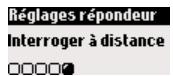
Pour activer et désactiver l'interrogation à distance

Appuyez pour entrer dans le carousel
Faites défiler jusqu'à Répondeur et validez +
Faites défilier jusqu'à Réglages répondeur et validez
Faites défilier jusqu'à Interroger à distance et validez +
Appuyez pour sélectionner Mode
Appuyez pour sélectionner Activer ou faites défiler jusqu'à Désactiver et validez
Réglages répondeur
Interrogation distance
NB : Cette fonction est désactivée par défaut. Activez-la pour pouvoir interroger votre répondeur à distance.
Pour interroger votre répondeur à distance
- depuis un autre téléphone, appelez votre répondeur
- Si votre répondeur est activé, pendant ou après l'annonce appuyez sur la touche étoile * du combiné ; si votre répondeur est désactivé, après 45 secondes vous entendrez un signal sonore, après avoir entendu ce signal, appuyez sur la touche étoile * du combiné.
- entrez votre code d'Interrogation A Distance (le code par défaut est le code de souscription RC)
- Si vous avez de nouveaux messages, ils sont automatiquement diffusés.
Le tableau ci-dessous indique les fonctions disponibles lors de l'accès à distance au répondeur.
Enregistrer mémo
Composez 0
Message précédent
Composez
Écouter message
Composez 2
Message suivant
Composez 3
Réécouter le message
Composez 5
Effacer
Composez 6
Activer répondeur
Composez
Stop
Composez 8
Désactiver répondeur
Composez 9

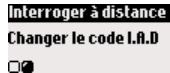
Pour changer le code d'interrogation à distance
Le code par défaut est le code de souscription RC. Nous vous conseillons de le personnaliser.

Appuyez pour entrer dans le carousel
Faites défiler jusqu'à Répondeur et validez +
Faites défilier jusqu'à Réglages répondeur et validez
Faites défilier jusqu'à Interroger à distance et validez
Faites défilier jusqu'à Changer le code L. A. D. et validez
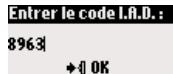
Supprimer le code par défaut, entrez votre nouveau code et appuyez sur OK
Enregistrer un
Cette fonction vous permet de laisser des mémos ou messages locaux à votre famille sur le répondeur. Un mémo est enregistré à partir du combiné, il est représenté par dans le journal des appels et peut durer jusqu'à 3 minutes.
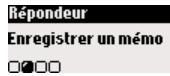
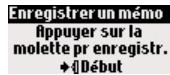
Pour enregistrer un mémo

Appuyez pour entrer dans le carousel
Faites défiler jusqu'à Répondeur et validez +
Faites défiler jusqu'à Enregistrer un méo et validez
Appuyez pour commencer l'enregistrement et une fois encore pour mettre fin à l'enregistrement.
Pour écouter un nouveau mémo
L'écran indique s'il y a un nouveau mémo (1 [2]). Appuyez + pour voir. Le message est automatiquement diffusé. Supprimer est également disponible dans les options (voir page 32)
Pour écouter un ancien mémo
Vous pouvez utiliser le sous-menu Messages reçus du Répondeur et sélectionner Écouter ou écouter un nouveau ou un ancien mémo à partir de la base (voir page 32).


Appel interne
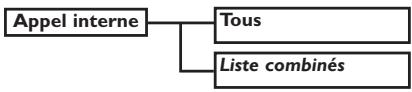
Tous - Liste des combinés
Le menu Appel interne est accessible par le carrousel ou
Faire un appel interne (si vous avez au moins 2 combinés)
Cette fonction vous permet de passer des appels internes, de transférer un appel d'un combiné à l'autre, d'utiliser la fonction Conférence interne ou de faire du babysitting (voir page 28).

Appel interne
Appuyez et entrez le numéro du combiné (par exemple 2) pour appeler le combiné sélectionné
Raccrochez
Note: si le combiné n'appartient pas à la gamme Philips DECT 511/515, la fonction peut ne pas être disponible.
Transfert d'appel rapide
Pendant un appel externe, vous pouvez transférer l'objet à un autre combiné. Tous les combinés vont alors sonner.

Appuyez pour appeler l'autre combiné. Raccrochez.
NB : la personne en attente entend de la musique. Appuyez sur pour passer d'un appel à l'autre.
Transfert d'appareils vers un combiné en particulier
Pendant un appel externe, vous pouvez transférer l'appel vers un combiné en particulier.

Appuyez et entrez le numéro du combiné (par exemple [2]) pour appeler le combiné sélectionné
Raccrochez
NB : la personne en attente entend de la musique. Appuyez sur pour passer d'un appel à l'autre.
Transfert d'appel à partir des options en appel
Pendant un appel externe, vous pouvez transférer l'appel en utilisant les options disponibles pendant un appel.

Appuyez pour entrer dans les options (sur le combiné I)
Faites défiler jusqu'à appel interne et validez. S'il n'y a qu'un seul combiné supplémentaire, il sonnera automatiquement. Sinon :
Parcourez la liste des combinés et sélectionnez le combiné vers lequel vous pouvez transférer l'appel


Le combiné appelé sonne. L'appel externe est mis en attente. S'il n'y a pas de réponse, vous pouvez reprendre l'appel sur le premier combiné.
Décrochez sur le second combiné, les deux correspondants internes peuvent se parler.
Appuyez pour sélectionner Transfert (sur le combiné I)
Faites défiler jusqu'à 4a & venez pour revenir au premier correspondant
Note: vous pouvez appuyer sur pour répondre à l'appel sur le deuxième combiné.
Conférence interne à partir des options en appel
La fonction "Conférence interne" permet de partager un appel externe entre 2 combinés (en appel interne). Les 3 personnes peuvent participer à la conversation. Aucun abonnement n'est nécessaire.

Appuyez pour entrer dans les options (sur le combiné)
Faites défiler jusqu'à Appel interne et validez. S'il n'y a qu'un seul combiné supplémentaire, il sonnera automatiquement. Sinon :
Parcourez la liste des combinés et validez le combiné vers lequel vous pouvez transférer l'appel. Le combiné appelé sonne. L'appel est mis en attente. S'il n'y a pas de réponse, vous pouvez reprendre l'appel sur le premier combiné.
Décrochez sur le second combiné, les deux correspondants internes peuvent se parler
Faites défiler jusqu'à Conference interne et sélectionnez [3]. Les 3 personnes peuvent participer à la conversation
Note: vous pouvez appuyer sur pour répondre à l'appel sur le deuxième combiné.
Pour utiliser la fonction babysit (si vous avez au moins deux combinés)
Pour utiliser la fonction babysit, vous devez l'activer (voir page 28) et faire un appel interne. Placez le combiné dans la chambre à surveiller et vous entendrez les bruits sur votre combiné supplémentaire.

Appuyez pour entrer dans le carousel
Faites défiler jusqu'à Appel interne et validez. S'il n'y a qu'un seul combiné supplémentaire, il sonnera automatiquement. Sinon :
Parcourez la liste des combinés et sélectionnez celui que vous pouvez appeler. Le combinéappelezonne.
Décrochez sur le second combiné, la surveillance de la chambre peut commencer.

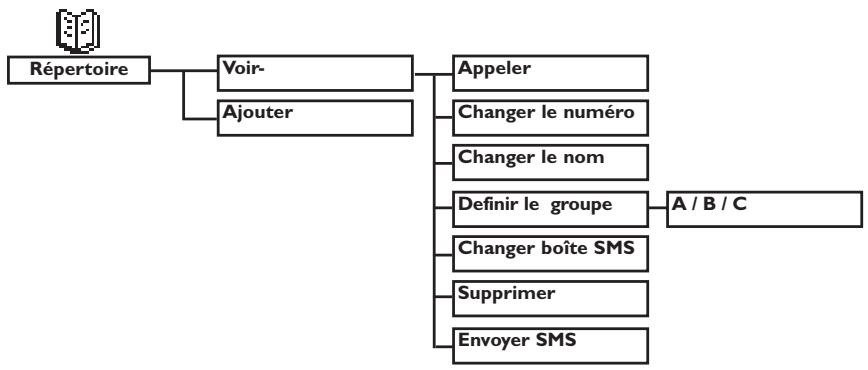
Répertoire
□ Ajouter Voir
Le menu Répertoire est accessible par le carrousel ou
65 noms et numéros peuvent être enregistrés dans le répertoire (commun à tous les combinés). Le répertoire contient toutes les informations relatives à vos correspondants dont les réglages de groupe. Les noms et numéros sont partagés par tous les combinés souscrits à votre base.
Réglages de groupe
Il existe 3 groupes (Groupe A, Groupe B et Groupe C). Quand le téléphone sonne, la sonnerie vous aide à identifier le groupe auquel appartient votre correspondant (voir p. 49) et le nom apparaît sur l'écran. Vous devez accorder au service Présentation du Numéro.
Ajouter
Les noms sont classés par ordre alphabétique
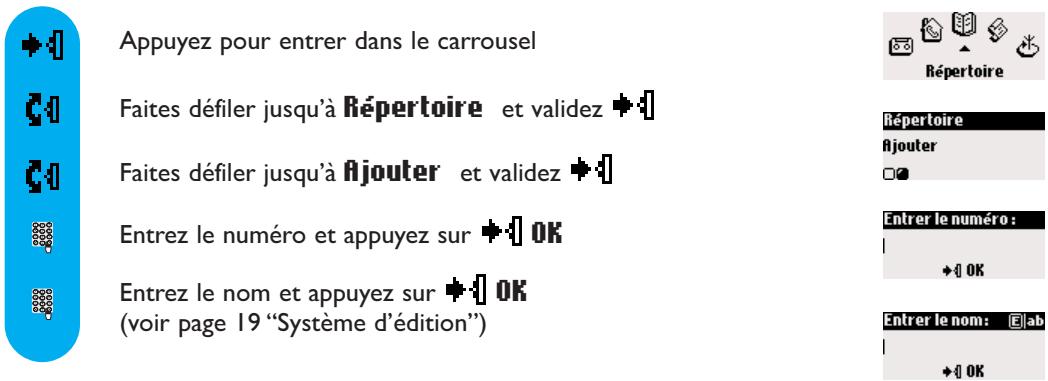
Pour enregistrer un nom et un numéro à partir de la prénomination
Une fois le nombre composé, appuyez sur pour accéder aux options, faites défiler jusqu'à
Mémorisez et validez . Entrez le nom et appuyez sur OK
Voir
Pour trouver rapidement un nom dans le répertoire, tapez la première lettre du nom et parcourrez la liste des plusieurs noms commencent par la même lettre.

Pour appeler depuis le répertoire

Vers le bas pour atteindre directement la liste des noms

Parcourez la liste des noms et sélectionnez un nom

Appelez

Ou appuyez pour accéder aux options

Appuyez à nouveau pour sélectionner Appeler
Pour changer un numéro

Vers le bas pour atteindre directement la liste des noms

Parcourez la liste des noms et sélectionnez un nom

Faites défiler jusqu'à Changer le nombre et validez

Appuyez pour effacer le numéro

Entrez le nouveau numéro et appuyez sur OK
Appeler
000000
Changer le nombre
000000
Note : il est possible d’effacer le numéro actuel avec _(n). Vous pouvez simplement changer un chiffre en déplaçant le curseur et en appuyant sur _(n).
Pour changer un nom

Vers le bas pour atteindre directement la liste des noms

Parcourez la liste des noms et sélectionnez un nom

Faites défiler jusqu'à Changer le nom et validez +

Appuyez pour effacer le nom

Entrez le nouveau nom et appuyez sur OK
Changer le nom
000000
Note: il est possible d'effacer le nom actuel avec [C_(n)]. Vous pouvez simplement changer une dette en déplaçant le curseur et en appuyant sur [C_(n)]

Pour définir le groupe de vos correspondants (voir "réglages de groupe" p.39)

Vers le bas pour atteindre directement la liste des noms
Parcourez la liste des noms et sélectionnez un nom
Faites défiler jusqu'à Choisir le groupe et validez
Parcourez la liste des groupes et validez
Paula Jameson
Choisir le groupe
000000
Pour changer le numéro de boîte SMS
Vers le bas pour atteindre directement la liste des noms
Parcourez la liste des noms et sélectionnez un nom
Faites défiler jusqu'à Changer boite SMS et validez
Entrez le nouveau numéro de boîte destinataire et appuyez sur OK
Paula Jameson
Changer boîte SMS
000000
Pour supprimer un nom et un numéro

Vers le bas pour atteindre directement la liste des noms
Parcourez la liste des noms et sélectionnez un nom
Faites défiler jusqu'à Supprimer et validez
Appuyez sur OK pour confirmer
Paula Jameson
Supprimer
00000
Pour envoyer un SMS depuis le répertoire

Vers le bas pour atteindre directement la liste des noms
Parcourez la liste des noms et sélectionnez un nom
Faites défiler jusqu'à Envoyer SMS et validez
Sélectionnez votre boîte SMS (seulement si vous avez créé plusieurs boîtes SMS). Pour créer une boîte SMS, voir Réglages SMS page 25.
Paula Jameson
Envoyer SMS
000000
Entrez le mot de passe et appuyez sur OK (facultatif)
Entrez le numéro de Boite destinataire (facultatif), et appuyez sur OK
Entrez le texte et appuyez sur [voir page 19)
Faites défiler jusqu'à accuser de réception pour l'activer si nécessaire et validez +
Appuyez pour sélectionner Envoyer maintenant
Note : une fois dans la liste des noms, appuyez sur « sms » pour écrire tout de suite un SMS


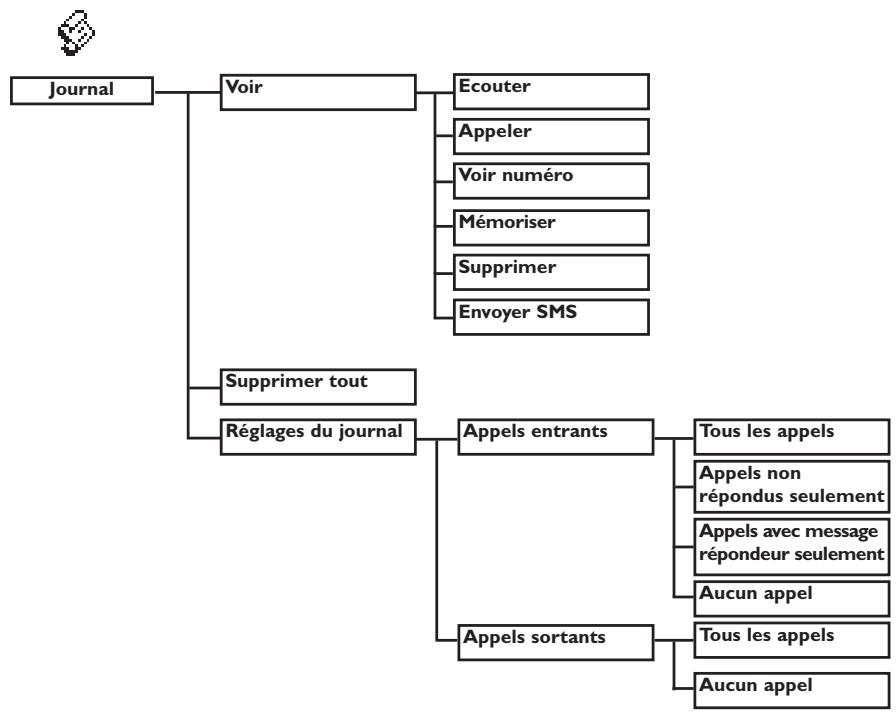
Journal
Voir Supprimer tout Réglages du journal
Le menu Journal est accessible par le carrousel ou
Le journal des appels enregistre 40 fiches
- : appels non répondus
- appels sortants
- : mémo ou conversation enregistrée*
- appels répondus
- messages*
- messages (messagerie opérateur/si opérateur envoie les informations)
- DECT 515subsection
Le journal des appels montre la liste des appels émis et des appels reçus.
Si vous avez souscrit au service Présentation du numéro (CLI), le journal indique le nom (ou numéro) de vos correspondants et la date et l'heure de l'appel. Si vous n'êtes pas abonné à ce service, "Appel inconnu" apparait sur l'écran.
Pour voir le journal
C-D
Vers le haut pour atteindre directement la liste des appels
Parcourez la liste et lisez les informations des fiches
| Journal |
| Gregory Mills |
| 24/04 12:10 |
| # Options |
Pour écouter un message (DECT 515 seulement)
C-D
Vers le haut pour atteindre directement la liste des appels
Parcourez la liste et sélectionnez la fiche portant le symbole
| Gregory Mills |
| Ecouter |
Sélectionnez Écouter dans les options
Pour appeler / rappeler
C. b - Al
C. 0
Vers le haut pour atteindre directement la liste des appels
Parcourez la liste et sélectionnez une fiche d'appel sortant*
| Gregory Mills |
| Appeler |
| □□□□□ |
Appuyez pour appeler
Ou appuyez pour sélectionner appeler dans les options
*Note : pour pouvoir rappeler un correspondant dans le cas d'un appel entrant (répondu +, ou non répondu +), vous devez être abonné au service Présentation du numéro.

Pour voir le numéro
Vers le haut pour atteindre directement la liste des appels
Parcourez la liste et sélectionnez une fiche
Faites défiler jusqu'à Voir nombre et validez
Gregory Mills
Voir numero
Pour mémoriser
C. -1
Vers le haut pour atteindre directement la liste des appels
Parcourez la liste et sélectionnez une fiche
Faites défiler jusqu'à Mémoriser et validez
Entrez le nom et appuyez sur OK
Gregory Mills
Mémoriser
Vers le haut pour atteindre directement la liste des appels
Parcourez la liste et sélectionnez une fiche
C-D
Faites défiler jusqu'à Supprimer et validez
Appuyez sur +OK pour confirmer votre choix
Gregory Mills
Supprimer
Attention: si un message est associé à une fiche, il est également effacé du répondeur (DECT 515 seulement). Les messages non lus ne sont pas effacés.
Pour envoyer un SMS depuis le journal
Vers le haut pour atteindre directement la liste des appels
Parcourez la liste et sélectionnez une fiche
Gregory Mills
Envoyer SMS
Faites défiler jusqu'à Envoyer SMS et validez
Sélectionnez votre boîte SMS (seulement si vous avez créé plusieurs boîtes SMS). Pour créer une boîte SMS, voir Réglages SMS page 25.
00000
Entrez le mot de passe et appuyez sur (facultatif)
Entrez le numéro de Boite destinataire (facultatif), et appuyez sur OK


Entrez le texte et appuyez sur (voir page 19)
Faites défiler jusqu'à accuser de réception pour l'activer si nécessaire et validez
Appuyez pour sélectionner Envoyer maintenant
Note : une fois dans la liste des noms, appuyez sur «SMS», pour écrire tout de suite un SMS
Pour supprimer tout le journal
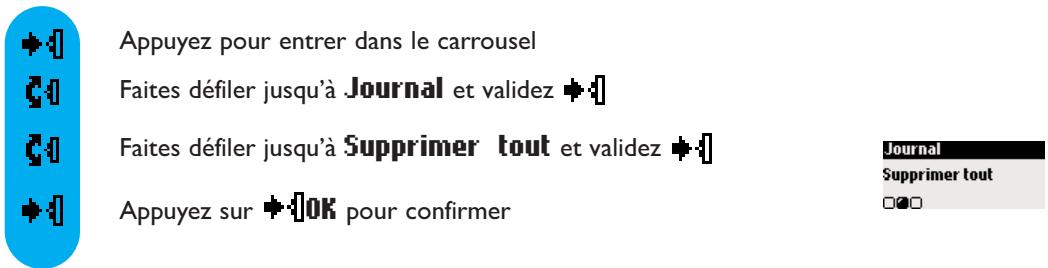
Note : les fiches avec les messages répondeur non lus ne seront pas supprimées (DECT 515 seulement).
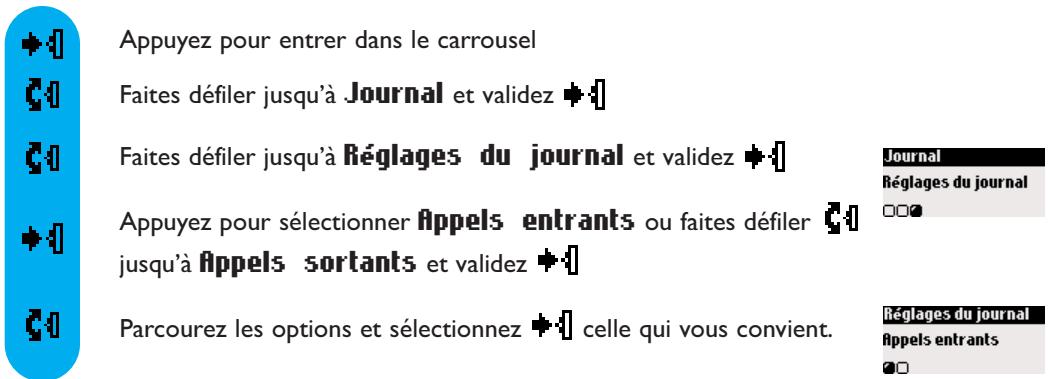
Réglages du journal
Vous pouvez régler le journal des appels pour qu'il enregistre les informations sur les appels reçus et/ou émis.

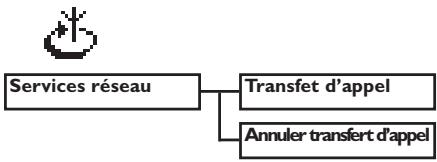
Services réseau
Cette fonction vous permet d'activer ou de désactiver les services réseau sujets à abonnement. Vous nevez enregistrer les codes (voir page 54).
Contactez votre opérateur pour plus de détails. Vous pouvez généralement souscrire au transfert d'appel, à la messagerie vocale opérateur etc...
Exemple de service : le transfert d'emploi
Voussouspoucerenyoveryosappelsversunautrenumero. Enregistrezlecode(voirpage54)etactivez le service chaque fois que vous souhaitez l'utiliser.
Pour activer le transfert d'appel

Appuyez pour entrer dans le carousel
Faites défiler jusqu'à Services réseau et validez
Appuyez pour sélectionner Transfert d'appel
Entrez ou récapitulez dans le réseau le nombre vers lequel
vos appels seront transférés et appuyez sur OK
Le numéro est automatiquement enchâssé au préfixe de transfert d'appoint et le système numérote
Raccrochez
Services réseau
Transfert d'appel
00000000
Jeudi 13 Mai 04 08:00
Appel transféré
Yoor
Dès lors, vos appels seront renvoyés vers le numéro spécifique.
Pour désactiver le transfert d'appel

Appuyez pour sélectionner +Voir
Appuyez pour sélectionner annuler
Raccrochez
Transférévers:
0243184341
annuler


Durée d'appel Réveil Ne pas déranger
Durée d'appoint

Appuyez pour entrer dans le carousel

Faites défiler jusqu'à Extra et validez

Appuyez pour sélectionner Durée d'appel

Le temps total de vos communications apparait
Réveil
Appuyez sur Remise à zéro
Durée d'applé
Pour activer / désactiver le réveil
Un appui long sur [O] active/désactive le réveil avec vos propres règles.
Pour régler le réveil

Appuyez pour entrer dans le carousel

Faites défiler jusqu'à Extra et validez

Faites défiler jusqu'à Réveil et validez

Faites défiler jusqu'à Régler le jour et validez. Choisissez un jour

Faites défiler jusqu'à Régler l'heure et validez +:+

Entrez l'heure et appuyez sur OK
Réveil
Régler l'heure
07:00
Quand le réveil sonne, appuyez sur n'importe quelle touche pour l’arrêter. La fonction répétition est alors activée (le réveil sonnera toutes les 5 minutes). Pour l’éteindre définitivement, appuyez sur

Pour régler le type de sonnerie et le volume du réveil

Appuyez pour entrer dans le carousel

Faites défiler jusqu'à Extra et validez

Faites défiler jusqu'à Réveil et validez

Faites défiler jusqu'à Réglages et validez

Appuyez pour sélectionner Mélodies

Parcourez la liste et choisissez une mélodie

Faites défiler jusqu'à Volume mélodie et validez

Parcourez la liste et choisissez un niveau de volume
Réglages du réveil
Melodies
Réglages du réveil
Volume melodie
Mode “ne pas déranger
Cette fonction permet de filtrer les appels après une certaine heure. Vous devez entrer la plage horaire et sélectionner le(s) groupe(s) autorisé(s) à vous appeler. Si aucun des 4 groupes n'est sélectionné mais que la fonction est activée, alors personne ne pourrait vous joindre. Si le correspondant n'appartient pas à un groupe autorisé, le combiné et la base ne seront pas même si l'appelant entend une tonalité d'appel. Il sera dirigé vers le répondeur (si activé) ou la messagerie vocale du réseau. Cette fonction est désactivée par défaut. Pour utiliser cette fonction, vous devez vous abonner au service Présentation du numéro (CLI).
Un appui long sur _a^ active/désactive ce mode avec vos propres réglages.
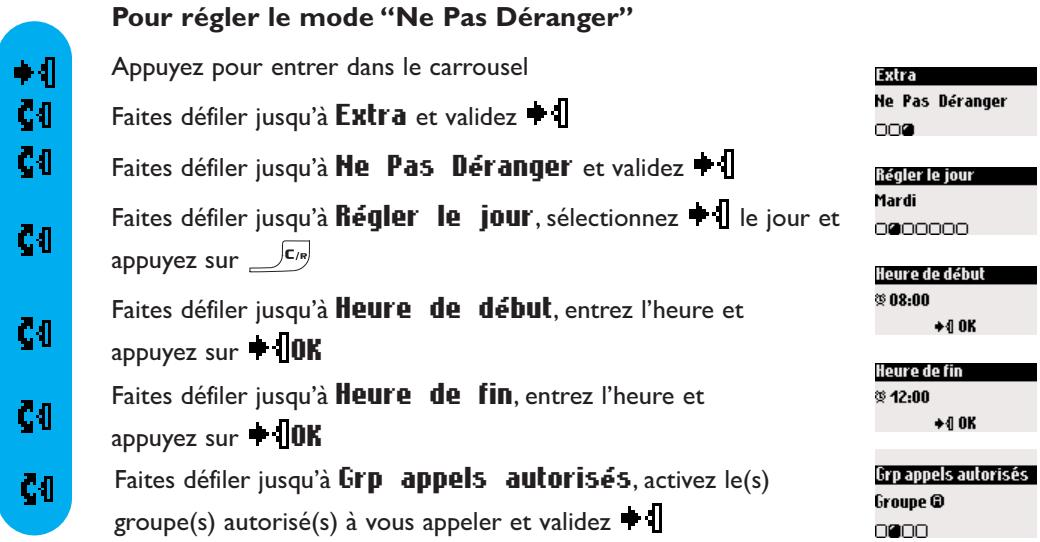
Attention! Seuls les correspondants autorisés pourront vous joindre au jour et à l'heure actifs.


Mélodies combiné Mélodies base Mélodies des groupes Volume mélodie combiné Volume mélodie base Mes mélodies Enregister une mélodie Réglages
Pour régler la mélodie externe

Appuyez pour entrer dans le carousel

Faites défiler jusqu'à Sons et validez

Appuyez pour sélectionner Mélodies combiné

Appuyez pour sélectionner Mélodie externe

Parcourez la liste et sélectionnez une mélodie
Mélodies combiné
0000000
Mélodies combinées
Mélodie externe
Pour régler la mélodie intercom (mélodie pour les appels internes)

Appuyez pour entrer dans le carousel

Faites défiler jusqu'à Sons et validez

Faites défiler jusqu'à Mélodie intercom et validez +

Parcourez la liste et sélectionnez une mélodie
Mélodies combinées
Mélodie intercom
Mélodies base
DECT 515subsection

Appuyez pour entrer dans le carousel

Faites défiler jusqu'à Sons et validez

Faites défiler jusqu'à Méloies base et validez +

Parcourez la liste et sélectionnez une mélodie
Melodies base
000000



Pour régler les mélodies des groupes
Il existe 3 groupes de correspondants (voir p. 39). Vous pouvez associer 1 mélodie à chaque groupe

Appuyer pour entrer dans le carousel

Faites défiler jusqu'à Sons et validez
Mélodies des groupes

Faites défiler jusqu'à Méloies des groupes et validez +
000000

Parcourez la liste et sélectionnez un groupe
Mélodies des groupes

Parcourez la liste et sélectionnez une mélodie
Groupe A
Volume des mélodies du combiné

Appuyer pour entrer dans le carousel

Faites défiler jusqu'à Sons et validez
Volume mélodie combiné

Faites défiler jusqu'à Vol. mélodie combiné et validez
□□□□□□

Le volume actif est entendu, parcourez la liste pour entendre les volumes

Appuyez pour sélectionner le volume approprié
Volume des mélodies de la base
DECT 515subsection

Appuyer pour entrer dans le carousel

Faites défiler jusqu'à Sons et validez
Volume mélodie base

Faites défiler jusqu'à Volume méloie base et validez
0000000

Le volume actif est entendu, parcourez la liste pour entendre les volumes

Appuyez pour sélectionner le volume approprié



Mes mélodies
Ce menu donne accès à toutes les mélopies téléchargeables disponibles. Ces mélopies peuvent être enregistrées sur votre combiné ou sur votre base*. Vous pouvez sauvegarder jusqu'à 3 mélopies téléchargeables.
Pour changer le nom d'une méthode (enregistrée sur combiné ou sur base)

Appuyez pour entrer dans le carousel

Faites défiler jusqu'à Sons et validate

Faites défilier jusqu'à Mes mélodies et validez +

Appuyez pour sélectionner Combe ou faites défiler jusqu'à Base et validez

Parcourez la liste et sélectionnez une mélodie

Appuyez pour sélectionner Changer le nom
Mes méliodies
000000
Mes mélosités
Changer le nom

Pour supprimer une mélodie

Appuyez pour entrer dans le carousel

Faites défiler jusqu'à Sons et validez

Faites défiler jusqu'à Mes mélodies et validez +

Appuyez pour sélectionner Combine ou faites défiler jusqu'à Base et validez

Parcourez la liste et sélectionnez une mélodie
*seulement sur la base DECT 515
Mes mélosités
Supprimer
Enregistrer une mélodie
DECT 515subsection

Pour écouter une mélodie enregistrée

Appuyez pour entrer dans le carousel

Faites défiler jusqu'à Sons et validez

Faites défiler jusqu'à Enreg. mélodie person, et validez

Appuyez pour sélectionner Écouter

Pour enregistrer une nouvelle mélodie

Appuyez pour entrer dans le carousel

Faites défiler jusqu'à Sons et validez
Faites défiler jusqu'à Enreg. mélodie perso, et validez +
Enreg. mélodie perso.
000000
Enregistrement méloie personnelle
Ecouter
Enreg. mélodie perso.
000000
Sons


Faites défiler jusqu'à Enregistrer et validez
Appuyez pour commencer l'enregistrement
Enregistrer mélopée perso.
Rénégrister
Pour supprimer une mélodie enregistrée

Appuyez pour entrer dans le carousel
Faites défiler jusqu'à Sons et validez
Faites défilier jusqu'à Enreg. mélodie perso, et validez +
Faites défilier jusqu'à Supprimer et validez
Appuyez sur ♣ OK pour confirmer
Enreg. mélodie perso.
Supprimer
Réglages
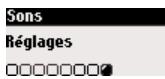
Pour régler le volume du haut-parleur de la base DECT 515 seulement

Appuyez pour entrer dans le carousel
Faites défiler jusqu'à Sons et validez
Faites défiler jusqu'à Réglages et validez +
Appuyez pour sélectionner Vol. haut-parleur base
Appuyez pour sélectionner le volume approprié
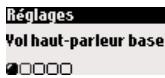
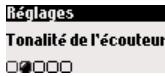
Pour régler la tonalité de l'écouteur

Appuyez pour entrer dans le carousel
Faites défiler jusqu'à Sons et validez
Faites défiler jusqu'à Régliages et validez
Faites défiler jusqu'à Tonalité de l'écouteur et validez
Parcourez les options et sélectionnez le réglage approprié



Pour régler les bips touches

Appuyez pour entrer dans le carousel

Faites défiler jusqu'à Sons et validez

Faites défiler jusqu'à Réglages et validez

Faites défiler jusqu'à Bips touches et validez

Appuyez pour sélectionner activer ou faites défiler jusqu'à

Désactiver et valider
Réglages
Bips touches
□□□□
Pour régler les bips de notification

Appuyez pour entrer dans le carousel

Faites défiler jusqu'à Sons et validez

Faites défiler jusqu'à Réglages et validez +

Faites défiler jusqu'à Bip de notification et validez +\-

Appuyez pour sélectionner activer ou faites défiler qu'a

Désactiver et valider
Réglages
Bip de notification
□□□□
Pour activer/désactiver la musique d'attente
La fonction permet à votre correspondant d'entendre une musique pendant un transfert d'appel vers un autre combiné.

Appuyez pour entrer dans le carousel

Faites défiler jusqu'à Sons et validez

Faites défiler jusqu'à Réglages et validez +

Faites défiler jusqu'à Musique d'attente et validez

Appuyez pour sélectionner activer ou faites défiler qu'a

Désactiver et valider
Réglages
Musique d'attente


Base
Permettre la souscription Réglages ligne Régages codes services
Permettre la souscription
Cette fonction vous permet de souscrire un périphérique DECT sans clavier. Certains périphériques DECT tels que les répéteurs n'ont pas de clavier. Une procédure de souscription par menu est utilisée pour les souscrire à la base. Référez-vous également au mode d'emploi du périphérique.
Pour souscrire un périphérique DECT

Appuyez pour entrer dans le carousel

Faites défiler jusqu'à Base et validez

Appuyez pour sélectionner Permettre la souscription

Entrez le code du périphérique (RC) et appuyez sur OK
Suivez les instructions dans le manuel du périphérique
Base
Permettre la souscription
Pour changer le type de rappel

Appuyez pour entrer dans le carousel

Faites défiler jusqu'à Base et validez

Faites défiler jusqu'à Réglages ligne et validez

Appuyez pour sélectionner Flash court ou
faites défiler [d] jusqu'à Flash long et validez +
Type de rappel
Flash court
Note: ce réglage est utile pour utiliser les services réseau. L'utilisation de certains services
+1, +2 et +3 (signal d'appl, transfert d'appl...) dépend du réglage du flash (court/long) selon notre installation (ISDN, Public, PABX).



Réglages des codes services
Si vous souscrivez à certains services opérateurs, il se peut que vous ayez à entrer des codes dans votre téléphone. Les codes par défaut sont ceux de l'opérateur national principal.
Si vous souscrivez à un autre opérateur de téléphonie, vous devrez peut-être changer les codes.
Contactez votre opérateur pour plus de détails.

Appuyez pour entrer dans le carousel

Faites défiler jusqu'à Base et validez

Faites défiler jusqu'à Régl. codes services et validez

Parcourez la liste et sélectionnez un service

Entrez le code et appuyez sur OK
Base
Réglages codes services
Questions fréquemment posées
I/ Je n'ai pas de tonalité sur mon téléphone que je viens d'installer. Comment résoudre ce problème?
Vérifiez que vous avez bien utilisé les câbles (ligne et alimentation) fournis avec votre appareil et non ceux correspondant à votre ancien téléphone (les câbles peuvent être sensiblement différents).
Vérifiez que le combiné a été chargé suffisamment, et ce conformément aux instructions.
Vérifiez que l'icône antenne (symbole de connexion radio avec la base) est affiché à l'écran. Si le combiné n'est pas ou plus associé à la base, vous nevez procéder à sa souscription (voir p.28).
2/ Peut-on laisser le combiné sur sa base lorsque l'on ne s'en sert pas ?
Oui, l'effet mémoire n'existe pas sur ce type de batteries. Le combiné peut donc être laissé sur la base et ceci est vrai pour tous les modèles équipés de batteries NiMh.
3/ Mon téléphone risque-t-il de perdre toutes les données enregistrées (données du réseau, messages enregistrés...) en cas de coupure de courant?
Non, les données enregistrées ne peuvent pas être effacées en cas de coupure de courant ou de débranchement de la base. Ceci est vrai également lors du remplacement des batteries.
4/ J'ai réglé la date et l'heure sur mon téléphone et l'information restituée après un appel est incorrecte. Pourquoi?
Si vous avez une installation de type numérique (ligne Numéris par exemple), les paramètres de la date et l'heure peuvent être transmis directement par la ligne au téléphone. Dans ce cas, un réglage des paramètres de la ligne numérique est nécessaire. Si vous ne savez pas comment procéder, veuillez contacter le distributeur ou l'opérateur qui vous a fourni cette installation.
5/ Je n'arrive pas à utiliser le répondeur de mon téléphone Philips lorsque mon Fax est installé sur la même ligne. Que dois-je faire?
Afin d'éviter toute interaction éventuelle, il est recommandé de faire en sorte que le répondeur ait la priorité sur le fax lors d'un appel entrant. Vous devez pour cela régler le nombre de sonneries avant que le répondeur ne prenne l'appel sur un nombre inférieur à celui pour lequel le fax est programmé. Pour effectuer ce réglage, merci de consulter le manuel p. 34
6/ Qu'est-ce que la présentation du numéro (CLI) et comment puis-je l'utiliser?
La présentation du numéro ou le CLI (Caller Line Identification) est un service affichant le numéro de l'appelant. Ce service est proposé par tout opérateur téléphonique et est soumis à un abonnement préalable. Une fois le service activé, votre téléphone Philips est en mesure d'afficher le numéro de l'appelant (à moins que ce dernier ne soit en "identité cachée"). Vous connaissez ainsi la provenance de l'appelant avant de décrocher.
La présentation du numéro (CLI) ne fonctionne pas sur mon installation numérique. Comment résoudre ce problème?
Nos produits sont destinés au réseau analogique. Si vous utilisez un téléphone Philips sur une installation de type numérique, les services proposés par votre opérateur téléphonique, tels que la présentation du numéro, peuvent ne pas fonctionner correctement. Certaines installations numériques peuvent en effet ne pas être compatibles avec un téléphone analogue pour ce qui est de la gestion et de la restitution de ce type d'information.
Si vous disposez d'une installation de type ADSL et que le CLI n'apparaît pas correctement, le changement du ou des filtres ADSL (sur la prise ligne) peut résoudre l'anomalie.
8/ Qu'est-ce que le CNIP (présentation du nom de l'agglomérant)?
Comme pour la présentation du numéro, ce service est sujet à un abonnement auprès de votre opérateur téléphonique. Il vous permet, une fois activé, de dire le nom de l'appelant lors d'un appel entrant.
NB: Si le nom de l'appelant figure dans votre répertoire téléphonique et que vous avez souscrit à ce service, les données enregistrées dans votre répertoire sont prioritaires sur celles envoyées par votre réseau.
La présentation du nom (CNIP) utilise le même principe de fonctionnement que la présentation du numéro (CLI). De ce fait, les conditions d'utilisation sont les mêmes que celles énoncées pour le CLI.
Par ailleurs, l'affichage du nom suppose que votre téléphone Philips soit équipé d'un écran alphanumérique.
9/ Mon répondeur n'enregistre pas les messages laissés par mes correspondants. comment résoudre ce problème?
Vérifiez que la boîte vocale de l'opérateur ne soit pas activée sur toute ligne et réglez votre répondeur afin qu'il se déclenche en premier (régler le nombre de sonneries ou délaissage de réponse du répondeur).
10/ Quelles sont les conditions nécessaires à l'utilisation de la fonction SMS ?
Cette fonction est soumise à une activation du service Présentation du numéro et du service SMS auprès de l'opérateur.
11/ Est-il possible d'écrire, de dire, d'envoyer ou de recevoir un SMS lorsque l'un des combinés liés à ma base est utilisé simultanément (packs multicombinés DECT 511 et DECT 515 seulement)? Non, la base doit être libre pour utiliser la fonction SMS.
12/ Que se passe-t-il lorsque j'envoie un SMS sur un téléphone qui ne dispose pas de la fonction SMS?
Votre correspondant peut recevoir votre message sous forme de message vocal.
13/ Est-il possible d'envoyer un SMS vers un téléphone fixe à l'étranger ?
Ce service dépend de votre opérateur. Merci de le contacter pour vérifier sa disponibilité.
14/ Comment puis-je obtenir mon numéro de centre SMS ?
Un numéro de centre est pré-enregistré dans le menu de votre téléphone Philips. Vous pouvez cependant avoir besoin d'en créer un autre via le menu SMS/Réglages SMS/Centre SMS. Vous devez vérifier au préalable auprès de votre opérateur le numéro de réception ainsi que le numéro d'émission. Ces informations sont mentionnées dans l'addendum accompagnant votre manuel d'utilisation.
15/A qui sert un numéro de boite de réception SMS?
Il s'agit du numéro de la boîte de destination à laquelle vous souhaitez envoyer un SMS. Si une personne dispose sur son téléphone d'une boîte SMS personnalisée, vous avez la possibilité de lui envoyer un SMS sur cette boîte à condition d'en spécifier le numéro. Si vous n'identifiez pas le numéro de la boîte de réception ou bien si vous ne le connaissiez pas, le SMS sera automatiquement acheminé sur la boîte créée par défaut (boîte commune) sur le téléphone SMS de votre correspondant. Cette possibilité suppose que votre correspondant dispose d'un téléphone SMS multi-boîtes et qu'il ait souscrit à un abonnement SMS auprès de son opérateur téléphonique.
16/ L'utilisation de mon téléphone philips SMS avec un autre téléphone SMS, branché sur ma ligne peut-elle engendrer une anomalie?
Il est recommandé de désactiver la fonction SMS sur l'un des deux appareils branchés. Dans le cas contraire, vous ne pourrez pas recevoir de SMS. Votre téléphone Philips vous permet de désactiver la fonction SMS via le menu SMS/Réglages SMS/Mode/Activer ou Désactiver
Téléphone, un problème
| PROBLEMES | CAUSES | SOLUTIONS |
| Le symbole ne défile pas quand le combiné est sur la base | - Mauvais contact - Les contacts sont sales - La batterie est pleine | - Bouger légèrement le combiné - Nettoyez les contacts avec du tissu imbibé d'alcool - Pas besoin de charger |
| Pas de tonalité | - Pas d'électricité - Les batteries sont déchargées - Vous âtes trop loin de la base | - Vérifiez les branchements. Débranchez et rebranchez l'appareil - Chargez les batteries pendant au moins 24 heures - Rapprochez vous de la base |
| Pas de sonnerie | - La sonnerie est désactivée - "Ne pas déranger" est activé | - Augmentez le volume (page 49) - Désactivez le (page 47) |
| Le symbole n'apparait pas | - Pas d'électricité - Le combiné est trop loin de la base | - Vérifiez les branchements - Rapprochez vous de la base |
| Le symbole clignote | - Le combiné n'est pas souscrit à la base | - Souscrivez le combiné à la base (page 28) |
| Il y a des interférences sur la ligne | - Vous âtes trop loin de la base - La base est trop près d'appareils électriques, de murs en béton armé ou d'armatures métalliques | - Rapprochez vous de la base - Changez la base de place (le plus en hauteur possible) |
| Le message "Non disponible" apparaît | - La procédure a échoué, essayez de nouveau | - Débranchez et rebranchez la prise électrique de la base. Suivez la procédure de souscription d'un combiné (p. 28) - Désouscrivez un combiné (p. 28) - Attendez qu'elle se libère |
| - quand on associe un combiné à la base - quand on veut utiliser un combiné | - Le nombre maximum de combinés (6) a été atteint - La base est déjà occupée avec un autre combiné | |
| Il y a des interferences avec la TV ou la radio | La base du DECT 511/515 ou le bloc d'alimentation électrique sont trop près d'appareils électriques | - Eloignez autant que possible la base ou le bloc d'alimentation |
| La presentation du numéro ne fonctionne pas | - Le service n'est pas activé | - Vérifiez avec votre opérateur de téléphonie |
Téléphone, répondeur, un problème...
Répondeur, un problème
| PROBLEMES | CAUSES | SOLUTIONS |
| Je ne peux pas mémoriser une fiche dans le réseau | Le réseau est plein | Supprimer une fiche pour libérer de la mémoire |
| Je ne recois plus de SMS | - La mémoire SMS est pleine - Le mode SMS est désactivé | - Effacez des SMS déjà lus - Activez-le (voir page 25) |
| Je ne peux pas envoyer ou receivevoir de SMS | - Les numérios du centre SMS ne sont pas entrés ou sont erronés - La boîte de destination est fausse - Le mode SMS est désactivé - Vous n'étés pas abonné - Vous avez un autre téléphone SMS sur votre ligne - Il y a un problème de compatibilité inter-operateurs | - Rétéréz vous au feuillet SMS pour obtenir les bons numérios de centre - Voir point 15 page 56 - Activez le mode SMS (page 25) - Contactez leur opérateur pour vous abonner au service SMS - Désactivez le mode SMS sur un des appareils. - Contactez leur opérateur de téléphonie |
| Problèmes de presentation du nombre, de qualité audio, de connexion... avec une installation internet ADSL | - Il manque des filtres ADSL ou les filtres sont en nombre insuffistant - Le modem et/ou le téléphone sont branchés dans la mauvaise prise filtre - Les filtres ADSL sont défectueux | - Vérifiez que vous avez un filtre DSL branché directement sur chaque prise ligne - Vérifiez que le modem et le téléphone sont branchés dans la bonne prise (une pour chaque) - Remplacez-les et réessayez |
| PROBLEMES | CAUSES | SOLUTIONS |
| Le répondeur n'enregistre pas de messages | - La mémoire est pleine - Le répondeur seul est activé - Le répondeur est désactivé | - Effacez des messages - Sélectionnez le mode répondeur/enregistreur - Appuyez sur on/off |
| L'interrrogation à distance ne fonctionne pas | - La fonction n'est pas activée | - Activez-la (page 35) |
| On ne peut pas enregistrrer une announce d'accueil | - La mémoire est pleine | - Effacez des messages |
| Le DECT 515 raccroche pendant l'interrrogation à distance | - 3 fois le mauvais code IAD - Manipulation trop longue | - Entrez le bon code - Utilisez plus rapidement la fonction |
| Le répondeur s'arrête automatiquement | - La mémoire est pleine - Le message dépasse 3 mn | - Effacez des messages - Le message ne peut excéder 3 mn |
Accusé de réception 21
Activer le mode Ne pas déranger 47
Activer le réveil 46
Ajouter un nom (Répertoire) 39
Appeler 17
Appeler depuis le journal 42
Appeler (depuis SMS) 25
Appeler (depuis répertoire) 40
Appel interne 37
Autonomie 15
Base DECT 511/515 4
Bips de notification 52
Bips touches 52
Centre SMS par défaut 26
Changer un nom 40
Changer une boîte SMS 41
Code d'interrogation à distance 36
Conformité, environnement et sécurité 12
Contenu de la boîte 14
Contraste de l'écran 30
Copier dans le répertoire 25
Couper le microphone 18
Déclaration de conformité 13
Définir les groupes 41
Démonstration I
Désinscription d'un combiné 28
Durée d'appel 46
Durée de validité (SMS) 27
Écran de veille 30
Enregistrer une conversation 18
Enregistrer une annonce d'accueil personnelle 33
Enregistrer un mémo 36
Envoyer un SMS 21
Envoyer un SMS (depuis le journal) 43
Envoyer un SMS (depuis le répertoire) 41
Envoyer un SMS vers une adresse e-mail 22
Envoyer encore (SMS) 24
Exemple de navigation 16
Faire suivre (SMS) 23
Filtrage d'appel 34
GAP 13
Index 59
Installer la base 15
Installer les batteries 15
Interroger votre répondeur à distance 35
Lire les SMS 22
Modèles combinés 48
Méthode des groupes 49
Mémo 36
Mémoriser (une fiche du journal) 43
Messages d'accueil 33
Mode babysit 28, 38
Mode SMS 25
Modeveille 16
Musique d'attente 52
Numéro d'émission 27
Numéro de réception 27
Portee 15
Qualité d'enregistrement 35
Questions fréquemment posées 55
Réglages des codes services 54
Réglages du journal 44
Réglages ligne 53
Réglages (sons) 51
Réglages répondeur 33
Réglages SMS 25
Régler la date 29
Régler l'heure 29
Régler les groupes 39
Régler le mode Ne pas déranger 47
Régler le réveil 46
Renommer un combiné 29
Répondre (à un appel) 17
Répondre (SMS) 23
Réveil 46
Séparateur e-mail 27
Serveur e-mail 27
Services réseau 45
Sonneries avant répondeur 34
Sonnerie du réveil 47
Souscription d'un combiné 28
Souscription d'un périphérique DECT 53
Supprimer (fiche du journal) 43
Supprimer (nom et numéro) 41
Supprimer (SMS) 24
Supprimer tout (journal) 44
Symboles sur l'écran 3
Système des menus 16
Système d'édition 19
Table des matières 5
Touches base 4
Téléphone, un problème 57
Tonalité écouteur 51
Transfert d'appel interne 37
Type de rappel 53
Verrouillage clavier 2
Voir (Journal) 42
Voir (Répertoire) 39
Voir numéro (fiche du journal) 43
Volume mélodies 49
Volume du réveil 47