D70T - Téléphone sans fil ORANGE - Notice d'utilisation et mode d'emploi gratuit
Retrouvez gratuitement la notice de l'appareil D70T ORANGE au format PDF.


| Type d'appareil | Téléphone sans fil DECT |
| Identification de l'appelant | Oui (C-ID) |
| Répondeur intégré | Oui (modèle D70V) |
| Affichage | Écran LCD |
| Fonction SMS | Oui |
| Sonneries | Sonneries Hi-Fi |
| Facilité d'utilisation | Interface facile à utiliser |
| Technologie sans fil | DECT digital |
| Alimentation | Non précisé |
| Autonomie en communication | Non précisé |
| Autonomie en veille | Non précisé |
| Portée | Non précisé |
| Répertoire | Non précisé |
| Fonctions supplémentaires | Répondeur digital, SMS |
| Couleur | Non précisé |
| Dimensions | Non précisé |
| Poids | Non précisé |
FOIRE AUX QUESTIONS - D70T ORANGE
Questions des utilisateurs sur D70T ORANGE
0 question sur cet appareil. Repondez a celles que vous connaissez ou posez la votre.
Poser une nouvelle question sur cet appareil
Téléchargez la notice de votre Téléphone sans fil au format PDF gratuitement ! Retrouvez votre notice D70T - ORANGE et reprennez votre appareil électronique en main. Sur cette page sont publiés tous les documents nécessaires à l'utilisation de votre appareil D70T de la marque ORANGE.
MODE D'EMPLOI D70T ORANGE
aux mauvaises conditions de stockage, ou d'environnement du matériel (notamment celles liées aux conditions de température et d'hydrométrie, effets des variations de tensions électriques, parasites provenant du réseau électrique ou de la terre),
ou encore à une réparation, une intervention (ouverture ou tentatives d'ouverture du matériel) ou un entretien effectué par des personnes non-agréées par SAGEM SA.
2) Les détiériorations consécutives à une insuffisance d'emballage et/ou à un mauvais conditionnement du matériel ré-expédé au Centre de Réparation Agréé.
3) L'usure normale du matériel ainsi que l'usure des accessoires.
4) Les problèmes de communication liés à un environnement défavorable et notamment :
- les problèmes liés à l'accès au réseau téléphonique tels que les interruptions des reseaux d'accès, la défaillance de la ligne de l'abonné ou de son correspondant, la mauvaise qualité de la ligne téléphonique,
- le défaut de transmission (interférences, brouillages, défaillance ou toutes interférences entre l'environnement et les émetteurs radio ...),
- le changement de paramètres du réseau téléphonique intervenus après la vente du matériel
5) La fourniture de nouvelles versions logicielles
6) Les travaux d'exploitation courante : livreison, mise en place ou échange d'accessoires...
7) Les interventions sur un matériel ou des logiciels modifiés ou ajoutés sans l'accord de SAGEM SA.
8) Les dérangements consécutifs à l'utilisation de produits ou accessoires non compatibles avec le matériel.
9) Les matériels returnés au Centre de Réparation Agréé sans l'accord préalable du Centre d'Appels.
Dans les cas d'exclusion de garantie ci-dessus ainsi qu'a l'expiration de la période de garantie de 12 mois (3 mois pour les accessoires), les frais de réparation et de port (aller et return) du matériel feront l'objet d'un devis établi par SAGEM SA et devront être régles avant tout return de matériel au Centre de Réparation Agréé.
ATTENTION:
- Les pièces défectueuses échéées deviendront la propriété de SAGEM SA.
- Sous réserve des dispositions legales impératives, SAGEM SA n'assume aucune garantie, explicite ou implicite, autre que cette expressionnement prévue ci-dessus. Notamment, SAGEM SA ne prend aucun engagement et ne consent aucune garantie sur la qualité ou la performance du matériel pour quelqu'utilage particulier que ce soit. La responsabilité de SAGEM SA,quelle qu'en soit la cause, est limitée au prix payé par le Client pour le matériel. En aucun cas, SAGEM SA ne répondra des dommages moraux et/ou immateriels et/ou indirects (en ce compris notamment perte de commandes, perte de bénéfices, perte de données, manque à gagner, atteinte à l'image, interruption de service ou tout autre préjudice financier ou commercial) au titre ou non de la garantie.
Les dispositions ci-dessus sont applicables uniquement en France. Dans le cas où l'une de ces dispositions seraient, en tout ou en partie, contraire à une règle impérative de droit dont pourrait bénéficier les consommateurs au titre de la législation française, cette disposition ne leur serait pas applicable, toutes les autres dispositions restant valables par allieurs.
ERRATUM
Une erreur s'est glissée dans le livre d'utilisation de votre matériel sur les pages préliminaire et garantie.
Les documents ci-après annulent et replacent les pages citées ci-dessus.
SAGEM SA
Société anonyme à directoire et conseil de surveillance au capital de 33.300.000 € - 562 082 909 R.C.S. PARIS
27, rue Leblanc - 75512 PARIS CEDEX 15 - FRANCE
Vou venez d'acquerir un téléphone DECT SAGEM et nous vous remercions de la confiance que vous nous accordez.
Ce matériel a été fabriqué avec le plus grand soin, si vous rencontres des difficultés lors de son utilisation, nous vous recommendons de parcourir ce livre d'utilisation. Vous pouze égalementPTRquer des informations sur le site :
Pour vous comport et leur sécurité, nous vous engage ons à lire attentivement le paragraphe suivant :
Recommendations et consignes de sécurité

Ne pas installer votre téléphone DECT ni dans une piece humide (salle d'eau, salle de bains, buanderie, cuisine, etc..) à moins de 1,50 m d'un point d'eau, ni en extérieur. Notre apparéil doit être utilisé à une température comprise entre 5^ et 45^ .

Utilisez exclusivement le bloc secteur fourni, raccordez celui-ci sur le secteur conformément aux instructions d'installation de ce livre et aux indications portées sur l'étiquette d'identification apposée sur celui-ci (tension, courant, fréquence du réseau électrique)(1).

Cet apparéil a été conçu en vue de son raccordement sur le réseau téléphonique public commuté (RTPC). En cas de problème vous doivent en premier lieu contacter votre fournisseur. Utilisez uniquement le cordon téléphonique fournir.

Pour ne pas risquer d'endommager votre combiné, utilisez uniquement des batteries rechargeables homologuées de format AAA, n'utilise jamais de piles non rechargeables. Placez les batteries dans le logement batteries du combiné en respectant la polarité.
Pour votre sécurité ne place jamais votre combiné sur la base sans ses batteries, ou sans sa trappe batterie, vous risquez un choc électrique.
Les batteries usagées doivent être mises au rebut, conformément aux instructions de recyclage du chapitre de ce livre.

Votre telephone DECT dispose d'une portee radio d'environ 50 metres en interieur et jusqu'à 300 metres dans un espace degagé. La presence immediate, de masses metalliques (d'une télévision par exemple) ou de tout apparéil électrique est susceptible de réduire la portée.

Certain équipements medicaux, sensibles ou sécuritaires peuvent être perturbés par les transmissions radio de vous appeil ; dans tous les cas, nous vous invitons à respecter les recommendations de sécurité.

Dans les zones à risque d'orages fréquents, nous vous conseillons de protégger votre ligne téléphonique avec un dispositif de protection contre les surtensions électriques.

Cet équipement n'est pas fonctionnel en cas de coupure secteur : pour les appeals d'ur-gence, il est recommendé d'utiliser un autre poste lors des coupures de courant(2).
Le marquage CE atteste de la conformité du produit aux exigences essentielles de la directive 1999/5/CE du Parlement et du Conseil Européen concernant les équipements hertziens et les équipements terminaux de télécommunication, pour la sécurité et la santé des usagers, pour les perturbations electromagnétiques. En complément, il utilise efficacement le spectre de fréquences attribué aux communications terrestres et spatiales pour éviter les interférences dommageables.
(1) : A l'exclusion des installations à schéma IT définies dans la norme EN60950.
(2) : Dans ce cas, utiliser un poste auto alimenté par la ligne.
GARANTIE
Conditions de garantie des téléphones DECT Sagem D50T/V et D70T/V
Le matériel neuf est garanti (pièces et main d'œuvre)* par SAGEM SA, dans les conditions et selon les modalités ci-après, contre tous défauts de fabrication pendant une durée de 12 mois à compter de la date d'achat du matériel, la preuve d'achat faisant fiou (pour les accessoires neufs (battery, cordons, etc) : 3 mois à compter de la date d'achat). Nous vous recommendons donc de garder très précieusement cette facture d'achat ou ticket de caisse afin d'éviter toute complication.
Les matériels ayant fait l'objet d'une réparation pendant la période de garantie visée ci-dessus sont garantis (pièces et main-d'oeuvre) * par SAGEM SA jusqu'à la première de ces deux dates : expiration de la durée de la garantie visée ci-dessus ou trois (3) mois à compter de l'intervention de SAGEM SA.
Cette garantie s'applique pour autant que le matériel ait ete utilise dans des conditions normales et conformement a sa destination.
Avant tout, en cas de problème technique pendant la période de garantie, vous devrez impérativement téléphoner à notre Centre d'Appels (n° 01 30 73 04 04) qui expertisera votre matériel à distance et déterminera la nature de la panne ainsi que le type de réparation nécessaire.
Si le Centre d'Appels ne peut résoudre la panne par téléphone, vous devrez organiser, à vos frais (transport + assurance), l'envoi du matériel, dans un emballage ajusté (les matériels endommagés durant le transport ne sont pas pris en charge au titre de la garantie), à l'un des nos Centres de Réparation Agréés en France dont la liste est disponible en appelant notre Centre d'Appels au 01 30 73 04 04.
Au titre de cette garantie, votre matériel sera répéré ou échéné (au seul besoin de SAGEM SA) et renvoyé à votre adresse en France, gratuitemment. Aucun matériel de prét ne sera fourni pendant le délambda de réparation.
Avant d'expédier votre matériel au Centre de Réparation Agréé, n'oubliez pas de :
- recopier des données de votre réseau ainsi que de toutes autres données personalisées contenues dans le matériel, celles-ci risquant d'être effacées pendant l'intervention de réparation. SAGEM SA ne sera enaucn cas responsable dans le cas de dommages causés a vos données et enaucn cas, SAGEM SA ne procédera à la réinstallation de ces données sur le matériel.
- joindre au matériel toutes vos coordonnées (nom, adresse et numéro de téléphone)
- vous assurer que tous les accessoires sont inclus avec le matériel, si possible dans le carton d'emballage initial
- joindre également une copie de la preuve d'achat de votre matériel ou de la carte de garantie dûment date et complétée, lors de l'achat, par votre vendeur.
Le matériel bénéficie en tout état de cause, de la garantie légale contre les conséquences des defaults ou vices cachés conformément aux articles 1641 et suivants du Code Civil.
Les droits légaux dont bénéficient les consommateurs au titre de dispositions légales impératives restent en vigueur et ne sont enaucun cas affectés par la presente garantie.
- hors cas d'exclusions de garantie mentionnés plus loin dans ce document.
Sont exclus de la garantie :
1) Les pannes ou les dysfonctionnements dus
au non-respect des consignes d'installation et d'utilisation, ou
- à une cause extérieure au matériel (choc, foudre, incendie, vandalisme, malveillance, dégat des eaux de toute nature, contacts avec des liquides divers ou tout agent nuisible, tension electrique non appropriée...), ou
- à des modifications du matériel effectuees sans accord ecrit de SAGEM SA, ou
- à un début d'entretien courant, tel que décrit dans la documentation remise avec le matériel, de surveillance ou de soins, ou
TABLE DES MATIÈRES
Votre Telephone 1
Découverte 1
Votre base 1
Votrecombiné 2
Raccordement 4
Première Utilisation 6
Guide d'installation 6
Effectuer un Appel 6
Recevoir un appel 6
En cours d'applé 7
Mains libres 7
Transfert 7
En cours de communication 8
Acceder au repertoire ou au journal 10
Enregister une conversation
(modèle avec répondeur) 10
Terminer un appel 11
Entrer un numero dans le Repertoire 11
Envoyer un SMS 12
Choisir une Sonnerie 13
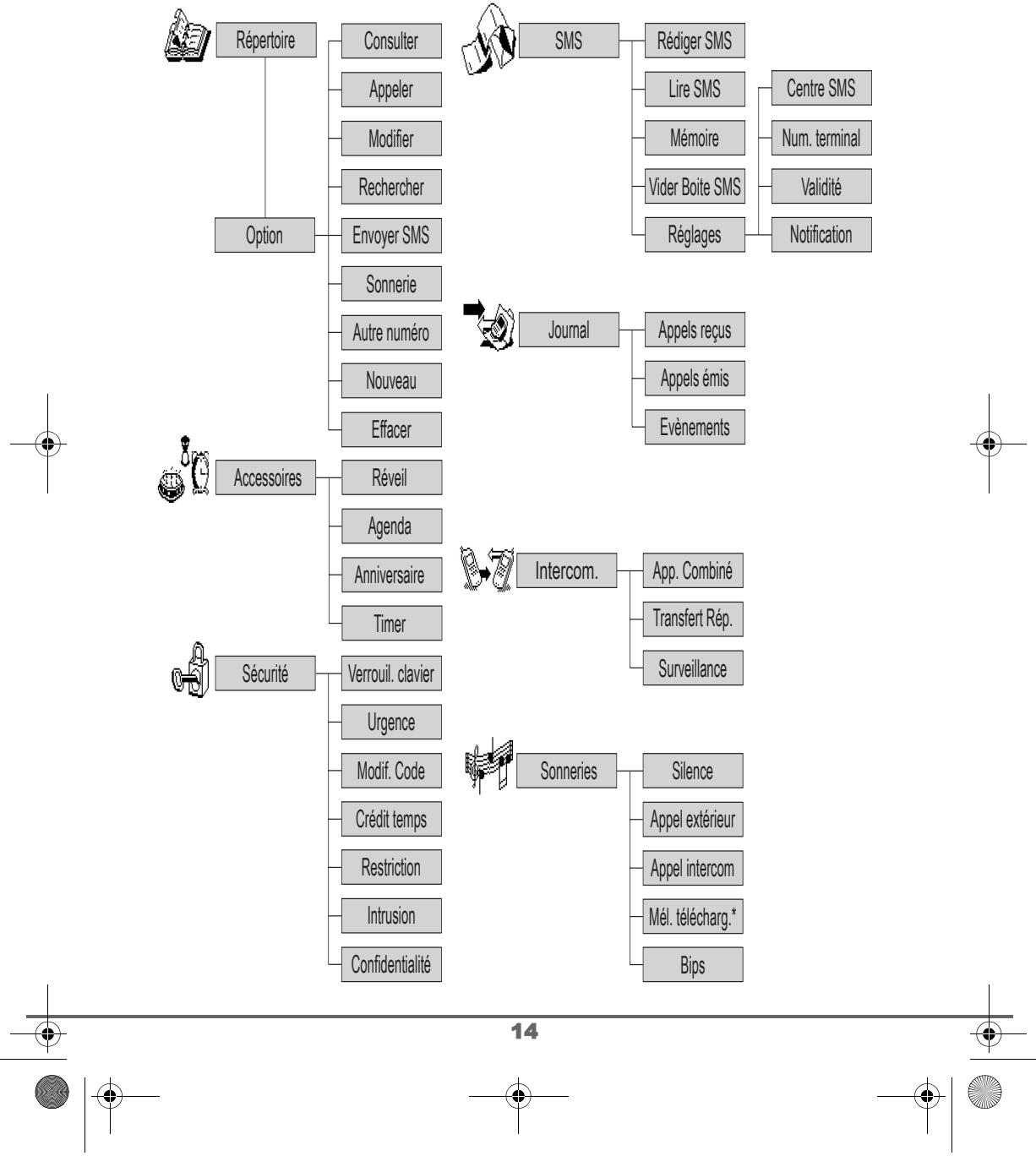
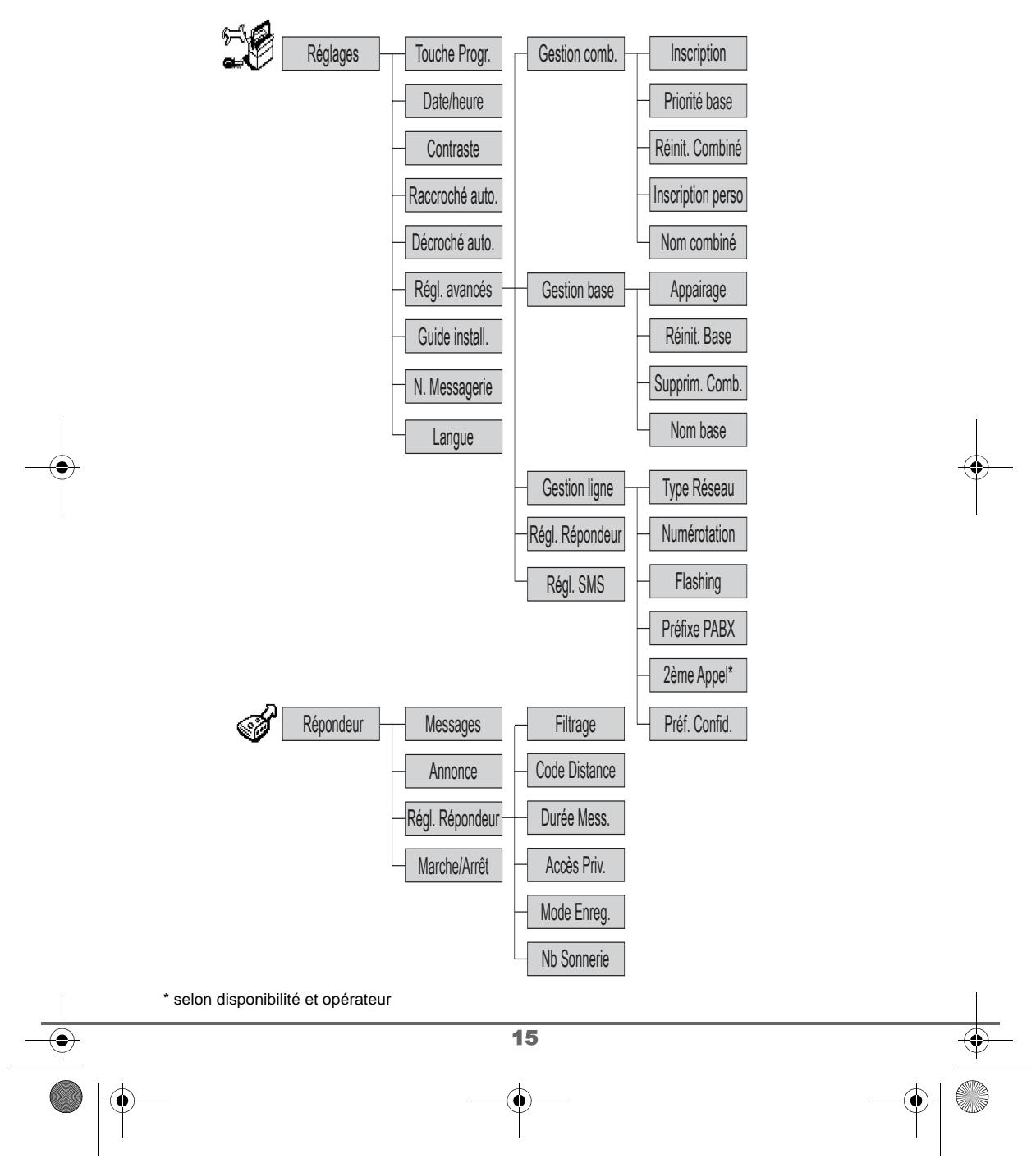
Synoptique des Menu 14
Votre Repertoire 16
Consulter le repertoire 16
Créer une fiche 17
Appeler à l'aide du repertoire 18
Rechercher un correspondant 18
Réaliser une recherche rapide 18
Réaliser une recherche affinée 19
Modifier une fiche 19
Effacer une fiche 20
Service SMS - Mini-messages 21
Envoyer un message 21
Ecrire le message 21
Réaliser I'envoi 23
Lire un message 26
Activer ou désactiver la loupe 27
Visualiser I'etat de la mémoire 28
Vider une boite SMS 28
Réglages SMS 30
Modifier le numéro de centre SMS 30
Numero de terminal 30
Modifier le numero de terminal 31
Modifier la période de validité
(selon opérateur) 32
Modifier la Notification (selon opérateur) 32
Boites SMS (selon opérateur) 33
Sous-adresse 33
Créer une boîte personnelle 34
Consulter un message destiné à une boite
personnelle 35
Modifier ou supprimer une boîte
personnelle 36
Journal 37
Consulter le journal des appels
reçus ou émis 37
Appeler le dernier numero composé (BIS) 38
Appeler un numero figurant dans le
journal des appels émis ou reçus 38
Consulter le journal des événements 39
Accessoires 40
Le réveil 40
Réglage du réveil 40
Activer ou désactiver le réveil 41
Modifier l'heure du réveil 41
Modifier la sonnerie du réveil 41
Le timer 42
Modifier le temps de décompte du timer 43
Modifier la sonnerie du timer 43
Afficher ou masquer le temps de
décompte du timer 43
Lesalertesanniversaireouagenda 44
Consulter une alerte anniversaire
(ou agenda) 44
Ajouter une nouvelle alerte anniversaire
(ou agenda) 45
Modifier ou supprimer une alerte
anniversaire (ou agenda) 45
Communication entre 2 combinés 46
Transférer tout ou partie du repertoire
à un autre combiné 47
Surveiller une piece 48
Sécurité 50
Verrouiller / déverrouiller le clavier 50
Programmer un numero d'urgence 50
Modifier le code de la base 52
Définir la durée de crédit temps 52
Définir des préfixes interdits
- Restrictions d'appels 53
Créer, modifier ou supprimer un
préfixie interdit 54
Autoriser la communication à trois 55
confidentialité 56
Vos Sonneries 57
Activer/désactiverlemode silence 57
Modifier la sonnerie 57
Activer ou désactiver les bips 58
Lesmelodiestelecharges 59
Consulter les méliodies téléchargees
Dans le combiné 59



TABLE DES MATIÈRES
Télécharger une mélodie à partir d'un SMS Mélodie 60 Supprimer une mélodie téléchagee 60 Supprimer un SMS Mélodie 61
Réglages 62
Acceder au menu Reglages 62
Modifier la langue 63
Programmerune touche 63
Modifier la date et l'heure 64
Régler le contraste 65
Raccrocher ou décrocher
automatique 65
Réglages avancés /
Gestion du combiné 66
Renommer le combiné 66
Réinitialiser le combiné 67
Inscrite un nouveau combiné sur une base 68
Modifier la priorité de la base 69
Réglages avancés /
Gestion de la base 70
Renommer la base 70
Supprimer l'inscription d'un combiné 70
Mettre en mode appairage la base
à partir d'un combiné 71
Réinitialiser la base 72
Réglages avancés /
Gestion de ligne 73
Modifier le type réseau 73
Modifier le type de numérotation 74
Modifier la durée de flash (touche R) 75
Définir un préfixe PABX 76
Modifier le préfixe de confidentialité 77
2ème Appel (selon opérateur) 77
Répondeur (selon modulo) 79
Mise en route / arrêt du répondeur 79
Modifier l'announce 80
Enregistrer uneannounce personnelle 80
Utiliser uneannounce anonyme
pré-enregistrée 81
Effacer toutes vos annunci
personnelles 82
Ecouter les messages 82
Ecoute des messages à partir
de la base 83
Ecoute des messages à partir
du combiné 83
Interrogation à distance 84
Effacer tous les ancients messages 85
Enregister un mémo 85
Réglages répondeur 87
Activer ou désactiver le filtrage d'appeL 87
Modifier le code d'interrogation à distance 87
Définir la durée du message 88
Accesprivégié 89
Mode enregistrement 90
Nombre de sonneries 90
Annexe 92
Entretien 92
Incidents 92
Caractéristiques 93
Environment 94
Garantie 95
Conditions de garantie 95



Découverte
Placez le coffret devant vous, ouvre l'emballage et vérifie que les éléments suivants s'y trouvent :
-unebase,
- un combiné,
- une trappe batterie,
- un bloc secteur équipe,
- un cordon de raccordement au réseau téléphonique,
trois batteries rechargeables,
- ce livre utiliseur.
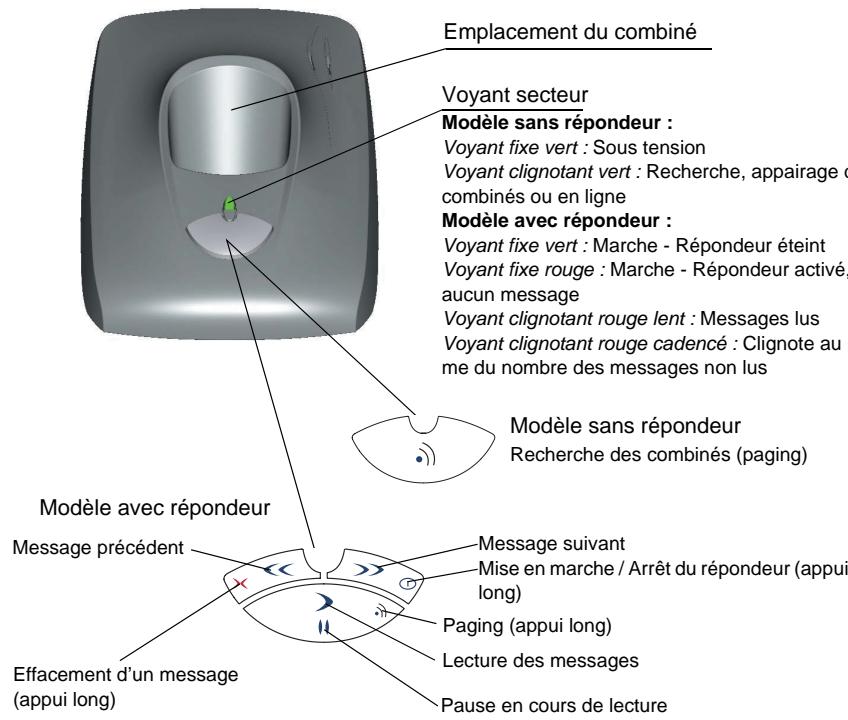
Votr e base
De forme prismatique, elle s'intégrera facilement dans votre environnement familial ou professionnel.


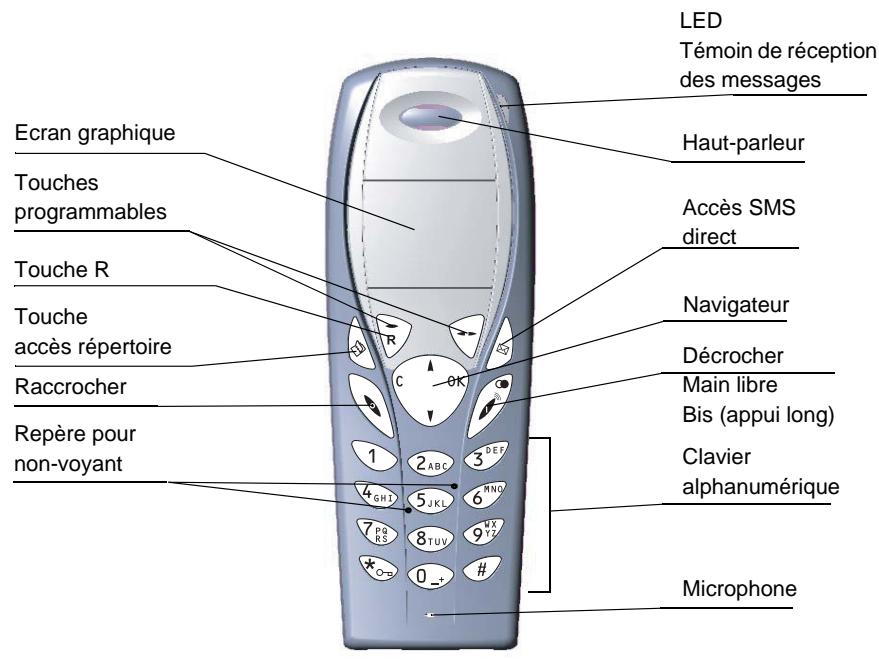
Votré combiné
De conception ergonomique, vous approucierez son maintien et sa qualité lors de vos conversations avec vos correspondants.


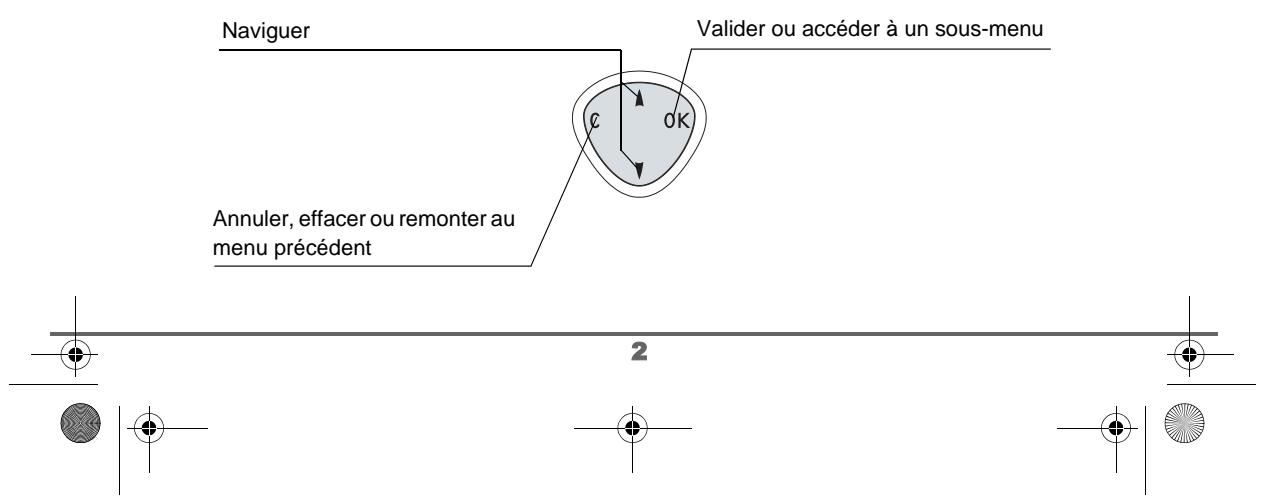
Le navigateur, élément de sélection rapide
Correspondance des touches du clavier alphanumérique

1,#,,.,?,-

J, K, L, j, k, l, 5

W,X,Y,Z,w,x,y,z,9

A,B,C,a,b,c,2

M,N,O,m,n,o,6

espace, 0, /, +, @, -, $, &, %

D,E,F,d,e,f,3

P, Q, R, S, p, q, r, s, 7


G,H,I,g,h,i,4

T,U,V,t,u,v,8


Pour rentrer un texte appuyez successivement sur la touche voulue jusqu'à l'affichage de la dette à l'écran. Lorsque vous utilisez Eatoni, l'ordre de presentation des lettres peut être différent.
L'écran, interface visuelle de votre combiné
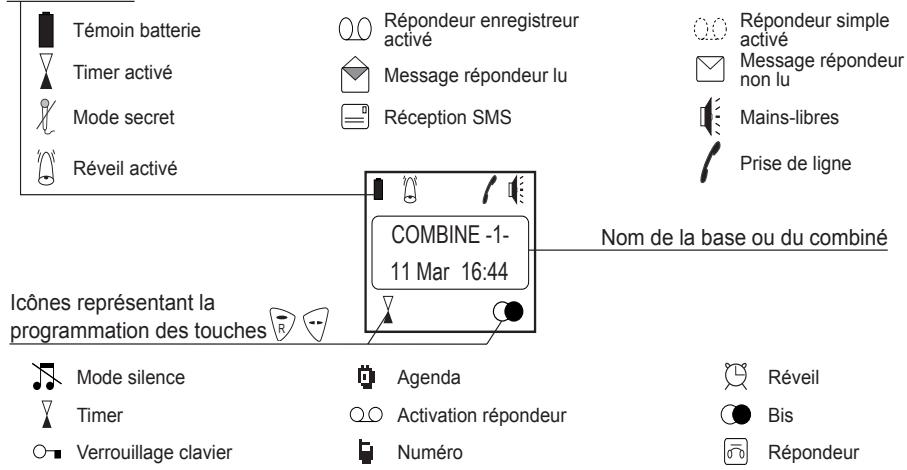
Icônes d'etat
Autres icones

Agenda

Fax

Journal des appels

Mobile

Chiffre 3

Répétoire

SMS

Accessoire

Horloge

Chiffre 1

Répondeur

Sonnerie

Anniversaire

Intercommunication

Memo

Chiffre 2

Réglages

Securite

Timer

Lorsque vous icône de batterie charge est au minimum, l'éclairage de votre écran est supprimé jusqu'àu prochain cycle de recharge.

Raccordement

Avant d'effectuer les connexions, veuillez consulter les consignes de sécurité placées au début duprésent livre d'utilisation.
Raccorder la base
Positionnez la base à son emplacement. Sur la face arrière de la base encliqueze la prise téléphonique dans son logement ( comme indiqué sur l'illustration) et reliez l'autre extrémité du cordon à la prise téléphonique murale.
Raccordez la fiche secteur sur l'arrière de la base et l'autre extrémité du cordon à la prise secteur.
Levoyant de presence secteur situé sur la base est allumé vert. Posez la base à son emplacement final.
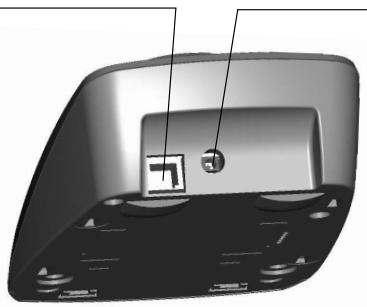
Prise téléphonique
Prise secteur
Mise en service du combiné
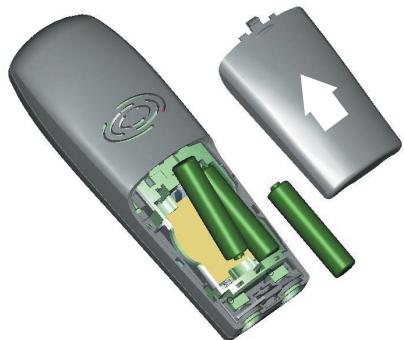
Insérez les batteries une à une en respectant la polarité de celles-ci. Replacez la trappe sur le combiné en poussant vers le haut jusqu'à sa complète fermeture.
Retirez le film de protection de l'écran, placez le combiné sur la base pour effectuer une charge complète des batteries.
L'icone de charge est activée sur l'écran, elle vous signale l'état de la charge. Quand l'écran est remplie, vos batteries sont chargées.

Utilissez uniquement les batteries rechargeables homologues. A la première utilisation pour garantir une charge optimale, laissez le combiné sur la base pendant au moins 12 heures. Pendant la charge les batteries peuvent s'échauffer, cet état est tout à fait normal et sans danger.

VOTRE TÉLÉPHONE
Changement des batteries
Vous devez équiper le combiné de ses batteries rechargeables. Procedez comme suit :
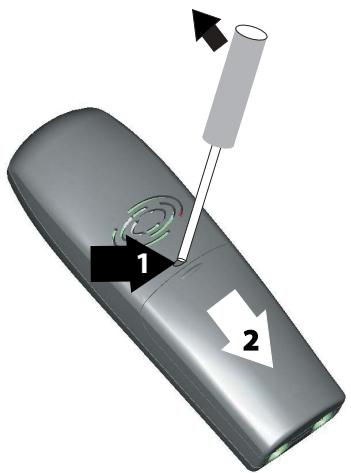
Prenez le combiné et returnez-le pour rendre la trappe des batteries accessible.
Placez un objet pointu (stylo-bille, trombone...) à la perpendiculare du combiné dans l'orifice repéré 1 sur l'illustration ci-contre et réalisez un mouvement vers le haut, la trappe des batteries s'ouvre, glissez-la vers le bas comme indiqué par le repère 2.




PREMIÈRE UTILISATION
Guide d'installation
Après l'installation des batteries, une aide est activée automatiquement. Elle consiste à vous proposer un réglage assisté de certains paramètres de votre téléphone.
Les paramètres sont les suivants :
la langue,
la date et l'heure,
- la sonnerie appel extérieur,
- le répondeur (selon modèle),
- le nom du combiné.

Prenoz contact avec votre opérateur pour connaître les services qu'il met à votre disposition (préSENTation du numéro, SMS, etc..) il vous communiquera ses conditions tarifaires.
Effectuer un Appel
Composez le numéro de votre correspondant à l'aide du clavier. En cas d'erreur de saisie du numéro, appuyez sur la touche C du navigateur pour effacer le chiffre erroné. Appuyez sur la touche verte de votre combiné pour appeler.

You pouvez également effectuer un appel de la façon suivante :
- Appuyez sur la touche verte pour prendre la ligne.
- Composez le numero de votre correspondant.
Recevoir un appel
Lors de la réception d'un appel votre téléphone sonne. Si vous étés abonné au service «Présentation du numéro», les coordonnées de votre correspondant apparaisent sur l'écran (sauf si le mode anonyme est activé par votre correspondant), sinon s'affiche à l'écran «Appelant inconnu».
Décrochez en appuyant sur la touche verte ou . Pour arrêté la sonnerie, appuyez sur la touche rouge ou .
En fin de conversation avec votre correspondant, appuyez sur la touche rouge.

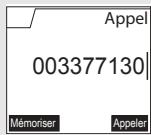
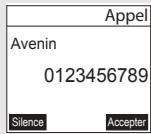


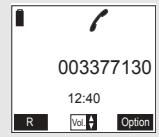
En cours d'appeal
Pendant la communication, vous avez accès à plusieurs options en appuyant sur Option
Choisissez parmi la liste ci-après l'options désirée :
- Mains libres : activer le haut parleur du combiné.
- HP base : activer le haut parleur de la base (selon modele).
- App. Combine: transférer l'appei vers un autre combiné.
- Second appel : émettre un second appel.
- Secret : couper le microphone de votre combiné.
- Répertoire : acceder au repertoire.
Journal: acceder au journal. - Enregistrement: enregistrer la conservation en cours (selon modulo).
Mains libres
En cours de conversation avec un nombre correspondant, vous pouvez activer les hauts-parleurs du combiné ou de la base. Appuyez sur Option l
Sélectionnez Mains-libres ou HP base (modèle avec répondeur) et appuyez sur Activer.

En appuyant sur la touche verte en cours de communication vous activez directement le mode mains libres du combiné, en appuyant de nouveau sur cette même touche vous désactivez le mode mains libres.
Le message Mains-libres activées apparait sur l'écran. Augmentez ou diminuez le volume sonore à l'aide des flèches ou .
Transfert
Cette fonction est accessible des que votre installation comprend deux combinés inscrits sur la même base. En cours de communication, vous pouvez transférer l'appeil en cours vers un autre combiné.

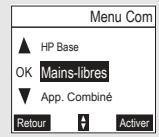
Mains-libres activées






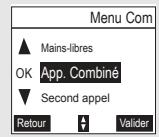
En cours de communication, appuyez sur Option
Sélectionnez à l'aide des flèches ou App. Combiné. Appuyez sur Activer.
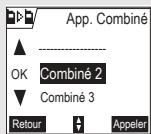
La liste des combinés enregistrés sur la base apparait.
Délectionné le combiné à appeler avec les touches ou . Appuyez sur Valider.
Le combiné appelé sonne, au décroché du combiné, transféréz l'appel en appuyant sur la touche rouge
Pour reprendre l'essay avant le décroché du combiné appelé, appuyez sur la touche Retour
En cours de communication
En cours de communication vous pouze receivevoir un second appel entrant ou appeler un second correspondant. Vous pouze alors basculer d'un correspondant à l'autre, ou réaliser une conférence à 3 (selon votre opérateur et l'option souscrite).
Réception d'un second appel alors que vous étés déjà en ligne
En cours de communication, un bip sonore émis par votre opérateur pour vous informer qu'un second appel est en attente. Un écran affiche les coordonnées de ce second correspondant en attente.
Appuyez sur Accepter pour prendre ce nouvel appel.
Votre premier correspondant bascule en attente et vous pouvez dialoguer avec le second correspondant.
Emission second appel alors que vous étes déjà en ligne
En cours de communication, pour appeler un second correspondant en mettant notre premier appel en attente, appuyez sur Option 7 .

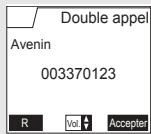
Votre premier correspondant bascule en attente et vous pouvez dialoguer avec le second correspondant.
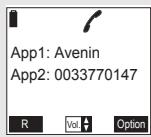

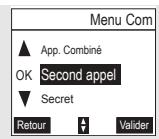
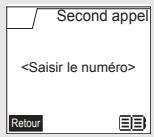
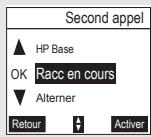
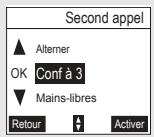
Selectionnez Second appel à l'aide des flèches ou . Appuyez sur Activer .
Selectionnez le numero de votre correspondant dans le repertoire en appuyant sur [E], ou composez le numero à l'aide du clavier.
Une fois le nombre entree, appuyez sur Appeler
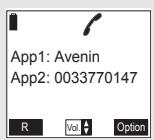
Le second appel est alors lancé, le premier appel étant toujours en attente.
Pour basculer d'un appel à l'autre
Appuyez sur Option
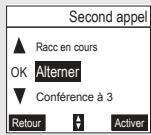
Selectionnez Alterner à l'aide des flèches ou .
Appuyez sur Activer. L'expérience en cours passée alors en attente, et vous repreneze en ligne le second appel.
Pour arrêtér un appel et continuer l'autre
Appuyez sur Option
Selectionnez Racc en cours à l'aide des flèches ou . Appuyez sur Activer .
L'apple en cours est alors terminé définitivement, et vous reprenez en liège le second appel.
Pour faire une conférence à 3 (les 2 appels et vous)
Appuyez sur Option
Selectionnez Conf à 3 à l'aide des flèches ou . Appuyez sur Activer.



Vou puevez alors dialoguer avec les 2 correspondants en même temps.
Pour terminer la conférence à 3, appuyez sur la touche rouge
La gestion des doubles appels peut également se faire à l'aide de la touche R.
- Accepter un second appel entrant: 5 + 2_a + b.
- RÉalisér un second appel en cours de communication : 5 + 2_abs .
- Basculer d'un appel à l'autre : +2_ABCD
- Arrêteur appel et basculer vers l'appelen attente: 8 +1.
- Faire une conférence à 3 : + +
Acceder au repertoire ou au journal
En cours de communication, vous pouvez consulter votre réseau pour rechercher un numéro de téléphone, un nom contenu dans une fiche ou des informations sur les appeals méorisés dans le journal.
En cours de communication, appuyez sur Option
Délectionnez à l'aide des flèches ou Répertoire ou Journal et appuyez sur Valider.
Revenues dans le menu de communication à l'aide de la touche
Enregister une conversation (modèle avec répondeur)
En cours de communication, vous pouvez enregistrer une partie ou la totalité de la conversation.
En cours de communication, appuyez sur Option
Sélectionnez à l'aide des flèches ou Enreg. conv. et appuyez sur Demarrer .
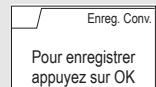
Pour démarrer l'enregistrement appuyez sur OK.

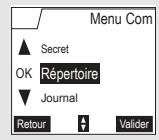
Déselectionnez à l'aide des flèches ou Enreg. conv. et appuyez sur Demarrer .
Pour démarrer l'enregistrement appuyez sur OK.







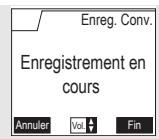
Le message «Enregistrement en cours» apparait sur l'écran.
Annules l'enregistrement en appuyant sur Annuler
- Mettez fin à l'enregistrement en appuyant sur Fin
Revenez dans le menu de communication à l'aide de la touche
Terminer un appel
En fin de conversation avec votre correspondant, appuyez sur la touche rouge.
Entrer un numéro dans le Répertoire
Composez le numéro du correspondant que vous souhaitez entraïr dans le repertoire.
En cas d'erreur de saisie du numero, appuyez sur la touche C pour effacer le chiffre erroné.
Appuyez sur Mémoriser
L'écran de saisie du nom apparait.
A l'aide des touches du clavier entrez le nom de votre correspondant par appuis successifs sur les touches du clavier.
Exampie《Durand》:381uy 8uy 772 772 766 666 3
Une fois le nom saisi. Appuyez sur Valider
Un écran affichant le numéro apparait. Appuyez sur Valider
Selectionnez une icone en fonction du type du numero entree, a l'aide des flèches ou :
- Pour un nombre de téléphone de domicile
- Pour un nombre de téléphone de travail
- Pour un nombre de téléphone du mobile.
- Pour un nombre de FAX
Vous pouvez également utiliser une icône numéro (1, 2, 3) pour spécifique la fiche.

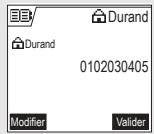
Une fois l'icone seLECTIONnée, appuyez sur Valider
L'ensemble des informations que vous avez saisi apparait alors sur votre écran sous forme de fiche.
- Pour corriger ces informations, appuyez sur Modifier. Vous pourrez ainsi modifier le nom, le nombre et/ou l'icône.
- Si les informations sont exactes, appuyez sur Valider
Votre fiche est créé et elle figure maintainant dans la liste du repertoire.
Voussupportez voir le début du nom de votre correspondant précédé de l'icone de caractérisation du numéro.

Les différentes fonctionnalités de votre réseau sont décrites dans le menu Notre Répétoire, page 16.
Envoyer un SMS
Vou devez au préalable souscrite auprès de votre opérateur un abonnement vous permettant l'envoi de SMS.
Appuyez sur la touche SMS, un écran apparait avec Rédiger SMS en surbrillance. Appuyez sur Valider.
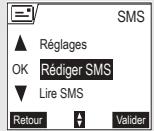
Saisissez le texte de votre SMS à l'aide du clavier.
Appuyez plusieurs fois sur une touche pour faire défiler les lettres (voir tableau page 3).
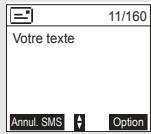
Une fois le texte saisi, appuyez sur Option
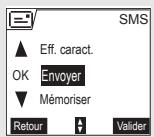
Depuis le navigateur , appuyez sur ou jusqu'à l'affichage de Envoyer. Appuyez sur Valider
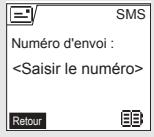
Saisissez le numero de votre destinataire.
- Si celui-ci se trouve dans votre réseau, vous pouvez y acceder en appuyant sur . Sélectionnez alors le nombre de votre correspondant avec les touches ou et appuyez sur Valider .

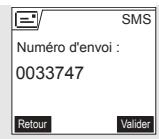
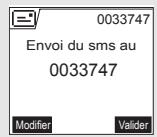
- Sinon, saisissez le numéro à l'aide du clavier numérique. Une fois le numéro entré. Appuyez sur Valider.
Un écran de validation de l'envoi apparait. Il vous précise le type d'envoi et le numéro auquel votre message va être envoyé.
- Si les données sont exactes. Appuyez sur Valider. Un message apparait à l'écran, indiquant que l'envoi de votre SMS est en cours.
- Pour changer le numéro d'envoi ou le texte de votre message, appuyez sur Modifier. Un écran vous permet alors de désirir ce que vous poulez modifier. En fin de correction, appuyez sur Valider.
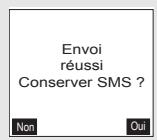
En fin d'envoi de votre message, vous avez la possibilité de conserver une copie de votre message. Celle-ci sera stockée dans la boîte SMS envoyés.
Appuyez sur Oui pour sauvegarder une copie du message.
Choisir une Sonnerie
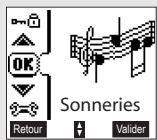
Depuis le navigateur _10^1 , appuyez sur ou jusqu'à l'affichage de l'écran Sonneries, confirmez par OK.
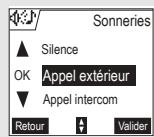
Appuyez sur ou pour sélectionner Appel extérieur. Appuyez sur Valider .
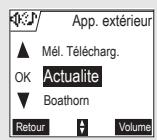
La mélodie active est diffusée, sélectionnez une nouvelle mélodie dans la liste proposée.
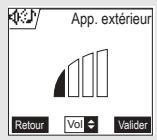
Appuyez sur Volume et réglez le volume de la sonnerie avec les touches ou pour augmenter ou diminuer le volume. Appuyez sur Valider





Vous pouvez naviguer dans les menus en utilisant le navigateur

Livre du MD+.book Page 16 Lundi, 2. juin 2003 5:28 17
VOTRE RÉPERTOIRE




VOTRE RÉPERTOIRE
Voupeuze enregister 150 fiches dans voire repertoire tellephonique. Chaque fiche peut containir le nom de voire correspondant sur 16 caractères (espace inclus), son numero tellephonique sur 24 chiffres et une icone caractérisant le type de numero (travail, domicile, mobile...).
Voussouspèzeassocié une sonnerie différente par fiche et ainsi créér vos propres groupes d'appels (Pour cela, vous nevez avoir le service presenta-tion du numéro actif sur votre combiné, prenez contact avec votre opérateur pour connaître les conditions d'obtention du service).
Consulter le repertoire
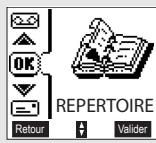
Depuis le navigateur, appuyez sur ou jusqu'à l'affichage de l'écran Répertoire, confirmez par OK (vous pouvez également acceder directement au réseau à l'aide de la touche).

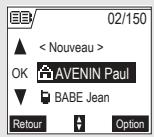
La liste des fiches containues dans votre réseau apparait classée par ordre alphabetique.

A la première utilisation de votre réseau, seul Nouveau apparaît dans la liste.
Sélectionnez la fiche que vous pouze consulter avec les touches ou . Une fois sélectionnée, confirmez par OK.

Vous pouvez appeler directement le numéro correspondant à la fiche en appuyant sur la touche verte.

(service représentation du numero obligatoire).
- Autre numéro : pour entrer un nouveau numéro pour le même nom.
- Nouveau : pour creer une nouvelle fiche dans votre repertoire.
- Effacer : pour effacer la fiche de votre réseau.
Sélectionnez l'action que vous souhaitez réaliser avec les touches à ou
- . Appuyez sur Validator 🇯.
Pour sortir du repertoire, appuyez sur la touche rouge

Créer une fiche
Depuis le navigateur, appuyez sur ou jusqu'à l'affichage de l'écran Répétaire, confirmez par OK.
Sélectionnez Nouveau. Appuyez sur Valider
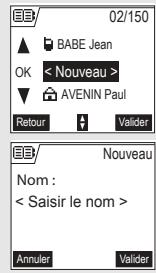
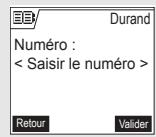
L'écran de saisie du nom apparait.
A l'aide des touches du clavier, entrez le nom de votre correspondant par appuis successifs sur les touches correspondantes. En cas d'erreur, appuyez sur C pour effacer lettre a lettuce.
En fin de saisie, appuyez sur Valider.
L'écran de saisie du numéro apparait.
Entrez maintenant le numero de votre correspondant à l'aide du clavier.
En cas d'erreur, appuyez sur C pour effacer chiffre à chiffre.
En fin de saisie, appuyez sur Valider
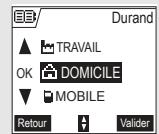
Selectionnez une icône pour ce nombre, à l'aide des flèches « ou «, vous pouvez spécifique :
- Pour un numero de téléphone de domicile
- Pour un nombre de téléphone de travail
- Pour un nombre de téléphone du mobile
- Pour un nombre de FAX
- Pour différentier des numéroes 1, 2 ou 3.
Une fois l'icone seLECTIONnée, appuyez sur Valider
VOTRE RÉPERTOIRE
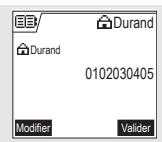
Les informations saisies apparaisent sur votre écran.
Pour corriger ces informations, appuyez sur Modifier
- Les informations sont exactes. Appuyez sur Valider
Une nouvelle fiche est créé. Elle figure dans la liste du repertoire. Le nom de cette fiche correspond au début du nom de votre correspondant précisé de l'icone de caractérisation du numéro.
Appeler à l'aide du repertoire
Depuis le navigateur , appuyez sur ou jusqu'à l'affichage de l'écran Répertoire, confirmez par OK.
La liste des numérios figurant dans votre réseau apparait classée par ordre alphasétique.
Selectionnez votre correspondant avec les touches ou . Appuyez sur la touche verte pour l'appeler.
Votre téléphone affiche le numéro appelé et le compose automatique-ment.
Rechner un correspondant
Lorsque vous consultez la liste de votre réseau, vous pouvez rechercher un correspondant en :
- naviguant dans la liste du repertoire avec les touches , ,
- utiliser la recherche rapide,
- utiliser la recherche affinée.
Réaliser une recherche rapide
Dans la liste de votre réseau, appuyez successivement sur la touche du clavier correspondant à la première lecture du nom que vous recherchez de manière à la faire apparaitre en haut de l'écran.
Une fois la première lecture du nom affichée, attendez une seconde.
Le repertoire se place dans la liste au niveau du premier nom commençant par cette dette.
Appuyez sur ou pour Sélectionner la fiche exacte que vous souhaitez consulter ou appeler, confirmez par OK.

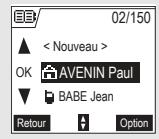
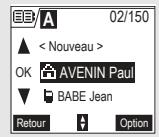
Réaliser une recherche affinée
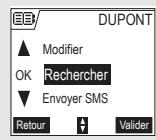
Dans le menu repertoire, appuyez sur Option
Sélectionnez Rechercher. Appuyez sur Valider
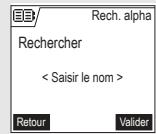
A l'aide du clavier, entrez les deux premières lettres du correspondant que vous recherchez.
Le repertoire se positionne dans la liste au niveau du nom le plus proche de ces deux caractères.
Appuyez sur ou pour selectionner la fiche exacte que vous souhaitez consulter ou appeler, confirmez par OK.
Modifierune fiche
Pour modifier une fiche (changer le nom, le numéro et/ou l'icone de caractérisation du numéro), entreprises dans le réseau, Sélectionnez la fiche à modifier et confirmez par OK pour l'afficher à l'écran.
Une fois la fiche à l'écran, appuyez sur Option
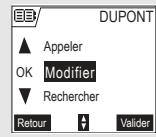
Selectionnez Modifier avec les touches ou . Appuyez sur Valider
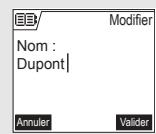
Vousetrez dans l'écran de saisie du nom. Le curseur est positionné en fin de nom.
- Les informations sont exactes. Appuyez sur Valider
Pour corriger le nom, appuyez sur la touche C du navigateur pour effacer des caractères. Entrez votre correction à l'aide des touches du clavier par appuis successifs sur les touches correspondantes en fin de correction, Appuyez sur Valider
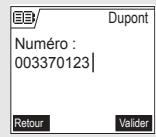
Vous entrez dans l'écran de saisie du numéro. Le curseur est positionné en fin de numéro.
- Les informations sont exactes. Appuyez sur Valider
- Pour corriger le numéro, appuyez sur la touche C du navigateur pour effacer les chiffres. Entrez le nouveau número et appuyez sur Valider.
VOTRE RÉPERTOIRE
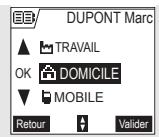
You entrez dans l'écran de seLECTION de l'icone du numero.
Sélectionnez une icône en fonction du type de numéro entre à l'aide des flèches ou . Appuyez sur Valider.
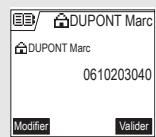
La fiche compteant vos modifications apparait a I'ecran.
Pour corriger les informations, appuyez sur Modifier
- Les informations sont exactes. Appuyez sur Validator
Pour sortir du menu, appuyez sur la touche rouge
Effacer une fiche
Pour effacer une fiche, entrez dans le repertoire, selectionnez la fiche, confirmez par OK pour l'afficher à l'écran. Appuyez sur Option
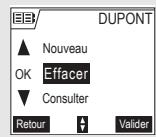
Selectionnez Effacer avec les touches ou . Appuyez sur Valider
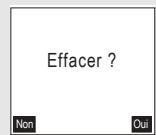
Un écran de confirmation vous demande de valider la suppression de la fiche.
Pour ne pas effacer la fiche, appuyez sur Non
- Pour effacer la fiche, appuyez sur Oui. La fiche est supprimée du repertoire.
Pour sortir du menu, appuyez sur la touche rouge


SERVICE SMS - MINI-MESSAGES
Votre telephone DECT vous permet d'envoyer, de receivevoir et d'effectuer le suivi de messages SMS (appele mini-messages). En fonction des services proposés par votre opérateur, vous avez la possibilité d'envoyer trois types de messages :
des messages SMS, qui seront envoyés soit à un autre téléphone filaire équipé d'une fonction SMS, soit à un téléphone mobile,
des messages Email, qui seront envoyés par votre téléphone à l'adresse Email que vous aurez besoin,
des messages Fax, qui seront envoyés par toute téléphone au numero que vous aurez choisi. Si la ligne de votre correspondant est équipé d'un Fax, il receiveva alors votre message sous la forme d'un fax.
Les fonctions émission et réception de SMS générées dans votre téléphone, ne sont effectives que si votre opérateur propose le service correspondant à ses abonnés.
L'utilisation des SMS méliodies est décrite dans le menu Sonneries.
Envoyer un message
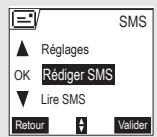
Depuis le navigateur 0 , appuyez sur ou jusqu'à l'affichage de l'écran SMS, confirmez par OK (vous pouvez également acceder directement au menu SMS à l'aide de la touche 0 ).
Ecrire le message
Une fois dans le menu SMS, appuyez sur ou jusqu'à l'affichage de Rédiger SMS ou Rédiger EMAIL ou Rédiger FAX (selon modulo). Appuyez sur Validator.
Un écran de saisie de texte apparait.
A l'aide des touches du clavier, saisissez le texte du message par appuis successifs sur les touches correspondantes (voir tableau page 3).
Faire une correction
En cas d'erreur, appuyez sur C depuis le navigateur pour effacer lettre à lettuce.

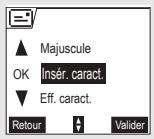
Vous pouvez également revenir dans le texte pour effacer des caractères ou en insérer de nouveaux.
Pour cela, remonter dans le texte saisi avec les touches ou . Une fois place au niveau où vous poulez insérer ou supprimer un caractère. Appuyez sur Option 7.
Selectionnez Insér. caract. ou Eff. caract. avec les touches ou , selon l'opération que vous pouze réaliser. Appuyez sur Valider.
Majuscule / Minuscule
Voussousvez,pendantI'ecrituredevoertemessage,choisird'entrerdesca- racteres majusculesouminuscules.
Voues en cours de saisie du SMS, appuyez sur Option. Sélectionnez Majuscule ou Minuscule. Appuyez sur OK.
Caractères spéciaux
En cours de réduction, certains caractères «spéciaux» sont accessibles autrement.
Appuyez sur la touche _O2 , avec les touches ou et les chiffres du clavier,CHOISSEZ le caractère voulu, valider par
(Example: «<» = 3 fois sur et la touche «6» du clavier).
Listedes caractères speciaux:
| 1 | 2 | 3 | 4 | 5 | 6 | 7 | 8 |
| . | @ | ← | , | ' | « | # | |
| - | ( | ) | : | ; | ü | ? | i |
| ! | + | - | * | / | < | = | > |
| € | £ | ¥ | & | % | à | ||
| ä | å | α | Ä | Á | Æ | é | è |
| É | ì | ñ | Ñ | ò | ö | ∅ | ö |
| ∅ | ù | ü | Ü | C | β | Γ | Δ |
| Θ | Λ | Ξ | Π | Σ | Φ | Ψ | Ω |



Aide à l'écriture prédictive EATONI
Pour vous aider dans la saisie de votre texte, vous pouvez activer l'aide prédicte à l'écriture EATONI. Elle fonctionne sur un algorithme de probabilité de saisie. Lors d'un appui touche sur le clavier numérique, EATONI vous proposen priorite la dette (parmi toutes celles qui correspondent à la touche appuyée) qui a statistiquement le plus de chance d'être souhai-tée (en fonction des différents caractères avant).
Pour activer ou désactiver EATONI, appuyez sur Option lorsqu'vous vous trouvez dans l'écran de saisie du texte, sélectionnez Activer Eatoni ou Désact. Eatoni avec les touches ou . Appuyez sur Valider .
Ecriture des SMS avec EATONI :
Appuyez sur la touche du clavier alphanumérique correspondant à la dette souhaïée. Une dette clignotante apparait alors.
- Si la dette correspond à cette souhaitation, continuez l'écriture du SMS en appuyant sur la touche du clavier correspondant à la dette suivante (ou la touche ① pour un espace ou option ⑦ pour envoyer le SMS).
- Si la dette ne correspond pas à celle souhaïée, appuyez successivement sur la touche # pour la modifier jusqu'à obtenir la dette souhaïée.

L'ensemble des lettres correspondantes à la touche du clavier al-phenumérique est affché en haut à gauche de l'écran (dans l'ordre relat aux appuis successifs sur la touche # ).
Réaliser l'envoi
En fin de saisie du texte, appuyez sur Option pourCHOIR le type d'envoi.
You've aca la possiblité de besoin parmi les opérations suivantes :
- Envoyer : pour réaliser un envoi simple.
-
Mémoriser : pour sauegarder votre texte sous forme de brouillon. Ce dernier pourra être envoyé ultérieurement. Il est archivé dans la boîte "Brouillon".
-
Annuler SMS: pour supprimer définitivement le texte que vous ve nez de saisir.
- Envoi + : pour réaliser un envoi en spécifique des options (réportez-vous au paragraphe Réaliser un envoi +, page 24).





Réaliser un envoi simple
Sélectionnez Envoyer avec les touches ou . Appuyez sur Valider
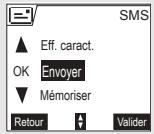
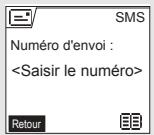
Saisissez ou recherche le numero de votre destinataire.
- Saisissez le numéro à l'aide du clavier. Appuyez sur Valider ou
- Si vous correspondant a une fiche dans le repertoire, appuyez sur [3] (reportez-vous au paragraphe Rechercher un correspondant, page 18). Confirmez par Valider. Le numéro de votre correspondant s'affiche. Confirmez par Valider.

Si vous avez besoin l'option rédiger Email, vous doivent saisir l'adresse Email de votre correspondant.

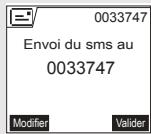
Un écran de validation de l'envoi apparait. Il vous précise le type d'envoi et le numéro auquel votre message va être envoyé.
- Si les données sont exactes. Appuyez sur Valider. Un message apparait à l'écran, indiquant que l'envoi de votre SMS est en cours.
- Pour changer le numéro d'envoi, modifier ou corriguez le texte de votre message. Appuyez sur Modifier.
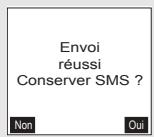
En fin d'envoi, vous pouvez conserver une copie de votre message. Celleci sera stockée dans le dossier SMS envoyés.
Pourconserverle message,appuyez sur Oui
- Pour ne pas conserver le message, appuyez sur Non
Réaliser un envoi +
Vous pouvez modifier les options suivantes, en fonction des services offerts par votre opérateur.
- Spécifier un numéro de terminal destinataire.
- Spécifier un utilisateur.
- Demander une notification de réception.
- Indiquer une période de validité.
Selectionnez Envoi+ avec les touches ou . Appuyez sur Valider.
Saisissez le numéro de votre correspondant de la même manière que





pour un envoi simple (voir paragraphe précédent). Appuyez sur Valider
Répondez ensuite aux questions posées, relatives aux fonctions.
Une fois terminé, un écran récapitule le numéro de votre destinataire.
- Pour corriger, appuyez sur Modifier. Réalissez les corrections voulues et appuyez sur Valider.
- Les données sont exactes. Appuyez sur Valider. Un message apparait à l'écran, indiquant que l'envoi de votre SMS est en cours.
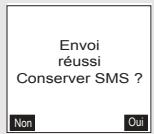
En fin d'envoi, un écran vous propose de conserver une copie de votre message. Celle-ci sera stockée dans le dossier SMS envoyés.
Pourconserverle message,appuyez sur Oui
- Pour ne pas conserver le message, appuyez sur Non
En cas d'éché à l'envoi
Un écran d'information vous indique que votre opérateur n'a pu transmettre votre message.
Appuyez sur Suite
Un écran vous propose alors différentes options :
- Mémoriser : pour sauvégarder votre message sous forme de brouillon. Une fois sauvégardé vous pourrait ainsi résoudre les problèmes potentiels et en-voyer ultérieurement votre message, sans avoir à le saisir à nouveau.
- Réessayer : pour tenter un nouvel envoi.
- Modifier SMS : pour changer le type d'envoi, le numéro d'envoi ou votre texte.
- Effacer SMS : pour supprimer définitivement votre SMS.
- Voir destinatair.: pour vérifier le numéro d'envoi et renvoyer le SMS.
Choisissez une action avec les touches ou . Appuyez sur Valider .

Lire un message
Dans votre téléphone, vous disposez de 5 dossiers différents dans lesquels sont stockés vos SMS.
- Non Lus : rassemble les messages reçus qui n'ont pas été encore lus.
- Archivés : rassemble les messages déjà lus que vous avez besoin de conserver.
- Envoyés : rassemble les messages que vous avez envoyés et dont vous avez souhaité conserver une copie.
- Brouillon: rassemble les messages que vous avez écrits et qui n'ont pas encore été envoyés.
- Méliodies : rassemble les SMS méliodies que vous avez reçus. Leur utilisation est décrite dans le menu Sonnées (reportez-vous au paragraph Les méliodies téléchargées, page 59).
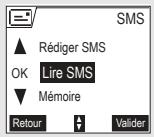
Depuis le navigateur, appuyez sur ou jusqu'à l'affichage du menu SMS, confirmez par OK.
Sélectionnez Lire SMS avec les touches ou . Appuyez sur Valider
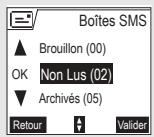
Une liste représentant les différents dossiers apparait. Entre parenthèses se trouve le nombre de messages figurant dans chaque dossier.
Délectionnez avec les touches ou le dossier dans lequel se trouve le message que vous souhaitez consulter. Appuyez sur Valider.
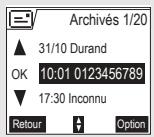
La liste des messages contenus dans le dossier est alors affichée du plus récent au plus ancien.
Les 4 premiers chiffres indiquent :
- l'heure d'arrivée (sous la forme 12:00) pour les messages reçus dans la journée,
- la date d'arrivée (sous la forme 30/01) pour les messages reçus précédemment ou antérieurement.
Les caractères suivants indiquent l'émetteur du message si celui-ci est connu.
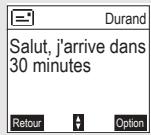
Selectionnez le message que vous souhaitez consulter avec les touches
ou , confirmez par OK.
Le texte du message s'affiche à l'écran.
Pour revenir au début du message appuyez sur la touche
Pour revenir à la liste des messages, revenez au début du message et appuyez sur la touche
Activer ou désactiver la loupe
Vous pouvez également dire votre message en plein écran grâce à la fonction loupe. Dans ce cas le texte du message est écrit dans une typographie plus petite et sur 6 lignes.
Pour activer la fonction loupe, appuyez sur Option
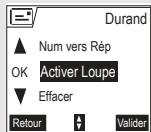
Selectionnez Activer Loupe ou Désact. Loupe avec les touches ou .
Appuyez sur Valider
Déplacez l'affichage du texte à l'aide des touches ou .

Pouvez également activer ou désactiver la loupe par un appui
long sur
Gérer les messages après lecture
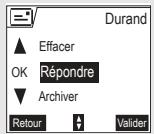
Une fois le message lu, appuyez sur Option etCHOISSEZ:
- Répondre
: pour écrire un SMS en réponse (le numéro du destinataire du nouveau SMS sera automatique-ment rempli).
- Archiver
: pour conserver ce message. Il sera alors conservé dans le dossier "messages archivés".
- Effacer
: pour supprimer définitivement ce SMS.
- Transférer
: pour faire suivre ce message à un nouveau correspondant. Vous aurez la capacité de modifier le message d'origine.
- Appeler
: pour appeler le numero émetteur du SMS.
- Num vers Rép
: pour sauvegarder le numero émetteur du SMS dans votre réseau.
Délectionnez l'option que vous souhaitez avec les touches ou . Appuyez sur Valider.

Visualiser l'etat de la mémoire
Vous pouvez stocker 30 messages SMS différents. Ceux-ci peuvent etre répartis indifféremment entre les différencs dossiers.
Une fois que le nombre de SMS stocké est de 30, un message d'information vous indiquera que votre téléphone ne peut plus stocker de nouveaux SMS.

Dans le cas où la capacité maximale de stockage est atteinte, vous ne pouvez plus receivevoir de nouveaux SMS. Pour receivevoir à nouveau des messages, veuillez supprimer des messages stockés.
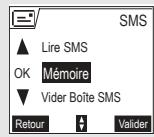
Depuis le navigateur, appuyez sur ou jusqu'à l'affichage de l'écran SMS, confirmez par OK.
Sélectionnez Mémoire avec les touches ou . Appuyez sur Valider
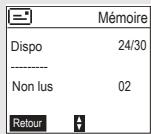
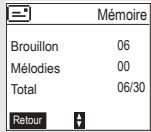
Un écran indique le nombre de messages figurant dans chacun des dossiers (Non Ius, Archivés, Envoyés, Brouillons et SMS Méliodies). Il vous indiquè aussi le nombre total de messages stockés dans la mémoire et le nombre d'emplacements disponibles.
Utilisez les touches ou pour voir l'ensemble des informations.
Pour sortir de l'écran d'information de la mémoire, appuyez sur la touche
Retour
Vider une boite SMS
Cette fonction permet d'effacer tous les messages contenus dans une boîte. Pour effacer les messages un par un reportez-vous au paragraph Gérer les messages après lecture, page 27.

Lorsque vous videz une boîte SMS, tous les messages de celui ci sont effacés.
Depuis le navigateur, appuyez sur ou jusqu'à l'affichage de
I'ecran SMS, confirmez par OK.

Livre du MD+.book Page 29 Lundi, 2. juin 2003 5:28 17
SERVICE SMS

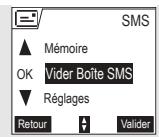
Sélectionnez Vider Boite SMS avec les touches ou . Appuyez sur Valider.
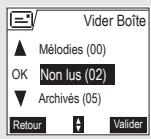
Sélectionnez la boîte que vous souhaitez vider en appuyant sur les touches ou . Appuyez sur Valider pour supprimer tous les messages inclus dans la boîte sélectionné.

Un écran de confirmation de suppression apparait :
- Appuyez sur Non pour ne pas vider le dossier.
- Appuyez sur Oui pour vider le dossier.
Pour sortir du menu, appuyez sur la touche rouge



29



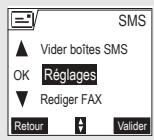
RéGLAGES SMS
Vous pouvez acceder au menu Réglages SMS depuis le menu SMS ou le sous menu Régl. avancés du menu Réglages.
Modifier le numéro de centre SMS
Cette fonction permet de modifier les numérores des centres SMS d'émission et de réception (selon opérateur).
Depuis le navigateur, appuyez sur ou jusqu'à l'affichage de l'écran SMS, confirmez par OK.
Délectionnez Réglages avec les touches ou . Appuyez sur Valider
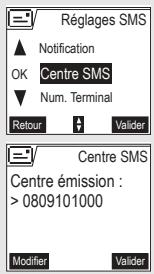
Selectionnez Centre SMS avec les touches ou . Appuyez sur Valider
Un écran d'information indique le numéro du centre d'émission SMS.
- Pour changer le numéro, appuyez sur Modifier. Entre le nouveau numéro dans l'écran de saisie et appuyez sur Valider.
Pour conserver le numero, appuyez sur Valider
Un second écran d'information indique le numéro du centre de réception SMS.
Pour changer le numero, appuyez sur Modifier. Entrez le nouveau numero dans l'écran de saisie et appuyez sur Valider.
Pour conserver le numero, appuyez sur Valider
Pour sortir du menu, appuyez sur la touche rouge
Numéro de terminal
Ce numero est configuré en usine pour votre réseau et vous n'avez normalement pas besoin de le modifier. Cependant, si plusieurs terminaux SMS sont installés sur votre ligne, ils doivent avoir des nombres de terminaux différents. Vous nevez modifier le numero de terminal de l'un d'eux.
Modifier le numéro de terminal
Si vous avez plusieurs apparéils de type SMS connectés sur la même ligne téléphonique, vous dévez attribuer un numéro de terminal différent à chaque des apparéils. N'oubliez pas de communiquer à vos correspondants le numéro du terminal sur lequel vous désirez receivevoir vos messages.
Ligne téléphonique
0123456789
Numéro de terminal
MAMAN
PAPA
SOEUR
FRERE
COMMUNE


Exemple pour un message SMS destiné à l'appareil PAPA votre correspondant enverra son SMS au :
01234567892
(Number de la ligne téléphonique suivi du numéro de terminal)

Si vous correspondant oublie de numéroter le numéro du terminal, le message SMS sera envoyé sur le terminal par défaut 0. Si aucun apparéil n'est paramétré avec un numéro de terminal 0, le message vous parviendra sous la forme d'un message vocal.

Si vous n'attribuiez pas de numéro de terminal différent à chaque apparéil de type SMS connecté sur la même ligne, vous ne pourrez pas receivevoir de SMS.
Depuis le navigateur appuyez sur ou jusqu'à l'affichage de l'écran SMS, confirmez par OK.
Sélectionnez Réglages. Appuyez sur Valider
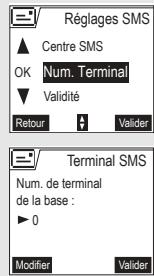
Selectionnez Num. Terminal avec les touches ou .
Appuyez sur Valider
Un écran d'information indique le numéro actuel du terminal SMS du téléphone.
Pour changer le numero, appuyez sur Modifier 6. Entrez alors le nouveau numero (compris 0 à 9). Appuyez sur Valider 7.
- Pour conserver le numéro de terminal, appuyez sur Valider.
Pour sortir du menu, appuyez sur la touche rouge
Modifier la période de validité (selon opérateur)
Cette fonction permet de modifier la période de validité d'un SMS.
Depuis le navigateur, appuyez sur ou jusqu'à l'affichage de l'écran SMS, confirmez par OK.
Sélectionnez Réglages. Appuyez sur Valider
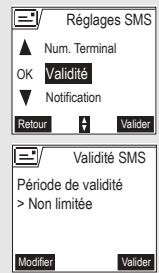
Sélectionnez Validité avec les touches ou . Appuyez sur Valider.
Un écran d'information vous présente la période de validité en cours.
Pour changer la période, appuyez sur Modifier
Pour conserver la période de validite, appuyez sur Valider
Une liste vous propose les périodes suivantes :
Nonlimitee
12 heures
48 heures
6 heures
24 heures
1 semaine
Selectionnez la période de validité souhaitée avec les touches ou . Appuyez sur Valider.
L'écran d'information vous présente la nouvelle période de validité, appuyez sur Valider.
Après validation, le réglage est affiché à l'écran.
Pour sortir du menu, appuyez sur la touche rouge
Modifier la Notification (selon opérateur)
La fonction notification permet de demander un accuse de réception lors de l'émission d'un SMS. L'accusé de réception sera reçu sous forme de SMS.

Vous pouvez demander un.accuse de reception pour un SMS particulier, pour cela vous devrez selectionner Envoi+ lors de I'envoi de votre SMS (voir page 24).Cette fonction peut etre facturée par toute opérateur.






Depuis le navigateur, appuyez sur ou jusqu'à l'affichage de l'écran SMS, confirmez par OK.
Sélectionnez Réglages. Appuyez sur Valider
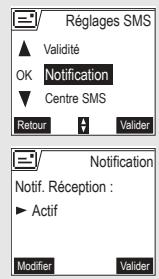
Délectionnez Notification avec les touches ou . Appuyez sur Valider
Un écran vous présente l'etat en cours (actif ou inactif).
Pour changer I'etat, appuyez sur Modifier
- Pour conserver l'etat, appuyez sur Valider.
Une fois I'etat choisi, appuyez sur Valider
Pour sortir du menu, appuyez sur la touche rouge
Boites SMS (selon opérateur)
Les « boîtes personnelles » vous permettent de receivevoir des SMS nominatifs. Ces SMS arrivèront dans le dossier Non Ius, ils pourront être consulçés grâce à un code que le propriété aura défini lors de la création de sa boîte.
Vous pouvez creer jusqu'à 9 " boites personnelles " qui permettent à différents utilisateurs deGERER leurs SMS privés (emission, reception, archivage).
Chaque boite est protégée par un code et identifiée par un chiffre représentant la sous-adresse associée.
Sous-adresse
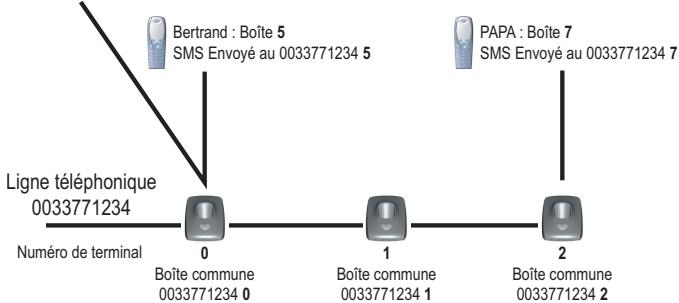
Vous disposez de 10 sous-adresses (9 personnes et 1 commune) affectées à votre ligne téléphonique (numéro de téléphone). Vous pouvez attribuer chacune de ces sous-adresse :
- à un terminal (les SMS reçus pour cette sous-adresse arrivent dans la boite commune de la base DECT)
ou à une boite personnelle (les SMS reçus pour cette sous-adresse arrivent dans une boite SMS privée protégée par un mot de salle). La sous-adresse est un chiffre qui doit être rajouté à la fin de votre numéro de téléphone (11e chiffre) par les personnes qui désiret vous envoyer des SMS.

Si vous utilisez deux fois la même sous-adresse sur la même ligne téléphonique, vos postes peuvent ne pas receivevoir de SMS pour cette sous-adresse.
Example :
MAMAN:Bofte6 SMSEnvoye au 00337712346
Créer une boîte personnelle
Depuis le navigateur appuyez sur ou jusqu'à l'affichage de l'écran SMS, confirmez par OK.
Sélectionnez Réglages. Appuyez sur Valider
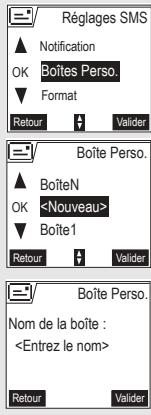
Sélectionnez Boîte Perso. Appuyez sur Valider
Sélectionnez Nouveau avec les touches ou . Appuyez sur Valider
Saisissez le nom de la boîte. Appuyez sur Valider

Si vous saississez un nom déja existant, un message vous indique que le nom existe déjà. Le nom de la boîte est limite à 10 caractères.


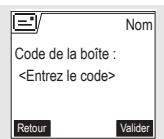
Saisissez le code associé à la boîte. Appuyez sur Valider

Le code utilisateur doit composer 4 chiffres.
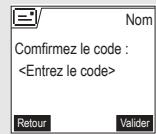
Saisissez de nouveau le code associé à la boîte. Appuyez sur Valider
Le téléphone vous propose un numero de terminal associé à la boîte. Appuyez sur Valider pour conserver ce numero de terminal.
Appuyez sur Modifier pour changer de numéro de terminal. Sélectionnez dans la liste un des numéro de terminal disponibles. Appuyez sur Valider.
Le nom vient s'inscrite dans la liste des boîtes personnelles.
Consulter un message destiné à une boîte personnelle
Depuis le navigateur, appuyez sur ou jusqu'à l'affichage de l'écran SMS, confirmez par OK.
Sélectionnez Lire SMS. Appuyez sur Valider
Selectionnez Non lus ou Archivés avec les touches ou . Appuyez sur Valider.
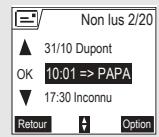
La liste des nouveaux messages s'affiche, les messages destinés à un utilisateur sont affichés de la façon suivante : une flèche + « le nom de la boîte personnelle ».
Selectionnez le message avec les touches ou . Appuyez sur Valider
Saisissez le code de la boite. Appuyez sur Valider
Le message s'affiche à l'écran. Pour plus de détails sur les opérations que vous pouvez effectuer, reportez-vous au paragraph Lire un message, page 26.
Modifier ou supprimer une boite personnelle
Depuis le navigateur appuyez sur ou jusqu'à l'affichage de l'écran SMS, confirmez par OK.
Sélectionnez Réglages. Appuyez sur Valider
Sélectionnez Boîtes Perso. Appuyez sur Validator
Sélectionnez le nom de la boîte personnelle à modifier ou effacer avec les touches ou . Appuyez sur Valider.
You'veaiezela possibilitédechoisirparmi les opérations suivantes:
- Changer code : pour modifier le code lié à l'utilisateur.
- Modifier nom : pour changer le nom de l'utilisateur.
- Modif. terminal : pour changer le numéro de terminal.
- Supprimer : pour retirer l'utiliser.

Si un SMS est envoyé à une boîte personnelle ne figurant pas dans votre téléphone (ou si elle a été supprimée), ce SMS ne sera pas distribué.

JOURNAL
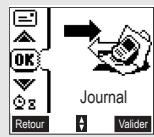
Ce menu vous permet de consulter les listes des appeals ou des événements de votre téléphone.
Le journal des appelés mis présente les appelés que vous avez émis.
Le journal des appel reçus présente les appel qui ont été reçus.
Le journal des événements rassemble tous les faits nouveaux qui se sont passés pendant votre absence :
- réception d'un SMS,
- nouveaux messages répondeur (selon modèle),
- *appels en absence,
- messagerie opérateur.
Consulter le journal des appeals reçus ou émis
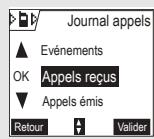
Depuis le navigateur, appuyez sur ou jusqu'à l'affichage de l'écran Journal, confirmez par OK.
Choisissez Appels reçus ou Appels émis, avec les touches ou . Appuyez sur Valider.
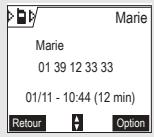
L'écran de presentation du dernier appel reçu ou émis apparait.
Cet écran présente les informations suivantes (selon opérateur et abon-nement):
- le nom complet de votre correspondant,
- le numéro de téléphone, la date, l'heure et la durée de la communication.
Pour consulter les appeals precedents, utilisez les touches ou . Les appeals sont classés par ordre chronologique, du plus recent au plus ancien.
En appuyant sur Option , vous avez accès aux différentes actions que vous pouvez réaliser :
- Appeler : Appeler le numero.
- Num vers Rép: Enregistrer le nom et le nombre dans le repertoire.
- Envoyer SMS : Envoyer un SMS à votre correspondant.
- Effacer tous : Effacer tous les appels.
- Effacer : Effacer l'appel en cours de consultation.
- Consultant: Revoir l'appeel sélectionné.

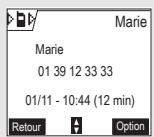
En appuyant sur Option , vous avez accès aux différentes actions que vous pouvez réaliser :
Pour revenir à l'écran de consultation de l'appoint, appuyez sur Retour. Pour sortir du menu, appuyez sur la touche rouge.
Appeler le dernier numero composé (BIS)
Votre telephone possede une touche raccourci pour rappeler automatiquement le dernier numero composé.
Depuis l'écran de veille, appuyez et maintenez la touche verte jusqu'à l' apparition de l'écran Journal. Relâchez la touche , le dernier numéro composé apparait. Appuyez de nouveau sur la touche verte . Le numéro est automatiquement composé.

Vou pouvez consulter les autres appeals émis en appuyant sur
ou depuis le navigateur
Appeler un numero figurant dans le journal des appeals émis ou reçus
Depuis le navigateur, appuyez sur ou jusqu'à l'affichage de l'écran Journal, confirmez par OK.
Sélectionnez Appels émis ou Appels reçus avec les touches ou . Appuyez sur Valider.
L'écran de presentation du dernier appel émis ou reçu apparait. Recherche le correspondant que vous souhaitez appeler en utilisant les touches ou . Les appeals sont classés par ordre chronologique, du plus récent au plus ancien.
Une fois l'appeil à l'écran, appuyez sur le touche verte.
Le nombre est automatiquement composé.
Consulter le journal des événements
Si pendant votre absence un ou plusieurs événements nouveaux sont survenus, un écran d'information "NOUVEAUX EVENEMENTS Voulez vous consulter ?" apparait.
Pour ne pas consulter tout de suite le journal, appuyez sur Non
Pour consulter le journal des événements, appuyez sur Oui.

I fais le journal des événements consulté, l'écran d'informatique disparaît. Vous pouvez cependant consulter de nouveau le tableau des événements par le menu "Journal".
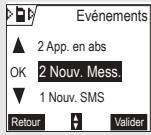
Un écran récapitulatif des événements survenus en votre absence apparait :
les nouveaux SMS reçus,
les nouveaux messages répondeur (selon modèle),
les appels en absence,
- la messagerie opérateur.
Choisissez l'événement avec les touches ou . Appuyez sur Valider
L'événement apparait à l'écran.






ACCESSIONS
Vouavesa voluntarydispositiondonoivreusesfonctionnaliteesupplémentaires dansce menu:
- Réveil : pour utiliser votre combiné comme un réveil.
- Agenda : le combiné sonnera à la date et à l'heure programmes pour vous rappeler un rendez-vous (en vous indiquant sur l'écran le rendez-vous à ne pas manquer).
Anniversaire : le combiné sonnera à la date et à l'heure programmées en vous rappelant le nom de la personne dont vous poulez souhaiter l'anniversaire. - Timer : pour vous rappeler un événement (au bout de quelques minutes ou quelques heures).
Le réveil
La fonction réveil permet d'activer la sonnerie du combiné chaque jour à une heures que vous aurez programmée.
Au déclenchement du réveil la sonnerie désisie est diffusée pendant 60 secondes par le haut-parleur du combiné et un écran d'alerte est affché. Arrêtez l'alerte en appuyant sur une touche du combiné.
Réglage du réveil
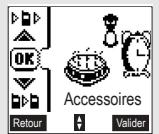
Depuis le navigateur, appuyez sur ou jusqu'à l'affichage de l'écran Accessoires, confirmez par OK.
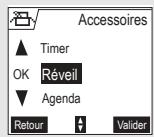
Sélectionnez Réveil avec les touches ou . Appuyez sur Valider
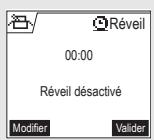
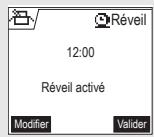
Un écran d'information vous indique l'état du réveil.
- l'heure à laquelle le combiné sonnera,
-s'il est actif ou non.
Pour conserves réglages, appuyez sur Valider.
- Pour modifier l'heure du réveil ou l'état du réveil (actif ou inactif), appuyez sur Modifier.
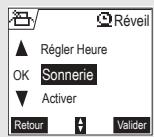
Une liste vous indiquant les différents réglages apparait.

Activé ou désactiver le réveil
Pour activer ou désactiver le réveil sans modifier l'heure.
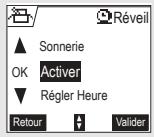
Sélectionnez Activer ou Déscienter dans la liste avec les touches ou . Appuyez sur Valider
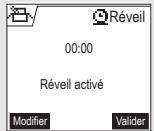
L'écran d'information des réglages du réveil apparait avec le nouvel état. Appuyez sur Valider
Modifier l'heure du réveil
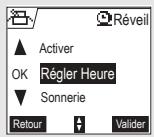
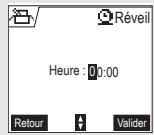
Délectionnez Régler Heure dans la liste avec les touches ou . Appuyez sur Valider.
Saisissez l'heure à laquelle vous souhaitez que le réveil sonne. Appuyez sur Valider.
L'écran d'information affiche le nouveau réglage. Appuyez sur Valider

A la fin du réglage de l'heure, le réveil est automatiquement activé.
Modifier la sonnerie du réveil
Pour modifier la sonnerie du réveil, Sélectionnez Sonnerie dans le menu réveil avec les touches ou . Appuyez sur Valider.
La liste des sonneries apparait.

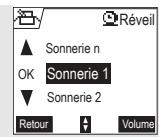
Selectionnez la sonnerie de votrechioix avec les touches ou
Appuyez sur Volume pour acceder à l'écran de réglage du volume.
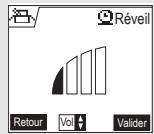
Appuyez sur ou pour augmenter ou diminuier le volume.
Une fois le volume défihi, appuyez sur Valider
L'écran d'information des réglages du réseau apparaît. Appuyez sur Valider

Pour sortir du menu, appuyez sur la touche rouge
Le timer
La fonction timer active la sonnerie du combiné après un temps programme. Vous pouvez visualiser le décompte du temps à l'écran.
A l'échéance de la minuterie, le combinéonne pendant 60 secondes et l'écran d'alerte est activé. Arrêtez l'alerte en appuyant sur Arrêtér. Le combiné arrêté de sonner.

appels que vous receivez sont presentés directement sans incompre le timer. Si l'échéance du timer survient pendant l'apple combiné sonne dés la fin de la communication.
Depuis le navigateur, appuyez sur ou jusqu'à l'affichage de l'écran Accessoires, confirmez par OK.
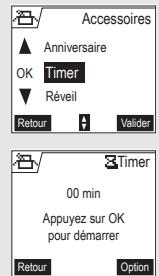
Selectionnez Timer avec les touches ou . Appuyez sur Valider
Pour lancer le timer sans changer le temps affiché, appuyez sur OK.
Pour modifier le temps, appuyez sur Option
Uneisteyouindiquantlesdiffereendireglagesapparait.

Modifier le temps de décompte du timer
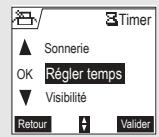
Sélectionnez Régler temps dans la liste. Appuyez sur Valider
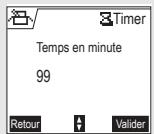
Saisissez le temps désiré. Appuyez sur Valider. L'écran de lancement du timer apparaît avec la modification. Appuyez sur la touche OK pour lancer le timer.
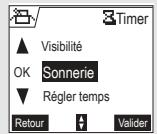
Modifier la sonnerie du timer
Pour modifier la sonnerie du timer, Sélectionnéz Sonnerie avec les touches ou . Appuyez sur Valider .
La liste des sonneries apparait, la sonnerie est diffusée.
Selectionnez la sonnerie avec les touches ou .
Appuyez sur Volume pour acceder à l'écran de réglage du volume.
Appuyez sur ou pour augmenter ou diminuier le volume.
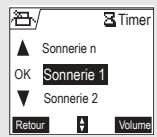
Une fois le volumedéfi,appuyez sur Valider
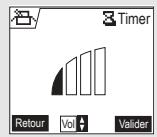
L'écran de lancement du timer apparait.
Lancez le timer en appuyant sur la touche OK.
Afficher ou masquer le temps de décompte du timer
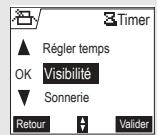
Pour afficher (ou ne pas afficher) le temps à l'écran pendant son décomppte, Sélectionnez Visibilité dans le menu Timer avec les touches ou . Appuyez sur Valider.
Un écran apparait indiquant si le décompte du timer est visible ou non. Appuyez sur Modifier pour changer l'état actuel. Appuyez sur Validator


Le timer est affché. Appuyez sur la touche OK pour le lancer.
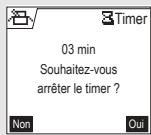
Lors de l'accès à la fonction timer, si vous avez un décompte de temps en cours, un écran présente le temps restant.
Vous pouvez arreter le timer en appuyant sur Oui
Pour sortir du menu, appuyez sur la touche rouge
Les alertes anniversaire ou agenda
Vous pouvez programmer des alertes d'anniversaire ou d'agenda (20 alertes) sur votre téléphone DECT. Les anniversaires et les rendez-vous seront presentés à l'heure et au jour programmés par une sonnerie de 15 secondes et par un écran d'alerte. Cet écran restera affché jusqu'à l'appoint sur une des touches du clavier.
Consulter une alerte anniversaire (ou agenda)
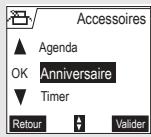
Depuis le navigateur, appuyez sur ou jusqu'à l'affichage de l'écran Accessoires, confirmez par OK.
Selectionnez Anniversaire (ou Agenda) avec les touches ou . Appuyez sur Valider.
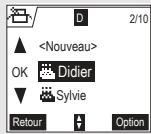
La liste des alertes anniversaires (ou des alertes agenda) programmées s'affiche alors à l'écran.
Dans l'écran liste des alertes anniversaires (ou agenda), Sélectionnez avec les touches ou celle que vous souhaitez consulter, confirmez par OK.
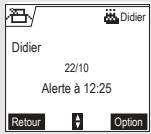
La fiche alerte anniversaire (ou agenda), apparait à l'écran. Sur cette fiche figure :
- le nom de la personne concernée (ou le rendez vous),
- la date d'anniversaire (ou du rendez vous),
- l'heure à laquelle vous souhaitez être averti par une sonnerie.
Ajouter une nouvelle alerte anniversaire (ou agenda)
Dans la liste des alertes anniversaire (ou agenda), sélectionnez Nouveau avec les touches ou . Appuyez sur Valider.
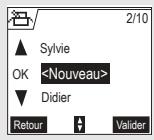
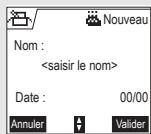
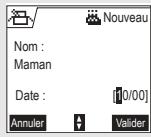
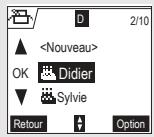
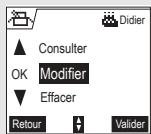
Saisissez le nom de la personne concernée (ou du rendez-vous) avec le clavier. Pour effacer un caractère, appuyez sur la touche C. Appuyez sur Valider l .
Saisissez la date d'anniversaire (ou de rendez-vous) à l'aide des touches du clavier. Appuyez sur Valider.
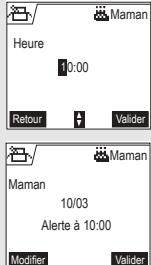
Saisissez l'heure d'activation de la sonnerie. Appuyez sur Valider
Un écran de validation apparaît.
Pour corriger, appuyez sur Modifier
- Pour conserver les informations, appuyez sur Valider
Modifier ou supprimer une alerte anniversaire (ou agenda)
Dans l'écran liste des alertes anniversaires (ou agenda), Sélectionnez avec les touches ou cette que vous souhaitez modifier. Appuyez sur
Option
You'veaiezapossibilédechoisirparmilesopérationssuivantes:
- Modifier : pour changer le nom ou la date de l'alerte.
- Effacer : pour retirer une alerte anniversaire ou agenda.
- Sonnerie : pour définir la sonnerie qui sera émise lors de l'activation de l'alerte.
- Nouveau : pour creer une nouvelle alerte.
- Consulter : pour voir les données de l'alerte.
Pour sortir du menu, appuyez sur la touche rouge
INTERCOMMUNICATION
Ce menu est relat à l'utilisation de plusieurs combinés sur une même base et est visible quand au moins deux combinés sont enregistrés sur la base. Vous pouvez alors :
- communiqueur gratuitement entre les combinés,
- transférer une partie ou la totalité du réseau d'un combiné à l'autre,
- utiliser un combiné pour surveiller unepiece.
Communication entre 2 combinés

Pour communiquer entre eux,les deux combinésdoivent-etre appairés sur la même base et dans le périmètre de portée de la base.
Pour appeler un autre combiné,
depuis le navigateur, appuyez sur ou jusqu'à l'affichage de l'écran Intercom, confirmez par OK.
Sélectionnez App. Combiné avec les touches ou . Appuyez sur Valider
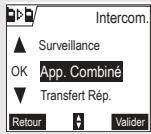
La liste des combinés enregistrés sur la base apparait.
Sélectionnez le combiné à appeler avec les touches ou . Appuyez sur Appeler.
Le combiné sélectionné sonne. Décrochez sur le deuxième combiné avec la touche verte
Pour terminer l'appel, appuyez sur la touche rouge

Vous pouvez également appeler facilement un autre combiné si vous connaisssez son nombre.
Depuis l'écran de voir, saisissez le nombre du combiné. Appuyez alors sur la touche verte

Transférer tout ou partie du répertoire à un autre combiné
Chacun de vos combinés possède son réseau. Cependant si vous ne souhaitez pas saisir plusieurs fois la même liste de correspondants, la fonction transfert vous permet de transférer facilement votre réseau d'un combiné à un autre.
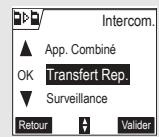
Depuis le navigateur, appuyez sur ou jusqu'à l'affichage de l'écran Intercom, confirmez par OK.
Sélectionnez Transfert Rep. avec les touches ou . Appuyez sur Valider
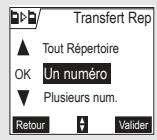
Choisissez de transférer :
- tout le repertoire,
- un numero du repertoire,
- plusieurs númeroos.
avec les touches ou . Appuyez sur Valider
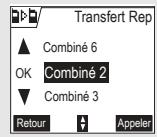
Appuyez sur ou ,CHOISISEZ le combiné vers lequel vous pouze transférer le repertoire. Appuyez sur Appeler
Le combiné destinataire sonne. Décrochez en appuyant sur la touche verte.
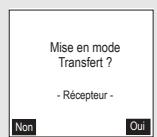
Un écran apparait pour vous demander d'accepter le mode transfert. Appuyez sur Oui.
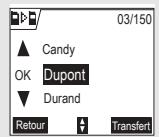
En fonction du type de transfert que vous avez choisi, effectuez l'une des procédures suivantes :
Pour transférer tout le repertoire, attendez quelques secondes. Une fois l'opération terminée, un écran vous indique la fin du transfert.
Pour transférer un numero, prenez le combiné émetteur et procédez de la manière suivante:
- Sélectionné le numéro à transférer avec les touches ou .
- Appuyez sur Transfert pour l'envoyer au combiné destinataire.
Attendez que le transfert se réalise. Une fois terminé, un écran vous indique la fin du transfert.
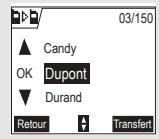
- Si vous avez choisi de transférer plusieurs numérios, prenez le combiné émetteur et procédez de la manière suivante :
- Sélectionnez dans le réseau un des numérios à transférer avec les touches ou .
- Appuyez sur Transfert pour l'envoyer au combiné destinataire. Attende que le transfert se réalise. Une fois terminé, vous revenez dans la liste des numérios du réseau.
- Sélectionnez un nouveau numéro avec les touches ou et appuyez sur Transfert. Renouvelez l'opération jusqu'à ce que vous ayez transféré tous les numeros souhaités. Appuyez sur Retour pour sortir.
Surveiller une piece
Vous pouvez utiliser votre combiné pour surveiller une piece. Ceci vous permettra par exemple de surveiller une chambre d'enfant. Pour cela, placez l'un des combinés dans la pieces à surveiller. Ce poste sera en mode « émetteur». L'autre combiné reste avec vous, il est en mode « récepteur».
Sur le combiné récepteur:
depuis le navigateur, appuyez sur ou jusqu'à l'affichage de l'écran Intercom, confirmez par OK.
Sélectionnez Surveillance avec les touches ou . Appuyez sur Valider.
Sélectionnez le combiné émetteur avec les touches ou . Appuyez sur Appeler.
Le combiné émetteur sonne, décrochez en appuyant sur la touche verte.
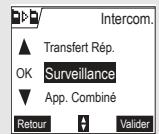
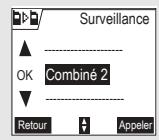
Sur le combiné émetteur :
Un écran vous propose de passer en mode surveillance (mode émetteur).
Appuyez sur Oui.
Les deux postes sont alors en mode surveillance.
- Placez le poste émetteur dans la pièce à surveiller.

Le poste en mode émetteur ne sonne pas en cas d'appel. Vous pouvez donc le placer dans une pièce où celuiqu'un Dort.
- Conservez le poste récepteur avec vous.
Pendant le mode surveillance, il est possible d'utiliser le combiné récepteur pour téléphoner,
Pour passer un appel : appuyez sur Appel et composez un numéro.
Pour receivevoir un appel, appuyez sur la touche verte
En fin de communication, le combiné reviendra automatiquement en mode réception.
Pour arrêter la surveillance, appuyez sur Arrêter sur l'un ou l'autre des combinés.


SECURITE
Ce menu permet de modifier et personnelier les paramètres de sécurité de votre téléphone. Vous pouvez :
verrouiller le clavier,
programmer un numero d'urgence,
- modifier le code de la base,
définir la durée de crédit temps,
definir des prefixes interdits,
- autoriser ou interdire la communication à plusieurs combinés,
- masquerète nombre de téléphone.
Verrouiller / déverrouiller le clavier

Pour verrouiller / déverrouiller le clavier appuyez longuement sur la touche du clavier.
Vous pouvez également verrouiller votre clavier à partir du menu Sécurité.
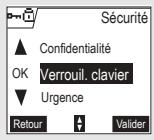
Depuis le navigateur, appuyez sur Valider sur ou jusqu'à l'affiche de l'écran Sécurité, confirmez par OK.
Sélectionnez Verrouil. Clavier avec les touches ou .
Appuyez sur Valider pour verruiller le clavier.
Un écran indique que le clavier est verrouillé.
Clavier verrouillé
Appui long sur ^ 念 pour déverrouiller
Programmer un numero d'urgence
Cette fonction vous permet de définir un numéro d'urgence et d'activer ou non sa mise en route.
Une fois activé, le numéro d'urgence sera automatiquement composé lors de l'appui de la touche verte depuis l'écran de veille.
- Une fois activé, vous pouvez toute fois appeler un autre numéro avec la pré-numération en composant un numéro puis.
Il est recommendé de ne pas programmer un numéro de type : Pompier, SAMU, Gendarmerie...
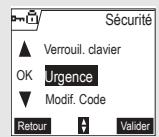
Depuis le navigateur _a , appuyez sur ou jusqu'à l'affichage de l'écran Sécurité, confirmez par OK.
Sélectionnez Urgence avec les touches ou . Appuyez sur Valider
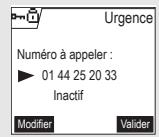
Un écran d'information vous présente le numéro d'urgence actuellément en mémoire et s'il est actif ou inactif.
Pour modifier le réglage, appuyez sur Modifier
Pour conserver le réglage, appuyez sur Valider

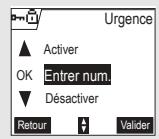
Une liste vous proposé, soit de changer l'objet (actif/inactif), soit de modifier le numéro d'urgence.
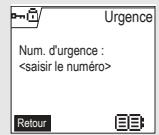
Pour modifier le numero d'urgence, selectionnez Entrer num. Appuyez sur Valider
Saisissez le nouveau numéro avec le clavier. Vous pouvez désirer un numéro du réseau. Appuyez sur [E] - , faites votre sélection et Valider .
Pour activer / désactiver le numéro d'urgence, Sélectionnez l'options correspondante. Appuyez sur Valider , le mode passé actif automatiquement.
Un écran d'information présente le nouveau numéro d'urgence.
Pour modifier le réglage, appuyez sur Modifier
Pour conserver le réglage, appuyez sur Valider
Pour sortir du menu, appuyez sur la touche rouge

Modifier le code de la base
Le code base (0000 par défaut) est nécessaire pour acceder à certaines fonctions de sécurité. Celui-ci doit composer 4 chiffres.
Depuis le navigateur, appuyez sur ou jusqu'à l'affichage de l'écran Sécurité, confirmez par OK.
Sélectionnez Modif. Code avec les touches ou . Appuyez sur Valider
Saisissez l'ancien code base à l'aide du clavier. Appuyez sur Valider
Saisissez le nouveau code base à l'aide du clavier. Appuyez sur Valider
Saisissez de nouveau le nouveau code. Appuyez sur Validator
Pour sortir du menu, appuyez sur la touche rouge

Notez bien le numéro du code base. Il vous sera nécessaire pour modifier certains régages.
Définir la durée de crédit temps
Vous pouvez régler une durée d'utilisation de votre téléphone. Une fois cette durée dépasse, il sera impossible d'émettre des appeals ou des SMS.
Pour être en mesure de téléphoner à nouveau, vous devrez désactiver le crédit temps ou en définir un nouveau.

Si le crépit temps se termine pendant une communication téléphonique, celle-ci ne sera pas coupée. ÀpRES avoir raccroché, il sera impossible d'étabrir une nouvelle communication. Les appels entre combinés (intercommunication) ne sont pas comptabilisés dans le crépit temps.
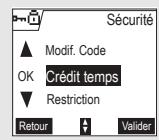
Depuis le navigateur, appuyez sur ou jusqu'à l'affichage de l'écran Sécurité, confirmez par OK.
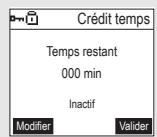
Sélectionnez Crédit temps avec les touches ou . Appuyez sur Valider.
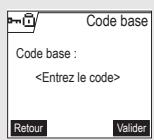
Un écran d'information vous présente le crédit temps restant et son état.
Pour modifier le réglage, appuyez sur Modifier
Pour conserver le réglage, appuyez sur Valider
Saisissez le code base (par défaut 0000). Appuyez sur Valider
Vous pouvez changer l'etat (actif/inactif), ou modifier le crédit temps.
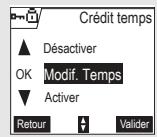
Sélectionnez Modif. Temps avec les touches ou . Appuyez sur Valider .
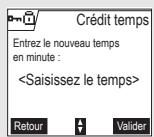
Saisissez le nouveau temps avec le clavier. Appuyez sur Valider , le mode est activé automatiquement.
Une fois les modifications réalisées, l'écran d'information presente le nouveau crédit temps.
Pour modifier le réglage, appuyez sur Modifier
Pour conserver le réglage, appuyez sur Valider
Pour sortir du menu, appuyez sur la touche rouge
Définir des préfixes interdits - Restrictions d'appels
Vous pouvez interdire certains préfixes sur votre téléphone. Lorsqu'un préfixe est interdit, il devient impossible d'émettre les appeals vers des numérores commençant par ces préfixes.

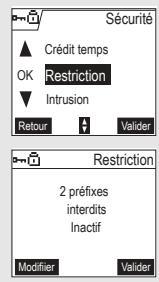
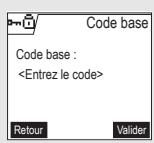
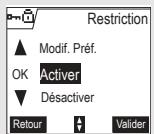

En fonction des préfixes programmés, certains numérios ne seront plus accessibles. Par exemple, si vous programmesz le 06 comme préfixe interdit, il sera impossible d'appeler un numéro commençant par 06.
Depuis le navigateur, appuyez sur ou jusqu'à l'affichage de l'écran Sécurité, confirmez par OK.
Sélectionnez Restriction avec les touches ou . Appuyez sur Valider
Un écran indiquant le nombre de préfixes programmes ainsi que leur état apparaît.
- Pour modifier les données affichées, appuyez sur Modifier.
- Pour conserver les données affichées ou pour voir les préfixes, appuyez sur Valider.
Un écran de saisie du code de la base apparait.
Saisissez le code. Appuyez sur Valider
Une liste apparait :
- Modif. Préf.: Pour modifier ou créé un préfixe (voir ci-dessous)
- Activer : Pour activer les préfixes interdits.
- Désactiver : Pour désactiver les préfixes interdits.
Sélectionnez l'option que vous souhaitez avec les touches ou . Appuyez sur Valider.
Créer, modifier ou supprimer un préfixe interdit
Accedez à l'écran de seLECTION de l'options Modif. Préf. (voir ci-dessus).
Sélectionnez Modif. Préf. avec les touches ou . Appuyez sur Valider
Un écran affichtant les préfixes interdits apparait.

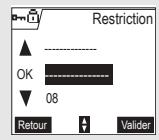
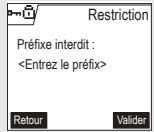

Vous pouvez programme 5 préfixes interdits.
Sélectionnez un emplacement vide (tirets) ou un préfixe à modifier avec les touches ou . Appuyez sur Valider.
L'écran de saisie du préfixe apparait.
Saisissez le préfixe avec le clavier. Appuyez sur Valider

Lorsqu'il s'agit d'une modification, le préfixe apparait. Effacer le préfixe avec la touche C et saississe le nouveau.
Pour sortir du menu, appuyez sur la touche rouge
Autoriser la communication à trois
La fonction intrusion autorise ou interdit à un second combiné de se joindre à une conversation en cours. Si le mode intrusion est actif, il est alors possible de joindre un appel en cours avec un autre combiné.
Depuis le navigateur, appuyez sur ou jusqu'à l'affichage de l'écran Sécurité, confirmez par OK.
Sélectionnez Intrusion avec les touches ou . Appuyez sur Valider
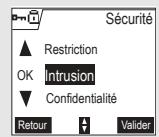

Un écran vous présente l'etat en cours (actif ou inactif).
Pour changer I'etat, appuyez sur Modifier
Pour conserver I'etat, appuyez sur Valider
Pour sortir du menu, appuyez sur la touche rouge

Confidentiality
Cette fonction permet de masquerer votre numéro lorsque vous appelez une personne possédant un téléphone avec la fonction représentation du numéro (selon votre opérateur).
Depuis le navigateur, appuyez sur ou jusqu'à l'affichage de l'écran Sécurité, confirmez par OK.
Selectionnez Confidentialité avec les touches ou . Appuyez sur Valider.
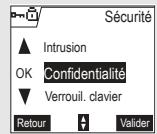
Un écran vous présente l'etat en cours (actif ou inactif).
Pour changer I'etat, appuyez sur Modifier
Pour conserver I'etat, appuyez sur Valider
Pour sortir du menu, appuyez sur la touche rouge

Pour programmer le préfixe de confidentialité correspondant à votre opérateur, Reportez-vous au paragraph Modifier le préfixe de confidentialité, page 77.


VOS SONNERIES
Ce menu vous permet de modifier les sonneries du combiné et de gérer les sonneries téléchargees.
- activer ou désactiver le mode silence,
- allouer des sonneries différentes sur la réception des appeals ou sur les appeals entre combinés,
- activer ou désactiver les bips sonores émis lors d'une action sur les touches du clavier ou lors de la validation des informations de réglage de votre combiné.
Activer / désactiver le mode silence
En mode silence, la sonnerie et les bips clavier du téléphone sont inhibés.
Depuis le navigateur, appuyez sur ou jusqu'à l'affichage de l'écran Sonneries, confirmez par OK.
Sélectionnez Silence avec les touches ou . Appuyez sur Valider

Quand vous avez activé le mode silence, votre combiné est muet pour toutes les fonctions de type timer, agenda...
L'etat est affiché à l'écran.
Appuyez sur Modifier pour activer ou désactiver le mode silence.
L'etat est modifié instantanément, appuyez sur Valider
Pour sortir du menu, appuyez sur la touche rouge
Modifier la sonnerie
Ce menu permet d'associer une sonnerie à la réception des appeals ou aux appeals entre combinés (intercom).
Depuis le navigateur, appuyez sur ou jusqu'à l'affichage de l'écran Sonneries, confirmez par OK.
Sélectionnez Appel extérieur ou Appel intercom avec les touches ou . Appuyez sur Validator.
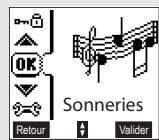
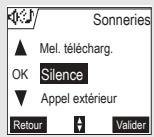
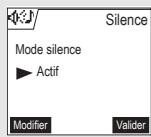
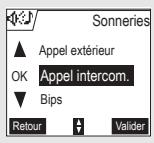

Selectionnez la sonnerie de votreCHOIX avec les touches ou
Appuyez sur Volume
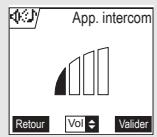
Régler le volume de la sonnerie avec les touches ou , appuyez sur Valider.
Pour sortir du menu, appuyez sur la touche rouge

Vous pouvez sélectionner une melodie téléchargeée, cette melodie doit deja être présente sur votre combiné. Reportez-vous au paragraph Les melodies téléchargeés, page 59.
Activer ou désactiver les bips
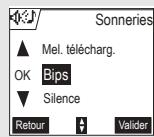
Depuis le navigateur, appuyez sur ou jusqu'à l'affichage de l'écran Sonneries, confirmez par OK.
Selectionnez Bips avec les touches ou . Appuyez sur Validator .
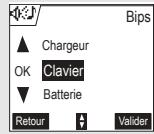
Selectionnez le type de bip avec les touches ou . Appuyez sur Valider.
Clavier: à chaque appui sur une touche un bip est émis.
Batterie : émission de bips quand la batterie est trop faible.
Chargeur: émission d'un bip lors du raccroché du combiné.
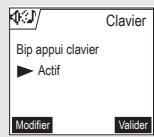
Un écran d'information affiche l'état d'activité du bip seLECTIONné (actif ou inactif).
Pour changer I'etat, appuyez sur Modifier
- Pour conserver l'etat, appuyez sur Valider . L'etat est modifié à l'écran.
Appuyez sur Valider
Pour sortir du menu, appuyez sur la touche rouge

Les méliodies téléchargees
Pour vous procurer de nouvelles mélodies, vous nevez vousmettre en contact avec un serveur de mélodies. Celui-ci vous enverra un SMS Mélodie qui sera stocké dans votre boite SMS Mélodie.
Pour pouvoir utiliser la mélodie incorporee dans le SMS Mélodie, vous dévezAAParavant telécharger la mélodie dans votre combiné.

La capacité maximum de stockage de votre combiné est de 5 sonneries téléchargees.
Consulter les méliodies téléchargeés dans le combiné
Depuis le navigateur 口 口 , appuyez sur ou jusqu'à l'affichage de l'écran Sonneries, confirmez par OK.
Sélectionnez Mél. telécharge, avec les touches ou . Appuyez sur Valider
Sélectionnez Consult. Liste avec les touches ou . Appuyez sur Valider .
Sélectionnez la mélodie que vous souhaitez entendre avec les touches à ou .

L'option
Lorsque vous avez sélectionné une melodie, vous pouvez désir l'une des opérations ci-dessous en appuyant sur Option :
- Renommer : modifier le nom de la melodie.
-Volume: modifier le volume d'ecoute. - Supprimer : supprimer la mélodie.

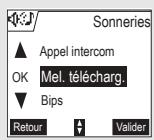
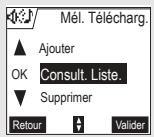
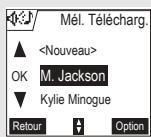

Télécharger une mélodie à partir d'un SMS Mélodie
Depuis le navigateur, appuyez sur ou jusqu'à l'affichage de l'écran Sonneries, confirmez par OK.
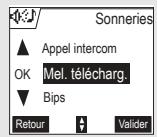
Sélectionnez Mél. télécharger, avec les touches « ou «. Appuyez sur Valider

Sélectionnez Ajouter avec les touches ou . Appuyez sur Validator .
Un écran affiche la liste des mélodies qui sont stockées dans le dossier SMS mélodies par ordre chronologique de réception.
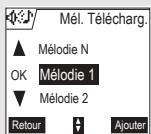
Sélectionnez la mélodie que vous souhaitez ajouter avec les touches « ou «, appuyez sur Valider.
La mélodie est ajoutée à celles de votre combiné.
Un écran indiquant que la mélodie a été ajoutée dans les sonneries apparaît.
Si vous espace mémoire a déjà atteint son maximum, un message vous indique que la mémoire affectée aux sonneries téléchargées est pleine. Vous doivent supprimer une ou plusieurs melodies téléchargées.
Pour sortir du menu, appuyez sur la touche rouge
Supprimer une métodie téléchargee
Depuis le navigateur, appuyez sur ou jusqu'à l'affichage de l'écran Sonneries, confirmez par OK.
Sélectionnez Mél. telécharge, avec les touches ou . Appuyez sur Valider
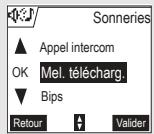
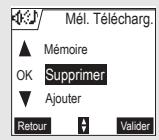
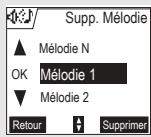
Sélectionnez Supprimer avec les touches ou . Appuyez sur Valider
Sélectionnez la mélodie que vous souhaitez supprimer avec les touches à ou .
Appuyez sur Supprimer pour effacer la mélodie. Confirmez par Oui

Après avoir libéré de l'espace mémoire en supprimant une melodie, vous pouvez télécharger une nouvelle melodie dans votre combiné.
Pour sortir du menu, appuyez sur la touche rouge
Supprimer un SMS Mélokie
Depuis le navigateur appuyez sur ou jusqu'à l'affichage du menu SMS, confirmez par OK.
Sélectionnez Lire SMS avec les touches ou . Appuyez sur Valider
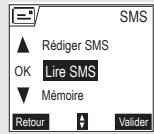
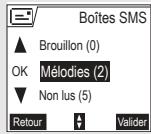
Selectionnez Méliodies. Appuyez sur Valider
Sélectionnez le SMS Mélodie à supprimer. Appuyez sur Valider
Sélectionnez Effacer. Appuyez sur Valider. Confirmez l'effacement en appuyant sur Oui

Vou puevez également effacer tous les SMS Méliodies en vidant la boîte Méliodies du menu SMS.

RéGLAGES
Ce menu permet de modifier et de personneliser les paramètres de votre combiné et de votre base.
Accéder au menu Réglages
Depuis le navigateur, appuyez sur ou jusqu'à l'affichage de l'écran Réglages, confirmez par OK.
A l'aide de l'organigramme suivant, Sélectionnez le réglage que vous souhaitez modifier ou consulter.
Utilisez les touches ou pour selectionner une option et la touche Valider pour entrer dans le menu ou la fonction souhaite.


Réglages
Touche progr.
Gestion comb.
Inscription
Date/heure
Priorite base
Contraste
Réinit Combéne
Raccroché auto.
Inscription persona
Décroché auto.
Nom combiné
Régl. avances
Gestion base
Appairage
Guide install
Réinit. Base
Langue
Supprim. Comb.
Nom base
Gestion ligne
TypeRéseau
Régl. Répondeur
Numérotaion
Régl. SMS
Flashing
Prefixe PABX
2ème Appel
Pref. Confid
Selon modele

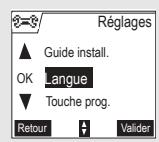
Modifier la langue
Cette fonction vous permet de changer la langue dans laquelle vous serontprésentés les écrons.
Depuis le navigateur, appuyez sur ou jusqu'à l'affichage de l'écran Réglages, confirmez par OK.
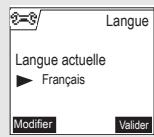
Sélectionnez Langue avec les touches ou . Appuyez sur Validator.
Un écran d'information présente la langue actuellement utilisée.
Pour conserver, appuyez sur Valider
- Pour modifier, appuyez sur Modifier
Choisissez dans la liste la langue voulue. Appuyez sur ou pour sélectionner la langue. Appuyez sur Valider .
L'écran vous présente la nouvelle langue utilisée. Appuyez sur Valider
Pour sortir du menu, appuyez sur la touche rouge
Programmer une touche
Cette fonction vous permet de programmer les touches et de votre combiné afin d'acceder directement à certaines fonctions depuis l'écran de voir.
Depuis le navigateur 100 , appuyez sur ou jusqu'à l'affichage de l'écran Réglages, confirmez par OK.
Sélectionnez Touche prog. avec les touches ou . Appuyez sur Valider
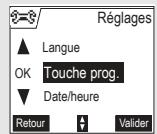
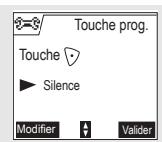
Un écran vous présente la fonction actuellément affectée à la touche
Pour conserver la fonction, appuyez sur Valider
Pour modifier la fonction, appuyez sur Modifier
Choisissez dans la liste la fonction que vous poulez affecter. Appuyez sur ou pour selectionner une fonction ci-après :
Silence
Timer
- Verrouil. clavier
- Agenda
Activ. Rep. -
Numéro
-
Réveil
Bis
Répondeur
Appuyez sur Valider


Avec la fonction numéro, vous associez un numéro de téléphone à une touche programmable. Vous pouvez ainsi appeler rapidement votre correspondant.

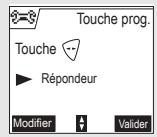
Une fois la touche programmee, un écran vous propose de programmer la touche
Pour conserver la fonction, appuyez sur Valider
Pour modifier la fonction, appuyez sur Modifier
Une fois la touche ◎ programme, vous retournez dans le menu Régliages.
Pour sortir du menu, appuyez sur la touche rouge

Vous pouvez passer de la programmation de la touche à la programmation de la touche, en appuyant sur ou du navigateur.
Modifier la date et l'heure
Depuis le navigateur, appuyez sur ou jusqu'à l'affichage de l'écran Réglages, confirmez par OK.
Délectionnez Date/heure avec les touches ou . Appuyez sur Valider

RéGLAGES
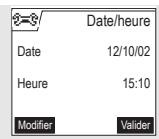
Un écran vous présente la date et l'heure en cours.
Pour conserver la date et l'heure, appuyez sur Valider
Pour modifier la date et/ou l'heure, appuyez sur Modifier
Vous pouvez saisir la date au format JJ/MM/AA. Une fois modifié, appuyez sur Valider
Saisissez l'heure au format HH : MM. Appuyez sur Validator
Pour sortir du menu, appuyez sur la touche rouge
Régler le contraste
Depuis le navigateur , appuyez sur ou jusqu'à l'affichage de I'écran Réglages, confirmez par OK.
Selectionnez Contraste avec les touches ou . Appuyez sur Valider
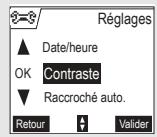
Une liste相对较ient cinq niveaux de contraste apparait.
Sélectionnez le niveau que vous souhaitez avec les touches ou . Le contraste est visible directement à l'écran.
Appuyez sur Valider lorsque vous avez obtenu un niveau satisfaisant.
Pour sortir du menu, appuyez sur la touche rouge
Raccrocher ou décrocher automatiquement
Le raccroché automatique permet de raccrocher automatiquement lors que vous reposez votre combiné sur sa base.

Si le raccroché automatique est actif, vous ne pourrez plus etre en communication si vous placez le combiné sur sa base.
Le décroché automatique permet, lorsqu'il est actif, de décrocher automatique des que vous ont le combiné de sa base.
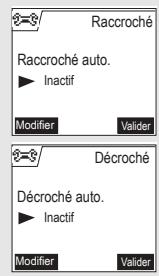
Depuis le navigateur, appuyez sur ou jusqu'à l'affichage de l'écran Régliages, confirmez par OK.
Sélectionnez Raccroché auto. (ou Decroché auto.) avec les touches ou . Appuyez sur Valider
Un écran vous présente l'etat en cours (actif ou inactif).
Pour changer I'etat, appuyez sur Modifier
- Pour conserver l'etat, appuyez sur Valider
L'etat est modifie a I'écran appuyez sur Valider
Pour sortir du menu, appuyez sur la touche rouge
RéGLAGES AVANCÉS / GESTION DU COMBINÉ
Renommer le combiné
Cette option vous permet de modifier le nom de votre combiné
Depuis le navigateur , appuyez sur ou jusqu'à l'affichage de I'écran Réglages, confirmez par OK.
Sélectionnez Régl. avances avec les touches ou . Appuyez sur Valider
Sélectionnez Gestion comb. avec les touches ou . Appuyez sur Valider .
Sélectionnez Nom combiné avec les touches ou . Appuyez sur Valider.
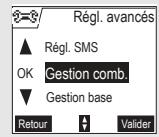
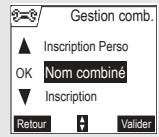
RéGLAGES AVANCÉS / GESTION DU COMBINÉ
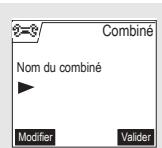
Un écran présente le nom actuel du combiné
Pour conserver le nom, appuyez sur Valider
Pour modifier le nom, appuyez sur Modifier
Utilisez le clavier pour enter le nouveau nom. Appuyez sur Valider
Un écran d'information vous présente le nouveau nom du combiné
Pour conservce nom, appuyez sur Valider
Pour modifier ce nom, appuyez sur Modifier
Pour sortir du menu, appuyez sur la touche rouge
Réinitialiser le combiné
Lorsque vous réinitialisez votre combiné, tous les paramètres retrouvent leur valeur initiale (sortie d'usine), à l'exception du réseau, des alertes (anniversaire et agenda) et des SMS.

Lors de la réinitialisation du combiné, les fonctions de sécurité (préfixes interdits et la durée crépit temps) ne retrouvent pas leur état initial.
Depuis le navigateur, appuyez sur ou jusqu'à l'affichage de l'écran Réglages, confirmez par OK.
Sélectionnez Régl. avances avec les touches ou . Appuyez sur Valider .
Sélectionnez Gestion comb. avec les touches ou . Appuyez sur Valider
Sélectionnez Réinit. Combiné avec les touches ou . Appuyez sur Valider .
Un écran de validation vous demande de confirmer votre demande :
Pour réinitialiser votre combiné, appuyez sur Oui
Pour ne pas réinitialiser votre combiné, appuyez sur Non
Pour sortir du menu, appuyez sur la touche rouge

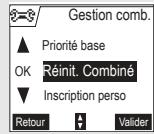
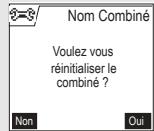

Inscrite un nouveau combiné sur une base
Pour inscrite un nouveau combiné sur une base il faut :
- mesure le combiné en mode inscription,
- mesure la base en mode appairage.
Ensuite, l'appairage (reconnaissance mutuelle de base et du nouveau combiné) se fera automatiquement (l'inscription peut durer plusieurs secondes).
Prenez le combiné à inscrite :
Depuis le navigateur _100 , appuyez sur ou jusqu'à l'affichage de l'écran Réglages, confirmez par OK.
Sélectionnez Régl. avances avec les touches ou . Appuyez sur Valider .
Sélectionnez Gestion comb. avec les touches ou . Appuyez sur Valider
Sélectionnez Inscription. Appuyez sur Validator
Le combiné passe en mode inscription.
Sur la base :
Mettez en mode appairage la base avec laquelle vous souhaitez relier le combiné :
- Si vous possédez une base équipée d'un répondeur. Appuyez simultanément pendant plusieurs secondes sur les deux boutons supérieuriers de la base
- Si vous possédez une base non équipée d'un répondeur. Appuyez pendant plusieurs secondes sur le bouton de la base.
Levoyant vert clignote rapidement,la base est en mode appairage.
Le nouveau combiné et la base se recherchement mutuellement. L'appairage peut prendre plusieurs secondes.
Une fois le combiné inscrit, le combiné sort automatiquement du mode appaîrage et vous indique la fin de l'inscription.

Vous pouze égalementmettrevoirebase enmode appairagea partir d'un combinédéja inscrit, en selectionnant la fonction Appairage dans le menu Reglages/Régl.avancés/Gestion base.
Modifier la priorité de la base
Cette fonction vous permet d'indiquer sur chaque base libre combiné réalisera les appels en priorité (si votre combiné est apparié sur plusieurs bases).
Depuis le navigateur, appuyez sur ou jusqu'à l'affichage de l'écran Réglages, confirmez par OK.
Sélectionnez Régl. avancés. Appuyez sur Validator
Sélectionnez Gestion comb. avec les touches ou . Appuyez sur Valider .
Selectionnez Priorité base avec les touches ou . Appuyez sur Valider.
Un écran d'information vous présente la priorité actuelle de votre combiné.
Pour conserve la priorite, appuyez sur Valider
Pour modifier la priorite, appuyez sur Modifier
Une liste vous proposé deCHOISIR la base prioritaire entre toutes les bases auxquelles vous combiné est apparié. Le mode automatique permet de ne pas spécifique de priorité.
Une fois la base prioritaire seLECTIONnée, appuyez sur Valider. Un écran d'information vous présente la nouvelle liste de priorité.
Pour conserve la priorite, appuyez sur Valider
Pour modifier la priorite, appuyez sur Modifier
Pour sortir du menu, appuyez sur la touche rouge

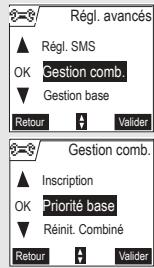
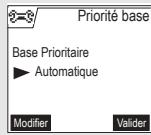
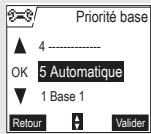


RéGLAGES AVANCÉS / GESTION DE LA BASE
Renommer la base
Depuis le navigateur , appuyez sur ou jusqu'à l'affichage de I'écran Réglages, confirmez par OK.
Sélectionnez Régl. avances avec les touches ou . Appuyez sur Valider .
Sélectionnez Gestion base avec les touches ou . Appuyez sur Valider.
Selectionnez Nom base avec les touches ou . Appuyez sur Valider
Choisissez la base dont vous poulez modifier le nom. Appuyez sur Valider
Corrigez avec la touche C et rentrer le nouveau nom à l'aide du clavier. Appuyez sur Valider l
Pour sortir du menu, appuyez sur la touche rouge
Supprimer l'inscription d'un combiné
Cette fonction vous permet de supprimer un combiné de votre base. Ceci peut être nécessaire si vous avez perdu un combiné ou si vous avez déjà inscrit 6 combinés sur la base.
Depuis le navigateur 一 一 一 一 一 一 一 一 一 一 一 一 一 一 一 一 一 — — — — — — — — — — — — — — — — — appuyez sur ▲ ou ▼ jusqu'à l'affichage de l'écran Réglages, confirmez par OK.



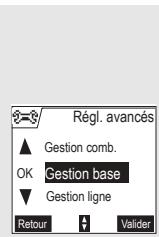
Sélectionnez Régl. avances avec les touches ou . Appuyez sur Valider
Sélectionnez Gestion base avec les touches ou . Appuyez sur Valider.
Selectionnez Supprim. Comb. avec les touches ou . Appuyez sur Valider .
Sélectionnez dans la liste, en appuyant sur ou , le combiné que vous souhaitez supprimer. Appuyez sur Valider 日 .
Un écran vous demande de confirmer la suppression. Appuyez sur Oui pour supprimer le combiné.
Pour sortir du menu, appuyez sur la touche rouge
Mettre en mode appairge la base à partir d'un combiné
Cette fonction permet de partager la base en mode appairage afin de pouvoir inscrire un nouveau combiné. Pour cela, le combiné à inscrire doit être en mode inscription (Reportez-vous au paragraph Inscrire un nouveau combiné sur une base, page 68).
Sur un combiné déjà apparaïe sur la base en question, appuyez sur ou jusqu'à l'affichage de l'écran Réglages, confirmez par OK.
Sélectionnez Régl. avances avec les touches ou . Appuyez sur Valider .


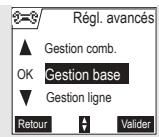
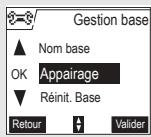
Sélectionnez Gestion base avec les touches ou . Appuyez sur Valider.
Sélectionnez Appairage avec les touches ou . Appuyez sur Valider
Un écran vous demande de valider la mise en mode appairage. Appuyez sur Oui pour entraîr dans le mode appairage. Levoyant de votre base se met alors à clignoter vert rapidement.
Votre base restera en mode appairage environ 1 minute.
Vous pouvez égalementmettre la base en mode appairage à partir des boutons de la base :
- Si vous possédez une base équipée d'un répondeur. Appuyez simultanément pendant plusieurs secondes sur les deux boutons supérieurs de la base
- Si vous possédez une base non-équipée d'un répondeur. Appuyez pendant plusieurs secondes sur le bouton de la base.
Réinitialiser la base
Lorsque vous réinitialisez votre base, tous les paramètres de la base retrouvent leurs valeurs initiales (sortie d'usine), vos SMS ne sont pas effacés.
Depuis le navigateur _10^+ , appuyez sur ou jusqu'à l'affichage de I'écran Réglages, confirmez par OK.
Sélectionnez Régl. avances avec les touches ou . Appuyez sur Valider
Sélectionnez Gestion base avec les touches ou . Appuyez sur Valider.
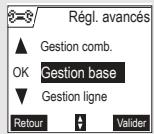

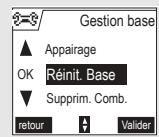
Selectionnez Réinit. Base avec les touches ou . Appuyez sur Valider
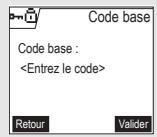
Saisissez le code de la base à l'aide du clavier. Appuyez sur Valider
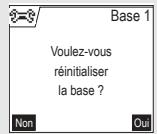
Un écran de validation vous demande de confirmer votre demande :
- Pour réinitialiser la base, appuyez sur Oui.
Pour ne pas reinitialiser la base, appuyez sur Non
Pour sortir du menu, appuyez sur la touche rouge

Lors de la réinitialisation de la base, le code de la base redevient 0000.
RéGLAGES AVANCÉS / GESTION DE LIGNE
Modifier le type réseau
Vous pouvez installer votre téléphone DECT sur le réseau public ou sur un réseau privé (lorsque vous utilisez un PABX).
Cette fonction permet de configurer votre téléphone en fonction du type de réseau.
Depuis le navigateur, appuyez sur ou jusqu'à l'affichage de l'écran Réglages, confirmez par OK.
Sélectionnez Regl. avances avec les touches ou . Appuyez sur Valider
Sélectionnez Gestion ligne avec les touches ou . Appuyez sur Valider.

Livre du MD+.book Page 74 Lundi, 2. juin 2003 5:28 17
RéGLAGES AVANCÉS / GESTION DE LIGNE



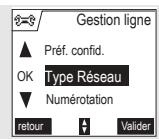
Sélectionnez Type Réseau avec les touches ou . Appuyez sur Valider.
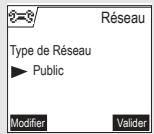
Un écran vous présente l'etat en cours (Public ou Privé).
Pour conserver I'etat, appuyez sur Valider
Pour modifier I'etat, appuyez sur Modifier
L'etat est modifie a I'écran, appuyez sur Valider
Pour sortir du menu, appuyez sur la touche rouge
Modifier le type de numérotation
En fonction du réseau auquel votre téléphone est branché, la numérota-tion se fait par impulsions ou par fréquences vocales.
Cette fonction permet de configurer votre téléphone en fonction du type de numération de votre réseau.

Le type de numérotation par défaut est régle en fréquences vocales.
Depuis le navigateur, appuyez sur ou jusqu'à l'affichage de l'écran Réglages, confirmez par OK.
Sélectionnez Régl. avancés. Appuyez sur Validator
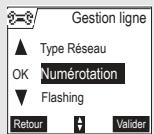
Sélectionnez Gestion ligne. Appuyez sur Validator
Sélectionnez Numérotation avec les touches ou . Appuyez sur Valider.
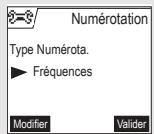
Un écran vous présente l'etat en cours (Impulsions ou Fréquences)
Pour conserver I'etat, appuyez sur Valider
Pour modifier I'etat, appuyez sur Modifier
L'etat est modifie à l'écran, appuyez sur Valider
Pour sortir du menu, appuyez sur la touche rouge







Modifier la durée de flash (touche R)
Si vous connectez votre téléphone derrière un autocommutateur privé ou dans un pays étranger, vous pouvez être améné à modifier la durée du flash pour vous permettre d'utiliser votre téléphone correctement dans les fonctionnalités suivantes : double appel, second appel, conférence à trois. Contactez notre opérateur pour qu'il vous fournisse la durée appropriée et procédez au nouveau réglage.
Depuis le navigateur , appuyez sur ou jusqu'à l'affichage de I'écran Réglages, confirmez par OK.
Sélectionnez Régl. avancés. Appuyez sur Validator
Sélectionnez Gestion ligne. Appuyez sur Validator
Selectionnez Flashing avec les touches ou . Appuyez sur Valider
Un écran d'information vous présente le temps de flashing en cours.
Pour conserver le temps, appuyez sur Valider
Pour modifier le temps, appuyez sur Modifier
Une liste vous proposé deCHOISIR entre DIFFÉRents temps de flashing, sélectionné le nouveau temps avec les touches ou . Appuyez sur Valider
L'écran d'information vous présente le nouveau temps de flashing.
Pour conserver le temps, appuyez sur Valider
Pour modifier le temps, appuyez sur Modifier
Pour sortir du menu, appuyez sur la touche rouge

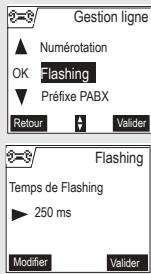
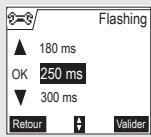

Définir un préfixe PABX
En cas d'utilisation d'un autocommutateur sur un réseau privé, vous pouvez programmer le préfixe d'applé vers l'extérieur.
Cette fonction vous propose de régler :
- le numero du préfixe PABX,
- la longueur du nombre composé à partir de laquelle le préfixe PABX sera automatiquement composé (cette longueur est appelée «longueur avant préfixe»),
- l'etat du préfixe (actif ou inactif).
Depuis le navigateur, appuyez sur ou jusqu'à l'affichage de
I'ecran Reglages, confirmez par OK.
Sélectionnez Régl. avances. Appuyez sur Valider
Sélectionnez Gestion ligne. Appuyez sur Validator
Selectionnez Préfixe PABX avec les touches ou . Appuyez sur Valider.
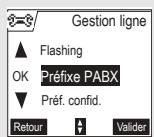
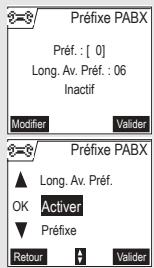
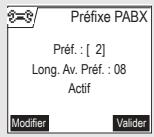
Un écran d'information vous présente le réglage du PABX en cours.
Pour conserver ce réglage, appuyez sur Valider
Pour modifier ce réglage, appuyez sur Modifier
Selectionner l'option de votrechoix :
- Préfixe :
pour entrer le numero qui vous permet
d'acceder à la ligne extérieur.
- Long. Av. Pref.:
pour spécifique la «longueur avant préfixe».
- Activer ou Désactiver : pour désir un état.
Réalisez vos réglages et appuyez sur Valider
L'écran d'information présente les nouveaux réglages du PABX.
Pour conserves réglages, appuyez sur Valider
Pour modifier ces réglages, appuyez sur Modifier
Pour sortir du menu, appuyez sur la touche rouge
Modifier le préfixe de confidentialité
Cette option vous permet de modifier le code de confidentialité qui sera automatiquement pris en compte lors d'un appel si vous avez activé l'options Confidentialité du menu Sécurité (voir page 56).
Depuis le navigateur, appuyez sur ou jusqu'à l'affichage de l'écran Réglages, confirmez par OK.
Sélectionnez Régl. avancés. Appuyez sur Validator
Sélectionnez Gestion ligne. Appuyez sur Validator
Sélectionnez Pré. confid. avec les touches ou . Appuyez sur Valider
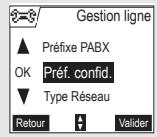
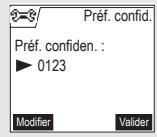
Un écran présente le préfixe confidentiel actuel.
Pour conserver le préfixe, appuyez sur Valider
Pour modifier le préfixe, appuyez sur Modifier. Utilisez le clavier pour entrer le nouveau préfixe. Appuyez sur Valider.
Un écran d'information vous présente le nouveau préfixe de confidentialité. Appuyez sur Valider
Pour sortir du menu, appuyez sur la touche rouge
2ème Appel (selon opérateur)
Cette fonction permet d'activer ou de désactiver le double appel en communication.
Depuis le navigateur _100 , appuyez sur ou jusqu'à l'affichage de l'écran Réglages, confirmez par OK.
Depuis le navigateur _10^1 , appuyez sur ou jusqu'à l'affichage de I'écran Réglages, confirmez par OK.
Sélectionnez Régl. avancés. Appuyez sur Validator
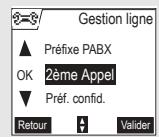
Sélectionnez Gestion ligne. Appuyez sur Validator
Selectionnez 2ème Appel avec les touches à ou . Appuyez sur Valider

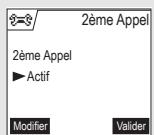
Un écran vous présente l'état en cours (actif ou inactif).
Pour changer I'etat, appuyez sur Modifier
Pour conserver I'etat, appuyez sur Valider
Pour sortir du menu, appuyez sur la touche rouge






Répondeur (SELON MODELE)
Le répondeur de votre téléphone possède deux modes d'accueil :
- Répondeur simple :aucun message ne pourrait vous être laissé et uneannounce prévient de votre indisponibilité.
- Répondeur enregistreur :uneannounce invite vos correspondants à vous laisser des messages.
Les modèles répondeurs proposent également les fonctionnalités suivantes :
- Mode anonyme avec annunciées pré-enregistrées.
-Filtrage d'appel. - Consultation à distance.
- Accès privilégie.
Mise en route / arrêt du répondeur
Quand votre répondeur est désactivé, le voyant de la base est verte.
Quand il est activé, le voyageant devient rouge. Une icône apparait également sur l'écran du combiné en fonction du mode d'accueil utilisé :
- Répondeur simple
00 - Répondeur enregistreur
00
Depuis le navigateur, appuyez sur ou jusqu'à l'affichage de l'écran Répondeur. Confirmez par OK
Sélectionnez Marche/Arrêt avec les touches ou . Appuyez sur Valider.
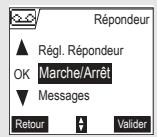
Un écran présente l'état actuel du répondeur (simple, répondeur ou dé-sactivé).
Pour conserver cet etat, appuyez sur Valider
Pour modifier I'etat, appuyez sur Modifier
Pour activer le répondeur enregistrure, Sélectionnéz Enregistrure.
Pour activer le répondeur simple, Sélectionnez Simple.
Pour arrêté le répondeur, Sélectionnez Désactivé.
Appuyez sur Valider


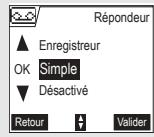
L'announce qui sera alors utilisée est diffusée. A la fin de la lecture de l'annonce, confirmez le nouvel état du répondeur en appuyant sur Valider

ous n'avez enregistré aucuneannounce personnelle, le répon-rutilisera automatiquement les announces pré-enregistrées.

Vous pouvez activer ou désactiver votre répondeur à partir des touches de la base. Pour cela appuyez plusieurs secondes sur le bouton , jusqu'au changement de couleur duvoyant de la base. Le dernier mode utilisé et sonannounce sont actifs.
Modifier l'announce

Pour pouvoir modifier uneannounce, vousdezavohavre activéAAParavantle répondeur.L'annonce qui sera modifiée,seracellecorrespondant au type de répondeur activé (simple ou enregistreur).
Enregister uneannounce personnelle
Depuis le navigateur, appuyez sur ou jusqu'à l'affichage de l'écran Répondeur. Confirmez par OK.
Sélectionnez Annonce. Appuyez sur Validator
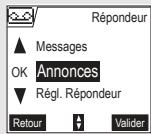
Sélectionnez Modifier avec les touches ou . Appuyez sur Valider
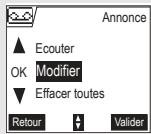
Appuyez sur OK pour débuter l'enregistrement.
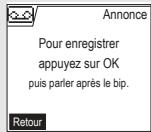
Après le bip émis par le combiné, énonzez votreannounce dans le micro du combiné.

Répondeur

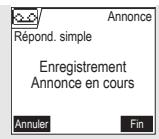
Pour stopper l'enregistrement à la fin de votreannounce, appuyez sur Fin
Votre ANNcce est alors automatiquement lu.
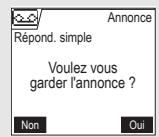
A la fin de la lecture, un écran de validation vous demande si vous souhaïtez conserver cette nouvelleannounce. Appuyez sur Oui pour garder votreannounce ou sur Non pour la réenregistrer.
Utiliser uneannounce anonyme pré-enregistrée

Si vous sélectionnez le mode anonyme, votre annunciage personnelle est définitivement replacée par l'announce préenregistrée. Vous pourrez toute fois enregistrer une nouvelleannounce personnelle (voir paragraphe précédent).
Depuis le navigateur _10^1 , appuyez sur ou jusqu'à l'affichage de I'écran Répondeur. Confirmez par OK.
Selectionnez Annonce. Appuyez sur Valider
Sélectionnez Anonyme avec les touches ou . Appuyez sur Valider.
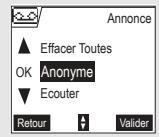
Appuyez sur Oui pour remplacer votre ANNexe personnelle par l'annexe anonyme.
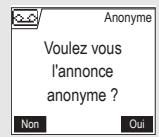
L'announce anonyme correspondant au mode d'accueil en cours (simple/ enregistrur) est automatiquement lu.
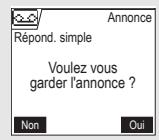
A la fin de la lecture, un écran de validation vous demande si vous souhaïtez conserver cetteannounce anonyme. Appuyez sur Oui pour garder cetteannounce ou sur Non pour enregistrer uneannounce personnelle.

Effacer toutes vos annunciées personnelles

Si vous effacez toutes vos annunciées personnelles, le répondeur sera automatiquement désactisé.
Depuis le navigateur _10^1 , appuyez sur ou jusqu'à l'affichage de l'écran Répondeur. Confirmez par OK.
Selectionnez Annonce. Appuyez sur Validator
Sélectionnez Effacer toutes avec les touches ou . Appuyez sur Valider.
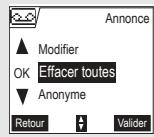
Appuyez sur Oui pour effacer toutes les announces personnelles.
Ecouter les messages
Lorsque vous avez reçu des messages sur votre répondeur, le voyant de leur base clignote. Le rhythm du clignotement vous indique la quantité de messages reçus (ex : 4 clignotements courts est égal à 4 messages reçus).
Les nouveaux messages sont lus en premier. Ensuite sont lus les messages déjà écoulés selon un ordre chronologique (du plus anciers au plus récents).

L'icone sur l'écran du combiné vous indique que vous avez des nouveaux messages non lus.
Si vous avez conservé un ou plusieurs messages lus, l'icône apparaît sur l'écran d'accueil.

Ecoute des messages à partir de la base
Appuyez sur la touche pour débuter la lecture.
Vos messages sont diffusés dans le haut parleur de la base.
En cours de lecture vous peuvent utiliser les boutons de la base pour réalier les actions suivantes
Passer au message suivant :
- Revenir au début du message :
- Revenir au message précédent:
Faire une pause :
- Reprise de la lecture après une pause :
Supprimer le message en cours :


x2fois


appui prolongé sur

A la fin du dernier message, le répondeur s'arrête automatiquement.
Ecoute des messages à partir du combiné
Depuis le navigateur, appuyez sur ou jusqu'à l'affichage de l'écran Répondeur. Confirmez par OK.
Sélectionnez Messages. Appuyez sur Validator
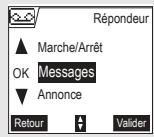
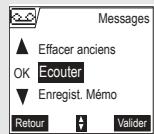
Sélectionnez Ecouter avec les touches ou . Appuyez sur Valider
Les messages sont diffusés dans le haut-parleur du combiné.
Selon cette opérateur et votre abonnement, le nom et le nombre de votre correspondant sont affichés à l'écran (hors appel confidentiel).
En cours de lecture vous pouze utiliser les touches du combiné pour réaliser les actions suivantes :
- : supprimer le message en cours de lecture.
- : revenir au message précédent.
- arrêter monentanément la lecture (pause).
- ⑤ : aller au message suivant.
Interrogation à distance
Votre répondeur est interrogable à distance. Cette fonction vous permet de dire vos messages et d'intéroger votre répondeur à partir de tout autre téléphone situé hors de votre domicile.
Pour interroger votre répondeur à distance : Composez votre numéro de téléphone et attendez le déclenchement de votre répondeur.
Pendant l'écoute de votreannounce, appuyez sur la touche # et entrez vo-. tre code d'interrogation à distance.

Par défaut le code est 0000, mais vous doivent le個人iser pour activer l'interrogation à distance, reportez-vous au paragraphe Modifier le code d'interrogation à distance, page 90.
Un bip vous signale l'accès au répondeur. Vous pouvez maintainant contrôler votre répondeur à distance en utilisant les touches du téléphone :
0 : effacer le message en cours
1 :retour au début du message
1 (x2) : message précédent
2 : pause / reprise
3 : message suivant
7 : répondeur en marche
8 : enregister
9 : éteindre le répondeur


Effacer tous les ancients messages

par effacer les ancients message un par un, reportez vous au historophe precedent et effacez les messages indesirable au cours de leur lecture.
Depuis le navigateur 100 , appuyez sur ou jusqu'à l'affichage de l'écran Répondeur. Confirmez par OK.
Délectionnez Messages avec les touches ou . Appuyez sur Valider
Sélectionnez Effacer ancients avec les touches ou . Appuyez sur Valider.
Pour confirmer l'effacement de tous les ancients messages, appuyez sur Oui.
Pour sortir du menu, appuyez sur la touche rouge
Enregister un mémo
Cette fonction vous permet de déposer un message personnel sur votre répondeur. Tant qu'il ne sera pas écoute, il sera considéré comme un nouveau message par le répondeur.
Depuis le navigateur, appuyez sur ou jusqu'à l'affichage de l'écran Répondeur. Confirmez par OK.
Sélectionnez Messages avec les touches ou . Appuyez sur Valider
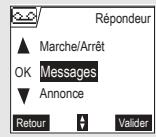
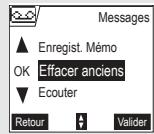
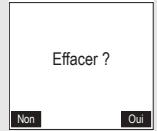
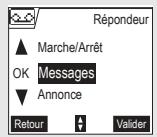
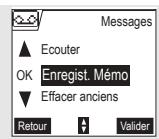
Sélectionnez Enregist. Mémo avec les touches à ou . Appuyez sur Valider
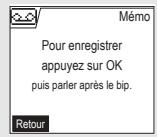
Appuyez sur OK pour débuter l'enregistrement.
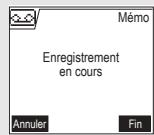
Après le bip émis par le combiné, énonzez votreannounce dans le micro du combiné.
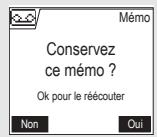
Pour stopper l'enregistrement à la fin de votre mémo, appuyez sur Fin
Pour valider le mémo, appuyez sur Oui.
Pour annuler le mémo et recommencer l'enregistrement, appuyez sur Non
Une fois validé, votre mémo devient un nouveau message du répondeur jusqu'à ce qu'il soit écoute.

RéGLAGES RÉPONDEUR
Ce menu vous permet de modifier les réglages avances de votre répondeur (selon réseau). Vous pouze acceder au menu Réglage Répondeur depuis le menu Répondeur ou depuis le sous-menue RÉgl. avances du menu Réglages.
Activer ou désactiver le filtrage d'appeil
La fonction de filtrage permet, lorsqu'elle est activée, d'éçouter le message lui siffé par votre correspondant pendant son enregistrement. Vous pouvez décrocher pour répondre à tout moment.
Depuis le navigateur l , appuyez sur ou jusqu'à l'affichage du menu Répondeur, confirmez par OK.
Sélectionnez Régl. Répondeur. Appuyez sur Valider
Sélectionnez Filtrage avec les touches ou . Appuyez sur Valider
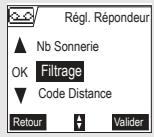
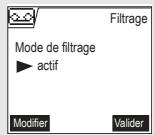
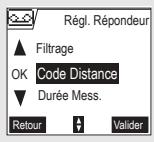
Un écran indiquant l'etat de la fonction (active ou inactive) apparait.
Pour conserver I'etat, appuyez sur Valider
- Pour changer l'etat, appuyez sur Modifier , puis Valider .
Pour sortir du menu, appuyez sur la touche rouge
Modifier le code d'interrogation à distance
Le code d'interrogation à distance, vous permet de consulter les messages de votre répondeur à partir d'un autre téléphone
Depuis le navigateur (1 0 1) , appuyez sur ou jusqu'à l'affichage du menu Répondeur, confirmez par OK.
Sélectionnez Régl. Répondeur. Appuyez sur Valider
Sélectionnez Code Distance. Appuyez sur Valider
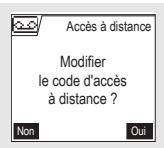
Appuyez sur Oui pour modifier le code d'accès
Un écran de saisie du code de votre téléphone apparait. Saisissez votre code d'accès de la base (par défaut 0000). Appuyez sur Valider
Saisisse le nouveau code d'accès à distance (4 chiffres obligatoirement).
Appuyez sur Valider
Pour sortir du menu, appuyez sur la touche rouge
Définir la durée du message
Cette durée correspond au temps de parole qu'aura votre correspondant pour vous laisser son message.
Depuis le navigateur, appuyez sur ou jusqu'à l'affichage du menu Répondeur, confirmez par OK.
Sélectionnez Régl. Répondeur. Appuyez sur Valider
Sélectionnez Durée Mess. à l'aide des touches « ou «. Appuyez sur Valider
Un écran indiquant la durée maximale autorisée pour chaque message apparait.
Pour conserver cette durée, appuyez sur Valider
Pour modifier cette durée, appuyez sur Modifier
Lors d'une modification, une liste des durées de messages apparait à l'écran.
Sélectionnez la durée avec les touches ou . Appuyez sur Valider
Pour sortir du menu, appuyez sur la touche rouge

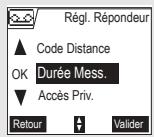
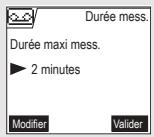
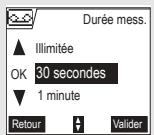


Accès privilégiate
Ce service permet d'inhiber la sonnerie des appeals entrants du combiné pour ne pas été dérangiè, sauf pour des correspondants privilégiiés. Lors de la réception d'un appel, le répondeur va se déclencher après un nombre de sonneries (muettes) que vous aurez défini et le correspondant pourrait laisser son message.
Vous ave la possibilité de permettre à certaines personnes de faire sonner vos telephore. Pour cela, elles devront composer un code privilégie quand elles entendront les retours de sonnerie. Une fois le code entre, vous telephore donne. Si personne ne decroche, le repondeur se déclenchet et le correspondant pourra laisser un message.
Depuis le navigateur , appuyez sur ou jusqu'à l'affichage du menu Répondeur, confirmez par OK.
Sélectionnez Régl. Répondeur. Appuyez sur Valider
Selectionnez Accès Priv. à l'aide des touches ou . Appuyez sur Valider
Les informations suivantes apparaissent à l'écran :
le code d'acces privilégie,
- l'etat du service.
Appuyez sur Modifier pour modifier les informations affichées à l'écran.
Modifiez le code present à l'écran.

Communique ce code à vos correspondants privilégies. Lorsquils vous appelent, ils peuvent composer le code privilégie quand ils entendent les retours de sonnerie.
Appuyez sur Valider
Appuyez sur Oui pour activer le mode d'accès privilégie.
Pour sortir du menu, appuyez sur la touche rouge

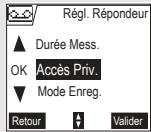
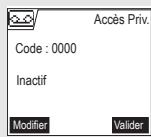
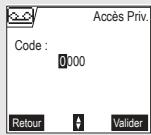
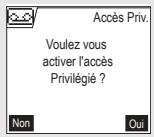


Mode enregistrement
Le mode enregistrement permet de modifier la capacité du répondeur.
Deux niveaux de qualité sont disponibles :
- Qualité supérieur : pour une capacité de 15 minutes en haute qualité.
- Qualité standard : pour une capacité de 25 minutes en qualité normale.

La modification de la qualité d'enregistrement des messages ne change pas la qualité de l'announce.
Depuis le navigateur, appuyez sur ou jusqu'à l'affichage du menu Répondeur, confirmez par OK.
Sélectionnez Régl. Répondeur. Appuyez sur Valider
Sélectionnez Mode Enreg. à l'aide des touches « ou «. Appuyez sur Valider
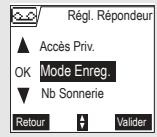
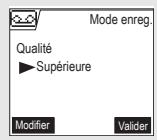
Appuyez sur Modifier pour modifier le niveau de qualité d'enregistrement affché à l'écran. Appuyez sur Valider
Pour sortir du menu, appuyez sur la touche rouge
Nombre de sonneries
Ce paramètre permet de définir le nombre de sonneries de votre téléphone avant le déclenchement de votre répondeur. Le nombre de sonneries est compris entre 2 et 7, vous pouvez également selectionner le mode Systeme Eco.
Le mode Système Eco déterminé automatiquement le nombre de sonneries en fonction du nombre de messages prênts dans le répondeur.
Si le répondeur ne contient pas de nouveaux messages, le nombre de sonneries sera de 4 sinon, le nombre de sonneries sera de 2.

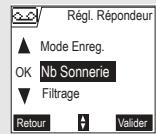
Depuis le navigateur , appuyez sur ou jusqu'à l'affichage du menu Répondeur, confirmez par OK.
Sélectionnez Régl. Répondeur. Appuyez sur Valider
Sélectionnez Nb Sonnerie à l'aide des touches ou . Appuyez sur Valider.
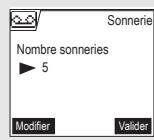
Le nombre de sonneries programme s'affiche à l'écran.
Appuyez sur Modifier pour modifier ce nombre.
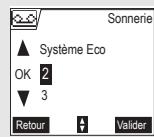
Choisissez dans la liste, à l'aide des touches ou le nombre de sonneries (entre 2 et 7) souhaité ou bien le mode Système Eco, puis appuyez sur Valider.
Pour sortir du menu, appuyez sur la touche rouge

Entretien
Utilisé un chiffon légèrement humide pour essuyer la base et le combiné, ne prenez pas un chiffon sec pour éviter des décharges electrostatiques.
Incidents
Consultez le tableau ci-après en cas d'anomalies de fonctionnement :
| Incidents | Remèdes |
| Levoyant de la base est étient | Vérifiez : • que le bloc secteur est correctement relié à une prise secteur. • que le connecteur secteur est correctement branché sur la base. • que votre fusible et disjoncteur sont en état de marche et que la prise de courant est alimentée. |
| L'écran de votre combiné ne pré-sente aucun affichage | Vérifiez que les batteries sont installées correctement. Placelez le combiné sur la base et effectuez une charge complète des batteries. Afin d'augmenter la durée de vie de vos batteries, vous pouvez effectuer cette opération tous les deux mois environ. Si malgré ces précautions, le défaut persisté ; des batteries de remplacement sont disponibles auprès de votre revendeur. Au cours du temps, la capacité de ces batteries peut diminuer légrement. Laissez-vous combiné se décharger totalement, puis mettez en charge pendant au moins 12 heures. |
| Le combiné ne sonne pas à la réception d'un appel | Vérifiez que votre téléphone est correctement raccordé et que vous avez la tonalité. Vérifiez que vous n'êtes pas en mode silence (voir chapitre sonnerie). Vérifiez que vous n'êtes pas en mode Accès privilégiié. |
| Voune ne poupez pas enregistrer une nouvelle sonnerie | Voune poupez enregistrer cinq sonneries, vérifie qu'il vous reste au moins une place mémoire disponible (voir chapitre Sonnerie). |
| Aucune liaison radio entre le combiné et la base L'icône témoin de réseau cli-gnote | Vérifiez que le combiné est bien inscrit en vous rapprochant de la base, s'il est bien inscrit, l'écran du combiné doit afficher son propre numéro de combiné. Sinon procédez à l'inscription du combiné sur la base. Voir "Inscrire un nouveau combiné sur une base", page 68. |
| Vous obtenez la tonalité "occu-pée" à chaque numération | Assurez-vous que personne d'autre ne soit déjà en communication sur un autre combiné (si le mode intrusion est activé). Vérifiez que le mode de numérorotation (Fréquences Vocales ou par impulsion) est compatible avec votre ligne téléphonique ou autocommutateur. Vérifiez si vous crédit temps n'est pas épuisé (si activé). Vérifiez que vous n'êtes pas en restriction d'appel (si activé). |
| Vous ne poupez pas envoyer ou receivevoir des SMS | Avez-vous bien l'abonnement au service "Présentation du numéro 2". Renseignez-vous pour vérifier que le service SMS est activé sur toute ligne. Procurez-vous les numérios des serveurs auprès de votre opérateur et vérifie qu'il sont identiques sur votre combiné. Assurez-vous que vous avei been transmis votre numéro de terminal ou de boîte personnelle à vos correspondants. Assurez-vous que vous n'avez pas utilisé deux fois la même sous-adresse pour vos numérios de terminals ou vos boîtes personnelles. |

| Fonctions | Paramètres par défaut | Fonctions | Paramètres par défaut |
| SMS | Bips | Tous actifs | |
| Centre SMS émission | Selon opérateur | REGLAGES | |
| Centre SMS réception | Selon opérateur | Touches programmes | Silence / répondeur |
| ACCESSIONS | Date/Heure | 00:00 // 01/01/03 | |
| Réveil | Non actif | Raccroché auto | Non actif |
| Timer | Non actif | Décroché auto | Non actif |
| INTERCOMMUNICATION | Langue | Selon pays | |
| Surveillance | Non actif | Réglages avancés | |
| SECURITE | •Gestion Ligne | ||
| Verrou clavier | Non actif | Type réseau | Public |
| Urgence | Non actif | Numérorotation | Fréquence |
| Code base | 0000 | Flashing | Selon opérateur |
| Crédit temps | Non actif | Préfixe PABX | Non actif |
| Restriction | Non actif | 2nd Appel | Actif |
| Intrusion | Non actif | •Gestion Combiné | |
| Confidentialité | Non actif | Nom combiné | Combiné -1- |
| SONNERIE | •Gestion Base | ||
| Sonnerie (Ext / Int) | Actualité / Carmen | Nom base | Base 1 |
| Silence | Non actif | ||
| Caracteristiques du téléphone | |||
| Nombre de canaux | 120 | Autonomie | |
| Plage de fréquences radio | 1,88 -1,90 GHz | en veille | 240 heures |
| Mode duplex | TDMA | en communication | 15 heures |
| Espacement entre canaux | 1,728 MHz | Portée du combiné | |
| Débit binaire | 1152 kbit/s | espace dégagé | jusqu'à 300 m |
| Modulation | GFSK | intérieur bâtiment | jusqu'à 50 m |
| Codage de la voix | ADPCM | Dimensions de la base | 167 x 113 x 65 mm |
| Puisance d'émission | 250 mW | Poids de la base | 193 g |
| Alimentation base | 230 V, 50/60 Hz | Dimensions du combiné | 140 x 51 x 30 mm |
| Temps de charge | 6 heures | Poids du combiné | 152 g |
Toutes ces données vous sont fournies à titre indicatif. Sagem SA se réserve le droit d'apporter toutes modifications sans aucun préavis.

ENVIRONMENT
La préparation de l'environnement dans une logique de développement durable est une pré-occupation essentielle de SAGEM SA.
Les sites industriels de la société SAGEM SA respectent les normes d'environnement sur les rejets occasionnés par l'ensemble de ses activités.
Une ligne directrice de conception duprésent produit a eté mise en place pour minimiser l'impact sur l'environnement au cours de son cycle de vie.
Les axes d'améliorations définis par le programme d'éco-conception au cours du développement du produit D70T/V ont été les suivants :
Définir un emballage respectieux de l'environnement :
- Optimisation de la taille de l'emballage afin d'utiliser un minimum de matières premières.
- Utilisation de matérielaux recyclés et recyclables.
Améliorer le caractère recyclable du produit en fin de vie :
- Diminution du nombre de produits utilisés pour la fabrication du produit.
- Prise en compte, dés la conception, du démantélement du produit usage en vue du recyclage.
Non-utilisation des retardateurs de flamme à base de PBDE
Ce livre utilisateur est imprimé sur un papier recyclé.

La présence de ce logo sur l'emballage montre que la Société SAGEM SA verse une cotisation à la société ECO-EMBALLAGE. Cette cotisation permet à ECO-EMBALLAGE de développer des infrastructures en collaboration avec les collectivités locales pour améliorer la récapération et le recyclage des emballages.

Les accumulateurs présents dans le produit ne doivent enaucun cas être jetsés dans la nature ou dans les poulilles avec les autres déchets. Des points de collectes sont mis à votre disposition dans les Mairies, les commerces de détails, les grandes surfaces, etc.

Conditions de garantie
Dans le cas où, malgré nos soins, votre téléphoneprésenterait un défaut, veuillez vous adresser à votre revendeur et luiprésenter le justificatif d'achat qu'il vous a remis. En cas de panne, c'est lui qui vous conseillera.
Pour toute mise en œuvre de la garantie, assurez-vous que le matériel a eté utilisé conformément à son mode d'emploi et à sa destination et que vous disposez du ticket de caisse ou de la facture d'achat spécifique : la date d'achat, le nom du reven-deur, la reférence et le nombre de série de l'appareil.
Cependant, aucune garantie n'est applicable dans les cas suivants :
- Modification ou altilation des documents à présenter pour bénéficier de la garantie.
- Numeros de fabrication, marques de l'appareil ou étiquettes illisibles ou falsifiées.
- Interventions sur le produit effectuees par une personne non-authorisée.
- Utilisation non-conforme au mode d'emploi ou à la destination de l'appareil.
- Dommages provoqués par une cause extérieure à l'appareil comme foudre, sur-tensions, humidité, déteriorations accidentelles, mauvais entretien, etc..
Cette garantie n'effecte pas les droits dont vous disposez, le cas échéant, en tant que consommateur, en vertu de la législation en vigueur dans votre pays.
Important : en cas de return de votre produit au point de service après-vente, veuillez vous assurer de returner l'ensemble des éléments et access-soires livrés avec le produit.

SAGEM SA

Déclaration de conformité
Le Constructeur / Der Hersteller
27, rue Leblanc - F-75512 PARIS CEDEX 15 - FRANCE
Address
Adresse / Adresse
Déclarons sous notre seule responsabilité que le produit
Auquel se refere cette déclaration est conforme aux normes harmonisées de la société Echino, à l'origine du clément d'auclasse et au clément de la société Nix.
Est conformes aux exigences essietielles suivant l'article 3 de la Directive CE
Directive, 1999/5/EC du Parlement européen et du conseil du 09 mars 1999 concernant les équipements radio et terminaux de télécommunication, incluant la reconnaissance mutuelle de leur conformité.
Livret d'utilisation - ind. A
Document non contractuel

SAGEM SA
Société anonyme à directoire et conseil de surveillance au capital de 33.300.000 € - 562 082 909 R.C.S. PARIS
27, rue Leblanc - 75512 PARIS CEDEX 15 - FRANCE
p. 10: « Réaliser un second appel en cours de communication : R + 2 » doit se dire : « Réaliser un second appel en cours de communication : R + numéro de votre correspondant »
p.21 : L'envoi de messages Email et messages fax en utilisant votre téléphone DECT n'est pas disponible sur ce modèle.
p. 26 et 59 - SMS méliodies : Pour pouvoir receivevoir des SMS méliodies, vous nevez vousmettre en relation avec un serveur de SMS méliodies pour lignes fixes.
p. 36: Pour effacer un utilisateur (une boite Persons), vous devez confirmer votre demande en rentrant le code de la base.
p. 56 et 77 : Le menu et la fonction "Confidentialité" ne sont pasopsis dans ce modele.