
IP S - Imprimante LEICA - Notice d'utilisation et mode d'emploi gratuit
Retrouvez gratuitement la notice de l'appareil IP S LEICA au format PDF.


| Type de produit | Imprimante pour porte-objets d'histologie |
| Dimensions (base) | 475 x 650 mm, hauteur 560 mm (avec magasin) |
| Dimensions (avec station de déchargement) | 548 x 650 mm, hauteur 655 mm |
| Poids (base vide) | 28 kg environ |
| Poids (avec emballage) | 65 kg environ |
| Alimentation | 100-120 V / 200-240 V, 50-60 Hz, 4.0 A max (100-120 V), 2.8 A max (200-240 V) |
| Résolution d'impression | 360 x 360 ppp ou 180 x 180 ppp (réglable) |
| Vitesse d'impression (lot) | 14 porte-objets/minute (impression de deux lignes) |
| Vitesse d'impression (isolée) | 10 secondes par porte-objet |
| Capacité des magasins | 3 magasins maximum, 150 porte-objets par magasin |
| Support d'impression | Porte-objets en verre avec zone imprimable, 76 x 26 mm, épaisseur max. 1,2 mm |
| Capacité de la cartouche d'encre | Environ 2 300 porte-objets (impression isolée), 12 000 (lot de 5), 19 000 (lot de 40) |
| Durée de vie du tube à éclats | Environ 150 000 éclats |
| Configuration PC minimale | 800 MHz, 256 Mo RAM, 6 Go disque dur, interface série libre, Windows NT/2000/XP |
| Entretien et nettoyage | Nettoyage quotidien avec pinceau et grattoir fournis ; ne pas utiliser d'alcool ni de produits abrasifs |
| Sécurité | Raccordement à une prise mise à la terre ; ne pas ouvrir sous tension ; utilisation en laboratoire par personnel formé |
| Pièces détachées et réparabilité | Interventions réservées aux techniciens SAV agréés Leica ; pièces disponibles via Leica |
| Informations générales | Garantie selon contrat ; contacter le SAV Leica pour toute question technique |
FOIRE AUX QUESTIONS - IP S LEICA
Questions des utilisateurs sur IP S LEICA
0 question sur cet appareil. Repondez a celles que vous connaissez ou posez la votre.
Poser une nouvelle question sur cet appareil
Téléchargez la notice de votre Imprimante au format PDF gratuitement ! Retrouvez votre notice IP S - LEICA et reprennez votre appareil électronique en main. Sur cette page sont publiés tous les documents nécessaires à l'utilisation de votre appareil IP S de la marque LEICA.
MODE D'EMPLOI IP S LEICA
Toujours garder à proximité de l'appareil.
Lire soigneusement avant la mise en service.
Les informations, chiffrées ou non, les remarques et jugements de valeur contenus dans cette documentation représentent après recherche approfondie l'état actuel de la science et de la technique tel que nous le connaissons.
Nous ne sommes pas tenus d'adapter à intervalles réguliers le présent manuel aux nouveaux développements techniques ni de fournir à nos clients des compléments, mises à jour, etc., de ce manuel.
Notre responsabilité dans le cadre de la fiabilité est exclue, selon les législations nationales applicables, pour toute erreur éventuelle portant sur les indications, esquisses et figures techniques, etc., contenues dans ce manuel. Nous ne sommes en particulier nullement responsables des dommages pécuniaires ou autres dommages consécutifs liés à l'observation des indications et informations diverses contenues dans ce manuel.
Les indications, esquisses, figures et diverses informations à caractère général ou technique qui sont contenues dans ce mode d'emploi ne valent pas en tant que caractéristiques garanties de nos produits.
Dans cette mesure, seules les dispositions contractuelles passées entre nous et nos clients sont déterminantes.
Leica se réserve le droit de modifier sans avis préalable les spécifications techniques ainsi que le processus de production. Ce n'est qu'ainsi qu'un processus d'amélioration continu de la technique et de la technique de production est possible.
Cette documentation est protégée par le droit d'auteur. Leica Microsystems Nussloch GmbH est titulaire du droit d'auteur du présent document.
La reproduction du texte et des figures (en tout ou en partie) par impression, photocopie, microfilm, Web Cam ou autres procédures - y compris l'intégralité des systèmes et supports électroniques - n'est permise qu'avec l'autorisation expresse préalable et donnée par écrit de Leica Microsystems Nussloch GmbH.
Le numéro de série et l'année de fabrication figurent sur la plaque signalétique située au dos de l'appareil.
Publié par :
1.1 Signification des symboles utilisés dans le texte 5 1.2 Type d'appareil 5 1.3 Utilisation de l'appareil conforme à sa destination 5 1.4 Groupe d'utilisateurs 5
2. Sécurité 6
2.1 Indications de sécurité 6 2.2 Indications de danger 6
3. Composants et spécifications 8
3.1 Synoptique - Pièces de l'appareil 8 3.2 Spécifications d'impression 10 3.2.1 Porte-object (support d'impression) 10 3.2.2 Paramétrage de l'imprimante 11 3.2.3 Impression de codes-barres 12 3.2.4 Stabilité vis-à-vis des réactifs 14 3.2.5 Résultats du test 15 3.3 Caractéristiques techniques 16
4. Mise en service 18
4.1 Emplacement approprié 18 4.2 Installation de l'imprimante 18 4.3 Équipement fourni - Liste de colisage 19 4.4 Installation du système de retrait manuel 20 4.5 Station de déchéancement automatique (en option) 21 4.6 Mise en place/Remplacement du tube à éclats 22 4.7 Remplissage et mise en place des magasins 24 4.8 Raccordement électrique 25 4.9 Changement de cartouche 26 4.10 Installation du pilote d'imprimante 28
5. Fonctionnement 31
5.1 Fonctions du panneau de commande 31 5.2 Affichages à l'écran 36 5.3 Fonctions d'alarme 37 5.4 Configuration du pilote d'imprimante 38
6. Nettoyage et entretien 41
7. Résolution des problèmes 43
6.1 Nettoyage de l'appareil 41 6.2 Notices d'entretien 42 7.1 Pannes 43 7.2 Messages d'erreur 44 7.3 Remplacement du tube à éclats 47 7.4 Problèmes d'alimentation électrique 47 7.5 Remplacement des fusibles secondaires 48 8. Garantie et service après-vente 49
1.1 Signification des symboles utilisés dans le texte

Les indications de danger apparaissent sur fond gris et sont signalées par un triangle d'avertissement.

Les avertissements, à savoir les informations importantes pour l'utilisateur, apparaissent sur fond gris et sont signalés par le symbole i.
(5)
Les chiffres entre parenthèses se réfèrent en guise d'explication aux numéros de position indiqués dans les figures.
LOAD
Les touches de fonction appartenant au clavier ou activables au moyen du logiciel sont indiquées en gras et en majuscules.
1.2 Type d'appareil
Toutes les instructions reportées dans le présent manuel s'appliquent uniquement au type d'appareil, dont il est question sur la page de titre.
Fig. 1
La plaque du constructeur portant le numéro de série est fixée au dos de l'instrument.
1.3 Utilisation de l'appareil conformément à sa destination
Système d'imprimante Leica IP S pour porte-objets d'histologie standard.
- L'appareil a été spécialement et exclusivement développé pour l'impression de porte-objets d'histologie dans les laboratoires de pathologie, d'histologie, de cytologie, de toxicologie, etc.
- Une qualité suffisante et la résistance des impressions à un traitement ultérieur dans des automates à coloration n'est garantie qu'avec les porte-objets et réactifs cités au chapitre 3.2.
- Cet appareil ne doit être utilisé qu'en conformité avec les instructions contenues dans ce mode d'emploi.
Toute autre utilisation de l'appareil sera considérée comme non conforme.

Un contrôle final de cet appareil est réalisé avant la livraison. C'est pourquoi il se peut que des traces d'utilisation, causées par des porte-objets à bords tranchants, soient visibles.
1.4 Groupe d'utilisateurs
- Le Leica IP S ne peut être utilisé que par un personnel spécifique et ayant reçu une formation appropriée.
- Avant de commencer à utiliser l'appareil, l'utilisateur est tenu de lire attentivement les présentes instructions d'utilisation et de se familiariser avec tous les détails techniques de l'appareil.

Suivez impérativement les consignes de sécurité et les indications de danger contenues dans ce chapitre.
Veuillez les lire, même si vous êtes déjà familiarisé avec le maniement et le fonctionnement d'un appareil Leica.
2.1 Indications de sécurité
Ce mode d'emploi contient des instructions et informations importantes pour la fiabilité et le maintien en bon état de l'appareil.
Ce manuel constitue une partie intégrante essentielle de l'appareil. Il convient de lire attentivement ledit manuel avant la mise en service et l'utilisation de l'appareil et de le conserver auprès de l'appareil.

Le présent mode d'emploi devra être complété le cas échéant sur la base des règlements nationaux en vigueur concernant la prévention des accidents et la protection de l'environnement dans le pays de l'utilisateur.
Cet appareil a été construit et contrôlé conformément aux directives de sécurité en vigueur pour les appareils de technologie de l'information :
EN55022 EN55024 EN61000-3-2 EN61000-3-3 EN60950 EN60491 EN 60598-2-9
et relatives aux appareils électriques de mesure, de commande, de réglage et de laboratoire.
Il est indispensable que l'utilisateur tienne compte de toutes les remarques et annotations d'avertissement reportées dans le présent manuel d'utilisation afin de respecter cette condition et de garantir un fonctionnement sans danger.

Ne jamais supprimer ou modifier les dispositifs de sécurité de l'appareil ou de ses accessoires. Seuls les techniciens du SAV autorisés par Leica sont habilités à ouvrir et réparer l'appareil.
2.2 Indications de danger
Les dispositifs de sécurité prévus sur l'instrument par le constructeur ne sont que l'élément de base de la prévention des accidents. La responsabilité principale pour un travail sans accident est prise en charge en première ligne par l'entrepreneur chez qui l'appareil est exploité ainsi que par les personnes désignées qui utilisent, entretiennent et réparent l'appareil.
Si l'on peut s'assurer un fonctionnement irréprochable de l'appareil, on tiendra compte des consignes et remarques suivantes.
Indications de danger - Transport et installation

- Après le déballage de l'appareil, il faut toujours le transporter en position verticale.
- Ne pas exposer l'appareil directement aux rayons du soleil, derrière une fenêtre par exemple !
- Raccorder l'appareil uniquement à une prise de courant mise à la terre. La protection ne doit pas être annulée par l'utilisation d'une rallonge sans fil de mise à la terre.
- Il est interdit d'exploiter la machine dans des locaux exposés à un risque d'explosion.
- S'il existe des écarts de température extrêmes entre l'entrepôt et le lieu d'installation et si l'humidité de l'air est élevée, il se peut qu'il se forme de l'eau de condensation. Il est nécessaire dans ce cas d'attendre au moins deux heures avant de procéder à la mise en service. En n'observant pas ce délai, on s'exposerait à des dégâts sur l'instrument.
Indications de danger - Consignes de sécurité sur l'appareil

- Les consignes de sécurité identifiées sur l'appareil par un triangle d'urgence signifient que les étapes d'utilisation appropriées doivent être exécutées pendant le fonctionnement ou le remplacement du composant considéré, conformément à ce mode d'emploi.
- Si ces instructions ne sont pas respectées, des accidents, des blessures et/ou des dommages de l'appareil/des accessoires peuvent en résulter.
Indications de danger - Utilisation de l'appareil

- Seul le personnel de laboratoire ayant reçu les instructions nécessaires sera autorisé à travailler sur l'instrument. Cet instrument devra être utilisé exclusivement en conformité avec sa destination et en observant les instructions données dans le présent mode d'emploi.
- En cas d'urgence, mettre l'interrupteur d'alimentation en position d'arrêt et retirer la fiche secteur.
- Quand l'appareil est en marche, il ne faut rien toucher dans la glissière, il y a un risque de blessure en raison de la présence de porte-objets aux bords tranchants ou de débris de verre.
- Quand l'appareil est sous tension, ne pas ouvrir le réflecteur de la lampe à éclats en raison du risque de brûlure et d'éblouissement.
Indications de danger - Maintenance et nettoyage

- Avant chaque opération de maintenance, éteindre l'appareil et débrancher le cordon d'alimentation de la prise secteur.
- Pour le nettoyage, n'utiliser ni alcool ni détergent à base d'alcool (nettoyant pour vitres!), ni produit abrasif tel qu'un solvant à base d'acétone ou de xylène! Les surfaces laquées et le panneau de commande ne sont pas résistants au xylène ou à l'acétone!
- Lors du fonctionnement et du nettoyage, il faut veiller à ce qu'aucun liquide ne pénètre à l'intérieur de l'appareil.
3.1 Synoptique - Pièces de l'appareil
Fig. 2
1 - Appareil de base 2 - Magasins des porte-objets 2.1 - Magasin n°1 3 - Clavier 4 - Capot 5 - Couvercle du compartiment des cartouches 6 - Système de retrait manuel
Face avant, sans capot Fig. 3
Face arrière et connexions électriques Fig. 4
2.1-2.3 - Emplacements des magasins n° 1 à 3
7 - Module de séchage 8 - Couvercle du tube à éclats 9 - Chariot d'impression (pince) 10 - Tête d'impression 11 - Support de magasin 12 - Glissière avec couvercle 13 - Transfert glissière - pince 14 - Prise du câble de l'imprimante 15 - Prise de l'alarme externe 16 - Interrupteur DIL
17 - Interrupteur principal 18 - Connecteur de l'alimentation électrique 19 - Cartouche avec produit de nettoyage 20 - Fusibles secondaires 21 - Tiroir à débris

Attention à la position 19!
C'est l'état à la livraison! Pour le fonctionnement, il faut replacer la cartouche installée par une cartouche d'encre.
Voir le chapitre 4.9 « Changement de cartouche »
3.2 Spécifications d'impression
Les supports d'impression utilisés jouent un rôle déterminant pour la qualité des impressions.
Les tests réalisés avec les porte-objets des fabricants suivants (figure ci-dessous) ont réussi :
Fig. 5
3.2.1 Porte-objet (support d'impression)
L'imprimante Leica IP S ne fonctionne qu'avec des porte-objets standard ayant une zone imprimable recouverte d'un revêtement spécial (23) (voir la fig. 5).
L'impression directe sur le verre n'est pas possible.
L'imprimante peut traiter des porte-objets ayant les dimensions suivantes : 76 × 26 mm, épaisseur max. de 1,2 mm.
Leica recommande d'utiliser des porte-objets Superfrost.
Superfrost et Superfrost-Plus sont des marques commerciales déposées de la firme « Erie Scientific » (USA).
Les porte-objets Superfrost® sont également fabriqués par d'autres firmes en Europe et au Japon.

Pour les applications immuno-histochimiques, des porte-objets à revêtement spécial de ces fabricants, tels que Superfrost®-Plus par exemple, ont donné des résultats critiques quant à la capacité de traitement, la qualité d'impression et la résistance de l'encre.
Nous recommandons de n'effectuer sur ces porte-objets qu'une impression alphanumérique (pas de code-barres) et de tester au préalable la résistance de l'encre aux réactifs.

Attention !
En cas d'utilisation de porte-objets d'autres fabricants, il est absolument nécessaire de faire un test avant l'utilisation.
Ce test doit porter sur les éléments suivants :
Compatibilité mécanique avec l'appareil.
Qualité des impressions.
Résistance de l'encre aux réactifs avec lesquels les porte-objets imprimés entrent en contact lors des procédures ultérieures (voir aussi le chap. 2.3.4).
Important !
Leica Microsystems décline toute responsabilité pour les dégâts survenant suite à des impressions de mauvaise qualité ou non résistantes aux réactifs.
3.2.2 Paramétrage de l'imprimante
Fig. 6
Plage d'impression
Les valeurs de la plage d'impression qui sont indiquées dans le tableau suivant sont définies dans le pilote.
| Largeur | Hauteur | |||
| Format | Points | mm | Points | mm |
| Lame | 360 | 25,4 | 256 | 18,0 |
Résolution de l'imprimante
La tête d'impression de l'appareil a dans les deux directions (vertical et horizontal) une résolution fixe de 360 ppp.
Toute ligne imprimée a une hauteur maximale de 128 points.
Cela correspond à 9,03 mm.
La zone imprimable d'un porte-objet contient donc au maximum deux lignes.
Dans la direction horizontale, la surface imprimable n'est limitée que par l'objet à imprimer (fig. 6).
Dans l'application logicielle utilisée pour l'impression, il faut en tenir compte lors du paramétrage de la plage d'impression (« taille du papier »).
La plage d'impression correcte doit également être sélectionnée pour les applications utilisant le mode direct car l'impression utilise les fonctions GDI normales de Windows.
Qualité de l'impression
La qualité des impressions et la résolution dépendent des éléments suivants :
- le matériel de la zone imprimable, notamment les colorants utilisés ;
- la surface de la zone imprimable (24) des porte-objets utilisés.
La résolution définitive de l'impression ne dépend pas seulement de la résolution de la tête d'impression.
Si la surface du porte-objet ne permet pas d'obtenir une résolution de 360 ppp, la « fuite » d'encre peut entraîner une impression insatisfaisante. Il est dans ce cas préférable d'utiliser une résolution plus faible.
Le pilote permet d'abaisser la résolution de 360 ppp à 180 ppp (voir le chapitre 5.4).
3.2.3 Impression de codes-barres
La production de codes-barres lisibles dépend de plusieurs facteurs qui doivent être pris en compte pour l'archivage fiable des résultats. Les principaux facteurs influençant les résultats sont :
- la technologie de l'imprimante
- le mode de création du code-barres
- le support d'impression
- le lecteur de codes-barres utilisé
Technologie d'impression
- Cet appareil est une imprimante matérielle qui ne peut traiter les informations que sous la forme de points dessinés ou non à l'intérieur de l'image matérielle. Il n'est pas possible d'envoyer des données de codes-barres, de sélectionner un type de codes-barres spécifique ni de créer et d'imprimer avec l'imprimante le code-barres requis.
Création de codes-barres
- Parce que la place est limitée sur les porte-objets, le code-barres ne doit contenir que les informations juste indispensables.
- Il convient d'utiliser un code de contrôle d'erreurs qui facilite la détection des erreurs par le lecteur de codes-barres. Certains codes prennent même en charge la fonction de correction d'erreur.
- Le code-barres doit être calculé et créé en fonction de la résolution de l'imprimante.
La taille du module est la largeur du plus petit élément d'un code-barres. Les traits plus larges et les espaces sont calculés en tant que multiples de la taille du module.
La taille du module doit toujours être un diviseur entier de la résolution de l'imprimante, parce qu'à cause de la technologie utilisée, seuls des points entiers peuvent être imprimés. Il peut y avoir des erreurs de lecture (bien que l'impression paraisse nette et correcte) si en raison des conversions, la largeur du module et la résolution ne correspondent plus.

Pour qu'il n'y ait aucune perte d'information à cause des motifs indiqués plus haut, toutes les données doivent être imprimées non seulement en tant que codes-barres, mais aussi en tant que texte (en clair ou code).
Supports d'impression utilisés
- Pour obtenir des résultats fiables, il faut utiliser des porte-objets de grande qualité. Si la zone imprimable ne permet d'utiliser qu'une faible résolution, elle suffit peut-être pour imprimer du texte (en fonction de la police et du corps), mais ne convient pas pour imprimer des codes-barres.
- De toute façon, il faut utiliser les deux résolutions de l'imprimante qui correspondent à celle du support d'impression.
- Même si le code-barres semble parfait, il est parfois difficile de le scanner parce que le contraste est trop faible. En fonction de la couleur de lumière utilisée par le lecteur de codes-barres, il faut utiliser une couleur de la zone imprimable formant un bon contraste.
Lecteur de codes-barres utilisé
Outre la création correcte de codes-barres et la qualité des porte-objets utilisés, les propriétés du lecteur de codes-barres influencent en dernier lieu les résultats du balayage.
Propriétés à prendre en compte :
- Tolérance de lecture : écart entre la largeur de trait actuelle et la taille nominale du module.
- Couleur de la lumière : pour obtenir un contraste élevé par rapport à la couleur de la zone imprimable utilisée.
- Résolution optique : doit être supérieure à la taille du module.
En fonction de l'application, il faut également prendre en compte les propriétés suivantes :
- Distance de lecture maximale
- Inclinaison maximale possible
Leica a testé avec succès les appareils suivants :
Datalogic - modèle Gryphon (pour code-barres 1D)
Datalogic - modèle Lynx D 200 (pour code-barres 1D et 2D)
3.2.4 Stabilité vis-à-vis des réactifs

Attention !
Il est expressément stipulé que chaque laboratoire doit réaliser ses propres tests pour garantir qu'aucun problème relatif à la stabilité de l'encre ne se posera lors du traitement ultérieur des porte-objets avec divers réactifs.
Il y a de très nombreux facteurs sur lesquels Leica n'a aucune influence et qui pourraient pourtant avoir des effets négatifs.
Les porte-objets imprimés ont été traités selon les conditions indiquées ci-après ; elles ne peuvent pourtant que servir de base pour les spécifications de tests propres au laboratoire.
La responsabilité d'une impression lisible même après un traitement avec des réactifs incombe en tout cas au laboratoire utilisant l'appareil.
Conditions de test
Les porte-objets imprimés ont été testés avec divers réactifs dans les conditions habituelles pour la coloration.
Les porte-objets des fabricants suivants ont été testés :
- Erie Scientific, USA : lames Superfrost et Superfrost PLUS
- Menzel GmbH, Allemagne : lames Superfrost et Superfrost PLUS
- Knittel GmbH, Allemagne : porte-objets Starfrost ; Matsunami KK, Japon : lames Superfrost
- Matsunami KK, Japon : micro-lames
Pour tous les porte-objets, différentes couleurs de la zone imprimable (mais pas toutes les couleurs disponibles pour le type de porte-objets) ont été utilisées.
Il n'a pas pu être prouvé que la couleur de la zone imprimable influence sur la stabilité de l'impression.

Il ne peut être garanti que l'encre sera absolument indélébile dans toutes les conditions de laboratoire imaginables, car la nature de la surface de la zone imprimable des porte-objets utilisés joue un rôle déterminant.
Important !
La zone imprimable des porte-objets imprimés ne doit pas être touchée avec les mains ni essuyée quand elle est encore humide.
3.2.5 Résultats du test : Le tableau suivant contient tous les porte-objets testés et les résultats obtenus.
| Fabricant | Type | Aptitude à l'impression avec de l'encre | Lisibilité de l'impression | Aptitude à l'impression de codes-barres | Lisibilité du code-barres |
| Erie Scientific, USA | Superfrost | ||||
| Menzel GmbH, Allemagne | porte-objets | bonne | bonne | moyenne | faible |
| Erie Scientific, USA | Superfrost | ||||
| Menzel GmbH, Allemagne | porte-objets | bonne | bonne | moyenne | faible |
| Knittel GmbH, Allemagne | Superfrost PLUS | ||||
| Matsunami KK, Japon | porte-objets | moyenne | moyenne | non | non |
| Muto KK, Japon | Superfrost | ||||
| Japon | portoe-objets | bonne | bonne | moyenne/faible | non |
| Japon | Micro- porte-objets | moyenne | moyenne | moyenne/faible | non |
| Fabricant | Type | Stabilité chimique | Stabilité chimique | Remarque | |
| Erie Scientific, USA | Superfrost | La qualité d'impression varie en fonction de la charge électrique. | |||
| Menzel GmbH, Allemagne | Superfrost | La qualité d'impression varie en fonction de la charge électrique. | |||
| Erie Scientific, USA | Superfrost PLUS | La charge electrostatique créé des problèmes dans l'imprimante. | |||
| Menzel GmbH, Allemagne | Superfrost PLUS | La charge electrostatique créé des problèmes dans l'imprimante. | |||
| Knittel GmbH, Allemagne | porte-objets | moyenne | moyenne | La qualité d'impression varie en fonction de la charge électrique. | |
| Matsunami KK, Japon | Superfrost | Tenir compte des variations de qualité dé-pendantes de la charge électrique. | |||
| Muto KK, Japon | portoe-objets | moyenne | bonne | Tenir compte des variations de qualité dé-pendantes de la charge électrique. |

En cas d'utilisation de porte-objets d'autres fabricants que ceux qui sont cités dans ce document, il est absolument nécessaire de les tester au préalable.
Leica Microsystems décline toute responsabilité pour les dégâts survenant suite à des impressions de mauvaise qualité ou non résistantes aux réactifs.
3.3 Caractéristiques techniques
Données générales sur l'appareil
Homologations : Les symboles des homologations spécifiques de l'appareil sont indiqués sur la face arrière de l'appareil, près de la plaque signalétique.
Tension nominale : 100 à 120 V
200 à 240 V
Fréquence nominale : 50 à 60 Hz
Consommation de courant max. à 100 - 120 V : 4,0 A
Consommation de courant max. à 200 - 240 V : 2,8 A
Courant de fuite à 240 V/50 Hz : 2,4 mA env.
Classification selon CEI 1010 : Classe de protection 1
Degré de contamination 2
Catégorie de surtension II :
- Impulsion 800 V (systèmes 120 V)
- Impulsion 1500 V (systèmes 240 V)
Fusibles secondaires : 2 x 3,15 A temporisés (UL)
Plage de température de service : 15 °C à 35 °C
Hygrométrie relative : 10 à 80 %, sans condensation
Dimensions et poids
Dimensions de l'appareil de base
Longueur x largeur : 475 x 650 mm
Hauteur avec magasin : 560 mm
Dimensions avec station de déchargement :
Longueur x largeur : 548 x 650 mm
Hauteur avec magasin : 655 mm
Poids
Poids à vide de l'appareil de base : 28 kg env.
Poids avec emballage : 65 kg env.
Poids à vide de la station de déchargement : 14 kg env.
Poids avec emballage : 32 kg env.
Paramètres de performances
| Capacité de charge : | 3 magasins au maximum,150 porte-objets par magasin au maximum |
| Vitesse d'impression1 | |
| Impression parlots : | 14 porte-objets/minute(impression de deux lignes) |
| Impression isolée : | 10 secondes par porte-object |
| Capacité de la cartouche d'encre2 | |
| Impression isolée : | 2 300 porte-objets environ |
| Lot de 5 unités : | 12 000 porte-objets environ |
| Lot de 40 unités : | 19 000 porte-objets environ |
| Durée de vie du tube à éclats : | 150 000 éclats environ |
| Impression | |
| Résolution de l'impression :3 | 360 x 360 ppp / 180 x 180 ppp, régable |
| Support d'impression : | porte-object en verre avec zone imprimable76 x 26 mm, épaisseur max. de 1,2 mm |
| Format d'impression : | lame |
| Surface imprimable : | 25,4 x 18,0 mm max. |
| Configuration minimale requise du PC | |
| PC compatible IBM | |
| Fréquence d'horloge du processeur : | 800 Mhz min. |
| Mémoire vivie (RAM) : | 256 Mo min. |
| Disque dur : | 6 Go min. |
| Lecteur de CD-Rom | |
| 1 interface série libre | |
| Système d'exploitation : | Windows NT, Windows 2000, Windows XP |
1) Les valeurs indiquées ici sont des valeurs moyennes; la vitesse exacte dépend de la configuration du système et des logiciels utilisés. 2) Les valeurs indiquées ici sont des valeurs moyennes; le nombre exact dépend de la quantité d'encre et de l'intensité du noir utilisés à chaque impression. 3) Mesurée en points adressables/pouce.
4.1 Emplacement approprié
- L'imprimante a besoin d'un emplacement d'environ 650 x 550 mm. Le PC doit de plus être équipé d'un logiciel de commande.
- Paillasse stable et sol exempt de vibrations.
- Température ambiante généralement comprise entre +10 °C et +35 °C. Hygrométrie relative maximale de 80 %, sans condensation.
- Éviter les secousses, l'exposition directe à une lumière intense et les fortes variations de température.
- La prise utilisée pour l'alimentation électrique doit être située à proximité de l'imprimante et être facile d'accès.

Le lieu de l'installation doit être bien aéré. L'utilisation de l'appareil en atmosphère explosive est proscrite.
4.2 Installation de l'imprimante
Fig. 7
Retirer soigneusement le dispositif de verrouillage bleu (25) qui protège la tête d'impression. Retirer soigneusement les bandes adhésives éventuelles.

Lors du déballage de l'imprimante, il faut veiller impérativement à ce que l'appareil soit soulevé et déposé par 2 personnes au moins (une de chaque côté).
Veiller à ne pas endommager l'appareil (ne pas le mettre sous tension en cas de dommage!). - Vérifier que les accessoires ont tous été livrés. - Retirer le dispositif de verrouillage servant au transport (25) (fig. 7). - Réaliser pour la mise en service les opérations de montage suivantes : - Installer les accessoires. - Mettre en place le tube à éclats (voir p. 22 et suiv.). - Brancher l'appareil. - Changer de cartouche. - Connecter l'appareil au PC. - Installer le pilote d'imprimante. - Mettre les cassettes en place dans l'appareil. - Faire un test d'impression (voir la page 27).
4.3 Équipement fourni - Liste de colisage
L'équipement de base du Leica IP S comprend les éléments suivants :
1 Leica IP S, appareil de base sans station de déchargement, 1 cartouche avec liquide de nettoyage (dans l'appareil)
1 cartouche d'encre, 1 tube à éclats, 3 magasins pour porte-objets (emballage de 3 unités), 1 jeu de câbles secteur pour appareil à démarrage à froid
1 câble d'alimentation réseau « D », 1 câble d'alimentation réseau « UK » ST-BU F-5A, 1 câble d'alimentation « USA-C-J »
1 câble d'imprimante, série 1, station de retrait (manuelle) complète
1 jeu d'outils :
1 tournevis 3 x 50, 1 clé mâle coudée pour vis à six pans creux, SW 2,5, 1 grattoir, 1 pinceau « Leica »
1 jeu de fusibles de rechange : 2 fusibles 3,15 A temporisés, 5 barrettes de cassettes modèles de 40 unités chacune, 1 pilote d'imprimante avec documentation (CD-ROM), 1 mode d'emploi de l'imprimante Leica IP S
Accessoires en option :
- Station de déchargement automatique pour Leica IP S.
- Plateaux pour cassettes (emballage de 10 unités).
- Porte-magasins S (pour 6 magasins).
4.4 Installation du système de retrait manuel
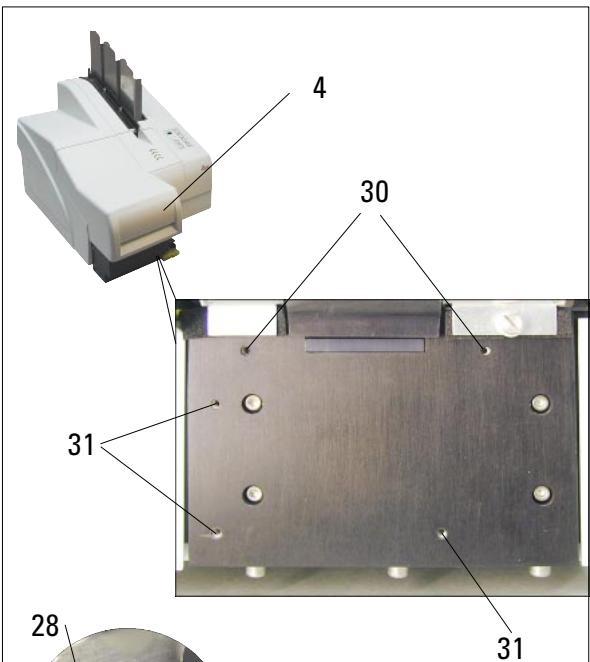
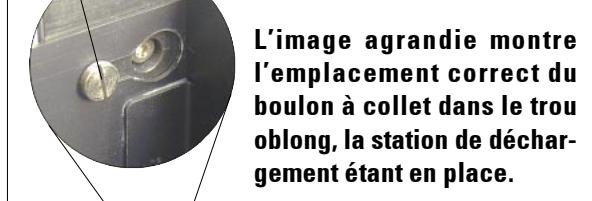
Fig. 8
Le système de retrait fourni comprend :
26 - station de retrait 27 - tôle de protection 28 - boulons à collet (3 unités) 29 - vis à tête fendue et rondelle (2 unités)
Procéder au montage comme suit :
Rabattre le capot (4) vers le haut. Dans la surface de montage, sous le réflecteur, se trouvent 5 trous taraudés (2 x pos. 30, 3 x pos. 31). Visser d'abord les trois boulons à collet (28) avec un tournevis dans les trous taraudés (31) jusqu'à la butée. Fixer ensuite la tôle de protection (27) avec les deux vis à tête fendue (et les rondelles) (29) dans les trous taraudés (30). Fixer la station de déchargement percée de trois trous oblongs (32) sur les boulons à collet (28). Positionner le grand diamètre du trou au-dessus du boulon à collet, adosser la station à la plaque de montage et la faire glisser vers la droite jusqu'à l'enclenchement (voir l'image agrandie).
S'il n'est pas possible de faire glisser la station de déchargement sur la tôle de protection, soulever légèrement l'appareil vers l'avant.
- Refermer le capot. Veiller à ne pas bloquer le capot avec la station de déchargement.

En cas d'utilisation du système de retrait manuel, le retrait des porte-objets imprimés doit s'effectuer comme il se doit. Sinon, il peut y avoir un reflux dans la station, arrêtant l'impression et entraînant l'affichage du message d'erreur « 44 ».
4.5 Station de déchargement automatique (en option)
Fig. 9
Une station de déchargement automatique est disponible en option pour l'imprimante. Les porte-objets imprimés y sont rassemblés dans l'ordre d'impression sur des plateaux empilables et individuellement amovibles (38).
10 plateaux pouvant être utilisés simultanément sont livrés avec la station de déchargement. Chaque plateau peut contenir 11 porte-objets au maximum.
Procéder au montage comme suit :
Sortir de l'emballage la station de déchargement automatique et la poser à l'endroit prévu.

Important ! L'imprimante doit être hors tension et déconnectée du secteur. Le système de retrait manuel décrit au chapitre 4.4 ne doit pas être monté avant la mise en place de l'imprimante. Il faut également retirer les boulons à collet (n° 28 de la fig. 8).
- Poser l'appareil sur la station de déchargement. Ce geste doit être réalisé par 2 personnes !
- Tenir l'imprimante par les côtés (droit et gauche) et, comme dans la fig. 9, l'incliner légèrement vers l'arrière de sorte que les deux boulons (33) s'insèrent dans la plaque de base. L'abaisser ensuite délicatement vers l'avant jusqu'à ce que le troisième boulon (34) fixe l'appareil et enclenche le connecteur multiple (35) dans la plaque de base.
- Poser la pile de plateaux (37) sur la plaque élévatrice (36) de la station de déchargement. Pour des informations sur la commande de la plaque élévatrice, voir le chapitre 5.2, page 35.
4.6 Mise en place / Remplacement du tube à éclats
Fig. 10
Remplacement - Retrait du tube à éclats

Mettez l'appareil hors tension et retirez la fiche secteur.
Laissez refroidir le tube à éclats avant de l'enlever et prenez-le avec des gants.
Rabattre le capot (n°4 de la fig. 8) vers le haut afin de pouvoir accéder au réflecteur. - Desserrer la vis (39) en la tournant ; faire attention à la rondelle (41) (utiliser le tournevis compris dans le kit d'outils fourni).
Fig. 11

Attention !
Lors de la mise en place et du retrait du tube à éclats, il ne faut surtout PAS le tenir incliné (fig. 11) et appuyer dessus car il pourrait se casser, mais il faut le tenir bien droit, comme dans la fig. 12 (gauche).
Fig. 12
Fig. 13
Rabattre le réflecteur (40) vers le haut. - Retirer le tube à éclats usagé (42) délicatement et d'un mouvement uniforme vers la droite, sans dévier. Si le tube à éclats tient bien, essayer de le bouger légèrement dans la douille. - Veiller à ne pas détacher le ressort de contact (43) du fil d'allumage (44) de la lampe (voir aussi les fig. 14 et 15).
Mise en place du tube à éclats
Fig. 14
Fig. 16
Fig. 17
Fig. 15
- Pour mettre en place le tube à éclats, l'introduire d'abord dans le culot (45) de la douille (fig. 16) ; appuyer ensuite doucement jusqu'à la butée - le marquage de la polarité (46) ne doit plus être visible (fig. 17). Le cas échéant, bouger légèrement le tube de haut en bas.
Important !
Lors de la mise en place du tube, respecter la polarité ! L'électrode de la lampe qui est marquée d'un + (46) doit être placée dans la douille (45) ayant un marquage identique (47) (fig. 16).

Attention !
Une erreur de polarité lors de l'installation du tube à éclats n'en perturbera pas le fonctionnement.
Toutefois, elle réduira considérablement sa durée de vie.
- Après la mise en place, le ressort de contact (43) doit toucher le fil d'allumage (44) de la lampe (fig. 17).
- Rabattre le réflecteur vers le bas, remettre la vis (39) et la serrer. Refermer le capot (4) de l'appareil.
4.7 Remplissage et mise en place des magasins
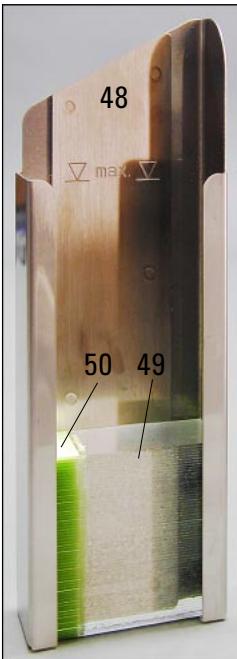
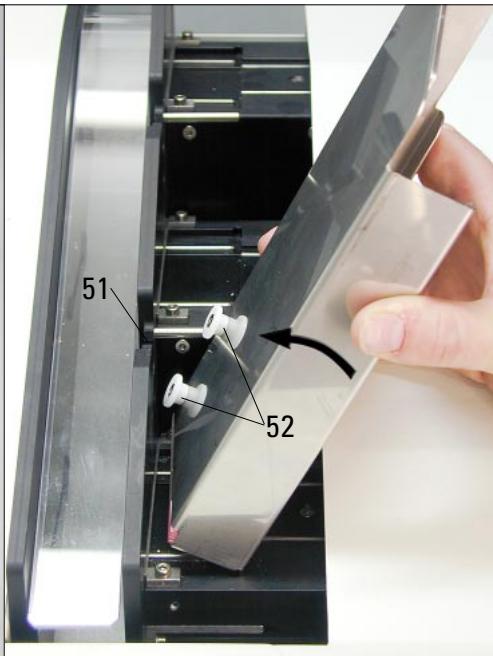
Fig. 18
- Remplir le magasin (48) de porte-objets (49). Veiller à ce que la page à imprimer (50) soit à gauche et orientée vers le haut.
- Prendre le magasin (48), le tenir légèrement à l'oblique (voir la fig. de gauche) pour éviter la chute des porte-objets.
- Placer le magasin à la verticale au-dessus de l'imprimante, comme dans l'illustration, et l'introduire dans le support prévu à cet effet.
- Les deux tenons (52) du magasin doivent s'enclencher dans le guide (51).
- Procéder de même avec les autres magasins pour équiper complètement l'imprimante.
Capacité :
Un magasin peut recevoir jusqu'à 150 porte-objets (en fonction de l'épaisseur). La hauteur de remplissage maximale d'un magasin est identifiée par un marquage.
En cas d'utilisation de porte-objets Superfrost Plus, la charge statique peut causer de grandes forces lors de l'expulsion du magasin.

C'est pourquoi la capacité maximale est de 70 pièces/magasin, en cas d'utilisation de porte-objets Superfrost®-Plus.
4.8 Raccordement électrique

L'appareil DOIT être branché sur une prise avec mise à la terre.
L'appareil est livré avec un jeu de divers câbles d'alimentation électrique. N'utiliser que le cordon d'alimentation prévu pour l'alimentation électrique locale (fiche femelle).
Face arrière de l'appareil Connexions électriques Fig. 19
Connexion au secteur
- Vérifier que l'imprimante est hors tension - l'interrupteur principal est (53) sur « 0 » = ARR.
- Brancher le cordon d'alimentation ajusté sur la prise (54).
- Mettre l'appareil sous tension au moyen de l'interrupteur principal (position « I » = MAR).

Après la première mise sous tension, l'interrupteur principal (53) doit toujours rester en position « I » = MARCHE.
Connecter l'appareil au PC
- Un câble série (fourni) est indispensable pour le fonctionnement de l'imprimante.
Fig. 20
La connexion s'effectue par la prise d'entrée (55) de l'imprimante.
- Connecter le câble de données à une interface série (COM 1, COM 2) du PC sur lequel le logiciel de commande est installé.
Connexion d'un émetteur d'alarme à distance
- Si nécessaire, connecter le système d'alarme externe (optionnel) à la prise jack femelle (56). L'émetteur d'alarme à distance se connecte à l'imprimante au moyen d'une fiche jack (Ø 3,5 mm, accessoire en option). Pour plus de détails sur l'alarme externe, voir le chapitre 5.3.

Sur toutes les interfaces, ne peuvent être connectés que des appareils qui ont été contrôlés conformément à la norme EN 60950 et satisfont aux exigences requises des circuits TBTS.
4.9 Changement de cartouche
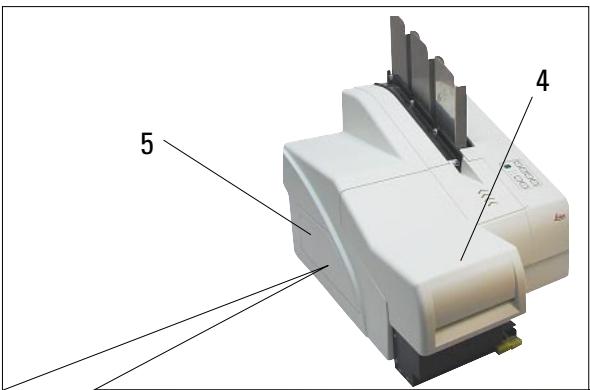
Fig. 21
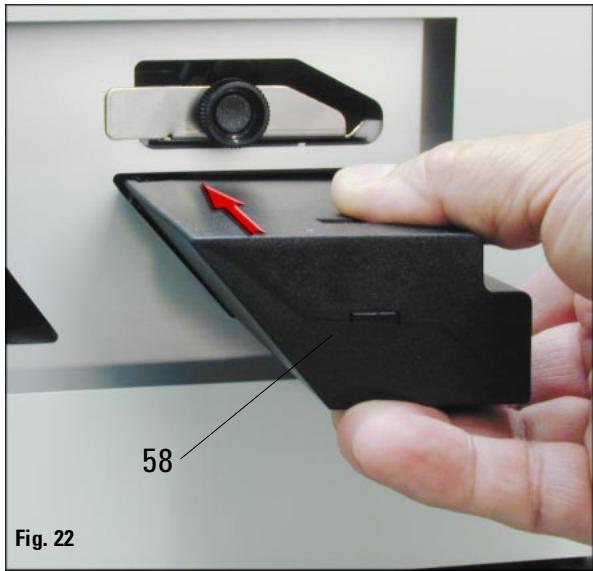
L'imprimante est livrée avec une cartouche de nettoyage. Pour pouvoir imprimer, il faut remplacer la cartouche de nettoyage par une cartouche d'encre.
Procéder comme suit :
- Mettre l'appareil sous tension en utilisant l'interrupteur situé sur la face arrière de l'appareil (voir (53) dans Fig. 19). Ouvrir le couvercle (5) situé à gauche de l'appareil en appuyant sur l'angle supérieur gauche.
- Extraire de l'appareil la cartouche du produit de nettoyage (57), vers la gauche.

L'activation d'un capteur dans le compartiment des cartouches entre le démarrage de la procédure d'échange du liquide de nettoyage et de l'encre, et vice versa.
- Toutes les fonctions sont désormais bloquées afin d'empêcher une aspiration d'air dans le sys
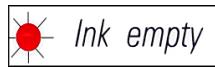
tème de l'encre. L'afficheur à DEL « Ink Empty » (Pas d'encre) est allumé en continu.

Stocker les cartouches utilisées toutes à l'horizontal et dans un conteneur fermé pour éviter tout écoulement !
- Introduire une cartouche d'encre neuve (58) dans le compartiment (une cartouche d'encre est fournie à la livraison) et la pousser jusqu'à la butée. Refermer le couvercle (5). Cela doit se faire très facilement ; dans le cas contraire, cela signifie que la pression exercée sur la cartouche d'encre ne sera pas uniforme.

Ink empty
- Le capteur du compartiment des cartouches détecte l'introduction d'une cartouche.
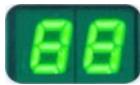
- L'afficheur à DEL « Ink Empty » s'éteint ; il est remplacé par l'affichage « 88 ».
Maintenant, l'appareil doit être « informé » du type de cartouche.
Il y a trois possibilités :
1. Cartouche d'encre neuve :
Appuyer sur la touche LOADED - l'imprimante règle le compteur du niveau d'encre sur 'plein'.
Appuyer sur la touche ERROR - l'imprimante ne change pas le compteur du niveau d'encre.

3. Cartouche de nettoyage neuve ou usagée :
Appuyer sur la touche CLEAN - la valeur actuelle du compteur du niveau d'encre est enregistrée.
- Après quoi, la procédure d'échange de l'encre démarre et la tubulure est désaérée et remplie. L'affichage « 88 » s'éteint à la fin de la procédure.
Faire un test d'impression
- Pour contrôler si la tête d'impression fonctionne correctement, il est possible de faire un test d'impression.
- Remplir à cet effet un magasin avec quelques porte-objets et le placer en position 1.
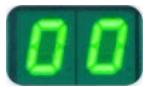
- Maintenir enfoncée la touche CLEAN jusqu'à ce que 00 s'affiche à l'écran. Relâcher la touche : l'image test enregistrée est imprimée sur un porte-objet. La procédure peut être répétée plusieurs fois si l'image imprimée n'est pas satisfaisante.
4.10 Installation du pilote d'imprimante

Ce pilote d'imprimante ne prend en charge que les systèmes d'exploitation Microsoft Windows NT 4.0, Windows 2000 et Windows XP. L'installation est décrite pour Windows NT. Les différences éventuelles existant dans les autres versions de Windows sont expliquées. « Microsoft », « Windows NT », « Windows 2000 » et « Windows XP » sont des marques déposées de Microsoft Corporation. Pour pouvoir installer correctement le pilote d'imprimante, vous devez vous enregistrer avec tous les droits d'accès.
Début de l'installation :
- Ouverture du répertoire de l'imprimante par : DÉMARRER → PARAMÈTRES → IMPRIMANTE
- Cliquez deux fois sur l'icône NOUVELLE IMPRIMANTE pour démarrer l'ASSISTANT D'AJOUT D'IMPRIMANTE qui vous guidera tout au long de l'installation.
Assistant d'ajout d'imprimante
- L'imprimante est gérée par l'ordinateur auquel elle est connectée ; il faut donc cocher la case IMPRIMANTE LOCALE.
- Dans les boîtes de dialogue suivantes, entrez les informations concernant le système. La boîte de dialogue suivante est appelée d'un clic sur le bouton SUITE.
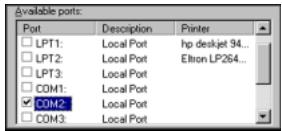
- Dans la fenêtre suivante, sélectionnez un port série libre (COM 1, ...) car l'imprimante ne fonctionne qu'avec une interface RS 232. Ne sélectionnez aucun port parallèle (LPT ...)!
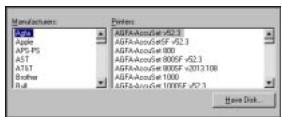
- Sélectionnez ensuite le fabricant et le modèle d'imprimante. Cliquez sur le bouton DISQUETTE pour ouvrir la fenêtre INSTALLATION À PARTIR DE LA DISQUETTE.
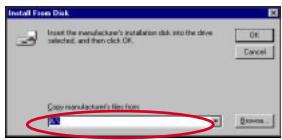
- Insérez le CD contenant le pilote d'imprimante (fourni) dans le lecteur de CD-ROM et entrez le chemin suivant dans le champ correspondant : X:\IP_Driver\IP_S\English (pour l'interface utilisée en anglais) et confirmez par OK. « X » est la lettre du lecteur de CD.
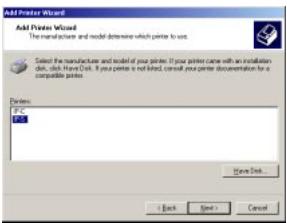
- Sélectionnez IMPRIMANTE IP-S dans la fenêtre (marquage bleu).

Si l'imprimante n'est pas affichée (ou si d'autres imprimantes sont affichées), appuyez sur le bouton « DISQUETTE » pour revenir à la fenêtre précédente et recommencez la saisie du chemin.
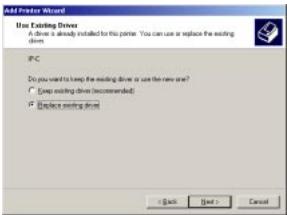
- Si le message de gauche apparaît à l'écran, cela signifie que le pilote est déjà présent sur l'ordinateur (en cas d'interruption d'une installation précédente ou de mise à jour, par exemple).
Il faut alors impérativement sélectionner REMPLACER LE PILOTE EXISTANT.
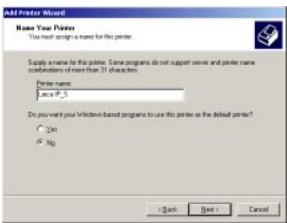
- Dans le champ NOM DE L'IMPRIMANTE, vous pouvez attribuer à l'imprimante le nom de votre choix : il figurera dans le répertoire des imprimantes et dans le menu IMPRIMER de toutes les applications Windows.
Quand le système demande si cette imprimante sera l'imprimante standard, cochez NON afin d'éviter des impressions injustifiées.
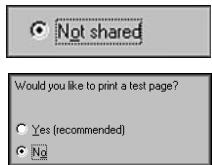
- Répondez à deux autres questions :
- Partager l'imprimante avec d'autres utilisateurs du réseau : Sélectionnez NE PAS PARTAGER si l'imprimante est utilisée localement.
- Imprimer une page de test : sélectionnez NON.
- Cliquez sur le bouton TERMINER. L'installation du pilote s'effectue ; l'imprimante apparaît dans le réseau des imprimantes et dans tous les menus d'impression sous le nom choisi au point 8.
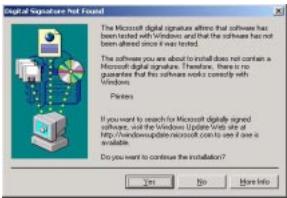

Lors de l'installation sous Windows 2000 et XP, la fenêtre « SIGNATURE NUMÉRIQUE NON TROUVÉE » s'affiche. Cela signifie simplement que le pilote d'imprimante n'a pas été certifié par Microsoft. N'en tenez aucun compte et continuez l'installation en appuyant sur OUI.
- Quand l'installation est terminée, redémarrez l'ordinateur.
Configurer l'interface série :
- Ouverture du répertoire de l'imprimante par :
DÉMARRER → PARAMÈTRES → IMPRIMANTE
- Cliquez avec le bouton droit de la souris sur l'icône de l'imprimante que vous venez d'installer : un menu de configuration rapide s'ouvre.
Cliquez sur l'élément PROPRIÉTÉS.
- La fenêtre PROPRIÉTÉS contient plusieurs onglets ; sélectionnez l'onglet PORTS.
Fig. 23
- Le port sélectionné lors de l'installation (dans l'exemple, COM 2) doit être coché. Cochez le champ ACTIVER LA GESTION DU MODE BIDIRECTIONNEL.
- Cliquez sur le bouton CONFIGURER pour ouvrir la fenêtre Ports. Sélectionnez l'interface correspondante et cliquez sur le bouton PARAMÈTRES. La fenêtre CONFIGURATION... s'affiche. Réglez ici la vitesse (BAUD) sur 57600. Tous les autres paramètres doivent être configurés comme dans la fig. 23.
5.1 Fonctions du panneau de commande
Fig. 24
DELINK EMPTY (PAS D'ENCRE)
• Ink empty
DEL éteinte :
L'impression est possible sans aucune restriction.
DEL clignotante :
Le réserve d'encre est bientôt vide, tenir prête une cartouche d'encre de rechange.
DEL allumée :
La cartouche d'encre est vide, l'impression n'est plus possible.
Le panneau de commande
- compte un clavier tactile de six touches (dont quatre sont pourvues d'une DEL), deux afficheurs à DEL ainsi qu'un écran consistant en un afficheur à 7 segments et deux chiffres.
- sert à commander les fonctions de l'imprimante et de la commande d'impression définie avec le logiciel.
- affiche l'état actuel de l'imprimante et les processus en cours.
- affiche les erreurs resp. les messages d'erreur.
- commande la station de déchargement automatique (en option).
DEL MAG. EMPTY (MAG.VIDE)
Mag empty
DEL éteinte :
Les magasins sont équipés ou aucun support d'impression (porte-objets) n'est actuellement requis bien que le magasin soit vide.
DEL clignotante :
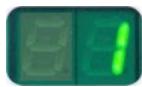
L'afficheur associé indique quel magasin est vide. Quand plusieurs magasins se vident simultanément, les numéros de magasins correspondants s'affichent en boucle.
Après avoir rempli le magasin, appuyez sur la touche LOADED pour communiquer à l'imprimante que le magasin affiché est à nouveau plein.
Si une commande d'impression était interrompue, elle est reprise et achevée.
POWER
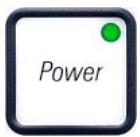
Commutation entre le mode POWER ON (MARCHE) et le mode STANDBY (VEILLE)
DEL allumée - mode POWER ON
- Tous les systèmes de l'imprimante sont sous tension. Le bloc d'alimentation du flash est chargé en continu. L'imprimante est prête à imprimer immédiatement.
DEL clignotante - mode STANDBY
- Tous les consommateurs d'électricité de l'imprimante, jusqu'à l'environnement direct du processeur, sont éteints (mode économique d'énergie).
- L'imprimante nettoie la tête à intervalles réguliers (par exemple 4 fois par jour). Elle passe alors rapidement en mode POWER ON (MARCHE).
DEL éteinte - imprimante déconnectée du secteur

L'impression n'est possible qu'en mode POWER ON (MARCHE). Si l'imprimante était en mode STANDBY, activez le mode POWER ON en appuyant sur le bouton POWER de l'interface PC. Le mode POWER ON est automatiquement activé quand une commande d'impression est envoyée par l'interface utilisateur du PC.
Si aucune commande d'impression n'est donnée en un temps déterminé, l'imprimante passe automatiquement en mode STANDBY. Quand l'imprimante sort du mode STANDBY, le rendement d'impression est réduit jusqu'à ce que tous les systèmes aient atteint leur température de service.
LOADED
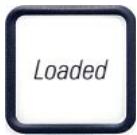
Confirmation d'un changement de magasin
Brève pression sur la touche LOADED :
Indique à l'imprimante qu'un magasin qui était vide a été rechargé et introduit (ou qu'un magasin a été enlevé pour un changement de couleur et qu'un nouveau magasin contenant un autre matériel a été introduit).
Longue pression (de 10 s) sur la touche LOADED (en mode hors ligne) :
Informe l'imprimante qu'un changement de cartouche a eu lieu
(voir à ce sujet le chapitre 4.9 « Changement de cartouche »).
ONLINE

Interruption d'une commande d'impression en cours
DEL allumée :
L'imprimante est prête à imprimer et attend une nouvelle commande d'impression.
DEL clignotante :
Un transfert de données a lieu ou une commande d'impression est en cours d'exécution.
- Une pression sur la touche ONLINE (EN LIGNE) pendant la commande d'impression en cours interrompt la procédure d'impression. Toutefois, l'impression en cours est menée à terme. La DEL Online s'éteint. Vous pouvez maintenant agir sur l'imprimante (par exemple enlever un magasin à moitié vide et le remplir).
- Une nouvelle pression sur la touche ONLINE entraîne la poursuite de la commande d'impression. La DEL Online s'allume en continu resp. clignote quand d'autres commandes d'impression sont dans la file d'attente de l'imprimante.
DEL éteinte :
Aucun transfert de données et aucune commande d'impression n'ont lieu, ou bien une commande d'impression en cours a été arrêtée.
ERROR
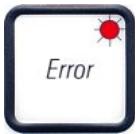
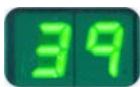
Confirmation d'une erreur annoncée précédemment.
DEL clignotante :
Une erreur s'est produite.
Le code d'erreur correspondant s'affiche à l'écran.
Une pression sur la touche ERROR après suppression de la source d'erreur et libération des voies a pour effet que l'imprimante recommence à fonctionner et que l'affichage d'erreur s'éteint.
Si plusieurs erreurs se produisent simultanément, l'erreur ayant la priorité la plus élevée s'affiche. Si cette erreur est confirmée par une pression sur la touche ERROR, le message d'erreur ayant la priorité immédiatement inférieure s'affiche.
CLEAN
Nettoyer la tête d'impression et réaliser le test d'impression
Brève pression
Pour la commande d'impression en cours :
- La commande d'impression est interrompue. L'affichage « 00 » apparaît à l'écran pendant 2 secondes environ.
- Un nettoyage de la tête d'impression est réalisé. La commande d'impression se poursuit.
Si l'imprimante est à vide :
- Après l'affichage « 00 », un nettoyage de la tête est immédiatement réalisé.

Un relâchement de la touche entraîne le nettoyage de la tête qui est signalé à l'utilisateur par l'affichage de « 00 ». La durée du nettoyage peut être prolongée (de 10 secondes au maximum) si après l'affichage de « 00 » à l'écran, on appuie immédiatement sur la touche et on maintient la touche appuyée pendant la durée de nettoyage souhaitée.


Longue pression (3 s ou moins)
Pour la commande d'impression en cours :
- La commande d'impression est interrompue. L'imprimante passe ensuite en mode hors ligne. L'affichage « 00 » apparaît à l'écran pendant 2 secondes environ.
- Un nettoyage de la tête d'impression est réalisé et un test d'impression est exécuté sur le support d'impression actuel. L'imprimante reste en mode hors ligne afin de permettre l'évaluation de la qualité d'impression avant la poursuite de la commande d'impression.
Si nécessaire, on peut démarrer un nettoyage supplémentaire.
- Pour poursuivre l'impression, il faut repasser en mode en ligne en appuyant sur la touche ONLINE.
- La commande d'impression qui avait été interrompue est achevée.
Si l'imprimante est à vide :
L'imprimante passe ensuite en mode hors ligne. - Tous les points décrits plus haut sont alors exécutés.

Lors d'impressions de longue durée, l'imprimante réalise à intervalles réguliers un nettoyage intermédiaire de la tête d'impression. L'impression est interrompue pendant 10 secondes environ; elle se poursuit ensuite automatiquement.
TRAY LOAD
Sur les imprimantes sans station de déchargement, la touche n'est associée à aucune fonction.
Fig. 25
Fonction :
- L'imprimante fait glisser sur le plateau du haut les porte-objets dont l'impression est terminée.
- À droite en fin de plateau, un capteur (59) déclenche un signal quand il est recouvert (fig. 26). La pile s'élève d'un plateau.
- Quand tous les plateaux sont pleins, l'appareil émet un signal sonore (bip), la DEL de la touche TRAY LOAD clignote : le retrait de la pile de plateaux est alors possible.
Fig. 26
Commande le déplacement de la plaque élevatrice de la station de déchargement automatique (en option)
Pour commencer, poser une pile de plateaux (37) sur la plaque élevatrice de la station de déchargement (fig. 25).
Le nombre de plateaux peut être compris entre 1 et 10; l'imprimante compte les plateaux en début de course.
Si la plaque élevatrice est à la position la plus élevée, la DEL de la touche clignote/est allumée.
Maintenir enfoncée la touche TRAY LOAD (CHARGE PLATEAU) (plus d'1 s):
- La pile de plateaux rentre complètement dans la station de déchargement, la DEL de la touche s'éteint; l'imprimante passe en mode ONLINE.
- Si une commande d'impression est en cours, elle est exécutée.
Si la pile de plateaux est rentrée complètement ou partiellement:
Brève pression sur la touche TRAY LOAD :
La pile élève un plateau. Pression sur la touche TRAY LOAD supérieure à 1 s : - La pile de plateaux sort complètement, la DEL de la touche clignote. Si une impression est en cours, elle est interrompue.

À chaque mise sous tension de l'imprimante, la pile de plateaux se déplace automatiquement d'un plateau vers le haut afin que chaque commande d'impression commence avec un plateau vide.

Attention en cas de manipulation à proximité du capteur (59). Il déclenche toujours un levage s'il détecte des objets à moins de 2 mm.
5.2 Affichages à l'écran
Affichage à l'écran

Mag. empty
Affichage à l'écran
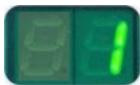
Magasin vide (en combinaison avec la DEL « Mag. Empty »)
1 - Magasin n°1 vide 2 - Magasin n°2 vide 3 - Magasin n°3 vide
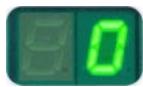
Si l'option « APPORT MANUEL » est activée dans les paramètres du pilote d'impression, l'écran affiche « 0 » après l'envoi de la commande d'impression. L'imprimante attend qu'un porte-objet soit posé sur la glissière de chargement pour être imprimé.
Messages d'état
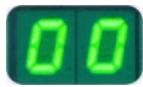
00 Le nettoyage de la tête d'impression est actif. 11 La température du bloc d'alimentation du flash est trop haute. Si la température autorisée n'est pas obtenue dans un délai de 10 min, le message « 55 » s'affiche. Mettre l'appareil hors tension et le laisser refroidir, contrôler la température ambiante. 12 La température de la station de séchage est trop basse/haute. Si la température autorisée n'est pas obtenue dans un délai de 6 min, le message « 43 » s'affiche. 13 Lampe à éclats en fin de vie. 19 Nettoyage intensif actif, l'appareil attend une intervention de l'opérateur. 88 Le changement de cartouche d'encre a lieu, l'appareil attend une confirmation consistant en une pression sur la touche ERROR, CLEAN ou LOAD.
Affichage à l'écran
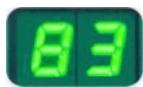
Avertissement : problème lors de l'expulsion d'un magasin
81 L'afficheur est en deux parties : le « 8 » avertit que la plaque coulissante de magasin se bloque. Le second chiffre du message 83 indique le numéro du magasin concerné.
Affichage à l'écran
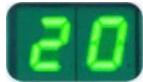
Messages d'erreur
Tous les nombres affichés de 20 à 78, ainsi que 89 et 90.
Le chapitre 7.2 contient la liste de tous les messages d'erreur.
5.3 Fonctions d'alarme
Le Leica IP S a deux fonctions d'alarme différentes :
Alarme de l'appareil
L'imprimante contient un émetteur de signaux sonores pour informer des états importants et des fonctions au moyen de diverses tonalités.
- Pression sur une touche : 1 bip court. Magasin vide / Pile de plateaux pleine : 2 bips courts.
- Erreur : 5 bips courts.
Face arrière de l'appareil, Fig. 27
L'émetteur de signaux se désactive au moyen d'un interrupteur DIL situé sur la face arrière de l'imprimante.
À cet effet, basculer à droite le plus bas des quatre interrupteurs DIL (60) situés sur la face arrière
(voir la flèche de la fig. 27).
Alarme à distance
Un émetteur d'alarme peut être installé hors de la pièce où l'imprimante est située.
- L'émetteur d'alarme à distance se connecte à la prise jack femelle (56) au moyen d'une fiche jack (Ø 3,5 mm, accessoire en option).
- L'alarme se déclenche si l'imprimante n'est plus sous tension, respectivement si l'imprimante a été mise hors tension au moyen de l'interrupteur principal situé sur la face arrière de l'imprimante.

La charge par contact maximale ne peut pas dépasser une tension de 24 V (CC) et un ampérage de 100 mA.
Pour connaître les possibilités offertes par la connexion à l'imprimante d'un émetteur d'alarme à distance, prenez contact avec le distributeur ou adressez-vous directement au fabricant.
5.4 Configuration du pilote d'imprimante

Il est possible d'imprimer des porte-objets avec l'imprimante Leica IP S à partir de tout programme Windows qui permet de configurer l'impression séparément. Tous les réglages requis sont décrits sur la base du programme « Microsoft Wordpad ». Il fait partie de tout programme d'installation de Windows et est donc présent sur tous les ordinateurs pris en charge par le pilote d'imprimante. Dans les autres programmes, il faut ouvrir les menus correspondants. Les paramètres réglables du pilote sont similaires dans tous les programmes.
Configurez d'abord le pilote dans l'application où s'effectuera l'impression des porte-objets :
- Ouverture de la boîte de dialogue IMPRIMER par : FICHIER IMPRIMER
- Dans la liste des imprimantes disponibles, sélectionnez Leica IP S (le nom a été configuré lors de l'installation du pilote, chapitre 4.10, page 29) et confirmez en appuyant sur le bouton correspondant.
Fig. 28
- Commencez par la mise en page. À cet effet, appelez dans le menu FICHIER MISE EN PAGE la boîte de dialogue du même nom (fig. 28).
- Réglez dans le champ MARGES toutes les marges à « 0 mm »; la représentation de la zone imprimable (61) change comme le montre la fig. 28.
- Dans le champ ORIENTATION, sélectionnez PORTRAIT.
- Si l'imprimante est configurée comme indiqué plus haut, un format de porte-objets figure déjà dans le champ PAPIER du menu FORMAT.
- Dans le menu SOURCE ci-dessous, sélectionnez le magasin dont doit sortir le porte-objet à imprimer.
Configuration du menu PAPIER → SOURCE
Fig. 29
Dans le menu déroulant, toutes les possibilités d'apport à partir des 6 magasins sont indiquées dans l'ordre alphabétique.
- APPORT MANUEL signifie qu'un porte-objet individuel est posé sur la glissière (12 dans la fig. 3, page 9) et imprimé. L'imprimante attend pour imprimer que le capteur (13 de la fig. 3) ait réagi.
- En outre, les magasins individuels (magasin 1 à magasin 6) sont indiqués. Si un magasin déterminé est choisi comme source, l'impression s'arrête quand le magasin est vide.
- La sélection d'un groupe de magasins (par exemple F (1|2|3)) a pour effet que la commande d'impression dure jusqu'à ce que tous les magasins indiqués soient vides. Dans ce cas, l'impression n'est pas suspendue quand un magasin est vide.

Le travail avec les groupes de magasins est pertinent quand de grosses commandes d'impression sont en attente, comptant le traitement de plus de porte-objets qu'un magasin ne peut en contenir ou quand plusieurs magasins sont remplis avec des porte-objets de même type (par exemple, de la même couleur). Les magasins sont traités dans l'ordre d'entrée dans la liste.
Options étendues
Imprimer...
Propriétés...
Avancé...
- Pour procéder à d'autres réglages, cliquez d'abord sur le bouton IMPRIMER dans le menu afin de sélectionner l'imprimante. À partir de là, vous accédez au moyen des boutons PROPRIÉTÉS et ÉTENDUES dans le menu OPTIONS ÉTENDUES.

Sous Windows NT 4.0, le bouton ÉTENDUES n'existe pas. Un clic sur PROPRIÉTÉS permet d'accéder directement au menu OPTIONS ÉTENDUES.
Le menu « OPTIONS ÉTENDUES »
Un clic de souris sur les éléments de menu affiche à droite un menu déroulant dans lequel s'effectue le paramétrage.
Tous les éléments de menu non décrits ici n'ont aucune influence sur l'imprimante et leur réglage standard doit donc être maintenu.
Fig. 30
- Ce menu permet de définir si l'impression d'un même porte-objet doit avoir lieu une fois (NORMAL) ou deux fois (DOUBLE IMPRESSION). Cela permet d'améliorer les impressions peu contrastées. Les impressions effectuées en mode TÊTE-BÊCHE ont fait l'objet d'une rotation de 180° sur la zone imprimable. Le réglage DOUBLE IMPRESSION est là aussi possible.

En raison de la consommation d'encre élevée, il est recommandé de n'utiliser le réglage DOUBLE IMPRESSION qu'en cas de nécessité.
L'élément de menu TAILLE DU PAPIER définit dans ce cas la forme « Porte-objets » et ainsi la taille de la zone imprimable. Il faut qu'une LAME soit présente pour que l'impression puisse avoir lieu.
La RÉSOLUTION de la tête d'impression peut être au choix de 360 ou 180 ppp. Si la surface du porte-objet ne permet pas d'avoir une résolution de 360 ppp, l'impression sera de mauvaise qualité. Il convient dans ce cas de sélectionner une résolution de 180 ppp.
L'élément de menu PAPIER/SORTIE est sur
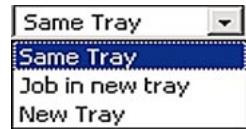
tout important pour la station de déchargement automatique.
- PLATEAU IDENTIQUE :
Toutes les porte-objets glissent sur le plateau jusqu'à ce qu'il soit plein.
TÂCHE DANS UN NOUVEAU PLATEAU : Chaque commande d'impression commence avec un nouveau plateau.
- NOUVEAU PLATEAU :
Pour des applications particulières seulement, il ne faut pas désirer un programme Windows standard.

En cas d'utilisation du système de déchargement manuel, les paramètres actuels de l'imprimante ne sont pas pris en compte.
6.1 Nettoyage de l'appareil

Avant chaque opération de nettoyage, éteignez l'appareil et débranchez le cordon d'alimentation de la prise secteur.
Observer les prescriptions de sécurité du fabricant et la réglementation en matière de laboratoire en vigueur dans le pays d'installation en cas de manipulation de produits d'entretien.
Pour le nettoyage des surfaces extérieures, n'utiliser ni alcool ni détergent à base d'alcool (nettoyant pour vitres!) ni produit abrasif tel que solvant à base d'acétone ou de xylène!
Il faut veiller à empêcher tout écoulement sur les connexions électriques ou à l'intérieur de l'appareil !
Éléments de guidage des porte-objets
Enlever la poussière de verre, les débris et les résidus de frottement
des supports de magasin, - de la partie coulissante des magasins, de la glissière, - de l'élément de serrage des porte-objets
en utilisant le pinceau fourni.
Veiller à ce que le capteur en fin de glissière soit toujours propre.

Attention!
Cette partie de l'appareil contient des modules électroniques fragiles.
C'est pourquoi il ne faut pas utiliser de liquide !
Station de déchargement automatique
- Décharger les plateaux, nettoyer les éléments de guidage et la partie coulissante avec un pinceau afin d'en enlever la poussière de verre, les débris et les résidus de frottement.
- Les plateaux peuvent être nettoyés avec un produit de nettoyage à usage domestique.
- Ne pas utiliser de dissolvant sur les plateaux!
- Les plateaux doivent être secs avant d'être réutilisés.
Surfaces extérieures
- Les surfaces extérieures laquées (également celles de la station de déchargement automatique) peuvent être nettoyées avec un détergent doux et essuyées avec un chiffon humide.
- Ne pas utiliser de dissolvant sur les surfaces extérieures et le capot!
Fig. 31
Utilisation du grattoir
- Enlever régulièrement (de préférence avant que les porte-objets glissent mal) la poussière de verre et les débris éventuels en utilisant le grattoir (65) en plastique blanc fourni (fig. 31). Appuyer fortement avec la pince (66) afin de nettoyer les angles en premier lieu.
- Essuyer ensuite la glissière avec un chiffon imbibé d'alcool.
Fig. 32
Tiroir à débris
- Le tiroir à débris (67) se trouve derrière le couvercle de gauche, au-dessus du compartiment de la cartouche d'encre. Il empêche que la poussière de verre et les débris provenant de la glissière ne tombent dans l'appareil. Il faut le nettoyer régulièrement (fig. 32). Pour l'enlever, le tirer par la poignée noire (68).
- L'ouverture au milieu permet de retirer facilement les débris de verre avec un pinceau.
6.2 Notices d'entretien

Pour les opérations de maintenance ou les réparations, l'appareil ne peut être ouvert que par des techniciens de SAV agréés par Leica.
L'imprimante Leica IP S n'a pas besoin de maintenance.
Pour garantir le bon fonctionnement de l'appareil sur une longue période, il faut tenir compte des instructions suivantes :
- Nettoyer l'appareil soigneusement tous les jours.
- Enlever régulièrement la poussière présente sur les fentes d'aération au dos de l'appareil avec un pinceau ou un petit aspirateur.
- Faire contrôler l'appareil au moins 1 fois par an par un technicien du service après-vente agréé par Leica.
- Passer un contrat d'entretien après expiration de la période de garantie. Pour plus de renseignements, veuillez consulter votre centre de service après-vente.
7.1 Pannes
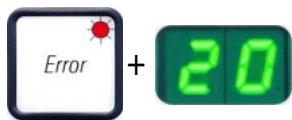

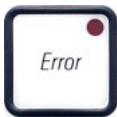
Les pannes d'impression sont toujours signalées par l'affichage de messages d'erreur. Ils sont toujours associés à la DEL clignotante de la touche ERROR.
Confirmer la suppression des erreurs
Correction des erreurs :
- Rechercher la cause de l'erreur dans la liste des messages d'erreur (voir le chapitre 7.2).
- Lever le verrouillage; le cas échéant, ouvrir le capot à cet effet. Important!
Enlever tous les porte-objets encore présents sur la glissière, à l'intérieur et à côté de l'élément de serrage ainsi que dans la station de séchage. Ces porte-objets ne doivent pas être réutilisés.
- Refermer le capot et appuyer sur la touche ERROR. L'imprimante reçoit ainsi confirmation que la cause de l'erreur est supprimée.
- L'imprimante vérifie ensuite si toutes les voies sont dégagées et si toutes les causes d'erreur sont supprimées.
- Si toutes les voies n'ont pas été libérées ou si la cause de l'erreur n'a pas été supprimée, l'imprimante affiche à nouveau un message d'erreur.
- Une commande d'impression interrompue est reprise et achevée.
- Si un message d'erreur s'affiche à nouveau, bien que toutes les causes d'erreur aient été supprimées, il faut faire une remise à zéro.
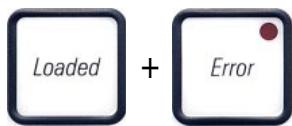
Remise à zéro :
- Appuyer simultanément sur les touches LOADED et ERROR et les relâcher simultanément.
- La réinitialisation restaure l'état où était l'imprimante directement après la mise sous tension. Toutes les commandes d'impression qui étaient en mémoire sont perdues.
- Si la même erreur s'affiche à nouveau à l'écran après une réinitialisation, l'imprimante peut être mise hors tension au moyen de l'interrupteur principal (en face arrêté) et remise sous tension au bout d'un temps d'attente de courte durée (30 s environ). Si ce problème n'est pas résolu, il faut en informer le service technique.
7.2 Messages d'erreur
| Affichage à l'écran | Source d'erreur | Correction des erreurs |
| 20 | Blocage mécanique de l'expulsion du magasin. | Supprimer la cause du blocage. |
| 21 | L'expulsion du porto-object est défectueuse. L'expulsion du magasin est bloquée. | Retirer le porto-object. |
| 22 | Le transfert d'un porto-object de la glissière de charge-ment au chariot d'impression a échoué. Positionnementerroné ou blocage mécanique du moteur horizontal. | Retirer le porto-object. |
| 23 | Le porto-object est dans la glissière de chargement. | Retirer le porto-object. |
| 32 | Blocage mécanique de l'entrainment horizontal. | Retirer le porto-object. |
| 33 | Blocage mécanique de l'entrainment vertical. | Retirer le porto-object. |
| 34 | Blocage mécanique de la rotation. | Retirer le porto-object. |
| 35 | Les pince du porto-object sont défectueuses. Le porto-object n'a pas complètement atteint la pince mais a quitté la glissière de chargement. | Enlever le porto-object de l'élement deserrage. |
| 36 | Le porto-object n'a pas quitté la pince ou il est encore dans la pince pendant l'initialisation. | Enlever le porto-object de l'élement deserrage. |
| 37 | La tête d'impression est trop chaude. La température ambiente est trop haute ou l'électronique est défectueuse | Mettre l'appareil hors tension et le laisser refroidir.L'appareil reste bloqué jusqu'à ce que la température de la tête d'impressionsoit à nouveau normale.Controler la température ambiente. |
| 38 | Absence de tension ou tension incorrecte de la tete d'impression. | Informer le service technique. |
Messages d'erreur (suite)
| Affichage à l'écran | Source d'erreur | Correction des erreurs |
| 41 | La préparation de l'éclair du flash ne s'effectue pas dans le temps prescrit. L'électronique de chargement est défectueuse. | Informer le service technique. |
| 42 | La durée de l'éclair du flash est trop courte ou aucune éclair de flash ne se produit. Le tube à éclats est sale ou défectueux. | Contrôler s'il y a un éclair de flash – observer la lumière parasite s'échappant du couvercle. Ne jamais ouvré le couvercle pour regarder à l'intérieur! Absence d'éclair de flash =>mettre en place un nouveau tube à éclats. Voir Chapitre 4.6. |
| 43 | La température de la station de séchage est hors de la plage de température autorisée. | Faire une réinitialisation, RESET. Voir Chapitre 7.1. |
| 44 | Blocage mécanique de la station de déchargement. | Supprimer la cause du blocage. |
| 45 | Le ventilateur ne marche pas ou sa vitesse de rotation est trop faible. | Informer le service technique. |
| 46 | Dans la station de séchage, il n'y a aucun porto-object à flasher. Le porto-object a quitté la pince mais n'a pas complètement atteint la station de séchage. | Retirer le porto-object. |
| 47 | Le porto-object n'a pas quitté la station de séchage lors de l'expulsion. | Retirer le porto-object. |
| 48 | Le porto-object est dans la station de séchage pendant une initialisation ou avant une commande d'impression. | Supprimer la cause du blocage. |
| 49 | Le clapet de la station de séchage ne ferme ou ne s'ouvre pas –le clapet est bloqué (par un porto-object, par exemple) | Supprimer la cause du blocage. |
| 50 | Le capteur situé sur la plaque élevatrice ne fonctionne pas. | Informer le service technique. |
| 51 | Le capteur de position de la plaque élevatrice ne réagit pas lors du positionnement. | Informer le service technique. |
| 55 | Bloc d'alimentation du flash : surchauffe depuis plus de 10 minutes. | Informer le service technique. |
Messages d'erreur (suite)
| Affichage à l'écran | Source d'erreur | Correction des erreurs |
| 60 | Des instructions erronées ont été reçues (erreur de programmation) Paramétrage erroné de l'interface série, respectivement les configurations de l'imprimante et du PC ne concordent pas. | Réinitialiser (RESET) l'imprimante. Contrôler que la connexion des cables au PC est correcte. Contrôler la configuration de l'interface série sur le PC associé et réamorcer le PC. |
| 63 | L'accusé de réception des données émises manque ou bien le PC n'a pas accusé réception des données émi-ses. | Effectuer la même procédure que pour l'ERREUR 60. Faire un essai avec un autre cable d'im-primante. |
| 64 | ||
| 65 | L'image imprimée dépasse la taille autorisée dans le sens de la hauteur. | Erreur occasionnée par le logiciel d'application. |
| 66 | L'image imprimée dépasse la taille autorisée dans le sens de la largeur. | Erreur occasionnée par le logiciel d'application. |
| Lors de la mise sous tension de l'appareil, le contrôle CRC de l'EEPROM a donné un résultat erroné. | Informer le service technique. | |
| 70 ... 78 | Erreur interne de micrologiciel ou contrôleur défectueux. | Informer le service technique. |
| 81 ... 83 | L'expulsion des portes-objets d'un magasin est perturbée par la lenteur d'exécution du mécanisme. | Contrôle de l'expulsion du magasin. Retrait des corps étrangers et des débris de verre. Nettoyer ensuite avec un pin-ceau. |
| 89 | Le bloc d'alimentation n'arrive pas à fournir la tension normale. | Informer le service technique. |
| 90 | Le micrologiciel n'est pas chargeé ou il ne l'est que par-tiellement. La mémoire flash est défectueuse. | Informer le service technique. |
7.3 Remplacement du tube à éclats
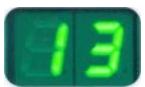
Quand la durée de vie de la lampe à éclats touche à sa fin, le message d'état 13 s'affiche sur l'écran de l'imprimante.
Il demande à l'utilisateur de remplacer la lampe à éclats.
La mise en place/Le remplacement du tube à éclats est décrit au chapitre 4.6, page 22 et suiv.
10 sec.

Avant de remplacer le tube à éclats, mettez l'imprimante hors tension et débranchez le cordon d'alimentation de la prise secteur.
Après avoir remplacé la lampe, mettez l'imprimante sous tension.
Passez alors en mode hors ligne et maintenez enfoncée la touche ERROR pendant 10 s. - l'affichage à l'écran 13 s'éteint.
7.4 Problèmes d'alimentation électrique
Fig. 33
Fig. 34
- Vérifiez qu'il n'y a pas de panne de courant générale.
- Vérifiez si la fiche secteur est bien branchée sur la prise secteur et si la prise secteur est alimentée en courant électrique.
- Vérifiez que l'interrupteur principal est bien enclenché. Il se peut que le fusible primaire ait réagi, auquel cas l'interrupteur principal est en position « 0 » = ARR (fig. 33).
- Vérifiez qu'un des deux fusibles secondaires (F1, F2 derrière l'appareil, fig. 34) n'est pas défectueux.
Certains dysfonctionnements ou des signes de défaillance de l'appareil peuvent être causés par un fusible défectueux.
Dysfonctionnement
Vérifier le fusible
Aucune fonction de l'appareil ne marche.
Fusible F1
Absence d'affichage à l'écran.
Fusible F2
- L'appareil ne fonctionne pas avec la vitesse habituelle.
L'impression d'un porte-objecture 8 s environ mème après la phase de préchauffage.
7.5 Remplacement des fusibles secondaires

Avant de changer de fusible, il faut toujours commencer par mettre l'appareil hors tension et retirer la fiche secteur. Utilisez uniquement les fusibles de rechange fournis.
Remplacer le fusible (sur la face arrière de l'appareil, voir aussi les fig. 19 resp. 27)
Fig. 35
Fig. 36
- Avec un tournevis (62), enfoncer légèrement la cartouche fusible (63) et faire un 1/4 de tour vers la gauche.
- La cartouche fusible sort de son logement, l'enlever.
- Sortir le fusible défectueux (64) de la cartouche fusible (63) et le remplacer par un fusible de rechange.
- Mettre en place la cartouche fusible avec le fusible de rechange ; l'enfoncer avec un tournevis et la fixer en faisant 1/4 de tour vers la droite.
Garantie
Leica Microsystems Nussloch GmbH garantit que le produit contractuel livré a fait l'objet d'un contrôle de qualité approfondi basé sur les normes de vérification sévères de Leica, que le produit est sans défaut et qu'il présente toutes les spécifications techniques garanties et/ou les caractéristiques convenues.
L'étendue de la garantie dépend du contenu du contrat. Seules s'appliquent les conditions de garantie de votre société de vente de produits Leica compétente ou de la société qui vous a livré le produit contractuel.
Information sur le service après-vente
Si vous avez besoin de pièces de rechange ou si vous voulez contacter le service après-vente pour des questions d'ordre technique, veuillez vous adresser à votre agence de représentation de Leica ou au revendeur Leica chez qui vous avez acheté l'appareil.
Les indications suivantes concernant l'appareil sont requises :
- Désignation du modèle et numéro de série de l'appareil.
- Site de l'appareil et nom d'un contact. Raison de la demande d'intervention du service après-vente.
- Date de livraison.
Mise hors service et mise au rebut
L'appareil ou les pièces de l'appareil doivent être mis au rebut conformément aux dispositions légales en vigueur.


- SÉCURITÉ
- COMPOSANTS ET SPÉCIFICATIONS
- MISE EN SERVICE
- FONCTIONNEMENT
- NETTOYAGE ET ENTRETIEN
- RÉSOLUTION DES PROBLÈMES
- SIGNIFICATION DES SYMBOLES UTILISÉS DANS LE TEXTE
- TYPE D'APPAREIL
- UTILISATION DE L'APPAREIL CONFORMÉMENT À SA DESTINATION
- GROUPE D'UTILISATEURS
- INDICATIONS DE SÉCURITÉ
- INDICATIONS DE DANGER
- INDICATIONS DE DANGER - TRANSPORT ET INSTALLATION
- INDICATIONS DE DANGER - CONSIGNES DE SÉCURITÉ SUR L'APPAREIL
- INDICATIONS DE DANGER - UTILISATION DE L'APPAREIL
- INDICATIONS DE DANGER - MAINTENANCE ET NETTOYAGE
- SYNOPTIQUE - PIÈCES DE L'APPAREIL
- SPÉCIFICATIONS D'IMPRESSION
- PORTE-OBJET (SUPPORT D'IMPRESSION)
- PARAMÉTRAGE DE L'IMPRIMANTE
- PLAGE D'IMPRESSION
- RÉSOLUTION DE L'IMPRIMANTE
- QUALITÉ DE L'IMPRESSION
- IMPRESSION DE CODES-BARRES
- TECHNOLOGIE D'IMPRESSION
- CRÉATION DE CODES-BARRES
- SUPPORTS D'IMPRESSION UTILISÉS
- LECTEUR DE CODES-BARRES UTILISÉ
- STABILITÉ VIS-À-VIS DES RÉACTIFS
- ATTENTION
- CONDITIONS DE TEST
- IMPORTANT
- CARACTÉRISTIQUES TECHNIQUES
- DONNÉES GÉNÉRALES SUR L'APPAREIL
- DIMENSIONS ET POIDS
- PARAMÈTRES DE PERFORMANCES
- EMPLACEMENT APPROPRIÉ
- INSTALLATION DE L'IMPRIMANTE
- ÉQUIPEMENT FOURNI - LISTE DE COLISAGE
- ACCESSOIRES EN OPTION
- INSTALLATION DU SYSTÈME DE RETRAIT MANUEL
- STATION DE DÉCHARGEMENT AUTOMATIQUE (EN OPTION)
- MISE EN PLACE / REMPLACEMENT DU TUBE À ÉCLATS
- REMPLACEMENT - RETRAIT DU TUBE À ÉCLATS
- MISE EN PLACE DU TUBE À ÉCLATS
- REMPLISSAGE ET MISE EN PLACE DES MAGASINS
- CAPACITÉ
- RACCORDEMENT ÉLECTRIQUE
- CONNEXION AU SECTEUR
- CONNECTER L'APPAREIL AU PC
- CONNEXION D'UN ÉMETTEUR D'ALARME À DISTANCE
- CHANGEMENT DE CARTOUCHE
- PROCÉDER COMME SUIT
- INK EMPTY
- CARTOUCHE D'ENCRE NEUVE
- CARTOUCHE DE NETTOYAGE NEUVE OU USAGÉE
- FAIRE UN TEST D'IMPRESSION
- INSTALLATION DU PILOTE D'IMPRIMANTE
- DÉBUT DE L'INSTALLATION
- ASSISTANT D'AJOUT D'IMPRIMANTE
- CONFIGURER L'INTERFACE SÉRIE
- FONCTIONS DU PANNEAU DE COMMANDE
- DEL ÉTEINTE
- DEL CLIGNOTANTE
- DEL ALLUMÉE
- LE PANNEAU DE COMMANDE
- POWER
- COMMUTATION ENTRE LE MODE POWER ON (MARCHE) ET LE MODE STANDBY (VEILLE)
- DEL ALLUMÉE - MODE POWER ON
- DEL CLIGNOTANTE - MODE STANDBY
- LOADED
- CONFIRMATION D'UN CHANGEMENT DE MAGASIN
- ONLINE
- INTERRUPTION D'UNE COMMANDE D'IMPRESSION EN COURS
- ERROR
- CONFIRMATION D'UNE ERREUR ANNONCÉE PRÉCÉDEMMENT
- CLEAN
- NETTOYER LA TÊTE D'IMPRESSION ET RÉALISER LE TEST D'IMPRESSION
- BRÈVE PRESSION
- LONGUE PRESSION (3 S OU MOINS)
- TRAY LOAD
- FONCTION
- AFFICHAGES À L'ÉCRAN
- AFFICHAGE À L'ÉCRAN
- MAGASIN VIDE (EN COMBINAISON AVEC LA DEL « MAG. EMPTY »)
- MESSAGES D'ÉTAT
- MESSAGES D'ERREUR
- FONCTIONS D'ALARME
- ALARME DE L'APPAREIL
- ALARME À DISTANCE
- CONFIGURATION DU PILOTE D'IMPRIMANTE
- CONFIGURATION DU MENU PAPIER → SOURCE
- OPTIONS ÉTENDUES
- LE MENU « OPTIONS ÉTENDUES
- NETTOYAGE DE L'APPAREIL
- ÉLÉMENTS DE GUIDAGE DES PORTE-OBJETS
- STATION DE DÉCHARGEMENT AUTOMATIQUE
- SURFACES EXTÉRIEURES
- UTILISATION DU GRATTOIR
- TIROIR À DÉBRIS
- NOTICES D'ENTRETIEN
- PANNES
- CONFIRMER LA SUPPRESSION DES ERREURS
- REMISE À ZÉRO
- REMPLACEMENT DU TUBE À ÉCLATS
- PROBLÈMES D'ALIMENTATION ÉLECTRIQUE
- DYSFONCTIONNEMENT
- VÉRIFIER LE FUSIBLE
- REMPLACEMENT DES FUSIBLES SECONDAIRES
- GARANTIE
- INFORMATION SUR LE SERVICE APRÈS-VENTE
- MISE HORS SERVICE ET MISE AU REBUT
Marque : LEICA
Modèle : IP S
Catégorie : Imprimante