MODE D'EMPLOI D-LUX 3 LEICA
Manuel d'utilisation
À notre clientèle,
Nous tenons à vous remercier d'avoir choisi le LEICA D-LUX 3
Panasonic. Veuillez lire attentivement le présent manuel et le conserver pour référence ultérieure.
Pour votre sécurité
AVERTISSEMENT
AFIN DE RÉDUIRE LES RISQUES
D'INCENDIE, DE CHOCS
ÉLECTRIQUES ET
D'INTERFÉRENCE, N'UTILISER QUE
LES ACCESSOIRES
RECOMMANDÉS ET ÉVITER
D'EXPOSER L'APPAREIL À LA PLUIE
OU À L'HUMIDITÉ. NE PAS RETIRER
Remarque concernant les batteries et piles
ou piles usagées ne peuvent être ajoutées aux déchets ménagers.
Informez-vous auprès de l'autorité locale compétente
afin de connaître les endroits où vous pouvez déposer celles-ci.

Il importe de respecter les droits d'auteur.
L'enregistrement de bandes ou de disques préenregistrés ou de tout autre matériel publié ou diffusé pour des buts autres qu'un usage privé et personnel peut violer les lois de droits d'auteur.
Même pour un usage privé, l'enregistrement de certains matériels peut être réservé.
- Remarquez que notamment les commandes, les composants et les menus du LEICA D-LUX 3 peuvent différer quelque peu de ceux illustrés dans le présent manuel.
- Le logo SDHC est une marque de commerce.
- Leica est une marque déposée de Leica Microsystems IR GmbH.
- Elmarit est une marque déposée de Leica Camera AG.
- Les autres noms, raisons sociales et appellations de produits cités dans ce manuel sont des marques de commerce ou des marques déposées de leurs détenteurs respectifs.
LA PRISE DE COURANT DOIT SE TROUVER À PROXIMITÉ DE L'APPAREIL ET ÊTRE FACILEMENT ACCESSIBLE.
MISE EN GARDE
Une batterie de remplacement inappropriée peut exploser. Ne remplacez qu'avec une batterie identique ou d'un type recommandé par le fabricant. L'élimination des batteries usées doit être faite conformément aux instructions du manufacturier.
■ Précautions à prendre avec l'appareil photo - Prenez soin de ne pas secouer ou heurter fortement l'appareil.
Cela pourrait en affecter le fonctionnement normal, empêcher toute prise de vue ou endommager l'objectif ou l'écran LCD.
- Rentrez l'objectif avant de transporter l'appareil.
- Rentrez l'objectif avant de prendre des photos. Le sable ou la poussière peuvent causer des problèmes de fonctionnement. Veillez à ce que le sable ou la poussière ne s'infiltrent pas à l'intérieur de l'objectif, du flash ou des bornes lorsque vous utilisez l'appareil sur une plage, etc. Veillez à ce que l'eau ne pénètre pas à l'intérieur de l'appareil lorsque vous l'utilisez par temps pluvieux ou sur la plage.
- Cet appareil photo n'est pas étanche. En cas d'éclaboussure sur l'appareil photo, telles que des gouttes d'eau, essuyez-le à l'aide d'un chiffon sec. En cas de dysfonctionnement de l'appareil photo, contactez votre revendeur ou le service après-vente le plus proche.
Lorsque ce symbole figure sur les produits et/ou les documents qui les accompagnent, cela signifie que les appareils électriques et électroniques ne doivent pas être jetés avec les ordures ménagères.
Pour que ces produits subissent un traitement, une récupération et un recyclage appropriés, envoyez-les dans les points de pré-collecte désignés, où ils peuvent être déposés gratuitement. Dans certains pays, il est possible de renvoyer les produits au revendeur local en cas d'achat d'un produit équivalent. En éliminant correctement ce produit, vous contribuez à la conservation des ressources vitales.
À propos de l'écran LCD
- N'appliquez pas de pression trop forte sur l'écran LCD. Cela pourrait entraîner des distorsions chromatiques sur l'écran LCD et son mauvais fonctionnement.
- Il est possible que de la condensation se forme sur l'écran LCD en cas d'importants changements de température. Essuyez la condensation à l'aide d'un linge sec et doux.
- Si l'appareil est froid lorsque vous le mettez en marche, l'image affichée sur l'écran LCD sera, au début, légèrement plus sombre que d'ordinaire. Toutefois, l'image redevient normale à mesure que l'appareil se réchauffe.
Une technologie de très grande précision est utilisée pour la fabrication de l'écran LCD. Toutefois, des points sombres ou brillants (rouges, bleus ou verts) peuvent apparaître sur l'écran. Il ne s'agit pas d'un mauvais fonctionnement. L'écran LCD comporte un taux de pixels effectifs supérieur à 99,99 % avec seulement 0,01 % de pixels inactifs ou toujours éclairés. Les points ne seront pas enregistrés dans les photos stockées dans la mémoire intégrée ou sur une carte.
et à la prévention des éventuels effets négatifs sur l'environnement et la santé humaine, pouvant être dus à la manipulation inappropriée des déchets. Veuillez contacter les autorités locales pour connaître le point de pré-collecte le plus proche. Des sanctions peuvent être appliquées en cas d'élimination incorrecte de ces déchets, conformément à la législation nationale. Utilisateurs professionnels de l'Union Européenne : Pour en savoir plus sur l'élimination des appareils électriques et électroniques, contactez votre revendeur ou fournisseur. Informations sur l'évacuation des déchets dans les pays ne faisant pas partie de l'Union Européenne : Ce symbole n'est reconnu que dans l'Union Européenne. Pour supprimer ce produit, contactez les autorités locales ou votre revendeur afin de connaître la procédure d'élimination à suivre.
■ Précautions à prendre avec l'objectif
- N'appliquez pas de pression trop forte sur l'objectif ou sur son barillet.
- Évitez d'exposer l'objectif de l'appareil face au soleil car cela pourrait causer des problèmes de fonctionnement. Soyez également vigilant lorsque vous laissez l'appareil à l'extérieur ou près d'une fenêtre.
- La présence de saleté (eau, huile, empreintes digitales, etc.) à la surface de l'objectif peut affecter l'image. Essuyez doucement la surface de l'objectif à l'aide d'un chiffon doux et sec avant et après la prise de vue.
■ Précautions à prendre en cas de condensation (objectif embué) Condensation
- De la condensation peut se former lorsque la température ambiante ou le niveau d'humidité est modifié comme décrit ci-après. Prenez garde à la condensation car elle pourrait causer des taches ou des champignons sur l'objectif ou entraîner un mauvais fonctionnement de l'appareil.
- Lorsque l'appareil est déplacé de zones extérieures froides vers des zones intérieures chaudes - Lorsque l'appareil photo est amené de l'extérieur vers l'intérieur d'un véhicule climatisé - Lorsque l'air frais d'un climatiseur ou dispositif similaire arrive directement sur l'appareil - Dans les endroits humides
- Pour éviter la condensation, placez l'appareil dans un sac en plastique jusqu'à ce que sa température soit la plus proche possible de la température ambiante. En cas de condensation, éteignez l'appareil et laissez-le sécher pendant environ 2 heures. La buée disparaît naturellement lorsque la température de l'appareil est proche de la température ambiante.
Si vous n'utilisez pas l'appareil pendant une période prolongée
- Rangez la batterie dans un endroit frais et sec, où la température est relativement stable. [Température recommandée : de 15°C à 25°C, taux d'humidité recommandé : de 40% à 60%]
- Retirez toujours la carte mémoire et la batterie de l'appareil.
- Si la batterie reste à l'intérieur de l'appareil, elle se décharge même si l'appareil est éteint. Si la batterie reste à l'intérieur de l'appareil, elle se décharge de manière excessive et peut devenir inutilisable même après avoir été rechargée.
- Si vous rangez la batterie sans l'utiliser pendant une longue période, il est recommandé de la recharger une fois par an. Une fois la batterie entièrement déchargée, retirez-la de l'appareil, puis remettez-la en place.
- Il est recommandé de ranger l'appareil accompagné d'un gel dessiccatif si vous le placez dans une garde-robe ou une commode.
Molette de sélection de mode
Réglez la partie ④ selon le mode souhaité. Vous pouvez tourner la molette de sélection de mode à 360°. Tournez-la lentement et sans à-coups pour régler chaque mode. (Ne la réglez pas pour les parties qui ne comportent aucun mode.)
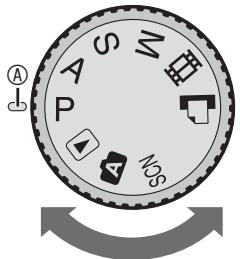
P : Mode d'exposition automatique programmé (P25)
L'exposition est réglée automatiquement par l'appareil photo.
A : Réglage automatique de l'exposition avec priorité à l'ouverture (P52)
La vitesse d'obturation est déterminée automatiquement en fonction de la valeur d'ouverture réglée par l'utilisateur.
S : Réglage automatique de l'exposition avec priorité à la vitesse d'obturation (P52)
La valeur d'ouverture est déterminée automatiquement en fonction de la vitesse d'obturation réglée par l'utilisateur.
M : Réglage manuel de l'exposition (P53)
L'exposition est déterminée par la valeur d'ouverture et la vitesse d'obturation qui sont réglées manuellement.
: Mode d'images animées (P74)
Dans ce mode, vous pouvez enregistrer des images animées avec du son.
: Mode d'impression (P109)
Ce mode vous permet d'imprimer des photos à partir d'une imprimante compatible avec la norme PictBridge connectée directement à l'appareil photo.
SCN : Mode scène (P61)
Dans ce mode, vous pouvez prendre des photos en fonction du type de scène enregistrée.
A : Mode Auto (P29)
C'est le mode recommandé pour les débutants.
▷ : Mode lecture (P35)
Ce mode permet de visionner des photos enregistrées.
À propos des indications de ce manuel d'utilisation
A P A S M E : SCN
Les modes indiqués ici vous permettent d'utiliser les fonctions ou les paramètres décrits sur cette page. Réglez la molette de sélection de mode sur l'un ou l'autre des modes pour sélectionner la fonction ou le réglage voulu(e).
15
Des informations pratiques ou utiles pour l'utilisation de l'appareil photo sont décrites.
À propos des illustrations de ce manuel d'utilisation
Il est à noter que l'aspect de l'appareil photo, des illustrations ou des menus sur l'écran diffère quelque peu de celui du produit réel.
À propos des illustrations des touches du curseur et du joystick
Les illustrations ci-dessous dérivent l'utilisation de la touche du curseur et du joystick.
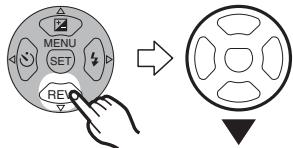
Par exemple : appui sur la touche ∇ du curseur.
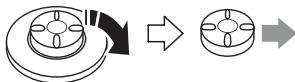
Par exemple : déplacement du joystick vers la droite.
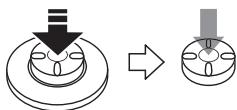
Par exemple : appui sur le joystick.
Contenu
Avant utilisation
Pour votre sécurité 2
Molette de sélection de mode 5
Préparation
Produit livré 8
Noms des composants 9
Guide rapide 11
Recharge de la batterie avec le chargeur 12
À propos de la batterie (chargement / nombre de photos enregistrables) . . . 13
Mise en place / retrait de la batterie 14
Mise en place/retrait de la carte mémoire 15
À propos de la mémoire intégrée/la carte mémoire 16
Fixation du protège-objectif et de la dragonne 18
Réglage de la date et de l'heure (horloge) 19
Modification du réglage de l'horloge . . . 19
Menu de configuration 20
Fonctions de base
Prises de vues 25
Prises de vues en mode automatique. 29
Prise de vue à l'aide du zoom 31
Utilisation du zoom optique 31 Utilisation du zoom optique supplémentaire (EZ) 32 Utilisation du zoom numérique Pour augmenter le zoom 33
Vérification de la photo enregistrée (aperçu) 34
Lecture de photos 35
Suppression de photos 36
Fonctions avancées
À propos de l'écran LCD 38
Modification des informations affichées 38 - Augmentation de la luminosité de l'écran LCD (mode Power LCD (écran lumineux)/grand-angle) 40
Prises de vues avec le flash incorporé 42 Prises de vues avec le retardateur 46 Compensation d'exposition 47
Prises de vues en bracketing automatique 48
Stabilisateur optique d'image [STABILISAT.] 49
Prises de vues en continu 50
Prise de vues à l'aide du réglage manuel de l'ouverture et de la vitesse d'obturation 52
Réglage automatique de l'exposition avec priorité à l'ouverture 52 - Réglage automatique de l'exposition avec priorité à la vitesse d'obturation 52
Prise de vue à l'aide du réglage manuel de l'exposition 53 - Réglage manuel de l'exposition 53 Prises de vues avec mise au point manuelle 55 Prise de vue en gros plan 58 Réglage du format d'image 59 Verrouillage de mise au point/exposition automatique (AF : mise au point automatique/AE : exposition automatique) 60 Mode scène 61
- Mode portrait nocturne 62 - Mode soft skin 62 - Mode paysage 62 - Mode sports 62 - Mode portrait nocturne 63 - Mode paysage nocturne 63 - Mode autoportrait 63 - Mode nourriture 64 - Mode fête 64 - Mode bougie 65 - Mode feu d'artifice 65 - Mode ciel étoilé 66 - Mode plage 66 - Mode photo aérienne 67 - Mode neige 67 - Mode haute sensibilité 67 - Mode bébé 1 68 - Mode bébé 2 68
Enregistrement du jour auquel vous prenez la photo pendant vos vacances 69 Affichage de l'heure à la destination 71 - Régions possibles pour les réglages de l'heure mondiale 73 Mode d'images animées 74 Affichage de plusieurs images (Lecture mosaïque) 76
Affichage des photos selon la date d'enregistrement (Lecture du calendrier) 77
Utilisation de la lecture avec zoom 78
Lecture de photos avec enregistrement sonore et d'images animées 79
Utilisation du menu [ENR.] (prise de vue) 80
[EQ.BLANCS]
Réglage de la teinte pour obtenir une photo plus naturelle 81
Réglage fin de l'équilibre des blancs 83
Réglage de la sensibilité à la lumière 83
Définition de la taille d'une photo et de la qualité correspondant à votre utilisation des photos 85
Enregistrement d'images fixes accompagnées de son 86
Choix de la méthode de mesure de luminosité 87
Définition de la méthode de mise au point 87
Mise au point continue sur un sujet . . .89
LAMPE D'ASS.AF
La mise au point dans des conditions de faible éclairage devient plus facile . . . . .89
Définition d'effets couleur pour les images enregistrées 90
Réglage de la qualité d'image pour les images enregistrées 90
Raccordement d'images afin de créer un fichier d'images animées . . . . . .91
Réglage de la date, de l'heure et de l'affichage 92
Utilisation du menu [LECT.]
(prise de vue) 93
Lecture de photos dans l'ordre pendant une durée donnée 94
Définition de vos images favorites . . . 95
Pour afficher la photo qui a été pivotée 96
Réglage de la photo à imprimer et du nombre de tirages 98
Protection contre l'effacement accidentel des photos 99
[DOUBL. SON]
Ajout d'un enregistrement sonore à des photos enregistrées 100
Diminution de la taille de la photo 101
Agrandissement et recadrage d'une photo 102
Modification du format d'image d'une photo au format 16:9 103
Copie de données d'image 104
Initialisation de la mémoire intégrée ou d'une carte mémoire 105
Raccordement à un autre matériel
Connexion à un ordinateur 106
Connexion à une imprimante compatible PictBridge 109
Lecture de photos sur un téléviseur 113
Autres
Affichages sur l'écran 114
Précautions à prendre 117
Affichage des messages 119
Guide de dépannage 121
Nombre de photos enregistrables et durée d'enregistrement disponible 127
Spécifications 131
Accessoires 134
Académie Leica 135
Leica sur Internet 135
Service-Info Leica 136
Service après-vente Leica 136
Produit livré
Avant d'utiliser l'appareil, vérifiez qu'il ne manque aucun accessoire.
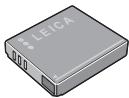
Batterie
BP-DC4-E/U/J
18644/-645/-646
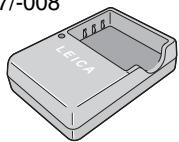
Chargeur de batterie
(appelé "chargeur" dans ce manuel)
BC-DC4-E/U/J
423-068.801-006/-007/-008
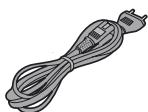
Câble secteur
UE : 423-068.801-019
Royaume-Uni : 423-068.801-020
États-Unis : 423-068.801-021
Japon : 423-068.801-022
Australie : 423-068.801-023
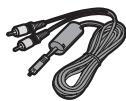
Câble AV
423-068.801-016
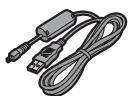
Câble de connexion USB
423-068.801-017
CD-ROM
423-073.801-101

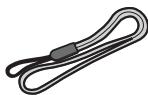
Dragonne
423-068.801-015
Boîtier de transport de la batterie
423-068.801-012

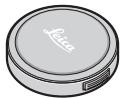
Couvre-objectif
423-073.801-013 (Argent)
423-073.801-100 (Noir)
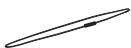
Cordon du protège-objectif
423-068.801-018
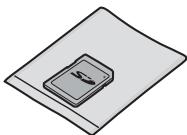
Carte mémoire SD (64 Mo)
423-056.020-045
- Vous pouvez enregistrer ou lire des photos sur la mémoire intégrée lorsque vous n'utilisez pas de carte mémoire. (P16)
- Si vous égarez des accessoires fournis, veuillez consulter le revendeur ou le service après-vente le plus proche. (Vous pouvez acheter les accessoires séparément.)
Noms des composants
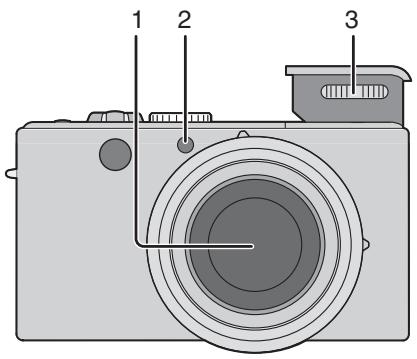
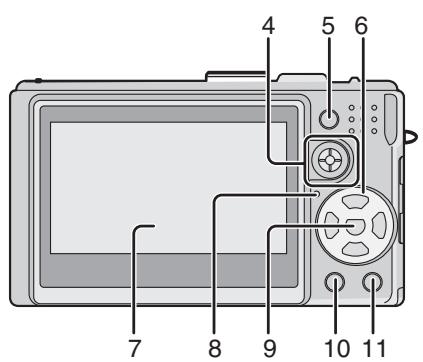
1 Objectif (P4) 2 Voyant du retardateur (P46) Lampe d'assistance à la mise au point automatique (P89) 3 Flash (P42)
4 Joystick (P26, 52, 53, 55, 81) 5 Touche de verrouillage de mise au point/exposition automatique (P60) 6 Touches du curseur
◀ Touche Retardateur (P46) ▼ Touche [REV] (P34) ▶ Touche mode de flash (P42)
▲ Touche de compensation de contrôle en mode AUTO (P30)/compensation d'exposition (P47)/bracketing automatique (P48)/réglage de la sortie du flash (P45)
7 Écran LCD (P38, 114) 8 Voyant d'état (P22) 9 Touche [MENU/SET] (P19)
10 Touche [DISPLAY/LCD MODE] (affichage/écran lumineux) (P38, 40) 11 Touche de mode de prise de vue simple/en continu (P50)/effacement (P36)
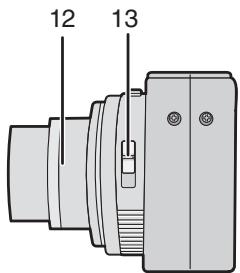
12 Barillet d'objectif 13 Sélecteur de mise au point (P25, 55, 58)
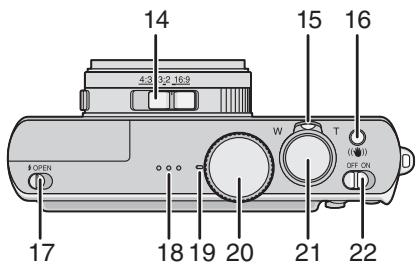
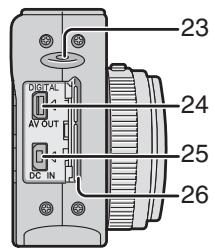
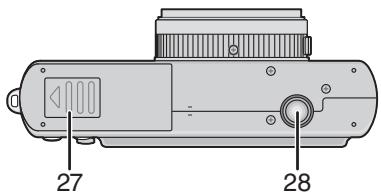
14 Commutateur de format d'image (P59) 15 Commande de zoom (P31) 16 Touche du stabilisateur optique d'image (P49) 17 Bouton de sortie du flash (P42) 18 Haut-parleur pour sons de fonctionnement (P79) 19 Microphone (P74, 86) 20 Molette de sélection de mode (P5) 21 Déclencheur (P25, 74) 22 Bouton marche/arrêt principal (P19) 23 Couvre-objectif/Œillet pour dragonne (P18) 24 Prise [DIGITAL/AV OUT] (P106, 109, 113) 25 Prise [DC IN] (alimentation c.c.) (P106, 109)
Assurez-vous d'utiliser un adaptateur secteur de marque Panasonic (ACA-DC4; en option). - Cet même si l'adaptateur secteur (ACA-DC4, en option) y est connecté.
26 Couvercle d'accès aux prises
27 Couvercle du logement de la carte et de la batterie (P14, 15) 28 Filetage de fixation de trépied
- Lorsque vous utilisez un trépied, assurez-vous que celui-ci est stable lorsque l'appareil photo y est attaché.
Guide rapide
Vous trouvez ci-après une vue d'ensemble de la démarche à suivre pour prendre des photos avec cet appareil. Pour des instructions détaillées relatives à chacune des opérations décrites, reportez-vous aux pages correspondantes.
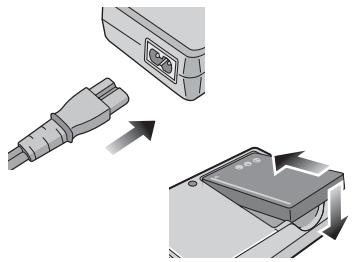
1 Chargez la batterie. (P12)
- La batterie n'est pas chargée lors de l'expédition de l'appareil photo. Chargez la batterie avant de l'utiliser.
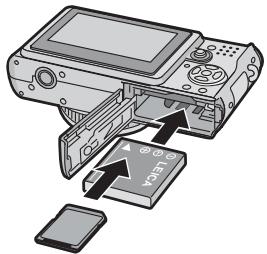
2 Introduisez la batterie et la carte. (P14, 15)
- Lorsque vous n'utilisez pas la carte mémoire (en option), vous pouvez enregistrer des photos dans la mémoire intégrée (P16). Reportez-vous à la page P17 lors de l'utilisation d'une carte mémoire.
3 Mettez l'appareil sous tension pour prendre des photos.
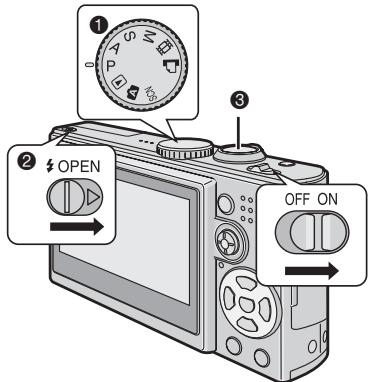
• Réglez la molette de sélection de mode sur [P]. • Sortez le flash. (pour une prise de vue avec flash) (P42) Enfoncez le déclencheur pour prendre une photo. (P25)
4 Visionnez les photos.
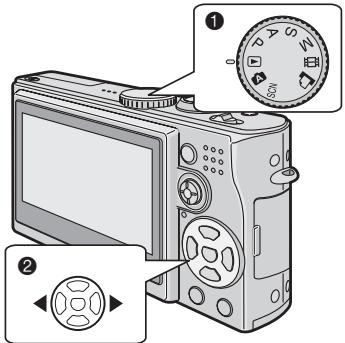
• Réglez la molette de sélection de mode sur [▶]. • Sélectionnez la photo que vous voulez visionner. (P35)
Recharge de la batterie avec le chargeur
La batterie n'est pas chargée lors de l'expédition de l'appareil photo. Chargez la batterie avant de l'utiliser.
1 Introduisez avec soin la batterie dans le sens approprié.
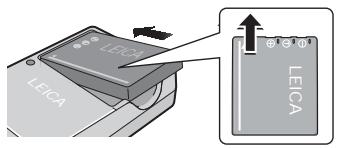
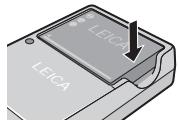
2 Branchez le chargeur sur une prise secteur.
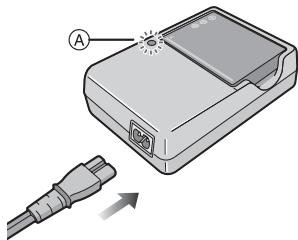
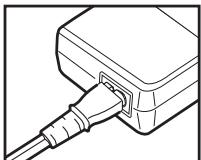
- La fiche du cordon d'alimentation secteur ne rentre pas complètement dans la prise d'entrée CA du chargeur. Il subsiste un jeu comme représenté ci-dessous.
Lorsque le voyant [CHARGE] ④ s'illumine en vert, la recharge commence. Lorsque le voyant [CHARGE] ⑧ s'éteint (au bout de 130 minutes environ), la recharge est terminée. - Référez-vous à la P13 lorsque le voyant [CHARGE] clignote.
3 Retirez la batterie une fois le chargement terminé.
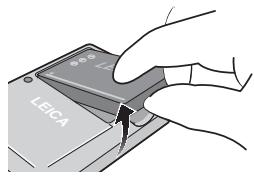

- Une fois la recharge terminée, veillez à débrancher le chargeur de la prise secteur.
- La batterie est chaude après l'utilisation ou la recharge, ou encore pendant la recharge. L'appareil photo chauffe également en cours d'utilisation. Il ne s'agit pas d'un mauvais fonctionnement.
- La batterie se décharge si elle n'est pas utilisée pendant une période prolongée après la recharge. Dans ce cas, il convient de la recharger.
- N'utilisez que la batterie et le chargeur livrés avec l'appareil.
- Effectuez la recharge de la batterie avec le chargeur à l'intérieur.
- Veillez à ne pas ouvrir ou modifier le chargeur.
À propos de la batterie (chargement/nombre de photos enregistrables)
Témoin d'état de la batterie
La charge résiduelle de la batterie s'affiche à l'écran. (Elle ne s'affiche pas lorsque vous utilisez l'appareil photo alimenté par l'adaptateur secteur (ACA-DC4; en option).)

- L'indicateur de batterie devient rouge et clignote. (Le voyant d'état clignote lors de la mise hors tension de l'écran LCD.) Rechargez la batterie ou remplacez-la par une batterie entièrement chargée.
Autonomie de la batterie
Nombre de photos enregistrables selon les normes CIPA (en mode d'exposition automatique programme)
Nombre de photos enregistrables
300 photos environ (150 minutes environ)
(Conditions des prises de vues établies par CIPA) - Température : 23 °C / humidité : 50 %, écran LCD en fonction. Utilisation de la carte mémoire 64 Mo fournie. - Utilisation de la batterie fournie. - L'enregistrement commence 30 secondes après la mise sous tension de l'appareil photo. (Lorsque la fonction de stabilisation optique d'image est réglée sur [MODE1]) - L'enregistrement a lieu toutes les 30 secondes, avec le flash au maximum de sa puissance pour chaque prise. - Déplacement de la commande de zoom de la position téléobjectif à la position grand-angle et inversement pour chaque enregistrement. - Mise hors marche de l'appareil après chaque groupe de 10 prises de vues / laisser l'appareil photo jusqu'à ce qu'il ait refroidi.
Remarque : le nombre de photos enregistrables diminue lors de l'utilisation de la fonction Power LCD (écran lumineux) ou grand-angle (P40).
Le nombre réel de photos que l'on peut préenregistrer dépend de l'intervalle entre deux prises de vue. Le nombre de prises de vue possible est inversement proportionnel à l'intervalle entre prises de vues.
[Par exemple : en cas d'enregistrement toutes les 2 minutes, le nombre de photos enregistrables diminue pour atteindre environ 75.]
Durée de la lecture
Durée de la lecture
300 minutes environ
Le nombre de photos enregistrables et la durée maximale de lecture varient selon les conditions d'utilisation et les conditions de stockage de la batterie.
Recharge
Durée de la recharge
130 minutes environ
Lorsque la recharge commence, le voyant [CHARGE] s'allume.
Lorsque l'indicateur [CHARGE] clignote
- La batterie est trop déchargée (décharge excessive). L'indicateur [CHARGE] va s'allumer dans un court instant et le chargement normal va commencer.
- Lorsque la température de la batterie est excessivement élevée ou basse, l'indicateur [CHARGE] clignote et la durée de chargement est plus longue que la normale.
- Les bornes du chargeur ou de la batterie sont encrassées. Dans ce cas, essuyez-les à l'aide d'un chiffon sec.
- Si la durée de fonctionnement de l'appareil photo devient extrêmement courte même après une recharge correcte de la batterie, il se peut que la durée de vie de la batterie soit échue. Achetez une batterie neuve.
Conditions ambiantes pour la recharge
- Chargez la batterie à une température ambiante comprise entre 10 °C et 35 °C. (La température de la batterie devrait être identique.)
- Il se peut que le rendement de la batterie diminue provisoirement et que l'autonomie soit plus faible par temps froid (par exemple ski/surf des neiges).
Mise en place/retrait de la batterie
- Vérifiez que l'appareil photo est hors tension et que l'objectif est rentré.
- Rentrez le flash.
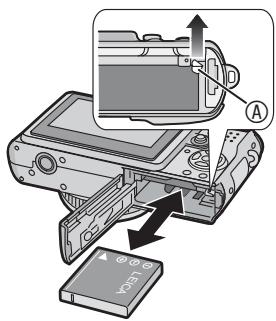
1. Faites coulisser le couvercle du logement de carte et de batterie pour l'ouvrir.
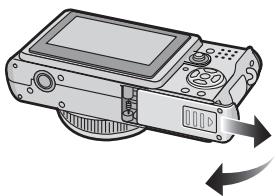
Assurez-vous d'utiliser une batterie de marque Leica (BP-DC4).
2. Mise en place :
Insérez la batterie chargée en faisant attention au sens approprié de chargement de la batterie.
Retrait :
Pour retirer la batterie, faites coulisser le loquet.
3. Fermez le couvercle du logement de la carte et de la batterie. Faites coulisser le couvercle du logement de la carte et de la batterie jusqu'en butée puis fermez-le bien.
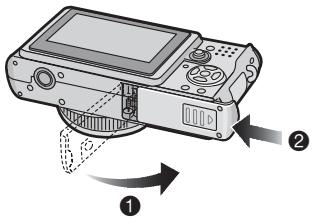

- Retirez la batterie après utilisation. Rangez la batterie dans son étui (fourni). (P8)
- Lorsque la batterie rechargée a séjourné dans l'appareil plus de 24 heures, le réglage de l'horloge est conservé en mémoire pendant au moins 3 mois, même après le retrait de la batterie. (Ce laps de temps risque d'être plus court si la batterie n'est pas complètement chargée.) Toutefois, au-delà de 3 mois, le réglage de l'horloge est perdu. Dans ce cas, il convient de régler de nouveau l'horloge. (P19)
- Ne retirez pas la carte mémoire ou la batterie lorsque l'appareil est en train d'accéder à la mémoire intégrée ou à la carte mémoire. Vous risqueriez d'endommager les données. (P16)
- Retirez la batterie une fois l'appareil hors tension et après vous être assuré que l'écran LCD et le voyant d'état (vert) sont éteints. Dans le cas contraire, les réglages sur l'appareil risquent de ne pas être correctement enregistrés.
- La batterie fournie est destinée à être utilisée uniquement sur cet appareil photo. Ne l'utilisez pas avec un autre appareil.
Mise en place/retrait de la carte mémoire
- Vérifiez que l'appareil photo est hors tension et que l'objectif est rentré.
- Préparez une carte mémoire SD, une carte mémoire SDHC (en option) ou une carte MultiMediaCard (en option).
- Rentrez le flash.
- Vous pouvez enregistrer ou lire des photos sur la mémoire intégrée lorsque vous n'utilisez pas de carte mémoire. (P16)
1 Faites coulisser le couvercle du logement de carte et de batterie pour l'ouvrir.
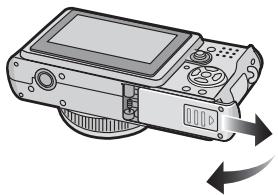
2 Mise en place :
Introduisez la carte en l'orientant de sorte que l'étiquette soit tournée vers le dos de l'appareil photo jusqu'à ce qu'un déclic soit perceptible et entraîne le verrouillage.
Retrait :
Poussez la carte jusqu'à l'émission d'un déclic, puis tirez dessus.
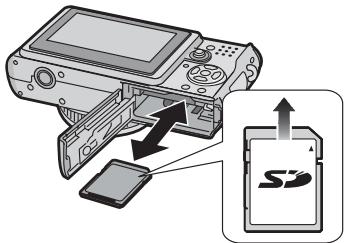
- Vérifiez l'orientation de la carte.
- Ne touchez pas les contacts de connexion au dos de la carte.
- La carte risque d'être endommagée si elle n'est pas insérée à fond.
3 Fermez le couvercle du logement de la carte et de la batterie. Faites coulisser le couvercle du logement de la carte et de la batterie jusqu'en butée puis fermez-le bien.
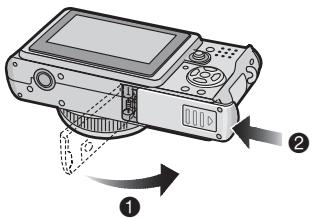
- Si le couvercle du logement de la carte et de la batterie ne peut être complètement refermé, retirez la carte, vérifiez sa direction et réinsérez-la.

- Le fait d'introduire ou de retirer la carte pendant que l'appareil est sous tension peut endommager la carte et les données qui y sont enregistrées.
À propos de la mémoire intégrée/la carte mémoire
Mémoire intégrée [IN]
Vous pouvez enregistrer ou lire des photos sur la mémoire intégrée lorsque vous n'utilisez pas de carte mémoire.
- La capacité de la mémoire intégrée est d'environ 13 Mo.
- La taille des photos est fixe et conforme à la norme QVGA (320 x 240 pixels) lors de l'enregistrement d'images animées vers la mémoire intégrée. (P74)
Carte mémoire [[]]
Vous pouvez enregistrer ou lire des photos sur une carte.
(La mémoire intégrée ne peut pas être utilisée lorsqu'une carte mémoire est insérée.)
Accès à la mémoire intégrée ou à la carte mémoire
- Le témoin rouge d'accès (® ou ®) s'allume lorsque des photos sont en cours d'enregistrement dans la mémoire intégrée (ou sur la carte mémoire).
- N'exécutez pas les opérations suivantes lorsque le témoin d'accès est allumé, lors de la lecture ou de la suppression de photos ou lors du formatage de la mémoire intégrée (ou de la carte mémoire) (P105). -Mettre l'appareil hors tension
- Retirer la batterie ou la carte mémoire (le cas échéant).
- Secouer ou heurter l'appareil
- Débrancher l'adaptateur secteur (ACA-DC4; en option) (lors de l'utilisation de l'adaptateur secteur)
Sinon, la carte ou les données pourraient être endommagées et l'appareil photo pourrait ne pas fonctionner normalement.
Icônes affichées à l'écran :
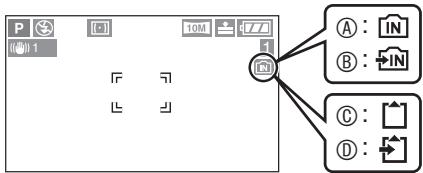
A : Lors de l'utilisation de la mémoire intégrée ⑧ : Lors de l'accès à la mémoire intégrée ⑥ : Lors de l'utilisation de la carte mémoire D : Lors de l'accès à la carte mémoire
- Les données d'image enregistrées dans la mémoire intégrée ou sur une carte peuvent être copiées depuis la mémoire intégrée vers la carte mémoire ou inversement. (P104)

- La mémoire intégrée (environ 13 Mo) peut être utilisée comme unité de stockage temporaire lorsque la carte mémoire en cours d'utilisation est pleine.
- Le temps d'accès de la mémoire intégrée peut être plus long que le temps d'accès d'une carte. (Environ 7 sec. au max.)
Cartes compatibles avec cet appareil photo
- Vous pouvez utiliser la carte mémoire SD, la carte mémoire SDHC et la carte MultiMediaCard avec cet appareil photo.
- Carte mémoire SD (8 Mo à 2 Go)
- Carte mémoire SDHC (4 Go)
- Carte MultiMediaCard (Appelées "carte" dans ce manuel.)
- Cet appareil photo ne peut pas enregistrer des images animées sur une carte MultiMediaCard.
- La carte mémoire SD, la carte mémoire SDHC et la carte MultiMediaCard sont de petites cartes mémoire externes, légères et amovibles.
- La carte mémoire SDHC est un nouveau standard créé par l'organisme SD Association en 2006 pour les cartes mémoire disposant d'une capacité supérieure à 2 Go.
- La vitesse de lecture/écriture de la carte mémoire SD et de la carte mémoire SDHC est élevée. La carte mémoire SD et la carte mémoire SDHC comportent un loquet de protection qui interdit toute écriture et tout formatage de la carte. (Lorsque le loquet est coulissé en position verrouillée [LOCK], il n'est pas possible d'enregistrer ou de supprimer des données sur la carte ainsi que de la formater. Il suffit de déverrouiller le loquet pour pouvoir effectuer ces opérations.)
Carte mémoire SD
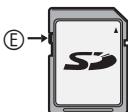
- Reportez-vous à la page 127 pour obtenir des informations sur le nombre de photos enregistrables et sur la durée d'enregistrement disponible sur une carte.
- Le présent appareil prend en charge les cartes mémoire SD formatées avec les systèmes FAT12 et FAT16 conformément aux spécifications de carte mémoire SD. Il prend également en charge les cartes mémoire SDHC formatées avec le système FAT32.
- Le présent appareil (matériel conforme SDHC) prend en charge les cartes mémoire SD et les cartes mémoire SDHC. Vous pouvez utiliser les cartes mémoire SDHC sur les appareils qui les prennent en charge. Vous ne pouvez pas utiliser les cartes mémoire SDHC sur les appareils qui prennent en charge uniquement les cartes mémoire SD. (Lorsque vous utilisez des cartes mémoire SDHC avec d'autres appareils, veuillez lire le guide d'utilisation de l'appareil concerné.)
- Cet appareil ne prend pas en charge l'enregistrement d'images animées sur les cartes MultiMediaCards. Il est recommandé d'utiliser des cartes mémoires SD haute vitesse/des cartes mémoire SDHC lors de l'enregistrement d'images animées (P74).
À propos de la manipulation de la carte
Vous pouvez également enregistrer les données importantes sur des supports tels que votre ordinateur de bureau (P106). Les ondes électromagnétiques, l'électricité statique, des dysfonctionnements de l'appareil, l'endommagement de la carte ainsi que d'autres facteurs risquent de détruire ou d'effacer des données.
- Si la carte mémoire a été formatée sur un ordinateur ou un autre matériel, formatez-la à nouveau sur l'appareil. (P105)

- La vitesse de lecture/écriture d'une carte MultiMediaCard est plus faible que celle d'une carte mémoire SD. Avec une carte MultiMediaCard, certaines fonctions peuvent s'avérer légèrement plus lentes que les valeurs spécifiées.
- Conservez la carte mémoire hors de portée des enfants afin qu'ils ne puissent pas l'avaler.
Fixation du protège-objectif et de la dragonne
Couvre-objectif (fourni)
1 Retirez le protège-objectif.
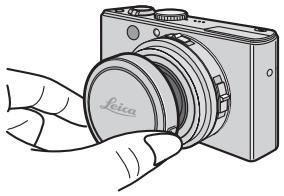
2 Passez le cordon dans le trou du protège-objectif.
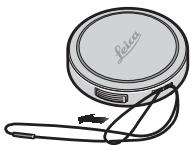
3 Passez le cordon dans le trou côté appareil photo.
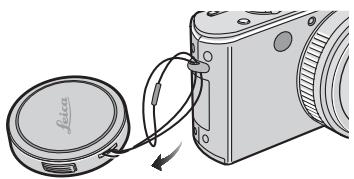
4 Mettez le protège-objectif en place.
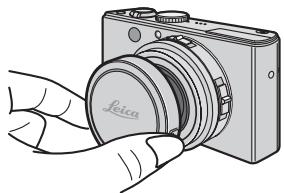
Dragonne (fournie)
1 Passez la dragonne dans l'œillet de l'appareil photo.
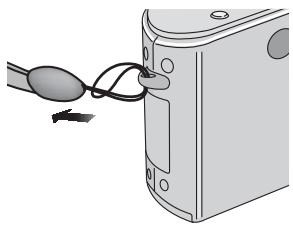

Assurez-vous que la dragonne est solidement fixée à l'appareil. Lors de la mise hors tension de l'appareil, du transport de l'appareil ou de la lecture de photos, mettez le protège-objectif en place pour protéger la surface de l'objectif. - En mode d'enregistrement, retirez le protège-objectif avant de mettre l'appareil sous tension. - Lorsque la molette de sélection est réglée sur l'un des modes de prise de vue et que l'appareil photo est mis sous tension avec le protège-objectif en place, le message [RETIRER LE CAPUCHON D'OBJECTIF ET APPUYER SUR LA TOUCHE] s'affiche. Une fois le protège-objectif retiré, appuyez sur la touche du curseur. - Prenez garde à ne pas égarer le protège-objectif. - Pour détacher la dragonne, utilisez un objet pointu de manière à défaire le nœud. - Si vous utilisez simultanément le protège-objectif et la dragonne, commencez par fixer la dragonne, puis le protège-objectif. Si vous fixez d'abord le protège-objectif, vous risquez d'avoir du mal à attacher la dragonne.
Réglage de la date et de l'heure (horloge)
Réglage initial
L'horloge n'est pas réglée lors de l'expédition de l'appareil photo. À la mise sous tension de l'appareil photo, l'écran illustré ci-dessous s'affiche.
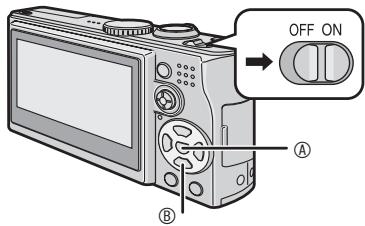
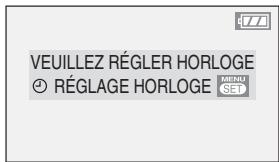
A: Touche [MENU/SET] ⑧: Touches du curseur
2 Appuyez sur ▲/▼/◀ pour sélectionner la date et l'heure.
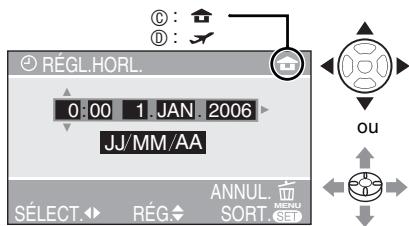
⑥ : Heure de la région d'origine ○ : Heure de la destination du voyage (P71)
- ◀ : Sélectionnez l'élément souhaité. ▲/▼ : Réglez la date et l'heure.
- Reportez-vous à la rubrique [HEURE MOND.] (P71) pour obtenir des informations sur le réglage de l'heure locale dans la région de destination.
- Vous pouvez appuyer sur [DISP] pour annuler l'opération sans régler l'horloge.
- Vous pouvez également appuyer sur le joystick pour fermer le menu.
- Mettez l'appareil photo hors tension lorsque vous avez terminé de régler l'horloge.
Ensuite, mettez-le sous tension et assurez-vous que le réglage de l'horloge est correct.
Modification du réglage de l'horloge
● Appuyez sur [MENU/SET]. 2 Appuyez sur ▲/▼ pour sélectionner REGL.HORL. (P92). 3 Appuyez sur ▶ et exécutez les étapes 2 et 3 ci-dessus pour procéder au réglage.
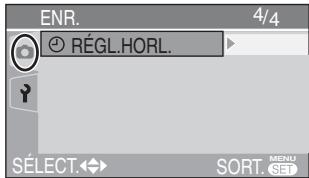
- Vous pouvez également régler l'horloge à partir du menu de configuration en mode lecture [▶] (P20).
- Cette opération peut être exécutée à l'aide des touches du curseur ou du joystick.

- Si une batterie entièrement chargée a été insérée dans l'appareil depuis plus de 24 heures, le réglage de l'horloge est conservé en mémoire (dans l'appareil photo) pendant au moins 3 mois, même si vous retirez la batterie de l'appareil.
- Il est possible de régler l'année entre 2000 et 2099. Le système horaire de 24 heures est utilisé.
- Si vous ne réglez pas la date, celle-ci ne pourra apparaître sur les photos imprimées. (P99)
- Modifier les réglages si nécessaire. (Pour plus de détails sur les différents réglages, voir les pages 21 à 24.)
- Les éléments du menu varient selon le mode sélectionné à l'aide de la molette de sélection de mode (PS).
- L'exemple suivant indique la manière de régler le [BIP] lorsque le mode d'exposition automatique programmé [P] est sélectionné.
- Sélectionnez [RESTAURER] pour rétablir les réglages d'origine définis en usine. (P23)
| ENR. | 1/4 |
| ÉQ.BLANCS | AUTO |
| RÉG. ÉQUI. BL. | |
| SENSIBILITE | AUTO |
| FORMAT IMAG | 10M |
| QUALITÉ | |
| SELECT | SORT. |
| CONFIG. | 1/5 |
| RÉGL.HORL. | |
| HEURE MOND. | |
| MONITEUR | ±0 |
| GRILLE DE RÉF. | |
| DATE VOYAGE | NON |
| SELECT.←→ | SORT.→→ |
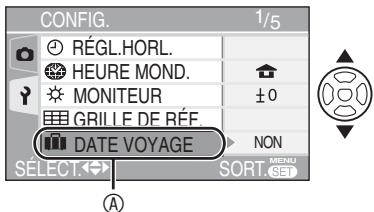
- Appuyez sur ▼ de ⑧ pour passer à l'écran de menu suivant. Continuez à appuyer sur ▼ pour sélectionner [BIP].
![LEICA D-LUX 3 - Appuyez sur ▶, appuyez sur ▲/▼ pour sélectionner le réglage, puis appuyez sur [MENU/SET]. - 1](/content/2019/11/166013/images/fa62da7b75c06e3cf91a5bcb8229c35c201d72cd769cef21ee610daefa1fff69.jpg)
5 Appuyez sur [MENU/SET] pour fermer le menu. - Vous pouvez également enfoncer le déclencheur à mi-course pour fermer le menu.
À propos des fonctions du menu utilisant le joystick : Vous pouvez également utiliser le joystick pour procéder aux réglages du menu.
1. Appuyez sur [MENU/SET]. 2. Déplacez le joystick vers le haut ou le bas pour sélectionner l'élément que vous souhaitez paramétrer, puis appuyez sur le joystick. 3. Appuyez sur le joystick pour fermer le menu.
![LEICA D-LUX 3 - Appuyez sur ▶, appuyez sur ▲/▼ pour sélectionner le réglage, puis appuyez sur [MENU/SET]. - 2](/content/2019/11/166013/images/b55e7cec5357fac3ee9c3e861c7709afa289acd8f1d08dfd5c087f5116535792.jpg)
À propos des éléments de menu à l'écran
- Il existe 5 écrans de menu (1/5, 2/5, 3/5, 4/5 et 5/5).
- Vous pouvez désigner l'affichage des écrans de menu à partir de n'importe quel élément de menu en faisant tourner la commande de zoom.
![LEICA D-LUX 3 - Appuyez sur ▶, appuyez sur ▲/▼ pour sélectionner le réglage, puis appuyez sur [MENU/SET]. - 3](/content/2019/11/166013/images/6cd51753a515cf38fc9033f743cc692604e6336a8aa16e8cd53de327133153b6.jpg)
Appuyez sur [SET] pour afficher le menu, passez à [CONFIG.] et sélectionnez l'élément. (P20)
| Menu | Fonctions |
| RÉGL.HORL. | Pour régler la date et l'heure. (P19) |
| HEUREMOND. | [ ]: L'heure de votre région d'origine est définie. [ ]: L'heure locale de la destination du voyage est définie. • Reportez-vous à la P71 pour obtenir des informations sur le réglage de l' [ HEURE MOND.]. |
| MONITEUR | Pour régler la luminosité de l'écran LCD selon 7 niveaux. |
| GRILLE DE RÉF. | Vous pouvez définir les modèles de grille de référence affichés lors de l'enregistrement. Vous pouvez désicher ou non des données d'enregistrement et des histograms avec des grilles de référence (P39). [INFO ENREG.]: [NON]/[OUI] [HISTOGRAMME]: [NON]/[OUI] [MODELE]: [][/][] |
| DATE VOYAGE | [SET]: Lorsque vous prenez une photo, la date à laquelle elle a été prise est enregistrée. [NON]: Lorsque vous prenez une photo, la date à laquelle elle a été prise n'est pas enregistrée. • Reportez-vous à la P69 pour Broker des informations sur le réglage de l' [DATE VOYAGE]. |
| PRÉV.AUTO | [1 SEC.]: La photo enregistrée s'affiche automatiquement sur l'écran pendant 1 seconde environ. [3 SEC.]: La photo enregistrée s'affiche automatiquement sur l'écran pendant 3 secondes environ. [ZOOM]: La photo enregistrée s'affiche automatiquement sur l'écran pendant 1 seconde environ. Elle est ensuite agrandie 4 fois et s'affiche pendant 1 seconde environ. Ce mode est utilisé pour vérifier la mise au point. Les photos prises en mode continu, en mode bracketing automatique ou les photos avec enregistrement sonore sont pas agrandies, même si l'on seLECTIONne l'options [ZOOM]. [NON]: La photo enregistrée ne s'affiche pas automatiquement. • En mode d'images animées [ ] , la fonction d'aperçu automatique n'est pas activée. • La fonction d'aperçu automatique s'active lors d'une prise de vue avec les modes bracketing automatique [ ] (P48) ou continu [ ] , [ ] et [ ] (P50),quel que soit le réglage de la fonction d'aperçu automatique. (Mais l'image n'est pas agrandie.) • Lors de l'utilisation de photos incorpagnées d'un enregistrement sonore, la fonction d'aperçu automatique est active pendant l'enregistrement,quel que soit le réglage de la fonction d'aperçu. (L'image n'est pas agrandie.) • Lorsque la qualité est régliée sur [RAW],la fonction d'aperçu automatique est active jusqu'à la fin de l'enregistrement sur la carte. (La photo n'est pas agrandie.) • Le réglage de la fonction d'aperçu automatique ne peut être modifié lors de l'utilisation des modes bracketing automatique et continu, lors de pri-SES de vues d'images animées et de [AUTOPORTRAIT] en mode scène, lors d'enregistements sonores et du réglage de la qualité sur [RAW]. • Lorsque [HAUTE LUMIÈRE] (P23) est réglié sur [OUI],les parties saturees de blanc clignotent en noir suspendant l'aperçu automatique. |
| o^z ÉNERGIE | [1 MIN.]/[2 MIN.]/[5 MIN.]/[10MIN.]:
Si vous n'effectuez aucune opération, l'appareil photo se met automatiquement hors tension après l'intervalle que vous réglez afin d'économiser la batterie.
[NON]: La mise hors tension ne se fera pas automatiquement.
• Pour sorting du mode économique d'énergie, enforcez le déclencheur à mi-course ou mettez l'apparil photo hors tension, puis de nouveau sous tension.
• En mode économique, le mode économique d'énergie est verrouillé sur [2 MIN.].
• Lors de l'utilisation de l'adaptateur secteur (ACA-DC4; en option)/du raccordement à un ordinateur ou à une imprimante/de l'enregistrement d'images animées/de la lecture d'images animées/pendant le diaporama, le mode économique d'énergie n'est pas activé. (Néanmoins, le réglage du mode économique d'énergie est verrouillé sur [10MIN.]) lors de la mise en pause d'un diaporama ou de la lecture d'un diaporama manuel.) |
| ECO ÉCONOMIE | Vous pouvez prolonger la durée de vie de la batterie en réduisant la luminosité de l'écran LCD et en l'éteignant automatiquement lorsque vous n'utilise pas l'apparil photo en mode d'enregistrement.
[NIVEAU 1]: L'écran LCD s'éteint si l'apparil photo n'est pas utilisé pendant environ 15 secondes en mode d'enregistrement.
[NIVEAU 2]: L'écran LCD s'éteint si l'apparil photo n'est pas utilisé pendant environ 15 secondes en mode d'enregistrement ou dans les 5 secondes suivant une prise de vue.
[NON]: Le mode économique ne peut pas être activé.
• En mode économique, l'écran LCD s'éteint lors du chargement du flash.
• Le voyant d'état s'allume lors de la mise hors tension de l'écran LCD. Appuyez sur n'importe qu'elle touche pour collumer l'écran LCD.
• Le mode économique d'énergie est verrouillé sur [2 MIN.] en mode économique.
[Néanmoins, le mode économique d'énergie n'est pas activé lors de l'utilisation d'un adaptateur secteur (ACA-DC4; en option).]
• Le mode économique ne fonctionne pas lors de l'utilisation de l'adaptateur secteur (ACA-DC4; en option), de l'enregistrement en mode images animées, lorsque le menu d'écran est affiché ou lors du réglage du retardateur.
• La luminosité de l'écran LCD n'est pas réduite en mode Power LCD (écran lumineux) et en mode grand-angle. |
| MFQ ASSISTAN.MF (Mode d'enregistrement seulement) | Pour la mise au point manuelle, une zone d'aide s'affiche au centre de l'écran pour faciliter la mise au point du sujet. (P55)
[MF1]: Le centre de l'image est agrandi. Vous pouze régler la mise au point tout en déterminant la composition de l'ensemble de l'écran.
[MF2]: L'ensemble de l'image est agrandi. Cette fonction est pratique pour le réglage de la mise au point lors de prises de vues en mode grand-angle.
[NON]: L'écran n'est pas agrandi. |
Appuyez sur [MENU] pour afficher le menu, passez à [CONFIG.] et sélectionnez l'élément. (P20)
| Menu | Fonctions |
| BIP | Pour régler le volume des sons de fonctionnement.
[Aux]: Aucun son de fonctionnement
[Aux]: Son de fonctionnement discret
[Aux]: Son de fonctionnement puissant |
| BIP MAP | [Aux]: Aucun bip de mise au point
[Aux]: Bip de mise au point discret
[Aux]: Bip de mise au point puissant |
| OBTURATEUR | Pour régler le volume du son d'activation du déclencheur.
[Aux]: Aucun son d'activation du déclencheur
[Aux]: Son d'activation du déclencheur discret
[Aux]: Son d'activation du déclencheur puissant |
| VOLUME | Le volume sonore peut être régle selon 7 niveaux.
(NIVEAU6 à 0)
• Lorsque l'on raccorde l'appareil photo à un télévisuer, le volume des haut-parleurs du télévisuer n'est pas affecté. |
| RENUM. FICHIER | Sélectionnez cette option si vous foulez que le numéro de fichier de la photo commence à 0001 à l'enregistrement prochain. (Le numéro de dossier est mis à jour, et le numéro du premier:fichier est 0001.)
• Le numéro de dossier peut être régle entre 100 et 999.
Lorsque le numéro de dossier atteint 999, il ne peut être réinitialisé. Il est recommendé de reformater la carte après en avoir sauvégardé le contenu sur un ordinateur ou un autre support.
• Pour réinitialiser à 100 le numéro de dossier, vous nevez d'abord réformater la carte (P105). Àpres cela, lancez la commande [RENUM.FICHIER] pour réinitialiser le numéro de fichier. Un écran s'affiche ensuite et vous demande si vous voulez réinitialiser le numéro de dossier. Sélectionnez [OUI].
• Pour plus de détails sur les numérios de fichiers et de dossiers, voir la page 107. |
| RESTAURER | Les régles initiaux sont rétablis pour le menu d'enregistrement et le menu [CONFIG.].
• Le réglage de la date de naissance pour [BÉBÉ1]/[BÉBÉ2] (P68) en mode scène, le nombre de jours qui se sont écoulés depuis la date de départ pour [DATE VOYAGE] (P69) et le réglage de [HEURE MOND.] (P71) sont également réinitialisés lors de la réinitialisation des paramètres du menu [CONFIG.]. En outre, [MES FAVORIS] (P95) est verrouillé sur [NON] et [ROTATION AFF] (P96) est verrouillé sur [OUI].
• Le numéro de dossier et le réglage de l'horloge ne sont pas modifiés. |
| HAUTE LUMière | [OUI]: Lorsque la fonction d'aperçu ou d'aperçu automatique est activée, les parties saturées de blanc clignotent en noir et blanc. (P39) [NON]: Pas d'affichage des hauteurs lumières. |
| SORTIE VIDEO (Mode lecture seulement) | [NTSC]: La sortie video est à la norme NTSC. (P113)
[PAL]: La sortie video est à la norme PAL. |
| FORMAT TV (Mode lecture seulement) | [16:9]: Sélectionnez cette option si votre télévisuer a un format d'image de 16:9.
• Ce mode constitue le meilleurchioir pour l'affichage d'images au format [16:9] sur un télévisuer au format 16:9. Une bande noire apparait de chaque côté des photos prises avec le format d'image [4:3] ou [3:2].
[4:3]: Sélectionnez cette option si votre télévisuer a un format d'image de 4:3.
• Lorsque le format d'image est régé sur [4:3], les photos prises au format d'image [16:9] et [3:2] apparaisSENT avec une bande noire en dessus et en dessous sur une télévision 4:3. (L'écran LCD affiche les images prises au format [3:2] et [4:3] avec une bande noire à droite et à gauche.) |
| m. MF mètre/pied | [m]: En mise au point manuelle, la distance focale est indiquée en mètres.
[ft]: En mise au point manuelle, la distance focale est indiquée en pieds.
• Reportez-vous à la page 55 pour obtenir des informations sur la mise au point manuelle. |
| SCN MENU SCène | [AUTO]: Le menu [MODE SCène] s'affiche automatiquement lors du réglage de la molette de sélection de mode en mode scène. Sélectionnez le mode scène souhaïte. (P61)
[NON]: Le menu [MODE SCène] ne s'affiche pas lors du réglage de la molette de sélection de mode en mode scène et l'appareil fonctionné selon le mode scène sélectionné. Si vous modifiez le mode scène, appuyez sur [MENU/SET] pour afficher le menu [MODE SCène], puis sélectionné le mode scène souhaïte. |
| LANGUE | Pour régler la langue d'affichage parmi les 10 suivantes. Réglez la langue souhaitée à l'aide des touches ▲/▼ et confirmez en appuyant sur [MENU/SET].
[ENGLISH]: Anglais [DEUTSCH]: Allemand
[FRANÇAIS]: Français [ESPÁÑOL]: Espagnol
ITALIANO: Italien [POLSKI]: Polonais*
[ČESTINA]: Tchéque* [MAGYAR]: Hongrois*
[NEDERLANDS]: Hollandais
[日本語]: Japonais
*Pas affché sur DMC-LX2EF.
• Si vous définiquee une autre langue par erreur, sélectionnez [Q®] parmi les icônes du menu pour désirir la langue souhaitée. |
Prise de vues

La vitesse d'obturation et la valeur d'ouverture sont automatiquement ajustées en fonction de la luminosité du sujet.
- Retirez le protège-objectif.
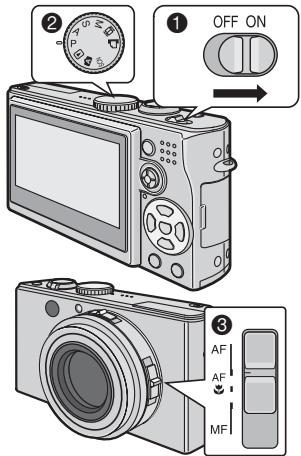
1. Mettez l'appareil photo sous tension.
2. Réglez la molette de sélection sur le mode d'exposition automatique programmée [P]. Faites coulisser le sélecteur de mise au point sur [AF].
2. Positionnez la zone de mise au point automatique ① sur l'endroit souhaité pour la mise au point, puis enfoncez le déclencheur à mi-course.
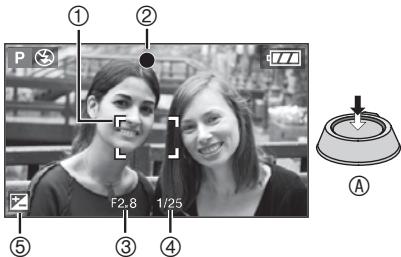
- ⑧ : Enfoncez le déclencheur à mi-course pour effectuer la mise au point.
- Le témoin de mise au point ② s'allume, puis la valeur d'ouverture ③ et la vitesse d'obturation ④ s'affichent.
- La vitesse d'obturation n'est pas affichée quand la sensibilité ISO est réglée sur [ISO] (P83).
- Vous pouvez sélectionner la zone AF lorsque le mode AF est réglé sur la mise au point sur 1 zone ou sur la mise au point sur 1 zone (rapide) (P88). Lors de l'utilisation de la mise au point sur 9 zones ou sur 3 zones (rapide) en mode de mise au point automatique, la zone de mise au point automatique n'apparaît pas tant que la mise au point n'est pas effectuée sur le sujet. (P87)
- La zone de mise au point automatique affichée est plus grande que la normale lors de l'utilisation d'un zoom numérique ou lors de la prise de vue dans des lieux sombres. (P88)
- Reportez-vous à la P47 pour compenser l'exposition. Pour le réglage décalé, reportez-vous à la P26.
Plage de mise au point
| Grand-angle | Téléobjectif |
| En mode image normale | 50 cm à∞ | 1,0 m à∞ |
| Mise au point non réussie | Mise au point réussie |
| Témoin de mise au point | Clignote (vert) | Allumé (vert) |
| Zone de mise au point automatique | Passe du blanc au rouge ou à l'absence de zone de mise au point automatique | Passe du blanc au vert |
| Témoin sonore | 4 bips | 2 bips |
3 Prenez une photo.
B
- ⑧: Enfoncez le déclencheur à fond pour prendre la photo.

- Il est recommandé de vérifier que l'horloge est correctement réglée avant de prendre des photos. (P19) Lorsque le déclencheur est enfoncé, l'écran peut devenir lumineux ou sombre pendant quelques instants. Cela facilite la mise au point ; la photo n'est pas affectée.
- Si vous avez réglé le mode économie d'énergie (P22), l'appareil photo se met automatiquement hors tension si vous ne l'utilisez pas durant les laps de temps définis. Pour vous servir à nouveau de l'appareil photo, enfoncez le déclencheur à mi-course ou mettez l'appareil hors tension, puis de nouveau sous tension.
- Pour éviter le bruit de fond sur les photos, il est recommandé de réduire la sensibilité ISO, de régler l'option [RéDUC. BRUIT] de la fonction [RéGL. IMAGE] sur [HIGH] ou de régler chaque élément, à l'exception de l'option [RéDUC. BRUIT] sur [LOW]. (P90). (La sensibilité ISO est réglée sur [AUTO] lors de l'expédition de l'appareil photo. Par conséquent, lors de la prise de vues en intérieur, etc., la sensibilité ISO augmente.)
Réglage décalé
Dans le mode d'exposition automatique programmée, vous pouvez modifier la valeur de l'ouverture et la vitesse d'obturation pour une même exposition. C'est ce qu'on appelle le réglage décalé. Cette fonction permet de prendre l'arrière-plan plus flou (en diminuant la valeur d'ouverture) ou de figer le sujet en mouvement de façon plus dynamique (en diminuant la vitesse d'obturation) dans le mode d'exposition automatique programmée. - Enfoncez le déclencheur à mi-course et procédez au réglage décalé à l'aide du joystick tandis que la valeur d'ouverture et la vitesse d'obturation sont affichées (environ 10 secondes).
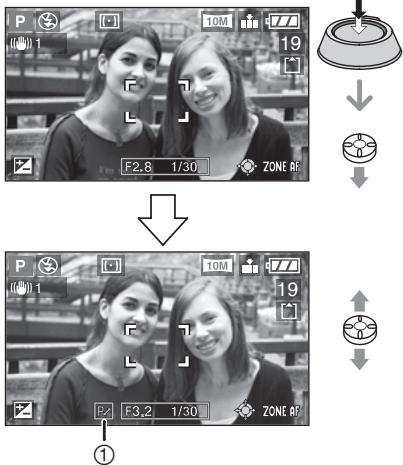
Lorsque le réglage décalé est activé, le témoin de réglage décalé ① s'affiche sur l'écran. - Le réglage décalé est annulé si l'appareil est mis hors tension ou si le joystick est déplacé vers le haut ou vers le bas jusqu'à ce que l'indication de réglage décalé disparaisse.
Exemple de réglage décalé
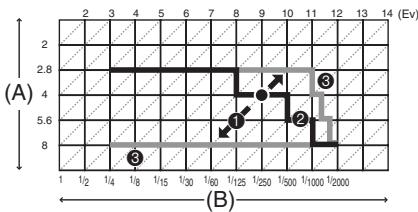
(A) : Valeur d'ouverture (B) : Vitesse d'obturation
• Niveau du réglage décalé 2 Graphique du réglage décalé 3 Limite du réglage décalé
#
- Si l'exposition n'est pas ajustée lorsque le déclencheur est enfoncé à mi-course, la valeur d'ouverture et la vitesse d'obturation s'affichent en rouge.
- Lorsque 10 secondes ou plus se sont écoulées depuis que le réglage décalé a été actionné, le statut de réglage décalé est annulé et l'appareil se remet en mode d'exposition automatique programmée. Les valeurs du réglage décalé sont toutefois mémorisées.
- Il est possible que le réglage décalé ne s'active pas en raison de la luminosité du sujet.
- Le réglage décalé ne s'active pas lorsque la sensibilité ISO est réglée sur [ISO].
Conseils pour réaliser de bonnes photos
Tenez l'appareil avec les deux mains sans vous crisper, les bras appuyés sur le corps, les pieds légèrement écartés. - Prenez garde de ne pas faire bouger l'appareil lorsque vous enfoncez le déclencheur. - Ne cachez pas le microphone ou la lampe d'assistance à la mise au point automatique avec votre doigt ou un quelconque objet. - Ne couvrez pas le réflecteur avec votre doigt ou un quelconque objet. - Ne touchez pas l'objectif. - Si l'image de l'écran LCD est difficile à voir en raison du reflet des rayons du soleil, etc., il est recommandé d'utiliser un voile ou un objet quelconque pour bloquer la lumière lorsque vous utilisez l'appareil photo.
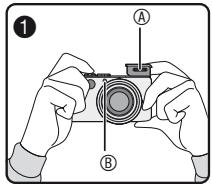
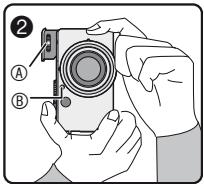
1 : Tenue de l'appareil photo horizontalement 2 : Tenue de l'appareil photo verticalement
A : Réflecteur du flash ⑧ : Lampe d'assistance à la mise au point automatique
■ Fonction de détection d'orientation
- Si vous prenez des photos en tenant l'appareil photo verticalement, les informations relatives à la rotation des photos sont automatiquement ajoutées aux photos et enregistrées. Lorsque l'option [ROTATION AFF] (rotation affichage) (P96) est réglée sur [OUI], vous pouvez faire pivoter et afficher les photos sur l'écran ou le téléviseur en fonction des informations de rotation des photos.
- Cette fonction risque de ne pas fonctionner correctement pour les photos prises en orientant l'appareil photo vers le haut ou vers le bas.
- Dans le mode d'images animées [H] ou [ANIM. PHOTO] (animation), vous ne pouvez pas utiliser la fonction de détection d'orientation.
■ Mise au point
- La plage de mise au point est de 50 cm à l'infini (grand-angle) et de 1,0 m à l'infini (téléobjectif). Utilisez le mode macro pour prendre des photos en gros plan. (P58)
- Si la distance entre l'appareil et le sujet se situe en dehors de la plage de mise au point de l'appareil, la mise au point risque de ne pas être correcte même si le témoin de mise au point s'allume.
- Dans les cas suivants, l'appareil photo n'arrive pas à faire convenablement la mise au point.
- Lorsque la scène comporte des sujets lointains et rapprochés
- Lorsqu'il y a une vitre sale ou poussiéreuse entre l'objectif et le sujet
- Lorsqu'il y a des objets brillants ou réfléchissants autour du sujet
- Lors d'une prise de vue dans un lieu sombre
- Lorsque le sujet se déplace rapidement
- Lorsque la scène manque de contraste
- Lorsque l'on fait bouger l'appareil
- Lorsque le sujet est très lumineux
Il est recommandé de prendre des photos à l'aide de la mise au point préalable (P57) et du verrouillage de mise au point/d'exposition automatique (P60). Dans les lieux sombres, la lampe d'assistance à la mise au point automatique (P89) peut s'activer pour faire la mise au point du sujet.
- Même si le témoin de mise au point est affiché et que la mise au point du sujet est obtenue, elle est annulée lorsque vous relâchez le déclencheur. Enforcez de nouveau le déclencheur à mi-course.
Prévention de l'instabilité (l'appareil bouge)
- Prenez garde de ne pas faire bouger l'appareil en appuyant sur le déclencheur.
- Le témoin d'instabilité ① s'affiche lorsque la vitesse d'obturation est faible, ce qui augmente le risque d'obtenir des photos floues.
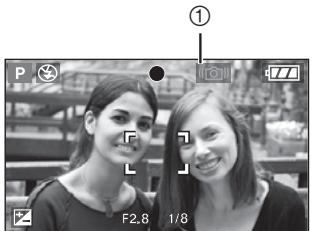
- Lorsque le témoin d'instabilité s'affiche, mettez en œuvre les méthodes de prise de vue décrites à la P27 ou utilisez un trépied pour obtenir les meilleurs résultats. En combinant l'utilisation d'un trépied et du retardateur (P46), vous pouvez éviter le flou provoqué par l'enfoncement du déclencheur.
- La vitesse d'obturation est plus lente, en particulier dans les cas suivants. Maintenez l'appareil immobile à partir du moment où vous appuyez sur le déclencheur et jusqu'à ce que l'image apparaisse à l'écran. L'usage d'un trépied est recommandé.
- Synchro lente/Réduction yeux rouges
[S] (P42)
- [PORTRAIT NOCT.] (portrait nocturne) (P63), [PAYSAGE NOCT.] (paysage nocturne) (P63), [FÊTE] (bougie) (P64), [LUMIÈRE BOUGIE] (feu d'artifices) (P65), [FEU D'ARTIFICE] (réception) (P65), [CIEL ÉTOILÉ] (ciel étoilé) (P66) dans le mode scène - Lorsque vous avez réduit la vitesse d'obturation (P52, 53)
Exposition
- Si l'exposition n'est pas ajustée lorsque le déclencheur est enfoncé à mi-course, la valeur d'ouverture et la vitesse d'obturation s'affichent en rouge. (Cependant, la valeur d'ouverture et la vitesse d'obturation ne s'affichent pas en rouge si le flash est activé.)
- La luminosité de l'image peut différer de celle des photos prises, en particulier en cas de prise de vue dans des conditions de faible éclairage.
- Quand la plupart des sujets sur l'image sont lumineux (ciel bleu par beau temps, champ enneigé, etc.), les photos enregistrées peuvent s'assombrir. Dans ce cas, compensez la valeur d'exposition sur l'appareil photo. (P47)
Prises de vues en mode automatique

Le mode automatique facilite la vie des utilisateurs inexpérimentés. Il affiche uniquement des réglages de menu simples et leur permet de prendre des photos réussies.
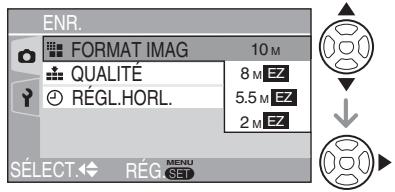
- Vous pouvez également enfoncer le déclencheur à mi-course pour fermer le menu.
- Vous pouvez également utiliser le joystick pour exécuter les étapes 2 à 4.
Pour sélectionner![LEICA D-LUX 3 - Appuyez sur [MENU/SET] pour fermer le menu. - 1](/content/2019/11/166013/images/2f3db99d93d1206375209f036dc535a067cd4cf73be085e10d6e986279aadef7.jpg)
![LEICA D-LUX 3 - Appuyez sur [MENU/SET] pour fermer le menu. - 2](/content/2019/11/166013/images/84209e1723e9c8109cd236546c96bd2f37863ab13fc16ac0dab02061af2c2d88.jpg)
Pour régler et fermer![LEICA D-LUX 3 - Appuyez sur [MENU/SET] pour fermer le menu. - 3](/content/2019/11/166013/images/f04bc1b5c2bfb3f7b1e89b57f02a5ce55aa18b03663e84917e172f8c8cce3fd0.jpg)
Réglages en mode automatique
- Pour plus de détails, reportez-vous aux pages relatives aux paramètres concernés.
[FORMAT IMAG] : P85
Autres réglages en mode automatique
En mode automatique, les autres paramètres sont réglés comme suit. Pour plus de détails, reportez-vous aux pages relatives aux paramètres concernés.
| Plage de mise au point ([AF]/[AF/][MF]) | 5 cm à∞ (grand-angle) 30 cm à∞ (déléobjectif) | |
| Balance des blancs | [AUTO] | P81 |
| Sensibilité ISO | [ISO] | P83 |
| Réglage de la photo | [STD.] | P90 |
| Enregistrement sonore | [NON] | P86 |
| Mode photométrique | [[(·)]](Multiple) | P87 |
| Mode de mise au point automatique | [Mise au point sur 1 zone] | P87 |
| Mise au point automatique continue | [NON] | P89 |
| Lampe d'assistance à la mise au point automatique | [OUI] | P89 |
- Vous ne pouvez pas utiliser les fonctions suivantes en mode automatique.
- [RÉG. ÉQUI. BL.] Compensation d'exposition - Bracketing automatique
- [EFFECT COUL.] - Réglage de la sortie du flash - Sélection de zone de mise au point automatique - Verrouillage de mise au point/exposition automatique - [ZOOM NUM.] - Animation
La compensation de contre-jour
Le contre-jour est une situation dans laquelle la lumière provient de l'arrière du sujet. Les sujets (notamment les personnes) deviennent sombres lorsqu'ils sont photographiés en contre-jour. Si vous appuyez sur ▲, [■] (le témoin de la compensation de contre-jour activée) s'affiche, ce qui indique que la compensation de contre-jour est activée. Cette fonction compense le contre-jour en augmentant la luminosité de l'ensemble de la photo.
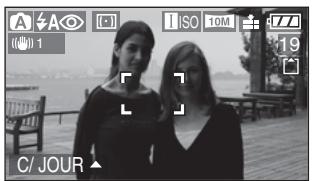
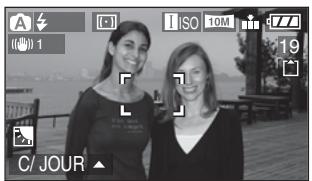
- Si vous appuyez sur ▲ lorsque le témoin [B] est affiché, ce témoin [B] disparaît et la fonction de compensation de contre-jour est annulée.
- Lorsque vous utilisez la fonction de compensation de contre-jour, nous vous conseillons d'utiliser le flash. (Quand vous utilisez le flash, le paramètre du flash est réglé sur Toujours activé [ ].)
- Lorsque vous utilisez le flash avec la compensation de contre-jour désactivée, le paramètre du flash est réglé sur AUTO/Réduction yeux rouges [FAO].

- Vous ne pouvez pas utiliser les fonctions suivantes en mode automatique.
- [SORTIE VIDEO]
- [FORMAT TV]
- Les réglages de [FORMAT IMAG] (format de l'image), QUALITE (qualité) et [RÉGL.HORL.] (zoom numérique) du mode automatique sont appliqués aux autres modes d'enregistrement.
Prise de vue à l'aide du zoom
Utilisation du zoom optique
APASM
Avec le zoom optique, les sujets peuvent paraître jusqu'à 4 fois plus rapprochés et les paysages peuvent être enregistrés en grand-angle.
(équivalent aux appareils photo 35 mm : 28 mm à 112 mm, lorsque le format d'image est réglé sur [16:9])
Pour que les sujets semblent rapprochés (téléobjectif)
Tournez la commande du zoom et placez-la en position téléobjectif.
Lorsque le réglage pour la taille de la photo est [10M] (10 M).
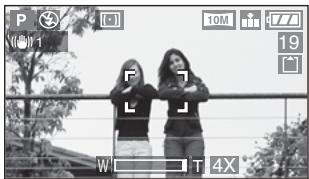

Pour que les sujets semblent éloignés (grand-angle)
Tournez la commande du zoom sur la position grand-angle.
Lorsque le réglage pour la taille de la photo est [10M] (10 M).
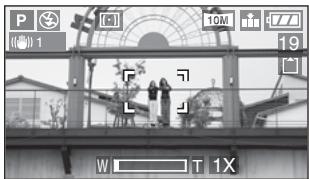


- À la mise sous tension de l'appareil photo, le zoom optique est réglé sur Wide (1×) (grand-angle).
- Selon le taux d'agrandissement du zoom, l'image peut être quelque peu déformée. La déformation sera encore plus visible lorsque vous vous rapprocherez du sujet tout en utilisant une zone plus large de l'objet du zoom.
- Selon le taux d'agrandissement du zoom, l'image peut présenter des franges de couleur autour du sujet. Ce phénomène est appelé "aberration chromatique".
- Si le zoom est utilisé après avoir effectué la mise au point, celle-ci doit être refaite.
- Le taux d'agrandissement du zoom indiqué est approximatif.
- Le barillet d'objectif (P9) sort ou se rétracte en fonction de la position du zoom. Veillez à ne pas bloquer le mouvement du barillet d'objectif pendant la manœuvre de la commande du zoom.
- En mode d'images animées [H], l'agrandissement du zoom est verrouillé sur la valeur définie au début de l'enregistrement.
- Lorsque vous tournez la commande de zoom, il est possible que des bruits soient émis par l'appareil photo ou que ce dernier se secoue. Il ne s'agit pas d'un mauvais fonctionnement.
Utilisation du zoom optique supplémentaire (EZ)
Cet appareil est équipé d'un zoom optique 4x. Toutefois, si la taille de la photo n'est pas définie sur le réglage le plus élevé en termes de format d'image [16:9 / 3:2 / 4:3], un zoom optique 6,2× au maximum peut être obtenu sans dégradation de la qualité d'image.
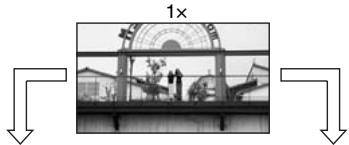
Taille de la photo lorsque le zoom optique supplémentaire n'est pas activé [par exemple : [TOM] (10 M)]
Taille de la photo lorsque le zoom optique supplémentaire est activé [par exemple : [2M] (2 M EZ)]
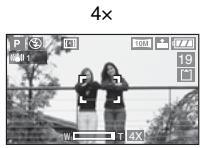
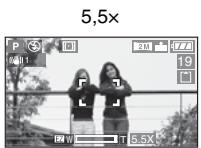
Mode de fonctionnement du zoom optique supplémentaire
- Le zoom optique supplémentaire extrait la zone centrale de la photo et l'agrandit pour donner l'effet que donnerait un téléobjectif plus important. Ainsi, par exemple, si l'on choisit [2M] (2M EZ), la prise de vue est effectuée avec une résolution de 2 millions de pixels (sur un total de [10M], soit 10,2 millions de pixels correspondant à la capacité du capteur CCD).
Résolution et zoom maximum
| Format d'image | Pixels | Zoom maximum |
| 16:9 | 10M | 4x |
| 8M EZ | 4,4x |
| 5.5M EZ/2M EZ | 5,5x |
| 3:2 | 8.5M | 4x |
| 7M EZ | 4,4x |
| 4.5M EZ/2.5M EZ | 5,6x |
| 4:3 | 7.5M | 4x |
| 6M EZ | 4,4x |
| 4M EZ | 5,5x |
| 3M EZ/2M EZ/1M EZ | 6,2x |

- Reportez-vous à la P59 pour le réglage du format d'image, P85 pour la taille de la photo. "EZ" est l'abréviation de [ZOOM OPT. ÉT.].
- Vous pouvez encore améliorer le taux d'agrandissement du zoom à l'aide du zoom optique supplémentaire sans vous soucier d'une déformation plus importante de l'image.
- Si vous définissez une taille de photo qui entraîne l'activation du zoom optique supplémentaire, l'icône [Ez] de zoom optique supplémentaire s'affiche à l'écran lorsque vous utilisez la fonction de zoom.
- Lorsque vous utilisez le zoom optique supplémentaire, le mouvement du zoom devient plus rapide près de l'option [W] (1×).
- Le taux d'agrandissement du zoom indiqué est approximatif. Lors de l'utilisation du zoom optique supplémentaire, il est possible que l'affichage du zoom à l'écran ne soit pas modifié si vous tournez la commande de zoom pour la placer après la position de téléobjectif. Il ne s'agit pas d'un mauvais fonctionnement.
- En mode d'images animées [H] et [HAUTE SENS.] en mode scène, le zoom optique supplémentaire ne fonctionne pas.

Utilisation du zoom numérique Pour augmenter le zoom
PASM EBCN
Au maximum un zoom 16x peut être obtenu à partir du zoom optique 4x et du zoom numérique 4x lorsque [ZOOM NUM.] est réglé sur [OUI] dans le menu [ENR.]. Toutefois, si vous sélectionnez une taille de photo susceptible d'utiliser le zoom optique supplémentaire, un zoom optique 24,8x au maximum peut être obtenu avec le zoom optique supplémentaire 6,2x et le zoom numérique 4x.
- Lorsque le mode scène est sélectionné, appuyez sur ◀ dans le menu [MODE SCENE] (P61), appuyez sur ▼ pour sélectionner l'icône [ENR.] [O] du menu, puis appuyez sur ▶.
2 Appuyez sur ▲/▼ pour sélectionner [ZOOM NUM.], puis appuyez sur ▶.
![LEICA D-LUX 3 - Appuyez sur ▼ pour sélectionner [OUI], puis appuyez sur [MENU/SET]. - 1](/content/2019/11/166013/images/e3bbe8a5872801b59e5694e8cc2ac795a02b2796405548d19d91fc339777c049.jpg)
![LEICA D-LUX 3 - Appuyez sur ▼ pour sélectionner [OUI], puis appuyez sur [MENU/SET]. - 2](/content/2019/11/166013/images/b6e20f66ff7b150e2ee194d132cb254bfb97093a714d7095389ed4d2cde1f130.jpg)
- Vous pouvez également enfoncer le déclencheur à mi-course pour fermer le menu.
- Vous pouvez également utiliser le joystick pour exécuter les étapes 2 à 4.
Pour sélectionner![LEICA D-LUX 3 - Appuyez sur [MENU/SET] pour fermer le menu. - 1](/content/2019/11/166013/images/6f32a4f0ed8264c406b5692b30ec54a3fd3eacc358d1dffb9612fe88e98d4746.jpg)
![LEICA D-LUX 3 - Appuyez sur [MENU/SET] pour fermer le menu. - 2](/content/2019/11/166013/images/e70c7e17042ecf001bbf2003a942e1bb4c7077689789bcce33bc23dcc85c038e.jpg)
Pour régler et fermer![LEICA D-LUX 3 - Appuyez sur [MENU/SET] pour fermer le menu. - 3](/content/2019/11/166013/images/4d3df9a74e6eedc4d2bf0007f74f3bd53c55f6537b83802f7b763e5bbe1b5a9f.jpg)
Plage du zoom numérique
Lorsque l'on tourne la commande du zoom sur la position téléobjectif, le cadre de positionnement du zoom risque de se figer momentanément sur l'écran.
Vous pouvez accéder à la plage du zoom numérique en tournant la commande du zoom sur la position téléobjectif ou en relâchant la commande puis en la tournant de nouveau sur la position téléobjectif.
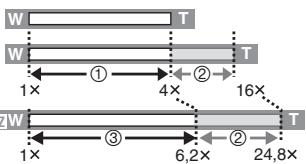
① Zoom optique ② Zoom numérique ③ Zoom optique supplémentaire

- Dans la plage du zoom numérique, la zone de mise au point automatique s'affiche avec une taille plus large que d'habitude et est réglée uniquement sur un point central de l'écran. (P88)
- L'utilisation du zoom numérique dégrade la qualité de l'image.
- Dans la plage du zoom numérique, la fonction de stabilisation peut perdre de son efficacité.
- Avec le zoom numérique, utilisez un pied et le retardateur (P46) pour obtenir de meilleurs résultats.
- Le taux d'agrandissement du zoom indiqué est approximatif.
- Le zoom numérique ne fonctionne pas dans les cas suivants.
- En mode Auto [A] - En mode scène [SPORTS] (P62), [HAUTE SENS.] (P67) et [BÉBÉ1]/[BÉBÉ2] (P68) - Lorsque la qualité est réglée sur [RAW] - Lorsque la sensibilité ISO est réglée sur [ISO]
Vérification de la photo enregistrée (aperçu)
Il est possible de contrôler les photos enregistrées en mode [ENR.].
1 Appuyez sur [REV].
![LEICA D-LUX 3 - Appuyez sur [REV]. - 1](/content/2019/11/166013/images/8e190e437a3f036b04c72868861ff9a9970f9ffd5f64c1472cb89a3de03c533e.jpg)
![LEICA D-LUX 3 - Appuyez sur [REV]. - 2](/content/2019/11/166013/images/c184b6c8caf76a35dcef9c1a4f13762ac0c3687c4073273e951be0a01fc7da50.jpg)
- La dernière photo enregistrée s'affiche pendant 10 secondes environ.
- Pour annuler l'aperçu, enfoncez le déclencheur à mi-course ou appuyez de nouveau sur la touche [REV].
- Pour afficher la photo précédente ou suivante, utilisez les touches ◀ / ▶.
- Si les photos enregistrées sont trop claires ou trop sombres, corrigez l'exposition. (P47)
2 Tournez la commande de zoom et placez-la sur [T] pour agrandir l'image.
- Tournez la commande de zoom et placez-la sur [T] pour obtenir un taux d'agrandissement du zoom de 4×, puis tournez-la encore plus pour obtenir un taux d'agrandissement du zoom de 8×. Lorsque vous tournez la commande du zoom pour la placer sur [W] après avoir agrandi l'image, le taux d'agrandissement diminue.
3 Appuyez sur ▲ / ▼ / ◀ pour déplacer la zone.
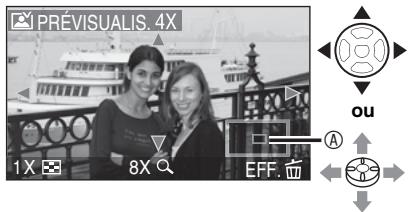
Lorsque l'on modifie le taux d'agrandissement ou la position à afficher, le cadre de délimitation du zoom s'affiche pendant 1 seconde environ pour permettre de vérifier la zone de l'agrandissement.
- Les photos enregistrées peuvent être supprimées pendant l'aperçu (suppression rapide)
1 Appuyez sur [🩸]. 2 Appuyez sur ▲ pour sélectionner [OUI]. 3 Appuyez sur [MENU/SET].
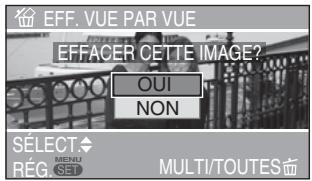
- Vous pouvez également utiliser le joystick pour effectuer ces opérations.
- Les photos supprimées ne peuvent être récupérées. Veuillez bien vérifier les photos sélectionnées avant de les supprimer.
- Il est possible de supprimer plusieurs photos ou toutes les photos. Reportez-vous à la page P36 ou à la page.

- Lorsque l'option [ROTATION AFF] est réglée sur [OUI], les photos enregistrées en tenant l'appareil photo verticalement sont affichées selon la même orientation lors de la lecture (tournées) (P96).
Lecture de photos

Les photos enregistrées dans la mémoire intégrée apparaissent lorsque aucune carte mémoire n'est insérée. Les données d'image enregistrées sur la carte mémoire apparaissent lorsqu'une carte est insérée. (P16)
Appuyez sur « pour sélectionner la photo.
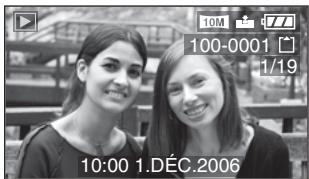
: Pour afficher la photo précédente. : Pour afficher la photo suivante.
- Après lecture de la dernière photo, c'est la première photo qui s'affiche.
- Lorsque l'option [ROTATION AFF] (rotation affichée) (P96) est réglée sur [OUI], les photos enregistrées en tenant l'appareil photo verticalement sont affichées avec la même orientation en lecture.
Avance rapide/Retour rapide
Appuyez sur la touche ◄ et maintenez-la enfoncée pendant la lecture.
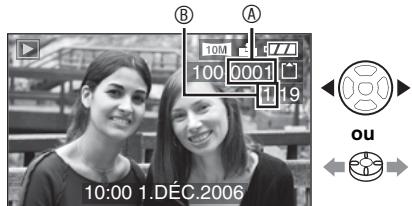
Avance rapide : Retour rapide
- Vous ne pouvez avancer ou reculer que d'un nombre de fichier / de photo à la fois. Relâchez la touche / lorsque le nombre de la photo souhaitée apparaît, de manière à l'afficher.
- Si vous appuyez sur la touche ◀ et la maintenez enfoncée, les numéros de fichiers défilent un par un en avant ou en arrière. Le nombre réel de fichiers qui défilent un par un en avant ou en arrière dépend du nombre de fichiers enregistrés.
- En aperçu du mode d'enregistrement ou du mode de lecture mosaïque (P76), les photos ne peuvent défiler qu'une à une en avant ou en arrière.

- Cet appareil photo met en œuvre les normes DCF (Design rule for Camera File system).
- Cet appareil photo prend en charge les fichiers au format JPEG. (La lecture de certaines photos au format JPEG risque de ne pas fonctionner dans certaines occasions.)
- Les détails des photos enregistrées risquent de ne pas être affichés sur l'écran LCD. Vous pouvez utiliser la lecture avec zoom (P78) pour vérifier les détails de vos photos.
- Si vous affichez des photos prises avec d'autres appareils, il est possible que la qualité soit dégradée. (Les photos sont affichées comme [LA VIGNETTE EST AFFICHÉE] sur l'écran.)
- Si l'on modifie le nom du dossier ou du fichier sur un ordinateur, la lecture des photos ne fonctionne plus.
- Lors de la lecture d'un fichier hors normes, le numéro de dossier/fichier est repéré par [—] et l'écran risque de revenir noir.
- Selon le sujet, une frange d'interférence risque d'apparaître sur l'écran. Ce phénomène est appelé "moirage". Il ne s'agit pas d'un mauvais fonctionnement.
Suppression de photos

Les photos enregistrées dans la mémoire intégrée sont supprimées lorsque aucune carte mémoire n'est insérée. Les données d'image enregistrées sur la carte mémoire sont supprimées lorsqu'une carte est insérée. (P16)
Pour supprimer une seule photo
1 Sélectionnez la photo à l'aide de la touche ◀
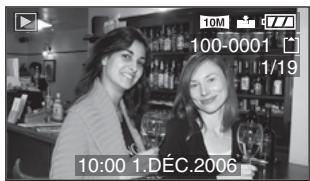

Pour afficher la photo précédente. : Pour afficher la photo suivante.
2 Appuyez sur [血]. 3 Appuyez sur ▲ pour sélectionner [OUI], puis appuyez sur [MENU/SET].
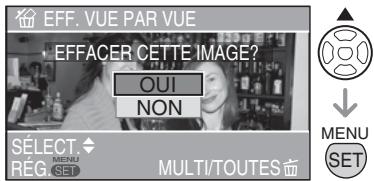
Lors de la suppression d'une photo, l'icône [Ia] s'affiche sur l'écran.
Pour supprimer [EFFACEM. MULTIPLE]/[EFFACER TOUT] 1 Appuyez deux fois sur [血]. 2 Appuyez sur ▲/▼ pour sélectionner [EFFACEM. MULTIPLE] ou [EFFACER TOUT], puis appuyez sur [MENU/SET].
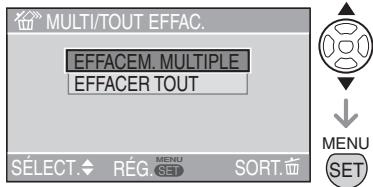
- Si vous sélectionnez [EFFACEM. MULTIPLE], passez à l'étape 3.
- Si vous sélectionnez [EFFACER TOUT], passez à l'étape 5.
- Lorsque [MES FAVORIS] (P95) est réglé sur [OUI], [TOUT EFFACER SAUF ★] apparaît. Si vous sélectionnez [TOUT EFFACER SAUF ★], passez à l'étape 5. (Toutefois, si aucune photo ne s'affiche accompagnée du signe [★], vous ne pouvez pas sélectionner [TOUT EFFACER SAUF ★] même si [MES FAVORIS] est réglé sur [OUI].)
3 Appuyez sur ▶ pour sélectionner la photo, puis appuyez sur ▼ pour procéder au réglage.
(Uniquement si vous sélectionnez [EFFACEM. MULTIPLE])
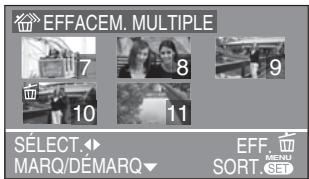
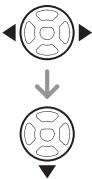
- Répétez la procédure ci-dessus.
- Les photos sélectionnées sont repérées par le symbole [10]. Pour annuler le repère de suppression, appuyez de nouveau sur ▼.
- Si la photo ne peut être supprimée, l'icône [lOm] est rouge et clignote. Il est d'abord nécessaire de retirer la protection. (P99)
4 Appuyez sur [血].
(Écran lorsque vous sélectionnez [EFFACEM. MULTIPLE])
![LEICA D-LUX 3 - Appuyez sur ▲ pour sélectionner [OUI], puis appuyez sur [MENU/SET] pour procéder au réglage. - 1](/content/2019/11/166013/images/ba2054b869fbf1b6b3392a42f1e3449fa85a11c56bfc7c0c8ccabbd500f9ca64.jpg)
![LEICA D-LUX 3 - Appuyez sur ▲ pour sélectionner [OUI], puis appuyez sur [MENU/SET] pour procéder au réglage. - 2](/content/2019/11/166013/images/1bdc8b0e987926b1d429cbd496ca40c402ec0b503c2a420347a7d26a6f47bd43.jpg)
- [EFFACER TOUTES LES IMAGES DE LA MÉMOIRE INTERNE?] ou [EFFACER TOUTES LES IMAGES DE LA CARTE MÉMOIRE?] est affiché lors de l'utilisation de [EFFACER TOUT], et [EFFACER TOUT SAUF?] est affiché lors de l'utilisation de [TOUT EFFACER SAUF].
- Lorsque vous choisissez de supprimer toutes les photos, seules les photos enregistrées dans la mémoire intégrée ou sur la carte mémoire peuvent être supprimées. (Vous ne pouvez pas supprimer simultanément les photos enregistrées à la fois dans la mémoire intégrée et sur la carte mémoire.)
- Si vous appuyez sur [MENU/SET] tout en supprimant des photos à l'aide de la fonction [EFFACER TOUT] ou [TOUT EFFACER SAUF ★], la suppression s'interrompt avant d'être terminée.
![LEICA D-LUX 3 - Appuyez sur ▲ pour sélectionner [OUI], puis appuyez sur [MENU/SET] pour procéder au réglage. - 3](/content/2019/11/166013/images/b693a4853876decee6d86c675b9d47e9d40e058ac4986c16cb352761b923b8ee.jpg)
- Les photos supprimées ne peuvent être récupérées. Veuillez bien vérifier les photos sélectionnées avant de les supprimer.
- Ne mettez pas l'appareil hors tension pendant l'opération de suppression.
- Lors de la suppression de photos, utilisez une batterie suffisamment chargée (P13) ou un adaptateur secteur (ACA-DC4; en option).
- Il est possible de supprimer jusqu'à 50 photos à la fois à l'aide de la fonction [EFFACEMENT MULTIPLE].
- Le temps nécessaire à la suppression de photos est proportionnel au nombre de photos à supprimer.
- Dans les cas suivants, les images ne sont pas supprimées, même si [EFFACER TOUT] ou [EFFACER TOUT SAUF ★] est sélectionné.
Lorsque le loquet de protection contre l'effacement de la carte mémoire SD ou de la carte mémoire SDHC est en position [LOCK] (P17) - Lorsque les fichiers ne sont pas conformes à la norme DCF (P35) - Lorsque les images sont protégées [O] (P99)
- Vous pouvez également utiliser le joystick pour effectuer ces opérations.
![LEICA D-LUX 3 - Appuyez sur ▲ pour sélectionner [OUI], puis appuyez sur [MENU/SET] pour procéder au réglage. - 4](/content/2019/11/166013/images/7169dfd99ea866c85df77cac04ca09532fff01eb08a17869df72dc1ed040ecb9.jpg)
À propos de l'écran LCD
Choix de l'écran à utiliser
DISPLAY/LCD MODE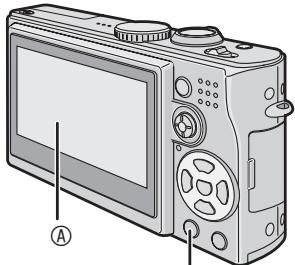
Écran LCD
Appuyez sur la touche [DISPLAY/LCD MODE] pour passer à l'écran à utiliser.
- Lorsque l'écran de menu s'affiche, la touche [DISPLAY] n'est pas activée. Lors de la lecture avec zoom (P78), si vous lisez des images animées (P79) ou un diaporama (P94), vous pouvez uniquement sélectionner "Affichage" ou "Non affichage".
En mode d'enregistrement (P25)
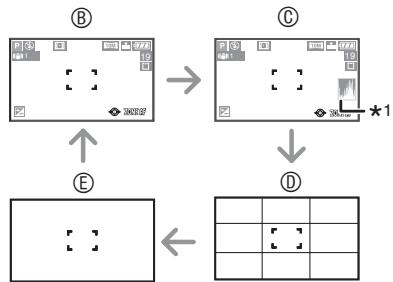
⑧ Affichage des indications ⑥ Affichage des indications avec histogramme ⑩ Affichage de la grille de référence *2 ⑥ Pas d'affichage des indications
*1 Histogramme
*2 Vous pouvez définir l'affichage de modèles de grille de référence dans l'affichage de la grille de référence (P21) du menu configuration. Vous pouvez également choisir d'afficher ou non des données d'enregistrement ou des photographies avec des grilles de référence.
En mode lecture (P35)
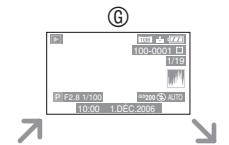
F H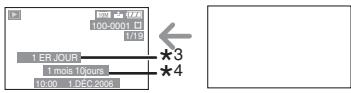
© Affichage des indications ⑥ Affichage des indications d'enregistrement et historique Pas d'affichage des indications 3 Le nombre de jours qui se sont écoulés depuis la date du voyage s'affiche lorsqu'une photo a été prise en mode [DATE VOYAGE] (P69). 4 S'affiche si la date anniversaire est définie pour [BÉBÉ1]/[BÉBÉ2] dans le mode scène (P68) et si l'option [AVEC ÂGE] est sélectionnée lors de la prise de vue.
À propos de l'affichage de la grille de référence
Lorsque le sujet est aligné sur les lignes horizontales et verticales de la grille de référence, ou sur l'intersection de celles-ci, vous pouvez prendre des photos de belle composition en visualisant la taille, l'angle et l'équilibre du sujet.
Si l'option [1] est sélectionnée
Permet de diviser l'écran en trois sections de tailles équivalentes afin d'enregistrer une image équilibrée.
![LEICA D-LUX 3 - Si l'option [1] est sélectionnée - 1](/content/2019/11/166013/images/689fad090e41ae83af278268b190c330421bfc7ed42166f5c55f74f39d7a188e.jpg)
Si l'option [ ] est sélectionnée
Permet de positionner le sujet au centre de l'écran
![LEICA D-LUX 3 - Si l'option [ ] est sélectionnée - 1](/content/2019/11/166013/images/9f81e693a46bed0dd6be6d08b4cd9e51d32b3bccba251b6cc893cbbedf18b913.jpg)
■ Affichage des zones de haute lumière
Si l'on règle la fonction [HAUTE LUMIÈRE] (hautes lumières) sur [OUI] dans le menu [CONFIG.] (configuration) (P23) alors que la fonction d'aperçu ou d'aperçu automatique est activée, les parties blanches saturées (extrêmement lumineuses ou luisantes) de la photo clignotent en noir et blanc.
Pas d'affichage des zones de haute lumière
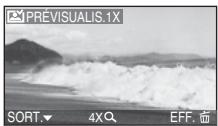
Avec affichage des hautes lumières
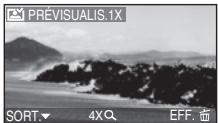
- Il sera possible de prendre une photo réussie en réduisant l'exposition en fonction des indications de l'histogramme.
- Lors d'une prise de vue avec le flash allumé, si le sujet est trop proche, une saturation blanche risque de se produire. Lorsque l'affichage des zones de haute lumière est réglé sur [OUI], la saturation blanche apparaît dans des endroits éclairés par le flash, comme indiqué sur l'illustration ci-dessous. Les zones saturées clignotent en noir et blanc.
■ Histogramme
- Un histogramme est un graphique qui affiche la luminosité sur l'axe horizontal (du noir au blanc) et le nombre de pixels de chaque niveau de luminosité sur l'axe vertical.
- Il permet à l'utilisateur de vérifier facilement l'exposition de ses photos.
- Lorsque la plupart des valeurs se concentrent à gauche comme en ⑧, la photo est sous-exposée. Les photos composées principalement de blanc forment ce type d'histogramme.
- Lorsque les valeurs sont réparties uniformément sur l'histogramme comme en ⑧, la photo est correctement exposée et la luminosité est bien équilibrée. Lorsque la plupart des valeurs se concentrent à droite comme en ©, la photo est surexposée. Les photos composées principalement de teintes claires forment ce type d'histogramme.
Exemples d'histogrammes
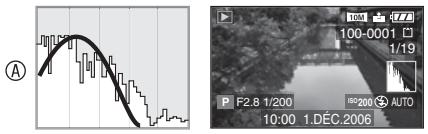
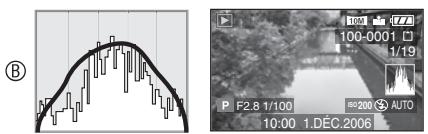
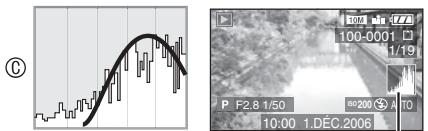
Sous-exposition Exposition correcte Surexposition
*Histogramme

- Lorsque la luminosité de la photo enregistrée n'est pas en accord avec l'histogramme dans les cas suivants, ce dernier s'affiche en orange.
- Lorsque l'exposition est compensée ou que le niveau d'aide à l'exposition manuelle est différent de [0]
- Lorsque vous utilisez le mode feu d'artifice (P65) ou le mode ciel étoilé (P66) du mode scène
- Lorsque le flash est en fonction
- Lorsque le flash est rentré
① Lorsque la luminosité de l'écran est incorrecte dans les zones sombres, lorsque l'exposition n'est pas réglée de façon ajustée.
L'histogramme en mode d'enregistrement est approximatif.
- Les histogrammes d'enregistrement et de lecture peuvent différer.
- L'histogramme donné par cet appareil photo peut différer de ceux des logiciels de traitement d'image des ordinateurs, etc.
- Vérifiez les parties saturées de blanc avec la fonction de mise en évidence au moyen de la fonction d'aperçu ou d'aperçu automatique. (P39)
- Aucun historique n'apparaît dans les cas suivants.
- En mode d'images animées.
- Lors de la lecture mosaïque.
- Lors de la lecture avec zoom.
- Lors de la lecture de calendrier.
Augmentation de la luminosité de l'écran LCD (mode Power LCD (écran lumineux)/grand-angle)

1. Appuyez sur [DISPLAY/LCD MODE] pendant une seconde.
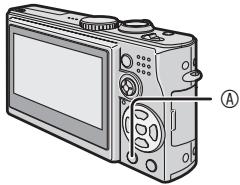
2. Appuyez sur ▲/▼ pour sélectionner un mode.
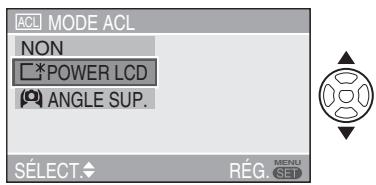
| [?] : POWER LCD (écran lumineux) | L'écran LCD devient plus lumineux et plus facile à voir, même lors de la prise de vue en extérieur. |
| [?] : ANGLE SUP. | L'écran LCD est plus facile à voir lorsque vous placez l'appareil en hauteur au-dessus de votre tête pendant la prise de vue. Cette fonction est pratique lorsque vous ne pouvez pas vous rapprocher du sujeet car une personne vous bloque le chemin. (Néanmoins, cela devient plus difficile à voir si vous le regardez en face.) |
| [NON] | La luminosité normale de l'écran LCD est rétable. |
- L'icône [POWER LCD] ou [ANGLE SUP.] apparaît.
![LEICA D-LUX 3 - Appuyez sur [MENU/SET]. - 1](/content/2019/11/166013/images/2697878fb3a2ec3a7376d3b4dd3a7f8e04400bca86c6faa38b72302a1bd6f060.jpg)
⑧ : POWER LCD (écran lumineux)
⊙ ANGLE SUP.
- Vous pouvez également utiliser le joystick pour exécuter les étapes 2 à 3.
![LEICA D-LUX 3 - Appuyez sur [MENU/SET]. - 2](/content/2019/11/166013/images/6354516671d7b1410a607abdad7f45a97e7e4026b0c46682004206fc2b0fbacd.jpg)
Annulation du mode grand-angle ou Power LCD (écran lumineux)
- Si vous appuyez de nouveau sur la touche [DISPLAY/LCD MODE] et la maintenez enfoncée pendant 1 seconde, l'écran représenté à l'objet 2 s'affiche. Sélectionnez [NON] pour annuler le mode Power LCD (écran lumineux) ou grand-angle.

- Le mode grand-angle est également annulé si vous mettez l'appareil hors tension ou si le mode économique d'énergie est activé.
- Le réglage de la luminosité des photos affichées sur l'écran LCD s'effectue lorsque le mode Power LCD (écran lumineux) ou grand-angle est activé. Par conséquent, certains sujets peuvent paraître différents sur l'écran LCD. Toutefois, cela n'a aucun effet sur les photos enregistrées.
- La luminosité normale de l'écran LCD est automatiquement rétablie au bout de 30 secondes lors de l'enregistrement en mode Power LCD (écran lumineux). Appuyez sur n'importe quelle touche pour rétablir la luminosité de l'écran LCD.
- Il est possible que vous ne remarquiez pas l'effet du mode grand-angle si l'écran LCD est difficile à voir en raison du reflet des rayons du soleil, etc., sur l'appareil. Dans ce cas, il est recommandé d'utiliser votre main ou un objet quelconque pour bloquer la lumière lorsque vous utilisez l'appareil photo.
- Le mode grand-angle n'est pas activé dans les cas suivants.
- En mode lecture - Lorsque l'écran de menu est affiché - Lorsque l'écran d'aperçu est affiché
Prises de vues avec le flash incorporé

Pour sortir le flash
Faites coulisser le bouton [ OPEN]
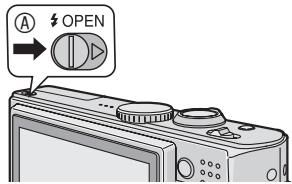
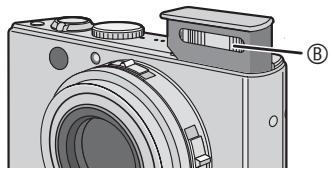
⑧: Flash photographique
- Ne couvrez pas le flash avec vos doigts ni autrement.
Pour rencrer le flash
Appuyez sur le flash jusqu'à ce qu'il s'enclenche en position fermée.
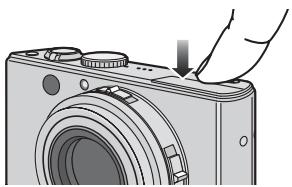
- Pour fermer le flash en toute sécurité, appuyez au centre du flash jusqu'à ce qu'un déclic soit émis. Si vous appuyez sur le bord, le verrouillage du flash peut s'avérer difficile.
- À tout usage, rentrez toujours le flash.
- Une fois rentré, le flash se verrouille sur Forced OFF (toujours désactivé).
Choix des réglages du flash
Réglez le flash incorporé en fonction de la scène à photographier.
1 Appuyez sur [].
![LEICA D-LUX 3 - Appuyez sur []. - 1](/content/2019/11/166013/images/d21cd74998503652ddabdc09ca63963425dd3fa8b5a7694df787f442020b33f2.jpg)
2 Appuyez sur [] ou [] pour modifier le réglage du flash.
![LEICA D-LUX 3 - Appuyez sur [] ou [] pour modifier le réglage du flash. - 1](/content/2019/11/166013/images/124af93b14b98dfdc8b554e7df95ddc958232168addea2202ddec2386620a62e.jpg)
- Lorsque 5 secondes se sont écoulées sans qu'aucune opération ne soit exécutée, le réglage sélectionné est automatiquement adopté.
- Pour connaître les réglages du flash, reportez-vous à la section "Réglage du flash" (P43). Pour connaître les réglages du flash sélectionnables, reportez-vous à la section "Réglages de flash disponibles en fonction du mode d'enregistrement" (P43).
- Vous pouvez également enfoncer le déclencheur à mi-course pour terminer.
- Vous pouvez également utiliser le joystick pour exécuter les étapes 2 et 3.
![LEICA D-LUX 3 - Appuyez sur [MENU/SET]. - 1](/content/2019/11/166013/images/8e2136fa1c222498931c38c53540a0bb396cc64488181d62fd91f6e51fe3a014.jpg)
Réglage du flash
A : AUTO
Le flash se déclenche automatiquement en fonction des conditions d'enregistrement.
A: AUTO/Réduction yeux rouges*1
Le flash se déclenche automatiquement en fonction des conditions de prise de vue. Il réduit le phénomène des yeux rouges (les yeux des sujets peuvent apparaître rouges, éclairés par le flash) en déclenchant le flash avant la véritable prise de vue. Ensuite, le flash s'active à nouveau pour l'enregistrement réel.
- Utilisez cette fonction pour photographier des personnes lorsque l'éclairage est faible.
Toujours activé
Le flash se déclenche obligatoirement, à chaque prise de vue.
Utilisez ce réglage lorsque la scène est éclairée à contre-jour ou avec de la lumière fluorescente.
Toujours activé/Réduction yeux rouges*1
- Avec l'option [FÊTE] (réception) (P64) ou [LUMIÈRE BOUGIE] (bougie) (P65) du mode scène, le mode flash est réglé sur Toujours activé/Réduction yeux rouges.
S : Synchro lente/ Réduction yeux rouges*1
Si une photo est prise avec un paysage en arrière-plan, cette fonction ralentit la vitesse d'obturation quand le flash est activé, pour illuminer l'arrière-plan. Elle réduit simultanément le phénomène des yeux rouges.
Utilisez ce réglage pour photographier des personnes lorsque l'arrière-plan est sombre.
Toujours désactivé
Le flash ne se déclenche jamais.
Utilisez ce réglage pour prendre des photos dans des lieux où l'usage du flash est interdit.
*1 Le flash est activé deux fois. Le sujet ne doit pas bouger jusqu'à ce que le second flash soit activé.
Réglages de flash disponibles en fonction du mode d'enregistrement
Les réglages de flash disponibles dépendent du mode d'enregistrement.
(O : disponible, — : non disponible)
1 Lorsque la compensation de contre-jour n'est pas activée 2 Lorsque la compensation de contre-jour est activée - Le réglage du flash peut être modifié lorsque vous changez le mode d'enregistrement. Réglez le flash dans différents modes d'enregistrement selon vos préférences et les réglages disponibles affichés dans la table ci-dessus.
Portée utile du flash pour des prises de vue
La portée utile du flash pour la prise de vue dépend de la sensibilité ISO sélectionnée (P83).
| Sensibilité ISO | Portée utile du flash |
| AUTO | 60 cm à 4,9 m
(grand-angle)
30 cm à 2,8 m ( téléobjectif) |
| IIISO | 60 cm à 4,9 m
(grand-angle)
30 cm à 2,8 m (teleobjectif) |
| ISO100 | 60 cm à 1,9 m
(grand-angle)
30 cm à 1,1 m (teleobjectif) |
| ISO200 | 60 cm à 2,7 m
(grand-angle)
30 cm à 1,5 m (teleobjectif) |
| ISO400 | 60 cm à 3,9 m
(grand-angle)
40 cm à 2,2 m (teleobjectif) |
| ISO800 | 80 cm à 5,5 m
(grand-angle)
60 cm à 3,1 m (teleobjectif) |
| ISO1600 | 115 cm à 5,7 m
(grand-angle)
90 cm à 3,2 m (teleobjectif) |
- La portée utile du flash est approximative.
- Pour la plage de mise au point, reportez-vous à la page P28.
- Pour la sensibilité ISO, reportez-vous à la page P83.
- Si la sensibilité ISO est réglée sur [AUTO] ou [[ISO]] lors de l'utilisation du flash, elle progresse automatiquement pour atteindre une valeur maximum de [ISO640].
- Pour éviter le bruit de fond sur les photos, il est recommandé de réduire la sensibilité ISO, de régler l'option [RÉDUC. BRUIT] de la fonction [REGL IMAGE] sur [HIGH] ou de régler les éléments, à l'exception de l'option [RÉDUC. BRUIT] sur [LOW] lors de la prise de vue. (P90)
- En mode d'images animées [P74], [PAYSAGE] (P62), [PAYSAGE NOCT.] (P63), [FEU D'ARTIFICE] (P65), [CIEL ÉTOILÉ] (P66), [PHOTO AÉRIENNE] (P67) ou [HAUTE SENS.] (P67) du mode scène, le mode du flash est verrouillé sur Toujours désactivé [©] même si le flash est sorti.
Vitesses d'obturation pour chaque mode d'utilisation du flash
| Mode d'utilisation du flash | Vitesse d'obturation (s) |
| A : AUTO | 1/30 à 1/2000 |
| A : AUTO/Réduction yeux rouges | 1/30 à 1/2000 |
| : Toujours activé | 1/30 à 1/2000 |
| : Toujours activé/Réduction yeux rouges | |
| S : Synchro lente/Réduction yeux rouges | 1 à 1/2000 |
| : Toujours désactivé | 1 à 1/2000(En mode d'exposition automatique programmée) |
- Reportez-vous à la P54 pour le réglage automatique de l'exposition avec priorité à l'ouverture, le réglage automatique de l'exposition avec priorité à la vitesse d'obturation ou le réglage manuel de l'exposition.
- Les réglages peuvent être différents de ceux indiqués ci-dessus si vous utilisez les modes de scène suivants :
- [PAYSAGE NOCT.] (P63) : de 8 secondes à 1/2000e de seconde - [FEU D'ARTIFICE] (P65) :
1/4 de seconde, 2 secondes
- [CIEL ÉTOILÉ] (P66) : 15 secondes, 30 secondes, 60 secondes
Réglage de la sortie du flash
Réglez la sortie du flash si le sujet est petit ou si le niveau de reflet est extrêmement élevé ou faible.
1. Appuyez plusieurs fois sur la touche ▲ [Z] jusqu'à ce que
[FLASH] apparaisse, puis appuyez sur ◄► pour régler la sortie du flash.
![LEICA D-LUX 3 - Appuyez plusieurs fois sur la touche ▲ [Z] jusqu'à ce que - 1](/content/2019/11/166013/images/26c516831d08558c7dfdd167722eb8c69f844745d82f3677ae75533accae673d.jpg)
![LEICA D-LUX 3 - Appuyez plusieurs fois sur la touche ▲ [Z] jusqu'à ce que - 2](/content/2019/11/166013/images/d16a9ef16d124cf50c30cfcb9ac73aeaa8775538f8ec0a68346fbdb1e16d68af.jpg)
- Vous pouvez choisir parmi les valeurs de [-2 EV] à [+2 EV] par palier de [1/3 EV].
- Sélectionnez [0 EV] pour rétablir la sortie d'origine du flash.
- Vous pouvez également enfoncer le déclencheur à mi-course pour terminer. Lors du réglage de la sortie du flash, la valeur de sortie du flash apparaît dans la partie supérieure gauche de l'écran.
- Le réglage de la sortie du flash est mémorisé même après mise hors tension de l'appareil photo.
- En mode automatique [A], d'images animées [E] et [PAYSAGE] (P62), [PAYSAGE NOCT.] (P63), [FEU D'ARTIFICE] (P65), [CIEL ÉTOILÉ] (P66), [PHOTO AÉRIENNE] (P67) ou [HAUTE SENS.] (P67) en mode scène, vous ne pouvez pas régler la sortie du flash.
![LEICA D-LUX 3 - Appuyez sur [MENU/SET] pour terminer. - 1](/content/2019/11/166013/images/a7cc52eab1dabbba648d1d6b97c1ca98f22529ebcb58535a4efc9582200530c2.jpg)
Lorsque le flash est activé, ne le regardez pas directement à faible distance. - N'approchez pas le flash trop près des objets et ne fermez pas le flash lorsqu'il est activé. La chaleur ou la lumière du flash risquerait de décolorer les objets. - Ne couvrez pas le flash avec vos doigts ni autrement.
- En mode économique, l'écran LCD s'éteint et le voyant d'état clignote lors du chargement du flash. [Cela ne se produit pas lors de l'utilisation de l'adaptateur secteur (ACA-DC4; en option).] Si le niveau de charge de la batterie est faible, il est possible que le délai de mise hors tension de l'écran LCD pour se recharger soit plus long. Le voyant du flash devient rouge lorsque le flash est activé et que le déclencheur est enfoncé à mi-course. Lorsque le témoin d'instabilité s'affiche, il est recommandé d'utiliser un trépied.
- Si le sujet se situe en dehors de la portée utile du flash, l'exposition peut ne pas être réglée correctement et la photo risque d'être surexposée ou sous-exposée. Lors de la prise de vue avec le flash, la balance des blancs se règle automatiquement [sauf pour [ ] (lumière du jour) [59] (Flash)], mais la sortie de la balance des blancs risque de ne pas être correctement réglée si l'éclairage du flash est insuffisant. (P81) Lorsque la vitesse d'obturation est rapide, l'éclairage du flash peut être insuffisant. Lors d'une prise de vue répétée, l'enregistrement risque de ne pas s'activer même si le flash se déclenche. Prenez la photo une fois le témoin d'accès éteint. Lors de la recharge du flash, l'icône du flash clignote en rouge et aucune prise de vue n'est possible, même si l'on enfonce le déclencheur à fond.
- Ne rentrez pas le flash immédiatement après qu'il se soit déclenché, par exemple avec la fonction AUTO/Réduction yeux rouges [7A], car cela risque d'endommager l'appareil photo. L'effet réduction yeux rouges varie selon les personnes. De plus, si le sujet est éloigné de l'appareil ou s'il ne regarde pas le premier flash, il est possible que l'effet ne soit pas évident.
- Dans le mode prises de vues en continu avec réglage automatique de l'exposition, une seule photo est prise à chaque déclenchement du flash. Il est possible de faire varier la vitesse d'obturation d'un facteur pouvant aller jusqu'à 1/8 en utilisant la compensation d'exposition.
- Le sable ou l'eau de mer peuvent causer des problèmes de fonctionnement. Veillez à ce que le sable ou l'eau de mer ne soit pas en contact avec le flash.
Prises de vues avec le retardateur
APASMCN
1 Appuyez sur [].
![LEICA D-LUX 3 - Appuyez sur []. - 1](/content/2019/11/166013/images/ddac8a471d1935b1db4ea2c841652fb2449dc878adfa8695cf5431dd109ac856.jpg)
NON: Aucun affichage (désactivé)
![LEICA D-LUX 3 - Appuyez sur []. - 2](/content/2019/11/166013/images/5bb6139bbd5efe6c2a7fc26d6528f404211e520c9fb9458cf4e2ee1af3b76d5d.jpg)
: Retardateur réglé sur 10 secondes
![LEICA D-LUX 3 - Appuyez sur []. - 3](/content/2019/11/166013/images/e9598130a8e1025f21ebebefcbc6c29b2f59a9cc7078c516c7bf9a0e3a82896f.jpg)
: Retardateur réglé sur 2 secondes
2 Appuyez sur ou [?] pour changer le mode du retardateur.
![LEICA D-LUX 3 - Appuyez sur ou [?] pour changer le mode du retardateur. - 1](/content/2019/11/166013/images/51a18d3d223585e4fef27ddd9d289dbe58e0a5f4a39219b9d45d91dffd050c33.jpg)
![LEICA D-LUX 3 - Appuyez sur ou [?] pour changer le mode du retardateur. - 2](/content/2019/11/166013/images/6275efeb91aa01d074a413def8ec8933d2b135edb3c509e5da8a636e2e14f06d.jpg)
- Lorsque 5 secondes se sont écoulées sans qu'aucune opération ne soit exécutée, le réglage sélectionné est automatiquement adopté.
- Vous pouvez également enfoncer le déclencheur à mi-course pour terminer.
- Vous pouvez également utiliser le joystick pour exécuter les étapes 2 et 3.
![LEICA D-LUX 3 - Appuyez sur [MENU/SET]. - 1](/content/2019/11/166013/images/26720a16202d15429d35b53486db1073d68fccf0c7afc27dbb225133f3161bf1.jpg)
4. Enfoncez le déclencheur à mi-course ④ pour effectuer la mise au point, puis appuyez fermement sur le déclencheur ⑧ pour prendre une photo.
![LEICA D-LUX 3 - Appuyez sur [MENU/SET]. - 2](/content/2019/11/166013/images/d04ba3ffc229e7884c54bce109374f8c37aba1cc919ef6a3c160b77df92bbbd9.jpg)
Le voyant du retardateur © clignote et l'obturateur se déclenche après un délai de 10 secondes (ou de 2 secondes).
![LEICA D-LUX 3 - Appuyez sur [MENU/SET]. - 3](/content/2019/11/166013/images/5535164b00f0ec9a5f137fbb24596a22fd6a62517e1a15a7ad18e70c4e8e6031.jpg)
- Si vous appuyez sur la touche [MENU/SET] lorsque le retardateur est activé, cela annule le réglage du retardateur.
![LEICA D-LUX 3 - Appuyez sur [MENU/SET]. - 4](/content/2019/11/166013/images/377d3193e06e8d0fc8ddfcc9f00a79d7538b9caa6dda2b85173e74783fe4890c.jpg)
- Lorsque l'on utilise un trépied ou dans d'autres circonstances, un réglage du retardateur à 2 secondes est approprié pour empêcher le mouvement causé par l'enfoncement du déclencheur.
- Si on appuie sur le déclencheur à fond, la mise au point s'effectue juste avant la prise de vue. Dans un lieu sombre, le voyant du retardateur clignote et peut ensuite s'illuminer en tant que lampe d'assistance à la mise au point automatique (P89) pour effectuer la mise au point sur le sujet. Lorsque le retardateur est réglé en mode continu, l'appareil commence à prendre une photo 2 ou 10 secondes après que le déclencheur a été enfoncé. Le nombre de photos prises simultanément est fixé à 3.
- L'utilisation d'un trépied est recommandée pour les prises de vue avec retardateur. (Dans ce cas, il convient de vérifier que le trépied est stable lorsque l'appareil photo y est attaché.)
- Avec l'option [AUTOPORTRAIT] du mode scène (P63), le retardateur est verrouillé sur 2 secondes.
Compensation d'exposition
Utilisez cette fonction lorsque vous ne pouvez obtenir l'exposition appropriée en raison de la différence de luminosité entre le sujet et l'arrière-plan.
Surexposition

Compensez l'exposition vers la valeur négative.
Exposition correcte

Compensez l'exposition vers la valeur positive.
Sous-exposition
Utilisation du joystick
1 Déplacez le joystick vers le bas pour sélectionner [ ] et déplacez-le vers le haut ou vers le bas pour compenser l'exposition.
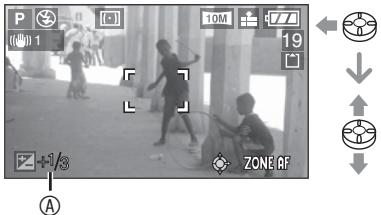
A: Valeur de la compensation d'exposition
- Vous pouvez choisir parmi les valeurs -2 EV à +2 EV par palier de 1/3 EV.
- Sélectionnez seulement [ ] (0 EV) lorsque vous ne compensez pas l'exposition.
■ Fonctions de la touche du curseur
1 Appuyez sur [z] pour afficher [EXPOSITION] et appuyez sur pour compenser l'exposition.
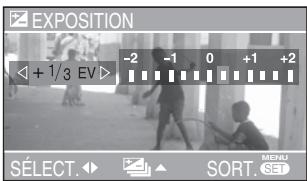
- Vous pouvez choisir parmi les valeurs -2 EV à +2 EV par palier de 1/3 EV.
- Sélectionnez [0 EV] pour rétablir l'exposition d'origine.
- Vous pouvez également enfoncer le déclencheur à mi-course pour terminer.
![LEICA D-LUX 3 - Appuyez sur [MENU/SET] pour terminer. - 1](/content/2019/11/166013/images/ee6bd86d005ab53ba1213dea09e8d7976ba065a19e5e183bd722400b3312cc47.jpg)
- EV est l'abréviation de l'indice de lumination (valeur d'exposition). Il s'agit de la quantité de lumière détectée par le capteur CCD en fonction de l'ouverture du diaphragme et de la vitesse d'obturation.
- La valeur de la compensation d'exposition s'affiche dans le coin inférieur gauche de l'écran.
- La valeur d'exposition est mémorisée même après mise hors tension de l'appareil photo. L'étendue de la compensation d'exposition est limitée en fonction de la luminosité du sujet.
- Il n'est pas possible de compenser l'exposition avec l'option [CIEL ÉTOILÉ] du mode scène (P66).
Prises de vues en bracketing automatique
PASMCN
Dans ce mode, l'appareil prend automatiquement 3 photos pour chaque pression sur le déclencheur, en échelonnant les expositions selon la valeur de la compensation fixée. Vous pouvez sélectionner l'exposition souhaitée parmi 3 types de photos.
1 Appuyez plusieurs fois sur [▲] [ ] jusqu'à ce que [PRISES DE VUES RAFALE] apparaisse, réglez la plage de compensation de l'exposition à l'aide de la touche [◀].
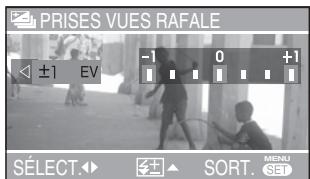
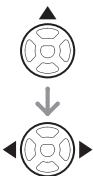
- Vous pouvez sélectionner [NON] (0), [±1/3 EV], [±2/3 EV] ou [±1 EV].
- Si vous n'utilisez pas la fonction de bracketing automatique, sélectionnez [NON] (0).
- Vous pouvez également enfoncer le déclencheur à mi-course pour terminer.
![LEICA D-LUX 3 - Appuyez sur [MENU/SET] pour terminer. - 1](/content/2019/11/166013/images/105fb7eeab8f5b8b9c739818b0d5fa0269215900309353f486e1a60ab11bbaa1.jpg)
Lors du réglage du mode bracketing automatique, l'icône de bracketing automatique [ ] apparaît à l'écran. - En cas de prise de vue à l'aide du bracketing automatique après compensation de l'exposition, la prise de vue est basée sur l'exposition compensée.
Lorsque l'exposition est compensée, la valeur de la compensation d'exposition s'affiche au coin inférieur gauche de l'écran.
- Lorsque le mode bracketing automatique et le mode continu sont tous deux actifs, priorité est donnée au premier.
- La fonction d'aperçu automatique fonctionne avec le bracketing automatique, quel que soit le réglage de la fonction d'aperçu automatique. (Mais l'image n'est pas agrandie.) Il n'est pas possible de modifier le réglage de l'aperçu automatique dans le menu de configuration.
- La fonction d'enregistrement sonore ne peut être utilisée avec le bracketing automatique.
- Selon la luminosité du sujet, il se peut que la compensation d'exposition ne fonctionne pas en mode bracketing automatique.
- Le bracketing automatique n'est pas utilisable si la qualité est réglée sur [RAW].
- En mode de réglage automatique de l'exposition avec priorité à la vitesse d'obturation et en exposition manuelle, si la vitesse d'obturation est définie sur une valeur supérieure à 1 seconde, le bracketing automatique est désactivé.
- Si le flash est en fonction, une seule photo peut être enregistrée.
- Vous ne pouvez pas utiliser le bracketing automatique lorsqu'il ne reste qu'une ou deux photos à prendre.
- Le mode bracketing automatique ne peut pas être utilisé dans les modes [SPORTS] (P62), [CIEL ÉTOILÉ] (P66) et [BÉBÉ1]/[BÉBÉ2] (P68).
- Vous ne pouvez pas prendre de photos en mode bracketing automatique lorsque la sensibilité ISO est réglée sur [11ISO].
Stabilisateur optique d'image [STABILISAT.]
Ce mode reconnaît les mouvements intempestifs de l'appareil photo et les compense.
1 Appuyez sur la touche du stabilisateur optique d'image et maintenez-la enfoncée @ jusqu'à ce que [(()) STABILISAT.] apparaisse.
![LEICA D-LUX 3 - Appuyez sur la touche du stabilisateur optique d'image et maintenez-la enfoncée @ jusqu'à ce que [(()) STABILISAT.] apparaisse. - 1](/content/2019/11/166013/images/c366503a801b7d0cbfd730449844c26c63a606bd1cb3ef91866cb621e0296ae4.jpg)
![LEICA D-LUX 3 - Appuyez sur / pour sélectionner le mode de fonctionnement du stabilisateur, puis appuyez sur [MENU/SET]. - 1](/content/2019/11/166013/images/ba7e3ed3fc1f3b559af2305acb42e298e09fa2d6b9c3583f901d3e7bb1103710.jpg)
![LEICA D-LUX 3 - Appuyez sur / pour sélectionner le mode de fonctionnement du stabilisateur, puis appuyez sur [MENU/SET]. - 2](/content/2019/11/166013/images/25152ce00571a06655fc664961157f02a40d09c50cd3e9b351f88cf8a513e488.jpg)
- Vous pouvez également utiliser le joystick pour exécuter l'objet 2.
![LEICA D-LUX 3 - Appuyez sur / pour sélectionner le mode de fonctionnement du stabilisateur, puis appuyez sur [MENU/SET]. - 3](/content/2019/11/166013/images/d5c50d64e2f2824e3793ddd09df90a50e46a2d302f2f31e82019c00b554bdd48.jpg)
| MODE1
(###1) | La fonction de stabilisation est toujours active en mode de prise de vue. Elle stabilise l'image pendant la composition. |
| MODE2
(###2) | L'instabilité est compensée lorsque le déclencheur est enforcé. L'effectif de stabilisation est plus important. |
| NON
(###OFF) | Lorsque la stabilisation d'image n'est pas souhaitée. |
■ Démonstration du stabilisateur optique d'image (Mode démonstration)
Lorsque l'on appuie sur la touche , la démonstration commence. À l'issue de la démonstration, l'écran du menu de sélection du mode de fonctionnement du stabilisateur s'affiche de nouveau. Pour arrêter la démonstration en cours, appuyez de nouveau sur la touche .
Pendant l'affichage de la démonstration, le zoom optique est verrouillé sur grand-angle (1x) et la fonction zoom ne peut être activée.
En outre, il n'est pas possible de prendre des photos.

- La fonction de stabilisation risque de ne pas fonctionner dans les cas suivants, pour lesquels il convient de faire attention à ne pas faire bouger l'appareil photo lors de l'enfoncement du déclencheur. - Lorsque l'appareil bouge trop - Lorsque l'agrandissement du zoom est élevé - Dans la plage du zoom numérique - Lors de prises de vues de sujets en mouvement - Lorsque la vitesse d'obturation est très faible à cause du manque de lumière ou pour d'autres raisons
- En mode [AUTOPORTRAIT] (P63) du mode scène, la fonction de stabilisation est réglée sur [MODE2]. En mode ciel étoilé (P66), la fonction est réglée sur [NON]. Lorsque ces modes sont sélectionnés, l'appareil photo n'affiche pas le menu permettant de sélectionner le stabilisateur optique d'image.
- En mode d'images animées [H], l'option [MODE2] ne peut être sélectionnée.
Prises de vues en continu
APASM
1 Appuyez sur la touche de prise de vue en continu et maintenez-la enfoncée jusqu'à ce que le menu de prise de vue en continu s'affiche.
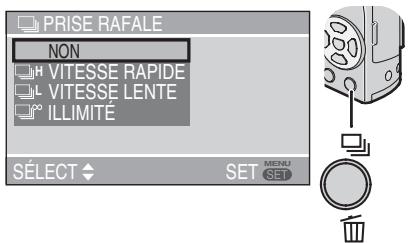
NON : Aucun affichage (désactivé)
H : Rapide, Lent : Pas de limite
2 Appuyez sur / ou sur la touche de prise de vue en continu pour modifier les réglages du mode continu.
- Lorsque 5 secondes se sont écoulées sans qu'aucune opération ne soit exécutée, le réglage sélectionné est automatiquement adopté. 3 Appuyez sur [MENU/SET].
- Vous pouvez aussi enfoncer le déclencheur à mi-course pour terminer.
- Vous pouvez également utiliser le joystick pour exécuter les étapes 2 à 3.
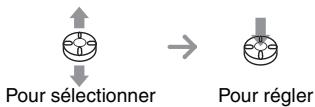
4 Prenez une photo.
- Pour activer le mode continu, maintenez le déclencheur enfoncé à fond.
Nombre de photos enregistrées dans le mode de prises de vues en continu
| Cadence (photos/seconde) | Nombre de photos enregistrables |
| ® | ® |
| ® | 2* | 3 maxi. | 5 maxi. |
| ® | 1* | 3 maxi. | 5 maxi. |
| ® | 1 environ | Dépend de la capacité restante dans la mémoire intégrée ou sur la carte mémoire. |
*La vitesse de transfert de la carte n'a aucune incidence sur la cadence. - Le nombre de photos indiqué est celui pris en compte lorsque la vitesse d'obturation est supérieure à 1/60 et lorsque le flash n'est pas activé. - La cadence (photos/seconde) peut baisser selon la luminosité et d'autres conditions d'enregistrement.
#
- Lorsque le mode de prise de vue en continu est réglé sur pas de limite:
-Vous pouvez prendre des photos jusqu'à ce que la capacité de la mémoire intégrée ou de la carte mémoire soit pleine. -La vitesse de la prise de vue en continu devient plus lente à mi-course. En cas d'utilisation de la mémoire intégrée, la cadence de la prise de vue en continu est de 1 photo environ toutes les 6 secondes au maximum. Toutefois, la temporisation exacte dépend du nombre de photos enregistrables et de la carte mémoire. - La mise au point est définie dans la première photo. - Le mode de contrôle de l'exposition et de la balance des blancs dépend du réglage du mode continu. Lorsque le mode continu est réglé sur [ ] , ces paramètres sont réglés sur les valeurs définies pour la première photo. Lorsque la cadence du mode continu est réglée sur [ ] ou sur [ ] , ces paramètres sont ajustés à chaque prise de vue. - Si le retardateur est utilisé, le nombre de photos enregistrables en mode continu est fixé à 3. - Le mode de prise de vue en continu n'est pas annulé lors de la mise hors tension de l'appareil photo. - Lorsque le mode continu est activé, la fonction d'enregistrement sonore ne peut être utilisée. - Si le flash est en fonction, une seule photo peut être enregistrée. - Lorsque le mode bracketing automatique et le mode continu sont tous deux actifs, priorité est donné au premier. - En mode de prise de vue en continu, la fonction d'aperçu automatique est activée même si le paramètre est réglé sur OFF. (L'image n'est pas agrandie.) Il n'est pas possible de modifier le réglage de l'aperçu automatique dans le menu de configuration. - Le mode continu n'est pas utilisable si la qualité est réglée sur [RAW]. - Le mode continu n'est pas utilisable avec l'option [CIEL ÉTOILÉ] du mode scène.
Prise de vues à l'aide du réglage manuel de l'ouverture et de la vitesse d'obturation

Réglage automatique de l'exposition avec priorité à l'ouverture

Réglez la valeur d'ouverture sur un nombre plus élevé si vous voulez que l'arrière-plan soit très net. Plus la valeur d'ouverture est élevée, plus l'ouverture est petite. Pour un arrière-plan moins net, réglez la valeur d'ouverture sur un nombre moins élevé, pour une ouverture plus grande.
1 Déplacez le joystick en position ▲/▼ pour régler la valeur d'ouverture.
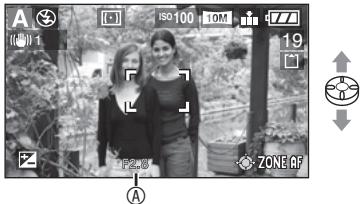
Valeur d'ouverture
Augmenter
: Diminuer
2 Prenez une photo.
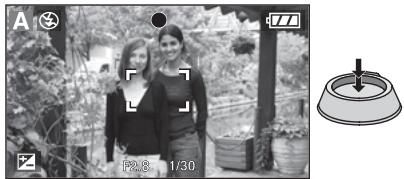

Réglage automatique de l'exposition avec priorité à la vitesse d'obturation

Si vous voulez prendre une photo nette d'un sujet en mouvement rapide, sélectionnez une vitesse d'obturation plus rapide. Si vous désirez illustrer le mouvement, choisissez une vitesse d'obturation lente.
1 Déplacez le joystick en position ▲/▼ pour régler la vitesse d'obturation.
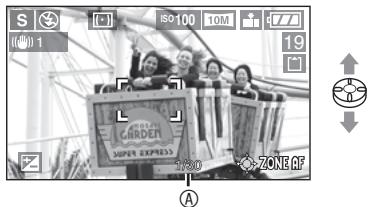
Vitesse d'obturation
▲ : Plus élevée
▼ : Plus lente
2 Prenez une photo.
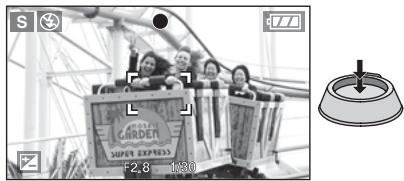

- Pour les plages de valeurs d'ouverture et de vitesses d'obturation disponibles, reportez-vous à la page P54.
- La luminosité de l'écran peut être différente de celle des photos enregistrées. Vérifiez ce point en utilisant la fonction d'aperçu ou en activant le mode de lecture.
- La sensibilité ISO ne peut pas être réglée sur [AUTO] ou [IIISO]. (Lorsque le mode d'enregistrement est basculé vers Réglage automatique de l'exposition avec priorité à l'ouverture ou en mode de réglage automatique de l'exposition avec priorité à la vitesse d'obturation, la sensibilité ISO est automatiquement réglée sur [ISO100], même si elle était précédemment réglée sur [AUTO] ou sur [IIISO].)
- Vous ne pouvez pas sélectionner le réglage synchro lente/réduction yeux rouges [S] en mode de réglage automatique de l'exposition avec priorité à la vitesse d'obturation. Lorsque l'exposition est incorrecte, la valeur d'ouverture et la vitesse d'obturation s'affichent en rouge sur l'écran.
- Réglez la valeur d'ouverture sur un nombre plus élevé lorsque le sujet est trop clair.
- Réglez la valeur d'ouverture sur un nombre plus faible lorsque le sujet est trop sombre.
- Lorsque la vitesse d'obturation est faible, il est recommandé d'utiliser un trépied.
Prise de vue à l'aide du réglage manuel de l'exposition

Réglage manuel de l'exposition

Déterminez l'exposition en réglant manuellement la valeur d'ouverture et la vitesse d'obturation.
1 Déplacez le joystick en position ▲/▼/◀ pour régler la valeur d'ouverture et la vitesse d'obturation.
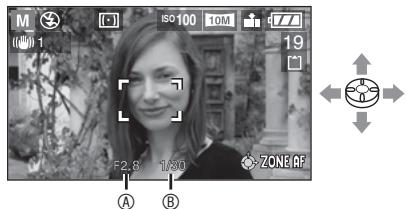
- ▲/▼ : Réglez la valeur d'ouverture (A) et la vitesse d'obturation (B).
- ◀/▶ : Sélectionnez la valeur d'ouverture et la vitesse d'obturation.
2 Enfoncez le déclencheur à mi-course.
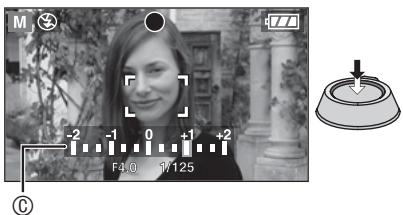
- L'indicateur de réglage de l'exposition (aide à l'exposition manuelle) s'affiche pendant 10 secondes environ.
- Si l'exposition est inadéquate, refaites les réglages de la valeur d'ouverture et de la vitesse d'obturation.
3 Prenez la photo.

Aide à l'exposition manuelle
| 31 | L'exposition est ajustée. |
| 32 | Utilisez une vitesse d'obturation plus élevé ou une valeur d'ouverture plus grande. |
| 33 | Utilisez une vitesse d'obturation plus faible ou une valeur d'ouverture plus petite. |
- L'aide à l'exposition manuelle est approximative. Nous vous recommandons de faire des essais et de les vérifier à l'aide de la fonction d'aperçu.

- Pour les plages de valeurs d'ouverture et de vitesses d'obturation disponibles, reportez-vous à la page P54.
- Il n'est pas possible de régler les fonctions suivantes en mode de réglage manuel de l'exposition.
- Synchro lente/Réduction yeux rouges [S] (P42)
- [AUTO] ou [ISO] pour la sensibilité ISO (P83) (Lorsque le mode de prise de vue est réglé sur le réglage manuel de l'exposition, la sensibilité ISO est automatiquement réglée sur [ISO100] même si elle était réglée auparavant sur [AUTO] ou [ISO].)
- La luminosité de l'écran LCD peut être différente de la luminosité des photos que vous prenez. Contrôlez la photo en mode aperçu ou lecture.
- Si l'exposition n'est pas ajustée, la valeur d'ouverture et la vitesse d'obturation s'affichent en rouge lorsque l'on enfonce le déclencheur à mi-course.
- Lorsque la vitesse d'obturation est faible, il est recommandé d'utiliser un trépied.
Valeur d'ouverture et vitesse d'obturation
Réglage automatique de l'exposition avec priorité à la vitesse d'obturation
| Vitesse d'obturation disponible (s)
(pa 1/3 EV) | Valeur d'ouverture |
| 8 | 6 | 5 | 4 | F2.8 à F8.0 |
| 3.2 | 2.5 | 2 | 1.6 |
| 1.3 | 1 | 1/1.3 | 1/1.6 |
| 1/2 | 1/2.5 | 1/3.2 | 1/4 |
| 1/5 | 1/6 | 1/8 | 1/10 |
| 1/13 | 1/15 | 1/20 | 1/25 |
| 1/30 | 1/40 | 1/50 | 1/60 |
| 1/80 | 1/100 | 1/125 | 1/160 |
| 1/200 | 1/250 | 1/320 | 1/400 |
| 1/500 | 1/640 | 1/800 | 1/1000 |
| 1/1300 | F4.0 à F8.0 |
| 1/1600 | F5.6 à F8.0 |
| 1/2000 | F8.0 |
Réglage automatique de l'exposition avec priorité à l'ouverture
| Valeur d'ouverture disponible (pa 1/3 EV) | Vitesse d'obturation (s) |
| F8.0 | 8 à 1/2000 |
| F7.1 | F6.3 | F5.6 | 8 à 1/1600 |
| F4.9 | F4.5 | F4.0 | 8 à 1/1300 |
| F3.6 | F3.2 | F2.8 | 8 à 1/1000 |
Réglage manuel de l'exposition
| Valeur d'ouverture disponible (pa 1/3 EV) | Vitesse d'obturation disponible (s) (pa 1/3 EV) |
| F2.8 à F3.6 | 60 à 1/1000 |
| F4.0 à F4.9 | 60 à 1/1300 |
| F5.6 à F7.1 | 60 à 1/1600 |
| F8.0 | 60 à 1/2000 |

- Les valeurs d'ouverture du tableau ci-dessus sont celles obtenues lorsque la commande du zoom est tournée à fond sur grand-angle.
- Selon le taux d'agrandissement du zoom, certaines valeurs d'ouvertures ne peuvent être sélectionnées.
Prises de vues avec mise au point manuelle
Utilisez cette fonction afin de verrouiller la mise au point lorsque la distance entre l'objectif et le sujet est définie et lorsque vous ne souhaitez pas activer la mise au point automatique.
1 Faites coulisser le sélecteur de mise au point sur [MF].
![LEICA D-LUX 3 - Faites coulisser le sélecteur de mise au point sur [MF]. - 1](/content/2019/11/166013/images/6b37e072af71f6f8832db8d72b9eaa226dee11f7fa8d165e2f89f99a4dd5407e.jpg)
- AF : mise au point automatique
- AF : mode de mise au point automatique macro
- MF : mise au point manuelle
2 Déplacez le joystick ▲/▼ pour faire la mise au point.
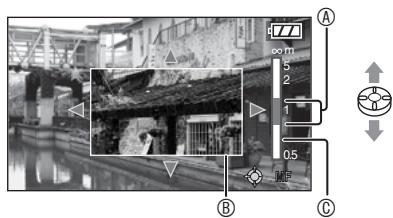
- ▲ : plus loin
- ▼ : plus près
- ④ : distance focale. L'assistant : l'assistant de mise au point manuelle 8 s'affiche.
- L'assistant de mise au point manuelle (MF) disparaît 2 secondes après l'arrêt d'utilisation du joystick.
- Le témoin de mise au point mobile © disparaît 5 secondes après que vous avez cessé d'utiliser le joystick.
3 Prenez la photo.

Aide à la mise au point manuelle
Pour agrandir la photo afin de faciliter la mise au point, déplacez le joystick ▲/▼ pendant que [ASSISTAN.MF] est réglé sur [MF1] ou sur [MF2].
Cela vous permet de faire plus facilement la mise au point sur le sujet.
2 Appuyez sur
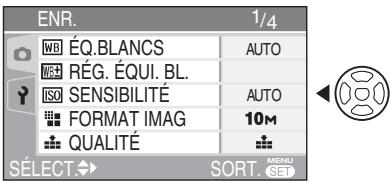
![LEICA D-LUX 3 - Appuyez sur pour sélectionner l'icône [CONFIG.] [Y] du menu, puis appuyez sur . - 1](/content/2019/11/166013/images/87690ad2c15cf63e73fdcde92461b708e9a39f6196f5b92bfb7e8ff5245cef06.jpg)
4 Appuyez sur / pour sélectionner [ASSISTAN.MF], puis appuyez sur .
![LEICA D-LUX 3 - Appuyez sur / pour sélectionner [ASSISTAN.MF], puis appuyez sur . - 1](/content/2019/11/166013/images/269afa4e69116ad87d6457c5357e67ba73cbb5c997a831e2dd73267c9b8f681f.jpg)
![LEICA D-LUX 3 - Appuyez sur / pour sélectionner [MF1] ou [MF2], puis appuyez sur [MENU/SET]. - 1](/content/2019/11/166013/images/6aa8d9c1d9e6bdaf4401a964e4ac49b2c7a21eb1c01ac5d4d58855dd7becfeed.jpg)
- [MF1] : La zone centrale de la photo est agrandie. Il est possible d'effectuer la mise au point tout en tenant compte de la composition d'ensemble de la photo.
- [MF2] : Toute la photo est agrandie. Ce réglage facilite la mise au point lorsque celle-ci est incertaine en grand-angle (W).
- [NON] : L'écran n'est pas agrandi.
- Vous pouvez également fermer le menu en enfonçant le déclencheur à mi-course.
- Vous pouvez également utiliser le joystick pour exécuter les étapes 2 à 6.
![LEICA D-LUX 3 - Appuyez sur [MENU/SET] pour fermer le menu. - 1](/content/2019/11/166013/images/5d9d0afbfa4507080edb8cd99b214c968475d31be8c4d50987799f4bf18348b7.jpg)
■ Modification de la section agrandie Vous pouvez modifier la section agrandie tout en agrandissant l'image à l'aide de la mise au point manuelle. Cette fonction est pratique pour modifier le sujet sur lequel vous souhaitez faire la mise au point.
1 Déplacez le joystick / pour afficher l'aide à la mise au point manuelle.
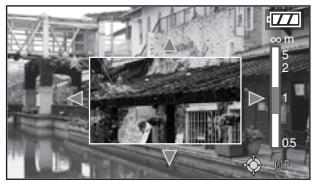

2 Appuyez sur les touches du curseur / pour modifier la section agrandie.
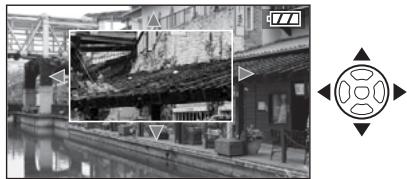
- L'agrandissement de l'image est annulé environ 2 secondes plus tard. L'image affichée repasse à la zone d'assistance de mise au point manuelle d'origine lorsque :
- Le sélecteur de mise au point est réglé sur [AF] ou [AF]. - Le nombre de pixels à l'enregistrement ou le format a changé. - L'appareil est éteint.
■ Mise en œuvre de la mise au point manuelle
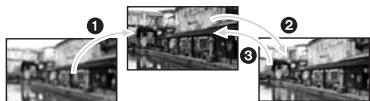
1 Déplacez le joystick / . 2 Même si la mise au point du sujet est obtenue, déplacez encore un peu le joystick. 3 Revenez au centre pour peaufiner le réglage.
■ Mise au point préalable
Cette technique permet de faire une mise au point préalable lorsqu'il serait difficile de la faire automatiquement en raison du mouvement rapide du sujet.
Cette fonction convient lorsque la distance du sujet à l'appareil est connue.

- Vous pouvez également utiliser la mise au point manuelle en mode d'images animées [ ] . Dès le début de l'enregistrement, la mise au point se verrouille.
- Si la mise au point a été réglée alors que le zoom était en position grand-angle, il est possible que l'image ne soit plus au point en position téléobjectif. Si tel est le cas, refaites la mise au point sur le sujet.
- La zone d'aide à la mise au point manuelle (MF) n'apparaît que dans la plage du zoom optique.
- La distance marquée indique approximativement à chaque distance le point de la mise au point se situe.
- Utilisez l'aide à la mise au point manuelle pour déterminer le réglage définitif.
- Après avoir annulé le mode économique d'énergie, faites à nouveau la mise au point sur le sujet.
- Une fois la mise au point manuelle sélectionnée, la mise au point automatique continue n'est plus disponible (P89).
- Lorsque l'on sélectionne la mise au point manuelle, le verrouillage de mise au point automatique est libre.
Prise de vue en gros plan
Ce mode permet de prendre des photos en gros plan du sujet, des fleurs par exemple. En tournant la commande de zoom sur grand-angle (1×) , il est possible de prendre des photos d'un sujet distant de 5 cm de l'objet.
1 Sélectionnez [AF] (macro avec mise au point automatique) avec le sélecteur de mise au point.
![LEICA D-LUX 3 - Sélectionnez [AF] (macro avec mise au point automatique) avec le sélecteur de mise au point. - 1](/content/2019/11/166013/images/3615617441dbd01fe9fe447b1678da516f66c79b5e75d28c9fb2e5779dedbdff.jpg)
- AF : mise au point automatique
- AF : mode de mise au point automatique macro
- MF : mise au point manuelle
Plage de mise au point
Normal
[AF]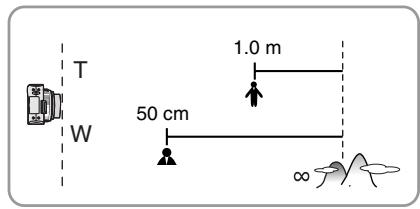
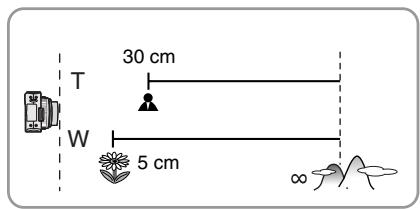

- Pour obtenir des résultats stables, utilisez un trépied et le retardateur (P46).
- Lorsque le sujet est proche de l'appareil photo, la plage de mise au point efficace (profondeur de champ) est considérablement réduite. Par conséquent, il sera difficile de faire la mise au point si la distance entre l'appareil photo et le sujet est modifiée après la mise au point. Si l'objectif de l'appareil photo se trouve à une distance du sujet hors de la plage possible, il se peut que le sujet ne soit pas parfaitement net, même si le témoin de mise au point est allumé.
- Le mode de mise au point automatique macro donne la priorité à un sujet proche de l'appareil. Par conséquent, le processus de mise au point en mode macro est plus long qu'en mode de mise au point automatique standard [AF] lorsque le sujet se trouve à une distance minimale de 50 cm.
- La portée utile du flash est d'environ 60 cm à 4,9 m (grand-angle). (Cela s'applique lorsque la sensibilité ISO est réglée sur [AUTO].) Il est recommandé de régler le flash sur Toujours désactivé [ ] lors de prises de vue à faible distance.
- Il est normal que la résolution des bords des photos prises en mode de mise au point automatique [AF] soit plus faible.
APASMSCN
Le format d'image correspond au rapport entre la largeur et la hauteur de l'image. En modifiant le format d'image, vous pouvez sélectionner un angle de vue correspondant au sujet.
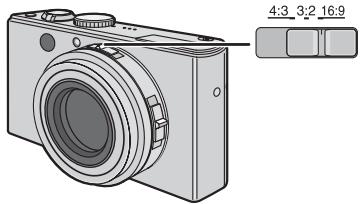
| 16:9 | Ce mode convient aux paysages, etc., lorsqu'une vue large est préféable. Il convient également à la lecture de photos sur un télévisuer à écran large, à haute définition, etc. |
| 3:2 | Sélectionnez ce mode pour prendre des photos selon le même format d'image 3:2 qu'un apparéil photo 35 mm. |
| 4:3 | Sélectionnez ce mode pour prendre des photos selon le même format d'image qu'un téléviseur 4:3 ou un écran d'ordinateur. |

- Vous ne pouvez pas sélectionner [3:2] en enregistrant des images animées [1:1] avec une carte. Vous ne pouvez pas sélectionner [3:2] ou [4:3] en enregistrant des images animées [1:1] avec la mémoire intégrée.
- Les extrémités des photos enregistrées peuvent être coupées à l'impression. (P125)
Verrouillage de mise au point/exposition automatique (AF: mise au point automatique/AE: exposition automatique)
Le verrouillage de la mise au point à l'aide de la touche [AF/AE LOCK] est utile lorsque le sujet se trouve en dehors de la zone de mise au point automatique ou lorsque le contraste du sujet est extrêmement élevé et empêche l'appareil photo d'obtenir la bonne exposition.
AF (mise au point automatique): cette fonction permet à l'appareil de faire automatiquement la mise au point sur le sujet.
AE (exposition automatique): cette fonction permet à l'appareil d'évaluer la luminosité sur le sujet et de sélectionner automatiquement l'exposition.
Paramétrage des éléments à verrouiller
2 Appuyez sur ▲/▼ pour sélectionner [AF/AE], puis appuyez sur ▷.
![LEICA D-LUX 3 - Appuyez sur ▲/▼ pour sélectionner [AF/AE], puis appuyez sur ▷. - 1](/content/2019/11/166013/images/9dde331e57c44565e338f235b5eb4d82b1bf275d7972ecea82a370786914e9cf.jpg)
- AF: mise au point automatique verrouillée
- AE: exposition automatique verrouillée
- AF/AE: les deux verrouillées
- Vous pouvez également fermer le menu en enfonçant le déclencheur à mi-course.
- Vous pouvez également utiliser le joystick pour exécuter les étapes 2 à 4.
![LEICA D-LUX 3 - Appuyez sur [MENU/SET] pour fermer le menu. - 1](/content/2019/11/166013/images/8881d24ac414b2bcbf91e06890b41a1799b4519ea82bedcc30b6e1f58c73dc27.jpg)
Enregistrement de photos
1 Orientez la zone de mise au point automatique vers le sujet principal. 2 Appuyez sur la touche [AF/AE LOCK] et maintenez-la enfoncée.
A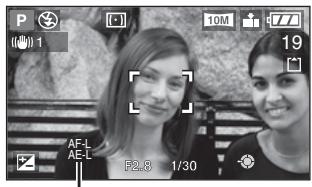
AF/AE LOCK
AF-L : seule la mise au point est verrouillée (AF)
AE-L : seule l'exposition est verrouillée (AE)
AF-L : la mise au point et l'exposition sont verrouillées (AF/AE)
- Appuyez de nouveau sur la touche [AF/AE LOCK] pour procéder au déverrouillage.
3 Cadrez de nouveau le sujet souhaité et enfoncez le déclencheur à fond.
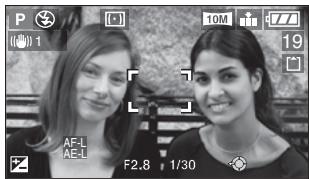


- L'exposition demeure identique même si la luminosité sur le sujet change. Lorsque vous utilisez l'exposition automatique, vous pouvez néanmoins refaire la mise au point en appuyant le déclencheur jusqu'à mi-course. Lorsque vous utilisez l'exposition automatique, vous pouvez tout de même définir le réglage décalé. (P26)
- Vous ne pouvez pas utiliser l'exposition automatique dans les modes exposition manuelle, scène ou images animées.
- Lorsque l'on utilise la mise au point manuelle, seul le verrouillage d'exposition automatique peut fonctionner.
Mode scène

Lorsque vous sélectionnez un mode scène correspondant au sujet et à la situation d'enregistrement, l'appareil règle l'exposition et la teinte de manière optimale afin d'obtenir la photo souhaitée.
- Reportez-vous aux pages 62 à 68 pour chaque menu scène.
1 Appuyez sur ▲▼ pour sélectionner le mode scène.
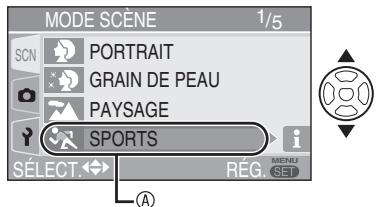
- Appuyez sur ▼ de ⑧ pour passer à l'écran de menu suivant.
- Si le menu [MODE SCÈNE] n'apparaît pas, appuyez sur [MENU/SET] pour afficher le menu [MODE SCÈNE].
- Lorsque vous appuyez sur ▶, des explications relatives à chaque mode de scène s'affichent. (Lorsque vous appuyez sur ◀, l'écran du menu [MODE SCÈNE] s'affiche de nouveau.)
- Il existe 5 écrans de menu (1/5, 2/5, 3/5, 4/5 et 5/5).
- Vous pouvez désigner l'affichage des écrans de menu à partir de n'importe quel élément de menu en faisant tourner la commande de zoom.
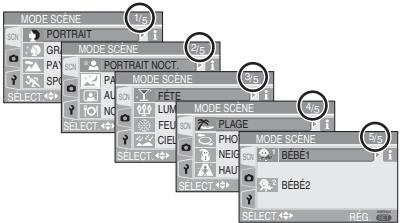
Vous pouvez également utiliser le joystick pour exécuter les fonctions du menu.
1 Déplacez le joystick ▲▼ pour sélectionner le mode scène.
- Lorsque vous déplacez le joystick ▶, des explications relatives à chaque mode scène s'affichent. (Lorsque vous déplacez le joystick ◀, l'écran du menu [MODE SCÈNE] s'affiche de nouveau.)
2 Appuyez sur le joystick pour régler le mode.
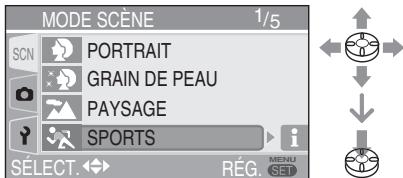

- La couleur de la photo risque de paraître étrange si l'on utilise un mode scène inadapté à la prise de vue.
- Pour ajuster la luminosité des photos prises, utilisez la compensation d'exposition. (P47) (Toutefois, l'exposition ne peut pas être compensée en mode [CIEL ÉTOILÉ].)
- Appuyez sur ◄, puis appuyez sur ◄ dans le menu [MODE SCÈNE] pour sélectionner l'icône [ENR.] [O] (P80) du menu ou l'icône [CONFIG.] [Y] (P20) du menu et procéder au réglage des éléments souhaités.
- Les paramètres suivants ne peuvent pas être définis en mode scène parce qu'ils sont ajustés automatiquement par l'appareil aux valeurs optimales.
- [ÉQ. BLANCS] (P81) - [SENSIBILITÉ] (P83) - [MODE DE MES.] (P87) - [EFFET COUL.
- [RÉGL. IMAGE] (P90)
Appuyez sur [MENU] pour afficher le menu [MODE SCÈNE] et sélectionner un mode scène. (P61)

L'arrière-plan est flou et le rendu du teint de la personne est meilleur.
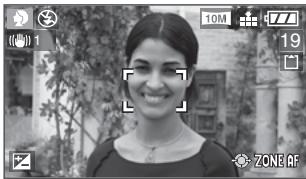
■ Mise en œuvre du mode Portrait
Pour rendre ce mode plus efficace :
1 Tournez la commande du zoom sur la position téléobjectif autant que possible. 2 Rapprochez-vous du sujet pour rendre ce mode plus efficace.

- Ce mode convient surtout à l'extérieur le jour.
- La sensibilité ISO est verrouillée sur [ISO100].

Mode soft skin
L'appareil détecte la zone du visage ou de la peau afin d'obtenir un aspect plus uniforme de la peau qu'en mode portrait. Ce mode convient pour des portraits incluant la partie supérieure du corps du sujet.
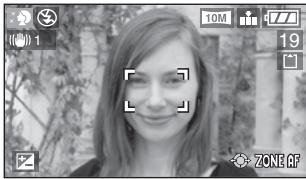
■ Mise en œuvre du mode Soft skin
Pour rendre ce mode plus efficace :
1. Tournez la commande du zoom sur la position téléobjectif autant que possible. 2. Rapprochez-vous du sujet pour rendre ce mode plus efficace.

- Ce mode convient surtout à l'extérieur le jour.
- Si la scène comporte d'autres éléments couleur chair, leur teinte sera régularisée de la même façon.
- En cas de lumière insuffisante, l'effet risque d'être moins perceptible.
- La sensibilité ISO est verrouillée sur [ISO100].

Mode paysage
Ce mode permet de prendre des photos d'un paysage sur une vaste étendue. L'appareil photo effectue la mise au point préférentiellement sur un sujet éloigné.
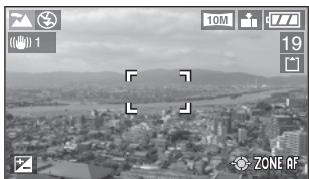

- Faites coulisser le sélecteur de mise au point sur [AF].
- La plage de mise au point est de 5 m à ∞ .
- Le flash est verrouillé sur Forced OFF (toujours désactivé) [ ]
- Le réglage de la lampe d'assistance à la mise au point automatique est désactivé.

Mode sports
Ce mode est idéal pour figer un sujet en mouvement. (Activités sportives à l'extérieur par exemple.)
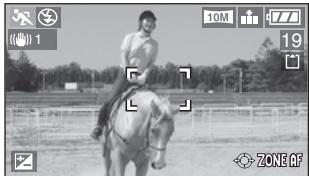
■ Mise en œuvre du mode sports
Ce mode est plus efficace lors de prises de vues dans la journée par beau temps.

- Faites coulisser le sélecteur de mise au point sur [AF].
- Ce mode convient aux prises de vue en extérieur dans la journée, à une distance minimale de 5 m du sujet.
- La fonction [IISO] vous permet d'augmenter automatiquement la sensibilité ISO pour éviter des effets de flous en prenant des photos d'un sujet se déplaçant rapidement en intérieur.
- La sensibilité ISO est verrouillée sur [ISO]. Le paramètre bracketing automatique est désactivé.
- Le zoom numérique est réglé sur [NON].
Appuyez sur [MENU] pour afficher le menu [MODE SCENE] et sélectionner un mode scène. (P61)

L'utilisation du flash et d'une faible vitesse d'obturation donnera au sujet une apparence d'éclairage naturel.
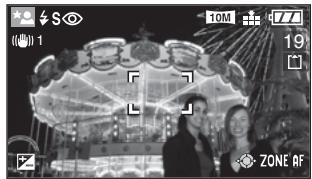
■ Mise en œuvre du mode portrait nocturne
- Sortez le flash. (P42)
- En raison de la faible vitesse d'obturation, utilisez un pied et le retardateur (P46) pour obtenir les meilleurs résultats.
- Veillez à ce que le sujet reste immobile 1 seconde après le déclenchement du flash.
- Nous recommandons de prendre les photos après avoir tourné la commande de zoom sur grand-angle (W) (1×) et de se tenir à une distance de 1,5 m environ du sujet.

- La plage de mise au point est comprise entre 1,2 m et 5 m. (Pour plus de détails sur la portée utile du flash pour la prise de vue, voir la page 44.)
- Après usage, rentrez toujours le flash.
- Il est possible que le déclencheur soit maintenu fermé (pendant 1 sec. au maximum) suivant la prise de vue en raison du traitement du signal. Il ne s'agit pas d'un mauvais fonctionnement.
- Les photos prises dans des lieux sombres peuvent laisser apparaître du bruit de fond.
- En cas d'utilisation du flash, la fonction Synchro lente/Réduction yeux rouges [S] est sélectionnée et le flash est activé à chaque prise de vue.
- La fonction [MPA CONTINU] (mise au point automatique continue) n'est pas utilisable dans ce mode.

Mode paysage nocturne
Ce mode permet de prendre des photos de paysages de nuit. Une faible vitesse d'obturation améliore le rendu des détails.
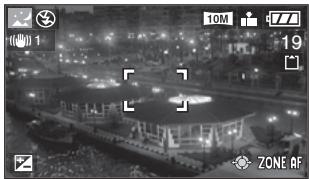
■ Mise en œuvre du mode paysage nocturne
- Faites coulisser le sélecteur de mise au point sur [AF]. Utilisez un pied car le déclencheur risque de rester ouvert pendant une durée pouvant aller jusqu'à 8 secondes. Pour obtenir les autres résultats, utilisez le retardateur. (P46)

La plage de mise au point est de 5 m à ∞. - Il est possible que le déclencheur soit maintenu fermé (pendant 8 sec. au maximum) suivant la prise de vue en raison du traitement du signal. Il ne s'agit pas d'un mauvais fonctionnement. - Les photos prises dans des lieux sombres peuvent laisser apparaître du bruit de fond. - Le flash est verrouillé sur Forced OFF (toujours désactivé) [ ]. - La sensibilité ISO est verrouillée sur [ISO100]. - Les options de la lampe d'assistance à la mise au point automatique sont désactivées. - La fonction [MPA CONTINU] (mise au point automatique continue) n'est pas utilisable dans ce mode.

Mode autoportrait
Ce mode permet à l'utilisateur de prendre une photo de lui-même.
■ Mise en œuvre du mode autoportrait
Une fois la mise au point effectuée en enfonçant le déclencheur à mi-course, le voyant du retardateur s'allume. Tenez fermement l'appareil et enfoncez le déclencheur à fond.
![LEICA D-LUX 3 - Appuyez sur [MENU] pour afficher le menu [MODE SCÈNE] et sélectionner un mode scène. (P61) - 1](/content/2019/11/166013/images/8273f640846a8be7e4eb1cf0000e64b4a820184e1c2197f972139695ee50c29a.jpg)
- Si la mise au point n'est pas bonne, le voyant du retardateur clignote. Enfoncez de nouveau le déclencheur à mi-course pour effectuer la mise au point.
- La photo enregistrée s'affiche automatiquement sur l'écran LCD pendant 10 secondes pour un aperçu. Pour l'utilisation de la fonction d'aperçu, reportez-vous à la P34.
- Dans les cas où la photo risque d'être floue en raison de la faible vitesse d'obturation, nous recommandons l'utilisation du retardateur de 2 secondes. (P46)
![LEICA D-LUX 3 - Appuyez sur [MENU] pour afficher le menu [MODE SCÈNE] et sélectionner un mode scène. (P61) - 2](/content/2019/11/166013/images/859618cd04321e92c65b6e8ad686f7d62cf035a62d656a3003ff0148279ebb50.jpg)
- La plage de mise au point disponible va de 30 cm à 70 cm.
- La photo en autoportrait peut être accompagnée d'un enregistrement sonore (P86). Dans ce cas, le voyant du retardateur s'allume pendant l'enregistrement du son. Lorsque l'on sélectionne le mode Autoportrait [O], la commande de zoom se déplace automatiquement sur grand-angle (W) (1X). Si vous tournez la commande de zoom, il sera difficile de faire la mise au point.
- Le retardateur peut être réglé sur [NON] ou [2SEC.]. (P46) Lorsque vous sélectionnez [2SEC.], ce réglage est maintenu jusqu'à ce que vous mettiez l'appareil hors tension ou que vous tourniez la molette de sélection de mode.
- La fonction de stabilisation d'image est verrouillée sur [MODE2]. (P49)
- Le mode de mise au point automatique est verrouillé sur la mise au point sur 9 zones. (P87)
- Le réglage de la lampe d'assistance à la mise au point automatique est désactivé.
Mode nourriture
Utilisez ce mode pour prendre des photos de plats cuisinés dans les restaurants, indépendamment de l'éclairage, afin de faire ressortir les couleurs naturelles du sujet.
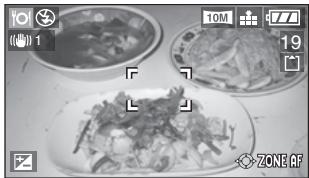

- La plage de mise au point est comprise entre 5 cm (grand-angle)/30 cm (téléobjectif) et ∞
Mode fête
Sélectionnez ce mode lorsque vous souhaitez prendre des photos de mariage, de réceptions en intérieur, etc. L'utilisation du flash et d'un long temps de pose donnera au sujet une apparence d'éclairage naturel.
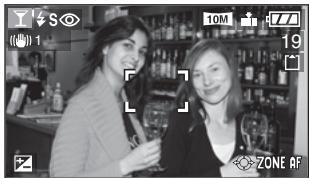
■ Mise en œuvre du mode fête
- Sortez le flash. (P42)
- En raison de la faible vitesse d'obturation, utilisez un pied et le retardateur (P46) pour obtenir de meilleurs résultats.
- Nous recommandons de prendre les photos après avoir tourné la commande de zoom sur grand-angle (W) (1×) et de se tenir à une distance d'environ 1,5 m du sujet.

Le paramètre du flash peut être réglé sur Toujours activé/réduction yeux rouges [♂] ou sur Synchro lente/réduction yeux rouges [♀].
Appuyez sur [MENU] pour afficher le menu [MODE SCÈNE] et sélectionner un mode scène. (P61)

Mode bougie
Utilisez ce mode pour rendre au mieux l'ambiance créée par la lueur d'une bougie.
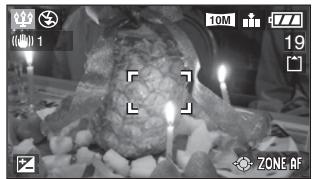
■ Mise en œuvre du mode Bougie
- Ce mode est plus efficace sans flash.
- Pour obtenir de meilleurs résultats, utilisez un pied et le retardateur (P46).

- La plage de mise au point est comprise entre 5 cm (grand-angle)/30 cm (téléobjectif) et ∞. Le paramètre du flash peut être réglé sur Toujours activé/réduction yeux rouges [S] ou sur Synchro lente/réduction yeux rouges [S].

Mode feu d'artifices
Ce mode vous permet de prendre de belles photos de feux d'artifice tirés de nuit.
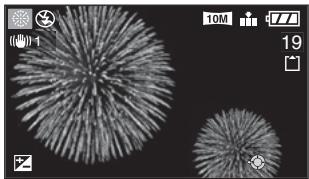
■ Mise en œuvre du mode feu d'artifices
- La vitesse d'obturation devenant plus faible, il est recommandé d'utiliser un trépied.

- Ce mode est plus efficace sur des sujets situés à plus de 10 m de l'appareil photo.
- Les réglages de la vitesse d'obturation deviennent les suivants.
- Lorsque [NON] est réglé sur la fonction de stabilisation optique d'image : Fixe à 2 secondes
- Lorsque [MODE1] ou [MODE2] est réglé sur la fonction de stabilisation optique d'image : 1/4 ou 2 secondes (la vitesse d'obturation passe à 2 secondes uniquement lorsque l'appareil a déterminé une faible instabilité, notamment lors de l'utilisation d'un trépied, etc.)
- Les histogrammes sont toujours affichés en orange. (P39)
- Le flash est verrouillé sur Forced OFF (toujours désactivé) [O].
- Les options de la lampe d'assistance à la mise au point automatique sont désactivées.
- La fonction [MPA CONTINU] (mise au point automatique continue) n'est pas utilisable dans ce mode.
- La sensibilité ISO est verrouillée sur [ISO100].
Appuyez sur [MENU] pour afficher le menu [MODE SCENE] et sélectionner un mode-scène. (P61)

Mode ciel étoilé
Choisissez ce réglage pour prendre des photos nettes du ciel la nuit ou d'autres sujets peu éclairés. La faible vitesse d'obturation fait étinceler les étoiles.
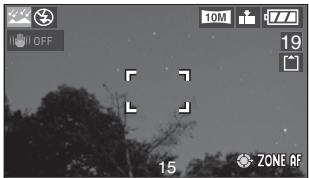
Réglage de la vitesse d'obturation
Vous pouvez choisir une vitesse d'obturation de 15, 30 ou 60 secondes.
1. Appuyez sur ▲/▼ pour sélectionner la vitesse d'obturation, puis appuyez sur [MENU/SET].
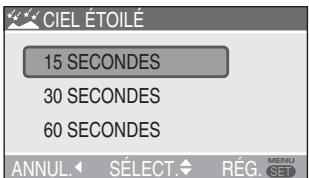
2. Prises de vues
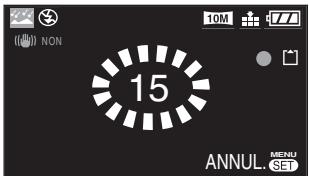
L'écran du compte à rebours s'affiche dès que l'on enfonce le déclencheur. Ne faites pas bouger l'appareil photo. Une fois le compte à rebours terminé, le message ATTENDRE SVP s'affiche pendant une durée égale à la valeur de la vitesse d'obturation utilisée. Ce laps de temps permet de traiter les signaux. - Appuyez sur [MENU/SET] pour arrêter la prise de la photo pendant l'affichage de l'écran du compte à rebours.
■ Mise en œuvre du mode ciel étoilé
- L'obturateur s'ouvre pendant 15, 30 ou 60 secondes. En raison de la faible vitesse d'obturation, utilisez un pied et le retardateur (P46) pour obtenir les meilleurs résultats.

- L'histogramme est toujours orange. (P39)
- Le flash est verrouillé sur Forced OFF (toujours désactivé) [O].
- La fonction de stabilisation d'image est verrouillée sur [NON]. (P49)
- La sensibilité ISO est verrouillée sur [ISO100]. La fonction [MISE AU POINT CONTINUE] (mise au point automatique continue) n'est pas utilisable dans ce mode.
- Il n'est pas possible d'utiliser la compensation d'exposition, le mode de bracketing automatique, le mode continu ou l'enregistrement sonore.
Mode plage
Ce mode permet à l'utilisateur de prendre des photos sur la plage. Il évite la sous-exposition du sujet en cas de soleil très important.
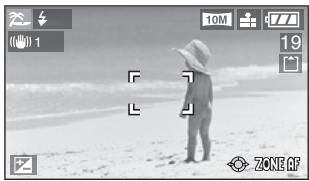
■ Mise en œuvre du mode plage

- Ne touchez pas l'appareil lorsque vos mains sont humides.
- Le sable ou l'eau de mer peuvent causer des problèmes de fonctionnement. Veillez à ce que le sable ou l'eau de mer n'entre pas en contact avec l'appareil, particulièrement l'objectif, le flash ou les bornes.
Appuyez sur [SEI] pour afficher le menu [MODE SCENE] et sélectionner un mode scène. (P61)

Mode photo aérienne
Ce mode vous permet de prendre des photos à travers la fenêtre d'un avion.
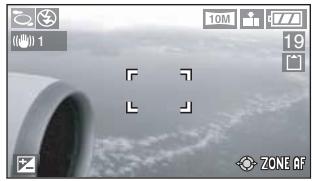
Technique pour le mode photo aérienne
Nous vous recommandons d'utiliser cette technique s'il s'avère difficile de faire la mise au point lors de prise de vue de nuages, etc. Visez un objet dont le contraste est élevé, enfoncez le déclencheur à mi-course pour verrouiller la mise au point, puis orientez l'appareil vers le sujet et enfoncez le déclencheur à fond pour prendre la photo.

- Mettez l'appareil hors tension lors du décollage et de l'atterrissage.
- Lors de l'utilisation de l'appareil, suivez toutes les instructions des membres d'équipage.
- Méfiez-vous des reflets sur la vitre.
- Le flash est verrouillé sur Forced OFF (toujours désactivé) [O].
- Le réglage de la lampe d'assistance à la mise au point automatique est désactivé.

Mode neige
L'exposition et la balance des blancs sont réglées de manière à faire ressortir le blanc de la neige.
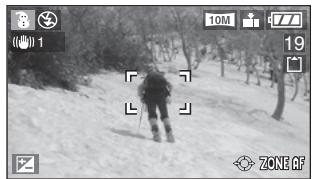

Mode haute sensibilité
Ce mode vous permet de prendre des photos au niveau [ISO3200] avec un traitement haute sensibilité.
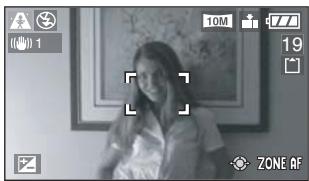

- La plage de mise au point est comprise entre 5 cm (grand-angle)/30 cm (téléobjectif) et l'infini.
- La résolution de la photo enregistrée diminue légèrement en raison du traitement haute sensibilité. Il ne s'agit pas d'un mauvais fonctionnement.
- Vous pouvez prendre des photos convenant à l'impression 10 × 15 cm.
- Le flash est verrouillé sur Forced OFF (toujours désactivé) [O].
- Le zoom optique supplémentaire et le zoom numérique ne peuvent pas être utilisés.
- Vous ne pouvez pas régler la qualité sur [RAW] en mode haute sensibilité.
![LEICA D-LUX 3 - Appuyez sur [MENU] pour afficher le menu [MODE SCÈNE] et sélectionner un mode-scène. (P61) - 1](/content/2019/11/166013/images/b5a431c7769bccbcd07e715b360608bf23b9c4f09f5151f4aa29042ecc1fb1d4.jpg)
Mode bébé 1 Mode bébé 2
Ce mode règle l'exposition et la teinte de manière à obtenir un bon rendu de la peau de votre bébé. Si vous choisissez d'utiliser le flash, il sera plus faible que la normale. Vous pouvez indiquer la date anniversaire de deux bébés à l'aide des fonctions [BÉBÉ1] et [BÉBÉ2].
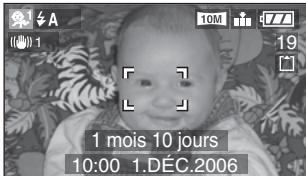
L'âge du bébé apparaîtra lorsque vous visionnerez la photo par la suite.
Paramètres d'affichage de l'âge
- Pour afficher l'âge, entrez d'abord la date de naissance. Sélectionnez [AVEC ÂGE] et appuyez sur [MENU/SET].
- Pour ne pas afficher l'âge, sélectionnez [SANS ÂGE] et appuyez sur [MENU/SET].
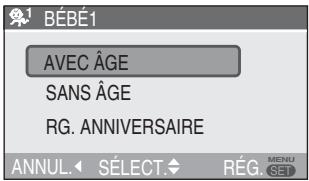
Réglage de la date de naissance
1 Sélectionnez [RG. ANNIVERSAIRE] et appuyez sur [MENU/SET]. 2 Le message [VEUILLEZ RÉGLER L'ANNIVERSAIRE DU BÉBÉ] (indiquer la date de naissance du bébé) s'affiche sur l'écran. Sélectionnez année/mois/jour avec les touches ◁/▷, puis modifiez la date avec les touches ◁/▽. 3 Appuyez sur [MENU/SET] pour terminer. - Si vous sélectionnez [AVEC ÂGE] (avec l'âge) sans avoir indiqué la date de naissance, un message s'affiche. Appuyez sur [MENU/SET] et exécutez les opérations 2 et 3 pour saisir la date de naissance.

- La plage de mise au point est comprise entre 5 cm (grand-angle)/30 cm (téléobjectif) et ∞.
- La sensibilité ISO est verrouillée sur [ISO]. Le paramètre bracketing automatique est désactivé.
- Le zoom numérique est réglé sur [NON].
- Après avoir sélectionné la fonction [BÉBÉ1]/[BÉBÉ2] du mode scène ou choisi la fonction [BÉBÉ1]/[BÉBÉ2] d'autres modes scène, l'âge ainsi que la date et l'heure actuelles s'affichent pendant environ 5 secondes dans la partie inférieure de l'écran. L'affichage de l'âge se règle dans le menu [LANGUE].
- Le style d'affichage lors de l'impression peut différer légèrement du style d'affichage à l'écran. L'âge qui s'affiche le jour de la naissance du bébé est 0 mois 0 jour.
- Si l'âge affiché est incorrect, vérifiez le réglage de l'horloge et de la date de naissance.
- Veuillez noter que si vous avez sélectionné [SANS ÂGE] (sans l'âge), les informations relatives à l'âge ne seront pas enregistrées sur les photos à prendre. Elles ne s'afficheront pas, même si vous sélectionnez [AVEC ÂGE] (avec l'âge) après avoir pris les photos.
- Pour réinitialiser la date de naissance, sélectionnez l'option [RESTAURER] (réinitialiser) du menu [CONFIG.] (configuration). (P23)
Enregistrement du jour auquel vous prenez la photo pendant vos vacances
APASMSCN
Si vous définissez préalablement la date de départ, vous pouvez enregistrer le jour de vos vacances auquel vous prenez la photo. Lorsque vous regardez une photo, la date à laquelle elle a été prise s'affiche.
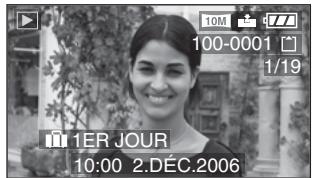
Réglage de la date du voyage (L'écran affiche un exemple pour le mode d'exposition automatique programmée [P])
2 Appuyez sur
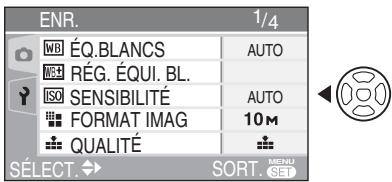
![LEICA D-LUX 3 - Appuyez sur ↓ pour sélectionner l'icône [CONFIG.] [ ] du menu, puis appuyez sur ▷. - 1](/content/2019/11/166013/images/a063fb81640ba6e3f34666455d0b87a1553a103c3c529b75f00e96fcb53dcb3f.jpg)
4 Appuyez sur ▲/▼ pour sélectionner [DATE VOYAGE], puis appuyez sur ▶.
![LEICA D-LUX 3 - Appuyez sur ↓ pour sélectionner l'icône [CONFIG.] [ ] du menu, puis appuyez sur ▷. - 2](/content/2019/11/166013/images/4c8493766494e36845977ba64a69de06e313021d46fa0794064c544830dd3af9.jpg)
5 Appuyez sur ∇ pour sélectionner [SET], puis appuyez sur [MENU/SET].
![LEICA D-LUX 3 - Appuyez sur ↓ pour sélectionner l'icône [CONFIG.] [ ] du menu, puis appuyez sur ▷. - 3](/content/2019/11/166013/images/20bdea1223126ecc263f911863044cf1424986a2ff8af85ed340f06e93de7b4e.jpg)
6 Appuyez sur ▲/▼/◀ pour sélectionner la date.
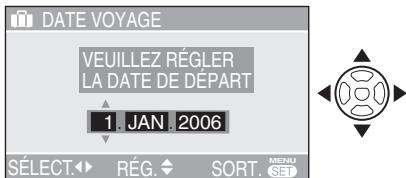
▶ : Sélectionnez l'élément souhaité. ▲▼ : Réglez l'année, le mois et la date.
- Vous pouvez également utiliser le joystick pour exécuter les étapes 2 à 7.
![LEICA D-LUX 3 - Appuyez deux fois sur [MENU/SET] pour fermer le menu. - 1](/content/2019/11/166013/images/a9bc8f766b1c33914c63aa33a250f43126347cd43905d46add9729a8b7800953.jpg)
8 Prenez une photo.
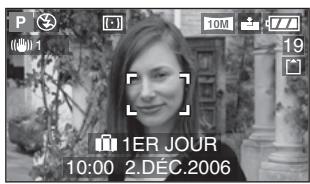
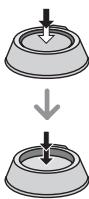
- La date et l'heure actuelles ainsi que le jour actuel de vos vacances s'affichent pendant environ 5 secondes dans la partie inférieure de l'écran si vous mettez l'appareil sous tension au moment du réglage de la date du voyage, après avoir réglé l'horloge, la date de départ ou la date du voyage, après avoir modifié le réglage de l'heure mondiale et être passé du mode lecture à un autre mode. Lors du réglage de la [DATE VOYAGE], [T] apparaît dans la partie inférieure droite de l'écran.
Annulation de la date du voyage
Si la [DATE VOYAGE] reste réglée en position [SET], l'enregistrement du nombre de jours qui se sont écoulés depuis la date de départ se poursuit.
Une fois les vacances terminées, réglez la [DATE VOYAGE] sur [NON] sur l'écran affiché à l'étape 5, puis appuyez deux fois sur [MENU/SET].

- La date du voyage est calculée à l'aide de la date indiquée dans le réglage de l'horloge (P19) et de la date de départ que vous avez définie. Si vous réglez [HEURE MOND.] (P71) en fonction de la destination du voyage, la date du voyage est calculée à l'aide de la date figurant au niveau du réglage de l'horloge et de la destination du voyage.
- Le réglage de la date du voyage est mémorisé même après mise hors tension de l'appareil photo.
- Si vous réglez une date de départ puis si vous prenez une photo à une date précédant cette date de départ, le signe [-] (moins) s'affiche en orange et le jour de vacances auquel vous avez pris la photo n'est pas enregistré.
- Si vous réglez une date de départ, puis modifiez le réglage d'horloge en fonction de la date et l'heure de la destination du voyage, le signe [-] (moins) s'affiche en blanc et le jour de vacances auquel vous avez pris la photo est enregistré si la date de destination du voyage est, par exemple, la veille de la date de départ.
- Si la [DATE VOYAGE] est réglée sur [NON], le nombre de jours écoulés depuis la date de départ n'est pas enregistré même si vous réglez la date du voyage ou l'horloge. Même si vous réglez la [DATE VOYAGE] sur [SET] après avoir pris des photos, le jour de vacances auquel vous les avez prises ne s'affiche pas.
- Si vous définissez une date de départ alors que l'horloge n'est pas réglée, le message [VEUILLEZ RÉGLER HORLOGE] s'affiche. Dans ce cas, réglez l'horloge (P19).
Affichage de l'heure à la destination
Si vous définissez votre région d'origine et la région de votre destination lorsque vous voyagez à l'étranger, etc., vous pouvez afficher l'heure locale de la région de destination à l'écran et l'enregistrer sur les photos prises. - Sélectionnez [RÉGL.HORL.] pour définir préalablement la date et l'heure actuelle. (P19)
2 Appuyez sur
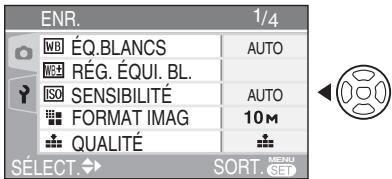
![LEICA D-LUX 3 - Appuyez sur pour sélectionner l'icône [CONFIG.] [ ] du menu, puis appuyez sur - 1](/content/2019/11/166013/images/6aeb3652258951637ba989f9167b174511d3d71494a63b3966dd12bb2c7fbb30.jpg)
4 Appuyez sur / pour sélectionner [HEURE MOND.], puis appuyez sur .
![LEICA D-LUX 3 - Appuyez sur / pour sélectionner [HEURE MOND.], puis appuyez sur . - 1](/content/2019/11/166013/images/9d15050de9d6cbed7584b564b2558669b23ee8292f2bad85f2c11e77902530c0.jpg)
- Vous pouvez également utiliser le joystick pour exécuter les étapes 2 à 4.
Pour sélectionner![LEICA D-LUX 3 - Appuyez sur / pour sélectionner [HEURE MOND.], puis appuyez sur . - 2](/content/2019/11/166013/images/e8d028078de3fbc85f9226d51078d0daf7b62e9b7199ef40dbfb26378b9dc439.jpg)
![LEICA D-LUX 3 - Appuyez sur / pour sélectionner [HEURE MOND.], puis appuyez sur . - 3](/content/2019/11/166013/images/288721e83dcbde6300e529abc8492e3290d11eee6d7848aa57b79478b2106c7d.jpg)
Pour fermer![LEICA D-LUX 3 - Appuyez sur / pour sélectionner [HEURE MOND.], puis appuyez sur . - 4](/content/2019/11/166013/images/0bbf673e57174141a7d9b71eb9debd05f777007b77bdc0673e3c8cd49392ae23.jpg)
- Si vous réglez l'heure mondiale pour la première fois, le message [RÉGLER LA ZONE DE DÉPART] apparaît. Si ce message apparaît, appuyez sur [MENU/SET], puis définissez la région d'origine à partir de l'écran affiché à l'étape ② de la section "Définition de la région d'origine [DÉPART]".
Définition de la région d'origine [DéPART]
(Exécutez les étapes 1, 2, 3 et 4.)
• Appuyez sur ∇ pour sélectionner [DÉPART], puis appuyez sur [MENU/SET].
![LEICA D-LUX 3 - Définition de la région d'origine [DéPART] - 1](/content/2019/11/166013/images/d9c898a73cbca88e8781ec51a9789e024ccb4f3a3fe73b905f58d4657192a20e.jpg)
2. Appuyez sur ◀ / ▶ pour sélectionner votre région d'origine, puis appuyez sur [MENU/SET].
![LEICA D-LUX 3 - Définition de la région d'origine [DéPART] - 2](/content/2019/11/166013/images/a85825c4bc440cca29160bccedb58db10851d2b8c6d9ac1aa2cf2a02fbf3d90d.jpg)
- Vous pouvez également utiliser le joystick pour exécuter les étapes 1 et 2. L'heure actuelle s'affiche en haut à gauche de l'écran et le décalage horaire par rapport au temps moyen de Greenwich s'affiche en bas à gauche de l'écran.
- Si l'heure d'été [ ] est utilisée dans la région d'origine, appuyez sur ▲. Appuyez de nouveau sur ▲ pour rétablir l'heure d'origine.
- Le réglage de l'heure d'été pour la région d'origine ne fait pas avancer l'heure actuelle. Avancez l'heure d'une heure. (P19)
Fin de la définition de la région d'origine
- Si vous définissez la région d'origine pour la première fois, l'écran affiché est celui représenté à l'étape ① de la section "Définition de la région d'origine [DéPART]" après avoir appuyé sur [MENU/SET] pour définir toute région d'origine. Appuyez sur ↓ pour revenir à l'écran affiché à l'étape 4, puis appuyez sur [MENU/SET] pour fermer le menu.
- Si vous définissez la région d'origine pour la deuxième fois, etc., l'écran affiché est celui présenté à l'étape 4 après avoir appuyé sur [MENU/SET] pour définir cette région d'origine. Appuyez de nouveau sur [MENU/SET] pour fermer le menu.
Définition de la région de destination (Exécutez les étapes 1, 2, 3 et 4 de la page 71.)
• Appuyez sur ▲ pour sélectionner [ARRIVÉE], puis appuyez sur [MENU/SET] pour la définir.
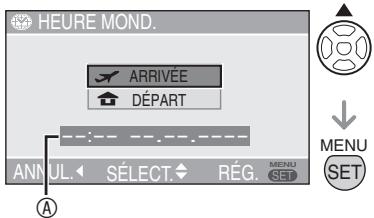
A : selon les réglages effectués, l'heure de la région de destination ou de la région d'origine s'affiche. - Si vous définissez la région de destination pour la première fois, la date et l'heure affichées s'affichent comme indiqué sur l'écran précédent. Appuyez sur ◀ pour sélectionner la région de destination, puis appuyez sur [MENU/SET] pour la définir.
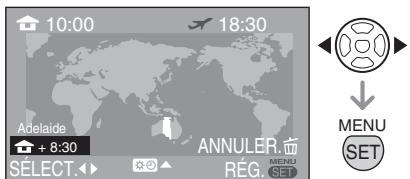
- L'heure actuelle dans la région de destination sélectionnée s'affiche en haut à droite de l'écran et le décalage horaire par rapport à la région d'origine s'affiche en bas à gauche de l'écran.
- Si l'heure d'été [ ] est utilisée dans la région que vous visitez, appuyez sur ▲. (L'horloge avance d'une heure.) Appuyez de nouveau sur ▲ pour rétablir l'heure d'origine.
- Le nom des principales villes de la région sélectionnée s'affiche. Le décalage horaire entre la région sélectionnée et la région d'origine s'affiche également en bas à gauche de l'écran. (Reportez-vous à la P73 pour obtenir des informations sur les noms des principales villes affichées.) Appuyez sur [MENU/SET] pour fermer le menu.
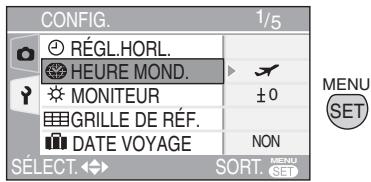
- Vous pouvez également utiliser le joystick pour exécuter les étapes 1 à 3.
- Une fois la destination définie, l'icône [台] est remplacée par l'icône [F].

- Rétablissez le réglage [DéPART] lorsque les vacances sont terminées en exécutant les étapes 1, 2, 3, 4, puis les étapes ① et ② de la section "Définition de la région d'origine [DéPART]" (P71).
- Si vous ne trouvez pas la destination parmi les régions affichées à l'écran, définissez-en une en fonction du décalage horaire par rapport à la région d'origine.
Régions possibles pour les réglages de l'heure mondiale
| Décalage par rapport au temps moyen de Greenwich | Nom des régions |
| -11 | Midway Islands | Samoa | |
| -10 | Hawaii | Honolulu | Tahiti | |
| -9 | Alaska | Anchorage | |
| -8 | Vancouver | Seattle | Los Angeles | |
| -7 | Denver | Phoenix | |
| -6 | Chicago | Houston | Mexico City | |
| -5 | Toronto | New York | Miami | Lima |
| -4 | Caracas | Manaus | La Paz | |
| -3:30 | Newfoundland | |
| -3 | Rio de Janeiro | Sao Paulo | Buenos Aires | |
| -2 | Fernando de Noronha | |
| -1 | Azores | |
| 0 | London | Casablanca | |
| +1 | Berlin | Paris | Rome | Madrid |
| +2 | Helsinki | Athens | Cairo | Johannesburg |
| +3 | Moscow | Kuwait | Riyadh | Nairobi |
| +3:30 | Tehran | |
| +4 | Dubai | Abu Dhabi | |
| +4:30 | Kabul | |
| +5 | Islamabad | Karachi | Male | |
| +5:30 | Delhi | Kolkata | Mumbai | Chennai |
| +5:45 | Kathmandu | |
| +6 | Dacca | Colombo | |
| +6:30 | Yangon | |
| +7 | Bangkok | Jakarta | |
| +8 | Beijing | Hong Kong | Kuala Lumpur | Singapore |
| +9 | Seoul | Tokyo | |
| +9:30 | Adelaide | |
| +10 | Guam | Sydney | |
| +11 | Solomon Islands | New Caledonia | |
| +12 | Fiji | Auckland | Wellington | |
| +12:45 | Chatham Islands | |
- "GMT" est l'abréviation de [Greenwich Mean Time] (heure de Greenwich).
Mode d'images animées

1 Enfoncez le déclencheur à mi-course pour faire la mise au point, puis enfoncez-le à fond pour commencer l'enregistrement.
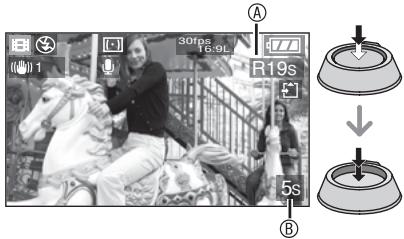
- Une fois la mise au point du sujet effectuée, le témoin de mise au point s'allume.
- Les valeurs de mise au point, de zoom et d'ouverture sont fixées à celles définies au début de l'enregistrement (pour la première image).
- La durée d'enregistrement disponible s'affiche en haut à droite et la durée d'enregistrement écoulée s'affiche en bas à droite de l'écran. Par exemple, 1 heure 20 minutes et 30 secondes s'affiche sous la forme [1h20m30s].
- La durée d'enregistrement disponible et la durée d'enregistrement écoulée sont approximatives.
- L'enregistrement sonore à partir du microphone incorporé démarre immédiatement.
- Sélectionnez le format d'image [16:9] ou [2:3] lorsque vous enregistrez des images animées sur une carte (P59). Vous ne pouvez pas enregistrer d'images animées lorsque le format d'image est réglé sur [3:2].
- Sélectionnez le format d'image [4:3] lorsque vous enregistrez des images animées sur la mémoire intégrée (P59). Vous ne pouvez pas enregistrer d'images animées lorsque le format d'image est réglé sur [16:9] ou [3:2].
2 Enfoncez le déclencheur à fond pour interrompre l'enregistrement.
- S'il ne reste plus de place sur la mémoire intégrée ou la carte mémoire au milieu d'un enregistrement, l'appareil interrompt automatiquement l'enregistrement.
Changement des réglages liés à la qualité de la photo
1 Appuyez sur [MENU/SET].
2 Appuyez sur / pour sélectionner [MODE IMAGE], puis appuyez sur .
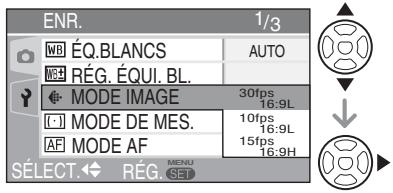
3 Appuyez sur pour sélectionner un élément, puis appuyez sur [MENU/SET].
Lorsque le format d'image est réglé sur [16:9]
| Élément | Taille de la photos | images/seconde |
| 30fps16:9L | 848×480pixels | 30 images/s. |
| 10fps16:9L | 848×480pixels | 10 images/s. |
| 15fps16:9H | 1280×720pixels | 15 images/s. |
Lorsque le format d'image est réglé sur [4:3]
| Élément | Taille de la photos | images/seconde |
| 30fpsVGA | 640×480pixels | 30 images/s. |
| 10fpsVGA | 640×480pixels | 10 images/s. |
| 30fpsQVGA | 320×240pixels | 30 images/s. |
| 10fpsQVGA | 320×240pixels | 10 images/s. |
- images/s. (images par seconde) ; c'est le nombre d'images enregistrées en 1 seconde.
- Il est possible d'enregistrer des images animées plus uniformes au format 30 images/s.
- Vous pouvez enregistrer des images animées plus longues au format 10 images/s., bien que la qualité de la photo soit inférieure.
- [15fps16:9H] permet un grand nombre de pixels à l'enregistrement, mais vous ne pouvez pas enregistrer d'images animées aussi uniformes que le format [30fps16:9L].
- [10fpsQVGA]:
- Cette petite taille convient mieux aux images devant être transmises par courrier électronique.
- Vous pouvez enregistrer uniquement vers la mémoire intégrée si la taille de la photo est définie sur QVGA (320 × 240 pixels.) (○: disponible, —: Non disponible)
| Élément | Carte mémoire SD/Carte mémoire SDHC | Mémoire intégrée |
| 30fpsVGA | ○ | — |
| 10fpsVGA | ○ | — |
| 30fpsQVGA | ○ | ○ |
| 10fpsQVGA | ○ | ○ |
| 30fps16:9L | ○ | — |
| 10fps16:9L | ○ | — |
| 15fps16:9H | ○ | — |
- Vous pouvez également enfoncer le déclencheur à mi-course pour fermer le menu.
- Vous pouvez également utiliser le joystick pour exécuter les étapes 2 à 4.
![LEICA D-LUX 3 - Appuyez sur [MENU/SET] pour fermer le menu. - 1](/content/2019/11/166013/images/7f5632725537370d584bbde0b93bfa0ca437a8a40894cf6dc60f23dd7ea8fafe.jpg)
![LEICA D-LUX 3 - Appuyez sur [MENU/SET] pour fermer le menu. - 2](/content/2019/11/166013/images/c649e0fa5b32a404d904969b4b315e37027e54f7127f45e09fc7e137230e89e1.jpg)
- La plage de mise au point est de 50 cm [5 cm avec la mise au point automatique macro/manuelle] à ∞ (grand-angle), 100 cm [30 cm avec la mise au point automatique macro/manuelle] à ∞ (téléobjectif).
- Reportez-vous à la P130 pour obtenir des informations sur la durée d'enregistrement disponible.
- Il se peut que la durée d'enregistrement restante affichée sur l'écran LCD ne diminue pas de façon régulière.
- Les images animées ne peuvent pas être enregistrées sans son.
- Cet appareil photo ne peut pas enregistrer des images animées sur une carte MultiMediaCard.
- Lorsque [MODE IMAGE] est réglé en position [30fpsVGA], [30fps16:9L] ou [15fps16:9H], nous vous recommandons d'utiliser des cartes dont la vitesse est supérieure ou égale à “10 Mo/s” (imprimée notamment sur les emballages) afin d'obtenir les meilleurs résultats.
- Selon le type de carte mémoire SD ou SDHC, il est possible que l'enregistrement s'interrompe au milieu du processus.
- Selon le type de carte utilisé, il se peut que le témoin d'accès à la carte reste allumé pendant quelques instants à l'issue d'un enregistrement d'images animées. C'est normal.
- Lorsque des images animées enregistrées sur cet appareil photo sont lues sur un autre appareil, la qualité des images et du son peut être affectée ; il se peut même que leur lecture ne soit pas possible. En outre, il est possible que les informations relatives à l'enregistrement ne s'affichent pas correctement.
- Dans le mode d'images animées [1], il n'est pas possible d'utiliser la fonction de détection d'orientation et la fonction d'aperçu.
- Il n'est pas possible d'utiliser le [MODE2] de la fonction de stabilisation optique d'image.
- Les logiciels fournis incluent QuickTime, qui permet de lire sur l'ordinateur des fichiers d'images animées enregistrés avec l'appareil photo.
Affichage de plusieurs images (Lecture mosaïque)

1 Tournez la commande du zoom sur la position [W] pour afficher plusieurs images.
Par exemple : lorsque vous avez besoin d'afficher 9 photos
![LEICA D-LUX 3 - Tournez la commande du zoom sur la position [W] pour afficher plusieurs images. - 1](/content/2019/11/166013/images/4bb2ac564d7d75b6b3108267d0d833e9f1f03c95fa2274aee297dda8271ca82c.jpg)
W : 1 image → 9 images → 25 images → Affichage de l'écran du calendrier (P77) - Une fois les différents écrans affichés, tournez davantage la commande de zoom pour la placer sur [W] de manière à afficher 25 images ainsi que l'écran du calendrier (P77). Tournez la commande de zoom et placez-la sur [T] pour revenir à l'écran précédent. - Lorsque l'on sélectionne la lecture mosaïque, la barre de défilement s'affiche pour permettre de vérifier la position de la photo sélectionnée parmi les autres photos.
2 Appuyez sur ▲ / ▼ / ◀ pour sélectionner une photo.
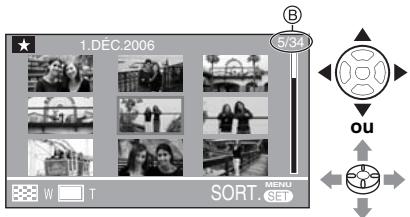
© : Numéro de la photo sélectionnée et nombre total de photos enregistrées - La date d'enregistrement, le numéro de la photo sélectionnée et le nombre total de photos enregistrées sont affichés.
- Selon la photo enregistrée et le réglage, les icônes suivantes apparaissent :
- [★] (Favoris)
- [ Images animées)
- [BÉBÉ1]/[BÉBÉ2] en mode scène)
- [D] (Date du voyage)
- [ (Animation)
Exemples de 25 écrans
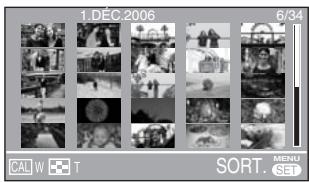
Pour revenir à la lecture normale
Tournez la commande de zoom et placez-la sur [T], ou appuyez sur la touche [MENU/SET] ou le joystick.
- La photo dont le nombre est coloré en orange s'affiche.
Pour supprimer une photo pendant une lecture mosaïque
1 Appuyez sur ▲/▼/◀/▶ pour sélectionner une photo, puis appuyez sur [ ]. 2 Appuyez sur ▲ pour sélectionner [OUI]. 3 Appuyez sur [MENU/SET] ou utilisez le joystick.

- Même si les indications affichées sur l'écran sont désactivées en mode de lecture normale (P38), les informations d'enregistrement, etc., apparaissent à l'écran en mode de lecture mosaïque. Si vous revenez à l'écran précédent, les indications sont affichées sur l'écran en mode de lecture normale.
- Les photos ne s'affichent pas avec rotation, même si l'option [ROTATION AFF] (rotation affichage) est réglée sur [OUI] (P96).
Affichage des photos selon la date d'enregistrement (Lecture du calendrier)

Vous pouvez afficher des photos en enregistrant la date à l'aide de la fonction de lecture du calendrier.
1 Tournez la commande du zoom sur la position [W] pour afficher l'écran du calendrier.
![LEICA D-LUX 3 - Tournez la commande du zoom sur la position [W] pour afficher l'écran du calendrier. - 1](/content/2019/11/166013/images/c21516062e862a084494b281d39fb0df5756b5a03a69590e75c49b6221efdece.jpg)
- La date d'enregistrement de la photo sélectionnée sur l'écran de lecture devient la date sélectionnée lorsque l'écran du calendrier est affiché en premier lieu.
- Si plusieurs photos sont associées à la même date d'enregistrement, la première photo enregistrée ce jour-là est affichée.
- Le calendrier est affiché mois par mois.
2 Appuyez sur ▲/▼/◀ pour sélectionner la date que vous souhaitez afficher.
◀ ▶ : Sélectionnez la date
▲ ▼ : Sélectionnez le mois
- Si aucune photo n'a été enregistrée un mois donné, ce mois ne s'affiche pas.
![LEICA D-LUX 3 - Appuyez sur [MENU/SET] pour afficher les photos enregistrées à la date sélectionnée. - 1](/content/2019/11/166013/images/f5e4aa31d2921958b43ac432731530090113242599e77f9f27546cb1e0301be9.jpg)
- Les photos enregistrées à la date sélectionnée s'affichent sur l'écran de lecture à 9 images.
- Tournez la commande du zoom sur la position [W] pour revenir à l'écran du calendrier.
- La photo sélectionnée s'affiche sur l'écran de lecture à 1 écran.
- Vous pouvez également utiliser le joystick pour exécuter les étapes 2 à 4.
![LEICA D-LUX 3 - Appuyez sur ▲/▼/◀ pour sélectionner une photo, puis appuyez sur [MENU/SET]. - 1](/content/2019/11/166013/images/0741c0540e7456221c3ca8537a7967a9a7c1ada3a52ebbdcbefadfb44d12f7a7.jpg)
Pour revenir à l'écran de lecture à 1 écran.
Une fois l'écran du calendrier affiché, tournez la commande de zoom vers [T] pour afficher 25 images, 9 images et 1 image. (P76)

- Les photos s'affichent sans être tournées, même si vous réglez [ROTATION AFF] sur [OUI]. (P96)
- Vous pouvez afficher le calendrier compris entre janvier 2000 et décembre 2099.
- Si la date d'enregistrement de la photo sélectionnée en lecture mosaïque à 25 images n'est pas comprise entre janvier 2000 et décembre 2009, l'appareil l'affiche automatiquement selon la date du calendrier la plus ancienne.
- Les photos modifiées sur un ordinateur ou traitées sur un autre appareil peuvent s'afficher avec des dates différentes des dates d'enregistrement réelles.
- Si la date n'est pas définie dans l'appareil photo (P19), la date d'enregistrement est définie sur le 1er janvier 2006.
- Si vous prenez des photos après avoir défini la destination du voyage dans [HEURE MOND.] (P71), les photos s'affichent par date à la destination lors de la lecture du calendrier.
Utilisation de la lecture avec zoom

1 Tournez la commande de zoom et placez-la sur [T] pour agrandir l'image.
![LEICA D-LUX 3 - Tournez la commande de zoom et placez-la sur [T] pour agrandir l'image. - 1](/content/2019/11/166013/images/24dae932008e8ed01c1789add5f35a078b1945dd2ab350f9460e10174c6c052c.jpg)
[T] : 1× → 2× → 4× → 8× → 16× - Lorsque vous tournez la commande du zoom pour la placer sur [W] après avoir agrandi l'image, le taux d'agrandissement diminue. Lorsque vous tournez la commande de zoom pour la placer sur [T], le taux d'agrandissement augmente. - Lorsque l'on modifie le taux d'agrandissement, le cadre de délimitation du zoom s'affiche pendant 1 seconde environ pour permettre de vérifier la position de la partie agrandie.
2 Appuyez sur / / pour déplacer la zone.
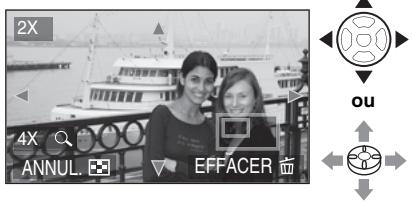
- Lorsque l'on déplace la zone (position) à afficher, le cadre de délimitation du zoom s'affiche pendant 1 seconde environ.
Pour interrompre l'utilisation de la lecture avec zoom
Tournez la commande de zoom et placez-la sur [W], ou appuyez sur la touche [MENU/SET] ou le joystick.
Pour supprimer une photo pendant la lecture avec zoom
1. Appuyez sur [凿].
2. Appuyez sur ▲ pour sélectionner [OUI].
3. Appuyez sur [MENU/SET] ou utilisez le joystick.

- Même si l'affichage des indications sur l'écran LCD est désactivé dans le mode de lecture normal (P38), le taux d'agrandissement et les fonctions activées s'affichent sur l'écran LCD lorsque la lecture avec zoom est activée. Il est possible d'activer ou de désactiver l'affichage en appuyant sur la touche [DISPLAY] (affichage). Lorsque l'on règle le taux d'agrandissement sur 1×, les indications affichées sur l'écran LCD sont les mêmes qu'en mode de lecture normal.
- Plus la photo est agrandie, plus sa qualité se dégrade.
- Si vous souhaitez enregistrer l'image agrandie, utilisez la fonction de recadrage. (P102)
- La lecture avec zoom risque de ne pas fonctionner avec des photos prises avec un autre appareil.
Lecture de photos avec enregistrement sonore et d'images animées

Images animées
Appuyez sur ▼ pour sélectionner une image associée à une icône d'image animée [30fpsVGA]/[10fpsVGA]/[30fpsQVGA]/[10fpsQVGA]/[10fps16:9L]/[15fps16:9H], puis appuyez sur ▼ pour la visionner.
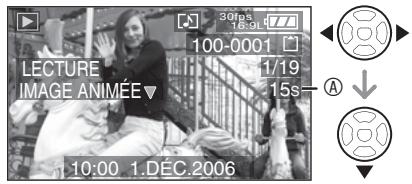
- Vous pouvez également appuyer sur le joystick pour fermer le menu.
- La durée d'enregistrement de l'image animée s'affiche sur l'écran LCD. Une fois la lecture commencée, la durée d'enregistrement de l'image animée disparaît et la durée de lecture écoulée s'affiche en bas à droite de l'écran LCD. Par exemple, 1 heure 20 minutes et 30 secondes s'affiche sous la forme [1h20m30s]. Le curseur affiché pendant la lecture correspond à ▲/▼/◀
- Pour arrêter la lecture des images animées et rétablir la lecture normale, appuyez sur ▼.
Avance rapide/Retour rapide
Pendant la lecture d'images animées, maintenez l'appui sur ◀
: Avance rapide : Retour rapide - Dès que la touche est relâchée, le mode lecture normale d'images animées est réactivé.
Pour suspendre la lecture
Appuyez sur pendant la lecture d'images animées. Pour annuler la pause, appuyez de nouveau sur .
Photos avec enregistrement sonore : appuyez sur pour sélectionner une image associée à l'icône audio [][], puis appuyez sur pour la visionner.
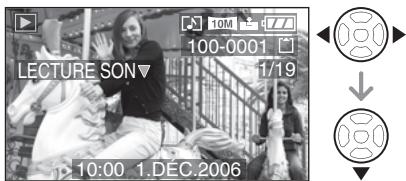
- Vous pouvez également appuyer sur le joystick pour fermer le menu. Reportez-vous aux sections [ENR. SON] (P86) et [DOUBL. SON] (P100) pour obtenir des informations sur la création d'images fixes enregistrées avec du son.

- Le son est émis par les haut-parleurs. Reportez-vous à la section [VOLUME] (P23) pour obtenir des informations relatives au réglage du volume dans le menu [CONFIG].
- Le format de fichier pris en charge par cet appareil photo est QuickTime Motion JPEG.
- Veuillez noter que les logiciels fournis incluent QuickTime, qui permet de lire sur l'ordinateur des fichiers d'images animées créés avec l'appareil photo.
- Il est possible que certains fichiers QuickTime Motion JPEG enregistrés par un ordinateur ou un autre équipement ne puissent pas être lus avec cet appareil.
- Il est possible que des images animées enregistrées avec un autre appareil ne puissent pas être lues ou que leur qualité soit détériorée.
- Avec une carte mémoire de grande capacité, il se peut que le retour rapide soit plus lent qu'à l'ordinaire.
- Vous ne pouvez pas utiliser les fonctions suivantes avec les images animées et les images enregistrées avec du son.
- Lecture avec zoom (pendant la lecture ou la mise en pause d'images animées et pendant la lecture audio) - [ROTATION AFF]/[TOURNER]/[DOUBL. SON] (images animées uniquement) - [REDIMEN.]/[CADRAGE]/[CONV.FORM.]
APASM
Les réglages de la teinte, de la qualité de la photo, etc., vous permettent de profiter d'une grande souplesse pour vos prises de vues.
- Réglez la molette de sélection sur le mode d'enregistrement souhaité.
- Les éléments du menu varient selon le mode sélectionné à l'aide de la molette de sélection de mode (P5). Cette page décrit la manière dont doit être réglé [ENR. SON] en mode d'exposition automatique programmée [P]. (Reportez-vous aux pages 81 à 92 pour chaque élément de menu.)
- Sélectionnez [RESTAURER] dans le menu [CONFIG.] pour rétablir les paramètres de menu selon les réglages d'origine définis en usine. (P23)
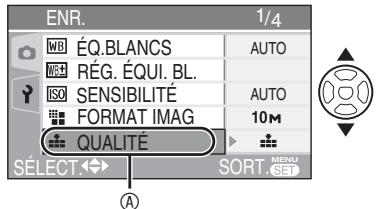
- Appuyez sur ▼ de ④ pour passer à l'écran de menu suivant.
![LEICA D-LUX 3 - Appuyez sur ▶, appuyez sur ▲/▼ pour sélectionner le réglage, puis appuyez sur [MENU/SET]. - 1](/content/2019/11/166013/images/99aeda1ac33c18c40aa2cff17127837ffdce72f7284acbb7e1a7ccb5e8c052ef.jpg)
- Vous pouvez également enfoncer le déclencheur à mi-course pour fermer le menu.
Vous pouvez également utiliser le joystick pour exécuter les fonctions du menu.
1 Appuyez sur [MENU/SET]. 2 Déplacez le joystick ▲/▼/◀ pour sélectionner les différents réglages, puis appuyez sur le joystick. 3 Appuyez sur le joystick pour fermer le menu.
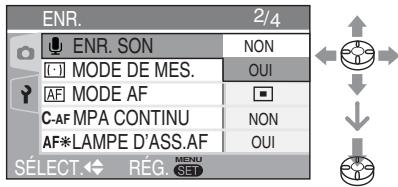
- Il existe 4 écrans de menu (1/4, 2/4, 3/4 et 4/4).
- Vous pouvez désigner l'affichage des écrans de menu à partir de n'importe quel élément de menu en faisant tourner la commande de zoom.
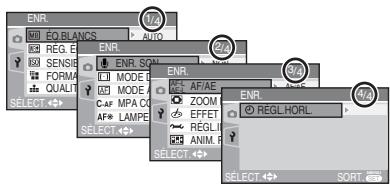
Utilisation de la configuration rapide
Il est possible de modifier les paramètres suivants à l'aide du joystick au moment de l'enregistrement.
- [MODE AF] (P87)
- [MODE DE MES.] (P87)
- [ÉQ.BLANCS] (sur la droite)
- [SENSIBILITE] (P83)
- [FORMAT IMAG] (P85)
- [QUALITÉ] (P85)
1 Maintenez le joystick enfoncé lors de l'enregistrement.
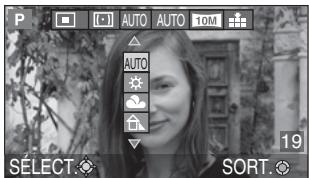

- Le menu de configuration rapide s'affiche.
2 Déplacez le joystick en position / / pour sélectionner un élément, puis appuyez au centre du joystick pour terminer.
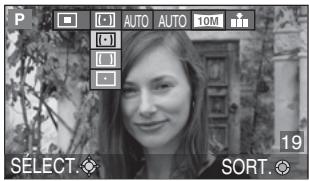
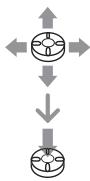
- Vous pouvez également utiliser la touche du curseur et [MENU/SET] pour sélectionner des éléments du menu et quitter.

- Les rubriques du menu dépendent du mode d'enregistrement sélectionné.
- [SET] (balance des blancs) n'apparaît pas pour la balance des blancs lorsque vous utilisez la configuration rapide.
Appuyez sur [MENU] pour afficher le menu du mode [ENR.] et sélectionner l'élément à paramétrer. (P80)
[ÉQ. BLANCS] WB : Réglage de la teinte pour obtenir une photo plus naturelle.
PASMB
Cette fonction permet de reproduire une couleur blanche plus proche de la teinte réelle sur les photos enregistrées en plein soleil, sous un éclairage halogène, etc., sur lesquelles la couleur blanche risque parfois de tirer sur le rouge ou le bleu. Sélectionnez un réglage correspondant aux situations d'enregistrement.
| AUTO | pour un réglage automatique (balance des blancs automatique) |
| (Lumière du jour) | pour des prises de vues à l'extérieur par beau temps |
| (Nuageux) | pour des prises de vues à l'extérieur par temps nuageux |
| (Ombre) | pour des prises de vues dans des zones extérieures ombragées par beau temps |
| (Halogène) | pour des prises de vues sous un éclairage à lampe halogène |
| (Flash) | pour des prises de vues avec seulement le flash |
| (Réglage des blancs 1) | pour utiliser la balance des blancs predefinie |
| (Réglage des blancs 2) | pour utiliser la balance des blancs predefinie |
| (Réglage des blancs) | pour utiliser le mode de réglage 1 ou 2 avec un réglage de balance des blancs différent (P82) |
Balance des blancs automatique
L'utilisation du réglage de la balance des blancs automatique dans des conditions d'éclairage inappropriées peut se traduire par une dominante bleutée ou rougeâtre sur les photos. Lorsque le sujet est entouré de nombreuses sources de lumière, le réglage de la balance des blancs automatique risque de ne pas fonctionner correctement.
Dans ce cas, sélectionnez manuellement un réglage de balance des blancs différent du mode [AUTO].
1 Plage de température de couleur contrôlée par le mode de réglage de la balance des blancs automatique de l'appareil photo 2 Ciel bleu 3 Ciel couvert (pluie) 4 Ombre 5 Écran de télévision 6 Lumière solaire 7 Tube fluorescent blanc 8 Ampoule à incandescence 9 Lever et coucher du soleil 10 Lueur d'une bougie
K = température de couleur (Kelvin)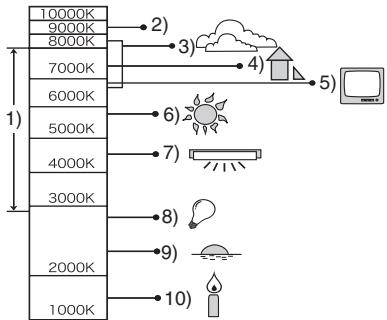
Réglage manuel de la balance des blancs (réglage des blancs SET)
Utilisez ce réglage pour régler manuellement la balance des blancs.
1 Sélectionnez [SET] (réglage des blancs), puis appuyez sur [MENU/SET]. 2 Sélectionnez [RÉGLAGE BLANCS 1] ou [RÉGLAGE BLANCS 2], puis appuyez sur [MENU/SET].
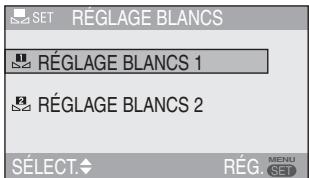
3 Visez une feuille de papier blanc ou un objet blanc similaire avec l'appareil photo afin de remplir de blanc le cadre situé au centre de l'écran, puis appuyez sur [MENU/SET].
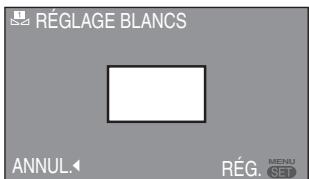
4 Appuyez deux fois sur [MENU/SET] pour fermer le menu.
- Vous pouvez également enfoncer le déclencheur à mi-course pour terminer.

- Lorsque l'on prend une photo avec flash, la balance des blancs se règle automatiquement [sauf pour [ ] (lumière du jour)/t [ ] (Flash)], mais la balance des blancs risque de ne pas être correctement réglée si l'éclairage du flash est insuffisant.
- La balance des blancs ne peut pas être réglée en mode automatique [A] et en mode scène.
- Vous pouvez également utiliser le joystick pour effectuer ces opérations.
Appuyez sur [ SETMENU] pour afficher le menu du mode [ENR.] et sélectionner l'élément à paramétrer. (P80)

[REG. EQUI. BL.]
Réglage fin de l'équilibre des blancs
PASME
Si la teinte souhaitée ne peut être obtenue en réglant la balance des blancs, il est possible d'effectuer un réglage fin de la balance des blancs.
1 Appuyez sur / / pour effectuer un réglage fin de la balance des blancs.
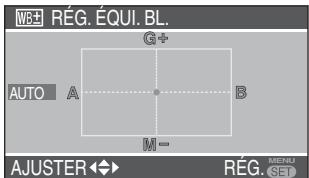

A (ambre: orange) B (bleu: bleuté) :G+ (vert: verdâtre) V: M- (magenta: rougeâtre)
Lorsque le réglage fin de la balance des blancs est effectué dans le sens A (ambre) ou B (bleu), l'icône de balance des blancs affichée sur l'écran LCD apparaît de la même couleur que celle dont le réglage fin vient d'être effectué. Lorsque le réglage fin de la balance des blancs est effectué dans le sens G+ (vert) ou M- (magenta), le signe [+] (par ex.: ) ou [-] (par ex.: ) s'ajoute à l'icône de balance des blancs affichée sur l'écran LCD. - Si vous ne procédez pas au réglage fin de la balance des blancs, sélectionnez le point central.
- Vous pouvez également enfoncer le déclencheur à mi-course pour terminer.
![LEICA D-LUX 3 - Appuyez deux fois sur [MENU/SET] pour fermer le menu. - 1](/content/2019/11/166013/images/17e13a3f238a32074409bddab6d0daea7d997cd138e53e891fd7f60aa2044aa1.jpg)
- Il est possible de régler la valeur séparément pour chacun des modes de la balance des blancs.
- Les résultats obtenus lors d'un réglage fin de la balance des blancs se reflètent sur la photo lorsque la prise de vue se fait avec flash.
- Le réglage fin de la balance des blancs est mémorisé même après mise hors tension de l'appareil photo.
- Lorsque vous modifiez le réglage de la balance des blancs en mode de réglage [SET], les niveaux de réglage fin pour [1] et [2] repassent en mode normal (point central).
- Lorsque l'effet est réglé sur [FROID], [CHAUD], [N/B] ou [SEPIA] (P90), il n'est pas possible d'effectuer un réglage fin de la balance des blancs.
- Vous pouvez également utiliser le joystick pour effectuer ces opérations.
![LEICA D-LUX 3 - Appuyez deux fois sur [MENU/SET] pour fermer le menu. - 2](/content/2019/11/166013/images/a728051cbe369daa729ae4a2b4e4f65c360b35ab8badf06f04de2f5938e19fbc.jpg)
[SENSIBILITÉ]
Réglage de la sensibilité à la lumière
PASM
La sensibilité ISO représente la sensibilité à la lumière sous forme de valeurs. Un réglage de sensibilité ISO plus élevé permet de prendre des photos dans des endroits sombres.
| Sensibilité ISO | 100←→1600 |
| Utilisation dans des endroits lumineux (par exemple en extérieur) | Appropriée | Non appropriée |
| Utilisation dans des endroits sombres | Non appropriée | Approprié |
| Vitesse d'obturation | Faible | Élevée |
| Bruit video | Moins | Plus |
| Sensibilité ISO | Réglages |
| AUTO | La sensibilité ISO se règle automatiquement en fonction de la luminosité. |
| ISO (intelligent) | La sensibilité ISO se règle en fonction des mouvements du sujet et de la luminosité. |
| ISO100 | La sensibilité ISO est verrouillée selon les niveaux respectifs. |
| ISO200 |
| ISO400 |
| ISO800 |
| ISO1600 |
Lors du réglage en position [AUTO], le réglage de la sensibilité ISO passe automatiquement de [ISO100] à [ISO200] selon la luminosité. (Lorsque vous utilisez le flash, la plage de réglage se transforme en [ISO100] à [ISO640].)
À propos de ISO (commande de sensibilité ISO intelligente)
L'appareil photo détecte les mouvements du sujet près du centre du cadre et règle la sensibilité ISO de manière optimale ainsi que la vitesse d'obturation en fonction des mouvements et de la luminosité. - En cas de prise de vue d'un sujet en intérieur, vous pouvez réduire le flou en augmentant la sensibilité ISO ainsi que la vitesse d'obturation.
1/125 ISO800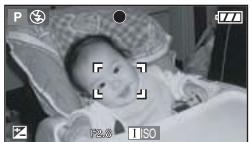
- En cas de prise de vue d'un sujet immobile, vous pouvez réduire le bruit en réglant la sensibilité ISO sur un niveau inférieur.
1/30 ISO200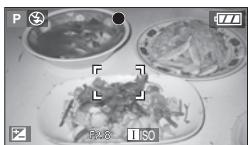
- Lorsque vous réglez la sensibilité ISO sur [ISO], elle augmente automatiquement pour atteindre [ISO800] (jusqu'à [ISO640] lorsque le flash est utilisé). Lorsque vous enfoncez le déclencheur à mi-course, [ISO] apparaît. Lorsque vous enfoncez entièrement le déclencheur, la vitesse d'obturation s'affiche quelques secondes.
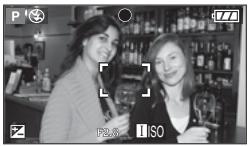

- Vous ne pouvez pas utiliser le zoom numérique (P33) et le bracketing automatique (P48) lorsque [ISO] est sélectionné.
- Même lorsque [ISO] est sélectionné, la luminosité ou la vitesse de mouvement du sujet peut entraîner un flou des images.
- Il est possible que la détection des mouvements ne soit pas possible dans les cas suivants.
- Lorsque le sujet en mouvement est trop petit - Lorsque le sujet en mouvement se trouve au bord du cadre - Au cas où le sujet commence à bouger au moment où vous enfoncez entièrement le déclencheur
- La sensibilité ISO est fixée à [ISO] en mode Auto [A], [SPORTS] (P62) et [BÉBÉ1]/[BÉBÉ2] (P68) en mode scène.
- La sensibilité ISO ne peut pas être réglée en mode d'images animées [H].
- Vous ne pouvez pas utiliser le réglage décalé (P26) si [ISO] est sélectionné.
- La sensibilité ISO est verrouillée sur [ISO3200] en mode [HAUTE SENS.] du mode scène (P67).
- La sensibilité ISO ne peut pas être réglée sur [AUTO] ou [ISO] en mode de réglage automatique de l'exposition avec priorité à l'ouverture, réglage automatique de l'exposition avec priorité à la vitesse d'obturation ou exposition manuelle. Pour éviter le bruit de fond sur les photos, il est recommandé de réduire la sensibilité ISO, de régler l'option [RÉDUC. BRUIT] de la fonction [RÉGL IMAGE] sur [HIGH] ou de régler les éléments, à l'exception de l'option [RÉDUC. BRUIT] sur [LOW] lors de la prise de vue. (P90)
- Reportez-vous à la P54 pour obtenir des informations sur la vitesse d'obturation.
Appuyez sur [MENU (SET)] pour afficher le menu du mode [ENR.] et sélectionner l'élément à paramétrer. (P80)

Définition de la taille d'une photo et de la qualité correspondant à votre utilisation des photos
APASM
Une photo numérique est composée de nombreux points appelés pixels. Bien que vous ne puissiez pas voir la différence sur l'écran de l'appareil, plus les pixels sont nombreux, plus la photo sera fine lorsqu'elle sera imprimée sur un grand morceau de papier ou affichée sur l'écran d'un ordinateur. La qualité de l'image fait référence au taux de compression lors de l'enregistrement de photos numériques.
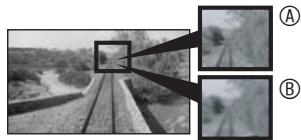
Nombreux pixels (fin) Peu de pixels (brut)
- Ces photos sont des exemples destinés à indiquer l'effet.
Nombre de pixels
Pour obtenir des photos nettes au tirage, sélectionnez un nombre de pixels plus élevé.
Pour enregistrer davantage de photos, sélectionnez un nombre de pixels moins élevé. Un nombre de pixels moins élevé facilite également l'envoi de photos par courrier électronique ou leur utilisation sur une page d'accueil.
| 10M (10M) | 4224×2376 pixels |
| 8M (8M EZ) | 3840×2160 pixels |
| 5.5M (5,5M EZ) | 3072×1728 pixels |
| 2M (2M EZ) | 1920×1080 pixels |
| 8.5M (8,5M) | 3568×2376 pixels |
| 7M (7M EZ) | 3248×2160 pixels |
| 4.5M (4,5M EZ) | 2560×1712 pixels |
| 2.5M (2,5M EZ) | 2048×1360 pixels |
| 7.5M (7,5M) | 3168×2376 pixels |
| 6M (6M EZ) | 2880×2160 pixels |
| 4M (4M EZ) | 2304×1728 pixels |
| 3M (3M EZ) | 2048×1536 pixels |
| 2M (2M EZ) | 1600×1200 pixels |
| 1M (1M EZ) | 1280×960 pixels |
Qualité
Vous pouvez augmenter le nombre de photos enregistrables sans modifier la taille de l'image en réglant la qualité sur [ ]
| Fi | Fine (faible taux de compression):
Ce type donne la priorité à la qualité des photos. La qualité des photos est élevé. |
| Standard (compression élevé):
Ce type donne la priorité au nombre de photos pouvant être enregistrées; les photos sont de qualité standard. |
| RAW | RAW (sans compression):
Ce type est adapté à l'édition et au traitement des photos sur ordinateur. |

- Le nombre de pixels pouvant être sélectionnés varie selon le format d'image. Si vous modifiez le format d'image, définissez la taille de la photo.
- [EZ] est l'abréviation de [Extra optical Zoom]. Il s'agit d'une fonction permettant d'augmenter le rapport de zoom optique. Si vous sélectionnez une taille de photo alors que EZ est affiché, le rapport de zoom est agrandi pour atteindre 6,2x au maximum lorsque le zoom numérique est réglé en position [NON]. (P32)
- La fonction du zoom optique supplémentaire ne fonctionne pas [HAUTE SENS.] (P67) en mode scène donc la taille de photo pour [EZ] ne s'affiche pas.
- En mode d'images animées [H], la taille d'image est verrouillée sur VGA (640 × 480 pixels), QVGA (320 × 240 pixels) ou 16:9 (1280 × 720 pixels ou 848 × 480 pixels).
- Selon le sujet ou les conditions d'enregistrement, les photos risquent d'être affectées d'un aspect « mosaïque ».
- Reportez-vous à la page 127 pour le nombre de photos enregistrables.
- Le nombre maximum de photos enregistrables dépend du sujet.
- Il se peut que l'indication du nombre de photos restantes ne soit pas en accord avec le nombre de photos enregistrées.
- Lorsque la qualité est réglée sur [RAW], une image JPEG de qualité équivalente à la norme standard [ ] est créée simultanément. Si vous effacez le fichier RAW associé à un fichier JPEG, ce dernier est également effacé.
- La résolution maximale (P85) de chaque format d'image est verrouillée si l'on sélectionne [RAW].
- Vous ne pouvez pas régler la qualité sur [RAW] en mode haute sensibilité.
- Les fonctions suivantes ne peuvent pas être utilisées pour les photos enregistrées au format [RAW].
- Prise de vue en continu - Zoom numérique - [ENR. SON] - Bracketting automatique
- Les fonctions suivantes ne sont pas disponibles pour les photos prises lorsque la qualité est réglée sur [RAW].
- [DOUBL. SON]
- [REDIMEN.]
- Si vous avez sélectionné le format d'image RAW, vous pouvez modifier les différents paramètres ou propriétés de l'image. Pour ce faire, vous avez besoin du programme Adobe Photoshop® Elements® 4.0 (Win) / 3.0 (Mac), qui est fourni, ainsi que du dernier plug-in Adobe Camera RAW (ACR) correspondant, téléchargeable à l'adresse www.adobe.com.
Ce programme permet d'ouvrir des fichiers de données brutes au format RAW et de les convertir dans une qualité supérieure. Lors du traitement de vos images, vous pouvez aussi régler ultérieurement certains paramètres, tels que la balance des blancs, les valeurs tonales, les dégradés, la netteté, etc., afin d'obtenir une qualité d'image optimale.
Appuyez sur [MENU] pour afficher le menu du mode [ENR.] et sélectionner l'élément à paramétrer. (P80)

[ENR. SON]
Enregistrement d'images fixes
accompagnées de son

ASM SCN
Vous pouvez associer des sons à une image fixe en sélectionnant l'option [OUI]. Cela signifie que vous pouvez enregistrer la conversation qui a eu lieu lors de l'enregistrement ou une explication de la photo.
- Lorsque vous réglez [ENR. SON] (enregistrement sonore) sur [OUI], l'icône [U] s'affiche sur l'écran.
- Si vous commencez à enregistrer en effectuant la mise au point sur le sujet et en appuyant sur le déclencheur, l'enregistrement du son s'arrête automatiquement en 5 secondes. Il n'est pas nécessaire de continuer à appuyer sur le déclencheur.
- Le son est capté par le microphone incorporé à l'appareil photo.
- Si vous appuyez sur [MENU/SET] pendant un enregistrement de son, ce dernier sera annulé. L'enregistrement sonore n'est pas possible.

- Aucun enregistrement sonore n'est possible en bracketing automatique, en mode continu ou lorsque la qualité est réglée sur [RAW] ou [CIEL ÉTOILÉ] en mode scène.
Appuyez sur [MENU/SET] pour afficher le menu du mode [ENR.] et sélectionner l'élément à paramétrer. (P80)

[MODE DE MES.]
Choix de la méthode de mesure de luminosité
PASMB
Vous pouvez sélectionner l'un ou l'autre des modes photométriques suivants.
| [·] | Multiple :
Dans ce mode, l'appareil déterminé l'exposition optimale en évaluant automatiquement la luminosité sur l'ensemble du champs de l'image. En règèle générale, ce mode est recommendé. |
| [·] | Pondéré au centre :
C'est la méthode utilisée pour effectuer une mise au point sur le sujet au centre du champs de l'image et mesurer l'ensemble du champs de l'image uniformément. |
| [·] | Spot :
C'est la méthode qui permet de mesurer la luminosité dans le cadre de mesure ponctuelle A. |

- En mode Auto [A], le paramètre est verrouillé sur Multiple [D].

[MODE AF]
Définition de la méthode de mise au point
PASME
Sélectionnez le mode correspondant aux situations d'enregistrement et à la composition.
| Mise au point sur 9 zones : L'appareil fait la mise au point sur l'une des 9 zones de mise au point. Ce mode est efficace lorsque le sujet ne se trouve pas au centre de l'écran. |
| Mise au point sur 3 zones (rapide): L'appareil photo fait la mise au point sur l'une des 3 zones de mise au point : à gauche, à droite ou au centre. Ce mode est efficace lorsque le sujet ne se trouve pas au centre de l'écran. |
| Mise au point sur 1 zone (rapide): L'appareil fait rapidement la mise au point sur le sujet dans la zone de mise au point automatique au centre de l'écran. |
| Mise au point sur 1 zone: La mise au point se fait sur le sujet dans la zone de mise au point automatique au centre de l'écran. |

Mise au point spot : la mise au point se fait sur une partie limitée et étroite de l'écran.
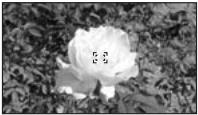
À propos de la mise au point sur 1 zone (rapide) et sur 3 zones (rapide)
- Vous pouvez faire la mise au point sur le sujet plus rapidement que dans d'autres modes de mise au point automatique.
- Les images risquent de se figer dans l'état où elles se trouvaient avant que la mise au point sur le sujet soit effectuée par l'enfoncement à mi-course du déclencheur. Il ne s'agit pas d'un mauvais fonctionnement.

- Avec le zoom numérique ou lors de prises de vues dans des endroits sombres, la zone de mise
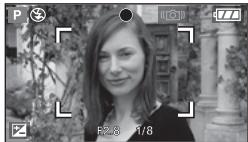
au point automatique s'affiche au centre de l'écran avec une surface agrandie.
Lorsque les zones de mise au point automatique multiples (9 zones au maximum) s'allument en même temps, la mise au point de l'appareil est activée sur toutes les zones de mise au point automatique. La position de la mise au point n'est pas prédéterminée, car elle est réglée à la position que l'appareil détermine automatiquement lors de la mise au point. Si vous voulez déterminer la position de la mise au point pour prendre une photo, réglez le mode de mise au point automatique sur Mise au point sur 1 zone ou sur Mise au point spot. - Si la mise au point est difficile en utilisant le mode Mise au point spot, réglez le mode de mise au point automatique sur Mise au point sur 1 zone (rapide) ou Mise au point sur 1 zone. - Il n'est pas possible de modifier le réglage du mode de mise au point automatique avec l'option [AUTOPORTRAIT] et [FEU D'ARTIFICIE] du mode scène (P61). - En mode Auto [A], vous ne pouvez utiliser que Mise au point sur 1 zone.
À propos de la sélection de zone de mise au point automatique
Lorsque le mode de mise au point automatique (P87) est défini sur 1 zone ou 1 zone (rapide), vous pouvez sélectionner la zone de mise au point automatique comme suit. En mode de mesure ponctuelle, la cible de mesure varie selon la zone de mise au point automatique.
1 Réglez le sélecteur de mise au point sur [AF] ou [AF]. 2 Déplacez le joystick ▷ pour sélectionner [ZONE AF]. 3 Appuyez sur le joystick.
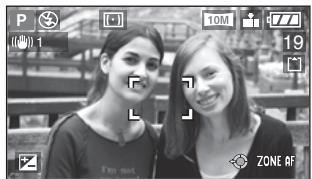
4 Appuyez sur les touches du curseur ou déplacez le joystick ▲/▼/◀/▶ pour modifier la zone de mise au point automatique.
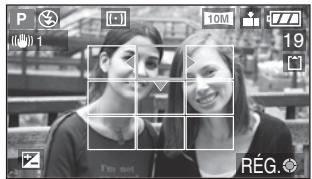
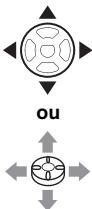
- La zone de mise au point automatique repasse à l'état d'origine dans les cas suivants :
- Lorsque la molette de sélection de mode est réglée en mode automatique [A]. - Lorsque l'appareil photo est hors tension.
Appuyez sur [MENU/SET] pour afficher le menu du mode [ENR.] et sélectionner l'élément à paramétrer. (P80)
C-AF
[MISE AU POINT CONTINUE]
Mise au point continue sur un sujet
PASME
Ce mode rend plus facile la composition de la photo en effectuant continuellement la mise au point sur le sujet.
Si le mode de mise au point automatique est réglé sur Mise au point sur 1 zone, Mise au point sur 1 zone (rapide) ou Mise au point spot, le délai nécessaire pour la mise au point est réduit lorsque vous enfoncez le déclencheur à mi-course.
- Lorsque la mise au point auto continue est réglée sur [OUI], l'indication [GAF] s'affiche.

- La batterie se décharge plus rapidement que d'ordinaire.
- Le temps requis pour effectuer la mise au point peut être long après avoir fait passer le zoom de grand-angle à téléobjectif ou après être passé brusquement d'un sujet éloigné à un sujet rapproché.
- Si la mise au point sur le sujet s'effectue difficilement, enfoncez à nouveau le déclencheur à mi-course.
- Le paramètre [MPA CONTINU] est réglé sur [NON] en mode Auto [A], [PORTRAIT NOCT.] (P63), [PAYSAGE NOCT.] (P63), [FEU D'ARTIFICE] (P65) et [CIEL ÉTOILÉ] (P66) en mode scène, et lorsque la mise au point est réglée sur manuelle.
- Si le sélecteur de mise au point est réglé sur [AF], la mise au point ne sera pas plus rapide.
AF*
[LAMPE D'ASS.AF]
La mise au point dans des conditions de faible éclairage devient plus facile.
PASME
Cette lampe éclaire le sujet et facilite ainsi la mise au point dans des conditions de faible éclairage.
Si la lampe d'assistance à la mise au point automatique est réglée sur [OUI], une zone de mise au point automatique de taille plus large qu'à l'ordinaire s'affiche et la lampe d'assistance à la mise au point automatique ® s'allume
lorsque vous enfoncez le déclencheur à mi-course dans les endroits sombres, etc.
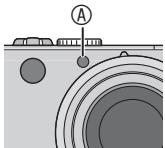
| OUI | La lampe d'assistance à la mise au point automatique s'allume dans des situations de faible éclairage ambient. En même temps, l'icone de la lampe d'assistance à la mise au point automatique [AFC3] s'affiche sur l'écran. La portée efficace de la lampe d'assistance à la mise au point est de 1,5 m. |
| NON | La lampe d'assistance à la mise au point automatique ne s'allume pas. |

- Veuillez prendre les précautions suivantes avec la lampe d'assistance à la mise au point automatique.
- Ne regardez pas la lampe en face de près lorsqu'elle est allumée. - Ne cachez pas la lampe d'assistance à la mise au point automatique avec votre doigt ou un quelconque objet. Lorsque la lampe d'assistance à la mise au point automatique est allumée, la zone de mise au point automatique située au centre de l'écran s'affiche et elle est plus grande qu'à l'ordinaire. (P88)
- Si vous ne pouvez pas utiliser la lampe d'assistance à la mise au point (par exemple pour photographier un sujet dans un endroit sombre), réglez [LAMPE D'ASS.AF] sur [NON]. Par contre, l'obtention d'une mise au point ajustée sera plus difficile.
- La lampe d'assistance à la mise au point automatique est verrouillée sur [OUI] tandis que l'appareil photo est en mode automatique [A].
- La lampe d'assistance à la mise au point ne peut être utilisée dans les modes [PAYSAGE], [PAYSAGE NOCT.], [AUTOPORTAIT], [FEU D'ARTIFICIE] et [PHOTO AERIENNE] du mode scène. (P61)
Appuyez sur [MENU SET] pour afficher le menu du mode [ENR.] et sélectionner l'élément à paramétrer. (P80)

[EFFET COUL.]
Définition d'effets couleur pour les images enregistrées
PASM
Il est possible d'utiliser 4 types d'effets chromatiques en fonction de la nature du sujet.
| FROID | La photo tire sur le bleu. |
| CHAUD | La photo tire sur le rouge. |
| N/B | La photo devient monochrome (noir et blanc). |
| SÉPIA | La photo devient sépia. |

[RÉGL-IMAGE]
Réglage de la qualité d'image pour les images enregistrées
PASM
Utilisez cette fonction selon la situation de la prise de vue et l'atmosphère de la photo.
| CONTRASTE | HIGH(églevée) | Augmente la différence entre les zones claires et les zones sombres de la photo. |
| LOW(faible) | Réduit la différence entre les zones claires et les zones sombres de la photo. |
| NETTETÉ | HIGH(églevée) | La photo est très nette. |
| LOW(faible) | La photo est légèrement diffuse. |
| SATURATION | HIGH(églevée) | Les couleurs de la photo deviennent vives. |
| LOW(faible) | Les couleurs de la photo deviennent naturelles. |
| REDUC.BRUIT(réduction du bruit) | HIGH(églevée) | L'effect de réduction du bruit est accentué.La résolution de la photo risque d'être légèrement réduite. |
| LOW(faible) | L'effect de réduction du bruit est attenué.II est alors possible d'obtenir une meilleure résolution. |

- Les photos prises dans des lieux sombres peuvent laisser apparaître du bruit de fond. Pour éviter l'apparition de bruit de fond sur les photos, nous recommandons de régler [REDUC. BRUIT] (réduction du bruit) dans [RÉGL. IMAGE] (réglage de l'image) sur [HIGH] (élevée) ou de régler les éléments autres que [REDUC. BRUIT] sur [LOW] (faible) pour prendre des photos.
- En mode Auto [A], la fonction [RÉGL. IMAGE] (réglage de l'image) n'est pas utilisable.
Appuyez sur [MENU] pour afficher le menu du mode [ENR.] et sélectionner l'élément à paramétrer. (P80)

[ANIM. PHOTO]
Raccordement d'images afin de créer un fichier d'images animées.
PASM
Il est possible de créer des fichiers d'animation d'une durée de 20 secondes en regroupant des photos enregistrées en mode animation.
Exemple :
Si l'on effectue une série de photos d'un sujet en déplaçant petit à petit l'appareil photo entre chaque photo et que l'on aligne ensuite les images obtenues, le sujet semble s'animer.
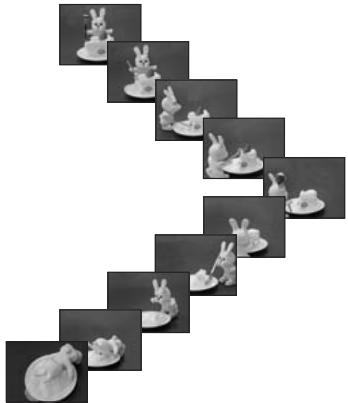
- Il est possible de voir des animations créées de la même façon que des images animées. (P79)
1 Appuyez sur ▲/▼ pour sélectionner [ANIM. PHOTO], puis appuyez sur ▷.
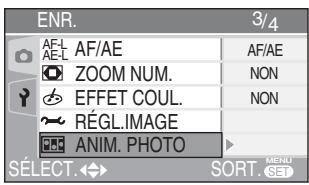
2 Appuyez sur [SAISIE IMAGE], puis sur [OUI].
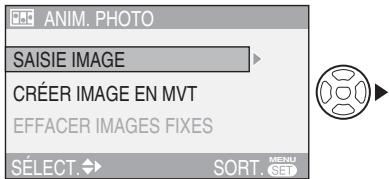
- La taille des photos est de 320x240 pixels.
3 Enfoncez le déclencheur et prenez une photo à la fois.
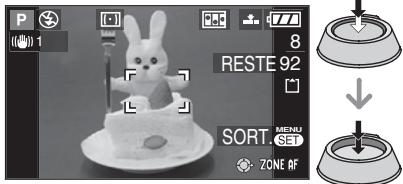
- Il est possible de contrôler la photo enregistrée en appuyant sur ▼ et la photo précédente ou suivante en appuyant sur ◀ / ▶.
- Pour supprimer des photos inutiles, utilisez la touche [EFFACER].
- Il est possible d'enregistrer jusqu'à 100 photos. Le nombre de photos enregistrables affiché n'est qu'une approximation.
4 Appuyez sur [MENU/SET], appuyez sur ▲/▼ pour sélectionner [CRÉER IMAGE EN MVT], puis appuyez sur ▶.
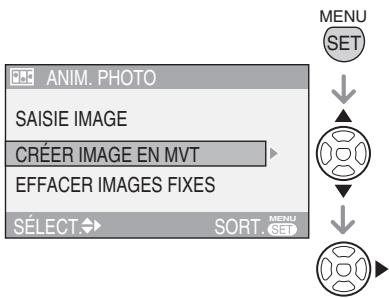
Appuyez sur [MENU] pour afficher le menu du mode [ENR.] et sélectionner l'élément à paramétrer. (P80)
5 Sélectionnez [DÉBIT IMAGE] et appuyez sur ▶.
![LEICA D-LUX 3 - Sélectionnez [DÉBIT IMAGE] et appuyez sur ▶. - 1](/content/2019/11/166013/images/98c4941ebde37bd08e976f611308bd6d2f646eda685b3d0b1c3d96668e83c83b.jpg)
![LEICA D-LUX 3 - Appuyez sur ▲/▼ pour sélectionner [5fps] ou [10fps], puis appuyez sur [MENU/SET]. - 1](/content/2019/11/166013/images/674559808076bb34795f35c8af72af3f4e81c2e746c9cc032687e2330c654cfe.jpg)
| 5fps | 5 images/s |
| 10fps | 10 images/s (le défilament des images est plus fluide.) |
7 Appuyez sur ▼ pour sélectionner [CRÉER IMAGE EN MVT], appuyez sur ▶, puis créez une animation.
![LEICA D-LUX 3 - Appuyez sur ▼ pour sélectionner [CRÉER IMAGE EN MVT], appuyez sur ▶, puis créez une animation. - 1](/content/2019/11/166013/images/b44ad56422d724d527d31457131ded1c5399fb7fd25378b99d16312cd5016729.jpg)
- Le numéro de fichier s'affiche une fois l'animation créée.
- Appuyez trois fois sur [MENU/SET] pour fermer le menu après avoir créé l'animation.
Suppression de toutes les photos ayant servi à l'animation
Lors de la sélection de la fonction [EFFACER IMAGES FIXES] dans le menu [ANIM. PHOTO], un écran de confirmation apparaît. Sélectionnez [OUI] avec ▲ puis appuyez sur [MENU/SET].

- Les images avec son, prises en continu ou en bracketing automatique ne peuvent être utilisées pour l'animation.
- Les images élémentaires de l'animation ne s'affichent pas en mode d'aperçu normal. (P34)
- Lorsque l'on exécute la fonction [CRÉER IMAGE EN MVT] (créer images animées), une animation est créée à partir de toutes les photos enregistrées pour l'animation. Supprimez les photos inutiles.
- L'enregistrement sonore n'est pas possible.
- Le doublage sonore n'est pas possible. (P100)
- Il se peut que les animations ne puissent pas être lues sur d'autres appareils. L'audio n'est pas enregistré sur les animations, mais il est possible que des bruits variés soient audibles lors de la lecture d'animations sur d'autres appareils sans une fonction muet.
- Vous pouvez également utiliser le joystick pour effectuer ces opérations.

[RÉGL.HORL.] Réglage de la date, de l'heure et de l'affichage
![LEICA D-LUX 3 - [RÉGL.HORL.] Réglage de la date, de l'heure et de l'affichage - 1](/content/2019/11/166013/images/8606cbe6207c1519953ccb81d57f1d47392344fad5ecd7a983204f2662c9b25d.jpg)
Réglez l'horloge lorsque vous changez la date ou l'heure. (P19)
![LEICA D-LUX 3 - Utilisation du menu [LECT.] (prise de vue) - 1](/content/2019/11/166013/images/6f58a3f9e1bd6ecd12bc889c6bad5a02a78c413e108ce8bba5620c8433578e5f.jpg)
Vous pouvez utiliser différentes fonctions en mode de lecture pour faire pivoter les photos, les protéger, etc.
- Reportez-vous aux P94 à 105 pour chaque élément de menu.
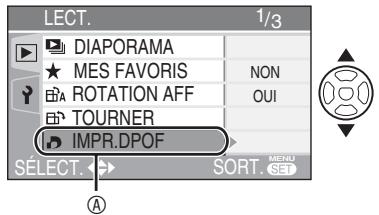
- Appuyez sur de @ pour passer à l'écran de menu suivant.
3 Appuyez sur
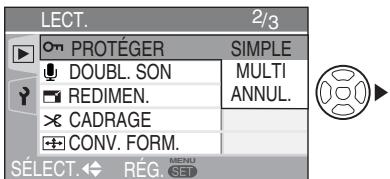
- Après avoir sélectionné l'élément de menu à l'étape 3, reportez-vous à la description de l'élément de menu dans le guide d'utilisation, puis paramétrez-le.
- Il existe 3 écrans de menu (1/3, 2/3, et 3/3).
- Vous pouvez désigner l'affichage des écrans de menu à partir de n'importe quel élément de menu en faisant tourner la commande de zoom.
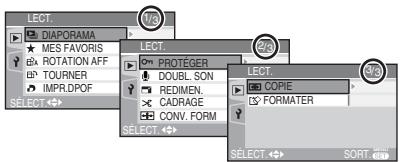
Vous pouvez également utiliser le joystick pour exécuter les fonctions du menu.
• Appuyez sur [MENU/SET]. Déplacez le joystick ▲/▼/◀ pour sélectionner les différents réglages, puis appuyez sur le joystick. ⑥ Appuyez sur le joystick pour fermer le menu.
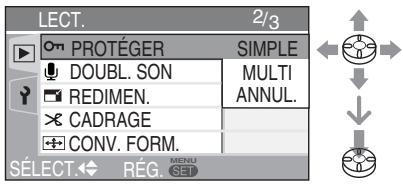
Appuyez sur [MENU] pour afficher le menu du mode [LECT.] et sélectionner l'élément à paramétrer. (P93)

[DIAPORAMA]
Lecture de photos dans l'ordre pendant une durée donnée
Il est recommandé d'utiliser cette fonction lors de la lecture de photos sur un écran de télévision. Vous pouvez passer les photos que vous ne souhaitez pas visionner si l'option [MES FAVORIS] (P95) a été définie.
![LEICA D-LUX 3 - Appuyez sur ▲/▼ pour sélectionner [TOUT] ou [★], puis appuyez sur [MENU/SET]. - 1](/content/2019/11/166013/images/4e8ff2e92ffee41df0bbfcf12d7412e76f1b5b3c7ea2fcec9c2fa23160d4c4f9.jpg)
| TOUT | Pour afficher toutes les photos |
| ★ | Pour afficher les photos de la liste des favoris (P95) |
L'écran représenté à l'étape 1 s'affiche lorsque [MES FAVORIS] est défini sur [OUI]. Lorsque [MES FAVORIS] est défini sur [NON], commencez à partir de l'étape 2. - Si aucune photo ne s'affiche accompagnée du signe [★], vous ne pouvez pas sélectionner [★], même si [MES FAVORIS] est réglé sur [OUI].
(Écran lorsque [TOUT] est sélectionné)
![LEICA D-LUX 3 - Appuyez sur ▲ pour sélectionner [DÉMARRER], puis appuyez sur [MENU/SET]. - 1](/content/2019/11/166013/images/c72fb617e9cc1c87e34e0e53686792ff483b88aeeaa23f27b76c661d2aaee36a.jpg)
![LEICA D-LUX 3 - Appuyez sur ▲ pour sélectionner [DÉMARRER], puis appuyez sur [MENU/SET]. - 2](/content/2019/11/166013/images/ec245b38a7b031f1fc293c142f3dc7cc610dd0faf16e881ee34c99c29a11b620.jpg)
![LEICA D-LUX 3 - Appuyez sur ▲ pour sélectionner [DÉMARRER], puis appuyez sur [MENU/SET]. - 3](/content/2019/11/166013/images/3fd2ab469e3cd780a82291fb8b8ff8acf8990f35060e4ee5884dad071cad3621.jpg)
![LEICA D-LUX 3 - Appuyez sur ▲ pour sélectionner [DÉMARRER], puis appuyez sur [MENU/SET]. - 4](/content/2019/11/166013/images/b5ee73ecb3c8f5385ee3576dfbab4b9156989928dd6efecb3f58f9f842fae175.jpg)
- Le curseur affiché pendant un diaporama ④, lors de la mise en pause d'un diaporama ⑧ ou pendant [MANUAL] un diaporama ⑥ est identique aux touches suivantes : ▲/▼/◀.
- Appuyez sur ▲ pour mettre le diaporama en pause. Pour annuler la pause, appuyez de nouveau sur ▲.
- Appuyez sur ◀ lors de la mise en pause pour afficher la photo précédente ou suivante.
3 Pour interrompre le diaporama, appuyez sur la touche ▼.
À propos des réglages de la durée de la lecture, des effets et du son : sélectionnez [DUREE], [EFFET] ou [SON] pour procéder aux réglages à l'écran affiché à l'étape 2.
| DURÉE | Sélectionné un intervalle de 1, 2, 3, 5 secondes ou MANUAL (manuel). |
| EFFET | Vous pourrait sélectionner les effets diaporama. NON:Aucun effet n'est défini ▪:Es photos défilent lesunes après les autresd'un côté à l'autre del'écranEs photos apparaissentlesunes après les autresaprès être devenuestransparentes, sechevauchantDe nouvelles photoss'élargissant depuis lecentre et remplacent lesprécièntedesensphotos s'affichent lesunes après les autres dmannière aléatoireLorsque vous sélectionné [MANUAL] (réglage manuel),l'effet défini est annulé. |
| SON | Si l'on rège ce paramètre sur[OUI], le son enregistré avecles photos sera lu pendant lediaporama. |
- Les intervalles de lecture indiqués sont des estimations. Les intervalles de lecture réels peuvent varier selon les photos que vous lisez.
- Il est possible de sélectionner [MANUAL] (manuel) si l'on a choisi [★] à l'étape 1.
- Appuyez sur ▼▶ pour afficher la photo précédente ou suivante lorsque l'option [MANUAL] est sélectionnée.

Lorsque l'on règle [SON] sur [OUI] et que l'on lit une photo avec enregistrement sonore, la photo suivante s'affiche à la fin de la lecture de l'enregistrement sonore. - Vous ne pouvez pas lire d'images animées et utiliser le mode économique d'énergie dans un diaporama. (Néanmoins, le réglage du mode économique d'énergie est verrouillé sur [10MIN.] lors de la mise en pause d'un diaporama ou de la lecture d'un diaporama manuel.) - Vous pouvez également utiliser le joystick pour effectuer ces opérations.
Appuyez sur [MENU] pour afficher le menu du mode [LECT.] et sélectionner l'objet à paramétrer. (P93)

[MES FAVORIS] Définition de vos images favorites
Vous pouvez exécuter les opérations suivantes si un repère a été ajouté aux photos et si elles ont été définies comme favorites.
- Supprimez toutes les photos non définies comme favorites. ([TOUT EFFACER SAUF ★]) (P36) Visionnez les photos définies comme favorites sous forme de diaporama uniquement. (P94)
- Imprimez uniquement les photos définies comme favorites. (P110)
1 Appuyez sur ▼ pour sélectionner [OUI], puis appuyez sur [MENU/SET].
![LEICA D-LUX 3 - [MES FAVORIS] Définition de vos images favorites - 1](/content/2019/11/166013/images/aae48c01a5215a8086c659334dab9cccb11b961586f88b5f5aacc7dbe375b2d2.jpg)
- Vous ne pouvez pas définir de photos comme favorites si [MES FAVORIS] est réglé sur [NON]. En outre, l'icône [★] des favoris n'apparaît pas lorsque [MES FAVORIS] est réglé sur [NON], même si cette option a précédemment été réglée sur [OUI].
- Vous ne pouvez pas sélectionner [ANNUL.] si le signe [★] n'est associé à aucune photo.
2 Appuyez sur [MENU/SET] pour fermer le menu.
Appuyez sur [MENU] pour afficher le menu du mode [LECT.] et sélectionner l'élément à paramétrer. (P93)
3 Appuyez sur « pour sélectionner la photo, puis appuyez sur ▲.
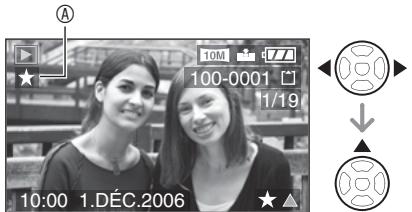
- Répétez la procédure ci-dessus.
- Si vous appuyez sur la touche ▲ alors que l'icône des favoris [★] ④ est affichée, [★] est effacé et le paramétrage des favoris est annulé.
- Il est possible de placer 999 photos dans la liste des favoris.
Annulation de tous les favoris
- Sélectionnez [ANNUL.] à l'écran représenté à l'étape 1, puis appuyez sur [MENU/SET]. 2 Appuyez sur ▲ pour sélectionner [OUI], puis appuyez sur [MENU/SET]. ● Appuyez sur [MENU/SET] pour fermer le menu.

- Lors de l'impression de photos dans une boutique de développement photo, il est utile de sélectionner la fonction [TOUT EFFACER SAUF ★] (P36) de sorte que seules les photos que vous souhaitez imprimer restent sur la carte mémoire.
- Utilisez Adobe Photoshop® Elements® 4.0 (Win)/3.0 (Mac) (inclus sur le CD-ROM fourni) pour modifier les paramètres, vérifier ou effacer vos photos de votre liste de favoris.
- Il peut s'avérer impossible de mettre dans la liste des favoris des photos prises à l'aide d'un autre appareil photo.
- Vous pouvez également utiliser le joystick pour effectuer ces opérations.
[ROTATION AFF]/[TOURNER] Pour afficher la photo qui a été pivotée
Ce mode permet d'afficher automatiquement les photos verticalement si vous les avez prises en tenant l'appareil à la verticale ou de faire pivoter manuellement des photos selon un angle de 90°.
Rotation de l'affichage (La photo est pivotée et affichée automatiquement.)
![LEICA D-LUX 3 - Appuyez sur ▼ pour sélectionner [OUI], puis appuyez sur [MENU/SET]. - 1](/content/2019/11/166013/images/8560f73f2ed2ba46b94d4b9d224e68dca1bbbb365ed6fb0c4c048b903e976d40.jpg)
- Si l'on sélectionne [NON], les photos s'affichent sans rotation.
- Pour la façon de faire pivoter les photos, reportez-vous à la page P35.
Appuyez sur [MENU] pour afficher le menu du mode [LECT.] et sélectionner l'élément à paramétrer. (P93)
Pivoter
(La photo est pivotée manuellement.)
1 Appuyez sur ◄ pour sélectionner la photo, puis appuyez sur ▼.
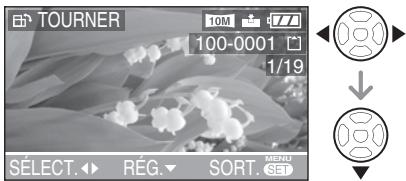
- Lorsque [ROTATION AFF] (rotation affichage) est réglé sur [NON], la fonction [TOURNER] est désactivée.
- Il n'est pas possible de faire pivoter les images animées et les photos protégées.
![LEICA D-LUX 3 - Appuyez sur ▲/▼ pour sélectionner le sens de rotation des photos, puis appuyez sur [MENU/SET]. - 1](/content/2019/11/166013/images/f30fcd0a6d32de6689d3ba665d4769430f39914753156f2e0d220912b299b4fd.jpg)
| → | La photo pivote dans le sens horsaire selon un angle de 90°. |
| ← | La photo pivote dans le sens antihoraire selon un angle de 90°. |
■ Exemple
Rotation dans le sens horaire (→)
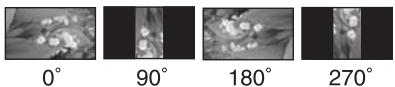

- Lorsque l'option [ROTATION AFF] est réglée sur [OUI], les photos enregistrées en tenant l'appareil photo verticalement sont affichées selon la même orientation lors de la lecture (tournées).
- Si vous prenez des photos en orientant l'appareil vers le haut ou vers le bas, il est possible que vous ne puissiez pas afficher les photos verticalement. (P27)
- La photo risque d'être légèrement floue lors du raccordement de l'appareil au téléviseur à l'aide du câble AV (fourni) et de la lecture verticale.
- Les photos tournées ne s'affichent sur un ordinateur que s'il est doté d'un système d'exploitation ou d'un logiciel compatibles avec Exif. Exif est un format de fichier de photos établi par le JEITA [Japan Electronics and Information Technology Industries Association] qui permet d'ajouter aux photos des informations d'enregistrement et autres.
- Lors de la lecture mosaïque de photos pivotées, celles-ci apparaissent dans le sens d'origine.
- La rotation de photos prises sur un autre appareil risque de ne pas être possible.
- Vous pouvez également utiliser le joystick pour effectuer ces opérations.
Appuyez sur [MENU] pour afficher le menu du mode [LECT.] et sélectionner l'élément à paramétrer. (P93)

[IMPR.DPOF]
Réglage de la photo à imprimer et du nombre de tirages
Le système DPOF (Digital Print Order Format) permet à l'utilisateur de désigner les photos qu'il souhaite imprimer, le nombre d'exemplaires à imprimer pour chaque photo et de décider d'imprimer ou non la date d'enregistrement sur les photos lors de l'utilisation d'une imprimante photo compatible avec le système DPOF ou dans une boutique de développement photo. Pour plus de détails, contactez toute boutique de développement photo. Si vous souhaitez faire imprimer vos photos enregistrées sur la mémoire intégrée par une boutique de développement photo, copiez-les sur une carte mémoire (P104), puis paramétrez le système DPOF.
![LEICA D-LUX 3 - Appuyez sur pour sélectionner [SIMPLE], [MULTI] ou [ANNUL.] puis appuyez sur [MENU/SET]. - 1](/content/2019/11/166013/images/e055568a3bcf7b222489c0b852b01f28fd6bcb53cbe06865ca335657b962bb67.jpg)
- Vous ne pouvez pas sélectionner [ANNUL.] si aucune impression n'a été définie dans les paramètres d'impression du système DPOF.
Option Single (une)
1 Appuyez sur « pour sélectionner la photo à imprimer, puis appuyez sur ▲/▼ pour définir le nombre d'impressions.
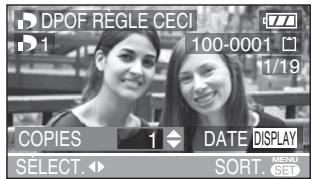
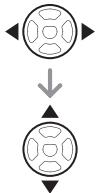
L'icône du nombre de tirages [D] s'affiche. - Le nombre d'impressions peut être compris entre 0 et 999. Lorsque le nombre d'impressions est défini sur "0", le réglage de l'impression DPOF est annulé.
Option Multi (plusieurs)
1 Appuyez sur «▶ pour sélectionner la photo à imprimer, puis appuyez sur ▲/▼ pour définir le nombre d'impressions.
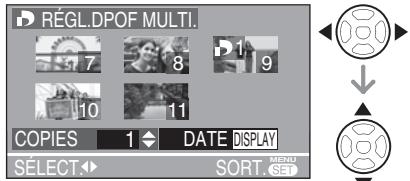
- Répétez la procédure ci-dessus. (Vous ne pouvez pas définir toutes les photos simultanément.) L'icône du nombre de tirages [D] s'affiche.
- Le nombre d'impressions peut être compris entre 0 et 999. Lorsque le nombre d'impressions est défini sur "0", le réglage de l'impression DPOF est annulé.
Appuyez sur [SET] pour afficher le menu du mode [LECT.] et sélectionner l'élément à paramétrer. (P93)
Pour annuler tous les réglages
1 Appuyez sur ▲ pour sélectionner [OUI], puis appuyez sur [MENU/SET].
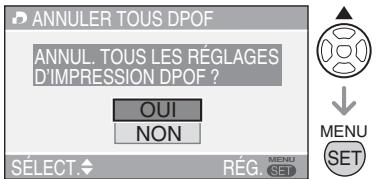
2 Appuyez sur [MENU/SET] pour fermer le menu.
- Les paramètres d'impression DPOF enregistrés dans la mémoire intégrée sont annulés lorsqu'aucune carte mémoire n'est insérée. Les paramètres d'impression DPOF sur la carte mémoire sont annulés lorsqu'une carte mémoire est insérée.
Pour imprimer la date
Lorsque l'on règle le nombre de tirages, il est possible d'activer ou d'annuler l'impression de la date d'enregistrement à chaque pression de la touche [DISPLAY] (affichage).
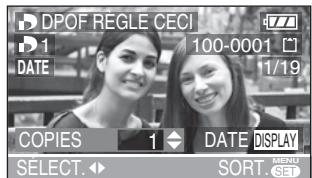
L'icône d'impression de la date [DATE] s'affiche. - Au moment de commander des tirages dans un magasin de photos, veillez à demander l'impression de la date au besoin. - Il est possible que la date ne soit pas imprimée dans certains magasins de photos ou sur certaines imprimantes, même si vous réglez l'impression de la date. Pour plus d'informations, contactez le magasin de photos ou consultez le manuel d'opération de l'imprimante.

- DPOF est l'abréviation de Digital Print Order Format. Cette fonction vous permet d'écrire des informations d'impression ou autres sur les images sur la carte et d'utiliser ces informations sur des systèmes compatibles DPOF. Le réglage DPOF est une fonction pratique pour l'impression de photos sur des imprimantes prenant en charge la norme PictBridge. (P109) Il est possible que le paramètre d'impression de date sur l'imprimante soit prioritaire par rapport au paramètre d'impression de date sur l'appareil photo. Vérifiez également le paramètre d'impression de date sur l'imprimante. (P109)
- Lors du réglage de l'impression DPOF, tous les réglages d'impression DPOF antérieurs générés par un autre appareil sont effacés.
- Si le fichier n'est pas conforme à la norme DCF, le réglage d'impression DPOF ne peut être défini. DCF est l'abréviation de [Design rule for Camera File system].
- Vous pouvez également utiliser le joystick pour effectuer ces opérations.

[PROTÉGER]
Protection contre l'effacement accidentel des photos
Il est possible de protéger certaines photos contre tout risque d'effacement accidentel.
Appuyez sur ▲▼ pour sélectionner [SIMPLE], [MULTI] ou [ANNUL.] puis appuyez sur [MENU/SET].
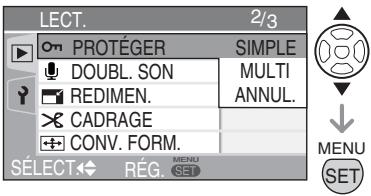
Appuyez sur [MENU] pour afficher le menu du mode [LECT.] et sélectionner l'élément à paramétrer. (P93)
Option Simple (une)
1 Appuyez sur ▼▶ pour sélectionner la photo, puis appuyez sur ▼ pour procéder au réglage/annuler.
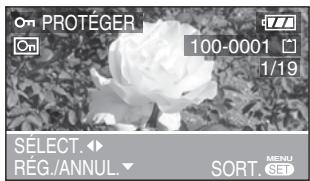
RÉG. (régler)
L'icône de protection
[On] s'affiche.
ANNUL. (annuler)
L'icône de protection
On disparaît.
Option Multi (plusieurs) / Pour annuler tous les réglages
Effectuez la même opération qu'à la section intitulée [[IMPR.DPOF] Réglage de la photo à imprimer et du nombre de tirages]. (P98 et 99)
![LEICA D-LUX 3 - Appuyez deux fois sur [MENU/SET] pour fermer le menu. - 1](/content/2019/11/166013/images/552c4d21c88b3da168c7c75fe8d6358d12ecb578da7ad8c0ddf6b2e01b17614e.jpg)
- Le réglage de protection risque de ne pas fonctionner sur d'autres appareils.
- Pour supprimer des photos protégées, il faut d'abord annuler la protection.
- Même si cette fonction protège les photos contre un effacement accidentel, le formatage de la carte supprime irrémédiablement toutes les données existantes. (P105)
- Il est possible d'empêcher tout effacement accidentel des photos, même si la protection n'est pas définie, en faisant coulisser le loquet de protection contre l'écriture © de la carte mémoire SD ou de la carte mémoire SDHC en position [LOCK].
![LEICA D-LUX 3 - Appuyez deux fois sur [MENU/SET] pour fermer le menu. - 2](/content/2019/11/166013/images/762eaa42e444abb823ca4be003a1ab6c72ef7adaf5e2207c157c991f6df4d6e7.jpg)
- Les fonctions suivantes ne peuvent être utilisées avec des photos protégées. [TOURNER] [DOUBL.SON]
- Vous pouvez également utiliser le joystick pour effectuer ces opérations.
![LEICA D-LUX 3 - Appuyez deux fois sur [MENU/SET] pour fermer le menu. - 3](/content/2019/11/166013/images/3853f90a3d96714211bacfa282b09af5aa7847f0ab5890f2e8aa894d0c95b20e.jpg)
[DOUBL. SON] Ajout d'un enregistrement sonore à des photos enregistrées
Il est possible d'ajouter un enregistrement sonore à une photo enregistrée.
1 Appuyez sur « pour sélectionner la photo, puis appuyez sur « pour commencer l'enregistrement sonore.
![LEICA D-LUX 3 - [DOUBL. SON] Ajout d'un enregistrement sonore à des photos enregistrées - 1](/content/2019/11/166013/images/142c8478c179ecbf85aaed178d7759e35b6e08a6510bbee3e80b95ed11189270.jpg)
![LEICA D-LUX 3 - [DOUBL. SON] Ajout d'un enregistrement sonore à des photos enregistrées - 2](/content/2019/11/166013/images/68142b6484db57d341c165cacf03dc8404c127eb850db6c8982ee178c949aa02.jpg)
Lorsque du son a déjà été enregistré, l'écran de confirmation [ECRASER DONNEES SON?] s'affiche. Pour commencer l'enregistrement sonore, appuyez sur ▲ pour sélectionner [OUI], puis appuyez sur [MENU/SET]. (L'enregistrement d'origine est effacé.) - Le doublage sonore n'est pas possible avec les types d'images suivants : images animées, images protégées, images enregistrées une fois la qualité réglée sur [RAW].
2 Pour arrêter l'enregistrement, appuyez sur ▼.
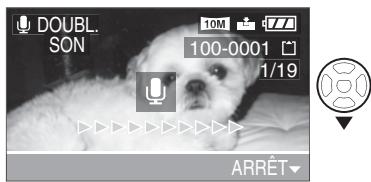
- Même si aucune pression n'est exercée sur la touche ▼, l'enregistrement sonore s'interrompt automatiquement au bout de 10 secondes environ.
![LEICA D-LUX 3 - Appuyez deux fois sur [MENU/SET] pour fermer le menu. - 1](/content/2019/11/166013/images/ce620f074edd31a6c14f9f40709eb460e93363e543a922593cce6e6b9a597b89.jpg)
- L'ajout d'un enregistrement sonore à des photos prises sur un autre appareil risque de ne pas être possible.
- Vous pouvez également utiliser le joystick pour effectuer ces opérations.
Appuyez sur [SET] pour afficher le menu du mode [LECT.] et sélectionner l'élément à paramétrer. (P93)
![LEICA D-LUX 3 - Appuyez deux fois sur [MENU/SET] pour fermer le menu. - 2](/content/2019/11/166013/images/5754ac3ac96689e65b55add3f590767de826b27861ffa2352c6ac50021ea257c.jpg)
[REDIMEN.]
Diminution de la taille de la photo
Cette fonction est utile pour réduire la taille d'un fichier de photo, par exemple pour le joindre à un courrier électronique ou le télécharger vers un site Web.
1 Appuyez sur ◀ pour sélectionner la photo, puis appuyez sur ▼.
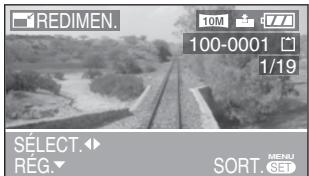
- Les photos suivantes ne peuvent être redimensionnées.
- Lorsque le format d'image est réglé sur [16:9] : les photos dont la [FORMAT IMAG] est de [2M] (2M EZ) - Lorsque le format d'image est réglé sur [3:2] : les photos dont la [FORMAT IMAG] est de [2.5M] (2.5M EZ) - Lorsque le format d'image est réglé sur [4:3] : les photos dont la [FORMAT IMAG] est de [0.3M] - Photos enregistrées au format [RAW] - Images animées - Animation - Photos avec enregistrement sonore
2 Appuyez sur ▶ pour sélectionner la taille, puis appuyez sur ▼.
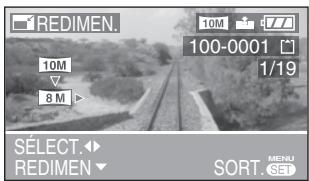
- Des tailles plus petites que celle de la photo enregistrée s'affichent. Lorsque le format d'image est réglé sur [16:9]
- [8M]/[5.5M]/[2M]
Lorsque le format d'image est réglé sur [3:2] : [7M]/[4.5M]/[2.5M]. Lorsque le format d'image est réglé sur [4:3] : [6M]/[4M]/[3M]/[2M]/[1M]/[0.3M]. - Le message [EFFACER IMAGE ORIGINALE?] s'affiche.
3 Appuyez sur ▲▼ pour sélectionner [OUI] ou [NON], puis appuyez sur [MENU/SET].
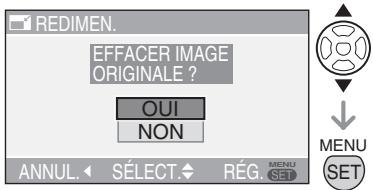
- Si l'on sélectionne [OUI], la photo est remplacée. Une fois remplacées, les photos redimensionnées ne peuvent être récupérées.
- Lorsque vous sélectionnez [NON], une nouvelle photo redimensionnée est créée.
- Lorsque la photo d'origine est protégée, vous ne pouvez pas écraser la photo redimensionnée. Sélectionnez [NON] et créez une nouvelle photo redimensionnée.
4 Appuyez deux fois sur [MENU/SET] pour fermer le menu.

- Il peut s'avérer impossible de redimensionner des photos prises à l'aide d'un autre appareil photo.
- Vous pouvez également utiliser le joystick pour effectuer ces opérations.
Appuyez sur [MENU] pour afficher le menu du mode [LECT.] et sélectionner l'objet à paramétrer. (P93)

[CADRAGE]
Agrandissement et recadrage d'une photo
Cette fonction permet d'éliminer les parties inutiles d'une photo enregistrée.
1 Appuyez sur ◄ pour sélectionner la photo, puis appuyez sur ∇.
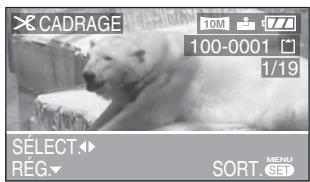
Les photos suivantes ne peuvent pas être recadrées.
- Photos enregistrées au format [RAW] - Images animées - Animation - Photos accompagnées de son
2 Agrandissez ou diminuez les parties à recadrer à l'aide de la commande de zoom.
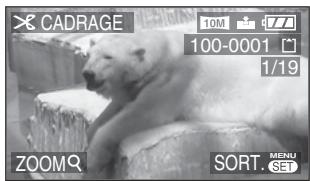

3 Appuyez sur ▲ / ▼ / ◀ pour déplacer la zone de la partie à recadrer.
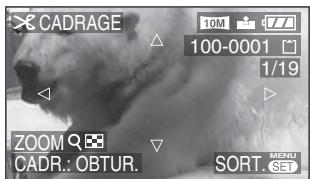

4 Appuyez sur le déclencheur.
- Le message [EFFACER IMAGE ORIGINALE?] s'affiche.
![LEICA D-LUX 3 - Appuyez sur ▲ / ▼ pour sélectionner [OUI] ou [NON], puis appuyez sur [MENU/SET]. - 1](/content/2019/11/166013/images/9f8c0227384f6a8e8440cef5832f236fc3501f0b807bcffd1d27e7330e4adc7c.jpg)
- Si l'on sélectionne [OUI], la photo est remplacée. Une fois effacée, il n'est pas possible de récupérer une photo recadrée. Lorsque vous sélectionnez [NON], une nouvelle photo recadrée est créée.
- Lorsque la photo d'origine est protégée, vous ne pouvez pas écraser la photo recadrée. Sélectionnez [NON] et créez une nouvelle photo recadrée.
![LEICA D-LUX 3 - Appuyez deux fois sur [MENU/SET] pour fermer le menu. - 1](/content/2019/11/166013/images/17f52a0a265048b8bb162ae333a336b7b89be27ad303600b157c778cf44fdc93.jpg)
- Si l'on recadre une photo, le nombre de pixels de la photo recadrée risque d'être inférieur à celui de la photo d'origine.
- La qualité de la photo peut s'être dégradée après le recadrage.
- Le recadrage de photos prises sur un autre appareil risque de ne pas être possible.
- Vous pouvez également utiliser le joystick pour effectuer ces opérations.
Appuyez sur [MENU] pour afficher le menu du mode [LECT.] et sélectionner l'élément à paramétrer. (P93)
![LEICA D-LUX 3 - Appuyez deux fois sur [MENU/SET] pour fermer le menu. - 2](/content/2019/11/166013/images/762aeebcad8a28a8776cd6df9480286226555bd87b8babb564f81c2642b65b3f.jpg)
Permet de redimensionner des photos
prises au format d'image 16:9 pour les
imprimer au format d'image 3:2 ou 4:3.
![LEICA D-LUX 3 - Appuyez sur ▲/▼ pour sélectionner [3:2] ou [4:3] puis appuyez sur [MENU/SET]. - 1](/content/2019/11/166013/images/fe958d989dec1a6f7245c149f78bde853326bbef8db014ef3c16e4b2ec976b98.jpg)
![LEICA D-LUX 3 - Appuyez sur ▲/▼ pour sélectionner [3:2] ou [4:3] puis appuyez sur [MENU/SET]. - 2](/content/2019/11/166013/images/3337f329d3719f52cad26dbf47bd5b4bb4d633860bff5deb17558b90abd92b59.jpg)
- Seules les photos prises selon un format d'image [16:9] peuvent être converties.
2 Appuyez sur ◀ pour sélectionner une photo, puis appuyez sur ▼
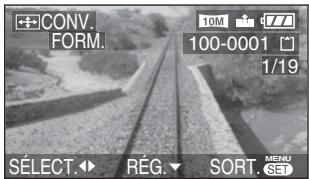
- Si vous sélectionnez et paramétrez une photo selon un format d'image autre que
[16:9], le message [NE PEUT PAS ÊTRE RÉGLÉ SUR CETTE IMAGE]
s'affiche à l'écran.
3 Appuyez sur ◀ pour déterminer la position horizontale et appuyez sur le déclencheur pour procéder au réglage.
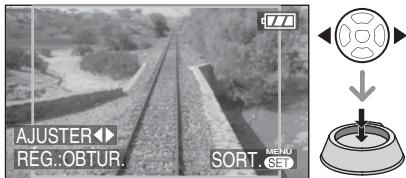
- À l'aide des touches ▲▼, définissez la position des images qui ont été pivotées verticalement.
- Le message [EFFACER IMAGE ORIGINALE?] s'affiche.
![LEICA D-LUX 3 - Appuyez sur ▲/▼ pour sélectionner [OUI] ou [NON] puis appuyez sur [MENU/SET]. - 1](/content/2019/11/166013/images/a7462fbfe0d17b3f1c890761ee53c91ead90fa646aa03c5df68fb64dd8bab5e2.jpg)
- Si vous sélectionnez [OUI], l'image est écrasée. Si vous convertissez le format d'image d'une photo puis l'écrasez, vous ne pouvez pas la restaurer.
- Si vous sélectionnez [NON], une nouvelle photo est créée au format d'image converti.
- Si la photo d'origine est protégée, vous ne pouvez pas l'écraser. Sélectionnez [NON] pour créer une nouvelle photo selon le format d'image converti.
Appuyez sur [SEU] pour afficher le menu du mode [LECT.] et sélectionner l'élément à paramétrer. (P93)
![LEICA D-LUX 3 - Appuyez deux fois sur [MENU/SET] pour fermer le menu. - 1](/content/2019/11/166013/images/7d529aa4480b50149cb37374bfb40356741ecaf834f3890db98481d13e349a12.jpg)
- Il est possible d'améliorer la résolution d'une photo en définissant un autre format d'image.
- Il n'est pas possible de modifier le format d'image de photos prises au format [RAW], d'images animées ou de photos avec enregistrement sonore.
- Les fichiers non conformes à la norme DCF ne peuvent pas être convertis. DCF est l'abréviation de [Design rule for Camera File system].
- La conversion de photos prises sur un autre appareil risque de ne pas être possible.
- Vous pouvez également utiliser le joystick pour effectuer ces opérations.
![LEICA D-LUX 3 - Appuyez deux fois sur [MENU/SET] pour fermer le menu. - 2](/content/2019/11/166013/images/2732e406dbdb94754cf9b46887f6c4b790a94e3fd94bae7ff7e04d461052ff69.jpg)
[COPIE]
Copie de données d'image
Vous pouvez copier des données d'image enregistrées à partir de la mémoire intégrée vers une carte mémoire ou inversement.
![LEICA D-LUX 3 - Appuyez sur ▲/▼ pour sélectionner la destination de copie, puis appuyez sur [MENU/SET]. - 1](/content/2019/11/166013/images/92dd018433206ac0f6dfbd0d890495103f77b6b0089c13ba02dad7a603e3938f.jpg)
IN : Toutes les données d'image enregistrées dans la mémoire intégrée sont copiées en une seule fois sur la carte mémoire. (Exécutez l'étape 3) - I → IN : Une seule photo est copiée de la carte mémoire vers la mémoire intégrée à la fois. (Exécutez l'étape 2)
2 Appuyez sur ◄ pour sélectionner une photo, puis appuyez sur ▼.
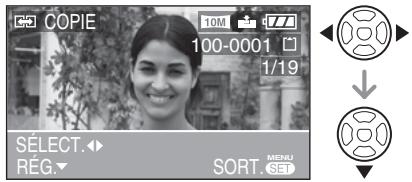
Lorsque vous copiez des données d'image depuis la mémoire intégrée vers la carte mémoire, toutes les images sont sélectionnées à la fois, donc cet écran ne s'affiche pas.
(L'illustration présente l'écran de copie des images depuis la mémoire intégrée vers une carte mémoire.)
![LEICA D-LUX 3 - Appuyez sur ▲ pour sélectionner [OUI], puis appuyez sur [MENU/SET]. - 1](/content/2019/11/166013/images/533e73ea6632356934403cc9dd4311c197ae0dc3a0e22b52e514165d30f67b8c.jpg)
- Le message [COPIER CETTE IMAGE DANS LA MÉMOIRE INTERNE ?] apparaît si vous copiez des images depuis la carte mémoire vers la mémoire intégrée.
- Si vous appuyez sur [MENU/SET] lors de la copie d'images depuis la mémoire intégrée vers la carte mémoire, la copie s'interrompt avant d'être terminée.
- Ne mettez pas l'appareil hors tension et n'exécutez aucune autre opération avant que la copie soit terminée. Les données enregistrées dans la mémoire intégrée ou sur la carte mémoire risquent d'être endommagées ou perdues.
Appuyez sur [MENU/SET] pour afficher le menu du mode [LECT.] et sélectionner l'élément à paramétrer. (P93)
- Si vous copiez des données d'image depuis la mémoire intégrée vers une carte mémoire, l'écran repasse automatiquement à l'écran de lecture une fois toutes les images copiées.
![LEICA D-LUX 3 - Appuyez à plusieurs reprises sur [MENU/SET] pour fermer le menu. - 1](/content/2019/11/166013/images/af3f40b3d5e1748b4e4cfa58ddfc2d1fe15ce95d572714a74703e5d38ecdac8a.jpg)
- Si vous copiez des données d'image depuis la mémoire intégrée vers une carte mémoire, il est recommandé d'utiliser une carte mémoire dont l'espace libre est plus important que celui de la mémoire intégrée (13 Mo environ).
- La copie des données d'image peut prendre du temps.
- Seules les photos enregistrées à l'aide d'un appareil photo LEICA D-LUX 3 seront copiées. (Même si les photos ont été enregistrées à l'aide d'un appareil photo numérique LEICA D-LUX 3, il est possible que vous ne puissiez pas les copier si elles ont été modifiées sur un ordinateur.)
- Les réglages DPOF enregistrés sur les données d'image d'origine ne sont pas copiés. Procédez de nouveau aux réglages DPOF une fois la copie terminée. (P98)
- Si une photo portant le même nom que la photo à copier existe dans la destination de copie, la photo n'est pas copiée.
- Si vous copiez des données d'image depuis la mémoire intégrée vers une carte mémoire dont l'espace libre est insuffisant, les données d'image ne seront que partiellement copiées.
- Vous pouvez également utiliser le joystick pour effectuer ces opérations.
![LEICA D-LUX 3 - Appuyez à plusieurs reprises sur [MENU/SET] pour fermer le menu. - 2](/content/2019/11/166013/images/3cd98565e03cd59e3dee832024e27d54b454be9a7059ef164a86c19c178a357d.jpg)
Initialisation de la mémoire
intégrée ou d'une carte mémoire
En général, il n'est pas nécessaire de formater la mémoire intégrée et la carte mémoire. Formatez-les si le message [ERREUR MÉMOIRE INTERNE] ou [ERREUR CARTE MÉMOIRE] apparaît.
(L'illustration présente l'écran de formatage de la mémoire intégrée.)
![LEICA D-LUX 3 - Appuyez sur ▲ pour sélectionner [OUI], puis appuyez sur [MENU/SET]. - 1](/content/2019/11/166013/images/df3c2b0bc9a11cc5cc1b092d3aff9d1835dfd4bb26039d31e1ba021f68a8b4a2.jpg)
- Lorsque aucune carte n'est insérée, vous pouvez formater la mémoire intégrée. Lorsqu'une carte est insérée, vous pouvez la formater.
- Si vous appuyez sur [MENU/SET] tout en formatant la mémoire intégrée, le formatage s'interrompt à mi-course. (Toutefois, toutes les photos sont supprimées.)
![LEICA D-LUX 3 - Appuyez sur ▲ pour sélectionner [OUI], puis appuyez sur [MENU/SET]. - 2](/content/2019/11/166013/images/adb189ce9aa0b8916b7bd49f01c277964f1a06032e7d69940cd217bfa21dd811.jpg)
- Une fois le formatage terminé, toutes les données, y compris les photos protégées, sont irrémédiablement effacées. Avant de lancer la fonction de formatage, vérifiez que toutes les données ont été transférées sur un ordinateur.
- Si la carte mémoire a été formatée sur un ordinateur ou un autre matériel, formatez-la à nouveau sur l'appareil photo.
- Lors du formatage de la carte, utilisez une batterie suffisamment chargée (P13) ou l'adaptateur secteur (ACA-DC4 ; en option).
- Ne mettez pas l'appareil photo hors tension pendant le formatage de la carte.
- La durée de formatage de la mémoire intégrée peut être plus longue que celle de la carte mémoire. (Environ 15 sec. au max.)
- Il est possible d'empêcher le formatage en faisant coulisser le loquet de protection contre l'écriture de la carte mémoire SD ou de la carte mémoire SDHC en position [LOCK]. (P17)
- S'il est impossible de formater la mémoire intégrée ou la carte mémoire, contactez le service après-vente le plus proche.
- Vous pouvez également utiliser le joystick pour effectuer ces opérations.
Connexion à un ordinateur
Réglez la molette de sélection de mode de l'appareil sur un autre mode que le mode Impression [ ].
- En raccordant l'appareil photo à un ordinateur, il est possible de télécharger des images puis d'utiliser le logiciel du CD-ROM Adobe Photoshop® Elements® 4.0 (Win) / 3.0 (Mac) pour imprimer des tirages ou les envoyer par courrier électronique.
- Si l'ordinateur fonctionne sous Windows 98/98SE, installez le pilote USB avant de connecter l'appareil photo à l'ordinateur.
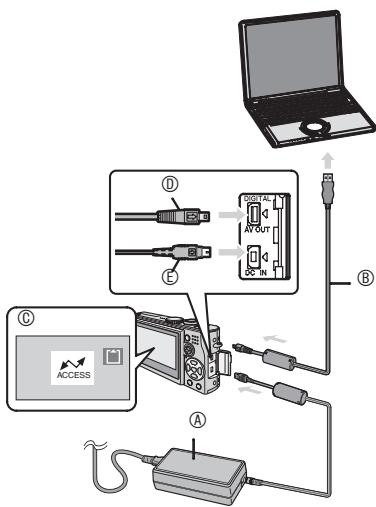
A : Adaptateur secteur (ACA-DC4 ; en option)
- Utilisez une batterie suffisamment chargée (P13) ou l'adaptateur secteur (ACA-DC4 ; en option). Veillez à mettre l'appareil photo hors tension avant de brancher ou de débrancher l'adaptateur secteur (ACA-DC4 ; en option). B : Câble de connexion USB (fourni)
© : Ce message s'affiche pendant le transfert des données. E : Vérifiez la forme du connecteur et enfoncez-le.
1. Mettez l'appareil photo et l'ordinateur sous tension.
2. Raccordez l'appareil photo à un ordinateur au moyen du câble USB (fourni).
- Branchez le câble de connexion USB dans la prise [DIGITAL] en faisant correspondre les repères [→] du câble et [←] de la prise. Tenez le connecteur ① pour brancher ou débrancher le câble de connexion USB. Veillez à ne pas forcer sur le connecteur pour le déplacer vers l'arrière ou sur les côtés car cela risque d'endommager l'accessoire et l'équipement auquel on le raccorde.
[Windows]
Le lecteur apparaît dans le dossier [My Computer].
- Lors de la première connexion de l'appareil photo à l'ordinateur, le pilote requis est automatiquement installé pour que la fonction Plug-and-Play de Windows puisse reconnaître l'appareil photo. Une fois installé, le pilote apparaît dans le dossier [My Computer].
[Macintosh]
Le lecteur s'affiche à l'écran.
- Le lecteur s'affiche sous le nom [LEICA] lorsque vous raccordez l'appareil photo alors qu'aucune carte mémoire n'est insérée.
- Le lecteur s'affiche sous le nom [NO_NAME] ou [Untitled] lorsque vous raccordez l'appareil photo et qu'une carte mémoire est insérée.
Lecture d'images animées sur un ordinateur
Utilisez "QuickTime" (pour Windows 2000/XP) qui se trouve sur le CD-ROM fourni pour lire sur chaque ordinateur des images animées enregistrées sur cet appareil photo.
- Téléchargez [QuickTime 6.5.2 for PC] du site Web suivant et installez-le sur tout ordinateur si vous utilisez Windows 98/98SE/Me. http://www.apple.com/support/quicktime/
- Ce logiciel est une fonction standard de Macintosh.
■ Organisation des dossiers
La structure des dossiers est la suivante.
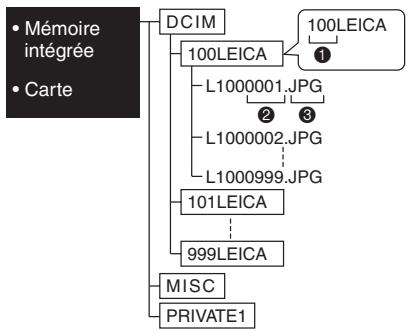
1 Numéro de dossier 2 Numéro de fichier 3 JPG : Photos
MOV : Images animées
RAW : fichiers au format RAW
Le contenu des dossiers est le suivant :
| DCIM | 100LEICA à 999LEICA |
| 100LEICA à 999LEICA | Photos/Images animées/Photos dans des fichiersRAW |
| MISC(divers) | Fichier associé au réglageDPOF |
| PRIVATE1 | Fichiers d'animation |
- Cet appareil stocke jusqu'à 999 fichiers image dans chaque dossier. Une fois le nombre maximum atteint, un nouveau dossier est créé.
- Pour réinitialiser les numéros de dossiers et de fichiers, utilisez [RENUM.FICHIER] (réinitialisation numéros) dans le menu de configuration. (P23)
Conditions requises pour qu'un autre numéro de dossier soit utilisé
Dans les cas suivants, la photo n'est pas enregistrée dans le même dossier que la photo précédemment enregistrée. Elle est enregistrée dans un nouveau numéro de dossier.
- Le dossier contenant la photo qui vient d'être prise contient un fichier dont le numéro est 999.
(exemple : L1000999.JPG).
- Si la carte mémoire sur laquelle vous venez d'effectuer un enregistrement contient, par exemple, un dossier portant le numéro 100 (100LEICA) et si vous déplacez cette carte et la remplacez par une carte mémoire portant le numéro de dossier 100 enregistré à l'aide d'un appareil photo d'un autre fabricant (100XXXXX, XXXXX correspondant au nom du fabricant), une photo est enregistrée.
- Vous recommencez la prise de vue après avoir utilisé [RENUM.FICHIER] dans les menus de configuration (P23). (Elle est enregistrée dans un nouveau dossier ayant un numéro consécutif au précédent. Vous pouvez également réinitialiser le numéro de dossier sur 100 à l'aide de [RENUM.FICHIER] immédiatement après avoir formaté la carte lorsque celle-ci ne contient ni dossier ni image.)
■ Connexion en mode PTP
Les utilisateurs de Windows XP/Mac OS X peuvent établir une connexion en mode PTP en réglant l'appareil photo en mode impression [ ] et en le raccordant à leur ordinateur.
- Seul le téléchargement des photos à partir de l'appareil photo est possible ; aucune photo ne peut être enregistrée sur la carte mémoire ni supprimée de celle-ci.
- Si la carte mémoire contient 1000 photos ou davantage, il se peut qu'il ne soit pas possible de les importer. Lorsque vous réglez l'appareil en mode Impression [ ] et que vous le connectez à un PC, le message [VEUILLEZ CONNECTER A L'IMPRIMANTE] s'affiche sur l'écran LCD de l'appareil. Il ne s'agit pas d'un mauvais fonctionnement.

- N'utilisez pas d'autres câbles de connexion USB à l'exception de celui fourni.
- Veillez à ne pas débrancher le câble USB pendant que l'indication [ACCÈS] est affichée.
- La transmission des données est plus longue lorsque la carte contient un grand nombre de photos.
- Lorsque le niveau de charge de la batterie devient insuffisant pendant la communication, les données enregistrées risquent d'être endommagées. Lors de la connexion de l'appareil photo à l'ordinateur, utilisez une batterie suffisamment chargée (P13) ou l'adaptateur secteur (ACA-DC4 ; en option). Si le niveau de charge de la batterie devient faible lors de la communication entre l'appareil photo et l'ordinateur, le voyant d'état clignote et l'alarme retentit. Dans ce cas, interrompez immédiatement la communication sur l'ordinateur.
- Lorsque vous raccordez l'appareil photo à un ordinateur dont le système d'exploitation est Windows 2000 à l'aide d'un câble de connexion USB, ne replacez pas la carte mémoire lorsque l'appareil photo est raccordé à l'ordinateur. Les informations enregistrées sur la carte mémoire risquent d'être endommagées. Débranchez le câble de connexion USB avant de replacer la carte mémoire.
- Vous pouvez afficher les photos que vous avez modifiées ou pivotées sur un ordinateur en noir en mode de lecture (P35), lecture mosaïque (P76) et lecture du calendrier (P77).
- Pour plus d'informations, reportez-vous au guide d'utilisation séparé relatif à la connexion à un ordinateur.
- Reportez-vous également au guide d'utilisation de l'ordinateur.
- Si aucune carte mémoire n'est insérée lorsque l'appareil photo est raccordé à l'ordinateur, vous pouvez modifier ou accéder aux données de la photo à partir de la mémoire intégrée. Si une carte mémoire est insérée, vous pouvez modifier ou accéder aux données d'image qui se trouvent sur la carte.
- Vous ne pouvez pas basculer de la mémoire intégrée à la carte mémoire lorsque l'appareil est raccordé à l'ordinateur. Si vous souhaitez basculer de la mémoire intégrée à la carte mémoire, débranchez le câble de connexion USB, insérez (ou retirez) la carte mémoire, puis rebranchez le câble de connexion USB à l'ordinateur.
- Lorsque vous réglez la molette de sélection sur le mode Impression [ ] alors que l'appareil est connecté à un PC, le message [VEUILLEZ RECONNECTER L'IMPRIMANTE] s'affiche sur l'écran LCD de l'appareil. Avant de reconnecter l'appareil à une imprimante, passez du mode [ ] à un autre mode et assurez-vous qu'aucune transmission de données n'est en cours. (Le message [ACCÈS] apparaît sur l'écran LCD lorsqu'une transmission de données est en cours.)
Connexion à une imprimante compatible PictBridge

En raccordant l'appareil directement à une imprimante compatible avec la norme PictBridge à l'aide du câble USB (fourni), il est possible de sélectionner les photos à imprimer et de lancer l'impression sur l'écran LCD. Effectuez les réglages nécessaires sur l'imprimante au préalable. (Reportez-vous au guide d'utilisation de l'imprimante.)
1 Mettez l'appareil photo et l'imprimante sous tension.
2 Réglez la molette de sélection de mode sur [ ]
- Le message [VEUILLEZ CONNECTER A L'IMPRIMANTE] s'affiche.
3 Raccordez l'appareil photo à l'imprimante au moyen du câble USB (fourni).
- Branchez le câble de connexion USB dans la prise [DIGITAL] en faisant correspondre les repères [→] du câble et [←] de la prise.
- Tenez le connecteur © pour brancher ou débrancher le câble de connexion USB.

- N'utilisez pas d'autres câbles de connexion USB à l'exception de celui fourni.
- Lorsque vous connectez l'appareil photo à une imprimante sans régler la molette de sélection sur [ ], déconnectez le câble, réglez la molette de sélection sur [ ], éteignez et rallumez l'appareil et l'imprimante, et connectez de nouveau.
- Si aucune carte mémoire n'est insérée lorsque l'appareil photo est connecté à l'imprimante, vous pouvez imprimer les photos à partir de la mémoire intégrée. Si une carte mémoire est insérée, vous pouvez imprimer les données d'image qui se trouvent sur la carte.
- Vous ne pouvez pas basculer de la mémoire intégrée à la carte mémoire lorsque l'appareil est raccordé à l'imprimante. Si vous souhaitez basculer de la mémoire intégrée à la carte mémoire, débranchez le câble de connexion USB, insérez (ou retirez) la carte mémoire, puis rebranchez le câble de connexion USB à l'imprimante.
- Pour plus d'informations sur les imprimantes compatibles avec la norme PictBridge, contactez notre revendeur local.
Pour raccorder
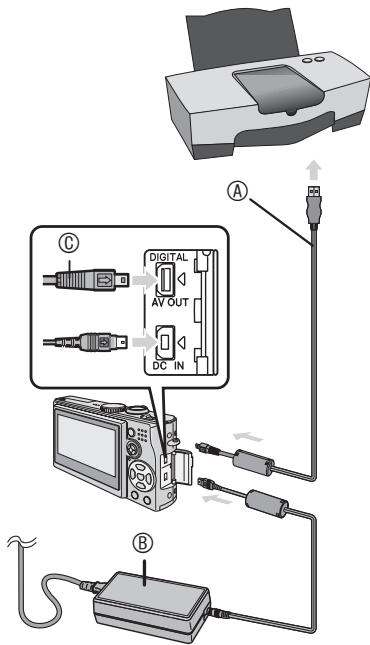
A : Câble de connexion USB (fourni) ; Adaptateur secteur (ACA-DC4 ; en option)
- L'impression de certaines photos peut prendre du temps. Par conséquent, nous conseillons d'utiliser une batterie suffisamment chargée (P13) ou l'adaptateur secteur (ACA-DC4 ; en option) lors de la connexion à une imprimante. Veillez à mettre l'appareil photo hors tension avant de brancher ou de débrancher l'adaptateur secteur (ACA-DC4 ; en option).
Impression de la photo sélectionnée (réalisation d'une seule impression)
1. Appuyez sur ◀ pour sélectionner la photo, puis appuyez sur [MENU/SET].
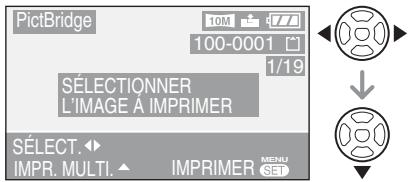
- Un message s'affiche pendant 2 secondes environ.
2. Appuyez sur ▲ pour sélectionner [DÉPART IMPRESS.], puis appuyez sur [MENU/SET].
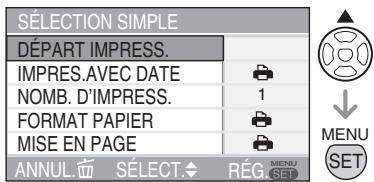
- Appuyez sur [MENU/SET] pour annuler l'impression. 3. Une fois l'impression terminée, débranchez le câble de connexion USB.
■ Sélection de plusieurs photos pour les imprimer
1. Appuyez sur ▲
Appuyez de nouveau sur [◀] pour revenir à l'écran d'origine.
2. Appuyez sur ▲/▼ pour sélectionner un élément, puis appuyez sur [MENU/SET].
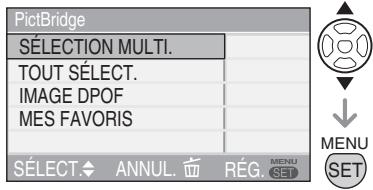
| Éléments | Réglages |
| SELECTION MULTI. | Plusieurs photos sont sélectionnées simultanément pour être imprimées. [Opération]Sur l'écran en mosaïque, appuyez sur ↓ pour sélectionner des photos. Lorsque vous appuyez sur ∨, [ ]s'affiche ainsi que la photo que vous avez sélectionnée pour l'impression. (Si vous appuyez de nouveau sur ∨, le réglage de l'impression est annulé.)Appuyez sur [MENU/SET]lorsque vous avez terminé la sélection. |
| TOUT SéLECTION. | Toutes les photos enregistrées dans la mémoire intégrée ou sur la carte mémoire sont imprimées. |
| IMAGE DPOF | Les photos du réglage [IMPR.DPOF] (P98) sont imprimées. |
| MES FAVORITE | Les photos définies comme favorites (P95) sont imprimées. · Ceci apparait seulement lorsque le réglage de favors (P95) est [OUI]. · Vous ne pouvez sélectionner aucune image lorsque [MESFAVORITE] est réalisé sur [OUI], mais aucune image n'est marquée d'un [★]. |
![LEICA D-LUX 3 - Appuyez sur ▲ pour sélectionner [DÉPART IMPRESS.], puis appuyez sur [MENU/SET]. - 1](/content/2019/11/166013/images/96b4bb23674be7e926e39646b478bc843d9e55266e40b237bf31b3f8fb3e6d98.jpg)
- En mode DPOF, [IMPRES.AVEC DATE] et [NOMB. D'IMPRESS.] ne s'affichent pas.
- Lorsque vous sélectionnez [IMAGE DPOF], [DPOF RÉGLE] est sélectionnable. Lorsque vous sélectionnez [DPOF RÉGLE], reportez-vous à la page 98 et effectuez le réglage DPOF.
- Appuyez sur [MENU/SET] si vous souhaitez annuler l'impression en cours.
- L'écran de confirmation d'impression apparaît lorsque vous sélectionnez [SELECTION MULTI], [TOUT SELECTION] ou [MES FAVORITE]. Sélectionnez [OUI] pour effectuer l'impression.
- Lorsque le nombre d'impressions excède 1 000 unités, le message [IMPRESSION --- IMAGE(S). VOULEZ-VOUS L'EFFECTUER ?] s'affiche dans l'écran de confirmation d'impression.
4 Une fois l'impression terminée, débranchez le câble de connexion USB.
Réglage préalable de l'impression de la date avec l'impression DPOF
Lorsque l'imprimante prend en charge l'impression de la date par le réglage DPOF, il est recommandé de définir l'impression de la date au préalable lors du réglage de l'impression DPOF. (P.99) La date de l'enregistrement peut être imprimée en sélectionnant [IMAGE DPOF] pour lancer l'impression.
Paramétrage de l'impression de la date, du nombre d'impressions, de la taille du papier et de la mise en page
- Sélectionnez un élément à régler sur l'écran pour l'étape 2 dans la section "Impression de la photo sélectionnée (réalisation d'une seule impression)" (P.110) ou pour l'étape 3 dans la section "Sélection de plusieurs photos pour les imprimer" (P.110, 111).
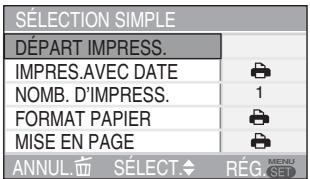
- Les fonctions non prises en charge par l'imprimante s'affichent en gris et ne peuvent être sélectionnées.
- Si vous souhaitez imprimer des photos dans un format de papier ou une mise en page non pris en charge par l'appareil photo, réglez [FORMAT PAPIER] et [MISE EN PAGE] sur [], puis réglez le format du papier ou la mise en page sur l'imprimante. (Pour plus de détails, reportez-vous au guide d'utilisation de l'imprimante.)
- [IMPRES.AVEC DATE]
| Les régles de l'imprimante ont priorité. |
| NON La date n'est pas imprimée. |
| OUI La date est imprimée. |
- Si l'imprimante ne prend pas en charge l'impression de la date, il ne sera pas possible de l'imprimer sur la photo.
[NOMB. D'IMPRESS.]
Réglez le nombre de tirages.
- Vous pouvez régler jusqu'à 999 impressions.
(formats papier pris en charge par l'appareil photo)
Les éléments sont indiqués sur les écrans 1/2 et 2/2.
Appuyez sur pour sélectionner l'élément souhaité.
| 1/2 |
| Les régages de l'imprimante ont priorité. |
| L/3,5''×5" | 89 mm × 127 mm |
| 2L/5''×7" | 127 mm × 178 mm |
| POSTCARD | 100 mm × 148 mm |
| A4 | 210 mm × 297 mm |
| 2/2* |
| CARD SIZE | 54 mm × 85,6 mm |
| 10×15cm | 100 mm × 150 mm |
| 4''×6'' | 101,6 mm × 152,4 mm |
| 8''×10'' | 203,2 mm × 254 mm |
| LETTER | 216 mm × 279,4 mm |
- Ces éléments ne s'affichent pas si l'imprimante ne prend pas en charge les formats de papier.
[MISE EN PAGE]
(mises en page prises en charge par l'appareil photo)
| Les réglages de l'imprimante ont priorité. |
| 1 page sans cadre |
| 1 page avec cadre |
| 2 photos/page |
| 4 photos/page |
- Un élément ne peut pas être sélectionné si l'imprimante ne prend pas en charge la mise en page.
Impression avec mise en page
- Impression de plusieurs exemplaires d'une photo sur une même feuille de papier
Par exemple, si l'on souhaite imprimer quatre exemplaires d'une photo sur une feuille de papier, il convient de régler [MISE EN PAGE] sur [B] puis de régler le nombre de tirages de la photo sur 4 pour le paramètre [NOMB. D'IMPRESS.] (Nombre de tirages).
- Impression de plusieurs photos différentes sur une feuille de papier
Par exemple, si vous souhaitez imprimer 4 photos différentes sur une feuille de papier, réglez [MISE EN PAGE] sur l'impression de 4 photos [B], puis réglez [NOMB. D'IMPRESS.] pour le nombre de photos sur 1 dans [SELECTION MULTI.] (P110).

- Ne débranchez pas le câble de connexion USB si l'icône d'avertissement de déconnexion du câble [12] est affichée. (Selon l'imprimante utilisée, il est possible que l'icône ne s'affiche pas.)
- Si le niveau de charge de la batterie devient faible lorsque l'appareil photo et l'imprimante sont raccordés, le voyant d'état clignote et l'alarme retentit. Si cela se produit pendant l'impression, appuyez sur [MENU/SET] et interrompez immédiatement l'impression. Si vous n'effectuez aucune tâche d'impression, débranchez le câble de connexion USB.
- Si le témoin [●] s'allume en orange pendant l'impression, vérifiez le bon fonctionnement de l'imprimante. Une fois l'impression terminée, vérifiez le bon fonctionnement de l'imprimante.
- Si le nombre total d'impressions commandées ou si le nombre de photos défini pour l'impression est important, l'impression s'effectue par intervalles. Dans ce cas, le nombre d'impressions restantes affiché à l'écran diffère du nombre d'impressions que vous avez défini. Néanmoins, la différence n'indique pas une erreur.
- Pour l'impression de la date, il se peut que le paramétrage de l'imprimante ait priorité sur celui de l'appareil photo. Il convient donc de vérifier ce réglage sur l'imprimante. Lors de l'impression de fichiers au format RAW, les images JPEG associées aux fichiers au format RAW sont imprimées. Lorsque aucune image JPEG n'existe, l'impression risque de ne pas être possible.
- Lorsqu'une anomalie s'est produite au cours de l'impression, éteignez puis rallumez l'appareil et l'imprimante.
- Lorsque la molette de mode est réglée sur un autre mode que le mode Impression [ ], le message [LE MODE USB A CHANGÉ. VEUILLEZ RETIRER LE CÂBLE USB.] apparaît sur l'écran LCD de l'appareil. Réglez de nouveau la molette de mode sur [ ] avant de déconnecter le câble USB. Lorsqu'une impression est en cours, annulez-la avant de déconnecter le câble.
Lecture de photos sur un téléviseur

Lecture de photos à l'aide du câble fourni
- Réglez le paramètre [FORMAT TV] (format d'image TV). (P24)
- Mettez l'appareil photo et le téléviseur hors tension.
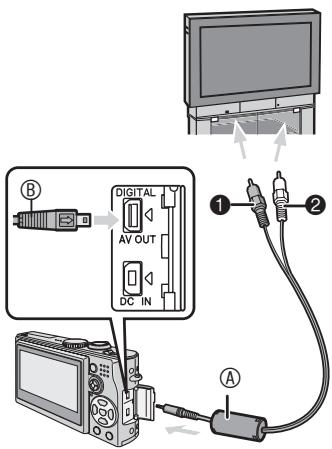
1 Branchez le câble AV (fourni) dans la prise [AV OUT] (sortie AV) de l'appareil photo.
- Branchez le câble AV dans la prise [AV OUT] (sortie AV) en faisant correspondre les repères [→] du câble et [←] de la prise. Tenez le connecteur ⑧ pour brancher ou débrancher le câble AV.
2 Branchez le câble AV dans les prises d'entrée vidéo et d'entrée audio du téléviseur.
Jaune : dans la prise d'entrée vidéo - Blanc : dans la prise d'entrée audio
3 Mettez le téléviseur sous tension et sélectionnez la source d'entrée externe.
4 Mettez l'appareil photo sous tension.

- N'utilisez pas d'autres câbles AV à l'exception de celui fourni.
- L'affichage de photos sur un téléviseur n'est possible que si l'on règle la molette de sélection de mode sur lecture [▶].
- Il est possible que les parties supérieure et inférieure ou gauche et droite de la photo soient légèrement coupées à l'affichage en raison des spécifications du téléviseur.
- Selon le réglage du mode écran du téléviseur lorsque vous raccordez l'appareil à un téléviseur à écran large ou à haute définition, il est possible que la photo soit étirée horizontalement ou verticalement et que les parties supérieure et inférieure ou gauche et droite de la photo soient coupées à l'affichage. Dans ce cas, modifiez le réglage du mode écran.
- Reportez-vous également au manuel d'utilisation du téléviseur.
- La lecture audio est monaurale.
- Il est possible que les photos soient légèrement floues si vous les affichez verticalement sur un téléviseur.
- Vous pouvez afficher les photos sur le téléviseur d'autres pays (régions) utilisant le système NTSC ou PAL en sélectionnant [SORTIE VIDEO] dans le menu [CONFIG.].
Lecture de photos sur un téléviseur équipé d'un emplacement pour carte mémoire SD
Pour afficher des photos sur un téléviseur, vous pouvez placer votre carte mémoire SD dans un téléviseur équipé d'une fente pour carte mémoire SD.

- Vous ne pouvez pas lire les photos stockées sur une carte mémoire SDHC sur un téléviseur qui ne prend pas en charge cette carte.
- Selon le téléviseur utilisé, il est possible que certaines photos n'occupent pas tout l'écran.
- Vous ne pouvez pas lire d'images animées. Pour lire des images animées, raccordez l'appareil photo au téléviseur à l'aide du câble AV (fourni).
- Il est possible que vous ne puissiez pas lire les cartes MultiMedia.
Affichages sur l'écran
Pendant l'enregistrement
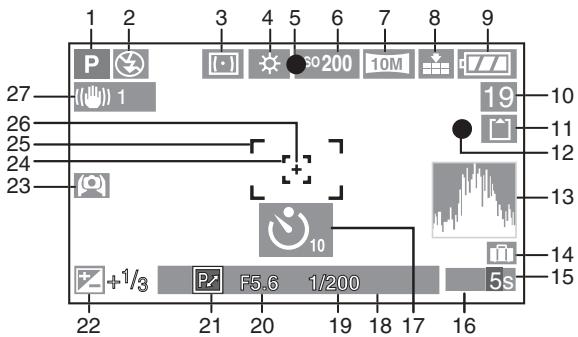
1 Mode d'enregistrement 2 Flash (P42) 3 Mode photométrique (P87) 4 Balance des blancs (P81) Réglage fin de la balance des blancs (P83) 5 Témoin de mise au point (P25) 6 Sensibilité ISO (P83) 7 Taille des photos (P85) Témoin d'alerte d'instabilité (P28) : 8 Qualité (P85) Dans le mode d'images animées (P74) :

9 Témoin d'état de la batterie (P13) 10 Nombre de photos enregistrables / Durée d'enregistrement disponible en mode d'images animées (P74) par ex. : R 1h 20m 30s 11 Mémoire intégrée / carte mémoire (P16) [IN] : Mémoire intégrée [+] : Carte mémoire 12 Témoin d'enregistrement 13 Histogramme (P39) 14 Date du voyage (P69) 15 Durée d'enregistrement écoulée (P74)
16 Sélection de zone de mise au point automatique (P88)
Zone AF
17 Retardateur (P46)
18 Date et heure actuelles
- La date et l'heure actuelles s'affichent pendant 5 secondes environ lors de la mise sous tension de l'appareil photo, lors du réglage de l'horloge et après commutation du mode de lecture au mode de prise de vue. Zoom (P31) / Zoom optique supplémentaire (P32) / zoom numérique (P33) :

19 Témoin de vitesse d'obturation (P25) ISO : ISO intelligent (P84) 20 Témoin de valeur d'ouverture (P25) 21 Témoin de réglage décalé (P26) 22 Compensation d'exposition (P47) 23 Mode grand-angle (P40)
□* : Power LCD (écran lumineux) (P40)
24 Zone de mise au point automatique ponctuelle (P88) 25 Zone de mise au point automatique (P25) 26 Cadre cible de mesure spot (P87) 27 Stabilisateur optique d'image (P49)
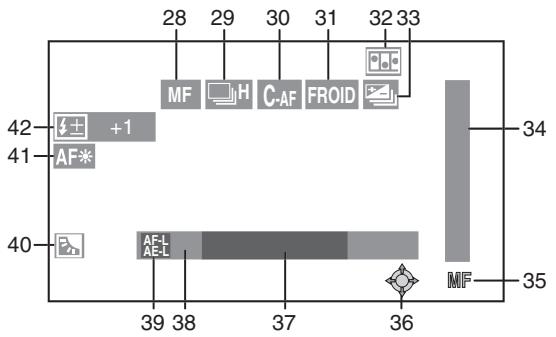
28 Indication de mise au point manuelle (P55) / AF (P58) 29 Mode continu/cadence (P50) : Enregistrement sonore (P74, 86) 30 Mise au point automatique continue (P89) 31 Effet couleur (P90) 32 Animation (P91) 33 Bracketting automatique (P48) 34 Mise au point sur un sujet mobile (P55) 35 Témoin de mise au point manuelle (P55) 36 Utilisation du joystick (P26, 52, 53, 55, 81) 37 Nombre de jours qui se sont écoulés depuis la date du voyage (P69)
- Ces informations s'affichent pendant environ 5 secondes si l'appareil est allumé lors du réglage de la date du voyage, après le réglage de l'horloge, la date de départ ou la date du voyage, après avoir modifié le réglage de l'heure mondiale et après avoir basculé du mode de lecture à un autre mode.
38 Affichage de l'âge (P68) - Si vous allumez l'appareil photo en mode bébé, basculez en mode bébé depuis un autre mode, ou après avoir réglé la date de naissance ou l'horloge, l'âge de votre bébé et la date et l'heure actuelles s'affichent environ 5 secondes sur l'écran. 39 Indication de verrouillage de mise au point/exposition automatique (P60) 40 Compensation de contre-jour (P30) 41 Lampe d'assistance à la mise au point automatique (P89) 42 Réglage de la sortie du flash (P45)
Pendant la lecture
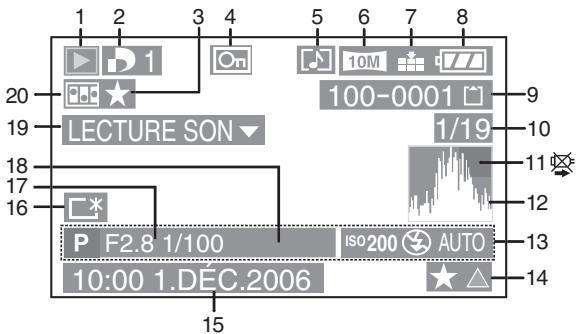
1 Mode lecture (P35) 2 Nombre de tirages DPOF [D] (P98) 3 Témoin de favoris (P95) 4 Photo protégée (P99) 5 Photos ou images animées avec enregistrement sonore (P79) 6 Taille des photos (P85) 7 Qualité (P85)
Dans le mode d'images animées (P79)
8 Témoin d'état de la batterie (P13) 9 Numéro de dossier/fichier (P107) Mémoire intégrée/carte mémoire (P16)
N: Mémoire intégrée
[ ] : Carte mémoire
10 Numéro de photo/nombre total de photos 11 Icône d'avertissement de déconnexion du câble (P112)
- Elle s'affiche lors de l'impression à partir d'une imprimante prenant en charge la norme PictBridge. (Selon l'imprimante utilisée, il est possible que l'icône ne s'affiche pas.) Temps d'enregistrement d'images animées (P79) :
1h 20m 30s
12 Histogramme (P39) 13 Informations de prise de vue 14 Témoin de favoris (P95)/Durée de lecture écoulée (P79) : 1h 20m 30s 15 Date et heure de l'enregistrement 16 Témoin Power LCD (écran lumineux) (P40) 17 Nombre de jours écoulés depuis la date du voyage (P69) 18 Affichage de l'âge (P68) 19 Lecture audio (P79) LECTURE IMAGE ANIMÉE : Dans le mode d'images animées (P79) 20 Animation (P91)
Précautions à prendre
Utilisation optimale de l'appareil photo
Veillez à ne pas faire tomber ou cogner l'appareil et à ne pas lui appliquer de pression trop forte.
- Ne laissez pas l'appareil dans votre poche lorsque vous vous asseyez et ne l'introduisez pas en forçant dans un sac déjà plein, etc. Veillez à ne pas faire tomber ou cogner le sac dans lequel vous avez inséré l'appareil car vous risquez de heurter ce dernier fortement.
- Un grand choc risquerait d'endommager l'objectif, l'écran ou le boîtier et d'entraver le bon fonctionnement de l'appareil.
Évitez d'approcher l'appareil photo de tout équipement magnétique (four à micro-ondes, téléviseur, équipement de jeux vidéo, etc.).
- Si vous utilisez l'appareil photo à proximité d'un téléviseur, les radiations électromagnétiques pourraient nuire au son et à l'image.
- N'utilisez pas l'appareil photo à proximité d'un téléphone cellulaire; cela pourrait entraîner un bruit nuisible à l'image et au son.
- Le puissant champ magnétique de haut-parleurs ou de moteurs peut endommager les données enregistrées sur support magnétique et distordre les images.
- Les ondes électromagnétiques émises par un microprocesseur peuvent nuire à l'appareil photo numérique et perturber l'image et le son.
- Advenant le cas où le fonctionnement de l'appareil serait dérangé par un champ magnétique, coupez le contact, retirez la batterie ou débranchez l'adaptateur secteur (modèle ACA-DC4; en option) pour ensuite soit remettre la batterie en place, soit rebrancher l'adaptateur. Remettez l'appareil en marche.
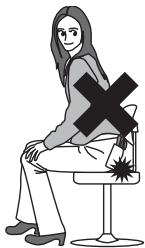
N'utilisez pas l'appareil photo à proximité d'un émetteur radio ou de lignes à haute tension.
- L'utilisation de l'appareil photo à proximité d'un émetteur radio ou de lignes à haute tension pourrait nuire à l'image ou au son.
Assurez-vous d'utiliser les câbles et les cordons fournis. Si vous utilisez des accessoires en option, utilisez les câbles et les cordons fournis avec ceux-ci. Ne tirez pas sur les câbles et les cordons.
Ne répandez pas d'insecticides ou de substances chimiques volatiles sur l'appareil.
- De telles substances répandues sur l'appareil pourraient déformer le boîtier ou endommager le fini.
- Évitez tout contact prolongé de l'appareil avec des matières plastiques ou du caoutchouc.
N'utilisez jamais de benzène, de solvant ou d'alcool pour nettoyer l'appareil.
- Avant le nettoyage de l'appareil photo, retirez la batterie ou débranchez l'adaptateur secteur CA (modèle ACA-DC4; vendu séparément) de la prise électrique.
- Cela pourrait déformer le boîtier et endommager le fini.
- Essuyez la poussière ou les empreintes digitales à l'aide d'un linge sec et doux. Pour retirer les taches tenaces, humectez d'eau un chiffon sec et utilisez-le pour essuyer la saleté. Ensuite, essuyez à nouveau à l'aide d'un linge sec.
- N'utilisez pas de détergent ménager ou de chiffons traités à l'aide de produits chimiques.
- Advenant le cas où de l'eau serait éclaboussée sur l'appareil, humectez d'eau douce un chiffon, essorez-le bien, et essuyez le boîtier de l'appareil. Ensuite, essuyez complètement le boîtier avec un linge sec.
■ Carte : Évitez d'exposer la carte à une température élevée ou aux rayons directs du soleil, ou encore de la laisser dans un endroit où peuvent être facilement générées des ondes électromagnétiques ou de l'électricité statique.
Évitez de plier ou de laisser tomber la carte.
- Cela pourrait l'endommager, de même que les données qui y sont enregistrées.
- Rangez la carte dans son boîtier ou dans le sac de rangement après usage, et lorsque vous l'entreposez ou la transportez.
- Ne touchez pas les bornes de la carte avec les doigts. Protégez la carte de la saleté, de la poussière et de l'eau.
■ Utilisation optimale de la batterie : La batterie est une batterie au lithium-ion rechargeable. Sa capacité repose sur les réactions chimiques qui se produisent à l'intérieur. Ces réactions sont influencées par la température et l'humidité ambiantes ; si la température devient trop haute ou trop basse, la capacité de la batterie est réduite.
Assurez-vous de retirer la batterie après utilisation.
Rangez la batterie dans son étui (fourni).
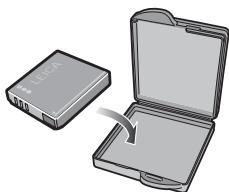
Si vous laissiez tomber la batterie, assurez-vous que le boîtier et les contacts ne sont pas abîmés.
- L'insertion de piles abîmées dans l'appareil photo endommagera celui-ci.
Nous vous conseillons de prévoir une batterie de rechange lorsque vous quitterez votre domicile.
- N'oubliez pas que la durée de fonctionnement de la batterie est plus courte à basse température, comme à l'extérieur dans une station de ski.
- En voyage, prévoyez toujours d'emporter avec vous le chargeur fourni.
Éliminez une batterie inutilisable.
- La batterie a une vie utile limitée.
- Ne jetez pas les batteries au feu car elles peuvent exploser.
Évitez que les contacts de la batterie ne touchent des objets métalliques (colliers, épingles à cheveux, etc.).
- Cela peut provoquer un court-circuit ou engendrer une accumulation de chaleur susceptible de représenter un danger de brûlure grave.
Chargeur
L'utilisation du chargeur à proximité d'une radio peut perturber la réception. Gardez le chargeur à 1 m ou plus de la radio. - Le chargeur peut faire entendre un bruit lorsqu'il est en fonction. Cela est tout à fait normal. Assurez-vous de débrancher le câble de la prise électrique après l'utilisation. (S'il est laissé branché, environ une minute de courant est consommée.) Assurez-vous que les bornes du chargeur et de la batterie sont toujours propres.
Affichage des messages
Des messages de confirmation ou d'erreur s'affichent à l'écran dans certains cas. Les principaux messages sont indiqués ci-après à titre d'exemples.
[CETTE CARTE MÉMOIRE EST PROTÉGÉE]
Retirez la protection de la carte. (P17, 100)
[AUCUNE IMAGE VALABLE À LIRE]
Effectuez une lecture après
l'enregistrement vu ou après avoir inséré une carte contenant une photo enregistrée.
[CETTE IMAGE EST PROTÉGÉE]
Après avoir retiré la protection (P100), il sera possible de supprimer ou de remplacer la photo.
Les photos non conformes à la norme DCF ne peuvent pas être supprimées.
- Pour supprimer ce type d'image, enregistrez d'abord vos données sur un ordinateur, puis reformatez la carte sur l'appareil photo. (P105)
[AUCUNE AUTRE SÉLECTION D'EFFACEMENT NE PEUT ÊTRE EFFECTUÉE]
- Vous avez sélectionné un trop grand nombre de photos à supprimer à la fois avec l'option de suppression multiple.
- Vous avez placé plus de 999 photos dans votre liste de favoris.
[NE PEUT PAS ÊTRE RÉGLÉ SUR CETTE IMAGE]/[RÉGLAGE IMPOSSIBLE SUR CERTAINES IMAGES]
L'impression DPOF ne fonctionne qu'avec des photos conformes à la norme DCF.
[PASSEZ D'ESPACE SUR MÉMOIRE INTERNE]/[MÉMOIRE INSUFFISANTE DANS LA CARTE]
Il n'y a plus d'espace libre dans la mémoire intégrée ou sur la carte mémoire.
- Lorsque vous copiez des photos depuis la mémoire intégrée vers la carte mémoire (copie par lot), les photos sont copiées tant qu'il reste de la place sur la carte.
[CERTAINES IMAGES NE PEUVENT PAS ÊTRE COPIÉES]/[LA COPIE NE PEUT PAS ÊTRE ACHEVÉE]
Les photos suivantes ne peuvent pas être copiées.
- Si une photo portant le même nom que la photo à copier existe dans la destination de copie.
- Fichiers non conformes à la norme DCF. En outre, les photos enregistrées ou modifiées à l'aide d'un autre matériel ne peuvent pas être copiées.
Ce message s'affiche lorsque vous formatez la mémoire intégrée sur l'ordinateur ou lorsque vous retirez la batterie sans avoir mis l'appareil hors tension. Formatez à nouveau la mémoire intégrée sur l'appareil. (P105) Les données enregistrées dans la mémoire intégrée seront supprimées.
L'appareil photo ne reconnaît pas le format de la carte. Reformatez la carte sur l'appareil. Enregistrez vos données sur un ordinateur, puis reformatez la carte sur l'appareil photo. (P105)
[RETIRER LE CAPUCHON D'OBJECTIF ET APPUYER SUR LA TOUCHE ]
Ce message apparaît lorsque le protège-objectif n'a pas été retiré d'un appareil en marche, ou que vous exercez une pression sur l'objectif avec votre main, par exemple, et que l'appareil ne fonctionne pas correctement.
- Si le protège-objectif est en place, ôtez-le puis appuyez sur. Lorsque le protège-objectif est ôté, éteignez puis rallumez l'appareil. Si le message persiste, contactez le revendeur ou le service après-vente le plus proche.
[ERREUR CARTE MÉMOIRE VEUILLEZ VÉRIFIER LA CARTE]
L'accès à la carte mémoire a échoué.
Réintroduisez la carte dans son logement.
[ERREUR LECTURE VEUILLEZ VÉRIFIER LA CARTE]
Erreur de lecture des données.
Réintroduisez la carte dans son logement.
Assurez-vous que la carte a été
correctement insérée, puis procédez à
nouveau à sa lecture.
[ERREUR D'ÉCRITURE, VEUILLEZ VÉRIFIER LA CARTE]
Une erreur est survenue pendant l'enregistrement des données.
Coupez l'alimentation et retirez la carte.
Réinsérez la carte et remettez l'appareil photo sous tension. Vérifiez que l'appareil photo est hors tension avant de retirer ou d'insérer la carte pour éviter de l'endommager. Ce message d'erreur peut également indiquer que la carte est endommagée.
[LE FILM ENREGISTRÉ A ÉTÉ EFFACÉ À CAUSE DE LA LIMITATION DE LA VITESSE D'ÉCRITURE DE LA CARTE]
- Lorsque vous réglez [MODE IMAGE] sur [30fpsVGA], [30fps16:9L] ou [15fps16:9H], nous vous recommandons d'utiliser des cartes dont la vitesse est supérieure ou égale à 10 Mo/s (imprimée notamment sur les emballages) afin d'obtenir les meilleurs résultats.
- Selon le type de carte mémoire, il est possible que l'enregistrement s'interrompe au milieu du processus.
[UN DOSSIER NE PEUT PAS ÊTRE CRÉÉ]
Aucun dossier ne peut être créé car il ne reste aucun numéro de dossier utilisable. (P107)
Enregistrez vos données sur un ordinateur, puis reformatez la carte sur l'appareil photo. (P105)
Si vous exécutez la fonction
[RENUM.FICHIER] dans le menu [CONFIG.] après avoir procédé au formatage, le numéro de dossier est réinitialisé à 100. (P23)
Vous ne pouvez pas enregistrer d'images animées sur une carte lorsque le format d'image est réglé sur [3:2]. Réglez le format d'image sur [16:9] ou sur [4:3]. (P59)
[SELECT. 4:3 POUR ENR. VIDÉO DANS MÉM. INT.]
- Vous ne pouvez pas enregistrer des images animées sur la mémoire intégrée quand le format d'image est réglé sur [16:9] ou [3:2]. Réglez le format d'image sur [4:3]. (P59)
- Le câble AV est raccordé à l'appareil photo. Appuyez sur [MENU/SET] pour supprimer immédiatement ce message.
- Sélectionnez l'option [FORMAT TV] dans le menu [CONFIG.] pour modifier le format du téléviseur. (P24)
- Ce message apparaît également lorsque le câble de connexion USB est raccordé uniquement à l'appareil photo.
Dans ce cas, raccordez l'autre extrémité du câble de connexion USB à un ordinateur ou à une imprimante. (P106, 109)
[VEUILLEZ RECONNECTER L'IMPRIMANTE.]
- Ce message s'affiche lorsque vous tournez la molette de fonction sur le mode Impression [ ] alors que l'appareil est connecté à un PC. Avant de reconnecter l'appareil à une imprimante, passez du mode [ ] à un autre mode et assurez-vous qu'aucune transmission de données n'est en cours. (Le message [ACCÈS] apparaît sur l'écran LCD lorsqu'une transmission de données est en cours.)
[LE MODE USB A CHANGÉ. VEUILLEZ RETIRER LE CÂBLE USB.]
- Ce message s'affiche lorsque vous tournez la molette de fonction sur un mode autre que le mode Impression [ ] alors que l'appareil est connecté à un PC. Réglez de nouveau la molette de mode sur [ ] avant de déconnecter le câble USB. Lorsqu'une impression est en cours, annulez-la avant de déconnecter le câble.
Guide de dépannage
Le rendement de l'appareil peut être optimisé en rétablissant les paramètres initiaux d'usine. Effectuez la réinitialisation [RESTAURER] dans le menu de configuration. (P23)
Batterie et alimentation
| Problème | Causes possibles |
| L'appareil ne peut pas être mis sous tension. | Est-ce que la batterie est insérée correctement? Vérifiez l'orientation de la batterie. |
| La charge de la batterie est-elle suffisante? Utilisez une batterie suffisamment chargée. |
| Aucune photo ne s'affiche sur l'écran à cristaux liquides. | Le mode économique d'énergie (P22) ou le mode économique (P22) est-il activé? Enforcez le déclencheur à mi-course pour désactiver ces modes. |
| La charge de la batterie est-elle suffisante? Utilisez une batterie suffisamment chargée. |
| L'appareil photo se met hors tension peu après sa mise sous tension. | • La charge de la batterie est-elle suffisante? Utilisez une batterie suffisamment chargée.
• Si vous laissez l'appareil sous tension, la batterie va se décharger. Mettez régulièrement l'appareil hors tension à l'aide du mode économique d'énergie (P22) ou du mode économique (P22) etc. |
Prise de vue
| Problème | Causes possibles |
| Aucun photo n'est enregistrée. | La molette de sélection de mode est-elle bien positionnée? |
| Y a-t-il de l'espace libre dans la mémoire intégrée ou sur la carte mémoire?Avant d'enregistrer, supprimez quelques photos. (P36) |
| Les photos enregistrées sont pâles.L'objectif est sale. | Des tâches, de doigs par exemple, peuvent marquer l'objectif. Si la surface de l'objet est sale, nettoyez-le avec un tissu doux. |
| La photo enregistrée est trop lumineuse ou tropASFROP. | Assurez-vous que l'exposition est correctement compensée. (P47) |
| La mise au point sur le sujet n'est pas bonne. | La plage de mise au point varie selon le mode d'enregistrement.Pour régler le mode approprié pour la distance au sujet, déplacez le sélection de mise au point ou tournez la molette de sélection. |
| Le sujet est-il à l'extérieur de la plage de mise au point? (P28) |
| Avez-vous tremblé lors de la prise de vue? |
| Parfois, deux ou trois photos sont prises lorsque vous appuyez une fois sur le déclencheur. | Est-ce que l'appareil photo est réglé sur le mode bracketing automatique (P48) ou sur le mode continu (P50)? |
| La photo enregistrée est floue. Le stabilisateur optique d'image n'est pas efficace. | Lors de prises de vue dans des zones ombragées ou à l'intérieur, la vitesse d'obturation devient faible et la fonction de stabilisation optique d'image risque de ne pas fonctionner correctement. Dans ce cas, nous recommendons de tener l'appareil photo fermement des deux mains pour prendre des photos (P27). |
| Les images ont du grain ou du bruit de fond. | La sensibilité ISO est-elle élevée ou la vitesse d'obturation lente? (Lorsqu'elle est régliée en mode [AUTO], la sensibilité ISO augmente dans les situations en intérieur et d'autres prises de vues. Lorsqu'elle est régliée en mode [ISO], la sensibilité ISO peut augmenter en fonction des mouvements et de la luminosité du sujet.)RÉduisez la sensibilité ISO. (P83)Réglez [REDUC. BRUIT] du mode [RéGL. IMAGE] sur [HIGH] ou réglez chaque élément à l'exception de [REDUC. BRUIT] sur [LOW]. (P90)Renforcez la lumière ambiente. |
| En mode [HAUTE SENS.] (P67) du mode scène, la résolution de la photo enregistrée diminue légèrement en raison du traitement haute sensibilité. Il ne s'agit pas d'un mauvais fonctionnement. |
| La prise de vue d'images animées s'accrite inopinément. | Cet apparéil photo n'est pas compatible avec l'enregistrement d'images animées sur des cartes MultiMediaCard. |
| Lorsque vous réglez [MODE IMAGE] en position [30fpsVGA], [30fps16:9L] ou [15fps16:9H], nous vous recommendons d'utiliser des cartes dont la vitesse est supérieure ou égale à 10 Mo/s (imprimée notamment sur les emballages) afin d'obtenir lesassageurs résultats. Selon le type de carte mémoire SD, il est possible que l'enregistrement s'interrrompt au milieu du processus. |
| L'image se fige momentanément lorsque le déclencheur et appuyé jusqu'à mi-course. | Le mode de mise au point automatique est-il réglé sur 3 zones (rapide) ou sur 1 zone (rapide)? (P87) |
Écran LCD
| Problème | Causes possibles |
| L'écran LCD s'eteint parfois bien que l'appareil soit sous tension. | Avez-vous sélectionnez le mode économique? (P22)–En mode économique, l'écran LCD s'eteint lors du chargement du flash. |
| Après l'enregistrement, l'écran LCD s'eteint jusqu'à ce que l'appareil soit prét pour une nouvelle prise de vue. L'écran LCD s'eteint pendant une durée maximale de 6 secondes, en particulier lors de l'utilisation de la mémoire intégrée. |
| L'écran LCD s'assombrit ou s'éclaircitpendant un moment. | Ce phénomène se produit lorsque le déclencheur est enforcé à mi-course pour régler la valeur d'ouverture, mais il n'afcette pas les photos enregistrées. |
| L'écran LCD scintille en intérieur. | Il est possible que l'écran LCD scintille pendant quelques secondes suivant la mise sous tension de l'appareil en intérieur sous des lampes fluorescentes. Il ne s'agit pas d'un mauvais fonctionnement. |
| L'écran LCD est trop lumineux ou tropASFROBRE. | Réglez la luminosité de l'écran LCD. (P21)La fonction Power LCD (écran lumineux) ou le mode grand-angle est-il/elle activé(e)? (P40) |
| Des points noirs, rouges, bleus et verts apparaissent sur l'écran LCD. | Il ne s'agit pas d'un mauvais fonctionnement.Ces pixels n'ont aucun effet sur les photos enregistrées. |
| Du bruit video apparaît sur l'écran LCD. | Dans les endroits sombres, du bruit video peut apparāître pour maintainir la luminosité de l'écran LCD. Cela n'a aucun effet sur les photos enregistrées. |
| Une ligne verticale apparait sur l'écran LCD. | Ce phénomène est appelé “moirage”. C'est une caractéristique des capteurs CCD qui apparait lorsqu'une partie du sujeit est fortement éclairée. Des distortions chromatiques peuvent également apparāître autour du moirage. Il ne s'agit pas d'un mauvais fonctionnement. Il est enregistré sur les images animées mais pas sur les photos. |
| Déformation de l'écran LCD. | Lorsque vous tenez l'écran LCD par les bords, une déformation peut se produit, mais il ne s'agit pas d'un mauvais fonctionnement. En outre, cela n'a rien effet sur les photos prises ou lues. |
■ Flash
| Problème | Causes possibles |
| Le flash ne se déclenché pas. | Vérifiez que le flash est sorti.Faites coulibser le contacteur de flash sur [4 OPEN]. (P42) |
| Le flash ne se déclenché pas lorsque l'on seLECTIONne le mode d'images animées [10], [PAYSAGE], [PAYSAGE NOCT.], [FEU D'ARTIFICIE], [CIEL ÉTOILE], [PHOTO AÉRIENNE] ou [HAUTE SENS.] dans le mode (P61) scène. |
| Le flash se déclenché deux fois. | Lorsque vous sélectionnez la réduction yeux rouges (P42), le flash est activé une fois avant l'enregistrement réel de manière à réduire le phénomène des yeux rouges (les yeux du sujet apparaissent rouges sur la photo) puis il est réactivé pour l'enregistrement réel. |
Lecture
| Problème | Causes possibles |
| Les photos sont tournées de façon inattendue. | Une des fonctions de cet apparéil peut détacter automatiquement si vous l'avez tourné pour prendre une photo, puis returné la photo lors de la lecture. Dans certains cas, l' apparéil risque de détacter qu'il a été tourné alors que ce n'est pas le cas.
• Réglez le paramètre [ROTATION AFF] (tourner affichage) (P96) sur [NON] pour que l' apparéil photo ne tourne pas ces photos.
• Vous pouvez utiliser le paramètre [TOURNER] (P96) pour tourner les photos au besoin. |
| La photo ne s'affiche pas en lecture. | La molette de sélection de mode est-elle réglée sur lecture [[?] |
| Une photo est-elle enregistrée dans la mémoire intégrée ou sur la carte mémoire?
• Les photos enregistrées dans la mémoire intégrée apparaissent lorsque aucune carte n'est insérée. Les données d'image enregistrées sur la carte mémoire apparaissent lorsqu'une carte est insérée. (P16) |
| Le nom de dossier ou de fichier s'affiche sous la forme [-] et l'écran devient noir. | Il se peut que la photo ait été modifiée sur un ordinateur ou prise sur un apparéil photo d'un autre fournisseur.Ce problème risque également de se produit si la batterie est retiree immeditatement après une prise de vue ou si elle était très peu chargée.II sera nécessaire de reformater la carte pour supprimer ce type d'image. (P105) (Toutes les données étant irrémédiablement supprimées par le formatage de la carte, il convient de sauvégarder les données utiles et de vérifier le contenu de la carte avant de commencer le formatage.)You pouvez afficher les photos que vous avez modifiées ou pivotées sur un ordinateur en noir en mode de lecture (P35), lecture mosaïque (P76) et lecture du calendrier (P77). |
| La date affichée sur la photo diffère de la date réelle d'enregistrement dans la lecture du calendriel. | La photo a-t-elle été modifiée à partir d'un ordinateur ou enregistrée à l'aide d'un apparéil photo d'un autre fabricant ? Il est possible que la date affichée sur ce type de photo diffère de la date réelle d'enregistrement dans la lecture du calendriel. (P77)L'horloge est-elle correctement configurée dans l' apparéil photo? (P19)Par exemple, si le réglage de l'horloge sur l' apparéil diffère de la date et l'heure enregistrées sur l'ordinateur et si vous obtenez des photos enregistrées sur l'ordinateur à l'aide de l' apparéil, puis les réenregistrez sur la carte mémoire, il est possible que la date des images affichées diffère de celle de l'enregistrement réel dans la lecture du calendriel etc. |
■ Raccordement à un téléviseur, un ordinateur ou une imprimante
| Problème | Causes possibles |
| La photo ne s'affiche pas sur le téléviseur. L'image est perturbée ou s'affiche en monochrome sur le téléviseur. | L'appareil photo est-il correctement raccordé au téléviseur? Vérifiez la connexion. |
| Réglez le mode d'entrée video sur le téléviseur. |
| Les zones d'affichage sur l'écran du téléviseur et l'écran LCD de l'appareil différent. | Selon le modele de téléviseur, l'affichage de la zone peut être plus petite donc l'image peut être étirée horizontally ou verticalement et les parties supérieure et inférieure ou gauche et croite de la photo peuvent être coupées à l'affichage. Cela est dû aux specifications du téléviseur et il ne s'agit pas d'un mauvais fonctionnement. |
| Lecture d'images animées impossible sur un téléviseur. | La lecture d'images animées est impossible si la carte a été insérée dans un emplacement de carte du téléviseur. Raccordez l'appareil photo au téléviseur avec le cable AV fourni et effectuez la lecture des photos sur l'appareil photo. (P113) |
| Impossible de télécharger les photos sur l'ordinateur. | Vérifiez les raccordements. |
| Vérifiez que l'ordinateur reconnaît bien l'appareil photo. |
| Réglez la molette de sélection de mode de l'appareil selon un autre mode que le mode Impression. (P106) |
| L'ordinateur ne reconnaît pas la carte. (La mémoire intégrée est reconnaue.) | Débranchez le cable de connexion USB, insérez la carte puis rebranchez le cable. |
| Les photos ne s'imprimant pas sur imprimante. | Est-ce que l'imprimante prend en charge la norme PictBridge? L'impression de photos est impossible sur des imprimantes qui ne prennant pas en charge la norme PictBridge. (P109) |
| Réglez la molette de sélection de mode en mode Impression. (P109) |
| Les bords des photos imprimées sont coupés. | • Si votre imprimante dispose de paramètres de recadrage et de marge, modifieries les afin qu'il n'y ait ni recadrage, ni marges. (Reportez-vous au guide d'utilisation de l'imprimante.)• Certaine boutiques photo prennant en charge les photos prises au format d'image [169] (P59). Renseignez-vous avant de leur confier des photos à imprimer. |
| La taille de la photo ne correspond pas à celle de l'écran du télévisueur. | Vérifiez le paramètre [FORMAT TV] (format d'image TV) sur l'appareil photo. (P24) |
Autres
| Problème | Causes possibles |
| Unreadable language was selected by mistake. | Appuyez sur [MENU/SET], sélectionnez l'icône [CONFIG.] [♀] du menu, puis sélectionnez l'icône [♂] pour sélectionnez la langue souhaitée. (P24) |
| L'appareil émet dessons dus au mouvement mécanique interne lorsqu'il est secoué. | Le son survient suite au déplacement de l'objectif. Il ne s'agit pas d'un mauvais fonctionnement. |
| Impossible de modifier le réglage de l'aperçu automatique. | Le réglage de la fonction d'aperçu automatique ne peut être modifié lors de l'utilisation des modes bracketing automatique et continu, lors de prises de vues d'images animées et de [AUTOPORTRAIT] en mode scene, lors d'enregistrents sonores et du réglage de la qualité sur [RAW]. |
| Une certaine partie de la photo clignote. | • L'option [HAUTE LUMIÈRE] est-elle réglée sur [OUI]? (P23) –Cela apparait en raison de la fonction d'affichage des zones de haute luminière qui met en evidence les parties saturées de blanc. (P39) |
| Lorsque le déclencheur est enforcé à mi-course, une lampe rouge s'allume parfois. | Dans les endroits sombres, la lampe d'assistance à la mise au point automatique (P89) s'allume en rouge pour faciliter la mise au point sur un sujeet. |
| La lampe d'assistance à la mise au point automatique ne s'allume pas. | Est-ce que le paramètre [LAMPE D'ASS.AF] (lampe d'aide à la mise au point automatique) du mode [ENR.] (enregistrement) est régèle sur [OUI]? (P89) |
| Prenez-vous des photos dans des endroits sombres? La lampe d'assistance à la mise au point automatique ne s'allume pas dans les endroits lumineux. |
| La lampe d'assistance à la mise au point automatique ne s'allume pas lorsque vous sélectionné [PAYSAGE], [PAYSAGE NOCT], [AUTOPORTRAIT], [FEU D'ARTIFICHE] ou [PHOTO AERIENNE] en mode scene (P61). |
| L'appareil photo chauffe. | Il est possible que l'appareil photo chauffe un peu en cours d'utilisation. Il ne s'agit pas d'un dysfonctionnement. |
| L'objectif produit un bruit. | Lorsque la luminosité change brusquement à la suite d'un zoom, d'un mouvement de l'appareil ou pour toute autre raison, l'objectif peut produces un bruit et la photo affichée peut être fortement modifiée ; toutes, les photos enregistrées ne sont pas affectées.Le bruit est produit par le réglage automatique de l'ouverture, ce qui est tout à fait normal. |
| L'horloge a été initialisée. | Si l'appareil photo n'a pas été utilisé pendant un certain temps, le réglage de l'horloge peut s'être réinitialisé. Si le message [VEUILLEZ RÉGLER HORLOGE] s'affiche, refaites le réglage de l'horloge.(P19) |
| Si une photo est prise sans que l'horloge ait été réglée, l'indication [0:00 0.0.0] est enregistrée. |
| Des couleurs étranges apparaissent sur les bords de l'image. | Selon le taux d'agrandissement du zoom, l'image peut partager des franges de couleur autour du sujet. Ce phénomène est appelé aberration chromatique et peut être davantage visible lors de la prise de clichés de sujets éloignés. Toutefois, il ne s'agit pas d'un mauvais fonctionnement. |
| Les numérodes fichier ne sont pas créé dans l'ordre. | Pour certaines opérations, les photos sont enregistrées dans des dossiers de numérods différents. (P107) |
| Les numérodes fichier sont enregistrées en ordre croissant. | Si vous insérez ou retirez la batterie alors que l'appareil est sous tension, les numérodes de dossier enregistrrés sont perdus.Néanmoins, si vous remettez l'appareil sous tension et enregistrrez des photos, les numérodes de dossier enregistrrés diffèrent des numérodes de dossier enregistrrés précédemment. |
Nombre de photos enregistrables et durée d'enregistrement disponible
- Le nombre de photos enregistrables et la durée d'enregistrement disponible sont approximatifs. (Ces données varient selon les conditions d'enregistrement et le type de carte mémoire.)
- Le nombre maximum de photos enregistrables varie en fonction des sujets.
Nombre de photos enregistrables
| Format d'image | 169 |
| Taille de la photos | 10M : 10M (4224x2376 pixels) | 8M : 8M EZ (3840x2160 pixels) |
| Qualité | | | RAW | | |
| Mémoire intégrée(13 Mo environ) | 1 | 4 | 0 | 2 | 5 |
| Carte | 16 Mo | 2 | 5 | 0 | 2 | 6 |
| 32 Mo | 5 | 11 | 1 | 6 | 13 |
| 64 Mo | 11 | 24 | 2 | 14 | 29 |
| 128 Mo | 24 | 49 | 5 | 29 | 59 |
| 256 Mo | 48 | 97 | 10 | 58 | 115 |
| 512 Mo | 97 | 190 | 20 | 115 | 230 |
| 1 Go | 190 | 380 | 41 | 230 | 460 |
| 2 Go | 390 | 770 | 84 | 470 | 930 |
| 4 Go | 770 | 1520 | 165 | 930 | 1820 |
| Format d'image | 169 |
| Taille de la photos | 5.5M :5.5M EZ (3072x1728 pixels) | 2M : 2M EZ (1920x1080 pixels) |
| Qualité | | | | | |
| Mémoire intégrée(13 Mo environ) | 4 | 9 | 11 | 22 |
| Carte | 16 Mo | 4 | 10 | 12 | 25 |
| 32 Mo | 10 | 21 | 27 | 53 |
| 64 Mo | 22 | 45 | 57 | 105 |
| 128 Mo | 46 | 92 | 115 | 220 |
| 256 Mo | 91 | 180 | 230 | 430 |
| 512 Mo | 180 | 350 | 450 | 860 |
| 1 Go | 360 | 710 | 910 | 1720 |
| 2 Go | 730 | 1420 | 1800 | 3410 |
| 4 Go | 1450 | 2800 | 3540 | 6700 |
| Format d'image | 32 |
| Taille de la photos | 8.5M : 8.5M (3568x2376 pixels) | 7M : 7M EZ (3248x2160 pixels) |
| Qualité | | | RAW | | |
| Mémoire intégrée(13 Mo environ) | 2 | 5 | 0 | 3 | 6 |
| Carte | 16 Mo | 2 | 6 | 0 | 3 | 7 |
| 32 Mo | 6 | 13 | 1 | 7 | 16 |
| 64 Mo | 14 | 28 | 2 | 17 | 34 |
| 128 Mo | 29 | 58 | 5 | 35 | 70 |
| 256 Mo | 57 | 110 | 10 | 69 | 135 |
| 512 Mo | 110 | 220 | 21 | 135 | 270 |
| 1 Go | 230 | 450 | 42 | 270 | 540 |
| 2 Go | 460 | 910 | 86 | 560 | 1090 |
| 4 Go | 910 | 1800 | 165 | 1100 | 2150 |
| Format d'image | 3x2 |
| Taille de la photos | 4.5M : 4.5M EZ (2560x1712 pixels) | 2.5M : 2.5M EZ (2048x1360 pixels) |
| Qualité | | | | | |
| Mémoire intégrée(13 Mo environ) | 5 | 11 | 8 | 17 |
| Carte | 16 Mo | 5 | 12 | 9 | 18 |
| 32 Mo | 13 | 26 | 20 | 40 |
| 64 Mo | 27 | 54 | 43 | 83 |
| 128 Mo | 56 | 110 | 88 | 165 |
| 256 Mo | 110 | 210 | 170 | 330 |
| 512 Mo | 210 | 430 | 340 | 650 |
| 1 Go | 440 | 860 | 680 | 1310 |
| 2 Go | 890 | 1700 | 1360 | 2560 |
| 4 Go | 1740 | 3350 | 2680 | 5020 |
| Format d'image | 483 |
| Taille de la photos | 7.5M : 7.5M (3168x2376 pixels) | 6M : 6M EZ (2880x2160 pixels) |
| Qualité | | | RAW | | |
| Mémoire intégrée(13 Mo environ) | 2 | 6 | 0 | 3 | 7 |
| Carte | 16 Mo | 3 | 6 | 0 | 3 | 8 |
| 32 Mo | 7 | 15 | 1 | 9 | 18 |
| 64 Mo | 15 | 32 | 2 | 19 | 38 |
| 128 Mo | 32 | 65 | 5 | 39 | 79 |
| 256 Mo | 64 | 125 | 10 | 78 | 150 |
| 512 Mo | 125 | 250 | 21 | 155 | 300 |
| 1 Go | 250 | 510 | 42 | 310 | 610 |
| 2 Go | 520 | 1020 | 87 | 630 | 1220 |
| 4 Go | 1030 | 2010 | 170 | 1240 | 2410 |
| Format d'image | 483 |
| Taille de la photos | 4M : 4M EZ (2304x1728 pixels) | 3M : 3M EZ (2048x1536 pixels) |
| Qualité | | | | | |
| Mémoire intégrée(13 Mo environ) | 5 | 12 | 7 | 15 |
| Carte | 16 Mo | 6 | 13 | 8 | 16 |
| 32 Mo | 14 | 28 | 18 | 36 |
| 64 Mo | 30 | 59 | 38 | 75 |
| 128 Mo | 61 | 120 | 78 | 150 |
| 256 Mo | 120 | 230 | 150 | 290 |
| 512 Mo | 240 | 470 | 300 | 590 |
| 1 Go | 480 | 940 | 600 | 1180 |
| 2 Go | 970 | 1860 | 1220 | 2360 |
| 4 Go | 1910 | 3650 | 2410 | 4640 |
| Format d'image | 483 |
| Taille de la photos | 2M : 2M EZ (1600x1200 pixels) | 1M : 1M EZ (1280x960 pixels) |
| Qualité | | | | | |
| Mémoire intégrée(13 Mo environ) | 12 | 25 | 19 | 36 |
| Carte | 16 Mo | 13 | 27 | 21 | 40 |
| 32 Mo | 29 | 58 | 45 | 85 |
| 64 Mo | 61 | 120 | 93 | 175 |
| 128 Mo | 125 | 240 | 190 | 350 |
| 256 Mo | 240 | 470 | 370 | 690 |
| 512 Mo | 480 | 940 | 730 | 1370 |
| 1 Go | 970 | 1880 | 1470 | 2740 |
| 2 Go | 1920 | 3610 | 2920 | 5120 |
| 4 Go | 3770 | 7090 | 5740 | 10050 |
Durée d'enregistrement disponible (Dans le mode d'images animées)
- Le volume des images animées est limité à 2 Go par session d'enregistrement.

- Lorsque vous sélectionnez [RAW], la taille des pixels à l'enregistrement est fixée au nombre maximal de pixels à l'enregistrement pour chaque format d'image.
- Le nombre de photos enregistrables et la durée d'enregistrement disponible ne peuvent pas être affichés en ordre inverse sur l'écran LCD.
- Cet appareil ne prend pas en charge l'enregistrement d'images animées sur les cartes MultiMediaCards.
- La fonction du zoom optique supplémentaire ne fonctionne pas en mode HAUTE SENS. du mode scène donc la taille de photo pour [EZ] ne s'affiche pas.
Spécifications
Appareil photo :
| Alimentation :
Consommation : | 5,1 V c.c.
1,6 W (pendant la l'enregistrement)
0,9 W (pendant la lecture) |
| Nombre de pixels :
Capteur d'image : | 10,200,000 pixels |
| Objectif : | 1/1,65 ″ CCD ; nombre total de pixels 10,410,000
Filtre couleurs primaires |
| Zoom numérique : | Zoom optique 4x, f=6,3 à 25,2 mm (équivalent d'appareil photo
35 mm : 28 à 112 mm (format d'image [16:9]))/F2,8 à F4,9 |
| Zoom optique étendu : | 4x maximum
(Sauf pour la taille d'image maximale pour chaque format d'image)
Lorsque le format d'image est définir sur [16:9] : 5,5x max
Lorsque le format d'image est définir sur [3:2] : 5,6x max
Lorsque le format d'image est définir sur [4:3] : 6,2x max |
| Mise au point : | Normale/mise au point automatique macro/manuelle
Mise au point sur 9 zones/Mise au point sur 3 zones (rapide)/Mise au
point sur 1 zone (rapide)/Mise au point sur 1 zone/Mise au point spot |
| Plage de mise au point : | Normal AF : 50 cm (grand-angle)/100 cm (teléobjectif) à ∞
Mise au point automatique macro/manuelle : 5 cm (grand-
angle)/30 cm (teléobjectif) à ∞
[En mode Auto [A] : de 5 cm (grand-angle)/30 cm
(téléobjectif) à ∞] |
| Système d'obturation :
Mode continu
Cadence : | Obturator électronique+Obturator mécanique |
| Nombre de photos
enregistrables : | 2 images/seconde (rapide), 1 images/seconde (lente), environ
1 images/seconde (pas de limite) |
| Enregistrement d'images
animées : | 5 images (standard) maximum, 3 images (fines) maximum,
Dépend de la capacité restante dans la mémoire intégrée ou
sur la carte mémoire.(sans limite)
(Le rendement avec l'enregistrement en rafale s'entend pour
une carte mémoire SD ou SDHC seulement. Le rendement
est inférieur avec une carte MultiMediaCard.) |
| Sensibilité ISO : | Format d'image [16:9] :
1280 × 720 pixels (15 images/s avec son. Si une carte est
utilisée.)/848 × 480 pixels (30 ou 10 images/s avec son. Si
une carte est utilisé.)
Format d'image [4:3] :
640 × 480 pixels (30 ou 10 images/s avec son. Si une carte
est utilisé.)/320 × 240 pixels (30 ou 10 images/s avec son).
La durée maximaile d'enregistrement dépend de la capacité
de la mémoire intégrée ou de la carte. |
| AUTO/ISO/100/200/400/800/1600
Mode [HAUTE SENS.] : 3200 |
| Vitesse d'obturation : | 60 à 1/2,000th
Mode [CIEL ÉTOILÉ]: 15 secondes, 30 secondes, 60 secondes
Mode d'images animées : 1/30 à 1/6,400 |
| Balance des blancs : | AUTO/lumière du jour/temps couvert/ombre/halogène/flash/
balance des blancs 1/balance des blancs 2 |
| Exposition automatique
(AE) : | Exposition automatique programmée (P)/Réglage
automatique de l'exposition avec priorité à l'ouverture (A)/
Réglage automatique de l'exposition avec priorité à la vitesse
d'obturation (S)/Exposition manuelle (M)
Compensation d'exposition (intervalles de 1/3 EV, -2 à +2 EV) |
| Mode photométrique : | Plusieurs/Pondérée au centre/Spot |
| Écran à cristaux liquides : | Écran LCD TFT polycristallinasse température
2,8" (207.000 pixels environ) (Rapport de champ angulaire proche de 100 %) |
| Flash : | Portée du flash : (ISO AUTO)
60 cm à 4,9 m environ (grand-angle)
AUTO, AUTO/Réduction yeux rouges, Toujours activé (Toujours
activé/Réduction yeux rouges), Synchro lente/Réduction yeux
rouges, Toujours désactifé |
| Microphone : | Monaural |
| Haut-parleur : | Monaural |
| Support d'enregistrement : | Mémoire intégrée (13 Mo environ)/Carte mémoire SD/Carte
mémoire SDHC/Carte MultiMediaCard (photos uniquement) |
| Taille des photos :
Photos : | Format d'image [16:9]:
4224x2376 pixels, 3840x2160 pixels, 3072x1728 pixels, 1920x1080 pixels
Format d'image [3:2]:
3568x2376 pixels, 3248x2160 pixels, 2560x1712 pixels, 2048x1360 pixels
Format d'image [4:3]:
3168x2376 pixels, 2880x2160 pixels, 2304x1728 pixels,
2048x1536 pixels, 1600x1200 pixels, 1280x960 pixels |
| Images animées : | Format d'image [16:9]:
1280 x 720 pixels (Seulement en utilisant une carte mémoire SD ou SDHC),
848 x 480 pixels (Seulement en utilisant une carte mémoire SD ou SDHC)
Format d'image [4:3]:
640 x 480 pixels (Seulement en utilisant une carte mémoire
SD ou SDHC), 320x240 pixels |
| Qualité : | Fine/Standard/RAW |
| Format de fichier
d'enregistrement | |
| Photos : | JPEG (Design rule for Camera File system, basé sur la norme Exif 2.21)/
RAW, compatible DPOF |
| Photo avec
enregistrement sonore : | JPEG (Design rule for Camera File system, basé sur la norme
Exif 2.21) + QuickTime (image et son) |
| Images animées : | QuickTime Motion JPEG (images animées avec
enregistrement sonore) |
| Interface | |
| Numérique : | USB 2.0 (pleine vitesse) |
| Vidente/audio analogique : | Composite NTSC/PAL (commutation par menu), sortie ligne
audio (monaural) |
Prises
AV OUT/DIGITAL : prise dédiée AV/USB (8 broches)
(numérique/sortie AV) :
DC IN (alimentation c.c.) : prise dédiée (2 broches)
Dimensions : 105,7 mm (L) × 55,8 mm (H) × 26,3 mm (P)
(hors partie saillante)
Poids : environ 187 g
(carte mémoire et batterie non compris)
Environ 217 g
(carte mémoire et batterie compris)
Température de fonctionnement :
0 °C à 40 °C
Humidité en
Fonctionnement : 10 % à 80 %
Chargeur de batterie
(LEICA BC-DC4) :
Entrée : 110 à 240 V ~ 50/60 Hz, 0,2 A
Sortie : CHARGE 4,2 V----0,8 A
Tension/capacité : 3,7 V, 1150 mAh
Accessoires
| N° de code | Illustration | Désignation |
| ACA-DC4 | | Adapteur secteur |
| EU 18640 | |
| US 18641 | |
| JP 18642 | |
| HK 18643 | |
| UK 18648 | |
| AUS 18649 | |
| 18669 | | Etui en cuir |
| 18650 | | Etui en cordura noir |
| 18668 | | bleu |
Académie Leica
Parallèlement aux produits de pointe que nous créons dans les domaines de la prise de vue, de la reproduction et de l'observation, nous proposons depuis de nombreuses années avec la Leica Akademie des séminaires et des stages de formation axés sur la pratique dont l'objet est de faire découvrir l'univers de la photographie, de la projection et de l'agrandissement aux débutants comme aux enthousiastes de la photo. Les cours, qui se déroulent dans les locaux modernes des établissements de Solms et au domaine de Altenberg et qui sont assurés par une équipe d'instructeurs qualifiés, traitent aussi bien de la photographie générale que de spécialités intéressantes et donnent lieu à de nombreuses suggestions, informations et conseils pratiques. Pour recevoir le prospectus actuel de la Leica Akademie :
Leica Camera AG
Leica Akademie
De plus amples informations sur nos produits, nos nouveautés, nos manifestations et au sujet de la société Leica vous sont fournies sur notre site Web :
http://www.leica-camera.com
Service-Info Leica
Le service d'information Leica se fera un plaisir de répondre par écrit, par téléphone, par fax ou par mail à toutes les questions d'ordre technique se rapportant à la gamme de produits Leica :
Le Customer Service de la société Leica Camera AG et les services après-vente des divers représentants Leica (liste des adresses sur le bon de garantie) se tiennent à votre disposition pour entretenir et réparer vos équipements Leica. Veuillez vous adresser à votre Centre Conseil Leica.
Customer Service
Tél.: +49 (0) 6442-208-189
Fax: +49 (0) 6442-208-339
customer.service@leica-camera.com