
DVX 985 HD - Lecteur dvd SCOTT - Notice d'utilisation et mode d'emploi gratuit
Retrouvez gratuitement la notice de l'appareil DVX 985 HD SCOTT au format PDF.

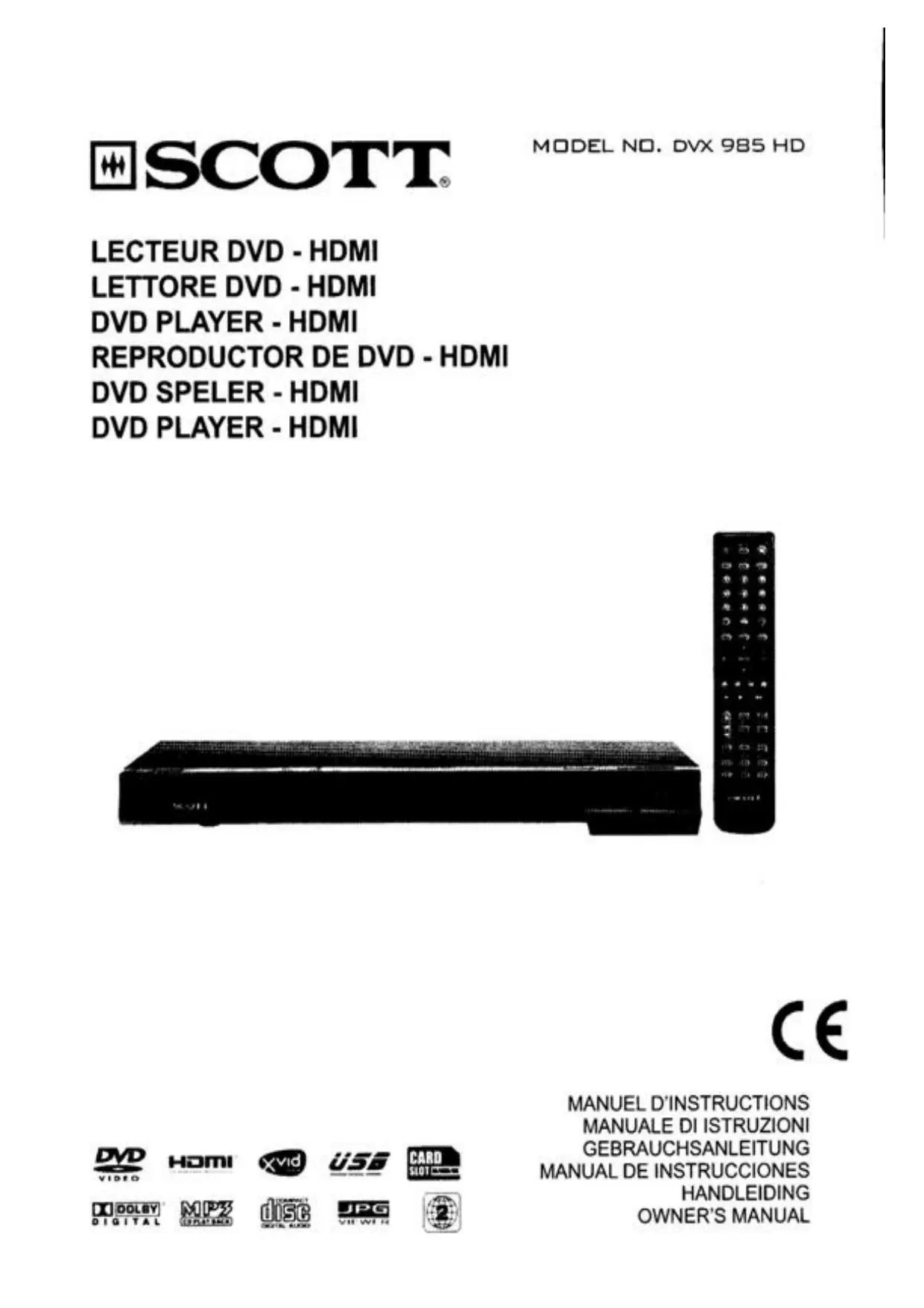
| Type de produit | Lecteur DVD |
| Marque | SCOTT |
| Modèle | DVX 985 HD |
| Dimensions | 430 (L) x 210 (P) x 38 (H) mm |
| Poids | Environ 2,5 kg |
| Alimentation | AC 230 V ~ 50 Hz |
| Consommation | 20 W |
| Formats de disques supportés | DVD-Video, DVD+R/RW, DVD-R/RW, CD-DA, CD-R/RW, MP3, JPEG, VCD 2.0, MPEG 4, Xvid (.avi) |
| Sorties vidéo | Composite (1.0 Vp-p 75 Ω), S-Video, Composante (Y Pb/Cb Pr/Cr), Péritel (SCART), HDMI |
| Sorties audio | Analogique stéréo (L/R), analogique 5.1 canaux, numérique coaxiale, numérique optique, HDMI |
| Port USB | USB 2.0, capacité maximale 8 Go |
| Lecteur de carte | SD/MMC/MS, capacité maximale 4 Go |
| Fonctions principales | Lecture DVD/CD/VCD, lecture MP3/JPEG/WMA/MPEG4, ripping CD vers MP3, contrôle parental, zoom, angle de vue, sous-titres, répétition A-B |
| Entretien et nettoyage | Nettoyer les disques avec un chiffon doux du centre vers les bords. Ne pas utiliser d'alcool ou de solvants. Pour l'appareil, débrancher avant nettoyage et utiliser un chiffon sec. |
| Sécurité | Ne pas exposer l'appareil à l'humidité ou aux températures extrêmes. Assurer une ventilation suffisante. Ne pas ouvrir l'appareil, confier les réparations à un technicien qualifié. |
| Pièces détachées et réparabilité | Pièces détachées disponibles auprès du service après-vente. La réparation doit être effectuée par un professionnel. |
| Informations générales | Zone de lecture : 2. Télécommande incluse avec piles AAA. Câble AV fourni. Garantie annulée en cas d'ouverture. |
FOIRE AUX QUESTIONS - DVX 985 HD SCOTT
Questions des utilisateurs sur DVX 985 HD SCOTT
0 question sur cet appareil. Repondez a celles que vous connaissez ou posez la votre.
Poser une nouvelle question sur cet appareil
Téléchargez la notice de votre Lecteur dvd au format PDF gratuitement ! Retrouvez votre notice DVX 985 HD - SCOTT et reprennez votre appareil électronique en main. Sur cette page sont publiés tous les documents nécessaires à l'utilisation de votre appareil DVX 985 HD de la marque SCOTT.
MODE D'EMPLOI DVX 985 HD SCOTT
Manuel d'utilisation
INSTALLATION
- Placez votre apparéil sur une surface stable et solide.
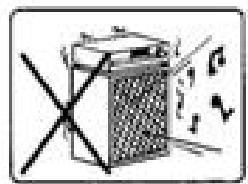
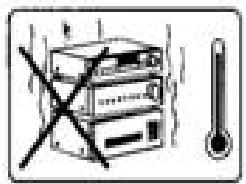
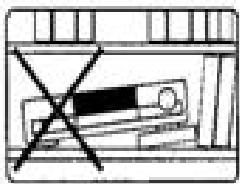
Veillez à laisser un espace suffisant pour permettre l'ouverture du compartmentement disque. Orientez l'appareil de manière à permettre au capteur situé à l'avant de recevoir le signal de la télécommande. - Ne soumettez pas l'appareil à des températures extrémes ou à l'humidité.
- Evitez de placer l'appareil sur une surface qui dégage de la chaleur, comme un autre apparéillectronique, et assurez une ventilation suffisante.
Attention:
N'installez pas I'appareil dans un espace clos, comme une armoire.

DESCRIPTION DES PANNEAUX AVANT/ARRIERE
Panneau avant

- Touche USTANDBY (marcheVeille)
- Compartment disque
- Afficheur VFD
- Capteur infrarouge (IR) pour telécommende
- Touche OPEN/CLOSE (ouverture/fermeture du compartment disque)
- Logement pour carte SD/MMC/MS
- Touche PLAY/PAUSE (lecture/pause)
- Port USB
- Touche STOP (arrét)
Panneau arrête

- Cable d'alimentation
- Interrupteur d'alimentation POWER ON/OFF (marche/arrêt)
- Sortie audio gauche (L)
4.Sortie video composante (Y,Pb/Cb,Pr/Cr)
5.Sortie video composite (VIDEO)
6.Sortie audio droite (R)
7.SortieHDMI
8.Sortie numérique coaxiale (COAXIAL)
9.SortieS-VIDEO - Sortie audio analogue 5.1 canaux
11.Sortie numérique optique (OPTICAL) - Prise Peritel (SCART)
CONNEXIONS
Connexion à la TV
La qualité d'image et de son dépend principalement de la façon dont les connexions sont effectuées et des types de cable utilisés. Avant de désirir l'une des options suivantes, assurez-vous que l'appareil auquel vous connectez votre système dispose des entrées/sorties nécessaires. Choisissez l'une des options décrites ci-dessous :
| Différentes options pour la connexion de votre lecteur DVD à une TV | ||||
| Sortie(s) | Qualité de l'image | Câble à utiliser | Câble fourni ou non avec le lecteur | Mode Video (Appuyez sur la touche V-MODE de la télécommande) |
| Péritel (SCART) | Normale | Câble Péritel | Non | TV-RGB |
| Sortie VIDEO composite + sorties audio gauche et droite (L/R) | Normale | Câble AV (jaune, blanc et rouge) | Oui | TV-RGB |
| Sortie S-VIDEO + sorties audio gauche et droite (L/R) | Bonne | Câble S-VIDEO + cable audio (blanc et rouge) | Non | S-VIDEO |
| Sortie video composante Y,Pb/Cb,Pr/Cr + sorties audio gauche et droite (L/R) | Très bonne | Câble video composante + cable audio (blanc et rouge) | Non | ENTRELACE - YUV, P-SCAN YPBPR (avec une TV supportant le balayage progressif) |
| HDMI | Excellente | Câble HDMI | Non | HD |
Qu'est-ce que l'interface HDMI (High Definition Multimedia Interface)?
Cet apparéil transmet directement des signaux audio/vidéo numériques sans passer par l'étape de conversion en signal analogique. Vous pouvez dés lors profiter d'une image numérique de qualité optime en raccordant votre TV à l' apparéil à l'aide d'un cable HDMI.
Le HDMI supporte la protection HDCP (High Definition Contents Protection). Le HDCP est destiné à protégger les contenus numériques transmis et reçus.
Le HDMI est une technologie qui évolve sans cette. Il est dés lors possible que certains appeareils ne fonctionnent pas correctement une fois raccordés au lecteur DVD.

HNEOTTONMULTMIOAINTTAGE
« HDMI », le logo HDMI et « High-Definition Multimedia Interface » sont des marques commerciales ou des marques enregistrées de HDMI licensing LLC.
Connexion à un amplificateur
Vous pouvez connecter un amplificateur à votre lecteur DVD de plusieurs façon differentes:
| Différentes options pour la connexion à un amplificateur | |||
| Sortie | Qualité sonore | Câble à utiliser | Câble fourni ou non avec le lecteur |
| Sorties audio gauche et droite (L/R) | Normale | Câble audio (blanc et rouge) | Oul (câble AV) |
| Sortie numérique coaxiale (COAXIAL) | Très bonne | Câble audio coaxial | Non |
| Sortie numérique optique (OPTICAL) | Très bonne | Câble optique | Non |
DESCRIPTION DE LA TELECOMMANDE

- STANDBY (marche/veille)
- USB/CARD (selection du mode USB ou carte)
- AUDIO
4.0-9 (pavé numérique) - CLEAR (effacer)
- SETUP (configuration)
- Touches directionnelles
- REV (retour rapide) / FWD (avance rapide)
- STEP III (image par image)
- STOP (arrêt)
-
- VOL + (diminution/augmentation du volume)
- L/R (gauche/droite)
- N/P (NTSC/PAL)
- SLOW (ralenti)
- V-MODE (mode video)
- HD/RES (resolution HD)
17.PROGRAM (programmation) - OPEN/CLOSE (ouverture/fermeture du compartment disque)
19.SEARCH(recherche) - SUB/RIP (sous-titres/ripping)
- MENU
- TITLE (titre)
- DISPLAY (affichage)
- ENTER (valider)
- PREV (précedent) / NEXT (suivant)
- PLAY/PAUSE (lecture/pause)
- A-B (répetition d'un segment A-B)
- REPEAT (répétition)
- MUTE (sourdine)
- ANGLE
- PBC (contrôle de la lecture en mode VCD)
- RETURN (retour)
33.ZOOM
MISE EN ROUTE ET CONFIGURATION DE BASE
PREPARATION
Alimentation de l'appareil
- Effectuez toutes les connexions en vous referrer à la section « CONNEXIONS »
- Insérez deux piles AAA (fournies) dans le compartment piles de la télécommande en voillant à respecter la polarité.
- Branchez la fiche du cordon d'alimentation dans une prise secteur. Positionnez l'interrupteur POWER sur ON et appuyez sur la touche OSTANDBY de l'appareil ou de la télécommande.
- Mettez votre TV en marche et selectionnez la source videoe adequate.
- Pourmettre l'appareil en veille,appuyez sur la touche STANDBY de la telecommande ou de I'appareil.En cas de non-utilisation prolongee du lecteur DVD, yeuillez debrancher le cable d'alimentation de la prise secteur.
Remarques:
- La portée de la télécommande est d'environ 5 metres.
- Remplacez les piles de la télécommande lorsque la portée diminue.
- En cas de non-utilisation prolongée de la télécommande, retirez les piles afin d'éviter tout dommage provoqué par une corrosion due à un écoulement de celles-ci.
Précautions relatives à l'utilisation de piles
- Utilisez uniquement des piles repondant aux recommandations du fabricant.
- Veillez à respecter la polarité lors de la mise en place des piles (voir compartment). Le non-respect de la polarité peut abimer la télécommande.
- Retirez les piles lorsqu'elles sont hors d'usage, car elles pouraient couler.
- Débarrasssez-vous des piles usagées conformément à la réglementation environnementale en vigueur.
Insertion d'un disque
- Appuyez sur la touche OPEN/CLOSE de l'appareil ou de la télécommande pour ouvrir le compartment disque.
- Insérez le disque, puis appuyez à nouveau sur la touche OPEN/CLOSE de l'appareil ou de la télécommande pour referrer le compartment disque. L'appareil scanne le disque et commence la lecture ou affiche le menu de démarrage.
Insertion d'une clé USB ou d'une carte SD/MMC/MS (en mode DVD)
- Ouvrez le compartment qui permet d'acceder au port USB et au logement pour carte situé sur le côté droit de la face avant du lecteur. Inséréz un périphérique USB ou une carte SD/MMC/MS dans l'appareil. Le lecteur commence automatiquement à dire les fichiers contenus sur le périphérique USB ou sur la carte. Si vous avez inséré un périphérique USB et une carte SD/MMC/MS, appuyez sur la touche USB/CARD de la télécommande pour selectionner le mode disque, USB ou carte.
Remarques:
Assurez-vous que la clé USB ou la carte SD/MMC/MS est bien insérée.
Cet apparéil ne prend pas le format NTFS en charge. Si l' apparéil ne reconnaît pas votre clé USB, vérifie le système de fichiers de celle-ci et formatez-la en FAT ou FAT32. Bien que vous puissez visionner un film immédiatement, il est conseillé de procéder à la configuration de base pour profiter au moins des possibités de votre lecteur.
CONFIGURATION DE BASE
Appuyez sur la touche OSTANDBY pourmettre l'appareil en marche et appuyez sur la touche SETUP lorsque I'appareil est en mode d'arrêt ou qu'aucun disque n'est insere po acceder au menu « CONFIG.SYST (configuration du systeme).
Opérations de base
-
Pour selectionner l'un des menus ci-dessous (icones de la partie supérieure de l'écran), utilisez les touches / / :
-
« CONFIG. SYST » (configuration système)
- « CONFIG LANGUE » (configuration de la langue)
- CONFIG AUDIO (configuration audio)
- CONFIG.VIDEO (configuration video)
- CONFIG. HAUT-PARLEURS (configuration haut-parleurs)
-
CONFIG. NUMERIQUE (configuration numérique)
-
Pour selectionner un élément d'un menu, appuyez sur les touches / . Pour confirmer votre selection, appuyez sur la touche ou ENTER.
- Sélectionnez un élément du sous-menù à l'aide des touches / , puis appuyez sur ENTER pour confirmer.
- Repetez les étapes 1 à 3 pour chaque réglage que vous poulez effectuer.
- Pour quitter le menu de configuration, appuyez sur la touche SETUP. Pour plus de détails sur les menus et leurs options, veuillez vous reférer aux chapitres suivants.
1. « CONFIG.SYST » (configuration système)
1.1 « SYSTEMETV »
Vous pouvez désir l'un des systèmes TV suivants: « NTSC » ou « PAL », Choisissez le système correspondant à celui de votre TV.
« NTSC » : Sélectionnez ce système si votre TV utilise le système de couleurs NTSC, utilisé en Amérique du Nord.
« PAL »: Sélectionnez ce système si vous TV utilise le système de couleurs PAL, utilisé en Europe et en Asie.
« AUTO » : Sélectionnez cette option si vous souhaitez que l'appareil passé automatiquement au mode « PAL » ou au mode « NTSC » en fonction du disque inséré dans le lecteur.
Remarque : Lorsque vous utilisez la sortie HDMI et si le système de couleurs du disque est différent du système TV selectionné, il se peut que l'image vacille. Pour éviter ici, veuillez selectionner l'option « AUTO »
Remarque: En mode arrêt, vous pouvez également utiliser la touche N/P de la télécommande pour selectionner un système TV.
1.2 « ECONOM ECRAN » (économiseur d'écran)
Il s'agit d'un écran de veille qui s'affiche après 3 minutes lorsque la lecture est en pause ou arrêtée. Il protège l'écran de votre TV de dommages évientuels. Vous pouvez activer ou désactiver ce paramètre.
« Activé » : Activation de l'économiseur décran.
« Désactivé » : Désactivation de l'économiseur d'écran.

1.3 « SORTIE HDMI
Cette fonction vous permet deCHOISIR une résolution d'ecran pour la sortie HDMI.
Remarques :
Si vous TV ou moniteur ne supporte pas le HDCP, I'ecran devient bleu pendant la lecture de disques DVD protégés par des droits d'auteur.
- Les options de la sortie HDMI dépendent du système de couleurs sélection (PAL ou NTSC).
- Rêférez-vous au manuel d'utilisation de votre TV pour savoir comment sélectionner l'entrée source video.
Assurez-vous que vous TV HD supporte la haute résolution que vous avez selectionnee. - Appuyez de manière répétée sur la touche HD/RES de la télécommande pour changerrapidement de résolution.

1.4《VIDEO》
Cette option vous permet de selectionner un mode de sortie video. Veuillez vous assurer que vous avez connecté l'appareil à la source video correspondante. Pour ce faire, reférez-vous à la section « CONNXIONS »
« ENTRELACE-YUV» : Sélectionnez cette option lorsqu'elle lecteur est connecté à une TV via une entrée Y, Cb, Cr.
« TV-RVB»: Sélectionnez cette option lorsque le lecteur est connecté à une TV via une entrée video composite ou une prise Péritel.
« P-SCAN YPBPR » : Sélectionnez cette option lorsqu'elle neuroit lelecteur est connecté à une TV supportant le balayage progressif via une entree Y, Pb, Pr.
« S-VIDEO »: Sélectionnez cette option lorsqu'elle lector est connecté à une TV via une entrée S-Video.
Remarque: En mode arrêt, vous pouvez également utiliser la touche V-MODE de la télécommande pour selectionner un mode de sortie video.
1.5 « FORMAT TV »
« 4:3 PS » : Sélectionnez ce format si le lecteur est connecté à une TV normale. Les bords gauche et droit des images écran large sont coupés pour que l'image soit affichée en plein écran.
« 4:3 LB » : Sélectionnez ce format si le lecteur est connecté à une TV normale. Les images écran large sont affichées avec des bandes noires en haut et en bas de l'écran. « 16:9 » : Sélectionnez ce format si le lecteur est connecté à une TV écran large.
Remarques :
- Voitre selection ne sera peut-être pas prise en compte en raison du format d'enregistrement du disque.
- Un disque enregistré au format 4:3 ne peut être lu qu'au format 4:3.
- Choisissez le format TV en fonction de votre TV.
1.6 « MOT DE PASSE » et « CONTR. PAR. » (contrôle parental)
De nombreux disques DVD sont munis d'un code établi par la Motion Picture Association. Le lecteur reconnaît le code du disque. Vous pouvez désir un niveau de restriction pour empêcher la lecture des films qui ne sont pas adaptés à un public familial.
1 (Enfant) : public de tout âge.
2 (G) : public général.
3 (PG): guidance parentale suggérée.
4 (PG -13): guidance parentale suggerée, ne convient pas à des enfants de moins de 13 ans.
5 (PG R): guidance parentale conseillée, scènes très brèves représentant des situations ou un langage d'adultes.
6 (R): public restreint, language et situations d'adultes, violence, ne convient pas à de jeunes spectateurs.
7 (NC 17): thèmes et situations d'adultes, ne convient pas à des enfants de moins de 17 ans.
8 (Adulte) : thèmes et langage d'adultes, nudité. Sélectionnez ce niveau de restriction pour désactiver le contrôle parental.
1. Utilisez la touche à ou « pour sélectionner l'option « CONTR. PAR. » (contrôle parental), puis appuyez sur la touche «. Sélectionnez un niveau de contrôle parental puis appuyez sur la touche ENTER.
2. Sélectionnez « MOT DE PASSE » à l'aide des touches ↓/↓, puis appuyez sur la touche ↑. Utilisez le pavé numérique pour saisir votre mot de passer à 4 chiffres. Le mot de passage par défaut est « 0000 ». Appuyez ensuite sur la touche ENTER pour confirmer. Le système est verrouillé, ce qui signifie que le contrôle parental est activé.
3. Dans le menu « CONFIG. SYST», Sélectionnez « MOT DE PASSE » à l'aide des touches « /«, puis appuyez sur la touche «. Utilisez le pavé numérique pour saisir votre mot de passer à 4 chiffres. Le mot de passage par défaut est « 0000 ». Appuyez sur la touche ENTER pour confirmer. Le système est déverrouillé, ce qui signifie que vous pouvez modifier les paramétres du contrôle parental. Si vous faites une erreur avant d'appuyer sur ENTER, appuyez sur la touche CLEAR et ressaisissez votre mot de passer. Les disques qui sont classés au-dessus du niveau sélectionné ne seront pas lus. Pour changer de mot de passer, saisissez l'ancien mot de passer, puis le nouveau.
indique que le système n'est pas verrouillé. indique que le système est verrouillé. Remarques:
- Les niveaux de restriction ne sont fonctionnels que si le système est verrouillé.
- Il faut déverrouiller le système pour modifier le niveau de restriction.
1.7 < PAR DÉFAUT >
Cette option vous permet de réinitialiser les paramètres par défaut.
2.« CONFIG. LANGUAGE » (configuration de la langue)
Vous pouvez selectionner la langue du menu de configuration. Vous pouvez également désirir la langue audio, la langue des sous-titres et la langue du menu du disque, en fonction des langues disponibles sur le disque.
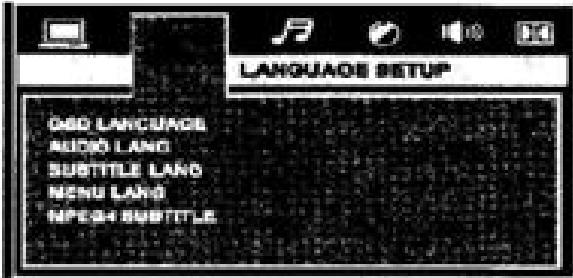
2.1 LANGUE OSD
Selection de la langue OSD.
2.2 LANGUE AUDIO
Selection de la langue audio.
2.3 LANGUE SS-T. (langue des sous-titres)
Selection de la langue des sous-titres.
2.4 LANGUE MENU
Selection de la langue du menu du disque.
2.5 < SOUS-TITRES MPEG4 >
Selection de la langue des sous-titres MPEG4.
3.« CONFIG.AUDIO» (configuration audio)
3.1 « SORTIE AUDIO »
Si vous lecteur est connecté à un amplificateur au moyen d'un cable coaxial ou optique, vous pouvez selectionner l'une des options suivantes:
« SPDIF/DESACT. » (désacté): Le signal audio n'est pas transmis via la sortie « COAXIAL », « OPTICAL » ou « HDMI », Sélectionnez cette option lorsqu'aucune sortie numérique n'est utilisé.

« SPDIF/RAW »: Les signaux Dolby Digital ne subissant aucune modification. On utilise généralement ce réglage avec un amplificateur numérique 5.1 canaux.
« SPDIF/PCM «: Les signaux Dolby Digital et MPEG 2 multicanaux sont convertis en PCM (Pulse Code Modulation). On besoin généralement ce paramètre avec un amplificateur ou un récepteur sans décodeur audio numérique multicanaux.
Remarque:
- Cet apparéil ne supporte pas le décodage DTS.
3.2
Cette option vous permet de transformer un signal 2 canaux en un son 5 canaux avec effet sonore : « CINÉMA », « CHANSON » ou « Désactivé »
3.3 TONALITE
Utilisez les touches pour régler la tonalité.
4.« CONFIG.VIDEO» (configuration video)
Utilisez les touches ▲/▼ pour régler la qualité de la sortie video grâce aux paramètres suivants: « LUMINOSITE», « CONTRASTE», « TEINTE», « SATURATION » et « NETTETÉ »
5.« CONFIG. HAUT-PARLEURS » (configuration des haut-parleurs)
5.1 «DOWNMIX »
« LT/RT »: Cette option vous permet d'écouter le son comme au cinema si le film original a été enregistré au format Dolby Digital Pro Logic.
« STEREO » : Lorsqu'un son 2 canaux est émis, Sélectionnéz cette option pour obtenir un son en stéreo.
« VSS » : Lorsqu'un son 5.1 canaux est émis, cet effet sonore imitant le surround passée sur la bande sonore principale.
« 5.1 CH »: Le son 5.1 canaux est émis.
5.2 < SUBWOOFER >
«Désactivé» : La sortie du subwoofer est désactivée.
« Activé » : La sortie du subwoofer est activée.
5.3 < DELAI CENTRE / < DELAI ARRRIERE
Ces options vous permettent de régler le début du signal sonore du haut-parleur central et celui du haut-parleur arrière.
5.4 AVANT / CENTRE / ARRIERE
« GRAND(S) »: Sélectionnez cette option pour que le son des graves et des aigus soit envoyé vers les haut-parleurs supportant une large gamme de fréquences sonores.
« PETIT(S) » : Sélectionnez cette option pour qu'uniquement le son des aigus soit envoyé vers les haut-parleurs supportant une étroite gamme de fréquences sonores.
« DESACTIVE » (pour les haut-parleurs central et arrières uniquement): Sélectionnez cette option pour désactiver la sortie de ces haut-parleurs.
6.« CONFIG. NUMERIQUE » (configuration numérique)
6.1 × COMPR. DYNAMIQUE
« Activé » : Cette fonction permet de réduire les écarts de volume sonore lors d'une utilisation nocturne.
« Désactivé »: Désactivez la compression dynamique lors d'une utilisation diume (les écarts de volume sonore sont normaux).
6.2 < DYNAMIQUE >
Lorsque le paramètre « COMPR. DYNAMIQUE » est régle sur « Activé », ce paramètre vous permet de régler le degré de compression. Sélectionnez « MAX. » pour limiter au maximum les variations de volume. Sélectionnez « Désactivé » pour désactiver la compression dynamique.
REMARQUE: Cette option peut être régée lorsque le paramètre « DOWNMIX » est désactisé.
6.3 DUAL MONO
Selectionnez ce sous-menu pour configurer la sortie mono (gauche et droite). Vous avez le choix entre 4 modes : « Stereo », « Mono gauche », « Mono droite », et « Mix mono »
LECTURE DE DVD / CD / VCD
1. (ouverture/fermeture)
- Appuyez sur cette touche pour ouvrir le compartment disgue.
Remarque: Chargez le disque face imprimée vers le haut.
Appuyez de nouveau sur cette touche pour referrer la porte du compartment disque.
L'appareil commence automatiquement la lecture du disque.
2. (lecture/pause)
- Appuyez sur cette touche pour lancer la lecture. Appuyez une nouvelle fois sur cette touche pourmettrelalecture en pause.
3. STEP (image par image)
Vous pouvez avancer image par image.
Lrs de la lecture de DVDVCD, appuyez sur cette touche pour avancer image par image.
Chaque pression avancera la lecture d'une image. Pour reprendre la lecture a la vtesse
normale, appuyez sur la touche PLAY/PAUSE.
4. SLOW (ralenti)
Appuyez sur la touche SLOW pour activer la lecture au ralenti vers l'avant. Chaque pression modifie la vitesse de lecture selon la sequence suivante: 1/2, 1/3, 1/4, 1/5, 1/6, 1/7. Pour repreneindre la lecture à la vitesse normale, appuyez sur la touche PLAY/PAUSE.
Remarque: La lecture au ralenti n'est pas disponible lors de la lecture d'un CD.
5. / (avance/retour rapide)
- Appuyez sur les touches «/» pour effectuer une recherche rapide vers l'armé ou vers l'avant. Pour reprendre la lecture à la vitesse normale, appuyez sur la touche PLAY/PAUSE. Chaque pression sur ces touches modifie la vitesse de lecture selon la séquence suivante : x2, x4, x8, x20.
6. (préçédent/suivant)
Lors de la lecture, vous pouvez aller au chapitre ou à la piste suivant(e)/préciédent(e).
Appuyez sur la touche pour aller au début de la piste ou du chapitre precedent(e).
- Appuyez sur la touche pour aller au début de la piste ou du chapitre suivant(e).
- Lors de la lecture de CD audio, utilisez le pavé numérique pour saisir directement le numéro de la piste que vous souhaitez entendre.
7. (arrêt)
- Appuyez une fois sur cette touche pour interrompre la lecture. Appuyez sur la touche PLAY/PAUSE pour reprendre la lecture à l'endetroit où vous l'avez interrompue.
- Appuyez deux fois sur la touche ■ pour arreter complètement la lecture. Il est alors impossible de reprendre la lecture là où vous l'avez arrêtée. Appuyez sur la touche ■ PLAY/PAUSE pour commencer la lecture au début du disque.
8.MENU
- Appuyez sur cette touche pour afficher le menu du disque.
Remarques:
- Cette touche n'est pas fonctionnelle lors de la lecture d'un CD audio.
Avec les VCD, cette fonction n'est disponible qu'en mode PBC.
9. TITLE (titre)
- Appuyez sur cette touche pour afficher le menu des titres d'un DVD (la disponibilité de cette fonction dépend du disque).
10. ZOOM
Vous pouvez agrandir ou réduire l'imagependant la lecture.
- Pendant la lecture d'un disque, appuyez sur la touche ZOOM. Chaque pression sur cette touche modifie la taille de l'imagel selon la sequence suivante :
ZOOM 2 → ZOOM 3 → ZOOM 4 → ZOOM 1/2 → ZOOM 1/3 → ZOOM 1/4 → ZOOM désactivement. - Utilisez les touches directionnelles (▲, ▼, □, ▶) pour vous déplacer sur une image agrandie.
- Pour revenir à la taillie normale, appuyez sur la touche ZOOM jusqu'à ce que le message « ZOOM DESACTIVE » apparaisse. L'imagre retrouve sa taillie originale.
11. ANGLE (selection d'un des angles de vue disponibles sur le disque)
Cette touche vous permet de visionner une scene sous différents angles (la disponibilité de cette fonction dépend du DVD).
- Appuyez sur cette touche de manière répétée pour voir la scène sous différents angles.
12. AUDIO
O: [1] [2CH]
(sélection d'une des langues audio disponibles sur le disque)
Lors de la lecture d'un DVD, vous pouvez selectionner une langue audio.
- Appuyez sur cette touche pour voir la langue actuellément sélectionnée.
Appuyez de maniere repétée sur cette touche pour selectionner la langue de votre choix.
Note:
- Appuyez sur la touche L/R pour selectionner une sortie audio (stéreo, mono gauche, mono droit, mix mono) lors de la lecture de VCD.
Lors de le lecture d'un disque DTS, il n'y a aucune sortie sonore si le format audio DTS est selectionné.
13. SUB/RIP (sèlection d'une des langues de sous-titrage disponibles sur le disque/ripping de CD audio)
C: [3 ENGLISH]
Pendant la lecture, vous pouvez selectionner la langue des sous-titres ou désactiver le sous-titrage.
- Appuyez sur cette touche SUB/RIP pour voir la langue actuellement selectionnée.
Appuyez de maniere repétée sur cette touche pour selectionner la langue de votre choix.
Remarques:
- Cette fonction n'est disponible que pour les disques sur lesquels des sous-titres ont ete enregistrres dans plusieurs langues.
Le nombre de langues enregistrées diffère d'un disque à un autre...
FONCTIONS DE LECTURE AVANCEES
1. Fonction DISPLAY (affichage)
Pendant la lecture d'un disque, appuyez sur la touche DISPLAY pour afficher les informations de lecture disponibles en fonction du disque.
DVD
- Appuyez une fois sur la touche DISPLAY pour afficher les informations de lecture et le temps écoulé du chapitre en cours
- Appuyez deux fois sur la touche DISPLAY pour afficher les informations suivantes : langue audio, mode de sortie audio, sous-titre et angle.
CDVCD:
- Appuyez une fois sur la touche DISPLAY pour afficher les informations de lecture et le temps écoulé de la piste en cours.

1.1 TT (titre)
- Affiche le numero du titre en cours et le nombre total de titres du disque.
1.2 CH (chapitre)
- Affiche le numero du chapitre en cours et le nombre total de chapitres du disque.
1.3 Temps écoué
- Affiche le temps écoulé depuis le début du titre/chapitre/disque ou de la piste en cours.
Remarque: Si le signe « - » précède le temps indiqué, il s'agit du temps restant du titre, du chapitre, de la piste ou du disque en cours.
1.4 Audio
- Affiche la langue audio et le mode de sortie audio actuellement sélectionnés.
1.5 Sous-titre
- Affiche la langue des sous-litres actuellement sélectionnée.
1.6 Angle
- Affiche l'angle de vue en cours. Lorsque le disque en cours n'a pas d'angles de vue différents, « DESACTIVE » s'affiche.
1.7 PST (piste)
* Affiche le numero de la piste en cours et le nombre total de pistes du disque.
1.8 Icone son
- Cette icône s'affiche quand la sourdine est désactivée.
1.9 Mode de répétition
- Affiche le mode de répétition actuellément sélectionné.
Remarque: ÀpRES avoir vérifié les réglages, appuyez à nouveau sur la touche DISPLAY pour faire disparaitre les informations.
2. Fonction SEARCH (recherche)
Cette fonction vous permet de selectionner n'importe quel point d'un disque et de commencer la lecture à cet endroit.


FR-15
2.1 Sélection d'un titre/chapitre d'un DVD ou d'une piste d'un CD/VCD.
Vous pouvez selectionner n'importe quel(le) titre/chapitre/piste et commencer directement la lecture de celui/celle-ci.
- Appuyez sur la touche SEARCH.
- Sélectionnez le champ titre/chapitre/piste à l'aide des touches « / » ou saisissez le n° de celui/celle-ci à l'aide du pavé numérique.
- Appuyez sur ENTER pour confirmer. L'appareil commence la lecture du titre, du chapitre ou de la piste de votrechoix.
Remarque: Appuyez sur la touche CLEAR pour annuler une selection.
2.2 Sélection d'une plage horaire
Vous pouvez selectionner une plage hora en saisissant celle-ci (heures, minutes, seconds).
- Appuyez sur la touche SEARCH.
- Sélectionnez le champ de la plage horsaire à l'aide des touches « / « .
- Saisissez la plage horaire à l'aide du pavé numérique.
- Les deux premiers chiffres sont ceux des heures.
- Les deux suivants sont ceux des minutes.
- Les deux derniers chiffres sont ceux des secondes.
- Àprous avoir saisi la plage hora de votrechoix,appuyez sur ENTER pour confirmer. L'applereil commence la lecture à partir de la plage hora selectionnee.
Remarques :
- Certains disques ne permettent pas l'utilisation de cette fonction.
- Il peut également arriver que certaines scènes ne puissant pas être localisées aussi précisément que vous le souhaitiez.
- Cette méthode de recherche n'est disponible qu'au sein du titre en cours (DVD) ou de la piste en cours (CD).
- Cette fonction n'est disponible avec les VCD que si le PBC est désactisé.
- Appuyez sur la touche CLEAR pour effacer une saisie incorrecte.
3.Lecture programme
Vous pouvezCHOISIR I'ordre de lecture des titres/chapitres/pistes.
- Appuyez sur la touche PROGRAM.
Remarque:
Lors de la lecture de VCD/SVCD, la lecture programmée n'est disponible que si le PBC est désactivé.
3.1 Lecture programmée de DVD
- Saisissez le numéro du titre de votrechoix (deux chiffres, par exemple 01).Utilisez les touches / pour acceder au champ des chapitres, puis saisissez le numéro du chapitre (deux chiffres).
- Utilisez les touches directionnelles pour acceder au champ suivant.
- Repetez les étapes ci-dessus pour programmer les titres/chapitres suivants.
Appuyez sur la touche ou selectionnez LECTURE, puis appuyez sur ENTER pour commencer la lecture de votre programmation.

3.2 Lecture programme de CDVCD/SVCD
- Saisissez le nombre de la plage de votrechoix (deux chiffres).
- Rêférez-vous à la section précédente pour programmer les

pistes de votrechoix.
3.3 Effacer un élément de la programmation
- Sélectionnez le champ que vous souhaitez supprimer, puis appuyez sur la touche. CLEAR pour effacer votre saisie.
Remarque:
- Pour supprimer toute la programmation, Sélectionnez « EFFACER » et appuyez sur ENTER.
4. Lecture repétée
Voupsoupvez repeter la lecture d'un titre,d'un chapitre ou d'une piste.
Remarque : Lors de la lecture de VCD/SVCD, la lecture repétée n'est disponible que si le PBC est désactivé.
4.1 Repétition d'un titre, d'un chapitre, d'une piste ou du disque entier
Appuyez sur la touche REPEAT.
Pour les DVD : « DESACTIVE » > « CHAPITRE » > « TITRE »
Pour les CD/VCD/SVCD: « DESACTIVE » > « REP. 1 » (répéter une piste) > « REP.
TOUT (répéter le disque entier)
Pour les fichiers MP3/JPEG/WMA: « DESACTIVE » > « REP. 1 » (répéter le fichier) >
« REP. REPER » (répéter le répertoire) >« REP. TOUT »
4.2 Repétition d'un segment A-B
Vous pouvez repeter la lecture d'un segment A-B.
- Pendant la lecture, appuyez sur la touche A-B pour définir le point A (début du segment).
- Appuyez à nouveau sur la touche A-B pour définir le point B (fin du segment).
L'appareil commence immédiatement la lecture répétée du segment de votre choix.
Pour annuler la répétition du segment et revenir en lecture normale, appuyez à nouveau sur la touche AB.
REPEATA-B
Remarque:
REPEAT A-
Le segment doit être compris dans un seul titre ou une seule piste. Si les points A et B sont définis dans des titres différents, la répartition du segment est annulée.
5.PBC (VCD/SVCD)
Lors de la lecture d'un VCD/SVCD, appuyez sur la touche PBC de manière repétée pour activer ou désactiver le PBC.
- Quand le PBC est activé, le menu du disque (si disponible) s'affiche à l'écran. Utilisez les touches //ou le pavé numérique (0 - 9) pour selectionner un élément.
LECTURE DE FICHIERS MP3 / JPEG / WMA / MPEG 4
-
HI (lecture / pause)
-
Appuyez sur cette touche pour lancer la lecture. Appuyez à nouveau sur cette touche pourmettre la lecture en pause.
-
(préçédent/suivant)
-
Appuyez sur ces touches pour revenir à la photo/piste précédente ou pour aller à la photo/piste suivante.
-
(arrêt)
-
Appuyez sur cette touche pour arreter la lecture et afficher le menu de selection (fichiers JPEG et films).
Remarque : Pour lancer la lecture du début, appuyez sur la touche 四 PLAY/PAUSE.
-
ZOOM
-
Appuyez sur cette touche pour effectuer un zoom sur une image lors de la lecture de fichiers JPEG ou lors de la lecture de fichiers MPEG4.
-
Inversion et rotation des images (JPEG)
-
Utilisez les touches directionnelles (▲,▼,▲,▶) pour returner ou faire pivoter une image.
: pour returner l'image verticalement.
: pour returner I'image horizontallement.
: pour faire pivoter l'imag d'un angle de 90° dans le sens inverse des aiguilles d'une montre.
: pour faire pivoter l'imaged'un angle de 90° dans le sens des aiguilles d'une montre.
- Audio (MPEG4)
Lors de la lecture, appuyez sur la touche AUDIO pour afficher les informations sur la langue audio actuelflement selectionnee.
Appuyez de maniere repeteed sur cette touche pour selectionner la langue de votre choix.
- Subtitle (sous-titres) (MPEG4)
Cet apparéil prend en charge les fichiers MPEG4 avec sous-titres externes.
- Pour utiliser cette fonction :
1). Téléchargez ou créez un fichier de sous-titres au format ajustat, par ex. subrip (.srt), microDVD (.sub), sous-titres SAMI (.smi), subViewer 2.0 (.sub).
2). Donnez le même nom au film MPEG4 et au fichier de sous-litres (par ex. abc.avi et abc.srt). Gravez les sur un CD ou copiez-les sur une clé USB ou sur une carte SD/MMC/MS.
3). Insérez le disque, la clé USB ou la carte SD/MMC/MS, puis Sélectionnez le fichier MPEG4 et appuyez sur la touche SUB/RIP pour activer ou désactiver les soustitres.
Menu de selection
Le menu de selection s'affiche lors de la lecture de fichiers MP3/WMA/JPEG/MPEG4. Tous les repertoires, numérotes en ordre croissant, s'affichent à gauche du menu. Quand vous selectionnez un repertoire, les fichiers qu'il contient s'affichent à droite du menu. Vous pouvez afficher un seul type de fichiers (musique, images ou films). Utilisez les touches directionnelles pour selectionner l'icone correspondant au type de fichiers que vous désirez selectionner (musique, images ou films). Ces icones se trouvent au bas du menu de selection. Appuyez
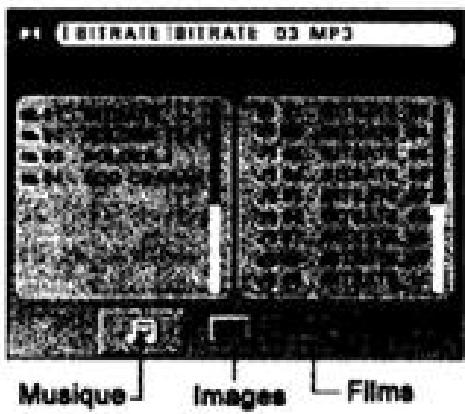
ensuite sur la touche ENTER pour confirmer. Sélectionnez alors les fichiers de votre besoin
et appuyez sur la touche ENTER ou sur la touche II PLAY/PAUSE pour lancer la lecture.
MUSIQUE : fichiers MP3/WMA
L'appareil lit le fjichier MP3/WMA selectionne. L'appareil lit ensuite tous les fjchiers contenus dans les sous-repertoires prsents dans le repertoire en cours. Enfin, l'appareil lit tous les autres repertoires contenus sur le disque.
IMAGES : fichiers JPEG
Appuyez sur la touche PLAY/PAUSE pour afficher un diaporama à partir du fjichier JPEG sélectionné. Vous pouvez alors activer le zoom ou faire pivoter les images. Vous pouvez également sélectionner un réseau et en afficher tous les fjichiers. Sélectionnez le réseau de votre choix et appuyez sur la touche PLAY/PAUSE.
FILMS : fichiers MPEG4
L'appareil lit le fichier selectionné.
Remarques:
- Les fichiers WMA, MP3, JPEG et MPEG4 ne peuvent être lus simultanément.
L'icone affichee au bas du menu vous indique quel type de fichiers est en cours de lecture.
RIPPING DE CD AUDIO (ENCODAGE AU FORMAT MP3)
Cet apparéil vous permet de convertir vos CD audio au format MP3 et de sauvegarder les fichiers sur une clé USB ou sur une carte SD/MMC/MS.
- Verifiez que la clé USB ou la carte SD/MMC/MS est correctement insérée.
- Insérez le CD que vous voulez convertir dans le lecteur.
- Appuyez plusieurs fois sur la touche USB/CARD de la télécommande pour selectionner
le mode disque.
-
Appuyez sur la touche SUB/RIP de la télécommande pour afficher le menu de ripping.
-
Sélectionnez « OPTIONS » puis utilisez les touches directionnelles pour selectionner une option d'encodage. Appuyez sur ENTER pour confirmer les réglages.

« VITESSE » : Vous pouvez désirir l'une des vitesses d'encodage suivantes : « 1x » ou « 4x »
« TAUX BINAIRE » : Vous pouvez désirir l'un des taux binaires suivants : « 128KBPS », « 160KBPS », « 192KBPS », « 256KBPS » ou « 320KBPS ». La qualité du son des fichiers MP3 dépend du taux de compression que vous désisissez. Pour obtenir une qualité audiosemblable à celle d'un CD, utilisez un taux d'échantillonnage compris entre 128 Kbps et 160 Kbps. L'utilisation d'un taux supérieur, comme 192 Kbps ou plus, donne rarement une qualité meilleure. Inversement, les fichiers dont le taux de décompression est inférieur à 128 Kbps ne sont pas d'une qualité suffisante.
< OPTIONS FICHIERS
« CREER ID3 TAG »: Cette option vous permet de creer des ID3 tags, si disponibles sur le disque.
« CREER LISTE DE LECT.»: Cette option vous permet de creer une liste de lecture sous le nom « Unknown Album.m3u », Cette liste inclut toutes les pistes enregistrées et peut être lue sur un ordinateur.
SUPPORT
Cette option vous permet de selectionner le support sur lequel vous souhaitez enregistrer les pistes (USB ou carte SD/MMC/MS).
- Sélectionnez « PISTES ». L'appareil copie par défaut toutes les pistes marquées par une croix. Pour découvert une piste de la liste, utilisez les touches ↓/→ pour sélectionner la piste à supprimer, puis appuyez sur ENTER pour confirmer.
- Sélectionnez « LANCER » et vérifie les données suivantes : « TOTAL PISTES », « DUREE TOTALE » et « TAILLE TOTALE »
| RIP CO-UNKNOWN ALBUM | ||
| OPTIONS | TITLE | LENGTH |
| TRACKS | 1 | 3 59 |
| 2 | 2 49 | |
| START | 3 | 4 04 |
| 4 | 3 59 | |
| QUIT | 5 | 3 49 |
| 6 | 3 59 | |
Appuyez sur ENTER pour commencer la lecture et la copie des pistes sélectionnées.
-> Les barres « PROGRESSION PISTE » et « PROGRESSION TOTALE » vous permettent de contröler la progression de la copie.
-> Lors de la copie, Sélectionnez « CHANGER VITESSE » et appuyez sur ENTER pour modifier la vitesse d'encodage. Si vous sélectionnez la vitesse d'encodage 4x, le son est désactivié.
-> Sélectionnez « ANNULER » et appuyez sur ENTER pour arrêté la copie.
-->Le message « MAX. » apparait si l'espace de stockage de la clé USB est saturé.
| TRACK 1 TRACK PROGRESS |
| TOTAL PROGRESS |
| SPEED 1X CHANGE SPEED CANCEL |
Une fois la copie terminée, cliquez sur ENTER pour confirmer.
- Sélectionnez « QUITTER » et appuyez sur ENTER pour quitter le menu de ripping.
Toutes les pistes sont sauvegardées dans un repertoire nommé « Unknown Album »
Remarque:
- Si l'indication « ERREUR » apparait pendant le ripping, ou si vous ne pouvez pas dire les fichiers MP3 après le ripping, formatez la clé USB ou la carte SD/MMC/MS en FAT ou FAT 32 et recommencez le ripping.
COMPATIBILITE
Formats de disques supportés par ce lecteur DVD :
| TYPE DE DISQUE | CONTENU | DIAMETRE | DUREE |
| DVD | Audio + Video | 12 cm | 133 min (SS-SL) |
| DVD-R | 242 min (SS-DL) | ||
| DVD+R | 266 min (DS-SL) | ||
| DVD-RW | 484 min (DS-DL) | ||
| DVD+RW | |||
| SVCD | Audio + Video | 12 cm | 45 min |
| VCD | Audio + Video | 12 cm | 74 min |
| CD | Audio | 12 cm | 74 min |
| HD-CD | Audio | 12 cm | 74 min |
| MP3/JPEG | Audio / Images (haute résolution malgré la compression) | 12 cm | 600 min |
- Les caractéristiques de certains DVD sont précisées par le fabricant. Veuillez vous référer aux instructions accompagnant les disques pour de plus amples renseignements.
- Cet apparéil lit la plupart des CD enregistrables (CD-R) ou réenregistrables (CD-RW) et la plupart des DVD enregistrables (DVD-R, DVD+R) ou réenregistrables (DVD-RW, DVD+RW). Dans certains cas, les disques créés informatiquement requiérènt une finalisation avant de pouvoir être lus. Il est possible que des disques créés sur certains ordinateurs et/ou par certains logiciels ne seront pas compatibles. Cette restriction n'est pas due à un défaut de l' apparéil.
ZONE DE LECTURE: Ce lecteur prend en charge les disques de la zone « 2 ». Cette indication se trouve sur l'étiquette du disque.
Terminologie des disques
Titre:
Généralement, les DVD sont divisés en plusieurs sections, appelées « titres »
Chapitre:
Un chapitre est un segment de video, d'image ou de musique à l'intérieur du titre d'un DVD. Un titre est composé d'un ou plusieurs chaprites. Ces derniers sont numérotés par souci de facilité. Certains disques n'ont pas de chapitre.
Plage:
Une plage est un segment d'image ou de fichier musical sur un CD ou un autre disque.
Chaque plage est numérorotée par souci de facilité.
Les disques video contiennent des données compressées à haute densité et doivent donc être manipulés avec précaution.
- Tenez le disque en plaçant vos doigts au centre et sur les bords. Ne touchez pas la surface enregistrée.
- Ne déformez pas le disque.
- Ne l'exposez pas à la lumière directe du soleil ou à une source de chaleur excessive.
Placez le disque dans son boitier et rangez-le à la verticale dans un endroit sec.
Évitez toute exposition à :
- la lumière directe du soleil ;
-la chaleur:
-une forte humidite.



Utilisez un chiffon doux et sec pour nettoyer vos disques et frottez doucement en partant du centre vers l'extérieur. N'utilisez jamais d'alcool, de diluant, de produit chimique ou d'aerosol lors du nettoyage de vos disques.
GUIDE DE DÉPANNAGE
En cas de dysfonctionnement de votre lecteur DVD, veuillez vérifier les points ci-dessous. Le problème peut etre du a un detail qui vous a echappé.
Remarque: Ne tentez enaucn cas de réparer l'appareil vous-même; toute tentative entraine l'annulation de la garantie. Seuls les techniciens qualifiés sont habilités à démonter et à réparer cet apparéil.
PAS D'ALIMENTATION
- Verifiez que l'appareil est allumé.
- Vénifiez si le cable d'alimentation est branché correctement.
PAS D'IMAGE
- Yerifiez si la TV est en marche.
- Verifiez si vous avez selectionné laonne entree AV de la TV (referez-vous au manuel de la TV pour plus de details).
- Vérifiez les connexions entre le lecteur et la TV.
PAS D'IMAGE EN MODE HDMI
- Vérifiez si vous avez bien sélectionné la source d'entrée HDMI sur votre TV.
Assurez-vous que la résolution HDMI selectionnée est identique à celle de votre TV HD.
Assurez-vous que votre TV HD supporte le HDCP.
IMAGE DE MAUVAISE QUALITE
- Vérifiez s'il n'y a pas de traces de doigts sur le disque et nettoyez-le avec un chiffon doux, en procédant du centre vers le bord.
- Il peut amiver que la qualité de l'image soit légarement alterée. Ce n'est pas un dysfonctionnement.
- Vérifie la compatibilité du disque avec le format de la TV (PAL/NTSC).
IMAGE EN NOIR ET BLANC
- Vérifie la compatibilité du disque avec le format de la TV (PAL/NTSC).
- Vérifiez si le lecteur DVD n'est pas connecté à la TV via le magnétoscope.
INTERFERENCES
- Placez l'appareil le plus loin possible de toute source d'interfERENCE ou démission (par ex. radio, amplificateur, radiateur, etc.).
LA TELECOMMANDE NE FONCTIONNE PAS
- Orientez bien la télécommande vers le capteur situé sur la face avant du lecteur
- Supprimez tout obstacle entre la télécommande et le capteur.
- Remplacez les piles si nécessaire.
PAS DE SON PROVENANT DES HAUTPARLEURS
- Vérifiez si les cables des haut-parleurs sont bien connectés.
Assurez-vous que le niveau de volume n'est pas regle au minimum. - Vérifiez si la fonction sourdine n'est pas activée.
- Le disque est peut-être abimé. Essayez-en un autre.
PAS DE SON
- Vérifiez les connexions audio.
- Si vous utilisez un amplificateur hi-fi, essayez une autre source audio.
Nettoyez le disque.
Le disque est peut'être abimé. Essayez-en un autre
LA SORTIE NUMÉRIQUE NE FOURNIT PAS DE SIGNAL AUDIO
- Vérifiez les connexions numériques.
- Consultez le menu de la sortie numérique pour vous assurer du bon paramétrage de celle-ci.
- Vérifiez si le format audio sélection est compatible avec votre lecteur.
LE LECTEUR NE LIT PAS LE DISQUE
- Vérifiez si le disque est inséré correctement dans le compartment disque.
DYSFONCTIONNEMENT
- De fortes interférences peuvent provoquer un dysfonctionnement de cet apparéil. Réinitialisé le lecteur en débranchant le cordon d'alimentation, puis en le rebranchant.
| CHARACTERISTIQUES TECHNIQUES | |
| Allimentation | AC 230 V ~ 50 Hz |
| Consommation | 20 W |
| Compatibilité | DVD-Video, DVD+R/RW DVD-R/RW, CD-DA, CD-R/RW, MP3, JPEG, VCD2.0, MPEG 4, Xvid (.avi) |
| Système TV | PAL/NTSC |
| Sortie Video | Vidéo composite 1.0 Vp-p 75 Ohms |
| Sortie Audio | Sortie audio analogique 2.0 Vp-p / charge 10 k Ohms |
| Réponse en fréquence | 20 Hz -20 KHz +/- 3 dB |
| Connectique | Sortie audio/video (composite) x 1 Sortie Péritel x 1 Sortie S-VIDEO x 1 Sortie vidéo composante Y Pb/Cb, Pr/Cr x 1 Sortie audio 5.1 canaux (avant/arrête gauche, avant/arrête croite, subwoofer) x 1 Sortie audio numérique coaxiale x 1 Sortie optique x 1 Sortie HDMI x 1 |
| Type de port USB | 2.0 |
| Capacité maximale supportée par le port USB | 8 Go |
| Type de logement pour carte | SD/MMC/MS |
| Capacité maximale supportée par le logement pour carte | 4 Go |
| Certain disques durs externes peuvent ne pas être pris en charge, particulièrement s'ils ne sont pas au format FAT32. L'appareil met parfois quelques minutes pour détecter et reconnaître un disque dur | |
| Dimensions | Lecteur: 430 (L) X 210 (Pr) X 38 (H) mm |
| Poids de l'ensemble | Environ 2,5 kg |
Remarque : Nous travaillons continuèlement à l'amélioration de nos produits. C'est pourquoi les caractéristiques techniques sont susceptibles d'être modifiées sans notification préalable.
Si à l'avencer vous désirez vous débarrasser de cet apparéil, veuillez notes que les apparêils électriques ne doivent pas été jetés avec les ordures menagères. Rensignez-vous pour connaître le centre de recyclage le plus proche. Adressez-vous aux autorités locales ou à votre revendeur pour plus de détails (Directive sur les déchets des équipements électriques etlectroniques).


- INSTALLATION
- ATTENTION
- DESCRIPTION DES PANNEAUX AVANT/ARRIERE
- PANNEAU AVANT
- PANNEAU ARRÊTE
- CONNEXIONS
- CONNEXION À LA TV
- QU'EST-CE QUE L'INTERFACE HDMI (HIGH DEFINITION MULTIMEDIA INTERFACE)
- CONNEXION À UN AMPLIFICATEUR
- DESCRIPTION DE LA TELECOMMANDE
- MISE EN ROUTE ET CONFIGURATION DE BASE
- PREPARATION
- ALIMENTATION DE L'APPAREIL
- REMARQUES
- PRÉCAUTIONS RELATIVES À L'UTILISATION DE PILES
- INSERTION D'UN DISQUE
- INSERTION D'UNE CLÉ USB OU D'UNE CARTE SD/MMC/MS (EN MODE DVD)
- CONFIGURATION DE BASE
- OPÉRATIONS DE BASE
- CONFIG.SYST » (CONFIGURATION SYSTÈME)
- 1.1 « SYSTEMETV
- 1.2 « ECONOM ECRAN » (ÉCONOMISEUR D'ÉCRAN)
- 1.4《VIDEO》
- 1.5 « FORMAT TV
- 1.6 « MOT DE PASSE » ET « CONTR. PAR. » (CONTRÔLE PARENTAL)
- 1.7 < PAR DÉFAUT
- 2.« CONFIG. LANGUAGE » (CONFIGURATION DE LA LANGUE)
- 2.1 LANGUE OSD
- 2.2 LANGUE AUDIO
- 2.3 LANGUE SS-T. (LANGUE DES SOUS-TITRES)
- 3.« CONFIG.AUDIO» (CONFIGURATION AUDIO)
- 3.1 « SORTIE AUDIO
- REMARQUE
- 3.2
- 3.3 TONALITE
- 4.« CONFIG.VIDEO» (CONFIGURATION VIDEO)
- 5.« CONFIG. HAUT-PARLEURS » (CONFIGURATION DES HAUT-PARLEURS)
- 5.1 «DOWNMIX
- 5.2 < SUBWOOFER
- 5.3 < DELAI CENTRE / < DELAI ARRRIERE
- 5.4 AVANT / CENTRE / ARRIERE
- 6.« CONFIG. NUMERIQUE » (CONFIGURATION NUMÉRIQUE)
- 6.1 × COMPR. DYNAMIQUE
- 6.2 < DYNAMIQUE
- 6.3 DUAL MONO
- LECTURE DE DVD / CD / VCD
- (OUVERTURE/FERMETURE)
- (LECTURE/PAUSE)
- STEP (IMAGE PAR IMAGE)
- SLOW (RALENTI)
- (AVANCE/RETOUR RAPIDE)
- (PRÉÇÉDENT/SUIVANT)
- (ARRÊT)
- 8.MENU
- TITLE (TITRE)
- ZOOM
- ANGLE (SELECTION D'UN DES ANGLES DE VUE DISPONIBLES SUR LE DISQUE)
- AUDIO
- (SÉLECTION D'UNE DES LANGUES AUDIO DISPONIBLES SUR LE DISQUE)
- NOTE
- SUB/RIP (SÈLECTION D'UNE DES LANGUES DE SOUS-TITRAGE DISPONIBLES SUR LE DISQUE/RIPPING DE CD AUDIO)
- FONCTIONS DE LECTURE AVANCEES
- FONCTION DISPLAY (AFFICHAGE)
- DVD
- CDVCD
- 1.1 TT (TITRE)
- 1.2 CH (CHAPITRE)
- 1.3 TEMPS ÉCOUÉ
- 1.4 AUDIO
- 1.5 SOUS-TITRE
- 1.6 ANGLE
- 1.7 PST (PISTE)
- 1.8 ICONE SON
- 1.9 MODE DE RÉPÉTITION
- FONCTION SEARCH (RECHERCHE)
- 2.1 SÉLECTION D'UN TITRE/CHAPITRE D'UN DVD OU D'UNE PISTE D'UN CD/VCD
- 2.2 SÉLECTION D'UNE PLAGE HORAIRE
- 3.LECTURE PROGRAMME
- 3.1 LECTURE PROGRAMMÉE DE DVD
- 3.2 LECTURE PROGRAMME DE CDVCD/SVCD
- 3.3 EFFACER UN ÉLÉMENT DE LA PROGRAMMATION
- LECTURE REPÉTÉE
- 4.1 REPÉTITION D'UN TITRE, D'UN CHAPITRE, D'UNE PISTE OU DU DISQUE ENTIER
- 4.2 REPÉTITION D'UN SEGMENT A-B
- 5.PBC (VCD/SVCD)
- LECTURE DE FICHIERS MP3 / JPEG / WMA / MPEG 4
- MENU DE SELECTION
- MUSIQUE : FICHIERS MP3/WMA
- IMAGES : FICHIERS JPEG
- FILMS : FICHIERS MPEG4
- RIPPING DE CD AUDIO (ENCODAGE AU FORMAT MP3)
- OPTIONS FICHIERS
- SUPPORT
- COMPATIBILITE
- TERMINOLOGIE DES DISQUES
- TITRE
- CHAPITRE
- PLAGE
- GUIDE DE DÉPANNAGE
- PAS D'ALIMENTATION
- PAS D'IMAGE
- PAS D'IMAGE EN MODE HDMI
- IMAGE DE MAUVAISE QUALITE
- IMAGE EN NOIR ET BLANC
- INTERFERENCES
- LA TELECOMMANDE NE FONCTIONNE PAS
- PAS DE SON PROVENANT DES HAUTPARLEURS
- PAS DE SON
- LA SORTIE NUMÉRIQUE NE FOURNIT PAS DE SIGNAL AUDIO
- LE LECTEUR NE LIT PAS LE DISQUE
- DYSFONCTIONNEMENT
Marque : SCOTT
Modèle : DVX 985 HD
Catégorie : Lecteur dvd