
MANUEL 7HI - Appareil photo reflex MINOLTA - Notice d'utilisation et mode d'emploi gratuit
Retrouvez gratuitement la notice de l'appareil MANUEL 7HI MINOLTA au format PDF.


| Type de produit | Appareil photo reflex numérique |
| Marque | Minolta |
| Modèle | DiIMAGE 7Hi (MANUEL 7HI) |
| Dimensions (L x H x P) | 117 x 90.5 x 112.5 mm |
| Poids (sans piles ni carte) | Environ 530 g |
| Capteur | CCD 2/3", 5,2 millions de pixels (5,0 millions effectifs) |
| Objectif | Zoom 7,2-50,8 mm (équiv. 28-200 mm en 24x36), f/2,8 (GA) - f/3,5 (T) |
| Sensibilité ISO | Auto, 100, 200, 400, 800 |
| Obturateur | Électronique CCD + mécanique, 15 s à 1/4000 s (pose B jusqu'à 30 s) |
| Viseur | Électronique ferroélectrique ACL avec réglage dioptrique |
| Écran ACL | 1,8 pouce TFT couleur, env. 100% de couverture |
| Flash intégré | Portée: 0,5-3,8 m (GA), 0,5-3,0 m (Télé) |
| Alimentation | 4 piles AA alcalines ou accus Ni-MH ; adaptateur secteur AC-1L/AC-2L ; batterie externe EBP-100 |
| Autonomie (enregistrement) | Environ 220 vues (avec accus Ni-MH 1850 mAh, test Minolta) |
| Support mémoire | CompactFlash Type I/II, Microdrive IBM |
| Formats de fichiers | JPEG, TIFF, RAW, vidéo JPEG (MOV), audio WAV |
| Entretien et nettoyage | Nettoyer avec un chiffon sec ; utiliser un pinceau soufflant pour l'objectif ; éviter solvants ; ranger dans un endroit frais et sec |
| Sécurité | Ne pas démonter ; éviter chaleur, humidité ; utiliser uniquement accessoires Minolta ; retirer piles en cas de non-utilisation prolongée |
| Pièces détachées et réparabilité | Confier au SAV Minolta ; pile horloge remplaçable par un revendeur ; accessoires disponibles (flashes, télécommande, etc.) |
FOIRE AUX QUESTIONS - MANUEL 7HI MINOLTA
Questions des utilisateurs sur MANUEL 7HI MINOLTA
0 question sur cet appareil. Repondez a celles que vous connaissez ou posez la votre.
Poser une nouvelle question sur cet appareil
Téléchargez la notice de votre Appareil photo reflex au format PDF gratuitement ! Retrouvez votre notice MANUEL 7HI - MINOLTA et reprennez votre appareil électronique en main. Sur cette page sont publiés tous les documents nécessaires à l'utilisation de votre appareil MANUEL 7HI de la marque MINOLTA.
MODE D'EMPLOI MANUEL 7HI MINOLTA
Félicitations pour l'achat de cet appareil numérique Minolta DIMAGE. Nous vous recommandons de bien lire ce mode d'emploi afin de profiter pleinement des possibilités de votre nouvel appareil.
Ce mode d'emploi concerne des appareils mis sur le marché avant septembre 2002. Pour obtenir des informations complémentaires sur des produits ultérieurs à cette date, contacter votre revendeur Minolta.
Bien vérifier le contenu de l'emballage avant de commencer à utiliser l'appareil. Si un élément venait à manquer, contactez votre revendeur.
Appareil numérique Minolta DiIMAGE 7
Accus Ni-MH équivalents AA (4)
Chargeur pour accus Ni-MH
Courroie de cou NS-DG1000
Parasoleil pour DLS-7Hi
Bouchon d'objectif L-1249
Cache-griffe porte-accessoires SC-9
Carte CompactFlash 16 Mo
Câble vidéo pour AVC-300
Cable USB pour DiIMAGE USB-100
CD-ROM du logiciel DiIMAGE
Mode d'emploi de l'utilitaire DiIMAGE Viewer
Mode d'emploi de l'appareil sur CD-ROM
Carte de garantie
Cette année a été conçue pour fonctionner avec des accessoires fabriqués et distribués par Minolta. L'utilisation d'accessoires ou équipements d'autres constructeurs risque d'entraîner des performances non satisfaisantes ou des dégradations matérielles.
Apple, le logo Apple, Macintosh, Power Macintosh, Mac OS, le logo Mac OS sont des marques déposées d’Apple Computer Inc. Microsoft et Windows sont des marques déposées de Microsoft Corporation. Le nom officiel de Windows® est Microsoft Windows Operating System. Pentium est une marque déposée d’Intel Corporation. Power PC est une marque déposée d’International Business Machines Corporation. QuickTime est une marque déposée utilisée sous licence. Adobe est une marque déposée d’Adobe Systems Incorporated. Toutes les autres marques sont la propriété de leurs sociétés respectives.
Precautions d'utilisation
Assurez-vous d'avoir bien pris connaissance des avertissements ci-dessous avant d'utiliser l'appareil.
Attention
Une mauvaise utilisation des piles peut entraîner leur dégradation. Elles peuvent fuir et laisser échapper des liquides caustiques, surchauffer ou exploser et causer des blessures ou entraîner des déteriorations du matériel. Respecter les consignes suivantes.
Utiliser uniquement le type de piles préconisé dans ce mode d'emploi. - Ne pas inverser les polarités lors de la mise en place des piles. - Ne pas utiliser des piles dont le revêtement extérieur est endommagé. - Ne pas exposer les piles à la chaleur, au feu, à l'eau, ou à l'humidité. - Ne pas essayer de les recharger, de les démonter. Éviter les courts-circuits. - Ne pas stocker les piles dans une boîte en métal ou près d'objets métalliques. - Ne pas mélanger des types de piles, de provenance, d'âge et de niveau de charge différents. - Ne pas essayer de recharger les piles alcalines. - Lors de la recharge d'accus rechargeables, utiliser uniquement le chargeur approprié. - Ne pas utiliser de piles qui ont fui. Si du liquide venait à être en contact avec vos yeux, les rincer immédiatement avec de l'eau claire et consulter un médecin. Si le liquide venait à être en contact avec la peau, laver soigneusement l'endroit touché avec de l'eau.
- Utiliser uniquement l'adaptateur secteur approprié et vérifier la compatibilité de la tension secteur avec celle indiquée sur l'adaptateur. Risque d'électrocution en cas d'utilisation d'un adaptateur non conforme.
- Ne pas démonter cet appareil. Risque d'électrocution ou de brûlure étant donné la présence de circuits haute tension.
- Retirer immédiatement les piles ou débrancher l'adaptateur secteur et cesser d'utiliser l'appareil s'il est tombé et laisse apparaître ses circuits internes, en particulier ceux du flash. Le flash compte un circuit haute tension qui peut provoquer des électrocutions et des brûlures. L'utilisation d'un appareil endommagé peut entraîner des risques pour l'utilisateur ou provoquer un incendie.
- Conserver les piles ou les petits accessoires qui pourraient être avalés, hors de portée des jeunes enfants. En cas d'ingestion accidentelle de l'un de ces éléments, consulter immédiatement un médecin.
- Ne pas laisser les enfants jouer avec cet appareil. Être prudent lors de son utilisation en leur présence.
- Ne pas déclencher le flash lorsqu'un appareil est très près des yeux d'une personne.
- Ne pas déclencher le flash vers le conducteur d’un véhicule. Cela pourrait l’éblouir et provoquer un accident.
- Ne pas regarder l'écran de l'appareil en conduisant un véhicule ou en marchant.
- Ne pas viser directement le soleil ou de très fortes sources de lumière. Cela pourrait endommager votre rétine.
- Ne pas utiliser cet appareil dans un environnement humide ou avec les mains mouillées. Si un liquide est entré accidentellement dans l'appareil, retirer immédiatement les piles ou débrancher l'adaptateur secteur et cesser de l'utiliser. Risque de court-circuit, d'électrocution ou d'incendie.
- Ne pas utiliser cet appareil à proximité d'un gaz ou d'un liquide inflammable (essence, alcool, benzène, diluant, etc.). Ne pas utiliser d'alcool, de nettoyants inflammables ou de solvants pour nettoyer l'appareil. Risque d'explosion ou d'incendie.
- Pour débrancher l'adaptateur secteur, ne pas tirer sur le cordon mais sur le connecteur. Maintenir l'adaptateur pour le débrancher de la prise secteur.
- Ne pas tordre, enrouler, rallonger ou raccourcir ni exposer à la chaleur le cordon de l'adaptateur secteur. Un cordon endommagé peut entraîner des risques d'électrocution ou d'incendie.
- Cesser immédiatement d'utiliser cet appareil s'il dégage une odeur étrange, s'il chauffe ou émet de la fumée. Retirez immédiatement les piles en faisant attention à ne pas se brûler si elles sont très chaudes. L'utilisation d'un appareil endommagé fait prévoir des risques à l'utilisateur.
- En cas de panne, confier l'appareil au SAV Minolta.
Attention
- Ne pas ranger l'appareil dans un endroit exposé à l'humidité ou à la chaleur comme le coffre ou la boîte à gants d'une automobile par exemple. L'appareil ou les piles pourraient être endommagés et entraîner des risques d'explosion, d'électrocution ou d'incendie.
- Si les piles ont fuit, cesser d'utiliser l'appareil.
- La température de l'appareil augmente lors de son utilisation prolongée. Le retrait des piles immédiatement après une période d'utilisation intensive risque de provoquer des brûlures car elles peuvent être très chaudes. Couper l'alimentation de l'appareil et attendre que les piles refroidissent avant de les changer.
- Ne pas déclencher le flash lorsque son réflecteur se trouve en contact avec une personne ou un objet. Risque de brûlure.
- Ne pas appuyer fortement sur la surface de l'écran ACL. Un écran brisé pourrait provoquer des blessures et la solution liquide qui s'en échapperait est corrosive. Si ce liquide a été en contact avec la peau, laver la zone touchée avec de l'eau claire. S'il a été en contact avec les yeux, les rincer immédiatement avec de l'eau claire et consulter un médecin. Lors de l'utilisation de l'adaptateur secteur, engager correctement le connecteur dans la prise secteur.
- Ne pas utiliser l'adaptateur si son cordon d'alimentation est endommagé.
- Ne pas recouvrir l'adaptateur en cours d'utilisation : risque d'incendie.
- Ne pas obstruer l'accès à l'adaptateur afin de toujours pouvoir le débrancher rapidement en cas d'urgence.
- Débrancher l'adaptateur lorsqu'il doit être nettoyé ou lorsqu'il n'est pas utilisé.
TABLE des matières
Nomenclature 12
Boîtier 12 Écran de contrôle 15 Affichages du super-viseur et de l'écran ACL 16 Affichage du mode Quick View 17
Préparation et démarrage 18
Fixation de la courroie 18 Retrait du bouchon d'objet 18 Mise en place du parasoleil 19 Mise en place et remplacement des piles 20 Indicateurs d'état des piles 21 Coupure d'alimentation automatique 21 Alimentations externes (vendues séparément) 22 Insertion et changement de la carte mémoire 22 Réglage de la date et de l'heure 24
Opérations de base 26
Réglage de l'appareil en mode Enregistrement automatique 26 Affichages du super viseur et de l'écran ACL 26 Opérations d'enregistrement de base 27 Mémorisation de la mise au point 28 Amplification automatique de la lisibilité de l'écran 28 Témoins de mise au point 29 Situations particulières 29 Utilisation du flash intégré 30 Portée du flash - Fonctionnement automatique 30 Tenue de l'appareil 31 Réglage dioptrique 31 Signal de risque de bougé 31 Touche Programmes-Résultats 32
Lecture simple 34
Affichage du mode Quick View et de l'histogramme 34 Visualisation d'images 35 Suppression d’images 35 Passer du mode Quick View en mode Lecture 36 Lecture agrandie 37 Visualisation des vidéos 38 Lecture de mémos-vocaux 38 Visualisation des images sur un téléviseur 39
Mode Enregistrement - Opérations avancées 40
Mode Enregistrement - Affichage des contrôles 40
Touche programme Tout-auto 42
Touche de mémorisation d'exposition Spot. 43
Mise au point manuelle 43
Contrôle des zones de mise au point 44
Zone AF mobile 45
Zoom numérique 46
Mode macro. 47
Réglage du sélecteur de mode 48
Mémoire - Sauvegarde des réglages de l'appareil 50
Modes de mesure 51
Modes d'exposition 52
Programme - p. 53
Délai de programme 53
Priorité à l'ouverture - A. 54
Priorité à la vitesse - S. 55
Mode manuel - M. 56
Expositions en pose longue 57
Raccordement d'une télécommande à cordon (en option) 57
Modes de cadence de prise de vue 58
Mode continu 59
Mode continu Haute-Vitesse. 60
Mode continu UHS. 61
Vidéo mode UHS 61
Bracketing 62
Notes sur le bracketing 63
Intervallomètre 64
Retardateur 66
Balance des blancs 67
Balance des blancs automatique 68
Balance des blancs préréglée 68
Balance des blancs personnalisée 68
Sensibilité de l'appareil - ISO 70
Portée du flash et sensibilité 71
Plage des vitesses et sensibilité de l'appareil 71
Montage d'un flash accessoire Minolta 72
Utiliser la prise synchro pour flash 72
Contrôle des effets numériques 73
Correction d'exposition et de flash 74
Correction de contraste 76
Correction de saturation de couleurs 77
Filtre 77
Petit Guide d'introduction à la photographie 78
Qu'est-ce qu'un IL ? Qu'est-ce qu'un Diaph ? 79
Menu du mode Enregistrement 80
Navigation dans le menu du mode Enregistrement 80
Clavier électronique 82
Modes autofocus 83
Format d'image 84
Qualité d'image 85
À propos des niveaux de qualité super fin et RAW. 86
Volume du fichier image et capacité de la carte mémoire 87
Modes de flash 88
Flash détaché sans cordon 90
Flash distant : distances appareil et flash-sujet. 92
Remarques sur le flash détaché sans cordon. 93
Contrôle de flash 94
Touche d'agrandissement du flash et zoom numérique 95
Spot AF/AEL 96
Impression des données 97
Mode couleurs 98
Netteté 99
Visualisation instantanée 100
Mémo vocal 101
Mode Video 102
Navigation dans le mode vidéo 104
Menu du mode Lecture 106
Navigation dans le menu du mode Lecture. 106
Écran de sélection de vues 108
Suppression d’images 109
Formatage des cartes mémoires 110
Verrouillage d'images 111
Changement du format d'index en visualisation d'index 111
Diaporama 112
Création d'un fichier d'impression DPOF 114
Création d'un ordre d'impression d-index 115 Annulation d'un ordre d'impression DPOF 115 Copied images 116
Mode de réglages 118
Navigation dans le menu Réglages 118 Luminosité du viseur et de l'écran ACL 120 Signal sonore 120 Son déclic 120 Volume 121 Langue 121 Numéro de fichier mémoire 121 Nom de dossier 122 Sélection d'un dossier 123 Nouveau dossier 123 Mode affichage 124 Mise au point manuelle 125 Réinitialisation des règles par défaut 126 Commutation auto du viseur - Contrôle de la fonction d'affichage auto 128 Réglage de la date et de l'heure 128 Réglage du format de date 128 Sortie vidéo 129 Economie d'énergie 129 Rappel mémoire 129 Molette avant 130 Décalage manuel 130 Bracketing 131 Profil couleur 131 Confirmation d'effacement 131
Mode de transfert de données 132
Systèmes requis 132 Connexion de l'appareil à un micro-ordinateur. 133 Changement de carte mémoire 135
Connexion à Windows 98/98SE 136 Installation automatique 136 Installation manuelle 137
Connexion à Mac OS 8.6 139 Système requis pour QuickTime 139 Économie d'énergie (mode Transfert de données) 139 Organisation des dossiers de la carte mémoire 140
Déconnexion de l'appareil du micro-ordinateur 142
Windows 98/98SE 142
Windows ME, 2000 Professional et XP 142
Macintosh 143
En cas de problème 144
Utilisation des filtres 146
Suppression du logiciel pilote - Windows 147
Entretien et rangement 148
Entretien de l'appareil 148
Nettoyage 148
rangement 148
Conditions et températures de fonctionnement 149
Utilisation et entretien de la carte CompactFlash 149
Entrez dans l'écran ACL 151
Copyright 151
Avant un événement important ou un voyage 151
Questions et SAV 151
Caractéristiques techniques 152
Système d'accessoires 154
Les symboles suivants peuvent être présents sur l'appareil :

Ce label figurant sur votre appareil certifie qu'il est conforme aux normes en vigueur dans l'Union Européenne pour ce qui concerne les éventuelles interférences causées aux équipements électriques. CE signifie "Conformité Européenne".
Digital Camera: DiIMAGE 7Hi

Cet appareil est conforme à l'article 15 du règlement FCC. Son fonctionnement doit respecter les deux conditions suivantes : (1) Il ne doit pas causer d'interférences parasites et (2) il doit accepter de recevoir des interférences parasites y compris celles qui pourraient provoquer un dysfonctionnement.
Testé par Minolta Corporation 101 Williams Drive, Ramsey, New Jersey 07446, U. S. A.
Cet appareil numérique de classe B est conforme à la norme canadienne ICES-003.
Cet appareil numérique de la classe B est conforme à la norme NMB-003 du Canada.
Boitier
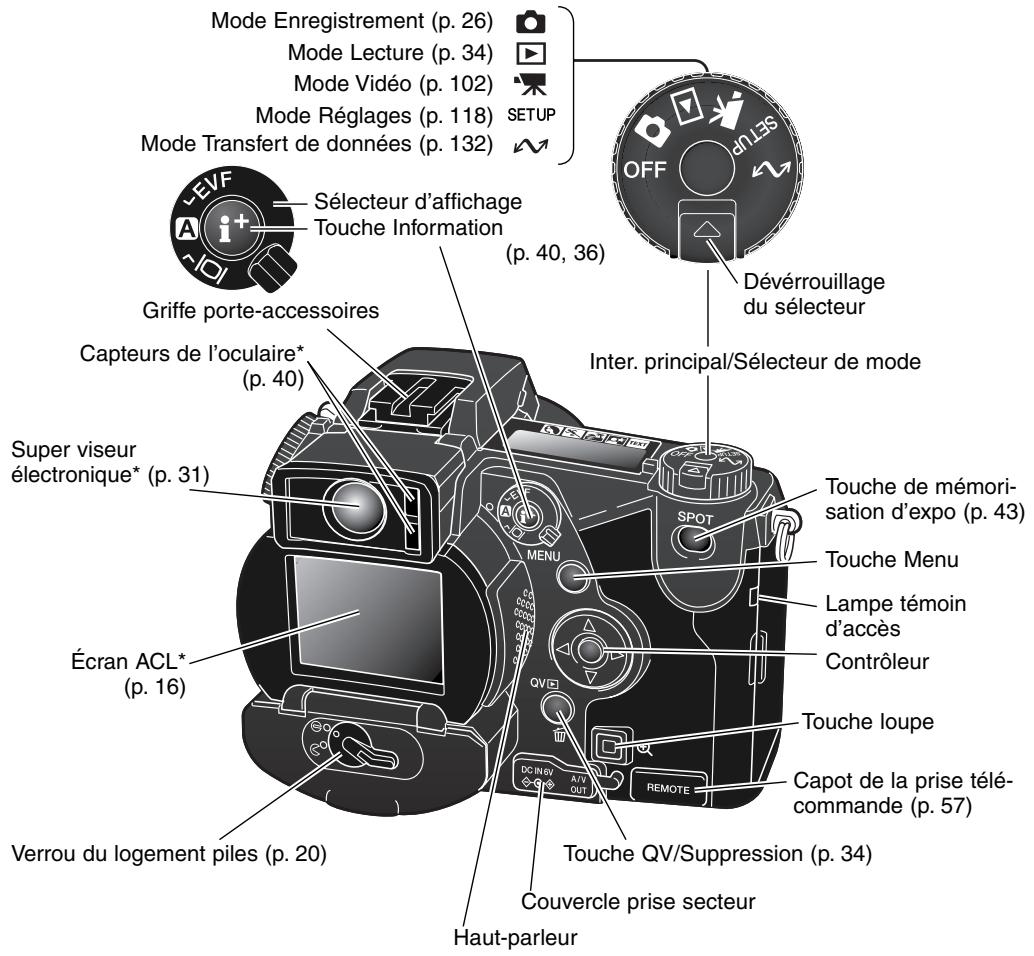
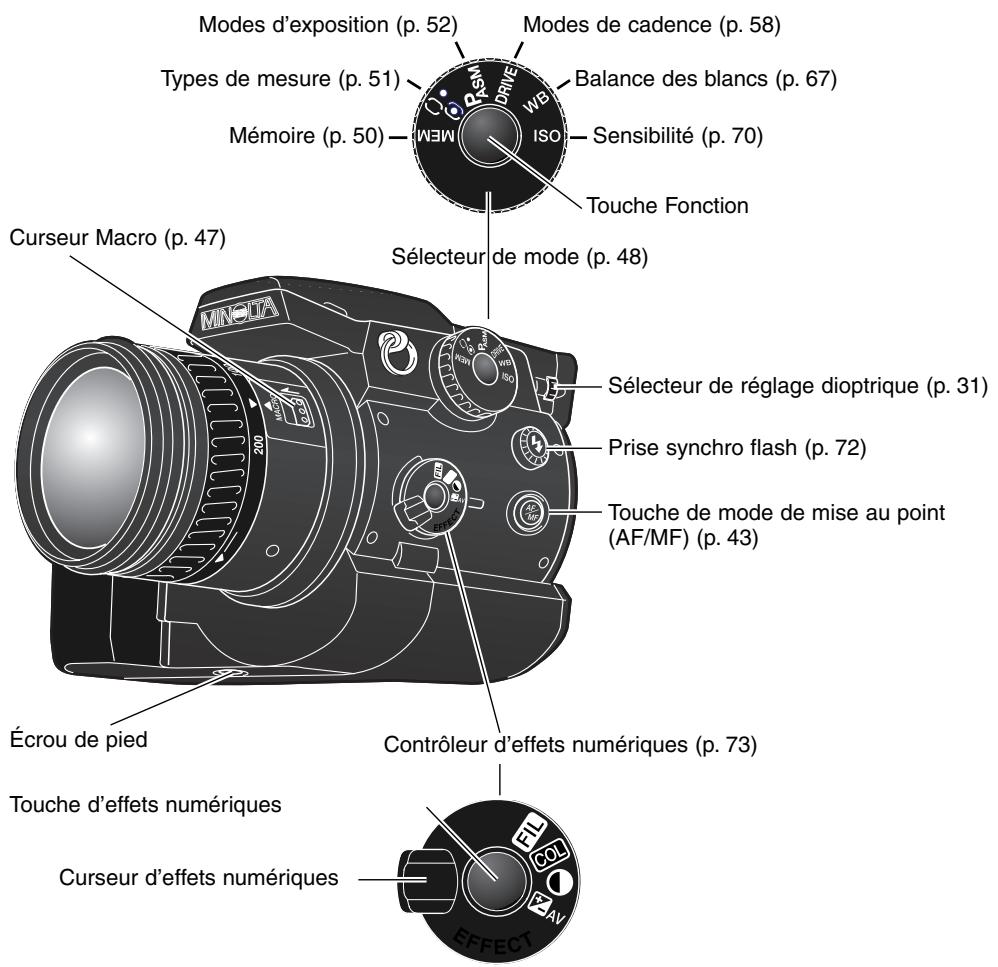
- Cet appareil est un instrument de précision optique. Conserver les surfaces optiques propres. Lire à ce sujet le chapitre consacré au nettoyage et au rangement (p. 148).
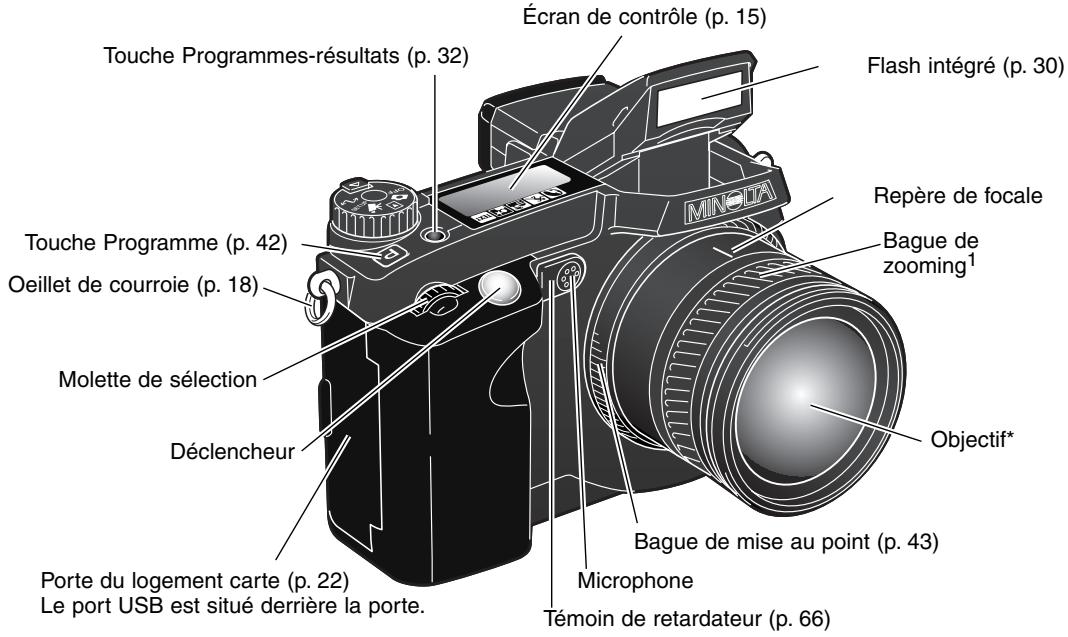
L'échelle de focales de la bague de zooming est sérigraphiée en focales équivalentes pour format 24 x 36. Le logiciel DiIMAGE Viewer livré avec l'appareil peut afficher la focale utilisée pour la prise de vue de l'image enregistrée et la focale équivalente en format 24 x 36.
Écran de controle
Situé sur le dessus du boîtier, l'écran de contrôle indique la configuration de fonctionnement de l'appareil. Toutes les icônes sont représentées ici simultanément pour pouvoir être représentées facilement.
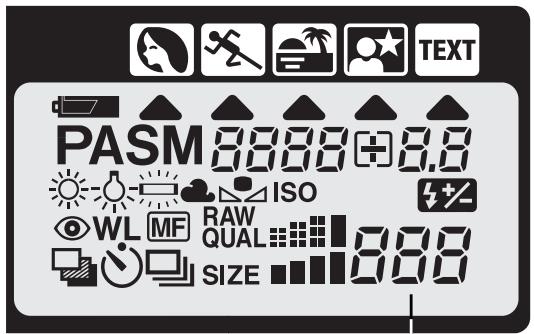
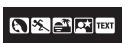





Icônes de programmes-résultats numériques (p. 32)
Indicateur de programme-résultat (p. 32)
Témoins d'état des piles (p. 21)
Indicateurs de modes d'exposition (p. 52)
Indicateurs de balance des blancs (p. 67)
Indicateur de sensibilité (p. 70)
Correction d'exposition au flash (p. 74)
Indicateur de réduction d'yeux rouges (p. 88)
Indicateur de mode flash sans cordon (p. 90)
Indicateur de mise au point manuelle (p. 43)
Indicateurs de cadence (p. 58)
Qualité d'image (p. 85)
Définition d'image (p. 84)
Vitesse et ouverture / valeur de correction d'exposition au flash
Compteur de vues (p. 84) Le compteur de vues ne peut dépasser 999. Si le nombre d'images à enregistrer dépasse cette valeur, 999 est affiché et reste fixe. Le compteur de vues se met à décompter lorsque le nombre d'images à enregistrer atteint 999.
Affichages du SUPER VISEUR et de l'écran ACL
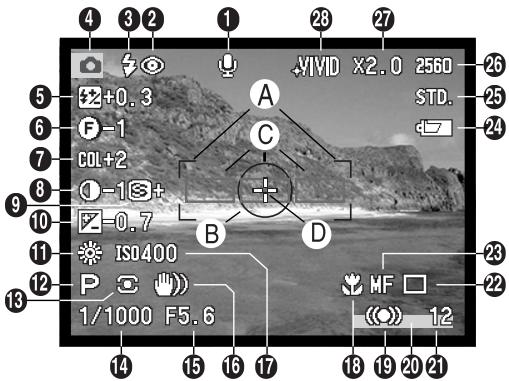
- Indicateur de micro
- Indicateurs de mode flash (p. 88)
- Témoin de flash (p. 30)
- Indicateur de mode
- Correction d'expos au flash (p. 74)
- Affichage de filtre (p. 77)
- Correction de saturation de couleurs (p. 77)
- Correction de contraste (p. 76)
- Netteté (p. 99)
- Correction d'exposition (p. 74)
- Indicateur de balance des blancs (p. 67)
- Mode d'exposition/indicateur de programme-résultat (p. 52, 32)
- Indicateur de type de mesure (p. 51)
- Vitesse
- Ouverture
- Signal de risque de bouge (p. 31)
- Sensibilité (ISO) (p. 70)
- Indicateur de mode macro (p. 47)
- Témoin de mise au point (p. 29)
- Indicateur d'impression de données (p. 97)
- Compteur de vues (p. 84)
- Indicateur de mode d'acquisition (p. 58)
- Indicateur de mise au point manuelle (p. 43)
- Témoin d'état de la pile (p. 21)
- Qualité d'image (p. 85)
- Définition d'image (p. 84)
- Zoom numérique (p. 46) Mode couleurs (p. 98)
A. Plage AF large B. Zone de mesure spot (p. 51) C. Capteurs AF D. Zone AF mobile (p. 45)
Affichage du mode Quick View
La zone numérique de l'histogramme illustre la répartition de la luminance de l'image du noir (à gauche) au blanc (à droite). Chacune des 256 lignes verticales indique la valeur relative de la lumière de l'image. L'histogramme est utilisé pour évaluer l'exposition et le contraste, mais ne fournit aucune indication sur la couleur.
Preparation et demarrage
Cette section indique comment préparer l'appareil photo, changer les piles et la carte mémoire, et utiliser l'unité externe d'alimentation.
Fixation de la courroie
Fixer la courroie sur l'œillet de l'appareil comme indiqué. Toujours garder la courroie autour du cou afin d'éviter la chute de l'appareil s'il venait à vous glisser des mains.
La courroie est en cuir et l'eau peut la tacher. Lorsque la courroie est humide ou en contact avec des matériaux / vêtements de couleur clairs, celle-ci risque de laisser des traces.

Retrait du bouchon d'objectif
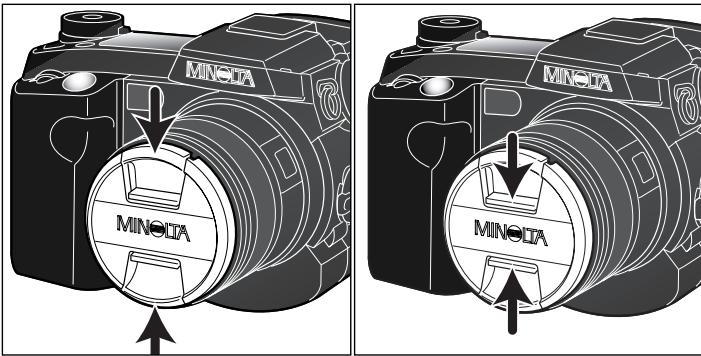
Pincer les clips du bouchon en les serrant entre le pouce et l'index pour retirer le bouchon de l'objectif. Toujours remettre le bouchon sur l'objectif lorsque l'appareil n'est pas utilisé.
Mise en PLACE du parasoleil
Le parasoleil permet de limiter l'entrée de rayons latéraux parasites, bien souvent à l'origine de réflexions qui détériorent la qualité de l'image. Lorsque l'on photographie par forte lumière, l'utilisation du parasoleil est recommandée. En revanche, il ne doit pas être monté sur l'objectif lors de l'utilisation du flash intégré car il peut provoquer une ombre portée.
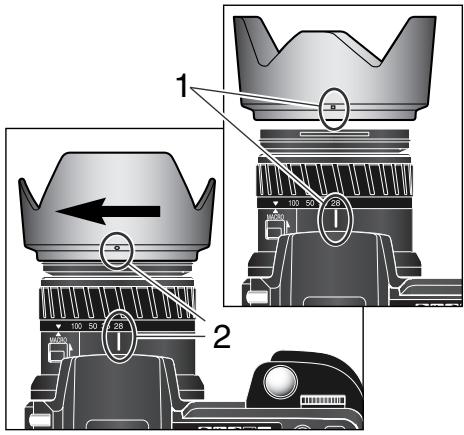
Pour monter le parasoleil sur l'objectif, aligner le repère rectangulaire du parasoleil avec l'index de focale sur l'objectif (1).
Engager le parasoleil sur la monture avant de l'objectif puis le faire tourner dans le sens horaire jusqu'à son encliquetage (repère en cercle aligné avec l'index de focale (2)). Lorsqu'il est correctement monté, les parties en forme de larges pétales du parasoleil doivent se retrouver en positions symétriques haute et BASSE. Ne jamais forcer sur le parasoleil s'il ne se monte pas correctement, vérifier son orientation. Pour démonter le parasoleil, le tourner dans le sens anti-horaire et le retirer.
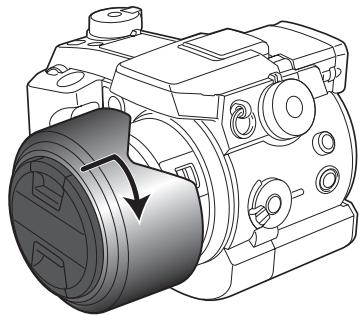
Lorsque l'appareil n'est pas utilisé, le parasoleil peut être rangé sur l'objet en position retournée.
Le parasoleil étant retourné et l'un des pétales étant en position haute, l'engager sur la monture avant de l'objectif puis le tourner de dans le sens des aiguilles d'une montre jusqu'au clic.
Le parasoleil peut être monté ou démonté lorsque le bouchon d'objectif est en place. Pour démonter le parasoleil, le tourner sur dans le sens anti-horaire et le retirer.
Mise en PLACE et remplacement des PILES
Les accus Nickel-Metal Hydride (Ni-Mh) de type AA livrés avec l'appareil doivent être chargés avant leur première utilisation. Consultez le mode d'emploi du chargeur avant de l'utiliser.

Avant de procéder au remplacement des accus, vérifier que le sélecteur de mode est en position OFF.
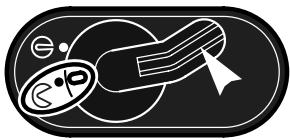
Ouvrir la porte du compartiment piles en placant le verrou en position
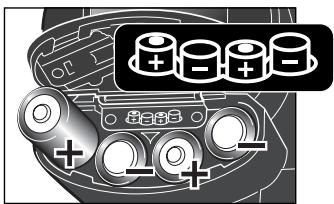
Mettre les accus en place. Respecter les polarités indiquées par le schéma sous la porte du compartiment.
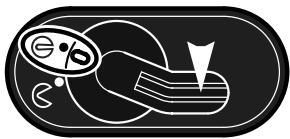
Refermer la porte du compartiment et ramener le verrou en position
Il est possible d'utiliser des piles alcalines dans cet appareil mais leur autonomie est limitée. Utiliser uniquement des piles alcalines pour une utilisation modérée ou si vous ne disposez pas momentanément d'accus Ni-MH, de l'adaptateur secteur ou d'une alimentation externe Minolta.
Indicateurs d'état des PILES
Cet appareil est doté d'un contrôleur automatique de niveau de charge des piles. Lorsque l'appareil est sous tension, une icône est affichée sur l'écran de contrôle situé sur le dessus de l'appareil, dans le super viseur et sur l'écran ACL. L'icône de l'écran ACL passe du blanc au rouge lorsque la charge des piles est faible. Si les écrans de contrôle et ACL sont sans affichage, cela signifie que les piles sont usées ou mal installées.
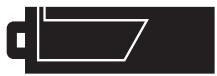
Icône de charge complète : les piles sont neuves. Cette icône s'affiche sur les 2 écrans durant 5 secondes à la mise sous tension de l'appareil. Elle reste affichée en permanence sur l'écran de contrôle.

Icône de piles usées ou d'accus déchargés. Le fonctionnement est encore assuré mais le remplacement des piles/accus doit être effectué dès que possible. Cette icône s'affiche automatiquement et reste affichée jusqu'à ce que les piles soient remplacées.
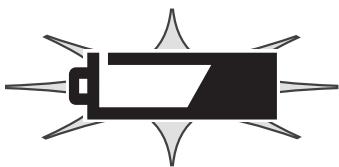
Icône de piles usées ou d'accus déchargés clignotant : Le niveau d'énergie est insuffisant pour le fonctionnement de l'appareil. Le déclenchement est impossible. Remplacer les piles ou recharger les accus.
Coupure d'alimentation automatique
Pour économiser l'énergie des piles, l'appareil coupe automatiquement l'alimentation des écrans et des fonctions non nécessaires, au bout d'une certaine durée de non-utilisation. L'écran ACL s'éteint au bout de 30 secondes, le super viseur et l'écran de contrôle au bout d'une minute. Pour rétablir les affichages, appuyer à mi-course sur le déclencheur ou sur la touche Informations. La durée de temporisation avant coupure d'alimentation automatique pour le super viseur et l'écran de contrôle peut être programmée dans la partie Pré. 2 du menu Réglages (p. 118).
Alimentations externes (vendues séparément)
L'adaptateur secteur permet d'alimenter l'appareil à partir d'une prise de courant secteur. Il est utile si l'appareil doit être utilisé de manière intensive. Son utilisation est notamment recommandée lorsque l'appareil est connecté à un micro-ordinateur. L'adaptateur secteur AC-1L est prévu pour l'Amérique du Nord, le Japon et Taiwan et l'AC-2L pour les autres pays.
Le kit batterie externe High-power Battery Pack Kit EBP-100 est une source d'alimentation autonome qui étend de manière importante la durée de fonctionnement de l'appareil. Le kit comprend une batterie lithium-ion à grande capacité, un support et un chargeur. Ces trois dispositifs sont également disponibles séparément.
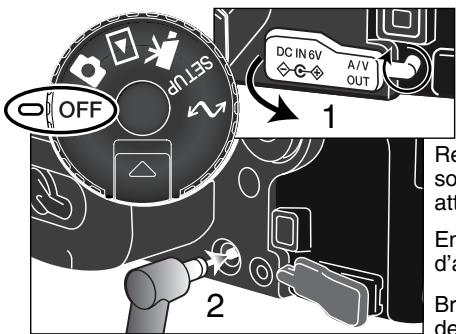

Toujours mettre l'appareil hors tension et s'assurer que le témoin d'accès n'est pas allumé avant de changer le type d'alimentation.
Retirer le capot de la prise d'alimentation externe en le soulevant par l'encoche vers la gauche (1). Le capot est attaché au boîtier afin de ne pas être égaré.
Engager le mini-connecteur de l'adaptateur dans la prise d'alimentation (2).
Brancher le connecteur secteur de l'adaptateur sur une prise de courant.
Insertion et changement de la CARTE memoire
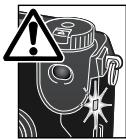
Toujours mettre l'appareil hors tension avant de charger et de retirer une carte mémoire sous peine de risque de déterioration de la carte et de perte des données.
L'appareil ne peut fonctionner qu'avec une carte mémoire. Si elle n'est pas insérée, un signal s'affiche sur l'écran. Les cartes CompactFlash de type I et II et les Microdrives IBM sont compatibles avec cet appareil. Pour plus de détails sur les soins et les manipulations des cartes mémoire, reportez-vous page 149.
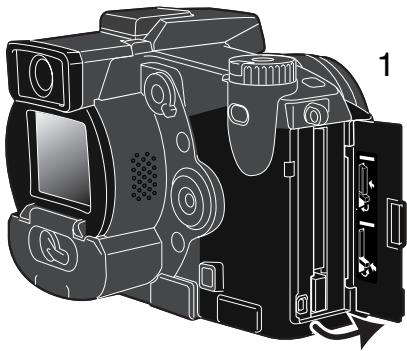

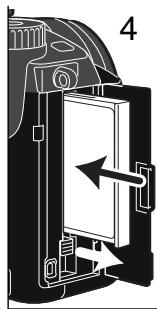
Ouvrir la porte du logement carte dans la direction indiquée (1).
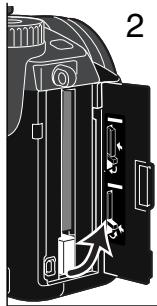
Pour éjecter la carte mémoire, relever le levier d'éjection (2) puis le pousser (3). La carte peut ensuite être retirée de son logement. Attention, après une utilisation intensive, la carte peut être chaude.
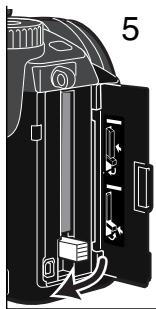
Pour engager une nouvelle carte, la pousser dans le logement jusqu'à l'encliquetage du levier d'éjection (4). Engager la carte de manière à ce que sa face supérieure soit orientée vers l'avant de l'appareil. Toujours engager la carte bien droite, jamais de biais et ne jamais forcer. Si la carte ne s'engage pas correctement, vérifier son orientation.
Rabattre le levier d’éjection comme indiqué (5) et refermer la porte du logement de la carte.
Si le message de non reconnaissance de carte s'affiche, la carte nécessite peut-être un formatage. Une carte mémoire utilisée dans un autre appareil peut également nécessiter un nouveau formatage à partir de cet appareil. Si le message de carte inutilisable apparait, la carte n'est pas compatible avec cet appareil. Le formatage d'une carte s'effectue dans le menu Lecture (p. 110). Le formatage d'une carte efface définitivement toutes les données qu'elle contient. Si le message d'erreur carte s'affiche, appuyer sur la touche centrale du contrôleur pour fermer la fenêtre. Consulter le site Internet Minolta pour davantage d'informations sur les compatibilités :
Amérique du Nord : http://www.minoltausa.com,
Europe : http://www.minoltaeurope.com/pe/digital/languages_stage.html.
Les batteries et la carte mémoire ayant été insérées, l'horloge et le calendrier de la caméra doivent être réglés. Lorsque les images sont enregistrées, les données image sont enregistrées avec la date et l'heure de l'enregistrement. Selon le pays, le menu langues devra également être réglé. Pour changer la langue, voir les remarques sur l'appareil page suivante.
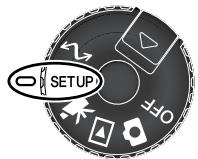
Positionner le sélecteur de mode situé sur le haut de l'appareil sur setup. L'appareil se met en service et le menu Réglages apparait.
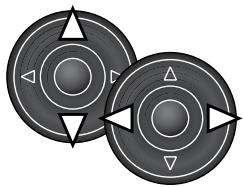
Il est très facile de naviguer dans le menu. Les touches haut/bas et gauche/droite du contrôleur (1) déplacent le curseur et modifient les paramètres du menu.
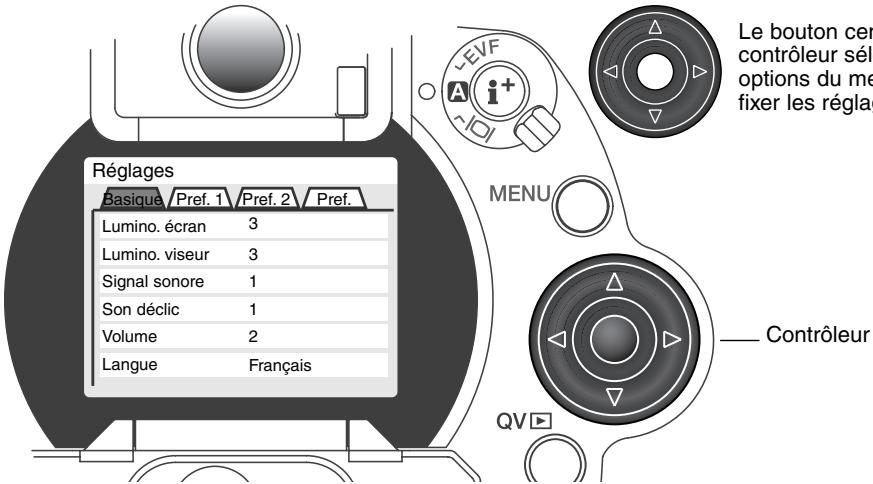
Le bouton central du contrôleur sélectionne les options du menu et permet de fixer les réglages.
Menu Pref. 2
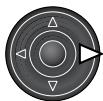
Utiliser la touche droite du contrôleur pour mettre en surbrillance l'onglet Pref.2 en haut du menu.
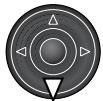
Utiliser la touche bas pour mettre en surbrillance l'option Reglage Date/Heure du menu.
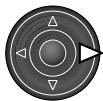
Appuyer sur la touche droite. « Valider » s'affiche alors à droite du menu.
Appuyer au centre du contrôleur pour afficher l'écran de réglage Date/Heure.
Écran de réglage de la date et de l'heure
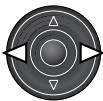
Utiliser les touches droite et gauche pour sélectionner l'information à modifier.
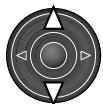
Utiliser les touches haut et bas pour effectuer les modifications.
Appuyer sur le bouton central pour fixer les réglages de la date et de l'heure. Le menu Réglages s'affiche.
Dans certaines régions, le menu langue doit également être paramétré. Mettre l'option langue en surbrillance dans la partie basique du menu Réglages. Appuyer sur la touche droite pour afficher les paramètres langue. À l'aide des touches haut/bas, mettre en surbrillance la langue souhaitée. Appuyer sur le bouton central pour confirmer ce réglage. Le menu Réglages s'affiche dans la langue sélectionnée.
Operations de BASE
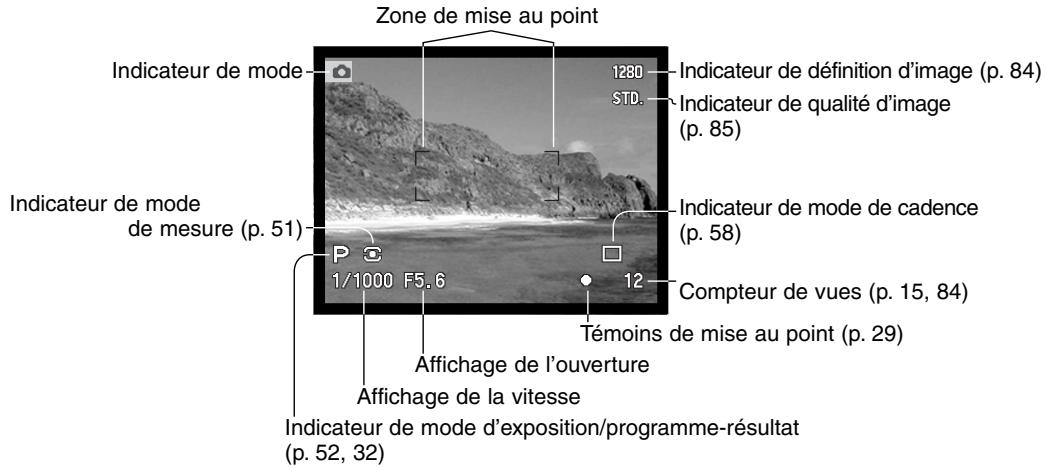
Tout en agissant sur son poussoir de déverrouillage (1), tourner le sélecteur de mode en position prise de vue ; le viseur électronique (ECF) et l'écran LCD deviennent actifs. Appuyer sur la touche P (2) pour réinitialiser le mode Tout auto.
Tous les fonctionnements de l'appareil sont alors automatiques. AF, exposition, et système d'acquisition d'image travaillent en synergie afin de produire les valeurs résultats possibles.
Opérations d'enregistrement de BASE
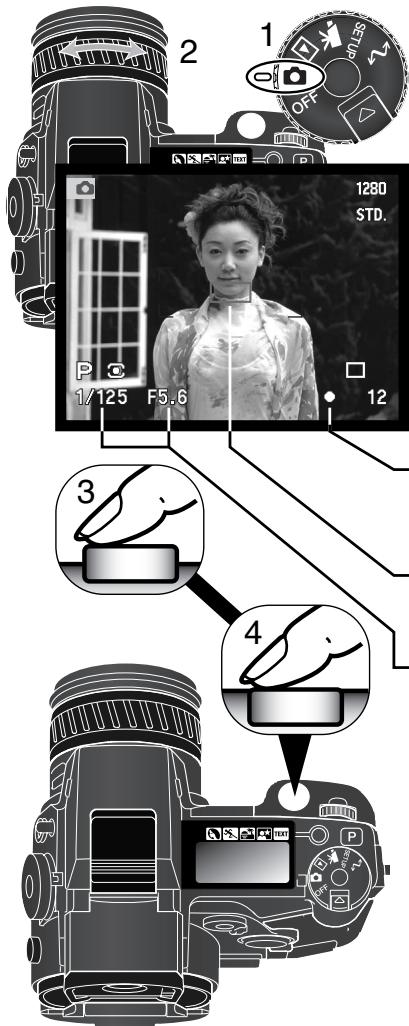
Tournez le sélecteur de mode en position enregistrement (1). Cadrez le sujet à l'aide de la bague de zoom (2). L'effet du zoom s'affiche immédiatement dans le viseur (EVF) et l'écran LCD.
Placer le sujet principal dans la zone de mise au point.
Pour un sujet décentré, utiliser la mémoire d'exposition (p. 28). - Vérifier que le sujet est situé à au moins 0,50m de l'appareil -. Pour des sujets situés à moins de 0,50m, utiliser la fonction macro (p. 47).
Appuyer à mi-course sur le déclencheur (3) pour faire la mise au point et la mémoriser avec l'exposition.
- Les témoins de mise au point (p. 29) confirment la bonne mise au point : si le témoin est rouge, l'appareil n'est pas en mesure de faire la mise au point. Renouveler l'étape précédente (pression à mi-course sur le déclencheur) pour que le témoin devienne blanc.
- Une fois le point obtenu, le capteur AF sélectionné apparait brièvement sur l'image afin de matérieliser la zone précise où s'effectue la mise au point.
- Les affichages de valeurs de vitesse et d'ouverture passent du blanc au noir pour indiquer que l'exposition est mémorisée.
- Durant un court instant, l'image peut être figée en attente de mise au point.
Appuyer à fond sur le déclencheur (4) pour prendre la photo.
La lampe témoin d'accès s'allume pour indiquer que l'image est en cours d'enregistrement sur la carte mémoire. Ne jamais retirer la carte mémoire pendant qu'une opération d'enregistrement est en cours.
Mémorisation de la mise au point
La fonction de mémorisation de mise au point est utilisée lorsque le sujet est décentré ou en dehors de la zone de mise au point. Il peut également être utile lorsqu'une situation particulière empêche une mise au point sur le sujeit principal.
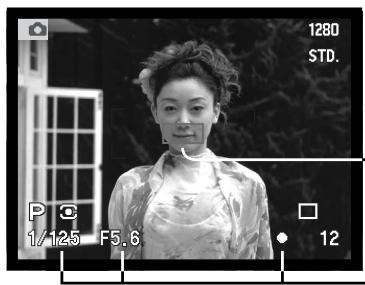
Placer le sujet principal dans la zone de mise au point. Appuyer sur le déclencheur jusqu'à mi-course.
- Les signaux de mise au point indiquent la mémorisation. Les valeurs de vitesse et d'ouverture passent du blanc au noir pour indiquer leur verrouillage.
- Lorsque la mise au point est effectuée, un capteur AF apparait brievement pour indiquer la zone de mise au point.
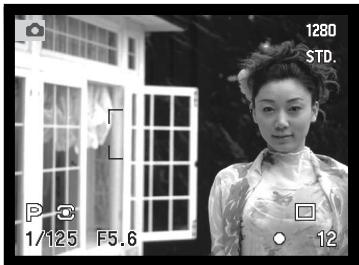
Sans relâcher le déclencheur, recadrer la scène pour déplacer le sujet principal. Appuyer ensuite à fond sur le déclencheur (sans l'avoir préalablement relâché) pour prendre la photo.
Amplification automatique de la lisibilite de l'écran
Dans des conditions d'extrême obscurité et lorsque la fonction de gain automatique de l'appareil a atteint ses limites, l'amplification automatique de lisibilité d'écran se déclenche et intensifie la lisibilité de l'image dans le viseur (EVF) et l'écran LCD. L'image est plus brillante mais en noir et blanc, sans aucun effet sur la photo couleur définitive.
Le déclenchement de la fonction d'amplification ne permet pas l'utilisation de la fonction d'agrandissement électronique (p. 95). Si l'histogramme est utilisé en temps réel (p. 40), l'écran affichera l'image amplifiée mais pas les valeurs définitives de l'exposition.
Témoins de mise au point
Cet appareil est doté d'un système autofocus (AF) précis et rapide. Les témoins situés dans le coin inférieur droit du super viseur et de l'écran ACL indiquent l'état de la mise au point. Pour davantage d'informations sur les modes AF, voir page p. 83.

Témoin allumé (blanc) - Mise au point effectuée.

Témoin allumé (rouge) – Le sujet est trop proche ou une situation particulière empêche la mise au point. Le déclenchement est possible.
Lorsque l'appareil ne peut effectuer la mise au point AF, la mise au point est fixée entre 5 m et l'infini. Il est ramené entre 3 et 3,80m lorsque le flash est en fonction. Dans ce cas, la ménorisation peut être utilisée pour faire le point sur un sujet situé à même distance que le sujet principal. La mise au point peut également être effectuee manuellement (p. 43).
Situationsparticulieres
Dans certaines situations ou avec certains sujets (voir ci-dessous), l'appareil peut ne pas être en mesure de faire correctement la mise au point. Dans ce cas, le témoin devient rouge. Dès lors, utiliser la fonction de mémorisation du point pour faire le point sur un autre sujet situé à même distance, puis recadrer la scène.
Le sujet est trop sombre.
Le sujet est uniforme et manque de contraste.
Deux sujets situés à des distances différentes se superposant dans la zone AF.
Le sujet est proche d'un objet ou d'une zone très lumineuse.
Utilisation du FLASH integre
En faible lumière ambience extérieure, ou en intérieur, il est nécessaire d'utiliser le flash pour éclairer le sujet ou éviter les risques de flou de bougé. Le flash peut également être utilisé en fill-flash (fill-in) afin d'exposer un sujet en fort contre-jour ou d'éclaircir les ombres portées sur le sujet principal. Toujours démonter le pare-soleil lors de l'utilisation du flash intégré. Il pourrait provoquer une ombre portée.
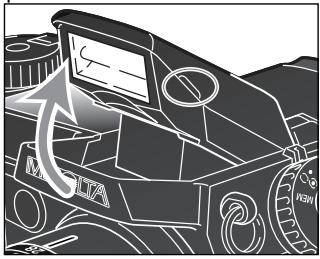
Pour utiliser le flash, le soulever simplement à l'aide des deux onglets situés de chaque côté. La position du flash doit être réglée manuellement et, dès lors, il fonctionnera quelle que soit la lumière ambiant. Les indicateurs d'état de flash suivants apparaissent dans le coin supérieur gauche du viseur (EVF) et de l'écran LCD.
| 3 | Lorsque le déclencheur est pressé à mi-course en faisible lumière ambiente ou en contre-jour, l'icone rouge indique que le flash est en cours de charge. |
| 2 | Lorsque le déclencheur est pressé à mi-course, l'icone blanche indique que le flash est chargé et prét. |
| 1 | Après le déclenchement, l'icone bleue indique que le sujet a été correctement exposé. |
| 0 | Dans certaines conditions particulières de prise vue, ce témoin peut apparaitre pour recommender l'utilisation du flash. |
Portée du FLASH - fonctionnement automatique
L'appareil contrôle automatiquement l'exposition au flash et dose l'éclair en conséquence. Pour obtenir les meilleurs résultats, le sujet principal doit être dans la zone de portée du flash. Cette portée est différente selon que l'objet est en position grand-angle ou téléobjectif.
| Position grand-angle | 0,5 m ~ 3,8 m |
| Position téléobjectif | 0,5 m ~ 3,0 m |
TENUE de l'appareil
Si le viseur électronique (EVF) est utilisé ou l'écran LCD, tenir l'appareil fermement en serrant son côté gauche de la main droite et en plaçant la main gauche dessous pour le soutenir. Garder les épaules droites et les bras serrés contre le buste.
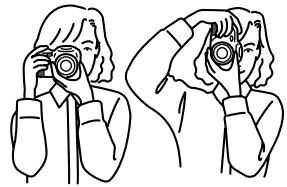
Réglage dioptrique
Le viseur électronique peut faire l'objet d'un basculement de à. Il suffit de le prendre en main et de le tourner dans la position souhaitée. Toujours enternez l'appareil avec son viseur replié vers le corps de l'appareil.
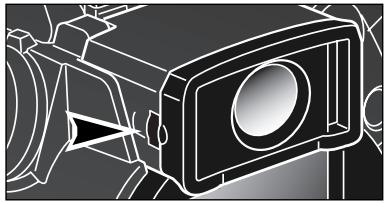
Le super viseur comprend un dispositif de réglage dioptrique intégré de -5 à +5 dioptries. Tout en regardant dans le viseur, tourner la molette de réglage dioptrique pour obtenir une image la plus nette possible.
SIGNAL de RISQUE de bougé
Si la vitesse d'obturation atteint la limite pour laquelle il y a risque de bougé lorsque l'appareil est tenu à main levée, un signal s'affiche dans le super viseur et sur l'écran ACL. Le bougé de l'appareil qui est du aux légers tremblements de la main se traduit à l'image par un léger flou ou un simple manque de netteté. Il est davantage prononcé en téléobjectif qu'en grand-angle. Le signal apparait lorsque la fraction de vitesse est à peu près égale à la focale utilisée. Ainsi, pour une focale de 100 mm, la vitesse limite est 1/100 s. L'apparition du signal n'empêche pas le déclenchement. Pour éviter les flous de bougé, il est conseillé d'effectuer les opérations suivantes :
- Fixer l'appareil sur un trépied. Utiliser le flash intégré.
- Augmenter la sensibilité de l'appareil (ISO) (p. 70).
- Ramener le zoom en position grand-angle.

TOUCHE Programmes- résultats
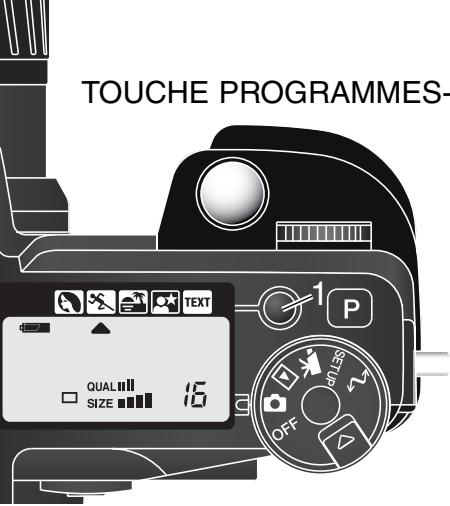
La touche Programmes-résultats permet de sélectionner un mode résultat spécifique adapté au type de sujet (ou au thème) à photographier. L'appareil sélectionne les paramètres et les fonctions les derniers adaptations au bon rendu du sujet (exposition, balance des blancs, etc.).
Une pression sur la touche Programmes-résultats permet de faire défilier un curseur devant les icônes des différents programmes-résultats afin de sélectionner celui souhaité : Portrait, Sport, Coucher de soleil, Portrait de nuit, Texte. Le programme résultat sélectionné reste actif jusqu'à ce qu'il soit modifié par l'opérateur.

Portrait - Programme idéal pour le rendu de portraits aux teintes douces sur fond flou.
Sport - Programme spécifique pour prise de vues sur des sujets en mouvement. Suivi en autofocus et hautes vitesses d'obturation.
Coucher de soleil - Programme spécifique adapté au rendu chaud des couchers de soleil.
Portrait de nuit - Programme idéal pour photographier des personnages au flash tout en réservant l'ambiance d'un fond de nuit illuminé.
Texte - Programme pour la reproduction de textes noir sur blanc avec les meilleures conditions de contraste et de netteté.
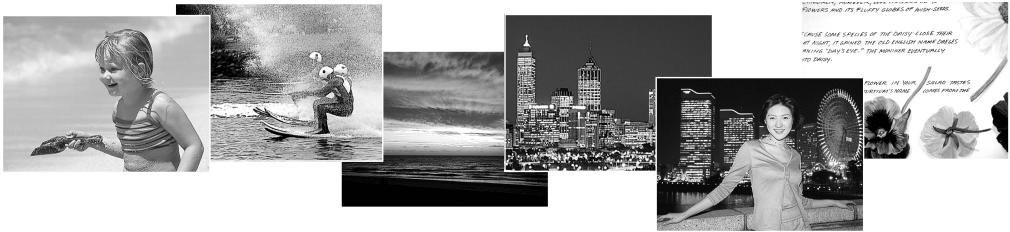
Bien que les réglages soient automatiquement optimisés pour chaque prise de vue, il est néanmoins possible d'effectuer quelques changements lors de l'utilisation des programmes-résultats. Le mode AF peut ainsi être modifié (p. 83). Le programme Sport sélectionne le mode AF en continu alors que les autres utilisent le mode AF vue par vue. Le contrôle d'effets numériques peut être utilisé pour corriger la luminosité, le contraste et la saturation des couleurs (p. 73). Le réglage de balance des blancs peut être modifié pour tous les programmes-résultats sauf Coucher de soleil et Portrait de nuit (p. 67). Le réglage de nettoyé peut être modifié pour les programmes Sport, Coucher de soleil et Texte (p. 99). Le mode de mesure de la lumière ne peut pas être modifié.
Conseils
Portrait - La plupart des portraits sont meilleurs lorsque lon utilise une focale telle objective. Le rendu des plans est excellent et les fonds sont plus flous étant donné la profondeur de champ réduite. En cas dune personne soumise à des ombres portées (chapeau, feuillages, etc.) ou en contre-jour, utiliser le flash pour adoucir ces ombres.
Sport - Avec le flash, vérifier que le sujet soit bien dans la zone de portée (p. 30). Celle-ci peut être augmentée en changeant le réglage de sensibilité de l'appareil (p. 71). Un monopode, plus léger qu'un trépied, permet aussi d'éviter les risques de flous de bouge.
Coucher de soleil - Lorsque le soleil est sur l'horizon, ne pas diriger l'appareil vers le soleil de manière prolongée. L'intensité lumineuse pourrait endommager le capteur CCD. Entre les prises de vue, mettez l'appareil hors tension ou protégez l'objectif.
Portrait de nuit - Lors de prises de vues de paysages nocturnes, utiliser un trépied pour éviter les flous de bougé. Le flash peut exposer uniquement des sujets proches comme une personne en premier plan par exemple. Demander aux personnes photographiées de ne pas bouger après l'éclair car la pose peut se prolonger.
Lors de la reproduction de documents typographiques, il est possible de travailler en mode macro (p. 47). Utiliser un trépied pour éviter les flous de bougé.
Lecture SIMPLE
Les images peuvent être visualisées en mode Quick View ou lecture. Cette section développe les fonctions de base de ces deux modes. Le mode lecture intègre des fonctions complémentaires, voir page 106.
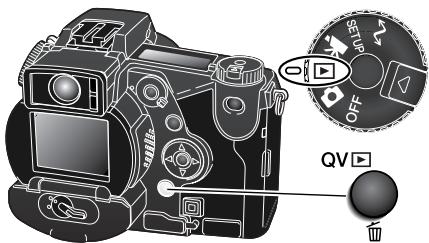
Pour visualiser des images en mode lecture, tourner le sélecteur de mode en position lecture.
Pour visualiser des images en mode enregistrement ou vidéo, appuyer sur le bouton Quick View ou Suppression.
Affichage du mode QUICK VIEW et de l'histogramme
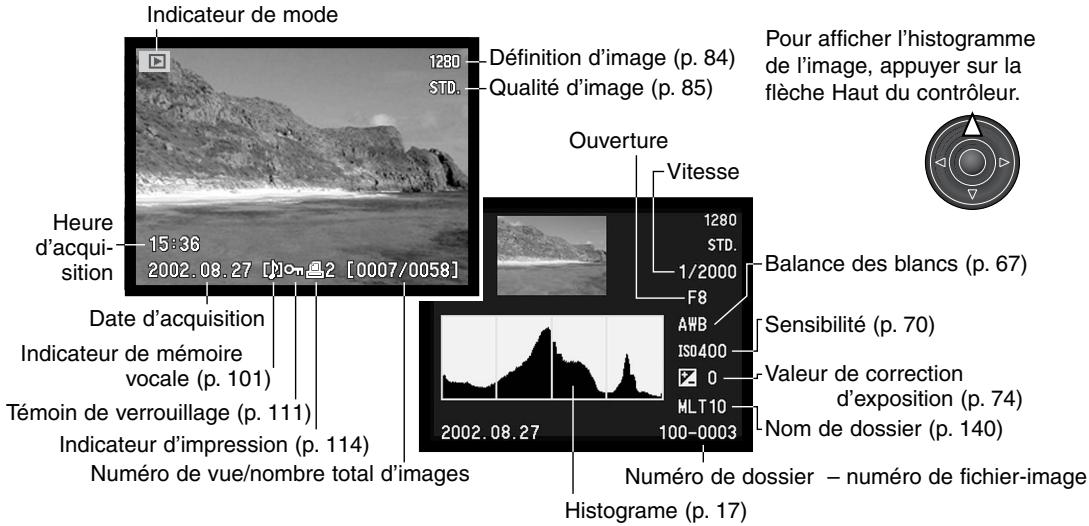
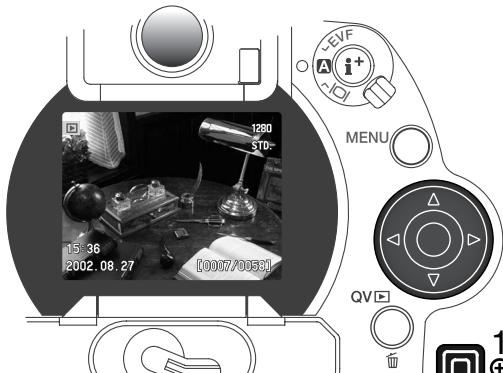
En mode Quick view ou lecture, utiliser les flèches Gauche/Droite du contrôleur pour faire défiler les images de la carte mémoire.
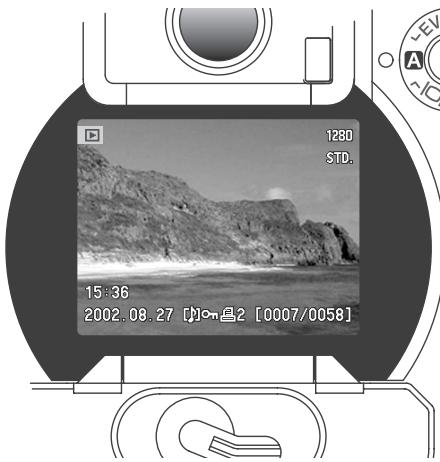
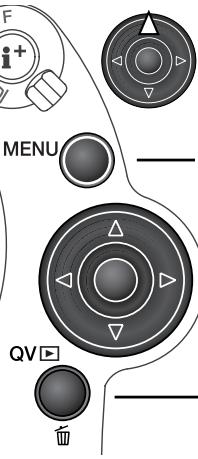
Pour visualiser l'histogramme d'une prise de vue, appuyer sur la flèche Haut et appuyer sur la flèche Bas pour revenir en lecture simple.
Pour revenir, à partir du mode Quick View en mode Enregistrement, appuyez sur le bouton Menu.
- Contrôleur
Touche QV/Suppression
Suppression d'images (QUICK VIEW)
En mode Quick view, l'image affichée peut être supprimée. Une fois supprimée, l'image ne peut pas être récapurée.

Appuyer sur la touche QV/suppression pour supprimer l'image affichée. Un message de confirmation apparaît.
Agir sur flèches Gauche/Droite du contrôleur pour survoler "Oui". "Non" annule l'opération de suppression.
Appuyer sur le contrôleur pour confirmer la suppression de l'image. L'appareil revient en mode Quick view.
Écran de confirmation
PASSER Du mode QUICK VIEW en mode lecture
Au centre du commutateur d'affichage, la touche d'affichage commande le format d'affichage. À chaque pression sur la touche, l'affichage passe au format suivant : affichage complet, image seule, planche index.
Planche index
En affichage de visualisation d'index, les flèches Gauche/Droite du contrôleur commandent le déplacement du cadre jaune entourant une image vers la suivante ou la précédente. Lorsque l'image est encadrée, la date d'enregistrement, l'icone de mémoire vocale, le verrouillage et le statut d'impression ainsi que le numéro de vue sont affichés au bas de l'écran. L'image encadrée peut être supprimée par la touche QV/suppression (p. 35) ou un accompagnement sonore peut être écouté en appuyant sur le contrôleur. Une nouvelle pression sur la touche d'informations, l'image encadrée est affichée en mode visualisation vue par vue. Il est possible d'afficher un index de 9 ou de 4 images. L'un ou l'autre sont sélectionnés dans le menu du mode Lecture (p. 106).

Lecture agrandie
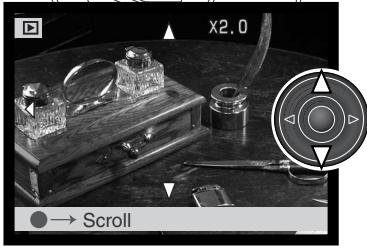
En visualisation vue par vue, il est possible d'agrandir une photo pour une observation détaillée. Les images peuvent être agrandies entre 1,2x et 4x par paliers de 0,2x. Les images de format 640 x 480 peuvent être agrandies uniquement entre 1,2x et 2x. Les photos enregistrées en mode RAW et Super fin ne peuvent pas être agrandies.
L'image à visualiser étant affichée, appuyer sur la touche Loupe. (1). Le coefficient d'agrandissement est affiché dans le viseur et sur l'écran ACL.
Une fois l'image agrandie, les 4 flèches du contrôleur permettent de la faire défiler à l'écran.
Appuyer au centre du contrôleur pour commuter entre agrandissement et défilément de l'image. Les flèches de défilément ou l'affichage d'agrandissement passent en bleu pour indiquer la fonction active.
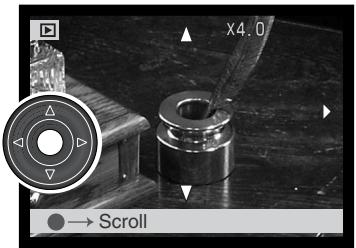
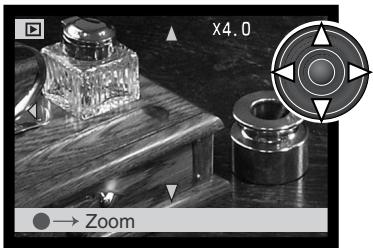
Lorsque les flèches de défilament sont en bleu, utiliser les 4 flèches du contrôleur pour faire défilier l'image. Appuyer sur la touche d'agrandissement pour quitter le mode Lecture agrandie. Appuyer et maintenir les flèches du contrôleur pour faire défiler l'image en continu.
La barre et les icônes de l'écran peuvent être masquées ou visualisées en appuyant sur le bouton d'affichage d'information (i+).
Visualisation des VIDEOS
Les vidéos standard, nocturne et UHS peuvent être visualisées sur l'appareil. Les fichiers vidéo sont repérés par une icône au bas de l'écran. Les vidéos standard et nocturnes sont également indiquées par une imagette de la première image.
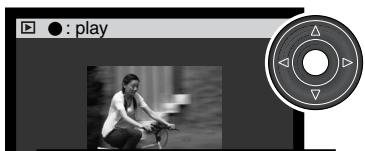
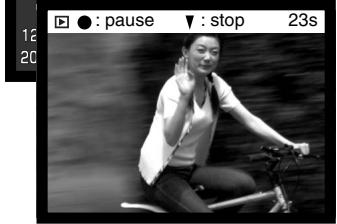
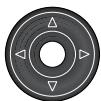
Appuyer au centre du contrôleur pour lancer la lecture du fichier.
Appuyer sur le contrôleur pour marquer une pause dans la lecture de la vente. Une nouvelle pression relance la lecture.
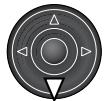
Pour annuler la lecture, appuyer sur la flèche bas du contrôleur.
Lecture de mémo-vocaux
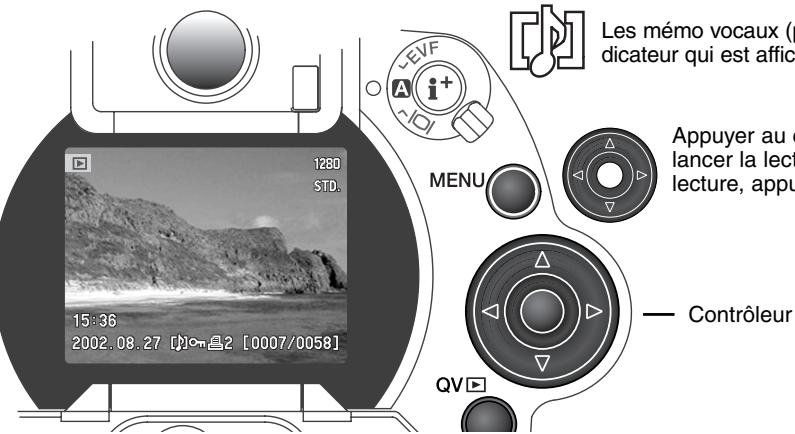
Les mémo vocaux (p. 101) sont repérées par l'indicateur qui est affiché au bas de l'image.
Appuyer au centre du contrôle pour lancer la lecture audio. Pour annuler la lecture, appuyer sur la touche bas.
Visualisation des IMAGES sur un téléviseur
Il vous est possible de visualiser les images de l'appareil sur votre téléviseur. L'appareil est équipé d'une sortie vidéo autorisant une connexion avec le téléviseur via le câble AV fourni. L'appareil est compatible avec les standards NTSC et PAL. Les règles de sortie vidéo peuvent être vérifiées et paramétrées dans l'onglet Pref 2 du menu du mode SETUP (p. 118).
- Mettre le téléviseur et l'appareil hors tension.
- Engager le mini-connecteur du câble vidéo dans la sortie vidéo de l'appareil.
- Brancher l'autre extrémité du câble dans l'entrée vidéo et audio du téléviseur. Le connecteur jaune est pour la sortie vidéo et le connecteur blanc pour la sortie audio.
- Mettre le téléviseur sous tension.
- Régler le téléviseur sur le canal vidéo.
- Mettre le sélecteur de mode de l'appareil en position Lecture. Les moniteurs de l'appareil (viseur et écran ACL) ne sont pas actifs lorsque l'appareil est relié à un téléviseur. L'affichage du mode Lecture est visible sur l'écran du téléviseur.
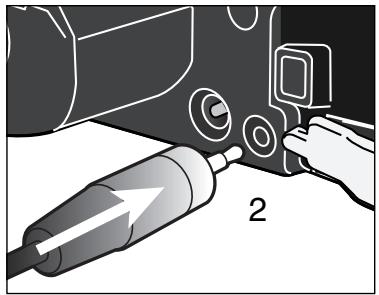
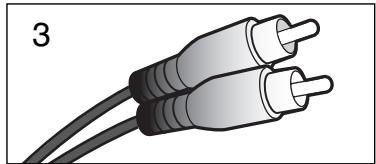
- Visualiser les images selon la procédure décrite au chapitre Lecture. Utiliser les commandes du téléviseur pour régler le volume audio. En raison du principe de télévision, la qualité des images et leur résolution peuvent apparaître moins bonnes sur un téléviseur que sur un écran de micro-ordinateur.
Mode enregistrement - opérations avancees
Ce chapitre donne des informations détaillées sur le mode enregistrement et son fonctionnement. La lecture de ce chapitre vous permettra de confirmer votre maîtrise de l'appareil et d'augmenter ainsi votre intérêt.
Affichages - mode enregistrement
Le sélecteur d'affichage et la touche informations situés au dos de l'appareil permettent de changer entre affichage dans le super viseur ou sur l'écran ACL et de sélectionner quelles infos doivent être affichées avec l'image. Le sélecteur à trois positions permet de choisir entre mode d'affichage automatique ou affichage dans le super viseur seul, ou bien encore affichage sur l'écran ACL seul.
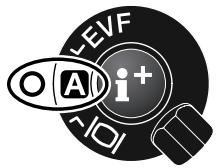
Affichage automatique - l'appareil sélectionne automatiquement entre affichage dans le super viseur ou sur l'écran ACL. Si les capteurs du super viseur détectent une présence, ils commutent l'affichage dans le viseur.
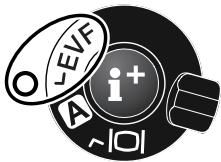
Affichage dans le super viseur : l'image apparait uniquement dans le super viseur électronique. Sous très forte lumière ambianté, il est plus facile de cadrer l'image dans le viseur que sur l'écran ACL.
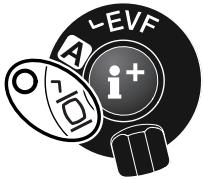
Affichage sur l'écran ACL : l'image est affichée uniquement sur l'écran ACL.
Si l'autonomie des piles est un critère important, activer les capteurs du super viseur pour afficher l'image dans le viseur mais pas sur l'écran ACL. La fonction d'affichage automatique peut être modifiée dans la partie Pref. 2 du menu Réglages (p. 118).
La touche informations située au centre du sélecteur d'affichage permet de sélectionner les informations à afficher en complément de l'image. À chaque pression sur la touche, l'affichage passe à l'option d'affichage suivante : Affichage standard, plage AF, historique, image seule. Le nombre d'écrans et leurs formats peuvent être modifiés dans la partie Pref.1 du menu du mode Réglages (p. 118).
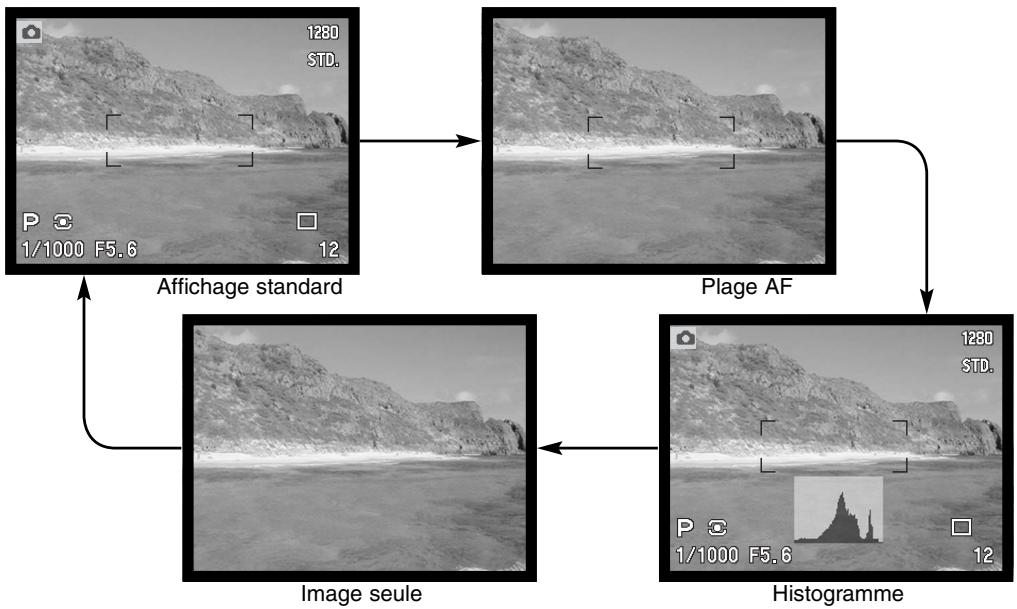
L'histogramme en temps réel indique la distribution approximative de la luminosité de l'image en cours d'affichage. Cet histogramme n'est pas davantage visible par l'amplification de l'image de l'écran (p. 28, 56), ni par une exposition au flash. L'histogramme d'une image enregistrée peut ne pas démontrer la même distribution de luminosité que l'histogramme en temps réel qui correspondait à l'image avant son enregistrement.
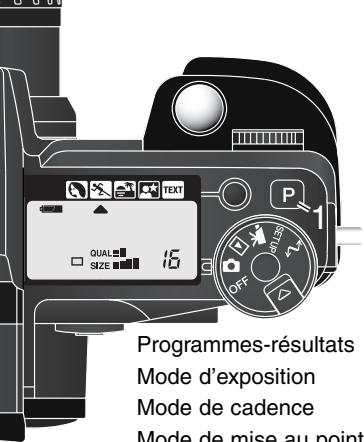
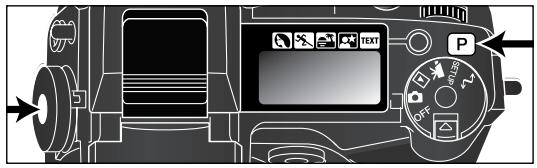
TOUCHE programme tout AUTO (TOUCHE P)
La touche P (1) réinitialise l'appareil en mode programme Tout auto et les fonctions en mode Enregistrement auto. Les différents automatismes de l'appareil fonctionnent alors de concert pour assurer le meilleur résultat possible, faisant ainsi à l'utilisateur toute liberté pour se consacrer au cadrage et à la composition. La touche P affecte certaines fonctions des modes enregistrement et vidéo (p. 105) lorsqu'ils sont en fonction.
| Programmes-résultats | - Annulés (p. 32) |
| Mode d'exposition | - Programme (p. 53) |
| Mode de cadence | - Vue par vue (p. 58) |
| Mode de mise au point | - Simple (vue par vue) (p. 83) |
| Zone AF | - Large (p. 44) |
| Balance des blancs | - Automatique (p. 67) |
| Mode de mesure | - Multizones (p. 51) |
| Correction d'exposition | - 0.0 (p. 74) |
| Correction de contraste | - 0 (p. 76) |
| Correction de saturation de couleurs | - 0 (p. 77) |
| Filtre | - 0 (p. 77) |
| Mesure au flash | - Mesure ADI (p. 94) |
| Correction d'expo au flash | - 0.0 (p. 74) |
| Mode Flash | - Fill-flash ou réd. d'yeux rouges* (p. 88) |
| Netteté | - Normal (p. 99) |
Le mode flash est réinitialisé sur le mode précédemment en cours.
Le réglage de l'appareil enregistré avant d'appuyer sur le bouton Tout-auto peut être réinitialisé. Appuyer et maintenir le bouton Fonction tout en appuyant sur le bouton Toutauto.
TOUCHE de mémorisation d'exposition SPOT
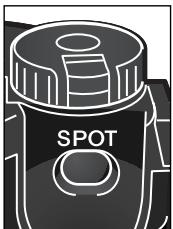
La touche de mémorisation d'exposition spot située sous le sélecteur principal au dos du boîtier, mémorise le réglage d'exposition. Cette fonction permet de déterminer l'exposition pour une zone spécifique (un sujet) de la scène ou en fonction d'une charte de gris.
La pression sur la touche affiche le cercle de mesure spot afin de matérialiser la zone où s'effectue la mesure d'exposition. La vitesse et l'ouverture sont affichées en noir sur l'écran. Le réglage reste actif jusqu'au relachement de la touche. La mise au point est mémorisée par pression à mi-course sur le déclencheur.
Affichage de mesure spot
Le fonctionnement de la touche spot peut être personnalisé dans la partie Préf. 1 du menu du mode Enregistrement (p. 96).
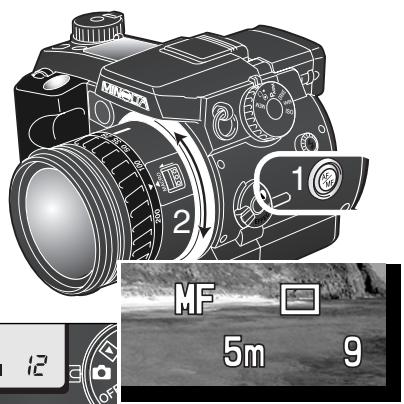
Le contrôle manuel de la mise au point est simple. La touche de mode de mise au point (1) alterne entre automatique et manuel. L'icône MF s'affiche sur l'écran de contrôle, sur l'écran ACL et dans le viseur quand l'appareil est en mise au point manuelle.
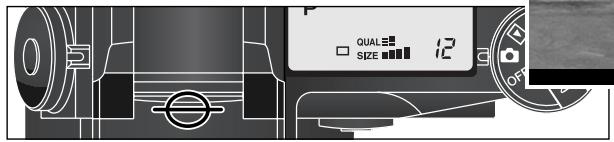
Faire la mise au point dans le viseur ou sur l'écran ACL en tournant la bague de mise au point de l'objet (2). La distance approximative entre le Capteur CCD et le sujet est affichée à côté du compteur de vues. La mise au point manuelle peut être utilisée en mode Video et en mode Macro.
Localisation approximative du capteur CCD.
Contrôle des ZONES de mise au point (AF)
En mode Enregistrement photo, le contrôleur permet de sélectionner une zone AF et de déplacer la zone AF mobile dans l'image. Les deux zones de mise au point, large et spot, permettent de répondre avec souplesse à une grande variété de situations.
La zone AF large est composée d'une barre de zones AF individuelles qui sont associées pour faire une mise au point plus rapide et plus polyvalente. Elle est très efficace sur des sujets en mouvement ou pour photographier rapidement. En mode AF vue par vue, une fois la mise au point effectuée et mémorisée, le capteur AF activé s'illumine brièvement pour indiquer le point précis où s'effectue la mise au point. La zone Spot AF permet un contrôle plus précis de la mise au point. Elle permet notamment d'isoler un sujet précis dans la scène cadree (une seule personne dans un groupe par exemple).
Plage AF large Capteur AF
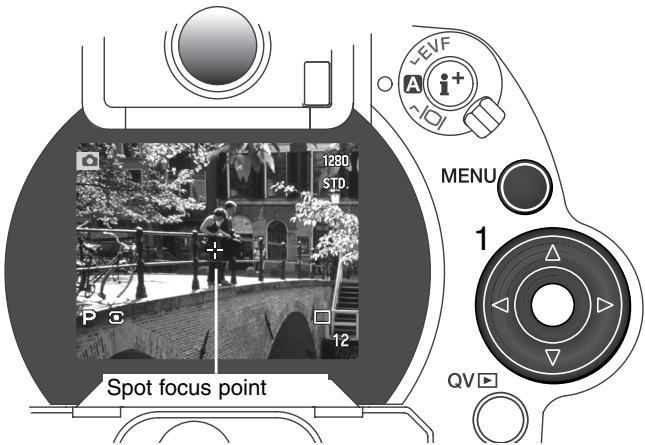
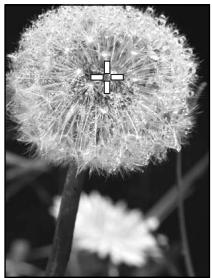
La commutation entre zone AF large et zone AF spot est simple. Appuyer sur le contrôleur et maintenir la pression (1) pour que le rectangle de la zone AF large se transforme en une croix représentant la zone AF spot. Appuyer à nouveau sur le contrôleur et maintenir la pression pour revenir à la zone AF large.
ZONE AF MOBILE
Une fois affichée, la zone Spot AF peut être déplacée dans l'image. Cette zone AF mobile est très pratique pour faire le point sur des sujets décentrés. Elle ne peut pas être utilisée avec le zoom numérique (p. 46).
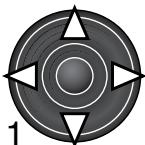
La zone spot AF en croix étant affichée, utiliser les 4 flèches du contrôleur (1) pour la déplacer dans l'image. Appuyer à mi-coursé sur le déclencheur pour faire la mise au point. La croix devient rouge pour confirmer la mise au point.
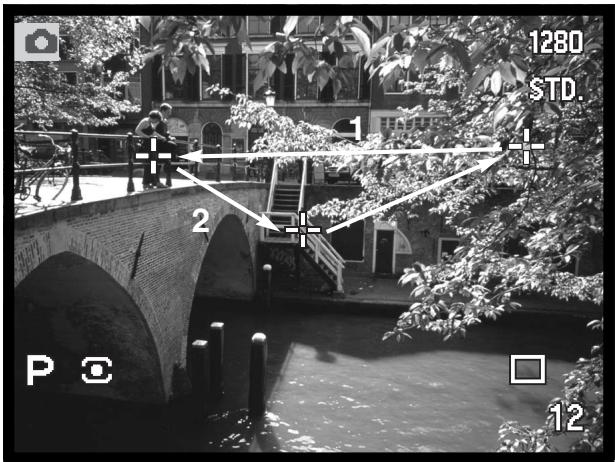
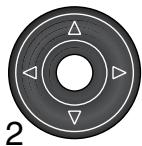
Appuyer au centre du contrôleur (2) pour ramener la zone AF au centre de l'image. Pour repasser en zone AF large, appuyer sur le contrôleur et maintenir la pression jusqu'à ce que le rectangle de la plage AF large apparaisse.
ZOOM numérique
La fonction zoom numérique double la puissance du zoom. Elle peut être utilisée en mode qualité d'image RAW ou en mode vidéo.
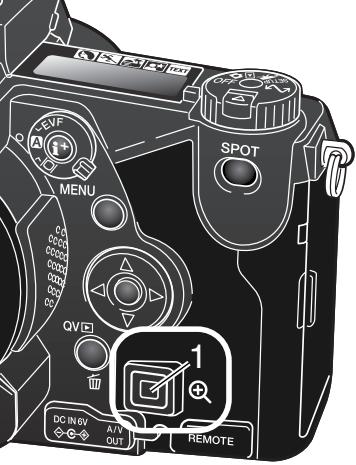
Appuyer sur la touche loupe (1) située au dos de l'appareil. L'effet est immédiatement visible. Une seconde pression sur la touche loupe annule la fonction zoomérique.
L'image cadrée est agrandie sur l'écran ACL et est recadrée par une cordure en grise dans le viseur. "x 2.0" s'affiche dans sur les écans lorsque le zoomer numérique est en fonction. Avec la zone AF large (p. 44), le capteur AF activé ne s'affiche pas.
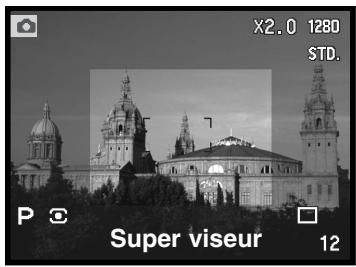
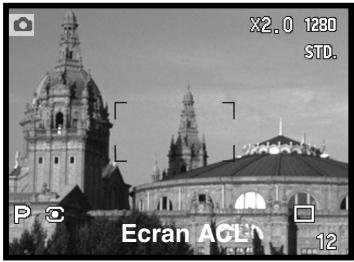
Lorsqu'une photo est réalisée avec la fonction zoom numérique, le format de l'image dépend du format d'image en cours sur l'appareil. L'image est en effet recadrée et le nombre total de pixels est interpolé afin de produire une image représentant la résolution (en pixels) indiquée dans le tableau ci-dessous.
| Réglage | ||||
| 2560 X 1920 | 1600 X 1200 | 1280 X 960 | 640 X 480 | |
| Image enregistrée | 1280 X 960 | 1280 X 960 | 1280 X 960 | 640 X 480 |
Les images en mode rafale (1280 x 960 UHS) sont redimensionnées au format 640 x 480.
Le mode Macro permet de photographier des petits objets de très près. Ce mode peut être utilisé avec le zoom numérique pour augmenter encore le grossissement. Les Programmes-résultats et le mode Video peuvent également être utilisés. Le flash intégré, en revanche, ne peut pas être utilisé.
Aligner l'une des flèches de la bague de zoom avec la flèche située au-dessus du curseur Macro. Le zoom doit être en position Grand-angle ou téléobjectif pour pouvoir engager le curseur Macro.
Pousser le curseur macro vers l'avant. L'appareil est ainsi configuré en mode Macro. L'icône Macro s'affiche dans le coin inférieur droit des écrans. Vérifier que le sujet se trouve dans la plage des distances macro :
Grand angle: 0,3 - 0,6m du capteur CCD.
Téléobjectif : 0,25 - 0,6m du capteur CCD.
En mode Macro, la bague de zooming doit être bloquée en position grand-angle. En position téléobjectif, la bague de zooming peut être légèrement tournée pour effectuer de fins ajustements de cadrage.
Pour revenir en mode normal, ramener le curseur Macro vers l'arrière de l'objet.
Localisation approximative du capteur CCD.
Conseils
Étant donné le rapport de grossissement élevé en mode Macro, la tenue de l'appareil est parfois délicate (les mouvements sont amplifiés et le cadrage difficile à préserver). Utiliser un trépied.
Utiliser la zone AF mobile (p. 45) pour sélectionner l'endroit ou faire le point. La profondeur de champ étant réduite en macro, l'utilisation de la mémorisation du point pour des sujets décentrés peut entraîner de légers décalages de mise au point pour le sujet principal après recadrage.
La possibilité d'incliner le viseur permet de cadrer plus facilement des sujets proches du sol. Il peut être orienté vers le haut entre 0 et.
Réglages du selectionteur de mode
La fonction mémoire, le type de mesure, le mode d'exposition, la cadence de prises de vues, le réglage de balance des blancs et la sensibilité de l'appareil sont contrôlés par le sélecteur de modes. Son fonctionnement est très simple. Il agit uniquement pour la prise de vues photo.
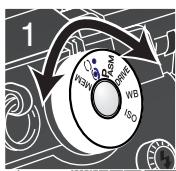
Placer le sélecteur de mode sur la position représentant le mode à modifier (1).
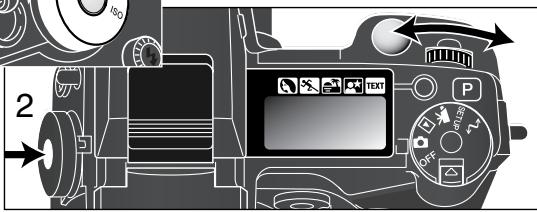
Tout en appuyant sur la touche située au centre du sélecteur de mode, tourner la molette de sélection située près du déclencheur pour changer de mode (2). Relâcher la touche pour valider le mode choisi. Les modifications sont affichées dans le superviseur, sur l'écran ACL et sur l'écran de contrôle.

Mémoire - Pour enregistrer et rappeler les réglages (p. 50).
Type de mesure - Pour changer de type de mesure (p. 51).
Modes d'exposition - Changement du mode d'exposition (p. 52).
Modes de cadence - Changement du mode de cadence (p. 58).
Balance des blancs - Commutation entre balance automatique, préréglée, ou personnalisée (p. 67).
Sensibilité - Changement de sensibilité (p. 70).
| Sélect de mode | Affichage | Réglage | Page | Affichages vis. & écran |
| MEM | Menu | Les registres mémoires ou les réglages de fonctions sont sélec-tionnés à partir d'un menu affichés sur les écrans. | 50 | |
| © | © | Multizones | 51 | (Pas d'affichage) |
| © | Moy. à prédominance centrale | |||
| ○ | Spot | |||
| PASM | P | Programme | 53 | Les affichages pour l'écran de contrôle, l'écran ACL et le super viseur sont les mêmes sauf indication contraire. |
| A | Priorité à l'ouverture | 54 | ||
| S | Priorité à la vitesse | 55 | ||
| M | Manuel | 56 | ||
| DRIVE | □ | Simple (vue par vue) | 58 | |
| □ | Bracketing | 62 | ||
| □ | En continu | 59 | ||
| H ! □ | Avance continue Haute Vitesse | 60 | ® | |
| UHS □ | Vidéo UHS | 61 | ® | |
| int | Intervallomètre | 64 | ® | |
| ◎ | Retardateur | 66 | ||
| WB | Ruto | Balance des blancs auto | 68 | AWB(Pas d'affichage) |
| ● | Lumière du jour | 68 | ||
| ● | Tungstène | |||
| ● | Fluorescent 1 et 2 | |||
| ● | Nuageux | |||
| △ | Calibration personnalisée 1 à 3 | 68 | ||
| SEt | Calibration personnalisée | |||
| ISO | Ruto | Gain automatique | (pas d'affichage) | |
| 100, 200, 400, 800. | Sensibilité prérégée en équiva-lent ISO. | 70 | Affichage de la valeur ISO. |
Mémoire - sauvegarde des réglages de l'appareil
Cinq yeux de réglages peuvent être mémorisés. Cette possibilité permet de gagner du temps lorsqu'il s'agit de ramener l'appareil dans une configuration de réglages types correspondant à un domaine de prise de vues bien déterminé. Exceptée la touche spot, les programmes-résultats, les données d'impression, le mémo vocal et la lecture rapide, tous les autres réglages du mode Enregistrement peuvent être mémorisés et notamment la position de la zone AF mobile, le réglage personnalisé de balance des blancs ainsi que les modifications induites par le sélecteur de mode et le contrôle d'effets.
numériques. Bien que le mode bracketing puisse être mémorisé, le type de bracketing (exposition, contraste ou saturation des couleurs) ou le filtre doit être réinitialisé.
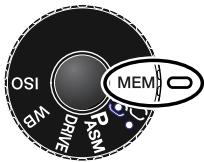
La configuration de réglages est mémorisée par le sélecteur de mode (p. 48). À l'origine, chaque espace mémoire contient les réglages d'origine de l'appareil.
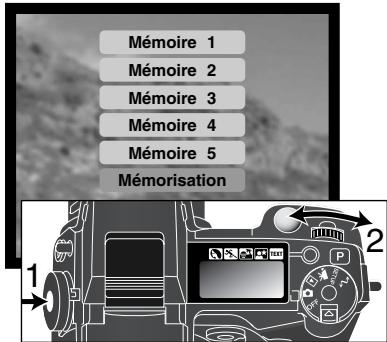
Pour enregistrer les réglages de l'appareil en cours, tourner le sélecteur de mode en position mémoire et appuyer sur la touche de fonction (1) pour afficher les réglages de mémoire à l'écran. Tourner la molette de sélection (2) pour souligner l'option de dossier-mémoire. Relâcher la touche pour ouvrir l'écran de dossier mémoire.
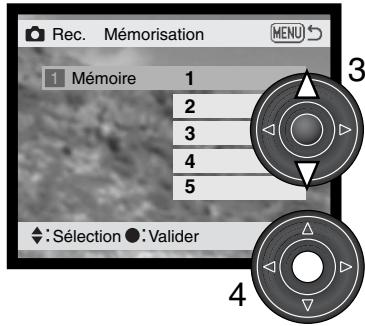
Dans l'écran de dossier mémoire, utiliser les touches haut/bas du contrôleur (3) pour sélectionner le registre mémoire dans lequel les réglages de l'appareil doivent être sélectionnées. Appuyer au centre du contrôleur (4) pour enregistrer les réglages. Les précédents réglages sont effacés et remplacés par les nouveaux. Un écran de confirmation s'ouvre : appuyer au centre du contrôleur pour le refermer.
Pour rappeler un jeu de réglages, appuyer sur la touche de fonction et surligner le registre mémoire souhaité avec la molette de sélection. Le relâchement de la touche de fonction applique les réglages mémorisés. Les réglages mémoire peuvent être rappelés à l'aide du bouton de programme numérique, voir page 129.
Les réglages de l'appareil ne sont pas effacés de la mémoire par la mise hors service de l'appareil ou par l'utilisation du bouton Tout auto. Ils sont effacés par les réglages par défaut du menu réglage.
MODES de MESURE
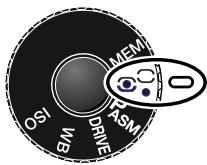
Les icônes indiquant le type de mesure utilisé s'affichent uniquement dans le viseur et sur l'écran ACL. Ils ne doivent pas être confondus avec les icônes de mise au point. (p. 29). Le type de mesure peut être modifié par le sélecteur de mode (p. 48). En mesure moyenne à prépondération centrale ou spot, la pression à mi-course sur le déclencheur lance la mesure mais celle-ci n'est pas mémorisée. La touche de mémorisation spot (p. 43) peut être utilisée pour mémoriser l'exposition, mais uniquement avec une mesure spot.

Multizones - La lumière et les couleurs sont mesurées sur 300 zones. Les données des mesures associant aussi les informations de distance pour calculer l'exposition. Ce mode de mesure sophistiqué est bien adapté à la plupart des situations.

Moyenne à prépondération centrale - La mesure est le résultat d'une moyenne des différents niveaux de luminosité de l'image avec une prépondération appliquée à la partie centrale.

Mesure Spot - La mesure est effectuée sur une petite zone de l'image. Avec ce type de mesure, un petit cercle apparait au centre de l'image pour indiquer la zone de mesure effective. La mesure spot permet d'effectuer des mesures ponctuelles très précises sur des zones particulières de la scène cadree sans que la luminosité environnante ne soit prise en compte.
Affichage en mesure spot
MODES d'exposition
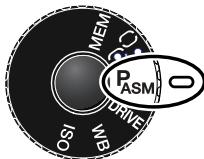
Les 4 modes d'exposition proposés permettent un contrôle Créé et précis de l'exposition. Le programme P apporte une liberté totale pour se consacrer à la composition, les modes priorités à la vitesse et à l'ouverture permettent d'imposer chacun de ces paramètres, l'appareil se chargeant de sélectionner le second afin d'obtenir la bonne exposition. Le mode manuel laisse l'opérateur désoir librement les deux paramètres afin de contrôler entièrement l'exposition. Voir le chapitre consacré au sélecteur de mode page 48.
Programme - L'appareil contrôle automatiquement la vitesse et l'ouverture.
Priorité à l'ouverture - L'opérateur sélectionne l'ouverture et l'appareil règle la vitesse en conséquence.
Priorité à la vitesse - L'opérateur sélectionne la vitesse et l'appareil règle l'ouverture en conséquence.
Manuel - L'opérateur sélectionne la vitesse et l'ouverture de son choix.
Écran de contrôle
Écran ACL
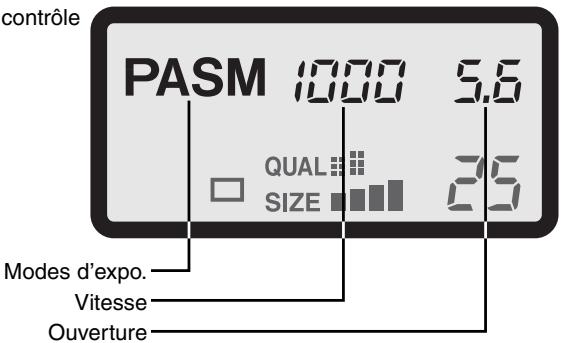
Pour une meilleure compréhension, tous les icônes des modes d'exposition sont présentés ici.
Le mode P assure une exposition parfaitement contrôlée grâce aux informations de focale et de mesure de la lumière. Le système de mesure d'exposition très performant permet à l'utilisateur de se consacrer entièrement au cadre et à la composition de l'image sans se soucier des critères techniques de l'exposition. Les valeurs de vitesse et d'ouverture sélectionnées par l'appareil sont affichées dans le viseur et sur les écrans. En mode Programme, la gamme de vitesses disponibles est comprise entre 8 s et 1/4000 s lorsque la sensibilité de l'appareil est réglée sur auto (p. 71). Si la luminosité de la scène est en dehors de la plage de mesure de l'appareil, les valeurs de vitesse et d'ouverture s'affichent en rouge sur les écrans et clignotent sur le panneau des données.
La courbe du programme s'adapte à la focale du zoom utilisée. L'appareil est programmé d'une part pour optimiser la profondeur de champ avec les focales de la gamme grand-angle afin de fournir des paysages nets et d'autre part, pour assurer une vitesse d'obturation élevée avec les focales de la gamme téléobjectif afin d'éviter les risques de flou de bougé. Lorsque la vitesse atteint la valeur limite de risque de flou de bougé pour l'appareil tenu à main levée, un signal apparaît dans le coin inférieur gauche du viseur et de l'écran ACL (p. 31).
Decalage de programme
Bien que la détermination du bon couple vitesse/diaphragme soit dévolue à l'appareil, il est possible pour l'utilisateur d'en imposer un autre grâce à la fonction de décalage de programme. Comme décrit
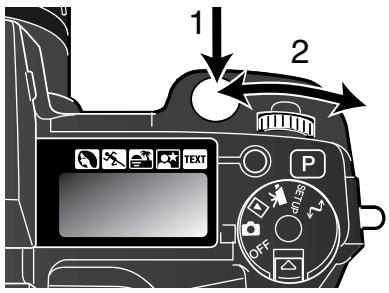
page 31, appuyer à mi-course sur le déclencheur pour afficher le couple de paramètres d'exposition (1), la molette de sélection (2) peut ensuite être actionnée pour décaler ce couple vitesse/diaphragme. Les paramètres changent mais le niveau d'exposition reste constant.
Le flash intégré ne peut pas être utilisé avec le décalage de programme. L'appareil donne la priorité à l'exposition au flash une fois celui-ci érigé, les décalages sont annulés.
Priorite à l'ouverture - a
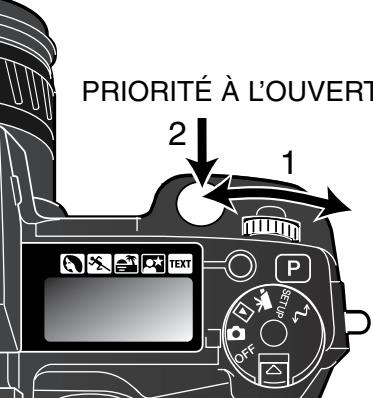
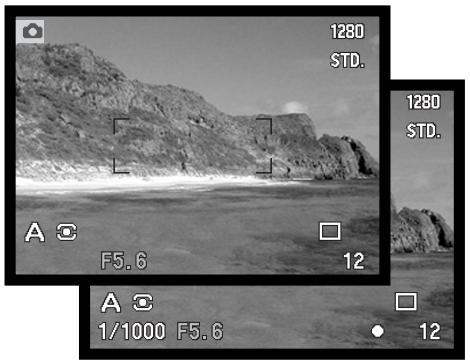
Dans ce mode, l'utilisateur sélectionne l'ouverture de son choix et l'appareil adapte la vitesse en conséquence afin d'assurer la bonne exposition. En mode A, l'affichage des valeurs d'ouverture passe en bleu.
Tourner la molette de sélection (1) pour sélectionner l'ouverture souhaitée. Appuyer à mi-course sur le déclencheur pour lancer la mesure d'exposition (2) : la vitesse correspondante s'affiche automatiquement.
Les valeurs d'ouverture peuvent être sélectionnées par demi-valeurs entre f/2,8 et f/8 en position grand-angle et entre f/3,5 et f/9,5 en position téléobjectif. Si l'ouverture sélectionnée correspond à une vitesse non disponible, l'affichage de la vitesse clignote sur l'écran de contrôle et devient rouge dans le viseur et sur l'écran ACL. En priorité à l'ouverture, la gamme de vitesses disponibles est comprise entre 15 s et 1/4000 s lorsque la sensibilité de l'appareil est réglée sur auto (p. 71).
Lorsque la vitesse descend sous la limite acceptable de tenue de l'appareil à main levée sans risque de flou de bougé, un signal (p. 31) s'affiche dans le coin inférieur gauche du viseur et de l'écran ACL. Lorsque ce signal de flou de bougé apparait, augmenter l'ouverture jusqu'à ce que le signal disparaisse ou utiliser un trépied.
L'ajustement de la vitesse s'effectuant en très courts paliers, la même valeur de vitesse peut être affichée malgré un changement d'ouverture. Lorsque le réglage de sensibilité de l'appareil (ISO) est
En automatique, la vitesse peut ne pas varier lorsque l'ouverture est modifiée.

Dans ce mode, l'utilisateur sélectionne la vitesse de son choix et l'appareil adapte l'ouverture en conséquence afin d'assurer la bonne exposition. En mode S, l'affichage des valeurs d'ouverture passe en bleu.
Tourner la molette de sélection (1) pour sélectionner la vitesse souhaitée. Appuyer à mi-course sur le déclencheur pour lancer la mesure d'exposition (2) : l'ouverture correspondante s'affiche automatiquement.
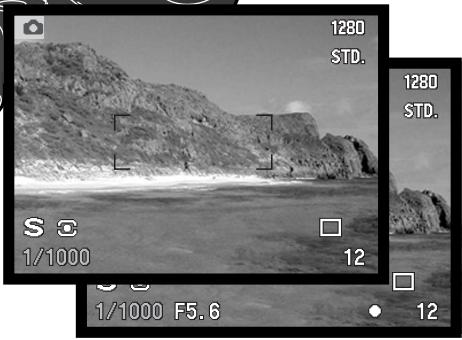
Les valeurs de vitesse peuvent être sélectionnées par demi-valeurs entre 15 s et 1/2000 s lorsque la sensibilité de l'appareil est réglée sur auto (p. 71). Si la vitesse sélectionnée correspond à une ouverture non disponible, l'affichage de l'ouverture clignote sur l'écran de contrôle et devient rouge dans le viseur ainsi que sur l'écran ACL.
Conseils
Pour un photographe habitué à la photo argentique 24 x 36, une gamme d'ouvertures de f/2.8 à f/8 peut paraître peu performante. Il faut cependant savoir que, étant donné la taille du capteur CCD et les focales de l'objectif, les ouvertures de cet appareil numérique produisent une profondeur de champ plus importante que celle obtenue avec les mêmes ouvertures et les mêmes angles de champ pour un appareil argentique 24 x 36. Ainsi, à l'ouverture f/8, la profondeur de champ est déjà suffisante pour donner une netteté importante.
Le mode manuel permet la libre sélection des paramètres vitesse et ouverture. Il est indépendant de l'exposition déterminée par l'appareil et l'utilisateur peut donc décider librement du niveau d'exposition de son image. Les valeurs d'ouverture et de vitesse sont sélectionnées par demi-valeurs. La gamme de vitesses disponibles est comprise entre 15 et 1/2000 s y compris la pose longue (Bulb) lorsque la sensibilité de l'appareil est réglée sur auto (p. 71). La sensibilité de l'appareil est réglée sur 100 ISO mais peut être modifiée avec le sélecteur de mode (p. 48).
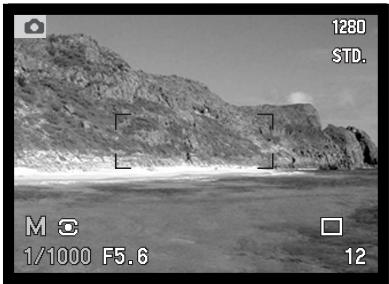
Les changements étant appliqués à l'exposition, les effets en sont visibles sur les écrans. Les affichages de vitesse et d'ouverture clignotent sur l'écran de contrôle et passent au rouge sur les afficheurs pour signaler une importante sur-ou-sous-exposition. Si le viseur et l'écran sont noirs, augmenter le niveau d'exposition jusqu'à ce que l'image soit visible. À l'inverse, diminuer l'exposition s'ils sont tout blancs. Si l'image de l'écran ACL est trop sombre à cause du réglage d'exposition, appuyer en même temps sur la touche Mode et sur la touche d'information (i+) pour amplifier l'image. Le M affiché à l'écran devient rouge. Le système d'exposition automatique préserve une image lumineuse sur l'écran. Cependant, ni l'image, ni l'histogramme en temps réel ne reflètent l'exposition finale. Renouveler la procédure pour annuler l'affichage amplifié. Avec le flash intégré, l'image globale est également amplifiée et ne reflète pas l'exposition correspondant à la lumière ambiante.
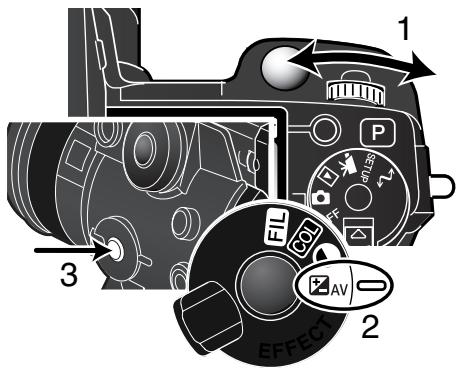
Pour sélectionner la vitesse :
- Tournez la molette de contrôle (1) pour sélectionner la vitesse
Pour sélectionner l'ouverture :
- Régler le sélecteur d'effets numériques (2) en position "correction d'exposition".
- Tout en appuyant sur la touche d'effets numériques (3), tourner la molette de sélection (1) pour sélectionner l'ouverture. La correction d'exposition au flash (p. 74) peut également être réglée avec les touches haut et bas du contrôleur.
Il est possible de personnaliser les opérations du mode manuel à l'aide du menu réglage (p. 130).
Expositions en POSE LONGUE
Les prises de vues en pose longue (Bulb) peuvent être effectuées en mode manuel (M). Il est possible de réaliser des poses jusqu'à 30 secondes en appuyant sur le déclencheur et en le maintenant enfoncé. L'utilisation d'un trépied et d'une télécommande à cordon est recommandée.
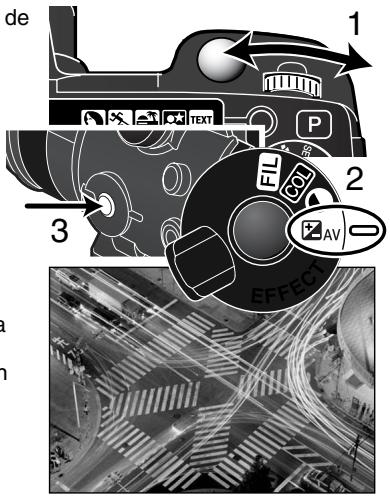
Utiliser la molette de sélection pour réduire les vitesses au-delà de 4 secondes et accéder à l'affichage de l'indication "Bulb".
Pour sélectionner l'ouverture, tourner le sélecteur d'effets numériques en position "correction d'exposition" (2). Tout en appuyant sur la touche d'effets numériques (3), tourner la molette de sélection (1) pour sélectionner l'ouverture.
Pour prendre la photo, appuyer sur le déclencheur et le maintenir enfoncé pendant toute la durée de la pose. Le relâchement du déclencheur termine l'exposition.
Les écrans sont sans affichage durant la pose longue. S'il est activé, le bruit de déclenchement (son déclic) indique la fin de la pose. Les écrans restent sans affichage pendant une période égale à la durée de pose pendant que le traitement de réduction du bruit est appliqué à l'image.
Raccordement d'une télécommande à CORDON (en OPTION)
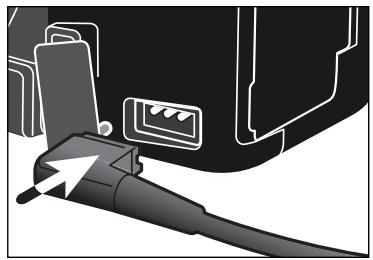
Les télécommandes à cordon RC-1100S et RC-1000L peuvent être utilisées pour éviter de provoquer des vibrations lors de l'action sur le déclencheur.
Retirer le capot de la prise télécommande en utilisant l'enclencheur située sur la droite du capot. Le capot est attaché au boîtier afin de ne pas être égaré.
Engager le connecteur de la télécommande dans la prise du boîtier.
MODES de cadence de prise de VUES
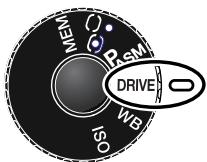
Le mode de cadence de prise de vues contrôle le nombre et la méthode d'acquisition des vues. Sur l'écran de contrôle, l'écran ACL et dans le viseur, des icônes indiquent le mode sélectionné. Voir le chapitre consacré au sélecteur de mode page 48.

Vue par vue - Une seule vue à chaque pression sur le déclencheur.

Bracketing - Permet de réaliser une série de 3 vues différenciées (exposition, contraste et saturation).

En continu - Une rafale de plusieurs images est effectuée lorsque le déclencheur est maintenu sous pression.

En continu Haute Vitesse - Prise de vues multiples au format et de qualité conforme aux règlages, à une cadence d'environ 3 images par seconde.

Vidéo UHS - Pour l'acquisition d'images multiples 1280 x 960 à la cadence d'environ 7 images par seconde.

Retardateur - L'obturation est différée par rapport à la pression sur le déclencheur (utile pour l'autoportrait).

Intervallomètre - Permet de réaliser une série d'images avec des intervalles de temps programmés.
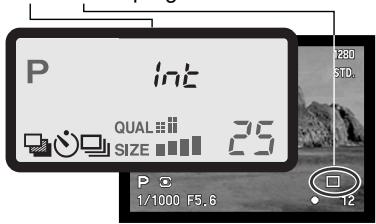
| Signal de mémoire tampon saturee | Compteur de vues | Indicateur de mode de caden-ce |
Pour une meilleure lisibilité, tous les icônes sont représentés. Les indicateurs de mode vue par vue et continu occupent la même place sur l'écran de contrôle. Les icônes des modes de cadence apparaissent au même emplacement sur les écrans.
Lorsqu'un nombre important de prises de vues est effectué dans un court laps de temps, la mémoire tampon de l'appareil est saturée. Il faut un certain temps avant que les données soient enregistrées sur la carte mémoire. En fonction du niveau des piles, le compteur de vue ou l'indicateur de mode de cadence s'affichent en jaune sur les écrans (voir illustration). Attendre que ces indicateurs redeviennent blancs avant une nouvelle prise de vues.
Le mode continu permet d'acquérir une série d'images successives tant que le déclencheur est maintenu enfoncé. Le principe est le même que celui qui consiste à entraîner rapidement le film d'un appareil argentique pour prendre une rafale de vues. Le nombre d'images pouvant être acquises au cours d'une série dépend des réglages de définition et de qualité d'image sélectionnés. La cadence maximale est de 2 im/s en plein format, en mise au point manuelle et en mode manuel. Le mode continu est sélectionné à partir du sélecteur de mode (p. 48).
Lorsque le déclencheur est maintenu enfoncé, l'appareil commence à enregistrer les vues jusqu'à ce que le nombre maximum soit atteint ou que le déclencheur soit relâché. Ce mode continu ne peut pas être utilisé en mode qualité d'image Super fin ou RAW (p. 84). Si la qualité d'image est en mode RAW ou Super fin avant la sélection du mode d'acquisition, la qualité d'image est réinitialisée au mode Standard. Le flash intégré peut être utilisé, mais la cadence d'acquisition est réduite en raison du temps de recharge du flash entre les vues. Le tableau ci-dessous indique le nombre d'images maximum pouvant être acquises selon les différentes combinaisons de qualité et de définition.
| Déf. Qualité | 2560 X 1920 | 1600 X 1200 | 1280 X 960 | 640 X 480 |
| RAW | 5 | - | - | - |
| Super fin | 3 | 3 | 3 | 3 |
| Très fin | 7 | 12 | 15 | 33 |
| Fin | 10 | 19 | 27 | 61 |
| Standard | 17 | 29 | 42 | 84 |
Composer l'image selon la procédure décrite au chapitre opérations de base (p. 27). Appuyer à mi-course sur le déclencheur pour mémoriser l'exposition et la mise au point pour la série de vues. En AF continu, l'objet effectue la mise au point en continu durant toute la série de vues (p. 83). Appuyer à fond sur le déclencheur (2) pour prendre les vues.
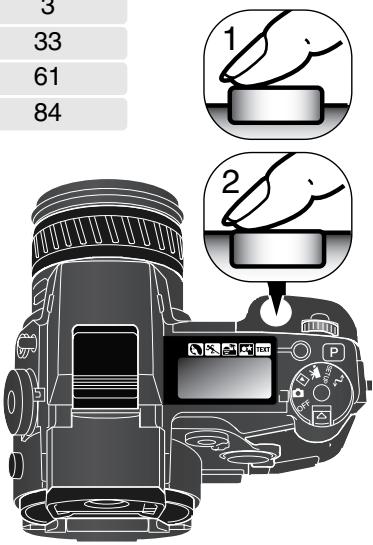
Le mode avance en continu Haute Vitesse autorise la capture rapide d'une série d'images. La cadence de prise de vue est d'environ 3 vues par seconde au format standard avec mise au point et exposition manuelle. La cadence de prise de vues décroît lorsque les images ont un format inférieur à 2560 x 1920. Le sélecteur de mode permet de sélectionner le mode continu (p. 48).
Lorsque le déclencheur est enfoncé et maintenu, l'appareil commence la prise de vues jusqu'au nombre maximal ou jusqu'au relâchement du déclencheur. Avec le flash intégré, la cadence de prise de vues est ralentie en raison du temps de recharge nécessaire au flash. Le tableau ci-dessous indique le nombre maximum d'images capturées en fonction des combinaisons de format et de qualité.
| Déf. Qualité | 2560 X 1920 | 1600 X 1200 | 1280 X 960 | 640 X 480 |
| RAW | 5 | - | - | - |
| Super fin | 3 | 3 | 3 | 3 |
| Très fin | 7 | 12 | 15 | 33 |
| Fin | 10 | 19 | 27 | 61 |
| Standard | 17 | 29 | 42 | 84 |
Composez l'image selon les indications de la section d'enregistrement (p. 27). Appuyez sur le déclencheur jusqu'à mi-course (1) afin de sélectionner l'exposition et la mise au point pour la série d'images. Appuyez complètement sur le déclencheur (2) pour commencer la prise de vues. Pendant l'enregistrement des images plein format, l'écran reste vide.
Si le signal de piles faibles apparait (p. 21), le nombre maximal d'images qu'il est possible de capturer sera réduit. Des piles faibles peuvent également empêcher la prise de vue d'images RAW ou Super fin ; le déclencheur devra être utilisé pour chaque prise de vue.
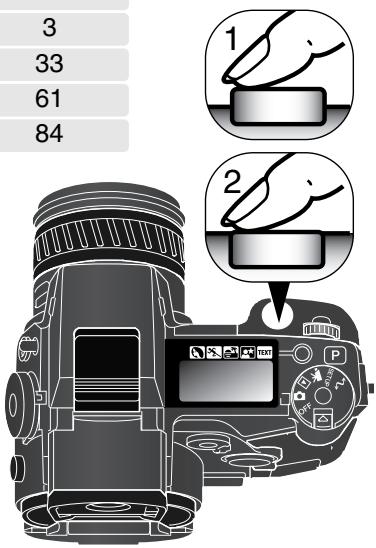
Le mode avance en continu UHS autorise la capture d'une série d’images 1280 X 960 à la cadence d’environ 7 images par seconde. Le format d’images passe à 640 X 480 avec l’utilisation du zoom numérique. Le nombre d’images capturées en une seule prise dépend des réglages de qualité d’image : Très fin - 32 vues, fin - 62 vues et standard - 100 vues. Ce mode ne peut être utilisé avec les qualités d’image Super fin ou RAW, le flash, ou les programmes de sujet numériques. Si la qualité d’image est positionnée sur RAW ou Super fin avant de sélectionner le mode de cadence, elle est automatiquement repositionnée sur Fin. Les vitesses d’obturation inférieures au 8ème de seconde ne peuvent pas être utilisées. Si l’indicateur de piles faibles apparait (p. 21), le déclencheur ne sera pas disponible. Le sélectionner de fonction permet de sélectionner le mode avance en continu UHS (p. 48).
Lorsque le déclencheur est enfoncé à fond et maintenu, l'appareil commence à enregistrer les
images jusqu'à ce que le nombre maximum soit atteint ou jusqu'à ce que le déclencheur soit relâché.
Composer l'image selon les indications de la section d'enregistrement (p. 27). Appuyer sur le déclencheur jusqu'à mi-course (1) afin de sélectionner l'exposition et la mise au point pour la série d'images. Appuyez complètement sur le déclencheur (2) pour com
commencer la prise de vues. Une source importante de lumière peut provoquer des striés sur l'image. Une image enregistrée peut présenter des zones sombres dues à des pertes de données. Pendant l'enregistrement des images, l'écran reste vide.
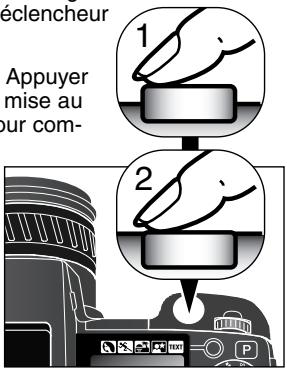
En validant la fonction de vidéo UHS de la partie Pref. 1 du menu du mode Enregistrement, un fichier vidéo VGA (640 x 480) avec fichier audio est automatiquement créé à partir de la série d'images.
Lorsque la fonction est active, l'icône de vidéo s'affiche à côté de l'indication de mode UHS. Le temps nécessaire pour réaliser le fichier vidéo est à peu près égal à la durée d'enregistrement. L'écran est vide et le témoin d'accès clignote durant cette période. L'effet sonore de déclenchement est désactivé.
Le bracketing consiste à exposer pour un même sujet, une série de trois vues successives représentant un écart d'exposition entre elles. Le bracketing est utile pour "assurer" l'exposition idéale. Avec cet article, le bracketing ne se limite pas à l'exposition, il peut également s'appliquer au contraste et à la saturation des couleurs et au filtré. Un seul type de bracketing peut être appliqué à la fois. Le mode bracketing est sélectionné à partir du sélecteur de mode (p. 48).
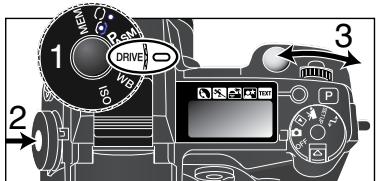
Placer le sélecteur de mode en position Mode de cadence (1). Tout en appuyant sur la touche de fonction (2), tourner le sélecteur de mode (3) pour régler le mode bracketing.
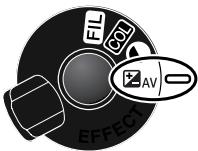
Tourner le sélecteur d'effets numériques sur le paramètre à bracketer. Pour davantage de détails sur les effets numériques, voir page 73.

Bracketing d'exposition

Bracketing de saturation

Bracketing de contraste

Bracketing de filtre
L'ordre de la séquence d'exposition est le suivant : exposition normale (paramètres correspondants à l'affichage), sous-exposition, et surexposition. L'increment de bracketing est de 0,3 IL mais peut être réglé à 0,5 ou 1 IL dans la partie PREF.2 du menu du mode Enregistrement (p.80).
Régler le contraste, la saturation de couleurs ou le filtrage au niveau souhaité. La séquence de bracketing d'effets numériques est d'un incrément en moins et en plus autour du réglage d'origine. Voir le chapitre sur les effets numériques page 73 pour régler le contraste, la saturation de couleurs et le filtrage. Excepté pour une image RAW, si le contraste ou la saturation de couleurs sont régés au niveaux mini ou maxi (±3), la séquence de bracketing est effectuée à ±4: +3, +2, +4. En revanche, une image RAW ne peut pas excéder les niveaux maxi et mini et comprend deux séquences identiques: +3, +2, +3. Un bracketing de filtre noir et blanc est appliqué aux réglages de filtre avant et après le réglage de filtre (p. 155). Si le filtre 10 est sélectionné, la séquence de bracketing est 10, 9, 0.
Composer l'image comme indiqué dans le chapitre des opérations d'enregistrement de base (p. 27). Appuyer à mi-course sur le déclencheur (1) pour verrouiller l'exposition et la mise au point pour la série. L'appareil continue à faire le point durant la série s'il est en mode AF en continu (p. 83). Appuyer à fond sur le déclencheur et le maintenir (2) pour effectuer la série : trois images successives sont enregistrées.
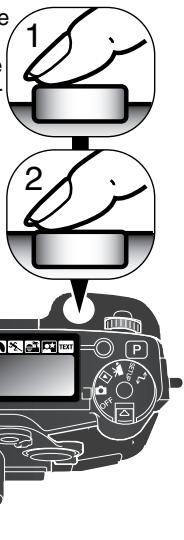
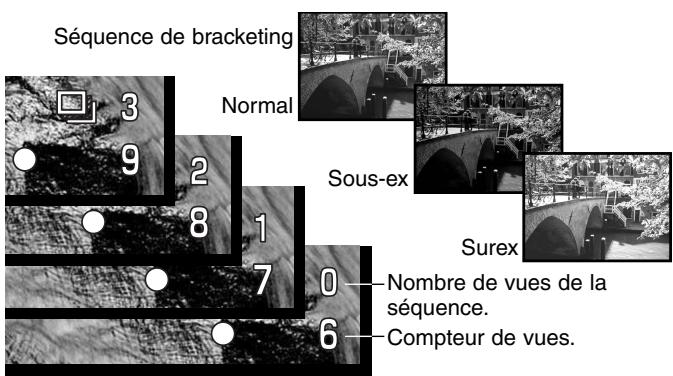
Si la carte mémoire est pleine ou si le déclencheur est relâché avant la fin de la série, la séquence de bracketing est annulée.
Pour effectuer un bracketing au flash, positionner la molette d'effets numériques sur exposition et sélectionner le flash. Avec le flash, le bracketing n'avance pas automatiquement et le déclencheur doit être utilisé pour chaque prise de vue de la série. Dès que le bracketing est enclenché, la mise au point et l'exposition sont fixées. Le nombre de prises de vues restant s'affiche sur les écrans à côté de l'icone de bracketing.
Lorsque le bracketing d'exposition est effectué en mode S, l'ouverture contrôle le bracketing. En modes A et M, la vitesse d'obturation contrôle le bracketing. L'ouverture peut être utilisée pour contrôler le bracketing en mode M en positionnant la molette d'effets numériques sur exposition et en appuyant sur le bouton d'effets numériques au cours de la prise de vue. En mode P, l'ouverture et la vitesse d'obturation peuvent contrôler le bracketing.
Int/INTERVALLOMETRE
Le mode intervallomètre permet d'effectuer des séries de vues ou de vidéo espacées par un intervalle déterminé et durant une période également déterminée. Cela permet notamment d'enregistrer la décomposition d'un événement ou d'un mouvement se déroulant très lentement (ouverture d'une fleur, réalisation d'un dessin, etc.). Le flash intégré peut être utilisé. La visualisation immédiate est désactivée (p. 100)
Les paramètres de la série avec intervalles des vues sont réglés dans la partie Pref. 1 du menu du menu Enregistrement. Consulter le chapitre consacré à la navigation page 80 sur l'utilisation du menu. La longueur de l'intervalle entre les vues peut être réglée à 1 - 10, 15, 20, 30, 45, et 60 minutes. Le nombre d'images de la série est réglé par l'option vues du menu sur : 2 à 99 vues. Pour enregistrer une série de photos ou réaliser un fichier vidéo, utiliser l'option intervalomètre.

Photo - Pour créer une série de photos caractérisées par les paramètres régés dans le menu du mode Enregistrement. La définition et la qualité d'image peuvent être modifiées.

Vidéo - Pour créer une vidéo caractérisée par les paramètres régés dans le menu du mode Enregistrement. Le fichier vidéo est lu à 4 images par seconde. La définition d'image peut être modifiée. Si la qualité d'image est positionnée sur RAW ou super fin avant de sélectionner le mode vidéo, la qualité d'image se repositionne automatiquement sur Fin.
Régler le mode d'acquisition en position intervallomètre à partir du sélecteur de mode (p. 48). Fixer l'appareil sur un trépied et composer l'image en veillant à ce que le sujet principal soit centré dans la zone AF. Avant chaque déclenchement de la série, l'appareil effectuera les réglages de mise au point, d'exposition, de balance des blancs et de charge éventuelle du flash. Il est possible de sélectionner le mode AF en continu. Les réglages mémorisés avec la touche de mémorisation spot sont annulés après la première photo. Pour outrepasser les automatismes, passer en mise au point manuelle (p. 43), en exposition manuelle (p. 56) et en réglage manuel ou personnalisé de la balance des blancs (p. 67).
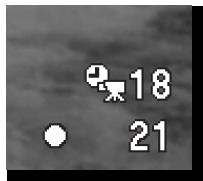
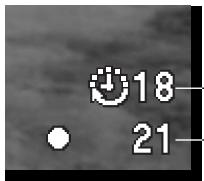
-Nombre de vues de la série intervalloitre.
Compteur de vues.
Vérifier que la carte mémoire dispose de suffisamment de capacité d'enregistrement pour la série programmée en comparant le nombre de vues programmées avec celui indiqué par le compteur de vues. En prise de vues photo, pour augmenter le nombre de vues pouvant être enregistrées sur la carte mémoire, il est possible de changer le format d'image et le niveau de qualité d'image.
Appuyer sur le déclencheur pour lancer la série. Pendant la série, le viseur et l'écran ACL sont éteints afin d'économiser l'énergie. "Int" s'affiche sur l'écran de contrôle et le compteur décompte les vues restantes de la série. La lampe tremoin d'accès s'allume à chaque enregistrement d'image.
Coucher de soleil : Intervalle de 10 minutes
Lorsque le nombre de vues programmées est effectué ou si la carte mémoire est pleine, l'appareil s'arrête et est réinitialisé à la première vue. Pour annuler la série intervallo-entree, mettre l'appareil hors tension.
Lors de la visualisation de vidéos sur un micro-ordinateur, la puissance de ce micro-ordinateur est importante. Avec des micro-ordinateurs trop lents, certaines vues peuvent ne pas être affichées durant la lecture des vidéos enregistrées en mode 2560 x 1920 ou 1600 x 1200.
Util pour réaliser des autoportraits, le retardateur diffère l'obturation d'environ 10 secondes par rapport au moment où le déclencheur est pressé à fond (p. 48).
L'appareil étant monté sur un trépied, composer la photo comme indiqué dans les opérations de base (p. 27). La mémorisation de mise au point (p. 28) ou la zone AF mobile (p. 45) peuvent être utilisées pour les sujets décentrés. Appuyer sur le déclencheur à mi-course (1) pour mémoriser l'exposition et la mise au point. Appuyer à fond sur le déclencheur (2) pour lancer le décompte du retardateur. La mise au point et l'exposition étant déterminées au moment de la pression sur le déclencheur, ne pas se placer devant l'objet pour lancer le retardateur.
Vérifier que la mise au point est confirmée par les témoins avant de déclencher (p. 29).
Durant le décompte, la lampe témoin de retardateur située en façade de l'appareil commence à clignoter et est accompagnée d'un signal audio. Quelques secondes avant l'obturation, elle se met à clignoter plus rapidement et reste allumée juste avant l'obturation. Pour annuler le décompte du retardateur, appuyer sur la touche P auto-pro ou changer la position du flash (le rabattre ou l'ériger). Le signal audio peut être désactivé dans les réglages (p. 118).
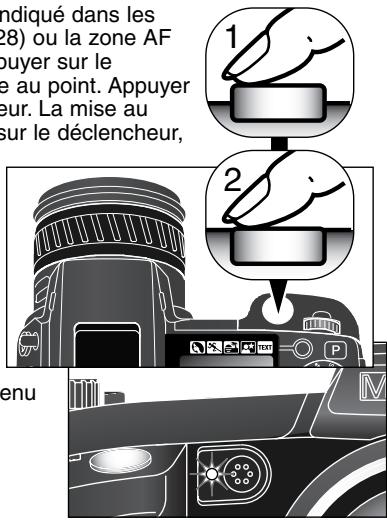
Conseils
Le retardateur peut être utilisé pour réduire les risques de flous de bouge dus aux vibrations de l'appareil en pose longue. Appareil sur trépied, les photos de paysages ou d'autres sujets statiques peuvent être effectuées au retardateur. L'appareil n'était plus touché au moment de l'obturation, il n'y a pas de risque de provoquer un flou de bouge d'aux vibrations de l'appareil.
Balance des BLANCS
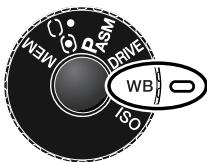
La balance des blancs permet à l'appareil d'adapter l'équilibre du rendu de couleurs des images enregistrées en fonction des différentes sources d'éclairage. L'effet de la balance des blancs est sensiblement équivalent à l'utilisation de films lumière du jour ou tungstène ou encore de filtres de correction de couleur en photographie argentique.
Lors du réglage de la balance des blancs, "Auto" et "AWB" s'affichent pour indiquer le réglage automatique. Si un réglage autre que Auto est sélectionné, un icône s'affiche sur l'écran de contrôle et les afficheurs. Voir le chapitre sur le sélecteur de mode page 48.
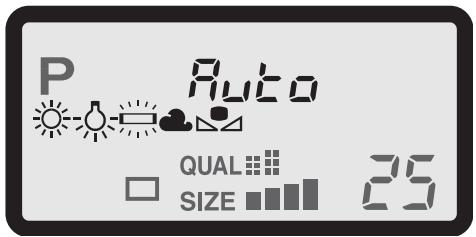

AUTO/AWB - Le réglage AUTO détecte le type de source d'éclairage et adapte la balance des blancs en conséquence.
Lumière du jour - Pour prises de vues extérieures ensoleillées.
Éclairage tungstène – Pour prises de vues sous éclairage par ampoules à incandescence.
Fluorescent - Pour prises de vues sous éclairage fluorescent (tubes).
Nuageux - Pour prises de vues en extérieur par temps couvert.
Réglage personnalisé - Réglage de balance des blancs personnalisé.
Calibration personnalisée - Calibration manuelle de la balance des blancs.
Balance des BLANCS automatique
La balance des blancs automatique adapte les réglages en fonction de la température de couleur (dominante de couleur) de la scène cadre. Dans la plupart des cas, le réglage AUTO est satisfaisant et produit des images avec un excellent rendu, même en cas d'éclairage issu de sources variées. Lorsque le flash intégré est utilisé, la balance des blancs est réglée pour la température couleur du flash.
Balance des BLANCS préréglée
Le préréglage de balance des blancs doit être effectué avant la prise de vue. Une fois le réglage effectué, les effets sont immédiatement visibles dans le viseur et sur l'écran ACL. Il existe cinq règles : lumière du jour, tungstène, fluorescent 1, fluorescent 2 et nuageux. Fluorescent 1 correspond à l'éclairage fluorescent standard et fluorescent 2 à un éclairage fluorescent proche de la lumière du jour.
Le flash intégré peut être utilisé avec un préréglage de balance des blancs, mais avec des éclairages ambiants fluorescent ou tungstène, une dominante rosée ou bleutée peut apparaître. Le flash étant équilibré “Lumière du jour”, il produit d'excellents résultats avec le réglage “Lumière du jour”.
Conseils
La balance des blancs ne permet pas de corriger les dominantes des éclairages de type "à vapeur de sodium" (éclairages d'autoroutes) ou à "vapeur de mercure". Pour des portraits sous de tels éclairages, l'utilisation du flash permet d'atténuer ces dominantes. Pour les paysages intégrant de tels éclairages, régler la balance des blancs en Lumière du jour. La balance des blancs auto, prérégée et personnalisée ne modifie pas la couleur des néons.
Balance des BLANCS personnalisée
La fonction de balance des blancs personnalisée permet de calibrer l'appareil en fonction d'une source d'éclairage spécifique. Trois réglages peuvent être mémorisés dans l'appareil pour réutilisation. Le réglage personnalisé est utile lors d'éclairages complexes ou pour obtenir un contrôle spécifique du rendu de couleurs.
Pour calibrer l'appareil, appuyer sur la touche de fonction et tourner la molette pour afficher l'icône de balance des blancs personnalisée. L'indication "SET" apparait sur l'écran de contrôle et en rouge dans le viseur et sur l'écran ACL. Tout en maintenant enfoncé le bouton de fonction (1), utiliser les flèches Haut/Bas du contrôleur (2) pour sélectionner l'un des trois registres mémoire. Choisir un objet blanc et le cadrer "plein cadre". Il n'est pas nécessaire de faire la mise au point. Appuyer sur le déclencheur pour calibrer l'appareil.
Si une erreur se produit durant la calibration, un message d'erreur s'affiche sur les écrans. Appuyer sur le contrôleur pour effacer ce message, l'icône de balance des blancs devient jaune pour indiquer l'erreur, puis renouveler la calibration en changeant de référence de blanc. Renouveler la procédure plusieurs fois si nécessaire.
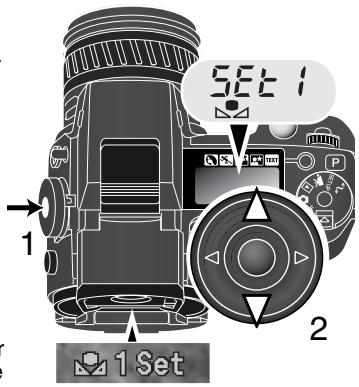
Le réglage demeure dans le registre sélectionné jusqu'à son remplacement. Si le réglage personnalisé de la balance des blancs doit être à nouveau utilisé, tout en maintenant la touche de fonction enfoncée, tournez le contrôleur jusqu'à l'apparition de l'icône correspondante sans la mention "SET" sur le panneau de données et le blanc sur les écrans. Utiliser les flèches haut/bas du contrôleur (2) pour sélectionner l'un des trois registres mémoire.
Le flash intégré peut être utilisé avec le réglage personnel de balance des blancs. Cependant, le flash étant équilibré "lumière du jour", il est possible qu'il induise une dominante inhabituelle si la calibration a été effectuée pour une source d'éclairage très différente de la lumière du jour.
Conseils
Lors d’une calibration, la couleur de l’objet utilisé comme référence est primordiale. Cet objet doit être blanc. Un objet en couleur produit une calibration qui s’effectue davantage en fonction de cette couleur que pour la température de couleur de la source lumineuse qui éclaire l’objet. Une feuille de papier blanc constitue une référence idéale facile à transporter.
Une erreur de calibration peut intervenir en cas d'éclairages extrêmes, particulièrement avec des flashes professionnels. Dans ce cas, utiliser un cadre gris comme cible de calibration afin de réduire l'intensité lumineuse. Pour contrôler la lumière, il est également possible de réduire l'ouverture à l'aide du mode manuel.
Sensibilité de l'appareil - ISO
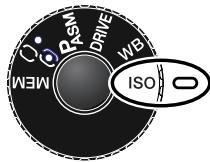
Cinq réglages de sensibilité peuvent être sélectionnés : Auto, 100, 200, 400 et 800. Ces valeurs correspondent à des équivalents de sensibilité ISO. ISO est la norme utilisée pour indiquer la sensibilité d'un film argentique. Plus le nombre est grand, plus la sensibilité est élevée. Pour changer le réglage de sensibilité, voir le chapitre consacré au sélecteur de mode page 48.
Le réglage automatique de sensibilité adapte automatiquement la sensibilité entre 100 et 200 ISO en fonction de l'intensité de l'éclairage ambiant. Lorsqu'un
Autre réglage que Auto est activé, "ISO" s'affiche sur l'écran de contrôle et ISO + la valeur sélectionnée apparaisent sur l'écran ACL et dans le viseur.
Il est possible de sélectionner une valeur de sensibilité spécifique. Comme pour le grain d'emulsion qui augmente avec la sensibilité des films argentiques, le bruit (parasites) augmente également en numérique et est donc plus élevé à 800 qu'à 100 ISO. D'autre part, le changement de sensibilité modifie la portée du flash : celle-ci augmente proportionnellement à la sensibilité.
La sensibilité de l'appareil double lorsque la valeur sélectionnée est elle-même doublée et se traduit par un accroissement de luminosité (exposition) de 1 IL. Le passage de 100 à 200, de 200 à 400 ou de 400 à 800 ISO se traduit également par une augmentation de 1 IL (p. 79). Le passage direct de 100 à 800 ISO par 3 IL. Les réglages de haute sensibilité (400, 800 ISO) permettent d'effectuer des prises de vues à main levée sans utiliser le flash avec moins de risque de flous de bouge.
Lors d'expositions en pose longue (p. 57), le bruit peut être encore plus prononcé, notamment à 400 et 800 ISO. Les poses longues à des ISO faibles seront moins concernées par le bruit qu'avec des ISO élevés. Une pose de 15 secondes à 200 ISO présente moins de bruit qu'une pose de 4 secondes à 800 ISO. Avec des temps de pose plus longs, l'incidence du bruit devient plus prononcée.
Portée du FLASH et sensibilité
Pour être correctement exposé, le sujet doit se trouver dans la zone de portée du flash. Cette portée peut être augmentée en augmentant la sensibilité de l'appareil. Lorsque le réglage de sensibilité est en mode automatique, la sensibilité est réglée entre 100 et 200 ISO. La portée du flash est mesurée à partir du plan du capteur CCD. Pour des raisons de construction optique, la portée n'est pas la même selon que l'objet est en position grand-angle ou téléobjectif.
| Sensibilité | Portée du flash (grand angle) | Portée du flash (déléobjectif) |
| AUTO | 0,5 m ~ 3,8 m | 0,5 m ~ 3,0 m |
| 100 | 0,5 m ~ 2,7 m | 0,5 m ~ 2,1 m |
| 200 | 0,5 m ~ 3,8 m | 0,5 m ~ 3,0 m |
| 400 | 0,5 m ~ 5,4 m | 0,5 m ~ 4,2 m |
| 800 | 0,5 m ~ 7,6 m | 0,5 m ~ 6,0 m |
PLAGE Des viteses et sensibilité de l'appareil
La plage de réglage des vitesses d'obturation change en fonction du réglage de la sensibilité de l'appareil. Une modification de la sensibilité ISO modifie uniquement les vitesses d'obturation les plus longues, mais n'affecte pas la durée possible de la pose longue (pose B ou bulb).
Les nombres entre parenthèses sont les vitesses d'obturation à la focale 200mm.
Montage d'un FLASH accessoire minolta
Pour augmenter les possibilités de l'appareil, il est possible de lui adjoindre un flash accessoire (vendu séparément). Voir page 154 la liste des flashes compatibles. Toujours stocker le flash lorsque l'appareil n'est pas utilisé. Replacer le capot sur la griffe porte-accessoires pour protéger les contacts électriques.
Retirer le capot de la griffe porte-accessoires comme indiqué ci-contre. Monter le flash accessoire sur la griffe en le faisant coulisser vers l'avant jusqu'en butée.
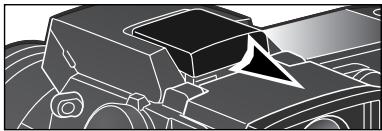
Utiliser la PRESE synchro FLASH
La prise synchro flash permet la connexion de flashes de studio ou externes à l'aide d'un "câble synchro flash" standard. Elle est compatible avec des flashes de polarités positive et négative de 400 V ou inférieur.
Dévisser le couvercle de la prise, connecter le "câble synchro flash". Revisser systématiquement le couvercle lorsque la prise synchro n'est pas utilisée.
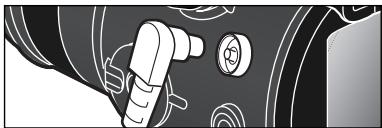
Pour garantir des prises de vues correctes, utiliser le mode d'exposition manuel (p. 56). Régler la vitesse d'obturation sur une durée équivalente ou inférieure à celle du flash en vous
référant à son mode d'emploi. Si la flash intégré est sorti alors que l'appareil est connecté à un flash externe, les deux flashes se déclencheront. Cependant, le flash automatique de l'appareil ne permettra pas une prise de vue correcte. Pour utiliser le flash intégré comme fill flash, utiliser les commandes manuelles du flash (p. 94).
L'utilisation de la balance des blancs personnalisé est recommandée (p. 68). Lors de la calibration de l'appareil, utiliser les réglages de vitesse d'obturation et d'ouverture souhaités pour l'exposition définitive. Il est recommandé d'utiliser une plage de gris neutre comme reference avec des flashes puissants, afin de réduire l'intensité lumineuse. Si la balance des blancs personnalisée n'est pas utilisable, utiliser le préréglage "Lumière du jour". L'utilisation de la balance des blancs auto n'est pasée.
Contrôlé des EFFETS numériques
Le contrôleur d'effets numériques est un outil puissant. Selon le même principe qui permet de corriger l'exposition d'une photo, le contrôleur d'effets numériques permet d'en modifier le contraste et la saturation des couleurs. Les effets des corrections appliquées sont immédiatement visibles dans le viseur ou sur l'écran ACL avant d'enregistrer l'image. Cette possibilité de corriger le rendu d'une image avant de l'enregistrer permet d'obtenir une photo optimale lors de la prise de vues. Le contrôleur peut être utilisé en mode Video. Le fonctionnement du contrôleur est très simple :
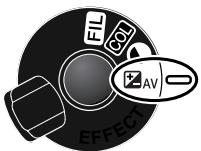
Tourner le sélecteur d'effets numériques pour l'amener sur la position correspondant au paramètre à corriger.

Exposition

Saturation de couleurs

Contraste

Filtre
Appuyer sur la touche d'effets numériques au centre du sélecteur (1) et la maintenir enfoncée pour appliquer les corrections en agissant sur la molette de sélection (2). Quand la correction souhaitée est obtenue, relâcher la touche pour qu'elle soit appliquée.
Des combinaisons de corrections peuvent être effectuées. Les corrections restent actives jusqu'à ce qu'elles soient volontairement réinitialisées. Lorsqu'une correction est appliquée (réglage différent de 0), une icône de rappel est affichée sur les écrans et dans le viseur.
Pour régler la correction d'exposition au flash, les touches haut et bas du contrôle sont utilisées à la place de la molette de sélection. Voir page 74.
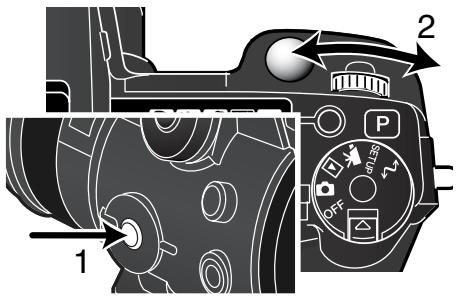
Pour réinitialiser les changements effectués à l'aide du contrôleur d'effets numériques, appuyer sur le bouton Tout auto tout en maintenant le bouton d'effets numériques.
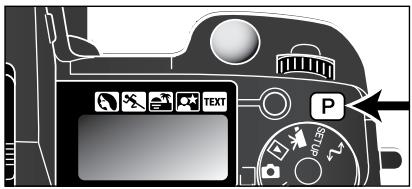
Correction d'exposition et de FLASH
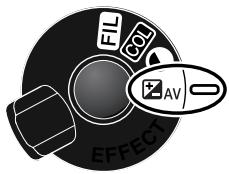
L'exposition en ambiance et au flash peut être corrigée avant l'enregistrement de l'image afin de lui appliquer un rendu plus clair (surex) ou plus sombre (sous-ex). La correction d'exposition peut être effectuée entre -2 et +2 IL par 1/3 de valeur (p. 79). La valeur appliquée reste effective tant qu'elle n'a pas été réinitialisée à 0.
La correction d'exposition doit être appliquée avant l'enregistrement de l'image. Lors du réglage de la correction, la valeur en IL est indiquée sur
L'écran de contrôle et sur les écrans ACL et dans le viseur, à côté de l'icône de correction d'exposition. Une fois le réglage effectué, il est pris en compte pour les affichages de vitesse et d'ouverture. Cependant, la variation des paliers de vitesses étant très progressive, il se peut que l'affichage ne varie pas pour une correction de faible amplitude (1/3 IL). La correction est néanmoins bien prise en compte.
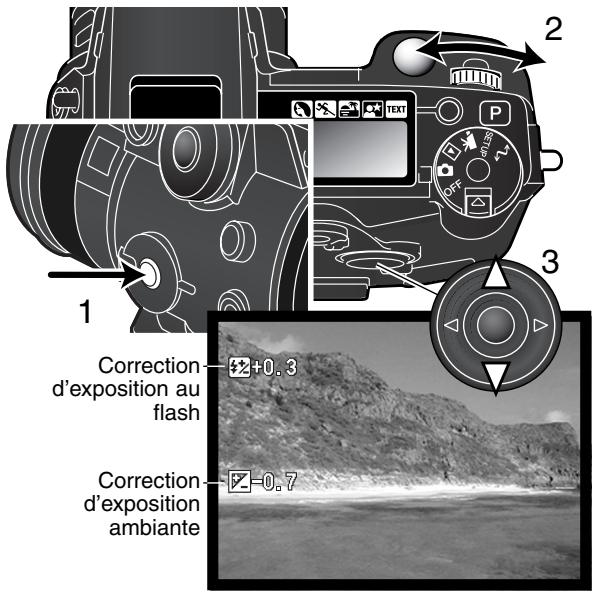
Placer le sélecteur d'effets numériques en position Correction d'exposition.
Appuyer sur la touche centrale et la maintenir (1) puis régler la correction en tournant la molette de sélection (2), ou régler la correction au flash avec les touches haut et bas du contrôleur (3).
Relâcher la touche (1) pour valider les réglages.
Conseils
Dans certaines conditions exceptionnelles, la mesure effectuée par l'appareil peut conduire à une exposition peu appropriée à la situation réelle. La correction d'exposition permet d'y remédier. Par exemple, une scène très lumineuse comme un paysage de neige ou une plage de sable blanc peuvent tromper le pedomètre et l'image sera trop noire. Avant la prise de vue, il est donc conseillé de corriger l'exposition de +1 ou +2 IL.
Dans l'exemple ci-contre, la scène apparait délavée sur l'écran. En corrigeant l'exposition en sous-ex de -1,5 IL, ce coucher de soleil retrouvera des teintes plus fidèles à la réalité.
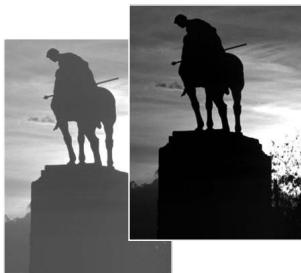
Si le fill-flash est utilisé pour réduire les ombres fortes représentées sur le visage d'un sujet dues à un éclairage ou à une lumière du jour intensifiées, la compensation de flash doit être utilisée afin de modifier le rapport entre ombres et lumières. Le fill-flash affecte la profondeur des ombres sans affecter les zones éclairées par la source d'éclairage principale. En réduisant la sortie du flash à l'aide d'un réglage d'IL négatif, les ombres reçoivent moins de lumière qu'avec le fill-flash normal et seront plus fortes mais aussi plus détaillées. Avec un réglage d'IL positif, les ombres s'adoucissent et peuvent même disparaître.
Correction en surex
Sans correction
Correction en sous-ensemble
Correction de contraste
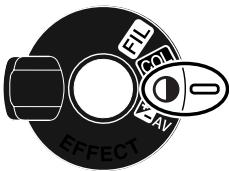
Le contraste d'une scène peut être corrigé sur 7 niveaux (+/-3) par le contrôleur d'effets numériques. Si la scène est trop contrastée, des informations de nuances et de détails seront perdues. Si la scène est trop peu contrastée, le rendu d'image est plat. Le contrôle du contraste permet donc d'optimiser le rendu de la scène à photographier.
Le contraste doit être réglé avant la prise de vue. Lorsqu'une correction est effectuée, une icône s'affiche sur l'écran de contrôle et sur l'image cadre.
Un signe + (augmentation) ou - (diminution) indique dans quel sens est appliquée la correction de contraste. Lorsque le réglage de contraste est à un niveau autre que 0, l'icône reste affichée en rappel.
Scène à haut contraste
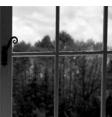
Après correction
Après correction
Conseils
Les modifications de contraste et de saturation de couleurs sont plus difficiles à apprécier dans le viseur ou sur l'écran ACL que sur un écran de micro-ordinateur. Dans les cas difficiles, pour obtenir le meilleur rendu, effectuer un bracketing automatique (p. 62) ou manuel.
Correction de saturation de couleurs
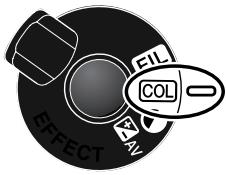
La saturation de couleurs d'une scène peut être corrigée sur 7 niveaux (+/-3) par le contrôle d'effets numériques. La saturation peut être augmentée ou diminuée.
La saturation doit être réglée avant la prise de vue. Lorsqu'une correction est effectuée, une icône s'affiche sur l'écran de contrôle et sur l'image cadre. Un signe + (augmentation) ou - (diminution) indique dans quel sens est appliquée la correction de saturation. Lorsque le réglage de contraste est à un niveau autre que 0, l'icône reste affichée en rappel.
Filtre
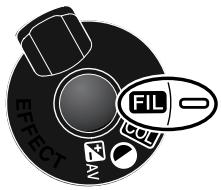
Le rendu de couleurs de la scène photographiée peut être ajusté par le contrôleur d'effets numériques. Les effets de filtre sont différents selon le mode couleurs en cours, voir les exemples p. 155.
Le filtre doit être appliqué avant l'acquisition de l'image. Lors du changement de réglage, une icône et un nombre indiquent le type de filtre en cours d'application. Les changements de réglages sont immédiatement appliqués à l'image affichée. Si le filtre est réglé sur une autre valeur que 0 (zéro) l'icône reste affichée comme témoin.
Utilisé en couleurs naturelles, couleurs vives ou Adobe RVB, l'effet peut être réglé sur 7 niveaux compris entre +3 et -3. Un réglage positif agit comme un filtre réchauffant (image plus jaune), un réglage négatif comme un filtre refroidissant (image plus bleutée).
En mode noir et blanc, l'effet filtré permet de donner une dominante monochrome à l'image. L'effet de filtre progressif du neutre au rouge, puis au vert, au magenta, au bleu et à nouveau au neutre. La position zéro est neutre. Les réglages de filtre noir et blanc n'ont pas d'effet sur les images RAW.
PETIT GUIDE d'introduction à la photographie
La photographie peut être une perpétuelle récompense. C'est une vaste discipline qui va du simple loisir à une forme d'art plus élaborée pour laquelle certains deviennent des maîtres. Mais c'est avant tout le plaisir de faire des photos et la joie de les redécouvrir ultérieurement qui est important. Ce petit guide de conseils présente les principes de base de la photographie.
L'ouverture de l'objectif (le diaphragme) contrôle non seulement l'exposition mais aussi la profondeur de champ. C'est-à-dire, la répartition de la zone de netteté en avant et en arrière du sujet mis au point. Plus l'ouverture est petite (grand chiffre), plus la profondeur de champ est importante et plus la vitesse nécessaire à la bonne exposition est longue. Inversement, plus l'ouverture est grande (petit chiffre), moins la profondeur de champ
est importante et plus la vitesse nécessaire à la bonne exposition est longue.
Habituellement, on recherche une grande profondeur de champ pour les photographies de paysages afin d'obtenir la netteté à la fois pour le premier et l'arrière-plan. À l'inverse, on préfère une profondeur de champ réduite en portrait afin de bien détacher la personne photographiée sur un fond flou.
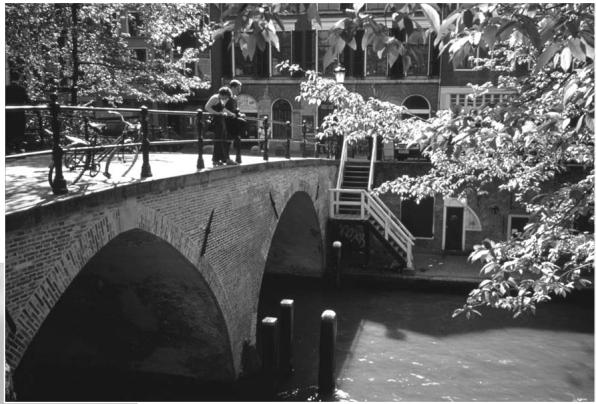
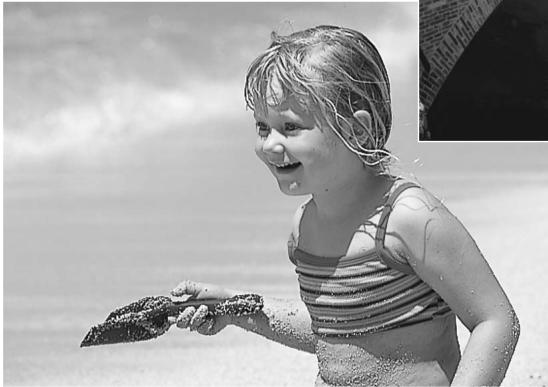
La profondeur de champ varie avec la focale. Elle est plus grande en position grand-angle et plus réduite en téléobjectif.
La vitesse d'obturation contrôle non seulement l'exposition mais aussi le rendu des mouvements des sujets photographiés. Les vitesses rapides sont utilisées en photo de sport pour figer les mouvements. Les vitesses lentes peuvent être utilisées pouruggérer le mouvement par des effets de flou de bougé (effets de filé) comme pour cette photo de cascade. L'utilisation d'un trépied est alors recommandée.
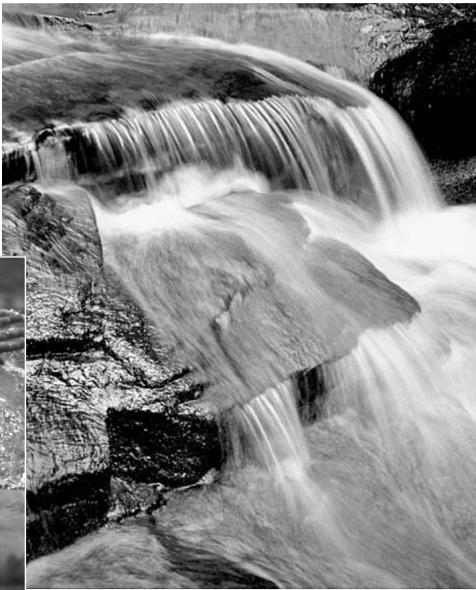
Les modifications de réglage d'ouverture et de vitesse ne sont pas directement visibles sur l'image du viseur ou de l'écran. Cependant, contrairement aux appareils argentiques, les appareils numériques permettent de faire une photo d'essai et d'en visualiser immédiatement le résultat. Ainsi, il est possible de faire une vue puis de visualiser la profondeur de champ ou l'effet de la vitesse en mode Lecture rapide (p. 34). L'image peut être supprimée si elle ne donne pas les résultats attendus et une autre image d'essai peut être immédiatement réalisée avec des réglages différents.
IL signifie Indice de Lumination. Diaph fait référence à une valeur d'ouverture du diaphragme sur les appareils mécaniques. Une variation d'un IL ou d'un diaph correspond à une modification de l'exposition d'un facteur 2x (en plus ou en moins), + 2 IL représentent quatre fois plus de lumière et - 2 IL, 0,25 fois plus.
Navigation dans le MENU du mode enregistrement
En mode Enregistrement, appuyer sur la touche Menu (1) pour activer le menu. La touche permet également de quitter le menu une fois les réglages effectués. Les quatre flèches du contrôleur (2) sont utilisées pour déplacer le curseur dans le menu. Une fois un réglage effectué, appuyer au centre du contrôleur pour le valider.
Activer le menu du mode Enregistrement avec la touche Menu (1), l'onglet Basique en haut du menu est surligné. À l'aide des flèches Gauche/Droite du contrôleur (2), surligner l'onglet de menu souhaité. Les sous-menus changent au fur et à mesure que les onglets sont surlignés.
Lorsque le sous-menu souhaité est affiché, les flèches Haut/Bas du contrôleur permettent de faire défiler les options. Surligner l'option dont le réglage doit être modifié.
Appuyer sur la flèche droite du contrôleur pour afficher les réglages. Le réglage en cours est indiqué par une flèche. Pour revenir au menu des options, appuyer sur la flèche gauche.
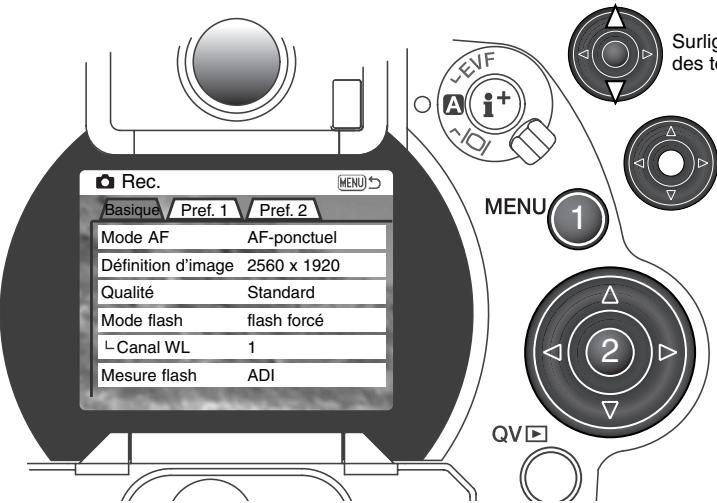
Sélectionner le nouveau niveau de réglage à l'aide des touches Haut/Bas.
Appuyer au centre du contrôle pour sélectionner le réglage sur ligne.
Une fois le niveau de réglage sélectionné, le curseur revient au menu des options et le nouveau réglage est affiché. Il est alors possible de continuer à faire des modifications. Pour revenir en mode Enregistrement, appuyer sur la touche Menu.
| Basique | |
| Mode AF | AF ponctuel |
| AF continu | |
| Définition | 2560 X 1920 |
| 1600 x 1200 | |
| 1280 X 960 | |
| 640 X 480 | |
| Qualité | RAW |
| Super fin | |
| Très fin | |
| Fin | |
| Standard | |
| Mode flash | Flashforcé |
| Yeux rouges | |
| 2e rideau | |
| Sans fil WL | |
| Canal WL | 1-4 |
| ContrôleFlash | Flash ADI |
| PréEclair TTL | |
| Manuel | |
Se référer aux chapitres pour la description des options de menus et de leurs réglages.
Voir page 82 pour davantage d'informations sur le clavier électronique.
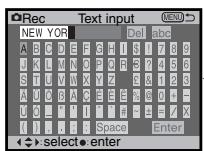
| Préf. 1 | |
| Spot AF/AEL | AF/AE Maintien |
| AFAEApp/Relà | |
| AE Maintien | |
| AE App/Relà | |
| Touche loupe | Zoom numéri. |
| Ctrl.duPoint | |
| Intervalomtr | 1 - 10, 15, 20, 30, 45, 60 min. |
| Images | 2 - 99 |
| Mode interva. | Image fixe |
| Vidéo | |
| Vidéo UHS | Marche/Arrêt |
| Pref. 2 | |
| Impr. données | Non |
| An/Mois/Jour | |
| Mois/Jr/Heur | |
| Texte | |
| Texte + N°ID | |
| Mode couleur | Vives sRVB |
| Naturel sRVB | |
| Adobe RVB | |
| Noir & blanc | |
| Solarisation | |
| Netteté | Fort (+) |
| Normal | |
| Doux (-) | |
| Regl. bracket. | 0.3, 0.5, 1.0 IL |
| Affichag.inst | 10 sec/2 sec/Non |
| Mémο vocale | 15 sec/5 sec/Sans |
Clavier électronique
Le clavier électronique permet de saisir du texte pour l'impression de données ou pour nommer des dossiers. Le clavier apparait automatiquement lorsqu'il est nécessaire de composer du texte.
Pour saisir du texte, utiliser les 4 flèches directionnelles de contrôleur afin de surligner le carac. souhaité puis appuyer au centre du contrôleur pour valider. La saisie permet de changer (min/maj). La modification alors sur les caractères. Une fois le texte touché, valider et appuyer sur le contrôleur pour valider. Annuler l'opération avec la touche Menu.
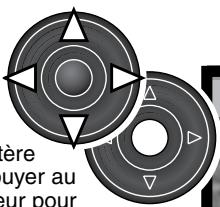

Pour supprimer du texte, déplacer le curseur dans le bloc texte en haut de l'écran, utiliser le curseur pour surligner le caractère à supprimer. Appuyer sur la touche Bas : la touche suppression est surlignée. Appuyer sur le contrôleur pour supprimer le caractère.
Pour remplacer un caractère, renouveler la procédure précédente mais lorsque la touche suppression est surlignée, utiliser les 4 flèches du contrôleur pour surligner le caractère de remplacement. Appuyer sur le contrôleur pour valider le remplacement.
MODES Autofocus
Cet appareil propose deux modes autofocus, le mode vue par vue et le mode AF continu, qui sont sélectionnés dans le menu du mode Enregistrement (p. 80).
AF vue par vue. Ce mode est bien adapté à la prise de vues sur des sujets immobiles. La pression à mi-course sur le déclencheur lance la mise au point qui est ensuite mémorisée jusqu'à ce que le déclencheur soit relâché. La mise au point manuelle directe (p. 125) peut être utilisée en mode AF simple (vue par vue).
AF en continu. Ce mode est adapté à la prise de vues sur des sujets en mouvement. La pression à mi-course sur le déclencheur lance la mise au point qui s'effectue en continu jusqu'à l'obturation. En autofocus en continu avec la zone AF large (p. 44), les capteurs AF ne s'affichent pas pour indiquer celui qui est activé pour la mise au point.
L'autofocus en continu peut parfois avoir des difficultés pour suivre un sujet extrêmement rapide. Dans ce cas, faire une mise au point préalable, sur un endroit de la trajectoire du sujet et déclencher au moment où le sujet atteint ce point. Tenir compte du fait qu'il y a un très léger temps de retard entre le moment où le déclencheur est pressé et celui où l'obturation intervient effectivement:
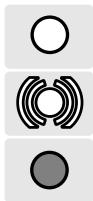
Indicateur d'AF vue par vue - Mise au point confirmée et verrouillée.
Indicateur d'AF en continu - Mise au point confirmée.
Indicateur d'AF rouge - Mise au point impossible. Le sujet est trop proche ou constitue une situation particulière. Relâcher le déclencheur.
Ne pas confondre ces icônes avec les icônes de mode de mesure (p. 51).
FORMAT d'image
Le changement de format d'image affecte le nombre de pixels qui composent l'image. Plus l'image est grande, plus le fichier-image est volumineux. Le besoin du format d'image doit donc tenir compte de l'utilisation ultérieure de cette image. Les petites images sont bien adaptées à une utilisation pour les sites Web. Les plus grandes permettent de produire des tirages photos de qualité.
Le format d'image doit être sélectionné avant la prise de vues. Les modifications de formats d'image sont affichées sur l'écran de contrôle, dans le superviseur et sur l'écran ACL. Le format d'image est modifié uniquement de façon manuelle. Voir le chapitre consacré au menu du mode Enregistrement page 80.
| Ecran de contrôle | Viseur et écran ACL | Nombre de pixels (hor. x vert.) | Définition |
| SIZE | 2560 | 2560 X 1920 | PLEIN FORMAT |
| SIZE | 1600 | 1600 X 1200 | UXGA |
| SIZE | 1280 | 1280 X 960 | SXGA |
| SIZE | 640 | 640 X 480 | VGA |
A PROPOS du comteur de VUES
Le compteur de vues indique un nombre approximatif de vues pouvant être enregistrées sur la carte mémoire avec les réglages de format et de qualité d'image en cours. Si ces réglages sont modifiés, le compteur s'adapte en conséquence. Cependant, le calcul du nombre de vues étant basé sur une moyenne du volume des fichiers, l'enregistrement de l'image qui vient d’être effectué peut ne pas entraîner de changement au niveau du compteur ou même le faire diminuer d’une vue.
Qualite d'image
Cet appareil dispose de cinq niveaux de qualité d'image : RAW, Super fin, Très fin, Fin et Standard. Le niveau de qualité doit toujours être sélectionné avant la prise de vues. Voir le chapitre consacré au menu du mode Enregistrement page 80.
Le niveau de qualité d'image agit sur le taux de compression du fichier-image et par conséquent sur son volume (en Mo ou Ko) mais n'a pas d'incidence sur le nombre de pixels qui le composent. Plus le taux de compression est faible, plus la qualité d'image est élevée et le fichier volumineux. Le mode Super fin produit les images de la plus haute qualité et les fichiers-images les plus volumineux. S'il est important d'économiser la carte mémoire, utiliser le mode standard qui procure une qualité d'image suffisante pour un usage normal.
Les formats d'enregistrement de fichiers changent selon le niveau de qualité d'image. Les images enregistrées en mode Super fin sont au format TIFF. Les images enregistrées en mode Très fin, Fin et Standard sont au format JPEG. Les images enregistrées en mode Super fin, Très fin, Fin et Standard sont enregistrées en 24 bits couleur ou en 8 bits monochrome. Le format RAW produit un fichier de haute qualité lisible uniquement à l'aide du logiciel DiIMAGE.
Après un changement de qualité d'image, l'écran de contrôle affiche automatiquement le nombre de photos qu'il est possible d'enregistrer sur la carte mémoire. Une carte mémoire peut contenir des fichiers de qualités différentes.
| Ecran de contrôle | Viseur et écran ACL | |
| RAW QUAL | RAW | RAW data |
| QUAL | S.FIN | Super fin |
| QUAL | T.FIN | Très fin |
| QUAL | FIN | Fin – réglage par défaut. |
| QUAL | STD. | Standard |
À PROPOS des niveaux de qualité SUPER fin et RAW
En raison de la taille importante des fichiers RAW et Super fin, le mode en continu UHS ne peut être utilisé avec ces réglages de qualité d'image. Après des prises de vue dans ces modes (5 images en RAW pour 3 images en Super Fin "TIF"), quelques minutes sont nécessaires pour enregistrer les images sur la carte mémoire. La lampe témoins et les écrans sont hors service durant cette opération.
En mode RAW, le format d'image est réglé sur plein format et ne peut pas être modifié. Ce format n'est pas indiqué sur l'écran ACL. Le zoom numérique, la lecture agrandie, l'insertion de données et les fonctions d'impression ne peuvent pas être utilisés.
Contrairement aux autres, les images en mode RAW ne sont pas prêtes à l'utilisation et doivent être traitées par un logiciel spécifique fourni avec les utilisaires DIMAGE. Le logiciel DiIMAGE Viewer peut réenregistrer une image et lui appliquer les mêmes traitements que l'appareil. Les données RAW sont enregistrées sous forme de fichiers 12 bits. Le logiciel DiIMAGE Viewer peut les convertir en fichiers TIFF 24 bits ou 48 bits.
L'image est enregistrée avec un fichier entête qui contient les informations concernant la balance des blancs, les modifications apportées au contraste et à la saturation de couleurs par le contrôleur d'effets numériques ainsi que les éventuels traitements apportés par un programme-résultat ou une modification de la netteté. Les changements de sensibilité sont appliqués aux données RAW : les valeurs ISO peuvent être réglées manuellement pour contrôler le bruit (p. 48).
Les commandes de traitement d'image de l'appareil appliquent les effets de modifications de couleurs à l'image en cours d'affichage, mais les données enregistrées ne sont pas affectées par ce réglage. Le mode noir et blanc n'a pas d'effet sur l'image définitive. Une image RAW réalisée en mode RAW peut être récupérée ultérieurement en couleurs. Cependant, les filtres d'effets noir et blanc (p. 77) ne sont pas applicables à une image RAW. La différence de saturation entre couleurs naturelles et couleurs saturées est réservée par les données RAW mais pas le mode solarisation. Pour davantage d'informations sur les modes couleurs, voir page 98.
Volume du fichier-image et capacité de la CARTE mémoire
Le volume du fichier-image est déterminé par le niveau de qualité et le format de l'image. Le nombre de photos pouvant être enregistré sur une carte mémoire dépend donc de ce volume et de la capacité de la carte. Le taux de compression étant lié au sujet photographié, le volume du fichier est également déterminé par la scène photographiée. Le tableau ci-dessous donne des valeurs moyennes.
Volume approximatif des fichiers image
| Définition Qualité d'image | 2560 X 1920 | 1600 X 1200 | 1280 X 960 | 640 X 480 |
| RAW | 9,6 Mo | - | - | - |
| Super fin | 14,2 Mo | 5,6 Mo | 3,6 Mo | 1,0 Mo |
| Très fin | 4,0 Mo | 1,7 Mo | 1,3 Mo | 530 Ko |
| Fin | 2,1 Mo | 1,0 Mo | 680 Ko | 280 Ko |
| Standard | 1,1 Mo | 620 Ko | 420 Ko | 200 Ko |
| Nombre approximatif d'images enregistrables sur une carte CompactFlash de 16 Mo | ||||
| RAW | 1 | - | - | - |
| Super fin | 1 | 2 | 4 | 15 |
| Extra fin | 2 | 7 | 11 | 36 |
| Fin | 5 | 14 | 21 | 48 |
| Standard | 10 | 23 | 33 | 65 |
MODES de FLASH
Le mode flash peut être changé dans le menu du mode Enregistrement (p. 80). Pour que le flash intégr(e) émette un éclair, il doit être érigé manuelle. L'éclair est alors émis quel que soit le niveau de lumière ambiante. Lorsque le flash est en fonction, la sensibilité de l'appareil est automatiquement régée entre 100 et 200 ISO. Ce réglage peut être modifié par la molette de séléction (p. 48). Le réglage de balance des blancs automatique donne priorité à la temperature couleur de l'éclair de flash. Si un préréglage ou un réglage personnelisé de balance des blancs est en cours, la priorité est donnée à la temperature de couleur correspondant à ce réglage.
| Ecr. de cont. | Viseur et écr. ACL | |
| - | ♀ | Flashforcé |
| ◎ | ♂◎ | Réducteur d'yeux rouges |
| - | ♀REAR | Synchro sur le 2ème rideau |
| WL | ♂WL | Sans fil WL |
Le flash force est utilisé pour apporter un complément d'éclairage à la lumière ambience. En faible lumière ambience, le flash intervient comme source d'éclairage principale et surpassse la lumière ambience. En forte lumière ambience, le flash intervient seulement comme éclairage d'appoint pour éliminer les ombres.
Réduction des YEUX ROUGES
Le système de réduction des yeux rouges est utilisé pour diminuer l'effet yeux rouges qui apparaît en photographie au flash de personnes ou d'animaux par faible lumière ambiante. Cet effet est provoqué par la réflexion de l'éclair par la rétine. Plus la lumière ambiante est faible, plus la pupille est dilatée et plus l'effet yeux rouges est prononcé. L'émission d'un pré-éclair provoque la contraction de la pupille de la personne photographiée et l'effet yeux rouges est ainsi atténué.
Synchro sur le SECOND RIDEAU
La synchro sur le second rideau est utilisée en poses longues afin de respecter la logique de rendu des trainées lumineuses laissées par un sujet lumineux en mouvement (voiture avec phares allumés par exemple). L'éclair qui fige le sujet est émis en fin de pose (avec le départ du rideau qui referme l'obturator) afin que les trainées lumineuses laissées par le sujet soient derrière lui et non pas devant.
Lors du déclenchement, un pré-eclair est émis. Ce pré-eclair n'assure pas l'exposition de la photo, mais permet simplement de la déterminer. L'éclair d'exposition est émis juste avant la fermeture de l'obturateur.
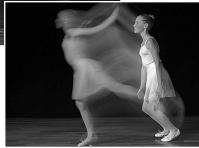
La synchronisation lente peut être effectuée en modes P et A (p. 48). En faible lumière ambiante, la synchronisation lente permet de conserver des temps de pose longs afin que les fonds autour du sujet principal soient exposés en "ambiance". Pour un sujet photographié de nuit en extérieur, l'exposition au flash et en lumière ambiante sont équilibrées pour favoriser la "montée" des détails du fond (pour éviter un fond uniformément noir). Les temps de pose pouvant être très longs, il est recommandé d'utiliser un trépied.
- Régler l'appareil en mode d'exposition P ou A (p. 48).
- Régler le fonctionnement de la touche de mémorisation d'expo spot (partie Pré. 1 du menu du mode Enregistrement p. 80).
- Cadrer l'image.
- Appuyer sur la touche de mémorisation spot pour mémoriser l'exposition.
- Appuyer sur le déclencheur à mi-course pour memoriser la mise au point. Composer l'image sur les écrans.
- Appuyer à fond sur le déclencheur pour prendre la photo.
Commande d'un FLASH détaché sans CORDON
Flash détaché sans cordon
Flash sur l'appareil.
Le mode flash détaché sans cordon permet la commande et le contrôle d'un flash Minolta 5600HS(D) et/ou 3600HS(D) placé à distance de l'appareil sans liaison avec l'appareil par l'intermédiaire d'un cordon. Un ou plusieurs flashes peuvent être ainsi disposés autour du sujet pour créer des éclairages originaux.
Le flash intégré de l'appareil émet un éclair qui sert de signal de commande des flashes distants. Contactez votre revendeur pour connaître la gamme de flashes et d'accessoires d'éclairage Minolta.
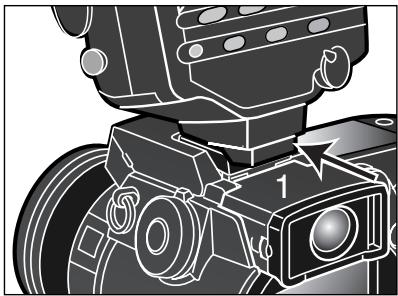
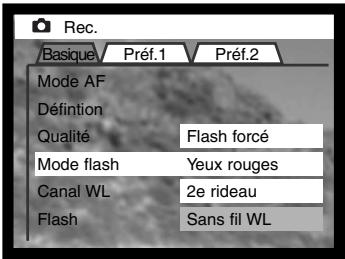
Retirer le capot de la griffe porte-accessoires (p. 72).
Monter un flash Minolta 5600HS(D) ou 3600HS(D) dans la griffe. S'assurer de l'encliquetement de sécurité (1).
Mettre l'appareil et le flash sous tension.
Régler l'appareil en mode flash sans fil WL (wireless) dans la partie basique du menu du mode Enregistrement (p. 80). Ceci règle simultanément le flash en mode WL (wireless) et l'appareil sur le canal du flash.

Appuyer et maintenir enfoncée la touche de déverrouillage (2) pour libérer le flash et le retirer de la griffe porte-accessoires.
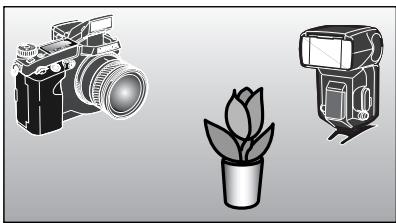
Disposer le flash et l'appareil comme souhaité autour du sujet. Voir page suivante les indications sur les distances flash-sujet et appareil-sujet. S'assurer qu'aucun objet ne fait obstacle entre l'appareil et le flash.
Ériger le flash intégré de l'appareil. L'indicateur de flash sans cordon (WL) s'affiche dans le coin supérieur gauche de l'écran. Le nombre affiché à proximité indique le numéro de canal utilisé. Appuyer à mi-course sur le déclencheur pour charger le flash intégré. Une fois la charge effectuée, le témoin de flash passe au blanc.
Lorsque le 5600HS(D) ou 3600HS(D) est chargé, son illuminateur AF frontal se met à clignoter (3). Commencer la prise de vue comme indiqué à la section enregistrement de base page 27.
Le fonctionnement du flash distant peut être testé en appuyant sur la touche spot de l'appareil. Si le flash n'émet pas d'éclair, modifier la position du flash ou de l'appareil. L'option de fonctionnement de la touche spot de la partie basique du menu Enregistrement doit être réglée sur touche maintenue ou pression alternée pour mémorisation de l'exposition seule (AE). Si c'est la fonction mémorisation AF/expo (AF/AE) qui est active, le test ne fonctionne pas. L'accès à la synchronisation en vitesses lentes est possible en modes P et A (p. 89).
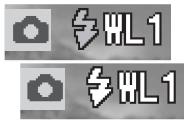
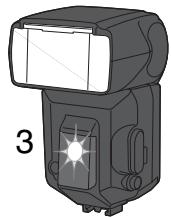
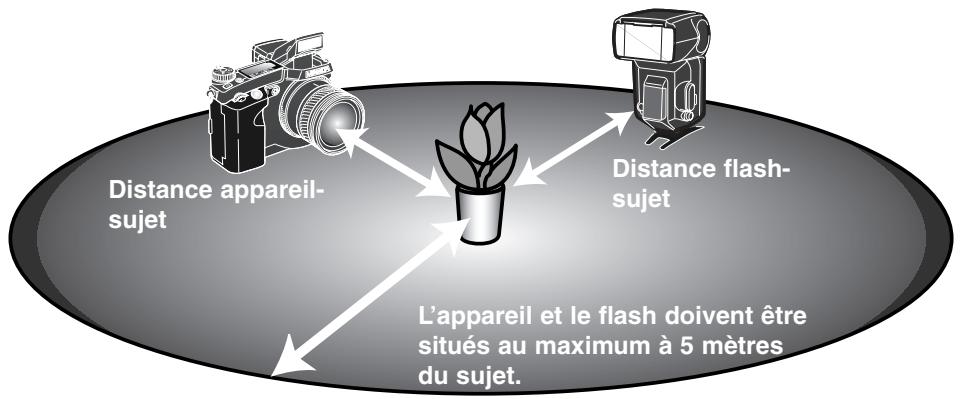
| Distance minimale apparéil-sujet | ||||
| Ouverture | Réglage de sensibilité | |||
| ISO 100 | ISO 200/AUTO | ISO 400 | ISO 800 | |
| f/2,8 | 1,4 m | 2,0 m | 2,8 m | 3,9 m |
| f/4 | 1,0 m | 1,4 m | 2,0 m | 2,8 m |
| f/5,6 | 0,7 m | 1,0 m | 1,4 m | 2,0 m |
| f/8 | 0,5 m | 0,7 m | 1,0 m | 1,4 m |
| Distance minimale apparéil-sujet | ||||
| f/2,8 | 1,0 m | 1,4 m | 2,0 m | 2,8 m |
| f/4 | 0,7 m | 1,0 m | 1,4 m | 2,0 m |
| f/5,6 | 0,5 m | 0,7 m | 1,0 m | 1,4 m |
| f/8 | 0,4 m | 0,5 m | 0,7 m | 1,0 m |
1 Distance flash-sujet maxi avec un 3600HS(D) dans ces conditions : 3,5 m. 2 Distance flash-sujet maxi avec un 3600HS(D) dans ces conditions : 2,5 m.
Remarques sur le FLASH détaché sans CORDON
Le flash détaché sans cordon fonctionne moins en intérieur ou par éclairage ambiant atténué. Sous éclairage intense, il arrive que le flash distant ne détecte pas les signaux émis par le flash intégré.
Le système de flash sans cordon peut fonctionner sur 4 canaux afin que plusieurs combinaisons d'appareil et de flashes Minolta puissant fonctionner dans un même endroit sans interférences entre elles. Une fois que le flash et l'appareil sont séparés, le canal peut être modifié. Sur l'appareil, le canal peut être sélectionné dans la partie basique du menu du mode Enregistrement (p. 80). Se référer au mode d'emploi du flash pour la procédure de réglage du canal. Le flash et l'appareil doivent être réglés sur le même canal.
Lorsque les flashes distants ne sont pas utilisés, toujours désactiver le mode Sans fil WL dans la partie basique du menu. En cas contraire, les expositions au flash risquent d'être erronées. Les flashes 5600HS(D) et 3600HS(D) peuvent être réinitialisés simultanément par l'appareil. Monter le flash dans la griffe porte-accessoires et modifier le réglage de mode flash Sans fil WL dans le menu en sélectionnant un autre mode flash.
Cet appareil ne possède pas de vitesse de synchro-flash prédéterminée. En mode programme (P) ou priorité à la vitesse (A), la vitesse ne doit pas descendre au-dessous de la limite de risque de flou de bougé sauf si la fonction de synchro lente est volontairement activée (p. 89). En priorité à la vitesse (S) ou en manuel (M), n'importe que cette vitesse peut être utilisée.
Le flash peut être synchronisé à toutes les vitesses de l'appareil. La fonction de synchro haute-vitesse des 5600HS(D) et 3600HS(D) n'est pas nécessaire. L'adaptateur de commande de flash à distance n'est pas compatible avec cet appareil.
MESURE d'exposition au FLASH
Deux méthodes de mesure d'exposition au flash sont disponibles : la mesure ADI et la mesure TTL de pré-eclair. Le mode de mesure au flash peut être modifié dans le menu du mode Enregistrement (p. 80).
Mesure au flash ADI - (mesure avec intégration de la distance). Ce mode de mesure associe l'information de distance fournie par l'autofocus et l'information de pouvoir de réflexion du sujet après émission d'un pré-eclair d'exposition. Contrairement au système de mesure TTL classique, la mesure ADI n'est pas influencée par un sujet très réfléchissant ou au contraire par un fond très sombre et l'exposition est donc particulièrement précise.
Pré-eclair TTL - (exposition déterminée par pré-eclair seul). Ce mode doit être utilisé lorsque des bonnettes ou des filtres tels que les filtres neutres sont montés sur l'objectif. Il doit également l'être lorsqu'un diffuseur est monté sur le flash intégré ou accessoire.
L'appareil passe automatiquement de la mesure ADI à la mesure par pré-eclair lorsqu'un sujet à faible contraste empêche la mise au point autofocus. Si l'autofocus ne peut pas faire le point, passer en mise au point manuelle (touche AF/MF) pour réactiver la mesure ADI.
Flash manuel - Ce mode permet d'utiliser le flash à différents niveaux de sa puissance : pleine puissance, 1/4 ou 1/16 de puissance. La puissance est sélectionnée dans la partie basique du menu du mode Enregistrement (p. 78). Comme il n'y a pas de pré-éclair, le flash manuel peut être utilisé pour déclencher des flashes esclaves.
Passer en mode flash manuel et retourner au mode enregistrement. Positionner la molette d'effets numériques sur compensation d'exposition (1).
Appuyer et maintenir enfoncée le bouton d'effets numériques (2), puis régler la puissance du flash à l'aide des flèches haut/bas du contrôleur (3).
Relâcher le bouton d'effets numériques (2) pour valider les réglages.
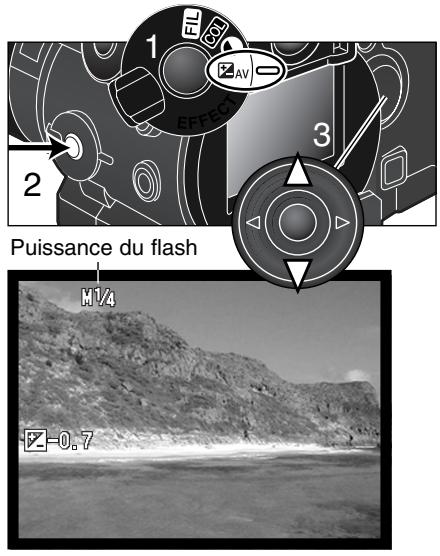
Le tableau ci-dessous indique les nombres guides approximatifs correspondant aux différents niveaux de puissance afin de calculer l'exposition. Les formules suivantes sont utiles pour déterminer le nombre guide, l'ouverture (f/) ou la distance flash-sujet nécessaires à une bonne exposition.
| Nombre Guide (distances en mètres | ||||
| Flash manuel | Sensibilité (ISO) | |||
| 100 | 200 | 400 | 800 | |
| Plein (1/1) | 8 m | 11 m | 16 m | 22 m |
| 1/4 | 4 m | 5,6 m | 8 m | 11 m |
| 1/16 | 2 m | 2,8 m | 4 m | 5,6 m |
$$ \frac {\text {Nombre guide}}{f \mathfrak{n}.} = \text {distance} $$
$$ \text {Nombre Guide} = f \cap. x \text {distance} $$
$$ \frac {\text {Nombre guide}}{\text {distance}} = f \mathsf{n}. $$
TOUCHE d'agrandissement électronique et ZOOM numérique
La touche loupe permet de mettre en service le zoom numérique (p. 46) ou d'agrandir la partie centrale de l'image pour faciliter la mise au point manuelle. Cette fonction n'a pas d'incidence sur l'image effectivement enregistrée. La fonction de la touche d'agrandissement est sélectionnée dans la partie Pref. 1 du menu du mode Enregistrement (p. 80).
Lorsque la fonction d'agrandissement électronique est sélectionnée dans le menu, le zoom numérique est annulé. L'agrandissement électronique est utilisable uniquement pour vérifier la mise au point en manuel. L'affichage agrandi ne peut pas servir à la mesure d'exposition.
Appuyer sur la touche loupe située au dos de l'appareil. L'icône de la loupe s'affiche sur les écrans.
Une seconde pression sur la touche annule l'effet d'agrandissement. La pression à mi-course sur le déclencheur annule l'agrandissement et l'image revient à son cadrage d'origine.
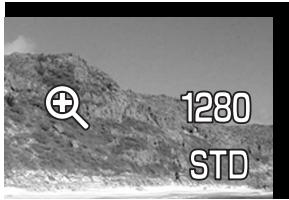
SPOT AF/AEL
Lorsque la touche spot est pressée et maintenue, l'exposition est verrouillée. Le fonctionnement de la touche et la commande de la fonction qu'elle assure peuvent être modifiés dans la partie Pref. 1 du menu du Mode Enregistrement (p. 80). Si l'un des réglages AF/AE est activé, le type de mesure appliqué lors de la pression de la touche de mémorisation d'exposition spot est celui réglé à partir du sélecteur de mode.
| Réglage du menu | |
| AF/AE maintien | La pression maintainue sur la touche spot verrouille la mise au point et l'exposition. Les réglages correspondants restent actifs jusqu'àu relâchement de la touche. |
| AF/AEApp/Relà | La pression puis le relâchement immédiat (pression impulsion) de la touche verrouille la mise au point et l'exposition. Les réglages correspondants sont annulés par une nouvelle pression sur la touche. |
| AE maintien | C'est le réglage par défaut de l'appareil. Appuyer et dévelopir le bouton de verrouillage du spot-AE. L'exposition est réalisée et verrouillée en fonction du cercle de calcul du spot. Les réglages correspondants restent actifs jusqu'àu relâchement de la touche. |
| AEApp/Relà | En appuyant et en reliachant le bouton de verrouillage du spot-AE, l'exposition est verrouillée en fonction du cercle de mesure du spot. Les réglages correspondants sont annulés par une nouvelle pression de la touche. |
L'autofocus et les réglages ne sont pas réinitialisés après acquisition d'une image tant que la touche n'a pas été relâchée (réglage touche maintenue) ou pressée à nouveau (réglage pression alternée)
Les réglages de touche maintenue ou de touche alternée peuvent être utilisés pour activer le mode synchro lente en mode P ou A (p. 89).
Lorsque l'appareil est réglé sur AF continu, la mise au point peut être verrouillée lorsque le bouton de verrouillage de spot-AE est positionné sur AF/AE maintenu en App/Rela.. Si elle est activée dans la section Pref. 1 du menu réglage, la mise au point manuelle (p. 125) peut être utilisée avec l'AF continu lorsque la mise au point est verrouillée.
Impression de données
Il est possible d'imprimer des données sur l'image. La fonction d'impression doit être activée avant la prise de vue. Les données sont imprimées jusqu'à ce que la fonction soit désactivée. Une barre jaune est affichée derrière l'indicateur de distance et le compteur de vues pour signaler que la fonction d'impression est active. Les données d'impression sont générées dans l'onglet Pref. 2 du menu du mode Enregistrement (p. 80). L'insertion de données ne peut pas être utilisée en mode de qualité d'image Super fin ou RAW ou en mode d'avance continue UHS.
| Réglage du menu du mode Enreg. | |
| Non | La fonction d'impression de données est désactivée. |
| An/Mois/Jour | Impression de l'année, du mois, et du jour de la prise de vue. Le format peut être changé dans la PREF. 2 du menu Réglage (p. 118). |
| Mois/Jr/H min | Impression de la date et de l'heure de la prise de vue. La date et l'heure peuvent être chan-gées dans la Pref. 2 du menu Réglages (p. 118). |
| Texte | Jusqu'à 16 caractères peuvent être imprimés sur l'image. Lorsque ce réglage est sélectionné, le clavier électronique apparaît (p. 82). |
| Text + NoID | Jusqu'à 10 caractères et un numéro de série peuvent être imprimés sur l'image. À chaque nouvelle image, un numéro d'identification s'incrémente de 1. Lorsque ce réglage est sélectionné, le clavier électronique apparaît (p. 82). Le numéro de série est réinitialisé à chaque réglage. |
Les données sont imprimées dans le coin inférieur droit de l'image lorsqu'elle est cadre horizontalement. Un seul format d'impression peut être utilisé à la fois. Les données sont imprimées directement sur l'image à la place des informations sur la prise de vue.
Chaque fois qu'une photo est enregistrée, elle est accompagnée d’un marqueur Exif qui contient la date et l’heure de prise de vue ainsi que des infos sur les paramètres de prise de vue. Ces informations peuvent être visualisées sur l’appareil en mode Lecture ou Quick view ou sur un écran de micro-ordinateur grâce au logiciel utilisé DIMAGE Viewer.
Mode couleurs
Le mode couleurs permet de contrôler le rendu couleurs ou noir et blanc d'une photo. Il doit être sélectionné avant l'enregistrement dans la partie Préf. 2 du menu du mode Enregistrement (p. 80). L'image en cours d'affichage sur l'écran ACL et dans le viseur reflète le changement de mode effectué. La modification du mode couleurs n'a pas d'incidence sur le volume du fichier-image.
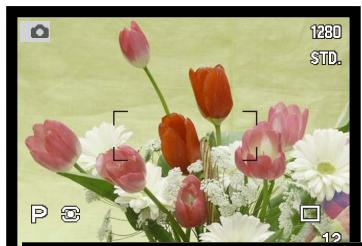
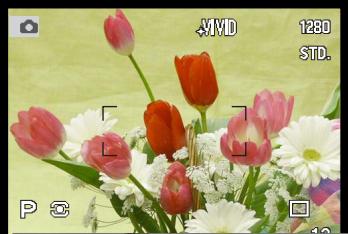
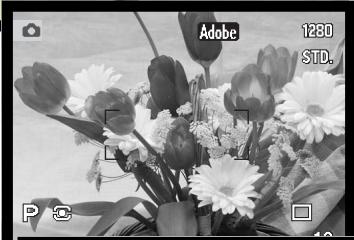
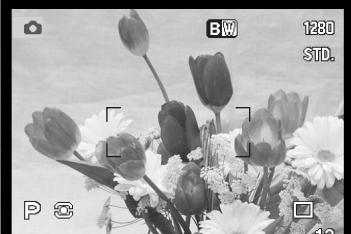
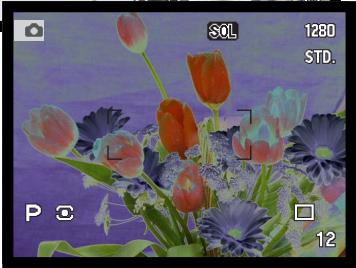
Couleurs naturelles - Les couleurs de la scène sont reproduites de manière très fidèle. Ce mode ne s'accompagne pas d'indication à l'écran et utilise l'espace couleur sRVB.
Couleurs saturées – La saturation des couleurs est augmentée afin de donner un rendu éclatant. L'augmentation de saturation agit sur les données des images RAW. Ce mode utilise l'espace couleur sRVB.
Adobe RVB - Similaire aux couleurs naturelles, ce mode produit fidèlement les couleurs en utilisant toute l'étendue de l'espace couleur Adobe RVB.
Noir et blanc - Pour obtenir des photos en noir et blanc. Les images peuvent également être colorées en différents tons monochrome par un contrôle numérique (p. 73).
Solarisation - Produit une inversion partielle des tonalités de l'image. La fonction de correction d'exposition (contrôle d'effets numériques) permet d'accentuer l'effet de solarisation (p. 73). Les fonctions de contrôle du contraste, de la saturation ou du filtré couleur ne peuvent pas être utilisées. Ce mode couleur n'affecte pas les images au format RAW.
Pour plus de détails sur les images RAW et les modes couleur, voir page 86. Voir aussi les exemples de couleur page 155.
L'espace couleur Adobe RVB possède une palette de couleurs plus vaste que les espaces couleurs traditionnels sRVB. La taille de la palette limite les couleurs à reproduire. Plus vaste est la palette, plus les teintes sont nombreuses. Pour des impressions d'images de haute qualité, le mode couleur Adobe RVB est recommandé.
La fonction de correspondance des couleurs doit être utilisée dans l'ouverture des fichiers Adobe-RVB. Avec le logiciel DiIMAGE Viewer, la fonction de correspondance des couleurs doit être activée et l'espace couleur réglé sur Original Color Space (Adobe RVB) dans la fenêtre des préférences couleur. Voir la fonction correspondance des couleurs du mode d'emploi du logiciel DiIMAGE Viewer. Le logiciel DiIMAGE Viewer version 2.1 ou supérieure est nécessaire pour ouvrir des images Adobe RVB.
Lors de l'enregistrement des images Adobe RVB, il est recommandé d'intégrer l'espace couleur au fichier image. Pour intégrer les profils couleur, voir la section personnalisation du menu réglage (p. 118). Pour plus de détails sur l'intégration des profils couleur, voir page 131.
Néteté
Il est possible d'intervenir sur la netteté de l'image. Le réglage doit être effectué avant les prises de vues, dans la partie Pré. 2 du menu du mode Enregistrement (p. 80). Si d'autres réglages sont sélectionnés, l'icône de netteté s'affiche sur les écrans avec la netteté correspondant aux réglages sélectionnés.
| Réglages du menu Enregistr. | Affichages viseur et écran ACL | |
| Fort (+) | +S+ | Augmente la nettoyé de l'image et accentue les détails. |
| Normal | - | Pas de filtrtre. |
| Doux (-) | +S- | Adoucit l'image et ses détails. |
Visualisation instantanee
Une fois acquise, l'image peut être affichée sur l'écran durant 2 ou 10 secondes avant d'être enregistrée. En mode continu, continu Haute Vitesse ou en mode bracketing, c'est une planche index qui est affichée. En mode continu UHS, seule la dernière image de la série est affichée. La fonction de Lecture rapide et la durée d'affichage sont réglées dans la partie Pref. 2 du menu du mode Enregistrement (p. 80).

Une pression au centre du contrôleur durant la visualisation instantanée enregistre immédiatement l'image et annule la visualisation instantanée
Pour supprimer une image pendant la visualisation instantanée, appuyer sur la touche QV/suppression. Un message de confirmation apparait.
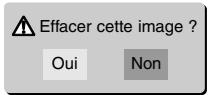
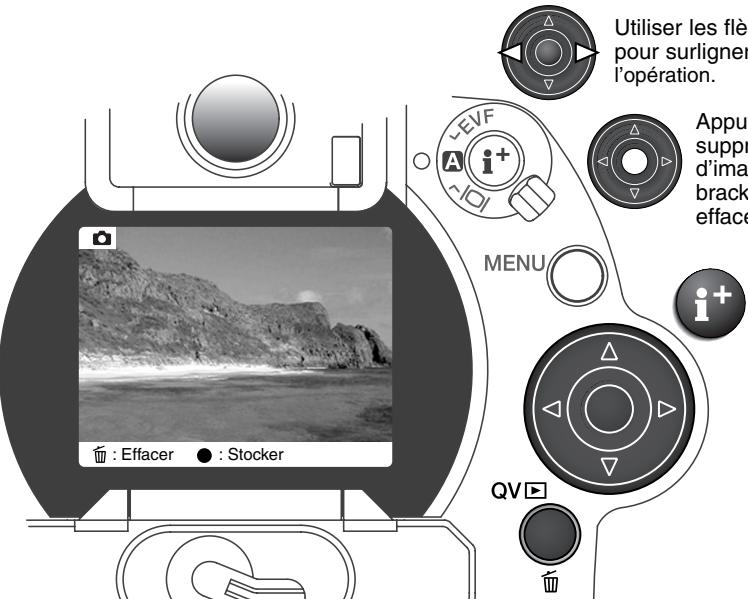
Utiliser les flèches Gauche/Droite du contrôleur pour souligner "Oui". L'option "Non" annule l'opération.
Appuyer au centre du contrôle pour supprimer l'image. Avec une série d'images en continu ou une série de bracketing, l'ensemble de la série est effacé.
Une pression sur la touche d'information permet de commuter entre affichage de l'image avec ou sans barre de fonctions.
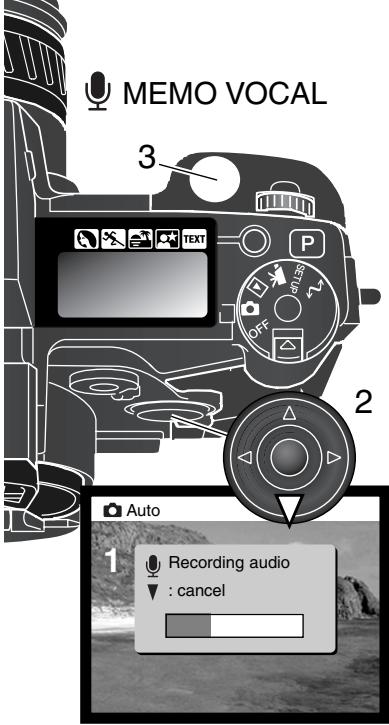
La mémoire vocale permet l'enregistrement d'un fichier audio de 5 ou 15 secondes, associé à une photo. La fonction est activée et sa durée déterminée dans la partie Préf.2 du menu du mode Enregistrement (p. 80). Lorsque la fonction est active, l'icone de micro est affichée sur l'écran de contrôle et l'écran ACL. La mémoire vocale doit être sélectionnée avant la prise de vue. Elle reste activée jusqu'à ce qu'elle soit désactivée volontairement.
Après l'acquisition d'une image, un écran apparait pour indiquer que l'enregistrement audio a commencé. Un barregraph (1) s'affiche pour indiquer le temps d'enregistrement. L'enregistrement s'arrête automatiquement lorsque le temps est écoulé. Pour annuler l'enregistrement et effacer la piste audio, appuyer sur la touche bas du contrôleur (2) ou sur le déclencheur (3) avant la fin de l'enregistrement.
Le mémo vocal est rattaché à la thématique image d'une série en continu ou en mode bracketing (p. 58). Il n'est pas utilisable en mode par intervalle. Le mémo vocal peut être lu à l'aide du Quick View et en mode Lecture (p. 34). Les images liées à un mémo vocal sont représentées par une icône spécifique affichée avec l'image.
Conseils
Lors d'enregistrements audio, attention de ne pas toucher le micro. La qualité des enregistrements est proportionnelle à la distance micro-sujet. Pour deGXI résultats, tenir de préférence l'appareil à 20 cm de distance de votre bouche
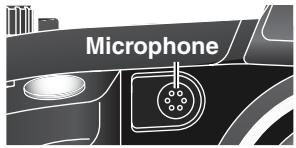
Cet appareil peut enregistrer jusqu'à 60 secondes de séquence vidéo avec ou sans son d'accompagnement. Les images de la séquence sont au format JPEG 320x420 pixels (QVGA). L'image effective est de 308 x 420 pixels, 2 fines lignes apparaissant à gauche et à droite de l'image pendant la lecture.
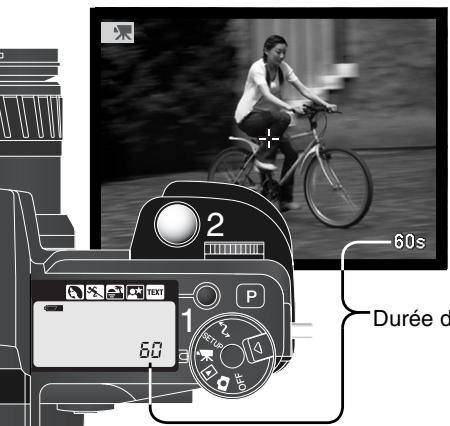
Placer le sélecteur de mode en position Enregistrement vidéo (1) En dehors de la période d'enregistrement, les compteurs indiquent la durée maximale disponible. Elle est de 60 secondes tant que l'espace disponible sur la carte mémoire est suffisant. Lorsqu'il n'y a plus assez de place pour enregistrer une série de 60 secondes, c'est le temps correspondant à l'espace disponible qui est affiché.
Durée disponible pour le clip suivant
Décompte en secondes
La prise de vues vidéo est simple. Placer le repère du capteur en croix sur le sujet. Appuyer à fond sur déclencheur et le relâcher pour lancer la séquence (2). L'appareil enregistre les images jusqu'à ce que la séquence ait atteint 60 secondes ou jusqu'à une nouvelle pression sur le déclencheur. Durant l'enregistrement, le compteur de l'écran de contrôle et de l'écran ACL décompte le temps restant.
Témoin d'enregistrement
Les fichiers vidéo sont enregistrés à environ 257 Ko par seconde. Une carte compactFlash de 16 Mo permet d'enregistrer environ 50 secondes de vidéo numérique. La durée effective dépend du sujet et de la quantité de données image et audio déjà enregistrées sur la carte.
Ce tableau indique les fonctions qui peuvent être utilisées, celles qui sont fixes et celles qui sont inhibées en mode vidéo. La mise au point manuelle peut être utilisée avant ou pendant l'enregistrement vidéo. La bague de zooming peut être utilisée pendant l'enregistrement, mais le micro peut enregistrer son bruit de fonctionnement. Le son peut être inhibé dans le menu vidéo. Le contrôleur d'effets numériques (p. 73) peut être utilisé pour régler l'exposition, la contraste, la saturation et les filtres. L'effet de filtré est désactivé en enregistrement vidéo de nuit. La liste ci-dessous indique les fonctions disponibles, les fonctions actives et désactivées en mode vidéo.
Menu vidéo - Pour régler les modes vidéo et audio (p. 104)
Touche d'affichage d'informations - Tous affichages disponibles (p. 41)
Mode Macro - Disponible (p. 47)
AF en continu (sans audio) Mode de mise au point (p. 81) - AF simple (avec audio)
Zone AF-Spot (fixe)
Mode d'exposition - Programme (fixe) (p. 53)
Type de mesure - Moyenne avec prép. centrale (fixe) (p. 51)
Sensibilité (ISO) - Auto (fixe) (p. 70)
Balance des blancs - Auto (fixe) (p. 68)
Flash - Désactivé
Zoom numérique (agrandissement électronique) — Désactivé
Touche programmes résultats numériques - Désactivée
Sélecteur de mode - Désactivé
Touche Spot - Désactivée
Navigation dans le mode VIDEO
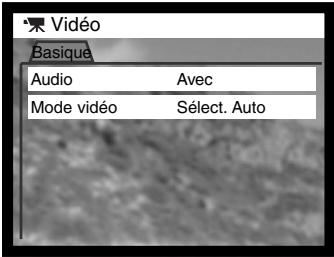
MENU
Appuyer sur la touche Menu pour activer le menu.
Utiliser les flèches haut/bas pour survoler l'option dont les réglages doivent être changés.
Appuyer sur la flèche droite du contrôleur pour afficher les réglages. Le réglage en cours est indiqué par une flèche. Pour revenir aux options du menu, appuyer sur la touche gauche.
Utiliser les touches haut/bas pour survoler le nouveau réglage.

Appuyer au centre du contrôleur pour valider le réglage sur ligne.
Une fois un réglage effectué, le CURSER revient aux options du menu et le nouveau réglage est affiché. Pour revenir au mode vidéo, appuyer sur la touche Menu.
L'option audio permet d'enregistrer une vidéo avec ou sans accompagnement sonore. Le mode de mise au point change avec le réglage audio. Si le son est activé, la mise au point est fixée lorsque l'enregistrement commence. Si le son n'est pas activé, la mise au point s'effectue en continu pendant l'enregistrement.
Audio
Mode video
Avec/Sans
Sélect. auto
Vidéo nocturne
Video STD.
L'option de mode vidéo sélectionne le type de vidéo enregistrée. Les vidéos standard produisent des images en couleurs. La vidéo nocturne permet d'enregistrer par faible éclairage ambiant et produit des fichiers noir et blanc. Le mode Auto sélectionne automatiquement entre les deux modes vidéo en fonction des conditions de luminosité. Lors de l'enregistrement, le mode est fixe. Bien que le mode vidéo nocturne permette d'enregistrer en conditions d'éclairage normal, des éclairages intenses peuvent induire un dépassement de la gamme de couplage d'exposition.
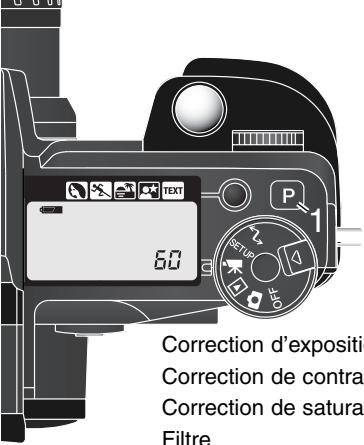
Touchep “tout AUTO
La touche P (1) réinitialise l'appareil en mode Tout auto et les fonctions en mode Enregistrement vidéo automatique. Les différents automatismes de l'appareil fonctionnent alors de concert pour assurer le meilleur résultat possible, laissant ainsi à l'utilisateur toute liberté pour se consacrer au cadrage et à la composition. La touche P affecte certaines fonctions des modes enregistrement (p. 42) ou vidéo lorsqu'ils sont en fonction.
Correction d'exposition
Correction de contraste
Correction de saturation des couleurs
Filtre
Mode videoto
0.0 (p. 74) 0 (p. 76) 0 (p. 77) Normal (p. 77) Auto (p. 104)
Les paramètres de l'appareil enregistrés préalablement peuvent être réinitialisés. Appuyer et maintenir enfoncé le bouton de fonction et appuyer simultanément sur la touche P.
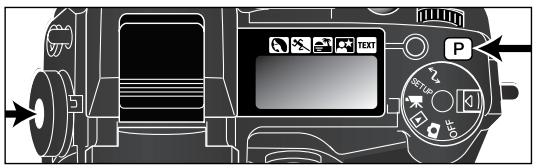
Navigation dans le MENU du mode lecture
En mode Lecture, appuyer sur la touche Menu (1) pour activer le menu. La touche permet également de quitter le menu lorsque les réglages ont été effectués. Les quatre touches-flèches du contrôleur (2) sont utilisées pour déplacer le curseur dans le menu. La pression sur le contrôleur valide le réglage.
Activer le menu du mode lecture avec la touche menu (1). L'onglet Basique en haut du menu est surligné. À l'aide des flèches Gauche/Droite du contrôleur (2), surligner l'onglet de menu souhaité. Les sous-menus changent au fur et à mesure que les onglets sont surlignés.
Lorsque le sous-menu souhaité est affiché, les touches Haut/Bas du contrôleur permettent de faire défiler les options. Surligner l'option dont le réglage doit être modifié.
Appuyer sur la touche droite du contrôleur pour afficher les réglages. Le réglage en cours est indiqué par une flèche. Pour revenir aux options du menu, appuyer sur la touche gauche.
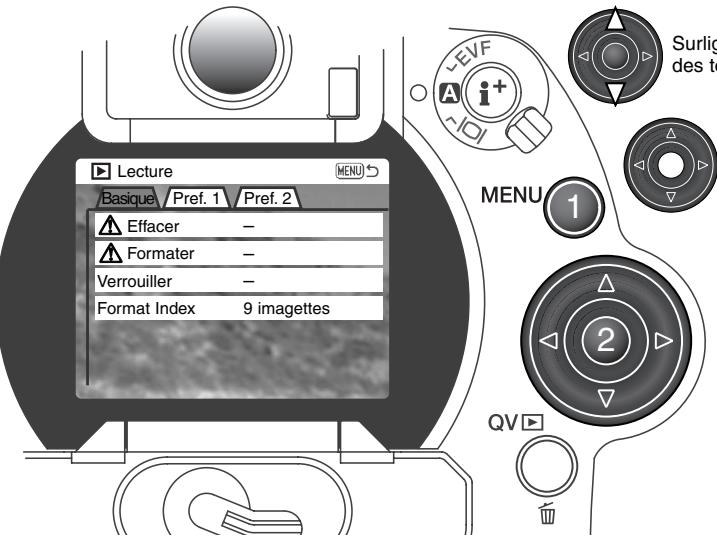
Sélectionner le nouveau niveau de réglage à l'aide des touches Haut/Bas.
Appuyer sur le contrôleur pour sélectionner le réglage sur ligne.
Une fois le niveau de réglage sélectionné, le curseur revient au menu des options et le nouveau réglage est affiché. Il est alors possible de continuer à faire des modifications. Pour revenir en mode lecture, appuyer sur la touche menu.
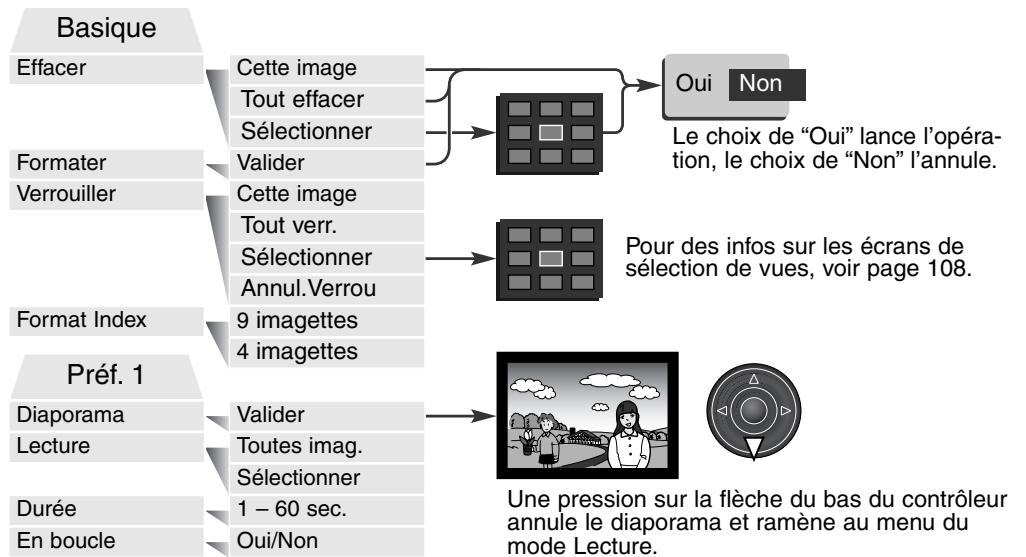
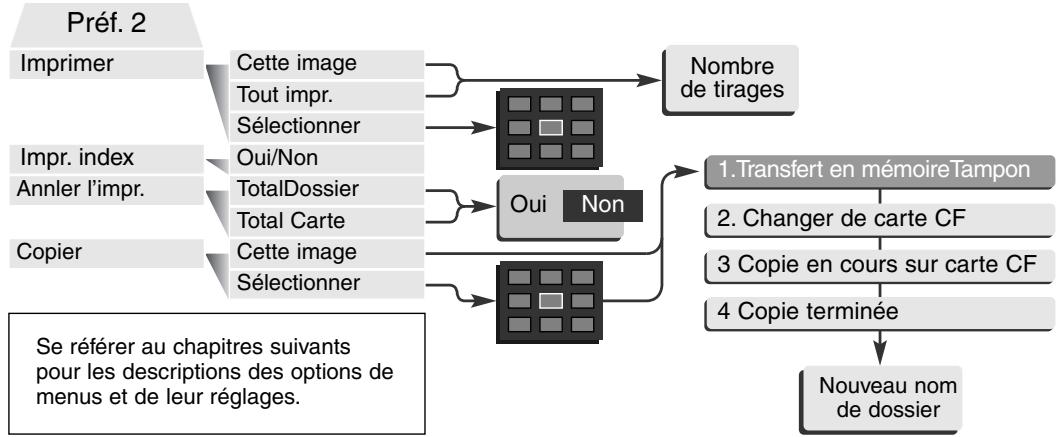
Écran de sélection de VUES
Lorsque la fonction Sélectionner est utilisée dans un menu, l'écran de sélection de vues apparaît. Cet écran permet de sélectionner plusieurs vues. Le format de l'index de visualisation peut être changé dans l'onglet Basique du menu du mode Lecture (p. 106).
Les touches
Gauche/Droite du contrôleur permettant de déplacer le cadre jaune pour sélectionner une vue.
MENU
La touche Menu annule toute opération effectuée.
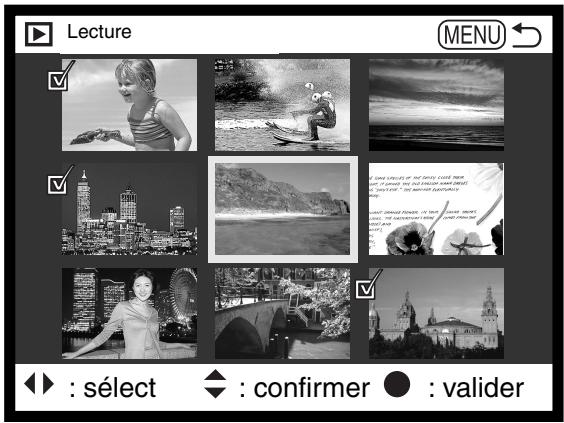
La flèche Haut du contrôleur permet de sélectionner la vue. Une fois la vue sélectionnée, une icône de sélection apparaît à proximité de l'imagette. La touche Bas permet de désélectionner l'image en supprimant l'icône de sélection.

L'icône de corbeille indique que l'image est sélectionnée pour être supprimée.

L'icône de clé indique que l'image est verrouillée ou sélectionnée pour l'être.

L'icône de coche indique que l'image est sélectionnée pour le diaporama ou pour être copiée sur une autre carte mémoire.

L'icone d'imprimante indique que l'image est sélectionnée pour être imprimée. Le nombre affiché à proximité de l'icone indique le nombre de tirages souhaités.
Suppression d'images

La suppression efface définitivement l'image qui ne peut plus être récupérée. Agir avec prudence lors des opérations de suppression d'images.
Une, plusieurs ou l'ensemble des images d'un dossier peuvent être supprimées dans le menu du mode Lecture. Avant la suppression d'une image, un message de confirmation apparait. Le choix de l'option "Oui" valide l'opération, celui de l'option "Non" l'annule. Pour supprimer les images d'un autre dossier, il faut le sélectionner au préalable dans la Pref 1 du menu Réglages (p. 118). L'option de suppression offre trois niveaux de réglage.
Cette image : suppression de l'image affichée ou sur ligne en mode Lecture.
Tout effacer : suppression de toutes les images non verrouillées du dossier sélectionné.
Sélectionner : permet la suppression de plusieurs images. Lorsque ce réglage est sélectionné, un écran de sélection de vues s'affiche. Les flèches Gauche/Droite du contrôleur permettent de survolger la première vue à supprimer. Ensuite, la flèche Haut marque l'imagette d'un icône de corbeille. Pour désélectionner une image marquée pour la suppression, la survoler en l'entourant d'un cadre jaune et appuyer sur la flèche bas : l'icône de corbeille disparaît. Procéder ainsi pour marquer toutes les images à supprimer. Appuyer sur le contrôleur pour confirmer l'opération (un message de confirmation apparait) ou appuyer sur la touche Menu pour annuler l'opération et revenir au menu du mode Lecture. Lors du message de confirmation, la sélection de l'option "Oui" entraîne la suppression des images marquées.
La fonction de suppression efface uniquement les images non verrouillées. Une image verrouillée doit être déverrouillée avant d’être supprimée.
Fomatage des CARTES mémoires

Le formatage d'une carte mémoire efface toutes les données.
La fonction de formatage permet d'effacer toutes les données d'une carte mémoire. Avant d'effectuer le formatage, copier les éventuelles données présentes sur la carte vers un autre support de stockage. Le verrouillage des images ne les protège pas de l'effacement par formatage de la carte. Toujours formater la carte à partir de l'appareil, jamais à partir d'un micro-ordinateur.
Lorsque la fonction de formatage est sélectionnée et validée, un message de confirmation apparait. Le choix de l'option "Oui" lance le formatage. Le choix de l'option "Non" annule l'opération. Ne jamais retirer une carte en cours de formatage. Une fois le formatage effectué, un message le confirme. Appuyer sur la touche centrale du contrôleur pour revenir au menu Lecture.
Si le message de non reconnaissance de la carte apparait, la carte chargée dans l'appareil peut nécessiter d'être formatée. Cela peut être le cas pour une carte mémoire utilisée dans un autre appareil. Si le message de carte inutilisable apparait, cela signifie que la carte n'est pas compatible avec l'appareil et qu'elle ne peut pas être formatée.
L'histoire de minolta
L'innovation et la créativité ont toujours été à la base des produits Minolta. L'Electro-zoom X était un pur exercice de style en matière de conception de nouveaux appareils photo. Il fut dévoilé en Allemagne à la Photokina de 1966.
L'Electro-zoom X était un réflex mécanique avec contrôle électronique de la priorité à l'ouverture et zoom 30 - 120 mm f/3.5 intégré. Il permettait de réaliser 20 vues 12 x 17 mm sur un rouleau de film 16 mm. Le déclencheur et le compartiment piles étaient situés dans la poignée. Seuls quelques prototypes furent fabriqués. Il s'agit donc de l'un des appareils Minolta les plus rares.
Verrouillage d'images
Une, plusieurs ou l'ensemble des images d'un dossier peuvent être verrouillées. Une image verrouillée ne peut pas être supprimée, ni par la fonction suppression du menu du mode Lecture, ni par la touche QV/suppression. Par sécurité, les images importantes doivent être verrouillées. Pour verrouiller les images contenues dans d'autres dossiers il faut les sélectionner au préalable dans la partie Pref. 1 du menu de réglages (p. 118). L'option de verrouillage offre quatre niveaux de réglage.
Cette image : verrouillage de l'image affichée ou sélectionnée en mode Lecture.
Tout verrouillé : verrouillage de toutes les images non verrouillées du dossier sélectionné.
Sélectionner : permet le verrouillage ou le déverrouillage de plusieurs images. Lorsque ce réglage est sélectionné, un écran de sélection de vues s'affiche (p. 108). Les flèches Gauche/Droite du contrôle permettent de survoler la première vue à verrouiller. Ensuite, la flèche Haut marque l'image d'un icône de verrouillage (clé). Pour déverrouiller une image, la survoler en l'entourant d'un cadre jaune et appuyer sur la flèche Bas : l'icône de verrouillage disparaît. Procéder ainsi pour marquer toutes les images à verrouiller. Appuyer sur le contrôle pour confirmer l'opération de verrouillage ou appuyer sur la touche Menu pour annuler l'opération et revenir au menu du mode Lecture.
Annulation Verrouillage : Toutes les images du dossier sont déverrouillées.
Le verrouillage d'une image la protège de tout risque de suppression accidentelle. Attention : le verrouillage n’empêche pas la suppression des images lors du reformatage de la carte mémoire.
Changement du FORMAT d'index en visualisation d'index
L'option de format d'index permet de visualiser un index de 9 ou de 4 vues. Tous les cas d'affichage d'index sont concernés.
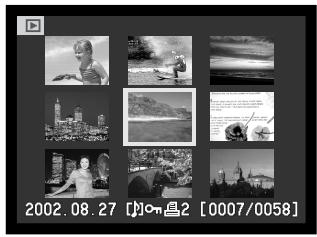
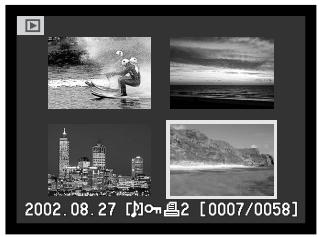
Diaporama
La partie Préf. 1 du menu du mode Lecture permet de contrôler la fonction Diaporama. Cette fonction affiche automatiquement les images d'un dossier dans leur ordre numérique décroissant.
Numéro de vue/Nombre total de vues de la présentation.
Appuyer au le contrôleur pour marquer une pause et relancer la présentation.
Pour annuler la présentation, appuyer sur la flèche bas du contrôleur.
| Options menu | Réglages | |
| Diaporama | Validator | Lance la presentation du diaporama. Une pression au centre du contrôle leur marque une pause. Pendant le diaporama, la pression sur la flèche bas du contrôle arrête la presentation et ramène au menu du mode Lecture. |
| Lecture | Toutes les images | Sélectionne toutes les vues du dossier à afficher dans la presentation en diaporama. |
| Sélectionner | Permet de selectionner certaines vues du dossier à afficher dans la presentation en diaporama. Le choix de cette option affiche l'écran de sélection de vues (p. 108). Utiliser les flèches Gauche/Droite du contrôle pour selectionner en les surlignant, les vues à inclure dans la presentation. Une pression sur la flèche Haut marque la vue d'un icône (coche). Pour déslectionner une vue marquée, la surligner en l'entourant d'un cadre jaune et appuyer sur la flèche Bas : l'icône dispaît. Procéder ainsi pour marquer toutes les images à inclure dans la presentation. Appuyer sur le contrôle pour valider les vues marqueeés, ou appuyer sur la touche Menu pour annuler l'opération et revenir au menu de lecture. | |
| Durée | 1 – 60s. | Permet de selectionner la durée d'affichage de la vue dans le diaporama. |
| Répétition | Oui/Non | Le choix de l'option “Oui” provoque la répétition en boucle du diaporama jusqu'à ce que la flèche Bas soit pressée. Avec le可以选择 de l'option “Non”, le diaporama est annulé après la fin de la presentation de toutes les vues et l'affichage revient au menu du mode Lecture. |
Cet appareil est conforme au format DPOF™ version 1.1 qui permet l'impression directe de tirages photo depuis les appareils numériques. Une fois le fichier DPOF créé, il suffit de confier la carte mémoire à un compteur de travaux photo ou de l'insérer dans le logement pour carte mémoire d'une imprimante compatible. Lors de la création du fichier DPOF, celui-ci est enregistré dans un dossier misc. automatiquement créé sur la carte mémoire (p. 140). Les fichiers d'impression DPOF ne conviennent pas pour les images RAW ou les images intégrant des profils couleur (p. 131).
Creation d'un fichier d'impression DPOF
Le menu d'Impression permet de préparer un ordre d'impression pour tirages photo standard à partir des images contenues dans un dossier. Une, plusieurs ou toutes les vues du dossier peuvent être imprimées. Si la carte mémoire comporte plusieurs dossiers, il est possible de créer un fichier d'impression pour chaque dossier. Les dossiers sont sélectionnés dans la partie PREF 1 du menu Réglages (p. 118).
Cette image : pour créer un fichier DPOF pour la vue en cours d'affichage ou soulignée en mode Lecture.
Tout imprimer : pour créer un fichier d'impression DPOF pour toutes les vues du dossier sélectionné dans la partie Préf. 1 du menu Réglages.
Sélectionner : permet de désigner un groupe de vues à imprimer ou de spécifier des quantités de tirages différents selon les vues. Lorsque ce réglage est sélectionné, un écran de sélection de vues s'affiche (p. 118). Les flèches Gauche/Droite du contrôle permettent de survoler la vue à imprimer. Ensuite, la flèche Haut marque l'image d'un icône d'impression. Le chiffre à côté de l'icône indique le nombre de tirages à effectuer. La flèche Haut permet d'augmenter le nombre de tirages, la flèche Bas permet de le diminuer. Il est possible d'imprimer jusqu'à 9 tirages. Pour désélectionner une vue, appuyer sur la flèche Bas jusqu'à ce que le chiffre atteigne 0 et que l'icône disparaisse. Procéder ainsi pour marquer toutes les images à imprimer. Appuyer sur le contrôle pour confirmer la création du fichier DPOF ou appuyer sur la touche Menu pour annuler l'opération et revenir au menu du mode Lecture.
Lorsque les options "Cette image" ou "Tout les images" sont choisies, un écran apparait pour la saisie du nombre de tirages à effectuer pour chaque vue. 9 tirages au maximum peuvent être effectués. Utiliser les flèches Haut/Bas pour sélectionner le nombre de tirages souhaité. Si l'option "Toutes les vues" a été sélectionnée pour créer le fichier d'impression, les vues enregistrées dans le dossier après la création du fichier n'y seront pas inclues.
Il n'est pas possible de créer des fichiers DPOF pour des images enregistrées avec un autre appareil et les fichiers DPOF créés avec d'autres appareils ne sont pas reconnus.
Creation d'un ORDRE d'impression d'index
Pour créer un ordre d'impression d'index pour toutes les vues d'un dossier, sélectionner l'option "Oui". Pour annuler une impression d'index, passer simplement à l'option "Non". Si un ordre d'impression d'index a été créé, les vues enregistrées dans le dossier après la création du fichier n'y seront pas inclues. Le nombre de vues imprimées par feuille diffère selon l'imprimante utilisée.
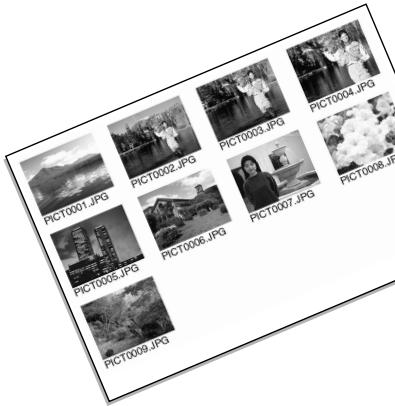
Annulation d'un ORDRE d'impression DPOF
L'option "Annuler imp." (annulation d'impression) efface les fichiers DPOF. Lors de la sélection de cette option, un message de confirmation apparait : l'option "Oui" lance l'opération et efface le fichier et l'index. Une fois les vues imprimées, le fichier DPOF reste présent sur la carte mémoire. Il ne peut être supprimé que manuellement.
Total Carte : pour annuler tous les fichiers d'impression de la carte mémoire. Total Dossier : pour annuler le fichier d'impression du dossier sélectionné.
COPIES d'images
Les fichiers-images peuvent être copiées depuis une carte mémoire vers une autre. Il est possible de transférer jusqu'à 15 Mo. Chaque fois que la fonction copie est utilisée, un nouveau dossier est automatiquement créé pour contenir les images.
Cette image : pour copier la vue en cours d'affichage.
Sélectionner : pour copier une ou plusieurs images. Lorsque ce réglage est sélectionné, un écran de sélection de vues s'affiche (p.108). Sélectionner l'imagette à copier en l'entourant d'un cadre jaune et appuyer sur la flèche Haut du contrôleur pour la marquer avec l'icone de sélection. Pour désélectionner une vue, la surligner et appuyer sur la flèche Bas pour faire disparaître l'icone. Procéder ainsi pour marquer toutes les images à copier. Appuyer au centre du contrôleur pour continuer ou appuyer sur la touche Menu pour annuler l'opération et revenir au menu de Visualisation.
Si trop d'images ont été sélectionnées, un témoin apparait et la copie est annulée. Dans ce cas, diviser le nombre d'images sélectionnées en 2 ou 3 sections.
La pression sur le contrôle affiche 4 messages. Ces messages sont soulignés au fur et à mesure que la copie s'effectue.
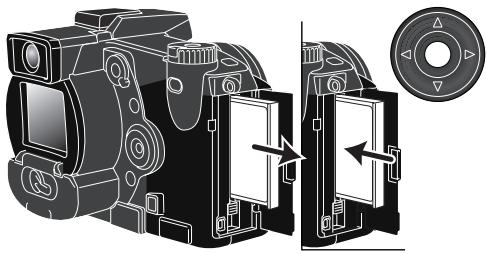
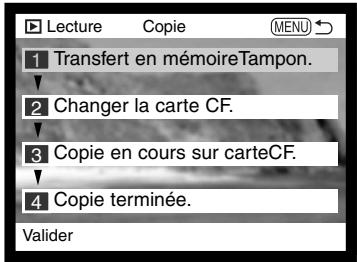
Lorsque le message "changer carte" est surligné, retirer la carte de l'appareil et mettre à la place celle où doit être copiée l'image. Appuyer sur le contrôleur pour continuer.
Attendre que le message "copie terminée" soit surligné. Un nouvel écran apparait pour indiquer le nom du nouveau dossier contenant les images. Appuyer sur le contrôleur pour revenir au menu du mode Lecture.
Le message d'échec de copie s'affiche si une ou toutes les images ne peuvent être copiées. Vérifier que les premiers fichiers ont été copiés sur la seconde carte mémoire puis renouveler l'opération pour les autres images à copier.
Si les images ont été copiées sur une nouvelle carte, le message "Pas d'image" s'affiche si l'on essaie de les visualiser sur l'appareil. Sélectionner le dossier de copie dans la partie Pré 1 du menu Réglages (p. 118).
Histoire de minolta
Le 20 février 1962, John Glenn fut le premier Américain à tourner en orbite autour de la Terre. À bord de son engin spatial Friendship 7, il était accompagné d'un appareil photo Minolta Hi-matic afin de photographier le déroulement de cet événement historique : un vol de 4 heures,
55 minutes et 23 secondes en orbite autour de la Terre pour trois révolutions à la vitesse moyenne de 28000 km/h.
Mr. Glenn se rendit à l'usine Minolta de Sakai au Japon, le 24 mai 1963 pour commémorer cet événement en plantant un arbre. Cet arbre, un palmier, est toujours dans la cour de l'usine et mesure désormais plus de 8 mètres de haut.
Et l'appareil photo ? Il n'a pas été perdu. Il est exposé au Musée de la Smithsonian Institution's National Air and Space à Washington. Il peut être vu, avec d'autres objets ayant appartenu à John Glenn durant son vol, dans la salle 210, "Apollo to the Moon."
Navigation dans le MENU réglages
Placer le sélecteur de mode en position Réglages. Les 4 touches du contrôle (1) permettent de déplacer le curseur dans le menu. La pression sur le contrôle valide le réglage.
L'onglet Basique du tableau étant activé, utiliser les flèches Gauche/Droite du contrôleur pour surliner l'option de menu souhaitée. Les sous-menus changent selon l'onglet qui est sélectionné.
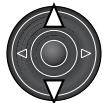
Lorsque le menu souhaité est affiché, utiliser les flèches Haut/Bas du contrôleur (2) pour naviguer dans les options. Surligner l'option souhaitée pour en modifier le réglage.
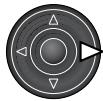
Appuyer sur la touche droite pour afficher les réglages. Le réglage en cours est indiqué par une flèche.
- Pour revenir aux options du menu, appuyez sur la touche gauche.
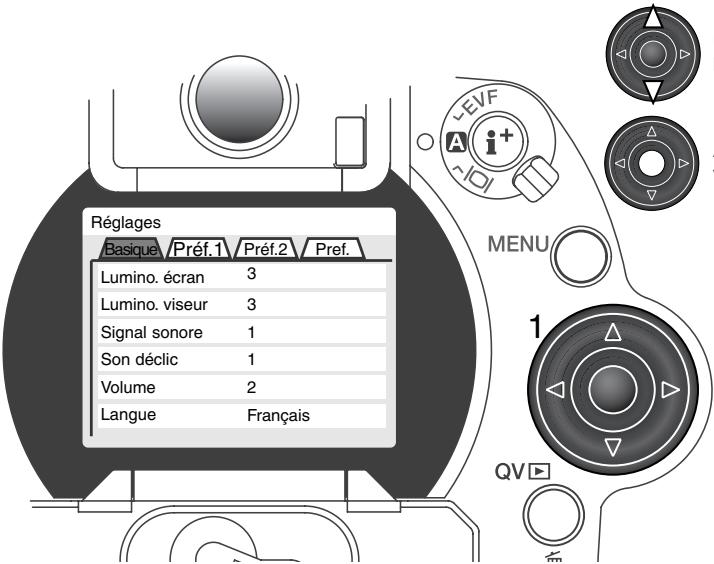
Utiliser les flèches Haut/Bas pour sélectionner le nouveau réglage.
Appuyer au centre du contrôle pour valider le réglage sélectionné.
Une fois que le réglage a été sélectionné, le curseur revient au menu d'options et le nouveau niveau de réglage est affiché. Il est alors possible d'effectuer d'autres réglages.
| Basique | |
| Lumino. Écran | 1 - 5 |
| Lumino. viseur | 1 - 5 |
| Signal sonore | Sans |
| 1 | |
| 2 | |
| Son déclic | Sans |
| 1 | |
| 2 | |
| Volume | 3 (fort) |
| 2 | |
| 1 (faible) | |
| Langue | Anglais |
| Allemand | |
| François | |
| Espagnol | |
| Préf. 1 | |
| Mémo No fichier | Oui/Non |
| Choix dossier | Format Std. |
| Format Date | |
| Select dossier | (Noms dossier) |
| Nouv dossier | Valider |
| Affichage | Standard |
| Utiliser la touche droite pour sélectionner le mode d'affichage (p. 124). | Zone AF |
| Histogramme | |
| Quadrillage | |
| Collmateur | |
| Image seule | |
| Retouche AF | Marche |
| Arrêt | |
| Text input | ||||
| NEW YGR | Date | Date | Date | 16:33 |
| A | B | C | D | E |
| A | B | C | D | E |
| A | B | C | D | E |
| A | B | C | D | E |
| A | B | C | D | E |
| A | B | C | D | E |
| A | B | C | D | E |
| A | B | C | D | E |
| A | B | C | D | E |
| B | C | D | E | F |
| B | C | D | E | F |
| B | C | D | E | F |
| B | C | D | E | F |
| B | C | D | E | F |
| B | C | D | E | F |
| B | C | D | E | F |
| B | C | D | E | F |
| B | C | D | E | F |
| C | D | E | F | G |
| C | D | E | F | G |
| C | D | E | F | G |
Luminosite du VISEUR et de l'ecran ACL
La luminosité du viseur et celle de l'écran ACL sont réglées séparément. Le réglage s'effectue sur 5 niveaux, de 1 (faible) à 5 (forte). Lorsque les deux réglages souhaités sont surlignés, une pression au centre du contrôleur applique. Lorsque l'un ou l'autre des réglages est sélectionné, le moniteur concerné (viseur ou écran ACL) est automatiquement activé.
SIGNAL SONORE
À chaque pression sur une touche, un signal audio confirme l'opération correspondante. Le signal audio peut être désactivé dans la partie Préf. 1 du menu du mode Réglages (p. 118). La tonalité du signal peut également être modifiée. Le signal 1 est de type électronique, le signal 2 de type mécanique.
Son déclenchement
Lors de la pression sur le déclencheur, un bruit de déclenchement (son déclic) confirme l'obturation. Cet effet sonore peut être désactivé dans la partie Préf. 1 du menu du mode Réglages (p. 118). Deux sons de déclenchement sont disponibles : le son déclic 1 simule celui d'un réflex Dynax 7 ou Dynax 9, est de type mécanique et le son déclic 2, de type électronique, est la reproduction du bruit de déclenchement du légendaire Minolta CLE, un compact à télémetre qui représenté le summum du savoir-faire Leitz-Minolta.
Le volume du signal audio et du son déclic peut être augmenté ou diminué dans la partie Préf. 1 du menu du mode Réglages (p. 118). Ce réglage de volume agit uniquement sur les signaux audio et non sur les enregistrements sonores.
La langue des menus peut être changée.
NUMERO De fichier (#) mémoire
Lorsque la mémoire de numéro de fichier est sélectionnée et si un nouveau dossier est créé, le premier fichier enregistré dans le dossier doit avoir un numéro plus grand d'une unité que le dernier fichier enregistré. Cela permet de créer plusieurs dossiers pour classer des images par thème, lieu ou date. Cependant, les numéros des fichiers-images sont affectés dans l'ordre chronologique des prises de vues. Si la mémoire de numéro de fichier est désactivée, le nom de fichier-image aura un numéro plus grand d'une unité que la dernière image enregistrée dans le dossier.
Si la mémoire de numéro de fichier est active lors d’un changement de carte mémoire, le premier fichier enregistré sur la nouvelle carte aura un numéro plus grand d’une unité que le dernier fichier enregistré sur la carte précédente si cette nouvelle carte ne contient pas déjà une image avec un numéro de fichier plus grand. Si c’est le cas, le numéro de fichier de la nouvelle image sera plus grand d’une unité que le plus grand numéro de fichier déjà présent sur la carte.
Toutes les images enregistrées sont stockées dans des dossiers de la carte mémoire. Ces noms de dossiers peuvent avoir 2 formats : standard et date.
Les dossiers standards ont un nom sur 10 caractères. Le dossier initial est appelé 100MLT08. Les trois premiers chiffres constituent le nombre de série du dossier qui est augmenté d'une unité à chaque fois qu'un nouveau dossier est créé. Les 3 lettres suivantes font référence à Minolta et les deux derniers chiffres indiquent l'appareil utilisé. 10 indique un DiIMAGE Hi.
Un nom de dossier date commence aussi par un numéro de série à trois chiffres suivis par un registre pour l'année, 2 registres pour le mois et 2 registres pour le jour : 101AMMJJ. Exemple : le dossier 10120412 à été créé le 12 avril 2002.
En format date, lorsqu'une image est enregistrée, un nouveau dossier avec la date du jour est créé. Toutes les images enregistrées le même jour sont placées dans ce dossier. Les images enregistrées un autre jour sont placées dans un nouveau dossier avec la date correspondante. Si la fonction de mémoire de fischier est
désactivée (p. 99), lors de la création d'un nouveau dossier, le numéro de série du nom de fichier est réinitialisé à 0001. Pour davantage d'informations sur l'organisation des noms de dossiers et des noms de fichiers, voir page 140.
100MLT10
(Standard) 10120412 (Date)
Selection d'un dossier
Cette option permet de sélectionner un dossier existant. En mode Lecture rapide ou Lecture, seules les images du dossier sélectionné peuvent être visualisées. En mode Enregistrement, l'option de nom de dossier dans la partie Préf. 1 doit être réglée sur le format standard afin de sélectionner le dossier dans lequel placer les images enregistrées.
À l'exception du réglage "Toutes les images C" de la partie Pref. 2 du menu Lecture, les changements effectués à partir des menus s'appliquent uniquement aux images du dossier sélectionné. Pour effectuer des changements s'appliquant à toutes les images contenues dans plusieurs dossiers, chaque dossier doit être sélectionné et les opérations du menu répétées pour chaque dossier. Le formatage d'une carte mémoire dans l'onglet Basique du menu Lecture efface tous les dossiers, qu'ils soient ou non sélectionnés.
Nouveau dossier
Cette fonction permet de créer des dossiers. L'option de nom de dossier de la partie Pref. 1 du menu Réglages doit être réglée au format standard afin d'utiliser la fonction de nouveau dossier. Une fois la fonction sélectionnée, le clavier électronique (p 82) apparaît automatiquement et le nom de dossier peut être saisi. Une fois le nom de dossier saisi et la touche Val du clavier survolée et validée, le dossier est créé et son nom est ajouté dans la liste de l'option de sélection de dossier.
Chaque nom de dossier commence par un numéro d'index à trois chiffres. Lorsque le clavier électronique est activé, trois chiffres sont affichés dans le registre. Ce numéro ne peut pas être modifié. Chaque fois qu'un dossier est créé, le numéro de dossier augmente automatiquement d'une unité par rapport au plus grand numéro de dossier contenu sur la carte mémoire. Un nom de dossier composé de 5 caractères doit être saisi après le numéro à 3 chiffres. Les lettres capitales, les chiffres et l'espace peuvent être utilisés. Pour annuler l'affichage du clavier électronique sans avoir créé un nouveau dossier, appuyer sur la touche Menu.
Mode affichage
Affichage
Zone AF
Histogramme
Quadrillage
Collimateur
Image seizure
Les affichages du mode Enregistrement activés par la touche d'affichage d'informations (p. 41) peuvent être sélectionnés dans la partie Préf. 1 du menu Réglages. Le cycle d'affichage est le même que celui indiqué sur le menu.
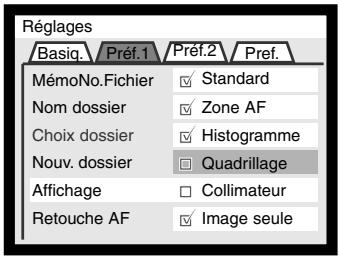
Les réglages de mode d'affichage représentant une coche sont inclus dans le cycle d'affichage. Pour modifier les affichages, sur-ligner le réglage avec le contrôleur puis appuyer sur la touche droite (1) pour cocher ou découvrir la case.
La retouche manuelle de la mise au point permet d'effectuer des fins ajustements de mise au point après que la mise au point AF ait été verrouillée sur le sujet. La retouche manuelle de la mise au point est activée dans la partie Pref. 1 du menu du mode Réglages (p. 118). Elle est annulée en mise au point AF en continu (p. 83) ou en manuel (p. 43).
Comme décrit dans la partie basique du mode Enregistrement (p. 27), appuyer à mi-course sur le déclencheur pour verrouiller le point et l'exposition (1). L'affichage de la vitesse et de l'ouverture passe au noir et le témoin de mise au point passe au blanc. "DMF" s'affiche à côté de l'indicateur de mode d'acquisition.
L'appareil peut être mis en mise au point manuelle jusqu'à ce que le déclencheur soit pressé à fond. La distance de mise au point approximative est affichée à côté du compteur de vues.
L'agrandissement électronique (p. 95) s'utilise en appuyant sur le bouton du mode Mise au point (2) ou sur le bouton affichage des informations (3) lorsque la mise au point manuelle est active. Le bouton d'agrandissement peut être utilisé lorsque l'option d'agrandissement a été sélectionnée dans la section Pref. 2 du menu du mode Enregistrement.
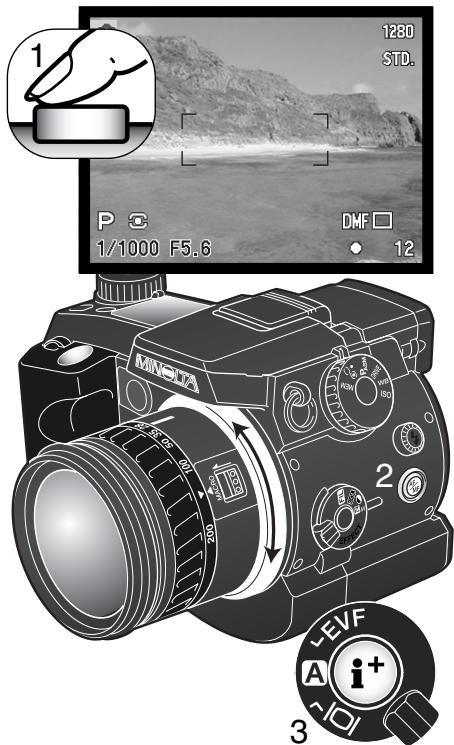
Réinitialisation des réglages par défaut
Contrairement à la touche P (p. 42, 105), cette fonction agit non seulement sur le mode Enregistrement mais aussi sur les modes Vidéo, Lecture et Réglages. Lors de sa sélection, un message de confirmation apparaît : le choix de l'option "Oui" réinitialise les fonctions et les réglages ci-dessous. L'option "Non" annule l'opération.
| Réglage par défaut | Page | |
| Mode d'exposition | Programme | 52 |
| Mode de mise au point | AF ponctuel | 83 |
| Zone AF | Plage large | 44 |
| Zoom numérique | Annulé | 46 |
| Balance des blancs | Auto | 67 |
| Correction d'exposition | 0.0 | 74 |
| Compensation d'exo au flash | 0.0 | 74 |
| Correction de contraste | 0 | 76 |
| Correction de saturation de couleurs | 0 | 77 |
| Filtre | 0 | 77 |
| Qualité d'image | Standard | 85 |
| Définition | 2560 x 1920 | 84 |
| Sensibilité (ISO) | Auto | 70 |
| Mode de cadence de prise de vues | Vue par vue | 58 |
| Type de mesure | Multizones | 51 |
| Balance des blancs pref. | Lumière du jour | 68 |
| Mémoire | Les cinq registres sont réinitialisés | 50 |
| Mode flash | Fill flash | 88 |
| Canal WL | 1 | 90 |
| Mode flash | Mesure ADI | 94 |
| Contrôle flash manuel | 1/4 de puissance | 94 |
| Réglage bracket | 0,3 IL | 62 |
| Intervallomètre | 1 minute | 64 |
| Nombre de vues (intervallomètre) | 2 vues | 64 |
| Intervalle | Photo | 64 |
| Vidéo UHS en continu | Sans | 61 |
| Mémo vocal | Sans | 101 |
| Bouton de verrouillage spot AE | AE maintien | 96 |
| Touche loupe | Zoom numérique 2x | 46 |
| Netteté | Normal | 99 |
| Mode couleurs | Couleur naturelle | 98 |
| Impression de données | Sans | 97 |
| Affichage.insantanée | Sans | 100 |
| Mode vidéo | Select. auto | 104 |
| Audio (mode vidéo) | Avec | 104 |
| Format de lecture d'index | 9 vues | 111 |
| Durée (Diaporama) | 5 secondes | 112 |
| Répétition (Diaporama) | Non | 112 |
| Luminosité de l'écran ACL | 3 | 120 |
| Luminosite du viseur | 3 | 120 |
| Signal sonore | 1 | 120 |
| Son déclic | 1 | 120 |
| Volume | 2 | 121 |
| Nom de dossier | Standard | 122 |
| Affichage | Affichage std., cadre de mise au point unquivalent, histoire en temps réel, image seule. | 124 |
| Mise au point manuelle | Sans | 125 |
| Temporisation économique d'énergie | 1 minute | 129 |
| Mémoire de numéro de fichier | Sans | 121 |
| Commutation viseur automatique | EV/ACL Auto | 128 |
| Rappel mémoire | SélecteurMod | 129 |
| Molette avant | Vitesse | 130 |
| Bracketing | Effet Numer. | 131 |
| Décalage Manuel | Sans | 130 |
| Profil couleur | Non intégré | 131 |
| Confirmation effacement | “Non” | 131 |
Contrôle de la fonction d'affichage AUTO

Cette option contrôle la fonction d'affichage automatique en mode Enregistrement et vidéo (p. 40). Le réglage Auto Viseur/écran ACL permet la commutation automatique entre affichage dans le viseur ou sur l'écran ACL. Le réglage "Viseur auto" est l'écran ACL et met en service les capteurs de présence pour activer uniquement le viseur. Ce réglage permet d'économiser les piles.
Il est important de régler précisément l'horloge de l'appareil. Lors de l'enregistrement d'une photo ou d'une vidéo, la date et l'heure sont enregistrées avec l'image et affichées pendant la visualisation et peuvent être lues avec le logiciel utilisé DIMAGE Viewer du CD-Rom. L'horloge est également utilisée pour l'impression de la date.
Lorsque l'option réglage de date et heures est sélectionnée et validée, l'affichage Date/heure apparaît. Les flèches Gauche/Droite du contrôleur permettent de sélectionner le paramètre à modifier et les flèches Haut/Bas permettent d'effectuer les modifications de valeurs. De gauche à droite, l'écran affiche l'année, le mois, le jour, l'heure et les minutes. Lorsque la date et l'heure ont été réglées, valider les réglages en appuyant sur la touche centrale du contrôleur.
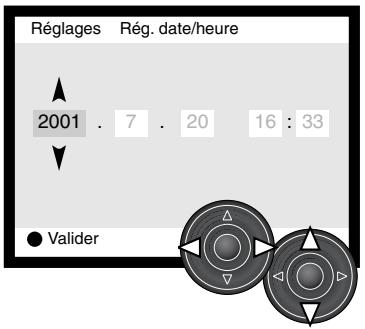
Réglage du FORMAT de DATE
Le format de date peut être modifié de la façon suivante : An/Mois/Jour (année, mois, jour) ; Mois/Jour/An (mois, jour, année) ; Jour/Mois/An (jour, mois, année). Il suffit de sélectionner le format et de le valider en appuyant au centre du contrôleur. Le nouveau format est affiché dans le menu. Ceci n'a pas d'incidence sur les noms de dossiers (p. 122).
SORTIE VIDEOS
Les images enregistrées par l'appareil peuvent être visualisées sur un téléviseur (p. 39). La sortie vidéo peut être commutée en NTSC ou en PAL. Le standard NTSC est utilisé aux États-Unis et le PAL en Europe. Vérifier le standard utilisé dans votre pays.
Économie d'energie
L'appareil coupe automatiquement l'alimentation du viseur et de l'écran ACL au bout d'un certain temps de non-utilisation afin d'économiser les piles. La durée de cette période peut être entre des valeurs de 1, 3, 5 et 10 minutes. L'option de coupure d'alimentation automatique n'agit pas sur la temporisation d'affichage de l'écran ACL : celui-ci s'éteint toujours au bout de 30 secondes. Pour restaurer l'affichage, appuyer à mi-course sur le déclencheur ou sur la touche de sélection d'affichage. Lorsque l'appareil est raccordé à un micro-ordinateur, la durée de la temporisation avant coupure d'alimentation automatique est réglée à 10 minutes et ne peut pas être modifiée.
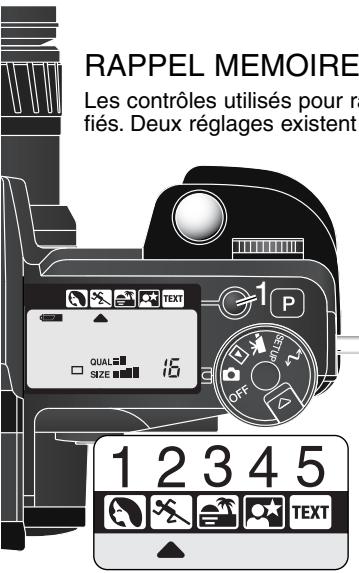
Sélecteur Mode - seuls les réglages enregistrés peuvent être rappelés à partir de cette fonction, voir page 50.
Touche PrRes - les réglages peuvent être rappelés à partir de cette touche (1). À chaque pression sur cette touche, les registres mémoire sont triés par ordre. L'indicateur PrRes affiche le registre sélectionné. Les registres mémoire peuvent également être sélectionnés à partir du Sélecteur de mode mais dans ce cas, les programmes PrRes ne peuvent être utilisés. Le sélecteur Mode doit être obligatoirement utilisé pour enregistrer un nouveau jeu de réglages (p. 50).
Molette avant
En mode manuel (p. 56), les réglages d'ouverture et de vitesse d'obturation peuvent être inversés. Deux réglages existent :
Vitesse - Le réglage par défaut de l'appareil est décrit page 56. La molette avant permet de modifier la vitesse d'obturation (1). Pour modifier l'ouverture
Ouverture - la molette avant permet de modifier l'ouverture (1). Pour modifier la vitesse d'obturation er la molette avant tout en appuyant sur le bouton d'effets numériques (3).
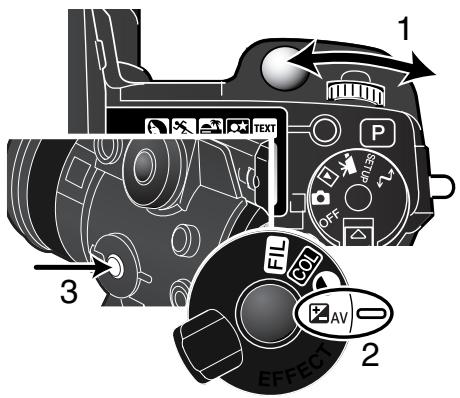
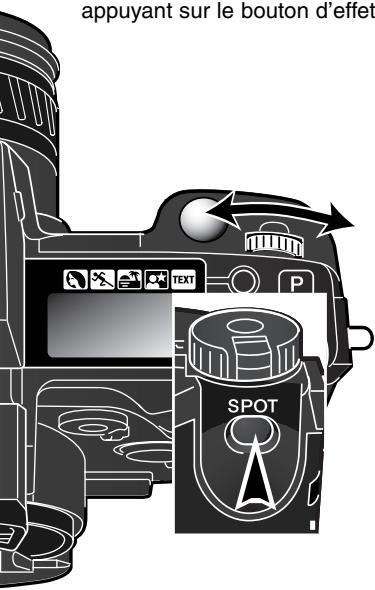
Decalage MANUEL
En mode manuel (p. 56), la relation entre les valeurs de l'ouverture et de la vitesse d'obturation peut être modifiée sans affecter l'exposition globale. Lorsque cette fonction est activée, appuyer et maintenir enfoncé le bouton de verrouillage spot-AE et tourner la molette avant pour modifier le couple vitesse et ouverture.
En mode bracketing (p. 62), le type de bracket indiqué par la molette d'effets numériques et les brackets d'exposition peut être modifié. Deux réglages existent :
Effet numérique - le réglage par défaut de l'appareil est décrit p. 62. Le type de bracket dépend de la position de la molette d'effets numériques.
Exposition - seuls les brackets d'exposition peuvent être régles quelles que soient la position de la molette d'effets numériques.
PROFIL couleur
Seuls les profils couleur sRVB et Adobe RVB peuvent être intégrés automatiquement au fichier image en cours de prise de vue. Pour garantir une reproduction précise des couleurs en mode Adobe RVB, l'intégration d'un profil couleur est recommandée.
Le logiciel DiIMAGE Viewer version 2.1 ou supérieure doit être utilisé pour ouvrir les images depuis l'appareil. Lorsque la fonction de correspondance des couleurs est utilisée pour des images intégrant un profil couleur, l'espace couleur par défaut (Original Color Space, sRVB), des préférences couleur fait automatiquement la différence entre l'espace couleur de l'appareil (sRVB) et l'espace couleur Adobe RVB (p. 99). Si le profil n'est pas intégré, l'espace couleur doit être précisé manuellement (Original Color Space, sRVB ou Adobe RVB). Pour davantage d'informations sur la correspondance des couleurs, voir le mode d'emploi du logiciel DiIMAGE Viewer.
Confirmation d'effacement
À chaque utilisation d'une commande d'effacement, un écran s'affiche pour confirmer l'effacement des données de l'image. Dès l'affichage, le bouton "Non" est en surbrillance. Cette fonction permet au bouton "Oui" initialement sélectionné par défaut de faciliter l'effacement des images. Il est recommandé d'être prudent lors de l'effacement d'images car une fois effacées, les données ne peuvent plus être récupérées.
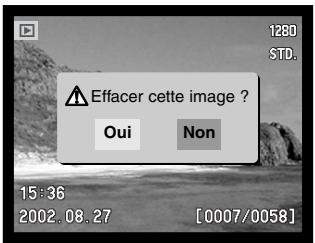
Merci de lire attentivement ce chapitre avant de connecter l'appareil à un micro-ordinateur. Des informations complémentaires sur l'installation et l'utilisation du logiciel utilisé DIMAGE sont fournies dans le mode d'emploi qui l'accompagne. Le mode d'emploi du DiIMAGE ne décrit pas la manière d'utiliser les micro-ordinateurs et leur systèmes d'exploitation. Consulter à ce sujet leurs modes d'emploi respectifs.
Pour connecter l'appareil directement à un micro-ordinateur et l'utiliser comme un périphérique de stockage, le micro-ordinateur doit être équipé d'un port USB. Ce micro-ordinateur et son système doivent être garantis par le fabricant comme étant totalement compatibles avec l'interface USB. Les systèmes suivants sont compatibles avec cet appareil :
| Compatible IBM PC / AT | Macintosh |
| Windows 98, 98SE, Me, 2000 | Mac OS 8.6 ~ 9.2.2 et |
| Professional et XP. | Mac OS X 10.1 – 10.1.5 |
Consulter le site Web Minolta pour davantage d'informations sur la compatibilité :
Amérique du Nord : http://www.minoltausa.com
Les utilisateurs de Windows 98 ou 98 seconde édition doivent installer le pilote inclus dans le logiciel DiIMAGE du CD-Rom (p. 136). Les utilisateurs de Mac OS 8.6 doivent télécharger et installer un pilote USB à partir du site Apple (p. 139). Aucun pilote particulier n'est nécessaire pour les autres systèmes d'exploitation Windows ou Macintosh.
Les utilisateurs qui possèdent déjà un appareil numérique DiIMAGE 7, 5, S304, S404, X, ou 2330 et qui ont déjà installé le pilote pour Windows 98 doivent renouveler la procédure d'installation. La mise à jour du pilote incluse sur le CD-Rom DiIMAGE est nécessaire pour utiliser le DiIMAGE 7Hi avec un micro-ordinateur. Le nouveau logiciel n'a pas d'incidence sur les performances des DiIMAGE 7, 5, S304, S404, X, ou 2330.
Connexion de l'appareil à un micro-ordinateur
Un jeu de piles neuves doit être installé avant de connecter l'appareil à un micro-ordinateur.
L'utilisation de l'adaptateur secteur (vendu séparément) est recommandée. Pour les utilisateurs de Windows 98 et de Mac 8.6, lire les chapitres respectivement consacrés aux modalités de connexion au système avant de relier l'ordinateur au micro-ordinateur.
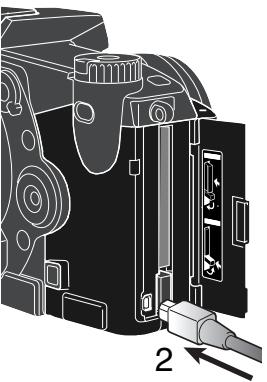
1 Démarrer l'ordinateur. Le micro-ordinateur doit être en marche avant d'effectuer la connexion. 2 Ouvrir la porte du logement carte. Raccorder le petit connecteur du câble USB à l'appareil. Vérifier que le connecteur est bien raccordé. 3 Raccorder l'autre extrémité du câble USB au port USB du micro-ordinateur. Vérifier que le connecteur est bien raccordé. L'appareil doit être relié directement au port USB du micro-ordinateur. La liaison par l'intermédiaire d'un Hub USB ne permet pas un fonctionnement correct de l'appareil.
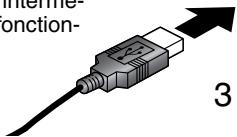
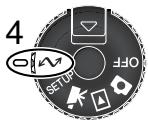
Lorsqu'une carte mémoire est présente dans l'appareil, positionner le sélecteur sur transfert de données. Le menu correspondant apparaît. Pour changer une carte mémoire lorsque l'appareil est connecté à l'ordinateur, voir page 135.
Àprès avoir surligné l'option USB dans la partie USB du menu transfert de données en agissant sur les flèches du contrôleur, appuyer sur la flèche Droite. "Valider" s'affiche sur le côté droit de l'écran. Appuyer au centre du contrôleur pour envoyer un signal au micro-ordinateur afin d'initialiser la connexion USB. Un écran apparait pour indiquer le début du processus de connexion. Lorsque le signal a été reçu par le micro-ordinateur, les moniteurs de l'appareil s'éteignent.
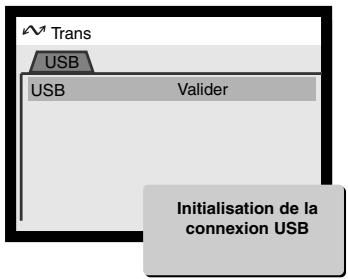
Windows XP
Lorsque l'appareil est correctement connecté à l'ordinateur, une icône de disque apparait. Avec Windows XP ou Mac OS X, une fenêtre s'affiche proposant des instructions à propos de l'image. Suivre les indications affichées. Si l'ordinateur n'identifie pas l'appareil, le déconnecter puis le reconnecter et redémarrer l'ordinateur en répétant la procédure ci-dessus.
Mac OSX
Windows
Mac OSX
Le nom du disque varie selon les cartes mémoires utilisées.
Changement de CARTE mémoire (mode transfert de données)
Des précautions doivent être respectées lors du changement de carte mémoire alors que l'appareil est connecté à un micro-ordinateur. Des données pourraient être perdues ou endommagées si l'appareil n'est pas déconnecté correctement. Toutjours vérifier que le témoin d'accès n'est pas allumé en rouge avant de retirer la carte mémoire.
Windows 98/seconde edition
- Mettre l'appareil hors tension.
- Changer la carte mémoire.
- Remettre l'appareil sous tension.
- Utiliser le menu de Transfert de données pour rétablir la connexion USB.
- Interrompre la connexion USB à partir de la procédure déconnexion (p. 142).
- Mettre l'appareil hors tension.
- Changer la carte mémoire.
- Remettre l'appareil sous tension.
- Utiliser le menu de Transfert de données pour rétablir la connexion USB.
- Interrompre la connexion USB en faisant glisser l'icône de l'appareil vers la corbeille (p. 143).
- Mettre l'appareil hors tension.
- Changer la carte mémoire.
- Remettre l'appareil sous tension pour rétablir la connexion USB
- Utiliser le menu de Transfert de données pour rétablir la connexion USB.
Connexion à windows 98 / windows 98 seconde édition
Le pilote doit être préalablement installé. Il peut être installé automatiquement par l'utilitaire d'installation DIMAGE ou manuellement à partir du système d'installation d'un nouveau pilote ; voir instructions page suivante. Pendant l'installation, si le système d'exploitation demande le CD-Rom Windows 98, chargez ce dernier dans le lecteur de CD-Rom et suivez les instructions affichées à l'écran. Aucun pilote particulier n'est nécessaire pour les autres systèmes d'exploitation Windows.
INSTALLATION AUTOMATIQUE
Avant de connecter l'appareil au micro-ordinateur, charger le CD-Rom du logiciel DIMAGE dans le lecteur de CD-Rom. Le menu d'installation est automatiquement initialisé. Pour installer automatiquement le pilote USB Windows 98, cliquer sur le bouton de lancement de l'installation de périphérique USB. Une fenêtre apparait pour confirmer que le pilote doit être installé. Cliquer sur "Oui" pour continuer.
Lorsque le pilote a été correctement installé, une fenêtre apparait. Cliquer sur "OK". L'appareil peut alors être relié au micro-ordinateur (p 133).
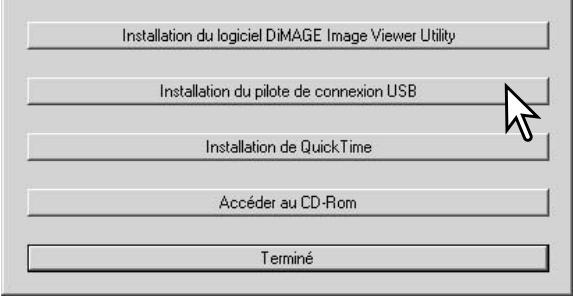
Pour installer manuellement le pilote Windows 98, suivre les instructions du chapitre "Connexion à un micro-ordinateur" page 133. Assistant Ajout de nouveau matériel
Lorsque l'appareil est relié au micro-ordinateur, le système détecte un nouveau périhérique et la fenêtre d'installation d'un nouveau périhérique s'ouvre. Charger le CD-Rom Logiciel DIMAGE dans le lecteur. Cliquer sur "Suivant".
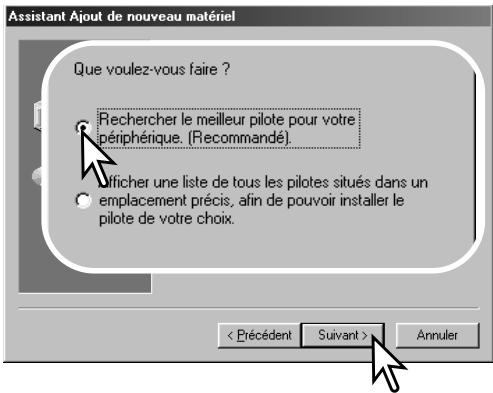
Choisir la destination du pilote. Il est possible d'utiliser la fenêtre "Parcourir". Lorsque la destination est affichée dans la fenêtre, cliquer sur "Suivant". Le pilote doit être sélectionné dans : \Win98\USB.
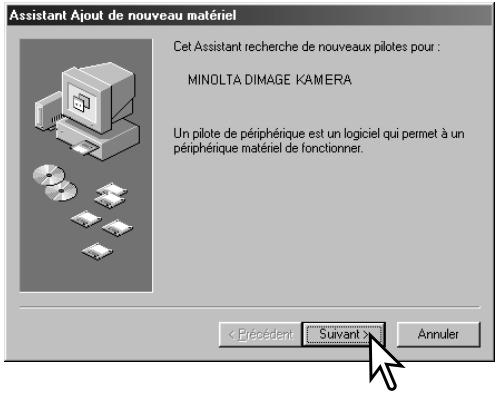
Choisir "Recherche d'un nouveau pilote". Cliquer sur "Suivant".
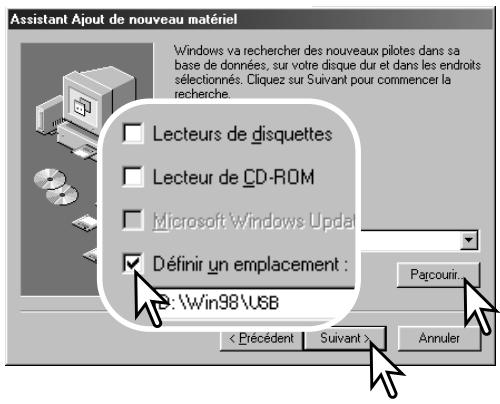
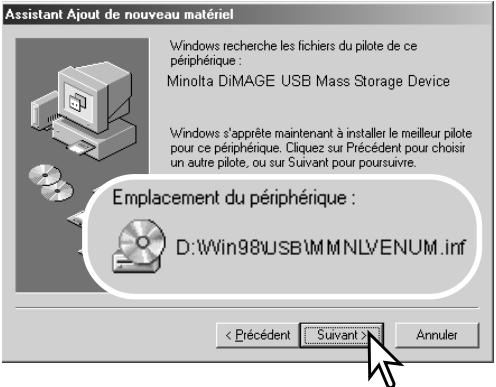
La dernière fenêtre confirme que le pilote a bien été installé. Cliquer sur "Terminé" pour fermer le programme d'installation.

Le programme d'installation d'un nouveau logiciel confirme la destination du pilote. L'un des trois pilotes suivants peut être sélectionné : MNLVENUM.inf, USBPDR.inf ou USBSTRG.inf. La désignation du CD-ROM peut varier selon les ordinateurs. Cliquer sur "Suivant" pour installer le pilote dans le système.
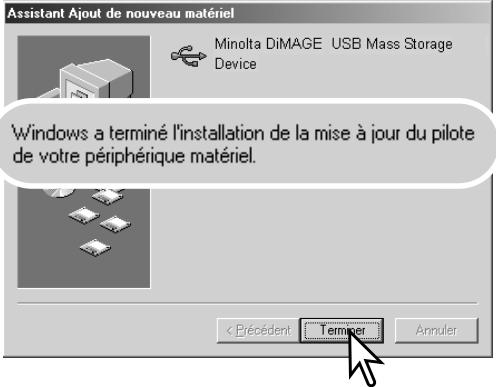
Lorsque la fenêtre du poste de travail est ouverte, une nouvelle icône de disque amovible est affichée. Double-cliquer sur l'icône pour accéder à la carte mémoire contenue dans l'appareil (voir page 140).
Connexion à macos8.6
Pour accéder à l'appareil à partir de Mac OS 8.6, le fichier USB "storage support 1.3.5. smi" doit d'abord être installé. Ce logiciel est fourni gratuitement par Apple Computer, Inc. Il peut être téléchargé depuis le site de mise à jour Apple http://www.apple.com/support.

Pour télécharger et installer ce logiciel, suivre les instructions du site Apple. Lire les fichiers d'instructions associés.
Systeme REQUIS pour quicktime
Pour installer QuickTime, suivre les instructions du programme d'installation. Les utilisateurs de Macintosh peuvent télécharger gratuitement la dernière version de QuickTime à partir du site Apple : http://www.apple.com.
| Micro-ordinateur compatible IBM PC / AT |
| Base processeur Pentium |
| Windows 95, 98, 98SE, NT, Me, 2000 Professional, ou XP. |
| 32 Mo de RAM ou plus |
| Carte son Sound Blaster ou compatible |
| DirectX 3.0 ou sup. recommendé |
Économie d'energie (mode transfert de données)
Si l'appareil ne reçoit pas de commande de lecture ou d'écriture durant 10 minutes consécutives, il se met automatiquement hors tension pour économiser l'énergie. À cette occasion, un message signalant que le périphérique est inutilisable peut s'afficher à l'écran. Cliquer sur "OK." Ni l'appareil, ni le micro-ordinateur ne risquent d'être affectés par cette opération.
Appuyer sur le déclencheur pour remettre l'appareil sous tension. Rétablir la connexion USB à partir du menu du mode Transferts de données (étapes 5 et 6 page 133).
Organisation des dossiers de la CARTE mémoire
Icône du disque
Une fois l'appareil connecté au micro-ordinateur, il est possible d'accéder aux fichiers images et audio par un double-click sur leurs icônes. Les fichiers sont situés dans le dossier DCIM. Pour copier des images et des enregistrements audio, il suffit de faire glisser les icônes des fichiers sur le dossier de destination du micro-ordinateur. Les fichiers et les dossiers de la carte mémoire peuvent être supprimés depuis le micro-ordinateur. En revanche,
Ne jamais formater la carte mémoire depuis le micro-ordinateur, toujours le faire à partir de l'appareil.
Dcim
Misc
Le dossier misc. contient les fichiers d'impression DPOF (p. 114).
100MLT10
10120801
102MLTCP
De gauche à droite : dossier standard, dossier date (p. 122), et dossier copie (p. 116).
PICT0001. TIF
PICT0001. THM Image en mode Super fin
PICT0002. MRW
PICT0002. THM Image RAW
PICT0003. JPG
Images en mode Très fin, fin, ou standard.
PICT0003. WAV
Fichier de mémoire vocale PICT0003
PICT0004. JPE
PICT0004. THM
Images en mode Très fin, fin, ou standard avec profil couleur intégré.
PICT0005. MOV
PICT0004.THM Clip vidéo
Les noms de fichiers-images et audio commencent par "PICT" suivi d'un nombre à 4 chiffres et d'une extension de type tif, mrw, jpg, jpe, mov, or thm. Les fichiers de mémo vocal ont une extension wav et leurs noms de fichiers correspondant à ceux des fichiers-images auxquels ils sont associés. Les images (thm) sont produites à partir d'images en mode super-fin et sont utilisées uniquement pour des opérations à partir de l'appareil.
Lors de la création d'un nouveau dossier, les 3 premiers chiffres du nom de dossier sont plus grands d'une unité que le plus grand nombre de dossier déjà présent sur la carte. Si le nombre d'index du fichier-image dépasse 9.999, un nouveau dossier est créé avec un nombre supérieur d'une unité à celui du dossier représentant le plus grand nombre déjà enregistré sur la carte : par exemple : de 100MLT10 à 101MLT10.
Le numéro d'index du fichier-image peut ne pas correspondre au numéro de vue de l'image sur l'appareil. Comme les images peuvent être supprimées depuis l'appareil, le compteur de vues modifie en conséquence son affichage afin d'indiquer le nombre d'images de la carte et réaffecte les numéros de vues en conséquence. Les numéros d'index des fichiers-images ne changent pas lorsqu'une image est supprimée. Lors de l'enregistrement d'une nouvelle image, il lui est affecté un numéro plus grand d'une unité que le plus grand numéro index du dossier. Les numéros de fichiers peuvent être contrôlés avec la fonction de mémoire de numéro de fichier dans le menu Pref. 1 (p. 118).
Les fichiers-images contiennent des données exif. Ces données comprennent la date et l'heure de prise de vue ainsi que les paramètres de cette prise de vue. Ces données peuvent être visualisées à partir de l'appareil ou avec le logiciel DiIMAGE Viewer.
Si une image est ouverte dans une application de retouché d'image comme Adobe Photoshop, et si elle est ensuite enregistrée par dessus l'image originale, les données exif sont effacées. Lors de l'utilisation d'un autre logiciel que DiIMAGE Viewer, toujours donner un nouveau nom aux images retouchées afin de préserver les données exif originales.
Pour visualiser correctement les images sur micro-ordinateur, l'espace couleurs de l'écran peut nécessiter d'être modifié. Consulter le mode d'emploi du micro-ordinateur pour calibrer l'affichage en fonction des critères : RVB, température couleur 6500°K et gamma 2.2.
Déconnexion de l'appareil du micro-ordinateur
Ne jamais déconnecter l'appareil lorsque le témoin d'accès de la carte mémoire est allumé en rouge. Risque de perte de données ou de déterioration de la carte CF.
Windows 98 / windows 98 seconde édition
Vérifier que le témoin d'accès n'est pas allumé en rouge. Mettre l'appareil hors tension et débrancher le câble USB.
Windows me, 2000 professional et XP
Clique avec le bouton gauche sur l'icône d'éjection de la barre de tâches. Une petite fenêtre s'ouvre, indiquant que le périphérique va être déconnecté.
3:45PM
Clique dans la petite fenêtre pour déconnecter le périphérique. La fenêtre de fermeture apparait. Clique sur "OK." Mettre l'appareil hors tension et débranche le câble USB.
Le matériel peut être retirée en toute sécurité


Le périphérique 'USB Mass Storage Device' peut maintenir être enlevé du système en toute sécurité.
Lorsque plusieurs appareils externes sont connectés à l'ordinateur, répéter la procédure ci-dessus sauf le clic droit sur l'icône d'éjection/déconnexion. Cette opération ouvre la fenêtre d'éjection des connexions après avoir cliqué sur la petite fenêtre de routine éjection/déconnexion.
3:50PM
Dans la fenêtre d'éjection, les périphériques à déconnecter sont affichés. Surligner le périphérique concerné en cliquant sur lui puis cliquer sur "Stop."
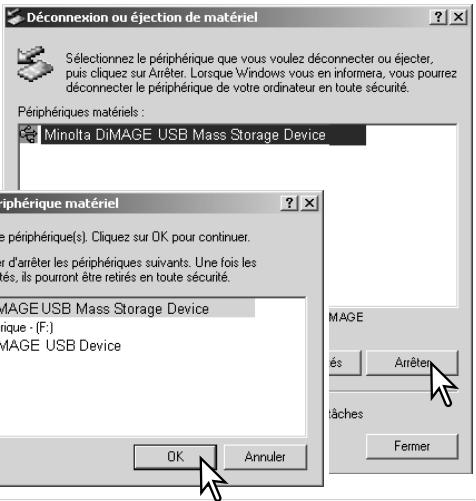
Un écran de confirmation apparait pour indiquer les périphériques à déconnecter. Cliquer sur "OK" pour déconnecter le périphérique.
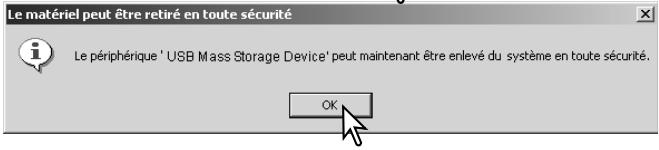
Un troisième et dernier écran apparait pour indiquer que l'appareil peut être déconnecté du micro-ordinateur en toute sécurité ; cliquer sur "OK". Mettre l'appareil hors tension et débrancher le câble USB.

Vérifier que le témoin d'accès n'est pas allumé en rouge puis glisser l'icône du périphérique dans la corbeille. Débrancher le câble USB.
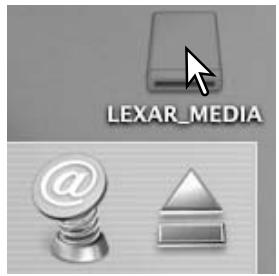
En cas de probleme
Ce chapitre décrit des problèmes de fonctionnement mineurs. Pour des problèmes plus importants ou une panne fréquente, contactez le SAV Minolta.
| Problème | Symptôme | Cause | Solution |
| L'appareil ne fonctionne pas. | Aucun affichage sur les écrons. | Les piles sont usées. | Remplacer les piles (p. 20). |
| Les piles ou les accus AA Ni-MH sont mal installés. | Ré-installier les accus en respectant les polarités indiquées (p. 20). | ||
| L'adaptateur secteur n'est pas correctement branché. | Vérifier les branchements de l'adaptateur (p. 22). | ||
| "Err" s'affiche sur l'écran de contrôle | L'appareil chauffe ou est dans un environnement très chaud. | Mettre l'appareil hors tension pour qu'il refroisse. Si "Err" reste affché après refroissement, restorer et replacer les piles ou le cordon d'alimentation. | |
| Déclenchement impossible. | "000" s'affiche sur le compteur de vues | La carte mémoire est pleine ou incapable d'enregistrer une image supplémentaire dans la définition ou le mode qualité sélectionné. | Insérer une nouvelle carte (p. 22), effacer certaines images (p. 106), ou modifier les réglages de définition ou de qualité (p. 80). |
| Problem | Symptom | Cause | Solution |
| Déclenchement impossible. | Pas de témoin de carte sur les écrons. | Il n'y a pas de carte mémoire dans l'appareil. | Charger la carte (p. 22). |
| Les images ne sont pas nettes. | Le témoin de mise au point est allu-mé en rouge. | Le sujet est trop proche. | Vérifier que le sujet est dans la plage de mise au point AF ou utiliser le mode Macro (p. 47). |
| L'appareil est en mode Macro. | Annuler le mode Macro (p. 47). | ||
| Une situation particulière empêche le bon fonctionnement de l'autofocus (p. 29). | Utiliser la fonction de mémorisation du point pour faire la mise au point sur un autre sujeit (p. 28) ou faire le point en manuel (p. 43). | ||
| Les images ont été prises en inté-rieur sans flash. | Les vitesses lentes peuvent se traduire par des flous de bougé. | Utiliser un trélied, modifier le réglage de sensibilité (p. 70), ou utiliser le flash (p. 30). | |
| Au flash, les images sont trop sombles. | Le sujet est en dehors de la portée du flash (trop loin) (p. 71). | S'approcher du sujet ou augmenter la sensibilité (p. 70). | |
| UneOSHappeait en bas de l'image. | Le flash est utilisé avec le parasoleil. | Le parasoleil bloque une partie de l'éclairage du flash. | Toujour retirer le parasoleil lors de l'utilisation du flash intégré. |
| Problème | Symptôme | Cause | Solution |
| Les données sont affichées mais l'image est entièrement noir ou blanche. | L'appareil est en mode manuel (M). | Le couple vitesse/ diaphragme correspond à une surex ou une sous-exposition extrêmes. | Modifier la valeur de la vitesse ou de l'ouverture jusqu'à ce qu'une image apparaisse sur l'écran (p. 56). |
| L'image affichée est en noir et blanc. | L'éclairage ambient est très faible. | En photo, l'amplification automatique de l'écran se met en service si la lumière ambiente est faible (p. 28). En video, le mode vidéo nocturne est activé. Bien que l'image affichée soit en noir et blanc, l'enregistrement s'effectue en couleurs. Le mode vidéo de nuit enregistrtre uniquement des images en noir et blanc. | |
Si l'appareil ne fonctionne pas normalement, le mettre hors tension, retirer la pile et la remettre en place ou débrancher/rebrancher l'adaptateur secteur. Toujours mettre l'appareil hors tension à partir du sélecteur de mode sous peine de risque de détérioration de la carte mémoire et de réinitialisation des réglages.
La température de l'appareil augmente lors de son utilisation intensive. Dès lors, la carte mémoire et les piles peuvent être très chaudes.
Utilisation de filtres
Les filtres polarisateurs et des bonnettes peuvent induire du vignetage en position grand-angle de l'objectif (focales inférieures à 50 mm). Avec des bonnettes très puissantes comme les bonnettes Minolta No. 2 (+3 d), le vignetage peut même apparaître dès la focale 100 mm. La plupart des bagues d'adaptation causent du vignetage. La bague Minolta 4mm à 62 mm peut être utilisée.
Suppression du logiciel PILOT - windows
- Engager une carte mémoire dans l'appareil et le connecter au micro-ordinateur avec le câble USB. D'autres périphériques ne doivent pas être connectés durant cette procédure.
- Cliquer sur l'icône du Poste de travail. Sélectionner "Propriétés" dans le menu déroulant.
Windows XP : à partir du menu Démarrer, aller dans le panneau de configuration. Cliquer sur l'onglet Performances. Cliquer sur "Système" pour ouvrir la fenêtre des propriétés du système.
- Windows 2000 et XP : sélectionner l'onglet Périphériques dans la fenêtre Propriétés, puis cliquer sur le bouton du gestionnaire de périphériques.
Windows 98 et Me : cliquer sur l'onglet de gestion de périphériques dans la fenêtre Propriétés.
- Le fichier du pilote est situé dans le contrôleur du bus série universel ou dans le répertoire "autres périphériques" du gestionnaire de périphériques. Cliquer pour afficher les fichiers. Le pilote doit être indiqué par le nom de l'appareil. Dans certains cas, le nom du pilote peut ne pas faire référence au nom de l'appareil. Cependant, le pilote peut être repéré par un point d'interrogation ou d'exclamation.
- Cliquer sur le pilote pour le sélectionner.
- Windows 2000 et XP : cliquer sur le bouton Agir pour afficher le menu déroulant. Sélectionner "Déinstaller."
Windows 98 et Me : cliquer sur le bouton de suppression.
- Débrancher le câble USB et mettre l'appareil hors tension. Redémarrer le micro-ordinateur.
Entretien de l'appareil
- Ne pas soumettre l'appareil à des chocs.
- Mettre l'appareil hors tension pour le transporter.
- Cet appareil n'est ni étanche, ni tout-temps. La mise en place des piles, de la carte CompactFlash et l'utilisation de l'appareil avec des mains mouillées risquent d'endommager l'appareil.
- Lors d'une utilisation à la plage ou à proximité de l'eau, ne pas exposer l'appareil au sable, à l'eau, au sel.
- Ne pas laisser l'appareil exposé au soleil. Ne pas viser directement vers le soleil, risque pour les yeux et pour le capteur CCD.
Nettoyage
Les parties externes de l'appareil et de l'objectif, excepté les surfaces en verre, peuvent être nettoyées avec un tissu sec et propre. Si l'appareil a été en contact avec du sable, soufflez et époussetez en douceur, sans frotter pour ne pas rayer l'appareil. - Pour nettoyer un objectif, restez les poussières ou autres particules avec un pinceau soufflant. Pour enlever les traces résistantes, utilisez un papier spécial optiques. Si besoin est, humidifiez ce papier avec une goutte de produit nettoyant pour optiques. - Ne jamais employer de solvants pour nettoyer l'appareil. - Ne jamais toucher une lentille avec les doigts.
Rangement
- Ranger l'appareil dans un endroit frais et sec à l'abri de la poussière et de produits chimiques. En atmosphère humide, mettre l'appareil dans une boîte étanche avec un désiccant de type gel de silice.
- Retirer les piles et la carte CompactFlash avant de ranger l'appareil pour une longue période.
- Ne pas ranger l'appareil à proximité de naphtaline ou de boules antiments.
- Penser à effectuer périodiquement quelques déclenchements afin de conserver un parfait fonctionnement. Après une longue période de non utilisation, contrôler attentivement le fonctionnement de l'appareil.
Conditions et temperatures de fonctionnement
- Cet appareil est conçu pour fonctionner entre 0 et.
- Ne pas laisser l'appareil dans des endroits où il risque d'être exposé à des températures extrêmes, comme la boîte-à-gants d'un véhicule par exemple.
- Pour éviter la formation de buée lorsque l'appareil est transféré de l'extérieur froid vers un intérieur chauffé, le placer dans un sac en plastique. Le laisser reprendre la température ambiante de la pièce avant de l'utiliser.
Utilisation et entretien de la CARTE compactflash
- Lire et respecter les instructions du mode d'emploi de la carte CompactFlash.
- Les situations suivantes peuvent endommager la carte :
1 Utilisation inappropriée de la carte. 2 Décharge d'électricité statique ou champ électromagnétique à proximité de la carte. 3 Retrait de la carte ou coupure d'alimentation alors qu'une opération est en cours sur la carte depuis l'appareil ou un micro-ordinateur (écriture, lecture, formatage, etc.) 4 Non-utilisation prolongée de la carte. 5 Utilisation de la carte au-delà de sa durée de vie.
La capacité d'une carte CompactFlash diminue en cas d'utilisation intensive. Il peut être nécessaire d'acheter périodiquement une nouvelle carte.
- Il est recommandé d'effectuer des copies de données de la carte sur un support tel que Zip, disque dur, CD-ROM, etc.
- Lors du formatage d'une carte, toutes les données préalablement enregistrées sont effacées. Faire des copies avant de reformater une carte.
- Ne pas soumettre une carte à un champ magnétique ou à l'électricité statique.
- Ne pas tordre ou soumettre la carte à des chocs.
- De fortes décharges d'électricité statique peuvent empêcher le transfert de données.
- Ne pas exposer la carte à la chaleur, à l'humidité ou au soleil.
- Ne pas la laisser à portée des jeunes enfants.
- Avec un Microdrive IBM, ne pas exposer l'appareil à des trépidations.
- La performance des piles diminue avec la température. En environnement froid, il est recommandé de conserver les piles séparément de l'appareil dans un endroit chaud comme la poche intérieure d'une veste par exemple. Une fois réchauffées, les piles peuvent recouvrer une partie de leur potentiel. Les accus Ni-MH étant moins sensibles au froid, leur utilisation est recommandée par basse température.
- Retirer les piles de l'appareil lorsqu'il n'est pas utilisé pendant une longue période. Elles pourraient couler dans leur logement. Occasionnellement avec des piles alcalines, le témoin d'état des piles peut indiquer une fausse usure des piles malgré la présence de piles neuves. Continuer à utiliser l'appareil normalement, le témoin d'usure disparaîtra.
- Ne pas remettre dans l'appareil des piles à priori usées qui sembleraient avoir récupéré leur potentiel. Elles pourraient entraîner un mauvais fonctionnement de l'appareil.
- Une pile intégrée spécifique alimente l'horloge de l'appareil. Si l'horloge se réinitialise lorsque l'appareil est en marche, la pile est épuisée. Elle doit être remplacée auprès d'un revendeur Minolta. La durée de vie de la pile est d'environ 5 ans.
À PROPOS des ACCUS Ni-MH
Lors de l'utilisation d'accus Ni-MH, nettoyer soigneusement leurs contacts avec un chiffon sec afin d'éliminer la saleté et la poussière. La conception sophistiquée du processeur utilisé par l'appareil rend ce dernier très sensible aux tensions. Si les contacts des accus sont sales, l'appareil peut afficher une fausse information d'accus déchargés. Si l'autonomie des accus est anormalement faible, nettoyer les contacts avec un chiffon propre et sec. - La performance des accus Ni-MH diminue s'ils sont souvent rechargés avant leur décharge complète. Décharger complètement les accus Ni-MH en utilisant l'appareil avant de les recharger. - Recharger les accus avec leur chargeur dédié (vendu ensemble). Il est recommandé de ne pas utiliser les accus fournis avec cet article pour alimenter un autre appareil. Toujours respecter les consignes indiquées dans le mode d'emploi du chargeur. - La performance des accus Ni-MH n'est pas optimale lorsqu'ils sont neufs ou qu'ils ont été inutilisés pendant une longue période. La performance s'intensifie à l'usage ; pour augmenter la performance, renouveler l'opération de recharge et de décharge complète des accus en utilisant l'appareil plusieurs fois.
Entretien de l'ecran ACL
- Bien que l'écran ACL soit fabriqué avec une haute précision, il peut occasionnellement présenter quelques points de surbrillance.
- Ne pas appuyer sur la surface de l'écran, cela risquerait de le détériorer.
- Dans un environnement froid, l'écran ACL peut apparaître momentanément. Il revient à un aspect normal dès que la température remonte. L'écran ACL peut être lent à réagir par temps froid ou être souvent parti température ambiance élevée. Il revient à un fonctionnement et un aspect normaux dès que la température redevient tempérée.
- Si la surface de l'écran est marquée de traces d'empreintes, l'essuyer doucement avec un chiffon propre et sec.
- Les émissions télé, les films, les cassettes vidéo, les photographies et tous les autres supports d’images peuvent être protégés. La reproduction ou la duplication non autorisées peuvent être contraires à la loi sur les droits de reproduction et les droits d’auteur. La prise de vues de spectacles peut être interdite ou soumise à une autorisation.
Avant un événement important ou un VOYAGE
- Vérifier le bon fonctionnement de l'appareil, éventuellement faire des images d'essai. Prévoir des piles neuves.
- Minolta ne pourrait en aucun cas être tenu pour responsable d'un mauvais fonctionnement de l'appareil.
- Si vous avez des questions concernant cet appareil ou le SAV Minolta, contactez notre revendeur.
- Avant d'envoyer l'appareil pour réparation, contactez le SAV Minolta.
Caractéristiques techniques
Nombre de pixels effectif :
Capteur CCD :
Sensibilité de l'appareil (ISO) :
Ratio de format :
Construction de l'objet :
Ouverture maximale :
Focales :
Plage de mise au point :
Diamètre filtré :
Système autofocus :
Obturateur :
Durée de recyclage du flash :
Viseur :
Écran ACL :
Angle de champ :
Conversion analogique/numérique :
Support d'enregistrement:
Formats de fichiers :
Format d'impression :
Langues des menus :
Sortie video :
5.0 millions
2/3" interligne couleurs primaires 5,2 millions de pixels.
Auto et équivalent 100, 200, 400, et 800 ISO.
4/3
16 éléments en 13 groupes. 2
f/2.8 (en grand-angle), f/3.5 (en téléobjectif)
7.2 - 50.8 mm équivalent : 28 - 200 mm en 24x36
0,50 m à l'infini (depuis le CCD)
0,25 à 0,60 m (depuis le CCD) en mode Macro télé
0,30 à 0,60 m (depuis le CCD) en mode Macro grand-angle
49 mm
Video AF
Obturateur électronique à CCD et obturateur mécanique
7s (environ)
Type ferroélectrique 4,8mm à cristaux liquides.
46 mm (1,8 pouce) TFT couleur sasse température
Environ 100%
12 bits
Carte CompactFlash Type I et II, Microdrive IBM
170 Mo, 340 Mo, 512 Mo, et 1 Go (en juin 2001).
Exif 2.1 JPEG, TIFF, vidéo JPEG (mov), WAV et
RAW. compatible DCF 1.0 et DPOF.
Anglais, Allemand, Français, Espagnol
NTSC et PAL
Files :
Autonomie (Enregistrement) :
4 piles alcalines AA ou accus Ni-MH
Nombre d'images approximatif: 220 vues
Selon la forme de test Minolta : avec accus Ni-MH 1850 mAh, images 2560x1920, mode qualité standard, viseur activé, écran ACL éteint, flash utilisé pour 50% des vues, sans visualisation instantanée, sans mémoire vocale.
Autonomie (Lecture) :
Durée approximative de lecture en continu : 120 min.
Selon la norme de test Minolta : avec accus Ni-MH 1850 mAh, viseur éteint, écran ACL activé.
Alimentation externe :
Adaptateur secteur (AC-1L ou AC-2L)
Alimentation haute puissance (EBP-100)
117 (L) x 90.5 (H) x 112.5 (I) mm
Dimensions :
Environ 530 g
Poids :
(sans piles ni carte mémoire)
Températures de fonctionnement :
à 40°C
Humidité :
5 à 85% (sans condensation)
Caractéristiques basées sur les dernières informations disponibles au moment de l'impression et sujettes à modification sans préavis. Document non contractuel
Systeme d'accessoires
De nombreux accessoires Minolta peuvent être utilisés avec cet appareil pour accroître ses possibilités. Pour davantage de détails sur les accessoires désignés ci-dessous ou dans les autres chapitres de ce mode d'emploi, contacter votre revendeur Minolta.
Diffuseur de prises de vues rapprochées CD-1000
Utilisé directement sur l'appareil avec le flash intégré pour produire une lumière douce en cas de prises de vues rapprochées.
Plusieurs flashes Minolta de haute qualité peuvent être utilisés avec cet appareil :
Flash 3600HS(D)
Flash 5600HS(D)
Flash 1200 annulaire avec unité Macro
Double-flash Macro 2400 avec unité Macro
Les flashes Minolta 3600HS(D), 5600HS(D), annulaire 1200, et double flash macro 2400 sont compatibles avec cet appareil. La mesure ADI (p. 94) fonctionne avec les flashes montés sur la griffe porte-accessoires. L'utilisation d'autres modèles de flashes n'est pas recommandée.
Avec les flashes Minolta, le type de mesure d'exposition au flash est automatiquement commuté en mesure TTL avec pré-eclair lorsque le flash indirect ou la fonction sans cordon est utilisée ou si les flashes sont reliés à l'appareil par un cordon. Le pré-eclair TTL (p. 94) est automatiquement activé avec les flashes macro.
Avec les flashes Minolta, si l'illumination n'est pas homogène en cadrage en grand-angle, monter l'adaptateur grand-angle sur le réflecteur du flash. Avec un 3600HS(D), changer également le mode de mesure pour le commuter en mode avec pré-éclair TTL. Lorsque la fonction de zooming automatique du réflecteur des flashes Minolta est active, le réglage de zoom du flash doit être sur une position plus large que celle de l'objectif.
Avec le flash annulaire 1200 ou le double flash macro 2400 en mode macro (p. 47), la lumière parasite qui affecte les bords du cadre peut être sensible en position grand-angle macro de l'objectif.
Filtre
Niveau de filtrage avec images en couleur
Pour plus de détails sur les effets de Filtrage, voir page 77.
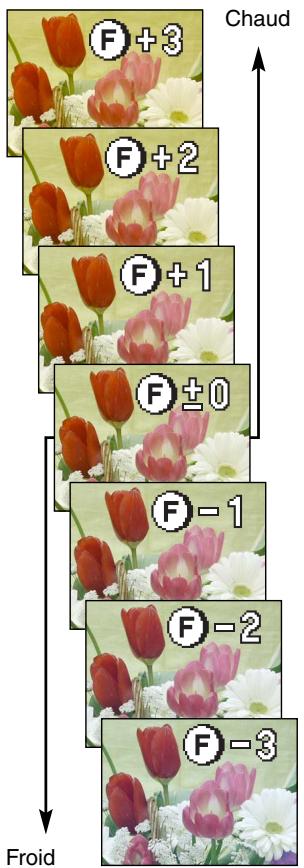
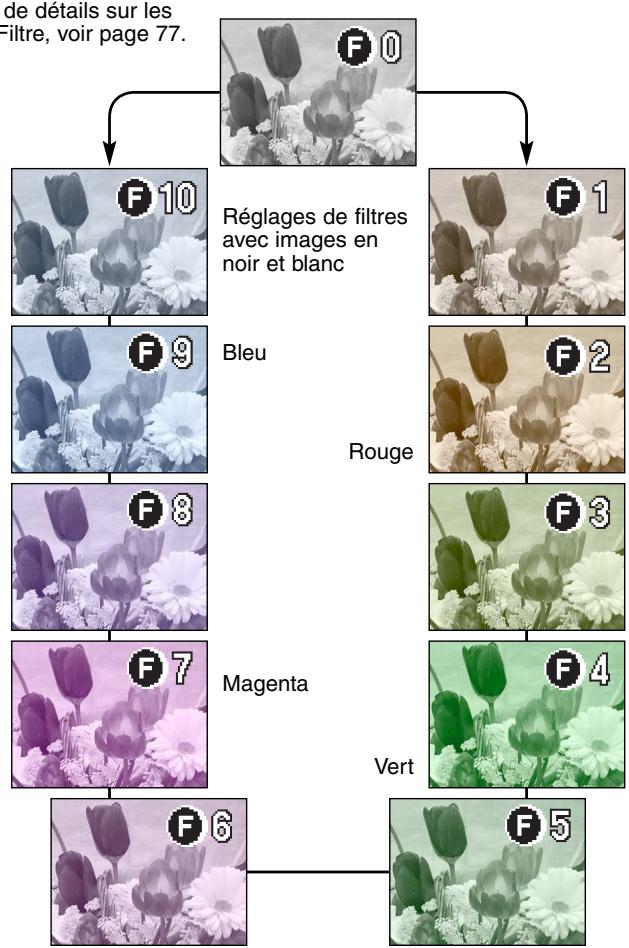
- Precautions d'utilisation
- Attention
- TABLE des matières
- Mode de réglages 118
- Mode de transfert de données 132
- Boitier
- Écran de controle
- Affichages du SUPER VISEUR et de l'écran ACL
- Preparation et demarrage
- Fixation de la courroie
- Retrait du bouchon d'objectif
- Mise en PLACE du parasoleil
- Mise en PLACE et remplacement des PILES
- Indicateurs d'état des PILES
- Coupure d'alimentation automatique
- Alimentations externes (vendues séparément)
- Insertion et changement de la CARTE memoire
- Operations de BASE
- Opérations d'enregistrement de BASE
- Mémorisation de la mise au point
- Amplification automatique de la lisibilite de l'écran
- Témoins de mise au point
- Situationsparticulieres
- Utilisation du FLASH integre
- Portée du FLASH - fonctionnement automatique
- TENUE de l'appareil
- SIGNAL de RISQUE de bougé
- TOUCHE Programmes- résultats
- Conseils
- Lecture SIMPLE
- Affichage du mode QUICK VIEW et de l'histogramme
- Suppression d'images (QUICK VIEW)
- PASSER Du mode QUICK VIEW en mode lecture
- Lecture agrandie
- Visualisation des VIDEOS
- Lecture de mémo-vocaux
- Visualisation des IMAGES sur un téléviseur
- Mode enregistrement - opérations avancees
- Affichages - mode enregistrement
- TOUCHE programme tout AUTO (TOUCHE P)
- TOUCHE de mémorisation d'exposition SPOT
- Contrôle des ZONES de mise au point (AF)
- ZONE AF MOBILE
- ZOOM numérique
- Réglages du selectionteur de mode
- Mémoire - sauvegarde des réglages de l'appareil
- MODES de MESURE
- MODES d'exposition
- Decalage de programme
- Priorite à l'ouverture - a
- Expositions en POSE LONGUE
- Raccordement d'une télécommande à CORDON (en OPTION)
- MODES de cadence de prise de VUES
- Int/INTERVALLOMETRE
- Balance des BLANCS
- Balance des BLANCS automatique
- Balance des BLANCS préréglée
- Balance des BLANCS personnalisée
- Sensibilité de l'appareil - ISO
- Portée du FLASH et sensibilité
- PLAGE Des viteses et sensibilité de l'appareil
- Montage d'un FLASH accessoire minolta
- Utiliser la PRESE synchro FLASH
- Contrôlé des EFFETS numériques
- Correction d'exposition et de FLASH
- Correction de contraste
- Correction de saturation de couleurs
- Filtre
- PETIT GUIDE d'introduction à la photographie
- Navigation dans le MENU du mode enregistrement
- Clavier électronique
- MODES Autofocus
- FORMAT d'image
- A PROPOS du comteur de VUES
- Qualite d'image
- À PROPOS des niveaux de qualité SUPER fin et RAW
- Volume du fichier-image et capacité de la CARTE mémoire
- MODES de FLASH
- Réduction des YEUX ROUGES
- Synchro sur le SECOND RIDEAU
- Commande d'un FLASH détaché sans CORDON
- Remarques sur le FLASH détaché sans CORDON
- MESURE d'exposition au FLASH
- TOUCHE d'agrandissement électronique et ZOOM numérique
- SPOT AF/AEL
- Impression de données
- Mode couleurs
- Néteté
- Visualisation instantanee
- Navigation dans le mode VIDEO
- Touchep “tout AUTO
- Navigation dans le MENU du mode lecture
- Écran de sélection de VUES
- Suppression d'images
- Fomatage des CARTES mémoires
- L'histoire de minolta
- Verrouillage d'images
- Changement du FORMAT d'index en visualisation d'index
- Diaporama
- Creation d'un fichier d'impression DPOF
- Creation d'un ORDRE d'impression d'index
- Annulation d'un ORDRE d'impression DPOF
- COPIES d'images
- Histoire de minolta
- Navigation dans le MENU réglages
- Luminosite du VISEUR et de l'ecran ACL
- SIGNAL SONORE
- Son déclenchement
- NUMERO De fichier (#) mémoire
- Selection d'un dossier
- Nouveau dossier
- Mode affichage
- Réinitialisation des réglages par défaut
- Contrôle de la fonction d'affichage AUTO
- Réglage du FORMAT de DATE
- SORTIE VIDEOS
- Économie d'energie
- Molette avant
- Decalage MANUEL
- PROFIL couleur
- Confirmation d'effacement
- Connexion de l'appareil à un micro-ordinateur
- Changement de CARTE mémoire (mode transfert de données)
- Windows 98/seconde edition
- Connexion à windows 98 / windows 98 seconde édition
- Connexion à macos8.6
- Systeme REQUIS pour quicktime
- Économie d'energie (mode transfert de données)
- Organisation des dossiers de la CARTE mémoire
- Déconnexion de l'appareil du micro-ordinateur
- Windows 98 / windows 98 seconde édition
- Windows me, 2000 professional et XP
- Le matériel peut être retirée en toute sécurité
- En cas de probleme
- Utilisation de filtres
- Suppression du logiciel PILOT - windows
- Entretien de l'appareil
- Nettoyage
- Rangement
- Conditions et temperatures de fonctionnement
- Utilisation et entretien de la CARTE compactflash
- À PROPOS des ACCUS Ni-MH
- Entretien de l'ecran ACL
- Avant un événement important ou un VOYAGE
- Caractéristiques techniques
- Systeme d'accessoires
Marque : MINOLTA
Modèle : MANUEL 7HI
Catégorie : Appareil photo reflex