
PRESTIGE 650HW - Routeur ADSL ZYXEL - Notice d'utilisation et mode d'emploi gratuit
Retrouvez gratuitement la notice de l'appareil PRESTIGE 650HW ZYXEL au format PDF.


| Type de produit | Routeur ADSL avec point d'accès sans fil |
| Dimensions | Environ 180 x 120 x 30 mm |
| Poids | Environ 300 g |
| Alimentation | Adaptateur secteur 9 V DC, 1 A |
| Fonctions principales | Routage ADSL, LAN sans fil 802.11b, NAT/SUA, UPnP, serveur DHCP, administration à distance via Web ou SMT |
| Entretien et nettoyage | Débrancher avant nettoyage ; utiliser un chiffon sec et doux. Ne pas utiliser de produits chimiques. |
| Sécurité | Cryptage WEP 64/128 bits, filtrage d'adresses MAC, mot de passe d'accès à l'interface d'administration |
| Pièces détachées et réparabilité | Carte PCMCIA sans fil ZyAIR en option, adaptateur secteur. Contacter le revendeur pour toute réparation. |
| Informations générales | Marque : ZYXEL, Modèle : PRESTIGE 650HW, Catégorie : Routeur ADSL |
FOIRE AUX QUESTIONS - PRESTIGE 650HW ZYXEL
Questions des utilisateurs sur PRESTIGE 650HW ZYXEL
0 question sur cet appareil. Repondez a celles que vous connaissez ou posez la votre.
Poser une nouvelle question sur cet appareil
Téléchargez la notice de votre Routeur ADSL au format PDF gratuitement ! Retrouvez votre notice PRESTIGE 650HW - ZYXEL et reprennez votre appareil électronique en main. Sur cette page sont publiés tous les documents nécessaires à l'utilisation de votre appareil PRESTIGE 650HW de la marque ZYXEL.
MODE D'EMPLOI PRESTIGE 650HW ZYXEL
2 Matériel 3
2.1 Connexions sur le panneau arrière 3 2.2 Insertion d'une carte de LAN sans fil PCMCIA 4 2.3 Voyants du panneau avant 4
3 Configuration de l'adresse IP de votre ordinateur 6
3.1 Windows 2000/NT/XP 6 3.2 Vérification/mise à jour de l'adresse IP de votre ordinateur 7 3.3 Test de la connexion au Prestige 8
4 Configuration de votre Prestige 8
4.1 Accès à votre Prestige via Configurateur Web 8 4.2 Boutons courants des commandes d'écrans 10 4.3 Accès Internet à l'aide de l'assistant 10 4.4 Tester suae connexion Internet 16
5 Configuration avancée 16
5.1 Configuration du LAN sans fil 16 5.2 Configuration de la sécurité LAN sans fil 19 5.3 Aperçu de la traduction d'adresses réseau 20 5.4 Configuration du serveur SUA 21 5.5 Aperçu de l'UPnP 22 5.6 Configuration de l'UPnP 22
1 Présentation du prestige
Le routeur ADSL Prestige 650HW est le périphérique multifonctions idéal pour la connexion de petits réseaux à Internet via ADSL. Les fonctionnalités clés du Prestige sont les suivantes : LAN sans fil, NAT, administration à distance et UPnP. Reportez-vous à votre manuel d'utilisation pour plus de détails sur toutes les fonctionnalités du Prestige.
Vous des nevez posséder un compte Internet déjà configuré et avoir reçu la plupart des informations suivantes.
| INFORMATIONS COMPTE INTERNET | |
| L'adresse IP du WAN de votre pérophérique (si donnée): _____________________________ L'adresse IP du serveur DNS (si donnée): Primaire____________________, Secondaire____________ | |
| VPI (Virtual Path Identifier) Identificateur de trajet virtuel: _____________________________ | |
| VCI (Virtual Channel Identifier) Identificateur de voie virtuelle: _____________________________ | |
| INFORMATIONS COMPE INTERNET | |
| Multiplexage (basé sur VC ou LLC): ☐ VC ☐ LLC | |
| Encapsulation: | |
| RFC 1483 | |
| ENET ENCAP Adresse IP de la passerelle de l'encapsulation Ethernet: | |
| PPPoA Nom d'utilisateur: Mot de passer: | |
| PPPoE Nom du service: | |
| Nom d'utilisateur: Mot de passer: |
2.1 Connexions sur le panneau arrière
Figure 1 Connexions matérielles du Prestige
Tableau 1 Description du panneau arrière du Prestige
| IN ICATION | DESCRIPTION |
| 1. DSL | Connexion à une prise de téléphone à l'aide du cable téléphonique fourni. |
| 2. LAN 1..4 | Connexion à un ordinateur / un concentrateur externe à l'aide du cable Ethernet. |
| 3. POWER | Connexion à une source d'alimentation à l'aide du adaptateur secteur approprié (consultez votre manuel d'utilisation). |
| Une fois les connexions établies, connectez le bloc d'alimentation et appuyez sur le bouton d'alimentation pour activer le Prestige. Levoyant PWR s'allume. Le voyant SYS clignote pendant les tests système et s'allume en continu si les tests sont réussis. Un voyageant LAN s'allume si un port LAN est correctement connecté. | |
| CONSOLE | Connexion à un port série (port COM) de votre ordinateur à l'aide de l'extrémité RS-232 (la grossse extrémité) du cable de console (piece facultative). Connexion de l'autre extrémité au port CONSOLE du Prestige. |
| RESET | Vou ne devez utiliser ce bouton que si vous avez oublé le mot de passer du Prestige. Il rétablit les paramétres par défaut du Prestige (le mot de passer est 1234, l'adresse IP du LAN 192.168.1.1 etc.; reportez-vous au manuel d'utilisation pour plus de détails). |
2.2 Insertion d'une carte de LAN sans fil PCMCIA
Vous avez besoin d'une carte PCMCIA de LAN sans fil série ZyAIR pour ajouter des fonctionnalités facultatives du LAN sans fil.
- Recherche l'emplacement portant l'indication LAN sans fil sur le Prestige.
- Avec son connecteur à broches face à l'emplacement et le côté du voyant face vers le haut, glissez la carte du LAN sans fil ZyAIR dans l'emplacement.
Ne jamais forcer, plier ou tordre la carte du LAN sans fil dans l'emplacement.
- Redémarrez le Prestige. Le voyant WLAN doit s'allumer.
2.3 Voyants du panneau avant
Figure 2 Panneau avant du Prestige
Reportez-vous au tableau suivant pour plus de descriptions détaillées sur les voyants.
Tableau 2 Description des voyants du panneau avant
| VOYANT | COULEUR | ÉTAT | DESCRIPTION |
| PWR | Vert | Allumé | Le Prestige est alimenté. |
| Éteint | Le Prestige n'est pas alimenté. | ||
| SYS | Vert | Allumé | Le Prestige fonctionne correctement. |
| Clignotant | Le Prestige redémarre. | ||
| Éteint | Le système n'est pas prêt ou n'a pas fonctionné correctement. | ||
| Rouge | Allumé | L'alimentation du Prestige est trop BASSE. | |
| PPPoE | Vert | Allumé | La connexion au serveur PPPoE est activée. |
| Éteint | Aucune connexion au serveur PPPoE. | ||
| LAN 1-4 | Vert | Allumé | La connexion Ethernet de 10 Mbps au Prestige fonctionne correctement. |
| Clignotant | Le Prestige envoie/reçoit des données. | ||
| Éteint | La connexion Ethernet au Prestige n'atteint pas 10 Mbps. | ||
| Orange | Allumé | La connexion Ethernet de 100 Mbpsau Prestige fonctionne correctement. | |
| Clignotant | Le Prestige envoie/reçoit des données. | ||
| Éteint | La connexion Ethernet au Prestige n'atteint pas 100 Mbps. | ||
| WLAN | Vert | Allumé | La liaison sans fil est prête. |
| Éteint | La liaison sans fil n'est pas prête ou a échoué. | ||
| Clignotant | Le Prestige envoie/reçoit des données via le WLAN. | ||
| DSL | Vert | Allumé | Le Prestige est parfaitement connecté à un DSLAM. |
| Clignotant | Le Prestige initiaise la ligne DLS. | ||
| Éteint | La liaison DSL est en panne. | ||
| ACT | Vert | Clignotant | Le Prestige envoie/reçoit des données. |
| Éteint | Le système est prêt mais n'envoie/ne reçoit pas de données. |
3 Configuration de l'adresse IP de votre ordinateur
Ignorez cette section si votre ordinateur est déjà configuré pour accepter une adresse IP dynamique. Ceci est la valeur par défaut pour la plupart des nouveaux ordinateurs.
Le Prestige est déjà configuré pour assigner à votre ordinateur une adresse IP. Utilisez cette section pour configurer votre ordinateur afin de recevoir une adresse IP ou lui assigner une adresse IP fixe dans la plage 192.168.1.2 à 192.168.1.254 avec un masque de sous-réseau de 255.255.255.0. Ceci est nécessaire pour garantir une communication correcte entre votre ordinateur et le Prestige.
Une carte Ethernet et le protocole TCP/IP doivent être installés sur votre ordinateur. TCP/IP doit déjà être installé sur les ordinateurs utilisant Windows NT/2000/XP, Macintosh OS 7 et les systèmes d'exploitation postérieurs.
3.1 Windows 2000/nt/xp
- Dans Windows XP, cliquez sur Démarrer, Panneau de configuration. Dans Windows 2000/NT, cliquez sur Démarrer, Paramètres, Panneau de configuration.
- Dans Windows XP, cliquez sur Connexions réseau. Dans Windows 2000/NT, cliquez sur Connexions réseau et accès à distance.
- Cliquez avec le bouton droit de la souris sur Connexion au réseau local puis cliquez sur Propriétés.
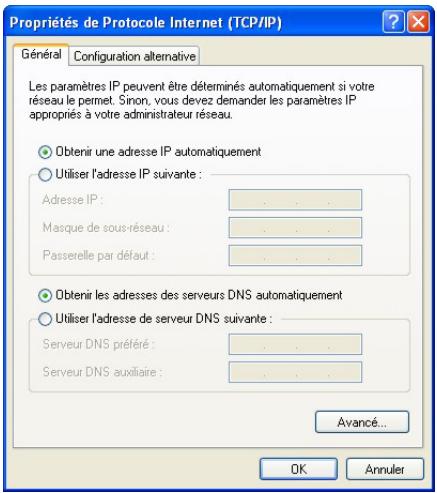
- Sélectionnez Protocole Internet (TCP/IP) (dans l'onglet Général dans Win XP), puis cliquez sur Propriétés.
- L'écran Propriétés de protocole Internet (TCP/IP) s'affiche (l'onglet Général dans Windows XP).
- Pour assigner à votre ordinateur une adresse IP dynamique, cliquez sur Obtenir une adresse IP automatiquement.
Si vous connaissiez les adresse(s) IP du serveur DNS, tapez dans les champs Serveur DNS préférentiel et/ou Serveur DNS auxiliaire.
- Pour configurer une adresse IP fixe, cliquez sur Utiliser l'adresse IP suivante et replissez les champs Adresse IP (choisissez-en une de 192.168.1.2 à 192.168.1.254), Masque de sous-réseau (255.255.255.0) et Passerelle par défaut (192.168.1.1).
Puis entrez vos adresse(s) IP de serveur(s) DNS dans les champs Serveur DNS préférent et/ou Serveur DNS auxiliaire.
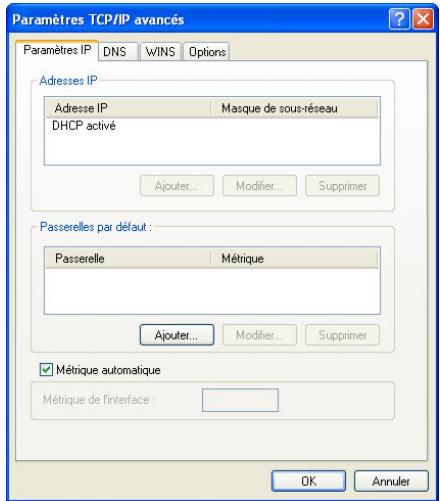
Si vous disposez de plus de deux serveurs DNS, cliquez sur Avancé, l'onglet DNS puis configurez-les à l'aide de Ajouter.
- Cliquez sur Avancé. Supprimez des passerelles installées précédemment dans l'onglet Paramètres IP puis cliquez sur OK pour revenir à l'écran Propriétés de Protocole Internet (TCP/IP).
- Cliquez sur OK pour fermer la fenêtre Propriétés de Protocole Internet (TCP/IP).
- Cliquez sur OK pour fermer la fenêtre Propriétés de Connexion au réseau local.
3.2 Vérification/mise à jour de l'adresse IP de votre ordinateur
- Dans l'ordinateur, cliquez sur Démarrer, (Tous) Programmes, Accessoires puis Invite de commandes.
- Dans la fenêtre Invite de commandes, tapez "ipconfig" puis appuyez sur ENTRÉE pour vérifier que l'adresse IP de votre ordinateur soit dans la plage correcte (192.168.1.2 à 192.168.1.254) avec le masque de sous-réseau 255.255.255.0. Ceci est nécessaire à la communication avec le Prestige.
Reportez-vous à votre manuel d'utilisation pour la configuration détaillée des adresses IP dans les autres systèmes d'exploitation des ordinateurs Macintosh et sous Windows.
3.3 Test de la connexion au prestige
- Cliquez sur Démarrer, (Tous) Programmes, Accessoires puis Invite de commandes.
- Dans la fenêtre Invite de commandes, tapez "ping" suivi d'un espace et l'adresse IP du Prestige (192.168.1.1 est la valeur par défaut).
- Appuyez sur ENTREE et l'écran suivant s'affiche.
Votre ordinateur peut désormais communiquer avec le Prestige à l'aide du port LAN.
4 Configuration de votre prestige
Ce guide de prise en main explique l'utilisation du configurateur Web uniquement. Reportez-vous à votre manuel d'utilisation pour plus d'informations d'arrière-plan sur les fonctionnalités du Prestige et la configuration parmi le SMT (System Management Terminal).
4.1 Accès à votre prestige via configurator web
- Lancez votre navigateur Web. Entrez "192.168.1.1" comme adresse de site Web.
Figure 3 Saisie de l'adresse IP du LAN de Prestige dans Internet Explorer
- Une fenêtre Taper un mot de passe réseau s'affiche. Entrez le nom d'utilisateur ("admin" est la valeur par défaut), mot de passe ("1234" est la valeur par défaut) et cliquez sur OK.
Figure 4 Configurator Web : Écran Mot de passe
Nom d'utilisateur par défaut.
- Vous devez apercevoir l'écran Plan du site du configurateur Web.
Cliquez sur Assistant Installation afin d'afficher une série d'écrans pour une première configuration de votre Prestige. Cliquez sur un lien sous Configuration avancée pour configurer les paramètres avancés du Prestige.
Cliquez sur un lien sous Maintenance pour consulter les statistiques de performance du Prestige, télécharger le microprogramme et sauvegarder, restaurer ou télécharger un fichier de configuration. Cliquez sur Déconnexion dans le panneau de navigation après avoir terminé une session d'administration du Prestige.
Figure 5 Configurator Web : Écran Plan du site
Le Prestige vous déconnecte automatiquement en cas d'inactivité pendant cinq minutes; appuyez sur ENTREE pour vous reconnecter.
4.2 Boutons courants des commandes d'écrans
Le tableau suivant indique les boutons de commandes courants situés sur bon nombre d'écrans du configurateur Web.
| Appliquer | Cliquez sur Appliquer pour enregistrer vos modifications dans le Prestige. |
| Restaurer/Annuler | Cliquez sur Restaurer ou Annuler pour commencer une nouvelle configuration de cet écran. |
4.3 Accès internet à l'aide de l'assistant
Utilisez les écrons Assistant Installation pour configurer votre système pour les paramétres d'accès Internet etmplir les champs avec les informations du tableau INFORMATIONSCOMPTE INTERNET.
- Dans l'écran Plan du site, cliquez sur Assistant Installation pour afficher le premier écran de l'assistant.
Figure 6 Écran 1 de l'assistant
Dans la zone de liste déroulante Mode, sélectionnez Routing (par défaut) si votre ISP permet à plusieurs ordinateurs de partager un compte Internet. Sinon, sélectionnez Bridge.
Sélectionnez le type d’encapsulation utilisé par votre ISP dans la zone de liste déroulante Encapsulation. Les choix varient selon ce que vous sélectionné dans le champ Mode.
Sélectionnez la méthode de multiplexage utilisée par votre ISP dans la zone de liste déroulante Multiplex.
Entrez les numéros corrects du VPI (Virtual Path Identifier) et du VCI (Virtual Channel Identifier) fournis par votre ISP dans les champs VPI et VCI. Il se peut que ces champs soient déjà configurés.
Cliquez sur Suivant.
- Le deuxième écran de l'assistant varie selon le mode et le type d'encapsulation utilisés. Tous les écrans affichés sont en mode routage. Configurez les champs et cliquez sur Suivant pour continuer.
Figure 7 Connexion Internet avec PPPoE
Si votre ISP donne le nom de votre fournisseur de services PPPoE, entrez-le dans le champ Nom du service.
Entrez le nom d'utilisateur et le mot de passe exactement comme ils ont été assignés par votre ISP.
Sélectionnez Obtenir automatiquement une adresse IP si vous possédez une adresse IP dynamique; sinon, sélectionnez Adresse IP fixe et tapez l'adresse IP assignée par votre ISP dans la zone de texte ci-dessous.
Sélectionnez Connexion sur demande lorsque vous ne souhaitez pas que la connexion soit permanente et spécifiez un délai d'inactivité (en secondes) dans le champ Délai d'inactivité max.
Sélectionnez Reconnexion automatique lorsque vous souhaitez que votre connexion soit permanente. Le Prestige essaiera de rétablir automatiquement la connexion en cas de déconnexion.
Dans la zone de liste déroulante NAT (Traduction d'adresses réseau), sélectionnez Uniquement SUA, Tout ou Sans. Reportez-vous à la section Traduction d'adresses réseau pour plus d'informations.
Figure 8 Connexion Internet avec RFC 1483
Entrez l'adresse IP fournie par votre ISP dans le champ Adresse IP.
Le champ Adresse IP n'est pas disponible pour le mode pont.
Reportez-vous à la figure 7 pour une description du champ NAT (Traduction d'adresses réseau).
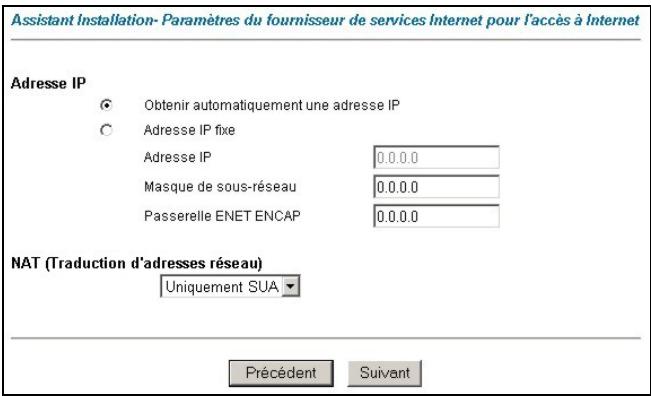
Dans le champ Passerelle ENET ENCAP, entrez l'adresse IP de la passerelle fournie par votre ISP.
Reportez-vous à la figure 7 pour d'autres descriptions de champs.
Figure 9 Connexion Internet avec ENET ENCAP
Figure 10 Connexion Internet avec PPPoA
Reportez-vous à la figure 7 pour les descriptions de champs.
Les champs Adresse IP et NAT (Traduction d'adresses réseau) ne sont pas disponibles pour le mode Bridge.
- Vérifiez les paramètres dans l'écran affiché ensuite. Pour changer les informations du LAN sur le Prestige, cliquez sur Modifier la configuration LAN. Sinon, cliquez sur Enregistrer les paramètres pour enregistrer la configuration et passez à l'étape 5.
Figure 11 Écran 3 de l'assistant
- Si vous voulez changer les paramètres LAN de votre Prestige, cliquez sur Modifier la configuration LAN pour afficher l'écran tel qu'il apparait ensuite.
Assistant installation - paramètres du fournisseur de services internet pour l'accès à internet
Adresse IP LAN
192.168.1.1
Masque de sous-réseau LAN
255.255.255.0
Serveur DHCP
Active
192.168.1.33
Début du groupe d'adresses IP
Taille du groupe d'adresses IP client
0.0.0.0
Serveur DNS primaire
0.0.0.0
Serveur DNS secondaire
Précedent
Terminer
Entrez l'adresse IP de votre Prestige en notation décimale séparée par des points dans le champ Adresse IP LAN. Par exemple, 192.168.1.1 (paramètres par défaut).
Si vous changez l'adresse IP LAN du Prestige, vous devez utiliser la nouvelle adresse IP si vous pouvez accéder de nouveau au configurateur Web.
Entrez un masque de sous-réseau en notation décimale séparée par des points dans le champ Masque de sous-réseau LAN.
Dans la zone de liste déroulante Serveur DHCP, sélectionnez Activé pour permettre à votre Prestige d'assigner des adresses IP, une passerelle par défaut IP et des serveurs DNS aux systèmes informatiques qui prennent en charge le client DHCP. Sélectionnez Désactivé pour désactiver le serveur DHCP.
Lors de l'utilisation du serveur DHCP, définissez les éléments suivants :
Spécifiez la première des adresses contiguës du groupe d'adresses IP dans le champ Début du groupe d'adresses IP.
Spécifiez la taille ou le décompte du groupe d'adresses IP dans le champ Taille du groupe d'adresses IP client.
Entrez les adresse(s) IP des serveur(s) DNS dans les champs Serveur DNS primaire et/ou Serveur DNS secondaire.
- Le Prestige teste automatiquement la connexion aux ordinateur(s) connectés aux ports LAN. Pour tester la connexion entre le Prestige et l'ISP, cliquez sur Démarrer le diagnostic. Sinon, cliquez sur Revenir au Menu principal pour retourner à l'écran Plan du site.
Figure 13 Écran 4 de l'assistant
4.4 Tester votre connexion internet
Lancez votre navigateur Web et allez à www.zyxel.com. L'accès Internet ne représente que le début. Reportez-vous au manuel d'utilisation pour de plus amples informations sur la gamme complète des fonctionnalités du Prestige. Si vous ne pouvez pas accéder à Internet, ouvrez à nouveau le configurateur pour confirmer que les paramètres Internet configurés dans l'Assistant Installation sont corrects.
5 Configuration avancée
Cette section décrit la configuration de certains paramètres avancés du Prestige.
5.1 Configuration du LAN sans fil
Un LAN sans fil (WLAN) offre un système flexible de communications de données que vous pouvez utiliser pour accéder à différents services (Internet, E-mail, services de l'imprimante, etc.) sur le réseau câblé sans infrastructure supplémentaire de câblage réseau onéreuse. En effet, un environnement de LAN sans fil vous permet de rester connecté au réseau câblé tout en vous déplaçant dans la zone desservie.
Pour configurer des paramètres sans fil, cliquez sur Configuration avancée dans le panneau de navigation, LAN sans fil, puis cliquez sur la liaison Sans fil.
Figure 14 LAN sans fil : Sans fil
Le tableau suivant décrit les champs dans cet écran.
Tableau 3 LAN sans fil : Sans fil
| INDICATION | DESCRIPTION |
| ESSID | (Extended Service Set IDentity) L'ESSID est un nom unique pour identifier le Prestige dans le LAN sans fil. Tous les clients sans fil s'associant à un point d'accès (le Prestige) doivent posseder le même ESSID. Entrez un nom descriptorf (jusqu'à 32 caractères ASCII 7 bits imprimables). |
| ESSID caché | Sélectionnez Oui pour masquer l'ESSID afin qu'un client sans fil ne puisse pasutenir l'ESSID grâce à une recherche passive.Sélectionnez Non pour afficher l'ESSID afin qu'un client sans fil puisseutenir l'ESSID grâce à une recherche passive. |
Tableau 3 LAN sans fil : Sans fil
| INDICATION | DESCRIPTION |
| Canal ID | La plage de fréquences radio utilisée par les appareils sans fil IEEE 802.11b est appelée un canal. Définissez la fréquence/le canal de fonctionnement selon votre région spécifique.Sélectionnez un canal dans la zone de liste déroulante. Les PA (points d'accès) adjacents, avec des zones desservies chevauchantes, doivent utiliser des canaux différents pour réduire la diaphonie. Ceci se produit lorsque les signaux radio d'autres points d'accès chevauchent et interféré avec un autre facteur susceptible d'affector la performance. |
| Seuil RTS/CTS | Sélectionnez cette option pour permettre au seuil RTS (Request To Send) Demande d'émission/CTS (Clear To Send) Prêt à émettre de réduire les collisions. Entrez une valeur entre 0 et 2432. La valeur par défaut est 2432.La demande d'émission est le seuil (nombre d'octets) pour permettre l'établissement de liaison RTS/CTS. Les données avec une taille de trame supérieure à cette valeur effectuent l'établissement de liaison RTS/CTS. La définition de cet attribut pour qu'il soit supérieur à la taille maximum de MSDU (MAC Service Data Unit) désactive l'établissement de liaison RTS/CTS. |
| Seuil de fragmentation | Le seuil de fragmentation est la taille du fragment de données maximum pouvant être envoyée. |
| Encrypted WEP | WEP (Wired Equivalent Privacy) crypte les trames de données avant de les transmettre sur le réseau sans fil.Sélectionner Désactiver permet la communication entre tous les ordinateurs sans fil et les points d'accès sans cryptage de données.Sélectionnez WEP 64 bits ou WEP 128 bits puis configurer les clés dans les champs fournis pour activer le cryptage des données. |
| Clé 1 à clé 4 | Les clés WEP sont utilisées pour crypter les données. Le Prestige et les clients sans fil doivent utiliser la même clé WEP pour la transmission des données.Si vous choisissez WEP 64 bits, entrez 5 caractères (chaine ASCII) ou 10 caractères hexadécimaux ("0-9", "A-F").Si vous choisissez WEP 128 bits, entrez 13 caractères (chaine ASCII) ou 26 caractères hexadécimaux ("0-9", "A-F").Ne sélectionnez qu'une clé à activer n'arrête quand. |
Les clients sans fil et le Prestige doivent utiliser le même ESSID, la même identification de canal et clé de encryptage WEP (si WEP est activé) pour une communication sans fil.
5.2 Configuration de la sécurité LAN sans fil
Pour une sécurité supplémentaire, configurez votre Prestige de sorte à vérifier l'adresse MAC de l'appareil du client sans fil avec une liste d'adresses MAC autorisées ou refusées.
Pour configurer la liste des adresses MAC pour le LAN sans fil, cliquez sur Configuration avancée dans le panneau de navigation, Sans fil, puis cliquez sur la liaison Filtre MAC.
Figure 15 LAN sans fil : Filtre Adresse MAC
Le tableau suivant décrit les champs dans cet écran.
Tableau 4 LAN sans fil : Filtre d'adresses MAC
| CHAMP | DESCRIPTION |
| Activer | Sélectionnez Oui dans la zone de liste déroulante pour permettre le filtrage des adresses MAC. |
Tableau 4 LAN sans fil : Filtre d'adresses MAC
| CHAMP | DESCRIPTION |
| Action | Définissez l'action du filtré pour la liste des adresses MAC dans le tableau Adresse MAC. Sélectionnez Refuser l'association pour bloquer l'accès au routeur ; les adresses MAC non listées auront l'accès autorisé au routeur. Sélectionnez Autoriser l'association pour permettre l'accès au routeur ; les adresses MAC non listées auront l'accès refusé au routeur. |
| Adresse MAC | Entrez la liste des adresses MAC dans ce tableau. |
5.3 Aperçu de la traduction d'adresses réseau
NAT (Network Address Translation - NAT, RFC 1631) est la traduction de l'adresse IP d'un hôte dans un paquet. Par exemple, l'adresse source d'un paquet-sortant, utilisée à l'intérieur d'un seul réseau, devient une adresse IP différente connue dans un autre réseau.
Si vous possédez une seule adresse IP publique, Sélectionnez Uniquement SUA dans l'écran NAT-Mode (voir Figure 16). Si vous disposez de plusieurs adresses IP publiques, vous pouvez utiliser tous les types de mises en correspondance (reportez-vous au manuel d'utilisateur pour plus de détails).
NAT prend en charge cinq types de mises en correspondance IP/port. Ce sont :
- Une adresse sur une : Le mode Une adresse sur une permet de faire correspondre une adresse IP locale avec une adresse IP globale. Notez que les numéros de ports ne changent pas pour un type de mise en correspondance NAT Une adresse sur une.
- Plusieurs adresses sur une : Le mode Plusieurs adresses sur une permet de faire correspondre plusieurs adresses IP locales avec une adresse IP globale.
- Plusieurs adresses sur plusieurs partagées : Le mode Plusieurs adresses sur plusieurs partagées permet de faire correspondre plusieurs adresses IP locales avec des adresses IP globales partagées.
- Plusieurs adresses sur plusieurs univoques : Le mode Plusieurs adresses sur plusieurs univoques permet de faire correspondre une adresse IP locale avec des adresses IP globales uniques.
- Serveur : Ce type vous permet de spécifier des serveurs internes de différents services derrière le NAT accessibles au monde extérieur.
5.4 Configuration du serveur SUA
Une table de correspondance du serveur SUA est une liste des serveurs (derrière NAT sur le LAN) internes, par exemple, Web ou FTP, que vous pouvez montrer au monde extérieur même si SUA fait apparaître l'ensemble de votre réseau interne comme un ordinateur unique au monde extérieur.
- Dans le menu principal, cliquez sur Configuration avancée puis sur NAT pour afficher l'écran NAT - Mode. Sélectionnez Uniquement SUA.
Figure 16 NAT : Mode
- Cliquez sur Modifier les détails.
Figure 17 Serveur SUA/NAT
Le tableau suivant décrit les champs dans cet écran.
Tableau 5 Serveur SUA/NAT
| INDICATION | DESCRIPTION |
| N° de port de début | Tapez un numéro de port dans ce champ. Pour router uniquement un port, tapez à nouveau le numéro du port dans le champ Port de fin. Pour router une série de ports, tapez le numéro du port de début ici et le numéro de port de fin dans le champ Port de fin. |
| N° de port de fin | Tapez un numéro de port dans ce champ. Pour router uniquement un port, tapez le numéro du port dans le champ Port de début ci-dessus puis tapez-le à nouveau dans ce champ. Pour router une série de ports, tapez le numéro du dernier port dans une série qui commence par le numéro de port dans le champ Port de début. |
| Adresse IP | Entrez l'adresse IP du serveur interieur ici. |
5.5 Aperçu de l'upnp
Universal Plug and Play (UPnP) est une norme de réseau ouverte répartie qui utilise TCP/IP pour une connectivité réseau simple de nœuds distants entre des périphériques. Un périphérique UPnP peut dynamiquement entrer dans un réseau, obtenir une adresse IP, transférer ses fonctionnalités et apprendre d'autres périphériques du réseau. A son tour, un périphérique peut quitter un réseau discrètement et automatiquement lorsqu'il n'est plus utilisé.
Tous les périphériques actifs par UPnP peuvent communiquer librement entre eux sans configuration supplémentaire. Désactivez UPnP si ceci n'est pas votre intention.
Windows ME et Windows XP prennent en charge UPnP. Reportez-vous au site Web de Microsoft pour plus d'informations sur d'autres systèmes d'exploitation de Microsoft.
S'assurer d'appliquer le correctif de sécurité UPnP de Microsoft avant d'activer la fonctionnalité UPnP. Se reporter au site Web de Microsoft.
5.6 Configuration de l'upnp
Cliquez sur Configuration avancée puis sur UPnP pour afficher l'écran UPnP.
Figure 18 UPnP
Le tableau suivant décrit les champs dans cet écran.
Tableau 6 UPnP
| CHAMP | DESCRIPTION |
| Activer le service UPnP (Universal Plug and Play) | Cochez cette case pour activer UPnP. Gardez à l'esprit que n'importe qui peut utiliser une application UPnP pour afficher l'écran de connexion du configurateur sans taper l'adresse IP du Prestige (bien que vous doivent toujours taper le mot de passer pour acceder au configurateur Web). |
| Permettre aux utilisateurs de modifier la configuration à travers le UPnP | Cochez cette case pour permettre aux applications activées par UPnP de configurer automatiquement le Prestige de sortir quelles puissant communiquer via le Prestige, par exemple en utilisant NAT Transversal. Les applications UPnP réservent automatiquement un port de routage NAT afin de communiquer avec un autre pérophérique activé par UPnP ; cela vous évite de configurer manuellement le routage des ports pour l'application activée par UPnP. |
6 Dépannage
Tableau 7 Dépannage
| PROBLÈME | ACTION CORRECTIVE |
| Aucun des voyageants ne s'allume lorsque vous activez le Prestige. | Vérifiez que l'adaptateur secteur correct soit bien connecté au Prestige et branché à une source d'alimentation appropriée. Vérifiez toutes les connexions de câbles. Si les voyageants ne s'allument pas, il s'agit probablement d'un problème matériel. Dans ce cas, contactez votre revendeur local. |
| Impossible d'acceder au Prestige depuis le LAN. | Vérifiez la connexion des cables entre le Prestige et votre ordinateur ou concentrateur. Reportez-vous à la section Matériel pour plus de détails. Envoyez une requête Ping au Prestige depuis un ordinateur de LAN. Assurez-vous que la carte réseau Ethernet de votre ordinateur soit installée et fonctionne correctement. |
| Impossible d'envoyer la requête ping vers tout ordinateur du LAN | Si les voyageants du LAN sont tous éteints, vérifiez la connexion des cables entre le Prestige et vos ordinateurs sur le LAN. Vérifiez que l'adresse IP, le masque de sous-réseau du Prestige et les ordinateurs sur le LAN se trouvent dans la même plage d'adresses IP. |
| Impossible d'envoyer la requête ping vers tout ordinateur du WLAN | Assurez-vous que la carte sans fil soit correctement insérée dans le Prestige et que le voyant WLAN soit allumé. Assurez-vous que la carte sans fil sur le client sans fil fonctionne correctement. Vérifiez que le Prestige et les client(s) sans fil utilisent le même ESSID, canal et clés WEP (si le cryptage WEP est activé). |
| Impossible d'obtenir une adresse IP WAN auprès de l'ISP | L'adresse IP WAN est fournie une fois que l'ISP a vérifié l'adresse MAC, l'hôte et l'identification de l'utilisateur. Découvrez la méthode de vérification utilisée par votre ISP et configurer les champs correspondants. Si l'ISP vérifie l'identification de l'utilisateur, vérifiez votre type de service, nom d'utilisateur et mot de passer dans l'écran WAN. |
| Impossible d'acceder à Internet. | Vérifiez les paramètres de la connexion Internet dans l'écran WAN. Assurez-vous d'avoir entré le nom d'utilisateur et mot de passer corrects. Vérifiez que le Prestige et les client(s) sans fil utilisent le même ESSID, canal et clés WEP (si le cryptage WEP est activé). |
- Matériel 3
- Configuration de l'adresse IP de votre ordinateur 6
- Configuration de votre Prestige 8
- Configuration avancée 16
- Présentation du prestige
- Connexions sur le panneau arrière
- Insertion d'une carte de LAN sans fil PCMCIA
- Voyants du panneau avant
- Configuration de l'adresse IP de votre ordinateur
- Windows 2000/nt/xp
- Vérification/mise à jour de l'adresse IP de votre ordinateur
- Test de la connexion au prestige
- Configuration de votre prestige
- Accès à votre prestige via configurator web
- Boutons courants des commandes d'écrans
- Accès internet à l'aide de l'assistant
- Assistant installation - paramètres du fournisseur de services internet pour l'accès à internet
- Tester votre connexion internet
- Configuration avancée
- Configuration du LAN sans fil
- Configuration de la sécurité LAN sans fil
- Aperçu de la traduction d'adresses réseau
- Configuration du serveur SUA
- Aperçu de l'upnp
- Configuration de l'upnp
- Dépannage
Marque : ZYXEL
Modèle : PRESTIGE 650HW
Catégorie : Routeur ADSL