Notice Facile
ADAPTATEUR USB WIFI WI200 - Adaptateur USB WiFi EMTEC - Notice d'utilisation et mode d'emploi gratuit
Retrouvez gratuitement la notice de l'appareil ADAPTATEUR USB WIFI WI200 EMTEC au format PDF.


| Caractéristiques | Détails |
|---|---|
| Type de produit | Adaptateur USB WiFi |
| Normes WiFi | 802.11b/g/n |
| Fréquence | 2.4 GHz |
| Débit maximum | 150 Mbps |
| Connectivité | USB 2.0 |
| Compatibilité système d'exploitation | Windows, Mac OS |
| Dimensions approximatives | 8.5 x 2.5 x 1.5 cm |
| Poids | 20 g |
| Alimentation électrique | Alimentation par USB |
| Fonctions principales | Connexion sans fil, amélioration de la portée WiFi |
| Entretien et nettoyage | Essuyer avec un chiffon doux, éviter l'humidité |
| Pièces détachées et réparabilité | Non spécifié, produit non démontable |
| Sécurité | Support des protocoles de sécurité WPA/WPA2 |
| Informations générales | Idéal pour les ordinateurs portables et de bureau, facile à installer |
FOIRE AUX QUESTIONS - ADAPTATEUR USB WIFI WI200 EMTEC
Questions des utilisateurs sur ADAPTATEUR USB WIFI WI200 EMTEC
0 question sur cet appareil. Repondez a celles que vous connaissez ou posez la votre.
Poser une nouvelle question sur cet appareil
Téléchargez la notice de votre Adaptateur USB WiFi au format PDF gratuitement ! Retrouvez votre notice ADAPTATEUR USB WIFI WI200 - EMTEC et reprennez votre appareil électronique en main. Sur cette page sont publiés tous les documents nécessaires à l'utilisation de votre appareil ADAPTATEUR USB WIFI WI200 de la marque EMTEC.
MODE D'EMPLOI ADAPTATEUR USB WIFI WI200 EMTEC
Adaptateur USB wifi 802.11g
Guide d'installation rapide
WI200
1 Procédure d'installation
Avant de démarrer l'installation, veuillez noter les points ci-dessous:
Note 1: La procédure suivante s'applique à Microsoft Windows® Vista. (L'affichage à l'écran peut varier pour Microsoft Windows® 98SE/Me/2000/XP.)
Note 2: Si vous avez installé un adaptateur WiFiAAParavant, merci de le désinstaller avant de démarrer cette installation.
1. Installation des pilotes
A. Insérez le CD d'installation fourni dans le lecteur CD/DVD ROM de votre ordinateur. Si l'installation ne se lance pas automatiquement, veuillez double cliquer sur "Setup.exe". B. Sélectionnez la langue de l'installation et cliquer sur "Suivant".
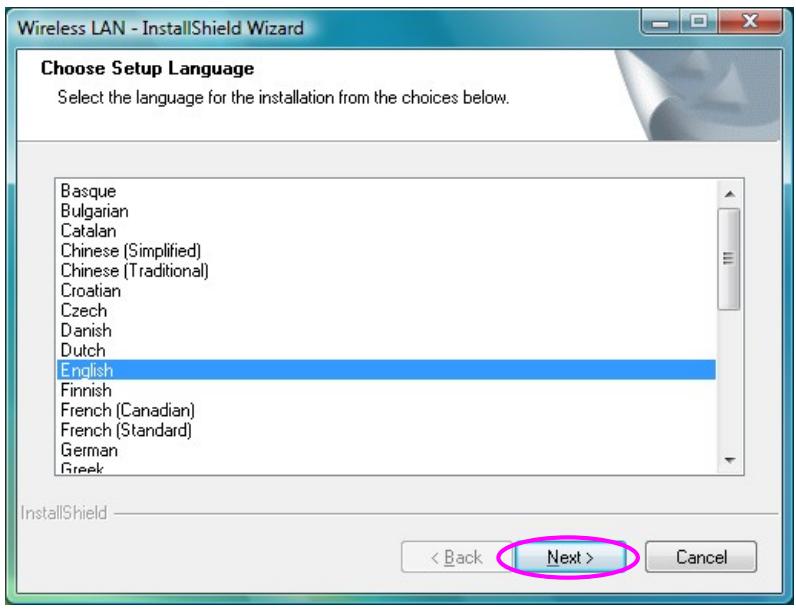
C. Cliquez "Suivant" pour démarrer l'installation des pilotes.
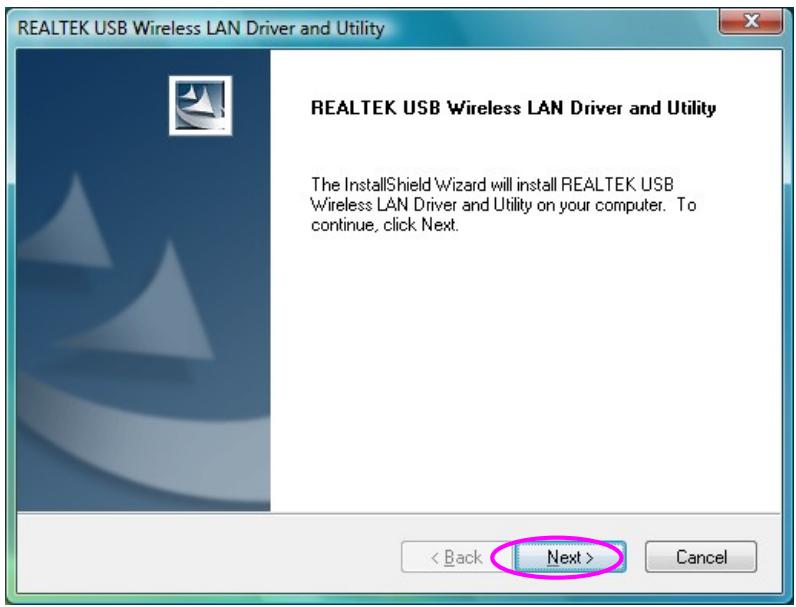
D. Cliquez sur "Installer" pour démarrer l'installation.
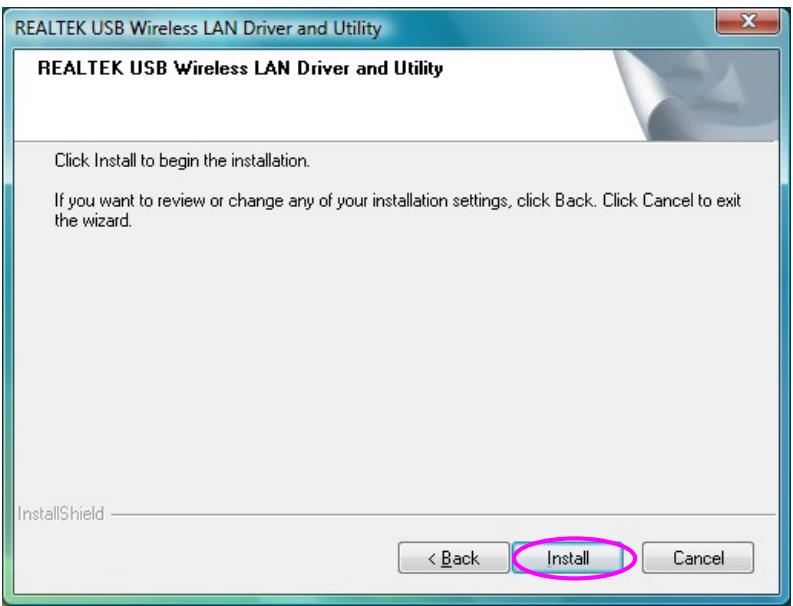
E. Le système démarre l'installation.
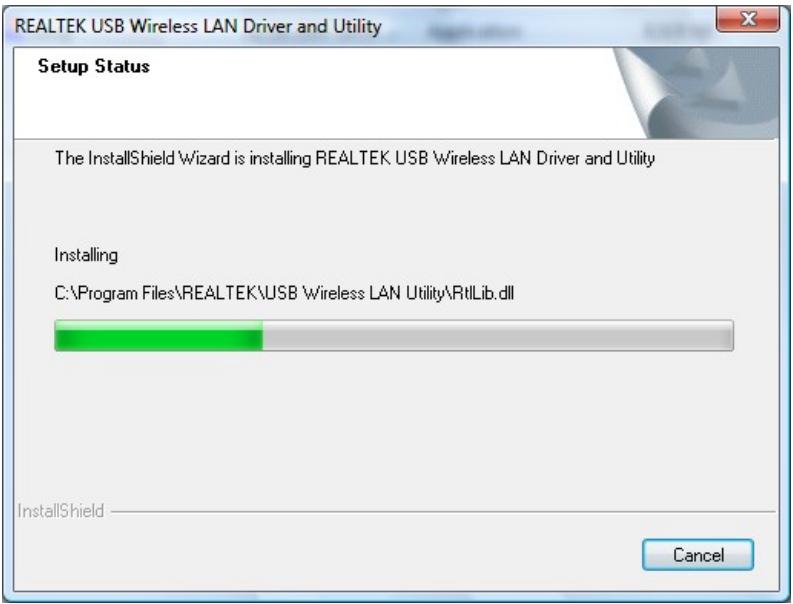
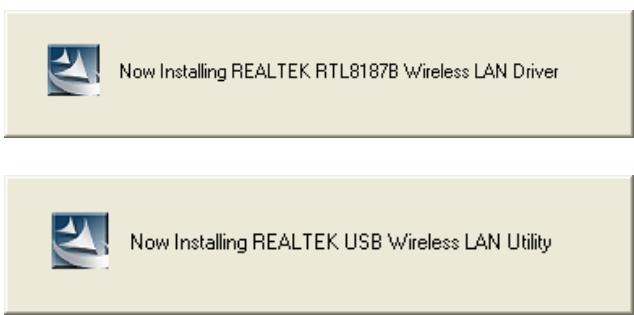
F. Cliquez sur "Terminer" pour compléter l'installation.
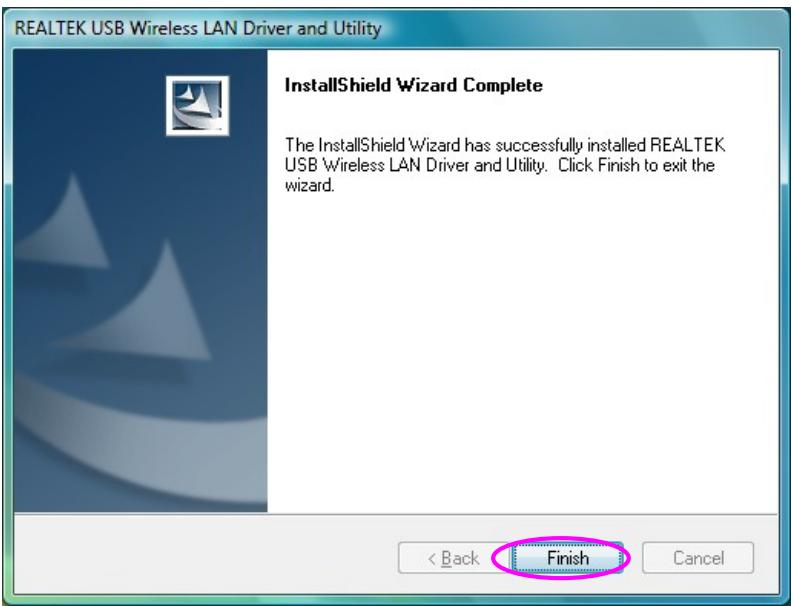
G. Branchez l'adaptateur USB sur un port USB disponible de votre ordinateur. H. Le système détecte automatiquement l'adaptateur USB et achève l'installation.
II. connexion à un point d'accès sans fil
A. Pour démarrer la configuration de l'adaptateur USB, double-cliquez sur l'icône indiqué ci-dessous dans la barre des tâches.

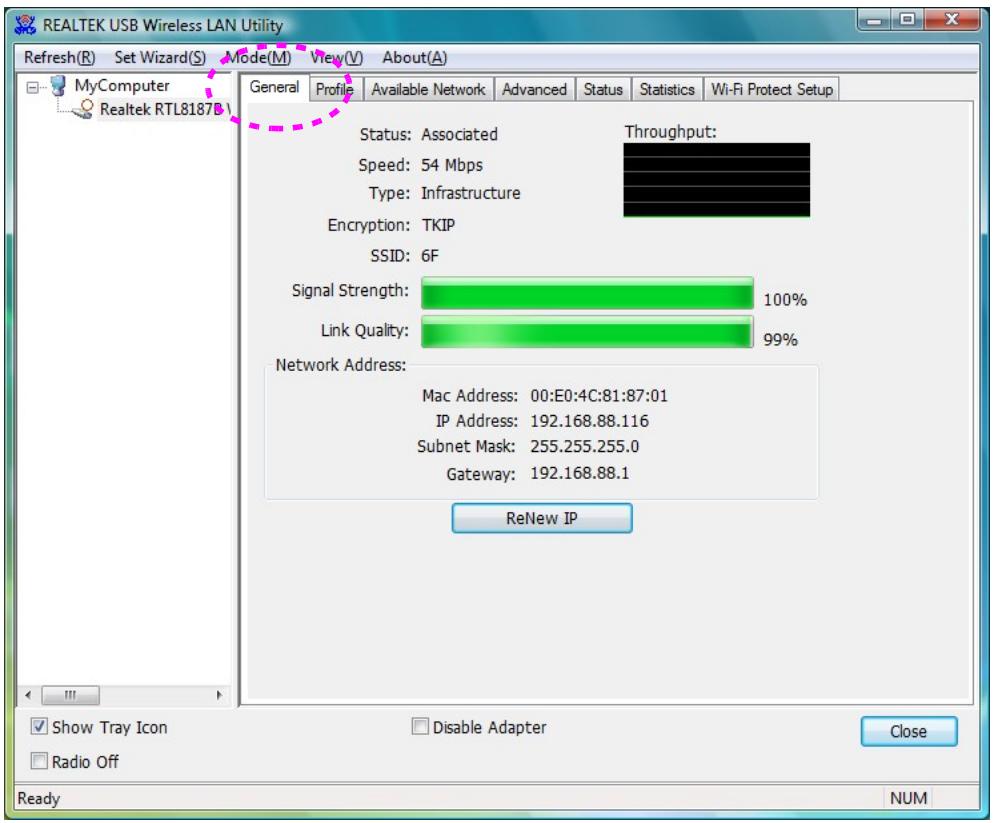
B. Le logiciel de l'adaptateur s'affiche. Cliquez sur "Réseau disponible" (Available Network) et double-cliquez sur le point d'accès sans fil auquel vous souhaitez vous connecter.
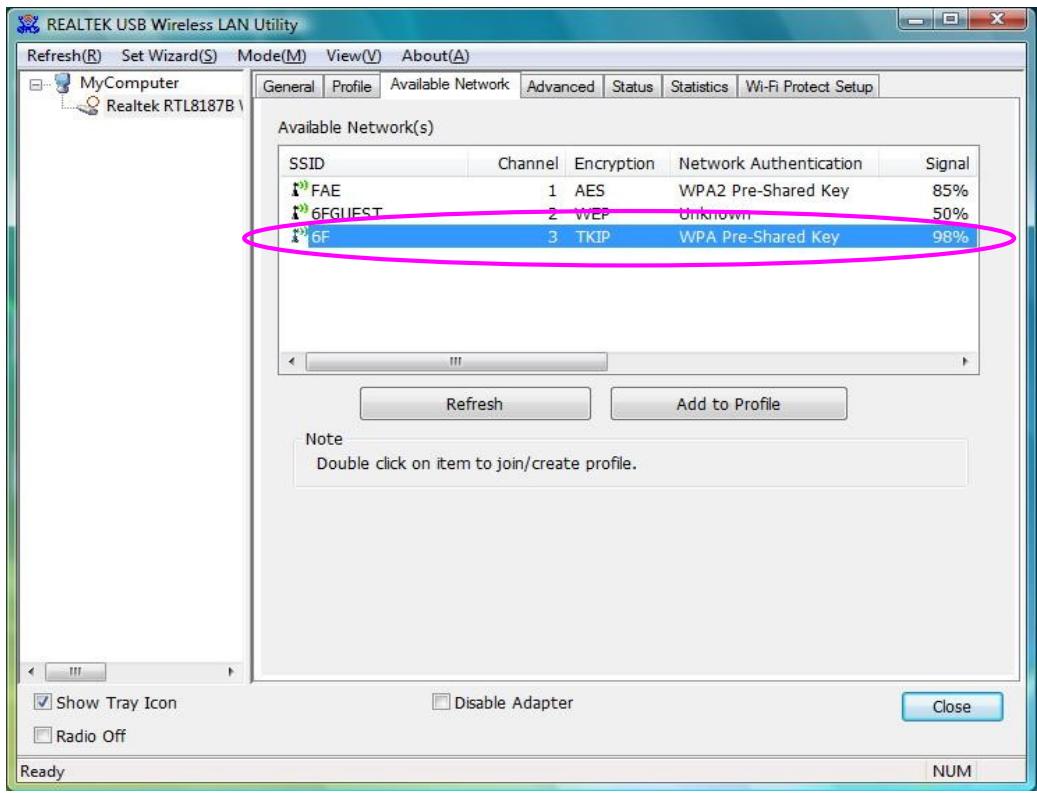
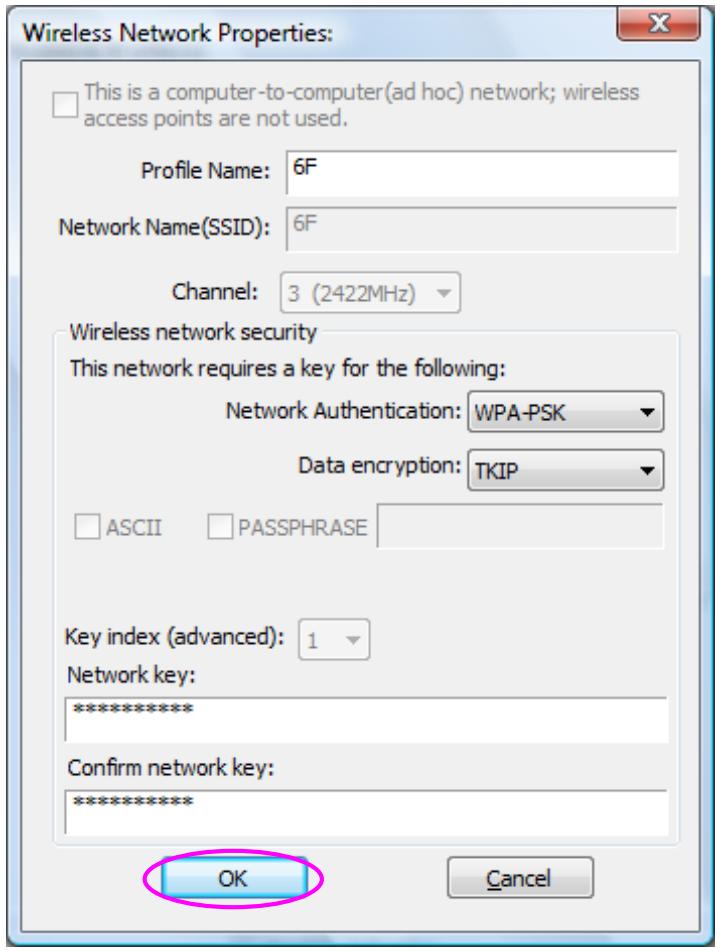
C. Si le point d'accès est sécurisé, veuillez entrer la clé de sécurité (WEP ou WPA) et cliquer sur 'OK' pour établir la connexion.
Note : pour plus d'informations sur la sécurité concernant votre point d'accès, veuillez consulter sa notice d'utilisation.
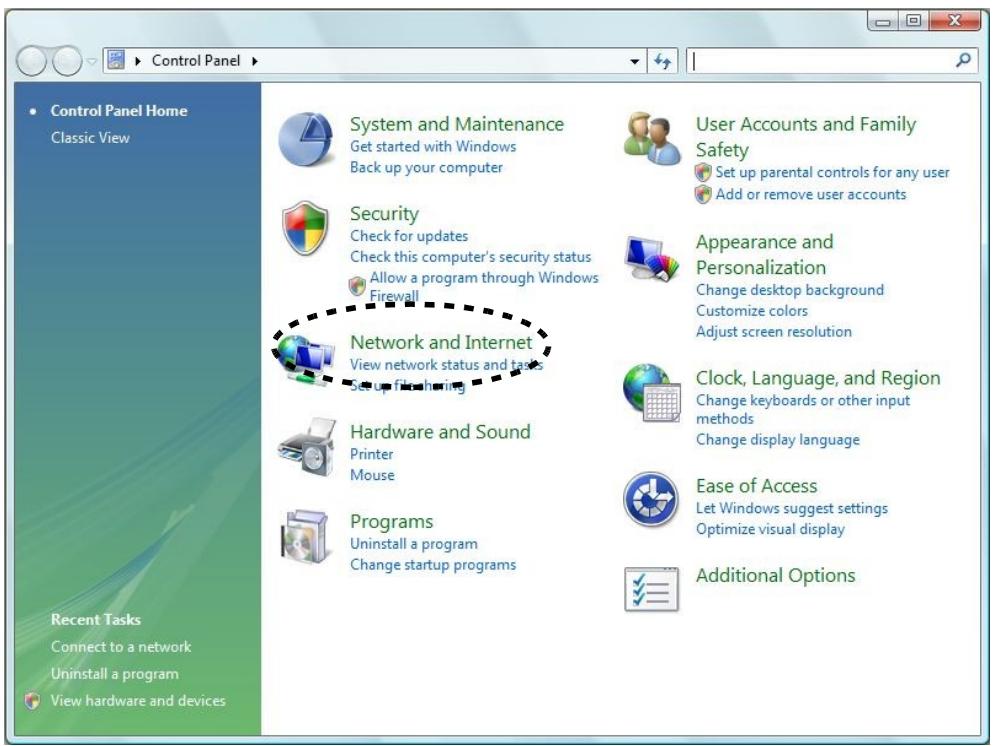
Les utilisateurs de Microsoft ® Windows Vista peuvent utiliser Windows Zero Configuration pour se connecter à un point d'accès sans fil.
A. Cliquez 'Démarrer', 'Panneau de configuration' puis 'Réseau et Internet'.
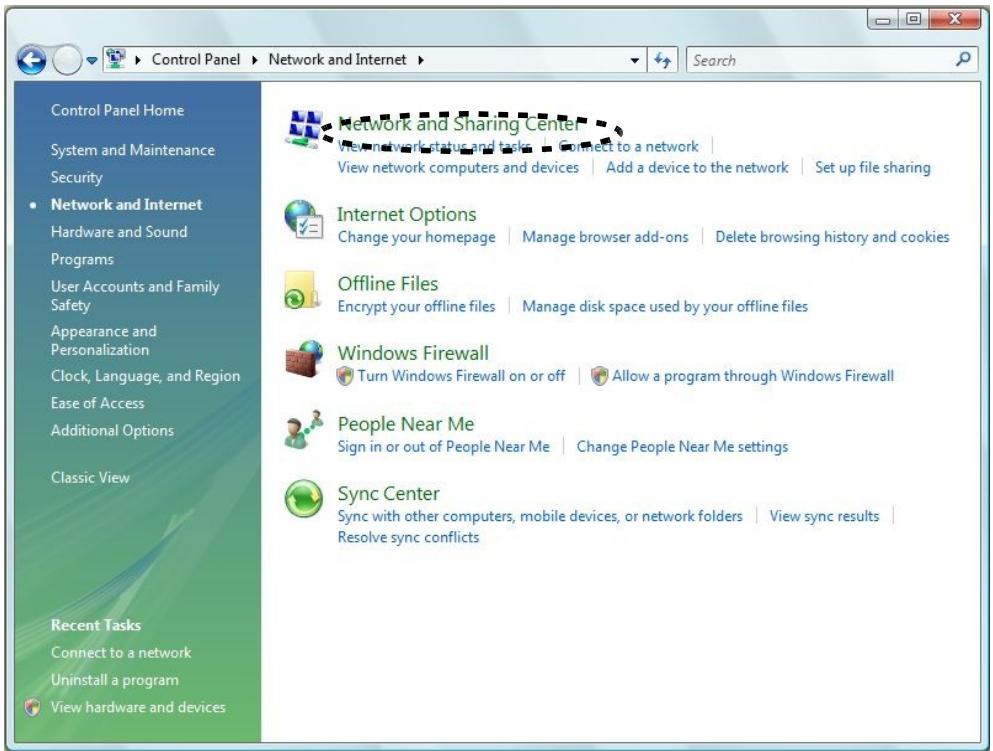
B. Cliquez sur 'Connexion à un réseau' sous 'Réseau et partage'
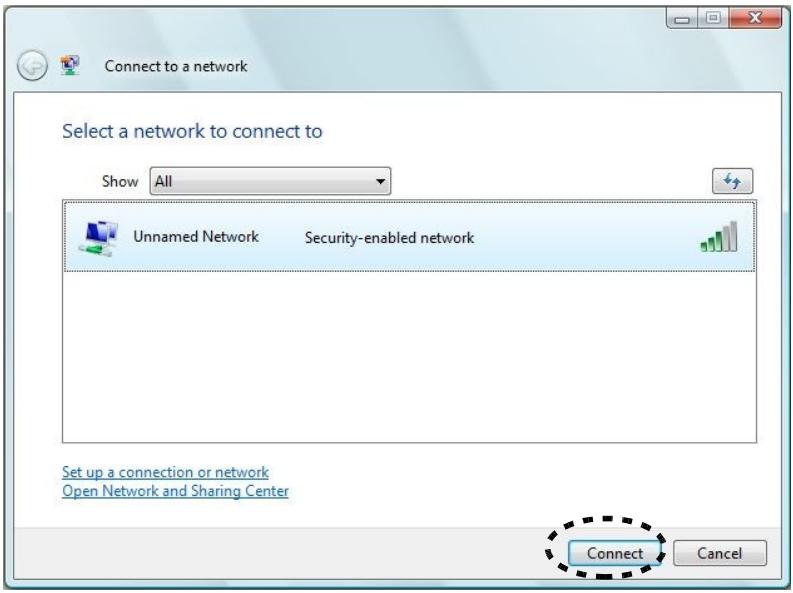
C. Sélectionnez le point d'accès auquel vous souhaitez être connecté et cliquez sur 'Connecter'.
D. Si la recherche de réseau ne parvient pas à tracerer sa point d'accès, il vous sera demandé d'entreur son nom. Cliquez sur 'Suivant'.
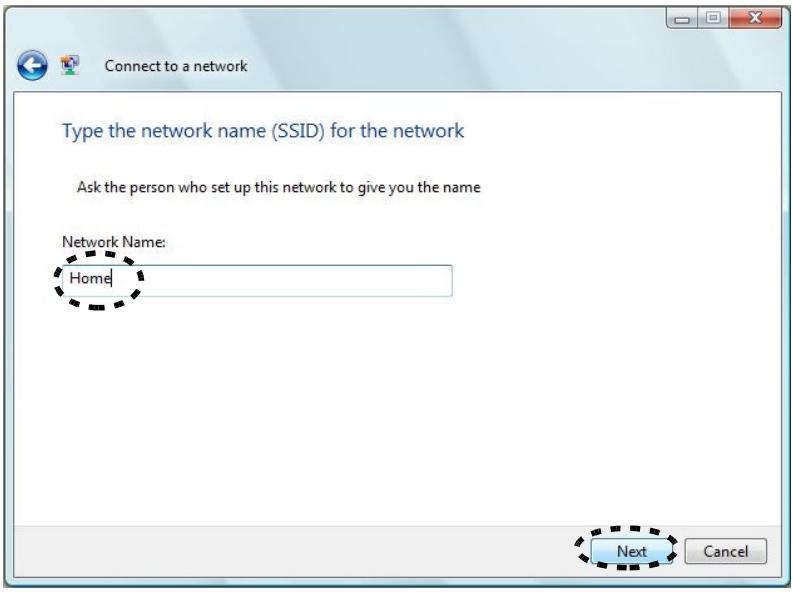
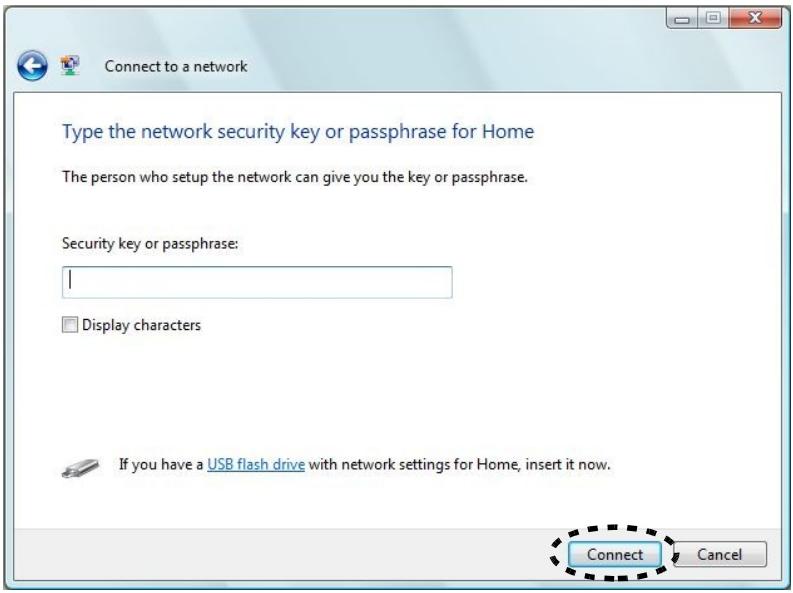
E. Si le point d'accès est sécurisé, il vous sera demandé d'entrer la clé de sécurité. La clé de sécurité devra être identique à celle de votre point d'accès. Cliquez ensuite sur 'Connecter'. Note : pour plus d'informations sur la sécurité concernant votre point d'accès, veuillez consulter sa notice d'utilisation.
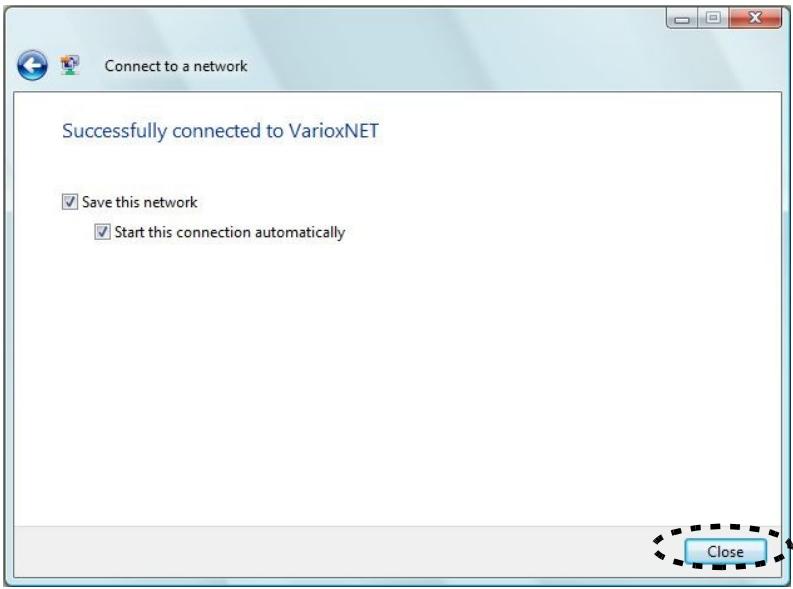
Si 'écran ci-dessous' apparaît, la connexion entre votre ordinateur et le point d'accès est réussie. Cliquez sur 'Fermer'.
2 Logiciel de configuration
Le logiciel permet une connexion rapide et simple à un réseau sans fil. Suivez les étapes ci-dessous pour démarrer la configuration.
A. Depuis le menu, sélectionner l'onglet 'Set Wizard'.
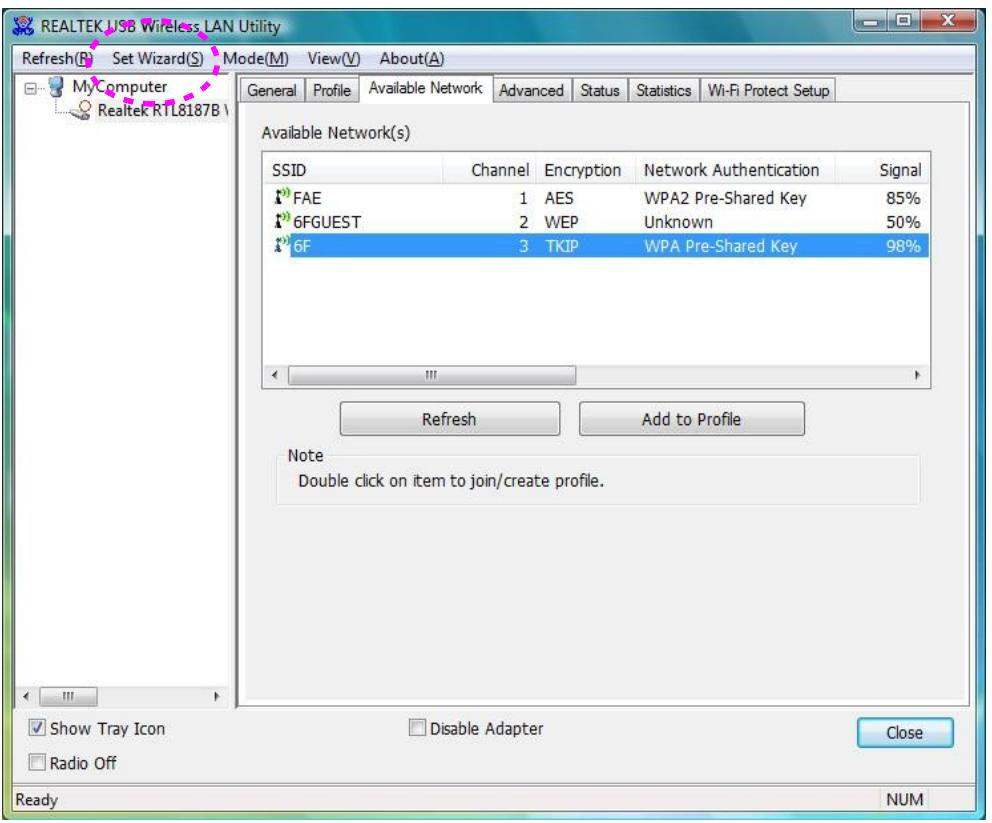
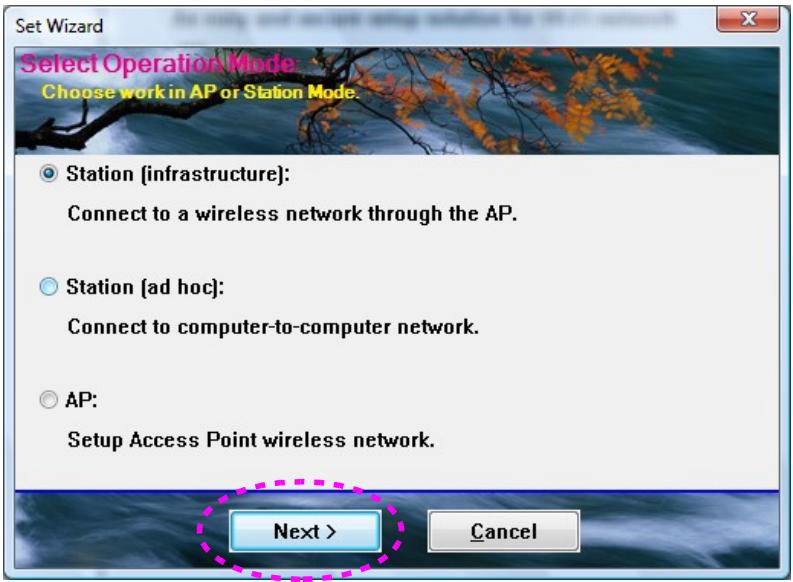
B. Sélectionnez 'Station (Infrastructure)' si vous souhaitez vous connecter à un réseau via un point d'accès.
Sélectionnez 'Station (ad hoc)' pour vous connecter directement à un autre ordinateur (sans passer par un point d'accès). Cliquez sur 'Suivant'.
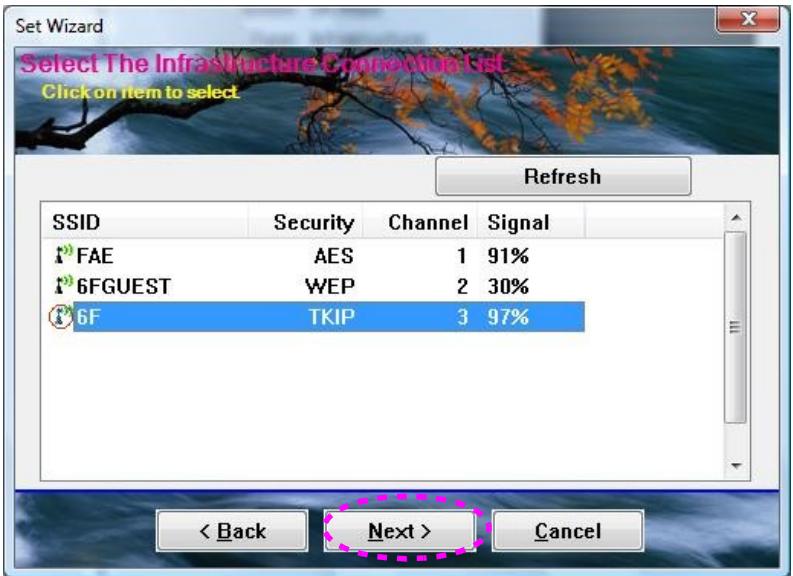
C. Une fois la recherche terminée, l'écran ci-dessous apparaît. Veuillez sélectionner le périphérique (ordinateur ou point d'accès) auquel vous souhaitez vous connecter et cliquer sur 'Suivant'.
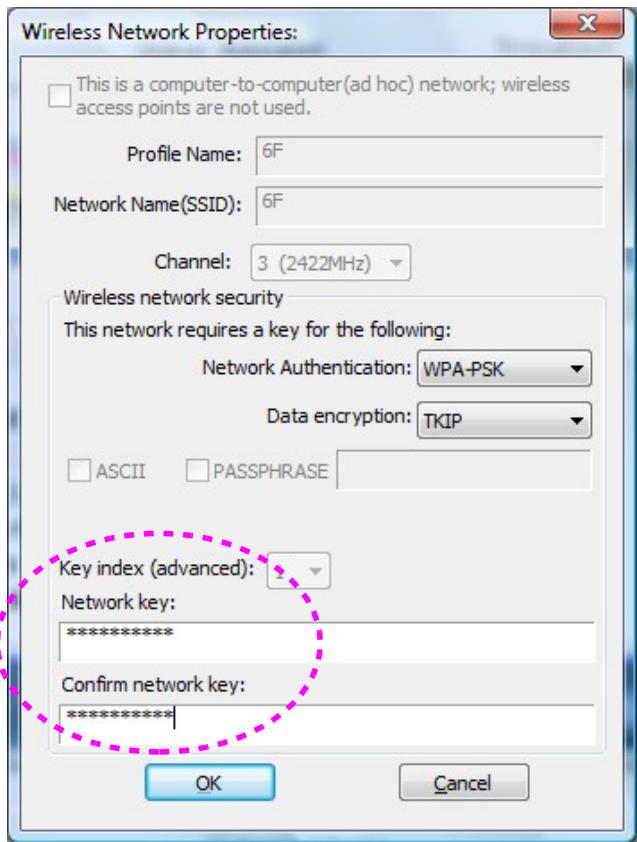
D. Si le point d'accès est sécurisé, il vous sera demandé d'entrer la clé de sécurité. La clé de sécurité devra être identique à celle de votre point d'accès. Cliquez ensuite sur 'Connecter'. Note : pour plus d'informations sur la sécurité concernant votre point d'accès, veuillez consulter sa notice d'utilisation.
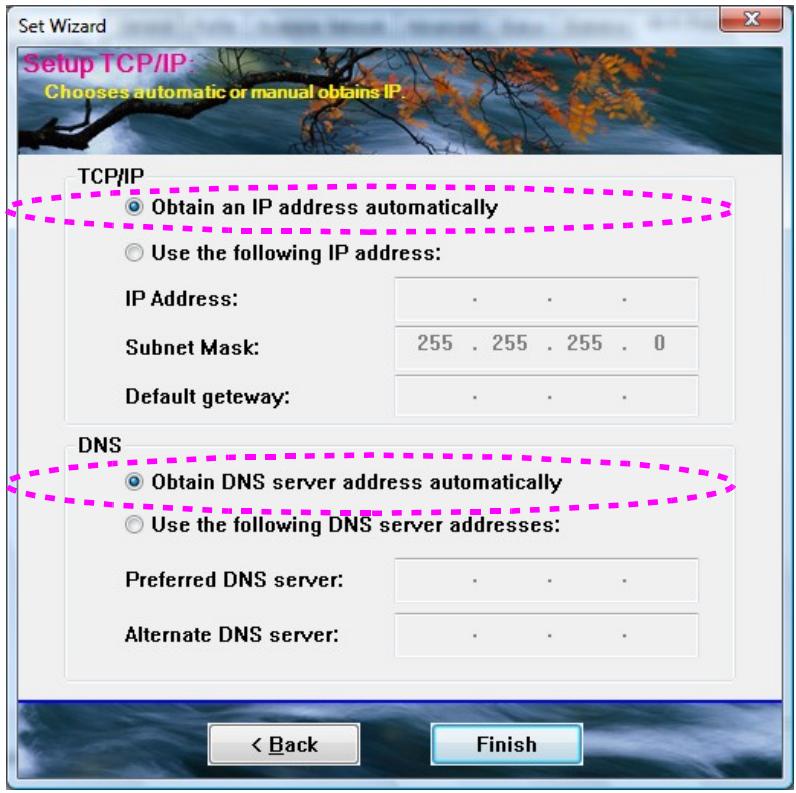
E. Veuillez spécifier l'adresse IP du réseau sans fil ou sélectionner « Obtain the IP Address automatically » pour obtenir une adresse IP automatiquement. Il est recommandé de sélectionner ces paramètres tels qu'indiqués dans la fenêtre ci-dessous.
Il est également possible d'effectuer une configuration manuelle (utilisateurs expérimentés) en sélectionnant la seconde option : « Use the following IP address »
F. Vous pouvez constater le bon fonctionnement de la connexion dans l'onglet « General »