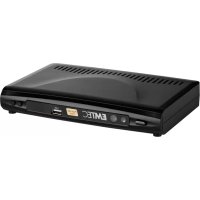
Movie Cube N150H - Lecteur multimédia EMTEC - Notice d'utilisation et mode d'emploi gratuit
Retrouvez gratuitement la notice de l'appareil Movie Cube N150H EMTEC au format PDF.

| Type de produit | Lecteur multimédia avec récepteur TNT et enregistreur |
| Marque | Emtec |
| Modèle | Movie Cube N150H |
| Formats vidéo supportés | MPEG1, MPEG2 (MP@ML), MPEG4 ASP@ L5 HD, DIVX3.0-6.0 HD, H.264 HD 1080P |
| Formats audio supportés | MPEG-1, MPEG2 (Layer I & II), MP3 |
| Formats photo supportés | JPEG, BMP, PNG, TIFF |
| Réception TV | Télévision Numérique Terrestre (TNT) avec EPG |
| Enregistrement | Programmation par EPG, manuelle, enregistrement instantané |
| Timeshift | Pause du direct via touche rouge sur télécommande (nécessite support USB) |
| Connectivité | 1 port USB (avant), entrée antenne, sortie vidéo (HDMI ?), sortie audio (non spécifié) |
| Télécommande | Incluse avec piles (non fournies) |
| Alimentation | Adaptateur secteur inclus (tensions non spécifiées) |
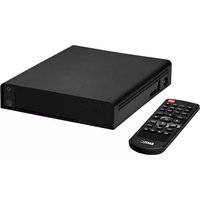
| Contenu de la boîte | Lecteur N150H, adaptateur secteur, télécommande, CD avec manuels d'utilisation |
| Langues OSD | Multilingue (français disponible) |
| Sécurité | Contrôle parental, verrouillage de chaînes, mot de passe par défaut 000000 |
| Nettoyage | Chiffon humide avec détergent doux (appareil éteint) |
| Mise à jour logicielle | Via clé USB, mot de passe 666666 |
FOIRE AUX QUESTIONS - Movie Cube N150H EMTEC
Questions des utilisateurs sur Movie Cube N150H EMTEC
0 question sur cet appareil. Repondez a celles que vous connaissez ou posez la votre.
Poser une nouvelle question sur cet appareil
Téléchargez la notice de votre Lecteur multimédia au format PDF gratuitement ! Retrouvez votre notice Movie Cube N150H - EMTEC et reprennez votre appareil électronique en main. Sur cette page sont publiés tous les documents nécessaires à l'utilisation de votre appareil Movie Cube N150H de la marque EMTEC.
MODE D'EMPLOI Movie Cube N150H EMTEC
Manuel d'utilisation
(v1.0)
SOMMAIRE
- Fonctions principales.... 4
1.1 Panneau avant .... 4
1.2 Panneau arrière 4
- Télécommande.... 5
- Page d'accueil....6
- Guide d'installation 6
- Programme 6
5.1 Editer des programmes 7
5.2 EPG....9
5.3 Trier 9
5.4 LCN 9
-
Image 9
-
Recherche de chaînes....10
7.1 Recherche auto ....10
7.2 Recherche manuelle....10
- Heure 11
- Option....12
- Système .... 13
- USB....14
11.1 Multimédia .... 14
11.2 Réglages Photo ....15
11.3 Réglages Vidéo....15
11.4 Paramètres d'enregistrement....16
- Mise à jour logicielle ....17
-
REC....17
-
Enregistrements .... 18
14.1 Plein écran ....18
14.2 Supprimer....18
14.3 Renommer....18
- Contenu de la boîte ....18
- Aide .... 19
PRECAUTIONS D'USAGE
| ATTENTION: | ||
 |  |  |
| Ce symbol vous alerte sur une « danger électrique » pour éviter tout risque de choc électrique. | Pour réduire le risque de choc électrique, n'ouvrez pas le boîtier. Veuillez vous adresser au service technique qualifié. | Ce symbol vous informe sur le mode de fonctionnement et de maintenance. |
| Attention : ne pas mettre ce lecteur en contact avec l'eau. | ||
| Attention : ne pas placer près d'une source de chaleur (bougie, radiateur...) | ||
| Attention : le lecteur doit uniquement être connecté à l'alimentation électrique comme décrite dans le manuel ou sur l'adaptateur secteur. En cas de doute, consultez votre revendeur. | ||
| Attention : ce lecteur contient des diodes. Ne pas ouvrir le boîtier pour éviter une exposition directe aux radiations. Consultez votre revendeur local en cas de besoin. | ||
| Remarque : pour assurer une utilisation optimale de ce produit, veuillez lire ce manuel d'utilisation avec soin et gardez-le pour référence ultérieure. | ||
| Nettoyage : une fois le lecteur éteint, vous pouvez nettoyer l'extérieur du boîtier et la télécommande avec un chiffon humide imbibé de détergent doux. | ||
| Ajout de composants : ne jamais ajouter de composant/équipement au lecteur sans le consentement du fabricant pour éviter tout risque de feu, choc électrique ou autres blessures corporelles. | ||
| Protection du câble d'alimentation : ne pas marcher sur le câble d'alimentation. Veuillez prendre des précautions supplémentaires entre les prises murales et le câble, l'entrée électrique du boîtier et le câble. | ||
| Intrusion d'objet ou immersion liquide : ne jamais introduire d'objet par les orifices du lecteur sous risque de points de tension ou de court-circuits qui pourraient engendrer un choc électrique ou un départ de feu.Ne jamais renverser de liquide sur le lecteur. | ||
| Remplacement : quand des parties du lecteur doivent être remplacées, veuillez vous assurer que les pièces de remplacement utilisées correspondent à celles recommandées par le fabricant.Cette mesure permet d'éviter tout de risque de feu, choc électrique ou autres dangers. | ||
| Vérification de sécurité : une fois que la maintenance et les réparations sont faites auprès d'un service technique qualifié, veuillez vous assurer que le technicien vérifie la bonne conformité du lecteur aux règles de sécurité. | ||
| Localisation : les entrées et orifices ont été conçus pour assurer la ventilation et protéger le lecteur de la surchauffe. Veuillez ne pas bloquer ces orifices et ne pas placer le lecteur sur un lit, canapé (ou autre surface similaire), radiateur ou émetteur de chaleur. | ||
Préface
Merci d'avoir choisi le nouveau N150H!
Veuillez lire ce manuel en détails avant utilisation et conservez-le pour référence ultérieure. Il contient des informations importantes sur les fonctionnalités du produit et les mesures de précautions pour un usage optimal et éviter tout dommage.
1. Fonctions principales
Récepteur TNT
Supporte la réception de la Télévision Numérique Terrestre (TNT) et du Guide Electronique des Programmes (EPG)
Lecteur multimédia
- Formats vidéo : MPEG1, MPEG2 (MP@ML), MPEG4 ASP@ L5 HD, DIVX3.0-6.0 HD, H.264 HD 1080P
- Formats audio : MPEG-1, MPEG2 (Layer I & II), MP3
- Formats photo : supporte les JPEG, BMP, PNG, TIFF
Enregistreur
Supporte 3 modes d'enregistrements :
- programmation par EPG
- programmation manuelle
- enregistrement instantané
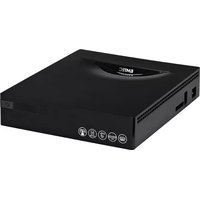
1.1 Panneau avant
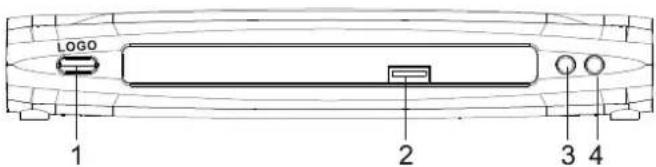
-
Bouton d'allumage
-
Port USB
-
Chaîne précédente
-
Chaîne suivante
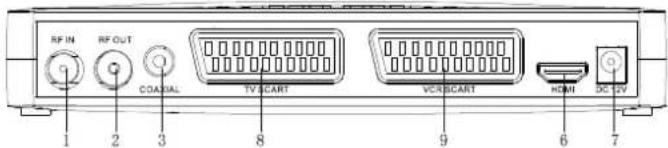
1.2 Panneau arrière
| Bouton Fonction Bouton Fonction | |||
| POWER | Allumer / éteindre le lecteur | PLAY | Commencer la lecture |
| MUTE (silence) | Activer / désactiver le son | PAUSE | Mettre en pause la lecture |
| CHIFFRES | Chaînes de 0 à 9 | INFO | Afficher les informations |
| MENU | Entrer dans le menu principal | FAV | Mes fichiers favoris |
| EXIT (sortie) | Quitter la fonction | AUDIO | Changer la piste audio |
| CH+ | Bouger le curseur / chaîne suivante | SUB-T | Définir les options de sous-titres |
| CH- | Bouger le curseur / chaîne précédente | REPEAT | Répéter un titre |
| VOL+ | Bouger le curseur / Augmentrer le volume | ZOOM | Zoomer l'image (photo ou vidéo) |
| VOL- | Bouger le curseur / Baisser le volume | RES. | Changer de resolution HD |
| OK | Confirmer | ASPECT | Changer d'aspect |
| FF | Avance rapide | P ▲ | Retourner à la page précédente |
| FR | Retour rapide | P ▼ | Aller à la page suivante |
| RED | Déclencher le Timeshift (Pause du direct) |  | Retourner au dossier |
| GREEN | Afficher le Guide Electronique des Programmes | TV / Radio | Choisir entre TV / radio |
| YELLOW | Afficher le menu Télétexte | GO TO | Aller à un point précis |
| BLUE | Afficher le menu des enregistrements pour la TNT | ||
3. Page d'accueil
Au démarrage, la page d'accueil s'affichera comme ci-dessous :
4. Guide d'installation
(1) Appuyez sur [CH+/CH-] pour déplacer le curseur.
(2) Appuyez sur [VOL+/VOL-] pour sélectionner l'élément.
(3) Sélectionnez [Rechercher chaînes] et appuyez sur [OK] pour commencer la recherche auto.
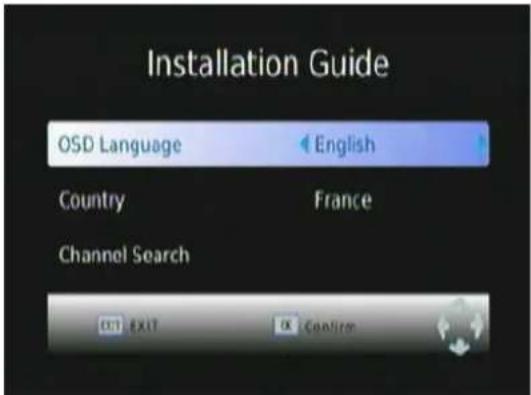
(4) Appuyez sur [Sortie] pour quitter le menu.
5. Programme
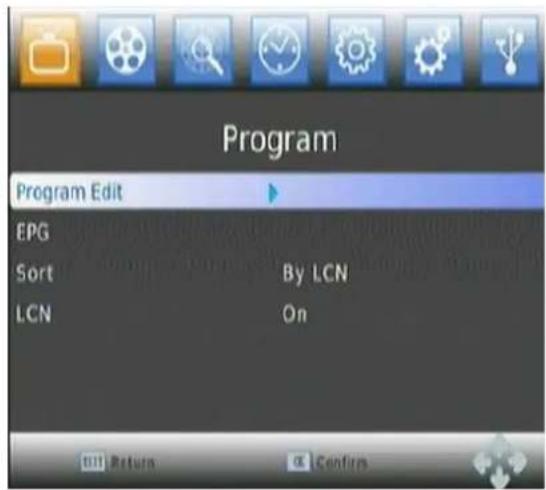
Appuyez sur [Menu] pour entrer dans le menu principal qui s'affiche comme ceci :
(1) Appuyez sur [VOL-/VOL+] pour sélectionner les pages de menu pages parmi Programme, Photo, Recherche de chaîne s, Heure, Option, Système et USB.
(2) Appuyez sur [CH-] ou [OK] pour entrer dans "Editer programme". Si le verrouillage du menu est activé, vous devrez entrer le mot de passe, qui est "000000" par défaut.
(3) Appuyez sur [Sortie] pour retourner au menu principal.
Le menu "Toutes chaînes" s'affiche comme ceci :
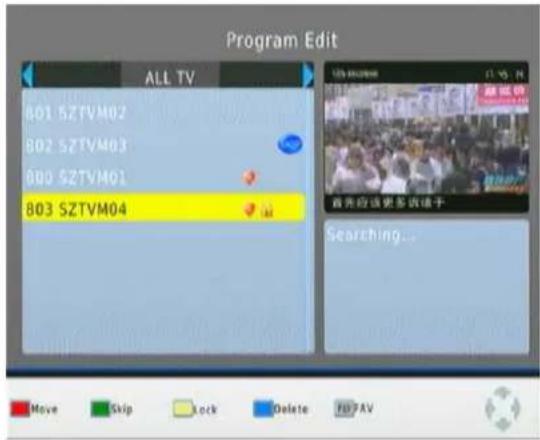
(1) Appuyez sur [CH+/CH-] pour déplacer le curseur.
(2) Appuyez sur [P▼/P▲] pour changer de page.
(3) Appuyez sur une couleur pour activer la fonction correspondante dans "Toutes chaîne s".
5.1.1 Déplacer
(1) Appuyez sur [CH+/CH-] pour déplacer le curseur puis sur [Rouge] pour marquer la sélection. Il y aura une marque de « déplacement » à droite de la chaîne sélectionnée comme ci-dessus.
(2) Appuyez sur [CH+/CH-] pour déplacer la chaîne sélectionnée à l'endroit où vous souhaitez la déplacer. Appuyez sur [Rouge] pour confirmer votre choix.
5.1.2 Ignorer
(1) Appuyez sur [CH+/CH-] pour déplacer the curseur puis sur [Vert] pour marquer la chaîne à ignorer. Le marquage sera indiqué à droite de la chaîne sélectionnée.
(2) Après sauvegarde et avoir quitté le menu "Toutes chaînes", la chaîne sera ignorée en mode plein écran.
5.1.3 Verrouiller
(1) Appuyez sur [CH+/CH-] pour déplacer le curseur puis sur [Jaune] pour marquer le verrouillage à droite de la chaîne sélectionnée.
(2) Après sauvegarde et avoir quitté le menu "Toutes chaînes", un mot de passe sera requis pour visionner la chaîne verrouillée.
5.1.4 Supprimer
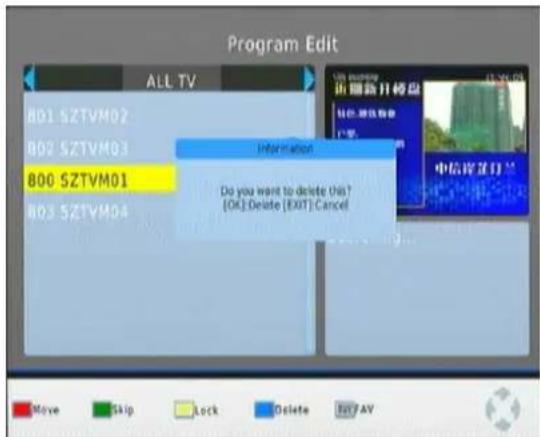
(1) Appuyez sur [CH+/CH-] pour déplacer le curseur puis sur [Bleu] pour supprimer.
(2) Appuyez sur [OK] pour confirmer la suppression de la chaîne ou appuyez sur [Sortie] pour annuler.
(3) Après sauvegarde et avoir quitté le menu "Toutes chaînes", la chaîne marquée sera supprimée.
5.1.5 Favoris
(1) Appuyez sur [CH+/CH-] pour déplacer le curseur puis sur [FAV] pour ouvrir la fenêtre "Type de Favoris" avec les options "Désactiver, Films, News, Sport et Musiques".
(2) Appuyez sur [CH+/CH-] pour naviguer parmi les 4 groupes favoris, ensuite appuyez sur [OK] pour mettre une marque de favoris à gauche du groupe de Favoris sélectionnés.
(3) Sélectionnez [Désactivé] et appuyez sur [OK] pour annuler la marque de favoris existant.
(4) Après le marquage, appuyez sur [Sortie] pour retourner au menu "Toutes chaînes": il y aura une marque de favoris à côté de la chaîne marquée.
5.1.6 Renommer
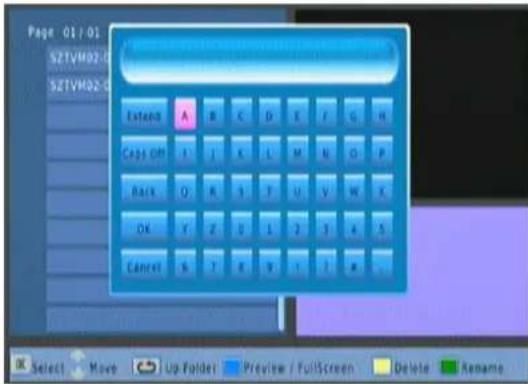
(1) Dans le menu "Toutes chaînes", appuyez sur [CH-/CH+] pour déplacer le curseur puis sur [Aller à] pour ouvrir la fenêtre "Renommer".
(2) Utilisez les touches numériques de la télécommande pour éditer le nom de chaîne.
5.2 Guide Electronique des Programmes
(1) Appuyez sur [CH+/CH-] pour déplacer le curseur puis sur [OK] pour entrer dans "Guide des programmes" et afficher l'information EPG.
(2) Appuyez sur [Sortie] pour sortir du menu "Guide des programmes".
5.3 Trier
(1) Appuyez sur [CH+/CH-] pour déplacer le curseur pour "Trier" puis sur [VOL-/VOL+] pour choisir une des trois types de tris possibles : par "LCN, "nom de service", "ONID".
(2) Appuyez sur [OK] pour confirmer votre sélection.
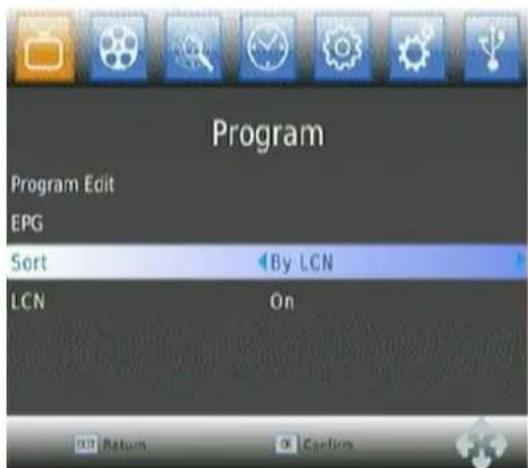
(1) Appuyez sur [CH+/CH-] pour déplacer le curseur sur "LCN"
(2) Vous pouvez choisir d'activer/désactiver le mode LCN (numérotation automatique des chaînes).
5.5 Jeux
Il y a 6 jeux disponibles dans ce lecteur pour vous divertir.
6. Image
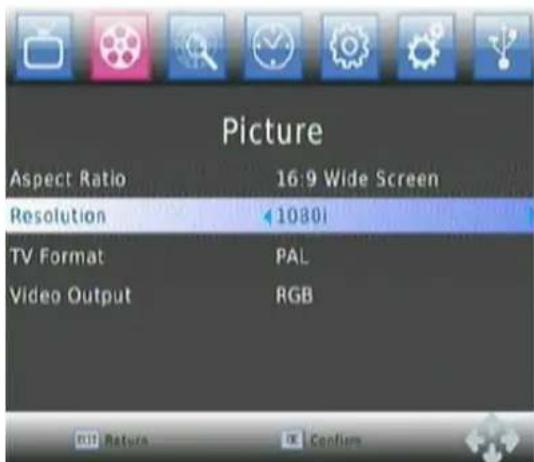
(1) Appuyez sur [MENU] pour afficher le menu principal puis sur [VOL-/VOL+] pour sélectionner le menu "Image".
Taille d'affichage
Appuyez sur [VOL-/VOL+] pour changer d'option puis sur [OK] pour confirmer la sélection.
Résolution
Appuyez sur [VOL-/VOL+] pour changer d'option puis sur [OK] pour confirmer la sélection.
Format TV
Appuyez sur [VOL-/VOL+] pour changer d'option puis sur [OK] pour confirmer la sélection.
Sortie vidéo
Appuyez sur [VOL-/VOL+] pour changer d'option puis sur [OK] pour confirmer la sélection.
7. Recherche de chaînes
(1) Appuyez sur [MENU] pour afficher le menu principal.
(2) Appuyez sur [VOL-/VOL+] pour sélectionner "Recherche de chaînes".
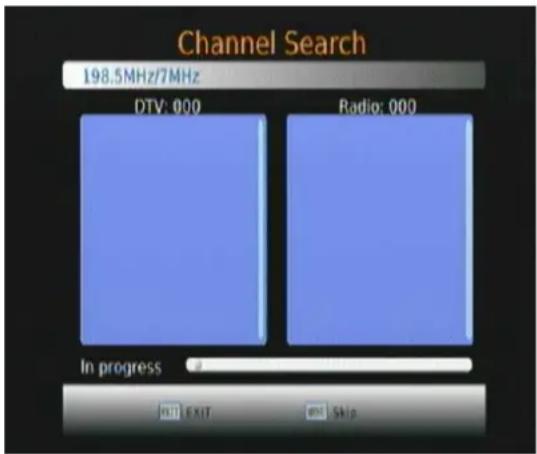
(3) Appuyez sur [Sortie] pour retourner au menu principal.
7.1 Recherche auto
(1) Appuyez sur [CH+/CH-] pour sélectionner "Recherche auto".
(2) Appuyez sur [OK] pour entrer dans le menu et commencer la recherche.
(3) Appuyez sur [Sortie] si vous souhaitez annuler la recherche.
7.2 Recherche manuelle
(1) Appuyez sur [CH+/CH-] pour sélectionner “Recherche manuelle”.
(2) Appuyez sur [OK] pour entrer dans le menu.
(3) Appuyez sur [VOL-/VOL+] pour sélectionner le pays.
(4) Appuyez sur [VOL-/VOL+] pour activer/désactiver l'antenne.
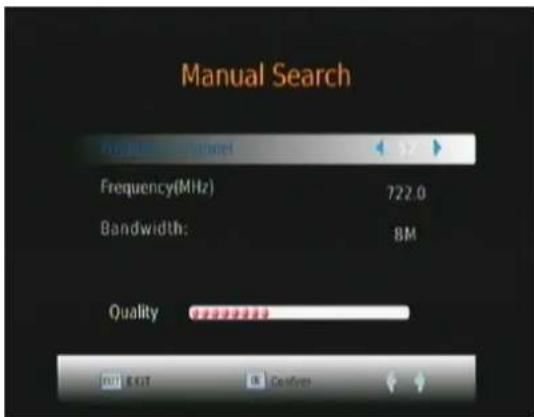
(a) Vous pouvez scanner les chaînes en ajustant la fréquence puis appuyez sur [OK] pour commencer la recherche.
(b) Si vous recherchez les chaînes par fréquence (MHz), les options "Fréquence" et "Bande passante" sont ajustables. Appuyez sur [OK] pour sauvegarder vos modifications et la débuter la recherche.
(5) Appuyez sur [Sortie] pour mettre fin à la recherche.
8. Heure
(1) Appuyez sur [MENU] pour afficher le menu principal.
(2) Appuyez sur [VOL-/VOL+] pour sélectionner le menu "Heure".
(3) Appuyez sur [Sortie] pour quitter.
Réglage de l'heure
Appuyez sur [VOL-/VOL+] pour choisir entre "auto/manuel".
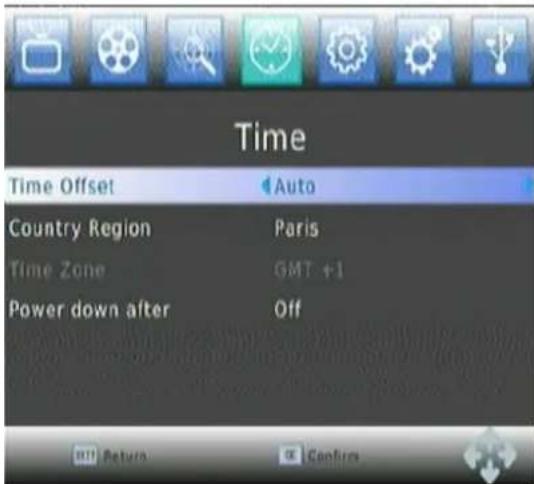
Appuyez sur [VOL-/VOL+] pour changer la région.
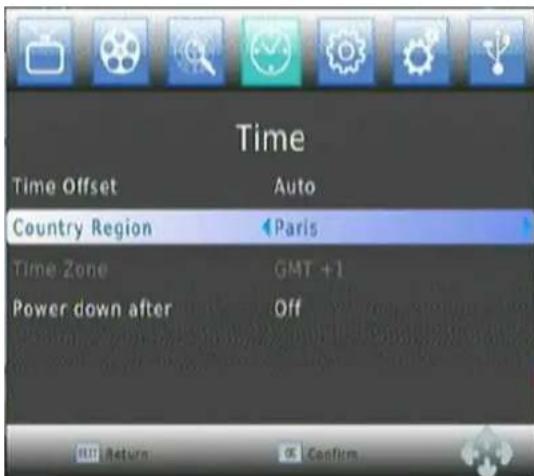
Lorsque le mode de réglage est "manuel", vous pouvez changer la valeur "GMT+0".
Arrêt automatique
Appuyez sur [VOL-/VOL+] pour régler un arrêt automatique du lecteur.
9. Option
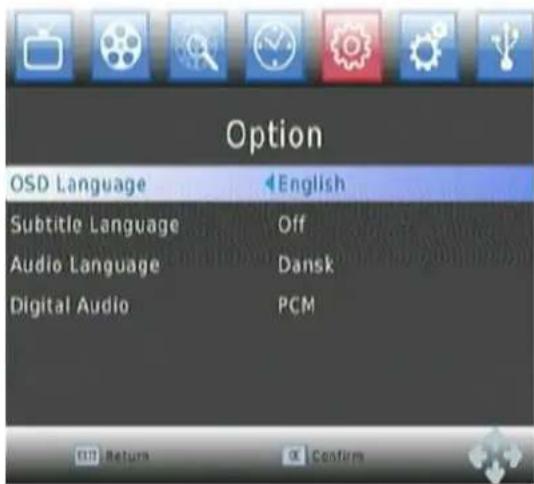
(1) Appuyez sur [MENU] pour afficher le menu principal.
(2) Appuyez sur [VOL-/VOL+] pour sélectionner le menu "Option" et la langue d'affichage.
(3) Appuyez sur [VOL-/VOL+] pour choisir la langue.
Langue des sous-titres
Appuyez sur [VOL-/VOL+] pour choisir la langues des sous-titres TV.
Audio
Appuyez sur [VOL-/VOL+] pour choisir la langue audio.
Sortie digitale
Appuyez sur [VOL-/VOL+] pour choisir la sortie digitale audio.
PCM/RAM
Appuyez sur [Sortie] pour quitter le menu Option.
10. Système
(1) Appuyez sur [MENU] pour afficher le menu principal.
(2) Appuyez sur [VOL-/VOL+] pour sélectionner le menu "Système".
![System Parental Guidance Set Password Restore Factory Default Information [OK]:Start [EXIT] Quit Return OK Cancel](/content/2026/02/356301/images/bc3341f6b3dd9326418cd031dcaf79459dca6ee227c2fe8dac86280895d4afb4.jpg)
Contrôle parental
(1) Appuyez sur [CH-/CH+] pour déplacer le curseur puis sur [OK] pour entrer le mot de passe "000000".
(2) Le contrôle parental est désormais activé.
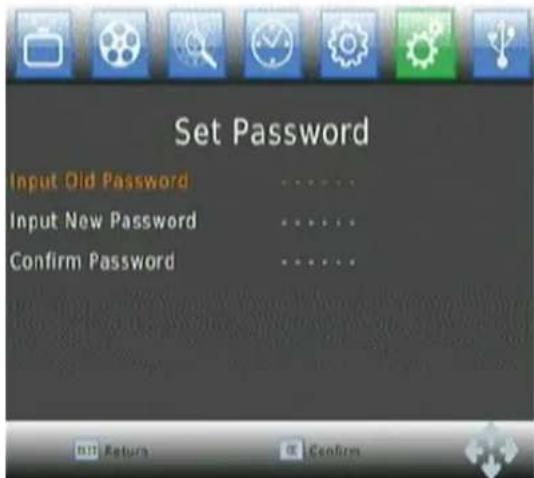
Définir le mot de passe
(1) Appuyez sur [CH-/CH+] pour déplacer le curseur puis sur [OK] pour entrer le mot de passe.
(2) Utilisez les touches numériques de la télécommande pour entre le nouveau mot de passe.
Restaurer les paramètres par défaut
(1) Appuyez sur [OK] pour entrer dans le sous-menu puis sur [OK] pour restaurer les paramètres par défaut.
(2) Appuyez sur [Sortie] pour annuler la restoration.
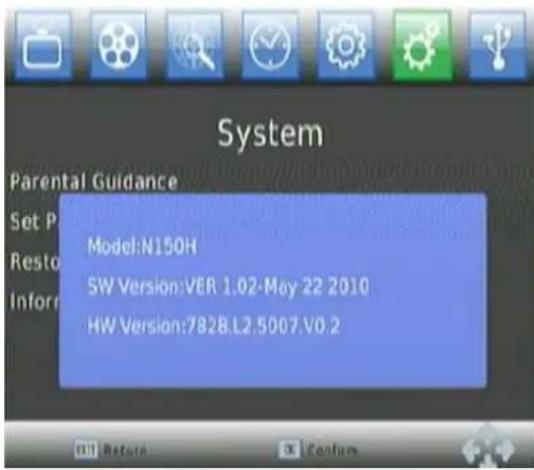
Information
Appuyez sur [OK] pour afficher les informations du système (no. de modèle, version logicielle, version matérielle).
11. USB
Le menu USB est désactivé lorsque le périphérique USB est débranché. La liste de lecture ne sera pas sauvegardée en cas de retrait du périphérique USB, en mode veille ou éteint.
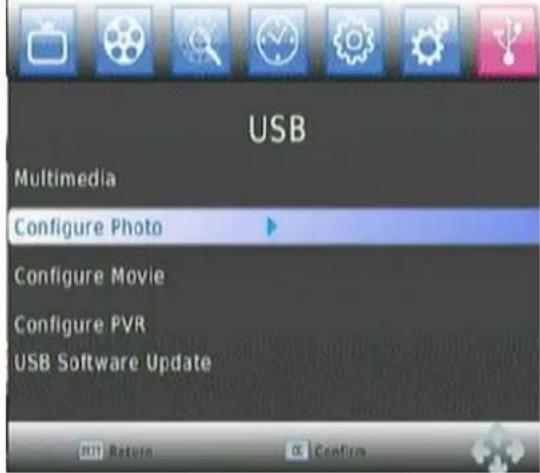
(1) Appuyez sur [MENU] pour afficher le menu principal.
(2) Appuyez sur [VOL-/VOL+] pour sélectionner le menu "USB".
11.1 Multimédia
(1) Appuyez sur [CH-/CH+] pour entrer dans le menu "Multimédia".
(2) Appuyez sur [VOL-/VOL+] pour sélectionner "Musique, Photo, Film, ou Enregistrement".
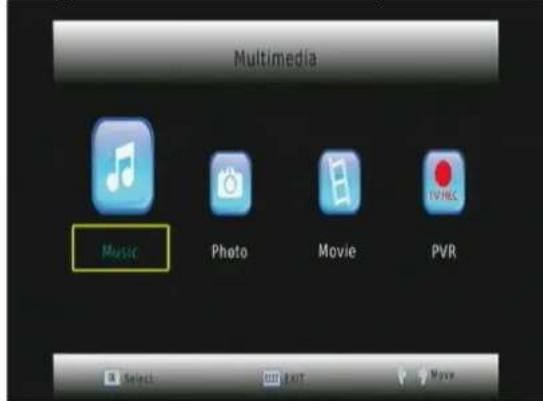
(1) Appuyez sur [OK] pour entrer dans le menu "Music".
(2) Appuyez sur [CH-/CH+] pour sélectionner le fichier puis sur [OK] pour commencer la lecture.
(3) Appuyez sur [Sortie] pour retourner au dossier.
Photo
(1) Appuyez sur [OK] pour entrer dans le menu "Photo".
(2) Appuyez sur [CH-/CH+] pour sélectionner le fichier puis sur [OK] pour afficher l'image.
(3) Appuyez sur [Sortie] pour retourner au dossier.
Film
(1) Appuyez sur [OK] pour entrer dans le menu "Film".
(2) Appuyez sur [CH-/CH+] pour sélectionner le fichier puis sur [OK] pour lire le film.
(3) Appuyez sur [Sortie] pour retourner au dossier.
Enregistrement
(1) Appuyez sur [OK] pour entrer dans le menu "Enregistrement".
(2) Appuyez sur [CH-/CH+] pour sélectionner le fichier enregistré puis sur [OK] pour lire la vidéo.
(3) Appuyez sur [Sortie] pour retourner au dossier.
11.2 Réglages Photo
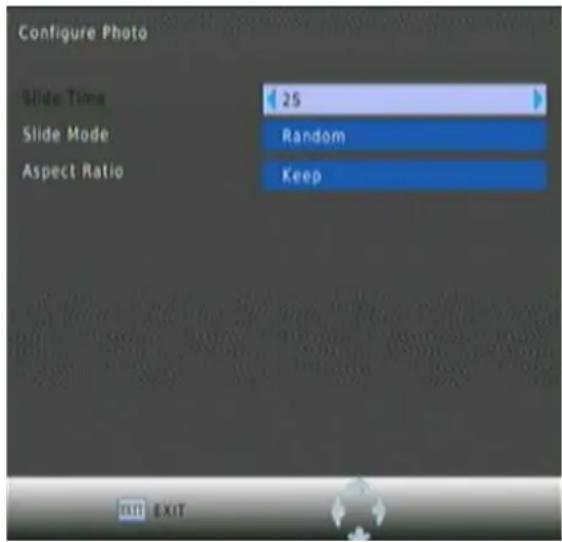
(1) Appuyez sur [CH-/CH+] pour déplacer le curseur puis sur [OK] pour entrer dans le menu "Réglages Photo".
(2) Appuyez sur [CH-/CH+] et [VOL-/VOL+] pour ajuster l'intervalle.
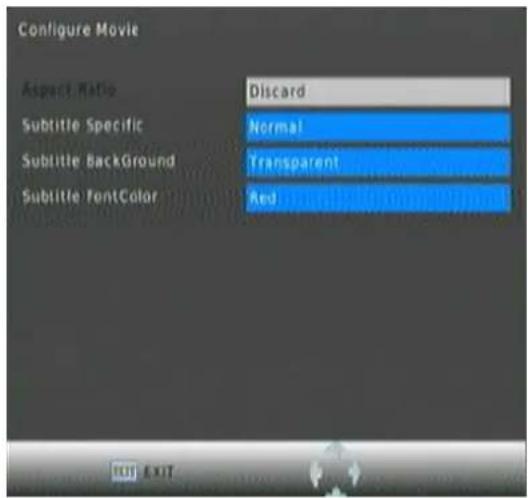
(1) Appuyez sur [CH-/CH+] pour déplacer le curseur puis sur [OK] pour entrer dans le menu "Réglages vidéos".
(2) Appuyez sur [CH-/CH+] et [VOL-/VOL+] pour ajuster les options : "Taille de l'image", "Sous-titres", "Fond d'écran", "Couleur de police".
11.4 Paramètres d'enregistrement / Timeshift
Appuyez sur [CH-/CH+] pour déplacer le curseur puis sur [OK] pour entrer dans le menu "Réglages Enregistrements".
Support d'enregistrement
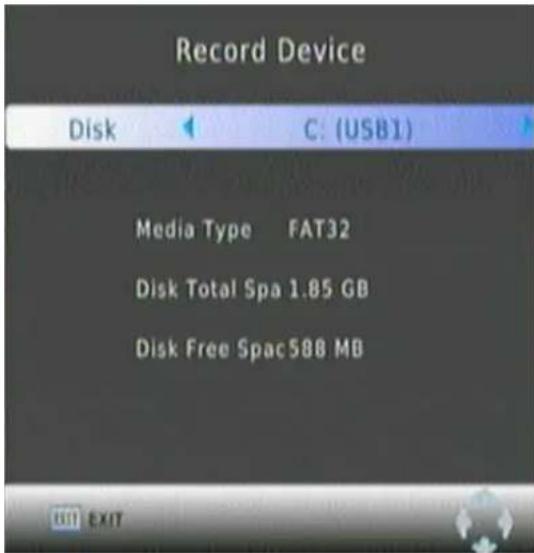
(1) Appuyez sur [CH-/CH+] pour déplacer le curseur puis sur [OK] pour entrer dans le menu "Support d'enregistrement".
(2) Appuyez ensuite sur [VOL-/VOL+] pour choisir Disque.
(3) Appuyez sur [Sortie] pour retourner au sous-menu.
Fonction Timeshift
Une fois un périphérique de stockage USB connecté au lecteur, vous pouvez appuyer sur [ROUGE] pour démarrer le Timeshift (Pause du direct).
Appuyer ensuite sur [STOP] pour arrêter l'enregistrement.
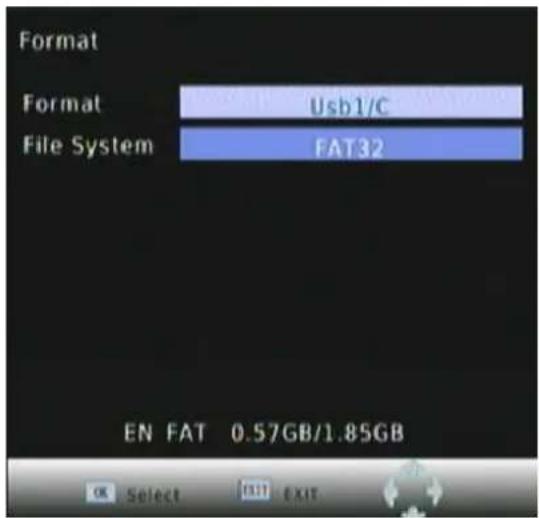
Format
(1) Appuyez sur [CH-/CH+] pour déplacer le curseur.
(2) Appuyez sur [OK] pour entrer dans "Format"
(3) Appuyez sur [VOL-/VOL+] pour choisir le Format
(4) Appuyez sur [Sortie] pour retourner au sous-menu.
12. Mise à jour logicielle
Vous avez besoin d'une clé USB pour mettre à jour la version logicielle.
Cette fonction est seulement possible lorsque la clé USB est insérée dans le port USB du lecteur.
(1) Copiez le nouveau logiciel à la racine de la clé USB et connectez-là au port USB du lecteur.
(2) Entrez le mot de passe "666666" dans le menu principal, la mise à jour démarrera automatiquement.
(3) Veuillez redémarrer le lecteur à la fin de la mise à jour.

13. REC
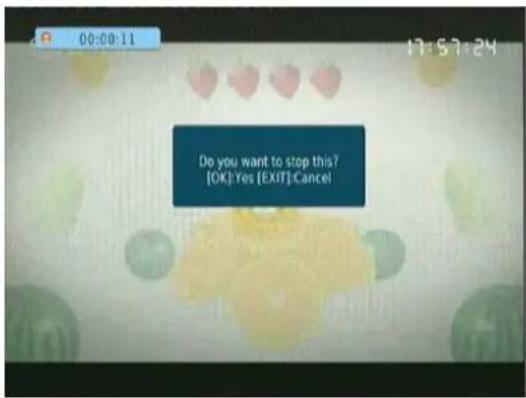
Si vous appuyez sur [●] pour débuter l'enregistrement, l'affichage se présentera comme suivant :
Appuyez sur [■] pour arrêter l'enregistrement.
(1) Appuyez sur [CH-/CH+] pour choisir le fichier à lire.
(2) Appuyez sur [Bleu] pour le mettre en plein écran.
14.2 Supprimer
(1) Appuyez sur [Jaune] pour supprimer le programme sélectionné.
(2) Confirmer avec [OK].
14.3 Renommer
(1) Appuyez sur [Vert] pour renommer le programme sélectionné.
(2) Appuyez sur [OK] pour sauvegarder les changements.
15. Contenu de la boîte
| Élément Quantité | |
| Lecteur N150H 1 | |
| Adaptateur secteur 1 | |
| Télécommande 1 | |
| CD avec manuels d'utilisation 1 |
16. Aide
Si vous rencontrez des problèmes lors de l'utilisation, veuillez vérifier les points suivants avant de contacter l'assistance.
| Problème Solution | |
| Le lecteur ne s'allume pas | Vérifiez que le lecteur est connecté à une source électrique.Vérifiez que toutes les connexions entre les prises murales et l'électricité, l'adaptateur secteur et le lecteur sont correctes.Appuyez sur le bouton situé sur la façade avant du lecteur pour le mettre en marche. |
| Les boutons ne marchent pas | Pour redémarrer complètement le lecteur,débranchez le cordon de l'adaptateur secteur du lecteur pendant 5-10 secondes. |
| Le lecteur ne répond pas à la télécommande | Pointez la télécommande en direction du lecteur.Assurez-vous que le signal de la télécommanden'est pas bloqué par des objets.Réduisez la distance du lecteur.Remplacez les piles de la télécommande.Réinsérez les piles en respectant les polarités (signes +/-) comme indiqué. |
| Aucune image sur l'écran | Vérifiez que la TV est allumée.Sélectionnez la source vidéo appropriée sur votre TV. |
| Aucun son ou son déformé | Ajustez le volume.Vérifiez que les câbles audio sont correctement connectés.Sélectionnez la source audio supprotée par votre TV. |
ATTENTION
Ne pas réparer le système vous-même en aucun cas car cela rendrait la garantie caduque. Ne pas ouvrir le système à cause du risque de choc électrique.

- MANUEL D'UTILISATION
- SOMMAIRE
- PRECAUTIONS D'USAGE
- PRÉFACE
- FONCTIONS PRINCIPALES
- RÉCEPTEUR TNT
- LECTEUR MULTIMÉDIA
- ENREGISTREUR
- 1.1 PANNEAU AVANT
- 1.2 PANNEAU ARRIÈRE
- PAGE D'ACCUEIL
- GUIDE D'INSTALLATION
- PROGRAMME
- 5.1.1 DÉPLACER
- 5.1.2 IGNORER
- 5.1.3 VERROUILLER
- 5.1.4 SUPPRIMER
- 5.1.5 FAVORIS
- 5.1.6 RENOMMER
- 5.2 GUIDE ELECTRONIQUE DES PROGRAMMES
- 5.3 TRIER
- 5.5 JEUX
- IMAGE
- TAILLE D'AFFICHAGE
- RÉSOLUTION
- FORMAT TV
- SORTIE VIDÉO
- RECHERCHE DE CHAÎNES
- 7.1 RECHERCHE AUTO
- 7.2 RECHERCHE MANUELLE
- HEURE
- RÉGLAGE DE L'HEURE
- ARRÊT AUTOMATIQUE
- OPTION
- LANGUE DES SOUS-TITRES
- AUDIO
- SORTIE DIGITALE
- PCM/RAM
- SYSTÈME
- CONTRÔLE PARENTAL
- DÉFINIR LE MOT DE PASSE
- RESTAURER LES PARAMÈTRES PAR DÉFAUT
- INFORMATION
- USB
- 11.1 MULTIMÉDIA
- PHOTO
- FILM
- ENREGISTREMENT
- 11.2 RÉGLAGES PHOTO
- 11.4 PARAMÈTRES D'ENREGISTREMENT / TIMESHIFT
- SUPPORT D'ENREGISTREMENT
- FONCTION TIMESHIFT
- FORMAT
- MISE À JOUR LOGICIELLE
- REC
- 14.2 SUPPRIMER
- 14.3 RENOMMER
- CONTENU DE LA BOÎTE
- AIDE
- ATTENTION
Marque : EMTEC
Modèle : Movie Cube N150H
Catégorie : Lecteur multimédia