Power Connect U600 - Batterie portable EMTEC - Notice d'utilisation et mode d'emploi gratuit
Retrouvez gratuitement la notice de l'appareil Power Connect U600 EMTEC au format PDF.

| Type de produit | Batterie portable avec serveur multimédia Wi-Fi |
| Marque | EMTEC |
| Modèle | Power Connect U600 |
| Capacité de la batterie | 5200 mAh |
| Tension d'entrée de charge | 5V / 2.1A |
| Port de charge | microUSB |
| Port de sortie | USB 2.0 |
| Connectivité sans fil | Wi-Fi 802.11 b/g/n (150 Mbps max) |
| Connectivité filaire | Ethernet RJ45 |
| Lecteur de carte mémoire | microSD |
| Indicateurs LED | Niveau de batterie (rouge/vert), Wi-Fi (bleu), Internet (vert) |
| Bouton marche/arrêt | Oui, appui long de 2 secondes |
| Température de fonctionnement | 5 °C à 40 °C |
| Fonctions principales | Recharge d'appareils mobiles, serveur de fichiers et multimédia en Wi-Fi, partage réseau (Samba, UPnP), streaming |
| Autonomie | Permet de recharger un smartphone jusqu'à 2 fois |
| Accessoires inclus | Câble microUSB |
| Entretien | Nettoyer avec un chiffon doux et sec. Ne pas utiliser de produits contenant alcool, ammoniaque, benzène ou abrasifs. |
| Sécurité | Ne pas exposer à une chaleur excessive, à l'humidité, aux sources électromagnétiques. Éviter les chocs et les projections d'eau. |
| Réparabilité | Aucune pièce réparable par l'utilisateur. Contactez le support technique en cas de problème. |
FOIRE AUX QUESTIONS - Power Connect U600 EMTEC
Questions des utilisateurs sur Power Connect U600 EMTEC
0 question sur cet appareil. Repondez a celles que vous connaissez ou posez la votre.
Poser une nouvelle question sur cet appareil
Téléchargez la notice de votre Batterie portable au format PDF gratuitement ! Retrouvez votre notice Power Connect U600 - EMTEC et reprennez votre appareil électronique en main. Sur cette page sont publiés tous les documents nécessaires à l'utilisation de votre appareil Power Connect U600 de la marque EMTEC.
MODE D'EMPLOI Power Connect U600 EMTEC
- Vue d'ensemble 4
- Installaon et demarrage 4
2.1. Recharger votre Power Connect 4
2.2. Recharger la baerie de votre smartphone avec le Power Connect 4
2.1. Connecter votre Power Connect à votre ordinateur (connexion Internet non requise)............ 5
2.2.Acceder à l'interface Web 5 - Interface principale 5
3.1. Page d'accueil 5
3.1. Lire des videos/lms 6
3.2. Visualiser des images 7
3.1. Ecouter de la musique 7
3.1. Visualiser un document 9
3.2. Explorateur 9
3.2.1. Telecharger des chiers 9
3.2.2. Copier/Coller/Renommer/Supprimer des chiers 11 - Paramètres 12
4.1. Informaon 14
4.2. Gesonneaire d'ulisateur 15
4.3. Paramètres réseau 16
4.3.1. Nom d'hote 16
4.3.2. Wi-Fi & LAN 17
4.3.3. Serveur DHCP 22
4.3.4. Internet 22
4.4. Paramètres services 25
4.4.1. Samba 25
4.4.1. UPNP (Media server) 25
4.5. Paramètres système 26
4.5.1. Réglage de l'heure 26
4.5.2. Mise à jour Firmware 28
4.5.3. Paramètres par défaut 29
4.6. Paramètres Wizzard 29
4.6.1. Etape 1: Paramètres Internet 30
4.6.2. Etape 2: Paramètres Ulisateur 32 - Deconnexion 32
ATTENTION!
Pour éviter tout endommagement ou mauvais fonconnement :
N'exposez pas votre apparéil à une chaleur excessive (appareil de chauage, rayonnement direct du soleil).
Evitez de faire tomber votre apparéil ou de laisser tomber des objets dessus.
Evitez de mouiller votre apparéil ou de le faire tomber dans l'eau. Evitez toute projecon d'eau. Cela pourrait cause des sérieux dommages.
Evitez les environnements humides.
Protégez l'appareil contre les sources électromagnéques.
Sauvegardez vos chiers. Veillez à toujours sauvegarder les chiers originaux télécharges sur votre Power Connect. EMTEC ne saurait être tenu pour responsable en cas de perte de données.
Ne nettoyez jamais votre apparéil avec des produits contenant de l'alcool, de l'ammoniac, du benzène ou des produits abrasifs. Vous risqueriez d'endommager votre apparéil.
Temperatures de fonctionnement et de stockage :
Conditions d'ulisaon opmales: 5°C a 40°C
Support technique :
Assistance en ligne :

support@emtec-internaional.com

hps://twier.com/EMTEC Support
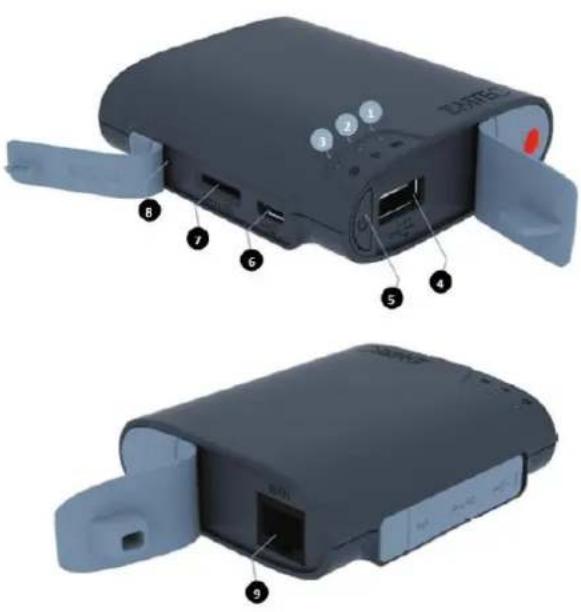
1. Vue d'ensemble
| 1. Témoin du niveau de baerie |
| Rouge: baerie faible Vert clignotant: en charge Vert: en marche Eteint: baerie rechargée ou apparéil éteint |
| 2. Témoin Wi-Fi |
| Bleu: Wi-Fi prét |
| 3. Témoin Internet |
| Vert: connecté à Internet |
| 4. Port USB 2.0 |
| 5. Bouton marché/arrêt |
| Appuyer sur le bouton pendant 2 secondes pour allumer/éteindre l' apparéil. Appareil en marche: mode Power Connect Appareil éteint: mode synchronisaon (le disque dur fonconné comme un disque dur portable standard). |
| 6. Connecteur microUSB |
| 7. Connecteur microSD |
| 8. Reset |
| 9. Port Ethernet (RJ45) |
2. Installaon et démarrage
2.1. Recharger votre Power Connect
Connectez le cable microUSB inclus sur un des ports USB de votre ordinateur. Le tímoin du niveau de baerie clignote pendant la charge et s'éteint lorsque la baerie est complètement chargée. Vous pouvez également uliser un adaptateur secteur (non inclus) de 5V/2.1A.
Note: La foncon Wi-Fi reste disponible pendant la charge de la baerie. Veillez simplement à ce que le Power Connect soit allumé.
2.2. Recharger la baerie de votre smartphone avec le Power Connect
Connectez votre smartphone au port USB du Power Connect avec votre cable USB, puis allumez votre Power Connect.
Note: Avec sa baerie de 5200mAh, le Power Connect peut recharger complètement votre smartphone jusqu'à deux fois!
2.1. Connecter votre Power Connect à votre ordinateur (connexion Internet non requise)
- AllumezYOUR Power Connect P600.Lorsque le témoin Wi-Fi bleu s'arrête de clignoter,la fonconn Wi-Fi est préte.
- Allez dans les paramètres Wi-Fi de votre smartphone/tablee et désisissez le nom de votre Power Connect dans la liste des réseaux disponibles.
3 Saisissez le mot de passer (par défaut : EMTEC4567).
Il n'y aaucun logiciel à installer! Ouvrez simplement votre navigateur Internet et entrez l'adresse IP suivante : 10.10.10.254.
3. Interface principale
3.1. Page d'accueil
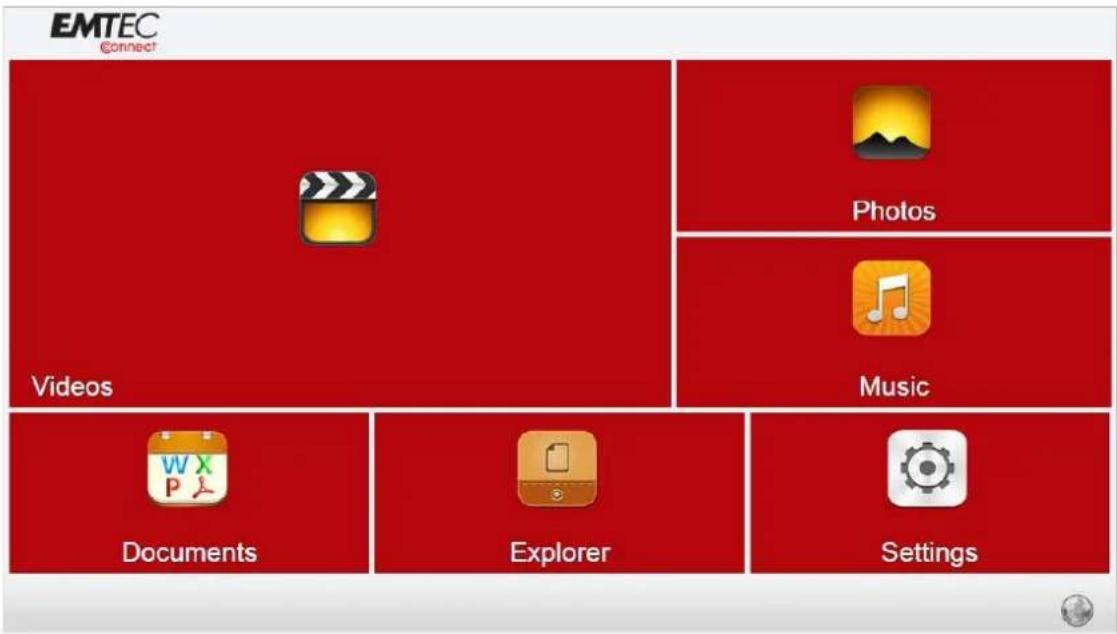
Galerie Videos :
Permet de voir toutes les videos disponibles sur votre Power Connect.
Galerie Images :
Permet de voir toutes les images disponibles sur votre Power Connect.
Galerie Musique :
Permet de voir toutes les musiques disponibles sur votre Power Connect.
Galerie Document :
Permet de voir tous les documents disponibles sur votre Power Connect.
Menu Explorateur :
Permet de génér et de télécharger des chiers (copies/coller, créé un nouveau dossier...) depuis cette ordinateur vers votre Power Connect.
Menu Paramètres :
Accès aux paramètres de votre Power Connect.
Pour returner à la page d'accueil pendant la navigaon dans l'interface, cliquez sur l'icone

3.1. Lire des videos/lms
Vous pouvez dire une video depuis la galerie "Videos" ou depuis "Explorateur". Cliquez sur la video que vous souhaitez dire.
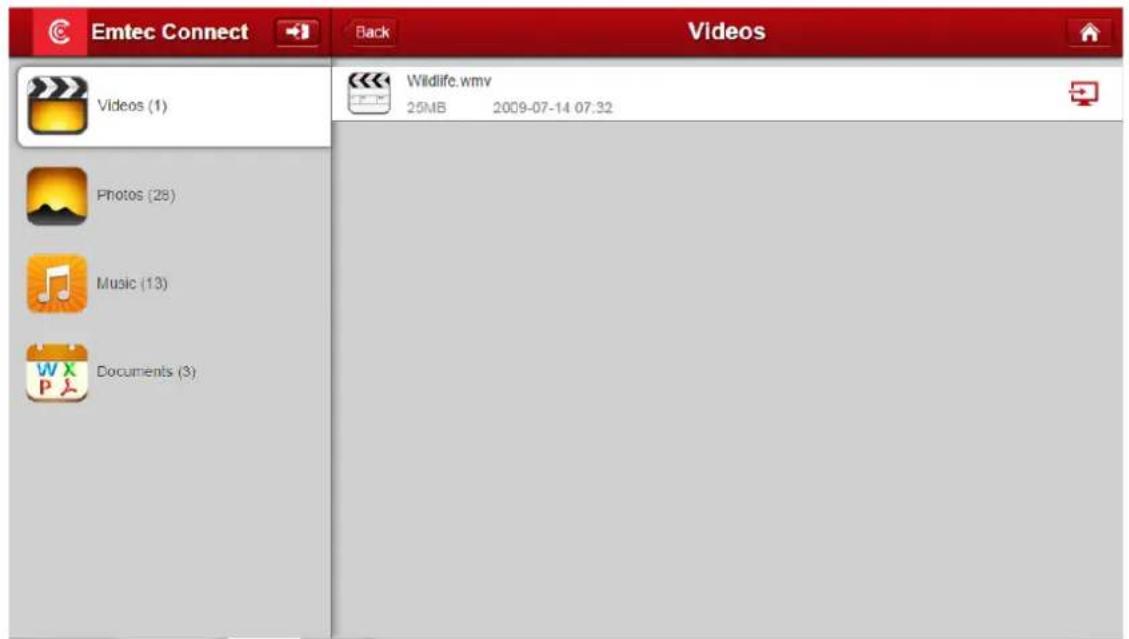
Cliquez sur l'icone pour dire la video avec un lecteur mulmédia sur tout support compatible (UPNP/Partage de chiers mulmédia).
3.2. Visualiser des images
Vou pouve visualiser une image depuis la galerie "Images" ou depuis "Explorateur".
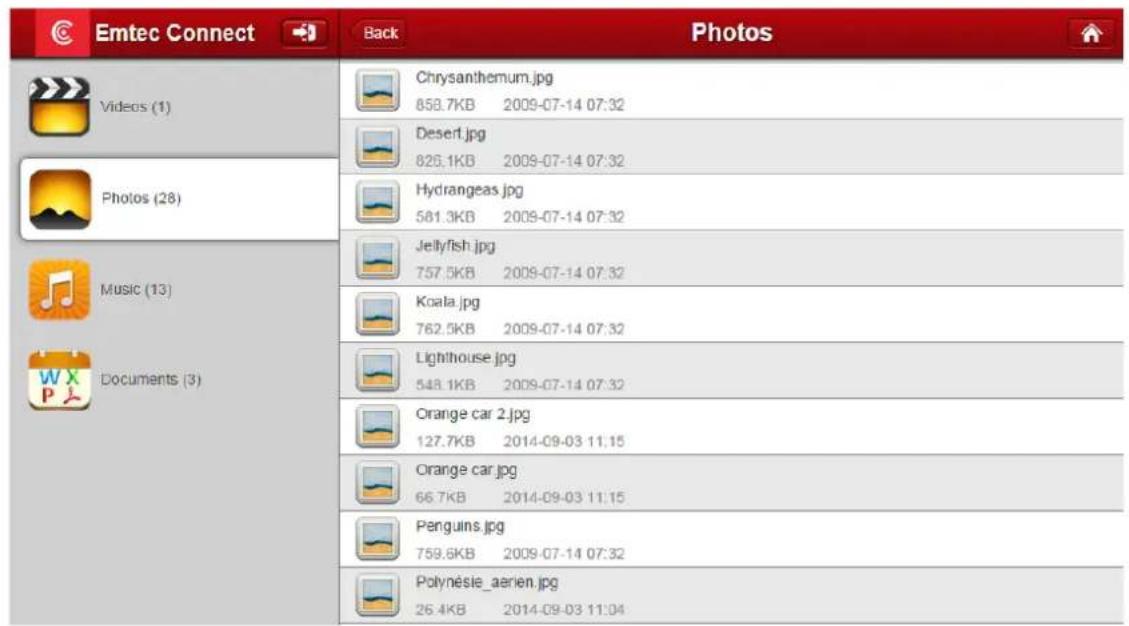
Cliquez sur l'image que vous souhaitez visualiser.

| X | Retour vers la liste d'images. |
| < > | Image précédente/suivante. |
3.1. Ecouter de la musique
Vou puez ecouter de la musique depuis la galerie "Musique" ou depuis "Explorateur".
Cliquez sur le chier que souhaitez écouter.
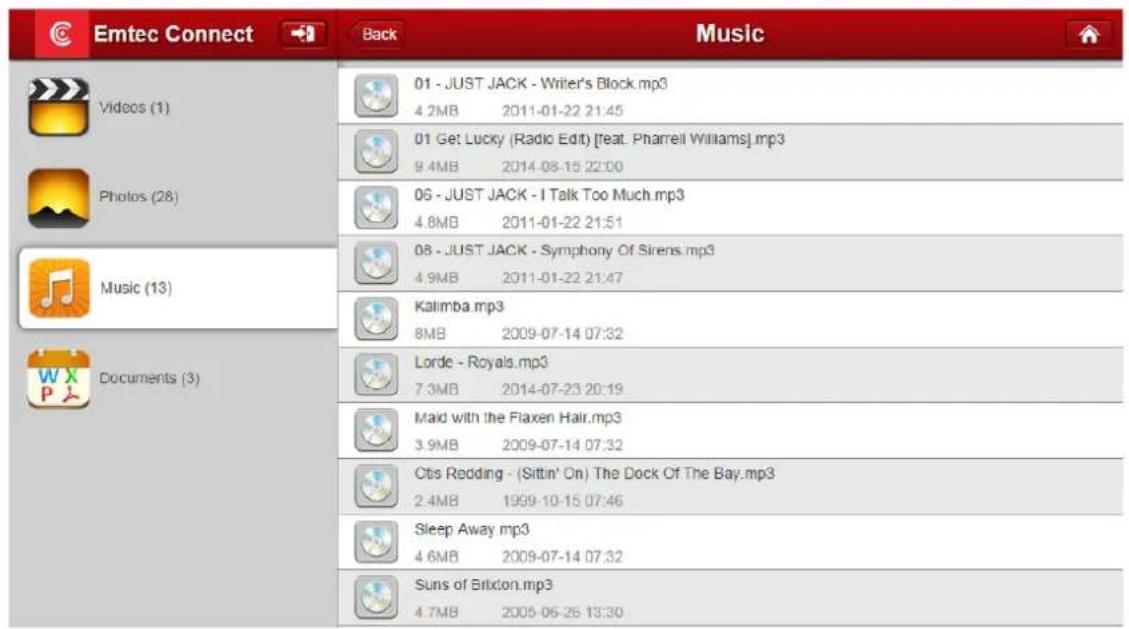
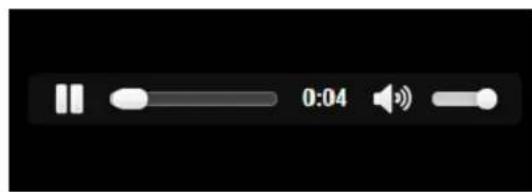

| Play | |
| Pause | |
| Volume |
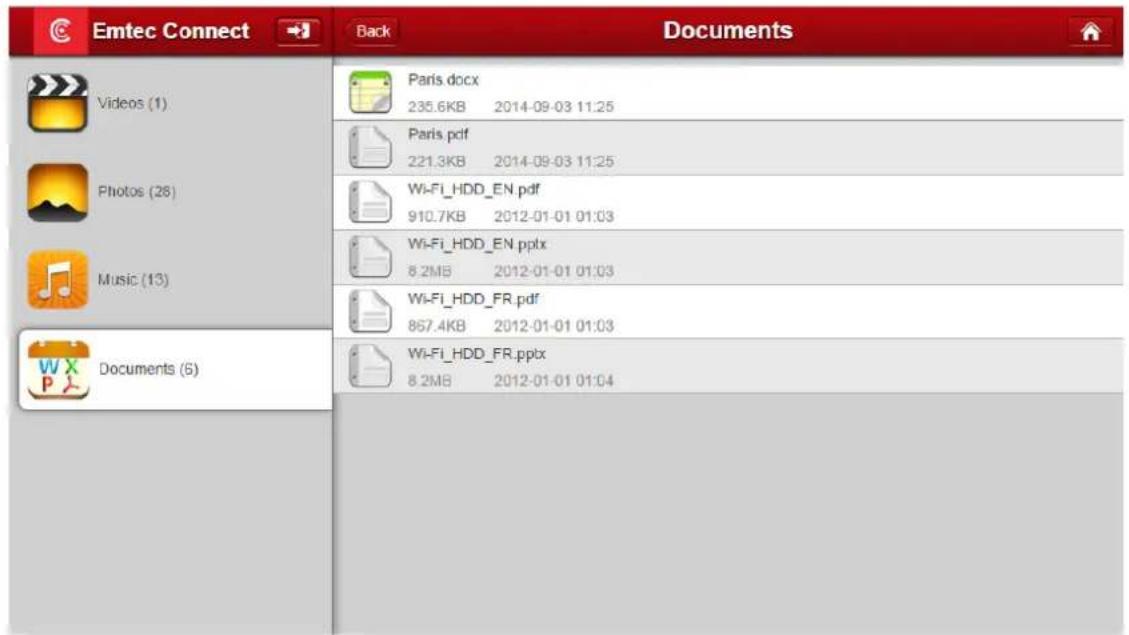
3.1. Visualiser un document
Voussoupvezvisualiser undocumentdepuislagalerie"Documents"oudepuis"Explorateur". Cliquez sur le document que vous souhaitez ouvrir.
3.2. Explorateur
3.2.1. Telecharger des chiers
Sur la page d'accueil, allez dans "Explorateur".
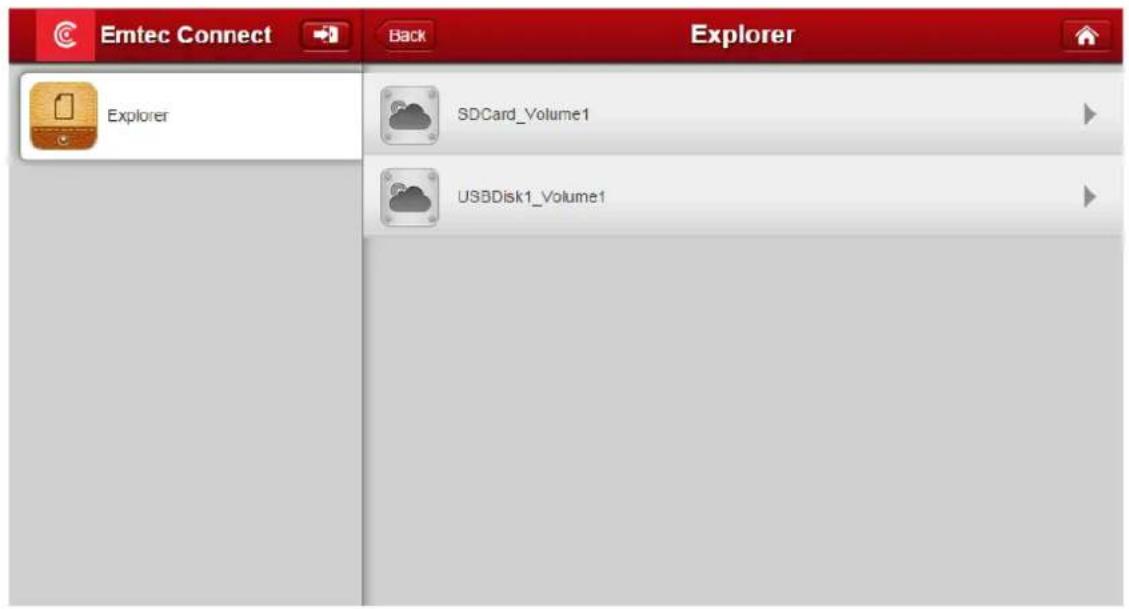
Pour acceder aux chiers stockés sur la carte microSD cliquez sur "SDCard_Volume1".
Pour acceder aux chiers stockés sur le périhérique de stockage USB, cliquez sur "USBDisk1_Volume1".
Ensuite, clique "Share" pour acceder aux dossiers Videos, Images, Musique et Documents.

| Rafraîchir la page | |
| Créer un nouveau dossier | |
| Télécharger des chiers depuis l'ordinateur vers le Power Connect | |
| Retour à l'écran précédent |
Pour télécharger des chiers depuis votre ordinateur vers votre Power Connect :
- Séleconner le dossier dans lequel vous souhaitez télécharger

- Cliquez sur I'icone
- Séleconnez le(s) chier(s) à télécharger puis cliquez sur "Ouvrir"
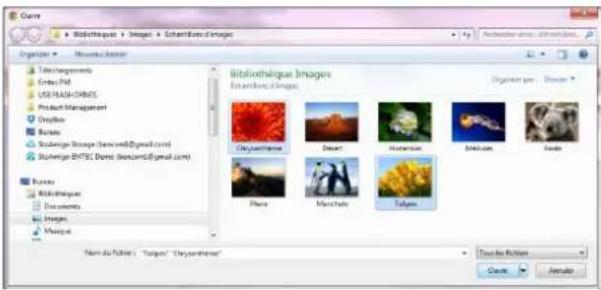
4. Le statut du transfert s' ache

3.2.2. Copier/Coller/Renommer/Supprimer des chiers
Cliquez sur l'icone sur un dossier ou un chier puis choisissez l'acon que vous souhaitez réaliser.
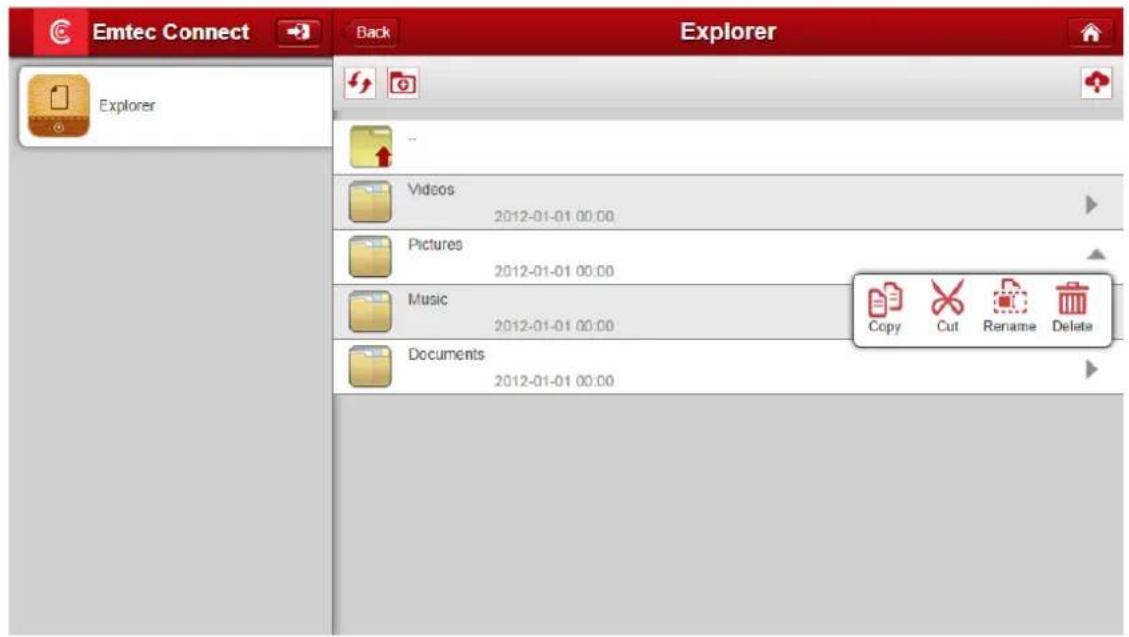
| Copy | Copier le dossier/chier séléconné |
| Cut | Couper le dossier/chier séléconné |
| Rename | Renommer le dossier/chier séléconné |
| Delete | Supprimer le dossier/chier séléconné |
4. Paramètres
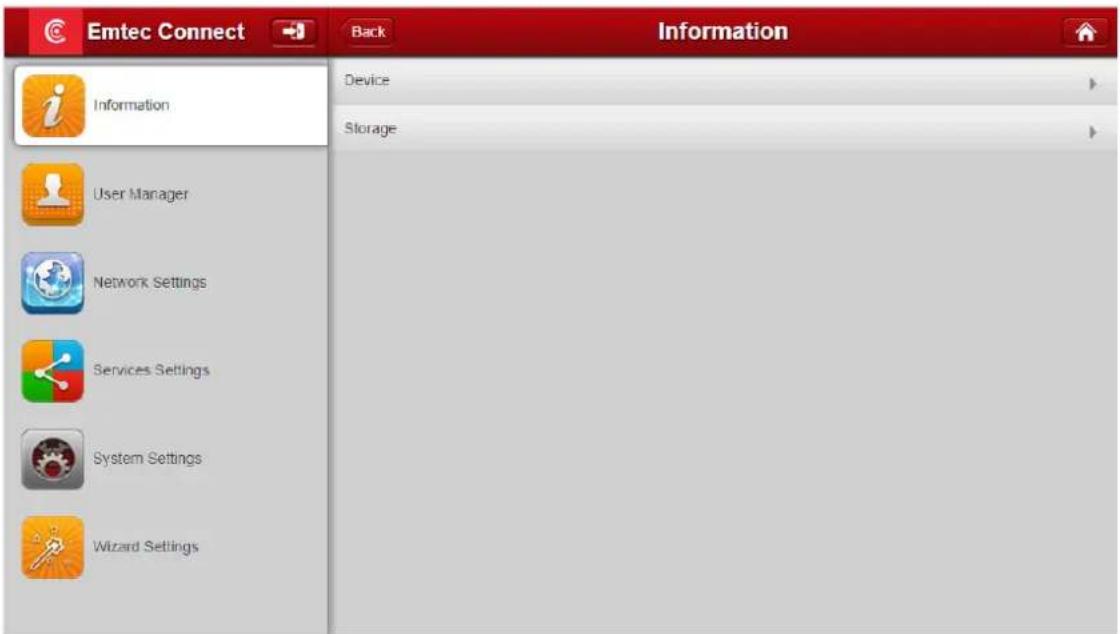
Accedez aux réglages des paramètres de votre Power Connect enclistuant sur "Paramètres Système" depuis la page d'accueil. Les paramètres disponibles dépendent du statut de la connexion.
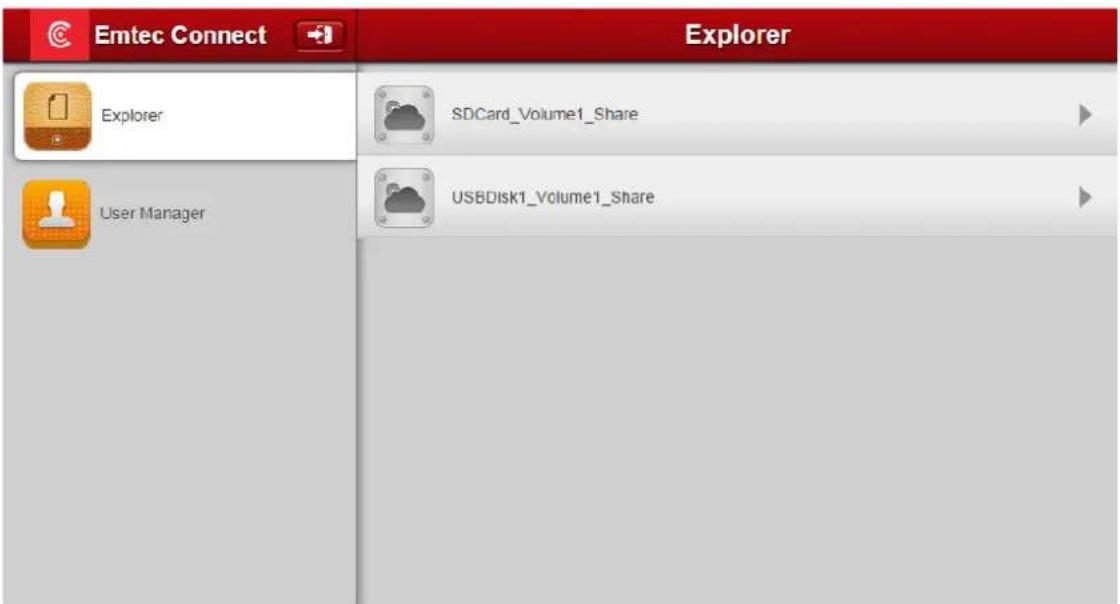
Lorsque vous vous connectez en mode "Invite" à votre Power Connect, seuils certains paramètres sont disponibles.
Paramétres disponibles lorsqu'elles connecté en mode "Admin"
Paramètres disponibles lorsqu'vous étés connecté en mode "Invite"
4.1. Informaon
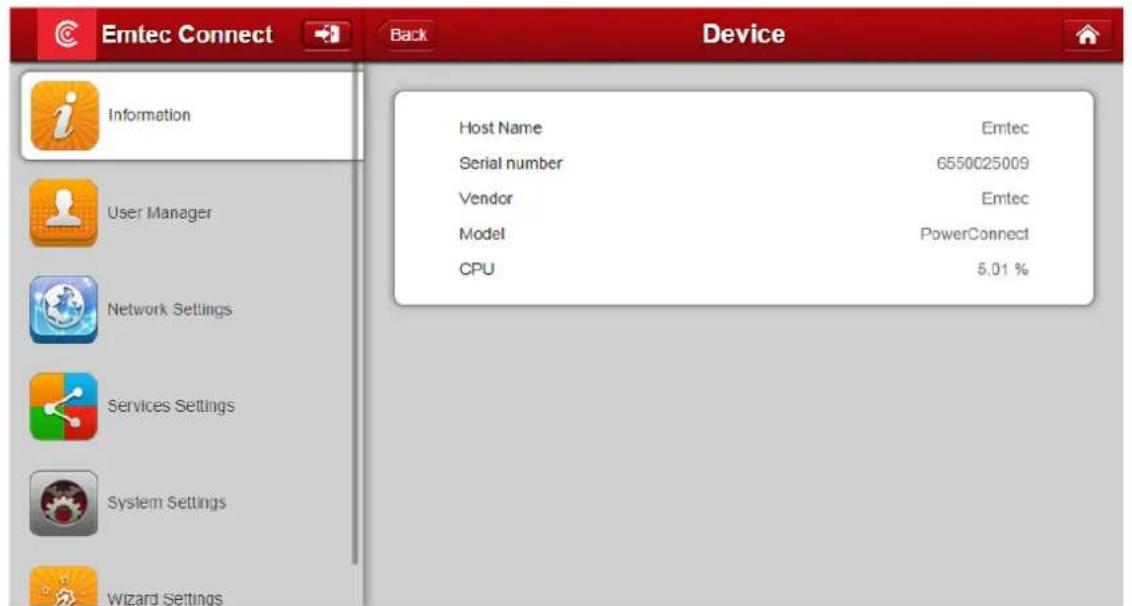
Informaon Apparel
Cee rubrique fournit des informaons sur votre Power Connect.
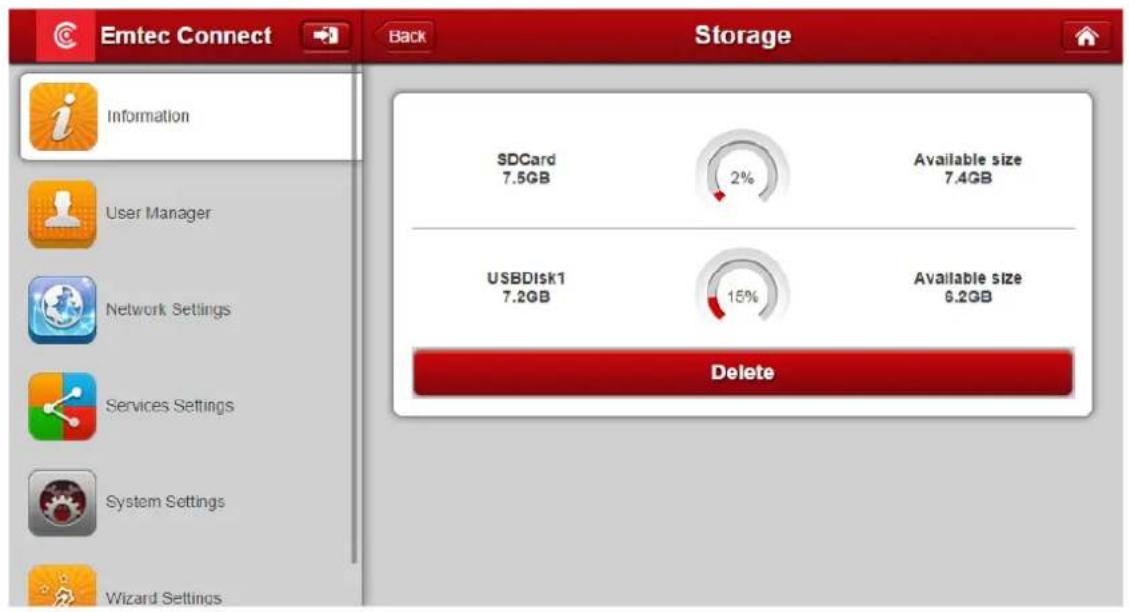
Informaon stockage
Indique l'espace disque ulisé et l'espace disponible sur votre Power Connect.
4.2. Gesonneaire d'ulisateur
En plus du mot de passer pour sécuriser la connexion Wi-Fi de votre Power Connect, vous pouvez dérir un mode "Admin" et un mode "Invité", avec des mots de passage dédiés. Ainsi, vos amis et collègues peuvent acceder à votre Power Connect avec un accès limiteaux paramètres et à vos données (images, videos, documents, musique) via le mode "Invité".
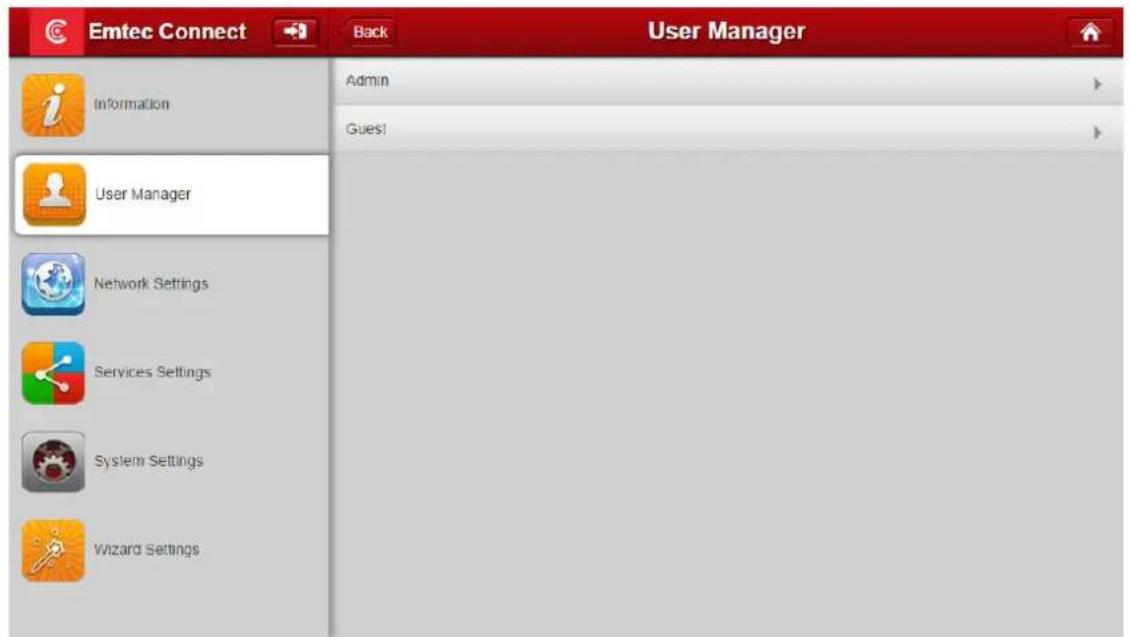
Congurer mot de passer "Admin":
Entrez le mot de passer et conrmez-le. Sauvegardez les changements avant de quier.
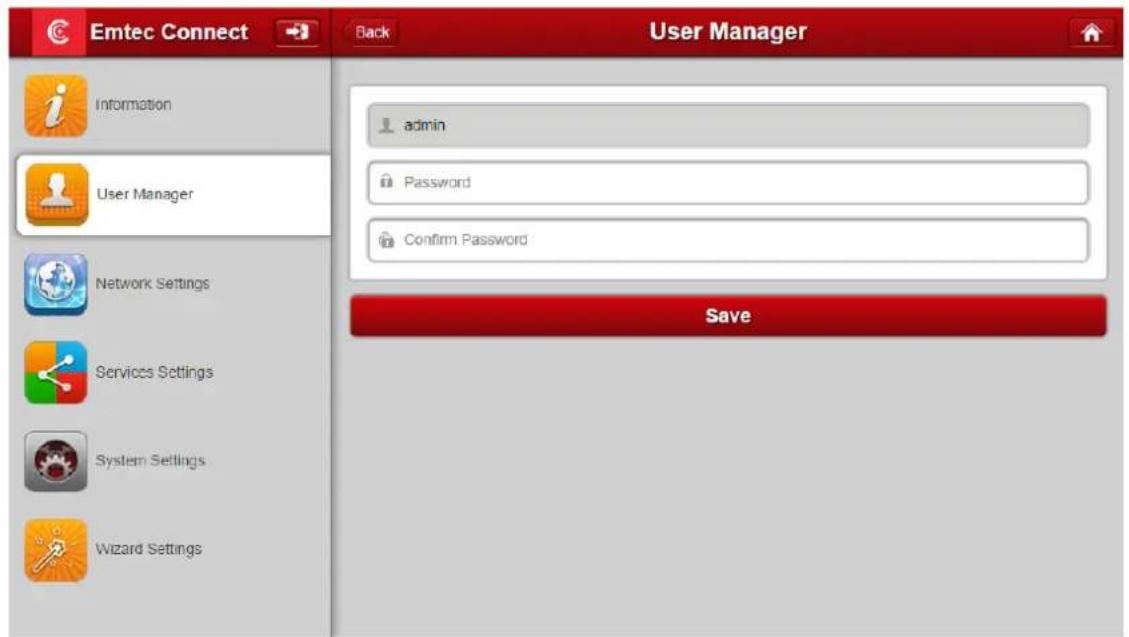
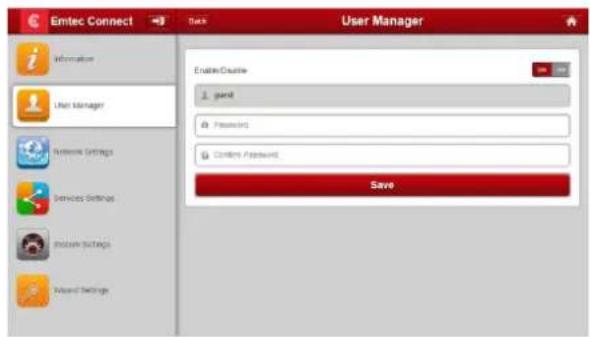
Congurer mot de passer "Invite":
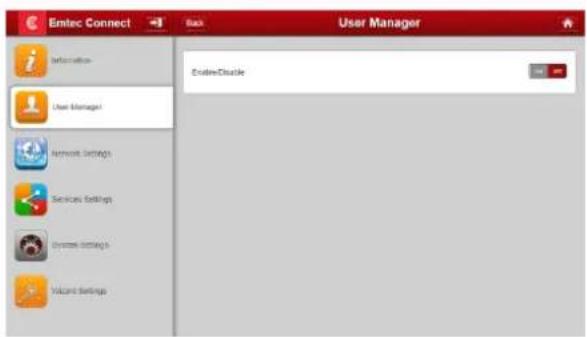
Avez le mode "Invite" en cliquant sur "ON".
Conrmez le mot de passer et sauvegardez.
Désormais, l'accès à l'application est protégé par mot de passer.
Au lancement de l'application, vous devrez désirer entre le mode "Admin" et "Invité".
Entrez le mot de passer et cliquez sur OK pour acceder à l'interface Web.
4.3. Paramètres réseau
4.3.1. Nom d'hôte
Vous pouvez changer le nom d'hote de votre Power Connect.
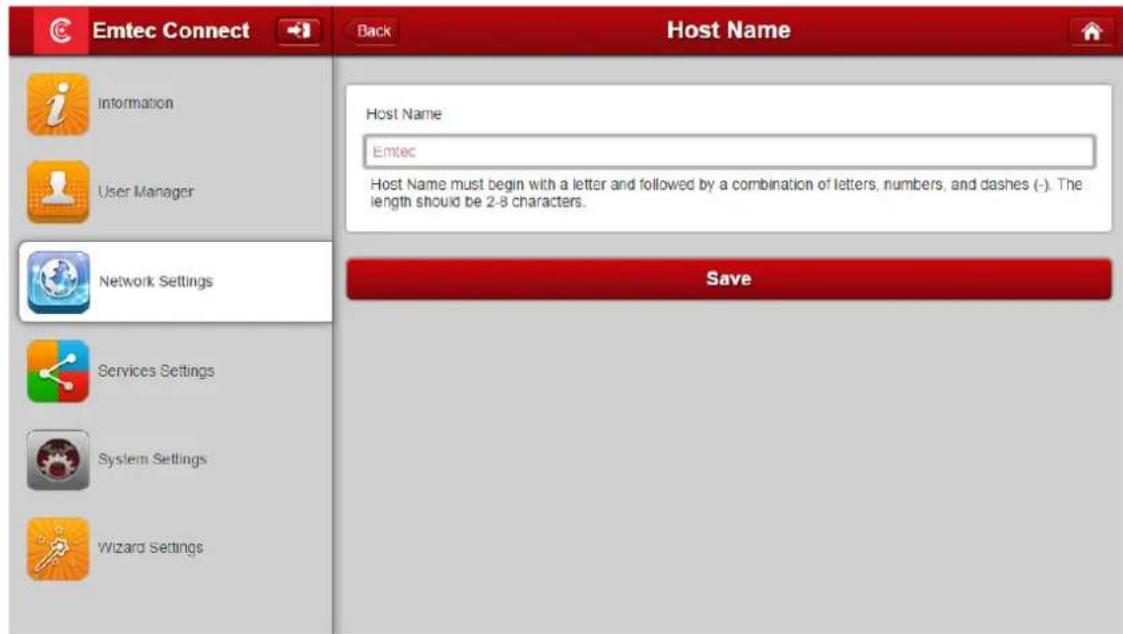
Le nom d'hote sera translé pour acceder à votre Power Connect via le navigateur Internet (le nom d'hote et l'adresse IP peuvent être translés).
Choisissez le nom et sauvegardez.
Entrez hp://emtec (ou remplacez emtec par le nouveau nom d'hote) dans la barre d'adresse du navigateur pour acceder à votre Power Connect via le navigateur Internet. Vous pouze également enter l'adresse IP 10.10.10.254 (adresse IP par défaut).
4.3.2.Wi-Fi & LAN
Les paramètres Wi-Fi & LAN peuvent être modiés.
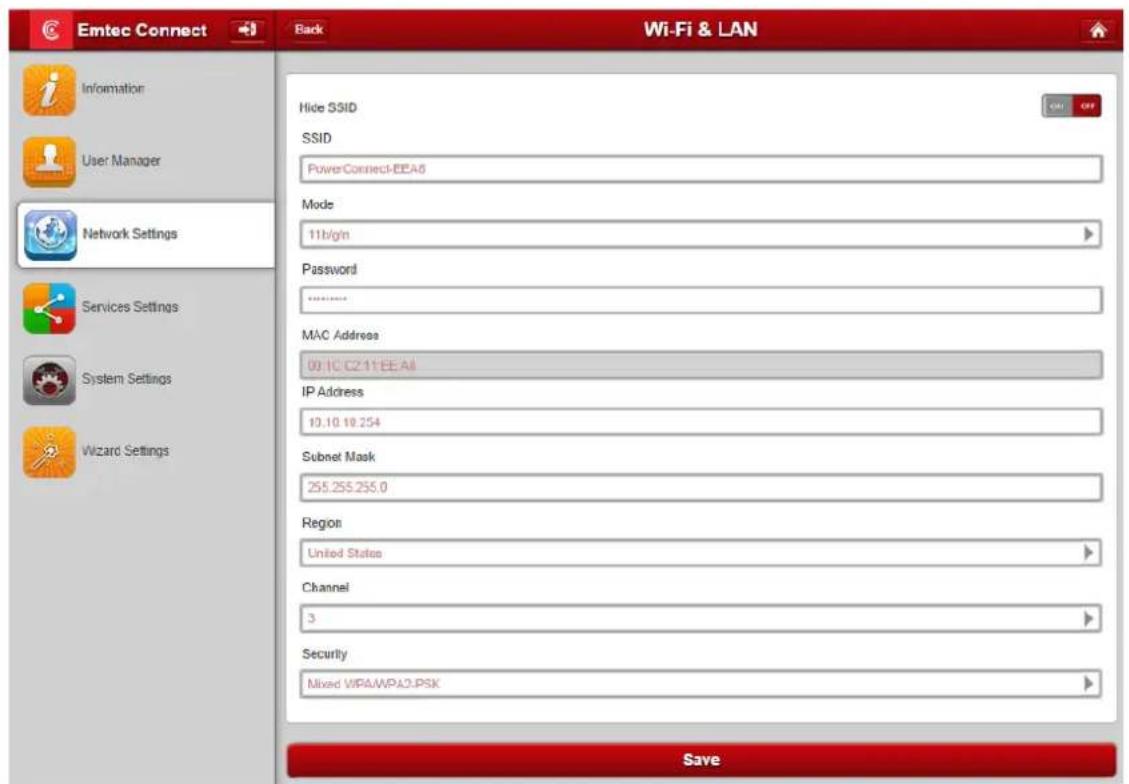
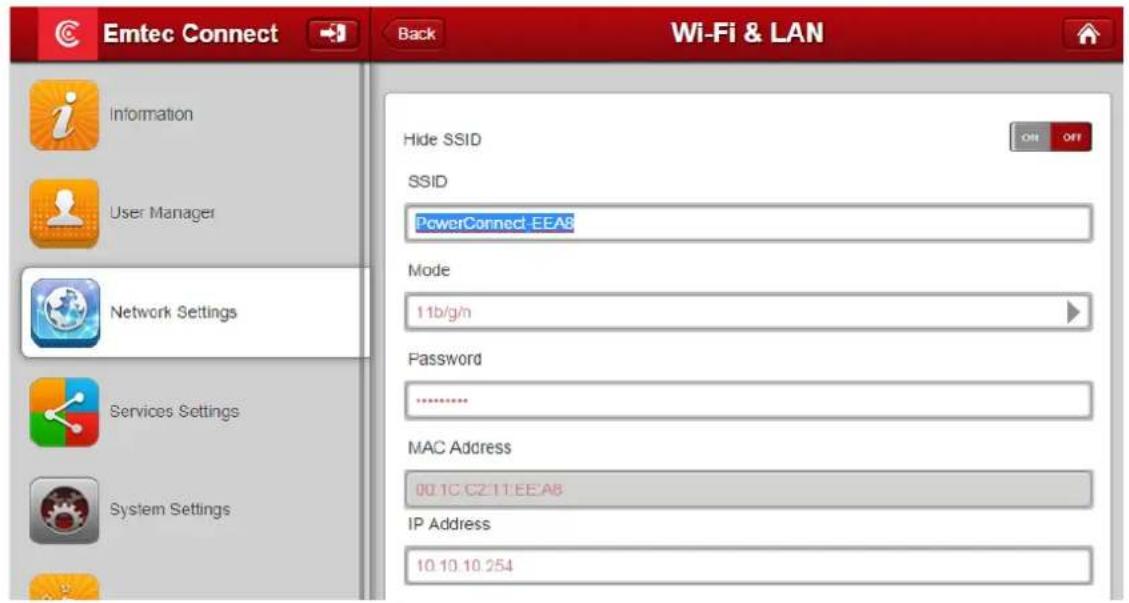
SSID:
Voues pouvez changer le nom (nom de I'appareil) de votre Power Connect. Entrez une combinaison de leres et chires uniquement (32 caractères maximum). Sauvegardez les changements avant de quieter.
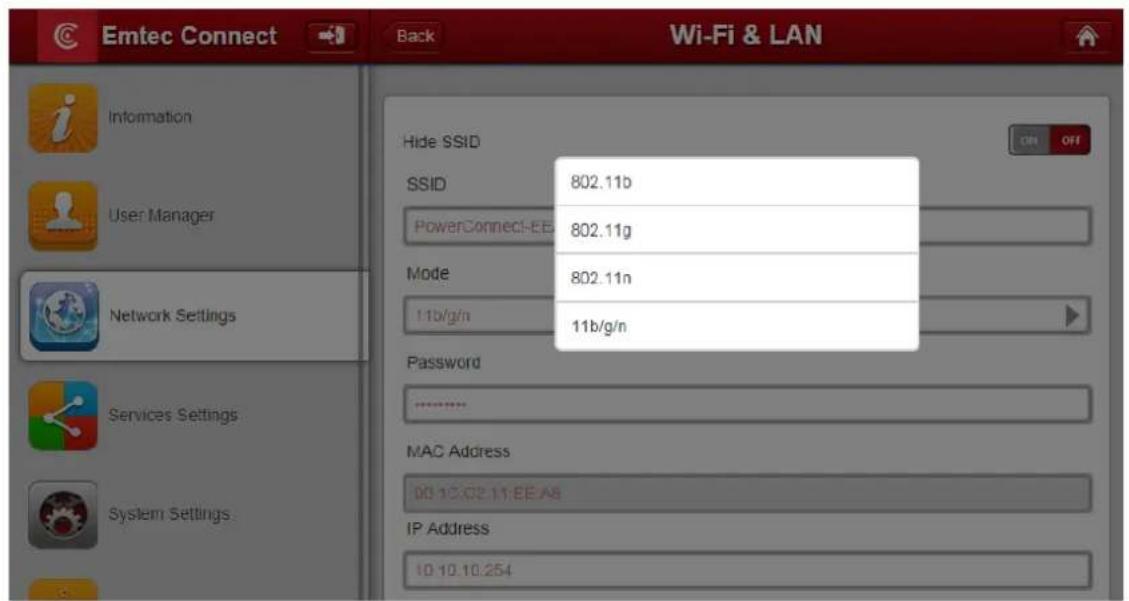
Mode:
Le standard Wi-Fi par défaut est 11b/g/n. Vous pouvez le modifier enCHOISIGANT dans la liste : 11Mbps (802.11b), 54Mbps (802.11g), ou 150Mbps (802.11n). Sauvegardez les changements avant de quier.
Mot de passer :
Voussoupiezmodierlemotdepassa.Sauvegardezleschangementsavantdequier.
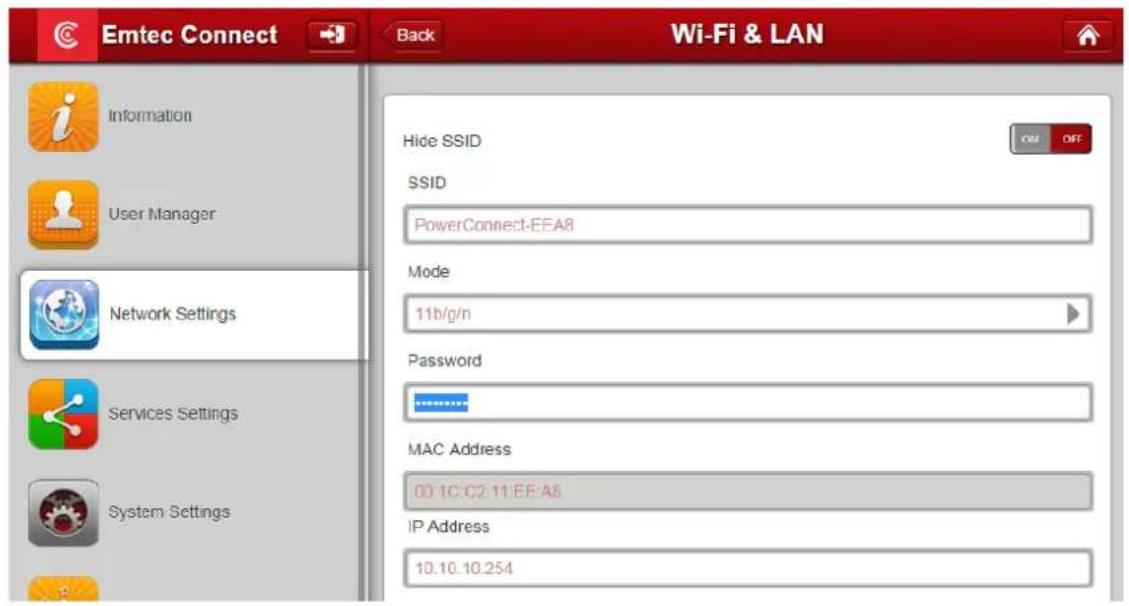
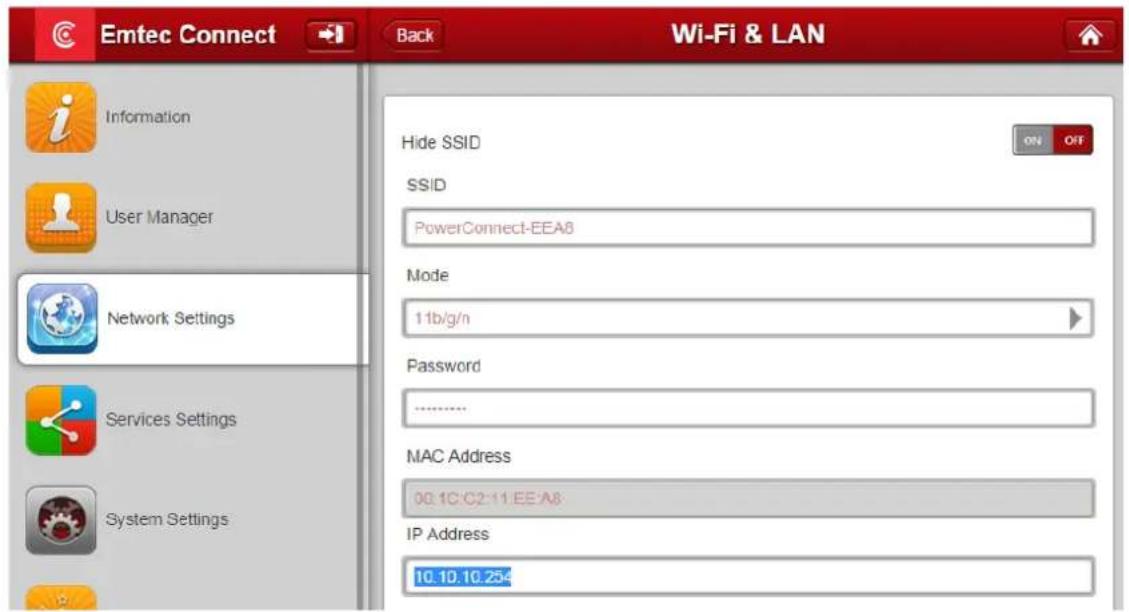
Adresse IP :
L'adresse IP par défaut est 10.10.10.254. Vous pouvez la modifier. Sauvegardez les changements avant de quier.
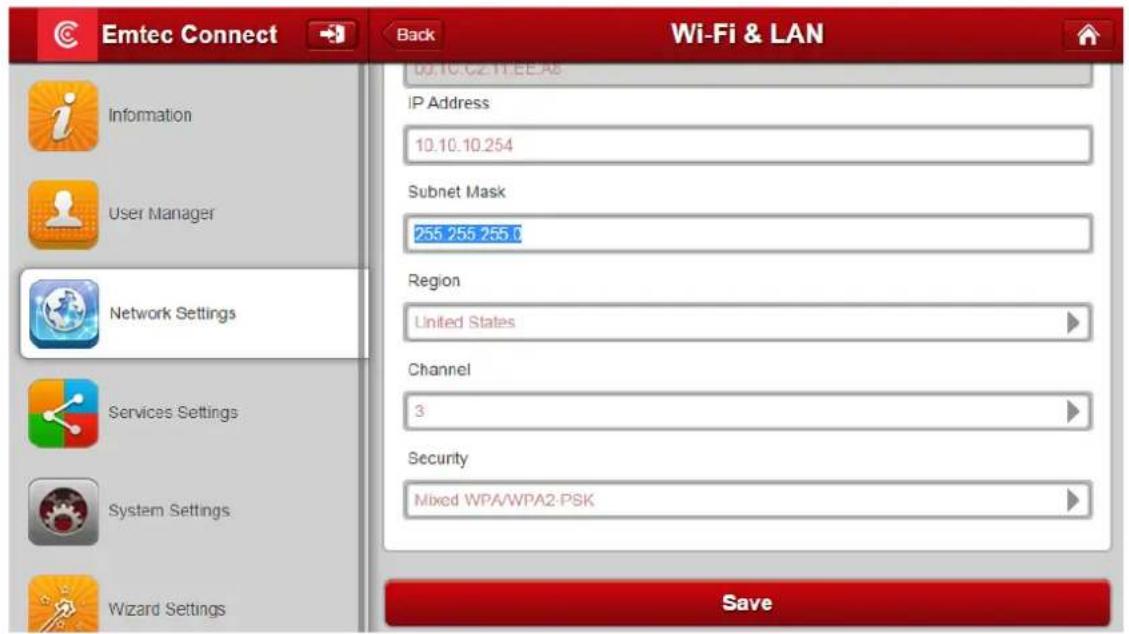
Masque de sous-reseau :
Le masque de sous-reseau par défaut est 255.255.255.0. Vous pouze le modifier. Sauvegardez les changements avant de quier.
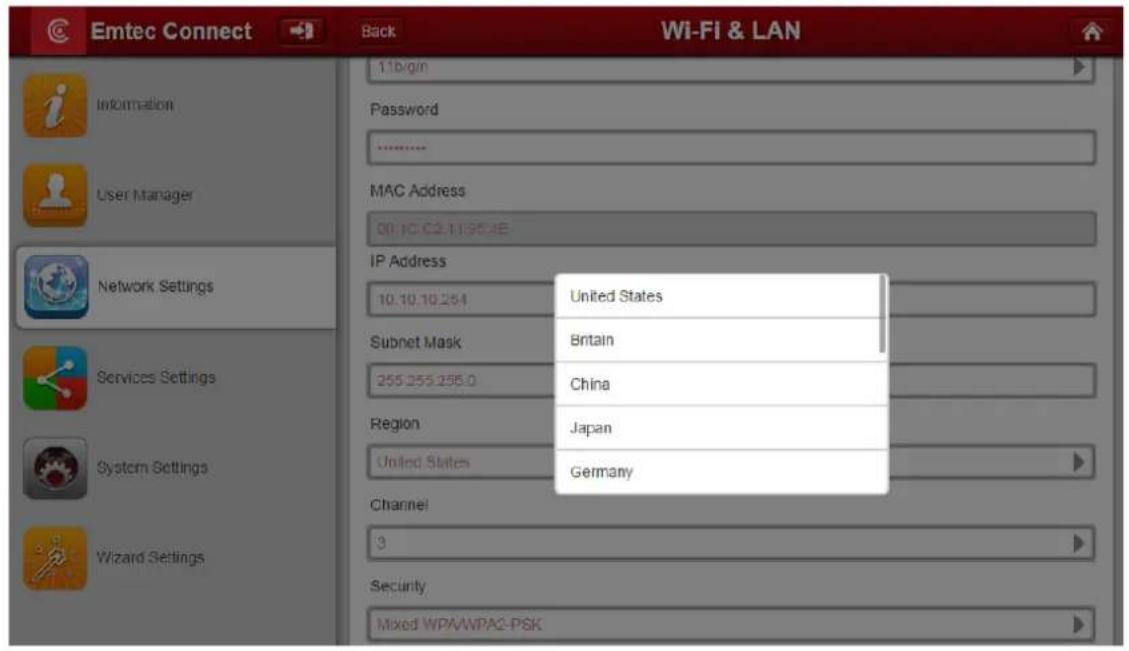
Région :
Choisissez votre région géographique dans le menu déroulant.
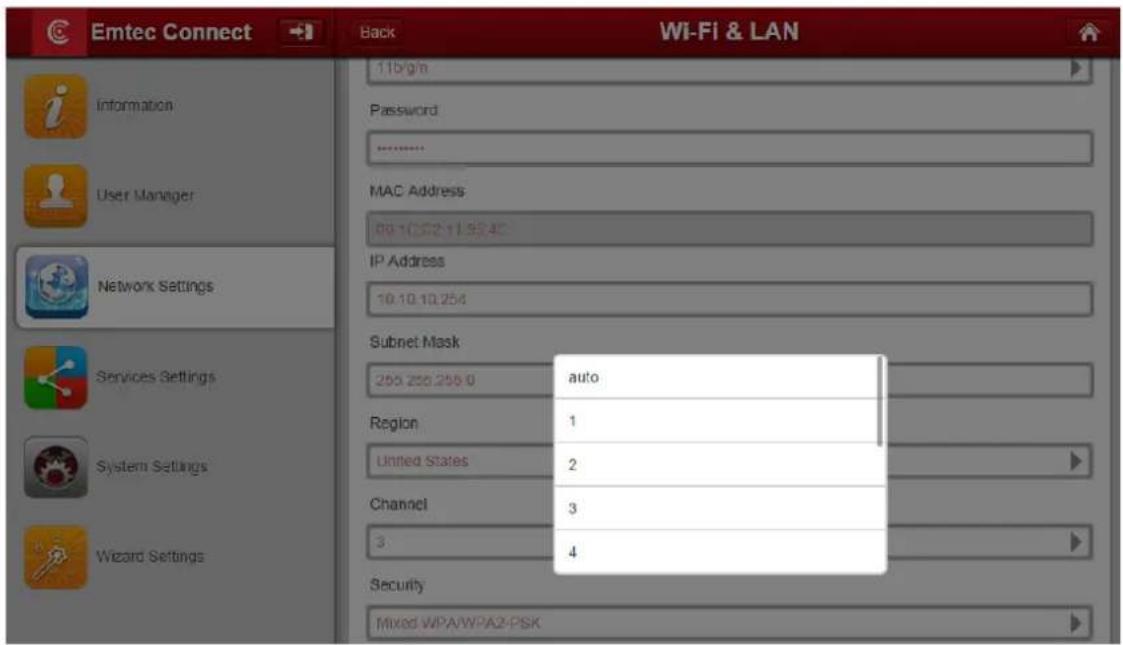
Canaux :
Vous pouvez modifier le nombre de canaux de votre Power Connect en téléconnant dans le menu déroulant. Sauvegardez les changements avant de quier. Le mode Auto est recommmé.
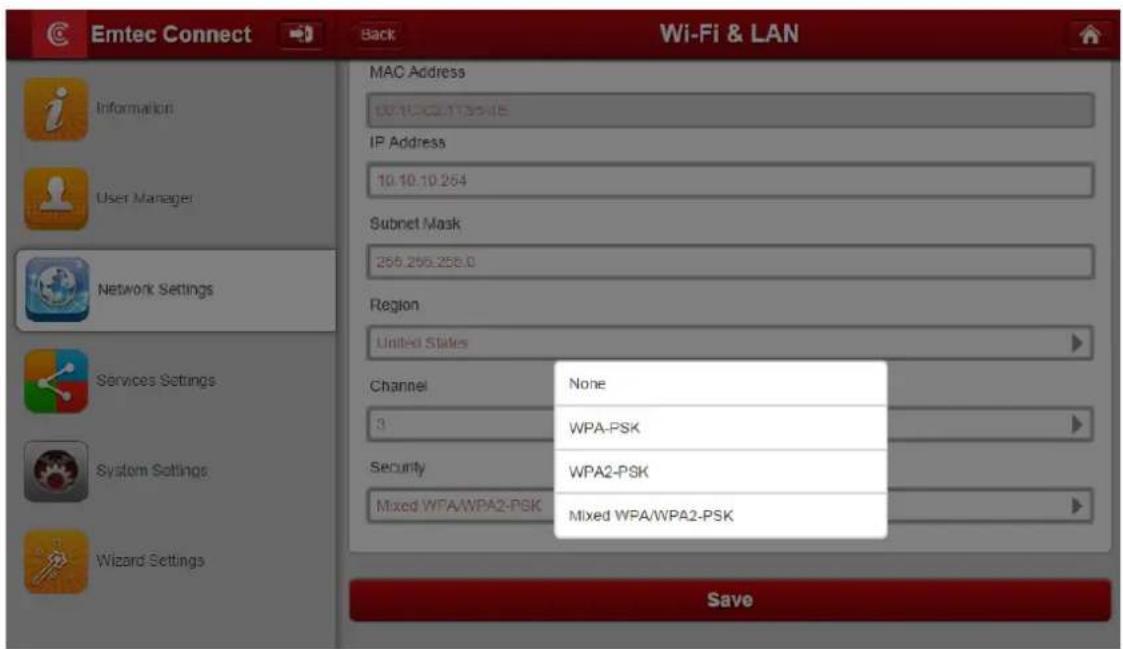
Sécurité
Vous pouvez modifier le mode de sécurité et le mot de passer de la connexion Wi-Fi de votre Power Connect enteleconnant dans le menu déroulant. Sauvegardez les changements avant de quier.
4.3.3. Serveur DHCP
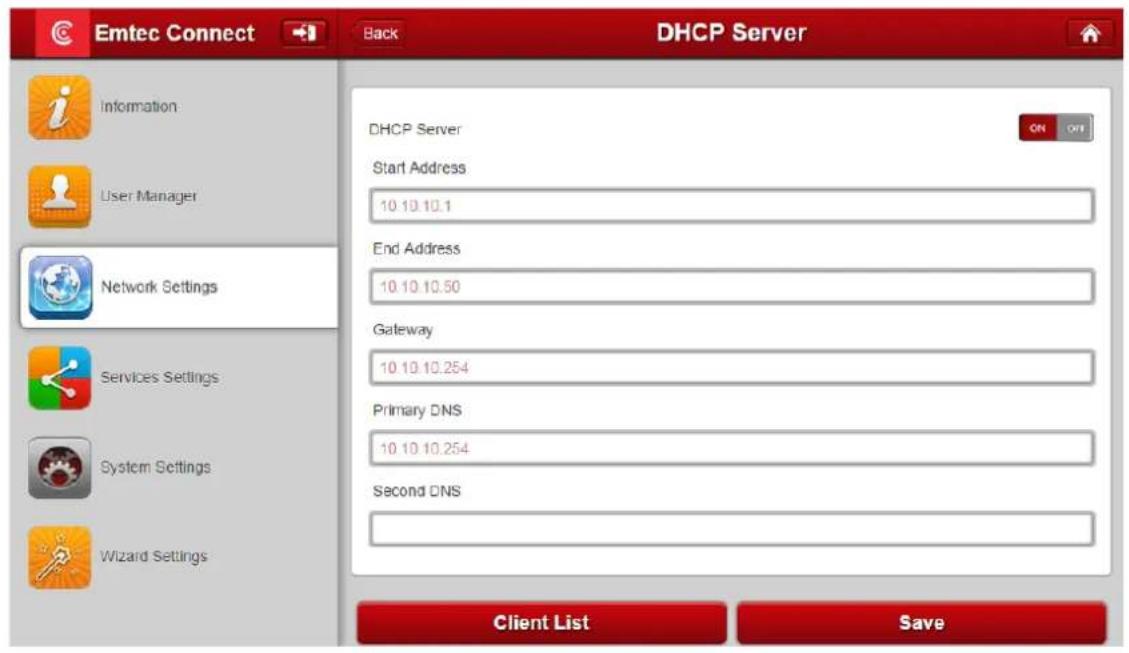
DHCP (Dynamic Host Conguraon Protocol) est un protocole réseau qui assigne automaquement une adresse IP par le serveur DHCP du router (recommanded). Cee foncon est acvée par défaut. Vous pouvez la désacver en cliquant sur "OFF" et ainsi entre les paramètres manuellement. Sauvegardez les changements avant de quier.
4.3.4. Internet
Vouss dispossez de deux opons pour connecter votre Power Connect à Internet :
- Accès sans l, en connectant votre Power Connect à un routeur Internet en Wi-Fi
- Accès cable, en connectant un cable Ethernet dans le port Ethernet de votre Power Connect
Accès sans l :
Séleconnez "Accès sans l" dans le mode d'accès à Internet et appuyez sur "Sauvegarder".
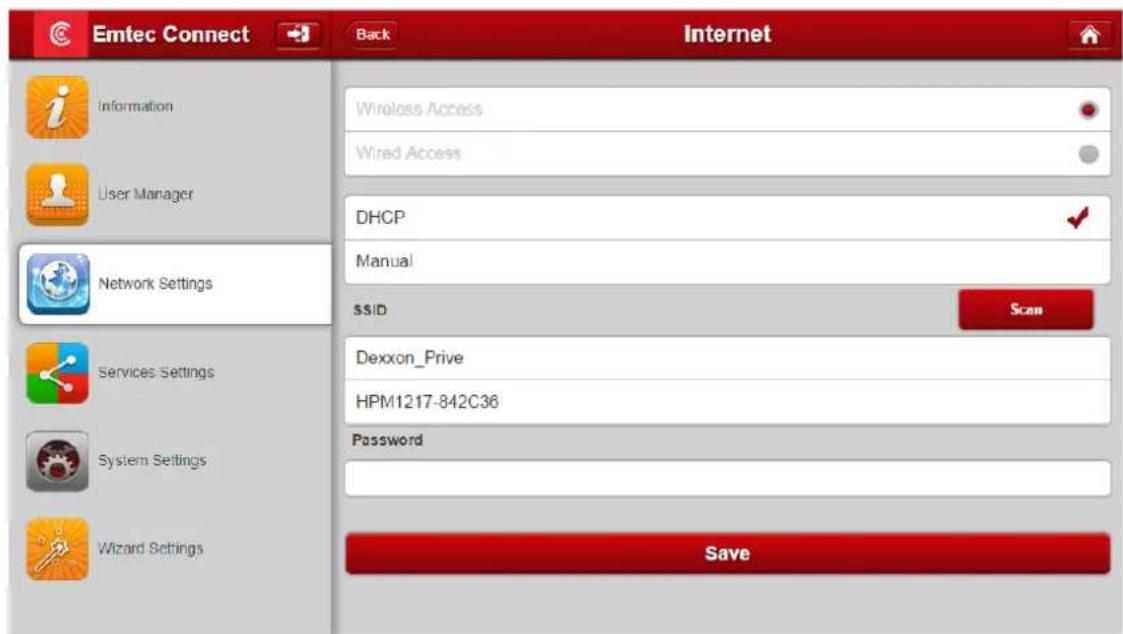
Vou pouve alors désirsir la connexion Wi-Fi parmi la liste des reseaux disponibles. Entrez le mot de passage si nécessaire (un mot de passage est nécessaire pour se connecter à un réseau sécurisé). Vous étes connecté.
Vos pouvez modifier les paramètres d'accès sans I enclinquant sur "Manuel".

Accès cable :
Connectez le cable Ethernet du réseau sur le port Ethernet de votre Power Connect.
Séleconnez "Accès cable" dans le mode d'accès à Internet et appuyez sur "Sauvegarder". Vous étés connecté.
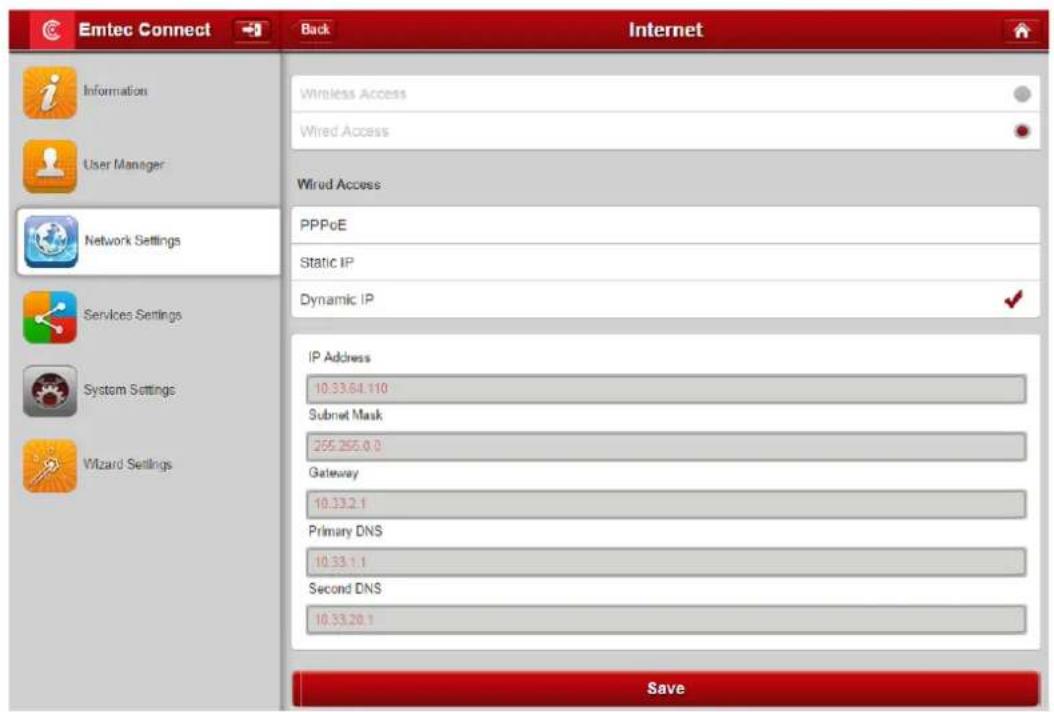
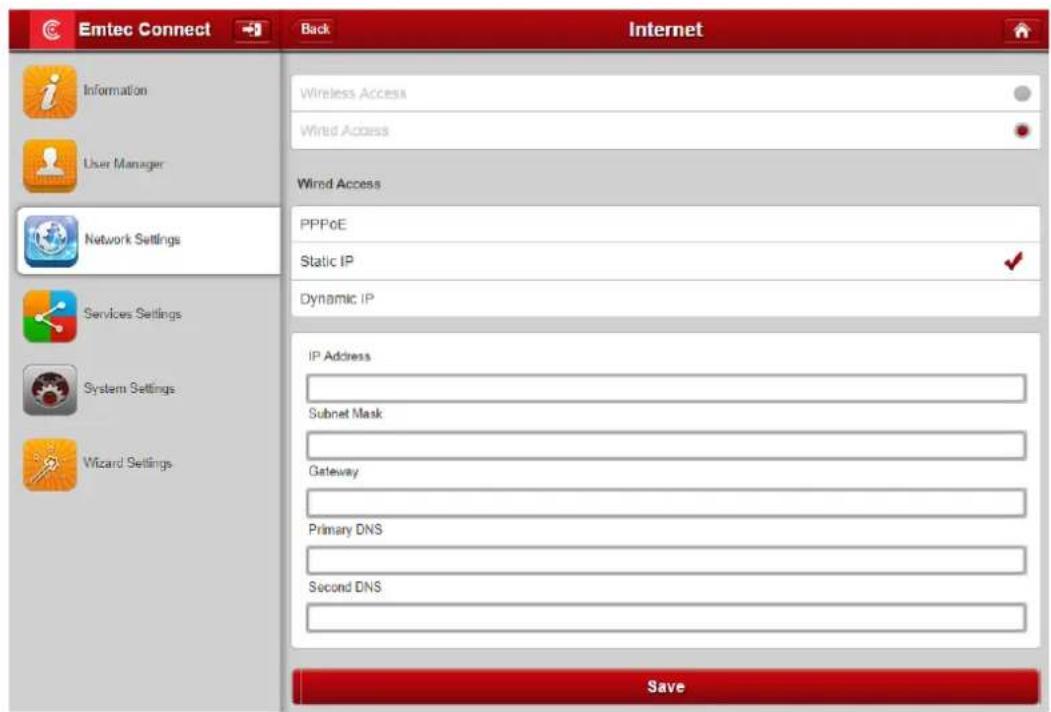
Lorsque vous étés connecté en "Accès cable", le mode "IP dynamique" est séleconné par défaut. Vous pouvez conguer manuellement le réseau de votre Power Connect enclinquant sur "IP staque".
4.4. Paramètres services
4.4.1. Samba
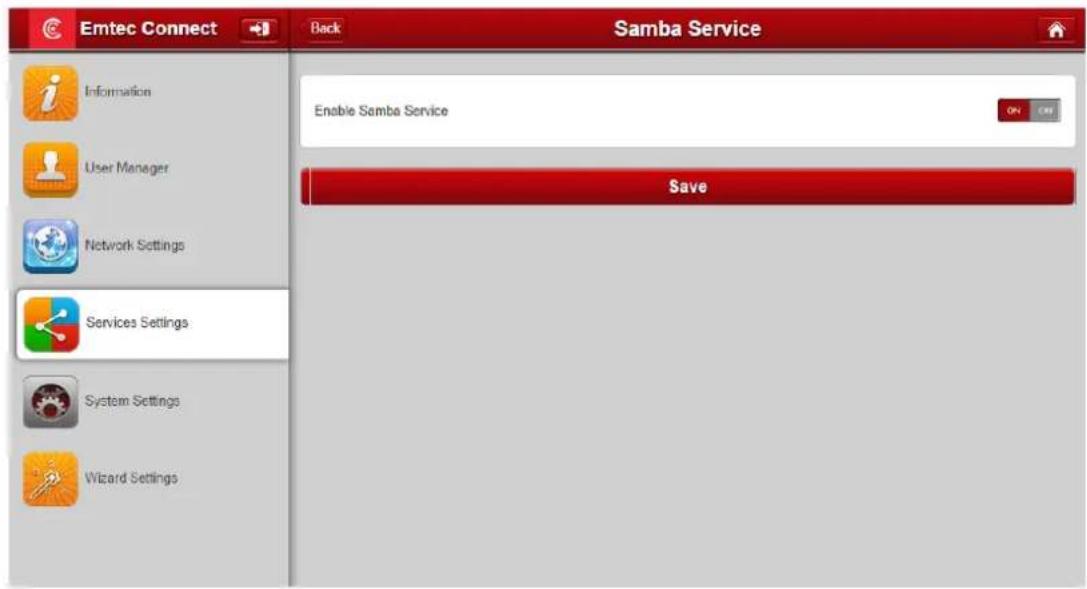
Pour acver Samba cliquez sur "ON".
Cee opon vous permet de connecter votre Power Connect à votre ordinateur comme un lecteur réseau. Vous accédez ainsi aux chiers stockés sur votre Power Connect via l'explorateur de votre ordinateur.
4.4.1. UPNP (Media server)
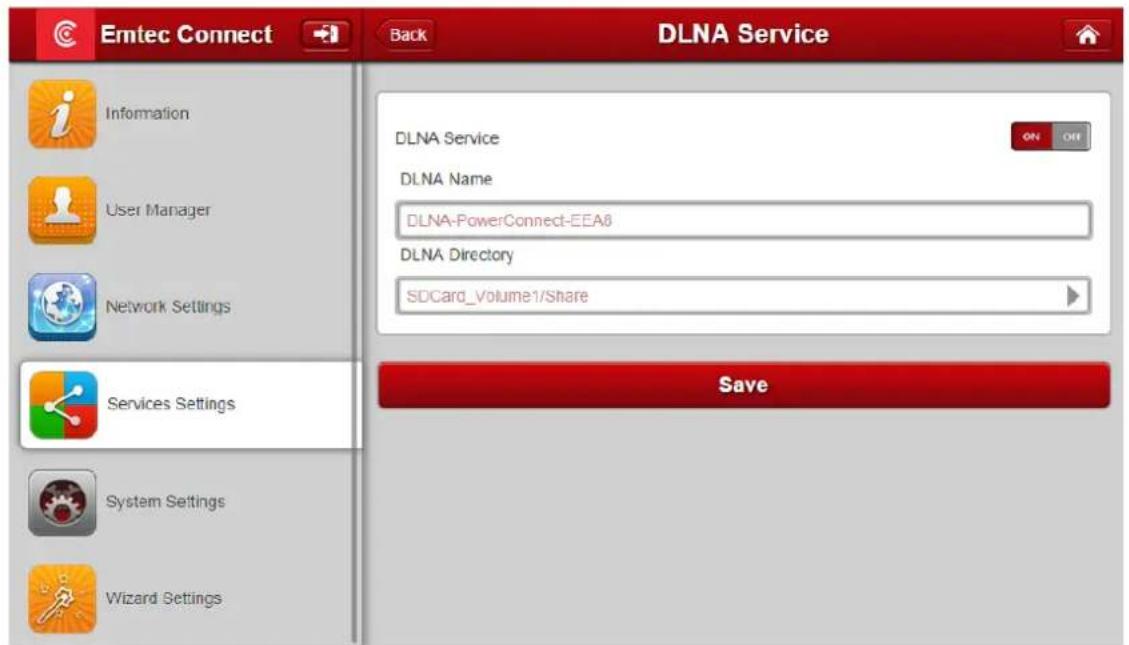
Pour acver l'opon UPNP cliquez sur "ON".
Cee opon vous permet de dire les chiers mulmédia avec le(s) lecteur(s) mulmédia installé(s) sur votre ordinateur.
4.5. Paramétres système
4.5.1. Réglage de l'heure
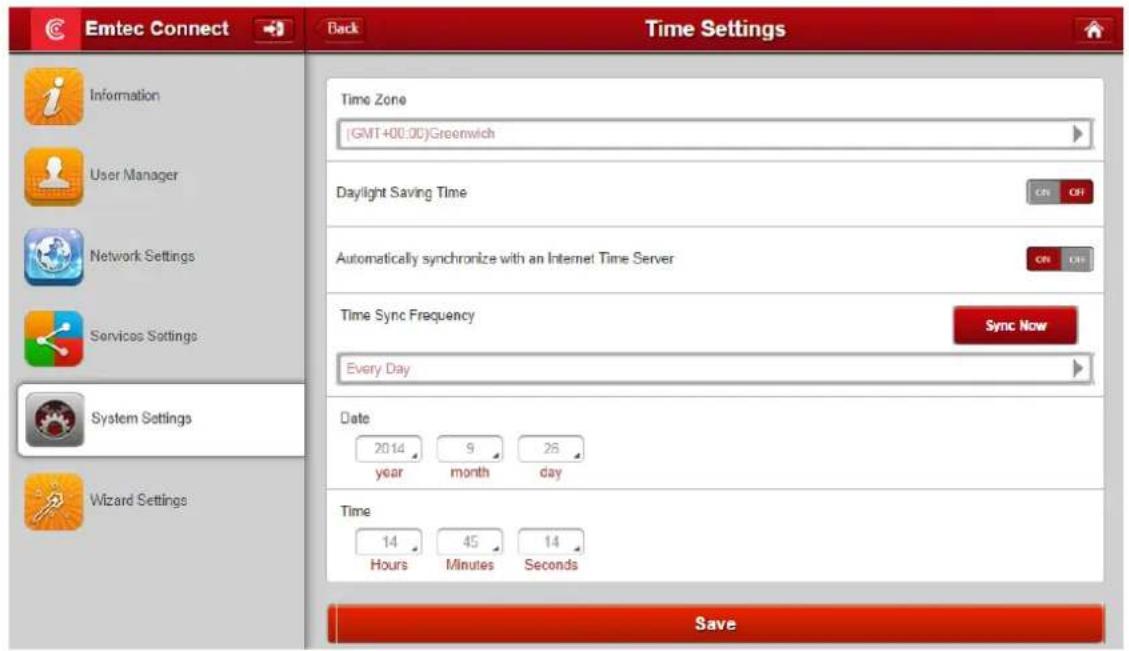
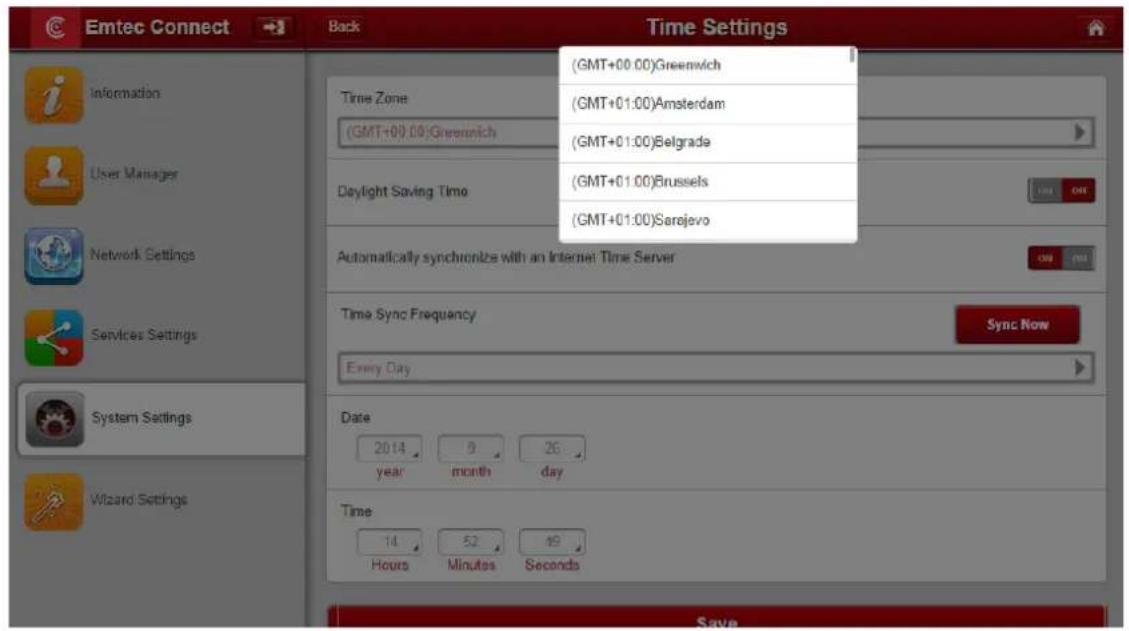
Choisissez votre fuseau hora dans le menu déroulant puis cliquez sur "Synchroniser automaquement l'heure avec le serveur Internet". Ainsi lorsque vous Power Connect sera connecté à Internet, l'heure sera automaquement mise à jour.
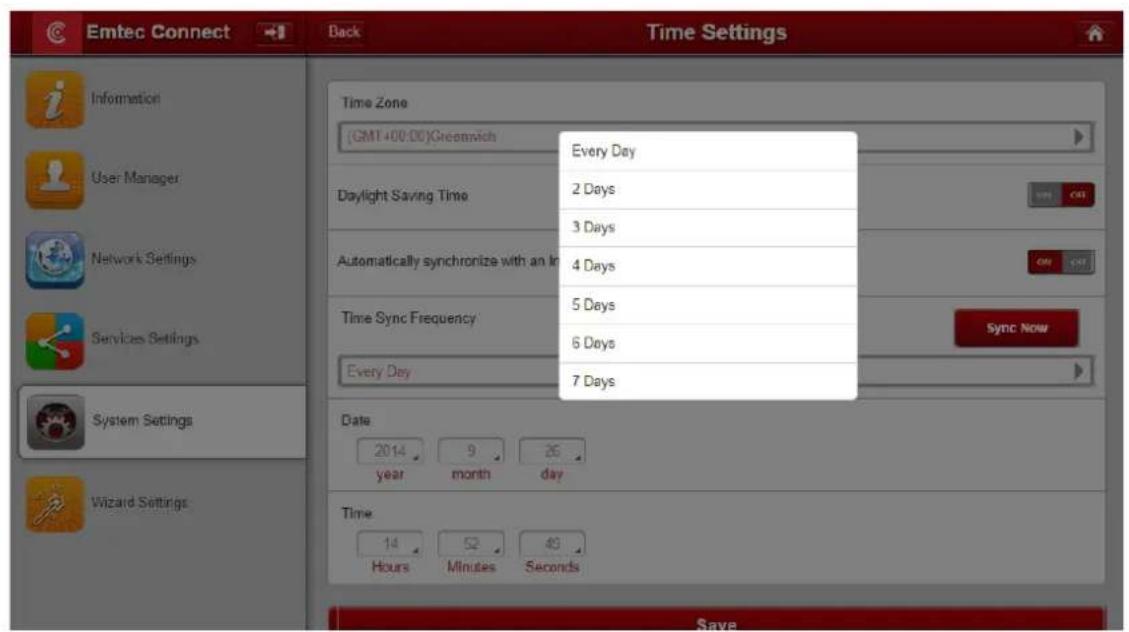
Yououpouvezchoisir l'intervalle de synchronisaon dans le menu déroulant.
Sauvegardez les changements avant de quieter.
4.5.2. Mise à jour Firmware
Pour mere à jour le rmware, veuilles suivre les étapes suivantes.
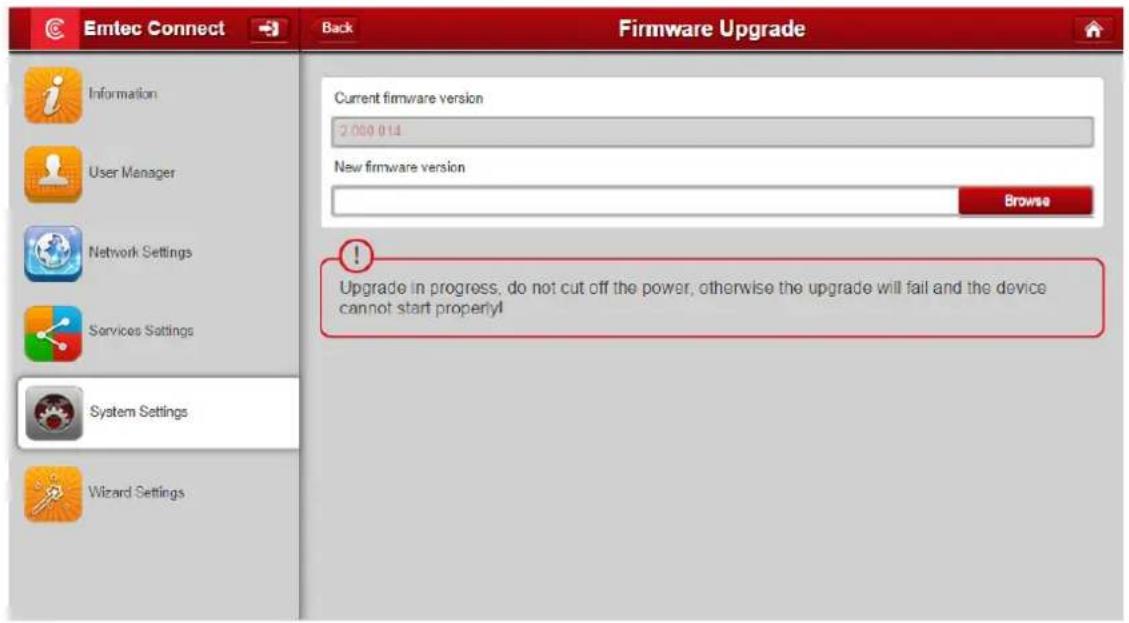
- Téléchargez la dernière version du rmware sur votre ordinateur.
- Cliquez sur "Recherche", séleconner depuis l'explateur de votre ordinateur la dernière version du rmware puis cliquez sur "Ouvrir".
- La dernière version du rmware va apparaitre dans le champ "Nouvelle version du rmware". Cliquez sur "Mise à jour Firmware".
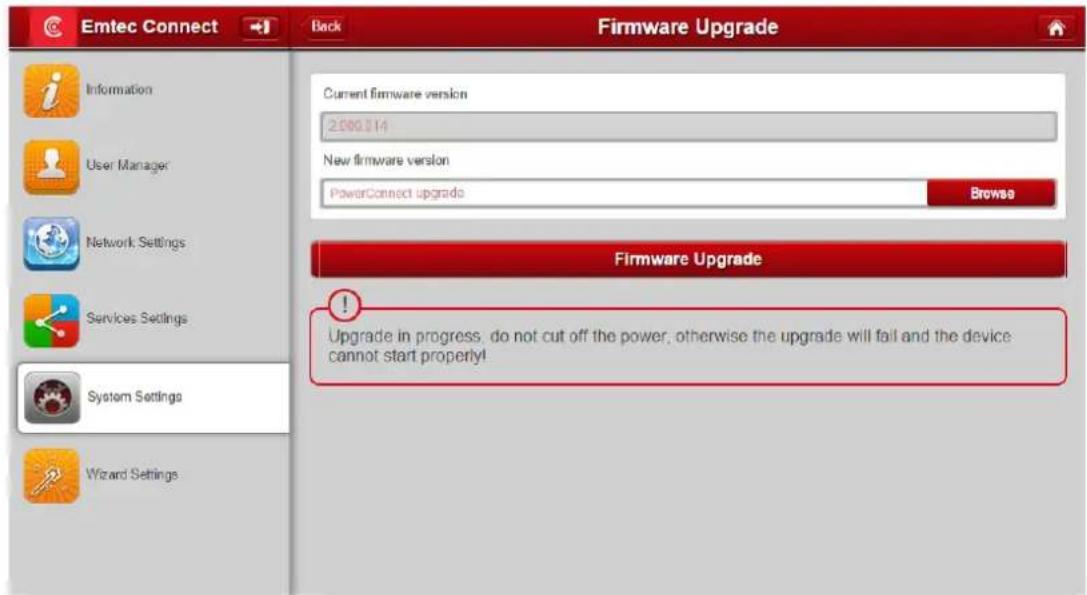
- Une fois le rmware est installé, l'interface Web Emtec Connect redémarre automaquement et vous envoie sur la page de connexion.
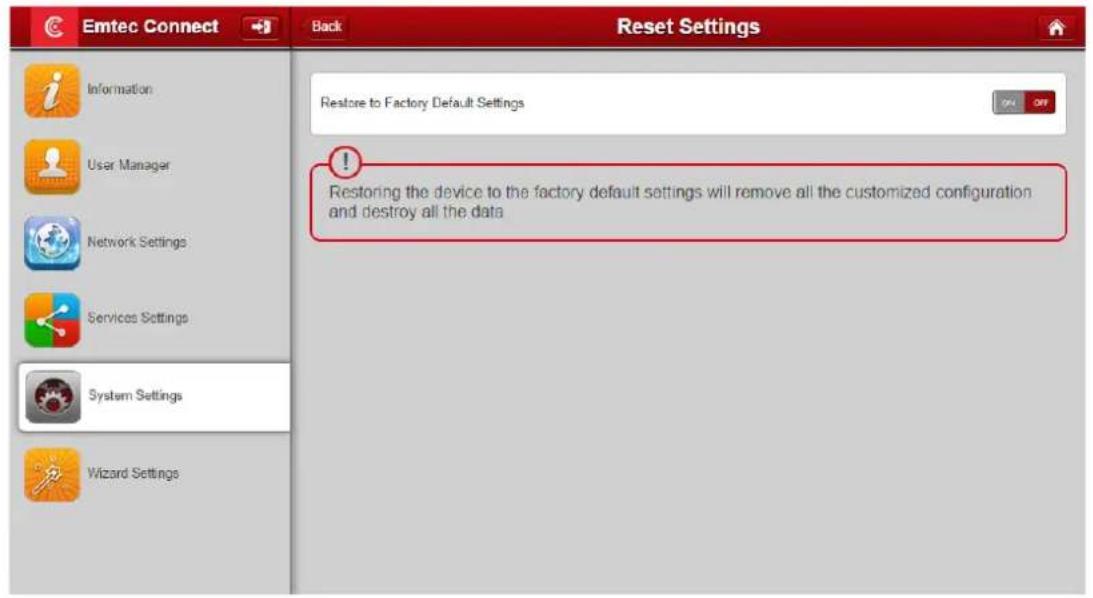
4.5.3. Paramètres par défaut
Cee foncon permet de réinitialiser les paramètres par défaut.
4.6. Paramètres Wizzard
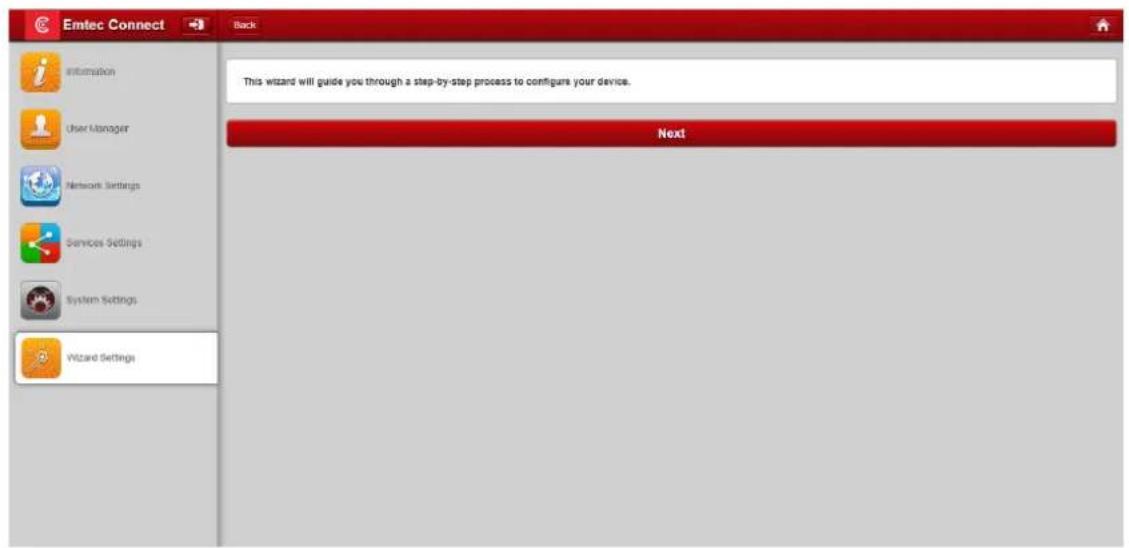
Ce wizzard vous guide, étape par étape, pour conguerer votre Power Connect.
Cliquez sur "Suviant" pour commencer.
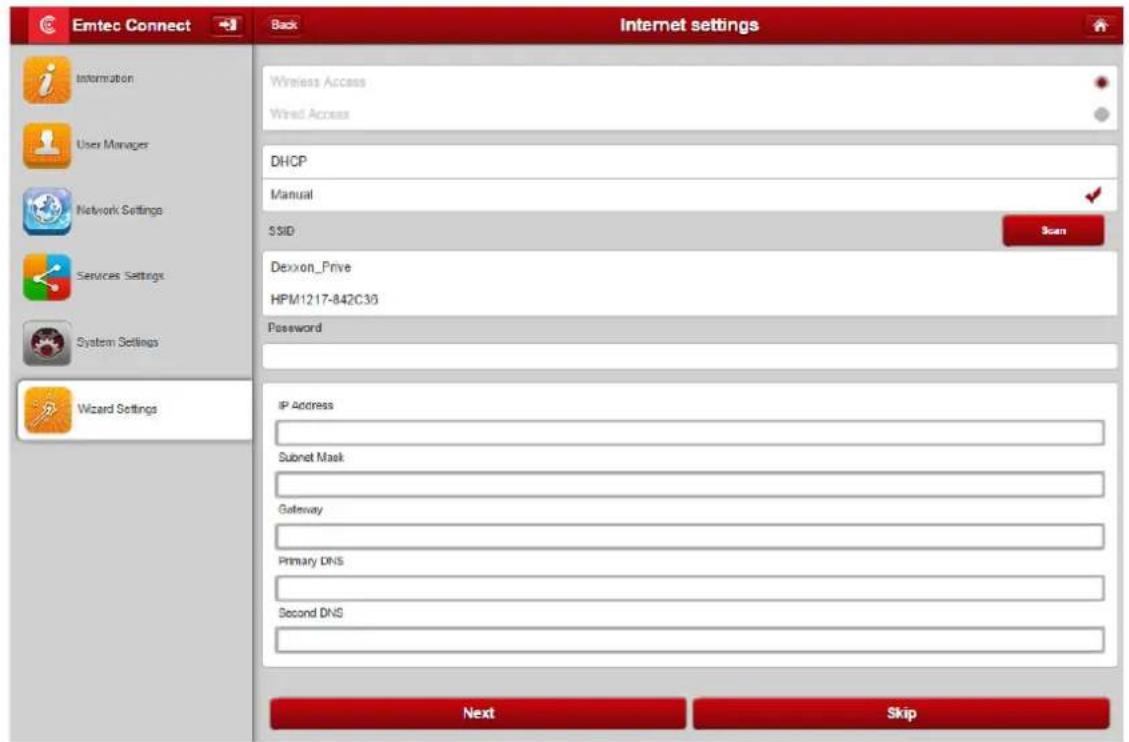
4.6.1. Etape 1: Paramètres Internet
Vouss dispossez de deux opons pour connecter votre Power Connect à Internet :
- Accès sans l, en connectant votre Power Connect à un routeur Internet en Wi-Fi
- Accès cable, en connectant un cable Ethernet dans le port Ethernet de votre Power Connect
Accès sans l :
Séleconnez "Accès sans l" dans le mode d'accès à Internet et appuyez sur "Sauvegarder".
Vouss pouvez alors désirsir la connexion Wi-Fi parmi la liste des reseaux disponibles. Entrez le mot de passage si nécessaire (un mot de passage est nécessaire pour se connecter à un réseau sécurisé). Vous étes connecté.
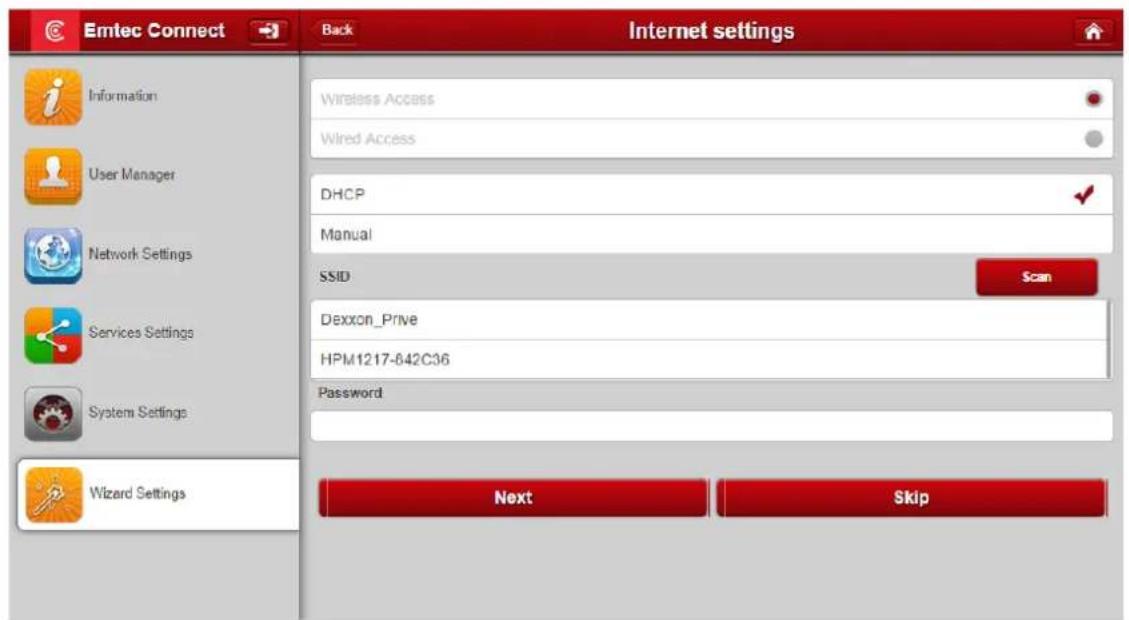
Vous pouvez modifier les parametes d'acces sans I en cliquant sur "Manuel".
Accès cable :
Connectez le cable Ethernet du réseau sur le port Ethernet de votre Power Connect. Seleconnez "Accès cable" dans le mode d'accès à Internet et appuyez sur "Sauvegarder". Vous étés connecté.
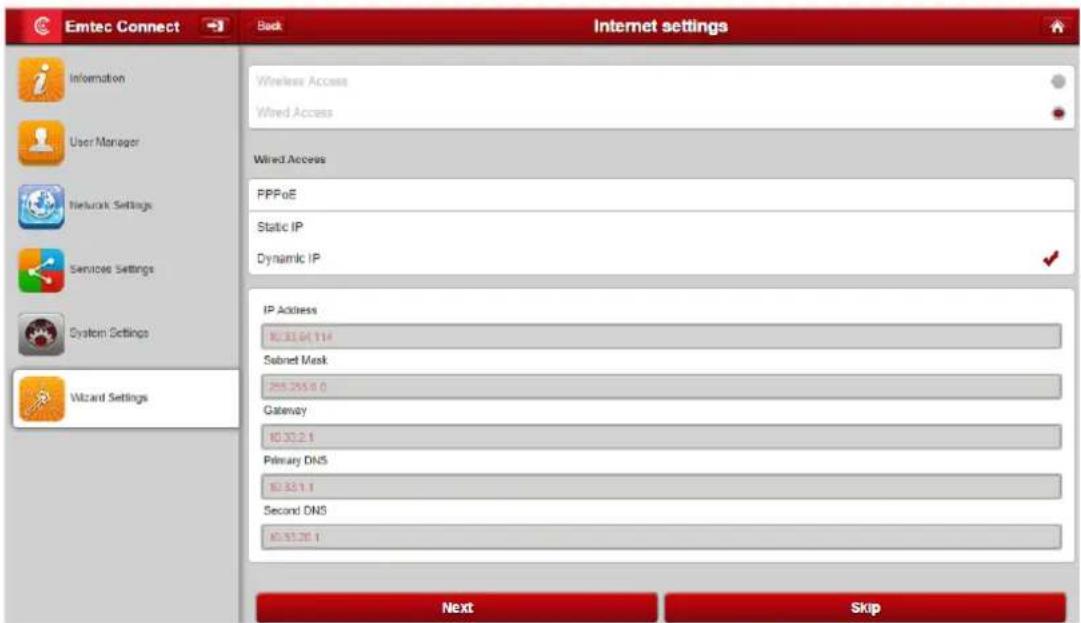
Lorsque vous étés connecté en "Accès cable", le mode "IP dynamique" est séleconné par défaut. Vous pouvez conguer manuellement le réseau de votre Power Connect enclinquant sur "IP staque".
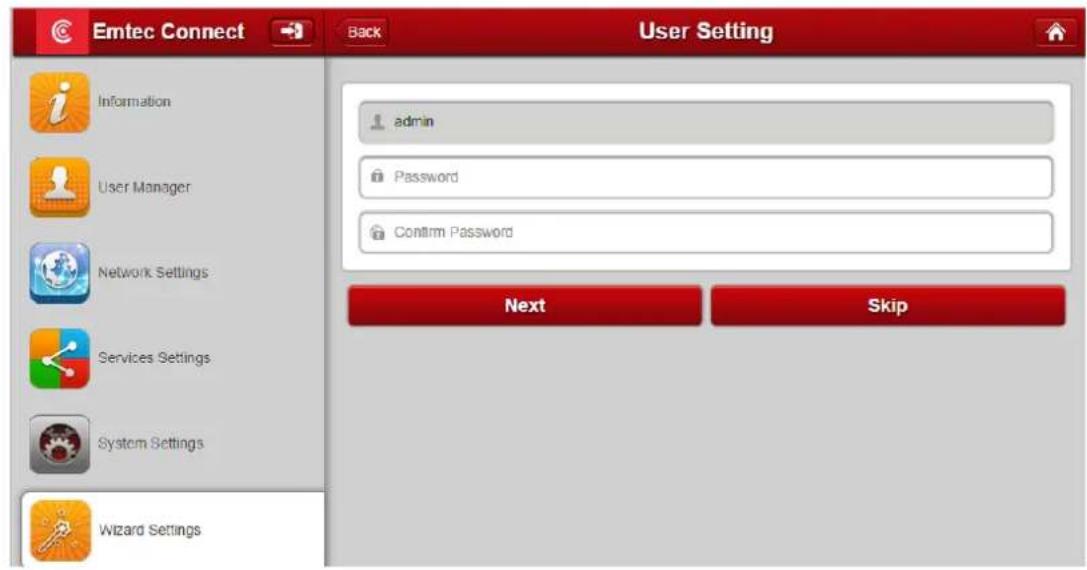
4.6.2. Etape 2: Paramètres Ulisateur
L' étape suivante permet de modifier le mot de passer admin. Une fois le nouveau mot de passage entré, cliquez sur "Suvant". Vous pouvez passer cee étape sans faire de modicaon en cliuant en "Passer".
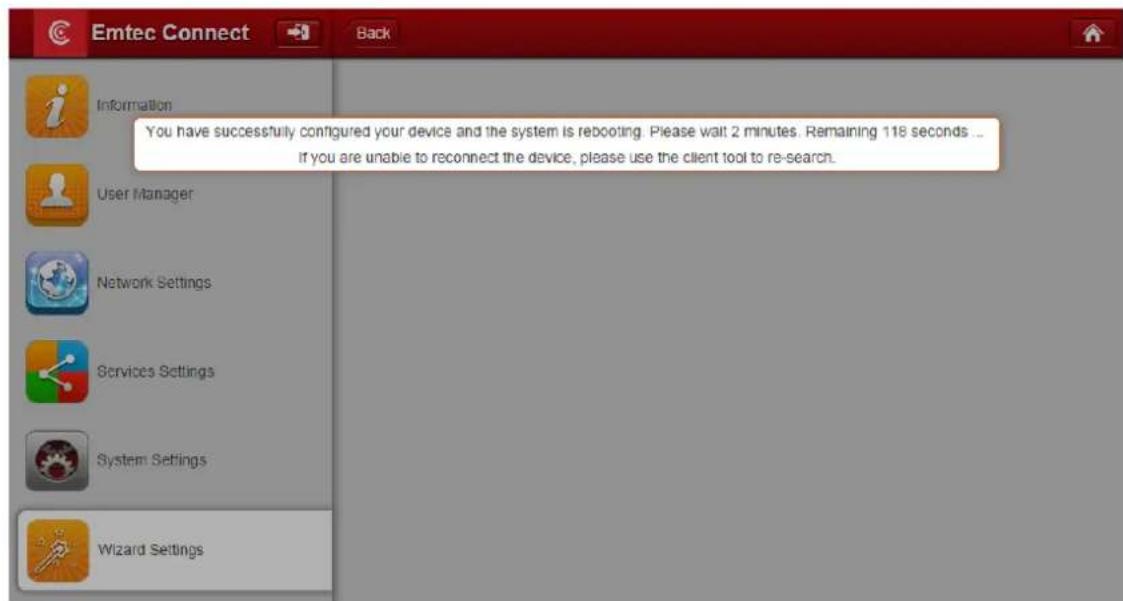
Une fois la conjugation terminée, l'interface Web Emtec Connect redémarre automaquement. Le processus dure environ 2 minutes.
5. Déconnexion
Pour vous déconnecter de l'interface Web Emtec Connect Cliquez sur I'icone


- ATTENTION
- POUR ÉVITER TOUT ENDOMMAGEMENT OU MAUVAIS FONCONNEMENT
- TEMPERATURES DE FONCTIONNEMENT ET DE STOCKAGE
- SUPPORT TECHNIQUE
- VUE D'ENSEMBLE
- INSTALLAON ET DÉMARRAGE
- RECHARGER VOTRE POWER CONNECT
- RECHARGER LA BAERIE DE VOTRE SMARTPHONE AVEC LE POWER CONNECT
- CONNECTER VOTRE POWER CONNECT À VOTRE ORDINATEUR (CONNEXION INTERNET NON REQUISE)
- INTERFACE PRINCIPALE
- PAGE D'ACCUEIL
- GALERIE VIDEOS
- GALERIE IMAGES
- GALERIE MUSIQUE
- GALERIE DOCUMENT
- MENU EXPLORATEUR
- MENU PARAMÈTRES
- LIRE DES VIDEOS/LMS
- VISUALISER DES IMAGES
- ECOUTER DE LA MUSIQUE
- VISUALISER UN DOCUMENT
- EXPLORATEUR
- TELECHARGER DES CHIERS
- COPIER/COLLER/RENOMMER/SUPPRIMER DES CHIERS
- PARAMÈTRES
- INFORMAON
- INFORMAON APPAREL
- INFORMAON STOCKAGE
- GESONNEAIRE D'ULISATEUR
- CONGURER MOT DE PASSER "ADMIN
- CONGURER MOT DE PASSER "INVITE
- PARAMÈTRES RÉSEAU
- NOM D'HÔTE
- 4.3.2.WI-FI & LAN
- SSID
- MODE
- MOT DE PASSER
- ADRESSE IP
- MASQUE DE SOUS-RESEAU
- RÉGION
- CANAUX
- SÉCURITÉ
- SERVEUR DHCP
- INTERNET
- ACCÈS SANS L
- ACCÈS CABLE
- PARAMÈTRES SERVICES
- SAMBA
- UPNP (MEDIA SERVER)
- PARAMÉTRES SYSTÈME
- RÉGLAGE DE L'HEURE
- MISE À JOUR FIRMWARE
- PARAMÈTRES PAR DÉFAUT
- PARAMÈTRES WIZZARD
- ETAPE 1: PARAMÈTRES INTERNET
- ETAPE 2: PARAMÈTRES ULISATEUR
- DÉCONNEXION
Marque : EMTEC
Modèle : Power Connect U600
Catégorie : Batterie portable