
STOREJET 35U - Disque dur externe TRANSCEND - Notice d'utilisation et mode d'emploi gratuit
Retrouvez gratuitement la notice de l'appareil STOREJET 35U TRANSCEND au format PDF.
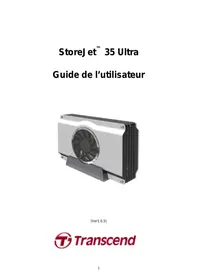

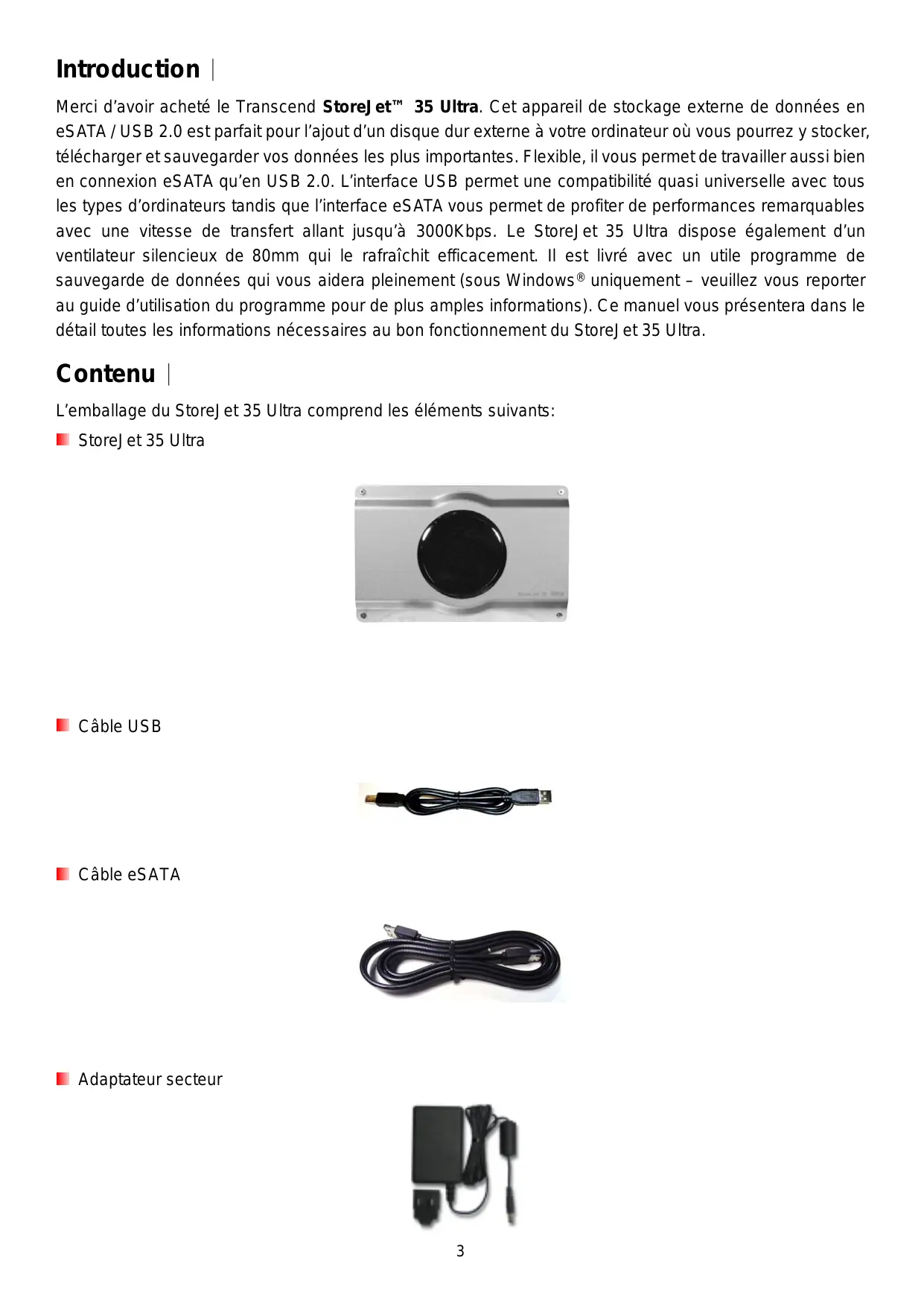
| Type de produit | Disque dur externe |
| Marque | TRANSCEND |
| Modèle | StoreJet 35U |
| Dimensions (L x l x H) | 197,5 x 127,5 x 48 mm |
| Poids | 340 g (sans disque dur) |
| Alimentation | Adaptateur secteur externe 100-240V CA, 12V CC |
| Interfaces | eSATA (3,0 Gbit/s) et USB 2.0 (480 Mbit/s) |
| Vitesse de transfert max | eSATA : 3,0 Gbit/s ; USB 2.0 : 480 Mbit/s |
| Type de disque compatible | Disque dur SATA 3,5 pouces (non inclus) |
| Ventilateur | Ventilateur silencieux de 80 mm pour refroidissement |
| Systèmes d'exploitation compatibles | Windows 2000/XP/Vista, Mac OS 9.0+ (USB) / 10.4+ (eSATA), Linux Kernel 2.4+ (USB) |
| Contenu de l'emballage | StoreJet 35U, câble USB, câble eSATA, adaptateur secteur, support vertical, guide d'installation rapide, vis de montage (x4) |
| Logiciel inclus | Programme de sauvegarde StoreJet Elite (Windows uniquement) |
| Température de fonctionnement | 5 °C à 55 °C |
| Certifications | CE, FCC Classe B, BSMI |
| Garantie | 2 ans |
| Précautions d'utilisation | Éviter chocs, températures extrêmes, liquides ; assurer une ventilation d'au moins 2 cm autour du ventilateur |
| Montage du disque dur | Retirer 8 vis, connecter le disque SATA 3,5" aux connecteurs du boîtier, fixer avec les vis fournies |
| Formatage | Utiliser l'utilitaire StoreJet Format Utility (Windows) ou l'utilitaire de disque (Mac) ; formatage en FAT32 recommandé pour multi-OS |
| Connexion recommandée | eSATA pour meilleures performances ; USB pour compatibilité universelle |
FOIRE AUX QUESTIONS - STOREJET 35U TRANSCEND
Questions des utilisateurs sur STOREJET 35U TRANSCEND
0 question sur cet appareil. Repondez a celles que vous connaissez ou posez la votre.
Poser une nouvelle question sur cet appareil
Téléchargez la notice de votre Disque dur externe au format PDF gratuitement ! Retrouvez votre notice STOREJET 35U - TRANSCEND et reprennez votre appareil électronique en main. Sur cette page sont publiés tous les documents nécessaires à l'utilisation de votre appareil STOREJET 35U de la marque TRANSCEND.
MODE D'EMPLOI STOREJET 35U TRANSCEND
Guide de l'utilisateur
(Ver1.0.5)
Sommaire
Introduction 3
Contenu 3
Caractéristiques 4
Système requis 4
Précautions d'utilisation 5
Utilisation générale 5 Réglages 5 Sauvegarde des données 5 Alimentation 5 Rappels 6
Présentation du produit 7
Installer un disque dur 8
Connexion à un ordinateur 10
Windows® 2000/XP 10 Windows VistaTM 11 MacOS 12 Linux 13
Se déconnecter 14
Windows® 2000, XP et VISTA™ (USB) 14 Windows® 2000, XP et VISTA™ (eSATA) 14 MacOS (USB & eSATA) 16 Linux Kernel 2.4 ou version plus récente (USB). 16
Formatage du disque dur 17
Windows® 2000/XP 17 Windows VistaTM 18 Mac OS 21 Linux 22
Résolution des problèmes 23
Spécifications 25
Informations relatives au passage de commande 25
Limitation de garantie Transcend 26
Introduction
Merci d'avoir acheté le Transcend StoreJet™ 35 Ultra. Cet appareil de stockage externe de données en eSATA / USB 2.0 est parfait pour l'ajout d'un disque dur externe à votre ordinateur où vous pourrez y stocker, télécharger et sauvegarder vos données les plus importantes. Flexible, il vous permet de travailler aussi bien en connexion eSATA qu'en USB 2.0. L'interface USB permet une compatibilité quasi universelle avec tous les types d'ordinateurs tandis que l'interface eSATA vous permet de profiter de performances remarquables avec une vitesse de transfert allant jusqu'à 3000 Kbps. Le StoreJet 35 Ultra dispose également d'un ventilateur silencieux de 80 mm qui le rafraîchit efficacement. Il est livré avec un utile programme de sauvegarde de données qui vous aidera pleinement (sous Windows® uniquement – veuillez vous reporter au guide d'utilisation du programme pour de plus amples informations). Ce manuel vous présentera en détail toutes les informations nécessaires au bon fonctionnement du StoreJet 35 Ultra.
Contenu
L'emballage du StoreJet 35 Ultra comprend les éléments suivants :
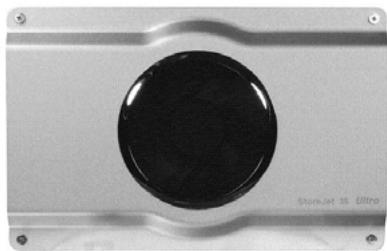
StoreJet 35 Ultra
Câble USB

Câble eSATA
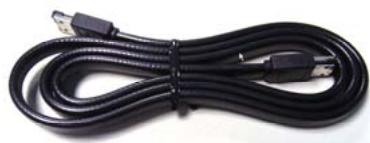
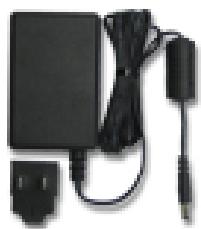
Adaptateur secteur
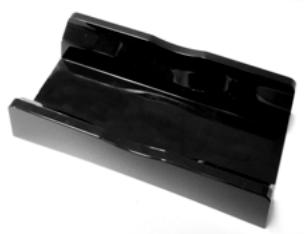
Support vertical
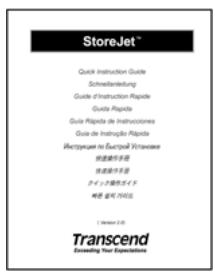
Guide d'installation rapide
Vis x 4

Caractéristiques
Fonctionne avec tous les disques durs SATA 3.5" Deux options de connexion : eSATA ou USB2.0 eSATA pour un excellent taux de transfert jusqu'à 3000Mb/s Interface USB2.0 pour une compatibilité universelle Ventilateur silencieux 80mm prévenant les risques de panne de disque dur Adaptateur secteur externe et câble eSATA inclus Inclus le programme de sauvegarde StoreJet™ elite Plug & Play, connectivité efficace Boîtier métallique Support vertical Diode DEL
Système requis
Ordinateur avec port eSATA ou USB en état de marche. Un des OS suivants :
Windows® 2000 Windows® XP Windows VISTA™ Mac® OS 9.0 ou plus récent (seulement pour USB) Mac® OS 10.4 ou plus récent (eSATA)
Linux® Kernel 2.4 ou plus récent (seulement pour USB)
Précautions d'utilisation
Ces précautions sont IMPORTANTES ! Veuillez les suivre en toute circonstance.
Utilisation générale
- Déballez avec précaution le contenu de l'emballage du StoreJet 35 Ultra.
- Évitez d'exposer votre StoreJet 35 Ultra à des températures extrêmes (+55°C ou en dessous de -5°C)
- Ne pas faire tomber le StoreJet 35 Ultra.
- Évitez tout écoulement de liquide sur le StoreJet 35 Ultra.
- Ne pas utiliser de chiffon humide pour nettoyer le boîtier externe.
- Ne pas exposer votre StoreJet 35 Ultra aux environnements suivants :
En plein soleil, à proximité d'un climatiseur ou de toute source de chaleur, dans un véhicule garé en plein soleil.
Réglages
- Assurez-vous que le câble USB est correctement branché entre le StoreJet 35 Ultra et votre ordinateur (embout carré du câble → StoreJet 35 Ultra, embout rectangulaire du câble → ordinateur).
- Le câble eSATA ne fonctionne que dans un port eSATA et ne peut être directement branché au connecteur SATA qui se trouve sur la carte mère.
- Si vous placez le StoreJet 35 sur son support vertical, assurez-vous que la sortie du ventilateur se trouve au moins à 2 cm de votre ordinateur ou du mur afin d'assurer une bonne circulation de l'air.
- Si vous n'utilisez pas le support vertical, couchez le StoreJet 35 Ultra sur une surface plane avec la sortie du ventilateur vers le haut.
- Ne jamais placer d'objet sur le StoreJet 35 Ultra ou couvrir la sortie du ventilateur.
Sauvegarde des données
- Transcend NE PEUT être tenu responsable pour la perte ou l'endommagement de données durant l'utilisation du produit. Si vous décidez de stocker des données sur le StoreJet 35 Ultra, nous vous recommandons de pratiquer régulièrement une sauvegarde sur votre ordinateur ou sur tout autre appareil de stockage de données.
- Pour profiter des taux de transfert eSATA / USB 2.0 élevés du StoreJet 35 Ultra, veuillez vérifier que votre ordinateur dispose des pilotes eSATA / USB appropriés. Pour vérifier cela, reportez-vous aux informations relatives aux pilotes eSATA ou USB utilisés avec la carte mère de votre ordinateur.
Alimentation
Le StoreJet 35 Ultra est alimenté par l'adaptateur secteur. Assurez-vous que rien ne se trouve sur le câble d'alimentation et qu'il ne se trouve pas dans le passage.
Rappels
Veuillez toujours suivre les procédures indiquées dans la section « Déconnexion depuis un ordinateur » quand vous débranchez le StoreJet 35 Ultra d'un ordinateur.
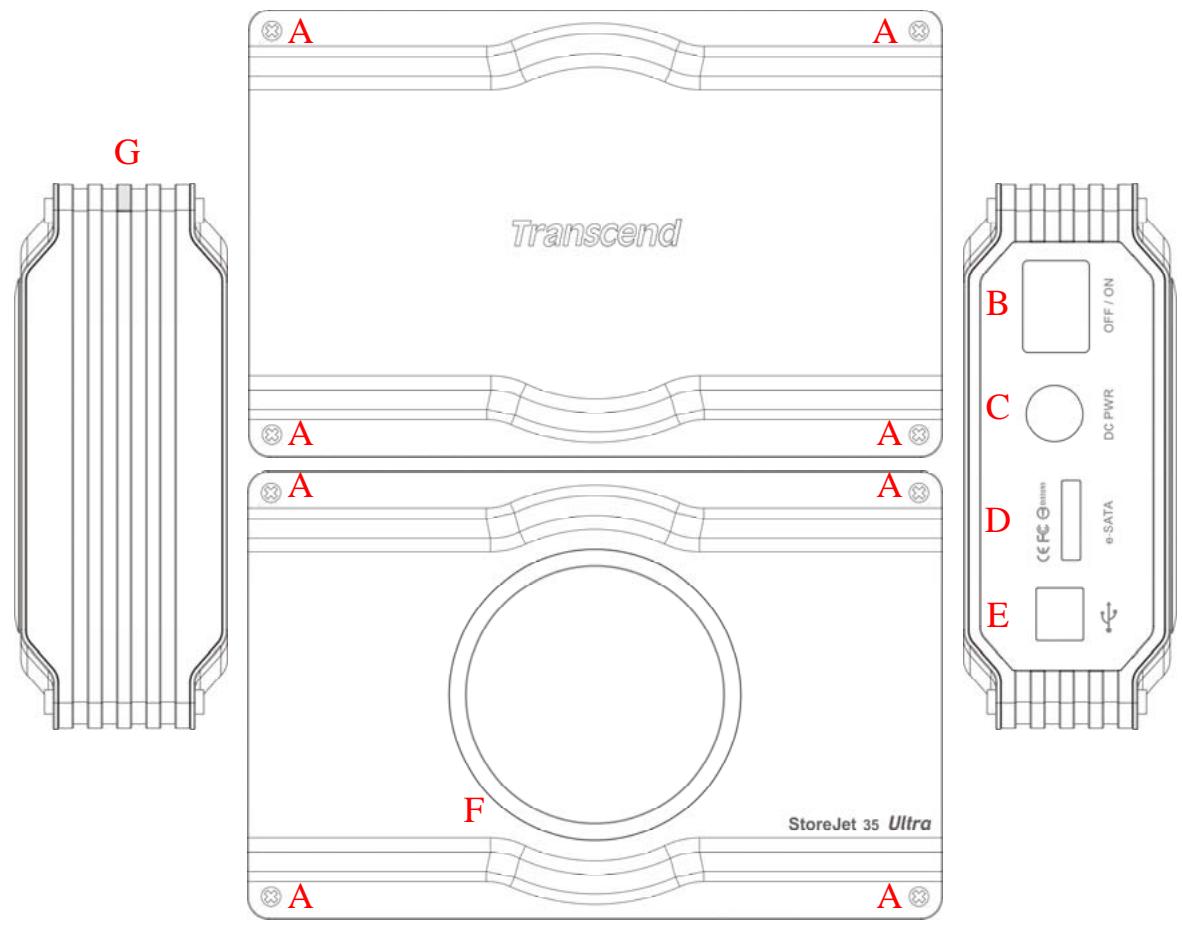
A Emplacement des vis (4 par face) B Curseur de marche/arrêt C Branchement pour l'alimentation D Port eSATA E Port USB F Ventilateur G Diode DEL

Le boîtier StoreJet 35 Ultra ne fonctionne qu'avec des disques durs 3,5" SATA.
Installer un disque dur
Si vous avez acheté un boîtier Transcend StoreJet 35 Ultra sans disque dur pré-installé, veuillez lire ce chapitre. Si un disque dur est déjà pré-installé, vous pouvez passer au chapitre « Connexion à un ordinateur ».
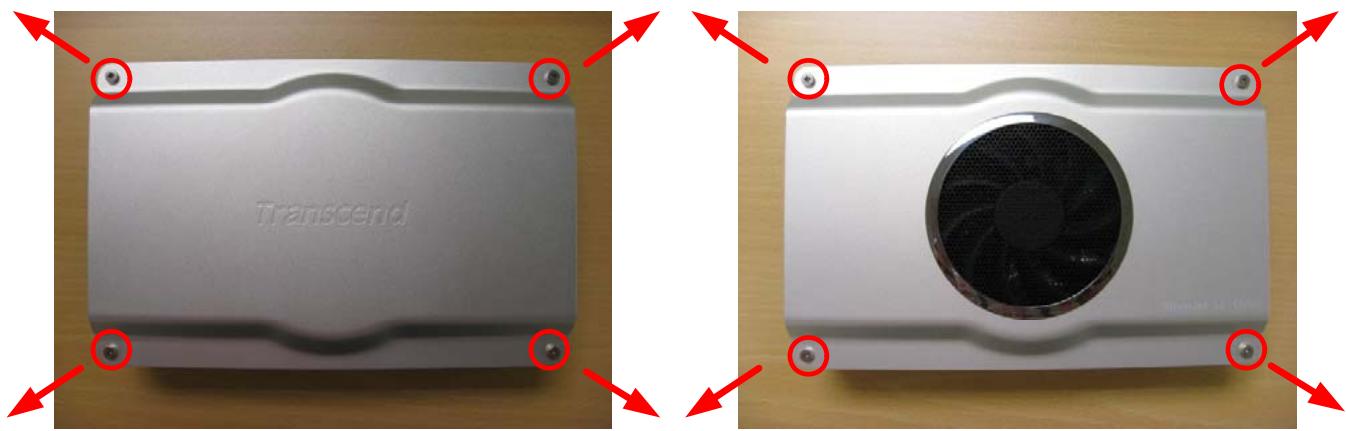
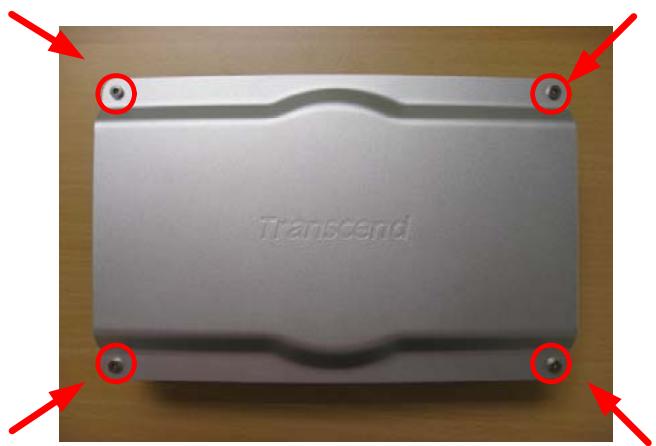
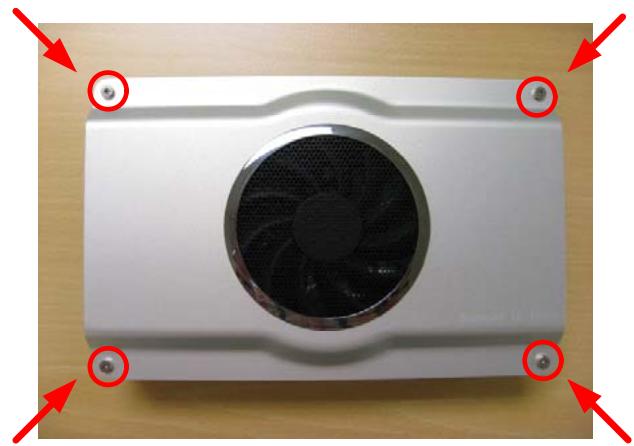
- Retirez les 8 vis qui se trouvent sur chaque face du StoreJet 35 Ultra.
- Placez le disque dur 3,5" SATA (face avant vers le haut) dans le boîtier, avec les connecteurs SATA faisant face au circuit du StoreJet 35 Ultra. Assurez-vous que les connecteurs SATA du disque dur et du circuit sont bien alignés.
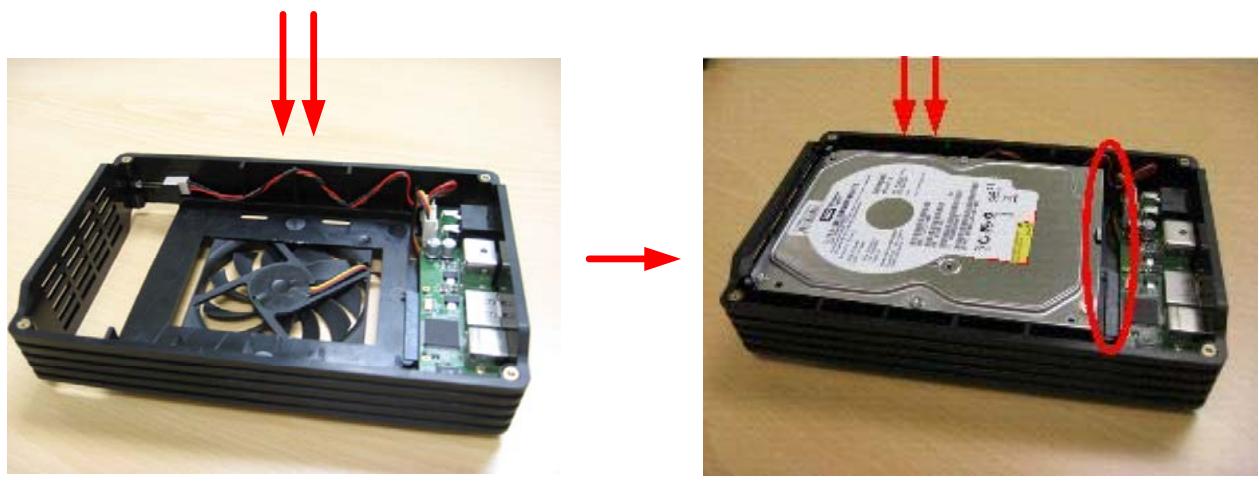
- Connectez le disque dur au StoreJet 35 Ultra en le faisant délicatement glisser vers les connecteurs SATA du circuit. NE PAS connecter le disque dur autrement qu'à plat afin d'éviter tout dommage éventuel.
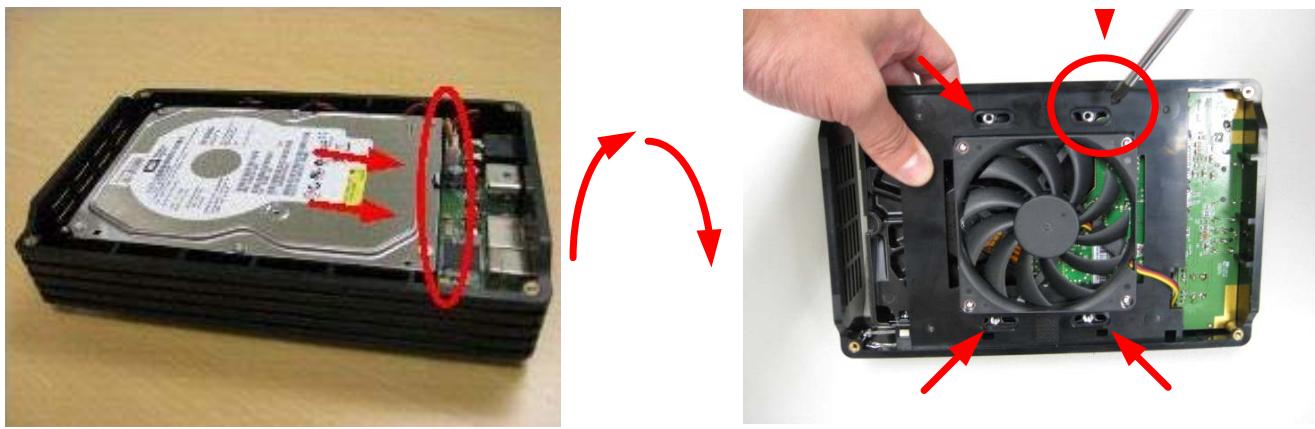
- Placez le StoreJet 35 Ultra sur la tranche en vous assurant que le disque dur ne tombe pas. Fixez le disque dur avec les vis de montage livrées dans l'emballage.
- Ré-attachez les capots avant et arrière au moyen des 8 vis livrées dans l'emballage.
Connexion à un ordinateur
Le StoreJet 35 Ultra peut être connecté à votre ordinateur de deux manières différentes : USB 2.0 ou eSATA. Pour profiter de performances optimales, nous vous recommandons d'utiliser l'interface eSATA. Si votre ordinateur ne dispose pas d'un port eSATA, vous aurez à acheter un adaptateur SATA vers eSATA (très souvent, cet adaptateur est fourni avec la carte-mère de votre ordinateur) ou bien alors une carte PCI / PCI-X / PCI-Express eSATA pour pouvoir connecter votre StoreJet 35 Ultra en eSATA. La dernière alternative est de connecter le StoreJet 35 Ultra via le port USB.
Connexion à un ordinateur portable via le port USB
Connexion à un PC via le port eSATA
Windows® 2000/XP
- Connectez le câble d'alimentation à une prise secteur. Puis connectez l'embout rond du câble de l'adaptateur dans le port d'alimentation du StoreJet 35 Ultra.
- Branchez l'extrémité du câble eSATA ou l'extrémité carrée du câble USB dans le StoreJet 35 Ultra.
- Branchez l'autre extrémité du câble eSATA ou du câble USB dans un port eSATA ou USB de votre ordinateur.
- Allumez le StoreJet 35 Ultra. La diode DEL s'allumera et le ventilateur commencera à tourner.
- Une fois connecté, Windows détectera automatiquement le StoreJet 35 Ultra et installera les pilotes nécessaires.

- Si vous avez installé un disque dur existant dans le StoreJet 35 Ultra qui était précédemment utilisé avec un ordinateur fonctionnant sous Windows® 2000/XP/Vista™, un nouveau Disque Local avec sa lettre assignée représentant le StoreJet 35 Ultra apparaîtra automatiquement dans la fenêtre Mon Ordinateur sous "Disques durs".
Note : le nom du disque ainsi que la lettre dans la fenêtre "Mon Ordinateur" peuvent varier.
- Si vous avez installé un nouveau disque dur dans le StoreJet 35 Ultra, veuillez suivre les instructions du chapitre "Formater le disque dur" afin de préparer votre disque pour son utilisation sous Windows® 2000/XP.
Windows Vista™
- Connectez le câble d'alimentation à l'adaptateur secteur puis branchez-le à une prise secteur. Puis connectez l'adaptateur au port rond d'alimentation qui se trouve sur le StoreJet 35 Ultra.
- Branchez une extrémité du câble eSATA ou bien l'embout carré du câble USB dans le StoreJet 35 Ultra.
- Branchez l'autre extrémité du câble eSATA ou du câble USB dans un port eSATA ou USB disponible sur votre ordinateur.
- Allumez le StoreJet 35 Ultra. La diode DEL s'allumera et le ventilateur commencera à tourner.
- Une fois connecté, Windows détectera automatiquement le StoreJet 35 Ultra et installera les pilotes nécessaires.

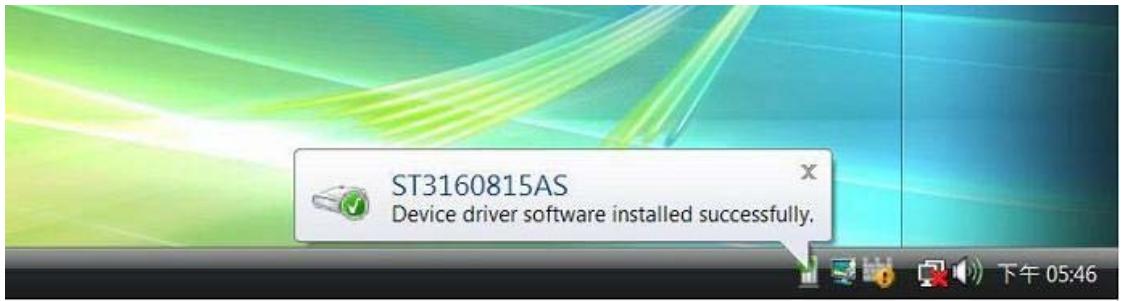
- Si vous avez installé un disque dur existant dans le StoreJet 35 Ultra qui était précédemment utilisé avec un ordinateur fonctionnant sous Windows®, une fenêtre de démarrage automatique apparaîtra afin de vous permettre de visualiser les données stockées sur le disque.
Note : le nom du disque ainsi que la lettre de lecteur dans la fenêtre « Poste de travail » peuvent varier.
- Si vous avez installé un nouveau disque dur dans le StoreJet 35 Ultra, veuillez suivre les instructions du chapitre « Formater le disque dur » afin de préparer votre disque pour son utilisation sous Windows Vista®.
Mac® OS
- Connectez le câble d'alimentation sur l'adaptateur secteur puis branchez-le sur une prise secteur. Puis connectez l'adaptateur au port rond d'alimentation qui se trouve sur le StoreJet 35 Ultra.
- Branchez une extrémité du câble eSATA ou bien l'embout carré du câble USB dans le StoreJet 35 Ultra.
- Branchez l'autre extrémité du câble eSATA ou du câble USB dans un port eSATA ou USB disponible sur votre ordinateur.
- Allumez le StoreJet 35 Ultra. La diode DEL s'allumera et le ventilateur commencera à tourner.
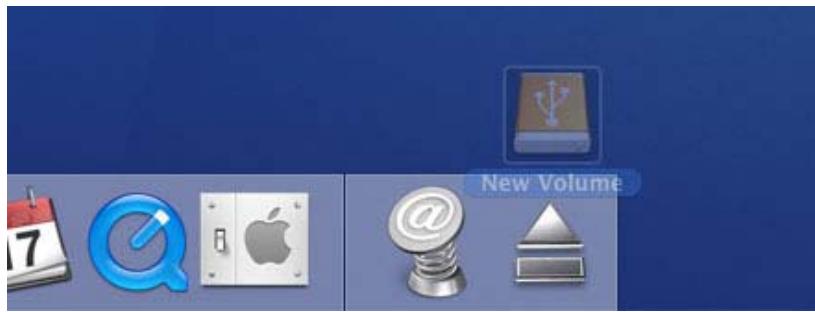
- Si vous avez installé un disque dur existant dans le StoreJet 35 Ultra qui était précédemment utilisé avec un ordinateur fonctionnant sous Mac®, votre ordinateur le fera apparaître automatiquement sur l'écran.
Note : « Nouveau volume » est un exemple de disque. Le nom peut varier d'un ordinateur à un autre.
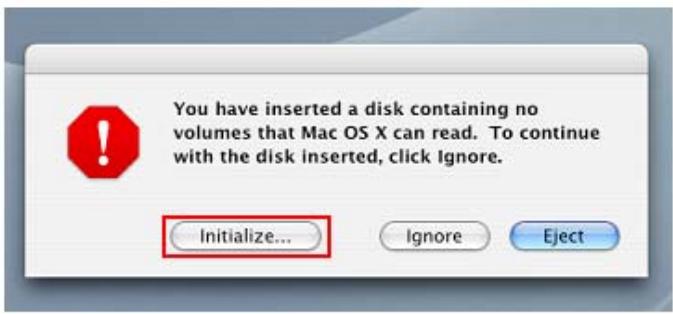
- Si vous avez installé un nouveau disque dur ou bien un disque dur précédemment utilisé sous Windows® 2000, XP ou Vista dans le StoreJet 35 Ultra, un message « d'initialisation » apparaîtra. Veuillez suivre les instructions du chapitre « Formater le disque dur » pour préparer votre disque pour une utilisation sous Mac®.
Linux®
- Connectez le câble d'alimentation sur l'adaptateur secteur puis branchez-le sur une prise secteur. Puis connectez l'adaptateur au port rond d'alimentation qui se trouve sur le StoreJet 35 Ultra.
- Branchez l'embout carré du câble USB dans le StoreJet 35 Ultra.
- Branchez l'autre extrémité du câble USB dans un port USB disponible sur votre ordinateur.
- Allumez le StoreJet 35 Ultra. La diode DEL s'allumera et le ventilateur commencera à tourner.
- Si vous avez installé un nouveau disque dur ou bien un disque dur précédemment utilisé sous Windows® 2000, XP ou Vista dans le StoreJet 35 Ultra, veuillez suivre les instructions du chapitre "Formater le disque dur" pour préparer votre disque pour une utilisation sous Linux®.
- Créez un répertoire pour le StoreJet 35 Ultra.
Exemple : mkdir /mnt/Storejet
- Puis montez le StoreJet 35 Ultra.
Exemple : mount -a -t msdos /dev/sda1 /mnt/Storejet

ATTENTION ! Pour éviter la perte de données, veuillez toujours suivre la procédure.
Windows® 2000, XP et VISTA™ (USB)
- Sélectionnez l'icône de Matériel amovible

Dans la barre d'outils
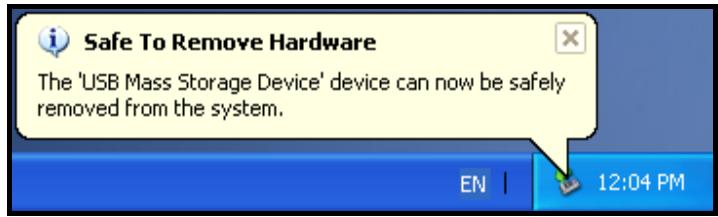
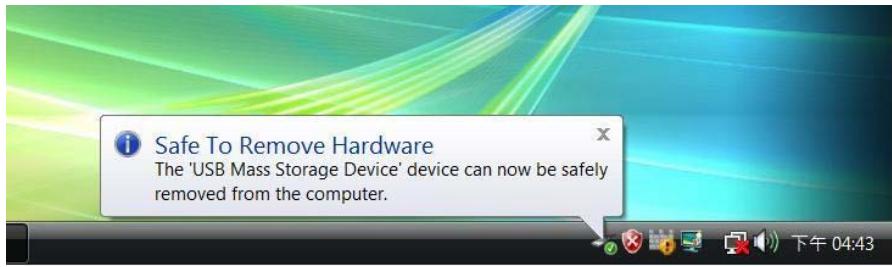
- La fenêtre Safely Remove Hardware apparaît. Sélectionnez la lettre représentant le StoreJet 35 Ultra.
Outil de déconnexion sous XP
Outil de déconnexion sous Vista
- Le message suivant apparaît à l'écran : "The 'USB Mass Storage Device' device can now be safely removed from the system." Cela signifie que vous pouvez débrancher le StoreJet 35 de son port USB puis l'éteindre en toute sécurité.
Windows® 2000, XP et VISTA™ (eSATA)
Si vous utilisez un contrôleur eSATA / AHCI intégré, l'icône représentant l'appareil peut ne pas apparaître.
Par défaut, Windows n'active pas la validation d'écriture retardée pour les appareils fonctionnant sous eSATA, ce qui signifie que vous pouvez déconnecter le StoreJet 35 Ultra de votre ordinateur tant qu'aucune donnée n'est en cours de transfert.
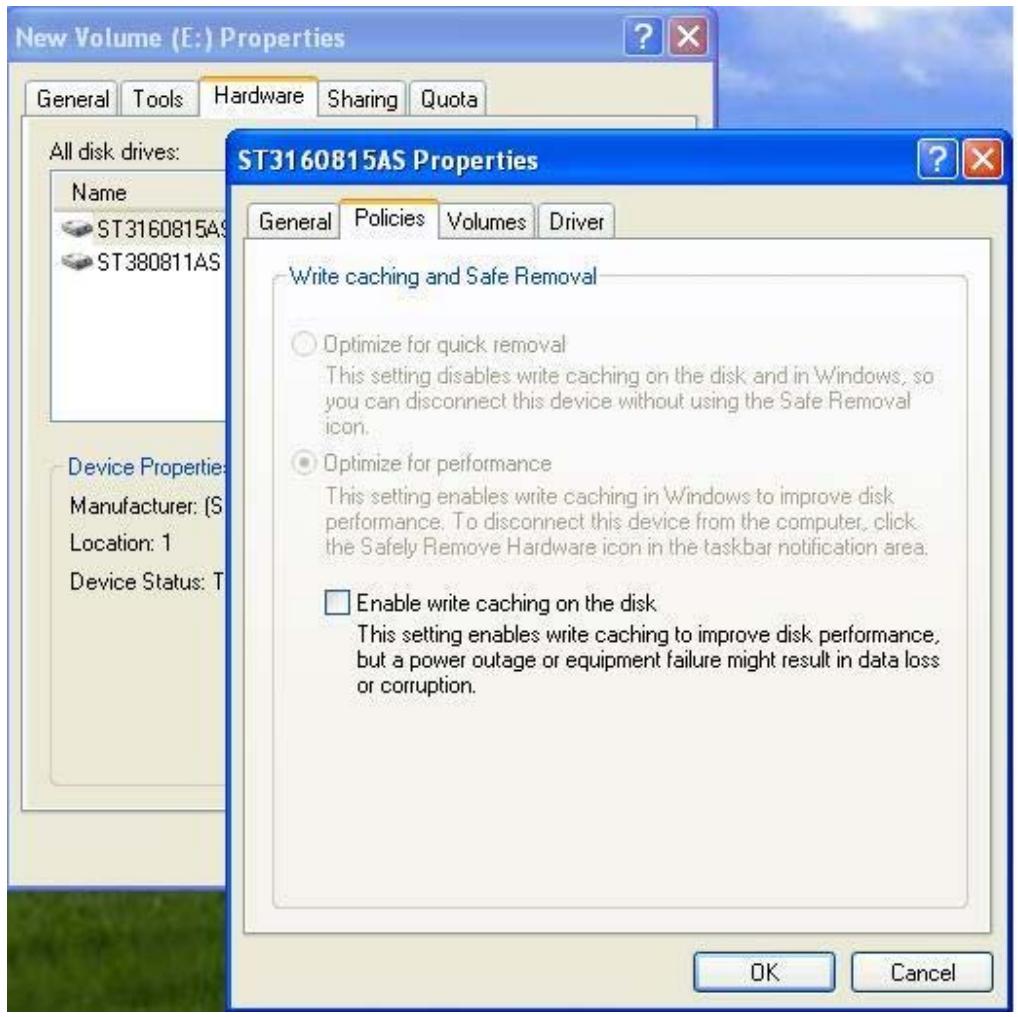
Pour vous assurer que la fonction de validation d'écriture retardée est désactivée :
- Dans le menu de recherche de l'ordinateur, faites un clic droit sur le lecteur représentant le StoreJet puis sélectionnez la ligne de propriétés (Properties).
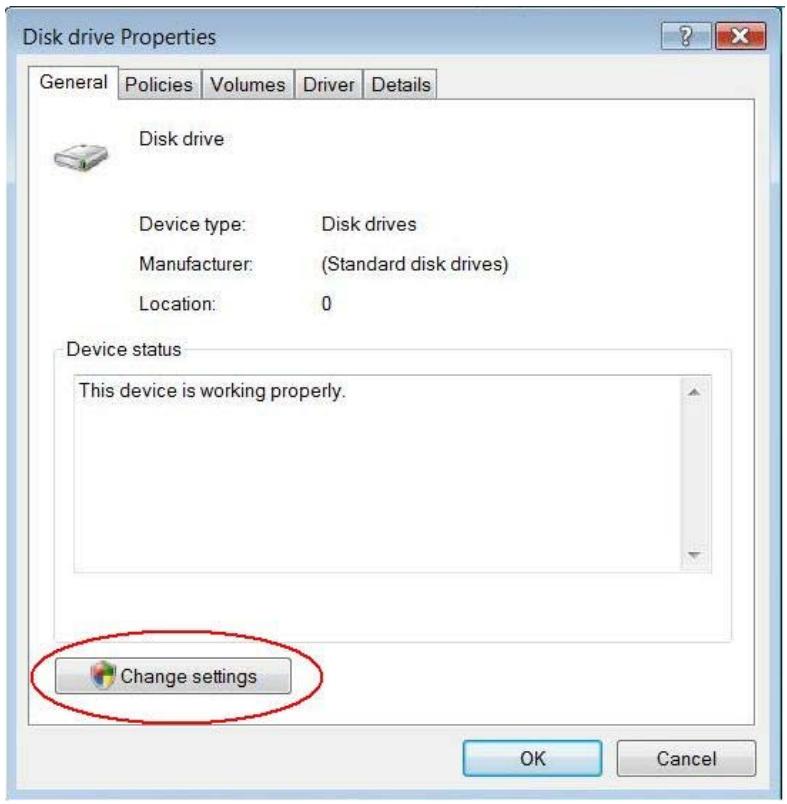
- Cliquez sur l'onglet Matériel, puis faites un double clic sur le module de disque dur qui est installé à l'intérieur du StoreJet 35.
- Si vous utilisez Vista™, vous aurez peut-être d'abord à cliquer sur "Change Settings" pour changer les réglages.
- Dans le menu Policies, assurez-vous que l'option "Enable write caching" n'est pas activée.
Mac® OS (USB & eSATA)
Cliquez sur l'icône disque représentant le StoreJet 35 Ultra puis glissez-la dans la corbeille. Puis débranchez le StoreJet 35 Ultra du port USB et éteignez-le.
Linux® Kernel 2.4 ou version plus récente (USB)
Exécutez la commande umount /mnt/Storejet pour démonter l'ordinateur. Puis débranchez le StoreJet 35 Ultra du port USB et éteignez-le.

ATTENTION ! Formater le disque effacera toutes les données stockées sur le StoreJet 35 Ultra. Utilisez l'interface USB (pas en eSATA) pour formater le disque dur.
Vous devez disposer des droits administrateurs pour formater sous Windows 2000, XP, ou Vista.
Windows® 2000/XP
- Téléchargez le programme StoreJet Format Utility depuis le site Transcend : http://www.transcendusa.com/Support/DLCenter/index.asp (le programme peut être localisé en sélectionnant "Storage Devices -> StoreJet Drives -> any StoreJet product -> any StoreJet model").
- Après téléchargement, vous devez extraire le fichier ZIP et le placer sur le disque dur de votre ordinateur. Puis démarrez l'application StoreJetFormatter.exe.
- Branchez le StoreJet 35 Ultra dans un port USB disponible de votre ordinateur.
- Débranchez tous les autres appareils USB de votre ordinateur afin de prévenir tout formatage accidentel d'un autre appareil USB que le StoreJet 35 Ultra.
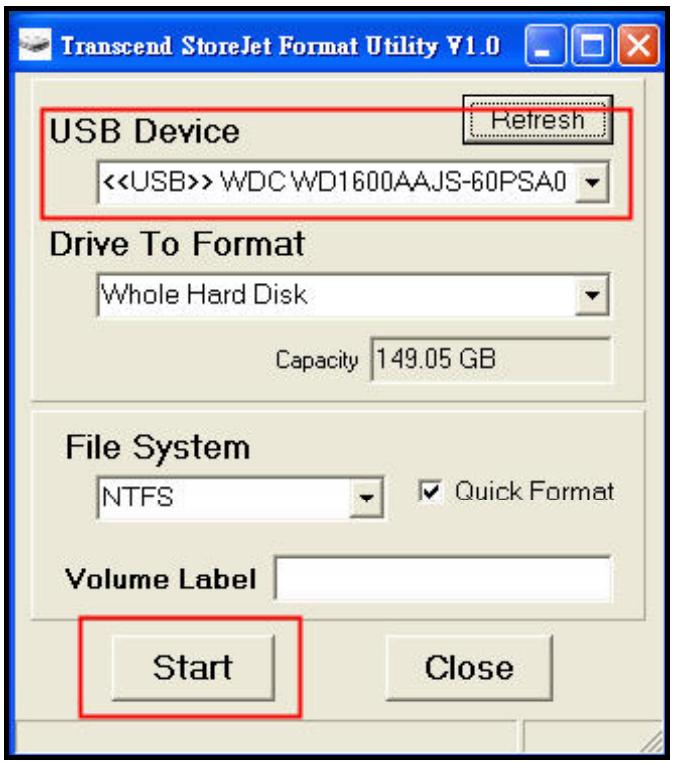
- Le programme détectera automatiquement le StoreJet 35 Ultra.
- Appuyez sur "Start" pour démarrer.
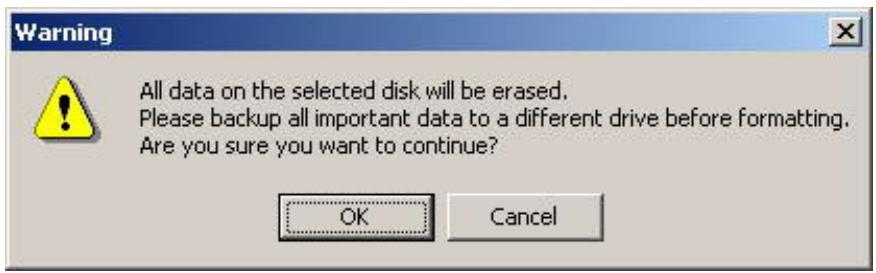
- Une fenêtre de confirmation apparaît à l'écran. Appuyez sur OK pour démarrer le formatage.
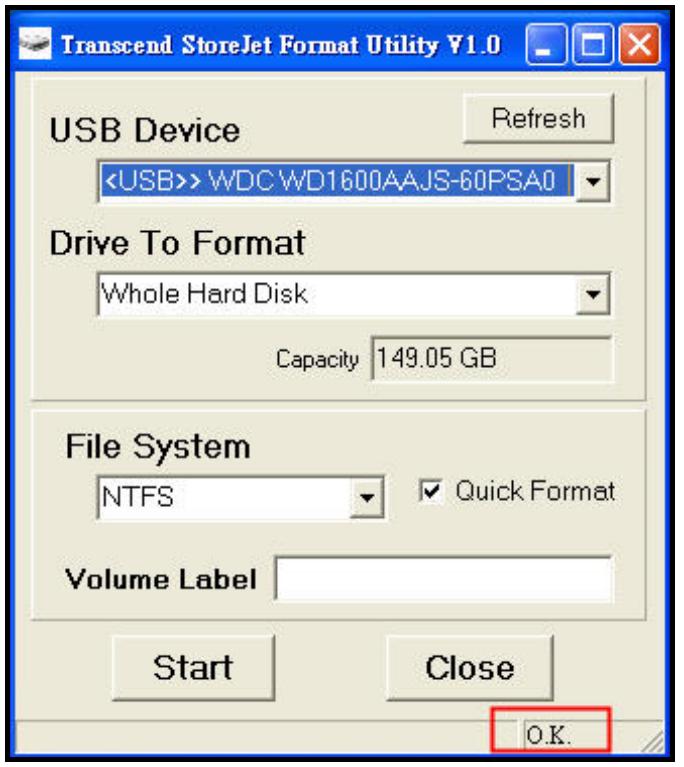
- Le formatage peut prendre quelques minutes. Une fois terminé, le message "O.K." apparaît en bas à droite de la fenêtre.
Windows Vista™
- Téléchargez le programme StoreJet Format Utility depuis le site Transcend : http://www.transcendusa.com/Support/DLCenter/index.asp (le programme peut être localisé en sélectionnant "Storage Devices -> StoreJet Drives -> any StoreJet product -> any StoreJet model").
- Après téléchargement, vous devez extraire le fichier ZIP et le placer sur le disque dur de votre ordinateur. Puis démarrez l'application StoreJetFormatter.exe.
- Branchez le StoreJet 35 Ultra dans un port USB disponible de votre ordinateur.
- Débranchez tous les autres appareils USB de votre ordinateur afin de prévenir tout formatage accidentel d'un autre appareil USB que le StoreJet 35 Ultra.
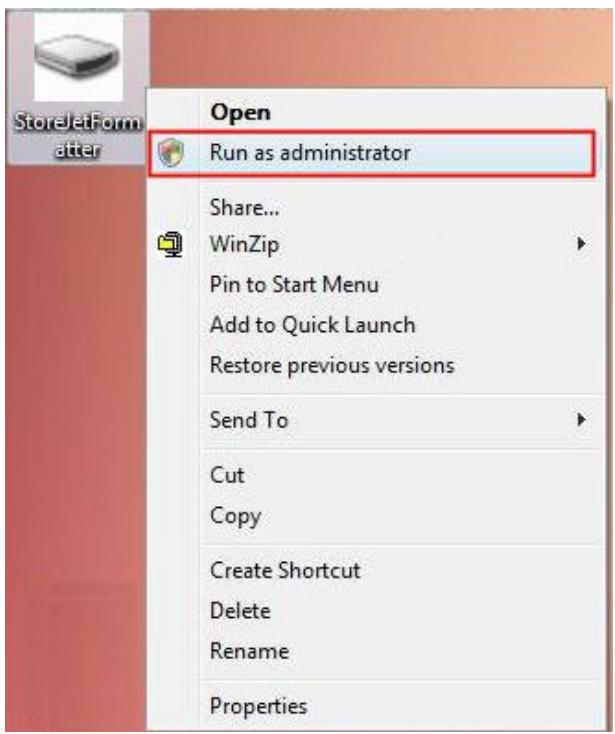
- Faites un clic droit sur le fichier "StoreJetFormatter.exe" puis sélectionnez "Run as Administrator".
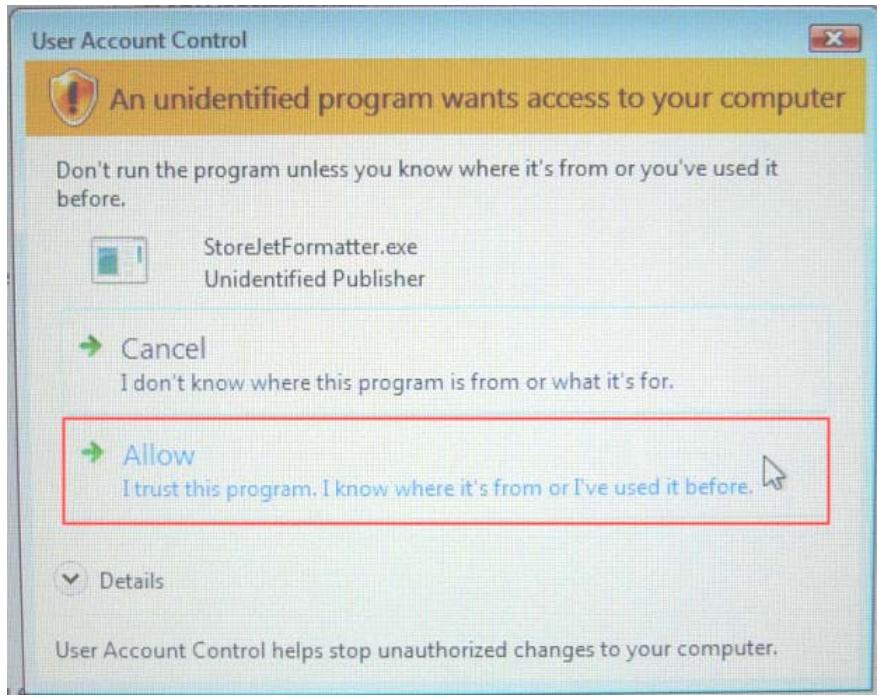
- La fenêtre de contrôle de l'utilisateur apparaît. Sélectionnez "Allow" pour continuer.
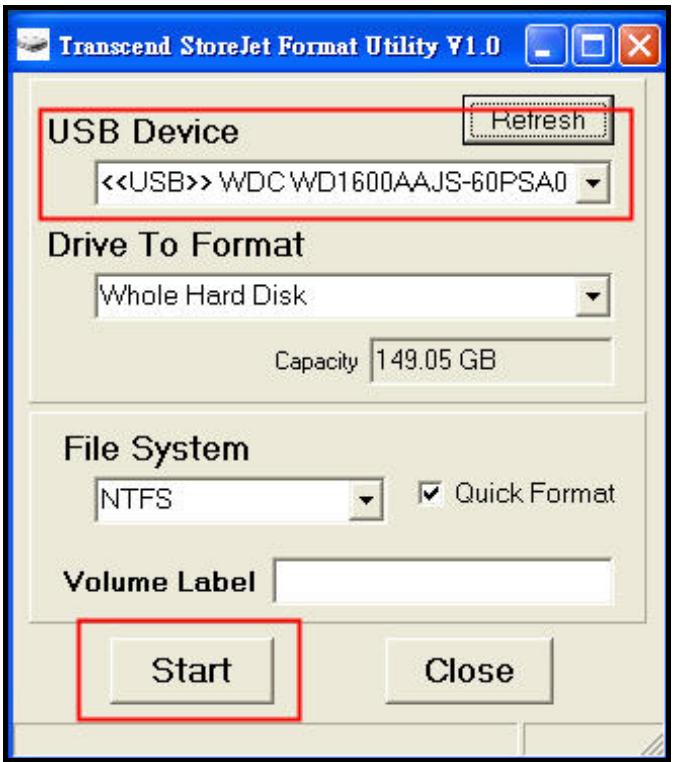
- Le programme détectera automatiquement le StoreJet 35 Ultra.
- Appuyez sur "Start" pour démarrer.
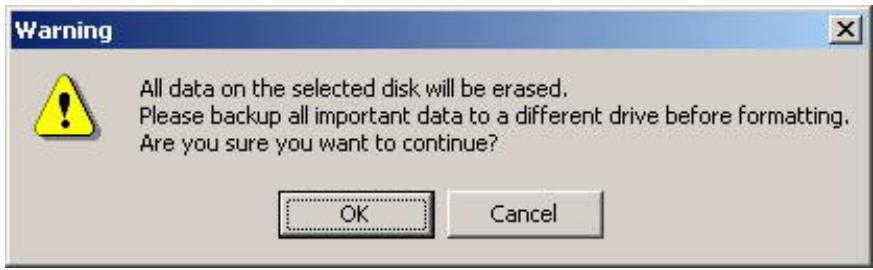
- Une fenêtre de confirmation apparaît à l'écran. Appuyez sur OK pour démarrer le formatage.
- Le formatage peut prendre quelques minutes. Une fois terminé, le message "O.K." apparaîtra en bas à droite de la fenêtre.
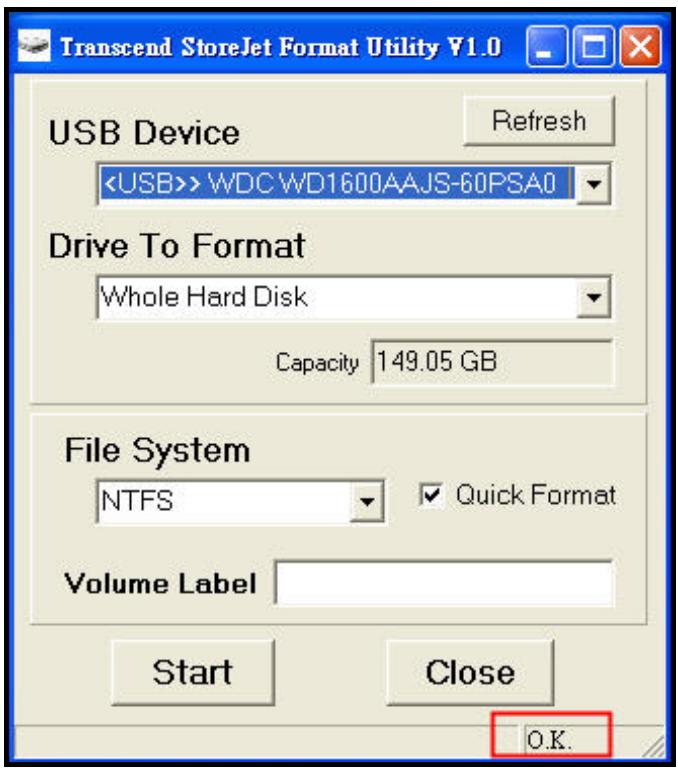
- Appuyez sur le bouton "Close" pour terminer et sortir.
Mac® OS
- Branchez le StoreJet 35 Ultra dans un port USB disponible.
- Débranchez tous les autres appareils connectés via un port USB sur votre PC. Ceci évitera le formatage accidentel d'un de ces appareils.
- Cliquez sur le bouton "Initialize".
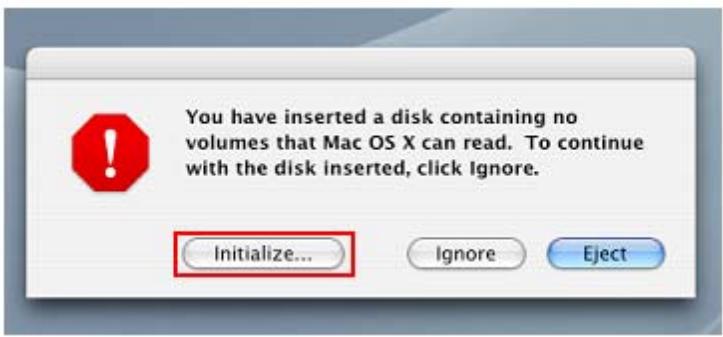
- Dans la fenêtre d'utilisation de disque, choisissez un nouveau lecteur dans la liste qui se trouve à gauche.
- Sélectionnez le menu "Erase".
- Sélectionnez le format de volume de votre choix (Mac OS Extended est recommandé).
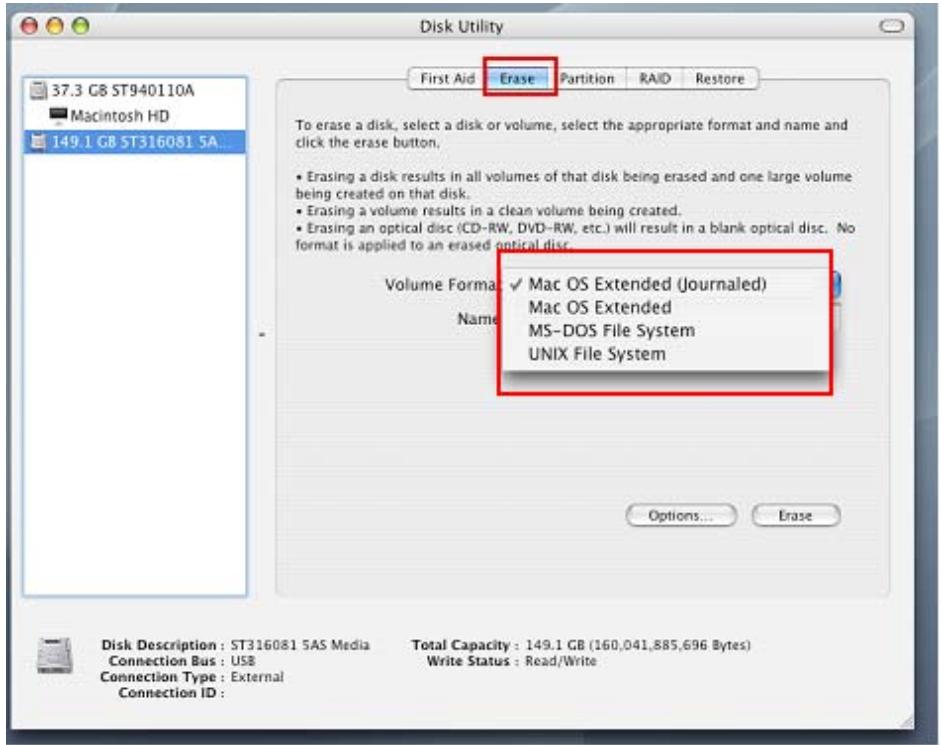
- Donnez un nouveau nom au lecteur si besoin (si vous ne le faites pas, le lecteur sera appelé "Untitled" par défaut).
- Cliquez sur le bouton "Erase" en bas à droite de la fenêtre.
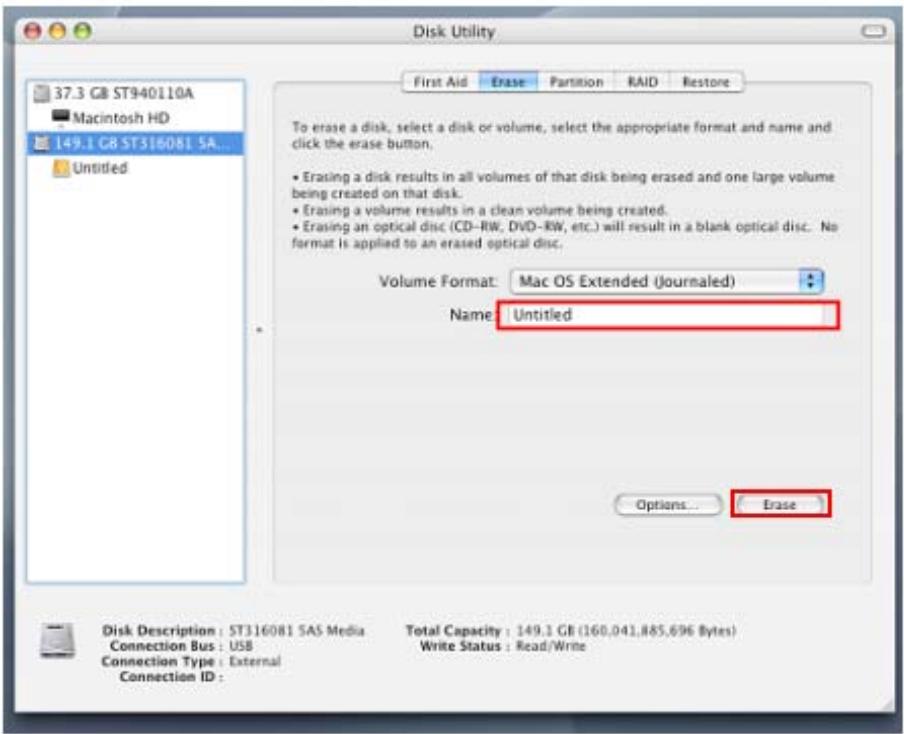
- Cliquez sur "Erase" pour confirmer.
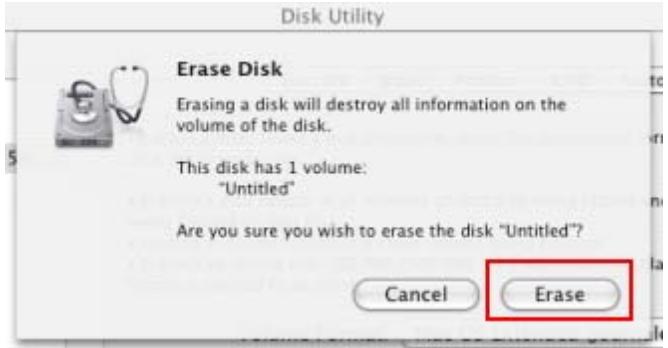
- Cliquez sur le bouton "Close" pour terminer et sortir.
Linux®
- Branchez le StoreJet 35 Ultra dans un port USB disponible.
- Débranchez tous les autres appareils connectés via un port USB sur votre PC. Ceci évitera le formatage accidentel d'un de ces appareils.
- Tapez le texte fdisk /dev/sda (remplacez /dev/sda avec l'appareil USB actuel)
- Appuyez sur p
- Appuyez sur n
- Appuyez sur w
- Tapez le texte mkfs.ext3 /dev/sda1
- Allez à /etc/fstab et ajoutez: /dev/sda1 /mnt/usbdrive auto user,noauto 0 0
- Tapez le texte mkdir /mnt/usbdrive
- Tapez le texte mount /mnt/usbdrive
Résolution des problèmes
Si vous faites face à un dysfonctionnement de votre StoreJet 35 Ultra, veuillez d'abord consulter les explications ci-dessous avant d'amener votre StoreJet 35 Ultra pour réparation. Dans le cas contraire, veuillez prendre contact avec le magasin où vous avez acheté ce produit ou prenez contact avec la filiale locale de Transcend. Vous pouvez aussi trouver des informations complémentaires sur le site Internet www.transcendusa.com
Mon ordinateur ne détecte pas le StoreJet 35 Ultra
Vérifiez les points suivants :
- Assurez-vous que le commutateur est en marche (position ON) et que le ventilateur tourne.
- Vérifiez que l'adaptateur secteur est correctement connecté au port d'alimentation du StoreJet 35 Ultra, et que le câble soit bien fixé à une prise secteur ainsi qu'à l'adaptateur.
- Utilisez les câbles USB ou eSATA qui se trouvent dans l'emballage du StoreJet 35 Ultra.
- Assurez-vous que le StoreJet 35 Ultra est correctement connecté au port USB ou eSATA. Sinon, essayez de le brancher sur un autre port USB ou eSATA.
- Éteignez le StoreJet 35 Ultra, attendez 10 secondes puis rallumez-le.
- Assurez-vous que les ports USB ou eSATA de votre ordinateur fonctionnent correctement. Si ce n'est pas le cas, veuillez vous reporter au manuel d'utilisation de votre ordinateur, carte mère ou de l'interface eSATA.
Si malgré tout, le StoreJet ne peut être détecté, veuillez suivre les points suivants concernant l'utilisation d'un OS spécifique.
Le StoreJet 35 Ultra ne se met pas en marche
Le StoreJet 35 Ultra ne fonctionne qu'avec l'adaptateur secteur. Si l'appareil, l'adaptateur et les câbles sont correctement connectés, branchez l'adaptateur sur une autre prise secteur.
Le StoreJet 35 Ultra n'est pas détecté sous Mac
Si vous avez par le passé utilisé votre disque dur sous Windows® 2000, XP ou Vista™, il est probable qu'il soit formaté en NTFS qui n'est pas compatible avec un OS Mac®. Pour stocker et sauvegarder vos données sous Mac®, reportez-vous aux informations relatives au formatage du StoreJet 35 Ultra sur Mac® afin de convertir le disque dur en format Mac HFS+. Si vous pensez utiliser le disque dur à la fois sous Mac et Windows, nous vous recommandons de formater le disque dur en système de fichiers FAT32. Attention : le formatage du disque dur effacera toutes les données qui y sont stockées.
Le StoreJet 35 Ultra n'est pas détecté sous Linux®
Si vous avez par le passé utilisé ce disque dur sous Windows® 2000, XP ou Vista™, il est probable qu'il soit formaté en NTFS qui n'est pas compatible avec un OS Linux®. Reportez-vous aux informations relatives au formatage du StoreJet 35 Ultra sous Linux. Attention : le formatage du disque dur effacera toutes les données qui y sont stockées.
Le StoreJet 35 Ultra est connecté à mon ordinateur à la fois par le port eSATA et USB
Le StoreJet 35 Ultra ne sera reconnu par votre ordinateur uniquement comme un appareil fonctionnant sous eSATA.
Le StoreJet 35 Ultra n'est pas détecté sous Windows® 2000/XP/Vista™ en eSATA
La puce de votre carte-mère doit pouvoir supporter une interface de contrôleur en AHCI afin de pouvoir fonctionner en eSATA. Visitez le site http://www.intel.com/support/chipsets/imst/sb/cs-012304.htm pour
vérifier que la puce de votre carte-mère fait partie de la liste des puces compatibles Intel AHCI. Puis téléchargez les pilotes nécessaires pour votre OS. Si d'autres problèmes apparaissent, veuillez prendre contact avec le fabricant de votre ordinateur, carte-mère ou carte eSATA.
Le programme de formatage StoreJet Format Utility ne détecte pas le StoreJet 35 Ultra en eSATA
Assurez-vous que vous disposez d'une version Windows avec droits administrateurs. Le programme StoreJet Format Utility ne fonctionne que sous USB. Reconnectez le StoreJet 35 Ultra via le port USB puis cliquez sur "Refresh."
Pourquoi n'est-il pas possible d'utiliser le StoreJet 35 Ultra sous différents OS? (Windows®, Mac et Linux)
Pour chaque OS existe un type de format de fichier et de système. Si vous pensez utiliser le disque dur à la fois sous Mac et Windows, nous vous recommandons de formater le disque dur en système de fichier FAT32 pour une compatibilité optimale entre les différents OS.
| Taille (L x I x H): | 197.50mm x 127.50mm x 48.00mm |
| Poids: | 340g (sans disque dur) |
| Type de stockage Média: | Disque dur 3.5" SATA (non livre) |
| Alimentation: | AC: 100V-240V DC: 12V via l'adaptateur secteur |
| Vitesse Max. de Transfert: | eSATA: 3.0Gbits par second USB 2.0: 480Mbits par second |
| Température de fonctionnement: | 5°C (41°F) à 55°C (131°F) |
| Certificates: | CE, FCC Classe B, BSMI |
| Garantie: | 2 ans |
Informations relatives au passage de commande
| Device Description | Capacity | Transcend P/N |
| StoreJet 35 Ultra | 0GB | TS0GSJ35U |
| StoreJet 35 Ultra | 500GB | TS500GSJ35U |
| StoreJet 35 Ultra | 1TB | TS1TSJ35U |
| StoreJet 35 Ultra | 1.5TB | TS15TSJ35U |
Limitation de garantie Transcend
"Envers et contre tout" est la norme que Transcend se fixe en terme de service client.
Nous nous efforçons de fabriquer des produits de qualité dépassant celle des normes en vigueur dans l'industrie.
Transcend Information, Inc. (Transcend) s'engage à fournir des produits testés et garantis étant sans défauts matériels ou de fabrication, et étant conformes aux spécifications publiées.
Si votre StoreJet™ 35 Ultra ne fonctionne pas correctement, à cause d'un défaut de fabrication ou de matériel, et ce malgré une utilisation normale en environnement recommandé, Transcend réparera ou remplacera votre StoreJet™ 35 Ultra par un produit aux caractéristiques similaires.
Durée de garantie : le StoreJet™ 35 Ultra de Transcend est couvert par cette garantie pour une période de deux (2) ans à partir de la date d'achat. La preuve d'achat incluant la date d'achat est nécessaire pour que la garantie fonctionne. Transcend examinera le produit et statuera sur sa réparation ou son remplacement. La décision prise par Transcend de réparer ou de remplacer le produit est sans appel. Transcend se réserve le droit de fournir un produit de remplacement aux fonctionnalités équivalentes.
Limitations : Cette garantie ne s'applique pas aux produits endommagés à la suite d'un accident, d'emploi incorrect ou abusif, de mauvaise manipulation, de mauvaise installation, d'altération, de mauvais usage ou de problèmes liés à des surtensions électriques.
Le StoreJet™ 35 Ultra de Transcend doit être utilisé avec des périphériques conformes aux normes de l'industrie informatique. Transcend ne sera pas tenu responsable des dommages causés par l'utilisation de périphériques tiers.
Transcend ne peut en aucun cas être tenu responsable de dommages directs ou indirects causés par un incident ou ses conséquences, y compris toute perte de profits ou de bénéfices, la perte de revenu ou de données ou tout autre dommage accidentel ou fortuit, de toute altération de relations commerciales, ou liés à ce produit, même si Transcend a auparavant été averti d'une telle éventualité.
Avertissement : La garantie ci-dessus est une garantie exclusive, sans aucune autre garantie, implicite ou explicite de quelque nature que ce soit ; incluant mais ne se limitant pas aux garanties de commercialisation et d'adéquation à une utilisation particulière. Cette garantie ne sera en aucun cas affectée par un support technique ou des conseils délivrés par Transcend.
Enregistrement en ligne : Pour accélérer le service de garantie, enregistrez s'il vous plaît votre produit Transcend dans un délai de 30 jours à partir de la date d'achat.
Enregistrement en ligne sur http://www.transcend.nl/productregister_fr
Les spécifications mentionnées ci-dessus sont sujettes à changement sans avis préalable.

Transcend
Transcend Information, Inc.
http://www.transcend.nl
Le logo Transcend est une marque déposée par Transcend Information, Inc.
Tous les logos et marques ont été déposés par les compagnies propriétaires respectives.


- GUIDE DE L'UTILISATEUR
- SOMMAIRE
- INTRODUCTION
- CONTENU
- CARACTÉRISTIQUES
- SYSTÈME REQUIS
- PRÉCAUTIONS D'UTILISATION
- UTILISATION GÉNÉRALE
- RÉGLAGES
- SAUVEGARDE DES DONNÉES
- ALIMENTATION
- RAPPELS
- INSTALLER UN DISQUE DUR
- CONNEXION À UN ORDINATEUR
- WINDOWS® 2000/XP
- WINDOWS VISTA™
- MAC® OS
- LINUX®
- WINDOWS® 2000, XP ET VISTA™ (USB)
- WINDOWS® 2000, XP ET VISTA™ (ESATA)
- MAC® OS (USB & ESATA)
- LINUX® KERNEL 2.4 OU VERSION PLUS RÉCENTE (USB)
- RÉSOLUTION DES PROBLÈMES
- MON ORDINATEUR NE DÉTECTE PAS LE STOREJET 35 ULTRA
- LE STOREJET 35 ULTRA NE SE MET PAS EN MARCHE
- LE STOREJET 35 ULTRA N'EST PAS DÉTECTÉ SOUS MAC
- LE STOREJET 35 ULTRA N'EST PAS DÉTECTÉ SOUS LINUX®
- LE STOREJET 35 ULTRA EST CONNECTÉ À MON ORDINATEUR À LA FOIS PAR LE PORT ESATA ET USB
- LE STOREJET 35 ULTRA N'EST PAS DÉTECTÉ SOUS WINDOWS® 2000/XP/VISTA™ EN ESATA
- LE PROGRAMME DE FORMATAGE STOREJET FORMAT UTILITY NE DÉTECTE PAS LE STOREJET 35 ULTRA EN ESATA
- POURQUOI N'EST-IL PAS POSSIBLE D'UTILISER LE STOREJET 35 ULTRA SOUS DIFFÉRENTS OS? (WINDOWS®, MAC ET LINUX)
- INFORMATIONS RELATIVES AU PASSAGE DE COMMANDE
- LIMITATION DE GARANTIE TRANSCEND
- TRANSCEND
- TRANSCEND INFORMATION, INC
Marque : TRANSCEND
Modèle : STOREJET 35U
Catégorie : Disque dur externe