
PF810 - Cadre photo numérique TRANSCEND - Notice d'utilisation et mode d'emploi gratuit
Retrouvez gratuitement la notice de l'appareil PF810 TRANSCEND au format PDF.


| Type de produit | Cadre photo numérique |
| Marque | Transcend |
| Modèle | PF810 |
| Écran | Écran TFT LCD 8 pouces (4:3), résolution 800×600 pixels |
| Mémoire interne | 2 Go (NAND Flash) |
| Formats photo | JPEG (jusqu'à 8000×8000), BMP (800×600) |
| Formats vidéo | MPEG-1/4 (SP/ASP), Motion JPEG (AVI, MOV, MPG, MP4, 3GP) jusqu'à 720×576 à 30 ips |
| Formats audio | MP3, WMA (sans DRM), WAV |
| Débits audio pris en charge | 32 à 320 kbit/s |
| Haut-parleurs intégrés | Stéréo, 2×1,5 W |
| Prise casque | Jack 3,5 mm, 32 Ω |
| Radio FM | Intégrée, avec antenne filaire, bande mondiale (87,5–108 MHz) ou Japon (76–90 MHz) |
| Stockage externe | Port USB (clé), lecteurs de cartes SD/SDHC/MMC/MS/CF |
| Connectivité PC | USB Mini-B pour transfert de fichiers |
| Fonctions principales | Diaporama, visionneuse de photos, musique, vidéo, radio FM, calendrier, alarme, horloge, minuteur de sommeil, rotation automatique, thèmes et animations |
| Contrôle | Touchés tactiles rétroéclairés sur le cadre et télécommande infrarouge |
| Alimentation | Adaptateur secteur : entrée 100–240 V CA, 0,3 A ; sortie 5 V CC, 2,0 A |
| Dimensions (L×H×P) | 230 mm × 180 mm × 31 mm |
| Entretien et nettoyage | Utiliser un chiffon doux non abrasif (type chiffon pour lentilles) ; ne pas appuyer sur l'écran avec excès |
| Sécurité | Usage intérieur uniquement ; éviter eau, températures extrêmes, champs magnétiques ; utiliser l'adaptateur fourni |
| Garantie | 2 ans (appareil), 1 an (écran, jusqu'à 4 pixels défectueux) |
FOIRE AUX QUESTIONS - PF810 TRANSCEND
Questions des utilisateurs sur PF810 TRANSCEND
0 question sur cet appareil. Repondez a celles que vous connaissez ou posez la votre.
Poser une nouvelle question sur cet appareil
Téléchargez la notice de votre Cadre photo numérique au format PDF gratuitement ! Retrouvez votre notice PF810 - TRANSCEND et reprennez votre appareil électronique en main. Sur cette page sont publiés tous les documents nécessaires à l'utilisation de votre appareil PF810 de la marque TRANSCEND.
MODE D'EMPLOI PF810 TRANSCEND
Manuel de l'utilisateur

Cadre photo numérique
PF810
Table des matières
Introduction | 3
Contenu de l'emballage | 3
Caractéristiques | 3
Configuration requise | 4
Précautions de sécurité | 5
Utilisation générale 5
Nettoyage....5
■ Sauvegarde des données....5
Pour commencer | 6
Installation de l'antenne FM....7
Utilisation d'une carte mémoire ou d'une clé USB 7
Haut-parleurs intégrés et casque 8
■ Boutons du menu ....8
Affichage à l'écran (OSD)....9
Télécommande 9
Connexion à un ordinateur | 10
Windows® 2000, XP et Vista....11
Mac® OS 10.0 ou version ultérieure 12
Linux® Kernel 2.4 ou version ultérieure 13
Le menu d'accueil | 14
Photo....14
Vidéo 14
Musique....14
Radio 14
Calendrier....14
Paramètres.... 15
Photo | 15
■ Mode miniature.... 15
■ Mode visionneuse de photos.... 17
Mode diaporama 19
Vidéo | 21
Explorateur vidéo 21
Lecteur vidéo....22
MUSIQUE | 23
Explorateur musical....23
Lecteur musical 24
Radio | 26
■ Sélection d'une station de radio 26
Réglage du volume....28
Calendrier | 29
Paramètres | 31
Dépannage | 36
Spécifications | 37
Informations de commande | 38
Garantie limitée Transcend | 38
Introduction
Félicitations pour l'achat du cadre photo de Transcend. Vous pouvez désormais afficher facilement toute votre collection de photos à la maison ou au bureau. Le cadre photo comprend une radio FM intégrée et peut lire des vidéos, des photos et de la musique à partir de diverses sources : clés USB, cartes mémoire ou la mémoire interne du cadre photo. Vous pouvez utiliser le cadre photo à l'aide des boutons tactiles rétroéclairés situés sur le devant du cadre photo ou avec sa télécommande sans fil complète. Le cadre photo est également équipé d'un capteur de rotation qui ajuste automatiquement vos images en position portrait ou paysage lorsque vous tournez le cadre photo. Les 2 Go d'espace de stockage intégré du cadre photo vous permettent de sauvegarder vos vidéos, images et musiques préférées dans le cadre photo pour une lecture instantanée, sans même avoir à utiliser une carte mémoire. Vous pouvez également connecter le cadre photo à un PC via le port USB pour un accès direct à sa mémoire interne ou à toute carte mémoire insérée. Ce manuel d'utilisation vous fournira des instructions étape par étape et des conseils pour vous aider à tirer le meilleur parti de votre nouvel appareil. Veuillez le lire attentivement avant d'utiliser le cadre photo.
Contenu de l'emballage
Lors de l'achat de votre cadre photo Transcend, assurez-vous que chacun des éléments suivants est inclus :
Cadre photo, support de table, adaptateur secteur, câble USB, câble d'antenne FM, CD du manuel d'utilisation, guide de démarrage rapide, carte de garantie
■ Télécommande (pile incluse)
Caractéristiques
Écran LCD TFT couleur haute résolution de 8 pouces (4:3) ; haut-parleurs stéréo intégrés et prise casque ; visualisation de photos avec musique de fond à partir de MP3 ou de la radio ; prend en charge les clés USB et les cartes mémoire SD/SDHC/MMC/MS/CF ; 2 Go de mémoire interne – fonctionne même sans carte mémoire ; radio FM intégrée avec préréglages de stations programmables ; lecture vidéo en plein mouvement ; capteur de rotation automatique pour une configuration facile en paysage ou portrait ; entièrement compatible avec USB 2.0 haute vitesse et rétrocompatible avec USB 1.1 ; connexion USB directe à votre PC pour un transfert facile de fichiers ; sélection de plusieurs photos pour un transfert pratique en une étape vers la mémoire interne ; options de visualisation : diaporama, vignettes, image fixe et zoom ; thèmes de cadre attrayants et animations pour mettre en valeur vos photos ; rappel de dates/événements importants
■ Fonctions d'horloge, d'alarme et de calendrier ; minuterie de mise en marche/arrêt automatique et de veille ; réglages personnalisés de l'alarme – réveil avec votre station FM préférée ou une chanson MP3 ; modes de couleur sélectionnables par l'utilisateur pour améliorer l'apparence de vos photos ; boutons tactiles avec voyants LED
Configuration requise
Configuration requise pour connecter le cadre photo à un ordinateur :
Prise de courant 100~240 V pour l'adaptateur secteur - Ordinateur de bureau ou portable avec un port USB fonctionnel - Un des systèmes d'exploitation suivants :
- Windows® 2000
- Windows® XP
- Windows Vista®
- Mac® OS 10.0 ou version ultérieure
- Linux® Kernel 2.4 ou version ultérieure
Précautions de sécurité
Ces consignes d'utilisation et de sécurité sont IMPORTANTES ! Veuillez les suivre attentivement pour garantir votre sécurité personnelle et protéger votre cadre photo contre d'éventuels dommages.
Utilisation générale
- Pour une utilisation en intérieur uniquement.
- Évitez d'utiliser ou de stocker le cadre photo dans un environnement à température extrême.
- Ne laissez jamais le cadre photo entrer en contact avec de l'eau ou tout autre liquide.
- N'utilisez pas ce produit dans des environnements avec des champs magnétiques puissants ou des vibrations excessives.
- Utilisez uniquement l'adaptateur secteur Transcend fourni avec le cadre photo. L'utilisation d'autres adaptateurs peut provoquer un incendie ou une explosion.
- Ne couvrez jamais et ne scellez jamais les trous du cadre photo.
- Débranchez le cadre photo si vous ne prévoyez pas de l'utiliser pendant une période prolongée. Cela évite tout dommage accidentel ou corrosion.
- Pour protéger votre santé et votre ouïe, maintenez le volume de la musique du cadre photo en dessous de 80 décibels et ne l'écoutez pas pendant une période prolongée.
Nettoyage
- L'écran est très délicat et peut être endommagé si vous appuyez dessus avec une force excessive.
- Utilisez un chiffon doux non abrasif, comme celui utilisé pour nettoyer les lentilles d'appareil photo, pour essuyer délicatement l'écran.
Sauvegarde des données
- Transcend n'assume AUCUNE responsabilité en cas de perte ou de dommage des données pendant le fonctionnement. Si vous prévoyez d'insérer une carte mémoire ou une clé USB dans le cadre photo, nous vous conseillons vivement de sauvegarder d'abord les données de ces périphériques de stockage sur un ordinateur ou un autre support de stockage avant de les utiliser dans le cadre photo.
- Pour garantir des vitesses de transfert de données Hi-Speed USB 2.0 lors de la connexion de votre cadre photo à un ordinateur, veuillez vérifier que l'ordinateur dispose des pilotes USB appropriés. Si vous n'êtes pas sûr de la façon de vérifier cela, veuillez consulter le manuel d'utilisation de l'ordinateur ou de la carte mère pour obtenir des informations sur les pilotes USB.
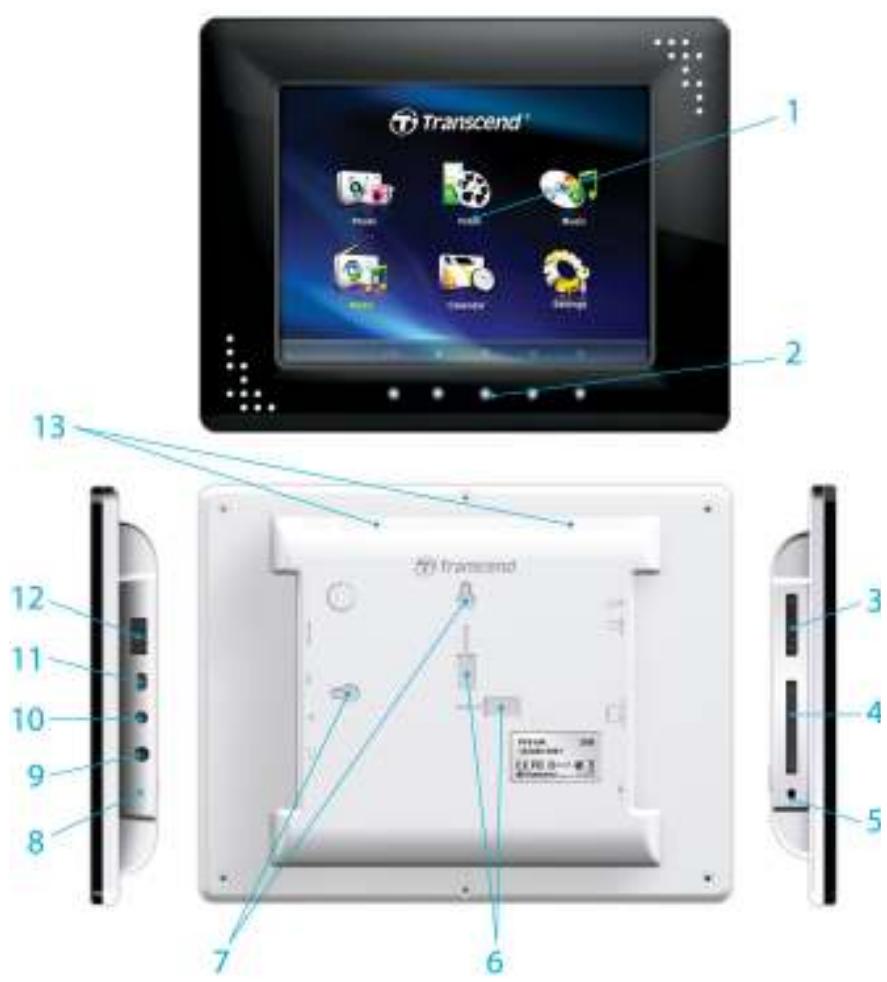
| 1. | 8” LCD Panel |
| 2. | Touch-Sensitive Menu Buttons |
| 3. | SD/SDHC/ MMC/ MS Slot |
| 4. | CF Slot |
| 5. | DC Power Input |
| 6. | Stand Holes |
| 7. | Wall-Hanging Holes |
| 8. | Recover Switch (For Service Use) |
| 9. | Headphone Jack |
| 10. | Antenna Input |
| 11. | Mini-B USB Port (PC Connection) |
| 12. | USB Port (Flash Drives) |
| 13. | Built-in Speakers |
Installation du cadre photo
- Fixez le support de table à l'arrière du cadre photo en utilisant les trous de fixation indiqués ci-dessus.
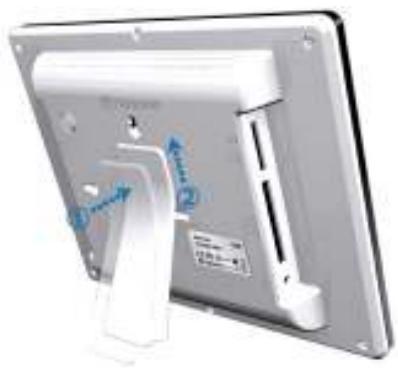
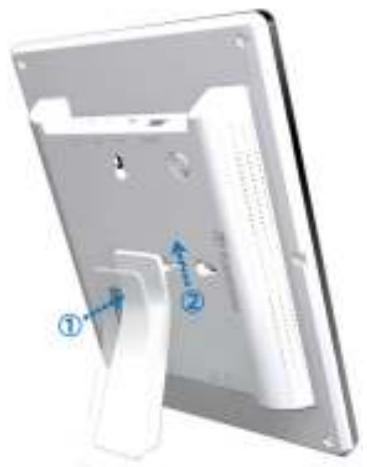
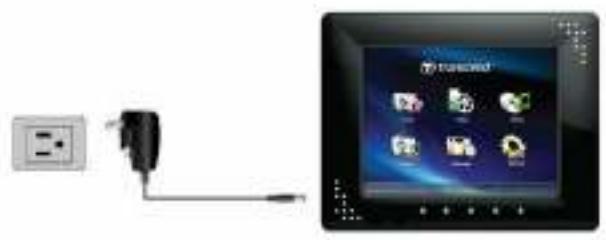
- Connectez le câble de l'adaptateur secteur à la prise d'alimentation DC de votre cadre photo.
- Branchez l'adaptateur secteur dans une prise murale.
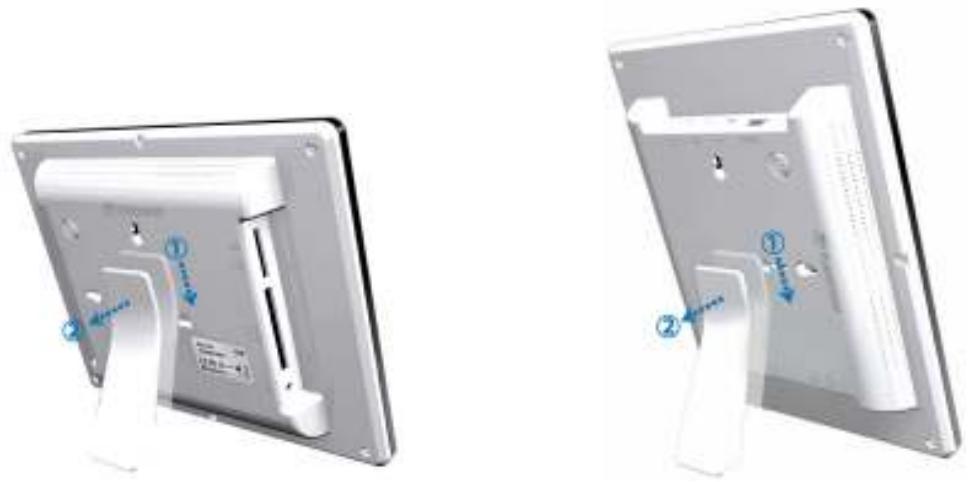
- Pour retirer le support de table, faites-le simplement glisser vers le bas jusqu'à ce qu'il se dégage librement de son logement.
■ Installation de l'antenne FM
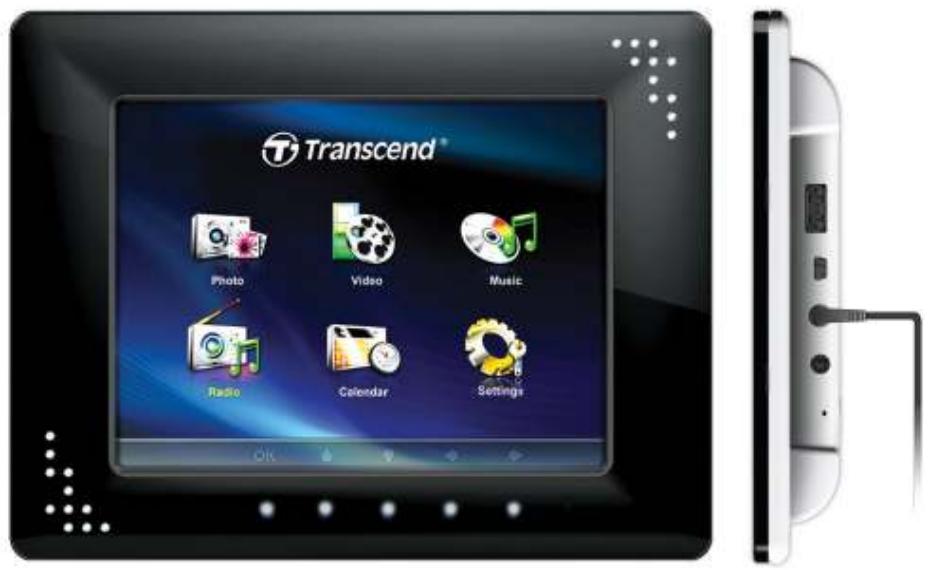
Si vous prévoyez d'utiliser la fonction radio FM du cadre photo, vous devez brancher l'antenne FM pour garantir une qualité de réception adéquate. Branchez l'antenne FM fournie dans la petite prise 2,5 mm située sur le côté droit du cadre photo.
■ Utilisation d'une carte mémoire ou d'une clé USB
- Insérez une carte mémoire dans le logement prévu à cet effet sur le côté gauche du cadre photo, ou branchez une clé USB sur le port USB situé sur le côté droit.
- Une fois la carte mémoire ou la clé USB branchée, le cadre photo lance automatiquement un diaporama de toutes les photos disponibles sur votre carte mémoire ou votre clé USB.
Le cadre photo revient au menu d'accueil si vous débranchez une carte mémoire ou une clé USB pendant son utilisation.
![graph TD A["MS"] --> B["Transcend"] C["SD"] --> B D["SDHC"] --> B E["MMC"] --> B F["CF"] --> B B --> G["Photo"] B --> H["Video"] B --> I["Music"] B --> J["Radio"] B --> K["Calendar"] B --> L["Settings"] M["USB Flash Drive"] --> N["USB Flash Drive"]](/content/2025/01/164835/images/4902d211d381356a18d9cce126e2d2a2bf7867a56519557f74cb8a0d1098f7d8.jpg)
■ Haut-parleurs intégrés et casque
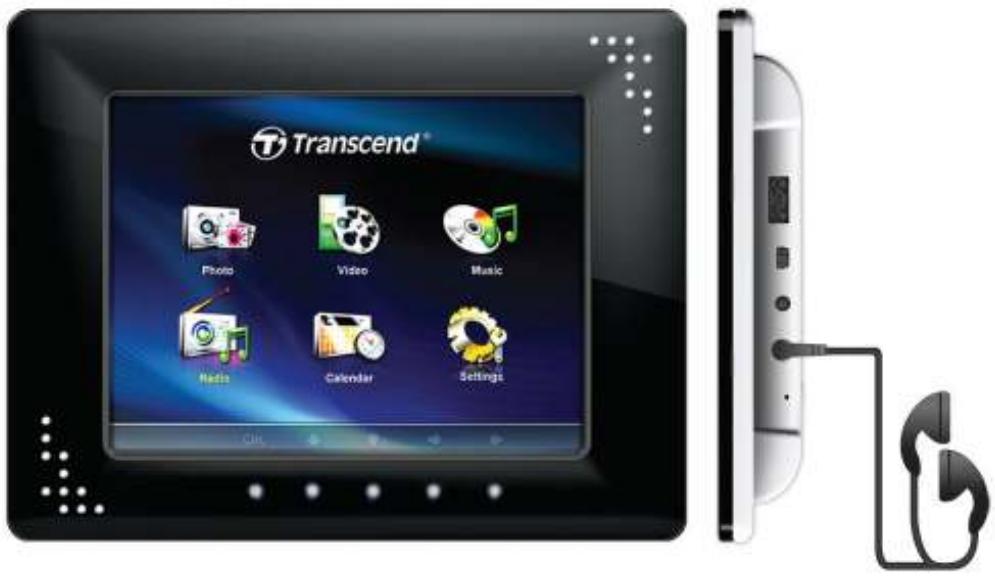
Le cadre photo est équipé de haut-parleurs intégrés pour la lecture de musique de fond pendant les diaporamas, ou pour écouter de la musique MP3 ou regarder des vidéos. Pour profiter de votre musique de manière plus personnelle, vous pouvez brancher votre propre casque sur la prise casque située sur le côté droit du cadre photo. Les haut-parleurs intégrés sont désactivés lorsque le casque est branché.
Boutons du menu
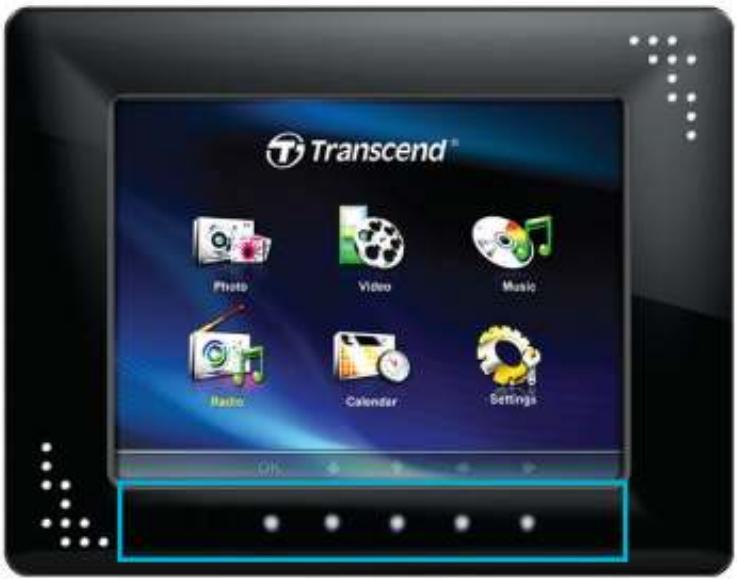
Sur la face avant du cadre photo, il y a huit boutons tactiles pratiques qui s'illuminent lorsqu'on les presse. Ces boutons, représentés dans ce manuel par des lettres majuscules (ex : EXIT), servent à naviguer dans les menus, sélectionner des fichiers et accéder aux nombreuses fonctions du cadre photo. La fonction de chaque bouton varie selon l'icône affichée directement au-dessus dans l'OSD.
Affichage à l'écran (OSD)
Le menu d'affichage à l'écran apparaît en bas de l'écran lorsque l'on presse les boutons tactiles du menu sur la face avant du cadre photo. Chaque option est associée à un bouton situé directement en dessous. Toutes les icônes comme celles montrées dans ce manuel de l'utilisateur et dans le guide de démarrage rapide représentent les fonctions des boutons du menu OSD. Le menu OSD disparaît après 10 secondes sans action sur les boutons.

Télécommande
Votre cadre photo est livré avec une télécommande compacte et facile à utiliser. Vous pouvez utiliser entièrement votre cadre photo soit avec les boutons du menu sur la face avant, soit avec la télécommande. Notez que lorsque vous utilisez la télécommande, vous devez toujours la pointer directement vers la face avant de votre cadre photo et vous assurer qu'aucun obstacle ne se trouve entre les deux. Toutes les icônes comme 🎧 montrées dans ce manuel de l'utilisateur et dans le guide de démarrage rapide représentent des fonctions que vous pouvez activer directement depuis la télécommande pour une utilisation simple et directe de votre cadre photo.
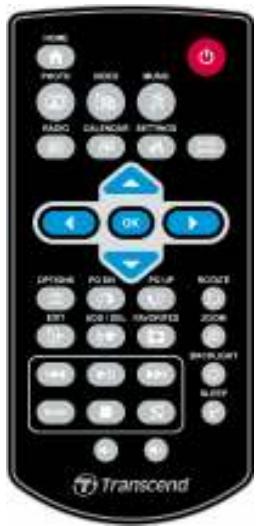
• (Musique) (Vidéo) (Radio) (Calendrier) (Paramètres) (Accueil) : Ces modes peuvent
Ces boutons de raccourci permettent d'y accéder directement, quel que soit le menu ou le mode dans lequel se trouve le cadre photo.
• 📷 DIAPORAMA : Ces boutons permettent de basculer entre les modes vignettes et diaporama. - OK : Sélectionnez l'élément à afficher ou la fonction à exécuter. - : Affiche les fonctions supplémentaires disponibles pour le mode actuel. - : Affiche la page suivante ou précédente des éléments disponibles. - : Revenir à la dernière page ou au dernier menu. - ±♥ : Ajouter ou supprimer la photo, la vidéo ou le fichier musical actuel de la mémoire interne du cadre photo. - : Parcourir le contenu de la mémoire interne du cadre photo (Mes favoris). - Lecture/pause ou arrêt de la musique à tout moment. - Passer à la piste musicale ou à la vidéo suivante ou précédente. - : Régler le volume de la musique (augmenter / diminuer / couper le son). - MODE : Faire défiler les modes de répétition de la musique et des vidéos. - 🤒 + : Faire pivoter ou zoomer sur les photos affichées en mode visualisation de photos. - : Modifier la luminosité de l'écran. - Z : Activer la minuterie de mise en veille pour éteindre automatiquement le cadre photo.
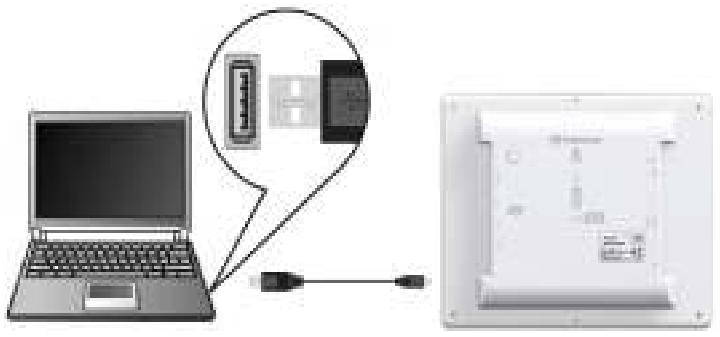
Pour transférer des images et de la musique entre le cadre photo et votre ordinateur, connectez le cadre photo à un port USB de votre ordinateur à l'aide du câble USB fourni.
- Allumez le cadre photo.
- Branchez la petite extrémité du câble USB dans le port USB Mini-B situé sur le côté gauche du cadre photo.
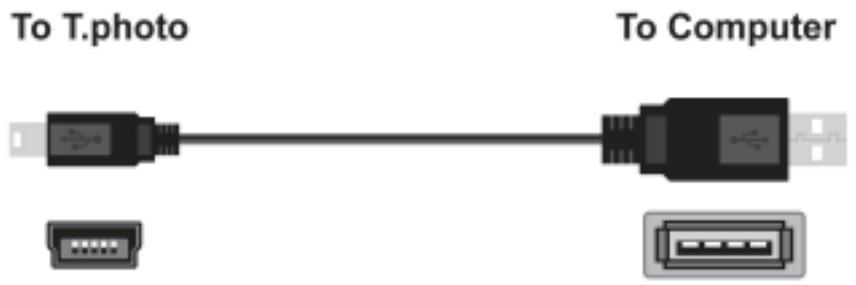
- Branchez la grande extrémité du câble dans un port USB disponible de votre ordinateur de bureau ou portable.

AVERTISSEMENT ! Vous devez brancher l'adaptateur secteur pour fournir l'alimentation nécessaire au fonctionnement du cadre photo lors de la connexion à un ordinateur.
Windows® 2000, XP et Vista
Aucun pilote n'est requis pour connecter le cadre photo à votre ordinateur de bureau ou portable. Les systèmes d'exploitation Windows® disposent de pilotes intégrés pour prendre en charge votre cadre photo. Après une connexion réussie à votre ordinateur, un nouveau lecteur de disque amovible avec une lettre de lecteur nouvellement attribuée représentant le cadre photo apparaîtra automatiquement dans la fenêtre Poste de travail, et une icône de matériel amovible apparaîtra dans la barre d'état système de Windows.
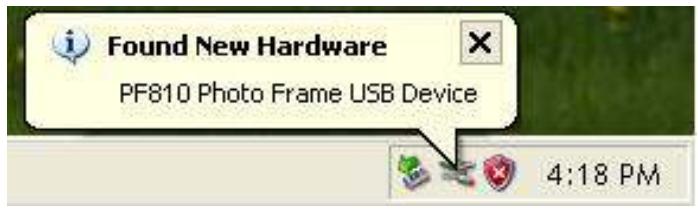
Votre cadre photo est maintenant prêt à transférer des données comme un disque dur externe. Plusieurs lecteurs de disque amovibles* avec des lettres de lecteur nouvellement attribuées représentant les emplacements pour cartes du cadre photo (et sa mémoire interne) apparaîtront dans la fenêtre Poste de travail. Vous pouvez transférer vos images et votre musique vers le cadre photo en faisant simplement glisser-déposer des fichiers ou des dossiers sur ces lettres de lecteur de disque amovible.
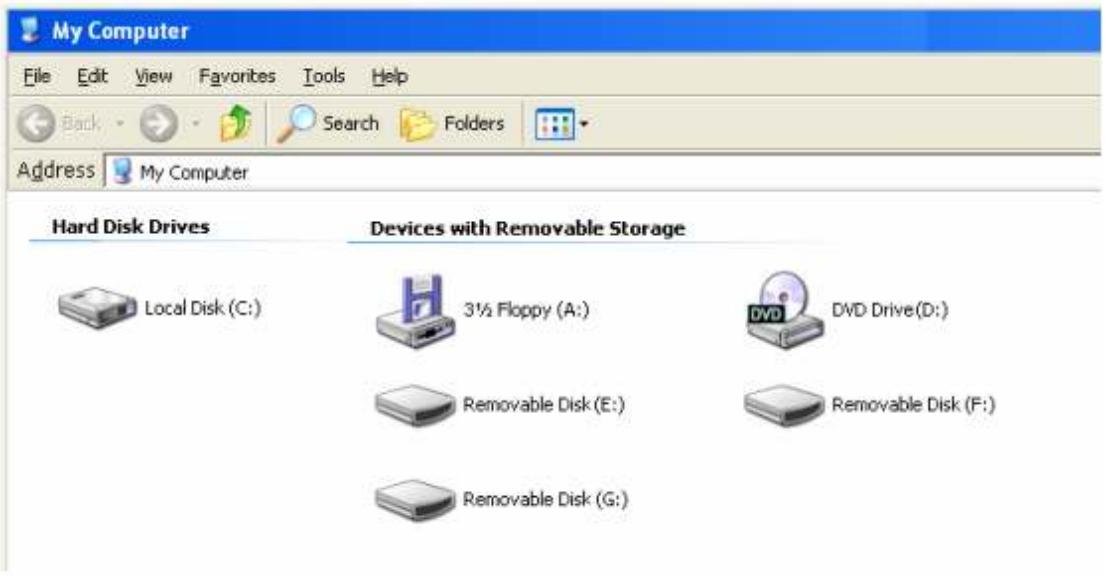
*Remarque : E:, F: et G: sont des exemples de lettres de lecteur - les lettres dans votre fenêtre « Poste de travail » peuvent différer.
Retrait correct de votre cadre photo (sous Windows) :
- Cliquez une fois sur l'icône de matériel amovible 📋 dans la barre d'état système.
- La fenêtre contextuelle « Retirer le périphérique en toute sécurité » apparaîtra. Sélectionnez-la pour continuer.

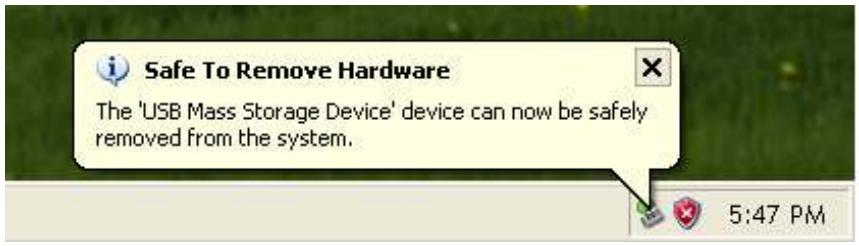
- Une fenêtre apparaîtra indiquant : « Le périphérique 'USB Mass Storage Device' peut maintenant être retiré en toute sécurité du système. » Débranchez votre cadre photo du port USB après l'apparition de ce message.
Mac® OS 10.0 ou version ultérieure
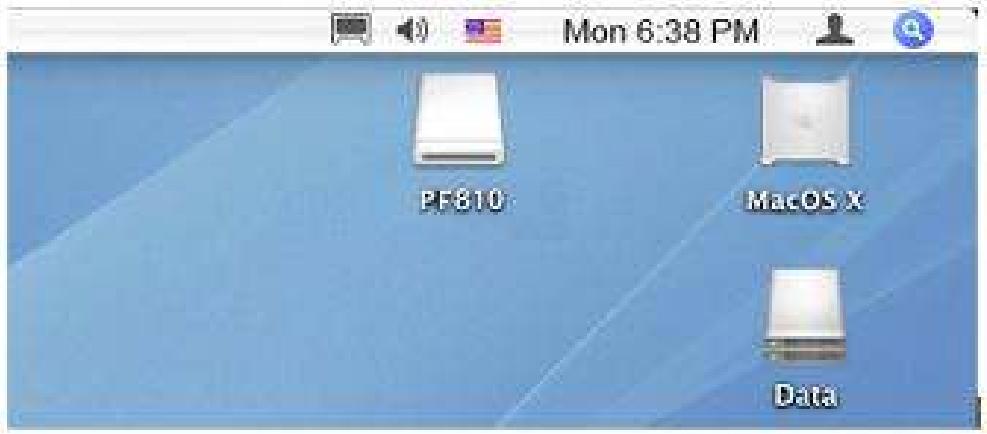
Aucun pilote n'est requis. Branchez votre cadre photo sur un port USB disponible et votre ordinateur le détectera automatiquement.
Retrait correct de votre cadre photo (sous Mac OS) :
Commencez par glisser-déposer l'icône du disque correspondant à votre cadre photo dans la corbeille, puis débranchez le cadre photo du port USB.
Linux® noyau 2.4 ou version ultérieure
Aucun pilote n'est requis. Branchez votre cadre photo sur un port USB et montez-le.
- Commencez par créer un répertoire pour le cadre photo.
Exemple : mkdir /mnt / Photo Frame
- Ensuite, montez le cadre photo.
Exemple : mount -a -t msdos /dev/sda1 /mnt / Photo Frame
Retrait correct de votre cadre photo (sous Linux) :
Exécutez umount /mnt/ Photo Frame pour démonter le périphérique. Puis débranchez votre cadre photo du port USB.

- AVERTISSEMENT ! Pour éviter toute perte de données, suivez toujours les procédures de retrait correctes lors de la déconnexion du cadre photo de votre ordinateur.
- Lorsque le cadre photo est connecté à un ordinateur, il ne peut être utilisé que pour transférer des fichiers. Vous ne pourrez pas utiliser les fonctions audio ou vidéo du cadre photo à ce moment-là. Veuillez déconnecter le cadre photo de l'ordinateur pour reprendre la visualisation ou l'écoute normale.
- Le port de la clé USB ne fonctionnera pas lorsque le cadre photo est connecté à votre ordinateur via le port Mini-USB.
- Ne formatez jamais votre cadre photo.
Le menu d'accueil
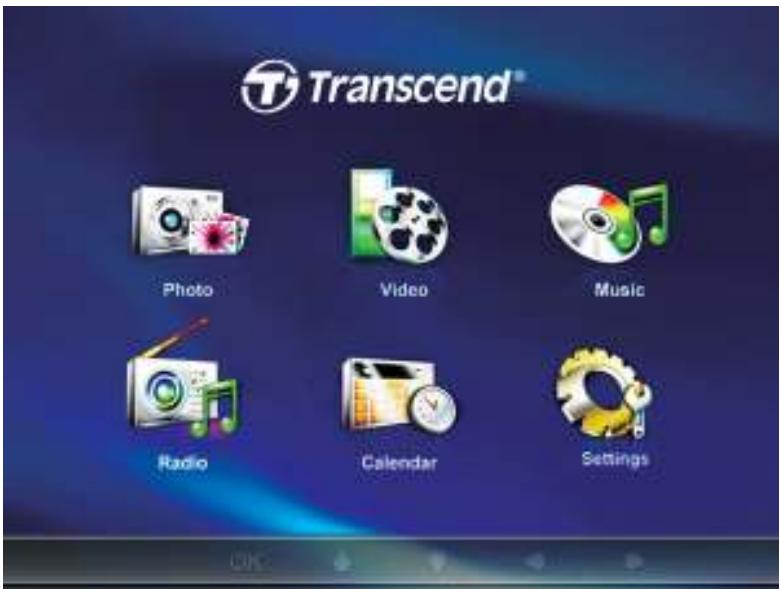
Le menu d'accueil sert de passerelle pratique pour accéder à toutes les fonctions du cadre photo. Utilisez les boutons HAUT / BAS / GAUCHE / DROITE pour sélectionner l'une des six icônes du menu d'accueil (illustré ci-dessous), puis appuyez sur OK.
Photo
Cette option vous permet d'afficher des photos en mode vignettes, en mode photo ou en mode diaporama avec effets spéciaux. Vous pouvez également copier plusieurs photos vers et depuis la mémoire interne dans ce mode. Utilisez l'affichage à l'écran pour sélectionner l'icône "Photo" ou appuyez sur 📄 pour accéder directement au mode vignettes.
Vidéo
La fonction Vidéo pratique vous permet d'utiliser votre cadre photo pour lire vos films préférés, clips musicaux, vidéos personnelles, etc. Utilisez l'affichage à l'écran pour sélectionner l'icône "Vidéo" ou appuyez sur 📄 pour ouvrir l'explorateur musical.
Musique
En sélectionnant l'option Musique, vous pouvez lire de la musique sur votre cadre photo, et même choisir votre chanson préférée pour vous réveiller le matin comme son de réveil. Utilisez l'affichage à l'écran pour sélectionner l'icône "Musique" ou appuyez sur 📌 pour ouvrir l'explorateur musical.
Radio
Le cadre photo dispose également d'un tuner radio FM intégré. En sélectionnant l'option "Radio" ou en appuyant sur 📄 sur la télécommande, vous pouvez programmer et écouter vos stations de radio préférées tout en visualisant vos photos.
Calendrier
L'option Calendrier transforme votre cadre photo en une horloge de bureau/calendrier attrayante avec des images. Dans ce mode, vous pouvez marquer des dates et des jours fériés importants, et même choisir un thème festif correspondant (par exemple, un thème cœur pour la Saint-Valentin). Utilisez l'affichage à l'écran pour sélectionner "Calendrier" ou appuyez sur 📋.
Paramètres
Cette option vous permet de régler les nombreux paramètres du cadre photo, tels que le changement de langue ou le réglage de l'horloge. Utilisez l'affichage à l'écran pour sélectionner l'icône "Paramètres" ou appuyez sur 📋 pour accéder à ce menu.
La fonction Photo comporte trois modes : (mode Vignettes, mode Visualisation de photos et mode Diaporama). Vous pouvez utiliser la télécommande pour accéder directement à ces modes ou y naviguer à l'aide de l'affichage à l'écran (OSD).
Mode Vignettes
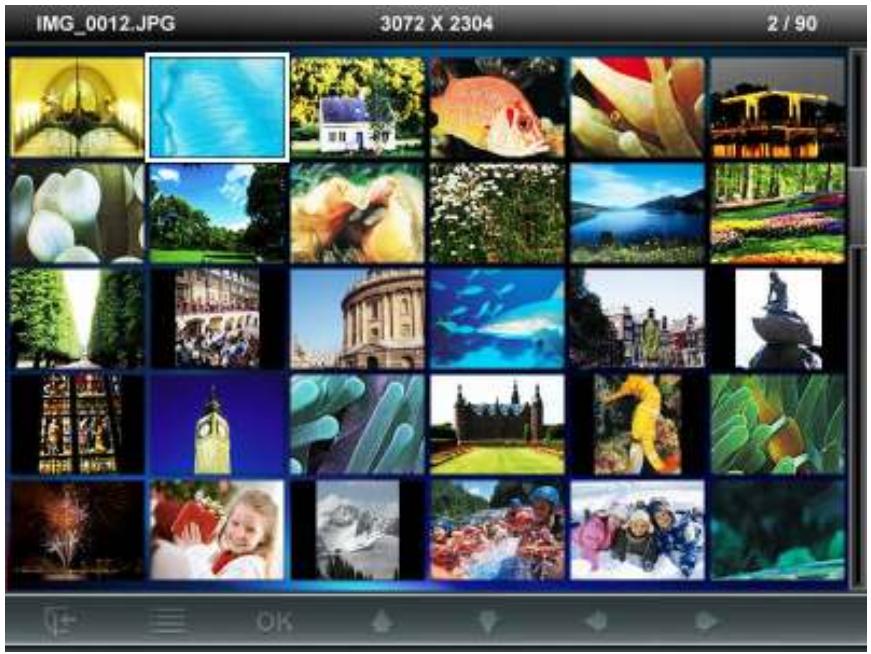
Sélectionnez Photo dans le menu d'accueil ou appuyez sur 📄 pour entrer dans ce mode. Le mode Vignettes vous permet de parcourir les vignettes de toutes les photos de la source actuelle (carte mémoire, clé USB, etc.). 30 vignettes par page sont affichées. Utilisez les boutons HAUT, BAS, GAUCHE et DROITE pour naviguer jusqu'à la vignette souhaitée, puis appuyez sur OK pour afficher la photo sélectionnée en mode Visualisation de photos.
Passage en mode Visualisation de photos :
- Naviguez jusqu'à la photo que vous souhaitez afficher à l'aide des boutons HAUT, BAS, GAUCHE et DROITE.
- Appuyez sur OK pour afficher l'image sélectionnée en mode Visualisation de photos.
Options :
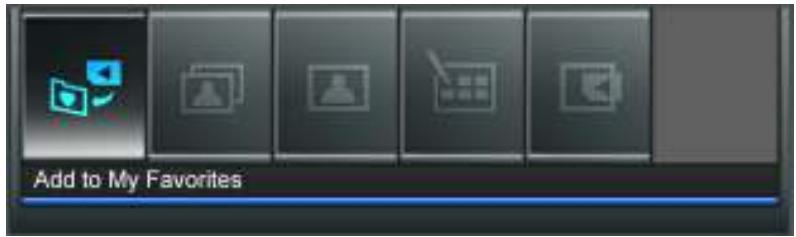
Ce menu affiche la liste des options disponibles en mode Vignettes. Certaines de ces options sont disponibles sur la télécommande ou à l'aide des boutons de menu situés sur le devant du cadre photo.
- Appuyez sur le bouton 📄.
- Utilisez les boutons GAUCHE et DROITE pour mettre en surbrillance l'option de menu souhaitée, puis appuyez sur OK.
- Les éléments de sous-menu peuvent également être sélectionnés avec les boutons GAUCHE et DROITE.
- Appuyez une fois pour revenir à l'écran précédent.
- Appuyez à nouveau sur 📋 pour revenir au menu d'accueil.

Ajouter à / Retirer de Mes Favoris (±♥) : Copie la photo actuellement sélectionnée dans la visionneuse de vignettes vers la mémoire interne du cadre photo (lorsque la source de visualisation est une carte mémoire ou une clé USB). Pour retirer une photo de la mémoire interne, sélectionnez "Mes Favoris" comme source de visualisation, naviguez jusqu'à la vignette souhaitée, puis choisissez "Retirer de Mes Favoris".

Diaporama (SLIDE SHOW) : Passe en mode Diaporama.

Visionneuse de photos : Passe en mode Visionneuse de photos.

Sélectionner plusieurs photos : Cette option permet de sélectionner plusieurs photos à copier dans la mémoire interne du cadre photo. 30 vignettes avec cases à cocher seront affichées par page. Utilisez les boutons HAUT, BAS, GAUCHE et DROITE pour vous déplacer entre les images et appuyez sur OK pour cocher/décocher chaque photo.
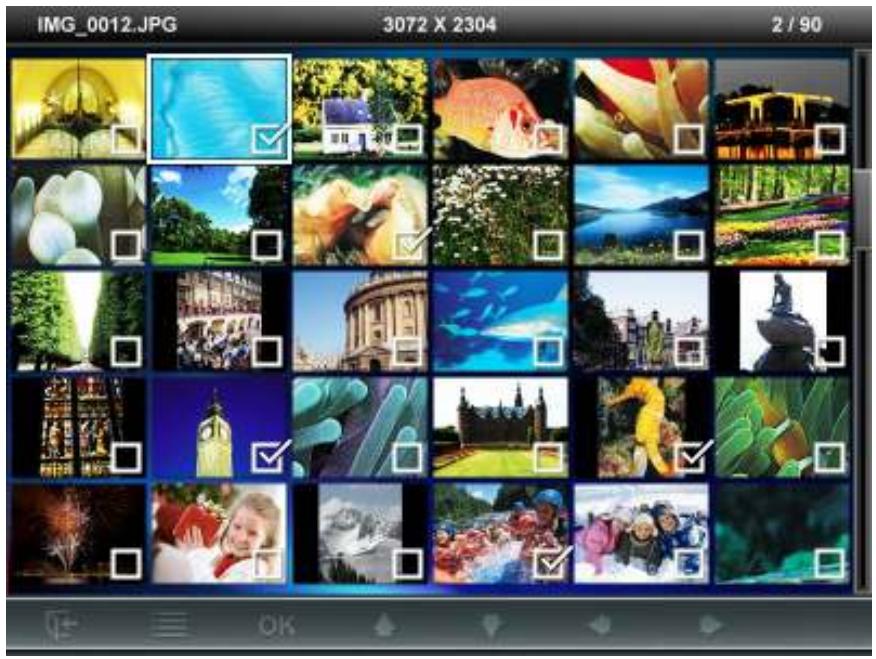
- Tout sélectionner : Sélectionne tous les éléments de la source multimédia actuelle. • Tout désélectionner : Désélectionne tous les éléments de la source multimédia actuelle.
- Tout sélectionner sur la page : Sélectionne tous les éléments de la page actuelle.
- Tout désélectionner sur la page : Désélectionne tous les éléments de la page actuelle.
- Sélection inverse : Sélectionne tous les éléments non sélectionnés et désélectionne tous les éléments sélectionnés.
- Diaporama des photos sélectionnées : Lance un diaporama avec les photos actuellement sélectionnées.
- Ajouter à / Retirer de Mes Favoris (±♥) : Copie la ou les photos actuellement sélectionnées vers la mémoire interne du cadre photo ou les en retire. Remarque : l'option "Retirer" sera affichée lorsque la
source de visualisation est définie sur "Mes Favoris".

Sélectionner la source : Change la source multimédia pour parcourir les vignettes. Utilisez les boutons GAUCHE et DROITE pour sélectionner l'un des périphériques de stockage disponibles et appuyez sur OK.
Mode Visionneuse de photos
Vous pouvez afficher, zoomer ou faire pivoter une seule photo en mode Visionneuse de photos. Utilisez les boutons GAUCHE et DROITE pour afficher la photo suivante ou précédente.
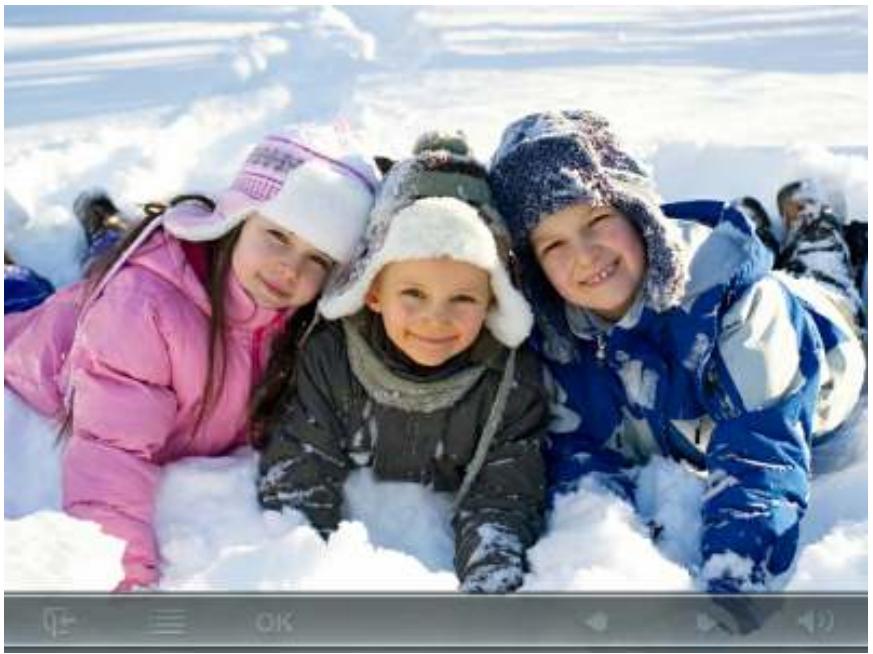
Passage en mode diaporama :
Appuyez sur OK à tout moment pendant la visualisation d'une photo pour passer en mode diaporama.
Options :
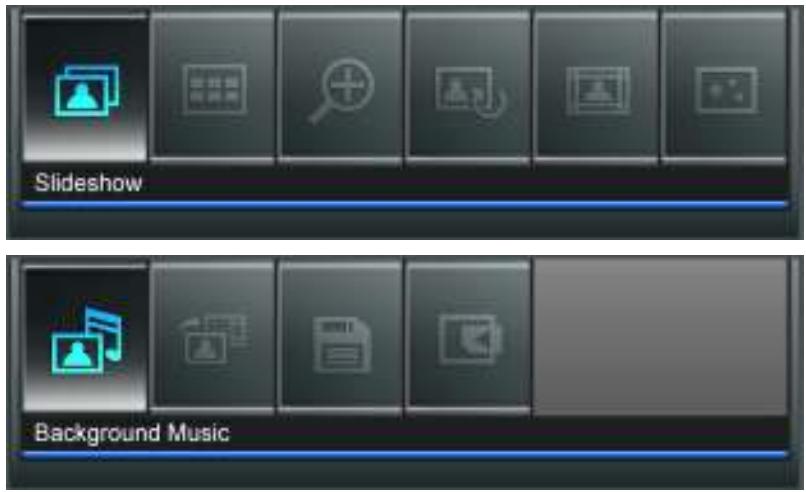

Ce menu affiche la liste des options disponibles en mode visualisation de photos. Certaines de ces options sont accessibles depuis la télécommande ou à l'aide des boutons de menu situés sur la façade du cadre photo.
- Appuyez sur ☐ et utilisez les boutons GAUCHE et DROITE pour mettre en surbrillance l'option de menu souhaitée.
- Appuyez sur OK pour accéder à la fonction mise en surbrillance ou ouvrir son sous-menu.
- Appuyez une fois pour revenir à l'écran précédent.
- Appuyez à nouveau sur 📋 pour revenir au menu d'accueil.

Diaporama : Sélectionnez cette option de menu ou appuyez simplement sur DIAPORAMA sur la télécommande pour passer en mode diaporama.

Vignettes : Sélectionnez cet élément ou appuyez sur 📄 sur la télécommande pour passer en mode vignettes.

Zoom : Sélectionnez cet élément pour choisir entre les modes de zoom x1, x2 et x4 dans le sous-menu Zoom. Vous pouvez également appuyer sur Ⓕ sur la télécommande pour effectuer un zoom avant automatique sur la photo actuelle. Vous pouvez revenir au mode visualisation de photos en appuyant sur 📋.

Rotation : Sélectionnez cet élément et choisissez entre une rotation horaire de 90°, 180° et 270° dans le sous-menu Rotation. Appuyer sur ⏻ fera pivoter la photo actuelle de 90° dans le sens horaire à chaque pression. (La fonction Rotation n'est activée qu'au zoom x1)

Thèmes : Cette option ouvre un sous-menu qui vous permet de sélectionner des cadres à thème à appliquer autour de vos photos lors de la visualisation en mode diaporama ou visualisation de photos. Utilisez les boutons GAUCHE ou DROITE pour mettre en surbrillance Aucun, Noël, Halloween, Saint-Valentin ou Nouvel An, puis appuyez sur OK pour confirmer.

Animation : Avec cette fonctionnalité, vous pouvez ajouter des effets animés amusants à vos images. Utilisez les boutons GAUCHE ou DROITE pour mettre en surbrillance Aucun, Neige, Citrouilles, Cœurs ou Feux d'artifice, puis appuyez sur OK pour confirmer.

Musique de fond : Activez ou désactivez la musique de fond lors de la visualisation des photos.
- On (Musique) : Activer la musique MP3. Le cadre photo recherchera et lira automatiquement les fichiers musicaux sur le même périphérique de stockage que celui utilisé pour afficher les photos. Les paramètres de lecture (répétition, égaliseur, etc.) appliqués en mode MUSIQUE seront utilisés. Utilisez 🐎/▶ sur la télécommande pour passer d'une chanson à l'autre. S'il n'y a pas de fichiers musicaux sur le support de stockage actuel, aucune musique ne sera jouée.
- On (Radio) : Activer la radio FM. Le cadre photo utilisera soit la station de radio enregistrée lors de la dernière écoute en mode RADIO, soit la première fréquence FM disponible. Parcourez les stations enregistrées en appuyant sur 🏠/▶ sur la télécommande. • Off : Désactiver toute musique de fond.

Définir comme image de fond : Utiliser la photo actuelle comme fond d'écran en mode Calendrier, mode Lecteur de musique et mode Radio (cela copiera également l'image dans la mémoire interne).

Enregistrer dans un fichier : Copier la photo actuelle (avec son thème) dans "Mes favoris". La photo sera redimensionnée pour correspondre à la résolution de l'écran du cadre photo et son thème sera enregistré comme nouveau fichier dans la mémoire interne pour un accès ultérieur.

Sélectionner la source : Changer la source multimédia pour parcourir les photos. Utilisez les boutons GAUCHE et DROITE pour sélectionner l'un des périphériques de stockage disponibles, puis appuyez sur OK.
Mode Diaporama
Ce mode lance la lecture du diaporama de toutes les photos de la source sélectionnée. Le mode Diaporama se déroulera selon les paramètres du menu Options.
Passage en mode Vignettes :
Appuyez sur OK pendant la visualisation d'un diaporama pour passer en mode Vignettes.
Options :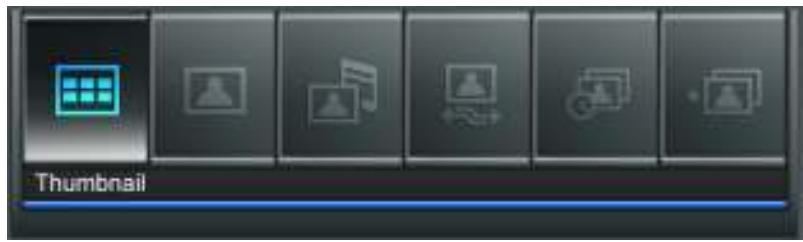

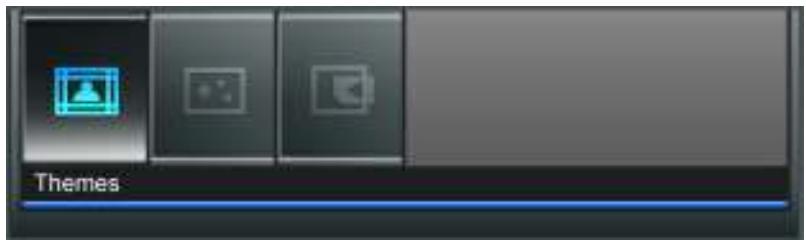
Ce menu affiche la liste des options disponibles en mode Diaporama. Certaines de ces options sont disponibles sur la télécommande ou via les boutons de menu sur le devant du cadre photo.
- Appuyez sur ☐ et utilisez les boutons GAUCHE et DROITE pour mettre en surbrillance l'option de menu souhaitée.
- Appuyez sur OK pour accéder à la fonction mise en surbrillance ou ouvrir son sous-menu.
- Appuyez une fois pour revenir à l'écran précédent.
- Appuyez à nouveau sur 📄 pour revenir au menu d'accueil.

Vignette : sélectionnez cet élément ou appuyez sur

la télécommande pour passer en mode Vignette.

Affichage photo : sélectionnez cet élément pour passer en mode Affichage photo pour le zoom et d'autres fonctions.

Musique de fond : activez ou désactivez la musique de fond pendant la visualisation des photos.
- Activée (Musique) : activez la musique mp3. Le cadre photo recherchera et lira automatiquement les fichiers musicaux sur le même périphérique de stockage que celui utilisé pour afficher les photos. Les paramètres de lecture (répétition, égaliseur, etc.) appliqués en mode MUSIQUE seront utilisés. Utilisez 🐎/▶ sur la télécommande pour passer d'une chanson à l'autre. S'il n'y a pas de fichiers musicaux sur le support de stockage actuel, aucune musique ne sera jouée.
- Activée (Radio) : activez la radio FM. Le cadre photo utilisera soit la station de radio enregistrée lors de la dernière écoute en mode RADIO, soit la première fréquence FM disponible. Parcourez les stations enregistrées en appuyant sur 🐎/▶ sur la télécommande ou maintenez enfoncé 🐎/▶ pour rechercher manuellement les fréquences. • Désactivée : désactive toute musique de fond.

Ordre du diaporama : modifiez l'ordre d'affichage des photos. Dans le sous-menu Ordre du diaporama, utilisez les boutons GAUCHE ou DROITE pour sélectionner Normal (lecture séquentielle continue) ou Aléatoire (lecture aléatoire continue), puis appuyez sur OK pour confirmer.

Intervalle du diaporama : ajustez la durée d'affichage de chaque photo à l'écran. Dans le sous-menu Intervalle du diaporama, appuyez sur GAUCHE ou DROITE pour mettre en surbrillance : 5 s, 10 s, 30 s, 1 min, 10 min ou 30 min. Appuyez sur OK pour confirmer.

Effets de transition du diaporama : modifiez la façon dont l'écran effectue la transition entre chaque photo. Dans le sous-menu Effets de transition, utilisez les boutons GAUCHE ou DROITE pour sélectionner l'effet souhaité et appuyez sur OK pour confirmer.

Thèmes : cette option ouvre un sous-menu qui vous permet de sélectionner des cadres à thème pour entourer vos photos lors de la visualisation en diaporama ou en affichage photo. Utilisez les boutons GAUCHE ou DROITE pour mettre en surbrillance Aucun, Noël, Halloween, Saint-Valentin ou Nouvel An, puis appuyez sur OK pour confirmer.

Animation : avec cette fonctionnalité, vous pouvez ajouter des effets animés amusants à vos images. Utilisez les boutons GAUCHE ou DROITE pour mettre en surbrillance Aucun, Neige, Citrouilles, Cœurs ou Feux d'artifice, puis appuyez sur OK pour confirmer.

Sélectionner la source : modifiez la source multimédia pour lire les diaporamas. Utilisez les boutons GAUCHE et DROITE pour sélectionner l'un des périphériques de stockage disponibles et appuyez sur OK.
Vidéo
La fonction Vidéo est un moyen pratique de lire des vidéos et des films sur votre cadre photo. Il existe deux modes vidéo : (Explorateur vidéo et Lecteur vidéo). Vous pouvez utiliser la télécommande pour accéder directement à ces modes ou y naviguer à l'aide de l'OSD.
Explorateur vidéo
Sélectionnez Vidéo dans le menu d'accueil ou appuyez sur 📋 pour entrer dans ce mode. L'Explorateur vidéo vous permet de parcourir les aperçus miniatures (30 par page) de tous les fichiers vidéo sur la source multimédia actuelle. Utilisez les boutons HAUT, BAS, GAUCHE et DROITE pour naviguer jusqu'à la miniature de la vidéo que vous souhaitez visionner. Appuyez sur OK pour visionner la vidéo sélectionnée dans le Lecteur vidéo en plein écran.
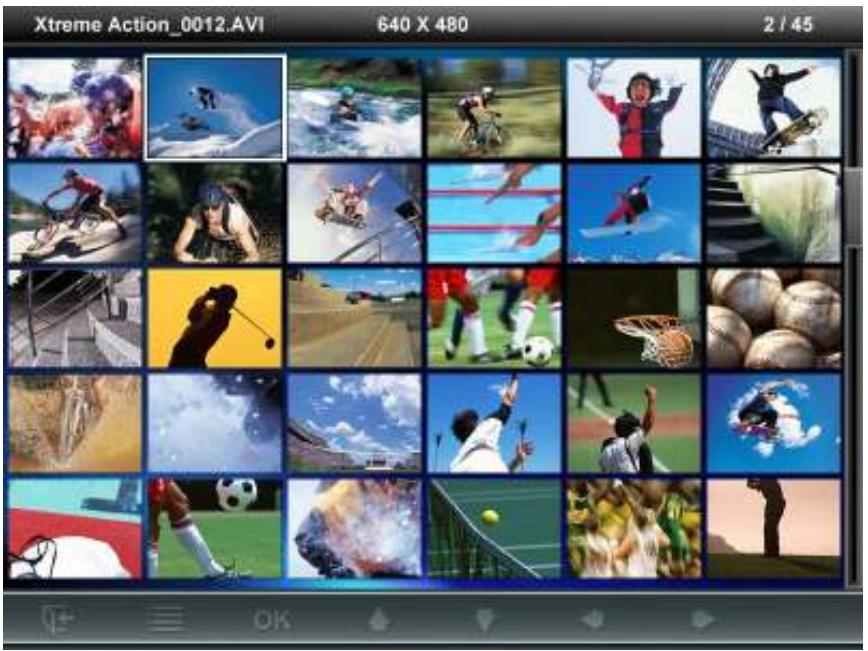
Options :
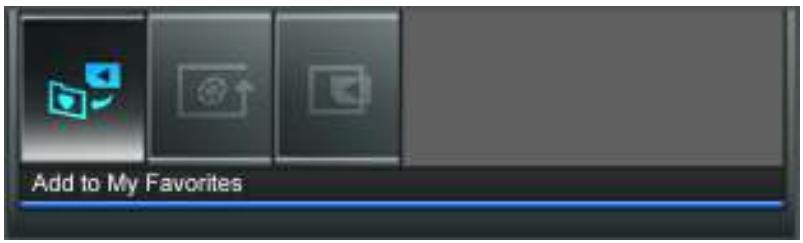
Ce menu affiche la liste des options disponibles dans le mode Vidéo. Certaines de ces options sont disponibles sur la télécommande ou via les boutons de menu situés à l'avant du cadre photo.
- Appuyez sur 📄 et utilisez les boutons GAUCHE et DROITE pour mettre en surbrillance l'option de menu souhaitée.
- Appuyez sur OK pour accéder à la fonction mise en surbrillance ou ouvrir son sous-menu.
- Appuyez une fois pour revenir à l'écran précédent.
- Appuyez à nouveau sur 📋 pour revenir au menu d'accueil.

Ajouter à / Retirer de Mes favoris (±♥) : Copiez la vidéo actuellement sélectionnée dans la mémoire interne du cadre photo (lorsque la source de visualisation est une carte mémoire ou une clé USB). Pour retirer une photo de la mémoire interne, sélectionnez "Mes favoris" comme source de visualisation, naviguez
jusqu'à la miniature souhaitée à retirer, puis choisissez "Retirer de Mes favoris".

Mode de répétition : Ajustez la façon dont le cadre photo lit vos fichiers vidéo : Normal, Répéter un, Répéter tout.
- Normal (lit une fois et revient à l'Explorateur vidéo)
- Répéter un (rejoue en continu la vidéo sélectionnée)
- Répéter tout (rejoue en continu tous les fichiers vidéo disponibles sur la source multimédia actuelle)

Sélectionner la source : Changez la source multimédia pour parcourir les vidéos. Utilisez les boutons GAUCHE et DROITE pour sélectionner l'un des périphériques de stockage disponibles et appuyez sur OK.
Lecteur vidéo
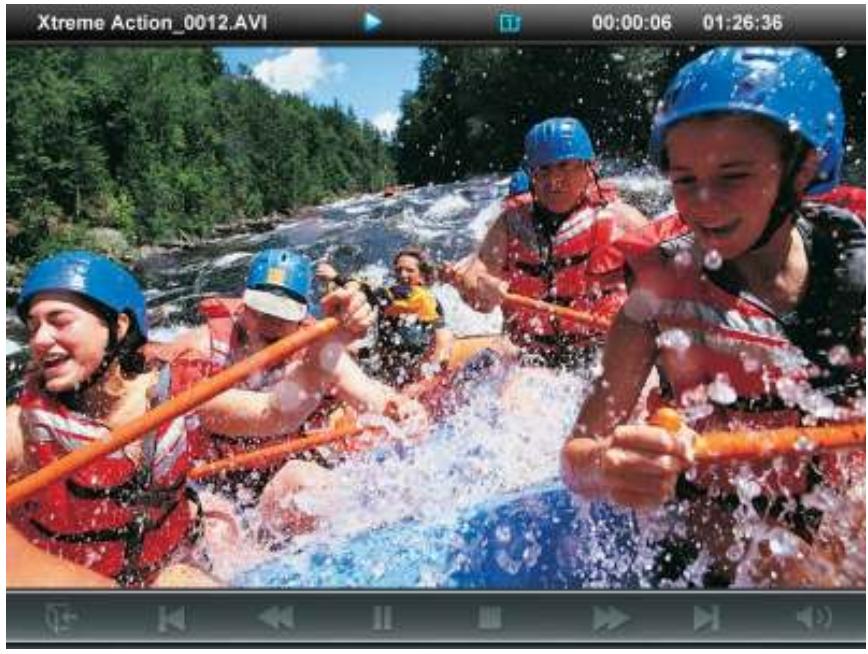
Pour commencer à lire une vidéo, appuyez sur ▶II ou OK sur un fichier en surbrillance dans l'Explorateur vidéo.
- Appuyez sur ▶ pour mettre en pause et de nouveau pour reprendre.
- Réglez le volume à l'aide de la molette de volume située sur le côté gauche du cadre photo ou en appuyant sur 🔊, 🔍 ou 🔒 sur la télécommande.
- Appuyez sur 🏠 pour revenir à la vidéo précédente et sur 🏠 pour lire le fichier disponible suivant.
- Appuyez sur 📋 pour ouvrir l'Explorateur vidéo et sélectionner une autre vidéo à lire.
- Appuyez sur MODE sur la télécommande pour basculer rapidement entre les modes de répétition vidéo.
MUSIQUE
Le mode Musique offre deux façons de trouver et de lire des fichiers musicaux. Vous pouvez parcourir individuellement chaque chanson disponible, une par une, dans le lecteur de musique, ou parcourir les dossiers de votre support de stockage pour trouver un fichier de chanson spécifique à lire. Le mode Musique vous permet également de définir votre chanson préférée comme sonnerie de réveil.
Explorateur musical
![Mes favoris / MUSIQUE / Michael Jackson / Bad [ Bad ] 01. Bad.MP3 [ Bad ] 02. The Way You Make Me Feel.MP3 [ Bad ] 03. Speed Demon.MP3 [ Bad ] 04. Liberian Girl.MP3 [ Bad ] 05. Just Good Friends.MP3 [ Bad ] 06. Another Part of Me.MP3 [ Bad ] 07. Man In The Mirror.MP3 [ Bad ] 08. Bad.MP3 [ Bad ] 09.…](/content/2025/01/164835/images/fbe22a090676eb83711c7d0ae63c140af8d26b7312e0a7e9f1c2023d89f4199c.jpg)
Choisissez « Musique » dans le menu d'accueil ou appuyez sur 🎧 pour ouvrir l'Explorateur musical. L'Explorateur musical vous permet de parcourir les chansons individuelles dans des dossiers spécifiques. Le chemin du répertoire est affiché en haut de l'écran. Dans l'Explorateur musical, vous verrez tous les dossiers disponibles sur le périphérique de stockage actuel. Utilisez les boutons HAUT et BAS pour vous déplacer vers le dossier souhaité. Vous pouvez entrer dans un dossier en appuyant sur DROITE ou OK, et sortir ou remonter d'un niveau en appuyant sur GAUCHE ou en sélectionnant ⬆. Une fois que vous avez localisé le fichier musical que vous souhaitez lire, appuyez sur ▶ ou OK pour commencer à lire la chanson dans le lecteur de musique. Pour revenir à l'Explorateur musical et choisir une autre chanson, appuyez sur le bouton 🎧.
Options :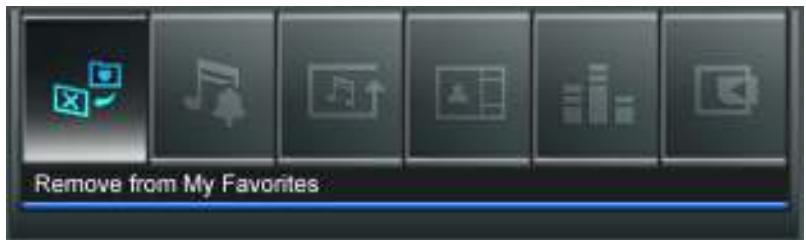
Ce menu affiche la liste des options disponibles dans le mode Musique. Certaines de ces options sont disponibles sur la télécommande ou à l'aide des boutons de menu sur le devant du cadre photo.
- Appuyez sur ≡ et utilisez les boutons GAUCHE et DROITE pour mettre en surbrillance l'option de menu souhaitée.
- Appuyez sur OK pour accéder à la fonction en surbrillance ou ouvrir son sous-menu.
- Appuyez une fois pour revenir à l'écran précédent.
- Appuyez à nouveau sur 📋 pour revenir au menu d'accueil.

Ajouter à / Retirer de Mes favoris (±♥) : Copiez le fichier musical actuellement mis en surbrillance depuis votre
support de stockage (carte mémoire ou clé USB) vers la mémoire interne du cadre photo. Pour supprimer des chansons de la mémoire interne, changez la source multimédia en "Mes favoris" et sélectionnez Retirer de Mes favoris dans le menu Options.

Définir comme réveil musical : Définissez la chanson sélectionnée comme son de votre réveil. Pour sélectionner le réveil musical ou d'autres sons de réveil, allez dans "Accueil > Réglages > Réveil > Son de réveil".

Mode de répétition (MODE) : Choisissez un mode de répétition pour la lecture de plusieurs fichiers musicaux : Normal, Répéter un, Tout répéter, Aléatoire, Normal dans le dossier, Répéter dans le dossier et Aléatoire dans le dossier.

Égaliseur (EQ) : Cette fonction vous permet d'ajuster la façon dont la musique sonne lorsqu'elle est lue via les haut-parleurs du cadre photo ou vos écouteurs. Il existe six modes d'égaliseur différents : Normal, Pop, Rock, Classique, Jazz et Basse. Utilisez les boutons GAUCHE et DROITE pour sélectionner le réglage d'égaliseur souhaité.

Mode d'affichage des images : Modifiez la façon dont les images sont affichées dans le lecteur musical : "Image de fond" (photo statique) ou "Diaporama", qui affiche consécutivement toutes les images de la source multimédia actuellement sélectionnée. L'image de fond peut être choisie dans : "Accueil > Visionneuse de photos > Options > Définir comme image de fond".

Sélectionner la source : Sélectionnez la source multimédia pour parcourir et lire de la musique. Appuyez sur GAUCHE ou DROITE pour sélectionner l'un des périphériques de stockage disponibles, puis appuyez sur OK.
Lecteur musical
L'écran du lecteur musical affiche les informations sur la chanson, la date et l'heure actuelle sur le côté droit de l'écran, et affiche une photo ou un diaporama de votre choix sur la gauche.
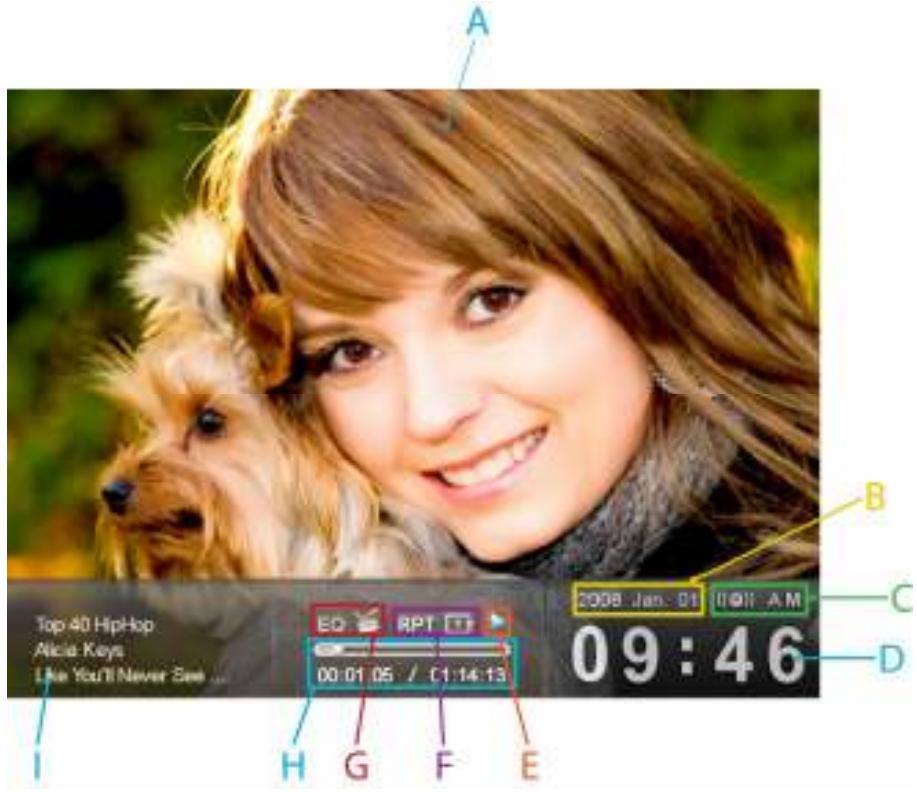
| ICON | INDICATION | ||||||
| A | Picture Display | Displays either a single background image or a photo slideshow | |||||
| B | Date | Displays today's date | |||||
| C | AM / PM & Alarm on / off | Displays AM or PM (when 12Hr time format is enabled). And display a alarm icon while alarm on. | |||||
| D | Time | Displays the current time | |||||
| E | Play Status |  |  |  |  |  | |
| Play | Pause | Stop | Rewind | Fast-Forward | |||
| F | Repeat Mode |        | |||||
| Normal Repeat One Repeat All Random Normal in Folder Repeat in Folder | |||||||
| G | Equalizer Mode |       | |||||
| Normal Jazz Pop Rock Bass Classical | |||||||
| H | Track Time & Progress Bar | Indicates the track length and current position | |||||
| I | Album / Artist / Song | Displays album title, artist name, and song title (respectively) | |||||
Pour commencer à lire de la musique, appuyez sur ▶ ou OK sur une chanson en surbrillance dans l'explorateur musical.
Les fonctions du lecteur musical sont familières et faciles - comme tout autre lecteur :
- Appuyez sur ▶II pour lire de la musique et à nouveau pour mettre en pause.
- Appuyez sur □ pour arrêter la musique.
- Réglez le volume de la musique à l'aide de la commande de volume OSD (播放) ou en appuyant sur ou sur la télécommande.
- Appuyez sur ◀ pour revenir à la piste précédente et sur ▶ pour lire la chanson suivante disponible.
- Pour avancer rapidement vers votre section préférée de la chanson en cours, appuyez et maintenez 🎨. Pour reculer, appuyez et maintenez 🎽.
- Appuyez sur MODE sur la télécommande pour basculer rapidement entre les modes de répétition de la musique.
- Appuyez sur 📋 pour ouvrir l'Explorateur musical et sélectionner des dossiers ou des chansons à lire. La musique continuera à jouer à moins que vous n'appuyiez sur □ pour arrêter la musique.
Radio
En sélectionnant l'option Radio ou en appuyant sur 📄, vous pouvez écouter vos stations de radio préférées depuis le tuner FM intégré et parcourir vos photos en même temps. Le mode Radio vous permet également de définir votre station préférée comme sonnerie de réveil.
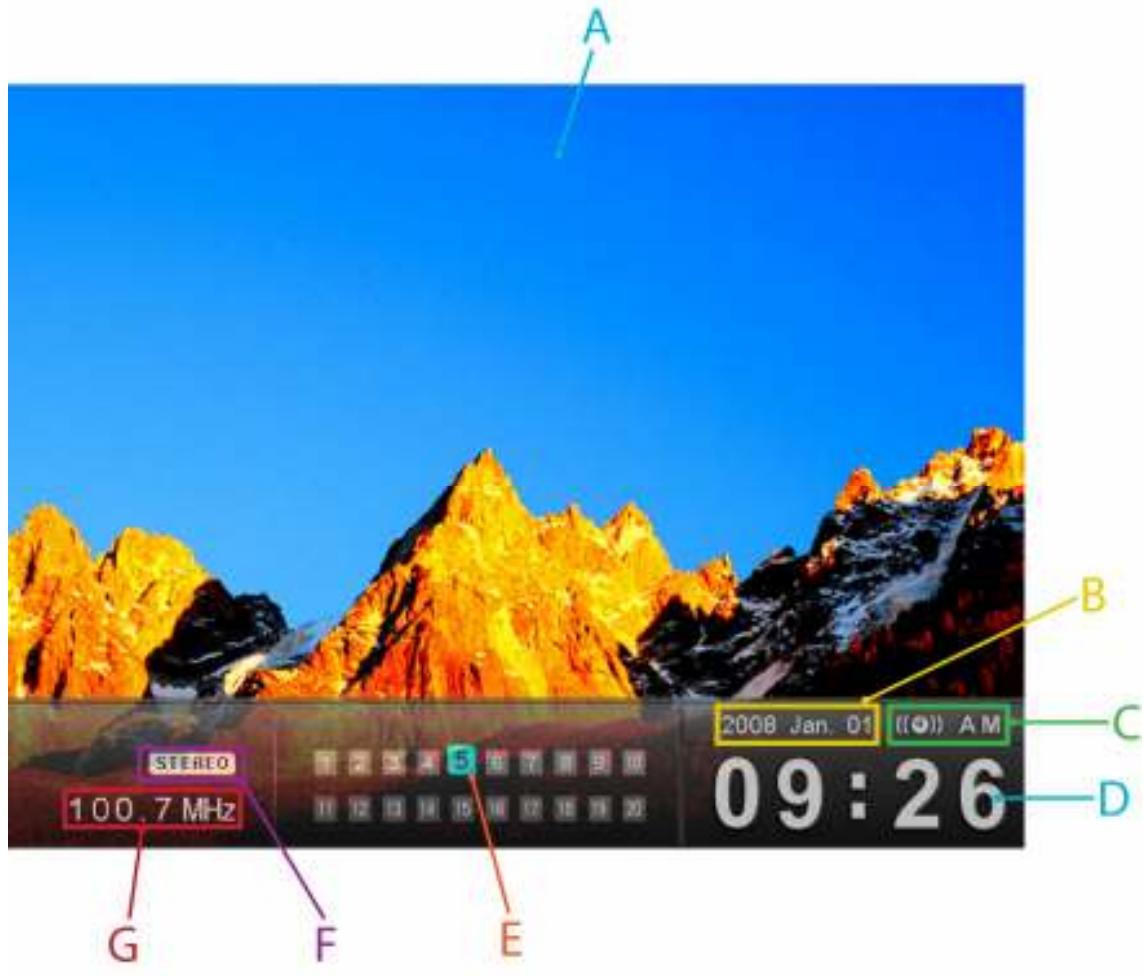
| ICON | INDICATION | |
| A | Picture Display | Displays either a single background image or a photo slideshow |
| B | Date | Displays today's date |
| C | AM / PM & Alarm on / off | Displays AM or PM (when 12Hr time format is enabled). And display a alarm icon while alarm on. |
| D | Time | Displays the current time |
| E | Saved Stations | Displays all saved stations, and highlights currently selected channel |
| F | Stereo Icon | Indicates reception of a strong FM stereo station |
| G | Frequency | Displays the currently selected FM radio frequency |
■ Sélection d'une station de radio
Il y a deux façons de changer de station : vous pouvez ajuster la fréquence manuellement depuis l'écran Radio ou choisir l'une des stations prédéfinies dans la liste « Stations enregistrées ».
Pour ajuster la fréquence manuellement :
- En mode Radio, appuyez sur les boutons GAUCHE ou DROITE (la fréquence FM augmentera ou diminuera par incréments de 0,1 MHz) jusqu'à atteindre la fréquence souhaitée.
- Vous pouvez également appuyer et maintenir GAUCHE ou DROITE pour rechercher automatiquement la prochaine station disponible.
Pour sélectionner une station prédéfinie :
- En mode Radio, appuyez sur BAS pour passer à la station suivante enregistrée dans la liste des stations.
- Appuyez sur HAUT pour revenir à la station précédente enregistrée dans votre liste de stations.
Options :
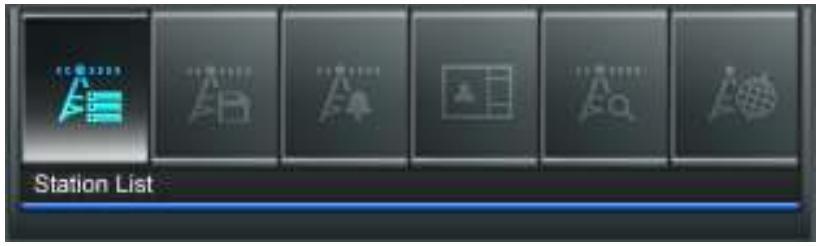
Ce menu affiche la liste des options disponibles en mode Radio. Certaines de ces options sont accessibles via la télécommande ou les boutons de menu situés sur la façade du cadre photo.
- Appuyez sur ☐ et utilisez les boutons GAUCHE et DROITE pour mettre en surbrillance l'option de menu souhaitée.
- Appuyez sur OK pour accéder à la fonction mise en surbrillance ou ouvrir son sous-menu.
- Appuyez une fois pour revenir à l'écran précédent.
- Appuyez à nouveau sur 📋 pour revenir au menu d'accueil.

Recherche automatique : Recherche automatiquement toutes les fréquences FM et enregistre les 20 premières stations avec un signal fort dans la liste des stations. Remarque : effectuer une recherche automatique réinitialisera toutes les stations précédemment enregistrées dans la liste des stations.

Enregistrer la station : Cette option vous permet d'enregistrer vos 20 stations de radio préférées dans la mémoire du cadre photo.
- Sélectionnez la station de radio (fréquence FM) que vous souhaitez enregistrer.
- Mettez en surbrillance Enregistrer la station dans le menu Options et appuyez sur OK.
- Une liste de préréglages de stations de "Station 01" à "Station 20" apparaîtra.
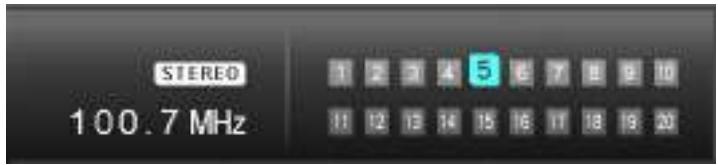
- Utilisez les boutons HAUT / BAS pour mettre en surbrillance l'un des 20 préréglages de station et appuyez sur OK pour enregistrer la fréquence FM actuelle sur ce numéro de station préréglé.
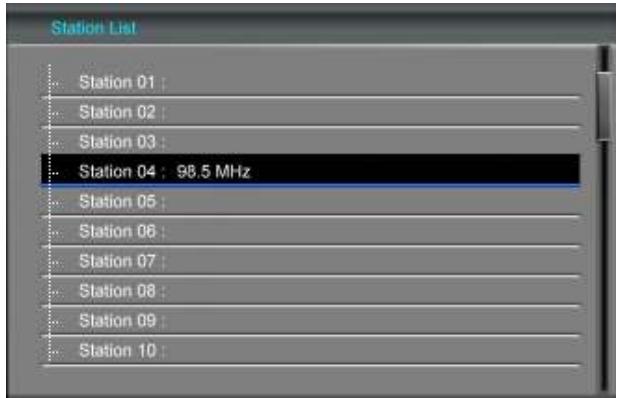
- Votre nouvelle station enregistrée sera maintenant mise en surbrillance dans la liste des stations enregistrées de l'écran Radio.

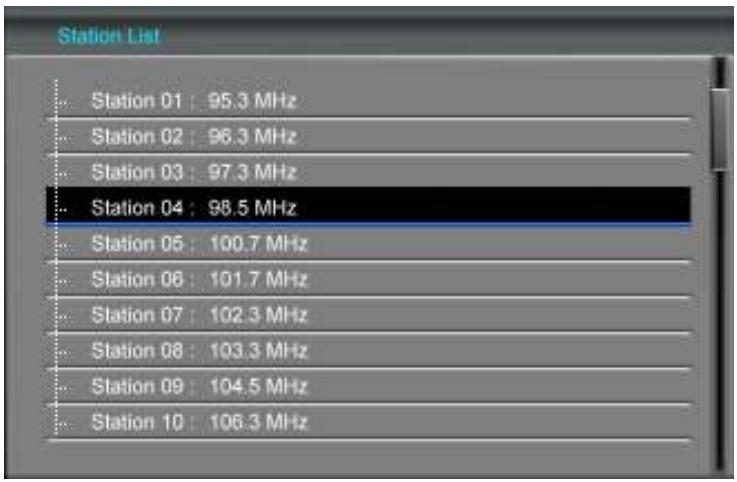
Liste des stations : Cette option affiche une liste des 20 stations préréglées et leurs fréquences. Utilisez les boutons HAUT / BAS pour naviguer jusqu'à la station que vous souhaitez écouter et appuyez sur OK. Remarque : vous devez d'abord utiliser la recherche automatique ou enregistrer une station pour ajouter des stations à cette liste.

Définir comme alarme radio : Définissez la fréquence radio actuelle comme son de votre alarme. L'alarme radio peut être choisie dans "Accueil > Paramètres > Alarme > Son d'alarme".

Mode d'affichage des images : Modifiez la façon dont les images sont affichées en mode Radio : « Image de fond » (photo statique) ou « Diaporama », qui affiche successivement toutes les images de la source multimédia actuellement sélectionnée. L'image de fond peut être choisie dans : « Accueil > Affichage photo > Options > Définir comme image de fond ».

Région FM : Modifiez la bande de fréquences de diffusion FM. Si vous vivez dans la région du Japon, réglez la région FM sur « Japon ». Pour tous les autres pays (87,5 MHz – 108,0 MHz), utilisez « Monde ».
■ Réglage du volume
- Sélectionnez l'icône Volume ( ) dans l'OSD pour accéder aux commandes de volume.
- Appuyez sur volume + ou volume - pour augmenter ou diminuer le volume.
- Appuyez sur muet pour couper temporairement la sortie audio du cadre photo. Appuyez à nouveau sur le bouton muet pour rétablir le son normal.
- Vous pouvez également accéder directement aux fonctions de volume et de mise en sourdine à l'aide de la télécommande.
Remarque :
- Pour améliorer la réception FM, déployez complètement le fil d'antenne FM et orientez-le dans la direction qui donne le signal le plus fort. La force du signal peut également dépendre de l'emplacement de votre domicile.
- Nous vous recommandons d'effectuer une recherche automatique la première fois que vous utilisez la radio, puis d'ajuster la liste des stations enregistrées selon vos préférences.
Calendrier
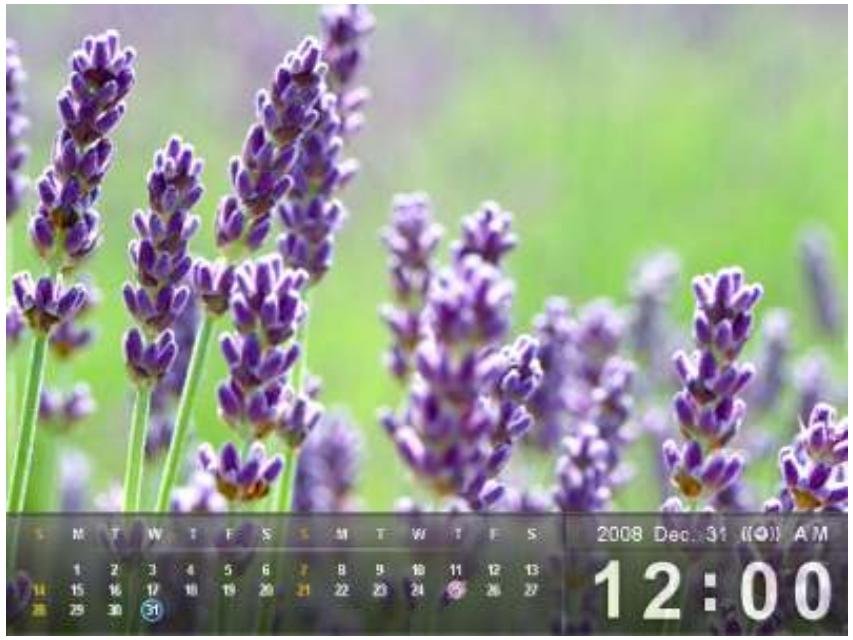
En mode Calendrier, votre cadre photo devient un calendrier et une horloge de bureau attrayants qui vous permettent de définir des rappels de dates importantes et d'afficher vos photos préférées. Le mode Calendrier affiche un calendrier mensuel, une horloge numérique et une photo ou un diaporama sélectionné. Appuyez sur HAUT ou BAS pour passer au mois précédent ou suivant.
Options :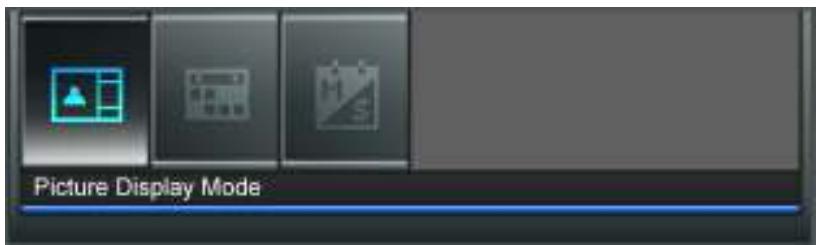
Ce menu affiche la liste des options disponibles en mode Calendrier. Certaines de ces options sont disponibles sur la télécommande ou en utilisant les boutons de menu sur le devant du cadre photo.
- Appuyez sur ≡ et utilisez GAUCHE et DROITE pour mettre en surbrillance l'option de menu souhaitée.
- Appuyez sur OK pour accéder à la fonction mise en surbrillance ou ouvrir son sous-menu.
- Appuyez une fois pour revenir à l'écran précédent.
- Appuyez à nouveau sur 📋 pour revenir au menu d'accueil.

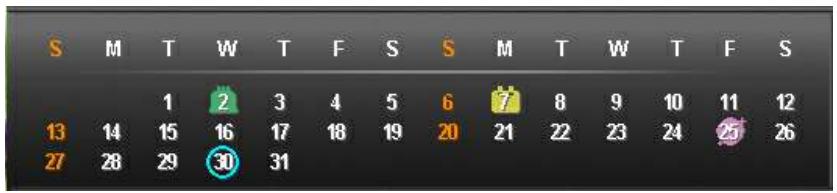
Dates importantes : Vous pouvez marquer vos dates importantes sur l'écran du calendrier. Suivez les étapes ci-dessous pour mettre en surbrillance des dates importantes sur le calendrier :
- Sélectionnez Dates importantes dans le menu Options.
- Appuyez sur HAUT ou BAS pour sélectionner une année, puis appuyez sur OK.
- Appuyez sur HAUT ou BAS pour sélectionner un mois, puis appuyez sur OK.
- Appuyez sur HAUT ou BAS pour sélectionner un jour, puis appuyez sur OK pour marquer ce jour.
- Quatre types de marques sont disponibles et sont représentés par différentes couleurs : Aucune, Anniversaire, Fête et Date. Choisissez-en un et appuyez sur OK pour confirmer.

Mode d'affichage des images : Modifiez la façon dont les images sont affichées dans le mode Calendrier :
"Image de fond" (photo statique) ou "Diaporama", qui affichera consécutivement toutes les images de la source multimédia actuellement sélectionnée. L'image de fond peut être choisie dans : "Accueil > Affichage photo > Options > Définir comme image de fond."

Premier jour de la semaine : Réglez le calendrier pour afficher "Dimanche" ou "Lundi" comme premier jour de la semaine.
Paramètres
Dans le menu Paramètres, vous pouvez consulter l'état actuel de votre cadre photo – version du firmware et espace libre de Mes favoris (mémoire intégrée). Vous pouvez également ajuster les paramètres d'interface du cadre photo, comme régler l'horloge et changer la langue.
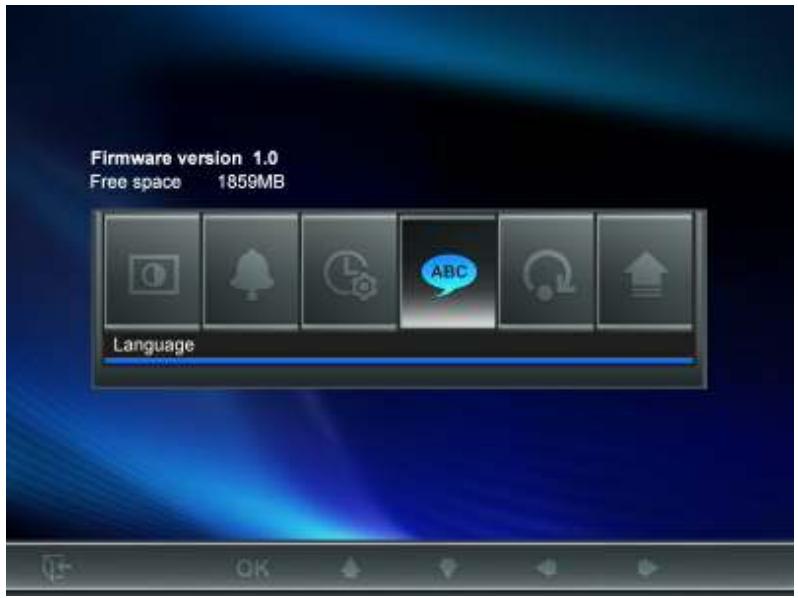
- Sélectionnez l'icône "Paramètres" dans le menu d'accueil ou appuyez sur 📄 sur la télécommande.
- Utilisez les boutons GAUCHE et DROITE pour mettre en surbrillance l'option de menu souhaitée.
- Appuyez sur OK pour accéder à la fonction mise en surbrillance ou ouvrir son sous-menu.
- Appuyez une fois pour revenir à l'écran précédent.
- Appuyez à nouveau sur 📋 pour revenir au menu d'accueil.

Affichage
Ce menu vous permet de modifier la façon dont les photos sont affichées sur l'écran du cadre photo.
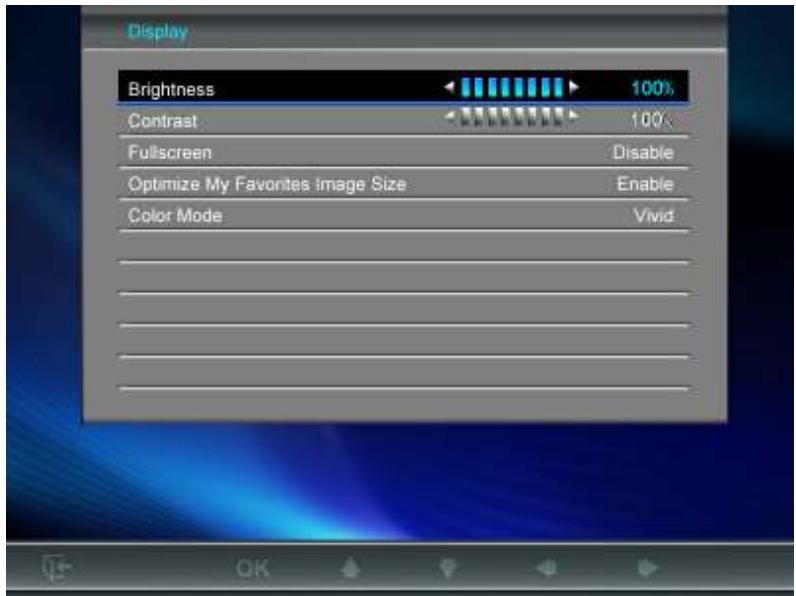
- Sélectionnez Affichage dans le menu Paramètres pour ouvrir le menu des paramètres d'affichage, puis utilisez les boutons HAUT et BAS pour mettre en surbrillance "luminosité", "contraste", "plein écran", "Optimiser la taille des images de mes favoris" et "Mode couleur".
- Appuyez sur OK pour modifier l'élément sélectionné (les modifications de luminosité et de contraste prennent effet immédiatement).
- Après avoir effectué vos réglages, appuyez sur OK pour enregistrer.
- Luminosité : appuyez sur GAUCHE / DROITE ou sur 📋 sur la télécommande pour régler finement la luminosité de l'écran.
- Contraste : appuyez sur GAUCHE ou DROITE pour effectuer des réglages sur le contraste de l'écran.
- Plein écran : appuyez sur HAUT ou BAS pour activer ou désactiver. Si désactivé, le cadre photo conservera les dimensions d'origine de l'image à l'écran. Si activé, le cadre photo agrandira la photo pour l'adapter à l'écran, tout en préservant son ratio hauteur/largeur d'origine. Selon ses dimensions, certaines parties de la photo peuvent ne pas être affichées en mode plein écran. Remarque : le plein écran ne s'applique qu'aux photos horizontales affichées en orientation paysage ou aux photos verticales affichées en orientation portrait.
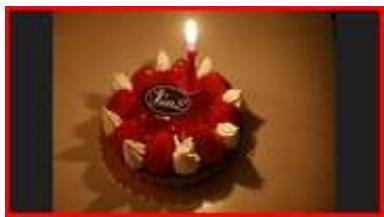
Plein écran désactivé
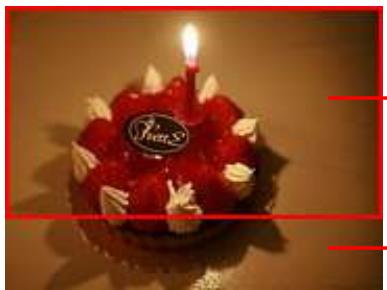
Plein écran activé
Plein écran image affichée
Partie non affichée
- Optimiser la taille des images de Mes Favoris : lorsque cette option est activée, la fonction « Ajouter à Mes Favoris » redimensionnera toutes les photos à la résolution native de 800 x 600 pixels du cadre photo afin de maximiser l'espace de stockage.
- Mode couleur : ce réglage ajuste la couleur de l'écran du cadre photo. Mettez en surbrillance Mode couleur et appuyez sur OK pour afficher un aperçu de ce à quoi ressembleront vos photos. Utilisez les touches HAUT et BAS pour choisir parmi les trois modes couleur : Naturel, Standard et Vif, puis appuyez sur OK pour confirmer.
REMARQUE :
Le cadre photo préserve toujours le ratio hauteur/largeur d'origine de toutes les images en fonction des informations d'orientation de chaque fichier photo (EXIF), et ne les étire JAMAIS pour remplir tout l'écran. Un moyen simple et sans distorsion de supprimer les barres noires en haut/en bas ou sur les côtés d'une image consiste à utiliser l'option Plein écran mentionnée ci-dessus, ou la fonction Zoom. La façon dont les photos sont affichées dépend de l'orientation du cadre photo (voir le graphique ci-dessous).
| Detected Photo Type (EXIF) | Horizontal | Vertical | ||
| Fullscreen Mode Photo Frame Orientation | Disabled | Enabled | Disabled | Enabled |
| Landscape (A) |  | 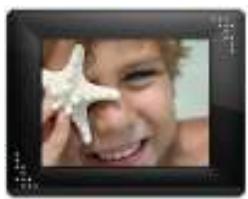 | 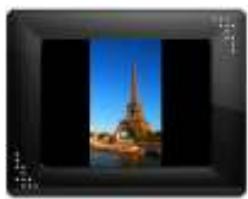 | 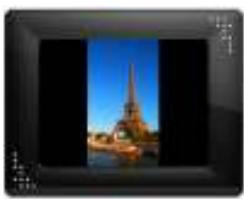 |
| Portrait (B) | 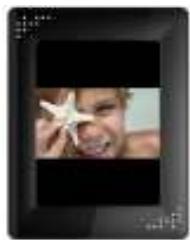 | 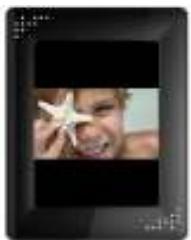 | 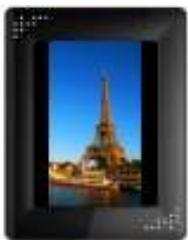 | 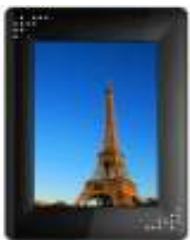 |

Alarme
La fonction alarme vous permet d'utiliser votre cadre photo comme un réveil radio – vous pouvez même vous réveiller avec votre chanson MP3 préférée ou une station de radio le matin.
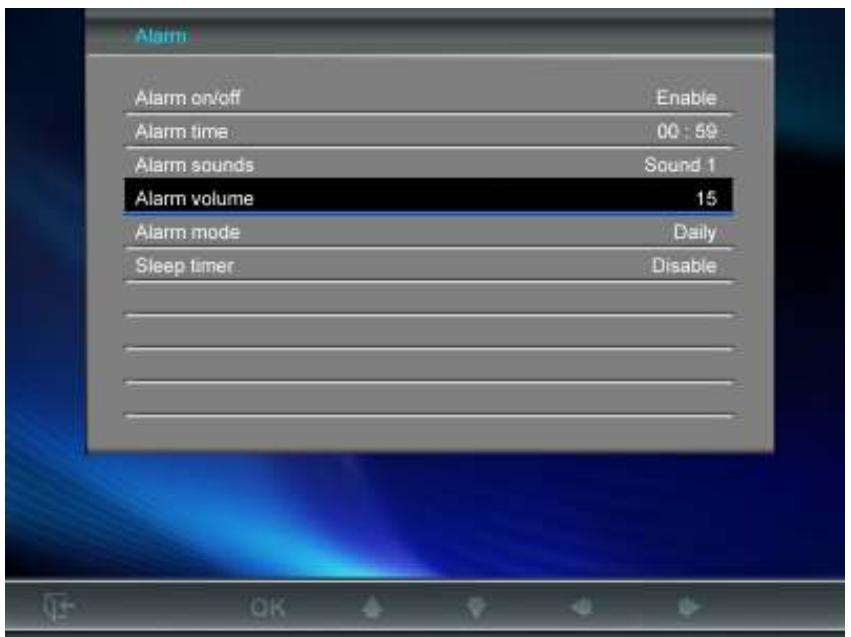
- Sélectionnez Alarme dans le menu Paramètres, puis utilisez les boutons HAUT ou BAS pour choisir entre alarme activée/désactivée, heure de l'alarme, son de l'alarme, volume de l'alarme, mode de l'alarme et minuteur de sommeil.
- Appuyez sur OK pour modifier l'élément sélectionné (sauf Volume de l'alarme).
- Alarme activée/désactivée : appuyez sur HAUT ou BAS pour activer (on) ou désactiver (off) l'alarme.
- Heure de l'alarme : appuyez sur GAUCHE ou DROITE pour passer de l'heure aux minutes, et sur HAUT ou BAS pour régler la valeur. REMARQUE : « 24H » ou « AM/PM » peut être modifié dans « Accueil > Réglages > Date/Heure > 12H/24H »
- Son de l'alarme : appuyez sur HAUT ou BAS pour choisir parmi cinq sons d'alarme par défaut ou votre propre « Alarme musicale » ou « Alarme radio » personnalisée (peut être n'importe quelle chanson ou station de radio de votre choix). Le son de l'« Alarme musicale » peut être choisi dans : Accueil > Musique > Options > Définir comme alarme musicale et
le son de l'« Alarme radio » peut être choisi dans : Accueil > Radio > Options > Définir comme alarme radio.
- Volume de l'alarme : appuyez sur HAUT ou BAS pour régler le volume de l'alarme.
- Mode d'alarme : cette fonction vous permet de régler la fréquence de déclenchement de l'alarme. Appuyez sur HAUT ou BAS pour choisir parmi 4 modes d'alarme récurrents : Quotidien (par défaut), Jours de semaine, Week-ends et Une fois.
- Minuterie de mise en veille : appuyez sur HAUT / BAS pour activer une minuterie de mise en veille qui éteindra le cadre photo après une durée déterminée. Les options disponibles sont : 15/30/45/60/90/120 minutes et Désactivée. Vous pouvez également activer la minuterie de mise en veille en appuyant sur 2 sur la télécommande. Lorsque la durée spécifiée est sur le point d'expirer, un message « Appuyez sur le bouton [SLEEP] de la télécommande pour désactiver » apparaîtra. REMARQUE : Pour régler le cadre photo afin qu'il s'allume ou s'éteigne automatiquement chaque jour, utilisez la fonction « Auto-ON/OFF » dans : Accueil > Réglages > Date / Heure > Auto ON/OFF
- Après avoir effectué les réglages, appuyez sur OK pour enregistrer.

Date / Heure
Cette option vous permet de régler la date et l'heure actuelles et de configurer votre cadre photo pour qu'il s'allume et s'éteigne automatiquement chaque jour à une heure précise. La minuterie Auto-ON/OFF est un moyen pratique d'économiser de l'énergie la nuit.
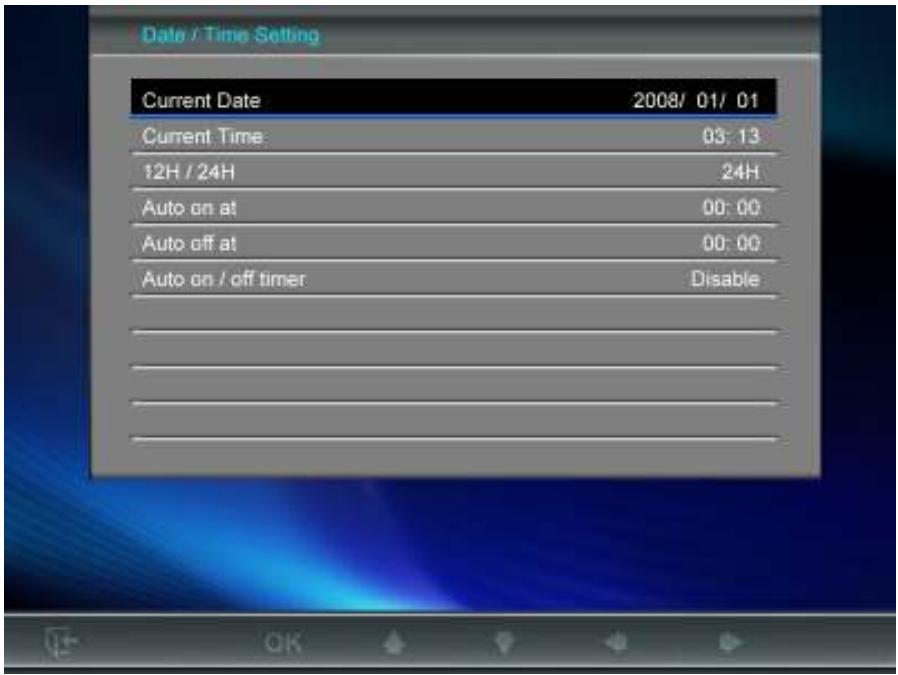
- Sélectionnez Date/Heure dans le menu Réglages, puis utilisez les boutons HAUT ou BAS pour choisir entre date, heure, 12H/24H, auto-on, auto-off ou minuterie auto-on/off.
- Appuyez sur OK pour modifier l'élément sélectionné.
- Date actuelle : appuyez sur GAUCHE ou DROITE pour sélectionner l'année, le mois ou le jour, et sur HAUT ou BAS pour ajuster la valeur.
- Heure actuelle : appuyez sur GAUCHE ou DROITE pour sélectionner l'heure ou les minutes, et sur HAUT ou BAS pour ajuster la valeur.
- 12H / 24H : appuyez sur HAUT ou BAS pour basculer entre l'affichage 12 heures (AM/PM) et 24 heures. Ce réglage affecte toutes les heures affichées dans le cadre photo (alarme, heure système, marche/arrêt automatique). • Marche auto à : réglez une heure de mise sous tension automatique quotidienne. Appuyez sur GAUCHE ou DROITE pour sélectionner l'heure ou les minutes et
sur HAUT ou BAS pour ajuster la valeur.
- Arrêt auto à : réglez une heure d'extinction automatique quotidienne. Appuyez sur GAUCHE ou DROITE pour sélectionner l'heure ou les minutes et sur HAUT ou BAS pour ajuster la valeur.
- Minuterie marche/arrêt auto : appuyez sur HAUT ou BAS pour activer ou désactiver la fonction de mise sous/hors tension automatique.
- Après avoir effectué les réglages, appuyez sur OK pour enregistrer.

Langue
Utilisez cette fonction pour changer la langue de l'interface du cadre photo (13 langues sont actuellement disponibles). La langue par défaut est « Anglais ». Pour changer la langue :
- Sélectionnez l'option Langue dans le menu Paramètres.
- Utilisez les boutons GAUCHE ou DROITE pour mettre en surbrillance la langue souhaitée.
- Appuyez sur OK pour confirmer le nouveau réglage de langue. Le nouveau réglage sera appliqué immédiatement.

Restaurer les paramètres par défaut
Cette fonction est disponible si vous souhaitez réinitialiser les paramètres de votre cadre photo. Remarque : tous les paramètres qui ont été modifiés reviendront aux valeurs par défaut d'usine.
- Sélectionnez Restaurer les paramètres par défaut dans le menu Paramètres.
- Utilisez les boutons GAUCHE ou DROITE pour mettre en surbrillance « Oui ».
- Appuyez sur OK pour confirmer.
- Une fois le processus terminé, le menu Paramètres s'affichera à nouveau.

Mise à jour du firmware
Utilisez cette fonction pour maintenir votre cadre photo à jour avec la dernière version de Transcend (disponible sur le site Web de Transcend).
- Insérez un périphérique de stockage tel qu'une clé USB ou une carte mémoire SD/SDHC/MMC/MS/CF contenant une version plus récente du firmware.
- Sélectionnez Mise à jour du firmware dans le menu Paramètres et appuyez sur OK pour démarrer le processus de détection du firmware. Le cadre photo trouvera automatiquement le nouveau fichier de firmware.
- Si le cadre photo détecte qu'une version plus récente du firmware est disponible, un message de sélection « Oui / Non » s'affichera. Appuyez sur GAUCHE ou DROITE pour sélectionner « Oui » et appuyez sur OK pour effectuer la mise à jour du système. Si vous ne souhaitez pas mettre à jour, appuyez sur « Non » pour revenir au menu Paramètres.

Remarque : ne retirez JAMAIS le cordon d'alimentation ou tout périphérique de stockage pendant la mise à jour du firmware. Si la mise à jour du firmware échoue et que le cadre photo ne s'allume pas, veuillez contacter le support client Transcend.
Dépannage
Si un problème survient avec votre cadre photo, veuillez d'abord vérifier les informations ci-dessous avant d'envoyer votre cadre photo pour réparation. Si vous ne parvenez pas à résoudre un problème à l'aide des conseils suivants, veuillez consulter votre revendeur, centre de service ou agence locale Transcend. Nous proposons également des services de FAQ et d'assistance sur nos sites Web. Pour tout problème matériel, veuillez consulter le manuel d'utilisation du cadre photo.
Je n'arrive pas à allumer mon cadre photo Transcend
La pile de votre télécommande est peut-être faible. Essayez d'appuyer sur le bouton d'alimentation situé à l'arrière du cadre photo. Si cela ne résout pas le problème, vérifiez que le cadre photo est correctement connecté à l'adaptateur secteur et que celui-ci est branché sur une prise murale.
Le système d'exploitation de mon ordinateur ne détecte pas mon cadre photo
Vérifiez les points suivants :
- Votre cadre photo est-il correctement connecté au port USB ? Si ce n'est pas le cas, débranchez-le et rebranchez-le. Assurez-vous que le port USB est connecté aux deux extrémités, comme indiqué dans le manuel de l'utilisateur.
- Votre cadre photo est-il connecté au clavier Mac ? Si oui, débranchez-le et branchez-le sur un port USB disponible de votre Mac Desktop.
- Le port USB est-il activé ? Si ce n'est pas le cas, reportez-vous au manuel de l'utilisateur de votre ordinateur (ou de la carte mère) pour l'activer.
J'utilisais mon cadre photo, maintenant aucun bouton ne répond (blocage/lenteur/arrêt)
Essayez de débrancher l'adaptateur secteur de votre cadre photo, puis de le rebrancher.
J'ai connecté mon cadre photo à l'ordinateur, mais le cadre photo n'apparaît pas comme un nouveau lecteur dans mon système d'exploitation
Vérifiez que l'adaptateur secteur est connecté à votre cadre photo et que l'alimentation du cadre photo est allumée. Si ce n'est pas le cas, allumez-le puis reconnectez le cadre photo à l'ordinateur. Assurez-vous que votre système d'exploitation répond aux exigences système du cadre photo Transcend décrites dans la section « Introduction ».
Mon cadre photo ne peut pas lire les photos sur ma carte mémoire ou dans la mémoire intégrée
- Assurez-vous que le cadre photo prend en charge le type de carte mémoire (CF/SD/MMC/MS).
- Assurez-vous que la carte mémoire est correctement insérée à fond dans son emplacement approprié.
- Les photos modifiées et déformées peuvent ne pas s'afficher correctement sur le cadre photo. Certains appareils photo numériques enregistrent les images dans des formats non standard - veuillez consulter le manuel de votre appareil photo pour plus de détails.
Comment puis-je afficher des fichiers vidéo sur mon cadre photo ?
Le cadre photo n'affiche que certains formats vidéo. Veuillez consulter la FAQ du cadre photo sur le site Web de Transcend pour savoir comment encoder vos fichiers vidéo au format du cadre photo.
Puis-je supprimer des fichiers sur ma clé USB ou ma carte mémoire avec le cadre photo ?
Le cadre photo ne peut pas supprimer directement des fichiers sur une clé USB ou une carte mémoire. Cependant, vous pouvez connecter le cadre photo à un ordinateur et utiliser l'ordinateur pour supprimer des fichiers sur les périphériques de stockage branchés au cadre photo.
Pourquoi l'heure et la date se réinitialisent-elles après avoir débranché l'adaptateur secteur ?
Si vous débranchez le cadre photo pendant une longue période, sa batterie de secours interne finira par se décharger. En général, le cadre photo peut conserver l'heure et la date pendant environ 2 à 3 jours après avoir débranché l'adaptateur secteur.
| Panel: | 8” 4:3 TFT LCD, 800x600 pixels |
| Speakers: | L / R stereo speakers, 1.5w each |
| Headphone Jack: | 3.5mm, 32 ohm |
| FM Jack | 2.5mm |
| USB Interface: | 1x standard A-Type, 1x mini B-Type |
| Internal Storage: | 2GB NAND Flash |
| Data Retention: | Up to 10 years |
| Navigation: | 8 touch keys and remote control |
| Remote Control: | Infrared, NEC protocol |
| Dimensions: | 230mm × 180mm × 31mm |
| Power Supply: | Input: 100V~ 240V 0.3A, Output: 5V DC 2.0A |
| Operating Temperature | 0°C (32°F) ~ 40°C (104°F) |
| Picture Formats: | DSC JPEG (up to 8000 x 8000), BMP (800 x 600), |
| Video Formats: | MPEG1/4 (SP/ASP), Motion JPEG.( AVI, MOV, MPG, MP4, 3GP; Up to 720x576 @ 30FPS) |
| Music Formats: | MP3, WMA (Non-DRM), WAV |
| Supported Music Bit Rates: | 32Kbps–320Kbps |
| FM Frequency Range | World: 87.5 ~ 108.0 MHzJapan: 76 ~ 90 MHz |
| Certificates: | CE, FCC, BSMI |
| Warranty: | Panel: 1-year, (maximum 4 defective pixels)Device: 2-years |
Informations de commande
| Device Description | Memory Size | Transcend P/N |
| PF810K – Onyx Black | 2GB | TS2GPF810K |
| PF810W – Ivory | 2GB | TS2GPF810W |
| PF810B – Onyx Black | 2GB | TS2GPF810B |
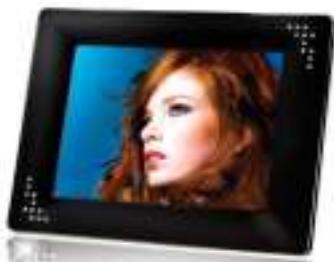
PF810K
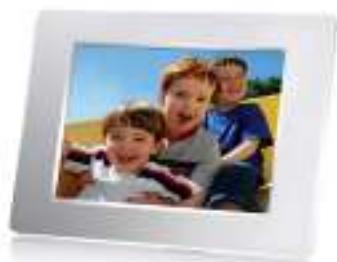
PF810W
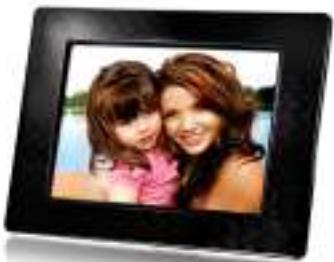
PF810B
Garantie limitée Transcend
« Above and Beyond » est la norme que nous nous fixons pour le service client chez Transcend. Nous nous positionnons constamment au-dessus de la norme de l'industrie, ce qui fait partie de notre engagement envers la satisfaction client.
Tous les produits Transcend Information, Inc. (Transcend) sont garantis et testés pour être exempts de défauts de matériaux et de fabrication et pour se conformer aux spécifications publiées. Pendant la période de garantie, si votre cadre photo Transcend tombe en panne dans des conditions normales d'utilisation dans l'environnement recommandé en raison d'un défaut de fabrication ou de matériaux, Transcend réparera le produit ou le remplacera par un produit comparable. Cette garantie est soumise aux conditions et limitations énoncées ci-après.
Période de garantie : La période de garantie du cadre photo Transcend est de deux ans à compter de la date d'achat (garantie d'un an sur l'écran : dans l'année suivant la date d'achat, Transcend remplacera ou réparera les écrans du cadre photo présentant quatre pixels défectueux ou plus). Transcend se réserve le droit de déterminer si une réparation ou un remplacement est approprié après inspection du produit. La décision prise par Transcend de réparer ou de remplacer le produit sera définitive. De plus, Transcend se réserve le droit de fournir un produit de remplacement reconditionné fonctionnellement équivalent.
Limitations : cette garantie ne s'applique pas aux pannes du produit causées par des accidents, une utilisation abusive, une mauvaise manipulation, une installation incorrecte, une altération, des catastrophes naturelles, une utilisation inappropriée ou des problèmes d'alimentation électrique. De plus, l'ouverture ou la manipulation du boîtier du produit, ou tout dommage physique, abus ou altération de la surface du produit, y compris les étiquettes de garantie ou de qualité, les numéros de série ou électroniques du produit, annulera également la garantie du produit. Cette garantie s'applique uniquement au produit lui-même et exclut tous les accessoires du produit, y compris, mais sans s'y limiter : les adaptateurs de carte, les câbles, les écouteurs, les adaptateurs secteur et les télécommandes, qui doivent être échangés dans les sept jours suivant la date d'achat s'ils sont défectueux. Transcend n'est pas responsable de la récupération de toute donnée perdue en raison d'une défaillance d'un disque dur. Le cadre photo Transcend doit être utilisé avec des appareils conformes aux normes industrielles recommandées. Transcend ne sera pas tenu responsable des dommages résultant d'un appareil tiers qui provoque la défaillance du cadre photo Transcend. Transcend ne sera en aucun cas
responsable des dommages indirects, consécutifs ou accessoires, des pertes de profits, des pertes d'investissements commerciaux, des pertes de clientèle ou des interférences avec les relations commerciales résultant d'une perte de données. Transcend n'est pas non plus responsable des dommages ou de la défaillance de tout équipement tiers, même si Transcend a été informé de la possibilité de tels dommages.
Avertissement : la garantie limitée susmentionnée est exclusive. Il n'existe aucune autre garantie, y compris toute garantie implicite de qualité marchande ou d'adéquation à un usage particulier. Cette garantie n'est en aucun cas affectée par la fourniture d'une assistance technique ou de conseils par Transcend. Veuillez lire intégralement la politique de garantie de Transcend pour comprendre vos droits.
Politique de garantie Transcend : http://www.transcendusa.com/Support/Warranty.asp
Enregistrement en ligne : pour accélérer le service de garantie, veuillez enregistrer votre produit Transcend dans les 30 jours suivant l'achat.
Enregistrez-vous en ligne à l'adresse http://www.transcendusa.com/productregister
Les spécifications mentionnées ci-dessus sont sujettes à modification sans préavis.

Transcend Information, Inc.
www.transcendusa.com
*Le logo Transcend est une marque déposée de Transcend Information, Inc.
*Tous les logos et marques sont des marques de leurs sociétés respectives.


- MANUEL DE L'UTILISATEUR
- CADRE PHOTO NUMÉRIQUE
- TABLE DES MATIÈRES
- INTRODUCTION
- CONTENU DE L'EMBALLAGE
- CARACTÉRISTIQUES
- CONFIGURATION REQUISE
- PRÉCAUTIONS DE SÉCURITÉ
- UTILISATION GÉNÉRALE
- NETTOYAGE
- SAUVEGARDE DES DONNÉES
- INSTALLATION DU CADRE PHOTO
- INSTALLATION DE L'ANTENNE FM
- UTILISATION D'UNE CARTE MÉMOIRE OU D'UNE CLÉ USB
- HAUT-PARLEURS INTÉGRÉS ET CASQUE
- BOUTONS DU MENU
- AFFICHAGE À L'ÉCRAN (OSD)
- TÉLÉCOMMANDE
- WINDOWS® 2000, XP ET VISTA
- RETRAIT CORRECT DE VOTRE CADRE PHOTO (SOUS WINDOWS)
- MAC® OS 10.0 OU VERSION ULTÉRIEURE
- RETRAIT CORRECT DE VOTRE CADRE PHOTO (SOUS MAC OS)
- LINUX® NOYAU 2.4 OU VERSION ULTÉRIEURE
- RETRAIT CORRECT DE VOTRE CADRE PHOTO (SOUS LINUX)
- LE MENU D'ACCUEIL
- PHOTO
- VIDÉO
- MUSIQUE
- RADIO
- CALENDRIER
- PARAMÈTRES
- MODE VIGNETTES
- OPTIONS
- MODE VISIONNEUSE DE PHOTOS
- MODE DIAPORAMA
- EXPLORATEUR VIDÉO
- LECTEUR VIDÉO
- EXPLORATEUR MUSICAL
- LECTEUR MUSICAL
- SÉLECTION D'UNE STATION DE RADIO
- POUR AJUSTER LA FRÉQUENCE MANUELLEMENT
- POUR SÉLECTIONNER UNE STATION PRÉDÉFINIE
- RÉGLAGE DU VOLUME
- REMARQUE
- AFFICHAGE
- ALARME
- DATE / HEURE
- LANGUE
- RESTAURER LES PARAMÈTRES PAR DÉFAUT
- MISE À JOUR DU FIRMWARE
- DÉPANNAGE
- JE N'ARRIVE PAS À ALLUMER MON CADRE PHOTO TRANSCEND
- LE SYSTÈME D'EXPLOITATION DE MON ORDINATEUR NE DÉTECTE PAS MON CADRE PHOTO
- VÉRIFIEZ LES POINTS SUIVANTS
- J'UTILISAIS MON CADRE PHOTO, MAINTENANT AUCUN BOUTON NE RÉPOND (BLOCAGE/LENTEUR/ARRÊT)
- J'AI CONNECTÉ MON CADRE PHOTO À L'ORDINATEUR, MAIS LE CADRE PHOTO N'APPARAÎT PAS COMME UN NOUVEAU LECTEUR DANS MON SYSTÈME D'EXPLOITATION
- MON CADRE PHOTO NE PEUT PAS LIRE LES PHOTOS SUR MA CARTE MÉMOIRE OU DANS LA MÉMOIRE INTÉGRÉE
- COMMENT PUIS-JE AFFICHER DES FICHIERS VIDÉO SUR MON CADRE PHOTO
- PUIS-JE SUPPRIMER DES FICHIERS SUR MA CLÉ USB OU MA CARTE MÉMOIRE AVEC LE CADRE PHOTO
- POURQUOI L'HEURE ET LA DATE SE RÉINITIALISENT-ELLES APRÈS AVOIR DÉBRANCHÉ L'ADAPTATEUR SECTEUR
- INFORMATIONS DE COMMANDE
- GARANTIE LIMITÉE TRANSCEND
- POLITIQUE DE GARANTIE TRANSCEND : HTTP://WWW.TRANSCENDUSA.COM/SUPPORT/WARRANTY.ASP
- TRANSCEND INFORMATION, INC
Marque : TRANSCEND
Modèle : PF810
Catégorie : Cadre photo numérique