
PF730 - Cadre photo numérique TRANSCEND - Notice d'utilisation et mode d'emploi gratuit
Retrouvez gratuitement la notice de l'appareil PF730 TRANSCEND au format PDF.


| Type de produit | Cadre photo numérique |
| Marque | TRANSCEND |
| Modèle | PF730 |
| Écran | 7 pouces TFT LCD, ratio 4:3, résolution 800x600 pixels |
| Mémoire interne | 2 Go NAND Flash |
| Formats photo supportés | JPEG (jusqu'à 8000x8000), BMP |
| Formats vidéo supportés | M-JPEG, MPEG1, MPEG-4, H.264, VC1 (jusqu'à 720x576) |
| Formats audio supportés | MP3, WMA (non-DRM), WAV, OGG |
| Haut-parleur | 1x 0,5 W |
| Connectivité | USB 2.0 (1x type A pour clés, 1x mini-B pour PC) |
| Supports de stockage externes | Carte SD/SDHC/MMC/MS, clé USB |
| Rotation automatique | Oui (mode portrait/paysage détecté par EXIF) |
| Fonctions supplémentaires | Diaporama, zoom, rotation, thèmes, calendrier, réveil, alarme, minuteur sommeil |
| Dimensions | 194 mm × 160 mm × 29 mm |
| Alimentation | Adaptateur secteur 100-240 V, sortie 5 V DC 2,0 A |
| Télécommande | Infrarouge, pile incluse |
| Nettoyage | Chiffon doux et sec, sans pression |
| Sécurité | Utiliser uniquement l'adaptateur Transcend ; éviter l'humidité et températures extrêmes ; volume < 80 dB |
| Garantie | 2 ans (cadre) ; accessoires : 7 jours |
| Contenu de l'emballage | Cadre, télécommande, support, adaptateur, câble USB, guide rapide, carte de garantie |
FOIRE AUX QUESTIONS - PF730 TRANSCEND
Questions des utilisateurs sur PF730 TRANSCEND
0 question sur cet appareil. Repondez a celles que vous connaissez ou posez la votre.
Poser une nouvelle question sur cet appareil
Téléchargez la notice de votre Cadre photo numérique au format PDF gratuitement ! Retrouvez votre notice PF730 - TRANSCEND et reprennez votre appareil électronique en main. Sur cette page sont publiés tous les documents nécessaires à l'utilisation de votre appareil PF730 de la marque TRANSCEND.
MODE D'EMPLOI PF730 TRANSCEND
Manuel de l'utilisateur

Cadre Photo Numérique
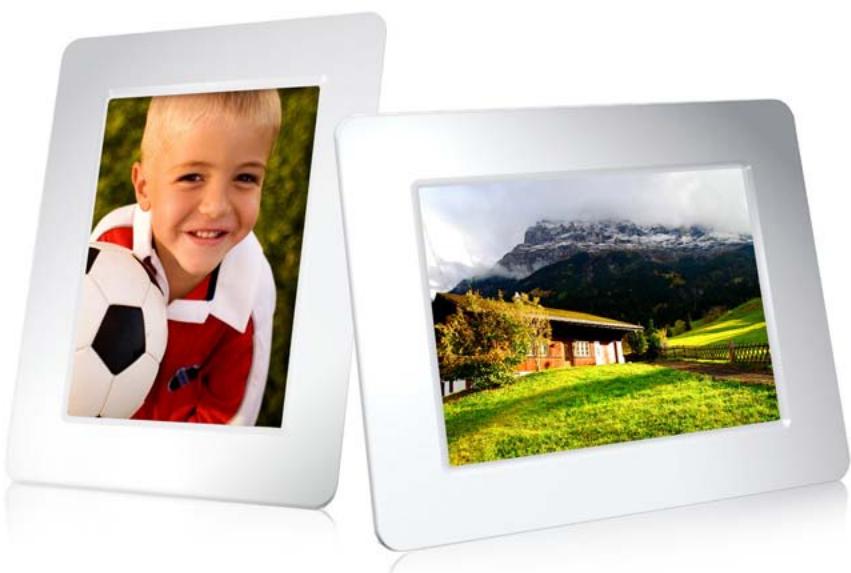
PF730

Transcend®
Sommaire
Introduction 2
Contenu de l'emballage 2
Caractéristiques 2
Système requis 3
Précautions d'utilisation 4
Utilisation générale 4 Nettoyage 4 Sauvegarde des données 4
Première utilisation 5
Régler le cadre photo 6 Utiliser une carte mémoire ou une clé USB 6 Haut-parleur 7 Boutons de navigation 8 Menu des Options 9 Ajuster le Volume 9 Télécommande 10
Connexion à un ordinateur 11
Windows XP, Vista et 7 11 Mac OS 10.0 ou version plus récente 12 Linux® Kernel 2.4 ou version plus récente 13
Modes Photo 14
Mode Onglet 14 Mode Photo 18 Mode Diaporama 20
Lecteur MP3 22 Calendrier 26 Lecteur Vidéo 28 Réglages 30 Questions et réponses 38 Spécifications 40 Informations relatives au passage de commande 40 Recyclage 41 Limitation de garantie Transcend 42
Introduction
Merci d'avoir acheté le Cadre photo Transcend PF730 ! Grâce au PF730, vous pouvez visionner vos photos favorites chez vous ou au travail. Le PF730 peut lire des vidéos, des photos et des fichiers musicaux depuis différentes sources média : clés USB, cartes mémoire ou bien depuis la mémoire interne du cadre photo. Le PF730 est très simple d'utilisation grâce à ses boutons simples et clairs ou bien sa télécommande. Ce cadre photo est également équipé d'un système automatique d'orientation qui ajuste automatiquement la position de l'image en mode portrait ou paysage en fonction de l'orientation du cadre. La mémoire interne du cadre photo vous permet de stocker de très nombreuses photos et vidéos. Il peut également être connecté à un ordinateur via le port USB. Ce guide vous présente les principales caractéristiques et fonctions du cadre photo pour une utilisation aisée et rapide. Merci de lire attentivement ce manuel.
Contenu de l'emballage
Assurez-vous que les éléments suivants sont bien dans l'emballage du cadre photo :
Cadre photo numérique, Télécommande (pile incluse), Support, Adaptateur secteur, Câble USB, Guide de démarrage rapide, Carte de garantie
Caractéristiques
Écran TFT LCD haute résolution 7" (4:3), Haut-parleur interne, Regardez vos photos au son de vos MP3 favoris, Supporte clés USB et cartes SD/SDHC/MMC/MS, Mémoire interne de 2 Go – fonctionne aussi sans carte mémoire, Lecture vidéo supportée (Motion-JPEG), Système de rotation de photos (format portrait ou paysage) entièrement automatique, Intégralement compatible avec le standard USB 2.0 Haute-Vitesse et rétro compatible avec le USB 1.1, Connexion directe USB vers votre PC pour un transfert de fichiers simple et rapide, Possibilité de sélectionner plusieurs photos et de les envoyer en une fois vers la mémoire interne, Diaporama, vision totale des photos, images fixes et mode zoom, Différents thèmes et animations pour personnaliser vos photos, Important date/event reminders, Calendrier pour événements importants, Horloge, alarme et calendrier, Mise en marche/arrêt automatique et mode veille
Mode réveil entièrement paramétrable – réveillez-vous au son de votre chanson favorite, Modes couleur réglables pour vos photos
Système requis
Système requis pour faire fonctionner le cadre photo avec un ordinateur :
Prise 100~240V pour l'adaptateur secteur. Ordinateur avec port USB fonctionnel. Un des OS suivants :
- Windows® XP, Windows® Vista
- Windows® 7, Mac® OS 10.0 ou plus récent, Linux® Kernel 2.4 ou plus récent
Précautions d'utilisation
Ces précautions sont IMPORTANTES ! Veuillez les suivre afin d'éviter tout dommage potentiel à votre cadre photo.
Utilisation générale
Pour usage en intérieur exclusivement. - Évitez de placer l'appareil dans un environnement aux températures extrêmes. - Ne pas exposer l'appareil à toute source d'humidité. - Ne pas utiliser cet appareil dans un environnement sujet à des vibrations ou à de fortes ondes magnétiques. - Ne pas utiliser de chiffon humide pour nettoyer le boîtier extérieur ou l'écran. - Utilisez exclusivement l'adaptateur secteur Transcend avec votre cadre photo. Utiliser un autre adaptateur peut provoquer un court-circuit, un incendie ou une explosion. - Afin d'éviter tout dommage auditif, veuillez garder le volume de votre cadre photo en dessous de 80 décibels et ne pas l'utiliser à ce volume pendant une période prolongée. - Ne jamais boucher les différents orifices se trouvant sur le cadre photo. - Débranchez le cadre photo si vous pensez ne pas l'utiliser pendant une longue période afin d'éviter toute corrosion ou tout dommage éventuel.
Nettoyage
- Ne pas appliquer de pression ou de force durant le nettoyage de l'écran. Utilisez un chiffon doux et glissez-le doucement sur l'écran.
Sauvegarde des données
- Transcend NE PEUT être tenu responsable de la perte ou de l'endommagement des données durant l'utilisation de l'ordinateur. Si vous souhaitez brancher une clé USB ou une carte mémoire dans votre cadre photo, nous vous conseillons de faire d'abord une sauvegarde des données stockées sur la carte ou la clé USB sur un ordinateur ou dans tout autre appareil de stockage mémoire avant de les transférer dans le cadre photo.
- Afin d'assurer des taux de transfert répondant aux normes USB 2.0, veuillez d'abord vous assurer que votre ordinateur dispose de ports USB appropriés. En cas de doute, merci de vous reporter au manuel de votre ordinateur ou de la carte-mère.
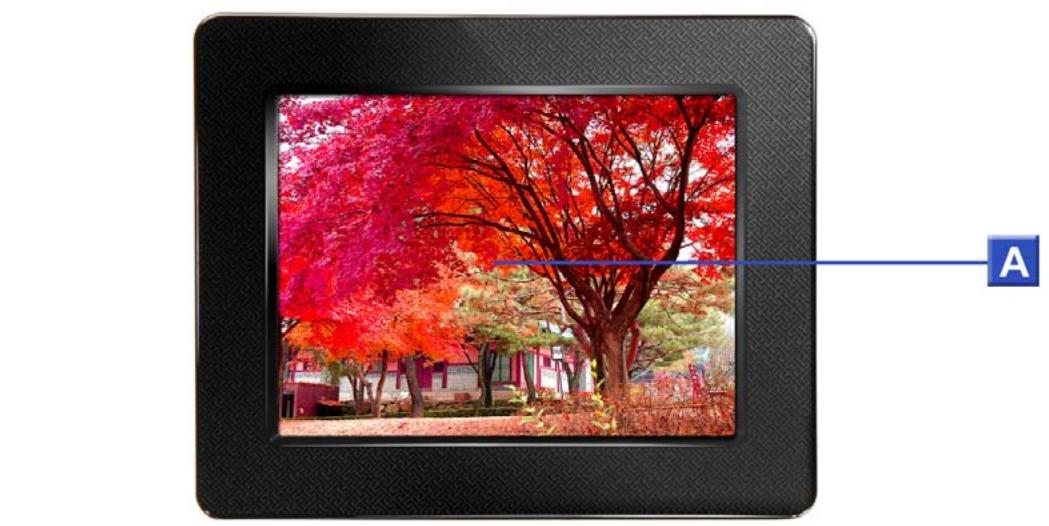
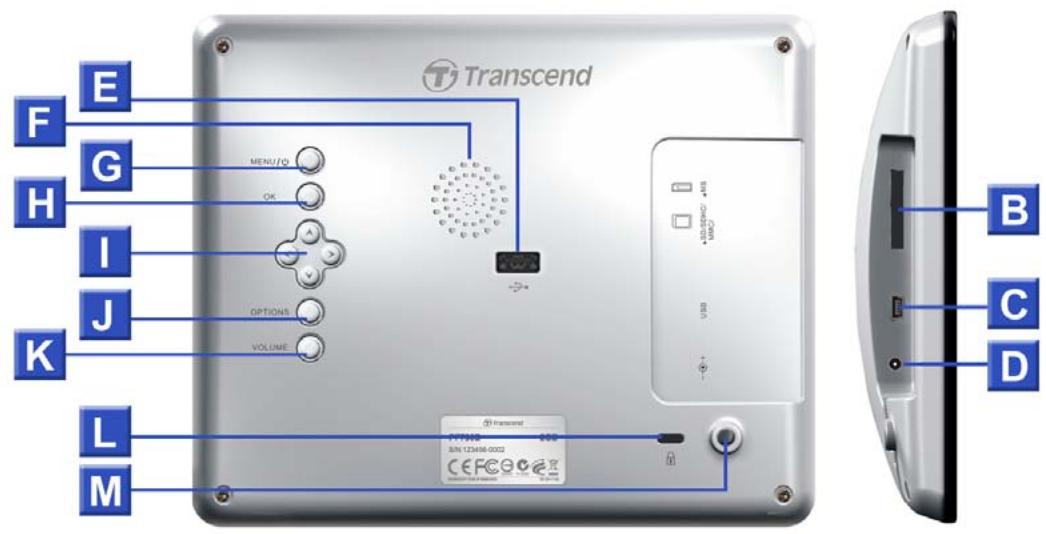
| A | Ecran 7” LCD |
| B | Port SD/SDHC/ MMC/ MS |
| C | Port Mini-B USB (connexion PC) |
| D | Alimentation |
| E | Port USB (pour clés) |
| F | Haut-parleur |
| G | Bouton Menu/Mise en marche |
| H | Bouton OK |
| I | Boutons de Navigation |
| J | Bouton d’Options |
| K | Volume |
| L | Attachment pour Sécurité |
| M | Orifice pour support |
Régler le cadre photo
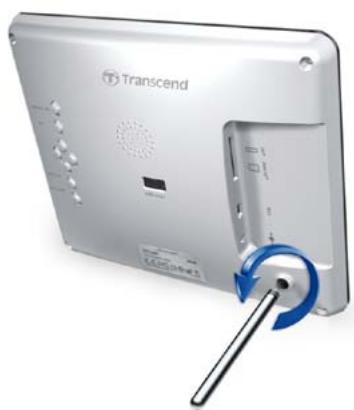
- Attachez la tige au dos du cadre photo puis bloquez-la en la faisant tourner dans le sens des aiguilles d'une montre comme montré ci-dessous.
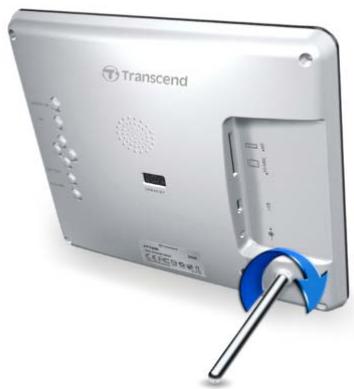
- Vous pouvez positionner le cadre photo horizontalement (paysage) ou verticalement (portrait).
- Connectez le câble d'alimentation au cadre photo.
- Branchez le câble dans une prise électrique.
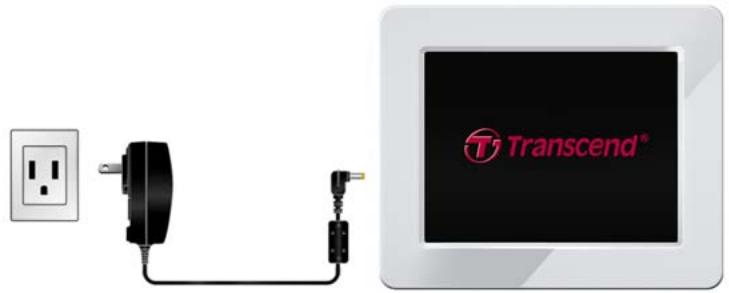
- Le cadre photo s'allume automatiquement. S'il est déjà branché, appuyez sur le bouton de mise en marche au dos du cadre ou bien appuyez sur le bouton de la télécommande.
- Pour retirer la tige de support, tournez-la dans le sens inverse des aiguilles d'une montre.
Utiliser une carte mémoire ou une clé USB
- Insérez une carte mémoire ou une clé USB dans un des ports appropriés.
- Le cadre photo démarrera automatiquement un diaporama des photos contenues sur la carte ou la clé.
- Le cadre photo reviendra en mode Photo si vous retirez la carte ou la clé USB durant le diaporama.
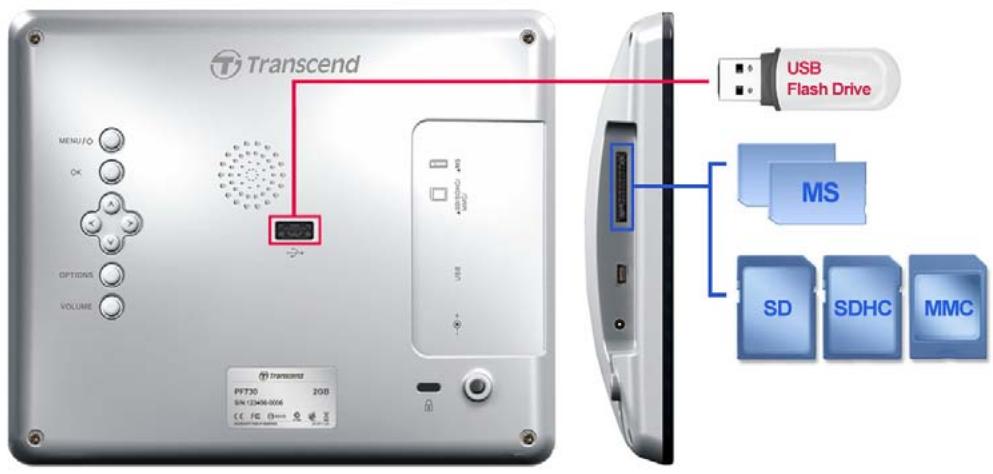

ATTENTION ! NE JAMAIS brancher le câble USB quand une clé USB est insérée dans le cadre photo.
Haut-parleur
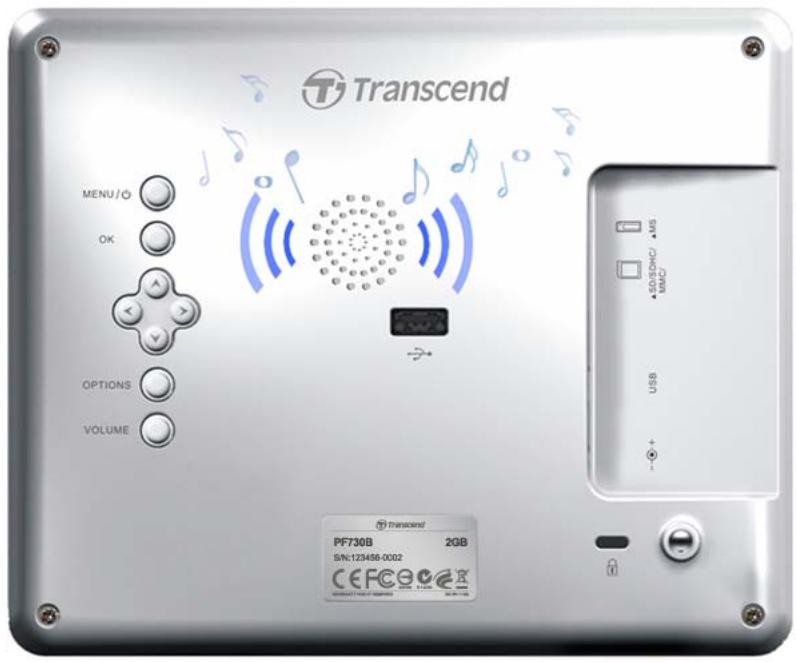
Le cadre photo dispose d'un haut-parleur situé au dos de l'appareil. Il vous permet d'écouter vos chansons favorites durant un diaporama ou une vidéo.
Boutons de navigation
Au dos du cadre photo se trouvent 8 boutons de navigation qui vous permettent de parcourir les différents menus disponibles, sélectionner des fichiers et accéder aux nombreuses options de l'appareil.
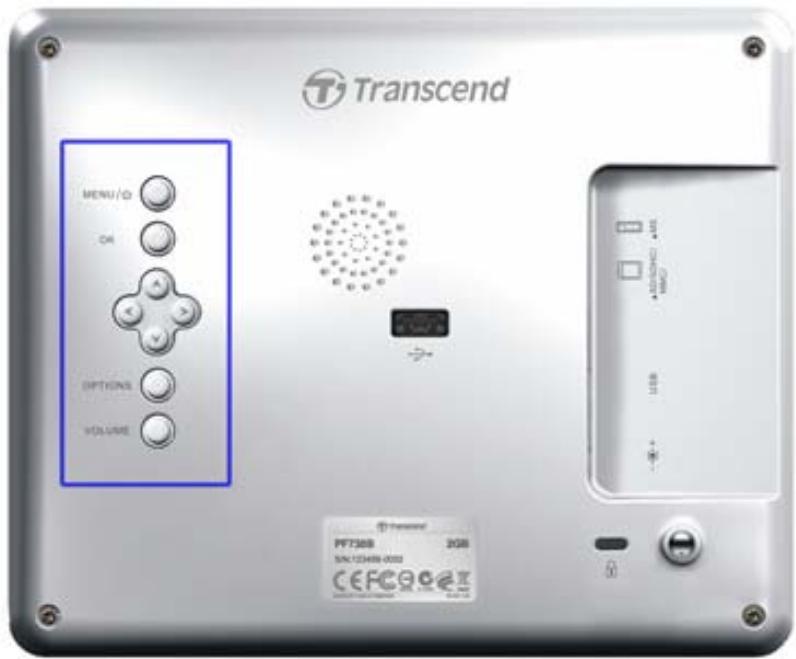
Menu principal
Le menu principal regroupe la totalité des options proposées par le cadre photo. Vous pouvez à tout moment revenir à ce menu en appuyant sur MENU ou

- Appuyez sur MENU ou pour faire apparaître le Menu
- Utilisez / pour choisir l'option que vous désirez ouvrir
- Appuyez sur OK pour confirmer.
Menu des Options
Le Menu des Options permet d'accéder à des fonctions additionnelles disponibles pour le mode en cours d'utilisation (Diaporama, Calendrier, etc.).
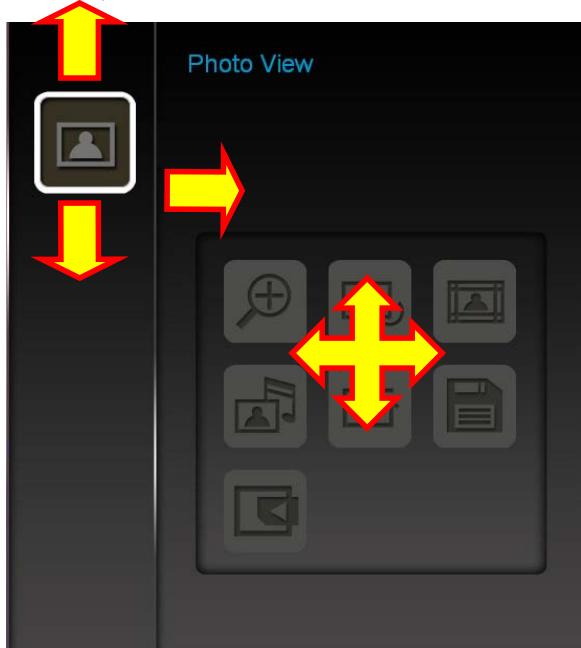
- Appuyez sur OPTIONS ou sur OK pour ouvrir la fenêtre des Options.
- Appuyez sur les touches de navigation pour déplacer le curseur vers le panneau des options.
- Utilisez les boutons / et / pour sélectionner une option, puis appuyez sur OK pour l'activer ou entrer dans le sous-menu.
- Pour choisir une option différente, appuyez sur la touche de navigation et utilisez les boutons pour naviguer dans les options disponibles. Puis appuyez sur la touche de navigation pour déplacer le curseur vers l'option sélectionnée dans le sous-menu qui se trouve à droite de l'écran.
- Utilisez les boutons de navigation pour naviguer, puis appuyez sur OK pour accéder à l'option de votre choix.
- Appuyez sur OPTIONS ou sur OK à n'importe quel moment pour sortir de la fenêtre des Options.
Ajuster le Volume
Le contrôle du volume peut être ajusté durant l'écoute d'un fichier audio.
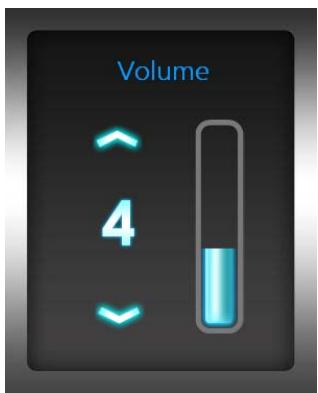
- Appuyez sur le bouton volume ou sur / pour faire apparaître la fenêtre de Contrôle de Volume.
- Utilisez les boutons / pour ajuster le volume, puis appuyez sur OK pour confirmer.
- Appuyez une nouvelle fois sur le bouton volume pour fermer la fenêtre. La fenêtre disparaît de toute façon après quelques instants d'attente.
Télécommande
Votre cadre photo est livré de série avec une télécommande. Vous pouvez utiliser aussi bien les boutons de navigation situés sur le cadre digital que la télécommande. Vous pouvez utiliser le cadre photo aussi bien avec les boutons de menu et de navigation qu'avec la télécommande. Veuillez toujours viser le cadre digital lorsque vous utilisez la télécommande, et veillez à ce qu'aucun objet ne se trouve dans le champ. Toutes les icônes présentées dans ce guide représentent les fonctions que vous pouvez directement utiliser grâce à la télécommande du cadre photo.
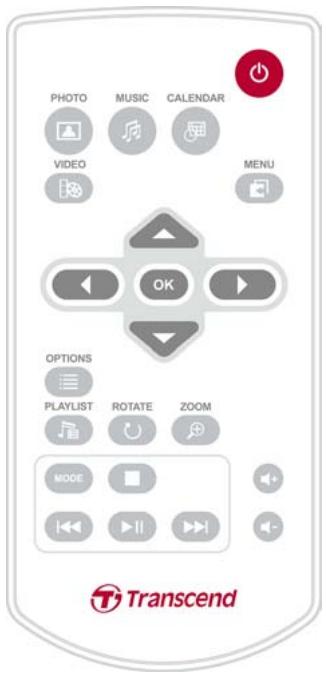
Passer en mode Onglet, Photo ou Diaporama : Afficher ou effacer le lecteur MP3 : Afficher ou effacer le calendrier Passer en mode Vidéo : Ouvrir le Menu Principal OK : Sélectionner l'objet à ouvrir ou la fonction à réaliser : Afficher / cacher les fonctions additionnelles disponibles dans le mode en cours de sélection : Faire tourner ou zoomer dans la photo dans le mode Photo : Afficher ou effacer les fichiers audio MODE : Passer entre les modes de répétition musique et vidéo : Lecture/pause ou arrêt du fichier musical en cours à n'importe quel moment Passer à la piste audio/vidéo suivante ou précédente : Ajuster le volume (+ / -)
Connexion à un ordinateur
Si vous désirez transférer des photos ou des fichiers musicaux entre votre ordinateur et le cadre photo, veuillez connecter ce dernier à un port USB sur votre PC en utilisant le câble.
- Allumez votre cadre photo.
- Branchez l'extrémité fine du câble USB dans le port Mini-B USB qui se trouve sur le côté gauche du cadre photo.
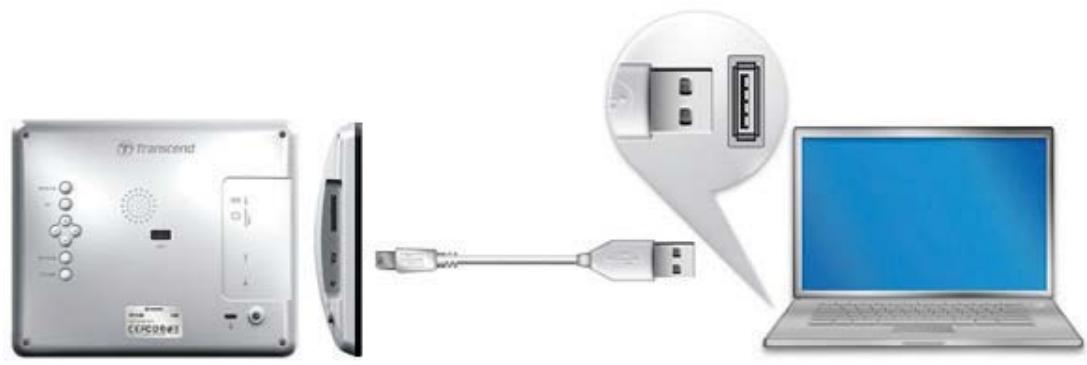
- Branchez l'autre extrémité du câble dans un port USB disponible sur votre ordinateur.

ATTENTION !
- Vous devez brancher l'adaptateur secteur pour alimenter le cadre photo lorsqu'il est branché à votre ordinateur.
- NE JAMAIS brancher une clé USB quand le cadre photo est connecté à un ordinateur.
Windows® XP, Vista et 7
Aucun pilote requis. L'OS Windows® (sauf Windows 98) dispose d'un pilote intégré qui reconnaît automatiquement le cadre photo. Une fois la connexion réalisée, un nouveau Disque amovible avec une lettre assignée représentant le cadre photo apparaîtra automatiquement dans la fenêtre Mon Ordinateur et l'icône apparaîtra dans la barre d'outils Windows.
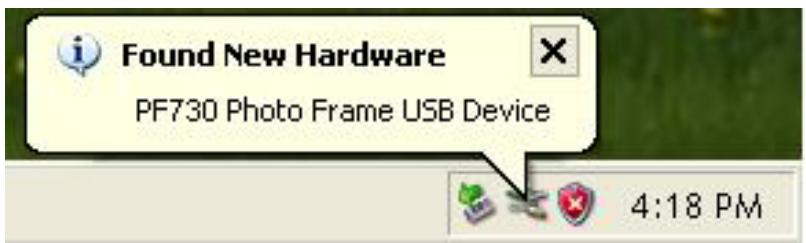
Votre cadre photo est maintenant prêt au téléchargement de données comme n'importe quel type de disque dur externe. Plusieurs Disques amovibles avec leurs lettres assignées représentant les ports carte du cadre photo ainsi que sa mémoire interne (2 Go) apparaîtront dans la fenêtre Mon ordinateur. Vous pouvez transférer vos photos et fichiers musicaux vers le cadre photo en cliquant sur les fichiers / dossiers concernés et en les déplaçant vers les lettres représentant les Disques amovibles.
* Note : E, F et G sont des exemples de lettres qui peuvent être différentes d'un ordinateur à un autre.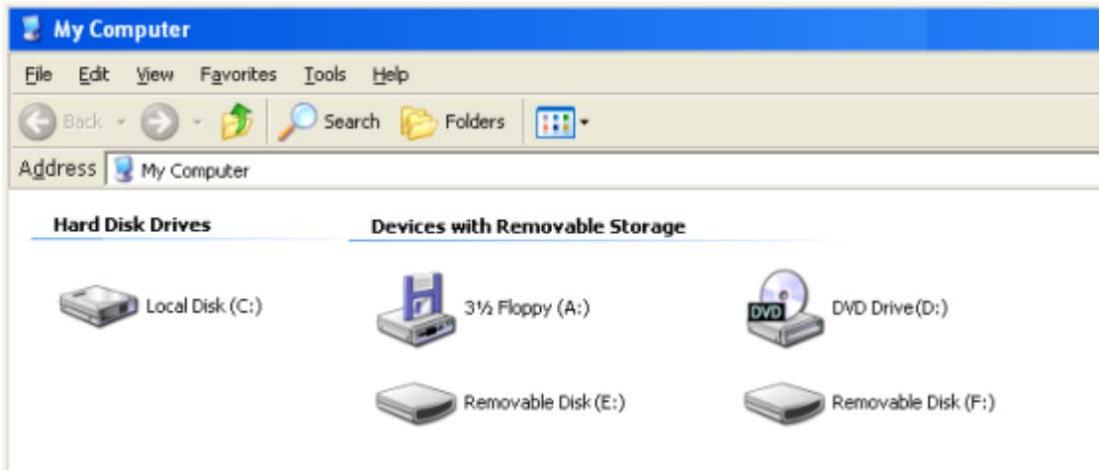
Retirer le cadre photo (sous Windows) :
- Cliquez sur l'icône Disque amovible dans la barre d'outils.
- La fenêtre Retirer le matériel apparaît. Sélectionnez-la pour continuer.
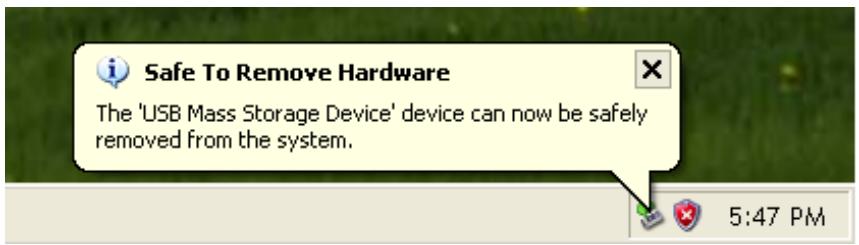
- Une fenêtre avec le message "L'appareil de stockage USB peut être retiré du système" apparaît. Déconnectez le cadre photo du port USB dès que ce message est apparu.
Mac® OS 10.0 ou version plus récente
Aucun pilote requis. Branchez votre cadre photo dans un port USB disponible et l'ordinateur le détectera automatiquement.
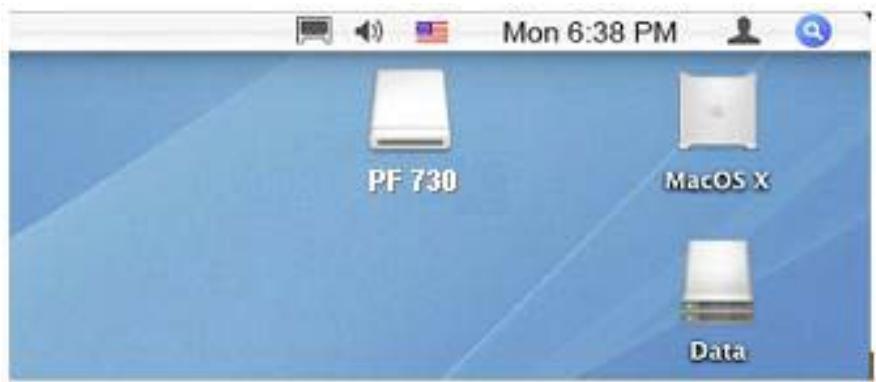
Retirer le cadre photo (sous Mac OS) :
Cliquez sur l'icône disque représentant le cadre photo puis faites-la glisser vers la corbeille. Débranchez votre cadre photo du port USB.
Linux® Kernel 2.4 ou version plus récente
Aucun pilote requis. Branchez votre cadre photo dans un port USB puis montez-le.
- Créez un répertoire pour le cadre photo.
Exemple : mkdir /mnt / Photo Frame
- Puis montez le cadre photo.
Exemple : mount -a -t msdos /dev/sda1 /mnt / Photo Frame
Retirer le cadre photo (sous Linux) :
Exécutez la commande umount /mnt/Photo Frame pour démonter l'appareil. Puis débranchez le cadre photo du port USB.

- ATTENTION ! Afin d'éviter toute perte de données, veillez à toujours suivre les procédures représentées ci-dessus lorsque vous retirez votre cadre photo.
- Quand le cadre photo est connecté à un ordinateur, il se bloque automatiquement en mode de transfert de fichiers / données. Vous ne pouvez pas utiliser le cadre photo à ce moment précis. Veuillez déconnecter le cadre photo de l'ordinateur pour utiliser toutes ses autres fonctionnalités.
- Le contrôle USB A-Type pour les clés USB ne peut pas fonctionner lorsque le câble Mini-USB B-Type est branché sur votre ordinateur.
- NE JAMAIS formater ou initialiser votre cadre photo lorsqu'il est branché à votre ordinateur.
Modes Photo
Le cadre photo dispose de 3 modes de base – Onglet, Photo et Diaporama. Le mode Onglet vous permet de choisir une photo au choix, le mode Photo fait apparaître une photo à la fois tandis que le mode
Diaporama fera apparaître à la suite toutes les photos disponibles. Appuyez sur OK ou pour passer d'un mode à l'autre.
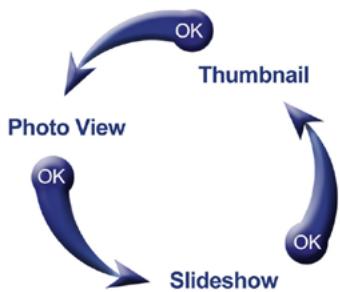
Mode Onglet
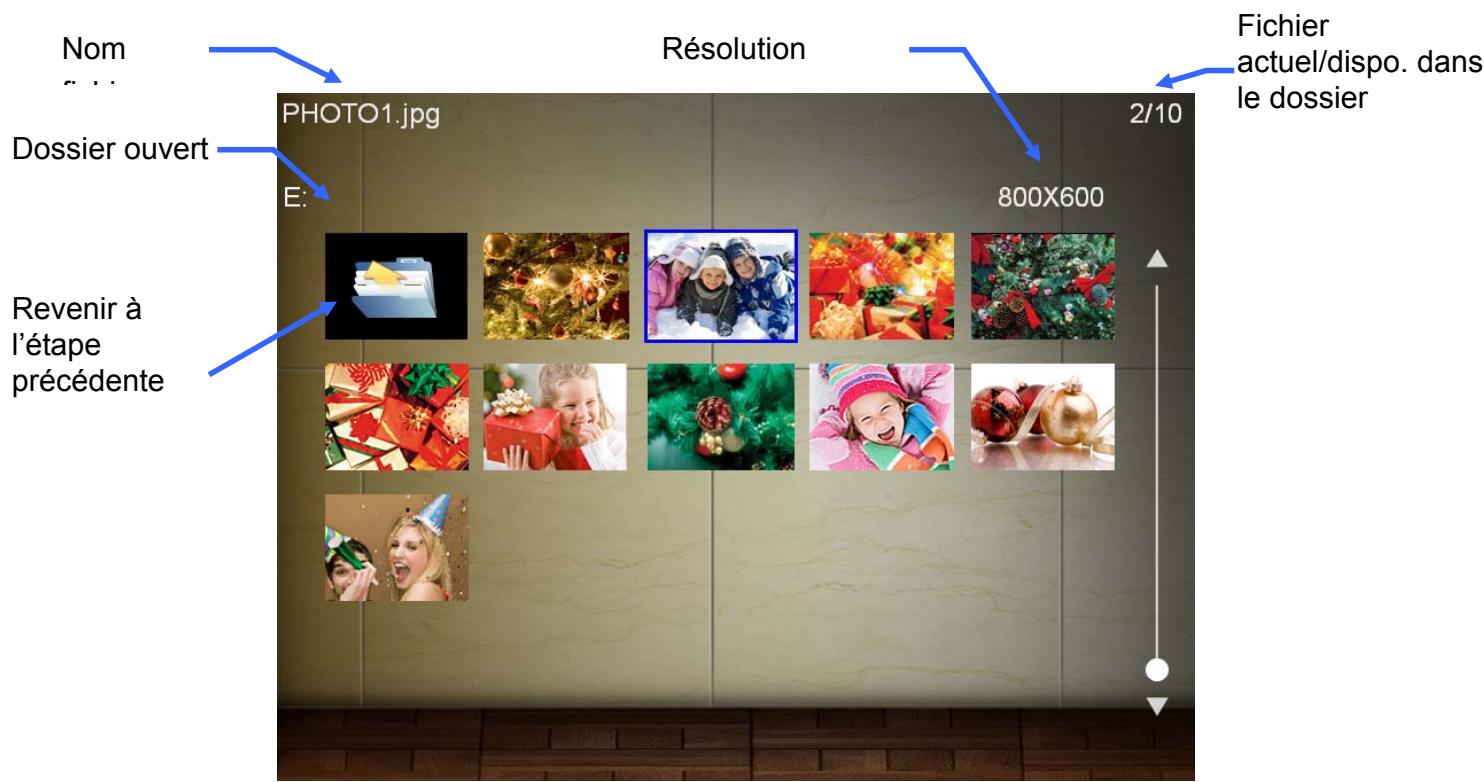
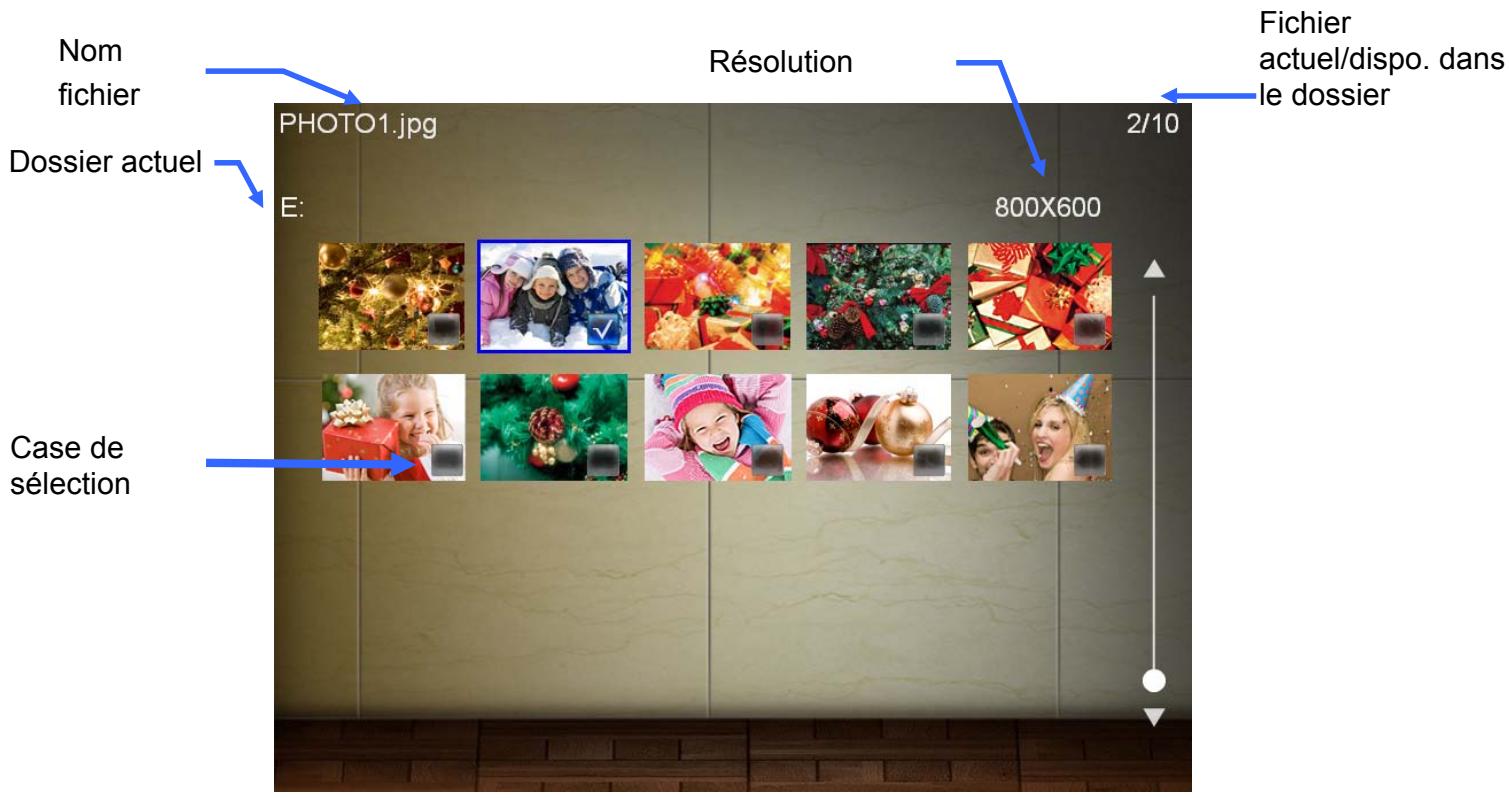
Le Mode Onglet vous permet de naviguer entre toutes les photos disponibles depuis la mémoire interne ou depuis une source externe (carte mémoire, clé USB etc). 20 photos en taille réduite sont représentées à l'écran. Juste au-dessus de ces photos, vous pourrez voir dans quel dossier et dans quelle source mémoire (mémoire interne, carte ou clé USB) lesdites photos sont stockées.
- Utilisez les boutons fléchés pour naviguer entre les photos, vidéos et dossiers disponibles, puis appuyez sur OK pour ouvrir le fichier de votre choix.
- Pour sortir d'un dossier ou pour revenir à l'étape précédente, sélectionnez l'icône qui se trouve en haut à gauche de l'écran, puis appuyez sur OK.
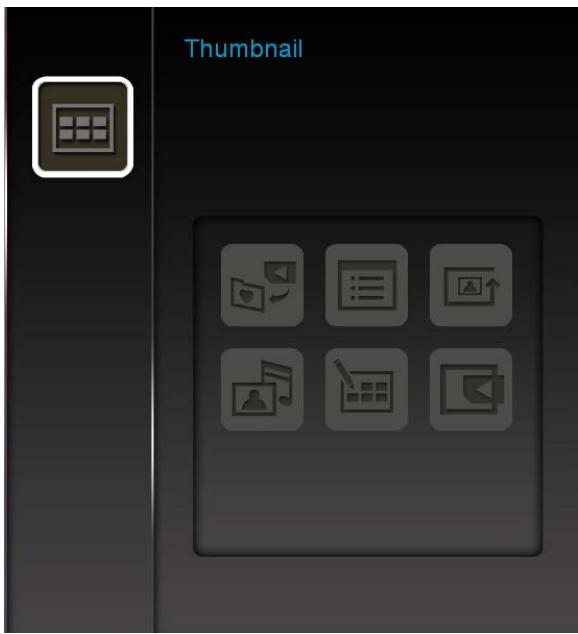

Ajouter/retirer de mes favoris : Copiez les photos en cours de sélection dans le mode vision globale dans la mémoire interne du cadre photo quand la source est une carte mémoire ou une clé USB. Pour retirer une photo de la mémoire interne, sélectionnez "Mes favoris" en tant que source, naviguez dans le mode vision globale pour choisir la photo à retirer, puis choisissez l'option "Retirer de mes favoris".

Classer par : Choisir un classement par date ou par nom de fichier.
- Date : classer par la date de création du fichier.
- Nom : classer par nom de fichier.

Ordre des photos (MODE) : ajuster l'ordre dans lequel les photos seront affichées en appuyant sur les boutons et.
Normal : affichage de toutes les photos par séquence. - Aléatoire : affichage de toutes les photos dans un ordre aléatoire. Normal dans dossier : affichage de toutes les photos d'un dossier par séquence. Aléatoire dans dossier : affichage de toutes les photos d'un dossier dans un ordre aléatoire.

Musique de fond : (dés)activer la lecture de fichiers musicaux.
- On : allumez le lecteur MP3. Le cadre photo trouvera automatiquement les fichiers qui se trouvent dans le même appareil mémoire utilisé pour regarder les photos. Les différents réglages (lecture, répéter, etc.) appliqués dans l'option MUSIQUE seront utilisés. Utilisez les boutons / de la télécommande pour passer d'une chanson à l'autre. S'il n'y a pas de fichier MP3, aucune musique ne sera jouée.
- Off : désactiver la lecture de fichiers musicaux.
Sélectionner plusieurs photos : cette option vous permet de choisir plusieurs photos qui seront copiées dans la mémoire interne du cadre photo. 20 photos en mode onglet avec une case de sélection seront affichées par page. Utilisez les boutons HAUT, BAS, GAUCHE et DROITE pour passer d'une photo à l'autre et appuyez sur OK pour sélectionner ou annuler une photo ou un dossier. Pour revenir à l'étape précédente, sélectionnez l'icône avec une flèche qui se trouve en haut à gauche de l'écran.
Options pour choisir de multiples photos :
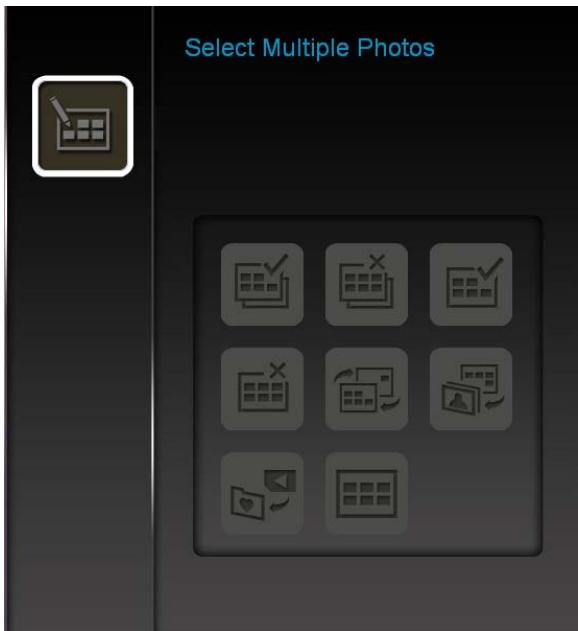
- Tout sélectionner : pour sélectionner tous les objets se trouvant dans la source en cours d'utilisation.
- Tout annuler : pour désélectionner tous les objets choisis dans la source en cours d'utilisation.
- Tout sélectionner sur la page : pour choisir tous les objets sur la page en cours.
- Tout annuler sur la page : pour annuler la sélection sur la page en cours.
- Sélection inversée : pour sélectionner tous les objets non sélectionnés, et annuler la sélection précédemment réalisée.
- Diaporama : Pour démarrer un diaporama des photos sélectionnées.
- Ajouter / Retirer de mes favoris : Pour copier ou retirer les photos sélectionnées se trouvant dans la mémoire interne du cadre photo. Veuillez noter que l'option "Retirer" est visible lorsque la source de lecture est réglée sur "Mes Favoris".
- Mode onglet : Sortir de la sélection des photos multiples et retourner dans le mode onglet (vous pouvez également appuyer sur le bouton de la télécommande).

Sélectionner source : Pour changer la source média utilisée dans le mode Vision Globale. Utilisez les boutons GAUCHE et DROIT pour choisir une mémoire de stockage de données puis appuyez sur OK.
Mode Photo
Vous pouvez regarder, zoomer ou faire tourner une photo dans ce mode. Utilisez les boutons GAUCHE et DROIT pour passer d'une photo à l'autre.

Options :
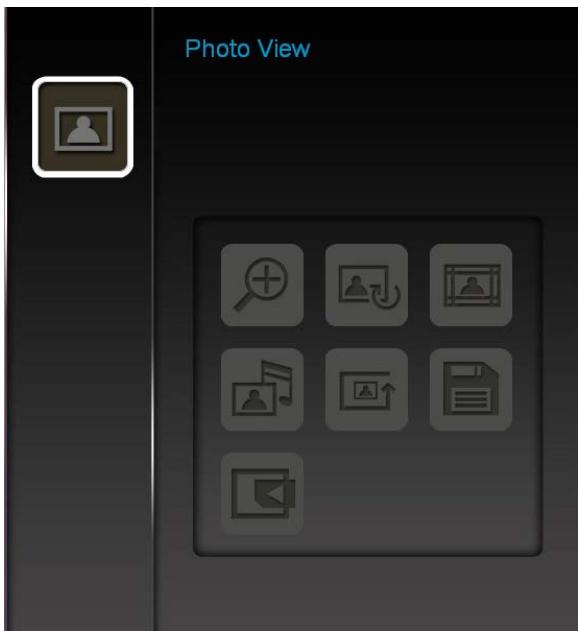

Zoom : Sélectionner cette option pour agrandir l'image en cours en 2x. Vous pouvez également augmenter la valeur du zoom en 4x, 8x ou retourner en mode normal. Vous pouvez aussi appuyer sur le bouton de la télécommande pour effectuer un zoom automatique sur la photo en cours de visualisation.

Tourner : Sélectionnez cette option pour faire tourner la photo à un angle de 90°, 180° et 270° dans le sous-menu. Appuyer sur fera tourner la photo de 90° dans le sens des aiguilles d'une montre à chaque pression sur le bouton. (Cette fonction ne peut fonctionner qu'en zoom x1).

Musique de fond : (dés)activer la lecture de fichiers musicaux.
- On : Allumez le lecteur MP3. Le cadre photo trouvera automatiquement les fichiers qui se trouvent dans le même appareil mémoire utilisé pour regarder les photos. Les différents réglages (lecture, répéter, etc.) appliqués dans l'option MUSIQUE seront utilisés. Utilisez les boutons / de la télécommande pour passer d'une chanson à l'autre. S'il n'y a pas de fichier MP3, aucune musique ne sera jouée.
- Off : Désactiver la lecture de fichiers musicaux.

Ordre des photos (MODE) : Ajuster l'ordre dans lequel les photos seront affichées en appuyant sur les boutons et.
Normal : Affichage de toutes les photos par séquence. - Aléatoire : Affichage de toutes les photos dans un ordre aléatoire. Normal dans dossier : Affichage de toutes les photos d'un dossier par séquence. Aléatoire dans dossier : Affichage de toutes les photos d'un dossier dans un ordre aléatoire.

Sauvegarder dans fichier : Pour copier la photo en cours (avec thème) dans "Mes Favoris." La photo sera adaptée à la résolution d'écran du cadre photo et son thème sera sauvegardé en tant que nouveau fichier dans la mémoire interne pour de futures utilisations.

Sélectionner Source : Change la source média pour naviguer entre vos photos. Utilisez les boutons / pour choisir un des appareils de stockage présents puis appuyez sur OK.
Mode Diaporama
Ce mode permet de passer en revue toutes les photos stockées dans la source choisie par vos soins. Le mode diaporama fonctionne selon les réglages déterminés dans le menu des options. Utilisez les boutons GAUCHE et DROIT pour passer d'une photo à une autre.

Options :
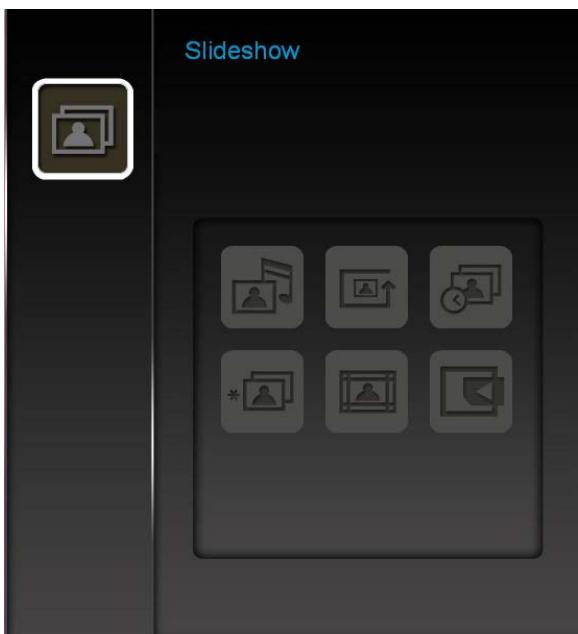

Musique de fond : (dés)activer la lecture de fichiers musicaux.
- On : Allumez le lecteur MP3. Le cadre photo trouvera automatiquement les fichiers qui se trouvent dans le même appareil mémoire utilisé pour regarder les photos. Les différents réglages (lecture, répéter, etc.) appliqués dans l'option MUSIQUE seront utilisés. Utilisez les boutons / de la télécommande pour passer d'une chanson à l'autre. S'il n'y a pas de fichier MP3, aucune musique ne sera jouée.
- Off : Désactiver la lecture de fichiers musicaux.
Ordre du diaporama (MODE) : Ajuster l'ordre dans lequel les photos seront affichées en appuyant sur les boutons et.
Normal : Affichage de toutes les photos par séquence. Aléatoire : Affichage de toutes les photos dans un ordre aléatoire. Normal dans dossier : Affichage de toutes les photos d'un dossier par séquence. Aléatoire dans dossier : Affichage de toutes les photos d'un dossier dans un ordre aléatoire.
Intervalles du diaporama : Ajustez le temps d'apparition de chaque photo à l'écran. Dans le sous-menu, utilisez les boutons / / / / pour choisir entre : 5 secs, 10 secs, 30 secs, 1 min, 10 min ou 30 min. Cliquez sur OK ou OK pour confirmer.

Effets de transition du diaporama : Changez les effets d'apparition des photos à l'écran. Dans le sous-menu, utilisez les boutons / / / pour choisir l'effet désiré puis appuyez sur OK ou OK pour confirmer.

Thèmes : Cette option vous permet d'entrer dans un sous-menu qui vous propose différents thèmes de cadre à faire apparaître autour de la photo choisie, aussi bien en mode diaporama qu'en mode photo. Utilisez les boutons / / / pour choisir entre les thèmes Pas de thème, Noël, Halloween, St Valentin ou Nouvel An. Cliquez sur OK pour confirmer.

Sélectionner Source : change la source média pour naviguer entre vos photos. Utilisez les boutons / pour choisir un des appareils de stockage présents puis appuyez sur OK.
Lecteur MP3
Le lecteur MP3 fait apparaître les informations relatives à la chanson jouée, la date et l'heure au bas de l'écran pendant qu'une photo ou un diaporama est en cours d'utilisation. Pour ouvrir le lecteur MP3, appuyez sur le bouton de la télécommande ou bien sélectionnez la fonction Musique dans le menu principal.
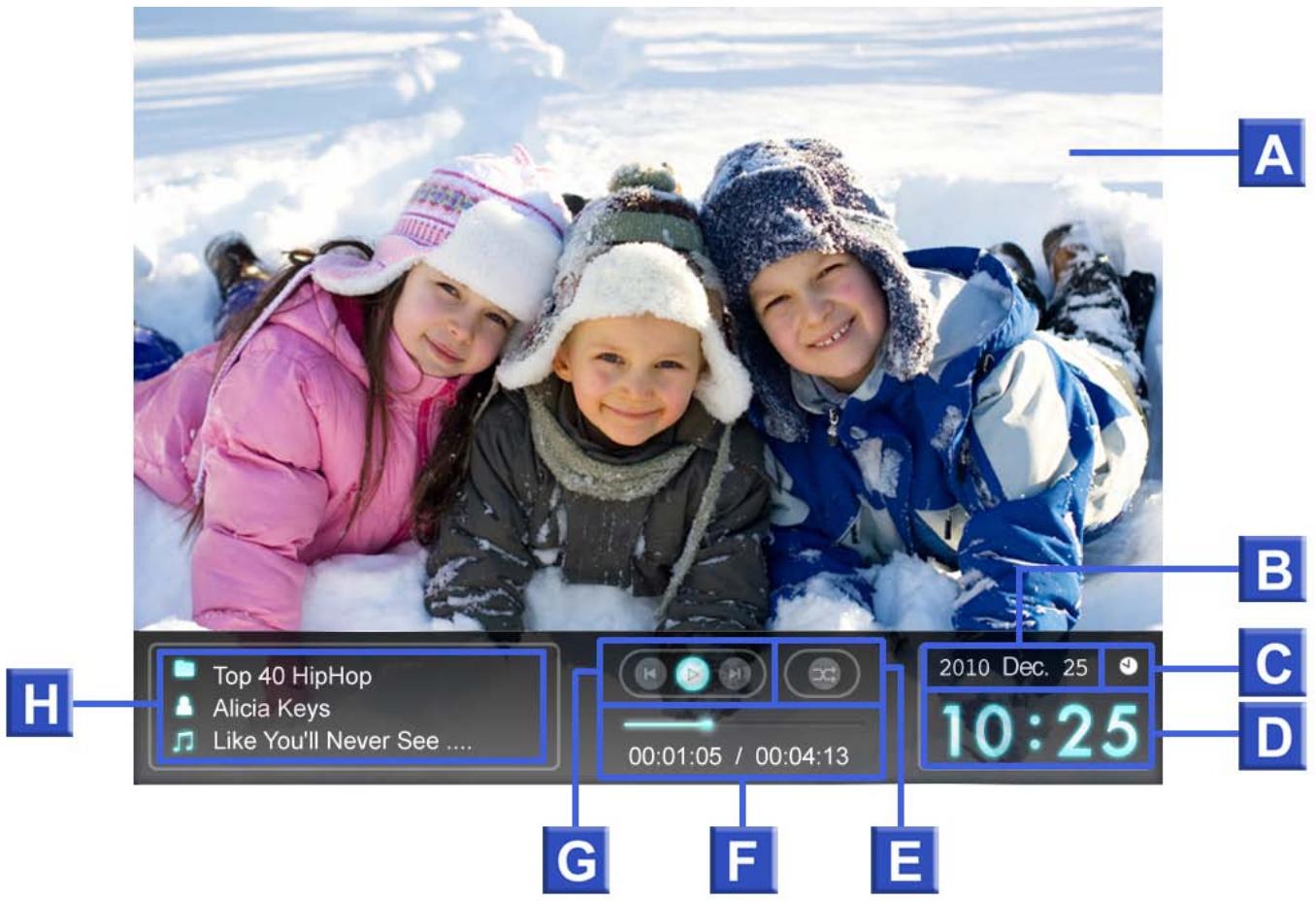
| ICONE | INDICATION | |
| A | Ecran | Fait apparaitre une photo en fond d'écran ou un diaporama |
| B | Date | Date du jour (Année, Mois, Jour) |
| C | Réveil marché/arrêt | Affiche l'icône réveil si celui ci est activé |
| D | Heure | Heure actuelle (Note: les mentions AM / PM seront affichées si le format 12Hr est activé dans le Menu des Réglages) |
| E | Mode Répétition | Normal Répête Un Répête Tout Aléatoire Normal dans dossier Répête dans dossier Aléatoire dans dossier |
| F | Durée & barre de progression | Indique la durée du titre et le temps écoulé |
| G | Statut de lecture | Lecture Pause Stop Retour Avance |
| H | Album / Artiste / Chanson | Fait apparaitre le titre de l'album, le nom de l'artiste, et le titre de la chanson |
Les fonctions du lecteur sont simples et ergonomiques.
- Appuyez sur pour lire le fichier MP3 ou le mettre en pause.
- Appuyez sur pour arrêter la lecture.
- Ajustez le volume grâce au contrôle du volume VOLUME ou en appuyant sur les boutons ou de la télécommande.
- Appuyez sur pour revenir à la piste précédente, et sur pour passer à la piste suivante.
- Appuyez sur le bouton MODE de la télécommande pour naviguer entre les différents modes de répétition.
- Appuyez sur ( ) pour ouvrir la liste de lecture et choisir les fichiers ou les chansons à jouer. La lecture ne s'arrête pas tant que vous n'aurez pas appuyé sur le bouton □.
Options :
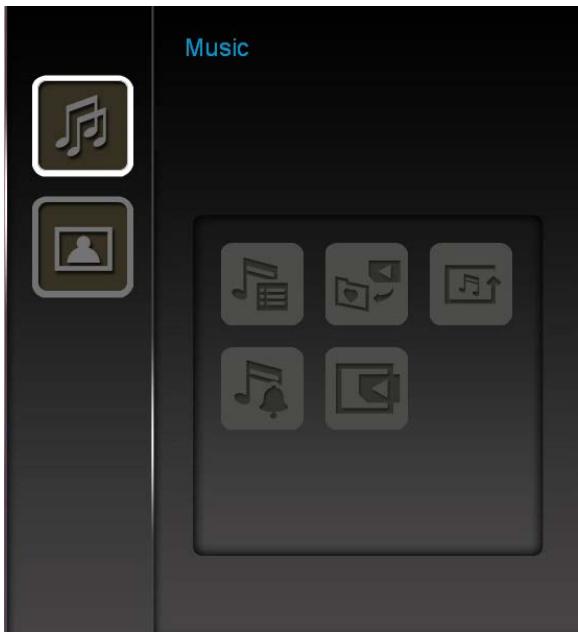
Pour connaître toutes les options disponibles dans le menu Musique, vous pouvez utiliser la télécommande ou suivre les instructions à l'écran.
- Appuyez sur pour ouvrir le menu des options.
- Appuyez sur pour sélectionner l'icône Musique puis appuyez sur pour accéder au panneau des options.
- Utilisez les boutons ou pour choisir.
- Appuyez sur OK pour entrer dans la fonction sélectionnée ou bien ouvrir le sous-menu.

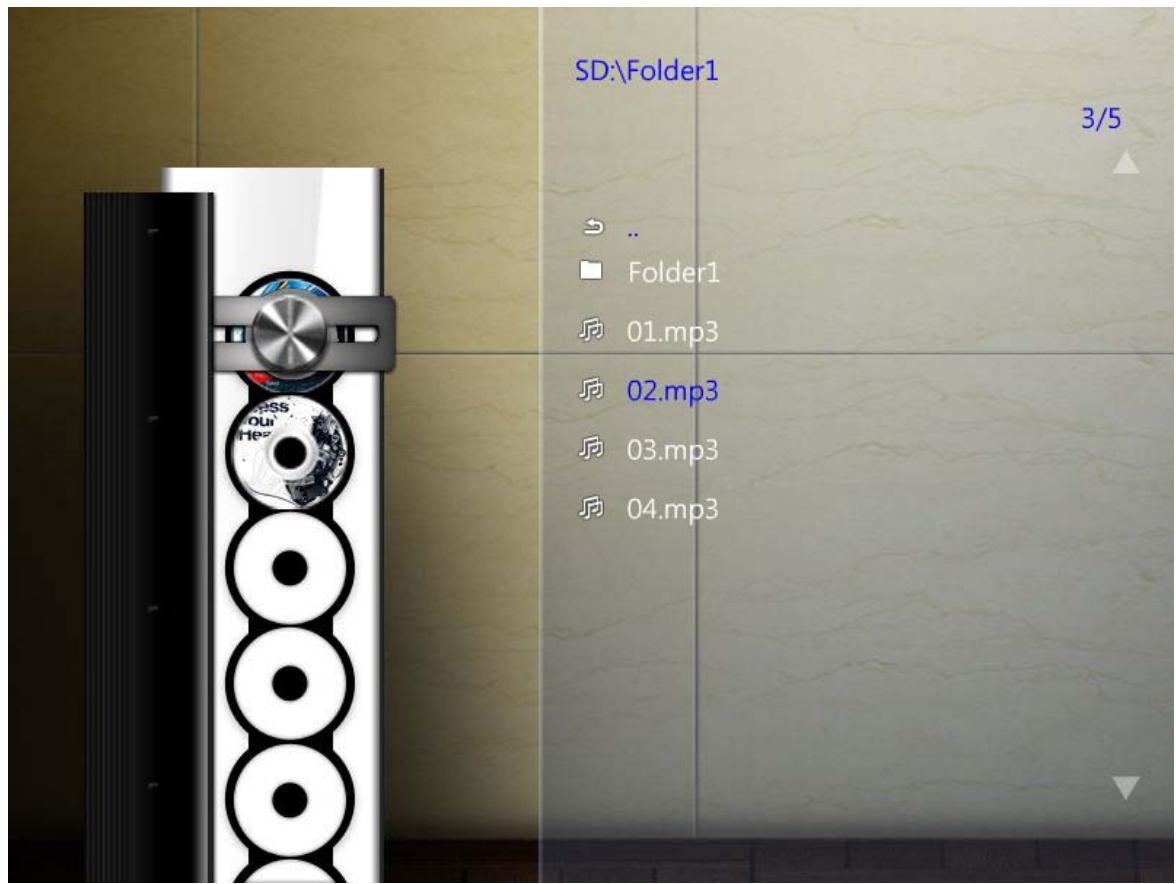
Liste de lecture (): Choisissez "Playlist" dans le Menu des options ou bien appuyez sur () pour ouvrir la liste. Vous pouvez y choisir des chansons particulières dans les dossiers de
votre choix. Le chemin est indiqué en haut de l'écran. Vous pouvez voir dans la liste tous les fichiers disponibles stockés en mémoire. Utilisez les boutons et pour naviguer dans les dossiers de votre choix. Appuyez sur ou pour entrer dans le dossier de votre choix. Appuyez sur pour sortir et revenir à l'étape précédente. Dès que vous avez trouvé la chanson à écouter, appuyez sur ou pour démarrer la lecture. Pour fermer la liste de lecture sans jouer un titre, appuyez une nouvelle fois sur

Ajouter / Retirer de mes favoris: Pour copier le fichier musical en cours de sélection depuis son emplacement d'origine (carte mémoire ou clé USB) vers la mémoire interne du cadre photo. Pour effacer un titre de la mémoire interne, changez la source média de "Mes Favoris" puis sélectionnez Retirer de mes favoris dans le menu des options.

Mode Répétition (MODE): Vous pouvez choisir entre différents modes de lecture: Normal, Répéter un, Tout répéter, Au hasard, Normal dans dossier, Répéter dans dossier et Au hasard dans dossier.

Régler en tant que réveil: Le titre sélectionné sera lu à l'heure de réveil de votre choix. Pour choisir un titre ou un autre son pour le réveil que celui sélectionné par défaut, allez dans "Réglages > Réveil > Son du Réveil."

Sélectionner Source: Changer la source média pour naviguer entre vos photos. Utilisez les boutons / pour choisir un des appareils de stockage présents puis appuyez sur OK
Calendrier
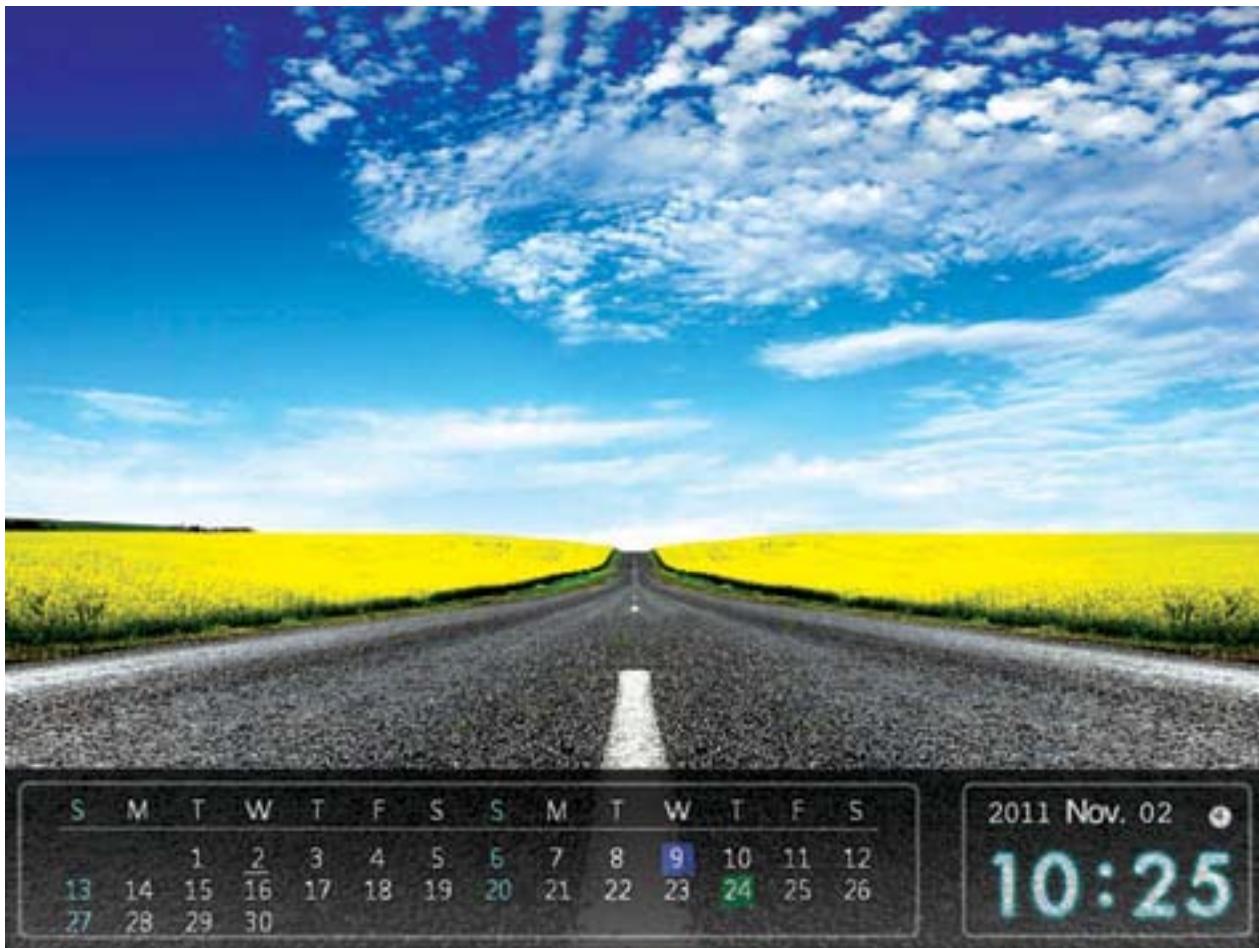
Grâce à la fonction Calendrier, le cadre photo se transforme en un attrayant calendrier qui fait apparaître horloge et date, et vous permet d'entrer les dates importantes de votre vie (fêtes, anniversaires etc...) tout en affichant vos photos préférées. Le calendrier fait également apparaître la date et l'horloge digitale en mode Photo et Diaporama. Le calendrier peut être ouvert à n'importe quel moment en appuyant sur le bouton de la télécommande ou bien en pressant sur MENU /ôp puis en choisissant la fonction
Calendrier.
Options:
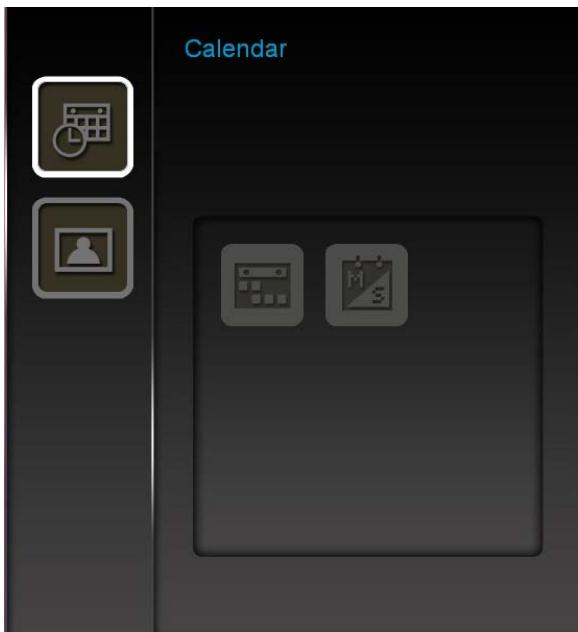

Dates importantes: Vous pouvez sauvegarder des dates qui vous tiennent à cœur dans le calendrier. Veuillez suivre les instructions ci-dessous pour y parvenir:
- Sélectionnez "Dates Importantes" dans le menu des Options.
- Quatre types de dates avec couleur spécifique sont disponibles: Aucun, Anniversaire, Fête et Date. Choisissez-en un puis appuyez sur OK.
- Appuyez sur / pour passer entre les années, mois et jours, puis appuyez sur / pour faire les ajustements nécessaires.
- Appuyez sur OK pour confirmer.


Premier jour de la semaine : permet de choisir entre « Dimanche » ou « Lundi » comme premier jour de la semaine du calendrier interne du cadre photo.
Lecteur vidéo
Appuyez sur le bouton de la télécommande ou sélectionnez la fonction Vidéo du menu principal pour ouvrir le lecteur.
La liste des vidéos disponibles se trouve à droite de l'écran. Elle vous permet de sélectionner une vidéo de votre choix dans différents dossiers. Le chemin est indiqué en haut de l'écran. Vous pouvez voir dans la liste tous les fichiers disponibles stockés en mémoire. Utilisez les boutons fléchés pour naviguer dans les dossiers de votre choix. Appuyez sur OK pour entrer dans le dossier de votre choix. Appuyez sur Retour pour sortir et revenir à l'étape précédente.
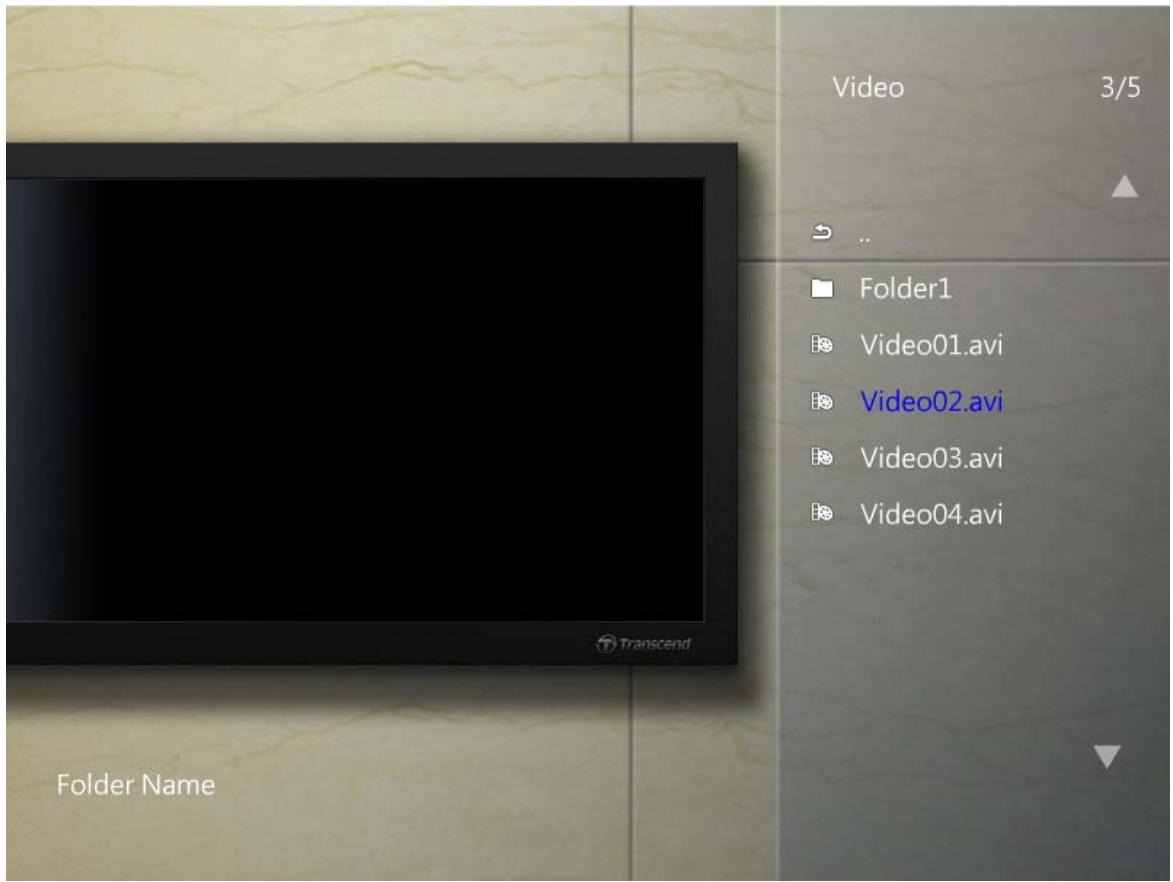
Pour lire une vidéo, naviguez vers le fichier de votre choix puis appuyez sur OK.
- Appuyez sur OK ou sur Pause pour mettre en pause et pour reprendre la lecture.
- Appuyez sur Précédent pour revenir à la vidéo précédente. Appuyez sur Suivant pour passer à la vidéo suivante.
- Appuyez sur Stop pour arrêter la lecture et revenir dans le mode Onglet.
- Appuyez sur le bouton MODE de la télécommande pour naviguer dans les différents modes vidéo disponibles.
Options :
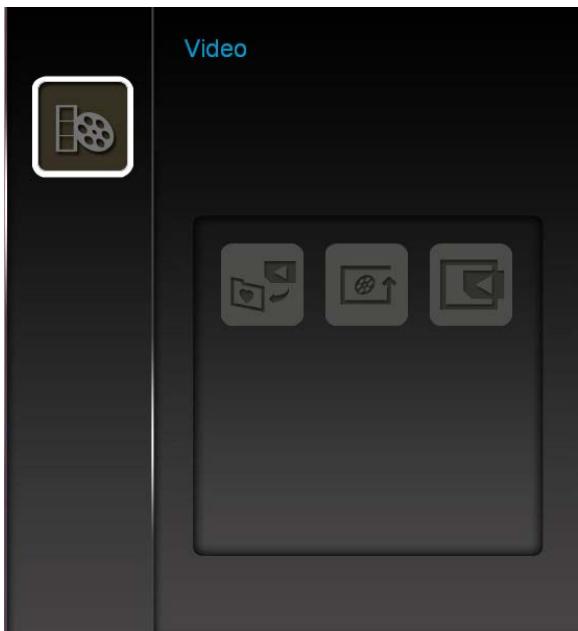
Pour connaître toutes les options disponibles dans le menu Vidéo, vous pouvez utiliser la télécommande ou suivre les instructions à l'écran.
- Appuyez sur OK puis utilisez les boutons fléchés pour sélectionner l'option de votre choix.
- Appuyez sur OK pour entrer dans la fonction sélectionnée ou bien ouvrir le sous-menu.

Ajouter / Retirer de mes favoris : copiez le fichier de votre choix depuis la mémoire où il se trouve (carte mémoire ou clé USB) vers la mémoire interne du cadre photo. Pour effacer des fichiers de la mémoire interne du cadre photo, changez la source média en « Mes Favoris » puis sélectionnez la fonction Retirer dans le menu des options.

Mode de répétition vidéo (MODE) : Sélectionnez un des modes suivants.
Normal : Lire toutes les vidéos l'une après l'autre. - Répéter Un : Lire plusieurs fois d'affilée une seule vidéo. - Tout répéter : Lire toutes les vidéos de manière continue et répétitive. - Tout répéter dans un dossier : Lire toutes les vidéos disponibles dans le fichier en cours.

Sélectionner la source : Choisissez la source dans laquelle rechercher et lire une vidéo. Utilisez les boutons et pour désigner une des sources dans lesquelles se trouve la vidéo que vous recherchez, puis appuyez sur OK.
Réglages
Le menu des Réglages vous propose de nombreuses fonctions avancées qui permettent de régler le cadre photo à votre guise : écran, date/heure/réveil, langue et minuteur pour l'arrêt automatique du cadre photo. Ce menu peut être ouvert en sélectionnant la fonction Réglages dans le menu principal.
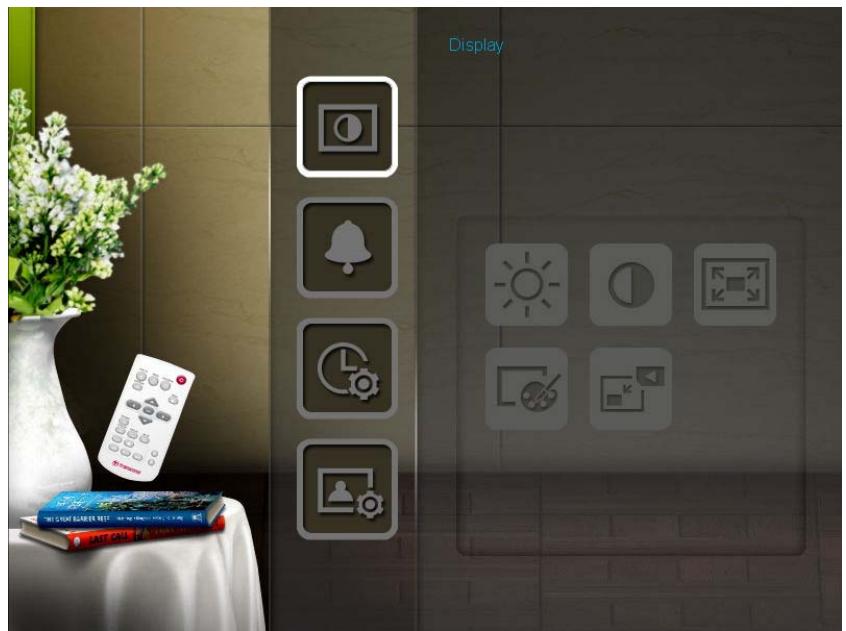
- Choisissez la fonction "Réglages" dans la fenêtre du Menu.
- Utilisez les boutons et pour naviguer entre les différentes catégories disponibles.
- Appuyez sur pour accéder aux options de chaque catégorie ou bien appuyez sur pour choisir une autre catégorie.
- Utilisez les boutons / ou / pour désigner.
- Appuyez sur OK pour accéder à la fonction désirée ou bien ouvrir le sous-menu.

Écran
Ce menu vous permet de retravailler certains aspects des photos qui seront visualisées sur le cadre photo.
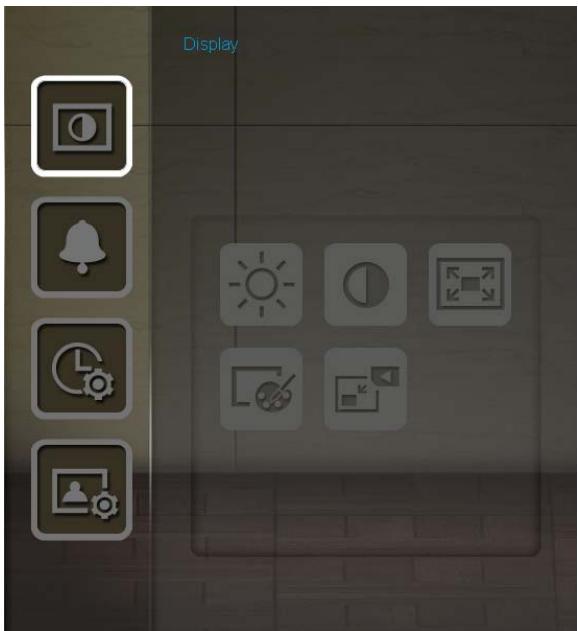
- Sélectionnez Display dans le Menu des Réglages pour ouvrir la fenêtre et utiliser les boutons
/ ou pour régler les options "Luminosité", "Contraste", "Plein Écran", "Mode Couleur", et "Optimiser la taille des images dans Mes Favoris".
- Appuyez sur OK pour modifier l'objet sélectionné (la luminosité et le contraste seront alors immédiatement changés).
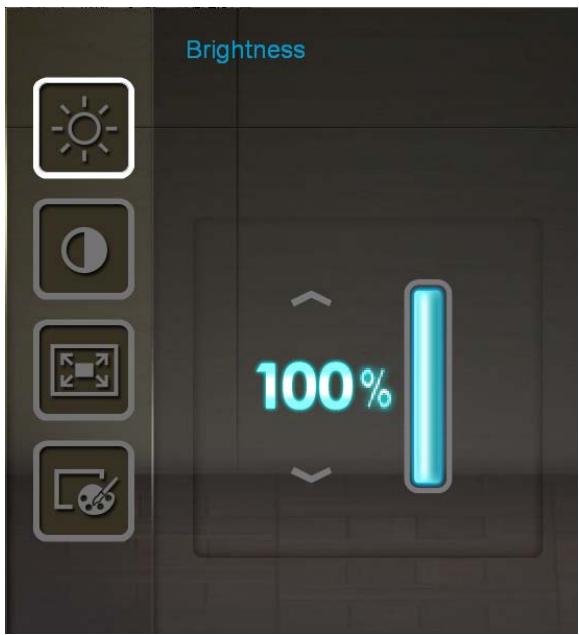
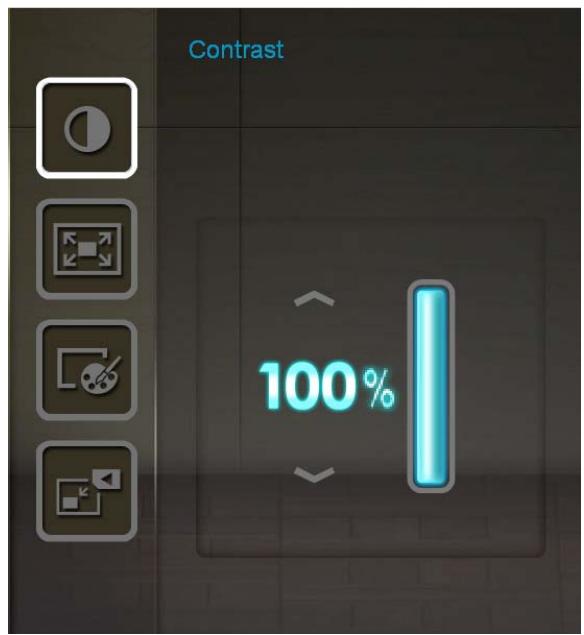
Luminosité : appuyez sur / de la télécommande pour ajuster la luminosité de l'écran. - Contraste : utilisez les boutons / pour ajuster le contraste.
- Plein écran : utilisez les boutons / pour activer ou désactiver cette option. Si désactivée, le cadre photo préserve le ratio original d'apparition de la photo. Si activé, le cadre photo ajuste les dimensions de la photo afin de remplir la totalité de l'écran tout en préservant le ratio original. En fonction des dimensions, certaines parties d'une photo peuvent ne pas apparaître à l'écran. Les photos dont la résolution est inférieure à 800x600 ne seront pas agrandies.
Plein écran désactivé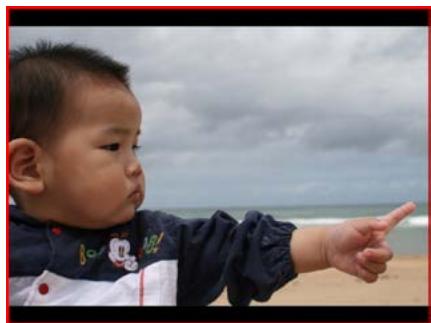
Plein écran activé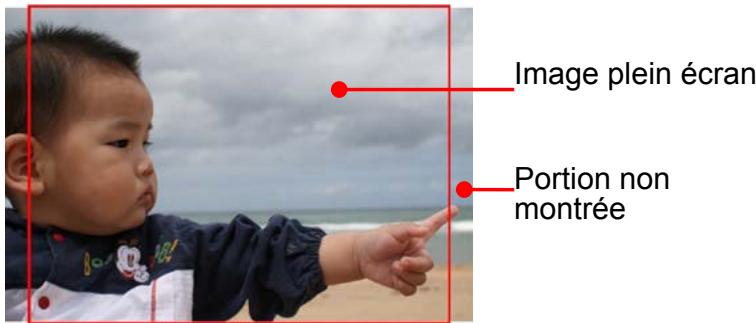
- Mode couleur : ajustez les couleurs sur l'écran du cadre photo. Choisissez le mode couleur puis appuyez sur OK pour voir le résultat. Utilisez les boutons / pour choisir entre les trois modes disponibles : Naturel, Standard ou Vivant, puis appuyez sur OK pour confirmer.
- Optimiser la taille de mes images préférées : lorsque cette option est activée, la fonction "Ajouter à mes favoris" recalculera les dimensions de toutes les photos en résolution standard 800x480 afin d'optimiser l'espace de stockage disponible.
- Appuyez sur OK pour sauvegarder les ajustements.
NOTE :
Le cadre photo préserve toujours le ratio d'aspect original de toutes les images, basé sur les informations concernant l'orientation de chaque photo (EXIF), et ne les étire jamais afin que les images remplissent l'écran. Pour retirer les barres noires qui se trouvent en haut, en bas ou sur les côtés de chaque photo, utilisez les options de plein écran mentionnées précédemment ou bien utilisez la fonction Zoom. Chaque image est affichée en fonction de la position du cadre photo (voir ci-dessous).
| Type Photo déetectée (EXIF) | Horizontal | Vertical | ||
| Plein écran Orientation | Désaktivé | Activé | Désactivé | Activé |
| Paysage (A) | ||||
| Portrait (B) | ||||
Réveil
La fonction Alarme (Réveil) permet de régler l'horloge interne afin de vous réveiller au son de votre chanson favorite.
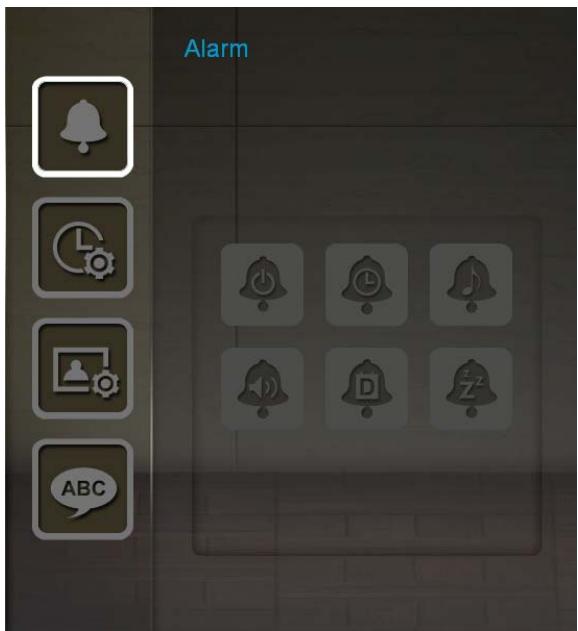
- Sélectionnez Alarm dans le menu des réglages, et utilisez les boutons / ou / pour régler les options réveil marche/arrêt, heures de réveil, son de réveil, volume de réveil, mode de réveil ou minuteur de sommeil.
- Appuyez sur OK pour modifier l'option sélectionnée.
- Réveil marche/arrêt : Activer (on) ou désactiver (off) le réveil. Heure du réveil : Appuyez sur ou pour passer des heures aux minutes, et sur ou pour ajuster la valeur. Remarque : « 24H » ou « AM/PM » peut être changé dans « Réglages > Date/Heure > 12H/24H ».
- Son du réveil : Appuyez sur / ou pour choisir un des 5 sons disponibles par défaut. Pour activer le son ou la chanson de votre choix « Musique Réveil », le son « Musique Réveil » peut être activé via : Musique > Options > Régler en tant que réveil. Volume du réveil : Appuyez sur ou pour ajuster le volume.
- Mode réveil : Cette fonction vous permet d'ajuster la fréquence à laquelle vous pouvez entendre le réveil. 4 modes sont disponibles : Une fois seulement (mode par défaut), Quotidien, Lundi à vendredi et Week-end.
- Minuteur : Appuyez sur / ou pour activer le minuteur. Cette fonction fait s'éteindre automatiquement le cadre photo après un délai préalablement confirmé : 15/30/45/60/90/120 minutes et Désactiver. Remarque : Pour que le cadre photo s'allume ou s'éteigne automatiquement de manière quotidienne, utilisez la fonction « Auto-ON/OFF » dans : Réglages > Date/Heure > Auto ON/OFF.
- Appuyez sur OK pour sauvegarder vos réglages.
Cette option vous permet d'ajuster l'heure et la date du jour et d'utiliser le cadre photo comme réveil. Le mode veille - MARCHE/ARRET permet de n'utiliser la batterie que lorsque c'est nécessaire.
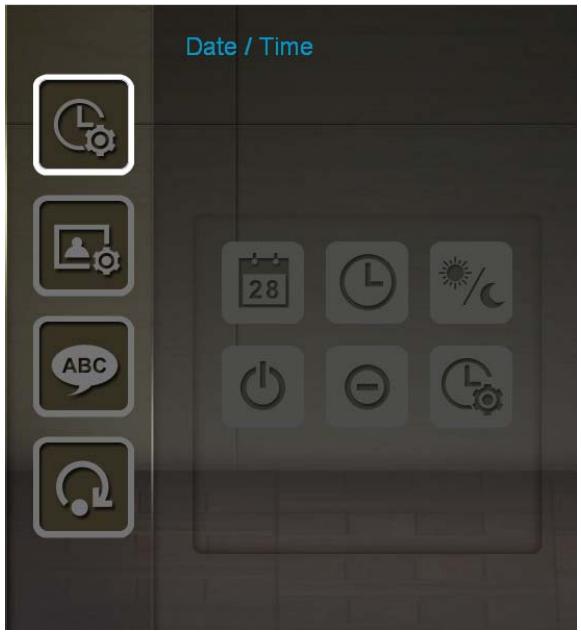
- Sélectionnez Date/Heure dans le menu des réglages et utilisez les boutons <I> <I> <I> pour naviguer entre les options date, heures, allumage automatique, arrêt automatique et gestion de l'allumage/arrêt automatique.
- Appuyez sur OK pour modifier l'option choisie.
- Date : Change la date affichée par le cadre photo. Utilisez < > / < > pour déterminer l'année, le mois et le jour, et utilisez les boutons < > / < > pour ajuster la valeur. Heure : Change l'heure affichée par l'horloge interne du cadre photo. Utilisez / pour choisir entre les heures et les minutes, et utilisez / pour ajuster la valeur.
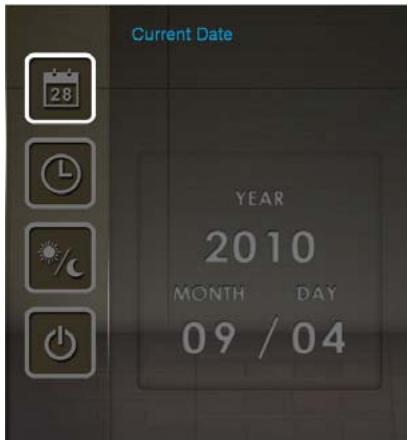
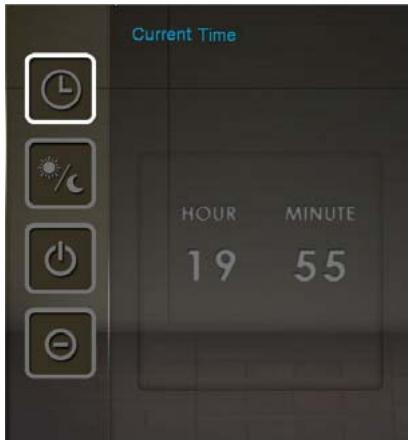
12H / 24H : Appuyez sur ◄ ► pour passer en mode 12 heures (AM/PM) ou en mode 24 heures. Ce réglage s'appliquera à toutes les options horaires du cadre photo (réveil, horloge système, marche/arrêt automatique). - Allumage automatique : règle l'heure à laquelle le cadre photo s'allumera. Utilisez ◄ ► pour choisir entre les heures et les minutes, et utilisez ▲ ▼ pour ajuster la valeur. - Arrêt automatique : règle l'heure à laquelle le cadre photo s'éteindra. Utilisez ◄ ► pour
choisir entre les heures et les minutes, et utilisez ▲ ▼ pour ajuster la valeur.
- Allumage/Arrêt automatique : permet d'activer et de désactiver cette fonction. Utilisez ▲ ▼ pour ajuster la valeur.


Mode de démarrage
Cette option vous permet de choisir le mode par défaut (Diaporama, Photo, Vidéo, Musique, Calendrier ou Menu principal) qui sera affiché à chaque fois que vous allumez le cadre photo.
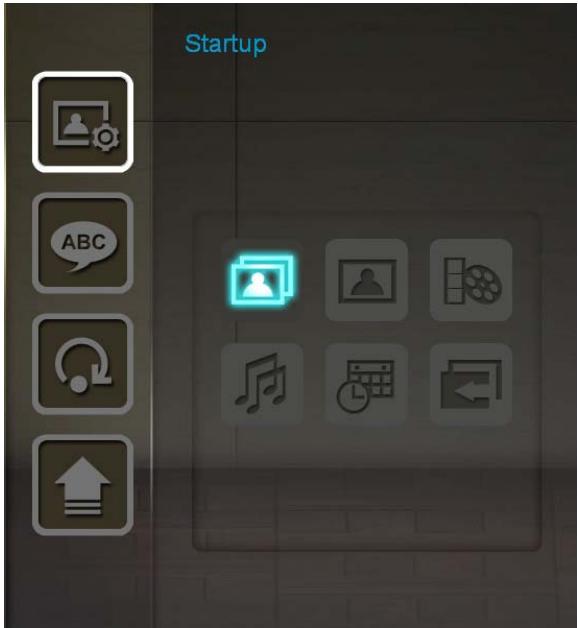
1. Sélectionnez le mode de démarrage dans le menu des réglages. 2. Utilisez les boutons ◄ ► pour choisir entre Diaporama, Photo, Vidéo, Musique, Calendrier ou Menu principal. 3. Appuyez sur OK pour confirmer votre choix.

Langue
Cette fonction change la langue de l'interface (13 langues sont disponibles). La langue par défaut est l'anglais. Pour changer la langue :
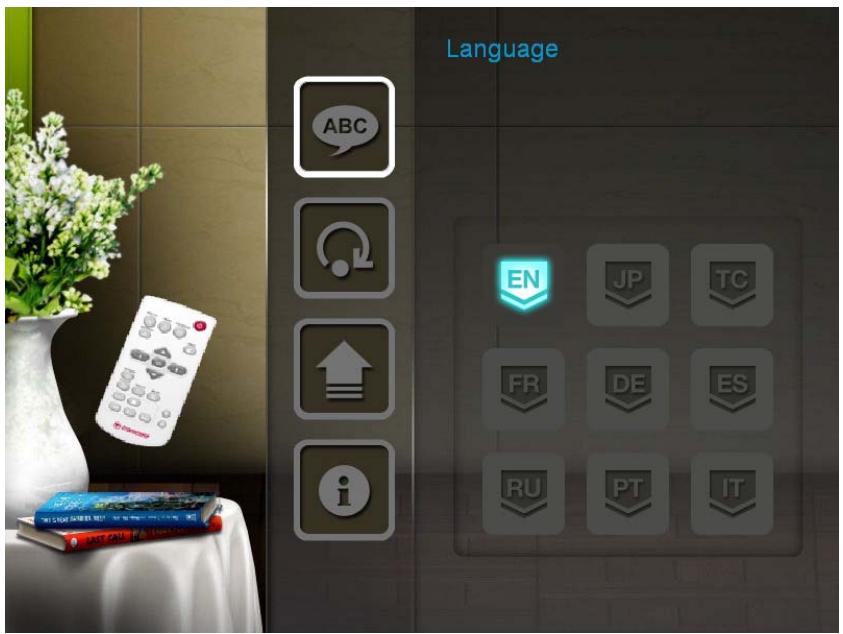
- Sélectionnez l'option Langue dans le menu des réglages.
- Utilisez ▲ ▼ ◄ ► pour choisir la langue de votre choix.
- Appuyez sur OK pour confirmer les nouveaux réglages. Ils seront immédiatement appliqués.

Restaurer les réglages par défaut
Cette fonction vous permet de revenir aux réglages d'origine du cadre photo.
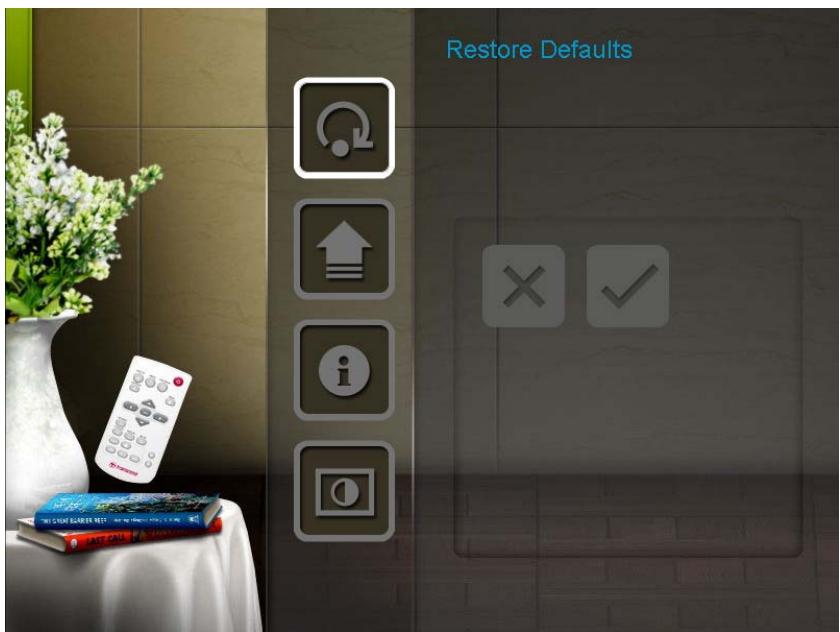
- Sélectionnez Restaurer les réglages par défaut dans le menu des réglages.
- Utilisez les boutons ▲ ▼ pour choisir "Oui".
- Appuyez sur OK pour confirmer.
- Une fois le processus terminé, le menu des réglages apparaîtra à nouveau.

Mise à jour du progiciel
Utilisez cette fonction pour disposer d'un cadre photo avec la dernière version disponible (que vous pouvez télécharger sur le site Internet Transcend).
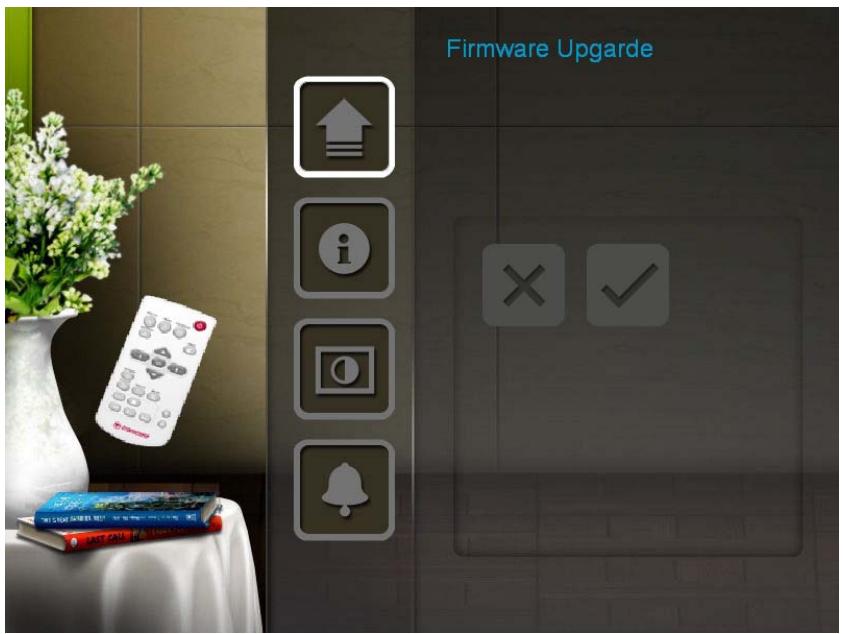
- Insérez une carte mémoire SD/SDHC qui contient une version de firmware plus récente pour votre cadre photo.
- Sélectionnez l'option "Mise à jour du progiciel" dans le menu des réglages puis appuyez sur OK pour commencer le processus de détection de progiciel. Votre cadre photo trouvera automatiquement la nouvelle version.
- Si le cadre photo détecte une toute nouvelle version du progiciel, un message de sélection "Oui / Non" apparaîtra à l'écran. Utilisez les boutons / pour choisir entre Oui et Non, puis appuyez sur OK pour démarrer la mise à jour du système. Si vous ne souhaitez pas faire cette mise à jour, choisissez "Non" pour retourner dans le menu des réglages.

Ne retirez pas le câble d'alimentation ou aucun appareil de stockage lorsque le progiciel est en cours de téléchargement. Si ce téléchargement ne fonctionne pas et que le cadre photo ne s'allume pas, veuillez prendre contact avec le support technique de Transcend.
Questions et réponses
Si vous faites face à un problème inattendu avec votre cadre photo, veuillez d'abord vous référer aux informations listées ci-dessous. Si ces éléments ne vous permettent pas de résoudre votre problème, veuillez contacter votre vendeur, centre ou branche locale de Transcend. Vous pouvez également trouver des éléments supplémentaires sur notre site Internet. Pour des problèmes d'ordre mécanique, veuillez vous reporter au manuel de l'utilisateur du cadre photo.
Je n'arrive pas à mettre en marche mon cadre photo
Les piles de la télécommande peuvent être vides. Appuyez sur le bouton de mise en marche au dos du cadre photo. Si le problème persiste, assurez-vous que le cadre photo est correctement branché à l'adaptateur secteur et que l'adaptateur est branché sur une prise.
Mon OS n'arrive pas à détecter le cadre photo
Vérifiez les points suivants :
- Notre cadre photo est-il correctement connecté au port USB ? Si ce n'est pas le cas, débranchez puis rebranchez-le de nouveau. Assurez-vous que les deux extrémités du câble sont effectivement branchées comme montré précédemment dans ce manuel.
- Une clé USB est-elle branchée à votre cadre photo ? Si c'est le cas, débranchez-la puis reconnectez le cadre photo à votre ordinateur.
- Notre cadre photo est-il connecté à un clavier Mac ? Si c'est le cas, débranchez-le puis rebranchez-le dans un port USB disponible sur votre Mac.
- Le port USB est-il actif ? Si ce n'est pas le cas, reportez-vous au manuel de votre ordinateur ou de la carte-mère.
Les boutons ne réagissent plus
Débranchez l'adaptateur secteur de votre cadre photo, puis rebranchez-le.
Le cadre photo est bien connecté à mon ordinateur mais il n'apparaît pas à l'écran comme nouveau lecteur
Vérifiez que l'adaptateur secteur est bien connecté au cadre photo et que ce dernier est allumé. Si ce n'est pas le cas, allumez-le et connectez le cadre photo de nouveau à l'ordinateur. Veuillez aussi vous assurer que l'OS de votre ordinateur répond aux critères techniques du cadre photo comme indiqué dans la section "Introduction".
Mon cadre photo n'arrive pas à lire les photos stockées dans la mémoire interne ou sur une carte mémoire
- Assurez-vous que la carte insérée dans le cadre photo est bien compatible avec ce dernier (SD/MMC/MS).
- Assurez-vous que la carte mémoire est correctement insérée dans son port approprié.
- Les photos au préalable éditées ou déformées ne fonctionnent pas toujours avec le cadre photo. Certains appareils photo sauvegardent vos clichés dans des formats non-standard. Reportez-vous au manuel de votre appareil photo pour plus de spécifications.
Comment lire une vidéo sur le cadre photo ?
Le cadre photo ne lit que certains types de formats vidéo. Veuillez vous reporter à la section Questions & Réponses concernant le cadre photo qui se trouve sur le site Internet de Transcend pour de plus amples informations sur l'encodage de vos vidéos aux formats acceptés par le cadre photo.
Puis-je effacer des fichiers stockés sur une clé USB ou une carte mémoire avec le cadre photo ?
Le cadre photo ne peut pas effacer directement des fichiers stockés sur une clé USB ou une carte mémoire. Toutefois, vous pouvez connecter le cadre photo à un ordinateur et utiliser ce dernier pour effacer les fichiers se trouvant sur une carte connectée au cadre photo.
Pourquoi l'heure et la date sont-elles effacées après avoir débranché l'adaptateur secteur ?
Si vous débranchez le cadre photo pour une longue durée, la batterie interne supplémentaire finira par se vider. En règle générale, le cadre photo gardera l'heure et la date en mémoire pendant 2 à 3 jours après que vous avez débranché l'adaptateur secteur.
Spécifications
| Ecran: | 7" 4:3 TFT LCD, 800x600 pixels | |
| Haut-parleur: | 1x 0.5w | |
| Interface USB: | 1x standard A-Type, 1x mini B-Type | |
| Mémoire interne: | 2GB NAND Flash | |
| Navigation: | 8 boutons à l'arrête du cadre & télécommande | |
| Télécommande: | Infrarouge, protocole NEC | |
| Dimensions: | 194mm × 160mm × 29mm | |
| Alimentation: | 100 ~ 240 V 0.3A, Sortie: 5V DC 2.0A | |
| Température de fonctionnement | 0°C (32°F) ~ 40°C (104°F) | |
| Formats photo: | DSC JPEG (up to 8000 x 8000), BMP | |
| Formats video: | M-JPEG | (AVI & MOV; up to 1280x720 30fps) |
| MPEG1 | (MPG, MPEG & AVI; up to 720x480 30fps) | |
| MPEG-4 | (MP4, AVI & MOV; up to 720x576 30fps) (3GP; up to 352x288 30fps) | |
| H.264 | (MP4, AVI & MOV; up to 720x576 30fps) | |
| VC1 | (WMV; up to 720x576 25fps) | |
| Formats musique: | MP3, WMA (Non-DRM), WAV, OGG | |
| Taux de compression: | 8Kbps–320Kbps (MP3) | |
| 22Kbps–320Kbps (WMA) | ||
| 64Kbps–320Kbps (OGG) | ||
| Nombre maximum de fichiers/dossiers supportés | 8000 | |
| Certificates: | CE, FCC, BSMI | |
| Garantie: | Cadre: 1 an Appareil: 2 ans | |
Informations relatives au passage de commande
| Description | Taille mémoire | Transcend P/N |
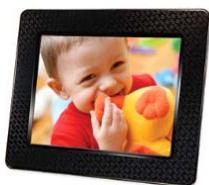
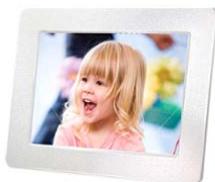
| PF730 – Blanc | 2GB | TS2GPF730W |
| PF730 – Noir | 2GB | TS2GPF730B |
Recyclage
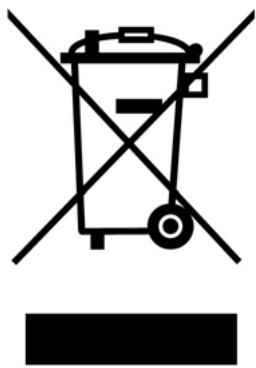
Recyclage du produit (WEEE) : Ce produit comporte des composants et matériaux de haute qualité qui peuvent être réutilisés et recyclés. Le symbole affiché ci-dessus signifie que ce produit est couvert par la directive européenne 2002/96/EC :
Ne jamais jeter ce produit avec vos autres déchets ménagers. Veuillez vous renseigner auprès du magasin où vous l'avez acheté ou auprès de votre commune pour connaître les réglementations spécifiques concernant le recyclage des produits électriques et électroniques. Le tri adéquat des produits ainsi que leur recyclage approprié permettent de sauvegarder l'environnement et d'éviter les conséquences néfastes sur la santé humaine.
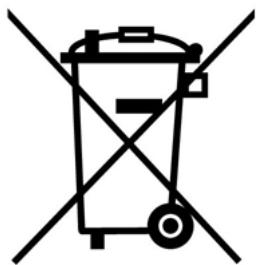
Batterie : Ce produit contient une batterie interne rechargeable qui est couverte par la directive européenne 2006/66/EC. Ne jamais jeter la batterie avec vos autres déchets ménagers.
Veuillez vous renseigner auprès du magasin où vous l'avez acheté ou auprès de votre commune pour connaître les réglementations spécifiques concernant le recyclage prévu pour cette batterie. Le tri adéquat des produits ainsi que leur recyclage approprié permettent de sauvegarder l'environnement et d'éviter les conséquences néfastes sur la santé humaine.
En ce qui concerne les produits contenant une batterie qui ne peut être échangée : séparer ou tenter de séparer la batterie annule la garantie du produit tout entier. Cette procédure ne peut être réalisée qu'à la fin de vie du produit.
Limitation de garantie Transcend
"Au-delà des standards" est la norme que Transcend se fixe en termes de service client. Nous nous efforçons de fabriquer des produits de qualité dépassant celle des normes en vigueur dans l'industrie. Ceci fait tout simplement partie de notre engagement à satisfaire nos clients.
Transcend Information, Inc. (Transcend) s'engage à fournir des produits testés et garantis étant sans défauts matériels ou de fabrication, et étant conformes aux spécifications publiées. Si, pendant la période de garantie, votre produit Transcend ne fonctionne pas correctement, à cause d'un défaut de fabrication ou de matériel, et ce malgré une utilisation normale en environnement recommandé, Transcend réparera ou remplacera librement un produit aux caractéristiques similaires. Cette garantie est sujette aux limitations et aux conditions ci-après :
Période de garantie : La période de garantie du cadre photo est de 2 ans à partir de la date d'achat (Politique de remplacement pour pixel défectueux : Si le produit a été acheté il y a moins d'un an, Transcend remplacera ou réparera ledit appareil avec écran LCD si moins de 99,99 % des pixels sont en état de fonctionner). Transcend se réserve le droit de déterminer si un remplacement ou une réparation est nécessaire après inspection du produit. La décision prise par Transcend de remplacer ou de réparer le produit n'est pas négociable. De plus, Transcend se réserve le droit de fournir un produit réparé équivalent à titre de remplacement.
Limitations : Cette garantie ne s'applique pas aux produits endommagés à la suite d'un accident, d'emploi incorrect ou abusif, de mauvaise manipulation, de mauvaise installation, d'altération, de mauvais usage ou de problèmes liés à des surtensions électriques. Les produits Transcend doivent être utilisés avec des périphériques conformes aux normes de l'industrie informatique. Transcend ne sera pas tenu responsable des dommages causés par l'usage de périphériques tiers. Transcend ne peut en aucun cas être tenu responsable de dommages directs ou indirects causés par un incident ou ses conséquences, y compris toute perte de profits ou de bénéfices, la perte de revenu ou de données ou tout autre dommage accidentel ou fortuit, de toute altération de relations commerciales, dû à ce produit, même si Transcend a auparavant été averti d'une telle éventualité. Cette limitation ne s'applique pas dans la mesure où elle ne serait pas conforme à la loi en vigueur. Ladite garantie ne s'applique que pour le produit en lui-même et ne couvre pas les accessoires (inclus, mais sans limitation) : adaptateurs de cartes, câbles, écouteurs, adaptateur secteur et télécommande, qui doivent être échangés sous 7 jours après la date d'achat en cas de début de fonctionnement. Transcend ne peut être tenu pour responsable en cas de dommage ou de dysfonctionnement d'un appareil tiers, même dans l'éventualité où Transcend a été mis au courant.
Avertissement : La garantie ci-dessus est une garantie exclusive, sans aucune autre garantie, implicite ou explicite de quelque nature que ce soit ; ceci comprenant mais ne se limitant pas aux garanties de commercialisation et d'adéquation à une utilisation particulière. Cette garantie ne sera en aucun cas affectée par un support technique ou des conseils délivrés par Transcend.
Politique de garantie Transcend : http://www.transcend.nl/Support/Warranty.asp
Inscription en ligne : Pour accélérer le service de garantie, veuillez inscrire votre produit Transcend sous 30 jours après la date d'achat.
Enregistrez-vous en ligne à l'adresse suivante : http://www.transcend.com.nl/productregister
Les spécifications listées ci-dessus sont sujettes à modification sans mention préalable.

Transcend Information, Inc.
www.transcend.nl


- MANUEL DE L'UTILISATEUR
- CADRE PHOTO NUMÉRIQUE
- SOMMAIRE
- INTRODUCTION
- CONTENU DE L'EMBALLAGE
- CARACTÉRISTIQUES
- SYSTÈME REQUIS
- PRÉCAUTIONS D'UTILISATION
- UTILISATION GÉNÉRALE
- NETTOYAGE
- SAUVEGARDE DES DONNÉES
- RÉGLER LE CADRE PHOTO
- UTILISER UNE CARTE MÉMOIRE OU UNE CLÉ USB
- HAUT-PARLEUR
- BOUTONS DE NAVIGATION
- MENU PRINCIPAL
- MENU DES OPTIONS
- AJUSTER LE VOLUME
- TÉLÉCOMMANDE
- CONNEXION À UN ORDINATEUR
- WINDOWS® XP, VISTA ET
- RETIRER LE CADRE PHOTO (SOUS WINDOWS)
- MAC® OS 10.0 OU VERSION PLUS RÉCENTE
- RETIRER LE CADRE PHOTO (SOUS MAC OS)
- LINUX® KERNEL 2.4 OU VERSION PLUS RÉCENTE
- RETIRER LE CADRE PHOTO (SOUS LINUX)
- MODES PHOTO
- MODE ONGLET
- MODE PHOTO
- OPTIONS
- MODE DIAPORAMA
- LECTEUR MP
- CALENDRIER
- LECTEUR VIDÉO
- RÉGLAGES
- ÉCRAN
- NOTE
- RÉVEIL
- MODE DE DÉMARRAGE
- LANGUE
- RESTAURER LES RÉGLAGES PAR DÉFAUT
- MISE À JOUR DU PROGICIEL
- QUESTIONS ET RÉPONSES
- JE N'ARRIVE PAS À METTRE EN MARCHE MON CADRE PHOTO
- MON OS N'ARRIVE PAS À DÉTECTER LE CADRE PHOTO
- LES BOUTONS NE RÉAGISSENT PLUS
- LE CADRE PHOTO EST BIEN CONNECTÉ À MON ORDINATEUR MAIS IL N'APPARAÎT PAS À L'ÉCRAN COMME NOUVEAU LECTEUR
- MON CADRE PHOTO N'ARRIVE PAS À LIRE LES PHOTOS STOCKÉES DANS LA MÉMOIRE INTERNE OU SUR UNE CARTE MÉMOIRE
- RECYCLAGE
- LIMITATION DE GARANTIE TRANSCEND
Marque : TRANSCEND
Modèle : PF730
Catégorie : Cadre photo numérique