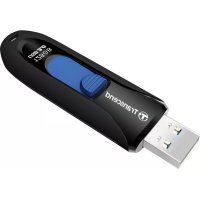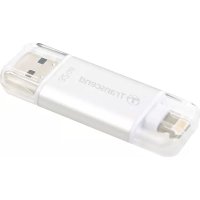
JETFLASH V30 - Clé USB TRANSCEND - Notice d'utilisation et mode d'emploi gratuit

Retrouvez gratuitement la notice de l'appareil JETFLASH V30 TRANSCEND au format PDF.

📄 6 pages Français FR 💬 Question IA 9 questions ⚙️ Specs
Notice TRANSCEND JETFLASH V30 - page 1
Intitulé Description
Type de produit Clé USB
Capacité de stockage Jusqu'à 64 Go
Interface USB 2.0
Dimensions approximatives 60 x 20 x 10 mm
Poids Environ 10 g
Compatibilités Windows, macOS, Linux
Vitesse de lecture Jusqu'à 20 Mo/s
Vitesse d'écriture Jusqu'à 10 Mo/s
Fonctions principales Stockage de données, transfert de fichiers
Entretien et nettoyage Essuyer avec un chiffon doux, éviter l'humidité
Pièces détachées et réparabilité Non réparables, pas de pièces détachées disponibles
Sécurité Protection par mot de passe (selon le logiciel utilisé)
Informations générales Produit garanti 2 ans, conçu pour une utilisation quotidienne

FOIRE AUX QUESTIONS - JETFLASH V30 TRANSCEND

Mon Transcend JetFlash V30 n'est pas reconnu par mon ordinateur. Que faire ?
Essayez de connecter le périphérique à un autre port USB ou à un autre ordinateur. Si cela ne fonctionne pas, vérifiez si le pilote USB est à jour.
Comment formater mon Transcend JetFlash V30 ?
Connectez le JetFlash V30 à votre ordinateur, faites un clic droit sur l'icône de l'USB dans 'Ce PC', choisissez 'Formater', sélectionnez le système de fichiers souhaité et cliquez sur 'Démarrer'.
Pourquoi la vitesse de transfert est-elle lente ?
La vitesse de transfert peut être affectée par le port USB utilisé. Assurez-vous d'utiliser un port USB 2.0 ou 3.0 et vérifiez si d'autres programmes utilisent également le périphérique.
Puis-je protéger mes fichiers sur le Transcend JetFlash V30 ?
Oui, vous pouvez utiliser un logiciel de chiffrement tiers pour protéger vos fichiers. Transcend ne fournit pas de logiciel de protection intégré.
Que faire si le JetFlash V30 est endommagé ?
Si le périphérique est physiquement endommagé, il est recommandé de contacter le service client de Transcend pour obtenir de l'aide ou des options de réparation.
Le JetFlash V30 est rempli, comment puis-je libérer de l'espace ?
Supprimez les fichiers inutiles en les sélectionnant et en appuyant sur la touche 'Suppr' de votre clavier ou en les déplaçant vers la corbeille.
Puis-je utiliser le Transcend JetFlash V30 sur un appareil mobile ?
Si votre appareil mobile prend en charge USB OTG, vous pouvez utiliser le JetFlash V30 avec un adaptateur approprié.
Est-ce que le Transcend JetFlash V30 est compatible avec tous les systèmes d'exploitation ?
Le JetFlash V30 est compatible avec la plupart des systèmes d'exploitation modernes, y compris Windows, macOS et Linux. Vérifiez les spécifications pour plus de détails.

Questions des utilisateurs sur JETFLASH V30 TRANSCEND

1 question sur cet appareil. Repondez a celles que vous connaissez ou posez la votre.

Poser une nouvelle question sur cet appareil

L'email reste privé : il sert seulement à vous prévenir si quelqu'un répond à votre question.

Que faire si ma clé USB TRANSCEND JETFLASH V30 n'est pas détectée par mon ordinateur ?
FAQ fréquente - 16/12/2025
Réponse Notice-Facile

Si votre clé USB TRANSCEND JETFLASH V30 n'est pas détectée par votre ordinateur, voici plusieurs étapes à suivre pour tenter de résoudre ce problème :

1. Vérifier le port USB

  • Essayez de connecter la clé USB à un autre port USB de votre ordinateur, car certains ports peuvent être défectueux.
  • Testez également la clé sur un autre ordinateur ou appareil pour déterminer si le problème vient de la clé ou de l'ordinateur.

2. Contrôler la détection dans le système

  • Sur Windows :
    • Ouvrez le Gestionnaire de périphériques (clic droit sur Démarrer > Gestionnaire de périphériques).
    • Recherchez les sections "Lecteurs de disque" ou "Contrôleurs de bus USB" pour voir si la clé apparaît.
    • Si un point d'exclamation jaune est visible, cela indique un problème de pilote.
  • Ouvrez la Gestion des disques (clic droit sur Démarrer > Gestion des disques) pour vérifier si la clé USB est listée. Si elle apparaît sans lettre de lecteur, attribuez-lui une lettre en faisant un clic droit dessus et en choisissant "Modifier la lettre de lecteur et les chemins".

3. Mettre à jour ou réinstaller les pilotes

  • Dans le Gestionnaire de périphériques, faites un clic droit sur la clé USB et sélectionnez "Mettre à jour le pilote".
  • Si la mise à jour ne fonctionne pas, vous pouvez désinstaller le périphérique puis redémarrer l'ordinateur pour que Windows réinstalle automatiquement le pilote.

4. Vérifier l’état de la clé USB

  • Si la clé est détectée mais inaccessible, elle peut être corrompue.
  • Dans ce cas, vous pouvez envisager de formater la clé USB, ce qui effacera toutes les données. Assurez-vous d'avoir sauvegardé les fichiers importants avant.

5. En dernier recours

Si aucune de ces étapes ne permet de détecter votre clé USB TRANSCEND JETFLASH V30, il est possible qu'elle soit défectueuse. Vous pouvez contacter le support TRANSCEND ou envisager un remplacement.

Répondre (soyez le premier)

Téléchargez la notice de votre Clé USB au format PDF gratuitement ! Retrouvez votre notice JETFLASH V30 - TRANSCEND et reprennez votre appareil électronique en main. Sur cette page sont publiés tous les documents nécessaires à l'utilisation de votre appareil JETFLASH V30 de la marque TRANSCEND.

MODE D'EMPLOI JETFLASH V30 TRANSCEND

  • Sommaire IntrodUCTION nn sresnrasnesnresnesnesnesnnenesnesnrasnesnrearenennee 2 Contenu de l’emballage… … nn 2 Caractéristiques nn 2 Système requis nrrnnnnnenennnnnnneennnnnnnennnennnenenenennnnnes 2 Installation du Pilote
  • iisiinisririnrarnrnnrnenenns 3 Installation pour Windows® Me, 2000, XP et Vista p. 3
  • Installation pour Mac° OS 9 ou ultérieur p. 3
  • Installation pour Linux°® Kernel 2.4.2 ou ultérieur p. 3
  • Formater JetFlash® 4 Déconnexion de votre JetFlash® en toute sécurité p. 5
  • Pour déconnecter JetFlash® sous Windows” Me, 2000, XP & Vista Pour déconnecter JetFlash® sous Mac® OS 9 ou ultérieur et Linux® Kernel 2.4.2 ou ultérieur. 5 p. 5

Introduction Merci d'avoir fait l'acquisition de votre JetFlash® Transcend. Ce petit appareil a été conçu pour accélérer l'échange d’un grand nombre de données entre n'importe quel ordinateur de bureau ou portable muni d'un port USB. Avec une capacité de stockage beaucoup plus importante et avec un temps de transfert des données beaucoup plus rapide que les appareils de stockage portables habituels, le JetFlash® peut remplacer les disquettes et les disques durs. De plus, sa maniabilité, sa grande capacité de rétention de données et son design impressionnant vous offriront une toute nouvelle expérience Contenu de l’emballage L'emballage de votre JetFlash® comprend: + JetFlash® + Guide d'installation rapide *< Accessoires (veuillez-vous réferer au dossier) Caractéristiques - Pleinement compatible aux spécifications USB 2.0 - Installation facile plug & play - Pas de pilote nécessaire - Alimenté par le port USB. Pas de batteries ou alimentation extérieure nécessaire - Pack de logiciels intégrés pour la gestion de vos données. Système requis Ordinateur de bureau ou portable équipés d’un port USB Un des systèmes opérationnels suivant : + Windows® Me + Windows® 2000 + Windows® XP + Windows Vista® + Mac° OS 8.6 ou suivants + Linux® kernel 2.4.2 ou suivants

Installation du Pilote Installation pour Windows® Me, 2000, XP et Vista Aucun pilote n’est nécessaire. Ces systèmes ont des pilotes intégrés qui vont aussitôt reconnaître la JetFlash®. Connectez simplement la JetFlash® dans le port USB disponible, et Windows va installer les fichiers nécessaires à l'utilisation de votre appareil. Un nouveau disque amovible avec une nouvelle lettre va apparaître dans la fenêtre Mon Ordinateur. Installation pour Mac° OS 9 ou ultérieur Aucun pilote n’est nécessaire. Branchez votre JetFlash® sur un port disponible de l'ordinateur et il reconnaît la clé automatiquement. Une icône Nouveau Disque va apparaître sur le Bureau. Installation pour Linux® Kernel 2.4.2 ou ultérieur Aucun pilote n’est nécessaire. Connectez simplement votre JetFlash® dans le port USB et l'installer Exemple: 1. Créez un répertoire pour JetFlash® mkdir /mnt/jetflash

1. Brancher votre JetFlash® sur un port USB disponible et cliquez droit sur le disque amovible.

2. Sélectionner “Format” dans le menu déroulant pour formater la JetFlash®.

à ATTENTION! Formater la clé effacera toutes les données qui se trouvent sur la JetFlash®.

3. Cliquer sur la bouton “Start” pour commencer le format de la JetFlash® et suivez les

Déconnexion de votre JetFlash® en toute sécurité Pour déconnecter JetFlash® sous Windows® Me, 2000, XP & Vista

1. Cliquez sur l'icône dans la barre d'applications

2. Le message Stop USB Mass Storage Device apparaît. Cliquer dessus pour continuer.

| Safely remove USB Mass Storage Device - Drive{F:} jura]

3. Le message Safe To Remove Hardware apparaît. La JetFlash° est prête à être déconnectée

À) Safe To Remove Hardware The ‘USB Mass Storage Device’ device can now be safely removed from the system, Pour déconnecter JetFlash® sous Mac® OS 9 ou ultérieur et Linux® Kernel 2.4.2 ou ultérieur. Déplacez et déposez l'icône correspondant au JetFlash® dans la corbeille. Puis déconnectez le JetFlash® de votre port USB. ATTENTION! Vos données peuvent être endommagées si l'alimentation de votre système est instable, si l'ordinateur se bloque ou si vous retirez la JetFlash® pendant que des fichiers sont en cours d’édition. Transcend vous FAN suggère d'éviter l'ouverture et l’édition de vos fichiers directement depuis la JetFlash®. Veuillez d’abord faire une copie sur le disque dur d’où vous pourrez ouvrir le fichier en question. Après l’avoir édité, faites une sauvegarde sur la JetFlash°.

Assistant notice
Powered by Anthropic
En attente de votre message
Informations produit

Marque : TRANSCEND

Modèle : JETFLASH V30

Catégorie : Clé USB