
MP320 - Clé USB TRANSCEND - Notice d'utilisation et mode d'emploi gratuit
Retrouvez gratuitement la notice de l'appareil MP320 TRANSCEND au format PDF.


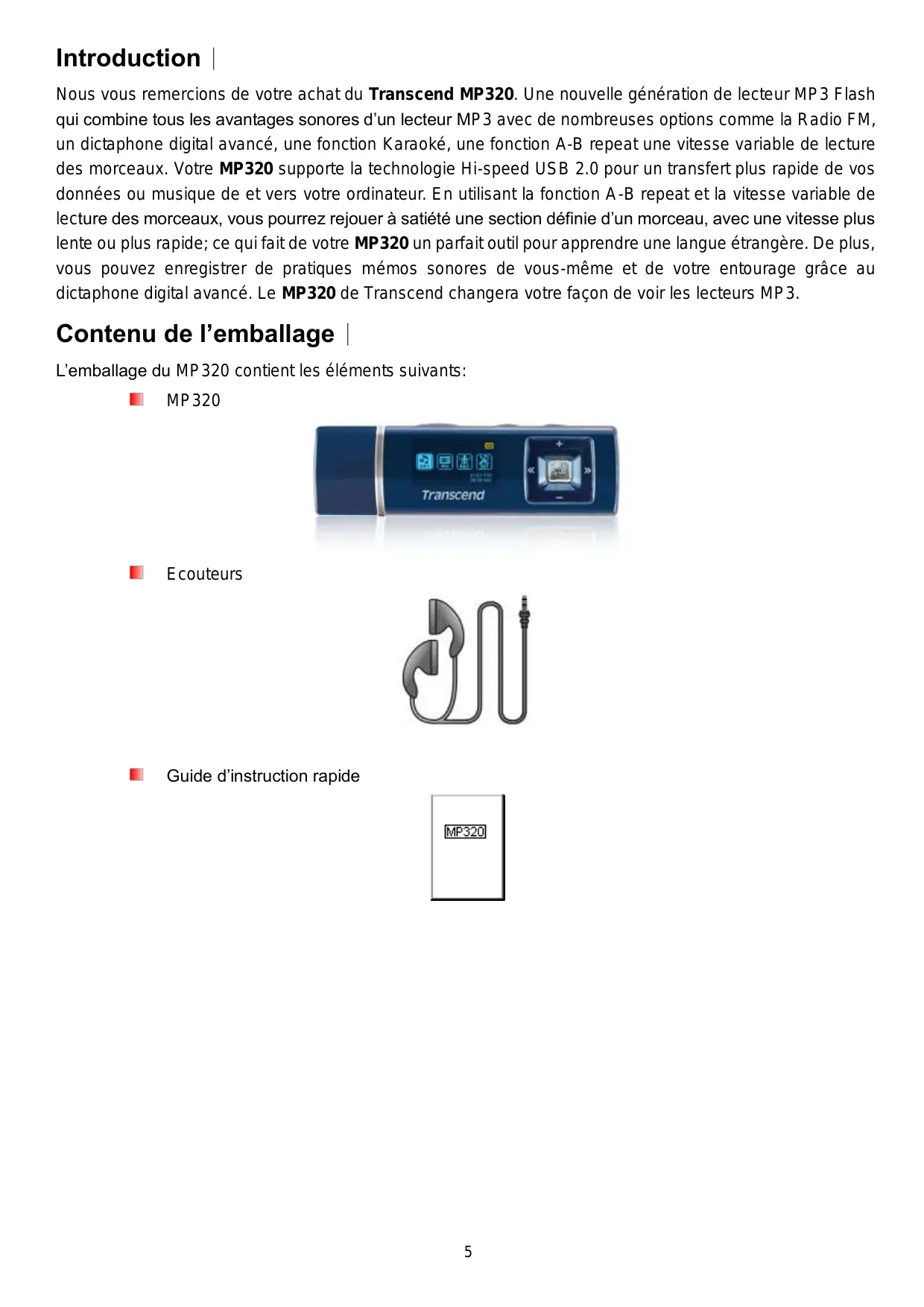
| Type de produit | Lecteur MP3 avec fonction clé USB |
| Marque | Transcend |
| Modèle | MP320 |
| Dimensions (L x l x h) | 85,5 mm x 25,5 mm x 13 mm |
| Poids | 29 g (batterie incluse) |
| Alimentation | Batterie Li-ion rechargeable, autonomie jusqu'à 15 heures |
| Formats audio supportés | MP3, WMA, WMA-DRM10, WAV |
| Format d'enregistrement | IMA_ADPCM (WAV) |
| Écran | OLED bicolore |
| Radio FM | Oui, avec 20 présélections |
| Dictaphone | Microphone intégré avec détection d'activation vocale (VAD) |
| Fonctions spéciales | Répétition A-B, vitesse de lecture variable, karaoké, synchronisation des paroles |
| Égaliseur | 7 modes prédéfinis + égaliseur personnalisable |
| Connectivité | USB 2.0 haute vitesse |
| Capacité de stockage disponible | 2 Go, 4 Go, 8 Go selon modèle |
| Garantie | 2 ans |
| Entretien et nettoyage | Ne pas utiliser de chiffon humide ; éviter l'exposition directe au soleil et aux sources de chaleur |
| Sécurité | Verrouillage manuel, protection par mot de passe, blocage PC |
| Pièces détachées incluses | Écouteurs, câble USB, guide d'instruction rapide |
| Réparabilité | Bouton RESET pour réinitialisation d'usine |
FOIRE AUX QUESTIONS - MP320 TRANSCEND
Questions des utilisateurs sur MP320 TRANSCEND
0 question sur cet appareil. Repondez a celles que vous connaissez ou posez la votre.
Poser une nouvelle question sur cet appareil
Téléchargez la notice de votre Clé USB au format PDF gratuitement ! Retrouvez votre notice MP320 - TRANSCEND et reprennez votre appareil électronique en main. Sur cette page sont publiés tous les documents nécessaires à l'utilisation de votre appareil MP320 de la marque TRANSCEND.
MODE D'EMPLOI MP320 TRANSCEND
Manuel de l'utilisateur
Transcend
Table des matières
Introduction 5
Contenu de l'emballage 5
Caractéristiques 6
Système requis 6
Précautions de sécurité 7
Utilisation générale 7, Sauvegarde des données 7, Attention : risque de surdité 7, Rappels 7
Contrôleurs du lecteur 9
Écran OLED 10
Manipulations de base 11
Charger la batterie 11, Allumage 11, Éteindre 11, Écouter une chanson 12, Mettre une chanson en pause 12, Titre suivant 12, Titre précédent 12, Avance rapide 12
Retour rapide 12
Augmenter le volume 12, Diminuer le volume 12, Menu principal 12, Réaliser un enregistrement audio 12, Répétition A-B : Rejouer une section d'un titre 12, Mettre en pause 13, Reprogrammer le MP320 en réglage par défaut 13
Mode MUSIQUE 14
Jouer des titres en MP3, WMA ou WMA-DRM10 14 Navigateur 14 Ajouter une chanson à ma liste (My Playlist) 15 Retirer une chanson de la liste (My Playlist) 15 Effacer des fichiers musicaux 16
Mode RADIO 16
Écouter la Radio 16 ■ Sélectionner une station radio 17 Ajuster le volume 17 Sauvegarder une station radio 17 Retrouver une station radio 17 Enregistrer la radio 18
Mode ENREGISTREMENT 18
Enregistrer une voix au moyen du microphone intégré 18 Lire les enregistrements 19 Navigateur 19 Effacer les enregistrements réalisés 19
Réglages 21
Le Menu des Réglages 21 Mode Égaliseur (EQ) 21
Réglage Égaliseur personnalisable 21
Mode Répéter 22 Vitesse de lecture 23
Réglages d'enregistrement 23
Qualité 23 VAD (Détection d'Activation de Voix) 24
Contraste 24 Écran de veille 25 Synchronisation des paroles 25 Mode veille 26 Réglages RTC 26
Réglages RTC (Heure et Date) 26 Fuseau horaire 27
Re-programmation FM 28 Langue 28 Mode Transfert de Musique 28 À propos (Information Système) 29
Installation du pilote
Connexion à un ordinateur
Transférer les fichiers vers le MP320. Se déconnecter de l'ordinateur.
Programme Transcend Digital Music Player Utility
Installer le Transcend Digital Music Player Utility. Blocage du PC. Partition.
Entrer/Sortir. Changer le mot de passe. Mot de passe perdu.
Résolution de problèmes
Spécifications
Informations relatives au passage de commande
Recyclage
Limitation de Garantie MP320
Introduction
Nous vous remercions de votre achat du Transcend MP320. Une nouvelle génération de lecteur MP3 Flash qui combine tous les avantages sonores d'un lecteur MP3 avec de nombreuses options comme la Radio FM, un dictaphone digital avancé, une fonction Karaoké, une fonction A-B repeat et une vitesse variable de lecture des morceaux. Notre MP320 supporte la technologie Hi-speed USB 2.0 pour un transfert plus rapide de vos données ou musique de et vers votre ordinateur. En utilisant la fonction A-B repeat et la vitesse variable de lecture des morceaux, vous pourrez rejouer à satiété une section définie d'un morceau, avec une vitesse plus lente ou plus rapide; ce qui fait de votre MP320 un parfait outil pour apprendre une langue étrangère. De plus, vous pouvez enregistrer de pratiques mémos sonores de vous-même et de votre entourage grâce au dictaphone digital avancé. Le MP320 de Transcend changera votre façon de voir les lecteurs MP3.
Contenu de l'emballage
L'emballage du MP320 contient les éléments suivants:
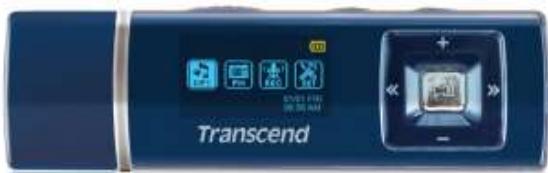
MP320
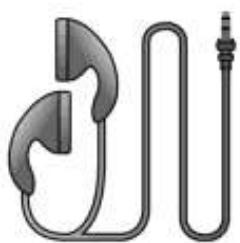
Écouteurs
Guide d'instruction rapide
Caractéristiques
Le lecteur MP3 supporte les formats de musique MP3, WMA, WMA-DRM10 et WAV. Radio FM (radio FM enregistrable et possibilité de présélectionner 20 stations de radio FM). Dictaphone numérique avancé. Fonction karaoké. Écran bicolore OLED pour une visualisation claire quel que soit l'angle de vision. VAD (détection d'activation de voix), enregistrement de très haute qualité. Fonction répétition A-B repeat vous permettant de relire une section désignée d'un morceau. Vitesse de lecture variable. Supporte 13 langues différentes, incluant le nom du titre, de l'artiste et des paroles. Fonction clé USB pour vos transferts et stockages de données. Pack programme inclus de série avec fonction de blocage et de protection de fichiers via un mot de passe. Égaliseur 7 effets, avec réglages UTILISATEUR EQ personnalisable. Batterie Li-ion rechargeable (15 heures d'autonomie). Connecteur USB 2.0 pour une connectivité et une vitesse de transfert supérieures. Horloge temps réel (RTC) pour une heure locale et internationale, autonomie maximale avec écran et synchronisation des paroles désactivées.
Système requis
Ordinateur avec un port USB en état de marche. Un des systèmes d'exploitation suivants (OS) :
- Windows® Me
- Windows® 2000
- Windows® XP, Windows Vista®
- Windows® 7, Mac® OS 10.0 ou plus récent, Linux® Kernel 2.4 ou plus récent
Précautions de sécurité
Ces précautions d'usage et de sécurité sont IMPORTANTES ! Suivez-les attentivement.
Utilisation générale
- Déballez avec précaution le contenu de l'emballage du MP320.
- Ne pas mouiller ou humidifier votre MP320
- Ne pas le nettoyer avec un tissu mouillé ou humide.
- Ne pas utiliser ou laisser votre MP320 dans les endroits suivants :
Directement exposé au soleil, à proximité d'une climatisation, d'un chauffage électrique ou de toute autre source de chaleur, dans un véhicule garé en plein soleil.
- Veuillez toujours débrancher le lecteur quand il est complètement chargé. Ne pas recharger le lecteur pendant plus de 12 heures d'affilée.
- Ne pas placer le lecteur dans un environnement exposé aux hautes températures ou à la lumière du soleil pendant le chargement de la batterie.
- Afin d'optimiser la durée de vie de la batterie, réalisez au moins une fois par mois un cycle complet de déchargement/rechargement.
Sauvegarde des données
Transcend ne peut être tenu pour responsable des données perdues ou endommagées durant les opérations. Si vous décidez de stocker des données dans votre MP320, nous vous conseillons fortement d'en garder une copie dans votre ordinateur ou dans un autre appareil de stockage.
Pour assurer un taux de transfert Hi-Speed USB 2.0 en utilisant le MP320, vérifiez que votre ordinateur dispose du pilote approprié. Si vous n'êtes pas sûr, consultez alors le manuel d'utilisation de votre ordinateur ou de la carte-mère.
Attention : risque de surdité
L'utilisation répétitive ou régulière d'enceintes ou d'écouteurs dont le volume est supérieur à 80 décibels peut donner la fausse impression que le niveau sonore est inadapté. Il est conseillé d'augmenter le volume progressivement pour éviter tout risque aux oreilles de l'utilisateur. - Pour protéger votre santé, veuillez garder le volume de votre lecteur MP3 en dessous de 80 décibels et ne pas l'utiliser sur une période trop longue. Arrêtez l'utilisation sur-le-champ si des symptômes tels que des migraines, nausées ou problèmes auditifs apparaissent. - Le lecteur MP3 est limité à un volume maximum de 100 décibels. - Le lecteur MP3 et les écouteurs sont compatibles avec la Régulation Française concernant les Lecteurs de Musique Portables (Loi du 24 Juillet 1998). - Avant d'utiliser d'autres écouteurs, veuillez vérifier que leurs caractéristiques techniques sont similaires aux écouteurs originaux.
Rappels
Assurez-vous que le verrou est désactivé avant d'allumer le lecteur. - Ne jamais utiliser "Quick Format" ou "Full Format" dans Windows® pour formater votre MP320.
Suivez les procédures dans "Déconnexion de l'ordinateur" pour retirer votre MP320 de l'ordinateur. - Transcend remet régulièrement à jour les logiciels de ses produits. Nous vous suggérons de visiter le site Internet http://www.transcend.nl/ pour télécharger les toutes dernières versions disponibles.
Figure 1. MP320
| A | HCLO | Curseur de blocage |
| B | Répétition A-B / Enregistrement | |
| C | Bouton Menu | |
| D | Microphone | |
| E | Prise casque | |
| F | Orifice pour dragonne | |
| G | + | Volume + |
| H | Lecture/Pause/Marche-Arrêt | |
| I | Suivant/Avance rapide | |
| J | - | Volume - |
| K | Précédent/Retour rapide | |
| L | RESET | Bouton Re-programmation |
| M | Port USB 2.0 Haute vitesse | |
| N | Ecran bicolore OLED | |
Figure 2. Écran
| ICONE | INDICATION | ||||||
| A | Source enregistrement | Microphone intégré | Radio FM | ||||
| B | VAD | Indique que la détention d'activation de voix est activée | |||||
| C | Qualité d'enregistrement | LOU | MED | HIGH | |||
| Qualité basse | Qualité standard | Haute qualité | |||||
| D | Sommeil | Le mode sommeil est enclenché | |||||
| E | Mode EQ | (Blank)Normal | Pop | Rock | Classique | Jazz | Basse |
| F | Mode repetition | (Blank)Normal | Répéter1 | Tout répéter | Hasard | Normal dans dossier | Répéter dans dossier |
| G | Vitesse de lecture | (Blank)1.00x | 1.33x | 1.14x | 0.80x | 0.67x | |
| H | EQ graphique | Enclenche un égaliseur graphique en temps réel durant une chanson | |||||
| I | Blocage | Les boutons du lecteur MP3 sont inactivés | |||||
| J | Batterie | Indique le niveau de batterie | |||||
| K | Album/Artiste/Paroles | Indique à l'écran le titre, le nom de l'artiste ou les paroles de la chanson | |||||
| L | Nom du titre joué | Indique à l'écran le nom de la chanson ou du fichier joué ainsi que les paroles | |||||
| M | Date | Date et jour | |||||
| N | Heure | Heure actuelle (RTC) | |||||
| O | Info Piste | Indique le nombre du titre joué ainsi que ses statistiques | |||||
| P | Statut de lecture | Lecture | Pause | Stop | Retour rapide | Avance rapide | ENR |
| Q | Mode texte | Titre album | Nom artistes | Paroles | |||
Charger la batterie
Branchez l'extrémité fine du câble USB dans le port USB du MP320, puis branchez l'autre extrémité du câble dans un port USB disponible sur votre ordinateur. La batterie du MP320 commencera à se charger.
Figure 3. Connexion à un ordinateur
Allumage
Appuyez pendant quelques instants sur le bouton pour allumer le lecteur. Le logo animé de Transcend apparaît à l'écran. Puis le lecteur se mettra en mode musique par défaut. Vous pouvez utiliser le MP320.
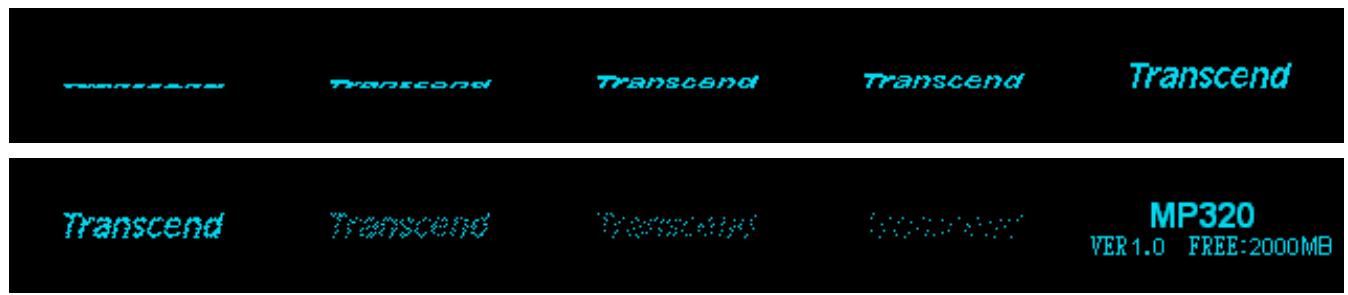
- Quelques instants sont nécessaires pour allumer le MP320.
- Si l'icône de blocage apparaît à l'écran, cela signifie que le lecteur est bloqué. Vous devez désactiver le curseur pour allumer et utiliser le lecteur.
Éteindre
Appuyez pendant quelques instants sur le bouton pour éteindre le MP320.
- Quelques instants sont nécessaires pour éteindre le MP320. L'animation de fin sera jouée à l'écran.
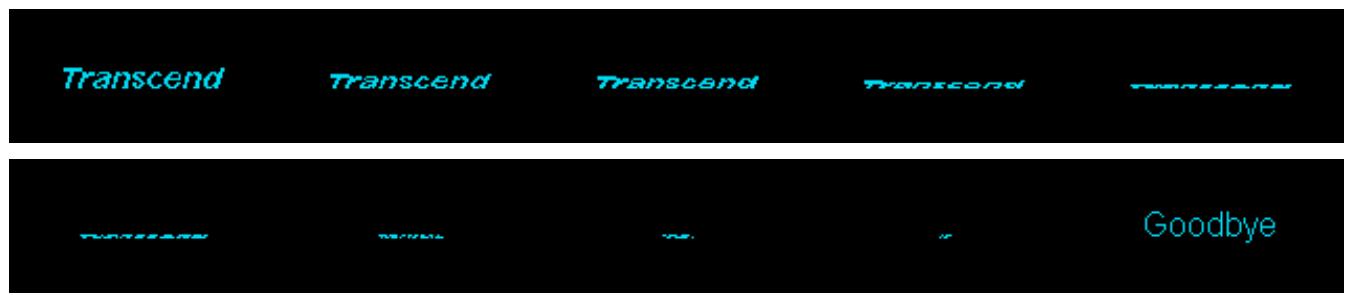
Écouter une chanson
Appuyez sur pour lire une piste en format MP3, WMA ou WAV.
Mettre une chanson en pause
Appuyez sur pour mettre en pause ou reprendre une chanson en cours de lecture.
Titre suivant
Appuyez sur >> pour passer au titre suivant.
Titre précédent
Appuyez sur « pour revenir au titre précédent.
Avance rapide
Appuyez pendant quelques instants sur le bouton
Retour rapide
Appuyez pendant quelques instants sur le bouton
Augmenter le volume
Appuyez une fois ou pendant quelques instants sur le bouton +
Diminuer le volume
Appuyez une fois ou pendant quelques instants sur le bouton
Menu principal
Appuyez sur le bouton dans n'importe quel mode en cours pour revenir au menu principal. Le menu principal vous permet d'accéder aux modes MUSIQUE, RADIO, ENREGISTREMENT et RÉGLAGES.
Réaliser un enregistrement audio
Le MP320 peut faire un enregistrement au moyen du microphone intégré qui se trouve sur le lecteur.
- Appuyez pendant 2 secondes sur le bouton pour activer l'option d'enregistrement dans n'importe quel mode (sauf mode Radio).
- Appuyez pendant 2 secondes sur le bouton pour terminer l'enregistrement.
- Les fichiers enregistrés se trouvent dans le mode Enregistrement.
Répétition A-B : Rejouer une section d'un titre
- Durant l'écoute d'un titre dans le mode musique ou enregistrement, appuyez sur le bouton pour marquer le début de la section à rejouer.
- Appuyez une seconde fois sur le bouton pour marquer la fin de la section à rejouer.
- La section sélectionnée sera rejouée sans discontinuer.
- Appuyez sur le bouton pour arrêter la répétition de la section.
Mettre en pause
Quand le curseur est activé, tous les boutons du MP320 seront désactivés.
Reprogrammer le MP320 en réglage par défaut
Vous pouvez activer cette fonction en appuyant sur le bouton de re-programmation RESET pendant 3 à 5 secondes.

Avant d'acheter de la musique en ligne protégée en DRM (Digital Rights Management), veuillez noter que le MP320 ne supporte que les fichiers de type
Jouer des titres en MP3, WMA ou WMA-DRM10
- Appuyez pendant quelques instants sur pour allumer le lecteur. Le menu principal apparaît.
Vous pouvez aussi entrer dans ce mode en appuyant sur
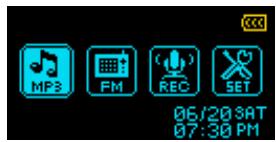
- Utiliser les boutons « et » pour choisir l'icône "MP3" MP3 puis en appuyant sur II pour confirmer.
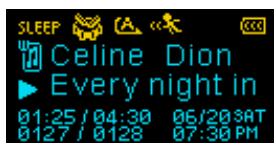
- Appuyez sur « ou » pour désirer le fichier MP3 / WMA et/ou WMA-DRM10 à écouter.
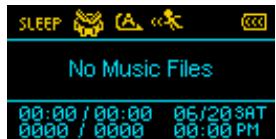
Si le MP320 ne peut trouver de fichier MP3, WMA ou WMA-DRM10, le message **Pas de fichier musical** apparaîtra à l'écran. Les fichiers de type WAV ne sont disponibles que dans le mode Enregistrement.
- Appuyez sur le bouton pour jouer le fichier MP3/WMA ou WMA-DRM10.
Le MP320 ne supporte que les fichiers Mpeg I Layer 3 et WMA compressés à 32Kbps - 320Kbps.
Navigateur
Le navigateur vous permet de vous déplacer facilement entre les pistes, fichiers et dossiers.
- Dans le mode MUSIQUE, appuyez pendant quelques instants sur , puis sélectionnez le navigateur de fichiers et appuyez sur .
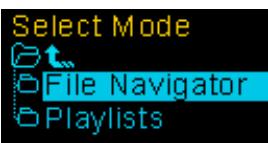
- Le répertoire "Racine" apparaît. Utilisez les boutons + et - pour vous déplacer dans la liste.
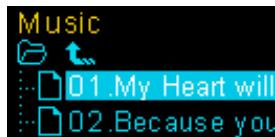
- Appuyez sur ou pour jouer la chanson de votre choix ou entrer dans le dossier sélectionné.
- Appuyez sur « pour revenir ou désir l'icône et appuyer sur « pour remonter d'un dossier.
- Pour sortir, appuyez quelques instants sur
- Liste de lecture
Le MP320 prend en charge les formats M3U, PLA et WPL, et propose également une liste entièrement configurable selon vos goûts (My Playlist).
- Dans le mode MUSIQUE, appuyez pendant quelques instants sur , puis sélectionnez Playlists et appuyez sur II.
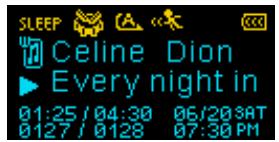
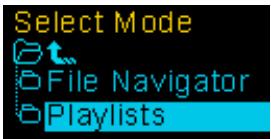
- Choisissez entre votre liste "My Playlist" ou un fichier de liste importé (si disponible), puis appuyez sur
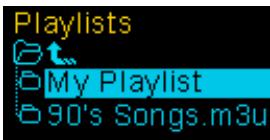
- Utilisez les boutons + et - pour naviguer dans la liste des chansons proposées. Appuyez sur ou >> pour écouter le titre sélectionné. Quand la chanson se termine, le titre suivant de la liste sera sélectionné.
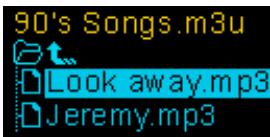
- Pour sortir de la liste, sélectionnez un autre fichier musical dans le navigateur.
Ajouter une chanson à ma liste (My Playlist)
- Dans le mode MUSIQUE, appuyez pendant quelques instants sur , puis sélectionnez File Navigator et appuyez sur >
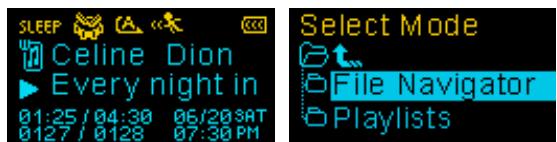
- Utilisez les boutons + / - et << / >> pour naviguer dans les fichiers que vous souhaitez ajouter à la liste.
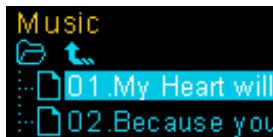
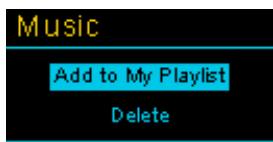
- Quand le fichier est sélectionné, appuyez sur le bouton et choisissez « Ajouter à ma liste » (Add to My Playlist).
Retirer une chanson de la liste (My Playlist)
- Dans le mode MUSIQUE, appuyez pendant quelques instants sur , puis sélectionnez Playlists et appuyez sur II.
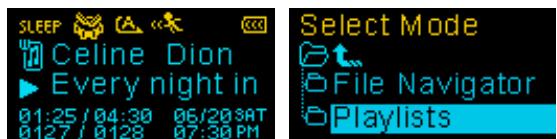
- Sélectionnez "My Playlist" puis appuyez sur
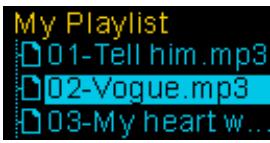
- Utilisez les boutons + / - pour désigner la chanson à retirer de la liste.
- Appuyez sur le bouton puis sélectionnez "Remove from My Playlist" pour effacer le titre de la liste. Une fenêtre de confirmation apparaîtra à l'écran.
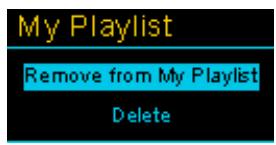
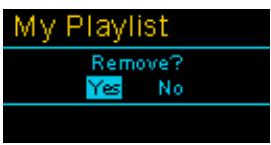
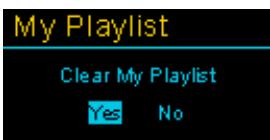
- Pour retirer tous les titres, sélectionnez "My Playlist" et appuyez sur , puis choisissez "Yes" pour confirmer.
Effacer des fichiers musicaux
- Dans le mode MUSIQUE, appuyez pendant quelques instants sur pour entrer dans le navigateur.
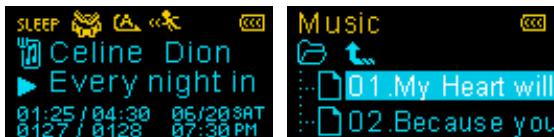
- Allez dans le fichier que vous souhaitez effacer en utilisant les boutons + et - (Utilisez le bouton << pour entrer dans le dossier)
- Quand vous avez choisi le fichier à effacer, appuyez sur le bouton et choisissez "Delete" pour effacer. Une fenêtre de confirmation apparaîtra à l'écran.
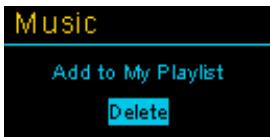
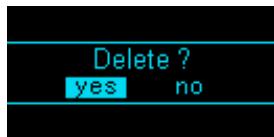
- Utilisez le bouton << pour choisir "oui", puis appuyez sur >> pour définitivement effacer le fichier.
Mode RADIO
Écouter la radio
- Les écouteurs doivent être branchés pour écouter la radio.
- Appuyez sur pour aller dans le menu principal.
- Utilisez les boutons « et « pour choisir l'icône "FM" puis appuyez sur
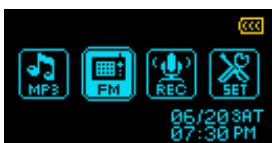
- La fréquence FM en cours apparaît à l'écran.
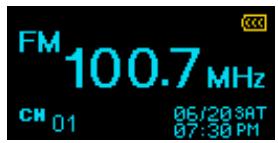
La première fois que vous utilisez la radio, le MP320 balaiera automatiquement toutes les fréquences et sauvegardera les 20 stations avec la meilleure réception (CH). Vous pouvez aussi faire un balayage manuel en choisissant "Re-programmation FM" dans le mode RÉGLAGE.
Sélectionner une station radio
Pour désirer manuellement une station, appuyez sur « ou » (la fréquence FM évoluera de 0.1 MHz à chaque pression du bouton) jusqu'à ce que la station de votre choix soit atteinte. Alternativement, vous pouvez également appuyer pendant quelques instants sur « ou » pour effectuer un balayage automatique qui vous amènera jusqu'à la prochaine station disponible.

Ajuster le volume
Appuyez une fois ou pendant quelques instants sur + ou -
Sauvegarder une station radio
Le MP320 vous permet de sauvegarder jusqu'à 20 stations radio différentes (CH 01 à CH 20).
Pour sauvegarder :
- Utilisez les boutons « et » pour désigner quelle station ou quelle fréquence vous souhaitez mettre en mémoire.
- Appuyez sur le bouton pour afficher le sélecteur de station.
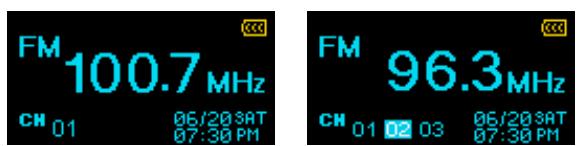
- Utilisez les boutons « et » pour choisir le numéro de canal (CH 01 à CH 20) correspondant à la station de votre choix.
- Appuyez une nouvelle fois sur pour faire la sauvegarde.
Retrouver une station radio
- Dans le mode RADIO, appuyez sur pour faire apparaître toutes les stations sauvegardées (CH 01 à CH 20).
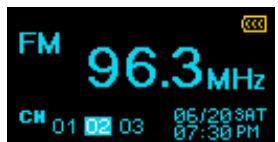
- Utilisez les boutons « et » pour désigner le canal que vous souhaitez écouter.
- Appuyez sur ▶ pour écouter.
Enregistrer la radio
- Sélectionnez la station de votre choix.
- Appuyez pendant 2 secondes sur le bouton pour démarrer l'enregistrement.
- Le fichier disposera d'un nom automatiquement créé pour l'enregistrement concerné.
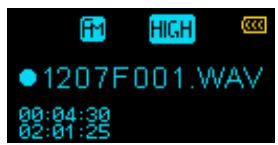
Les enregistrements FM sont appelés comme suit : "MoisJourF#.WAV"
Par exemple : "0101F012.WAV" correspond au 12ème enregistrement FM réalisé le 1er janvier.
- Appuyez sur pour mettre l'enregistrement en pause, et appuyez sur pour le reprendre.
- Appuyez pendant quelques instants sur pour terminer l'enregistrement. Le lecteur reviendra automatiquement en mode RADIO.
Les enregistrements FM sont sauvegardés dans le dossier /FMIN.DIR/. Ils sont accessibles via le navigateur dans le mode ENREGISTREMENT. Pour ajuster le taux de compression, veuillez-vous reporter à la section "Réglages enregistrement" de ce manuel.
Mode ENREGISTREMENT
Le MP320 dispose d'une option d'enregistrement avancée qui fonctionne avec 2 types de sources différentes : la Radio FM ou le microphone intégré. Tous deux offrent un rendu sonore de qualité supérieure. Les enregistrements Radio FM sont expliqués dans la section "Enregistrer la radio".
Enregistrer une voix au moyen du microphone intégré
- Appuyez pendant 2 secondes sur le bouton dans n'importe quel mode (sauf le mode Radio) pour activer cette fonction.
- Le fichier disposera d'un nom automatiquement créé pour l'enregistrement concerné.
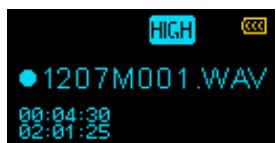
Les enregistrements simples se trouvent dans le dossier /MICIN.DIR/
Par exemple : "0113M012.WAV" correspond au 12ème enregistrement réalisé le 13 janvier.
- Appuyez sur pour mettre l'enregistrement en pause, et appuyez sur pour le reprendre.
- Appuyez pendant quelques instants sur pour terminer l'enregistrement. Le lecteur reviendra automatiquement en mode ENREGISTREMENT. Les enregistrements simples se trouvent dans le dossier /MICIN.DIR/
Ils sont accessibles via le navigateur dans le mode ENREGISTREMENT. Pour ajuster le taux de compression, veuillez-vous reporter à la section "Réglages enregistrement" de ce manuel. Pour un résultat de toute valeur qualité, approchez le microphone du MP320 de la source sonore à enregistrer.
Lire les enregistrements
- Appuyez sur le bouton pour entrer dans le menu principal.
- Utilisez les boutons « ou » pour choisir l'icône "Enregistrement" REC puis appuyez sur II.
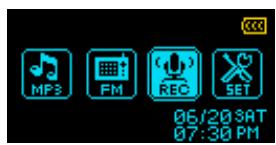
- Tous les enregistrements FM ou réalisés avec le micro se trouvent dans le mode Enregistrement. Utilisez les boutons « et » ou le Navigateur pour sélectionner le fichier de votre choix, puis appuyez sur « pour l'écouter.
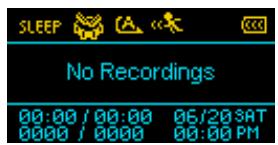
Si le MP320 ne trouve aucun enregistrement, le message "Pas d'enregistrements" apparaît.
Navigateur
Le navigateur vous permet de vous déplacer facilement entre les pistes, fichiers et dossiers.
- Dans le mode ENREGISTREMENT, appuyez pendant quelques instants sur le bouton pour entrer dans le navigateur.
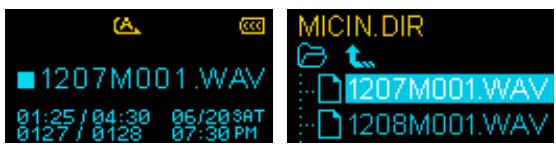
- Les dossiers "MICIN.DIR" et/ou "FMIN.DIR" apparaissent à l'écran, avec une liste des enregistrements effectués disponibles à l'écoute. Utilisez les boutons + et - pour naviguer dans la liste.
- Appuyez sur pour jouer le fichier.
- Pour passer d'un dossier MICIN.DIR à FMIN.DIR, appuyez sur « ou choisissez l'icône, puis appuyez sur pour retourner dans le répertoire "Racine".
Les enregistrements simples se trouvent dans le dossier /MICIN.DIR/ Les enregistrements FM se trouvent dans le dossier /FMIN.DIR/
- Choisissez un fichier en utilisant les boutons + et -, puis appuyez sur >> ou << pour l'ouvrir.
- Pour trier, appuyez sur ou « lorsque vous vous trouvez dans le répertoire "Racine".
Effacer les enregistrements réalisés
- Dans le mode ENREGISTREMENT, appuyez pendant quelques instants sur pour entrer dans le navigateur.
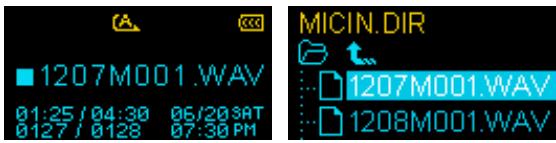
- Choisissez le fichier à effacer en utilisant les boutons + / - et << / >>
- Quand le fichier choisi se met en surbrillance, appuyez sur le bouton . Le message "Effacer? oui / non" apparaît.
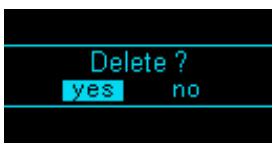
- Utilisez le bouton << pour choisir "oui" et appuyez sur >> pour définitivement effacer le fichier.
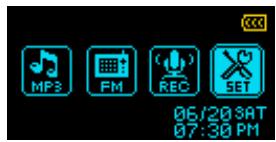
Le Menu des Réglages
- Appuyez sur le bouton pour entrer dans le menu principal.
- Appuyez sur « ou » pour désigner l'icône "Réglages" puis appuyez sur «
Mode Égaliseur (EQ)
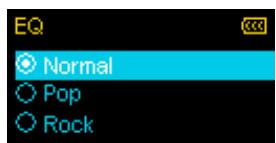
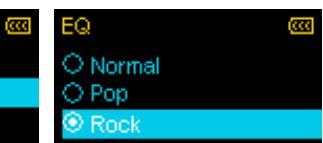
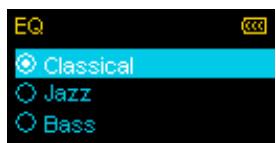
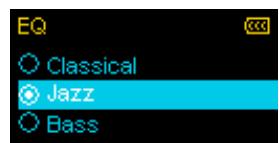
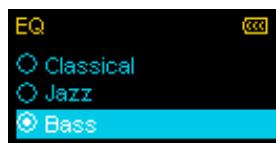
Sept modes égaliseurs sont à votre disposition :
Normal, Pop, Rock, Classique, Jazz, Basse et Utilisateur EQ
- Dans le menu RÉGLAGES, utilisez les boutons « et » pour sélectionner l'icône "Égaliseur" puis appuyez sur
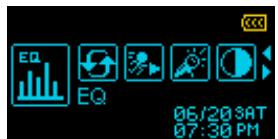
- Utilisez les boutons + et - pour choisir le mode de votre choix. Si un titre est en cours de lecture, vous entendrez instantanément une différence entre les modes disponibles.
- Appuyez sur pour confirmer.
Réglage Égaliseur personnalisable
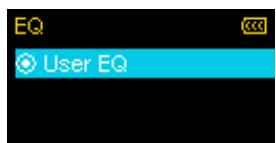
L'égaliseur utilisateur EQ vous permet de déterminer le type de son que vous souhaitez entendre au moyen d'une table à 5 pistes.
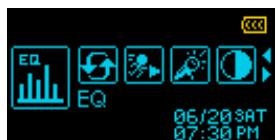
- Dans le mode ÉGALISEUR, utilisez les boutons « et » pour sélectionner l'icône « » puis appuyez sur
- Dans le menu EQ, utilisez les boutons + et - pour sélectionner "Utilisateur EQ" puis appuyez sur
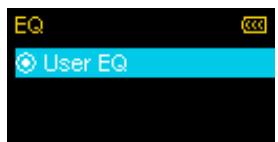
- Utilisez les boutons « et » pour naviguer entre chacune des cinq pistes : 80 Hz, 250 Hz, 1 kHz, 4 kHz et 12 kHz. Le réglage "TOUS" fait bouger les 5 pistes simultanément.
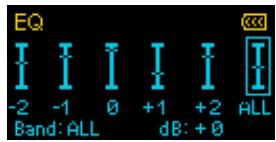
- Appuyez sur les boutons + ou - pour augmenter ou diminuer les niveaux par étapes de 1,0 dB (ajustements possibles entre : -8 dB et +7 dB).
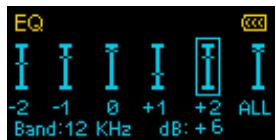
- Appuyez sur pour sauvegarder les nouveaux réglages.
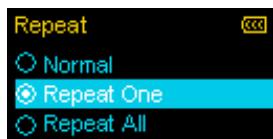
Mode Régler
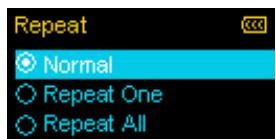
Il existe sept modes au choix :
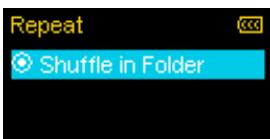
Normal (joue tous les fichiers disponibles une fois, l'un après l'autre)
Répéter Un (rejoue le même fichier continuellement)
Tout répéter (joue tous les fichiers disponibles, l'un après l'autre et continuellement)
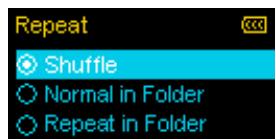
Hasard (joue tous les fichiers disponibles sans ordre établi)
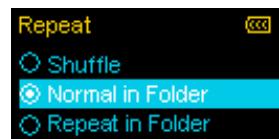
Normal dans dossier (joue tous les fichiers disponibles dans un dossier une fois, l'un après l'autre)
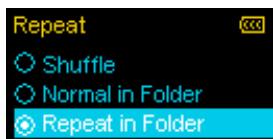
Répéter dans dossier (joue tous les fichiers disponibles dans un dossier, l'un après l'autre et continuellement)
Hasard dans dossier (joue tous les fichiers disponibles dans un dossier sans ordre établi)
- Dans le menu RÉGLAGES, utilisez les boutons « et » pour sélectionner l'icône « Répéter » puis appuyez sur ▶.
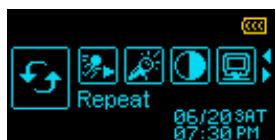
- Utilisez les boutons + et - pour choisir le mode de répétition, puis appuyez sur ▶ pour confirmer.

Vitesse de lecture
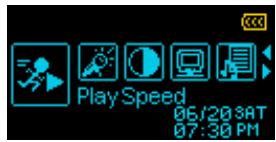
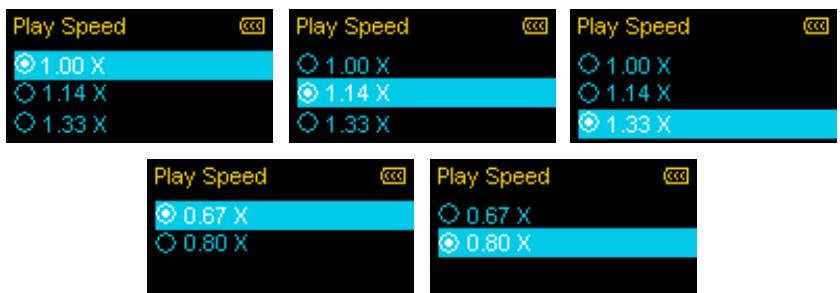
La vitesse à laquelle une chanson est jouée peut être augmentée ou diminuée à votre convenance. Ces vitesses sont de 0.67x (très lent), 0.8x (lent), 1.0x (normal), 1.14x (rapide) et 1.33x (très rapide).
- Dans le menu RÉGLAGES, utilisez les boutons « et » pour sélectionner l'icône « Vitesse de lecture » puis appuyez sur ▶.
- Utilisez les boutons « et » pour passer d'une vitesse à l'autre puis appuyez sur « pour confirmer.
Réglages d'enregistrement
Qualité
La qualité d'un enregistrement sonore peut être Basse (8 000 Hz), Standard (16 000 Hz) ou Haute (32 000 Hz). Les enregistrements de qualité supérieure nécessitent plus d'espace mémoire.
- Dans le menu RÉGLAGES, utilisez les boutons « et » pour sélectionner l'icône « Réglages ENR » puis appuyez sur ▶.
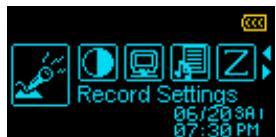
- Utilisez les boutons « ou « pour choisir « Qualité ENR » puis appuyez sur ▶.
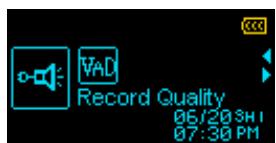
- Utilisez les boutons « ou » pour choisir entre « Bas », « Med » ou « Haut », puis appuyez sur « OK » pour confirmer.
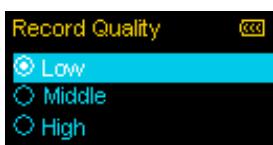
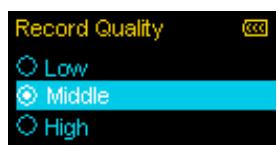
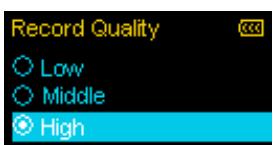
Tableau de comparaison
S'il n'y a pas suffisamment d'espace mémoire ou si la batterie est presque vide, le MP320 pourrait ne pas fonctionner avec les réglages au maximum comme indiqué dans le tableau ci-dessus.
Pour un résultat de qualité optimale, approchez le microphone du MP320 de la source sonore à enregistrer. Les enregistrements RADIO sont en stéréo. Les enregistrements MIC sont en mono.
VAD (Détection d'Activation de Voix)
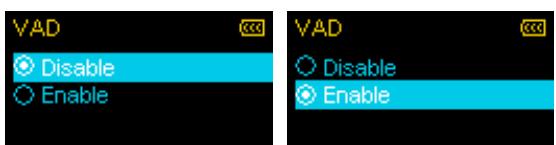
La fonction VAD vous permet de réaliser des enregistrements audio efficaces et sans faille. Cela signifie que le microphone n'enregistre que s'il détecte une voix. Si la personne s'arrête de parler, le MP320 arrête aussi l'enregistrement en cours et ne le reprend que si la personne se remet à parler. Cette option présente de multiples avantages, comme par exemple des enregistrements concis et faciles à comprendre, ainsi qu'une utilisation optimale de la capacité mémoire disponible.
- Dans le menu RÉGLAGES, utilisez les boutons « et » pour sélectionner l'icône « Réglages ENR », puis appuyez sur ▶.
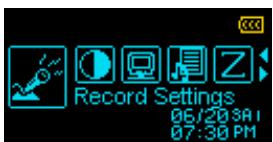
- Utilisez les boutons « ou » pour sélectionner l'icône « VAD », puis appuyez sur « OK ».
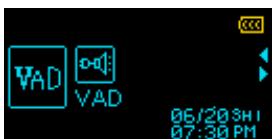
- Utilisez les boutons « et » pour activer ou désactiver cette option, puis appuyez sur ▶.
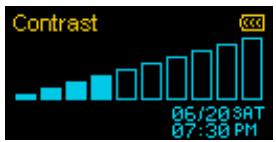
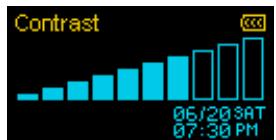
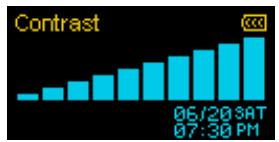
Contraste
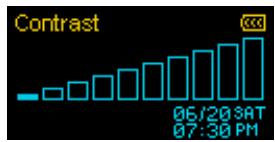
Le niveau de contraste de l'écran OLED peut être ajusté à votre convenance. Veuillez noter qu'un contraste élevé vide plus rapidement la batterie qu'un contraste plus faible.
- Dans le menu RÉGLAGES, utilisez les boutons « et » pour sélectionner l'icône « Contraste », puis appuyez sur ▶.
- Utilisez les boutons « et » pour augmenter ou diminuer le niveau de contraste. Appuyez sur « OK » pour confirmer.
Écran de veille
Le MP320 vous propose trois types d'écrans de veille. Cet écran apparaît après une durée de non-utilisation du lecteur MP3 que vous pouvez vous-même ajuster.
Noir (écran noir afin d'économiser la batterie)
Horloge (l'heure est affichée)
Titre (le titre du fichier en cours de lecture est affiché)
- Dans le menu RÉGLAGES, utilisez les boutons « et » pour sélectionner l'icône "Écran de veille", puis appuyez sur
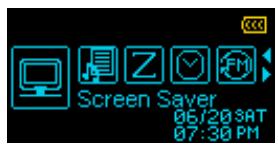
- Utilisez les boutons « et » pour sélectionner un écran de veille, puis appuyez sur ▶. L'écran de veille entre en action après un délai de non-utilisation que vous pouvez déterminer vous-même : "Inactive", "10 Seconds", "20 Seconds" et "60 Seconds".
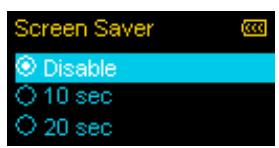
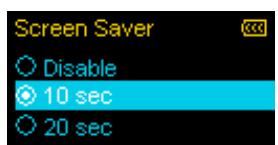
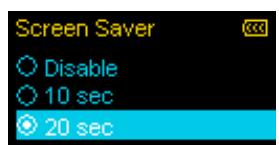
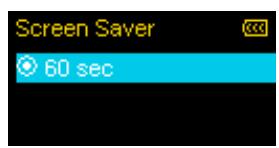
- Une fois cette durée déterminée, choisissez un des trois types d'écrans disponibles :
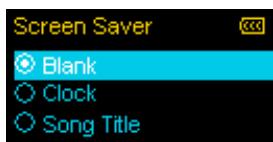
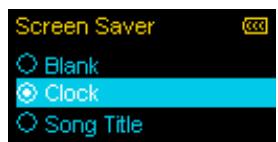
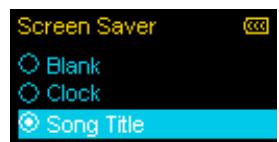
- Utilisez les boutons « et » pour sélectionner une des trois options, puis appuyez sur II.
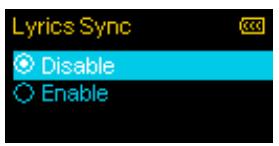
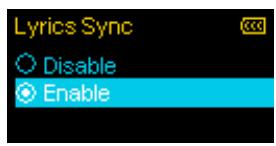
Synchronisation des paroles
- Cette option permet de faire défiler les paroles de la chanson en cours de lecture de manière simultanée.
- Cette option n'est disponible que pour les titres téléchargés disposant de cette option.
Note : Pour que cette option fonctionne, un fichier ".LRC" contenant les paroles doit avoir absolument le même nom que le fichier .MP3 correspondant dans le dossier du lecteur MP3.
Ex : si le nom du fichier MP3 est "GM-Last_Christmas.mp3", le fichier paroles correspondant doit s'appeler "GM-Last_Christmas.lrc".
- Dans le menu RÉGLAGES, utilisez les boutons « et » pour sélectionner l'icône "Synchronisation des paroles" ↑, puis appuyez sur
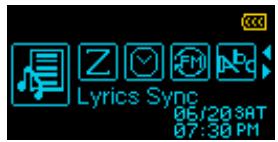
- Utilisez les boutons « et » pour activer ou désactiver cette option, puis appuyez sur ▶. Si l'option est désactivée, le nom de l'album, de l'artiste, le titre de la chanson seront affichés à l'écran.
Mode ville
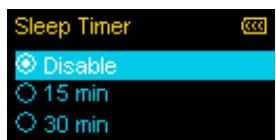
Cette fonction vous permet de laisser le MP320 s'éteindre automatiquement, même durant une utilisation.
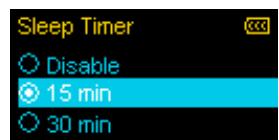
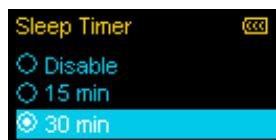
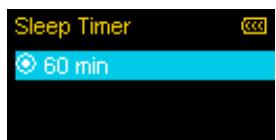
- Dans le menu RÉGLAGES, utilisez les boutons « et » pour sélectionner l'icône « Veille » puis appuyez sur.
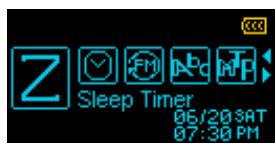
- Utilisez les boutons « et » pour déterminer la durée après laquelle le lecteur MP3 doit s'éteindre, puis appuyez sur «. Vous pouvez choisir entre « 15 Min », « 30 Min », « 60 Min » ou « Inactif ». Quand la durée choisie arrive à son terme, le lecteur s'éteint automatiquement.
Réglages RTC
Réglages RTC (Heure et Date)
Cette option permet d'ajuster la date, l'heure, le format 12 heures ou 24 heures ainsi que le fuseau horaire de votre choix.
- Dans le menu RÉGLAGES, utilisez les boutons « et » pour sélectionner l'icône « Réglages RTC » puis appuyez sur ▶.
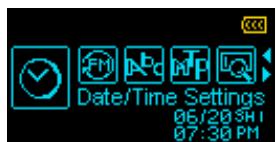
- Utilisez les boutons « ou » pour sélectionner l'icône RTC puis appuyez sur «.
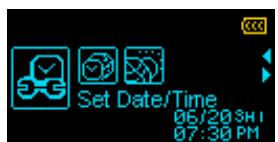
- Utilisez les boutons « et » pour naviguer entre le Mois, Jour, Année, Heure, Minute, Seconde et AM/PM.
« 12 Hr » fera apparaître l'heure AM et PM, « 24 Hr » fera apparaître l'heure 00:00 - 24:00.
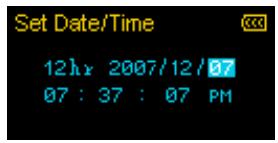
- Utilisez les boutons + et - pour ajuster les valeurs dans chaque champ.
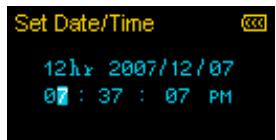
- Puis appuyez sur pour continuer et régler le fuseau horaire.
Fuseau horaire
Le MP320 peut indiquer l'heure de différents fuseaux horaires. C'est une option pratique pour tous ceux qui voyagent.
- Dans le menu RÉGLAGES, utilisez les boutons << et >> pour sélectionner l'icône « Réglages RTC » puis appuyez sur ▷.
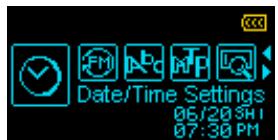
- Dans le menu "Réglages RTC", utilisez les boutons << ou >> pour sélectionner l'icône "Horaire mondial", puis appuyez sur >>.
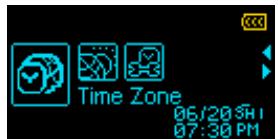
- La zone des fuseaux horaires apparaît à l'écran.
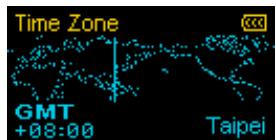
- Utilisez les boutons << ou >> pour choisir le fuseau horaire du pays dans lequel vous vous trouvez, puis appuyez sur II.
Heure d'été / d'hiver (DST)
Si vous habitez dans un pays qui utilise ce système, le MP320 peut automatiquement ajuster l'horloge selon l'heure d'été et d'hiver.
- Dans le menu RÉGLAGES, utilisez les boutons << ou >> pour sélectionner l'icône "Réglages RTC", puis appuyez sur <<.
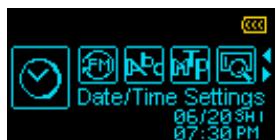
- Utilisez les boutons << ou >> pour sélectionner l'icône "DST", puis appuyez sur ▷.
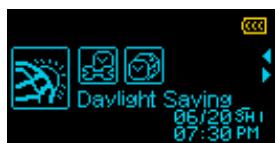
- Utilisez les boutons << ou >> pour activer ou désactiver cette option, puis appuyez sur II.
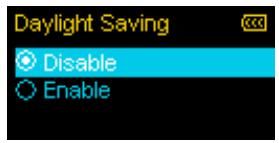
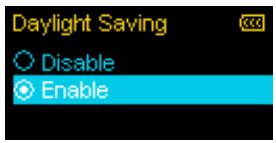
Activer cette fonction ajustera automatiquement l'horloge du MP320 en fonction de la saison et du fuseau horaire dans lequel vous vous trouvez.
Re-programmation FM
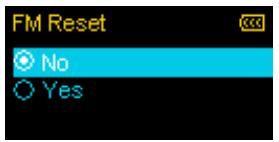
Cette fonction permet de reprogrammer toutes les stations radio sauvegardées (CH 01 - CH 20). Si vous activez cette option, la prochaine fois que vous utiliserez la radio, le MP320 scannera toutes les fréquences à la recherche des 20 stations disposant de la meilleure réception.
- Dans le menu RÉGLAGES, utilisez les boutons "Re-programmation FM" puis appuyez sur
<< ou >> pour sélectionner l'icône
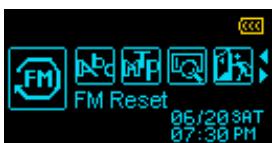
- Utilisez les boutons + ou - pour sélectionner "Oui" pour reprogrammer les stations FM, ou bien "Non" pour conserver les sélections en cours. Puis appuyez sur ▷ pour confirmer.

Langue
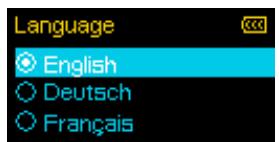
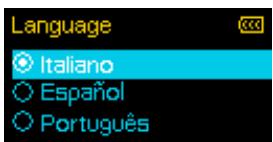
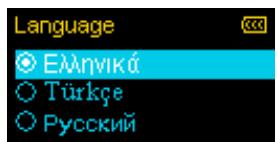
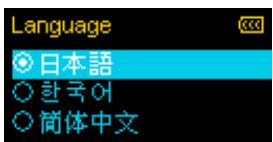
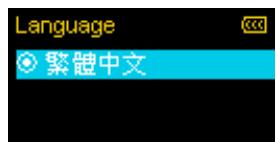
Cette option vous permet de choisir la langue de votre choix parmi 13 langues enregistrées.
- Dans le menu RÉGLAGES, utilisez les boutons puis appuyez sur
« et » pour sélectionner l'icône "Langue".
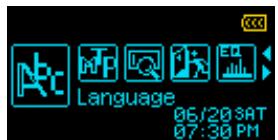
- Utilisez les boutons + et - pour choisir la langue puis appuyez sur ▶ pour confirmer.
Mode Transfert de Musique
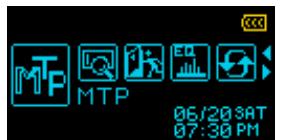
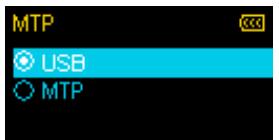
Si vous disposez de titres en format WMA-DRM10 ou si vous utilisez Windows Media Player 10 pour synchroniser le transfert de fichiers entre votre ordinateur et le lecteur MP3, le protocole de transfert de musique (MTP) doit être activé. Ce réglage vous permet de choisir entre les modes de transfert MTP ou USB.
USB (pour un transfert normal de tous les fichiers sous Mac™ ou Linux™)
MTP (pour un transfert de fichiers WMA-DRM10 sous Windows Media Player 10)
- Dans le menu RÉGLAGES, utilisez les boutons « et » pour sélectionner l'icône "MTP" puis appuyez sur ▶.
- Utilisez les boutons + ou - pour choisir entre "MTP" ou "USB" puis appuyez sur II.
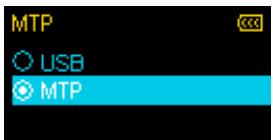
Note : En mode de transfert MTP, tous les fichiers seront sauvegardés dans le dossier "Musique".
À propos (Information Système)
Cette option vous indique la capacité mémoire disponible ainsi que la version logicielle du MP320.
- Dans le menu RÉGLAGES, utilisez les boutons « et » pour sélectionner l'icône "À propos" puis appuyez sur ▶.
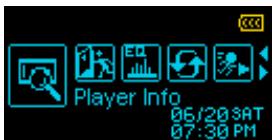
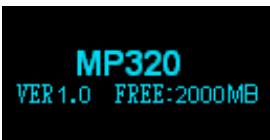
- Appuyez sur n'importe quel bouton pour continuer.
Installation du pilote
Installation du pilote pour Windows® Me, 2000, XP et Vista
Aucun pilote n'est requis. Ces OS Windows® disposent de série de pilotes intégrés qui acceptent le MP320. Branchez votre MP320 dans un port USB puis Windows® installera les fichiers nécessaires. Un Disque Amovable avec une dette assignée apparaitra dans la fenêtre Mon Ordinateur. Installation du pilote pour Mac® OS 10.0 ou plus récent
Aucun pilote n'est requis. Branchez votre MP320 dans un port USB puis votre ordinateur le détectera automatiquement.
Figure 4. Installation sous Mac
Installation du pilote pour Linux Kernel 2.4 ou plus récent
Aucun pilote n'est requis. Branchez votre MP320 dans un port USB puis montez-le.
- Créez un répertoire pour le MP320.
Exemple : mkdir /mnt/MP320
- Montez le MP320.
Exemple : mount -a -t msdos /dev/sda1 /mnt/MP320

Branchez directement le MP320 sur un port USB de votre ordinateur. Connecter le MP320 via un hub USB est fortement déconseillé.

Les fichiers audio (MP3/WMA/WMA-DRM10/WAV) ne doivent pas se trouver à plus de 4 dossiers de distance du dossier racine [/Root.DIR/] “Root directory”. Le MP320 est limité à 128 caractères pour un nom de fichier.

NE JAMAIS formater votre MP320 sous Windows.

Si vous disposez de titres en format WMA-DRM10 ou si vous utilisez Windows Media Player 10 pour synchroniser le transfert de fichiers entre votre ordinateur et le lecteur MP3, le protocole de transfert de musique (MTP) doit être activé.
Transférer les fichiers vers le MP320
Quand le MP320 est connecté à un ordinateur, il ne peut fonctionner qu'en mode transfert de fichiers. Vous ne pourrez pas écouter ou enregistrer à ce moment-là. Veuillez déconnecter le lecteur de votre ordinateur pour pouvoir l'utiliser.
- Branchez l'extrémité fine du câble USB dans le port USB du MP320, puis branchez l'autre extrémité du câble dans un port USB disponible sur votre ordinateur. Quand le MP320 est connecté à un ordinateur, seul le mode de transfert de fichiers est disponible. La batterie sera également rechargée.
Figure 5. Connexion à un ordinateur
- Une fois connecté, l'écran du MP320 fera apparaître le message "READY", ce qui signifie que les fichiers peuvent être transférés sur le lecteur.
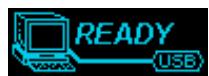
Vous ne pouvez pas écouter ou enregistrer de musique durant la connexion.
Si vous utilisez Windows®, un lecteur amovible avec une lettre de lecteur assignée représentant le MP320 apparaîtra dans la fenêtre Mon Ordinateur.
Figure 6. Le MP320 apparaît en tant que lecteur amovible dans la fenêtre Mon Ordinateur. *Note : "(F:)" est un exemple de lettre de lecteur qui peut varier d'un ordinateur à l'autre.
- Pour transférer des fichiers MP3 et WMA vers le MP320, le mode MTP (voir Mode de Transfert de Musique) dans le menu des réglages doit être réglé sur "USB". Vous pouvez simplement transférer les fichiers en cliquant dessus et en les déplaçant vers le lecteur amovible représentant le MP320.
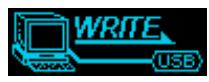
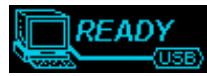
- Une fois les fichiers en cours de transfert, l'écran du lecteur MP3 affichera le message "WRITE". Une fois le transfert terminé, le message "READY" apparaît sur l'écran du lecteur.
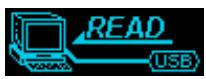
- Si vous choisissez de transférer des fichiers ou dossiers depuis le lecteur MP3 vers votre ordinateur, l'écran du lecteur affichera le message "READ" indiquant que les fichiers sont en cours de transfert. Quand le message "READY" apparaît à l'écran du lecteur, cela signifie que le transfert est terminé.
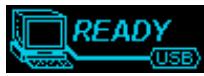

NE JAMAIS débrancher le MP320 durant un transfert. Ne réalisez cette manipulation que si Windows vous informe que la situation s'y prête (voir section Déconnexion depuis un ordinateur) et que le message "READY" disparaît de l'écran du MP320.
Se déconnecter de l'ordinateur
Veuillez toujours suivre les procédures listées ci-dessous avant de débrancher votre MP320 du câble USB.
Retirer le MP320 sous Windows® Me, 2000, XP et Vista
- Sélectionnez l'icône Matériel dans la barre d'util.
- La fenêtre Retirer le matériel apparaît. Sélectionnez-la pour continuer.
Figure 7. Retirer le matériel
- La fenêtre avec le message suivant apparaît : "L'appareil USB peut maintenant être retiré du système".
Figure 8. Retirer le matériel en toute sécurité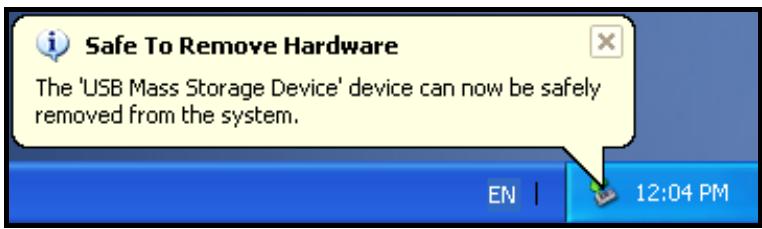
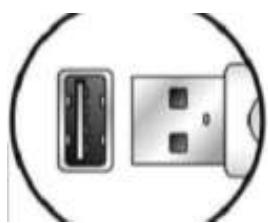
- Débranchez le MP320 de votre ordinateur.
Retirer le MP320 sous Mac™ OS 10.0 ou plus récent
- Cliquez et glissez l'icône Disque correspondant au MP320 dans la corbeille.
- Débranchez le MP320 du port USB.
Retirer le MP320 sous Linux™ Kernel 2.4 ou plus récent
- Exécutez la commande umount /mnt/MP320 pour retirer l'appareil.
- Débranchez le MP320 du port USB.
Programme Transcend Digital Music Player Utility
Veuillez dire les instructions listées ci-dessous.
Le Transcend Digital Music Player Utility dispose de quatre fonctions :
Blocage PC (Utilisez le MP320 pour bloquer temporairement l'accès à votre ordinateur)
Partition (Divisez la mémoire de votre MP320 en deux partitions, publique et privée)
Entrer/Sortir (Accédez à la partition privée dans la mémoire du MP320)
Mot de passe (Changez le mot de passe permettant l'accès à la partition privée dans le MP320)
Le Transcend Digital Music Player Utility ne fonctionne que sous Windows® Me, 2000, XP et Vista. Le Transcend Digital Music Player Utility ne fonctionne pas sous OS Mac™ et Linux™. Vous devez disposer d'un OS Windows® avec droits administrateurs.
Installer le Transcend Digital Music Player Utility
- Choisissez la langue de votre choix puis appuyez sur "OK" pour continuer.
Figure 10. Choisir une langue
- L'aide à l'installation apparaît à l'écran. Appuyez sur le bouton "Suivant" pour poursuivre. Cette aide vous guidera tout au long du processus d'installation.
Figure 11. Aide à l'installation Transcend Digital Music Player Utility
- Quand le programme est installé, appuyez sur le bouton "Terminer" pour sortir.
Figure 12. Installation terminée
- Le programme Transcend Digital Music Player Utility se trouve dans : "start -> Programs -> Transcend -> Digital Music Player Utility".
Blocage du PC
Cette fonction vous permet d'utiliser le MP320 en tant que clé bloquant temporairement l'accès à votre ordinateur.
- Démarrez le programme Transcend Digital Music Player Utility (start -> Programs -> Transcend -> Digital Music Player Utility)
- Cliquez sur le bouton "Blocage PC" dans la barre d'outil du Transcend Digital Music Player Utility.
Figure 13. Transcend Digital Music Player Utility - PC-Lock
- La fenêtre des réglages apparaît. Sélectionnez la fonction "Engager blocage PC"
Figure 14. Engager le blocage du PC
- Vous pouvez vous-même déterminer quel message doit apparaître à l'écran quand votre PC est bloqué. Pour cela, entrez le texte dans le champ "Message écran de pause".
Figure 15. Message pour l'écran de pause
- De même, vous pouvez également ajuster la durée pendant laquelle le PC reste bloqué en adaptant l'option "ajuster Temporisateur". Déterminez la durée en Heures et Minutes. Quand la durée est écoulée, votre ordinateur sera à nouveau disponible pour utilisation.
Figure 16. Temporisateur
- Cliquez sur le bouton "OK" pour démarrer le blocage du PC.
Figure 17. Démarrer le blocage du PC
Quand l'option est engagée, votre ordinateur sera bloqué dès que vous retirerez le MP320 du PC. Le texte que vous avez écrit ou choisi apparaîtra à l'écran.
Pour débloquer l'accès à votre ordinateur, vous devez reconnecter le MP320 à votre ordinateur. L'écran de veille disparaîtra et vous pourrez à nouveau utiliser votre ordinateur. Si la durée de blocage arrive à terme, le PC sera à nouveau disponible.
Partition
Cette fonction vous permet de créer une aire dans la mémoire du T. Sonic protégée par un mot de passe de votre choix. Vous pouvez déterminer la taille des partitions publique et privée, et protéger l'accès de cette
dernière au moyen d'un mot de passe. Les données stockées dans la partition privée ne pourront être accédées qu'après avoir entré le mot de passe.

ATTENTION ! Ajuster la taille de partition effacera toutes les données stockées dans votre MP320. Veuillez d'abord les sauvegarder avant d'utiliser cette fonction.
- Connectez le MP320 à votre ordinateur.
- Démarrez le programme Transcend Digital Music Player Utility (Démarrer -> Programmes -> Transcend -> Digital Music Player Utility).
- Cliquez sur le bouton "Partition" dans la barre d'outils du Transcend Digital Music Player Utility.
Figure 18. Transcend Digital Music Player Utility - Partition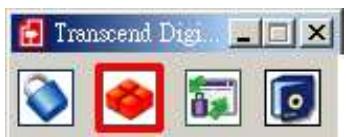
- La fenêtre de partition apparaît. Déplacez le curseur pour ajuster la taille de chaque aire publique et privée.
Figure 19. Créer une partition
- Pour protéger la partition privée, choisissez un mot de passe et un indice (au cas où vous perdez le mot de passe).
Figure 20. Mot de passe et indice
- Appuyez sur "Démarrer" pour réaliser le réglage de partition et de sécurité. La procédure peut prendre quelques minutes sur certains ordinateurs.
- Appuyez sur le bouton "Démarrer" pour terminer le réglage de la fonction Partition & Sécurité.
Entrer/Sortir
Cette fonction vous permet d'accéder aux fichiers stockés dans la partition privée de votre MP320. Si vous n'y entrez pas, les fichiers contenus à l'intérieur resteront invisibles.
- Connectez le MP320 à votre ordinateur.
- Démarrez le programme Transcend Digital Music Player Utility (Démarrer -> Programmes -> Transcend -> Digital Music Player Utility).
- Appuyez sur le bouton "Entrer/Sortir" dans la barre d'outils du Transcend Digital Music Player Utility.
Figure 21. Transcend Digital Music Player Utility - Entrer/Sortir
- La fenêtre Entrer/Sortir apparaît. Entrez votre mot de passe puis cliquez sur "Entrer".
Figure 22. Entrez votre mot de passe
- Une fois dans la partition privée, le message "Partition Publique" se changera en "Partition Privée". Vous pourrez alors accéder à tous les fichiers qui y sont stockés.
- Une fois que vous avez terminé de travailler dans la partition privée et qu'aucune donnée n'est en cours de transfert entre le MP320 et votre ordinateur, appuyez sur le bouton "Entrer/Sortir" dans la fenêtre "Transcend Digital Music Player Utility" pour sortir.
Figure 23. Transcend Digital Music Player Utility - Entrer/Sortir
Changer le mot de passe
- Démarrez le programme Transcend Digital Music Player Utility (Démarrer -> Programmes -> Transcend -> Digital Music Player Utility).
- Cliquez sur le bouton "Mot de passe" dans la barre d'outils du Transcend Digital Music Player Utility.
Figure 24. Transcend Digital Music Player Utility - Mot de passe
- La fenêtre pour le nouveau mot de passe apparaît à l'écran. Entrez le mot de passe actuel, puis le nouveau mot de passe, et enfin confirmez une nouvelle fois le nouveau mot de passe. Utilisez un nouvel indice dans le champ "Nouvel Indice" afin de vous aider à vous souvenir de votre nouveau mot de passe.
Figure 25. Changer le mot de passe
- Cliquez sur "OK" pour terminer.
Mot de passe perdu
Si vous perdez le mot de passe, utilisez l'indice pour vous aider à vous en souvenir. Si cette possibilité ne donne aucun résultat, vous devrez alors réinitialiser la fonction de Partition pour reprogrammer les aires publique et privée. CETTE MANIPULATION EFFACERA TOUTES VOS DONNÉES STOCKÉES DANS LE MP320. Toutefois, si vous avez au préalable fait une sauvegarde de ces données dans la partition publique, vous serez en mesure de retrouver vos données.
Résolution de problèmes
Si une erreur apparaît, vérifiez en premier lieu les informations listées ci-dessous avant de ramener votre MP320 en réparation. S'il vous est impossible de le réparer par vous-même, veuillez consulter votre magasin, le SAV ou le bureau Transcend le plus proche. Nous proposons aussi une FAQ et un support sur notre site Web : http://www.transcend.nl.
Le système d'exploitation ne peut pas détecter mon MP320.
Vérifiez les points suivants :
- Le MP320 est-il connecté correctement au port USB ? Si ce n'est pas le cas, déconnectez et reconnectez-le.
- Le MP320 est-il connecté au clavier de votre Mac ? Si c'est le cas, déconnectez-le et reconnectez-le à la place sur un port USB disponible de votre ordinateur Mac.
- Le port USB est-il activé ? Si ce n'est pas le cas, veuillez consulter le manuel d'utilisation de votre ordinateur (ou de votre carte mère) pour l'activer.
- Impossible de démarrer
Vérifiez les points suivants :
- Le MP320 est-il connecté à votre ordinateur ? Si c'est le cas, déconnectez-le.
- Le curseur de blocage manuel est-il enclenché ? Si oui, mettez-le sur la position « OFF ».
- La batterie est-elle vide ? Si c'est le cas, veuillez la recharger.
- Impossible de télécharger des fichiers MP3, WMA-DRM10, WAV ou WMA sur le MP320
Désinstallez puis réinstallez le pilote. Si cela ne fonctionne pas, remettez le MP320 aux réglages d'usine.
Les boutons ne fonctionnent pas
Le curseur de blocage manuel est-il enclenché ? Si oui, mettez-le sur la position « OFF ».
- Impossible d'écouter des morceaux
- Des fichiers MP3 ou WMA sont-ils présents dans le répertoire du MP320 ? Si ce n'est pas le cas, vous devez télécharger des fichiers musicaux depuis votre ordinateur ou Internet (seuls les fichiers MPEG I Layer 3 et WMA compressés à un taux de 32 Kbps à 320 Kbps sont supportés).
- Les écouteurs sont-ils connectés correctement à la prise casque ? Si ce n'est pas le cas, connectez-les à nouveau.
- Le volume est-il assez fort ? Si ce n'est pas le cas, maintenez appuyé jusqu'à ce que la lecture de la musique soit audible.
- Impossible d'afficher le nom du morceau sur l'écran
- La langue par défaut du MP320 est l'anglais. Veuillez sélectionner au préalable l'option langue.
- L'information label ID 3 possède une priorité première d'affichage sur l'écran de MP320. Vous pouvez modifier le label ID 3 en utilisant Windows Media Player ou Winamp.
- Si le label ID3 est vide, seul le nom du fichier sera affiché sur l'écran.
- Impossible d'entrée dans le mode Enregistrement
Pour s'assurer que les fichiers enregistrés ne seront pas perdus, deux mécanismes de sureté sont fournis:
- Si la capacité restante de la batterie est inférieure à 10%, vous ne pouvez accéder au mode Enregistrement.
- Durant l'enregistrement, si la capacité restante de la pile arrive à moins de 10%, le MP320 sauvegardera automatiquement l'enregistrement.
Les morceaux sont joués de manière intermittente
Connectez les écouteurs dans la prise pour vérifier s'ils sont correctement placés.
Le MP320 s'éteint automatiquement
MP320 possède une fonction Économie d'Énergie. Si votre MP320 est inactif (pas de musique ou de radio jouée) pendant 15, 30 ou 60 minutes, l'Économie d'Énergie est enclenchée et votre MP320 s'éteint automatiquement. Veuillez vous référer à la section « Mode veille » pour modifier les paramètres.
Le MP320 ne fonctionne pas correctement
Si votre MP320 ne fonctionne pas correctement ou s'éteint, essayez de l'éteindre et de le rallumer plusieurs fois. Si ce n'est pas suffisant, réinitialisez-le en appuyant sur RESET pendant 3 ou 5 secondes.
Le fichier qui vient juste d'être copié vers mon MP320 est introuvable
Recopiez le fichier et reportez-vous à la section "Se déconnecter de l'ordinateur" pour retirer le MP320 après que le processus de copie soit terminé.
Un fichier récemment supprimé apparaît encore.
Supprimez à nouveau ce fichier et référez-vous à la section "Se déconnecter de l'ordinateur" pour relancer le MP320 après que la suppression du fichier soit réalisée.
Mon MP320 ne fonctionne pas après avoir été formaté sous Windows.
Le formatage du MP320 en utilisant les options "Quick Format" ou "Full Format" sous Windows détruit le format par défaut du MP320. Pour récupérer le format par défaut, veuillez-vous référer au lien internet http://www.transcend.nl pour télécharger la mise à jour du firmware destiné au MP320.
Comment savoir quelle version de Windows Media Player j'utilise ?
- Ouvrez votre programme Windows Media Player.
- Cliquez sur le menu "Help" et sélectionnez l'option "About Windows Media Player".
- La version de votre Windows Media Player s'affichera à l'écran.
Comment écouter des titres DRM sur mon MP320 ?
- Le MP320 ne supporte que les chansons en WMA-DRM10 protégées. Veuillez-vous assurer que la chanson que vous écoutez est bien dans ce format.
- Avez-vous utilisé le MTP "Mode de Transfert de Musique" pour transférer les chansons sur le MP320 ?
SyncLyrics : Pourquoi je ne peux pas voir les textes de la chanson que j'écoute ?
Pour des détails sur les instructions Sync Lyrics, veuillez-vous référer à la section FAQ sur notre site internet : http://www.transcend.nl/Support/FAQ
Spécifications
| Taille (L x l x h): | 85.5 mm × 25.5 mm × 13 mm |
| Poids: | 29g (battery incluse) |
| Formats musicaux: | MP3 WMA et WMA-DRM10 (Subscription music) |
| Format enregistrement: | IMA_ADPCM (WAV) |
| Autonomie batterie: | 15 heures (batterie chargée à 100%) |
| Taux de compression | 32Kbps à 320Kbps |
| Rétention de données: | Jusqu'à 10 ans |
| Cycles d'effacement: | ≥ 100,000 fois |
| Ratio sonore: | ≥ 90dB |
| Certificates: | CE, FCC, BSMI |
| Garantie: | 2 ans |
Informations relatives au passage de commande
| Description | Taille Mémoire | Transcend P/N |
| Lecteur MP3 MP320 | 2GB | TS2GMP320 |
| Lecteur MP3 MP320 | 4GB | TS4GMP320 |
| Lecteur MP3 MP320 | 8GB | TS8GMP320 |
Recyclage

Recyclage du produit (WEEE) : Ce produit comporte des composants et matériaux de haute qualité qui peuvent être réutilisés et recyclés. Le symbole affiché ci-dessus signifie que ce produit est couvert par la directive européenne 2002/96/EC.
Ne jamais jeter ce produit avec vos autres déchets ménagers. Veuillez vous renseigner auprès du magasin où vous l'avez acheté ou auprès de votre commune pour connaître les réglementations spécifiques concernant le recyclage des produits électriques et électroniques. Le tri adéquat des produits ainsi que leur recyclage approprié permet de sauvegarder l'environnement et d'éviter les conséquences néfastes sur la santé humaine.

Batterie : Ce produit contient une batterie interne rechargeable qui est couverte par la directive européenne 2006/66/EC. Ne jamais jeter la batterie avec vos autres déchets ménagers.
Veuillez vous renseigner auprès du magasin où vous l'avez acheté ou auprès de votre commune pour connaître les réglementations spécifiques concernant le recyclage prévu pour cette batterie. Le tri adéquat des produits ainsi que leur recyclage approprié permet de sauvegarder l'environnement et d'éviter les conséquences néfastes sur la santé humaine.
En ce qui concerne les produits contenant une batterie qui ne peut être échangée : Séparer ou tenter de séparer la batterie annule la garantie du produit tout entier. Cette procédure ne peut être réalisée qu'à la fin de vie du produit.
Limitation de Garantie MP320
"Envers et contre tout" est la norme que Transcend se fixe en terme de service client.
Nous nous efforçons de fabriquer des produits de qualité dépassant celle des normes en vigueur dans l'industrie.
Transcend Information, Inc. (Transcend) s'engage à fournir des produits testés et garantis étant sans défauts matériels ou de fabrication, et étant conformes aux spécifications publiées.
Si votre MP320 ne fonctionne pas correctement, à cause d'un défaut de fabrication ou de matériel, et ce malgré une utilisation normale en environnement recommandé, Transcend réparera ou remplacera votre MP320 par un produit aux caractéristiques similaires.
Durée de garantie : le MP320 de Transcend est couvert par cette garantie pour une période de deux (2) ans à partir de la date d'achat. La preuve d'achat incluant la date d'achat est nécessaire pour que la garantie fonctionne. Transcend examinera le produit et statuera sur sa réparation ou son remplacement. La décision prise par Transcend de réparer ou de remplacer le produit est sans appel. Transcend se réserve le droit de fournir un produit de remplacement aux fonctionnalités équivalentes.
Limitations : Cette garantie ne s'applique pas aux produits endommagés à la suite d'un accident, d'emploi incorrect ou abusif, de mauvaise manipulation, de mauvaise installation, d'altération, de mauvais usage ou de problèmes liés à des surtensions électriques.
Le MP320 de Transcend doit être utilisé avec des périphériques conformes aux normes de l'industrie informatique. Transcend ne sera pas tenu responsable des dommages causés par l'usage de périphériques tiers.
Transcend ne peut en aucun cas être tenu responsable de dommages directs ou indirects causés par un incident ou ses conséquences, y compris toute perte de profits ou de bénéfices, la perte de revenu ou de données ou tout autre dommage accidentel ou fortuit, de toute altération de relations commerciales, dû à ce produit, même si Transcend a auparavant été averti d'une telle éventualité.
Avertissement : La garantie ci-dessus est une garantie exclusive, sans aucune autre garantie, implicite ou explicite de quelque nature que ce soit ; incluant mais ne se limitant pas aux garanties de commercialisation et d'adéquation à une utilisation particulière. Cette garantie ne sera en aucun cas affectée par un support technique ou des conseils délivrés par Transcend.
Enregistrement en ligne : Pour accélérer le service de garantie, enregistrez s'il vous plaît votre produit Transcend dans un délai de 30 jours à partir de la date d'achat.
Enregistrement en ligne sur http://www.transcend.nl/productregister_fr
Les spécifications mentionnées ci-dessus sont sujettes à changement sans avis préalable.

Transcend Information, Inc.
http://www.transcend.nl
*Le logo Transcend est une marque déposée par Transcend Information, Inc.
*Tous les logos et marques ont été déposés par les compagnies propriétaires respectives.


- MANUEL DE L'UTILISATEUR
- TABLE DES MATIÈRES
- INTRODUCTION
- CONTENU DE L'EMBALLAGE
- CARACTÉRISTIQUES
- SYSTÈME REQUIS
- PRÉCAUTIONS DE SÉCURITÉ
- CONTRÔLEURS DU LECTEUR
- ÉCRAN OLED
- MANIPULATIONS DE BASE
- RETOUR RAPIDE
- MODE MUSIQUE
- MODE RADIO
- MODE ENREGISTREMENT
- RÉGLAGES
- INSTALLATION DU PILOTE
- CONNEXION À UN ORDINATEUR
- PROGRAMME TRANSCEND DIGITAL MUSIC PLAYER UTILITY
- RÉSOLUTION DE PROBLÈMES
- SPÉCIFICATIONS
- INFORMATIONS RELATIVES AU PASSAGE DE COMMANDE
- RECYCLAGE
- LIMITATION DE GARANTIE MP
- UTILISATION GÉNÉRALE
- SAUVEGARDE DES DONNÉES
- ATTENTION : RISQUE DE SURDITÉ
- RAPPELS
- CHARGER LA BATTERIE
- ALLUMAGE
- ÉTEINDRE
- ÉCOUTER UNE CHANSON
- METTRE UNE CHANSON EN PAUSE
- TITRE SUIVANT
- TITRE PRÉCÉDENT
- AVANCE RAPIDE
- AUGMENTER LE VOLUME
- DIMINUER LE VOLUME
- MENU PRINCIPAL
- RÉALISER UN ENREGISTREMENT AUDIO
- RÉPÉTITION A-B : REJOUER UNE SECTION D'UN TITRE
- JOUER DES TITRES EN MP3, WMA OU WMA-DRM
- NAVIGATEUR
- LISTE DE LECTURE
- AJOUTER UNE CHANSON À MA LISTE (MY PLAYLIST)
- RETIRER UNE CHANSON DE LA LISTE (MY PLAYLIST)
- EFFACER DES FICHIERS MUSICAUX
- ÉCOUTER LA RADIO
- SÉLECTIONNER UNE STATION RADIO
- AJUSTER LE VOLUME
- SAUVEGARDER UNE STATION RADIO
- RETROUVER UNE STATION RADIO
- ENREGISTRER LA RADIO
- ENREGISTRER UNE VOIX AU MOYEN DU MICROPHONE INTÉGRÉ
- LIRE LES ENREGISTREMENTS
- EFFACER LES ENREGISTREMENTS RÉALISÉS
- LE MENU DES RÉGLAGES
- MODE ÉGALISEUR (EQ)
- RÉGLAGE ÉGALISEUR PERSONNALISABLE
- MODE RÉGLER
- VITESSE DE LECTURE
- RÉGLAGES D'ENREGISTREMENT
- QUALITÉ
- VAD (DÉTECTION D'ACTIVATION DE VOIX)
- CONTRASTE
- ÉCRAN DE VEILLE
- SYNCHRONISATION DES PAROLES
- MODE VILLE
- RÉGLAGES RTC
- RÉGLAGES RTC (HEURE ET DATE)
- FUSEAU HORAIRE
- HEURE D'ÉTÉ / D'HIVER (DST)
- RE-PROGRAMMATION FM
- LANGUE
- MODE TRANSFERT DE MUSIQUE
- À PROPOS (INFORMATION SYSTÈME)
- INSTALLATION DU PILOTE POUR LINUX KERNEL 2.4 OU PLUS RÉCENT
- TRANSFÉRER LES FICHIERS VERS LE MP
- SE DÉCONNECTER DE L'ORDINATEUR
- RETIRER LE MP320 SOUS MAC™ OS 10.0 OU PLUS RÉCENT
- RETIRER LE MP320 SOUS LINUX™ KERNEL 2.4 OU PLUS RÉCENT
- INSTALLER LE TRANSCEND DIGITAL MUSIC PLAYER UTILITY
- BLOCAGE DU PC
- PARTITION
- ENTRER/SORTIR
- CHANGER LE MOT DE PASSE
- MOT DE PASSE PERDU
- LE SYSTÈME D'EXPLOITATION NE PEUT PAS DÉTECTER MON MP
- IMPOSSIBLE DE DÉMARRER
- IMPOSSIBLE DE TÉLÉCHARGER DES FICHIERS MP3, WMA-DRM10, WAV OU WMA SUR LE MP
- LES BOUTONS NE FONCTIONNENT PAS
- IMPOSSIBLE D'ÉCOUTER DES MORCEAUX
- IMPOSSIBLE D'AFFICHER LE NOM DU MORCEAU SUR L'ÉCRAN
- IMPOSSIBLE D'ENTRÉE DANS LE MODE ENREGISTREMENT
- LES MORCEAUX SONT JOUÉS DE MANIÈRE INTERMITTENTE
- LE MP320 S'ÉTEINT AUTOMATIQUEMENT
- LE MP320 NE FONCTIONNE PAS CORRECTEMENT
- LE FICHIER QUI VIENT JUSTE D'ÊTRE COPIÉ VERS MON MP320 EST INTROUVABLE
- UN FICHIER RÉCEMMENT SUPPRIMÉ APPARAÎT ENCORE
- MON MP320 NE FONCTIONNE PAS APRÈS AVOIR ÉTÉ FORMATÉ SOUS WINDOWS
- COMMENT SAVOIR QUELLE VERSION DE WINDOWS MEDIA PLAYER J'UTILISE
- COMMENT ÉCOUTER DES TITRES DRM SUR MON MP
- SYNCLYRICS : POURQUOI JE NE PEUX PAS VOIR LES TEXTES DE LA CHANSON QUE J'ÉCOUTE
Marque : TRANSCEND
Modèle : MP320
Catégorie : Clé USB