
JetFlash 790 - Clé USB TRANSCEND - Notice d'utilisation et mode d'emploi gratuit
Retrouvez gratuitement la notice de l'appareil JetFlash 790 TRANSCEND au format PDF.
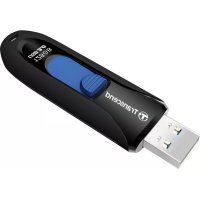

| Type de produit | Clé USB |
| Marque | Transcend |
| Modèle | JetFlash 790 |
| Interface | USB 2.0 (compatible USB 1.1) |
| Systèmes d'exploitation supportés | Windows Me, 2000, XP, Vista, 7 ; Mac OS 8.6 ou ultérieur ; Linux kernel 2.4.2 ou ultérieur |
| Installation | Plug & Play, aucun pilote nécessaire |
| Alimentation | Via port USB, sans batterie externe |
| Contenu de l'emballage | Clé USB JetFlash 790, guide d'installation rapide, accessoires (selon dossier) |
| Fonctions principales | Stockage et transfert de données haute vitesse, remplace disquettes et disques durs |
| Sécurité | Ne pas retirer pendant le transfert ; éviter les coupures d'alimentation instables |
| Entretien et nettoyage | Copier les fichiers sur le disque dur avant édition ; éviter d'ouvrir/modifier directement depuis la clé |
| Formatage | Possible via le système d'exploitation : clic droit sur le disque amovible et sélectionner Format |
| Retrait sécurisé (Windows) | Cliquer sur l'icône dans la barre des tâches, puis sur "Stop USB Mass Storage Device" |
| Retrait sécurisé (Mac/Linux) | Glisser l'icône du disque dans la corbeille avant de débrancher |
| Configuration système requise | Ordinateur de bureau ou portable avec port USB disponible |
FOIRE AUX QUESTIONS - JetFlash 790 TRANSCEND
Questions des utilisateurs sur JetFlash 790 TRANSCEND
0 question sur cet appareil. Repondez a celles que vous connaissez ou posez la votre.
Poser une nouvelle question sur cet appareil
Téléchargez la notice de votre Clé USB au format PDF gratuitement ! Retrouvez votre notice JetFlash 790 - TRANSCEND et reprennez votre appareil électronique en main. Sur cette page sont publiés tous les documents nécessaires à l'utilisation de votre appareil JetFlash 790 de la marque TRANSCEND.
MODE D'EMPLOI JetFlash 790 TRANSCEND
Manuel d'utilisation
Version 3.0

Transcend
Sommaire
Introduction 2
Contenu de l'emballage 2 Caractéristiques 2 Configuration système requise 2
Installation du pilote 3
Installation pour Windows® Me, 2000, XP, 7 et Vista 3 Installation pour Mac OS 9 ou ultérieur 3 Installation pour Linux Kernel 2.4.2 ou ultérieur 3
4
Déconnexion de votre JetFlash® en toute sécurité 5
Pour déconnecter JetFlash sous Windows Me, 2000, XP, 7 et Vista 5
Pour déconnecter JetFlash sous Mac OS 9 ou ultérieur et Linux Kernel 2.4.2 ou ultérieur 5
Introduction
Merci d'avoir fait l'acquisition de votre JetFlash® Transcend. Ce petit appareil a été conçu pour accélérer l'échange d'un grand nombre de données entre n'importe quel ordinateur de bureau ou portable muni d'un port USB. Avec une capacité de stockage beaucoup plus importante et avec un temps de transfert des données beaucoup plus rapide que les appareils de stockage portables habituels, le JetFlash® peut remplacer les disquettes et les disques durs. De plus, sa maniabilité, sa grande capacité de détention de données et son design impressionnant vous offriront une toute nouvelle expérience.
Contenu de l'emballage
L'emballage de votre JetFlash® comprend :
- JetFlash® Guide d'installation rapide
- Accessoires (veuillez vous référer au dossier)
Caractéristiques
- Pleinement compatible aux spécifications USB 2.0
- Installation facile plug & play
- Pas de pilote nécessaire
- Alimenté par le port USB. Pas de batteries ou alimentation extérieure nécessaire
- Pack de logiciels intégrés pour la gestion de vos données.
Système requis
Ordinateur de bureau ou portable équipés d'un port USB
Un des systèmes opérationnels suivant :
- Windows® Me
- Windows® 2000
- Windows® XP
- Windows Vista®
- Windows® 7, Mac OS 8.6 ou ultérieur, Linux kernel 2.4.2 ou ultérieur
Installation du pilote
Installation pour Windows® Me, 2000, XP, 7 et Vista
Aucun pilote n'est nécessaire. Ces systèmes ont des pilotes intégrés qui reconnaissent immédiatement la JetFlash®. Connectez simplement la JetFlash® dans le port USB disponible, et Windows va installer les fichiers nécessaires à l'utilisation de votre appareil. Un nouveau disque amovible avec une nouvelle lettre va apparaître dans la fenêtre Mon Ordinateur.
Installation pour Mac® OS 9 ou ultérieur
Aucun pilote n'est nécessaire. Branchez votre JetFlash® sur un port disponible de l'ordinateur et il reconnaît la clé automatiquement. Une icône Nouveau Disque va apparaître sur le Bureau.
Installation pour Linux Kernel 2.4.2 ou ultérieur
Aucun pilote n'est nécessaire. Connectez simplement votre JetFlash dans le port USB et l'installer
Exemple : 1. Créez un répertoire pour JetFlash®
mkdir /mnt/jetflash
- Installez JetFlash®
mount -a -t msdos /dev/sda1 /mnt/jetflash
Formater JetFlash®
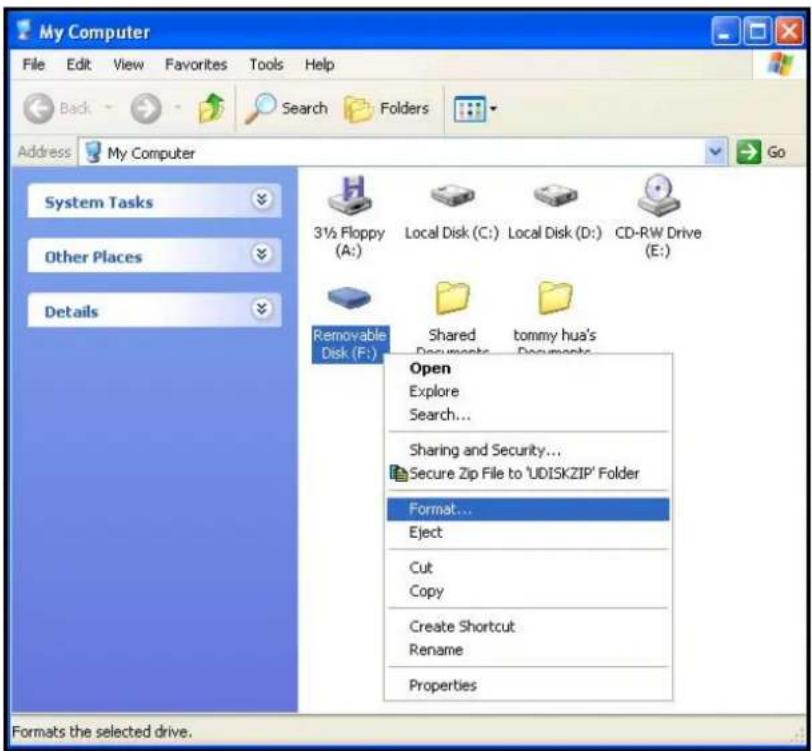
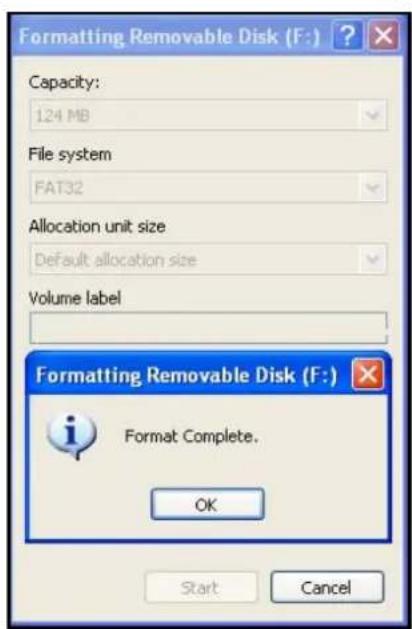
- Branchez votre JetFlash sur un port USB disponible et cliquez droit sur le disque amovible.
- Sélectionnez "Format" dans le menu déroulant pour formater la JetFlash®.

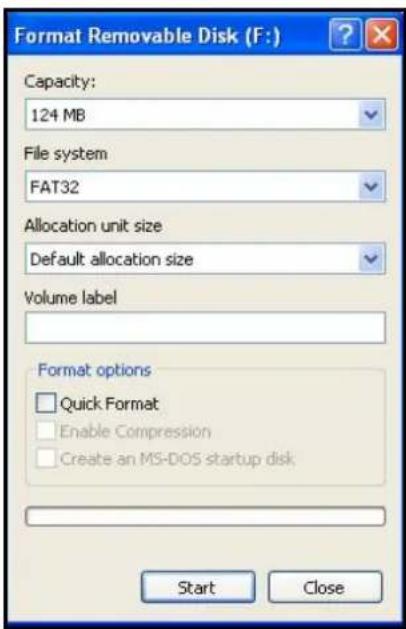
ATTENTION ! Formater la clé effacera toutes les données qui se trouvent sur la JetFlash®.
- Cliquez sur le bouton "Start" pour commencer le format de la JetFlash et suivez les instructions à l'écran.
Déconnexion de votre JetFlash® en toute sécurité
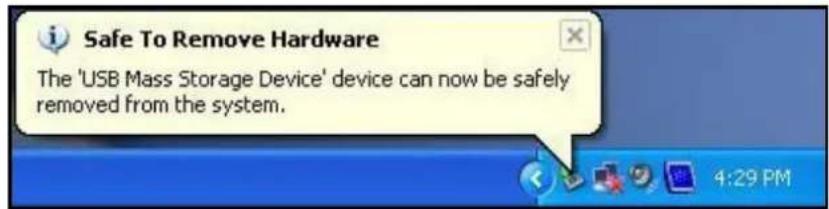
Pour déconnecter JetFlash sous Windows Me, 2000, XP, 7 & Vista
- Cliquez sur l'icône dans la barre d'applications
- Le message "Stop USB Mass Storage Device" apparaît. Cliquez dessus pour continuer.

- Le message "Safe To Remove Hardware" apparaît. La JetFlash est prête à être déconnectée.
Pour déconnecter JetFlash sous Mac OS 9 ou ultérieur et Linux Kernel 2.4.2 ou ultérieur.
Déplacez et déposez l'icône correspondant au JetFlash dans la corbeille. Puis déconnectez le JetFlash de votre port USB.

ATTENTION ! Vos données peuvent être endommagées si l'alimentation de votre système est instable, si l'ordinateur se bloque ou si vous retirez la JetFlash pendant que des fichiers sont en cours d'édition. Transcend vous suggère d'éviter l'ouverture et l'édition de vos fichiers directement depuis la JetFlash. Veuillez d'abord faire une copie sur le disque dur où vous pourrez ouvrir le fichier en question. Après l'avoir édité, faites une sauvegarde sur la JetFlash.


- MANUEL D'UTILISATION
- SOMMAIRE
- INTRODUCTION
- INSTALLATION DU PILOTE
- DÉCONNEXION DE VOTRE JETFLASH® EN TOUTE SÉCURITÉ
- CONTENU DE L'EMBALLAGE
- CARACTÉRISTIQUES
- SYSTÈME REQUIS
- INSTALLATION POUR WINDOWS® ME, 2000, XP, 7 ET VISTA
- INSTALLATION POUR MAC® OS 9 OU ULTÉRIEUR
- INSTALLATION POUR LINUX KERNEL 2.4.2 OU ULTÉRIEUR
- FORMATER JETFLASH®
- ATTENTION ! FORMATER LA CLÉ EFFACERA TOUTES LES DONNÉES QUI SE TROUVENT SUR LA JETFLASH®
- POUR DÉCONNECTER JETFLASH SOUS WINDOWS ME, 2000, XP, 7 & VISTA
- POUR DÉCONNECTER JETFLASH SOUS MAC OS 9 OU ULTÉRIEUR ET LINUX KERNEL 2.4.2 OU ULTÉRIEUR
Marque : TRANSCEND
Modèle : JetFlash 790
Catégorie : Clé USB