
JetDrive Go 300 - Clé USB TRANSCEND - Notice d'utilisation et mode d'emploi gratuit
Retrouvez gratuitement la notice de l'appareil JetDrive Go 300 TRANSCEND au format PDF.
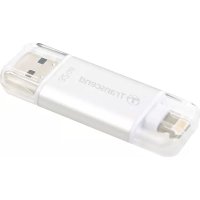

| Type de produit | Clé USB avec connecteur Lightning |
| Marque | Transcend |
| Modèle | JetDrive Go 300 (JDG300) |
| Compatibilité | iPhone 5/5c/5s/6/6 Plus/6s/6s Plus, iPad (4e génération), iPad Air/Air 2, iPad mini/mini 2/mini 3/mini 4, iPad Pro, iPod touch (5e/6e génération), iOS 8 ou ultérieur |
| Connecteur | Lightning mâle |
| Système de fichiers | FAT32 |
| Formats de fichiers supportés | Photo : JPG/JPEG/TIF/TIFF/BMP/BMPF/CIF/PNG/GICO/CUR/XBM ; Vidéo : MP4/MOV/M4V/AVI/WMV/MKV/FLV/RMVB/TS/3gp ; Audio : MP3/AIF/WAV/AIFF/M4A/ACC ; Document : DOC/DOCX/XLS/XLSX/PPT/PPTX/PDF/TXT/KEYNOTE/NUMBERS/PAGES/htm/html/rtf |
| Fonctions principales | Libération d'espace sur iPhone/iPad/iPod, application JetDrive Go pour gestion de fichiers, sauvegarde de la pellicule, navigateur tout-en-un (photo, vidéo, audio, document), classement automatique des fichiers |
| Alimentation | Alimenté par le port Lightning de l'appareil Apple |
| Application dédiée | JetDrive Go (gratuite sur App Store) ; lancement automatique au branchement |
| Entretien et nettoyage | Essuyer avec un chiffon doux et sec. Ne pas utiliser de produits liquides ou abrasifs. |
| Sécurité | Aucune fonction de sécurité spécifique ; ne pas exposer à l'humidité ou aux températures extrêmes. |
| Pièces détachées et réparabilité | Non réparable par l'utilisateur ; contacter le support Transcend en cas de problème. |
| Informations générales | Année de sortie : 2015 ; manuel disponible en PDF sur notice-facile.com |
FOIRE AUX QUESTIONS - JetDrive Go 300 TRANSCEND
Questions des utilisateurs sur JetDrive Go 300 TRANSCEND
0 question sur cet appareil. Repondez a celles que vous connaissez ou posez la votre.
Poser une nouvelle question sur cet appareil
Téléchargez la notice de votre Clé USB au format PDF gratuitement ! Retrouvez votre notice JetDrive Go 300 - TRANSCEND et reprennez votre appareil électronique en main. Sur cette page sont publiés tous les documents nécessaires à l'utilisation de votre appareil JetDrive Go 300 de la marque TRANSCEND.
MODE D'EMPLOI JetDrive Go 300 TRANSCEND
Manuel de l'utilisateur
7.1 Mode Navigation 9 7.2 Mode de Sélection 11
8. Application - My Storage 13
8.1 Mode Navigation 14 8.2 Mode Sélection 16
- Application - Pellicule 18
9.1 Mode Navigation 19 9.2 Mode Sélection 20
- App - Sauvegardes 22
- Application - Réglages 24
11.1 Stockage 25 11.2 Informations 25
- Contrat de licence de l'utilisateur final (EULA) 27
1. Introduction
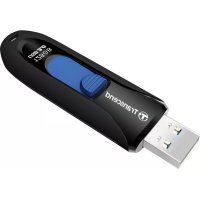
La Transcend JetDrive Go peut instantanément libérer de l'espace mémoire sur votre iPhone, iPad et iPod Touch sans vous demander de transférer photos et vidéos vers un ordinateur. Équipée de l'application exclusive JetDrive Go en téléchargement gratuit sur l'App Store, la Transcend JetDrive Go vous permet de naviguer et de gérer directement vos fichiers avec votre iPhone, iPad ou iPod Touch en toute sécurité et avec une facilité déconcertante. L'application JetDrive Go classifie automatiquement vos fichiers dans différents dossiers en fonction de la nature du fichier et vous permet de les retrouver en un instant. Avec tous les navigateurs nécessaires présents dans une seule application, vous n'aurez plus besoin d'installer de lecteurs additionnels pour ouvrir différents types de formats. De plus, la Transcend JetDrive Go est dotée d'un connecteur de type Lightning pour un branchement direct au cas où le boîtier de votre iPhone ou iPod empêche la JDG de se connecter complètement avec le port Lightning des appareils Apple.
Application JetDrive Go pour iPhone/iPad/iPod Touch
Lancement automatique de l'application au branchement de la JetDrive Go - Navigateur tout-en-un : visionneuse, lecteur vidéo, lecteur audio et visualisation de documents - Gestion efficace des fichiers entre vos appareils Apple et la JetDrive Go - Sauvegarde instantanée de la pellicule sur la JetDrive Go - Écran d'information sur le stockage en temps réel
2. Compatibilité
La série Transcend JetDrive Go est compatible avec les appareils Apple suivants.
Transcend JetDrive Go
JDG300
Appareils Apple compatibles
- iPhone 5 / iPhone 5c / iPhone 5s / iPhone 6 / iPhone 6 Plus
- iPhone 6s / iPhone 6s Plus
- iPad Air / iPad Air 2
- iPad mini / iPad mini 2 / iPad mini 3 / iPad mini 4
- iPad (4e génération) / iPad Pro
- iPod touch (5e génération) / iPod touch (6e génération)
3. Configuration requise
Appareil Apple avec iOS 8 ou version ultérieure
4. Formats de fichiers pris en charge
L'application Transcend JetDrive Go est compatible avec le système de fichiers FAT32.
Les formats acceptés sont listés ci-dessous.
| Catéorie Format | |
| Photo | JPG / JPEG / TIF / TIFF / BMP / BMPF / CIF / PNG / GICO / CUR / XBM |
| Vidéo | MP4 / MOV / M4V / AVI / WMV / AVI / MKV / FLV /RMVB / TS / 3gp |
| Musique MP3 / AIF / WAV / AIFF / M4A / ACC | |
| Document | DOC / DOCX / XLS / XLSX / PPT / PPTX / PDF / TXT /KEYNOTE / NUMBERS / PAGES/ htm / html / rtf |
5. Démarrage
Veuillez suivre les étapes présentées ci-dessous pour commencer à utiliser JetDrive Go.
- Branchez la Transcend JetDrive Go directement sur le connecteur Lightning de votre appareil Apple.
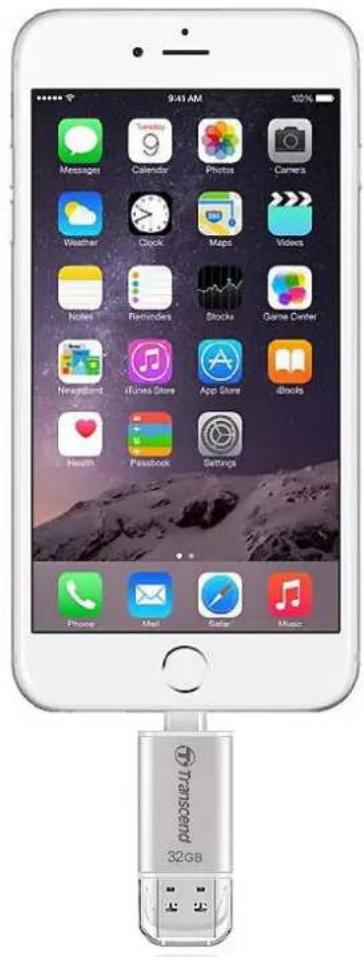
- Il vous sera demandé d'installer l'application JetDrive Go App pour la première utilisation. Veuillez cliquer sur App Store pour télécharger l'application.
Application non installée
- À l'issue de l'installation, le message ci-dessous apparaîtra à chaque fois que vous brancherez la JetDrive Go. Cliquez sur "Allow" pour continuer.
JetDrive Go
- Appuyez pour ouvrir JetDrive Go.
- La page principale apparaît comme ci-dessous.
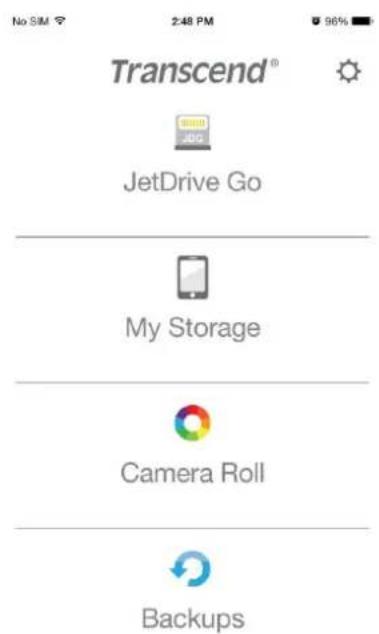
| Partie Description Note | |
| JetDrive Go Navigation et gestion des fichiers dans JetDrive Go. | Le branchement de la JetDrive Go est requis. |
| My Storage (Mon stockage) Navigation et gestion des fichiers dans l'espace privé de l'application. | Vénownées accessibles avec/sans le branchement de la JetDrive Go. |
| Camera Roll (pellicule) Navigation et gestion des photos / vidés dans la pellicule. | Données accessibles avec/sans le branchement de la JetDrive Go. |
| Backups (sauvegardes) Sauvegarde des photos / vidés de la pellicule dans JetDrive Go. | Le branchement de la JetDrive Go est requis. |
7. Application JetDrive Go
La JetDrive Go est vide pour la première utilisation. Les fichiers dans JetDrive Go seront automatiquement classés dans quatre sections nommées Folder (dossier), Photo, Video et Document en fonction du type de fichier.
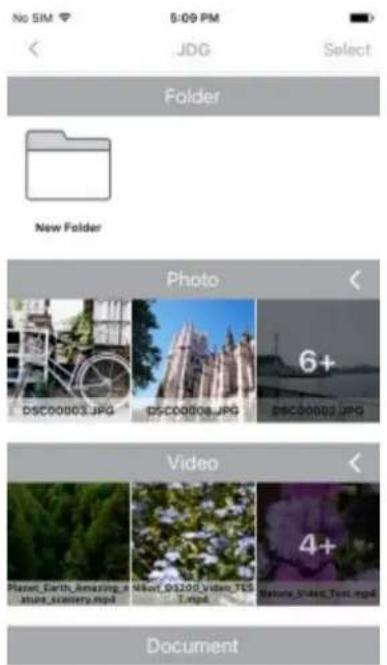
- Cliquez sur < dans le coin supérieur gauche pour revenir à la page précédente.
- Cliquez sur "Select" dans le coin supérieur droit pour choisir les fichiers.
Sélectionner
- Cliquez sur "<" à proximité de la section pour faire apparaître tous les fichiers présents, puis cliquez sur "V" pour réduire la taille de cette section.

7.1 Mode Navigation
Cliquez sur le dossier pour visualiser tous les fichiers qui s'y trouvent.
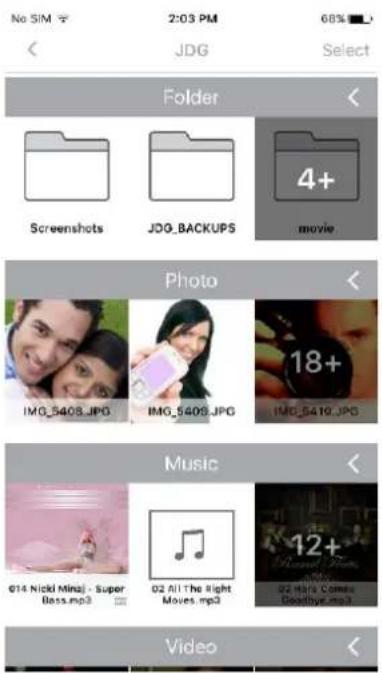
Cliquez sur une photo pour naviguer au moyen de Photo Viewer (visionneuse).

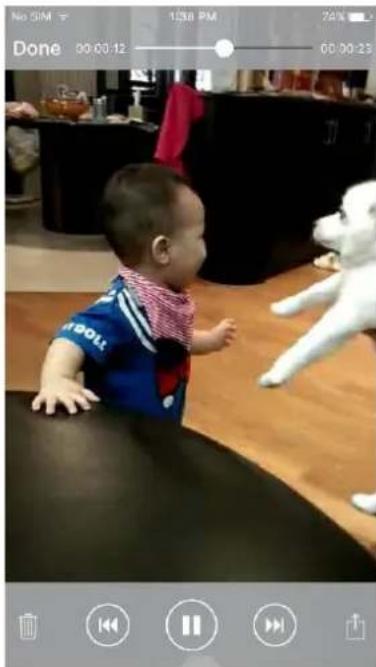
Cliquez sur une vidéo pour la lire au moyen de Video Player (lecteur vidéo).
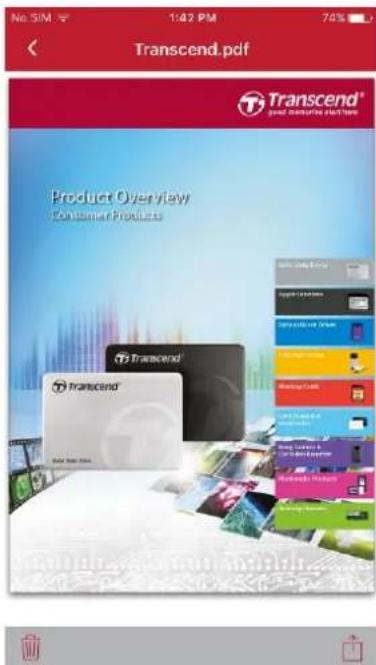
Cliquez sur le document pour le visualiser au moyen de Document Viewer (lecteur de document).
7.2 Mode de Sélection
Cliquez sur "Select" dans le coin supérieur droit pour choisir un fichier ou bien appuyez sur "Cancel" pour repasser en mode de navigation.
- Cliquez sur "Select all" à proximité de la section pour sélectionner tous les fichiers qui y sont présents ou bien sur "Deselect" pour abandonner la sélection des fichiers dans cette section.
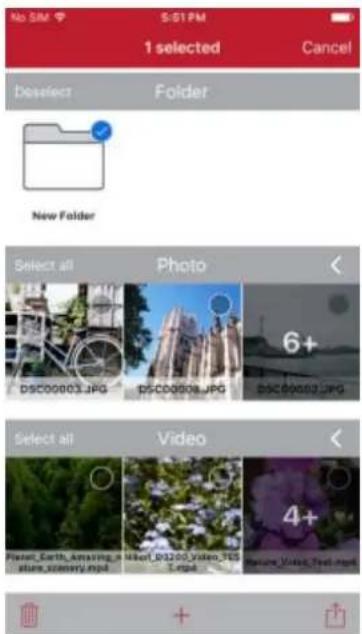
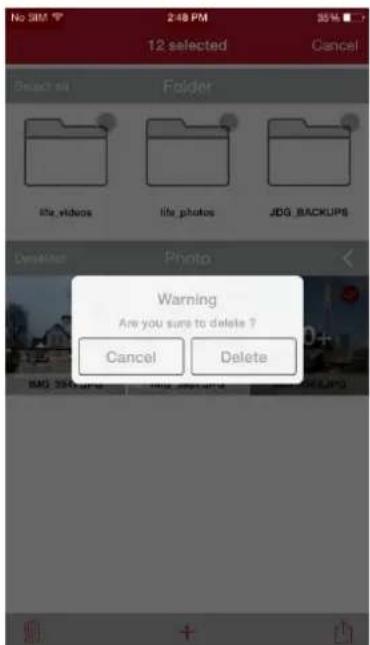
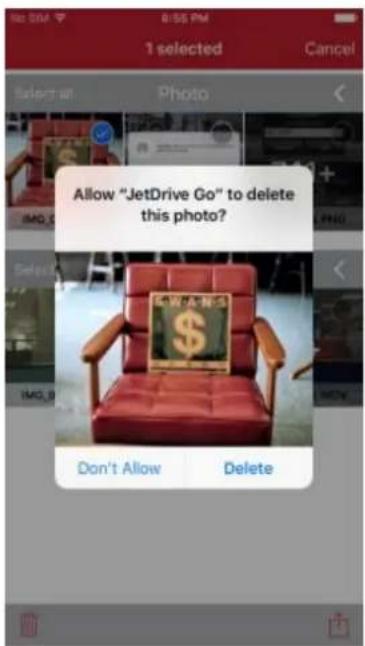
- Cliquez sur l'icône de corbeille dans le coin inférieur gauche pour effacer les fichiers sélectionnés. Un message d'avertissement apparaît afin de demander votre confirmation.
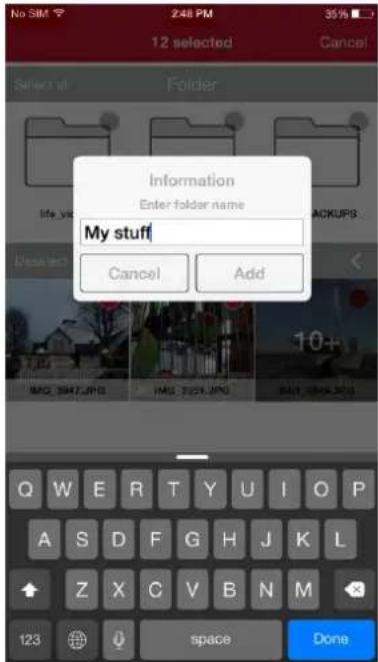
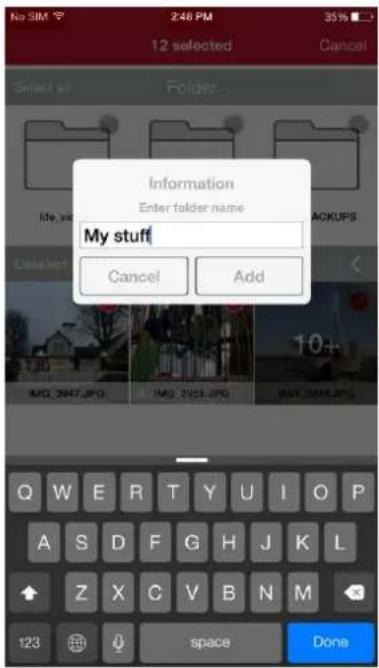
- Cliquez sur "+" à proximité de la corbeille pour ajouter un nouveau dossier. Une fenêtre apparaît à l'écran pour vous demander de nommer ce dossier.
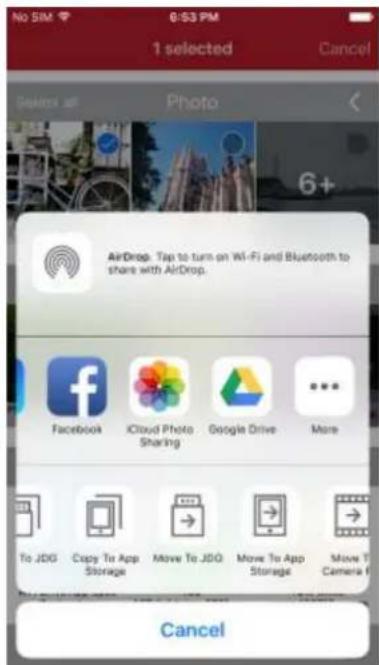
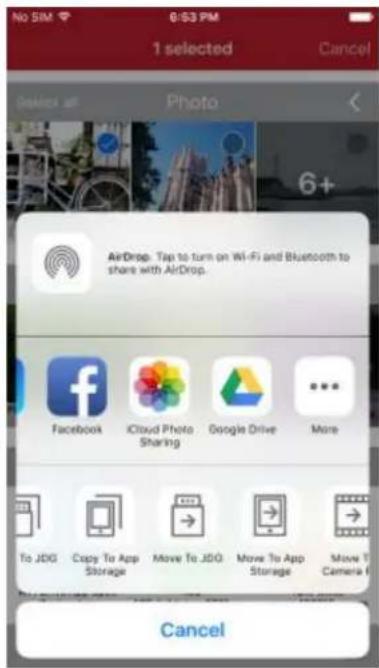
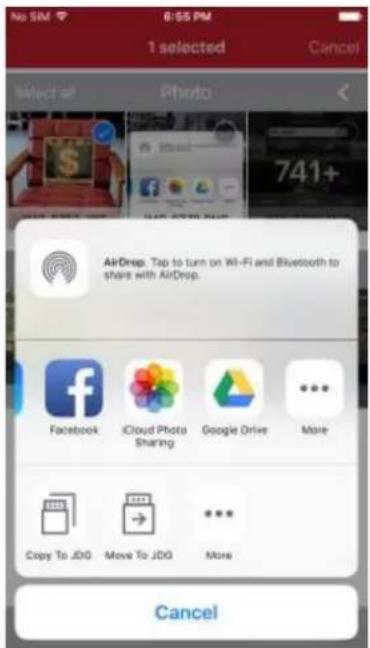
- Cliquez sur l'icône de partage dans le coin inférieur droit pour déplacer, copier ou partager les fichiers choisis.
8. Application - My Storage
L'espace My Storage (Mon Stockage) est vide à la première utilisation. Les fichiers dans cet espace privé seront automatiquement classés dans quatre sections nommées Folder (dossier), Photo, Video et Document en fonction du type de fichier.
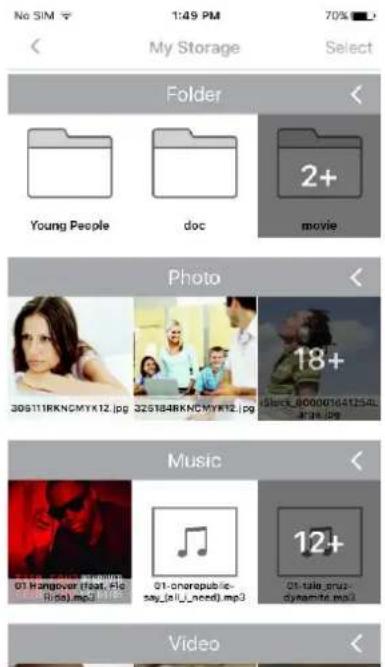
- Cliquez sur < dans le coin supérieur gauche pour revenir à la page précédente.

- Cliquez sur "Select" dans le coin supérieur droit pour choisir les fichiers.
Select
- Cliquez sur "<" à proximité de la section pour faire apparaître tous les fichiers présentés puis cliquez sur "V" pour réduire la taille de cette section.

8.1 Mode Navigation
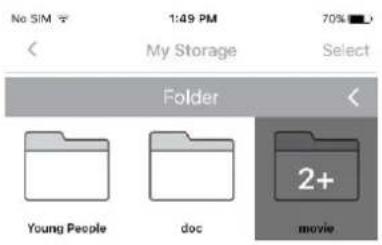
Cliquez sur le dossier pour visualiser tous les fichiers qui s'y trouvent.
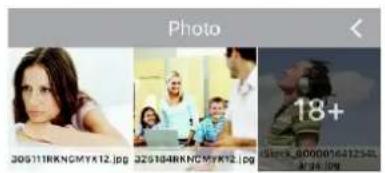
Cliquez sur une photo pour naviguer au moyen de Photo Viewer (visionneuse).

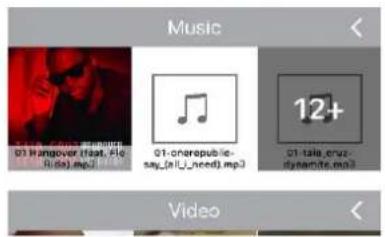
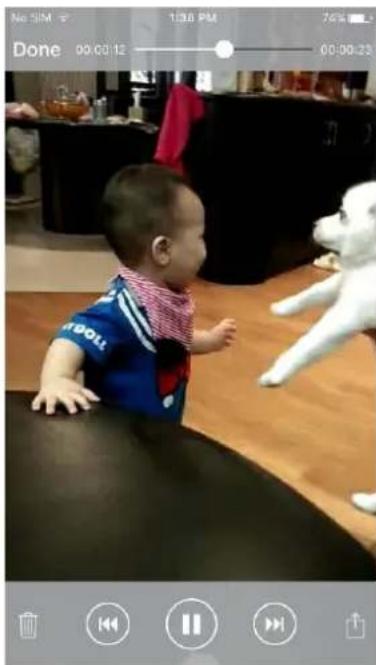
Cliquez sur une vidéo pour la lire au moyen de Video Player (lecteur vidéo).
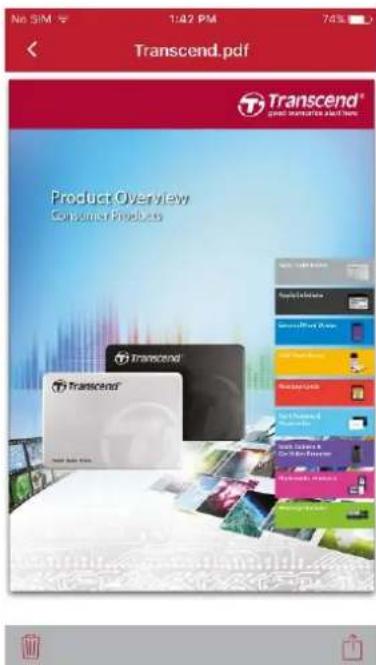
Cliquez sur le document pour le visualiser au moyen de Document Viewer (lecteur de document).
8.2 Mode Sélection
Cliquez sur "Select" dans le coin supérieur droit pour choisir un fichier ou bien appuyez sur "Cancel" pour repasser en mode de navigation.
- Cliquez sur "Select all" à proximité de la section pour sélectionner tous les fichiers qui y sont présents ou bien sur "Deselect" pour abandonner la sélection des fichiers dans cette section.
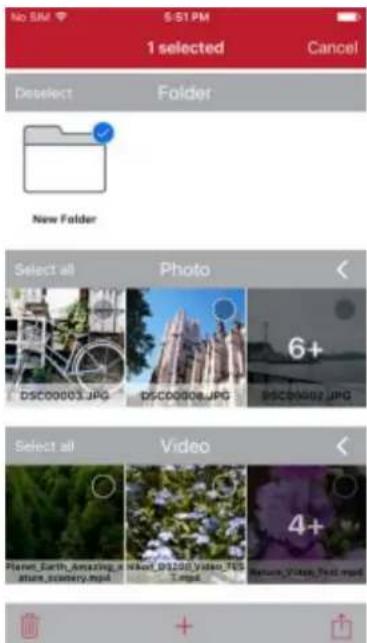
- Cliquez sur l'icône de corbeille dans le coin inférieur gauche pour effacer les fichiers sélectionnés. Un message d'avertissement apparaît afin de demander votre confirmation.
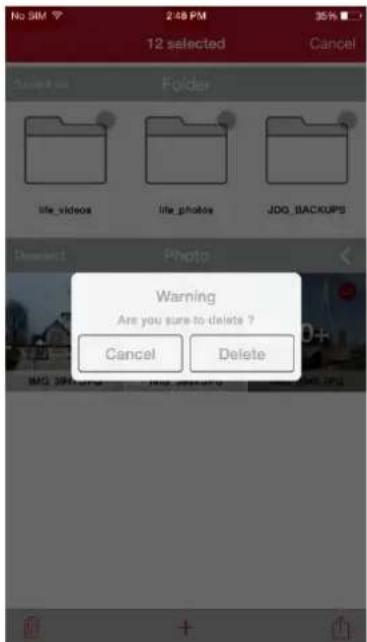
- Cliquez sur "+" à proximité de la corbeille pour ajouter un nouveau dossier. Une fenêtre apparaît à l'écran pour vous demander de nommer ce dossier.
- Cliquez sur l'icône de partage dans le coin inférieur droit pour déplacer, copier ou partager les fichiers choisis.
9. Application - Pellicule
L'application JetDrive Go synchronise la pellicule avec votre appareil Apple et procédera à un classement automatique des fichiers dans deux sections, Photo et Vidéo.
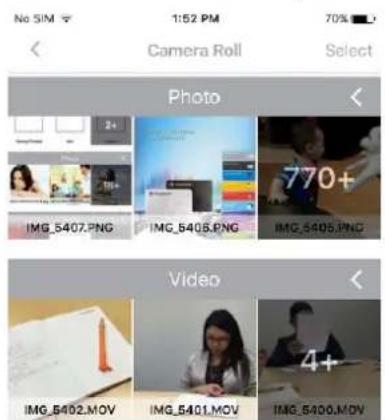
- Cliquez sur "<" dans le coin supérieur gauche pour revenir à la page précédente.
- Cliquez sur "Select" dans le coin supérieur droit pour choisir les fichiers.
Select
- Cliquez sur "<<" à proximité de la section pour faire apparaître tous les fichiers présents puis cliquez sur "V" pour réduire la taille de cette section.

9.1 Mode Navigation
Cliquez sur une photo pour naviguer au moyen de Photo Viewer (visionneuse).

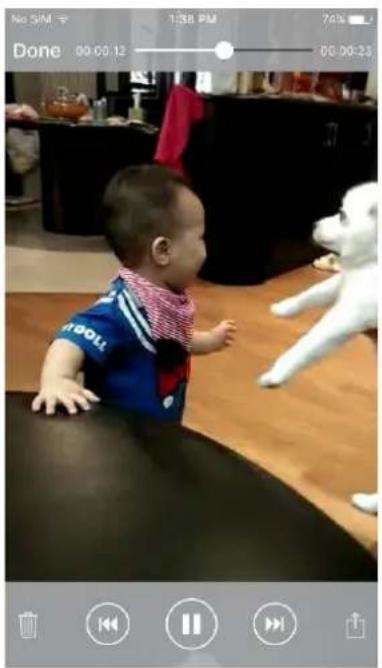
Cliquez sur une vidéo pour la lire au moyen de Video Player (lecteur vidéo).
9.2 Mode Sélection
Cliquez sur "Select" dans le coin supérieur droit pour choisir un fichier ou bien appuyez sur "Cancel" pour repasser en mode de navigation.
- Cliquez sur "Select all" à proximité de la section pour sélectionner tous les fichiers qui y sont présents, ou bien sur "Deselect" pour abandonner la sélection des fichiers dans cette section.
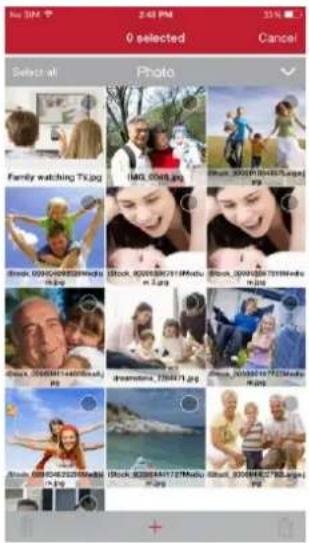
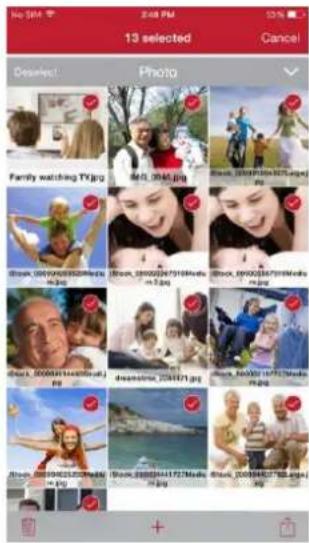
- Cliquez sur l'icône de corbeille dans le coin inférieur gauche pour effacer les fichiers sélectionnés. Un message d'avertissement apparaît afin de demander votre confirmation.
- Cliquez sur l'icône de partage dans le coin inférieur droit pour déplacer, copier ou partager les fichiers choisis.
10. Application - Sauvegardes
L'application JetDrive Go vous permet de sauvegarder vos photos et/ou vidéos depuis la pellicule vers la JetDrive Go.
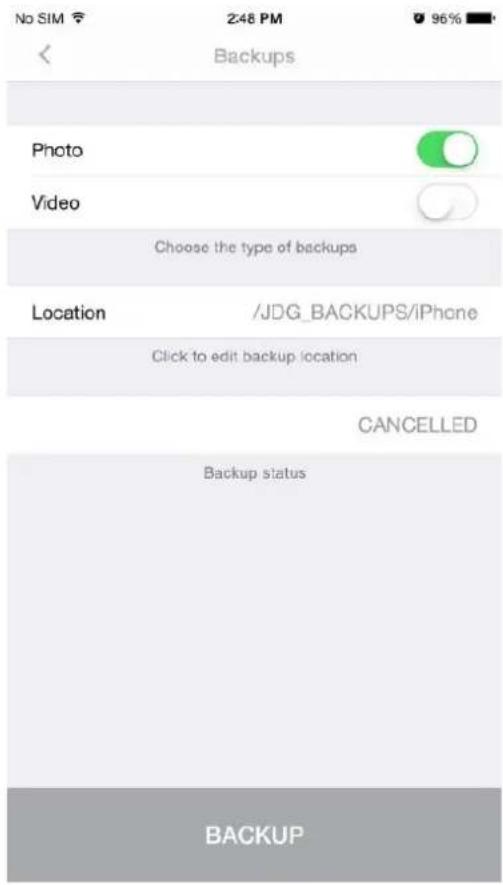
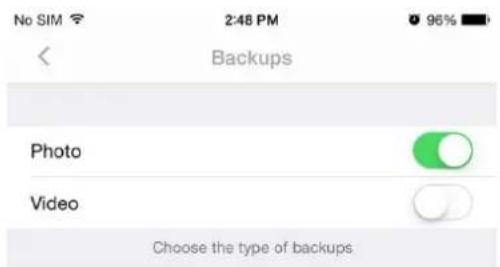
- Choisissez de sauvegarder vos photos ou vidéos, ou les deux, en activant/désactivant l'interrupteur à bascule.
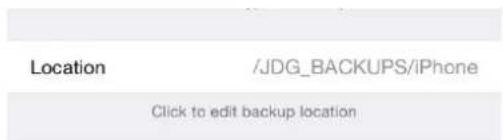
- Cliquez pour choisir la destination de sauvegarde. Une fenêtre apparaît à l'écran et vous demandera de nommer le dossier.
- Cliquez sur le bouton de sauvegarde (Backup) pour démarrer le processus de sauvegarde.
SAUVEGARDE
- Vous pourrez voir le statut de sauvegarde comme montré ci-dessous.


11. Application - Réglages
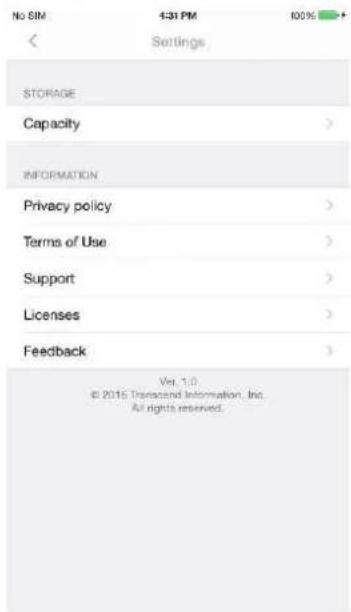
Pour connaître les informations relatives à la JetDrive Go, veuillez cliquer sur l'icône des réglages qui se trouve dans le coin supérieur droit de la page principale.
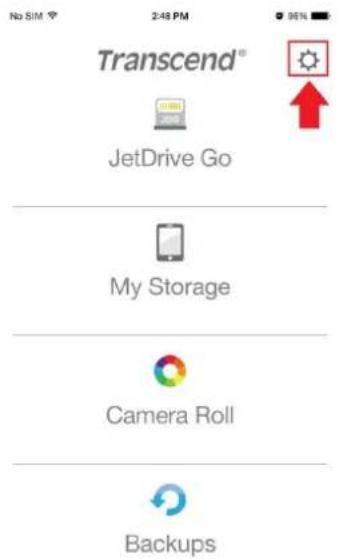
Vous pourrez voir le stockage et les informations.
11.1 Stockage
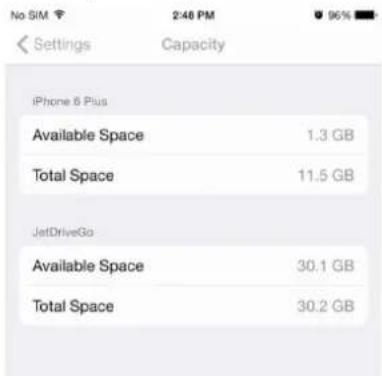
La capacité détaille l'espace de stockage total sur votre appareil Apple et sur la JetDrive Go, ainsi que l'espace mémoire disponible sur chacun d'eux.
11.2 Informations
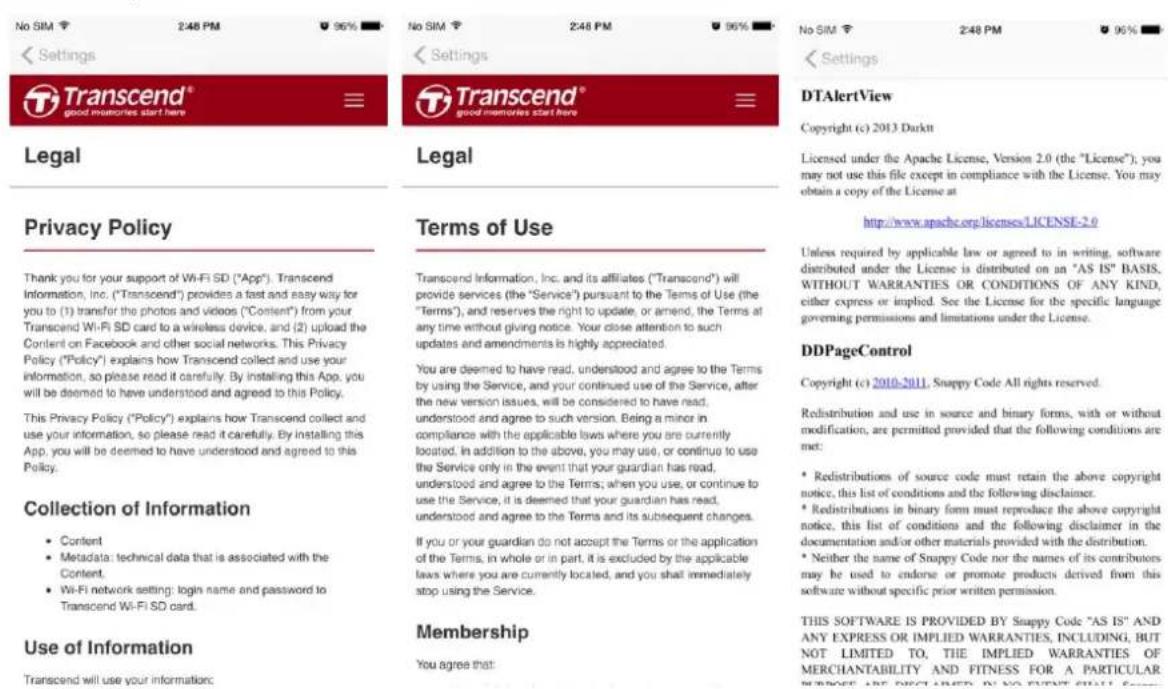
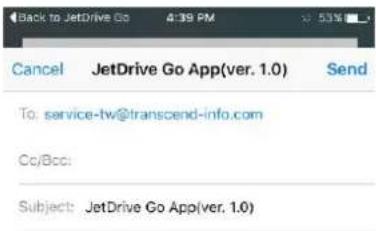
Les informations disponibles portent sur la politique de respect de la vie privée, les termes d'utilisation de ce produit, la licence, le support technique ainsi qu'une section Feedback dans laquelle l'utilisateur peut communiquer avec le fabricant au moyen d'un service de courriel.
Politique de respect de la vie privée, Termes d'utilisation, Licence
Support, Feedback
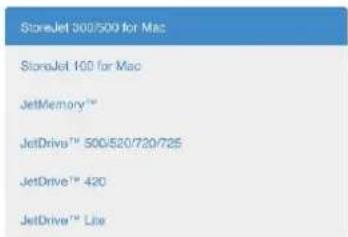
Support & Download
Apple Solutions
StoreJet 300/500 pour Mac


12. Contrat de licence de l'utilisateur final (EULA)
Termes et conditions de la licence du logiciel
Généralités. Transcend Information, Inc. ("Transcend") est disposé à accorder un octroi de licence pour l'installation ou l'utilisation du logiciel et/ou des progiciels ("Logiciel sous licence") en vertu du présent contrat de licence de l'utilisateur final ("accord"), qu'il soit proposé séparément ou en association avec un produit de marque Transcend ("Produit"), à l'acheteur original d'un produit dans lequel ou avec lequel le logiciel sous licence a été installé ou associé au moment de l'achat ("client") seulement si le client accepte l'intégralité des termes et conditions de cet accord. VEUILLEZ LIRE AVEC ATTENTION CES TERMES. L'UTILISATION DU LOGICIEL PAR LE CLIENT CONSTITUE UN ACCORD DE SA PART SUR LES TERMES ET CONDITIONS DE CET ACCORD. EN CAS DE DÉSACCORD SUR LES TERMES ET CONDITIONS DE CET ACCORD, VEUILLEZ NE PAS INSTALLER OU UTILISER LE LOGICIEL SOUS LICENCE.
Octroi de licence. Transcend accorde au client une licence personnelle, non-exclusive, non-transférable, non-distribuable, non-cessible, non-licenciable pour l'installation et l'utilisation du logiciel sous licence avec le produit, en accord avec les termes et conditions de cet accord.
Limites de la licence. Le client ne peut pas, n'est pas autorisé à, ou ne peut pas permettre à un tiers de : (a) utiliser le logiciel sous licence à d'autres fins que celles liées au produit ou d'une manière incompatible avec la conception ou la documentation du produit sous licence ; (b) concéder, distribuer, louer, prêter, transférer, céder ou autrement vendre le logiciel sous licence ou l'utiliser dans tout type d'environnement commercial ou de service ; (c) inverser la conception, décompiler, désassembler ou tenter de découvrir le code source pour tout type de secrets commerciaux de conception et de fabrication du logiciel sous licence, sauf et seulement si ce type d'activité est explicitement autorisé par la réglementation applicable, nonobstant cette limitation ; (d) adapter, modifier, altérer, traduire ou créer tout type d'œuvre dérivée du logiciel sous licence ; (e) retirer, altérer ou masquer toute notification de propriété intellectuelle ou de droit de propriété présente sur ou dans le logiciel sous licence ou le produit ; ou (f) contourner ou tenter de contourner les méthodes utilisées par Transcend pour contrôler l'accès aux composants, caractéristiques ou fonctions du produit ou du logiciel sous licence.
Copie. Le client ne peut effectuer une copie du logiciel sous licence, sauf si cette copie est
réalisée pour tout type de composant séparé du logiciel sous licence, dans l'éventualité où cette copie est nécessaire pour les procédures de sauvegarde personnelles du client.
Source ouverte. Le logiciel sous licence peut contenir des composants en source ouverte autorisés pour Transcend en vertu des termes de licence suivants : GNU General Public License (GPL) ; GNU Lesser General Public License (LGPL) ; Apache License ; MIT License ; Berkeley Standard Distribution (BSD), dont les termes sont actuellement disponibles à ; et/ou Code Project Open License (CPOL).
Les clients peuvent cliquer sur le lien suivant http://www.transcend-info.com/Legal/?no=10 afin de connaître les détails spécifiques des composants de sources ouvertes générés dans le logiciel sous licence ainsi que les termes des licences respectives ("Open Source License"). Dans l'éventualité où cet accord entre en conflit avec les exigences légales d'une ou plusieurs licences de source ouverte par rapport à l'utilisation des composants des sources ouvertes correspondantes, le client accepte d'être lié par les modalités d'une ou plusieurs de ces licences de source ouverte.
Clause de non-responsabilité. TRANSCEND NE FOURNIT AUCUNE GARANTIE NI REPRÉSENTATION QUANT À LA PERTINENCE, LA FIABILITÉ, LA DISPONIBILITÉ, LA RAPIDITÉ, L'ABSENCE DE VIRUS OU TOUT AUTRE TYPE DE COMPOSANT NÉFASTE, NI QUANT À L'EXACTITUDE DES INFORMATIONS, LOGICIELS SOUS LICENCE, PRODUITS, SERVICES ET ILLUSTRATIONS CONNEXES CONTENUS DANS LE PROGRAMME SOUS LICENCE, QUEL QU'EN SOIT L'USAGE. TOUTES CES INFORMATIONS, LOGICIELS SOUS LICENCE, PRODUITS, SERVICES ET ILLUSTRATIONS CONNEXES SONT FOURNIS « TELLS QUELS », SANS AUCUNE GARANTIE QUE CE SOIT. TRANSCEND REJETTE PAR LA PRÉSENTE TOUTES GARANTIES ET CONDITIONS EN RAPPORT AVEC CES INFORMATIONS, LOGICIELS SOUS LICENCE, PRODUITS, SERVICES ET ILLUSTRATIONS CONNEXES, Y COMPRIS TOUTES LES GARANTIES TACITES ET CONDITIONS DE VALEUR MARCHANDE, D'ADAPTATION À UN USAGE PARTICULIER, D'EFFORT PROFESSIONNEL, DE TITRE ET DE NON-VIOLATION. EN AUCUN CAS TRANSCEND NE POURRA ÊTRE TENU RESPONSABLE DE TOUT DOMMAGE DIRECT, INDIRECT, PUNITIF, ACCESSOIRE, SPÉCIAL, CONSÉCUTIF OU DE TOUT AUTRE DOMMAGE, QUEL QU'IL SOIT, Y COMPRIS, SANS LIMITATION, LES DOMMAGES RÉSULTANT D'UNE PERTE D'UTILISATION, DE DONNÉES OU DE PROFITS, DÉCOULANT OU EN RELATION DE QUELQUE MANIÈRE QUE CE SOIT AVEC L'UTILISATION, LA PERFORMANCE OU L'EXACTITUDE DU PROGRAMME SOUS LICENCE, OU EN RELATION AVEC LE RETARD OU L'IMPOSSIBILITÉ D'UTILISER LE PROGRAMME SOUS LICENCE OU LE PRODUIT AUQUEL LE PROGRAMME SOUS LICENCE EST ASSOCIÉ, QUE CE SOIT SUR LA BASE D'UN CONTRAT, D'UN DÉLIT, D'UNE NÉGLIGENCE, D'UNE RESPONSABILITÉ STRICTE OU AUTREMENT, MÊME SI TRANSCEND A ÉTÉ INFORMÉ DE L'ÉVENTUALITÉ DE CES DOMMAGES.
Limitation de responsabilité. DANS TOUS LES CAS, LA RESPONSABILITÉ DE TRANSCEND
DÉCOULANT DE OU EN RELATION AVEC CET ACCORD SERA LIMITÉE AU MONTANT TOTAL ACTUELLEMENT ET ORIGINELLEMENT PAYÉ PAR LE CLIENT POUR CE PRODUIT EN MAGASIN. L'exonération de responsabilité qui précède ainsi que la limitation de responsabilité s'appliqueront dans les limites prévues par la loi en vigueur. Certaines juridictions n'autorisent pas l'exclusion ou la limitation des dommages indirects ou accessoires. Dans ce cas, les exclusions et limitations énoncées précédemment ne s'appliquent pas.
Résiliation. Transcend pourra, en plus des autres recours disponibles à Transcend, résilier immédiatement cet accord si le client se trouve en violation des obligations concernant ledit accord. Divers. (a) Cet accord constitue l'intégralité des ententes entre Transcend et le client à l'égard de son objet, et ne peut être modifié que par un avenant par écrit signé par un représentant autorisé de l'exécutif de Transcend. (b) Sauf disposition contraire éventuelle du droit applicable, le cas échéant, en disposant autrement, cet accord sera régi par les lois de la République de Chine, à l'exclusion des conflits de dispositions légales. (c) Si toute ou partie de cet accord est jugée invalide ou inexécutable, les portions restantes demeureront valides et en vigueur. (d) La renonciation par l'une des parties à un terme ou à une condition de cet accord ou à toute infraction de ces derniers, dans quelques circonstances que ce soit, n'implique en aucun cas la renonciation à ce terme ou à cette condition ou à une infraction à ces derniers. (e) Transcend peut céder ses droits au titre du présent accord sans condition. (f) Le présent accord lie les parties et entre en vigueur au bénéfice de celles-ci et de leurs successeurs et ayants droit autorisés.
© 2015 Transcend Information, Inc. Tous droits réservés. Tous les noms de marques présents dans ce manuel sont des marques déposées par leurs propriétaires respectifs. Les spécifications générées dans ce manuel peuvent faire l'objet de modifications sans notification préalable.


- MANUEL DE L'UTILISATEUR
- INTRODUCTION
- APPLICATION JETDRIVE GO POUR IPHONE/IPAD/IPOD TOUCH
- COMPATIBILITÉ
- TRANSCEND JETDRIVE GO
- APPAREILS APPLE COMPATIBLES
- CONFIGURATION REQUISE
- FORMATS DE FICHIERS PRIS EN CHARGE
- DÉMARRAGE
- APPLICATION NON INSTALLÉE
- JETDRIVE GO
- APPLICATION JETDRIVE GO
- SÉLECTIONNER
- MODE NAVIGATION
- MODE DE SÉLECTION
- APPLICATION - MY STORAGE
- SELECT
- MODE SÉLECTION
- APPLICATION - PELLICULE
- APPLICATION - SAUVEGARDES
- APPLICATION - RÉGLAGES
- STOCKAGE
- INFORMATIONS
- POLITIQUE DE RESPECT DE LA VIE PRIVÉE, TERMES D'UTILISATION, LICENCE
- SUPPORT, FEEDBACK
- SUPPORT & DOWNLOAD
- APPLE SOLUTIONS
- CONTRAT DE LICENCE DE L'UTILISATEUR FINAL (EULA)
Marque : TRANSCEND
Modèle : JetDrive Go 300
Catégorie : Clé USB