Notice Facile
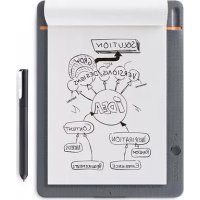
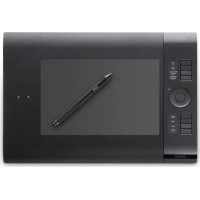
BAMBOO ONE - Tablette graphique WACOM - Notice d'utilisation et mode d'emploi gratuit
Retrouvez gratuitement la notice de l'appareil BAMBOO ONE WACOM au format PDF.

| Intitulé | Description |
|---|---|
| Type de produit | Tablette graphique |
| Dimensions approximatives | 210 x 297 mm |
| Surface active | 152 x 95 mm |
| Poids | 350 g |
| Résolution | 2540 LPI (lignes par pouce) |
| Pression des niveaux | 4096 niveaux de pression |
| Compatibilités | Windows 7 ou supérieur, macOS 10.12 ou supérieur |
| Type de connexion | USB |
| Fonctions principales | Dessin, retouche photo, prise de notes |
| Entretien et nettoyage | Essuyer la surface avec un chiffon doux et sec |
| Pièces détachées et réparabilité | Stylus remplaçable, support technique disponible |
| Sécurité | Utiliser sur une surface plane, éviter l'humidité |
| Informations générales | Idéale pour les artistes numériques et les professionnels de la création |
FOIRE AUX QUESTIONS - BAMBOO ONE WACOM
Téléchargez la notice de votre Tablette graphique au format PDF gratuitement ! Retrouvez votre notice BAMBOO ONE - WACOM et reprennez votre appareil électronique en main. Sur cette page sont publiés tous les documents nécessaires à l'utilisation de votre appareil BAMBOO ONE de la marque WACOM.
MODE D'EMPLOI BAMBOO ONE WACOM
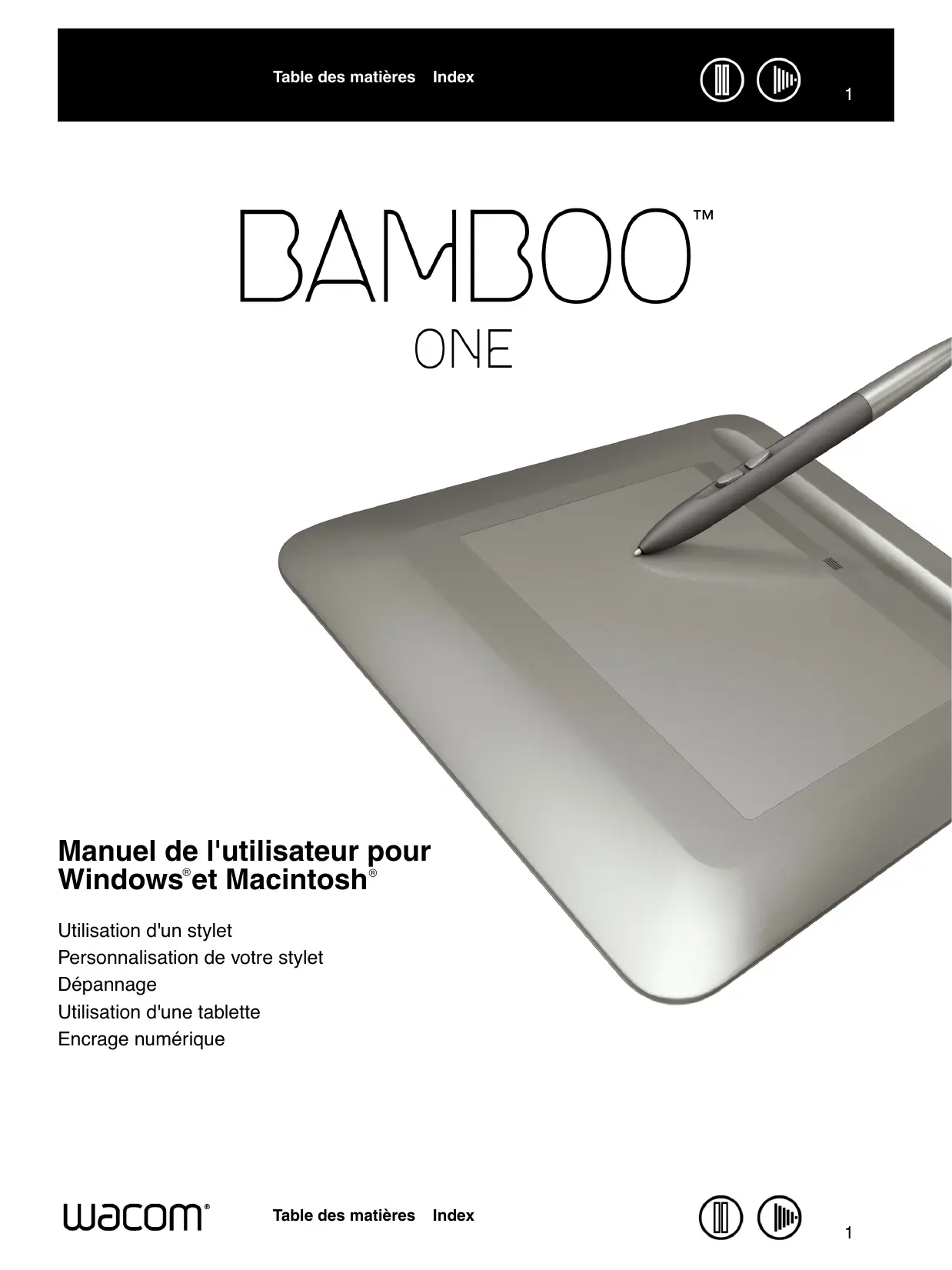
Table des matières Index Manuel de l'utilisateur pour Windows’et Macintosh° Utilisation d'un stylet Personnalisation de votre stylet Dépannage Utilisation d'une tablette Encrage numérique Wacom: Table des matières Index L
BAM BOO Table des matières Index Bamboo" One Manuel de l'utilisateur pour Windows® et Macintosh® Version française 1.0, 15 mai 2007 Copyright © Wacom Co. Ltd, 2007 Tous droits réservés. La reproduction totale ou partielle du présent manuel est interdite, sauf pour votre usage personnel. Wacom se réserve le droit de modifier la présente publication sans avertissement préalable. Wacom tente, dans la mesure du possible, de fournir des informations à jour et précises dans le présent manuel. Toutefois, Wacom se réserve le droit de modifier toute caractéristique et configuration du produit, sans avertissement préalable et sans obligation d'intégrer ces modifications dans le présent manuel. BE Réutilisation, recyclage et récupération. Une fois en fin de vie ou après son remplacement par un produit plus récent, il est fortement conseillé de recycler ce produit en le déposant dans un point de collecte de matériaux recyclables de votre région. Ce faisant, vous aiderez à protéger l'environnement et minimiserez les effets négatifs causés par d'éventuels écoulements de substances dangereuses lors de la mise au rebut. Au sein de l'Union européenne, il est interdit aux utilisateurs de jeter les déchets d'équipements électriques et électroniques (DÉEE) avec les ordures ménagères non triées, conformément à la Directive 2002/96/CE du Parlement européen et du Conseil en date du 27 janvier 2003, ou aux lois équivalentes des États membres. Les produits concernés sont dotés du symbole DEEE illustré au début de cette remarque, sauf impossibilité due à la taille ou à la fonction du produit. Les produits Wacom sont soumis à la Directive 2002/96/CE et doivent donc être mis au rebut séparément, dans un point de collecte de votre région. Les pen tablets de Wacom sont conformes à la directive européenne RoHS 2002/95/CE. Bamboo est une marque commerciale et Wacom est une marque déposée de Wacom Company, Ltd. Adobe et Reader sont des marques commerciales, déposées ou non, d'Adobe Systems Incorporated aux États-Unis et/ou dans d'autres pays. Microsoft, Windows et Vista sont des marques commerciales, déposées ou non, de Microsoft Corporation aux États-Unis et/ou dans d'autres pays. Apple, le logo Apple et Macintosh sont des marques commerciales d'Apple Computer, Inc., déposées aux États-Unis et dans d'autres pays. Tout autre nom de société et de produit mentionné dans la présente documentation peut être une marque commerciale, déposée ou non. Les produits de fabricants tiers ne sont mentionnés qu'à titre d'information et ne constituent en aucun cas un engagement ou une recommandation de notre part. Wacom décline toute responsabilité quant aux performances ou à l'utilisation de ces produits. Table des matières Index
BAMBOO Table des matières À propos de ce manuel Navigation dans le manuel
UTILISATION DE BAMBOO ONE
Fonctionnalités de la tablette Stylet Bamboo One Configuration de la zone de travail Utilisation du stylet sans fil Tenue du stylet À propos de la surface active Pointage Clic Déplacement Utilisation des boutons du stylet Écriture et encrage avec sensibilité à la pression Exercice de coordination œil-main Utilisation de la tablette PERSONNALISATION Ouverture du panneau de contrôle Présentation du panneau de contrôle Paramètres du panneau de contrôle Personnalisation du stylet Réglage du toucher de la pointe et du double-clic Personnalisation des boutons du stylet Fonctions des boutons Suivi de la tablette Correspondance sur plusieurs moniteurs Portion de la zone d'écran Portion de la zone de tablette Réglage de la vitesse de la souris DÉPANNAGE Test de la tablette et du stylet Tableaux de dépannage Problèmes généraux Problèmes spécifiques à Windows Problèmes spécifiques à Macintosh Table des matières Index
Index Options d'assistance technique Téléchargement de pilotes ANNEXES Possibilités relatives au stylet et à l'encrage numérique dans Windows Vista À propos du Panneau de saisie Tablet PC de Windows Vista Entretien de la tablette et du stylet Remplacement de la pointe du stylet Désinstallation du pilote de la tablette Caractéristiques du produit Caractéristiques générales Tablette Bamboo One (modèle CTF-430) Stylet Bamboo One (modèle FP-500) Informations sur le produit Commande de pièces et d'accessoires interférences radio et télévision Conformité FCC Déclaration CE Licence et garanties (dans le monde entier à l'exception de l'Europe, de l'Afrique et du Moyen-Orient) Licence d'utilisation du logiciel Garantie limitée Service de garantie aux États-Unis et au Canada Garantie sur les ventes en dehors des États-Unis et au Canada Licence et garantie (Europe, Afrique et Moyen-Orient) Contrat de licence Autorisation d'utilisation du logiciel Garantie limitée GLOSSAIRE INDEX
Ce manuel de l'utilisateur fournit un accès rapide aux informations relatives à Bamboo One. Cliquez sur un bouton de navigation ou sur un mot en surbrillance pour vous déplacer dans le document. Les informations fournies sont communes aux plates-formes Windows et Macintosh. Des captures d'écran Windows sont présentées, sauf indication contraire. + Vous pouvez cliquer directement sur la rubrique de la table des matières que vous souhaitez consulter. + Utilisation de Bamboo One correspond au chapitre d'apprentissage ; il présente les nombreuses fonctionnalités du pen tablet Bamboo One. Il décrit le pen tablet et les caractéristiques et fonctions du stylet Bamboo One, et contient des exercices destinés aux utilisateurs novices. Si vous n'avez jamais utilisé de pen tablet, ce chapitre vous donnera des instructions de base. *__ Personnalisation explique comment modifier les paramètres du panneau de contrôle pour optimiser votre stylet et votre tablette Bamboo One en fonction de vos habitudes de travail. + Vous souhaitez tester votre tablette et votre stylet ? Vous désirez obtenir des instructions afin de résoudre un problème ? Le chapitre Dépannage fournit les réponses aux questions les plus courantes. + L'annexes contient une multitude d'informations, notamment une présentation du nouveau stylet et des fonctions d'encrage numérique de Microsoft Windows Vista, des conseils relatifs à l'entretien de la tablette et du stylet, la procédure de désinstallation du logiciel, la licence et la garantie. Remarque : ce manuel ne comprend pas d'informations sur l'installation de votre tablette. Pour tout savoir sur l'installation du pen tablet, reportez-vous au Guide de mise en route et au programme d'installation automatique (qui se trouve sur le CD d'installation Bamboo One). Si la documentation électronique ne vous est pas familière, lisez attentivement la section navigation dans le manuel. Autres conseils utiles : + Les PETITES MAJUSCULES servent à identifier le nom des touches du clavier, des boîtes de dialogue et des options du panneau de contrôle. + N'oubliez pas que vous pouvez toujours utiliser la fonction de zoom pour augmenter la taille du manuel affiché à l'écran. + Les informations suivantes ne sont pas fournies avec ce produit : informations concernant votre configuration matérielle spécifique et votre système d'exploitation, ou informations concernant vos applications logicielles. Pour obtenir ces informations, consultez les manuels et les disques fournis avec votre matériel, votre système d'exploitation et vos applications. + De nombreuses applications graphiques reconnaissent directement la sensibilité à la pression. Vous trouverez une liste des applications prenant cette fonctionnalité en charge sur le site Web de Wacom (voir informations sur le produit). Pour savoir comment utiliser au mieux les fonctionnalités de la Bamboo One dans le cadre d'applications spécifiques, consultez les manuels de ces applications. Table des matières Index
Les commandes de navigation suivantes vous permettent de vous déplacer dans le manuel : Accès à la première page TABLE DES MATIÈRES Accès à la table des matières INDEX Accès à l'index Retour à l'écran précédent Accès à la page précédente ou suivante TITRE Accès au début de la section rubrique Accès à la rubrique indiquée Suite de la rubrique Acrobat Reader offre des outils supplémentaires pour l'utilisation et l'impression du manuel. Consultez l'aide d'Acrobat Reader pour plus d'informations. Table des matières Index
Cette section vous présente le pen tablet Bamboo One, qui se compose de deux éléments principaux : une tablette servant de zone de travail et le stylet Bamboo One, que vous utilisez avec la tablette. La manière la plus rapide de vous familiariser avec votre pen tablet est d'étudier son apparence et ses caractéristiques. Si vous n'avez jamais utilisé de pen tablet ou d'outils de saisie pour tablette, lisez les sections suivantes afin de vous familiariser avec le stylet et le pen tablet Bamboo One. Fonctionnalités de la tablette Stylet Bamboo One Configuration de la zone de travail Utilisation du stylet sans fil Utilisation de la tablette
FONCTIONNALITÉS DE LA TABLETTE
Câble USB. Voyant d'état. Surface active. Reportez-vous à la section À propos de la surface active. Range-stylet intégré. Reportez-vous à la section utilisation de la tablette. Table des matières Index
Le stylet Bamboo One est un outil sans fil et sans pile. Stylet Bamboo One. Le stylet contribue à optimiser votre travail en activant les fonctions de stylet et d'encrage numérique disponibles dans Windows Vista et Office 2007. Profitez du balisage numérique pour l'édition collaborative et utilisez l'encre numérique pour prendre des notes dans les applications qui prennent en charge la reconnaissance de l'écriture. Le stylet est également un outil à main levé sensible Boutons du à la pression, approprié à l'édition d'images. stylet. Pointe remplaçable (pointe du stylet). Table des matières Index
Pour réduire la fatigue, organisez votre espace de travail de manière à travailler confortablement. Placez votre tablette, votre stylet et votre clavier de façon à ce qu'ils soient aisément accessibles. Placez votre moniteur de manière à le voir avec un minimum de fatigue oculaire. Pour un résultat optimal, orientez la tablette de sorte que le curseur de l'écran se déplace dans le même sens que votre main sur la tablette. Autres conseils utiles : + Faites de brèves pauses entre deux tâches afin de vous étirer et de détendre vos muscles. + Ne serrez pas votre stylet trop fort. + Changez de tâche et d'outil régulièrement au cours de la journée. + Conservez une posture correcte en permanence. Evitez les positions ou mouvements répétitifs inconfortables. + __ Changez de position si votre posture de travail est inconfortable. Remarque : Wacom ne peut en aucun cas garantir que les produits Wacom empêcheront ou soigneront, en partie ou dans leur intégralité, les symptômes et lésions causées par le travail répétitif avec une souris. Le développement de tels symptômes varie selon les individus. Il est conseillé de consulter un médecin afin de déterminer le traitement le plus approprié à votre situation. Reportez-vous à la section utilisation de la tablette pour plus d'informations. Table des matières Index
Il vous permet d'effectuer quatre opérations de base : le pointage, le clic, le double-clic et le déplacement. Si vous êtes peu familiarisé avec l'utilisation d'un stylet, effectuez les exercices décrits dans les pages suivantes. Remarque importante pour les utilisateurs de Windows Vista : pour tirer le meilleur parti de votre stylet dans Microsoft Windows Vista, veillez à parcourir la documentation fournie avec votre système. Utilisez, entre autres, les outils de formation de Windows Vista et le tutoriel sur le Tablet PC. Pour accéder à la formation sur le stylet Tablet PC, ouvrez le menu DÉMARRER sous Vista et choisissez TOUS LES PROGRAMMES, TABLET PC, puis FORMATION SUR LE STYLET DU TABLET PC. Tenue du stylet À propos de la surface active Pointage Clic Déplacement Utilisation des boutons du stylet Écriture et encrage avec sensibilité à la pression Exercice de coordination œil-main Table des matières Index
Tenez le stylet Bamboo One comme un stylo ou un crayon classique. Veillez à positionner les boutons du stylet de manière à pouvoir appuyer facilement dessus avec le pouce ou l'index, sans toutefois risquer de le faire accidentellement pendant que vous tracez ou naviguez avec le stylet. Vous pouvez incliner le stylet à votre guise pour travailler plus confortablement. Position pour l'écriture, le dessin et la navigation. SS; Quand vous ne l'utilisez pas, rangez le stylet dans le porte-stylet PL intégré pour le conserver à portée de main. Ce support permet de positionner le stylet à l'horizontale. Important : lorsque vous n'utilisez pas le stylet, placez-le sur le porte-stylet ou posez-le à plat sur le bureau. Pour préserver la sensibilité de la pointe du stylet, ne le rangez pas sur un support où il repose sur la pointe. Si vous laissez le stylet Bamboo One sur la tablette, vous risquez d'influer sur le positionnement du curseur de l'écran lorsque vous utilisez d'autres périphériques de pointage. De plus, si vous laissez le stylet sur la surface active de la tablette, l'ordinateur risque de ne plus pouvoir se mettre en veille. Table des matières Index
La surface active est la zone de la tablette qui détecte les mouvements du stylet. La zone d'écran est la zone correspondante sur votre écran. La surface active de la tablette est une réplique de l'écran de votre ordinateur (relation directe) et utilise la totalité de l'écran. Lorsque vous placez le stylet à un endroit déterminé de la tablette, le curseur se place à l'endroit correspondant à l'écran. Il s'agit du réglage par défaut du stylet. Pointeur. Zone d'écran. Le pointeur dans la zone d'écran indique la position du stylet, dont il suit les mouvements. Zone active. Table des matières Index
BAM BOO Table des matières Index POINTAGE Le stylet Bamboo One commande le déplacement du pointeur (ou du curseur) à l'écran. Vous pouvez déplacer le curseur de l'écran de deux manières différentes, à savoir comme un stylet (MODE STYLET) ou comme une souris (MODE SOURIS). En MODE STYLET, la surface active de la tablette fonctionne comme une représentation proportionnelle de l'écran de votre ordinateur ; lorsque vous déplacez le stylet sur la tablette, le curseur se déplace donc à l'endroit correspondant de l'écran. Il s'agit du réglage par défaut du stylet. En MODE SOURIS, vous déplacez le curseur en effectuant un « cliquer-déplacer », comme vous le feriez avec une souris.
Essayez de déplacer le curseur de l'écran en soulevant le stylet pour le reposer à un nouvel emplacement sur J la tablette. Le curseur se place alors immédiatement à l'endroit correspondant à l'écran. Lorsque vous positionnez le curseur de l'écran et utilisez un bouton du stylet, la pointe du stylet doit être située à moins de 5 mm de la surface de la tablette. Il n'est pas nécessaire de toucher la tablette avec la pointe du stylet pour déplacer le curseur de l'écran ou utiliser un bouton du stylet. 5 mm
Conseils : + Si vous éprouvez quelques difficultés à utiliser un stylet, effectuez l'exercice suivant : exercice de coordination œil-main. + __ Le pointage est plus aisé lorsque vous orientez la tablette de manière à ce que le curseur de l'écran se déplace dans la même direction que votre main sur la tablette. Table des matières Index
BAM BOO Table des matières Index CLIC En général, vous cliquez une fois pour sélectionner un élément à l'écran et deux fois sur cet élément pour l'ouvrir. Clic. Appuyez brièvement la pointe du stylet sur la tablette ou exercez une pression suffisante avec la pointe pour simuler un clic. (Si CLIC AUDIBLE est sélectionné dans le panneau de contrôle Propriétés de la tablette et que vos haut-parleurs sont activés, vous entendez un clic lorsque vous appuyez suffisamment la pointe du stylet pour générer un clic de souris.) Essayez de cliquer sur l'icône d'un dossier en amenant le curseur de l'écran au-dessus de l'icône et en appuyant sur la pointe du stylet. Le dossier doit s'afficher en surbrillance. Conseil : vous pouvez configurer Windows de > manière à sélectionner un élément lorsque le stylet se trouve au-dessus de son icône et à activer l'icône "CA d'un seul clic. Pour activer cette fonction, ouvrez un dossier. Pour Windows Vista, ouvrez le menu déroulant ORGANISER et choisissez OPTIONS DES DOSSIERS ET DE RECHERCHE. Dans l'onglet GÉNÉRAL, sélectionnez l'option OUVRIR LES ÉLÉMENTS PAR SIMPLE CLIC (SÉLECTION PAR POINTAGE). Pour les autres versions de Windows, ouvrez le menu déroulant OUTILS et choisissez OPTIONS DES DOSSIERS. Dans l'onglet GÉNÉRAL, sélectionnez l'option OUVRIR LES ÉLÉMENTS PAR SIMPLE CLIC (SÉLECTION PAR POINTAGE).
Double clic. Appuyez brièvement sur la tablette avec la pointe du stylet, à deux reprises et au même endroit. Ce geste équivaut à double-cliquer avec un bouton de la souris. Essayez de double-cliquer sur l'icône d'un dossier pour l'ouvrir. Conseil : Paramétrez un bouton du > 77 stylet sur DOUBLE-CLIC. Cette S mn] D opération est plus aisée que si vous CN D D n tentez d'appuyer deux fois sur la K X B] tablette avec la pointe du stylet. Did el D D DÉPLACEMENT Pour cela, placez tout d'abord le stylet sur un objet. Appuyez ensuite sur la tablette avec la pointe du stylet, puis faites glisser sur la tablette. L'objet sélectionné se déplace à l'écran dans la direction correspondante. Pour sélectionner du texte, placez le curseur au début d'une ligne de texte, puis faites glisser le stylet jusqu'à ce que tout le texte soit sélectionné. Essayez tout d'abord de déplacer une PIE icône à l'écran. Ensuite, dans un document, sélectionnez du texte en N appuyant sur la pointe du stylet, puis N en la faisant glisser sur le texte. n Table des matières Index
Le stylet Bamboo One est doté de deux boutons. Chaque bouton possède une fonction programmable que vous sélectionnez en appuyant sur le bouton. Vous pouvez les utiliser lorsque vous positionnez la pointe du stylet à moins de 5 mm de la surface active de la tablette. Il n'est pas nécessaire que la pointe du stylet soit en contact avec la tablette pour pouvoir utiliser un bouton. Par défaut, le bouton supérieur est paramétré sur CLIC DROIT et le bouton inférieur sur PANORAMIQUE/DÉFILEMENT. + Cliquez avec le BOUTON DROIT de la souris pour ouvrir des menus contextuels spécifiques. + PANORAMIQUE/DÉFILEMENT vous permet de positionner un document ou une image librement à l'intérieur de la fenêtre active en appuyant sur le bouton du stylet et en déplaçant la pointe du stylet à travers la surface active de la tablette. Au fur et à mesure que vous déplacez la pointe du stylet, le document ou l'image se repositionne en suivant la direction du mouvement du stylet sur la tablette. Relâchez le bouton du stylet ou soulevez la pointe du stylet de la surface de la tablette lorsque vous avez terminé. Dans certaines applications, le document suit précisément le Conseil : Paramétrez un bouton curseur de l'écran lorsque vous déplacez la pointe du stylet ; du stylet sur DOUBLE-CLIC. Cette dans d'autres applications, il se déplace simplement dans la opération est plus aisée que si même direction générale. vous tentez d'appuyer deux fois sur la tablette avec la pointe du stylet. (a Exemple de clic droit sur un écran d'ordinateur. K Exemple de mouvement de panoramique/défilement sur un écran d'ordinateur. Pour affecter de nouvelles fonctions aux boutons, reportez-vous à la section personnalisation des boutons du stylet. Table des matières Index
BAM BOO Table des matières Index ÉCRITURE ET ENCRAGE AVEC SENSIBILITÉ À LA PRESSION Le stylet Bamboo One répond aux mouvements de votre main, vous permettant ainsi de créer des traits et des coups de pinceau à l'aspect naturel. Les outils d'encrage numérique de Microsoft Windows Vista et Office 2007, ainsi que les outils de dessin de nombreuses applications graphiques, réagissent à la pression appliquée sur le stylet. À titre d'exemple, certaines applications comportent des barres à glissière permettant de modifier les caractéristiques des traits (largeur, couleur et opacité). Ces caractéristiques sont bien mieux contrôlées par le stylet sensible à la pression : il est possible de changer l'épaisseur du trait, de mélanger les couleurs et de modifier leur opacité par le biais de la pression exercée sur le stylet. Pour écrire, encrer ou dessiner un croquis avec > sensibilité à la pression, déplacez le stylet sur la surface de la tablette en faisant varier la pression exercée sur la pointe du stylet. Appuyez fort pour obtenir des traits épais ou des couleurs saturées. Appuyez légèrement pour obtenir des traits fins ou des couleurs plus claires. Dans certaines applications, vous devez d'abord sélectionner un outil sensible à la pression dans la palette d'outils. Pour plus d'informations sur le réglage du toucher de la pointe, reportez-vous à la section réglage du toucher de la pointe et du double-clic. Visitez notre site Web pour consulter la liste des applications prenant en charge la pression. Reportez- vous à la section informations sur le produit.
EXERCICE DE COORDINATION ŒIL-MAIN
L'exercice suivant a pour but d'entraîner votre coordination œil-main dans l'emploi du stylet :
1. Ouvrez une application graphique. Utilisez l'outil Ligne pour tracer une grille rectangulaire dont les lignes
sont espacées d'environ 20 à 25 mm. Vous pouvez utiliser votre souris classique.
2. Choisissez un outil à main levée dans votre application et utilisez le stylet pour tracer un point sur
chaque intersection de la grille.
3. Tracez une croix sur chaque intersection de la grille.
4. Tracez ensuite un cercle autour de chaque intersection. Votre écran doit avoir l'apparence suivante :
5. Effacez l'écran, puis réalisez une illustration simple. Plus vous utiliserez votre stylet et plus le traçage et
La zone centrale de la tablette est la zone de travail, ou surface active, qui réagit au stylet. Votre main reposant sur la tablette, déplacez le stylet sur la surface active de la tablette, comme vous le feriez avec un stylo sur une feuille de papier. Lorsque vous placez le stylet sur la surface active de la tablette, le curseur se place à l'endroit correspondant à l'écran. Reportez-vous à la section utilisation du stylet sans fil pour plus d'informations. (TT Table des matières Index
BAM BOO Table des matières Index ONE PERSONNALISATION Une fois que vous maîtrisez les fonctions de base du pen tablet Bamboo One, vous pouvez personnaliser le fonctionnement du stylet ou de la tablette. Ce chapitre explique comment utiliser le panneau de contrôle Propriétés de la tablette pour régler les paramètres de la tablette et du stylet. Ouverture du panneau de contrôle Présentation du panneau de contrôle Paramètres du panneau de contrôle
OUVERTURE DU PANNEAU DE CONTRÔLE
Pour ouvrir le panneau de contrôle, utilisez le stylet Bamboo One sur la tablette : + __ Windows. Cliquez sur le bouton DÉMARRER de Windows et sélectionnez TOUS LES PROGRAMMES (Sous Windows 2000, sélectionnez PROGRAMMES.) Sélectionnez ensuite TABLETTE et choisissez l'option PEN TABLET. + __ Macintosh. Ouvrez PRÉFÉRENCES SYSTÈME à partir du Dock, du menu Pomme ou du dossier APPLICATIONS. Cliquez ensuite sur l'icône PEN TABLET. Une fois le panneau de contrôle Propriétés de la tablette ouvert, vous pouvez commencer à personnaliser Bamboo One. Remarque : si plusieurs tablettes Wacom sont installées sur votre ordinateur, les modifications apportées dans le panneau de contrôle Propriétés de la tablette s'appliquent uniquement à la dernière tablette utilisée avant l'ouverture du panneau de contrôle. Table des matières Index
BAM BOO Table des matières Index ONE PRÉSENTATION DU PANNEAU DE CONTRÔLE Utilisez le panneau de contrôle Propriétés de la tablette pour personnaliser votre stylet et votre tablette Bamboo One. IL Propriétés dela tablette Lis) — Ferme le panneau de Affiche les paramètres ET contrôle. personnalisables. Son cie LA Clic Droit . sui _/[Panoramique/Défiement.… + 5 6 Modes LRO soso Mode Souris à É 6] Distance du double clic = Rétablit les ONE ON: paramètres par défaut Petite Grande pr vera ( Prdéaut de l'onglet. Affiche des informations Apopes Aide à propos du panneau de configuration et du pilote. Affiche le manuel de l'utilisateur. Essayez différents réglages afin de trouver celui qui vous convient le mieux. Les modifications apportées sont immédiatement appliquées. Cliquez sur PAR DÉFAUT pour rétablir les paramètres par défaut d'un onglet. Des info-bulles sont disponibles pour la plupart des éléments du panneau de contrôle. Il suffit de placer le curseur sur un élément de l'écran pour que l'info-bulle correspondante s'affiche. Les touches de direction et de tabulation du clavier permettent de naviguer dans le panneau de contrôle. PARAMÈTRES DU PANNEAU DE CONTRÔLE Les sections suivantes fournissent des informations détaillées sur le panneau de contrôle. Vous y trouverez également des conseils de personnalisation utiles. Personnalisation du stylet Suivi de la tablette Table des matières Index
Ouvrez le panneau de contrôle Propriétés de la tablette pour choisir parmi les options disponibles. SE, Suivi de la tablette Personnalisation des boutons du stylet Réglage du toucher de la pointe et du double-clic Table des matières Index
BAM BOO' Table des matières Index RÉGLAGE DU TOUCHER DE LA POINTE ET DU DOUBLE-CLIC Ouvrez le panneau de contrôle Propriétés de la tablette. Pour créer de larges traits d'encre ou pour cliquer avec un toucher léger, optez pour une pointe légère. Pour un contrôle maximal lorsque vous tracez des lignes fines, optez pour un toucher de pointe ferme. [D Propriétés de a tablette SE Permet de personnaliser Son dic Lorsque cette case la pression nécessaire est activée, vous pour les clics, l'écriture _/{ieDroi = entendez un « clic » ou l'encrage. En audible lorsque Déplacez le curseur pour _//\EsaoremiueDéfiement. = F3 © Mode tyet vous effectuez un définir un paramètre plus Toucher de la pointe: mm | clic avec le stylet (à doux ou plus ferme. 74 ë condition que les bn à — haut-parleurs de Distance du double clic É l'ordinateur soient allumés). Règle la taille de la zone c de double-clic et la FT ON CONS CS _—_— vitesse de ce dernier. = rene Avancé Por at] Une zone plus grande facilite l'exécution du A propos Aide double-clic. Conseils : + Sélectionnez un TOUCHER DE LA POINTE doux pour obtenir une gamme plus étendue de valeurs de sensibilité dans la plupart des applications sensibles à la pression. + Dans certaines applications, un réglage de pression doux peut entraîner une réaction exagérée du stylet, une légère pression sur le stylet étant multipliée à l'écran. Dans ce cas, essayez un réglage du TOUCHER DE LA POINTE plus ferme. + Pour faciliter le double-clic, agrandissez l'espace de double-clic (distance de double-clic). Remarque : une distance de double-clic importante peut retarder l'affichage des traits de pinceau dans certaines applications. Elle peut entraîner un retard au début d'une action « glisser » ou d'un trait d'encre. Dans ce cas, essayez de définir une distance de double-clic inférieure et utilisez un bouton du stylet pour double- cliquer (voir utilisation des boutons du stylet). Table des matières Index
Ouvrez le panneau de contrôle Propriétés de la tablette pour modifier les fonctions affectées aux boutons du stylet. Chaque bouton d'outil peut être paramétré de manière à exécuter différentes fonctions de la souris. Les menus vous permettent de choisir la fonction à exécuter. El Propriétés de la tablette ES) Soie | Son clic Sélectionnez la fonction à exécuter lorsque vous appuyez sur le bouton supérieur ou _//{aieDroit = inférieur du stylet. =. La fonction sélectionnée s'exécute lorsque Suivi _//|Panoramique/Défilement.… + Eÿ © Mode st vous approchez la pointe du stylet à moins de D 5 mm de la surface de la tablette et que vous éuuu su Mode Souris appuyez sur le bouton supérieur ou inférieur. Doux Ferme G] 5 Distance du double clic
Conseil : pour double-cliquer plus facilement, paramétrez un bouton du stylet de sorte qu'il so 2 A a exécute automatiquement un double-clic. Pour sanct (= Pardén ce faire, sélectionnez DOUBLE-CLIC. A propos Aide = Remarque : vous pouvez changer le MODE DU RER BOUTON LATÉRAL selon la façon dont vous souhaitez utiliser le stylet lorsque vous effectuez des clics avec le bouton droit ou utilisez les autres fonctions de clic. Cliquez sur le bouton AVANCÉ. Dans la boîte de dialogue qui s'affiche : + Sélectionnez CLIC FLOTTANT pour exécuter les fonctions de clic sans toucher la surface de la tablette avec la pointe du stylet. + Lorsque l'option CLIQUER ET APPUYER est sélectionnée, vous devez appuyer sur le bouton du stylet, puis toucher la surface de la tablette avec la pointe du stylet pour exécuter une fonction de clic. L'option CLIQUER ET APPUYER permet de positionner avec précision les fonctions de clic. Remarque : ce paramètre s applique à t abiettes. tyiets sur toutes Bouton latéral mode © Clic flottant Pour effectuer un clic droit ou tout autre type de clic, maintenez la pointe du stylet juste au-dessus de la surface de la tablette et appuyez sur le bouton latéral. Cliquer et appuyer Pour effectuer un clic droit ou tout autre type de clic, appuyez sur le bouton latéral tout en appuyant brièvement la pointe du stylet sur la tablette. Paramètre par défaut des Tablet PC. [Annuler (nié
Les options suivantes sont disponibles pour le paramétrage des boutons du stylet. Double clic Clic Centre Clic maintenu 4e clic (Arrière) Se clic (Avant) Panoramique/Défilement. Panneau de saisie de la tablette P| Journal Menu contextuel Basculement de mode. Modificateur. Touche. Ouvrir/Exécuter Pression maintenue Désactiv. Par défaut Table des matières Index Cuic. Paramètre par défaut de la pointe du stylet. Cette option permet de simuler un clic avec le bouton gauche de la souris. DouBLE-CLIC. Permet de simuler un double-clic. Utilisez cette fonction pour double-cliquer plus facilement qu'en appuyant sur la surface de la tablette deux fois de suite avec le stylet. CLic CENTRE. Cette option simule un clic à l'aide du bouton médian de la souris. CLic DROIT. Permet de simuler un clic avec le bouton droit de la souris, pour afficher un menu contextuel. CLIC MAINTENU. Permet de simuler le maintien du bouton gauche de la souris en position enfoncée. Appuyez une fois sur le bouton de l'outil pour activer le maintien du clic. Appuyez de nouveau sur le bouton pour désactiver le maintien du clic. Le clic maintenu s'avère particulièrement utile pour le déplacement d'objets ou la sélection de blocs de texte. ARRIÈRE. Simule un quatrième clic de souris, ce qui permet habituellement d'exécuter la commande PRÉCÉDENT dans les applications de navigation. AVANT. Permet de simuler un cinquième clic de souris, qui exécute habituellement la commande SUIVANT dans les applications de navigation (sous Windows). PANORAMIQUE/DÉFILEMENT. Permet de déplacer un document ou une image dans n'importe quelle direction à l'intérieur de la fenêtre active avec le stylet Bamboo One. BASCULEMENT D'ENCRE. (Macintosh.) Permet d'activer et de désactiver la fonction INK ANYWHERE dans Inkwell. Inkwell reconnaît et convertit automatiquement votre écriture en texte, puis l'insère dans un document. Pour ce faire, la fonction Ink doit être activée. Reportez-vous à l'aide de Macintosh pour plus d'informations sur l'utilisation d'Inkwell.
BAM BOO' Table des matières Index PANNEAU DE SAISIE TABLET PC. (Systèmes Tablet PC et Windows Vista qui prennent en charge le Panneau de saisie Tablet PC.) Lorsque vous appuyez sur le bouton d'outil associé à cette fonction, le Panneau de saisie Tablet PC s'ouvre. JouRNAL. (Systèmes Windows Vista et Tablet PC qui incluent Microsoft Journal.) Ouvre Microsoft Journal. BASCULEMENT DE MODE... Bascule du MODE STYLET au MODE SOURIS et inversement. Reportez-vous à la section réglage de la vitesse de la souris pour plus d'informations. MODIFICATEUR... Permet de simuler des touches de modification. ToucHE... Permet de simuler la frappe de touches. OUVRIR/EXÉCUTER... Permet d'ouvrir une application, un fichier ou un script. PRESSION MAINTENUE. Permet de verrouiller la pression au niveau actuel tant que le bouton est enfoncé. Vous pouvez, par exemple, peindre en utilisant la sensibilité à la pression jusqu'à obtention de la taille de pinceau souhaitée. Vous pouvez alors appuyer sur le bouton et continuer à peindre en utilisant la même taille de pinceau jusqu'à ce que vous relâchiez le bouton. AFFICHER BUREAU. Réduit toutes les fenêtres ouvertes de façon à afficher un bureau propre. CHANGER D'APPLICATION. Affiche la boîte de dialogue qui permet de basculer d'une application à l'autre et met en surbrillance (sélectionne) l'application ouverte suivante. Sur les systèmes Windows Vista exécutant Aero, Bascule 3D est activé et l'application ouverte suivante est mise en surbrillance (sélectionnée). Exposé. (Macintosh.) Dispose toutes les fenêtres ouvertes en mosaïque. DÉSACTIVÉ. Permet de désactiver la fonction du bouton. PAR DÉFAUT. Rétablit les paramètres par défaut d'un bouton. Table des matières Index
BAMBOO Table des matières ONE Index PANORAMIQUE/DÉFILEMENT. Permet de positionner un document ou une image librement à l'intérieur du panneau actif en appuyant sur le bouton du stylet affecté à la fonction PANORAMIQUE/DÉFILEMENT et en faisant glisser la pointe du stylet à travers la surface active de la tablette. Lorsque vous sélectionnez PANORAMIQUE/ DÉFILEMENT, la boîte de dialogue VITESSE DE DÉFILEMENT DU STYLET vous invite à définir la vitesse de défilement à utiliser dans les applications qui ne prennent pas en charge l'effet panoramique avec la main de placement (au niveau du pixel) dans un document ou une image. Vitesse de défilement de se D Vitesse de défilement de stylet Une valeur plus lente réduit la vitesse de défilement, ce qui est utile pour un travail de près, minutieux, qui nécessite un contrôle précis de l'image. red Lente Rapide Remarque : la vitesse de défilement du stylet n'affecte pas les applications dont le panoramique s'effectue via la main de placement. Par défaut | |
Annuler Ok ToucHE... Permet de simuler la frappe de touches. En sélectionnant cette option, vous ouvrez la boîte de dialogue DÉFINITION DE TOUCHES, qui permet d'entrer une frappe ou une série de frappes à reproduire automatiquement. Vous pouvez exécuter une frappe ou une série de frappes manuellement dans la zone de saisie TOUCHES. Les combinaisons de frappes peuvent comprendre des lettres, des chiffres, des touches de fonction (comme F3) et des touches de modification (comme MAy, ALT ou CTRL pour Windows où MAJ, OPTION, COMMANDE où CTRL pour Macintosh). Vous pouvez également sélectionner des frappes ou des séries de frappes dans le menu déroulant AJOUT SPÉCIFIQUE. Une fois la combinaison de touches définie, cliquez sur OK. Important : étant donné que les touches ENTRÉE (Windows) et RETOUR (Macintosh) peuvent être sélectionnées comme frappe à part entière, elles ne peuvent pas être utilisées pour signifier OK. Vous devez cliquer sur le bouton OK à l'aide du stylet Bamboo One. Saisissez un nom pour la frappe si un message vous y invite. Le nom sera affiché avec la commande correspondante. Table des matières Index Touches: Utilisez votre périphérique de pointage pour cliquer sur OK afin d'accepter ou sur Annuler pour quitter. Ajout spécifique Annuler Supprime la dernière entrée de la zone de frappe. Permet d'effacer la zone de frappe.
BAM BOO Table des matières Index + OUVRIR/EXÉCUTER... Permet d'ouvrir une boîte de dialogue pour sélectionner l'application, le fichier ou le script à lancer. Cliquez sur PARCOURIR... pour rechercher l'application, le fichier ou le script à lancer. Votre sélection s'affiche dans la zone Application à exécuter APPLICATION À EXÉCUTER. Cliquez sur OK pour accepter la sélection. La boîte de dialogue se ferme et l'option OUVRIR/EXÉCUTER... est définie comme Parcourir. ok {Annuler option du bouton d'outil. Lors de la prochaine utilisation du bouton d'outil, l'application, le fichier ou le script défini(e) s'exécutera. Exécuter l'application + MODIFICATEUR... Permet d'affecter une ou plusieurs touches de modification (comme May, ALT où CTRL pour Windows ou MAJ, OPTION, COMMANDE ou CTRL pour Macintosh). Beaucoup d'applications utilisent des combinaisons de touches de modification pour le contrôle du dimensionnement ou du déplacement d'objets. Définition d'un modificateur Vous pouvez non seulement choisir une ou plusieurs options de MAJ touches de modification, mais également activer la case CLIC si AR vous souhaitez obtenir un clic à chaque fois que vous appuyez sur le bouton de l'outil. Clic [ Annuler
Les options Suivi de la tablette vous permettent de définir la relation entre le mouvement du stylet sur la surface de la tablette et le mouvement du curseur sur l'écran du moniteur. Par défaut, toute la surface active de la tablette correspond à la totalité du moniteur. Si vous utilisez plusieurs moniteurs, la tablette correspond à tous les moniteurs. Reportez-vous à la section correspondance sur plusieurs moniteurs. Le mode Suivi sélectionné détermine la manière dont le curseur se déplace à l'écran : [ Propriétés de la tablette Soie | + Sélectionnez le MODE STYLET pour régler le curseur de manière à ce Son clic que ses déplacements correspondent à la position du _//{Gie Droit = — stylet Bamboo One sur la tablette. Où que vous placiez le stylet sur _//\Essersmiaue/Défiement. =) TZ © Mode yet la tablette, le curseur se place sur / Toucher de Is pointe: Détails. le point correspondant à l'écran. C'est ce qu'on appelle le soso Mode Souris u Doux Ferme G) positionnement absolu. Il s’agit du Distance du double clic - mode par défaut du stylet T) Bamboo One. Cliquez sur DÉTAILS... pour personnaliser la correspondance de la tablette. + Sélectionnez le MODE SOURIS pour déplacer le curseur en effectuant un « cliquer-déplacer », comme avec une souris classique. Cliquez sur DÉTAILS... pour Remarque : si vous basculez procéder au réglage de la vitesse fréquemment entre les modes STYLET de la souris. et SOURIS, vous pouvez attribuer la fonction BASCULEMENT DE MODE... à l'un des boutons du stylet. Es ÉeuS Avancé Par défaut A propos Aide Table des matières Index
BAM BOO Table des matières Index Lorsque vous cliquez sur le bouton DÉTAILS DU MODE STYLET..., la boîte de dialogue DÉTAILS DU MODE STYLET s'affiche. Sélectionnez un rapport de correspondance tablette- Dia du mode SYEU écran à l'aide des options de la ZONE D'ÉCRAN. + TOUS LES ÉCRANS : toute la zone du/des moniteur(s) nee correspond à la tablette ; il s'agit de la configuration ne —% par défaut. Reportez-vous à la section = correspondance sur plusieurs moniteurs pour plus d'informations. Echele Zone de l'écran Porion Défirir + MONITEUR : cette option permet de définir la Less correspondance sur toute la surface d'affichage du Zone delatablete moniteur. @ Complète + PORTION : cette option permet de définir la Porion Dennis correspondance sur une partie du Bureau. Cliquez sur DÉFINIR... pour ouvrir une boîte de dialogue (= pardéraut {= amnuter dans laquelle vous pouvez définir la portion de la zone d'écran. Rétablit les paramètres par défaut du stylet. PROPORTIONS OBLIGATOIRES. Activez ou désactivez la case à cocher pour sélectionner un rapport de correspondance tablette-écran. + Lorsqu'elle est désactivée, l'échelle et les proportions ne sont pas respectées. La zone 22772 V4 sélectionnée sur la tablette correspond à la zone d'affichage sélectionnée. Un mot tracé sur la tablette peut apparaître déformé à l'écran. Il s'agit de la configuration par défaut. ir + Lorsqu'elle est activée, les proportions horizontales L / 7) / et verticales correctes sont conservées entre la tablette et l'écran. Un mot tracé sur la tablette donne un mot avec des proportions correctes à l'écran. En fonction de vos paramètres, il est possible que certaines portions de la surface active ar de la tablette ne soient plus utilisables quand cette option est sélectionnée. Sélectionnez une zone de tablette pour la correspondance tablette-écran dans les options de la ZONE DE LA TABLETTE. + COMPLÈTE : permet de faire correspondre la totalité de la surface active de la tablette. Il s'agit de la configuration par défaut. + PORTION : permet de faire correspondre une partie de la zone de la tablette. Cliquez sur DÉFINIR... pour ouvrir une boîte de dialogue dans laquelle vous pouvez définir la portion de la zone de tablette. Table des matières Index
Si votre ordinateur est connecté à plusieurs moniteurs, la correspondance de la tablette Bamboo One avec les moniteurs s'effectue en fonction de la configuration de ces derniers dans les PROPRIÉTÉS D'AFFICHAGE du panneau de configuration. En mode Moniteur complémentaire, lorsque l'option Tous LES ÉCRANS est sélectionnée, la tablette considère que l'ensemble des moniteurs représente un écran large unique. En mode Miroir, la tablette correspond à la totalité de l'écran de chaque moniteur et le curseur s'affiche simultanément sur chacun d'entre eux. Pour plus d'informations concernant la configuration de votre ordinateur et de votre système d'exploitation en vue de l'utilisation de plusieurs moniteurs, consultez la documentation du matériel et du système d'exploitation.
PORTION DE LA ZONE D'ÉCRAN
Les options de suivi de la boîte de dialogue DÉTAILS DU MODE STYLET vous permettent de définir la portion de l'écran correspondant à votre tablette : + TOUS LES ÉCRANS. Fait correspondre la tablette à toute la zone du/des moniteur(s). Il s'agit de la configuration par défaut. + MONITEUR. Fait correspondre la tablette à toute la zone d'un moniteur de votre choix. + PORTION. Permet de sélectionner une partie de l'écran pour la correspondance tablette-écran. Cliquez sur DÉFINIR... pour ouvrir la boîte de dialogue PORTION D'ÉCRAN. ici: A EP Portion d'écran Choisissez une méthode de définition de la " 7 LSISSOZ e Choisissez une des deux méthodes suivantes pour définir une portion d'affichage. Portion d'écran: + Faites glisser les coins du rectangle 1. Faites glisser les poignées d'avant-plan pour sélectionner la zone Rectangle pour l'écran de l'écran. + Déplacez le curseur de l'écran pour sélectionner la zone de l'écran. Cliquez sur le bouton CLIQUEZ POUR DÉFINIR LA ZONE DE L'ÉCRAN. Lors de la définition de la PORTION D'ÉCRAN, suivez les indications des MESSAGES pour paramétrer la portion de votre écran utilisée pour la correspondance. Cliquez pour définir la zone de l'écran. Sélectionnez la zone avec le curseur à l'écran. Après avoir défini une portion d'écran, vous Message: aurez peut-être besoin d'un périphérique de saisie différent pour accéder aux autres portions de la zone de l'écran. Table des matières Index
Les options de suivi de la boîte de dialogue DÉTAILS DU MODE STYLET vous permettent de définir la zone de la tablette correspondant à la zone d'écran : + CoMPLÈTE. Utilise toute la surface active de la tablette pour la correspondance tablette-écran. Il s'agit de la configuration par défaut. + PORTION. Permet de sélectionner une partie de la surface active de la tablette pour la correspondance tablette-écran. Cliquez sur DÉFINIR... pour ouvrir la boîte de dialogue PORTION DE TABLETTE. Choisissez une méthode de définition de Portion de ROSE UE la portion d'affichage : + Faites glisser les coins du rectangle d'avant-plan pour sélectionner la zone de la tablette qui correspondra à la zone de l'écran sélectionnée. + Définissez la zone de la tablette en déplaçant le stylet sur la tablette. Sélectionnez le bouton CLIQUEZ POUR DÉFINIR LA ZONE DE LA TABLETTE. Lors de la définition de la PORTION DE TABLETTE, suivez les indications des éventuels MESSAGES pour paramétrer la portion de tablette utilisée pour la correspondance. Choisissez une des deux méthodes suivantes pour définir une portion de la tablette:
1. Faites glisser les poignées
Positionnez le rectangle correspondant à la zone de la tablette
2. Sélectionnez la zone à l'aide de l'outil
Cliquez pour définir la zone de la tablette Message RÉGLAGE DE LA VITESSE DE LA SOURIS Pour modifier l'accélération et la vitesse du curseur de l'écran en MODE SOURIS, cliquez sur le bouton DÉTAILS DU MODE SOURIS... (dans l'onglet STYLET). Définit l'accélération du Accélération de la souris Vitesse de la souris Définit la vitesse de curseur en MODE SOURIS. déplacement du curseur © en MODE SOURIS. Désactivé Élevée Lente Rapide Par défaut ][ Annuker |] ok Rétablit les paramètres par défaut du stylet. Remarque : la boîte de dialogue apparaît également lorsque vous paramétrez un bouton d'outil sur BASCULEMENT DE MODE... Bien qu'il soit possible d'accéder aux paramètres du MODE SOURIS depuis différents endroits du panneau de contrôle, vous ne pouvez effectuer qu'un seul réglage pour les paramètres ACCÉLÉRATION et VITESSE. Table des matières Index
BAM BOO Table des matières Index ONE DÉPANNAGE La tablette doit fonctionner sans problème. Toutefois, si vous rencontrez des difficultés, procédez comme suit :
1. Sile pilote du pen tablet n'a pas été chargé correctement, effectuez tout d'abord l'action conseillée dans
le message d'erreur affiché à l'écran. Si le problème persiste, reportez-vous aux procédures de dépannage décrites dans ce chapitre.
2. Consultez la section tableaux de dépannage. Si votre problème y est décrit, vous pouvez appliquer la
8. Consultez le fichier Lisez-moi du pen tablet pour obtenir les informations de dernière minute.
4. Testez la tablette et le stylet. Reportez-vous à la section test de la tablette et du stylet.
5. En cas de problème de compatibilité entre Bamboo One et un nouveau matériel ou logiciel, vérifiez si un
pilote plus récent n'est pas disponible pour le pen tablet. Reportez-vous à la section téléchargement de pilotes pour obtenir des informations sur le téléchargement des mises à jour. Wacom met régulièrement à jour le pilote afin d'assurer la compatibilité avec les nouveaux produits.
6. Consultez la page FAQ (foire aux questions) sur le site Wacom de votre pays.
7. Si vous avez suivi les indications fournies dans ce manuel mais que le problème persiste, contactez le
service d'assistance technique de WACOM. Reportez-vous à la section options d'assistance technique et au fichier Lisez-moi pour obtenir des informations sur l'assistance disponible dans votre pays. Test de la tablette et du stylet Tableaux de dépannage Options d'assistance technique Téléchargement de pilotes Table des matières Index
BAM BOO Table des matières Index ONE TEST DE LA TABLETTE ET DU STYLET Allumez votre ordinateur et patientez jusqu'à ce que le système d'exploitation soit complètement chargé.
2. Vérifiez la tablette. Lorsque la tablette est connectée correctement et que votre ordinateur la détecte
comme périphérique USB, le voyant d'état orange s'allume. Si le voyant est allumé, passez à l'étape 3. Si ce n'est pas le cas : + Vérifiez que le câble USB de la tablette est bien connecté à un port USB actif de votre ordinateur. + Si vous connectez la tablette à un concentrateur USB (ou à un périphérique doté de ports USB), vérifiez que ce concentrateur est bien raccordé à l'ordinateur et qu'il est actif. + Vérifiez que le câble n'est pas endommagé. + Connectez la tablette à un autre port USB ou au port USB d'un autre ordinateur. + Sile voyant d'état de la tablette ne s'allume pas alors que votre ordinateur est sous tension et initialisé, votre port USB est peut-être inactif. Vérifiez que la tablette est bien connectée à un port actif USB.
3. Vérifiez le stylet en ouvrant le panneau de contrôle Propriétés de la tablette. Cliquez sur le bouton PAR
DÉFAUT pour restaurer les paramètres par défaut du stylet. Ensuite : + Touchez la surface active de la tablette avec la pointe du stylet. Le voyant d'état de la tablette doit passer de l'orange au vert chaque fois que la pointe du stylet entre en contact avec la surface de la tablette. + Sans exercer de pression sur la pointe du stylet, maintenez-la à environ 5 mm de la surface de la tablette, puis appuyez successivement sur chaque bouton du stylet. Le voyant d'état de la tablette doit de nouveau passer de l'orange au vert chaque fois qu'un bouton du stylet est enfoncé. + Tout en maintenant le stylet à proximité de la surface de la tablette, mais sans la toucher, déplacez le stylet à travers la surface active de la tablette. Le curseur doit se déplacer dans la même direction sur votre moniteur ou votre écran.
4. Si l'un de ces tests est négatif, il se peut que votre matériel soit défectueux. Reportez-vous à la section
options d'assistance technique.
5. Après les tests, reconfigurez la tablette et le stylet avec les paramètres personnalisés que vous utilisiez
initialement à l'aide du panneau de contrôle Propriétés de la tablette. Table des matières Index
Si des problèmes surviennent lors de l'utilisation du stylet ou de la tablette Bamboo One, consultez les tableaux suivants. Si le problème rencontré y est mentionné, essayez la solution proposée. Pensez également à consulter le fichier Lisez-moi pour obtenir les informations de dépannage les plus récentes. Pour plus d'informations, visitez le site Web de Wacom à l'adresse suivante : http://www.wacom-europe.com/int/support/index.asp?lang=fr et sélectionnez FAQ. Problèmes généraux Problèmes spécifiques à Windows Problèmes spécifiques à Macintosh
L'ordinateur n'a pas de port USB disponible. Vérifiez qu'il existe bien un port USB disponible sur un concentrateur périphérique USB. Si ce n'est pas le cas, vous devrez ajouter un concentrateur USB ou une carte USB. Le voyant d'état de la tablette ne s'allume pas. Vérifiez que le câble USB de votre tablette est bien connecté à un port USB actif. Si vous raccordez la tablette à un concentrateur de périphériques USB, vérifiez que ce dernier est connecté à un port USB actif et que le concentrateur lui-même est actif. Le stylet fonctionne uniquement en MODE SOURIS et ne permet pas d'utiliser la fonction de sensibilité à la pression. Le pilote de la tablette n'est pas installé ou ne s'est pas chargé correctement. Vérifiez que le pilote de la tablette est installé et fonctionne correctement. Insérez le CD d'installation Bamboo One dans le lecteur de CD et installez le pilote de la tablette. Le stylet ne permet pas d'utiliser la fonction de sensibilité à la pression. Dans certaines applications, il est nécessaire d'activer les fonctions de pression pour que le stylet soit sensible à la pression. La production d'un clic est difficile. Essayez d'utiliser un TOUCHER DE LA POINTE plus doux (voir la section réglage du toucher de la pointe et du double-clic). Sélectionnez l'option CLIC AUDIBLE afin d'entendre le son de clic de souris du stylet. Assurez-vous que les haut-parleurs de l'ordinateur sont allumés et que le volume est réglé de manière à pouvoir entendre le Cuic. La production d'un double-clic est difficile. Table des matières Vous devez appuyer brièvement à deux reprises au même endroit de la surface active de la tablette. L'utilisation d'un bouton du stylet pour le double-clic est recommandée (reportez-vous aux instructions de la section clic). Reportez-vous à la section réglage du toucher de la pointe et du double-clic. + Essayez d'augmenter la valeur du paramètre DISTANCE DU DOUBLE CLIC. + Essayez d'utiliser un TOUCHER DE LA POINTE plus doux. Sous Windows : essayez de paramétrer votre système pour qu'il lance les programmes sur un simple clic. Reportez-vous à la section clic.
BAMBOO Table des matières Index Le stylet sélectionne tout et n'arrête pas de sélectionner. Ouvrez le panneau de contrôle Propriétés de la tablette. Déplacez la glissière TOUCHER DE LA POINTE vers FERME. Si le problème persiste, reportez-vous à la section test de la tablette et du stylet. Vous remarquez un retard d'affichage à l'écran lorsque vous commencez à dessiner ou à encrer. Essayez de diminuer la DISTANCE DU DOUBLE-CLIC (reportez-vous à la section réglage du toucher de la pointe et du double-clic). Vous devez appuyer fermement avec le stylet lorsque vous cliquez, que vous dessinez ou que vous écrivez. Ouvrez le panneau de contrôle Propriétés de la tablette et cliquez sur l'onglet Stylet. Déplacez le curseur TOUCHER DE LA POINTE vers DOUX. La pointe du stylet ne fonctionne pas. Assurez-vous que vous utilisez le stylet fourni d'origine avec votre tablette. Les autres stylets risquent de ne pas fonctionner correctement sur la tablette Bamboo One. Reportez-vous à la section test de la tablette et du stylet pour vérifier le fonctionnement du stylet. Si l'un des tests est négatif, il se peut que votre matériel soit défectueux. Le bouton supérieur ou inférieur du stylet ne fonctionne pas. Veillez à appuyer sur le bouton du stylet lorsque la pointe du stylet se trouve à moins de 5 mm de la surface active de la tablette. N'appuyez pas la pointe du stylet sur la tablette. Dans le panneau de contrôle Propriétés de la tablette, cliquez sur le bouton AVANCÉ. Si CLIQUER ET APPUYER est sélectionné, vous devez d'abord appuyer sur le bouton du stylet, puis toucher la surface de la tablette avec la pointe du stylet pour exécuter une fonction de clic. Reportez-vous à la section personnalisation des boutons du stylet. À partir du panneau de contrôle Propriétés de la tablette, vérifiez que le bouton du stylet est paramétré pour la fonction souhaitée. Reportez-vous à la section test de la tablette et du stylet pour vérifier le fonctionnement du stylet. Si l'un des tests est négatif, il se peut que votre matériel soit défectueux. Le curseur de l'écran revient en arrière. Ne placez pas le stylet sur la surface active de la tablette lorsque vous ne l'utilisez pas ou lorsque vous utilisez un autre périphérique de pointage. Si vous laissez le stylet sur la surface active de la tablette, vous risquez de créer une interférence sur le positionnement du curseur de l'écran lorsque vous utilisez d'autres périphériques de saisie. Dans des applications de dessin, vous ne pouvez pas déplacer le curseur comme vous le souhaitez, ou bien la ligne que vous dessinez ne s'aligne pas sur la position du pointeur. Table des matières Ouvrez le panneau de contrôle Propriétés de la tablette. Assurez-vous que le MODE STYLET est sélectionné. Si le problème persiste, cliquez sur le bouton PAR DÉFAUT pour rétablir la correspondance de la tablette à la totalité de l'écran. Si ça ne fonctionne toujours pas, supprimez les préférences de la tablette (voir conseil suivant). Index
BAM BOO Table des matières Index Vous pensez que les préférences de la tablette sont corrompues ou vous voulez vous assurer que tous les paramètres par défaut sont actifs. Supprimez les préférences de la tablette comme suit : Windows : cliquez sur l'icône DÉMARRER, puis sélectionnez TOUS LES PROGRAMMES. Sélectionnez ensuite TABLETTE ou PEN TABLET et TABLETTE Où UTILITAIRE DES FICHIERS PRÉFÉRENCES DE LA TABLETTE. Dans la boîte de dialogue qui s'affiche, cliquez sur le bouton SUPPRIMER MON FICHIER PRÉFÉRENCES pour supprimer les préférences de l'utilisateur actuel. Pour supprimer les préférences de plusieurs utilisateurs sous Windows Vista ou Windows XP, cliquez sur le bouton SUPPRIMER TOUS LES FICHIERS PRÉFÉRENCES. Notez que vous devez disposer de droits d'administrateur pour pouvoir supprimer les préférences de tous les utilisateurs. Relancez toutes les applications relatives à la tablette en cours d'utilisation. Sous Macintosh : dans le cas d'un utilisateur unique, supprimez les préférences de la tablette en sélectionnant le dossier DÉPART dans le menu ALLER. Ensuite, ouvrez le dossier BIBLIOTHÈQUE. Dans le dossier BIBLIOTHÈQUE, ouvrez le dossier PREFERENCES et supprimez le fichier COM.WACOM.TABLETPREFS. Déconnectez-vous, puis reconnectez-vous. Lorsque le pilote de la tablette se charge, il crée un nouveau fichier de préférences comportant les paramètres par défaut. Dans le cas d'utilisateurs multiples, supprimez toutes les préférences de la tablette : ouvrez le dossier principal APPLICATIONS. Ouvrez ensuite le dossier TABLETTE et exécutez l'utilitaire SUPPRIMER LA TABLETTE. AU démarrage de l'utilitaire, cliquez sur le bouton SUPPRIMER TOUS LES FICHIERS PRÉFÉRENCES. Déconnectez-vous, puis reconnectez-vous. Lorsque le pilote de la tablette se charge, il crée de nouveaux fichiers de préférences comportant les paramètres par défaut. Remarque : ne supprimez pas manuellement le fichier PEN TABLET.PREFPANE du dossier principal BIBLIOTHÈQUE PREFERENCEPANES. Ce fichier ne doit être supprimé que lorsque vous désinstallez le pilote de la tablette, et uniquement à l'aide de l'utilitaire SUPPRIMER PEN TABLET. L'ordinateur ne se met pas en veille. Si vous n'utilisez pas le stylet, retirez-le de la surface de la tablette. Si vous ne le faites pas, la tablette continuera à envoyer des données, empêchant l'ordinateur de se mettre en veille. Lorsque vous utilisez la tablette, le curseur de l'écran se déplace de manière irrégulière ou par bonds. En de rares occasions, des interférences dues aux fréquences radio émises par un moniteur où une station de radio AM proche peuvent influer sur le fonctionnement de la tablette. En cas d'interférence avec un moniteur, éloignez la tablette d'une quinzaine (15) de centimètres de celui-ci ou modifiez le taux de rafraîchissement du moniteur ou sa résolution.
PROBLÈMES SPÉCIFIQUES À WINDOWS
Après modification des paramètres pour gaucher et droitier dans le panneau de contrôle de la souris de l'ordinateur, la pointe du stylet ne fonctionne plus correctement. Ce changement de configuration inverse les paramètres du bouton droit et gauche sur vos outils Wacom. Redémarrez Windows pour que les paramètres de votre outil Wacom soient correctement détectés. Table des matières Index
Au démarrage, une boîte de dialogue s'affiche et signale que le pilote n'a pas pu être chargé ou que les préférences de la tablette n'ont pas encore été créées. La tablette n'a pas été détectée au démarrage. Vérifiez que le câble de l'interface USB est correctement raccordé à la tablette et à un port USB actif de votre ordinateur. Assurez-vous également que le voyant d'état de la tablette est allumé. Si votre tablette est connectée à un concentrateur USB, vérifiez que celui-ci est connecté et actif. Dans le menu ALLER, sélectionnez le dossier UTILITAIRES, puis lancez l'icône INFORMATIONS SYSTÈME. Sélectionnez USB dans la section MATÉRIEL de la liste CONTENU. Un modèle de tablette USB Wacom apparaît normalement dans la liste. Si aucun modèle de tablette n'est répertorié, vérifiez la connexion au niveau du câble de la tablette USB ou essayez de raccorder la tablette à un autre port USB. Si cela ne change rien au problème, contactez l'assistance technique de Wacom. Reportez-vous à la section options d'assistance technique. Inkwell ne fonctionne pas correctement avec la tablette. Le problème est peut-être dû aux préférences d'Inkwell. Supprimez les fichiers de préférence endommagés comme indiqué ci-dessous. Ils seront créés à nouveau lorsque vous activerez la reconnaissance d'écriture.
1. Sélectionnez PRÉFÉRENCES SYSTÈME dans le menu Pomme, puis
TOUT AFFICHER et INK. Ensuite, désactivez la reconnaissance d'écriture.
2. Dans le menu ALLER, sélectionnez le dossier DÉPART. Ouvrez les
dossiers BIBLIOTHÈQUE et PREFERENCES. Ensuite, supprimez les préférences suivantes : *__com.apple.ink.framework.plist + com.apple.ink.inkpad.plist + __com.apple.ink.inkpad.sketch
3. Retournez aux options PRÉFÉRENCES SYSTÈME et INK, puis activez la
reconnaissance d'écriture.
4. Testez la fonction d'Inkwell à l'aide du stylet et de la tablette.
5. Si cette procédure n'a pas permis de résoudre le problème,
contactez l'assistance technique d'Apple. Wacom n'a pas créé ou programmé la fonction Inkwell et nos capacités d'assistance pour l'application d'un tiers sont limitées. Table des matières Index
Si vous rencontrez un problème avec votre pen tablet, consultez tout d'abord le Guide d'installation de la tablette pour vous assurer que celle-ci est installée correctement. Reportez-vous ensuite aux procédures de la section dépannage de ce manuel. Si vous ne trouvez pas de solution dans ce manuel, elle figure peut-être dans le fichier Lisez-moi adapté à votre plate-forme (que vous trouverez sur le CD d'installation Bamboo One). Consultez également la page FAQ (Foire aux questions) sur le site Wacom de votre pays. Si vous êtes connecté à Internet, vous pouvez télécharger les pilotes les plus récents sur le site Wacom de votre pays. Consultez la section téléchargement de pilotes pour votre pays. Si le problème persiste et que vous pensez que le pen tablet est défectueux, contactez le service d'assistance de Wacom dans le pays où vous avez acheté le produit. Vous trouverez les coordonnées dans le fichier Lisez-moi, qui se trouve sur le CD d'installation Bamboo One. Lorsque vous contactez Wacom, tenez-vous à proximité de votre ordinateur et veillez à disposer des informations ou éléments suivants : + le présent manuel ; + __le numéro de série et de modèle de la tablette (inscrits sous la tablette) ; + le numéro de version du pilote (voir le CD d'installation Bamboo One ou le panneau de contrôle Propriétés de la tablette) ; + la marque et le modèle de votre ordinateur, ainsi que le numéro de version de votre système d'exploitation ; + une liste des périphériques branchés sur votre ordinateur ; + le nom et la version de l'application logicielle que vous utilisiez lorsque le problème s'est produit ; + la transcription exacte de tout message d'erreur qui s'est affiché à l'écran ; + ce qui s'est passé et ce que vous étiez en train de faire lorsque le problème est survenu ; + la manière dont vous avez tenté de résoudre le problème. Table des matières Index
Wacom met régulièrement à jour le pilote de la tablette afin d'assurer la compatibilité avec les nouveaux produits. Si vous rencontrez un problème de compatibilité entre Bamboo One et un nouveau matériel ou logiciel, il peut être utile de télécharger un nouveau pilote logiciel (le cas échéant) pour votre pen tablet. États-Unis, Canada, Amérique centrale et Amérique du Sud Site Web : htip://www.wacom.com/productsupport Téléchargement de pilotes Europe, Moyen-Orient et Afrique Site Web : htip://www.wacom.eu Mises à jour logicielles Site FTP anonyme : ftp://ftp.wacom.eu/pub/ Mises à jour logicielles Japon Site Web : http://tablet.wacom.co.jp Mises à jour logicielles (en japonais) Asie Pacifique (anglais) Site Web : htip://www.wacom-asia.com Mises à jour logicielles (en anglais) Chine Site Web : htip://www.wacom.com.cn Mises à jour logicielles (en chinois simplifié) Corée Site Web : http:/{www.wacomdigital.co.kr Mises à jour logicielles (en coréen) Taïwan Site Web : htip://www.wacom.com.tw Mises à jour logicielles (en chinois non simplifié) Table des matières Index
BAM BOO Table des matières Index ONE ANNEXES Cette section contient, entre autres, des informations sur l'encrage numérique, des conseils relatifs à l'entretien de la tablette et du stylet, des instructions pour la désinstallation du logiciel de la tablette, votre licence, votre garantie, etc. Possibilités relatives au stylet et à l'encrage numérique dans Windows Vista Entretien de la tablette et du stylet Désinstallation du pilote de la tablette Caractéristiques du produit Informations sur le produit Commande de pièces et d'accessoires interférences radio et télévision Licence et garanties (dans le monde entier à l'exception de l'Europe, de l'Afrique et du Moyen-Orient) Licence et garantie (Europe, Afrique et Moyen-Orient) Table des matières Index
Microsoft Windows Vista propose une assistance complète pour la saisie à l'aide du stylet* et du Touch Ring. Lorsque vous utilisez Bamboo One avec un ordinateur exécutant Windows Vista, votre expérience s'enrichit d'une prise de notes efficace, de la reconnaissance de l'écriture manuscrite, d'une navigation rapide et d'autres options d'encrage numérique conçues pour fournir des résultats rapides et intuitifs avec le stylet Bamboo One. + Prise de notes. Utilisez le stylet Bamboo One pour prendre des notes et tracer des croquis rapides dans Microsoft Journal. Journal simule un bloc-notes physique, mais avec les avantages de la prise de notes numérique. Vous avez le choix entre de nombreux stylets, marqueurs et surligneurs. Journal inclut également un puissant moteur de recherche, capable de localiser même votre contenu manuscrit. + __ Reconnaissance de l'écriture manuscrite. Dans la mesure où Windows Vista inclut de puissantes fonctions de reconnaissance de l'écriture, vous pouvez vous servir du stylet Bamboo One pour saisir rapidement des informations manuscrites partout où l'ordinateur accepte une entrée dactylographiée. Vous pouvez à tout moment convertir votre contenu manuscrit en texte dactylographié. + Mouvements. Utilisez le stylet Bamboo One pour associer des gestes simples sur la tablette au déclenchement d'actions personnalisables pour la navigation, l'édition et d'autres fonctions. Pour personnaliser vos gestes, sélectionnez l'onglet RACCOURCIS dans le panneau de contrôle STYLET ET PÉRIPHÉRIQUES D'ENTRÉE. + __ Encre numérique dans Microsoft Office 2007. Utilisez le stylet Bamboo One pour profiter pleinement des outils avancés d'annotation et d'encrage numériques disponibles dans les applications Microsoft Office 2007 qui tournent sur Windows Vista. Ces outils, accessibles sous l'onglet RÉVISION dans les applications concernées, fournissent un ensemble d'options d'encrage cohérent. Pour un accès rapide, vous pouvez ajouter des outils d'encrage spécifiques à la barre d'accès rapide située au-dessus de chaque application. Remarque : les solutions suivantes ont été appliquées dans le pilote du pen tablet pour améliorer les performances de dessin et pour limiter les doubles-clics inutiles liés à Vista pour les paramètres suivants : + Les raccourcis et la fonction d'appui et de maintien du bouton droit de la souris dans Vista étaient désactivés dans la plupart des applications graphiques utilisant l'API Wintab. + Lorsque les raccourcis et la fonction d'appui et de maintien du bouton droit de la souris sont désactivés dans le panneau de contrôle STYLET ET PÉRIPHÉRIQUES D'ENTRÉE de Vista, la sensibilité à la pression ne fonctionne pas avec Journal ni avec d'autres fonctions d'encrage de Vista. *Les fonctionnalités du stylet sont prises en charge dans toutes les versions de Windows Vista, à l'exception de Home Basic. Table des matières Index
BAM BOO Table des matières Index ONE À PROPOS DU PANNEAU DE SAISIE TABLET PC DE WINDOWS VISTA Le Panneau de saisie Tablet PC de Windows Vista vous permet d'utiliser l'écriture ou un clavier virtuel pour saisir du texte directement avec le stylet Bamboo One. Il existe plusieurs façons de lancer le panneau de saisie :
- Cliquez sur l'icône Panneau de saisie qui apparaît lorsque vous déplacez le curseur de l'écran dans une zone de saisie de texte. + Cliquez sur l'onglet Panneau de saisie, situé par défaut sur le bord gauche de l'écran. + Cliquez sur l'icône Panneau de saisie Tablet PC, située dans la barre des tâches Windows. Si l'icône n'est pas visible, cliquez avec le bouton droit dans la barre des tâches, sélectionnez TOOLBARS (Barres d'outils), puis TABLET PC INPUT PANEL (Panneau de saisie Tablet PC). Pour personnaliser le panneau de saisie :
1. Ouvrez d'abord le panneau de saisie, puis cliquez sur OUTILS dans la barre de menus.
2. Sélectionnez OPTIONS pour ouvrir la boîte de dialogue des options du panneau de saisie.
3. Personnalisez le panneau de saisie en fonction de votre manière de travailler.
Pour plus d'informations sur l'utilisation du stylet Bamboo One dans Microsoft Windows Vista et Office 2007, lisez la documentation fournie avec votre système et les applications Microsoft Office. Profitez des outils de formation de Windows Vista, notamment le tutoriel sur le Tablet PC, disponibles chez Microsoft. Visitez également le site Web de Wacom (www.wacom.eu/vista) pour un complément d'informations sur l'utilisation du stylet Bamboo One dans Windows Vista. Table des matières Index
BAM BOO Table des matières Index ONE ENTRETIEN DE LA TABLETTE ET DU STYLET Veillez à la propreté du stylet et de la surface de la tablette Bamboo One. La poussière et les saletés peuvent adhérer au stylet et entraîner une usure excessive de la surface de la tablette. Nettoyez régulièrement la surface de la tablette et le stylet à l'aide d'un chiffon doux et humide. Vous pouvez également imprégner le chiffon d'une solution légèrement savonneuse. N'utilisez pas de liquide volatil tel que du diluant ou du benzène, car ces produits risquent d'endommager les parois en plastique. Conservez la tablette et le stylet dans un endroit propre et sec et évitez de les exposer à des températures trop élevées ou trop basses. La température ambiante est celle qui convient le mieux. Par ailleurs, le stylet et la tablette ne sont pas faits pour être démontés. Ne tordez pas le stylet, car il pourrait se casser. Ne démontez pas la tablette, au risque de rendre la garantie caduque. Important : veillez à ne jamais renverser de liquides sur la tablette ou le stylet. Veillez tout particulièrement à protéger les boutons et la pointe du stylet de l'humidité : leurs composants électroniques sensibles tomberont en panne si du liquide pénètre à l'intérieur.
REMPLACEMENT DE LA POINTE DU STYLET
La pointe du stylet finit par s'user à la suite d'une utilisation normale. Remplacez la pointe lorsqu'elle devient trop courte (moins de 1 mm) ou émoussée. Saisissez l'ancienne pointe à l'aide d'une pince à épiler, d'une pince fine ou d'un instrument similaire, et tirez bien droit pour la sortir du stylet. Insérez ensuite la nouvelle pointe dans le stylet, en la poussant fermement jusqu'au bout.
+ 1 mm ou moins Pointe du stylet Important : lorsque vous n'utilisez pas votre stylet Bamboo One, placez-le sur le porte-stylet ou posez-le à plat sur le bureau. Pour préserver la sensibilité de la pointe du stylet, ne le rangez pas dans un contenant où il reposera sur sa pointe.
Avertissement : veillez à ce que les enfants n'avalent pas la pointe ou les boutons du stylet. La
pointe ou les boutons du stylet peuvent se détacher du stylet accidentellement si les enfants tentent de les mordre. Pour commander des pièces de rechange, reportez-vous à la section commande de pièces et d'accessoires. Table des matières Index
BAM BOO Table des matières Index DÉSINSTALLATION DU PILOTE DE LA TABLETTE Suivez la procédure ci-dessous pour supprimer le pilote du pen tablet de votre système. Important : lorsque vous supprimez le logiciel du pen tablet de votre système, les fonctionnalités de votre pen tablet sont limitées aux fonctions d'une souris classique. Windows Vista : cliquez sur le bouton Windows DÉMARRER et sélectionnez PANNEAU DE CONFIGURATION. Dans la fenêtre PANNEAU DE CONFIGURATION, cliquez sur PROGRAMMES ET FONCTIONNALITÉS. Dans la boîte de dialogue qui s'affiche, sélectionnez l'option TABLETTE ou PEN TABLET. Cliquez sur le bouton DÉSINSTALLER et suivez les instructions qui s'affichent pour supprimer le pilote de la tablette. (Saisissez votre nom d'utilisateur et votre mot de passe en tant qu'administrateur si vous y êtes invité). Windows XP ou XP x64 : cliquez sur DÉMARRER. Dans le menu Démarrer, sélectionnez PANNEAU DE CONFIGURATION. Sélectionnez ensuite AJOUT/SUPPRESSION DE PROGRAMMES. Dans la fenêtre AJOUT/ SUPPRESSION DE PROGRAMMES, sélectionnez TABLETTE ou PEN TABLET puis cliquez sur le bouton MODIFIER/ SUPPRIMER DES PROGRAMMES. Suivez les instructions à l'écran pour supprimer le pilote de la tablette. Windows 2000 : Cliquez sur le bouton DÉMARRER. Cliquez ensuite sur PARAMÈTRES, puis sur PANNEAU DE CONFIGURATION. Dans la fenêtre PANNEAU DE CONFIGURATION, double-cliquez sur l'icône AJOUT/SUPPRESSION DE PROGRAMMES. Dans la boîte de dialogue qui s'affiche, sélectionnez l'option TABLETTE ou PEN TABLET. Cliquez sur le bouton AJOUTER/SUPPRIMER... et suivez les instructions qui s'affichent pour supprimer le pilote de la tablette. Macintosh : dans le menu ALLER, sélectionnez APPLICATIONS, puis ouvrez le dossier PEN TABLET. Double- cliquez sur l'icône SUPPRIMER PEN TABLET et sélectionnez le bouton SUPPRIMER LOGICIEL PEN TABLET. Saisissez votre nom d'utilisateur et votre mot de passe en tant qu'administrateur. Cliquez ensuite sur OK. Table des matières Index
Résolution des coordonnées 41 lignes/mm Précision du stylet +0,5 mm Hauteur de lecture avec le stylet, en 3à5mm moyenne Taux de rapport 100 points par seconde Interface de communication USB Connecteur USB À Alimentation 5 V CC, 40 mA ou moins, depuis le port USB Température de fonctionnement 5°C à 40°C Température de stockage -15°C à +60 °C Humidité relative (fonctionnement) 20 à 80 % sans condensation Humidité relative (stockage) 20 à 90 % sans condensation Certifications et homologations FCC classe B, CE, VCCI classe B, BSMI, C-Tick, MIC, GOST-R, CCC, RoHS, RoHS chinoise TABLETTE BAMBOO ONE (MODÈLE CTF-430) Surface active (I x P) 127,6 x 92,8 mm Dimensions (L x P x H) 195 x 197 x 10,7 mm, avec les pieds en caoutchouc Longueur du câble 15m Poids Environ 300 g, câble compris Consommation électrique Environ 0,2 W STYLET BAMBOO ONE (MODÈLE FP-500) Dimensions (L x P) 148 x 12mm Niveaux de pression, pointe du stylet 512 niveaux Déplacement de la pointe du stylet Environ 0,1 mm Poids environ 10 g Type de la pointe du stylet Polyacétal (N° réf. PSI-A034), blanc Table des matières Index
Pour en savoir plus sur Bamboo One et connaître les applications prenant en charge la sensibilité à la pression ainsi que d'autres fonctionnalités du pen tablet et du stylet, visitez le site Web Wacom de votre pays : États-Unis, Canada, Amérique centrale et http:/www.wacom.com/productinfo Amérique du Sud Europe, Proche-Orient et Afrique http:/www.wacom.eu Japon http://tablet.wacom.co.jp Asie Pacifique (anglais) http:/www.wacom-asia.com Chine (chinois simplifié) http:/www.wacom.com.cn Corée htip:/Awww.wacomdigital.co.kr Taïwan http:/www.wacom.com.tw Thaïlande http:/Awww.wacom-thai.com
COMMANDE DE PIÈCES ET D'ACCESSOIRES
Pour commander des pièces et des accessoires, reportez-vous au fichier Lisez-moi de la tablette pour les coordonnées correspondant à votre pays. Vous pouvez également procéder comme suit : + Pour commander des pièces et accessoires aux États-Unis ou au Canada, appelez le +1 888 884 1870 (numéro gratuit) ou visitez le site Web de Wacom à l'adresse http://www.wacomdirect.com (Etats-Unis uniquement). + Pour commander des pièces et accessoires en Europe, appelez le +49 (0)180 500 03 75 ou envoyez un courrier électronique à l'adresse spareparts@wacom.eu. Vous pouvez aussi visiter le site Web de Wacom à l'adresse www.wacom.eu/solutionstore. Vous pouvez également contacter votre revendeur, votre distributeur ou notre service d'assistance technique au numéro d'appel correspondant à votre région. + Pour commander des pièces et des accessoires dans un autre pays, contactez votre revendeur ou votre distributeur local. Notez que l'ensemble des pièces et accessoires n'est pas disponible dans tous les pays. Table des matières Index
BAM BOO Table des matières Index INTERFÉRENCES RADIO ET TÉLÉVISION L'équipement décrit dans le présent manuel génère, utilise et peut émettre des fréquences radio. S'il n'est pas installé et utilisé correctement, c'est-à-dire en accord avec les instructions Wacom, il risque d'entraîner des interférences dans la réception radio et télévision. CONFORMITÉ FCC Cet appareil est conforme à la section 15 de la réglementation FCC. Son fonctionnement est soumis aux deux conditions suivantes : (1) cet appareil ne peut causer d'interférences néfastes, et (2) il doit accepter la réception de toutes interférences, y compris celles susceptibles de perturber son fonctionnement. Ce produit a été vérifié et réceptionné conformément aux prescriptions relatives aux appareils numériques de classe B, selon la section 15 de la réglementation FCC. Ces prescriptions sont destinées à fournir, dans le cas d'une installation domestique, un niveau de protection approprié contre de telles interférences. L'équipement décrit dans le présent manuel génère, utilise et peut émettre des fréquences radio. S'il n'est pas installé et utilisé correctement, il risque d'entraîner des interférences dans la réception radio et télévision. L'absence d'interférences n'est toutefois pas garantie dans certaines installations. Vous pouvez déterminer si la tablette provoque des interférences en la déconnectant de l'ordinateur. Si les interférences cessent, elles sont probablement provoquées par le matériel. Si votre matériel perturbe la réception des signaux de radio ou de télévision, les mesures suivantes peuvent aider à résoudre ce problème : + Modifiez l'orientation de l'antenne du téléviseur ou de la radio jusqu'à ce que les interférences cessent. + Éloignez davantage le matériel du téléviseur ou de la radio. + Branchez l'ordinateur et le matériel sur une prise secteur appartenant à un circuit différent de celui du téléviseur ou de la radio. Le cas échéant, consultez votre revendeur Wacom agréé ou un technicien radio/télévision expérimenté. Tout changement ou modification apporté à ce produit et non autorisé par Wacom peut rendre la certification FCC nulle et non avenue et entraîner l'expiration de l'autorisation d'exploitation du produit.
La tablette de numérisation Bamboo" One, modèle CTF-430, a été testée et déclarée conforme aux Normes européennes harmonisées suivantes : + EN 55024 (immunité électromagnétique) + EN 55022 Classe B (émissions électromagnétiques) Au vu des résultats de ces tests, Wacom déclare que les appareils susmentionnés sont conformes à l'Article 10.1 de la Directive 89/336/CEE du Conseil européen et à l'amendement 93/68/CEE du Conseil européen, et signale cette conformité en plaçant la marque CE sur chaque appareil. L'appareil doit toujours être installé et utilisé conformément aux instructions fournies dans le présent manuel. Tout changement ou toute modification apporté à ce produit et non autorisé expressément par Wacom rendra la présente déclaration nulle et non avenue. Table des matières Index
Ce document constitue un accord juridique entre vous, l'utilisateur final, et Wacom Technology Corporation (Wacom).
1. Garantie de licence. Le produit ci-joint se compose de programmes informatiques intégrés dans un
microprogramme et enregistrés sur la disquette ou le CD-ROM (le « Logiciel ») qui l'accompagne. Le Logiciel ne vous est pas vendu ; vous bénéficiez d'une licence d'utilisation du Logiciel avec les produits Wacom uniquement, et Wacom se réserve tous les droits qui ne vous sont pas explicitement octroyés. Wacom vous accorde le droit non exclusif d'utiliser cette copie du Logiciel en combinaison avec un produit Wacom et à un seul endroit.
2. Propriété du logiciel. Bien qu'il soit possible que vous soyez propriétaire du produit intégrant le Logiciel, Wacom
conserve la propriété du Logiciel à proprement parler. Vous reconnaissez que le Logiciel appartient à Wacom et qu'il contient des informations confidentielles et non publiées, développées ou acquises à grands frais par Wacom, y compris le traitement des données, les algorithmes, les innovations et les concepts. Le Logiciel est protégé par les lois fédérales et celles de chaque État en matière de droits d'auteur et autres. Vous vous engagez à tout mettre en œuvre pour protéger le Logiciel contre toute reproduction, distribution, diffusion, utilisation ou publication non autorisée.
3. Restrictions des droits de copie. Toute copie non autorisée du Logiciel est strictement interdite.
4. Restrictions d'utilisation. Il vous est interdit de décompiler, de désassembler ou de procéder à l'ingénierie à
rebours du Logiciel.
5. Expiration. La présente Licence reste en vigueur jusqu'à son expiration. La présente Licence expire
automatiquement sans notification préalable de Wacom si vous n'en respectez pas les dispositions.
6. Divers. La présente Licence est régie par les lois des États-Unis et de l'État de Washington, sauf pour l'Asie et le
Pacifique qui sont régis par les lois du Japon pour l'Asie-Pacifique.
Wacom garantit ce produit à l'acheteur d'origine, à l'exception du Logiciel et des consommables tels que les pointes de stylet, contre toute défectuosité de matériel et de fabrication dans des conditions d'utilisation et d'entretien normales, pour une période de un (1) an à compter de la date d'achat, d'après copie de la facture et de l'inscription Wacom par e- mail ou en ligne dans les 30 jours suivant l'achat. Le Logiciel fait l'objet d'une licence « en l'état ». Wacom ne garantit en aucun cas sa qualité ou ses performances. Wacom ne peut vous garantir une utilisation ininterrompue ou la correction d'éventuelles erreurs. En cas de découverte d'une défectuosité dans le produit, à l'exception du Logiciel, pendant la Période de garantie, contactez le service d'assistance technique de Wacom par téléphone, e-mail ou fax pour obtenir un numéro d'ARM (Autorisation de retour de marchandise) et des instructions d'envoi du produit à un site d'entretien désigné par Wacom. Vous devez envoyer le produit, en payant à l'avance les frais d'expédition, au site d'entretien indiqué, en y joignant le numéro d'autorisation de retour, votre nom, votre adresse et votre numéro de téléphone, la date de la preuve d'achat et une description de la défectuosité. Wacom prend à sa charge l'expédition en retour par le biais de United Parcel Service ou par un service équivalent de son choix. Table des matières Index
BAM BOO Table des matières Index ONE La seule obligation de Wacom et sa responsabilité aux termes de la présente garantie consiste, au choix de Wacom, à réparer où à remplacer le produit défectueux ou des composants de celui-ci si Wacom en est averti pendant la période de garantie ; ceci, toutefois, pour autant que vous assumiez la responsabilité (i) des frais de transport du produit vers le site d'entretien indiqué et (ii) de toute perte ou dommage subi par le produit pendant ce transport. Wacom ne sera pas tenu de réparer ou de remplacer le produit si sa défaillance résulte d'un accident, d'une utilisation abusive ou incorrecte, d'une négligence ou d'une modification ou réparation non autorisée, ou s'il a été manipulé ou stocké contrairement aux instructions de Wacom en matière de stockage. Les descriptions, dessins, caractéristiques, échantillons, modèles, bulletins ou autres matériels utilisés dans le cadre de la vente du produit ne constituent pas une garantie explicite de la conformité du produit à vos exigences. À L'EXCEPTION DE LA GARANTIE LIMITÉE DÉCRITE CI-DESSUS, AUCUNE AUTRE GARANTIE N'EST ACCORDÉE PAR WACOM AU SUJET DE CE PRODUIT. AUCUN CONSEIL NI RENSEIGNEMENT, ORAL OÙ ÉCRIT, FOURNI PAR WACOM, SES REVENDEURS, DISTRIBUTEURS, REPRÉSENTANTS OÙ EMPLOYÉS NE FERA OFFICE DE GARANTIE NI N'ÉTENDRA LA PORTÉE DE LA PRÉSENTE GARANTIE ET VOUS NE POUVEZ PAS VOUS BASER SUR DE TELS CONSEILS OU RENSEIGNEMENTS. LA PRÉSENTE GARANTIE VOUS OCTROIE DES DROITS JURIDIQUES PRÉCIS, ET ÉVENTUELLEMENT D'AUTRES DROITS QUI VARIENT D'UN ÉTAT À UN AUTRE. WACOM LIMITE LA DURÉE DE TOUTE GARANTIE LÉGALE, NOTAMMENT DES GARANTIES IMPLICITES DE COMMERCIALISATION OÙ D'ADÉQUATION À UN USAGE PARTICULIER, À LA DURÉE DE LA GARANTIE EXPLICITE DE WACOM, CERTAINS ÉTATS N'AUTORISENT PAS DE LIMITATION DE LA DURÉE D'UNE GARANTIE IMPLICITE, PAR CONSÉQUENT, IL SE PEUT QUE LA RESTRICTION SUSMENTIONNÉE NE VOUS SOIT PAS APPLICABLE. NI WACOM NI TOUTE AUTRE PERSONNE IMPLIQUÉE DANS LA CRÉATION, LA PRODUCTION OÙ LA LIVRAISON DE CE PRODUIT NE PEUT ÊTRE TENU RESPONSABLE DE TOUT DOMMAGE DIRECT, INDIRECT OU ACCESSOIRE (Y COMPRIS LA PERTE DE BÉNÉFICES COMMERCIAUX, L'INTERRUPTION D'ACTIVITÉ COMMERCIALE, LA PERTE D'INFORMATIONS COMMERCIALES, ETC.) DÉCOULANT DE L'UTILISATION OÙ DE L'IMPOSSIBILITÉ D' UTILISER CE PRODUIT, MÊME SI WACOM A ÉTÉ AVERTI DE L'ÉVENTUALITÉ DE TELS DOMMAGES. CERTAINS ÉTATS N'AUTORISANT PAS L'EXCLUSION OU LA LIMITATION DES RESPONSABILITÉS POUR LES DOMMAGES ACCESSOIRES OU INDIRECTS, IL SE PEUT QUE LA RESTRICTION OÙ L'EXCLUSION SUSMENTIONNÉE NE VOUS SOIT PAS APPLICABLE. Dans l'éventualité où une partie des limitations mentionnées ci-dessus sont considérées comme non applicables, la responsabilité de Wacom pour tout dommage envers vous ou toute autre partie, n'excédera pas le prix que vous avez payé, quelle que soit la forme de la plainte. La présente Garantie limitée est régie par les lois des États-Unis d'Amérique et de l'État de Washington. La présente Garantie limitée n'est valable et applicable que pour les produits achetés et utilisés aux États-Unis (et dans leurs territoires ou possessions) et au Canada. SERVICE DE GARANTIE AUX ÉTATS-UNIS ET AU CANADA Pour obtenir un service de garantie aux États-Unis ou au Canada, contactez : Assistance technique Wacom Téléphone : +1.360.896.9833 Fax : +1.360.896.9724 Formulaire : http:/Avww.wacom.com/productsupport/email.cfm E-mail : support@wacom.com Table des matières Index
BAM BOO Table des matières Index ONE GARANTIE SUR LES VENTES EN DEHORS DES ÉTATS-UNIS ET AU CANADA En ce qui concerne les produits achetés ou utilisés hors des États-Unis et du Canada, vous devriez, après avoir découvert une défectuosité dans le produit lors de la période de garantie (à l'exception du logiciel) en avertir votre revendeur ou votre distributeur local. Pour le reste, les conditions de garantie exposées ci-dessus s'appliquent également à ces ventes. Assistance technique Wacom en Asie-Pacifique (sauf Japon et Chine) Pour de plus amples informations sur la politique de garantie limitée et l'enregistrement des produits dans la région Asie-Pacifique, consultez http:/www.wacom-asia.com Pour bénéficier d'une assistance sous garantie en région Asie-Pacifique, veuillez contacter le bureau Wacom ou le distributeur le plus proche, ou le bureau Asie-Pacifique à Tokyo. Pour connaître les coordonnées du distributeur le plus proche, rendez-vous sur : http:/www.wacom-asia.com/distributor/dist_index.php Tél. :+81-3-3509-1588 Formulaire : http://club.wacom.co.jp/support-en/servlet/support.user.Swusr200Sv00 Pour toute question concernant cet Accord ou si vous désirez contacter Wacom pour quelque raison que ce soit, veuillez envoyer un courrier écrit à l'une des adresses suivantes : En Amérique du Nord et du Sud : Au Japon : Wacom Technology Corporation Wacom Co. Ltd. 1311 S.E. Cardinal Court 2-510-1 Toyonodai Vancouver, Washington 98683 Otone-Machi, Kitasaitama-Gun États-Unis Saitama, 349-1148 Japon En République populaire de Chine En Asie-Pacifique : (à l'exception de Hong Kong) : Wacom Co. Ltd. Wacom China Corporation Harmony Tower 18F, 1-32-2 Hon-Cho, 1108 Block One, Kuntai International Bldg, Nakano-Ku, Tokyo 164-0012 12 Chao Wai Street, Chao Yang District, Japon Pékin, Chine 100020 E-mail : support@wacom.com.cn Table des matières Index
Note importante destinée aux utilisateurs Ce produit contient des programmes informatiques protégés par des droits d'auteur (« logiciel ») qui sont la propriété intellectuelle inaliénable de Wacom Europe GmbH (« Wacom »). Ce logiciel est à la fois intégré au produit et contenu dans le support de données joint. L'achat de ce produit chez votre revendeur n'inclut pas le logiciel Wacom ni les droits associés à son utilisation. Wacom ne vous accorde le droit, en tant qu'utilisateur, d'utiliser le logiciel qu'en accord avec les conditions présentées dans ce contrat de licence. En achetant ce produit, vous vous engagez à respecter les dispositions de ce contrat.
AUTORISATION D'UTILISATION DU LOGICIEL
Wacom accorde au client l'utilisation personnelle et non-exclusive du logiciel uniquement dans le cadre de l'utilisation et d'un fonctionnement correct du présent produit. Ce contrat ne peut être transféré qu'en liaison avec ce produit. L'utilisation de ce logiciel n'autorise la copie permanente ou temporaire, complète ou partielle du logiciel par chargement, affichage, exécution, transmission et inscription que dans le but d'exécuter les commandes et de traiter les données qu'il contient ou dans le but d'observer, d'examiner ou de tester les fonctions du logiciel. Le client n'est pas autorisé à accorder une licence, à louer ni à prêter le logiciel à un tiers ni à autoriser un tiers à accéder au logiciel de quelque manière que ce soit. Le client ne peut, sans l'autorisation écrite préalable de Wacom, copier, modifier ou transmettre le logiciel, à l'exception des actions de copie nécessaires à la création d'une copie de sauvegarde et pour les raisons décrites dans la section 2 ci-dessus. Le client n'est pas autorisé à décompiler le logiciel si celui-ci contient des interfaces logicielles qui ne sont pas fournies par Wacom. Wacom fera parvenir au client les informations nécessaires sur demande, à condition que le client puisse prouver son intention d'utiliser le logiciel et de payer les frais postaux et les frais de copie.
Wacom vous garantit, en tant qu'utilisateur final original, que le produit matériel est exempt de tout défaut matériel ou de main-d'œuvre dans des conditions d'utilisation et d'entretien normales, pendant une période de DEUX (2) ANS à compter de la date d'achat (à l'exception des consommables tels que les pointes de stylet), pour autant que le produit ait été acheté neuf. Wacom vous garantit en outre les supports de données joints contre tout défaut matériel et de main-d'œuvre, pendant une période de SIX (6) MOIS à compter de la date d'achat. Le logiciel fait l'objet d'une licence et d'une distribution « EN L'ÉTAT ». Wacom ne fournit aucune garantie, explicite ou implicite, quant à sa qualité, ses performances, sa commercialisation et son adéquation à un but particulier (y compris les manuels et la documentation joints). Wacom ne peut vous garantir une utilisation ininterrompue ou la correction d'éventuelles erreurs. En cas de découverte d'une défectuosité dans le produit pendant la période de garantie en vigueur, à l'exception du logiciel, retournez-le dans son emballage d'origine au lieu d'achat d'origine, en y joignant votre nom, votre adresse, votre numéro de téléphone, une description du problème et une copie de la facture originale. Vous êtes responsable de toute perte ou dommage subi par le produit pendant ce transport. La seule obligation et responsabilité de Wacom consistera, à la discrétion de Wacom, soit à remplacer, soit à réparer les pièces ou le produit défectueux renvoyés au cours de la période de garantie. Table des matières Index
BAM BOO' Table des matières Index Wacom ne sera pas tenu de réparer ou de remplacer le produit si (a) selon Wacom, la défaillance du produit résulte d'un accident, d'une utilisation abusive ou incorrecte, d'une négligence, d'une utilisation inappropriée ou d'une modification ou réparation non autorisée, ou (b) si le produit a été manipulé ou stocké contrairement aux instructions de Wacom en matière de stockage, ou (c) si la défaillance est due à une usure normale ou (d) si vous ne respectez pas les obligations décrites ci-dessus. Au cas où l'examen d'une plainte soumise dans le cadre de la garantie démontre que cette plainte tombe en dehors de la période ou de la portée de cette garantie, ou au cas où le produit s'avère fonctionner correctement, les frais de cet examen et des réparations seront à voire charge. Les descriptions, dessins, caractéristiques, échantillons, modèles, bulletins ou autres matériels utilisés dans le cadre de la vente du produit ne constituent pas une garantie explicite de la conformité du produit à vos exigences. En cas d'invalidation d'une des dispositions du présent contrat, la disposition en question sera considérée comme étant distincte du reste du contrat, dont les autres dispositions resteront effectives sans limitation. Si le produit est défectueux, l'acheteur sera en droit d'engager des démarches judiciaires contre le vendeur du fait de la responsabilité de ce dernier pour les défectuosités du produit. Ces droits légaux vis-à-vis du vendeur ne sont limités d'aucune façon par la présente garantie. Au contraire, la présente garantie confère à l'acheteur des droits supplémentaires en sus de ceux indiqués dans le présent document. Cette garantie limitée est applicable dans le cas où le siège social du vendeur est établi dans l'Union européenne ou dans l'un des pays suivants : Islande, Norvège, Jersey, Suisse, Russie, Ukraine, Roumanie, Bulgarie, Croatie, Serbie, Tunisie, Turquie, Syrie, Liban, Jordanie, Israël, Égypte, Émirats Arabes Unis, Iran ou Afrique du Sud. La présente garantie et responsabilité limitée est régie par les lois de la République fédérale d'Allemagne. Pour toute question concernant cet Accord ou si vous désirez contacter Wacom pour quelque raison que ce soit, veuillez envoyer un courrier écrit à l'une des adresses suivantes : Wacom Europe GmbH Europark Fichtenhain A9 47807 Krefeld ALLEMAGNE Table des matières Index
BAM BOO Table des matières Index GLOSSAIRE Accélération de la souris. Paramètre permettant de régler la vitesse d'accélération du curseur de l'écran lorsque le stylet Bamboo One est en mode Souris. Application sensible à la pression. Toute application prenant en charge la saisie sensible à la pression. Correspondance. Rapport entre la position de votre stylet Bamboo One sur la tablette et la position du curseur sur l'écran du moniteur. Curseur de l'écran. Le pointeur affiché sur l'écran. Selon le type d'application en cours, le curseur de l'écran peut prendre différentes formes (flèche, barre d'insertion, cadre, etc.). Distance du double-clic. Distance maximale (en pixels à l'écran) que le curseur peut parcourir entre deux clics pour que ceux-ci puissent toujours être considérés comme un double-clic. L'augmentation de la distance du double-clic facilite le double-clic mais les coups de pinceau peuvent être retardés par des temps morts dans certaines applications graphiques. Encre numérique. Vaste catégorie qui décrit normalement un contenu manuscrit créé à partir d'un stylet sur un ordinateur. Ce contenu prend la forme de croquis, d'annotations d'encre ou d'écriture. L'écriture peut être convertie en texte dactylographié ou simplement conservée en l'état pour être utilisée dans son format d'origine. Suivant les paramètres du système et de l'application, le texte manuscrit créé avec de l'encre numérique peut être converti à la volée ou à un autre moment. Force du clic. Force à appliquer à la pointe du stylet pour produire un clic. Journal. Application Microsoft Windows qui simule électroniquement un journal physique, mais avec les avantages de la prise de notes numérique. Par exemple, vous pouvez tracer rapidement des croquis et prendre des notes manuscrites, puis les convertir en texte et les envoyer à des collègues pour leur permettre de faire des annotations numériques. Journal inclut différents outils (stylets, marqueurs, surligneurs). De plus, vous pouvez lancer des recherches sur le contenu manuscrit dans l'application Journal. Mode Souris. Méthode de positionnement du curseur. Après avoir placé le stylet Bamboo One sur la tablette, vous pouvez déplacer le curseur de l'écran en effectuant un « cliquer-déplacer », comme avec une souris classique. Ce mode de positionnement se nomme positionnement relatif. Reportez-vous également à la section Mode Stylet. Table des matières Index
BAM BOO Table des matières Index ONE Mode Stylet. Méthode de positionnement du curseur. Lorsque vous placez votre stylet Bamboo One sur la tablette, le curseur se place à l'endroit correspondant à l'écran. C'est ce qu'on appelle le positionnement absolu. Il s'agit du mode par défaut du stylet Bamboo One. Le MODE STYLET vous permet de positionner rapidement le curseur de l'écran sans devoir le rechercher et le déplacer à travers le bureau. Reportez-vous également à la section Mode Souris. Modificateur. Les touches de modification sont MAJ, ALT et CTRL pour Windows ou MAY, CTRL, COMMANDE et OPTION pour Macintosh. Vous pouvez personnaliser les boutons du stylet ou de la tablette Bamboo One pour simuler une touche de modification. Panneau de saisie Tablet PC. Le Panneau de saisie Tablet PC de Microsoft Windows Vista vous permet d'utiliser le stylet Bamboo One pour créer des notes manuscrites ou de travailler avec un clavier virtuel. II convertit de manière dynamique l'écriture en texte. Les informations que vous créez peuvent ensuite être insérées dans d'autres documents, feuilles de calcul ou illustrations. Reportez-vous également à la section Possibilités relatives au stylet et à l'encrage numérique dans Windows Vista. Pixel. La plus petite unité de mesure de l'écran de votre moniteur. Pointe. Pointe de stylet remplaçable. Proximité. Hauteur par rapport à la surface active de la tablette, sous laquelle le stylet Bamboo One est détecté. Reportez-vous à la section pointage. Rapport largeur/hauteur. Rapport entre les dimensions verticale et horizontale de la tablette ou de l'écran. Sensibilité à la pression. Propriété de la pointe du stylet Bamboo One qui permet de détecter l'intensité de la pression qui lui est appliquée. Cette fonction permet de créer des traits et des coups de pinceau réalistes au stylet dans les applications sensibles à la pression. Surface active. Zone de dessin de la tablette où le stylet Bamboo One est détecté. USB. Bus série universel. Norme d'interface matérielle qui permet de connecter des périphériques. Les ports USB prennent en charge le branchement sous tension qui vous permet de connecter ou de déconnecter un périphérique USB sans mettre votre ordinateur hors tension. Vitesse de la souris. Paramètre permettant de régler la vitesse de déplacement du curseur sur l'écran lorsque le stylet Bamboo One est en mode Souris. Wintab. Norme d'interface utilisée par les applications Windows pour la réception d'informations depuis une tablette. Bamboo One prend en charge toutes les applications compatibles avec Wintab sous Windows. Table des matières Index
BAMBOO Table des matières À propos du manuel Bamboo One, utilisation Boutons du stylet utilisation Boutons du stylet, personnalisation Bruit de clic Caractéristiques générales produit stylet tablette Clic, avec stylet Commande de pièces et accessoires Conditions ambiantes Conformité FCC Correspondance, avec plusieurs moniteurs Déclaration CE Dépannage problèmes généraux problèmes spécifiques à Macintosh problèmes spécifiques à Windows tableaux Désinstallation du logiciel de la tablette Dessin avec sensibilité à la pression Double-clic, personnalisation Double-clic, production Échelle et proportions Écriture avec sensibilité à la pression Encrage numérique, possibilités Entretien, de la tablette et du stylet Exercice de coordination œil-main Fonctionnalités stylet tablette Fonctions des boutons Fonctions, bouton Glisser-déplacer,avec stylet Informations sur le produit Informations, produit Interférences radio et télévision interférences, radio et télévision Table des matières Index Index INDEX Logiciel désinstallation téléchargement de pilotes Manuel, à propos de Options d'assistance technique Panneau de contrôle ouverture paramètres présentation Paramètres panneau de contrôle Personnalisation accélération boutons du stylet double-clic stylet toucher de la pointe vitesse Pièces et accessoires, commande Pointage avec le stylet Pointe, remplacement Présentation, panneau de contrôle Pression, écriture et ébauche avec sensibilité à la Problèmes généraux, dépannage Problèmes spécifiques à Macintosh, dépannage Problèmes spécifiques à Windows, dépannage Proportions et échelle Stylet clic avec écriture et ébauche avec glisser-déplacer avec personnalisation pointage production d'un double-clic remplacement de la pointe tenue utilisation utilisation des boutons du stylet
BAM BOO Table des matières Index Stylet, test 31 Téléchargement de pilotes, obtention 37 Suivi, tablette 26 Tenue du stylet 10 Surface active 11 Test Tablette stylet 31 correspondance tablette 31 avec la portion de la zone d'écran 28 Toucher de la pointe, personnalisation 20 avec la portion de la zone de la tablette 29 Utilisation de Bamboo One 6 avec plusieurs moniteurs 28 Vitesse de la souris, réglage 29 zone 27 Zone de travail, configuration 8 échelle et proportions 27 fonctionnalités 6 stockage 41 suivi 26 test 31 utilisation 16 Table des matières Index