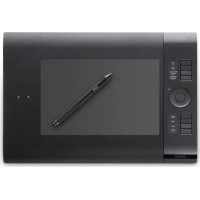
Intuos4 Wireless - Tablette graphique WACOM - Notice d'utilisation et mode d'emploi gratuit
Retrouvez gratuitement la notice de l'appareil Intuos4 Wireless WACOM au format PDF.

| Type de produit | Tablette graphique sans fil professionnelle |
| Modèle | Intuos4 Wireless (PTK-540WL) |
| Dimensions (approx.) | 370 x 250 x 12 mm |
| Poids (approx.) | 750 g |
| Surface active | Zone de dessin de la tablette (dimensions non spécifiées) |
| Alimentation | Batterie lithium-ion rechargeable intégrée, charge via USB (5 h environ tablette éteinte, 6 h allumée) |
| Autonomie batterie | Variable selon l'utilisation ; mode veille automatique après 30 min d'inactivité |
| Connectivité sans fil | Bluetooth classe 2 (portée jusqu'à 10 m) |
| Connectivité filaire | USB (câble fourni) ; charge et utilisation simultanées |
| Fonctions principales | Stylet sans pile avec 2048 niveaux de pression, inclinaison, gomme ; 8 ExpressKeys personnalisables ; Touch Ring avec 4 modes ; menu radial ; paramètres par application |
| Outils inclus | Grip Pen (KP-501E-01), porte-stylet amovible, câble USB |
| Compatibilité | Windows (7, Vista, XP) et Macintosh (OS X) |
| Pilotes | Pilotes Wacom disponibles sur le site officiel ; installation requise pour toutes les fonctionnalités |
| Entretien et nettoyage | Nettoyer avec un chiffon doux et sec ; ne pas utiliser de solvants ni de produits abrasifs |
| Sécurité | Précautions pour batterie lithium-ion ; ne pas exposer à l'humidité ni à des températures extrêmes ; ne pas démonter |
| Pièces détachées et réparabilité | Pointes de stylet remplaçables ; batterie remplaçable ; autres accessoires en option (souris, aérographe, etc.) |
| Garantie | 2 ans (pièces et main-d'œuvre) ; 3 ans pour les produits Cintiq |
| Informations générales | Marque : Wacom ; utilisation pour dessin, retouche photo, navigation ; manuel disponible en PDF |
FOIRE AUX QUESTIONS - Intuos4 Wireless WACOM
Questions des utilisateurs sur Intuos4 Wireless WACOM
0 question sur cet appareil. Repondez a celles que vous connaissez ou posez la votre.
Poser une nouvelle question sur cet appareil
Téléchargez la notice de votre Tablette graphique au format PDF gratuitement ! Retrouvez votre notice Intuos4 Wireless - WACOM et reprennez votre appareil électronique en main. Sur cette page sont publiés tous les documents nécessaires à l'utilisation de votre appareil Intuos4 Wireless de la marque WACOM.
MODE D'EMPLOI Intuos4 Wireless WACOM
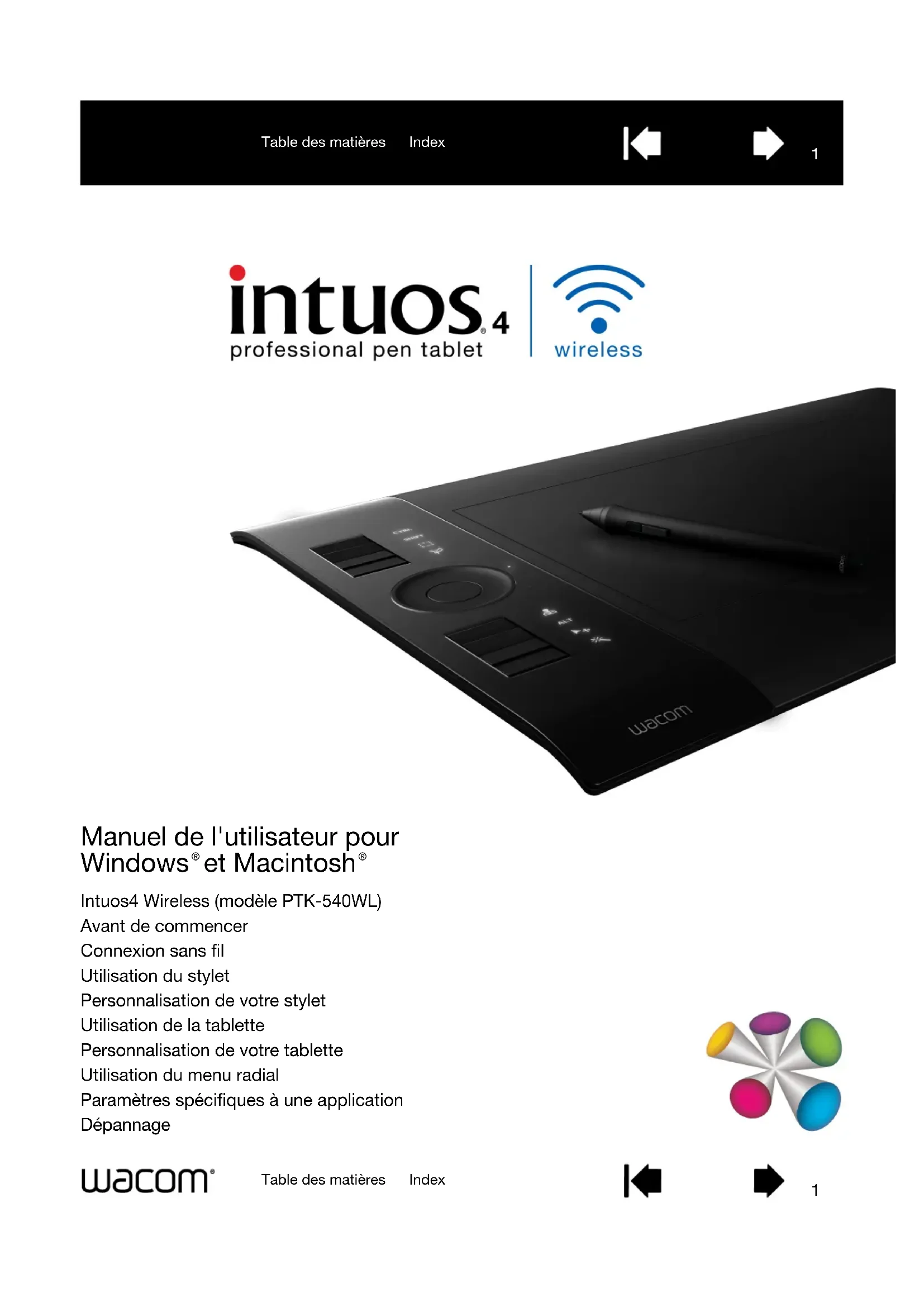
Manuel de l'utilisateur pour Windows et Macintosh
Intuos4 Wireless (modèle PTK-540WL)
Avant de commencer
Connexion sans fil
Utilisation du stylet
Personnalisation de votre stylet
Utilisation de la tablette
Personnalisation de votre tablette
Utilisation du menu radial
Paramétres spécifiques à une application
Dépannage
Intuos® 4 Wireless
Manuel de l'utilisateur pour Windows® et Macintosh®
Version 1.0, Rév. L1709
Tous droits réservés. La reproduction totale ou partielle du present manuel est interdite, sauf pour votre usage personnel.
Wacom se réserve le droit de modifier la presente publication sans averissement préalable.
Wacom tente, dans la mesure du possible, de fournir des informations à jour et précises dans le present manuel.
Toutefois, Wacom se reserve le droit de modifier toute caractéristique et configuration du produit, sans averissement préalable et sans obligation d'intégrer ces modifications dans le present manuel.
L'année indiquée ci-dessus est l'année au cours de laquelle ce manuel a eté élaboré. Cependant, la diffusion du « manuel » auprès des utilisateurs intervendra à la même date que la mise sur le marché du produit Wacom correspondant.
Tool ID et DuoSwitch sont des marques commerciales de Wacom Company, Limited. Intuos et Wacom sont des marques commerciales déposées de Wacom Co., Ltd.
L'appellation et le logo Bluetooth® sont des marques déposées et sont la propriété intégrale de Bluetooth SIG, Inc. Toute utilisetion de ces marques par Wacom Co., Ltd. est soumise à une licence.
Adobe, Photoshop et Reader sont des marques commerciales, déposées ou non, d'Adobe Systems Incorporated aux États-Unis et/ou dans d'autres pays. Microsoft, Windows et Vista sont des marques commerciales, déposées ou non, de Microsoft Corporation aux États-Unis et/ou dans d'autres pays. Apple, le logo Apple et Macintosh sont des marques commerciales d'Apple Computer, Inc., déposées aux États-Unis et dans d'autres pays. Tout autre nom de société et de produit mentionné dans la presente documentation peut être une marque commerciale, déposée ou non.
Les produits de fabricants tiers ne sont mentionnés qu'a titre d'information et ne constituent en aucun cas un engagement ou une Recommendation de notre part. Wacom decline toute responsabilité quant aux performances ou à l'utilisation de ces produits.
ExpressKey est une marque déposée de Ginsan Industries, Inc. et son utilisation doit faire l'objet d'une autorisation.
Réutilisation, recyclage et récapération. Une fois en fin de vie ou après son remplacement par un produit plus récent, il est fortement conseilé de recycler ce produit en le déposant dans un point de collecte de matériel aux recyclables de votre région. Ce faisant, vous aiderez à protégger l'environnement et minimiserez les effets négatifs causés par d'eventuels écoulements de substances dangereuses lors de la mise au rebut.
Au sein de l'Union Européenne, il est interdit aux utilisateurs de jeter les déchets d'équipements électriques et électroniques (DEEE) avec les ordures menagères non triées, conformément à la Directive 2002/96/CE du Parlement européen et du Conseil en date du 27 janvier 2003, ou aux lois équivalentes des États membres. Les produits concernés sont dotés du symbole DEEE illustré au début de cette remarque, sauf impossibilité due à la taille ou à la fonction du produit. Les produits Wacom sont soumis à la Directive 2002/96/CE et doivent donc être mis au rebut séparément, dans un point de collecte de votre région.
Les pen tablets professionnels de Wacom sont conformes à la directive européen RoHS 2002/95/CE.
Il est fortement conseilé de mettre au rebut les batteries ou accumulateurs usagés en les déposant dans un point de collecte de matériaux recyclables de votre région. Ce faisant, vous aiderez à protégger l'environnement et minimiserez les effets négatifs sur l'environnement et la santé causés par d'eventuels écoulements des substances générées dans les batteries et accumulateurs lors de la mise au rebut.
Au sein de l'Union Européenne, les éléments identifiés par le symbole ci-dessus ne doivent pas être traités comme des ordures menagères non triées, conformément à la Directive 2006/66/CE du Parlement européen et du Conseil en date du 6 septembre 2006, ou aux lois équivalentes des États membres.
Les batteries et accumulateurs concernés sont dotés du symbole illustré au début de cette note, sauf impossibilité due à la taille ou à la fonction du produit. Les batteries utilisées dans les produits Wacom sont soumises à la Directive 2006/66/CE et doivent donc être mises au rebut séparément, dans un point de collecte de votre région.
TABLE DES MATIÈRES
A propos de ce manuel 6
Navigation dans le manuel 7
VOTRE TABLETTE INTUOS4 WIRELESS 8
Fonctionnalités de la tablette 8
Stylet Intuos4 10
Batterie et gestion de l'alimentation 10
Activation de la batterie 11
Charge de la batterie 11
Fonctions d'économie d'énergie 13
Voyants de connexion sans fil et d'etat de la batterie 14
Connexion sans fil 15
Mise en place d'une connexion Bluetooth 16
Optimisation de la connexion Bluetooth 18
Connexion USB 18
AVANT DE COMMENCER 19
Ergonomie 19
Configuration de l'orientation de la tablette 20
Identification de la surface active de la tablette 21
Utilisation de plusieurs moniteurs 22
UTILISATION D'INTUOS4 23
Utilisation du Grip Pen 23
Tenuedu stylet 24
Positionnement 25
Clic 26
Déplacement 26
Utilisation du bouton latéral 27
Dessin avec sensibilité à la pression 28
Dessin avec inclinaison 28
Gommage 29
Exercice de coordinationeil-main 29
Utilisation de la tablette 30
Utilisation des ExpressKeys 31
Utilisation du Touch Ring 32
PERSONNALISATION DE L'INTUOS4 33
Ouverture du panneau de configuration 33
Présentation du panneau de configuration 34
Utilisation des propriétés de la tablette 36
Personnalisation du stylet 37
Réglage du toucher de la pointe et du double-clic 38
Réglage du toucher de la gomme 39
Paramètres avancés de la pression de la pointe et de la gomme 39
Personnalisation des boutons des outils 40
Personnalisation de la sensibilité à l'inclinaison 41
Personnalisation de la souris en option 41
Personnalisation des boutons de la souris 42
Personnalisation des fonctions de la tablette 43
Personnalisation des ExpressKeys 44
Personnalisation du Touch Ring 45
Correspondance tablette-ecran 46
Orientation 48
Zone de I'écran 49
Proportions obligatoires 50
Zone de la tablette 50
Fonctions des boutons 51
Utilisation et personnelisation du menu radial 57
Utilisation de la fonction de
basculement entre écrans 58
Utilisation de plusieurs outils 60
Paramètres spécifiques à une application 61
Creation d'un paramètre spécifique à une application 62
Modification de paramètres spécifiques à une application 62
Suppression de paramètres spécifiques à une application 62
DÉPANNAGE 63
Test de la tablette 64
Test des outils 66
Test d'un stylet 67
Test du Touch Ring 68
Test des ExpressKeys 68
Test de la souris en option 69
Tableaux de dépannage 70
Problèmes de connexion 70
Problèmes généraux 72
Problèmes spécifiques à Windows 76
Problèmes spécifiques à Mac 77
Options d'assistance technique 79
Téléchargesments de pilotes 80
ANNEXES 81
Installation de la tablette 81
Informations sur la durée de vie de la batterie 82
Remplacement de la batterie de la tablette 83
Entretien de la tablette et des outils 83
Remplacement de la pointe du stylet 84
Désinstallation du logiciel 85
Gestion des préférences de votre tablette 85
Modification des options du mode de la tablette 86
Installation de plusieurs tablettes 86
Options avances 87
Optimisation de l'affichage des ExpressKeys 88
Utilisation d'applications intégrées
pour le contrôle de la tablette 88
Utilisation de la souris Intuos4 en option 89
Utilisation de I'aérograppe et de I'Art Pen en option 90
Possibilities relatives au stylet
et à l'encrage numérique dans Windows 91
À propos du Panneau de saisie
Tablet PC de Windows 92
93
Grip Pen Intuos4 (modèle KP-501E-01) 94
Souris Intuos4 (modèle KC-100) 94
Aérograppe Intuos4 (modèle KP-400E-01) 94
Inking Pen Intuos4 (modèle KP-130-01) 95
Art Pen Intuos4 (modèle KP-701E-01) 95
Classic Pen Intuos4 (modèle KP-300E-01) 95
Informations sur le produit 96
Commandede pieces et d'accessoires 96
Pièces et accessoires disponibles 97
Interférences radio et télévision 99
Conformité FCC 99
Industrie Canada (Canada uniquely) 100
Déclaration CE 100
Précautions 101
Avertissements 101
Précautions pour les batteries lithium-ion 102
Attention 103
Licence et garanties
(dans le monde entier à l'exception de l'Europe,
de I'Afrique et du Moyen-Orient) 104
Licence d'utilisation du logiciel 104
Garantie limitée 104
Service de garantie aux
Etats-Unis et au Canada 105
Garantie sur les ventes en dehors
des Etats-Unis et du Canada 106
Conditions de garantie de licence
(Europe, Afrique et Moyen-Orient) 107
Licence d'utilisation du logiciel 107
Garantie limitée 108
GLOSSaire 110
INDEX 113
À PROPOS DE CE MANUEL
Ce manuel fournit un accès rapide aux informations relatives à l'Intuos4. Les informations fournies sont communes aux plates-formes Windows et Macintosh. Des captures d'écran Windows sont représentées, sauf indication contraire.
- Cliquez sur les rubriques de la table des matieres ou de l'index pour y acceder directement.
- Voite tablette Intuos4 Wireless you presente les differentes fonctionnalités de la tablette sans fil et des outils de saisie. You trouvez également des informations sur la batterie et la gestion de l'énergie, ainsi que sur la procédure de connexion sans fil.
- Avant de commencer presente des informations qui vous aidont a utiliser la tablette avec plus d'aisance, et à moins comprendre comment vous et votre tablette interagissez avec votre ordinateur.
- Utilisation d'Intuos4 constitue le chapitre d'apprentissage. Cette section déscrit l'utilisation de la tablette et des outils de saisie, et propose une série d'exercices à l'attention des utilisateurs novices.
- Personnalisation de l'Intuos4 décrit comment optimiser la tablette et les outils Intuos4 en fonction de vos habitudes de travail.
- Vous souhaitez tester votre tablette et vos outils? Vous désirez obtenir des instructions afin de résoudre un problème? Le chapitre Dépannage fournit les réponses aux questions les plus courantes.
- annexes presente des informations supplémentaires sur votre tablette. Vous y trouvezez notamment des conseils sur l'optimisation de la batterie de la tablette et sur l'entretien des produits, la procEDURE de désinstallation du logiciel, votre licence et votre garantie. Elle presente également les fonctionnalités de stylet et d'encrage numérique inclues dans Microsoft Windows 7 et Vista.
Remarque : ce manuel ne contient pas d'instructions sur l'installation de votre tablette Wacom.
Pour plus d'informations, reportez-vous au Guide de mise en route et au programme d'installation automatique qui se trouvent sur le CD d'installation Intuos.
Si la documentation électronique ne vous est pas familière, lisez attentivement la section navigation dans le manuel.
L ETSES MAJUSCULES servent à identifier le nom des touches du clavier, des boîtes de dialogue et des options du panneau de configuration.
- Vous pouze utiliser la fonction de zoom pour augmenter la taille du manuel affiché à l'écran.
- Les informations suivantes ne sont pas fournies avec ce produit : informations concernant votre configuration matérielle ou votre systeme d'exploitation, informations concernant un matériel ou logiciel Bluetooth appartenant à un autre fabricant ou informations concernant vos applications logicielles. Pour obtenir ces informations, consultez les manuels et les disques fournis avec votre matériel, votre systeme d'exploitation et vos applications.
- De nombreuses applications prenrent en charge les fonctionnalités d'Intuos4, telles que la sensibilité à la pression, l'inclinaison et la gomme du stylet. Vous trouvrez une liste des applications prénant en charge ces fonctionnalités sur le site Web de Wacom (voir informations sur le produit).
- Pour savoir comment utiliser au moins les fonctionnalités d'Intuos4 dans le cadre d'applications spécifiques, consultez les manuels de ces applications.
Wacom a pour philosophie d'améliorer en permanence l'ensemble de ses produits. De ce fait, des modifications et des améliorations de la conception sont régulièrement apportées. Il est par conséquent possible que certaines modifications et améliorations ne soient pas abordées dans ce manuel.
Les commandes de navigation suivantes vous permettent de vous déplacer dans le manuel.

Accès à la première page
Table des matieres
Accès à la table des matières
Index
Accès à l'index

Retour à l'écran précédent


Accès à la page précédente ou suivante
rubrique
Accès à la rubrique indiquée

Suite de la rubrique
Adobe Reader offre des outils supplémentaires pour l'utilisation et l'impression du manuel. Consultez I'aide d'Acrobat Reader pour plus d'informations.
VOTRE TABLETTE INTUOS4 WIRELESS
Cte section prente la tablette professionnelle Intuos4 Wireless. He est composoe de deux elements de base : une tablette sans fil, qui sort de zone de travail, et des outils de saisie qu sutilsent sur la tablette.
La maniere la plus rapide d'apprehender l'Intuos4 consiste à vous familiariser avec son appariece et ses fonctionnalités.
Fonctionnalités de la tablette
Stylet Intuos4
Batterie et gestion de l'alimentation
Connexion sans fil
Connexion USB
FONCTIONNALITÉS DE LA TABLETTE
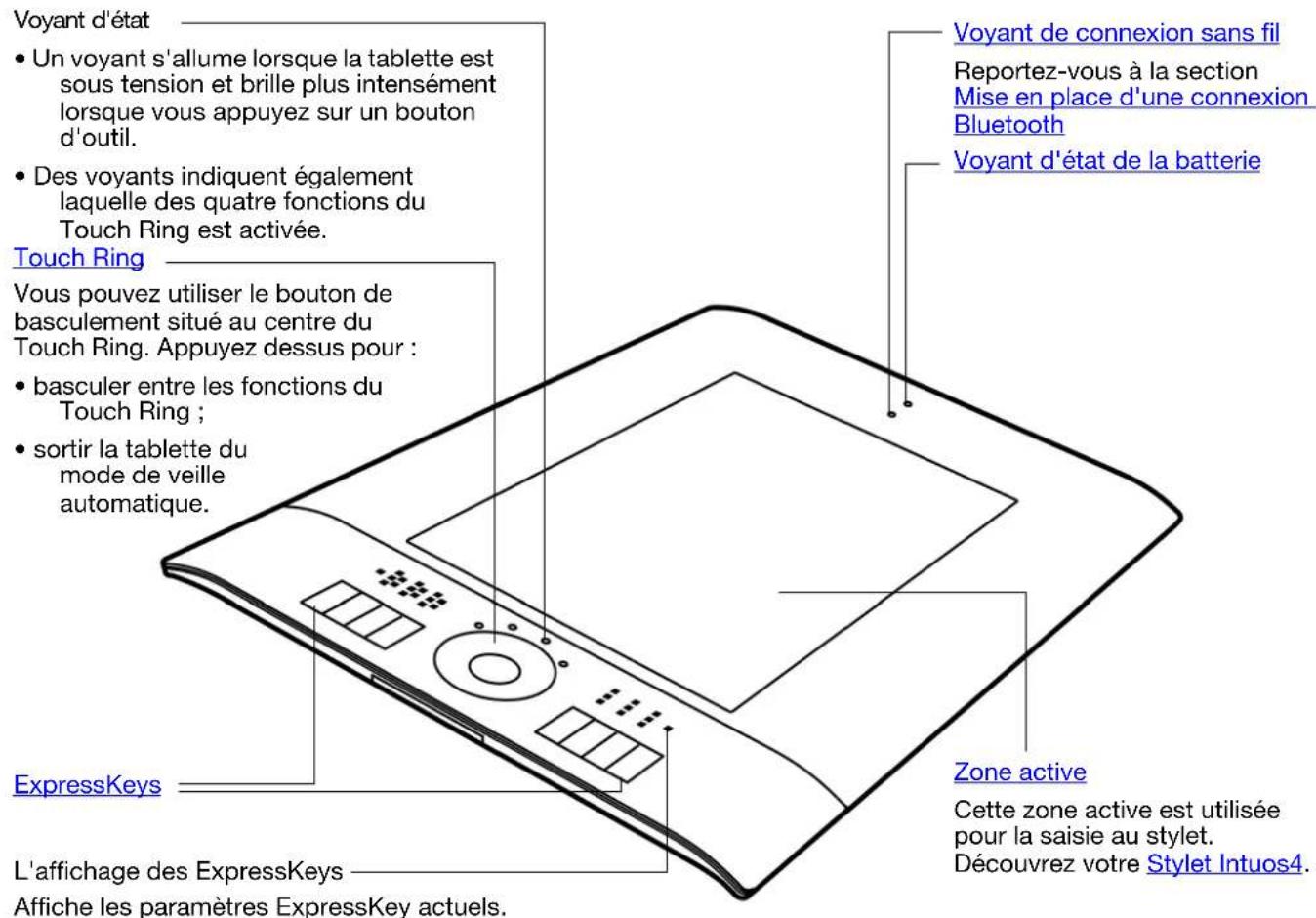

Cable de charge USB
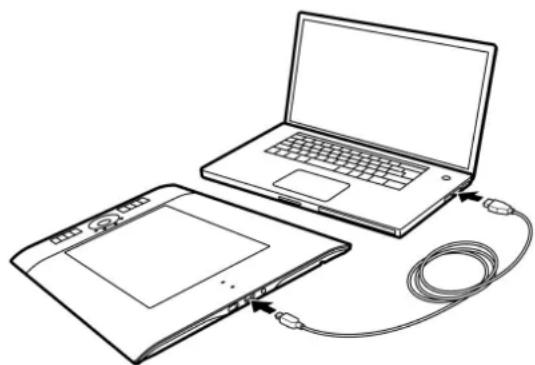
Pour charger l'Intuos4, commencez par brancher le cable de charge USB sur la tablette. Branchez l'autre extrémité du cable sur un des ports USB de votre ordinateur ou sur un concentrateur USB alimenté. Reportez-vous à la section charge de la batterie.
Vous pouvez travailler pendant la charge. Reportez-vous à la section Connexion USB.
Interrupteur et voyant
Faites glisser l'interrupteur pour allumer et eteindre la tablette. Le voyant devient rouge lorsque I'interrupteur est en position de marche.L'interrupteur doit etre en position de marche pour que vous puissiez utiliser la tablette.
Logement de la batterie
Appuyez sur le loquet avec l'ongle pour ouvrir le couvercle.
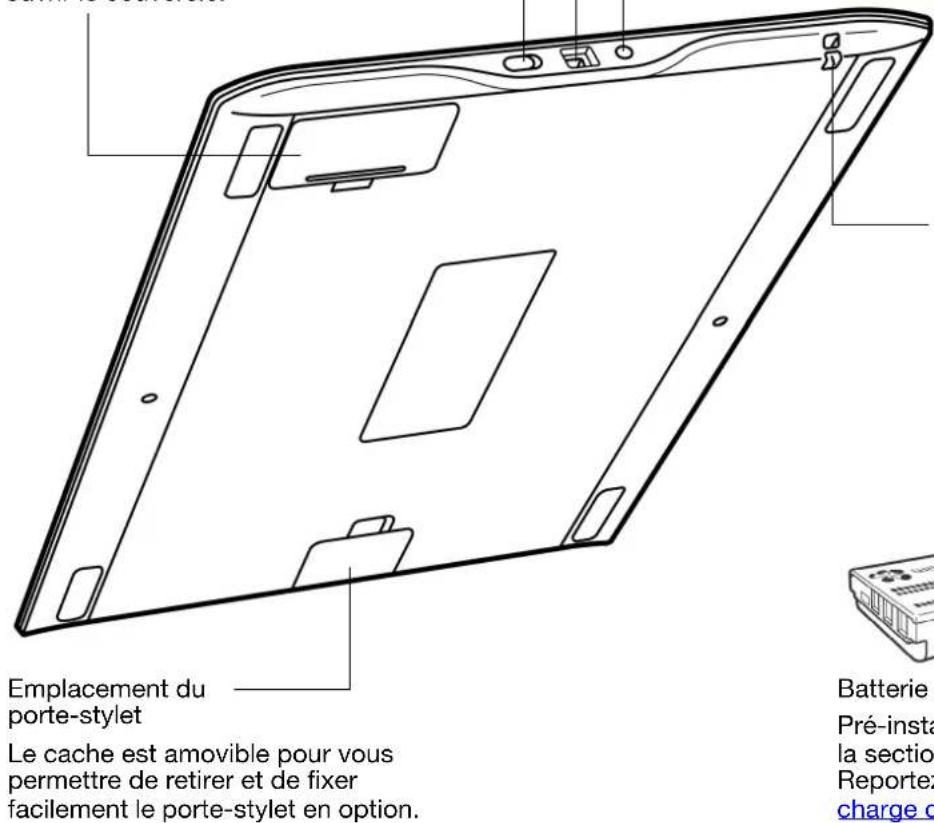
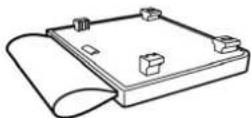
Porte-style amovable
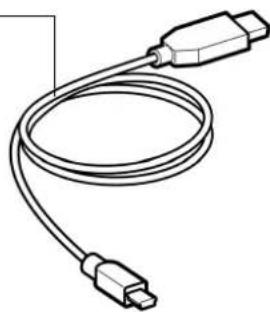
Port USB
Entrée alimentation et ports de données.
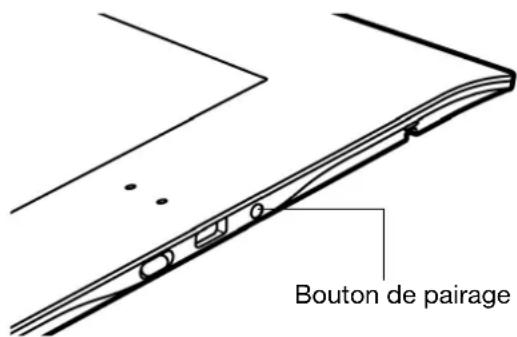
Bouton de paiage
Reportez-vous à la section Mise en place d'une connexion Bluetooth.
Point de fixation
Le cordon d'attache Intuos4 (vendu séparément) ou les cables de sécurité du marché secondaire peuvent être connectés aux points de fixation.
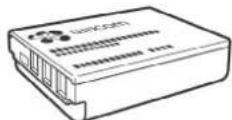
Pre-installée. Pour l'activer, reportez-vous à la section activation de la batterie.
Reportez-vous également à la section charge de la batterie.
STYLENTUOS4
Tous les outils de saisie d'Intuos4 se caractérisent par l'absence de fil et de pile.
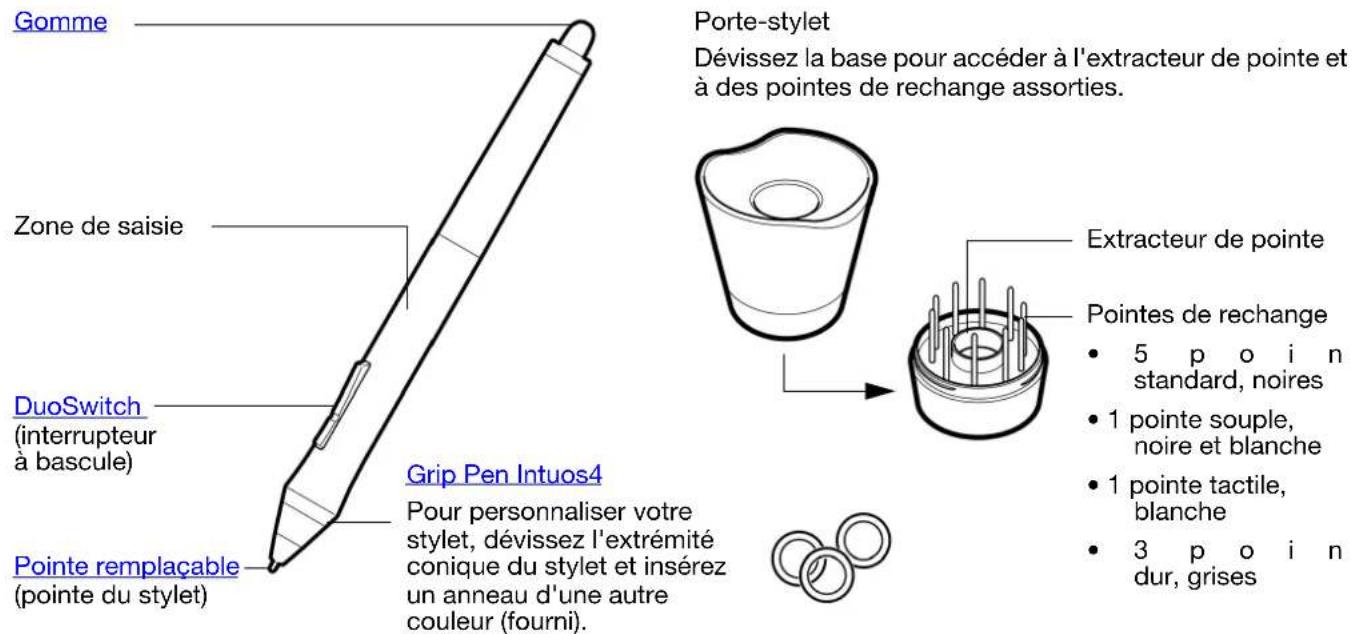
Reportez-vous à la section autres pieces et accessoires pour plus d'informations sur les outils de saisie et les accessoires supplémentaires. Une housse de voyage est également disponible pour protégger votre tablette lorsque vous vous déplacez ou pour la ranger.
BATTERIE ET GESTION DE L'ALIMENTATION
Cette section contient des informations importantes sur la batterie et sur les fonctions de gestion de l'alimentation de la tablette à stylet Intuos4. Assurez-vous d'avoir pris connaissance des sections suivantes :
Activation de la batterie
Charge de la batterie
Mode économique d'énergie
Voyants de connexion sans fil et d'etat de la batterie
Reportez-vous également à la section utilise de la tablette pour obtenir plus d'informations sur les fonctions de la tablette.
ACTIVATION DE LA BATTERIE
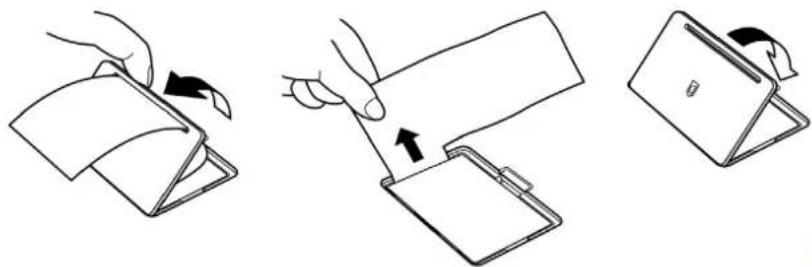
Votre tablette sans fil est equipede d'une batterie rechargeable lithium-ion (Li-lon). Avant de charger votre Intuos4 ou de l'utiliser, otez la languette de protection entre la batterie et les contacts de la tablette.
- Retournez la tablette sans fil et ouvre le couvercle du logement de la batterie. Appuyez sur le loquet avec l'ongle pour ouvrir le couvercle.
- En veillant à ce que la batterie reste en place, tirez délicatement sur la languette de protection entre la batterie et les bornes de la tablette pour la retirer. Jetez la languette.
- Fermez le couvercle du logement de la batterie. Passez a charge de la batterie.
Attention: reportez-vous aux Précautions pour les batteries lithium-ion.
CHARGE DE LA BATTERIE
Avant d'utiliser l'Intuos4 pour la première fois en mode sans fil, chargez entiement la batterie de la tablette. Pour cela, raccordez l'Intuos4 à un port USB principal (situé directement sur votre ordinateur) ou à un concentrateur USB alimenté au moyen du cable USB.
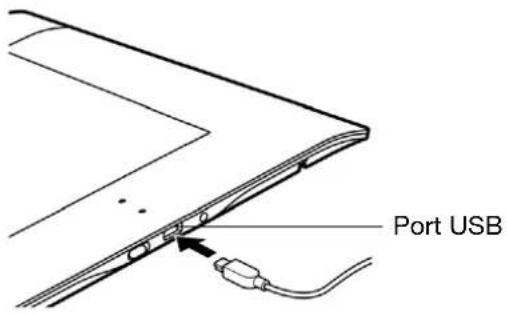
Le cable USB permet de charger la batterie et de faire fonctionner l'Intuos4 comme une tablette USB filaire. La batterie se charge des que le cable USB est connecté, lorsqu'elle n'est pas deja totally chargée.
Remarque : lorsque la tablette est connectee au moyen du cable USB, l'antenne Bluetooth et les éventuelles connexions Bluetooth de la tablette sont automatiquement désactivées.
Conseils :
Vous pouvez poursuivre la procédure d'installation du logiciel de la tablette et utiliser l'Intuos4 pendant que la batterie se charge grâce à la connexion USB. La batterie met 5 heures environ à se recharger entièrement lorsque la tablette est étente, et environ 6 heures lorsque la tablette est sous tension. Le temps de charge réel dépend du niveau de la batterie et de l'utilisation de la tablette pendant la charge.
Désactivez l'affichage des ExpressKeys pour réduire le temps de charge lorsque vous utilisez la tablette. Reportez-vous à la section options avancées pour des informations sur l'activation et la désactivation de l'affichage des ExpressKeys.
Levoyant d'etat de la batterie est jaune pendant la charge, et vert lorsque la batterie est entierement rechargée.
Reportez-vous à la section voyants de connexion sans fil et d'etat de la batterie.
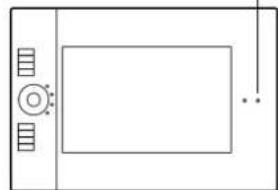

Pour vérifier l' état de charge de la batterie, ouvre le panneau de configuration de la tablette Wacom et observez l'icone de la tablette dans la liste TABLETTE. Reportez-vous à la section utilisement des propriétés de la tablette.
Pour maximiser la durée de fonctionnement de la batterie, vous pouvez désactiver l'affichage des ExpressKeys (voir options avancées).
- Une fois vous travaill terminé, éteignez la tablette à l'aide de l'interrupteur pour économiqueir la batterie.
- La tablette consomme l'énergie de la batterie lorsque l'interrupteur est en position de marche. Mème en mode de veille ou d'arrêt automatique, la tablette continue à consommer un peu de courant, et vide donc lentement la batterie. Il est judiciaux de charger la batterie et demettre l'interrupteur en position d'arrêt lorsque vous envisagez de ne pas utiliser la tablette pendant quelques jours.
- Si la batterie est faible et qu'elle reste dans la tablette pendant une période prolongée (une semaine ou plus) alors que l'interrupteur est en position de marche, la consommation minimale de courant risque de décharger la batterie jusqu'à l'activation du circuit de protection interne de la batterie. Si c'est le cas, vous ne pourrez plus charger la batterie. Pour protégger votre batterie, mettez l'interrupteur en position d'arrêt lorsque vous n'allez pas utiliser la tablette pendant une semaine ou plus.
Pour un remisage prolongé (un mois ou plus), Wacom recommande que la batterie soit au minimum à moitié pleine avant demettre l'interrupteur en position d'arrêt. Il n'est pas nécessaire de retarder la batterie car l'interrupteur déconnecte la batterie du circuit de la tablette lorsqu'il est en position d'arrêt.
Si voire batterie ne se charge plus ou qu'elle ne conserve plus sa charge, remplacez-la. Reportez-vous à la section remplacement de la batterie de la tablette.

Attention: reportez-vous aux Précautions pour les batteries lithium-ion.
MODE ÉCONOMIE D'ENERGIE
L'Intuos4 bénéficia de fonctionnalités d'économie d'énergie permettant de conserver la charge de la batterie de la tablette et d'améliorer ses performances.
Mode d'économie d'énergie automatique : réduit automatiquement l'énergie attribuée aux voyants d'etat du Touch Ring et des ExpressKeys comme suit :
1 minute d'inactivité : Réduction de la luminosité des voyants et ExpressKeys
2,5 minutes d'inactivité : Désactivation de l'affichage des ExpressKeys Réduction de la luminosité des voyants
Saisie utilisateur : Retablit la luminosité au niveau définir
- Mode de veille automatique : pour préserver le niveau de charge de la batterie lorsque vous n'utilise pas la tablette, cette dernière passé automatiquement en mode de veille au bout de 30 minutes d'inactivité. Pour l'utiliser à nouveau, appuyez sur le bouton de basculement du Touch Ring ou mettez l'interrupteur en position d'arrêt, puis de marche.
Au bout de 5 secondes sans connexion sans fil (lorsque l'ordinateur est eteint ou que la tablette est hors de portee, par exemple), I'Intuos4 passse etalement en mode de veille. Pour l'utiliser a nouveau, assurez-vous que la prise en charge Bluetooth fonctionne correctement sur voire ordinateur et que voitre tablette ne se fouve pas hors de portee. Appuyez ensuite sur le bouton de basculement du Touch Ring ou mettez I'interrupteur en position d'arrêt, puis de marche.
- Arrêt automatique de la tablette : lorsque le niveau de la batterie est bas, la tablette s'éteint automatiquement. La tablette ne fonctionne pas en mode d'arrêt automatique. Rechargez-la immédiatement ou place l'interrupteur en position d'arrêt.
Important: si l'interrupteur est laissé en position de marche (meme en mode d'arrêt automatique), une légère consommation d'énergie est maintainue, pouvant au final entraîner une panne de batterie.
Reportez-vous également à la section utilise des propriétés de la tablette.
VOYANTS DE CONNEXION SANS FIL ET D'ETAT DE LA BATTERIE
Observe les voyants de connexion sans fil et d'etat de la batterie pour vérifier l'etat de fonctionnement de la tablette :
| VOYANT D'ÉTAT DE LA BATTERIE | ÉTAT DE LA TABLETTE ET DE LA BATTERIE |
| Vert Charge restante elevée (35 à 100%). | |
| Rouge Charge restanteasse (15 à 34%). | |
| Rouge clignotant Charge restante très BASSE (moins de 15%). | |
| Vous doivent recharger la batterie immédiatement! | |
| Déactivé(e) La tablette a été éteinte soit manuellement, soit automatiquement, ou la batterie est écuisée. L'une des conditions suivantes a entraîné la mise hors tension de la tablette: | |
| • Vous avez mis l'interrupteur en position d'arrêt. | |
| • Lorsque vous avez appuyé sur le bouton de parage, la tablette ne s'est pas connectée à un ordinateur en moins de 3 minutes. | |
| • Aucune action n'a eu lieu pendant plus de 30 minutes. La tablette est passée en mode de veille. | |
| • Aucune connexion sans fil n'a été établie depuis au moins 5 secondes. | |
| • Le niveau de charge de la batterie est insuffisant et aucune source d'alimentation externe n'est connectée à la tablette. Raccordez l'Intuos4 à un port USB principal (situé directement sur votre ordinateur) ou à un concentrateur USB alimenté au moyen du cable USB. Si le voyant lumineux ne s'allume toujours pas, remplacez la batterie. Reportez-vous à la section remplacement de la batterie de la tablette. | |
| Si la tablette s'éteint automatiquement alors que la batterie est suffisamment chargée ou qu'elle est reliée à une alimentation externe, mettez l'interrupteur en position d'arrêt puis de marche, ou appuyez sur le bouton de basculement du Touch Ring. | |
| Jaune Indique que le cable USB est branché et que la batterie est en cours de charge. Levoyant devient vert lorsque la batterie est entièrement chargée. Remarque: si le voyant ne s'allume pas, essayez demettre l'interrupteur en position de marche. Certains concentrateurs USB ne fournissant pas d'alimentation lorsque la tablette est éteinte. | |
| VOYANT DE CONNXION SANS FIL | ÉTAT DE LA TABLETTE |
| Déactivé(e) Aucune connexion Bluetooth entre la tablette et l'ordinateur. | |
| Bleu clignotant Mode accessible (après pression sur le bouton de parage ou mise sous tension de la tablette). La tablette recherche une connexion ou effectue un parage avec votre ordinateur. Reportez-vous à la section Mise en place d'une connexion Bluetooth. | |
Bleu La tablette se connecte à votre ordinateur via une connexion sans fil Bluetooth.
CONNEXION SANS FIL
La tablette à stylet Intuos4 se connecte à votre ordinateur via une connexion Bluetooth sans fil.
La technologie Bluetooth fonctionne par fréquences radio, une visibilité directe n'est donc pas nécessaire entre l'Intuos4 et l'antenne Bluetooth située sur votre ordinateur. Les fréquences radio peuvent traverser des objets non métalliques tels que des bureaux.
Important : l'Intuos4 est un périphérique Bluetooth de classe 2 . Il fonctionne dans un périmètre de 10 mètres ajusté de l'antenne Bluetooth de votre ordinateur.
Les interférences provenant d'autres réseaux fonctionnant à une fréquence de 2,4 GHz, les autres périhériques Bluetooth connectés à votre ordinateur (en particulier, les périhériques audio) ou les objets métalliques en visibilité directe peuvent avoir un effet négatif sur les performances de la tablette et sur la distance de fonctionnement.
Si vous rencontrez des problèmes de connexion, reportez-vous à la section Optimisation de la connexion Bluetooth pour obtenir des conseils et des astuces.
Mise en place d'une connexion Bluetooth
Optimisation de la connexion Bluetooth
MISE EN PLACE D'UNE CONNEXION BLUETOOTH
Avant de connecter la tablette, assurez-vous que votre ordinateur dispose d'une configuration Bluetooth prénant en charge le profil HID (Human Interface Device). Si votre ordinateur ne prend pas en charge la technologie Bluetooth, procurez-vous un adaptateur USB-Bluetooth (disponible dans le commerce) et installez-le.
Le processus par lequel l'Intuos4 et I'ordinateur se detectent pour la première fois se nomme « pairage ». En voici une brève description. Pour obtenir des instructions détaillées sur le pairage d'un périhérique Bluetooth avec votre ordinateur en fonction de votre configuration Bluetooth, reportez-vous à la documentation fournie avec votre système d'exploitation ou avec la prise en charge Bluetooth.
- Allumez vous ordinateur et patientez jusqu'à ce que le système d'exploitation soit complètement chargeé.
-
Veillez à ce que l'interrupteur de la tablette soit en position de marche et à ce que le cable USB ne soit pas branché sur un port USB actif. Mettez la tablette en mode accessible en appuyant sur le bouton de pairage situé sur le côté de la tablette. Le voyant de connexion sans fil de la tablette clignote en bleu.
-
La tablette reste en mode accessible pendant 3 minutes, ou jusqu'à ce que le pairage soit établi entre votre ordinateur et la tablette. Si le pairage n'a pas été établi dans les 3 minutes, la tablette se met hors tension.
- La tablette peut être appariée (connectée) à votre ordinateur uniquement lorsqu'elle se trouve en mode accessible.
- La tablette ne peut être connectée qu'à un seul ordinateur à la fois.
-
Lorsque la tablette est en mode accessible, ouvre le panneau de configuration des périhériques Bluetooth ou sélectionnez l'icone Bluetooth dans la barre de menus ou la zone de notification. Si nécessaire, activez la prise en charge Bluetooth pour ajouter un nouveau périhérique. Pour cela, sélectionnez une option du type AOUTER UN PÉRIPHÉRIQUE SANS FIL OU CONFIGURER UN PÉRIPHÉRIQUE BLUETOOTH. (Dans le panneau de configuration d'un Mac, cliquez sur l'icone « + » pour configurer un nouveau périhérique.) Suivez scrupuleusement toutes les instructions de l'assistant de configuration.
-
Si vous étés invite à indiquer le type de périphérique, Sélectionnez « tablette » (si possible), ou « souris ».
- Si vous étés invite à saisir un code d'authentication ou un mot de passer et que votre prise en charge Bluetooth est conforme à la Specification Bluetooth 2.0, saisissez « 0000 ». Vous pouvez également sélectionner l'option « ne pas utiliser » ou « non »
- Lorsqu'il est connecté correctement à votre ordinateur, l'Intuos4 est affiché comme périphérique connecté dans le panneau de configuration des périhériques Bluetooth (désigné dans la liste des périhériques comme « PTK-540WL ») et levoyant de connexion sans fil de la tablette s'allume en bleu.
-
Si la tablette ne s'affiche pas dans le panneau de configuration, réactualisez l'assistant et appuyez de nouveau sur le bouton de paiage de la tablette.
-
Fermez le panneau de configuration des péripériques Bluetooth. Vérifiez la connexion en utilisant le stylet sur la tablette pour déplacer le curseur à l'écran.

Si ce n'est pas deja fait, installez le pilote de la tablette Wacom. Insérez le CD d'installation Intuos dans le lecteur de CD-ROM de votre ordinateur, cliquez sur le lien INSTALLER TABLETTE et suivez les instructions qui s'affichent pour installer le pilote.
Important : il est nécessaire d'installer le pilote de la tablette Intuos4 Wireless pour pouvoir profiter pleinement des fonctionnalités de la tablette, telles que la sensibilité à la pression du stylet.
Une fois la connexion établie entre votre tablette sans fil et l'ordinateur, ces derniers mémorisent cette connexion comme s'ilts étaient reliés par un cable virtuel. La tablette se pouvient de l'ordinateur auquel elle est connectée et va rejoeter toutes les tentatives de connexion des autres ordinateurs.
- Au redémarrage de votre ordinateur, patiently jusqu'à ce que votre système d'exploitation soit complètement chargé, puis mettez l'interrupteur de la tablette en position de marche. La tablette et l'ordinateur se reconnaissent, et la connexion Bluetooth se réétablit automatiquement.
Si la liaison est interrompue pendant plus de 5 secondes (vous avez eteint voire ordinateur, debranché l'adaptateur USB-Bluetooth, desactive la prise en charge Bluetooth ou place la tablette hors de portee de I'ordinateur, par exemple), la tablette passae automatiqueen en mode de veille. Pour re-etablr la connexion, appuyez sur le bouton de basculement du Touch Ring et mettez I'interrupteur en position d'arrêt, puis de marche.
Vousspuvez interrompre la connexion entre la tablette et I'ordinateur aussi bien a partir de la tablette que de I'ordinateur auquel elle est liée. Lorsque la connexion est interrompue, la tablette redevient accessible à n'importe quel ordinateur compatible Bluetooth. Pour déconnecter la tablette sans fil d'un ordinateur, procededez comme suit :
- Depuis la tablette, appuyez tout simplement sur le bouton de pairoge situé sur le (:oté de la tablette. Un message de déconnexion est alors envoy à l'ordinateur.
- Depuis l'ordinateur, ouvre le panneau de configuration des péripériques Bluetooth et supprimez le pairage pour la tablette.
Important : dans de nombreux pays, l'utilisation des périphériques sans fil est reglementée. Si vous comptez voyager avec votre tablette sans fil, veuillez consulter l'organisme de régulation compétent pour prendre connaissance des restrictions pouvant s'appliquer à votre produit dans votre pays de destination.
Les produits utilisant des signaux sans fil peuvent interférer avec l'équipment de radio-navigation des avions commerciaux, il est donc interdit d'utiliser un périhérique sans fil lors d'un voyage en avion. Supprimez le signal sans fil de la tablette Intuos4 en mettant l'interrupteur en position d'arrêt (le voyant d'état de la batterie s'éteint) et ne mettez pas l'interrupteur en position de marche pendant le decollage, le voyage ou l'atterrissage.
N'utilisez pas l'Intuos4 à proximate d'un système de commande ou de tout autre environnement nécessitant une fiabilité extrémentélevée ou dans lequel l'utilisation d'un périhérique sans fil pourrait cause des interférences. Cela risque de nuire au bon fonctionnement d'autres apparèils électroniques ou ces derniers risquent de provoquer un dysfonctionnement de la tablette. Lorsque son utilisation est interdite, mettez la tablette hors tension (assurez-vous que le signal sans fil est étéint) pour éviter qu'elle ne provoque le dysfonctionnement d'autres apparèils électroniques ou qu'elle ne créé des interférences. Wacom décline toute responsabilité en cas de dommages directs ou indirects. Pour plus d'informations, veuillez vous référer à votre contrat de garantie situé à la fin de ce manuel.
OPTIMISATION DE LA CONNEXION BLUETOOTH
Si le scourr à l'écran peine à suivre les mouvements du stylet sur la tablette, s'il saute féquement ou si de nombreuses lignes droites apparaisent lorsque vous dessinEZ dans des applications graphiques, il est possible que votre connexion Bluetooth ne permette pas de transmettre toutes les données de la tablette à la vitesse requise. Ce problème est peut-etre d'à des interférences émanant d'autres sources d'ondes, à des objets faisant obstruction au parcours des ondes, à une distance excessive de l'ordinateur ou à une combinaison de ces différents facteurs.
Pour améliorer votre connexion Bluetooth et optimiser les performances de la tablette, effectuez les opérations suivantes :
- Éliminez tout objet métallique se trouvant directement entre l'Intuos4 et votre ANTENNE OU adaptateur Bluetooth.
- Si vous utilisez un adaptateur USB-Bluetooth, munissez-vous d'une rallonge USB et place l'adaptateur Bluetooth sur votre bureau ou à n'importe quel endroit en visibilité directe de l'Intuos4.
- Optez pour une prise en charge Bluetooth conforme à la Specification Bluetooth 2.1 et prénant en charge le protocole EDR (Enhanced Data Rate). Pour en savoir plus, contactez le fabricant de votre assistance Bluetooth.
- Utilisez un adaptateur Bluetooth de classe 1 (dongle) sur votre ordinateur.
- Si vous utilisez un ordinateur équipé d'une antennne Bluetooth intégrée, réorientez-le jusqu'à ce que vous obtieniez un meilleur taux de transfert de données.
- Rapprochez la tablette de l'antenne Bluetooth de votre ordinateur.
- Débranche tous les périphériques audio Bluetooth (les casques, par exemple) évientuellement connectés à votre ordinateur.
- Mettez hors tension tous les autres périphériques utilisant une bande de fréquence de 2,4 GHz, tels que les réseaux Wi-Fi, les téléphones portables, etc. ou éloignez leurs antennes de leur ordinateur.
CONNEXION USB
Lorsque you utilisez la tablette avec un ordinateur qui n'est pas compatible Bluetooth ou dans des circonstances ou un réseau sans fil est prohibité (dans un avion, par exemple), vous pouvez utiliser l'Intuos4 Wireless comme une tablette filaire USB.
Branchez le cable USB sur la tablette. Branchez l'autre extrémité du cable sur un port USB principal de votre ordinateur, ou sur un concentrateur USB alimenté. Allumez la tablette.
La tablette est parfaitement fonctionnelle lorsqu'elle est connectee à votre ordinateur. La batterie de la tablette se recharge par le cable.
Remarque: lorsque la tablette est connectée au moyen du cable USB, l'antenne Bluetooth et les événues connexions Bluetooth à la tablette sont automatiquement désactivées.
Veillez à utiliser impératifement le cable USB fourni avec votre tablette Intuos4 Wireless.
AVANT DE COMMENCER
Cette section presente des informations qui you aideront a utilise la tablette avec plus d'aisance, et a
mieux comprendre comment you et youre tablette interagissez avec voire ordinateur.
Ergonomie
Configuration de l'orientation de la tablette
Identification de la surface active de la tablette
Utilisation de plusieurs moniteurs
ERGONOMIE
Pour réduire la fatigue, rendez votre espace de travail comfortable. Placez votre tablette, vos outils de saisisie et votre clavier de façon à ce qu'ils soient aisément accessibles. Placez votre écran de manière à dessentir un minimum de fatigue oculaire. Pour un résultat optimal, positionnez la tablette de sorte que le curseur à l'écran se déplace dans le même sens que votre main sur la tablette.
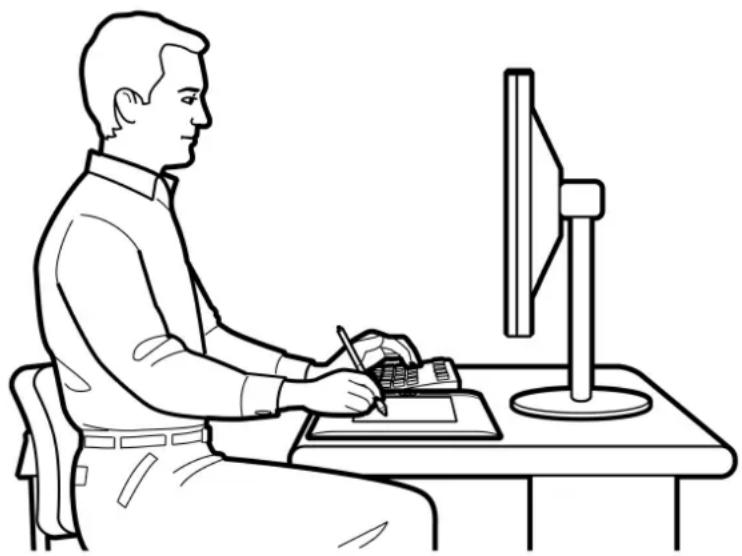
- Faites de brèves pauses entre deux tâches afin de vous étarir et de détendre vos muscles.
- Tenez vos outils sans force excessive.
- Changez de tâche et d'outil régulièrement au cours de la journée.
- Conservez une posture correcte en permanence. Évitez les positions ou mouvements répetitifs infortables.
- Changez de position si votre posture de travail est incomfortable.
- Pour une utilisation pour droitier, positionnez la tablette de sorte que la zone de dessin (surface active) se situe à droite des ExpressKeys. Si vous utilisez la tablette comme principal dispositif de pointage en remplacement de la souris, vous devez la placer à droite de votre clavier.
- Pour une utilisation pour gaucher, positionnez la tablette de sorte que la zone de dessin se situe à gauche des ExpressKeys. Reportez-vous à la section configuration de l'orientation de la tablette pour plus d'informations. Si vous utilisez la tablette comme principal dispositif de pointage en remplacement de la souris, vous nevez la placer à gauche de votre clavier.
- Si vous utilisez la tablette comme un outil créatif, veillez à placer la tablette en-dessous du clavier, centree par rapport à l'écran.
Remarque relative aux microtraumatismes repétés : Wacom ne peut enaucun cas garantir que les produits Wacom empêcheront ou soigneront, en partie ou dans leur intégralité, les symptômes et lésions causées par le travail répétit avec une souris.
Le développement de tels symptômes varie selon les individus. Il est conseilé de consulter un médecin afin de déterminer le traitement le plus approprié à votre situation.
CONFIGURATION DE L'ORIENTATION DE LA TABLETTE
Voues ete invite a selectionner l'orientation par defaut de la tablette pendant I'installation de la tablette a partir du CD d'installation Intuos. Lors de la connexion et du basculement entre ecrans, l'orientation de la tablette utilise les parametes par defaut selectionnés au moment de I'installation du pilote. Pour modifier I'orientation par defaut, you'vedez reinstaller le pilote a partir du CD d'installation Intuos.
Voupez egelement modifier l'orientation de voite tablette en suivant la procedure ci-dessous. En revanche, ceci n'afectera pas l'orientation par defaut utilise pour I'ecran de connexion.
Pour configurer votre Intuos4 pour les droitiers :
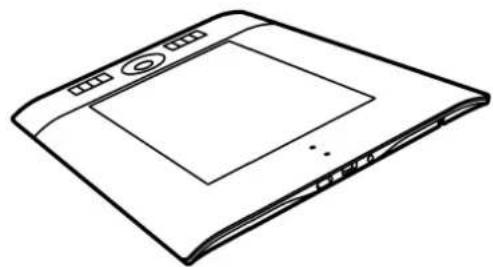
- Ouvrez le panneau de configuration de la tablette Wacom et Sélectionnez l'onglet CORRESPONDANCE. Sélectionnez l'options EXPRESSKEYS GAUCHE orientation. Le pilote de tablette configure automatiquement tous les aspects de la tablette (notamment les options du panneau de configuration de la tablette Wacom) pour une'utilisation pour droitier correcte.
- Faites ensuite pivoter physiquement votre tablette de façon a positionner les ExpressKeys sur la gauche.
Pour configurer votre Intuos4 pour les gauchers :
- Ouvrez le panneau de configuration de la tablette Wacom et Sélectionnez l'onglet CORRESPONDANCE. Sélectionnez l'options EXPRESSKEYS DROIT orientation. Le pilote de tablette configure automatiquement tous les aspects de la tablette (notamment les options du panneau de configuration de la tablette Wacom) pour une'utilisation pour gaucher correcte.
- Faites ensuite pivoter physiquement votre tablette de façon a positionner les ExpressKeys sur la droite.
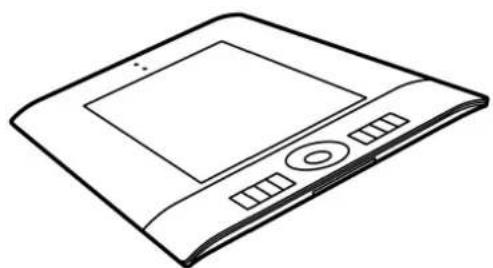
IDENTIFICATION DE LA SURFACE ACTIVE DE LA TABLETTE
Votte stylet Intuos4 et les autres outils de saisie ne fonctionnent que sur la surface active de la tablette.
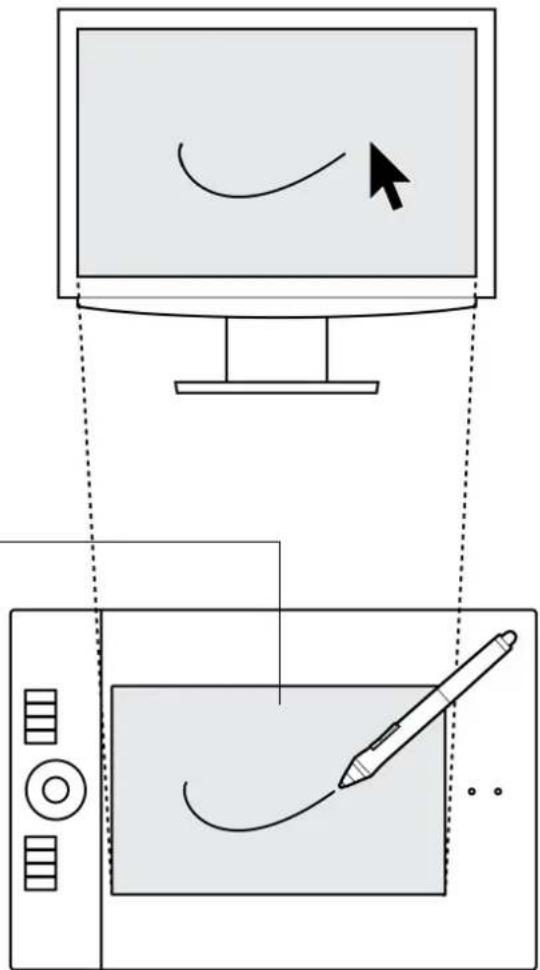
Lorsque vous placez le stylet sur la tablette, le curseur se place à l'endroit correspondant à l'écran. Le curseur indique la position du stylet et suit le mouvement de ce dernier sur la surface de la tablette. Il s'agit du réglage par défaut du stylet.
Consultez Utilisation du Grip Pen.
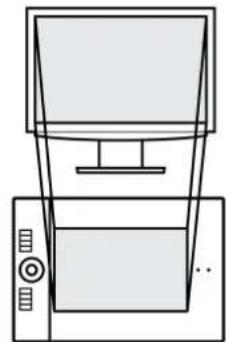
La surface active est une réplique de l'écran ou des écrans de votre ordinateur. La tablette utilise par défaut l'intégrality de l'écran ou de tous les écrans si vous en possédez plusieurs. Vous pouvez personnaliser le rapport de correspondence en définissant la correspondance tablette écran.
Surface active de la tablette
Zone de la tablette sensible aux mouvements du stylet.
Vos outils de saisie Intuos4 ne fonctionnent que sur la surface active de la tablette.
UTILISATION DE PLUSIEURS MONITEURS
Si vous ordinateur est connecté à plusieurs moniteurs, la correspondance de la tablette Intuos4 avec les moniteurs s'effectue en fonction de la configuration de ces derniers dans les propriétés d'affichage du panneau de configuration.
- Si plusieurs moniteurs sont utilisés et que vous étés en mode moniter complémentaire, la tablette considère que l'ensemble des moniteurs représenté un grand écran unique. L'image ci-dessous illustré une correspondance de la tablette avec le bureau du système, affché sur deux moniteurs.
Moniteur 1
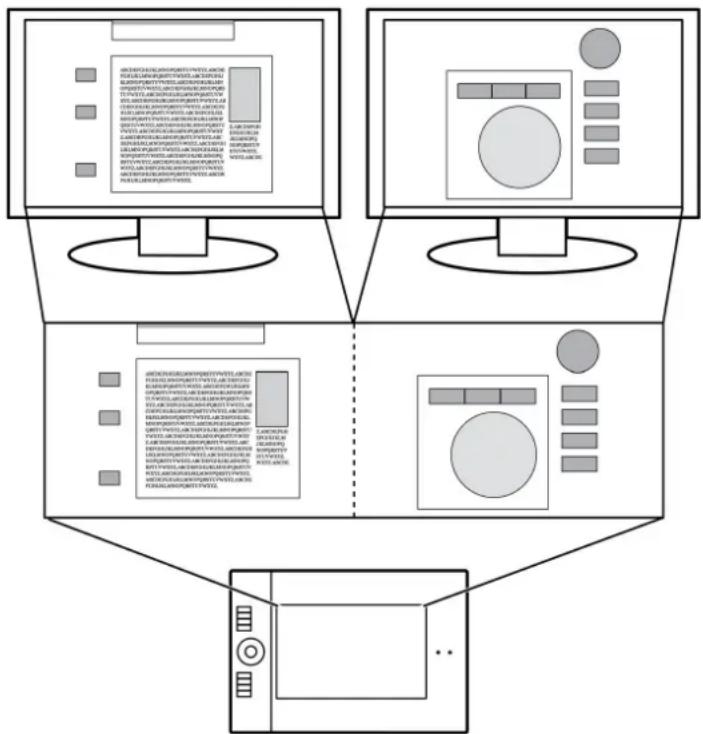
Moniteur 2
Si vos moniteurs sont en mode miroir, c'est-à-dire s'ils affichent le même contenu, la correspondance de la tablette s'effectue avec tout l'espace de chaque moniteur et le curseur apparait simultanement sur chaque moniteur.
Pour plus d'informations concernant la configuration de votre ordinateur et de votre système d'exploitation en vue de l'utilisation de plusieurs moniteurs, consultez la documentation du matériel et du système d'exploitation.
Une fois votre ordinateur correctement configuré pour l'utilisation de plusieurs moniteurs, vous pouvez ajuster la correspondance tablette-écran en ouvrant le panneau de configuration de la tablette Wacom et en modifier les options concernées. Par exemple, vous pouvez étabir une correspondance avec un seul moniteur ou avec une partie de la surface du moniteur.
Conseil : lorsque vous système est configuré pour plusieurs moniteurs, vous pouvez affecter la fonction BASCULEMENT ENTRE ÉCRANS à une touche ExpressKey. Vous pouvez ainsi faire basculer la correspondance de la tablette et du curseur à l'écran entre le bureau du système ou l'écran principal et vos autres moniteurs. Reportez-vous à la section Utilisation de la fonction de basculement entre écrans.
UTILISATION D'INTUOS4
Cette section décrit l'utilisation de la tablette et des outils de saisisie, et propose une série d'exercices à l'attention des utilisateurs novices. Si vous utilisez pour la première fois un pen tablet et ses outils de saisisie, lisez attentivement les rubriques suivantes.
Utilisation du Grip Pen
Utilisation de la tablette
UTILISATION DU GRIP PEN
Le stylet est un outil sans fil, sans pile et sensible à la pression. Le stylet vous permet d'effectuer quatre opérations de base sur la zone active de la tablette : le pointage, le clic, le double-clic et le déplacement. Si vous étés peu familiarisé avec l'utilisation d'un stylet, effectuez les exercices décrits dans les pages suivantes.
Tenuedustylet
Positionnement
Clic
Déplacement
Utilisation du bouton latéral
Dessiner avec sensibilité à la pression
Dessin avec inclinaison
Gommer
Exercice de coordination øeil-main
TENUE DU STYLET
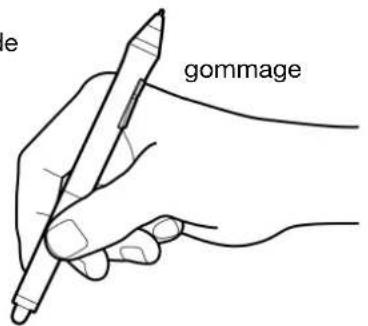
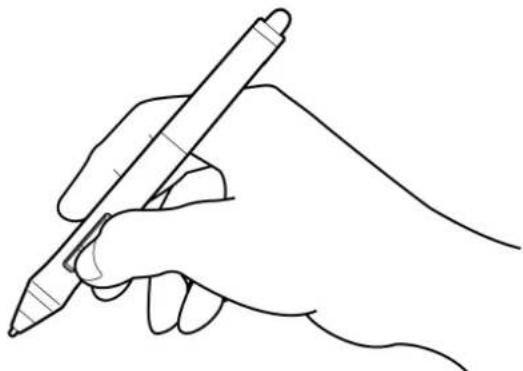
Tenez le Grip Pen comme un stylo ou un crayon classique. Tenez le stylet de manière à ce que la position du bouton l'etral vous permette de l'actionner facilement avec le pouce ou l'index, sans pour autant l'activer accidentellement pendant que vous dessinez ou naviguez. Vous pouvez incliner le stylet à votre guise pour travailler pluscomfortable.
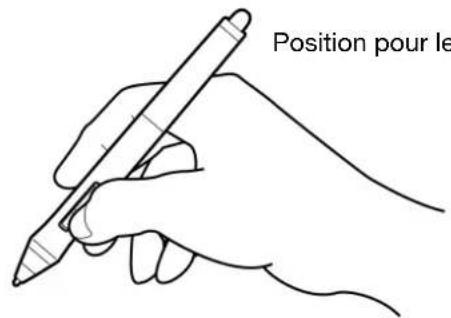
Position pour le dessin et la navigation. Position de
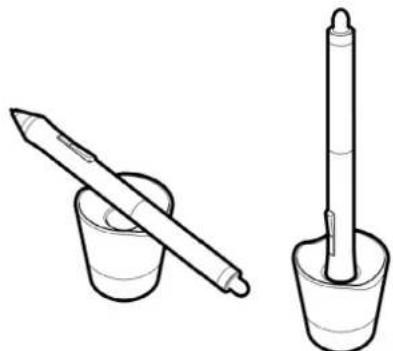
Placez le porte-stylet à proximé de la tablette. Ce support permet de positionner le stylet verticalément ou horizontallylement.
Important : lorsque vous n'utilisez pas votre stylet, placez-le dans le portestylet ou posez-le à plat sur le bureau. Pour preserver la sensibilité de votrestylet, ne le rangez pas sur un support où il reposera sur sa pointe ou sa gomme.
Un outil Intuos4 laissé sur la tablette peut interférer avec le positionnement du curseur à l'écran lors de l'utilisation d'autres périhériques de pointage, ou peut empêcher l'ordinateur de passer en mode veille.
De plus, si vous laissiez le stylet sur la tablette, celle-ci risque de ne pas s'eteindre et donc de décharger la batterie.

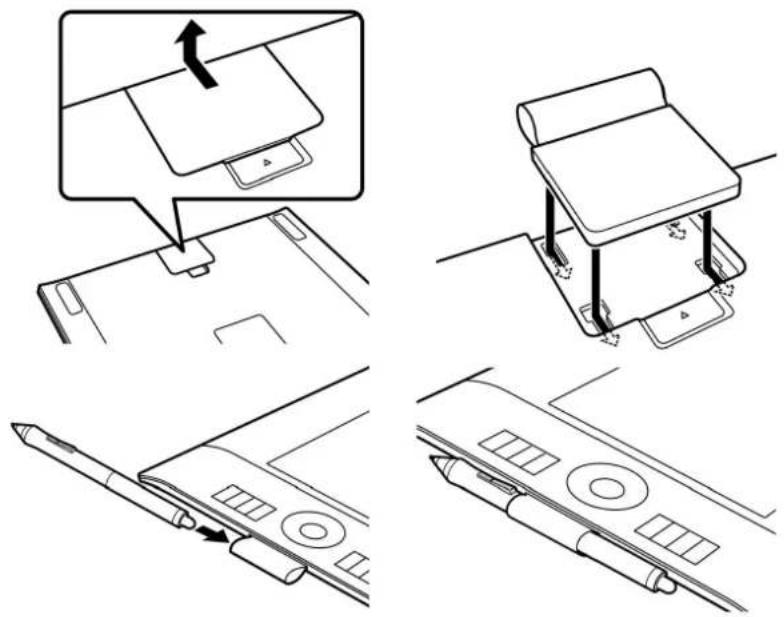
La tablette est également équipée d'un porte-stylet amovible. Ce porte-stylet est praticque lorsqu'il n'est pas facile d'utiliser le porte-stylet de bureau. Il est concu pour maintainir en toute sécurité le Grip Pen et l'aérograppe en option.
Pour fixer le porte-stylet :
- Detachez le cache du porte-stylet de la tablette.
Fixez le porte-stylet à la place du cache en le poussant dans l'ouverture de la tablette jusqu'à ce qu'il s'enclenché. Une fois fixé, rangez le stylet dans le fourreau du porte-stylet prévu à cet effet.
Tirez sur le porte-stylet pour le detacher de la tablette. Pour protégger votre tablette, remettez toujours en place le cache du porte-stylet lorsque ce dernier n'est pas fixé à la tablette.
POSITIONNEMENT
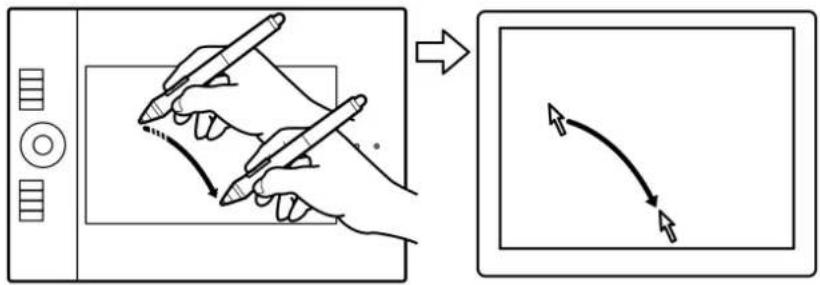
Le stylet permet de positionner le curseur (ou pointeur) à l'écran.
Soulevez le stylet et place la pointe du stylet sur la surface active de la tablette. Le curseur se place alors a l'endroit correspondant a l'écran.
Pour déplacer le curseur, promenez le stylet sur la surface de la tablette sans toucher la surface mais en veillant à développer la pointe du stylet à proximité de la tablette.
Pour selectionner une icone ou un dossier, utilisez votre stylet pour positionner le curseur sur l'objet. Appuyez la pointe pour le selectionner.
Conseils :
Si vous éprouvez quelques difficultés à utiliser un stylet, effectuez l'exercice suivant : exercice de coordination oeil-main.
Le pointage est plus aisé lorsque vous alignez la tablette et le moniteur de manière à ce que le curseur à l'écran se déplace dans la même direction que votre main sur la tablette.
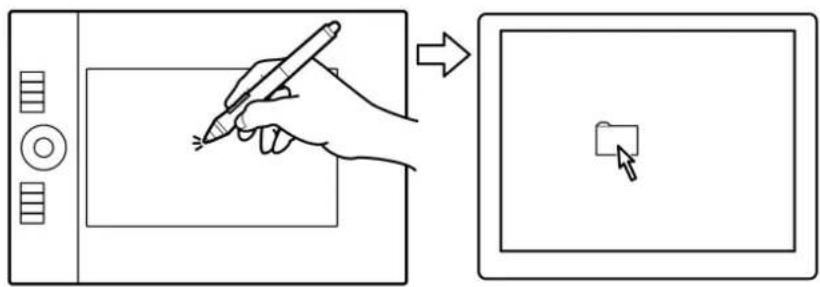
Vouss pouvez configurer le stylet de façon à positionner le curseur de deux façons différentes (reportez-vous à la section correspondance tablette-écran).
- En MODE STYLEL, lorsque vous placez le stylet sur la tablette, le curseur se place à l'endroit correspondant à l'écran. Le curseur indique la position du stylet et suit le mouvement de ce dernier sur la surface de la tablette. Il s'agit du réglage par défaut du stylet.
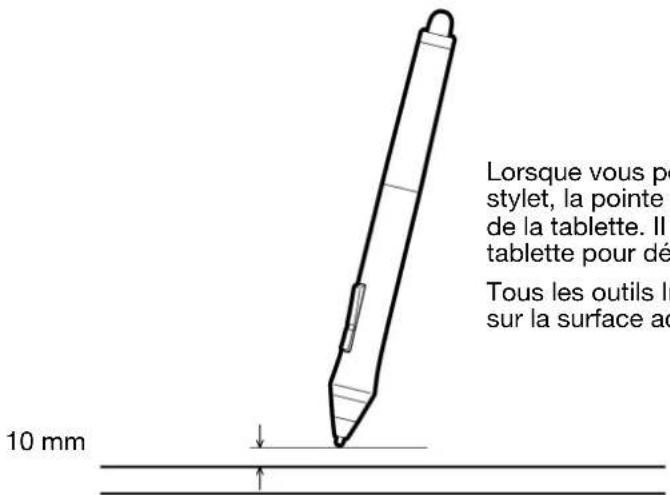
Lorsque vous positionnez le curseur de l'écran et utilisez un bouton du stylet, la pointe du stylet doit être située à moins de 10 mm de la surface de la tablette. Il n'est pas nécessaire que la pointe soit en contact avec la tablette pour déplacer le curseur à l'écran ou utiliser le bouton lésral.
Tous les outils Intuos4, y compris la souris Intuos4, ne fonctionnent que sur la surface active de la tablette.
- En MODE SOURIS (réglage par défaut de la souris Intuos4), vous déplacez le curseur au moyen d'un « cliquer-deplacer », comme avec une souris classique.
CLIC
Cliquez pourmettre en surbrillance ou selectionner un element a I'ecran. Double-cliquez pour l'ouvrir.
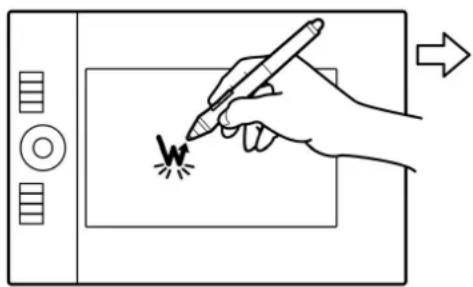
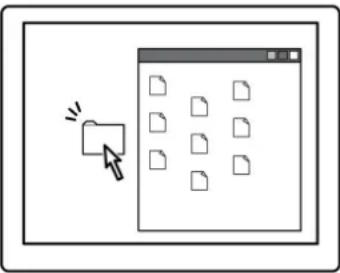
Clic. Appuyez brievement la pointe du stylet sur la tablette ou exercez une pression suffisante avec la pointe pour simuler un clic. (la pointe du stylet ne produit pas de son). Essayez de cliquer sur l'icone d'un dossier, en déplacant le curseur de I'écran sur I'icone, puis en appuyant sur celle-ci avec la pointe du stylet. Le dossier doit s'afficher en surbrillance.
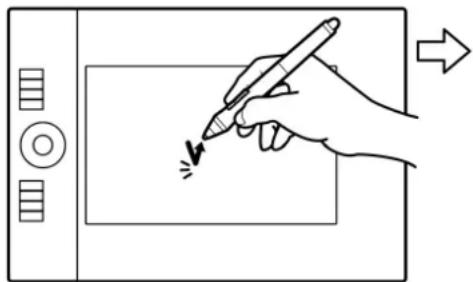
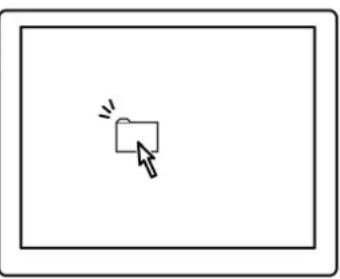
Conseil : you coupez configurer Windows de maniere à selectionner un élément lorsque le stylet se trouve au-dessus de son icône et à activer l'icone d'un seul clic. Pour activer cette fonction, ouvre un dossier.
- Pour Windows 7 et Vista, ouvre le menu dérouulant ORGANISER et SéLECTIONNEZ OPTIONS DES DOSSIERS ET DE RECHERCHE.... Dans l'onglet GÉNÉRAL, SéLECTIONNEZ l'options OUVRIR LES ÉLÉMENTS PAR SIMPLE CLIC (SELECTION PAR POINTAGE).
- Pour Windows XP, ouvre le menu dérounant OUTILS et Sélectionnez OPTIONS DES DOSSIERS... Dans l'onglet GÉNÉRAL, Sélectionnez l'option OUVRIR LES ÉLÉMENTS PAR SIMPLE CLIC (SELECTION PAR POINTAGE).
Double cli. Appuyez brièvement sur la tablette avec la pointe du stylet, à deux reprises et au même endroit. Ce geste équivaut à double-clquier avec un bouton de la souris. Essayez de double-clquier sur l'icone d'un dossier pour l'ouvrir.
Conseil: appuyez sur le bouton
lateral supérieur pour double-cliquer.
Cette méthode est plus facile, et donc préféable à cette consitant à appuyer deux fois de suite sur la tablette avec la pointe du stylet pour obtenir un double-clic.
DéPLACEMENT
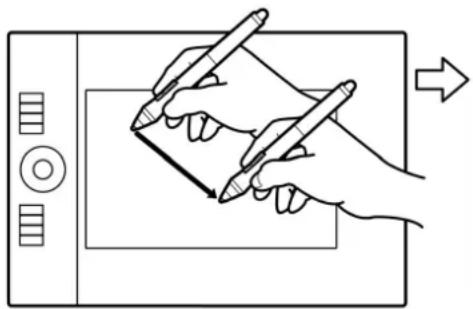
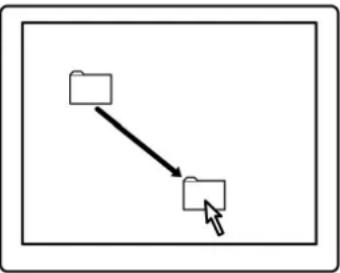
La fonction de déplacement permet de selectionner et de déplacer des objets à l'écran.
Commencez par pointer le curseur sur un objet. Appuyez ensuite sur la tablette avec la pointe du stylet, puis faites glisser sur la tablette. L'objet selectionné se déplace à l'écran dans la direction correspondante.
Pour selectionner du texte dans un document, placez le curseur au début d'une ligne de texte, puis faites glisser le stylet afin de selectionner le texte.
UTILISATION DU BOUTON LATERAL
Le bouton l'etal du Grip Pen Intuos4 possede deux fonctions programmables que you pouze selectionner en le faisant basculer dans un sens ou dans l'autre. You pouze utiliser ce bouton des lors que la pointe du stylet est située a moins de 10 mm de la zone active de la tablette. Il n'est pas nécessaire que la pointe du stylet soit en contact avec la tablette pour pouvoir utiliser le bouton.
Les positions par défaut du bouton sont :
Supérieur:D OUBLE-CLIC
Inferieur:CLIC DROIT
Conseil: appuyez sur le bouton latorial supérieur pour double-clquier. Cette operation est plus aisée que si vous tentez d'appuyer deux fois sur la tablette avec la pointe du stylet.
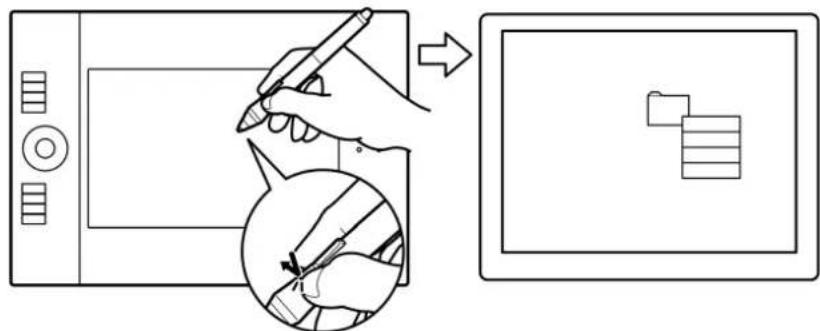
Appuyez sur le bouton inférieur du stylet pour réaliser un clic droit afin d'acceder aux menus spécifiques à une application ou à une icône.
Définir une fonction du bouton sur PANORAMIQUE/DéFILEMENT vous permet de positionner un document ou une image librement à l'intérieur de la fenêtre active simplement en appuyant sur le bouton du stylet et en déplaçant la pointe du stylet sur la zone active de la tablette. Au fur et à mesure que vous déplacez la pointe du stylet, le document ou l'image se repositionne en suivant la direction du mouvement du stylet sur la tablette. Relâchez le bouton du stylet ou soulevez la pointe du stylet de la surface de la tablette lorsque vous avez terminé.
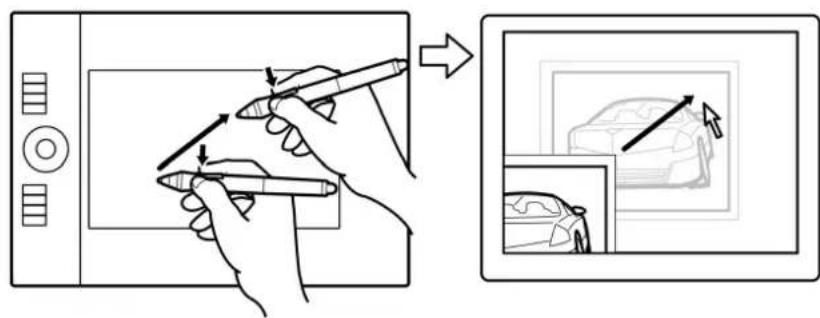
Dans certaines applications, le document suit précisé le curseur de l'écran lorsque vous déplace la pointe du stylet ; dans d'autres applications, il se déplace simplement dans la même direction générale.
Pour affecter de nouvelles fonctions au bouton, reportez-vous à la section consacrée à la personnalisation des boutons d'outils.
DESSINER AVEC SENSIBILITÉ À LA PPRESSION
Le stylet répond aux mouvements de votre main, vous permettant ainsi de créé des traits et des coups de pinceau réalisistes. Un grand nombre d'applications graphiques possèdent des outils de dessin capables de reconnaître la pression appliquée au stylet.
À titre d'exemple, certaines applications comportent des barres à glissière permettant de modifier les caractéristiques des traits (largeur, couleur et opacité). Ces caractéristiques peuvent être contrôlées de manière nettement plus précise grâce à la sensibilité à la pression du stylet. Vous pouvez, par exemple, changer l'épaissieur du trait, mélanger les couleurs et modifier l'opacité grâce à la pression exercée sur le stylet. Les outils d'encrage numérique de Microsoft Windows 7, Vista et Office 2007 ou de versions ultérieures réagissant également à la pression appliquée sur le stylet.
Pour écrire, encrer ou dessiner avec sensibilité à la pression, déplacez le stylet sur la surface de la tablette en faisant varier la pression exercée sur la pointe du stylet. Appuyez fort pour obtenir des traits écais ou des couleurs satures. Appuyez légarement pour obtenir des traits fins ou des couleurs plus claires. Dans certaines applications, vous devez d'abord sélectionner un outil sensible à la pression dans la palette d'outils.
Pour plus d'informations sur le réglage du toucher de la pointe, reportez-vous à la section réglage du toucher de la pointe et du double-clic.
Visitez notre site Web pour consulter la liste des applications prénant en charge la pression. Reportez-vous à la section informations sur le produit.
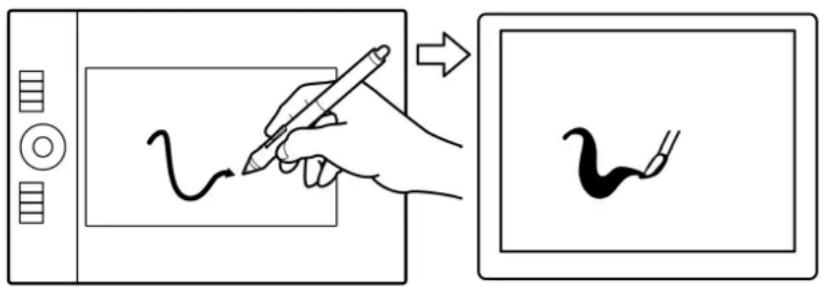
DESSIN AVEC INCLINAISON
La tablette détecte l'inclinaison du stylet par rapport à la verticale. Dans certaines applications de dessin, l'inclinaison permet de modifier la forme et l'épaissur des lignes. Cette fonction se rapproche de l'emploi d'un aérographe, où l'outil trace une ligne fine lorsqu'il est vertical ou une ligne large lorsqu'il est incliné. Dans d'autres applications, vous pouvez régler l'inclinaison pour définir des propriétés du pinceau telles
que la largeur, la couleur ou l'opacite.
Pour tester l'inclinaison, tracez une courbe dans une application graphique ( comme Corel® Painter™) qui prend en charge l'inclinaison. Assurez-vous que la fonction d'inclinaison de l'application est activée, puis modifiez l'inclinaison du stylet lorsque vous tracez la courbe pour modifier la forme et l'épaisseur dutrait.
Vous pouvez modifier les caractéristiques du pinceau dans votre application pour creer différents effets.
Pour ajuster l'inclinaison nécessaire afin d'obtenir l'effet recherché, reportez-vous à la section consacrée à la personnalisation de la sensibilité à l'inclinaison.
Visitez notre site Web pour consulter la liste des applications prénant en charge l'inclinaison. Reportez-vous à la section informations sur le produit.
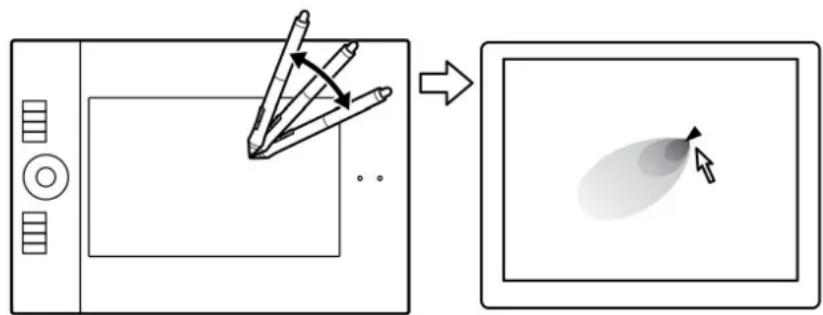
GOMMER
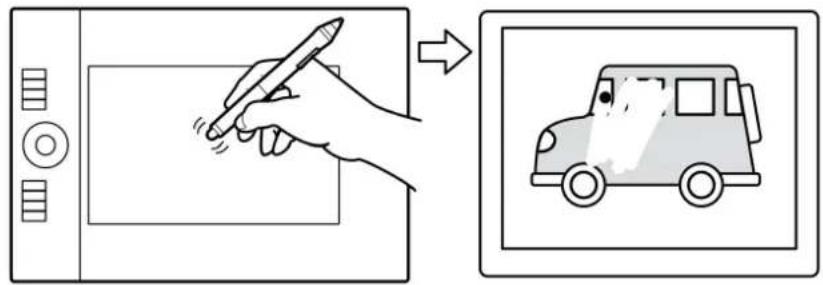
Le fonctionnement de la gomme du stylet Intuos4 est semble à celui d'une gomme ordinaire.
Vou puez effacer de façon intuitive et naturelle dans les applications graphiques qui prennt en charge la gomme du stylet. Lorsque vous utilisez la gomme du stylet, l'application selectionne automatiquement l'outil Gomme.
Dans les applications prenatal en charge la sensibilité à la pression, il est possible de selectionner des outils sensibles à la pression dans la palette d'outils afin de varier la longueur et la largeur de la gomme selon la pression exercée sur le stylet.
Reportez-vous à la section réglage du toucher de la gomme pour plus d'informations.
Utilisez lagommedu stylet dans MicrosoftWindows7,Vista et Office2007ou une version ulterieure pour effacer des notes ou des croquis tracesaI'encre numériqueet pour selectionner et supprimer du texte ou des cellules de feuille de calcul dans uneapplication.
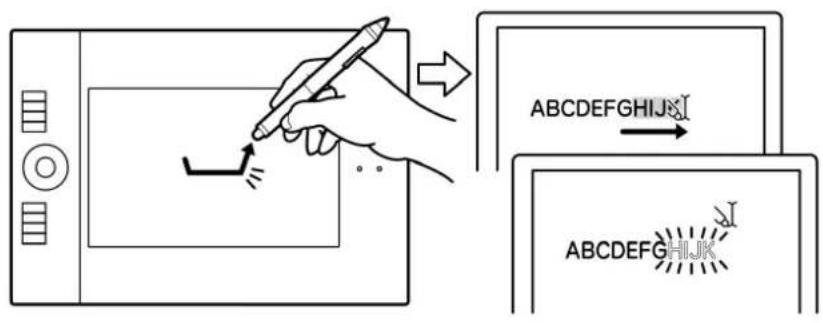
Sur notre site Web, vous trouvez la liste des applications graphiques prenatal en charge la gomme (reportez-vous à la section informations sur le produit). Si la gomme n'est pas prise en charge par une application, vous pouze toujours l'utiliser pour les fonctions de positionnement, de dessin et d'annotation.
EXERCICE DE COORDINATION CEIL-MAIN
L'exercice suivant a pour but d'entraîner votre coordination øeil-main dans l'emploi du stylet :
- Ouvrez une application graphique. Utilisez l'outil Ligne pour tracer une grille rectangulaire dont les lignes sont espacées d'environ 20 à 25 mm. Vous pouvez utiliser votre souris classique pour ce faire.
- Choisissez un outil à main levée dans votre application et utilisez le stylet pour tracer un point sur chaque intersection de la grille.
- Tracez une croix sur chaque intersection de la grille.
- Effacez l'écran, puis tracez le dessin de votrechioix. Plus vous utiliseriez libre stylet, plus l'écriture, le dessin et la navigation seront facies.
UTILISATION DE LA TABLETTE
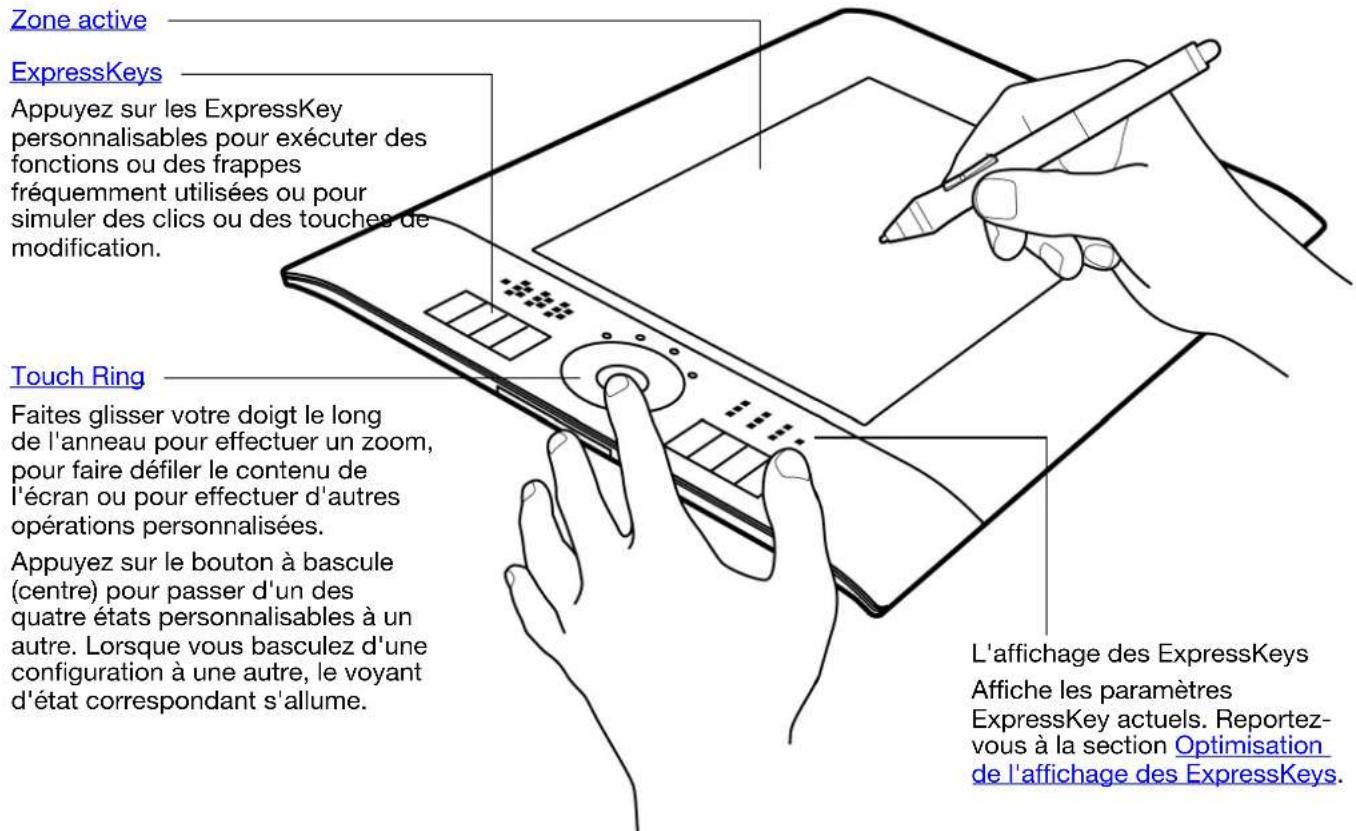
La zone centrale de la tablette represente la zone de travail, ou zone active, pour le stylet ou pour la souris. Lorsque vous placez le stylet sur la surface active de la tablette, le curseur se place a l'endroit correspondant à l'écran.
Pour plus d'informations, reportez-vous à la section utilise du Grip Pen et utilise de la souris Intuos4.
Reportez-vous à la section batterie et gestion de l'alimentation pour obtenir des informations détaillées sur la gestion de l'alimentation de la tablette.
UTILISATION DES EXPRESSKEYS
Appuyez sur les touches individuelles pour exécuter des fonctions ou des frappes féquentes.
Les ExpressKeys peuvent également être utilisées pour modifier les propriétés de votre stylet ou d'autres outils de saisie pendant que vous travailliez. Les ExpressKeys peuvent également être utilisées de façon combinée. Par exemple, si vous programmez un bouton pour qu'il simule la touche CTRL et un autre la touche ALT, la commande clavier CTRL+ALT est réalisée si vous appuyez simultanément sur ces deux boutons.
Configuration des ExpressKeys lorsqu'elles sont positionnées sur le côte gauche de la tablette (EXPRESSKEYS GAUCHE).
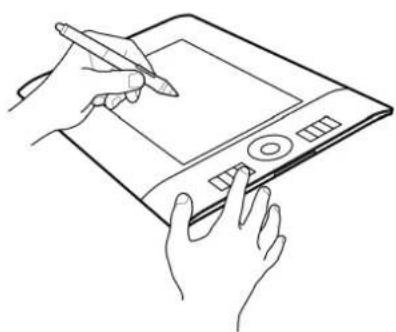
Configuration des ExpressKeys lorsqu'elles sont positionnées sur le cotoé droit de la tablette (EXPRESSKEYS DROIT).
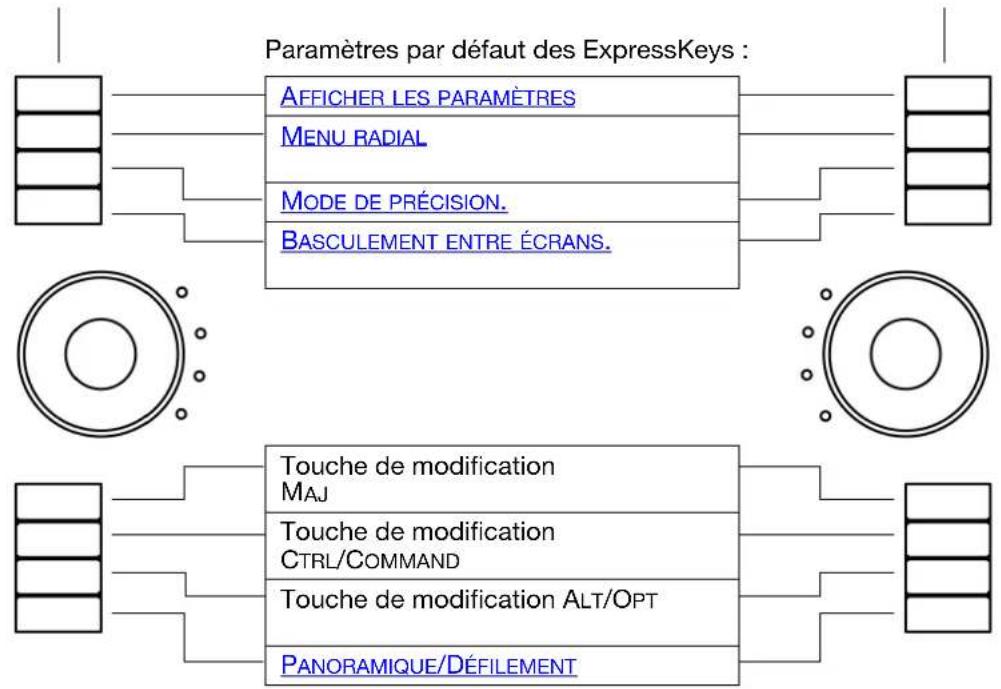
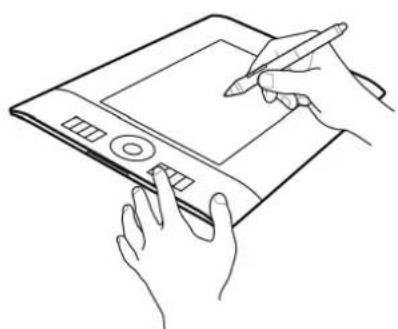
Les ExpressKeys mettent automatiquement a jour les parametes d'ExpressKeys actifs pour l'application en cours. Si une touche ExpressKey a eté desactivée, elle ne s'affichera pas.
Reportez-vous aux sections Optimisation de l'affichage des ExpressKeys et Personnalisation des ExpressKeys.
Important : Certaines applications peuvent supplaner et contrcler les fonctions ExpressKeys. Pour plus de détails, reportez-vous à la section utilisation d'applications intégrées pour le contrôle de la tablette.
Conseil : dans Adobe Photoshop et de nombreuses autres applications graphiques, les touches ALT, CTRL, et MAJ permettent de modifier un outil (ou de passer à un autre outil) pendant que la touche est maintainue enfonnée.
UTILISATION DU TOUCH RING
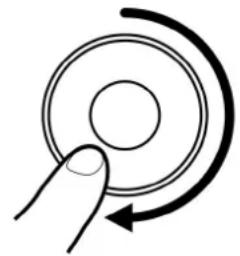
Faites glisser votre doigt le long du Touch Ring pour effectuer un zoom avant ou arrière, faire defiler un contenu vers le haut ou le bas, ou pour exécuter les fonctions affectées à une combinaison de touches.
Exemple de zoom avant.
Faites glisser vous doigt dans lesens des aiguilles d'une montepour effectuer un zoom avant oufaire defiler le contenu vers le bas dans la plupart des applications.
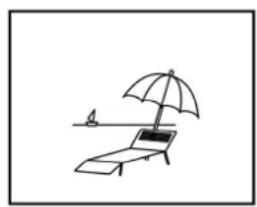
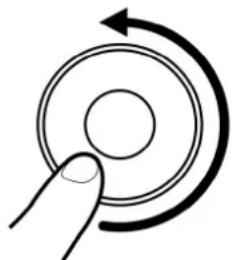
Exemple de zoom arrêté.
Faites glisser vous doit dans les sens inverse des aiguilles d'une montre pour effectuer un zoom arrêté ou faire défilier le contenu vers le haut.
Paramètres par défaut du Touch Ring :
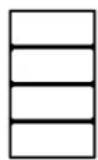
Appuyez sur le bouton de basculement (centre) pour passer d'un des quatre états personalisables à un autre. Lorsque vous basculez d'une configuration à une autre, le voyant d'etat correspondant s'allume. Toute configuration désactivée est ignorée dans la séquence de basculements.
Pour reprendre l'utilisation de la tablette entree en mode de veille automatique, appuyez sur le bouton de basculement.
Paramètre 1: AUTO SCROLL/ZOOM. Paramètre l'anneau afin qu'il effectue des opérations de zoom dans la plupart des applications graphiques et de défilament dans la plupart des autres applications.
Le défilament de page n'est pas pris en charge.
Certaines applications peuvent confondre défilament et zoom, voire ignorer totalement le zoom. De même, certaines opérations de défilament peuvent être interprétiées comme des opérations de zoom, voire être complètement ignores.
Paramètre 2: TOUCHE... PASSAGE D'UN CALQUE à L'AUTRE. Vous permet de passer d'un calque à un autre dans une pile de calques, vers le haut ou vers le bas, lorsque vous travailliez dans Adobe Photoshop. Déplacez votre doigt dans le sens des aiguilles d'une montre le long de l'anneau pour passer d'un calque à l'autre vers le haut.
Parametre 3:TOUCHE...TAILLE DU PINCEEAU. Parametre I'anneau afin qu'il augmente ou réduise la taille du pinceau lorsque vous travailliez dans Adobe Photoshop.
Paramètre 4: TOUCHE... ROTATION DE LA TOILE.
Vous permet de faire pivoter ou de faire basculer une image entière dans Adobe Photoshop.
(Requiert Adobe Photoshop CS4 ou ultérieur.)
Reportez-vous à la section Personnelisation du Touch Ring pour modifier le mode de fonctionnement du Touch Ring de votre tablette.
PERSONNALISATION DE L'INTUOS4
Une fois les fonctions de base de votre Intuos4 maitrisées, il se peut que vous souhaitiez personneliser le fonctionnement de votre tablette ou de vos outils de saisie. Ce chapitre explique comment régler les paramétres de votre tablette et de vos outils. Vous y trouvrez des informations sur chaque oranglet du panneau de configuration et sur certains des concepts les plus complexes. Vous y trouvrez également des conseils de personnalisation utiles.
Les utilisateurs experimentés peuvent apprendre à optimiser davantage l'Intuos4 en définissant des paramétres spécifique à une application.
Ouverture du panneau de configuration
Présentation du panneau de configuration
Utilisation des propriétés de la tablette
Personnalisation du stylet
Personnalisation de la souris en option
Personnalisation des fonctions de la tablette
Correspondance tablette-ecran
Fonctions des boutons
Utilisation et personnelisation du menu radial
Utilisation de la fonction de basculement entre écrans
Utilisation de plusieurs outils
Paramètres spécifiques à une application
OUVERTURE DU PANNEAU DE CONFIGURATION
Pour acceder au panneau de configuration de la tablette Wacom, utilisez l'outil Intuos4 que vous souhaitez personneliser sur la tablette :
- W i n. Qiaquez sur lesbouton DEMARRER de Windows et selectionnez TOUS LES PROGRAMMES. Sélectionnez ensuite TABLETTE WACOM, puis l'option PROPRIÉTÉS tablette Wacom.
- Mac. OuvreztPRFERENDES SYSTème à partir du Dock, du menu Pomme ou du dossier APPLICATIONS. Ensuite, cliquez sur l'icone TABLETTE WACOM.
Après l'ouverture du panneau de configuration, vous pouvez débuter la personnalisation d'Intuos4.
Remarque : les préférences utilisateurs sont prises en charge. ÀpRES avoir ouvert une session, chaque utiliser peut personnaliser ses propres paramètres dans le panneau de configuration de la tablette Wacom. Le basculement vers un autre utiliser charge automatiquement ses paramètres personnels.
Utilisez le panneau de configuration de la tablette Wacom pour personneliser votre tablette Intuos4 ou les outils de saisie.
La partie supérieure du panneau de configuration affiche les icones représentant cette TABLETTE, les OUTILS ainsi que les paramétres des APPLICATIONS.
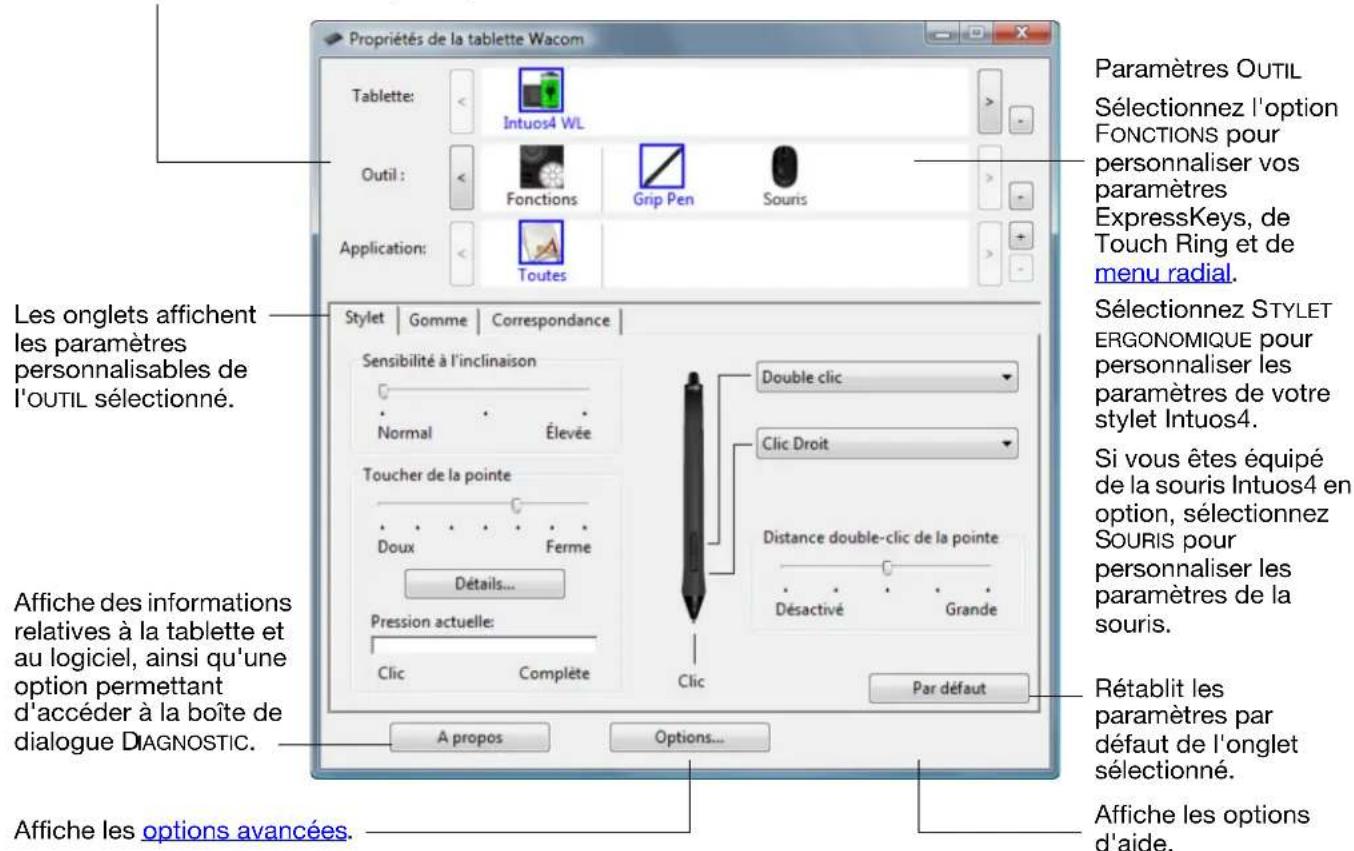
Essayez différents réglages afin de trouver celui qui vous convient le mieux. Les modifications apportées sont immédiatement appliquées. Cliquez sur PAR DéFAUT pour rétablier les paramètres par défaut d'un onglet.
Des info-bulles sont disponibles pour la plupart des éléments du panneau de configuration. Placez le curseur sur un élément de l'écran pour que l'info-bulle correspondante s'affiche.
Les touches de direction et de tabulation du clavier permettent de naviguer dans le panneau de configuration.

Listes et onglets du panneau de configuration : les listedes TABLETTE, OUTIL et APPLICATION du panneau de configuration vous permettent de selectionner la tablette, l'outil ou l'application dont vous souhaitez modifier les paramétres.
Pour modifier les paramètres des outils, ouvre le panneau de configuration au moyen de l'outil que vous pouze personnaliser. L'outil est automatiquement sélectionné dans la liste des OUTILS et les anglets appropriés s'affichent. Si l'outil n'est pas automatiquement sélectionné, faites-le à partir de la liste OUTIL.
Pour personneliser les parametes d'un autre outil, cliquez sur son icône dans la liste OUTIL (les onglets appropriés s'affichent). Reportez vous aux sections personnalisation du stylet, personnalisation de la souris en option, et personnalisation des fonctions de la tablette pour plus d'informations.
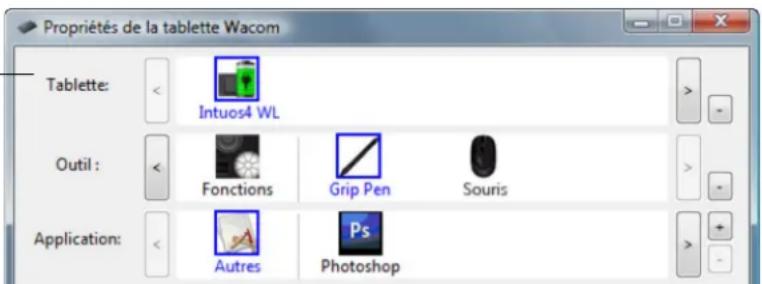
La liste TABLETTE affiche une icone pour chaque tablette installée sur toute système et actuallement connectée. Tous les paramétres affichés sous cetteliste s'appliquent à la tablette sélectionnée.
Le panneau de configuration ne se lancera pas si une tablette prise en charge n'est pas connectee a l'ordinateur.
- Il n'est possible d'afficher ou de modifier les paramétres que pour une tablette connectée.
- Une tablette ne peut être supprimée du panneau de configuration que si elle est connectée à l'ordinateur.
Reportez-vous également à la section utilise des propriétés de la tablette.
La liste OUTIL affiche une icone pour les FONCTIONS de la tablette et pour les différents outils utilisés avec cette-ci. Reportez-vous également à la section utilisefaction de plusieurs outils.
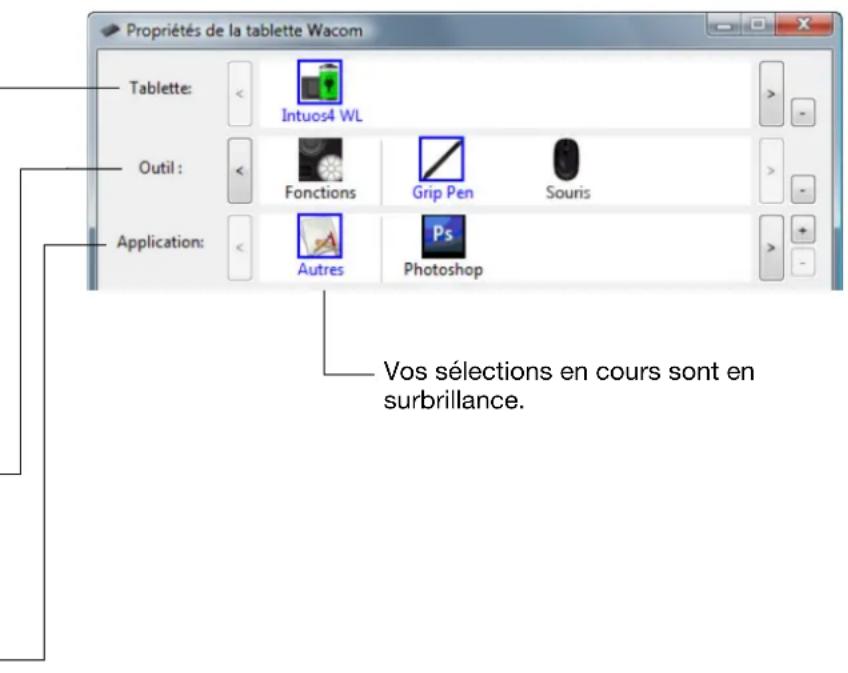
La liste des APPLICATIONS vous permet de définir des paramétres d'outils valables uniquement dans une application spécifique. Reportez-vous à la section paramétres spécifiques à une application
Reportez-vous également aux sections installation de plusieurs tablettes et modification des options du mode de la tablette.
Remarque : la liste APPLICATION du panneau de configuration est destinée aux utilisateurs experimentés. Il n'est pas nécessaire de selectionner ou d'ajouter des applications pour personneliser vos outils Intuos4.
UTILISATION DES PROPRIÉTÉS DE LA TABLETTE
Le panneau de configuration de la tablette Wacom vous informe directement de l'etat de charge de votre tablette.
Chaque icone de la liste TABLETTE indique le taux de charge de la batterie pour la tablette connectee.
- Une barre d'etat indique que la tablette est en cours d'utilisation et affiche l'etat de charge de la batterie.
- Un symbole d'ajretissement dans la barre d'etat indique que la tablette est en cours d'utilisation et que la batterie est presque vide.
- Un éclair symbolisé dans la barre d'état (en forme de pile) indique que la tablette fonctionne sur alimentation externe via le cable USB ou un adaptateur secteur, et que la batterie de la tablette est en cours de charge.
- Une prise de courant symbolisée dans la barre d'etat (en forme de pile) indique que la batterie est pleinement rechargée, et que la tablette fonctionne sur alimentation externe.
Les points ci-dessus décrivent uniquement les éléments de contrôle de base de l'icone TABLETTE. Vous pourrez observer des variations en fonction de l'état de votre tablette et de votre système d'exploitation.
Une icône Wacom s'affiche également dans la barre des tâches système (Windows) ou la barre de menus (Macintosh).
- Déplacez le curseur au-dessus de l'icone pour plus de détails.
- Cliquez sur l'icone pour acceder à différentes options d'utilisation de la tablette.
- Pour Windows, l'icone est située dans la zone de notification de la barre des tâches.
Pou r M'icane est isituee dans lasbarne de menus.
Reportez-vous également aux sections mode économique d'énergie et modification des options du mode de la tablette.
PERSONNALISATION DU STYLET
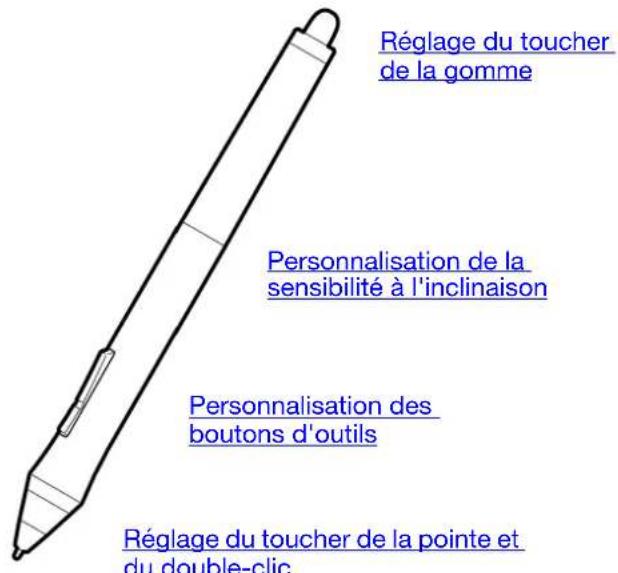
Utilisez le stylet pour ouvrir le panneau de configuration de la tablette Wacom. Le stylet est automatiquement selectionné dans la liste des OUTILS et les anglets appropriés s'affichent. Si le stylet n'est pas automatiquement selectionné, faites-le à partir de la liste OUTIL. Sélectionnez un oranglet, puis faites votre choix parmi les différentes options possibles.
Correspondance tablette-ecran

Autres

Photoshop
Paramètres spécifiques à une application
RéGLAGE DU TOUCHER DE LA POINTE ET DU DOUBLE-CLIC
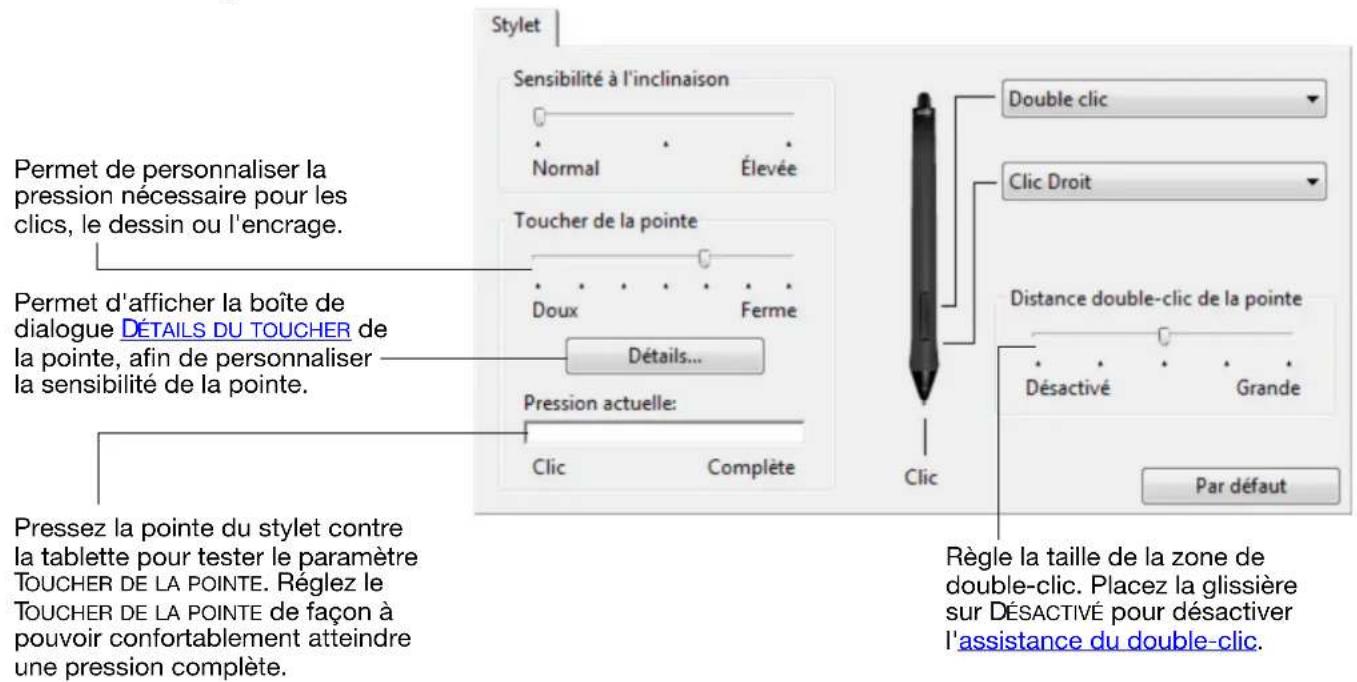
Selectionnez l'onglet STYLET.
Conseils :
Réglez le paramètre TOUCHER DE LA POINTE sur Doux pour obtenir des possibités de pression plus étendues avec une pression plus légère. Dans certaines applications, un réglage de pression doux peut entraîner une réaction exagérée du stylet, une légère pression sur le stylet étant multiplie à l'écran. Dans ce cas, essayez un réglage du TOUCHER DE LA POINTE plus ferme.
Pour facilitier le double-clic, agrandissez l'espace de double-clic (distance de double-clic).
Une distance de double-clic importante peut retarder l'affichage des traits de pinceau dans certaines applications de dessin. Elle peut entrainer un retard au début d'une action « glisser » ou d'un trait d'encre. Si vous constatiez un tel problème, essayez de définir une distance de double-clic inférieure ou utilisez le bouton l'etal pour double-cliqueur (reportez-vous à la section utilise du bouton l'etal). Vous pouvez également parameter une touche ExpressKey pour qu'elle exécute des double-clics.
RéGLAGE DU TOUCHER DE LA GOMME
Sélectionnez I'onglet GOMME.
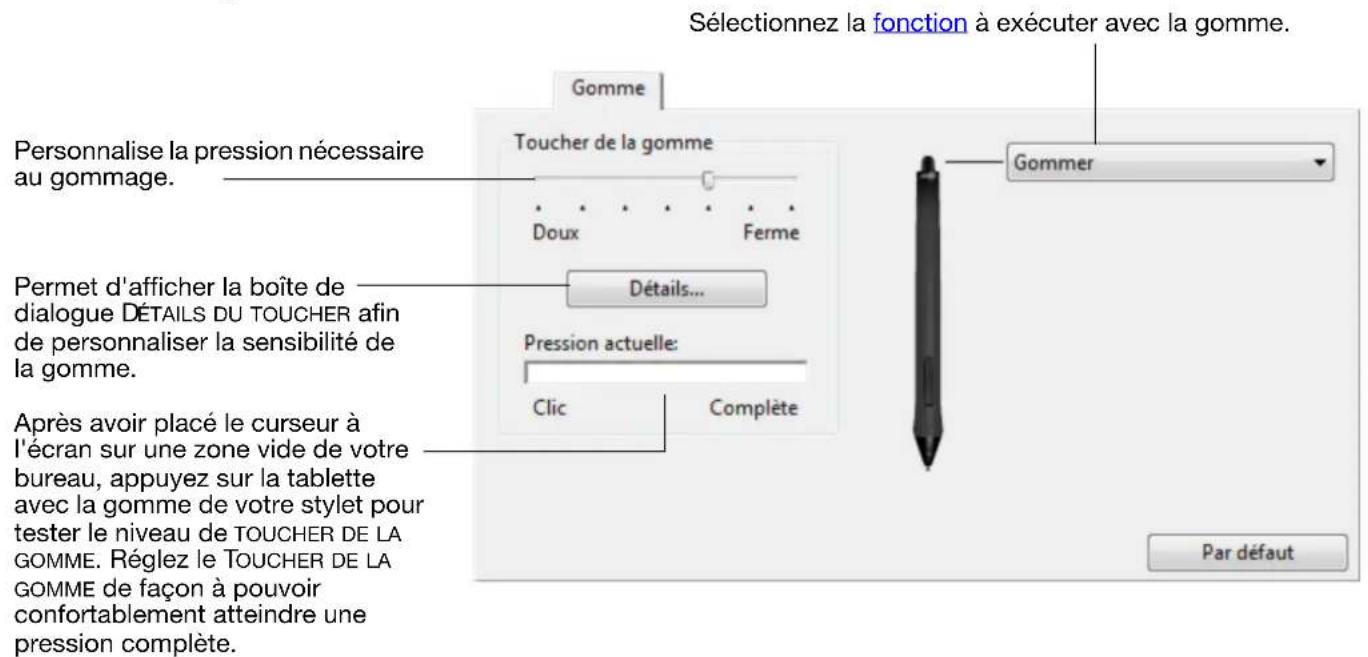
PARAMÉTRES AVANCÉS DE LA PRESSION DE LA POINTE ET DE LA GOMME
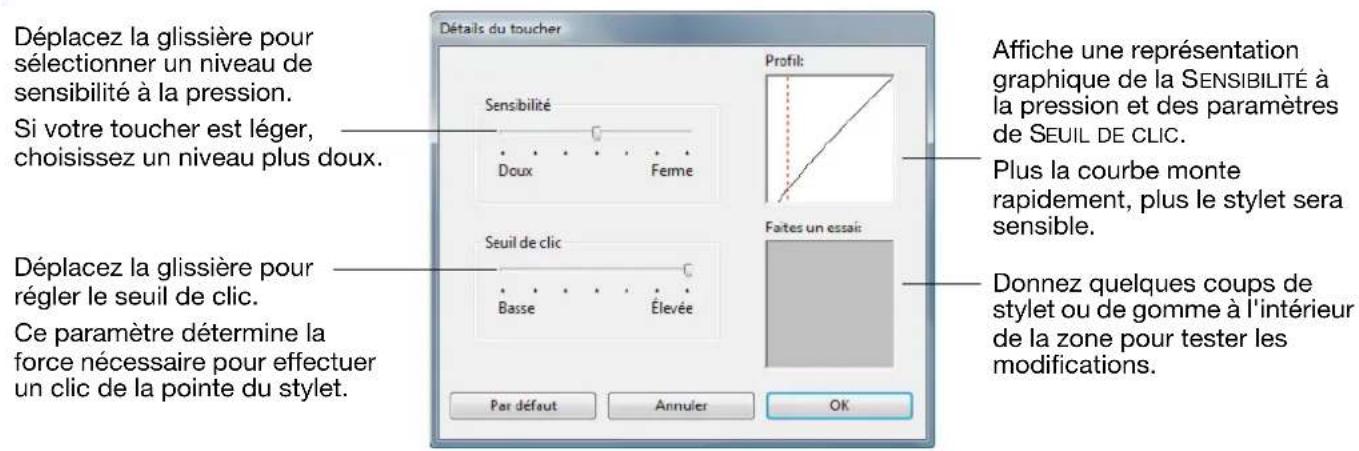
Pour personneliser davantage les paramétres de pression de la pointe ou de la gomme à partir de l'onglet STYLET ou GOMME, cliquez sur le bouton DÉTAILS... Les options de la boîte de dialogue DÉTAILS DU TOUCHER vous permettent de modifier indépendamment la pression de la pointe ou de la gomme et de cliquer sur le seul de sensibilité au cig.
Important : sous les onglets STYLET et GOMME, ces paramétres sont régles simultanément à l'aide de la glissière TOUCHER DE LA POINTE ou TOUCHER DE LA GOMME, ce qui permet d'ignorer les paramétres de pression détaillés.
PERSONALISATION DES BOUTONS D'OUTILS
Selectionnez l'onglet STYLET.
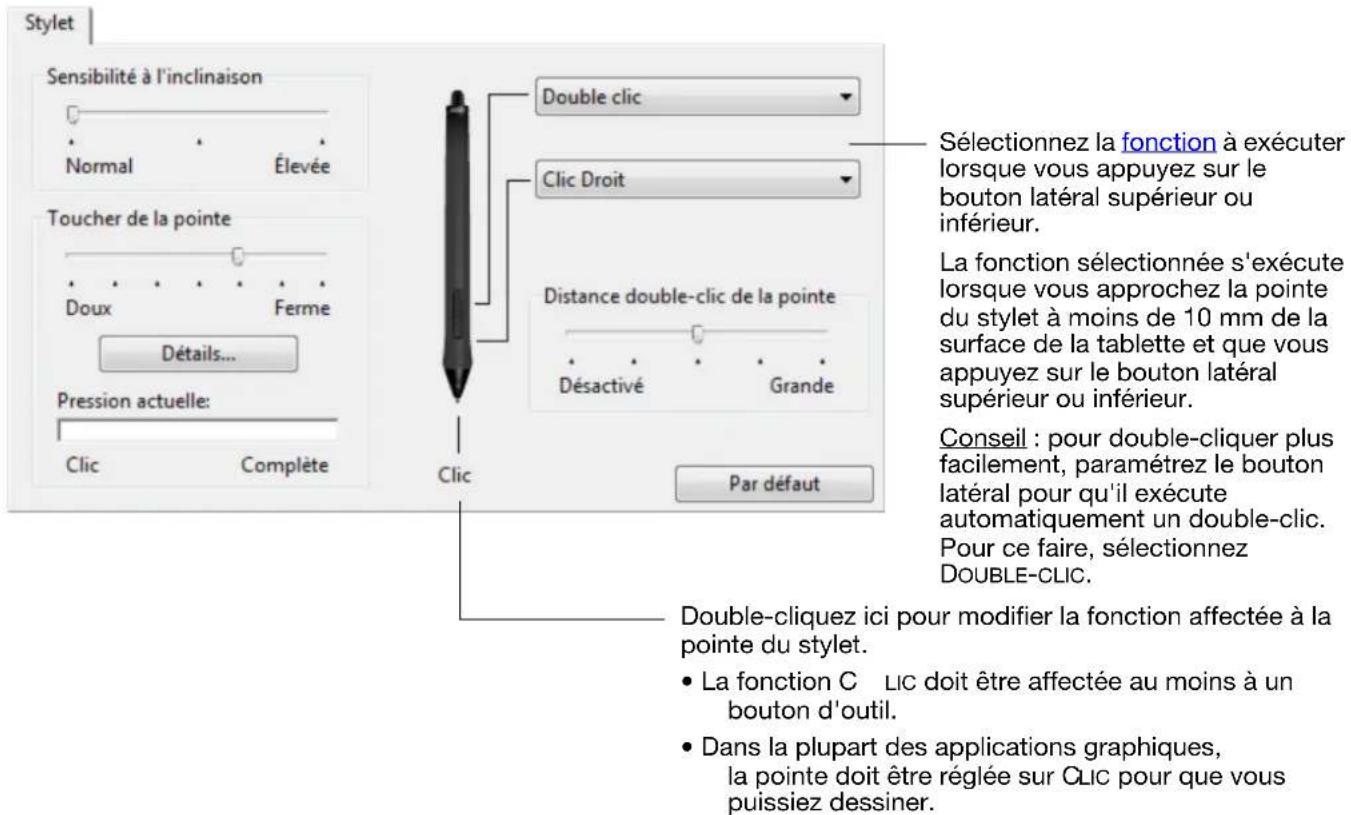
Remarque : You pouez modifier le mode de fonctionnement du bouton latorial pour les clcs droits ou les autres fonctions de cliC. Reportez-vous a la section options avancees pour plus d'informations.
PERSONNALISATION DE LA SENSIBILITE À L'INCLINAISON
Selectionnez I'onglet STYLET.
La sensibilité à l'inclinaison détermine le degré d'inclinaison de l'outil nécessaire pour obtenir un effet maximal d'inclinaison ; une sensibilité élevée permet de moins incliner le stylet qu'une faible sensibilité.
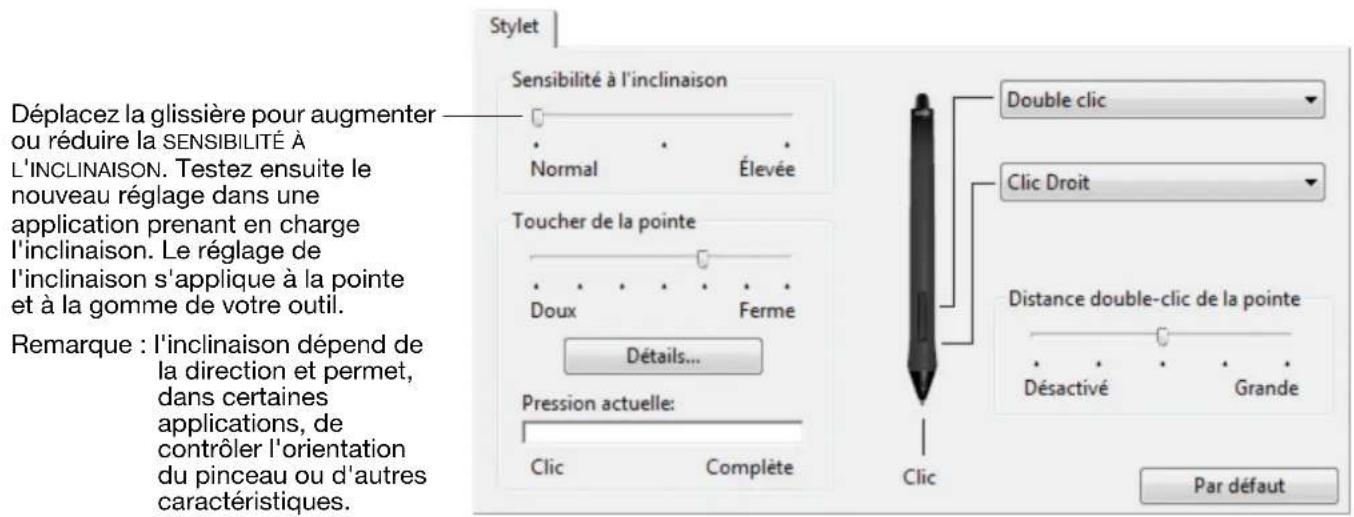
Consultez le site Web de Wacom pour connaître la liste des applications graphiques qui prennten en charge l'inclinaison. Reportez-vous à la section informations sur le produit.
PERSONNALISATION DE LA SOURIS EN OPTION
Utilise la souris Intuous4 pour ouvrir le panneau de configuration de la tablette Wacom. L'outil SOURIS est automatiquement selectionné dans la liste des OUTILS et les ontlets appropriés s'affichent. Si la souris n'est pas automatiquement selectionnée, faites-le à partir de la liste OUTIL. Sélectionnez un oranglet, puis faites votre choix parmi les différentes options possibles. La souris est un accessoire optionnel, dont la configuration peut varier.
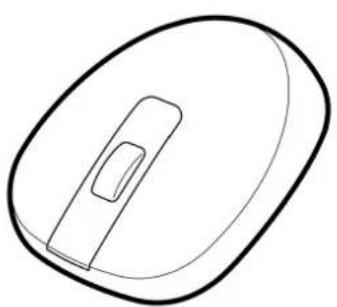
Personnalisation des boutons de la souris
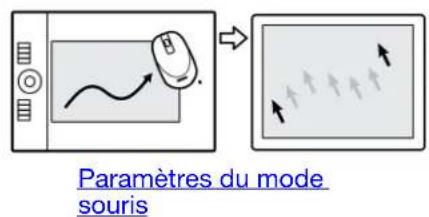
PERSONNALISATION DES BOUTONS DE LA SOURIS
Utilisez votre souris Intuous4 pour ouvrir le panneau de configuration de la tablette Wacom. Sélectionnez l'onglet SOURIS.
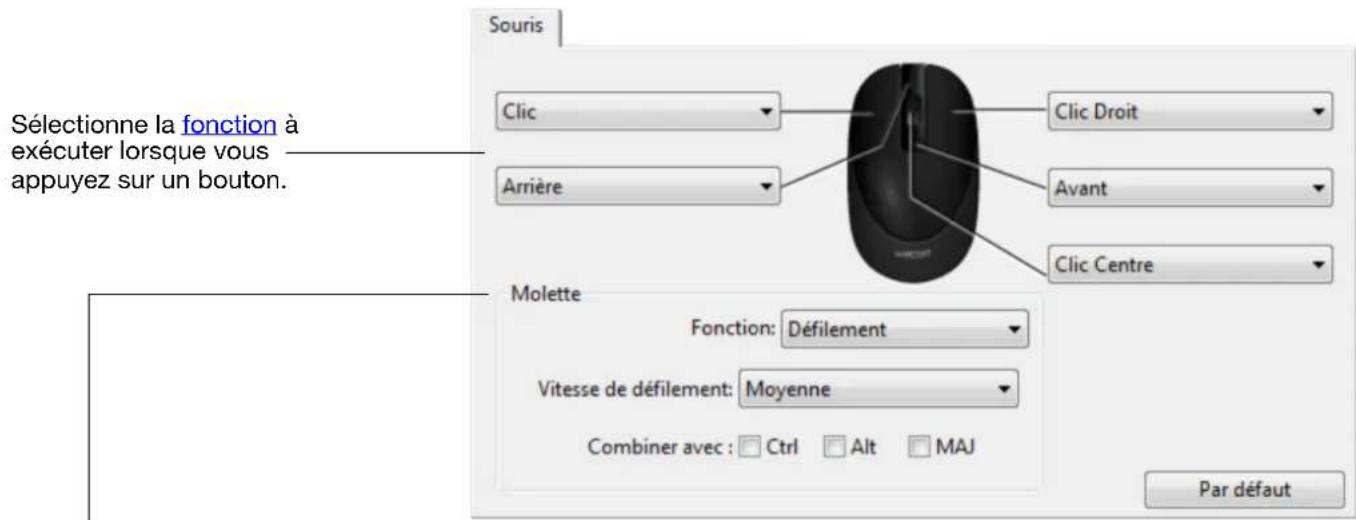
Les options de la MOLETTE (DéFILLEMENT, TOUCHÉ ou DÉSACTIVÉ) commandent la fonction de la molette. Le paramètre défié par défaut est DéFILEMENT.
| DéFILLEMENT | Lorsque vous sélectionnez DÉFILEMENT, l'onglet affiche les options de défilament personnalisées. Choisissez une VITESSE DE DÉFILEMENT pour chaque cran de la molette.Lorsque vous sélectionnez une ou plusieurs options de touches de modification COMBINER AVEC :, celles-ci sont envoyées à l'application avec chaque événement de défilament. Par exemple, vous pouvez creer des fonctions de zoom ou autres opérations personnalisées dans le cadre d'une application.Macintosh : les options OPTION, COMMANDE (touche pomme), CTRL et MAJ sont disponibles. |
| TOUCHE | Sélectionnez l'option TOUCHE pour affecter des fonctions personnalisées à la molette. Cette fonction est praticale dans le cas de fonctions répétitives. Les frappes que vous définisse sont envoyées une fois pour chaque cran de la molette.Conseil : pour doubler la vitesse d'une frappe, entrez la série de frappes en question deux fois dans la boîte de dialogue DÉFINITION DE TOUCHES. |
DÉSACTIVÉ DÉSACTIVE la fonction de la molette.
Les boutons de la souris peuvent etre combinés : vous pouze appuyer sur plusieurs boutons simultanement. Par exemple, si vous programmez un bouton pour qu'il simule la touche CTRL et un autre la touche ALT, la commande clavier CTRL+ALT est simulée si vous appuyez simultanement sur ces deux boutons.
Remarque : pour adapter la souris Intuos4 aux gauchers, modifier l'affection des fonctions des boutons. Vous pouvez également ouvrir le panneau de configuration de la tablette Wacom, cliquer sur OPTIONS..., puis selectionner GAUCHE dans le groupe CHIRALITE DE LA SOURIS.
PERSONNALISATION DES FONCTIONS DE LA TABLETTE
Pour personnelier les ExpressKeys, le Touch Ring et autres fonctionnalités de la tablette, ouvrez le panneau de configuration Wacom Tablet et selectionnez l'icone de FONCTIONS dans la liste des OUTILS. Sélectionnez l'onglet à personnelier, puis modifiez les paramétres à l'aide des options disponibles.
Personnalisation des
ExpressKeys
Personnalisation du Touch Ring


Paramètres spécifiques à une application

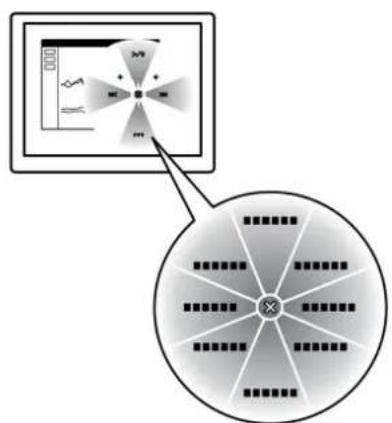
Utilisation et personnalisation du menu radial
PERSONNALISATION DES EXPRESSKEYS
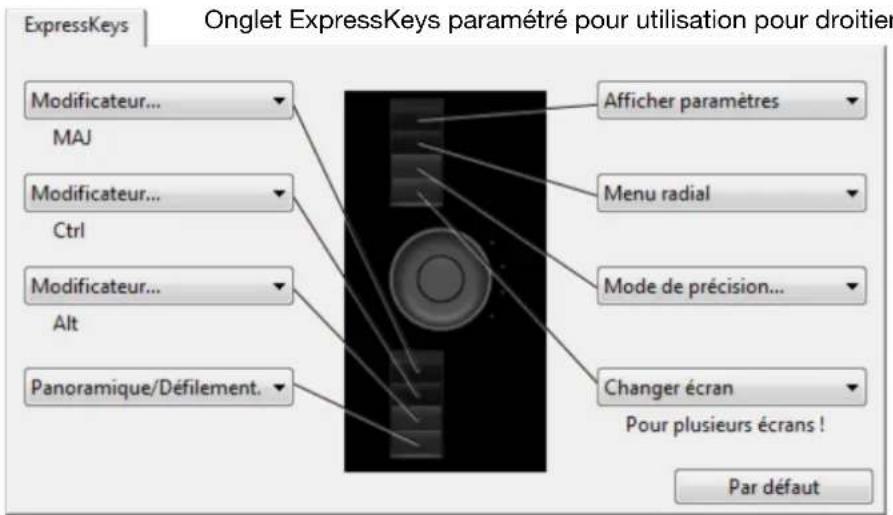
Lorsque you ouvre l'onglet ExpressKeys, les fonctions actives sont affichées dans les menus déroulants correspondants. Pour compléter ces références, l'affichage des ExpressKeys de la tablette fournit une illustration visuelle des paramètres des ExpressKeys.
Lorsque vous utilisez Intuos4, l'affichage des ExpressKeys est automatiquement mis à jour pour afficher les paramètres de touches correspondant à l'application actuellément à l'avant-plan. Si une touche ExpressKey a été désactivée, elle ne s'affichera pas.
Remarque : pour définir le niveau de luminosité des voyants d'etat du Touch Ring et de l'affichage des ExpressKeys, Sélectionnez OPTIONS... au bas du panneau de configuration. La boîte de dialogue OPTIONS règle la glissière de LUMINOSITÉ DE L'AFFICHAGE DES EXPRESSKEYS selon vos besoins.
Dans chaque menu déroulant,**
selectionné la fonction à executer en appuyant sur une ExpressKey.
Votrechioix s'affiche dans le menu déroulant ou sous le menu.
Les paramétres par défaut sont décrits dans la section Utilisation des ExpressKeys.
Les fonctions ExpressKeys peuvent etre definiies par application.
Les ExpressKeys pivotent de 180
degrés lorsqu'orientation de la
tablette est définie à EXPRESSKEYS
DROITE.
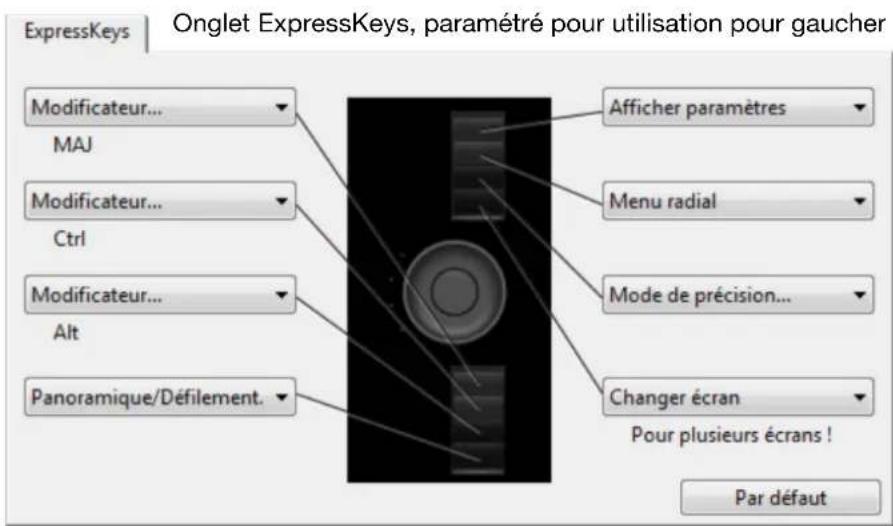
Important : Certaines applications peuvent supplanter et contrrole les fonctions ExpressKeys. Pour plus de détails, reportez-vous à la section utilisation d'applications intégrées pour le contrôle de la tablette.
PERSONNALISATION DU TOUCH RING
Lorsque you selectionnez I'onglet Touch Ring de la tablette, les fonctions Touch Ring disponibles sont affichees. You pouze personneliser le Touch Ring pour effectuer un zoom, faire defiler le contenu de I'ecran ou executer des frappes personalisées.
Les fonctions du Touch Ring peuvent être définies par application. Toutes les modifications effectuees dans cet onglet s'appliquent à l'icone selectionnée dans le panneau de configuration de la liste d'APPLICATION.
L'onglet du panneau de configuration qui suit montre une tablette configurée pour un droitier (EXPRESS KEYS GAUCHE).
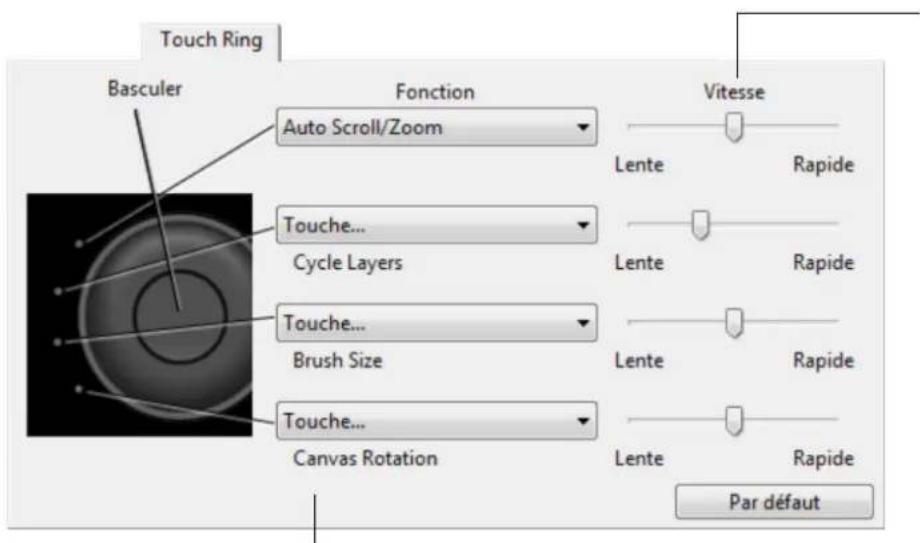
Le paramètre de VITESSE peut être personnelisé pour chaque fonction. Il permet de contrôler la vitesse à laquelle les opérations de zoom et de défilament sont menées, ou la vitesse à laquelle les opérations de frappe sont transmises à une application.
Conseil : dans Adobe Photoshop CS3 ou version ultérieure, pour agrandir les images au niveau du curseur, ouvre le panneau de préférences générées, sélectionNZoption ZOOM AVEC MOLETTE DE DÉFILEMENT, puis cliquez sur OK.
Choisissez la fonction à exécuter lorsqu'el'anneau est actionné. Les paramètres par défaut sont les suivants :
AUTO SCROLL/ZOOM
Définit le réglage du zoom du Touch Ring dans la plupart des applications graphiques et celui du défilament dans la plupart des autres applications. Le défilament de page n'est pas pris en charge.
Faites glisser vous doit dans le sens des aiguilles d'une montre pour effectuer un zoom avant ou faire defiler le contenu vers le bas dans la plupart des applications.
Faites glisser vous doigt dans le sens inverse des aiguilles d'une montre pour effectuer un zoom arrêté ou faire défilier le contenu vers le haut.
Certaines applications peuvent confondre défilament et zoom, voir ignorer totally le zoom. De même, certaines opérations de défilament peuvent être interprétiées comme des opérations de zoom, voir être complètement ignores.
| TOUCHÉ... PASSAGE D'UN CALQUE à L'AUTRE | Paramètre l'anneau pour qu'il passé d'un calque à l'autre (vers le haut ou le bas) à travers une pile de calques. |
| TOUCHÉ... TAILLE DE PINCEAU | Paramètre l'anneau afin qu'il augmente ou réduise la taille du pinceau de votre outil de dessin. |
| TOUCHÉ... ROTATION DE LA TOILE | You permet de faire pivoter ou de faire basculer une image entière dans Adobe Photoshop CS4 ou ultérieur. |
Pour personnelier I'anneau pour d'autres fonctions, selectionnez l'option TOUCHE... Vous pouvez définir une fonction de touche personalisée. Pour connaître les raccourcis clavier pris en charge par une application particuliere, consultez la documentation fournie avec l'application.
Selectionnez PASSER pour que le bouton de basculement du Touch Ring ignore I'etat de la fonction dans la série de basculements.
Reportez-vous à la section utilise du Touch Ring pour plus d'informations.
Important : Certaines applications peuvent supplaner et contrrole les fonctions du Touch Ring. Pour plus de détails, reportez-vous à la section utilisation d'applications intégrées pour le contrôle de la tablette.
CORRESPONDANCE TABLETTE-ÉCRAN
Pour définiir le rapport entre le mouvement d'un outil sur votre tablette et le mouvement du cursesur à l'écran, cliquez sur l'onglet CORRESPONDANCE.
Par défaut, toute la surface active de la tablette correspond à la totalité du moniteur. Si vous utilisez plusieurs moniteurs, la tablette correspond à tous les moniteurs. Reportez-vous à la section utilisation de plusieurs moniteurs.
Les options MODE permettent de contrôler les déplacements du curseur à l'écran. Sélectionnez MODE STYLET pour configurer le curseur de manière à ce que ses mouvements correspondant à la position de l'outil Intuos4 sur la tablette. Dans que vous placez votre outil sur la tablette, le curseur se place à l'endroit correspondant à l'écran. C'est ce qui s'appele le positionnement absolu. Il s'agit du mode par défaut du stylet.
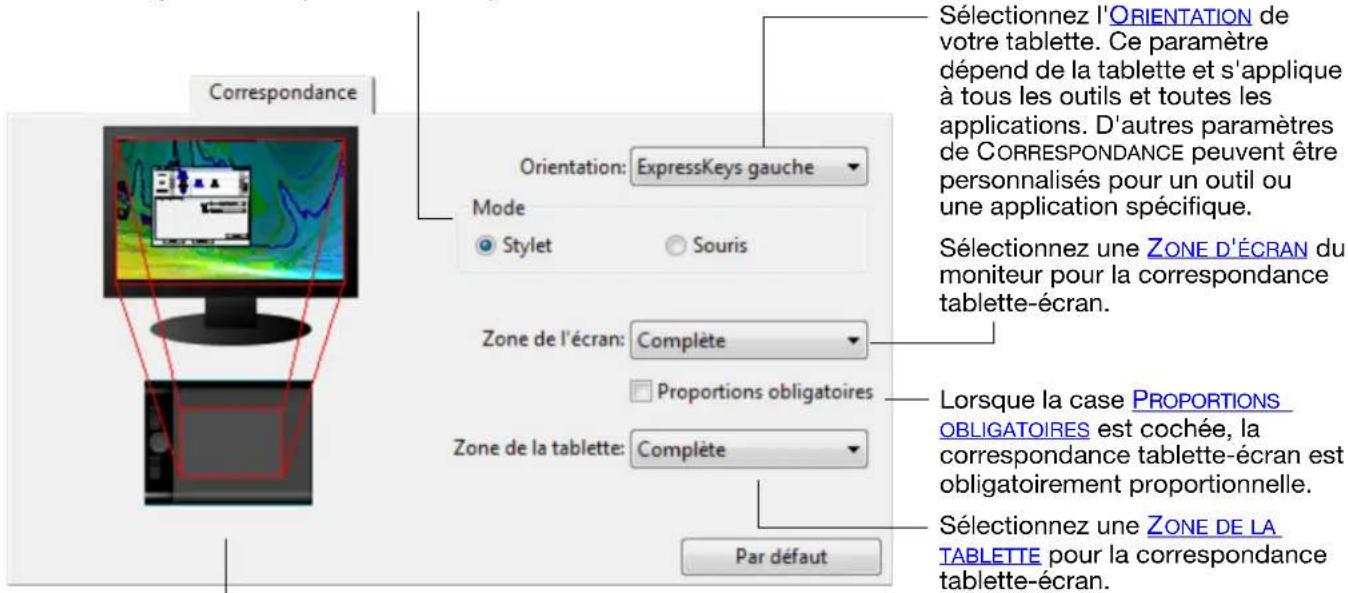
L'image tablette-écran est mise à jour de manière dynamique pour illustrer la correspondance sélectionnée.

Lorsque le MODE SOURIS est selectionne, vous pouze decider de la façon d'assurer le guidage de la souris. (Les options de GUIDAGE DE LA SOURIS s'appliquent uniquement à la souris Intuos4.)
Lorsque I'option O RIENTATION EN FONCTION DE LA TABLETTE est selectionnee, le fait de deplacer le curseur vers le haut de la tablette deplace le curseur a l'écran vers le haut. Dans ce mode, la totalité de la surface active de la tablette est disponible pour le guidage de la souris.
Lorsque c'est l'option O RIENTATION EN FONCTION DE LA SOURIS qui est selectionnee, le fait de deplacer la souris vers I'avant deplace le curseur a I'ecran vers le haut. Dans ce mode, une zone limitee de la surface active peut etre utilise pour le guidage de la souris. Il s'agit de la configuration par defaut de toutes les tablettes Intuos4.
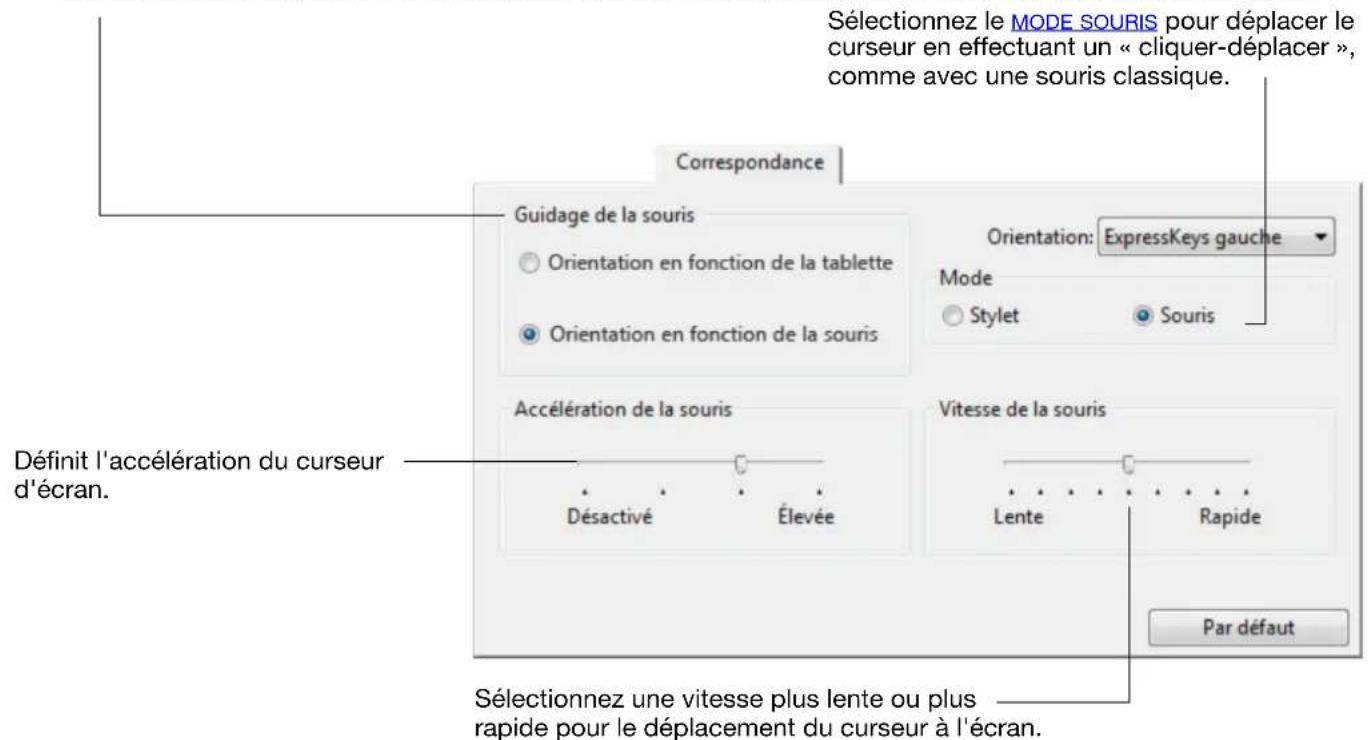
Remarques :
Voussouspèez également passer du MODE STYLET au MODE SOURIS à l'aide du menu radial de voitrécran.
Si vous basculez frequentlyment entre le MODE STYLET et le MODE SOURIS, vous pouvez également affecter la fonction BASCULEMENT DE MODE... à un des boutons de votre outil.
ORIENTATION
Voupez selectionner une ORIENTATION différente pour votre tablette a partir de l'onglet CORRESPONDANCE, puis orienter physique la tablette afin que sa position corresponde a votre selection. Cette fonctionnalite vous permit de définir les commandes de la tablette pour un droitier ou un gaucher, ou de configurer cette derniere pour fonctionner avec un moniteur de grande taille. Reportez-vous à la section configuration de l'orientation de la tablette.
| EXPRESSKEYS GAUCHE | L'orientation de votre tablette est horizontal. Le Touch Ring et les ExpressKeys sont situés sur la gauche. Cette orientation est destinée aux droitiers. |
| EXPRESSKEYS HAUT | La tablette est tournée de 90° dans le sens des aiguilles d'une montre. Le Touch Ring et les ExpressKeys sont orientés vers le haut. |
| EXPRESSKEYS DROIT | L'orientation de votre tablette est horizontal. Le Touch Ring et les ExpressKeys sont situés sur la droite. Lorsque cette option est sélectionnée, le fonctionnement de la tablette et les options du panneau de configuration de la tablette Wacom sont automatiquement configurés pour l'utilisation par un gaucher. Si vous disposez d'une souris Intuos4,clinquez sur le bouton OPTIONS du panneau de configuration pour configurer votre péripérisque pour une utilisation pour droitier ou pour gaucher. Reportez-vous à la section options avancées. |
| EXPRESSKEYS BAS | La tablette est tournée de 90° dans le sens inverse des aiguilles d'une montre. Le Touch Ring et les ExpressKeys sont orientés vers le bas. |
Une fois les modifications effectuees, verifiez que vous avez correctement defini l'orientation en déplacant.
votre stylet « vers le haut » de la tablette. Le curseur a I'ecran devrait alors se deplacer lui aussi vers le haut.
L'orientation selectionnee est un parametre de tablette general qui s'applique a toutes les applications.
Remarque : lors de la connexion et du basculement entre écrans, l'orientation de la tablette utilise les paramétres par défaut sélectionnés au moment de l'installation du pilote. Si vous souhaitez modifier l'orientation par défaut, vous doivent réinstaller le pilote à partir du CD d'installation Intuos. Reportez-vous à la section configuration de l'orientation de la tablette.
ZONE D'ÉCRAN
Utilisez les options de ZONE D'ECRAN de l'onglet CORRESPONDANCE pour définir la partie de I'écran à laquelle cette tablette correspond.
| COMPLÉTE | Fait correspondre la tablette à toute la zone du/des moniteur(s). Il s'agit de la configuration par défaut. Reportez-vous également à la section'utilisation de plusieurs moniteurs. |
| MONITEUR | Fait correspondre la tablette à toute la zone d'un moniteur de votrechoix. Si plusieurs moniteurs sont connectés à votre système, cette option peut être définie pour chaque moniter. |
| PORTION... | La sélection de l'option PORTION...entraine l'affichage de la boîte de dialogue PORTION ÉCRAN. |
| Choisissez une méthode de définition de la portion d'affichage. • Faites glisser les coins du rectangle d'avant-plan pour sélectionner la zone de l'écran. • Cliquez sur le bouton C LIQUEZ POUR D'ENFINIR LA ZONE DE L'éCRAN et déplacez le curseur à l'écran pour définir la zone de l'écran. Suivez les indications des MESSAGES. • Entrez la valeur des coordonnées. Après avoir défini une portion d'écran, vous aurez peut-être besoin d'un périphérique de saisie différent pour accéder aux autres portions de la zone de l'écran. |
PROPORTIONS OBLIGATOIRES
Dans l'onglet CORRESPONDANCE, activez ou désactivez les options PROPORTIONS OBLIGATOIRES pour déterminer le rapport de correspondance tablette-écran.
Lorsque la case PROPORTIONS OBLIGATOIRES n'est pas cochée, I'echelle et les proportions ne sont pas respectées. La zone sélectionnée sur la tablette correspond à la zone d'affichage sélectionnee. Un cercle dessiné sur la tablette peut devenir une ellipse à l'écran. Il s'agit de la configuration par défaut de tous les outils.
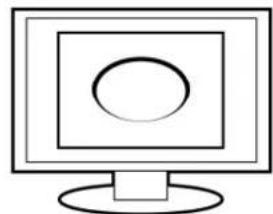
Les proportions horizontales et verticales correctes sont conserves entre la tablette et I'ecran lorsque la case PROPORTIONS OBLIGATOIREs est cochee. Le dessin d'un cercle sur la tablette permet d'obtenir un cercle a I'ecran. En fonction de vos parametes, il est possible que certaines portions de la surface active de la tablette ne soient plus utilisables quand cette option est selectionnee.
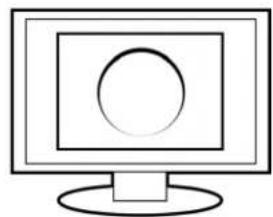
Remarque: bien qu'Intuos4 soit optimisé pour une utilisation avec des écrans ayant un rapport hauteur/ largeur de 16/10, les paramétres par défaut sont ajustés automatiquement lorsque le rapport hauteur/largeur est différent.
ZONE DE LA TABLETTE
Sous I'onglet CORRESPONDANCE, utilisez l'options ZONE DE LA TABLETTE pour définir la zone de la tablette selectionnée pour la correspondance avec la zone de I'écran :
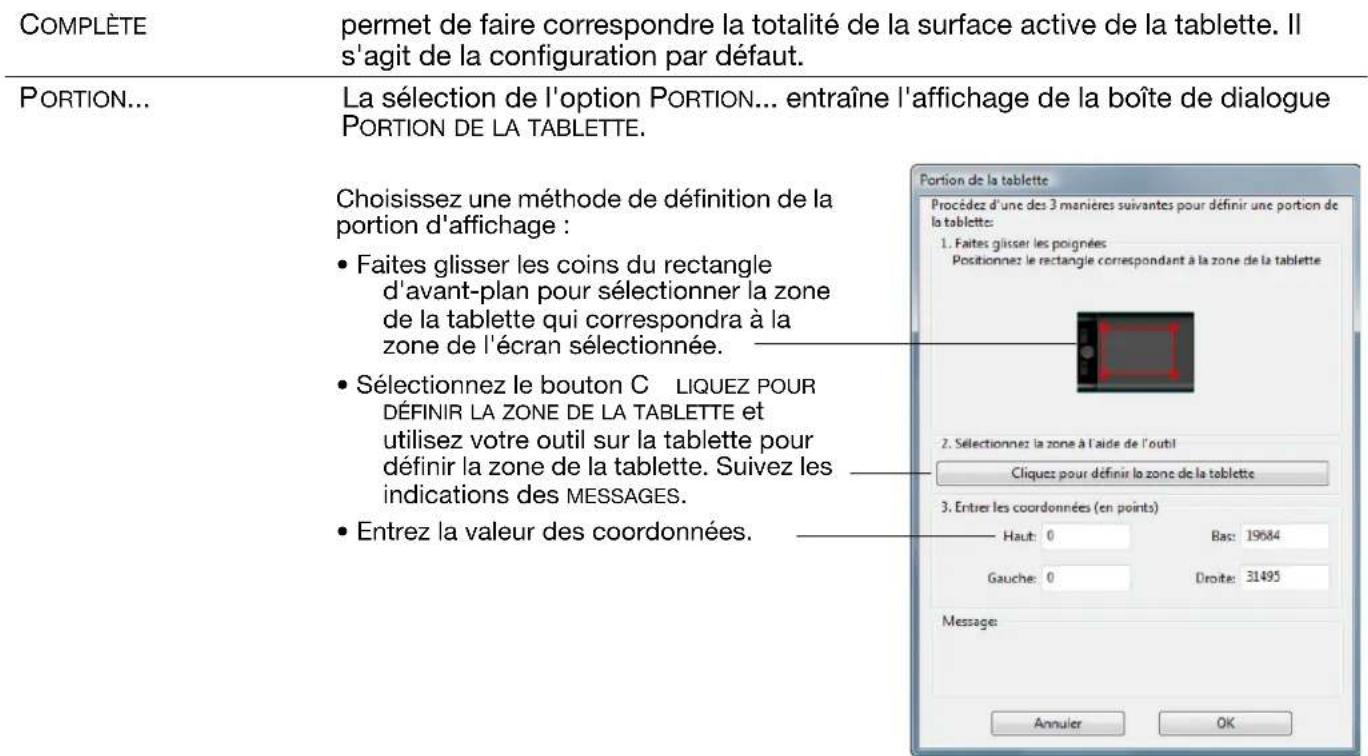
Table des matieres Index

FONCTIONS DES BOUTONS
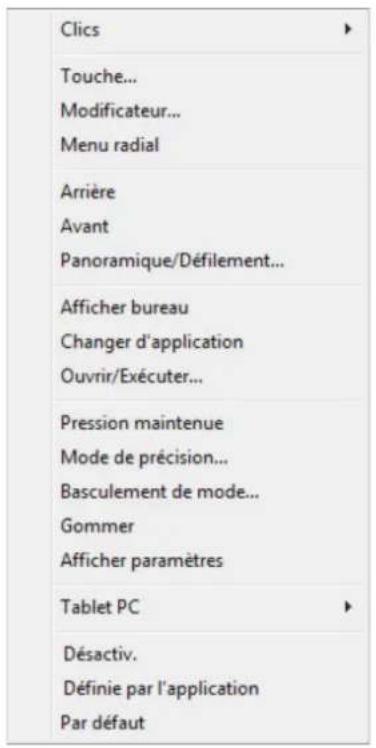
Les options qui suivent sont disponibles pour le paramétrage des boutons des outils et de la tablette. Toutes les options ne sont pas disponibles pour toutes les commandes.
NOM DE LA FONCTION DESCRIPTION
CLICS
- CLIC Simule un cli c du bouton gauche de la souris. Assurez-vous qu'au moins un bouton execute cette fonction, de maniere a pouvoir toujours naviguer et cliquer.
- CLIC DROIT Permet de simuler un clic avec le bouton droit de la souris, pour afficher un menu contextuel.
- CLIC CENTRE
- Cette option simule un clié à l'aide du bouton Médian de la souris.
- DOUBLE-CLIC Permet de simuler un double-clic. Pour produit un double-clic plus aisement, utilisez cette fonction au lieu de tapoter deux fois sur la tablette avec la pointe du stylet.
- CLIC MAINTENU Permet de simuler le maintain du bouton gauche de la souris en position enfoncée. Appuyez une fois sur le bouton de l'outil pour activer le maintain du cig. Appuyez de nouveau sur le bouton pour désactiver le maintain du cig. Le cig maintenu s'avéré particulièrement utile pour le déplacement d'objets ou la seLECTION de blocs de texte.
4E CLIC Simule un quatrième tic de souris.
5E CLIC Simule un cinquieme tic de souris.
NOM DE LA FONCTION DESCRIPTION
TOUCHE...
Permet de simuler la frappe de touches. Sélectionné cette option pour afficher la boîte de dialogue DÉFINITION DE TOUCHES.
Vou puez executer une frappe ou une série de frappes dans la zone de saisie TOUCHES.
Les combinaisons de frappes peuvent comprendre des lettres, des chiffres, des touches de fonction ( comme F3 ) et des touches de modification ( comme MAJ , ALT ou CTRL pour Windows ou MAJ , OPTION , COMMANDE ou CTRL pour Macintosh).
Vou puez égarlement sélectionner des frappes ou des séries de frappes dans le menu déroulant AJOUT SPÉCIFIQUE.
Une fois la combinaison de touches définie, cliquez sur OK.
Important: étant donné que les touches ENTREE (Windows) et RETOUR (Macintosh) peuvent être sélectionnées comme frappe à part entière, elles ne peuvent pas été utilisées pour signifier OK. Vous devez utiliser votre outil Intuos4 pour cliquer sur le bouton OK.
Saisissez un nom pour la frappe si un message vous y invite. Le nom s'affiche avec la commande correspondante ou dans le menu radial, selon sa fonction.
Vouppouvezcrierdes fonctionsdifferentes selon l'application.
Reportez-vous à la section paramétres spécifiques à une application.
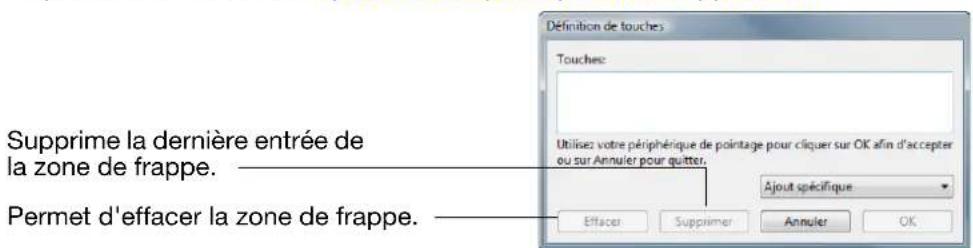
Lors de la définition des frappes de touches pour le Touch Ring ou la molette de la souris, la boîte de dialogue fournit deux zones de saisie de TOUCHES.
Affectez les fonctions de frappe comme indiqué ci-dessus pour les mouvements dans le sens des aiguilles d'une montre ou dans le sens inverse des aiguilles d'une montre sur I'anneau, ou pour le mouvement vers I'avant ou vers I'arriere de la molette de la souris.
Entrez un NOM pour les paires de touches définies, puis cliquez sur OK.
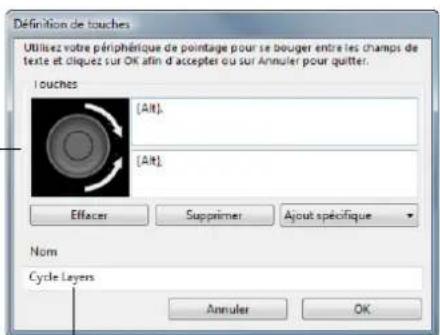
Pour connaître les raccourcis clavier pris en charge par une application particulière, consultez la documentation fournie avec l'application.

NOM DE LA FONCTION DESCRIPTION
| MODIFICATEUR... | Permet de simuler l'emploi de touches de modification ( comme MAJ, ALT ou CTRL pour Windows ou MAJ, OPTION, COMMANDE ou CTRL pour Macintosh). Beaucoup d'applications utilisant des combinaisons de touches de modification pour le contrôle du dimensionnement ou du déplacement d'objets. |
| Choisissez une ou plusieurs options de touches de modification. Sélectionnez la case CLIC si vous souhaitez qu'un clic de souris se produit lorsque vous appuyez sur le bouton d'outil. | |
| MENU RADIAL | Permet d'afficher un menu radial sur votre écran. Chaque niveau du menu hierarchique comprend huit secteurs pouvant contir diverses fonctionnalités et options au choix. |
| PRÉCÉDENT | Simule la commande PRÉCÉDENT dans les applications de navigation. |
| SUIVANT | Simule la commande SUIVANT dans les applications de navigation. |
| PANORAMIQUE/DéFILLEMENT | Permet de positionner un document ou une image librement à l'intérieur du panneau actif d'une application en appuyant sur un bouton de la tablette ou du stylet affecté à la fonction PANORAMIQUE/DéFILEMENT et en faisant glisser la pointe du stylet sur la surface active de la tablette. |
| Lorsque vous sélectionnez PANORAMIQUE/DéFILIMENT, la boîte de dialogue VITESSE DE DéFILIMENT DE STYLET vous invite à définir la vitesse de défilament à utiliser dans les applications qui ne prennt pas en charge l'effet panoramicique avec la main de placement (au niveau du pixel) dans un document ou une image. Une valeur plus lente réduit la vitesse de défilament, ce qui est utile pour un travail de près, minutieux, qui nécessite un contrôle précis de l'image. | |
| Au fur et à mesure que vous déplacez la pointe du stylet, le document ou l'image se repositionne en suivant la direction du mouvement du stylet sur la tablette. Relâchéze le bouton ou soulevez la pointe du stylet de la surface de la tablette lorsque vous avez terminé. |

NOM DE LA FONCTION DESCRIPTION
| AUTO SCROLL/ZOOM | Définit le réglage du zoom du Touch Ring dans la plupart des applications graphiques et celui du défillement dans la plupart des autres applications. |
| DéFILLEMENT | Permet de définir le Touch Ring afin qu'il ne permette que les opérations de défillement. |
| ZOOM | Permet de définir le Touch Ring afin qu'il ne permette que les opérations de zoom. |
| AFFICHER BUREAU | Réduit toutes les fenêtres ouvertes de façon à afficher un bureau propre. |
| CHANGER D'APPLICATION | Affiche la boîte de dialogue qui permet de basculer d'une application à l'autre et met en surbrillance (sélectionne) l'application ouverte suivante. Sur les systèmes Windows 7 et Vista exécutant Aero, Bascule 3D est activée et les applications ouvertes suivantes sont mises en surbrillance (sélectionnées). |
| OUVRIR/EXÉCUTER... | Permet d'ouvrir une boîte de dialogue pour sélectionner l'application, le fichier ou le script à lancer.Cliquez sur PARCOURIR... pour rechercher l'application, le fichier ou le script à lancer. Voitre sélection s'affiche dans la zone APPLICATION À EXÉCUTER. Cliquez sur OK pour confirmer la sélection.La boîte de dialogue se ferme et l'option OUVRIR/EXÉCUTER... sélectionnée est définié comme option du bouton d'ouil. Appuyez tout simplement sur le bouton d'outil pour lancer l'option qui lui est affectée.Le menu radial que vous avez sélectionné correspond à l'emplacement d'affichage. |
| BASCULEMENT D'ENCRE | (Macintosh.) Permet d'activer et de désactiver la fonction « Encre dans toutes les applications » (“ink in any application”) dans Ink.Ink reconnaït et convertit automatiquement votre écriture en texte, puis l'insère dans un document. Pour ce faire, la fonction Reconnaissance de l'écriture manuscrite doit être activée. Reportez-vous à l'aide de Macintosh pour plus d'informations sur l'utilisation d'ink. |
| EXPOSE | (Macintosh.) Dispose toutes les fenêtres ouvertes en mosaïque. Pour accéder à cette fonction,CHOISSES...puis cliquez sur le menu AjOUT SPÉCIFIQUE dans la boîte de dialogue. |
| PRESSION MAINTENUE | Permet de verrouiller la pression au niveau actuel tant que le bouton est enforcé.Vous pouvez, par exemple, peindre en utilisant la sensibilité à la pression jusqu'à obtention de la taille de pinceau souhaiétée. Vous pouvez alors appuyer sur le bouton et continuer à peindre en utilisant la même taille de pinceau jusqu'à ce que vous relâchieze le bouton. |
| MODE DE PRÉCISION. | Modifie la correspondance autour de la position actuelle de la pointe du stylet desorte que sa distance de déplacement doit être double pour que le curseur couvre la même distance sur l'écran. Pour activer cette fonction, appuyez sur le bouton de l'outil auquel la fonction est affectée et maintençé. Relâchez le bouton pour rétablier la correspondance normale.Lorsque votre outil se trouve en MODE SOURIS, le curseur à l'écran est réglié pour se comporter comme si l'accélération était désactivée et la vitesse réglée sur lent. |

NOM DE LA FONCTION DESCRIPTION
| BASCULEMENT ENTRE ÉCRANS. | Pour les systèmes comportant plusieurs moniteurs. Vous permet de basculer la correspondance de la tablette et le curseur à l'écran entre différents moniteurs ou écans en appuyant sur une ExpressKey à laquelle vous avez affecté cette fonction. Reportez-vous à la section Utilisation de la fonction de basculement entre écans. |
| BASCULEMENT DE MODE.... | bascule du MODE STYLET au MODE SOURIS et inversement. La première fois que vous définissez un bouton d'outil en BASCULEMENT DE MODE..., la boite de dialogue MODE SOURIS s'affiche pour vous permettre de régler l'accélération et la vitesse de la souris. Définit la vitesse de déplacement du curseur en MODE SOURIS.Définit l'accélération du curseur en MODE SOURIS. |
| Les paramètres du MODE SOURIS sont accessibles à plusieurs endroits du panneau de configuration. Cependant, vous ne pouvez définir qu'une valeur d'Accélération et de VITESSE de la souris pour chaque outil de saisie et application que vous personnalisez.Les paramètres d'accélération et de vitesse en MODE SOURIS dépendant des paramètres du système. Les modifications que vous apportez à ces paramètres dans le panneau de configuration Wacom Tablet n'effectent pas les mêmes paramètres du système. En revanche, des modifications apportées à des paramètres système identiques peuvent affecter les paramètres de votre tablette Intuos4. | |
| GOMMER | Configuration par défaut de la gomme. Reportez-vous à la section gommer pour obtenir des informations sur l'utilisation de la gomme. |
| AFFICHER LES PARAMÉTRES | Affiche, sur votre écran, un schéma des ExpressKeys et du Touch Ring de la tablette indiquant les paramètres de fonction de chaque commande. |

NOM DE LA FONCTION DESCRIPTION
TABLET PC
- PANNEAU DE SAISIE DE LA TABLETTE PC (Systèmes Tablet PC, Windows 7 et Vista qui prennet en charge le Panneau de saisie Tablet PC.) Lorsque vous appuyez sur le bouton d'outil associé à cette fonction, le Panneau de saisie Tablet PC s'ouvre.
JOURNAL (Systèmes Windows 7, Vista et Tablet PC qui incluent Microsoft Journal.) Ouvre Microsoft Journal. -
DÉFINI PAR TABLET PC (Systèmes Tablet PC, Windows 7 et Vista qui prennet en charge le Panneau de saisie Tablet PC.) Définit la fonction du bouton par rapport aux paramètres trouvés aux emplacements suivants :
-
Panneaux de configuration P A RAMÉTRES TABLET PC sur Windows 7 et Vista, et STYLET ET PERIPHÉRIQUES D'ENTREE.
- Panneau de configuration des P ARAMÉTRES DE LA TABLETTE ET DU STYLET du Windows XP Édition Tablet PC.
| DÉSACTIVÉ Désactive la fonction de commande. | |
| DéFINI PAR APPLICATION | Signale uniquement le numéro du bouton à l'application. Cette option est destinée aux applications ( comme les programmes de CAO) reconnaissant la souris Intuos4. Cette fonction peut être utilisé par certaines applications intégrées pour contrôler directement les ExpressKeys et le Touch Ring du pen tablet. |
| PASSER | Définit le bouton de basculement du Touch Ring afin qu'il ignore l'état d'une fonctionnalité affectée à cette option dans la série de basculement. |
| PAR DéFAUT | Rétablit les paramètres par défaut d'une commande. |
UTILISATION ET PERSONNALISATION DU MENU RADIAL
Le menu radial est un menu contextual circulaire qui permet un accès rapide aux fonctions de modification, de navigation et de commande de support, entre autres.
Pour afficher le menu Radial Menu, définissez un bouton d'outil ou une ExpressKey à la fonction MENU RADIAL. Lorsque vous appuyez sur ce bouton, le menu radial s'affiche centré sur la position du curseur à l'écran.
- Le menu radial hierarchique s'affiche dans un format circulaire et couvre l'ensemble du bureau. Chaque niveau du menu comprend huit secteurs pouvantContainir diverses fonctionnalités et options au choix.
- Pour sélectionner une option, dans le menu radial, cliquez sur cette option. Certaines sélections peuvent afficher un sous-menudans lequel vous pouvez sélectionner lesoptions disponibles.En maintainant le bouton qui ouvre le menu radial enforcé, vous pouvez cliquer sur un élément de menu sans fermer le menu radial.
- Le menu se ferme une fois que vous avez effectué une sélection. Pour fermer le menu radial sans faire de selection, cliquez sur la croix (X) située au centre du menu ou sur un secteur ne correspondant à aucune fonction. Vous pouvez également appuyer de nouveau sur le bouton que vous avez utilisé pour afficher le menu.
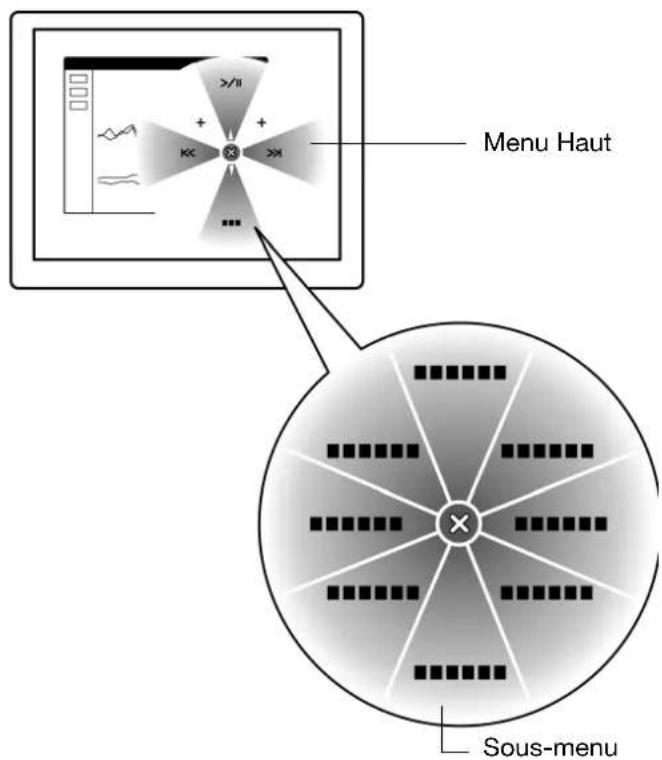
Utilisez l'onglet MENU RADIAL pour personnelier les fonctions disponibles :
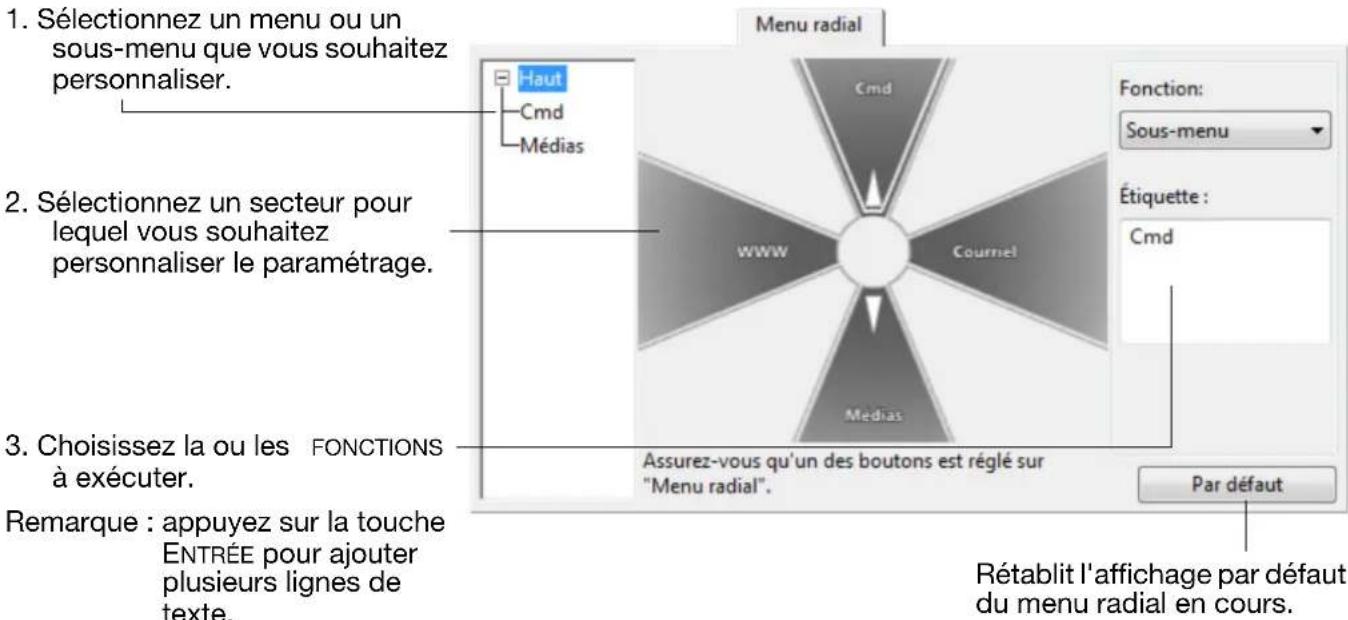
UTILISATION DE LA FONCTION DE BASCULEMENT ENTRE ÉCRANS
BASCUEMENT ENTRE ÉCRANS n'est disponible que sur les systèmes compteant plusieurs moniteurs. Cette fonctionnalité vous permet de travailler avec votre tablette sur un écran ou sur plusieurs écrans simultanément. (Reportez-vous à la section utilise de plusieurs moniteurs.)
Une fois la fonction de BASCULEMENT ENTRE ÉCRANS affectée à une ExpressKey, appuyez sur cette dernière pour basculer la correspondance de la tablette entre une correspondance de base (réglage actuel de l'onglet CORRESPONDANCE) et les autres moniteurs tour à tour. Par exemple :
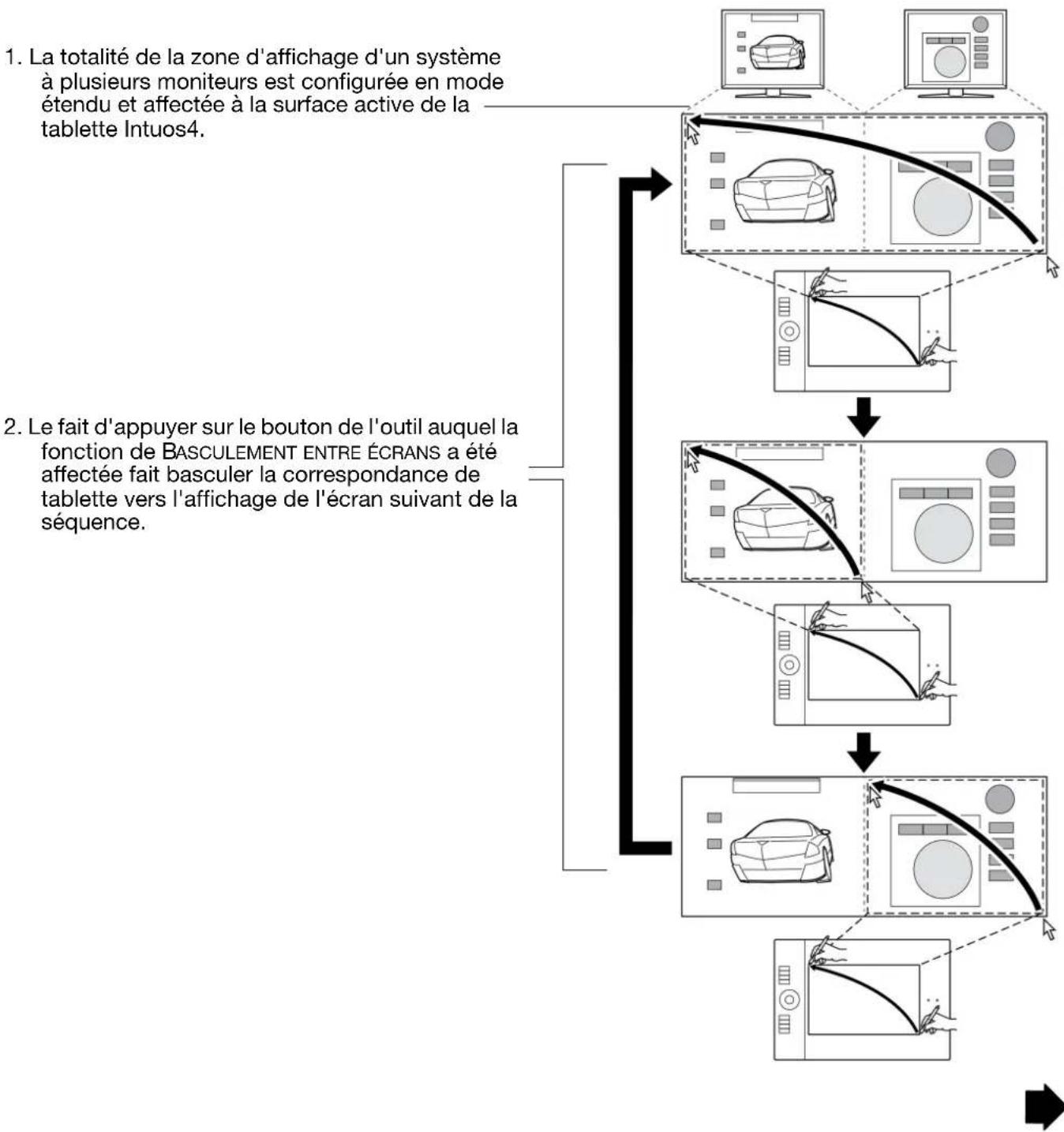
L'onglet BASCULEMENT ENTRE ÉCRANS dans le panneau de configuration de la tablette Wacom est automatiquement disponible lorsque la tablette Intuos4 est installée dans un système à plusieurs moniteurs. Cet onglet vous permet de définir les écrans à inclure dans la séquence de basculement.
Dans l'onglet BASCULEMENT ENTRE ÉCRANS, tous les moniteurs sont scélectionnés par défaut dans la séquence de basculement. Décochez la case du monitér que vous souhaitez supprimer de la série de basculement.
- La correspondance de base est la tablette et l'affichage correspondant qui a ete definite dans I'onglet CORRESPONDANCE. Par defaut, elle inclut I'ensemble des moniteurs, sauf si vous avez definite un moniteur comme moniteur principal dans I'onglet CORRESPONDANCE.
- Lorsque vous basculesz sur le moniteur suivant, la zone active de chaque outil est mise en correspondance avec celle du moniteur (en MODE STYLET).
- Un dernier basculement après le dernier moniteur coché permet de revenir aux correspondances de base définies dans l'onglet Correspondance.
Changer ecran
Cochez un ou plusieurs affichages entre lesquels vous souhaitez basculer:
Paramètre actuel dans l'onglet Correspondance
Moniteur1 (Cintiq 21UX)
Moniteur 2 (Cintiq 21UX)
Assurez-vous d'avoir sélectionné l'options « Basculement entre écrans ». Lors du basculement, tous les outils de saïsie passent en Mode Stylet et correspondant à l'affichage sélectionné.
Par défaut
Important : lorsque vous utilisez des paramétres spécifique à une application avec la fonction BASCULEMENT ENTRE ÉCRANS, assurez-vous que chaque application personnalisée de la liste APPLICATION (y compris AutRES) est dotée d'un bouton d'outil affecté au BASCULEMENT ENTRE ÉCRANS. Pour cela, il est plus facile d'affector la fonction BASCULEMENT ENTRE ÉCRANS à une ExpressKey avant de créé des paramétres spécifique à une application.
Notez qu'vec chacune des actions suivantes, la série de basculement returne a la correspondance de base :
Lancement d'une application graphique prenatal en charge la sensibilité à la pression.
- Déconnexion ou redémarrage du système.
- Changement d'utilisateur (Passage rapide d'un utiliser à un autre).
Passage du système en mode veille.
- Modification des réglages des ontlets C ORRESPONDANCE ou BASCULEMENT ENTRE ÉCRANS.
- Modification de la résolution ou du nombre d'écrans de votre système.
- Utilisation de la fonction B ASCULEMENT DE MODE....
- S é l e MODE STYLEIOT oà dunMODE SOURIS à partir du menu radial.
Conseil : pour basculer entre les écrans sans l'option « Plein écran », désactiver le premier écran dans l'onglet BASCULEMENT ENTRE ÉCRANS. Dans l'onglet CORRESPONDANCE, SéLECTIONNZ le premier écran pour la ZONE D'ÉCRAN actuelle.
UTILISATION DE PLUSIEURS OUTILS
Le panneau de configuration de la tablette Wacom est conçu de manière à vous aider à personneliser les paramètres de vos outils Intuos4 et d'en assurer le suivi. L'outil utilisé pour ouvrir le panneau de configuration est automatiquement sélectionné et les onglets correspondant à cet outil s'affichent.
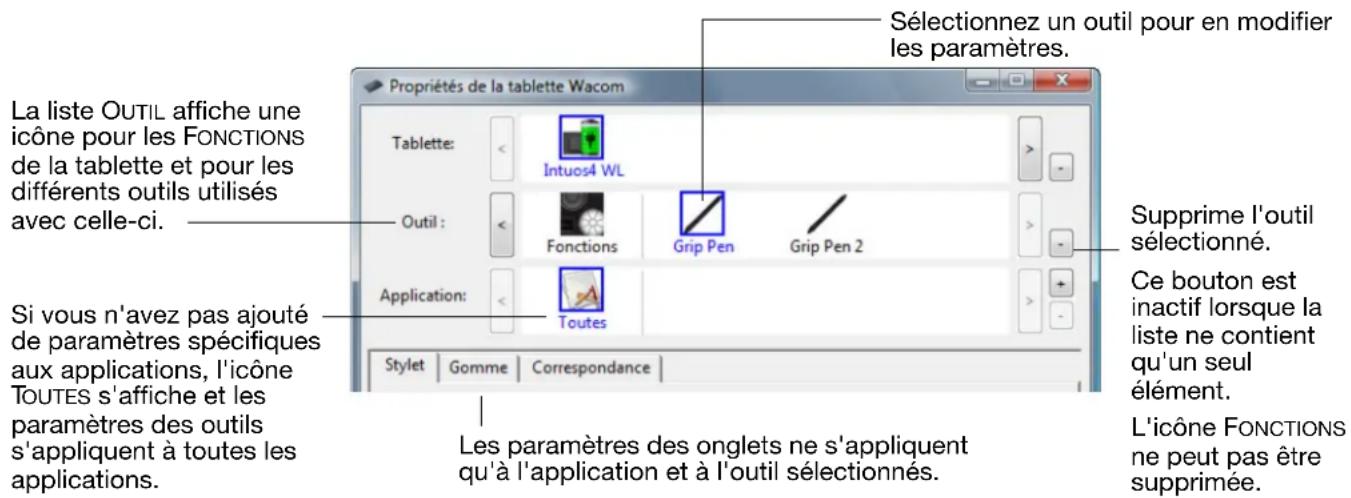
Pour ajouter un autre outil à la liste OUTIL du panneau de configuration, il vous suffit d'utiliser l'outil concerné sur la tablette Intuos4.
- Lorsque vous sélectionnez un outil venant d'être ajouté à la liste O UTIL, les paramètres de l'onglet correspondant à cet outil s'affichent. Les modifications apportées aux paramètres de l'onglet s'appliqueront à cet outil. Les modifications apportées sont immédiatement appliquées.
- Des outils identiques bénéficient des mêmes paramètres.
Pour supprimer un outil de la liste des OUTILS, cliquez sur le bouton [-] de la liste des OUTILS. Dans la boite de dialogue qui s'affiche alors, cliquez sur SUPPRIMER pour confirmer votre sélection. L'outil sélectionné est supprimé de la liste, de même que chacun de ses paramètres personnalisés. (Pour réintegrer un outil dans la liste des OUTILS, il vous suffit de le replacer sur la tablette.)
Tous les stylets Intuos4 disposent d'un Tool ID (identificateur) unique. Dans les applications compatibles, telles que Corel Painter, vous pouze affecter différents outils aux différents styles, et changer ainsi d'outil en changeant le stylet que vous avez en main.
PARAMÉTRES SPECIFIQUES À UNE APPLICATION
Vouss pouvez personneliser vos outils Intuos4 dans le cadre d'une application particuliere. Par exemple, vous pourriez avoir besoin d'une pression forte de la pointe du stylet dans une application, et plus legere dans une autre. La liste des APPLICATIONS vous permet d'ajouter une application a la liste, puis de personneliser les parametes de votre outil par rapport à cette application.
- Lorsqu'aucun parametre spécifique à une application n'a été créé et qu'un outil est sélectionné dans la liste des OUTILS, la liste des APPLICATIONS affiche l'icone TOUTES contenant les paramétres d'outil s'appliquant à toutes vos applications.
Dans l'exemple suivant, des paramétres spécifiques à une application ont été ajoutés pour le GRIP PEN. L'icone TOUTES s'affiche, et le GRIP PEN dispose des mêmes paramétres pour toutes les applications.
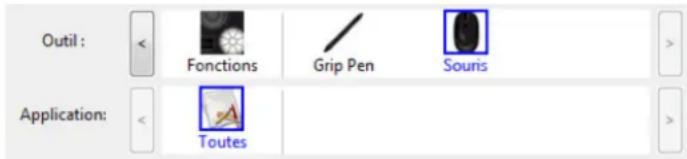
- Lorsque des paramétres spécifiques à une application sont ajoutés à la liste des APPLICATIONS, l'icone TOUTES devient AUTRES, et une icône d'application s'affiche pour la ou les nouvelles applications.
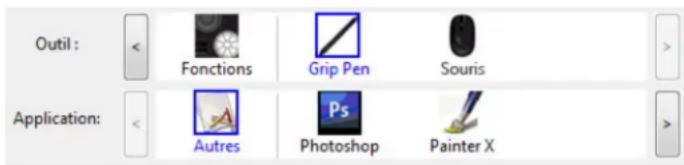
Dans l'exemple suivant, des paramètres spécifiques à une application ont été ajoutés pour le GRIP PEN. Si vous sélectionnez l'icone AutRES et modifiez les paramètres de l'onglet, vos modifications concernent le GRIP PEN dans toutes les applications, à l'exception de celles que vous avez ajoutées à la liste des APPLICATIONS. Si vous selectionnez l'icone d'une application, puis apportez des modifications aux paramètres de l'onglet, celles-ci s'appliquent au GRIP PEN uniquement dans le cadre de cette application.
Lorsque you createz des parametes spécifiques à une application, you createz un ensemble de parametes distinct pour l'outil et l'application selectionnés. Reportez-vous aux sections suivantes pour obtenir de plus amples informations :
Création d'un paramètre spécifique à une application
Modification de paramètres spécifiques à une application
Suppression de paramètres spécifiques à une application
Conseil : pour consulter les paramétres de fonctionnalité des ExpressKeys ou du Touch Ring de l'application au premier plan, paramétrrez une ExpressKey sur AFFICHER PARAMÉTRES et appuyez sur cette touche à tout moment.
CREATION D'UN PARAMÉTRE SPECIFIQUE À UNE APPLICATION
Choisissez d'abord la tablette et l'util pour lesquels vous souhaitez creer ce parametre spécifique. Ensuite, cliquez sur le bouton [+] de la liste des APPLICATIONS pour afficher la boite de dialogue AOUT D'UNE APPLICATION POUR PARAMETRES PERSONNALISÉS.
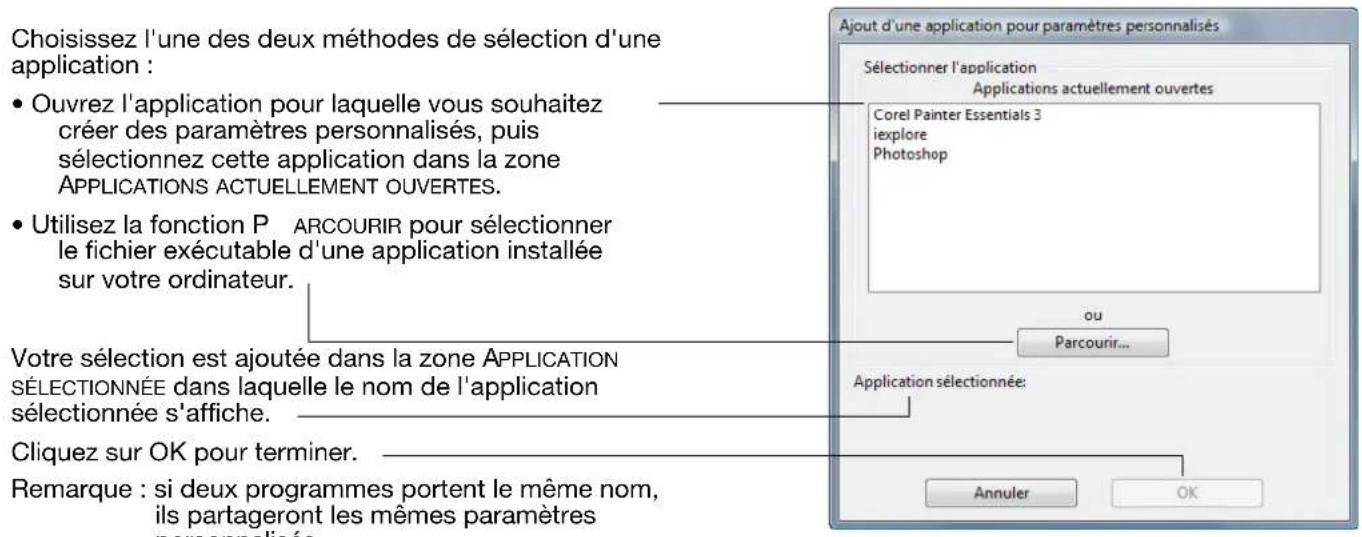
Une fois l'application ajoutée, son icône s'affiche dans la liste des APPLICATIONS quand l'outil correspondant est sélectionné dans la liste des OUTILS. Sélectionnez l'application, puis personnelisez les paramétres de l'onglet du panneau de configuration par rapport à votre outil et à l'application sélectionnée.
Une fois les paramétres spécifiques à une application créés, les applications n'ayant pas été personnalisées de cette manière utilisent les paramétres d'outil de AUTRES.
Conseil: personnelisez tout d'abord les parametes d'une application. Lorsque vous maétrises le processus, vous pourrez créé d'autres paramétres spécifique à une application.
MODIFICATION DE PARAMÉTRES SPECIFIQUES À UNE APPLICATION
Pour modifier les paramètres d'un outil dans une application spécifique, Sélectionnez l'outil et l'application, puis personnalisez les paramètres dans l'onglet du panneau de configuration.
SUPPRESSION DE PARAMÉTRES SPECIFIQUES À UNE APPLICATION
Pour supprimer un paramètre spécifique à une application :
- Dans la liste des OUTILS, Sélectionnez l'outil pour lequel vous souhaitez supprimer le paramètre spécifique à une application. Ensuite, Sélectionnez l'application que vous souhaitez supprimer dans la liste des APPLICATIONS.
- Cliquez sur le bouton [-] de la liste des APPLICATIONS. Dans la boite de dialogue qui s'affiche alors, cliquez sur SUPPRIMER pour confirmer votre selection. L'application selectionnée est supprimée de la liste, de même que chacun de ses paramétres d'outil personnelisés.
Conseil : pour supprimer rapidement tous les parametres spécifiques à une application se rapportant à un outil, supprimez cet outil dans la liste OUTIL.
Ensuite, placez l'outil sur la tablette. L'outil est ainsi réintégré à la liste des OUTILS avec ses paramètres par défaut.
DéPANNAGE
La tablette doit fonctionner sans probleme. Toutefois, si vous rencontres des difficultés, procédez comme suit :
- Si le pilote de la tablette Wacom n'a pas eteCharge correctement, efectuez tout d'abord la procedure conseillée dans le message d'erreur affiché a l'ecran. Si le probleme persiste, reportez-vous aux procedures de depannage decrites dans ce chapitre.
- Consultez la section tableaux de dépannage. Si vous problème y est décrit, vous pouvez appliquer la solution proposée.
- Consultez le fichier Lisez-moi de la tablette Wacom pour obtenir les informations les plus récentes.
- Testez votre tablette et vos outils de saisie. Reportez-vous aux sections test de votre tablette et test des outils.
- En cas de problème de compatibilité entre la tablette Intuos4 et un nouveau matériel ou logiciel, reportez-vous à la section téléchargement de pilotes pour savoir comment télécharger un pilote mis à jour. Wacom met régulierement à jour le pilote afin d'assurer la compatibilité avec les nouveaux produits.
- Consultez la page FAQ (foire aux questions) sur le site Wacom de votre pays.
- Si vous avez suivi les indications fournies dans ce manuel et que le probleme persiste, contactez le service d'assistance technique de Wacom. Reportez-vous à la section options d'assistance technique et au fichier Lisez-moi pour Broker des informations sur l'assistance disponible dans votre pays.
Test de votre tablette
Test des outils
Tableaux de dépannage
Options d'assistance technique
Téléchargement de pilotes
TEST DE VOTRE TABLETTE
Allumez vous ordinaire et patientez jusqu'à ce que le système d'exploitation soit complètement charge. Assurez-vous que vous ordinaire dispose d'une connexion Bluetooth valide, via la prise en charge Bluetooth intégrée ou un adaptateur USB-Bluetooth.
-
Verifiez la connexion de la tablette en mode USB. Si la tablette est bien connectee par cable USB et que vous ordinateur la détecte comme périphérique USB, un voyant d'etat de la tablette s'allume. Si aucunvoyant ne s'allume:
-
vérifie que l'interrupteur de la tablette est en position de marche;
- vérifie que le cable USB est correctement raccordé à la tablette et à un port USB actif de votre ordinateur. Intuos4 doit être connecté à un port USB principal (situé directement sur votre ordinateur) ou à un concentrateur USB alimenté.
- Si vous connectez la tablette à un concentrateur USB alimenté, assurez-vous que celui-ci est bien connecté à votre ordinateur et qu'il est actif.
- Connectez la tablette à un autre port USB alimenté ou au port USB alimenté d'un autre ordinateur.
Si unvoyant d'etat de la tablette ne s allume pas alors que voitre ordinateur est sous tension et initiaisede,voire port USB est peut-etre inactif.Verifiez que la tablette est bien connectee a un port actif USB. -
En cas de problème d'alimentation de la tablette (voyant eteint), branchez la tablette directement sur le port USB système de votre ordinateur. Éliminez temporairement tout concentrateur externe jusqu'à ce que vous ayez vérifié que le système reconnaît la tablette et qu'elle est opérationnelle. Si la tablette fonctionne correctement, vous pouvez en général la transférer sur un concentrateur USB alimenté.
-
Vérifiez la connexion de la tablette en mode sans fil. Si la tablette est bien connectée et que vous ordinateur la détecte comme péripérisque Bluetooth, un voyant d'etat de la tablette s'allume. Si aucun voyant ne s'allume :
-
vérifie que l'interrupteur de la tablette est en position de marche;
-
Vérifiez l'etat de la batterie. Si levoyant d'etat de la batterie est vert, la batterie est chargée, s'il est rouge, le niveau de charge est bas. Si le niveau de charge de la batterie est insuffisant, branchez le cable USB. Une fois le cable USB correctement connecté, le voyant d'etat de la batterie est jaune pendant la charge, et vert lorsque la batterie est entièrement rechargée.
- Si levoyant de connexion sans fil de la tablette est bleu,la connexion Bluetooth est etablie.Sicen'est pas le cas,votrecn connexion est defaillante.Ouvrez le panneau de configuration Bluetooth etassurez-vous que la tablette n'est pas déconnectee. Si elle n'est pas déconnectee,reportez-vousà l'etape 3 suivante.
- Éteignez la tablette, puis rallumez-la.
- Réinitialisez la tablette en déconnectant la batterie et le cable USB (le cas échéant) pendant au moins 10 secondes. Reconnectez ensuite la batterie de la tablette et essayez à nouveau.

- Si nécessaire, suivez les instructions suivantes pour dépanner votre connexion Bluetooth :
Rapprochez la tablette de l'antenne. Assurez-vous qu'aucun objet metallique ou de forte densite ne se trouve entre la tablette et I'antenne Bluetooth.
- Si vous utilisez un ordinateur équipé d'un module Bluetooth intégré, assurez-vous qu'il est activé et qu'il fonctionne.
Si vous utilisez un adaptateur USB-Bluetooth, vérifie qu'il est bien raccordé à un port USB actif de votre ordinateur et qu'il fonctionne.
- Vérifiez que la prise en charge Bluetooth fonctionne correctement. Effectuez un test à l'aide d'un autre péripérisque Bluetooth ou reportez-vous à la documentation fournie avec la prise en charge Bluetooth pour vérifier son fonctionnement.
Assurez-vous que votre configuration Bluetooth prend en charge Bluetooth avec le profil HID.
- Essayez à nouveau d'apparier la tablette à votre système. Reportez-vous à la section Mise en place d'une connexion Bluetooth.
-
Verifiez le Grip Pen .
-
Déplacez le stylet sur la surface active de la tablette ; le curseur doit se déplacer dans la même direction sur votre écran ou votre moniteur.
- Appuyez sur la surface de la tablette avec la pointe du stylet. Un voyant d'etat doit soit s'allumer.
- Sans exercer de pression sur la pointe du stylet, maintenez-la à moins de 10mm de la surface de la tablette et appuyez sur le bouton lateral. Le voyant doit en原則 se rallumer.
- Retournez le stylet, puis appuyez la gomme sur la surface de la tablette; le voyant doit s'allumer.
-
Reportez-vous à la section test des outils pour des informations détaillées.
-
Vérifiez le Touch Ring. Reportez-vous à la section test des outils.
- Vérifiez les ExpressKeys. Reportez-vous à la section test des outils.
- Vérifiez tout autre outil, tel que la souris Intuos4 en option. Reportez-vous à la section test des outils.
- Si les résultats des tests sont négatifs, vous outil ou votre tablette est probablement défectueux. Reportez-vous à la section options d'assistance technique.
- Àpès les tests, reconfigurez la tablette et les outils avec les paramètres personalisés que vous utilisez initialement à l'aide du panneau de configuration de la tablette Wacom.
TEST DES OUTILS
Si un outil de saisie ne fonctionne pas comme vous le souhaiteriez, commencez par ouvrir le panneau de configuration de la tablette Wacom et vérifie les fonctions affectees à l'outil ou par rétablir les paramétres par défaut de l'outil.
Pour restaurer rapidement les paramètres d'origine d'un outil, supprimeze ce dernier de la liste des OUTILS en cliquant sur le bouton [−] de cette liste dans le panneau de configuration. Une fois l'outil supprimé, replacez-le sur la tablette. Il est ainsi réintégré à la liste des OUTILS avec ses paramètres par défaut.
Pour tester vos outils de saisie :
- Dans le panneau de configuration de la Tablette WACOM, cliquez sur le bouton A PROPOS. Dans la boite de dialogue qui s'affiche, cliquez sur le bouton DIAGNOSTIC... La boite de dialogue DIAGNOSTIC presente des informations dynamiques concernant le matériel de la tablette et les péripériques de pointage, y compris l'objet de la batterie de la tablette sélectionnée.
Si plusieurs tablettes sont connectees a suaive systeme, dans la colonne I INFORMATIONS SUR LA TABLETTE, selectionnee celle sur laquelle you testez your outil. - Utilisez les informations prsentes dans la boite de dialogue D IAGNOSTIC lorsque vous testez la tablette et les outils.
Remarque: si l'un des boutons d'outil que vous testez exécute la fonction MENU RADIAL ou OUVIR/ EXECUTER..., cette fonction est executée lorsque vous appuyez sur ce bouton. Il est donc conseillé de changer la fonction du bouton avant de procédéer aux tests.
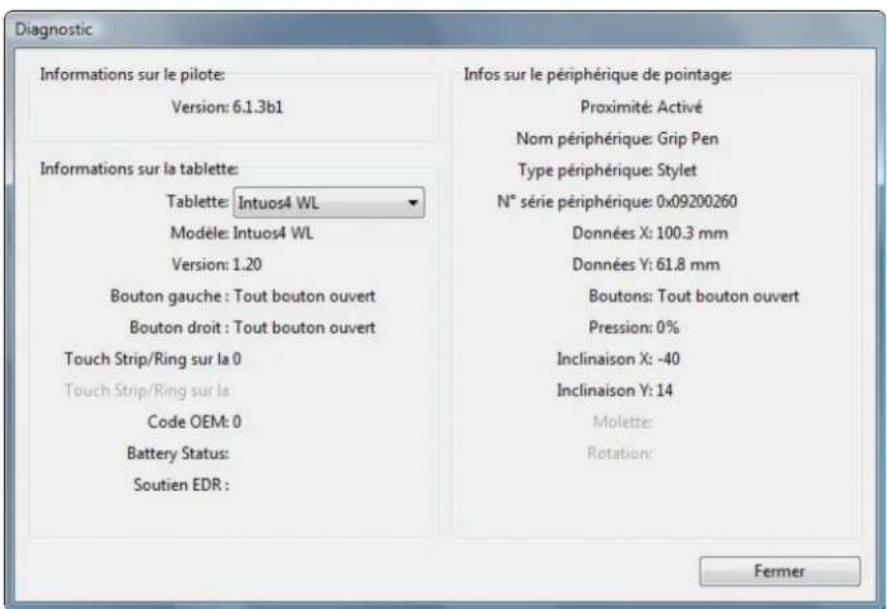
Test d'un stylet
Test du Touch Ring
Test des ExpressKeys
Test de la souris en option
TEST D'UN STYLET
- Tout en observant la colonne INFORMATIONS SUR LE PÉRIPHÉRIQUE DE POINTAGE, approchez votre outil Intuos4 à moins de 10 mm de la surface active de la tablette. La valeur de PROXIMATE, le NOM DU PÉRIPHÉRIQUE, le TYPE DE PÉRIPHÉRIQUE et le NUMERO DE SÉRIE s'affichent. Si plusieurs tablettes sont connectées à votre système, assurez-vous que vous avez bien sélectionné la TABLETTE pour laquelle vous testez vos outils dans la colonne INFORMATIONS SUR LA TABLETTE.
- Déplacez l'outil sur la surface de la tablette. Les valeurs des coordonnées X et Y doivent changer en fonction de la position de l'outil.
- Testez les boutons de vos stylets Intuos4. Le voyant d'etat de la tablette doit s'éclairer chaque fois que vous cliquez à l'aide de la pointe du stylet, que vous appuyez sur le bouton latorial ou que vous appuyez la gomme de l'outil sur la tablette.
Lorsque you cliquez sur la surface de la tablette a l'aide de la pointe de I'outil, les valeurs BOUTONS et PRESSION doit changer. (La valeur de PRESSION doit passer d'environ 0% à 100% lorsque vous passez d'une pression nulle a la pression maximale.)
- Appuyez sur le bouton l'atéral sans exercer de pression sur la pointe. L'état des Boutons doit changer. (Si vous utilisez le stylet Intuos4, effectuez cette opération pour les deux positions du bouton l'atéral.)
Stylet Pointe = 1
Bouton latéral (position inférieure) = 2
Bouton latéral (position supérieure) = 3
Gomme = 1
- Appuyez lagomme de l'outil sur la tablette : I'etat des BOUTONS et la valeur PRESSION changent. (La valeur de Pression doit passer d'environ 0 % à 100 % lorsque vous passez d'une pression nulle à la pression maximale.)
-
Concernant l'aérographe, tournez la molette vers l'avant; la valeur de la zone M OLETTE doit diminuer et se rapprocher de 0 au fur et à mesure que la molette est tournée vers l'avant. Tournez la molette vers l'arrière; la valeur de la zone MOLETTE doit augmenter et se rapprocher de 1 000 au fur et à mesure que la molette est tournée vers l'arrière.
-
Testez l'inclinaison par rapport à l'axe x en inclinant le stylet de la verticale vers la droite ; la valeur affichée dans la zone INCLINAISON X doit passer de 0 à +60 environ. Inclinez ensuite l'outil de la verticale vers la gauche ; la valeur affichée dans la zone INCLINAISON X doit passer de 0 à -60 environ.
- Testez l'inclinaison par rapport à l'axe Y en inclinant le stylet de la verticale vers le bas de la tablette; la valeur affichée dans la zone INCLINAISON Y doit passer de 0 à +60 environ. Inclinez ensuite l'outil vers le haut de la tablette; la valeur affichée dans la zone INCLINAISON Y doit passer de 0 à -60 environ.
- Si vous testez un Art Pen, testez la rotation du stylet en le maintainant en position verticale et en le faisant tourner sur son axe. La valeur de ROTATION affichée devrait changer.
- Une fois le test terminé, cliquez sur le bouton F ERMER pour quitter la boite de dialogue.
TEST DU TOUCH RING
- Àpès avoir ouvert la boîte de dialogue DIAGNOSTIC, vérifie la colonne INFORMATIONS SUR LA TABLETTE pendant que vous testez le Touch Ring de la tablette. Si plusieurs tablettes sont connectées à votre système, assurez-vous que vous avez bien sélectionné la tablette pour laquelle vous testez vos outils dans la colonne INFORMATIONS SUR LA TABLETTE.
- Faites glisser vaere doigt sur toute la circonfidence du Touch Ring. Au fur et a mesure que yous deplacez voire doigt le long du Touch Ring, un nombre TOUCH GAUCHE indique sa position sur le Touch Ring.
- Appuyez sur le bouton de basclement du Touch Ring pour passer d'un des quatre états personnalisables à un autre. Au fur et à mesure que vous passez d'un paramètre à l'autre, le voyant correspondant doit s'allumer. Dans la boîte de dialogue DIAGNOSTIC, l'état affché est BOUTON GAUCHE. Si l'une des fonctions est définie sur PASSER, le voyant correspondant sera ignoré dans la séquence de basclement.
- Une fois le test terminé, cliquez sur le bouton F ERMER pour quitter la boite de dialogue.
Important : souvenir-vous que certaines applications peuvent supplanter et contrôler les fonctionnalités du Touch Ring.
Pensez à fermer toutes les applications ouvertes, à l'exception du panneau de configuration de la tablette Wacom, au moment du test du Touch Ring. Pour plus de détails, reportez-vous à la section'utilisation d'applications intégrées pour le contrôle de la tablette.
TEST DES EXPRESSKEYS
- A p t i t t t t t t t t t t t t t t t t t t t t t t t t t t t t t t t t t t t t t t t t t t t t t t t t t t t t t t t t t t t t t t t t t t t t t t t t t t t t t t t t t t t t t t t t t t t t t t t t t t t t 1
- Testez les touches de votre tablette en cliquant sur chacune d'entre elles l'une après l'autre. Chaque fois que vous appuyez sur une touche, son numero s'affiche a coté de la catégorie TOUCHES GAUCHES.
- Vérifiez également qu'une icône ExpressKey de tablette est visible sur la tablette elle-même.
- Une fois le test terminé, cliquez sur le bouton F ERMER pour quitter la boite de dialogue.
Important : souvenir-vous que certaines applications peuvent supplanter et contrôler les fonctionnalités des touches ExpressKeys. Pensez à fermer toutes les applications ouvertes, à l'exception du panneau de configuration de la tablette Wacom, au moment du test des ExpressKeys. Pour plus de détails, reportez-vous à la section utilisation d'applications intégrées pour le contrôle de la tablette.
TEST DE LA SOURIS EN OPTION
- ÀpRES avoir ouvert la boîte de dialogue DIAGNOSTIC, placez la souris Intuos4 sur la surface active de la tablette, puis faites un test en cliquant sur chacun des boutons de la souris. Levoyant d'état de la tablette doit s'éclairer et l'état indiqué sous BOUTONS doit changer pour chaque bouton sur lequel vous appuyez.
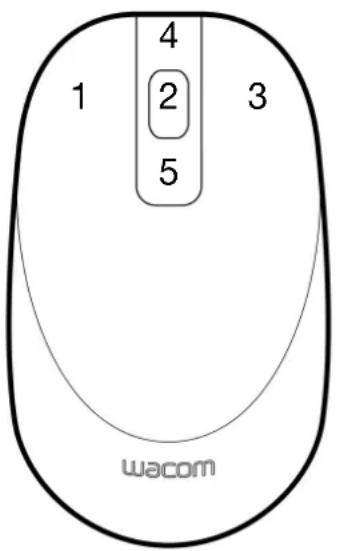
- À l'ouverture de la boîte de dialogue D IAGNOSTIC, l'état de MOLETTE doit indiquer 0. Faites tourner la molette vers l'arrière. L'état de MOLETTE doit passer de 0 à +1.
- Faites tourner la molette vers l'avant. L'etat de M OLETTE doit passer à -1.
- Une fois le test terminé, cliquez sur le bouton F ERMER pour quitter la bofte de dialogue.
TABLEAUX DE DÉPANNAGE
Si des problèmes survient lors de l'utilisation des outils ou de la tablette Intuos4, consultez les tableaux suivants. Si le problème遇到了 y est mentionné, essayez la solution proposée. Pensez également à consulter le fichier Lisez-moi pour obtenir les informations les plus récentes.
Pour plus d'informations, consultez le site Web de Wacom à l'adresse http://www.wacom.com/productsupport.
Problèmes de connexion
Problèmes généraux
Problèmes spécifiques à Windows
Problèmes spécifiques à Mac
PROBLEMES DE ConnexION
| L'ordinateur ne dispose pas d'une prise en charge Bluetooth intégrée. | Vous devrez installer un adaptateur USB-Bluetooth pour que vous ordinateur bénéficiaie d'une connectivité sans fil. Cet adaptateur doit prendre en charge Bluetooth avec le profil HID (Human Interface Device). |
| Une fois l'interrupteur en position de marche, le voyant de connexion sans fil s'allume pendant 2 à 5 secondes, puis s'éteint. | Si la tablette a cessé de fonctionner sur votre ordinateur, vérifie la configuration de votre connexion Bluetooth : • Si vous utilisez un ordinateur équipé d'un module Bluetooth intégré, assurez-vous qu'il est activé et qu'il fonctionne. Si vous utilissez un adaptateur USB-Bluetooth (dongle), assurez-vous qu'il est bien connecté et qu'il fonctionne. • Testez la prise en charge Bluetooth de votre ordinateur à l'aide d'un autre pérophérique Bluetooth, une souris ou un clavier par exemple. • Ouvrez le panneau de configuration Bluetooth et assurez-vous que la tablette n'est pas déconnectée. • Rapprochez la tablette de l'antenne et assurez-vous qu'aucun objet métallique ou de forte densité ne se trouve entre la tablette et l'antenne Bluetooth. Répétez la procédure Mise en place'd'une connexion Bluetooth avec votre ordinateur. |
| Une fois l'interrupteur en position de marche, le voyant de connexion sans fil clignote en bleu. | La tablette n'a été apparliée àiaux un ordinateur ou la connexion a été interrompue car vous avez appuyé sur le bouton deairesage de la tablette ou vous avez supprimé leairesage à partir du panneau de configuration Bluetooth. Appariez la tablette àvoire ordinateur comme indiquédans la section Mise en place'd'une connexion Bluetooth. |

| Table des matérières Index 71 | |
| Levoyant d' état de la batterie ne s'allume pas alors que vous avez mis l'interrupteur en position de marche. | Essayez à nouveau. Si après plusieurs tentatives levoyant ne s'allume toujours pas, il se peut que le niveau de charge de la batterie soit insuffisant. Branchez le cable USB directement sur un port USB alimenté de votre ordinateur ou sur un concentrateur USB alimenté. Si levoyant d' état de la batterie ne s'allume pas lorsque l'interrupteur est en position de marche, il est possible que la batterie soit défectueuse. |
| Voussouhaitez apparier la tablette mais celle-ci n'apparaît pas dans la liste des péripériques disponibles pour leairesage. | • La tablette doit s'afficher dans la liste de paireg en regard de l'icone de la souris nommée TABLETTE WACOM. • Si levoyant de connexion sans fil ne clignote pas, appuyez sur le bouton de paireg sur le côte de la tablette pour vous assurer que la tablette est accessible. La tablette restera en mode accessible pendant 3 minutes et le voyant de connexion sans fil clignotera en bleu. • Vérifiez que votre configuration Bluetooth prend en charge Bluetooth avec le profil HID (Human Interface Device). • Assurez-vous que la tablette n'est pas trop éloignée de l'antenne et qu'aucun objet métallique ne se trouve entre les deux. |
| Un message indiquant que le paireg a échoué s'affiche lorsque vous tentez de relier la tablette à l'ordinateur. | Assurez-vous que les autres péripériques sans fil (telephone sans fil ou four micro-onde, par exemple) n'émettent pas d'interférences. Si vous en détectez, mettez le péripérisque concerné hors tension ou éloignez-le de voting der ordinateur. Essayez à nouveau d'établier une liaison entre la tablette sans fil et l'ordinateur. |
| Le paireg a réussi mais la tablette sans fil ne semble pas fonctionner correctement. | Vérifiez que le pilote de la tablette Wacom est correctement installé. Reportez-vous également à la section Optimisation de la connexion Bluetooth. |
| La tablette fonctionne parfaitement lorsque le cable USB est branché sur un port USB principal (situé directement sur vosore ordinateur) ou sur un concentrateur USB alimenté, mais s'éteint d'es que le cable est débranché. | • Ouvrez le logement de la batterie et assurez-vous qu'elle est correctement installée. • Vérifiez que la batterie ne fuit pas et recherchez tout autre signe de dommage. • Laissez la batterie en charge pendant une nuit et recommenciez le lendomain. Si le problème persististe, la batterie est peut-être totalément vide, ou défectueuse et incapable de conserver sa charge. Dans ce cas, achetez une nouvelle batterie Wacom. Reportez-vous à la section commande de pieces et accessoires. • Vérifiez qu'un paireg est établi entre la tablette et voting der système. |
| intuos4 professional pen tablet | Table des matières Index | 72 |
| Une fois la tablette mise sous tension, le voyage d'état de la batterie resté allumé mais le scourer à l'écran ne suit pas les mouvements du stylet. | • Reportez-vous à la section Utilisation du Grip Pen pour vous assurer que vous utilisez correctement l'outil. • Éteignez la tablette, puis rallumez-la. • Si votre batterie est déchargée, branchez le cable USB sur un port USB principal (situé directement sur votre ordinateur) ou un concentrateur USB alimenté. • Réinitialisiez la tablette en déconnectant la batterie et le cable USB pendant au moins 10 secondes. Reconnectez ensuite la batterie de la tablette et essayez à nouveau. | |
| PROBLÉMES GÉNÉRAUX | ||
| Le voyage d'état de la batterie ne s'allume pas lorsque le cable USB est branché. | Vérifiez que le cable est correctement raccordé à la tablette, et qu'il est branché directement sur un port USB alimenté de votre ordinateur ou sur un concentrateur USB alimenté. Essayez de branchier la tablette sur un autre port USB alimenté. Il peut s'avérer nécessaire de remplaner la batterie. | |
| Le voyage d'état de la batterie de la tablette clignote en rougependant que vous utilisez la tablette. | La batterie est presque épuisée. Branchez le cable USB pour continuer à travailler ou mettez la tablette hors tension. | |
| Vous souhaitez connecter la tablette à l'aide du cable USB fourni, mais aucun port USB n'est disponible sur toute ordinateur. | Vérifiez s'il existe un port USB disponible sur un concentrateur USB alimenté. Si ce n'est pas le cas, vous devrez ajouter un concentrateur USB alimenté ou une carte USB. | |
| Les voyants d'état de la tablette sont étteints. Aucunvoyant ne s'allume lorsquésyou utilisez le stylet, la sourisou le bouton de bascurement du Touch Ring. | Vérifiez que la tablette est sous tension. En cas de connexion sans fil, vérifie que le voyage d'état de la batterie est allumé et que la connexion sans fil Bluetooth est active. En cas de connexion par cable USB, vérifie que le cable USB est correctement branché sur la tablette et sur un port USB actif. vérifie que le cable USB de la tablette est raccordé à un port USB principal (directement sur l'ordinateur) ou à un concentrateur USB alimenté. Si vous raccordez la tablette à un concentrateur USB alimenté, vérifie que ce dernier est connecté à un port USB actif et que le concentrateur est lui-même actif. Essayez également de raccorder la tablette à un autre port USB ou d'utiliser un autre cable USB. | |
| Une fois la tablette raccordée par le biais d'une connexion USB, un message s'affiche, indiquant que la puissance disponible pour le périqueque USB est insuffisante. | Assurez-vous que la tablette est branchée sur un port USB principal de l'ordinateur ou sur un concentrateur USB alimenté et connecté à votre ordinateur. | |
| Table des matérières Index 73 | |
| Le processus de charge de la tablette semble s'interrcompèdés que l'ordinateur passé en mode de veille. | Réglez vos paramètres d'économie d'énergie ou d'alimentation de manière à ce que votre ordinateur ne passé pas en mode de veille pendant que la tablette se recharge. |
| Lorsque vous manœuvrez le Touch Ring avec le stylet, il ne fonctionne pas correctement. | Le Touch Ring est conçu pour être utilisé avec le doigt et ne fonctionne pas avec la pointe du stylet. |
| Le stylet fonctionné unquèment en MODE SOURIS et ne permet pas d'utiliser la fonction de sensibilité à la pression. | Le pilote de la tablette n'est pas installé ou ne s'est pas chargé correctement. • Vérifiez que le pilote de la tablette est installé et fonctionné correctement. • Insérez le CD d'installation Intuos dans le lecteur de votre ordinateur et installez le pilote de la tablette. |
| Le stylet ne permet pas d'utiliser la fonction de sensibilité à la pression. | Dans certaines applications, it est nécessaire d'activer les fonctions de pression pour que le stylet soit sensible à la pression. Certaines applications ne prenent pas en charge la pression. Si vous ne savez pas si la pression est prise en charge, consultez la documentation accompagnant votre ou vos applications. |
| La production d'un clic est difficile. | Essayez d'utiliser un TOUCHER DE LA POINTE plus doux. Reportez-vous à la section réglage du toucher de la pointe et du double-clic |
| La production d'un double-clic est difficile. | • Utilisez le bouton latéral pour effectuer les double-clics. Reportez-vous aux instructions de la section clic. • Vous doivent appuyer brièvement à deux reprises au même endroit de la surface active de la tablette. • Essayez d'accroître la D ISTANCE DU DOUBLE-CLIC DE LA POINTE. Reportez-vous à la section réglage du toucher de la pointe et du double-clic. • Essayez d'utiliser un T OUCHER DE LA POINTE plus doux. Reportez-vous à la section réglage du toucher de la pointe et du double-clic. • A f f e OUBLET-CLAC à l'une des ÉpressKeys, puis utilisez cette dernière pour double-clique. • Sous Windows : essayez de paramétrer votre système pour qu'il lance les programmes sur un simple clic. Reportez-vous à la section clic. |
| Le stylet sélectionne tout et n'arrête pas de selectionner. | Ouvrez le panneau de configuration de la tablette Wacom etcliniez sur l'onglet STYLET. Déplacez la glissière du TOUCHER DE LA POINTE vers FERMÉ oucliniez sur le bouton DÉTAILS..., puis augmentez la valeur du paramètre SEUIL DE CLIC. Si le problème persisté, reportez-vous à la section test des outils. La pointe du stylet est peut-être usée. Reportez-vous à la section remplacement de la pointe du stylet. |
| Lagomme sélectionne tout ou n'arrête pas d'affacer. | Ouvrez le panneau de configuration de la tablette Wacom etcliniez sur l'onglet GOMME. Déplacez la glissière du TOUCHER DE LA GOMME vers FERMÉ ouselectionnez DÉTAILS..., puis augmentez la valeur du paramètre SEUIL DE CLIC. Si le problème persisté, reportez-vous à la section test des outils. |

| intuos4 professional pen tablet wireless | Table des matières Index | 74 |
| Vous remarque un retard d'affichage à l'écran lorsque vous commencez à dessiner ou à encrer. | Ouvrez le panneau de configuration de la tablette Wacom et cliquez sur l'onglet STYLET. Essayez de diminuer la DISTANCE DOUBLE-CLIC DE LA POINTE (reportez-vous à la section consacrée au réglage du toucher de la pointe et du double-clic). Si le problème persisté, essayez de placer la glissière de la DISTANCE DOUBLE-CLIC DE LA POINTE sur la position DÉSACTIVÉ afin de désactiver l'assistance du double-clic. Essayez de désactiver les fonctions d'encrage du système d'exploitation. | |
| Vous doivent appuyer fermement avec le stylet lorsque vous cliquez, que vous dessinez ou que vous écrivez. | Ouvrez le panneau de configuration de la tablette Wacom et cliquez sur l'onglet STYLET. Déplacez la glissière TOUCHER DE LA POINTE vers Doux ou cliquez sur le bouton DÉTAILS..., puis diminuez les valeurs des paramètres SENSIBILITÉ et SEUIL DE CLIC. | |
| La pointe du stylet ne fonctionne pas. | Assurez-vous que vous utilisez le stylet fourni d'origine avec votre Intuos4. Les autres styles risquent de ne pas fonctionner correctement sur la tablette. Vérifiez l'onglet STYLET du panneau de configuration et assurez-vous que la fonction CLIC a bien été affectée à la pointe. Essayez lagomme du stylet pour vérifier si cette partie du stylet fonctionne. Unvoyant d'etat de la tablette doit s'allumer lorsque vous appuyez sur la pointe ou la gamme. Si ce n'est pas le cas, il se peut que vous équipements soit défectueux. Reportez-vous à la section test des outils. | |
| La modification des paramètres d'un outil d'entrée n'a aucun effet. | Assurez-vous de bien modifier les paramètres correspondant à l'outil et à l'application que vous utilisez. Reportez-vous aux sections'utilisation de plusieurs outils et paramètres spécifique à une application. | |
| Le bouton latéral du stylet ne fonctionne pas. | Veillez à utiliser le stylet fourni avec votre tablette ou un stylet accessoire Intuos4. Les autres styles risquent de ne pas fonctionner correctement sur la tablette. Veillez à appuyer sur le bouton latéral lorsque la pointe du stylet se trouve à moins de 10 mm de la zone active de la tablette. N'appuyez pas la pointe du stylet sur la tablette. Dans le panneau de configuration de la tablette Wacom, assurez-vous que le bouton latéral exécute bien la fonction rechnée pour l'application et l'outil utilisés. Vérifiez également le MODE DU BOUTON LATERAL. Lorsque l'options CLIUER ET APPUYER est sélectionnée, vous devez appuyer sur le bouton latéral tout en touchant la surface de la tablette avec la pointe du stylet pour exéuter une fonction de click. Reportez-vous à la section personnalisation des boutons d'outils. Un voyant d'etat de la tablette doit s'allumer lorsque vous appuyez sur le bouton latéral. Si ce n'est pas le cas, il se peut que votre équipement soit défectueux. Reportez-vous à la section test des outils. |

| Table des matérières Index 75 | |
| Le curseur à l'écran revient en arrière. | Ne placez pas d'util Intuos4 sur la tablette lorsque vous ne l'utilise pas ou lorsque vous utilisez un autre péripérisque de pointage. Si vous laissez l'util sur la tablette, vous risquez de ne pas pouvoir déplacer le curseur à l'écran avec d'autres péripérisques de pointage. |
| Dans des applications de dessin, vous ne parvenez pas déplacer le curseur (pointeur) comme vous le souhaitez, ou bien la ligne que vous dessinez ne correspond pas à la position du curseur. | Ouvrez le panneau de configuration de la tablette Wacom et cliquez sur l'onglet CORRESPONDANCE. Assurez-vous que le MODE STYLET est sélectionné et que le paramètre ZONE DE L'éCRAN est réglé sur COMPLÉTE pour l'outil et l'application séléctionnés. Si le problème persististe, cliquez sur le bouton PAR D'EAUT pour que la tablette corresponde de nouveau à l'écran entier. Siça ne fonctionne toujours pas, supprimez les préférences de la tablette. Vérifiez que le stylet fonctionne. Reportez-vous à la section test des outils. |
| L'ordinateur ne se met pas en veille. | Lorsque vous n'utilisez pas les outils Intuos4, ne les laissez pas sur la surface de la tablette car celle-ci continuerait à envoyer des données et empêchérerait l'ordinateur de semettre en veille. |
| Lorsque vous utilisez la tablette, le curseur à l'écran se déplace de manière irrégulière ou par bonds. | En de rares occasions, des interférences dues aux fréquences radio émises par un moniter ou une station de radio AM proche peuvent influer sur le fonctionnement de la tablette. En cas d'intéfERENCE avec un moniter, éloignez la tablette d'une quinzaine de centimètres de celui-ci ou modifiez le taux de rafraîchéissement du moniter ou sa résolution. Si le curseur de l'écran se déplace de manière irrégulière ou par bonds, tentez d'optimiser la connexion Bluetooth. |
| Lorsque vous utilisez la tablette, les mouvements du curseur ou du stylet semble ralentis ou saccadés dans certaines applications. | Reportez-vous à la section Optimisation de la connexion Bluetooth pour obtenir des conseils et améliorer la connexion Bluetooth. |
| Lorsque vous utilisez Intuos4 sur un système à plusieurs moniteurs, vous ne pouvez pas contrôler le ou les autres(s) monitaur(s) à l'aide de la pointe du stylet. | Vérifiez si la fonction BASCULEMENT ENTRE ÉCRANS a été affectée à une touche ExpressKey et si elle a été activée par accident. Reportez-vous à la section Utilisation de la fonction de basculement entre écrans. Vérifiez que ZONE D'éCRAN dans l'onglet CORRESPONDANCE est réglé sur COMPLÉTE. Vouces pouvez aussi utiliser votre stylet pour contrôler les autres moniteurs en MODE SOURIS. Pour utiliser le MODE SOURIS, commencez par affecter la fonction BASCULEMENT DE MODE... à un bouton du stylet. Utilisez ensuite ce bouton pour basculer entre le MODE STYLET et le MODE SOURIS. |
| Table des matériès Index 76 | |
| Lorsque vous travailliez avec certaines applications, les ExpressKeys et le Touch Ring exécutent des fonctions différentes définies dans le panneau de configuration de la tablette Wacom. | Certaines applications peuvent supplanter et contröler les fonctionnalités des ExpressKeys et du Touch Ring.Lorsqu'une touche ExpressKey est supplantée par une application, l'affchage qui lui correspond est automatiquement mis à jour afin d'afficher soit le nouveau nom de fonction, soit pour indiquer « Définie par application ».Reportez-vous à la sectionutilisation d'applications intégrées pour le contrôle de la tablette.Si vous utilisez des paramètres spécifique à une application, assurez-vous que vous avez mis à jour les paramètres de la bonne application. |
| La tablette est définié sur EXPRESSKEYS DROIT (ou EXPRESSKEYS GAUCHE), mais à la connexion, il semble que la tablette fonctionne à l'envers. | Commencez par déinstallation du logiciel du pilote de la tablette.Redémarrez l'ordinateur. Réinstallé ensuite le pilote de la tablette à partir du CD d'installation Intuos et changez l'orientation par défaut de cette dernière.Reportez-vous à la sectionconfiguration de l'orientation de la tablette pour plus d'informations. |
| PROBLEMES SPECIFIQUES À WINDOWS | |
| Vous pensez que les préférences de la tablette sont correspues ou vous voulze vous assurer que tous les paramètres par défaut sont actifs. | Utilisez l'utilitaire des préférences de la tablette Wacom pour:gérer vos préférences.Fermez toutes les applications en cours.Cliquez sur l'icone DEMARRER, puis sélectionnez TOUS LES PROGRAMMES.Ensuite, Sélectionnez TABLETTE WACOM et UTILITAIRE DES FICHIERS DE PRÉFÉrencES DE LA TABLETTE.II est recommendé de commencer par sauvegarder les préférences de la tablette.Dans la boîte de dialogue UTILITAIRE DES FICHIERS DE PRÉFÉrencES DE LA TABLETTE,clinque sur SAUVEGARDE...et suivez les invites,puis supprimez les préférences de la tablette comme suit :Un seul utilisateur.Dans la boîte de dialogue UTILITAIRE DES FICHIERS DE PRÉFÉrencES DE LA TABLETTE,clinque sur le bouton SUPPRIMER dans MES PRÉFÉrencES pour supprimer les préférences de l'utilisateur actuel.Plusieurs utilisateurs.Cliquez sur le bouton SUPPRIMER sous TOUTES LES PRÉFÉrencES UTILISATEUR pour supprimer les préférences de plusieurs utilisateurs.Notez que vous nevez disposer de droits d'administrateur pour pouvoir supprimer les préférences de tous les utilisateurs.Relancez toutes les applications relatives à la tablette en cours d'utilisation.Vous pouzerapidement restaurer les préférences de la tablette qui ont été sauvagedées en cliquant sur RESTAURER.. sous MES PRÉFÉrencES. |
| Après avoir modifié les paramètres pour gaucher et droitier du panneau de configuration de la souris de l'ordinateur,la pointe du stylet ne fonctionne plus correctement et les fonctions des boutons de la souris Intuos4 sont inversées. | Redémarrez Windows pour que les paramètres de votre outil Wacom soient correctement détectés. |
PROBLEMES SPECIFIQUES À MAC
Au démarrage, une boîte de dialogue s'affiche et signale que le pilote n'a pas pu être charge ou que les préférences de la tablette n'ont pas encore créé.
La tablette n'a pas ete detectede au demarrage.
Si vous utilisez une connexion sans fil, assurez-vous que la connexion Bluetooth de votre tablette est active. Vérifiez également que levoyant de connexion sans fil de la tablette et que l'un des voyageurs d'etat de la tablette sont allumés. Dans le menu ALLER, Sélectionnez le dossier UTILIATAIRES, puis lancez l'icone INFORMATIONS SYSTÉME. Sélectionnez BLUETOOTH dans la section MATÉRIEL de la liste CONTENU. Un modèle de tablette Bluetooth Wacom apparaît normalement dans la liste. Si aucun modele de tablette n'est repertorié, vérifiez la connexion sans filBluetooth.
En cas de connexion par cable USB de la tablette, assurez-vous que le cable USB est correctement branché sur la tablette et sur un port USB actif de votre ordinateur. Assurez-vous également qu'unvoyant d'etat de la tablette est allumé. Si vous tablette est connectée à un concentrateur USB alimenté, vérifie que celui-ci est connecté et actif. Dans le menu ALLER, sélectionnez le dossier UTILITAIRS, puis lancez l'icone INFORMATIONS SYSTÉME. Sélectionnez USB dans la section MATériEL de la liste CONTENU. Un modele de tablette USB Wacom apparaït normalement dans la liste. Si aucun modele de tablette n'est repertorié, vérifie la connexion au niveau du cable USB ou essayez de raccorder la tablette à un autre port USB.
Si cela ne résout pas le problème, désinstallé puis réinstallé le pilote de la tablette.
Si cela ne change rien au problème, contactez l'assistance technique de Wacom.
Reportez-vous à la section options d'assistance technique.
Vous ne parvenez pas a eteindre l'Intuos4 après avoir refermé un ordinateur portable Apple.
Éteignez la tablette avant de referrer le couvercle de votre ordinateur portable Apple.
Ne vous inquiètez pas. La tablette s'éteindra automatiquement 5 minutes après que vous ayez reféré votre ordinateur portable.
Vous pouvez également empêcher les périphériques Bluetooth de réactivier votre ordinateur ; dans ce cas, la tablette s'éteindra immédiatement lors de la mise en voille de votre ordinateur ou lorsque vous refermez le couvercle de votre ordinateur portable Apple.
Pour que les péripériques Bluetooth ne reactivement pas votre ordinateur :
- Dans le menu Apple, Sélectionnez P RÉFERENCES SYSTÉME.
- Cliquez sur l'icone B LUETOOTH située dans la section MATERIEL du panneau Préférences système.
- Dans le panneau de configuration B LUETOOTH, cliquez sur le bouton AVANCE....
- Assurez-vous que l'option A UTORISER LES APPARELS BLUETOOTH A REACTIVER L'ORDINATEUR n'est pas cochée.
Quitte le panneau de configuration Bluetooth et les préférences système.
Vous pensez que les préférences de la tablette sont corrompues ou vous pouze vous assurer que tous les paramètres par défaut sont actifs.
Utilisez l'utilitaire de tablette Wacom pour gérer vos préférences. Fermez toutes les applications en cours. Ouvrez le dossier principal APPLICATIONS. Ouvrez ensuite le dossier TABLETTE WACOM et exécutez L'UTILITAIRE DE TABLETTE WACOM.
- Il est recommandé de commencer par sauvegarder les préférences de la tablette. Dans la boîte de dialogue UTILITAIRE DE TABLETTE WACOM, Sélectionnez UTILISATEUR ACTUEL OU TOUS LES UTILISATEURS. Cliquez ensuite sur SAUVEGARDE... et suivez les invites,
- puis supprimez les préférences de la tablette comme suit :
Un seul utilisateur. Au démarrage de l'utilitaire, Sélectionnez UTILISATEUR ACTUEL, puis cliquez sur le bouton SUPPRIMER. Déconnectez-vous, puis reconnectctez-vous. Lorsque le pilote de la tablette se charge, il create un nouveau fichier de préférences comportant les paramètres par défaut.
Plusieurs utilisateurs. Au démarrage de l'utilitaire, Sélectionnez TOUS LES UTILISATEURS, puis cliquez sur le bouton RETIRER Déconnectez-vous, puis reconnectez-vous. Lorsque le pilote de la tablette se charge, il cree de nouveaux fichiers de préférences comportant les paramètres par défaut.
Vous pouvez rapidement restaurer les préférences de la tablette qui ont été sauvegardées pour l'UTILISATEUR ACTUEL ou pour TOUS LES UTILISATEURS en cliquant sur le bouton RESTAURER... dans l'utilitaire.
Remarque: ne supprimez pas manuellement le fichier WACOM TABLET.PREFPANE du dossier principal BIBLIOTHEQUE PREFERENCE PANES. Ce fichier ne doit etre supprimé que lorsque vous désinstallé le pilote de la tablette, et uniquement à l'aide de I'UTILIATAIRE DE TABLETTE WACOM.
L'encre ne fonctionne pas correctement avec le Intuos4.
Le problème est peut-être dû aux préférences d'Ink. Supprimez les fichiers de préférence endommages comme indiqué ci-dessous. Ils seront créés à nouveau lorsque vous activerez la reconnaissance d'écriture.
- Sélectionnez le panneau P RÉFERENCES SYSTÉME, TOUT AFFICHER, PUIS ENCRE. Ensuite, désactive la reconnaissance d'écriture.
- Dans le menu A LLER, Sélectionnez le dossier DÉPART. Ouvrez les dossiers BIBLIOTHEQUE et PRÉFÉRENCES. Supprimez les préférences suivantes:
COM.APPLE.INK.FRAMEWORK.PLIST
COM.APPLE.INK.INKPAD.PLIST
COM.APPLE.INK.INKPAD.SKETCH
- Retournez aux options PRéférencES SYSTÉME et INK, puis activez la reconnaissance d'écriture.
- Testez la fonction Ink à l'aide du stylet et de la tablette Wacom.
- Si cette procédure n'a pas permis de résoudre le problème, contactez l'assistance technique d'Apple. Wacom n'a pas créé ou programmé la fonction Ink et nos capacités d'assistance pour l'application d'un tiers sont limitées.
OPTIONS D'ASSISTANCE TECHNIQUE
Si vous rencontres un problème avec votre tablette Wacom, consultez tout d'abord le Guide d'installation de la tablette pour vous assurer que la tablette est installée correctement. Reportez-vous ensuite aux procédures dépannage.
Si vous ne trouvez pas de solution dans ce manuel, elle figure peut-être dans le fichier Lisez-moi adapté à votre plate-forme (que vous trouvrez sur le CD d'installation Intuos). Consultez également la page FAQ (Foire aux questions) sur le site Wacom de votre pays.
Si vous étés connecté à Internet, vous pouvez télécharger les pilotes les plus récents sur le site Wacom de votre pays. Reportez-vous à la section téléchargement de pilotes.
Si le problème persiste et que vous pensez que la tablette Wacom est défectueuse, contactez le service d'assistance de Wacom dans le pays où vous avez acheté le produit. Vous trouvez ses coordonnées dans le fichier Lisez-moi de la tablette Wacom, sur le CD d'installation Intuos fourni.
Lorsque vous contactez Wacom, tenez-vous à proximé de votre ordinateur et voirlez à disposer des informations ou éléments suivants :
- Leprésent manuel.
- Le numéro de série et de modèle de la tablette. (Inscrits sous la tablette.)
Le numero de version du pilote. (consultez le CD d'installation Intuos ou cliquez sur le bouton A PROPOS du panneau de configuration de la tablette Wacom); - la marque et le modele de votre ordinateur, ainsi que le numero de version de votre systeme d'exploitation ;
- une liste des périphériques branchés sur votre ordinateur ;
- le nom et la version de l'application logicielle que vous utilisiez lorsqu'le problème s'est produit ;
- La transcription exacte de tout message d'erreur qui s'est affiché à l'écran.
- Ce qui s'est passé et ce que vous étiez en train de faire lorsque le problème est survenu.
- La manière dont vous avez tenté de résoudre le problème.
VousspuezeglementcontacterleCentre de support clientWacompar lebiaisde notre formuale demedeande par e-maila l'adresse:http://www.wacom.com/productsupport/email.cfm
TÉLECHARGEMENT DE PILOTES
Wacom met régulierement à jour le pilote de la tablette afin d'assurer la compatibilité avec les nouveaux produits. Si vous rencontres un problème de compatibilité entre Intuos4 et un nouveau matériel ou logiciel, il peut être utile de télécharger un nouveau pilote logiciel (le cas échéant) Wacom à partir d'Internet.
États-Unis, Canada, Amérique centrale et Amérique du Sud
Site Web : http://www.wacom.com/productsupport Mises à jour logicielles
Europe, Proche-Orient et Afrique
Site Web : http://www.wacom.eu/downloads Mises à jour logicielles
Japon
Site Web : http://tablet.wacom.co.jp/download Mises à jour logicielles
(en japonais)
Asie Pacifique (anglais)
Site Web: http://www.wacom-asia.com Mises à jour logicielles
(en anglais)
Chine
Site Web : http://www.wacom.com.cn Mises à jour logicielles
(en chinois simplifie)
Corée
Site Web : http://www.wacomkorea.com Mises à jour logicielles
(encoreen)
Taiwan
Site Web : http://www.wacom.com.tw Mises à jour logicielles
(en chinois non simplifie)
ANNEXES
Cette section contient différentes informations, notamment des conseils relatifs à l'entretien de la tablette et des outils, des instructions pour la désinstallation du logiciel de la tablette, votre licence et votre garantie.
Installation de la tablette
Informations sur la durée de vie de la batterie
Remplacement de la batterie de la tablette
Entretien de la tablette et des outils
Remplacement de la pointe du stylet
Déinstallation du logiciel
Gestion des préférences de votre tablette
Modification des options du mode de la tablette
Installation de plusieurs tablettes
Options avances
Optimisation de l'affichage des ExpressKeys
Utilisation d'applications intégrées pour le contrôle de la tablette
Utilisation de la souris Intuos4 en option
Utilisation de l'aérographe et de l'Art Pen en option
Possibilities relatives au stylet et à l'encrage numérique dans Windows
À propos du Panneau de saisie Tablet PC de Windows
\section*{Caracteristiques du produit}
Informations sur le produit
Commande de pieces et accessoires
Autres pièces et accessoires
Interférences radio et télévision
Précautions
Licence et garanties (dans le monde entier à l'exception de l'Europe, de l'Afrique et du Moyen-Orient)
Conditions de garantie de licence (Europe, Afrique et Moyen-Orient)
INSTALLATION DE LA TABLETTE
Pour obtenir des instructions détaillées, reportez-vous au Guide de mise en route fourni avec la tablette. Reportez-vous également à la section Mise en place d'une connexion Bluetooth.
INFORMATIONS SUR LA DUREE DE VIE DE LA BATTERIE
Toutes les batteries vieillissant et perdent graduallement leur capacité de conservation de charge. La durée de vie normale d'une batterie Li-lon est de deux ou trois ans, qu'elle soit utilisée ou non.
Vou devrez vous procurer une nouvelle batterie pour votre tablette lorsque l'ancienne ne parviendra plus à conserver une charge acceptable. Pour obtenir des informations relatives à la commande d'une nouvelle batterie, reportez-vous à la section commande de pieces et accessoires. Ces batteries sont disponibles dans différents lieux de vente.
Le cyclage (decharge, puis recharge) des batteries Li-lon ne permet pas d'augmenter leur durée de vie ou leurs performances.
- Vous pouvez ralentir le processus de vieillissement en conservant votre batterie dans un lieu frais et en vous assurant qu'elle est partiellement (et non entiement) chargée lorsque vous ne l'utilise pas.
Chargez toujours votre batterie lorsque l'advertissement de charge basse s'affiche à l'écran ou, au plus tard, lorsque levoyant d'état de la batterie clignote en rouge. Pour réduire la consommation d'énergie lorsque la batterie s'épuise, la tablette passée en mode d'arrêt automatique des que le niveau de charge est très bas. La tablette continue toute fois à consommer un peu d'énergie. Vous devezmettre l'interrupteur en position d'arrêt et recharger la batterie.
- La tablette consomme l'énergie de la batterie lorsque l'interrupteur est en position de marche. Mème en mode de veille ou d'arrêt automatique, la tablette continue à consommer un peu de courant, et vide donc lentement la batterie. Il est judiciaux de charger la batterie et demettre l'interrupteur en position d'arrêt lorsque vous envisagez de ne pas utiliser la tablette pendant quelques jours.
Si la batterie est faible et qu'elle reste dans la tablette pendant une période prolongee (une semaine ou plus) alors que l'interrupteur est en position de marche, la consommation minimale de courant risque de décharger la batterie jusqu'à l'activation du circuit de protection interne de la batterie. Si c'est le cas, vous ne pourrez plus charger la batterie. Pour protégger votre batterie, mettez l'interrupteur en position d'arrêt lorsque vous n'allez pas utiliser la tablette pendant une semaine ou plus.
Pour un remisage prolongé (un mois ou plus), Wacom recommende que la batterie soit au minimum à moitié pleine avant de mettre l'interrupteur en position d'arrêt. Il n'est pas nécessaire desterolir la batterie car l'interrupteur déconnecte la batterie du circuit de la tablette lorsqu'il est en position d'arrêt.
- Le circuit de protection interne de la batterie l'empêche de se charger une fois que la tension est inférieure à un niveau de sécurité minimum. Si une batterie au lithium-ion est trop décharge, il est impossible de la recharger à nouveau.

Attention: reportez-vous aux Précautions pour les batteries lithium-ion.
REEMPLACEMENT DE LA BATTERIE DE LA TABLETTE
Si la batterie de votre tablette a dépasse sa durée de vie et qu'elle ne se charge plus correctement ou qu'elle ne conserve plus sa charge, remplacez-la. Veillez à utiliser uniquement la batterie lithium-ion (Li-Ion) rechargeable conçue pour votre tablette. Pour obtenir des informations relatives à la commande d'une nouvelle batterie, reportez-vous à la section commande de pieces et accessoires. Ces batteries sont disponibles dans différents lieux de vente.
Important : utilisez exclusivement une batterie Wacom indiquée pour votre tablette.
Pour remplacer la batterie de la tablette, procedez comme suit :
- Retournez la tablette sans fil et ouvre le couvercle du logement de la batterie. Appuyez sur le loquet avec l'ongle pour ouvrir le couvercle.
- Retirez déllicitatement l'ancienne batterie.
- Alignez les bornes de la nouvelle batterie avec les contacts de la tablette, puis inserez la batterie dans le logement, comme illustré. Pour éviter d'endommager votre tablette, inserez d'abord le (:oté de la batterie où sont situées les bornes.
- Fermez le couvercle du logement de la batterie.
Important : lors du remplacement de la batterie, voirlez à ne pas la faire tomber car elle pourrait subir des dommages internes et vous devriez la replacer même en l'absence de dommages visibles. Si la batterie subit un chic et que vous l'installez ensuite dans la tablette, elle risque de déclencher un court-circuit ou uneuite dans l'appareil. En remplaçant la batterie à la moindre chute, vous pouvez empêcher ce type de dommages.
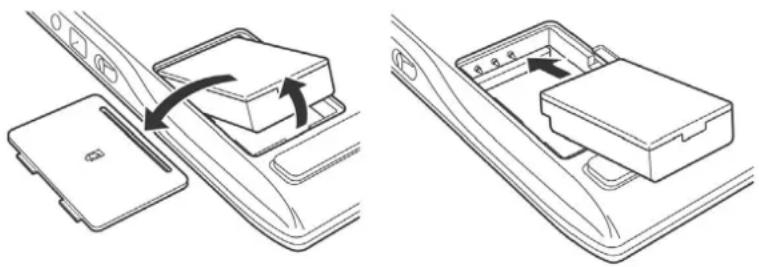

Attention: reportez-vous aux
Précautions pour les batteries lithium-ion.
De nombreuses localités proposent des programmes de recyclage, obligatoires ou non. Recyclez la batterie usageée en respectant toutes les lois applicables ainsi que les Précautions pour les batteries lithium-ion. Conservez les batteries hors de portée des enfants et recyclez sans tarder vos batteries usages.
ENTRETIEN DE LA TABLETTE ET DES OUTILS
Veillez à la propriété des outils Intuos4 et de la surface de la tablette. La poussière et les saletés peuvent adhérer à vos outils et entraîner une usure excessive de la surface de la tablette. Nettoyez régulièrement la surface de la tablette et les outils à l'aide d'un chiffon doux et humide. Vous pouvez également imprégner le chiffon d'une solution légèrement savonneuse.
Évitez à tout prix l'utilisation de liquides volatils comme du diluant pour peinture ou du benzène, car ces produits risquent d'endommager les parois en plastique.
Conservez votre tablette et vos outils dans un endroit propre et sec et évitez de les exposer à des températures trop élevées ou trop basses. La températe ambiente est celle qui convient le mieux. Par ailleurs, les outils et la tablette ne sont pas faits pour être démontes. Ne tordez pas le stylet, car il pourrait se casser. Ne démonze pas la tablette, au risque de rendre la garantie caduque.
Important : veiliez à ne jamais renverser de liquide sur la tablette ou les outils de saisie. Veiliez à protégé la tablette, ou les boutons des outils (notamment la pointe et la gomme) de l'humidité : ils contiennent des composants électroniques sensibles qui risquent de ne plus fonctionner si du liquide pénétre à l'intérieur.
REEMPLACEMENT DE LA POINTE DU STYLET
La pointe du stylet finit par s'user à la suite d'une utilisation normale. Une pression excessive peut user prématurément la pointe. Remplacez la pointe lorsqu'elle devient trop courte (moins de 1 mm) ou émoussaée.
- Devissez le support du stylet pour acceder à l'outil d'extraction de pointe et aux pointes de remplacement.
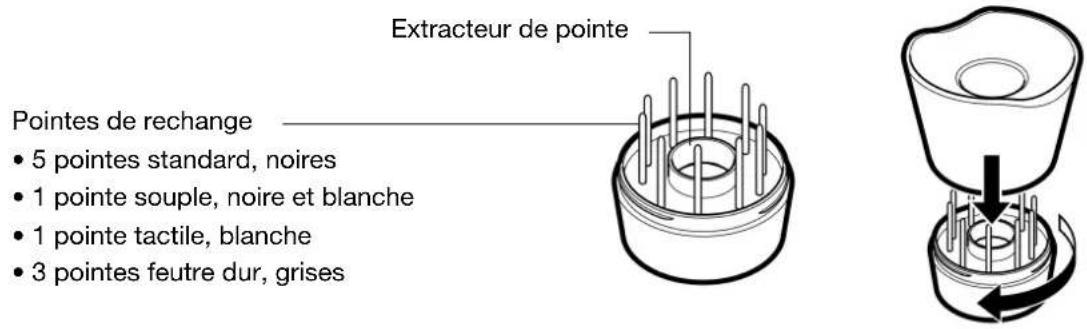
- Saisissez la pointe usée à l'aide de l'outil d'extraction, d'une pince à épiler, d'une pince fine ou d'un instrument similaire, et retirez-la du stylet en tirant bien droit.
- Introduisez l'extrémité de la nouvelle pointe dans le fourreau du stylet. Poussez fermement la pointe jusqu'à ce qu'elle se bloque.
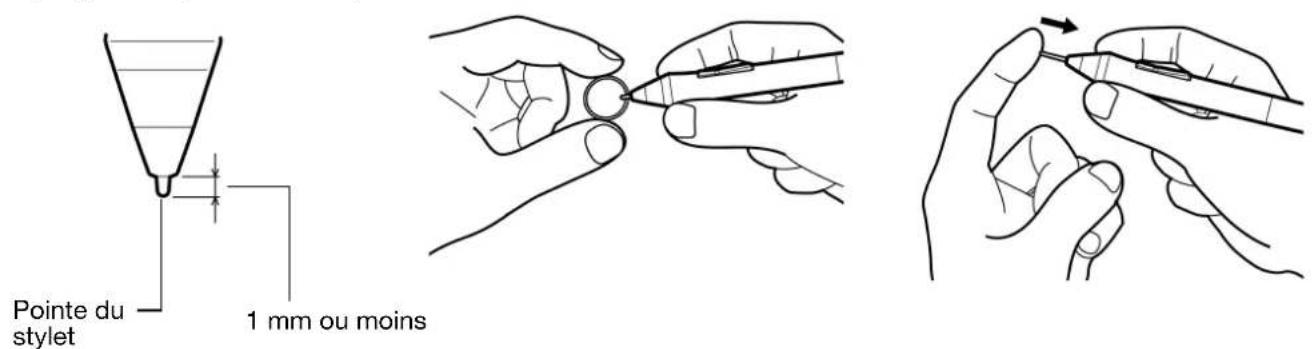
Remarque : les pointes tactiles sont montées sur ressort, ce qui augmente la sensibilité du stylet et de l'aérograppe Intuos4. Elles s'installent de la même manière que les pointes classiques.
Avertissement : risque d'étouffement. Veiliez à ce que les enfants n'avent pas la pointe du stylet ou le bouton latorial. Ces deux éléments risquent de se detacher accidentellement si un enfant les mord.
Pour commander des pieces de rechange, reportez-vous à la section autres pieces et accessoires.
Important : lorsque vous n'utilisez pas le stylet, placez-le sur le porte-stylet ou posez-le à plat sur le bureau. Lorsque vous n'utilisez pas l'aérographe, posez-le à plat sur votre bureau. Si vous laissez le stylet sur la tablette, celle-ci risque de ne pas s'eteindre et donc de décharger la batterie.
Pour préserver la sensibilité de vos outils de saisie, ne le rangez pas sur un support où il reposera sur sa pointe ou sa gomme.
Si le porte-stylet de bureau ne vous convient pas, vous pouvez fixer l'autre porte-stylet à la tablette et ranger le stylet dans le fourreau prévu à cet effet.
DÉSINSTALLATION DU LOGICIEL
Suivez la procedure ci-dessous pour supprimer le pilote de la tablette Wacom de votre système.
Important : lorsque vous supprimez le logiciel de la tablette Wacom de votre système, les fonctionnalités de votre tablette Wacom sont limitées aux fonctions d'une souris classique.
Windows 7 et Vista : cliquez sur le bouton Windows DEMARRER, puis selectionnez PANNEAU DE CONFIGURATION. Dans la fenetre CONTROL PANEL (Panneau de configuration), cliquez sur UNINSTALL A PROGRAM (Désinstallation d'un programme). Dans la boîte de dialogue affichée, selectionnez TABLETTE WACOM.
Cliquez sur DESINSTALLER et suivez les instructions qui s'affichent pour supprimer le pilote de la tablette. (Si vous y etes invite, entrez Your identificant et voite mot de passe administrateur.) Veillez a redemarrer Your ordinateur apres avoir desinstallé le logiciel.
Windows XP ou XP x64: cliquez sur DEMARRER. Dans le menu Demarrer, selectionnez PANNEAU DE CONFIGURATION. Sélectionnez ensuite AJOUT/SUPPRESSION DE PROGRAMMES. Dans la fenêtre AjOUTER OU SUPPRIMER DES PROGRAMMES, selectionnez TABLETTE WACOM, puis cliquez sur le bouton SUPPRIMER. Suivez les instructions à l'écran pour supprimer le pilote de la tablette. Veillez à redémarrer votre ordinateur après avoir désinstallé le logiciel.
Macintosh : dans le menu ALLER, Sélectionnez APPLICATIONS, puis ouvrez le dossier TABLETTE WACOM. Double-cliquez sur l'icone UTILITAIRE DE TABLETTE WACOM et Sélectionnez le bouton SUPPRIMER LOGICIEL TABLETTE.
Saisissez vous nom d'utilisateur et votre mot de passer en tant qu'administrateur. Cliquez ensuite sur OK. Veillez à redémarrer votre ordinateur après avoir désinstallé le logiciel.
Remarque : pour supprimer totallyment la tablette Intuos4 Wireless de votre ordinateur, vous alze devoir supprimer le pairage depuis le panneau de configuration des péripériques Bluetooth de votre système d'exploitation.
GESTION DES PRÉFÉRENCES DE VOTRE TABLETTE
Utilisez l'utilitaire des préférences de la tablette Wacom pour:gérer les préférences d'un ou plusieurs utilisateurs.
Pour Windows, commencez par fermer toutes les applications en cours. Puis, ouvre l'utilitaire en cliquant sur I'icone DEMARRER et selectionnee TOUS LES PROGRAMMES. Selectionnee TABLETTE WACOM et UTILITAIRE DES FICHIERS DE PREFÉRENCES DE LA TABLETTE.
- Pour supprimer les préférences de l'utilisateur actuel, cliquez sur le bouton S UPPRIMER dans MES PRÉFÉRENCES.
- Pour supprimer les préférences de plusieurs utilisateurs, cliquez sur le bouton S UPPRIMER dans TOUTES LES PÉRéENCES UTILISATEUR. Vous devez dispose de droits d'administrateur pour pouvoir supprimer les préférences de tous les utilisateurs. Reliancez toutes les applications relatives à la tablette en cours d'utilisation.
- Pour sauvégarder vos préférences, cliquez sur le bouton S AUVEGARDE... dans MES PRÉFÉRENCES.
- Pour restaurer les préférences précédemment sauvégardées, cliquez sur le bouton R ESTAURATION... dans MES PRÉFÉRENCES.
Lisez attentivement toutes les indications qui s'affichent à l'écran.
Sous Macintosh, ouvre le dossier principal APPLICATIONS. Ouvrez ensuite le dossier TABLETTE WACOM et executez L'UTILAIRE DE TABLETTE WACOM.
- Pour supprimer les préférences, Sélectionnez U TILISATEUR ACTUEL OU TOUS LES UTILISATEURS. Cliquez ensuite sur le bouton SUPPRIMER. Déconnectez-vous, puis reconnectctez-vous. Lorsque le pilote de la tablette se charge, il cree un nouveau fichier de préférences comportant les paramètres par défaut.
- Pour sauvegarder vos préférences, Sélectionnez U TILISATEUR ACTUEL ou TOUS LES UTILISATEURS. Cliquez ensuite sur le bouton SAUVEGARDE....
- Pour restaurer les préférences précédemment sauvégardées, Sélectionnez U TILISATEUR ACTUEL ou TOUS LES UTILISATEURS. Cliquez ensuite sur le bouton RESTAURATION....
Lisez attentivement toutes les indications qui s'affichent à l'écran.
MODIFICATION DES OPTIONS DU MODE DE LA TABLETTE
Dans la liste TABLETTE du panneau de configuration, double-cliquez sur I'icone de la tablette pour afficher la boite de dialogue TABLETTE.
Les paramètres du mode de la TABLETTE s'appliquent à tous les outils et toutes les applications.
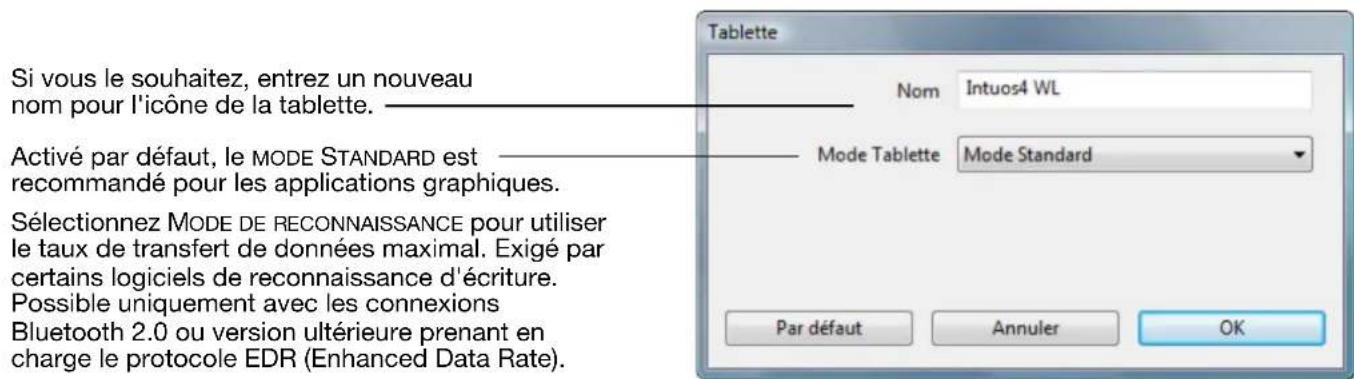
INSTALLATION DE PLUSIEURS TABLETTE
Laiste TABLETTE affiche une icone pour chaque tablette prise en charge detectee sur voitre syste me, ce qui vous permet de selectionner la tablette a laquelle you souhaitez apporter des changements.
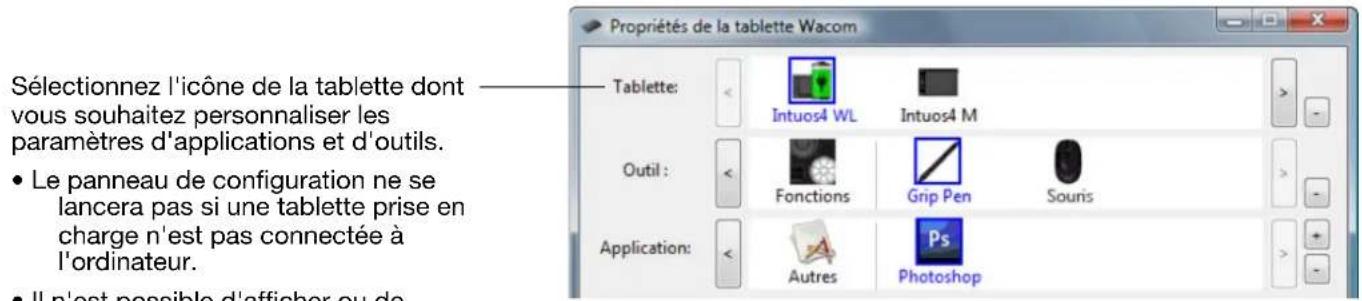
Pour ajouter une nouvelle tablette, connectez-la à votre ordinateur. Le système détecte automatiquement la tablette et l'initialise. Une icône correspondant à la tablette s'affiche dans le panneau de configuration.
Important : Lorsque vous installez d'autres tablettes sur des systèmes Windows, veuillez noter que la fonction de gomme peut ne pas fonctionner dans certaines applications lorsque vous utilisez les tablettes supplémentaires. La fonction de gomme continue de fonctionner correctement avec la première tablette ajoutee au panneau de configuration.
Pour supprimer une des tablettes du pilote, selectionnez la tablette à supprimer dans le panneau de configuration Wacom et cliquez sur le bouton [-] en regard de la liste TABLETTE.
- Une tablette ne peut etre supprimee du panneau de configuration que si elle est connectee a l'ordinateur.
- Notez que vous devrez redémarrer l'ordinateur avant de pouvoir raiouter la tablette au pilote.
OPTIONS AVANCEES
Cliquez sur le bouton OPTIONS... du panneau de configuration de la tablette Wacom pour acceder à la boîte de dialogue OPTIONS avances.
L'option MODE DU BOUTON LATERAL modifie la façon dont vous utilisez le stylet lorsque vous effectez des clics droits ou d'autres fonctions de clic. Sélectionner :
Effectuez un C LIC FLOTTANT pour executer les fonctions sans toucher la surface de la tabletope avec la pointe du stylet.
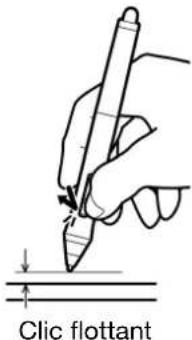
L'option CLIQUER ET APPUYER permet de positionner avec précision les fonctions de clic. Lorsqu'elle est selectionné, vousdez d'abord appuyer sur le bouton latorial puis placer la pointe du stylet sur la surface de la tablette pour effectuer la fonction de clic.
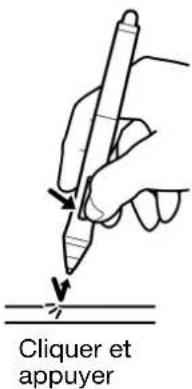
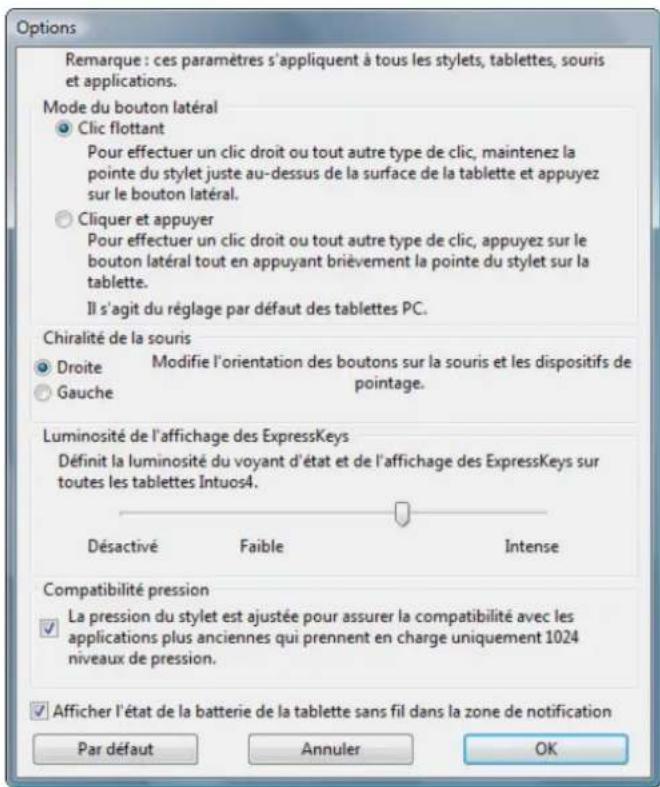
- Les options de C HIRALITE DE LA SOURIS, modifiert l'orientation du bouton de la souris Intuos4 pour l'utilisation pour gauchers et droitiers.
- Utilisez les options L UMINOSITE DE L'AFFICHAGE DES EXPRESSKEYS pour définir la luminosité des voyants d'etat du Touch Ring et des ExpressKeys pour l'ensemble des tablettes Intuos4 connectées. Lorsque la glissière est positionnée à l'extreme gauche, la luminosité duvoyant d'etat est définié à faible et l'affichage des ExpressKeys est désactivé. Reportez-vous à la section Optimisation de l'affichage des ExpressKeys.
Le mode d'économie d'énergie de la tablette modifie la luminosité des voyants d'etat du Touch Ring et de l'affichage des ExpressKeys comme suit :
1 minute d'inactivité : Faible luminosité
2,5 minutes d'inactivité: Non allumé, affichage des ExpressKeys
Faible luminosite, voyants d'etat du Touch Ring
Saisie utilisateur : Rétablit la luminosité au niveau définit
- Cochez la case C OMPATIBILITÉ DE PRESSION si vous utilisez des applications graphiques qui ne prennt en charge que 1 024 niveaux de pression au maximum (nels que Adobe CS3, Corel Painter 9 et autres applications plus anciennes). Si cette case n'est pas cochée, le stylet sera trop sensible lors de son utilisation avec ce type d'applications anciennes.
- Par défaut, la case A FFFICHER L'ETAT DE LA BATTERIE DE LA TABLETTE SANS FIL est cochée pour que l'icone Wacom s'affiche dans votre barre des tâches (Windows) ou votre barre de menus (Macintosh). Désélectionnez cette case pour supprimer l'icone.
OPTIMISATION DE L'AFFICHAGE DES EXPRESSKEYS
L'affichage des ExpressKeys du pen tablet utilise des diodes de type OLED (diodes electroluminescentes organiques). Bien que le moniteur ait ete concu pour fournir des performances fiables pendant plusieurs années, il se peut que you notice une basse de luminosite pour les pixels restant allumespendant de longues periodes. Pour minimiser l'apparition des differences de brilliance entre les pixels du et cet effet, reglez l'option LUMINOSITE DE L'AFFICHAGE DES EXPRESSKEYS sur le niveau de luminosite le plus bas. Reportez-vous à la section options avancees pour plus d'informations.
Remarque: la fonction d'économie d'énergie de la tablette réduit automatiquement la luminosité de l'affichage des ExpressKeys si aucune opération utiliseur n'est effectuee pendant 1 minute, et I'eteint si la tablette n'enregistre aucune opération pendant 2,5 minutes.
UTILISATION D'APPLICATIONS INTÉGRÉES POUR LE CONTROLE DE LA TABLETTE
Certaines applications logicielles peuvent etre conques pour controller directement les fonctionnalités du stylet, des ExpressKeys ou du Touch Ring. Lorsque vous travailliez dans une application integree de cette maniere, les ExpressKeys ou le Touch Ring peuvent effectuer des fonctions differentes de cette qui ont ete définies dans le panneau de configuration de la tablette Wacom.
- Lorsqu'une touche ExpressKey est supplantée par une application, l'affichage qui lui correspond est automatiquement mis à jour afin d'afficher soit le nouveau nom de fonction, soit pour indiquer « Définie par application ». Selon l'application, ce sont toutes les ExpressKeys ou certaines d'entre elles uniquement qui sont remplacées.
Lorsqu'une application supplante les fonctionnalités du Touch Ring, c'est l'ensemble des fonctionnalités du Touch Ring qui sont affectées. Si une application ne remplace qu'une, deux ou trois des fonctions du Touch Ring, les autres fonctions sont IGNORÉES. - Une application intégrée ne contrôle les ExpressKeys ou le Touch Ring que lorsqu'elle est en cours de fonctionnement et à l'avant-plan. Lorsque vous fermez l'application en question, (ou selectionnez un autre volet d'application sur lequel travailler), les paramètres du panneau de configuration de la tablette Wacom reviennent à leur état d'origine.
- Pour consulter les paramètres de fonctionnalité des ExpressKeys ou du Touch Ring correspondant à l'application en cours, affectez la fonction AFFICHER PARAMÉTRES à une ExpressKey, puis appuyez dessus à tout moment.
Les applications intégrées de cette façon vous permettent en général de désirir cette fonctionnalité ou de la désactiver lors de la première utilisation de votre tablette Wacom. Consultez la documentation fournie avec votre application pour obtenir des détails sur la fonctionnalité et la manière de personneliser ou de désactiver cette dernière.
Si la procédure de désactivation n'est décrite ni dans une invite automatique, ni dans la documentation de l'application, vous pouze utiliser le panneau de configuration de la tablette Wacom pour créé des paramétres spécifique à une application permettant d'outrepasser le comportement de l'application intégrée.
Important: si un paramètre spécifique à une application a été créé pour une application intégrée, le fait d'affector à une touche ExpressKey ou au Touch Ring le paramètre D'INITI PAR APPLICATION permet à l'application intégrée d'avoir le contrôle de la fonction.
UTILISATION DE LA SOURIS INTUOS4 EN OPTION
La souris Intuos4 est une souris sans fil et sans pile qui fonctionne avec n'importe quelle tablette Intuos4.
La souris est un accessoire optionnel, dont la configuration peut varier.
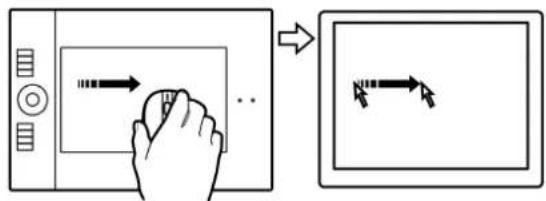
Molette
Vous pouvez faire tourner la molette ou appuyer sur cette dernière et l'utiliser comme un bouton supplémentaire.
- La molette permet de faire défilier le contenu de la plupart des fenêtres et applications. Faites tourner la molette vers l'avant pour faire défilier le contenu de l'écran vers le haut et vers l'arrière pour faire défilier le contenu de l'écran vers le bas.
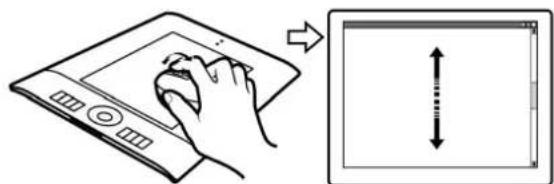
- Appuyez sur la molette pour effectuer un CLIC CENTRE.
Conseil : dans les applications Microsoft Office prenatal en charge la molette, appuyez sur la touche CTRL, puis faites tournier la molette pour effectuer un zoom avant ou arrêté.
Bouton droit
Permet d'afficher un menu contextuel.
Bouton de gauche
Bouton principal utilise pour CLIQUER et selectionner.
Les boutons programmables de la souris peuvent etre personalisés. Les options par défaut des boutons sont :
Gauge:C LIC
Droite:CLIC DROIT
Centre:CLIC CENTRE
Avant : SUIVANT
Arrière:PRÉCÉDENT
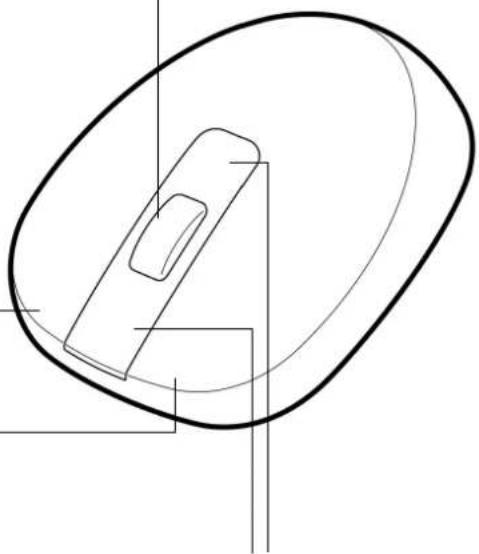
Boutons avant et arrêté
Ces boutons permettent de passer à la page SUIVANTE et PRÉCEDENTE dans le navigateur Internet.
Important: posez votre souris Intuos4 sur votre bureau lorsque vous ne l'utilise pas. Un outil Intuos4 laissé sur la tablette peut interférer avec le positionnement du curseur à l'écran lors de l'utilisation d'autres péripériques de pointage, ou peut empêcher l'ordinateur de passer en mode veille.
Reportez-vous également à la section Personnelisation de la souris.
UTILISATION DE L'AEROGRAPHE ET DE L'ART PEN EN OPTION
L'aérographe optionnel Intuos4 fonctionne comme le Grip Pen, mais il est en outre muni d'une molette, pour une maîtrise encore plus poussée. L'emploi de logiciels appropriés permet de simuler un dessin à l'aérographe très réaliste. Par exemple, si vous inclinez l'aérographe, vous pouvez allonger le trait ou l'amincir progressivement. Le fait de tourner la molette règle l'intensité du jet, et une pression sur la pointe déterminée la taille du pinceau.
Tenez l'aérographe entre le pouce et le majeur. La molette doit être placée de manière à ce que vous puissiez la faire tourner aisément à l'aide de l'index. Inclinez l'aérographe afin de tracer une position comfortable vous permettant de peindre et de dessiner en utilisant la sensibilité à la pression.
Bouton latéral
Les paramètres par défaut sont les suivants :
Windows:C LIC DROIT
Tournez la molette vers l'arrière pour augmenter le flux d'encre ou la taille du pinceau, et vers l'avant pour les réduire.
Vou desvez pouvoir faire tourner la molette à l'aide de I'index qu'elle que soit la pression appliquée à la pointe.
Pointe replacable
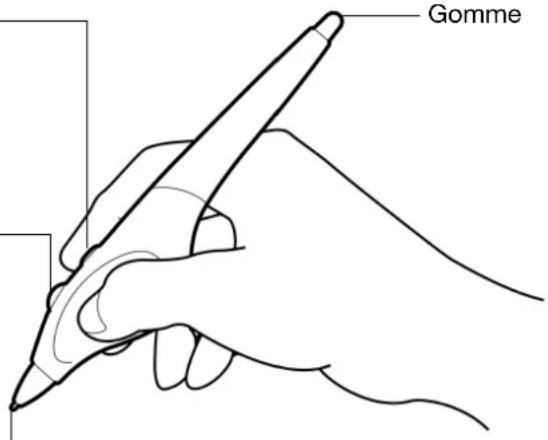
L'Art Pen Intuos4 disponible en option réagit à la pression, à l'inclinaison et à la rotation du stylet.
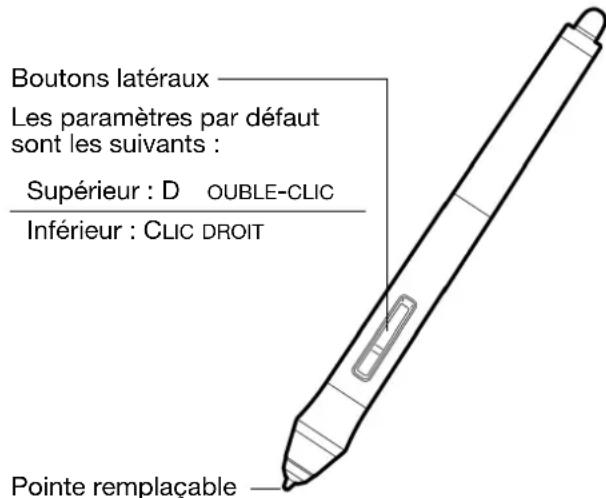
Gomme
Ne prend pas en charge la rotation.
L'Art Pen prend en charge la rotation à 360^ autour de son axe. Si vous dessinez dans une application prenatal en charge la sensibilité à la rotation, il vous suffit de faire pivoter l'Art Penr pour augmenter ou diminuer l'épaisseur du trait.
Par exemple, lorsque vous peignez, vous pouvez faire pivoter l'Art Pen pour modifier l'épaisseur du trait d'un pinceau non circulaire. En fonction de la forme de pinceau sélectionnée dans l'application, vous pouvez simuler l'utilisation d'une plume, d'un feuitre épais et de bien d'autres pinceaux et instruments non circulaires.
Important : lorsque vous n'utilisez pas l'aérograppe ou l'Art Pen, posez-le à plat sur votre bureau. Pour préserver la sensibilité de votre outil, ne le rangez pas sur un support où il reposera sur sa pointe ou sa gomme. Si vous laissez un outil Intuos4 sur la tablette, vous risquez d'interférer avec le positionnement du curseur à l'écran lorsque vous utilisez d'autres périphériques de pointage.
Consultez la section informations sur le produit pour en savoir plus sur les applications prises en charge par la molette de l'aérograppe ou la rotation d'Art Pen. Consultez commande de pieces et accessoires pour savoir où acheter un aérograppe ou un Art Pen Intuos4.
POSSIBILITÉS RELATIVES AU STYLET ET À L'ENCRAPE NUMÉRIQUE DANS WINDOWS
Microsoft Windows 7 et Vista offrent une prise en charge complète des saisies tactile et au stylet*. Lorsque vous utilisez cette tablette professionnelle avec un ordinateur sous Windows 7 ou Vista, vous experience s'enrichit d'une prise de notes efficace, de la reconnaissance de l'ecriture manuscrite, d'une navigation rapide et d'autres options d'encrage numérique conçues pour fournir des résultats rapides et intuitifs avec le stylet Intuos4.
- Praise Utilite styleblntuos pour prendre des notes et tracer des croquis rapides dans Microsoft Journal. Journal simule un bloc-notes physique, mais avec les avantages de la prise de notes numérique. Vous ave le choix entre de nombreux stylets, marqueurs et surlieigneurs. Vous disposez par ailleurs d'un outil d'effacement que vous pouvez activer facilement à l'aide de la gomme de votre stylet Intuos4. Journal inclut également un puissant moteur de recherche, capable de localiser même votre contenu manuscrit.
- Reconnaissance de l'écriture manuscrite. Dans la mesure ou Windows 7 et Vista incluent de puissantes fonctions de reconnaissance de l'écriture, vous pouvez vous servir du stylet Intuos4 pour saisirrapidement des informations manuscrites partout ou l'ordinateur accepte une entrée dactylographiee. Vous pouvez a tout moment convertir votre contenu manuscrit en texte dactylographie.
- Mouvements. Utilisez le stylet Intuos4 pour associer des mouvements simples sur la tablette au déclenchement d'actions personalisables pour la navigation, l'edition et d'autres fonctions. Pour personneliser vos gestes, Sélectionnez l'onglet RACCOURCIS dans le panneau de configuration STYLET ET PÉRIPHÉRIQUES D'ENTREE.
- Encre numérique dans Microsoft Office 2007. Utilisez le stylet Intuos4 pour profiter pleinement des outils avancés de balisage et d'encrage numériques disponibles dans les applications Microsoft Office 2007 ou versions ultérieures fonctionnant sous Windows 7 ou Vista. Ces outils, accessibles sous l'onglet RÉVISION dans les applications concernées, fournissent un ensemble d'options d'encrage cohérent. Pour un accès rapide, vous pouvez ajouter des outils d'encrage spécifique à la barre d'accès rapide située au-dessus de chaque application.
Pour tirer le meilleur parti de votre stylet dans Microsoft Windows, voirz à parcourir la documentation fournie avec votre système. Utilisez, entre autres, les outils de formation de Windows et le tutoriel sur le Tablet PC. Pour acceder à la formation sur le stylet Tablet PC, ouvrez le menu DEMARRER et désissez TOUS LES PROGRAMMES, TABLET PC, puis FORMATION SUR LE STYLET DU TABLET PC.
Remarque : les solutions suivantes du pilote de la tablette Wacom améliorent la qualité des dessins sous Windows 7 et Vista :
- Les raccourcis et la fonction « appui et maintainen du bouton droit » de la souris sont désactivés dans les applications graphiques utilisant l'API Wintab.
Lorsque les raccourcis et la fonction « appui et maintain du bouton droit » de la souris sont désactivés dans le panneau de configuration STYLET ET PÉRIPHÉRIQUES D'ENTREE, la sensibilité à la pression ne fonctionne pas avec Journal ni avec d'autres fonctions d'encrage.
À PROPOS DU PANNEAU DE SAISIE TABLET PC DE WINDOWS
Le panneau de saisie Windows 7 ou Vista vous permet d'utiliser l'écriture ou un clavier virtuel pour saisir du texte directement avec le stylet Intuos4. Il existe plusieurs façon de lancer le panneau de saisie :
- Cliquez sur l'icone Panneau de saisie qui apparait lorsque vous déplacez le curseur à l'écran dans une zone de saisie de texte.
- Cliquez sur l'onglet Panneau de saisie, situé par défaut sur le bord gauche de l'écran.
- Cliquez sur l'icone Panneau de saisie Tablet PC, située dans la barre des tâches Windows. Si l'icone n'est pas visible, cliquez avec le bouton droit dans la barre des tâches, Sélectionnez BARRES D'OUTILS, puis PANNEAU DE SAISIE TABLET PC.
Pour personnelier le panneau de saisie :
- Ouvrez d'abord le panneau de saisie, puis cliquez sur O UTILS dans la barre de menus.
- Sélectionnez O OPTIONS pour ouvrir la boîte de dialogue des options du panneau de saisie.
- Personnelise le panneau de saisie en fonction de votre maniere de travailler.
Pour plus d'informations sur l'utilisation du stylet Intuos4 dans Microsoft Windows et Office 2007, lisez la documentation fournie avec votre système et les applications Microsoft Office. Profitez des outils de formation de Windows, notamment le tutoriel sur le Tablet PC, disponibles chez Microsoft.
Visitez également notre site Web www.wacom.eu/vista pour un complément d'informations sur l'utilisation du stylet Intuos4 dans Windows.
Technologie Résonance électromagnétique
Affichage des fonctions 128 × 64 points (x2), blanc
Surface active (I x P) 203,2 x 127 mm
Dimensions (L x P x H) 363 x 253 x 15 mm environ
Poids 900g environ (battery comprise)
Rapport largeur/hauteur 16:10
Résolution des coordonnées 200 lignes/mm
Precision du stylet ± 0,25mm
Precision de la souris +/- 0,5 mm
Angle d'inclinaison (pour tous les +/- 60 degrés stylets)
Hauteur de lecture 10 mm
Vitesse maximale de lecture
200 points par seconde, possible uniquement avec les connexions Bluetooth 2.0 ou version ultérieure prénant en charge le protocole EDR (Enhanced Data Rate).
Commandes des ExpressKeys 0,25 mm, environ
Interfaces de communication Technologie sans fil Bluetooth (Bluetooth 2.1 + EDR)
USB
Connecteur
USB Type A à USB mini-B
Longueur du cable USB 2,5 m
Alimentation
5 V CC, moins de 500 mA, sur un port USB principal ou un concentrateur USB alimenté
Batterie
Batterie Li-Ion, 3,7 V, 1 800 mAh
Connectivite
Technologie sans fil Bluetooth utilisant le protocole HID
Température de fonctionnement
5^ 40^
Température de chargement de la batterie
5°C à 35°C
Température de stockage
-20°C à +60°C
Humidité relative (fonctionnement)
30 % à 80 % sans condensation
Humidité relative (stockage)
30 % à 85 % sans condensation
Certifications et homologations
Déplacement de la pointe du stylet
1,0 mm ou moins
Niveau de pression 2 048 niveaux
Déplacement de la gomme 2 mm environ
Dimensions (L x P) 156,5 x 14,9 mm
Poids environ 17 g
SOURIS INTUOS4 S (MODELE KC-100)
Dimensions (L x P x H) 102,9 x 61,8 x 38,6 mm environ
Poids 83 g environ
Force des boutons Moins de 1,3 mm environ
Type de molette Rotation, 24 crans par tour complet
La souris est un accessoire optionnel, dont la configuration peut varier.
AérogrAPHE INTUOS4 (MODELE KP-400E-01)
Déplacement de la pointe du stylet
0,2 mm ou moins
Déplacement de la molette 10mm
Résolution molette 1024 niveaux environ
Niveau de pression 2 048 niveaux
Déplacement de lagomme 1,5 mm environ
Dimensions (L x I x P) 162,5 x 17,5 x 32,5 mm
Poids 23,0 g environ
L'aérograppe est un accessoire disponible en option.
INKING PEN INTUOS4 (MODELE KP-130-01)
Déplacement de la pointe du stylet
0,2 mm ou moins
Niveau de pression 2 048 niveaux
Dimensions (L x P) 151,5 x 12,5 mm
Poids Environ 12 g
Inking Pen est un accessoire disponible en option.
ART PEN INTUOS4 (MODELE KP-701E-01)
Déplacement de la pointe du stylet
1,0 mm ou moins
Niveau de pression 2 048 niveaux
Déplacement de lagomme 2 mm environ
Rotation cylindrique 360 degrés
Dimensions (L x P) 156,3 x 15,9 mm
Poids 20 g environ
L'Art Pen est un accessoire disponible en option.
CLASSIC PEN INTUOS4 (MODELE KP-300E-01)
Déplacement de la pointe du stylet
1,0 mm ou moins
Niveau de pression 2 048 niveaux
Déplacement de lagomme 2 mm environ
Dimensions (L x P) 150,7 x 12,2 mm
Poids Environ 12 g
Classic Pen est un accessoire disponible en option.
Pour en savoir plus sur Intuos4 et connaître les applications prenatal en charge la sensibilité à la pression, la sensibilité à l'inclinaison, lagomme ainsi que d'autres fonctionnalités des outils et du pen tablet professionnel, visitez le site Web Wacom de votre pays :
| États-Unis, Canada, Amérique centrale et Amérique du Sud | http://www.wacom.com/productinfo |
| Europe, Proche-Orient et Afrique http://www.wacom.eu | |
| Japon http://tablet.wacom.co.jp | |
| Asie Pacifique (anglais) http://www.wacom-asia.com | |
| Chine (chinois simplifié) http://www.wacom.com.cn | |
| Corée http://www.wacomkorea.com | |
| Taiwan http://www.wacom.com.tw | |
Thailande http://www.wacom-thai.com
COMMANDE DE PIECES ET ACCESSOIRES
Votre pen tablet professionnel Intuos4 est l'outil par excellence pour les métiers de la creation. La tablette, associée au Grip Pen et à d'autres outils Intuos4, vous permet de peindre de manière encore plus intuitive, de很好地 illustrer, et d'éditer des images plusrapidement que jamais.
Pour élargir la gamme des fonctionnalités de votre produit Intuos4, regardez les autres pieces et accessoires décrits dans les pages qui suivent. Notez que l'ensemble des pieces et accessoires n'est pas disponible dans tous les pays.
Pour commander des pieces et des accessoires, reportez-vous au fichier Lisez-moi de la tablette pour les coordonnées correspondant à votre pays. Vous pouvez également procéder comme suit :
- Pour commander des pieces et accessoires aux États-Unis ou au Canada,appelez le +1 888 884 1870 (numéro gratuite) ou visitez le site Web de Wacom à l'adresse http://www.wacomdirect.com (États-Unis uniquement).
- Pour commander des pieces et accessoires en Europe,appelez le +49 (0)180 500 03 75 ou envoyez un courrier electronique a I'adresse spareparts@wacom.eu. Ou visitez le site http://fr.shop.wacom.eu.
Vou puez egalent contacter voyageur,Vote distributeur ou notre service d'assistance technique au numero d'appl correspondant a voire region. - Pour commander des pieces et accessoires en Australie, à Singapour, à Taiwan et en Coree, rendez-vous sur les sites Web aux adresses suivantes: www.BuyWacom.com.au, www.BuyWacom.com.sg, www.BuyWacom.com.tw et www.BuyWacom.co.kr.
- Pour commander des pièces et des accessoires dans d'autres pays, contactez votre revendeur ou leur distributeur local.
AUTRES PIECES ET ACCESSOIRES

Grip Pen Intuos4 (KP-501E-01). Sensible à la pression et à l'inclinaison, le Grip Pen est un outil polyvalent pouvant être utilisé pour le dessin, le gommage et les actions généralement effectuees avec la souris. Son bouton DuoSwitch offre deux fonctions programmables. Ce stylet sensible à la pression comporte une zone de saisie ergonomique, presente un poids et un equilibrage parfaits et une sensibilité de la pointe de qualite supérieure qui en font l'outil de trace a main levée le plus naturel. Compend les accessoires suivants: porte-stylet, pointe standard (qte = 1) , pointe tactile (qte = 1) , pointe feutre dur (qte = 1) , pointeSouple (qte = 1) .
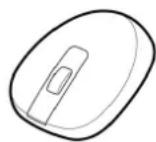
Souris Intuos4 (KC-100). Cette souris à cinq boutons, sans fil et sans pile, est un outil idéal pour effectuer toutes les tâches d'une souris classique. Elle possède un bouton central intégré, ainsi qu'une molette pouvant faire défiler le contenu de l'écran ou être programmée pour executer différentes autres actions.
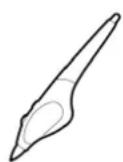
Aérograppe Intuos4 (KP-400E-01). Vérable aérographe numérique, l'aérographe Intuos4 comporte une pointe et unegomme sensibles à la pression, une fonction de sensibilité à l'inclinaison et une molette offrant un niveau accru de contrôle sur l'application de peinture numérique. Compend les accessoires suivants : porte-stylet, pointe standard (qte = 1) , pointe tactile (qte = 1) , pointe feutre dur (qte = 1) , pointe souple (qte = 1) .
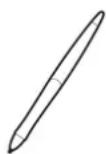
Inking Pen Intuos4 (KP-130-01). Sensible à la pression et à l'inclinaison, ce stylet a été concu pour traduire fidèlement vos gestes sur la tablette et sur l'écran. Le stylet Inking Pen sensible à la pression est fourni avec des cartouches d'encre et deux pointes en polyacétal pour le dessin sans encre. Il est équipé d'une pointe sensible à la pression mais ne possède pas degomme ni de bouton l'etal. Compend les accessoires suivants : porte-stylet, pointes standard (q = 2) , pointes d'encrage (q = 3) .
Remarque: Inking Pen est équipé d'origine avec une pointe polyacétal. Utilisez l'extracteur de pointe (anneau argenté) pour retarder doucement la pointe en polyacétal du stylet. Insérez une des cartouches argentées fournies avec Inking Pen. La pointe de la cartouché est recouverte d'une pellicule cireuse qu'il vous faudra gratter avant de pouvoir dessiner.
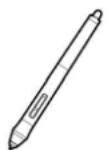
Art Pen Intuos4 (KP-701E-01). Ce stylet destiné aux professionnels permet une rotation cylindrique de 360^ et est sensible à la pression et à l'inclinaison, tout comme le Grip Pen Intuos4. Outre ces nombreuses fonctionnalités, l'Art Pen Intuos4 dispose d'une pointe standard en forme de burin unique permettant d'imiter les coups de pinceau, traits de feetre et de plume à la perfection. Compend les accessoires suivants : porte-stylet, pointes standard en forme de burin (qte = 2) , pointes feutres en forme de burin (qte = 2) , pointes d'art standard (qte = 3) , et pointes d'art feutres (qte = 3) .
Classic Pen Intuos4 (KP-300E-01). Ce stylet est doté des mêmes fonctions que le Grip Pen Intuos4, mais il est plus fin et n'est pas équipé d'une gaine en caoutchouc. Compend les accessoires suivants : porte-stylet, pointe standard (qte = 1), pointe tactile (qte = 1), pointe feutre dur (qte = 1), pointeSouple (qte = 1).
DESCRIPTION NUMERO DE PIECE
| Pointes de rechange pour Grip Pen, aérograppe ou Classic Pen | |
| Pointe standard : pointe rigide en plastique, noire, qté = 5 ACK-20001 | |
| Pointe tactile : pointe montée sur ressort, proche du toucher d'un pinceau, qté = 5 | ACK-20002 |
| Pointe feutrte - pointe plus douce, proche du toucher d'un crayon ou d'un marqueeur sur du papier, qté = 5 | ACK-20003 |
| Pointe feutrte : pointeouple élastomère, offreet une sensibilité supérieure, qté = 5 | ACK-20004 |
Pointe feutre, pointe en forme de burin, qte = 5 ACK-20005
Ensemble de pointes, pour Art Pen ACK-20006
Gaine de stylet standard pour utilisation sans bouton létal ACK-30003
Gaine de stylet, à manche épais pour utilisation sans bouton létal. ACK-30002
Kit d'accessoires pour Grip Pen Intuos4. ACK-40001
Batterie de la tablette (Li-Ion) ACK-40203
Anneaux de personnelisation pour Grip Pen FUZ-A157
Recharge de feuilles de la tablette M, standard ACK-10221 M, transparente ACK-10222
Pour obtenir des informations sur les commandes, reportez-vous à la section consacrée à la commande de pièces et accessoires.
INTERFÉRENCES RADIO ET TÉLEVISION
L'équipment décrit dans le present manuel génére, utilise et peut émettre des fréquences radio. S'il n'est pas installé et utilisé correctement, c'est-à-dire en accord avec les instructions Wacom, il risque d'entrainer des interférences dans la réception radio et télévision.
CONFORMITE FCC
Cet apparéil est conforme à la section 15 de la réglementation FCC. Son fonctionnement est soumis aux deux conditions suivantes : (1) cet apparéil ne peut cause d'interférences néfastes, et (2) il doit accepter la réception de toutes interférences, y compris celles susceptibles de perturber son fonctionnement.
Ce produit a ete verifie et receptionne conformement aux prescritions relatives aux appareils numeriques de classe B, selon la section 15 de la reglementation FCC. Ces prescriptions sont destinees a fournir, dans le cas d'une installation domestique, un niveau de protection approprié contre de telles interférences.
L'equipement decrit dans le present manuel generne, utilise et peut émettre des fréquences radio. S'il n'est pas installé et utilisé correctement, il risque d'entrainer des interférences dans la réception radio et télévision. L'absence d'interférences n'est toute fois pas garantie dans certaines installations.
Voupez deteminer si la tablette provoque des interfences en la deconnectant de l'ordinateur. Si les interfences cecessent, elles sont probabilitement provoquees par le materiel.
Si vous matériel perturbe la réception des signaux de radio ou de télévision, les mesures suivantes peuvent aider à résoudre ce problème :
- Modifiez l'orientation de l'antenne du télévisuer ou de la radio jusqu'à ce que les interférences cessent.
- Éloignez davantage le matériel du téléviseur ou de la radio.
- Branchez l'ordinateur et le matériel sur une prise secteur appartenant à un circuit différent de celui du téléviseur ou de la radio.
Le cas échéant, consultez toute revendeur Wacom agréé ou un technicien radio/télévision experimenté.
Tout changement ou modification apporté à ce produit et non autorisé par Wacom peut donc la certification FCC nulle et non avenue et entrainer l'expiration de l'autorisation d'exploitation du produit.
Déclaration FCC relative à l'exposition aux radiofréquences :
Cet équipement est conforme aux limites de la FCC relatives à l'exposition aux rayonnements précisées pour un environnement non contrôle. Les utilisateurs finaux doivent respecter les instructions d'utilisation concernant la conformité en matière d'exposition aux radiofréquences. Cet équipement ne doit pas être placé pres d'une autre antennée ou émetteur, et il ne doit pas être utilisé en konjction avec ces derniers.
Reportez-vous également aux sections Industrie Canada (Canada uniquement) et Déclaration CE.
INDUSTRIE CANADA (CANADA UNIQUEMENT)
Industrie Canada, classe B
« This Class (B) digital apparatus complies with Canadian ICES-003 »
« Cet apparéil numérique de la classe (B) est conforme à la norme NMB-003 du Canada. »
DECLARATION CE
La tablette de numérisation sans fil Intuos® 4 Wireless, modèle PTK-540WL, a été testée et déclarée conforme aux Normes européennes harmonisées suivantes :
EN55022:2006/A1:2007
EN61000-3-2:2006
EN61000-3-3:1995/A1:2001/A2:2005
EN55024:1998/A1:2001/A2:2003
- EN61000-4-2 : 1995/A1 : 1998/A2 : 2001
- EN61000-4-3:2006
- EN61000-4-4:2004
- EN61000-4-5 : 2006
- EN61000-4-6:2007
- EN61000-4-8:1993/A1:2001
- EN61000-4-11:2004
EN60950-1:2006
EN300328:V1.7.1
EN301489-1:V1.8.1,-17:V2.1.1
Au vu des résultats de ces tests, Wacom déclare que l'appareil susmentionné est conforme à l'Article 10.1 de la Directive du Conseil européen 2004/108/CE, à la Directive basse tension 2006/95/CE et à la Directive R&TTE 1999/5/CE, et indique cette conformité en apposant la marque CE sur chaque apparéil.
L'appareil doit toujours être installé et utilisé conformément aux instructions fournies dans leprésent manuel.
Toute modification du produit non autorisé par Wacom invalidera cette déclaration.
PRECAUTIONS
Avertissements
Précautions pour les batteries lithium-ion
Attention
AVERTISSEMENTS
- Ne laissez pas le pen tablet ou les outils de saisie à la portée des enfants. Toute utilisation incorrecte de votre produit entraine un risque d'accident ou de blessure. Veillez à ce que les enfants n'avent pas la pointe du stylet ou le bouton l'etal.
La pointe du stylet, le bouton latorial et autre pieces amovibles risquent de se detacher accidentellement si un enfant les mord. Les pieces de petite taille, telles que les pointes ou les recharges de stylet, le bouton latorial du stylet ou I'encoche d'insertion de la tablette peuvent se detacher et etre avalees accidentellement par un enfant.
N'tutilisez pas le pen tablet a proximite d'un systeme de commande necessitant une fiabilité extrementelevee. Cela risque de nuire au bon fonctionnement d'autres appareils electroniques ou ces derniers risquent de provoquer un dysfonctionnement du pen tablet. - Mettez votre tablette hors fonction dans les endroits ou les péripériques électroniques ne sont pas autorisés. La tablette pouvant entraîner un dysfonctionnement des autres apparciels électroniques dans les endroits ou l'usage des apparciels électroniques est interdit (un avion, par exemple), assurez-vous d'éteindre la tablette en mettant l'interrupteur en position d'arrêt. Pour plus de sûreté, désactive Bluetooth.
- Ne démontez pas le pen tablet ou les outils de saisie. Ne démontez pas ou ne modifie en aucune maniere le pen tablet ou les outils de saisie. Une telle action peut provoquer une surchauffe, une flamme, un choc électrique ou autre dommage susceptible de provoquer des blessures. Un désassemblage de la tablette rend la garantie caduque.
- Veuillez noter si un cable est endommage. Si vous remarquez que le câblage de votre pen tablet est déchéré ou présente tout autre dommage, il existe un risque de dysfonctionnement du produit, de chic électrique ou d'incendie. Cessez d'utiliser le produit et prenez contact avec votre distributeur local ou le centre de relation clientèle de votre région.
- N'exposez pas ce produit à l'eau ou à tout autre liquide. Prenez garde à ne jamais renverser d'eau ou de liquide quelconque sur le pen tablet et sur les outils de saisie. L'exposition de ce produit à l'eau ou a tout autre liquide peut provoquer des dysfonctionnements ou des chocs électriques. Si le produit rentre en contact avec de l'eau ou d'autres liquides, éteignez la tablette en mettant l'interrupteur en position d'arrêt. S'il est pourvu d'un cable d'alimentation secteur, retirez le cordon de la prise de courant. Lorsque la tablette est connectée au moyen du cable USB fourni, débranchez le connecteur USB. Éteignez votre ordinateur. Déconnectez ensuite les autres cables qui peuvent être placés entre le pen tablet et votre ordinateur. Retirez la batterie de la tablette. Cessez d'utiliser le produit et prenez contact avec votre distributeur local ou le centre de relation clientèle de votre région.
- N'insérez pas de corps étranger dans le port USB ou toute autre ouverture de ce produit. Si un objet metallique ou un corps étranger est inséré dans un port ou une autre ouverture de ce produit, il peut provoquer un dysfonctionnement du produit, un incendie ou une décharge électrique.
Reportez-vous également aux Précautions pour les batteries lithium-ion et aux attention.
PRECAUTIONS POUR LES BATTERIES LITHIUM-ION
Utilisez et manipulez toujours la batterie dans les règles :
- N'abímez enaucn cas la batterie. Toute utilisation abusive, telle que perforer, écraser ou démonter la batterie, l'exposer a une chaleur intense, de I'eau ou une flamme ou encore court-circuiter ses bornes, risque de faire exposer ou d'enflammier la batterie et de provoquer un incendie ou des blessures.
- Utilisez uniquement la batterie fournie par Wacom. Veiliez à ne pas la faire tomber. car elle pourrait subir des dommages internes et vous devriez la replacer meme en l'absence de dommages visibles. Si la batterie subit un chic et que vous I'installez ensuite dans la tablette, elle risque de déclencher un court-circuit ou une fuite dans l'appareil. En remplaçant la batterie à la moindre chute, vous pouvez empêcher ce type de dommages.
- N'utilisez pas une batterie visiblement deformée de quèque manière que ce soit. Une batterie deformée peut s'ouvrir, produit de la chaleur ou de la fumée, ou prendre feu.
N'essayez pas de monter la batterie à l'envers ou d'inverser les polarités, vous risqueriez d'endommager la tablette, de déclencher un incendie ou de vous blesser. - Utilisez exclusivement une batterie Wacom indiquée pour votre tablette. De même, n'utilisez JAMAIS et ne chargez JAMAIS d'autres types de batterie. Vous risqueriez d'endommager la tablette, de déclencher un incendie ou de vous blesser. Vous rendriez la garantie caduque.
N'essayez PAS de recharger la batterie de la tablette à l'aide d'un adaptateur secteur qui ne satisfait pas aux exigences de votre tablette Intuos4. Vous risqueriez d'endommager la tablette, de déclencher un incendie ou de vous blesser. Vous rendriez la garantie caduque. Vous pouvez charger la tablette en la branchant (au moyen du cable USB fourni) sur n'importe quel port USB alimenté. - Ne surchargez pas la tablette de la batterie. Vous risqueriez d'endommager la tablette, de déclencher un incendie ou de vous blesser.
Si you envisagez de voyager avec suae tablette sans fil, veilze a you renseigner apres des autorites competentes d'eventuelles restrictions s'appliquant aux batteries lithium-ion.
Si la tablette surchauffe ou produit une odeur inhabituelle pendant que la batterie se recharge, debranchez immeditatement le cable USB (le cas échéant) et éteignez la tablette. Procedez de même si la tablette est connectée à un adaptateur secteur du marché secondaire. Pour obtenir de l'aide, contactez l'assistance technique de Wacom (reportez-vous à la section options d'assistance technique).
Si une batterie lithium-ion se décharge en depuis d'un niveau minimum, elle ne se rechargera plus. Le circuit de protection interne de la batterie I'empêche de se charger une fois que la tension est inférieure a un niveau de sécurité minimum.
Recyclez la batterie usagée conformément aux recommendations du fabricant, et respectez les avertissements applicables. - Conserve les batteries hors de portée des enfants et recyclez sans tarder vos batteries usagées.
Lors du recyclage de la batterie lithium-ion, ne la transportez pas dans votre poche ou dans tout autre endroit pouvant contener des objets metalliques, car s'ils entrent en contact avec les bornes de la batterie, celle-ci risque de provoquer un court-circuit et vous pourriez vous blesser ou déclencher un incendie. Nous vous recommendons de protégger les bornes à l'aide de ruban adhésif pour éviter tout contact avec des objets metalliques.
Si la batterie fuit, evitez que le liquide n'entre en contact avec les yeux. Si cela devait se produit, ne vous frotte pas les yeux. Rincez-les immédiatement à l'eau claire et consultez votre médecin.
Reportez-vous également aux sections averissements et attention.
ATTENTION
- Ne placez pas et n'utilisez pas ce produit sur une surface ou un espace de travail instable. Ne placez pas ce produit sur une surface inclinée, soumise à des vibrations ou à des secousses. Il pourrait chuter ou tomber et endommager le produit ou provoquer des blessures.
Lorsque you nettoyz youre tablette, eteignez l'unite en mettant l'interrupteur en position d'arrêt et en debranchant le cable USB entre la tablette et voire ordinateur. Vou risquez de you elecrocuter si you tentez de nettoyer ce produit alors qu'il est connecté à voire ordinateur ou a un adaptateur secteur du marché secondaire. - N'appuyez pas trop fort sur la pointe du stylet, la gomme ou le bouton lateral. Cela peut réduire la durée de vie de la pointe du stylet et provoquer un dysfonctionnement du stylet.
- Si vous utilisez une pointe de stylet déformée ou tordue, le fonctionnement du stylet peut s'en couver affecté. Par conséquent, n'appuyez pas de manière exagérée lorsque vous utilisez l'utilisez.
L'utilisation d'une pointe de stylet autre que celles conques par Wacom pour votre outil de saisie peut provoquer un mauvais fonctionnement du produit. - Ne place pas d'objets métalliques sur ce produit pendant son utilisation. Les objets métalliques placés sur le pen tablet pendant son utilisation peuvent provoquer des interférences, des opérations inadéquates ou un dysfonctionnement du produit.
Reportez-vous également aux averissements et aux Précautions pour les batteries lithium-ion.
LICENCE ET GARANTIES
(DANS LE MONDE ENTIER À L'EXCEPTION DE L'EUROPE, DE L'AFRIQUE ET DU MOYEN-ORIENT)
LICENCE D'UTILISATION DU LOGICIEL
Ce document constitue un accord juridique entre vous, I'utilisateur final, et Wacom Technology Corporation (Wacom).
- Garantie de licence. Le produit ci-joint se compose de programmes informatiques intégrés dans un microprogramme et des disquettes ou du CD-ROM qui l'accompagnent (le « Logiciel »). Le Logiciel ne vous est pas vendu; vous bénéficiaz d'une licence d'utilisation du Logiciel avec les produits Wacom uniquement, et Wacom se reserve tous les droits qui ne vous sont pas explicitement octroyés. Wacom vous accorde le droit non exclusif d'utiliser cette copie du Logiciel en combinaison avec un produit Wacom et à un seul endroit.
- Propriété du logiciel. Bien qu'il soit possible que vous soyez propriété du produit dans lequel le Logiciel a été initialement enregistré, Wacom conserve la propriété du Logiciel à proprement parler. Vous reconnaisssez que le Logicielappeint à Wacom et qu'il contient des informations confidentielles et non publiées, développées ou acquises à grands frais par Wacom, y compris le traitement des données, les algorithmes, les innovations et les concepts. Le Logiciel est protégé par les lois fédérales et celles de chaque État en matière de droits d'auteur et autres. Vous vous engagez à tout mettre en œuvre pour protéger le Logiciel contre toute reproduction, distribution, diffusion, utilisation ou publication non autorisée.
- Restrictions des droits de copie. Toute copie non autorisée du Logiciel est strictement interdite.
- Restrictions d'utilisation. Il vous est interdit de décompiler, de désassembler ou de proceder à l'ingénieiré à rebours du Logiciel.
- Durée et résiliation. La présente licence reste en vigueur jusqu'à son expiration. La presente Licence expire automatiquement sans notification préalable de Wacom si vous n'en respectez pas les dispositions.
- Divers. La presente Licence est regie par les lois des Etats-Unis d'Amérique et de I'Etat de Washington, sauf dans la zone d'Asie pacifique, et par les lois du Japon en Asie Pacifique.
GARANTIE LIMITEE
Wacom garantit ce produit à l'acheteur d'origine, à l'exception du Logiciel et des consommables tels que la batterie et les pointes de stylet, contre toute defectuosite de materiel et de fabrication dans des conditions d'utilisation et d'entretien normales, pour une période de deux (2) ans à compter de la date d'achat, d'après copie de la facture et de l'inscription Wacom par e-mail ou en ligne dans les 30 jours suivant l'achat.
Le Logiciel fait l'objet d'une licence « en l'etat ». Wacom ne garantit enaucun cas sa qualite ou ses performances. Wacom ne peut vous garantir une utilisation ininterrompue ou la correction d'eventuelles erreurs.
En cas de découverte d'une défectuosité dans le produit, à l'exception du Logiciel, pendant la Période de garantie, contactez le service d'assistance technique de Wacom par téléphone, e-mail ou fax pour obtenir un numéro d'ARM (Autorisation de retour de marchandise) et des instructions d'envoi du produit à un site d'entretien désigné par Wacom. Vous doivent envoyer le produit, en payant à l'avance les frais d'expédition, au site d'entretien indiqué, en y joignant le numéro d'autorisation de retour, votre nom, votre adresse et votre numéro de téléphone, la date de la preuve d'achat et une description de la défectuosité. Wacom prend à sa charge l'expédition en retour par le biais de United Parcel Service ou par un service équivalent de son choix.
La seule obligation de Wacom et sa responsabilité aux termes de la presente garantie consiste, au besoin de Wacom, à réparer ou à remplaner le produit défectueux ou des composants de celui-ci si Wacom en est averti pendant la période de garantie ; ceci, toutefois, pour autant que vous assumiez la responsabilité (i) des frais de transport du produit vers le site d'entretien indiqué et (ii) de toute perte ou dommage subi par le produit pendant ce transport.

Wacom ne sera pas tenu de réparer ou de remplaçer le produit si sa défaillance résultat d'un accident, d'une utilisation abusive ou incorrecte, d'une néligence ou d'une modification ou réparation non autorisée, ou s'il a été manipulé ou stocké contrairement aux instructions de Wacom en matière de stockage.
Les descriptions, dessins, caractéristiques, échantillons, modèles, bulletins ou autres matériels utilisés dans le cadre de la vente du produit ne constituent pas une garantie explicite de la conformité du produit à vos exigences.
A L'EXCEPTION DE LA GARANTIE LIMITÉ DÉCRITE CI-DESSUS, AUCUNE AUTRE GARANTIE N'EST ACCORDÉE PAR WACOM AU SUJET DE CE PRODUIT. AUCUN CONSEIL NI RENSEIGNEMENT, ORAL OU ÉCRIT, FOURNI PAR WACOM, SES REVENDEURS, DISTRIBUTEURS, REprésentANTS OU EMPLOYÉS NE FERA OFFICE DE GARANTIE NI N'ETENDRA LA PORTÉE DE LA PRESENTE GARANTIE ET VOUS NE POUVEZ PAS VOUS BASER SUR DE TELS CONSEILS OU RENSEIGNEMENTS. LA PRESENTE GARANTIE VOUS OCTROJE DES DROITS JURIDIQUES PRECIS, ET ÉVENTUELLEMENT D'AUTRES DROITS QUI VARIOINT D'UN ÉTAT À UN AUTRE.
WACOM LIMITE LA DUREE DE Toute GARANTIE LEGALE, NOTAMMENT DES GARANTS IMPLICITES DE COMMERCIALISATION OU D'ADEQUATION À UN USAGE PARTICULIER, À LA DUREE DE LA GARANTIE EXPLICITE DE WACOM. CERTAINS ETATS N'AUTORISENT PAS DE LIMITATION DE LA DUREE D'une GARANTIE IMPLICITE, PAR CONSEQUENT, IL SE POT QUE LA RESTRICTION SUSMENTIONNEE NE VOUS SOIT PAS APPLICABLE.
NI WACOM NI Toute AUTRE PERSONNE IMPLIQUEE DANS LA CREATION, LA PRODUCTION OU LA LIVRAISON DE CE PRODUIT NE PEUT ETRE TENU RESPONSABLE DE TOUT DOMMAGE DIRECT, INDIRECT OU ACCESSOIRE (Y COMPRIS LA PERTE DE BENEFICES COMMERCIAUX, L'INTERRUPTION D'ACTIVITE COMMERCIALE, LA PERTE D'INFORMATIONS COMMERCIALES, ETC.) DÉCOULANT DE L'UTILISATION OU DE L'IMPOSSIBILITÉ D'UTILISER CE PRODUIT, MÈME SI WACOM A ÉTÉ AVERTI DE L'EVENTUALITE DE TELS DOMMAGES. CERTAINS ETATS N'AUTORISANT PAS L'EXCLUSION OU LA LIMITATION DES RESPONSABILITIES POUR LES DOMMAGES ACCESSOIRES OU INDIRECTS, IL SE PEUT QUE LA RESTRICTION OU L'EXCLUSION SUSMENTIONNÉE NE VOUS SOIT PAS APPLICABLE.
Dans l'eventualité où une partie des limitations mentionnées ci-dessus sont considérées comme non applicables, la responsabilité de Wacom pour tout dommage envers vous ou toute autre partie, n'excédera pas le prix que vous avez payé,quelle que soit la forme de la plaine.
La presente Garantie limite est regie par les lois des Etats-Unis dAmérique et de I'Etat de Washington.
La presente Garantie limite n'est valable et applicable que pour les produits achetés et utilisés aux États-Unis (et dans leurs territoires ou possessions) et au Canada.
SERVICE DE GARANTIE AUX ETATS-UNIS ET AU CANADA
Pour obtenir un service de garantie aux États-Unis ou au Canada, contactez :
Formulaire de demande par e-mail : http://www.wacom.com/productsupport/email.cfm
GARANTIE SUR LES VENTES EN DEHORS DES ETATS-UNIS ET AU CANADA
Pour les produits achetés ou utilisés en dehors des États-Unis et du Canada, la garantie est d'un (1) an à compter de la date d'achat. En cas d'identification d'une défectuosité du produit pendant la période de garantie, à l'excection du logiciel, contactez vous revendeur ou distributeur local. Pour le reste, les conditions de garantie exposées ci-dessus s'appliquent également à ces ventes.
Assistance technique Wacom en Asie-Pacifique (sauf Japon et Chine)
Pour de plus amples informations sur la politique de garantie limite et l'enregistrement des produits dans la region Asie-Pacifique, consultez : http://www.wacom-asia.com
Pour obtenir une assistance technique ou bénéficier des services de garantie en Asie du Sud-est, en Océanie et à Taiwan, veuillez contacter le service client de Wacom
au numero indiqué à l'adresse suivante : http://www.wacom-asia.com/support/contact
Pour toute question concernant cet Accord ou si vous désirez contacter Wacom pour quelque raison que ce soit, veuillez envoyer un courrier écrit à l'une des adresses suivantes :
EN AMÉRIQUE DU NORD ET DU SUD : AU JAPON :
Wacom Technology Corporation Wacom Co., Ltd.
1311 SE Cardinal Court 2-510-1 Toyonodai
Vancouver, Washington 98683 Otone-Machi, Kitasaitama-Gun
États-Unis Saitama, 349-1148
Japon
EN ASIE-PACIFIQUE :
EN REPUBLICIQUE POPULAIRE DE CHINE (À L'EXCEPTION DE HONG KONG):
Wacom Co., Ltd. Wacom China Corporation
Ce produit est fourni avec des programmes informatiques protégés par des droits d'auteur (le « logiciel »), qui constituent la propriété intellectuelle inalienable de WACOM Europe GmbH (« WACOM »). Ce logiciel, qui fait partie intégrante du produit, est stocké sur le support de données associée. Le logiciel de WACOM et les droits d'utilisation associés ne sont pas couverts par l'achat de ce produit auprès de votre revendeur. WACOM ne vous accorde le droit, à vous l'utilisateur, d'utiliser le logiciel qu'en accord avec les conditions stipulées dans le present contrat de licence. En achetant ce produit, vous acceptez les conditions de licence suivantes.
Conditions d'utilisation du logiciel
WACOM accorde à l'utiliser une licence personnelle et non exclusive d'utilisation du logiciel uniquement en relation avec ce produit et afin de garantir le bon fonctionnement du produit. Cette licence ne peut être concédée à un tiers en relation avec ce produit.
L'utilisation de ce logiciel couvre la création de copies permanentes ou temporaires du logiciel par chargement, affichage, exportation, transfert ou sauvegarde, dans le seul but d'exporter les commandes et les données qu'il contient ou d'observer, de rechercher ou de tester les fonctions du logiciel.
Le client n'est enaucun cas autorise a conceder le logiciel sous licence, ni a le louver, a le preter ou a en fournir I'acces a un tiers. Le client n'est pas autorise a copier, modifier, transferer ou editor le logiciel sans en avoir reçu I'accord prealable ecrit de Wacom, sauf si ces operations sont indispensablees pour creer une copie de sauvegarde ou couvir les scenarios décrits au paragraphe 2 ci-dessus.
Le client n'est pas autorisé à procéder à l'ingénieiré à rebours, à décompiler ou à désassembler le logiciel, ni à utiliser tout autre moyen afin d'acceder au code source du logiciel. Cette restriction survit à la fin duprésent contrast. Si le logiciel contient des interfaces avec d'autres programmes qui ne sont pas pris en charge par WACOM, WACOM est tenu de fournir au client les informations nécessaires, sur simple demande, à condition que le client soit en mesure de justifier son droit d'utiliser le logiciel et qu'il accepte de prendre à sa charge les frais de copie et de port.
WACOM ET SES FOURNISSEURS NE PEUVENT OFFRIR AUCUNE GARANTIE QUANT À L'EXÉCUTION DU LOGICIEL OU AUX RÉSULTATS ASSOCIÉS. WACOM ET SES FOURNISSEURS REJETTENT Toute GARANTIE OU ASSURANCE (EXPRESSE OU TACITE, Y COMPRIS CELLES DÉRIVÉES D'UNE RELATION COMMERCIALE, DE PRATIQUES COMMERCIALES, DE DISPOSITIONS LÉGALES OU DU DROIT COUTUMIER) RELATIVE À LA QUALité MARCHANDE, À L'ABSENCE DE DESFAUTS OU À L'UTILITUDE DU LOGICIEL.
WACOM ET SES FOURNISSEURS DÉCLINENT TOUTE RESPONSABILITÉ EN CAS DE DOMMAGES-INTÉRÊTS, DE RECLAMATIONS OU DE COÛTS DE QUELQUE NATURE QUE CE SOIT, Y COMPRIS LES DOMMAGES-INTÉRÊTS CONSECUTIFS, SECONDAIRES, ACCIDENTELS, INDIRECTS OU PUNITIFS, LES DOMMAGES-INTÉRÊTS PARTICULIERS OU SPECIAUX, OU LES DEMANDES D'INDEMNISATION AU TITRE D'UNE PERTE OU D'une BAISSE DE BENÉFICES. CETTE CLAUSE S'APPLIQUE ÉGALEMENT LORSQU'UN REprésentANT DE WACOM EST INFORMÉ À L'AVANCE DE L'EVENTUALITE DE TELS PERTES, DOMMAGES-INTÉRÊTS, RECLAMATIONS, COÛTS OU DEMANDES ÉMANANT DE TIERS.

Les restrictions de responsabilité existantes ne s'appliquent pas dans l'hypothèse de garanties explicites ou en cas de comportement frauduleux de la part de WACOM, ni pour les dommages et intérêts réclamés à la suite d'un comportement intentionnel ou d'une négligence de la part de WACOM, de dommages entraînant un décès,
des blessures corporelles ou des maladies, ou dans le cas de dispositions legales exécutoires. Pour les cas de négligences mineures, la responsabilité de WACOM et de ses fournisseurs ne peut être engagée que dans le cas d'un manquement à leurs principales obligations contractuelles. Dans ce dernier cas, leur responsabilité est uniquement limitée aux dommages habituels avec ce type de contrat, lesquels doivent être déterminés par WACOM lors de la signature du contrat compte tenu des risques et circonstances connus au moment de la signature. Les réclamations au titre de la baisse de bénéfices ou de dépenses engagées, les demandes d'indemnité émanant de tiers ou les réclamations au titre de tout autre dommage et intérêt direct ou consécutif ne peuvent pas être invoquées dans ce cas.
Les lois de la République Fédérale d'Allemagne s'appliquent au présent contrat. L'applicabilité de la Convention des Nations Unies sur les contrats de vente internationale de marchandises est explicitement exclue. Krefeld est le seul tribunal compétent pour toutes les réclamations émanant de cette relation contractuelle et pour tous les litiges entre les parties résultat de la formation, du traitement ou de la résiliation de la relation contractuelle, à condition que le client soit un négociant, une entité légale relevant de la loi publique ou un fonds spécial relevant de la loi publique.
L'accord de compétence s'applique également aux clients dont la juridiction compétente n'est pas située en Allemagne. L'accord de compétence ne s'applique pas si, pour des raisons legales, une autre juridiction compétente doit être déterminée pour un cas particulier. En outre, WACOM est autorisé à engager des poursuites judiciaires à l'encontre du siège social du client.
Cette licence constitue l'intégralité de l'accord contractuel entre les parties. Elle se substitue à tout autre contrat et accord écrit ou oral et ne peut être amendée que par contrat écrit et signé. L'invalidation d'une des dispositions stipulées dans le present accord de licence ne saura enaucun cas affecter la validité des autres dispositions, en tout ou partie. Dans l'eventualité ou une disposition serait invalide, la réglementation légale la plus proche doit s'appliquer en lieu et place de cette dernière.
GARANTIE LIMITEE
Wacom you guarantit, en tant qu'acheteur initiai, que le produit utilise aux fins auxquels il est destiné, est exempt de tout defaut materiel et d'erreur de trattement pendant une perte de DEUX (2) ANS. Les produits Cintiq seront couverts par une garantie de TROIS (3) ANS après la date d'achat, pour autant que le produit ait ete inutilise au moment de cet achat. Les defaults sur les pieces d'usure (pointes de stylet par exemple) liés à une usure normale sont exclus de cette garantie. En outre, WACOM garantit que les supports de données fournis avec le produit sont exemptes de tout defaut materiel et d'erreur de trattement pendant une durée de SIX (6) MOIS a compter de la date d'achat.
Si le produit, à l'exclusion de tout logiciel, est reconnu défectueux, il doit être immédiatement renvoyé sur le lieu d'achat dans son emballage d'origine, pendant la période de garantie, avec vos nom, adresse et numéro de téléphone, ainsi qu'un déscriptif du problème et une copie du reçu original. Le client est responsable de tout dommage ou perte pendant le transport du produit à cette fin. Conformément aux dispositions de la présente garantie, WACOM s'engage à ne réparer ou replacer que les produits ou pieces défectueux, à son entière discrétion, dans le cas où les défauts sont prouvés et que le produit est returné pendant la période de garantie.
WACOM n'est enaucn cas tenu de reparer ou remplacer le produit dans les cas suivants : (a) le produit est endommagé à la suite d'un accident, d'une mauvaise utilisation, d'un usage inapproprié, d'une néligence ou d'une modification ou réparation non autorisée ; (b) le produit n'a pas eté manipulé ou stocké conformément aux instructions fournies par WACOM ; (c) l'endommagement est le résultat d'une usure normale ; ou d) le numero de série apposé par WACOM a été retiree ou est devenu illisible.
Si, au cours de la vérification d'une réclamation au titre de la présente garantie, il apparait que cette réclamation dépasse la période autorisée ou n'est pas couverte par la garantie, ou encore que le produit n'est pas défectueux, les coûts associés aux contrôles ou réparations seront à la charge du client.

Les descriptions, dessins, caractéristiques, échantillons, modèles, notifications ou support similaire fournis lors de l'achat du produit ne peuvent être considérés comme une garantie explicite de la correspondance du produit aux exigences du client.
Si ce produit est defectueux, I'acheteur est autorise a invoquer la responsabilité du fabricant. Ces droits légaux contre le fabricant ne sont pas limités par la garantie existante. La garantie concède au client de nombreux autres droits dans les conditions stipulées dans le present texte.
Cette garantie limitee s applique si le siege social du fabricant est situé en UE ou en Islande, Norvege, Jersey, Suisse, Russia, Ukraine, Croatia, Serbie, Tunisia, Turquie, Syria, Liban, Jordanie, Israel, Egypt, Emirats Arabes Unis, Iran ou Afrique du Sud.
Les droits accordés en vertu de cette garantie limite sont soumis aux lois de la République Federale d'Allemagne. L'applicabilité de la Convention des Nations Unies sur les contrats de vente internationale de marchandises est explicitement exclue. Krefeld est le seul tribunal compétent pour toutes les réclamations émanant de cette relation contractuelle et pour tous les litiges entre les parties resultant de la formation, du traitement ou de la résiliation de la relation contractuelle, à condition que le client soit un négociant, une entité légale relevant de la loi publique ou un fonds spécial relevant de la loi publique.
L'accord de compétence s'applique également aux clients dont la juridiction compétente n'est pas située en Allemagne. L'accord de compétence ne s'applique pas si, pour des raisons legales, une autre juridiction compétente doit être déterminée pour un cas particulier. En outre, WACOM est autorisé à engager des poursuites judiciaires à l'encontre du siècle social du client.
L'invalidation d'une des dispositions stipulées dans le present accord de garantie limitée ne saura enaucun cas affecter la validité des autres dispositions, en tout ou partie. Dans l'eventualité ou une disposition serait invalide, la reglementation legale la plus proche doit s'appliquer en lieu et place de cette derniere.
Pour toute question concernant ce contrat, ou si vous souhaitez contacter WACOM pour toute autre raison, veuillez nous contacter par courrier à l'adresse suivante :
WACOM Europe GmbH
Europark Fichtenhain A9
47807 Krefeld
ALLEMAGNE
GLOSSaire
Accélération de la souris. Paramètre permettant de régler la vitesse d'accelération du curseur à l'écran lorsque vous outil Intuos4 est en MODE SOURIS.
Application reconnaissant la gomme. Application logicielle prenatal en charge la gomme Intuos4. Ces applications utilisent la gomme de différentes façon, selon l'utilité particulière qu'elles peuvent en tirer.
Application sensible à la pression. Toute application prenatal en charge la saisie sensible à la pression.
Assistance du double-clic. Fonction du panneau de configuration de la tablette Wacom facilitant les doubles-clics en définitant la distance du double-clic.
Basculement entre écrans. Fonctionnalité Intuos4 qui vous permet d'utiliser votre tablette avec tous les écrans à la fois, ou avec l'un d'eux uniquement. Dispensible uniquement sur les systèmes propantants plusieurs écrans. Reportez-vous à la section Utilisation de la fonction de bascuplement entre écrans pour plus d'informations.
Bluetooth. Technologie sans fil normalisée et ses spécifications. Les fabricants ont intégré la technologie sans fil Bluetooth à leurs produits pour creer des péripériques compatibles Bluetooth, offrant des connexions données et voix transparentes entre différents péripériques sans fil fonctionnant à courte portée les uns des autres.
Correspondance. Rapport entre la position de votre outil Intuos4 sur la tablette et la position du curseur sur l'écran du moniteur.
Curseur de l'écran. Le pointeur affiché sur l'écran. Selon le type d'application en cours, ce curseur peut prendre différentes formes, telles qu'une flèche, une barre d'insertion ou un cadre.
Distance du double-clic. Distance maximale (en pixels à l'écran) que le curseur peut parcourir entre deux clics pour que ceux-ci puissant toujours seront considérés comme un double-clic. L'augmentation de la distance du double-clic facile le double-clic mais les coups de pinceau peuvent être retardés par des temps morts dans certaines applications graphiques.
Émetteur-récepteur. Appareil radio capable de transmettre et de receivevoir des informations.
Encre numérique Vaste catégorie qui déscrit normalement un contenu manuscrit créé à partir d'un stylet sur un ordinateur. Ce contenu prend la forme de croquis, d'annotations d'encre ou d'écriture. L'écriture peut être convertie en texte dactylographié ou simplement conservée en l'état pour être utilisée dans son format d'origine. Suivant les paramètres du système et des applications, le texte manuscrit créé avec de l'encre numérique peut être converti à la volée ou à un autre moment.
ExpressKeys croit. Parametre d'ORIENTATION de la tablette ou le Touch Ring et les ExpressKeys sont placés sur la droite de la tablette.
ExpressKeys gauche. Paramètre d'ORIENTATION de la tablette ou le Touch Ring et les ExpressKeys sont placés sur la gauche de la tablette.
ExpressKeys. Touches de commande personalisables situées sur le pen tablet professionnel.
Force du clic. Force à appliquer à votre stylet pour produit un clic.

Journal. Application Microsoft Windows qui simulelectroniquement un journal physique, mais avec les avantages de la prise de notes numérique. Par exemple, vous pouvez tracer rapidement des croquis et prendre des notes manuscrites, puis les convertir en texte et les envoyer à des collégues pour leur permettre de faire des annotations numériques. Journal inclut différents outils (styles, marqueurs, surligneurs), ainsi qu'un outil d'effacement que vous pouvez activer facilement à l'aide de lagomme du stylet Intuos4. De plus, vous pouvez lancer des recherches sur le contenu manuscrit dans l'application Journal.
Menu radial. Menu hierarchique (format radial). Chaque niveau du menu comprend huit secteurs pouvant contenir diverses fonctionnalités et options au besoin. Vous pouvez personnelier les boutons de la tablette et des outils Intuos4 pour afficher ce menu.
Mode accessible. État de fonctionnement pendant lequel un périhérique Bluetooth est detectable par un autre périhérique Bluetooth.
Mode souris Methode de positionnement du curseur. Apre s avoir placé un outil Intuos4 sur la tablette, vous pouze déplacer le curseur à l'écran au moyen d'un « cliquer-deplacer », comme avec une souris classique. C'est ce qui s'appelle le positionnement relatif. Il s'agit du mode par défaut de la souris Intuos4. Reportez-vous également à la section Mode stylet.
Mode stylet. Méthode de positionnement du curseur. Quel que soit l'endroit où vous placez votre outil Intuos4 sur la tablette, le curseur se place à cet endroit correspondant à l'écran. C'est ce que l'on appelle le positionnement absolu ; il s'agit du mode par défaut des outils de stylet Intuos4. Le MODE STYLET vous permet de positionnerrapidementle curseurde l'écran sans devoir le recherche et le déplacera travers le bureau.Reportez-vous également à la section Mode souris.
Modificateur. Les touches de modification sont MAJ, ALT et CTRL pour Windows ou MAJ, CTRL, COMMANDE et OPTION pour Macintosh. Vous pouvez personnelier vos outils Intuos4 pour qu'ils simulant une touche de modification.
Molette. Molette de commande de l'aérographe optionnel et de la souris Intuos4.
OLED. Les diodes de type OLED (diodes electroluminescentes organiques) sont constituées de polymères semi-conducteurs. Le fonctionnement des diodes de type OLED ne requiert pas d'éclairage d'arrière-plan. Elles ont donc une consommation électrique plus faible et peuvent être beaucoup plus fines que les tablettes LCD.
Pairage. Technique consistant a etabir une liaison par cable virtuel entre deux périhériques Bluetooth. Le pairage est le processus par lequel l'Intuos4 et l'ordinateur se détectent pour la première fois.
Panneau de saisie Tablet PC. Le Panneau de saisie Tablet PC de Microsoft Windows vous permet d'utiliser le stylet Intuos4 pour creer des notes manuscrites ou travailler avec un clavier virtuel. Il convertit de manière dynamique l'écriture en texte. Les informations que vous créez peuvent ensuite être insérées dans autres documents, feuilles de calcul ou illustrations. Reportez-vous à la section Possibilities relatives au stylet et à l'encrage numérique dans Windows.
Paramétres spécifique à une application. Paramétrés des outils et de la tablette Intuos4 personnelisés pour une application particulière. Le panneau de configuration de la tablette Wacom vous permet de personneliser un outil pour qu'il se compte différemment selon l'application. Paramétrés spécifique à une application sont actifs lorsque vous utilise cette application.
Pixel. La plus petite unité de mesure de l'écran de votre monitateur.
Pointe. Pointe de stylet replacable.
Proximate. Distance au-dessus de la surface active de la tablette au sein de laquelle les outils Intuos4 sont détestés.
Rapport largeur/hauteur. Rapport entre les dimensions verticale et horizontale de la tablette ou de I'ecran.
Reportez-vous également à la section positionnement.
Sensibilité à l'inclinaison. Fonctionnalité de la pointe et de la gomme du stylet Intuos4 permettant de détecter le degré d'inclinaison entre l'outil et la tablette. Cela permet de creer des traits réalisistes au stylet, au pinceau ou à la gomme dans les applications sensibles à l'inclinaison.
Sensibilité à la pression. Propriété de la pointe et de la gomme du stylet Intuos4 qui permet de détecter l'intensité de la pression qui leur est appliquée. Cette fonction permet de creer des traits réalisistes au stylet, au pinceau ou à la gomme dans les applications sensibles à la pression.
Surface active Zone de dessin de la tablette ou vos outils Intuos4 sont détectés.
Tool ID. Numéro de référence unique pour chaque outil Intuos4. Certaines applications graphiques, telles que Corel Painter, reconnaissent les Tool ID et vous permettent d'affector différents paramétres et pinceaux à chaque outil Intuos4 (par exemple, deux Grip Pen). Basculer entre différents paramétres et pinceaux devient alors aussi facile que de changer de stylet.
Touch Ring. Anneau de commande personalisableitué sur le pen tablet professionnel.
USB. Bus série universel. Norme d'interface matérielle qui permet de connecter des péripériques. Les ports USB prenrent en charge le branchement sous tension qui vous permit de déconnecter un péripérisque USB sansmettrevoire ordinateur hors tension.
Vitesse du double-clic Délai maximal pouvant s'écouler entre deux clics pour que ceux-ci puissant toujours être considérés comme un double-clic.
Vitesse de la souris. Paramètre permettant d'ajuster la vitesse à laquelle le curseur se déplace sur l'écran lorsque vous outil Intuos4 est en MODE SOURIS.
Wintab. Norme d'interface utilisée par les applications Windows pour la réception d'informations depuis une tablette.
Intuos4 prend en charge toutes les applications compatibles Wintab sous Windows.
INDEX
Preférences, tablette de gestion 85
A propos de ce manuel 6
Accessoires et pièces
commande 96
disponibles 97
Aérograppe
replacement de la pointe 84
tenue 90
utilisation 90
Ajout d'un nouvel outil 60
applications,utilisation integreee 88
Art Pen, utilisation 90
Avertissements, batterie 102
Basculement entre écrans,
utilisation de la fonction 58
Batterie
activation 11
avertissements 102
charge 11
gestion 10
replacement 83
voyant d'etat 14
Boutonlateral,utilisation 27
Boutons de l'outil, personnelisation 40
Bureau internationaux de Wacom 117
Caracteristiques, produit 93
aérographe 94
Art Pen 95
Classic Pen 95
Grip Pen 94
Inking Pen 95
souris 94
tablette Intuos4 Wireless 93
Clic, production 26
Commandede pieces et accessoires 96
Conditions ambiantes 83
Conformité FCC 99
Conformité Industrie Canada 100
Connexion
optimisation 18
problèmes, dépannage 70
USB 18
Connexion Bluetooth, optimisation 18
Connexion sans fil 15
établissement 16
Connexion USB 18
Correspondance avec plusieurs moniteurs 22
Correspondance tablette-ecran,
personnalisation 46
Déclaration CE 100
Dépannage
problèmes de connexion 70
problèmes généraux 72
problèmes spécifiques à Macintosh 77
problèmes spécifiques à Windows 76
tableaux 70
Désinstallation du logiciel 85
Dessin
avecinclinaison 28
avec sensibilité à la pression 28
Diagnostic 66
Double-clip, personnelisation 38
Entretien, outils et tablette 83
Ergonomie 19
Exercice de coordination oeil-main 29
ExpressKeys
optimisation du moniteur 88
personalisation 44
test 68
utilisation 31
Fonctionnalités
panneau de configuration 34

stylet 10
tablette 8
Fonctions
économie d'énergie 13
Fonctions des boutons 51
Fonctions, bouton 51
gestion de l'alimentation 10
Glisser-deplacer,avec stylet 26
Gommage 29
Inclinaison
dessin avec 28
sensibilité, personnelisation 41
Informations produit 96
Informations, produit 96
Installation
plusieurs tablettes 86
tablette 81
Liaison, à l'ordinateu r 16
Logiciel
déinstallation 85
telechargement de pilotes 80
Menu radial
personalisation 57
utilisation 57
Mode souris 47
Mode style 46
Molette, souris, utilisation 89
Multiple
moniteurs,utilisation 22
Nouvel outil,ajout 60
Options, avances 87
travail avec plusieurs 60
Panneau de configuration
fonctionnalités 34
35
onglets 35
ouverture 33
Parametre
modification paramètres
spécifiques à une application 62
Paramètres
creation paramètres spécifiques à une
application 62
suppression paramétres spécifiques à une
applications 62
Paramètres spécifiques à une application 61
creation 62
modification 62
suppression 62
Personnalisation
boutons de l'outil 40
correspondance tablette-ecran 46
double-clic 38
ExpressKeys 44
Menu radial 57
sensibilité à l'inclinaison 41
souris 41
bouton 42
stylet 37
tablette 43
ExpressKeys 44
Touch Ring 45
Touch Ring 45
toucher de la gomme 39
avancé 39
toucher de la pointe 38
avancé 39
personnalisation
souris
molette 42
Pieces et accessoires
commande 96
disponibles 97
Plusieurs
Pointage, avec stylet 25
Pointe
stylet,remplacement 84
Pointe, replacement
itionnement, avec stylet 25
Précautions 101
Attention 103
Avertissements 101
avertissements de batterie 102
Problèmes généraux, dépannage
Problèmes spécifiques
à Macintosh, dépannage
Problèmes spécifiques
à Windows, dépannage
Proportions obligatoires
Proximate 25

Se connecter sans fil 15
Sensibilité à la pression, dessin avec 28
Souris
boutons, personnalisation 42
molette
personnalisation 42
utilisation 89
personalisation 41
test 69
utilisation 89
Stylet
boutonlateral 27
dessin
avecinclinaison 28
avec sensibilité à la pression 28
fonctionnalités 10
glisser-deplacer avec 26
gommage avec 29
personalisation 37
pointage avec 25
positionnement avec 25
production d'un clic 26
production d'un double-clic 26
replacement de la pointe 84
tenue 24
test 67
utilisation 23
Suppression de paramètres
spécifiques à une application 62
activation de la batterie 11
batterie et gestion de l'alimentation 10
charge de la batterie 11
connexion à votre ordinateur 16
ExpressKeys
personalisation 44
test 68
utilisation 31
fonctionnalités 8
fonctions d'économie d'énergie 13
installation 81
options de mode, modification 86
orientation 48
configuration physique 20
personalisation 43
propriétés,utilisation de 36
replacement de la batterie 83
stockage 83
test 64
Touch Ring
personalisation 45
test 68
utilisation 32
utilisation 30
voyant d'etat de la batterie 14
voyant de connexion sans fil 14
zone 50
Tablette
préférences, gestion 85
Téléchargement de pilotes, obtention 80
Tenue
aérograppe 90
stylet 24
Test
ExpressKeys 68
outils 66
souris 69
style 67
tablettes 64
Touch Ring 68
Touch Ring
personnalisation 45
test 68
utilisation 32
Toucher de la gomme
avancé 39
personalisation 39
Toucher de la pointe
avancé 39
personalisation 38
Utilisation
aérograppe 90
applications integrees pour
contrôle de tablette 88
Art Pen 90
ExpressKeys 31
Menu radial 57
souris 89
stylet 23
Touch Ring 32
Utilisation d'Intuos4
Voyant de connexion 14
Voyant de connexion sans fil 14
Zone d'écran 49
Zone de travail, configuration 19
BUREAUX INTERNATIONAUX DE WACOM
États-Unis Allemagne
N° de tél.: +1.360.896.9833 N° de tél.: +49.(0)2151.3614.0
Fax: +1.360.896.9724 Fax: +49.(0)2151.3614.111
WACOM CO.,LTD.
DIVISION COMMERCIALE ET MARKETING JAPON
WACOM CO., LTD.
DIVISION COMMERCIALE ET MARKETING
ASIE-PACIFIQUE
Harmony Tower 21F, 1-32-2 Hon-Cho, Harmony Tower 18F, 1-32-2 Hon Cho,
Nakano-Ku, Tokyo 164-0012 Nakano-Ku, Tokyo 164-0012
Japon Japon
Internet: http://tablet.wacom.co.jp N° de tel.: +81.3.5309.1513
Fax: +81.3.5309.1514


- Manuel de l'utilisateur pour Windows et Macintosh
- TABLE DES MATIÈRES
- À PROPOS DE CE MANUEL
- VOTRE TABLETTE INTUOS4 WIRELESS
- FONCTIONNALITÉS DE LA TABLETTE
- Cable de charge USB
- Interrupteur et voyant
- Logement de la batterie
- Porte-style amovable
- Port USB
- Bouton de paiage
- Point de fixation
- STYLENTUOS4
- BATTERIE ET GESTION DE L'ALIMENTATION
- ACTIVATION DE LA BATTERIE
- CHARGE DE LA BATTERIE
- Conseils :
- MODE ÉCONOMIE D'ENERGIE
- VOYANTS DE CONNEXION SANS FIL ET D'ETAT DE LA BATTERIE
- CONNEXION SANS FIL
- MISE EN PLACE D'UNE CONNEXION BLUETOOTH
- OPTIMISATION DE LA CONNEXION BLUETOOTH
- CONNEXION USB
- AVANT DE COMMENCER
- ERGONOMIE
- CONFIGURATION DE L'ORIENTATION DE LA TABLETTE
- IDENTIFICATION DE LA SURFACE ACTIVE DE LA TABLETTE
- UTILISATION DE PLUSIEURS MONITEURS
- UTILISATION D'INTUOS4
- UTILISATION DU GRIP PEN
- TENUE DU STYLET
- Pour fixer le porte-stylet :
- POSITIONNEMENT
- CLIC
- DéPLACEMENT
- UTILISATION DU BOUTON LATERAL
- DESSINER AVEC SENSIBILITÉ À LA PPRESSION
- DESSIN AVEC INCLINAISON
- GOMMER
- EXERCICE DE COORDINATION CEIL-MAIN
- UTILISATION DE LA TABLETTE
- UTILISATION DES EXPRESSKEYS
- UTILISATION DU TOUCH RING
- PERSONNALISATION DE L'INTUOS4
- OUVERTURE DU PANNEAU DE CONFIGURATION
- UTILISATION DES PROPRIÉTÉS DE LA TABLETTE
- PERSONNALISATION DU STYLET
- RéGLAGE DU TOUCHER DE LA POINTE ET DU DOUBLE-CLIC
- RéGLAGE DU TOUCHER DE LA GOMME
- PARAMÉTRES AVANCÉS DE LA PRESSION DE LA POINTE ET DE LA GOMME
- PERSONALISATION DES BOUTONS D'OUTILS
- PERSONNALISATION DE LA SENSIBILITE À L'INCLINAISON
- PERSONNALISATION DE LA SOURIS EN OPTION
- PERSONNALISATION DES BOUTONS DE LA SOURIS
- PERSONNALISATION DES FONCTIONS DE LA TABLETTE
- PERSONNALISATION DES EXPRESSKEYS
- PERSONNALISATION DU TOUCH RING
- CORRESPONDANCE TABLETTE-ÉCRAN
- Remarques :
- ORIENTATION
- ZONE D'ÉCRAN
- PROPORTIONS OBLIGATOIRES
- ZONE DE LA TABLETTE
- FONCTIONS DES BOUTONS
- NOM DE LA FONCTION DESCRIPTION
- CLICS
- TABLET PC
- UTILISATION ET PERSONNALISATION DU MENU RADIAL
- UTILISATION DE LA FONCTION DE BASCULEMENT ENTRE ÉCRANS
- Changer ecran
- Par défaut
- UTILISATION DE PLUSIEURS OUTILS
- PARAMÉTRES SPECIFIQUES À UNE APPLICATION
- CREATION D'UN PARAMÉTRE SPECIFIQUE À UNE APPLICATION
- MODIFICATION DE PARAMÉTRES SPECIFIQUES À UNE APPLICATION
- SUPPRESSION DE PARAMÉTRES SPECIFIQUES À UNE APPLICATION
- DéPANNAGE
- TEST DE VOTRE TABLETTE
- TEST DES OUTILS
- TEST D'UN STYLET
- TEST DU TOUCH RING
- TEST DES EXPRESSKEYS
- TEST DE LA SOURIS EN OPTION
- TABLEAUX DE DÉPANNAGE
- PROBLEMES DE ConnexION
- PROBLEMES SPECIFIQUES À MAC
- OPTIONS D'ASSISTANCE TECHNIQUE
- TÉLECHARGEMENT DE PILOTES
- ANNEXES
- INSTALLATION DE LA TABLETTE
- INFORMATIONS SUR LA DUREE DE VIE DE LA BATTERIE
- REEMPLACEMENT DE LA BATTERIE DE LA TABLETTE
- ENTRETIEN DE LA TABLETTE ET DES OUTILS
- REEMPLACEMENT DE LA POINTE DU STYLET
- DÉSINSTALLATION DU LOGICIEL
- GESTION DES PRÉFÉRENCES DE VOTRE TABLETTE
- MODIFICATION DES OPTIONS DU MODE DE LA TABLETTE
- INSTALLATION DE PLUSIEURS TABLETTE
- OPTIONS AVANCEES
- OPTIMISATION DE L'AFFICHAGE DES EXPRESSKEYS
- UTILISATION D'APPLICATIONS INTÉGRÉES POUR LE CONTROLE DE LA TABLETTE
- UTILISATION DE LA SOURIS INTUOS4 EN OPTION
- Molette
- UTILISATION DE L'AEROGRAPHE ET DE L'ART PEN EN OPTION
- POSSIBILITÉS RELATIVES AU STYLET ET À L'ENCRAPE NUMÉRIQUE DANS WINDOWS
- À PROPOS DU PANNEAU DE SAISIE TABLET PC DE WINDOWS
- SOURIS INTUOS4 S (MODELE KC-100)
- AérogrAPHE INTUOS4 (MODELE KP-400E-01)
- INKING PEN INTUOS4 (MODELE KP-130-01)
- ART PEN INTUOS4 (MODELE KP-701E-01)
- CLASSIC PEN INTUOS4 (MODELE KP-300E-01)
- COMMANDE DE PIECES ET ACCESSOIRES
- AUTRES PIECES ET ACCESSOIRES
- DESCRIPTION NUMERO DE PIECE
- INTERFÉRENCES RADIO ET TÉLEVISION
- CONFORMITE FCC
- INDUSTRIE CANADA (CANADA UNIQUEMENT)
- DECLARATION CE
- PRECAUTIONS
- AVERTISSEMENTS
- PRECAUTIONS POUR LES BATTERIES LITHIUM-ION
- ATTENTION
- LICENCE ET GARANTIES
- LICENCE D'UTILISATION DU LOGICIEL
- GARANTIE LIMITEE
- SERVICE DE GARANTIE AUX ETATS-UNIS ET AU CANADA
- GARANTIE SUR LES VENTES EN DEHORS DES ETATS-UNIS ET AU CANADA
- EN AMÉRIQUE DU NORD ET DU SUD : AU JAPON :
- EN ASIE-PACIFIQUE :
- EN REPUBLICIQUE POPULAIRE DE CHINE (À L'EXCEPTION DE HONG KONG):
- GLOSSaire
- INDEX
- BUREAUX INTERNATIONAUX DE WACOM
Marque : WACOM
Modèle : Intuos4 Wireless
Catégorie : Tablette graphique