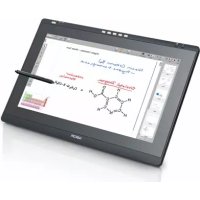
DTH2242 - Tablette graphique WACOM - Notice d'utilisation et mode d'emploi gratuit
Retrouvez gratuitement la notice de l'appareil DTH2242 WACOM au format PDF.

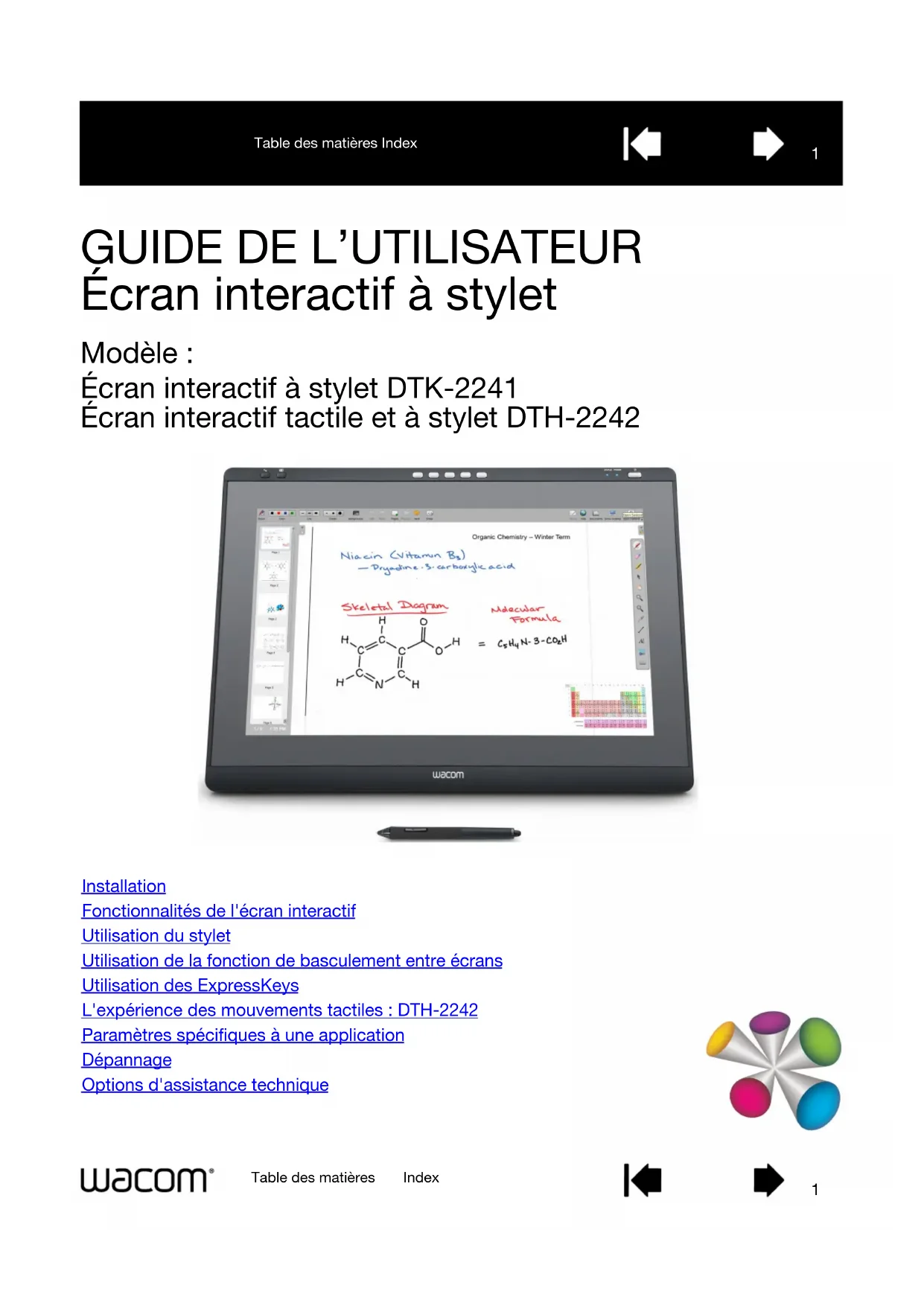
| Type d'appareil | Écran interactif tactile et à stylet |
| Écran | Écran LCD couleur |
| Taille de l'écran | Non précisé |
| Résolution | Non précisé |
| Technologie tactile | Multi-touch et stylet |
| Stylet inclus | Oui |
| Nombre de boutons sur l'écran | 5 |
| Connectivité | USB et autres (non précisé) |
| Compatibilité OS | Non précisé |
| Fonctions spéciales | ExpressKeys, basculement entre écrans |
| Utilisation | Professionnelle et éducative |
| Accessoires | Stylet, support logiciel |
| Dimensions | Non précisé |
| Poids | Non précisé |
| Alimentation | Non précisé |
| Garantie | Non précisé |
FOIRE AUX QUESTIONS - DTH2242 WACOM
Questions des utilisateurs sur DTH2242 WACOM
0 question sur cet appareil. Repondez a celles que vous connaissez ou posez la votre.
Poser une nouvelle question sur cet appareil
Téléchargez la notice de votre Tablette graphique au format PDF gratuitement ! Retrouvez votre notice DTH2242 - WACOM et reprennez votre appareil électronique en main. Sur cette page sont publiés tous les documents nécessaires à l'utilisation de votre appareil DTH2242 de la marque WACOM.
MODE D'EMPLOI DTH2242 WACOM
GUIDE DE L'UTILISATEUR Écran interactif à stylet
Modèle :
Écran interactif à stylet DTK-2241
Écran interactif tactile et à stylet DTH-2242

Installation
Fonctionnalités de l'écran interactif
Utilisation du stylet
Utilisation de la fonction de basculement entre écrons
Utilisation des ExpressKeys
L'expérience des mouvements tactiles : DTH-2242
Paramètres spécifiques à une application
Dépannage
Options d'assistance technique

Écran interactif à stylet
Écran interactif tactile et à stylet
Manuel de l'utilisateur
Version 1.0, C0413
Tous droits réservés. La reproduction totale ou partie duprésent manuel est interdite, sauf pour votre usage personnel.
Wacom se réserve le droit de modifier la presente publication sans averissement préalable.
Wacom tente, dans la mesure du possible, de fournir des informations à jour et précises dans leprésent manuel.
Toutefois, Wacom se reserve le droit de modifier toute caractéristique et configuration du produit, sans averissement préalable et sans obligation d'intégrer ces modifications dans le present manuel.
L'année indiquée ci-dessus est l'année au cours de laquelle ce manuel a été élaboré. Cependant, la diffusion du manuel auprès des utilisateurs interviendra à la même date que la mise sur le marché du produit Wacom correspondant.
DuoSwitch est une marque commerciale et Wacom est une marque déposée de Wacom Co., Ltd.
Adobe, Reader et Photoshop sont des marques commerciales, déposées ou non, d'Adobe Systems Incorporated aux États-Unis et/ou dans d'autres pays. Microsoft, Windows et Vista sont des marques commerciales, déposées ou non, de Microsoft Corporation aux États-Unis et/ou dans d'autres pays. Apple, le logo Apple et Macintosh sont des marques déposées d'Apple Computer, Inc., déposées aux États-Unis et dans d'autres pays.
Tout autre nom de société et de produit mentionné dans la presente documentation peut être une marque commerciale, déposée ou non. Les produits de fabricants tiers ne sont mentionnés qu'à titre d'information et ne constituent enaucun cas un engagement ou une commande de notre part. Wacom decline toute responsabilité quant aux performances ou à l'utilisation de ces produits.
TABLE DES MATIÈRES
A propos de ce manuel 5
Navigation dans le manuel 6
VOTRE ÉCRAN INTERACTIF À STYLET 7
Precautions 7
Fonctionnalités de l'écran interactif 8
Vue avant 8
Vue arriere 9
Réglage de l'inclinaison de l'écran 10
Fonctionnalités du stylet 11
Porte-stylet et amarre-stylet 11
INSTALLATION 12
Configuration require 12
Étape 1: Installation de l'écran 13
Scheme de cablage de I'ecran LCD 14
Étape 2 : installation du pen tablet 17
Installation du cable USB 17
Installation du logiciel 18
UTILISATION DE L'ECRAN INTERACTIF À STYLET 19
Ergonomie 19
Utilisation du stylet 20
Tenuedu stylet 20
Positionnement 20
Clic 21
Déplacement 21
Utilisation du bouton l'etal 22
Utilisation de la fonction de sensibilité à la pression 22
Utilisation de plusieurs moniteurs 22
Réglage de l'écran 23
Pré-réglages usine, Auto-Sync et paramètres utilisateurs 23
Utilisation des ExpressKeys 24
Paramètres de l'affichage à l'écran (OSD) 24
L'EXPERIENCE DES MOUVEMENTS TACTILES: DTH-2242 26
Navigation avec les mouvements tactiles 26
Personnalisation des mouvements tactiles 33
Réglage des options des mouvements tactiles 34
Choix des fonctions de mouvements tactiles standard 35
Choix des fonctions de mouvements tactiles personalisées 36
Test des mouvements tactiles 36
Désactivation des mouvements tactiles 37
Economie d'energie 37
PERSONNALISATION DE L'ECRAN INTERACTIF 38
Ouverture du panneau de configuration 38
Présentation du panneau de configuration 39
Étalandnage de l'écran interactif 41
Personnalisation du stylet 42
Réglage du toucher de la pointe et du double-clic 42
Réglages avancés de la pression de la pointe 43
Personnalisation des boutons du stylet 44
Personnalisation des ExpressKeys 45
Utilisation et personnalisation du menu radial 46
Fonctions des boutons 47
Utilisation de la fonction de basculement entre écrans 51
Parametres spécifiques a une application 52
Creation d'un paramètre spécifique à uneapplication 53
Modification de paramètres spécifiques à une application 54
Suppression de paramètres spécifiques à une application 54
DEPANNAGE 55
Test de I'écran interactif à stylet 56
Test du stylet 57
Dépannage de l'écran 58
Problèmes généraux liés à l'écran 58
Problèmes liés au mode VGA 60
Dépannage de la tablette à stylet 61
Problèmes généraux 61
Problèmes spécifiques à Windows 65
Problèmes spécifiques à Macintosh 66
Options d'assistance technique 68
Entretien de I'ecran interactif a stylet 70
Remplacement de la pointe du stylet 71
Utilisation d'un support ou d'un socle différent 72
Désinstallation de l'écran interactif à stylet 73
Gestion des préférences 74
Installation de plusieurs tablettes 75
Possibilities relatives au stylet et à l'encrage numérique dans Windows 76
À propos du Panneau de saisie Tablet PC de Windows 77
Informations sur le produit 78
Charactéristiques du produit 78
Licences et garanties 78
Commandede pieces et accessoires 78
Service de garantie aux Etats-Unis et au Canada 79
Service de garantie en dehors des États-Unis et du Canada 79
Assistance technique Wacom en Asie-Pacifique (sauf Japon et Chine) 79
GLOSSAIRE 80
INDEX 82
Bureauux internationaux de Wacom 85
À PROPOS DE CE MANUEL
Ce document offre un accès rapide aux informations relatives à l'écran interactif à stylet. Cliquez sur un bouton de navigation ou sur un mot en surbrillance pour vous déplacer dans le document. Les informations sont communes aux ordinateurs Windows et Macintosh. Des captures d'écran Windows sontprésentées en référence, à moins qu'il n'en soit indiqué autrement.
Si la documentation électronique ne vous est pas familière, lisez attentivement la section navigation dans le manuel.
- Cliquez sur les rubriques de la Table des matieres ou de l'Index pour y acceder directement.
L ETES MAJUSCULES identifient le nom des touches du clavier, des boites de dialogue et des options du panneau de configuration. - Vous pouvez utiliser la fonction de zoom pour augmenter la taille du manuel affchéé à l'écran.
- Les informations suivantes ne sont pas fournies avec ce produit : informations concernant votre configuration matérielle spécifique et votre système d'exploitation, ou informations concernant vos applications logicielles. Pour obtenir ces informations, consultez les manuels et les disques fournis avec votre matériel, votre système d'exploitation et vos applications.
- De nombreuses applications prenent en charge les fonctionnalités de l'écran interactif (notamment la sensibilité à la pression). Consultez le site Web de Wacom pour connaître la liste des applications qui prenrent en charge ces fonctionnalités (voir informations sur le produit).
- Pour savoir comment utiliser au moins les fonctionnalités de l'écran interactif dans le cadre d'applications spécifiques, consultez les manuels de ces applications.
Wacom a pour philosophie d'améliorer en permanence l'ensemble de ses produits. De ce fait, des modifications et des améliorations de la conception sont régulièrement apportées. Il est par conséquent possible que certaines modifications et améliorations ne soient pas abordées dans ce manuel.
Les commandes de navigation suivantes vous permettent de vous déplacer dans le manuel :

Accès à la première page
Table des matieres Acces a la table des matieres
Index
Accès à l'index

Retour à l'écran précédent


Accès à la page précédente ou suivante
Adobe Reader offre des outils supplémentaires pour l'utilisation et l'impression du manuel. Consultez I'aide d'Acrobat Reader pour plus d'informations.
VOTRE ÉCRAN INTERACTIF À STYLET
Ce manuel décrit l'installation et l'utilisation des écrans interactifs à stylet DTK-2241 et DTH-2242. Le modele DTH-2242 est également doté de fonctions interactives de mouvements tactiles.
Le panneau de configuration de la tablette Wacom vous permet de personneliser le stylet, les parametes de l'écran interactif et les fonctions de mouvements tactiles. Pour en savoir plus, reportez-vous à la section personnalisation de l'écran interactif.
Fonctionnalités de l'écran interactif
Réglage de l'inclinaison de l'écran
Fonctionnalités du stylet
Les informations suivantes ne sont pas fournies avec ce produit : informations concernant notre configuration matérielle spécifique et votre système d'exploitation, ou informations concernant vos applications logicielles. Pour obtenir ces informations, consultez les manuels et les disques fournis avec votre matériel, votre système d'exploitation et vos applications.
Remarque : certains modèles de produits ne sont pas disponibles dans toutes les régions.
Pour obtenir des illustrations relatives aux éléments inclus avec votre écran interactif, consultez le guide de mise en route fourni dans la boîte du produit.
PRECAUTIONS
Pour garantir une utilisation sère de votre produit, respectez les avertissements et les instructions contenus dans ce manuel. Sinon, vous risquez de perdre des données ou d'endommager votre ordinateur. Le non-respect de ces indications pourrait entrainer l'annulation de votre garantie. Si cela se produit, Wacom ne sera enaucun cas tenu de réparer ou de remplacer le produit. Pour des informations détaillées concernant l'installation et l'utilisation de l'écran interactif en toute sécurité, consultez le document « Informations importantes sur le produit » fourni avec l'appareil.

Avertissement
Ce symbole signale une information essentielle qui doit être prise en compte sous peine de blessure grave, voire mortelle.

Attention
Ce symbole signale une information importante qui doit être prise en compte sous peine de blessure ou de dommages matériels.
Lorsque vous entreprises une des actions décrites, prenez toutes les précautions nécessaires.
FONCTIONNALITÉS DE L'ÉCRAN INTERACTIF
Familiarisez-vous avec les composants et fonctionnalités du produit.
VUE AVANT
Les boutons et fonctions de votre écran interactif sont illustrées ci-dessous.
Boutons de commande matériels : appuyez
sur 1 pour acceder au panneau de configuration. Appuyez sur 2 pour passer des paramétres de l'affichage à l'écran (OSD) aux paramétres ExpressKey. Reportez-vous à la section réglage de l'écran.
Boutons de commande matériels
Reportez-vous à la section « Utilisation des
ExpressKeys >, page 24 pour obtenir une description des fonctions ExpressKeys
12 345
Voyant d'etat
Émet une lumière bleue lorsque le stylet se trouve dans la zone active de l'écran interactif et que vous appuyez sur la pointe du stylet. Le voyant ne s'allume pas si le cable USB n'est pas branché sur un port USB actif.
Interrupteur d'alimentation
Met I'unité sous tension et hors tension.
Voyant d'alimentation
Émet une lumière bleue lorsque l'écran interactif est sous tension et que le signal video est present.
Émet une lumière orange lorsqu'aucun signal video n'est détecté (par exemple, lorsque vous ordinateur est eteint, en phase de demarrage ou en mode de gestion d'alimentation et aucun signal video n'est émis).
Ports USB (un de chaque cote de l'unité)
Pour périphériques USB externes, par exemple un lecteur flash USB. Assurez-vous que l'installation matérielle et logicielle de l'écran interactif est entierement terminée avant de connecter tout autre périphérique.
Reportez-vous à la section « Utilisation des ExpressKeys», page 24 pour obtenir les descriptions et le tableau des fonctions par défaut des ExpressKeys (EK) et de l'affichage à l'écran (OSD).
VUE ARRIÈRE
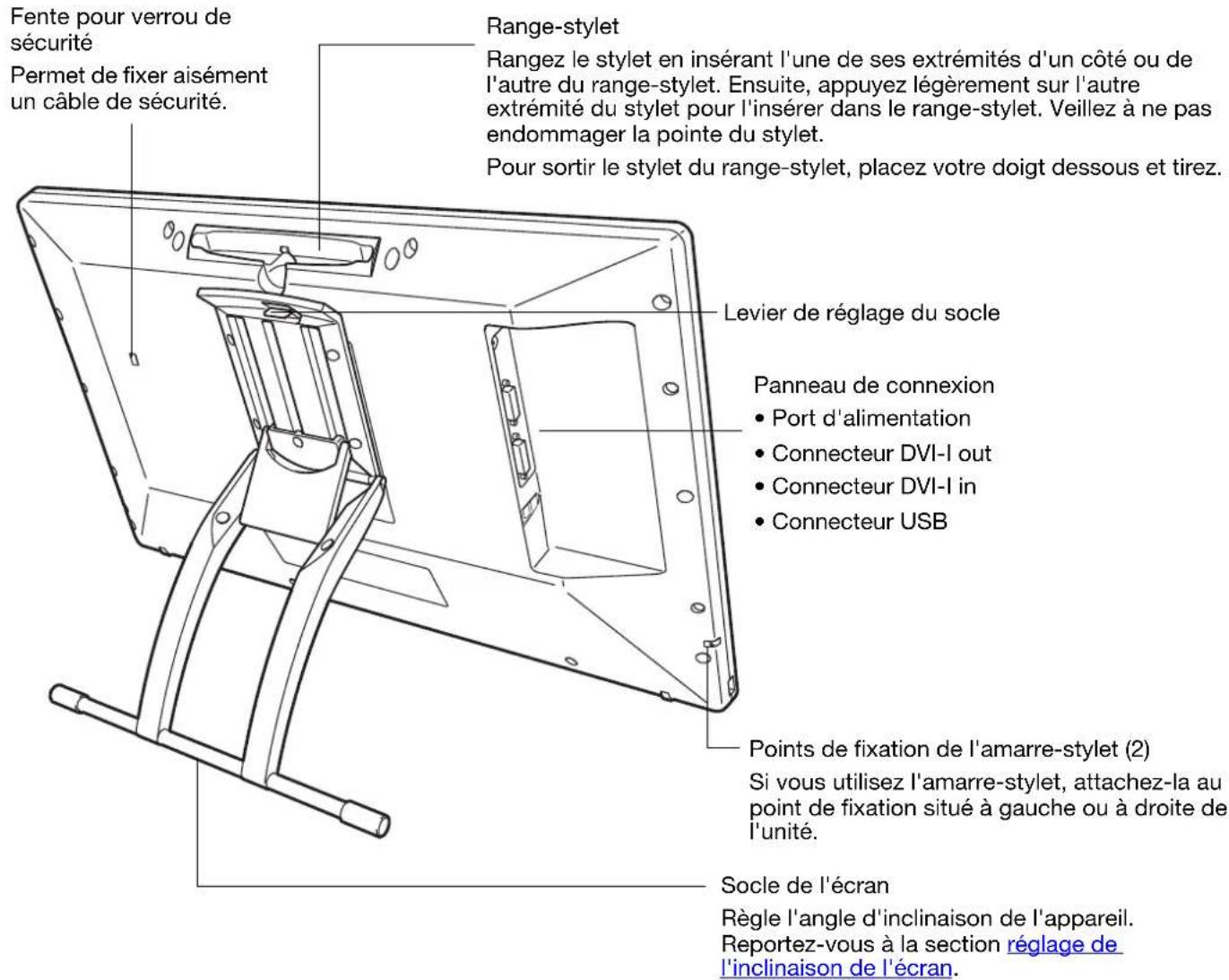
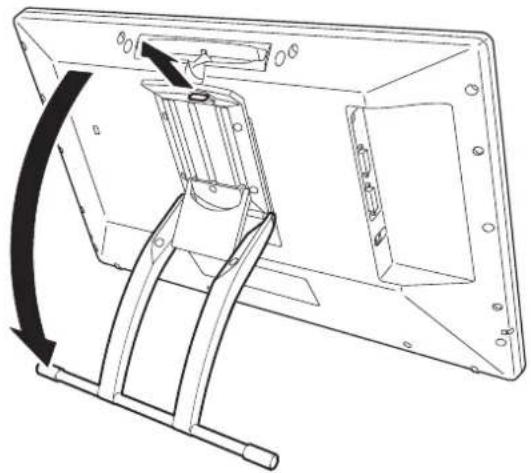
Important: ne soulevez pas l'unité par son socle. Cela pourrait endommager le mecanisme du socle. Lorsque vous soulevez ou déplacez l'écran interactif, prenez toujours l'appareil par le boitier.
Lorsque vous n'utilise pas votre écran interactif, posez-le sur une surface stable ou rangez-le dans son emballage d'origine. Assurez-vous au préalable que le socle est en position d'inclinaisonasse. Si vous ne rabattez pas le socle, le mecanisme pourrait s'endommager pendant le transport et le stockage.
RéGLAGE DE L'INCLINAISON DE L'ÉCRAN
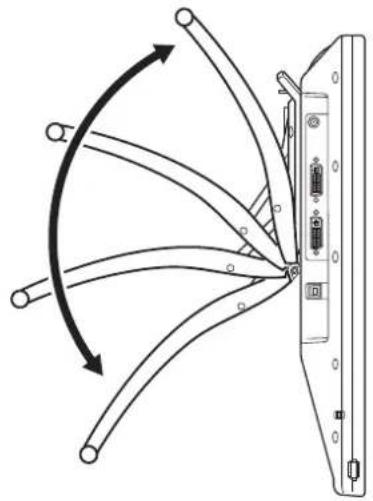
- Pour ouvrir le socle, tirez le levier de réglage vers le haut et faites basculer le socle jusqu'à l'angle d'inclinaison souhaité. Relâchéz le levier pour bloquer le socle.
- Pour fermer le socle, tirez le levier de réglage vers le haut et déplacez delicatement le socle en position fermée jusqu'à ce que le loquet s'enclenche. Relâchez le levier pour bloquer le socle.
Attention
Évitez de vous coincer les doigts dans l'espace situé dans la partie mobile du socle.
FONCTIONNALITÉS DU STYLET
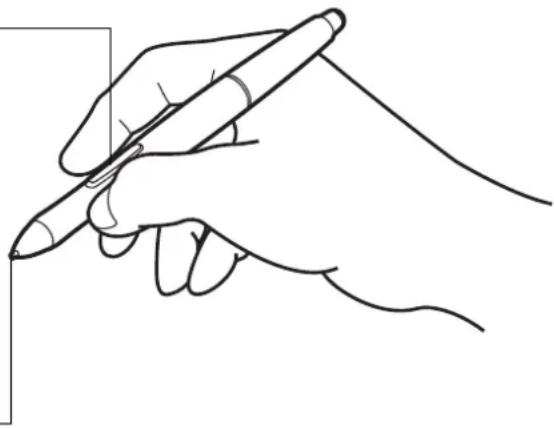
DuoSwitch (bouton latéral) : vérifiez que le bouton
programmable est dans une position comfortable pour que vous puissiez l'actionner avec le pouce ou l'index sans que cela arrive accidentellement lorsque vous utilisez le stylet. Vous pouze utiliser le bouton des que la pointe du stylet se trouve a proximé de la surface de l'écran. Il n'est pas nécessaire que la pointe touche la surface de l'écran pour l'utiliser.
Basculez le bouton d'un côté ou de l'autre pour lui attribuer les fonctions du bouton. Par défaut, le DOUBLE-CLIC est affecté au bouton supérieur et le CLIC DROIT est affecté au bouton inférieur.
Pointe du stylet (remplaçable): le stylet est activé lors qu'il est placé à proximité (5 mm) de l'écran interactif. Vous pouvez ainsi déplacer le curseur de l'écran sans que la pointe du stylet ne touche l'écran.
Lorsque you exercez une pression sur la pointe du stylet, le stylet simule alors un clic sur le bouton gauche de la souris. La pression du clic de la pointe peut etre reglee dans le panneau de configuration de la tablette Wacom.
Remarques :
Lorsque vous n'utilisez pas votre stylet, placez-le dans le range-stylet ou sur le porte-stylet, ou posez-le à plat sur le bureau. Pour préserver la sensibilité de la pointe du stylet, ne le rangez pas dans un contenant où il reposera sur sa pointe.
Important : utilisez uniquement le stylet concu pour votre écran interactif. D'autres styles risquent de ne pas fonctionner correctement. De meme, la pointe du stylet a ete concue specialement pour etre utilisée avec I'ecran interactif. Si votre écran interactif compete une pellicule protectrice, les pointes des autres styles pourraient endommager I'ecran.
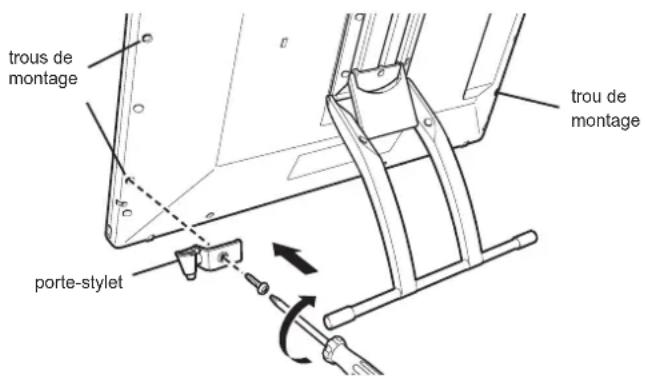
Outre le range-stylet situé sur la partie supérieure de l'écran interactif, l'appareil est également doté d'un porte-stylet et d'une amarre-stylet. L'installation du porte-stylet est illustrée ci-dessous. Les points d'ancrage de l'amarre-stylet sont indiqués page 9.
INSTALLATION
L'ordinateur considere I'écran interactif à stylet comme deux périhériques distincts (I'écran et la tablette à stylet). Par conséquent, l'installation se déroule en deux étapes :
- Installez tout d'abord l'écran.
- Puis installez le stylet en tant que tablette à stylet.
Ces deux étapes impliquent une installation et une configuration matérielle et logicielle. Veuillez suivre attentivement TOUTES les instructions.
Important : vous DEVEZ installer le logiciel pilote Wacom pour un fonctionnement correct de la relation stylet-écran.
Configuration requise
Étape 1: Installation de l'écran
Étape 2 : installation du pen tablet
Assurez-vous que votre ordinateur répond à la configuration minimale suivante :
- PC. DTK-2241: Windows 8, Windows 7, Vista™, XP (32 et 64 bits). DTH-2242: Windows 8 ou Windows 7 uniquement. Connecteur video DVI ou VGA, port USB disponible et lecteur de CD-ROM.
- Macintosh. OS X, v10.6 ou ultérieure. Connecteur video DVI ou VGA ou adaptateur Apple Mini DisplayPort vers DVI double liaison, port USB disponible et lecteur de CD-ROM.
L'écran interactif prend en charge les signaux video analogiques (VGA) et numériques (DVI). Si vous changez de carte video, procédez d'abord à l'installation de la carte avant de brancher l'écran interactif. Si vous disposez d'un autre écran compatible avec votre carte video, vous pouvez utiliser cet écran pour vérifier si cette dernière fonctionne correctement.
Bien qu'il soit possible de connecter l'écran interactif à une carte video VGA ou DVI, il est préférible de désirir une carte video DVI pour obtenir des performances optimales.
Remarques :
Voupe configurer l'ecran interactif comme ecran en miroir, complémentaire ou independant. Lorsque you utilisez plusieurs moniteurs, l'ecran interactif selectionnera les correspondances en fonction de la configuration de voire systeme. En mode miroir, I'affichage selectionne par defaut par I'ecran interactif correspond a la totalite de la zone de travail sur chaque moniteur. Pour plus d'informations concernant la configuration de voire syste me en vue de I'utilisation de plusieurs moniteurs, consultez la documentation du materiel et du syste me d'exploitation.
Une fonction de basculement entre écrans est disponible pour les systèmes propant plusieurs moniteurs. Elle vous permet de basculer le curseur entre l'écran interactif et vos autres moniteurs.
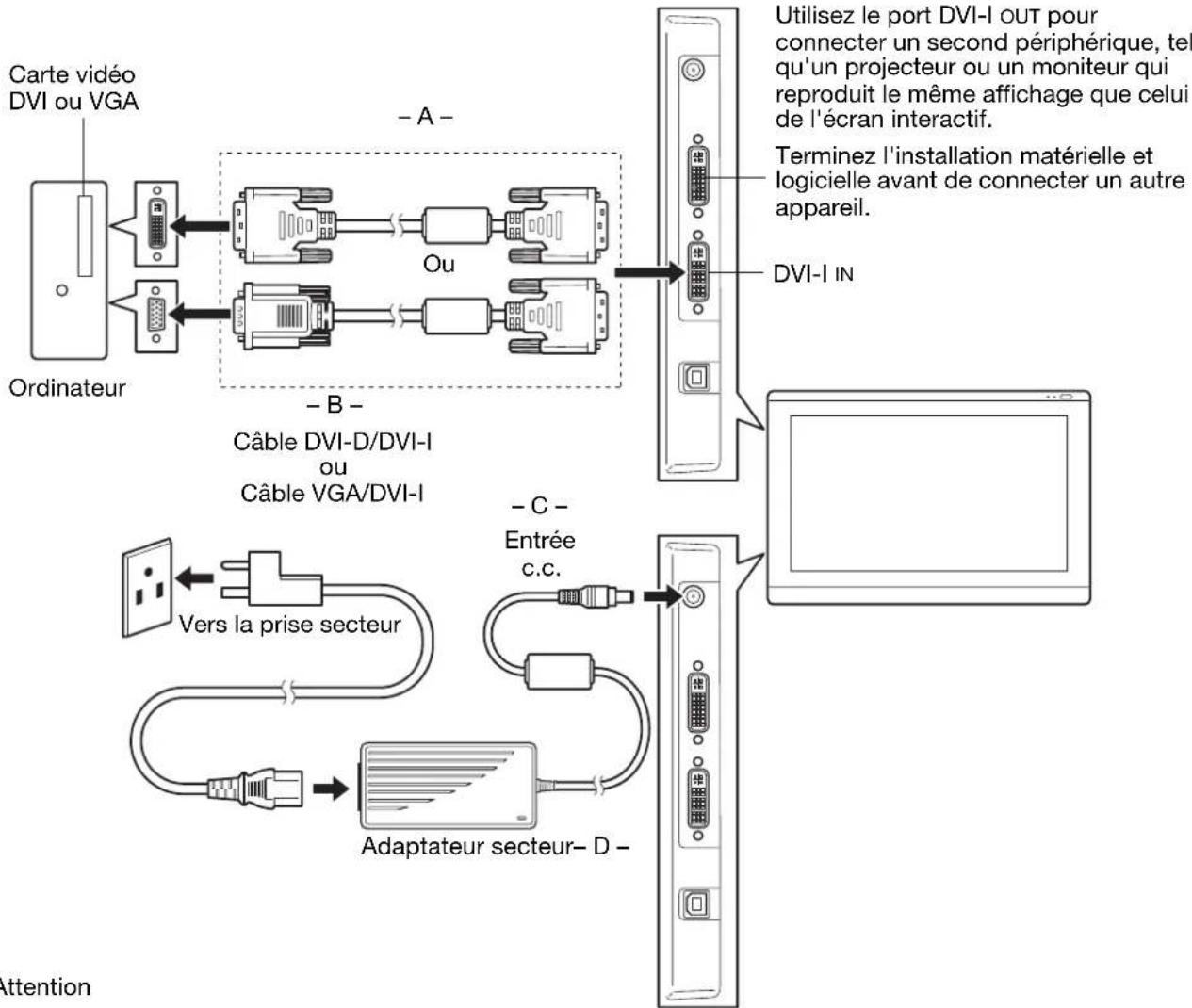
L'écran interactif peut être utilisé seul ou avec un autre écran. Vous pouvez connecter un deuxième péripérisque, tel qu'un moniteur ou un projecteur LCD, sur le port DVI-Lout. Une fois branché sur ce port, le deuxième péripérisque affiche l'image représentée par l'écran interactif. Terminate l'installation de l'écran interactif avant de connecter un péripérisque à l'unité.
ÉTAPE 1: INSTALLATION DE L'ÉCRAN
Au cours de cette première étape, l'écran interactif à stylet est installé comme monitateur sur votre système.
Important: ne branchez pas le cable de données USB avant d'y este invite. Ne connectez/deconnectez jamais les cables video ou d'alimentation lorsque I'ordinateur ou I'ecran interactif sont sous tension. Vous risqueriez d'endommager I'ecran ou la carte video.
- Mettez votre ordinateur hors tension.
- Si vous ordinateur ne possède qu'un connecteur video, débranchez le moniteur précédemment utilisé ou ajoutez une deuxième carte video. Vérifiez si le connecteur est de type numérique (DVI) ou analogique (VGA) et connectez l'écran interactif à l'aide du cable et du connecteur appropriés. . Voir - A - sur le Schéma de câblage de l'écran LCD.
- Respectez les instructions ci-dessous pour le branchement de votre connecteur video et voirlez à dessérer les vis à oreilles du connecteur. Voir - B - sur le Schéma de câblage de l'écran LCD.
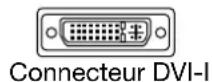
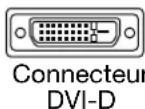
Pour un fonctionnement en mode DVI, reliez le connecteur DVI-I IN situé sur l'écran interactif et le connecteur DVI de votre carte video à l'aide du cable video DVI-D/DVI-I fourni.
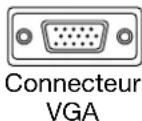
Pour un fonctionnement en mode VGA, reliez le connecteur DVI IN situé sur l'écran interactif et le connecteur VGA de votre carte video à l'aide du cable VGA/ DVI-I fourni.
Si vous effectue une connexion à un Mac Mini DisplayPort, vous devrez vous procurer un adaptateur approprié. L'adaptateur Apple Mini DisplayPort vers DVI double liaison est recommendé pour des résultats optimaux. Vous trouverez ces adaptateurs dans divers lieux de vente et via la boutique en ligne d'Apple.
Reliez le cable DVI de I'ecran interactif et votre Macintosh à l'aide de l'adaptateur.
- Branchez l'adaptateur secteur à l'écran interactif. Voir - C - sur le Schéma de câblage de l'écran LCD.
- Connectez le cable d'alimentation de l'adaptateur et branchez ce dernier sur une prise secteur. Voir - D - sur le Schema de cablage de I'ecran LCD.
- Mettez l'écran interactif sous tension. Levoyant de mise sous tension s'allume en orange.
SCHEMA DE CÁBLAGE DE L'ÉCRAN LCD

Attention
Vérifiez si votre carte video compte un connecteur DVI ou VGA.
Utilissez uniquement un adaptateur secteur compatible avec votre écran interactif. L'utilisation d'un adaptateur secteur inadéquat risque d'endommager l'applereil.
Assurez-vous que le taux de rafraîchissement de l'écran ne dépasse pas la fréquence verticale maximale que votre écran interactif à stylet peut prendre en charge. Pour plus d'informations, reportez-vous à la section informations sur le produit.
- Mettez votre ordinateur sous tension.
Sous Windows: l'écran interactif à stylet est installé automatiquement comme écran par défaut. (Certains modèles ne comportentaucun profil de couleur.) Pour identifier l'unité comme écran interactif et installer le profil d'étalonnage des couleurs :
A) Ouvrez le dossier PANNEAU DE CONFIGURATION du système.
- Pour Windows 8, Windows 7 et Vista (DTK-2241 uniquement), dans A PPARENCE ET PERSONNALISATION, selectionnez AJUSTER LA RÉSOLUTION DE L'ÉCRAN.
- Pour Windows XP (DTK-2241 uniquement), ouvre la fenetre P ROPRIÉTÉS DE L'AFFICHAGE du panneau de configuration et SéLECTIONNZE l'onglet PARAMÉTRES.
Si vous utilisez plusieurs moniteurs, cliquez sur IDENTIFIER LES MONITEURS pour déterminer l'écran qui correspond à l'écran interactif. Sélectionnez le numéro correspondant à l'écran interactif.
B) Cliquez sur PARAMÉTRES AVANCÉS...
C) Sélectionnez l'onglet MONTEUR et cliquez sur PROPRIÉTÉS.
D) Sélectionnez l'onglet PILOTE et cliquez sur METTRE À JOUR LE PILOTE... Une boîte de dialogue ou un assistant de mise à jour du pilote s'affiche.
E) Insérez le CD d'installation. Si le menu d'installation de la tablette Wacom s'affiche, fermez-le. Windows 8, Windows 7 et Vista :
- Sélectionnez l'option R ECHERCHER UN PILOTE LOGICIEL SUR MON ORDINATEUR
- Entrez la dette du lecteur du CD d'installation et cliquez sur S UIVANT.
- Une fois l'installation acheme, fermez toutes les fenêtres du panneau de configuration.
WindowsXP:
- L'assistant demande si Windows peut rechercher le logiciel. Choisissez N ON, PAS CETTE FOIS et cliquez sur SUIVANT.
- Sélectionnez I NSTALLER À PARTIR D'UNE LISTE OU D'UN EMPLACEMENT SPECIFIQUE (AVANCE), puis cliquez sur SUIVANT.
- Sélectionnez N E PAS RECHERCHER. JE VAIS CHOISING LE PILOTÉ À INSTALLER, puis cliquez sur SUIVANT.
- Sélectionnez l'option écran interactif et cliquez sur D ISQUE FOURNI... Entrez la dette correspondant à votre lecteur de CD-ROM (par exemple E:), puis cliquez sur OK.
- Suivez les instructions. Si la boite de dialogue A JOUT DE MATERIEL s'affiche, cliquez sur CONTINUER Une fois l'installation achievée, cliquez sur TERMINER et fermez toutes les fenêtres du panneau de configuration.
Sous Macintosh, un profil de couleur est ajouté au système de gestion des couleurs lors du processus d'installation du logiciel pilote. (Certains modèles ne comportentaucun profil de couleur.) Pour activer le profil de couleur et l'utiliser avec l'écran interactif, vous devez seLECTIONner le profil de l'écran interactif dans le panneau de configuration ColorSync Utility du système. Pour obtenir plus de détails, veuillez vous reporter aux informations relatives à la gestion des couleurs de la documentation de votre système d'exploitation et de vos applications.
- Si nécessaire, configurez le moniter sur d'obtenir une taille et une résolution de couleurs appropriées. Reportez-vous aux informations sur le produit pour plus d'informations sur la résolution maximale (native) et les autres formats de résolution qui peuvent être utilisés avec votre écran interactif. La taille d'affichage et la résolution de couleurs peuvent être limitées par les capacités de votre carte video.
Windows : si vous utilisez l'écran interactif comme écran secondaire, vous devez d'abord l'activer dans la fenêtre Propriétés du panneau de configuration de l'écran.
Pour effectuer un réglage plus fin de l'écran, reportez-vous à la section réglage de l'écran.
Après avoir reglé l'écran LCD de l'installation comme vous le souhaitez, passez à la section étape 2 : installation du pen tablet.
Pour obtenir des conseils sur le dépannage, reportez-vous à la section dépannage.
Remarques :
Chacune des tablettes LCD de l'écran interactif à stylet répond à des normes de qualité extrémentement rigoureuses. Les techniques de production ne peuvent pas garantir que votre écran sera absolument parfait ; certaines tablettes peuvent partager un certain nombre de pixels associés à une mauvaise couleur. Pour plus d'informations, reportez-vous à la section informations sur le produit.
Si une image presente de fines rayures, elle peut scintiller ou afficher un moirage.
N'applique pas de pression excessive sur I'écran, car vous risquez de faire apparaitre un effet moiré. Si cela se produit, applique une pression moins forte sur I'écran à l'aide de votre stylet.
Lorsqu'une image reste affichée à l'écran pendant une longue période, une image après mise à jour peut rester quelques instants à l'écran.
Pour éviter que cela ne se produit, utilisez un économisier d'écran ou un autre outil de gestion de l'alimentation.
Pour prolonger la durée de vie du rétroéclairage de l'écran interactif, configurez la gestion de l'alimentation de manière à ce que l'affichage se désactive en cas d'inutilisation prolongée.
ÉTAPE 2 : INSTALLATION DU PEN TABLET
Cette étape permet d'installer l'écran interactif à stylet comme tablette à stylet. Installation du cable USB Installation du logiciel
INSTALLATION DU CÂBLE USB
Branchez le connecteur carre du cable USB dans le port USB de l'écran interactif à stylet. Branchez l'autre extrémité sur un port USB libre de votre ordinateur ou sur un concentrateur USB relié à votre ordinateur.
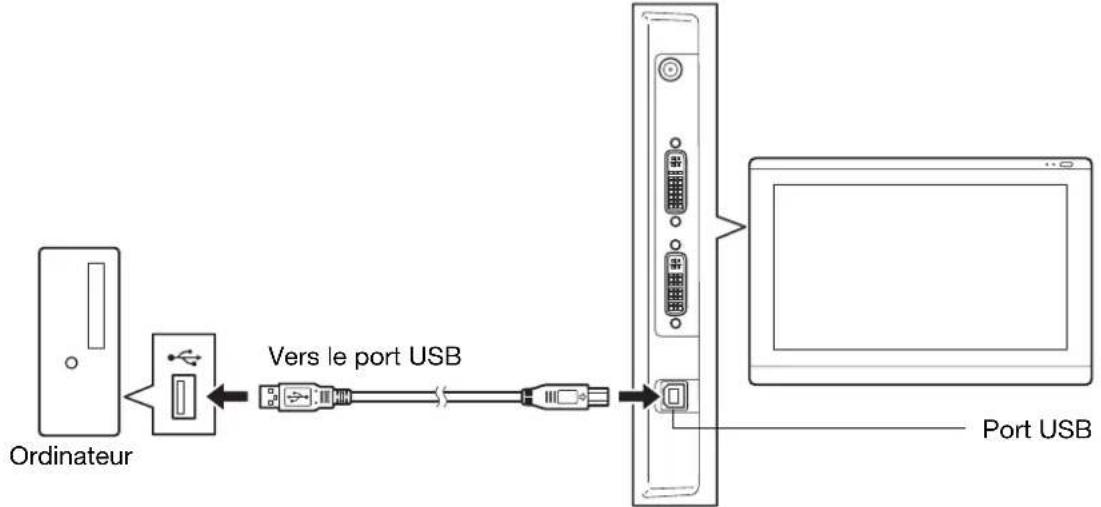
Passez ensuite à la section installation du logiciel.
INSTALLATION DU LOGICIEL
Important : vous DEVEZ installer le logiciel pilote Wacom pour un fonctionnement correct de la relation stylet-écran.
Enregistrez votre travail et fermez toutes les applications. Désactivez temporairement tout programme de protection anti-virus.
- Insérez le CD d'installation dans le lecteur de CD-ROM de votre ordinateur. Si le menu d'installation du logiciel ne s'affiche pas automatiquement, double-cliquez sur l'icone INSTALLER du CD. (Voues pouvez aussi télécharger et installer le dernier pilote, si disponible, à partir du site Web Wacom de votre pays.) Cliquez sur le lien des remarques de la page de téléchargement pour afficher des informations supplémentaires relatives au pilote.
-
Cliquez sur I NsTALLER LA TABLETTE et suivez les instructions qui s'affichent pour installer le pilote.
-
Réactive chez la virus.
- Lorsque l'installation logicielle est terminée, vérifie que vous pouvez déplacer le curseur sur l'écran interactif à l'aide du stylet.
- Lorsque vous placez la pointe du stylet sur l'écran, le curseur doit se placer immédiatement à l'endroit correspondant à l'écran. Soulevez la pointe du stylet et placez-la à un autre point de l'écran. Le curseur doit encore une fois se placer au nouvel emplacement. Cette technique se nomme positionnement absolu, elle vous permet de placer le curseur sans avoir à faire glisser le stylet sur l'écran.
- En cas de problème lors de l'installation de l'écran interactif, reportez-vous à la section dépannage.
Remarques :
L'installation du pilote active automatique les nouvelles fonctions de saisie du stylet disponibles dans Microsoft Windows 8, Windows 7, Vista et XP (sauf pour les editions Starter et Familiale Basique de Windows et Windows Vista Edition Familiale Basique). Les préférences utiliser sont prises en charge. ÀpRES avoir ouvert une session, chaque utiliser peut personneliser ses propres paramètres dans le panneau de configuration de la tablette Wacom. Le basculement vers un autre utiliser charge automatique des paramètres personnels.
Pour désinstaller le pilote, reportez-vous à la section désinstallation de l'écran interactif à stylet.
Si l'écran interactif ne répond pas correctement ou si vous perdez le contrôle du curseur, les préférences de l'écran interactif peuvent être corrompues. Vous pouvez supprimer les paramètres de préférences actuels et rétablier ceux par défaut. Reportez-vous à la section gestion des préférences.
Ensuite, reportez-vous à la section étalonnage de l'écran interactif de manière à aligner avec précision le curseur à l'écran sur la pointe du stylet.
UTILISATION DE L'ÉCRAN INTERACTIF À STYLET
Lorsque you utilisez l'écran interactif, vous pouvez appuyer votre main sur l'écran, comme s'il s'agissait d'une feuille de papier.
La surface de l'écran interactif se trouve légèrement au-dessus du bureau ; veillez donc à régler la hauteur de votre bureau ou de votre chaise de manière à pouvoir utilisercomfortablement l'appareil.
Ergonomie
Utilisation du stylet
Utilisation de plusieurs moniteurs
Réglage de l'écran
ERGONOMIE
Pour réduire la fatigue, rendez votre espace de travail comfortable. Placez votre écran interactif, le stylet et votre clavier de façon à ce qu'ils soient aisément accessibles. Placez l'écran interactif à stylet et les autres écrans éventuels de manière à les voir avec un minimum de fatigue oculaire.
- Faites de brèves pauses entre deux tâches afin de vous éttirer et de détendre vos muscles.
- Ne serrez pas votre stylet trop fort.
- Alternez les tâches pendant la journée.
- Conservez une posture correcte en permanence. Évitez les positions ou mouvements répetitifs inconnables.
- Changez de position si votre posture de travail est incomfortable.
Remarque relative au syndrome du travail repétitif : Wacom ne peut enaucun cas garantir que les produits Wacom empêcheront ou soigneront, en partie ou dans leur intégrality, les symptômes et lésions causés par le travail repétitif avec une souris. Le développement de tels symptômes varie selon les individus. Il est conseilé de consulter un médecin afin de déterminer le traitement le plus approprié à votre situation.
Conseils :
Veillez à ne pas déconnecter les cables si vous éloignez l'écran interactif de l'ordinateur.
L'amarre-stylet permet de ne pas séparer le stylet de l'écran interactif. Attachez la boucle de l'amarre à l'orifice prévu à cet effet sur le stylet et l'autre extrémité au point de fixation de l'amarre situé à gauche ou à droite de l'écran interactif.
L'écran interactif peut également être monté sur des bras articulés ou sur des socles d'autres marques conformes à la norme VESA relative aux socles d'écrans. Pour plus de détails, reportez-vous à la section utilisé d'un support ou d'un socle différent.
UTILISATION DU STYLET
Le stylet fonctionne sans fil et sans pile et est sensible à la pression exercée sur sa pointe.
Tenue du stylet
Positionnement
Clic
Déplacement
Utilisation du bouton latéral
Utilisation de la fonction de sensibilité à la pression
Utilisation de plusieurs moniteurs
TENUE DU STYLET
Tenez le stylet comme un stylo ou un crayon classique. Lorsque vous utilisez l'écran interactif à stylet, vous pouvez appuyer votre main sur l'écran. Vous pouvez incliner le stylet à votre guise pour travailler plus comfortsablement.

Pour plus d'informations sur la modification des paramètres du stylet, reportez-vous à la section personnalisation de l'écran interactif.
POSITIONNEMENT
Pour positionner le curseur à l'écran, déplacez le stylet légèrement au-dessus de l'écran interactif sans toucher la surface de l'écran. Appuyez la pointe du stylet sur l'écran pour effectuer une sélection.
Remarque: Étaliennage de l'écran interactif permet d'aligner correctement le curseur à l'écran avec la p3pointe du stylet. Si le curseur à l'écran ne se place pas pres de la pointe du stylet lorsque vous posez le stylet sur l'écran, il se peut que le pilote de l'écran interactif ne soit pas installé ou chargeé. Installez le pilote, le cas échéant. Sinon, reportez-vous à la section dépannage.

CLIC
Pour générer un clic, appuyez brièvement la pointe du stylet sur l'écran ou touchez l'écran avec le stylet avec suffisamment de pression.
Conseil Windows : pour facilititer la navigation avec le stylet, configurez Windows de manière à selectionner un élément lorsque le stylet se trouve au-dessus de son icône et à activer l'icone d'un seul clic. Pour activer cette fonction, ouvre un dossier.
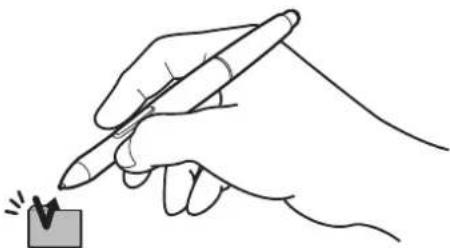
Pour Windows 8, Windows 7 et Vista, ouvre le menu dérouulant ORGANISER etCHOISSEZ OPTIONS DES DOSSIERS ET DE RECHERCHE. Dans I'onglet GENERAL, selectionnez l'options OUVRIR LES ÉLÉMENTS PAR SIMPLE CLIC (SELECTION PAR POINTAGE).
Pour Windows XP, ouvre le menu dérouulant OUTILS etCHOISSEZ OPTIONS DES DOSSIERS... Dans l'onglet GENERALE,selectionnez I'option OUVRIR LES ETIÉMETS PAR SIMPLE CLIC (SELECTION PAR POINTAGE).
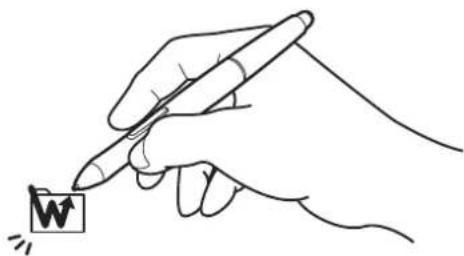
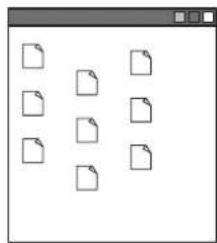
Appuyez sur le bouton latorial supérieur (défini sur DOUBLECLIC), ou appuyez la pointe du stylet rapidement et à deux reprises au même endroit de l'écran. Le doubleclic est plus facile à générer lorsque le stylet est perpendicular à l'écran interactif.

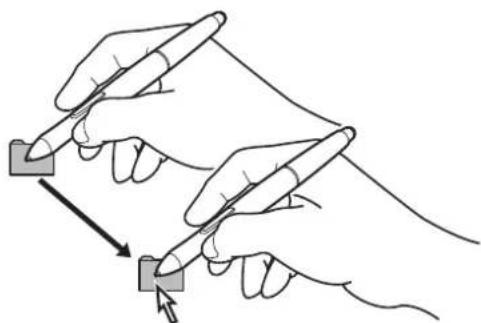
DéPLACEMENT
Selectionnez un objet puis faites glisser la pointe du stylet sur la surface de l'écran pour déplacer un objet.
UTILISATION DU BOUTON LATERAL
Le stylet est peut-être équipé d'un DuoSwitch. Ce bouton possède deux fonctions programmables que vous pouvez sélectionner en faisant basculer le commutateur dans un sens ou dans l'autre. Vous pouvez utiliser le DuoSwitch lors que la pointe du stylet est à proximité (moins de 5 mm) de la surface de l'écran. Il n'est pas nécessaire que la pointe touche la surface de l'écran pour l'utiliser. Par défaut, le DOUBLE-CLIC est affecté au bouton supérieur et le QLIC DROIT est affecté au bouton inférieur. Les fonctions des boutons peuvent être modifiées ou désactivées à l'aide du panneau de configuration de la tablette Wacom. Reportez-vous à la section personnelisation de l'écran interactif.
UTILISATION DE LA FONCTION DE SENSIBILITE À LA PRESSION
Le stylet répond avec précision aux mouvements de votre main, vous permettant ainsi de tracer des traits à l'aspect naturel dans les applications qui prennten en charge ces fonctions. Pour annoter et écrire avec une sensibilité à la pression, Sélectionnez un outil approprié dans la palette d'outils de votre application. À mesure que vous travailliez sur la surface de l'écran, modifier la pression exercée sur la pointe du stylet.
UTILISATION DE PLUSIEURS MONITEURS
Lorsque you utilisez l'écran interactif et d'autres moniteurs sur le même système, la vitesse de déplacement du curseur sur les moniteurs standard dépend de votre configuration système.
Si un second moniteur est raccordé en mode miroir, l'écran interactif et l'autre moniteur affichent les mêmes images et présente la même vitesse de déplacement du curseur.
Si vous utilisez l'écran interactif avec d'autres moniteurs en mode Moniteur complémentaire, vous disposez de plusieurs options pour naviguer sur les autres moniteurs :
- Reglez un bouton létral du stylet sur la fonction B ASCULEMENT ENTRE ÉCRANS. Vous pouvez ensuite appuyer sur ce bouton pour basculer le curseur entre l'écran interactif et vos autres écrans. Par exemple, votre produit peut être utilisé comme un écran interactif (le curseur à l'écran est alors positionné à l'emplacement de la pointe du stylet) ou basculé pour être utilisé comme une tablette Wacom standard (le curseur à l'écran peut alors être déplace à travers le bureau entier ou les écrans supplémentaires). Reportez-vous à la section Utilisation de la fonction de basculement entre écrans pour plus d'informations.
- Reglez l'un des boutons latéraux du stylet sur B ASCULEMENT DE MODE. Vous pouvez ainsi basculerrapidement entre le mode Stylet pour travailler sur I'ecran interactif et le mode Souris pour travailler surd'autres moniteurs.
RéGLAGE DE L'ÉCRAN
PRE-RéGLAGES USINE, AUTO-SYNC ET PARAMÉTRES UTILISATEURS
Pré-réglages usine : pour une qualité d'image optimale, réglez votre carte video à la résolution (native) maximale qui peut être utilisée avec votre écran interactif. Pour plus d'informations, reportez-vous à la section informations sur le produit.
Auto-sync : l'écran interactif à stylet se synchronise automatiquement avec le signal d'entrée. La fonction auto-sync règle les positions verticale et horizontale de l'écran, ainsi que le pas et la phase. Auto-Sync fonctionne entre les plages de fréquence horizontale et verticale prises en charge. Pour plus d'informations, reportez-vous à la section informations sur le produit.
Si l'écran interactif ne se synchronise pas automatiquement avec le signal d'entrée, vous pouvez utiliser l'options RÉGLAGE AUTOMATIQUE de l'affichage à l'écran. D'autres réglages de l'affichage peuvent être effectuels manuellement à l'aide des commandes de l'affichage à l'écran.
Étaliennage des couleurs : tout changement des valeurs par défaut des couleurs, de la température de couleur, du contraste, de la luminosité ou du rétroéclairage va fausser le profil ICC fourni sur le CD d'installation. (Certains modèles ne comportent aucun profil de couleur.)
UTILISATION DES EXPRESSKEYS
Appuyez sur les touches individuelles pour exécuter des fonctions ou des frappes féquentes. Les ExpressKeys peuvent également être utilisées pour modifier les propriétés de votre stylet, de la saisie tactile ou d'autres outils de saïsie pendant que vous travailliez. Si vous produit prend en charge les mouvements tactiles, vous pouvez également exécuter des mouvements pour réaliser de nombreuses fonctions.
Les paramétres par défaut sont indiqués à côté des numérios de touches ExpressKeys, de 1 à 5 et de gauche à droite, comme le montre l'illustration « Vue avant», page 8.
| Nombre d'ExpressKey | DTK-2241 DTH-2242 (avec fonctions tactiles) |
| 1 Menu radial Activation/désactivation | |
| du mode tactile | |
| 2 Mode de précision Mode de précision | |
| 3 Basculement entre écrons | Clavier virtuel |
| 4 Précédent Précédent | |
| 5 Suivant Suivant | |
Les touches ExpressKeys peuvent être utilisées de façon combinée. Programmez par exemple une première touche pour la fonction CTRL et une seconde pour ALT. Lorsque vous appuyez sur les deux touches à la fois, une fonction CTRL+ALT est lancée.
PARAMÉTRES DE L'AFFICHAGE À L'ÉCRAN (OSD)
La fonction OSD permet d'optimiser divers paramétres d'affichage. Dans ce mode, les fonctions OSD sont accessibles via les touches ExpressKeys numériétées de 1 à 4 et de gauche à droite, comme indiqué sur l'illustration « Vue avant», page 8. Les fonctions OSD sont décrites ci-dessous et sont identiques pour les modèles DTK-2241 et DTH-2242.
Pour activer le mode OSD :
- Appuyez sur le bouton de commande matériel droit (bouton 2) pour afficher le menu OSD (reportez-vous à l'illustration « Vue avant », page 8).
- Sélectionnez et modifie les paramètres à l'aide des touches ExpressKeys 1 à 4.
- Appuyez à nouveau sur le bouton de commande matériel pour fermer le menu OSD et revenir au mode ExpressKeys.
Numero d'ExpressKey Description
| 1 | Sélectionner |
| 2 | Déplacer le curseur vers le haut |
| 3 | Déplacer le curseur vers le bas |
| 4 | Remonter d'un niveau dans le menu |
Remarque: appuyez sur la touche ExpressKey 1 pour fermer le menu OSD. Tous les paramètres sont enregistrés automatiquement lors de la fermetre du menu de l'affichage à l'écran. Ils seront utilisés lorsque l'appareil receiveva à nouveau un signal videoe similaire. Ceci s'applique à tous les modes d'affichage. Si vous apportez des modifications à l'aspect de l'affichage et que vous ne parvenez pas à rétablier les paramètres d'origine, utilisez l'option RÉINITIALISER pour restaurer les paramètres par défaut de l'écran interactif.
Les options de l'affichage à l'écran (OSD) sont les suivantes :
Les options du menu LAngue yous permectent de choir la langue du menu de l'affichage a I'ecran.
Les options du menu POSITION OSD incluent :
- VERTICAL. Règle la position verticale de la fenêtre du menu de l'affichage à l'écran.
- HORIZONTAL. Règla la position horizontal de la fenêtre du menu de l'affichage à l'écran.
- TRANSPARENCE. Modifie l'opacité du fond du menu de l'affichage à l'écran.
Les options du menu AFFICHAGE incluent :
- Contraste. Augmente ou diminuè le contraste de l'image. Les modifications de contraste peuvent affecter la précision des couleurs.
LUMINOSITE. Augmente ou diminue la luminosité de l'image. - RÉTROÉCLAIRAGE. Augmente ou diminue le niveau de l'éclairage.
Les options du menu COULEUR incluent :
- 5000 K, 6500 K, 9300 K. Vous permet de régler la température de couleur de l'écran interactif, en degrés Kelvin.
- DIRECT affiche les couleurs directes de la carte video, sans aucun réglage. Lorsque cette option est sélectionnée, le contraste et la luminosité ne peuvent pas été régles.
- UTIL. (utilisateur) vous permet de régler de manière indépendante les couleurs ROUGE, VERTE et BLEUE de l'écran.
Remarque : tout changement manuel apporté aux paramètres de couleur annule le profil de couleur. (Cerains modèles ne comportentaucun profil de couleur.)
LES OPTIONS DE CADRAGE incluent :
- PLEIN. Permet de modifier la taille de l'image pour qu'elle replissse la totalité de l'écran.
PROP. Permet de modifier la taille de l'image pour qu'elle replisse autant que possible l'écran, tout en conservant son rapport largeur/hauteur. - 1:1. Permet d'afficher l' image à sa propre résolution.
Les options Divers incluent :
- VERTICAL. (VGA uniquement) Modifie la position verticale de l'image. Pour effectuer un réglage automatique, utilisez l'option RÉGL. AUTO.
- HORIZONTAL. (VGA uniquement) Modifie la position horizontale de l'image. Pour effectuer un reglage automatique, utilisez l'option RÉGL. AUTO.
- RÉGL. AUTO. (VGA uniquement) Sélectionnéz cette fonction pour optimiser automatiquement l'image affichée à l'écran.
- REINITIALISER permet de restaurer les paramètres d'affichage par défaut du mode en cours.
- QUITTER fait disparaitre l'affichage de l'écran sans apporter de modifications.
L'EXPÉRIENCE DES MOUVEMENTS TACTILES : DTH-2242

Les fonctions interactives de mouvements tactiles de l'écran interactif DTH-2242 vous permettent d'utiliser l'écran interactif du bout des doigs pour interagir avec votre ordinateur.
L'utilisation de la saisie tactile du modele DTH-2242 estsemblable a ceIe d'autres peripériques Mac ou Windows, tels que les téléphones, les pavés tactiles ou les ordinateurs portables. Découvre d'abord les fonctions de base pour apprendre a naviguer et a utiliser votre tablette comme une souris. Vous apprendrez ensuite les fonctions de défilement, de zoom et de rotation.
La saisie tactile est opérationnelle des que vous touche la surface de l'écran, à condition que la fonction soit activée.
Lorsque you utilisez la saisie tactile, you pouvez maintainir I'ecart entre vos doigts qui vous semblera le plus comfortable. Toutefois, si vous positionnez vos doigs de façon trop rapprochee, I'ecran interactif peut l'interpreter comme une entree de donnees a un seul doigt ou etre incapable d'identifier le doigt a I'origine d'une action ou d'un mouvement. Vos doigs doivent rester dans la zone active de la surface de I'ecran.
- Essayez plusieurs réglages de saisie tactile jusqu'à Brokerir celui qui vous convient le mistrs. Prenez toutes les dispositions nécessaires pour éviter une saisie tactile accidentelle sur l'écran lorsque vous effectuez des mouvements. Si, par exemple, votre petit doigt touche la surface de l'écran pendant un zoom ou un défilament, vous pouvez déclencher un clic droit interpestif.
Remarque : pour les modèles de produits prenatal en charge le stylet et les mouvements tactiles, vous pouvez travailler simultanément avec le stylet et la fonction tactile dans les applications qui le permettent. Vous pouvez par exemple utiliser la saisie tactile pour faire tourner un objet 3D tout en utilisant le stylet pour sculpter la texture d'une surface. Le stylet a priorité sur la fonction tactile lorsque son extrémité se trouve à proximé de l'écran interactif. Éloignez le stylet et votre main de la surface de l'écran pour réactiver la saisie tactile.
Navigation avec les mouvements tactiles
Personnalisation des mouvements tactiles
Test des mouvements tactiles
NAVIGATION AVEC LES MOUVEMENTS TACTILES

Les options de saisie tactile peuvent etre activées ou desactivées séparément a partir du panneau de configuration de la tablette Wacom. Pour activer la saisie tactile, cette fonction doit etre seLECTIONnee dans I'onglet FONCTIONS TACTILES, MOUVEMENTS STANDARD ou MES MOUVEMENTS.
Utilisez les fonctions de base pour naviguer et reproduce les fonctions habituelles d'une souris.
Utilisez des mouvements pour executer differentes fonctions, dont le défilement, le zoom et la rotation.
Vouss pouvez personnelier l'expérience tactile mais aussi les ExpressKeys afin d'effectuer certaines fonctions tactiles.
Décochez cette case pour désactiver la saisie tactile. La saisie tactile peut être entièrement désactivée (puis activée à nouveau) à partir de l'un des onglets de fonction tactile, dans le panneau de configuration de la tablette Wacom. Vous pouvez également affecter une touche ExpressKey pour activer et désactiver la saisie tactile.
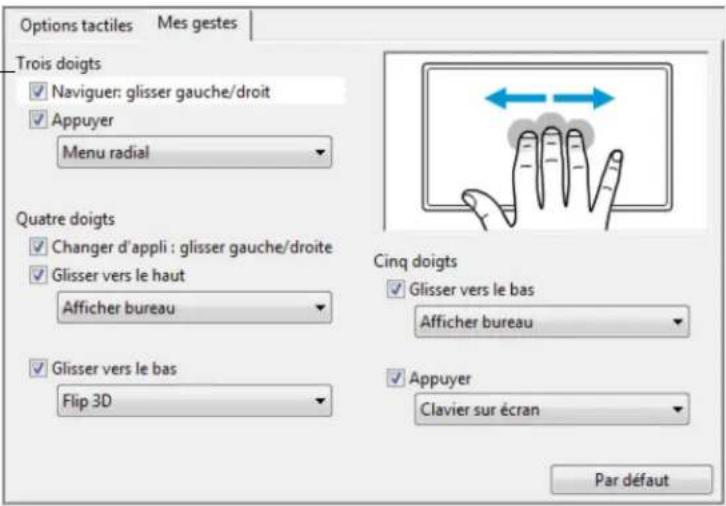
Onglet MES MOUVEMENTS.
Capture d'écran Windows. Les options disponibles peuvent varier selon votre système d'exploitation et votre version.
Windows: cet onglet est visible lorsque vous avez sélectionné l'option UTILISER DES MOUVEMENTS WACOM de l'onglet FONCTIONS TACTILES.
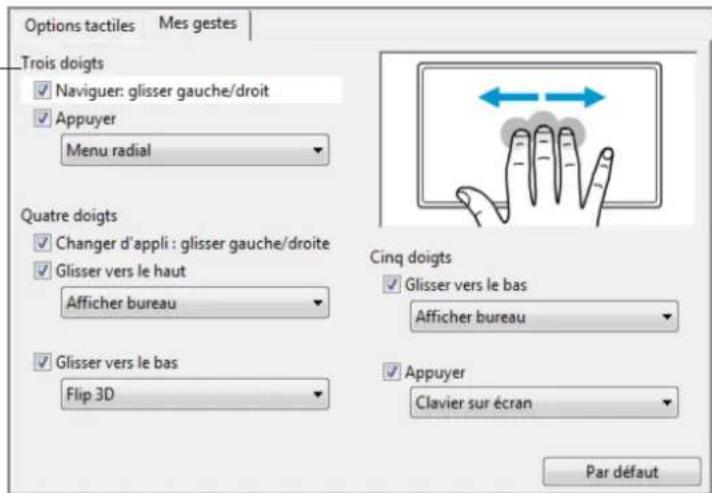
Remarque : dans les descriptions suivantes, les actions et mouvements avec deux doigts s'appliquent essentiellement au Mac.
Certain mouvements peuvent êtresemblables, mais les systèmes Windowsutilisent par défaut les mouvements avec deux doigts standard Windows. Pour uniformiser l'expérience entre les applications,selectionnez I'option UTILISER GESTES WACOM proposée dans I'onglet OPTIONS TACTILES du panneau de configuration de la tablette Wacom.
FONCTIONNALITES DE BASE
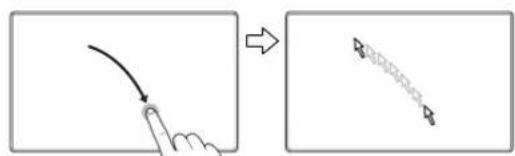
Naviguer. Utilisez un seul doigt pour positionner le curseur. Le curseur se positionne à l'endroit où vous touchez la surface de l'écran.
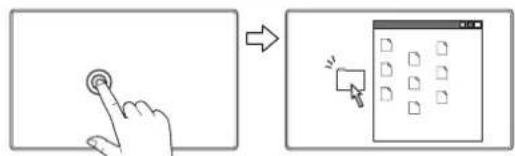
Double-clic. D'un seul doigt, exercez deux pressions rapides sur un élément pour le sélectionner.
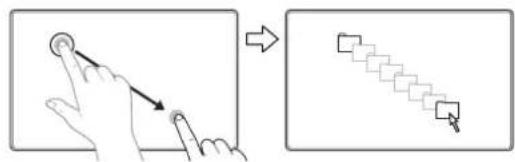
Glisser-deplacer. D'un seul doigt, selectionnez un élément. Déplacez votre doigt sur la surface de l'écran pour faire glisser votre sélection. Soulevez votre doigt pour le déposer à l'endroit souhaité.
Conseil :
Vous pouvez selectionner et deplacer plusieurs éléments sur le bureau :
Sur les ordinateurs Windows: appuyez sur la touche CTRL ou MAJ au moment où vous exercez une pression pour selectionner plusieurs éléments.
Sur les ordinateurs Mac: appuyez sur la touche MAJ ou COMMANDE au moment où vous exercez une pression pour selectionner plusieurs éléments.
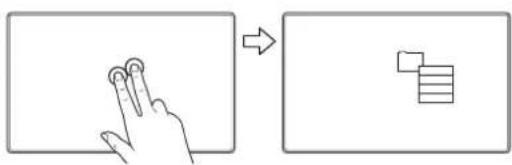
APPUYER POUR CLIC DROIT
Pour effectuer un click droit et faire apparaitre un menu contextuel au niveau du curseur, exercez une pression sur la surface de l'écran avec deux doigts légarement espacés.
Vous pouvez alors selectionner une option du menu d'une pression d'un doigt.
Placez deux doigts sur la surface de l'écran. D'un geste fluide, déplacez vos doigts simultanément et en parallele.
- Pour faire défilier vers le haut, déplacez vos doigts vers le haut.
- Pour faire défiler vers le bas, déplacez vos doigts vers le bas.
- Pour faire defiler vers la gauche, déplacez vos doigs
vers la gauche. - Pour faire défiler vers la droite, déplacez vos doigts vers la droite.
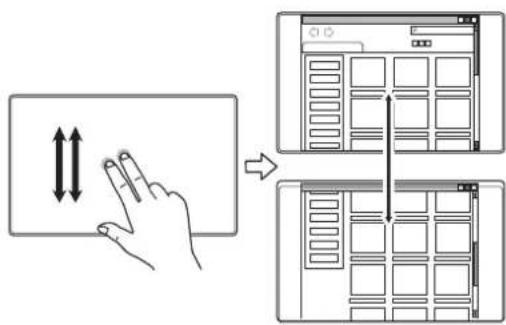
Défilament rapide. Déplacez rapidement vos deux doigts simultanément en les boulevant en fin de mouvement.
- Pour obtenir un défilament rapide vers le haut, déplacez vos doigts vers le haut.
- Pour obtenir un défilament rapide vers le bas, déplacez vos dojats vers le bas.
Remarque: le défilament rapide fonctionne uniquement avec le défilament vertical.
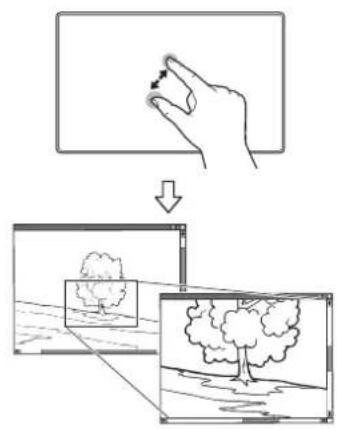
ZOOM
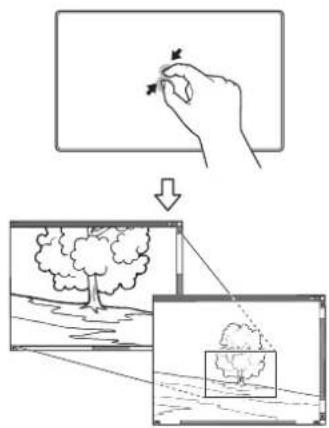
Commencez par positionner deux doigts sur la surface de l'écran.
- Pour effectuer un zoom avant, écartez vos doigs l'un de l'autre (écartement).
- Pour effectuer un zoom arrière, rapprochez vos doigts (pincement).
ROTATION
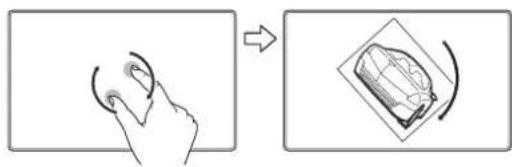
Rotation à deux doigts. Placez deux doigs en diagonale sur la surface de l'écran et effectuez un mouvement de rotation vers la gauche ou vers la droite.
Afin que votre geste soit efficace, placez vos doigts en diagonale sur la surface de l'écran en les écantant d'au moins 25 mm.
Remarque: le mouvement de rotation peut fonctionner différemment en fonction de l'application que vous utilisez. Il est donc possible que la rotation s'effectue avec fluidité, par incréements de 90 degrés, ou pas du tout.
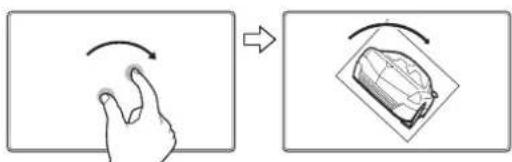
Rotation autour d'un doigt. Placez deux doigts en diagonale sur la surface de I'écran. Maintenez un doigt immobile et déplacez l'autre doigt autour de ce dernier.
Afin que votre geste soit efficace, placez vos doigts en diagonale sur la surface de l'écran en les écantant d'au moins 25 mm.
Remarque: le mouvement de rotation peut fonctionner différemment en fonction de l'application que vous utilisez. Il est donc possible que la rotation s'effectue avec fluidité, par incréements de 90 degrés, ou pas du tout.
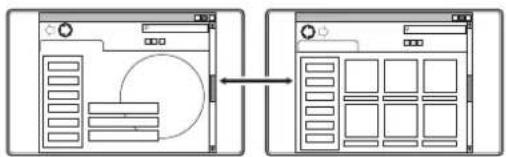
GLISSEMENT RAPIDE VERS LA GAUCHE OU LA DROITE POUR NAVIGUER
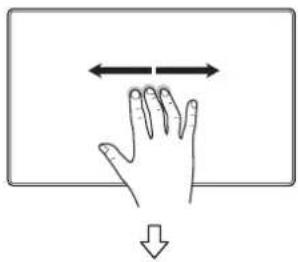
Suivant ou Précédent (déplacement vers la droite ou la gauche). Déplacez trois doigts légarement écartés en les soulevant en fin de mouvement.
- Pour envoyer une commande « Suivant » dans la plupart des navigateurs et visionneuses de photos, déplacez vos doigs vers la droite.
- Pour envoyer une commande « Précédent » dans la plupart des navigateurs et visionneuses de photos, déplacez vos doigts vers la gauche.
Conseils :
- Le glissement rapide revient à utiliser les flèches gauche et droite dans une visionneuse de documents.
Utilisez le glissement rapide pour passer à la page suivante ou précédente dans la plupart des navigateurs Web.
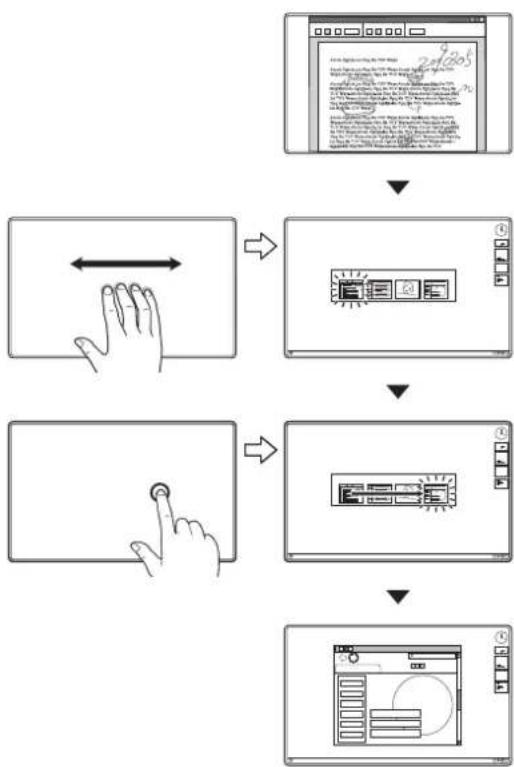
FAITES GLISSER RAPIDEMENT VERS LA GAUCHE OU LA DROITE POUR CHANGER D'APPLICATION
Pour ouvrir le commutateur d'applications, déplacez quatre doigts légèrement écarts vers la gauche ou vers la droite. Utilisez ensuite un seul doigt pour sélectionner une application.
Mac OS 10.7.x. Faites glisser rapidement quatre doigts vers la gauche ou la croite pour basculer entre les différentes applications en plein écran.
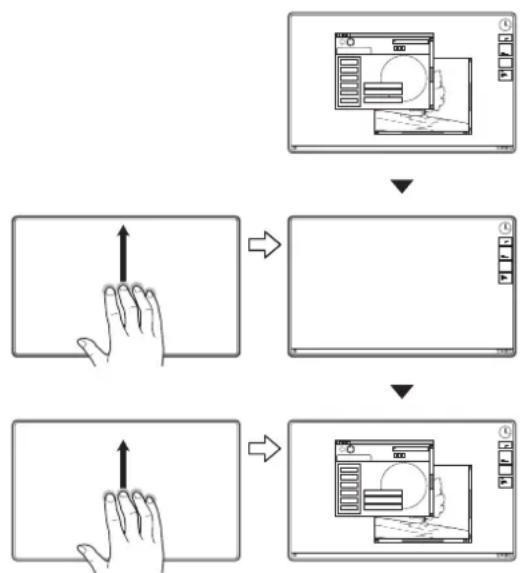
GILISSEMENT RAPIDE VERS LE HAUT pour AFFICHER LE BUREAU
Déplacez quatre doigs légèrement écarts vers le haut pour afficher le bureau. Déplacez-les à nouveau vers le haut pour rouvrir toutes les fenêtres sur le bureau.
Mac OS 10.7.x. Glissement rapide vers le haut pour afficher Mission Control et voir toutes les applications ouvertes sur votre Mac. À nouveau, faites glisser rapidement vos doigts pour quitter Mission Control.
Ce mouvement peut être personnalisé. Reportez-vous à la section choix des fonctions de mouvements tactiles personalisées.
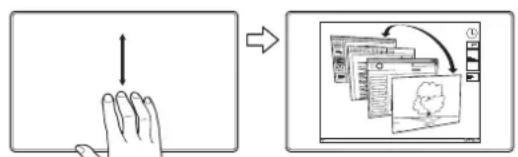
GLISSEMENT RAPIDE VERS LE BAS pour BASCULE 3D/EXPOSE/APP EXPOSE
Déplacez quatre doigs légèrement écartés vers le bas.
- Bascule 3D (Windows) : le premier glissement rapide ouvre Bascule 3D. Répétez l'opération pour fermer Bascule 3D. Faites glisser rapidement vers la gauche ou la droite pour faire défilier les fenêtres ouvertes. Appuyez sur une fenêtre à l'aide d'un seul doigt pour la sélectionner.
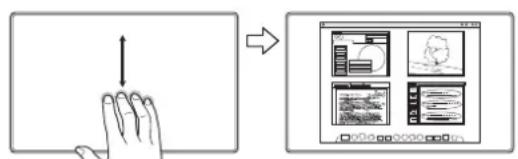
- Exposé (Mac) : le premier glissement rapide ouvre Exposé.
Répétez l'opération pour fermer Exposé. Appuyez sur une fenêtre à l'aide d'un seul doigt pour la sélectionner. - App Exposé (Mac OS 10.7.x) : faites glisser vers le bas pour afficher un aperçu des fenêtres ouvertes de l'application que vous utilisez. Répétez l'opération pour quitter App Exposé.
Ce mouvement peut être personnalisé. Reportez-vous à la section choix des fonctions de mouvements tactiles personnalisées.
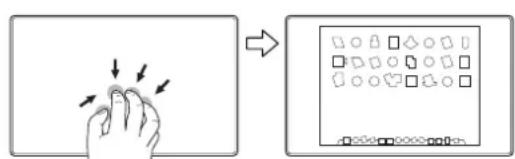
SERRR LES DOIGTS POUR LAUNCHPAD
Mac OS 10.7.x uniquement. Placez votre pouce et trois doigs sur la surface de l'écran, puis rapprochez-les pour estomper vos fenêtres ouvertes et afficher toutes vos applications.
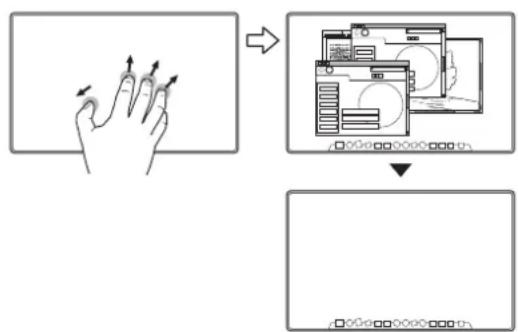
ÉCARTER LES DOIGTS POUR AFFICHER LE BUREAU
Mac OS 10.7.x uniquement. Placez votre pouce et trois doigs sur la surface de l'écran, puis écarts-les pour afficher le bureau.
FONCTIONS-SPECIFIQUES-À-WACOM
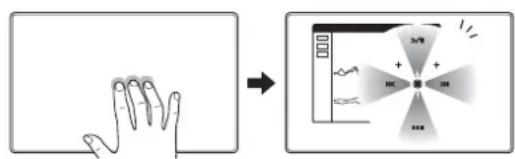
APPUYER pour afficher le MENU RADIAL
Appuyez avec trois doigts légèrement espacés sur la surface de l'écran. Cette action provoque l'ouverture du Menu radial.
Ce mouvement peut être personnalisé. Reportez-vous à la section choix des fonctions de mouvements tactiles personnalisées.
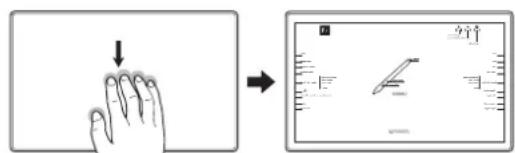
GILSSEMENT RAPIDE VERS LE BAS pour afficher les parametes
Glissez rapidement vers le bas cinq doigts légèrement espaces pour activer (sur votre écran) un diagramme interactif des paramètres actuels des ExpressKeys, du Touch Ring et du stylet.
Cliquez sur une section du diagramme pour ouvrir l'onglet approprié du panneau de configuration de la tablette Wacom. Ajustez les paramètres en fonction des besoin.
Pour fermer le diagramme, glissez rapidement vers le bas ou cliquez hors du diagramme.
Ce mouvement peut être personnalisé. Reportez-vous à la section choix des fonctions de mouvements tactiles personnalisées.
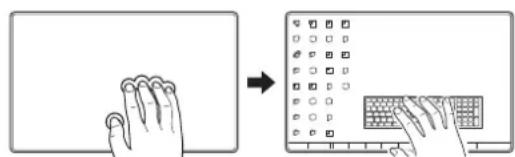
APPUYER pour afficher le CLAVIER VIRTUEL
Appuyez avec cinq doigs légèrement espacés sur la surface de l'écran. Cette action provoque l'ouverture du clavier virtuel.
Fermez le claver en appuyant à nouveau avec cinq doigts sur la surface de l'écran.
Ce mouvement peut être personnalisé. Reportez-vous à la section choix des fonctions de mouvements tactiles personnalisées.
PERSONNALISATION DES MOUVEMENTS TACTILES

Le panneau de configuration de la tablette Wacom vous permet de personneliser votre produit en fonction de votre manière de travailler avec les mouvements tactiles sur l'écran interactif et l'ordinateur. Sélectionnez l'icone SAISIE TACTILE dans la liste OUTIL. Sélectionnez ensuite l'onglet que vous souhaitez personneliser et modifiez les paramètres à l'aide des options disponibles. Reportez-vous également à la section navigation avec les mouvements tactiles.
Présentation du panneau de configuration
Réglage des options des mouvements tactiles
Choix des fonctions de mouvements tactiles standard
Choix des fonctions de mouvements tactiles personalisées
Paramètres spécifiques à une application
Désactivation des mouvements tactiles
RÉGLAGE DES OPTIONS DES MOUVEMENTS TACTILES

Selectionnez I'onglet Fonctions TACTILES.
Pour Windows 8 ou Windows 7 seul.
Choisissez une option pour utiliser les mouvements standard Windows ou les mouvements Wacom. Par défaut, les mouvements Windows sont utilisés.
Cette option est globale et s'applique à toutes vos applications.
Conseil :choisissez UTILISER DES MOUVEMENTS WACOM pour uniformiser l'expérience entre les applications. Apre's la selection,tous les mouvements standard Windows sont disponibles, ainsi que les mouvements personalisablespresentes sur I'onglet MES GESTES du panneau de configuration de la tablette Wacom.
Options tactiles
Activer saisie tactile
Reconnaisance des gestes
Utiliser gestes Windows
Utiliser gestes Wacom
Par défaut
CHOIX DES FONCTIONS DE MOUVEMENTS TACTILES STANDARD

Pour personneliser votre écran interactif en fonction de vos préférences tactiles sur un Mac, Sélectionnez l'onglet GESTES STANDARD.
Remarque: cet onglet n'est pas disponible pour les systèmes Windows. Les actions et mouvements avec deux doigs standard Windows sont toujours disponibles.
Les actions et mouvements tactiles sélectionnés sont disponibles.
Pour pouvoir travailler de différentes manières, vous pouvez utiliser divers actions ou mouvements pour effectuer certaines fonctions (clic droit, par exemple).
Positionnez le curseur à l'écran au-dessus d'une option tactile pour afficher une image statique de cette fonction.
Si vous ne désissez pas d'option spécifique, le panneau de configuration représentera chaque option de façon sequentière, de haut en bas.
Reportez-vous également aux sections navigation avec les mouvements tactiles et choix des fonctions de mouvements tactiles personalisées.
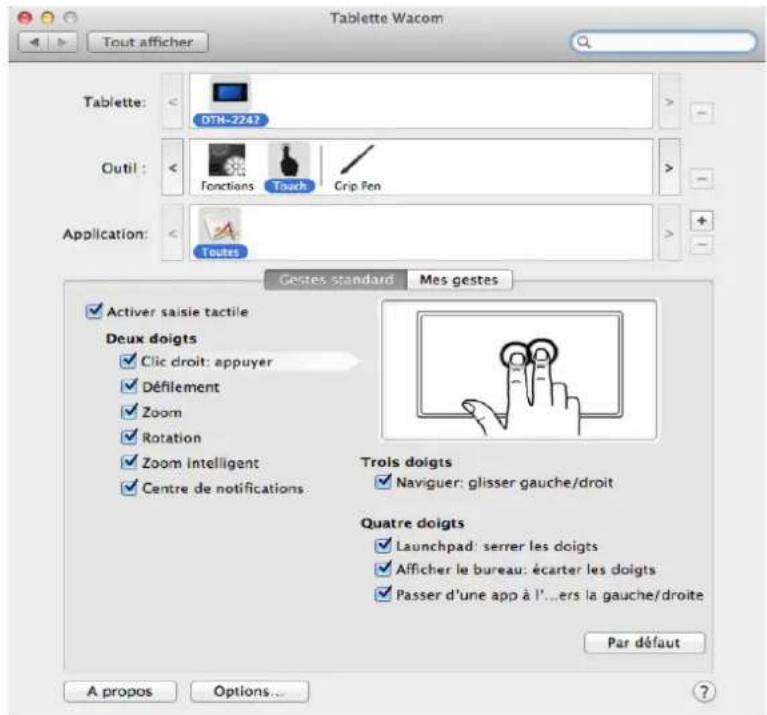
Capture d'écran Mac. Les options disponibles peuvent varier selon votre système d'exploitation et votre version.
CHOIX DES FONCTIONS DE MOUVEMENTS TACTILES PERSONNALISÉES

Pour creer des mouvements tactiles personalisés, selectionnez l'onglet MES MOUVEMENTS.
Les mouvements tactiles sont modifiés en fonction de votre sélection dans les menus déroulants, et sont disponibles lorsqu'ils sont sélectionnées.
Positionnez le curseur à l'écran au-dessus d'une option tactile pour afficher une image statique de cette fonction.
Si vous ne désisissez pas d'options spécifique, le panneau de configuration présentechaque option de façon sequentielle, de haut en bas.
Reportez-vous également aux sections navigation avec les mouvements tactiles etCHOix des fonctions de mouvements tactiles standard.
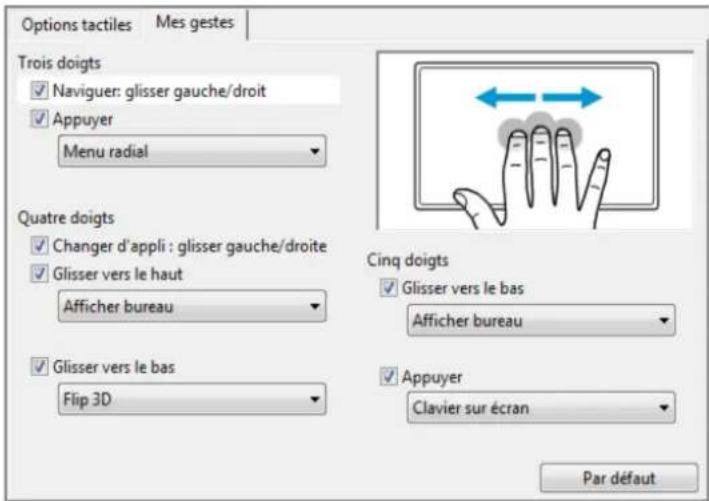
Capture d'écran Windows. Les options disponibles peuvent varier selon votre système d'exploitation et votre version.
Windows : cet onglet est visible lorsque vous avez sélectionné l'option UTILISER DES MOUVEMENTS WACOM de l'onglet FONCTIONS TACTILES.
TEST DES MOUVEMENTS TACTILES

En cas de problèmes relatifs aux mouvements tactiles, nous vous conseillons de vérifier d'abord les fonctions tactiles affectées ou de rétablier leurs valeurs par défaut.
Pour tester la saisie tactile de façon plus poussée :
- Tentez de déplacer le curseur en touchant du doigt la surface de l'écran à différents endroits. Touchez un élément pour le selectionner. Levoyant d'etat doit s'allumer avec plus d'intensité lorsque vous touche la surface de l'écran.
- Ouvrez le panneau de configuration de la tablette Wacom et cliquez sur le bouton A PROPOS. Dans la boite de dialogue, cliquez sur DIAGNOSTIC... La boite de dialogue DIAGNOSTIC contient des informations dynamiques sur I'ecran interactif et les outils, ainsi que des informations appropriees sur les modetes de produits tactiles.
- Lorsque la boite de dialogue D IAGNOSTIC est ouverte, touche la surface de l'écran avec un doigt, puis deux doigts. À chaque pression sur la surface de l'écran, le voyant d'etat de la tablette doit s'allumer et l'état INFORMATIONS SUR LA FONCTION TACTILE doit changer.
Une fois la procEDURE terminée, cliquez sur le bouton FERMER pour quitter la boite de dialogue.
DÉSACTIVATION DES MOUVEMENTS TACTILES

Choisissez l'onglet MOUVEMENTS STANDARD, MES MOUVEMENTS OU FONCTIONS TACTILES pour désactiver et activer la saisie tactile.
- Decochez cette case pour désactiver les mouvements tactiles.
Vous pouvez continuer à utiliser les ExpressKeys et le stylet. - Cochez cette case pour ACTIVER LA SAISIE TACTILE.
Il est également possible de modifier cette option en appuyant sur l'ExpressKey à laquelle la fonction DES-/ACTIVER LA SAISIE TACTILE a été attribuée.
ÉCONOMIE D'ENERGIE
L'écran interactif à stylet est conforme aux exigences VESA en matière d'économie d'énergie.
Lorsque you l'utilisez avec un ordinateur ou une carte video conforme à la norme DPMS (Display Power Management Signaling), I'ecran observe automatiquement les parametres d'économie d'énergie ci-dessous.
Lorsque ces fonctions d'économie d'énergie sont activées, l'écran est plus souvent qu'à l'accoutumée.
Le tableau ci-dessous presente la consommation d'énergie des modèles DTK-2241 et DTH-2242.
| Mode ordinateur H-sync V-sync Video Consommation | Voyant d'alimentation | ||||
| électrique | |||||
| Marche Oui Oui Active 45W max. Bleu | |||||
| Mode économique d'énergie | Non Oui | Supprimée 1 W ou moins | Orange* | ||
| Arrêt | Non | Non | Supprimée | 0,5W max. | Éteint |
PERSONNALISATION DE L'ÉCRAN INTERACTIF
Une fois que vous maitrisesz les principes de base de l'utilisation du stylet sur votre écran interactif à stylet, vous pouvez personnaliser son mode de fonctionnement. Ce chapitre explique comment utiliser le panneau de configuration de la tablette Wacom pour régler les paramétres de l'écran interactif et du stylet.
Les utilisateurs experimentés peuvent apprendre à optimiser davantage l'écran interactif en définissant des paramétres spécifique à une application
Ouverture du panneau de configuration
Présentation du panneau de configuration
Étalonnage de l'écran interactif
Personnalisation du stylet
Personnalisation des ExpressKeys
Utilisation de la fonction de basculement entre écrans
Paramètres spécifiques à une application
OUVERTURE DU PANNEAU DE CONFIGURATION
Pour ouvrir le panneau de configuration de la tablette Wacom, utilisez le stylet et l'écran interactif :
Windows 8 : dans l'écran d'accueil de Windows 8, cliquez sur la vignette PROPRIÉTÉS DE LA TABLETTE WACOM. Si vous utilisez le bureau classique de Windows 8, appuyez sur la touche Windows de votre clavier ou sélectionnez l'icone Windows dans la barre d'icones pour acceder à l'écran d'accueil.
Windows 7: Cliquez sur le bouton DEMARRER de Windows et choisissez TOUS LES PROGRAMMES. Sélectionnez ensuite TABLETTE WACOM, puis l'option PROPRIÉTÉS TABLETTE WACOM.
Macintosh. Ouvrez PREFERENCESS SYSTème à partir du Dock, du menu Pomme ou du dossier APPLICATIONS. Ensuite, cliquez sur l'icone TABLETTE WACOM.
Vousspuvez commencer a personnaliser l'ecran interactif a partir du panneau de configuration. Reportez-vous a la section presentation du panneau de configuration.
Remarque : les préférences utiliser sont prises en charge. ÀpRES avoir ouvert une session, chaque utiliser peut personnaliser ses propres paramètres dans le panneau de configuration de la tablette Wacom. Le basculement vers un autre utiliser charge automatiquement ses paramètres personnels.
Utilisez le panneau de configuration de la tablette Wacom pour personneliser l'écran interactif. Lorsque vous ouvrez le panneau de configuration, l'icone du stylet apparait dans la liste des OUTILS et les onglets correspondants s'affichent. Vos sélections en cours sont en surbrillance.
Pour personneliser le stylet et l'écran interactif, ouvre les différents ontlets et effectuez vos changements. Essayez différents réglages afin de couver celui qui vous convient le mieux. Les modifications apportées sont immédiatement appliquées. Vous pouvez toujours cliquer sur PAR DÉFAUT pour rétabrir les valeurs par défaut.
Remarque : les Paramétres spécifiques à une application sont destinés aux utilisateurs avancés.
La partie supérieure du panneau de configuration affiche les icônes représentant votre écran interactif (TABLETTE), les OUTILS ainsi que les paramètres des APPLICATIONS.
Ferme le panneau de configuration.
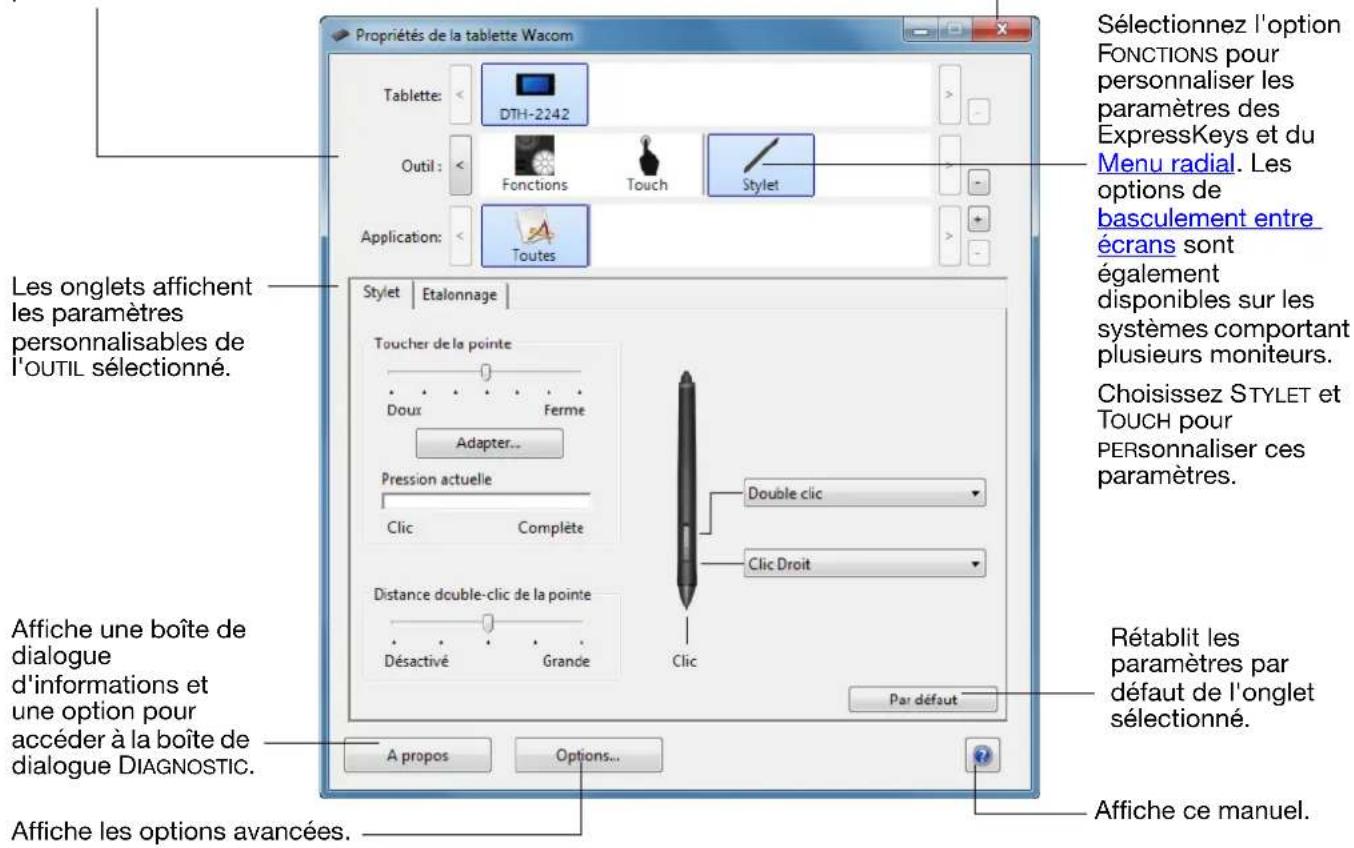
Des info-bulles sont disponibles pour la plupart des éléments du panneau de configuration. Il suffit de placer le curseur sur un élément de l'écran pour que l'info-bulle correspondante s'affiche.
En outre, les touches de direction et de tabulation du clavier permettent de naviguer dans le panneau de configuration.
Listes et onglets du panneau de configuration : les listedes TABLETTE, Outil et APPLICATION du panneau de configuration vous permettent de selectionner l'écran interactif ou la tablette, l'outil, la fonction ou l'application dont vous souhaitez modifier les paramètres.
La liste TABLETTE affiche une icône pour chaque écran interactif ou tablette installé(e) sur votre système et actuellément connecté(e). Tous les paramètres affichés sous cette liste s'appliquent à l'écran interactif ou à la tablette sélectionné(e).
- Le panneau de configuration ne se lancera pas si l'écran interactif ou la tablette pris(e) en charge n'est pas branché(e) à l'ordinateur.
Il n'est possible d'afficher ou de modifier les parametes que pour un écran interactif ou une tablette branché(e). - Un écran interactif ou une tablette ne peut être supprimé(e) du panneau de configuration que s'il/si elle est branché(e) à l'ordinateur.
Reportez-vous également à la section installation de plusieurs tablettes.
La liste des outils comprend une icone des Fonctions de la tablette, du STYLET et des fonctions TACTILES.
Remarque : lorsque le stylet est utilisé pour la première fois sur la tablette, il est ajouté automatiquement à la liste Outil et fonctionne avec les paramétres par défaut. Reportez-vous à la section personnalisation du stylet pour plus d'informations.
La liste des APPLICATIONS vous permet de définir des paramétres d'OUTILS valables uniquement dans une application spécifique. Reportez-vous à la section paramétres spécifiques à une application.
Remarque : la liste APPLICATION est destinée aux utilisateurs avances. Il n'est pas nécessaire de selectionner ou d'ajouter des applications pour personneliser votre stylet.
ÉTALONNAGE DE L'ÉCRAN INTERACTIF
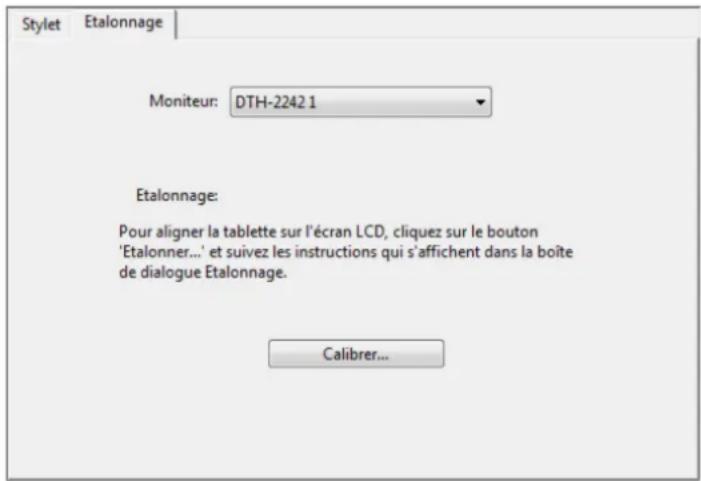
Il est nécessaire d'étaillonner l'écran interactif pour aligner la position du curseur à l'écran sur celle du stylet. Cet étaconnage est nécessaire pour compenser l'angle de vision et corriger l'erreur de parallax créé par la feuille calque transparente. Placez l'écran interactif dans sa position de travail, puis suivez la procédure ci-dessous.
- Ouvrez le panneau de configuration de la tablette Wacom.
Si plusieurs écrans interactifs sont installés sur votre système, Sélectionnez l'unité ajusté dans la liste TABLETTE. - Sélectionnez S TYLET dans la liste OUTIL, puis Sélectionnez l'onglet ÉTALONNAGE.
- Si vous utilisez plusieurs moniteurs, selectionnez le MONITEUR correspondant à l'écran interactif. (seuls les moniteurs régles sur l'une des résolutions prises en charge par l'unité apparaissent dans la liste).
- Cliquez sur ETALONNAGE... pour afficher la fenetre d'etalonnage.
- Tenez le stylet et installez-vous comme vous le faites habituèlement pour utiliser l'écran interactif. Avec la pointe du stylet, cliquez au centre du réticule dans le coin supérieur gauche.
- Cliquez ensuite au centre du réticule qui apparait dans le coin inférieur droit.
- Vérifiez l'alignement en plaçant le stylet sur différents points de l'écran. Cliquez sur OK pour accepter l'étalonnage. Cliquez sur RÉESSAYER pour effectuer un nouvel étalonnage.
Remarque: Lisez les indications figurant dans la fenêtre d'étalonnage: elles fournissent des instructions détaillées et des options supplémentaires. Le paramètre d'étalonnage est valorable pour toutes les applications.
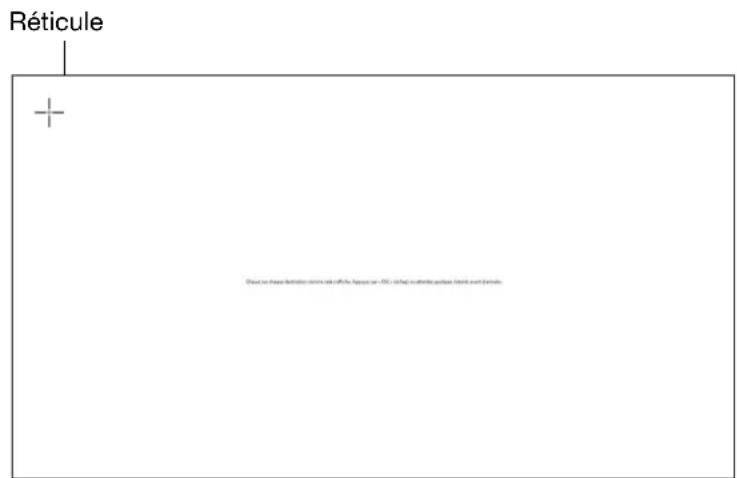
Conseil: pour que le curseur à l'écran soit légèrement décalé par rapport à la position réelle de la pointe du stylet, étalandnez-le en cliquant à l'endroit correspondant au décalage, à partir du réticule. Par exemple, pour faire apparaitre le curseur à l'écran 2,5 mm au-dessus et à gauche de la pointe du stylet, étalandnez-le en cliquant sur un point situé 2,5 mm en-dessous et à droite du réticule.
PERSONNALISATION DU STYLET
La personnalisation de votre stylet est extrémement simple. Tout d'abord, ouvre le panneau de configuration de la tablette Wacom à l'aide du stylet. Le stylet est automatiquement sélectionné dans la liste OUTIL et les ontlets appropriés s'affichent. Sélectionnez un onglet, puis faites votre choix parmi les différentes options possibles.
Réglage du toucher de la pointe et du double-clic
Réglages avancés de la pression de la pointe
Personnalisation des boutons du stylet
Paramètres spécifiques à une application
RéGLAGE DU TOUCHER DE LA POINTE ET DU DOUBLE-CLIC
Pour régler la sensibilité de la pointe du stylet, Sélectionnez l'onglet STYLET.
Permet de personnelier la pression necessaire pour cliquer ou dessiner. Pour creer de larges coups de pinceau ou pour cliquer avec un toucher léger, optez pour une pointe LEGERE. Pour un contrôle maximal lorsque vous trace des lignes fines, optez pour un toucher de pointe FERME.
Permet d'afficher la boite de dialogue DÉTAILS DU TOUCHER de la pointe, afin de personneliser la sensibilité de la pointe.
Après avoir place le curseur à l'écran sur une zone vide du panneau de configuration, appuyez sur l'écran de l'écran interactif avec la pointe du stylet pour tester le niveau de toucher de la pointe. Vous pouvez déterminer la force à exercer sur le stylet pour atteindre la pression maximale à l'aide de la barre PRESSION ACTUELLE.
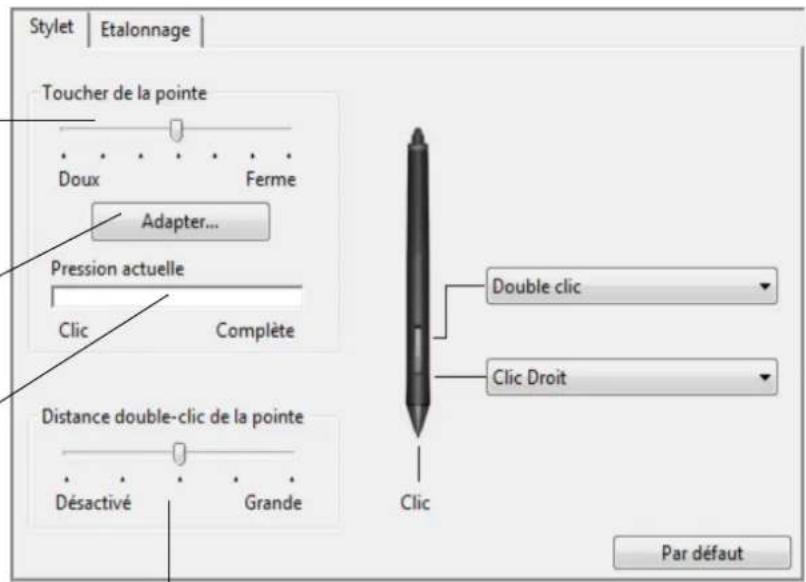
Règle la taille de la zone de double-clic. Une zone plus grande facile l'exécution du double-clic.
Placez la glissière en position DÉSACTIVÉ si vous ne souhaitez pas d'assistance du double-clic.
Conseils :
- Reglez l'option TOUCHER DE LA POINTE sur Doux pour obtenir une gamme plus etendue de valeurs de pression utilisables avec la plupart des applications sensibles à la pression.
- Dans certaines applications, un réglage de pression deux peut entraîner une réaction exagérée du stylet, une légère pression sur le stylet étant multiplie à l'écran. Dans ce cas, essayez un réglage du TOUCHER DE LA POINTE plus ferme.
- Pour facilitier le double-clic, agrandissez l'espace de double-clic (distance de double-clic).
- Une distance de double-clic importante peut retarder l'affichage des traits de pinceau dans certaines applications graphiques. Si vous constatiez un tel problème, essayez de définir une distance de double-clic inférieure et d'utiliser le bouton lateral pour l'execution du double-clic.
RéGLAGES AVANCÉS DE LA PRESSION DE LA POINTE
Pour personnelier davantage les parametes de pression de la pointe, selectionnez le STYLET et cliquez sur le bouton DÉTAILS.... Les options de la boîte de dialogue DÉTAILS DU TOUCHER vous permettent de modifier indépendamment la pression de la pointe et de cliquer sur le seuil de sensibilité au cliac. (Dans l'onglet STYLET, ces parametes sont régles simultanément avec la glissière TOUCHER DE LA POINTE.)
Le PROFIL affiche une representation graphique de la SENSIBILITE à la pression et des paramétres du SEUIL DE CLIC. Plus la courbe monte rapidement, plus le stylet sera sensible.
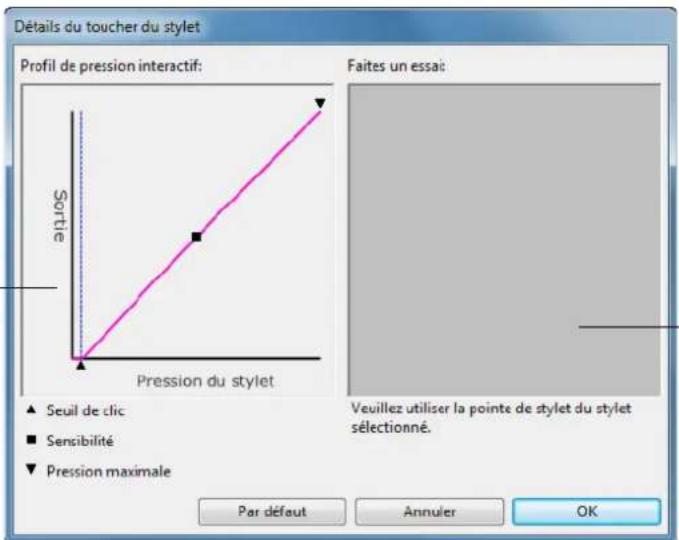
Donnez quelques coups de stylet à l'intérieur de la zone pour tester les modifications.
PERSONNALISATION DES BOUTONS DU STYLET
Selectionnez l'onglet STYLET pour modifier les fonctions affectées aux boutons lateraux et à la pointe de votre stylet.
Remarque : certaines configurations de produit ne contiennent pas de boutons lateraux.
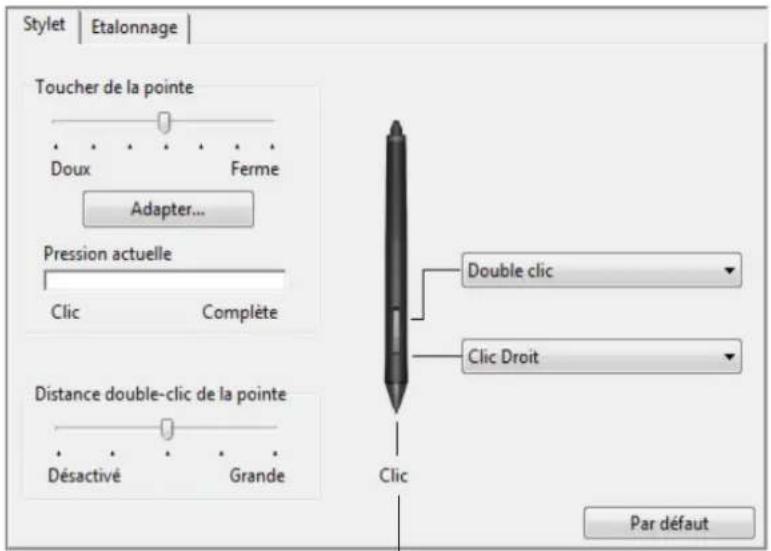
Double-cliquez ici pour modifier la fonction affectee à la pointe du stylet. Dans la plupart des applications graphiques, la pointe doit etre reglee sur CLIC pour que vous puissiez dessiner.
La fonction selectionnée s'execute lorsque vous approchez la pointe du stylet à moins de 5 mm de la surface de l'écran interactif sans toucher l'écran et que vous appuyez sur le bouton supérieur ou inférieur.
Conseil: pour double-cliquer plus facilement, paramétrez le bouton lésalr pour qu'il exécut automatiquement un double-clic. Pour ce faire, Sélectionnez DOUBLE-CLIC.
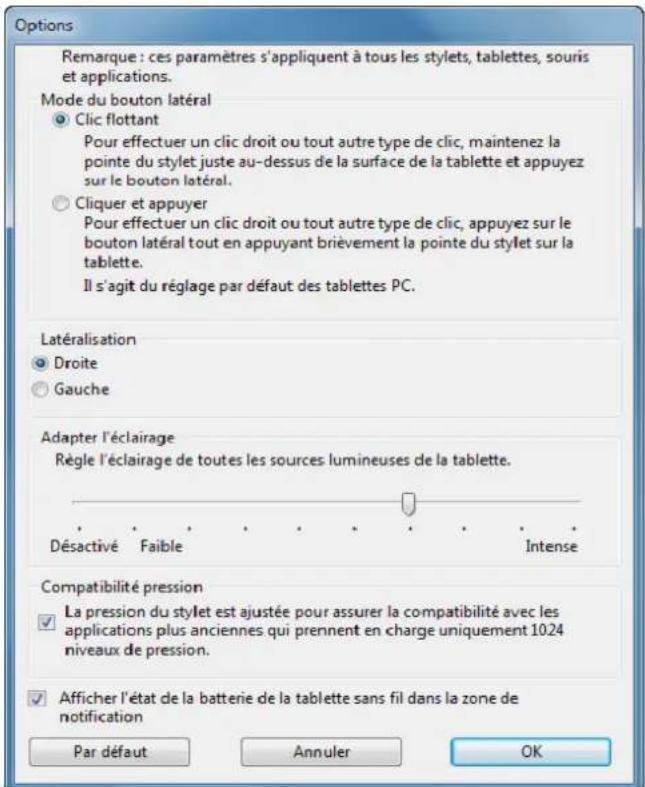
Vous pouvez changer le MODE DU BOUTON LATERAL selon la façon dont vous souhaitez utiliser le stylet lorsque vous faites appel aux fonctions de cliç.
Pour acceder aux parametes de MODE DU BOUTON LATERAL, cliquez sur le bouton OPTIONS... au bas du panneau de configuration. Dans la boite de dialogue OPTIONS :
- Séile LéfliotTIANTopour exécuerz C les fonctions de clic sans toucher la surface de l'écran interactif avec la pointe du stylet.
- Séile LäuER Et APBuYEr etn e z C appuyez sur le bouton latorial tout en touchant la surface de I'écran interactif avec la pointe du stylet pour executer une fonction de clic. L'option CLIUER ET APPUYER permet de positionner avec précision les fonctions de clic. Il s'agit du paramètre par défaut pour les Tablet PC.
- Choisissez Droite ou Gauche en vue d'une orientation en mode droitier ou gaucher.
- Utilisez la glissière Réglage de la luminosité pour définir la luminosité d'écran qui vous convient.
PERSONNALISATION DES EXPRESSKEYS
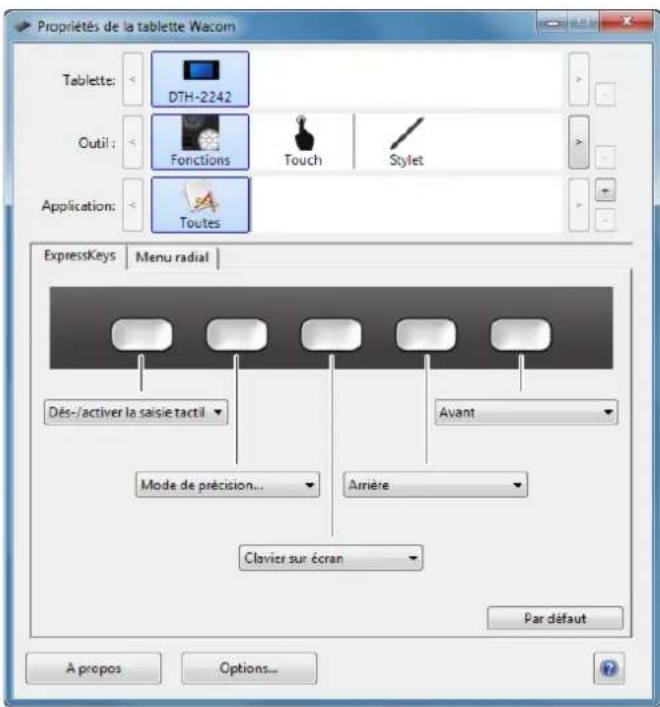
Pour personnelier les ExpressKeys, selectionnez l'onglet EXPRESSKEYS. Chaque ExpressKey peut etre personnalise pour representer un modifieur, une frappe ou une autre fonction.
Remarque : les valeurs par défaut indiquées correspondant au modele DTU-2242.
Utilisez les menus déroulants pour sélectionner les fonctions à exécuter lorsque vous appuyez sur les touches ExpressKeys.
Les fonctions ExpressKeys peuvent etre definiennes par application.
Reportez-vous à la section Utilisation des ExpressKeys pour en savoir plus.
Important: certaines applications peuvent supplanter et contrcler les fonctions ExpressKeys.
UTILISATION ET PERSONNALISATION DU MENU RADIAL
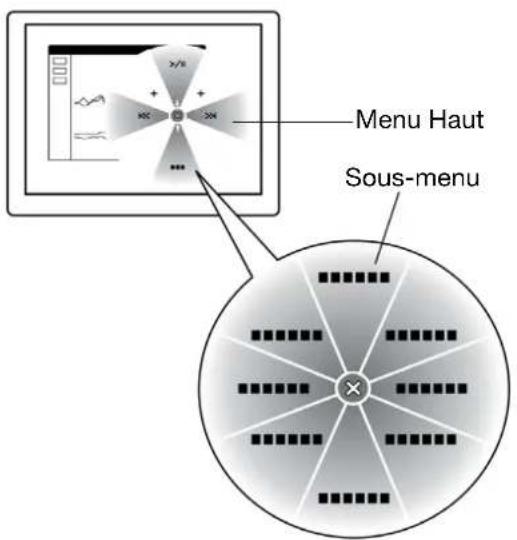
Pour afficher le menu radial, définisseez un bouton d'outil ou une ExpressKey à la fonction MENU RADIAL. Lorsque vous appuyez sur ce bouton, le menu radial s'affiche à l'emplacement du curseur à l'écran.
- Le menu radial hierarchique se présente sous la forme d'un cercle. Chaque niveau du menu comprend huit secteurs pouvant contir diverses fonctionnalités et options au choix.
Pour sélectionner une option disponible dans le menu radial, cliquez sur l'option en question. Certaines selections peuvent compter un sousmenu d'options supplémentaires. Remarque le menu se ferme une fois que vous avez effectué une selection.
- Pour fermer le menu radial sans faire de selection, cliquez sur la croix (X) située au centre du menu ou sur un secteur ne correspondant à aucune fonction. Vous pouvez également appuyer de nouveau sur le bouton que vous avez utilisé pour afficher le menu.
Pour effectuer une selection sans fermer le Menu radial, maintenez enforcé le bouton qui ouvre celui-ci.
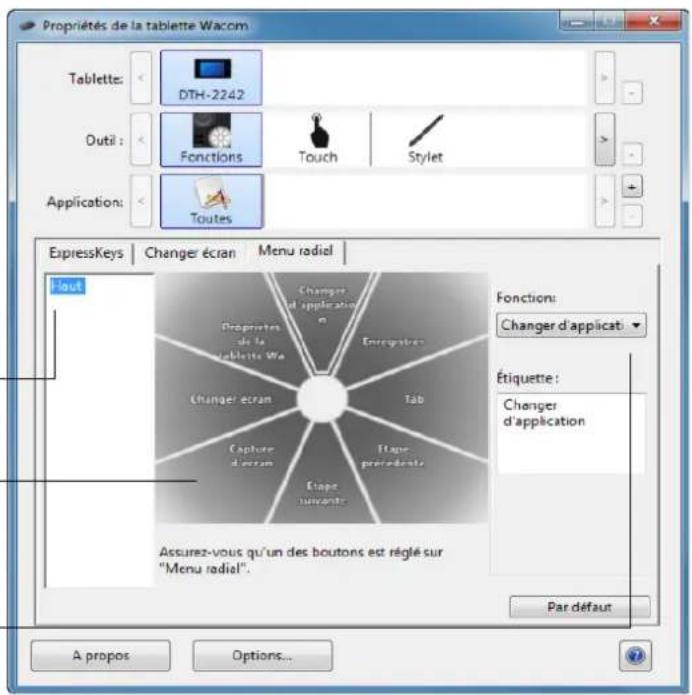
Utilisez l'onglet MENU RADIAL pour personnelier les fonctions disponibles :
- Sélectionnez une section.
-
Affectez une FONCTION de commande au secteur.
-
Sélectionnez le menu ou sous-menù que vous souhaitez personneliser.
- Sélectionnez un secteur pour lequel vous souhaitez personneliser le paramétrage.
- Choisissez la ou les fonctions à exécuter.
FONCTIONS DES BOUTONS
Les options suivantes sont disponibles pour le paramétrage du stylet, des touches ExpressKey ou du menu radial. Notez que toutes les options ne sont pas disponibles pour toutes les commandes ni pour tous les modèles d'écrans interactifs.
NOM DE LA FONCTION DESCRIPTION
CLICS
CLIC
Simule un clic du bouton gauche de la souris. Assurez-vous qu'au moins un bouton exécute cette fonction, de manière à pouvoir toujours naviguer et cliquer.
CLIC DROIT
Permet de simuler un cli c avec le bouton croit de la souris, pour afficher un menu contextualuel.
CLIC CENTRE
Cette option simule unclc à l'aide du bouton median de la souris.
DOUBLE-CLIC
Permet de simuler un double-clic. Pour produit un double-clic plus aisément, utilisez cette fonction au lieu d'exercer deux pressions rapides sur la tablette avec la pointe de stylet.
- CLIC MAINTENU
Permet de simuler le maintain du bouton gauche de la souris en position enforcée. Appuyez une fois sur le bouton du stylet pour activer le maintain du clic. Appuyez de nouveau sur le bouton pour désactiver le maintain du clic. Le clic maintainu s'avere particulièrement utile pour le déplacement d'objets ou la selection de blocs de texte.
4E CLIC
Simule un quatrième clc de souris.
5ECLIC
Simule un cinquième cli c de souris.
TOUCHE...
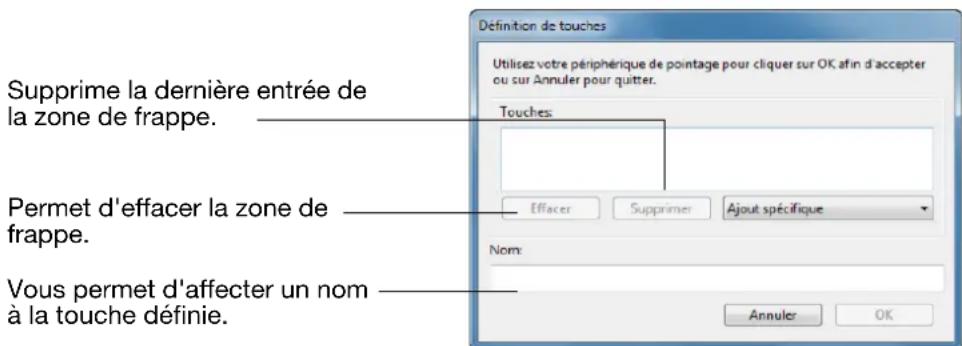
Permet de simuler la frappe de touches Sélectionnéz cette option pour afficher la boîte de dialogue DÉFINITION DE TOUCHES.
Vous pouvez executer une frappe ou une série de frappes dans la zone de saisie TOUCHES.
Les combinaisons de frappes peuvent comprendre des lettres, des chiffres, des touches de fonction ( comme F3 ) et des touches de modification ( comme MAJ , ALT ou CTRL pour Windows ou MAJ , OPTION , COMMANDE ou CTRL pour Macintosh).
Vou pouve également sélectionner des frappes ou des séries de frappes dans le menu dérouulant AJOUT SPÉCIFIQUE.
Une fois la frappe ou la série de frappes définie, cliquez sur OK.
Important: étant donné que les touches ENTREE (Windows) et RETOUR (Macintosh) peuvent être selectionnées comme frappe à part entière, elles ne peuvent pas été utilisées pour signifier OK. Vous doivent utiliser le stylet pour cliquer sur le bouton OK.
Saisissez un nom pour la frappe si un message vous y invite. Le nom s'affiche avec la commande correspondante ou dans le menu radial, selon sa fonction.
Yououpouvezcrierdes fonctionsdifferentes selon l'application.
Reportez-vous à la section paramétres spécifiques à une application.
Pour connaître les raccourcis clavier pris en charge par une application particulière, consultez la documentation fournie avec l'application.
NOM DE LA FONCTION DESCRIPTION
MODIFICATEUR...
Permet de simuler l'emploi de touches de modification ( comme MAJ, ALT ou CTRL pour Windows ou MAJ, OPTION, COMMANDE ou CTRL pour Macintosh) ou des clics de souris. Beaucoup d'applications utilisent des combinaisons de touches de modification pour le contrôle du dimensionnement ou du déplacement d'objets.
Choisissez une ou plusieurs options de touches de modification. Sélectionnez la case CLIC correspondant au clic de souris (gauche, central ou droit) que vous désirez obtenir lorsque vous appuyez sur le bouton du stylet.
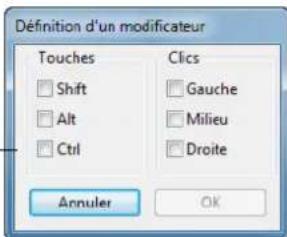
MENURADIAL
Permet d'afficher un menu radial sur votre écran. Chaque niveau du menu hierarchique comprend huit secteurs pouvant contenir diverses fonctionnalités et options au choix.
PRÉCÉDENT
Simule la commande PRECÉDENT dans les applications de navigation.
SUVANT
Simule la commande SUIVANT dans les applications de navigation.
PANORAMIQUE/DEFILLEMENT...
Permet de positionner librement un document ou une image à l'intérieur du panneau actif d'une application en appuyant sur un bouton du stylet affecté à la fonction PANORAMIQUE/DEFILLEMENT et en faisant glisser la pointe du stylet sur la surface active de l'écran interactif.
Lorsque you selectionnez PANORAMIQUE/ DEFILEMENT, la boite de dialogue VITESSE DE DEFILEMENT DU STYLET vous invite à définir la vitesse de défilament à utiliser dans les applications qui ne prennten pas en charge l'effet panoramicique avec la main de placement (au niveau du pixel) dans un document ou une image.
Une valeur plus lente réduit la vitesse de défilament, ce qui est utile pour un travail de pres, minutieux, qui nécessite un contrôle précis de l'image.
Au fur et a mesure que vous déplacez la pointe du stylet, le document ou l'image se repositionne en suivant la direction du mouvement du stylet sur la surface de l'écran interactif.
Relâchéz le bouton ou soulevez la pointe du stylet de la surface de l'écran lorsqu'vous avez terminé.
Dans certaines applications, le document suit précisé le curseur de l'écran lorsque vous déplacez la pointe du stylet; dans d'autres applications, il se déplace simplement dans la même direction générale.
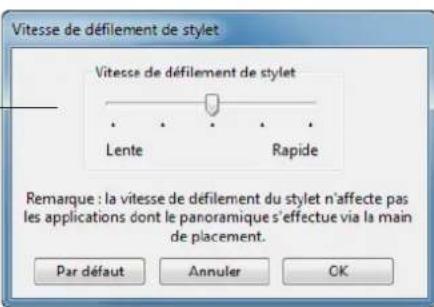
NOM DE LA FONCTION DESCRIPTION
| AFFICHER BUREAU | Réduit toutes les fenêtres ouvertes de façon à afficher un bureau propre. |
| CHANGER D'APPLICATION | Affiche la boîte de dialogue qui permet de basculer d'une application à l'autre et met en surbrillance (s'électionne) l'application ouverte suivante. Sur les systèmes Windows 8, Windows 7 ou Vista exécutant Aero, Bascule 3D est activé et les applications ouvertes suivantes sont mises en surbrillance. |
| OUVRIR/EXÉCUTER... | Permet d'ouvrir une boîte de dialogue pour sélectionner l'application, le fichier ou le script à lancer. |
| Cliquez sur PARCOURIR... pour rechercher l'application, le fichier ou le script à lancer. Vote sélection s'affiche dans la zone APPLICATION À EXECUTER. Cliquez sur OK pour confirmer la sélection. | |
| La boîte de dialogue se ferme et l'option OUVRIR/EXÉCUTER... sélectionnée est définie comme option du bouton du stylet. Appuyez tout simplement sur le bouton du stylet pour lancer l'option qui lui est affectée. | |
| Le menu radial que vous avons sélectionné correspond à l'emplacement d'affichage. | |
| BASCULEMENT D'ENCRE | (Macintosh.) Permet d'activer et de désactiver la fonction « Encre dans toutes les applications » (“ink in any application”) dans Ink. Ink reconnaît et convertit automatiquement votre écriture en texte, puis l'insère dans un document. Pour ce faire, la fonction Reconnaissance de l'écriture manuscrite doit être activée. Reportez-vous à l'aide de Macintosh pour plus d'informations sur l'utilisation d'Ink. |
| EXPOSE (Macintosh.) Dispose toutes les fenêtres ouvertes en mosaïque. Pour accédérer à cette fonction, choisissez d'abord TOUCHE... puis cliquez sur le menu AJOUT SPÉCIFIQUE dans la boîte de dialogue. | |
| PRESSION MAINTENUE | Permet de verrouiller la pression au niveau actuel tant que le bouton est enforcé. Vous pouvez, par exemple, peindre en utilisant la sensibilité à la pression jusqu'à obtention de la taille de pinceau souhaïée. Vous pouze alors appuyer sur le bouton et continuer à peindre en utilisant la même taille de pinceau jusqu'à ce que vous relâchieze le bouton. |
| MODE DE PRÉCISION | Modifie la correspondence autour de la position actuelle de la pointe du stylet de sorte que sa distance de déplacement doit être double pour que le curseur couvre la même distance sur l'écran. Pour l'activer, maintenez enforcé un bouton du stylet auquel la fonction a été affectée. Relâchez le bouton pour rétablier la correspondence normale. |
| Lorsque votre stylet se trouve en mode Souris, le curseur à l'écran est régèle pour se comporter comme si l'accélération était désactivée et la vitesse réglée sur lent. | |
| BASCULEMENT ENTRE ÉCRANS | Pour les systèmes comportant plusieurs moniteurs. Permet de basculer le curseur entre l'écran interactif et vos autres écran. Par exemple, votre produit peut être utilisé comme un écran interactif (le curseur à l'écran est alors positionné à l'emplacement de la pointe du stylet) ou comme une tablette Wacom standard (le curseur à l'écran peut alors être déplaced à travers le bureau entier ou les écrons supplémentaires). Reportez-vous à la section Utilisation de la fonction de basculement entre écran. |
NOM DE LA FONCTION DESCRIPTION
BASCULEMENT DE MODE...
Bascule entre le mode Stylet et le mode Souris. La première fois que vous définisse un bouton de stylet en BASCULEMENT DE MODE..., la boite de dialogue MODE Souris s'affiche pour vous permettre d'ajuster l'accelération et la vitesse de la souris.
Definit la vitesse de déplacement du curseur en mode Souris.
Definit l'accelération du curseur en mode Souris.
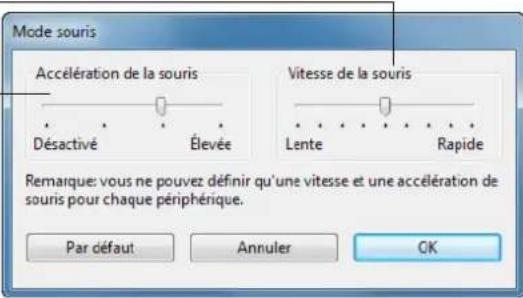
Les paramètres du mode Souris sont accessibles à plusieurs endroits du panneau de configuration. Cependant, vous ne pouvez définir qu'une valeur d'ACCÉLÉRATION et de VITESSE de la souris pour chaque stylet et application que vous personnalisez. Les paramètres d'accélération et de vitesse en mode souris dépendant des paramètres du système. Les modifications que vous apportez à ces paramètres dans le panneau de configuration de la tablette Wacom n'effectent pas les mêmes paramètres du système. En revanche, des modifications apportées à des paramètres système similaires peuvent affecter les paramètres de votre écran interactif.
TABLET PC
- PANNEAU DE SAISIE DE LA TABLETTE PC
(Systèmes Tablet PC et Windows qui prennet en charge le Panneau de saisie Tablet PC) Ouvre le Panneau de saisie Tablet PC lorsque vous appuyez sur un bouton du stylet associé à cette fonction.
- JOURNAL (Systèmes Windows 8, Windows 7 et Vista, et Tablet PC incluant Microsoft Journal) Ouvre Microsoft Journal.
DEFINI PAR TABLET PC
(Systèmes Tablet PC et Windows qui prennet en charge le Panneau de saisie Tablet PC) Définit la fonction du bouton en fonction des paramétres trouvés dans :
- Paramétres des systèmes T ABLET PC, Windows 8, Windows 7 et Vista et panneaux de configuration DU STYLET ET DES PÉRIPHÉRIQUES D'ENTREE.
- Panneau de configuration des Paramétres de la tablette et du stylet de WINDOWS XP ÉDITION TABLET PC.
DÉSACTIVÉ Permet de désactiver la fonction du bouton.
DEFINIPARAPPLICATION
Signale uniquement le numero du bouton à l'application. Cette option est destinée aux applications ( comme les programmes de DAO) prénant en charge la tablette.
PAR DÉFAUT
Rétablit les paramètres par défaut d'un bouton.
UTILISATION DE LA FONCTION DE BASCULEMENT ENTRE ÉCRANS
BASCULEMENT ENTRE ÉCRANS n'est disponible que sur les systèmes propontant plusieurs moniteurs. Cette fonction vous permet d'utiliser votre stylet sur l'écran interactif pour déplacer le curseur sur n'importe quel écran de votre système. ÀpRES avoir paramétré un bouton léral du stylet sur la fonction BASCULEMENT ENTRE ÉCRANS, vous pouvez appuyer sur ce bouton pour basculer le curseur entre l'écran interactif et vos autres écrans. Par exemple, votre produit peut être utilisé comme un écran interactif (le curseur à l'écran est alors positionné à l'emplacement de la pointe du stylet) ou basculé pour être utilisé comme une tablette Wacom standard (le curseur à l'écran peut alors être déplaced à travers le bureau entier ou les écrans supplémentaires).
Lorsque you ouvre le panneau de configuration de la tablette Wacom et que l'écran interactif est sélectionné, l'onglet BASCULEMENT ENTRE ÉCRANS est disponible si le système possède plusieurs écrans. L'onglet BASCULEMENT ENTRE ÉCRANS vous permet de définir la façon dont la correspondance sera appliquée à chaque basculement entre écrans.
Lorsque PEN DISPLAY VERS BUREAU est selectionné et que vous appuyez sur un bouton du stylet associé à la fonction BASCULEMENT ENTRE ÉCRANS, le curseur bascule de votre écran interactif vers le bureau du système. Si vous appuyez de nouveau sur le bouton, le curseur repasse à l'écran interactif.
L O R ENS DISQ LAYUVER D'AR TRES ECRANS est selectionné et que vous appuyez sur le bouton du stylet, le curseur à l'écran bascule de votre écran interactif vers un autre écran interactif ou moniteur actif. Si des écrans supplémentaires sont raccordés au système, le curseur à l'écran bascule tour à tour entre les différents écrans jusqu'à ce qu'il revienne à l'écran interactif d'ou a commencé le cycle initial.
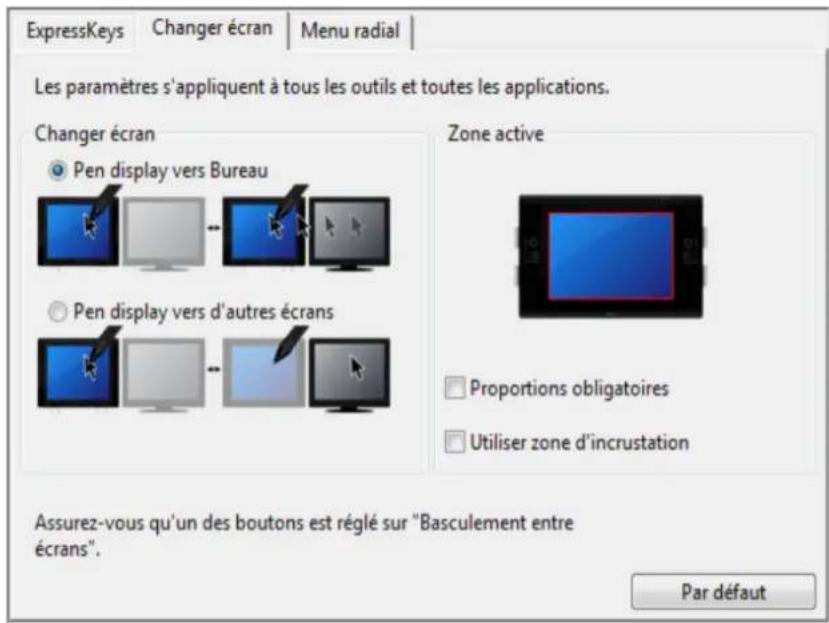
Important: si vous utilisez des parametes spécifiques à une application avec la fonction BASCULEMENT ENTRE ÉCRANS, assurez-vous que chaque application personalisée dans la liste des APPLICATIONS (y compris AUTRES) prévoit un bouton du stylet affecté à BASCULEMENT ENTRE ÉCRANS.
Les options affichées sous ZONE ACTIVE vous permettent de déterminer la taille de la zone où le stylet est actif sur l'écran interactif. Lorsque vous effectuez une sélection, levant rouge est mis à jour pour illustrer votre choix.
PROPORTIONS OBLIGATOIRES permit d'ajuster la taille de la surface active de la tablette de façon à conserver des proportions verticales et horizontales correctes entre le bureau entier ou l'écran avec lequel une correspondance vient d'être établie. En fonction de vos paramètres, il est possible que certaines portions de la surface active de la tablette ne soient plus utilisables quand cette option est sélectionnée.
- Lorsqu'elle(s) est/sond désélectionnée(s), l'échelle ou les proportions correctes ne sont pas conservées ; par exemple, un cercle trace sur l'écran interactif peut créé une ellipse sur l'écran correspondant.
- UTILISER ZONE D'INCRUSTATION limite la zone active de la tablette à une taille de 6 x 8 pouces. Si l'option PROPORTIONS OBLIGATOIRES est également seLECTIONNée, cette taille peut être inférieure. Lorsque l'option est déslectionnée, la plus grande partie possible de la zone active de la tablette est utilisée pour la correspondance tablette-écran.
PARAMÉTRES SPECIFIQUES À UNE APPLICATION
Vouss pouvez personnaliser votre stylet dans le cadre d'une application particuliere. Par exemple, vous pourriez avoir besoin d'une pression forte de la pointe du stylet dans une application, et plus légère dans une autre. La liste des APPLICATIONS vous permet d'ajouter une application à la liste, puis de personnaliser les paramétres par rapport à cette application.
- Lorsqu'aucun parametre spécifique à une application n'a été créé et que le stylet est sélectionné dans la liste des OUTILS, la liste des APPLICATIONS affiche l'icone TOUTES contenant les paramétres d'outil s'appliquant à toutes vos applications. L'icone TOUTES s'affiche donc et le STYLET possède les mêmes paramétres dans toutes les applications.
Lorsque des parametes spécifiques à une application sont ajoutés à la liste APPLICATION, l'icone TOUTES devient AUTRES, et une icone d'application s'affiche pour la ou les nouvelles applications.
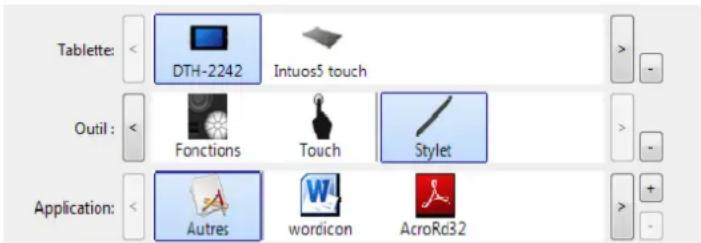
Dans l'exemple suivant, des paramétres spécifique à une application ont été ajoutés pour le STYLET. Si vous sélectionnez l'icone AUTRES et modifiez les paramétres de l'onglet, vos modifications concernent le STYLET dans toutes les applications, à l'exception de celles que vous avez ajoutées à la liste des APPLICATIONS. Si vous sélectionnez l'icone d'une application et que vous apportez des modifications aux paramétres de l'onglet, celles-ci s'avient au STYLET uniquement lorsque vous utilisez cette application.
Lorsque you createz des parametes spécifiques à une application, you createz un ensemble de parametes distinct pour le stylet et l'application selectionnés. Reportez-vous aux sections suivantes pour obtenir de plus amples informations :
Création d'un paramètre spécifique à une application
Modification de paramètres spécifiques à une application
Suppression de paramètres spécifiques à une application
CREATION D'UN PARAMÉTRE SPECIFIQUE À UNE APPLICATION
Pour creer un parametre specifie a une application, choisissez d'abord l'écran interactif et le stylet pour lesquels you souhaitez creer ce parametre. Ensuite, cliquez sur le bouton [+] de laiste APPLICATION pour afficher la boite de dialogue AOUT D'UNE APPLICATION POUR PARAMETRES PERSONNALISÉS.
Choisissez l'une des deux méthodes de seLECTION d'une application :
- Ouvrez l'application pour laquelle vous souhaitez créé des paramétres personnalisés, puis sélectionnez cette application dans la zone APPLICATIONS ACTUELLEMENT OUVERTES.
Utilisez la fonction P ARCOURIR pour selectionner le fichier executable d'une application installee sur votre ordinateur.
Votre selection est ajoutee dans la zone APPLICATION SELECTIONNEE dans laquelle le nom de I'application selectionnee s'affiche.
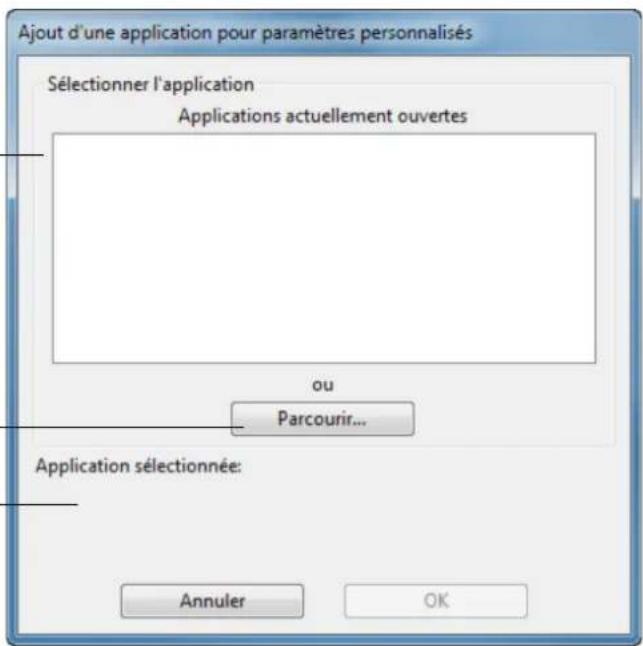
Remarque: si deux programmes portent le même nom, ils partageront les mêmes paramètres personalisés.
Une fois l'application ajoutée, son icône s'affiche dans la liste des APPLICATIONS quand le stylet est sélectionné dans la liste des outils. Sélectionnez l'application, puis personnelisez les paramétres de l'onglet du panneau de configuration par rapport à votre stylet et à l'application sélectionnée.
Une fois les paramètres spécifiques à une application créés, les applications n'ayant pas été personnalisées de cette manière utilisent les paramètres OUTIL définis pour AUTRES.
Conseil: personnelisez tout d'abord les parametes d'une application. Lorsque vous maétrises le processus, vous pourrez créé d'autres parametes spécifiques à une application.
MODIFICATION DE PARAMÉTRES SPECIFIQUES À UNE APPLICATION
Pour modifier les paramètres d'un stylet dans une application spécifique, Sélectionnez STYLET et l'application, puis personnalisez les paramètres de l'onglet.
SUPPRESSION DE PARAMÉTRES SPECIFIQUES À UNE APPLICATION
Pour supprimer un paramètre spécifique à une application :
- Dans la liste des OUTILS, Sélectionnez le STYLET. Ensuite, Sélectionnez l'application que vous souhaitez supprimer dans la liste des APPLICATIONS.
- Cliquez sur le bouton [-] de la liste A PPLICATION. Dans la boite de dialogue qui s'affiche alors, cliquez sur SUPPRIMER pour confirmer votre selection. L'application selectionnee est supprimée de la liste, de même que chacun des paramétres de stylet personnelisés que vous aviez créé.
Conseil: pour supprimer rapidement tous les paramètres spécifique à une application se rapportant au stylet, supprimez le STYLET de la liste OUTIL. Ensuite, replacez-le sur l'écran interactif. Le STYLET est ainsi réintégré à la liste des OUTILS avec ses paramètres par défaut.
DéPANNAGE
Votre ecran interactif a stylet devrait fonctionner sans le moindre probleme. Toutefois, si vous rencontrez des difficultés, procedez comme suit :
- Si le pilote Wacom ne s'est pas chargé correctement, executez tout d'abord l'action conseillée dans le message d'erreur affiché à l'écran. Si le problème persiste, reportez-vous aux procédures de dépannage décrites dans ce chapitre.
- Reportez-vous aux sections de dépannage dans les pages suivantes si l'écran interactif ne fonctionne pas correctement. Reportez-vous également à la section dépannage de l'écran, ou consultez la section dépannage de la tablette à stylet. Si vous problème y est décrit, vous pouvez appliquer la solution proposée.
- Consultez la page FAQ (foire aux questions) sur le site Web Wacom de votre pays.
- En cas de problème de compatibilité entre l'écran interactif et un nouveau matériel ou logiciel, téléchargez un pilote mis à jour. Wacom met régulièrement à jour le pilote afin d'assurer la compatibilité avec les nouveaux produits. Reportez-vous à la section téléchargements de pilotes.
- Si vous avez suivi les indications fournies dans ce guide et que le problème persiste, contactez le service d'assistance technique de Wacom. Consultez les options d'assistance technique pour obtenir des informations sur les moyens d'assistance disponibles dans votre pays.
Test de l'écran interactif à stylet
Test du stylet
Dépannage de l'écran
Dépannage de la tablette à stylet
Options d'assistance technique
Téléchargesments de pilotes
TEST DE L'ÉCRAN INTERACTIF À STYLET
-
Si levoyant de I'écran interactif ne s'allume pas, vérifie les points suivants :
-
Tout d'abord, vérifie que levoyant de l'adaptateur secteur est allumé. Si ce n'est pas le cas, vérifie que le cable d'alimentation est bien raccordé à l'adaptateur secteur et à une prise secteur alimentée.
- Vérifiez que le cable de l'adaptateur secteur est correctement connecté à l'écran interactif et que l'interrupteur de mise sous tension est activé. Levoyant d'alimentation est orange ou bleu lorsque l'écran interactif est sous tension.
Important : utilisez uniquement l'adaptateur secteur indiqué pour votre écran interactif. L'utilisation d'autres adaptateurs risquerait d'endommager le produit.
-
Si rien ne s'affiche à l'écran, procédez comme suit :
-
Vérifiez que l'ordinateur est sous tension. Levoyant est bleu lorsqu'ell reçoit un signal videoo adeququat. Il est orange s'il ne détecte pas de signal video ou si l'ordinateur est en mode veille.
Assurez-vous que I'ecran interactif est connecté à un port video DVI ou VGA actif. -
Vérifiez que votre carte video a été correctement installée et qu'elle fonctionne. Si vous disposez d'un autre écran compatible avec votre carte video, connectez-le à la carte pour vérifier si cette dernière fonctionne correctement.
-
Vérifiez que la tablette et le stylet de votre écran interactif fonctionnent :
-
Appuyez la pointe de celui-ci sur la tablette et vérifie que le voyant d'etat s'allume en bleu.
-
Si levoyant ne s'allume pas, vérifie que le cable USB est raccordé à un port USB actif. Si l'écran interactif à stylet est relié à un concentrateur USB, essayez de le brancher directement sur le port USB de votre ordinateur.
Assurez-vous que le port USB utilise n'est pas désactivé. Il peut être nécessaire de vérifier la configuration du BIOS de votre système pour vous assurer que l'écran interactif est bien connecté à un port USB actif.
Le voyant d'etat est bleu lorsque I'écran interactif est détecté en tant que péripérisque USB et que la pointe du stylet exerce une pression sur l'écran. -
Vérifiez le stylet. Si vous ne parvenez pas à effectuer de selection sur l'écran à l'aide du stylet, procédez comme suit :
-
Vérifiez le stylet en appuyant la pointe sur la surface de l'écran. Le voyant d'etat de l'écran interactif s'allume en bleu.
- Sans exercer de pression sur la pointe du stylet, mais en la maintainant a moins de 5 mm de la surface de l'écran interactif, appuyez sur le bouton lésral. Le voyant d'etat doit de nouveau s'allumer en bleu.
Si levoyant ne passepas au bleu lors de ces tests,assurez-vous que youusutiliseben le stylet indiquepouretreutilisedavecvoireproduit. - Reportez-vous à la section test du stylet pour obtenir des informations détaillées.
Si le problème persiste, votre écran interactif à stylet ou votre stylet est peut-être défectueux.
TEST DU STYLET
Si vous stylet ne fonctionne pas comme vous le souhaiteriez, commencez par vérifier les fonctions qui lui sont affectées ou par rétablier ses paramétres par défaut. Pour restaurer rapidement les paramétres par défaut d'un stylet, supprimez-le de la liste des OUTILS enclistant sur le bouton [-] de cette liste. Une fois le stylet supprimé, placez-le sur la tablette pour qu'il soit réintégré à la liste des OUTILS avec ses paramétres par défaut.
Ouvrez le panneau de configuration de la tablette Wacom et cliquez sur le bouton A PROPOS. Cliquez sur le bouton DIAGNOSTIC... de la boite de dialogue qui s'affiche pour ouvrir la boite de dialogue DIAGNOSTIC. La boite de dialogue DIAGNOSTIC affiche des informations dynamiques sur l'ecran interactif et le stylet. Ces informations sont utilisées lors du test de l'ecran interactif et du stylet.
Si plusieurs écrans à stylet sont connectés à votre système, sélectionnez celui avec lequel vous alze tester libre ou util dans la colonne INFORMATIONS SUR LA TABLETTE.
Remarque: si I'un des boutons du stylet que vous testez exécute la fonction MENU RADIAL ou OUVR/ EXECUTER..., cette fonction sera executée lorsqu'elles appuièrez sur ce bouton. Il est donc conseillé de changer la fonction du bouton avant de proceder aux tests.
- Tout en observant la colonne INFORMATIONS SUR LE PÉRIPHÉRIQUE DE POINTAGE, rapprochez votre stylet à moins de 5 mm de l'écran. Une valeur de PROXIMATE, le NOM DU PÉRIPHÉRIQUE et le TYPE DE PÉRIPHÉRIQUE s'affichtent.
- Déplacez votre outil sur la surface de l'écran de l'écran interactif. Les valeurs des coordonnées X et Y doivent changer en fonction de la position de l'outil.
-
Testez les boutons de votre stylet. Le voyant d'etat de l'écran interactif doit passer au bleu chaque fois que vous cliquez à l'aide de la pointe du stylet ou que vous appuyez sur le bouton latéral.
-
Appuyez sur la surface de l'écran à l'aide de la pointe du stylet. L'état des Boutons et la valeur PRESSION changent. (La valeur de PRESSION doit passer d'environ 0 % à 100 % lorsque vous passerez d'une pression nulle à la pression maximale.)
- Ensuite, appuyez sur le bouton l'etal sans exercer de pression sur la pointe. L'etat B ouTONS doit changer. Effectuez cette opération pour les deux positions du DuoSwitch.
Pointe = 1 ,DuoSwitch (position inférieure) = 2 ,DuoSwitch (position supérieure) = 3
- Une fois le test terminé, cliquez sur le bouton F ERMER pour quitter la boite de dialogue.
DéPANNAGE DE L'ÉCRAN
En cas de problème avec l'écran de l'appareil, consultez les tableaux suivants. Le problème que vous rencontres y est peut-être répertorié : vous pouze alors tenter de le résoudre à l'aide de la solution proposée. Pour en savoir plus sur les problèmes relatifs à la couleur, reportez-vous à la documentation fournie avec votre système d'exploitation et vos applications.
Problèmes généraux liés à l'écran
Problèmes liés au mode VGA
PROBLEMES GENÉRAUX LIÉS À L'ÉCRAN
| Aucun affichage. Levoyant d'alimentation est étéint. | Vérifièz que le cable d'alimentation en courant alternatively est connecté et que l'interrupteur d'alimentation de l'écran interactif est en position de mise sous tension. |
| Aucun affichage. Levoyant d'alimentation s'allume en bleu. | Vérifièz les commandes du contraste, de la luminosité et de l'éclairage. Réglez ces paramètres si nécessaire. Vous pouvez également ouvrir le menu de l'affichage à l'écran, puis Sélectionner l'options RÉINITIALISER. |
| Levoyant d'alimentation s'allume en orange. Le message « no signal go to power save » (« Aucun signal, passage en mode économique d'énergie ») s'affiche brièvement à l'écran. | • Votre ordinateur est peut-être en mode de gestion de l'alimentation. Touchez l'écran avec la pointe du stylet, déplacez la souris ou appuyez sur une touche du clavier. • Éteignez votre ordinateur et l'écran interactif. Vérifièz qu'aucune broche du cable video n'est pliée ou cassée. Ensuite, branchez correctement le cable video et remettez l'écran interactif et l'ordinateur sous tension. • Assurez-vous que la carte video est correctement installée. |
| Le message « cable disconnect go to power save » (« Câble déconnecté, passage en mode économique d'énergie ») s'affiche brièvement à l'écran. | • Vérifièz que l'ordinateur est sous tension. • Vérifièz que vous utilisez bien le cable video fourni avec l'écran interactif. • Assurez-vous que le cable video est correctement raccordé. • Éteignez votre ordinateur et l'écran interactif. Vérifièz qu'aucune broche des connecteurs du cable video et des adaptateurs video n'est pliée ou cassée. Ensuite, connectez correctement le cable video et les adaptateurs nécessaires. |
| Écran interactif à stylet Table des matières Index 59 | |
| Le message « out of range » (« Hors de portée ») s'affiche brièvement à l'écran. | La définition de la fréquence du signal d'entrée est mauvaise ou incompatible avec l'écran interactif. Définissez le taux de rafraîchissement sur une fréquence verticale compatible avec votre écran interactif. Si le pilote de votre carte video的前提 en charge le réglage de la fréquence horizontal, assurez-vous qu'elle est définie sur une valeur compatible. Reportez-vous à la section informations sur le produit pour plus d'informations sur la plage de fréquences. Sur un système à un seul moniteur, vous devrez connecter un autre écran pour changer le taux de rafraîchissement. La résolution ou le taux de rafraîchissement défini(e) est trop élevé(e). Reportez-vous à la section informations sur le produit pour plus d'informations sur la résolution (native) maximale, le taux de rafraîchissement et les autres formats de résolution pouvant être utilisés avec votre écran interactif. Définissez les propriétés de l'affichage pour que les moniteurs plug-and-play seront détectés. |
| Le message « set refresh range » (« Définir la plage du taux de rafraîchissement ») s'affiche brièvement à l'écran. | Définissez le taux de rafraîchissement sur une fréquence verticale compatible avec votre écran interactif. Reportez-vous à la section informations sur le produit pour plus d'informations sur la plage de fréquences. |
| L'image apparait plusieurs fois sur l'écran. | Ne prolongez pas le cable video ou n'utilise pas de boîter de commutation avec sélecteur d'entrée. |
| Lorsqu'une image est affichée pendant une longue période sans que l'écran ne soit réactualisé, une image après mise à jour resté quelques instantes à l'écran. | Utilissez un économiqueur d'écran ou un autre outil de gestion de l'alimentation. |
| La couleur est inexacte. | Ouvrez le menu de l'affichage à l'écran, puis sélectionnez l'options RINITIALISER. Vérifiez que le profil de couleur a été installé et est sélectionné comme le profil à utiliser avec votre système d'exploitation et vos applications. (Certains modèles ne comportent aucun profil de couleur.) Toute modification au réglage du contraste doit s'effectuer par petits increments car celles-ci peuvent affecter l'exactitude des couleurs. |
| La couleur blanche n'apparaît pas en blanc. | Vérifiez que le profil de couleur a été installé et est sélectionné comme le profil à utiliser avec votre système d'exploitation et vos applications. (Certains modèles ne comportent aucun profil de couleur.) Vérifiez que l'écran fonctionne avec les paramètres d'usine par défaut. Si le problème persiste, réglez la couleur. Pour obtenir plus de détails sur la gestion des couleurs, veuillez vous reporter à la documentation de votre système d'exploitation et de vos applications. Assurez-vous que le cable video et les connecteurs sont correctement raccordés. |
| Écran interactif à stylet Table des matières Index 60 | |
| PROBLÈMES LIÉS AU MODE VGA | |
| L'affichage ondule ou tremble. | Ouvrez le menu de l'affichage à l'écran, puis sélectionnez l'option RÉGLAGE AUTOMATIQUE. Assurez-vous que l'adaptateur de l'écran et la carte video sont adaptés aux spécifications de l'écran interactif. Réglez le taux de rafraîchissement dans les Propriétés d'affichage du panneau de configuration. |
| L'affichage n'est pas clair. Le texte ou d'autres portions de l'écran sont flous. | Définissez la résolution de la carte video sur la résolution (native) maximale pouvant être utilisée avec votre écran interactif. Pour plus d'informations, reportez-vous à la section informations sur le produit. Éteignez l'écran interactif et pallumez-le. Ouvrez le menu de l'affichage à l'écran, puis sélectionnez l'option RÉGLAGE AUTOMATIQUE. |
| L'écran et la tablette LCD ne sont pas alignés. La taille d'affichage n'est pas correcte. | Ouvrez le menu de l'affichage à l'écran, puis sélectionnez l'option RÉGLAGE AUTOMATIQUE. Notez que certaines cartes video modifiient la taille d'affichage. |
| L'affichage ondule ou présente un moirage. La couleur de l'affichage n'est pas homogène. | Ouvrez le menu de l'affichage à l'écran, puis sélectionnez l'option RÉGLAGE AUTOMATIQUE. Si le problème persististe, sélectionné l'option REMETTRE... pour restaurer les paramètres par défaut de l'écran. |
DéPANNAGE DE LA TABLETTE À STYLET
Si vous rencontres des problèmes avec la tablette de l'écran interactif, reportez-vous aux tableaux suivants. Si le problème遇到了 y est mentionné, essayez la solution proposée. Pour plus d'informations, consultez le site Web de Wacom à l'adresse http://www.wacom.com/support.
PROBLEMES GENÉRAUX
| L'ordinateur n'a pas de port USB disponible. | Vérifiez qu'il existe bien un port USB disponible sur un concentrateur USB. Si ce n'est pas le cas, vous devrez ajouter un concentrateur USB ou une carte USB. |
| Un pérophérique USB branché sur l'un des ports USB de l'écran interactif ne fonctionne pas. | 1. Assurez-vous que l'écran interactif à stylet est bien connecté à un port USB en état de marche de votre ordinateur.2. Assurez-vous également que l'écran interactif à stylet est sous tension et que les voyants sont bleus. L'unité contient un concentrateur USB et les ports USB intégrés ne fonctionnent pas lorsque l'alimentation est coupée.3. Si le pérophérique USB ne fonctionne pas, essayez de le brancher directement à un port USB de votre ordinateur.4. Si le pérophérique USB ne fonctionne toujours pas, contactez le fabricant de ce pérophérique. |
| Levoyant d'alimentation de l'écran interactif est étéint. | Assurez-vous que l'interrupteur d'alimentation de l'écran interactif est en position de mise sous tension.Vérifiez que l'adaptateur secteur est branché sur l'écran interactif et sur une prise de courant qui fonctionne.Uselisez uniquement un adaptateur secteur indiqué pour votre écran interactif ; l'utilisation d'autres adaptateurs peut endommager leur produit. |
| Le stylet fonctionné uniquement en mode Souris et ne permet pas d'utiliser la fonction de sensibilité à la pression pour les travaux de dessin ou d'écriture. | Le pilote de la tablette de l'écran interactif n'a pas été installé ou n'apais été charge correctement.Vérifiez que le pilote est installé et fonctionné correctement.Installez le pilote en suivant les instructions fournies à la section installation de ce manuel. |
| Le stylet ne permet pas d'utiliser la fonction de sensibilité à la pression pour les travaux de dessin ou d'écriture. | Dans certaines applications, il est nécessaire d'activer les fonctions de pression pour que le stylet soit sensible à la pression.Vérifiez également que votre application prend en charge la fonction de sensibilité à la pression. |
| La production d'un clic est difficile. | Ouvrez le panneau de configuration de la tablette Wacom et cliquez sur l'onglet STYLET. Essayez d'utiliser un TOUCHER DE LA POINTE plus doux. |
| Le stylet sélectionné tout ou ne s'arrête pas de tracer. | Ouvrez le panneau de configuration de la tablette Wacom et cliquez sur l'onglet STYLET. Déplacez la glissière du TOUCHER DE LA POINTE vers FERME ou selectionnee DÉTAILS..., puis augmentez la valeur du paramètre SEUIL DE CLIC. Si le problème persististe, reportez-vous à la section test du stylet. |
| La production d'un double-clic est difficile. | Vérifiez que vous appuyezrapidement le stylet à deux reprises et au même endroit sur la surface active de l'écran interactif. Wacom vous recommend d'utiliser le bouton latéral pour effectuer un double-clic.Ouvrez le panneau de configuration de la tablette Wacom et cliquez sur l'onglet STYLET. Essayez d'augmenter la DISTANCE DOUBLE-Click DE LA POINTE ou utilisez un TOUCHER DE LA POINTE plus doux.Sous Windows : essayez de paramétrer votre système pour qu'il lance les programmes sur un simple clic. Reportez-vous à la section clic. |
| Écran interactif à stylet Table des matérières Index 62 | |
| Vous remarquez un retard d'affichage à l'écran lorsque vous commencez à dessiner ou à encrer. | Ouvrez le panneau de configuration de la tablette Wacom et cliquez sur l'onglet STYLET. Essayez de diminuier la DISTANCE DU DOUBLE-CLIC DE LA POINTE. Si le problème persisté, déplacez la glissière de la DISTANCE DOUBLE-CLIC DE LA POINTE vers la position DÉSACTIVÉ afin de désactiver l'assistance du double-clic. |
| Vous doivent appuyer fermement avec le stylet lorsque vous cliquez ou que vous écrivez. | Ouvrez le panneau de configuration de la tablette Wacom et cliquez sur l'onglet STYLET. Déplacez la glissière TOUCHER DE LA POINTE vers Doux ou cliquez sur le bouton DÉTAILS..., puis diminuez les valeurs des paramètres SENSIBILITÉ et SEUIL DE CLIC. |
| La pointe de stylet ne fonctionne pas. | Assurez-vous que vous utilisez le stylet fourni avec votre écran interactif à stylet. Les autres styles都可以 ne pas fonctionner correctement avec l'écran interactif. Vérifiez l'onglet STYLET du panneau de configuration et assurez-vous que la fonction CLIC a bien été affectée à la pointe. Assurez-vous que le voyageant d'état s'allume en bleu lorsque vous appuyez sur la pointe. Si le voyageant ne s'allume pas, vérifiez que le cable USB est raccordé à un port actif de l'ordinateur ou à un concentrateur USB. Si le voyageant d'état ne s'allume toujours pas, il se peut que votre matériel soit défectueux (reportez-vous à la section dépannage). |
| La pointe du stylet et le curseur à l'écran ne s'alignent pas correctement. | Ouvrez le panneau de configuration de la tablette Wacom et sélectionnez l'onglet ÉTALONNAGE. Continuez avec la section étalonnage de l'écran interactif. |
| La modification des paramètres des fonctions du stylet n'a aucun effet. Le bouton létral du stylet ne fonctionne pas. | Vérifiez que vous modifierEZ bien les paramètres du stylet et de l'application que vous utilisez. Reportez-vous à la section paramètres spécifiés à une application. Assurez-vous que vous utilisez le stylet fourni avec votre écran interactif à stylet. Les autres styles peuvent ne pas fonctionner correctement avec l'écran interactif. Veillez à appuyer sur le bouton létral lorsque la pointe du stylet se trouve à moins de 5 mm de la zone active de l'écran interactif. N'appuyez pas la pointe de stylet sur la tablette. Dans le panneau de configuration de la tablette Wacom, assurez-vous que le bouton létral exécute bien la fonction recherche pour l'application et l'util utilisés. Vérifiez également le MODE DU BOUTON LATERAL. Si CLIQUER ET APPUYER est sélectionné, vous doivent d'abord appuyer sur le bouton létral, puis toucher la surface de l'écran interactif avec la pointe du stylet pour executer une fonction de clic. Assurez-vous que le voyageant d'état de la tablette s'allume en bleu lorsque vous appuyez sur le bouton létral. Si ce n'est pas le cas, vérifiez que le cable USB est branché sur un port USB actif de chaque ordinateur ou sur un concentrateur USB. Le voyageant ne s'allume pas si le cable USB n'est pas branché sur un port actif. Si le voyageant d'état ne s'allume pas, il se peut que votre matériel soit défectueux (reportez-vous à la section dépannage). |
| Écran interactif à stylet Table des matières Index 63 | |
| Le curseur de l'écran se déplace, mais ne vient pas se placer à l'emplacement de la pointe du stylet sur l'écran de la tablette et ne suit pas la pointe du stylet lorsqu'il se déplace sur l'écran de la tablette. | Assurez-vous que le pilote Wacom a été correctement chargé en ouvrant le panneau de configuration de la tablette Wacom. Si le pilote n'a pas été chargé correctement, un message d'erreur s'affiche. Le cas échéant, redémarrez votre ordinateur. Si le problème persististe, reportez-vous aux instructions de la section installation et réinstallé le pilote Wacom (sous Macintosh, redémarrez votre ordinateur après avoir installé le pilote Wacom pour un fonctionnement correct). Si vous avez personalisé les réglages du bouton latéral de votre stylet pour un basclement entre le mode Stylet et le mode Souris, assurez-vous que l'écran interactif à stylet fonctionne en mode Stylet. |
| Lorsque vous utilisez l'écran interactif sur un système à plusieurs moniteurs, vous ne pouvez pas contrôler les autres moniteurs à l'aide du stylet. | Affectez le BASCULEMENT ENTRE ÉCRANS à un bouton du stylet, puis appuyez sur ce bouton pour accéder au contrôle du stylet de l'écran interactif et aux autres écans. Youss pouvez aussi utiliser votre stylet pour contrôler les autres moniteurs en mode souris. Pour utiliser le mode souris, commencez par affecter la fonction BASCULEMENT DE MODE... à un bouton latéral du stylet. Utilizez ensuite ce bouton pour basculer entre les modes Stylet et Souris. |
| La ligne que vous dessinez ne s'aligne pas sur la position du curseur à l'écran. | Certaines applications ne fonctionnent correctement qu'en mode Stylet. Assurez-vous donc que le stylet n'est pas régloé sur le mode Souris. Si le mode Stylet est activé et que le problème persististe, le fichier de préférences est peut-être corrompu. Suivez les instructions des sections de dépannage Windows ou Macintosh pour créé un nouveau fichier de préférences. |
| L'ordinateur ne se met pas en veille. | Si vous n'utilise pas le stylet, retirez-le de la surface de l'écran interactif à stylet. Si vous ne le faites pas, l'écran interactif à stylet continuea à envoyer des données, empêchant l'ordinateur de semettre en veille. |
| Le curseur de l'écran revient en arrière lors de l'utilisation de la souris ou de la trackball. | Lorsque vous n'utilise pas le stylet, rangez-le dans son logement ou posez-le près de la tablette (ne posez pas le stylet sur l'écran). Si vous laissez le stylet sur l'écran, vous risquez de perturber le positionnement du curseur à l'écran lorsque vous utilisez d'autres péripériques de saisie. |
| Le curseur se déplace de manière irrégulière ou par bonds lorsqu'une autre tablette est connectée à votre ordinateur. | La tablette de l'écran interactif à stylet émet des ondes electromagnétiques à une certaine fréquence. Si une autre tablette est placée trop pres de l'unité, il est possible qu'elle interfère avec la position du curseur à l'écran. Si tel est le cas, éloignez la tablette de l'écran interactif. |
| Lorsque vous travailliez dans certaines applications, les touches ExpressKeys exécutent des fonctions différentes de celles définies dans le panneau de configuration de la tablette Wacom. | Certaines applications peuvent supplanter et contrôler les fonctions ExpressKeys. Si vous utilisez des paramètres spécifique à une application, assurez-vous que vous avez mis à jour les paramètres de l'application que vous utilisez. |
PROBLEMES DE MOUVEMENTS TACTILES

| Les mouvements tactiles ne fonctionnent pas. | Activez la saisie tactile en appuyant sur une ExpressKey configurée pour DÉS-/ACTIVER LA SAISIE TACTILE. Sinon, ouvrez le panneau de configuration de la tablette Wacom, cliquez sur l'icône SAISIE TACTILE et accédez à l'onglet MOUVEMENTS STANDARD, MES MOUVEMENTS OU FONCTIONS TACTILES. Assurez-vous que l'options ACTIVER LA SAISIE TACTILE est bien activée. |
| Les mouvements tactiles ne semble pas fonctionner correctement. Vous pouvez déplacer le curseur, mais les actions ou mouvements complexes ne fonctionnent pas. | Si le pilote de la tablette ne se charge pas correctement, la tablette reconnaître les mouvements tactiles de base, mais pas les autres actions et mouvements. Installez le logiciel du pilote. |
| L'écran interactif ne reconnaît pas la saisie à plusieurs doigts avec exactitude. | Si vous placez vos doigts trop préc l'un de l'autre, il est probable que l'écran interactif ne les désigne pas comme étant séparés. Essayez de déplacer vos doigts séparément. |
| Les mouvements de rotation fonctionnement de façon irrégulière ou pas du tout. | Le mouvement de rotation peut fonctionner différemment selon l'application que vous utilisez. Il est donc possible par exemple que la rotation s'effectue avec fluidité, par incréements de 90 degrés, ou pas du tout.Afin que votre geste soit efficace, placez vos doigts en diagonale de la surface de la tablette à une distance d'au moins 25 mm l'un de l'autre. |
PROBLEMES SPECIFIQUES À WINDOWS
Vous pensez que les
préférences de l'écran
interactif sont corrompues ou
vous foulez vous assurer que
tous les paramètres sont
réglés sur leur valeur par
défaut.
Utilisez l'utilitaire des fichiers de préférences de la tablette Wacom pour gérer vos préférences.
Fermez toutes les applications en cours.
Windows 8: dans l'écran d'accueil de Windows 8, cliquez sur la vignette UTILITAIRE DES FICHIERS DE PRÉFÉRENCES DE LA TABLETTE WACOM. Si vous utilisez la version bureau classique de Windows 8, appuyez sur la touche Windows de votre clavier ou sélectionnez l'icone Windows dans la barre d'icons pour acceder à l'écran d'accueil.
Windows 7: ouvrez l'utilitaire en cliquant sur l'icone DEMARRER et selectionnez TOUS LES PROGRAMMES. Sélectionnez TABLETTE WACOM et UTILITAIRE DES FICHIERS DE PRÉFÉRENCES DE LA TABLETTE.
- Puis, supprimez les préférences de la tablette comme suit :
Un seul utilisateur. Dans la boîte de dialogue UTILITAIRE DES FICHIERS DE PRÉFÉrencES DE LA TABLETTE, cliquez sur le bouton SUPPRIMER dans MES PRÉFÉrencES pour supprimer les préférences de l'utilisateur actuel.
Plusieurs utilisateurs. Cliquez sur le bouton SUPPRIMER sous TOUTES LES PREFERENCES UTILISATEUR pour supprimer les préférences de plusieurs utilisateurs. Notez que vous doivent disposer de droits d'administrateur pour pouvoir supprimer les préférences de tous les utilisateurs. Reliancez toutes les applications relatives à la tablette en cours d'utilisation.
Yououpouzerapidementrestaurerlesprefenciencésde la tablettequi ont eté sauvegardées enclinquant surRESTAURER...sousMESPRÉFERENCES.
PROBLEMES SPECIFIQUES À MACINTOSH
| Au démarrage, une boîte de dialogue s'affiche et signale que le pilote n'a pas pu être chargé ou que les préférences de l'écran interactif n'ont pas encore été créées. | La tablette de l'écran interactif n'a pas été détectée au démarrage. Assurez-vous que le cable d'interface USB est correctement connecté à un port USB actif de l'ordinateur ou à un concentrateur USB. Assurez-vous que levoyant d'alimentation de l'écran interactif à stylet est allumé. Si le problème persististe, reportez-vous à la section dépannage. Dans le menu ALLER, sélectionnez le dossier UTILITAIRES, puis lancez l'icone INFORMATIONS SYSTème. Sélectionnez USB dans la section MATÉRIEL de la liste CONTENU. Un modèle d'écran interactif USB Wacom doit apparaître dans la liste. Si aucun modele de l'écran interactif ne figure dans la liste, vérifie la connexion au niveau du cable USB de l'écran interactif ou branchez l'écran interactif sur un autre port USB. Si cela ne change rien au problème, contactez l'assistance technique de Wacom. Reportez-vous à la section options d'assistance technique. |
| Voupsensez que les préférences de l'écran interactif sont corrompues ou vous VOULEZ vous assurer que tous les paramètres sont régliés sur leur valeur par défaut. | Utilisez l'utilitaire de tablette Wacom pour:gérer vos préférences. Fermez toutes les applications en cours. Ouvrez le dossier principal APPLICATIONS. Ouvrez ensuite le dossier TABLETTE WACOM et exécutez L'UTILITAIRE DE TABLETTE WACOM. • Il est recommendé de commencer par sauvegarder les préférences de la tablette. Dans la boîte de dialogue UTILITAIRE DE TABLETTE WACOM, sélectionnez UTILISATEUR ACTUEL ou TOUS LES UTILISATEURS. Cliquez ensuite sur SAUVEGARDE... et suivez les invites, • puis supprimez les préférences de la tablette comme suit : Un seul utilisateur. Au démarrage de l'utilitaire, sélectionnez UTILISATEUR ACTUEL, puis cliquez sur le bouton SUPPRIMER. Déconnectez-vous, puis reconnectlez-vous. Lorsque le pilote de l'écran interactif se charge, il create un nouveau fichier de préférences comportant les paramètres par défaut. Plusieurs utilisateurs. Au démarrage de l'utilitaire, sélectionnez TOUS LES UTILISATEURS, puis cliquez sur le bouton RETIRER. Déconnectez-vous, puis reconnectlez-vous. Lorsque le pilote de l'écran interactif se charge, il create de nouveaux fichiers de préférences comportant les paramètres par défaut. Voupez rapidement restaurer les préférences de la tablette qui ont été sauvégardées pour l'UTILISATEUR ACTUEL ou pour TOUS LES UTILISATEURS en cliquant sur le bouton RESTAURER... dans l'utilitaire. Remarque: ne supprimez pas manuellement le fichier WACOM TABLET.PREFPANE du dossier principal BIBLIOTHÈQUE PREFERENCEPEANES. Ce fichier ne doit être supprimé que lorsque vous désinstallé le pilote Wacom, et uniquement à l'aide de l'UTILITAIRE DE TABLETTE WACOM. Réétalonnez l'écran interactif. |
La fonction Ink ne fonctionne pas correctement avec I'ecran interactif.
Le problème est peut-être dû aux préférences d'Ink. Supprimez les fichiers de préférence endommages comme indiqué ci-dessous. Ils seront créés à nouveau lorsque vous activerez la reconnaissance d'écriture manuscrite.
- Sélectionnez le panneau P RÉFERENCES SYSTème, TOUT AFFICHER, PUIS ENCRE. Ensuite, désactive la reconnaissance de l'écriture manuscrite.
- Dans le menu A LLER, selectionnez le dossier DEPART. Ouvrez les dossiers BIBLIOTHEQUE et PRÉFERENCES. Supprimez les préférences suivantes:
COM.APPLE.INK.FRAMEWORK.PLIST
COM.APPLE.INK.INKPAD.PLIST
COM.APPLE.INK.INKPAD.SKETCH
- Retournez aux options PRéférencES SYSTÉME et INK, puis activez la reconnaissance de l'écriture manuscrite.
- Testez la fonction Ink à l'aide de votre écran interactif Wacom et du stylet.
Si cette procédure n'a pas permis de résoudre le problème, contactez l'assistance technique d'Apple. Wacom n'a pas créé ou programme la fonction Ink et nos capacités d'assistance pour une application fierce sont limitées.
OPTIONS D'ASSISTANCE TECHNIQUE
Si vous rencontres un problème avec votre écran interactif à stylet, consultez tout d'abord la section installation de ce guide pour vous assurer que l'installation de l'unité a été effectue correctement. Reportez-vous ensuite aux procédures de dépannage.
Consultez également la page FAQ (Faire aux questions) sur le site Web Wacom de votre pays ou effectuez uneDemande d'assistance via la section de support ou d'assistance clientèle du site Web de votre pays.
Si vous étés connecté à Internet, vous pouvez télécharger les pilotes les plus récents sur le site Web Wacom de votre pays. Reportez-vous à la section téléchargements de pilotes
Si le problème persiste et que vous pensez que votre produit Wacom est défectueux, contactez le service d'assistance de Wacom dans la région où vous avez acheté le produit.
Lorsque vous contactez Wacom, tenez-vous à proximé de votre ordinateur et voirlez à disposer des informations ou éléments suivants :
- leprésent manuel ;
- le numero de série de l'écran interactif (indiqué sur l'étiquette située au dos de l'appareil);
- le numero de version du pilote (Consultez le CD d'installation ou cliquez sur le bouton À PROPOS du panneau de configuration de la tablette Wacom.)
- la marque et le modele de votre ordinateur, ainsi que le numero de version de votre systeme d'exploitation ;
- la marque, le modèle et le type de connexion de votre carte video;
- une liste des périphériques branchés sur votre ordinateur ;
- le nom et la version de l'application logicielle que vous utilisiez lorsque le problème s'est produit ;
- la transcription exacte de tout message d'erreur qui s'est affiché à l'écran ;
- Ce qui s'est passé et ce que vous étiez en train de faire lorsque le problème est survenu.
- la manière dont vous avez tenté de résoudre le problème.
TÉLECHARGEMENTS DE PILOTES
Wacom met à jour périodiquement le pilote de la tablette de l'écran interactif à stylet pour conserver sa compatibilité avec les nouveaux produits. Si vous rencontrez un problème de compatibilité entre votre écran interactif à stylet et un nouveau matériel ou logiciel, il peut être utile de télécharger un nouveau pilote Wacom (si disponible).
États-Unis, Canada, Amérique centrale et Amérique du Sud
Site Web : http://www.wacom.com/productsupport Mises à jour logicielles
Europe, Moyen-Orient et Afrique
Site Web : http://www.wacom.eu/downloads Mises à jour logicielles
Japon
Site Web : http://tablet.wacom.co.jp/download Mises à jour logicielles
(en japonais)
Asie Pacifique (anglais)
Site Web : http://www.wacom- asia.com Mises à jour logicielles
(en anglais)
Chine
Site Web : http://www.wacom.com.cn Mises à jour logicielles
(en chinois simplifie)
Corée
Site Web : http://www.wacomkorea.com Mises à jour logicielles
(en coreen)
Taiwan
Site Web : http://www.wacom.com.tw
Mises à jour logicielles
(en chinois non simplifie)
ANNEXES
Cette section contient entre autres des conseils concernant l'entretien de l'écran interactif à stylet, la procédure de désinstallation du logiciel, votre licence et votre garantie.
Entretien de I'ecran interactif a stylet
Remplacement de la pointe du stylet
Utilisation d'un support ou d'un socle différent
Déinstallation de l'écran interactif à stylet
Gestion des préférences
Installation de plusieurs tablettes
Possibilities relatives au stylet et à l'encrage numérique dans Windows
À propos du Panneau de saisie Tablet PC de Windows
Informations sur le produit
\section*{Caracteristiques du produit}
Service de garantie aux Etats-Unis et au Canada
Service de garantie en dehors des Etats-Unis et du Canada
ENTRETIEN DE L'ÉCRAN INTERACTIF À STYLET
Veillez à la propriété du stylet et de la surface de l'écran LCD. La poussière et les saletés peuvent adhérer à votre stylet et entraîner l'usure de la surface de l'écran. Un nettoyage régulier contribuera à prolonger la durée de vie de la surface de votre écran LCD et de votre stylet.
Conservez l'écran interactif et son stylet dans un endroit propre et sec, en évitant les températures trop élevées ou trop basses. La température ambiente est cette qui convient le mistré. L'écran interactif et le stylet ne doivent pas être démontés. Ne démontez pas la tablette, au risque de rendre la garantie caduque.
Important : veilles à ne jamais renverser de liquides sur l'écran interactif ou le stylet . Veillez tout
particulierement à protéger l'écran, les boutons et la pointe du stylet de l'humidité : leurs
composants électroniques sensibles cesseront de fonctionner si du liquide pénétre à l'intérieur.
Pour nettoyer le boitier de I'ecran interactif ou le stylet, utilisez un chiffon doux et humide. Vous pouvez également humidifier le chiffon à l'aide d'une eau légerement savonneuse. N'utilise pas de diluant, de benzène, d'alcool ou autres solvants pour nettoyer le boitier, le socle ou le stylet.
Pour nettoyer l'écran, utilisez un chiffon antistatique ou légarement humide. Pendant le nettoyage, n'exercez qu'une pression légère sur l'écran et ne le mouillez pas. N'utilisez pas de détergent pour nettoyer l'écran. Vous risqueriez de l'endommager. Veuillez noter que ce type de dommage n'est pas couvert par la garantie du fabricant.
REEMPLACEMENT DE LA POINTE DU STYLET
La pointe du stylet finit par s'user à la suite d'une utilisation normale. Une pression excessive peut l'user prematurément. Si vous écran interactif comporte une pellicule protectrice, une pointe usée peut cause des dommages. Pour éviter que cela ne se produit, remplacez régulièrement la pointe du stylet.
Lorsque la pointe est usée ou que l'un de ses bords devient coupant, remplacez-la par une des pointes supplémentaires fournies avec le stylet.
Saisissez la pointe usee a I'aide de I'outil d'extraction Wacom, d'une pince a epiler, d'une pince fine ou d'un instrument similaire, et retirez-la du stylet en tirant bien droit.
Introduisez l'extrémité de la nouvelle pointe dans le fourreau du stylet. Poussez fermement la pointe jusqu'à ce qu'elle se bloque. La nouvelle pointe glissera dans la position correcte.
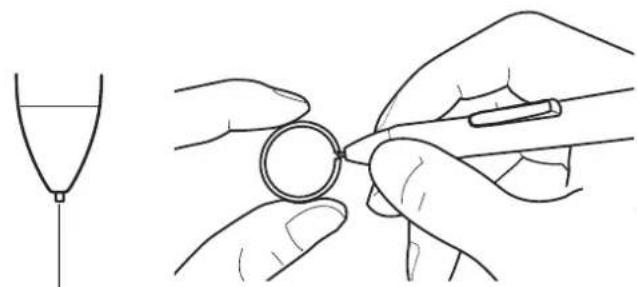
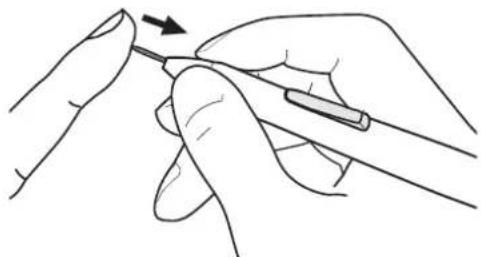
Remplacez la pointe lorsqu'elle devient trop courte (moins de 1 mm).
Avertisse
Risque d'etouffement. Veillez à ce que les enfants n'avent pas la pointe du stylet ou le bouton latorial. Ces deux éléments risquent de se detacher accidentellement si un enfant les mord.
Important : lorsque vous n'utilisez pas votre stylet, placez-le dans son logement ou posez-le à plat sur le bureau. Veillez à ne pas endommager la pointe du stylet lorsque vous insérez ce dernier dans le range-stylet ou que vous l'en sortez. Pour préserver la sensibilité de votre stylet, ne le rangez pas sur un support où il reposera sur sa pointe.
UTILISATION D'UN SUPPORT OU D'UN SOCLE DIFFÉRENT
Si vous doivent utiliser l'écran interactif à stylet dans une installation nécessitant une plate-forme de montage différente, retirez le socle régiable de l'unité et montez l'écran interactif sur un bras ou un socle conforme à la norme VESA 100 mm.
Des vis de montage d'un diamètre de 4 mm, d'un pas de 0,7 mm (M4 normal) et d'une profondeur de 15 mm sont requises. Remarque : en cas de profondeur supérieure à 15 mm, vous risquez d'endommager les composants internes de l'écran interactif.
Pour démonter le socle régiable et fixer l'écran interactif à une autre plate-forme :
- Mettez l'ordinateur et l'écran interactif hors tension. Déconnectez ensuite tous les cables reliant l'appareil et l'ordinateur.
- Protégez la surface de l'écran en recouvrant une surface plane d'un chiffon doux et en plaçant la surface de l'écran interactif sur ce chiffon.
- Retirez les quatre vis et soulevez le socle réglable pour le détacher de l'appareil.
- En utilisant les vis adaptées à votre plate-forme de montage, fixez solidement l'écran interactif à l'autre plate-forme.
- Reportez-vous aux instructions de la section installation pour relier le cable.
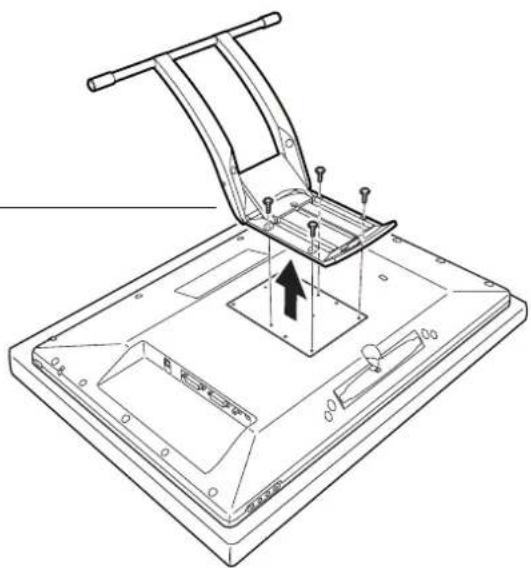
Attention
Lorsque vous montez l'écran interactif sur une plate-forme différente, veillez à suivre toutes les instructions de la documentation fournie par le fabricant de la plate-forme. S'il est mal installé, l'appareil est susceptible de tomber et de provoquer ainsi des dommages ou des blessures physiques.
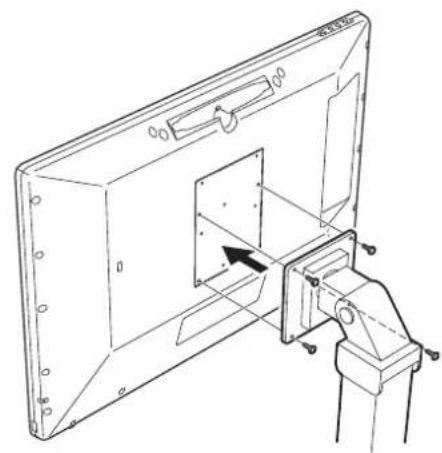
DÉSINSTALLATION DE L'ÉCRAN INTERACTIF À STYLET
Suivez la procedure ci-dessous pour désinstaller le pilote Wacom et l'écran interactif de votre système.
Important : lorsque vous supprimez le pilote Wacom de votre système, les fonctionnalités de votre écran interactif à stylet Wacom sont limitées aux fonctions d'une souris classique.
Sous Windows 8 :
- Dans l'écran d'accueil de Windows 8, cliquez avec le bouton droit dans le coin inférieur gauche de l'écran et Sélectionnez PANNEAU DE CONFIGURATION dans le menu contextuel. Si vous utilise la version bureau classique de Windows 8, appuyez sur la touche Windows de votre clavier ou Sélectionnez l'icone Windows dans la barre d'icons pour acceder à l'écran d'accueil.
- Sélectionnez D ÉSINSTALLER UN PROGRAMME OU AJOUTER OU SUPPRIMER DES PROGRAMMES.
- Sélectionnez T ABLETTE WACOM et cliquez sur le bouton SUPPRIMER.
Windows 7, Vista et XP:
- Cliquez sur D éMARRER puis Sélectionnez PANNEAU DE CONFIGURATION.
- Cliquez sur D ESINSTALLER UN PROGRAMME ou sur AJOUTER OU SUPPRIMER DES PROGRAMMES.
- Sélectionnez T ABLETTE WACOM et cliquez sur le bouton SUPPRIMER.
Remarque : vous devrez probablement redémarrer votre ordinateur pour que la désinstallation soit prise en compte.
Macintosh :
- Dans le menu A LLER, selectionnez APPLICATIONs, puis ouvre le dossier TABLETTE WACOM.
- Double-cliquez sur I'icone U TILITAIRE DE TABLETTE WACOM et selectionnez le bouton SUPPRIMER LOGICIEL TABLETTE. Saisissez your nom d'utilisateur et voire mot de passen tant qu'administrateur.
- Cliquez ensuite sur OK.
- Arrêtez votre ordinateur et mettez l'écran interactif hors tension. Lorsque l'ordinateur et l'écran interactif sont hors tension, déconnectez l'écran interactif de l'ordinateur.
GESTION DES PRÉFÉRENCES
Faites appel à l'utilitaire des préférences de la tablette Wacom pour gérer les préférences d'un ou plusieurs utilisateurs.
Fermez toutes les applications en cours.
Windows 8 : dans l'écran d'accueil de Windows 8, cliquez sur la vignette UTILITAIRE DES FICHIERS DE PRéférencES DE LA TABLETTE WACOM. Si vous utilisez la version bureau classique de Windows 8, appuyez sur la touche Windows de votre clavier ou selectionnez l'icone Windows dans la barre d'icons pour acceder à l'écran d'accueil.
Windows 7, Vista et XP:
- Cliquez sur I'icone D éMARRER, puis sélectionnez TOUS LES PROGRAMMES.
- Sélectionnez W ACOM et UTILITAIRE DES FICHIERS DE PRÉFÉRENCES DE LA TABLETTE WACOM.
Définissez vos préférences dans tous les systèmes Windows comme suit :
- Pour supprimer les préférences de l'utilisateur actuel, cliquez sur le bouton S UPPRIMER dans MES PRÉFÉRENCES.
Pour supprimer les préférences de plusieurs utilisateurs, cliquez sur le bouton SUPPRIMER dans TOUTES LES PÉRéENCES UTILISATEUR. Vous devez dispose de droits d'administrateur pour pouvoir supprimer les préférences de tous les utilisateurs. Reliance toutes les applications relatives à la tablette en cours d'utilisation. - Pour sauvegarder vos préférences, cliquez sur le bouton S AUVEGARDE... dans MES PRÉFÉRENCES.
- Pour restaurer les préférences précédemment sauvégardées, cliquez sur le bouton R ESTAURATION... dans MES PRÉFÉRENCES.
Lisez attentivement toutes les indications qui s'affichent à l'écran.
Sous Macintosh, ouvre le dossier principal APPLICATIONS. Ouvrez ensuite le dossier TABLETTE WACOM et executez L'UTILAIRE DE TABLETTE WACOM.
- Pour supprimer les préférences, Sélectionnez U TILISATEUR ACTUEL ou TOUS LES UTILISATEURS. Cliquez ensuite sur le bouton SUPPRIMER. Déconnectez-vous, puis reconnectpez-vous. Lorsque le pilote se charge, il cree un nouveau fichier de préférences comportant les paramétres par défaut.
- Pour sauvégarder vos préférences, Sélectionnez U TILISATEUR ACTUEL ou TOUS LES UTILISATEURS. Cliquez ensuite sur le bouton SAUVEGARDE....
- Pour restaurer les préférences précédemment sauvégardées, Sélectionnez U TILISATEUR ACTUEL ou TOUS LES UTILISATEURS. Cliquez ensuite sur le bouton RESTAURATION....
Lisez attentivement toutes les indications qui s'affichent à l'écran.
INSTALLATION DE PLUSIEURS TABLETTEs
La liste TABLETTE affiche une icône pour chaque écran interactif ou tablette pris(e) en charge détecté(e) sur votre système, ce qui vous permet de sélectionner l'écran interactif ou la tablette auquel/à laquelle vous souhaitez apporter des modifications.
Selectionnez I'icone de I'écran interactif ou de la tablette dont vous souhaitez personneliser les paramètres d'applications et du stylet.
- Le panneau de configuration ne se lancera pas si l'écran interactif ou la tablette pris(e) en charge n'est pas branché(e) à l'ordinateur.
- Il n'est possible d'afficher ou de modifier les paramètres que pour un écran interactif ou une tablette branché(e).
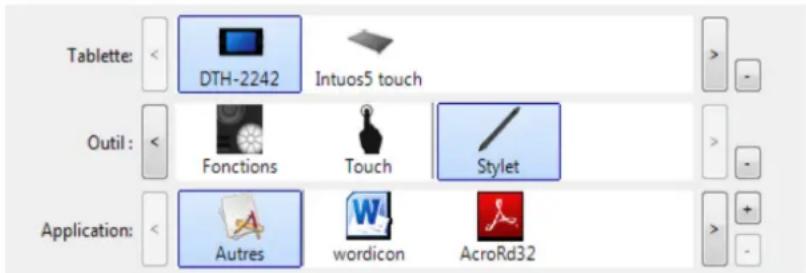
Pour ajouter un nouvel écran interactif ou une nouvelle tablette, raccordez-le (la) à votre ordinateur. Dans le cas de périhériques USB, le système examine les ports USB. Lorsque le nouvel écran interactif ou la nouvelle tablette est détecté(e), il/elle est automatiquement initiaisé(e).
Pour supprimer une des tablettes du pilote, selectionnez l'icone de l'écran interactif ou de la tablette à supprimer dans le panneau de configuration de la tablette Wacom et cliquez sur le bouton [−] en regard de la liste TABLETTE.
- Un écran interactif ou une tablette ne peut être supprimé(e) du panneau de configuration que s'il/si elle est branché(e) à l'ordinateur.
- Notez que vous devrez redémarrer l'ordinateur avant de pouvoir rajouter l'écran interactif ou la tablette au pilote.
POSSIBILITÉS RELATIVES AU STYLET ET À L'ENCRAPE NUMÉRIQUE DANS WINDOWS
Microsoft Windows 8, Windows 7 et Vista prenant complètement en charge la saisie à l'aide du stylet*. Lorsque vous utilisez l'écran interactif à stylet avec un ordinateur Windows 8, Windows 7 ou Vista, votre experience s'enrichit d'une prise de notes efficace, de la reconnaissance de l'écriture manuscrite, d'une navigation rapide et d'autres options d'encrage numérique conçues pour fournir des résultats rapides et intuitifs avec le stylet Wacom.
- Praise Use Title stylebWacom pour prendre des notes et capturer des croquis rapides dans Windows Journal. Journal simule un bloc-notes physique, mais avec les avantages de la prise de notes numérique. Vous avez le choix entre différents outils (styles, marqueurs, surlieigneurs). Journal inclut également un puissant moteur de recherche, capable de localiser même votre contenu manuscrit.
- Reconnaissance de l'écriture manuscrite. Dans la mesure ou Windows 8, Windows 7 et Vista incluent de puissantes fonctions de reconnaissance de l'écriture, vous pouzez vous servir du stylet Wacom pour saisir rapidement des informations manuscrites partout ou l'ordinateur accepte une entrée dactylographie. Vous pouze à tout moment convertir votre contenu manuscrit en texte dactylographie.
Mouy Uelise le stylet Wacem pour associer des gestes simples sur I'ecran interactif au declenchement d'actions personnalises pour la navigation, l'edition et d'autres fonctions. Pour personneliser vos gestes, selectionnez I'onglet RACCOURCIS dans le panneau de configuration STYLET ET PERIPHÉRIQUES D'ENTREE. - Encre numéroique dans Microsoft Office 2007. Utilisez le stylet Wacom pour profiter pleinement des outils avances de balisage et d'encrage numériques disponibles dans les applications Microsoft Office 2007 ou versions ultérieures fonctionnant sous Windows 8, Windows 7 ou Vista. Ces outils, accessibles sous l'onglet RÉVISION dans les applications concernées, fournissent un ensemble d'options d'encrage cohérent. Pour un accès rapide, vous pouvez ajouter des outils d'encrage spécifique à la barre d'accès rapide située au-dessus de chaque application.
Pour tirer le meilleur parti de votre stylet dans Microsoft Windows, veillez à parcourir la documentation fournie avec votre système. Utilisez, entre autres, les outils de formation de Windows et le tutoriel sur le Tablet PC. Pour acceder à la formation sur le stylet Tablet PC, ouvre le menu DEMARRER etCHOISSEZ Tous LES PROGRAMMES, TABLET PC, puis FORMATION SUR LE STYLET DU TABLET PC.
Remarque : les solutions suivantes du pilote de la tablette de l'écran interactif améliorent les performances sous Windows 8, Windows 7 et Vista :
Pour améliorer les performances, les raccourcis et la fonction « appui et maintain du bouton droit » de la souris sont désactivés dans certaines applications graphiques comme Photoshop.
Lorsque les raccourcis et la fonction « appui et maintain du bouton droit » de la souris sont désactivés dans certaines applications graphiques, la sensibilité à la pression ne fonctionne pas avec Journal ni avec d'autres fonctions d'encrage.
- Fonctionnalités du stylet prises en charge sur toutes les versions de Windows 8, Windows 7 et Vista à l'exception de Windows 7 Starter et Edition Familiale Basique ainsi que Windows Vista Edition Familiale Basique.
À PROPOS DU PANNEAU DE SAISIE TABLET PC DE WINDOWS
Le panneau de saisie Windows 8, Windows 7 ou Vista vous permet d'utiliser l'écriture ou un clavier virtuel pour saisir du texte directement avec le stylet Wacom. Il existe plusieurs façon de lancer le panneau de saisie :
- Cliquez sur l'icone Panneau de saisie qui apparait lorsque vous déplacez le curseur à l'écran dans une zone de saisie de texte.
- Cliquez sur l'onglet Panneau de saisie,itué par défaut sur le bord gauche de l'écran.
- Cliquez sur l'icone Panneau de saisie Tablet PC, située dans la barre des tâches Windows. Si l'icone n'est pas visible, cliquez avec le bouton droit dans la barre des tâches, Sélectionnez BARRES D'OUTILS, puis PANNEAU DE SAISIE TABLET PC.
Pour personnelier le panneau de saisie :
- Ouvrez d'abord le panneau de saisie, puis cliquez sur O UTILS dans la barre de menus.
- Sélectionnez O OPTIONS pour ouvrir la boîte de dialogue des options du panneau de saisie.
- Personnelisez le panneau de saisie en fonction de votre maniere de travailler.
Pour plus d'informations sur l'utilisation du stylet Wacom dans Microsoft Windows et Office 2007, lisez la documentation fournie avec votre système et les applications Microsoft Office. Profitez des outils de formation de Windows, notamment le tutoriel sur le Tablet PC, disponibles chez Microsoft.
Pour en savoir plus sur votre écran interactif à stylet et sur la façon dont vous pouvez profiter pleinement des nombreuses fonctions disponibles dans Microsoft Windows 8, Windows 7 et Vista pour le stylet et l'encrage numérique, visitez le site Web Wacom de votre région :
| États-Unis, Canada, Amérique centrale et http://www.wacom.com/productsAmérique du Sud |
| Europe, Moyen-Orient et Afrique http://www.wacom.com |
| Japon http://tablet.wacom.co.jp |
| Asie Pacifique (anglais) http://www.wacom asia |
| Chine (chinois simplifié) http://www.wacom.com.cn |
| Corée http://www.wacom.asis/kr |
| Taiwan http://www.wacom asia/tw |
Thaillande http://www.wacom.asia/th
Les caractéristiques des écrans interactifs à stylet DTK-2241 et DTH-2242 sont représentées dans le document « Informations importantes sur le produit » qui accompagne le pilote téléchargeé.
LICENCES ET GARANTIES
Les conditions de licence et de garantie, ainsi que les avis de conformite aux normes des écrans interactifs à stylet DTK-2241 et DTH-2242 figurent dans le document « Informations importantes sur le produit » qui accompagne le pilote télécharge.
COMMANDE DE PIECES ET ACCESSOIRES
Pour une liste des pieces et accessoires disponibles, visitez le site Web Wacom de votre région.
Pour commander des pieces et accessoires aux États-Unis ou au Canada,appelez le +1 888 884 1870 (numéro gratuite) ou visitez le site Web de Wacom à l'adresse http://www.direct.wacom.com (États-Unis uniquement).
Pour commander des pieces et accessoires en Europe, appelez le +49 (0)180 500 03 75 ou envoyez un courrier électronique à l'adresse spareparts@wacom.eu. Ou visitez le site http://fr.shop.wacom.eu. Vous pouvez également contacter votre revendeur, votre distributeur ou notre service d'assistance technique au numéro d'appel correspondant à votre région.
Pour commander des pieces et accessoires en Australie, à Singapour, à Taiwan et en Corée, rendez-vous sur les sites Web aux adresses suivantes: www.BuyWacom.com.au, www.BuyWacom.com.sg, www.BuyWacom.com.tw et www.BuyWacom.co.kr.
Pour commander des pieces et des accessoires dans d'autres pays, contactez votre revendeur ou votre distributeur local.
Notez que I'ensemble des pieces et accessoires n'est pas disponible dans tous les pays.
SERVICE DE GARANTIE AUX ETATS-UNIS ET AU CANADA
Le texte intégral de la garantie figure dans le document « Informations importantes sur le produit » qui accompagne le pilote télécharge.
Pour obtenir un service de garantie aux États-Unis ou au Canada, contactez :
Formulaire de demande par e-mail : http://www.wacom.com/support
SERVICE DE GARANTIE EN DEHORS DES ETATS-UNIS ET DU CANADA
Le texte intégral de la garantie figure dans le document « Informations importantes sur le produit » inclus sur le CD d'installation.
Dans le cas de produits achetés hors des États-Unis et du Canada, la durée de la garantie peut varier en fonction de la législation locale. La durée de la garantie de votre écran interactif est indiquée sur la page Assistance du site Web Wacom de votre pays. Vous pouze également prendre contact avec le service d'assistance technique de Wacom.
ASSISTANCE TECHNIQUE WACOM EN ASIE-PACIFIQUE (SAUF JAPON ET CHINE)
Pour de plus amples informations sur la politique de garantie limite et l'enregistrement des produits dans la region Asie-Pacifique, consultez le site Web http://www.wacom.asia.
Pour obtenir une assistance technique ou bénéficier des services de garantie en Asie du Sud-est, en Océanie et à Taiwan, veuillez contacter le centre de relation clientèle Wacom
au numero indiqué à l'adresse suivante : http://www.wacom.asia/support/contact
Pour toute question concernant cet Accord ou si vous désirez contacter Wacom pour quelque raison que ce soit, veuillez envoyer un courrier écrit à l'une des adresses suivantes :
EN AMÉRIQUE DU NORD ET DU SUD : AU JAPON :
Wacom Technology Corporation Wacom Co., Ltd.
1311 SE Cardinal Court 2-510-1 Toyonodai
Vancouver, Washington 98683 Otone-Machi, Kitasaitama-Gun
États-Unis Saitama, 349-1148
Japon
EN ASIE PACIFIQUE : EN RÉPUBLIQUE POPULAIRE DE CHINE
(À L'EXCEPTION DE HONG KONG) :
Wacom Co., Ltd. Wacom China Corporation
Aspect. Rapport entre les dimensions horizontale et verticale de la zone active de l'écran interactif.
Assistance du double-clic. Fonction du panneau de configuration de la tablette Wacom facilitant les doubles-clips en définissant la distance du double-clic.
Curseur à l'écran. Le pointeur affiché sur l'écran. Selon le type d'application en cours, ce curseur peut prendre différentes formes telles qu'une barre d'insertion, une flèche ou un cadre.
Distance du double-clic. Distance maximale (en pixels à l'écran) que le curseur peut parcourir entre deux clicks pour que ceux-ci puissant toujours seront considérés comme un double-clic. L'augmentation de la distance du double-clic facilité le double-clic mais les coups de pinceau peuvent être retardés par des temps morts dans certaines applications graphiques.
Force du clic. Force à appliquer à la pointe du stylet pour produit un clic.
Journal. Application Microsoft Windows qui simule électroniquement un journal physique, mais avec les avantages de la prise de notes numérique. Par exemple, vous pouvez tracer rapidement des croquis et prendre des notes manuscrites, puis les convertir en texte et les envoyer à des collégues pour leur permettre de faire des annotations numériques. Journal inclut différents outils (styles, marqueurs, surlieneurs). De plus, vous pouvez lancer des recherches sur le contenu manuscrit dans l'application Journal.
Mode souris. Methode de positionnement du curseur. Avec avoir placé le stylet sur l'écran interactif, vous pouze déplacer le curseur à l'écran en effectuant un « cliquer-deplacer », comme avec une souris classique. Ce mode de positionnement se nomme positionnement relatif. Reportez-vous également à la section Mode Stylet.
Mode stylet. Méthode de positionnement du curseur. Lorsque vous place le stylet sur l'écran interactif à stylet, le curseur se place à l'endroit correspondant à l'écran. C'est ce qu'on appelle le positionnement absolu. Il s'agit du mode par défaut du stylet. De plus, le mode Stylet vous permet de positionnerrapidement le curseur de l'écran sans devoir le recherche et le déplacer à travers le bureau. Voir aussi Mode souris.
Modifieur. Les touches de modification sont MAJ, ALT et CTRL pour Windows ou MAJ, CTRL, COMMANDE et OPTION pour Macintosh. Vous pouvez personnaliser les fonctions de votre stylet pour simuler une touche de modification.
Panneau de saisie Tablet PC Le Panneau de saisie Tablet PC de Microsoft Windows vous permet d'utiliser le stylet Wacom pour creer des notes manuscrites ou travailler avec un clavier virtuel. Il convertit de manière dynamique l'écriture en texte. Les informations que vous créez peuvent ensuite être insérées dans d'autres documents, feuilles de calcul ou illustrations.
Paramétres spécifique à une application. Paramétrés des outils et de la tablette personalisés pour une application particulière. Le panneau de configuration de la tablette Wacom vous permet de personnaliser le stylet pour qu'il se compte différemment selon l'application. Les paramétrés spécifique à une application sont actifs lorsque vous utilise cette application.
Reportez-vous également à la section paramétres spécifiques à une application.
Pixel. La plus petite unité de mesure de votre écran.
Pointe. Pointe de stylet replacable.
Proximate. Hauteur au-dessus de la surface active de l'écran interactif à partir de laquelle le stylet est détesté.
Sensibilité à la pression. Propriété de la pointe du stylet Wacom qui permet de détecter l'intensité de la pression qui lui est appliquée. Cette fonction permet de creer des traits et des coups de pinceau réalisistes au stylet dans les applications sensibles à la pression.
Vitesse de la souris. Paramètre permettant de régler la vitesse de déplacement du curseur à l'écran lorsque vous utilisez le mode souris.
Vitesse du double-clic. Délai maximal pouvant s'écouler entre deux clics pour que ceux-ci puissant toujours seront considérés comme un double-clic.
USB. Bus série universal. Norme d'interface matérielle qui permet de connecter des péripériques. Les ports USB prenant en charge le branchement sous tension qui vous permit de connecter ou de déconnecter un péripérisque USB sansmettrevoire ordinateur hors tension.
Wintab. Norme d'interface utilisée par les applications Windows pour la réception d'informations depuis une tablette. L'écran interactif prend en charge toutes les applications compatibles Wintab sous Windows. Zone active. Surface de l'écran interactif où votre stylet est détecté.
INDEX
Accessoires
commande 78
Affichage à l'écran (OSD) 24
Assistance technique, options 68
Auto-sync 23
Basculement entre écrans, utilisation de la
fonction 51
Bouton latéral,utilisation 22
Boutons, fonctions 47
\section*{Caracteristiques}
produit 78
Cintiq
experience des mouvements tactiles 26
Commande, pieces et accessoires 78
Configuration require 12
Configuration requisite, système 12
Dépannage 55
ecran 58
partie tablette à stylet 61
problèmes de mouvements tactiles 64
problèmes généraux 61
problèmes spécifiques à Macintosh 66
problèmes spécifiques à Windows 65
Déplacement, avec le stylet 21
Déinstallation 73
Double-clip, réglage 42
DuoSwitch, personnelisation pour stylet 44
Ecran
dépannage 58
problèmes, généraux 58
Écran à stylet
à propos de 7
déinstallation 73
entretien 70
installation de I'ecran LCD 13
installation de la tablette à stylet 17
installation de plusieurs unités 75
installation du cable USB 17
nettoyage 70
personalisation 38
réglage
incliner 10
test 56
utilisation 19
Ecran interactif
étalonnage 41
fonctionnalités 8
installation 12
réglage 23
vue arriere 9
vue avant 8
Encre numérique, dans Windows 76
Entretien, pour écran à stylet 70
Ergonomie 19
Étalonnage, écran interactif 41
ExpressKeys utilisation 24
Fonctionnalités écran interactif 8
stylet 11
Fonctions des boutons 47
Inclinaison, réglage 10
Informations sur le produit 78
Installation 12
cable USB 17
logiciel 18
plusieurs écrans à stylet 75
plusieurs tablettes 75
pour l'écran 13
pour la tablette à stylet 17
Installation de l'écran LCD, pour l'écran à stylet 13
Installation du logiciel 18
Manuel
a propos 5
navigation 6
Menu radial
personnalisation 46
utilisation 46
Moniteurs,utilisation de plusieurs 22
Mouvements tactiles
désactivation 37
experience 26
fonctions de saisie tactile standard 35
fonctions tactiles personalisées 36
navigation 26
options 26
personalisation 33
problèmes, dépannage 64
réglage de la vitesse tactile 34
réglage des fonctions de navigation 34
test de la saisie tactile 36
vitesse, réglage 34
Mouvements tactiles
DTH-2242 26
test 36
Navigation dans le manuel 6
Navigation, personnalisation pour la saisie tactile 34
Nettoyage
écran interactif 70
stylet 70
Panneau de configuration
listes 40
onglets 40
ouverture 38
présentation
Panneau de saisie Tablet PC, à propos de 77
Paramètres
affichage à l'écran (OSD) 24
spécifiques à uneapplication 52
utilisateur 23
Paramètres spécifiques à l'application creation 53
Paramètres spécifiques à une application 52
modification 54
suppression 54
Paramètresutilisateur 23
Personnalisation
écran à stylet 38
mouvements tactiles
fonctions personalisées 36
fonctions standard 35
stylet 42
touchesExpressKey 45
Pièces commande 78
Plusieurs moniteurs,utilisation 22
Pointed stylet, remplacement 71
Positionnement, avec le stylet 20
Précautions 7
Preférences, gestion 74
Pré-réglages usine 23
problèmes généraux, dépannage 61
Problèmes liés à Windows, dépannage 65
Problèmes liés au mode VGA 60
Problèmes spécifiques à Macintosh,
dépannage 66
Production d'un clic avec le stylet 21
Produit, informations sur le 78
Réglage, écran interactif 23
Saisie tactile
fonctions standard 35
Sensibilité à la pression, utilisation 22
Socle,utilisation d'un autre 72
Stylet
amarre 11
déplacement 21
fonctionnalités 11
nettoyage 70
personnalisation 42
porte 11
positionnement 20
production d'un clic 21
replacement de la pointe 71
tenue 20
test 57
utilisation 20
utilisation de la fonction de sensibilité à la pression 22
utilisation du bouton latéral 22
Stylet
boutons, personnalisation 44
Support,utilisation d'un autre 72
Table 3
Tablette à stylet, dépannage 61
Tablettes, installation de plusieurs 75
Tactile
désactivation 27
fonctions de base 26
Téléchargement de pilotes 69
Télécharges, pilotes 69
Tenuedu stylet 20
Test
écran à stylet 56
mouvements tactiles 36
style 57
Toucher de la pointe, réglage 42
Utilisation
ExpressKeys 24
multi-touch 26
Utilisation, avec I'ecran à stylet 19
Utilisation,stylet 20
Vue arriere, écran interactif 9
Vue avant, écran interactif 8
BUREAUX INTERNATIONAUX DE WACOM
États-Unis Allemagne
N° de tél.: +1.360.896.9833 N° de tél.: +49.(0)2151.3614.0
Fax: +1.360.896.9724 Fax: +49.(0)2151.3614.111
WACOM CO.,LTD.
DIVISION COMMERCIALE ET MARKETING
JAPON
WACOM CO.,LTD.
DIVISION COMMERCIALE ET MARKETING
ASIE-PACIFIQUE
Pékin, 100022, Chine
http://www.wacom.com.cn
N° de tél. : +886.2.2712.2675
Fax: +886.2.2712.9789