
ML 421 - Imprimante matricielle OKI - Notice d'utilisation et mode d'emploi gratuit
Retrouvez gratuitement la notice de l'appareil ML 421 OKI au format PDF.


| Type de produit | Imprimante matricielle à impact |
| Technologie d'impression | Matricielle à impact |
| Résolution d'impression | 80 x 144 caractères par pouce |
| Vitesse d'impression | 550 caractères par seconde |
| Nombre de colonnes | 80 colonnes |
| Alimentation électrique | 220-240 V, 50/60 Hz |
| Dimensions approximatives | 400 x 300 x 200 mm |
| Poids | 5,5 kg |
| Compatibilités | Compatible avec les systèmes Windows et certains systèmes Unix |
| Fonctions principales | Impression de documents, factures, et rapports |
| Entretien et nettoyage | Nettoyage régulier de la tête d'impression et des rouleaux |
| Pièces détachées et réparabilité | Pièces disponibles pour remplacement, réparabilité modérée |
| Sécurité | Conforme aux normes de sécurité électrique en vigueur |
| Informations générales | Idéale pour les environnements de bureau avec des besoins d'impression réguliers |
FOIRE AUX QUESTIONS - ML 421 OKI
Questions des utilisateurs sur ML 421 OKI
0 question sur cet appareil. Repondez a celles que vous connaissez ou posez la votre.
Poser une nouvelle question sur cet appareil
Téléchargez la notice de votre Imprimante matricielle au format PDF gratuitement ! Retrouvez votre notice ML 421 - OKI et reprennez votre appareil électronique en main. Sur cette page sont publiés tous les documents nécessaires à l'utilisation de votre appareil ML 421 de la marque OKI.
MODE D'EMPLOI ML 421 OKI
0kiLAN 6130 Network Card Installation 3
Installation de la carte réseau OkiLAN 6130. 9
Instalacion de la Tarjeta de Red OkiLAN 6130 . . . . . . . . . . . . . . . . . . . . . . . . . . . . . . . . . . . . . . . . . . . . . . . . . . . . . .
Instalacao da placar de rede OkiLAN 6130 21
0kiLAN 6130 Network Card Installation
Installation de la carte réseau OkiLAN 6130
Le serveur d'impression OkiLAN 6130 permet aux utilisateurs de réseau Ethernet de se brancher à une imprimante configurée réseau. Il prend en charge les réseaux 10/100 megabit, l'impression directe TCP/IP et l'impression basée serveur.
Remarque : On ne peut utiliser l'OkiLAN 6130 que s'il n'y a pas de cable parallele de connecté.
Installation de la carte réseau OkiLAN 6130
- Éteignez l'imprimante.
- Débranche le cordon d'alimentation.
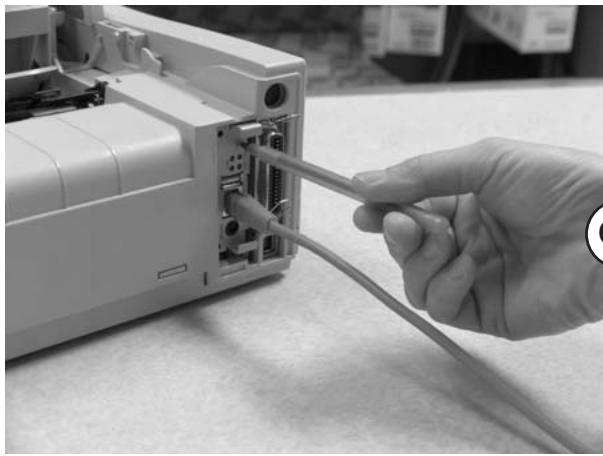
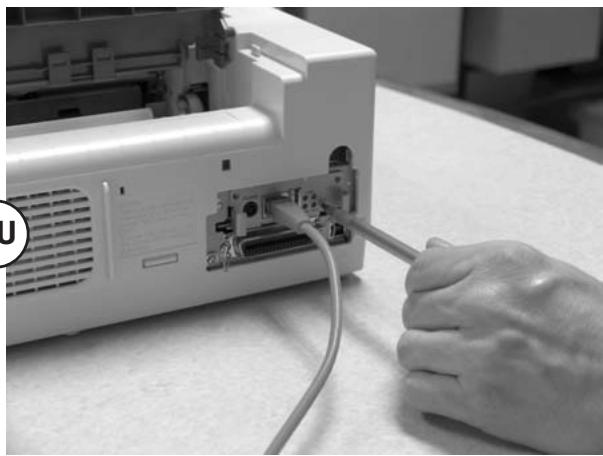
- Detachez le cable d'interface de l'arrière de l'imprimante.
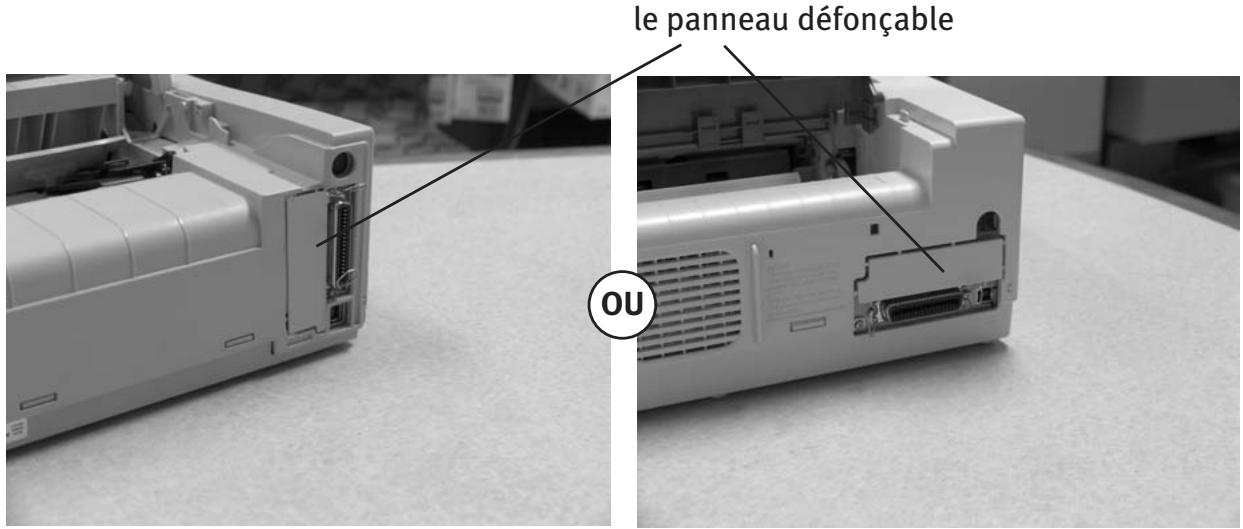
Remarque : Voitre imprimante peut ressembler a l'une ou l'autre des illustrations ci-dessous.
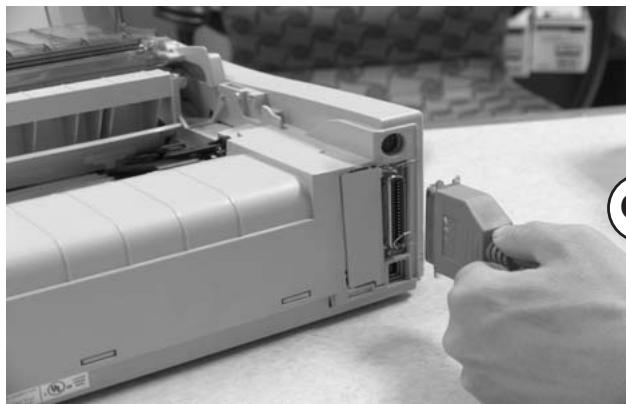
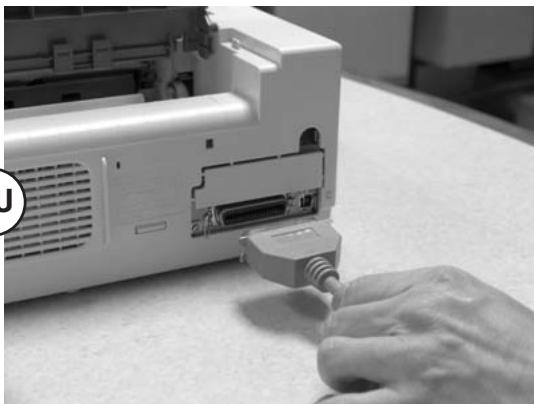
4.À l'aide d'un tournevis, dégagez par effet de levier le panneau défonçable pres du connecteur d'interface.
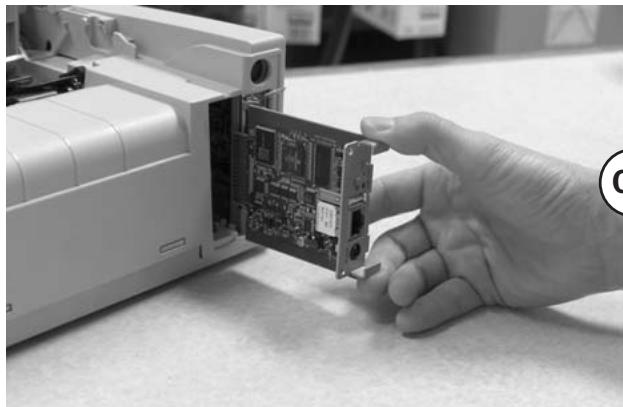
- Insérez la carte OkiLAN 6130 en la glissant sur les rails dans la partie en retrait de l'imprimante jusqu'à ce qu'elle soit branchée dans la prise à l'arrête de la partie en retrait.
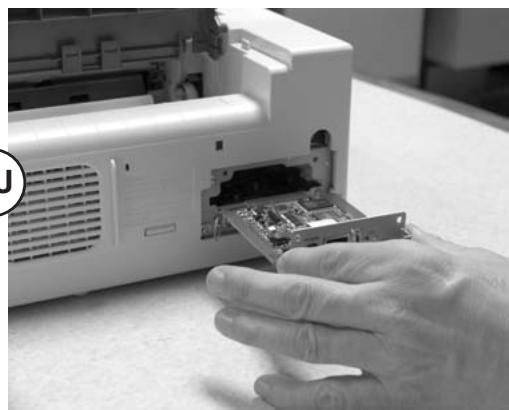
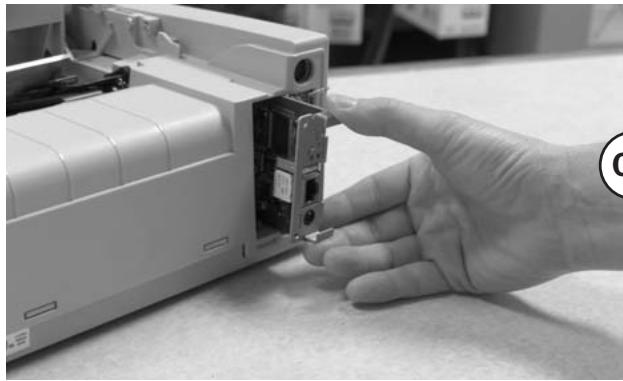
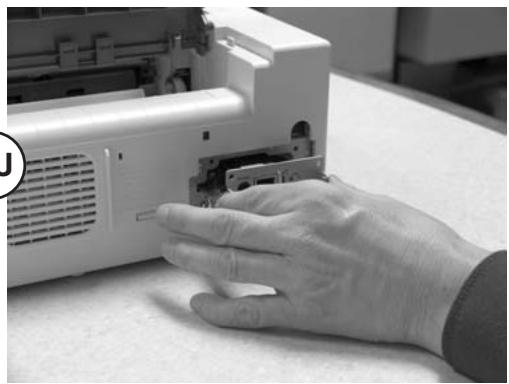
- Branchez le cable UTP 10/100Base-T dans la prise au dos de l'OkiLAN 6130. Branchez l'autre extrémité du cable dans le réseau.
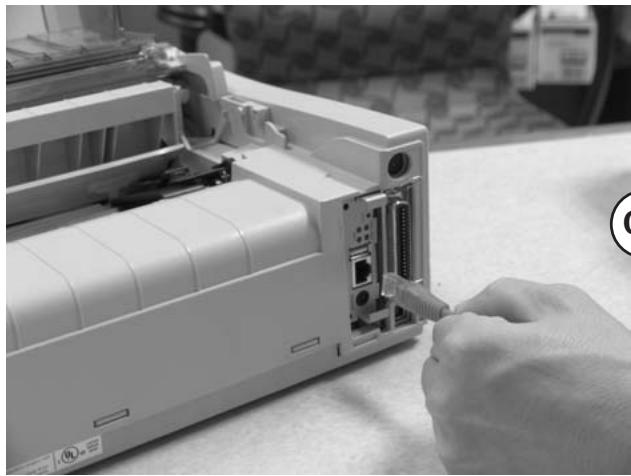
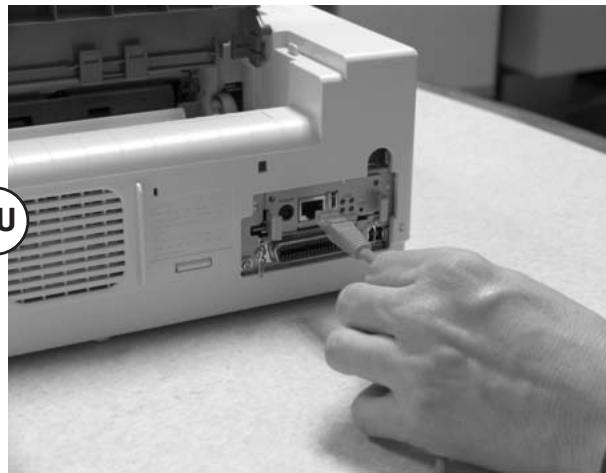
- Branchez le cordon d'alimentation dans la prise d'alimentation (le cas échéant).
Mise sous tension de l'OkiLAN 6130
Allumez l'imprimante. Pendant l'autotest, les témoins rouge et vert de l'OkiLAN 6130 clignotent. Quand l'autotest se termine avec succès, le témoin rouge s'éteint le témoin vert reste allumé.
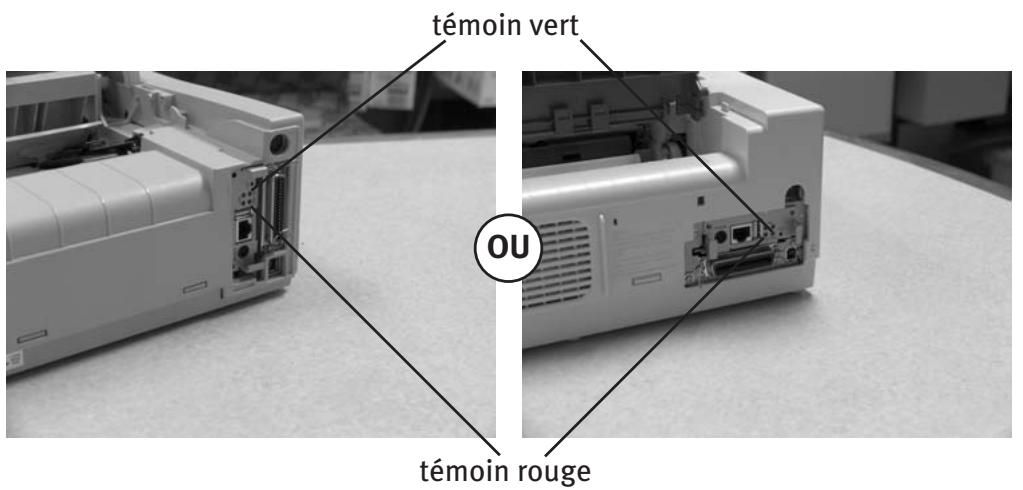
Impression d'une feuille de configuration
Pour imprimer l'information de configuration, appuyez sur le bouton Test sur la face de l'OkiLAN 6130.
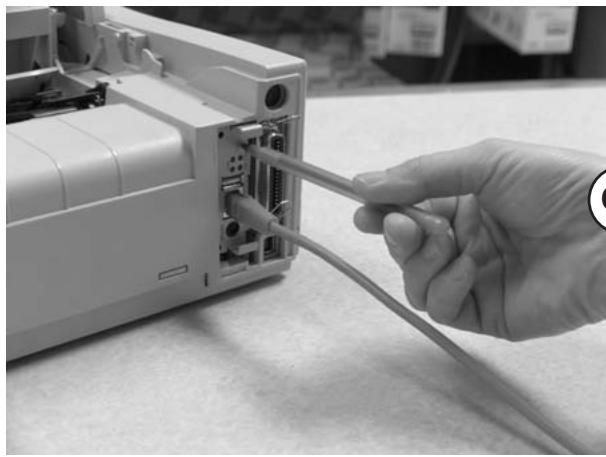
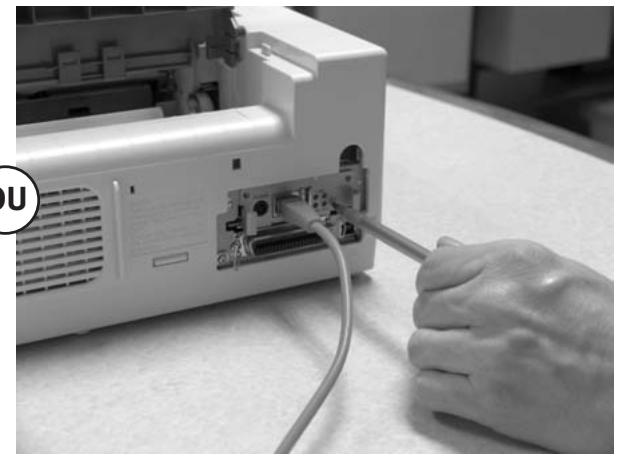
Remarque: Par défaut, la feuille de configuration imprime en texte ASCII.
Le contenu de la feuille de configuration dépend de votre imprimante et de la configuration système.
Configuration de votre serveur d'imprimante
Utilisation de l'utilitaire ExtendView d'OKI pour configurer votre adresse IP
Commencez par télécharger l'utilitaire ExtendView du site Web d'OKI Data à http://www.okidata.com – naviguez jusqu'à la page correspondant à votre produit, puis cliquez sur Pilotes (Drivers) et ensuite sur Utilitaires (Utilities) afin de trouver le logiciel.
Installez ensuite l'utilitaire ExtendView et lancez l'Module.
- Dans l'utilitaire ExtendView, mettez en surbrillance l'appareil à configurer.
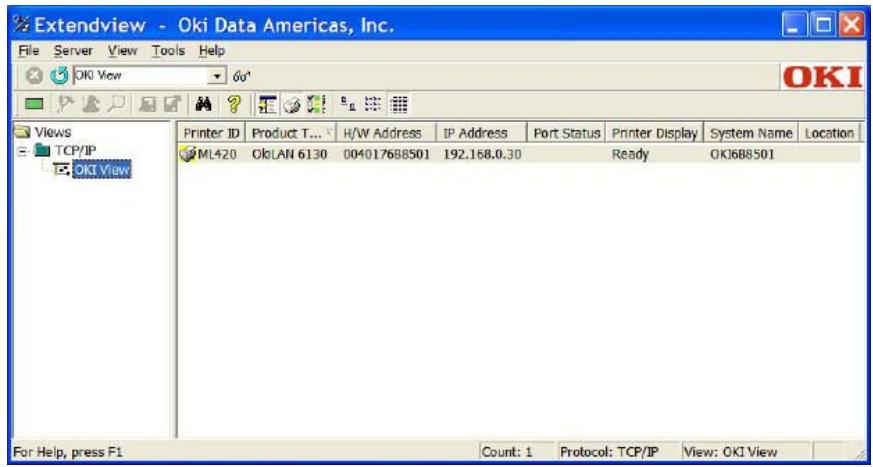
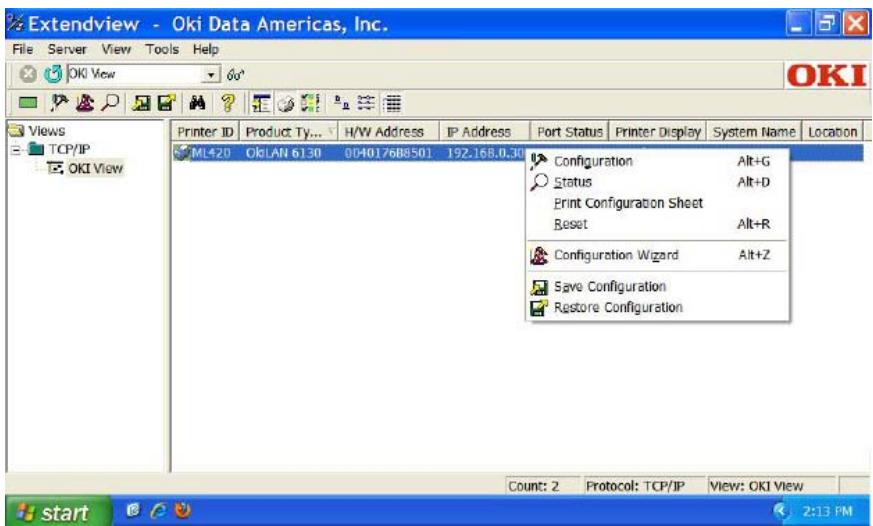
- Sélectionnez l'option de configuration dans le menu dérouulant.
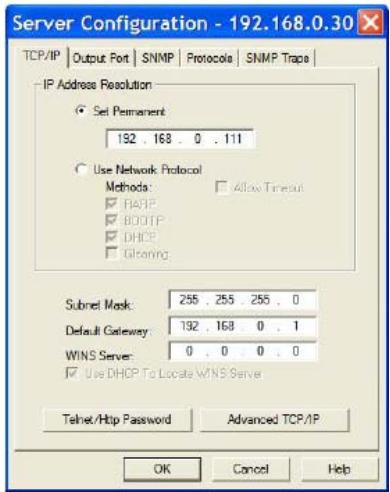
- Dans la case Configuration du serveur (Server Configuration), cliquez sur Régler permanent (Set Permanent). Ensuite, si vous poulez modifier l'adresse IP, le masque de sous-réseau ou la passerelle par défaut, il est possible de le faire.
Lorsque les options désirées ont été réglées, cliquez sur OK. Le serveur d'imprimante sera automatiquement réinitialisé et vos options seront enregistrées.
(Si vous avez des questions au sujet de la configuration réseau, veuillez contacter votre administrateur de réseau.)
Passez ensuite aux instructions sur l'installation du logiciel pilote.
Utilisation de la page Web intégrée au serveur d'imprimante pour configurer votre adresse IP (autre méthode)
Commencez par ouvrir votre navigateur. Ensuite, tapez l'adresse IP de votre serveur d'imprimante dans la barre d'adresse du navigateur. (Si vous ne connaissiez pas l'adresse, vous pouze l'obtenir en tenant enforcé le bouton TEST sur le devant de l'OkiLAN 6130 pendant 5 secondes.)
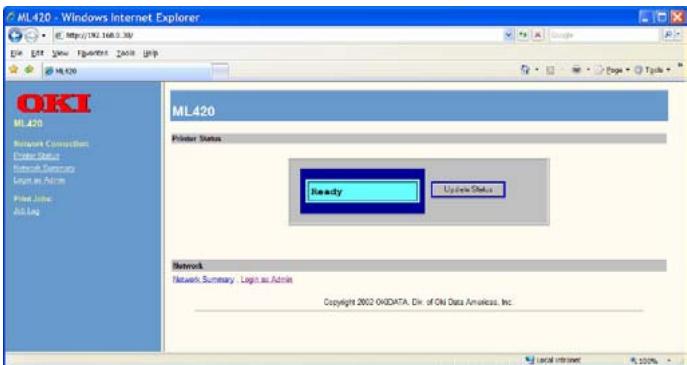
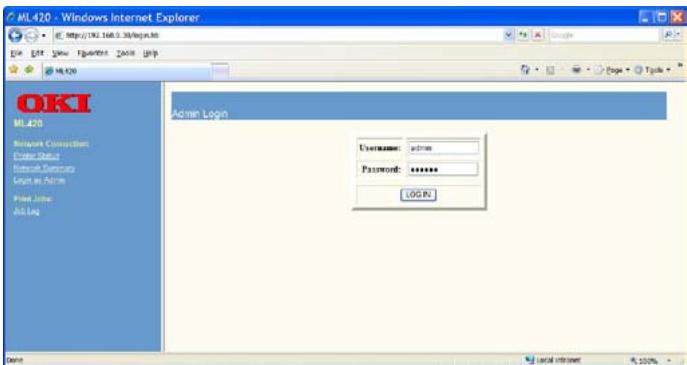
- Ouvrez une session dans le serveur d'imprimante comme administrateur. (Nom d'utilisateur : admin Mot de passage : OkiLAN)
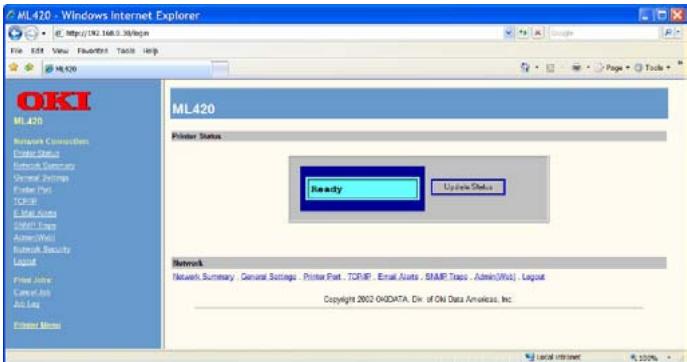
- Sélectionnez l'option TCP/IP dans le menu de connexion réseau afin de lancer le menu de configuration TCP/IP.
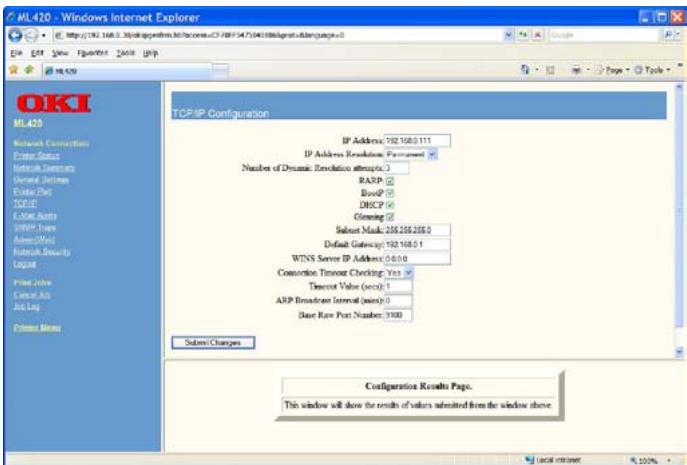
- Dans le menu de configuration TCP/IP, cliquez sur Régler permanent (Set Permanent) sous l'option Résolution d'adresse IP (IP Address Resolution). Ensuite, si vous pouze modifier l'adresse IP, le masque de sous-reseau ou la passerelle par défaut, il est possible de le faire.
Lorsque les options désirées ont été régées, cliquez sur Soumettre les modifications (Submit Changes). Le serveur d'imprimante sera automatiquement réinitialisé et vos options seront enregistrées.
(Si vous avez des questions au sujet de la configuration réseau, veuillez contacter votre administrateur de réseau.)
Passez ensuite aux instructions sur l'installation du calculéiel pilote.
Installation du pilote
Suivez les instructions d'installation du CD ou du site Web d'OKI Data.
Entrée de l'adresse IP de l'imprimante
Lors de l'installation du pilote pour TCP/IP depuis le CD fourni avec votre imprimante.
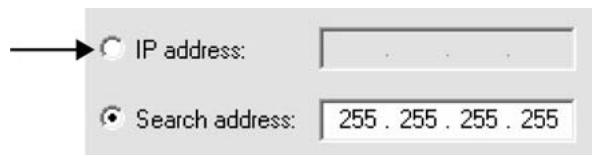
Lorsque vous arriviez à l'écran demandant l'adresse IP de l'imprimante, vous doivent désigné Adresse IP (IP Address) (plutôt que le défaut Adresse recherche (Search Address) et taper l'adresse IP de l'imprimante avant de cliquer sur Next [Suvient]. Si vous avez besoin d'aide, veuillez communiquer avec votre administrateur réseau pour savoir qu'elle adresse utiliser.
LPR
Vérifiez que l'imprimante n'afficheaucun état d'erreur (p. ex.,bourrage de papier) avant d'utiliser LPR pour découvert r'imprimante.L'utilitaire de pilote de produit est disponible au site Web d'OKI Data à http://www.okidata.com.
Rétablissement des valeurs par défaut
- Éteignez l'imprimante.
- Allumez l'imprimante et attendez que le serveur d'imprimante démarre (environ 30 secondes).
- Tenez enforcé le bouton TEST à l'avant de l'imprimante OkiLAN 6130 pendant 20 secondes. Les voyants clignoteront brièvement lorsque vous relâcherez le bouton et la carte sera réinitialisée.
Remarque : Notre imprimante peut ressembler à l'une ou l'autre des illustrations ci-dessous.
ou
- Relâchéz le bouton TEST.
Le serveur d'imprimante est réinitialisé aux paramètres par défaut en usine et redémarre.