
LE810DTUPS - Imprimante thermique OKI - Notice d'utilisation et mode d'emploi gratuit
Retrouvez gratuitement la notice de l'appareil LE810DTUPS OKI au format PDF.



| Type de produit | Imprimante thermique |
| Marque | OKI |
| Modèle | LE810DTUPS |
| Technologie d'impression | Thermique direct |
| Résolution | 203 dpi |
| Vitesse d'impression maximale | Jusqu'à 10 ips (254 mm/s) |
| Largeur d'impression maximale | 108 mm (4,25 pouces) |
| Types de supports | Étiquettes, tickets, reçus |
| Alimentation | Adaptateur secteur 100-240 V AC, 50/60 Hz |
| Dimension du rouleau (max) | Diamètre extérieur 127 mm, largeur 118 mm |
| Interfaces | USB, RS-232 (en option) |
| Dimensions (L x P x H) | 200 x 250 x 180 mm (environ) |
| Poids | 2,3 kg (environ) |
| Entretien et nettoyage | Nettoyer la tête d'impression avec un coton-tige imbibé d'alcool isopropylique |
| Sécurité | Interrupteurs d'interverrouillage sur capots ; ne pas utiliser avec capots ouverts |
| Pièces détachées disponibles | Tête d'impression, rouleau, capteur, bobine réceptrice |
| Réparabilité | Accès aisé aux composants internes ; guide d'installation détaillé |
FOIRE AUX QUESTIONS - LE810DTUPS OKI
Questions des utilisateurs sur LE810DTUPS OKI
0 question sur cet appareil. Repondez a celles que vous connaissez ou posez la votre.
Poser une nouvelle question sur cet appareil
Téléchargez la notice de votre Imprimante thermique au format PDF gratuitement ! Retrouvez votre notice LE810DTUPS - OKI et reprennez votre appareil électronique en main. Sur cette page sont publiés tous les documents nécessaires à l'utilisation de votre appareil LE810DTUPS de la marque OKI.
MODE D'EMPLOI LE810DTUPS OKI
Guide d'installation
Guide d'Installation
Guide d'installation 8
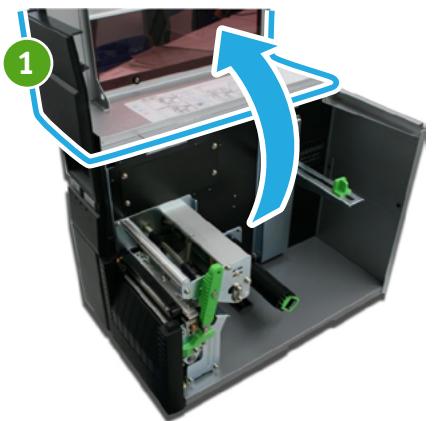
- Ouvrez le capot supérieur en le basculant vers le haut.
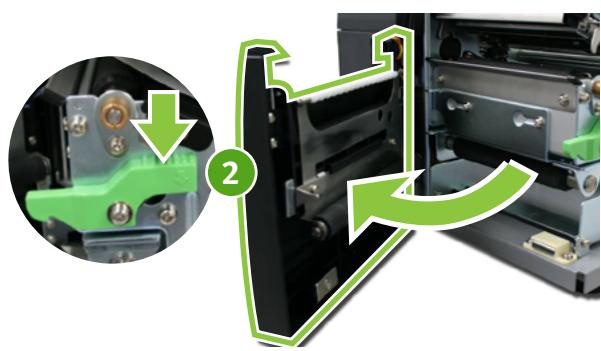
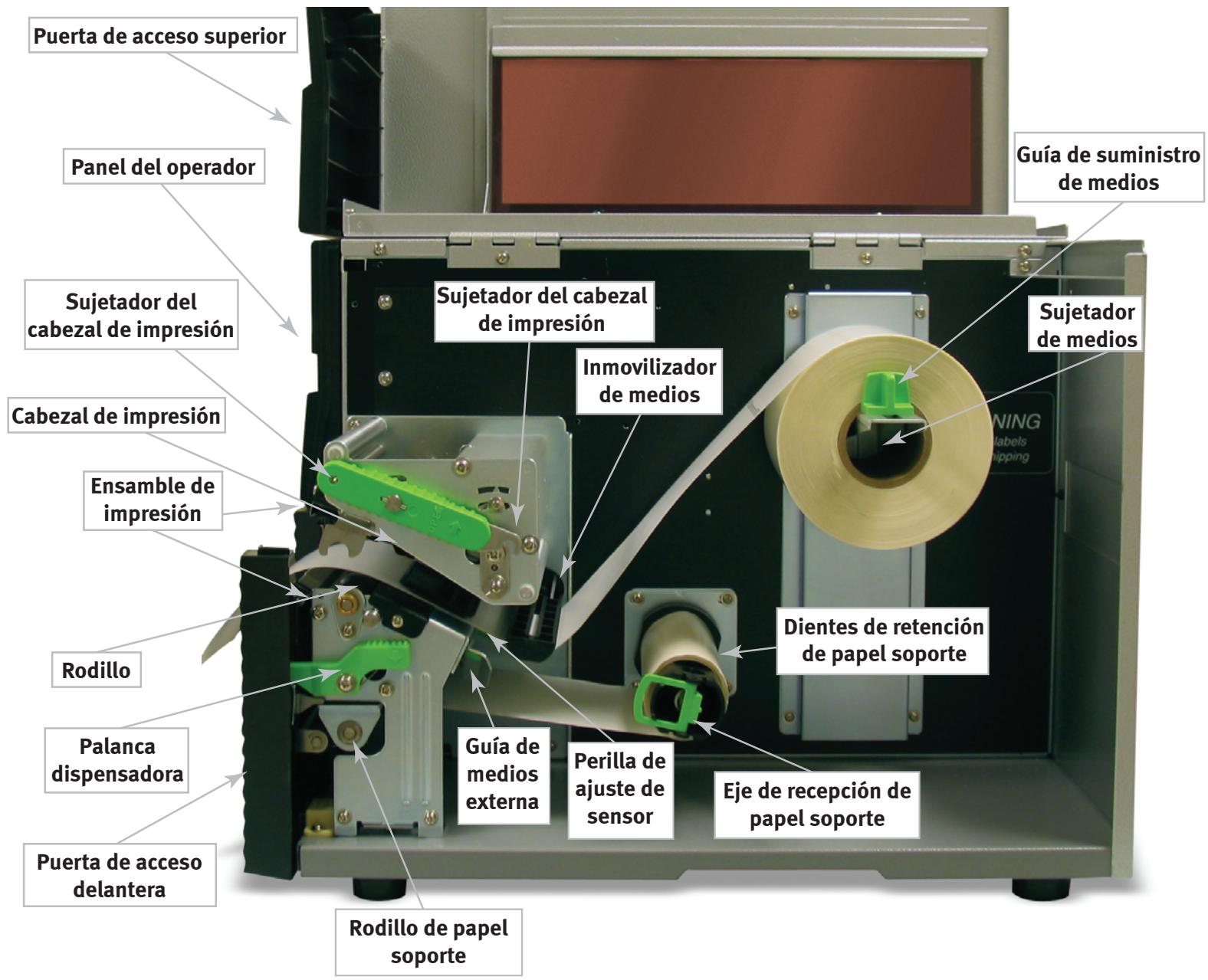
- Ouvrez le capot avant en, enlevant le loquet du distributeur vert et en basculant le capot vers l'avant et vers la gauche. Cela donne accès au mécanisme d'impression sur trois côtés.
Remarque : Le capot supérieur doit être ouvert avant de pouvoir ouvrir le capot avant.
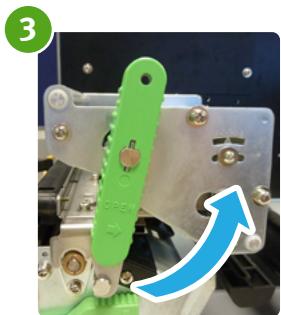
- Ouvrez l'assemblage de tête d'impression en tournant le compteur de loquet de tête vert dans le sens horaire. Cette tête est à ressort et se hissera automatiquement à la position ouverte.
- Tirez vers l'extérieur de l'imprimante le guide d'alimentation des supports pour obtenir une largeur maximale.
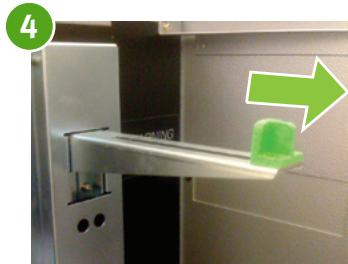
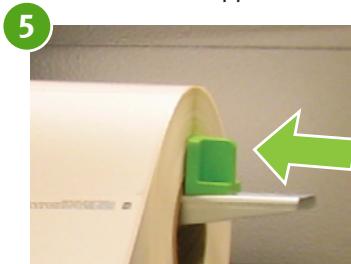
- Chargez le rouleau sur le porte-support de sorte que la face d'impression du support soit orientée vers le haut lorsqu'il est déroulé. Poussez le rouleau complètement à l'intérieur de l'imprimante, puis poussez le guide d'alimentation des supports à l'intérieur jusqu'à ce qu'il soit bien serré contre l'extérieur du rouleau de support.
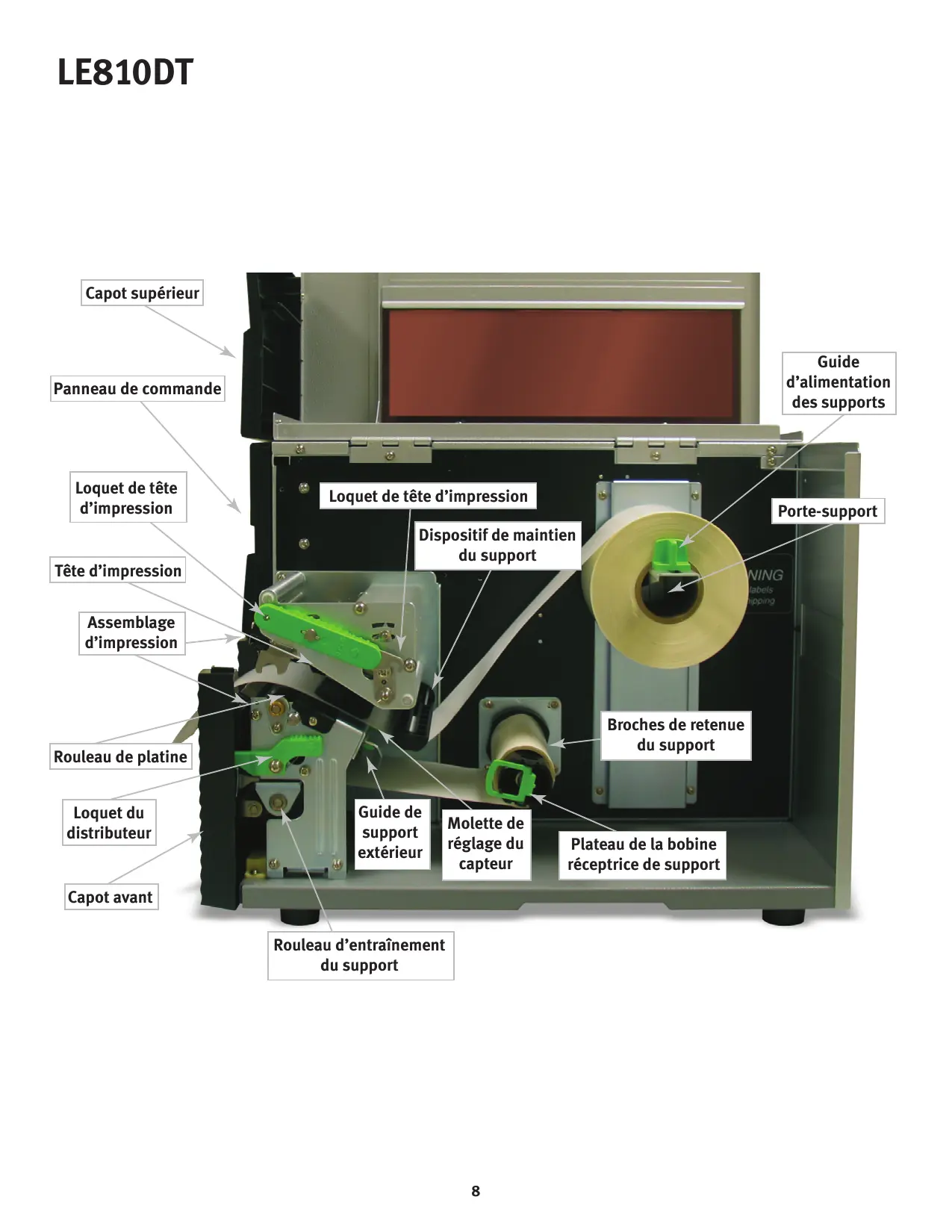
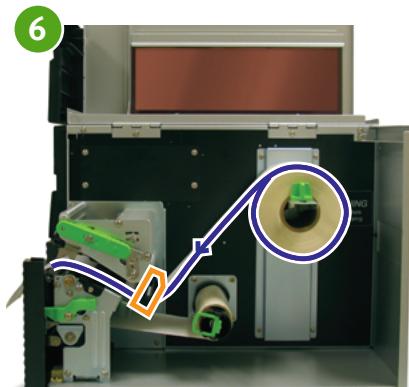
- Acheminez le support sous le dispositif de maintien du support, à travers l'assemblage de détection du support, sous la tête d'impression, en le faisant sortir par l'avant du mécanisme d'impression. Poussez le support à fond dans l'imprimante. Un accès est fourni au chemin des étiquettes en tirant vers le bas le haut du guide de support extérieur.
Remarque: Assurez-vous que le support est acheminé par l'assemblage du capteur du support. Sinon, l'imprimante assumera qu'aucun support n'est chargé et refusera d'imprimer.
- Ajustez le capteur du support pour compenser les irrégularités du support (p. ex. : encoche, trou, écart, perforation ou marquages). La bonne position est fonction du support. Pour ajuster correctement la position du capteur, desserrez la molette de réglage du capteur vert situé au bas de l'assemblage de transport des supports et déplacez le capteur par incréments de 14 po (ou moins) jusqu'à effacement de l'erreur de capteur. Une fois l'erreur effacée, resserrez la molette de réglage du capteur.
Guide de support extérieur
- Soulevez le guide de support extérieur à la position fermée et poussez le guide vers l’intérieur jusqu’à ce qu’il fasse à peine contact avec le bord extérieur du support.
- Si votre imprimante ne dispose pas d'un enrouleur interne, sautez alors l'étape 14.
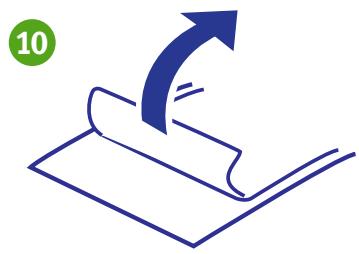
- Retirez 24 à 30 po d'étiquettes du papier de support pour obtenir suffisamment de papier de support libre d'étiquettes pour envelopper autour du plateau de la bobine réceptrice.
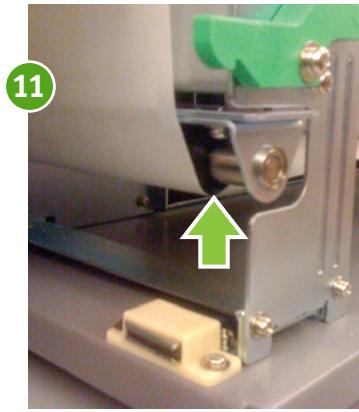
- Acheminez le support d'étiquette vers le bas de l'avant du mécanisme d'impression et autour du rouleau d'entraînement de support.
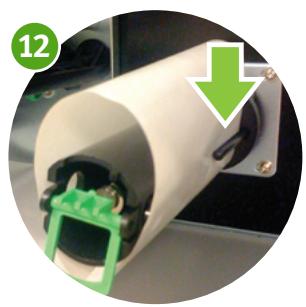
- Enveloppez le support sous et autour du plateau de la bobine réceptrice de support, en l'acheminant sous les deux broches de fixation de support.
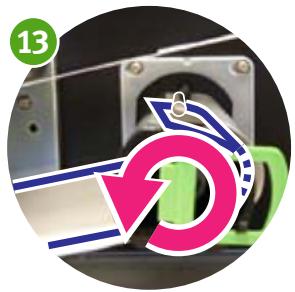
- Tournez manuellement le plateau de la bobine réceptrice de support dans le sens antihoraire pour rattraper le mou du support.
Remarque : Inspectez l'acheminement du support et vérifiez que le chemin correspond à celui illustré dans le diagramme de chargement du support à l'intérieur du capot supérieur.
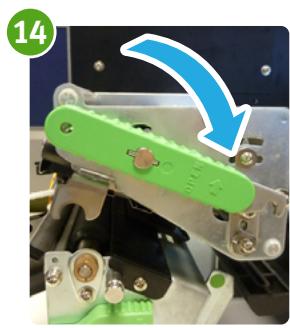
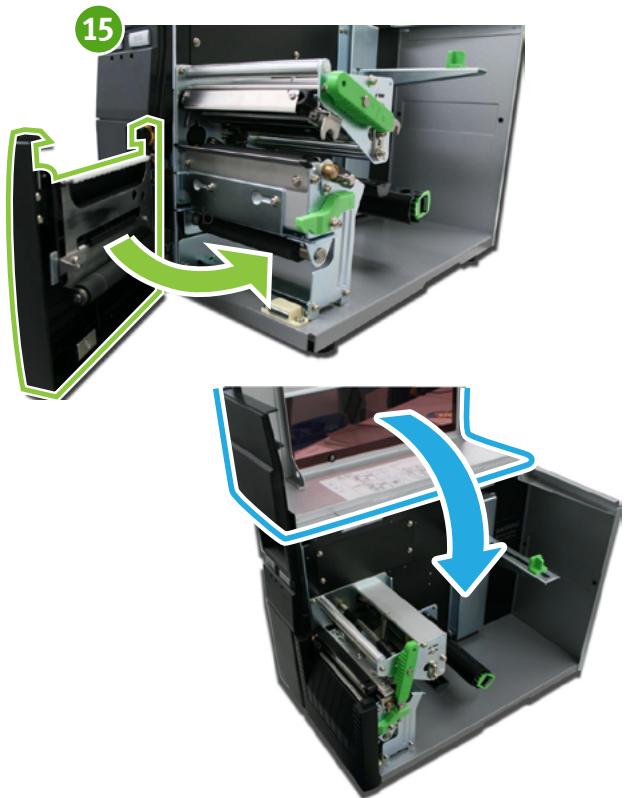
- Fermez la tête d'impression et bloquez-la en position abaissée.
- Fermez le capot avant. Après la fermeture du capot avant, le capot supérieur peut être fermé. Ces couvercles ont des interrupteurs d'interverrouillage et l'imprimante ne fonctionnera pas si l'un d'eux est ouvert.
Installation du pilote
- Insérez le CD du logiciel d'impression dans le lecteur de CD-ROM. Le CD fonctionne en lecture automatique.
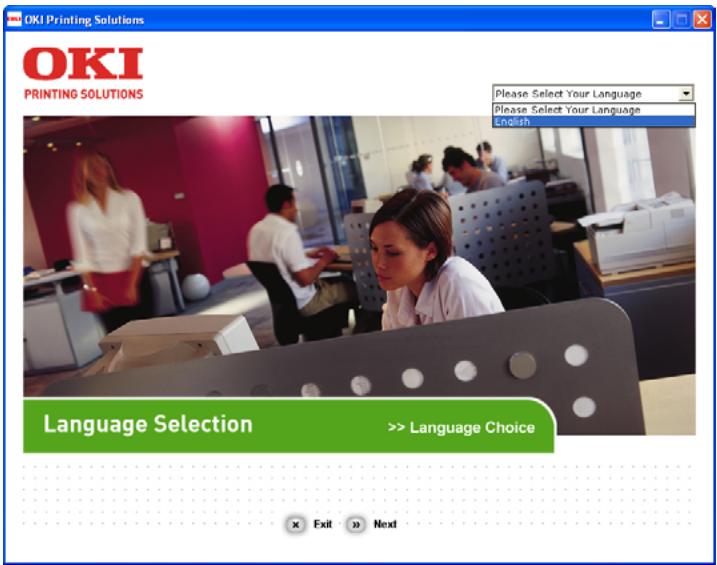
- Sélectionnez votre langue.
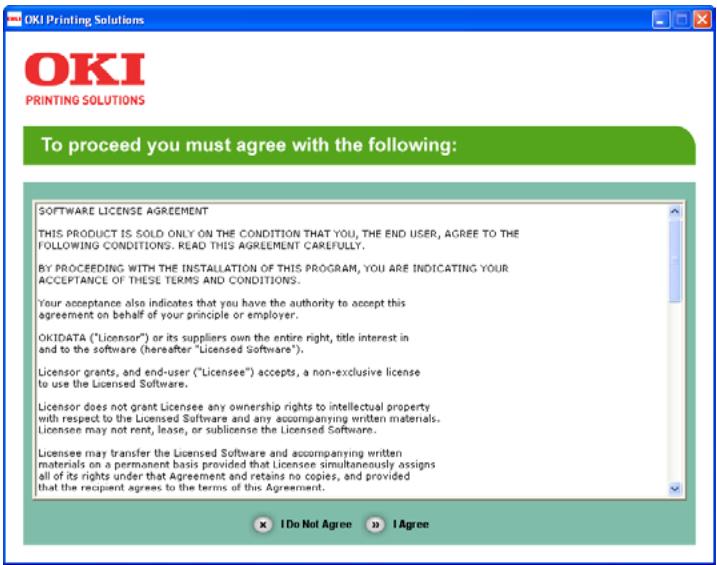
- Si vous acceptez le contrat de licence, Sélectionnez I Accept (J'accepte).
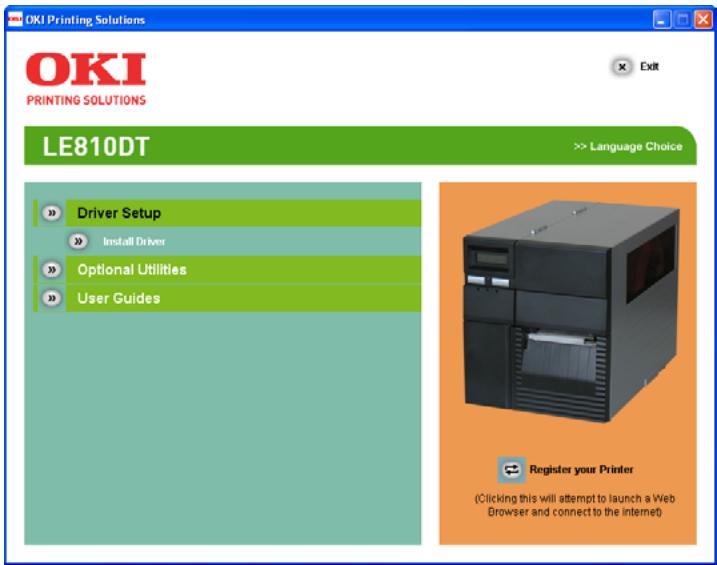
- Sélectionnez Install Driver (Installer le pilote) sous Driver Setup (Configuration du pilote).
- Quand l'assistant Add Printer (Ajout d'imprimante) s'affiche, sélectionnez Next (Suivant).
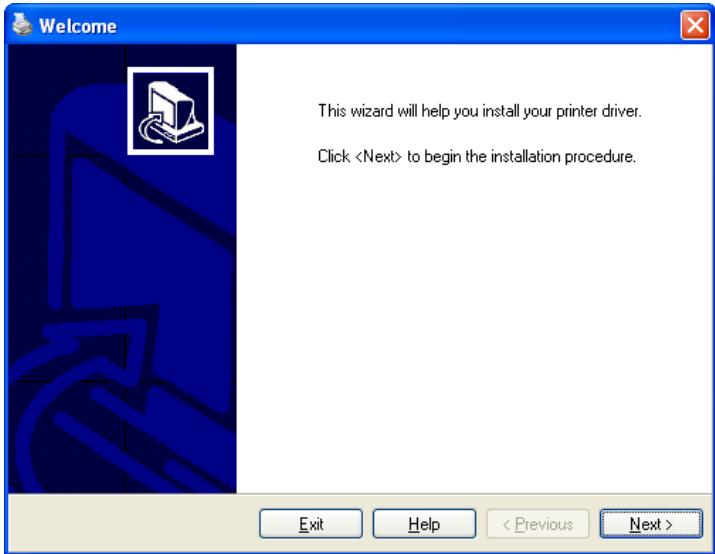
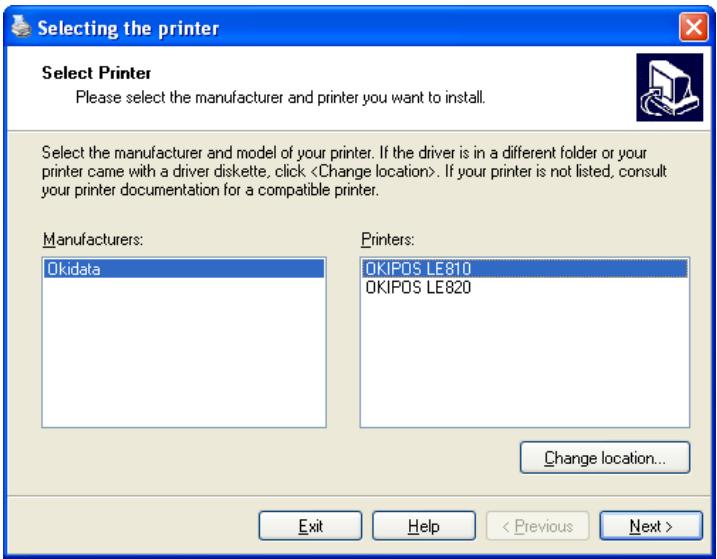
- Sélectionnez OKIPOS LE810, puis sélectionnez Next.
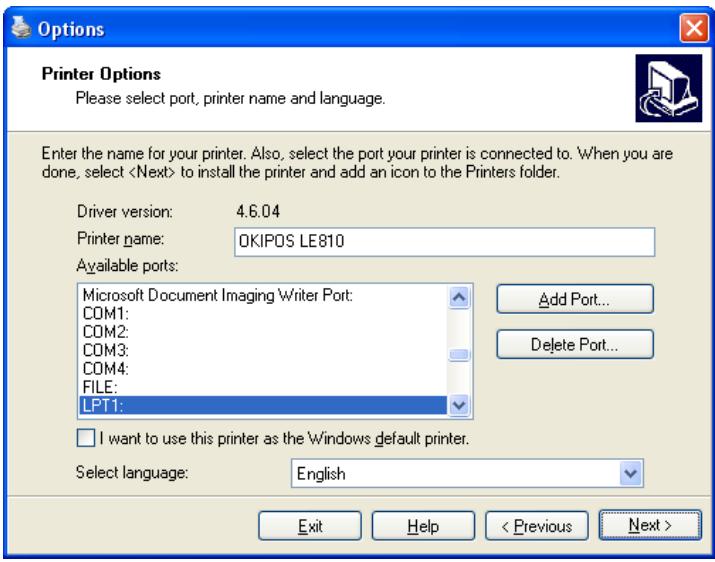
- Sélectionnez le port dans lequel est connecté l'imprimante LE810DT à partir de la liste des ports disponibles. Pour faire de cette imprimante l'imprimante par défaut, cochez la case à côté de « I want to use this printer as the Windows default printer » (je veux utiliser cette imprimante comme imprimante par défaut Windows). Sélectionnez Next une fois terminé.
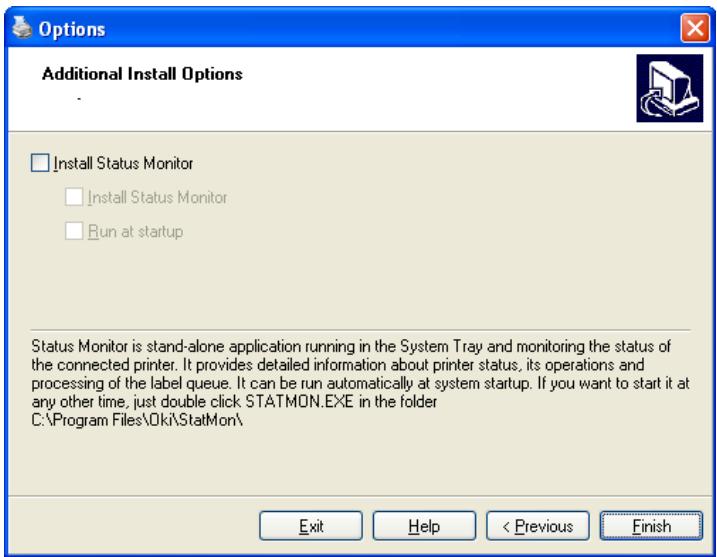
- Cochez la case si vous pouvez installer le moniteur d'état. Le moniteur d'état est une application autonome tournant dans la barre d'état système qui surveille l'état de l'imprimante connectée. Il fournit des renseignements détaillés sur l'état de l'imprimante, ses opérations et le traitement de la file d'attente des étiquettes. Il peut être lancé automatiquement au démarrage du système. Pour le lancer à tout autre moment, il suffit de double-cliquer sur STATMON.EXE dans le dossier C:\Program Files\Oki\StatMon\
Marque : OKI
Modèle : LE810DTUPS
Catégorie : Imprimante thermique