TL024 - Appareil photo numérique OREGON - Notice d'utilisation et mode d'emploi gratuit
Retrouvez gratuitement la notice de l'appareil TL024 OREGON au format PDF.


| Type d'appareil | Numérique compact |
| Résolution | Non précisé |
| Zoom optique | Non précisé |
| Zoom numérique | Non précisé |
| Écran | Non précisé |
| Format d'image | JPEG |
| Modes de prise de vue | Photo, vidéo |
| Flash | Intégré |
| Alimentation | Piles ou batterie rechargeable |
| Stockage | Carte mémoire amovible |
| Connectivité | USB |
| Poids | Non précisé |
| Dimensions | Non précisé |
| Accessoires inclus | Non précisé |
| Langues du manuel | Français, autres |
| Garantie | Non précisé |
FOIRE AUX QUESTIONS - TL024 OREGON
Questions des utilisateurs sur TL024 OREGON
0 question sur cet appareil. Repondez a celles que vous connaissez ou posez la votre.
Poser une nouvelle question sur cet appareil
Téléchargez la notice de votre Appareil photo numérique au format PDF gratuitement ! Retrouvez votre notice TL024 - OREGON et reprennez votre appareil électronique en main. Sur cette page sont publiés tous les documents nécessaires à l'utilisation de votre appareil TL024 de la marque OREGON.
MODE D'EMPLOI TL024 OREGON
Appareil Photo Numérique Manuel de l'utilisateur
Table des Matieres
- Fonctions principales 2
2.Description 2 -
Applications 3
-
Mise en marche 3
·Arret 3
Commutation 3 - Prise de vue simple 4
- Prise de vue continue 4
- Retardateur 4
- Suppression de toutes les photos 4
- Suppression d'une photo 4
- Resolution 5
Niveau de qualite d'image 5
Fréquence de rafraîchissement 6
· Lecture 6
4.Installation du pilote 6
- Connexion au PC 7
Transfert de vos photos 7
- Utilisation de la fonction Camera PC 10
- Installation et Utilisation de Photolmpression 5 11
Installation de Photolmpression5 11
Utilisation de Photolmpression5 11
- Instructions pour changer la coque 16
- Installation des Piles 16
-
Accessoires fournis 17
-
Paramétres techniques 17
- Dépannage 18
1. Fonctions principales
Prise de vue, Lecture et Camera PC.
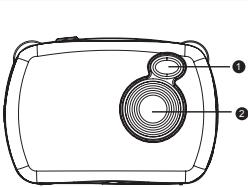
2.Description
Viseur
2 Objectif
3 Bouton Prise de vue - Menu
Bouton Marche/Arrêt - Mode
Bouton Lecture
Bouton Haut
Bouton Bas
Couvercle de logement à piles
9 Écran LCD
10 Port USB
Oeillet pour dragonne
12 Orifice pour trépied
13 Bouton d'ouverture de la coque
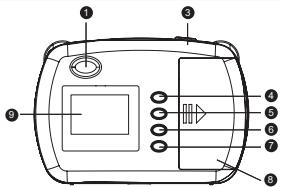
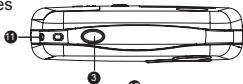
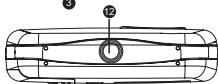
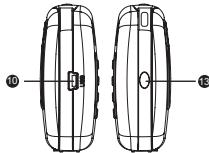
3. Applications
- Mise en marche
Appuyez sur le bouton Marche/Arrêt - Mode ④ pourmettre l'appareil photo en marche.
- Arret
Maintenez appuyé le bouton Marche/Arrêt - Mode 4 jusqu'à ce que l'écran s'éteigne. Si l'appareil photo n'est pas utilisé durant 60 secondes, l'alimentation sera automatiquement coupée.
Commutation
L'appareil photo s'ouvre en mode Prise de vue simple. Appuyez sur le bouton Marche/Arrêt - Mode pour faire défilier les autres modes : Prise de vue continue, Retardateur, Suppression de toutes les photos, Suppression d'une photo, Résolution, Niveau de qualité d'image et Fréquence de rafraissement.
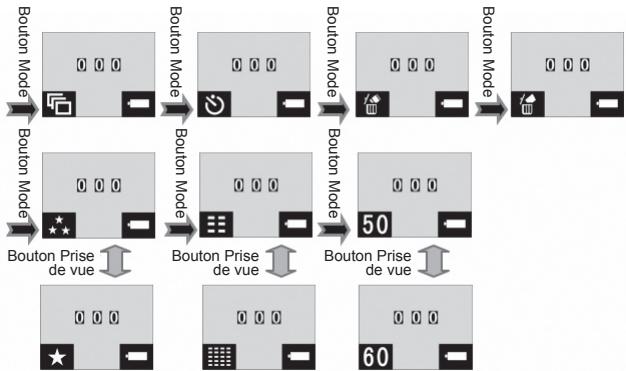
Prise de vue simple
Après avoir mis l'appareil photo en marche, restez en mode Prise de vue simple puis appuyez sur le Bouton Prise de vue - Menu ③ pour prendre une seule photo.
Prise de vue continue
Après avoir mis l'appareil photo en marche, appuyez sur le Bouton Marche/Arrêt - Mode 4 pour passer au mode Prise de vue continue (l'icône ① apparaît dans le coin inférieur gauche de l'écran). Puis appuyez pendant 3 secondes sur le Bouton Prise de vue - Menu ② pour prendre plusieurs photos à la suite.
Retardateur
Après avoir mis l'apparéil photo en marche, maintenez appuyé le bouton Marche/Arrêt - Mode 4 pour passer au mode Retardateur (l'icône) apparaît dans le coin inférieur gauche de l'écran). Puis appuyez pendant 3 secondes sur le Bouton Prise de vue - Menu 5 pour repousser la prise de vue de 10 secondes.
Suppression de toutes les photos
Après avoir mis l'appareil photo en marche, maintenez appuyé le bouton Marche/Arrêt - Mode 4 pour passer au mode Suppression de toutes les photos (l'icone) apparaît dans le coin inférieur gauche de l'écran). Puis appuyez pendant 3 secondes sur le Bouton Prise de vue - Menu 3 pour supprimer toutes les photos enregistrées dans la mémoire. Si vous ne pouze pas supprimer vos photos, attendez que l'icône disparaisse ou appuyez sur les boutons haut 3 ou bas 7 pour returner au mode Prise de vue simple.

Note: Les photos supprimées ne peuvent pas été recupérées. Assurez-vous d'avoir bien sélectionné les photos que vous pouze suprimer.
Suppression d'une photo
Après avoir mis l'appareil photo en marche, maintenez appuyé le bouton Marche/Arrêt - Mode 4 pour passer au mode Suppression d'une photo (l'icône) apparait dans le coin inférieur gauche de l'écran).
Puis appuyez pendant 3 secondes sur le Bouton Prise de vue - Menu pour supprimer la photo sélectionnée. Si vous ne pouvez pas supprimer votre photo, attendez que l'icône disparaisse ou appuyez sur les boutons haut ou bas pour returner au mode Prise de vue simple.
Retardateur
Après avoir mis l'appareil photo en marche, maintenez appuyé le bouton Marche/Arrêt - Mode 4 pour passer au mode Résolution (l'icône ★ ou ★ apparait dans le coin inférieur gauche de l'écran). Puis appuyez pendant 3 secondes sur le Bouton Prise de vue - Menu ③ pour changer de résolution.
Cet apparéil photo propose deux résolutions : haute ★ (640×480) et basse (320×240) ★ . La résolution est haute par défaut. L'icône ★ dans le coin inférieur gauche de l'écran indique que la résolution est haute. Appuyez sur le Bouton Prise de vue - Menu pour passer en basse résolution. L'icône ★ dans le coin inférieur gauche de l'écran indique que la résolution est basse. Appuyez de nouveau sur le Bouton Prise de vue - Menu pour passer en haute résolution.
Niveau de qualité d'image
Après avoir mis l'appareil photo en marche, maintenez appuyé le bouton Marche/Arrêt - Mode ④ pour passer au mode Qualité d'image (l'icône = ou apparaît dans le coin inférieur gauche de l'écran). Puis appuyez pendant 3 secondes sur le Bouton Prise de vue - Menu ③ pour changer le niveau de qualité d'image.
Cet apparéil photo propose deux niveaux de qualité d'image : haute ≢ (640x480) et basse (320x240) ≢ . La qualité est haute par défaut. L'icône ≢ dans le coin inférieur gauche de indique que la qualité est haute. Appuyez sur le Bouton Prise de vue - Menu ③ pour passer en basse qualité. L'icône ≢ dans le coin inférieur gauche de indique que la qualité est basse. Appuyez de nouveau sur le Bouton Prise de vue - Menu ② pour passer en haute qualité.
Fréquence de rafraîchissement
Après avoir mis l'appareil photo en marche, maintenez appuyé le bouton Marche/Arrêt - Mode ④ pour passer au mode Fréquence de la source lumineuse (l'icône 50 ou 60 apparait dans le coin inférieur gauche de l'écran). Puis appuyez pendant 3 secondes sur le Bouton Prise de vue - Menu ③ pour changer la fréquence de rafraichissement.
L'icone 50 dans le coin inférieur gauche de l'écran indique que la fréquence est de 50Hz . Appuyez sur le Bouton Prise de vue - Menu pour passer à 60Hz . L'écène 60 dans le coin inférieur gauche de l'écran indique que la fréquence est de 60Hz . Appuyez de nouveau sur le Bouton Prise de vue - Menu pour repasser à 50Hz .
Lecture
Appuyez sur le Bouton Lecture ⑤ pour entrer dans le mode Lecture.
Appuyez sur les Boutons Haut 6 et Bas 7 pour selectionner un fjichier. Puis maintenez deux fois le
Bouton Prise de vue - Menu ③ pour effacer la photo affichée.
En mode Lecture, appuyez sur le Bouton
Lecture ⑤ pour returner au mode Prise de
vue.
4. Installation du pilote
Avant de vous connecter à votre PC, assurez-vous que vous installez le pilote approprié.
- Insereze le CD d'installation dans le lecteur CD-Rom de chaque ordreur.
- Le système procèle automatiquement à l'installation. La fenêtre du guide d'installation apparait (voir photo).
- Si votre lecteur CD-Rom ne dispose pas de fonction d'installation automatique ou si cette fonction est désactiver, cliquez sur autorun.exe dans le repertoire racine du CD.
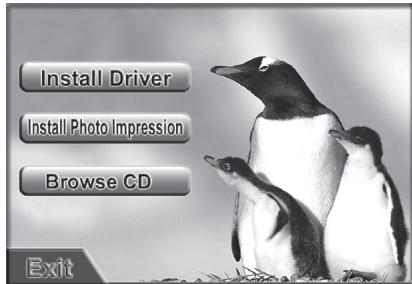
- Puis cliquez sur le bouton Install Driver et suive les instructions a I'ecran. Une fois l'installation terminée, redemarrez I'ordinateur.
- Quand le pilote est installé, un dossier portant le nom "913D Camera" apparait sur le bureau.
5. Connexion au PC
Avant de vous connecter à votre PC, assurez-vous que vous installez le pilote approprié.
Mettez en marche l'appareil photo et connectez-le au port USB de votre ordinateur à l'aide d'un cable USB. À la première connection, le système recherche le pilote.

Note: Avant de vous connecter à votre PC pour y transférer vos photos, ne retirez pas les piles si vous ne pouze pas les perdre.
Transfert de vos photos
Ouverrez le dossier "923D Camera" qui se situe sur le bureau, puis double-cliquez sur I'icone ouvr la fénête de téléchargement.

313D Camera
pour
Cliquez sur le bouton d'ajustement des photos pour ouvir la fenetre d'ajustement des photos, et regler le contraste, la lumière, etc. Quand vous transferez vos photos, le historiel conserve vos réglages.
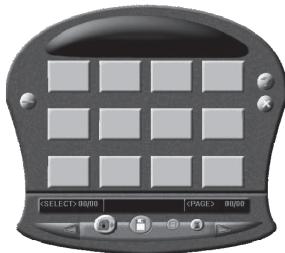
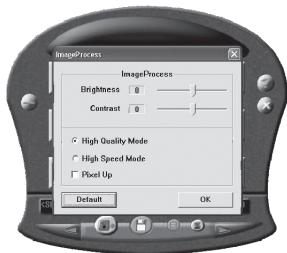
Cliquez sur le bouton de téléchargement

pour afficher les photos dans la fenetre. S'il y a plus de 12
photos, affichez-les sur plusieurs pages. Cliquez sur les flèches page à l'autre.

et
pour passer d'une
Déplacez votre souris sur une photo puis cliquez avec le bouton gauche: la photo sélectionnée est dans un cadre rouge. Ou cliquez sur le bouton pour sélectionner toutes les photos.
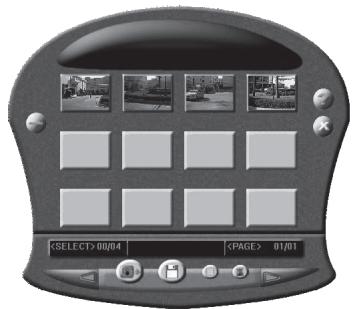
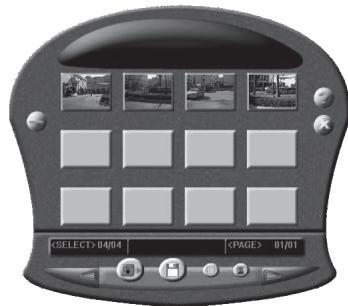
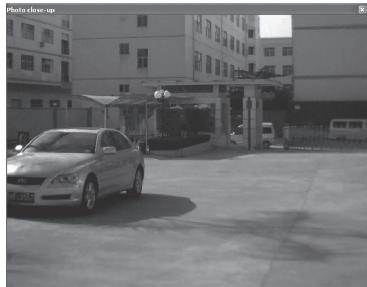
Cliquez avec le bouton droit de la souris pour faire un zoom sur les photos.
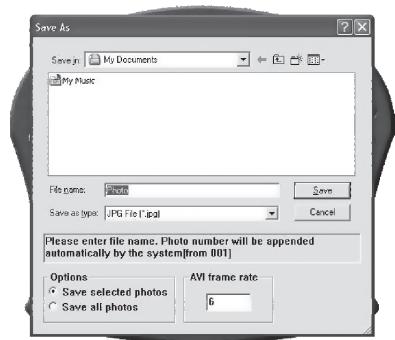
Cliquez sur le bouton

pour sauvegarder les
photos selectionnées sur votre PC.
Une fois le transfert terminé, cliquez sur le bouton pour referrer la fenetre de téléchargement.
Utilisation de la fonction Camera PC

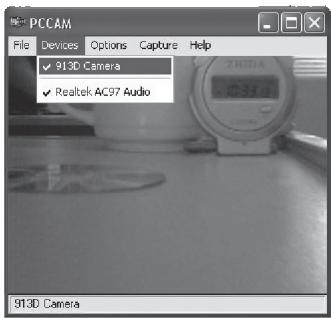
Ouvre le dossier "923D Camera" qui se situe sur le bureau, puis double-cliquez sur l'icone la fenetre de la webcam. Vous pouvez faire des captures d'écran avec cette fonction.
PCC am pour ouvrir
Quand la fonction Camera PC est activée, l'icone PC apparait dans le coin inférieur gauche de I'écran.
Cliquez sur le bouton d'ajustement des photos pour ouvrir la fenetre d'ajustement des photos, et régler le contraste, la nuitée, etc. Quand vous transféréez vos photos, le calculi conserve给您 réglages.
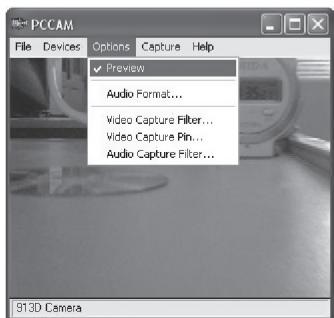
S'il n'y a pas d'affichage, vérifie que les options suivantes sont cochées :
6. Installation et Utilisation de Photolmpression 5
Installation de Photolmpression 5
- Dans la fenêtre du guide d'installation du CD, cliquez sur le bouton (Install Photo Impression) et suivez les instructions à l'écran.
- Une fois l'installation terminées, cliquez sur le bouton Exit pour referrer la fenêtre et redémarrer l'ordinateur.
Utilisation de Photolmpression 5
Sur le bureau, double-cliquez sur Iicone

Photo
ou ouvrez Photolmpression 5 par le menu Demarrer.
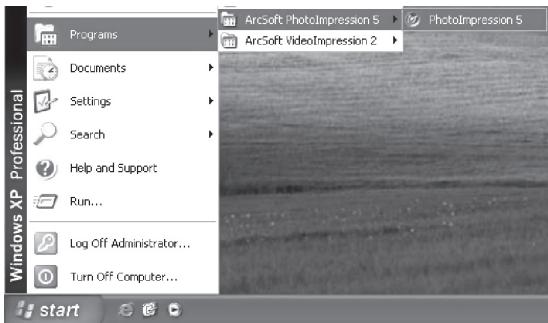
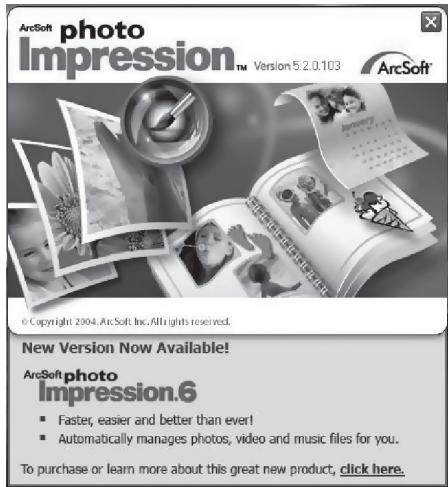
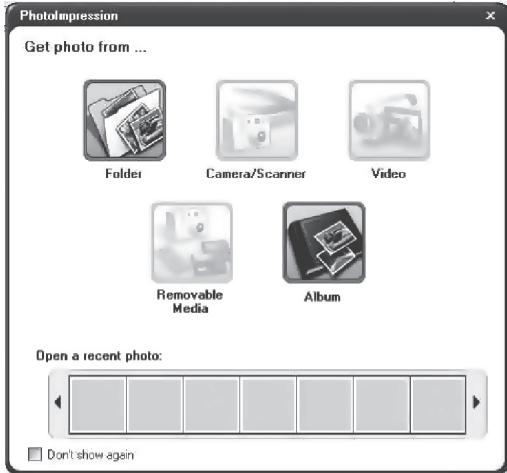
Quand Photolmpression 5 s'ouvre, la fenetre suivante apparait. Cliquez sur le centre de la fenetre avec le bouton gauche de la souris pour la refermer. Vous ne pouvez pas ouvrir Photolmpression 5 tant que cette fenetre reste ouverte.
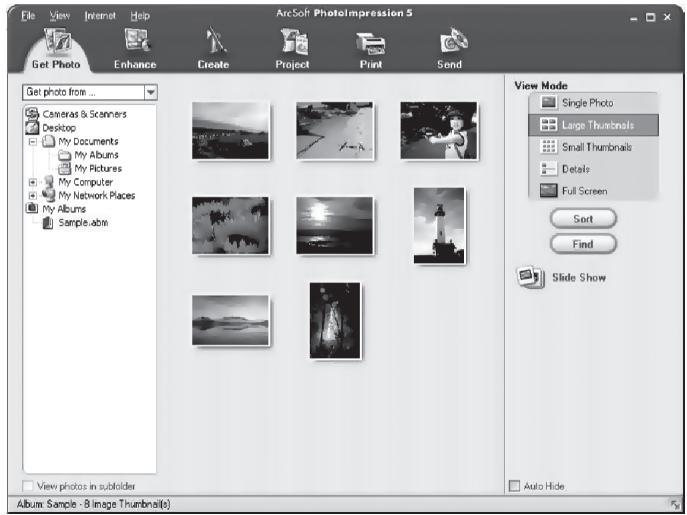
Une fois l'application lancée, la fenetre suivante apparait.
Quand vous ave selectionné vos photos, elles apparaissent au centre de la fenêtre. Vous pouze alors commencer à les retoucher.
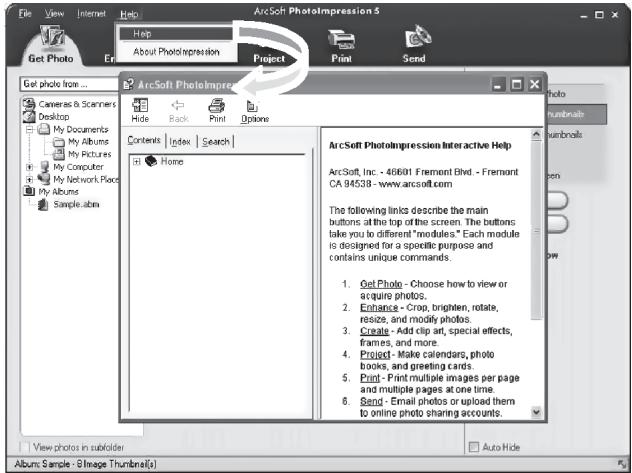
Pour des informations plus détaillées, veuilluser consultier l'aide du programme ( comme indiqué sur la figure ci-dessus).
7. Instructions pour changer la coque
- Appuyez sur le bouton d'ouverture de la coque.
- Tournez la coque vers l'extérieur et en direction de l'objectif, puis retirez-la.
- Positionné la nouvelle coque en alignant les marques placés sur la coque et l'appareil photo, puis emboîte la partie de la coque correspondant à l'objet.
- Ajustez l'autre partie de la coque et serrez fermement.
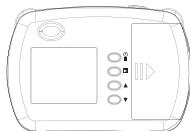
8. Installation des Piles
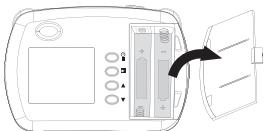

Attention:
- Nous vous recommendons d'utiliser des piles alcalines.
- Ne mélangez pas des piles alkalines avec des piles standard (carbone-zinc) ou rechargeables (nickel-cadmium).
- Retirez les piles si vous pensez ne pas utiliser l'appareil sur de longues périodes.
- N'essayez pas de recharger des piles non-rechargeables.
- Utilisez uniquement des piles du type recommendé ou de type équivalent.
- Ne mélangez pas différents types de piles ou des piles neuves avec des piles usées.
- Enlevez les piles rechargeables de l'appareil avant de les recharger.
- Les piles rechargeables doivent être rechargées sous la surveillance étroite d'un adulte.
- Enlevez les piles de l'appareil lorsqu'elles sont usées.
- Ne court-circuitez pas les bornes d'alimentation.
- Insérez les piles en respectant les indications de polarité + et -
- L'installation et le remplacement des piles doivent être effectuels par unadulte.
- Ne jetez pas les piles à la poubelle mais déposez-les dans les bornes de collecte.

Note: Pour évitier des pertes accidentelles de mémoire, assurez vous d'avoir sauvégarder toutes vos données avant de retarder les piles.
9. Accessoires fournis
Coque x 2 (incluant celle de l'appareil).
CD.
- Manuel de l'utilisateur
Cable USB
10. Paramètres techniques
Capeur : CMOS 300 000 pixels
Lentille: Fixe
Affichage: Écran LCD couleur CSTN 0,95 pouce
Mémoire : 8 MB SDRAM
Fonctions: Prise de vue, Lecture et Camera PC.
Résolution : VGA 640 x 480 pixels & QVGA 320 x 240 pixels
Format d'Archive: JPEG
Sortie: USB 1.1
Alimentation : 2 piles alcalines AAA (non incluses)
Gestion de l'alimentation : Mise en marche / Arrêt manuel, arrêt automatique.
Retardateur : 10 secondes.
Arrêt automatique : après 60 secondes.
Dimensions: 92 × 63 × 25 mm ( L × I × H )
11. Dépannage
Suivies les instructions décrites sur la carte de garantie incluse, avant de nous returner l'appareil. Retireez les piers pour évditer toute fuite. Nous ne remplaçons ni ne rembourssons les piers.
Panne d'écran ou affichage anormal
Coupez l'alimentation en retardant les piles pendant au moins 10 secondes, puis réinstallé les piles pour rétablit l'alimentation. Dans un environnement chargé en electrostatique, l'appareil photo peut présenter des dysfonctionsements.
Distribué par :
Ne pasmettreceproduitau rebutaveclesautres orduresmenagères.
La collecte séparée de ces déchets pour un traitement spécial est nécessaire.