
ACCELERATOR NOW - Jouet électronique éducatif OREGON - Notice d'utilisation et mode d'emploi gratuit
Retrouvez gratuitement la notice de l'appareil ACCELERATOR NOW OREGON au format PDF.


| Type de produit | Jouet électronique éducatif |
| Marque | OREGON |
| Modèle | ACCELERATOR NOW |
| Âge recommandé | À partir de 4 ans |
| Alimentation | 4 piles LR6/R6 (AA) 1,5V (non fournies) |
| Écran | Écran à cristaux liquides (LCD) |
| Activités | 35 activités : 11 vocabulaire/orthographe, 9 mathématiques, 7 mémoire/logique, 3 musique, 5 jeux et outils |
| Fonctions principales | Apprentissage interactif du vocabulaire, des mathématiques, de la mémoire, de la musique, jeux éducatifs, outils (calculatrice, horloge, dactylographie) |
| Modes de jeu | 1 joueur, 2 joueurs |
| Clavier | Clavier type ordinateur |
| Haut-parleur | Haut-parleur intégré |
| Arrêt automatique | Après 5 minutes d'inactivité |
| Dimensions (estimées) | Environ 30 x 25 x 4 cm |
| Poids (estimé) | Environ 800 g |
| Matière | Plastique |
| Entretien et nettoyage | Nettoyer avec un chiffon sec, ne pas mouiller l'appareil |
| Sécurité | Ne convient pas aux enfants de moins de 36 mois. Conforme aux normes ASTM F963, EN71 parties 1,2,3 et EN50088 |
| Contenu de la boîte | Unité centrale, manuel d'utilisation |
| Garantie | Non spécifiée |
FOIRE AUX QUESTIONS - ACCELERATOR NOW OREGON
Questions des utilisateurs sur ACCELERATOR NOW OREGON
0 question sur cet appareil. Repondez a celles que vous connaissez ou posez la votre.
Poser une nouvelle question sur cet appareil
Téléchargez la notice de votre Jouet électronique éducatif au format PDF gratuitement ! Retrouvez votre notice ACCELERATOR NOW - OREGON et reprennez votre appareil électronique en main. Sur cette page sont publiés tous les documents nécessaires à l'utilisation de votre appareil ACCELERATOR NOW de la marque OREGON.
MODE D'EMPLOI ACCELERATOR NOW OREGON
Notre missi on: divertir pour mieux instructure;
SCIENTIFIC
Oriegon
Oregon
SCIENTIFIC
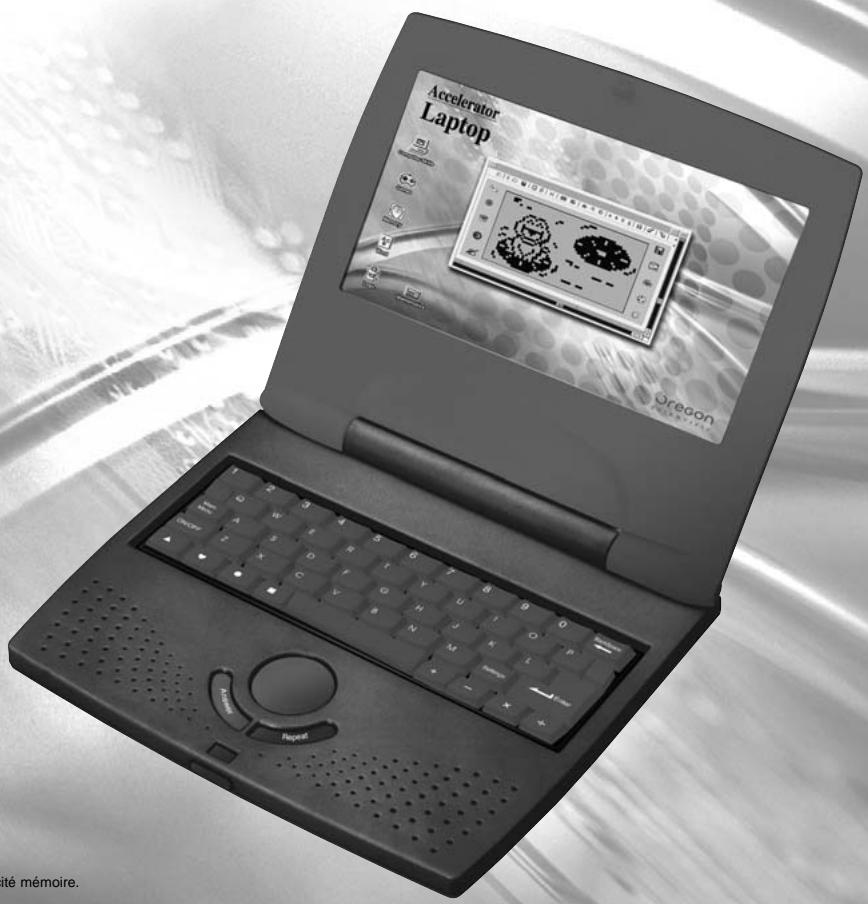
Accelerator
Now
A partir de 4 ans
text_image
Accelerator Laptop Oregon T 2 3 4 5 6 7 8 9 0 1 2 3 4 5 6 7 8 9 0 1 2 3 4 5 6 7 8 9 0 1 2 3 4 5 6 7 8 9 0 1 2 3 4 5 6 7 8 9 0 1 2 3 4 5 6 7 8 9 0 tété mémoire.Oregon SCIENTIFIC
Chers parents,
Merci d'avoir choisi l'ordinateur éducatif d'Oregon Scientific Accelerator Now.
En utilisant les technologies les plus avancées,
Oregon Scientific veut développer des produits éducatifs électroniques qui sortent de l'ordinaire, et avec lesquels les enfants se font une joie d'apprendre.
Conçus par des experts, nos produits contiennent des activités interactives uniques qui contribuent au développement des connaissances de votre enfant.
L'ordinateur éducatif Accelerator Now contient des activités qui favorisent les connaissances en langue, mathématiques, musique, mémoire, raisonnement logique et culture générale.
Il est aussi un outil parfait pour une initiation réaliste aux ordinateurs.
Il encourage la créativité et aide à apprendre par soi-même.
En approfondissant les connaissances de votre enfant, les produits Oregon Scientific l'aideront à utiliser pleinement son potentiel.
— Table des matières
Chapitre 1 1
A propos de votre ordinateur éducatif Accelerator Now
Chapitre 2 3
Mise en marche
Chapitre 3 5
Caractéristiques et commandes utiles
Chapitre 4 6
Sélection des jeux
Chapitre 5 6
Règles des jeux
Chapitre 6 8
Jouer à deux
Chapitre 7 9
Sélectionner la réponse
Chapitre 8 10
Jeux et Codes des jeux
Mot 10
Maths 12
Mémoire et Logique 14
Musique 15
Outils 16
Jeux 17
Chapitre 9 18
Problèmes techniques
A propos de votre ordinateur éducatif Accelerator Now
Caractéristiques:
35 Activités
• 11 de Vocabulaire/Orthographe
• 9 de Mathématiques
• 7 de Mémoire/Logique
• 3 de Musique
- 5 de Jeux et Outils
Multimédia
- Animation image et son
Ecran - Ecran à cristaux liquides
Interactivité - Clavier similaire à un clavier réel pour développer les connaissances informatiques.
Son
• Voix claire et amicale provenant d'un microprocesseur de pointe
L'ordinateur éducatif Accelerator Now est fourni avec les pièces ci-dessous. Merci de contacter votre revendeur s'il vous manque des pièces.
1 - Unité centrale
2 - Manuel d'utilisation
Manuel d'utilisation
text_image
Accelerator Now est fourni ous. Merci de eur s'il vous on Clip de fermeture Unité centrale Ecran LCD Touche "Entrée" Touche de direction du curseur Haut-parleurUnité centrale
text_image
Boîtier à piles Piles et adaptateur requisChapitre 2
Mise en marche
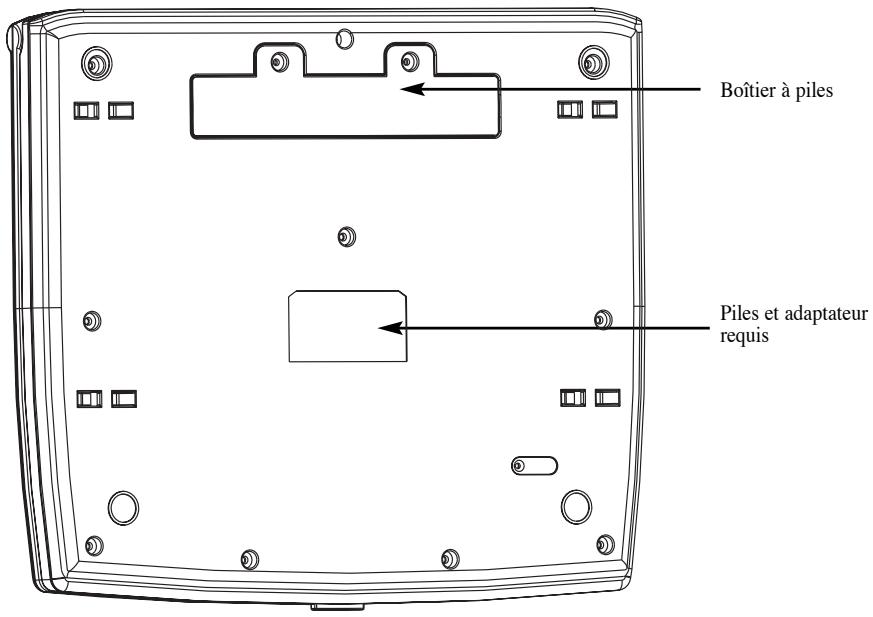
Accelerator Now fonctionne avec 4 piles LR6 ou R6 – 1,5 Volts (type AA) – (non fournies).
Installation des piles
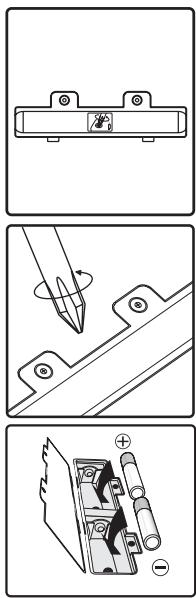
- Assurez-vous que l'appareil est éteint.
- A l'aide d'un tournevis cruciforme, ouvrir le couvercle du boîtier à piles sous l'appareil.
- Mettre 4 piles LR6 ou R6-1,5 Volts (type AA). Respecter la polarité.
- Replacer le couvercle. (L'appareil s'allume automatiquement dès que les piles sont installées ou que l'adaptateur est branché).
Mise en garde
- Ne pas mélanger piles neuves et usagées.
- Ne pas mélanger piles alcalines, ordinaires (carbone-zinc) ou rechargeables (nickel-cadmium).
- Remplacer toutes les piles en même temps.
- Retirer les piles du boîtier si l'ordinateur n'est pas utilisé pendant longtemps.
- Ne pas jeter les piles au feu.
- Ne pas essayer de recharger des piles ordinaires.
- Les piles rechargeables doivent être retirées du jouet avant d'être chargées (si elles sont amovibles).
- Les piles rechargeables doivent être rechargées sous la surveillance d'un adulte (si elles sont amovibles).
- Les piles usagées doivent être retirées du jouet.
Nettoyage et entretien
Vérifier régulièrement que l'unité centrale et les éléments qui s'y rattachent sont en bon état. En cas de dommages, ne pas utiliser l'appareil jusqu'à ce que ceux-ci soient réparés. Toujours débrancher l'appareil avant nettoyage. Nettoyer avec un chiffon sec.
- Ne pas mouiller l'appareil. • Ne pas démonter l'appareil.
Arrêt automatique
L'ordinateur s'éteindra automatiquement en cas de non-utilisation de plus de cinq minutes.
Allumer l'ordinateur Accelerator Now
Ouvrir l'appareil en tirant vers soi les deux boutons situés sur les côtés.
Pour allumer, appuyer sur la touche [Marche/Arrêt] située en haut à droite du clavier.
Accelerator Now demande alors au joueur de taper ses initiales.
Taper les initiales du joueur 1 et appuyer sur [Entrée].
Ne pas oublier d'éteindre en fin d'utilisation, en appuyant sur la même touche [Marche/Arrêt].
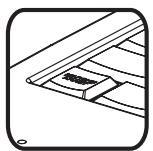
Appuie sur la
touche Arrêt/Marche
Chapitre 3
Caractéristiques et commandes utiles
Le clavier
Le clavier fonctionne de la même façon qu'un véritable clavier d'ordinateur.
La touche de direction du curseur
Cette touche sert à sélectionner des objets qui apparaissent à l'écran. Appuyer sur les flèches de cette touche pour orienter la flèche-curseur ou le curseur clignotant de l'écran.
Le curseur clignotant
Le curseur clignotant indique l'emplacement où sera tapée la prochaine réponse.
Les touches "Joueur 1" et "Joueur 2"(pour certains jeux seulement)
Appuyer sur ces touches pour rentrer les initiales des joueurs et activer le mode 2 joueurs.
La touche [Niveau]
La touche [Niveau] sert à changer le niveau du jeu en cours. Pour changer de niveau, appuyer sur [Niveau] et utiliser les flèches de la touche de direction sur le clavier pour sélectionner un nouveau niveau, ou taper au clavier un chiffre correspondant au niveau désiré puis appuyer sur [Entrée].
La touche [Code Du Jeu]
Appuyer sur [Code Du Jeu] à n'importe quel moment pour taper un nouveau code jeu.
La touche [Efface]
Appuyer sur [Efface] pour effacer une lettre, un chiffre ou une sélection.
La touche [Réponse]
Appuyer sur [Réponse] pour connaître la réponse à la question posée.
5
— Chapitre 4
Sélection des Jeux
code Jeu:
Sélection d'un jeu
Il y a deux façons de sélectionner un jeu:
A) Les catégories de jeux sont proposées à l'écran. Quand la catégorie de jeu désirée apparaît, appuyer sur [Entrée]. Les noms de jeux sont ensuite affichés à l'écran. Quand le jeu désiré est à l'écran, appuyer sur [Entrée].
B) Appuyer sur [Code Jeu] puis taper le code du jeu choisi (la liste des jeux se trouve au-dessus du clavier et les codes des jeux sont inscrits en rouge). Il est possible d'appuyer sur [Code Jeu] à n'importe quel autre moment pour commencer un autre jeu.
Chapitre 5
Règles des jeux (qui s'appliquent à la plupart des jeux)
Essais et points attribués
Les questions des jeux sont posées par séries de 10.
3 essais sont accordés pour répondre correctement à chaque question.
Les points sont attribués en fonction du nombre d'essais utilisés pour répondre correctement.
Chronométrage
Chaque essai pour répondre à une question est chronométré. Temps accordé:
Niveau 1 1 minute 15 secondes
Niveau 2 1 minute
Niveau 3 45 secondes
Niveau 4 30 secondes
Scores
Si la réponse correcte est donnée dès le premier essai, le joueur marque 10 points.
Si la réponse correcte est donnée au deuxième essai, le joueur marque 6 points.
Si la réponse correcte est donnée au troisième essai, le joueur marque 3 points.
Avec un score supérieur ou égal à 90 points pour une série de 10 questions posées, le joueur passe au niveau de difficulté supérieur.
Répéter
Appuyer sur la touche [Répète] pour faire répéter les instructions du jeu. Cette touche sert également à écouter la musique que le joueur a composée (Code jeu : 29 – Le compositeur)
Aide (s'applique à la plupart des jeux)
Si une question s'avère trop difficile, le joueur peut appuyer sur [Aide] pour obtenir un indice.
Attention, l'aide est limitée à 2 indices par question et 1 point par indice est déduit du score.
Affichage du score
Après une série de questions, un écran apparaît signalant le score au dernier jeu.
Cet écran disparaît ensuite et le jeu reprend automatiquement.
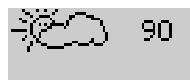
Affichage du score
— Chapitre 6
Jouer à deux
Procédure
La plupart des jeux suivent la même procédure pour jouer en mode 2 joueurs.
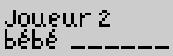
Joueur 1 : Appuie sur la touche [Joueur 1] et tape tes initiales.
Joueur 2 : Appuie sur la touche [Joueur 2] et tape tes initiales.
Les initiales sont enregistrées.
Une fois que les joueurs ont donné leurs initiales, le jeu se déroule comme en mode 1 joueur. Les joueurs répondent chacun leur
tour aux questions et les points sont attribués au joueur qui donne la bonne réponse.
Règles du jeu pour 2 joueurs
Les règles du jeu sont les mêmes qu'il y ait un ou deux joueurs.
Après une suite de dix questions, les scores des deux joueurs s'affichent à l'écran.
Chapitre 7
Sélectionner la réponse
Pour certains jeux, la réponse doit être sélectionnée à partir d'une liste qui apparaît à l'écran.
Méthode 1 – Sélectionner la réponse avec la touche curseur
- Appuyer sur les flèches de la touche de direction pour positionner la flèche-curseur sur l'objet désiré ou pour le surligner.
- Appuyer sur [Entrée].
Méthode 2 – Taper la réponse au clavier
Dans certains cas, il ne faut pas faire de sélection. Utiliser alors le clavier pour taper la réponse.
Méthode 3 – Sélectionner la réponse avec [Entrée]
Appuyer sur [Entrée] quand les objets à sélectionner sont l'un au-dessus de l'autre.
![OREGON ACCELERATOR NOW - Méthode 3 – Sélectionner la réponse avec [Entrée] - 1](/content/2019/07/162759/images/2cbeea0a6013b4dcf821d5c478d30d1af2ac4969cb1d9a20cf615d45a81124b7.jpg)
9
Chapitre 8
Jeux et Codes des Jeux
Vocabulaire
(01) L'alphabet
Remets les lettres dans l'ordre alphabétique. Des lettres apparaissent à l'écran. Utilise le clavier pour les taper dans le bon ordre.
(01)
ZXYW
[EMPTY]
(02) L'intrus
L'illustration d'un mot apparaît à l'écran.
Le mot est ensuite épelé avec une lettre en trop.
- Sélectionne la lettre en trop avec la flèche curseur.
- Appuie sur [Entrée] pour supprimer la lettre en trop.
(03) La lettre manquante
Regarde bien l'illustration du mot présentée au début de chaque question par Accelerator Now. Ensuite, le mot apparaît avec une lettre manquante.
Tape la lettre manquante.
(02)
baébé
(04) Devinette
L'illustration d'un mot apparaît à l'écran brièvement.
Tape le mot dans les espaces appropriés.
Chaque espace représente une lettre.
(03)
b_bé
(05) Le pendu
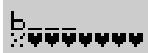
Devine le mot lettre par lettre en tapant les lettres au clavier.
Tu as un maximum de 8 réponses incorrectes.
(04)
beb
(05)
beb_
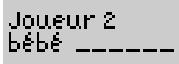
(06) Le pendu - 2 joueurs
Défie ton adversaire de résoudre le mot mystère.
- Joueur 2 : Tape un mot (maximum 10 lettres) sans que le joueur 1 le voit, puis tape [Entrée].
- Joueur 1 : Devine le mot lettre par lettre (maximum 8 réponses incorrectes).
- Joueur 1 : Tape un mot (maximum 10 lettres) sans que le joueur 2 le voit, puis tape [Entrée].
- Joueur 2 : Devine le mot lettre par lettre (maximum 8 réponses incorrectes).
Celui qui a le plus de points a gagné.
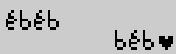
(07) Méli-mélo
L'illustration d'un mot apparaît brièvement à l'écran.
Le mot apparaît ensuite écrit dans le désordre.
Remets les lettres dans l'ordre en utilisant les touches du clavier.
Attention ! La bonne réponse peut être le mot donné au départ.
(07)
ébéb

(08) Méli-mélo 2 joueurs
Remets dans l'ordre le mot de ton adversaire (maximum 10 lettres).
- Joueur 2 : Tape un mot (maximum 10 lettres) sans que le joueur 1 le voit, puis tape [Entrée].
- Joueur 1 : Remets le mot dans l'ordre lettre par lettre en utilisant les touches du clavier (maximum 8 réponses incorrectes).
- Joueur 1 : Tape un mot (maximum 10 lettres) sans que le joueur 2 le voit, puis tape [Entrée].
- Joueur 2 : Remets le mot dans l'ordre lettre par lettre en utilisant les touches du clavier (maximum 8 réponses incorrectes).
Attention ! La bonne réponse peut être le mot donné au départ.
Celui qui a le plus de points gagne.
(08)
(09) Avant et après
Une lettre apparaît avec un espace blanc de chaque côté.
En tenant compte de l'ordre alphabétique,
(09)

- dans l'espace de gauche, tape la lettre qui se trouve juste avant la lettre donnée.
- dans l'espace de droite, tape la lettre qui se trouve juste après la lettre donnée.
(10) Paire de lettres
Une paire de lettres, c'est deux même lettres majuscules ou deux même lettres minuscules. Les lettres défilent de gauche à droite sur la ligne du haut et de droite à gauche sur la ligne du bas.
Quand les mêmes lettres se trouvent l'une au-dessus de l'autre, appuie sur [Entrée]. (10)
Conseil : Concentre-toi sur le centre de l'écran pour mieux repérer les paires.

(11) Mot magique
Efface une lettre pour créer un nouveau mot.
- Utilise la flèche curseur pour sélectionner la lettre à effacer.
- Appuie sur [Entrée].
(11)

Maths
(12) Compter en s'amusant
Un rectangle contenant des rectangles ou des triangles apparaît sur la gauche de l'écran.
" Combien de rectangles/triangles y a-t-il ? "
(12)

Dans l'espace blanc sur la droite de l'écran, tape ta réponse.
Note : Le rectangle contenant les différentes formes compte comme un rectangle.
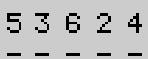
(13) Nombres en ligne
Sur l'écran, une série de chiffres apparaît.
Tape les mêmes chiffres dans leur ordre croissant.
Attention ! La bonne réponse peut être la série du départ.
(13)
(14) Signe plus
Une équation avec des formes à compter apparaît à l'écran. Résous ces additions simples et tape la réponse au clavier.
(14)

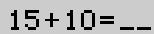
(15) Addition
Résous l'addition et tape la réponse au clavier.
(15)
(16) Signe moins
Une combinaison de formes apparaît à l'écran. Résous ces soustractions simples et tape la réponse au clavier.
(16)

(17) Soustraction
Résous la soustraction et tape la réponse au clavier.
(17)
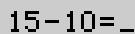
(18) Equation simple
Une équation simple avec un signe d'opération manquant apparaît à l'écran. Au-dessous, il y a un choix à faire entre "plus" et "moins" pour compléter l'équation. Choisis le signe à l'aide des flèches sur le clavier et tape sur [Entrée].
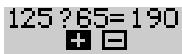
(19) Multi-équations
Trouve les signes manquants de l'équation. Une équation apparaît à l'écran sans signes opératoires. 1. Sélectionne les signes pour rendre l'équation correcte. 2. Appuie sur [Entrée].
(19)
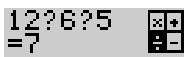
(20) Flash maths
Quatre équations apparaissent à l'écran. Sélectionne les deux équations qui donnent le même résultat
(20)

- Choisis la première équation et appuie sur [Entrée].
- Puis, choisis la deuxième et appuie sur [Entrée].
Mémoire et Logique
(21) Plus ou moins
Deux groupes de formes apparaissent à l'écran. Accelerator Now te demande : "Quel est le groupe qui a le plus de formes ?" ou "Quel est le groupe qui a le moins de formes ?". Sélectionne le groupe qui convient et appuie sur [Entrée].
(21)
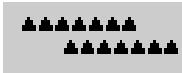
(22) Assortir
Une grille de formes est montrée brièvement à l'écran puis cachée. Retrouve ces formes par paire, une paire à la fois. Sélectionne et découvre les formes cachées en utilisant la touche de direction et [Entrée].
(22)
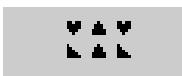
(23) L'importun
- Des chiffres ou des lettres apparaissent à l'écran et Accelerator Now demande : "Quel est l'intrus ?"
- Sélectionne le chiffre ou la lettre qui est différent des autres et appuie sur [Entrée].
(23)

(24) Et après
Une série répétitive de formes apparaît en haut de l'écran. Une ou plusieurs formes manquent dans cette série et sont remplacées par des points d'interrogation. A partir des choix proposés en bas de l'écran, choisis la forme qui doit remplacer le(s) point(s) d'interrogation.
(24)
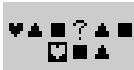
(25) Jeu de mémoire
Des lettres/chiffres apparaissent brièvement à l'écran puis sont cachées. Utilise le clavier et retape les lettres/chiffres dans le même ordre.
(25)
wtJm
(26) Suis-moi !
Quatre touches sonores apparaissent.
- Mémorise la série de sons jouée par Accelerator Now.
(26)

- Répète la série de sons en tapant sur les chiffres du clavier.
(27) Cache-cache
- Ecoute attentivement les instructions :
a) "Trouve les chiffres."
(27)
WTJ29
ou b) "Trouve les lettres."
ou c) "Trouve les majuscules."
ou d) "Trouve les minuscules."
Les chiffres et lettres apparaissent un(e) à la fois, puis disparaissent.
-
Sélectionne un chiffre ou une lettre en fonction des instructions données.
-
Quand tu as trouvé un chiffre ou une lettre, appuie sur [Entrée] pour le/la sélectionner.
-
Trouve et sélectionne tous les autres chiffres/lettres selon les instructions, puis appuie à nouveau sur [Entrée] pour soumettre la réponse.
Musique
(28) Drôle de musique
Les noms de notes de musique défilent à l'écran de la droite vers la gauche. A l'aide du clavier, appuie sur les touches correspondant aux notes. (Les noms des notes de musique sont inscrits en rouge sur les touches du clavier.)
(28)

(29) Le compositeur
Compose ta mélodie pour ensuite l'écouter.
-
Appuie sur les notes du clavier pour composer ta mélodie. Quand tu appuies sur les notes, l'ordinateur te fait entendre le son correspondant à cette note.
-
Appuie sur [Répète] pour écouter ta mélodie en entier. (29)
(L'ordinateur peut répéter jusqu'à 20 notes maximum.
La mélodie sera d'autant plus courte que chaque note est plus longue.)
(29)
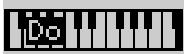
(30) La boîte à musique
Ecoute les mélodies pré-enregistrées.
Appuie sur un chiffre de 1 à 8 pour écouter une des mélodies de ton ordinateur
(30)

Accelerator Now.
Outils
(31) Le prof de dactylo
Exerce-toi à taper au clavier.
Ecoute les instructions et utilise la bonne main pour taper les caractères dans l'ordre où ils apparaissent à l'écran.
(31)
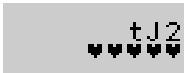
Note : cadran de 12 heures
- Regarde l'heure qu'il est au réveil.
(32)
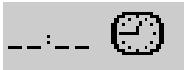
- Utilise les chiffres du clavier pour taper l'heure dans les espaces vides.
(33) Calculatrice parlante
Tape ton opération et appuie sur [Entrée].
- Tape le premier chiffre/nombre de l'opération.
- En utilisant la touche de direction avec les flèches, choisis le signe d'opération et appuie sur [Entrée]. (33)
- Tape le deuxième chiffre/nombre de l'opération.
- Appuie sur [Entrée] ou sur [Réponse].
122+621

Jeux
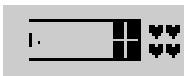
(34) Casse-briques
"Détruis tous les cubes avec la balle."
La balle est tirée de la droite.
Utilise les flèches sur la touche de direction pour orienter la raquette vers le haut ou le bas afin de faire rebondir la balle sur la raquette et de la renvoyer vers la droite.
La balle est perdue si tu ne la rattrapes pas avec la raquette.
Tu as droit à quatre balles.
(34)
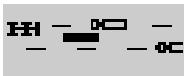
(35) Partez!
"Evite les autres voitures."
Tu conduis la voiture de course qui se situe à la gauche de l'écran. D'autres voitures, situées à droite de l'écran, viennent vers toi.
En utilisant les flèches de la touche de direction (flèche vers le haut ou le bas), dirige ta voiture de course vers la gauche ou la droite afin d'éviter les autres voitures et autres obstacles de la route.
(35)
Chapitre 9
Problèmes techniques
Avant de contacter votre centre de réparations agréé au (33) 1 5593 2688, effectuez les simples vérifications suivantes. Cela peut vous faire gagner du temps et vous éviter un appel téléphonique inutile.
Rien ne s'affiche à l'écran
Les piles sont-elles disposées correctement ?
Les piles ont-elles besoin d'être changées ?
Panne d'écran ou affichage anormal
Enlever les piles, ou débrancher l'adaptateur de courant pendant au moins 10 secondes avant de remettre l'ordinateur en route.
Développer des jeux éducatifs est une responsabilité qu'Oregon Scientific prend très au sérieux. Nos efforts portent sur l'exactitude et l'à-propos des informations contenues dans nos produits, et qui font la valeur de ces derniers. Cependant, des erreurs peuvent parfois se produire. Il est important que vous sachez que nous assurons le suivi de nos produits et que nous vous encourageons à appeler notre service commercial au (33) 1 5593 2688 pour tout commentaire ou toute question. Nos agents se feront un plaisir de vous aider.
Conforme aux normes de sécurité ASTM F963, EN 71 parties 1, 2 et 3 et EN50088.
Dû à notre politique d'amélioration continuelle de nos produits, l'affichage tel qu'il apparaîtra à l'écran peut différer légèrement des diagrammes présentés dans ce manuel.
Les perturbations électromagnétiques induites par l'environnement peuvent parfois provoquer des dysfonctionnements de votre ordinateur, auquel cas il faut réinitialiser l'appareil.
Toute modification apportée à ce produit qui n'est pas expressément approuvée par la partie responsable des conformités peut retirer à l'utilisateur son droit d'utiliser ce produit.
NOTE:
Ce produit a été testé et certifié conforme aux limitations imposées aux appareils numériques de Classe B, conformément à la section 15 des Règlements FCC. Ces limitations ont pour but d'assurer une protection minimale contre les interférences nuisibles dans le cadre d'une installation résidentielle. Cet appareil génère, utilise et peut émettre des interférences nuisibles aux communications radio. Toutefois, il n'y a aucune garantie contre de telles interférences dans le cadre d'une installation donnée. Si cet appareil vient à causer des interférences nuisibles à la réception radio et de télévision, ce qui peut être déterminé en éteignant puis en rallumant l'appareil, l'utilisateur peut essayer de remédier à ces interférences en prenant l'une des mesures suivantes:
- Réorientez ou changez l'emplacement de l'antenne.
- Eloignez l'appareil de votre poste radio ou de télévision.
- Branchez l'appareil sur une prise de courant située sur un circuit différent de celui sur lequel votre poste radio ou de télévision est branché.
- Demandez conseil à votre revendeur ou faites appel à un technicien radio qualifié pour assistance.
"Cet appareil numérique de Classe B est conforme à la norme NMB-003 du Canada"
"Cet appareil peut contenir des pièces de petite taille en cas de mauvais traitement/dommage. Ne convient pas aux enfants de moins de 36 mois"