
MBR1210 - Routeur mobile NETGEAR - Notice d'utilisation et mode d'emploi gratuit
Retrouvez gratuitement la notice de l'appareil MBR1210 NETGEAR au format PDF.


| Type de produit | Routeur mobile haut débit 11n |
| Marque | NETGEAR |
| Modèle | MBR1210 |
| Dimensions (L x l x H) | 173 x 128 x 33 mm (6,8 x 5,03 x 1,28 po) |
| Poids | 0,29 kg (0,65 lb) |
| Alimentation | Adaptateur secteur 12 V CC, 1,5 A ; entrée 120 V CA, 60 Hz (Amérique du Nord) |
| Interfaces réseau | 4 ports LAN RJ-45 10/100, 1 port WAN RJ-45 10/100, 1 port USB pour modem mobile |
| Normes sans fil | IEEE 802.11 b/g/n (jusqu'à 145 Mbit/s) |
| Bandes mobiles | 2G/3G (HSDPA/HSUPA) |
| Sécurité sans fil | WEP 64/128 bits, WPA-PSK (TKIP), WPA2-PSK (AES), WPA-PSK/WPA2-PSK mixte |
| Fonctions principales | Connexion mobile/Ethernet avec basculement automatique, pare-feu, filtrage de contenu, QoS, VPN (UPnP), assistant de configuration |
| VPAN et diagnostics | Statut du routeur, statistiques, test de connexion (Ping), sauvegarde/restauration des paramètres |
| Entretien et nettoyage | Nettoyer avec un chiffon sec et non pelucheux. Ne pas utiliser de produits chimiques ni de liquides. |
| Sécurité avancée | Blocage de sites par mots-clés, filtrage par adresse MAC, pare-feu anti-DoS, notification par e-mail |
| Pièces détachées et réparabilité | Aucune pièce détachable par l'utilisateur. Réparation uniquement par le fabricant. |
| Alimentation en veille | Consommation réduite en veille ; connexion automatique coupée après 5 minutes d'inactivité |
| Environnement | Température de fonctionnement : 0°C à 40°C ; humidité relative 90% max sans condensation |
FOIRE AUX QUESTIONS - MBR1210 NETGEAR
Questions des utilisateurs sur MBR1210 NETGEAR
0 question sur cet appareil. Repondez a celles que vous connaissez ou posez la votre.
Poser une nouvelle question sur cet appareil
Téléchargez la notice de votre Routeur mobile au format PDF gratuitement ! Retrouvez votre notice MBR1210 - NETGEAR et reprennez votre appareil électronique en main. Sur cette page sont publiés tous les documents nécessaires à l'utilisation de votre appareil MBR1210 de la marque NETGEAR.
MODE D'EMPLOI MBR1210 NETGEAR
Routeurs sans fil MBR1210 11N à haut débit mobile
Guide d'utilisation
350 East Plumeria Drive
San Jose, CA 95134
USA
October 2010
202-10734-03
v1.0
Ce chapitre décrit comment configurer votre Routeur sans fil MBR1210 11n à haut débit pour la connexion Internet.
©2010 NETGEAR, Inc. Tous droits réservés.
Aucune partie de cette publication ne peut être reproduite, transmise, transcrivie, stockée dans un système d'extraction ou traduite dans une autre langue, sous quelle forme et à quelles fins que ce soit, sans le consentement écrit de NETGEAR, Inc..
Soutien technique
Nos vous remercions d'avoir choisi NETGEAR. Pour enregistrer votre produit, vous procurer les mises à jour les plus récentes ou obtenir un soutien technique en ligne, rendez-vous sur le site http://support.netgear.com.
Téléphone (Canada et États-Unis seulement) : 1-888-NETGEAR
Téléphone (autres pays) : reportez-vous à la carte d'information sur le soutien technique.
Marques commerciales
NETGEAR, le logo NETGEAR, ReadyNAS, ProSafe, Smart Wizard, Auto Uplink, X-RAID2 et NeoTV sont des marques de commerce ou des marques déposées de NETGEAR, Inc. Microsoft, Windows, Windows NT et Vista sont des marques déposées de Microsoft Corporation. Les autres marques et noms de produits sont des marques de commerce ou des marques déposées de leurs détenteurs respectifs.
Conditions
Afin d'améliorer la conception, les fonctions opérationnelles ou la fiabilité de l'équipement, NETGEAR se réserve le droit de modifier sans préavis les produits décrits dans ce document. NETGEAR décline toute responsabilité quant aux conséquences de l'utilisation des produits ou des configurations de circuits décrits dans ce document.
Chapitre 1 connexion à internet
Caractéristiques matérielles 108
Support du routeur 108 Panneau avant du routeur 110 Panneau arrière du routeur 112 Étiquette du routeur 112
Connexion à votre routeur 113
Accès à l'assistant de configuration après l'installation 115 Configuration manuelle de vos paramètres Internet. 116
Paramètres de connexion haut débit 116
Paramètres haut débit mobile. 118 Paramètres haut débit Ethernet 120
Chapitre 2 configuration du réseau sans fil
Planification du réseau sans fil 127
Recommandations relatives à l'emplacement et à la portée des dispositifs sans fil 127 Options de sécurité sans fil 128
Configuration manuelle des paramètres sans fil 129
Configuration WEP 130 Configuration WPA, WPA2 ou WPA + WPA2 132
Utilisation de la fonctionnalité « Appuyez : vous êtes connecté »
(WPS) pour configurer votre réseau sans fil. 133
Bouton WPS 133 Entrée d'un code PIN WPS 135
Ajout d'ordinateurs sans fil qui ne prennent pas en charge la fonctionnalité WPS 136 Code PIN de carte SIM. 137 Code de déverrouillage du modem d'une carte SIM 138
Chapitre 3 filtrage de contenu
Affichage, sélection et enregistrement des données de journaux 140 Expériences de messages de journal. 142 Blocage de sites et mots clés 143 Blocage de services 145
Planning 146
Configuration de votre fuseau horaire 146 Programmation des services de pare-feu. 146
Activation de la notification par courriel des événements de sécurité. 147
Chapitre 4 gestion de votre réseau
Statut du routeur 149
Affichage des statistiques. 151
Statut de la connexion 152
Affichage des dispositifs connectés 153
Sauvegarde, restauration ou effacement de vos paramètres 154
Sauvegarde des paramètres de configuration dans un fichier 154
Restauration des paramètres de configuration à partir d'un fichier... 154
Effacement des paramètres de configuration. 155
Protection de l'accès à votre routeur 156
Modification du mot de passe prédéfini 156
Modification du délai de déconnexion d'une session d'administrateur....157
Exécution d'utilitaires de diagnostic et redémarrage du routeur. 158
Mise à niveau du micrologiciel du routeur 159
Chapitre 5 avancé
Paramètres de carte SIM 161
Paramètres sans fil avancés 162
Contrôle d'accès de la station sans fil 163
Restriction de l'accès par adresse MAC. 163
Fonction Répéteur sans fil 165
Ouverture de port et déclenchement de port 166
Ouverture de port 166
Déclenchement de port 167
Paramètres WAN 168
Configuration d'un serveur DMZ par défaut 169
Paramétrage LAN. 170
Paramètres de serveur DHCP 171
Réservation d'adresses 172
Paramétrage QoS (Qualité de service) 173
Liste des règles de priorités QoS. 174
QoS - Règles de priorité 175
DNS dynamique. 178
Utilisation de routes statiques 179
Exemple de route statique 179
Activation de la gestion à distance 181
Service UPnP 182
Mesure de trafic 183
Chapitre 6 dépannage
Fonctionnement de base 185
Dépannage de l'accès au menu principal du routeur 187
Dépannage de la connexion au FAI 188
Connexion à Internet 188
Dépannage de la navigation Internet 189
Dépannage d'un réseau TCP/IP à l'aide de l'utilitaire Ping 190
Vérification de la connexion entre le réseau local et votre routeur. 190
Vérification de la connexion entre l'ordinateur et un périphérique distant 191
Problèmes de date et d'heure. 192
Rétablissement du mot de passe et de la configuration par défaut..... 192
Annexe a information complémentaire
Paramètres par défaut d'usine 195
Caractéristiques techniques 197
Documents connexes 198
Annexe b avis de conformité
Index
Ce chapitre explique comment configurer la connexion Internet du Routeur sans fil MBR1210 11n à haut débit mobile.
- Caractéristiques matérielles
- Connexion à votre routeur
- Accès à l'assistant de configuration après l'installation
- Configuration manuelle de vos paramètres Internet
Remarque : Pour en savoir plus sur l'installation, consultez le Mobile Broadband 11n Wireless Router MBR1210 Installation Guide.
Caractéristiques matérielles
Cette section présente les caractéristiques physiques de votre Mobile Broadband 11n Wireless Router.
Support du routeur
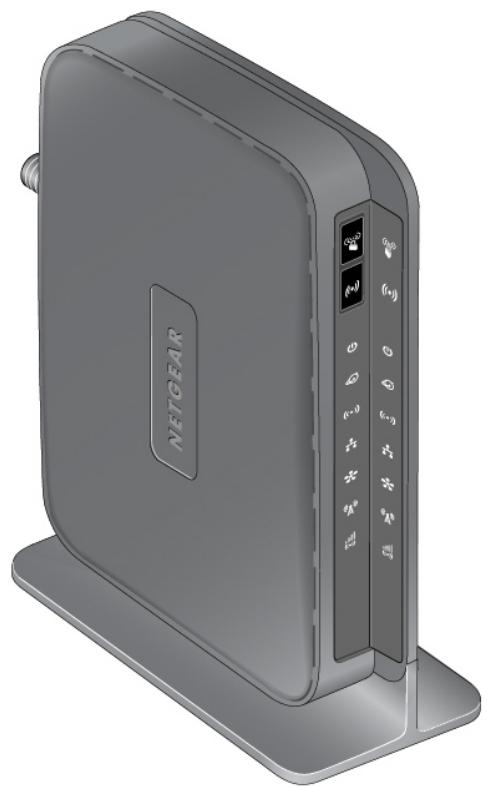
Comme le Mobile Broadband 11n Wireless Router s'utilise uniquement à la verticale, servez-vous du support pour placer le router dans cette position.
- Insérez les pattes du support dans les fentes situées sous le routeur.
- Placez le routeur près d’une prise d’adaptateur secteur CA, à un endroit d’où vous pourrez connecter les cables nécessaires pour le réseau domestique.
Vous devez également vous assurer que le routeur se trouve à un endroit où vous pourrez recevoir un signal haut débit mobile puissant à l'intérieur de la maison, si vous prévoyez vous connecter à Internet avec une connexion haut débit mobile.
Figure 1.
Panneau avant du routeur
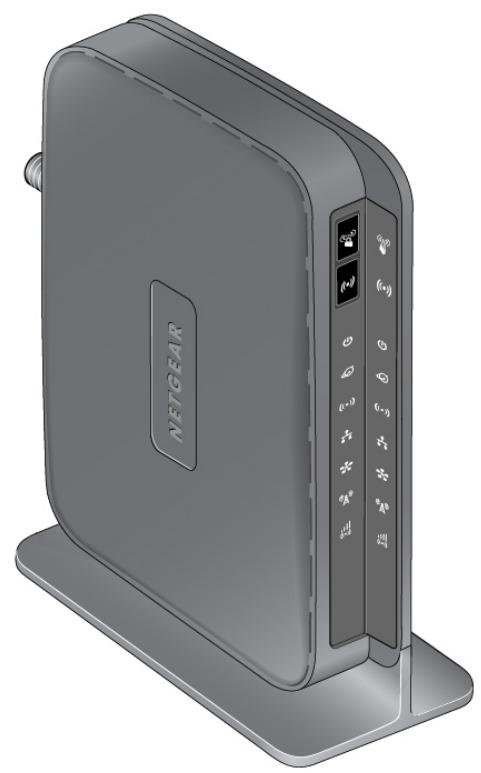
Le panneau avant du router compte des boutons de commande et des voyants d'état. Les voyants vous permettent de vérifier l'état de l'appareil et les connexions en cours.
Figure 2.
Le Tableau 20 présente une description de tous les voyants et boutons situés sur le panneau avant du router.
Tableau 1. Description des voyants
| Voyant | Activité | Description |
| WPS | Appuyez sur le bouton WPS pour tenter de connecter le router à d'autres périphériques WPS. Le délambda de connexion est de deux minutes. Pour en savoir plus sur cette fonction, consultez la section Utilisation de la fonctionnalité « Appuyez : vous étés connecté » (WPS) pour configurer votre réseau sans fil à la page 133. | |
| Liaison Wi-Fi | Cebouton permet de contrôle seulement la liaison radio Wi-Fi ou bien la liaison radio Wi-Fi et la liaison radio haut débit mobile. Utilisez l'interface pour selectionner les options désirées. La liaison Wi-Fi est activée par défaut. | |
Tableau 1. Description des voyants
| Voyant | Activité | Description |
| Alimentation | Vert continu | Le routeur est sous tension et fonctionne normalement. |
| Orange continu | Le routeur effectue un test d'autodiagnostic. | |
| Éteint | Le routeur est hors tension. | |
| Port Internet | Vert continu | Une session Internet est en cours. |
| Orange continu | La limite de traffic est atteinte et le traffic est bloqué. | |
| Vert clignotant | Des données sont transmises par connexion Internet. | |
| Orange clignotant | La limite de traffic est atteinte, mais le traffic n'est pas bloqué. | |
| Clignotant vert et orange | Basculement du WAN à la connexion haut débit mobile. | |
| Éteint | Aucune connexion Internet détectée. | |
| Liaison Wi-Fi | Bleu continu | Le port Wi-Fi local est initiaisé. |
| Bleu clignotant | Des données sont reçues ou transmises par liaison Wi-Fi. | |
| Éteint | Le point d'accès sans fil est désactivé. | |
| Ports de réseau local | Vert continu | Des liaisons filaires avec des ordinateurs ont été détectées dans les ports Ethernet locaux. |
| Clignotant | Les données sont en cours de transmission ou de réception. | |
| Éteint | Aucune liaison n'a été détectée sur ces ports. | |
| Port WAN | Vert continu | Liaison active détectée sur le port Ethernet de réseau étendu. |
| Clignotant | Les données sont en cours de transmission ou de réception. | |
| Éteint | Aucune liaison n'a été détectée sur ces ports. | |
| Réseau 2G/3G | Bleu continu | Indique que le routeur bénéficiaie d'une couverture 3G+. |
| Vert continu | Indique que le routeur bénéficiaie d'une couverture 2G. | |
| Éteint | Aucune couverture n'est détectée. | |
| Qualité du signal | Bleu continu | Excellente couverture détectée. |
| Vert continu | Bonne couverture détectée. | |
| Orange continu | Couverture partielle détectée. | |
| Éteint | Aucune couverture détectée. | |
| Réinitialisation des paramètres d'usine | Repérez le petit trou cerclé de rouge à l'arrêteur du routeur. Insérez l'extrémité d'un trombone dans le trou et appuyez pendant six secondes. Lorsque vous relâchez le bouton de réinitialisation, le voyant clignote brièvement. Une fois que vous avez enforcé le bouton pendant plus de six secondes, le voyant clignote en orange puis il devient vert lorsque le routeur a réinitialisé les paramètres par défaut. Consultez la section | |
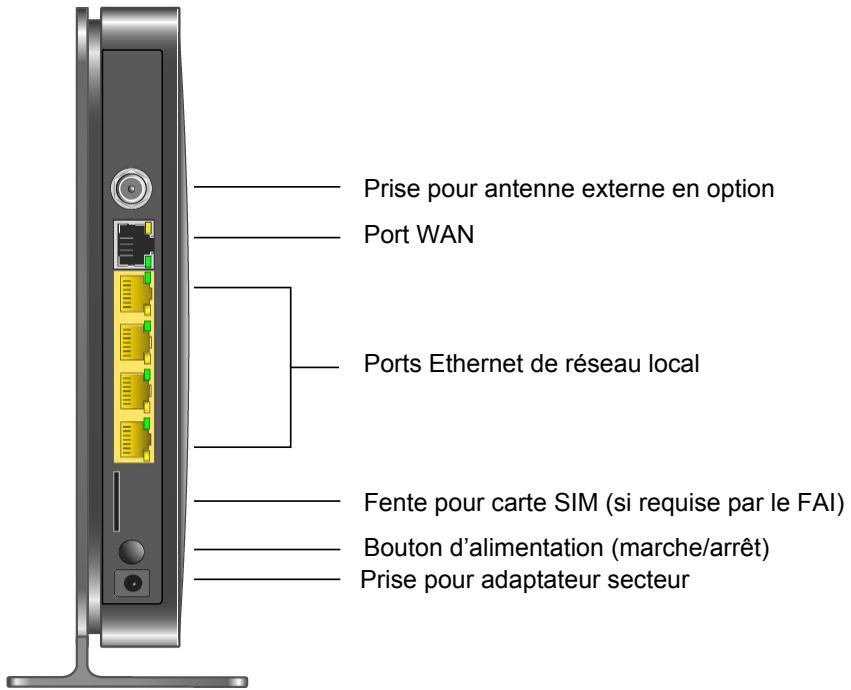
Panneau arrêté du routeur
Le panneau arrêté du routeur comporte des ports de connexion.
Étiquette du routeur
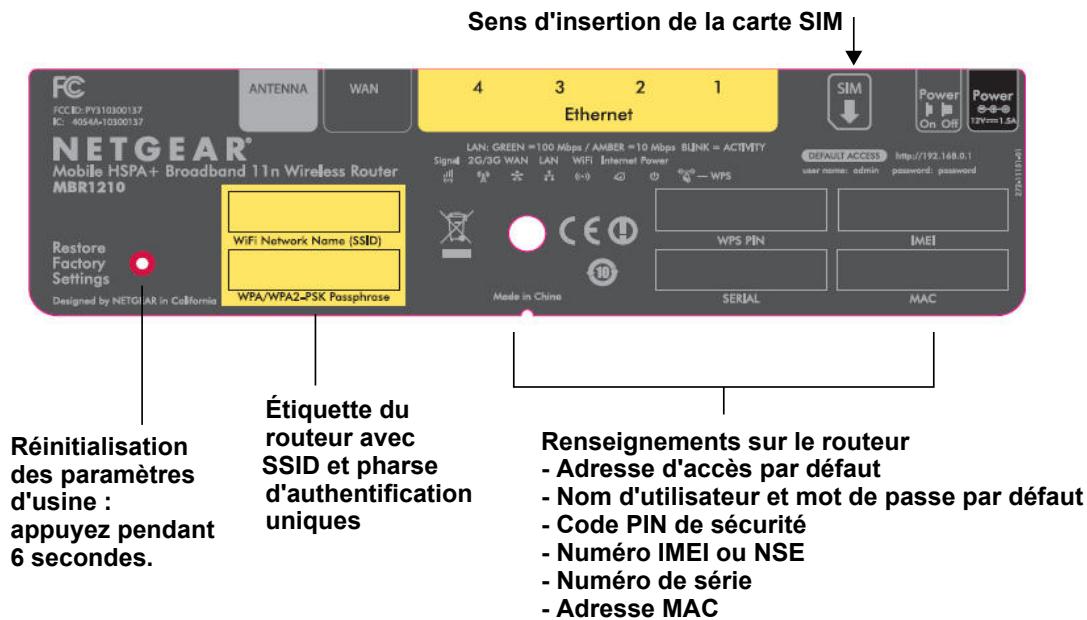
L'étiquette située à l'arrière du routeur mentionne son adresse MAC, son numéro de série, le code PIN de sécurité, le numéro IMEI ou NSE et les renseignements de connexion par défaut. Cette étiquette comporte également le numéro SSID et la phrase d'authentication spécifique à chaque routeur.
Connexion à votre routeur
La première fois que vous connectez votre router durant l'installation, un assistant de configuration s'affiche. Pour savoir comment utiliser l'assistant de configuration afin de régler les paramètres de connexion Internet et de votre réseau sans fil, consultez le Mobile Broadband 11n Wireless Router MBR1210 Installation Guide.
Après la configuration initiale, vous pouvez utiliser votre navigateur Web pour vous connecter au router et afficher ou modifier ses paramètres. Le menu principal du router contient également des liens vers la base de connaissances et vers des documents.
Remarque : Notre ordinateur doit être configuré pour utiliser le protocole DHCP. Pour savoir comment configurer le protocole DHCP, consultez la documentation fournie avec l'ordinateur ou suivez le lien vers la documentation en ligne dans la section Préparer votre réseau à l'annexe A.
Une fois la connexion établie, si vous ne cliquez pas avant sur Déconnexion, le router coupe automatiquement la connexion après cinq minutes d'inactivité.
Pour vous connecter au routeur:
- Tapez http://www.routerlogin.net dans le champ d'adresse du navigateur, puis appuyez sur Entrée pour accéder à la fenêtre de connexion.
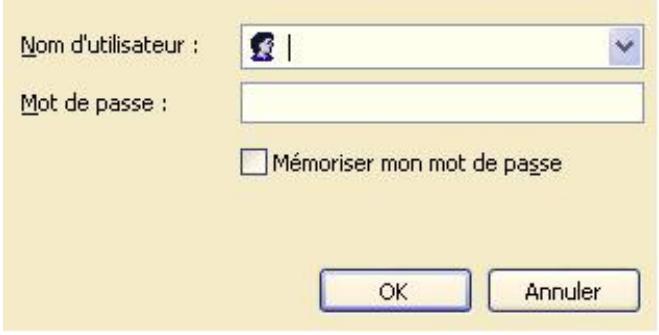
- Tapez admin pour le nom d'utilisateur et le mot de passe (ou la valeur par défaut password).
Pour savoir comment modifier le mot de passe, consultez la section Modification du mot de passe prédéfini à la page 156.
Remarque: Si vous avez oublié votre mot de passer, vous pouvez réinitialiser le router à ses paramètres d'usine, ce qui rétablira le mot de passer par défaut. Consultez la section Paramètres par défaut d'usine à la page 194.
- Si le routeur n'a pas é été configuré, vous accédez à l'un des écrans suivants :
- Écran Recherche de mise à jour du microprogramme. ÀpRES la configuration initiale, vous accédez à l'écran Recherche de mise à jour du microprogramme, sauf si la case à cocher suivante n'est pas sélectionnée : Vérifier la présence d'un nouveau micrologiciel (firmware) lors de l'ouverture de session.
Remarque : Vous pouvez désactiver cette fonction de vérification et de mise à jour automatique pour les connexions suivantes, en décochant la case NETGEAR recommende toutefois de laisser cette fonction active pour vous assurer que le routeur dispose de la toute dernière version de micrologiciel.
Recherche de mise à jour du microprogramme
Le routeur vérifie sur le serveur NETGEAR s'il existe une nouvelle version du micrologiciel (firmware).
Cette opération peut prendre jusqu'à 90 secondes, attendez SVP...
Vérifier la présence d'un nouveau micrologiciel (firmware) lors de l'ouverture de session
Annuler
- Écran Statut du routeur. L'écran Statut du routeur présente l'état de connexion actuel du routeur. Consultez la section Statut du routeur à la page 149.
- Vous pouvez employer diverses méthodes pour configurer votre routeur.
- Sélectionnez Assistant de configuration dans le menu du routeur pour configurer votre connexion Internet et votre réseau sans fil. Consultez la section Accès à l'assistant de configuration après l'installation à la page 115.
- Vous pouvez configurer manuellement les paramètres du routeur. Consultez la section Configuration manuelle de vos paramètres Internet à la page 116.
Accès à l'assistant de configuration après l'installation
- Connectez-vous au routeur en suivant les indications fournies dans la section Connexion à votre routeur à la page 113.
L'assistant de configuration s'ouvre.
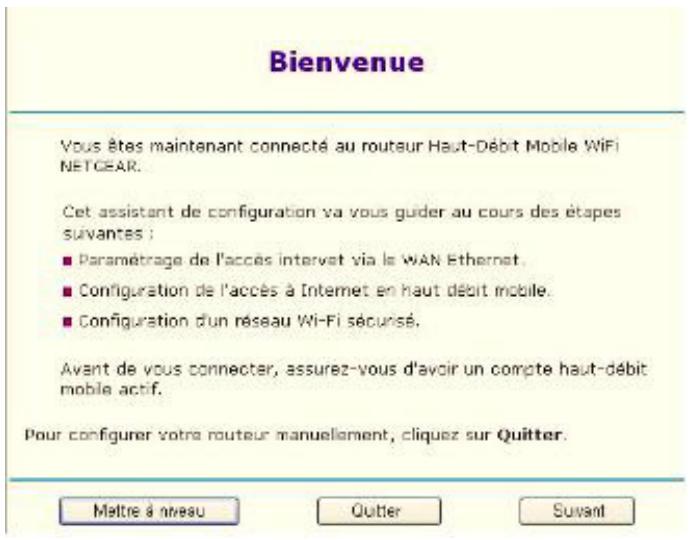
- Cliquez sur Next (Suivant).
L'assistant: L'assistant: L'assistant: L'assistant: L'assistant: L'assistant: L'assistant: L'assistant: L'assistant: L'assistant: L'assistant: L'assistant: L'assistant: L'assistant: L'assistant: L'assistant: L'assistant: L'assistant: L'assistant: L'assistant: L'assistant: L'assistant: L'assistant: L'assistant: L'assistant: L'assistant:
a. Sélectionnez votre mode de connexion Internet :
- Utiliser d'abord la connexion Ethernet puis, en cas d'échec, la connexion haut débit mobile
- Toujours utiliser la connexion Ethernet
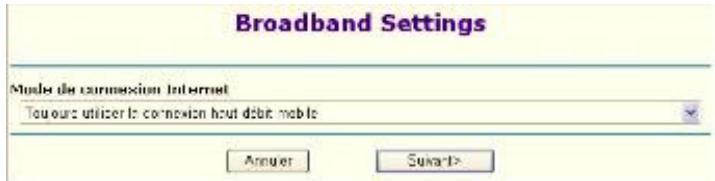
b. Cliquez sur Next (Suivant). c. Sélectionnez une valeur dans les champs Pays et Fournisseur d'accès Internet. d. Cliquez sur Done (Terminé).
Configuration manuelle de vos paramètres internet
Pour pouvoir vous connecter au réseau, vous devez disposer d'un compte de service haut débit actif. Communiquez avec votre FAI pour obtenir votre nom d'utilisateur, votre mot de passe et le nom du réseau. Vous devez également configurer une partie ou l'ensemble des paramètres décrits dans les sections qui suivent, selon le mode de connexion Internet que vous avez choisi :
Paramètres de connexion haut débit à la page 116. - Paramètres haut débit mobile à la page 118 (non requis si vous utilisez la connexion Ethernet seulement). - Paramètres haut débit Ethernet à la page 120 (non requis si vous utilisez la connexion haut débit mobile seulement).
Pour configurer manuellement vos paramètres de connexion internet haut débit
- Connectez-vous au routeur en suivant les indications fournies dans la section Connexion à votre routeur à la page 113.
- Dans le menu principal, sélectionnez Paramètres haut débit.
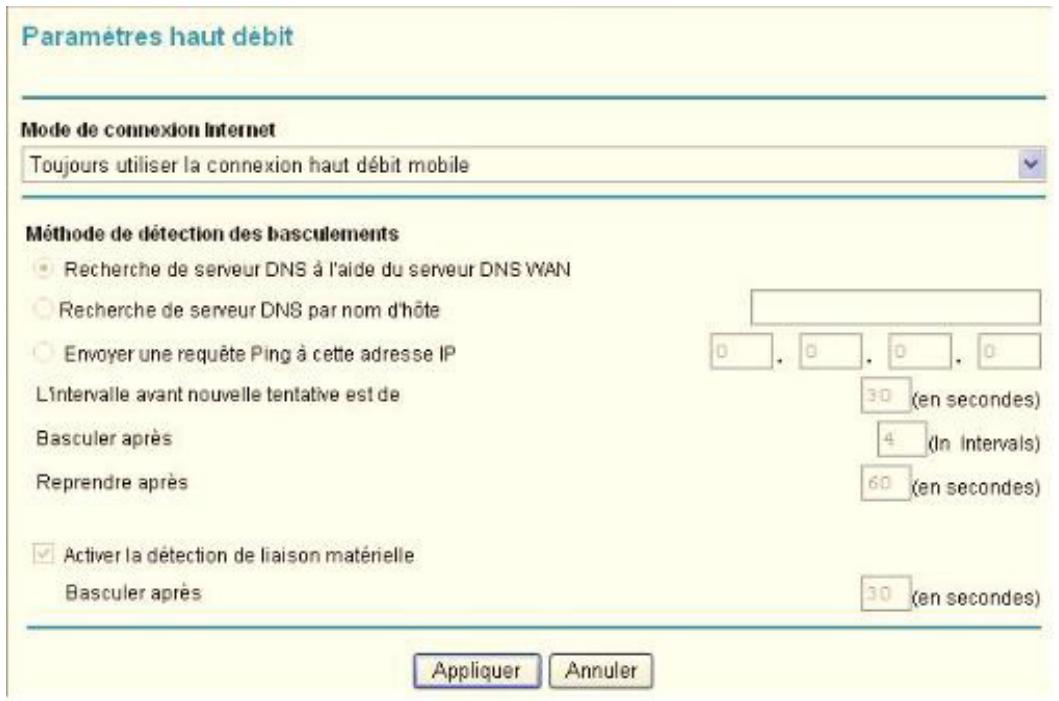
- Définissez les paramètres requis en fonction de votre connexion Internet. Les champs de cet écran sont décrits dans le tableau 21.
- Voici les boutons disponibles :
- Appliquer. Permet d'appliquer les modifications que vous avez apportées. Annuler. Permet de rejoeter les modifications en cours.
Tableau 2. Paramètres de connexion Internet
| Champs et cases à cocher | Description |
| Mode de connexion Internet | LesCHOISOFFETS sont: • Always use an Ethernet connection (Toujours utiliser la connexion Ethernet) (valeur par défaut) • Use Ethernet first and if it fails use mobile broadband connection (Utiliser d'abord la connexion Ethernet puis, en cas d'échec, la connexion haut débit mobile) • Toujours utiliser la connexion haut débit mobile |
| Méthode de détention des basculements1 | SÉLECTIONNZ la méthode de détention des basculements et entrez les renseignements connexes: • Recherche de serveur DNS à l'aide du serveur DNS WAN • Recherche de serveur DNS par nom d'hôte • Envoyer une requête Ping à cette adresse IP |
| L'intervalle avant nouvelle tentative est de1 | Entrez le délié entre chaque essai. |
| Basculer après1 | Indique le nombre de tentatives à effectuer avant le bascurement. |
| Représence après1 | Indique le délié d'attente de stabilisation de la liaison primaire avant la reprise. |
| Activer la détention de liaison matérielie | Indique àquel moment basculer lorsque la liaison Ethernet est rompue. Cette option est indépendante des méthodes de détention DNS ou Ping. |
Ce champ est disponible uniquement si le mode de connexion Internet choisi est Use Ethernet first and if fail use 3G mobile connection (Utiliser d'abord la connexion Ethernet puis, en cas d'échec, la connexion 3G mobile).
Pour configurer manuellement vos paramètres de connexion haut débit mobile
- Connectez-vous au routeur en suivant les indications fournies dans la section Connexion à votre routeur à la page 113.
- Dans le menu principal, sélectionnez Paramètres haut débit mobile.
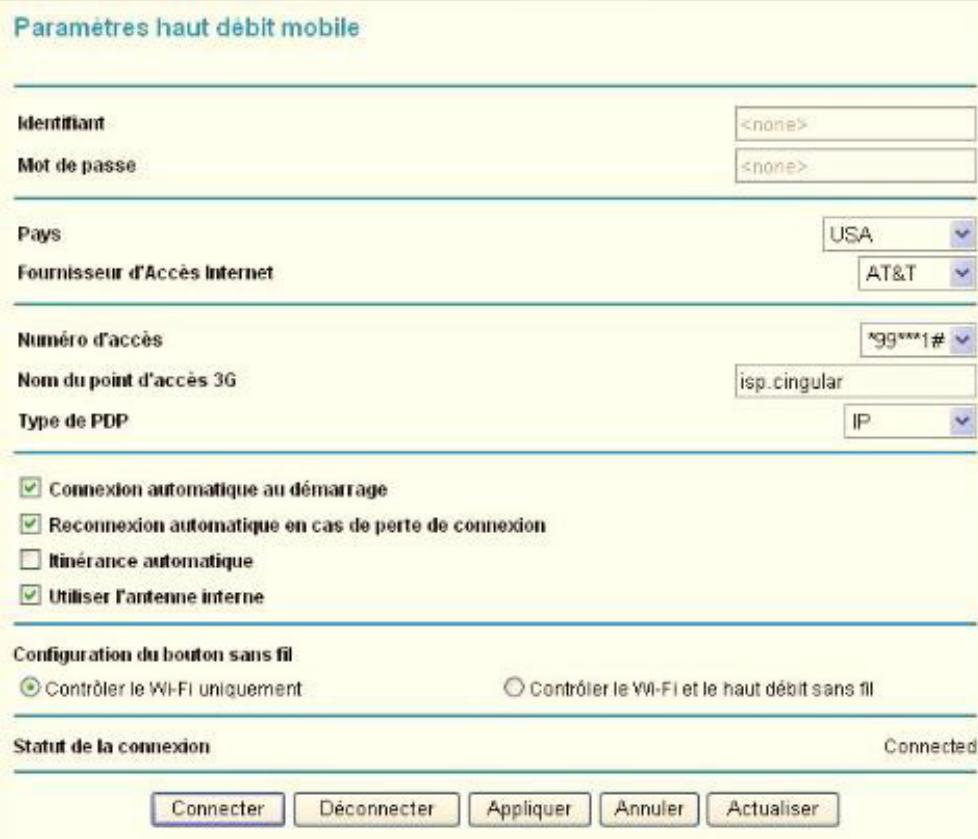
- Définissez les paramètres requis en fonction de votre connexion Internet. Les champs de cet écran sont décrits dans le tableau 22.
- Voici les boutons disponibles :
- Connecter. Permet d'établir manuellement la connexion au réseau.
- Déconnecter. Permet de se déconnecter du réseau actuel.
- Appliquer. Permet d'appliquer les modifications que vous avez apportées. Annuler. Permet de rejeter les modifications en cours. Actualiser. Permet de mettre à jour l'état de la connexion.
Tableau 3. Paramètres
| Champs et cases à cocher | Description |
| Identifant | Nom d'utilisateur pour la connexion au compte Internet. |
| Mot de passer | Mot de passer d'authentication pour la connexion au compte Internet. |
| Pays | Sélectionné que vous pays dans la liste déroulante. |
| Fournisseur d'accès Internet | Sélectionné que fournisseur de services Internet dans la liste déroulante. |
| Numéro d'accès | Numéro de téléphone du site distant. |
| Code PIN | Numéro d'identification de la carte SIM, s'il y a lieu. |
| Nom du point d'accès 3G | Nom du point d'accès. |
| Type de PDP | Sélectionné le type de protocole de transmission des paquets de données : • IP • PDP-IP • PPP • PPP-IP |
| Connexion automatique au démarrage | Lorsque cette case est cochée, le modem établit automatiquement la connexion réseau au démarrage. Cette option doit être sélectionnée une fois que les renseignements de connexion ont été entrés. |
| Reconnexion automatique en cas de perte de connexion | Lorsque cette case est cochée, le modem tente de se reconnectcer au réseau chaque fois que la connexion est rompue. Dans des situations normales, cette case devrait être cochée. |
| Itinérance automatique | Lorsque cette case est cochée, l'opération peut rechercher n'importe quel opérateur disponible en itinérance; des frais d'itinérance pouraient s'appliquer. |
| Utiliser l'antenne interne | Lorsque cette case est cochée, le routeur utilise l'antenne interne au lieu de l'antenne externe. |
| Configuration du bouton sans fil | Sélectionné l'options voulue pour déterminer le fonctionnement du bouton WPS sur le panneau avant de l'appareil. • Contrôler le Wi-Fi uniquement : Le bouton permet d'activer ou de désactiver la liaison Wi-Fi. Si la liaison Wi-Fi est activée, le fait d'appuyer sur le bouton la désactive. Vous pouvez appuyer de nouveau pour réactiver la liaison Wi-Fi. Cette fonction est disponible uniquement si la fonction Wi-Fi est activée. Elle n'a aucune incidence sur la fonction de connexion haut débit sans fil. • Contrôler le Wi-Fi et le haut débit sans fil : Le bouton permet d'activer ou de désactiver simultanément la liaison Wi-Fi et la connexion haut débit sans fil. Si la liaison Wi-Fi est activée, le fait d'appuyer sur le bouton la désactive. De plus, la connexion haut débit sans fil est également désactiviée. Si vous appuyez de nouveau sur le bouton, la liaison Wi-Fi est réactivée et le routier tente de rétablier la connexion haut débit sans fil. Selon la couverture disponible, il se peut que la connexion haut débit sans fil ne puisse pas être établie. |
| Statut de la connexion | Indique l'état actuel du port WAN. |
Pour configurer manuellement vos paramètres de connexion haut débit ethernet
- Connectez-vous au routeur en suivant les indications fournies dans la section Connexion à votre routeur à la page 113.
- Dans le menu principal, sélectionnez Paramètres haut débit Ethernet.
La question suivante est affichée au haut de l'écran :
Est-ce que votre connexion Internet requiert un identifiant?
Ooui Non
Sélectionnez une option selon le type de compte fourni par votre FAI.
- Si vous nevez entrer vos données d'identification chaque fois que vous vous connectez à Internet, ou si vous avez un compte PPPoE avec votre FAI, Sélectionnez Oui.
- Dans le cas contraire, Sélectionnez Non.
Remplissez ensuite les champs appropriés.
Pour en savoir plus, consultez :
Étape A, Identifiant requis à la page 121
Étape b, Identifiant non requis à la page 123.
Remarque: Si vous avez installé une application PPP, comme WinPoET (d'Earthlink) ou Internet (de PacBell), alors vous avez un compte PPPoE. Vous devez avoir créé l'option Oui et configuré votre routeur, il n'est pas nécessaire d'exécuter l'application PPP sur votre ordinateur pour établir la connexion à Internet.
A. Identifiants requis
Définissez les paramètres requis en fonction de votre connexion Internet.
Les champs de cet écran sont décrits dans le tableau 23.
Paramètres de base
Est-ce que votre connexion Internet requiert un identifiant?
Oui
Non
Fournisseur d'accès internet
PPPoE
Identifiant
guest
Mot de passe
Nom du service (le cas échéant)
Mode de connexion
Temps d'activité (en minutes)
Fournisseur dynamique d'adresses IP fourni par le FAI
Utiliser une adresse IP statique
Adresse du serveur de nom de domaine (DNS)
Fournie automatiquement par le FAI. Utiliser ces serveurs DNS.
DNS primaire
DNS secondeire
Appliqueur
Annuler
Test
Tableau 4. Paramètres de connexion haut débit Ethernet lorsque l'identifiant est requis
| Champs et cases à cocher | Description |
| Fournisseur d'accès Internet | Sélectionnez le service fourni par votre FAI. • PPPoE est le plus courant. • PPTP est utilisé en Autriche et dans d'autres pays d'Europe. • Telstra BigPond est utilisé en Australie seulement. |
| Identifient | Il s'agit habituèlement du nom utilisé dans votre adresse électronique. Par exemple, si l'adresse de votre compte de messagerie est DenisTremblay@ISP.com, alors entrez DenisTremblay dans ce champ. Certsains FAI comme Mindspring, Earthlink et T-DSL exigent que vous utilisiez votre adresse électronique complète lorsque vous vous connectez. Dans ce cas, vous nevez entraîr l'adresse complète dans le champ Identifient. |
Tableau 4. Paramètres de connexion haut débit Ethernet lorsque l'identifiant est requis
| Champs et cases à cocher | Description |
| Mot de passer | Tapez le mot de passer que vous utilisez pour vous connecter à votre FAI. |
| Nom du service (le cas échéant) | Si vous FAI vous a donné un nom de service, entrez-le ici. Sinon, vous pouvez laisser ce champ vide. |
| Mode de connexion | Sélectionnez le mode de connexion Connector à la demande, Always On (Toujours connecté) ou Manually Connect (Connexion manuelle).Avec le paramètre par défaut Connector à la demande, une connexion PPPoE est automatiquement établie lorsqu'il y a un traffic sortant vers Internet, et elle est automatiquement rompue si la connexion est inactive pendant le délambda indiqué dans le champ Temps d'inactivité.Si le mode de connexionChoisi est Always On (Toujours connecté), la connexion PPPoE est automatiquement établie lors du démarrage de l'ordinateur et elle n'est pas rompue après un certain délambda d'inactivité.Si, pour une qualconque raison, la connexion est coupée, le route tentera continulement de rétablit la connexion.Si vous sélectionnez l'options Manually Connect (Connexion manuelle), vous devrez passer à l'écran Statut du routeur et cliquer sur le bouton Connector pour étabrir la connexion Internet. La connexion manuelle n'est pas rompue après un certain délambda d'inactivité et, si vous foulez vous déconnecter, vous doivent cliquer sur le bouton Déconnecter dans l'écran Statut du routeur. |
| Temps d'inactivité (en minutes) | Une connexion Internet inactive sera interrompue après le délambda indiqué.Si cette valeur est à zéro (0), le routeur mainiendra la connexion active en rétablissant immédiatement la connexion chaque fois qu'elle sera rompue. |
| Internet IP Address(Adresse IP Internet) | Si vous vous connectez à votre service ou si vous FAI ne vous a pas fourthi d'adresse IP fixe, le routeur vous attribue automatiquement une adresse IP lorsque vous établissez la connexion. Sélectionnez Fournie dynamiquement par le FAI.Si vous avez une adresse IP fixe (statique, permanente), votre FAI devrait vous avoir attribué une adresse IP. Sélectionnez Utiliser une adresse IP statique et tapez l'adresse IP. |
| Adresse du serveur de nom de Domaine (DNS) | Le serveur DNS est utilisé pour rechercher des addresses de sites à partir de leur nom.Si vous FAI vous a donné une ou deux addresses DNS, Sélectionnez Utiliser ces serveurs DNS et tapez les addresses DNS primaire et secondaire.Sinon, Sélectionnez Fournie automatiquement par le FAI.Remarque: si vous obtenez une erreur du type « Adresse introuvable » lorsque vous tentez d'acceder à un site Web, il se peut que vos serveurs DNS ne soient pas correctement configurés. Veuillez communiquer avec votre FAI pour有關ir les addresses de serveurs DNS. |
B. Identifiants non requis
Définissez les paramètres requis en fonction de votre connexion Internet. Les champs de cet écran sont décrits dans le tableau 24.
Paramètres de base
Est-ce que votre connexion Internet requiert un identifiant?
Ooui Non
Nom de compte (le cas échéant)
Nom de Domaine (le cas échéant)
MBR1210
Adresse IP internet
Fournie dynamiquement par le FAI. Utiliser une adresse IP statique.
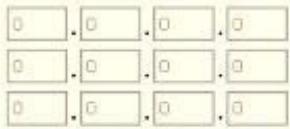
Adresse IP
Masque de sous-réseau IP
Adresse IP de la passerelle
Adresse du serveur de nom de domaine (DNS)
Fournie automatiquement par le FAI Utilise les serveurs DNS
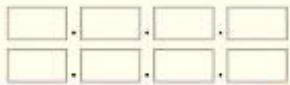
DNS primaire
DNS secondaire
Adresse MAC du titreur
Utiliser l'adresse MAC de l'ordinateur
Utiliser cette adresse MAC
CO:3F:0E:B4:66:DB
Tableau 5. Paramètres de connexion haut débit Ethernet lorsque l'identifiant n'est pas requis
| Champs et cases à cocher | Description |
| Nom du compte (le cas échéant) | Également appelé « nom d'hôte » ou « nom système ». Dans la plupart des cas, vous pouze taper le nom de votre compte ou votre nom d'utilisateur dans ce champ. Par exemple, si l'adresse de votre compte de messagerie est DenisTremblay@ISP.com, alors entrez DenisTremblay dans ce champ.Si vous FAI vous a attribué un nom d'hôte spécifique, tapez-le dans ce champ (par exemple, CCA7324-A). |
| Nom de Domaine (le cas échéant) | Dans la plupart des cas, vous pouze laisser ce champ vide, sauf si cette valeur est requise par votre FAI. Vous pouze taper le nom de Domaine de votre FAI. Par exemple, si le serveur de messagerie de votre FAI est mail.xxx.yyy.zzz, vous devez taper xxx.yyy.zzz comme nom de Domaine. Si vous FAI vous a attribué un nom de Domaine, tapez-le dans ce champ. (Par exemple, la compagnie Earthlink Cable peut exiger un nom d'hôte du réseau domestique, et Comcast attribue parfois un nom de Domaine.)Si vous utilisez un modem cable, ce nom correspond généralement à celui du groupe de travail. |
| Internet IP Address(Adresse IP Internet) | Si vous vous connectez à votre service ou si votre FAI ne vous a pas fourni d'adresse IP fixe, le routeur vous attribue automatiquement une adresse IP lorsque vous établissez la connexion. Sélectionnez Fournie dynamiquement par le FAI.Si vous avez une adresse IP fixe (ou statique), votre FAI devant vous avoir donné les renseignements nécessaires. Sélectionnez Utiliser une adresse IP statique et tapez l'adresse IP, le masque de sous-résseau et l'adresse IP de la passerelle dans les chants appropriés.Par exemple: • Adresse IP. 24.218.156.183 • Masque de sous-résau . 255.255.255.0 • Adresse IP de la passerelle. 24.218.156.1 |
| Adresse du serveur de nom de Domaine (DNS) | Le serveur DNS est utilisé pour rechercher des addresses de sites à partir de leur nom.Si votre FAI vous a donné une ou deux addresses DNS, sélectionnez Utiliser ces serveurs DNS et tapez les addresses DNS primaire et secondaire.Sinon, sélectionnez Fournie automatiquement par le FAI.Remarque : si vous obtenez une erreur du type « Adresse introuvable » lorsque vous tentez d'accéder à un site Web, il se peut que vos serveurs DNS ne soient pas correctement configurés. Veuillez communiquer avec votre FAI pour有關ir les addresses de serveurs DNS. |
Tableau 5. Paramètres de connexion haut débit Ethernet lorsque l'identifiant n'est pas requis (suite)
| Champs et cases à cocher | Description |
| Adresse MAC du réseau | L'adresse locale de votre ordinateur est son adresse particulière sur votre réseau. Cette adresse est également appelée « adresse MAC » (Media Access Control).En général, vous doivent séléctionner Utiliser l'adresse par défaut.Si vous FAI requiert une authentication MAC, sélectionnez Utiliser l'adresse MAC de l'ordinateur pour replacer l'adresse MAC du réseau par celle de l'ordinateur, ou sélectionnez Utiliser cette adresse MAC pour taper manuellement l'adresse MAC d'un autre ordinateur.Le format de l'adresse MAC est XX:XX:XX:XX:XX. Cette valeur peut être modifiée si vous séléctionnez l'options Utiliser l'adresse MAC de l'ordinateur après avoir déjà définie une valeur pour l'options Utiliser cette adresse MAC. |
- Voici les boutons disponibles :
- Appliquer. Permet d'appliquer les modifications que vous avez apportées.
- Annuler. Permet de rejeter les modifications en cours. Test. Permet de tester la connexion au site Web NETGEAR. Si la connexion réussit, c'est que vos paramètres sont correctement définis. Vous pouvez alors cliquer sur Déconnexion pour fermer ces écrons.
Pour une connexion sans fil, le SSID (aussi appelé nom de réseau sans fil) et les paramètres de sécurité sans fil doivent être identiques pour le router et les ordinateurs ou adaptateurs réseau sans fil. NETGEAR vous conseille fortement d'utiliser la sécurité sans fil.
Le routeur est préconfiguré au mode mixte WPA-PSK/WPA2-PSK et il utilise un SSID et une phrase d'authentification uniques. Cette information est imprimée sur l'étiquette située au bas du routeur. Utilisez cette information pour configurer vos ordinateurs et dispositifs WiFi.
Le présent chapitre décrit les points suivants :
- Planification du réseau sans fil
- Configuration manuelle des paramètres sans fil Utilisation de la fonctionnalité « Appuyez : vous êtes connecté » (WPS) pour configurer votre réseau sans fil
Remarque : Les ordinateurs peuvent se connecter par liaison sans fil depuis une distance de plusieurs centaines de pieds. Par conséquent, les personnes qui se trouvent à proximité de votre réseau pourront y accéder si vous n'utilisez pas la sécurité sans fil.
Planification du réseau sans fil
À des fins de conformité et de compatibilité entre les produits similaires se trouvant dans cette zone réseau, vous devez définir correctement le canal de fonctionnement et la région.
Pour configurer le réseau sans fil, vous pouvez soit spécifier manuellement les paramètres sans fil, soit utiliser la fonctionnalité Wi-Fi Protected Setup (WPS) pour définir automatiquement le SSID et mettre en place la sécurité WPA/WPA2.
Pour configurer manuellement les paramètres sans fil, vous devez connaître les éléments suivants :
- Le nom de réseau. Le SSID par défaut du router est NETGEAR-3G.
- Le mode sans fil (802.11n, 802.11g ou 802.11b) pris en charge par chaque adaptateur réseau sans fil.
- L'option de sécurité sans fil. Pour permettre en place la sécurité sans fil correctement, vérifie chaque adaptateur sans fil afin de déterminer l'option de sécurité sans fil prise en charge.
Consultez la section Configuration manuelle des paramètres sans fil à la page 129.
La fonctionnalité « Appuyez : vous êtes connecté » (WPS) active la sécurité sans fil WPA/WPA2 à la fois sur le router et sur l'ordinateur ou le dispositif sans fil. L'ordinateur ou le dispositif sans fil doit être compatible avec la fonctionnalité WPS.
Consultez la section Utilisation de la fonctionnalité « Appuyez : vous êtes connecté » (WPS) pour configurer votre réseau sans fil à la page 133.
Recommandations relatives à l'emplacement et à la portée des dispositifs sans fil
La portée de votre connexion sans fil peut varier considérablement en fonction de l'endroit où se trouve le router. Le temps d'attente du réseau, la performance du débit de données et la consommation d'énergie des adaptateurs réseau sans fil sur les ordinateurs portatifs peuvent aussi varier en fonction de leur configuration.
Pour des résultats optimaux, placez le router en respectant les recommandations suivantes :
- Près du centre de la zone de fonctionnement de vos ordinateurs.
- En hauteur (sur une étagère, par exemple), là où les ordinateurs connectés par liaison sans fil seront en ligne droite avec le routeur (même à travers les murs).
- Loin des sources d'interférences, comme les fours à micro-ondes et les téléphones sans fil à 2,4 GHz (consultez la section Tableau de réduction du brouillage à la page 201).
- Loin des grandes surfaces métalliques.
- Placez l'antenne à la verticale pour offrir la meilleure couverture à l'horizontal. Placez l'antenne à l'horizontal pour offrir la meilleure couverture à la verticale.
- Si vous utilisez plusieurs points d'accès, il est préférible que chacun utilise un canal de fréquences radio différent pour réduire les interférences. Le nombre de canaux recommandés entre chaque point d'accès est 5 (par exemple, utilisez les canaux 1 et 6 ou 6 et 11, etc.).
Le temps nécessaire à l'établissement d'une connexion sans fil peut varier selon vos paramètres de sécurité et l'emplacement du routeur. L'établissement d'une connexion WEP peut prendre un peu plus de temps. En outre, le chiffrement WEP peut épuiser plus rapidement la charge de la batterie sur un ordinateur portatif.
Options de sécurité sans fil
À l'intérieur d'un bâtiment, les ordinateurs peuvent se connecter à des réseaux sans fil 802.11n à une distance maximale de 300 pieds. Une telle distance pourrait permettre à des personnes qui se trouvent à l'extérieur, mais à proximité de votre réseau, d'y accéder.
Contrairement aux données de réseaux câblés, les transmissions de données sans fil peuvent s'étendre au-delà de vos murs et être reçues par toute personne à proximité disposant d'un adaptateur réseau compatible. Pour cette raison, activez les fonctions de sécurité de vos dispositifs sans fil. Le Mobile Broadband 11n Wireless Router offre des fonctions de sécurité hautement efficaces qui sont décrites en détail dans le présent chapitre. Déployez les fonctions de sécurité appropriées à vos besoins.
Chaque routeur est préconfigured au mode mixte WPA-PSK/WPA2-PSK et utilise un SSID et une phrase d'authentification uniques.
Vous pouvez augmenter la sécurité de votre réseau sans fil de plusieurs façons :
Figure 1. Sécurité sans fil
- Limiter l'accès au moyen d'une adresse MAC. Vous pouvez autoriser uniquement les ordinateurs de confiance à se connecter à votre réseau, de sorte que tout ordinateur inconnu ne pourrait pas se connecter par liaison sans fil au router. Le fait de limiter l'accès au moyen d'une adresse MAC ajoute un obstacle aux tentatives d'intrusion, mais les données diffusées sur la liaison sans fil sont entièrement exposées.
- Désactiver la fonction de diffusion du nom du réseau sans fil (SSID). Si vous désactivez la diffusion du SSID, seuls les dispositifs qui ont le SSID approprié peuvent se connecter. Cela annule la fonction de « détention » de réseaux sans fil de certains produits, comme Windows XP, mais les données sont tout de même exposées. WEP. Le chiffrement de données WEP (Wired Equivalent Privacy) procure une sécurité des données. L'authentification à clé partagée WEP et le chiffrement de données WEP bloquent tous les intrus, à l'exception des plus expérimentés. Ce mode de chiffrement de données a été supplanté par les modes WPA-PSK et WPA2-PSK.
- WPA-PSK (TKIP), WPA2-PSK (AES). Le chiffrement Wi-Fi Protected Access (WPA) avec clé pré-partagée (pre-shared key, ou PSK) exécute les authentications et génère les clés de chiffrement de données initiales. L'authentification plus robuste et la création dynamique d'une nouvelle clé pour chaque trame rendent pratiquement impossible toute intrusion.
Pour en savoir plus sur la technologie sans fil, cliquez sur le lien du document en ligne Principes de base d'un réseau sans fil à l'annexe A.
Configuration manuelle des paramètres sans fil
Remarque : Si vous utilisez un ordinateur connecté par liaison sans fil pour modifier le nom du réseau sans fil (SSID) ou les paramètres de sécurité sans fil, vous serez déconnecté lorsqu vous cliquerez sur Appliquer. Pour éviter que cela ne se produise, connectez votre ordinateur au routeur à l'aide d'un câble Ethernet pour apporter vos modifications.
Pour afficher ou configurer manuellement les paramètres sans fil :
- Connectez-vous au routeur en suivant les indications fournies dans la section Connexion à votre routeur à la page 113.
- Sélectionnez Paramètres du réseau sans fil dans le menu principal.
Les paramètres de cet écran sont décrits dans le tableau 25.
- Sélectionnez la région dans laquelle le router sera utilisé.
- Pour la configuration initiale et la vérification, ne modifiez pas les autres paramètres.
- Pour enregistrer vos modifications, cliquez sur Appliquer.
- Configurez la connectivité sans fil de vos ordinateurs et vérifiez-la.
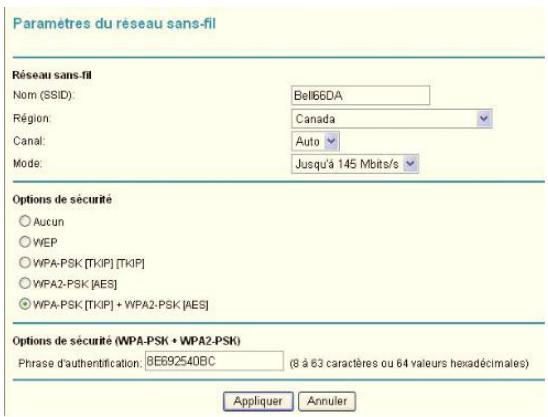
Configurez vos ordinateurs sans fil avec les mêmes SSID et paramètres de sécurité sans fil que ceux de votre router. Vérifiez qu'ils disposent d'une liaison sans fil et qu'ils peuvent obtenir une adresse IP du router par l'intermédiaire du serveur DHCP. S'il y a des interférences, changez de canal.
Tableau 1.
| Paramètres | Description | |
| Réseau sans fil | Nom (SSID) | LeSSID est aussi appelé nom de réseau sans fil. Entrez un nom contenant un maximum de 32 caractères dans ce champ. Ce champ fait la distinction entre les majuscules et les minuscules. S'il y a plusieurs réseaux sans fil, leSSID procure un moyen de séparer le traffic. Pour joindre un réseau, un ordinateur ou un dispositif sans fil doit utiliser leSSID. |
| Région | Emplacement où le router est utilisé. | |
| Canal | Canal sans fil utilisé par la passerelle. La valeur par défaut est Auto. Ne changez pas de canal, sauf s'il y a des interférences (que vous pouvez constater par des pertes de connexions ou des transferts de données ralentis). Le cas échéant, vousdezvez tester différents canaux pour trouver celui qui fonctionne le mieux. | |
| Mode | La valeur par défaut est Jusqu'à 145 Mbits/s. | |
Tableau
| Paramètres | Description | |
| Options de sécurité | Aucun | Utilisez ce paramètre pour établit la connectivité sans fil avant demettre en place la sécurité du réseau sans fil. NETGEAR vousconseille fortement de sécuriser votre réseau sans fil. |
| WEP | Utilisez des clés de chiffrement et le chiffrement des données pour sécuriser vos données. Vous pouvez selectionner le chiffrement à64 bits ou à 128 bits. Consultez la section Configuration WEP à lapage 130. | |
| WPA-PSK (TKIP) | Permet uniquement aux ordinateurs configurés avec le protocole de sécurité WPA de se connecter au router. Consultez la sectionConfiguration WPA, WPA2 ou WPA + WPA2 à la page 132. | |
| WPA2-PSK (AES) | Permet uniquement aux ordinateurs configurés avec le protocole de sécurité WPA2 de se connecter au router. Consultez la sectionConfiguration WPA, WPA2 ou WPA + WPA2 à la page 132. | |
| WPA-PSK (TKIP),WPA2-PSK (AES) | Permet aux ordinateurs configurés avec le protocole de sécurité WPA-PSK ou WPA2-PSK de se connecter au router.Consultez la section Configuration WPA, WPA2 ou WPA + WPA2 à lapage 132. | |
Configuration WEP
Remarque : Si vous utilisez un ordinateur connecté par liaison sans fil pour configurer les paramètres de sécurité sans fil, vous serez déconnecté lorsque vous cliquerez sur Appliquer. Reconfigurez votre ordinateur sans fil en fonction des nouveaux paramètres, ou accédez au router à partir d'un ordinateur câblé si vous nevez apporter d'autres modifications.
Pour configurer le chiffrement de données WEP :
- Connectez-vous au router en suivant les indications fournies dans la section Connexion à votre réseau à la page 113.
- Dans le menu principal, sélectionnez Paramètres du réseau sans fil pour afficher cet écran.
- Dans la section Options de sécurité, Sélectionnez la case d'options WEP (Wired Equivalent Privacy):
- Définissez le paramètre Type d'authentication : Automatique, Open System (Système ouvert) ou Shared Key (Clé partagée). La valeur par défaut est Open System (Système ouvert).
Remarque: L'authentication est une opération distincte du chiffrement des données. Vous pouvez sélectionner une authentication qui nécessite une clé partagée, tout en ne chiffrant pas les transmissions de données. La sécurité est plus robuste si vous utilisez à la fois une clé partagée et le chiffrement WEP.
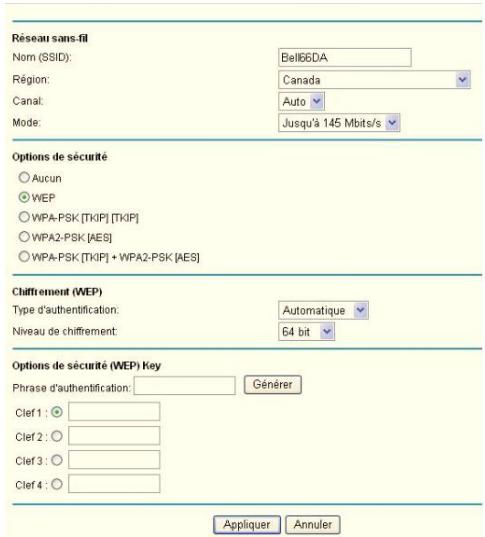
- Définissez le paramètre Niveau de chiffrement :
- 64 bits. Entrez 10 chiffres hexadécimaux (toute combinaison de 0 à 9, a à f ou A à F). 128 bits. Entrez 26 chiffres hexadécimaux (toute combinaison de 0 à 9, a à f ou A à F).
- Entre les clés de chiffrement. Vous pouvez programmer manuellement ou automatiquement les quatre clés de chiffrement de données. Ces valeurs doivent être identiques sur tous les ordinateurs et points d'accès de votre réseau :
- Phrase d'authentication. Pour utiliser une phrase d'authentication afin de éder au router.
Remarque : Les adaptateurs réseau sans fil ne prennant pas tous en charge la génération de clés au moyen d'une phrase d'authentication.
- Clef 1-Clef 4. Le système ne fait pas la distinction entre les majuscules et les minuscules pour ces valeurs. Vous pouvez entrer
- Sélectionnez la clé qui sera celle par défaut.
Les transmissions de données sont toujours chiffrées au moyen de la clé par défaut. Les autres clés peuvent être utilisées seulement pour déchiffrer les données reçues. Les quatre champs de clé sont désactivés si l'authentication sélectionnée est WPA-PSK ou WPA.
- Cliquez sur Appliquer pour enregistrer vos paramètres.
Configuration WPA, WPA2 ou WPA + WPA2
Les protocoles de sécurité WPA et WPA2 seront une sécurité des données très robuste. Le protocole WPA utilisant TKIP est une mise en œuvre logicielle qui peut être utilisé sur les systèmes Windows Service Pack 2 ou version ultérieure, tandis que le protocole WPA2 utilisant AES est une mise en œuvre matérielle. Consultez la documentation de votre dispositif avant d'effectuer la mise en œuvre. Consultez la documentation de votre adaptateur réseau sans fil pour obtenir les instructions de configuration des paramètres WPA.
Remarque : Si vous utilisez un ordinateur connecté par liaison sans fil pour configurer les paramètres de sécurité sans fil, vous serez déconnecté lorsqu vous cliquerez sur Appliquer. Le cas échéant, reconfigurez votre ordinateur sans fil en fonction des nouveaux paramètres, ou accédez au router à partir d'un ordinateur cable si vous nevez apporter d'autres modifications.
Pour configurer les protocoles WPA ou WPA2 sur le router :
- Connectez-vous au router en suivant les indications fournies dans la section Connexion à votre routeur à la page 113.
- Sélectionnez Paramètres du réseau sans fil dans le menu principal.
- Dans l'écran Paramètres du réseau sans fil, sélectionnez la case d'options WPA ou WPA2 selon votre besoin.
- Pour WPA-PSK et WPA2-PSK, entrez la phrase d'authentication.
- Pour sauvegarder vos paramètres, cliquez sur Appliquer.
Utilisation de la fonctionnalité « appuyez : vous êtes connecté » (WPS) pour configurer votre réseau sans fil
Pour utiliser la fonctionnalité « Appuyez : vous êtes connecté », vos ordinateurs ou dispositifs sans fil doivent prendre en charge la fonctionnalité Wi-Fi Protected Setup (WPS). Les appareils compatibles portent généralement le symbole WPS
La fonctionnalité WPS peut configurer le nom du réseau sans fil (SSID) et la sécurité sans fil WPA/WPA2 à la fois pour le router et pour l'ordinateur ou le dispositif sans fil.
Points à considérer sur la WPS :
La fonctionnalité « Appuyez : vous êtes connecté » de NETGEAR repose sur la norme WPS. Tous les autres produits compatibles Wi-Fi et WPS doivent prendre en charge les produits NETGEAR qui offrent la fonctionnalité « Appuyez : vous êtes connecté » - Si vous envisagez de créer un réseau combiné de périphériques compatibles et non compatibles avec WPS, NETGEAR vous recommande de configurer d'abord votre réseau sans fil et vos paramètres de sécurité manuellement, puis d'utiliser WPS uniquement pour ajouter les dispositifs compatibles WPS.
Bouton WPS
Tout ordinateur ou adaptateur réseau sans fil qui est connecté au router par liaison sans fil est considéré comme un client. Le client doit disposer d'un bouton WPS ainsi que d'un utilisation de configuration WPS, comme l'assistant de configuration NETGEAR ou Atheros Jumpstart.
Pour utiliser le bouton WPS du router pour ajouter un client WPS :
- Connectez-vous au router en suivant les indications fournies dans la section Connexion à votre routeur à la page 113.
- Dans le menu principal du router, sélectionnez Ajout d'un client WPS, puis cliquez sur Suivant.
La case d'option Bouton WPS (recommandé) est sélectionnée par défaut.
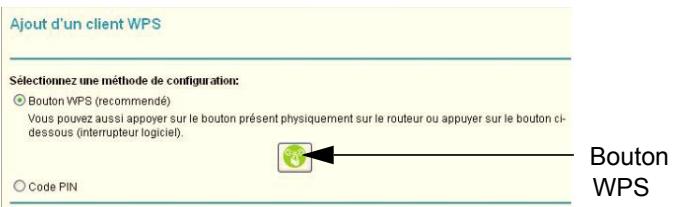
- Cliquez sur le bouton à l'écran ou appuyez sur le bouton WPS situé sur le devant du router.
Le router essaie de communiquer avec le client (c'est-à-dire avec l'ordinateur qui désire joindre le réseau) pendant deux minutes.
- Sur l'ordinateur sans fil client, exécutez un utilitaire de configuration WPS. Suivez les instructions de l'utilitaire pour cliquer sur le bouton WPS.
- Revenez à l'écran du router pour vérifier la présence d'un message.
L'écran WPS du router affiche un message confirmant que le client a été ajouté au réseau sans fil. Le router génère un SSID et met en place la sécurité WPA/WPA2. Le router conserve ces paramètres sans fil, à moins que vous ne les modifiiez ou que vous ne décochiez la case Garder les paramètres existants du réseau sans fil, dans la section Paramètres WPS de l'écran Paramètres sans fil avancés.
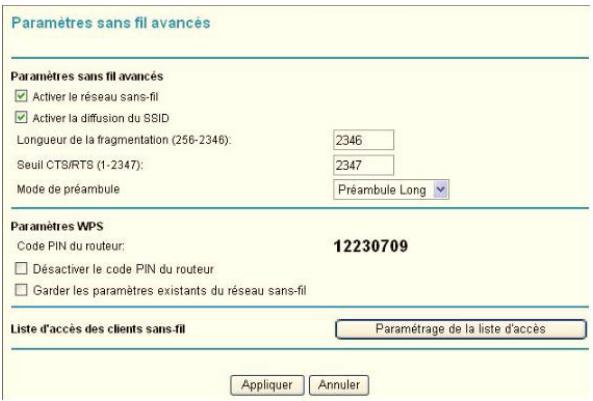
- Notez le nouveau nom de réseau (SSID) et le mot de passe WPA/WPA2 du réseau sans fil. Ces paramètres sont indiqués dans l'écran Paramètres du réseau sans fil. Consultez la section Configuration manuelle des paramètres sans fil à la page 129.
Pour accéder à Internet depuis un ordinateur connecté à votre router, lancez un navigateur comme Microsoft Internet Explorer ou Firefox. Le voyant Internet de votre router devrait clignoter pour indiquer qu'il communique avec le fournisseur d'accès et
Remarque : Si aucun dispositif client compatible WPS n'est trouvé pendant le salarié de deux minutes, le SSID ne change pas et aucune fonction de sécurité n'est configurée.
Entrée d'un code PIN WPS
Tout ordinateur ou dispositif sans fil qui est connecté au router par liaison sans fil est considéré comme un client. Le client doit prendre en charge les codes PIN WPS et disposer d'un utilitaire de configuration WPS, comme l'assistant de configuration NETGEAR ou Atheros Jumpstart.
La première fois que vous ajoutez un client WPS, assurez-vous que la case Garder les paramètres existants du réseau sans fil n'est pas cochée, dans la section Paramètres WPS. Il s'agit du paramètre par défaut pour le router, qui peut ainsi générer le SSID et les paramètres de sécurité WPA/WPA2 au moyen de la fonctionnalité WPS. Une fois que la fonctionnalité WPS a été exécutée, le router coche automatiquement cette case afin que le SSID et les paramètres de sécurité sans fil soient conservés si vous ajoutez d'autres dispositifs WPS par la suite.
Pour utiliser un code PIN lors de l'ajout d'un client WPS :
- Connectez-vous au router en suivant les indications fournies dans la section Connexion à votre réseau à la page 113.
- Dans le menu principal du router, Sélectionnez Ajout d'un client WPS (les ordinateurs qui se connectent par liaison sans fil au router sont des clients), puis cliquez sur Suivant. L'écran Ajout d'un client WPS apparait.
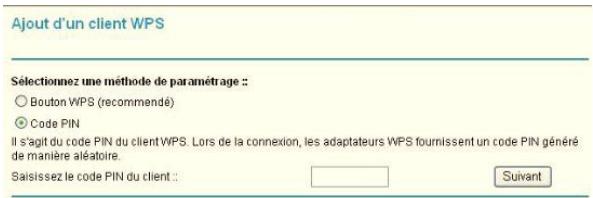
- Sélectionnez la case d'options Code PIN.
- Rendez-vous à l'ordinateur sans fil client. Execuéz un utiliser de configuration WPS. Suivez les instructions de l'utilitaire pour générer un code PIN. Notez le code PIN du client.
- Dans l'écran Ajout d'un client WPS du router, entrez le code PIN du client puis cliquez sur Suivant.
- Le router tente de communiquer avec le client pendant quatre minutes. Si aucun client WPS ne se connecte au cours de cette période, les paramètres sans fil du router ne changent pas. L'écran WPS du router affiche un message confirmant que le client a été ajouté au réseau sans fil. Le router génére un SSID et met en place la sécurité WPA/WPA2.
- Notez le nouveau nom de réseau (SSID) et le mot de passer WPA/WPA2 du réseau sans fil. Ces paramètres sont indiqués dans l'écran Paramètres du réseau sans fil. Consultez la section Configuration manuelle des paramètres sans fil à la page 129.
Pour accéder à Internet à partir d'un ordinateur connecté à votre router, lancez un navigateur comme Microsoft Internet Explorer ou Mozilla Firefox. Le voyant Internet du router devrait clignoter.
Ajout d'ordinateurs sans fil qui ne prennent pas en charge la fonctionnalité WPS
Si vous avez configuré votre réseau au moyen de la fonctionnalité WPS et que vous souhaitez ajouter un ordinateur qui ne prend pas en charge WPS, vous devez configurer manuellement cet ordinateur. Pour en savoir plus sur l'affichage des paramètres sans fil du routeur, consultez la section Configuration manuelle des paramètres sans fil à la page 129.
Le SSID et les clés WPA/WPA2 étant créés aléatoirement par le protocole WPA. Il pourrait donc s'avérer difficile de les taper ou de les mémoriser (c'est l'une des raisons pour lesquelles le réseau est si sécuritaire). Vous pouvez modifier les paramètres sans fil de façon à ce qu'ils soient plus faciles à mémoriser. Le cas échéant, vous devez reconfigurer les ordinateurs compatibles WPS.
Remarque : La modification des paramètres sans fil déconnectera tous les ordinateurs sans fil du réseau. Vous devrez alors les reconfigurer avec les nouveaux paramètres sans fil.
Pour modifier les paramètres sans fil du réseau :
- Utilisez un cable Ethernet pour connecter un ordinateur au routeur. De cette façon, vous ne serez pas déconnecté lors de la modification des paramètres sans fil.
- Connectez-vous au routeur et sélectionnez Paramètres du réseau sans fil (consultez la section Configuration manuelle des paramètres sans fil à la page 129).
- Apportez les modifications suivantes :
- Remplacez le nom du réseau sans fil (SSID) par un nom plus significatif.
- Dans la section Options de sécurité (WPA/PSK + WPA2/PSK), Sélectionnez une phrase d'authentication. Assurez-vous que la case Garder les paramètres existants du réseau sans fil est cochée dans la section Paramètres WPS. Ainsi, vos nouveaux paramètres ne seront pas effacés si vous utilisez la fonctionnalité WPS.
- Cliquez sur Appliquer pour instaurer vos modifications. Notez vos paramètres.
Tous les clients sans fil existants sont dissociés et déconnectés du router.
- Pour les dispositifs non compatibles WPS que vous désirez connecter, ouvrez l'utilitaire de réseau et suivez ses instructions pour entraîner les paramètres de sécurité que vous avez sélectionnés à l'étape 3 (le SSID, le mode de sécurité WPA/PSK + WPA2/PSK et la phrase d'authentication).
- Pour les dispositifs WPS que vous souhaitez connecter, suivez la procédure Bouton WPS à la page 133 ou Entrée d'un code PIN WPS à la page 135.
Les paramètres que vous avez configurés à l'étape 3 sont diffusés sur les dispositifs WPS pour qu'ils puissent se connecter au router.
Code PIN de carte SIM
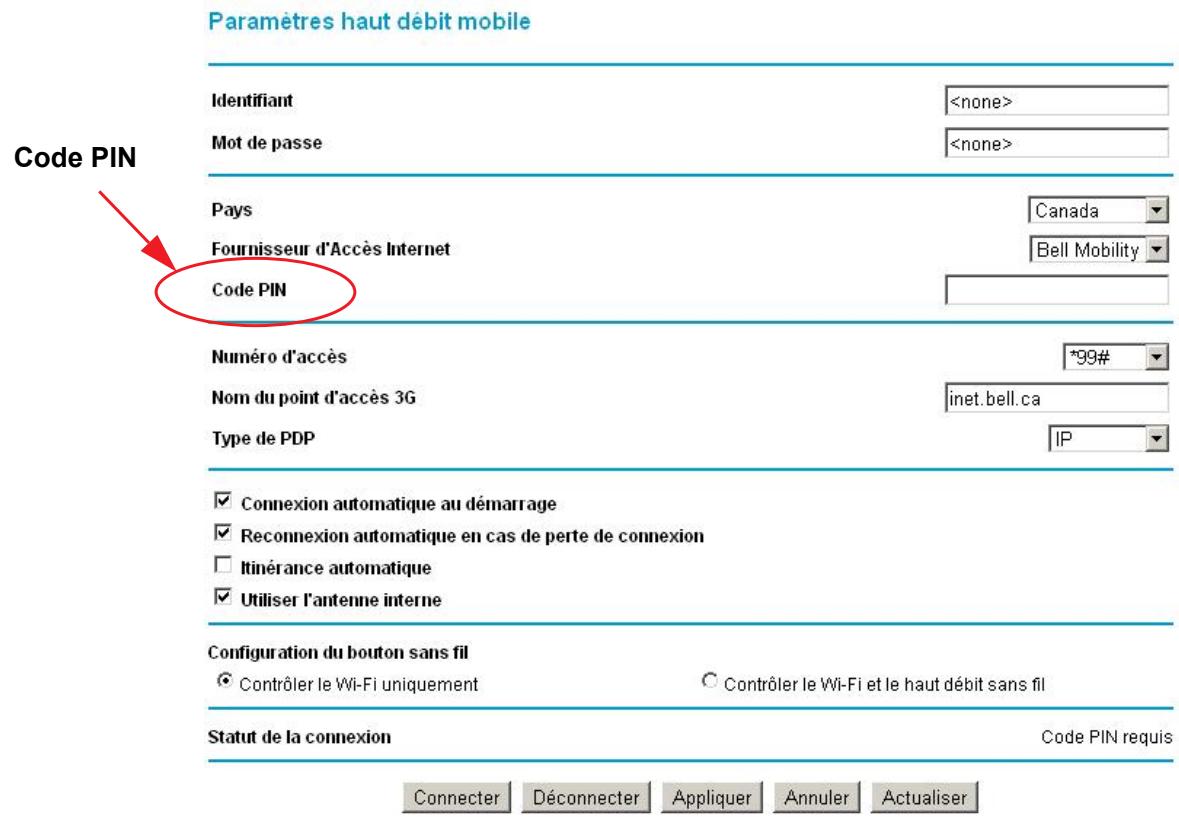
Certaines cartes SIM disposent d'un code PIN. Sans ce code, vous ne pouvez pas accéder à Internet. Le message ci-dessous s'affiche si un code PIN est requis, mais n'a pas encore été entré.
Pour entrer le code PIN :
- Connectez-vous au routeur et sélectionnez Paramètres haut début mobile dans la section Configuration.
- Entre le code PIN.
Si vous ignorez le code PIN, informez-vous auprès du fabricant du routeur.
Code de déverrouillage du modem d'une carte SIM
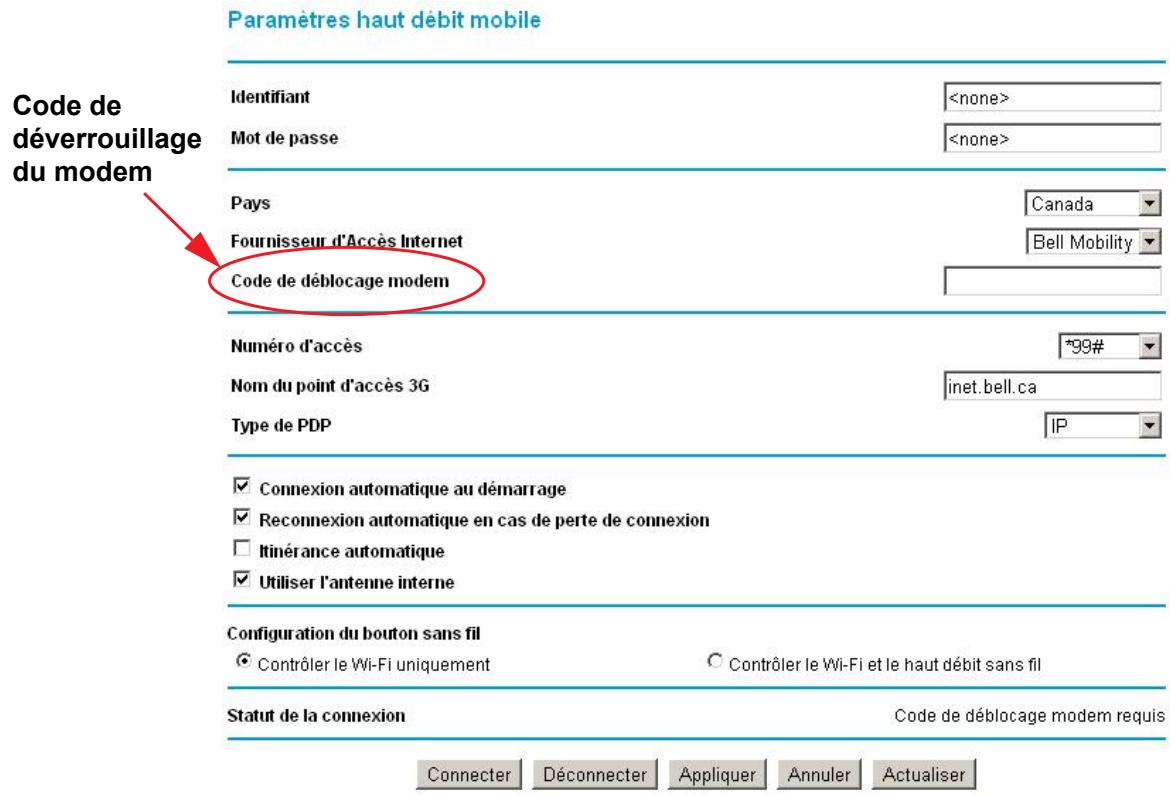
Si vous disposez d'une carte SIM n'ayant pas été fournie par le détaillant qui vous a vendu le routeur, vous pourriez obtenir un message d'erreur indiquant que le modem est verrouillé. Vous devez entrer un code de déverrouillage pour continuer.
Aucune connexion internet disponible.
Code de déblocage modem requis
Pour entrer le code de déverrouillage du modem :
- Connectez-vous au routeur et sélectionnez Paramètres haut débit mobile dans la section Configuration.
- Entrez le code de déverrouillage du modem.
Vous pouvez obtenir ce code de déverrouillage en vous adressant au fabricant du routeur.
Ce chapitre explique comment utiliser les fonctions de base de pare-feu du routeur pour protégerr votre réseau.
- Affichage, sélection et enregistrement des données de journaux
- Blocage de sites et mots clés
- Blocage de services
- Planning d'activation de la notification par courriel des événements de sécurité
Remarque : Pour en savoir plus sur les fonctions avancées de filtrage de contenu, Ouverture de port et Déclenchement de port, consultez la section Ouverture de port et déclenchement de port à la page 166.
Affichage, sélection et enregistrement des données de journaux
Le router enregistre les événements relatifs à la sécurité, comme les demandes de service refusées, les tentatives d'intrusion et les connexions d'administrateur. Si vous avez activé le filtrage de contenu à l'écran Blocage de sites, l'écran Journaux peut s'afficher lorsqu'une personne de votre réseau tente d'accéder à un site bloqué.
Dans le menu principal, sous Filtrage de contenu, sélectionnez Journaux pour accéder à l'écran suivant :
Figure 1.
Remarque : Vous pouvez activer la notification par courriel pour recevoir ces journaux dans un message électronique. Consultez la section Activation de la notification par courriel des événements de sécurité à la page 147.
Les entrées de journal et les boutons de commande sont décrits dans le tableau 26.
Tableau 1.
| Champ ou bouton | Description |
| Heure actuelle | Heure et date d'enregistrement de l'entrée de journal. |
| Description ou action | Type d'événement et action entreprise, s'il y a lieu. |
| Source IP (IP source) | Adresse IP du pérophérique qui a déclenché l'entrée de journal. |
| Source port and interface (Port et interface source) | Numéro du port de maintenance du pérophérique qui a déclenché l'entrée de journal et indication du type de réseau (local ou étendu). |
| Destination | Nom ou adresse IP du pérophérique ou du site Web de destination. |
| Destination port and interface (Port et interface de destination) | Numéro du port de maintenance du pérophérique de destination et indication du type de réseau (local ou étendu). |
| Bouton Actualiser | Permet d'actualiser les données de l'écran Journaux. |
| Bouton Effacer les journaux | Permet d'effacer les entrées de journal. |
| Bouton Envoyer les journaux | Permet d'envoyer immédiatement le fichier journal. |
| Bouton Appliquer | Permet d'appliquer les paramètres actuels. |
| Bouton Annuler | Permet d'effacer les paramètres actuels. |
Sélection des données à consigner dans les journaux
En plus des renseignements standard indiqués précédemment, vous pouvez désirer enregistrer d'autres données dans les journaux. Voici les autres options offertes :
- Tentative d'accès à un site bloqué
- Connexions au menu du routeur
- Fonctionnement du routeur – démarrage, obtention de l'heure, etc.
- Attaques par déni de service et balayages de ports
Sauvegarde des fichiers journaux sur un serveur
Vous pouvez sauvegarder les journaux sur un ordinateur au moyen d'un programme de journal système. Pour activer cette fonction, sélectionnez la case d'option Broadcast on LAN (Diffuser sur le réseau local), ou entrez l'adresse IP du serveur sur lequel le fichier de journal système sera sauvegardé.
Exemples de messages de journal
Voici des exemples de messages de journal. Dans tous les cas, la date et l'heure sont indiquées comme suit dans l'entrée de journal : jour, année-mois-date heures:minute:seconde.
Activation et administration
Cette entrée indique une mise sous tension ou un redémarrage, ainsi que la date et l'heure à laquelle il s'est produit.
Cetteentréeindique laconnexion etla déconnexiond'un administrateur pour l'adresseIP192.168.0.2.
Cette entrée indique la fermeture d'une session d'administrateur en raison du début de déconnexion.
Cette entrée indique la date et l'heure de l'envoi du journal par courriel.
Paquets abandonnés
Ces entrées indiquent que les paquets FTP entrants (sur le port 21), les paquets User Datagram Protocol (UDP) (sur le port 6970) et les paquets Internet Control Message Protocol (ICMP) (sur le port 0) ont été abandonnés en raison d'une règle par défaut relative aux données entrantes, qui stipule que tous les paquets entrants doivent être refusés.
Blocage de sites et mots clés
Le router offre plusieurs options de blocage de contenu Internet et de services de communications. Avec sa fonction de filtrage de contenu, le router empêche que du contenu inapproprié soit chargé sur tout ordinateur. Vous pouvez contrôler l'accès au contenu Internet en bloquant des sites selon des mots clés se trouvant dans des adresses Web. Les options de filtrage de contenu comprennent :
- Blocage par mot clé du traffic HTTP.
- Blocage de service sortant. Limite l'accès de votre réseau local aux sites ou services Internet que vous précisez comme étant interdits. Protection contre les attaques de déni de service. Détecte et contrecarre les attaques par déni de service de type « Ping of death », « SYN flood », « LAND attack » et usurpation d'adresse IP.
- Blocage du trafic indésirable provenant d'Internet sur votre réseau local.
Le router vous permet de limiter l'accès au contenu Internet en fonction d'adresses Web et de mots clés contenus dans les adresses.
- Connectez-vous au router en suivant les indications fournies dans la section Connexion à votre routeur à la page 113.
- Dans le menu principal, sélectionnez Blocage de sites pour afficher cet écran.
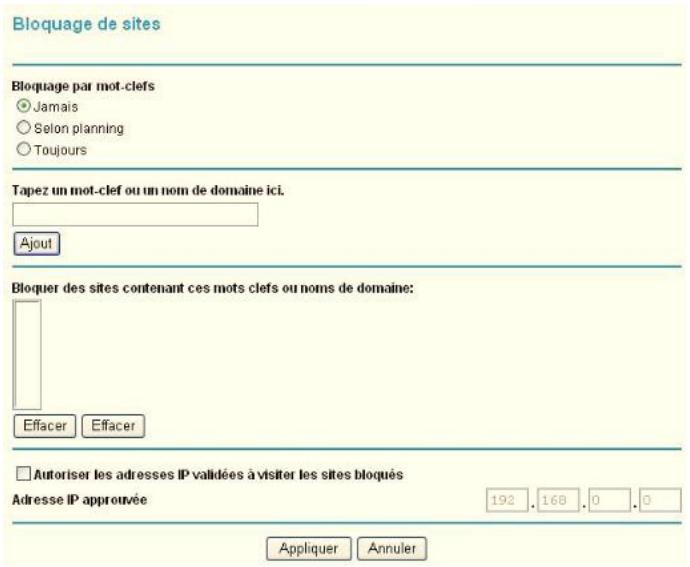
- Pour activer le blocage par mot clé, Sélectionnez l'une des options suivantes :
- Selon planning. Active le blocage par mot clé en fonction des paramètres définis à l'écran Planning.
- Toujours. Active le blocage par mot clé en tout temps, quels que soient les paramètres définis à l'écran Planning.
- Entrez un mot clé ou un nom de Domaine dans le champ de mot clé et cliquez sur Ajout puis sur Appliquer.
Le tableau suivant présente quelques exemples d'utilisation de mots clés.
Tableau 2.
| Mot clef | Résultat |
| XXX | Bloque l'URL http://www.mauvaiscontenu.com/xxx.html. |
| .com | Seuls les sites Web ayant un autre suffixe de nom de Domaine que .com peuvent être consultés (.edu, .gov, etc.). |
| . (un point) | Bloque tout accès à la navigation Internet. |
La liste de mots clés peut contenir jusqu'à 32 entrées.
Remarque: Si vous bloquez des sites, vous pouvez configurer le router de façon à ce qu'il consigne dans un journal les tentatives d'accès à ces sites. Consultez la section Affichage, Sélection et enregistrement des données de journaux à la page 140.
- Pour supprimer un mot clé ou un nom de domaine, sélectionnez-le dans la liste et cliquez sur Effacer, puis sur Appliquer.
- Pour spécifier un utilisateur de confiance, entrez l'adresse IP de son ordinateur dans le champ Adresse IP approuvée, puis cliquez sur Appliquer.
Un utilisateur de confiance représente un ordinateur désigné qui sera exempt de tout blocage. Comme l'utilitaire de confiance est identifié par une adresse IP, son ordinateur devrait être configuré au moyen d'une adresse IP statique.
- Cliquez sur Appliquer pour enregistrer vos paramètres.
Blocage de services
- Connectez-vous au routeur en suivant les indications fournies dans la section Connexion à votre routeur à la page 113.
- Dans le menu principal, sous Filtrage de contenu, Sélectionnez Bloquer des services pour accéder à cet écran.
Figure 2.
- Sélectionnez l'une des options suivantes :
- Selon planning. Active le blocage par mot clé en fonction des paramètres définis à l'écran Planning.
- Toujours. Active le blocage par mot clé en tout temps, quels que soient les paramètres définis à l'écran Planning.
- Cliquez sur Ajouter. L'écran suivant apparait :
Paramétrage du blocage de services Figure 3.
- Sélectionnez un service dans la liste déroulante Service Type (Type de service) ou définissez un service personnelisé dans le champ Service/Type User Defined (Service/Type défini par l'utilisateur).
- Cliquez sur Ajout pour créer le service. Celui-ci sera affiché dans la section Tableau des services, à l'écran Bloquer des services.
- Cliquez sur Appliquer pour enregistrer vos paramètres.
Planning
Le router utilise le protocole de synchronisation réseau NTP pour obtenir la date et l'heure courantes d'un des nombreux serveurs temporels réseau sur Internet.
Configuration de votre fuseau horaire
Pour que l'heure indiquée dans vos entrées de journal corresponde à votre heure locale, vous devez indiquer leur fuseau horaire :
- Connectez-vous au routeur en suivant les indications fournies dans la section Connexion à votre routeur à la page 113.
- Dans le menu principal, sous Filtrage de contenu, sélectionnez Planning.
- Sélectionnez votre fuseau horaire. Ce paramètre sera appliqué aux horaires de blocage dans votre fuseau horaire local et pour l'horodatage des entrées de journal. Si vous observez l'heure avancée dans votre fuseau horaire, cochez Automatically adjust for daylight savings time (Ajustement autorisé avancée).
- Cliquez sur Appliquer pour enregistrer vos paramètres.

Programmation des services de pare-feu
Si vous avez activé le blocage de services dans l'écran Bloquer des services, ou activé l'ouverture de port dans l'écran Ports, vous pouvez configurer un programme qui détermine quand le blocage doit être appliqué ou quand l'accès ne sera pas limité.
- Connectez-vous au router en suivant les indications fournies dans la section Connexion à votre réseau à la page 113.
- Dans le menu principal, sélectionnez Planning. L'écran Planning apparait.
- Pour bloquer les services Internet en fonction d'un horaire particulier, choisissez Every Day (Tous les jours), ou bien sélectionnez un ou plusieurs jours. Si vous souhaitez limiter totalement l'accès durant les jours sélectionnés, choisissez All Day (Toute la journée). Sinon, pour limiter l'accès à certaines heures durant les jours sélectionnés, entrez une valeur dans les champs Start Blocking (Début du blocage) et End Blocking (Fin du blocage).
- Entrez ces valeurs dans le format 24 heures. Par exemple, 10:30 a. m. correspond à 10 h 30, et 10:30 p. m. correspond à 22 h 30. Si vous indiquez une heure de début qui est ultérieure à l'heure de fin, l'horaire sera en vigueur jusqu'à minuit le lendemain.
- Cliquez sur Appliquer pour enregistrer les modifications apportées.
Activation de la notification par courriel des événements de sécurité
Pour configurer le routeur de façon à ce que vous puissiez recevoir des journaux et des alertes par courriel, sélectionnez E-mail dans le menu principal pour afficher l'écran suivant :
Pour recevoir des alertes et des journaux par courriel :
- Cochez la case Activer la notification par e-mail.
- Remplissez les champs pour l'envoi d'alertes et de journaux par courriel.
- Serveur mail sortant. Entrez le nom ou l'adresse IP du serveur de messagerie SMTP sortant de votre FA
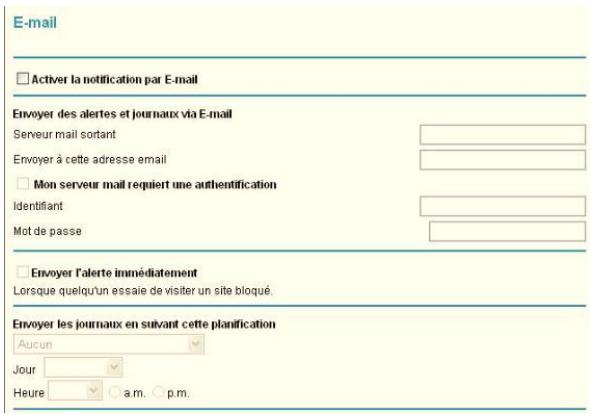
- Envoyer à cette adresse e-mail. Entrez l'adresse électronique à laquelle les alertes et les journaux seront envoyés. Entrez l'adresse complète, comme ChrisXY@monFAI.com.
- Mon serveur mail requiert une authentication. Cochez cette case si vous devez vous connecter à votre serveur SMTP pour envoyer un courriel. Si vous sélectionnez cette fonction, vous devez entrer l'identifiant et le mot de passe de l'utilisateur pour le serveur de messagerie.
Conseil : Si vous avez oublié ces données, vérifiez les paramètres dans votre programme de messagerie.
- Indiquez à quel moment les alertes et les journaux seront envoyés :
- Envoyer l'alerte immédiatement. Cochez cette case si vous désirez être avisé sur-le-champ de tout événement de sécurité important, comme une attaque connue, un balayage de ports ou une tentative d'accès à un site bloqué.
- Envoyer les journaux en suivant cette planification. Précisez l'intervalle d'envoi des journaux : Hourly (Chaque heure), Daily (Quotidien), Weekly (Hebdomadaire) ou When Full (Lorsque plein).
- Jour (d'envoi du journal). Indique à quel jour de la semaine le journal est envoyé. Cette option est pertinente si les journaux sont envoyés une fois par semaine. Heure (d'envoi du journal). Indique à quelle heure le journal est envoyé. Cette option est pertinente si les journaux sont envoyés chaque jour ou chaque semaine.
Si vous sélectionnez l'option Weekly (Hebdomadaire), Daily (Quotidien) ou Hourly (Chaque heures) et que le journal est plein avant la période indiquée, le journal est envoyé automatiquement par courriel à l'adresse entrée. Après l'envoi du journal, celui-ci est effacé de la mémoire du router. Si le router ne parvient pas à envoyer par le fichier journal, la mémoire tampon du journal pourrait être pleine. Dans ce cas, le router remplace le journal et efface son contenu.
- Cliquez sur Appliquer pour instaurer vos modifications.
Ce chapitre explique comment effectuer les tâches de gestion de réseau au moyen de votre Mobile Broadband 11n Wireless Router.
Statut du routeur - Sauvegarde, restauration ou effacement de vos paramètres Protection de l'accès à votre Router - Exécution d'utilitaires de diagnostic et redémarrage du routeur - Mise à niveau du micrologiciel du routeur
Statut du routeur
Dans le menu principal, sous Maintenance, sélectionnez Statut du routeur pour afficher cet écran.
Vous pouvez utiliser cet écran pour consulter le statut du routeur, des statistiques ou le statut de connexion.
Pour en savoir plus sur les champs de cet écran, consultez le Tableau 28. - Consultez la section Affichage des statistiques à la page 151 pour en savoir plus sur les statistiques. - Pour en savoir plus sur la connexion Internet, consultez la section Statut de la connexion à la page 152.
Statut du Routeur
| Connexion active | Mobile Broadband | |
| Nom du profilé | MBR1210 | |
| Version du micrologiciel (firmware) | V1.2.2.31BM | |
| Port Ethernet | ||
| Adresse MAC | C0:3F:0E:84:66:DB | |
| Adresse IP | 0 0 0 0 | |
| Type de réseau | DHCPClient | |
| Masque de sous-réseau IP | 0 0 0 0 | |
| Adresse IP de la passerelle | 0 0 0 0 | |
| Serveur de Nom de Domaine | ||
| Modem haut-debit mobile | ||
| Identité du modem | MC9700 | |
| M2_0_11_10AP | ||
| Version du logiciel du modem | C:JWSIFWM2_0_11_10AP/MDM9200/SRCI/AMSS2009/09/30 16:53:02 | |
| Version du pilote du modem | v1.7 | |
| IMSI | 310410109312150 | |
| IMEI | 353446030054496 | |
| Opérateur | Cingular | |
| Mode réseau | HSDPAHSUPA | |
| Network band | WCDMA1900 | |
| Port haut début sans fil | ||
| Statut de la connexion | Connected | |
| Adresse IP | 32.177.188.250 | |
| Protocole | PPP | |
| Masque de sous-réseau IP | 255.255.255.255 | |
| Serveur de Nom de Domaine | 209.183.54.151209.183.54.151 | |
| LAN Port | ||
| Adresse MAC | C0:3F:0E:B4:66:DA | |
| Adresse IP | 192.168.0.1 | |
| DHCP | ON | |
| Masque de sous-réseau IP | 255.255.255.0 | |
| Port Réseau sans-fil | ||
| Nom (SSID) | Bell66DA | |
| Région | Canada | |
| Canal | Automatique (11) | |
| Point d'Accès Sans Fil | ON | |
| Nom diffusè | ON | |
| Statut de la connexion | Actualiser | |
| Afficher les statistiques | ||
Tableau 1.
| Champ | Description | |
| Version du micrologiciel (firmware) | Ce champ affiche la version du micrologiciel du router. | |
| Modem haut débit mobile | Identité du modem | Indique le modem utilisé. |
| Version du logiciel du modem | Indique la version du logiciel du modem. | |
| Version du pilote du modem | Indique la version du pilote du modem. | |
| IMSI | International Mobile Subscriber Identity (identité internationale de l'abonné mobile). Identité de la carte SIM. | |
| IMEI | International Mobile Equipment Identity (identité internationale d'équipement mobile). Identité unique du modem. | |
| Opérateur | Fournisseur d'accès Internet pour le réseau sans fil haut débit. | |
| Mode réseau | Mode du réseau actuel auquel le modem est connecté. Le mode dépend de la couverture et de la distance par rapport au site cellularaire. | |
| Port WAN | Statut de la connexion | Statut de la connexion Internet. |
| Adresse IP | Adresse IP utilisée par le modem. Si aucune adresse n'est affichée, le router ne peut pas connecter à Internet. | |
| Protocole | Protocole de la connexion Internet, soit PPP (protocole point à point). | |
| Masque de sous-réseau IP | Masque de sous-réseau IP utilisé par le port USB du router. | |
| Adresse IP de la passerelle | Adresse IP utilisé par le router. | |
| Serveur de nom de Domaine | Adresses IP du serveur de nom de Domaine utilisé par le router. Ces adresses sont généralement attribuées dynamiquement par le FAI. | |
| Port LAN | MAC Address (Adresse MAC) | Adresse MAC Ethernet utilisé par le port de réseau local (LAN) du router. |
| Adresse IP | Adresse IP du port de réseau local. La valeur par défaut est 192.168.0.1. | |
| DHCP | • Éteint. Le router n'attribue pas d'adresses IP aux ordinateurs du réseau local. • Activé. Le router attribue des adresses IP aux ordinateurs du réseau local. | |
| Masque de sous-réseau IP | Masque de sous-réseau IP du port de réseau local. La valeur par défaut est 255.255.255.0. | |
| Port réseau sans fil (Consultez la section Configuration manuelle des paramètres sans fil à la page 129.) | Nom (SSID) | Identifiant de réseau sans fil, également appelé nom de réseau sans fil. |
| Région | Pays dans lequel l'unité a été configurée à des fins d'utilisation. | |
| Canal | Canal actuel, lequel détermine la fréquence de fonctionnement. | |
| Point d'accès sans fil | Indique si la fonction de point d'accès est désactivée ou non. Si elle est désactivée, levoyant sans fil situé sur le panneau avant est étient. | |
| Nom diffusé | Indique si le router est configuré de façon à diffuser son nom de réseau sans fil. | |
Affichage des statistiques
Cliquez sur le bouton Afficher les statistiques, à l'écran Statut du routeur, pour afficher les statistiques d'utilisation du routeur :
| Durée de fonctionnement du système 00:33:29 | |||||||
| Port | Statut | TxDpkt | RxDpkt | Collisions | Tx B/s | Rx B/s | Temps de disponibilité |
| WAN | Link Up | 13 | 13 | 0 | 0 | 0 | 00:32:07,00:00:00 |
| Réseau local 1 | 100M/Duplex intégral | 783 | 666 | 0 | 290 | 40 | 00:33:03 |
| Réseau local 2 | Connexion interrompue | -- | |||||
| Réseau local 3 | Connexion interrompue | -- | |||||
| Réseau local 4 | Connexion interrompue | -- | |||||
| Réseau sans fil (WLAN) | 145M | 0 | 0 | 0 | 0 | 0 | 00:33:11 |
Le tableau 29 présente une description des champs de statistiques.
Tableau 2.
| Champ | Description |
| Statut | Statut de la liaison. Prenez note que les réseaux locaux 2, 3 et 4 sont des réseaux d'invité. |
| TxPkts | Nombre de paquets transmis sur ce port depuis la dernière réinitialisation ou suppression manuelle. |
| RxPkts | Nombre de paquets reçus sur ce port depuis la dernière réinitialisation ou suppression manuelle. |
| Collisions | Nombre de collisions sur ce port depuis la dernière réinitialisation ou suppression manuelle. |
| Tx B/s | Utilisation moyenne de lignes de sortie pour ce port. |
| Rx B/s | pour ce port. |
| Temps de disponibilité | Temps écoulé depuis le dernier cycle d'alimentation ou réinitialisation. |
Statut de la connexion
Cliquez sur le bouton Statut de la connexion à l'écran Statut du routeur :
Statut de la connexion haut-débit mobile
| Statut de la connexion | Connected |
| Received Signal Quality (in dBm) | -93 |
| Octets transmis | 574 |
| Octets reçus | 1079 |
| Tx B/s | 0 |
| Rx B/s | 0 |
| Durée de fonctionnement du système | 00:34:23 |
| Durée de la connexion | 00:33:01 |
| Réseaux disponibles | Cingular |
Statut de la connexion
| Temps de connexion | 00:33:01 |
| Connexion au serveur | ON |
| Negociation | ON |
| Authentifiication | ON |
| Lecture de l'adresse IP | 32 177 188.250 |
| Obtention du masque de sous-résèau | 255.255 265.255 |
Cet écran présente les statistiques suivantes :
Tableau 3.
| Champ | Description | |
| Statut de la connexion haut débit mobile | Statut de la connexion | Statut de la connexion Internet. • Scanning (Recherche). Le modem recherche des réseaux sans fil haut débit dans votre zone. • Connected (Connecté). Le router est connecté à Internet. • No USB Device Attached (Aucun péripérisque USB connecté). Le router ne detecte aucun modem USB connecté à son port USB. Le modem est déconnecté ou incorrectement branché. Pour corriger le problème, débranchez le modem et rebranchez-le dans le port. |
| Received Signal Quality (in dBm) (Qualité du signal reçu, en dBm) | Réception radio du modem. Une valeur faible ou négative indique que la qualité du signal est bonne. | |
| Octets transmis | Nombre d'octets transmis au cours de la dernière session de connexion. | |
| Octets reçus | Nombre d'octets reçus au cours de la dernière session de connexion. | |
| Tx B/s | Débit de transmission. | |
| Rx B/s | Débit de réception. | |
| Durée de fonctionnement du système | Temps écoulé depuis le dernier redémarrage. | |
Tableau
| Champ | Description | |
| Statut de la connexion | Temps de connexion | Temps écoulé depuis la的最后一rxe connexion à Internet via le port haut débit. |
| Connexion au serveur | Statut de la connexion. | |
| Négociation | Réussite ou échec. | |
| Authentication | Réussite ou échec. | |
| Lecture de l'adresse IP | Adresse IP attribuée au port WAN par le fournisseur d'accès Internet ADSL. | |
| Obtention du masque de sous-réseau | Masque de sous-réseau attribué au port WAN par le fournisseur d'accès Internet ADSL. | |
Affichage des dispositifs connectés
L'écran Dispositifs connectés présente tous les dispositifs IP que le router a découvert sur le réseau local. Dans le menu principal, sous Maintenance, sélectionnez Dispositifs connectés :
Dispositifs connectés
| # | Adresse IP | Nom du péphérique | Adresse MAC |
| 1 | 192.168.0.2 | -- | 00:09:5B:04:03:7D |
Pour chaque dispositif, le tableau présente l'adresse IP, le nom du périphérique s'il y a lieu et l'adresse MAC Ethernet. Si vous redémarrez le router, ces données sont perdues jusqu'à ce que le router redécouvre les dispositifs. Pour forcer le router à rechercher les dispositifs connectés, cliquez sur le bouton Actualiser.
Sauvegarde, restauration ou effacement de vos paramètres
Les paramètres de configuration du router sont conservés dans un fichier de configuration dans le router. Ce fichier peut être sauvegardé sur votre ordinateur, restauré ou rétabli aux paramètres par défaut d'usine. Les procédures des sections suivantes décrivent l'exécution de ces tâches.
Sauvegarde des paramètres de configuration dans un fichier
- Connectez-vous au router. Tapez http://www.ruterlogin.net dans le champ d'adresse du navigateur. Tapez admin pour le nom d'utilisateur et le mot de passe (ou la valeur par défaut password).
- Dans le menu principal, sous Maintenance, sélectionnez Paramètres de sauvegarde pour afficher cet écran.
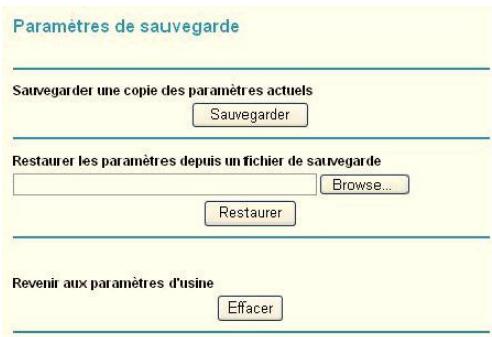
- Cliquez sur Sauvegarder pour enregistrer une copie de vos paramètres actuels.
- Stockez le fichier.cfg sur un ordinateur du réseau.
Pour restaurer les paramètres de configuration :
- Connectez-vous au router. Tapez http://www.ruterlogin.net dans le champ d'adresse du navigateur. Tapez admin pour le nom d'utilisateur et le mot de passe (ou la valeur par défaut password).
- Dans le menu principal, sous Maintenance, sélectionnez Paramètres de sauvegarde.
- Entrez le chemin d'accès complet du fichier sur votre réseau ou cliquez sur Browse (Parcourir) pour rechercher le fichier.
- Une fois le fichier cfg trouvé, cliquez sur Restaurer pour charger le fichier sur le router. Le router redémarre.
Effacement des paramètres de configuration
Vous pouvez utiliser l'option Effacer pour supprimer les paramètres de configuration et rétablir les paramètres par défaut d'usine du router.
Pour effacer les paramètres de configuration :
- Dans le menu principal, sous Maintenance, sélectionnez Paramètres de sauvegarde.
- Cliquez sur Effacer.
Le router redémarre.
Après un effacement, le mot de passe du router est password, l'adresse IP de réseau local est 192.168.0.1 et le client DHCP du router est activé.
Remarque : Pour rétablir les paramètres par défaut d'usine lorsque vous ignorez le mot de passe de connexion ou l'adresse IP, appuyez sur le bouton de réinitialisation au bas du router pendant six secondes.
Protection de l'accès à votre router
Pour des raisons de sécurité, le router compte un nom d'utilisateur et un mot de passe qui lui sont propres. En outre, après une certaine période d'inactivité, la session est fermée automatiquement. Le nom d'utilisateur et le mot de passe du routeur ne sont pas les mêmes que ceux utilisés pour vous connecter à Internet.
NETGEAR recommande de remplacer ce mot de passe par un mot de passe plus sécuritaire. Le mot de passe idéal ne devrait pas figurer dans un dictionnaire, quelle que soit la langue, et il devrait composer des lettres en majuscules et en minuscules, des chiffres et des symboles. Notre mot de passe peut composer jusqu'à 30 caractères.
Modification du mot de passe prédéfini
- Pour vous connecter au routeur, tapez http://www.ruterlogin.net dans le champ d'adresse du navigateur Internet. Tapez admin pour le nom d'utilisateur et le mot de passe (ou la valeur par défaut password).
Remarque: Si vous avez changé le mot de passe et que vous ne vous en rappelez plus, vous pouvez réinitialiser les paramètres par défaut d'usine du router. Consultez la section Rétablissement du mot de passe et de la configuration par défaut à la page 192.
- Dans le menu principal, sous Maintenance, sélectionnez Définir le mot de passe.
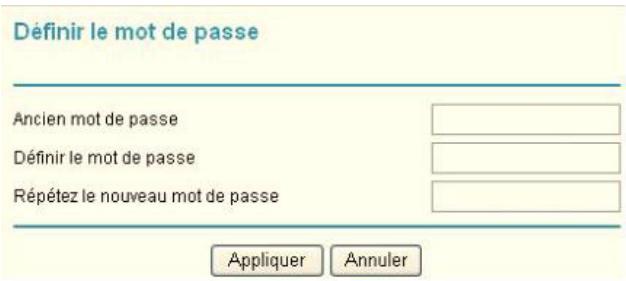
- Pour changer le mot de passe, entrez l'ancien mot de passe, puis entrez deux fois le nouveau mot de passe.
- Cliquez sur Appliquer pour enregistrer les modifications apportées.
Remarque : Après avoir modifié le mot de passe, vous devez vous connecter de nouveau pour poursuivre la configuration. Si vous aviez sauvegardé les paramètres du router auparavant, vous devriez effectuer une nouvelle sauvegarde pour que le nouveau mot de passe soit enregistré dans le fichier de paramètres.
Modification du début de déconnexion d'une session d'administrateur
Pour des raisons de sécurité, la connexion d'un administrateur au router est coupée après une certaine période d'inactivité. Pour modifier le délai de déconnexion :
- Dans l'écran Définir le mot de passe, tapez une valeur numérique dans le champ Administrator login times out (Délai de déconnexion d'une session d'administrateur). La valeur par défaut suggérée est de 5 minutes.
- Cliquez sur Appliquer pour enregistrer vos modifications ou sur Annuler pour conserver le délambda actuel.
Exécution d'utilitaires de diagnostic et redémarrage du routeur
Le router offre une fonction de diagnostic. L'écran Diagnostic vous permet d'exécuter les tâches suivantes à partir du router :
- Effectuer un Ping sur une adresse IP pour tester la connectivité afin de vérifier si vous pouvez atteindre un hôte distant. Si l'option Ping VPN est activée, le paquet ping passe toujours par le tunnel RPV si ce dernier est activé et en fonction.
- Effectuer une recherche de serveur DNS pour vérifier si un nom Internet est converti en une adresse IP, afin de s'assurer que la configuration du serveur DNS est fonctionnelle.
- Afficher la table de routage pour voir les autres routers avec lesquels votre router communique.
- Redémarrer le router pour activer de nouvelles configurations réseau ou pour supprimer des problèmes de connexion réseau avec le router.
Dans le menu principal, sous Maintenance, sélectionnez Diagnostic.
- Ping. Envoyer une requête Ping à une adresse IP.
- Chercher. Un serveur de noms de Domaine (DNS) convertit un nom Internet, par exemple www.netgear.com, en une adresse IP. Si vous avez besoin de l'adresse IP d'un serveur sur Internet, vous pouvez effectuer une recherche de serveur DNS pour trouver son adresse IP.
- Afficher. Permet d'afficher la table de routage interne. En général, ces renseignements ne sont utilisés que par le service de soutien technique.
- Reboot (Redémarrer). Arrête et redémarre le routeur.
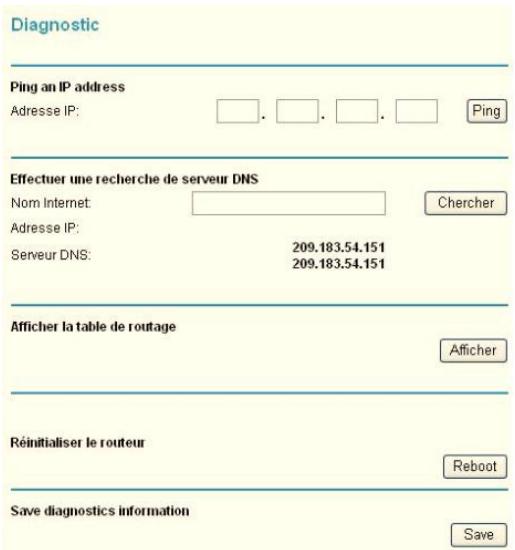
Si vous redémarrez le routeur, vous perdez votre connexion. Pour accéder au routeur, vous devez vous y connecter de nouveau après le redémarrage.
- Sauve (Enregistrer). Enregistrer les données de diagnostic.
Mise à niveau du micrologiciel du routeur
Le micrologiciel du router est stocké dans une mémoire flash et il est possible de le mettre à niveau lorsqu'une nouvelle version est offerte par NETGEAR. Les fichiers de mise à niveau peuvent être téléchargés depuis le site Web de NETGEAR. Si un fichier de mise à niveau est compressé (fichier. zip), vous devez d'abord extraire le fichier binaire (. bin ou. img) avant de le charger sur le router.
NETGEAR vous recommande d'effectuer une sauvegarde de votre configuration avant de mettre à niveau le micrologiciel. Une fois la mise à niveau terminée, il pourrait s'avérer nécessaire de rétablir vos paramètres de configuration.
- Téléchargez et dézippez le nouveau fichier du micrologiciel depuis le site Web de NETGEAR. Le navigateur Web utilisé pour le chargement du fichier de micrologiciel dans le router doit prendre en charge le protocole HTTP. NETGEAR recommende d'utiliser Microsoft Internet Explorer 5.0 ou une version ultérieure, ou encore Mozilla Firefox 2.0 ou une version ultérieure.
- Connectez-vous au router. Tapez http://www.routerlogin.net dans le champ d'adresse du navigateur. Tapez admin pour le nom d'utilisateur et le mot de passe (ou la valeur par défaut password).
- Dans le menu principal, sous Maintenance, sélectionnez Mise à jour du routeur pour afficher cet écran.
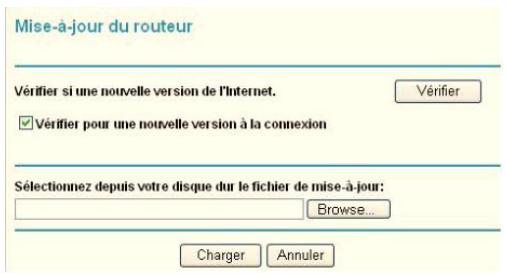
- Cliquez sur Browse (Parcourir) pour rechercher le fichier de mise à niveau binaire (.bin ou .img).
- Cliquez sur Charger.

Avertissement!
Lors du chargement du micrologiciel sur le router, n'interrompez pas le navigateur en fermant la fenêtre, en cliquant sur un lien ou en chargeant une nouvelle page. L'interruption du navigateur pourrait altérer le micrologiciel, ce qui rendrait le router inutilisable et inaccessible. Une fois le chargement terminé, le router redémarre automatiquement. Le processus de mise à niveau prend environ une minute. Dans certains cas, il faut effacer les paramètres de configuration et reconfigurer le router après la mise à niveau.
Le présent chapitre décrit comment configurer les paramètres avancés de votre Mobile Broadband 11n Wireless Router.
Paramètres de carte SIM Paramètres sans fil avancés - Fonction Répéteur sans fil - Ouverture de port et déclenchement de port Paramètres WAN Paramétrage LAN Paramétrage QoS (Qualité de service) DNS Dynamique Utilisation de routes statiques Activation de la gestion à distance Service UPnP - Mesure de traffic
Paramètres de carte SIM
À partir du menu principal, sélectionnez Paramètres SIM pour afficher l'écran suivant :
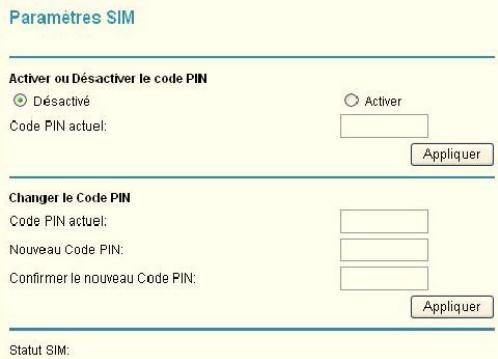
Tableau 1.
| Champ | Description |
| Activer ou Déscientier le code PIN | Contrôle si le code PIN sur la carte SIM sera utilisé pour se connecter au réseau. |
| Changer le Code PIN | Change le code PIN sur la carte SIM. |
| Statut SIM | État d'accès à la carte SIM courant. |
À partir du menu principal, sélectionnez Paramètres sans fil avancés pour afficher l'écran suivant :
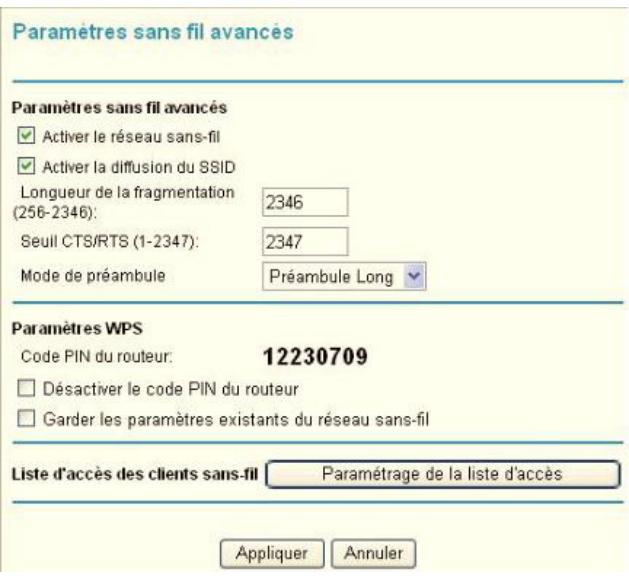
Tableau 2.
| Champ | Description |
| Activer le réseau sans fil | Sélectionné par défaut, ce paramètre active la fréquence, qui permet au router de fonctionner comme un point d'accès sans fil. Éteindre la fréquence peut être utile pour la configuration, la mise au point du réseau ou le dépannage. |
| Longueur de la fragmentation, Seuil CTS/RTS et Mode de préambule | Ces paramètres devraient demeurer à leurs valeurs par défaut. |
| Code PIN du routeur | Le code PIN est utilisé pour la fonctionnalité « Appuyez : vous étés connecté » . |
| Déactiver le code PIN du routeur | Par défaut, cette case n'est pas cochée. Cela permet aux clients WPS de découvertir le code PIN du routeur. |
| Garder les paramètres existants du réseau sans fil | Par défaut, cette case n'est pas cochée. Cette option permet au router de générer automatiquement le SSID et les paramètres de sécurité WPA/WPA2 lorsque WPS est pris en charge. Lorsque WPS est pris en charge, le router coche automatiquement la case Garder les paramètres existants du réseau sans fil pour que le SSID et les paramètres de sécurité soient conservés si d'autres péripériques prénant en charge WPS sont ajustés ultérieurement. |
| Activer le contrôle d'accès | Le contrôle d'accès est défactivé par défaut, ce qui permet à tout ordinateur configuré avec le SSID correct de se connecter. Consultez la section Restriction de l'accès par adresse MAC à la page 163. |
Contrôle d'accès de la station sans fil
Par défaut, tout PC sans fil configuré avec le SSID et les paramètres de sécurité sans fil corrects peut accéder au réseau sans fil. Il est possible d'utiliser les paramètres du point d'accès sans fil dans l'écran Paramètres sans fil avancés pour restreindre encore plus l'accès à votre réseau :
- Désactiver complètement la connectivité sans fil.
Vous pouvez désactiver complètement la portion sans fil du router. Par exemple, si vous utilisez votre ordinateur portatif pour vous connecter sans fil à votre router et partez en voyage d'affaires, vous pouvez désactiver la portion sans fil du router pendant votre voyage. Les autres membres de votre famille utilisant leur ordinateur pour se connecter au router à l'aide de câbles Ethernet pourront toujours utiliser le router. Pour ce faire, décochez la case Activer le réseau sans-fil de l'écran Paramètres sans fil avancés, puis cliquez sur Appliquer.
- Cacher le nom du réseau sans fil (SSID).
Par défaut, le router est configuré pour diffuser le nom de son réseau sans fil (SSID). Vous pouvez restreindre l'accès sans fil à votre réseau en ne diffusant pas le nom du réseau sans fil (SSID). Pour ce faire, décochez la case Activer la diffusion du SSID dans l'écran Paramètres sans fil avancés, puis cliquez sur Appliquer. Les périphériques sans fil ne pourraient plus « voir » votre router. Les paramètres réseau de votre périphérique sans fil doivent correspondre au nom de réseau sans fil (SSID) du router.
Remarque : Le nom de réseau de chaque adaptateur d'accès sans fil doit correspondre à celui que vous configurez dans le router. S'ils ne correspondent pas, vous ne pouvez pas établir de connexion sans fil au router.
Restriction de l'accès par adresse MAC
Pour augmenter la sécurité, vous pouvez restreindre l'accès au réseau sans fil pour n'autoriser que certains PC, en fonction de leur adresse MAC. Vous pouvez restreindre l'accès au Mobile Broadband 11n Wireless Router de manière à bloquer les PC inconnus et à n'autoriser que les PC de confiance. Le filtrage d'adresse MAC ajoute un obstacle contre les accès non autorisés à votre réseau, mais les données diffusées sur la liaison sans fil ne sont pas protégées.
Remarque: Si vous configurez le router à partir d'un ordinateur avec une connexion sans fil, ajoutez l'adresse MAC de votre ordinateur à la liste de contrôle d'accès. Autrement, vous perdrez votre connexion sans fil en cliquant sur Appliquer. Vous devrez ensuite accéder au router à partir d'un ordinateur avec connexion câblée ou à partir d'un ordinateur dont l'adresse MAC est dans la liste de contrôle d'accès pour effectuer des modifications.
Pour restreindre l'accès en fonction de l'adresse MAC :
- Depuis le menu principal, sous Avancé, sélectionnez Paramètres du réseau sans fil. Cliquez sur Paramétrage de la liste d'accès pour afficher l'écran Liste d'accès des clients sans-fil.

- Cochez la case Activer le contrôle d'accès. Ajustez la liste selon les besoins de votre réseau. Vous pouvez ajouter des périphériques à la liste de stations sans fil de confiance. Cliquez sur Ajouter pour afficher l'écran suivant :
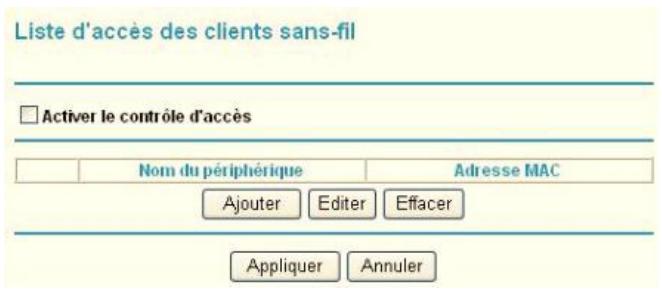
- Vous pouvez ajouter des périphériques à la liste en utilisant l'une des méthodes suivantes :
- Si l'ordinateur est dans le tableau des cartes sans fil disponibles, sélectionnez sa case d'options pour désigne é. L'adresse MAC est généralement indiquée sous l'appareil sans fil.
- Si aucun nom de périphérique n'apparaît lorsque vous entrez l'adresse MAC, vous pouvez entrer un nom décrivant l'ordinateur que vous ajoutez.
- Cliquez sur Appliquer pour enregistrer ces paramètres. Maintenant, seuls les périphériques de cette liste seront autorisés à se connecter au router.
Fonction répéteur sans fil
À partir du menu principal, sélectionnez Fonction répéteur de réseau sans fil pour afficher l'écran suivant :
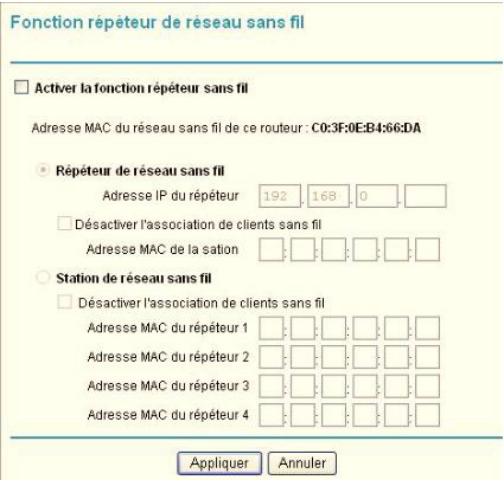
Tableau 3.
| Champ | Description |
| Activer la fonction répêuteur sans fil | Activez cette fonction si vous souhaitez utiliser le mode Pont ou Répêuteur, puis Sélectionnez le mode approprié pour votre environnementRéseau.Répêuteur de réseau sans fil . Dans ce mode, le MBR1210 communique uniquement avec une autre station en mode Station de réseau sans fil. Vousdezuez entraïr l'adresse MAC (adresse physique) de l'autre Station de réseau sans fil dans le champ indiqué. WEP / WPA-PSK [TKIP] peut (et devrait) être utilisé pour protégger cette communication.Station de réseau sans fil. Sélectionnez cette option uniquement si ce MBR1210 est le « maître » pour un groupe de stations sans fil en mode Répêuteur de réseau sans fil. Les autres stations en mode Répêuteur doivent être configurées en mode Répêuteur de réseau sans fil et utiliser l'adresse MAC de ce MBR1210. Elles transmettront ensuite tout leur traffic vers ce « maître » et ne communiqueront pas entre elles. WEP / WPA-PSK [TKIP] peut (et devrait) être utilisé pour protégger ce traffic. Si cette option est sélectionnée, vousdezuez entraïr l'adresse MAC des autres points d'accès dans les champs indiqués. |
Ouverture de port et déclenchement de port
L'ouverture de port et le déclenchement de port sont des fonctions avancées qui affectent le comportement du pare-feu de votre router. Dans l'écran Ouverture de port / Déclenchement de port, vous pouvez rendre des serveurs ou des ordinateurs locaux disponibles sur Internet pour offrir divers services (par exemple, FTP ou HTTP), pour jouer à des jeux Internet (comme Quake III) ou pour utiliser des applications Internet (comme CU-SeeMe).
L'ouverture de port est conque pour des services Web tels FTP et les serveurs Web. Lorsque l'ouverture de port est configurée, des requêtes en provenance d'Internet sont transmises au serveur approprié. Le déclenchement de port surveille le traffic sortant. Lorsque le routeur détecte du traffic sur le port indiqué, il se procure de l'adresse IP de l'ordinateur ayant transmis les données et déclenché le port entrant. Le traffic entrant par le port déclenché est ensuite transmis à l'ordinateur d'origine. Le déclenchement de port permet le passage des requêtes provenant d'Internet uniquement après que le port indiqué a été déclenché. Le déclenchement de port s'applique aux logiciels de clavardage et aux yeux par Internet.
Pour configurer une ouverture de port :
- Dans le menu principal, sous Avancé, Sélectionnez Ouverture de port / Déclenchement de port. L'écran suivant s'affiche :
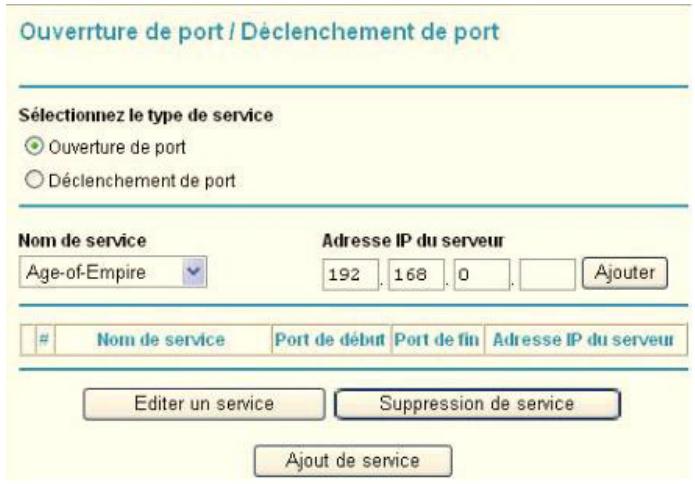
Par défaut, la case d'options Ouverture de port est sélectionnée.
- Vous pouvez sélectionner un service existant ou créer un service personnalisé.
- Sélectionnez un service dans la liste déroulante Nom de service et entrez l'adresse IP de l'ordinateur. Si vous
Le service apparait dans la liste.
Pour configurer un déclenchement de port :
- Dans le menu principal, sous Avancé, Sélectionnez Ouverture de port / Déclenchement de port.
- Sélectionnez la case d'options Déclenchement de port pour afficher l'écran suivant :
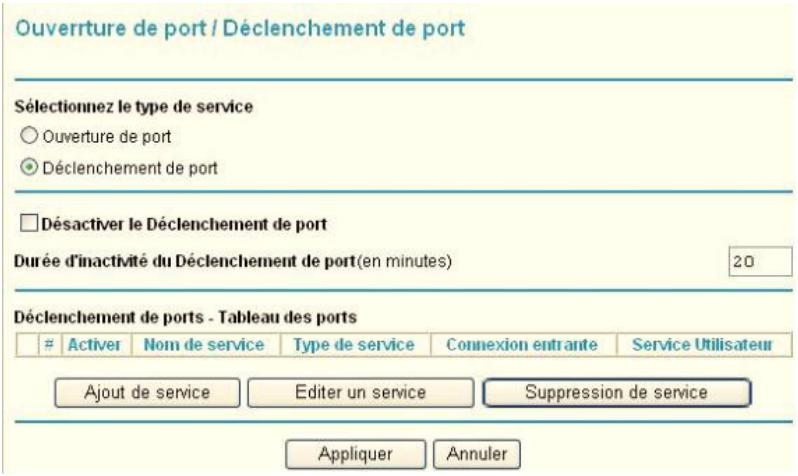
- Cliquez sur Ajout de service et remplissez les champs dans l'écran Ajout de service.
Le service apparait dans la liste. Pour de plus amples informations, consultez l'aide sous la rubrique Ouverture de port / Déclenchement de port.
Paramètres WAN
Pour modifier les paramètres de la connexion Internet haut débit, utilisez l'écran Paramètres haut débit, tel que décrit dans Configuration manuelle de vos paramètres Internet à la page 116.
Pour afficher ou modifier les paramètres WAN :
- À partir du menu principal, sélectionnez Paramétrage WAN pour afficher l'écran Paramétrage WAN.
- Effectuez les modifications voulues, puis cliquez sur Appliquer pour enregistrer les paramètres.
Les champs Paramètres WAN sont décrits dans le tableau ci-dessous.
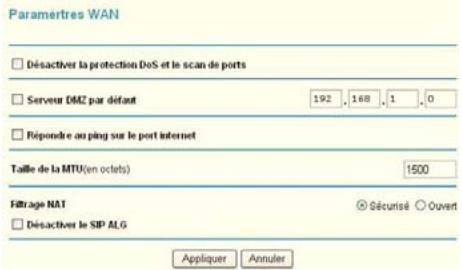
Tableau 4.
| Paramètre | Description |
| Dé族自治e du protection DoS et le scan de ports | Habituallément, cette case n'est pas cochée, ce qui fait en sorte que le pare-feu protègeVote réseau local contre les attaques de balayage de port et de déni de service. Cette case ne devrait être cochée que dans des circonstances exceptionnelles. |
| Serveur DMZ par défaut | Cette fonction est parfois utile lorsque vous utilisez certains jours et des applications de vidéoconférence en ligne. Soyez prudent lors de l'utilisation de cette fonction, parce qu'elle diminue la sécurité du pare-feu.Consultez la section Configuration d'un serveur DMZ par défaut à la page 169. |
| Répondre au ping sur le port internet | Si vous souhaitez que le router réponde à un « ping » provenant de l'Internet, cochez cette case. Cette fonction devrait être utilisée comme outil de diagnostic, puisqu'elle permet de découvertir votre router. Ne cochez pas cette case, sauf si vous avez des raisons spécifique de le faire. |
| Unité de transfert maximale (MTU) | Taille de la MTU (en octets) Pour la plupart des réseaux Ethernet, la taille de la MTU est de 1500 octets, 1492 octets pour les connexions PPPoE ou 1436 octets pour les connexions PPTP. |
| Filtrage NAT | Il est réglé à Sécurisé afin de fournir un pare-feu sécuritéaire, pour protéger les ordinateurs du réseau local contre les attaques provenant d'Internet. Le réglage Ouvert est moins sécuritéaire. |
| Dé族自治e le SIP ALG | Certaines applications VoIP ne fonctionnent pas bien avec le SIP ALG. Cocher cette case peut aidier vos péripériques VoIP à effectuer ou à accepter un appel à l'aide du router. |

Avertissement!
Pour des raisons de sécurité, vous devriez éviter d'utiliser la fonction de serveur DMZ par défaut. Lorsqu'un ordinateur est désigné comme serveur DMZ par défaut, il perd presque toute la protection offerte par le pare-feu et est exposé à des exploits émanant de l'Internet. Si sa sécurité est compromise, l'ordinateur peut être utilisé pour attaquer votre réseau.
Le serveur DMZ par défaut est utile lorsque vous utilisez certainsiers et certaines applications de videoconference en ligne, qui ne sont pas compatibles avec NAT. Le router est programmé pour reconnaître certaines de ces applications et pour travailler correctement avec celles-ci, mais d'autres applications pourraient ne pas fonctionner correctement. Dans certains cas, un ordinateur local peut exécuter l'application correctement si l'adresse IP de cet ordinateur est entrée comme adresse du serveur DMZ par défaut.
Le traffic entrant provenant d'Internet est habituellement ignoré par le router, sauf si le traffic est une réponse destinée à un ordinateur local ou si vous avez configuré un service dans l'écran Ports. Plutôt que d'ignorer le traffic, vous pouvez le faire suivre vers un ordinateur du réseau local. Cet ordinateur est appelé le « serveur DMZ par défaut »
Pour définir un ordinateur ou un serveur comme serveur DMZ par défaut :
- Ouvrez l'écran Paramètres WAN en suivant les directives de la section précédente.
- Sélectionnez la case Serveur DMZ par défaut.
- Entrez l'adresse IP de ce serveur.
- Cliquez sur Appliquer pour enregistrer les modifications apportées.
Paramétrage LAN
L'écran Paramétrage LAN permet la configuration de services IP en réseau local, DHCP et RIP. Ces fonctions se trouvent sous la rubrique Avancé, dans le menu principal du router.
Le router est préconfiguré en usine afin d'utiliser les adresses IP privées du LAN et d'agir en tant que serveur DHCP. La configuration IP du LAN par défaut du router est :
- Adresse IP du LAN: 192.168.0.1
- Masque de sous-réseau : 255.255.255.0
Ces adresses font partie de la plage d'adresses définie par le groupe de travail IETF pour les réseaux privés et devrait convenir à la plupart des applications. Si votre réseau doit utiliser un schéma d'adressage IP différent, vous pouvez effectuer des modifications dans cet écran.
Conseil : Si vous modifiez l'adresse IP réseau du router à l'aide d'un navigateur Web, vous perdrez votre connexion, tout comme les autres utilisateurs connectés au router. Pour vous reconnecter au router, vous devrez ouvrir une connexion à la nouvelle adresse IP et ouvrir une nouvelle session. Il est nécessaire de redémarrer les autres ordinateurs utilisant le router pour qu'ils puissent se reconnecter au router.
Pour afficher ou modifier le paramétrage LAN :
- Sélectionnez IP du réseau local pour afficher l'écran Paramétrage LAN.
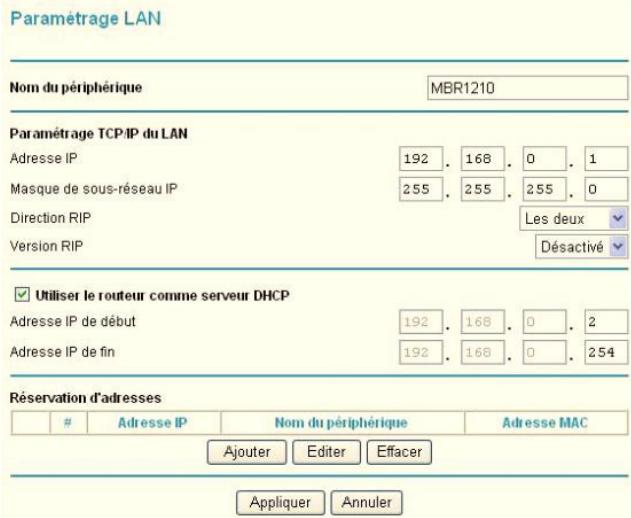
- Modifiez les paramètres. Pour obtenir plus d'informations, consultez Paramètres de serveur DHCP à la page 171 ou Réservation d'adresses à la page 172.
- Cliquez sur Appliquer pour enregistrer vos modifications.
Les paramètres de paramétrage TCP/IP du LAN sont expliqués dans le tableau ci-dessous. Tableau 5.
| Paramètres | Description | |
| Nom du périphérique | ||
| Paramétrage TCP/IP du LAN | Adresse IP | L'adresse IP du réseau local du router. |
| Masque de sous-réseau IP | Le masque de sous-réseau du réseau local du router. Lorsque combiné à une adresse IP, le masque de sous-réseau IP permet à un périphérique de savoir quelles adresses sont locales et quelles adresses doivent être atteintes à l'aide d'une passerelle ou du router. | |
| Serveur DHCP Pour obtenir plus d'information, consultez la section Paramètres de serveur DHCP à la page 171. | Utiliser le routeur comme serveur DHCP | Cette case est habituellément cochée, ce qui permet au router de fonctionner comme serveur DHCP. Consultez la section Paramètres de serveur DHCP à la page 171. |
| Adresse IP de début | Définit le début de la plage définie comme réserve d'adresses IP dans le même sous-réseau que le router. | |
| Adresse IP de fin | Définit la fin de la plage définie comme réserve d'adresses IP dans le même sous-réseau que le router. | |
| Réservation d'adresses Pour Broker plus d'information, consultez la section Paramètres de serveur DHCP à la page 171. | Lorsque vous définissez une adresse IP réservée pour un ordinateur du réseau local, cet ordinateur se fait attribuer la même adresse IP chaque fois qu'il recoit une adresse du serveur DHCP du routeur. Attribuez des adresses IP réservées à des serveurs nécessitant des paramètres IP permanents. | |
Paramètres de serveur DHCP
Par défaut, le router fonctionne comme un serveur DHCP, ce qui lui permet d'attribuer les adresses IP, l'adresse du serveur DNS et l'adresse de la passerelle par défaut à tous les ordinateurs connectés au réseau local du router. L'adresse de passerelle par défaut assignée est l'adresse du LAN du router. Les adresses IP sont attribuées aux PC connectés au réseau local à partir de la réserve d'adresses définie dans cet écran. Chaque adresse de la réserve est testée avant l'attribution, pour éviter de dupliquer les adresses dans le réseau local.
Pour la plupart des applications, les paramètres par défaut DHCP et TCP/IP définis dans le router sont ajustés. Cliquez sur le lien vers le document en ligne Principes de base d'un réseau ITCP/IP à la page 197 pour obtenir des explications sur DHCP et des informations sur l'attribution des adresses IP pour votre réseau local.
Utiliser le routeur comme serveur DHCP
Si un autre périphérique connecté à votre réseau agit en tant que serveur DHCP ou si vous préférez configurer manuellement les paramètres réseau de tous vos ordinateurs, décochez la case Utiliser le routeur comme serveur DHCP dans l'écran Paramétrage LAN. Autrement, laissez cette case cochée.
Définissez la réserve d'adresses IP pouvant être attribuées en remplissant les champs Adresse IP de début et Adresse IP de fin. Ces adresses devraient faire partie du même sous-réseau que l'adresse IP du router. Avec le schéma d'adressage par défaut, vous devriez définir une plage entre 192.168.0.2 et 192.168.0.254, en réservant peut-être une partie de cette plage pour les périphériques ayant une adresse fixe.
Le router fournit les paramètres suivants à tous les périphériques du réseau local transmettant une requête DHCP :
- Une adresse IP provenant de la plage que vous avez définie. Masque de sous-réseau : L'adresse IP de la passerelle est l'adresse IP du routeur dans le réseau local.
- Le serveur DNS principal, si vous avez entré une adresse DNS principale dans l'écran Paramètres de base; sinon, l'adresse IP du routeur dans le réseau local. Le serveur DNS secondaire, si vous avez entré une adresse DNS secondaire dans l'écran Paramètres de base. Le serveur WINS (Windows Internet Naming Service) détermine l'adresse IP associée à un ordinateur Windows donné. Un serveur WINS enregistré et fournit une liste des noms et adresses IP des PC roulant sous Windows dans le réseau local. Si vous vous connectez à un réseau distant contenant un serveur WINS, entrez l'adresse IP du serveur ici. Cela permet à vos PC de parcourir le réseau en utilisant la fonction Network Neighborhood de Windows.
Réservation d'adresses
Lorsque vous définissez une adresse IP fixe pour un ordinateur dans votre réseau local, cet ordinateur se voit attribuer la même adresse IP chaque fois qu'il accède au serveur DHCP du router. Les adresses IP réservées devraient être attribuées à des serveurs ayant besoin de paramètres IP permanents.
Pour réserver une adresse IP :
- Cliquez sur le bouton Ajouter.
- Dans le champ Adresse IP, entrez l'adresse IP fixe attribuée à l'ordinateur ou au serveur. Choisissez une adresse IP faisant partie du sous-réseau du réseau local du routeur, par exemple 192.168.0.x.
- Entrez l'adresse MAC de l'ordinateur ou du serveur.
Conseil : Si l'ordinateur ou le serveur se trouve dans votre réseau, il apparait dans le même écran, pour vous simplifier la vie. Lorsque vous cliquez sur la case d'options de chaque périphérique dans la liste, les champs d'adresse MAC et de nom sont remplis automatiquement.
- Cliquez sur Appliquer pour entrer l'adresse réservée dans le tableau.
Remarque : L'adresse réservée ne sera pas attribuée jusqu'à ce que cet ordinateur communique avec le serveur DHCP. Redémarrez l'ordinateur ou ouvrez sa configuration IP et forcez l'abandon et le renouvellement de l'adresse IP avec DHCP.
Pour modifier ou supprimer une entrée d'adresse réservée :
- Cliquez sur le bouton à côté de l'adresse réservée que vous souhaitez modifier ou supprimer.
- Cliquez sur Éditer ou Effacer.
Paramétrage qos (qualité de service)
QoS est une fonction avancée pouvant être utilisée pour définir la priorité de certaines applications Internet et de produits en ligne, minimisant l'impact lorsque la bande passante est très sollicitée.
À partir du menu principal, sélectionnez Paramétrage QoS pour afficher l'écran suivant :
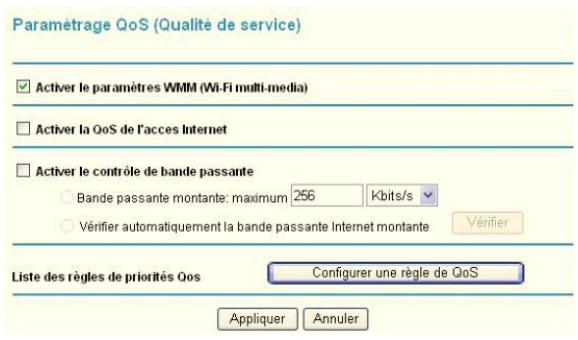
Tableau 6.
| Champ | Description |
| Activer les paramètres WMM (Wi-Fi Multi-media) | WMM (Wireless Multimedia) est un sous-ensemble du standard 802.11e. WMM permet de définir une large gamme de priorités, en fonction des données transmises à l'aide de la connexion sans fil. Les données affectées par les délays, comme la vente et l'audio, obtiennent une priorité plus élevé que le traffic normal. Pour que WMM fonctionne correctement, les clients sans fil doivent aussi prendre en charge WMM. |
| Activer la QoS de l'accès Internet | Si vous activez QoS, la fonction QoS établit la priorité du traffic d'accès à Internet. Pour les applications déjà définies dans la liste déroulante (par exemple, Jeu en ligne, Ethernet LAN Port ou une adresse MACdéfinie), vous pouvez modifier le niveau de priorité en cliquant sur le bouton Éfterer ou encore, cliquez sur Effacer pour supprimer la règle de priorité. Vous pouvez aussi définir des politiques de priorité pour des yeux en ligne, des applications, un port LAN ou l'adresse MAC de l'ordinateur, en cliquant sur le bouton Ajouter une règle de priorité. |
| Activer le contrôle de bande passante | Pour configurer la bande passante maximal totale pour la liaison ascendante, cliquez sur le bouton Vérifier pour détecter la bande passante actuelle, ce qui vous aidera à déterminer le réglage maximal. |
Liste des règles de priorités qos
Dans l'écran Paramétrage QoS, cliquez sur Configurer une règle de QoS pour afficher l'écran suivant :
Liste des règles de priorités QoS
| # | Polices de OoS | Priorité | Description | |
| ○ | 1 | MSN Messenger | Haute | MSN_messenger Applications |
| ○ | 2 | Yahoo Messenger | Haute | Yahoo_messenger Applications |
| ○ | 3 | IP Phone | La plus haute | IP_Phone Applications |
| ○ | 4 | Vonage IP Phone | La plus haute | Vonage_IP_Phone Applications |
| ○ | 5 | NetMeeting | Haute | NetMeeting Applications |
| ○ | 6 | AIM | Haute | AIM Applications |
| ○ | 7 | Google Talk | La plus haute | Google_Talk Applications |
| ○ | 8 | Netgear EVA | La plus haute | Netgear EVA Applications |
| ○ | 9 | SSH | Haute | SSH Applications |
| ○ | 10 | Telnet | Haute | Telnet Applications |
| ○ | 11 | VPN | Haute | VPN Applications |
| ○ | 12 | FTP | Normale | FTP Applications |
| ○ | 13 | SMTP | Normale | SMTP Applications |
| ○ | 14 | WWW | Normale | WWW Applications |
| ○ | 15 | DNS | Normale | DNS Applications |
| ○ | 16 | ICMP | Normale | ICMP Applications |
| ○ | 17 | eMule / eDonkey | Basse | eMule / eDonkey Applications |
| ○ | 18 | Kazaa | Basse | Kazaa Applications |
| ○ | 19 | Gnutella | Basse | Gnutella Applications |
| ○ | 20 | BT / Azureus | Basse | BT / Azureus Applications |
| ○ | 21 | Counter Strike | Haute | Jeu en ligne Counter Strike |
| ○ | 22 | Ages of Empires | Haute | Jeu en ligne Age of Empires |
| ○ | 23 | Everquest | Haute | Jeu en ligne Everquest |
| ○ | 24 | Quake 2 | Haute | Jeu en ligne Quake 2 |
| ○ | 25 | Quake 3 | Haute | Jeu en ligne Quake 3 |
| ○ | 26 | Unreal Tourment | Haute | Jeu en ligne Unreal Tourment |
| ○ | 27 | Warcraft | Haute | Jeu en ligne Warcraft |
Editor
Effacer
Effacer tout
Ajouter une règle de priorité
Qos - règles de priorité
À partir de la Liste des règles de priorités QoS, cliquez sur Ajouter une règle de priorité pour afficher l'écran suivant :
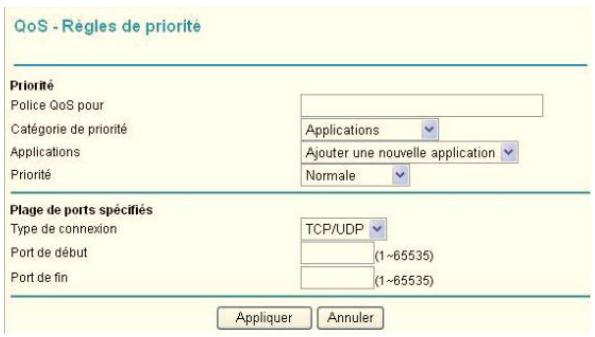
Pour applications ou jeu en ligne
Pour paramétrer la priorité d'une application ou d'un jeu en ligne :
- Sélectionnez Applications ou Jeu en ligne dans les listes Catégorie de priorité.
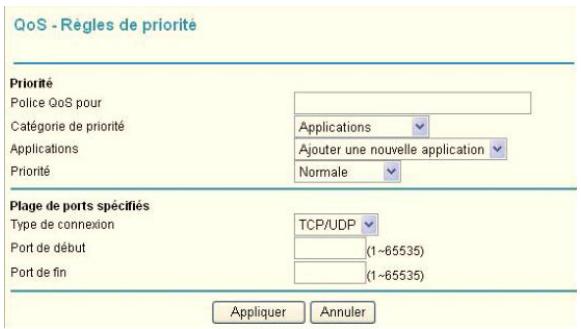
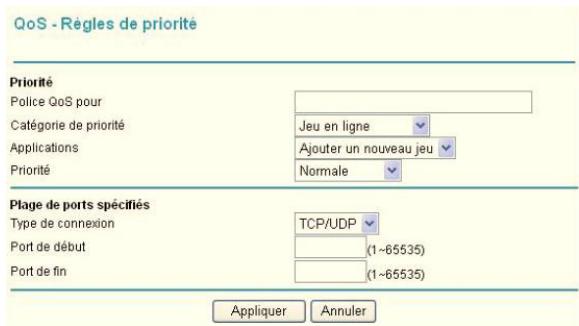
- Sélectionnez l'application ou le jeu Internet pour lequel vous souhaitez définir la priorité à partir de la liste pertinente.
- Sélectionnez le niveau de priorité : Le plus élevé, Élevé, Normal ou Bas.
- Vous pouvez également entrer le nom dans le champ Police QoS pour cette règle, si vous le désirez.
- Cliquez sur Appliquer.
Pour port ethernet LAN
Pour configurer la priorité de port LAN :
- Sélectionnez Port Ethernet LAN dans la liste Catégorie de priorité.
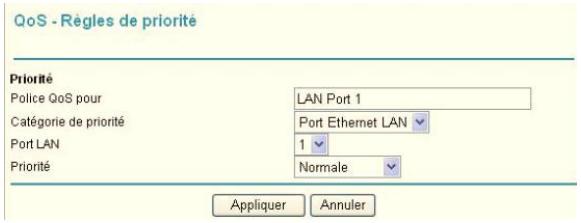
- Sélectionnez le numéro de port LAN pour lequel vous souhaitez définir le niveau de priorité, pour les ordinateurs se connectant à ce port LAN.
- Sélectionnez le niveau de priorité : Le plus élevé, Élevé, Normal ou Bas.
- Vous pouvez également entrer le nom dans le champ Police QoS pour cette règle, si vous le désirez.
- Cliquez sur Appliquer.
Pour configurer la priorité à l'ordinateur spécifique par le biais de son adresse MAC :
- Sélectionnez Adresse MAC dans la liste Catégorie de priorité.
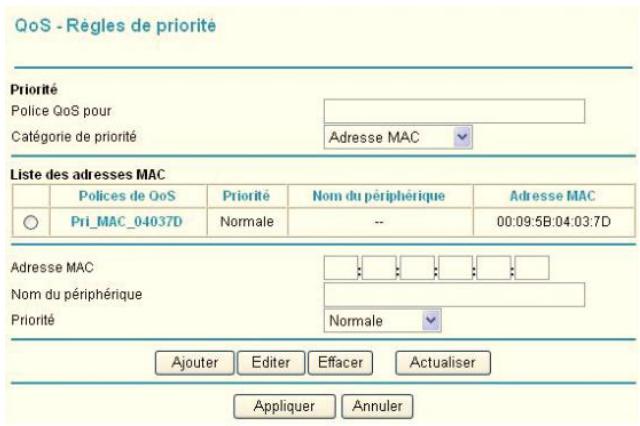
- Cliquez sur le bouton Actualiser pour mettre à jour la liste des ordinateurs déjà raccordés au routeur.
- Sélectionnez la case d'options de l'entrée. 4. Modifiez l'information dans les champs Adresse MAC et Nom du périphérique.
- Sélectionnez le niveau de priorité : Le plus élevé, Élevé, Normal ou Bas.
- Vous pouvez également entrer le nom dans le champ Police QoS pour cette règle, si vous le désirez.
- Cliquez sur le bouton Editor.
- Cliquez sur Appliquer.
Pour ajouter la priorité à l'ordinateur spécifique par le biais de son adresse MAC :
- Sélectionnez Adresse MAC dans la liste Catégorie de priorité.
- Entrez l'adresse MAC de l'ordinateur pour lequel vous définissez la priorité.
- Vous pouvez aussi entrer un nom facile à mémoriser dans les champs Nom du périphérique.
- Sélectionnez le niveau de priorité : Le plus élevé, Élevé, Normal ou Bas.
- Vous pouvez également entrer un nom dans le champ Police QoS pour cette règle, si vous le désirez.
- Cliquez sur le bouton Ajouter.
- Cliquez sur Appliquer.
Pour supprimer une entrée de règle de priorité :
- Sélectionnez la case d'options de l'entrée du tableau.
- Cliquez sur le bouton Effacer.
- Cliquez sur Appliquer.
DNS dynamique
Si votre réseau a une adresse IP attribuée de manière permanente, vous pouvez enregistrer un nom de domaine et le lier à votre adresse IP à l'aide d'un serveur DNS public. Toutefois, si votre compte Internet utilise une adresse IP attribuée dynamiquement, vous ne connaîtrez pas à l'avance librement et cette adresse change régulièrement. Dans ce cas, vous pouvez utiliser un service DNS dynamique commercial pour lier libre domaine à l'adresse IP et diriger le traffic destiné à libre domaine vers libre adresse IP, même si elle change fréquemment.
Le router contient un client pouvant se connecter à un fournisseur de service DNS dynamique. Pour utiliser cette fonction, vous devez désirer un fournisseur de service et obtenir un compte. Après avoir configuré vos informations de compte dans le router, lorsque votre adresse IP attribuée par votre FAI change, votre router communiquera automatiquement avec votre fournisseur de service DNS dynamique, ouvrira une session dans votre compte et enregistrera la nouvelle adresse IP.

Avertissement!
Si vous FAI attribue une adresse WAN privée, comme 192.168. x. x ou 10. x. x. x, le service de DNS dynamique ne fonctionnera pas parce que les adresses privées ne sont pas acheminées sur Internet.
Pour configurer un DNS dynamique :
- Dans le menu principal, sélectionnez DNS Dynamique pour afficher l'écran DNS Dynamique :
- Accédez au site web d'un des fournisseurs de service de DNS Dynamique dont le nom apparait dans la liste déroulante Fournisseur du service et inscrivez-vous pour obtenir un compte.
Par exemple, pour dyndns. org, visitez le site www.dyndns.org.
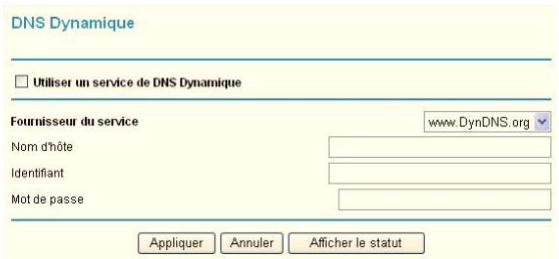
- Cochez la case Utiliser un service de DNS Dynamique.
- Sélectionnez le nom de votre fournisseur du service de DNS Dynamique.
- Remplissez les champs Nom d'hôte, Identifiant et Mot de passe.
Le fournisseur du service de DNS Dynamique pourrait faire référence au nom d'hôte en le nommant « nom de Domaine ». Si votre URL est monNom.dyndns.org, alors votre nom d'hôte est monNom. Le mot de passe peut être une clé pour votre compte DNS Dynamique.
Si votre fournisseur de DNS Dynamique permet l'utilisation de caractères de remplacement pour la résolution de votre URL, vous pouvez sélectionner la case à cocher Utiliser caractères de remplacement pour activer cette fonction.
Par exemple, la fonction de caractère de remplacement fera en sorte que
*. votreserveur.dyndns.org sera traduit avec la même adresse IP que votreserveur.dyndns.org.
- Cliquez sur Appliquer pour enregistrer votre configuration.
Utilisation de routes statiques
Les routes statiques fournissent des informations d'acheminement supplémentaires à votre router. Dans des circonstances normales, le router contient des informations de routage détaillées après avoir été configuré pour l'accès Internet et vous n'avez pas besoin de configurer des routes statiques supplémentaires. Vous devez configurer des routes statiques pour les cas inhabituels, par exemple lorsqu'il y a plusieurs routeurs ou plusieurs sous-réseaux IP dans votre réseau.
Exemple de route statique
Le cas suivant illustre une situation où une route statique est nécessaire :
- Voie d'accès Internet principale se fait à l'aide d'un modem câble, vers un FAI.
- Voiture réseau domestique utilise un routeur ISDN pour se connecter à l'entreprise pour laquelle vous travailliez. L'adresse de ce routeur sur votre réseau local est 192.168.0.100. Le réseau de votre entreprise est 134.177.0.0.
Lorsque vous avez configuré votre routeur, deux routes statiques implicites ont été créées. Une route par défaut a été créée vers votre FAI pour le router et une seconde route statique a été créée pour votre réseau local, pour toutes les adresses 192.168.0.x. Avec cette configuration, si vous tentez d'accéder à un service sur le réseau 134.177.0.0, votre routeur achemine votre requête à votre FAI. Le FAI achemine votre requête vers votre employeur et la requête sera fort probablement bloquée par le pare-feu de l'entreprise.
Dans ce cas, vous devez définir une route statique, en indiquant à votre routeur que 134.177.0.0 doit être accédé par le routeur ISDN à l'adresse 192.168.0.100.
Dans cet exemple :
- Les champs Adresse IP de destination et Masque de sous-réseau IP spécifique que cette route statique s'applique à toutes les addresses 134.177.x.x.
- Les champs Adresse IP de la passerelle spécifique que tout le traffic pour ces adresses devrait être transféré vers le routeur ISDN à l'adresse 192.168.0.100.
- Dans le champ Métrique, une valeur de 1 fonctionnera puisque le routeur ISDN se trouve sur le réseau local.
Cela représente le nombre de routeurs entre votre réseau et la destination. Il s'agit d'une connexion directe, il est donc configuré à 1.
- Privée est sélectionnée uniquement par mesure de précaution, en cas d'activation de RIP.
Pour configurer des routes statiques :
- Dans le menu principal, sous Avancé, sélectionnez Routes statiques pour afficher l'écran Routes statiques.
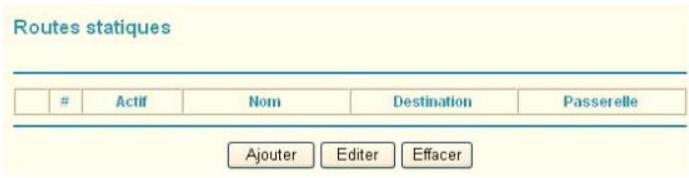
- Sélectionnez la case d'options de la route statique à configurer.
- Cliquez sur Ajouter ou Editer pour afficher l'écran suivant :
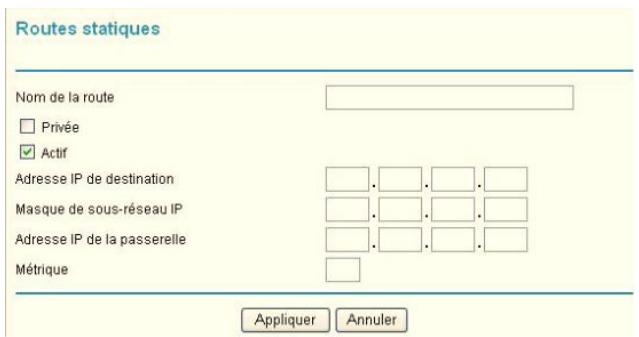
- Remplissez ou modifiez les champs :
- Nom de la route. Ce n'est que pour des besoins d'identification.
- Privée. Cochez cette case si vous désirez limiter l'accès au réseau local seulement. La route statique ne sera pas rapportée dans RIP.
- Actif. Cochez cette case pour rendre cette route active.
- Adresse IP de destination et Masque de sous-réseau IP. Si la destination est un seul hôte, entrez une valeur de sous-réseau de 255.255.255.255.
- Adresse IP de la passerelle. Cela doit être un routeur sur le même segment de réseau local que le router.
- Métrique. Entrez un chiffre entre 2 et 15. Cela représenté le nombre de routeurs entre votre réseau et la destination. En général, un paramètre de 2 ou 3 fonctionne, mais s'il s'agit d'une connexion directe, configurez-le à 2.
- Cliquez sur Appliquer pour enregistrer les modifications apportées. Si vous avez ajouté une route statique, elle est ajoutée à l'écran Routes statiques.
Activation de la gestion à distance
À l'aide de l'écran Gestion à distance, vous pouvez permettre aux utilisateurs sur l'Internet de configurer, de mettre à niveau et de vérifier l'état de votre router.
Conseil : Assurez-vous de modifier le mot de passe par défaut du router pour un mot de passe très sécurisé. Le mot de passe idéal ne devrait pas contenir de mots de dictionnaire (peu importe la langue) et devrait être une combinaison de lettres (autant majuscules que minuscules), de chiffres et de symboles. Notre mot de passe peut composer jusqu'à 30 caractères.
Pour configurer gestion à distance
- Connectez-vous au router. Tapez http://www.routerlogin.net dans le champ d'adresse du navigateur. Tapez admin pour le nom d'utilisateur et le mot de passe (ou la valeur par défaut password).
- Sous Avancé, Sélectionnez Gestion à distance :
- Cochez la case Activer la gestion à distance.
- Spécifiez les adresses externes qui permettront d'accéder à la gestion à distance du router.
Par mesure de sécurité, restreignez l'accès au plus petit nombre d'adresses IP externes que possible :
Pour permettre l'accès à partir de n'importe quelle adresse IP sur l'Internet, sélectionnez Tout le monde.
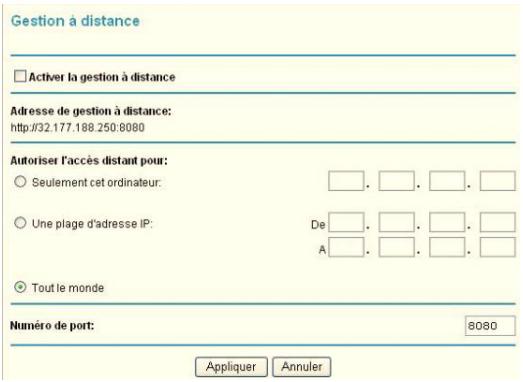
Pour permettre l'accès à une plage d'adresses IP sur l'Internet, Sélectionnez Une plage d'adresse IP. Entrez une adresse IP de début et de fin pour définir la plage permise. Pour permettre l'accès à une seule adresse IP sur l'Internet, Sélectionnez Seulement cet ordinateur.
Entrez l'adresse IP qui permettra l'accès au réseau.
- Spécifiez le numéro de port qui sera utilisé pour accéder au menu du routeur.
L'accès utilise normalement le port 80 du service HTTP standard. Pour une sécurité accrue, vous pouvez entrer un numéro de port différent. Choisissez un nombre entre 1024 et 65535, mais n'utilisez pas le numéro d'un port de service commun. La valeur par défaut est 8080. Il s'agit d'un substitut courant pour HTTP.
- Cliquez sur Appliquer pour que vos modifications prennent effet.
Lorsque vous accédez à votre router de l'Internet, entrez l'adresse IP WAN de votre router dans le champ d'adresse ou d'emplacement de votre navigateur Internet, suivie de deux points (:) et du numéro de port personnalisé. Par exemple, si votre adresse externe est 134.177.0.123 et que vous utilisez le numéro de port 8080, entrez : http://134.177.0.123:8080. Assurez-vous d'inclure http:// dans l'adresse.
Service upnp
L'Universal Plug and Play (UPnP) aide les périhériques tels que les ordinateurs et les appareils Internet, à accéder au réseau et à se connecter à d'autres périhériques selon les besoins. Les périhériques UPnP peuvent détecter automatiquement sur le réseau les services d'autres périhériques UPnP enregistrés.
- Sélectionnez UPnP dans le menu principal pour afficher l'écran UPnP :
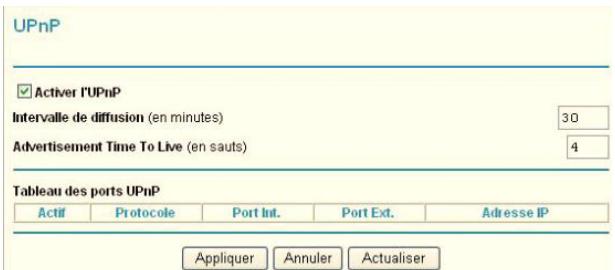
- Remplissez les paramètres de l'écran UPnP :
- aucun périphérique de commander automatiquement les ressources, comme l'ouverture de port (mappage), du router.
- Intervalle de diffusion. L'intervalle de diffusion représente la fréquence à laquelle le router diffuse ses informations UPnP. Cette valeur peut être spécifiée entre 1 et 1440 minutes. L'intervalle par défaut est de 30 minutes. Des intervalles inférieurs permettront aux points de contrôle d'obtenir l'état courant des périphériques, mais au prix d'un surcroît de traffic réseau. Des intervalles plus longs peuvent compromettre l'actualisation de l'état des périphériques mais peuvent réduire de manière significative le traffic réseau.
- Durée de vie de diffusion. La durée de vie de diffusion se mesure en sauts pour chaque paquet UPnP envoyé. Un saut représente le nombre d'étapes autorisées pour la propagation de chaque diffusion UPnP avant qu'elle ne disparaisse. Le nombre de sauts peut être spécifique entre 1 et 255. La valeur par défaut de la durée de vie de diffusion est de 4 sauts, ce qui convient parfaitement à la plupart des réseaux domestiques. Si vous remarquez que certains périphériques ne sont pas correctement mis à jour ou inaccessibles, il peut alors être nécessaire d'augmenter légèrement cette valeur.
- présentement au router et les ports (internes et externes) que le périphérique a ouverts.
- Pour enregistrer ou annuler vos modifications ou actualiser le tableau :
- Cliquez sur Appliquer pour enregistrer les nouveaux paramètres au router.
- Cliquez sur Annuler pour ignorer toute modification non enregistrée.
- Cliquez sur Actualiser pour mettre à jour le tableau des ports et afficher les ports actifs qui sont présentement ouverts par les périphériques UPnP.
Mesure de trafic
Le compteur de traffic vous permet de surveiller le volume de traffic Internet qui passe par le port Internet de votre router. Grâce à l'utilitaire Compteur de traffic, vous pouvez configurer des limites pour le volume de traffic, configurer une limite mensuelle et obtenir une mise à jour en temps réel du traffic. Vous activez des compteurs de traffic distincts pour la connexion haut débit mobile et la connexion Ethernet.
Pour surveiller le traffic sur votre routeur :
- Sous Avancé dans le menu du routeur, sélectionnez Mesure de traffic.
- Cliquez sur la case d'options Afficher les options du compteur de traffic pour... appropriée pour le type de connexion Internet (p. ex., haut débit mobile ou Ethernet) que vous configurez.
- Pour activer le compteur de traffic, cochez la case Activer la mesure du traffic.
- Si vous désirez enregistrer et restreindre le volume de traffic Internet, sélectionnez la case d'options Volume du traffic contrôle par. Vous pouvez sélectionner l'une des options suivantes pour contrôler le volume de traffic :
- Aucune limite. Aucune restriction n'est appliquée quand la limite de traffic est atteinte. Téléchargement uniquement. La restriction spécifiée s'applique uniquement aux données entrantes.
- Dans les deux sens. La restriction spécifiée s'applique aux données entrantes et sortantes.
- Vous pouvez limiter la quantité de données transférées permise par mois :
en spécifier le nombre de mégaoctets par mois permis; en spécifiant le nombre d'heures de traffic permis.
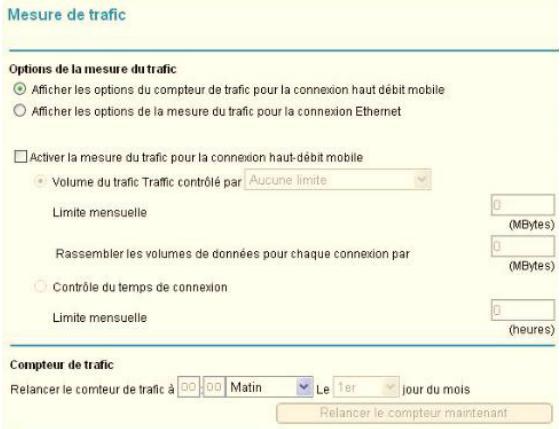
| MBytes/Minutes avant d'atteindre la limite mensuelle |
| Quand la limite mensuelle est attente |
| Faire clignot la LED Internet en vertélébré |
| Déconnecter et désactiver la connexion Internet |
| Statistiques du traffic Internet |
| Date/Heure de début Wednesday, 01 Sep 2010 00:00 |
| Date/Heure actuelle: Saturday, 25 Sep 2010 00:48 |
| Quantité de traffic restant No limit |
| Période | Temps de connexion (kHz) | Quantité de traffic (MBytes) | ||
| Montant Moy | Descendant Moy | Total Moy | ||
| Ajour d'ÎNI | 00:00 | 0.00 | 0.00 | 0.00 |
| Hier | 00:00 | 0.00 | 0.00 | 0.00 |
| Cette année | 00:00 | 0.00/0.00 | 0.00/0.00 | 0.00/0.00 |
| Ce mois | 00:00 | 0.00/0.00 | 0.00/0.00 | 0.00/0.00 |
| Le mois dénier | 00:00 | 0.00/0.00 | 0.00/0.00 | 0.00/0.00 |
- Paramétrez le Compteur de traffic pour qu'il commence à une heure et une date en particulier.
- Configurez le contrôle de traffic pour qu'il émette un message d'avertissement avant d'atteindre la limite mensuelle de mégaoctets ou d'heures. Vous pouvez sélectionner l'une des deux options suivantes quand la limite est atteinte :
Faire clignoter la LED Internet en vert/ambré. - Déconnecter et désactiver la connexion Internet.
- Configurez Statistiques du traffic Internet pour surveiller le traffic de données.
- Cliquez sur le bouton Statut du traffic si vous désirez une mise à jour en direct de l'état du traffic Internet sur votre routeur.
- Cliquez sur Appliquer pour enregistrer vos paramètres.
Ce chapitre contient des renseignements sur le dépannage de votre Mobile Broadband 11n Wireless Router. APRÈS la description de chaque problème, des instructions sont fournies pour vous aider à établir un diagnostic et à corriger la situation. Pour les problèmes courants représentés, accédez à la section indiquée.
Le routeur est-il sous tension?
Consultez la section Fonctionnement de base à la page 185.
Le routeur est-il correctement connecté?
Consultez la section Fonctionnement de base à la page 185.
- Impossible d'accéder à la configuration du routeur à partir de mon navigateur.
Consultez la section Dépannage de l'accès au menu principal du routeur à la page 187.
J'ai configuré le routeur mais je ne parviens pas à accéder à Internet.
Consultez la section Dépannage de la connexion au FAI à la page 188.
- J'aimerais effacer les données de configuration et recommencer entièrement la procédure.
Consultez la section Rétablissement du mot de passe et de la configuration par défaut à la page 192.
Fonctionnement de base
Une fois que le routeur est sous tension, la série d'événements suivante devrait se produire :
- Après la mise sous tension initiale, vérifie que le voyant d'alimentation ( ) est allumé.
- Après 10 secondes environ, vérifiez que :
a. Le voyant d'alimentation reste allumé en vert. Un voyant orange vous indique que le test d'autodiagnostic de l'appareil a échoué. b. Le voyant Internet est allumé. c. Le voyant de liaison radio Wi-Fi est allumé. La liaison radio Wi-Fi est activée par défaut. d. Le voyant de port Ethernet de réseau local est allumé lorsqu'un des ports locaux est connecté.
Si le voyant d'un port de réseau local est allumé, cela signifie qu'une liaison est établie avec le périphérique connecté. Si un port de réseau local est connecté à un périphérique de 100 Mbit/s, vérifie que son voyant est allumé en vert. S'il s'agit d'un port de 10 Mbit/s, le voyant doit être orange.
e. Le voyant de port Ethernet de réseau étendu (WAN) est allumé lorsque le routeur est connecté à un modem filaire. f. Le voyant de signal est allumé lorsquelouteur a détecté un signal haut débit mobile.
Un voyant bleu indique une excellente couverture. Un voyant vert indique une bonne couverture. Un voyant orange dénote une couverture partielle.
Si l'une ou l'autre de ces conditions n'est pas respectée, veuillez consulter le tableau suivant.
| Voyant | Action | |
| Alimentation | Levoyant d'alimentation est éteint. | • Assurez-vous que le cordon d'alimentation est bien raccordé à votre routeur et que l'adaptateur secteur est correctement branché à une prise de courant fonctionnant normalement. • Assurez-vous d'utiliser l'adaptateur secteur fourni par NETGEAR avec ce produit. • Si l'erreur persiste, il se peut que le problème provienne de votre matériel. Communiquez alors avec le soutien technique. |
| Levoyant d'alimentation est orange. | La défaillance se situe du côté du routeur. Essayez de corriger le problème comme suit : • Éteignez le routeur, puis rallumez-le et vérifie qu'il s'active. • Rétablissez la configuration par défaut du routeur. L'adresse IP du routeur devient 192.168.0.1. Cette procédure est désrite dans la section Rétablissement du mot de passer et de la configuration par défaut à la page 192. Si l'erreur persiste, il se peut que le problème provienne de votre matériel. Communiquez alors avec le soutien technique. | |
| Port Internet | Levoyant Internet est éteint. | Assurez-vous que la carte SIM reçue est insérée dans le routeur. Les cartes SIM provenant d'autres apparciels ne fonctionnent pas dans le routeur, et cette carte SIM ne fonctionnera pas dans d'autres apparciels. |
| Levoyant Internet est orange. | Le réseau ne peut pas connecter à Internet. Vérifiez l'option de connexion Internet séLECTIONnée. • Pour l'option de connexion haut débit mobile, vérifiez levoyant de signal. • Pour l'option de connexion Ethernet, vérifiez levoyant de réseau étendu (WAN). | |
| Levoyant Internet clignote en orange et en vert. | La fonction de mesure du traffic est activée et la limite établie a été atteinte. | |
| Liaison Wi-Fi | Levoyant Wi-Fi est éteint. | La liaison radio Wi-Fi a été désactivée. Si vous foulezétalar une connexion Wi-Fi avec le routeur, appuyez sur le bouton Wi-Fi pour réactiver la liaison radio Wi-Fi. |
| Levoyant Wi-Fi ne clignote pas. | Si cevoyant ne clignote pas lorsqu vous tentez de transmettre des données par liaison Wi-Fi, accédez au menu du routeur en utilisant la connexion Ethernet de réseau local et vérifiez la configuration de connexion sans fil (Wi-Fi) de votre routeur. | |
| Ports de réseau local | Levoyant de réseau local est éteint. | Si cevoyant ne s'allume pas lorsqu'une connexion Ethernet est établie, vérifiez les points suivants: • Assurez-vous que le cable Ethernet est correctement branché au routeur et au concentrateur ou au poste de travail. • Assurez-vous que le concentrateur ou le poste de travail connecté est sous tension. |
| Port WAN | Levoyant de réseau étendu (WAN) est éteint. | Si cevoyant ne s'allume pas lorsqu'une connexion Ethernet est établie au moyen de l'options de connexion Ethernet, vérifiez les points suivants: • Assurez-vous que le cable Ethernet est correctement branché au routeur et au modem. • Assurez-vous que le modem est sous tension. |
| Réseau 2G/3G | Levoyant 2G/3G est éteint. | Le réseau ne peut pas déterminer si la connexion haut débit mobile utilise des signaux 2G ou 3G. |
| Signal | Levoyant de signal est éteint ou allumé en orange. | Si cevoyant ne s'allume pas lorsqu la connexion haut débit mobile est utilisée, vérifiez les points suivants: • Vérifiez auprès de votre FAI si la couverture est bonne dans votre zone. • Assurez-vous que votre compte haut débit mobile est actif. • Assurez-vous que la carte SIM est correctement insérée dans le routeur. • Placez le réseau près d'une fenêtre ou à un endroit différent. Assurez-vous que le voyant de signal est allumé, ce qui vous indique qu'une couverture haut débit mobile est disponible pour le réseau. Accédez au menu du routeur et vérifiez la configuration Internet. Vérifiez auprès du FAI si le nom d'utilisateur (identifient), le mot de passer et le nom du point d'accès sont correctement définis. Si vous utilisiez un code PIN pour établier la connexion à Internet, assurez-vous que ce code est correctement utilisé. |
Dépannage de l'accès au menu principal du routeur
Si vous ne parvenez pas à accéder au menu principal du router à partir d'un ordinateur de votre réseau local, vérifiez les points suivants :
- Si vous utilisez un ordinateur connecté à un réseau Ethernet, vérifiez la connexion Ethernet entre l'ordinateur et le routeur en suivant la procédure décrite à la section précédente. Assurez-vous que l'adresse IP de votre ordinateur compte le même sous-réseau que celui du routeur. Si vous utilisez le schéma d'adressage recommandé, l'adresse de votre ordinateur doit être comprise entre 192.168.0.2 et 192.168.0.254. Pour déterminer l'adresse IP de votre ordinateur, consultez le document en ligne proposé dans la section Principes de base d'un réseau ITCP/IP à l'annexe A.
Remarque: Si l'adresse IP de votre ordinateur correspond à 169.254. x. x : Les versions récentes de Windows et de Mac OS générent et attribuent une adresse IP lorsque l'ordinateur ne parvient pas à se connecter à un serveur DHCP. L'adresse générée automatiquement est comprise dans la plage d'adresses 169.254. x. x. Si votre adresse IP est dans cette plage, vérifiez que le routeur est bien connecté à l'ordinateur et redémarrez ce dernier.
- Si l'adresse IP du routeur a été modifiée et que vous ne connaissiez pas l'adresse IP actuelle, rétablissez les paramètres par défaut du routeur. L'adresse IP du routeur devient 192.168.0.1. Cette procédure est décrite dans la section Rétablissement du mot de passé et de la configuration par défaut à la page 192. Assurez-vous que Java, JavaScript ou ActiveX sont activés dans votre navigateur. Si vous utilisez Internet Explorer, cliquez sur Actualiser pour vous assurer que l'applet Java est chargée.
- Essayez de fermer le navigateur puis de le rouvrir. Assurez-vous d'utiliser les renseignements de connexion adéquats. Le nom de connexion par défaut est admin et le mot de passe par défaut est password. Assurez-vous que le verrouillage des majuscules n'est pas activé.
Si le routeur n'enregistre pas les modifications que vous avez apportées depuis l'interface de gestion Web, vérifiez les points suivants :
Lorsque vous modifiez les paramètres de configuration, n'oubliez pas de cliquer ensuite sur le bouton Appliquer avant de passer à un autre écran ou à un autre onglet, sans quoi vos modifications seront perdues. - Cliquez sur le bouton Actualiser ou Recharger du navigateur Web. Il est possible que les modifications aient été appliquées mais que le navigateur Web affiche l'ancienne configuration stockée dans la mémoire cache.
Dépannage de la connexion au FAI
Si vous éprouvez des difficultés à vous connecter à Internet ou à naviguer sur Internet, vérifiez les causes possibles ci-dessous.
Connexion à internet
Si vous ne parvenez pas à vous connecter à Internet, vérifiez les points suivants :
- Le compte Internet doit être actif. Si vous FAI vous a remis une carte SIM et que vous ne l'avez pas encore insérée dans la fente de carte SIM à l'arrière du routeur, faites-le maintenant.
- Une couverture haut débit sans fil doit être disponible à l'endroit où se trouve l'appareil.
- Accédez au menu principal du routeur pour vérifier si les paramètres de connexion haut débit sont exacts. Si vous n'en êtes pas certain, informez-vous auprès de votre FAI.

- Vérifiez l'emplacement du routeur.
a. Rapprochez le routeur d'une fenêtre afin d'améliorer la réception du signal Internet.
- Un voyant de signal bleu indique une excellente couverture. Un voyant de signal vert indique une bonne couverture.
- Un voyant de signal orange dénote une couverture partielle.
- Un voyant de signal éteint indique qu'il n'y a aucune couverture.
b. Maintenez les distances recommandées entre l'équipement NETGEAR et les appareils électroménagers afin de réduire les interférences (consultez la section Déclaration de conformité à la page 198).
- Utilisation d'une antenne externe pour augmenter la puissance du signal :
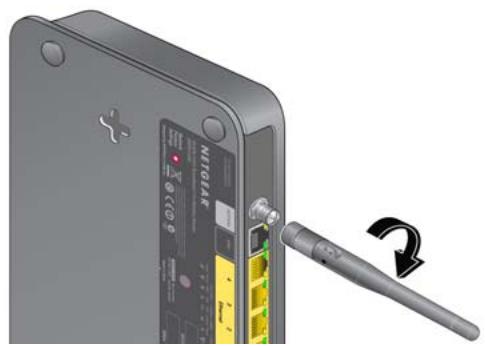
a. Installez une antenne externe. (L'antenne externe est un accessoire optionnel que vous pouvez acheter.)
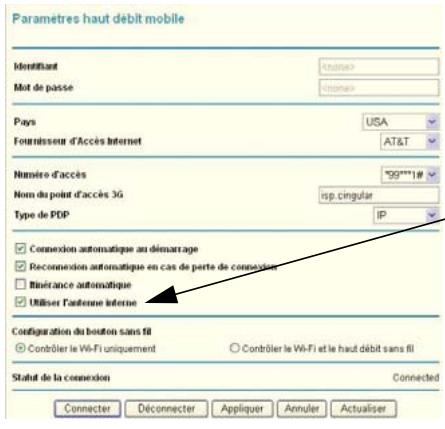
b. Décochez la case Utiliser l'antenne interne dans l'écran Paramètres haut débit mobile puis cliquez sur Appliquer.
c. Cliquez sur Connecter pour établir la connexion à Internet.
Dépannage de la navigation internet
Si votre router obtient une adresse IP mais que votre ordinateur ne parvient pas à charger de pages Web depuis Internet :
La mesure de traffic est activée et la limite établie a été atteinte.
Vous pouvez rétablir l'accès Internet si vous configurez la mesure de traffic de manière à ne pas désactiver (bloquer) la connexion. Cependant, si votre compte est assorti d'une limite d'utilisation, il est possible que votre FAI vous facture des frais de dépassement de limite.
Il se peut que votre ordinateur ne reconnaissse pas les adresses du serveur DNS.
Un serveur DNS est un hôte Internet qui remplace les noms Internet (comme une adresse www) par des adresses IP numériques. En règle générale, votre fournisseur d'accès indique les adresses d'un ou de deux serveurs DNS que vous pouvez utiliser. Si vous avez entré une adresse DNS durant la configuration du router, redémarrez l'ordinateur et vérifiez l'adresse DNS, de la manière décrite dans l'article proposé en lien dans la section Principes de base d'un réseau ITCP/IP à l'annexe A. Vous pouvez également configurer manuellement votre ordinateur avec ces adresses DNS, comme expliqué dans la documentation de votre système d'exploitation.
- Il se peut que le router ne soit pas configuré dans votre ordinateur en tant que router TCP/IP.
Si vous ordinateur obtient ses données du router par le serveur DHCP, redémarrez l'ordinateur et vérifie l'adresse du router, de la manière décrite dans la documentation en ligne proposée dans la section Principes de base d'un réseau ITCP/IP à l'annexe A.
Dépannage d'un réseau tcp/ip à l'aide de l'utilitaire ping
La plupart des routeurs et périphériques terminaux TCP/IP contiennent un utilitaire Ping qui envoie un paquet d'écho au périphérique désigné. Le périphérique peut alors répondre en envoyant une réponse par écho. Vous pouvez facilement résoudre les problèmes de réseau TCP/IP en vous servant de l'utilitaire Ping de votre ordinateur.
Vérification de la connexion entre le réseau local et votre routeur
Vous pouvez lancer un test Ping vers le routeur depuis votre ordinateur afin de vérifier que la connexion au réseau local est correctement configurée sur le routeur.
Pour effectuer un ping sur le routeur à partir d'un ordinateur sous WINDOWS95 ou une version plus récente :
- Dans la barre d'outils Windows, cliquez sur le bouton Démarrer et choisissez Exécuter.
- Dans le champ qui apparait, entrez ping suivi de l'adresse IP du routeur, comme dans l'exemple suivant :
ping 192.168.0.1
- Cliquez sur OK.
Un message comme celui-ci devrait apparaître :
Envoi d'une requête Ping avec 32 octets de données
Si la connexion est établie, le message suivant apparait:
Réponse de : octets=32 temps=NN ms TTL=xxx
Si la connexion échoue, le message suivant apparait: Request timed out (La demande a dépasse le début imparti)
Si la connexion n'est pas établie, cela peut être dû à l'un des problèmes suivants :
Mauvaises connexions physiques
- Assurez-vous que le voyant du port de réseau local est allumé. Si le voyant est éteint, suivez les instructions de la section Connexion à Internet à la page 188.
- Assurez-vous que les voyants de liaison correspondants sont allumés pour votre carte d'interface réseau et pour les ports du concentrateur qui sont connectés à votre poste de travail et au routeur (le cas échéant).
Mauvaise configuration réseau
- Vérifiez que le logiciel pilote de la carte Ethernet et le logiciel TCP/IP sont bien installés et configurés sur votre ordinateur ou poste de travail.
- Vérifiez que l'adresse IP de votre routeur et de votre poste de travail sont exactes et que celles-ci font partie du même sous-réseau.
Vérification de la connexion entre l'ordinateur et un périphérique distant
Après vous être assuré que la connexion entre le réseau local et le routeur est active, vérifiez la connexion entre l'ordinateur et un périphérique distant.
- Dans la barre d'outils Windows, cliquez sur le bouton Démarrer et choisissez Exécuter.
- Dans la fenêtre Exécuter, tapez :
ping -n 10 adresse IP
ou l'adresse IP correspond à l'adresse IP d'un périphérique distant, tel que le serveur DNS de votre fournisseur d'accès.
Si la connexion est établie, les messages mentionnés à la section précédente apparaissent. Si vous n'obtenez aucun message :
- Vérifiez que votre ordinateur et le routeur configuré comme routeur par défaut ont la même adresse IP. Si les paramètres IP de votre ordinateur sont configurés par DHCP, ces renseignements n'apparaîtront pas dans le panneau de configuration réseau de l'ordinateur. Vérifiez que l'adresse IP du routeur apparaît en tant que routeur par défaut, de la manière décrite dans la documentation en ligne proposée dans la section Préparer votre réseau à l'annexe A. Assurez-vous que l'adresse réseau de votre ordinateur (la partie de l'adresse IP spécifiée par le masque de sous-réseau) est différente de l'adresse réseau du périphérique distant. Assurez-vous que le modem câble ou DSL est connecté et en état de marche.
- Si votre fournisseur d'accès a attribué un nom d'hôte à votre ordinateur, entrez ce nom d'hôte en tant que nom de compte dans l'écran Basic Settings (Paramètres de base).
- Votre FAI pourrait rejeter les adresses MAC Ethernet de tous vos ordinateurs sauf un. De nombreux FAI haut débit limitent l'accès en autorisant uniquement le traffic provenant de l'adresse MAC de votre modem haut débit, mais certains FAI limitent encore davantage l'accès en autorisant l'adresse MAC d'un seul ordinateur connecté au modem. Dans ce cas, vous devez configurer votre routeur de manière à cloner ou à usurper l'adresse MAC de l'ordinateur autorisé. Consultez le Mobile Broadband 11n Wireless Router MBR1210 Installation Guide.
Problèmes de date et d'heure
L'écran E-mail affiche la date et l'heure actuelles. Le Mobile Broadband 11n Wireless Router utilise le protocole de synchronisation réseau NTP pour obtenir l'heure actuelle d'un des nombreux serveurs temporels réseau sur Internet. Chaque entrée de journal est estampillée avec la date et l'heure en cours. Voici quelques problèmes eventuels concernant la fonction de date et heures :
La date affichée est le 1er janvier 2000.
Cause: le routeur n'a pas réussi à communiquer avec un serveur temporel réseau.
Assurez-vous que les paramètres d'accès Internet sont correctement configurés. Si vous venez de terminer la configuration du routeur, attendez au moins cinq minutes et révérifiez la date et l'heure.
Il existe un décalage d'une heure.
Cause: le routeur ne détecte pas automatiquement l'heure avancée d'été. Dans l'écran E-mail, cochez ou décochez la case Adjust for Daylight Savings Time (Ajustement à l'heure avancée).
Rétablissement du mot de passe et de la configuration par défaut
Cette section explique comment restaurer les paramètres de configuration par défaut, afin de rétablir le mot de passe d'administrateur password et l'adresse IP 192.168.0.1. Vous pouvez effacer les paramètres de configuration actuels et rétablir les paramètres par défaut de deux manières :
Utilisez la fonction Effacer (consultez la section Effacement des paramètres de configuration à la page 155). - Appuyez pendant six secondes sur le bouton de réinitialisation situé au bas du routeur. Utilisez cette méthode lorsque vous ne connaissiez pas l'adresse IP ou le mot de passe de l'administrateur.
Les paramètres par défaut sont indiqués à la section Paramètres par défaut d'usine à l'annexe A.
Information complémentaire

La présente annexe fournit les renseignements suivants :
Paramètres par défaut d'usine - Caractéristiques techniques - Documents connexes
Paramètres par défaut d'usine
Appuyez sur le bouton de réinitialisation au bas du router pour rétablir tous les paramètres à leurs valeurs par défaut d'usine. Cette procédure est appelée réinitialisation à froid. Pour effectuer une réinitialisation à froid, maintenez enfoncé le bouton de réinitialisation pendant six secondes. Les paramètres du router sont rétablis à leurs valeurs par défaut d'usine (présentés dans le tableau suivant).
| Fonction | Valeur par défaut | |
| Connexion au routeur | Adresse de connexion de l'utilisateur | http://www.routerlogin.net ou http://www.routerlogin.com |
| Nom d'utilisateur (sensible à la casse) | admin | |
| Mot de passée de connexion (sensible à la casse) | password | |
| Connexion Internet | Adresse MAC (réseau étendu) | Utiliser l'adresse par défaut |
| Unité de transfert maximale (MTU) de réseau étendu (WAN) | 1 500 | |
| Vitesse de port | Compatible automatique | |
| Réseau local (LAN) | IP de réseau local | 192.168.0.1 |
| Masque de sous-réseau | 255.255.255.0 | |
| Direction RIP | Aucun | |
| Version RIP | Désactivée | |
| Authentication RIP | Aucun | |
| Serveur DHCP | Activée | |
| Adresse IP de début DHCP | 192.168.0.2 | |
| Adresse IP de fin DHCP | 192.168.0.254 | |
| Zone démilitarisée (DMZ) | Désactivée | |
| Fuseau horaire | Heure de l'Est pour l'Amérique du Nord | |
| Ajustement à l'heure avancée | Désactivée | |
| Pare-feu | Communications entrantes provenant d'Internet | Désactivées (sauf sur le port 80, le port HTTP) |
| Communications sortantes en direction d'Internet | Activées (toutes) | |
| Filtrage MAC source | Désactivée | |
| Fonction (suite) | Valeur par défaut (suite) | |
| Modem haut débit mobile | Fournisseur d'accès Internet | Bell Mobilité |
| Nom du point d'accès | inet.bell.ca | |
| Numéro d'accès | *99# | |
| Type de PDP | IP | |
| Nom d'utilisateur | Aucun requis | |
| WiFi | Communication sans fil | Activée |
| Nom de réseau sans fil (SSID) | See label on the bottom of router | |
| Sécurité | WPA-PSK/WPA2-PSK mode mixte | |
| Diffusion du nom de réseau sans fil | Activée | |
| Vitesse de transmission | Automatique (vitesse maximale du signal sans fil conformément à la norme IEEE 802.11. Ledébit réel peut varier. L'état du réseau et les conditions d'utilisation, notamment le volume du traffic, les matériaux et la structure du bâtiment ainsi que le surdébit du réseau, diminuents la vitesse de transmission des données.) | |
| Pays/région | Canada | |
| Canal radio | Automatique | |
| Mode de fonctionnement | Jusqu'à 145 Mbits/s | |
| Débit de transfert de données | Meilleur | |
| Puissance de sortie | Maximale | |
| Point d'accès | Activée | |
| Type d'authentication | Système ouvert | |
| Liste d'accès de cartes sans fil | Toutes les stations sans fil permises | |
Caractéristiques techniques
| Caracteristiques techniques | |
| Protocole réseau et normes | TCP/IP, DHCP |
| Un adaptateur secteur | • Amérique du Nord : 120V CA, 60 Hz, entrée • 12 V CC A 1,5 A sortie |
| Caracteristiques physiques | • Dimensions : 6,8 po x 5,03 po x 1,28 po (173 mm x 128 mm x 33 mm) • Poids : 0,65 lb sans le support (0,29 kg) |
| Spécifications environnementales | • Températures de fonctionnement : de 0°C à 40°C (de 32°F à 104°F) • Humidité de fonctionnement : humidité relative de 90 % maximum, hors condensation |
| Émissions electromagnétiques | Article 15 de la FCC, classe B; IC, EN 55 022 (CISPR 22), classe B |
| Caracteristicques d'interface | • Réseau local (LAN) : 10BASE-T ou 100BASE-Tx, RJ-45 • WAN : 10BASE-T ou 100BASE-Tx, RJ-45 |
| Connexion de l'antenne (facultative) | • Connecteur R-TNC |
Documents connexes
Le tableau ci-dessous contient des liens vers des documents de référence qui peuvent vous aider à comprendre les technologies utilisées par votre produit NETGEAR.
| Document | Lien |
| Utilisation de Microsoft Windows Vista ou Windows XP pour:gérer les connexions réseau sans fil | http://documentation.netgear.com/reference/enu/winzerocfg/index.htm |
| Principes de base d'un réseau ITCP/IP | http://documentation.netgear.com/reference/enu/tcpip/index.htm |
| Principes de base d'un réseau sans fil | http://documentation.netgear.com/reference/enu/wireless/index.htm |
| Préparer votre réseau | http://documentation.netgear.com/reference/enu/wsdhcp/index.htm |
| Principes de base d'un réseau privé virtuel | http://documentation.netgear.com/reference/enu/vpn/index.htm |
| Glossaire | http://documentation.netgear.com/reference/enu/glossary/index.htm |
Déclaration de conformité
Cette section décrit les exigences que doit respecter l'utilisateur concernant l'utilisation de ce produit conformément aux lois et règlements nationaux en matière d'utilisation du spectre des radiofréquences et des appareils radio. Le non-respect par l'utilisateur final des exigences applicables peut entraîner un fonctionnement illégal et une action en justice contre l'utilisateur final par les autorités réglementaires nationales.
Remarque: Le fonctionnement du micrologiciel de ce produit est limité aux canaux permis dans une région ou un pays donné. Par conséquent, certaines options décrites dans le présent guide pourraient ne pas être disponibles dans votre version du produit.
Information de la FCC destinée à l'utilisateur
Ce produit ne contient aucune pièce pouvant être réparée par l'utilisateur et il doit être utilisé uniquement avec les antennes approuvées. Tout changement ou modification du produit annulera l'ensemble des certifications et approbations réglementaires applicables.
Directives de la FCC concernant l'exposition des personnes
Cet appareil est conforme aux limites d'exposition aux rayonnements de la FCC pour un environnement non contrôlé. Il doit être installé de façon à garder une distance minimale de 20 centimètres entre la source de rayonnements et votre corps.
L'émetteur ne doit pas être colocalisé ni fonctionner conjointement avec une autre antenne ou un autre émetteur.
Déclaration de conformité à la FCC
Nous, NETGEAR, Inc., 350 East Plumeria Drive, San Jose, CA 95134, déclarons sous notre responsabilité exclusive que le Routeur sans fil MBR1210 11n à haut débit mobile est conforme à la Section 15, Sous-section B, des règlements FCC CFR47. Son fonctionnement est sujet aux deux conditions suivantes :
- Cet appareil ne doit pas provoquer d'interférences nuisibles; et
- Cet appareil doit accepter toutes les interférences reçues, y compris celles pouvant causer un fonctionnement indésirable.
Avertissements et directives en matière de brouillage radioélectrique de la FCC
Cet appareil a été testé et certifié conforme aux restrictions pour les appareils numériques de Classe B, conformément à l'article 15 de la règlementation de la FCC. Ces restrictions visent à garantir une protection suffisante contre les interférences nuisibles dans une installation à domicile. Cet appareil utilise et peut diffuser des fréquences radio. S'il n'est pas installé et utilisé conformément aux instructions, il peut provoquer des interférences nuisibles aux communications radio. Cependant, il se peut que des interférences se produisent dans une installation particulière. Pour déterminer si cet appareil produit des interférences nuisibles à la réception de la radio ou de la télévision, éteignez puis rallumez l'appareil. Si c'est le cas, nous vous recommandons de suivre les instructions ci-dessous pour éliminer les interférences :
- Réorientez l'antenne de réception.
- Éloignez davantage l'appareil du récepteur.
- Branchez l'appareil sur un circuit électrique différent de celui où le récepteur radio est branché.
- Consultez le vendeur ou un technicien expérimenté pour obtenir de l'aide.
Mise en garde de la FCC
- Les changements ou modifications non expressément approuvées par les autorités compétentes en matière de conformité peuvent priver l'utilisateur du droit d'utiliser l'équipement en question.
- Cet appareil est conforme aux limites imposées par la Section 15 de la réglementation FCC. Son fonctionnement est soumis aux deux conditions suivantes : (1) ce périphérique ne doit pas provoquer d'interférences nuisibles; et (2) ce périphérique doit accepter les interférences reçues, y compris celles qui peuvent entraîner un fonctionnement non souhaité.
- Pour les produits commercialisés aux États-Unis, seul le canal 1~11 peut être utilisé. La sélection d'autres canaux n'est pas possible.
- Cet appareil et son antenne (ou ses antennes) ne doit pas être colocalisé ni fonctionner conjointement avec une autre antenne ou un autre émetteur.
Règlement sur le brouillage radioélectrique du ministère des communications du canada
Cet appareil numérique (Routeur sans fil MBR1210 11n à haut débit mobile) ne dépasse pas les limitations de la classe B en matière de transmission de bruit radioélectrique des appareils numériques, qui sont établies dans le .
Europe - déclaration de conformité pour l'ue

Le symbole ci-dessus indique que l'appareil est conforme aux exigences essentielles de la directive Equipements radio et équipements terminaux de télécommunication (R&TTE) de l'Union européenne (1999/5/EC).
Cet appareil respecte les normes de conformité suivantes :
- EN300 328 (2,4 GHz), EN301 489-17, EN301 893 (5 GHz), EN60950-1
- Cet appareil est un système de transmission haut débit à 2,4 GHz (émetteur-récepteur), conçu pour être utilisé dans tous les pays membres de l'UE et de l'AELE, sauf en France et en Italie où des restrictions particulières s'appliquent.
- En Italie, l'utilisateur final doit présenter une demande de licence aux autorités nationales régissant le spectre des radiofréquences, afin d'obtenir l'autorisation d'instaurer des liaisons radio à l'extérieur ou de fournir un accès public à des services de télécommunications ou des services réseau.
- Cet apparéil ne peut pas être utilisé pour instauser des liaisons radio à l'extérieur en France et, dans certaines régions, la puissance de sortie haute fréquence peut être limitée à 10 MW PIRE dans la bande de fréquences de 2454 à 2483,5 MHz. Pour obtenir des renseignements détaillés, communiquez avec les autorités nationales régissant le spectre des radiofréquences en France.
Pour consulter la déclaration de conformité complète, rendez-vous sur le site Web des déclarations de conformité pour l'UE de NETGEAR à l'adresse : http://kb.netgear.com/app/answers/detail/a_id/11621/
Tableau 1. Déclaration de conformité dans les langues de la Communauté européenne
| Langue | Déclaration |
| Cesky [tchèque] | NETGEAR Inc. tímtó prohlašuje, Že tento Radiolan je ve shode se základními požadavky a dalşimi príslušnými ustanoveními smernice 1999/5/ES. |
| Dansk [danois] | Undertegnede NETGEAR Inc. erklærer herved, at følgende udstyr Radiolan overholder de væsentlige krav og øvridge relevante krav i direktiv 1999/5/EF. |
| Deutsch [allemand] | Hiermit erklärrt NETGEAR Inc., dass sich das Gerät Radiolan in Übereinstimmung mit den grundlegenden Anforderungen und den übrigen einschlögigen Bestimmungen der Richtlinie 1999/5/EG befindet. |
Tableau 1. Déclaration de conformité dans les langues de la Communauté européenne
| Langue | Déclaration |
| Eesti [estonien] | Käesolevaga kinnitab NETGEAR Inc. seadme Radiolan vastavust direktiivi 1999/5/EÜ pöhinöuetele ja nimetatud direktivist tulenevatele teistele asjakohastele sâtetele. |
| Anglais | Hereby, NETGEAR Inc., declares that this Radiolan is in compliance with the essential requirements and other relevant provisions of Directive 1999/5/EC. |
| Espanol [espagnol] | Por medio de la presente NETGEAR Inc. declara que el Radiolan cumple con los requisitos esenciales y cualessquera除外 dispositions aplicables o exigibles de la Directiva 1999/5/CE. |
| Éλληνική [grec] | ME THN ΠΑΡΟΥΣΑ NETGEAR Inc. ΔΗλΩNEI OTI Radiolan ΣΥΜΜΟΡΦΩNETAΙ ΠΙΝΟ ΠΙΣ ΓΥΣΙΩΔΕΙΣ ΑΠΑΙΤΗΣΕΙΣ KAI TΙΣ ΑΟΙΝΕΣ ΣΧΕΤΙΚΕΣ ΔΙΑΤΑΞΕΙΣ ΘΗ ΕΟΗΓΙΑΣ 1999/5/EK. |
| François | Par laprésente, NETGEAR Inc. déclare que cet appeareil est conforme aux exigences essentielles et aux autres dispositions pertinentes de la directive 1999/5/CE. |
| Italiano [italien] | Con la presente NETGEAR Inc. dichiara che questo Radiolan è conforme ai requisiti essenziali ed alle autres disposizioni pertinenti stabilite alla direttiva 1999/5/CE. |
| Latviski [letton] | Ar šо NETGEAR Inc. deklare, ka Radiolan atbilst Direktīvas 1999/5/EK būtiskajām prasībām un citiem ar to saistītajiem noteikumiem. |
| Lietuviú [lituanien] | Šiuo NETGEAR Inc. deklaruoja, kad šis Radiolan atitinka esminius reikalavimus irKitas 1999/5/EB Direktyvos nuostatas. |
| Nederlands [nederlandais] | Hierbij verkaart NETGEAR Inc. dat het toestel Radiolan in overeenstemming is met de essentièle eisen en de andere relevante bepalingen van richtlijn 1999/5/EG. |
| Malti [maltais] | Hawnhekk, NETGEAR Inc., jiddikjara li dan Radiolan jikkonforma mal-htigijiet essenzjali u ma provvedimenti ohrajn relevanti li hemm fid-Dirrettiva 1999/5/EC. |
| Magyar [hongrois] | Alulírott, NETGEAR Inc. nyilatkozom, hogy a Radiolan megfelela a vonatkozó alapvető kõvetelményeknek és az 1999/5/EC irányelv egyéb elöirásainak. |
| Polski [polonais] | Niniejszym NETGEAR Inc. oświadcza, ze Radiolan jest zgodny zzasadniczymi wymogami oraz pozkostymi stosownymi postanowieniami Dyrektywy 1999/5/EC. |
| Portugués [portugais] | NETGEAR Inc. declara que este Radiolan está conforme com os requisitos essenciais e除外 dispositions da Directiva 1999/5/CE. |
| Slovensko [slovène] | NETGEAR Inc. izjavlja, da je ta Radiolan v skladu z bistvenimi zahtevami in ostalimi relevantnimi dolocili direktive 1999/5/ES. |
Tableau 1. Déclaration de conformité dans les langues de la Communauté européenne
| Langue | Déclaration |
| Slovensky [slovaque] | NETGEAR Inc. týmto vyhlasuje, ze Radiolan spína základné požiadavky a věsetky príslušné ustanovenia Smernice 1999/5/ES. |
| Suomi [finnois] | NETGEAR Inc. vakuuttaa täten että Radiolan tyyppinen laite on direktiivin 1999/5/EY oleellisten vaatimusten ja sitä koskevien direktiivin muiden ehtojen mukainen. |
| Svenska [suédois] | Härmed intygar NETGEAR Inc. attenna Radiolan står I överensstättelse med de väsentliga egenskapskrav och övriga relevanta beställmelser som framgår av direktiv 1999/5/EG. |
| Íslenska [islandais] | Hér með lysir NETGEAR Inc. yfirþvi að Radiolan erí samræmi við grunnkröfur og aðrar kröfur, sem gerðar eruí tilskipun 1999/5/EC. |
| Norsk [nørvégien] | NETGEAR Inc. erklærer herved at utstyret Radiolan er i samsvar med de grunnleggende krav og övrige relevante krav i direktiv 1999/5/EF. |
Tableau de réduction du brouillage
Le tableau ci-dessous montre la distance minimale recommandée entre l'appareil NETGEAR et les appareils électroménagers afin de réduire les interférences (indiquée en mètres et en pieds).
Tableau 2. Tableau de réduction du brouillage
| Appareil électroménager | Distance minimale recommendée (en mètres et en pieds) |
| Fours à micro-ondes | 9 mètres / 30 pieds |
| Interphones de surveillance – analogiques | 6 mètres / 20 pieds |
| Interphones de surveillance – numériques | 12 mètres / 40 pieds |
| Téléphone sans fil – analogiques | 6 mètres / 20 pieds |
| Téléphone sans fil – numériques | 9 mètres / 30 pieds |
| Appareils Bluetooth | 6 mètres / 20 pieds |
| Appareils ZigBee | 6 mètres / 20 pieds |
accès 156
mot de passe du routeur 156
Restriction selon l'adresse MAC 163
selon l'adresse MAC 128
accès limité 163
adresse MAC 191
emplacement 164
restriction d'accès 128
adresses IP
génères automatiquement 187
réservées 172
Afficher les statistiques 151
assistant de mise à niveau du micrologiciel 114
blocage
mots clefs 143
services 145
sites 143
Boutons de commande 110
code de déverrouillage du modem 138
compteur de trafic 183
Configuration manuelle 116
Conformité, adaptateurs 199
connexion 113
contrôle d'accès 163
Date et heures 192
déclenchement de port 166
Déconnexion 113
Déconnexion de session d'administrateur 157
délai 157
Dénial de service (DoS) 143
dépannage 184
Description des voyants 110
détection automatique de connexion 115
DHCP 113, 171
Diagnostics 158
dispositifs connectés 153
DNS dynamique, configuration 178
emplacement 127
État du trafic 183
Fichiers journaux, enregistrement 141
fuseau horaire 146
gestion
du reseau 148
heure 192
heure avancée d'été 146, 192
horodatage 146
hôteapprové144
identifiant
non requis 123
requis 121
Interférences 127
Journal système 141
journaux, envoi 147
Marques de commerce 103
mémoire flash 159
messages de journal 142
Mesure du trafic 183
Mise à niveau du micrologiciel 114
Mode de connexion 115
mot de passer
modification 156
Rétablissement 192
mots-clés, blocages143
nom (route statique) 180
Notification par courriel 140, 147
Ouverture de port 166
paramètres
Déconnexion haut débit 116
Haut débit Ethernet 120
Haut débit mobile 118
par défaut 111, 155
portée 127
ports
Réseau local 111
WAN 111
protocole de synchronisation réseau (NTP) 146, 192
qualité de service (QoS) 173
Qualité du signal 111
réseau étendu
Configuration 168
réseau local
Configuration 170
réseau TCP/IP, dépannage 190
Rétablissezpardéfaut111,155
Routines statiques 179
routeur
accès 156
étiquette 112
journaux 140
montage 108
Panneau arrière 112
panneau avant 110, 185
statut 149
sans fil
Configuration 126
contrôle d'accès 163
fonction répéateur 165
parametes 129
sécurities 128
sauvegarde de la configuration 154
serveur DMZ 169
SIM
code PIN 137
déverrouillage du modem 138
paramètres 161
soutien technique 103
Statistiques du trafic Internet 183
Statut de la connexion 152
non pris en charge 136
- Routeurs sans fil MBR1210 11N à haut débit mobile
- Soutien technique
- Marques commerciales
- Conditions
- Chapitre 1 connexion à internet
- Chapitre 2 configuration du réseau sans fil
- Chapitre 3 filtrage de contenu
- Chapitre 4 gestion de votre réseau
- Chapitre 5 avancé
- Chapitre 6 dépannage
- Annexe a information complémentaire
- Annexe b avis de conformité
- Caractéristiques matérielles
- Support du routeur
- Panneau avant du routeur
- Panneau arrêté du routeur
- Étiquette du routeur
- Connexion à votre routeur
- Pour vous connecter au routeur:
- Recherche de mise à jour du microprogramme
- Accès à l'assistant de configuration après l'installation
- Configuration manuelle de vos paramètres internet
- Pour configurer manuellement vos paramètres de connexion internet haut débit
- Pour configurer manuellement vos paramètres de connexion haut débit mobile
- Pour configurer manuellement vos paramètres de connexion haut débit ethernet
- Identifiants requis
- Paramètres de base
- Fournisseur d'accès internet
- Identifiant
- Mot de passe
- Adresse du serveur de nom de domaine (DNS)
- Identifiants non requis
- Adresse IP internet
- Adresse MAC du titreur
- Planification du réseau sans fil
- Recommandations relatives à l'emplacement et à la portée des dispositifs sans fil
- Options de sécurité sans fil
- Configuration manuelle des paramètres sans fil
- Pour afficher ou configurer manuellement les paramètres sans fil :
- Configuration WEP
- Pour configurer le chiffrement de données WEP :
- Configuration WPA, WPA2 ou WPA + WPA2
- Pour configurer les protocoles WPA ou WPA2 sur le router :
- Utilisation de la fonctionnalité « appuyez : vous êtes connecté » (WPS) pour configurer votre réseau sans fil
- Bouton WPS
- Pour utiliser le bouton WPS du router pour ajouter un client WPS :
- Entrée d'un code PIN WPS
- Pour utiliser un code PIN lors de l'ajout d'un client WPS :
- Ajout d'ordinateurs sans fil qui ne prennent pas en charge la fonctionnalité WPS
- Pour modifier les paramètres sans fil du réseau :
- Code PIN de carte SIM
- Pour entrer le code PIN :
- Code de déverrouillage du modem d'une carte SIM
- Aucune connexion internet disponible.
- Pour entrer le code de déverrouillage du modem :
- Affichage, sélection et enregistrement des données de journaux
- Sélection des données à consigner dans les journaux
- Sauvegarde des fichiers journaux sur un serveur
- Exemples de messages de journal
- Activation et administration
- Paquets abandonnés
- Blocage de sites et mots clés
- Blocage de services
- Planning
- Configuration de votre fuseau horaire
- Programmation des services de pare-feu
- Activation de la notification par courriel des événements de sécurité
- Pour recevoir des alertes et des journaux par courriel :
- Statut du routeur
- Affichage des statistiques
- Statut de la connexion
- Affichage des dispositifs connectés
- Sauvegarde, restauration ou effacement de vos paramètres
- Sauvegarde des paramètres de configuration dans un fichier
- Pour restaurer les paramètres de configuration :
- Effacement des paramètres de configuration
- Pour effacer les paramètres de configuration :
- Protection de l'accès à votre router
- Modification du mot de passe prédéfini
- Modification du début de déconnexion d'une session d'administrateur
- Exécution d'utilitaires de diagnostic et redémarrage du routeur
- Mise à niveau du micrologiciel du routeur
- Avertissement!
- Paramètres de carte SIM
- Contrôle d'accès de la station sans fil
- Restriction de l'accès par adresse MAC
- Pour restreindre l'accès en fonction de l'adresse MAC :
- Fonction répéteur sans fil
- Ouverture de port et déclenchement de port
- Pour configurer une ouverture de port :
- Pour configurer un déclenchement de port :
- Paramètres WAN
- Pour afficher ou modifier les paramètres WAN :
- Pour définir un ordinateur ou un serveur comme serveur DMZ par défaut :
- Paramétrage LAN
- Pour afficher ou modifier le paramétrage LAN :
- Paramètres de serveur DHCP
- Utiliser le routeur comme serveur DHCP
- Réservation d'adresses
- Pour réserver une adresse IP :
- Pour modifier ou supprimer une entrée d'adresse réservée :
- Paramétrage qos (qualité de service)
- Liste des règles de priorités qos
- Qos - règles de priorité
- Pour applications ou jeu en ligne
- Pour port ethernet LAN
- Pour configurer la priorité à l'ordinateur spécifique par le biais de son adresse MAC :
- Pour ajouter la priorité à l'ordinateur spécifique par le biais de son adresse MAC :
- Pour supprimer une entrée de règle de priorité :
- DNS dynamique
- Pour configurer un DNS dynamique :
- Utilisation de routes statiques
- Exemple de route statique
- Pour configurer des routes statiques :
- Activation de la gestion à distance
- Pour configurer gestion à distance
- Service upnp
- Mesure de trafic
- Pour surveiller le traffic sur votre routeur :
- Fonctionnement de base
- Dépannage de l'accès au menu principal du routeur
- Dépannage de la connexion au FAI
- Connexion à internet
- Dépannage de la navigation internet
- Dépannage d'un réseau tcp/ip à l'aide de l'utilitaire ping
- Vérification de la connexion entre le réseau local et votre routeur
- Pour effectuer un ping sur le routeur à partir d'un ordinateur sous WINDOWS95 ou une version plus récente :
- Vérification de la connexion entre l'ordinateur et un périphérique distant
- Problèmes de date et d'heure
- Rétablissement du mot de passe et de la configuration par défaut
- Information complémentaire
- Paramètres par défaut d'usine
- Caractéristiques techniques
- Documents connexes
- Déclaration de conformité
- Information de la FCC destinée à l'utilisateur
- Directives de la FCC concernant l'exposition des personnes
- Déclaration de conformité à la FCC
- Avertissements et directives en matière de brouillage radioélectrique de la FCC
- Mise en garde de la FCC
- Règlement sur le brouillage radioélectrique du ministère des communications du canada
- Europe - déclaration de conformité pour l'ue
- Tableau de réduction du brouillage
Marque : NETGEAR
Modèle : MBR1210
Catégorie : Routeur mobile