
AC790 - Routeur mobile NETGEAR - Notice d'utilisation et mode d'emploi gratuit
Retrouvez gratuitement la notice de l'appareil AC790 NETGEAR au format PDF.


| Type de produit | Routeur mobile (hotspot 4G LTE) |
| Marque | NETGEAR |
| Modèle | AC790 |
| Connectivité mobile | 4G LTE, DC-HSPA+, HSPA+, HSPA, UMTS |
| WiFi standard | WiFi 802.11 b/g/n |
| Bande WiFi | 2,4 GHz |
| Écran | Écran tactile LCD avec icônes |
| Batterie | Lithium-ion rechargeable amovible |
| Alimentation | Via câble micro-USB (chargeur secteur ou port USB ordinateur) |
| Type de carte SIM | Micro-SIM (3FF) |
| Fonctions | WPS, Jump Boost, connexion USB, messagerie SMS |
| Sécurité WiFi | WPA/WPA2 par défaut, mot de passe WiFi sensible à la casse |
| Gestion des données | Affichage de la consommation de données sur l'écran LCD |
| Contenu de la boîte | Routeur mobile, batterie, câble micro-USB, chargeur, guide de démarrage rapide |
| Entretien | Nettoyer avec un chiffon doux et sec |
| Réparabilité | Batterie et carte SIM amovibles |
FOIRE AUX QUESTIONS - AC790 NETGEAR
Questions des utilisateurs sur AC790 NETGEAR
0 question sur cet appareil. Repondez a celles que vous connaissez ou posez la votre.
Poser une nouvelle question sur cet appareil
Téléchargez la notice de votre Routeur mobile au format PDF gratuitement ! Retrouvez votre notice AC790 - NETGEAR et reprennez votre appareil électronique en main. Sur cette page sont publiés tous les documents nécessaires à l'utilisation de votre appareil AC790 de la marque NETGEAR.
MODE D'EMPLOI AC790 NETGEAR
Présentation de votre hotspot
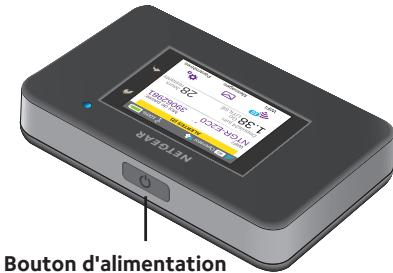
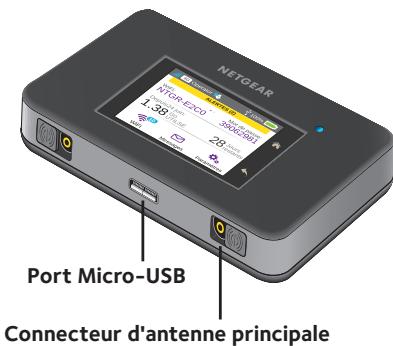
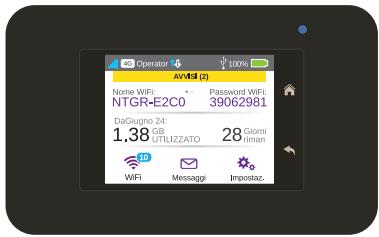
Avant de vous connecter à votre hotspot mobile, familiarisez-vous avec son écran LCD, ses icônes, ses boutons et ses connecteurs.
Écran LCD
Vous supportez utiliser les icônes de l'écran tactile ainsi que ses autres éléments pour afficher l'état du hotspot mobile, configurer les paramètres de la bande WiFi, consulter les détails sur la consommation de données et afficher les alertes système.
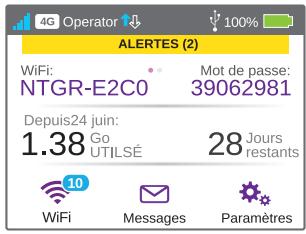
Vous pouvez également afficher les alertes et notifications en faisant glisser l'icône ALERTES vers le bas depuis le haut de l'écran. Faites défiler pour afficher plusieurs alertes.
| Icône | Description |
| Intensité du signal | 5 barres. Excellente. 1 barre. Faible. |
| Type de réseau | 4G. Un réseau LTE est disponible. H+. DC-HSPA+ HSPA+/DC HSPA. H. HSPA. 3G. UMTS. |
| Trophic | Contours theirs. Connecté. Flèche pleine. Envoi/ réception de données. Néant. Pas de connexion. |
| Support | S'affiche lorsque le hotspot est installé sur un support (vendu séparation). |
| Niveau de la batterie | 5 barres. Complètement chargeée. 1 barre. Batterie faible. |
Nom et mot de passe du réseau wifi
Vous pouvez modifier le nom du réseau WiFi (SSID) et son mot de passe (clé de sécurité) selon vos préférences en appuyant sur l'icône WiFi sur l'écran de votre hotspot mobile ou à partir de la page Web du hotspot mobile.
| Section de référence rapide | |
| Nom par défaut du réseau WiFi (SSID) | Il est indiqué sur l'écran avant de votre hotspot mobile lorsqu'il est allumé et sous la batterie. |
| Mot de passer WiFi par défaut (clé de sécurité) | Sensible à la casse. Il est indiqué sur l'écran avant de votre hotspot mobile lorsqu'il est allumé et sous la batterie. |
| Page Web du hotspot mobile | http://netgear.aircard |
| Mot de passer de la page Web du hotspot mobile | password |
Etablissement d'une connexion
Avant de vous connecter à votre hotspot mobile, vous devez insérer une carte Micro SIM (3FF), installer la batterie, allumer le hotspot mobile et charger la batterie.
Remarque: pour vous procurer une carte Micro SIM, contactez votre fournisseur d'accès Internet.
Pour insérer la carte micro SIM :
- Retirez le couvercle attaché à l'aide de l'encoche située au niveau de l'angle du hotspot mobile.
- Retirez la batterie.
- Faites glisser la carte Micro SIM dans le logement, contacts dorés vers le bas.
- Assurez-vous que la carte Micro SIM est correctement installée.
- Réinstallez la batterie.
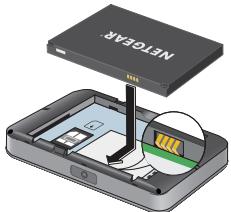
- Remplacez le couvercle.
Pour allumer votre hotspot mobile :
Appuyez sur le bouton d'alimentation et maintenez-le enfoncé jusqu'à ce que l'écran LCD s'allume.
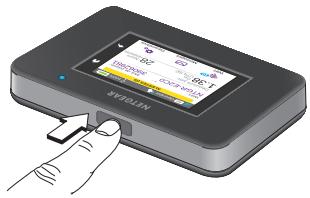
Pour vous connecter à votre hotspot mobile :
- Assurez-vous que le WiFi est activé sur votre ordinateur ou autre périphérique.
- Sur votre ordinateur ou autre périphérique, recherchez les réseaux sans fil :
Pour les appareils Windows, cliquez sur l'icône Acces Internet. Pour les appareils Mac, Sélectionnez le réseau dans le menu WiFi. Pour les tablettes, recherche l'option relative aux paramêtres.
- Sélectionnez le nom de réseau WiFi affiché sur votre écran LCD.
- Saisissez le mot de passe WiFi exactement tel qu'il apparait sur l'écran LCD.
Les mots de passe sont sensibles à la casse.
Lorsqu'un ordinateur ou un appareil mobile se connecte au hotspot mobile, un chiffre « 1 » s'affiche à côté de l'icône WiFi sur l'écran LCD.
Remarque: afin que vous puissiez vous connecter au réseau haut débit mobile, votre compte SIM doit être actif. Si vous utilisez une carte Micro-SIM prépayée ou dont le paiement se fait selon la consommation réelle, le compte doit présenter un solde positif.
- Lancez votre navigateur et, si vous le souhaitez, consultez la page Web du hotspot mobile http://netgear.aircard pour personnaliser vos paramètres.
Votre hotspot mobile est prêt pour une utilisation immédiate. Vous n'aurez probablement pas besoin de personnaliser les paramètres.
Le hotspot mobile est entièrement sécurisé avec ses paramètres de sécurité par défaut.
Remarque: si un message s'affiche indiquant que la connexion n'a pas pu être établie, il se peut que vous deviez ajouter un APN. Pour plus d'informations sur l'ajout d'un APN, reportez-vous au manuel de l'utilisateur.
Recharge de la batterie
La batterie est fournie partiellement chargée.
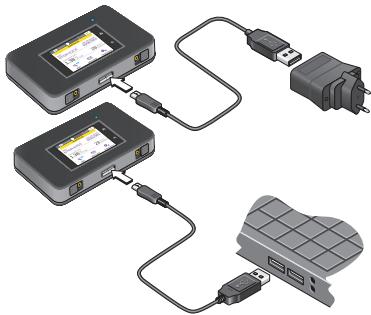
Pour recharger la batterie :
- Reliez le câble Micro-USB à votre hotspot mobile.
- Reliez l'autre extrémité du câble au port USB de votre ordinateur ou du chargeur USB.
Connexion de périphériques
Vous pouvez ajouter des appareils à votre réseau en utilisant un gestionnaire de réseau WiFi ou, pour les appareils compatibles, le WPS.
Remarque: le WPS permet de connecter des appareils compatibles WPS à un réseau WiFi sans saisir de mot de passe WiFi à l'aide d'un clavier.
Pour connecter des périphériques compatibles WiFi supplémentaires :
- Ouvrez le gestionnaire de réseau WiFi sur votre ordinateur ou autre appareil WiFi (tel qu'un smartphone, une tablette, un lecteur multimédia, un appareil photo, etc.).
- Sélectionnez le nom de réseau WiFi affiché sur l'écran LCD.
- Saisissez le mot de passe WiFi affiché sur l'écran LCD.
- Ouvrez le navigateur. Pour se connecter à un appareil à l'aide du WPS :
- Appuyez sur le bouton d'alimentation pour réactiver l'écran LCD.
- Appuyez sur l'icône Wi-Fi.
La fenêtre Wi-Fi s'affiche.
- Appuyez sur l'icone WPS.
La fenêtre WPS s'affiche.
- Appuyez sur le bouton Pair with Main
Wi-Fi (Coupler avec le Wi-Fi principal).
- Dans un délai de deux minutes, appuyez sur le bouton WPS du périhérique que vous pouvez connecter à votre réseau WiFi.
Le hotspot mobile et l'appareil sans fil communiquent automatiquement et établissent une connexion sécurisée.
Utilisation de l'écran tactile
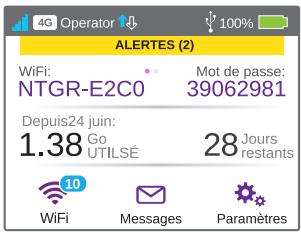
Vous pouvez gérer vos paramètres WiFi en appuyant sur l'icône Main Wi-Fi (Wi-Fi principal).
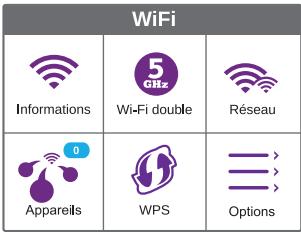
Vous pouvez également gérer vos paramètres WiFi depuis la page Web de votre hotspot mobile.
Remarque: le hotspot mobile se réinitialise lorsqu vous modifiez des paramètres WiFi. Les appareils connectés se déconnectent alors.
Messages
L'icône Messages affiche le nombre de messages SMS non lus reçus par votre appareil.
Pour lire les messages :
- Sur l'écran d'accueil, appuyez sur l'icône Messages.
- Appuyez sur la ligne correspondant à un message.
| Messages 1 | Rédigier |
| (555) 555-5555 T' T... | 20/5/15 0:25 |
| (555) 555-5555 Nnn... | 15/5/15 20:38 |
| (555) 555-5555 Yo... | 15/5/15 20:37 |
| (555) 555-5555 O.o... | 15/5/15 20:36 |
Paramètres
Vous pouvez également personnaliser d'autres paramètres.
Pour personnaliser les paramètres de votre hotspot :
- Sur l'écran d'accueil, appuyez sur l'icône Settings (Paramètres).
- Appuyez sur l'une des icônes pour ajuster un paramètre.
Le tableau suivant décrit les icônes qui s'affichent dans la fenêtre Paramètres.
| Icône | Description |
| Affichage | Configurez l'écran tactile (luminosité, lié à mise en veille, affichage des informations d'identification WiFi, affichage duvoyant d'état). |
| Réseau | Choisissez les types de réseau à utiliser, définièsez des règles d'itinérance et affichez les détails de la connexion réseau. |
| Jump Boost | Utilisez votre hotspot mobile pour donner un surplus d'alimentation à la batterie d'un autre appareil en utilisant le cable Jump Boost fourni avec votre appareil. |
| Mode avion | Déactivez le hotspot mobile WiFi et les radios cellulaires lorsque vous prenez l'avion ou si vous vous trouvez dans une zone où le WiFi est interdit. La fonction Jump Boost peut tout de même être utilisée dans ce mode. |
| Connexion USB | Connectez-vous à Internet à partir d'un ordinateur compatible via un cable USB et rechargez votre appareil simultanément. |
| Plus | Consultez les informations sur l'appareil, notamment les mises à jour du logiciel, la réinitialisation des paramètres par défaut et le didacticiel. |
Page web du hotspot mobile
Utilisez la page Web du hotspot mobile pour afficher ou modifier les paramètres de votre hotspot mobile.
Pour accéder à la page Web de votre hotspot mobile :
- Ouvrez un navigateur Internet depuis un ordinateur ou un périphérique sans fil connecté au réseau.
- Saisissez http://netgear.aicard.
- Saisissez le mot de passe de connexion administrateur.
Le mot de passe par défaut est password.
La page Web du hotspot mobile s'affiche.
Modification des paramètres de sécurité
Le nom de réseau WiFi et le mot de passe administrateur garantissant la sécurité. Votre hotspot mobile est fourni avec un nom de réseau WiFi (SSID) et un mot de passe sécurisés et générés de manière aléatoire que vous pouvez continuer à utiliser ainsi. Lisez la procédure ci-dessous si vous souhaitez modifier vos paramètres de sécurité.
Pour modifier le nom ou le mot de passe du réseau WiFi :
- Ouvrez un navigateur Internet depuis un ordinateur ou un appareil sans fil connecté au hotspot mobile.
- Saisissez http://netgear.aircard.
- Saisissez le mot de passe de connexion administrateur.
Le mot de passe par défaut est password.
La page Web du hotspot mobile s'affiche.
- Sélectionnez WiFi > OPTIONS.
La page des options WiFi s'affiche.
- Pour modifier le nom du réseau WiFi, saisissez un nouveau nom de réseau WiFi.
- Pour modifier le mot de passe du réseau WiFi, saisissez un nouveau mot de passe.
Si vous modifiez votre mot de passe, veillez à en garder une trace que vous conserverez en lieu sûr.
- Cliquez sur le bouton Submit (Soumettre).
Assistance
Nous vous remercions pour l'achat de ce produit NETGEAR.
Après l'installation de votre appareil, notez le numéro de série inscrit sur l'étiquette. Il vous sera nécessaire pour enregistrer votre produit à l'adresse https://my.netgear.com.
Vous devez enregistrer votre produit avant de pouvoir utiliser l'assistance téléphonique de NETGEAR. NETGEAR vous recommande d'enregistrer votre produit sur le site Web de NETGEAR.
Pour obtenir des mises à jour de produits et accéder au support Web, rendez-vous à l'adresse http://support.netgear.com.
NETGEAR vous recommande d'utiliser uniquement les ressources d'assistance officielles de NETGEAR.
Vous pouvez obtenir le manuel de l’utiliser en ligne à http://downloadcenter.netgear.com ou via un lien dans l’interface utilisateur du produit.
Marques commerciales
NETGEAR, Inc., NETGEAR et le logo NETGEAR sont des marques commerciales de NETGEAR, Inc. Toutes les marques commerciales autres que NETGEAR sont utilisées à des fins de référence uniquement.
Conformité
Pour consulter la déclaration de conformité actuelle, rendez-vous sur le site http://support.netgear.com/app/answers/detail/a_id/11621/. Pour obtenir les informations relatives à la conformité légale, rendez-vous sur http://www.netgear.com/about/regulatory/.
Avant de brancher l'alimentation, reportez-vous au document de conformité légale.
- Présentation de votre hotspot
- Écran LCD
- Nom et mot de passe du réseau wifi
- Etablissement d'une connexion
- Pour insérer la carte micro SIM :
- Pour allumer votre hotspot mobile :
- Pour vous connecter à votre hotspot mobile :
- Recharge de la batterie
- Pour recharger la batterie :
- Connexion de périphériques
- Utilisation de l'écran tactile
- Messages
- Pour lire les messages :
- Paramètres
- Pour personnaliser les paramètres de votre hotspot :
- Page web du hotspot mobile
- Modification des paramètres de sécurité
- Assistance
- Marques commerciales
- Conformité
Marque : NETGEAR
Modèle : AC790
Catégorie : Routeur mobile