GENESIS3 - Pédale d'effet DIGITECH - Notice d'utilisation et mode d'emploi gratuit
Retrouvez gratuitement la notice de l'appareil GENESIS3 DIGITECH au format PDF.

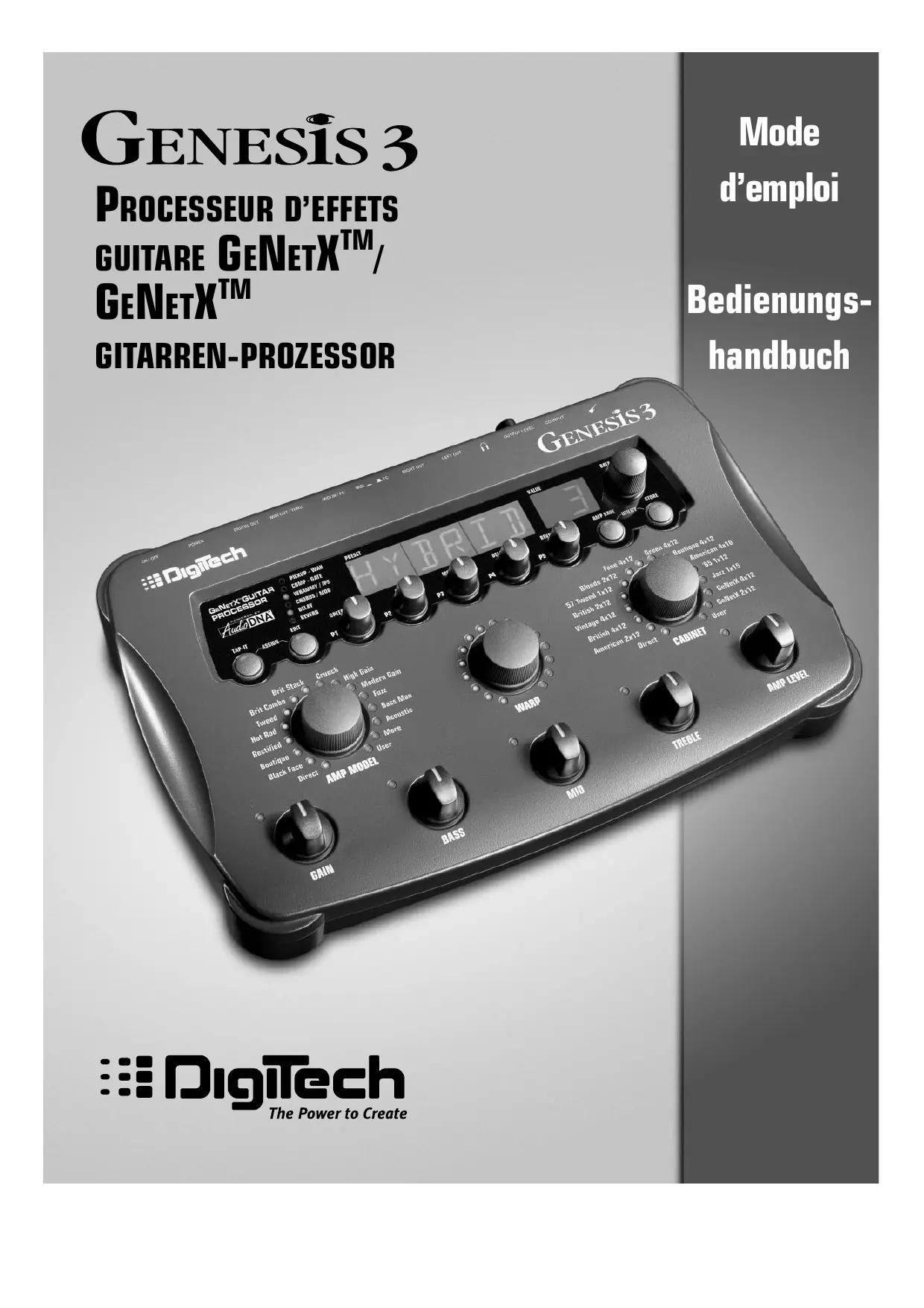

| Type d'appareil | Pédalier d'effets pour guitare |
| Nombre de boutons de contrôle | 10 |
| Écran | LCD |
| Contrôle des basses | Oui |
| Contrôle des médiums | Oui |
| Contrôle des aigus | Oui |
| Contrôle du volume ampli | Oui |
| Contrôle du gain | Oui |
| Modèles d'amplis intégrés | Non précisé |
| Effets intégrés | Non précisé |
| Alimentation | Adaptateur secteur |
| Connectivité | Entrée et sortie guitare, sortie casque |
| Poids | Non précisé |
| Dimensions | Non précisé |
| Utilisation | Guitare électrique |
| Langues du manuel | Français, Allemand |
FOIRE AUX QUESTIONS - GENESIS3 DIGITECH
Questions des utilisateurs sur GENESIS3 DIGITECH
0 question sur cet appareil. Repondez a celles que vous connaissez ou posez la votre.
Poser une nouvelle question sur cet appareil
Téléchargez la notice de votre Pédale d'effet au format PDF gratuitement ! Retrouvez votre notice GENESIS3 - DIGITECH et reprennez votre appareil électronique en main. Sur cette page sont publiés tous les documents nécessaires à l'utilisation de votre appareil GENESIS3 de la marque DIGITECH.
MODE D'EMPLOI GENESIS3 DIGITECH
Les symboles ci-dessus avertissent l'utilisateur des dangers potentiels découlant d'une mauvaise utilisation d'apparels électriques. Le symbole de l'éclair placé dans un triangle équiléral indique la présence de tensions électriques pouvant provoquer des risques d'électrocution. Le symbole du point d'exclamation souligne des consignes d'utilisation ou de sécurité à respecter. Ces symboles vous indiquent qu'aucune des pièces internes de l'appareil n'est réparable par l'utilisateur. N'ouvrez pas l'appareil. Ne tentez pas de réparer l'appareil par vous-même. Confiez toutes les réparations à un technicien qualifié. L'ouverture de l'appareil annulerait la garantie fabricant. Ne laissez pas l'appareil à proximité de liquides. Si du liquide s'est infiltré dans l'appareil, éteignez immédiatement ce dernier et confiez-lé à votre revendeur. Débranchez l'appareil par temps d'ordage.
Fiches secteur au Royaume-Uni
Un cordon secteur dont la fiche est coupée ou endommagée est dangereux. N'utilisez jamais un cordon secteur dans cet état. N'INSÉREZ JAMAIS UN CORDON SECTEUR COUPÉ OU ENDOMMAGÉ DANS UNE PRISE SECTEUR 13 AMPÈRES. N'utilisez non plus jamais le cordon secteur sans le cache-fusible. Vous pouvez trouver des cache-fusibles chez n'importe quel revendeur. Utilisez EXCLUSIVEMENT des fusibles de rechange de 13 ampères ET agréés ASTA BS1362.
Consignes de sécurité
Note pour les clients dont l'appareil est équipé d'un cordon d'alimentation. Avertissement : Cet appareil doit être relié à la terre.
Les conducteurs du cordon secteur bénéficient du code de couleur suivant :
Vert et jaune - Terre
Bleu - Neutre
Marron - Phase
Il se peut que le code de couleur ci-dessus ne corresponde pas à celui de votre cordon secteur. Dans ce cas, veuillez suivre la procédure ci-dessous : •Le conducteur vert et jaune doit être relié à la borne de la fiche repérée par la lettre E, par le symbole de terre ou par le code de couleur vert ou vert - jaune. •Le conducteur bleu doit être relié à la borne de la fiche repérée par la lettre N ou par la couleur noire. •Le conducteur marron doit être relié à la borne repérée par la lettre L ou par la couleur rouge.
Cet appareil peut nécessiter un cordon secteur et/ou une fiche secteur diffèrent(e) en fonction de l'installation électrique de votre domicile. Faites toujours remplacer la fiche du cordon électrique par un technicien qualifié. Celui-ci devra reprendre les réglages indiqués dans le tableau ci-dessous. Le conducteur vert/jaune doit être relié directement au châssis de l'appareil.
| CONDUCTEUR | CODE DE COULEUR | ||
| Normal | Alt | ||
| L | PHASE | MARRON | NOIR |
| N | NEUTRE | BLEU | BLANC |
| E | TERRE | VERT/JAUNE | VERT |
Avertissement : Si la borne de masse est désactivée, certains dysfonctionnements de l'appareil ou du système auquel il est relié peuvent entraîner des différences de potentiel électrique dangeureuses entre le boîtier et la terre. Des risques d'électrocution mortels peuvent alors se produire si vous touchez simultanément le boîtier et la terre.
Avertissements
LIRE LES CONSIGNES SUIVANTES :
EAU ET HUMIDITÉ : Éloignez l'appareil de tout liquide (ne le placez pas près d'un évier, d'un lavabo, d'une salle de bain, ou d'une piscine, etc.). Veillez à ce qu'aucun objet ni liquide ne s'infiltre dans l'appareil.
ALIMENTATION : L'appareil doit être exclusivement relié à une alimentation du type indiqué dans le mode d'emploi ou en face arrière.
MISE À LA TERRE OU POLARISATION : Veillez à ce que l'appareil soit toujours relié à la terre. Veillez également à respecter les polarisations de la fiche secteur.
PROTECTION DU CORDON SECTEUR : Veillez à ne pas marcher sur les cordons secteur, ni à les écraser par des objets lourds Faites tout particulièrement attention à la fiche des cordons secteurs ainsi qu'à l'embase secteur des appareils.
RÉPARATIONS : Pour éviter tout risque d'électrocution, l'utilisateur ne doit effectuer aucune opération de réparation sur l'appareil (à l'exception de celles expressément indiquées dans le mode d'emploi). Toutes les autres réparations doivent être confiées à un technicien SAV qualifié.
APPAREILS DOTÉS D'UN FUSIBLE ACCESSIBLE DEPUIS L'EXTÉRIEUR : Remplacez le fusible par un fusible de même type et de même calibre.
Compatibilité électromagnétique
L'appareil est conforme aux règles suivantes : • L'appareil ne génère pas d'interférences parasites. • L'appareil doit accepter toutes les interférences qu'il reçoit, même si elles perturbent son bon fonctionnement. • Utilisez uniquement des câbles de connexion blindés. • Éloignez l'appareil de tous champs électromagnétiques puissants.

CAUTION
RISK OF ELECTRIC SH DO NOT OPEN

ATTENTION: RISQUE DE CHOC ELECTRIQUE - NE PAS OUVRIR
Adresse du fabricant :
déclare que le produit :
Nom du prduit :
Genesis3
Note : Les suffixes EU, JA, UK et NP peuvent être ajoutés au nom du produit.
Option du produit :
toutes (nécessite un adaptateur de Classe II répondant aux normes EN60065, EN60742, ou équivalent).
est conforme aux normes suivantes :
Sécurité :
IEC60065 (1998)
EN 60065 (1993)
Compatibilité
électromagnétique :
EN 55013 (1990)
EN 55020 (1991)
Informations complémentaires :
Le produit ci-joint est conforme à la norme 72/23/EEC sur les basses tensions et à la norme EMC 89/336/EEC telle qu'amendée par la norme 93/68/EEC.
DigiTech
Votre revendeur local DigiTech ou
Harman Music Group
Tél. : (801) 566-8800
Fax : (801) 568-7573
Nous sommes très fiers des produits DigiTech, que nous fabriquons avec le plus grand soin :
Les termes de la garantie et les dommages couverts dépendent du pays de distribution du produit. Nous vous conseillons de consulter votre revendeur ou l'importateur agréé de votre pays.
Digitech est une marque déposée.
REMARQUE : Les informations contenues dans ce mode d'emploi sont susceptibles d'être modifiées sans préavis. Certaines informations relatives au produit ou au système d'exploitation peuvent donc s'avérer inexactes au moment de l'impression de ce mode d'emploi. Les informations contenues dans cette version du mode d'emploi annulent et remplacent toutes les précédentes.
Garantie
Caractéristiques/Features ....I
Prise en main/Schnellstart 2
Section Deux - Fonctions d'édition/Abschnitt 2 –
Editierfunktionen
Édition/Création d'un Preset/Preset editieren/kreieren....9
Modélisation d'amplis/d'enceintes/Amp Cabinet Modeling....9
Modèles d'amplis/Amp-Modelle 9
Types d'enceintes/Cabinet-Typen....9
Édition des modèles d'amplis/d'enceintes/Amp-Modelle und Cabinet-
Typen editieren....10
Sélection des modèles d'amplis/d'enceintes/Amp/Cabinet-Modelle
wählen 10
Réglages des paramètres des amplis/Amp-Parameter einstellen ..10
"Accordage" des enceintes/Cabinet-Stimmung/EQ-Frequenzen .....II
Création des HyperModels™/HyperModels™ erstellen ..... I I
Sauvegarde des HyperModels™/HyperModels™ speichern....12
Sélection d'un Preset/Preset wählen 22
Création d'un HyperModel/HyperModel™ erstellen .....22
Sélection de l'ampli et de l'enceinte du canal vert/Amp und
Sélection de l'ampli et de l'enceinte du canal rouge/Amp und
Réglage des paramètres du canal rouge/Parameter des Roten Kanals einstellen....23
Sélection du type de micro/Pickup-Typ wählen....25
Désactivation de l'effet Wah/Wah ausschalten ....25
Désactivation du compresseur/Compressor ausschalten .....25
Désactivation Whammy/IPS/Whammy™/IPS ausschalten.....25
Réglage du Noise Gate/Noise Gate einstellen .....26
Désactivation du délai/Delay ausschalten ....26
Sélection et réglage de la réverbération/Reverb wählen und einstellen27
Sauvegarde du Preset/Preset speichern 27
Message "Busy"/"Busy" Display 28
Section Cinq - Autres fonctions/Abschnitt 5 - Weitere
Funktionen
Menu Assign/Assign-Menü 28
Pédale d'expression/Expressionpedal 28
LFO/LFOs 29
Commutateur au pied Amp/Amp-Fußschalter ....29
Liste des paramètres d'expression/Zuordnungsliste der Expression-Parameter 29
Utilitaires/Utilities 31
Mode Tuner/Tuner-Modus 31
Mode de sortie/Output-Modus 32
Configuration du système cible/Target System Setup ....32
Mise à jour de la pédale de volume/Volumenpedal aktualisieren....32
Sensibilité du V-Switch/V-Switch Empfindlichkeit ....32
Calibrage de la pédale d'expression/Expressionpedal-Kalibrierung ....33
Noms des banques/Banknamen....33
MIDI/MIDI 34
Canal MIDI/MIDI-Kanal 34
Dump de Preset par MIDI/MIDI Preset Dump ....34
Dump d'un Hypermodèle/Hypermodel Amp Dump ....35
Affectation MIDI/MIDI Mapping....35
Fonction MIDI Merge/MIDI Merge 35
Niveau de sortie numérique/Digitalausgangspegel ....36
Options du contrôleur au pied/Foot Controller Optionen .....37
Editeur/bibliothécaire GenEdit™/GenEdit™ Editor/Librarian ....37
PC 37
Mac 37
Section Six - Annexes/Abschnitt 6 - Anhang
Liste des Presets/Preset-Liste....38
Contrôleurs continus (CC)/Continuous Controller (CC) ......39
Implémentation MIDI/MIDI-Implementation....40
Caractéristiques techniques/Technische Daten ....41
Nous vous remercions de la confiance que vous nous témoignez en choisissant le Genesis3 DigiTech.
Vous disposez à présent d'un des outils de studio les plus puissants du marché. Le Genesis3 est bien plus qu'un simple système de modélisation d'ampli guitare professionnel avec sortie numérique pour l'enregistrement direct. Le Genesis3 est en effet le seul appareil d'enregistrement direct en son genre. Il intègre bien évidemment 16 des modèles d'amplificateurs guitare les plus populaires, un modèle de guitare acoustique, et une librairie remplie d'effets spécifiques parmi lesquels il ne vous reste plus qu'à choisir, mais il ne se limite pas à la modélisation et à la génération d'effets. Grâce à l'évolution technologique incarnée par le système GeNetX™, le Genesis3 vous offre la possibilité de créer des HyperModèles™ aussi uniques que l'ADN de vos propres mains. L'interface utilisateur ergonomique vous offre en outre un ensemble de contrôleurs d'utilisation parfaitements intuitive et un système d'exploitation transparent. Malgré la simplicité de ce système d'exploitation, nous vous conseillons de lire attentivement le mode d'emploi pour profiter au maximum de toutes les possibilités offertes par le Genesis3.
Éléments fournis
Nous avons porté le plus grand soin à la fabrication de votre Genesis3. Tous les éléments mentionnés doivent être fournis et en parfait état de fonctionnement. Assurez-vous qu'aucun des éléments suivants ne fait défaut :
- Genesis3
- Adaptateur secteur PSS3
- Logiciel éditeur/bibliothécaire GENEDIT™
- Mode d'emploi
- Carte de garantie
Prenez le temps de compléter la carte de garantie ou d'enregistrer votre produit sur Internet à l'adresse suivante http://www.digitech.com/cgi-bin/register.pl. L'enregistrement du produit constitue une garantie dans l'éventualité où votre Genesis3 montrerait des signes de dysfonctionnement. Conservez tous les éléments de l'emballage pour renvoyer le Genesis3 en cas de problème.
Caractéristiques
• Technologie GeNetX™
- Création d'Hypermodèles™
- 16 modèles d'amplificateurs guitare
- Simulateur de guitare acoustique
• Effets de qualité studio
- Sortie numérique S/PDIF
- Mode Dry Track (signal direct)
- Implémentation MIDI complète
- Convertisseur A/N/A 24 bits
- Accordeur chromatique
- Logiciel éditeur/bibliothéque GENEDIT™
- Alimentation externe
• 48 Presets d'usine/48 Presets utilisateur
- Option de contrôleur au pied Control X
Einleitung
Ce guide de prise en main est destiné aux personnes souhaitant se lancer dès maintenant dans la création sonore et ne lire le mode d'emploi que plus tard.
Connexions :
Reliez votre instrument au connecteur Input en face arrière du Genesis3. Reliez les connecteurs de sortie LEFT et/ou RIGHT aux entrées de votre console.
Mise sous tension :
Réglez le potentiomètre OUTPUT LEVEL en face arrière du Genesis3 au minimum (complètement à gauche). Connectez l'adaptateur secteur à l'embase secteur du Genesis3. Connectez l'autre extrémité de l'alimentation à une prise secteur. Placez le bouton POWER en face arrière du Genesis3 en position On. Allumez également votre console de mixage et réglez les Faders de voies en position nominale (0 dB). Augmentez progressivement le volume du Genesis3 à l'aide du potentiomètre OUTPUT LEVEL jusqu'au niveau souhaité. Veillez à ce que le signal ne subisse pas d'écrêtage sur les entrées de la console. Si vous constatez un écrêtage, réduisez le niveau à l'aide du potentiomètre OUTPUT LEVEL du Genesis3 ou des potentiomètres de gain de la console.
Sélection du mode de sortie :
Sélectionnez le mode de sortie mono ou stéréo depuis le menu Utility : Appuyez simultanément sur AMP SAVE et STORE pour ouvrir le menu Utility. Sélectionnez MONO ou STEREO à l'aide des boutons TAP-IT ou EDIT. Sélectionnez MONO ou STEREO à l'aide du bouton DATA/PRESET.
Sélection du type de configuration "cible" :
Le Genesis3 doit savoir avec quel type de système d'amplification il est utilisé. À partir de l'étape de sélection de la sortie, appuyez une fois sur EDIT pour accéder au menu Target System Setup. Sélectionnez le type de système d'amplification utilisé avec le Genesis3 à l'aide du bouton DATA/PRESET (voir page 32 pour obtenir de plus amples informations sur le menu Target System Setup). Appuyez simultanément sur les boutons AMP SAVE et STORE pour ramener le Genesis3 en mode Performance.
Sélection de Preset :
Le Genesis3 intègre 48 Presets préprogrammés d'usine et 48 Presets utilisateur. En sortie d'usine, les Presets utilisateurs sont l'exacte réplique des Presets d'usine. Vous êtes ainsi libre de procéder à des essais sans risquer de perdre les sons originaux en mémoire sur le Genesis3. Sélectionnez les Presets à l'aide du bouton DATA/PRESET. Une fois le Preset souhaité chargé, vous pouvez en modifier les sons selon vos besoins.
Personnalisez votre son :
Utilisez le bouton AMP MODEL (1) pour changer les modèles d'amplificateurs du canal sélectionné. Sélectionnez l'un des deux canaux d'amplification à l'aide du bouton Warp (12). Sélectionnez le modèle d'enceinte à affecter au modèle d'ampli à l'aide du bouton CABINET (11). Réglez la distorsion à l'aide du bouton GAIN (13a) et l'égalisation à l'aide des boutons TREBLE, MID et BASS (13b, c et d); réglez le volume sur le canal d'ampli sélectionné à l'aide du bouton AMP LEVEL (13e). Utilisez le bouton WARP (16) si vous souhaitez combiner les caractéristiques des modèles d'amplificateurs et d'enceintes sélectionnés sur les canaux rouge et vert. En mode Performance, les cinq boutons (a, b, c, d et e) situés sous l'écran vous permettent de régler la vitesse de modulation, la tonalité, la profondeur de modulation, le niveau de modulation, les niveaux du délai et de la réverbération. Appuyez sur EDIT (3) pour accéder à tous les paramètres et à tous les effets. Faites défiler les différents modules d'effets en appuyant sur EDIT. L'effet sélectionné est indiqué par un témoin led (4). Utilisez le bouton Effect Parameter situé sous l'écran pour régler les paramètres de l'effet sélectionné.
Note : Rappelez-vous que les Presets utilisateur sont des copies des Presets d'usine et qu'en aucun cas vous ne courrez le risque de perdre les sons fournis avec le Genesis3 ; par conséquent n'ayez pas peur de faire des essais.
Schnellstart
I. Amp Model - Ce bouton vous permet de sélectionner le modèle d'ampli du canal actif (canal vert ou rouge selon la couleur des témoins de paramètres d'ampli). Le témoin vert et le témoin rouge indiquent les modèles d'ampli sélectionnés sur les deux canaux. Un témoin jaune s'allume si le même modèle d'ampli est chargé sur les deux canaux.
2. Tap-It - Ce bouton vous permet de synchroniser les répétitions du délai avec le tempo du morceau. Des pressions successives sur ce bouton règlent le délai sur la fréquence à laquelle le bouton est enfoncé. Appuyez simultanément sur TAP-IT et EDIT pour ouvrir le menu Assign. En mode Utility, TAP-IT sélectionne le menu précédent. En mode Store ou Amp Save, TAP-IT sélectionne le caractère précédent lors de l'attribution des noms des HyperModels™.
3. Edit - Ce bouton vous permet d'éditer les effets sélectionnés. Le témoin indique l'effet sélectionné. Appuyez à plusieurs reprises sur ce bouton pour naviguer parmi les effets proposés. Appuyez simultanément sur EDIT et TAP-IT pour accéder au menu Assign. En mode Utility, le bouton EDIT permet de sélectionner le menu suivant. En mode Store ou Amp Save, EDIT sélectionne le caractère suivant lors de l'attribution des noms des HyperModels™.
4. Témoins d'effets - En mode performance, ces témoins vous indiquent quels sont les effets actifs sur le Preset sélectionné. En mode Edit, ces témoins indiquent l'effet sélectionné pour l'édition.
5. Boutons Effect Parameter - En mode Performance, ces boutons contrôlent les paramètres d'effets les plus généralement utilisés. En mode Edit, ces boutons permettent de régler les paramètres de l'effet sélectionné.
a. Speed/Amount/PI - En mode Performance, ce bouton règle la vitesse de l'effet de modulation sélectionné ou l'intensité des effets de Pitch Shifter ou de Detuner sélectionnés. En mode Edit, ce bouton règle le premier paramètre de l'effet sélectionné.
b. Speed/Amount/P2 - En mode Performance, ce bouton règle la profondeur de l'effet de modulation sélectionné. En mode Edit, ce bouton règle le deuxième paramètre de l'effet sélectionné.
c. Mod Level/P3 - En mode Performance, ce bouton détermine le niveau (mixage) de la modulation. En mode Edit, ce bouton règle le troisième paramètre de l'effet sélectionné.
d. Delay Level/P4 - En mode Performance, ce bouton règle le niveau de délai du Preset sélectionné. En mode Edit, ce bouton règle le quatrième paramètre de l'effet sélectionné.
e. Reverb/P5 - En mode Performance, ce bouton règle le niveau de la réverbération du Preset actif. En mode Edit, ce bouton règle le cinquième paramètre de l'effet sélectionné.
-
Écran alphanumérique - En mode Performance, cet écran indique le nom du Preset sélectionné, les noms de banques lors des changements de banques et le canal d'ampli actif par clignotements lors du changement de canal. En mode Edit, l'écran indique l'effet sélectionné. Lorsque vous tournez les boutons de paramètres d'effets, l'écran affiche le nom du paramètre correspondant au bouton actionné. En mode Tuner, l'écran indique si la note est diésée ou bémolisée.
-
Numeric Display - En mode Performance, l'écran affiche le numéro du Preset sélectionné. En mode Edit, l'écran affiche la valeur courante du paramètre sélectionné. En mode Tuner, l'écran affiche la note jouée.
-
Data/Preset - Utilisez ce bouton pour sélectionner des Presets, activer/désactiver le Preset sélectionné, procéder aux réglages dans le menu Utility et changer les caractères alphanumériques dans l'attribution du nom.
-
Amp Save - Ce bouton vous permet de sauvegarder les modifications apportées aux caractéristiques d'amplificateurs et d'enceintes (tonalité, gain, niveau, type d'amplificateur, type d'enceinte, mode Warp, ou "accordage" des enceintes) sous forme d'HyperModèles™, qui peuvent ensuite être chargés ou combinés. Utilisé en combinaison avec le bouton Store, permet d'accéder au menu Utility.
-
Store - Ce bouton permet de sauvegarder vos réglages dans les Presets utilisateur. Appuyez une fois sur ce bouton pour nommer le Preset. Appuyez une seconde fois pour choisir le Preset utilisateur (emplacement) sous lequel les réglages seront sauvegardés. Appuyez une troisième fois sur ce bouton pour sauvegarder les réglages sous le Preset utilisateur sélectionné. Utilisé en combinaison avec le bouton Amp Save, permet d'accéder au menu Utility.
II. Cabinet Select - Tournez ce bouton pour sélectionner le modèle d'enceinte (canal vert ou rouge selon la couleur des témoins de paramètres d'ampli). Le témoin vert et le témoin rouge autour de ce bouton indiquent les modèles d'enceintes sélectionnés sur les deux canaux. Si le même modèle d'enceinte est chargé sur les deux canaux, le témoin du modèle sélectionné s'allume en jaune.
-
Sélecteur Warp/Channel - Tournez ce bouton pour créer des amplis hybrides combinant les caractéristiques des modèles d'amplificateurs et d'enceintes du canal vert et du canal rouge. Appuyez sur ce bouton pour sélectionner le canal vert, le canal rouge ou combiner les canaux (jaune). Le mode courant est indiqué par la couleur des témoins de paramètres d'amplis.
-
Paramètres d'amplificateurs - Ces boutons vous permettent de régler les caractéristiques de tonalité du modèle d'amplificateur du canal d'ampli sélectionné. La couleur (vert ou rouge) des témoins associés à chacun de ces boutons indique le canal sélectionné. Appuyez sur le bouton Warp pour sélectionner le canal vert ou le canal rouge.
a. Gain - Détermine l'intensité de la distorsion du modèle d'amplificateur sur le canal sélectionné.
b. Bass - Détermine l'intensité de l'accentuation des graves du modèle d'amplificateur sur le canal sélectionné.
c. Mid - Détermine l'intensité de l'accentuation des médiums du modèle d'amplificateur sur le canal sélectionné.
d. Treble - Détermine l'intensité de l'accentuation des aigus du modèle d'amplificateur sur le canal sélectionné.
e.Amp Level - Règle le volume individuel du modèle d'amplificateur sur le canal sélectionné.
I. Input - Branchez votre instrument sur ce connecteur.
2. CD In - Reliez ce connecteur à la sortie d'une platine cassette ou CD à l'aide d'un câble équipé d'un mini jack 3,5 mm. Cette fonction vous permet de jouer en même temps que la musique sur le même système d'amplification.
3. Output Level - Contrôle le niveau de sortie général du Genesis3.
4. Prise casque - Branchez un casque stéréo sur ce connecteur. Ne branchez pas un connecteur mono au risque d'endommager le système d'écoute.
5. Sorties Left/Right - Reliez l'un de ces connecteurs à une entrée de console pour les applications mono, ou à deux entrées pour les applications stéréo. Veillez à sélectionner le bon mode de sortie dans le menu Utility. Voir en page 32 pour obtenir de plus amples informations sur la sélection du mode de sortie.
6. Commutateur MIDI/FC - Ce commutateur vous permet de décider si le connecteur MIDI In/FC doit être utilisé comme entrée MIDI, ou être affecté au pédalier Control X DigiTech en option. Lorsqu'il est enfoncé, le connecteur MIDI In/FC est configuré pour la réception de messages MIDI. Lorsqu'il est en position relâchée, le connecteur MIDI In/FC offre une alimentation fantôme et reçoit les messages du pédalier Control X DigiTech.
7. Connecteur MIDI In/FC - Reliez ce connecteur au pédalier Control X ou reliez ce connecteur à la sortie MIDI de votre ordinateur ou d'un contrôleur MIDI pour contrôler à distance ou programmer le Genesis3.
NOTE : Assurez-vous que le commutateur MIDI/FC est enfoncé avant de connecter un appareil MIDI sans quoi ce dernier pourrait montrer des signes de dysfonctionnement.
- MIDI Out/Thru - Reliez ce connecteur à l'entrée MIDI de votre ordinateur (pour transmettre des données à l'ordinateur depuis le Genesis3), ou à l'entrée MIDI d'un autre appareil MIDI que vous souhaitez contrôler.
NOTE : Pour transmettre les données MIDI en mode Thru par le Genesis3, la fonction MIDI Merge doit être activée. Activez la fonction MIDI Merge dans le menu Utility. Voir en page 35 pour obtenir de plus amples informations.
- Sortie numérique S/PDIF - Sortie numérique du Genesis3. Le signal transmis par cette sortie est au format numérique stéréo et doit être affecté à l'entrée S/PDIF numérique d'un enregistreur ou d'une console de mixage numérique.
NOTE : Ne reliez pas la sortie S/PDIF à une entrée auxiliaire de platine CD, disque, ou cassettes, ni à aucun appareil grand public. Ceux-ci ne sont pas compatibles avec ce type de signal. - Connecteur Power - Branchez uniquement l'adaptateur secteur PSS3.
- Interrupteur Power - Utilisez cet interrupteur pour placer le Genesis3 sous/hors tension.
Avant de connecter le Genesis3, assurez-vous que votre amplificateur est bien hors tension et que le commutateur Power en face arrière du Genesis3 est bien en position Off.
Plusieurs options de connexion s'offrent à vous avec le Genesis3. Vous pouvez travailler en mono sur un canal, en stéréo sur deux canaux, effectuer une connexion numérique avec l'entrée d'un enregistreur/mélangeur numérique ou une combinaison des deux. Voir les exemples de connexions représentés ci-dessous :
Configuration mono/stéréo
Erste Schritte
Configuration numérique S/PDIF
Le Genesis3 est équipé d'une sortie numérique S/PDIF permettant la connexion directe d'appareils numériques. Reliez la sortie S/PDIF du Genesis3 à l'entrée S/PDIF de votre console/enregistreur numérique. L'appareil de destination doit être équipé d'une entrée S/PDIF pour cette sortie. Les sorties analogiques et numériques du Genesis3 peuvent être utilisées simultanément. Optez pour un câble 75 Ohms blindé ou RCA vidéo lorsque vous utilisez la sortie numérique.
NOTE : Ne reliez pas la sortie S/PDIF à une entrée auxiliaire de platine CD, disque, ou cassettes, ni à aucun appareil grand public. Ceux-ci ne sont pas compatibles avec ce type de signal.
Mise sous tension
Une fois les connexions audio effectuées, réglez le bouton OUTPUT LEVEL en face arrière du Genesis3 au minimum (vers la gauche). Appuyez sur le commutateur POWER en face arrière. Sélectionnez le mode de sortie souhaité depuis le menu Utility (voir page 32). Sélectionnez le système cible depuis le menu Utility (voir page 32). Placez sous tension la console et l'amplificateur alimentant les enceintes. Réglez les Faders de voies de la console au niveau nominal (0 dB). Augmentez progressivement le niveau de sortie (OUTPUT LEVEL) du Genesis3 jusqu'au volume souhaité.
À propos du Genesis3
Mode Performance
À la première mise sous tension du Genesis3, celui-ci se place en mode Performance. C'est le mode principal de l'appareil et celui que vous utilisez lorsque vous jouez. En mode Performance, l'afficheur indique le nom et le numéro du Preset sélectionné ; les 5 boutons situés sous l'écran sont affectés au réglage des paramètres affichés juste au-dessus. Les témoins d'effets indiquent les effets actifs. En mode Performance le système vous donne accès à tous les Presets du Genesis3.
Les Presets
Les Presets sont les emplacements mémoire numérotés des sons programmés sur le Genesis3. Le Genesis3 est livré avec 48 Presets d'usine et 48 Presets utilisateur. Les réglages ne peuvent pas être sauvegardés sous les Presets d'usine. Sauvegardez vos réglages sous les Presets utilisateur. En sortie d'usine, les 48 Presets utilisateur sont les répliques exactes des 48 Presets d'usine. Cela vous permet de créer vos propres sons sans risquer de perdre un seul des sons fournis avec le Genesis3. Lorsque vous sélectionnez un Preset, son nom est affiché sur l'écran alphanumérique et son numéro sur l'afficheur numérique rouge. Un témoin situé dans le coin inférieur droit de l'afficheur numérique indique si vous vous trouvez dans la banque utilisateur ou d'usine. Utilisez le bouton Data pour sélectionner un Preset.
S/PDIF Digital-Setup
Une fois un Preset sélectionné, les paramètres sont réglés selon la position des commandes au moment où le Preset a été sauvegardé. La position courante des boutons de paramètre d'effets et d'amplis ne correspondent pas à ce que vous entendez. Tournez les boutons pour que le Genesis3 actualise les valeurs selon la position courante des commandes.
Mode Bypass
Le Genesis3 ne présente pas de fonction de Bypass total en face avant. Des Bypass peuvent être appliqués individuellement sur tous les effets au moyen des fonctions d'édition d'effets. La modélisation d'ampli peut être éludée en sélectionnant le modèle d'ampli Direct. Le contrôleur au pied Control X peut également éluder la modélisation et les effets du Genesis3 et ainsi offrir un signal clair et non traité.
L'entrée CD vous permet de connecter une platine cassettes, CD ou MP3 au Genesis3 et donc de pouvoir jouer avec vos artistes favoris. Le signal du lecteur est transmis par les sorties gauche et droite et par la prise casque du Genesis3. Les instructions suivantes vous indiquent comment utiliser l'entrée CD INPUT :
I. Connectez la sortie casque du lecteur au connecteur CD INPUT.
NOTE : Utilisez un cordon équipé d'un connecteur mini jack 3,5 mm.
2. Placez le lecteur de cassettes, CD ou MP3 en lecture.
3. Réglez le volume.
4. Réglez le niveau de sortie du Genesis3 à l'aide du potentiomètre OUTPUT LEVEL.
CD In (Jam-Along™)
Fonctions d'édition Édition/création d'un Preset
La création de votre propre son est une procédure aisée et intuitive sur le Genesis3. Le Genesis3 intègre des fonctions de modélisation d'amplis et d'enceintes, ce qui explique que le système d'édition soit partagé entre une section de modélisation d'amplis/d'enceintes et une section d'effets. La technologie GeNetX™ intégrée au Genesis3 vous permet non seulement de créer vos propres modèles d'amplis mais vous permet également des modèles combinant les caractéristiques de modèles d'amplis ou d'enceintes et de les sauvegarder sous forme d'HyperModèles™ utilisateur. Que vous éditiez la section de modélisation d'amplis/d'enceintes ou la section d'effets, commencez avec un Preset utilisateur ou d'usine ; vous ne pouvez pas partir d'un Preset complètement vide. Le Preset que vous choisissez comme point de départ n'est pas nécessairement celui sur lequel vos réglages seront sauvegardés ; il vous est en effet possible de sauvegarder vos créations dans n'importe lequel des emplacements utilisateur grâce à la procédure de sauvegarde. Pour commencer à créer un Preset, sélectionnez le Preset qui vous servira de point de départ à l'aide du bouton DATA.
Modélisation d'amplificateurs/d'enceintes
Une fois le Preset à éditer sélectionné, vous pouvez sélectionner les modèles d'amplificateurs ou les types d'enceintes à lui affecter. La modélisation d'amplis/d'enceintes est une technologie vous permettant d'appliquer le son d'un ou plusieurs modèles d'amplificateurs ou d'enceintes modernes ou Vintage au son de votre guitare. Le Genesis3 est livré avec 16 modèles d'amplificateurs très populaires et une simulation de guitare acoustique. Ces modèles sont capables de créer tous les sons, depuis le son de Blues le plus doux au son le plus saturé d'un mur d'enceintes géant. Le système permet de choisir des types de modèles et des réglages de gain, d'égalisation et de niveau spécifiques sur chaque canal et chaque Preset :
Modèles d'amplis
Le Genesis3 intègre la technologie CIT™ (Cabinet Imaging Technology), le système de modélisation d'enceintes le plus avancé et le plus flexible conçu à ce jour. Vous disposez de 14 types de modèles d'enceintes différents pouvant être affectés aux modèles d'amplis sélectionnés :
Types d'enceintes
DIRECT I - Désactive la modélisation d'enceintes/Schaltet das Cabinet Modeling aus
AM2×12 2 - American 2×12
BR4×12 3 - 4×12 Marshall/Marshall 4×12
V 4x12 4 - Vintage 30 4x12
BR2×12 5 - Jennings (Vox AC30) 2×12
Marshall® est une marque déposée de Marshall Amplification Plc. Vox® est une marque déposée de Korg UK. Fender, Matchless, HiWatt et Mesa Boogie sont des marques déposées de leur propriétaire respectif, qui ne sont en aucune manière associées à Digitech.
USER U1-U9 - Emplacement utilisateur/User Cabinet Speicherplätze
Edition des modèles d'amplis et d'enceintes
Chaque Preset du Genesis3 est associé à des canaux d'amplis vert, rouge et jaune (mode Warp). Les canaux vert et rouge comprennent des modèles d'amplis et d'enceintes et des réglages de gain, d'égalisation et de niveau assignables individuellement. Vous pouvez en outre définir la fréquence de résonnance ("accorder") de chaque enceinte du canal vert ou rouge. Une fois ces paramètres réglés, les caractéristiques définies sur les canaux vert et rouge peuvent être combinées de manière à créer un nouvel HyperModèle™.
Sélection des modèles d'amplis/d'enceintes
La procédure suivante vous indique comment sélectionner un modèle d'ampli ou d'enceinte sur les canaux vert et rouge :
I. Sélectionnez le canal vert en appuyant sur le bouton WARP, le témoin situé à côté des boutons Amp Parameter s'allume en vert.
2. Sélectionnez le modèle d'ampli du canal vert à l'aide du bouton AMP MODEL. Lorsque vous tournez le bouton, un témoin vert indique le modèle d'ampli sélectionné et le nom de l'ampli s'affiche sur l'écran alphanumérique. Voir la liste complète des modèles d'amplis en page 9.
3. Sélectionnez le modèle d'enceinte à l'aide du bouton CABINET. Lorsque vous tournez ce bouton, un témoin vert désigne le modèle d'enceinte sélectionné et le nom de l'enceinte s'affiche sur l'écran alphanumérique. Voir la liste complète des modèles d'enceintes en page 9.
4. Appuyez sur le bouton WARP jusqu'à ce que les témoins des paramètres d'amplis s'allument en rouge indiquant que les paramètres sont ceux du canal rouge. Répétez les étapes 2 et 3 pour sélectionner les modèles d'amplis et d'enceintes du canal rouge.
text_image
Sélectionnez le canal vert ou le canal rouge en appuyant sur le bouton Warp Warp-Regler drücken, um Grünen oder Roten Amp-Kanal zu wählen 1 2 Sélection du modèle d'ampli Amp-Modell wählen 3 Sélection du modèle d'enceinte Cabinet-Modell wählen Les témoins s'allument en vert ou en rouge selon le canal sélectionné. LEDs leuchten grün oder rot, um den gewählten Amp-Kanal anzuzeligen.Réglages des paramètres des amplis
Les paramètres du gain, de l'égalisation et du niveau peuvent être réglés individuellement sur les canaux d'amplis vert/rouge. La plage de réglage du gain s'étend de 0 (0) à 99 (99). L'égalisation des basses, médiums, aigus s'effectue sur une plage comprise entre -12 dB (-12 dB) et +12 dB. Réglage du niveau : 0 (0)
à 99 (99). La procédure de réglage des paramètres des amplis est la suivante :
I. Appuyez sur WARP jusqu'à ce que les témoins des paramètres d'amplis s'allument en vert indiquant que les paramètres sont ceux du canal vert.
2. Utilisez le bouton GAIN pour régler le gain (distorsion) sur le canal vert.
3. Utilisez le bouton BASS pour régler l'accentuation des graves sur le canal vert.
4. Utilisez le bouton MID pour régler l'accentuation des médiums sur le canal vert.
5. Utilisez le bouton TREBLE pour régler l'accentuation des aigus sur le canal vert.
6. Utilisez le bouton LEVEL pour régler le volume sur le canal vert.
7. Appuyez sur WARP jusqu'à ce que les témoins des paramètres d'amplis s'allument en rouge indiquant que les paramètres sont ceux du canal rouge. Répétez les étapes 2 à 6 pour le réglage des paramètres sur le canal rouge.
Réglages des enceintes/Égalisation
La fréquence de résonance des enceintes sélectionnées peut également être réglée individuellement. Plage de réglage : \~120 (une octave au-dessous) à 120 (une octave au-dessus). Vous pouvez modifier les fréquences centrales de l'égaliseur de l'ampli sur le canal sélectionné. La procédure suivante vous indique ainsi comment "accorder" les enceintes :
I. Maintenez le bouton WARP enfoncé. Relâchez-le au bout de deux secondes lorsque le message CABTUN (Cabinet Tuning) s'affiche à l'écran.
2. Réglez la fréquence de résonnance de l'enceinte verte (G ^T ) à l'aide du bouton P1 et celle de l'enceinte rouge (R ^T ) à l'aide du bouton P5.
3. Utilisez le bouton P2 pour régler la fréquence centrale de l'égaliseur grave (50-300 Hz), le bouton P3 pour régler la fréquence centrale de l'égaliseur médium (300-5 kHz) et P4 pour régler la fréquence centrale de l'égaliseur aigu (500-8 kHz) sur le canal sélectionné. Le canal sélectionné est indiqué par les témoins des boutons de réglage des paramètres d'amplis. Choisissez si les réglages d'égalisation doivent être effectués sur le canal rouge ou sur le canal vert à l'aide du bouton WARP.
4. Une fois “l'accordage” effectué sur les enceintes du canal vert et du canal rouge, appuyez et maintenez à nouveau le bouton WARP enfoncé pour quitter la fonction “d'accordage” des enceintes.
Sélectionnez le canal rouge ou le canal vert en appuyant sur le bouton Warp. Le canal sélectionné est indiqué par les témoins de même couleur
Warp-Regler drücken, um Grünen oder Roten Kanal zu wählen, was durch die Farbe der LEDs angezeigt wird
Création d'HyperModèles™
Une fois les modèles d'amplis et les types d'enceintes des canaux vert et rouge définis et sélectionnés, la technologie GeNetX™ vous permet de réaliser une chose réellement exceptionnelle. Les caractéristiques des amplis et des enceintes des canaux vert et rouge peuvent être combinées pour former un nouvel HyperModèle™. La procédure suivante vous indique comment combiner les canaux vert et rouge :
I. Tourner doucement le bouton WARP de manière à mélanger progressivement les modèles d'amplis et d'enceintes affectés aux canaux vert et rouge. Tourner le bouton vers la gauche pour renforcer les caractéristiques du canal vert et vers la droite pour renforcer les caractéristiques du canal rouge.
Sauvegarde des HyperModelès™ (Amp Save)
Une fois défini le mixage entre les canaux vert/rouge, vous devez exécuter la procédure de sauvegarde pour créer votre nouvel HyperModèle™ pour pouvoir le rappeler par la suite. Cet HyperModèle™ peut être conservé dans l'un des 9 emplacements utilisateur. Une fois l'HyperModèle™ sauvegardé, celui-ci peut être chargé par la suite sur les canaux d'amplis vert/rouge, voire même être combiné à son tour avec un modèle d'ampli d'usine ou avec un autre HyperModèle™ utilisateur. La procédure de sauvegarde des modèles est la suivante :
I. Appuyez une fois sur AMP SAVE. Le témoin AMP SAVE se met à clignoter, le message NEWAMP s'affiche à l'écran. Le N du mot NEWAMP clignote, indiquant que vous pouvez attribuer un nouveau nom à cet HyperModèle™.
2. Sélectionnez le caractère alphanumérique à l'aide de la molette DATA.
3. Appuyez sur EDIT pour passer au caractère suivant (de droite), ou appuyez sur TAP-IT pour revenir au caractère précédent (de gauche).
HyperModels™ speichern (Amp Save)
- Sélectionnez les caractères alphanumériques avec la molette Data
- Data-Regler drehen, um alphanumerische Zeichen zu wählen
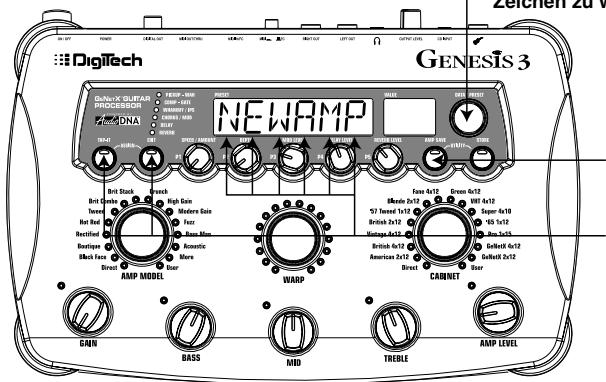
- Appuyez sur Amp Save
- Amp Save drücken
- Déplacez-vous à l'écran à l'aide des boutons Tap-It et Edit
-
Mit den Tap-It- und Edit-Tasten auf dem Display navigieren
-
Répétez les étapes 2 et 3 jusqu'à ce que le nom souhaité soit indiqué à l'écran.
- Appuyez une nouvelle fois sur AMP SAVE pour sélectionner l'un des 9 emplacements d'HyperModèle™ utilisateur. Si un emplacement d'HyperModèle™ est libre, le message EMPTY UI s'affiche à l'écran. UI clignote indiquant qu'il s'agit du premier emplacement disponible pour la sauvegarde. Si les 9 emplacements sont occupés, le Genesis3 propose par défaut le premier emplacement d'Hypermodèle™ et le nom de l'Hypermodèle™ du premier emplacement s'affiche à l'écran.
-
Sélectionnez l'emplacement souhaité à l'aide de la molette DATA. Si tous les emplacements sont occupés, le nom de l'HyperModèle™ sur le point d'être remplacé s'affiche à l'écran.
-
Wiederholen Sie die Schritte 2 und 3, bis der gewünschte Hypermodel™ Name auf dem Display angezeigt wird.
- Drücken Sie nochmals die AMP SAVE-Taste, um einen der 9 User HyperModel™ Speicherplätze zu wählen. Wenn einige HyperModel™ Speicherplätze des Genesis3 noch unbenutzt sind, wird auf dem Display EMPTY UI angezeigt. Das UI blinkt und zeigt damit an, dass dies der erste verfügbare Speicherplatz ist, auf dem Sie Ihre neue Klangkreation sichern können. Wenn alle 9 Hypermodel™ Speicherplätze belegt sind, wählt der Genesis3 automatisch den ersten Hypermodel™ Speicherplatz und zeigt den Namen des Hypermodels™ an, das auf Speicherposition I abgelegt ist.
-
Wählen Sie mit dem DATA-Regler die User-Position, auf der das Hypermodel™ gespeichert wird. Wenn alle Speicherplätze belegt sind, zeigt das Display den Namen des HyperModels™ an, das überschrieben wird.
-
Sélectionnez
l'emplacement
utilisateur avec
la molette Data
Data-Regler drehen,
- Appuyez une nouvelle fois sur Amp Save
-
Nochmals Amp Save drücken
-
Une fois l'emplacement sélectionné, appuyez une nouvelle fois sur Amp Save pour conclure la procédure de sauvegarde.
Appuyez sur STORE à n'importe quelle étape pour annuler la procédure.
Note : Cette procédure ne sauvegarde que les combinaisons d'amplis/d'enceintes dans les emplacements d'Hypermodèles™ utilisateur ; elle ne conserve aucune édition ni aucun nouvel Hypermodèle™ dans le Peset courant.Voir en page 14 pour obtenir de plus amples informations sur l'édition des Presets.
Le Genesis3 comprend une vaste librairie d'effets de qualité studio intégralement programmables. Vous accédez à la section des effets à l'aide du bouton EDIT. Appuyez plusieurs fois sur EDIT pour naviguer parmi les effets disponibles d'un Preset. Les témoins s'allument les uns après les autres pour indiquer l'effet sélectionné. Une fois l'effet sélectionné, jusqu'à 5 paramètres peuvent être édités. à l'aide des boutons de réglage des paramètres d'effets. Tournez la molette DATA pour activer/désactiver l'effet sélectionner. Les 5 boutons situés sous l'écran contrôlent les paramètres correspondants de l'effet sélectionné. Lorsque vous tournez un bouton, le nom du paramètre correspondant s'affiche sur l'écran alphanumérique vert et sa valeur sur l'écran numérique rouge.
Effekte editieren
text_image
Le nom et la valeur sont affichés à l'écran Parametername und -wert werden auf dem Display angezeigt Les témoins indiquent l'effet sélectionné LEDs zeigen den gewählten Effekt an GenetX Guitar PROCESSOR TAP-IT ASSIGN PICKUP - VIAN COMP - GATE VHAMMY / IPS CHORUS / MOD DELAY REVERB EDIT SPEED / AMOUNT P1 P2 P3 P4 P5 EDIT VALUE DATA / PRESET Chaque bouton contrôle un paramètre de l'effet sélectionné Jeder Regler stellt einen Parameter des gewählten Effekts ein AMP SAVE UTILITY STORE La molette Data active/désactive l'effet sélectionné Data-Regler schaltet den gewählten Effekt ein/ausTournez les boutons Parameter pour augmenter ou réduire la valeur du paramètre correspondant ; la nuance apportée est audible en temps réel. Une fois les paramètres édités, le témoin Store s'allume indiquant que le Preset a été modifié et doit être sauvegardé (voir en page 14 pour obtenir de plus amples informations sur la procédure de sauvegarde). Si vous changez de Preset ou si le GNXI est placé hors tension avant que les réglages aient été sauvegardés, ceux-ci sont perdus et les anciens réglages en mémoire pour ce Preset sont rappelés. Une fois le Preset édité, sauvegardez les réglages dans n'importe lequel des 48 emplacements mémoire utilisateur.
Sauvegarde/Copie d'un Preset
Lorsque vous éditez un Preset, le témoin Store s'allume pour vous signaler qu'un paramètre a été édité et que les réglages doivent être sauvegardés. Lorsque vous avez modifié les modèles d'amplis, les types d'enceintes et les paramètres d'effets à votre convenance, votre nouvelle création peut être sauvegardée dans l'un des emplacements mémoire utilisateur. La procédure suivante vous indique comment sauvegarder un Preset :
I. Appuyez sur STORE pour entamer la procédure d'attribution du nom. La première lettre du Preset chargé se met à clignoter.
2. Sélectionnez le caractère à l'aide de la molette DATA.
3. Appuyez sur EDIT pour passer au caractère suivant (de droite) et appuyez sur TAP-IT pour revenir au caractère précédent (de gauche).
Preset speichern/kopieren
-
Sélectionnez le caractère à l'aide de la molette Data
-
Data-Regler drehen, um alphanumerische Zeichen zu wählen
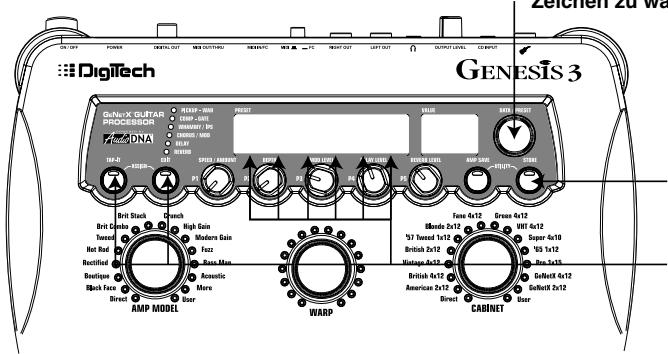
-
Appuyez sur Store
-
Store drücken
-
Déplacez le curseur à l'aide des boutons Tap-lt et Edit
-
Mit den Tap-It- und Edit-Tasten auf dem Display navigieren
-
Répétez les étapes 2 et 3 jusqu'à ce que l'intégralité du nom soit saisie.
- Une fois le nom saisi, appuyez une nouvelle fois sur STORE. L'emplacement du Preset courant se met à clignoter sur l'afficheur numérique. Sélectionnez à présent l'emplacement utilisateur dans lequel vous souhaitez sauvegarder votre nouvelle création.
-
Sélectionnez un emplacement mémoire utilisateur à l'aide de la molette DATA.
-
Wiederholen Sie die Schritte 2 und 3, bis der gewünschte Preset-Name auf dem Display angezeigt wird.
- Nachdem Sie den gewünschten Namen für das Preset eingegeben haben, drücken Sie nochmals die STORE-Taste. Die aktuelle Preset-Position blinkt auf dem numerischen Display. Wählen Sie jetzt einen User Preset-Speicherplatz, auf dem Ihr neuer Sound untergebracht werden soll.
- Wählen Sie die User Preset-Speicherposition mit dem DATA-Regler.
6. Sélectionnez le Preset de destination à l'aide de la molette Data
5. Appuyez une nouvelle fois sur Store 5. Drücken Sie nochmals Store
- Appuyez une nouvelle fois sur STORE pour terminer la sauvegarde.
La procédure de copie d'un Preset sur un autre emplacement est identique à celle-ci. Commencez par sélectionner le Preset à copier puis suivez la procédure décrite ci-dessus.
Appuyez sur AMP SAVE à n'importe quelle étape pour annuler la procédure de sauvegarde.
Le Genesis3 peut être comparé à une combinaison entre plusieurs amplis “virtuels” et un studio équipé d’un grand nombre d’effets haut de gamme. La figure suivante présente le trajet du signal sur le Genesis3.
Effekte
Über die Effekte
Définition des effets
Chaque effet du Genesis3 est intégralement programmable pour pouvoir répondre à toutes les attentes et à toutes les applications. Une bonne compréhension de l'influence de ces effets sur le son et de celle des paramètres sur les effets vous sera utile pour créer les sons recherchés. La présentation suivante vous indique comment chacun des effets et des paramètres du Genesis3 agit sur le son.
Wah-Pickup
L'effet Pickup Simulator applique le son chaleureux et dense d'un Humbucker à votre micro simple bobinage ou le son brillant d'un micro simple bobinage à votre Humbucker. Vous pouvez ainsi choisir votre type de micro sans changer de guitare. Lorsque Pickup Simulator est sélectionné, la molette DATA vous permet de désactiver cet effet (PICKUP OF), ou de sélectionner le type de simulation : SC>HB (applique la chaleur d'un Humbucker à un micro simple bobinage) et HB>SC (applique la brillance d'un micro simple bobinage à un Humbucker). L'effet Wah est contrôlé par la pédale d'expression. Cet effet accentue le gain sur une étroite bande de fréquences. Lorsque vous basculez la pédale d'expression d'avant en arrière, la fréquence affectée par cette modulation du gain varie de haut en bas, donnant l'impression que la guitare produit le son "Wah". L'effet Wah est activé/désactivé en appliquant une pression sur leV-Switch situé sur l'avant de la pédale d'expression. Voir page 32 pour obtenir de plus amples informations sur le V-Switch.
Wah On/Off - La molette DATA active/désactiver l'effet Wah.
Wah Type - Le bouton PI sélectionne le type d'effet Wah. Plage de valeurs : CRY (son de Wha Wha traditionnelle), BOTIGU (Wah Wah à balayage avec un son plus moderne) et FULRNG (Wah Wah large bande balayant tout le spectre des fréquences audibles).
Wah Minimum - Le bouton P2 règle la position minimum de la pédale Wah Wah (WAHMIN) (position arrière de la pédale d'expression). Plage de réglage : 0 à 99.
Wah Maximum - Le bouton P3 règle la position maximum de la pédale Wah Wha (WAHMAX) (position avant de la pédale d'expression). Plage de réglage : 0 à 99.
Compresseur
Le Compresseur permet d'augmenter le maintien (Sustain), de "grossir" le son de la guitare et de contenir la dynamique du signal. Lorsque le niveau dépasse un seuil donné, celui-ci est atténué. Lorsque le niveau redescend en dessous du seuil, le compresseur libère la puissance du signal et accentue le maintien. Les paramètres de compression sont les suivants :
Comp On/Off - Le bouton DATA active/désactive le compresseur lorsque celui-ci est sélectionné.
Attack - Le bouton PI détermine le temps d'attaque du compresseur lorsque le signal dépasse le niveau du seuil. Plage de valeurs : FAST, MEDIUM et SLOW.
Ratio - Le bouton P2 détermine le taux de compression appliqué lorsque le signal dépasse le niveau de seuil. Par exemple, avec un taux de 4:1, un signal dépassant le seuil de 4 dB n'est atténué que de 1 dB en sortie. Les réglages plus élevés réduisent la dynamique et augmentent le maintien. Les réglages plus faibles offrent une meilleure dynamique. Plage de valeurs : 2-1 (1.2:1), 15-1 (1.5:1), 18-1 (1.8:1), 220-1 (2:1), 25-1 (2.5:1), 30-1 (3:1), 40-1 (4:1), 50-1 (5:1), 80-1 (8:1), 10-1 (10:1), 20-1 (20:1) et INF-1 (infini : 1).
Effektdefinitionen
Threshold - Le bouton P3 détermine le niveau que peut atteindre le signal avant que le compresseur ne se déclenche. Lorsque le seuil est bas, le compresseur s'active avec des signaux faibles et inversement avec un seuil élevé. Plage de réglage 0 à 99.
Gain - Le bouton P4 détermine le gain de sortie du compresseur. Utilisez ce paramètre de manière à équilibrer le niveau du compresseur et obtenir un gain unitaire. D'autres effets du Genesis3 peuvent être coupés par un réglage du gain du compresseur trop élevé. Plage de réglage : 2 à 20 (dB).
Aucune fonction n'est associée au bouton P5 lorsque le compresseur est sélectionné.
Noise Gate
Le Noise Gate est conçu pour éliminer le souffle et le bruit de fond lorsque vous ne jouez pas. Le Noise Gate peut également être utilisé pour créer une montée automatique du volume. Le Genesis3 comprend deux types de Noise Gates : Silencer™ et Pluck. Le Silencer™ fonctionne comme un Noise Gate standard. Le Pluck Noise Gate est conçu pour se fermer après chaque note (selon la sensibilité). Cela permet de créer des montées de volume automatiques, note par note.
Gate On/Off - La molette DATA active/désactive le Noise Gate.
Gate Type - Le bouton PI vous permet de sélectionner entre les Noise Gates SILNER (Silencer ^TM ) et PLUCK (Pluck).
Gate Threshold - Le bouton P2 détermine le niveau du signal à partir duquel le Noise Gate s'ouvre ou se referme. Plage de réglage du seuil (THRESH) : 0 (ouverture facile) à 40 (ne s'ouvre que sur les signaux les plus puissants).
Gate Attack - Le bouton P3 détermine le temps que le Noise Gate met à s'ouvrir (ATTACK) lorsque le signal dépasse le niveau de seuil et avant qu'il ne devienne audible. Plage de réglage: ☐ (signal immédiat), à 9 (montée progressive du volume).
Pluck Sensitivity - Le bouton P4 détermine le point à partir duquel le Noise Gate se redéclenche (PLKSN5) lorsque vous utilisez le Noise Gate Pluck. Ce paramètre n'est disponible que lorsque vous travaillez avec le Noise Gate Pluck. Plage de réglage : 0 (ne se déclenche que sur les signaux puissants) à 99 (déclenchement sur les signaux faibles).
Aucune fonction n'est associée au bouton P5 lorsque le compresseur est sélectionné.
Whammy/IPS
Ce module comprend 4 types d'effets permettant de faire varier la hauteur : Whammy™, IPS, Detune et Pitch Shifter. Le bouton DATA vous permet d'activer/désactiver le module Whammy/IPS. Le bouton PI (Type) détermine lequel des effets WHAMMY (Whammy), IPS (Intelligent Pitch Shifter), JETUNE (Detuner), ou PITCH (Pitch Shifter) doit être activé. Les boutons PI, P2 et P3 possèdent des fonctions spécifiques selon l'effet sélectionné sur le module.
Whammy™ utilise la pédale d'expression pour faire varier progressivement la hauteur du signal d'entrée et ajoute une note harmonisée au signal d'entrée, la hauteur de cette note étant réglable à l'aide de la pédale d'expression. Lorsque vous sélectionnez l'effet Whammy™, il est automatiquement placé avant la modélisation d'amplificateur, comme indiqué dans le synoptique (au début de la section d'effets). L'effet Whammy™ fonctionne en association avec la pédale d'expression. Voir page 29 pour plus d'informations.
Whammy Interval - Le bouton P2 détermine l'intervalle et la direction du Pitch Bend. Plage de réglage :
Whammy™ (sans signal direct/kein Direktsignal)
IOCTUP (+I octave/I Oktave höher)
Whammy Pedal - Le bouton P3 offre un contrôle manuel de la position de la pédale Whammy™. Plage de réglage : 0 à 99.
L'effet Intelligent Pitch Shifting (IPS) crée une copie du signal reçu, fait varier la hauteur de la note copiée selon un intervalle diatonique indiqué par le paramètre Amount. L'effet Intelligent Pitch Shifter se distingue de l'effet de Pitch Shifter traditionnel par le fait qu'il dièze ou bémolise la hauteur dans la tonalité et la gamme définie, créant ainsi une véritable harmonie.
Bends harmoniques/Harmony Bends (avec signal direct/zusätzliches Direktsignal)
IPS Amount - Le bouton P2 règle le paramètre Amount, soit l'intervalle d'harmonisation de l'effet Pitch Shifter. Plage de réglage :
IPS Scale - Le bouton P3 détermine la gamme utilisée par l'effet IPS. Plage de réglage : MAJOR (Majeure), MINOR (mineure), JORIAN (Dorien), MIXLYD (Mixolydien), LYDIAN (Lydien), HARMIN (mineur harmonique).
IPS Key - Le bouton P4 détermine la tonalité utilisée par l'effet IPS. Plage de réglage : KEY E (tonalité de mi) à KEY E (tonalité de mi bémol).
Le désaccordeur est semblable à un Pitch Shifter standard à ceci près qu'il transpose le signal copié de moins d'un demi-ton, ce qui donne l'impression que deux guitares légèrement désaccordées l'une par rapport à l'autre jouent simultanément.
Detune Amount - Le bouton P2 règle le désaccord (AMNT) appliqué au signal initial par pas de un centième (100 centièmes égalent I demi-ton). Plage de réglage: -24 (-24 centièmes) à 24 (+24 centièmes).
Le Pitch Shifter superpose en temps réel un signal transposé à votre signal initial.
Pitch Interval - Le bouton P2 détermine l'intervalle de la transposition (SHIFT) par pas de un demi-ton. Plage de réglage -24 (-2 octaves) à 24 (+2 octaves).
Level - Le bouton PS vous permet de régler le niveau, ou le mixage (IPSLVL/IPSMIX) de tous les effets de variation de la hauteur de ce module. Plage de réglage : 0 à 99.
Chorus/Mod Effects
La rangée des effets de modulation est un module multi-fonction vous permettant de sélectionner des effets de type : Chorus, Flanger, Phaser, Triggered Flanger, Triggered Phaser, Trémolo, Panner, Vibrato, haut parleur tournant, AutoYa™, YaYa™, SynthTalk™, Filtre à enveloppe (Auto Wah), Désaccordeur et Pitch Shift. Seul un de ces effets ne peut être utilisé à la fois. Les pages suivantes vous présentent chaque effet ainsi que le détail des paramètres qui leurs sont associés.
On/Off - La molette DATA active/désactive le module Chorus/Mod.
Type - Le bouton PI détermine le type d'effet sélectionné sur ce module. Une fois l'effet sélectionné, réglez les paramètres qui lui sont associés à l'aide des boutons P2, P3, P4 et P5.
Chorus (CHORUS)
Le Chorus ajoute un délai court à votre signal. Le signal retardé est désaccordé par cycle, puis mélangé au signal initial pour créer un son plus dense.
Speed - Le bouton P2 règle la vitesse (SPEED) de modulation (1 à 99).
Depth - Le bouton P3 règle l'intensité (DEPTH) de la modulation (1 à 99).
PreDelay - Le bouton P4 règle le pré-délai (PREDLY) soit le temps avant que l'effet de Chorus ne soit appliqué au signal (1 à 20).
* Waveform - Détermine la forme d'onde utilisée par le Chorus : triangulaire, sinusoidale, carrée.
* Balance - Détermine le positionnement du son dans le champ stéréo (L 99 à R 99).
Mod Level - Le bouton P5 règle le volume du Chorus (☐ à 99).
Flange (FLANGE)
Le Flanger est basé sur le même principe que le Chorus mais il utilise un délai plus court et il ajoute des répétitions à la modulation du délai. Vous obtenez un mouvement exagéré de balayage vers le haut et vers le bas.
Speed - Le bouton P2 règle la vitesse (SPEED) de modulation (1 à 99).
Depth - Le bouton P3 règle l'intensité (DEPTH) de la modulation (1 à 99).
Feedback - Le bouton P4 règle la réinjection (REGEN) dans le retard du Flanger (☐ à 99).
* Waveform- Détermine la forme d'onde utilisée par le Chorus : triangulaire, sinusoidale, carrée.
* Balance - Détermine le positionnement du son dans le champ stéréo (L 99 à R 99).
Mod Mix - Le bouton P5 contrôle le mixage entre signal direct et signal traité : ☐ (signal direct uniquement) à 99 (signal traité uniquement).
* Ces paramètres ne sont disponibles qu'avec le logiciel d'édition GENEDIT™.
L'effet de Phaser divise puis crée un déphasage du signal. Le signal déphasé par cycle est ensuite mélangé au signal initial. Durant le Phasing, différentes fréquences s'annulent, ce qui offre un son chaud et tournant.
Speed - Le bouton P2 détermine la vitesse (SPEED) de modulation (1 à 99).
Depth - Le bouton P3 détermine l'intensité (DEPTH) de la modulation (1 à 99).
Regeneration - Le bouton P4 détermine la quantité de signal traité qui est réaffectée à l'entrée du Phaser (REGEN). Plage de réglage : 0 à 99.
* Waveform - Détermine la forme d'onde utilisée par le Chorus : triangulaire, sinusoidale, carrée.
* Balance - Détermine le positionnement du son dans le champ stéréo (L 99 à R 99).
Mod Mix - Le bouton P5 contrôle le mixage entre signal direct et signal traité : ☐ (signal direct uniquement) à 99 (signal traité uniquement).
Triggered Flanger (TRGFLG)
L'effet Triggered Flanger offre le même son qu'un Flanger normal, mais il permet de choisir le point de départ du balayage. Sur un Flanger classique, le LFO effectue un balayage haut/bas continu. Donc, lorsque vous commencez à jouer, le Flanger peut se trouver à n'importe quel point de balayage (haut, bas...). Avec le Triggered Flanger, à chaque fois que le signal dépasse le niveau
Sensitivity, le Flanger commence au point de balayage spécifié grâce au paramètre LFO Start.
Speed - Le bouton P2 détermine la vitesse (SPEED) de modulation (1 à 99).
Sensitivity - Le bouton P3 détermine le niveau que doit atteindre le signal (SENSTV) pour déclencher le Flanger : 1 (signaux élevés nécessaires au déclenchement) à 99 (signaux faibles suffisants au déclenchement).
LFO Start - Le bouton P4 détermine le point de départ du balayage du Flanger (LFO ST). Plage de réglage : 0 à 99.
Mod Mix - Le bouton P5 contrôle le mixage entre signal direct et signal traité : ☐ (signal direct uniquement) à 99 (signal traité uniquement).
L'effet Triggered Phaser offre le même son qu'un Phaser classique mais il permet de choisir le point de déclenchement de balayage du Phaser. Avec un Phaser classique, le LFO modifie continuellement la phase du signal. Donc, lorsque vous commencez à jouer, le Phaser peut être à n'importe quel stade de déphasage. Grâce au Triggered Phaser, à chaque fois que le signal dépasse le niveau Sensitivity, le Phaser se déclenche au point de Phasing que vous avez spécifié (paramètre LFO Start).
Speed - Le bouton P2 détermine la vitesse (SPEED) de modulation (1 à 99).
Sensitivity - Le bouton P3 détermine le niveau que doit atteindre le signal (SENSTV) pour déclencher le Phaser : 1 (signaux élevés nécessaires au déclenchement) à 99 (signaux faibles suffisants au déclenchement).
LFO Start - Le bouton P4 détermine le point de départ du balayage du Phaser (LFO ST). Plage de réglage : 0 à 99.
Mod Mix - Le bouton P5 contrôle le mixage entre signal direct et signal traité: ☐ (signal direct uniquement) à 99 (signal traité uniquement).
Tremolo (TREMLO)
L'effet de trémolo module le volume du signal à vitesse homogène.
Speed - Le bouton P2 détermine la vitesse (SPEED) de modulation du volume (1 à 99).
Depth - Le bouton P3 détermine l'intensité (DEPTH) de la modulation du volume. Plage de réglage : 0 à 99.
Waveform - Le bouton P4 détermine le type de forme d'onde utilisé pour la modulation. Plage de réglage: TRINGL (triangulaire), SINE (sinusoïde) et SQUARE (carrée).
Aucune fonction n'est associée au bouton P5 avec le trémolo.
Panner (PANNER)
L'effet Auto Panner module le son de gauche à droite, à vitesse homogène.
Speed - Le bouton P2 règle la vitesse de déplacement (SPEED) d'un côté à l'autre (1 à 99). Plage de réglage : 1 à 99.
Depth - Le bouton P3 détermine l'intensité (DEPTH) de l'effet. Plage de réglage : 0 à 99.
Waveform - Le bouton P4 détermine le type de forme d'onde utilisé pour la modulation. Plage de réglage: TRINGL (triangulaire), SINE (sinusoïde) et SQUARE (carrée).
Aucune fonction n'est associée au bouton P5 avec le trémolo.
* Ces paramètres ne sont disponibles qu'avec le logiciel d'édition GENEDIT™.
Phaser (PHASER)
L'effet de Vibrato module la hauteur du signal reçu, à vitesse homogène.
Speed - Le bouton P2 règle la vitesse de modulation (SPEED) de la hauteur. Plage de réglage : 1 à 99.
Depth - Le bouton P3 détermine la profondeur (DEPTH) de la modulation. Plage de réglage : 1 à 99.
Waveform - Le bouton P4 détermine le type de forme d'onde utilisé pour la modulation. Plage de réglage: TRINGL (triangulaire), SINE (sinusoïde) et SQUARE (carrée).
Aucune fonction n'est associée au bouton P5 avec le Vibrato.
L'effet de haut-parleur tournant est une émulation d'un appareil comprenant un Tweeter à compression et un Subwoofer tournants. La rotation de ces deux haut-parleurs produit une combinaison de déplacement du son d'un côté à l'autre et d'une légère transposition due à la vitesse de déplacement du son par rapport à l'auditeur.
Speed - Le bouton P2 règle la vitesse de rotation (SPEED) des haut-parleurs. Plage de réglage : 0 à 99.
Depth - Le bouton P3 contrôle l'intensité (DEPTH) de l'effet. Plage de réglage : 0 à 99.
Doppler - Le bouton P4 contrôle l'effet Doppler (rapport entre la position du Tweeter à compression et celle du Subwoofer. Plage de réglage : 0 à 99.
* Crossover - Détermine la fréquence de coupure entre le Tweeter à compression et le Subwoofer (200 Hz à 1500 Hz).
Mod Mix - Détermine le mixage de l'effet. Plage de réglage : ☐ (signal direct uniquement) à 99 (signal traité uniquement).
* Ces paramètres ne sont disponibles qu'avec le logiciel d'édition GENEDIT™.
AutoYa™ (AUTOYA)
L'effet AutoYa™ associe les caractéristiques d'une Wah Wah et d'un Flanger, tout en créant les caractéristiques d'une voyelle presque vocale, comme si la guitare disait littéralement "Yah". L'AutoYa™ traite automatiquement le son à l'attaque des cordes.
Speed - Le bouton P2 règle la vitesse (SPEED) de modulation. Plage de réglage: 1 à 99.
Depth - Le bouton P3 règle l'intensité (DEPTH) de l'effet AutoYa™. Plage de réglage : 1 à 99.
Range - Le bouton P4 règle l'aspect voyellisé (RANGE) de l'effet AutoYa™. Plage de réglage : 1 à 50.
* Balance - Détermine le position gauche/droite du son dans le champ stéréo. Plage de réglage : L 99 à R 99.
Mod Mix - Le bouton P5 contrôle le mixage de l'effet. Plage de réglage : ☐ (signal direct uniquement) à 99 (signal traité uniquement).
YaYa™ (YAYA)
L'effet YaYa™ est une exclusivité des produits DigiTech. L'effet YaYa™ est contrôlé par la pédale d'expression. Il associe les caractéristiques d'une Wah Wah et d'un Flanger, pour obtenir un son proche des Talk Box. À mesure que vous appuyez sur la pédale d'expression, la guitare semble littéralement voyelliser un "Yah". L'effet YaYa™ ne peut fonctionner qu'en association avec la pédale d'expression. Voir page 29 pour obtenir de plus amples informations sur la connexion avec la pédale d'expression.
YaYa Pedal - Le bouton P2 détermine la position de la pédale Ya (YR PDL). Plage de réglage: 0 à 99.
Depth - Le bouton P3 détermine l'intensité (DEPTH) de l'effet YaYa™. Plage de réglage : 1 à 99.
Range - Le bouton P4 détermine l'aspect voyellisé (RANGE) de l'effet YaYa™. Plage de réglage: 1 à 50.
* Balance- Détermine le positionnement gauche/droite du son dans le champ stéréo. Plage de réglage : L 99 à R 99.
Mod Mix - Le bouton P5 contrôle le taux de réinjection dans l'effet. Plage de réglage :☐ (signal direct uniquement) à 99 (signal traité uniquement).
SynthTalk™ (SYNTLK)
L'effet SynthTalk™ est également une exclusivité de DigiTech. Grâce à cet effet, votre guitare semble parler en fonction de la dynamique de votre style de jeu.
Attack - Le bouton P2 détermine l'attaque (ATTACK) de la voix synthétisée. Plage de réglage 0 à 99.
Release - Le bouton P3 détermine le rétablissement (RELEAS) de la voix synthétisée. Plage de réglage : 1 à 99 et 00 (infini).
Voice - Le bouton P4 modifie les caractéristiques des différentes voix synthétisées (10%). Plage de réglage: 0 à 99.
* Balance - Détermine le positionnement gauche/droite du son dans le champ stéréo. Plage de réglage : L 99 à R 99.
Sensitivity - Le bouton P5 détermine la sensibilité (SENSTV) ou le niveau de seuil (signal reçu) nécessaire pour déclencher l'effet SynthTalk™. Plage de réglage : 1 à 99.
Vibrato (VIBRTO)
Le filtre d'enveloppe est un effet Wah automatique qui modifie le son en fonction de votre force de jeu.
Sensitivity - Le bouton P2 détermine la sensibilité (SENSTV) ou le niveau du signal nécessaire pour déclencher l'effet Wah (1 à 99).
Range - Le bouton P3 règle la plage de fréquences (RANGE) de l'effet Wah. Plage de réglage : 1 à 99.
Balance - Le bouton P4 détermine la balance (BRL) gauche/droite de l'effet Wah. Plage de réglage L99 (gauche 99) à R99 (droite 99).
Mod Mix - Le bouton P5 contrôle le mixage de l'effet. Plage de réglage : ☐ (signal direct uniquement) à 99 (signal traité uniquement).
Detune (DETUNE)
Le désaccordeur superpose en temps réel un signal transposé à votre signal initial (note plus haute ou plus basse), comme si deux guitares jouaient des notes différentes.
Amount - Le bouton P2 règle le désaccord appliqué au signal initial (RMNT). Plage de réglage : -24 à 24 centièmes.
Balance - Le bouton P3 règle la balance gauche/droite (BAL) du signal désaccordé. Plage de réglage : BAL L99 (gauche 99) à BAL R99 (droite 99).
Mod Level - Le bouton P5 contrôle le volume de la note transposée. Plage de réglage : 0 à 99.
Aucune fonction n'est associée au bouton P4 avec l'effet Detune.
Pitch Shift (PITCH)
Le Pitch Shifter superpose en temps réel un signal transposé à votre signal initial (note plus haute ou plus basse), comme si deux guitares jouaient des notes différentes.
Amount - Le bouton P2 détermine la transposition (SHIFT) par intervalles d'un demi-ton. Plage de réglage: - 12 (12 demi-tons plus bas) à 24 (24 demi-tons plus haut).
Balance - Le bouton P3 détermine la balance gauche/droite (BRL) de la transposition. Plage de réglage : BRL L99 (gauche 99) à BRL R99 (droite 99).
Mod Level - Le bouton P5 contrôle le volume du signal transposé. Plage de réglage : 0 à 99.
Aucune fonction n'est associée au bouton P4 avec l'effet Detune.
Délai
Le Délai est un effet qui enregistre une portion du signal d'entrée et qui le relit avec un léger décalage. L'enregistrement peut être répété une ou plusieurs fois, ou même indéfiniment (ce qui coupe l'entrée et vous permet de jouer en superposition d'un passage de la boucle de délai). Le délai du Genesis3 présente également une fonction Ducker Threshold qui vous permet de régler le niveau de signal nécessaire pour que le délai passe en enregistrement. Cette fonction vous permet de contrôler le délai avec la dynamique de votre jeu.
Delay On/Off - La molette DATA permet d'activer/désactiver le délai.
Delay Type - Le bouton PI permet de sélectionner l'un des 4 types de délai suivants :
MONO (Mono Digital Delay - répétitions claires et courtes/Mono Digital Delay – klare, präzise Wiederholungen)
PPONG (Ping Pong Delay - répétitions d'un côté à l'autre/Ping Pong Delay – springt von einer Seite auf die andere)
Time - Le bouton P2 détermine le temps de retard. Plage de réglage : 10 MS à 2000MS (10 à 2000 ms par pas de 10 ms).
Feedback - Le bouton P3 règle le nombre de répétitions (FEEDBK) du signal retardé. Plage de réglage : 1 à 99 et RPHOLD (répétitions infinies).
Ducker Threshold - Le bouton P4 détermine le niveau (THRESH) que doit atteindre le signal d'entrée pour que le signal du délai soit atténué. Plage de réglage : 0 à 99 et OF (désactivé).
Delay Level - Le bouton P5 détermine le volume (DLYLVL) du signal du délai. Plage de réglage : 0 à 99.
* Ducker Attenuation - Le paramètre Ducker Level détermine l'intensité de l'atténuation appliquée au signal du délai lorsque le signal franchit le seuil Ducker Threshold (0 à 99).
* Delay Balance - Détermine la balance gauche/droite du délai. Plage de réglage : L 99 à R 99.
* Ces paramètres ne sont disponibles qu'avec le logiciel d'édition GENEDIT™.
Envelope Filter (ENVLOP)
L'effet de réverbération donne l'impression à l'auditeur que le signal est situé dans un véritable espace acoustique (une petite pièce, une grande salle de concert, etc.).
Reverb On/Off - La molette DATA permet d'activer/désactiver la réverbération.
Reverb Type - Le bouton PI sélectionne le type de réverbération ou environnement acoustique. Le Genesis3 offre les dix environnements suivants :
STUDIO = Studio/Studio
ROOM = Pièce avec parois en bois/Holzverschalter Raum
PLATE = Réverbération à plaque/Halle
HALL = Hall/Salón
PreDelay - Le bouton P2 règle le temps que met le signal initial (PREJLY) à atteindre la première surface réfléchissante de l'environnement simulé. Plage de réglage : 0 à 15.
Decay - Le bouton P3 détermine la durée pendant laquelle la réverbération reste audible (DECAY). Plage de réglage : 1 to 99.
Damping - Le bouton P4 contrôle la quantité de signal absorbée par l'environnement simulé (JAMPNG). Plage de réglage : 0 à 99.
Reverb Level - Le bouton P5 détermine le volume (RV BLVL) de la réverbération. Plage de réglage: 0 à 99.
* Reverb Balance - Le paramètre Reverb Balance détermine la balance gauche/droite du signal de réverbération. Plage de réglage : L 99 à R 99.
Reverb
CHURCH = Église/Kirche
Supposons que vous souhaitiez créer un Hypermodel™ personnalisé constitué par les sons délicats d'un Tweed Vintage avec une enceinte Blonde 2x12, ainsi que par la distorsion d'un ampli rectifié avec une enceinte 4x12 Marshall. Supposons également que vous souhaitiez pouvoir basculer d'une simulation de guitare acoustique à cet HyperModel™ dans un Preset donnant à votre micro à simple bobinage le son d'un Humbucker, n'utilisant pas de compression, avec un Noise Gate s'ouvrant rapidement, ajoutant un subtil effet de Chorus, sans délai et avec une légère réverbération Hall. Les étapes suivantes vous indiquent précisément la procédure permettant de créer un tel Preset sur le Genesis3.
Sélection d'un Preset
La première étape dans la création d'un Preset consiste à sélectionner une base de départ. Vous pouvez commencer avec n'importe quel Preset; pour cet exemple, sélectionner le Preset 40 à l'aide de la molette DATA.
Création d'un Hypermodèle™
Pour cet exemple, nous utiliserons un ampli Tweed Vintage avec une enceinte Blonde 2x12 combiné avec un ampli rectifié utilisant une enceinte 4x12 Marshall. Une fois le Preset 40 sélectionné, le Genesis3 est prêt pour la sélection des modèles d'amplis.
Sélection de l'ampli et de l'enceinte du canal vert
Appuyez sur le bouton WARP jusqu'à ce que les témoins associés aux boutons de réglage des paramètres s'allument en vert (canal vert sélectionné). Pour affecter l'ampli Tweed Vintage au canal vert, sélectionnez TWEED (Tweed) à l'aide du bouton AMP MODEL. Le témoin associé au mot "Tweed" autour du bouton Amp Model s'allume en vert. Sélectionnez BL2×12 (Blonde 2×12) à l'aide du bouton CABINET. Le témoin Blonde 2×12 autour du bouton Cabinet s'allume en vert.
Tutorial
text_image
2. Sélectionnez Tweed sur le canal vert à l'aide du bouton Amp 3. Sélectionnez Blonde 2x12 sur le canal vert à l'aide du bouton Cabinet 2. Amp Model-Regler drehen, um Tweed als Grünen Amp zu wählen 3. Cabinet-Regler drehen, um Blonde 2x12 als Grüne Box zu wählen 1. Appuyez sur le bouton Warp jusqu'à ce que le témoin Parameter s'allume en vert 1. Warp-Regler drücken, bis Amp-Parameter LEDs grün leuchtenRéglage des paramètres sur le canal vert
L'ampli Tweed sélectionné sur le canal vert est chargé avec ces réglages par défaut de gain, d'égalisation et de niveau. Ces réglages ne sont pas nécessairement à votre goût, il vous est cependant possible de les éditer. Utilisez les 5 boutons Amp Parameter situés à côté des témoins verts pour régler les paramètres Gain, Bass, Mid, Treble et Level du canal vert.
Sélection de l'ampli et de l'enceinte du canal rouge
Appuyez sur le bouton WARP jusqu'à ce que les témoins associés aux boutons Amp Parameter s'allument en rouge (canal rouge sélectionné). Sélectionnez RECTIF (Rectified) à l'aide du bouton AMP MODEL. Le témoin "Rectified" autour du bouton Amp Model s'allume en rouge. Sélectionnez ensuite 3R4×12 (Brit 4x12M) à l'aide du bouton CABINET. Le témoin Brit 4x12M autour du bouton Cabinet s'allume en rouge.
text_image
2. Sélectionnez Rectified sur le canal rouge à l'aide du bouton Amp Model 3. Sélectionnez Brit 4x12M sur le canal rouge à l'aide du bouton Cabinet 2. Amp Model-Regler drehen, um Rectified als Roten Amp zu wählen 3. Cabinet-Regler drehen, um Brit 4x12M als Rote Box zu wählen 1. Appuyez sur le bouton Warp jusqu'à ce que les témoins Parameter s'allument en rouge 1. Warp-Regler drücken, bis Amp-Parameter LEDs rot leuchtenRéglage des paramètres sur le canal rouge
Tout comme l'ampli Tweed du canal vert, l'ampli Rectified du canal rouge peut être édité selon vos souhaits. Utilisez les 5 boutons Amp Parameter situés à côté des témoins rouge pour régler les paramètres Gain, Bass, Mids, Treble et Level de l'ampli rectifié.
Réglage des enceintes (optionnel)
Vous pouvez également si vous le souhaitez choisir la fréquence de résonance des enceintes Blonde 2x12 et British 4x12. Pour accéder aux réglages des enceintes, maintenez le bouton WARP enfoncé jusqu'à ce que le message [ABTUN (Cabinet Tuning) s'affiche à l'écran. Relâchez le bouton WARP puis réglez l'enceinte du canal vert à l'aide du bouton PI. Utilisez le bouton P5 pour régler l'enceinte sur le canal rouge. Une fois les deux enceintes "accordées", appuyez une nouvelle fois sur WARP pour quitter le menu Cabinet Tuning.
Combinaison du canal vert et du canal rouge
Une fois les amplis et les enceintes du canal vert et du canal rouge configurés, il est possible de les combiner pour créer un nouvel HyperModèle™. Réglez le mixage des amplis et enceintes des canaux vert et rouge à l'aide du bouton WARP.
Sauvegarde d'un HyperModèle™
Le nouvel HyperModèle™ étant créé, il vous faut à présent le sauvegarder dans l'un des 9 emplacements utilisateur. Vous pourrez ainsi l'utiliser dans les Presets. Appuyez une fois sur AMP SAVE. Le message NEWAMP s'affiche à l'écran, la première lettre, le N clignote. Vous pouvez à présent nommer cet HyperModèle™. Pour cet exemple, nous lui affecterons le nom "Rectwd" (Rectified Tweed). Sélectionnez le R comme première lettre à l'aide de la molette DATA. Sélectionnez le caractère suivant à l'aide du bouton EDIT. Ce caractère doit être le E puisque le nom par défaut était "NEWAMP". S'il ne s'agit pas d'un E, sélectionnez-le à l'aide de la molette DATA. Poursuivez en utilisant le bouton EDIT pour passer au caractère suivant et la molette DATA pour sélectionner les caractères jusqu'à ce que le nom RECTWD soit affiché à l'écran
text_image
2. Sélectionnez les caractères alphanumériques avec la molette Data 2. Data-Regler drehen, um alphanumerische Zeichen zu wählen GENESIS 3 1. Appuyez sur Amp Save 1. Amp Save drücken 3. Déplacez-vous à l'écran à l'aide des boutons Tap-It et Edit 3. Mit den Tap-It- und Edit-Tasten auf dem Display navigierenAppuyez une nouvelle fois sur AMP SAVE. Vous accédez ainsi à la deuxième étape de la sauvegarde d'un HyperModèle™, qui consiste à sélectionner l'un des 9 emplacements utilisateur. EMPTY (vide) doit apparaître sur l'afficheur alphanumérique et le message UI devrait être indiqué sur l'afficheur numérique rouge puisqu'il s'agit du premier HyperModel™ sauvegardé sur le Genesis3. Appuyez une nouvelle fois sur AMP SAVE pour sauvegarder cette création sous cet emplacement. Le message RMPSV II (ampli sauvegardé) s'affiche quelques instants à l'écran, après quoi le nom du Preset sélectionné s'affiche à nouveau.
text_image
4. Appuyez sur Amp Save 4. Amp Save drücken 5. Sélectionnez un emplacement utilisateur à l'aide de la molette Data 6. Appuyez une nouvelle fois sur Amp Save 6. Nochmals Amp Save drückenAffectation des modèles aux Presets
Les étapes précédentes vous ont permis d'affecter un ampli de type Tweed au canal vert et un ampli de type Rectified Model au canal rouge. Vous avez ensuite combiné les deux dans un HyperModèle™. Cet HyperModèle™ est à présent sauvegardé comme un type d'ampli nommé Rectwd ; toutefois, celui-ci ne fait pas encore partie de notre Preset. Dans cet exemple, nous souhaitons pouvoir passer d'une simulation de guitare acoustique à notre nouvel HyperModèle™. Pour cela, nous devons affecter le modèle acoustique au canal vert et le nouveau modèle Rectwd au canal rouge de notre Preset. Appuyez sur WARP jusqu'à ce que les témoins Amp Parameter s'allument en vert. Sélectionnez ACOUST à l'aide du bouton AMP MODEL. Appuyez une nouvelle fois sur WARP de sorte que les témoins Amp Parameter s'allument en rouge. Sélectionnez RECTWD (le nouvel HyperModèle™) à l'aide du bouton AMP MODEL. Vous pouvez à présent alterner entre ces deux sons sans changer de Presets.
L'étape suivante dans la création de ce Preset consiste à passer en mode Effect Edit. Pour cela, appuyez une fois sur Edit Button. À ce stade seul le témoin Wah-Pickup devrait être allumé. Le message EDIT s'affiche quelques instants à l'écran ; l'afficheur indique ensuite le statut du simulateur de micro.
Sélection du type de micro
Pour le Preset pris comme exemple, nous voulions utiliser un micro à simple bobinage avec un son de Humbucker. Le témoin Wah-Pickup étant allumé, sélectionnez SC>HB à l'aide de la molette DATA. Vous indiquez ainsi que le micro à simple bobinage doit avoir un son de Humbucker.
Preset editieren
text_image
Appuyez sur Edit jusqu'à ce que le témoin Pickup-Wah s'allumeTournez la molette Data jusqu'à ce que le message SC>HB s'affiche à l'écran
Edit-Taste drücken,
bis Pickup-Wah LED leuchtet
Désactivation de l'effet Wah
Cet exemple de Preset n'utilise pas d'effet Wah. Appuyez une nouvelle fois sur EDIT pour accéder aux paramètres de pédale Wah. Le témoin Pickup-Wah reste allumé et le statut de l'effet Wah s'affiche à l'écran. Si le message WAH ON (effet Wah activé) s'affiche à l'écran, tournez la molette DATA vers la gauche pour désactiver l'effet (rappelons que notre exemple n'utilise pas l'effet Wah).
Wah ausschalten
text_image
Appuyez une nouvelle fois sur Edit pour afficher le statut de l'effet Wah Nochmals damit der WAH DF Si nécessaire, tournez la molette Data pour désactiver l'effet Wah Nöti drehDésactivation du compresseur
Nous ne souhaitons pas appliquer de compression sur ce Preset, il vous faut par conséquent désactiver le compresseur. Appuyez une nouvelle fois sur EDIT. Le témoin associé au compresseur dans la matrice d'effets s'allume, le statut du compresseur s'affiche à l'écran. Si le compresseur est activé, tournez la molette DATA jusqu'à ce que le message CMPRS OF s'affiche à l'écran. Le compresseur est à présent désactivé.
Le Preset ne doit pas comporter d'effets de type Whammy™ ou IPS. Appuyez une nouvelle fois sur EDIT jusqu'à ce que le témoin associé aux effets Whammy/IPS s'allume. Si l'écran indique que l'un de ces deux effets est actif, tournez la molette DATA jusqu'à ce que le message WHMIPS OF (IPS désactivé) s'affiche à l'écran.
Réglage du Noise Gate
Nous souhaitons utiliser un Noise Gate susceptible de s'ouvrir rapidement sur des signaux relativement faibles. Nous utiliserons pour cela le Noise Gate de type Silencer™ avec un seuil bas et un temps d'attaque court. Appuyez une nouvelle fois sur EDIT de sorte que le témoin Noise Gate s'allume. Si l'afficheur indique que le Noise Gate est désactivé (GATOFF), tournez la molette DATA jusqu'à ce que le message GATE ON (Noise Gate activé) s'affiche à l'écran. Sélectionnez le Noise Gate de type SILNER (Silencer) à l'aide du bouton P1. Réglez le seuil sur 20 à l'aide du bouton P2 (il se peut que vous ayez à modifier cette valeur selon votre guitare). Réglez l'attaque sur 0 (attaque rapide) à l'aide du bouton P3.
Sélection et réglage du Chorus
Nous souhaitons ensuite augmenter la densité du son de ce Preset en ajoutant un subtil effet de Chorus. Appuyez une nouvelle fois sur EDIT de sorte que le témoin Mod/Pitch s'allume. Si l'afficheur indique que ce module est désactivé (CHOMOJOF), tournez la molette DATA jusqu'à ce que le message CHOMOJON (effet activé) s'affiche à l'écran. Sélectionnez ensuite le type d'effet CHORUS (Chorus) à l'aide du bouton P1. Réglez la vitesse du Chorus sur 5 à l'aide du bouton P2. Réglez l'intensité du Chorus sur 30 à l'aide du bouton P3. Réglez le niveau du Chorus sur 50 à l'aide du bouton P5.
Désactivation du délai
Dans le Preset pris comme exemple, le délai est désactivé. Appuyez sur EDIT de sorte que le témoin du délai s'allume. Si le message DLY ON s'affiche à l'écran, le délai est activé ; tournez la molette DATA jusqu'à ce que le message DELAY OF (délai activé) s'affiche à l'écran.
Delay ausschalten
Sélection et réglage de la réverbération
Dans le Preset pris comme exemple, nous souhaitons appliquer une légère réverbération Hall. Appuyez une nouvelle fois sur EDIT, le témoin Reverb s'allume. Si le message RV BOFF s'affiche à l'écran, la réverbération est activée ; sélectionnez REVERBON (réverbération activée) à l'aide de la molette DATA. Sélectionnez le type HALL (Hall) à l'aide du bouton P1. Réglez Reverb Predelay sur 2 à l'aide du bouton P2. Réglez Reverb Decay sur 15 à l'aide du bouton P3. Réglez Reverb Damping sur 40 à l'aide de P4. Réglez Reverb Level sur 30 à l'aide du bouton P5.
Sauvegarde du Preset
La dernière étape de cette procédure consiste à sauvegarder les réglages sous un Preset utilisateur. Si vous éditez un Preset et placez le Genesis3 hors tension avant d'avoir sauvegarder vos réglages, ceux-ci sont perdus et le Preset original est rappelé. Appuyez une fois sur STORE. La première lettre se met à clignoter indiquant que vous pouvez renommer le Preset. Puisqu'il s'agit d'un exemple, nommez ce Preset E×AMPL. Sélectionnez la lettre E à l'aide de la molette DATA. Appuyez sur EDIT, le caractère suivant se met à clignoter. Sélectionnez la lettre × à l'aide de la molette DATA. Appuyez une nouvelle fois sur EDIT pour passer au caractère suivant et sélectionnez la lettre R à l'aide de la molette DATA. Continuez la procédure en appuyant sur EDIT pour passer au caractère suivant et en sélectionnant les caractères à l'aide de la molette DATA.
Preset speichern
text_image
2. Sélectionnez les caractères alphanumériques à l'aide de la molette Data 2. Data-Regler drehen, um alphanumerische Zeichen zu ändern GENESIS 3 1. Appuyez sur Store 1. Store drücken 3. Déplacez le curseur à l'écran à l'aide des boutons Tap-lt et Edit 3. Mit den Tap-lt- und Edit-Tasten auf dem Display navigierenUne fois le nom E×RMPL saisi et affiché, appuyez une nouvelle fois sur STORE. Les chiffres de l'afficheur numérique rouge clignotent pour vous inviter à sélectionner l'emplacement de sauvegarde du nouveau Preset. Sélectionnez l'emplacement 48 à l'aide de la molette DATA. Appuyez sur STORE une nouvelle fois pour procéder à la sauvegarde.
text_image
GIN-X GUATAR PROCESSOR #AMPL APPUEZ sur Store Store drücken Selectionnez le Preset de destination à l'aide de molette Data Mit dem Data-Regler das Ziel-Preset wählen APPUEZ une nouvelle fois sur Store Nochmals Store drückenFélicitation ! Vous venez de créer un Preset.
Le Genesis3 intègre les derniers progrès en matière de programmation et de technologie des semi-conducteurs, il est d'ailleurs équipé d'une mémoire FLASH. Ce type de mémoire permet aux utilisateurs de sauvegarder les sons créés sur une mémoire ne nécessitant pas de pile interne, ni de mise à jour du système par Internet.
Pour maintenir le Genesis3 au meilleur de sa forme, le système optimise sa mémoire FLASH environ toutes les 30 sauvegardes de Preset. Cette opération d'optimisation de la mémoire se déclenche après que vous ayez initié une sauvegarde et appuyé sur Store; le message BUSY s'affiche alors à l'écran durant quelques secondes. Cette opération d'optimisation de la mémoire (similaire à la défragmentation d'un disque dur) se déclenche après que vous ayez initié une sauvegarde et appuyé sur Store; le message BUSY s'affiche alors à l'écran durant quelques secondes. Il ne s'agit pas là d'un dysfonctionnement, tous vos Presets (y compris le nouveau) sont préservés et vous pourrez recharger vos sons de guitare préférés.
Autres fonctions
Affectation (menu Assign)
Le Genesis3 ingètré une grande variété d'options de contrôle d'expression en temps réel. Ces options vous permettent d'affecter les paramètres souhaités à un contrôleur. Le Genesis3 est équipé de 2 oscillateurs basse fréquence et d'un contrôleur au pied en option Control X vous offrant 3 affectations individuelles de la pédale d'expression et un commutateur au pied assignable. Vous pouvez accéder et quitter le menu Assign en appuyant simultanément sur les boutons TAP-IT et EDIT. Ces deux boutons s'allument en vert lorsque le menu Assign est actif. Le bouton Data vous permet de sélectionner le contrôleur d'expression et les 5 boutons situés sous l'écran déterminent l'affectation au contrôleur sélectionné. Les sections suivantes décrivent dans le détail les options d'affectation ainsi que les procédures d'affectation des paramètres à ces contrôleurs.
Pédale d'expression
La pédale d'expression du Control X peut être affectée au contrôle en temps réel de 3 paramètres maximum : Volume, Whammy™, Ya Ya™ (ou tout autre paramètre). Lorsqu'un paramètre a été affecté à la pédale d'expression, les valeurs minimum et maximum qui pourront être atteintes par le paramètre peuvent également être programmées. La pédale d'expression Control X est également équipée du dispositif V-Switch de DigiTech. Le V-Switch vous permet de réaffecter la pédale d'expression "à la volée". Le fait d'appliquer une pression supplémentaire sur l'avant de la pédale d'expression actionne le V-Switch qui affecte alternativement la pédale d'expression au paramètre sélectionné ou à l'effet de Wah Wah. La sensibilité de la pédale, soit la pression nécessaire pour actionner le V-Switch, peut être réglée à votre convenance. Voir la procédure de réglage de la sensibilité du V-Switch en page 32.
La procédure d'affectation d'un paramètre à la pédale d'expression est la suivante :
I. Appuyez simultanément sur les boutons TAP-IT et EDIT pour accéder au menu Assign.
2. Tournez la molette DATA jusqu'à ce que le message EXPJL1 (Expression Pedal Link 1), EXPJL2 (Expression Pedal Link 2), ou EXPJL3 (Expression Pedal Link 3) s'affiche à l'écran, selon l'affectation que vous souhaitez utiliser ou le nombre de paramètres que vous souhaitez affecter. L'afficheur indique alternativement la sélection de la pédale d'expression et le paramètre courant.
3. Tournez le bouton PI jusqu'à ce que le paramètre souhaité s'affiche à l'écran. Voir la liste des paramètres assignables à la pédale d'expression en 29.
4. À l'aide du bouton P2 sélectionnez la valeur minimale atteinte par le paramètre lorsque la pédale d'expression est en position arrière (talon enfoncé) (non disponible lorsque le volume est le paramètre affecté).
5. À l'aide du bouton P3 sélectionnez la valeur maximale atteinte par le paramètre lorsque la pédale d'expression est en position avant (non disponible lorsque le volume est le paramètre affecté).
6. Sauvegardez l'affectation de la pédale d'expression avec le Preset. Voir en page 14 pour obtenir de plus amples informations sur la procédure de sauvegarde.
„Busy“ Display
Le Genesis3 est également équipé de deux oscillateurs basse fréquence (LFO1 et LFO2) pouvant être affectés aux mêmes paramètres que la pédale d'expression. Un oscillateur basse fréquence fait automatiquement varier la valeur du paramètre entre deux points, à une fréquence égale. Vous pouvez aussi affecter des valeurs minimum et maximum aux LFO. Par exemple, si le paramètre Amp Gain est affecté à LFO1 et que les valeurs minimum et maximum sont respectivement I et 99, le signal passe automatiquement d'un son clair à distordu pour revenir à un son clair en fonction de la forme du LFO. Les vitesses des LFO peuvent être spécifiées individuellement. Dans l'exemple précédent, la vitesse du LFO détermine le temps que met le signal à passer d'un son clair à distordu. La procédure d'affectation des LFO du Genesis3 est la suivante :
I. Appuyez simultanément sur TAP-IT et EDIT pour accéder au menu Assign.
2. À l'aide de la molette DATA, sélectionnez LFO1 (LFO1) ou LFO2 (LFO2).
3. Sélectionnez le paramètre souhaité à l'aide du bouton PI. Voir la liste des paramètres d'expression en page 29.
4. À l'aide du bouton P2, sélectionnez la valeur minimale atteinte par le paramètre au point le plus bas de l'oscillation (non disponible lorsque le paramètre sélectionné est le volume).
5. À l'aide du bouton P3, sélectionnez la valeur maximale atteinte par le paramètre au point le plus haut de l'oscillation (non disponible lorsque le paramètre sélectionné est le volume).
6. À l'aide du bouton P4, sélectionnez la vitesse d'oscillation du LFO (entre la valeur minimale et la valeur maximale). Plage de réglage : 05 Hz (0,5 Hz) à 100 Hz (10,0Hz).
7. Sélectionnez la forme de l'oscillation du LFO à l'aide du bouton P5. Plage de réglage :
TRINGL (Triangle) - montée et descente douces avec une bascule abrupte de l'oscillation.
SINE (Sinusoidale) - montée, descente et bascule douces de l'oscillation.
SQUARE (Carrée) - montée, descente et bascule abruptes de l'oscillation.
8. Sauvegardez l'affectation du LFO dans le Preset. Voir en page 14 pour obtenir de plus amples informations sur la procédure de sauvegarde.
Commutateur au pied Amp
Avec les réglages d'usine, le commutateur Amp du Control X vous permet d'alterner entre les modèles d'amplis de canaux rouge et vert. Le Genesis3 vous permet cependant de choisir la fonction affectée au commutateur Amp du Control X. La procédure d'affectation d'une fonction au commutateur Amp est la suivante :
I. Appuyez simultanément sur TAP-IT et EDIT pour accéder au menu Assign.
2. Sélectionnez AMP FS (Amp Footswitch) à l'aide de la molette DATA.
3. Sélectionnez la fonction à affecter au commutateur Amp à l'aide du bouton PI. Plage de réglage :
G-R - Alterne entre les modèles d'amplis des canaux rouge et vert.
G-Y - Alterne entre les canaux vert et jaune (combinés).
R-Y - Alterne entre les canaux rouge et jaune (combinés).
G-R-Y - Alterne entre les canaux vert, rouge et jaune (combinés).
- Sauvegardez l'affectation du commutateur au pied sous le Preset. Voir en page 14 pour de plus amples informations sur la procédure de sauvegarde.
Liste des paramètres d'expression
Les paramètres suivants sont susceptibles d'être affectés à n'importe lequel des trois liens de pédale d'expression, LFO 1 ou LFO 2.
NOLINK (Pas de lien) - Aucun paramètre affecté.
CMPATK (Attaque compresseur) - Contrôle le temps d'attaque du compresseur.
CMPRTO (Taux compresseur) - Contrôle du taux de compression.
CMPTHR (Seuil compresseur) - Contrôle du seuil du compresseur.
[MPGAN (Gain compresseur) - Contrôle du gain du compresseur.
AMOUNT/SHIFT (Paramètre I) - Contrôle de l'intervalle du module IPS.
WHMPDL (Whammy™ paramètre 2) - Contrôle du Pitch Bend lorsque le Whammy™ est activé.
SCALE (IPS paramètre 2) - Contrôle de la gamme lorsque le module IPS est activé.
KEY (IPS paramètre 3) - Contrôle de la tonalité lorsque le module IPS est activé.
IPSMIX/IPSLVL (IPS mixage/niveau) - Contrôle du mixage signal direct/traité ou le niveau du module IPS.
RMPCHN (Canal d'amplification) - Sélection des canaux d'amplification.
LFOs
| A WARP | (Amplis combinés) - Combinaison des amplis des canaux vert/rouge. |
| C WARP | (Enceintes combinées) - Combinaison des enceintes des canaux vert/rouge. |
| WARP | (Combinaison) - Combinaison des canaux vert et rouge. |
| G GAIN | (Gain vert) - Contrôle du gain sur le canal vert. |
| G LEVL | (Niveau vert) - Contrôle du volume sur le canal vert. |
| R GAIN | (Gain rouge) - Contrôle du gain sur le canal rouge. |
| R LEVL | (Niveau rouge) - Contrôle du volume sur le canal rouge. |
| GATTHR | (Seuil Noise Gate) - Contrôle du seuil du Noise Gate. |
| GATATK | (Attaque Noise Gate) - Contrôle de l'attaque du Noise Gate. |
| PLKSNS | (Pluck Noise Gate) - Contrôle de la sensibilité du Pluck du Noise Gate. |
Paramètres des effets de modulation
Effect actif
| Chorus | SPEED | DEPTH | PREDLY | MODBAL | MODLVL | |
| Flanger | SPEED | DEPTH | REGEN | MODBAL | MODIMIX | |
| Phaser | SPEED | DEPTH | REGEN | MODBAL | MODIMIX | |
| Triggered Flanger | SPEED | SENSTV | LFO ST | MODIMIX | ||
| Triggered Phaser | SPEED | SENSTV | LFO ST | MODIMIX | ||
| Trémolo | SPEED | DEPTH | ||||
| Panner | SPEED | DEPTH | ||||
| Vibrato | SPEED | DEPTH | ||||
| HP tournant | SPEED | DEPTH | IOPPLR | XOVER | MODBAL | MODIMIX |
| Auto YaTM | SPEED | DEPTH | RANGE | MODBAL | MODIMIX | |
| YaYaTM | YA PDL | DEPTH | RANGE | MODBAL | MODIMIX | |
| SynthTalk | ATTACK | RELEASES | VOX | MODBAL | SENSTV | |
| Envelope Filter | SENSTV | RANGE | MODBAL | MODIMIX | ||
| Detune | AMOUNT | MODBAL | MODLVL | |||
| Pitch Shifter | SHIFT | MODBAL | MODLVL |
| DLYFBK | (Réinjection délai) - Contrôle de la réinjection dans le délai. |
| DUKTHR | (Seuil délai) - Contrôle du seuil du délai. |
| DUKATN | (Atténuation Ducker) - Contrôle du niveau d'atténuation appliqué au signal du délai lorsque celui-ci franchit le seuil. |
| DLYLVL | (Niveau délai) - Contrôle du mixage sur le type de délai sélectionné. |
| DLYBAL | (Balance délai) - Contrôle de la balance gauche/droite du délai sélectionné. |
| RVBPRE | (Retard réverbération) - Contrôle du retard de la réverbération. |
| RVBDCY | (Déclin réverbération) - Contrôle du déclin de la réverbération. |
| RVBLVL | (Niveau réverbération) - Contrôle du mixage de la réverbération. |
| RVBBAL | (Balance réverbération) - Contrôle de la balance gauche/droite de la réverbération sélectionnée. |
| VOLPRE | (Volume pré) - Contrôle du volume après la modélisation d'ampli mais avant les effets. |
| VOLPST | (Volume post) - Contrôle du volume à la fin de la chaîne d'effets. |
| LF1SPD | (Vitesse LFO 1) - Contrôle de la vitesse de modulation de la modulation du LFO 1. |
| LF2SPD | (Vitesse LFO 2) - Contrôle de la vitesse de modulation de la modulation du LFO 2. |
La section des utilitaires contient tous les menus d'affectation des fonctions globales au Genesis3. Les menus de cette section comprennent : Mode de sortie, Système cible, Tuner, Sensibilité V-Switch, Actualisation de la pédale de Volume, Affectation des noms de banques, Canaux MIDI, Bulk Dump MIDI, Dumps de Preset MIDI, Mapping MIDI, MIDI Merge, Niveau de sortie numérique, Activation Dry Track, Calibrage de la pédale d'expression et Initialisation sur les valeurs d'usine. Appuyez simultanément sur AMP SAVE et STORE pour accéder aux fonctions Utility. Ces boutons sont allumés en vert en mode Utility. Le mot UTILITY défile à l'écran indiquant que l'appareil se trouve en mode Utility. Le nom du menu Utility courant et la statut ou la valeur définie pour ce menu s'affichent alternativement à l'écran. Une fois dans le mode Utilities, appuyez sur TAP-IT pour accéder au menu Utility précédent et sur EDIT pour accéder au menu Utility suivant. Tournez la molette DATA pour changer la valeur ou le statut de la sélection. Appuyez simultanément sur AMP SAVE et STORE pour quitter le menu Utility et ramener le Genesis3 dans le mode précédent.
Mode Accordeur
L'accordeur du Genesis3 vous permet d'accorder précisément votre instrument avant un enregistrement. Vous pouvez accéder directement à l'accordeur depuis le contrôleur au pied Control X, ou depuis le menu Utility du Genesis3. Les étapes suivantes décrivent la procédure permettant de contrôler l'accordeur depuis la face avant du Genesis3 :
I. Appuyez simultanément sur AMP SAVE et STORE. Ces deux boutons s'allument pour signaler que vous accédez aux utilitaires.
-
Appuyez sur TAP-IT ou EDIT jusqu'à ce que TUNER s'affiche à l'écran.
-
Appuyez sur le bouton STORE (clignotant) pour ouvrir le mode Accordeur.
-
Pour commencer l'accordage, jouez une note sur votre guitare (une harmonique sur la 12 ème frette offre de bons résultats). L'afficheur numérique rouge indique si la note jouée est diézée, bémolisée ou juste. Les flèches orientées à gauche (<<) indiquent que la note est diézée et doit être abaissée. Les flèches orientées vers la droite (>>) indiquent que la note est bémolisée et doit être relevée. Lorsque la note est juste, l'écran indique:
Utilities
Les flèches orientées vers la droite indiquent que la note est bémolisée
Les flèches orientées vers la gauche indiquent que la note est diézée
La molette Data sélectionne la hauteur de référence de l'accordeur Data-Regler wählt die Stimm-Referenz
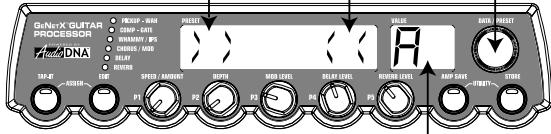
text_image
GaNeX GUITAR PROCESSOR GANeX DNA TAP-AT AUXOEN COMP - WMH GROW - GATE WNSKATI BIS CHENG - MODE SELF RHOYA SPEED / AMOUNT P1 P2 P3 P4 P5 P6 P7 P8 P9 P10 P11 P12 P13 P14 P15 P16 P17 P18 P19 P20 P21 P22 P23 P24 P25 P26 P27 P28 P29 P30 P31 P32 P33 P34 P35 P36 P37 P38 P39 P40 P41 P42 P43 P44 P45 P46 P47 P48 P49 P50 P51 P52 P53 P54 P55 P56 P57 P58 P59 P60 P61 P62 P63 P64 P65 P66 P67 P68 P69 P70 P71 P72 P73 P74 P75 P76 P77 P78 P79 P80 P81 P82 P83 P84 P85 P86 P87 P88 P89 P90 P91 P92 P93 P94 P95 P96 P97 P98 P99 AUXOEN LEVEL 1.0000 MHz 1.0000 MHz 1.0000 MHz 1.0000 MHz 1.0000 MHz 1.0000 MHz 1.0000 MHz 1.0000 MHz 1.0000 MHz 1.0000 MHz 1.0000 MHz 1.0000 MHz 1.0000 MHz 1.5000 MHz 1.5000 MHz 1.5000 MHz 1.5000 MHz 1.5000 MHz 1.5000 MHz 1.5000 MHz 1.5000 MHz 1.5000 MHz 1.5000 MHz 1.5000 MHz 1.5000 MHz 1.5000MHzLa note jouée est affichée à l'écran
En mode Accordeur, vous pouvez sélectionner la hauteur référence de l'accordeur à l'aide de la molette DATA. Le réglage par défaut est A = 440 Hz. La hauteur de référence peut être réglée sur une plage comprise entre 427 Hz et 453 Hz, ce qui équivaut à ± 50 centièmes (1/2 demi-ton) dans les deux sens à partir de 440 Hz. Lorsque vous passez sous 427 Hz, le système vous propose trois accordages alternatifs : REF R (La = La bémol), REF G (La = Sol) et REF G (La = Sol bémol). Le réglage sélectionné clignote quelques instants à l'écran.
Quittez le mode accordeur en appuyant simultanément sur les boutons AMP SAVE et STORE.
Le mode de sortie vous permet de décider si le Genesis3 doit produire un signal stéréo ou mono sur les sorties gauche et droite. Le mode de sortie stéréo transmet une image stéréo. Le mode de sortie mono transmet une image mono. La procédure suivante vous indique comment sélectionner le mode de sortie :
I. Appuyez simultanément sur AMP SAVE et STORE. Les deux boutons s'allument en vert indiquant que le système se trouve en mode Utility.
2. Sélectionnez STEREO ou MONO à l'aide des boutons TAP-IT ou EDIT.
3. Utilisez la molette DATA pour activer ou désactiver le mode de sortie stéréo.
4. Appuyez simultanément sur AMP SAVE et STORE pour quitter.
Configuration du système cible
Le Genesis3 peut être connecté à tout type de système d'amplification. Cependant, les exigences du signal changent selon le type d'amplification utilisé. La configuration du système cible est destinée à optimiser le Genesis3 pour le type de système d'amplification avec lequel il va être utilisé. Voici la procédure de sélection du système cible souhaité :
I. Appuyez simultanément sur AMP SAVE et STORE. Ces deux boutons s'allument pour signaler que vous accédez aux utilitaires.
2. Appuyez sur le bouton TAP-IT ou EDIT pour vous déplacer vers la gauche ou la droite jusqu'à ce que l'un des systèmes suivant s'affiche à l'écran :
DIRECT (pour affectation directe à une console/direkt ins Mischpult)
IN1×12 (entrée instrument d'un amplificateur combo 1x12/Instrumenten-Eingang eines 1x12 Combo-Verstärkers)
F×1×12 (affectation au retour d'effets d'un combo 1×12/Einspeisung in den Effect Return-Weg eines 1×12 Combo-Verstärkers)
IN2×12 (entrée instrument d'un amplificateur combo 2x12/Instrumenten-Eingang eines 2x12 Combo-Verstärkers)
-
Sélectionnez le type de système d'amplification à utiliser à l'aide de la molette DATA (voir la liste précédente).
-
Appuyez simultanément sur AMP SAVE et STORE pour revenir aux Presets du Genesis3.
Actualisation de la pédale de volume
Sur le GNXI, vous pouvez choisir de mettre à jour la position de la pédale d'expression lorsque vous changez de Preset et qu'elle est liée au paramètre de Volume. Lorsque vous changez de Preset, cette fonction permet de conserver le volume du Preset précédent si la pédale d'expression est affectée au contrôle du volume sur les deux Presets. Si la fonction est désactivée, le nouveau Preset règle le volume sur la valeur sauvegardée dans le Preset. Voici comment activer ou désactiver cette fonction :
I. Appuyez simultanément sur AMP SAVE et STORE. Ces deux boutons s'allument pour signaler que vous accédez aux utilitaires.
2. Appuyez sur TAP-IT ou EDIT jusqu'à ce que le message VOLUPD (actualisation pédale de volume) s'affiche à l'écran.
3. Utilisez la molette DATA pour activer (ON) ou désactiver (OF) cette fonction.
4. Appuyez simultanément sur AMP SAVE et STORE pour revenir aux Presets du Genesis3.
Sensibilité V-Switch
Appliquez une pression supplémentaire sur la position avant de la pédale d'expression du contrôleur Control X Foot pour activer la fonction appelée V-Switch. Le V-Switch vous permet d'alterner le mode d'utilisation de la pédale : contrôle des paramètres affectés ou pédale Wah. Vous pouvez régler la sensibilité du V-Switch en fonction de la pression que vous souhaitez appliquer pour déclencher la fonction. La procédure suivante vous indique comment régler la sensibilité du V-Switch :
I. Appuyez simultanément sur AMP SAVE et STORE. Ces deux boutons s'allument pour signaler que vous accédez aux utilitaires.
2. Appuyez sur TAP-IT ou EDIT de sorte que VSWICH (V-Switch) s'affiche à l'écran.
3. Sélectionnez le seuil souhaité à l'aide de la molette DATA. Plage de réglage : I à 99 (la valeur 99 implique une pression importante pour activer la fonction). Vous pouvez écouter la sensibilité pendant les réglages. L'écran affiche WAH ON ou WAHOFF (selon le statut du Wah) lorsque la fonction V-Switch est activée ou désactivée.
4. Appuyez simultanément sur AMP SAVE et STORE pour revenir aux Presets du Genesis3.
Output-Modus
Calibrage de la pédale d'expression
La pédale d'expression du contrôleur au pied Control X doit être recalibrée pour pouvoir être utilisée après une initialisation sur les valeurs d'usine. La procédure de calibrage est automatiquement engagée après l'initialisation sur les valeurs d'usine. Si le calibrage de la pédale échoue ou si la pédale ne fonctionne pas correctement, elle peut être recalibrée au moyen du menu Pedal Calibration. Voici la procédure de calibrage de la pédale d'expression :
I. Appuyez simultanément sur AMP SAVE et STORE. Ces deux boutons s'allument en vert pour signaler que vous accédez aux utilitaires.
2. Appuyez sur TAP-IT ou EDIT jusqu'à ce que l'écran alphanumérique indique PILCAL (calibration pédale).
3. Appuyez une fois sur le bouton clignotant STORE pour accéder au menu de calibration de la pédale. Le message TOE DN (position avant) s'affiche sur l'écran alphanumérique.
4. Placez la pédale d'expression en position avant maximum et appuyez sur le commutateur au pied 2 (clignotant). L'écran indique TOE UP (position arrière).
5. Placez la pédale d'expression en position arrière maximum et appuyez sur le commutateur au pied 3. Le message VSWITCH s'affiche à l'écran, vous pouvez régler le seuil du V-Switch.
6. Faites basculer la pédale d'expression vers l'avant et appliquez la pression nécessaire pour activer le V-Switch. Si vous souhaitez apporter d'autres réglages au niveau du seuil, utilisez la molette DATA pour procéder au réglage.
Note : Le message CALERR s'affiche en cas d'erreur; répétez alors les étapes 2 à 5.
7. Appuyez simultanément sur AMP SAVE et STORE pour revenir aux Presets du Genesis3.
Noms des banques
Le Genesis3 permet de personnaliser le nom de chacune des 16 banques utilisateur, où résident les 48 Presets utilisateur. Les noms de banques personnalisés permettent une identification rapide des banques et de leur contenu. La procédure d'attribution de noms aux banques utilisateur est la suivante :
I. Appuyez simultanément sur AMP SAVE et STORE. Ces deux boutons s'allument pour signaler que vous accédez aux utilitaires.
2. Appuyez sur les boutons TAP-IT ou EDIT jusqu'à ce que le message BANKS soit indiqué sur l'écran alphanumérique.
3. Sélectionnez la banque utilisateur à renomer à l'aide de la molette DATA.
4. Appuyez sur Store pour accéder au menu d'attribution des noms. Le premier caractère du nom de banque se met à clignoter.
5. Sélectionnez un autre caractère alphanumérique à l'aide de la molette DATA.
6. Tournez le bouton EDIT vers la droite pour passer au caractère suivant (de droite); appuyez sur le bouton TAP-IT pour revenir au caractère précédent (de gauche).
7. Répétez les étapes 5 et 6 jusqu'à ce que le nom de banque souhaité soit affiché à l'écran. Pour interrompre la procédure de sauvegarde du nom, appuyez sur AMP SAVE et tournez la molette vers la gauche.
8. Une fois le nom souhaité saisi et affiché, appuyez une nouvelle fois sur Store. Le message NRM5V II s'affiche quelques instants à l'écran pour indiquer que le nom de banque a été sauvegardé ; l'affichage revient ensuite sur le nouveau nom de banque.
9. Appuyez simultanément sur les boutons AMP SAVE et STORE pour revenir aux Presets du Genesis3.
Le Genesis3 utilise une implémentation MIDI complète pour le contrôle des paramètres et des Presets en temps réel. Chaque aspect du Genesis3 peut être contrôlé par MIDI, tout comme la programmation de vos Presets via l'éditeur logiciel GENEDIT™.
NOTE: Assurez-vous que le sélecteur MIDI IN/FC en face arrière est enfoncé (MIDI In) avant d'effectuer des connexions MIDI. Le fait de laisser ce sélecteur en position relevée (FC) peut endommager les appareils MIDI connectés.
Canaux MIDI
Le canal MIDI du Genesis3 permet uniquement de recevoir les données MIDI. Le GNXI ne peut pas transmettre de commandes MIDI de Program Change ni de contrôleurs continus. La procédure de sélection du canal MIDI est la suivante :
I. Appuyez simultanément sur AMP SAVE et STORE. Ces deux boutons s'allument pour signaler que vous accédez aux utilitaires.
2. Appuyez sur TAP-IT ou EDIT jusqu'à ce que MIDICH apparaisse sur l'afficheur alphanumérique. L'afficheur numérique inidique le canal MIDI courant.
3. Sélectionnez le canal MIDI souhaité à l'aide de la molette DATA : 1 à 16, RL (tous) et OF (Off).
4. Appuyez simultanément sur AMP SAVE et STORE pour revenir aux Presets du Genesis3.
Bulk Dump
Le menu de Bulk Dump Sysex permet de charger tous les Presets et les données utilitaires du Genesis3 sur un archiveur Sysex ou sur un séquenceur MIDI. Vous pouvez ainsi effectuer des copies de sauvegarde de tous vos réglages personnalisés. La procédure de Bulk Dump est la suivante :
I. À l'aide d'un câble MIDI, reliez le connecteur MIDI OUT/THRU du Genesis3 à l'entrée MIDI In d'un autre Genesis3.
2. Appuyez simultanément sur AMP SAVE et STORE. Ces deux boutons s'allument pour signaler que vous accédez aux utilitaires.
3. Appuyez sur TAP-IT ou EDIT jusqu'à ce que BLKIMP (Bulk Dump) soit affiché à l'écran. Le bouton Store se met à clignoter pour vous indiquer que vous devez appuyer sur Store pour transmettre un Bulk Dump.
4. Activez l'enregistrement sur l'enregistreur MIDI.
5. Appuyez sur STORE pour commencer le transfert. Le message SNDBLK reste affiché à l'écran tant que le transfert n'est pas terminé; une fois terminé, BLK DMP s'affiche à l'écran. Cette opération peut demander quelques secondes.
6. Appuyez simultanément sur AMP SAVE et STORE pour revenir aux Presets du Genesis3.
Note : Le Bulk Dump transmet les informations sur le canal MIDI sélectionné dans le menu correspondant (MIDI Channel).
Dump MIDI des Presets
Le menu de Dump MIDI des Presets permet de sauvegarder uniquement les Presets Genesis3 sur un archiveur Sysex ou sur un séquenceur MIDI. Vous pouvez ainsi effectuer une copie de sauvegarde de vos Presets ou les charger dans un autre Genesis3. La procédure de Dump MIDI des Presets est la suivante :
I. À l'aide d'un câble MIDI, reliez le connecteur MIDI OUT/THRU du Genesis3 à l'entrée MIDI In d'un autre Genesis3.
2. Appuyez simultanément sur AMP SAVE et STORE. Ces deux boutons s'allument pour signaler que vous accédez aux utilitaires.
3. Appuyez sur TAP-IT ou EDIT jusqu'à ce que SNBPST (Preset Dump) soit affiché à l'écran. Le bouton Store se met à clignoter pour vous indiquer que vous devez appuyer sur Store pour transmettre le Preset numéro I.
4. Sélectionnez le numéro du Preset à transmettre à l'aide de la molette DATA.
5. Appuyez une fois sur STORE. SND TO s'affiche à l'écran pour vous inviter à sélectionner l'emplacement de destination du Preset.
6. Sélectionnez le numéro du Preset de destination à l'aide de la molette DATA.
7. Activez l'enregistrement sur l'enregistreur MIDI.
8. Appuyez une nouvelle fois sur STORE. Le message PSTSNJ reste affiché à l'écran tant que le transfert n'est pas terminé; une fois terminé, DONE s'affiche quelques instants à l'écran puis PSTOMP réapparaît.
9. Appuyez simultanément sur AMP SAVE et STORE pour revenir aux Presets du Genesis3. Le Dump de Preset transmet les informations sur le canal MIDI sélectionné dans le menu correspondant (MIDI Channel).
MIDI
Dump des Hypermodèles™ d'amplificateurs
Le menu Amp Dump permet de sauvegarder uniquement les HyperModèles™ d'amplificateurs Genesis3 sur un archiveur Sysex ou sur un séquenceur MIDI. Cela permet d'effectuer une copie de sauvegarde de vos HyperModèles™ d'amplificateurs ou de les charger sur un autre Genesis3. Voici la procédure de Dump Sysex des Presets :
I. Reliez un câble MIDI au connecteur MIDI Out du Genesis3 et à l'entrée MIDI In d'un enregistreur MIDI ou à l'entrée MIDI In d'un autre Genesis3.
2. Appuyez simultanément sur AMP SAVE et STORE. Ces deux boutons s'allument pour signaler que vous accédez aux utilitaires.
3. Utilisez les boutons TAP-IT ou EDIT pour vous déplacer vers la gauche ou la droite de sorte que AMPJMP (Amp Dump) soit indiqué sur l'afficheur alpha-numérique. U I apparaît sur l'afficheur numérique pour indiquer que le Genesis3 est prêt à transférer l'ampli numéro I.
4. Sélectionnez le numéro d'ampli que vous souhaitez transférer à l'aide de la molette DATA.
5. Appuyez sur STORE. SND TO s'affiche à l'écran pour vous inviter à sélectionner l'emplacement utilisateur de destination.
6. Sélectionnez l'emplacement utilisateur de destination à l'aide de la molette DATA.
7. Activez l'enregistrement sur l'enregistreur MIDI.
8. Appuyez une nouvelle fois sur STORE. Le message AMPSND reste affiché à l'écran tant que le transfert n'est pas terminé; une fois terminé, DONE s'affiche à l'écran, puis AMPJMP.
9. Appuyez simultanément sur AMP SAVE et STORE pour revenir aux Presets du Genesis3.
Mapping MIDI
Le Mapping MIDI permet d'affecter les Presets d'usine ou utilisateur du Genesis3 à des contrôleurs MIDI externes (Program Change) auxquels ils ne correspondent pas nécessairement. Cela s'avère utile lorsque plusieurs appareils MIDI sont reliés dans une chaîne et qu'ils sont tous contrôlés par une unité maître. Exemple : Un contrôleur MIDI maître peut transmettre un message de Program Change indiquant à un appareil MIDI spécifique de passer sur le programme 10, mais il se peut que vous souhaitiez que le Genesis3 change de programme et utilise le Preset utilisateur 27. Vous pouvez donc modifier les affectations du Genesis3 de sorte qu'il charge le Preset utilisateur 27 lorsqu'il reçoit le Program Change 10. La procédure d'affectation des Program Changes MIDI est la suivante :
I. Appuyez simultanément sur AMP SAVE et STORE. Ces deux boutons s'allument pour signaler que vous accédez aux utilitaires.
2. Appuyez sur TAP-IT ou EDIT de sorte que l'afficheur alphanumérique indique M I > U.
3. Le chiffre à droite du M clignote. Utilisez la molette DATA pour sélectionner le numéro de programme MIDI reçu que vous souhaitez réaffecter.
4. Une fois le numéro de programme MIDI reçu sélectionné, appuyez une fois sur le bouton EDIT. Le chiffre indiqué sur l'afficheur numérique se met à clignoter. Le numéro correspond au numéro de Preset du Genesis3 qui est chargé lorsque le Genesis3 reçoit le numéro de programme MIDI indiqué à droite du M sur l'écran alphanumérique.
5. À l'aide de la molette DATA, sélectionnez le numéro de Preset que le Genesis3 doit charger lorsqu'il reçoit le Program Change MIDI indiqué.
6. Appuyez simultanément sur AMP SAVE et STORE pour revenir aux Presets du Genesis3.
Fonction MIDI Merge
La fonction MIDI Merge permet de transférer les données MIDI reçues par le port MIDI Out/Thru du Genesis3. Lorsque plusieurs appareils MIDI sont connectés les uns aux autres, cela vous permet de transmettre les données MIDI reçues aux appareils MIDI en aval du Genesis3. La procédure permettant d'activer ou de désactiver la fonction MIDI Merge est la suivante :
I. Appuyez simultanément sur AMP SAVE et STORE. Ces deux boutons s'allument pour signaler que vous accédez aux utilitaires.
2. Appuyez sur TAP-IT ou EDIT de sorte que MMERGE (MIDI Merge) soit indiqué sur l'écran alphanumérique. L'afficheur numérique indique ON (On) ou OF (Off) selon le statut courant de la fonction MIDI Merge.
3. Sélectionnez le statut souhaité à l'aide de la molette DATA.
4. Appuyez simultanément sur AMP SAVE et STORE pour revenir aux Presets du Genesis3.
Hypermodel™ Amp Dump
Niveau de sortie numérique
Ce menu vous permet de régler la puissance du signal transmis par la sortie numérique S/PDIF. Cette fonction est indispensable pour transmettre un signal de niveau suffisant à une console numérique ou à un enregistreur. La procédure de sélection et de réglage du niveau de sortie numérique est la suivante :
I. Appuyez simultanément sur AMP SAVE et STORE. Ces deux boutons s'allument pour signaler que vous accédez aux utilitaires.
2. Appuyez sur TAP-IT ou EDIT de sorte DIGLVL s'affiche à l'écran.
3. Utilisez la molette DATA pour sélectionner le niveau de sortie numérique souhaité (1-20).
4. Appuyez simultanément sur AMP SAVE et STORE pour quitter.
Mode Dry Track
Le mode Dry Track vous permet de décider si le signal numérique de sortie S/PDIF doit être prélevé avant ou après les modules d'effets. Lorsque la fonction Dry Track est activée le signal est prélevé immédiatement après le Noise Gate et transmis par la sortie numérique S/PDIF sans effet (à moins que vous ne régliez le paramètre Effect Position sur Pre). Les effets peuvent être écoutés sur les sorties analogiques mais le signal transmis sur la sortie numérique est un signal direct. Lorsque cette fonction est désactivée, le signal est prélevé après la chaîne d'effets et transmis avec effets sur la sortie numérique S/PDIF. La procédure suivante vous indique comment paramétrer cette fonction :
I. Appuyez simultanément sur AMP SAVE et STORE. Ces deux boutons s'allument pour signaler que vous accédez aux utilitaires.
2. Appuyez sur TAP-IT ou EDIT jusqu'à ce que DRYTRK s'affiche à l'écran.
3. Sélectionnez On ou Off à l'aide de la molette DATA.
4. Appuyez simultanément sur AMP SAVE et STORE pour quitter.
Initialisation aux réglages d'usine
La procédure Factory Reset vous permet de rappeler les réglages d'usine du Genesis3. Cette procédure supprime tous les Presets utilisateur ainsi que tous les réglages des utilitaires. La procédure d'initialisation aux réglages d'usine est la suivante :
NOTE : Cette fonction efface tous les réglages définis par l'utilisateur. Ces réglages sont alors définitivement perdus ! Vous devez être sûr de vouloir effacer la mémoire et recommencer à zéro avant de poursuivre la procédure.
I. Désactivez le contrôleur au pied Control X DigiTech (s'il est connecté) en plaçant le sélecteur FC/MIDI en face arrière en position MIDI.
2. Appuyez simultanément sur AMP SAVE et STORE. Ces deux boutons s'allument en vert pour signaler que vous accédez aux utilitaires.
3. Appuyez sur TAP-IT ou EDIT jusqu'à ce que le message RESET (Reset) apparaisse sur l'afficheur alphanumérique.
4. Appuyez sur le bouton STORE clignotant. L'afficheur indique NO YES (No Yes), le mot NO clignote.
5. Appuyez sur STORE lorsque le mot No clignote pour interrompre la procédure d'initialisation.
6. Si vous êtes sûr de vouloir supprimer tous les réglages utilisateur, appuyez sur le bouton EDIT de sorte que le mot YES se mette à clignoter.
7. Appuyez sur STORE pour initialiser les réglages du Genesis3. L'afficheur revient à la fenêtre RESET.
8. Appuyez simultanément sur AMP SAVE et STORE pour revenir aux Presets du Genesis3.
Options du contrôleur au pied
Le Genesis3 peut être piloté à distance au moyen du contrôleur au pied en option Control X Foot (ou de n'importe quel contrôleur MIDI). Le Control X est un contrôleur au pied complet équipé de 8 commutateurs et d'une pédale d'expression. Le Control X vous permet de changer de Preset ou de canal d'amplification, d'activer/désactiver les effets Chorus/Mod et délai. Le Control X affiche en outre le numéro du Preset actif et vous donne accès à l'accordeur et vous présente les indications d'accordage. La pédale d'expression du Control X permet de contrôler tous les paramètres assignables comme le Volume, le Whammy et l'effet Wah. Le Control X se connecte au port MIDI In/FC en face arrière du Genesis3 et est alimenté par le Genesis3. Un sélecteur en face arrière du Genesis3 vous permet de décider si le connecteur est utilisé par le Control X avec alimentation par le Genesis3, ou s'il est utilisé comme entrée MIDI. La pédale d'expression du Control X doit être calibrée pour fonctionner correctement avec le Genesis3. La procédure suivante vous indique comment calibrer cette pédale d'expression :
I. Placez le commutateur Power du Genesis3 en position Off.
2. Maintenez le bouton Tuner/Utility enfoncé et placez le commutateur Power du Genesis3 en position On. Le message (abréviation de Calibrage) apparaît sur l'afficheur du Genesis3. L'afficheur du Control X indique la version du logiciel installé suivi du message (Pedal Back - pédale vers l'arrière).
3. Faites basculer la pédale d'expression vers l'arrière, talon enfoncé et appuyez sur l'un des commutateurs au pied. Le message PF (Pedal Front - pédale vers l'avant) apparaît sur l'afficheur du Control X.
4. Faites basculer la pédale au maximum vers l'avant, talon relevé, puis appuyez sur l'un des commutateurs au pied.
Cette opération conclut la procédure de calibration de la pédale. Si une erreur survient au cours de la procédure, l'afficheur du Control X indique ER puis P3; vous devez alors répéter la procédure de calibration.
Éditeur/bibliothécaire GENEDIT™
La souplesse créatrice du Genesis3 est impressionante en elle-même. Ceci dit, les possibilités deviennent infinies lorsque vous installez le logiciel Éditeur/Bibliothécaire GENEDIT™ sur votre ordinateur. Avant d'installer le CD de GENEDIT™ dans votre Mac ou PC, connectez la sortie MIDI de l'ordinateur à l'entrée MIDI du Genesis3. Connectez la sortie MIDI du Genesis3 à l'entrée MIDI de l'ordinateur. Insérez ensuite le CD-ROM de GENEDIT™ dans le lecteur de CD-ROM de l'ordinateur.
PC
Si la fenêtre de configuration de GENEDIT™ ne s'affiche pas automatiquement sur votre moniteur, sélectionnez simplement Exécuter dans le menu Démarrer, puis double-cliquez sur le fichier Setup.exe de votre CD ROM. Le logiciel GENEDIT™ est intuitif et comprend des menus d'aide pour répondre à vos questions et vous guider dans la programmation et le contrôle du Genesis3.
Mac
Si la fenêtre de configuration du GENEDIT™ ne s'affiche pas automatiquement sur votre moniteur, double-cliquez sur l'icône du CD à l'écran. Lorsque la fenêtre du GENEDIT™ s'ouvre, double-cliquez sur le fichier "Read Me". Ce document vous fournit les informations et instructions d'utilisation les plus récentes pour le GENEDIT™. Imprimez ce document si vous le souhaitez. Lorsque vous en avez terminé avec le fichier Read Me, fermez le document et double-cliquez sur l'icône de l'installeur. Suivez ensuite les instructions d'installation.
Foot Controller-Optionen
Liste des Presets/Preset-Liste
Banque I (SHOCAS)
I. HYBRID
- CLNCHO
3.2CHUNK
Banque 2 (GENETX)
Liste des contrôleurs continus (CC)
Le contrôleur continu est un contrôleur MIDI capable de modifier la valeur d'un paramètre en temps réel. Ces CC sont indispensables lorsque vous pilotez ou programmez le Genesis3 à l'aide du logiciel GENEDIT™. À chaque paramètre du Genesis3 correspond un numéro de CC spécifique. L'envoi de valeurs sur ces CC modifie en temps réel le réglage des paramètres. À l'inverse, le fait d'éditer des valeurs depuis la face avant du Genesis3 se traduit par un changement affiché sur le tableau de contrôle de GENEDIT™. La liste suivante indique les paramètres associés aux différents CC :
Implémentation MIDI/MIDI-Implementation
| Fonction/Funktion | Transmise/ Gesendet | Reçue/ Empfangen | Remarques/Bemerkungen |
| Canal MIDI/MIDI Channel | 1 - 16 | 1 - 16 | |
| Mode/Mode | X | 2,4 | |
| N° de note/Note Number | X | X | |
| Vélocité/Velocity | X | X | |
| Aftertouch/After Touch | X | X | |
| Pitchbend/Pitchbend | X | X | |
| Control Change/ Control Change | X | 0 - 127 | Voir liste MIDI CC Siehe MIDI CC Liste |
| Program Change/ Program Change | O | 0 - 128 | |
| System Exclusive/ System Exclusive | O | O | |
| Systeme commun/ System Common Position morceau/Song Position Sélection morceau/Song Select Accordage/Tune | X | X | |
| X | X | ||
| X | X | ||
| Système temps réel/ System Read Time Horloge/Clock Commandes/Commands : | X | X | |
| X | X | ||
| Messages Aux/Aux Messages | X | X |
Mode/Modus 2 : Omni On, Mono / Omni On, Mono
Mode/Modus 4 : Omni Off, Mono / Omni Off, Mono
O : Oui/Ja
X : Non/Nein
Annexes/Anhang
Caractéristiques techniques
Convertisseur A/N : 24 bits
Convertisseur N/A : 24 bits
Fréquence d'échantillonnage : 44,1 kHz
Section DSP :
Architecture à deux DSP avec traitement stéréo 24 bits réel à 128 millions d'instructions par secondes (MIPS)
Connexions :
Entrée et sortie guitare : Jack mono 6,35 mm
Casque : Mini-Jack stéréo 3,5 mm
Entrée CD Mini-Jack stéréo 3,5 mm
MIDI : Ports MIDI In et Out/Thru
Contrôleur au pied : Entrée sur port MIDI In
Sortie numérique : Format S/PDIF
Général (toutes distorsions et tous effets désactivés) :
Bande passante : 25 Hz – 20 kHz +1, -3 dB
Rapport signal/bruit : Supérieur à 101 dB (podérée A) ; réf = signal max., largeur de bande 22 kHz.
Distortion harmonique totale : Inférieure à 0,009 % (1 kHz).
Capacité de la mémoire : 48 Presets usine/48 Presets utilisateur
Alimentation :
États-Unis et Canada : 120 V ca, 60 Hz
Japon : 100 V ca, 50/60 Hz
Europe : 230 V ca, 50 Hz
Royaume-Uni : 240 V ca, 50 Hz
Consommation : 19,5 Watts
Dimensions : Largeur 267 mm x Profondeur 168 mm x Hauteur 50 mm
Poids : 1,1 kg
Technische Daten
A/D-Wandler: 24 Bit
D/A-Wandler: 24 Bit
Téléphone 801-566-8800 FAX 801-566-7005
Distribution internationale 8760 S. Sandy Parkway Sandy, Utah 84070, USA
DigiTech, GeNetX™ et Genesis 3 sont des marques déposées de Harman Music Group Incorporated
Imprimé aux USA 5/01 Fabriqué aux USA
Mode d'emploi Genesis 3 18-0430-A
Consultez le site Internet DigiTech : http://www.digitech.com