
GENESIS3 - Effektpedal DIGITECH - Kostenlose Bedienungsanleitung
Finden Sie kostenlos die Bedienungsanleitung des Geräts GENESIS3 DIGITECH als PDF.


| Produkttyp | Multi-Effektprozessor und Gitarrenverstärker-Modellierung |
| Abmessungen (B x T x H) | 267 x 168 x 50 mm |
| Gewicht | 1,1 kg |
| Stromversorgung | Netzteil PSS3 (19,5 W) |
| Wandler | A/D und D/A 24 Bit |
| Abtastrate | 44,1 kHz |
| Presets | 48 Werks- + 48 Benutzer |
| Verstärkermodelle | 16 Modelle + Akustikgitarren-Simulation |
| Lautsprechertypen | 14 Typen + 9 Benutzerplätze |
| Integrierte Effekte | Wah, Kompressor, Noise Gate, Whammy/IPS, Modulation (Chorus, Flanger, Phaser, Tremolo, usw.), Delay, Reverb |
| Digitalausgang | S/PDIF (stereo) |
| MIDI | In, Out/Thru |
| Stimmgerät | Integriertes chromatisches Stimmgerät |
| Inklusive Software | GENEDIT™ Editor/Bibliothekar (PC/Mac) |
| Eingänge | Input-Klinke 6,35 mm, CD-Eingang Mini-Klinke 3,5 mm |
| Ausgänge | Left/Right Klinke 6,35 mm, Kopfhörer Mini-Klinke 3,5 mm |
| Leistungsaufnahme | 19,5 Watts |
| Reparierbarkeit | Keine vom Benutzer reparierbaren Teile. An einen qualifizierten Techniker wenden. |
| Reinigung | Trockenes, weiches Tuch |
| Sicherheitshinweise | Nicht Wasser aussetzen, nur mitgeliefertes Netzteil verwenden, nicht öffnen |
Häufig gestellte Fragen - GENESIS3 DIGITECH
Benutzerfragen zu GENESIS3 DIGITECH
0 Frage zu diesem Gerät. Beantworten Sie die, die Sie kennen, oder stellen Sie Ihre eigene.
Eine neue Frage zu diesem Gerät stellen
Laden Sie die Anleitung für Ihr Effektpedal kostenlos im PDF-Format! Finden Sie Ihr Handbuch GENESIS3 - DIGITECH und nehmen Sie Ihr elektronisches Gerät wieder in die Hand. Auf dieser Seite sind alle Dokumente veröffentlicht, die für die Verwendung Ihres Geräts notwendig sind. GENESIS3 von der Marke DIGITECH.
BEDIENUNGSANLEITUNG GENESIS3 DIGITECH
Bedienungs- handbuch
Die obigen international anerkannten Symbole sollen Sie vor möglichen Gefahren durch Elektrogeräte warnen. Der Blitz mit Pfelspitze im gleichseitigen Dreieck soll den Anwender vor gefährlicher Spannung im Geräteinnern warnen. Das Ausrufeizen im gleichseitigen Dreieck soll den Anwender auffordern, im Bedienungshandbuch nachzuschlagen. Diese Symbole weisen darauf hin, dass sich im Geräteinnern keine Bauteile befinden, die vom Anwender gewartet werden können. Öffnen Sie das Gerät nicht. Versuchen Sie nicht, das Gerät selbst zu reparieren. Überlassen Sie alle Wartungsarbeiten qualifiziertem Fachpersonal. Sollten Sie das Chassis aus irgendeinem Grund öfnen, erlischt die Herstellergarantie. Setzen Sie das Gerät niemals Feuchtigkeit aus. Wenn Flüssigkeit über dem Gerät verschüttet wird, schalten Sie es sofort aus und bringen Sie es zu einem qualifizierten Wartungsdienst oder zu Ihrem Fachhändler. Ziehen Sie bei Gewittern den Netzstecker des Geräts aus der Steckdose.
U.K. Mains Plug Warning
Sicherheitsvorkehrungen
Das netzkabel des ger ts ist mit einem erdungsleiter ausgestattet. Warnung : Diese ger t muss geerdet werden.
Die Adern des Netzkabels sind wie folgt farblich gekennzeichnet: Gr n und Gelb - Erde Blau - Mittelleiter Braun - Phase Falls die Adern des Netzkabels farblich anders markiert sind als die Pole des Netzsteckers, gehen Sie wie folgt vor:
Die gr ne/gelbe Ader muss an den Pol angeschlossen werden, der mit dem Buchstaben E oder dem Erdungssymbol gekennzeichnet ist oder gr n bzw. gr n/gelb markiert ist.
Die blaue Ader muss an den Pol angeschlossen werden, der mit dem Buchstaben N gekennzeichnet bzw. schwarz markiert ist. Die braune Ader muss an den Pol angeschlossen werden, der mit de Buchstaben L gekennzeichnet bzw. rot markiert ist.
Dieses Ger t ben tigt vielleicht ein anderes Netzkabel, einen anderen Netzstecker oder beides, je nach verf gbarer Stromquelle. Wenn der Netzstecker ausgetauscht werden muss, berlassen Sie die Wartung qualifiziertem Fachpersonal, das sich auf die Farbcode-Tabelle unten beziehen sollte. Die gr n-gelbe Ader sollte direkt am Ger tegeh use angeschlossen werden.
| LEITER | DRAHTFARBE | ||
| Normal | Alternativ | ||
| L | Hei§ | BRAUN | SCHWARZ |
| N | Mittelleiter | BLAU | WEI§ |
| E | ERDE | GR N/GELB | GR N |
Warnung : Wenn der Erdungspol außer Kraft gesetzt wurde, k nnen bestimmte Fehlerbedingungen im Ger t oder im System, an das es angeschlossen ist, dazu f hren, dass zwischen Geh use und Erdung die volle Netzspannung fließt. Wenn Sie dann das Geh use und die Erdung gleichzeitig anfassen, kann dies zu schweren Verletzungen oder sogar zum Tod f hren.
Warnung
Lesen Sie zu Ihrem eigenen Schutz bitte folgendes durch:
WASSER UND FEUCHITGKEIT: Benutzen Sie Ger te nicht in der N he von Wasser (z.B. Badewanne, Waschsch ssel, Sp Ibecken, W schezuber, nasser Keller, Schwimmbecken usw.). Lassen Sie keine Gegenst nde und FI ssigkeiten durch ffnungen ins Geh useinnere gelangen.
STROMQUELLEN: Schließen Sie das Ger t nur an die Strom-Stromversorgung an, die in der Bedienungsanleitung angegeben oder auf dem Ger t vermerkt ist.
ERDUNG ODER POLUNG: Treffen Sie Vorkehrungen dahingehend, dass die Erdung oder Polung des Ger ts nicht außer Kraft gesetzt wird.
SCHUTZ DES NETZKABELS : Verlegen Sie das Stromkabel so, dass niemand dar ber laufen oder stolpern und es nicht durch schwere Gegenst nde geknickt werden kann. Achten Sie besonders auf Netzstecker, Mehrfachsteckdosen und den Kabelanschluss am Ger t.
WARTUNG: Um das Risiko eines Brandes oder Stromschlags zu verringern, sollten Sie sich bei der Wartung des Ger ts auf die in der Bedienungsanleitung beschriebenen Maßnahmen beschr nken. Andere Wartungsarbeiten sollten qualifiziertem Fachpersonal vorbehalten bleiben.
F R GER TE MIT EXTERN ZUG NGLICHEM SICHERUNGSFACH:
Ersetzen Sie die Sicherung nur durch eine Sicherung gleichen Typs und Nennwerts.
ELEKTROMAGNETISCHE KOMPATIBILIT T
Dieses Ger t entspricht den technischen Daten, die in der Konformit tserkl rung aufgef hrt sind. Der Betrieb unterliegt folgenden Bedingungen:
Dieses Ger t darf keine sch dlichen Interferenzen erzeugen. Dieses Ger t muss empfangene Interferenzen verkraften k nnen, einschließlich St rungen, die m glicherweise den Betrieb auf unerw nschte Weise beeinflussen. Benutzen Sie nur abgeschirmte Verbindungskabel. Wermeiden Sie den Betrieb des Ger ts in der N he von starken elektromagnetischen Feldern.
KONFORMITÄTSERKLÄRUNG
Hersteller:
DigiTech
Adresse:
erklärt, dass das Produkt:
Name:
Genesis3
Anmerkung: : Der Produktname kann durch die Buchstaben EU, JA, UK und NP ergänzt werden.
Optionen:
Alle (erfordert einen
Class II Netzadapter, der den Erfordernissen von EN60065, EN60742 oder gleichwertig entspricht).
entspricht den folgenden technischen Daten:
Sicherheit:
IEC60065 (1998)
EN 60065 (1993)
EMC:
EN 55013 (1990)
EN 55020 (1991)
Zusatzinformationen:
Das Produkt entspricht hiermit den Erfordernissen der Niederspannungsstrom-Richtlinien 72/23/EWG und den EMC Richtlinien 89/336/EWG, die durch die Richtlinien 93/68/EWG ergänzt wurden.
DigiTech
Europäische Kontaktadresse:
Ihr örtliches DigiTech Sales and Service Büro oder
Harman Music Group
Wir bei DigiTech sind stolz auf unsere Produkte und geben für jedes folgende Garantie:
Die Bedingungen der Garantieleistung unterliegen den Abkommen des jeweiligen Verteilerlandes. Für weitere Informationen hinsichtlich der in Ihrem Land bestehenden Garantiebedingungen steht Ihnen Ihr Fachhändler zur Verfügung.
BEMERKUNG: Die in diesem Handbuch gegebenen Informationen können jederzeit ohne Vorankündigung geändert werden. Einige der in diesem Handbuch gelieferten Informationen können unzutreffend sein, da auch während der Abfassung des Handbuchs noch Änderungen am Produkt oder Betriebssystem vorgenommen wurden. Die in dieser Version des Handbuches gelieferten Informationen ersetzen alle vorherigen Versionen.
Table des matières/Inhalt
Consignes de sécurité/Sicherheitsinformationen....I
Déclaration de conformité/Konformitätserklärung......II
Section Un - Introduction/Abschnitt I - Einleitung
Remerciements/Herzlichen Glückwunsch ....I
Éléments fournis/Lieferumfang ....I
Tour d'horizon/Eine Führung 3
Face avant/Vorderseite....3
Face arrière/Rückseite ....5
Mise en place/Erste Schritte 6
Connexions/Anschlüsse herstellen 6
Configuration mono/stéréo/Mono/Stereo Setup......6
Configuration numérique S/PDIF/S/PDIF Digital Setup ......7
Mise sous tension/Strom zuführen 7
À propos du Genesis3/Über den Genesis3......7
Mode Performance/Performance-Modus....7
Les Presets/Die Presets 7
Mode Bypass/Bypass-Modus 7
Edition des effets/Effekte editieren ....13
Sauvegarde/copie d'un Preset/Preset speichern/kopieren ....14
Section Trois - Effets/Abschnitt 3 – Effekte
À propos des effets/Über die Effekte....15
Définitions des effets/Effektdefinitionen....15
Wah-Pickup/Pickup-Wah 15
Compresseur/Compressor 15
Exemple pratique/Ein Beispiel mit Anleitung....22
Cabinet für den Grünen Kanal wählen 22
Réglage des paramètres du canal vert/Parameter des Grünen Kanals einstellen....22
Cabinet für den Roten Kanal wählen 23
"Accordage" des enceintes/Boxen stimmen ....23
Combinaison des canaux vert et rouge/Grünen und Roten
Kanal kombinieren....24
Sauvegarde de l'HyperModel™/HyperModel™ speichern..24
Affectation des modèles aux Presets/Modelle für die Preset-Kanäle wählen 24
Édition de Preset/Preset editieren ....25
Sélection et réglage du Chorus/Chorus wählen und einstellen 26
Initialisation aux réglages d'usine/Reset auf die Werkseinstellungen.....36
Introduction/Einleitung
Introduction
Herzlichen Glückwunsch zum Kauf des DigiTech Genesis3!
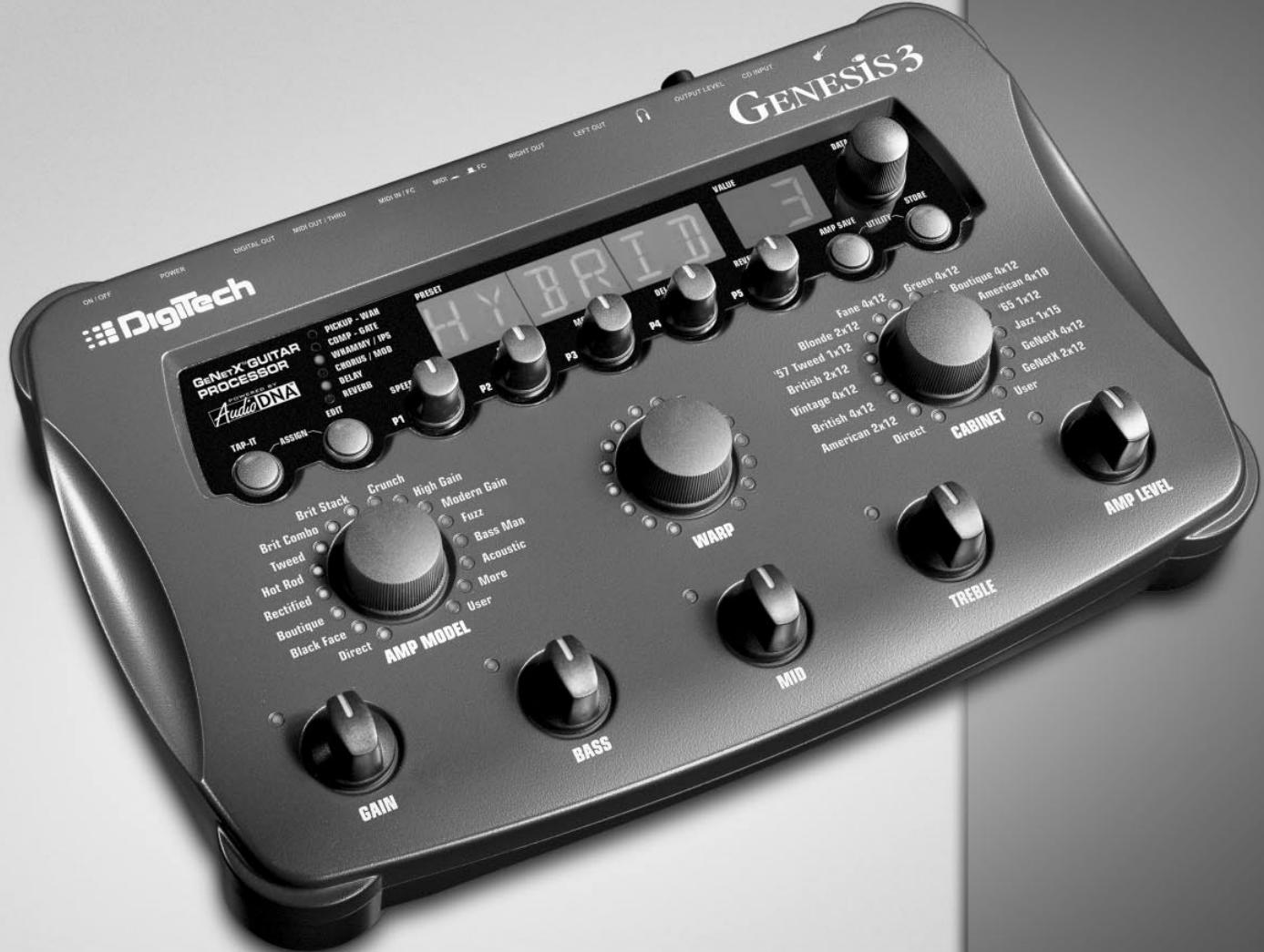
Sie besitzen jetzt eines der leistungsstärksten Studio Tools überhaupt. Der Genesis3 ist mehr als ein professionelles Guitar Amp Modeling- und Effektprozessorsystem, das über einen Digitalausgang für Direktaufnahmen verfügt. Es gibt kein anderes, für Direktaufnahmen geeignetes Gerät, das mit dem Genesis3 vergleichbar wäre. Der Genesis3 enthält 16 der beliebtesten Gitarrenverstärkermodelle, I Akustikgitarrenmodell sowie eine Bibliothek voller Effekte. Aber die Fähigkeiten des Genesis3 gehen weit über Modeling und Signalbearbeitung hinaus. Dank dem von GeNetX™ ermöglichten technologischen Durchbruch legt Ihnen der Genesis3 das Potenzial zum Erstellen von HyperModels™ - so einzigartig wie Ihre DNA - in die Hände. Die einfache Benutzerschnittstelle zeichnet sich durch intuitive Regler und ein übersichtliches Betriebssystem aus. Obwohl das Betriebssystem sehr einfach zu bedienen ist, sollten Sie dieses Bedienungshandbuch sorgfältig lesen, um Ihren Genesis3 optimal nutzen zu können.
Lieferumfang
Ihr Genesis3 wurde mit äußerster Sorgfalt hergestellt. Es sollten alle aufgelisteten Teile im Lieferumfang enthalten und voll funktionsfähig sein. Prüfen Sie bitte, ob Sie folgende Teile erhalten haben:
- Genesis3
• PSS3 Netzeil
• GENEDIT™ Editor/Librarian Software
• Bedienungshandbuch
• Garantie-Registrierkarte
Nehmen Sie sich bitte etwas Zeit, um die Garantiekarte auszufüllen oder sich online unter http://www.digitech.com/cgi-bin/register.pl zu registrieren. Die Produktregistrierung ist Ihr Schutz für den unwahrscheinlichen Fall, dass bei Ihrem Genesis3 Funktionsfehler auftreten. Heben Sie das Verpackungsmaterial auf, und schicken Sie Ihren Genesis3 darin zurück, falls ein Problem auftritt.
Features
- GeNetX™ Technologie
• Hypermodel™ Erstellung
• 16 Gitarrenverstärker-Modelle
• Akustikgitarren-Simulator
• Effekte in Studioqualität
• S/PDIF-Digitalausgang - Dry Track-Fähigkeit
• Vollständige MIDI-Implementation
• 24 Bit A/D/A Wandlung
• Chromatischer Tuner
• GENEDIT™ Editor/Librarian Software - Externes Netzteil
• 48 Factory/48 User Presets
• Control X Foot Controller-Option
Introduction/Einleitung
Prise en main
Diese praktische Schnellstart-Anleitung richtet sich an alle, die sofort anfangen möchten und lieber zuerst spielen und dann lesen.
Anschlüsse herstellen:
Schließen Sie Ihr Instrument an die Eingangsbuchse auf der Rückseite des Genesis3 an. Verbinden Sie den LINKEN und/oder RECHTEN Ausgang mit den Eingängen Ihres Mischers.
Strom zuführen:
Drehen Sie den OUTPUT LEVEL-Regler auf der Rückseite des Genesis3 ganz zurück (ganz nach links). Verbinden Sie den Stecker des Netzteils mit dem Netzeingang des Genesis3. Schließen Sie das andere Ende des Netzteils an eine Netzsteckdose an. Stellen Sie den POWER-Schalter auf der Rückseite des Genesis3 auf On. Stellen Sie dann den Netzschalter Ihres Mischers auf On, und stellen Sie die Kanal-Fader auf Nominalposition (0 dB) ein. Drehen Sie den OUTPUT LEVEL-Regler des Genesis3 langsam auf, um die gewünschte Lautstärke zu erhalten. Achten Sie darauf, dass die Eingänge Ihres Mischers nicht übersteuern. Sollten Übersteuerungen auftreten, verringern Sie den Pegel entweder mit dem OUTPUT LEVEL-Regler des Genesis3 oder mit den Kanal-Trimpotis Ihres Mischers.
Gewünschten Ausgabe-Modus wählen:
Wählen Sie im Utility-Menü als Ausgabe-Modus (Output Mode) entweder Mono oder Stereo. Drücken Sie hierzu gleichzeitig die AMP SAVE- und STORE-Tasten. Dadurch gelangen Sie ins Utility-Menü. Drücken Sie die TAP-IT- oder EDIT-Taste, bis auf dem Display MONO oder STEREO angezeigt wird. Drehen Sie den DATA/PRESET-Regler, um MONO oder STEREO zu wählen..
Target System Setup wählen:
Der Genesis3 muss den Typ von Verstärkersystem kennen, mit dem er eingesetzt wird. Ausgehend von der vorherigen Output-Wahl drücken Sie einmal die EDIT-Taste. Dadurch gelangen Sie ins Target System Setup-Menü. Wählen Sie mit dem DATA/PRESET-Regler das Verstärkersystem, mit dem Sie den Genesis3 einsetzen werden (wegen näherer Einzelheiten über das Setup des Ziel-Systems siehe Seite 32). Drücken Sie gleichzeitig die AMP SAVE- und STORE-Tasten, um den Genesis3 in den Performance-Modus zurückzusetzen.
Presets wählen:
Im Genesis3 sind bereits 48 vorprogrammierte Factory Presets und 48 User Presets gespeichert. Ab Werk sind die User Presets exakte Duplikate der Factory Presets. So können Sie experimentieren, ohne Gefahr zu laufen, die im Genesis3 enthaltenen Originalsounds zu verlieren. Wählen Sie mit dem DATA/PRESET-Regler verschiedene Presets. Nachdem Sie Presets gefunden haben, die Ihnen gefallen, können Sie die Sounds auf Ihre speziellen Bedürfnisse abstimmen.
Sound feineinstellen:
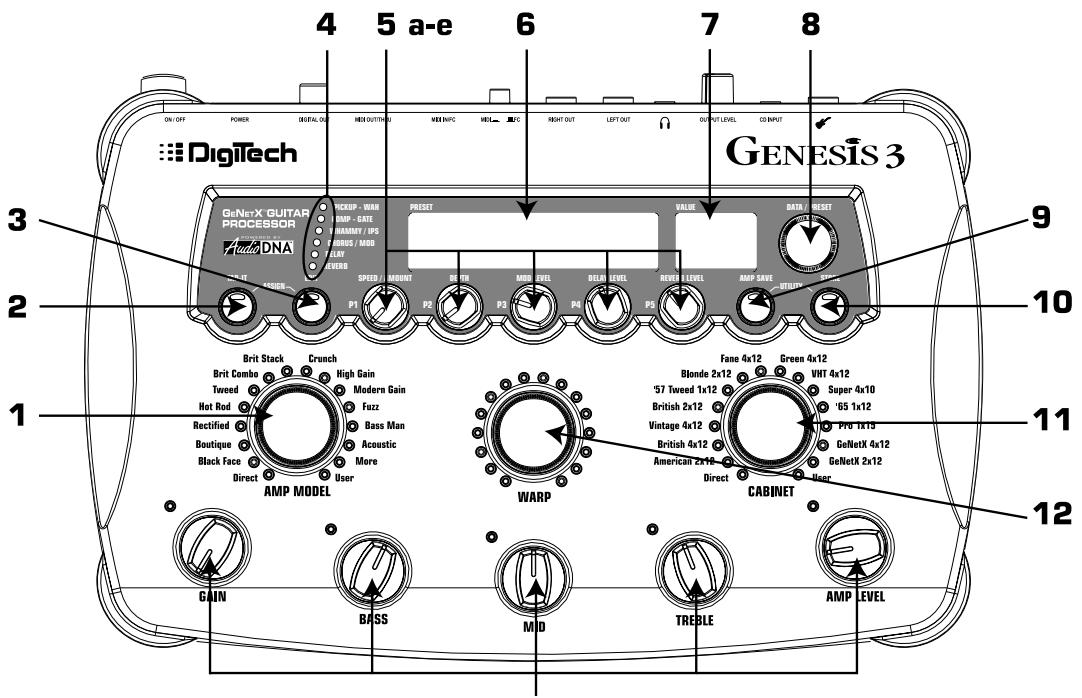
Drehen Sie den AMP MODEL-Regler (1), um die Amp-Modelle für den gewählten Amp-Kanal zu ändern. Drücken Sie den Warp-Regler (12), um einen der beiden Amp-Kanäle zu wählen. Drehen Sie den CABINET-Regler (11), um das Cabinet-Modell (Boxen-Modell) zu wählen, das auf das Amp-Modell angewandt werden soll. Drehen Sie den GAIN-Regler (13a), um die Distortion-Stärke einzustellen. Mit den TREBLE-, MID- und BASS-Reglern (13b, c & d) stellen Sie den EQ ein. Mit dem AMP LEVEL-Regler (13e) stellen Sie die Lautstärke des gewählten Amp-Kanals ein. Drehen Sie den WARP-Regler (16), um die Eigenschaften der für die Amp-Kanäle Grün und Rot gewählten Amp- und Cabinet-Modelle zu kombinieren. Im Performance-Modus stellen die fünf direkt unter dem Display angeordneten Regler (a, b, c, d & e) die Modulation Speed-, Pitch Amount-, Modulation Depth-, Modulation Level-, Delay Level- und Reverb Level-Parameter ein. Drücken Sie die EDIT-Taste (3), um auf alle Effekte und Parameter zuzugreifen. Durch wiederholtes Drücken der EDIT-Taste können Sie die einzelnen Effektmodule durchgehen. Der gewählte Effekt wird von den Effekt-LEDs (4) angezeigt. Mit den Effektparameter-Reglern unter dem Display stellen Sie die Parameter des gewählten Effekts ein.
Anmerkung: Da die User Presets exakte Kopien der Werkspresets sind, können Sie unbesorgt experimentieren.
Tour d'horizon/Rundgang Face avant/Vorderseite
13 a-e
- Amp Model - Mit diesem Regler wählen Sie das Amp-Modell für den aktiven grünen oder roten Amp-Kanal (der an der Farbe der Amp-Parameter LEDs zu erkennen ist). Eine grüne und eine rote LED zeigen die gewählten Amp-Modelle für beide Kanäle an. Wenn für beide Amp-Kanäle das gleiche Amp-Modell gewählt ist, leuchtet eine gelbe LED.
- Tap-It - Mit dieser Taste können Sie die Delay-Wiederholungen zum Tempo der Musik synchronisieren. Durch mehrfaches leichtes Klopfen auf diese Taste können Sie die Delay-Zeit auf die Länge des Klopfintervalls einstellen. Drücken Sie gleichzeitig TAP-IT und EDIT, um auf das Assign-Menü zuzugreifen. Im Utility-Modus wählen Sie mit TAP-IT das vorherige Menü. Im Store- oder Amp Save-Modus wählen Sie mit TAP-IT das vorherige Zeichen beim Benennen von Presets und User HyperModels™.
- Edit - Mit dieser Taste editieren Sie den gewählten Effekt, der von den Effekt-LEDs angezeigt wird. Durch wiederholtes Drücken der Edit-Taste können Sie alle verfügbaren Effekte durchgehen. Drücken Sie gleichzeitig EDIT und TAP-IT, um auf das Assign-Menü zuzugreifen. Im Utility-Modus wählen Sie mit EDIT das nächste Menü. Im Store- oder Amp Save-Modus wählen Sie mit EDIT das nächste Zeichen beim Benennen von Presets und User HyperModels™.
- Effekt-LEDs - Im Performance-Modus zeigen die Effekt-LEDs die im gewählten Preset aktiven Effekte an. Im Edit-Modus zeigen die Effekt-LEDs den momentan zum Editieren gewählten Effekt an.
- Effektparameter-Regler - Im Performance-Modus steuern Sie mit diesen Reglern die am häufigsten eingestellten Effektparameter. Im Edit-Modus stellen Sie mit diesen Reglern die Parameter des gewählten Effekts ein.
a. Speed/Amount/PI - Im Performance-Modus stellen Sie mit diesem Regler die Geschwindigkeit (Speed) des gewählten Modulations-Effekts oder die Stärke (Amount) des gewählten Pitch Shift- oder Detune-Effekts ein. Im Edit-Modus stellen Sie mit diesem Regler den ersten Parameter des gewählten Effekts ein.
b. Speed/Amount/P2 - Im Performance-Modus stellen Sie mit diesem Regler die Stärke (Depth) des gewählten Modulations-Effekts ein. Im Edit-Modus stellen Sie mit diesem Regler den zweiten Parameter des gewählten Effekts ein.
Introduction/Einleitung
c. Mod Level/P3 - Im Performance-Modus stellen Sie mit diesem Regler den Pegel oder die Mischung der Modulation ein. Im Edit-Modus stellen Sie mit diesem Regler den dritten Parameter des gewählten Effekts ein
d. Delay Level/P4 - Im Performance-Modus stellen Sie mit diesem Regler den Delay-Pegel des gewählten Presets ein. Im Edit-Modus stellen Sie mit diesem Regler den vierten Parameter des gewählten Effekts ein
e. Reverb/P5 - Im Performance-Modus stellen Sie mit diesem Regler den Reverb-Pegel des aktiven Presets ein. Im Edit-Modus stellen Sie mit diesem Regler den fünften Parameter des gewählten Effekts ein.
-
Alphanumerisches Display - Im Performance-Modus zeigt das Display den Namen des gewählten Presets an. Beim Wechseln der Bank wird der Bank-Name angezeigt und beim Wechseln des Amp-Kanals wird der aktive Amp-Kanal kurzzeitig blinkend dargestellt. Im Edit-Modus zeigt das Display den gewählten Effekt an. Beim Drehen von Effektparameter-Reglern zeigt das Display den Parameternamen an, der dem gedrehten Regler entspricht. Im Tuner-Modus gibt das Display eine zu hohe/tiefe Stimmung an.
-
Numerisches Display - Im Performance-Modus zeigt das Display die Nummer des gewählten Presets an. Im Edit-Modus zeigt das Display den aktuellen Wert des gewählten Parameters an. Im Tuner-Modus gibt das Display die momentan gespielte Note an.
-
Data/Preset - Mit diesem Regler wählen Sie Presets, ändern den Ein/Aus-Status des gewählten Effekts, modifizieren Optionen im Utility-Menü und ändern alphanumerische Zeichen während des Benennungsverfahrens.
-
Amp Save - Mit dieser Taste speichern Sie Änderungen, die an den Eigenschaften von Amps und Cabinets vorgenommen wurden (Klangfarbe, Gain, Pegel, Amp-Typ, Cabinet-Typ, Warp oder Cabinet-Stimmung), als HyperModels™ zum späteren Wiederherstellen oder Kombinieren (Warping). Diese Taste, kombiniert mit der Store-Taste, ermöglicht auch den Zugriff auf das Utility-Menü.
-
Store - Mit dieser Taste speichern Sie selbst erstellte Einstellungen in den User Presets. Drücken Sie diese Taste einmal, um das Preset zu benennen. Mit einem zweiten Tastendruck wählen Sie den User Preset-Speicherplatz, auf dem die eigenen Einstellungen gespeichert werden. Mit einem dritten Druck auf die Store-Taste speichern Sie die Einstellungen auf dem gewählten User Preset-Speicherplatz. Diese Taste, kombiniert mit der Amp Save-Taste, ermöglicht auch den Zugriff auf das Utility-Menü.
-
Cabinet-Wahl - Durch Drehen dieses Reglers wählen Sie das Cabinet-Modell für den momentan aktiven Grünen oder Roten Amp-Kanal (zu erkennen an der Farbe der Amp-Parameter LEDs). Von den LEDs, die diesen Regler umgeben, leuchtet eine grün und eine rot, um die momentan gewählten Cabinet-Modelle für beide Kanäle anzugeben. Wenn für beide Kanäle das gleiche Cabinet-Modell gewählt ist, leuchtet die LED des gewählten Modells gelb..
-
Warp/Channel-Wahl - Durch Drehen dieses Reglers können Sie hybride Amps erzeugen, indem Sie die Eigenschaften der gewählten grünen und roten Amp- und Cabinet-Modelle kombinieren (Warp-Verfahren). Durch Drücken des Reglers können Sie zwischen den Kanälen Grün, Rot und Gelb (Warped) (zu erkennen an der Farbe der Amp-Parameter LEDs) wechseln, um Amps/Cabinets zu wählen und zu editieren.
-
Amp-Parameter - Mit diesem Regler stellen Sie die Klangcharakteristik des Amp-Modells auf dem momentan gewählten Amp-Kanal ein. Die den einzelnen Reglern zugehörigen LEDs leuchten entweder grün oder rot, um den momentan gewählten Amp-Kanal anzuzeigen. Drücken Sie den Warp-Regler, um zwischen dem Grünen und Roten Kanal zu wechseln.
a. Gain - Regelt die Höhe der Verstärkung oder Verzerrung des Amp-Modells auf dem momentan gewählten Amp-Kanal.
b. Bass - Regelt die Stärke der Bass-Anhebung des Amp-Modells auf dem momentan gewählten Amp-Kanal.
c. Mid - Regelt die Stärke der Mitten-Anhebung des Amp-Modells auf dem momentan gewählten Amp-Kanal.
d. Treble - Regelt die Stärke der Höhen-Anhebung des Amp-Modells auf dem momentan gewählten Amp-Kanal.
e. Amp Level - Regelt die individuelle Lautstärke des Amp-Modells auf dem momentan gewählten Amp-Kanal.
Face arrière/Rückseite
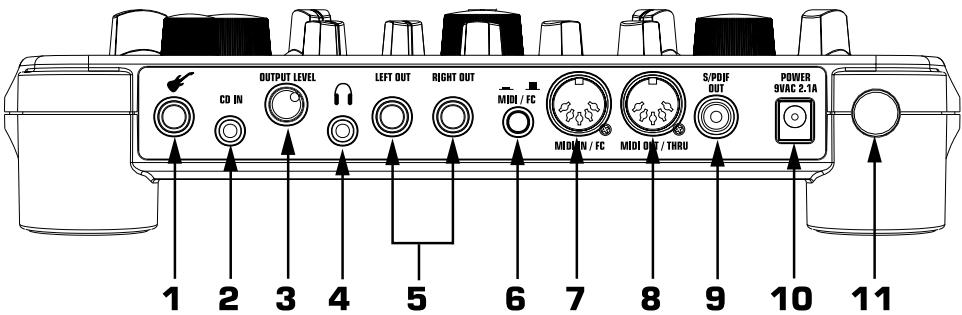
I. Input - An diese Buchse schließen Sie Ihr Instrument an.
2. CD In - Verbinden Sie diese Buchse über einen 1/8" Stereo-Stecker mit dem Ausgang eines Tape Decks oder CD Players. Sie können dann über das gleiche Verstärkersystem zu einer Plattenaufnahme jammen.
3. Ouput Level - Mit diesem Regler steuern Sie die Gesamtlautstärke des Genesis3.
4. Headphone Output - Schließen Sie Ihre Stereo-Kopfhörer an diese Buchse an. Schließen Sie keinen Mono-Stecker an, da dadurch der Ausgangstreiber beschädigt werden könnte.
5. Left/Right Out - Verbinden Sie bei Mono-Anwendungen eine dieser Buchsen mit einem Kanaleingang Ihres Mischers. Verbinden Sie bei Stereo-Anwendungen beide Buchsen mit zwei Kanaleingängen Ihres Mischers. Wählen Sie im Utility-Menü den gewünschten Ausgabe-Modus (Output Mode). Wegen näherer Einzelheiten über das Wählen des Ausgabe-Modus siehe Seite 32.
6. MIDI/FC-Schalter - Mit diesem Schalter wählen Sie, ob die MIDI In/FC-Buchse als MIDI-Eingang oder Eingang für den optionalen DigiTech Control X Foot Controller verwendet wird. Bei gedrückter Taste kann die MIDI In/FC-Buchse standard MIDI-Meldungen empfangen. Bei gelöster Taste wird an der MIDI In/FC-Buchse Phantomspannung bereitgestellt und es können Meldungen vom DigiTech Control X Foot Controller empfangen werden.
7. MIDI In/FC-Buchse - Verbinden Sie entweder den Control X Foot Controller oder die MIDI Out-Buchse Ihres Computers/MIDI Controllers mit dieser Buchse, um den Genesis3 fernzusteuern bzw. zu programmieren.
ANMERKUNG: Sie müssen die MIDI/FC-Wahltaste unbedingt auf MIDI einstellen, bevor Sie ein MIDI-Gerät anschließen. Andernfalls könnte das MIDI-Gerät beschädigt werden.
- MIDI Out/Thru - Verbinden Sie diese Buchse entweder mit dem MIDI-Eingang Ihres Computers, um Informationen vom Genesis3 zum Computer zu übertragen, oder mit dem MIDI-Eingang anderer MIDI-Geräte, die Sie steuern möchten.
ANMERKUNG: Um eingehende MIDI-Daten durch den Genesis3 zu leiten, muss MIDI Merge im Utility-Menü eingeschaltet sein (ON). Wegen näherer Einzelheiten siehe Seite 35.
- S/PDIF Digitalausgang- Dies ist der Digitalausgang des Genesis3. Das Signal liegt an diesem Ausgang in einem Stereo-Digitalformat an und sollte an einen digitalen S/PDIF-Eingang, z.B. eines digitalen Aufnahmegerätes oder digitalen Mischers, angeschlossen werden.
ACHTUNG: Schließen Sie den S/PDIF-Ausgang nicht an analoge Auxiliary-, CD-, Phono- oder Tape-Eingänge von elektronischen Geräten der Consumer-Klasse an. Der Ausgang ist mit diesen Eingängen nicht kompatibel.
- Power-Buchse - Schließen Sie nur das mitgelieferte PSS3 Netzteil an diese Buchse an.
II. Power-Schalter - Mit diesem Schalter schalten Sie den Genesis3 ein/aus.
Introduction/Einleitung
Prise en main
Connexions
Anschlüsse herstellen
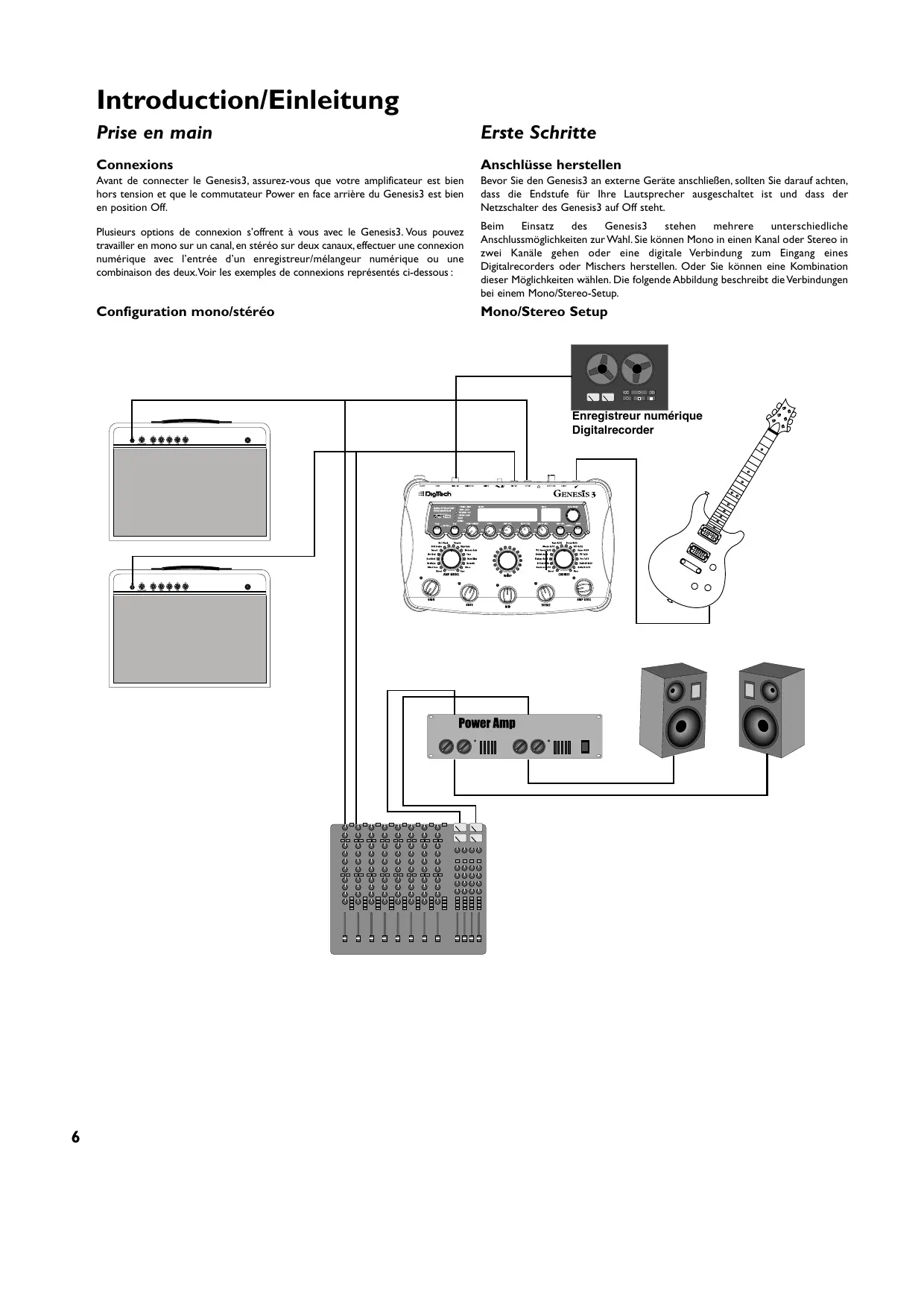
Bevor Sie den Genesis3 an externe Geräte anschließen, sollten Sie darauf achten, dass die Endstufe für Ihre Lautsprecher ausgeschaltet ist und dass der Netzschalter des Genesis3 auf Off steht.
Beim Einsatz des Genesis3 stehen mehrere unterschiedliche Anschlussmöglichkeiten zur Wahl. Sie können Mono in einen Kanal oder Stereo in zwei Kanäle gehen oder eine digitale Verbindung zum Eingang eines Digitalrecorders oder Mischers herstellen. Oder Sie können eine Kombination dieser Möglichkeiten wählen. Die folgende Abbildung beschreibt die Verbindungen bei einem Mono/Stereo-Setup.
Mono/Stereo Setup
![graph TD A["Enregistreur numérique Digitalrecorder"] --> B["GenESTS 3"] B --> C["Power Amp"] C --> D["Speaker"] C --> E["Speaker"] C --> F["Speaker"] B --> G["Analog device with buttons and knobs"] B --> H["Analog device with switches and buttons"] B --> I["Analog device with buttons and switches an…](/content/2019/07/162418/images/3ea01348021c3e3bf3218e75b233e969e1d243dc27883b24e6151c5566a1acbe.jpg)
Introduction/Einleitung
Der Genesis3 ist mit einem S/PDIF-Digitalausgang ausgestattet, der den direkten Anschluss an Digitalgeräte ermöglicht. Stellen Sie eine Verbindung zwischen dem S/PDIF-Ausgang des Genesis3 und dem S/PDIF-Eingang Ihres Digitalmischers oder -recorders her. Damit Sie diesen Ausgang nutzen können, muss das Empfangsgerät mit S/PDIF-Eingängen ausgestattet sein. Sie können die analogen und digitalen Ausgänge des Genesis3 gleichzeitig verwenden. Benutzen Sie für die Verbindung zwischen Digitalausgang und externem Digitalgerät unbedingt ein 75 Ohm- oder Cinch-Videokabel.
ANMERKUNG: Schließen Sie den S/PDIF-Ausgang nicht an analoge Auxiliary-, CD-, Phono- oder Tape-Eingänge von elektronischen Geräten der Consumer-Klasse an. Der Ausgang ist mit diesen Eingängen nicht kompatibel.
Strom einschalten
Nachdem Sie die Audio-Anschlüsse hergestellt haben, drehen Sie den rückseitigen OUTPUT LEVEL-Regler des Genesis3 ganz zurück (ganz nach links). Drücken Sie den rückseitigen POWER-Schalter: Wählen Sie im Utility-Menü des Genesis3 den gewünschten Output-Modus (wegen näherer Einzelheiten über das Wählen des Output-Modus siehe Seite 32). Wählen Sie die geeignete Target System Setup-Option im Utility-Menü (wegen näherer Einzelheiten über das Wählen des Target System Setups siehe Seite 32). Schalten Sie dann Ihren Mischer und die Endstufe Ihrer Lautsprecher ein. Stellen Sie die Kanalfader Ihres Mischers auf Nominalpegel (0 dB) ein. Drehen Sie den OUTPUT LEVEL-Regler des Genesis3 langsam auf, um die gewünschte Lautstärke zu erhalten.
Über den Genesis3
Performance-Modus
Wenn Sie den Genesis3 einschalten, ist der Performance-Modus vorgewählt. Dies ist die oberste Modus-Ebene, auf der Sie sich auch während Ihrer Performance bewegen. Im Performance-Modus zeigt das Display Name und Nummer des momentan gewählten Presets an, wobei Sie mit den 5 direkt unter dem Display angeordneten Reglern die Parameter einstellen können, die direkt über den Reglern bezeichnet sind. Die Effekt-LEDs zeigen an, welche Effekte im gewählten Preset aktiv sind. Im Performance-Modus können Sie auf alle Presets im Genesis3 zugreifen.
Die Presets
Presets sind nummerierte Speicherplätze von programmierten Sounds, die im Genesis3 untergebracht sind. Der Genesis3 wird mit 48 Factory und 48 User Presets ausgeliefert. In den Factory Presets lassen sich keine Änderungen speichern. Die User Presets sind Speicherplätze, auf denen Sie Ihre Klangschöpfungen speichern können. Ab Werk sind die 48 User Presets exakte Kopien der 48 Factory Presets. Dadurch können Sie Ihre eigenen Presets erstellen, ohne befürchten zu müssen, dass Sie einen der mit dem Genesis3 gelieferten Sounds verlieren könnten. Wenn Sie ein Preset wählen, wird dessen Name auf dem alphanumerischen Display und dessen Nummer auf dem roten numerischen Display angezeigt. Eine LED in der rechten unteren Ecke des numerischen Displays zeigt an, ob Sie sich in einem User oder einem Factory Preset befinden. Um ein Preset zu wählen, drehen Sie einfach den DATA-Regler.
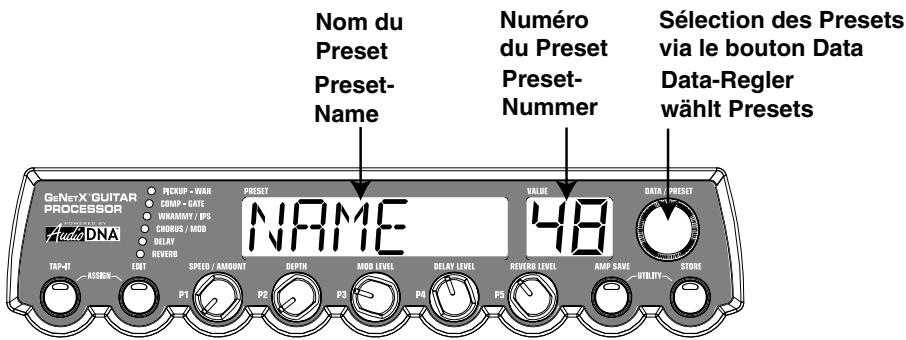
Nach der Wahl eines Presets beziehen sich alle Parameterwerte auf die Reglerwerte, die beim letzten Speichern des Presets eingestellt waren. Die aktuellen Positionen der Effektparameter- und Amp-Parameter-Regler spiegeln nicht die Werte wider, die Sie hören. Die Regler müssen zuerst gedreht werden, bevor der Genesis3 den Parameterwert auf die Reglerposition aktualisiert.
Bypass-Modus
Der Genesis3 verfügt nicht über eine vorderseitige Total Bypass-Funktion. Alle Effekte können mittels Effect Edit-Funktion individuell umgangen werden. Sie können das Amp Modeling umgehen, indem Sie als Amp Model die Option Direct wählen. Mit dem optionalen Control X Foot Controller können Sie das gesamte Modeling sowie die Effekte des Genesis3 umgehen und dadurch ein sauberes, unbearbeitetes Signal erzeugen.
Introduction/Einleitung
CD In (Jam-Along™)
Über den CD-Eingang können Sie ein Tape Deck, einen CD- oder MP3-Player an den Genesis3 anschließen und mit Ihren Lieblingskünstlern jammen. Das Signal des Abspielgeräts wird über die linken/rechten und Kopfhörer-Ausgänge des Genesis3 ausgegeben. Um die CD INPUT-Funktion einzusetzen, gehen Sie wie folgt vor:
I. Verbinden Sie den Kopfhörer-Ausgang Ihres Abspielgeräts mit CD INPUT.
2. Drücken Sie bei Ihrem Tape Deck, CD- oder MP3-Player die Play-Taste.
3. Stellen Sie die Lautstärke ein.
4. Stellen Sie den AUSGANGSPEGEL (Output Level) des Genesis3 ein.
ANMERTUNG: Verwenden Sie ein 1/8" Stereo-Kabel.
Fonctions d'édition/Editierfunktionen
DIRECT I - Désactive la modélisation/Schaltet das Amp Modeling aus
BLKFRAC 2 - Basé sur le Twin Reverb Fender/Basiert auf Fender Twin Reverb
BOUTIQ 3 - Basé sur le Matchless DC30/Basiert auf Matchless DC30
RECTIF 4 - Basé sur le Mesa Dual Rectifier/Basiert auf Mesa Dual Rectifier
HOTROD 5 - Basé sur le Mesa Boogie Mark IIC/Basiert auf Mesa Boogie Mark II C
TWEED 6 - Fender Tweed Deluxe de '57/Basiert auf '57 Fender Tweed Deluxe
BRTCMB 7 - Vox AC30 Top Boost de '63/Basiert auf '63 Vox AC30 Top Boost
BRTSTK 8 - Basé sur le Marshall Master Volume de '78/Basiert auf '78 Marshall Master Volume
CRUNCH 9 - Son de combo à lampe saturé/Basiert auf übersteuertem Röhren-Combo
HIGAIN 10 - Basé sur le Johnson JMI50/Basiert auf Johnson JMI50
Editierfunktionen Preset editieren/kreieren
Der Genesis3 ist so konzipiert, dass er ein einfaches und intuitives Kreieren von Sounds ermöglicht. Da der Genesis3 sowohl Amp Modeling als auch Effekt-Bearbeitung bietet, wurden die Editierfunktionen in eine Amp/Cabinet Modeling-Sektion und eine Effekt-Sektion unterteilt. Mit der im Genesis3 enthaltenen GeNetX™ Technologie können Sie weit über das reine Amp Modeling hinausgehen. Mit GeNetX™ können Sie eigene Modelle kreieren, indem Sie die Eigenschaften von zwei beliebigen Amp- oder Cabinet-Modellen kombinieren und diese selbst erstellten Kreationen auf einem User HyperModel™ Speicherplatz ablegen. Beim Editieren der Amp/Cabinet Modeling- oder Effekt-Sektion müssen Sie mit einem der User oder Factory Presets beginnen. Sie können nicht mit einem vollständig leeren Preset anfangen. Das Preset, mit dem Sie beginnen, muss nicht zwangsläufig die Speicherposition sein, auf der es untergebracht werden soll, da Sie Ihre Kreation während des Store-Verfahrens auf jedem beliebigen User Preset speichern können. Um mit dem Erstellen eines Presets zu beginnen, müssen Sie durch Drehen des DATA-Reglers ein Preset als Ausgangspunkt wählen.
Nachdem Sie das zu editierende Preset gewählt haben, können Sie die Amp-Modelle und Cabinet-Typen für Ihr Preset wählen. Die Amp/Cabinet Modeling-Technologie wendet den Klang eines oder mehrerer vintage oder moderner Amp-Modelle und Cabinet-Typen auf Ihr Gitarrensignal an. Der Genesis3 verfügt über 16 populäre Amp-Modelle und I Akustikgitarren-Simulation. Diese Modelle können die sahnigsten Bluesklänge, aber auch die fetzigsten Sounds eines übersteuerten Verstärkerturms erzeugen. Für jeden Amp-Kanal jedes Presets lassen sich separate Model-Typen sowie Gain-, EQ- und Level-Werte einstellen. Zur Wahl stehen:
Amp-Modelle
MODIGAN III - Basé sur le Marshall JCM900/Basiert auf Marshall JCM900
FUZZ 12 - Son de distorsion Fuzz Vintage/Basiert auf vintage Fuzz Distortionpedal
BASSMN 13 - Basé sur le '59 Fender Bassman/Basiert auf '59 Fender Bassman
ACOUST14 - Simulation de guitare acoustique Flat Top/Flat-top Akustikgitarren-Simulation
[CLNTUB] 15 - Son clair de combo à lampe/Basiert auf sauberem Röhren-Combo
BLUES 16 - Son de combo Blues saturé/Basiert auf übersteuertem Blues-Combo
HIWATG 17 - Basé sur un Stack Hiwatt 50 W/Basiert auf Hiwatt 50 Turm
USER U1-U9 - Emplacements utilisateur/User Amp-Positionen
Der Genesis3 bietet CIT™ (Cabinet Imaging Technology, das fortschrittlichste und flexibelste Speaker Cabinet Modeling, das je konzipiert wurde. Sie können 14 verschiedene Typen von simulierten Speaker Cabinet-Modellen auf das gewählte Amp-Modell anwenden. An Cabinet-Typen stehen zur Wahl:
Cabinet-Typen
GR4×12 9 - Greenback 4×12
B04x12 10 - Boutique 4x12
AM4×10 11 - American 4×10
65 112 12 - Deluxe 1x12
JAZ115 13 - Pro Ix15
Marshall® ist ein eingetragenes Warenzeichen von Marshall Amplification Plc. Vox® ist ein eingetragenes Warenzeichen von Korg UK. Fender, Matchless und Mesa Boogie sind Warenzeichen der jeweiligen Firmen, die in keiner Weise an DigiTech angeschlossen sind.
Fonctions d'édition/Editierfunktionen
Amp-Modelle und Cabinet-Typen editieren
Jedes Preset des Genesis3 ist mit einem Grünen/Green, Roten/Red und Gelben/Yellow (Warped) Amp-Kanal ausgerüstet. Die Grünen und Roten Amp-Kanäle enthalten individuell zuweisbare Amp-Modelle, Cabinet-Typen sowie Gain-, EQ- und Level-Einstellungen. Sie können jedes Grüne und Rote Cabinet (d.h. Lautsprecherbox) auch stimmen – also die Resonanzfrequenz der Box wählen. Nachdem Sie diese Parameter eingestellt haben, lassen sich die für den Grünen und Roten Kanal gewählten Eigenschaften kombinieren (Warp), wodurch ein völlig neues HyperModel™ entsteht.
Amp/Cabinet-Modelle wählen
Um ein Amp- oder Cabinet-Modell für den Grünen und Roten Kanal zu wählen, gehen Sie wie folgt vor:
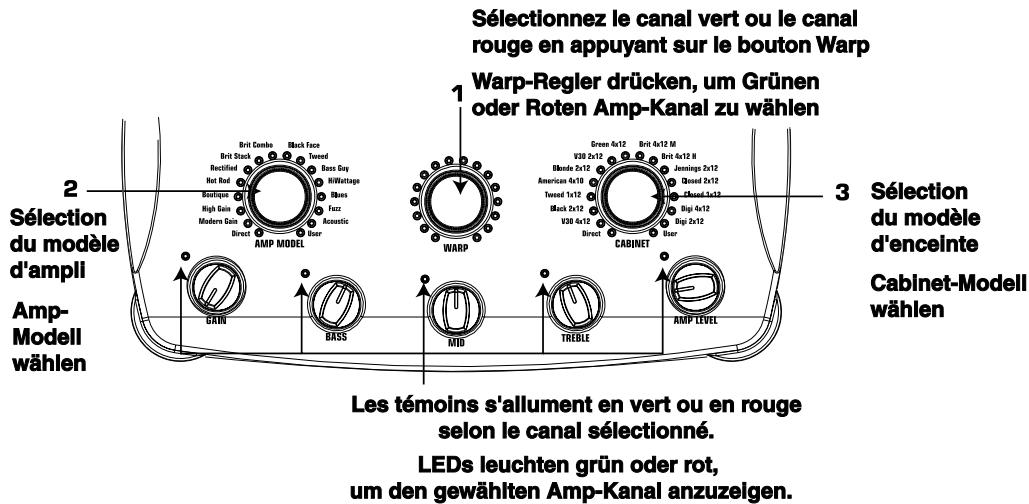
I. Drücken Sie den WARP-Regler, um den Grünen Kanal zu wählen. Die LEDs neben den Amp-Parameter-Reglern leuchten grün.
2. Drehen Sie den AMP MODEL-Regler, um das Grüne Amp-Modell zu wählen. Während Sie den Regler drehen, zeigt eine grüne LED das gewählte Amp-Modell und das alphanumerische Display den Amp-Namen an. Im Amp/Cabinet Modeling-Abschnitt auf Seite 9 finden Sie eine vollständige Liste von Amp-Modellen.
3. Drehen Sie den CABINET-Regler, um das Grüne Cabinet-Modell zu wählen. Während Sie den Regler drehen, zeigt eine grüne LED das gewählte Cabinet-Modell und das alphanumerische Display den Cabinet-Namen an. Im Amp/Cabinet Modeling-Abschnitt auf Seite 9 finden Sie eine vollständige Liste von Cabinet-Modellen.
4. Drücken Sie nochmals den WARP-Regler, bis alle Amp-Parameter LEDs rot leuchten. Jetzt können Sie auf die Amp-Parameter des Roten Kanals zugreifen. Wiederholen Sie die Schritte 2 und 3, um die Amp- und Cabinet-Modelle des Roten Kanals zu wählen.
Amp-Parameter einstellen
Die Gain-, EQ- und Level-Parameter lassen sich für den Grünen und Roten Amp-Kanal individuell einstellen. Der Gain-Bereich beträgt 0 (0) bis 99 (99). Bass, Mid und Treble EQ reichen von -12 (-12 dB) bis 12 (+12 dB). Der Level-Bereich (Pegel) beträgt 0 (0) bis 99 (99). Um die Amp-Parameter einzustellen, gehen Sie wie folgt vor:
I. Drücken Sie den WARP-Regler, bis alle Amp-Parameter LEDs grün leuchten. Jetzt können Sie auf die Amp-Parameter des Grünen Kanals zugreifen.
2. Drehen Sie den GAIN-Regler, um die Distortion-Stärke für den Grünen Amp-Kanal einzustellen.
3. Drehen Sie den BASS-Regler, um die Bass-Anhebung des Grünen Amp-Kanals einzustellen.
4. Drehen Sie den MID-Regler, um die Mitten-Anhebung des Grünen Amp-Kanals einzustellen.
5. Drehen Sie den TREBLE-Regler, um die Höhen-Anhebung des Grünen Amp-Kanals einzustellen.
6. Drehen Sie den LEVEL-Regler, um die Lautstärke des Grünen Amp-Kanals einzustellen.
7. Drücken Sie nochmals den WARP-Regler, bis alle Amp-Parameter LEDs rot leuchten. Jetzt können Sie auf die Amp-Parameter des Roten Kanals zugreifen. Wiederholen Sie die Schritte 2 bis 6, um den Roten Amp-Kanal einzustellen.
Fonctions d'édition/Editierfunktionen
Cabinet-Stimmung/EQ-Frequenzen
Die Resonanzfrequenz der gewählten Lautsprecherbox lässt sich ebenfalls individuell einstellen. Der Cabinet Tuning-Bereich beträgt -120 (I Oktave tiefer) bis 120 (I Oktave höher). Sie können die Mitte-Frequenzen des Amp EQs für den gewählten Amp-Kanal ändern. Um die Boxen zu "stimmen" und die EQ-Mittefrequenz zu ändern, gehen Sie wie folgt vor:
- Halten Sie den WARP-Regler gedrückt. Nach etwa 2 Sekunden wird auf dem Display CABTUN (Cabinet Tuning) angezeigt. Jetzt können Sie den Warp-Regler loslassen.
- Drehen Sie den PI-Regler, um die Stimmung des Grünen Cabinets (G T) zu ändern, und den P5-Regler, um die Stimmung des Roten Cabinets (R T) zu ändern.
- Drehen Sie den P2-Regler, um die Mittefrequenz der Bässe (50-300 Hz) einzustellen. Stellen Sie mit dem P3-Regler die Mittefrequenz der Mitten (300-5 kHz) und mit dem P4-Regler die Mittefrequenz der Höhen (500-8 kHz) für den gewählten Kanal ein. Der Kanal des gewählten Cabinets wird von den Amp-Parameter LEDs angezeigt, die entweder grün oder rot leuchten. Durch wiederholtes Drücken des WARP-Reglers können Sie das Grüne oder Rote Cabinet für die EQ-Einstellung wählen
-
Nachdem Sie die gewünschte Stimmung für das Grüne und Rote Cabinet gewählt haben, halten Sie nochmals den WARP-Regler gedrückt, um die Cabinet-Stimmfunktion zu verlassen.
-
Maintez le bouton Warp enfoncé jusqu'à ce que le message CABTUN s'affiche à l'écran
-
Warp-Regler gedrückt halten, bis CABTUN auf dem Display angezeigt wird
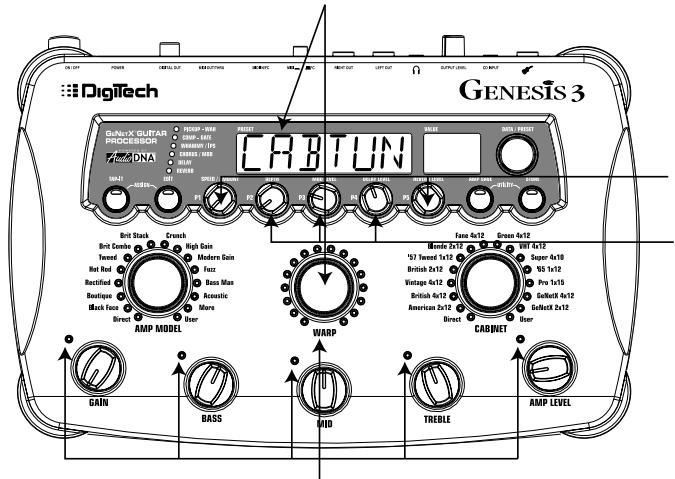
- Réglez l'accordage des enceintes des canaux vert et rouge à l'aide des boutons P1 et P2.
- P1- und P5-Regler drehen, um die Stimmung des Grünen und Roten Cabinets zu ändern
- Réglez les fréquences centrales à l'aide des boutons P2-P4.
- P2- bis P4-Regler drehen, um die Mittefrequenzen einzustellen
HyperModels™ erstellen
Nachdem Sie die Grünen und Roten Amp-Modelle und Cabinet-Typen gewählt und die Amp-Parameter und Cabinet-Stimmung eingestellt haben, können Sie mittels GeNetX™ Technologie etwas Erstaunliches vollbringen. Sie können die Eigenschaften der auf dem Grünen und Roten Kanal benutzten Amps und Cabinets mit einem "Warp"-Verfahren kombinieren, um ein völlig neues Amp HyperModel™ zu erstellen. Um den Grünen und Roten Amp zu kombinieren, gehen Sie wie folgt vor:
I. Drehen Sie den WARP-Regler, um die dem Grünen und Roten Kanal zugeordneten Amps und Cabinets stufenlos zu kombinieren. Drehen Sie den Regler nach links, um mehr Eigenschaften des Grünen Kanals hinzuzufügen, oder nach rechts, um mehr Eigenschaften des Roten Kanals hinzuzufügen.
Fonctions d'édition/Editierfunktionen
Wenn Sie die gewünschte Mischung von Grünem und Rotem Kanal erstellt haben, müssen Sie jetzt das Amp Save-Verfahren durchführen, um Ihr neues HyperModel™ für den zukünftigen Gebrauch zu speichern. Sie können das Hypermodel™ auf einem von 9 User Hypermodel™ Speicherplätzen ablegen. Sie können Ihr neues Hypermodel™ dann für die Verwendung auf dem Grünen oder Roten Amp-Kanal wählen und es sogar nochmals mit irgendeinem anderen Factory Amp-Modell oder User Hypermodel™ kombinieren (Warp). Führen Sie das Amp Save-Verfahren wie folgt durch:
I. Drücken Sie einmal die AMP SAVE-Taste. Die AMP SAVE-Taste beginnt zu blinken und auf dem Display wird NEWAMP angezeigt. Das N von NEWAMP blinkt, um anzuzeigen, dass Sie Ihr HyperModel™ jetzt benennen können.
2. Drehen Sie den DATA-Regler, um das gewünschte alphanumerische Zeichen zu wählen.
3. Bewegen Sie sich mit einem Druck auf die EDIT-Taste zum nächsten Zeichen (nach rechts) oder drücken Sie die TAP-IT-Taste, um das vorherige Zeichen zu wählen (nach links).
um User Amp-Speicherplatz
zu wählen
- Nachdem Sie die gewünschte Speicherposition gewählt haben, drücken Sie nochmals die Amp Save-Taste, um das Amp Save-Verfahren abzuschließen.
Sie können das Amp Save-Verfahren jederzeit abbrechen, indem Sie die STORE-Taste drücken.
Anmerkung: Mit dem Amp Save-Verfahren werden nur Amp/Cabinet-Kombinationen auf den User Hypermodel™ Speicherplätzen gesichert. Das Verfahren speichert weder Änderungen noch das neue Hypermodel™ im momentan gewählten Preset. Wegen näherer Einzelheiten über das Speichern von Änderungen in einem Preset siehe Seite 14.
Fonctions d'édition/Editierfunktionen
Édition des effets
Der Genesis3 enthält eine umfassende Bibliothek mit voll programmierbaren Effekten in Studioqualität. Mit der EDIT-Taste können Sie auf die Effektsektion zugreifen. Durch wiederholtes Drücken der EDIT-Taste können Sie alle in einem Preset verfügbaren Effekte durchgehen. Die Effekt-LEDs leuchten nacheinander, um den gewählten Effekt anzuzeigen. Wenn Sie den gewünschten Effekt gewählt haben, können Sie mit den Effektparameter-Reglern bis zu 5 Parameter editieren. Durch Drehen des DATA-Reglers schalten Sie den gewählten Effekt ein und aus. Mit den 5 direkt unter dem Display angeordneten Reglern stellen Sie die Parameter ein, die zu dem gewählten Effekt gehören. Wenn Sie einen Regler drehen, erscheint der entsprechende Parameter-Name auf dem grünen alphanumerischen Display und der Parameterwert wird auf dem roten numerischen Display angezeigt.
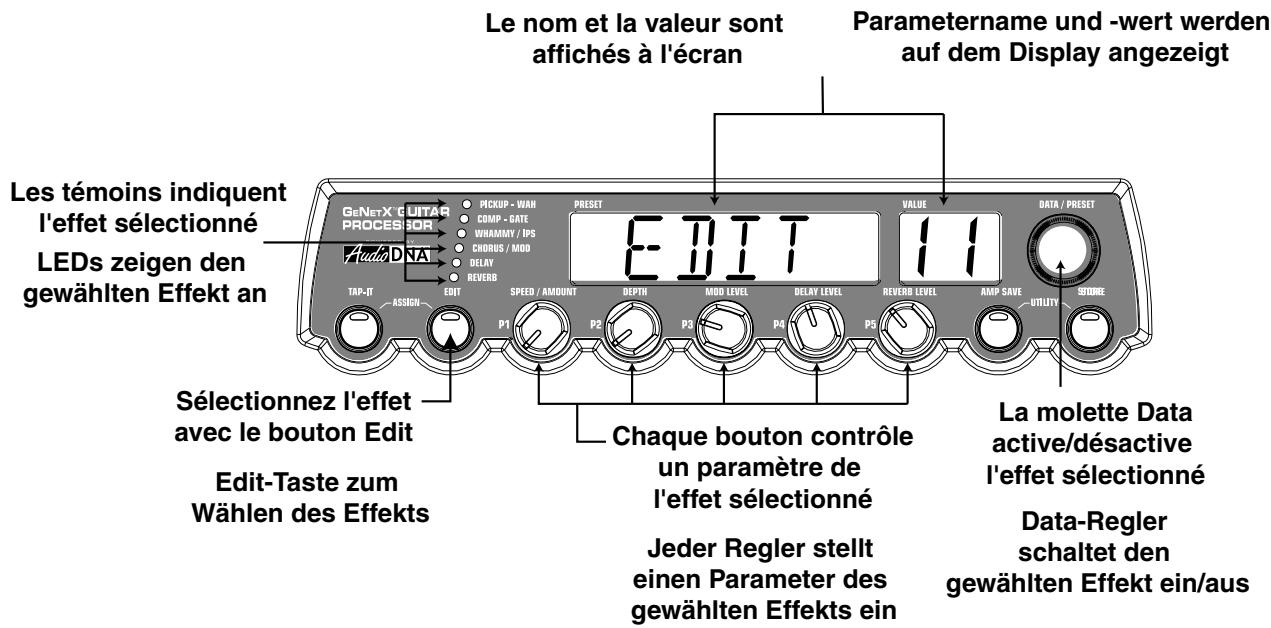
Durch Drehen der Effektparameter-Regler können Sie den Wert des entsprechenden Parameters erhöhen/verringern und die Änderungen in Echtzeit hören. Wenn Parameterwerte geändert wurden, leuchtet die Store LED und zeigt damit an, dass das Preset modifiziert wurde und gespeichert werden muss, um die Änderungen zu erhalten (wegen näherer Einzelheiten über das Store-Verfahren siehe Seite 14). Wenn Sie das Preset wechseln oder das Gerät ausschalten, ohne die Änderungen gespeichert zu haben, werden diese gelöscht und die gespeicherten Werte des gewählten Presets wiederhergestellt. Wenn Sie das Preset wunschgemäß editiert haben, können Sie Ihre Einstellungen auf einem der 48 User Preset-Speicherplätze sichern.
Fonctions d'édition/Editierfunktionen
Wenn Sie ein Preset editieren, leuchtet die Store LED um anzuzeigen, dass Sie einen Parameter geändert haben und die Änderungen speichern müssen. Nachdem Sie die Amp-Modelle, Cabinet-Typen und Effekt-Parameter wunschgemäß editiert haben, können Sie Ihre Klangkreation auf einem User Preset-Speicherplatz sichern. Um ein Preset zu speichern, gehen Sie schrittweise wie folgt vor:
I. Drücken Sie einmal die STORE-Taste, um den Genesis3 in den Benennungs-Modus zu schalten. Das erste Zeichen des Namens des momentan geladenen Presets beginnt zu blinken.
2. Drehen Sie den DATA-Regler, um das gewünschte alphanumerische Zeichen zu wählen
3. Drücken Sie die EDIT-Taste, um das nächste Zeichen auf der rechten Seiten zu wählen, oder die TAP-IT-Taste, um das vorherige Zeichen auf der linken Seite zu wählen.
6. Wählen Sie mit dem Data-Regler ein Ziel-Preset
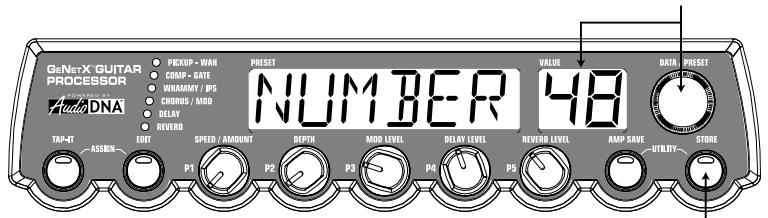
- Drücken Sie nochmals die STORE-Taste, um das Store-Verfahren abzuschließen.
Um ein Preset auf eine andere Preset-Position zu kopieren, können Sie das gleiche Verfahren verwenden. Wählen Sie zunächst einfach das zu kopierende Preset und gehen Sie dann nach den oben aufgeführten Schritten vor.
Sie können das Store-Verfahren jederzeit abbrechen, indem Sie die AMP SAVE-Taste drücken.
Effets
À propos des effets
Man kann den Genesis3 als mehrere verschiedene "virtuelle" Verstärker betrachten, die mit einem Studio voller hochwertiger Effekte kombiniert wurden. Das folgende Schaubild zeigt die Reihenfolge der Effekte und des Amp Modeling im Genesis3.
![graph LR A["EMERGING"] --> B["SIMUL MICRO PICKUP SIM"] B --> C["WAH"] C --> D["COMPRESSEUR COMP"] D --> E["WHAMMY/IPS (Whammy)"] E --> F["MODELISATION/ TONALTE CANAL VERT GREEN AMP MODELING/TONE"] F --> G["ENCEINTE VERTE GREEN CABINET"] G --> H["WHAMMY/IPS (Tout sauf Whammy) WHAMMY/IPS (All except W…](/content/2019/07/162418/images/b35dbbf73b8115848a9893439d9f906f73becf8119378ec341fc761f8a0bfdbe.jpg)
Jeder Effekt des Genesis3 ist voll programmierbar und lässt sich an Ihren persönlichen Geschmack und Anwendungsbereich anpassen. Wenn Sie verstehen, wie diese Effekte den Sound verändern und wie jeder Parameter den Effekt verändert, werden Sie Ihren Wunschsound schneller und genauer erzeugen können. Die folgende Übersicht über die Genesis3 Effekte skizziert, was jeder Effekt und Parameter bewirkt
Pickup-Wah
Der Pickup Simulator überträgt die Wärme und Dichte eines doppelspuligen Humbucker Pickups auf eine Gitarre mit Single Coil Pickups bzw. den einzigartigen, knackigen Sound eines Single Coil Pickups auf eine Gitarre mit Humbucking Pickups. Sie können also die Vorzüge beider Pickups nutzen, ohne jemals die Gitarre wechseln zu müssen. Wenn der Pickup-Effekt gewählt ist, können Sie durch Drehen des DATA-Reglers den Pickup Simulator ausschalten (PICKUP OF) oder einen der Simulationstypen SC; HB (verleiht einem Single Coil Pickup den warmen Klang eines Humbuckers) und HB; SC (verleiht einem Humbucker den einzigartigen Sound eines Single Coils) wählen.
Der Wah-Effekt wird über ein Expressionpedal gesteuert und wendet eine Pegelerhöhung auf ein schmales Frequenzband an. Wenn Sie das Expressionpedal vor und zurück bewegen, bewegt sich auch die verstärkte Mitte-Frequenz nach oben und unten, wodurch der Gitarrensound dem ausgesprochenen Wort "Wah" ähnelt. Um das Wah zu aktivieren/deaktivieren, wenden Sie Druck auf den V-Schalter an, der sich unter der Vorderseite des Expressionpedals befindet (wegen näherer Einzelheiten über den V-Schalter siehe Seite 32)
Wah On/Off - Mit dem DATA-Regler können Sie den Wah-Effekt aktivieren/deaktivieren.
Wah Type - Mit dem PI-Regler wählen Sie den Wah-Typ. Zur Auswahl stehen: CRY (klingt wie die Wahs der 60-er Jahre), BOTIGU (breiter Sweep-Bereich mit modernerem Klang) und FULRNG (erstreckt sich über das gesamte Spektrum hörbarer Frequenzen).
Wah Minimo - Mit dem P2-Regler wählen Sie den Minimalwert (WRHMIN), den das Wah in der nach hinten gekippten Position des Expressionpedals erreicht. Der Wertbereich beträgt 0 bis 99.
Wah Maximum - Mit dem P3-Regler wählen Sie den Maximalwert (WAHMAX), den das Wah in der nach vorne gekippten Position des Expressionpedals erreicht. Der Wertbereich beträgt 0 bis 99.
Compressor
Mit einem Kompressor können Sie das Sustain verbessern und Gitarrensounds kompakter gestalten. Ein Kompressor begrenzt die Stärke des Signals. Wenn es diese Grenze überschreitet, wird es in die eingestellte Begrenzung zurückgezwungen. Sobald das Signal bis zu einem Punkt abklingt, an dem es die Grenze nicht mehr überschreitet, erhöht der Kompressor die Signalstärke und damit das Sustain. Es gibt folgende Kompressor-Parameter:
Comp On/Off - Mit dem DATA-Regler aktivieren/deaktivieren Sie den Kompressor, wenn dieser gewählt ist.
Attack - Mit dem PI-Regler stellen Sie die Zeitspanne ein, in der der Kompressor auf das Signal reagiert, das den Schwellwert (Threshold) überschreitet. Der Wertbereich beträgt: FAST, MEDIUM und SLOW.
Ratio - Mit dem P2-Regler stellen Sie das Input/Output-Verhältnis ein, das nach dem Überschreiten des Schwellwerts angewandt wird. Ein Ratio-Wert von 4 zu 1 bedeutet beispielsweise, das ein Signal, das den Schwellwert um 4 dB überschreitet, seinen Ausgangspegel nur um 1 dB erhöhen darf. Höhere Einstellungen machen den Sound kompakter und erhöhen das Sustain. Niedrigere Einstellungen ermöglichen mehr Dynamik. Der Wertbereich beträgt: 1 2 -1 (1.2:1), 1 5 -1 (1.5:1), 1 8 -1 (1.8:1), 2 0 -1 (2:1), 2 5 -1 (2.5:1), 3 0 -1 (3:1), 4 0 -1 (4:1), 5 0 -1 (5:1), 6 0 -1 (8:1), 10^-1 (10:1), 20^-1 (20:1), und INF -1 (infinity:1).
Effets/Effekte
20CTUP (+2 octaves/2 Oktaven höher)
2N DOWN (-1 seconde/Sekunde tiefer)
REV2ND (-1 seconde pédale inversée/Sekunde tiefer, umgekehrte Pedalbewegung)
4THDOWN (-1 quarte/Quarte tiefer)
10CTDN (-I octave/I Oktave tiefer)
20CTIN (-2 octaves/2 Oktaven tiefer)
DIV BOM (Dive Bomb/Sturzflug-Bombardierung)
Threshold - Mit dem P3-Regler wählen Sie die maximale Stärke, die das Signal erreichen darf, bevor der Kompressor einsetzt. Niedrige Threshold-Werte aktivieren den Kompressor bereits bei schwachen Signalen. Bei höheren Werten sind stärkere Signale erforderlich, um den Kompressor zu aktivieren. Wertbereich: 0 bis 99.
Gain - Mit dem P4-Regler wählten Sie die Ausgangsverstärkung (Output Gain) des Kompressors. Mit diesem Parameter sollten Sie den Pegel des Kompressors so ausgleichen, dass Unity Gain erreicht wird. Wenn Sie den Kompressor Gain-Wert zu hoch einstellen, könnten andere Effekte im Genesis übersteuert werden. Wertbereich: bis 2 1 (dB).
Wenn der Kompressor gewählt ist, hat der P5-Regler keine Funktion.
Noise Gate
Ein Noise Gate verhindert Rauschen und andere Nebengeräusche in Spielpausen. Sie können mit einem Noise Gate auch ein automatisches Anschwellen der Lautstärke erzeugen. Der Genesis3 bietet zwei verschiedene Noise Gate-Typen: Silencer™ und Pluck. Der Silencer™ arbeitet wie ein standard Noise Gate. Das Pluck Noise Gate schließt sich nach jeder Note (abhängig vom Pluck Sensitivity-Wert). Auf diese Weise können Sie ein automatisches Anschwellen der Lautstärke bei jeder Note erzeugen.
Gate On/Off - Mit dem DATA-Regler schalten Sie das Noise Gate ein und aus. Gate Type - Mit dem PI-Regler können Sie zwischen den Noise Gates SILNER (Silencer™) und PLUCK (Pluck) wählen.
Gate Threshold - Der P2-Regler steuert die Signalstärke, die zum Öffnen oder Schließen des Noise Gates erforderlich ist. Der Gate Threshold-Parameter (THRESH) wirkt im Bereich von 0 (leichtes Öffnen) bis 40 (starkes Signal erforderlich).
Gate Attack - Mit dem P3-Regler stellen Sie die Zeitspanne nach dem Überschreiten des Thresholds ein, in der sich das Gate öffnet (ATTACK) und das Signal hörbar wird. Der Wertbereich erstreckt sich von ☐ (sofortiges Signal) bis ☐ (allmähliches Anschwellen der Lautstärke).
Pluck Sensitivity - Mit dem P4-Regler bestimmen Sie bei der Option Pluck den Punkt, an dem das Gate neu gestartet wird (PLKSNS). Dieser Parameter ist nur verfügbar, wenn Pluck als Noise Gate-Typ gewählt ist. Der Wertbereich erstreckt sich von 0 (starkes Signal für den Neustart erforderlich) bis 99 (Neustart bereits bei schwachem Signal)
Wenn das Noise Gate gewählt ist, hat der P5-Regler keine Funktion.
Whammy/IPS
Dieses Modul enthält 4 Typen von Effekten, die die Tonhöhe verändern: Whammy™, IPS, Detune und Pitch Shift. Mit dem DATA-Regler schalten Sie das Whammy/IPS-Modul ein/aus. Mit dem P1-Regler (Type) wählen Sie, ob das Modul als WHAMMY (Whammy), IPS (Intelligent Pitch Shifter), DETUNE (Detuner) oder PITCH (Pitch Shifter) fungiert. Abhängig von dem in diesem Modul gewählten Effekt haben die P1-, P2- und P3-Regler unterschiedliche Funktionen.
Der Whammy™ Effekt verändert mittels Expressionpedal die Tonhöhe des Eingangssignals oder fügt dem Originalsignal eine verschiebbare zweite Stimme hinzu. Wenn Sie das Pedal bewegen, wird der Ton entweder nach oben oder unten verschoben. Wenn Whammy™ gewählt ist, wird er wie im Blockdiagramm (siehe Anfang des Effekt-Abschnitts) automatisch vor das Amp Modeling platziert. Der Whammy™ Effekt muss mit dem Expressionpedal gekoppelt sein, um zu funktionieren. Wegen näherer Einzelheiten über das Koppeln des Expressionpedals siehe Seite 29.
Whammy Interval - Der P2-Regler wählt das Intervall und die Richtung der Tonhöhenverschiebung. Folgende Optionen sind verfügbar:
M3; M83 (tierce mineure vers tierce majeure/kleine Terz auf große Terz)
2NDMA3 (+1 seconde vers la tierce majeure/Sekunde höher auf große Terz höher)
3RD4TH (+I tierce vers +I quarte/Terz höher auf Quarte höher)
4TH5TH (+1 quarte vers +1 quinte/Quarte höher auf Quinte höher)
STHOCT (+I quinte vers +I octave/Quinte höher auf I Oktave höher)
HOCTUP (+I octave/I Oktave höher)
HOCTIN (-I octave/I Oktave tiefer)
OCTU: Ⅱ (+1 octave vers -1 octave/Ⅰ Oktave höher auf Ⅰ Oktave tiefer)
Pedal Whammy - Der P3-Regler ermöglicht die manuelle Steuerung der Whammy™ Pedalposition (WHMPDL). Wertbereich: 0 bis 99
Cambio de tono inteligente (IPS) erstellt eine Kopie des eingehenden Signals und ändert dann die Tonhöhe der kopierten Note in ein diatonisch korrektes Intervall, das sich mit dem Amount-Parameter bestimmen lässt. Der Intelligent Pitch Shifter unterscheidet sich dadurch vom normalen Pitch Shifter, dass er die in ihrer Tonhöhe verschobene Note automatisch um einen Halbton erhöht oder vermindert, um das festgelegte Intervall der gewählten Tonart und Skala anzupassen und dadurch eine echte zweite Stimme zu erzeugen.
OCTIN (-I octave/I Oktave nach unten)
7THDN (-I septième/I Septime nach unten)
6THDN (-I sixième/I Sexte nach unten)
STHON (-I quinte/I Quinte nach unten)
4THDN (-I quarte/I Quarte nach unten)
3RJDN (-I tierce/I Terz nach unten)
2NDN (-1 seconde/I Sekunde nach unten)
IPS Amount- Der P2-Regler wählt den Amount-Wert oder das Intervall der zweiten Stimme. Folgende Optionen sind verfügbar:
2NDUP (+1 seconde/I Sekunde nach oben)
3R DUP (+I tierce/I Terz nach oben)
4THUP (+1 quarte/1 Quarte nach oben)
STHUP (+I cinquième/I Quinte nach oben)
ETHUP (+I sixième/I Sexte nach oben)
7THUP (+1 septième/1 Septime nach oben)
OCTUP (+I octave/I Oktave nach oben)
IPS Scale - Der P3-Regler wählt die vom IPS benutzte Skala. Zur Wahl stehen: MAJOR (Dur), MINOR (Moll), JORIAN (Dorisch), MIXLYD (Mixolydisch), LYDIAN (Lydisch), HARRMIN (Harmonisch Moll).
IPS Key - Der P4-Regler wählt die vom IPS benutzte Tonart. Zur Wahl stehen KEY E (Tonart E) bis KEY EB (Tonart Eb).
Detuning ist mit einem normalen Pitch Shifter vergleichbar, mit dem Unterschied, dass das kopierte Signal um weniger als einen Halbton verschoben wird und dadurch der Höreindruck entsteht, als spielten zwei leicht verstimmte Gitarren unisono.
Detune Amount - Der P2-Regler wählt in Cents den RMNT-Wert (Amount/Stärke) der Verstimmung, die auf die Tonhöhe des kopierten Signals angewandt wird (100 Cents entsprechen 1 Halbton). Der Bereich beträgt -24 (24 Cents nach unten) bis 24 (24 Cents nach oben).
Der Pitch Shifter hält die verschobene Tonhöhe im gleichen Abstand parallel zur eingespeisten Note.
Pitch Interval - Der P2-Regler wählt den SHIFT-Wert (Shift) der Tonhöhe in Halbton-Intervallen. Der Bereich beträgt -24 (zwei Oktaven nach unten) bis 24 (zwei Oktaven nach oben).
Level - Der P5-Regler bestimmt den Pegel/Level oder die Mischung/Mix (IPSLVL/IPSMIX) aller tonhöhenverändernden Effekte dieses Moduls. Wertbereich: 0 bis 99.
Chorus/Mod-Effekte
Die Modulation Effects-Reihe ist ein Multifunktionsmodul, mit dem Sie Effekte wie Chorus, Flanger, Phaser, Triggered Flanger, Triggered Phaser, Tremolo, Panner, Vibrato, Rotary Speaker, AutoYah™, YahYah™, SynthTalk™, Envelope Filter (Auto Wah), Detune und Pitch Shift wählen können. Sie können immer nur jeweils einen Effekt dieser Reihe einsetzen. Die folgenden Seiten beschreiben die einzelnen Effekte und deren Parameter ausführlicher.
On/Off - Mit dem DATA-Regler schalten Sie das Chorus/Mod-Modul ein/aus.
Type - Mit dem P1-Regler wählen Sie den Effektyp, der im Effektmodul benutzt werden soll. Nach der Wahl des Effekttyps können Sie mit den P2-, P3-, P4- und P5-Reglern die einzelnen, dem Effekt zugehörigen Parameter einstellen.
Chorus (CHORUS)
Ein Chorus fügt Ihrem Signal ein kurzes Delay hinzu. Die Stimmung des verzögerten Signals wird zyklisch moduliert und dann dem Originalsignal beigemischt, um einen fetteren Sound zu erzeugen.
Speed - Der P2-Regler steuert die Rate (SPEED) der Modulation. Bereich: 1 bis 99
Depth - Der P3-Regler steuert die Intensität (DEPTH) der Modulation. Bereich: 1 bis 99.
PreDelay - Der P4-Regler steuert das PreDelay (PREJLY) bzw. die Verzögerung, bevor der Chorus-Effekt auf das Eingangssignal angewandt wird. Der Bereich beträgt 1 bis 20.
* Waveform - Wählt die vom Chorus benutzte Wellenform. Zur Wahl stehen Triangle/Dreieck, Sine/Sinus und Square/Rechteck.
* Balance - Regelt die Links/Rechts-Balance des Effektsignals. Der Bereich beträgt L 99 bis R 99.
Mod Level - Der P5-Regler steuert die Lautstärke des Chorus. Bereich: 0 bis 99
Flange (FLANGE)
Der Flanger bedient sich des gleichen Prinzips wie der Chorus, aber er benutzt eine kürzere Delay-Zeit und fügt dem modulierten Delay noch Wiederholungen (Regeneration / Signalrückführung) hinzu. Dadurch entsteht eine übertriebene Auf/Ab Sweep-Bewegung des Effekts.
Speed - Der P2-Regler steuert die Rate (SPEED) der Modulation. Bereich: 1 bis 99.
Depth - Der P3-Regler steuert die Intensität (DEPTH) der Modulation. Bereich: 1 bis 99.
Feedback - Der P4-Regler steuert die Stärke der Wiederholungen (REGEN), die dem Flanger Delay hinzugefügt werden. Bereich: 0 bis 99.
* Waveform- Wählt die vom Flanger benutzte Wellenform. Zur Wahl stehen Triangle/Dreieck, Sine/Sinus und Square/Rechteck.
* Balance - – Regelt die Links/Rechts-Balance des Effektsignals. Der Bereich beträgt L 99 bis R 99.
Mod Mix - Der P5-Regler steuert die Mischung von Effekt- und Direktsignal. Bereich: ☐ (reines Direktsignal) bis 99 (reines Effektsignal).
* Diese Parameter sind nur bei Verwendung der GENEDIT™ Computer Editor Software verfügbar.
Effets/Effekte
Phaser (PHASER)
Der Phaser trennt das eingehende Signal auf und ändert dann die Phase des Signals. Eine Hälfte des Signals wechselt ständig zwischen phasensynchron und phasengedreht und wird dem Originalsignal wieder beigemischt. Während sich die Phasenlage ändert, werden unterschiedliche Frequenzen ausgelöscht, wodurch ein warmer, wirbelnder Klang entsteht.
Speed - Der P2-Regler steuert die Rate (SPEED) der modulierenden Phase. Bereich: 1 bis 99.
Depth - Der P3-Regler steuert die Intensität (DEPTH) der Modulation. Bereich: 1 bis 99.
Regeneration - Der P4-Regler bestimmt den Anteil des Effektsignals, das zum Eingang des Phasers zurückgeführt wird (REGEN). Bereich: ☐ bis 99.
* Waveform - Wählt die vom Phaser benutzte Wellenform. Zur Wahl stehen Triangle/Dreieck, Sine/Sinus und Square/Rechteck.
* Balance - Regelt die Links/Rechts-Balance des Effektsignals. Der Bereich beträgt L 99 bis R 99.
Mod Mix - Der P5-Regler steuert die Mischung von Effekt- und Direktsignal. Bereich: ☐ (reines Direktsignal) bis 99 (reines Effektsignal).
Triggered Flanger (TRGFLG)
Beim Triggered Flanger, der den gleichen Sound wie ein normaler Flanger bietet, können Sie den Startpunkt der Flanger Sweep-Bewegung wählen. Bei einem normalen Flanger bewegt sich der Tieffrequenzoszillator (LFO) ständig auf und ab. Wenn Sie zu spielen beginnen, kann der Flanger sich also ganz oben, ganz unten oder an einer beliebigen anderen Stelle der Sweep-Bewegung befinden. Nicht so beim Triggered Flanger: Immer wenn das Signal die gewählte Sensitivity-Pegeleinstellung überschreitet, beginnt der Flanger an dem Sweep-Punkt, den Sie mit dem Wert des LFO Start-Parameters festgelegt haben.
Speed - Der P2-Regler steuert die Rate (SPEED) der Modulation. Bereich: 1 bis 99.
Sensitivity - Der P3-Regler bestimmt die Stärke des Signals (SENSTV), die nötig ist, um den Flanger zu starten. Bereich: 1 (starkes Signal zum Neustart erforderlich) bis 99 (Neustart bereits bei schwachem Signal)
LFO Start - Der P4-Regler wählt den Punkt, an dem der Flanger seine Sweep-Bewegung beginnt (LFO ST). Bereich ☐ bis 99.
Mod Mix - Der P5-Regler steuert die Mischung von Effekt- und Direktsignal. Bereich: ☐ (reines Direktsignal) bis 99 (reines Effektsignal).
Beim Triggered Phaser, der den gleichen Sound wie ein normaler Phaser bietet, können Sie den Startpunkt der Phaser Sweep-Bewegung wählen. Bei einem normalen Phaser ändert der Tieffrequenzoszillator (LFO) ständig die Phase des Signals. Wenn Sie zu spielen beginnen, kann der Phaser sich also an einer beliebigen Stelle der Phase befinden. Nicht so beim Triggered Phaser: Immer wenn das Signal die gewählte Sensitivity-Pegeleinstellung überschreitet, beginnt der Phaser an dem Phasing-Punkt, den Sie mit dem Wert des LFO Start-Parameters festgelegt haben.
Speed - Der P2-Regler steuert die Rate (SPEED) der modulierenden Phase. Bereich: 1 bis 99.
Sensitivity - Der P3-Regler bestimmt die Stärke des Signals (SENSTV), die nötig ist, um den Phaser zu starten. Bereich: 1 (starkes Signal zum Neustart erforderlich) bis 99 (Neustart bereits bei schwachem Signal).
LFO Start - Der P4-Regler wählt den Punkt, an dem der Phaser seine Sweep-Bewegung beginnt (LFO ST). Bereich 0 bis 99.
Mod Mix - Der P5-Regler steuert die Mischung von Effekt- und Direktsignal. Bereich: ☐ (reines Direktsignal) bis 99 (reines Effektsignal)..
Tremolo (TREMLO)
Das Tremolo moduliert die Lautstärke des Signals mit gleichmäßiger Rate.
Speed - Der P2-Regler steuert die Rate (SPEED), mit der die Lautstärke moduliert wird. Bereich: 1 bis 99.
Depth - Der P3-Regler steuert die Intensität (DEPTH) der Lautstärkemodulation. Bereich: ☐ bis 99.
Waveform - Der P4-Regler wählt den von der Modulation benutzten Wellenformtyp. Zur Wahl stehen TRINGL /Dreieck, SINE/Sinus und SQUARE/Rechteck.
Der P5-Regler hat keine Funktion, wenn Tremolo gewählt ist..
Panner (PANNER)
Der Auto Panner moduliert den Klang von links nach rechts mit gleichmäßiger Rate.
Speed - Der P2-Regler steuert die Rate (SPEED), mit der das Signal von einer Seite zur anderen bewegt wird. Bereich: 1 bis 99.
Depth - Der P3-Regler steuert die Intensität (DEPTH) der Panoramabewegung. Bereich 0 bis 99.
Waveform - Der P4-Regler wählt den von der Modulation benutzten Wellenformtyp. Zur Wahl stehen TRINGL /Dreieck, SINE/Sinus und SQUARE/Rechteck.
Der P5-Regler hat keine Funktion, wenn Panner gewählt ist..
* Diese Parameter sind nur bei Verwendung der GENEDIT™ Computer Editor Software verfügbar:
Vibrato (VIBRTO)
Der Vibrato-Effekt moduliert die Tonhöhe des Eingangssignals mit gleichmäßiger Rate.
Speed - Der P2-Regler steuert die Rate (SPEED), mit der die Tonhöhe moduliert wird. Bereich: 1 bis 99.
Depth - Der P3-Regler steuert die Intensität (DEPTH) der Tonhöhenmodulation. Bereich 1 bis 99.
Waveform - Der P4-Regler wählt den von der Modulation benutzten Wellenformtyp. Zur Wahl stehen TRINGL /Dreieck, SINE/Sinus und SQUARE/Rechteck.
Der P5-Regler hat keine Funktion, wenn Vibrato gewählt ist.
Rotary Speaker ist die Emulation eines Gerätes, das ein rotierendes Hochtonhorn und einen rotierenden Woofer enthält. Die Rotation dieser beiden Lautsprecher erzeugte eine interessante Kombination von Klängen, die sich von einer Seite auf die andere bewegen, und von Klängen, deren Tonhöhe sich dadurch ändert, dass sie auf den Zuhörer zukommen und sich wieder von ihm entfernen.
Speed - Der P2-Regler steuert die Rate (SPEED) der rotierenden Lautsprecher. Bereich: 0 bis 99.
Depth - Der P3-Regler steuert die Stärke (DEPTH) des Effekts. Bereich:0 bis 99.
Doppler - Der P4-Regler steuert den Pitch Shift-Effekt (JOPPLR), der sich aus dem Verhältnis von Horn- und Rotorposition ergibt. Bereich:0 bis 99.
* Crossover -Wählt die Crossover-Frequenz zwischen Horn und Rotor. Bereich: 200 Hz bis 1500 Hz.
Mod Mix - Der P5-Regler steuert die Mischung von Effekt- und Direktsignal. Bereich: ☐ (nur Direktsignal) bis 99 (nur Effektsignal).
* Diese Parameter sind nur bei Verwendung der GENEDIT™ Computer Editor Software verfügbar.
AutoYa™ (AUTOYA)
Das AutoYah™ kombiniert die Eigenschaften von Wah und Flanger und erzeugt einen fast menschlichen Vokalklang, so als ob die Gitarre “Yah” sagen würden. Das AutoYah™ erzeugt diese Klanganimation automatisch, indem es den Klang mit gleichmäßiger Rate moduliert.
Speed - Der P2-Regler steuert die Rate (SPEED) der Modulation. Bereich: 1 bis 99.
Depth - Der P3-Regler steuert die Stärke (DEPTH) des AutoYah™ Effekts. Bereich: 1 bis 99.
Range - Der P4-Regler steuert die kehlige Klangcharakteristik (RANGE) des AutoYah™ Effekts. Bereich: 1 bis 50.
* Balance - Regelt die Links/Rechts-Balance des Effektsignals. Bereich: L 99 bis R 99.
Mod Mix - Der P5-Regler steuert die Mischung von Effekt- und Direktsignal. Bereich: ☐ (nur Direktsignal) bis 99 (nur Effektsignal).
YaYa™ (YAYA)
YaYa ™ ist einer der Effekte, die nur von DigiTech-Produkten geboten werden. Er kombiniert die Eigenschaften von Wah und Flanger und erzeugt einen einzigartigen TalkBox-Effekt, der sich über das Expressionpedal steuern lässt. Wenn Sie das Expressionpedal vor und zurück bewegen, scheint die Gitarre „Yah“ zu sagen. Der YaYa ™ Effekt muss mit dem Expressionpedal gekoppelt sein, um zu funktionieren. Wegen näherer Einzelheiten über das Koppeln des Expressionpedals siehe Seite 29.
Ya Ya Pedal - Der P2-Regler steuert die Position des Yah-Pedals (YA PJL). Bereich: 0 bis 99.
Depth - Der P3-Regler steuert die Intensität (DEPTH) des YahYah™ Effekts. Bereich: 1 bis 99.
Range - Der P4-Regler steuert die kehlige Klangcharakteristik (RANGE) des YahYah™ Effekts. Bereich: 1 bis 50.
* Balance- Regelt die Links/Rechts-Balance des Effektsignals. Bereich: L 99 bis R 99.
Mod Mix - Der P5-Regler steuert die Mischung von Effekt- und Direktsignal. Bereich: ☐ (nur Direktsignal) bis 99 (nur Effektsignal).
SynthTalk™ (SYNTLK)
SynthTalk ist einer der Effekte, die nur von DigiTech-Produkten geboten werden. Er lässt Ihre Gitarre scheinbar sprechen und wird von der Stärke Ihres Saitenanschlags gesteuert.
Attack - Der P2-Regler steuert die ATTACK der synthetisierten Stimme. Bereich: 0 bis 99.
Release - Der P3-Regler steuert das RELEASE der synthetisierten Stimme. Bereich: 1 bis 99 und oo (unendlich).
Voice - Der P4-Regler ändert die Charakteristiken der verschiedenen Synth-Stimmen (VIX). Bereich: 0 bis 99.
* Balance - Regelt die Links/Rechts-Balance des Effektsignals. Bereich: L 99 bis R 99.
Sensitivity - Der P5-Regler steuert die Empfindlichkeit (SENSTV) gegenüber dem Eingangssignal, das zum Triggern des SynthTalk™-Effekts erforderlich ist. Bereich: 1 bis 99.
Effets/Effekte
Envelope Filter (ENVLOP)
Das Envelope Filter ist ein automatischer Wah-Effekt, der Ihren Klang basierend auf der Stärke Ihres Saitenanschlags moduliert.
Sensitivity - Der P2-Regler steuert die Empfindlichkeit (SENSTV) gegenüber dem Eingangssignal, das zum Triggern des Wah-Effekts erforderlich ist. Bereich: 1 bis 99.
Range - Der P3-Regler steuert den Frequenzbereich (RANGE) des Wah-Effekts. Bereich: 1 bis 99.
Balance - Der P4-Regler steuert die Links/Rechts-Balance (BAL) des Wah-Signals. Bereich: BAL L99 (links 99) bis BAL R99 (rechts 99).
Mod Mix - Der P5-Regler steuert die Mischung von Effekt- und Direktsignal. Bereich: ☐ (nur Direktsignal) bis 99 (nur Effektsignal).
Detune (DETUNE)
Der Detuner erstellt eine Kopie Ihres Eingangssignals, verstimmt diese geringfügig gegenüber dem Originalsignal und mischt beide Signale zusammen. Es entsteht eine Art Dopplungseffekt, als ob zwei Gitarren den gleichen Part spielen würden
Amount - Der P2-Regler steuert die Stärke (RMNT) des Tonhöhenunterschieds gegenüber dem Originalsignal. Bereich: -24 24 Cents.
Balance - Der P3-Regler steuert die Links/Rechts-Balance (BAL) des verstimmten Signals. Bereich: BAL L99 (links 99) bis BAL R99 (rechts 99).
Mod Level - Der P5-Regler steuert die Lautstärke der verstimmten Noten. Bereich: ☐ bis 99.
Der P4-Regler hat keine Funktion, wenn Detune gewählt ist.
Pitch Shift (PITCH)
Das Pitch Shifting kopiert das Eingangssignal und verschiebt die Tonhöhe der Kopie auf eine andere Note. Die transponierte Note wird dann dem Originalsignal wieder beigemischt. Das Ergebnis klingt wie zwei Gitarren, die parallele Stimmen spielen.
Amount - Der P2-Regler wählt die Stärke der Tonhöhenverschiebung (SHIFT) in Halbton-Intervallen. Bereich: - 12 (12 Halbtöne tiefer) bis 24 (24 Halbtöne höher).
Balance - Der P3-Regler steuert die Links/Rechts-Balance (BRL) der verschobenen Tonhöhe. Bereich: BRL L99 (links 99) bis BRL R99 (rechts 99).
Mod Mix - Der P5-Regler steuert die Lautstärke der transponierten Noten. Bereich: 0 bis 99.
Der P4-Regler hat keine Funktion, wenn Pitch Shift gewählt ist.
Delay
Der Delay-Effekt zeichnet einen Teil des Eingangssignals auf und spielt es kurze Zeit später wieder ab. Die Aufnahme kann einmal, mehrmals oder unendlich oft wiederholt werden. (Unendlich: Der Eingang zum Delay wird abgeschaltet und Sie können zu der im Delay Loop gespeicherten Passage spielen.) Das Delay des Genesis3 enthält auch einen Ducker Threshold, mit dem Sie die Signalstärke einstellen können, die zum Starten der Delay-Aufnahme nötig ist. Diese Funktion ermöglicht es Ihnen, das Delay mit der Dynamik Ihrer Spielweise zu steuern.
Delay On/Off - Der DATA-Regler schaltet das Delay ein und aus.
Delay Type - Der PI-Regler wählt einen von vier Delay-Typen. Die Optionen sind:
ANALOG (Analog Delay - détérioration à chaque délai/Analog Delay – wird mit jeder Wiederholung schwächer und schlechter)
ALGPNG (Analog Ping Pong - détérioration d'un côté à l'autre/Analog Ping Pong – von einer Seite auf die andere mit Signalqualitätsverlust)
Time - Der P2-Regler steuert die Zeitspanne zwischen den Wiederholungen. Bereich: 10MS bis 2000MS (10 bis 2000 ms in Schritten zu 10 ms).
Feedback - Der P3-Regler steuert die Anzahl an Signalwiederholungen (FEEDJK). Bereich: 1 bis 99 und RPHOL D (endlose Wiederholung).
Ducker Threshold - Mit dem P4-Regler stellen Sie den Pegel (THRESH) ein, den das Eingangssignal erreichen muss, bevor das Delay-Signal bedämpft wird. Bereich 1 bis 99 und OF (Aus).
Delay Level - Der P5-Regler steuert die Lautstärke (DLYLVL) des Delay-Signals. Bereich: 0 bis 99.
* DuckerAttenuation - Wenn Ducker Threshold überschritten wurde, bestimmt Ducker Level die Stärke der auf das Delay-Signal angewandten Bedämpfung. Bereich: 0 bis 99.
* Delay Balance - Steuert die Links/Rechts-Balance des Delay-Signals. Bereich: L 99 bis R 99.
* Diese Parameter sind nur bei Verwendung der GENEDIT™ Computer Editor Software verfügbar.
Réverbération
Reverb vermittelt dem Zuhörer das Gefühl, dass das Musikmaterial in verschiedenen akustischen Umgebungen aufgeführt wird. Dieser Effekt kann die dichten Klangstrukturen eines kleinen Raumes oder den mächtigen Raumklang eines riesigen Stadions vermitteln.
Reverb On/Off - Mit dem DATA-Regler schalten Sie den Reverb ein/aus.
Reverb Type - Der PI-Regler wählt den Reverb-Typ oder die akustische Umgebung. Der Genesis3 stellt folgende zehn unterschiedliche Umgebungen zur Wahl:
PreDelay - Der P2-Regler steuert die Zeitspanne (PREJLY), die der ursprüngliche Klang benötigt, um die erste reflektierende Oberfläche der simulierten Umgebung zu erreichen. Bereich: 0 bis 15.
Decay - Der P3-Regler steuert die Länge des Reverbs (DECAY). Bereich: 1 bis 99.
Damping - Der P4-Regler steuert, wie stark der Klang in der simulierten Umgebung absorbiert wird (DAMPNG). Bereich: 0 bis 99.
Reverb Level - Der P5-Regler steuert die Lautstärke des Reverbs (RV BLVL). Bereich: 0 bis 99.
*Reverb Balance - ESteuert die Links/Rechts-Balance des Reverb-Signals. Bereich: L 99 bis R 99.
Tutoriel/Tutorial
Tutoriel
Exemple pratique
Ein Beispiel mit Anleitung
Nehmen wir einmal an, Sie möchten ein eigenes HyperModel™ kreieren, das die sahnigen Klänge eines vintage Tweed mit einer Blonde 2x12 Box und die fetzige Distortion eines Rectified Amp mit einer Marshall 4x12 Box vereint. Nehmen wir weiterhin an, dass wir zwischen einer Akustikgitarren-Simulation und diesem neuen HyperModel™ in einem Preset umschalten möchten, das Ihrem Single Coil Pickup einen Humbucker Sound verleiht, das keine Kompression verwendet, dessen Noise Gate sich schnell öffnet, das einen subtilen Chorus-Effekt hinzufügt und das kein Delay, aber etwas Hall Reverb verwendet. Die folgenden Schritte werden Sie durch das Verfahren leiten, mit dem Sie genau dieses Preset im Genesis3 erstellen können.
Preset wählen
Als ersten Schritt beim Erstellen eines Presets müssen Sie Ihren Ausgangpunkt wählen. Sie können eigentlich mit jedem Preset beginnen – für unser Beispiel wählen wir Preset 40. Benutzen Sie zum Wählen den DATA-Regler.
HyperModel™ erstellen
In unserem Beispiel kombinieren wir einen vintage Tweed Amp und seine Blonde 2x12 Box mit einem Recitified Amp und seiner Marshall 4x12 Box. Nachdem Preset 40 gewählt ist, können Sie jetzt die Amp-Modelle wählen.
Amp und Cabinet für den Grünen Kanal wählen
Drücken Sie den WARP-Regler, bis die LEDs neben den Amp-Parameter-Reglern grün leuchten und damit anzeigen, dass der Grüne Kanal zum Editieren gewählt wurde. Um den vintage Tweed Amp dem Grünen Kanal zuzuordnen, drehen Sie den AMP MODEL-Regler, bis auf dem Display TWEED (Tweed) angezeigt wird. Von den LEDs, die den Amp Model-Regler umgeben, leuchtet die LED neben dem Wort "Tweed" grün. Drehen Sie dann den CABINET-Regler, bis auf dem Display BL2×12 (Blonde 2×12) angezeigt wird. Im Umfeld des Cabinet-Reglers leuchtet die LED neben Blonde 2×12 ebenfalls grün.
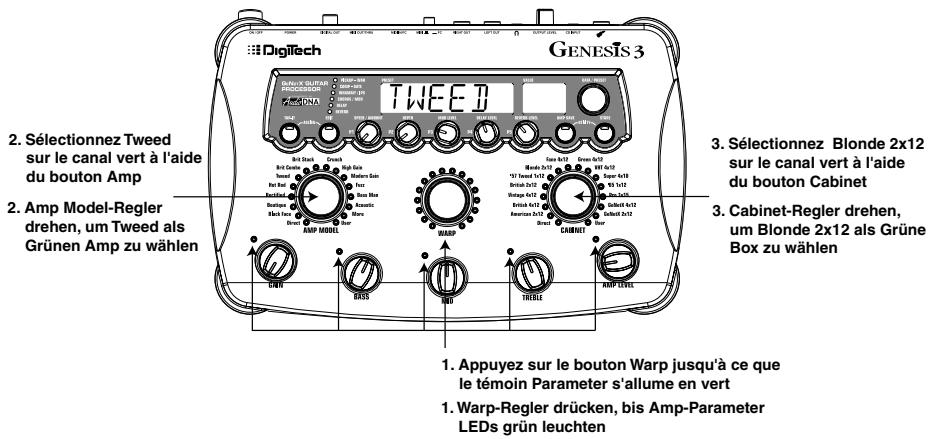
Parameter des Grünen Kanals einstellen
Der für die Zuordnung zum Grünen Kanal gewählte Tweed Amp wird mit Werksvoreinstellungen für die Gain-, EQ- und Level-Parameter initialisiert. Diese Einstellungen gefallen Ihnen vielleicht nicht ganz und könnten im Detail verbessert werden. Stellen Sie mit den 5 Amp-Parameter-Reglern neben den grünen LEDs die Gain-, Bass-, Mid-, Treble- und Level-Werte des Grünen Kanals ein.
Tutoriel/Tutorial
Amp und Cabinet für den Roten Kanal wählen
Drücken Sie den WARP-Regler, bis die LEDs neben den Amp-Parameter-Reglern rot leuchten und damit anzeigen, dass der Rote Kanal zum Editieren gewählt wurde. Drehen Sie den AMP MODEL-Regler, bis auf dem Display RECTIF (Rectified) angezeigt wird. Von den LEDs, die den Amp Model-Regler umgeben, leuchtet die LED neben dem Wort "Rectified" rot. Drehen Sie dann den CABINET-Regler, bis auf dem Display BR4×12 (Brit 4×12M) angezeigt wird. Im Umfeld des Cabinet-Reglers leuchtet die LED neben Brit 4×12 ebenfalls rot.
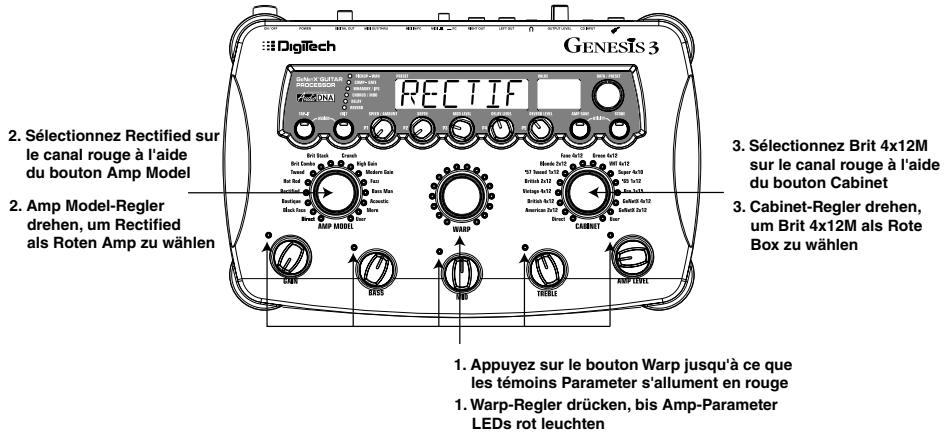
Parameter des Roten Kanals einstellen
Wie beim Tweed Amp des Grünen Kanals möchten Sie vielleicht auch beim Rectified Amp des Roten Kanals noch Feineinstellungen vornehmen. Stellen Sie mit den 5 Amp-Parameter-Reglern neben den roten LEDs die Gain-, Bass-, Mid-, Treble- und Level-Werte des Rectified Amps ein.
Boxen stimmen (optional)
Vielleicht möchten Sie auch noch die Resonanzen der Blonde 2x12 und British 4x12 Boxen einstellen. Um auf die Cabinet-Stimmung zuzugreifen, halten Sie den WARP-Regler gedrückt, bis auf dem Display CABTUN (Cabinet Tuning) angezeigt wird. Lassen Sie den WARP-Regler los und drehen Sie den PI-Regler zum Stimmen der Grünen Box und den P5-Regler zum Stimmen der Roten Box. Nachdem Sie beide Boxen gestimmt haben, halten Sie nochmals den WARP-Regler gedrückt, um das Cabinet Tuning-Menü zu verlassen.
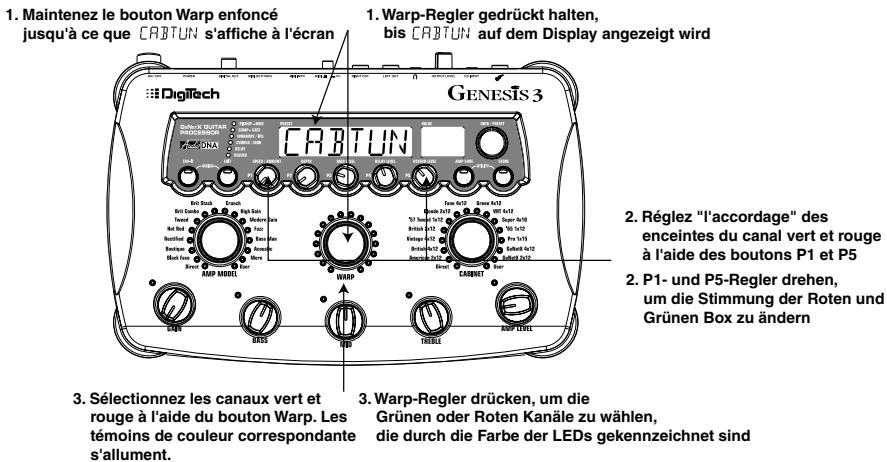
Tutoriel/Tutorial
Grünen und Roten Kanal kombinieren
Nachdem Sie die Amps und Cabinets auf dem Grünen und Roten Kanal wunschgemäß eingestellt haben, können Sie diese kombinieren (Warp), um ein neues HyperModel™ zu erstellen. Drehen Sie den WARP-Regler (Warp), um die gewünschte Mischung von Amps und Cabinets auf den Grünen und Roten Kanälen zu erhalten.
HyperModel™ speichern
Nachdem Sie Ihr eigenes Amp/Cabinet HyperModel™ kreiert haben, müssen Sie es auf einer der 9 User HyperModel™ Positionen speichern. Danach können Sie es in Presets einsetzen. Drücken Sie einmal die AMP SAVE-Taste. Auf dem Display wird NEWAMP (NewAmp) angezeigt und das erste Zeichen (N) blinkt. Damit werden Sie aufgefordert, das neue HyperModel™ zu benennen. Nennen wir das HyperModel™ in unserem Beispiel einfach "Rectwd" (Rectified Tweed). Drehen Sie den DATA-Regler, um das R als ersten Buchstaben zu wählen. Drücken Sie dann die EDIT-Taste, um das nächste Zeichen auf dem Display zu wählen. Dieses Zeichen sollte bereits ein E sein, da wir von dem Namen „NEWAMP“ ausgegangen sind. Andernfalls drehen Sie den DATA-Regler, um E als Buchstaben zu wählen. Fahren Sie fort, mit der EDIT-Taste die nächste Zeichenposition auf dem Display und durch Drehen des DATA-Reglers die alphabetischen Buchstaben zu wählen, bis auf dem Display der Name RECTW® angezeigt wird.
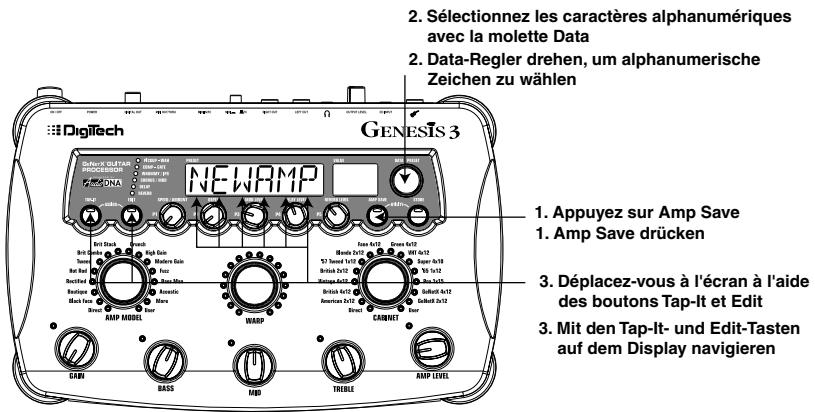
Drücken Sie dann nochmals die AMP SAVE-Taste. Damit kommen Sie zum zweiten Schritt beim Speichern eines HyperModels™, nämlich dem Wählen einer der 9 User HyperModel™ Positionen. Auf dem alphanumerischen Display sollte EMPTY (Empty) und auf dem roten numerischen Display sollte UI angezeigt werden, da dies das erste HyperModel™ ist, das im Genesis3 gespeichert wird. Drücken Sie erneut die AMP SAVE-Taste, um diese neue Kreation auf dieser Amp-Position zu speichern. Auf dem Display wird kurz RMPSV II (Amp Saved) und anschließend der Name des momentan gewählten Presets angezeigt.
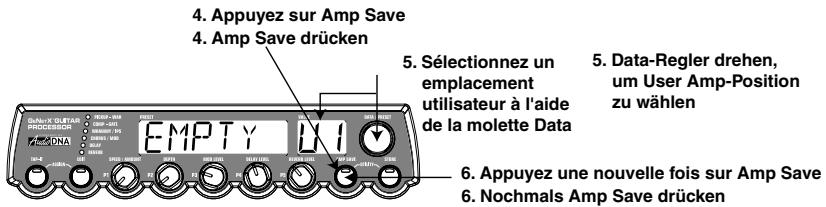
Modelle für die Preset-Kanäle wählen
Mit den vorherigen Schritten haben wir dem Grünen Kanal ein Tweed- und dem Roten Kanal ein Rectified-Modell zugeordnet. Dann haben wir beide kombiniert (Warp-Verfahren), um unser HyperModel™ zu erstellen. Dieses HyperModel™ ist jetzt als Amp-Typ namens Rectwd gespeichert, aber es ist momentan noch nicht Bestandteil unseres Presets. In diesem Preset-Beispiel wollten wir die Möglichkeit haben, zwischen einer Akustikgitarren-Simulation und unserem neuen HyperModel™ umzuschalten. Hierzu müssen wir das Acoustic-Modell dem Grünen Kanal und unseren neuen Rectwd dem Roten Kanal unseres Presets zuordnen. Drücken Sie den WARP-Regler; bis die Amp-Parameter LEDs grün leuchten. Drehen Sie jetzt den AMP MODEL-Regler; bis auf dem Display RCOUST angezeigt wird. Drücken Sie jetzt nochmals den WARP-Regler; damit die Amp-Parameter LEDs rot leuchten. Drehen Sie den AMP MODEL-Regler; bis auf dem Display RECTWB (unser neues HyperModel™) angezeigt wird. Jetzt können wir zwischen diesen beiden Sounds umschalten, ohne das Preset zu wechseln.
Tutoriel/Tutorial
Édition du Preset
Als nächsten Schritt beim Erstellen unseres Beispiel-Presets schalten wir in den Effect Edit-Modus. Drücken Sie hierzu einmal die EDIT-Taste. Jetzt sollte nur die Wah-Pickup LED leuchten. Das Display zeigt kurz EDIT und dann den Status des Pickup Simulator-Effekts an.
Pickup-Typ wählen
In unserem Beispiel-Preset gingen wir davon aus, dass wir einen Single Coil Pickup verwenden, ihn aber wie einen Double Coil Humbucker klingen lassen möchten. Drehen Sie bei leuchtender Wah-Pickup LED den DATA-Regler; bis auf dem Display die Meldung SC>HB angezeigt wird. Dies bedeutet, dass ein Single Coil wie ein Humbucker klingen wird..
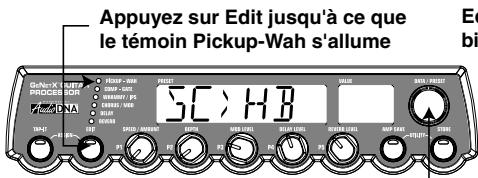
Das Preset unseres Beispiels sollte kein Wah benutzen. Um auf die Wah-Parameter zuzugreifen, drücken Sie nochmals die EDIT-Taste. Die Pickup-Wah LED leuchtet weiterhin und der Status des Wah wird auf dem Display angezeigt. Wenn auf dem Display ein eingeschaltetes Wah angezeigt wird (WAH ON), drehen Sie den DATA-Regler nach links, um es auszuschalten (da unser Beispiel kein Wah verwendet).
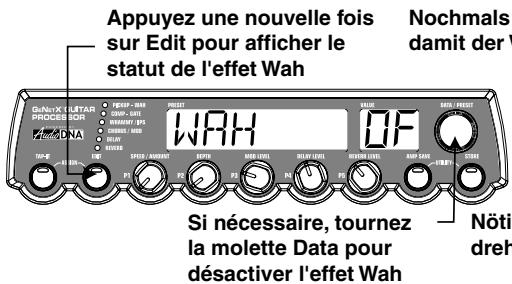
Nochmals die Edit-Taste drücken, damit der Wah-Status angezeigt wird
Nötigenfalls den Data-Regler drehen, um das Wah auszuschalten
Kompressor ausschalten
Weiterhin wollten wir in unserem Preset keine Kompression benutzen, also müssen wir den Kompressor ausschalten. Drücken Sie nochmals die EDIT-Taste. Die Kompressor LED der Effekt-Matrix leuchtet und auf dem Display wird der aktuelle Status des Kompressors angezeigt. Falls der Kompressor eingeschaltet ist, drehen Sie den DATA-Regler, bis auf dem Display die Meldung CMPRS OF angezeigt wird. Jetzt ist der Compressor deaktiviert.
Désactivation des effets Whammy™/IPS
Whammy™/IPS ausschalten
In diesem Preset wollten wir auch keine Whammy™ oder IPS-Effekte benutzen. Drücken Sie nochmals die EDIT-Taste, damit die LED in der Whammy/IPS-Zeile leuchtet. Falls auf dem Display angezeigt wird, dass einer dieser Effekte aktiviert ist, drehen Sie den DATA-Regler, bis auf dem Display WHMIPS OF (IPSAus) angezeigt wird.
Tutoriel/Tutorial
Noise Gate einstellen
In unserem Beispiel sollte sich das Noise Gate bei einem relativ schwachen Signal schnell öffnen. Für diesen Gate-Typ verwenden wir den Silencer™ mit einem niedrigen Threshold-Wert und einer kurzen Attack-Zeit Drücken Sie nochmals die EDIT-Taste, damit die Noise Gate LED leuchtet. Falls auf dem Display ein ausgeschaltetes Noise Gate (GATE OF) angezeigt wird, drehen Sie den DATA-Regler; bis auf dem Display die Meldung GATE ON (Gate Ein) angezeigt wird. Drehen Sie den P1-Regler; bis auf dem Display als Gate-Typ die Option SILNER (Silencer) angezeigt wird. Drehen Sie den P2-Regler; um Threshold auf den Wert 20 zu setzen (abhängig von der verwendeten Gitarre müssen Sie vielleicht einen anderen Wert wählen). Stellen Sie mit dem P3-Regler einen Attack Time-Wert von 0 ein (schnelle Attack).
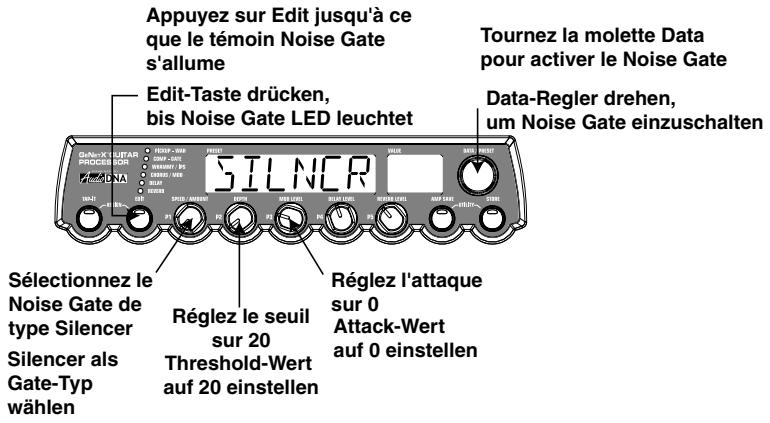
Chorus wählen und einstellen
Als nächstes möchten wir den Sound unseres Presets fetter machen, indem wir einen subtilen Chorus-Effekt hinzufügen. Drücken Sie nochmals die EDIT-Taste, damit die Mod/Pitch LED leuchtet. Falls auf dem Display ein ausgeschaltetes Modul angezeigt wird (CHOMOJOF), drehen Sie den DATA-Regler, bis auf dem Display die Meldung CHOMOJON (Effekt Ein) angezeigt wird. Drehen Sie dann den P1-Regler, bis auf dem Display CHORUS (Chorus) als Effektyp angezeigt wird. Drehen Sie den P2-Regler, um Chorus Speed auf den Wert 5 zu setzen. Drehen Sie den P3-Regler, um Chorus Depth auf den Wert 30 zu setzen. Drehen Sie den P5-Regler, um Chorus Level auf den Wert 50 zu setzen.
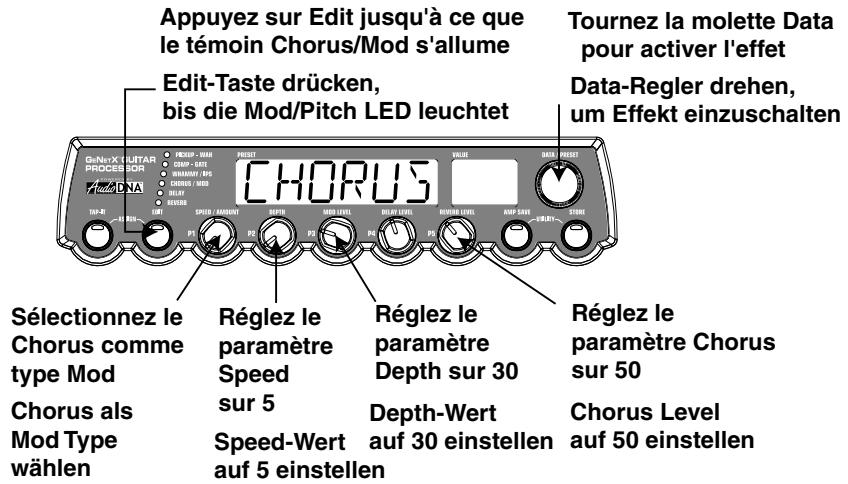
In unserem Beispiel-Preset wollten wir das Delay umgehen. Drücken Sie nochmals die EDIT-Taste, damit die Delay LED leuchtet. Falls auf dem Display ein eingeschaltetes Delay angezeigt wird (DELAY ON), drehen Sie den DATA-Regler, bis DELAY OF (Delay Off) auf dem Display erscheint.
Tutoriel/Tutorial
Reverb wählen und einstellen
In unserem Beispiel-Preset wollten wir auch etwas Hall Reverb hinzufügen, um einen Raumklang zu erzeugen. Drücken Sie nochmals die EDIT-Taste, damit die Reverb LED leuchtet. Falls auf dem Display ein ausgeschalteter Reverb angezeigt wird (REVERB0F), drehen Sie den DATA-Regler; bis auf dem Display REVERBON (Reverb On) angezeigt wird. Drehen Sie den P1-Regler, um HALL (Hall) als Reverb-Typ zu wählen. Drehen Sie den P2-Regler; um Reverb Predelay auf den Wert 2 zu setzen. Drehen Sie den P3-Regler; um Reverb Decay auf den Wert 15 zu setzen. Drehen Sie den P4-Regler; um Reverb Damping auf den Wert 40 zu setzen. Drehen Sie den P5-Regler; um Reverb Level auf den Wert 30 zu setzen.
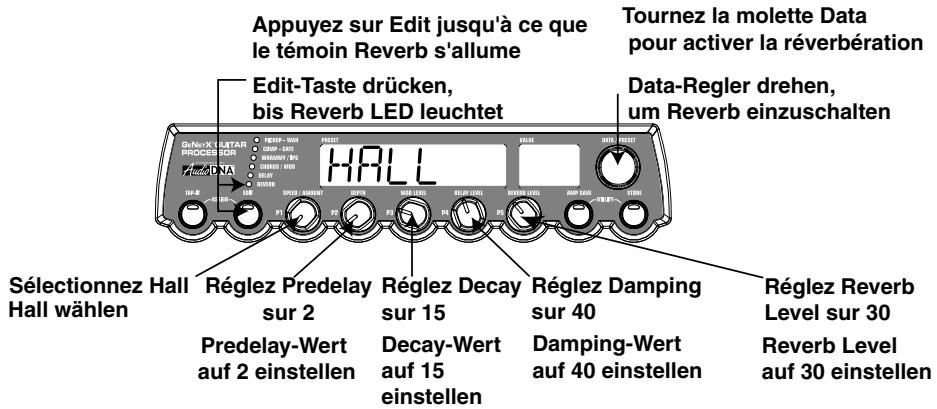
Als letzten Schritt müssen wir unsere Änderungen in einem User Preset speichern. Wenn Sie das Preset wechseln oder den Genesis3 ausschalten, ohne die Einstellungen vorher zu speichern, gehen diese verloren und das ursprüngliche Preset wird wiederhergestellt. Drücken Sie einmal die STORE-Taste. Auf dem Display beginnt das erste Zeichen zu blinken, um Sie aufzufordern, das Preset neu zu benennen. Da dies ein Beispiel-Preset ist, nennen wir es einfach „ExRHPPL“. Drehen Sie den DATA-Regler, bis sich der blinkende Buchstabe auf dem Display in ein E verwandelt hat. Wenn Sie einmal die EDIT-Taste drücken, beginnt das zweite Zeichen zu blinken. Ändern Sie das blinkende Zeichen mit dem DATA-Regler in ein X. Drücken Sie nochmals die EDIT-Taste, um das dritte Zeichen zu wählen, und ändern Sie es mit dem DATA-Regler in ein A. Fahren Sie fort, die EDIT-Taste zum Wählen von Zeichen und den DATA-Regler zum Ändern der Zeichen zu verwenden.
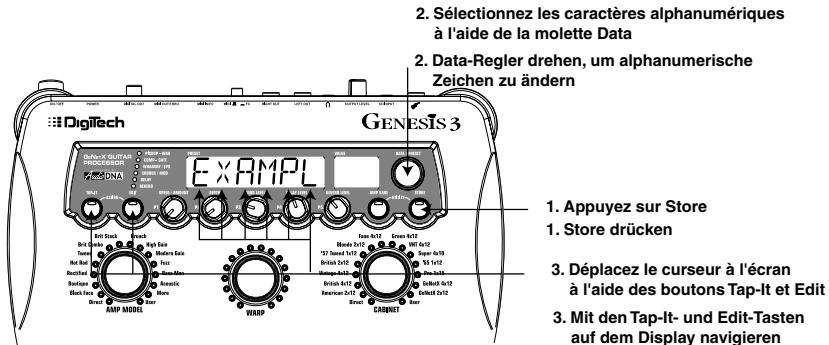
Wenn EXAMPL auf dem Display angezeigt wird, drücken Sie nochmals die STORE-Taste. Die Ziffern auf dem roten numerischen Display blinken, um Sie aufzufordern, eine Speicherposition für das neue Preset einzugeben. Drehen Sie den DATA-Regler, um 48 als Ziel zu wählen. Drücken Sie nochmals die STORE-Taste, um die Store-Funktion auszuführen.
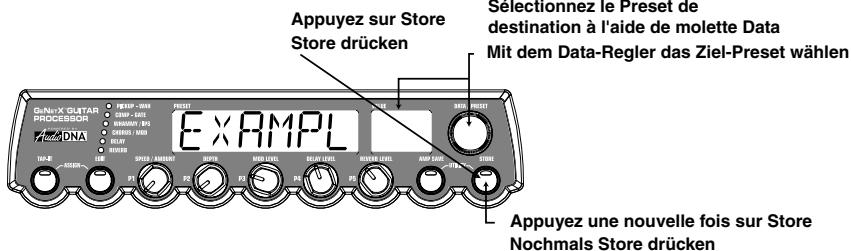
Herzlichen Glückwunsch! Sie haben erfolgreich ein Preset erstellt.
Tutoriel/Autres Fonctions/Tutorial / Weitere Funktionen
Message "Busy"
Der Genesis3 nutzt die aktuellsten Fortschritte der Programmierung und Halbleiter-Technologie, inklusive FLASH Memory. Hierbei können Sie Ihre erstellten Sounds in einen Speichertyp schreiben, der KEINE interne Backup-Batterie erfordert, und Ihre Geräte mittels Computer und Internet auf die neueste Software-Version updaten.
Um den Genesis3 ständig zu pflegen und eine optimale Leistung sicherzustellen, wird das FLASH Memory jeweils nach etwa 30 Preset-Speicherungen vom System optimiert. Wenn Sie in dieser Phase ein normales Preset-Speicherverfahren gestartet und die Store-Taste gedrückt haben, wird auf dem Display für einige Sekunden eine BUSY-Meldung angezeigt, bis diese Speicheroptimierungs-Routine beendet ist (vergleichbar mit dem Defragmentieren einer Computer-Festplatte). Keine Sorge: Das System funktioniert normal und alle Presets (inklusive des neuen) sind absolut funktionsfähig und jederzeit abrufbar, um Ihren ultimativen Gitarrensound zu erzeugen!
Weitere Funktionen
Assign
Der Genesis3 verfügt über eine Vielzahl von Realtime Expression Control-Optionen. Mit diesen Optionen können Sie die Parameter Ihrer Wahl einer Steuerung zuordnen. Der Genesis3 enthält 2 Low Frequency-Oszillatoren und der optionale Control X Foot Controller bietet 3 individuelle Expressionpedal-Zuordnungen sowie einen zuweisbaren Fußschalter. Um das Assign-Menü aufzurufen bzw. zu verlassen, drücken Sie gleichzeitig die TAP-IT- und EDIT-Tasten.Wenn das Assign-Menü aktiv ist, leuchten beide Tasten grün. Mit dem Data-Regler wählen Sie den Expression Controller und mit den 5 Regler direkt unter dem Display nehmen Sie die Zuordnungen zum gewählten Expression Controller vor. Die folgenden Unterabschnitte beschreiben die einzelnen Zuordnungsoptionen ausführlicher und skizzieren das Verfahren, mit dem Parameter diesen Expression Controllern zugewiesen werden.
Expressionpedal
Sie können das Expressionpedal des Control X so zuordnen, dass sich damit bis zu 3 Genesis3 Parameter, inklusive Volume, Whammy™, YaYa™ oder fast jeder andere Parameter, in Echtzeit steuern lassen. Wenn ein Parameter dem Expressionpedal zugeordnet wurde, können Sie auch einen Minimal- und Maximalwert programmieren, den dieser Parameter erreichen kann. Das Control X Expressionpedal verfügt über DigiTechs exklusiven V-Switch. Mit dem V-Switch können Sie die Expressionpedal-Zuordnung „im Flug“ umschalten. Indem Sie zusätzlichen Druck auf das vordere Ende des Expressionpedals ausüben, aktivieren Sie den V-Switch und die Funktion des Expressionpedals wechselt zwischen dem zugeordneten Parameter und dem Wah. Die zum Aktivieren des V-Switch notwendige Empfindlichkeit oder Druckstärke lässt sich Ihren Bedürfnissen (oder dem Gewicht Ihres Fußes) anpassen. Wegen näherer Einzelheiten über das V-Switch Sensitivity-Einstellungsverfahren siehe Seite 32. Um dem Expressionpedal einen Parameter zuzuordnen, gehen Sie wie folgt vor:
I. Drücken Sie gleichzeitig die TAP-IT- und EDIT-Tasten, um das Assign-Menü aufzurufen.
2. Drehen Sie den DATA-Regler, bis auf dem Display EXPJL1 (Expression Pedal Link 1), EXPJL2 (Expression Pedal Link 2) oder EXPJL3 (Expression Pedal Link 3) angezeigt wird, je nachdem, welche Zuordnung Sie verwenden möchten oder wie viele Parameter Sie zuordnen möchten. Das Display zeigt abwechselnd die Expressionpedal-Wahl und den momentan zugeordneten Parameter an.
3. Drehen Sie den PI-Regler, bis der gewünschte Parameter auf dem Display erscheint. Eine vollständige Liste der zuweisbaren Parameter finden Sie in der Zuordnungsliste der Expression-Parameter auf Seite 29.
4. Drehen Sie den P2-Regler, um den Minimalwert zu wählen, den der zugeordnete Parameter in der zurückgekippten Position des Expressionpedals erreicht (nicht verfügbar, wenn der Volume-Parameter zugeordnet ist).
5. Drehen Sie den P3-Regler, um den Maximalwert zu wählen, den der zugeordnete Parameter in der nach vorne gekippten Position des Expressionpedals erreicht (nicht verfügbar, wenn der Volume-Parameter zugeordnet ist).
6. Speichern Sie Ihre Expressionpedal-Zuordnung in Ihrem Preset. Wegen näherer Einzelheiten über das Speicherverfahren siehe Seite 14.
Autres fonctions/Weitere Funktionen
LFO
Der Genesis3 enthält zwei zuweisbare Tieffrequenzoszillatoren (LFO1 und LFO2), die sich den gleichen Parametern wie das Expressionpedal zuordnen lassen. Ein Tieffrequenzoszillator variiert automatisch und mit konstanter Rate den Wert des zugeordneten Parameters. Sie können jedem LFO auch einen Minimal- und Maximalwert für seinen Schwingungsbereich zuordnen. Wenn beispielsweise Amp Gain dem LFO1 zugewiesen wird und der Minimalwert auf I sowie der Maximalwert auf 99 gesetzt ist, durchläuft der Genesis3 in einer Sweep-Bewegung automatisch den Distortion-Bereich von einem völlig sauberen Sound bis zu einem totalen Distortionsound. Es lassen sich auch individuelle LFO-Geschwindigkeiten zuordnen. Im vorherigen Beispiel bestimmt die LFO-Geschwindigkeit die Zeitspanne, in der sich der LFO vom sauberen zum verzerrten Sound bewegt. Um die LFOs im Genesis3 zuzuordnen, gehen Sie wie folgt vor:
I. Drücken Sie gleichzeitig die TAP-IT- und EDIT-Tasten, um das Assign-Menü aufzurufen.
2. Drehen Sie den DATA-Regler, um LFO1 (LFO1) oder LFO2 (LFO2) für die Zuordnung zu wählen
3. Drehen Sie den PI-Regler, bis der gewünschte Parameter auf dem Display erscheint. Eine vollständige Liste der zuweisbaren Parameter finden Sie in der Zuordnungliste der Expression-Parameter auf Seite 29.
4. Drehen Sie den P2-Regler, um den Minimalwert zu wählen, den der zugeordnete Parameter am unteren Scheitelpunkt des LFOs erreicht (nicht verfügbar, wenn der Volume-Parameter zugeordnet ist).
5. Drehen Sie den P3-Regler, um den Maximalwert zu wählen, den der zugeordnete Parameter am oberen Scheitelpunkt des LFOs erreicht (nicht verfügbar, wenn der Volume-Parameter zugeordnet ist).
6. Drehen Sie den P4-Regler, um die Geschwindigkeit zu wählen, mit der der LFO vom Minimal- zum Maximalwert oszilliert. Der LFO Speed-Bereich beträgt .05 Hz (.0,05 Hz) bis 100 Hz (10.0 Hz).
7. Drehen Sie den P5-Regler, um die Wellenform zu wählen, mit der der LFO oszilliert. Die Optionen sind:
TRINGL (Triangle) - gleichmäßiger Anstieg und Abfall, aber abrupter Wechsel der Oszillationsrichtung.
SINE (Sine) - gleichmäßiger Anstieg, Abfall und Wechsel der Oszillationsrichtung.
SQUARE (Square) - abrupter Anstieg, Abfall und Wechsel der Oszillationsrichtung.
8. Speichern Sie Ihre LFO-Zuordnung in Ihrem Preset. Wegen näherer Einzelheiten über das Speicherverfahren siehe Seite 14.
Amp-Fußschalter
Ab Werk ist der Amp-Fußschalter beim Control X so zugeordnet, dass er zwischen dem Grünen und Roten Amp-Kanal umschaltet. Sie können allerdings die Funktion des Amp-Fußschalters beim Genesis3 wählen. Gehen Sie beim Zuordnen einer Funktion zum Amp-Fußschalter wie folgt vor:
I. Drücken Sie gleichzeitig die TAP-IT- und EDIT-Tasten, um das Assign-Menü aufzurufen.
2. Drehen Sie den DATA-Regler, bis auf dem Display AMP FS (Amp Footswitch) angezeigt wird.
3. Drehen Sie den PI-Regler, um die gewünschte Funktion des Amp-Fußschalters zu wählen. Die Optionen sind:
G-R - Schaltet zwischen Grünem und Rotem Amp-Kanal um.
G-Y - Schaltet zwischen Grünem und Gelbem (Warped) Kanal um.
R-Y - Schaltet zwischen Rotem und Gelbem (Warped) Kanal um.
G-R-Y - Schaltet zwischen Grünem, Rotem und Gelbem (Warped) Kanal um.
4. Speichern Sie die Zuordnung des Amp-Fußschalters in Ihrem Preset. Wegen näherer Einzelheiten über das Speicherverfahren siehe Seite 14..
Zuordnungsliste der Expression-Parameter
Die folgenden Parameter können den 3 Expressionpedal-Links sowie LFO 1 oder LFO 2 zugeordnet werden.
NOLINK (No Link) - Kein Parameter zugeordnet.
CMPRTK (Compressor Attack) - Steuert die Attack-Zeit des Kompressors.
CMPRTO (Compressor Ratio) - Steuert den Ratio-Parameter des Kompressors.
CMPTHR (Compressor Threshold) - Steuert den Threshold-Parameter des Kompressors.
CMPGAN (Compressor Gain) - Steuert den Gain-Parameter des Kompressors.
AMOUNT/SHIFT (Parameter I) - Steuert das Intervall für das IPS-Modul.
WHMPDL (Whammy™ Parameter 2) - Steuert Pitch Bend bei aktiviertem Whammy™.
SCALE (IPS Parameter 2) - Steuert die Skala bei aktiviertem IPS-Modul.
KEY (IPS Parameter 3) - Steuert die Tonart (Key Type) bei aktiviertem IPS-Modul.
IPSMIX/IPSLVL (IPS mixage/niveau) - Steuert die Effekt/Direktsignal-Mischung oder den Level-Parameter des IPS-Moduls.
RMPCHN (Canal d'amplification) - Schaltet die Amp-Kanäle um.
Autres fonctions/Weitere Funktionen
| A WARP | (Amp Warp) - Kombiniert die Grünen und Roten Amp-Modelle. |
| C WARP | (Cabinet Warp) - Kombiniert die Grünen und Roten Cabinet-Typen (Boxen). |
| WARP | (Warp) - Kombiniert die Grünen und Roten Kanäle. |
| G GAIN | (Green Gain) - Steuert die Amp-Verstärkung für den Grünen Kanal. |
| G LEVL | (Green Level) - Steuert die Lautstärke des Grünen Kanals. |
| R GAIN | (Red Gain) - Steuert die Amp-Verstärkung für den Roten Kanal. |
| R LEVL | (Red Level) - Steuert die Lautstärke des Roten Kanals. |
| GATTHR | (Gate Threshold) - Steuert den Schwellwert des Noise Gates. |
| GATATK | (Gate Attack) - Steuert die Attack-Zeit des Noise Gates. |
| PLKSNS | (Gate Pluck) - Steuert die Anschlagsempfindlichkeit des Noise Gates. |
Modulations-Effektparameter
Aktiver Effekt
| Chorus | SPEED | DEPTH | PREDLY | MODBAL | MODLVL | |
| Flanger | SPEED | DEPTH | REGEN | MODBAL | MODIMIX | |
| Modulador de fase | SPEED | DEPTH | REGEN | MODBAL | MODIMIX | |
| Flanger por disparo | SPEED | SENSTV | LFO ST | MODIMIX | ||
| Modulator de fase | ||||||
| por disparo | SPEED | SENSTV | LFO ST | MODIMIX | ||
| Tremolo | SPEED | DEPTH | ||||
| Panorama | SPEED | DEPTH | ||||
| Vibrato | SPEED | DEPTH | ||||
| Altavoz giratorio | SPEED | DEPTH | JOPPLR | XOVER | MODBAL | MODIMIX |
| Auto YaTM | SPEED | DEPTH | RANGE | MODBAL | MODIMIX | |
| YaYaTM | YA PIL | DEPTH | RANGE | MODBAL | MODIMIX | |
| SynthTalk | ATTACK | RELEASES | VOX | MODBAL | SENSTV | |
| Envolvente filtro | SENSTV | RANGE | MODBAL | MODIMIX | ||
| Desafinación | AMOUNT | MODBAL | MODLVL | |||
| Cambio de tono | SHIFT | MODBAL | MODLVL | |||
| JLYF3K | (Delay Feedback) - Steuert die Stärke des Delay Feedbacks. |
| DUKTHR | (Delay Threshold) - Steuert den Ducker-Schwellwert für das Delay. |
| DUKATN | (Ducker Attenuation) - Steuert den auf das Delay-Signal angewandten Bedämpfungspegel, wenn der Ducker-Schwellwert überschritten wird. |
| JLYLVL | (Delay Level) - Steuert den Mischungspegel des gewählten Delay-Typs. |
| JLYBAL | (Delay Balance) - Steuert die Links/Rechts-Balance des gewählten Delay-Typs. |
| RVBPRE | (Reverb Predelay) - Steuert die Predelay-Zeit des Reverbs. |
| RVBDCY | (Reverb Decay) - Steuert die Decay-Zeit des Reverbs. |
| RVBLVL | (Reverb Level) - Steuert den Mischungspegel des Reverbs. |
| RVBBAL | (Reverb Balance) - Steuert die Links/Rechts-Balance des gewählten Reverb-Typs. |
| VOLPRE | (Volume Pre) - Steuert die Lautstärke nach dem Amp Modeling, aber vor den Effekten. |
| VOLPST | (Volume Post) - Steuert die Lautstärke am Ende der Effektkette. |
| LF1SPD | (LFO 1 Speed) - Steuert die Modulationsgeschwindigkeit von Expression LFO 1. |
| LF2SPD | (LFO 2 Speed) - Steuert die Modulationsgeschwindigkeit von Expression LFO 2. |
Autres fonctions/Weitere Funktionen
Utilitaires
Die Utility-Sektion enthält verschiedene Menüs, die globale Funktionen des Genesis3 beeinflussen. Zu diesen Menüs gehören: Output Mode, Target System Setup, Tuner, V-Switch Sensitivity, Volume Pedal Update, Bank Names, MIDI Channel, MIDI Bulk Dump, MIDI Preset Dump, MIDI Mapping, MIDI Merge, Digital Output Level, Dry Track Enable, Expression Pedal Calibration und Factory Reset. Um auf die Utility-Funktionen zuzugreifen, drücken Sie gleichzeitig die AMP SAVE- und STORE-Tasten. Im Utility-Modus leuchten diese Tasten grün. Das Wort UTILITY scrollt über das Display, um anzuzeigen, dass Sie sich im Utility-Modus befinden. Das Display zeigt dann abwechselnd das momentan gewählte Utility-Menü und den momentanen Status oder Wert dieses Menüs. Nachdem Sie die Utilities aufgerufen haben, können Sie durch Drücken der TAP-IT-Taste das vorherige Utility-Menü und durch Drücken der EDIT-Taste das nächste Utility-Menü wählen. Durch Drehen des DATA-Reglers ändern Sie den Wert oder Status des gewählten Utilities. Durch gleichzeitiges Drücken der AMP SAVE- und STORE-Tasten verlassen Sie das Utility-Menü und schalten den Genesis3 in den vorherigen Modus.
Tuner-Modus
Mit dem Tuner des Genesis3 können Sie Ihre Gitarre vor einer Aufnahme-Session präzise stimmen. Der Tuner kann direkt über den Control X Foot Controller oder über das Utility-Menü des Genesis3 Prozessors aufgerufen werden. Um den Tuner über die Vorderseite des Genesis3 aufzurufen, gehen Sie wie folgt vor:
-
Drücken Sie gleichzeitig die AMP SAVE - und STORE-Tasten. Beide Tasten leuchten, um anzuzeigen, dass Sie sich im Utility-Modus befinden.
-
Drücken Sie die TAP-IT- oder EDIT-Taste, bis TUNER angezeigt wird.
-
Drücken Sie die blinkende STORE-Taste, um in den Tuner-Modus zu schalten.
-
Beginnen Sie mit dem Stimmen, indem Sie einen Ton auf der Gitarre spielen (ein Flageolett-Ton am 12. Bund funktioniert normalerweise am besten). Das rote numerische Display zeigt die gespielte Note an und das grüne alphanumerische Display zeigt an, ob der Ton zu hoch, zu tief oder korrekt gestimmt ist. Linkspfeile (<<') zeigen an, dass der Ton zu hoch ist und tiefer gestimmt werden sollte. Rechtspfeile (XXX) zeigen an, dass der Ton zu tief ist und höher gestimmt werden sollte. Bei richtig gestimmtem Ton werden auf dem Display die Zeichen -> <- angezeigt.
Rechtspfeile bedeuten: Ton ist zu tief
Linkspfeile bedeuten: Ton ist zu hoch
Gespielter Ton erscheint auf dem Display
Im Tuner-Modus können Sie die Stimm-Referenz mit dem DATA-Regler wählen. Werkseitig ist A=440 Hz voreingestellt. Die Stimm-Referenzwerte reichen von 427 Hz bis 453 Hz, was ± 50 Cents (1/2 Halbton) in jeder Richtung von 440 Hz entspricht. Wenn Sie unterhalb 427 Hz scrollen, finden Sie außerdem drei alternative Dropped Tunings. Diese heißen REF A (A=Ab), REF G (A=G) und REF G (A=Gb). Auf dem Display-Fenster blinkt kurz die momentan gewählte Stimm-Option
Um den Tuner-Modus zu verlassen, drücken Sie nochmals gleichzeitig die AMP SAVE- und STORE-Tasten.
Autres fonctions/Weitere Funktionen
Mode de sortie
Im Output-Modus wählen Sie, ob der Genesis3 ein Stereo-Bild oder ein Mono-Signal an den linken und rechten Ausgängen erzeugt. Indem Sie Output Mode auf Stereo einstellen, wird ein Stereo-Bild erzeugt. Bei der Option Mono wird ein Mono-Signal erzeugt. Um den Output-Modus zu wählen, gehen Sie wie folgt vor:
I. Drücken Sie gleichzeitig die AMP SAVE- und STORE-Tasten. Beide Tasten leuchten grün und zeigen damit an, dass Sie sich im Utility-Modus befinden
2. Drücken Sie die TAP-IT- oder EDIT-Taste, bis STEREO oder MONO auf dem Display erscheint.
3. Drehen Sie den DATA-Regler, um zu wählen, ob der Stereo Output-Modus ein- oder ausgeschaltet ist.
4. Drücken Sie nochmals gleichzeitig die AMP SAVE- und STORE-Tasten, um den Modus zu verlassen.
Target System Setup
Sie können den Genesis3 an jeden Typ von Verstärkersystem anschließen. Abhängig vom verwendeten Verstärkertyp sind allerdings unterschiedliche Signale erforderlich. Das Target System Setup optimiert den Genesis3 für den Typ von Verstärkersystem, mit dem er eingesetzt wird. Wählen Sie das gewünschte Target System wie folgt:
I. Drücken Sie gleichzeitig die AMP SAVE- und STORE-Tasten. Beide Tasten leuchten und zeigen damit an, dass Sie sich im Utility-Modus befinden.
2. Scrollen Sie mit der TAP-IT- oder EDIT-Taste nach links oder rechts, bis auf dem Display eine der folgenden Target Systems-Beschreibungen angezeigt wird:
F × 2 × 12 (affectation au retour d'effets d'un combo 2x12/Einspeisung in den Effect Return-Weg eines 2x12 Combo-Verstärkers)
IN4x12 (entrée instrument d'un amplificateur combo 4x12/elnstrumenten-Eingang eines 4x12 Combo-Verstärkers)
F×4×12 (affectation au retour d'effets d'un combo 4x12/Einspeisung in den Effect Return-Weg eines 4x12 Combo-Verstärkers)
-
Drehen Sie den DATA-Regler, um (aus der obigen Liste) den zu verwendenden Typ von Verstärkersystem zu wählen.
-
Drücken Sie gleichzeitig die AMP SAVE- und STORE-Tasten, um zu den Genesis3 Presets zurückzukehren.
Volumenpedal aktualisieren
Wenn Sie beim Genesis3 das Preset wechseln und das Expressionpedal mit dem Volume-Parameter gekoppelt ist, können Sie die Einstellung des Expressionpedals übernehmen. Mit dieser Funktion können Sie also Presets wechseln und hierbei den Lautstärkepegel des vorherigen Presets beibehalten, falls das Expressionpedal bei beiden Presets den Volume-Parameter steuert. Wenn diese Funktion deaktiviert ist, werden neue Presets mit der Lautstärke initialisiert, die im Preset gespeichert ist. Um die Volume Pedal Update-Funktion zu aktivieren/deaktivieren, gehen Sie wie folgt vor:
I. Drücken Sie gleichzeitig die AMP SAVE- und STORE-Tasten. Beide Tasten leuchten und zeigen damit an, dass Sie sich im Utility-Modus befinden.
2. Drücken Sie die TAP-IT- oder EDIT-Taste, bis auf dem Display VOLUPD (Volume Pedal Update) erscheint.
3. Drehen Sie den DATA-Regler, um entweder die Option ON (aktiviert) oder OF (deaktiviert) zu wählen
4. Drücken Sie nochmals gleichzeitig die AMP SAVE- und STORE-Tasten, um zu den Genesis3 Presets zurückzukehren.
V-Switch Empfindlichkeit
Wenn Sie zusätzlichen Druck auf das vordere Ende des Expressionpedals des Control X Foot Controllers ausüben, aktivieren Sie die V-Switch Funktion. Mit dem V-Switch können Sie das Expressionpedal einerseits zur Steuerung zugewiesener Parameter und andererseits als Wah-Pedal einsetzen. Sie können die Empfindlichkeit des V-Switch auf die von Ihnen benutzte Druckstärke feineinstellen.
Mit folgenden Schritten stellen Sie den V-Switch Schwellwert ein:
I. Drücken Sie gleichzeitig die AMP SAVE- und STORE-Tasten. Beide Tasten leuchten und zeigen damit an, dass Sie sich im Utility-Modus befinden
2. Drücken Sie die TAP-IT- oder EDIT-Taste, bis auf dem Display VSWICH (V-Switch) erscheint..
3. Drehen Sie den DATA-Regler, um die gewünschte Threshold-Einstellung zu wählen. Der Bereich beträgt 1 bis 99 (bei 99 ist mehr Druck erforderlich). Sie können die Empfindlichkeit während des Einstellens ausprobieren. Wenn Sie den V-Switch aktivieren/deaktivieren, wird auf dem Display entweder WAH ON oder WAHOFF (abhängig vom Status des Wah) angezeigt.
4. Drücken Sie nochmals gleichzeitig die AMP SAVE- und STORE-Tasten, um zu den Genesis3 Presets zurückzukehren.
Autres fonctions/Weitere Funktionen
Expressionpedal-Kalibrierung
Nachdem Sie das Expressionpedal des Control X Foot Controllers zum ersten Mal angeschlossen oder ein Reset auf die Werkseinstellungen durchgeführt haben, müssen Sie es kalibrieren. Das Kalibrierungsverfahren wird automatisch eingeleitet, wenn der Control X beim Reset auf die Werkseinstellungen angeschlossen wird. Falls die Kalibrierung fehlschlägt oder das Pedal nicht richtig funktioniert, kann es mit dem Pedal Calibration-Menü neu kalibriert werden. Gehen Sie zum Kalibrieren des Expressionpedals wie folgt vor:
I. Drücken Sie gleichzeitig die AMP SAVE- und STORE-Tasten. Beide Tasten leuchten und zeigen damit an, dass Sie sich im Utility-Modus befinden.
2. Drücken Sie die TAP-IT- oder EDIT-Taste, bis auf dem alphanumerischen Display PILCAL (Pedal Calibration) erscheint.
3. Drücken Sie einmal die blinkende STORE-Taste, um das Pedal Calibration-Menü aufzurufen. Auf dem alphanumerischen Display wird TOE IN (Toe Down) angezeigt.
4. Kippen Sie das Expressionpedal ganz nach vorne und drücken Sie dann den blinkenden Fußschalter 2. Auf dem Display wird jetzt TOE UP (toe up) angezeigt.
5. Kippen Sie das Expressionpedal ganz nach hinten (Toe Up-Position) und drücken Sie dann den blinkenden Fußschalter 3. Auf dem Display wird VSWT-CH angezeigt und Sie können jetzt den V-Switch Schwellwert einstellen.
6. Bewegen Sie das Expressionpedal nach vorne und wenden Sie den gewünschten V-Switch Druck auf das vordere Ende des Pedals an. Wenn weitere Änderungen am Threshold-Parameter nötig sind, wählen Sie mit dem DATA-Regler den gewünschten Wert.
Anmerkung: Wenn auf dem Display CALERR angezeigt wird, ist ein Fehler aufgetreten und Sie sollten die Schritte 2 bis 5 wiederholen.
7. Drücken Sie nochmals gleichzeitig die AMP SAVE- und STORE-Tasten, um zu den Genesis3 Presets zurückzukehren.
Banknamen
Beim Genesis3 können Sie die 16 User-Banken, in denen die 48 User Presets untergebracht sind, nach Belieben umbenennen. Mit angepassten Bank-Namen können Sie beispielsweise schnell die User-Bank erkennen, die bestimmte für einen Song oder ein Set benötigte Presets enthält. Gehen Sie zum Benennen der User-Banken wie folgt vor:
I. Drücken Sie gleichzeitig die AMP SAVE- und STORE-Tasten. Beide Tasten leuchten und zeigen damit an, dass Sie sich im Utility-Modus befinden.
2. Drücken Sie die TAP-IT- oder EDIT-Taste, bis auf dem alphanumerischen Display BANKS erscheint.
3. Drehen Sie den DATA-Regler, um die User-Bank zu wählen, die Sie umbenennen möchten.
4. Drücken Sie einmal die STORE-Taste, um ins Benennungs-Menü zu gelangen. Das erste Zeichen des Bank-Namens beginnt zu blinken.
5. Ändern Sie mit dem DATA-Regler das alphanumerische Zeichen.
6. Drücken Sie die EDIT-Taste, um das nächste Zeichen auf der rechten Seite zu wählen. Drücken Sie die TAP-IT-Taste, um das vorherige Zeichen auf der linken Seite zu wählen.
7. Wiederholen Sie die Schritte 4 und 5, bis der gewünschte Bank-Name auf dem Display angezeigt wird. Um das Speichern eines Namens abzubrechen, drücken Sie die AMP SAVE-Taste und drehen Sie den DATA-Regler nach links, bis BANKS angezeigt wird.
8. Nachdem der gewünschte Bank-Name auf dem Display angezeigt wird, drücken Sie nochmals die STORE-Taste. Auf dem Display wird kurz die Meldung NAMSVD als Bestätigung angezeigt, dass der Bank-Name gespeichert wurde. Danach erscheint wieder der neue Bank-Name.
9. Drücken Sie nochmals gleichzeitig die AMP SAVE- und STORE-Tasten, um zu den Genesis3 Presets zurückzukehren.
Autres fonctions/Weitere Funktionen
MIDI
Mit der vollständigen MIDI Implementation des Genesis3 können Sie Parameter und Presets in Echtzeit steuern. Sie können jeden Aspekt des Genesis3 via MIDI steuern und Ihre Presets mit der GENEDIT™ Editor Librarian Software programmieren.
ANMERKUNG: Bevor Sie MIDI-Anschlüsse am Genesis3 herstellen, müssen Sie sicherstellen, dass die rückseitige MIDI IN/FC-Taste gedrückt ist (MIDI In). Bei gelöster Taste (FC-Position) könnten angeschlossene MIDI-Geräte beschädigt werden.
MIDI-Kanal
Der MIDI-Kanal des Genesis3 dient nur zum Empfangen eingehender MIDI-Daten. Der Genesis3 sendet keine MIDI Program Change-Befehle oder CC-Daten. Gehen Sie zum Wählen des MIDI-Kanals wie folgt vor:
I. Drücken Sie gleichzeitig die AMP SAVE- und STORE-Tasten. Beide Tasten leuchten und zeigen damit an, dass Sie sich im Utility-Modus befinden.
2. Drücken Sie die TAP-IT- oder EDIT-Taste, bis auf dem alphanumerischen Display MIBICH erscheint. Auf dem numerischen Display wird der momentan gewählte MIDI-Kanal angezeigt.
3. Drehen Sie den DATA-Regler, um den gewünschten MIDI-Kanal zu wählen. Zur Wahl stehen die Optionen: 1 bis 16, RL (alle) und OF (Aus).
4. Drücken Sie nochmals gleichzeitig die AMP SAVE- und STORE-Tasten, um zu den Genesis3 Presets zurückzukehren.
Bulk Dump
Mit dem Sysex Bulk Dump-Menü können Sie alle Genesis3 Presets und Utility-Daten in einem Sysex Librarian-Programm oder einem MIDI-Aufnahmegerät speichern. Auf diese Weise können Sie eine Sicherheitskopie der gesamten modifizierten Einstellungen erstellen. Gehen Sie bei der Durchführung eines Bulk Dump wie folgt vor:
I. Verbinden Sie MIDI OUT/THRU des Genesis3 über ein MIDI-Kabel mit MIDI In eines anderen Genesis3.
2 Drücken Sie gleichzeitig die AMP SAVE- und STORE-Tasten. Beide Tasten leuchten und zeigen damit an, dass Sie sich im Utility-Modus befinden.
3. Drücken Sie die TAP-IT- oder EDIT-Taste, bis auf dem alphanumerischen Display BLKIMP (Bulk Dump) erscheint. Die Store-Taste beginnt zu blinken
4. Schalten Sie das MIDI-Aufnahmegerät auf Aufnahme.
5. Drücken Sie die STORE-Taste, um das Dump-Verfahren zu starten. Auf dem Display wird bis zum Abschluss des Dumps die Meldung SNDBLK angezeigt. Danach wird wieder BLKIMP angezeigt. Dies kann mehrere Sekunden dauern.
6. Drücken Sie nochmals gleichzeitig die AMP SAVE- und STORE-Tasten, um zu den Genesis3 Presets zurückzukehren.
Anmerkung: Der Bulk Dump sendet Informationen auf dem MIDI-Kanal, den Sie im MIDI Channel-Menü gewählt haben.
MIDI Preset Dump
Mit dem Sysex Preset Dump-Menü können Sie nur Genesis3 Presets in einem Sysex Librarian-Programm oder einem MIDI-Aufnahmegerät speichern. Auf diese Weise können Sie eine Sicherheitskopie Ihrer angepassten Presets erstellen oder Ihre Presets in einen anderen Genesis3 laden. Gehen Sie bei der Durchführung des Sysex Preset Dump-Verfahrens wie folgt vor:
I. Verbinden Sie MIDI OUT/THRU des Genesis3 über ein MIDI-Kabel mit MIDI In eines anderen Genesis3.
2. Drücken Sie gleichzeitig die AMP SAVE- und STORE-Tasten. Beide Tasten leuchten und zeigen damit an, dass Sie sich im Utility-Modus befinden
3. Drücken Sie die TAP-IT- oder EDIT-Taste, bis auf dem alphanumerischen Display SNJPST (Preset Dump) erscheint. Das numerische Display zeigt 1 an. Der Genesis3 ist jetzt bereit, Preset 1 zu übertragen. Drücken Sie die TAP-IT- oder EDIT-Taste, bis auf dem alphanumerischen Display SNJPST (Preset Dump) erscheint. Das numerische Display zeigt 1 an. Der Genesis3 ist jetzt bereit, Preset 1 zu übertragen.
4. Wählen Sie mit dem DATA-Regler die Nummer des Presets, das Sie senden möchten
5. Drücken Sie einmal die STORE-Taste. Die auf dem Display erscheinende Meldung SNO TO fordert Sie auf, eine Zielposition für das Preset zu wählen.
6. Wählen Sie mit dem DATA-Regler eine Ziel-Nummer für das Preset.
7. Schalten Sie das MIDI-Aufnahmegerät auf Aufnahme
8. Drücken Sie nochmals die STORE-Taste. Während der Übertragung wird PSTSND auf dem Display angezeigt. Nachdem das Display das Übertragungsende mit der Meldung DONE bestätigt hat, kehrt es zur Meldung PSTIMP zurück.
9. Drücken Sie nochmals gleichzeitig die AMP SAVE- und STORE-Tasten, um zu den Genesis3 Presets zurückzukehren. Der Preset Dump sendet Informationen auf dem MIDI-Kanal, den Sie im MIDI Channel-Menü gewählt haben.
Autres fonctions/Weitere Funktionen
Mit dem Amp Dump-Menü können Sie nur Genesis3 Amp HyperModels™ in einem Sysex Librarian-Programm oder einem MIDI-Aufnahmegerät speichern. Auf diese Weise können Sie eine Sicherheitskopie Ihrer modifizierten Amp HyperModels™ erstellen oder Ihre HyperModels™ in einen anderen Genesis3 laden. Gehen Sie bei der Durchführung des User Amp Dump-Verfahrens wie folgt vor:
I. Verbinden Sie MIDI OUT/THRU des Genesis3 über ein MIDI-Kabel mit MIDI In eines MIDI-Aufnahmegeräts oder eines anderen Genesis3.
2. Drücken Sie gleichzeitig die AMP SAVE- und STORE-Tasten. Beide Tasten leuchten und zeigen damit an, dass Sie sich im Utility-Modus befinden.
3. Scrollen Sie mit der TAP-IT- oder EDIT-Taste nach links oder rechts, bis auf dem alphanumerischen Display RMPJMP (Amp Dump) angezeigt wird. Das numerische Display zeigt UI an. Der Genesis3 ist jetzt bereit, Amp Number I zu übertragen.
4. Wählen Sie mit dem DATA-Regler die Nummer des Amp-Modells, das Sie übertragen möchten..
5. Drücken Sie einmal die STORE-Taste. Die auf dem Display erscheinende Meldung SNB TO fordert Sie auf, eine Zielposition für das User Amp-Modell zu wählen.
6. Wählen Sie mit dem DATA-Regler eine Ziel-Nummer für das User Amp-Modell.
7. Schalten Sie das MIDI-Aufnahmegerät auf Aufnahme.
8. Drücken Sie nochmals die STORE-Taste. Während der Übertragung wird AMPSND auf dem Display angezeigt. Nachdem das Display das Übertragungsende mit der Meldung JONE bestätigt hat, kehrt es zur Meldung AMPIMP zurück.
9. Drücken Sie nochmals gleichzeitig die AMP SAVE- und STORE-Tasten, um zu den Genesis3 Presets zurückzukehren.
MIDI Mapping
Mittels MIDI Mapping kann auf jedes Factory oder User Preset über externe MIDI Program Change-Befehle zugegriffen werden, die nicht notwendigerweise dem gewünschten Genesis3 Preset entsprechen. Dieses Verfahren ist dann nützlich, wenn mehrere MIDI-Geräte verkettet sind und alle über eine Zentraleinheit gesteuert werden. Beispiel: Der MIDI Haupt-Controller sendet einen Program Change-Befehl an ein bestimmtes MIDI-Gerät mit der Aufforderung, auf Programm 10 zu wechseln. Der Genesis3 soll hierbei aber auf User Preset 27 wechseln. Sie können den Befehl im Genesis3 so umleiten (Mapping), dass beim Empfang von MIDI Program Change 10 das User Preset 27 aufgerufen wird. Gehen Sie beim Mapping von Program Change-Meldungen wie folgt vor:
I. Drücken Sie gleichzeitig die AMP SAVE- und STORE-Tasten. Beide Tasten leuchten und zeigen damit an, dass Sie sich im Utility-Modus befinden.
2. Drücken Sie die TAP-IT- oder EDIT-Taste, bis auf dem alphanumerischen Display M I > U angezeigt wird.
3. Wenn das Zeichen rechts des M blinkt, wählen Sie mit dem DATA-Regler die eingehende MIDI Programm-Nummer, die Sie umleiten möchten.
4. Drücken Sie danach einmal die EDIT-Taste. Die Ziffer auf dem roten numerischen Display beginnt zu blinken. Diese Nummer repräsentiert die Preset-Nummer im Genesis3, die aufgerufen wird, wenn der Genesis3 die MIDI Programm-Nummer empfängt, die rechts neben dem M auf dem alphanumerischen Display angezeigt wird.
5. Wählen Sie durch Drehen des DATA-Reglers die gewünschte Preset-Nummer, die der Genesis3 beim Empfang des gewählten MIDI Program Change-Befehls aufruft.
6. Drücken Sie nochmals gleichzeitig die AMP SAVE- und STORE-Tasten, um zu den Genesis3 Presets zurückzukehren.
MIDI Merge
Die MIDI Merge-Funktion leitet die eingehenen MIDI-Daten an den MIDI OUT/THRU-Port des Genesis3 weiter. Dies ist dann notwendig, wenn Sie mehrere MIDI-Geräte verkettet haben und die eingehenden MIDI-Daten an MIDI-Geräte weiterleiten möchten, die hinter den Genesis3 geschaltet sind. Gehen Sie wie folgt vor, um die MIDI Merge-Funktion zu aktivieren/deaktivieren:
I. Drücken Sie gleichzeitig die AMP SAVE- und STORE-Tasten. Beide Tasten leuchten und zeigen damit an, dass Sie sich im Utility-Modus befinden.
2. Drücken Sie die TAP-IT- oder EDIT-Taste, bis auf dem alphanumerischen Display MMERGE (MIDI Merge) angezeigt wird. Abhängig vom aktuellen Status der MIDI Merge-Funktion wird auf dem roten numerischen Display entweder ON (Ein) oder OF (Aus) angezeigt.
3. Wählen Sie durch Drehen des DATA-Reglers den gewünschten Status.
4. Drücken Sie nochmals gleichzeitig die AMP SAVE- und STORE-Tasten, um zu den Genesis3 Presets zurückzukehren.
Autres fonctions/Weitere Funktionen
Digitalausgangspegel
Mit diesem Menü können Sie die Signalstärke am S/PDIF Digitalausgang einstellen. Damit stellen Sie sicher, das der Digitalmischer oder -recorder einen ausreichend hohen Signalpegel erhält. Um den Digitalausgangspegel zu wählen und einzustellen, gehen Sie wie folgt vor:
I. Drücken Sie gleichzeitig die AMP SAVE- und STORE-Tasten. Beide Tasten leuchten und zeigen damit an, dass Sie sich im Utility-Modus befinden
2. Drücken Sie die TAP-IT- oder EDIT-Taste, bis DIGLVL auf dem Display angezeigt wird.
3. Wählen Sie durch Drehen des DATA-Reglers den gewünschten Digitalausgangspegel (1-20).
4. Drücken Sie nochmals gleichzeitig die AMP SAVE- und STORE-Tasten, um den Modus zu verlassen.
Dry Track
Mit der Dry Track-Funktion können Sie wählen, ob das am S/PDIF Digitalausgang anliegende Signal vor oder nach den Effektmodulen abgegriffen wird. Wenn Sie den Dry Track-Modus auf On setzen, wird das Signal direkt nach dem Noise Gate abgegriffen und zum S/PDIF Digitalausgang ohne Effekte weitergeleitet (es sei denn, Pre wurde als Wert für den Effect Position-Parameter gewählt). Sie können die Effekte an den analogen Ausgängen abhören, aber digital wird ein trockenes Signal ausgegeben. Bei der Option Off wird das Signal hinter den Effekten abgegriffen und über den S/PDIF Digitalausgang mit Effekten ausgegeben. Um den Output-Modus zu wählen, gehen Sie wie folgt vor:
I. Drücken Sie gleichzeitig die AMP SAVE- und STORE-Tasten. Beide Tasten leuchten und zeigen damit an, dass Sie sich im Utility-Modus befinden.
2. Drücken Sie die TAP-IT- oder EDIT-Taste, bis auf dem alphanumerischen Display BRYTRK angezeigt wird..
3. Wählen Sie durch Drehen des DATA-Reglers die Option On oder Off
4. Drücken Sie nochmals gleichzeitig die AMP SAVE- und STORE-Tasten, um den Modus zu verlassen.
Reset auf die Werkseinstellungen
Diese Funktion setzt den Genesis3 auf seine ursprünglichen Werkseinstellungen zurück. Dieses Verfahren löscht alle selbst programmierten User Presets und Utility-Einstellungen.
VORSICHT: Die Ausführung dieser Funktion löscht alle vom Anwender programmierten Daten. Diese Daten sind für immer verloren! Bevor Sie dieses Verfahren fortsetzen, sollten Sie sich absolut sicher sein, dass Sie den Speicher löschen und ganz von vorne beginnen möchten.
Gehen Sie beim Reset wie folgt vor:
I. Deaktivieren Sie den DigiTech Control X Foot Controller (falls angeschlossen), indem Sie die rückseitige FC/MIDI-Taste auf MIDI einstellen.
2. Drücken Sie gleichzeitig die AMP SAVE- und STORE-Tasten. Beide Tasten leuchten und zeigen damit an, dass Sie sich im Utility-Modus befinden.
3. Drücken Sie die TAP-IT- oder EDIT-Taste, bis RESET auf dem alphanumerischen Display angezeigt wird.
4. Drücken Sie die blinkende STORE-Taste. Auf dem Display wird NO YES (No Yes) angezeigt und das NO blinkt.
5. Drücken Sie bei blinkendem N 0 die STORE-Taste, um das Reset-Verfahren abzubrechen.
6 Wenn Sie wirklich alle User-Einstellungen zurücksetzen möchten, drücken Sie die EDIT-Taste, bis das Wort YES auf dem Display blinkt.
7. Drücken Sie die STORE-Taste, um den Genesis3 zurückzusetzen. Das Display kehrt zum RESET-Bildschirm zurück.
8. Drücken Sie nochmals gleichzeitig die AMP SAVE- und STORE-Tasten, um zu den Genesis3 Presets zurückzukehren.
Autres fonctions/Weitere Funktionen
Der Genesis3 kann mit dem optionalen Control X Foot Controller (oder jedem MIDI Controller) fernbedient werden. Der Control X bietet mit seinen 8 Schaltern und einem Expressionpedal umfassende Funktionen. Der Control X wechselt Presets und Amp-Kanäle und schaltet die Chorus/Mod-Effekte sowie das Delay ein/aus. Der Control X zeigt die Nummer des aktiven Presets an und erlaubt den Zugriff auf den Tuner und dessen Stimm-Anzeigen. Das Expressionpedal des Control X steuert jeden zuweisbaren Parameter, inklusive Volume, Whammy und Wah. Der Control X wird an die MIDI In/FC-Buchse auf der Rückseite des Genesis3 angeschlossen und vom Genesis3 mit Phantomspannung versorgt. Mit einem Schalter auf der Rückseite des Genesis3 können Sie wählen, ob die Buchse mit dem Control X benutzt wird und Phantomspannung liefert, oder ob sie als MIDI-Eingang dient. Damit das Expressionpedal des Control X korrekt mit dem Genesis3 funktioniert, muss es kalibriert werden. Gehen Sie zum Kalibrieren des Pedals wie folgt vor:
I. Stellen Sie den Power-Schalter des Genesis3 auf Off
2. Halten Sie die Tuner/Utility-Taste gedrückt, während Sie den Power-Schalter des Genesis3 auf On stellen. Auf dem Genesis3 Display wird [R] (Abkürzung für Calibrate) angezeigt. Das Control X Display zeigt die Software-Version, gefolgt von Pβ (Abkürzung für Pedal back) an.
3. Kippen Sie das Expressionpedal ganz nach hinten und drücken Sie irgendeinen Fußschalter. Auf dem Control X Display wird jetzt PF (Abkürzung für Pedal forward) angezeigt.
4. Kippen Sie das Expressionpedal ganz nach vorne und drücken Sie irgendeinen Fußschalter.
Damit ist das Kalibrierungsverfahren abgeschlossen. Falls während der Kalibrierung ein Fehler auftritt, zeigt das Control X Display die Meldung ER, gefolgt von PJB an.Wiederholen Sie bitte das Kalibrierungsverfahren.
Die kreative Flexibilität des Genesis3 ist für sich allein betrachtet schon sehr beeindruckend. Wenn aber erst die GENEDIT™ Editor/Librarian Software auf Ihrem Computer installiert ist, eröffnen sich endlose Möglichkeiten. Bevor Sie die GENEDIT™ CD in Ihren Mac oder PC einlegen, sollten Sie MIDI Out Ihres Computers mit MIDI In des Genesis3 und MIDI Out des Genesis3 mit MIDI In Ihres Computers verbinden. Legen Sie dann die GENEDIT™ CD ROM in das CD ROM Laufwerk Ihres Computers ein.
PC
Falls das GENEDIT™ Setup-Fenster nicht automatisch auf Ihrem Monitor erscheint, wählen Sie einfach „Ausführen“ aus dem Start-Menü und doppelklicken auf die Setup.exe Datei in Ihrem CD ROM Laufwerk. Die GENEDIT™ Editor/Librarian Software ist intuitiv zu bedienen und bietet Hilfe-Menüs, die Ihre Fragen beantworten und Sie beim Programmieren und Steuern des Genesis3 anleiten.
Mac
Falls das GENEDIT™ Setup-Fenster nicht automatisch auf Ihrem Monitor erscheint, doppelklicken Sie auf der Schreibtisch-Ebene auf das CD Icon. Wenn sich das GENEDIT™ Fenster öffnet, doppelklicken Sie auf die "Lies-Mich" Datei. Dieses Dokument liefert die neuesten Informationen und Anleitungen zum Betrieb der GENEDIT™ Software. Sie können dieses Dokument auch ausdrucken. Nachdem Sie die „Lies-Mich“ Datei gelesen haben, schließen Sie das Dokument und doppelklicken auf das Installer Icon. Folgen Sie den Installationsanleitungen.
Annexes/Anhang
Appendix/Anhang
Continuous Control ist ein MIDI-Befehlstyp, der den Wert eines Parameters in Echtzeit ändern kann. Diese CC-Befehle bilden die Basis für den Einsatz der GENEDIT™ Software zum Steuern oder Programmieren des Genesis3. Jedem Parameter des Genesis3 ist eine individuelle CC-Nummer zugeordnet. Wenn Sie Wertänderungen über diese CC-Nummern übertragen, wird die Parametereinstellung in Echtzeit geändert. Umgekehrt werden die über die Vorderseite des Genesis3 vorgenommenen Wertänderungen auf dem GENEDIT™ Bedienfeld angezeigt. Die folgende Liste gibt die jedem Parameter zugeordnete CC-Nummer an:
| Paramètre | CC | Paramètre | CC | Parameter | CC-Nr | Parameter | CC-Nr |
| Type micro/Off | CC 1 | Modulation ampli | CC 79 | Pickup Type/Off | CC 1 | Amp Morph | CC 79 |
| Modulation enceinte | CC 80 | Cabinet Morph | CC 80 | ||||
| Wah On/Off | CC 2 | Modulation ampli/enceinte | CC 81 | Wah On/Off | CC 2 | Amp/Cabinet Morph | CC 81 |
| Type Wah | CC 3 | Wah Type | CC 3 | ||||
| Wah Minimum | CC 4 | Noise Gate On/Off | CC 50 | Wah Minimum | CC 4 | Gate On/Off | CC 50 |
| Wah Maximum | CC 5 | Type Noise Gate | CC 51 | Wah Maximum | CC 5 | Gate Type | CC 51 |
| Pédale Wah | CC 6 | Seuil Noise Gate | CC 52 | Wah Pedal | CC 6 | Gate Threshold | CC 52 |
| Attaque Noise Gate | CC 53 | Gate Attack | CC 53 | ||||
| Compresseur On/Off | CC 8 | Pluck Noise Gate | CC 54 | Comp On/Off | CC 8 | Gate Pluck | CC 54 |
| Attaque compresseur | CC 9 | Comp Attack | CC 9 | ||||
| Seuil compresseur | CC 10 | Effet On/Off | CC 55 | Comp Threshold | CC 10 | Effect On/Off | CC 55 |
| Taux compresseur | CC 11 | Type effet | CC 56 | Comp Ratio | CC 11 | Effect Type | CC 56 |
| Gain compresseur | CC 12 | Niveau effet | CC 57 | Comp Gain | CC 12 | Effect Level | CC 57 |
| Param 1 effet | CC 58 | Effect Param 1 | CC 58 | ||||
| IPS On/Off | CC 13 | Param 2 effet | CC 59 | IPS On/Off | CC 13 | Effect Param 2 | CC 59 |
| Type IPS | CC 14 | Param 3 effet | CC 60 | IPS Type | CC 14 | Effect Param 3 | CC 60 |
| Niveau IPS | CC 15 | Param 4 effet | CC 61 | IPS Level | CC 15 | Effect Param 4 | CC 61 |
| Param IIPS | CC 16 | Param 5 effet | CC 62 | IPS Param 1 | CC 16 | Effect Param 5 | CC 62 |
| Param 2 IPS | CC 17 | IPS Param 2 | CC 17 | ||||
| Param 3 IPS | CC 18 | Délai On/Off | CC 63 | IPS Param 3 | CC 18 | Delay On/Off | CC 63 |
| Pédale Whammy | CC 19 | Type délai | CC 120 | Whammy Pedal | CC 19 | Delay Type | CC 120 |
| Niveau délai | CC 65 | Delay Level | CC 65 | ||||
| Canal ampli (FS) | CC 20 | Durée délai (grossier) | CC 66 | Amp Channel (FS) | CC 20 | Delay Time (Coarse) | CC 66 |
| Durée délai (Fin) | CC 67 | Delay Time (Fine) | CC 67 | ||||
| Type ampli vert | CC 22 | Réinjection délai | CC 68 | Green Amp Type | CC 22 | Delay Feedback | CC 68 |
| Gain ampli vert | CC 23 | Seuil Ducker | CC 69 | Green Amp Gain | CC 23 | Ducker Threshold | CC 69 |
| Niveau ampli vert | CC 24 | Atténuation Ducker | CC 70 | Green Amp Level | CC 24 | Ducker Attenuation | CC 70 |
| Type enceinte vert | CC 25 | Balance délai | CC 71 | Green Cab Type | CC 25 | Delay Balance | CC 71 |
| Accordage enceinte vert | CC 26 | Green Cab Tuning | CC 26 | ||||
| Niveau graves vert | CC 29 | Réverb On/Off | CC 72 | Green Bass Level | CC 29 | Reverb On/Off | CC 72 |
| Fréq. méd. vert (grossier) | CC 30 | Type réverb | CC 73 | Green Mid Freq (Coarse) | CC 30 | Reverb Type | CC 73 |
| Fréq. méd. vert (Fin) | CC 31 | Niveau réverb | CC 74 | Green Mid Freq (Fine) | CC 31 | Reverb Level | CC 74 |
| Niveau médiums vert | CC 32 | Déclin réverb | CC 75 | Green Mid Level | CC 32 | Reverb Decay | CC 75 |
| Fréq.aigus vert (grossier) | CC 33 | Atténuation réverb | CC 76 | Green Treble Freq (Coarse) | CC 33 | Reverb Damping | CC 76 |
| Fréq.aigus vert (Fin) | CC 34 | Retard réverb | CC 77 | Green Treble Freq (Fine) | CC 34 | Reverb PreDelay | CC 77 |
| Niveau aigus vert | CC 35 | Balance réverb | CC 78 | Green Treble Level | CC 35 | Reverb Balance | CC 78 |
| Type amplis rouge | CC 36 | Volume Pré | CC 7 | Red Amp Type | CC 36 | Volume Pre | CC 7 |
| Gain ampli rouge | CC 37 | Volume Post | CC92 | Red Amp Gain | CC 37 | Volume Post | CC92 |
| Niveau ampli rouge | CC 38 | Red Amp Level | CC 38 | ||||
| Type enceinte rouge | CC 39 | Vitesse LFO 1 | CC 105 | Red Cab Type | CC 39 | LFO 1 Speed | CC 105 |
| Accordage enceinte rouge | CC 40 | Forme d'onde LFO 1 | CC 106 | Red Cab Tuning | CC 40 | LFO 1 Waveform | CC 106 |
| Niveau graves rouge | CC 43 | Vitesse LFO 2 | CC 110 | Red Bass Level | CC 43 | LFO 2 Speed | CC 110 |
| Fréq. méd. rouge (grossier) | CC 44 | Forme d'onde LFO 2 | CC 111 | Red Mid Freq (Coarse) | CC 44 | LFO 2 Waveform | CC 111 |
| Fréq. méd. rouge (fin) | CC 45 | Red Mid Freq (Fine) | CC 45 | ||||
| Niveaux médiums rouge | CC 46 | Red Mid Level | CC 46 | ||||
| Fréq. aigus rouge (grossier) | CC 47 | Red Treble Freq (Coarse) | CC 47 | ||||
| Fréq. aigus rouge (Fin) | CC 48 | Red Treble Freq (Fine) | CC 48 | ||||
| Niveau aigus rouge | CC 49 | Red Treble Level | CC 49 |
Annexes/Anhang
Doppelte DSP-Architektur mit echter 24-Bit Stereo-Bearbeitung @ 128 Millionen Instruktionen pro Sekunde (MIPS)
Anschlüsse:
Gitarreneingang und Ausgänge: 1/4" Monoklinke
Kopfhörer: 1/8" Stereoklinke
CD-Eingang 1/8" Stereoklinke
MIDI: In und Out/Thru
Foot Controller: Eingang über die MIDI In-Buchse
Digitalausgang: S/PDIF-Format
Allgemein (alle Distortion- und andere Effekte deaktiviert):
Frequenzgang: 25 Hz. - 20 kHz. +1, -3 dB
Geräuschspannungsabstand: höher als 101 dB (A-bewertet); ref = max. Signal,
22 kHz Messbandbreite.
Speicherkapazität : 48 Factory- / 48 User-Programme
Stromversorgung:
USA und Kanada: 120 V Wechselspannung, 60 Hz
Japan: 100 V Wechselspannung, 50/60 Hz
Europa: 230 V Wechselspannung, 50 Hz
GB: 240 V Wechselspannung, 50 Hz
Leistungsaufnahme: 19,5 Watt
Abmessungen: Breite 26,67 cm x Tiefe 16,76 cm x Höhe
5,08 cm (10,5" × 6,6" × 2")
Gerätegewicht: 0,95 kg (2,1 lbs)
Transportgewicht: 1,02 kg (2,24 lbs)
DigiTech, GeNetX™ und Genesis 3 sind Warenzeichen der Harman Music Group Incorporated
Gedruckt in USA 05/01 Hergestellt in USA
Genesis 3 Handbuch 18-0430-A
Bitte besuchen Sie DigiTech im World Wide Web unter: http://www.digitech.com


- U.K. MAINS PLUG WARNING
- SICHERHEITSVORKEHRUNGEN
- WARNUNG
- LESEN SIE ZU IHREM EIGENEN SCHUTZ BITTE FOLGENDES DURCH
- F R GER TE MIT EXTERN ZUG NGLICHEM SICHERUNGSFACH
- ELEKTROMAGNETISCHE KOMPATIBILIT T
- KONFORMITÄTSERKLÄRUNG
- TABLE DES MATIÈRES/INHALT
- SECTION UN - INTRODUCTION/ABSCHNITT I - EINLEITUNG
- SECTION TROIS - EFFETS/ABSCHNITT 3 – EFFEKTE
- INTRODUCTION/EINLEITUNG
- INTRODUCTION
- LIEFERUMFANG
- FEATURES
- PRISE EN MAIN
- ANSCHLÜSSE HERSTELLEN
- STROM ZUFÜHREN
- GEWÜNSCHTEN AUSGABE-MODUS WÄHLEN
- TARGET SYSTEM SETUP WÄHLEN
- PRESETS WÄHLEN
- SOUND FEINEINSTELLEN
- TOUR D'HORIZON/RUNDGANG FACE AVANT/VORDERSEITE
- FACE ARRIÈRE/RÜCKSEITE
- CONNEXIONS
- STROM EINSCHALTEN
- ÜBER DEN GENESIS3
- PERFORMANCE-MODUS
- DIE PRESETS
- BYPASS-MODUS
- CD IN (JAM-ALONG™)
- ANMERTUNG: VERWENDEN SIE EIN 1/8" STEREO-KABEL
- FONCTIONS D'ÉDITION/EDITIERFUNKTIONEN
- EDITIERFUNKTIONEN PRESET EDITIEREN/KREIEREN
- AMP-MODELLE
- CABINET-TYPEN
- AMP-MODELLE UND CABINET-TYPEN EDITIEREN
- AMP/CABINET-MODELLE WÄHLEN
- AMP-PARAMETER EINSTELLEN
- CABINET-STIMMUNG/EQ-FREQUENZEN
- HYPERMODELS™ ERSTELLEN
- ÉDITION DES EFFETS
- WÄHLEN SIE MIT DEM DATA-REGLER EIN ZIEL-PRESET
- EFFETS
- À PROPOS DES EFFETS
- PICKUP-WAH
- COMPRESSOR
- EFFETS/EFFEKTE
- NOISE GATE
- WHAMMY/IPS
- CHORUS/MOD-EFFEKTE
- PHASER (PHASER)
- TRIGGERED FLANGER (TRGFLG)
- TREMOLO (TREMLO)
- PANNER (PANNER)
- DELAY
- RÉVERBÉRATION
- TUTORIEL/TUTORIAL
- TUTORIEL
- EXEMPLE PRATIQUE
- EIN BEISPIEL MIT ANLEITUNG
- PRESET WÄHLEN
- HYPERMODEL™ ERSTELLEN
- AMP UND CABINET FÜR DEN GRÜNEN KANAL WÄHLEN
- PARAMETER DES GRÜNEN KANALS EINSTELLEN
- AMP UND CABINET FÜR DEN ROTEN KANAL WÄHLEN
- PARAMETER DES ROTEN KANALS EINSTELLEN
- BOXEN STIMMEN (OPTIONAL)
- GRÜNEN UND ROTEN KANAL KOMBINIEREN
- HYPERMODEL™ SPEICHERN
- MODELLE FÜR DIE PRESET-KANÄLE WÄHLEN
- ÉDITION DU PRESET
- PICKUP-TYP WÄHLEN
- KOMPRESSOR AUSSCHALTEN
- DÉSACTIVATION DES EFFETS WHAMMY™/IPS
- WHAMMY™/IPS AUSSCHALTEN
- NOISE GATE EINSTELLEN
- CHORUS WÄHLEN UND EINSTELLEN
- REVERB WÄHLEN UND EINSTELLEN
- TUTORIEL/AUTRES FONCTIONS/TUTORIAL / WEITERE FUNKTIONEN
- MESSAGE "BUSY
- WEITERE FUNKTIONEN
- ASSIGN
- EXPRESSIONPEDAL
- AUTRES FONCTIONS/WEITERE FUNKTIONEN
- LFO
- AMP-FUSSSCHALTER
- ZUORDNUNGSLISTE DER EXPRESSION-PARAMETER
- UTILITAIRES
- TUNER-MODUS
- MODE DE SORTIE
- TARGET SYSTEM SETUP
- VOLUMENPEDAL AKTUALISIEREN
- V-SWITCH EMPFINDLICHKEIT
- EXPRESSIONPEDAL-KALIBRIERUNG
- BANKNAMEN
- MIDI
- MIDI-KANAL
- BULK DUMP
- MIDI PRESET DUMP
- MIDI MAPPING
- MIDI MERGE
- DIGITALAUSGANGSPEGEL
- DRY TRACK
- RESET AUF DIE WERKSEINSTELLUNGEN
- PC
- MAC
- ANNEXES/ANHANG
- APPENDIX/ANHANG
- ANSCHLÜSSE
- ALLGEMEIN (ALLE DISTORTION- UND ANDERE EFFEKTE DEAKTIVIERT)
- STROMVERSORGUNG
Marke : DIGITECH
Modell : GENESIS3
Kategorie : Effektpedal