LINKSYS WRT610N - Routeur sans fil

WRT610N - Routeur sans fil LINKSYS - Notice d'utilisation et mode d'emploi gratuit

Retrouvez gratuitement la notice de l'appareil WRT610N LINKSYS au format PDF.

📄 52 pages Français FR Télécharger 💬 Question IA 10 questions ⚙️ Specs
Notice LINKSYS WRT610N - page 24
Choisissez votre langue et indiquez votre email : nous vous enverrons une version traduite specifiquement.
Type de produit Routeur sans fil double bande
Marque Linksys
Modèle WRT610N
Dimensions (L x P x H) 20.5 x 19 x 5.2 cm
Poids 0,45 kg
Alimentation Adaptateur secteur 12 V CC, 1 A
Consommation électrique 12 W maximum
Normes Wi-Fi 802.11a/b/g/n (2,4 GHz et 5 GHz)
Débit sans fil maximal Jusqu'à 300 Mbps par bande
Nombre de ports Ethernet 4 ports Gigabit LAN, 1 port Gigabit WAN
Port USB 1 port USB 2.0 (partage de stockage/imprimante)
Sécurité sans fil WEP, WPA, WPA2 (PSK/Enterprise)
Pare-feu SPI (Stateful Packet Inspection), NAT
VPN Pass-through PPTP, L2TP, IPSec
Fonctionnalités avancées Qualité de service (QoS), contrôle parental, DMZ
Antennes 3 antennes internes (MIMO)
Installation Assistant EasyLink Advisor (CD-ROM fourni)
Entretien et nettoyage Débrancher l'appareil avant nettoyage. Utiliser un chiffon doux et sec. Ne pas utiliser de solvants.
Température de fonctionnement 0 °C à 40 °C
Humidité de fonctionnement 10 % à 85 % (sans condensation)

FOIRE AUX QUESTIONS - WRT610N LINKSYS

Comment installer mon routeur Linksys WRT610N ?
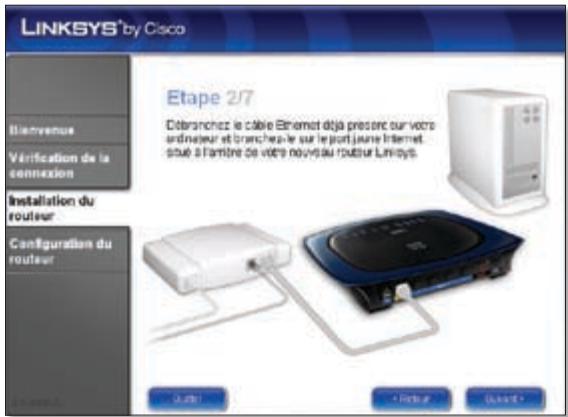
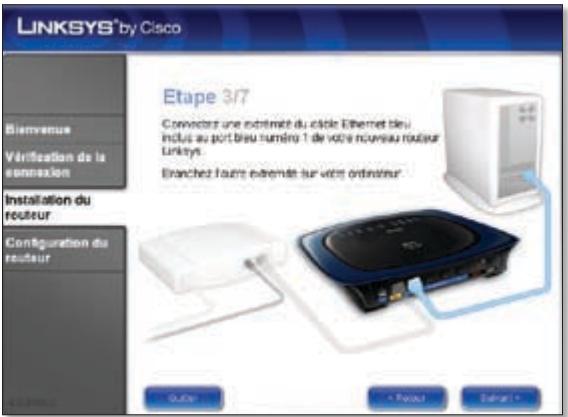
Pour installer votre routeur, insérez le CD-ROM fourni dans votre ordinateur, puis suivez les instructions de l'assistant EasyLink Advisor. Connectez le câble Ethernet du modem au port jaune (Internet) du routeur, puis un câble bleu du port bleu (LAN) à votre ordinateur. Branchez l'alimentation et terminez la configuration.
Quels sont les paramètres de sécurité recommandés pour le Wi-Fi ?
Nous recommandons d'utiliser le cryptage WPA2 avec un mot de passe fort (au moins 12 caractères, mélange de lettres, chiffres et symboles). Vous pouvez configurer ces paramètres via l'interface web du routeur à l'adresse 192.168.1.1.
Comment réinitialiser mon routeur aux paramètres d'usine ?
Pour réinitialiser le routeur, maintenez enfoncé le bouton Reset à l'arrière de l'appareil pendant environ 10 secondes, puis relâchez. Les voyants clignoteront et le routeur redémarrera avec les paramètres par défaut (adresse IP : 192.168.1.1, identifiant : admin, mot de passe : admin).
Puis-je connecter une imprimante USB au routeur ?
Oui, le port USB du WRT610N permet de partager une imprimante ou un disque dur sur le réseau. Utilisez l'assistant de configuration ou le logiciel Linksys EasyLink Advisor pour activer le partage.
Comment changer le mot de passe de l'interface d'administration ?
Connectez-vous à l'interface web du routeur (adresse : 192.168.1.1, identifiant : admin). Allez dans l'onglet Administration > Management, puis saisissez un nouveau mot de passe dans les champs prévus. Cliquez sur Save Settings.
Que faire si je ne parviens pas à accéder à Internet après l'installation ?
Vérifiez d'abord que le câble Ethernet entre le modem et le routeur est bien connecté au port Internet (jaune). Vérifiez également que votre fournisseur d'accès ne nécessite pas de configuration spécifique (PPPoE, adresse IP statique, etc.). Redémarrez le modem et le routeur.
Comment mettre à jour le firmware du routeur ?
Téléchargez la dernière version du firmware depuis le site Linksys.com (fichier .bin). Connectez-vous à l'interface web, allez dans Administration > Firmware Upgrade, sélectionnez le fichier et cliquez sur Upgrade. Ne coupez pas l'alimentation pendant la mise à jour.
Puis-je utiliser le routeur en mode point d'accès ou répéteur ?
Oui, le WRT610N peut être configuré en mode Access Point via l'interface web (onglet Setup > Basic Setup > Internet Connection Type = Disabled et décochez 'Connect to Internet'). Pour le mode répéteur, des firmwares alternatifs comme DD-WRT peuvent être nécessaires.
Comment améliorer la portée du signal Wi-Fi ?
Placez le routeur en hauteur, à distance des obstacles métalliques et des appareils électroniques. Évitez les interférences avec les micro-ondes et les téléphones sans fil. Vous pouvez également changer le canal Wi-Fi (onglet Wireless > Basic Wireless Settings) ou ajouter un répéteur.
Le routeur chauffe beaucoup, est-ce normal ?
Il est normal que le routeur devienne tiède au toucher pendant un usage intensif. Assurez-vous qu'il est placé dans un endroit bien ventilé, à l'écart de sources de chaleur. Si la température devient excessive ou que le routeur redémarre, vérifiez les aérations et éteignez-le quelques minutes.

Questions des utilisateurs sur WRT610N LINKSYS

0 question sur cet appareil. Repondez a celles que vous connaissez ou posez la votre.

Poser une nouvelle question sur cet appareil

L'email reste privé : il sert seulement à vous prévenir si quelqu'un répond à votre question.

Aucune question pour l'instant. Soyez le premier à en poser une.

Téléchargez la notice de votre Routeur sans fil au format PDF gratuitement ! Retrouvez votre notice WRT610N - LINKSYS et reprennez votre appareil électronique en main. Sur cette page sont publiés tous les documents nécessaires à l'utilisation de votre appareil WRT610N de la marque LINKSYS.

MODE D'EMPLOI WRT610N LINKSYS

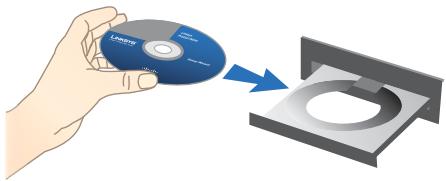
A. Placer installations-cd-rom'en i cd-rom-drevet.
LINKSYS WRT610N - 1

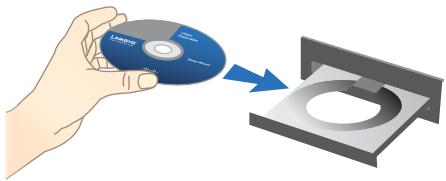
A. Insérez le CD-ROM d'installation dans le lecteur de votre ordinateur.
LINKSYS WRT610N - 2

B. Pour démarrer l'installation, sélectionnez votre langue dans le menu déroulant de l'écran Bienvenue. Cliquez sur Suivant.
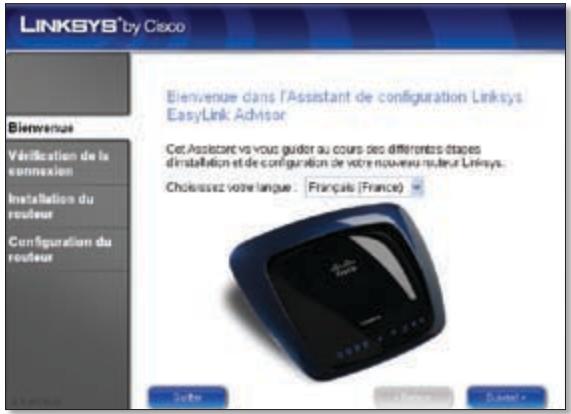
LINKSYS® by Cisco Bienvenue dans l'Assistant de configuration Linksys EasyLink Advisor Cet Assistant vs vous guider au cours des différentes étapes d'installation et de configuration de votre nouveau ruteur Linksys. Choissez votre langue : Français (France) Suisse Installations Suisse

C. Sélectionnez J'accepte cet accord. Cliquez sur Suivant.
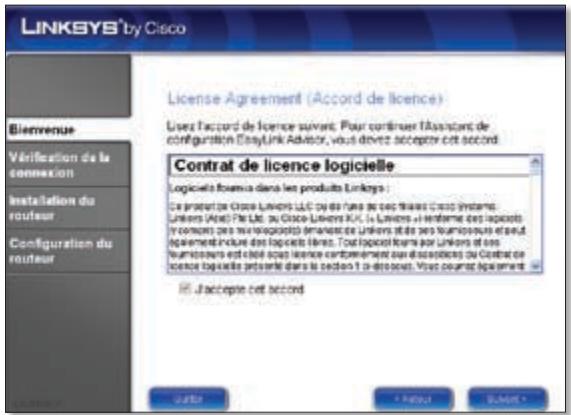
LINKSYS by Cisco License Agreement (Accord de licence) Uses l'accord de licence suivant. Pour continuer l'Assistant de configuration EasyLink Advisor, vous devote accepter cet second. Contrat de licence logicielle Logicielle forvenue dans les produits Linksys : Le produit de Cisco L-univers LLC ou de l'une de ses traces Cisco-l'univers (Arai) Pte Ltd. au Cisco-L-univers K.V. la Université en formation des logiciels in composite par multi-logiciels demandes de Universités de ses fournisseurs et plus département incluant des logiciels libres. Tout logiciels fouries par L-univers et ses numisoueurs et c'est sous licence conformément aux déplacements du Contrat de licence logicielle peutant dans le section 1 de Slovenia. Vous pour se également Jméchère cet second

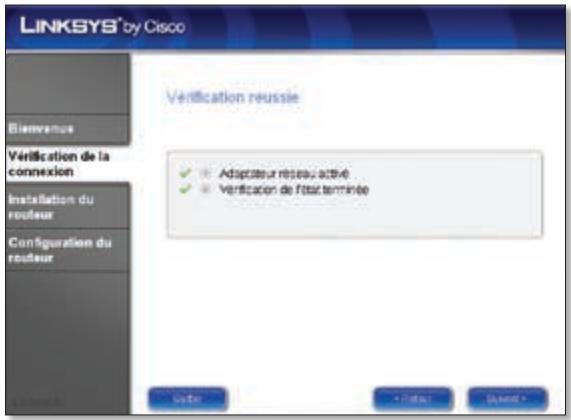
LINKSYS® by Cisco Verification réussie Adaplicateur réseau activé Verónica de l'été terminée

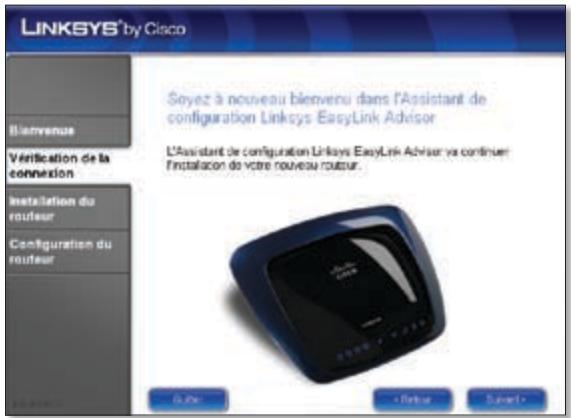
E. L'Assistant de configuration LELA affiche une série d'écrans qui vous guideront tout au long de l'installation physique et du processus d'installation du routeur. Cliquez sur Suivant et suivez les instructions de ces écrans.

LINKSYS by Cisco Soyez à nouveau bienvenu dans l'Assistant de configuration Linksys EasyLink Advisor L'Assistant de configuration Linksys EasyLink Advisor va continuer l'installation de votre nouveau routour.

LINKSYS®by Cisco Etape 2/7 Detranchez le cable Ethernet déjà pressant sur votre industrier et branches-le sur le port jeune Internet sué à l'ambre de votre nouveau routour Linksys. Configuration du routeur Qualité + Retours + Quants

LINKSYS by Cisco Etape 3/7 Convictors une entémet du cable Ethernet bleu inclus au port bleu numéro 1 de votre nouveau netteur Linksys. Enbarchez l'entre extente sur vort ordinateur Configuration du routeur Biemvenue Vérification de la connexion Installation du routeur Coute + Pout + Bant

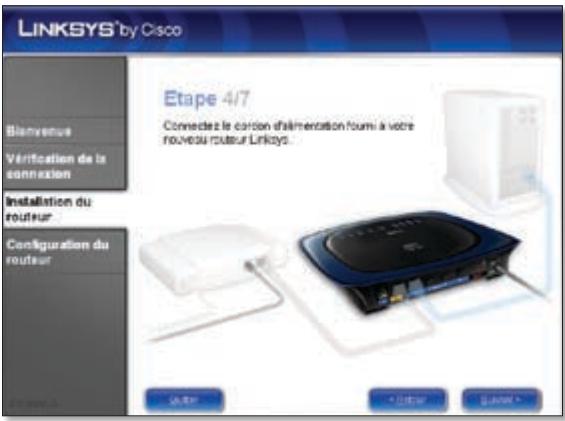
LINKSYS by Cisco Etape 4/7 Connectez le cortien d'alimentation foumi à votre nouveau routeur Linksys.

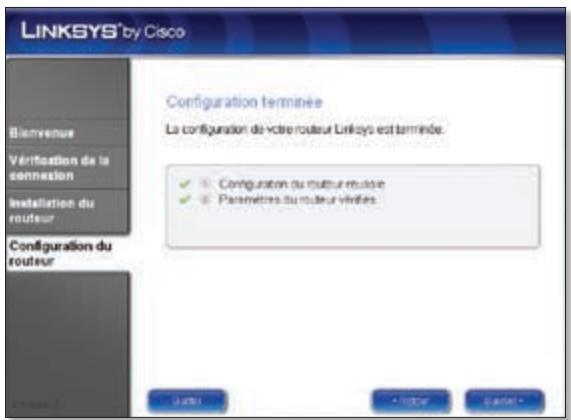
F. Suivez les instructions jusqu'à ce que l'écran Configuration terminée s'affiche, puis cliquez sur Suivant.

LINKSYS®by Cisco Configuration terminée La configuration de votre routeur Linksys est terminée. ✓ Computation du routeur réduire ✓ Paramètres du routeur vérifier.

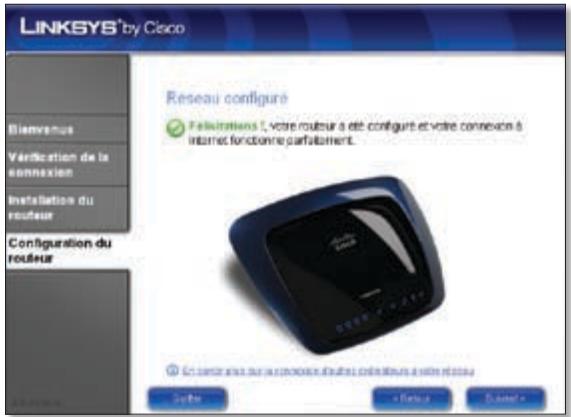
G. Lorsque l'écran Réseau configuré s'affiche, cliquez sur Suivant pour fermer l'Assistant de configuration LELA.

LINKSYS® by Cisco Renéau configuré Félétrations ! votre routeur à été configué et votre connexation à internet fonctionne parfaitement. En serve dans la construction d'autres opérations à netreitou Suite - France - Duneuf

Félicitations ! La configuration est terminée.

LINKSYS WRT610N - L'Assistant de configuration Linksys Easy Link Adviser (LELA) vérifie vos connexions. Cliquez sur Suivant. - 8
REMARQUE : Pour obtenir plus d'informations sur les paramètres avancés et sur les options de sécurité, reportez-vous au Guide de l'utilisateur figurant sur le CD-ROM.

LINKSYS WRT610N - L'Assistant de configuration Linksys Easy Link Adviser (LELA) vérifie vos connexions. Cliquez sur Suivant. - 9

Italiano

Installazione

Assistant notice
Powered by Anthropic
En attente de votre message
Informations produit

Marque : LINKSYS

Modèle : WRT610N

Catégorie : Routeur sans fil