LINKSYS WRT610N - Drahtloser Router

WRT610N - Drahtloser Router LINKSYS - Kostenlose Bedienungsanleitung

Finden Sie kostenlos die Bedienungsanleitung des Geräts WRT610N LINKSYS als PDF.

📄 52 Seiten Deutsch DE Herunterladen 💬 KI-Frage 10 Fragen ⚙️ Technik
Notice LINKSYS WRT610N - page 14
Waehlen Sie Ihre Sprache und Ihre E-Mail-Adresse: wir senden Ihnen eine speziell uebersetzte Version.
Produkttyp Dualband-WLAN-Router
Marke Linksys
Modell WRT610N
Abmessungen (L x B x H) 20,5 x 19 x 5,2 cm
Gewicht 0,45 kg
Stromversorgung Netzteil 12 V DC, 1 A
Stromverbrauch 12 W maximal
WLAN-Standards 802.11a/b/g/n (2,4 GHz und 5 GHz)
Maximale drahtlose Geschwindigkeit Bis zu 300 Mbit/s pro Band
Anzahl Ethernet-Ports 4 Gigabit-LAN-Ports, 1 Gigabit-WAN-Port
USB-Anschluss 1 USB-2.0-Anschluss (Speicher-/Druckerfreigabe)
Drahtlose Sicherheit WEP, WPA, WPA2 (PSK/Enterprise)
Firewall SPI (Stateful Packet Inspection), NAT
VPN Pass-through PPTP, L2TP, IPSec
Erweiterte Funktionen Quality of Service (QoS), Kindersicherung, DMZ
Antennen 3 interne Antennen (MIMO)
Installation EasyLink Advisor-Assistent (mitgelieferte CD-ROM)
Pflege und Reinigung Gerät vor der Reinigung vom Netz trennen. Verwenden Sie ein weiches, trockenes Tuch. Keine Lösungsmittel verwenden.
Betriebstemperatur 0 °C bis 40 °C
Betriebsfeuchtigkeit 10 % bis 85 % (nicht kondensierend)

Häufig gestellte Fragen - WRT610N LINKSYS

Wie installiere ich meinen Linksys WRT610N Router?
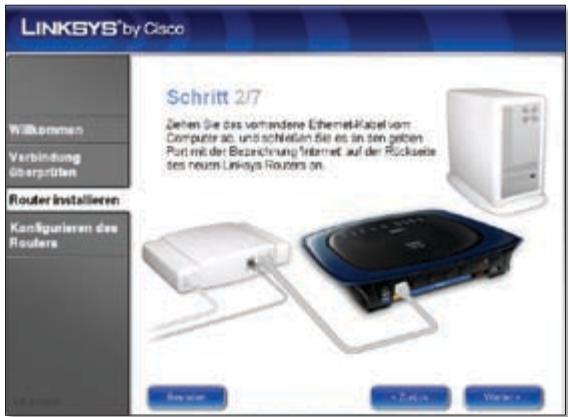
Um Ihren Router zu installieren, legen Sie die mitgelieferte CD-ROM in Ihren Computer ein und folgen Sie den Anweisungen des EasyLink Advisor-Assistenten. Verbinden Sie das Ethernet-Kabel vom Modem mit dem gelben Anschluss (Internet) des Routers und dann ein blaues Kabel vom blauen Anschluss (LAN) mit Ihrem Computer. Schließen Sie das Netzteil an und schließen Sie die Einrichtung ab.
Welche Sicherheitseinstellungen werden für WLAN empfohlen?
Wir empfehlen die Verwendung der WPA2-Verschlüsselung mit einem starken Passwort (mindestens 12 Zeichen, Mischung aus Buchstaben, Zahlen und Symbolen). Sie können diese Einstellungen über die Weboberfläche des Routers unter der Adresse 192.168.1.1 konfigurieren.
Wie setze ich meinen Router auf die Werkseinstellungen zurück?
Um den Router zurückzusetzen, halten Sie die Reset-Taste auf der Rückseite des Geräts etwa 10 Sekunden lang gedrückt und lassen Sie sie dann los. Die LEDs blinken und der Router startet mit den Standardeinstellungen neu (IP-Adresse: 192.168.1.1, Benutzername: admin, Passwort: admin).
Kann ich einen USB-Drucker an den Router anschließen?
Ja, der USB-Anschluss des WRT610N ermöglicht die gemeinsame Nutzung eines Druckers oder einer Festplatte im Netzwerk. Verwenden Sie den Einrichtungsassistenten oder die Linksys EasyLink Advisor-Software, um die Freigabe zu aktivieren.
Wie ändere ich das Passwort der Administrationsoberfläche?
Melden Sie sich an der Weboberfläche des Routers an (Adresse: 192.168.1.1, Benutzername: admin). Gehen Sie zur Registerkarte Administration > Management und geben Sie ein neues Passwort in die vorgesehenen Felder ein. Klicken Sie auf Save Settings.
Was tun, wenn nach der Installation kein Internetzugriff möglich ist?
Überprüfen Sie zuerst, ob das Ethernet-Kabel zwischen Modem und Router korrekt an den Internet-Anschluss (gelb) angeschlossen ist. Überprüfen Sie auch, ob Ihr Internetanbieter eine spezielle Konfiguration (PPPoE, statische IP-Adresse usw.) erfordert. Starten Sie Modem und Router neu.
Wie aktualisiere ich die Firmware des Routers?
Laden Sie die neueste Firmware-Version von der Linksys.com-Website herunter (.bin-Datei). Melden Sie sich an der Weboberfläche an, gehen Sie zu Administration > Firmware Upgrade, wählen Sie die Datei aus und klicken Sie auf Upgrade. Unterbrechen Sie während des Updates nicht die Stromversorgung.
Kann ich den Router im Access Point- oder Repeater-Modus verwenden?
Ja, der WRT610N kann über die Weboberfläche im Access Point-Modus konfiguriert werden (Registerkarte Setup > Basic Setup > Internet Connection Type = Disabled und deaktivieren Sie 'Connect to Internet'). Für den Repeater-Modus sind möglicherweise alternative Firmwares wie DD-WRT erforderlich.
Wie kann ich die Reichweite des WLAN-Signals verbessern?
Platzieren Sie den Router erhöht und fern von Metallhindernissen und elektronischen Geräten. Vermeiden Sie Interferenzen mit Mikrowellen und schnurlosen Telefonen. Sie können auch den WLAN-Kanal ändern (Registerkarte Wireless > Basic Wireless Settings) oder einen Repeater hinzufügen.
Der Router wird sehr heiß, ist das normal?
Es ist normal, dass der Router bei intensiver Nutzung warm wird. Stellen Sie sicher, dass er an einem gut belüfteten Ort ohne Wärmequellen aufgestellt ist. Wenn die Temperatur übermäßig wird oder der Router neu startet, überprüfen Sie die Lüftungsschlitze und schalten Sie ihn für einige Minuten aus.

Benutzerfragen zu WRT610N LINKSYS

0 Frage zu diesem Gerät. Beantworten Sie die, die Sie kennen, oder stellen Sie Ihre eigene.

Eine neue Frage zu diesem Gerät stellen

Die E-Mail bleibt privat: Sie dient nur dazu, Sie zu benachrichtigen, wenn jemand auf Ihre Frage antwortet.

Noch keine Fragen. Stellen Sie die erste.

Laden Sie die Anleitung für Ihr Drahtloser Router kostenlos im PDF-Format! Finden Sie Ihr Handbuch WRT610N - LINKSYS und nehmen Sie Ihr elektronisches Gerät wieder in die Hand. Auf dieser Seite sind alle Dokumente veröffentlicht, die für die Verwendung Ihres Geräts notwendig sind. WRT610N von der Marke LINKSYS.

BEDIENUNGSANLEITUNG WRT610N LINKSYS

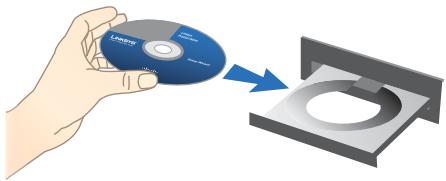
A. Legen Sie die Installations-CD-ROM in Ihr CD-ROM-Laufwerk ein.
LINKSYS WRT610N - 1

B. Um mit der Installation zu beginnen, wählen Sie im Fenster Willkommen aus dem Dropdown-Menü Ihre Sprache aus. Klicken Sie auf Weiter.
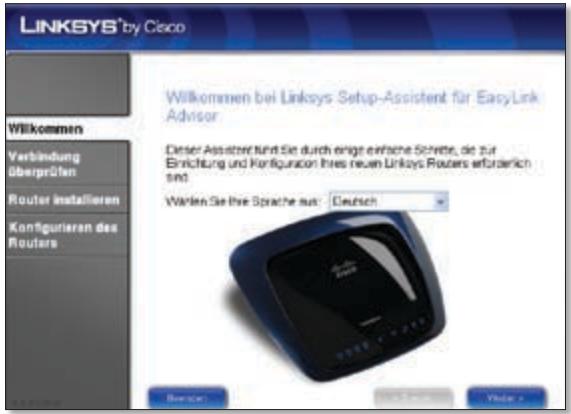
LINKSYS® by Cisco Wilkommen bei Linksys Setup-Assistent für EasyLink Advisor Desser Assistent und Sie durch einige einfache Schritte, die zur Einrichtung und Konfiguration eines neuen Linksys Reuters erforderlich sind Wärten Sie ihre Sprache auf: Deutsch Welcome: BackUp View > Verbindung Überprüften Router installieren Konfigurieren des Routers

C. Wählen Sie Ich stimme der Vereinbarung zu aus. Klicken Sie auf Weiter.
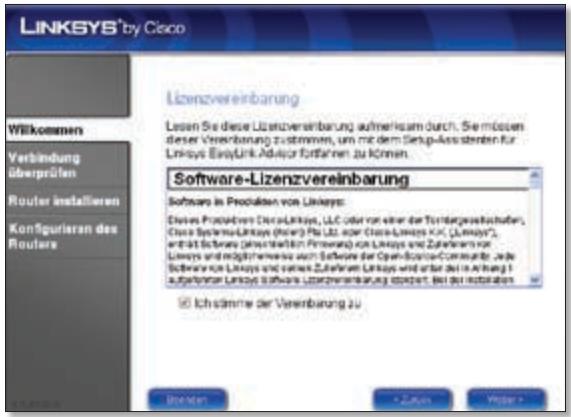
LINKSYS®by Cisco Lizenzvereinbarung Listen Sie diese Lizenzvereinbarung aufmerksam durch. Sie müssen dieser Veränderung zustammen, um mit dem Setup-Assistenten für Linksys EasLink Advisor forklaren zu können. Software-Lizenzvereinbarung Software in Proculien von Linkeys: Elvises Provisions DeraLinksys, LLC oder vor einer der Tordsgewerkstoffen, China SystemsLinksys (www.Pia Ltd.) oder ChinaLinksys KG ("Linksys"), erträte Software (Veränderung Firmierung) von Linksys und Zufahrans vor Linksys und möglichwerte auch Software der Open-Source-Commerce, jede Software für Linksys und mehrer Zufahrans Linksys wird unter der Inhang 1 aufgeführten Linksys Software-Lizenzvereinbarung direkt, bei der Reklationen Ich stämme der Vereinbarung zu Welcome Active Active Active

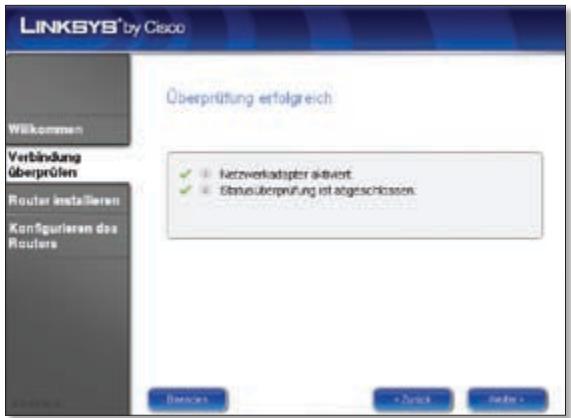
LINKSYS® by Cisco Überprüfung erfolgreich Verbindung überprüfen Router installieren Konsfigurieren des Routers Netzverkadapter aktiviert Estatusüberprüfung ist abgeschlossen Davonien Zurich Forder

E. Der LELA-Setup-Assistent zeigt mehrere Fenster mit Anweisungen an, die Ihnen beim Anschließen und bei der Installation des Routers helfen. Klicken Sie auf Weiter, und befolgen Sie die auf dem Bildschirm angezeigten Anweisungen.
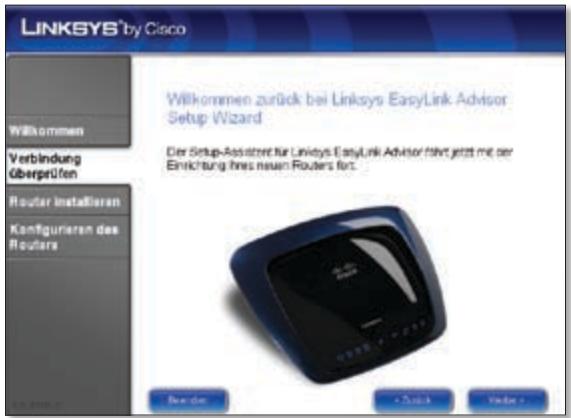
LINKSYS®by Cisco Willkommen zurück bei Linksys EasyLink Advisor Setup Wizard Der Setup-Assistent für Linksys EasyLink Advisor fährt jetzt mit der Einrichtung hines neuen Routers fort. Beckner +Zusik Verder

LINKSYS by Cisco Schritt 2/7 Ziehen Sie das vorhandene Ethernet-Kabel vom Computer ab. und schließen Sie es in den geben Port mit der Bezeichnung Internet auf der Rückseite tes neuLinksys Rouzers an. Router installieren: Kanligurieren des Routers Revise +/- Re Belize Werte

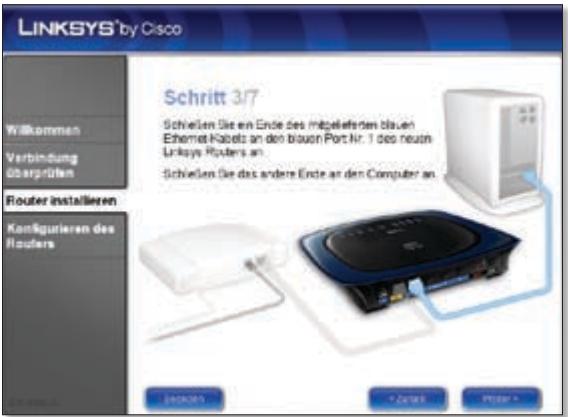
LINKSYS by Cisco Schritt 3/7 Schießen Sie ein Ende des mitgelieferten blauen Ethernet Reposets an den bauen Port Nr. 1 des neuten Linksys Routers an Schießen Sie das andere Ende an den Computer an Router installieren Konfigurieren des Routers Jeweben + Cnabs Pfizer

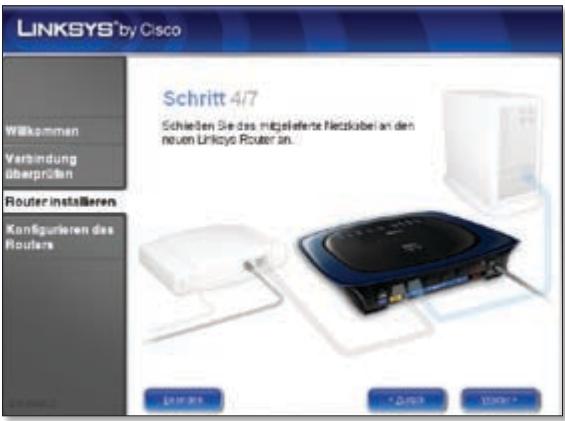
LINKSYS by Cisco Schritt 4/7 Schießen Sie das mitgelieferte Netzkabel an den neuen Linksys Router an. Wirkommen Verbindung überprüfen Router installieren Kanfigurieren des Routers Linksys +2003 +2004

F. Klicken Sie dann im Fenster Konfiguration abgeschlossen auf Weiter.
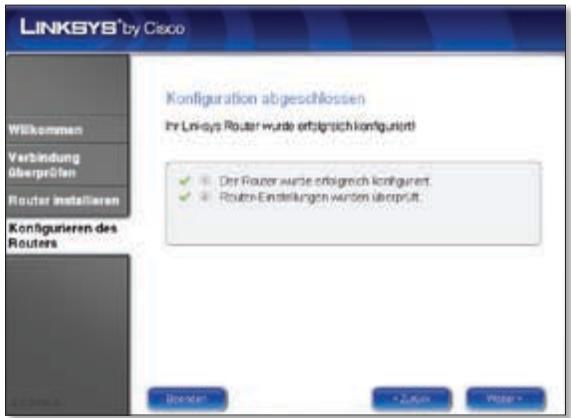
LINKSYS by Cisco Konfiguration abgeschlossen In Linksys Router wurde erfolgreich konfiguriert! Der Router wurde erfolgreich konfiguriert. Router-Eindellungen wurden überprüft.

G. Zum Schließen des LELA-Setup-Assistenten klicken Sie im Fenster Netzwerk wurde konfiguriert auf Weiter.
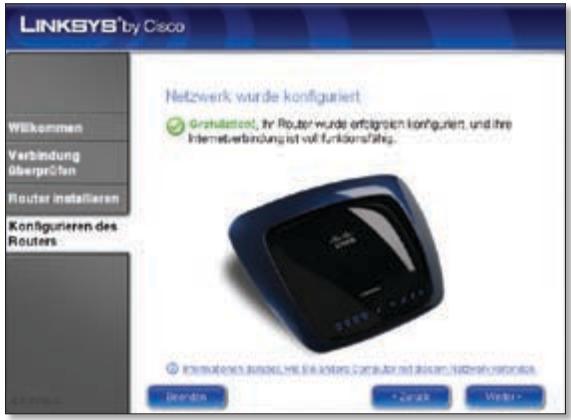
LINKSYS by Coco Netzwerk wurde konfiguriert ✓ Graduation, ihr Router wurde erfolgsich konfiguriert, und ihre Internetverbindung ist vor fortkursfähige. Konzernen, Bausch, Helier, Konsen, Cunbau, Nr. 100, Nieder, Nieder, Nieder Deutsch + - + - Welt

Gratulation! Die Einrichtung ist abgeschlossen.

LINKSYS WRT610N - Gratulation! Die Einrichtung ist abgeschlossen. - 1

HINWEIS: Informationen zu erweiterten Einstellungen und Sicherheitsoptionen finden Sie im Benutzerhandbuch auf der CD-ROM.

LINKSYS WRT610N - Gratulation! Die Einrichtung ist abgeschlossen. - 2

Español

Instalación

Handbuch-Assistent
Angetrieben von Anthropic
Warten auf Ihre Nachricht
Produktinformationen

Marke : LINKSYS

Modell : WRT610N

Kategorie : Drahtloser Router