DESKTOP USB - Disque dur externe IOMEGA - Notice d'utilisation et mode d'emploi gratuit
Retrouvez gratuitement la notice de l'appareil DESKTOP USB IOMEGA au format PDF.

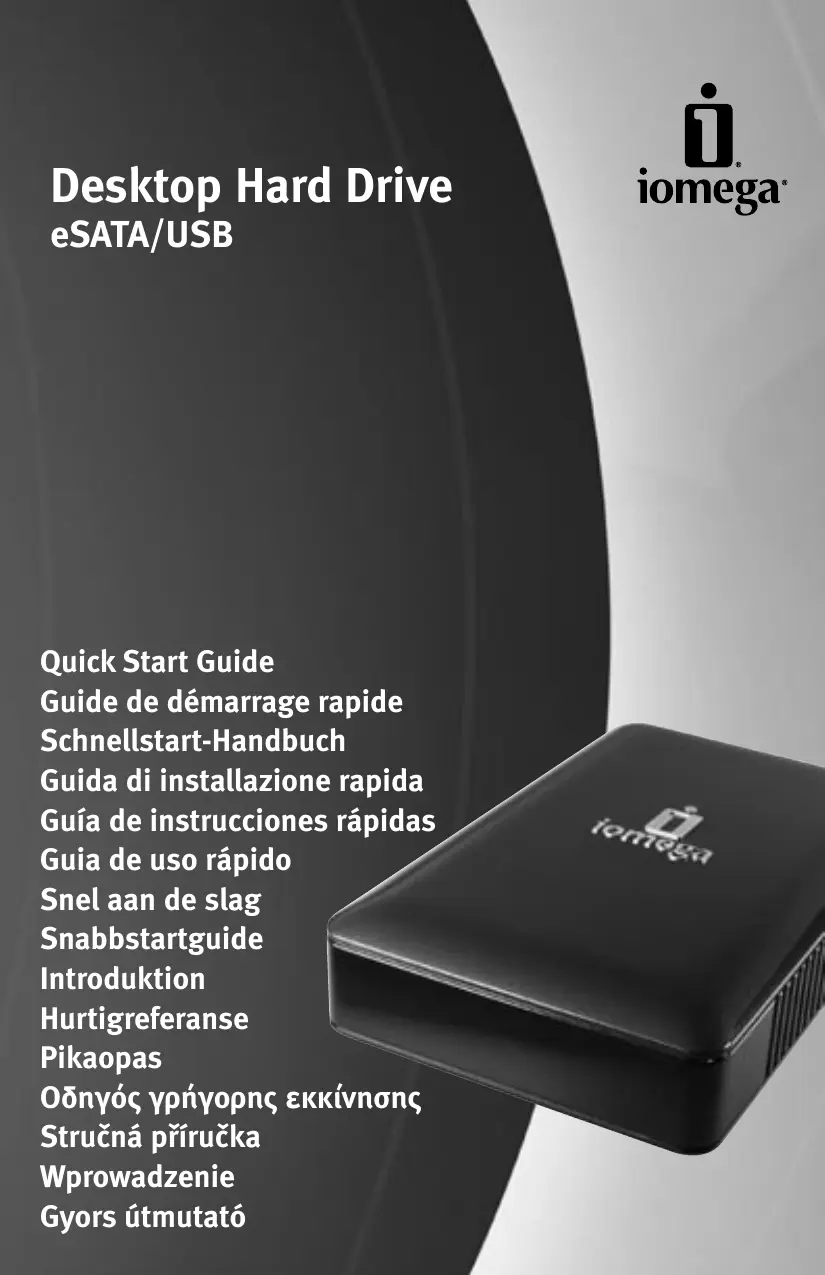

| Type de produit | Disque dur externe |
| Marque | IOMEGA |
| Modèle | DESKTOP USB |
| Interface de connexion | eSATA (carte incluse) et USB |
| Capacité de stockage | Variable selon modèle (non spécifiée dans le manuel) |
| Alimentation | Adaptateur secteur externe fourni |
| Indicateur lumineux | Voyant bleu indiquant la mise sous tension |
| Dimensions approximatives | 200 x 120 x 35 mm (estimation) |
| Poids approximatif | 1 kg (estimation) |
| Fonctions principales | Stockage de données, sauvegarde, extension de capacité |
| Logiciels inclus | CD Solutions avec pilotes et logiciel de sauvegarde |
| Entretien et nettoyage | Débrancher avant nettoyage, utiliser un chiffon sec, ne pas déplacer sous tension |
| Sécurité | Éviter les chocs, ne pas débrancher pendant le transfert de données, respecter la polarité du connecteur d'alimentation |
| Pièces détachées et réparabilité | Adaptateur secteur et câbles remplaçables ; carte eSATA incluse ; pas de pièces internes accessibles à l'utilisateur |
| Informations générales | Support latéral amovible pour position verticale ; numéro de série sous le plateau inférieur ; assistance sur www.iomega.com |
FOIRE AUX QUESTIONS - DESKTOP USB IOMEGA
Questions des utilisateurs sur DESKTOP USB IOMEGA
0 question sur cet appareil. Repondez a celles que vous connaissez ou posez la votre.
Poser une nouvelle question sur cet appareil
Téléchargez la notice de votre Disque dur externe au format PDF gratuitement ! Retrouvez votre notice DESKTOP USB - IOMEGA et reprennez votre appareil électronique en main. Sur cette page sont publiés tous les documents nécessaires à l'utilisation de votre appareil DESKTOP USB de la marque IOMEGA.
MODE D'EMPLOI DESKTOP USB IOMEGA
Si vous avez un problème, nous pouvons vous aider. NE RENVOYEZ PAS ce produit au magasin!
Votre réponse est sur le Web. Site Web d'assistance prime www.iomega.com.
Sélectionnez votre région puis Support et téléchargements.

Suivez ces instructions pour l'installation initiale de votre lecteur avec une connexion eSATA (offrant les meilleures performances du lecteur). Si vous souhaitez utiliser une connexion USB, reportez-vous aux instructions du guide de l'utilisateur sur le CD Solutions.
- Arrêtez l'ordinateur, débranchez le cordon d'alimentation et retirez le capot.
- Repérez un connecteur d'extension PCI libre et retirez le cache-connecteur. Conservez la vis du cache-connecteur pour l'étape suivante.
- Insérez le connecteur de la carte eSATA fermement puis replacez la vis du cache-connecteur.
REMARQUE : Poussez fermement et de manière homogène sur la partie supérieure de la carte jusqu'à ce qu'elle se mette en place. Assurez-vous que le support soit flush au chassis ou au cadre. Le connecteur doit être inséré de manière similaire aux deux extrémités du connecteur PCI pour permettre une bonne connexion.
- Replacez le capot de l'ordinateur. Ne mettez pas l'ordinateur sous tension avant d'avoir connecté le lecteur.
- Connectez l'alimentation fournie à l'arête du lecteur, puis connectez-la à une prise secteur.
ATTENTION! Pour éviter d'endommager le connecteur d'alimentation, assurez-vous de son alignement avant de le raccorder au lecteur.
- Connectez le câble de données eSATA à la fois au lecteur et au connecteur de la carte eSATA.
REMARQUE: Le disque dur externe lomega nécessite une connexion eSATA comme celle offerte par la carte eSATA, fournie avec le lecteur. N'essayez pas de connecter le lecteur via le connecteur SATA-1 en forme de L.
SUITE DES INSTRUCTIONS PAGE 6
- Placez le lecteur sur une surface stable, puis pressez le bouton de mise en marche pendant environ deux secondes et relâchez. Attendez jusqu'à ce que le voyant du lecteur soit bleu de façon continue. ATTENTION! Ne déplacez pas le lecteur lorsqu'il est sous tension pour éviter tout dommage ou perte de données.
- Connectez le cordon d'alimentation de l'ordinateur et redémarrez-le.
- Lorsque la fenêtre de l'assistant de détection de nouveau matériel s'affiche, insérez le CD Solutions. Si le menu du CD s'affiche, fermez-le ou minimisez-le, puis retournez dans l'assistant de détection de nouveau matériel.
- Suivez les instructions de l'assistant pour rechercher automatiquement des fichiers. S'il existe une option pour inclure le CD dans la destination de recherche, assurez-vous qu'il fera bien l'objet d'une vérification. Lorsque l'assistant localise le pilote sur le CD, sélectionnez que le pilote en surbrillance et continuez. Une fois l'installation du pilote terminée, sélectionnez l'option pour redémarrer l'ordinateur.
REMARQUE: Si vous recevez un message lors du redémarrage indiquant la présence d'un disque non-système, pas de partition d'amorçage ou pas de disque d'amorçage, consultez la section Dépannage page 21.
- Ouvrez le Poste de travail ou l'Explorateur Windows et vérifiez que l'icône de lecteur pour le lecteur eSATA est présente. Si l'icône de lecteur ne s'affiche pas, consultez la section Dépannage page 21.
- Double-cliquez sur l'icone du CD Solutions dans le Poste de travail ou dans l'Explorateur Windows et installez le calculiciel que vous souhaitez utiliser. Redémarrez cet ordinateur si vous y êtes invité. Retirez le CD lorsque vous avez terminé l'installation des calculiels.
Reportez-vous à la page 21 pour obtenir des informations sur l'utilisation du lecteur.
Déconnexion et reconnexion du lecteur via esata
L'interface eSATA n'est pas du type plug-and-play à chaud alors mettez toujours le lecteur et l'ordinateur hors tension avant la déconnexion. Fermez tous les fichiers et dossiers sur le lecteur et assurez-vous que le lecteur n'est pas en activité pendant au moins 15 secondes avant de le mettre hors tension.
ATTENTION! Pour éviter toute perte de données, assurez-vous que tous les transferts de données sont terminés avant de déconnecter le lecteur. Ne déplacez pas et ne déconnectez pas le lecteur lorsqu'il est sous tension.
Une fois les pilotes eSATA installés, le système reconnaît le lecteur s'il est reconnecté lors de la mise sous tension de l'ordinateur. Si le lecteur est connecté lorsque l'ordinateur est allumé, cela pourrait entrainer la mise sous tension automatique du lecteur. Assurez-vous toujours que le lecteur est placé sur une surface plane avant de le reconnecter à l'ordinateur ou avant de le mettre sous tension.
Utilisation du support latéral du disque dur lomega (certains modèles)
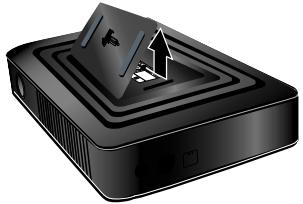
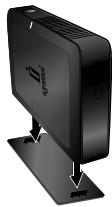
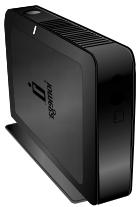
La façade inférieure peut servir de support latéral. Pour utiliser le support latéral, retirez la façade inférieure du disque dur. Fixez fermement les ergots de la façade inférieure dans les trous d'aération sur le côté de l'appareil à l'opposé du voyant lumineux du disque dur.
Localisation du numéro d'enregistrement du disque dur lomega (certains modèles)
Sur certains modèles, le numéro d'enregistrement se situe sous la façade inférieure du lecteur. Pour localiser le numéro de série, retirez le plateau inférieur du disque dur (comme illustré à la première figure ci-dessus).
Sauvegarde sur le lecteur
lomea recommande d'effectuer des sauvegardes régulières du système complet et des sauvegardes fréquentes de données pour assurer la protection permanente de vos données les plus importantes. La périodicité des sauvegardes dépend directement de l'importance des données à sauvegarder. Pour protéger vos données, copiez vos fichiers les plus importants sur le lecteur par simple glisser-déplacer ou utilisez le logiciel de sauvegarde inclus pour programmer des sauvegardes régulières.
Message lors du redémarrage indiquant la présence d'un disque non-système, pas de partition d'amorçage ou pas de disque d'amorçage
Si vous recevez un message lors du redémarrage après l'installation des pilotes eSATA , entrez dans le BIOS de l'ordinateur et assurez-vous que le lecteur eSATA n'est pas configuré en tant que lecteur d'amorçage principal pour l'ordinateur. Consultez le guide d'utilisateur ou le manuel de votre ordinateur pour obtenir des instructions sur l'accès au BIOS de votre ordinateur ou la modification des paramètres.
L'icone du lecteur ne s'affiche pas dans le poste de travail ou dans l'explorateur windows
- Vérifiez toutes les connexions. Assurez-vous que le lecteur est sous tension. Si le voyant bleu n'est pas allumé, enfonsez environ deux secondes le bouton d'alimentation situé à l'arrière du lecteur puis relâchez-le.
- Si le lecteur dispose de connexions eSATA et USB, assurez-vous qu'une seule est utilisée.
- Si le lecteur est connecté à la carte eSATA, assurez-vous que les pilotes fournis sur le CD Solutions sont correctement installés. Pour installer manuellement les pilotes, suivez les instructions suivantes selon votre système d'exploitation.
Cliquez sur Démarrer → Panneau de configuration → Ajout de matériel. Lorsque la fenêtre de l'assistant d'ajout de nouveau matériel s'affiche, insérez le CD Solutions. Cliquez sur Suivant et laissez une minute à Windows pour trouver et installer les pilotes.
Cliquez sur Démarrer → Paramètres → Panneau de configuration → Ajout de matériel. Lorsque la fenêtre de l'assistant d'ajout de nouveau matériel s'affiche, insérez le CD Solutions. Suivez les instructions à l'écran pour compléter l'installation du pilote.
Guide de l'utilisateur
Un guide de l'utilisateur complet est disponible au format HTML dans la section Support et Téléchargement du site www.iomega.com.
Pour obtenir du service et de l'assistance pour votre produit iomega, visitez notre site à l'adresse suivante: www.iomega.com.



- DÉCONNEXION ET RECONNEXION DU LECTEUR VIA ESATA
- UTILISATION DU SUPPORT LATÉRAL DU DISQUE DUR LOMEGA (CERTAINS MODÈLES)
- LOCALISATION DU NUMÉRO D'ENREGISTREMENT DU DISQUE DUR LOMEGA (CERTAINS MODÈLES)
- SAUVEGARDE SUR LE LECTEUR
- MESSAGE LORS DU REDÉMARRAGE INDIQUANT LA PRÉSENCE D'UN DISQUE NON-SYSTÈME, PAS DE PARTITION D'AMORÇAGE OU PAS DE DISQUE D'AMORÇAGE
- L'ICONE DU LECTEUR NE S'AFFICHE PAS DANS LE POSTE DE TRAVAIL OU DANS L'EXPLORATEUR WINDOWS
- GUIDE DE L'UTILISATEUR
Marque : IOMEGA
Modèle : DESKTOP USB
Catégorie : Disque dur externe