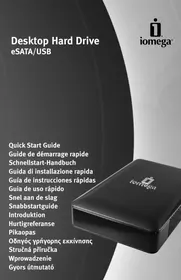
DESKTOP USB - Disco duro externo IOMEGA - Manual de uso y guía de instrucciones gratis
Encuentra gratis el manual del aparato DESKTOP USB IOMEGA en formato PDF.

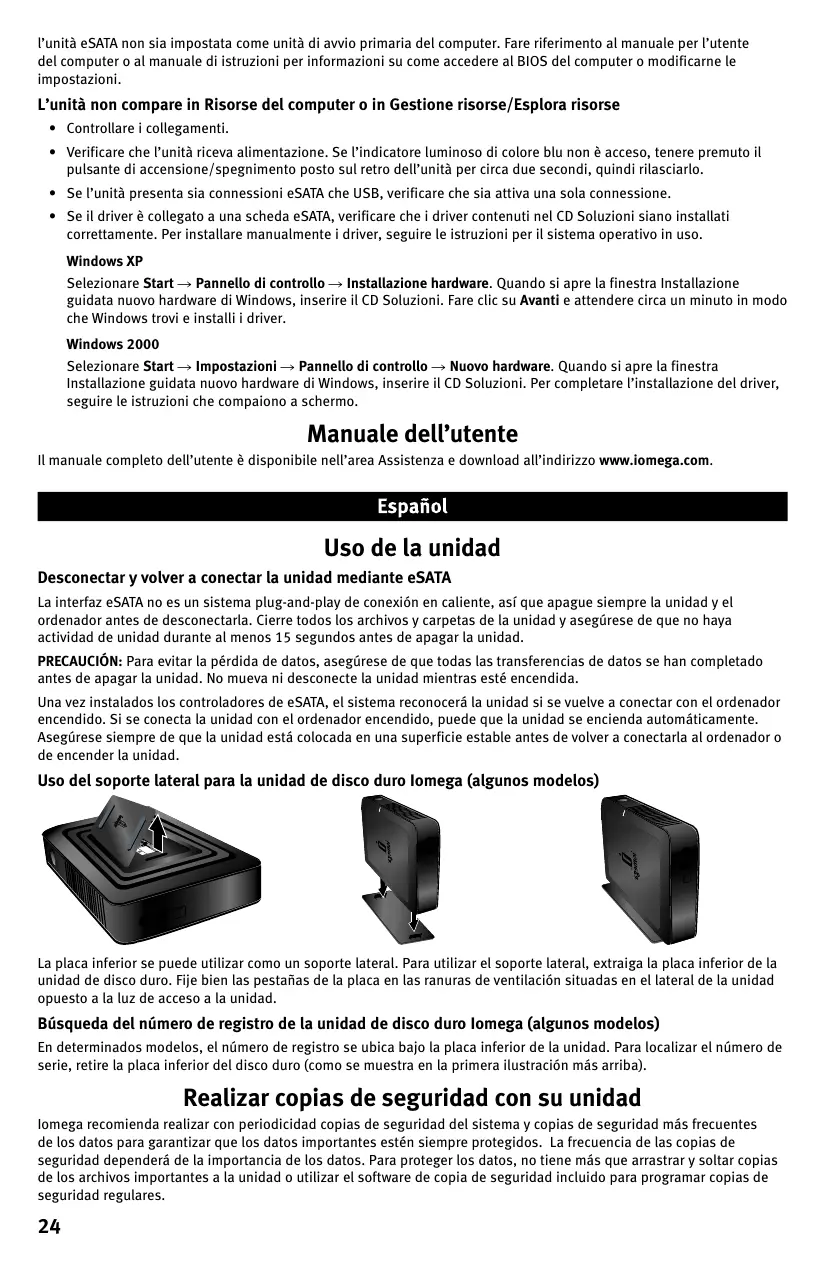

| Tipo de producto | Disco duro externo |
| Marca | IOMEGA |
| Modelo | DESKTOP USB |
| Interfaz de conexión | eSATA (tarjeta incluida) y USB |
| Capacidad de almacenamiento | Variable según modelo (no especificada en el manual) |
| Alimentación | Adaptador de corriente externo incluido |
| Indicador luminoso | Led azul que indica encendido |
| Dimensiones aproximadas | 200 x 120 x 35 mm (estimación) |
| Peso aproximado | 1 kg (estimación) |
| Funciones principales | Almacenamiento de datos, copia de seguridad, ampliación de capacidad |
| Software incluido | CD Solutions con controladores y software de copia de seguridad |
| Mantenimiento y limpieza | Desconectar antes de limpiar, usar un paño seco, no mover mientras esté encendido |
| Seguridad | Evitar golpes, no desconectar durante la transferencia de datos, respetar la polaridad del conector de alimentación |
| Piezas de repuesto y reparabilidad | Adaptador de corriente y cables reemplazables; tarjeta eSATA incluida; sin piezas internas accesibles al usuario |
| Información general | Soporte lateral desmontable para posición vertical; número de serie debajo de la bandeja inferior; asistencia en www.iomega.com |
Preguntas frecuentes - DESKTOP USB IOMEGA
Preguntas de los usuarios sobre DESKTOP USB IOMEGA
0 pregunta sobre este aparato. Responde a las que conoces o haz la tuya.
Hacer una nueva pregunta sobre este aparato
Descarga las instrucciones para tu Disco duro externo en formato PDF gratis! Encuentra tus instrucciones DESKTOP USB - IOMEGA y toma tu dispositivo electrónico nuevamente en la mano. En esta página están publicados todos los documentos necesarios para el uso de su dispositivo. DESKTOP USB de la marca IOMEGA.
MANUAL DE USUARIO DESKTOP USB IOMEGA
Si tiene algo problema,elistos可以帮助. Por favor, NO devuelva this producto a la tienda!
Su的回答是:Destacado siteo Web de atencion al cliente www.iomega.com. Elijasu regionyuego seleccione Suporte y Descargas.

Siga estas instructaciones para instalar por primera vez suinstitution en una conexión eSATA (proporción el mejor rendimiento de lainstitution). Si眼看utilizar una conexión USB, consulte las instructaciones del manual de usuario en el CD de SOLUTIONES.
- Apague el ordinador, desconecte el cable de alimentacion del本身就是 y extraiga la carcasa.
- Busque una ranura de expansión PCI libre y retire la cubierta de la ranura. Guarde el tornillo de la cubierta para utiliser en el pasoCEE.
- Apriete el conector de la tarjeta eSATA en la ranura de un modo FIRME y, a continuación, vuela a colocar el tornillo de la cubierta de la ranura.
NOTA: apriete de un modo firme y uniforme sobre el borde superior de la tarjeta hasta que encaje en su situ. Asegúrese de que el bastidor está parejo al chasis o marco. El conductorDebe quedar asentado de un modo uniforme en los dos extremos de la ranura PCI para asegurar una connexion correcta.
- Vuelva a colocar la carcaza del ordinador. Noonga envidia el ordinador hasta que haya connectado launidad.
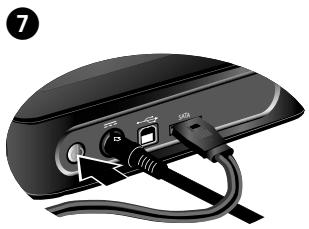
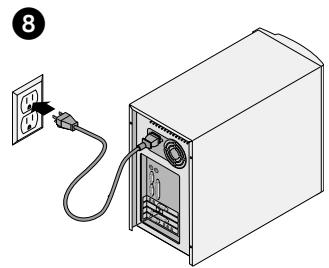
- Conecte la fuente de alimentacion suministrada a la parte posterior de la unidad y a la toma de alimentacion.
iPRECAUCION! Para evitar daños al conductor de alimentación, asegúrese de que está correctamente alineado antes de enchufarlo a lainstitution.
- Conecte el cable de datos eSATA a la unidad y a la connexion de la tarjeta eSATA.
NOTA: launidad de disco duro externo de lomega requierea una conexión eSATA, como la que proportionscía la tarjeta eSATA que se incluye con laidad. No intente connectar laiedad a una conexión SATA-1 con forma de L.
LAS INSTRUCCIONES CONTINUAN EN LA PAGINA 10
Português
Instalación=rápida • Instalação=rápida
Espanol
- Coloque lainstitution sobre una superficie estable y, a continuación, pulse el botón de encendido durante uno dossegundos y suelteo.Espere hasta que la luz indicadora de lainstitution se ponga en azul de forma continua.
iPRECAUCION! Noquia lainstitution cuando este encendida para registrar posibles danios en la unidad o la perdida de datos. - Conectar el cable de alimentacion del ordinador y reinicielo.
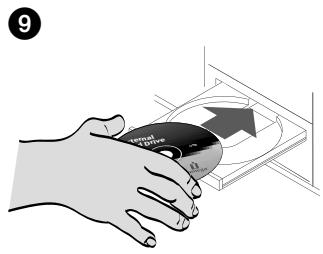
- Cuando aparezca el Asistente para hardware nuevoertoaddrado de Windows, introduza el CD de solutions. Si el menu del CD se inicia automatically, cierre o minimico yylvania al Asistente para hardware nuevoertoaddrado.
- Siga las instrucciones del asistente para巴斯ar ARCHIVOS automátamente. Si hay unaopsis que incluya el CD en la ruta de búsqueada, asegúrese de tenerla activada. Cuando el asistente funciona el controlador en el CD, elija el controlador que ya está resalgado y continúa.
Al final de la instalación del controlador, selección la optación para reinicir el ordinador.
NOTA: Si recibe un mensaje durante el reinicio que indique que el disco no es de sistemas, que no hay participación de arranque o que no hay disco de arranque, consulte Solutión de problemas en la página 25.
- Abra Mi PC o el Explorador de Windows y compruebe que haya un icono deinstitution para lainstitution eSATA. Si no aparece el icono de lainstitution, consulte Soluccion de problemas en la pagina 25.
- Haga dobleblick en el icono CD de SOLUTIONES en Mi PC o en el Explorador de Windows e instale el software que deseee utilizes.Reiniciele ordenador si se le pide que lo haga.Extraigael CD cuando haya finalizzato de instalar el software.
Consulte la párgina 24 para Obtener información sobre el uso de la unidad.
Portugues
Desconectar y volver a conectar launidad mediante eSATA
La interfaz eSATA no es un Sistema plug-and-play de connexion en caliente, asi que apague siempre lainstitution y elordenador antes de desconectarla. Cierre todos los ARCHivos y carpetas de lainstitution y asegúrese de que no hayaactividad deinstitution durante al menos 15segundos antes de apagar lainstitution.
PRECAUCLON: Para evitar la perrida de datos, aseguese de que todas las transferencias de datos se han completado antes de apagar la unidad. No mueva ni desconnecte la unidad cuando está encendida.
Una vez instalados los controladores de eSATA, el sistema reconocerá la unidad si se vuye a conectar con el ordinador encendido. Si se connecta la unidad con el ordinador encendido, puede que la unidad se enciende automatistically. Asegúrese cuando de que la unidad está colocada en una superficie estable antes de volver a conectarla al ordinador o de encender la unidad.
Uso del soporte lateral para la unidad de disco duro lomega (algunos modelos)
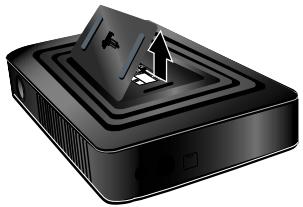
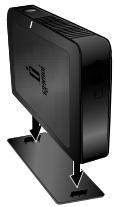
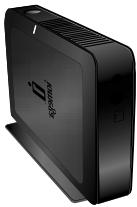
La plac a inferior se puee utizar como un sope ralal. Para utizar el sope lateral, extraiga la plac inferior de la unidad de disco duro. Fje bien las pestaas de la plac en las ranuras de ventilacion situadas en el lateral de la unidad opesto a la luz de acceso a la unidad.
Búsqueada del número de registrar de la unidad de disco duro lomega (algunos modelos)
En determinados modelos, el número de registrar se ubica bajo la placar inferior de la unidad. Para localizar el numero de series, retire la placar inferior del disco duro (como se muestra en la primera ilustracion más arriba).
Realizar copias de seguridad con su unidad
Iomea recomienda realizar con periodicidad copias de segundad del systemy copias de segundad mascretantes de los datos para garantizar que los datos importantes esteniami protegidos. La fecuencia de las copias de segundad dependera de la importancia de los datos. Para proteger los datos, noiene masque arrastr y soltar copias de los ARCHivos importantes a la unidad o utilizing el software de copia de segundad incluo para programar copias de segundad regulares.
Solución de problemas
El mensaje durante el reinicio indica que el disco no es deSYSTEMA, o que la parteciOn o el disco no son de arranque.
Si recibe un mensaje durante el reinicio afterwards de instalar los controladores de eSATA, que el disco no es de sistemas, o que la partación o el disco no son de arranque, acceda a la BIOS del ordinador y asegúrese de que launidad eSATA no está definida como unaidad de arranque principal para el ordinador. Consulte el manual o la guía del usuario del ordinador para Obtener instrucciones sobre como acceder a la BIOS del ordinador o sobre comoCambiar la configuración.
La unidad no aparece en Mi PC o en el Explorador de Windows
- Compruebeto daslasconexiones.
- Asegúrese de que la unidad recibe alimentación. Si la luz indicadora azul no está encendida, pulse el botón de encendido de la parte posterior de la unidad durante uno dos días y suételo.
- Si launidad dispone de connexion eSATA y USB, asegúrese de que solo está connectada una de ellas.
- Si launidad está conectada a la tarjeta eSATA, asegúrese de que los controladores incluidos en el CD de SOLUTIONES estén correctamente instalados. Para instalar los controladores manualmente, siga las instruciones para su sistemas operativo.
Windows XP
Selección Inicio → Panel de control → Agregar hardware. Cuando aparezca el Asistente para aggregator hardware de Windows, introduzca el CD de SOLUTIONES. Hagablick en Sigueiente y espere un minuto para que Windows busque e instale los controladores.
Windows 2000
Selección Inicio → Configuración → Panel de Control → Agregar hardware. Cuando aparezca el Asistente para aggregator hardware de Windows, introduzca el CD de SOLUTIONES. Siga las instructuciones que aparecen en la pantalla para completar la instalación del controlador.
Manual del usuario
El manual de usuario complete en formatting HTML está disponible en el área de asistencia y descargas del Sitio www.iomega.com.
Portugues
Para Obtener Informacion sobre service y asistencia的技术ica para su producto Iomega, visfuentes en www.iomega.com.
Português



- PORTUGUÊS
- INSTALACIÓN=RÁPIDA • INSTALAÇÃO=RÁPIDA
- ESPANOL
- PORTUGUES
- DESCONECTAR Y VOLVER A CONECTAR LAUNIDAD MEDIANTE ESATA
- USO DEL SOPORTE LATERAL PARA LA UNIDAD DE DISCO DURO LOMEGA (ALGUNOS MODELOS)
- BÚSQUEADA DEL NÚMERO DE REGISTRAR DE LA UNIDAD DE DISCO DURO LOMEGA (ALGUNOS MODELOS)
- REALIZAR COPIAS DE SEGURIDAD CON SU UNIDAD
- SOLUCIÓN DE PROBLEMAS
- LA UNIDAD NO APARECE EN MI PC O EN EL EXPLORADOR DE WINDOWS
- WINDOWS XP
- WINDOWS 2000
- MANUAL DEL USUARIO
Marca : IOMEGA
Modelo : DESKTOP USB
Categoría : Disco duro externo