
USB ANYWHERE #F5U203EA - Adaptateur USB BELKIN - Notice d'utilisation et mode d'emploi gratuit
Retrouvez gratuitement la notice de l'appareil USB ANYWHERE #F5U203EA BELKIN au format PDF.


| Type de produit | Adaptateur USB OTG (On-The-Go) |
| Marque | BELKIN |
| Modèle | USB Anywhere #F5U203EA |
| Interface | USB 2.0 (compatible USB 1.1) |
| Débit maximal | 12 Mbps (plein débit) |
| Alimentation | 3 piles AAA (alcalines ou rechargeables) ou adaptateur secteur CC 5 V / 1,5 A - 2,6 A |
| Types de piles | AAA (LR03) – non incluses |
| Consommation électrique | Varie selon périphériques ; jusqu'à 2,6 A avec adaptateur |
| Température de fonctionnement | 5 °C à 45 °C |
| Température de stockage | -40 °C à 65 °C |
| Humidité de fonctionnement | 30 % à 85 % |
| Altitude maximale | 2133,6 mètres |
| Fonctions principales | Transfert et copie de fichiers entre deux périphériques de stockage de masse USB sans ordinateur |
| Modes de copie | Disque entier (Full) ou répertoire racine (Root) |
| Indicateurs LED | Témoins source, cible, copie réussie (V vert), pile faible, erreur (rouge) |
| Boutons et commandes | Marche/Arrêt, Copie, Réinitialisation, Commutateur Full/Root |
| Contenu du colis | USB Anywhere, adaptateur secteur (5 V / 1,5 A - 2,6 A), manuel utilisateur |
| Garantie | Garantie à vie du fabricant (remplacement gratuit) |
| Dimensions estimées | Environ 10 x 6 x 2 cm |
| Poids estimé | Environ 100 g (sans piles) |
| Compatibilité périphériques | Périphériques de stockage de masse USB (clés USB, disques durs externes, lecteurs MP3, appareils photo) – USB 1.1/2.0 |
FOIRE AUX QUESTIONS - USB ANYWHERE #F5U203EA BELKIN
Questions des utilisateurs sur USB ANYWHERE #F5U203EA BELKIN
0 question sur cet appareil. Repondez a celles que vous connaissez ou posez la votre.
Poser une nouvelle question sur cet appareil
Téléchargez la notice de votre Adaptateur USB au format PDF gratuitement ! Retrouvez votre notice USB ANYWHERE #F5U203EA - BELKIN et reprennez votre appareil électronique en main. Sur cette page sont publiés tous les documents nécessaires à l'utilisation de votre appareil USB ANYWHERE #F5U203EA de la marque BELKIN.
MODE D'EMPLOI USB ANYWHERE #F5U203EA BELKIN
Garantie à vie du fabricant
Introduction
Felicitations et merci d'avoir besoin l'USB Anywhere de Belkin.
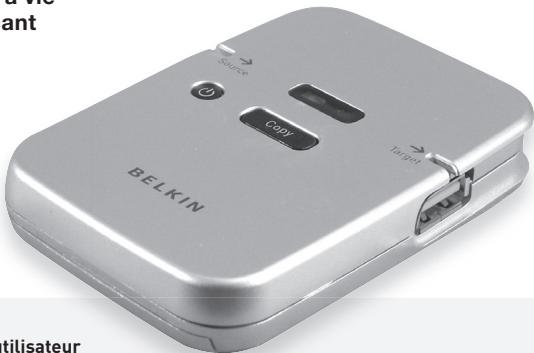
USB Anywhere is a passerelle de stockage USB multifonction. Ce produit est concu pour transférer des données entre deux péphériques de stockage de masse USB - sans passer par un PC. C'est la solution parfaitie pour quiconque désire copier des données, des images ou de la musique d'une clé USB à l'autre, d'une carte multimédia à un péphérique de stockage USB, d'un lecteur de MP3 à l'autre, voire d'un apparil-photo numérique à un disque durée external. USB Anywhere prend en charge les péphériques USB 1.1 et 2.0.
\section*{Charakteristiques}
- Partagez des données entre deux dispositifs de stockage de masse sans ordinateur
- Transfert/copie des fichiers rapide, en un cli
- Conforme au supplément OTG rév. 1.0 et les spécifications USB version 2.0 pour dispositif et hôte USB à plein débit (12 Mbps)
- Prise en charge des dispositifs de stockage de masse USB
- Interrupteur d'alimentation
- Bouton de réinitialisation
- Commutateur pour copie en mode Disque entier ou Racine
- Fonctionne avec 3 piles alcalines AAA ou par prise secteur
Environnement d'utilisation :
- Température de fonctionnement : 5 - 45 °C
- Température de transport et de stockage : -40 - 65 °C
- Humidité de fonctionnement : 30 % - 85 %
- Altitude: 0 à 2133,60 metres
Contenu de l'emballage
- USB Anywhere
Source d'alimentation (CC 5 V / 1,5 A -2,6 A) - Manuel de l'utilisateur
Pour début
- Insérez trois piles alcalines ou rechargeables AAA (piles non incluses) ou branchez l'adaptateur de courant CA. Prenez note : Certains lecteurs MP3 nécessités plus d'alimentation. Dans ce cas, vous nevez brancher l'adaptateur de courant.
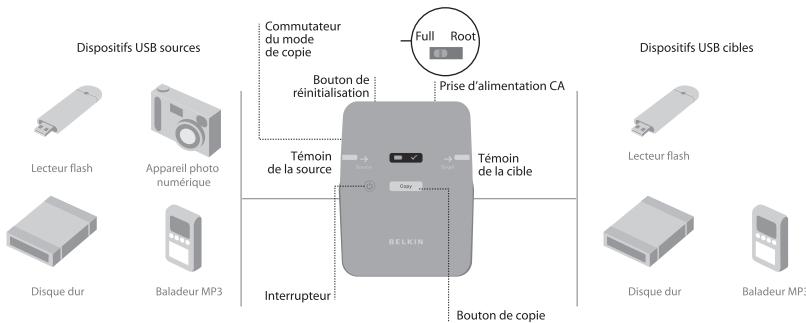
- Appuyez sur le bouton Power une fois pour allumer l'USB Anywhere.
Copie de tous les fichiers du dispositif source : Mode Entier
- Pour copier TOUS les fichiers du dispositif source vers le dispositif cible, déplacez le commutateur Full/Root en position « Full [Entier] »
- Branchez Your dispositiif source. Le témoin source clignote en bleu jusqu'à ce que le dispositiif soit reconnu. Une fois reconnu, le témoin demeure allumé de façon continue en bleu. Si le témoin devient rouge, le dispositiif branché n'est pas un dispositiif source valide.
- Avant de brancher votre dispositif cible, assurez-vous que celui-ci possède suffisamment d'espace mémoire libre pour receivevoir les fichiers que vous vous approuvèez à transférer. Il se peut que le dispositif source possède une plus grande capacité de stockage que le dispositif cible. Toutefois, les fichiers qui doivent être transférés ne doivent pas excéder l'espace mémoire libre du dispositif cible.
- Branchez votre dispositif cible. Le témoin cible clignote en bleu jusqu'à ce que le dispositif soit reconnu. Une fois reconnu, le témoin demeure allumé de façon continue en bleu. Si le témoin cible devient rouge, le dispositif branché n'est pas un dispositif source valide ou celui-ci ne possède pas suffisamment d'espace mémoire libre pour recevoir les fichiers que vous vous apprétez à transférer.
-
Appuyez sur le bouton Copy pour transférer les données du dispositif source vers le dispositif cible. Les témoins du dispositif source et du dispositif cible clignotent pendant le transfert de données.
-
Une fois le transfert terminé, les témoin des disposifit source et du disposifit cible cesser se clignoter et le témoin avec la forme d'un crochet (V) s'allume et est de coulée verte.
Copie des fichiers du repertoire racine : Mode Racine
Répétoire racine : le répertoire de base d'une arborescence de filchiers. Le répétoire racine est déterminé par le système d'exploitation et possède un nom spécifique. Par exemple, pour un système DOS, le répétoire racine est « }.
- Pour copier uniquement le(s) fichier(s) se trouvant dans le repertoire racine du dispositif source vers le dispositif cible, déplacez le commutateur Full/Root en position « Root [Racine] »
-
Branchez votre dispositif source. Le témoin source clignote de couleur bleue jusqu'à ce que le dispositif est reconnu. Une fois reconnu, le témoin demeure allumé de façon continue de couleur bleue. Si le témoin devient rouge, le dispositif branché n'est pas un dispositif source valide.
-
Avant de brancher votre dispositif cible, assurez-vous que celui-ci possède suffisamment d'espace mémoire libre pour receivevoir les fischiers que vous vous approuvèez à transférer. Il se peut que le dispositif source possède une plus grande capacité de stockage que le dispositif cible. Toutefois, les fischiers qui doivent être transférés ne doivent pas excéder l'espace mémoire libre du dispositif source.
- Branchez votre dispositif cible. Le témoin cible clignote en bleu jusqu'à ce que le dispositif soit reconnu. Une fois reconnu, le témoin demeure allumé de façon continue en bleu. Si le témoin source devient rouge, le dispositif branché n'est pas un dispositif source valide ou celui-ci ne possède pas suffisamment d'espace mémoire libre pour recevoir les fichiers que vous vous approuve à transférer.
- Appuyez sur le bouton Copy pour transférer les données du dispositif source vers le dispositif cible. Les témoin des dispositif source et du dispositif cible clignotent pendant le transfert de données.
- Une fois le transfert terminé, les témoin des dispositif sur et du dispositif cible cesser ce档ifier noot et le témoin avec la forme d'un crochet (v) s'allume et est de couleur verte.
Erreurs de transmission des données
Si le témoin avec la forme d'un crochet (√) devient rouge pendant la copie, ici indique qu'une erreur s'est produitpendant la transmission des données. La copie a échoué. Pour poursuivre, veillezprocéderà la façon suivante :
- Appuyez sur le bouton de réinitialisation.
- Vérifiez si le dispositif source possède suffisamment d'espace mémoire libre pour receivevoir les fichiers à transférer.
- Repetez la Procedure pour la copie des fichiers, tel que décrit précédement.
Indicateur de pile faible
Le témoin avec la forme d'une pile indique l'état de vos piles. Lorsque le témoin s'allume, ceci indique que les piles possedent suffisamment de puissance pour faire fonctionner l'USB Anywhere. Si le témoin ne s'allume pas lorsque vous allumez l'USB Anywhere, ou s'il s'éteint en cours d'utilisation, vous devez replacer toutes les piles. La source d'alimentation incluse peut également servir d'alternative aux piles.
Fonction d'arrêt automatique
L'USB Anywhere s'éteint automatiquement après 30 secondes s'il n'est pas utilisé ou après avoir débranché le dispositif. Si vous désisiez de ne pas utiliser les piles, l'USB Anywhere s'éteint lorsqu'il est débranché de la prise secteur.
Mettre fin au transfert de fichiers
Si vous désirez interrompè le transfert de données, appuyez simplement sur le bouton de réinitialisation de l'USB Anywhere. L'USB Anywhere met fin au transfert eteturnne en position de départ. Tout fjichier effectivement transféré avant l'interruption demeure sur le dispositif cible.
Fichiers de données sur le dispositif cible
Le transfert de données de la source vers la cible n'efface aucune données pré-existantes sur le fjichier cible. Lors de chaque transfert, un nouveau dossier est créé, ou seront transférées les données.
Transfert de fichiers cachés ou sécurisés
L'USB Anywhere ne copie aucuneonnae cachee ou securise de la source vers la cible. Cesonduesecurisespeuventetre desfichiersMP3.
Garantie à vie du produit de Belkin
Belkin garantit pendant toute la durée de vie du produit que ce dernier est exempt de défauts de conception, de montage, de matériel et de fabrication (replacement gratuite).
Belkin Ltd.
Express Business Park
Shipton Way, Rushden
NN10 6GL, Royaume-Uni
+44 (0) 1933 35 2000
+44 (0) 1933 31 2000 fax
Belkin B.V.
Boeing Avenue 333
1119 PH Schiphol-Rijk, Pays-Bas
+31 (0) 206547300
+31 (0) 20 654 7349 fax
- Introduction
- \section*{Charakteristiques}
- Environnement d'utilisation :
- Contenu de l'emballage
- Pour début
- Copie de tous les fichiers du dispositif source : Mode Entier
- Copie des fichiers du repertoire racine : Mode Racine
- Erreurs de transmission des données
- Indicateur de pile faible
- Fonction d'arrêt automatique
- Mettre fin au transfert de fichiers
- Fichiers de données sur le dispositif cible
- Transfert de fichiers cachés ou sécurisés
- Garantie à vie du produit de Belkin
- Belkin Ltd.
- Belkin B.V.
Marque : BELKIN
Modèle : USB ANYWHERE #F5U203EA
Catégorie : Adaptateur USB