
USB BUSPORT #F5U005EA - Hub USB BELKIN - Notice d'utilisation et mode d'emploi gratuit
Retrouvez gratuitement la notice de l'appareil USB BUSPORT #F5U005EA BELKIN au format PDF.



| Type de produit | Hub USB 4 ports |
| Caractéristiques techniques principales | Connectivité USB 2.0, prise en charge de la norme USB 1.1 |
| Alimentation électrique | Alimentation par bus USB, pas besoin d'alimentation externe |
| Dimensions approximatives | Longueur : 10 cm, Largeur : 5 cm, Hauteur : 2 cm |
| Poids | 150 g |
| Compatibilités | Compatible avec Windows et Mac OS |
| Fonctions principales | Extension de ports USB, connexion de périphériques multiples |
| Entretien et nettoyage | Nettoyer avec un chiffon doux, éviter les produits chimiques agressifs |
| Pièces détachées et réparabilité | Pas de pièces détachées disponibles, produit non réparable |
| Sécurité | Certifié CE, protection contre les surcharges |
| Informations générales | Idéal pour les utilisateurs ayant besoin de plusieurs connexions USB, compact et portable |
FOIRE AUX QUESTIONS - USB BUSPORT #F5U005EA BELKIN
Questions des utilisateurs sur USB BUSPORT #F5U005EA BELKIN
0 question sur cet appareil. Repondez a celles que vous connaissez ou posez la votre.
Poser une nouvelle question sur cet appareil
Téléchargez la notice de votre Hub USB au format PDF gratuitement ! Retrouvez votre notice USB BUSPORT #F5U005EA - BELKIN et reprennez votre appareil électronique en main. Sur cette page sont publiés tous les documents nécessaires à l'utilisation de votre appareil USB BUSPORT #F5U005EA de la marque BELKIN.
MODE D'EMPLOI USB BUSPORT #F5U005EA BELKIN
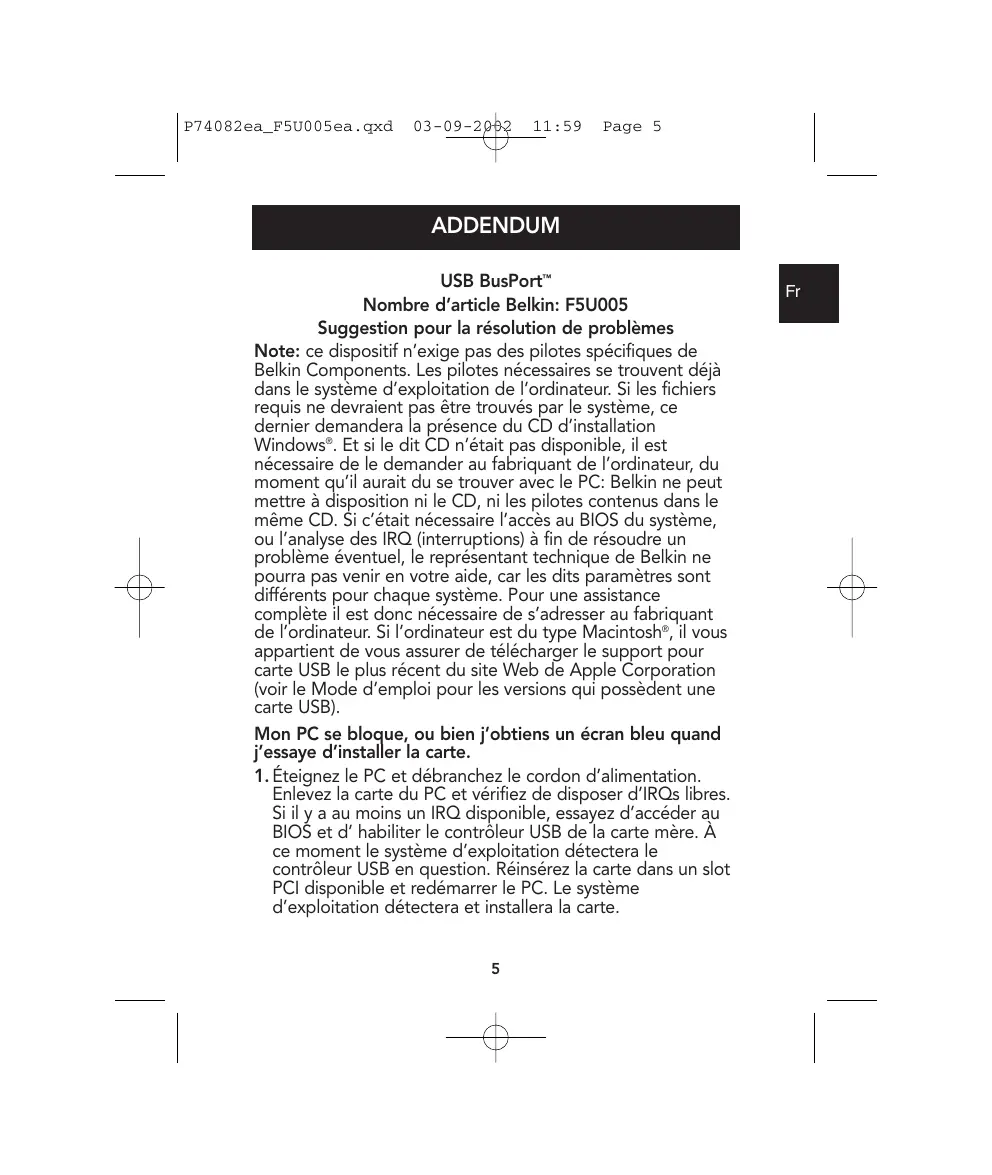
Nombre d'article Belkin: F5U005
Suggestion pour la résolution des problèmes
Note: ce dispositif n'exige pas des pilotes spécifiques de Belkin Components. Les pilotes nécessaires se trouvent déjà dans le système d'exploitation de l'ordinateur. Si les fichiers requis ne devraient pas être trouvés par le système, ce dernier demandera la présence du CD d'installation Windows. Et si le dit CD n'était pas disponible, il est nécessaire de le demander au fabricant de l'ordinateur, du moment qu'il aurait dû se trouver avec le PC: Belkin ne peut mettre à disposition ni le CD, ni les pilotes contenus dans le même CD. Si c'était nécessaire l'accès au BIOS du système, ou l'analyse des IRQ (interruptions) à fin de résoudre un problème éventuel, le représentant technique de Belkin ne pourra pas venir en votre aide, car lesdits paramètres sont différents pour chaque système. Pour une assistance complète il est donc nécessaire de s'adresser au fabricant de l'ordinateur. Si l'ordinateur est du type Macintosh®, il vous appartient de vous assurer de télécharger le support pour carte USB le plus récent du site Web de Apple Corporation (voir le Mode d'emploi pour les versions qui possèdent une carte USB).
Mon PC se bloque, ou bien j'obtiens un écran bleu quand j'essaye d'installer la carte.
- Éteignez le PC et débranchez le cordon d'alimentation. Enlevez la carte du PC et vérifie de disponible d'IROs libres. Si il y a au moins un IRQ disponible, essayez d'acceder au BIOS et d'habiliter le contrôleur USB de la carte mère. À ce moment le système d'exploitation détectera le contrôleur USB en question. Réinsérez la carte dans un slot PCI disponible et redémarrer le PC. Le système d'exploitation détectera et installer la carte.
- Dans le cas où le contrôleur de la carte mère est déjà été habilité, essayez d'acceder au BIOS pour le déshabiliter et/ou déplacer la carte dans un différents slot PCI. Si le problème persiste, adressez-vous au Service Technique après-vente de Belkin.
Manière de vérifier qu'on dispose d'au moins un IRQ libre.
a). Cliquez avec la touche droite sur "My Computer" (ressources de l'ordinateur) et puis cliquez sur "Properties" (propriétés). b). Assurez-vous de bien avoir sélectionné "View Devices by Type" (affichage des unités selon leur type) et double-cliquez sur "Computer" (ordinateur) en haut de la liste. c). Assurez-vous de placer le point dans la commande style radio à côté de "Interrupt request (IRQ)" (requêtes d'interruption). Une liste de configurations numérotées de 0 à 15 sera alors affichée. Si tous les nombres figurent dans la liste, cela signifie que toute IRQ est utilisée. Dans le cas où un nombre soit absent, alors l'IRQ spécifique est libre.
a). Cliquez avec la touche droite sur "My Computer" (ressources de l'ordinateur) et puis sur "Properties" (propriétés). b). Cliquez sur le carreau "Hardware" (matériel) et puis sélectionnez "Device Manager" (gestion des unités périphériques). Cliquez sur "View resources by type" (affichage des ressources selon leur type) et puis cliquez sur le signe (+) à côté de "Interrupt requests (IRQ)" (requêtes d'interruption). Une liste de configurations numérotées de 0 à 15 sera alors affichée. Si tous les nombres figurent dans la liste, cela signifie que toute IRQ
est utilisée. Dans le cas où un nombre soit absent, alors l'IRQ spécifique est libre.
L'interface du contrôleur principal dell'Opti822C861 de PCI à USB est bien installée de façon appropriée dans le Device Manager (gestion des unités périphériques), mais il n'y a rien qui fonctionne quand j'insère la carte.
- Il y a deux types d'interface avec lesquelles une unité USB peut opérer : l'interface du contrôleur maître universel (UHCI) et l'interface du contrôleur maître ouvert (OHCI). Certaines unités USB fonctionnent avec toutes les deux interfaces. Il est nécessaire de tracer le type d'interface qui fonctionne avec le dispositif en question. Si celui-ci soutient uniquement une interface du contrôleur maître universel (UHCI), il peut ne pas fonctionner avec une carte Belkin, qui - elle - utilise une interface du contrôleur maître ouvert (OHCI).
- Si le dispositif fonctionne avec une interface du contrôleur maître ouvert (OHCI), mais pas quand la carte est insérée, retirez en premier l'objet Belkin du Device Manager (gestion des unités périphériques), et essayez après de déplacer la carte dans un slot PCI différent. Si le problème persiste, demandez l'aide du Service technique après-vente de Belkin.
Quand la procédure d'installation demande le CD Windows, j'insère celui-ci dans le lecteur, mais j'obtiens un message qui dit : "unable to find file" (fichier introuvable).
La fenêtre qui affiche le message "unable to find file" (fichier introuvable) présente aussi un champ (au fond de la fenêtre) avec l'indication "Copy files from" (copie des fichiers à partir de). Assurez-vous de bien spécifier le parcours correct (par exemple "D:\Win98", là où "D:" représente la lecture d'identification du lecteur CD-ROM). Le parcours peut être différent si la lecture du lecteur CD-ROM n'est pas le "D:".
Dans ce cas saisissez la détection appropriée du lecteur CD-ROM. Si vous êtes en train d'utiliser Windows ME, modifiez le "98" en "9x" et, dans le cas de Windows 2000/XP, modifiez-le en "1386".
La carte n'est pas détectée par mon Macintosh et je dispose déjà du support le plus récent pour les cartes USB de mon système d'exploitation.
Assurez-vous que les slots PCI soient conformes aux exigences de la carte PCI Belkin USB, version 2.1 ou supérieur. Si vous n'êtes pas certain de la version des slots PCI de la carte mère, référez-vous au Manuel de l'utilisateur ou mettez-vous en contact avec le fabricant de l'ordinateur.