
F5U230 - Hub USB BELKIN - Notice d'utilisation et mode d'emploi gratuit
Retrouvez gratuitement la notice de l'appareil F5U230 BELKIN au format PDF.



| Type de produit | Hub USB avec adaptateur infrarouge IrDA |
| Marque | BELKIN |
| Modèle | F5U230 |
| Dimensions (estimées) | 70 x 25 x 15 mm |
| Poids (estimé) | 30 g |
| Alimentation | Bus USB (auto-alimenté) |
| Connectivité | USB 1.1, infrarouge IrDA (SIR jusqu'à 115,2 kbit/s) |
| Systèmes d'exploitation supportés | Windows 98, Windows Me, Windows 2000, Windows XP |
| Ports | 1 port USB type A (downstream), 1 port infrarouge |
| Fonctions principales | Communication sans fil infrarouge avec PC, PDA, téléphone mobile, appareil photo numérique |
| Installation | Installer le pilote avant de brancher l'appareil, suivre les instructions du manuel |
| Entretien et nettoyage | Nettoyer avec un chiffon doux et sec, éviter les liquides |
| Sécurité | Aucune consigne de sécurité spécifique, utiliser normalement |
| Pièces détachées et réparabilité | Non prévu, appareil non réparable par l'utilisateur |
| Informations générales | Adaptateur USB-IrDA de Belkin, permet une connexion infrarouge simple et rapide |
FOIRE AUX QUESTIONS - F5U230 BELKIN
Questions des utilisateurs sur F5U230 BELKIN
0 question sur cet appareil. Repondez a celles que vous connaissez ou posez la votre.
Poser une nouvelle question sur cet appareil
Téléchargez la notice de votre Hub USB au format PDF gratuitement ! Retrouvez votre notice F5U230 - BELKIN et reprennez votre appareil électronique en main. Sur cette page sont publiés tous les documents nécessaires à l'utilisation de votre appareil F5U230 de la marque BELKIN.
MODE D'EMPLOI F5U230 BELKIN
Introduction 27 Installation de l'USB-IrDA sous Win98/ME 28
Liste des sphériques USB installées sur l'ordinateur 31
Désinstallation 34
Installation de l'USB-IrDA sous Win2000 35
Liste des périphériques USB installés sur l'ordinateur 37
Désinstallation 38
Installation de l'USB-IrDA sous WinXP 40
Liste des périphériques USB installés sur l'ordinateur 42
Désinstallation 43
Problèmes 45
Mer
USE
un F
ordi
P1 1 W
Merci d'avoir choisi l'adaptateur USB-IrDA. Il s'agit d'un adaptateur USB-IrDA à infrarouge qui vous permet de réaliser une connexion avec un PC ou un serveur via le port série universel (USB) de votre ordinateur.
Configuration requise par le système
- Processeur Pentium PC et port USB.
- 1 port USB de type A libre (Downstream).
- Windows 98, Windows Me, Windows 2000 ou système d'exploitation Windows XP.
Installation de l'usb-irda sous win98/me
Remarque: Veuillez installer l'USB-IrDA conformément à la procédure indiquée ci-dessous. Ne pas brancher l'USB-IrDA à l'ordinaire avant que l'installation ne soit entièrement terminée.
Installation des pilotes de l'usb-irda
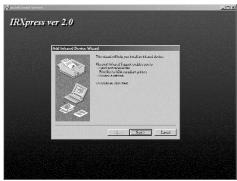
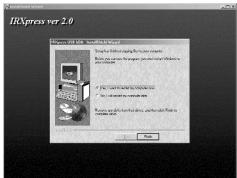
A1. Introduisez la disquette contenant les pilotes dans le lecteur de l'ordinateur et exécutez « IRXpress.exe ». Cliquez « Next » « Suivant » pour continuer. (Voir la figure A-1)
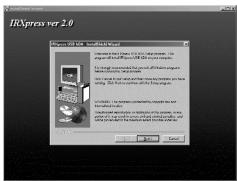
A2. Cliquez « Next » pour continuer. (Voir la figure A-2)
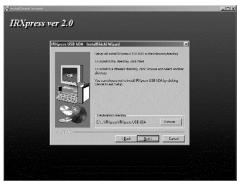
Installation de l'usb-irda sous win98/me
A3. Cliquez « Next » pour continuer. (Voir la figure A-3)
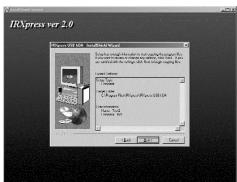
A4. Cliquez « Next » pour continuer. (Voir la figure A-4)
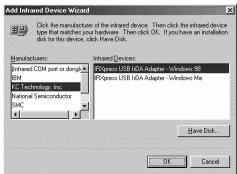
A5. Si vous utilisez Win98, choisissez « KCTechnology, Inc. », et sélectionnez « IRXpress USB IrDA Adapter - Windows 98 ». Cliquez « OK » pour continuer. (Voir la figure A-5)
Installation de l'usb-irda sous win98/me
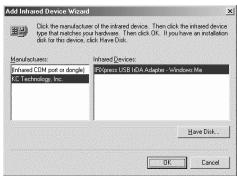
A6. Si vous utilisez WinMe, CHOISISSEZ « KC Technology, Inc. », et sélectionnez « IRXpress USB IrDA Adapter - Windows Me »
Cliquez OK pour continuer.
(Voir la figure A-6)
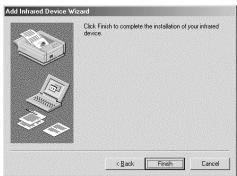
A7. Clique « Finish » (« Terminer »). Windows a terminé l'installation du périphérique.
(Voir la figure A-7)
A8. Sélectionnez « Oui, je désire redémarrer mon ordinateur maintenant »
(« Oui, je désire redémarrer)
L'ordinateur maintenant ». Puis
cliquez « Finish » pour redémarrer le système et paracherver
L'installation.
(Voir la figure A-8)
Lorsque vous avez redémarré votre ordinateur, branchez la terminaison plate du câble USB au connecteur Downstream A situé sur la partie arrière de votre ordinateur ou au port USB HUB, et le connecteur Upstream B à l'adaptateur USB-irDA.
Liste des périphériques USB installés sur l'ordinateur
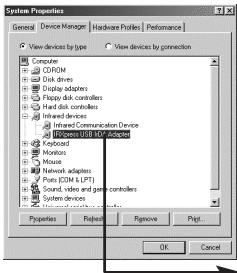
B1. Pour être certain que l'installation s'est parfaitement déroulée, positionnez le curseur sur « My computer » -> « Control Panel » -> « System Properties » -> « Device Manager » -> « Infrared devices » (« Poste de travail » -> « Panneau de configuration » -> « Système » -> « Gestionnaire de périphériques ») -> « Infrared devices ». La nouvelle adresse vous est indiquée, à savoir : « IRXpress USB IrDA Adapter ».
IRXpress USB IrDA Adapter
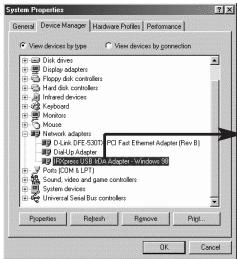
B2. Dans la même fenêtre, vous pouvez également sélectionner « Network adapters » « IRXpress USB IrDA Adapter – Windows 98 » est affiché.
IRXpress USB IrDA Adapter - Windows 98
Installation de l'usb-irda sous win98/me
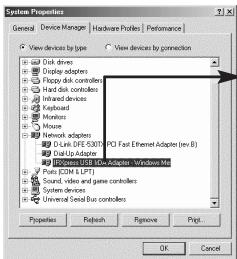
B3. « IRXpress USB IrDA Adapter – Windows Me » est affiché dans Win ME.
IRXpress USB IrDA Adapter - Windows Me
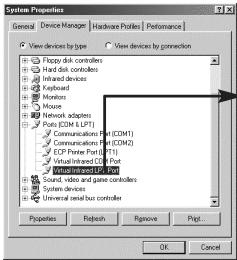
B4. Dans la même fenêtre, vous pouvez sélectionner « Ports [COM & LPT] » « Virtual Infrared COM Port » est affiché.
Virtual Infrared COM Port
Installation de l'usb-irda sous win98/me
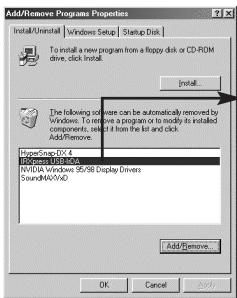
B5. Dans la même fenêtre, vous pouvez aussi sélectionner « Ports [COM & LPT] » « Virtual Infrared LPT Port » est affiché.
Virtual Infrared LPT Port
Déinstallation
Si vous désirez désinstaller le pilote de l'USB-IrDA, positionnez le curseur sur « My computer » -> « Control Panel » -> « Add/Remove Programs » (« Poste de travail » -> « Panneau de configuration » -> « Ajout/Suppression de programmes »). Vous sélectionnez l'option « Install/Uninstall » (« Installer/Désinstaller ») dans la boîte de dialogue qui est alors ouverte.
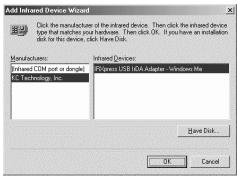
C1. Sélectionnez « IRXpress USB-IrDA » dans la liste. Cliquez « Add/Remove » (« Ajout/Suppression ») pour désinstaller le pilote de l'USB-IrDA.
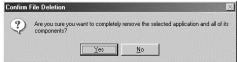
C2. Cliquez « Yes » pour poursuivre la déinstallation.
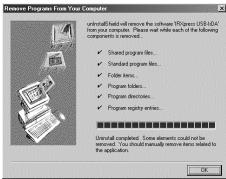
C3. Cliquez « OK » pour achever la déinstallation du périphérique.
Installation de l'usb-irda sous WIN2000
Remarque: Veuillez installer l'USB-IrDA conformément à la procédure indiquée ci-dessous. Ne pas brancher l'USB-IrDA à l'ordinaire avant que l'installation ne soit entièrement terminée.
Installation des pilotes de l'usb-irda
D1. Introduisez la disquette contenant les pilotes dans le lecteur de disquettes et exécuter « IRXpress.exe ». Clique « Next » pour continuer. (Voir la figure D-1)
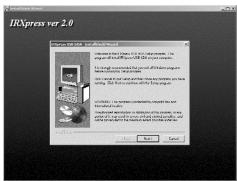
D2. Clique « Next » pour continuer. (Voir la figure D-2)
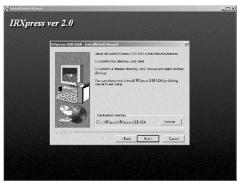
Installation de l'usb-irda sous WIN2000
D3. Cliquez « Next » pour continuer. (Voir la figure D-3)
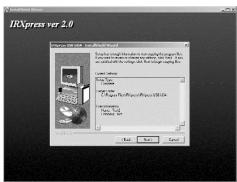
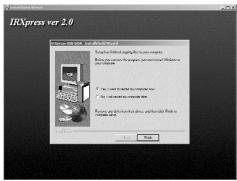
D4. Sélectionnez « Yes, I want to restart my computer now », puis cliquez « Finish » pour redémarrer le système et achieve l'installation des pilotes. (Voir la figure D-4)
Lorsque vous avez redémarré votre ordinateur, branchez la terminaison plateau du câble USB au connecteur Downstream A situé sur la partie arrière de votre ordinateur ou au port USB HUB, et le connecteur Upstream B à l'adaptateur USB-irDA.
Liste des périphériques usb installés sur l'ordinateur
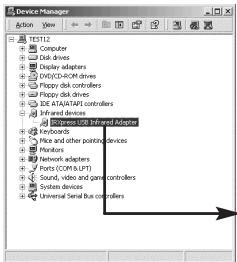
E1. Pour être certain que l'installation s'est parfaitement déroulée, positionnez le curseur sur « My computer » -> « Control Panel » -> « System Properties » -> « Hardware » -> « Device Manager » -> « Infrared devices ». Une nouvelle adresse est affichée, à savoir « IRXpress USB Infrared Adapter ».
IRXpress USB Infrared Adapter
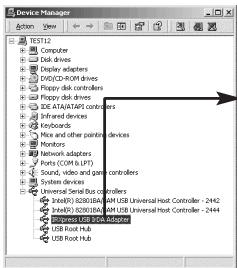
E2. Dans la même fenêtre, vous sélectionné « Universal Serial Bus controllers » « IRxpress USB IrDA Adapter » est affiché.
IRXpress USB IrDA Adapter
Déinstallation
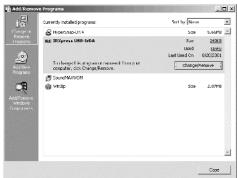
Si vous désirez désinstaller le pilote de l'USB-IrDA, positionnez le curseur sur « My computer » -> « Control Panel » -> « Add/Remove Programs ». Vous sélectionnez l'option « Install/Uninstall » dans la boite de dialogue qui est alors ouverte.
F1. Sélectionnez « IRXpress USB-IrDA » dans la liste. Cliquez « Change/Remove » pour désinstaller le pilote de l'USB-IrDA.
F2. Cliquez « Yes » pour continuer.
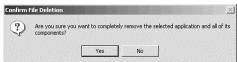
F3. Cliquez « Yes » pour continuer.
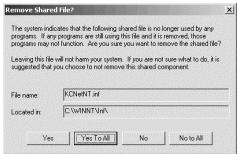


Installation de l'usb-irda sous WIN2000
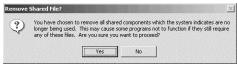
F4. Clique « Oui » pour continuer.
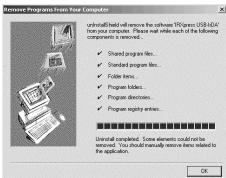
F5. Cliquez OK pour achever la déinstallation du périphérique.
Installation de l'usb-irda sous winxp
Remarque: Veuillez installer l'USB-IrDA conformément à la procédure indiquée ci-dessous. Ne pas brancher l'USB-IrDA à l'ordinaire avant que l'installation ne soit entièrement terminée.
Installation des pilotes de l'usb-irda
G1. Introduisez la disquette contenant les pilotes dans le lecteur de l'ordinateur et exécutez « IRXpress.exe ». Cliquez « Next » pour continuer. (Voir la figure G-1)
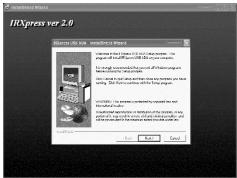
G2. Clique « Next » pour continuer. (Voir la figure G-2)
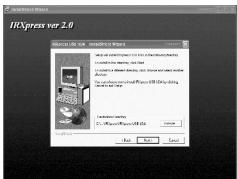
G3.
G4.
Lors ordi Dov arr UBE A
Installation de l'usb-irda sous winxp
urent
G3. Cliquez « Next » pour continuer. (Voir la figure G-3)
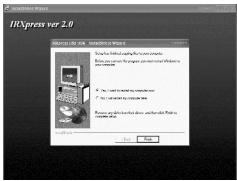
G4. Sélectionne « Yes, I want to restart my Computer now », puis clique « Finish » pour redémarrer le système et achieves l'installation des pilotes. (Voir la figure G-4)
Lorsque vous avez redémarré votre ordinateur, branchez la terminaison plateau ou le câble USB au connecteur Downstream A situé sur la partie arrière de votre ordinateur ou au port USB HUB et le connecteur Upstream B à l'adaptateur USB-irDA.
Liste des périphériques usb installés sur l'ordinateur
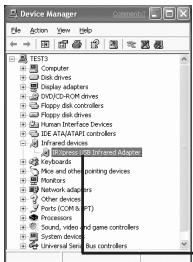
H1. Pour être certain que l'installation s'est parfaitement déroulée, positionnez le curseur sur « My computer » -> « Control Panel » -> « Performance and maintenance » -> « System » -> « System Properties » -> « Hardware » -> « Device Manager » -> « Infrared devices ». Une nouvelle adresse est affichée, à savoir « IRXpress USB IrDA Adapter »
IRXpress USB Infrared Adapter
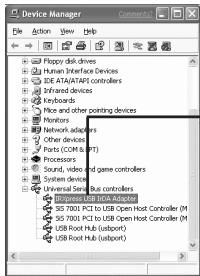
H2. Dans la même fenêtre, vous pouvez aussi sélectionner « Universal Serial Bus controllers ». « IRXpress USB IrDA Adapter » est affiché.
IRXpress USB Infrared Adapter
Déinstallation
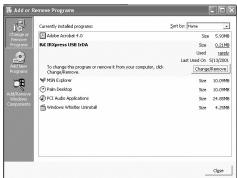
Si vous désirez déinstaller le pilote de l'USB-IrDA, positionnez le curseur sur « My computer » - > « Control Panel » - > « Add/Remove Programs », sélectionnez l’option « Install/Uninstall » dans la boîte de dialogue qui est alors ouverte.
- Sélectionnez « IRXpress USB-IrDA » dans la liste. Cliquez « Change/Remove » pour désinstaller le pilote de l'USB-IrDA.
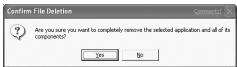
- Cliquez « Yes » pour continuer.
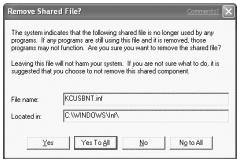
- Cliquez « Yes » pour continuer.
Installation de l'usb-irda sous winxp
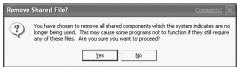
- Cliquez « Oui » pour continuer.
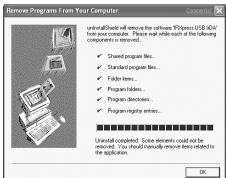
- Clique « OK » pour achever la déinstallation du périhérique.
Problèmes
2r.
- Vous ne trouvez pas le masque correspondant à la figure « Figure A-5 » pour réaliser l'installation sous Win98.
Veuillez « Have Disk », et cliquez « OK » pour continuer.
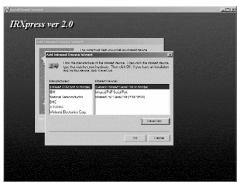
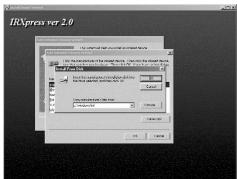
Puis choisissez «Browse » pour sélectionner le fichier «c:\windows\inf ». Cliquez «OK » pour poursuivre l'installation.
- L'USB-IrDA ne fonctionne pas lorsque l'installation sous Win98 est terminée.
Assurez-vous que l'option « enable infrared communication » est activée lorsque le périphérique USB-IrDA est branché.
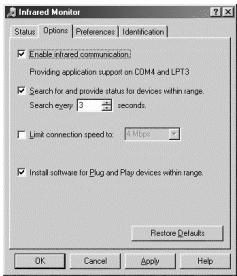
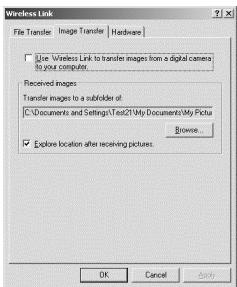
3. L'usb-irda ne fonctionne pas lorsqu'un PDA est connecté sous WIN2000.
Positionnez le curseur sur « Control Panel » -> « Wireless Link » -> « Image Transfer », puis activez « Explore location after receiving pictures. »
Cliquez « OK » lorsque vous avez activé « Option. »
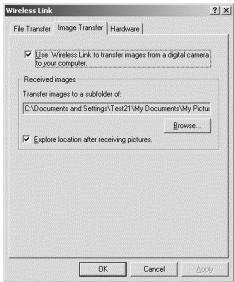
4. L'usb-irda ne fonctionne pas lorsqu'un appareil photo numérique est raccordé sous WIN2000.
Positionnez le curseur sur « Control Panel » -> « Wireless Link » -> « Image Transfer », puis activez les options « Explore location after receiving pictures. » et « Use Wireless Link to transfer images from a digital camera to your computer. » Cliquez 0 pour confirmer la définition.
belkin. com
501 West Walnut Street • Compton • CA •
90220-5221 • États-Unis
Tel +1 310 898 1100
Fax +1 310 898 1111
NN10 6GL • Royaume-Uni
Tel +44 (0) 1933 35 2000
Fax +44 (0) 1933 31 2000
Starparc Building • Boeing Avenue 333 •
1119 PH Schiphol-Rijk
Pays-Bas
Tel +31 (0) 20 654 7300
Fax +31 (0) 20 654 7349
© 2002 Belkin Components. Tous droits réservés. Tous les noms de marque
dont des marques déposées des fabricants respectifs énumérées.

Einf
Inst
Inst
Inst
Feh
Einführung. 51

- Configuration requise par le système
- Installation de l'usb-irda sous win98/me
- Installation des pilotes de l'usb-irda
- Liste des périphériques USB installés sur l'ordinateur
- Déinstallation
- Installation de l'usb-irda sous WIN2000
- Installation de l'usb-irda sous winxp
- Problèmes
- L'usb-irda ne fonctionne pas lorsqu'un PDA est connecté sous WIN2000.
- L'usb-irda ne fonctionne pas lorsqu'un appareil photo numérique est raccordé sous WIN2000.
Marque : BELKIN
Modèle : F5U230
Catégorie : Hub USB