
F5U230 - USB-Hub BELKIN - Kostenlose Bedienungsanleitung
Finden Sie kostenlos die Bedienungsanleitung des Geräts F5U230 BELKIN als PDF.



| Produkttyp | USB-Hub mit Infrarot-Adapter IrDA |
| Marke | BELKIN |
| Modell | F5U230 |
| Abmessungen (geschätzt) | 70 x 25 x 15 mm |
| Gewicht (geschätzt) | 30 g |
| Stromversorgung | USB-Bus (selbstversorgt) |
| Konnektivität | USB 1.1, Infrarot IrDA (SIR bis 115,2 kbit/s) |
| Unterstützte Betriebssysteme | Windows 98, Windows Me, Windows 2000, Windows XP |
| Anschlüsse | 1 USB Typ A (Downstream), 1 Infrarot-Anschluss |
| Hauptfunktionen | Drahtlose Infrarot-Kommunikation mit PC, PDA, Mobiltelefon, Digitalkamera |
| Installation | Treiber vor dem Anschließen des Geräts installieren, Anweisungen im Handbuch befolgen |
| Wartung und Reinigung | Mit einem weichen, trockenen Tuch reinigen, Flüssigkeiten vermeiden |
| Sicherheit | Keine spezifischen Sicherheitshinweise, normale Verwendung |
| Ersatzteile und Reparierbarkeit | Nicht vorgesehen, Gerät nicht vom Benutzer reparierbar |
| Allgemeine Informationen | USB-IrDA-Adapter von Belkin, ermöglicht eine einfache und schnelle Infrarotverbindung |
Häufig gestellte Fragen - F5U230 BELKIN
Benutzerfragen zu F5U230 BELKIN
0 Frage zu diesem Gerät. Beantworten Sie die, die Sie kennen, oder stellen Sie Ihre eigene.
Eine neue Frage zu diesem Gerät stellen
Laden Sie die Anleitung für Ihr USB-Hub kostenlos im PDF-Format! Finden Sie Ihr Handbuch F5U230 - BELKIN und nehmen Sie Ihr elektronisches Gerät wieder in die Hand. Auf dieser Seite sind alle Dokumente veröffentlicht, die für die Verwendung Ihres Geräts notwendig sind. F5U230 von der Marke BELKIN.
BEDIENUNGSANLEITUNG F5U230 BELKIN
Bedienungsanleitung für Smartbeam®
P73959ec
F5U230ec
Deutsch 49

Intr
Inst
USE
USE
Trol
Contents
En
Introduction. 3
Installation of USB-IrDA under Win98/ME 4
Installation des USB/IrDA unter Windows98/ME 52
USB-Geräteliste nach der Installation. 55
Deinstallation. 58
Installation des USB/IrDA unter Windows 2000 59
USB-Geräteliste nach der Installation. 61
Deinstallation. 62
Installation des USB/IrDA unter Windows XP 65
USB-Geräteliste nach der Installation 66
Deinstallation. 67
Fehlerbehebung. 69
Viel
ein
Sei
Sy:
·1
Einführung
Vielen Dank für den Kauf des USB/IrDA-Adapters. Der USB/IrDA ist ein Infrarot-Adapter, der über die USB-Schnittstelle an einen PC oder Server angeschlossen wird.
Systemanforderungen
- Pentium PC mit USB-Anschluß
- 1 freie USB-Schnittstelle Typ A (nachgeschaltet)
- Windows 98, Windows ME, Windows 2000 oder Windows XP
De
Installation des USB/IrDA unter Windows98/ME
Hinweis: Der USB/IRDA muß in der unter gezeigten Weise installiert werden. Schließe Sie den USB/IRDA nicht an den Computer an, bevör die Installation abgeschlossen ist.
Installation der USB/IrDA-Treiber
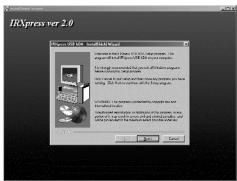
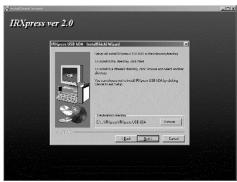
A1. Legen Sie den Treiber-Datenträger in das Laufwerk des Computers ein, und führen Sie die Daten IRXpress.exe aus. Klicken Sie auf Weiter, um fortzufahren. (siehe Abbildung A-1)
A2. Klichen Sie auf Weiter, um fortzufahren. (siehe Abbildung A-2)
Installation des USB/IrDA unter Windows98/ME
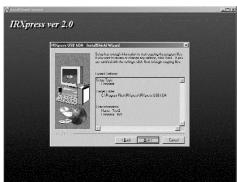
A3. Klichen Sie auf Weiter, um fortzufahren. (siehe Abbildung A-3)
De
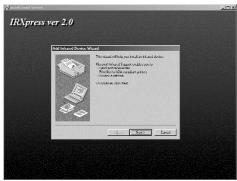
A4. Klichen Sie auf Weiter, um fortzufahren. (siehe Abbildung A-4)
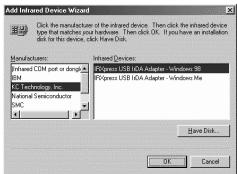
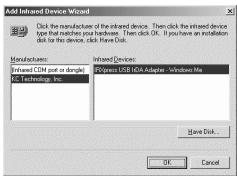
A5. Falls Sie Win98 einsetzen, wahren Sie KC Technology, Inc. und dann IRXpress USB IrDA Adapter - Windows 98. Klien Sie auf OK, um fortzufahren. (siehe Abbildung A-5)
Installation des USB/IrDA unter Windows98/ME
A6. Falls Sie Win ME einsetzen, wahlen Sie KC Technology, Inc. und dann IRXpress USB IRDA Adapter - Windows ME. Klicken Sie auf OK, um fortzufahren. (siehe Abbildung A-6)
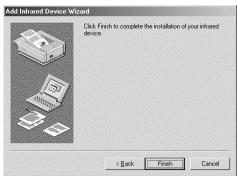
A7. Klichen Sie auf Fertigstellen. Die Installation des Geräts ist abgeschlossen. (siehe Abbildung A-7)
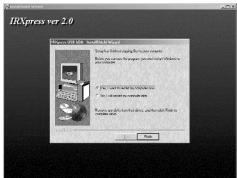
A8. Wahlen Sie Yes, I want to restart my computer now (Neustart durchfuhren). Klienke Sie auf Fertigstellen, um den Computer neu zu starten und die Geräteinstallation zu beenden. (siehe Abbildung A-8)
Stecken Sie den Flachstecker des USB-Kabels nach dem Neustart des Computers in den nachgeschalten Anschluß (USB-A) an der Rückseite des Computers oder in die USB-Schnittstelle eines USB-Hubs, und den vorgeschaltenen B-Stecker in den USB/IrDA-Adapter.
Installation des USB/IrDA unter Windows98/ME
USB-Geräteliste nach der Installation
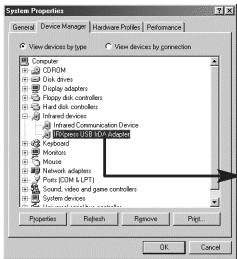
B1. Überprüfen Sie, ob die Installation erfolgreich verlaufen ist. Wahlen Sie hierzu Arbeitsplatz -> Systemsteuerung -> System -> Geräte-Manager -> Infrarotgeräte. Die Geräteleiste enthalt jetzt den Eintrag IRQpress USB IrDA Adapter.
IRXpress USB/IrDA-Adapter
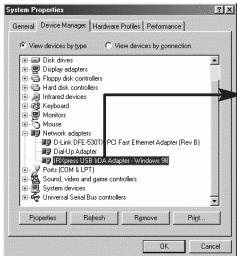
B2. Im gleichen Fenster finden Sie den Ordner Netzwerkadapter. Er enthalt den Eintrag IRXpress USB IrDA Adapter - Windows 98.
IRXpress USB/IrDA-AdapterWindows 98
Installation des USB/IrDA unter Windows98/ME
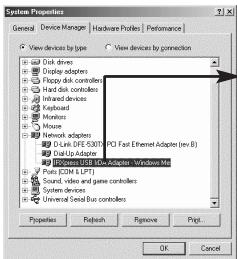
B3. Untert Windows ME enthalt er den Eintrag IRXpress USB IrDA Adapter - Windows ME.
IRXpress USB/IRDA-Adapter - Windows ME
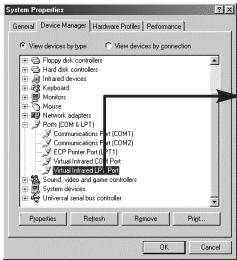
B4. Im gleichen Fenster finden Sie den Ordner Anschlüsse (COM und LPT). Er enthalt den Eintrag Virtual Infrared COM Port.
Virtuelle Infrarot-COM-Schnittstelle
Installation des USB/IrDA unter Windows98/ME
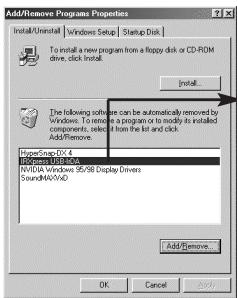
B5. Im gleichen Fenster finden Sie den Ordner Anschlüsse (COM und LPT). Er enthalt den Eintrag Virtual Infrared COM Port.
Virtuelle Infrarot-LPT-Schnittstelle
Installation des USB/IrDA unter Windows98/ME
Deinstallation
Wenn Sie den Treiber des USB/IRDa-Adapters halten mönnet, während sie Arbeitsplatz Systemsteuerung -> Software.
Das Dialogfeld Installieren/Deinstallieren entscheidt.
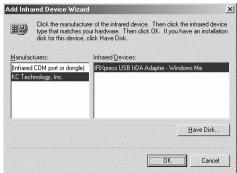
C1. Wahlen Sie die Option IRXpress USB-IrDA aus der Seite. Klichen Sie auf die Schaltflüche Hinzufügen/Entfernen, um den USB/IrDA-Treiber zu deinstallieren.
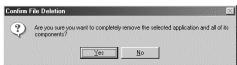
C2. Klicken Sie auf Ja, um fortzufahren.
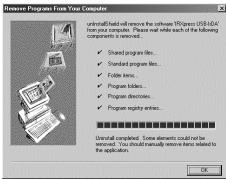
C3. Klicken Sie auf OK, um die Deinstallation des Geräts abzuschlieben.
Installation des USB/IrDA unter Windows 2000
Hinweis: Der USB/IrDA muß in der unter gezeigten Weise installiert werden. Schließe Sie den USB/IrDA nicht an den Computer an, bzw die Installation abgeschlossen ist.
Installation der USB/IrDA-Treiber
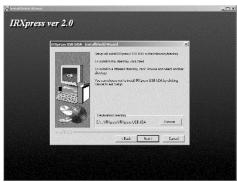
D1. Legen Sie den Treiber-Datenträger in das Laufwerk des Computers ein, und führen Sie die Daten IRXpress.exe aus. Klicken Sie auf Weiter, um fortzufahren. (siehe Abbildung D-1)
D2. Klicken Sie auf Weiter, um fortzufahren. (siehe Abbildung D-2)
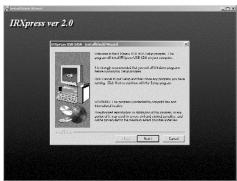
Installation des USB/IrDA unter Windows 2000
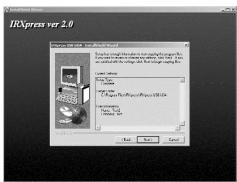
D3. Klicken Sie auf Weiter, um fortzufahren. (siehe Abbildung D-3)
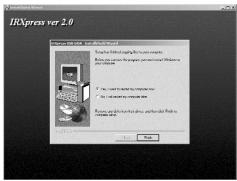
D4. Wahlen Sie Yes, I want to restart my computer now (Neustart durchfahren), um das System neu zu starten und die Treiberinstallation abzuschreiben. (siehe Abbildung D-4)
Stecken Sie den Flachstecker des USB-Kabels nach dem Neustart des Computers in den nachgeschalteten Anschluß (USB-A) an der Rückseite des Computers oder in die USB-Schnittstelle eines USB-Hubs, und den vorschaltenben B-Stecker in den USB/IrDA-Adapter.
Installation des USB/IrDA unter Windows 2000
USB-Geräteliste nach der Installation
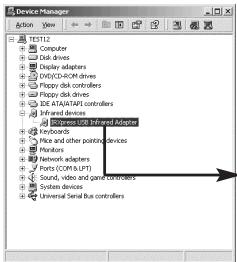
E1. Überprüfen Sie, ob die Installation erfolgreich verlaufen ist. Wahlen Sie hierzu Arbeitsplatz -> Systemsteuerung -> System -> Hardware -> Geräte-Manager -> Infrarotgeräte. Die Geräteliste enthalt jetzt den Eintrag IRQpress USB Infrared Adapter.
IRXpress USB Infrarot-Adapter
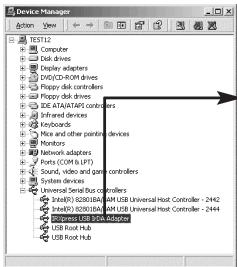
E2. ImGLEichen Fensterfinden Sie den Ordner USB-Controller. Er enthalt den Eintrag IRXpress USB IrDA Adapter.
IRXpress USB/IrDA-Adapter
Installation des USB/IrDA unter Windows 2000
Deinstallation
Wenn Sie den USB/IrDA-Adapter entfernen möchten, wahlen Sie Arbeitsplatz -> Systemsteuerung -> Software. Das Dialogfeld Installieren/Deinstallieren entscheidt.
F1. Wahlen Sie die Option IRXpress USB-IrDA aus der Seite. Klienke Sie auf die Schaltfliche Andern/Entfernen, um den USB/IrDA-Treiber zu deinstallieren.
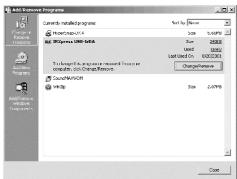
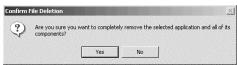
F2. Klicken Sie auf Ja_· um fortzufahren.
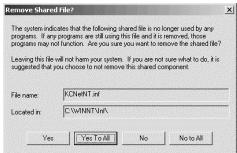
F3. Klicken Sie auf Alle löschen, um fortzufahren.
Installation des USB/IrDA unter Windows 2000
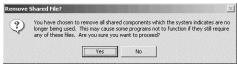
F4. Klicken Sie auf Ja, um fortzufahren.
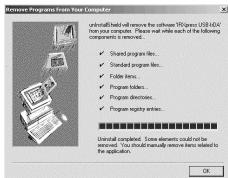
F5. Klicken Sie auf OK, um die Deinstallation des Gerats abzuschlieben.
Installation des USB/IrDA unter Windows XP
Hinweis: Der USB/IrDA-Treiber muß in der unter gezeigten Weise installiert werden. Schließen Sie den USB/IrDA nicht an den Computer an, vor die Installation abgeschlossen ist.
Installation der USB/IrDA-Treiber
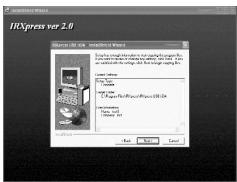
G1. Legen Sie den Treiber-Datenträger in das Laufwerk des Computers ein, und führen Sie die Daten bei IRXpress.exe aus. Klicken Sie auf Weiter, um fortzufahren. (siehe Abbildung G-1)
G2. Klicken Sie auf Weiter, um fortzufahren. (siehe Abbildung G-2)
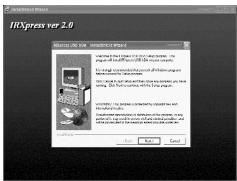
Installation des USB/IrDA unter Windows XP
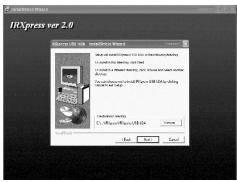
G3. Klicken Sie auf Weiter, um fortzufahren. (siehe Abbildung G-3)
De
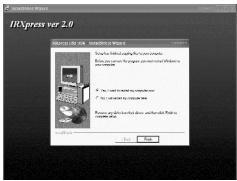
G4. Klichen Sie auf Yes, I want to restart my computer now (Neustart durchfuhren) und dann auf Fertigstellen, um das System neu zu starten und die Treiberinstallation abzuschlieben. (siehe Abbildung G-4)
Stecken Sie den Flachstecker des USB-Kabels nach dem Neustart des Computers in den nachgeschalteten Anschluß (USB-A) an der Rückseite des Computers oder in die USB-Schnittstelle eines USB-Hubs, und den vorschalten B-Stecker in den USB/IrDA-Adapter.
Installation des USB/IrDA unter Windows XP
USB-Geräteliste nach der Installation
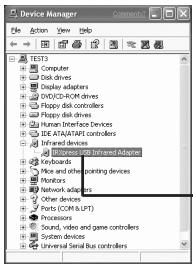
H1. Überprüfen Sie, ob die Installation erfolgliche verlaufen ist. Wahlen Sie hierzu Arbeitsplatz -> Systemsteuerung -> Leistung und Wartung -> System -> Hardware -> Geräte-Manager -> Infrarotgeräte. Die Gerätesliste enthalt jetzt den Eintrag IRXpress USB IrDA Adapter.
IRXpress USB/Infrarot-Adapter
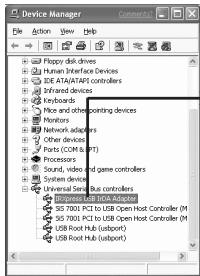
H2. ImGLEichen Fensterfinden Sie den Ordner Universal Serial BusController. Er enthalt den Eintrag IRXpress USB IrDA Adapter.
IRXpress USB/Infrarot-Adapter
Installation des USB/IrDA unter Windows XP
Deinstallation
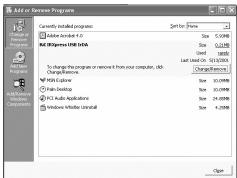
Wenn Sie den USB/IrDA-Adapter entfernen möchten, wahlen Sie Arbeitsplatz -> Systemsteuerung -> Software. Das Dialogfeld Installieren/Deinstallieren entscheidt.
- Wahlen Sie die Option IRXpress USB-IrDA aus der Seite. Klicken Sie auf die Schaltfliche Ändern/Entfernen, um den USB/IrDA-Treiber zu deinstallieren.
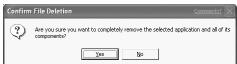
- Klicken Sie auf Ja, um fortzufahren.
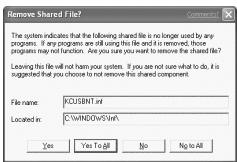
- Klichen Sie auf Alle löschen, um fortzufahren.
Installation des USB/IrDA unter Windows XP
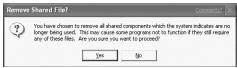
- Klicken Sie auf Ja, um fortzufahren.
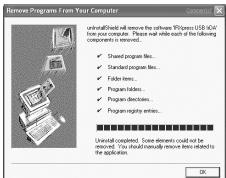
- Klicken Sie auf OK, um die Deinstallation des Gerats abzuschlieben.
1.
2.
Fehlerbehebung
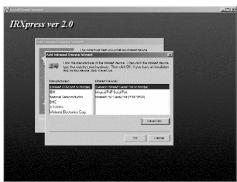
- Bei der Installation unter Windows 98 erscheidt das Dialogfeld aus Abbildung A-5 nicht.
Klichen Sie auf Diskette, und klichen Sie auf OK, um fortzufahren.
De
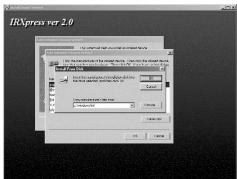
Wahlen Sie dann Durchsuchen, um die Daten c:\windows\inf auszwahlen. Klienke Sie auf OK, um die Installation jetzt fortzusetzen.
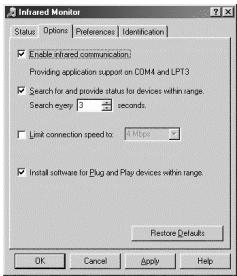
- Nach der vollständigen Installation unter Windows 98 Funktioniert der USB/IrDA-Adapter nicht.
Bitte beachten Sie, daß die Infrarot-Übertragung erst nach dem Anschlieben des USB/IrDA-Gerats aktiviert werden kann.
Fehlerbehebung
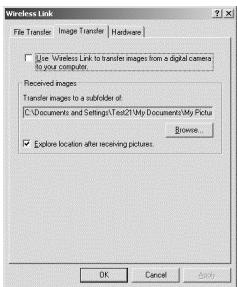
- Der USB/IrDA Funktioniert unter Windows 2000 nicht, wenn er mit dem PDA verbunden wird.
Wahlen Sie Systemsteuerung ->
Drahtlose Verbindung ->
Bildübertragung, und aktivieren Sie Ordner anziegen, nachdem Bilder empfangen wurden.
Klicken Sie auf OK, um die Einstellung abzuschreiben.
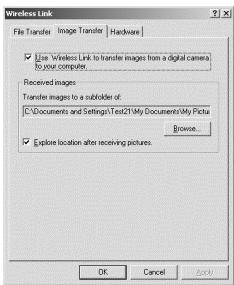
- Der USB/IrDA Funktioniert unter Windows 2000 nicht, wenn er mit der digitalen Kamera verbunden wird.
Wahlen Sie Systemsteuerung -> Drahtlose Verbindung -> Bildübertragung, und aktivieren Sie Ordner anzeigen, nachdem Bilder empfangen wurden sowie Bilder mit "Drahtlose Verbindung" von einer digitalen Kamera auf den Computer übertragen. Klien Sie auf OK, um die Einstellung abzuschlieben.
BELKIN
belkin.com
Belkin Components
501 West Walnut Street • Compton • CA •
90220-5221·USA
Tel +1 310 898 1100
Fax +1 310 898 1111
NN10 6GL • Großbritannien
Tel +44 (0) 1933 35 2000
Fax +44 (0) 1933 31 2000
Belkin Components B.V.
Starparc Building • Boeing Avenue 333 •
1119 PH Schiphol-Rijk
Niederlande
Tel +31 (0) 20 654 7300
Fax +31 (0) 20 654 7349
© 2002 Belkin Components. Alle Rechte vorbehalten. Alle Produktnamen sind
eingetragsene Warenzeichen der angegebenen Hersteller.
- Bedienungsanleitung für Smartbeam®
- Contents
- Einführung
- Systemanforderungen
- Installation des USB/IrDA unter Windows98/ME
- Installation der USB/IrDA-Treiber
- USB-Geräteliste nach der Installation
- Deinstallation
- Installation des USB/IrDA unter Windows 2000
- Installation des USB/IrDA unter Windows XP
- Fehlerbehebung
- BELKIN
- Belkin Components
- Belkin Components B.V.
Marke : BELKIN
Modell : F5U230
Kategorie : USB-Hub