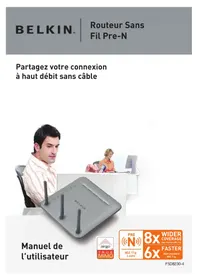
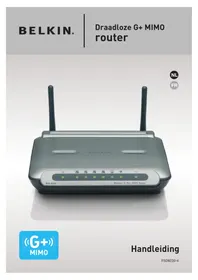
F5D5230-EURO - Routeur BELKIN - Notice d'utilisation et mode d'emploi gratuit
Retrouvez gratuitement la notice de l'appareil F5D5230-EURO BELKIN au format PDF.


| Type de produit | Routeur sans fil |
|---|---|
| Normes Wi-Fi | 802.11b/g |
| Vitesse maximale | 54 Mbps (802.11g) |
| Ports Ethernet | 4 ports 10/100 Mbps |
| Fonctionnalités de sécurité | WEP, WPA/WPA2, filtrage d'adresses MAC |
| Alimentation électrique | Adaptateur secteur 5V DC |
| Dimensions approximatives | 20 x 13 x 3.5 cm |
| Poids | 500 g |
| Compatibilités | Compatible avec les systèmes d'exploitation Windows, Mac OS et Linux |
| Installation | Installation facile via interface web |
| Entretien et nettoyage | Nettoyer avec un chiffon doux, éviter les produits chimiques |
| Pièces détachées et réparabilité | Disponibilité limitée des pièces, consulter le fabricant pour les réparations |
| Garantie | 1 an |
FOIRE AUX QUESTIONS - F5D5230-EURO BELKIN
Questions des utilisateurs sur F5D5230-EURO BELKIN
0 question sur cet appareil. Repondez a celles que vous connaissez ou posez la votre.
Poser une nouvelle question sur cet appareil
Téléchargez la notice de votre Routeur au format PDF gratuitement ! Retrouvez votre notice F5D5230-EURO - BELKIN et reprennez votre appareil électronique en main. Sur cette page sont publiés tous les documents nécessaires à l'utilisation de votre appareil F5D5230-EURO de la marque BELKIN.
MODE D'EMPLOI F5D5230-EURO BELKIN
Routeur-passerelle cable/ADSL à 4 ports
Partagez vos fichiers et votre connexion Internet réseau
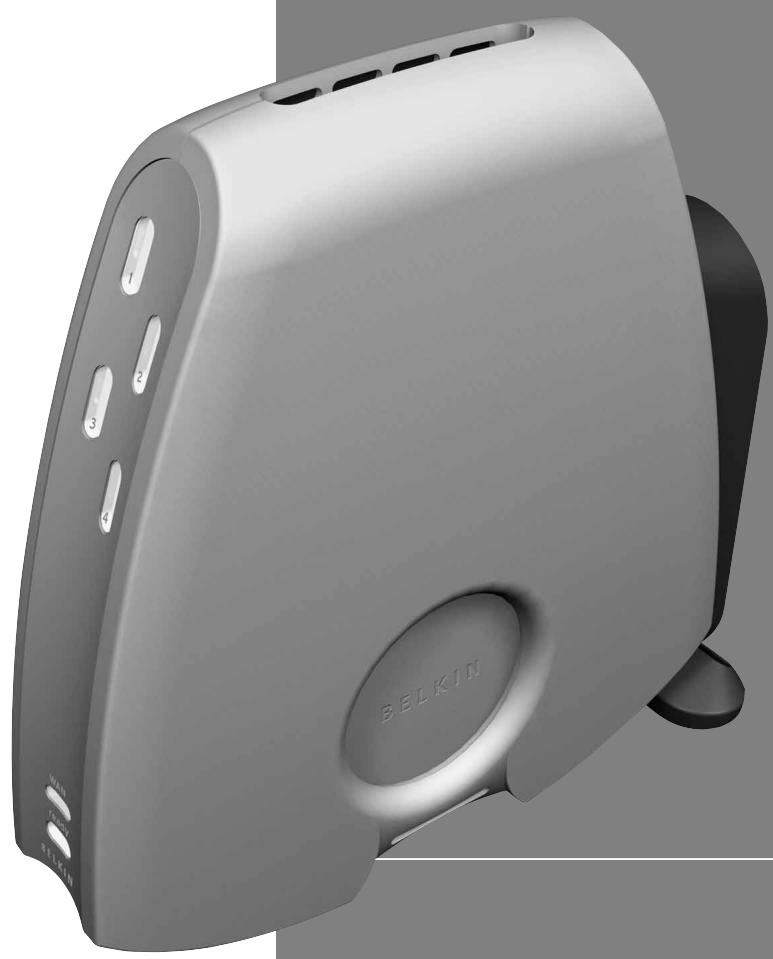

Table des matieres
Introduction 1-2
Description du produit 3-4
Options de jonction Belkin 5
Le partage de votre connexion Internet s'effectue en 4 simples étapes .6-38
Étape 1 .6-10
Étape 2 11-13
Étape 3 14-21
Étape 4 22-38
Dépannage 39-42
Glossaire 43-44
Caracteristiques du produit 45
Garantie,reglementations FCC et CE 46
Introduction
Nous vous remercions de votre achat du routeur-passerelle cable/ADSL à 4 ports de Belkin. Vous serez bientôt capable d'interconnector vos ordinateurs et de partager votre connexion Internet. Voici une liste des caractéristiques qui font de votre nouveau routeur une solution parfaite pour une utilisation personnelle ou dans un petit bureau. Caractéristiques clés :
Caracteristiques clés :
Sécurité du pare-feu NAT
Viete routeur-passerelle cable/ADSL à 4 ports de Belkin utilise la translation d'adresses IP (NAT) pour protégger votre réseau du monde extérieur en l'isolant d'Internet. La translation d'adresses contrôle toutes les données provenant d'Internet et ne laisse entre que les informations que vous désirez.
Commutateur 10/100 à 4 ports intégré
Le routeur-passerelle cable/ADSL à 4 ports de Belkin comprend un commutateur réseau à 4 ports intégré pour permettre à vos ordinateurs de partager imprimantes, données, fichiers MP3, photos numériques et bien plus encore. Ce commutateur dispose de la fonction de détction automatique pour s'adapter à la vitesse des péripériques connectés. Il transfère simultanément les données entre les ordinateurs et Internet sans interruption ni consommation de ressources.
Protocole DHCP
Le protocole DHCP (Dynamic Host Configuration Protocol) intégré rend la connexion à un réseau la plus simple qui soit. Le serveur DHCP attribuant automatiquement une adresse IP à chaque ordinateur, aucune configuration réseau complexen'est requise.
Introduction
Interface utiliseur Web
L'installation des fonctions du routeur s'effectue par l'intérimédiaire de votre navigateur Web, en toute simplicité et sans devoir installer de logiciel supplémentaire sur l'ordinateur. Il est inutil d'installer ou de conserver des disques. Il est même possible d'effectuer des modifications et d'utiliser les fonctions de configuration rapidement et aisément à partir de n'importe quel ordinateur du réseau.
Package Contents
- Routeur-passerelle cable/ADSL à 4 ports de Belkin
- Unité d'alimentation
- CD du logiciel de mise en réseau pour petit bureau et domicile de Belkin
- Manuel de l'utilisateur
System Requirements
- Connexion Internet large bande par un modem cable ou ADSL avec connexion RJ45 (Ethernet)
- Au moins un PC équipé d'une carte d'interface réseau (NIC) ou équivalent (adaptateur Ethernet USB ou carte PCMCIA/CardBus pour portables)
- Protocole réseau TCP/IP sur chaque ordinateur
Cable d'interconnexion de haute qualite* - Microsoft Internet Explorer 4.0 ou supérieur ou Netscape Navigator 4.0 ou supérieur
Nous recommendons les câbles réseau CAT6 de haute qualité de Belkin, reférence de piece A3L980-XX-S
Descriptions du produit
F5D5230-4
Voyants d'etat/d'activité des ports
Fournissant des informations sur le réseau
Voyant d'etat de la liaison WAN
Fournissant des informations sur la connexion au modem cable ou DSL
Voyant d'alimentation
Indique l'etat de l'alimentation (sous ou hors tension)

Panneau arrête
Bouton de réinitialisation
Met le routeur sous/hors tension sans perte de vos paramètres
Ports LAN
Connectez vos PC à ces ports
Port WAN
Connectez votre modem cable ou DSL à ce port
Prise d'alimentation c.c.
Connectez l'unité d'alimentation incluse dans le coffret à cette prise
Descriptions du produit
Panneau avant
DEL d'alimentation-Lorsqu'il est allumé, cevoyant indique que l'unité est sous tension
État de la liaison WAN
- VERT - indique une connexion active avec le modem cable ou DSL. Si cevoyant est eteint,le liaison n'est pas etablie
- RT CLIGNOTANT - indique que des données sont transférées entre le routeur et le modem cable ou DSL.
Voyants d'etat/d'activité des ports
- ORANGE-continue indique un liaison 100 Mbit/s (100Base-TX) entre le routeur et l'ordinateur connecté à ce port.
- VERT-continu indique une liaison 10 Mbit/s (10Base-TX) entre le routeur et l'ordinateur connecté à ce port.
- CLIGNOTEMENT-vert ou orange indique que des données sont transférées entre le routeur et l'ordinateur connecté à ce port.
Rear Panel
Prise d'alimentation -Connectez l'alimentation c.c.
Port WAN – Connectez le cable réseau depuis le modem cable ou DSL au port WAN
Ports LAN-Numérotés de 1 à 4. Connectez le cable réseau provenant de vos PC à ces ports.
Remarque : il n'est pas nécessaire de les connecter séquentiellement. Dans un réseau à deux ordinateurs, vous pouvez, par exemple, connecter un ordinateur au port 4 et un autre au port 1
Bouton de réinitialisation-Si le routeur fonctionne de manière anormale, vous pouvez lemettre hors puis sous tension sans perdre vos paramètres. Maintenez le bouton de réinitialisation enforcé pendant 2 secondes. Levoyant d'alimentation se met à clignoter (les voyants des ports peuvent également clignoter). Lorsque le clignotement des voyageants s'arrête, la réinitialisation du routeur-passerelle est terminée.
Options de jonction Belkin
L'anneau de jonction Belkin
Belkin a conscience le routeur pour etre relié à d'autres produits réseau de Belkin par l'intermédiaire de I'anneau de jonction unique situé sur le côté du module. Il s'adapte dans l'anneau correspondant d'un autre produit réseau de Belkin tel que le commutateur a 5 ou 8 ports, par exemple. Il suffit de placer les modules côte à côte et de les assembler.
Fixation murale du routeur-passerelle Belkin
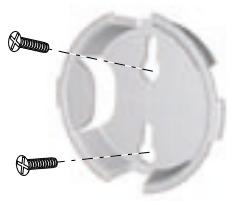
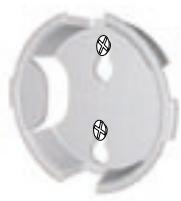
Belkin propose a adaptateur qui permet de fixer l'élement au mur. Cet adaptorateur est disponible sur belkin.com. Suivez cette procédure pour installer le support mural.
- Utilisez le support mural comme gabarit et marquez au crayon sur le mur les emplacements des vis.
- Percez des trou s dans le mur et placez-y des chevilles (non incluses).
- Placez les vis dans les chevilles et serrez-les légèrement, seulement suffisamment pour que le support mural puisse tener, tout en pouvant toujours glisser.
- Assemblez le support mural et l'anneau de jonction du routeur.
- Alignez les trous du support mural avec les têtes de vis et poussez pour l'assembler. Faites glisser le routeur et le support mural pour le fixer correctement au mur.
Le partage de votre connexion Internet s'effectue en 4 simples étapes
Étape 1: Obtenez les informations requises sur votre fournisseur des services Internet (FAI) et votre réseau
Étape 2: Connectez vos ordinateurs au routeur-passerelle cable/DSL à 4 ports de Belkin (le routeur)
Étape 3: Configurez vos ordinateurs pour le fonctionnement en réseau
Étape 4: Configuéz le routeur
ETAPE 1 : Obtenez les informations requises sur votre fournisseur de services Internet (FAI) et votre réseau
La configuration du routeur est une procEDURE simple, même pour ceux qui ne sont pas habitués des reseaux. Ce guide explique, étape par étape, tout ce qu'il convient de faire pour partager votre connexion Internet. Vous doivent connaître certaines informations sur votre fournisseur cable ou DSL et votre réseau. Ces informations sont généralement disponibles en ligne auprès de votre fournisseur, mais il est possible que vous deviez lui téléphoner.
Répondez aux questions suivantes en vérifier les réponses avec le support technique en ligne ou par téléphone de votre FAI. Une fiche est prévue dans ce manuel pour noter ces informations pour une réalisation future.
Mon adresse IP est-elle statique ou dynamique ?
Votre adressé IP est statique ou dynamique. Vous doivent si votre fournisseur vous attribue une nouvelle adresse IP chaque fois que vous vous connectez (dynamique) ou si celle-ce ne change jamais (statique). Pour obtenir des informations sur une adresse IP, reportez-vous au glossaire de la terminologie réseau dans l'annexe de ce manuel.
Étape 1
Mon fournisseur de service Internet utilise-t-il le protocole PPPoE ?
Cela dépend. Si vous disposez d'un modem DSL, il se peut que votre fournisseur de service utilise le protocole point à point sur Ethernet (PPPoE) comme langage de communication entre votre modem DSL et le réseau du fournisseur. Le protocole PPPoE est un moyen fiable de connecter votre réseau à Internet. Notre routeur prend en charge le protocole PPPoE, il vous suffit de le configurer pour utiliser ce protocole. Les instructions figurent plus loin dans le manuel. Pour obtenir plus d'informations sur le protocole PPPoE, reportez-vous au glossaire de la terminologie réseau dans l'annexe de ce manuel.
Ma connexion est-elle associée à une adresse MAC ?
Cela dépend. Tous les adaptateurs ou cartes réseau ont un "numéro de série" unique appelé adresse MAC. Vote fournisseur de services peut "voir" sur Internet l'adresse MAC de votre adaptorateur réseau. Dans certains cas, il peut enregistrer l'adresse MAC de votre adaptorateur et ne laisser que celui-ci se connecter à Internet. Il en est ainsi pour plusieurs raisons, la première étant la sécurité. Cela permet également à votre fournisseur de suivre le nombre d'ordinateurs connectés à votre modem. Vous doivent déterminer s'il exige toujours la même carte réseau pour se connecter au modem. Si vous fournisseur associe votre adresse MAC, votre routeur dispose d'une fonction qui copie l'adresse MAC de votre carte. Elle estprésentée plus loin dans la procédure de configuration. Pour en savoir plus sur les adresses MAC, reportez-vous au glossaire de la terminologie réseau dans l'annexe de ce manuel.
Un nom d'hôte est-il attribué à ma connexion ?
Cela dépend. Vous devez demander à votre fournisseur s'il vous attribue un nom d'hôte qui est nécessaire pour la connexion. Si oui, vous devez connaître ce nom d'hôte. Si votre fournisseur a attribué un nom d'hôte à votre ordinateur, la section suivante explique comment l'obtenir.
Étape 1
| Fiche de configuration | ||
| Mon adresse IP est : | Statique | Dynamique |
| Si vous adresse IP est statique, vous avez besoin des informations suivantes | ||
| Adresse IP statique :Attribuée par votre fournisseur | ||
| Masque de sous-réseau :Attribuée par votre fournisseur | ||
| Passerelle :Attribuée par votre fournisseur | ||
| Mon fournisseur associe ma connexion à une adresse MAC | Oui | Non |
| Mon fournisseur m'a attribué un nom d'hôte | Oui | Non |
| Si oui, mon nom d'hôte est : | ||
| Mon fournisseur utilise le protocole PPPoE | Oui | Non |
| Si votre fournisseur utilisé le protocole PPPoE, vous avez besoin des Informations suivantes : | ||
| Nom d'utilisateur :Attribué par votre FAI | ||
| Mot de passer :Attribué par votre FAI | ||
| Nom de service :Attribué par votre FAI | ||
IMPORTANT :
SI UN MODEM CABLE OU DSL EST CONNECTE A UN PC ET SI VOUS AJoutez MAINTENANT LE ROUTEUR A VOTRE RESEAU, RESPECTEZ CETTE PROCEDURE POUR OBTENIR LES INFORMATIONS DONT VOUS AUREZ BESOIN Ulterieurement. Si vous ne connectez pas le routeur à un modem cable ou DSL existant, passez à la section suivante intitulée "Connexion du routeur-passerelle cable/DSL à 4 ports de Belkin".
- Mettez votre ordinateur sous tension et connectez-vous à Internet à l'aide de votre modem cable ou DSL.
- Dans Windows 95, 98 et Édition Millénium, cliquez sur
"Démarrer" puis sur "Exécuter".
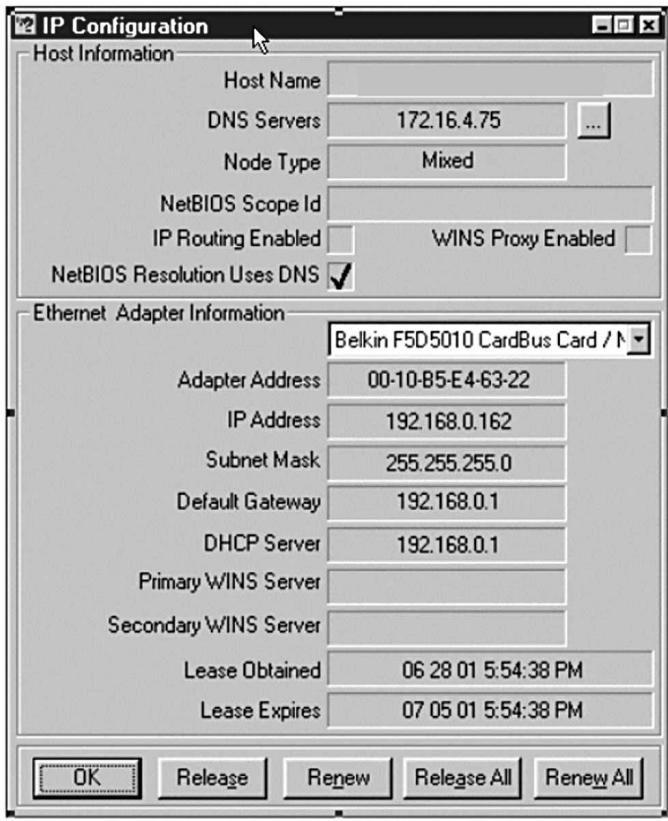
- Dans la boîte de dialogue Exéçuter, tapez "winipcfg" puis cliquez sur "OK".
- La fenêtre Configuration IP s'affiche.
- Dans la liste déroulante, sélectionnez votre adaptateur Ethernet actuel en cliquant une fois sur la flèche vers le bas et mettez-le en surbrillance en cliquant une fois dessus.
- La fenêtre
Configuration IP s'affiche. Cliquez sur "Informations".
Étape 1
- Cette fenêtre fournit l'adresse de l'adaptateur (appelée adresse MAC), l'adresse IP, le nom d'hôte (le cas échéant) et d'autres paramètres réseau. Reportez ces informations avec soin dans le tableau CIDessous. Vous étés susceptible d'en avoir besoin ultérieurement lors de la configuration du routeur-passerelle. Pour obtenir des explication supplémentaires sur ces paramètres, reportez-vous au glossaire de la terminologie réseau dans l'annexe de ce manuel.
| Notez ici vos paramètres de configuration IP : | |
| Nom d'hôte (le cas échéant) : | |
| Adresse de l'adaptateur : | |
| Adresse IP : | |
| Masque de sous-réseau : | |
| Passerelle par défaut : | |
Étape 2
ETAPE 2: Connectez vos ordinateurs au routeur-passerelle cable/DSL à 4 ports de Belkin (le routeur)
Pour pouvoir les connecter au réseau, tous les ordinateurs doivent être équipés d'une carte d'interface réseau (NIC), celle qu'une carte PCI interne (pour ordinateurs de bureau), une carte PC (pour portables) ou un adaptateur USB Ethernet (si vous ordinateur n'est équipé que de la fonction USB). Chaque ordinateur se connecte au réseau à l'aide d'un cable réseau. Vous devez disposer d'un cable réseau par PC. Le réseau-passerelle de Belkin se connecte également à votre modem cable ou DSL par l'intémédiaire d'un cable réseau. Assurez-vous que vous disposez de toutes les éléments nécessaires avant de commencer. REMARQUE : Certains modems cable ou DSL se connectent à votre ordinateur par l'interface USB. Notre modem cable ou DSL doit avoir un connecteur Ethernet pour se connecter au réseau-passerelle de Belkin. Si ce n'est pas le cas, utilisez un commutateur de Belkin plutôt que le réseau.
Éléments requis pour chaque ordinateur de votre liste :
2 câbles réseau* pour chaque ordinateur ; un pour la connexion modem-routeur et un pour la connexion PC-routeur.
1 carte d'interface réseau (NIC) pour chaque ordinateur : une carte PCI interne pour les PC et une carte PC pour les portables
- Nous recommendons les cables réseau CAT6 de haute qualité de Belkin, ↔reference de piece A3L980- XX- S
Connexion de votre matériel
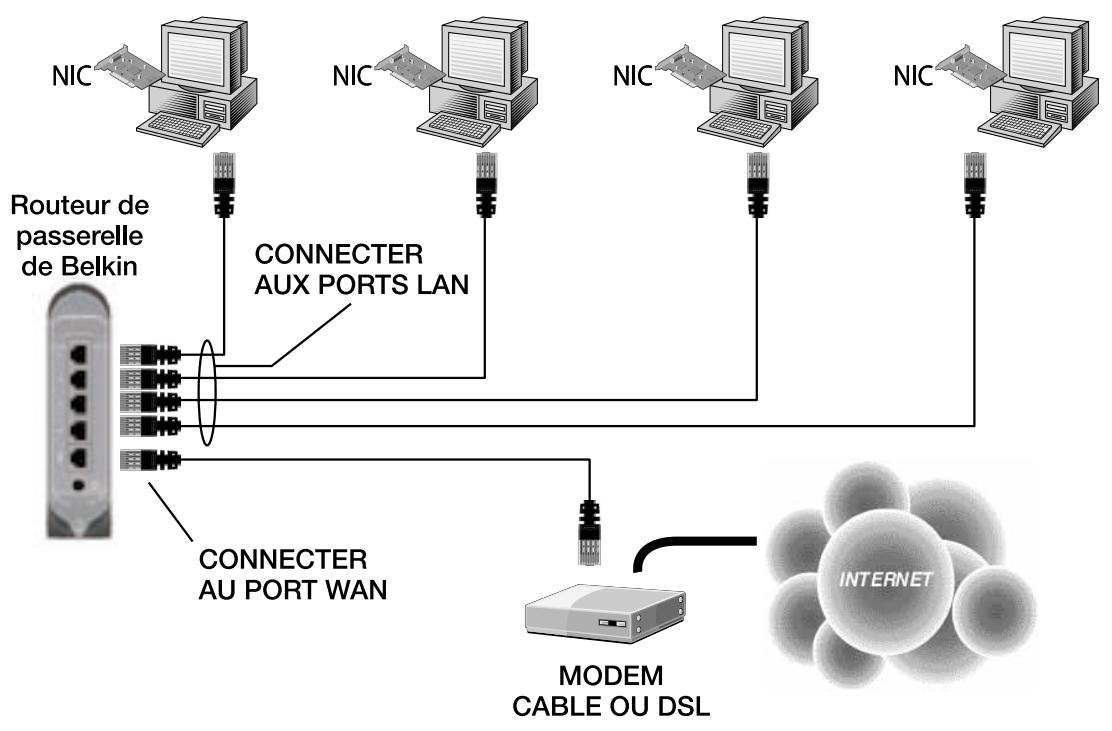
Reportez-vous au schéma ci-dessous pour la connexion.
- Mettez votre matériel hors tension.
Assurez-vous que vous avez suivi toutes les étapes de détermination des paramètres de configuration réseau avant de commencer la connexion de votre matériel. Assurez-vous que le routeur, votre modem et tous vos PC sont HORS TENSION.
Étape 2
- Connectez un cable réseau entre chaque PC et le routeur-passerelle
Branchez un cable réseau au port Ethernet de chaque PC et à l'un des ports identifiés LAN à l'arrête du routeur-passerelle.
Remarque: Chaque PC peut être connecté à n'importe quel port LAN, mais assurez-vous de n'en connecter aucun au port WAN.
- Connectez un cable réseau entre le routeur et votre modem cable ou DSL.
Raccordez un cable au port identifié WAN sur le routeur-passerelle de Belkin et l'autre extrémité du cable au port Ethernet du modem cable ou DSL.
Étape 2
- Mettez le modem cable ou DSL sous tension.
- Connectez l'adaptateur d'alimentation au routeur.
- Lorsque le modem cable ou DSL et le routeur sont mis sous tension, le voyant de la liaison WAN du routeur doit être allumé. Cela indique la connexion du modem avec le routeur-passerelle.
- Mettez les ordinateurs sous tension et laissez-les démarrer. Lorsque les ordinateurs ont démarré, les voyants de la liaison LAN sur le panneau avant du routeur doivent être allumés pour chaque port auquel un ordinateur est connecté. Vérifiez que chaque ordinateur est connecté à l'aide de ces voyants.
La connexion de votre routeur-passerelle cable/DSL à 4 port de Belkin est ainsi terminée. L' étape suivante consiste à configurer chaque ordinateur pour qu'il puisse communiquer avec votre routeur.
Étape 3
ETAPE 3 : Configurez vos ordinateurs en réseau
Il est important d'effectuer correctement la configuration réseau pour chaque ordinateur connecté au routeur. Belkin rend cette procédure très simple grâce au logiciel Belkin SOHO Networking pour configurer vos ordinateurs. Respectez la procédure suivante pour installer ce logiciel sur vos ordinateurs.
Installation du logiciel Belkin SOHO Networking
- Insérez le CD-ROM inclus dans le coffret du routeur-passerelle cable/DSL à 4 ports de Belkin dans le lecteur de CD-ROM de l'ordinateur connecté au port LAN 1.
- Double-cliquez sur "Poste de travail" puis sur votre lecteur de CD-ROM. Doublez-cliquez sur l'icone "Install" dans la fenêtre CD-ROM.
- Windows installe le logiciel sur votre PC. Suivez les instructions sur l'écran pour terminer l'installation. ÀpRES avoir installé le logiciel Belkin SOHO Networking, il se peut que Windows vous invite à redémarrer l'ordinateur Si c'est le cas, faites-le.
- Répétez cette procédure pour chaque ordinateur à connecter au réseau.
- Une fois le logiciel installé sur tous les ordinateurs, passez à la section suivante.
Configuration de vos ordinateurs à l'aide de Belkin NetSetup
- Lorsque votre ordinateur a redémarré, cliquez sur "Démarrer", "Programmes", "Belkin SOHO Networking" puis "Belkin NetSetup" pour lancer le très simple programme de configuration d'ordinateur.
Étape 3
L'écran suivant s'affiche :
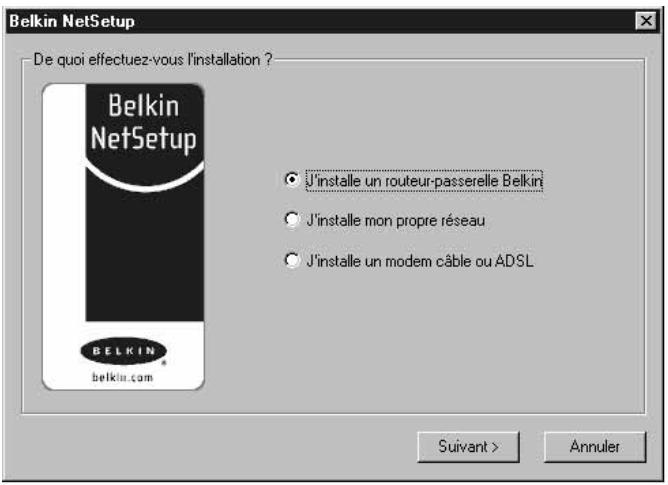
- Sélectionnez "Je configure le routeur-passerelle de Belkin" et cliquez sur "Suisant". L'écran suivant s'affiche :
Étape 3
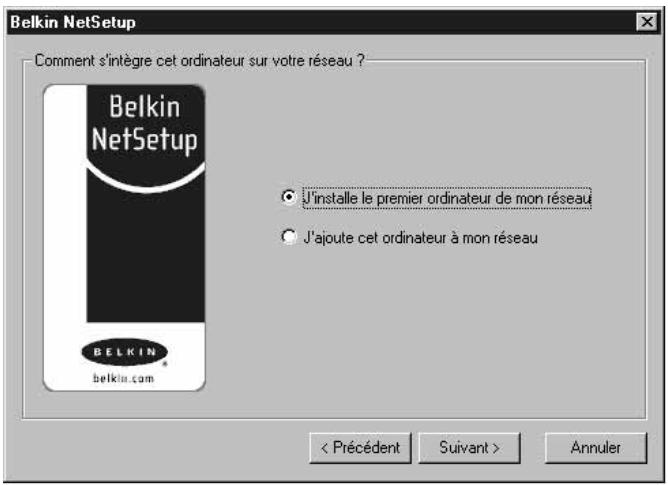
- Sélectionnez "Je configure le premier ordinateur de mon réseau" et cliquez sur "Suivant". L'écran suivant s'affiche :
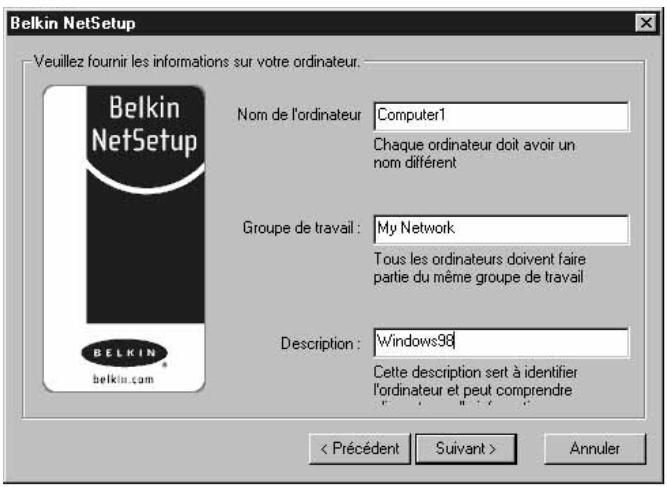
- Dans le champ "Nom de l'ordinateur", tapez un nom tel que "Ordinateur1". Chaque ordinateur du réseau doit avoir un nom différent.
- Dans le champ "Groupe de travail", tapez un nom tel que "Mon réseau". Le nom de groupe de travail doit être le même pour tous les ordinateurs du réseau.
- Le champ Description facilité l'identification de l'ordinateur. Tapez une description telle que "Windows 98". Ce champ peut comprendre tout ce que vous souhaitez, sans nécessairement être identique ou différent d'un ordinateur à l'autre. Il peut également rester vide.
Étape 3
- ÀpRES avoir entéré les informations requises dans ces trois champs, cliquez sur "Suivant". L'écran suivant s'affiche :
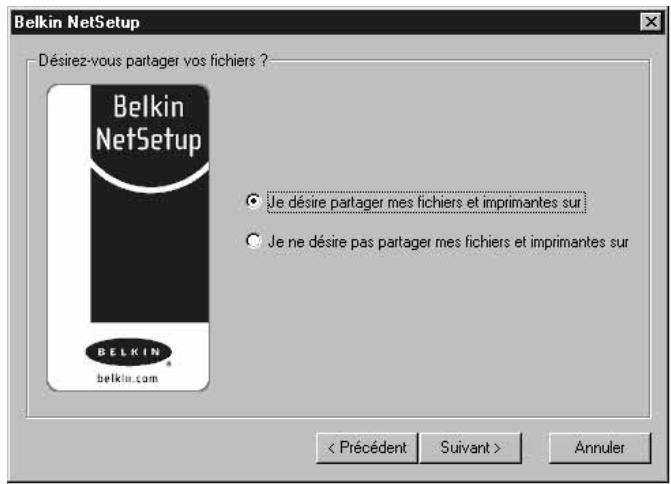
- Si vous souhaitez partager des fichiers et des imprimantes avec cet ordinateur, Sélectionnéz "Je souhaite partager des fichiers et des imprimantes avec mon ordinateur" puis cliquez sur "Terminer". L'écran suivant s'affiche :
Étape 3
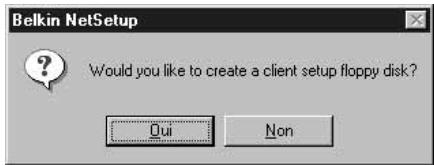
- NetSetup doit alors savoir si vous souhaitez créé une disquette d'installation client. Si d'autres ordinateurs doivent être configurés pour fonctionner avec le routeur, cliquez sur "Oui". Certains fichiers seront enregistrés sur la disquette et pourront être utilisés par les autres ordinateurs pour faciliter la configuration. Si vous n'avez plus d'ordinateur à configurer, cliquez sur "Non" et passez à l'étape 11.
- Si vous cliquez sur "Oui", vous étés invite à insérer une disquette dans le lecteur du PC. Collez une étiquette "Réseau Belkin" sur une disquette et insérez-la dans le lecteur de disquette. Cliquez sur "OK".
- Lorsque la disquette d'installation client a ete creee, vous ees invité à redémarrer l'ordinateur.Redémarrez l'ordinateur.
Configuration d'ordinateurs supplémentaires à l'aide de Belkin NetSetup
Maintenant que vous premier ordinateur a ete configuré, vous etes prets à configurer les autres PC de votre réseau.
- Installez-vous devant l'ordinateur suivant. Cliquez sur Demarrer, Programmes, Belkin SOHO Networking puis Belkin NetSetup pour lancer le très simple programme de configuration d'ordinateur.
- Sélectionnez "J'ajoute cet ordinateur à mon réseau". Cliquez sur Suivant.
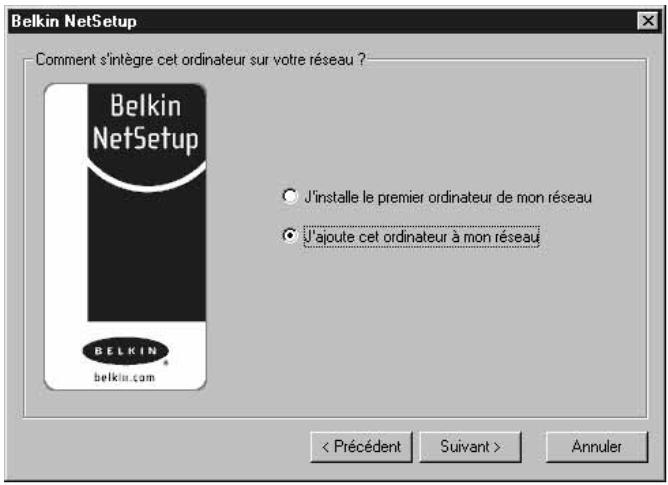
Étape 3
- Windows you invite à insérer dans le lecteur de disquette du PC la disquette d'installation client que vous venez de créé.Introduisez la disquette "Réseau Belkin" dans lecteur, puis cliquez sur OK. L'écran suivant s'affiche :
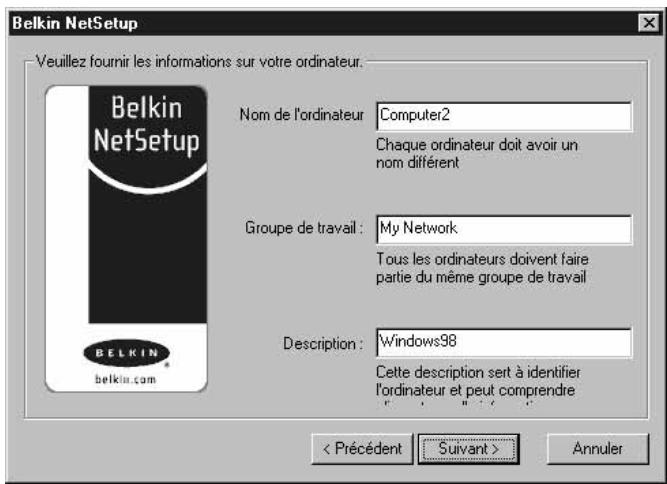
- Dans le champ "Nom de l'ordinateur", tapez un nom tel que "Ordinateur2". N'oubliez pas que chaque ordinateur du réseau doit avoir un nom différent.
- Vous doivent entraîre le même nom de groupe de travail que celui de l'ordinaire supérieur. Ne changez pas ce paramètre.
- Tapez une description telle que "Windows 98". Ce champ peut comprendre ce que vous poulez sans nécessairement être identique ou différent d'un ordinateur à l'autre. Il peut également rester vide.
Étape 3
- Lorsque tous les champs sont replis, cliquez sur Suivant.
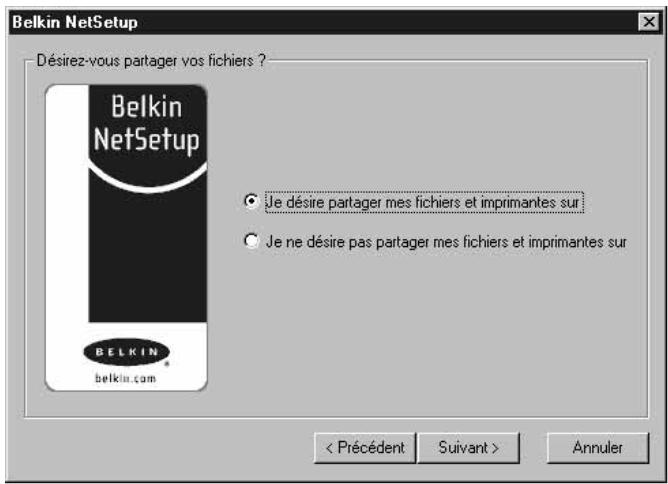
- Si vous souhaitez partager des fichiers et des imprimantes avec cet ordinateur, Sélectionnéz "Je souhaite partager des fichiers et des imprimantes avec mon ordinateur" puis cliquez sur "Terminer". Sinon, Sélectionnéz "Je ne souhaite pas partager de fichiers ni d'imprimantes avec mon ordinateur". Cliquez sur "Terminer".
- L'ordinateur doit alors être redémarré.
- Notre PC est ainsi configuré. Répétez cette procédure pour tous les autres ordinateurs du réseau.
Étape 3
Vérifiez que vos ordinateurs sont en réseau
Lorsque vous avez configuré tous vos ordinateurs, vous pouvez vérifier s'ils sont bien "interconnectés".
- Double-cliquez sur "Voisinage réseau" sur le bureau de n'importe quel ordinateur.
- Une icône portant le nom du groupe de travail doit apparaitre dans la fenêtre Voisinage réseau. Double-cliquez sur cette icône.
- Une icône doit apparaitre pour chaque ordinateur du réseau. Si votre ordinateur vient d'être redémarré, il est possible que l' apparition des ordinateurs dans la fenêtre soit différée de quelques secondes.
- Si tous les ordinateurs apparaissent dans la fenêtre, la mise en réseau est réussie.
Il ne vous reste plus qu'à configurer le routeur-passerelle cable/DSL à 4 ports de Belkin avec Internet. Pour cela, passez à l'étape suivante.
Étape 4
ETAPE 4: Configurez votre routeur-passerelle cable/DSL à 4 ports de Belkin (le routeur)
Maintenant que tous vos ordinateurs sont "interconnectés", vous pouvez configurer le routeur pour le partage de la connexion Internet. Vous doivent avoir entré toutes les informations sur votre fournisseur des services Internet sur la fiche au début de ce manuel. Gardez-les à portée de main tout au long de cette procédure.
Votre routeur est équipé d'un utiliser de configuration Web. Cela signifie que vous allez utiliser votre navigateur Internet pour le configurer. Pour acceder à l'utilitaire de configuration du routur-passerelle cable/DSL à 4 ports de Belkin, utilisez votre navigateur Web (Internet Explorer ou Netscape Navigator).
Étape 4
Accès à l'utilitaire de configuration Web
- Démarrez votre navigateur à partir de l'ordinateur qui était à l'origine connecté directement au modem cable/DSL. Remarque : Vous pouvez acceder à l'utilitaire à partir de n'importe quel ordinateur du réseau mais à ce stade, pour cette procédure, vous nevez utiliser l'ordinateur d'origine.
- Dans la barre d'adresses, tapez l'adresse suivante : 192.168.2.1. 3.
- L'écran de connexion du routeur s'affiche.
Si vous accédez pour la première fois au routeur-passerelle cable/DSL de Belkin, entrez "Admin" dans le champ Nom d'utilisateur puis cliquez sur "OK".
- La configuration initiale du routeur s'affiche.
Configuration de votre routeur si vous fournisseur utilise une adresse IP dynamique (passez à la page 26 pour les adresses IP statiques et à la page 29 pour le protocole PPPoE)
Respectez cette procédure si vous FAI utilise l'adressage IP dynamique.
- Cliquez sur "Configuration initiale". L'écran suivant s'affiche :
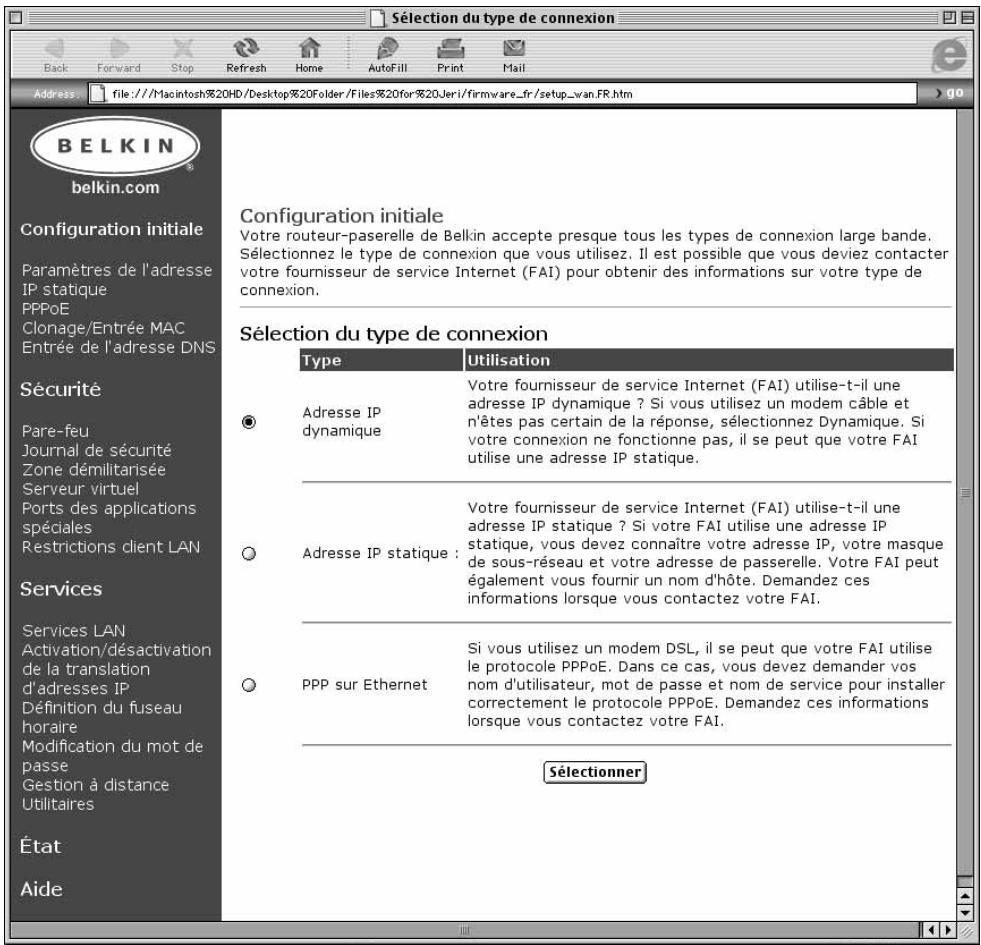
- Sélectionnez "Adresse IP dynamique" puis cliquez sur "Sélectionner". Le routeur est ainsi informé que votre FAI fournit une adresse IP dynamique.
Étape 4
- Cliquez sur "Clonage/Entrée MAC" à gauche de l'écran. L'écran suivant s'affiche :
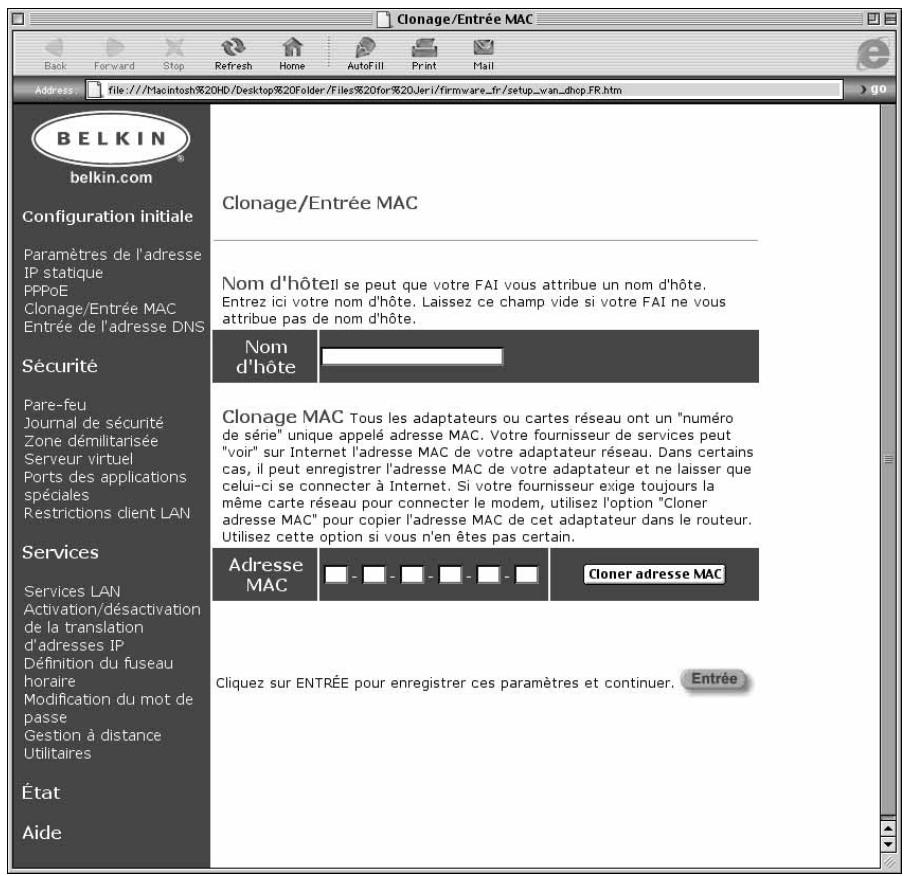
- Si vous FAI vous a attribué un nom d'hôte, entreprises-le ici.
Sinon, laissez ce champ vide. Si vous FAI associe la connexion à une adresse MAC, le routeur doit copier cette adresse. Sinon, ou si vous n'étés pas sur, respectez cette Procedure.
- Cliquez sur "Cloner l'adresse MAC". L'adresse MAC du premier ordinateur connecté au routeur est clonée (copiee). Cela garantit que si la connexion est associée à cette adresse MAC, elle restera active. Cliquez sur "Entrée" pour enregistrer les paramétres de l' étape 6.
- Notre routeur est alors configuré et vous pouvez acceder à Internet depuis n'importe quel PC de votre réseau.
Étape 4
Configuration de votre routeur si vous fournisseur utilise l'adressage IP statique
Si vous FAI utilise une adresse IP statique, respectez cette procédure.
- Cliquez sur "Configuration initiale". L'écran suivant s'affiche :
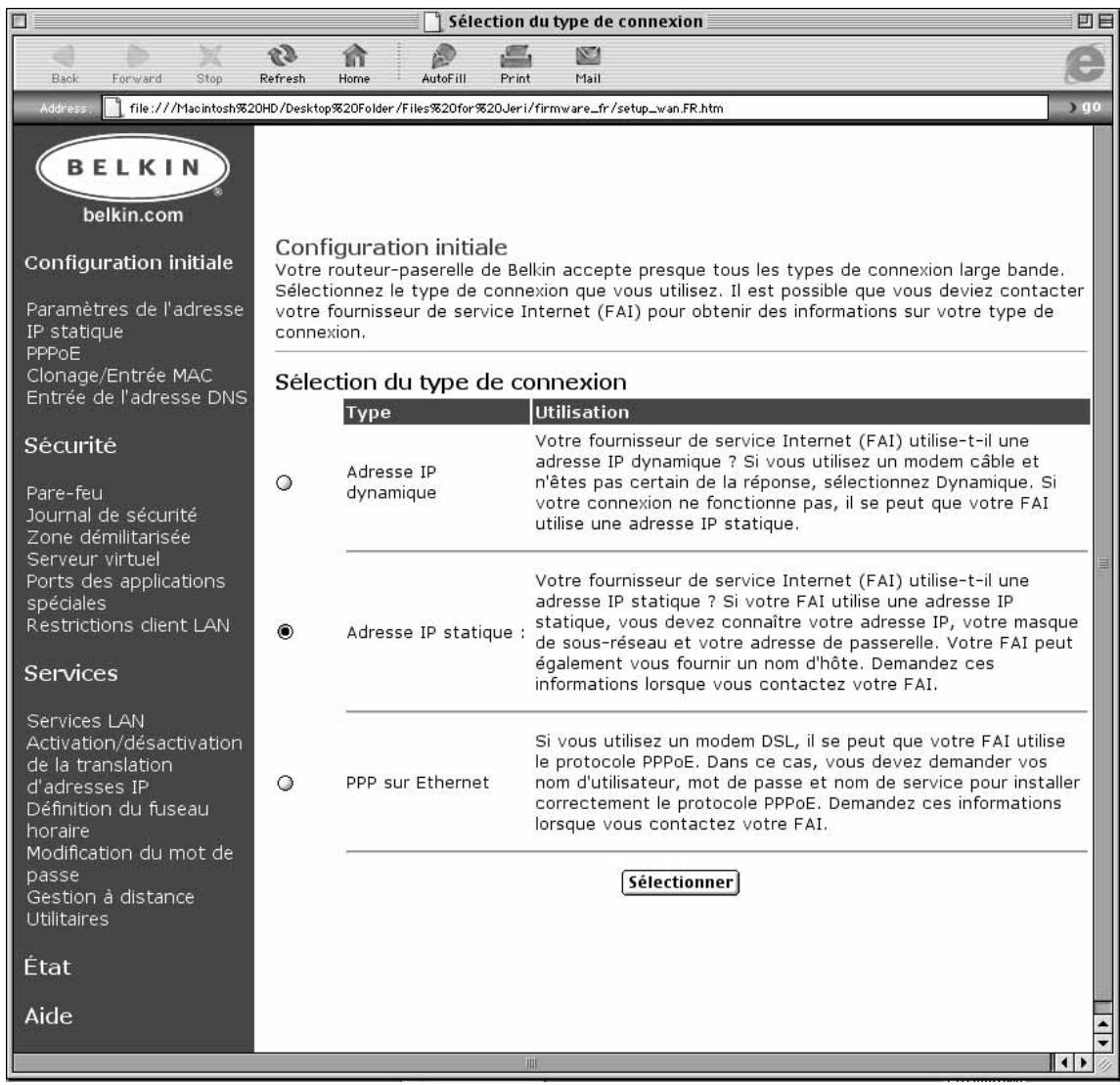
Étape 4
- Sélectionnez "Adresse IP statique" puis cliquez sur "Sélectionner". L'écran suivant s'affiche :
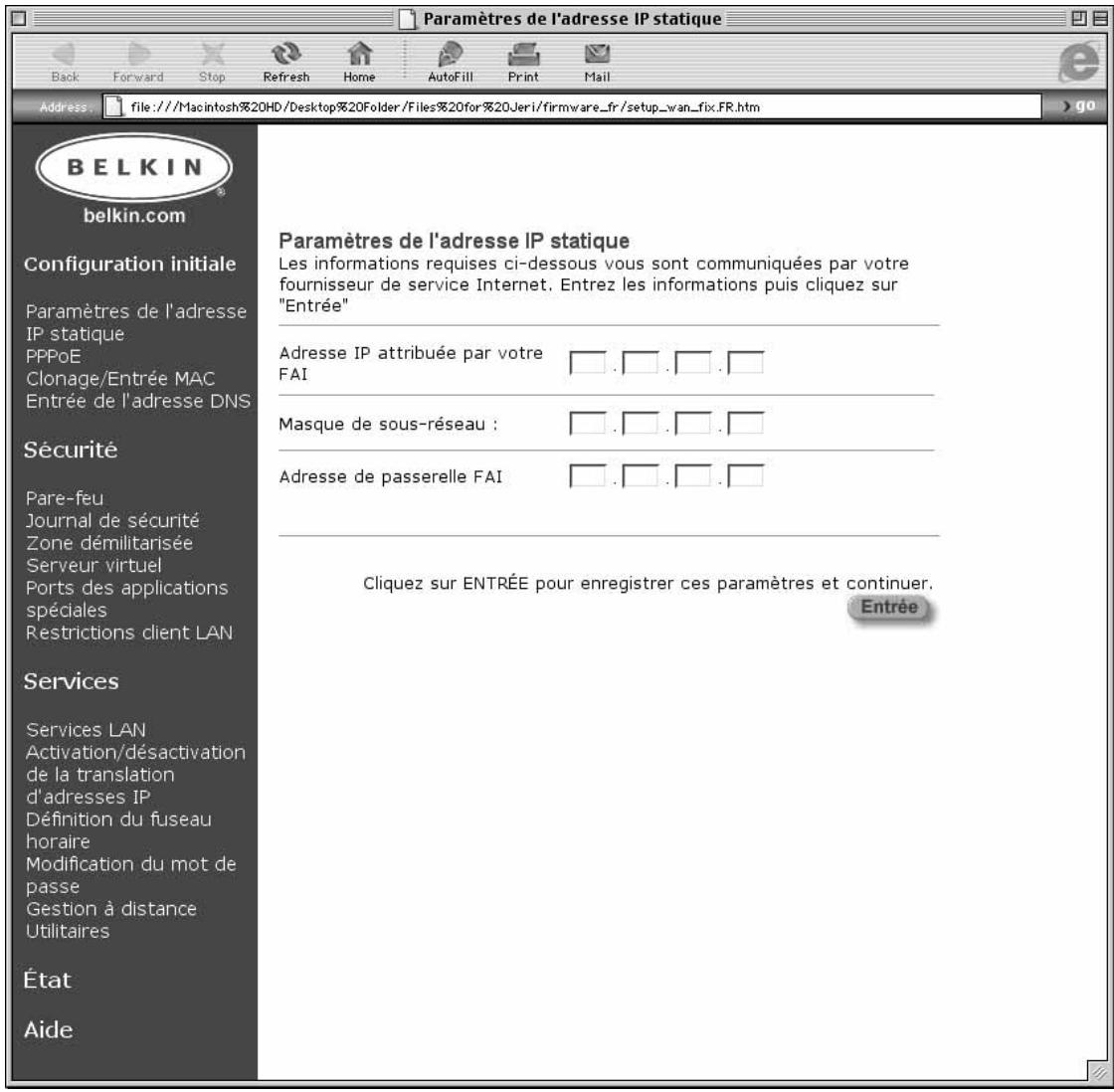
- Entrez votre adresse IP statique.
- Entrez votre masque de sous-réseau.
- Entrez l'adresse de passerelle.
- Cliquez sur "Entrée" après avoir fourni toutes ces informations.
Étape 4
- Cliquez sur "Clonage/Entrée MAC" à gauche de l'écran. L'écran suivant s'affiche :
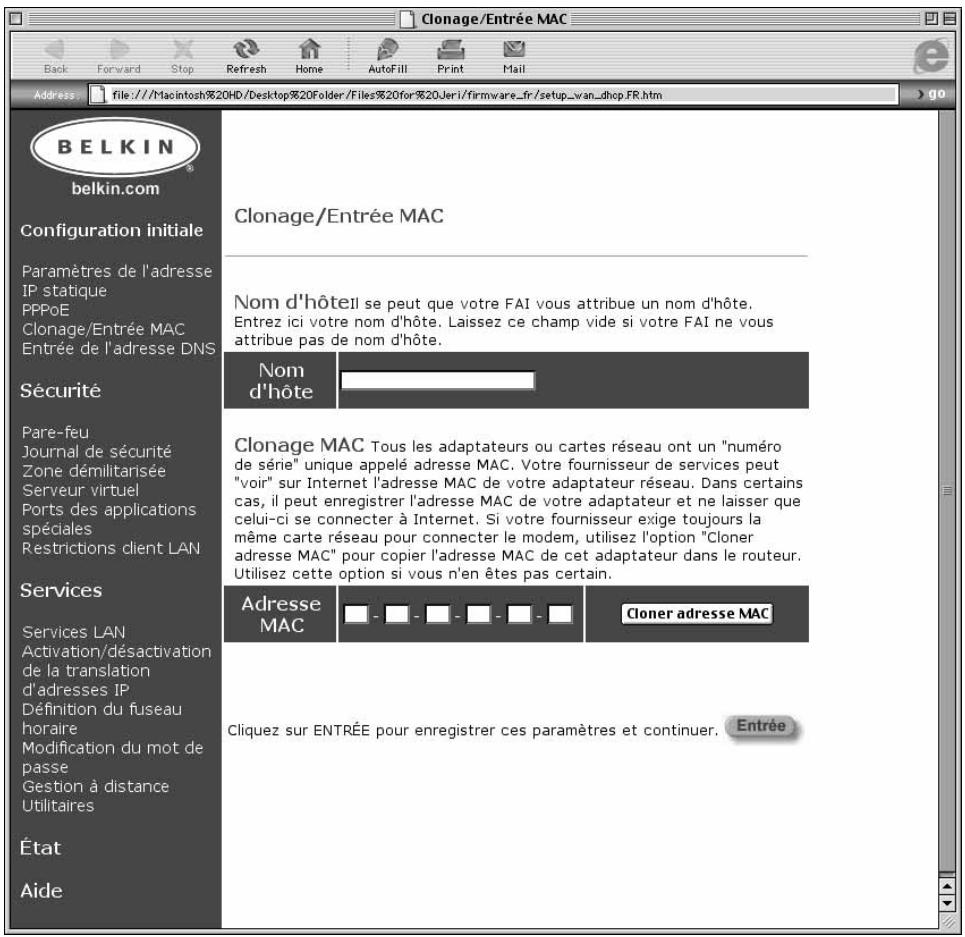
- Si vous FAI vous a attribué un nom d'hôte, entreprises-le ici.
Sinon, laissez ce champ vide. Si vous FAI associe la connexion à une adresse MAC, le routeur doit copier cette adresse. Sinon, ou si vous n'étés pas sur, respectez cette Procedure. - Cliquez sur "Cloner l'adresse MAC". L'adresse MAC du premier ordinateur connecté au routeur est clonée (copiee). Cela garantit que si la connexion est associée à cette adresse MAC, elle restera active. Cliquez sur "Entrée" pour enregistrer les paramétres.
- Voiture routeur est configuré et vous pouvez acceder à Internet depuis n'importe quel PC de votre réseau.
Étape 4
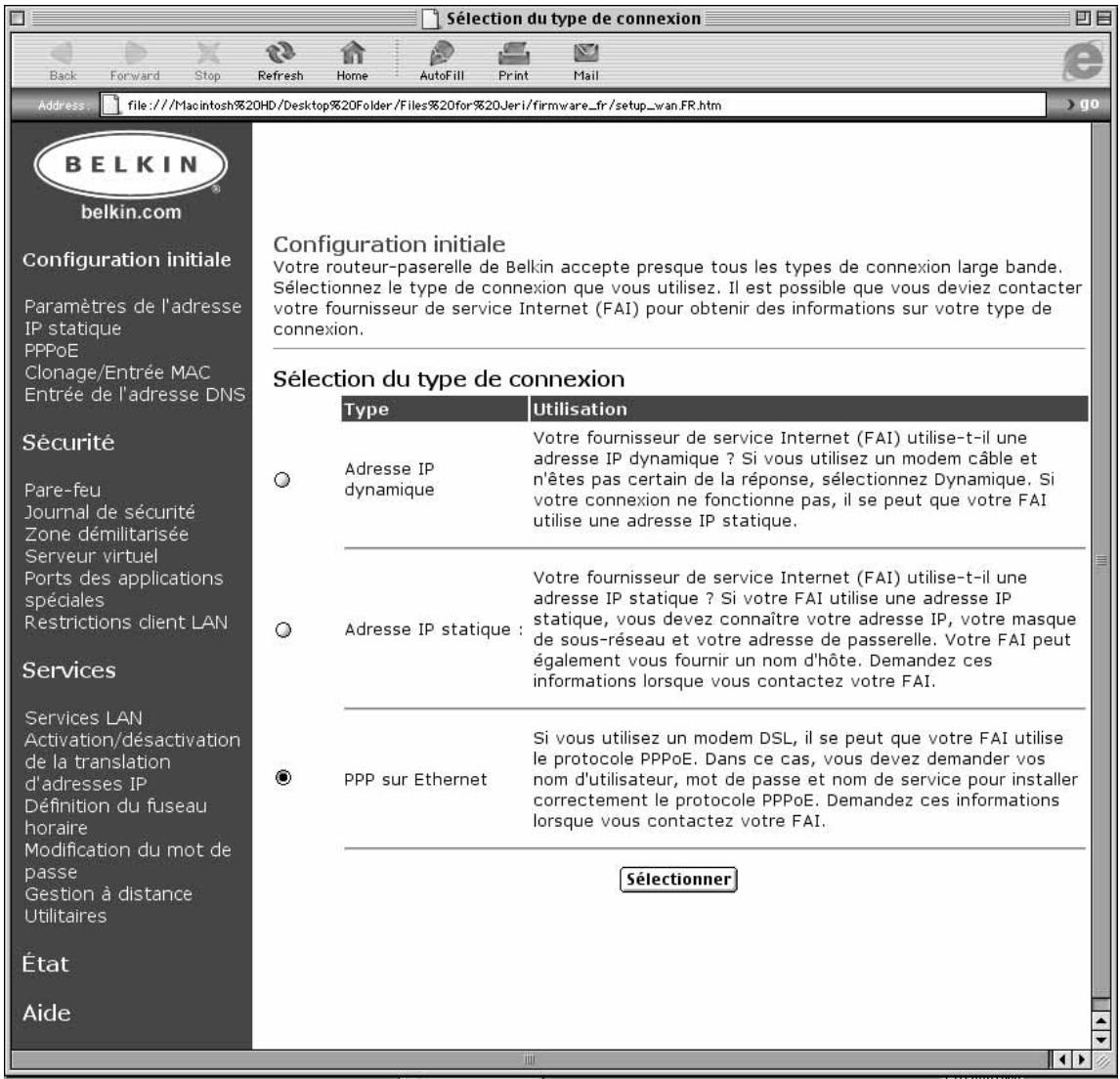
Configuration de votre routeur si vous fournisseur utilise le protocole PPPoE.
Si vous FAI utilise le protocole PPPoE, respectez cette procEDURE.
- Cliquez sur "Configuration initiale". L'écran suivant s'affiche :
Étape 4
- Sélectionnez "PPPoE" puis cliquez sur "Sélectionner". L'écran suivant s'affiche :
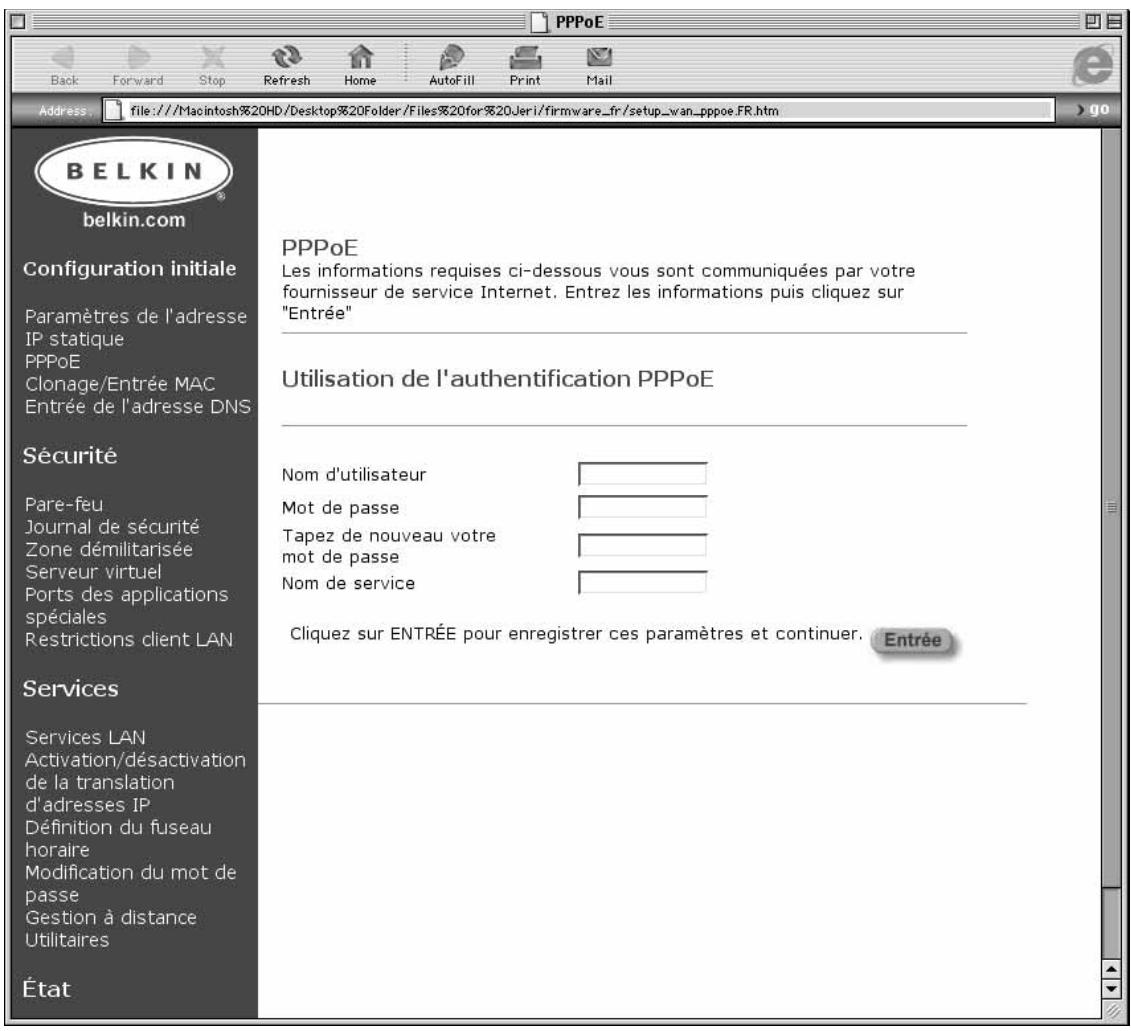
- Entrez un nom d'utilisateur.
- Entrez votre mot de passer.
- Confirmez votre mot de passer.
- Entrezevromenodeservice.
- Cliquez sur "Entrée" après avoir fourni toutes ces informations.
Si vous FAI associe la connexion à une adresse MAC, le routeur doit copier cette adresse. Sinon, ou si vous n'êtes pas sur, respectez cette procédure.
- Cliquez sur "Cloner/Entrer l'adresse MAC". L'écran suivant s'affiche
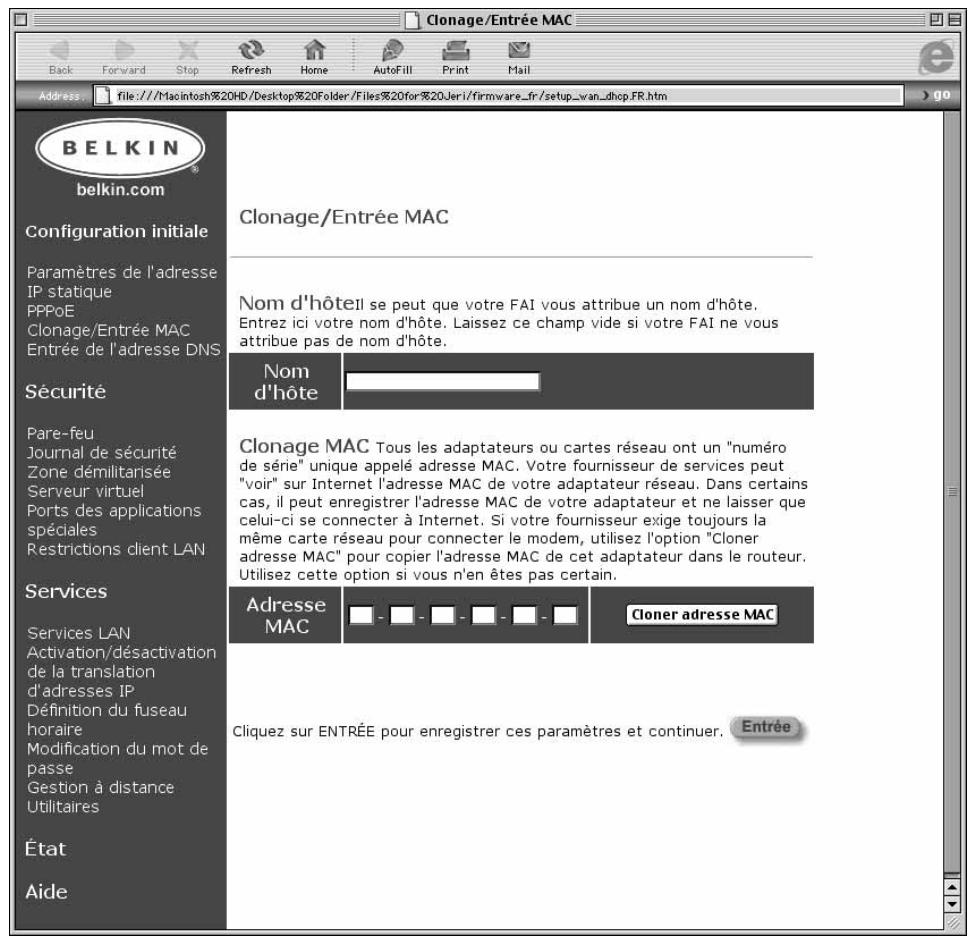
- Cliquez sur "Cloner l'adresse MAC". L'adresse MAC du premier ordinateur connecté au routeur est clonée (copiee). Cela garantit que si la connexion est associée à cette adresse MAC, elle restera active. Cliquez sur "Entrée" pour enregistrer les paramétres.
- Voiture routeur est configuré et vous pouvez acceder à Internet depuis n'importe quel PC de votre réseau.
Étape 4
Détction d'intrusion On/Off
Pour acceder à cette fonction, cliquez sur "Pare-feu" à gauche de l'écran. Le routeur contrôle toute tentative d'accès à votre réseau et vous en avertit. Pour cela, il suffit de selectionner "Activer".
Journal de sécurité
Pour acceder à ce journal, cliquez sur "Journal de sécurité" à gauche de l'écran. Le routeur enregistre toute tentative d'accès non autorisé à votre réseau. Cet écran affiche un enregistrement de ces tentatives.
Paramètres de la zone démilitarisée (DMZ)
Pour acceder à cette fonction, cliquez sur "DMZ" à gauche de l'écran. La zone démilitarisée (DMZ) est une fonction qui permet à un ordinateur d'être exposé à Internet en le "placant" hors du pare-feu. Cette fonction est utile pour jouer à des jours sur Internet, qu ne fonctionnent par très bien avec un pare-feu. L'efficacité des applications video en continu peut également être améliorée si elles sont hors de la sécurité NAT. Pour placer un ordinateur dans la DMZ, entreprises ici son adresse IP. Le routeur-passerelle de Belkin n'autorise qu'un ordinateur dans la DMZ. N'oubliez pas que lorsqu'un ordinateur n'est pas protégé par un pare-feu, il est sujet aux attaques d'eventuels pirates. N'utilise cette fonction que lorsque nécessaire.
Étape 4
Paramètres du serveur virtuel
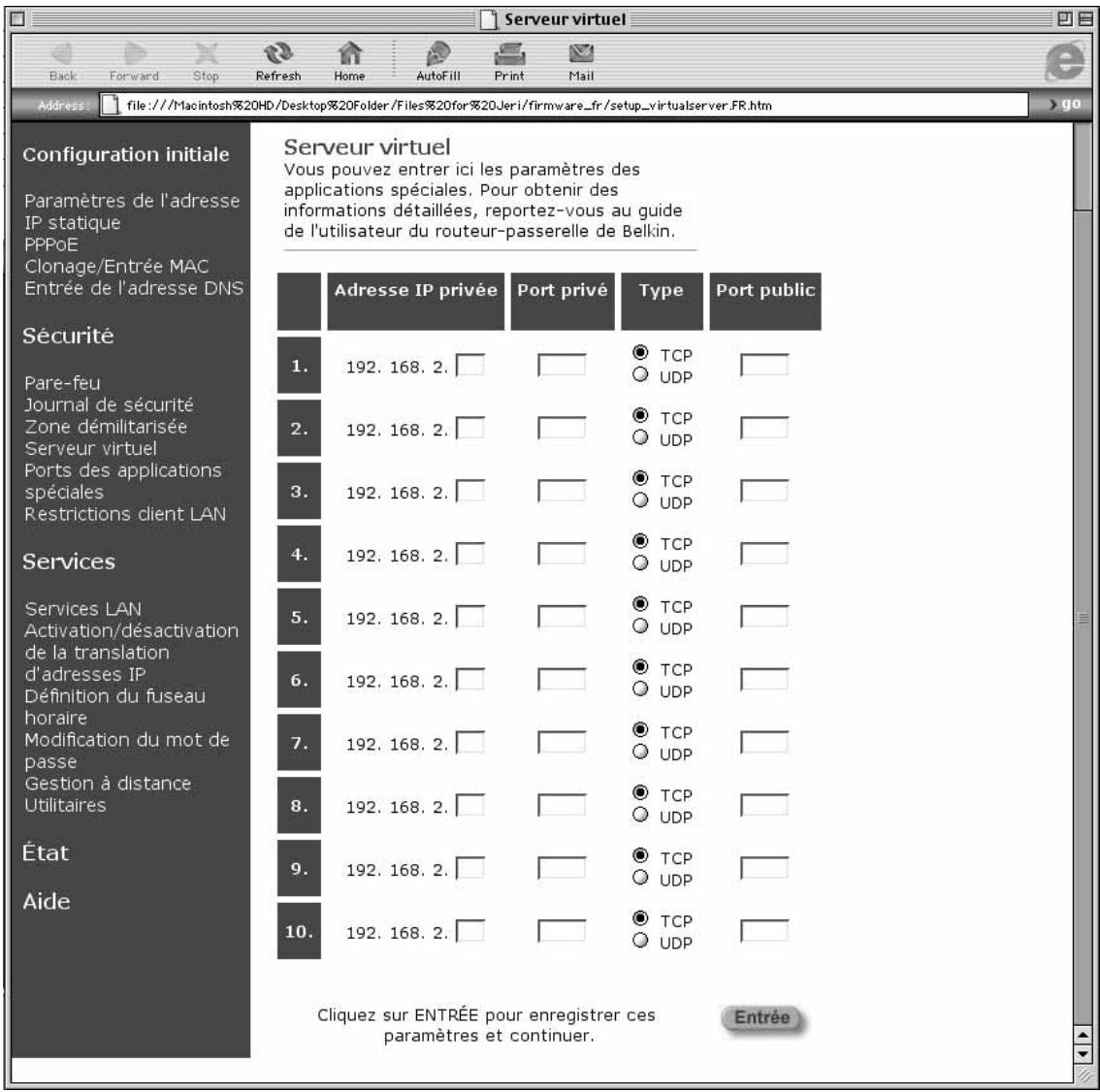
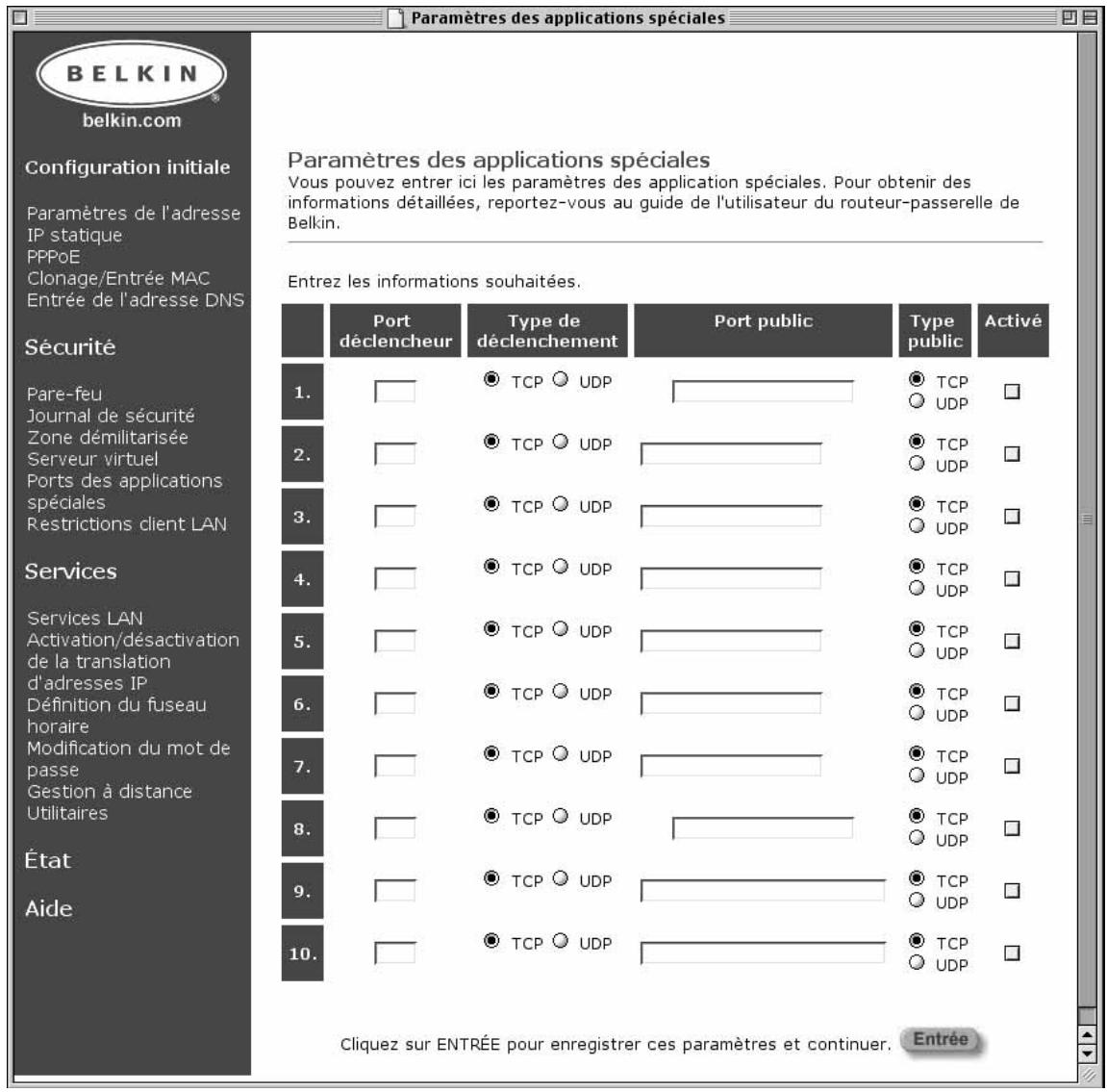
Paramètres des applications spéciales
Cliquez sur "Ports des applications spéciales".
Étape 4
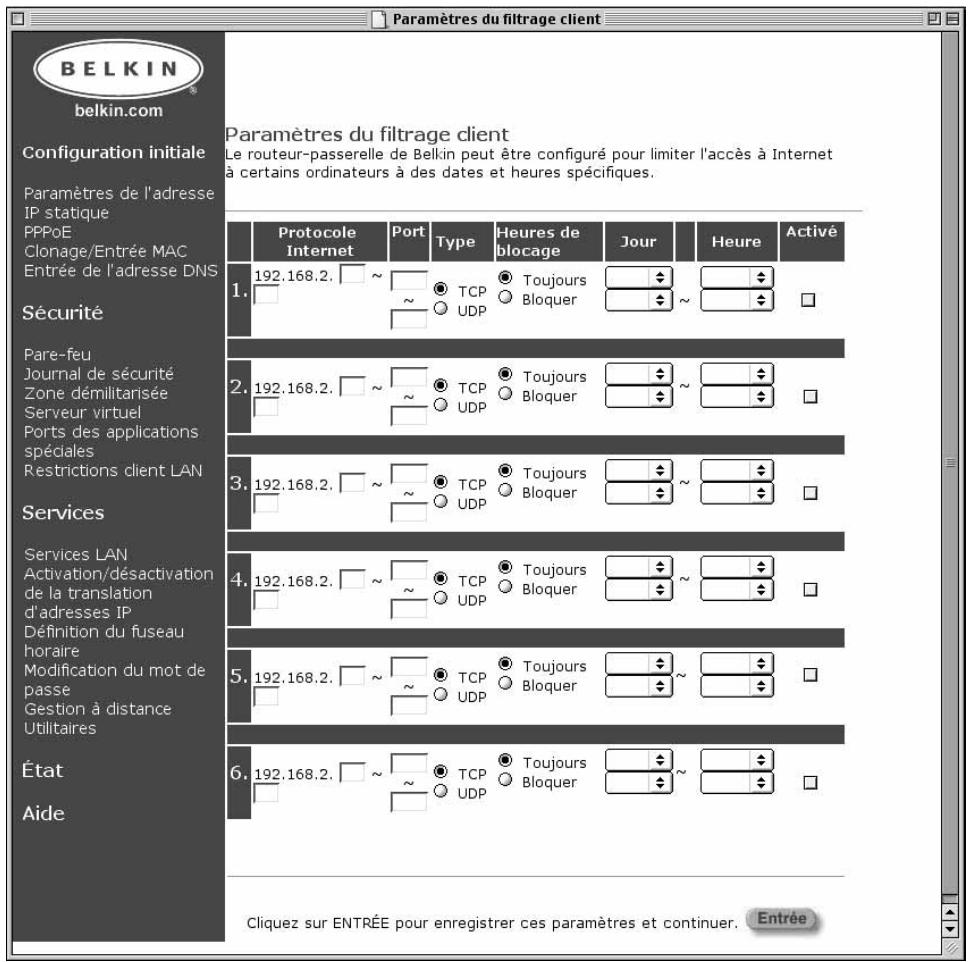
Paramètres du filtré client
Cliquez sur "Restrictions client LAN". Le routeur-passerelle de Belkin peut être configuré pour restreindre l'accès à Internet aux ordinateurs à certaines dates et heures.
Services
Paramètres DHCP LAN
Cliquez sur "Services LAN" pour acceder à cet écran. Vote routeur-passerelle cable/DSL à 4 ports de Belkin vous permet de spécifique une adresse IP interne. Il est également possible d'activer ou de désactiver le service DHCP. Nous recommendons son'utilisation pour faciliter la configuration de votre réseau. Effectuer des modifications sur cet écran vous contraint à reconfigurer les PC de votre réseau.
Activation/désactivation de la translation d'adresses IP
La translation d'adresses IP (NAT) garantit la sécurité en rendant votre réseau interne invisible depuis Internet. Pour des raisons de sécurité, nous recommendons de plusieurs事先 la NAT activée.
Étape 4
Définition du fuseau hora
Si vous utilisez l'une des fonctions horaires du routeur, telles que le filtrage client, vous doivent définir le fuseau horaire dans lequel vous vous trouvez.
Modification du mot de passer
Le routeur est livre sans mot de passer définit. Il n'est pas obligatoire d'en définir un. Si vous decidez de ne pas en utiliser, laissez cette zone vide. Si vous decidez d'entrée un mot de passer, veillez à en conserver trace à un endroit sur. Pour définir un mot de passer, entrez-le dans le champ "Nouveau mot de passer" et confirmez-le dans le champ suivant. Pour modifier votre mot de passer, entrez votre mot de passer actuel puis deux fois le nouveau.
Gestion à distance
Tous les ordinateurs de votre réseau ont accès à l'utilitaire de configuration intégré du routeur. La fonction de gestion à distance permet à un ordinateur external au réseau d'acceder à cet utiliser. Lorsque cette fonction est activée, seul l'ordinateur ayant l'adresse IP spécifique peut acceder à cet utilisé. Entrez 0.0.0.0 pour permettre l'accès par n'importe quel ordinateur.
Utilitaires
Affichez l'écran des utilisaires en cliquant sur "Utilitaires".
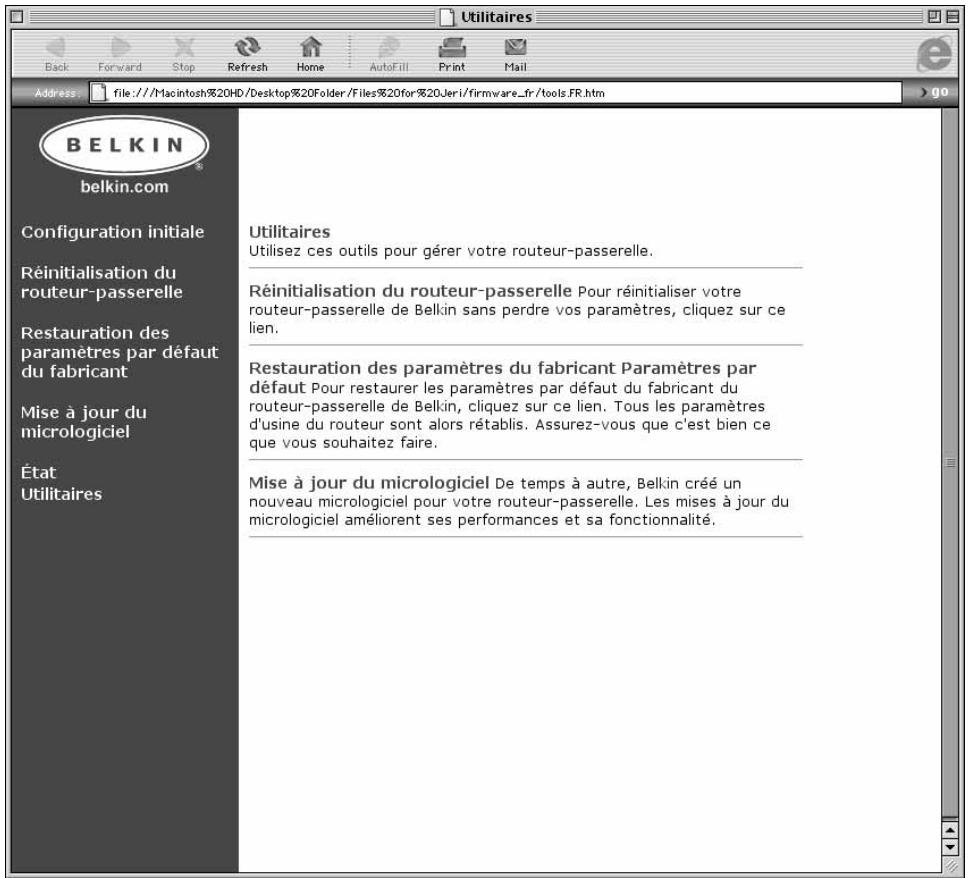
Réinitialisation
Si le fonctionnement du réseau devient anormal, vous pouvez le réinitialiser. Vous ne perdez pas vos paramètres en cliquant sur le bouton de réinitialisation. Vous serez invite à confirmer que vous souhaitez réinitialiser le réseau. Levoyant d'alimentation commence à clignoter de même, évientuellesment, que les voyants des ports. Lorsque le clignotement des voyageants s'arrêté, le réseau a été réinitialisé.
Restauration des paramètres par défaut
Pour restaurer les paramètres par défaut du fabricant du routeur, cliquez sur ce lien. Tous les paramètres d'usine du routeur sont alors rétablis. Ne cliquez sur le lien Restauration des paramètres par défaut que si vous étés sur de vous.
Étape 4
Mise à jour du micrologiciel
Belkin apporte le plus grand soin à l'amélioration constante de la qualité du routeur et propose de temps à autre des mises à jour du micrologiciel, téléchargeables à partir du site Web de Belkin. Cliquez sur "Mise à jour du micrologiciel" pour découvertra la dernière version du logiciel.
Dépannage
| Problème | Cause/solution possible |
| Je ne peux pas acceder à l'utilitaire de configuration Web du routeur en tapant l'adresse correcte : 192.168.2.1 | 1. L'accès à l'utilitaire de configuration du routeur peut prendre jusqu'à 15 secondes. Veillez à attendre suffisamment longtemps. |
| 2. Vérifiez la connexion entre le PC et le routeur en vous assurant que le cable réseau est connecté à un port LAN. | |
| 3. Vérifiez levoyant de la liaison LAN sur le panneau avant du routeur. Celui qui correspond au port auquel l'ordinateur est connecté doit être allumé. S'il est étéint, vérifiez votre connexion ou votre carte d'interface réseau. | |
| 4. Ouvrez le panneau de configuration IP (décrit plus tôt dans ce manuel). Sélectionnez votre adaptateur et appuyez sur "Libéré". ÀpRES avoir libéré l'adresse IP, cliquez sur "Ren-ouveler". Voitre ordinateur doit有關ir une adresse IP du routeur. | |
| 5. Redémarrez l'ordinateur et repêzez la procédure décrite ci-dessus. |
Dépannage
| Problème | Cause/solution possible |
| La DEL de la liaison WAN est éteinte, ou je ne peux pas me connecter au modem cable ou DSL. | 1. Vérifiez la connexion entre le routeur-passerelle et le modem cable ou DSL. Assurez-vous que le cable réseau partant du modem cable est connecté au port du routeur identifié WAN. |
| 2. Assurez-vous que le modem cable ou DSL est sous tension. | |
| 3. Vérifiez que le routeur est alimenté. La DEL orange située en bas du panneau avant doit être allumée. | |
| 4. Certains modems cable ou DSL nécessitate un cable inverseur. Demandez plus d'informations au fabricant de votre modem cable/DSL. | |
| Mon type de connexion est une adresse IP statique. Je ne peux pas me connecter à Internet. | Votre type de connexion utilisant une adresse IP statique, votre FAI doit vous attribuer l'adresse IP, le masque de sous-réseau et l'adresse de passerelle. Assurez-vous que le type de connexion du routeur est configuré comme "Adresse IP statique" et vérifie vos paramètres. |
Dépannage
| Problème | Cause/solution possible |
| Mon type de connexion utilise une adresse IP dynamique. Je ne peux pas me connecter à Internet. | 1. Assurez-vous que vos ordinateurs sont configurés correctement et que tous vos cables réseau sont bien connectés. |
| 2. Vérifiez que la ligne cable ou DSL est correctement reliée au modem. Reportez-vous au manuel de votre modem pour vérifier l'absence d'anomalie dans son fonctionnement. | |
| 3. Vérifiez la connexion du cable réseau entre le modem et le routeur. Mettez le modem hors tension quelques secondes puis remettez-le sous tension. | |
| Ma connexion est de type PPPoE. Je ne peux pas me connecter à Internet. | 1.您的 connexion étant de type PPPoE, votre FAI doit vous attribuer un nom et un mot de passer de compte et un nom de service. Assurez-vous que le type de connexion du réseau est configuré comme PPPoE et que les paramètres sont correctement définis. |
| 2. Assurez-vous que vos ordinateurs sont configurés correctement et que tous vos cables réseau sont bien connectés. |
Dépannage
| Problème | Cause/solution possible |
| Ma connexion est de type PPPoE. Je ne peux pas me connecter à Internet. | 3. Vérifiez que la ligne cable coaxial ou DSL est correctement reliée au modem. Reportez-vous au manuel de votre modem pour vérifier l'absence d'anomalie dans son fonctionnement. |
| 4. Vérifiez la connexion du cable réseau entre le modem et le routeur. Mettez le modem hors tension quelques secondes puis remettez-le sous tension. |
Glossaire
DHCP - Dynamic Host Configuration Protocol. Ce protocole configure automatiquement les paramètres TCP/ IP de tous les ordinateurs de votre réseau personnel.
Adresse de serveur DNS - DNS est l'abréviation de système de noms de Domaine ("Domain Name System"). Ce système attribue aux ordinateurs hôtes Internet un nom de Domaine (belkin.com, par exemple) et une ou plusieurs adresses IP (192.34.45.8, par exemple). Un serveur DNS conserve une base de données où figurent les ordinateurs hôtes et leur nom de Domaine et adresses IP respectifs. Lorsqu'un nom de Domaine est requis ( comme lorsque vous tapez "belkin.com" dans votre navigateur Internet), l'utilisateur est envoyé à l'adresse IP correspondante. L'adresse du serveur DNS utilisée par les ordinateurs de votre réseau personnel est l'emplacement du serveur DNS attribué par votre FAI.
Modem DSL - DSL est l'abréviation de ligne d'accès numérique ("Digital Subscriber Line"). Un modem DSL utilise votre ligne téléphonique existante pour transmettre des données à des vitesses élevées.
Ethernet - Norme pour les réseaux informatiques. Les réseaux Ethernet sont connectés par des cables et commutateursurs spéciaux, et transférènt les données à des vitesses allant jusqu'à 100 millions de bits par seconde ou megabits par seconde (Mbit/s).
Adresse IP - IP est l'abréviation de protocole Internet ("Internet Protocol"). Une adresse IP consiste en une série de quatre nombre séparés par des points. Elle identifie un ordinateur hôte Internet unique. Exemple : 192.34.45.8.
FAI - Fournisseur de services Internet. Un FAI offre la connectivité à Internet aux particuliers ainsi qu'aux entreprises et autres organisations.
Adresse de passerelle du FAI - (reportez-vous à FAI pour la définition). L'adresse de passerelle du FAI est une adresse IP pour le routeur Internet situé dans les locaux du FAI. Cette adresse n'est requise que dans le cas où vous utilisez un modem cable ou DSL. LAN - réseau local ("Local Area Network") Un réseau local est un
Glossaire
groupe d'ordinateurs et de péripériques interconnectés dans une zone peu étendue (une maison ou un bureau, par exemple). Notre réseau personnel est considéré comme un réseau local.
Adresse MAC - MAC est l'abréviation de "Media Access Control". Une adresse MAC est l'adresse matérielle de tout péripérisque connecté à un réseau. Une adresse MAC est unique (differente) pour chaque péripérisque.
NAT - Translation des adresses IP ("Network Address Translation").
Cette procédure permet à tous les ordinateurs de votre réseau personnel d'utiliser une même adresse IP. Grâce à la fonctionnalité NAT du routeur cable/DSL à 4 ports de Belkin, vous avez accès à Internet à partir de n'importe quel ordinateur de votre réseau personnel sans devoir acheter plusieurs adresses IP à votre FAI.
PPPoE - Protocole point à point sur Internet ("Point-to-Point Protocol over Ethernet"). Le protocole point à point est une méthode de transmission de données sécurisée initialement conçue pour les connexions commutées ; le protocole PPPoE est destiné aux connexions Ethernet.
SPI - Pare-feu à inspection de l'état confirmé des paquets. SPI est une sécurité Internet pour les entreprises offerte par le routeur-passerelle cable/DSL à 4 ports de Belkin. Grâce à SPI, la passerelle a une fonction de "pare-feu" et protège votre réseau contre le piratage informatique.
Masque de sous-réseau - Un masque de sous-réseau, qui peut faire partie des informations fournies par votre FAI, consiste en quatre nombres configurés de la même manière qu'une adresse IP. Il sert à créé les nombres de l'adresse IP utilisée uniquement à l'intérieur du réseau (par opposition aux nombres de l'adresse IP valide reconnaue par Internet, qui doit être attribuée par InterNIC).
TCP/IP - Transmission Control Protocol/Internet Protocol. C'est le protocole standard pour la transmission de données sur Internet.
WAN - grand réseau ("Wide Area Network"). Réseau connectant des ordinateurs situés dans des zones géographiquement éloignées (immeubles, villes ou pays différents). Internet est un grand réseau.
Caracteristiques du produit
Routeur-passerelle cable/DSL à 4 ports
F5D5230-4
Standards réseau : IEEE 802.3, 802.3u
10Base-T Ethernet (WAN), 100Base-T Ethernet (LAN)
Contrôle de flux IEEE 802.3x
Traffic prioritaire IEEE802.1p
Négociation automatique n-voies
ANS/IEEE 802.3
Protocoles : CSMA/ CD, TCP, IP, UDP, PPPoE et DHCP (client et serveur)
Réseaux privés virtuels pris en charge : PPTP, IPSec direct
Gestion : Navigateur
Ports : 4 ports RJ45 à détction automatique 10/100 Base-T et un port RJ45 de liaison montante automatique
1 port RJ45 WAN 10 Base-T
Voyants : Alimentation, activités WAN, liaison LAN (10/100), activités LAN
Mirologiciel : Mise à niveau flash à partir de Windows® 98, Me, NT®, 4.0 et 2000
Conformité aux normes FCC
DECLARATION DE CONFORMITE AU REGLEMENT FCC CONCERNANT LA COMPATIBILITÉ ÉLECTROMAGNETIQUE
Nous, Belkin Components, 501 West Walnut Street, Compton, CA 90220, déclarons sous notre seule responsabilité que le produit :
F5D5230-4
auquel cette déclaration se rapporte :
est conforme à la partie 15 du règlement FCC. Le fonctionnement doit replir les deux conditions suivantes : (1) cet appeareil ne doit pas causeur d'interférences
nuisibles ; (2) cet apparéil doit supporter toute interférence reçue, notamment celles qui sont susceptibles d'entrainer un fonctionnement non désiré.
Déclaration de conformité CE
Nous, Belkin Components, déclarons sous notre seule responsabilité que le produit F5D5230-4 auquel cette déclaration se rapporte est conforme aux normes EN55022, EN61000-3-2, EN61000-3-3 et EN55024.
Limitations de la garantie du produit à vie par Belkin Components
Belkin Components garantit ce produit contre tout défaut matériel et de fabrication pendant toute sa durée de vie. Si un défaut est décelé, Belkin réparera ou remplacera le produit sans frais supplémentaires à votre charge, à condition que vous le renvoyiez au cours de la période de garantie, frais de port prépayés, au revendeur de produits Belkin à qui vous l'avez acheté. Une preuve d'achat peut être demandée.
Cette garantie n'est pas applicable si le produit a ete endommagé par accident ou par une utilisation abusive ou incorre cate ; si le produit a subi une modification non autorisée par Belkin ou si un numero de série Belkin a ete efface ou rendu illisible.
CETTE GARANTIE ET LES RECOURS ÉTABLIS CI-DESSUS SONT EXCLUSIFS ET REMPLACENT TOUT AUTRE RECOURS OU GARANTIE ORAUX OU ÉCRITS, EXPRIMÉS OU TACITES. BELKIN REJETTE EXPRESSEMENT Toute GARANTIE TACITE, Y COMPRIS, MAIS SANS S'Y LIMITER, LES GARANTIES DÉCOULANT DE RELATIONS COMMERCIALES ET D'ADEQUATION À UN USAGE PARTICULARI.
Aucun revendeur, agent ou employé de Belkin n'est autorisé à modifier, étendre ou complétér cette garantie.
BELKIN NE SAURAIT ÉTRE TENU RESPONSABLE DES DOMMAGES SPECIFIQUES, ACCESSOIRES OU CONSÉCUTIFS RÉSULTANT DE TOUTE VIOLATION DE LA GARANTIE, OU SOUS Toute AUTRE DISPOSITION LÉGALE, Y COMPRIS, MAIS SANS S'Y LIMITER, LA PERT DE BÉNÉFICES, LES PÉRIODES D'IMPRODUCTIVITE, LA DÉPRECIATION DE L'IMAGE, LES DOMMAGES, LA REPROGRAMMATION OU LE REMPLACEMENT DE TOUT PROGRAMME OU TOUTES DONNÉES MEMORISÉS SUR OU UTILISÉS AVEC LES PRODUITS BELKIN.
Certains états n'autorisent pas l'exclusion ou la limitation de dommages accessoires ou consécutifs ou l'exclusion de garantie tacite. Les limitations ou exclusions peuvent ne pas vous concerner. Cette garantie vous donne des droits spécifique. Vous pouvez également avoir d'autres droits, qui varient d'état en état.

belkin.com
Belkin Components
Compton · CA · 90220 · Etats-Unis
Tel.: 310.898.1100
Fax:310.898.1111
Northampton • Northants • NN3 8RX • Royaume-Uni
Tél. : +44 (0) 1604678300
Fax: +44 (0) 1604678330
Belkin Components B.V.
Starparc Building Boeing Avenue 333
1119 PH Schiphol-Rijk · Pays-Bas
Tel.: +31 (0) 206547300
Fax: +31 (0) 20 654 7349
NSW 2250 · Australie
Tél.: +61 (2) 43254666
Fax: +61 (2) 43254277