
NEO 368050 - Télémètre laser BUSHNELL - Notice d'utilisation et mode d'emploi gratuit
Retrouvez gratuitement la notice de l'appareil NEO 368050 BUSHNELL au format PDF.


| Type de produit | GPS de golf |
| Modèle | BUSHNELL NEO 368050 / 368050C |
| Alimentation | Batterie lithium-ion rechargeable intégrée |
| Autonomie de la batterie | 14 à 16 heures en utilisation normale |
| Recharge | Via câble USB (ordinateur) ou adaptateur secteur 5V fourni |
| Écran | Affichage numérique avec rétroéclairage |
| Fonctions principales | Mesure des distances GPS, traçage de parcours, distance du coup, points personnalisés |
| Stockage des parcours | Environ 10 parcours |
| Connectivité | Port USB pour synchronisation avec PC/Mac |
| Compatibilité système | Windows Vista, XP, 2000 / Mac OS X 10.4.x ou ultérieur |
| Contenu de l'emballage | Appareil, pince de ceinture, câble USB, adaptateur 5V, CD logiciel, guide de démarrage rapide |
| Dimensions (estimées) | Environ 7 x 4,5 x 2 cm |
| Poids (estimé) | Environ 70 g |
| Matériaux | Plastique et composants électroniques |
| Température de fonctionnement | Non spécifiée (usage extérieur recommandé) |
| Garantie | 1 an (2 ans UE/Asie) |
| Informations générales | Appareil GPS conçu pour le golf, nécessite téléchargement des parcours depuis iGolf.com |
FOIRE AUX QUESTIONS - NEO 368050 BUSHNELL
Questions des utilisateurs sur NEO 368050 BUSHNELL
0 question sur cet appareil. Repondez a celles que vous connaissez ou posez la votre.
Poser une nouvelle question sur cet appareil
Téléchargez la notice de votre Télémètre laser au format PDF gratuitement ! Retrouvez votre notice NEO 368050 - BUSHNELL et reprennez votre appareil électronique en main. Sur cette page sont publiés tous les documents nécessaires à l'utilisation de votre appareil NEO 368050 de la marque BUSHNELL.
MODE D'EMPLOI NEO 368050 BUSHNELL
Manuel de l'utilisateur
Model #
368050/368050C
Lit # 98-1353/03-09
Participons à la protection de l'environnement! Votre appareil contient de nombreux matériaux valorisables ou recyclables. Confiez ce-dans un point de collecte ou à défaut dans un centre service agréé pour que son traitement soit effectué.
Participons à la protection de l'environnement!
Votre appareil contient de nombreux matériaux valorisables ou recyclables. Contenez-le dans un point de collecte ou auprès d'un centre service agréé pour que son traitement soit effectué. Sommenv bet milieu beschermen VW1095782436 Brep enn een containerpark of aan een erkend service center, bevoed voor de recycle.
Bienvenue 34 Renseignements importants 35 www.bushnellgolf.com/gps.html 36 Contenu de l'emballage 37 Exigences supplémentaires 37 Caractéristiques Bushnell Neo 38 Information concernant la pile 39 Fonction du pavé numérique 40 Démarrage 40
Section 2: bushnell neo. 41
Menu principal 41 Jouez au golf 42 Traçage de parcours 45 Supprimer le parcours 47 Satellites 47 Niveau de la pile 47 Réglages 48 Parlons de Bushnell Neo 50
Introduction 51 Installation 52 Téléchargement des parcours 52 Envoi des parcours 54 Sauvegarder des parcours 55 Réglages. 56
Bienvenue
Cher client fidèle :
Nous espérons sincèrement que le produit BUSHNELL vous plaira et qu'il sera facile à utiliser. Sachant la distance qui vous sépare de chaque coup, vous aurez donc plus de facilité à réduire votre pointage et à améliorer votre experience du golf à tous points de vue.
Ce manuel de l'utilisateur a été conçu pour vous permettre de tirer le meilleur avantage de votre nouvel appareil. Il ne faut que quelques minutes pour en faire la lecture, après quoi vous pourrez immédiatement utiliser votre Bushnell Neo et profiter de toutes ses caractéristiques.
N'hésitez pas, non plus, à visiter le site http://www.bushnellgolf.com/gps.html pour créer votre abonnement iGolf (cliquez sur « Log-In » pour ouvrir une session). En tant que membre, vous aurez accès à tous les articles et bénéfices que vous offre iGolf, y compris un accès à la vaste base de données des fichiers de terrains de golf activités par GPS que vous pourriez utiliser sur votre Neo Bushnell.
Merci d'avoir besoin Bushnell.
Avis légal de non-responsabilité
En utilisant ce produit, vous reconnaissez que Bushnell Outdoor Products n'est aucunement responsable pour quelconque blessure ou dommage qu'une utilisation incorrecte ou qu'un mauvais jugement de la part de l'utilisateur pourrait entraîner pour vous, pour une autre personne ou pour votre propriété.
Note : Consultez la garantie limite pour y examiner toutes les autres limitations de responsabilité.
Renseignements additionnels
Le gouvernement des États-Unis opère et entretient le système mondial de localisation (GPS), un réseau de 32 satellites qui gravitent autour de la terre. Cet appareil GPS requiert l'acquisition d'au moins 3 satellites pour localiser votre position de façon précise. Toute modification que le gouvernement apporte à ce système risque d'affecter la précision et le rendement de ce produit.
Site web du GPS de golf de bushnell
http://www.bushnellgolf.com/gps.html est une ressource en ligne disponible à tous nos propriétaires de produits GPS de golf; il sert également de portail permettant l'accès aux fichiers GPS de parcours iGolf que vous pouvez utiliser avec ces produits Bushnell. La création de votre abonnement à iGolf vous donne accès aux fichiers GPS de terrains, la possibilité de télécharger les fichiers GPS et vous accorde une foule d'autres avantages.
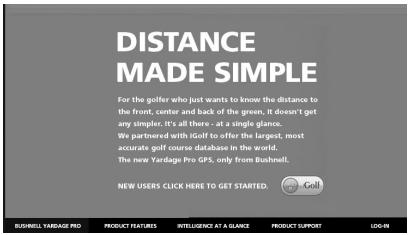
Téléchargement des fichiers de parcours
1) Allez sur http://www.bushnellgolf.com/gps.html et cliquez sur le lien « Log-In » pour ouvrir une session. Si vous n'êtes pas déjà membre de iGolf, remplissez les champs; cliquez ensuite sur « Join Now » pour vous inscrire immédiatement. 2) Recherchez le parcours désiré à l'aide de mots simples pour effectuer une recherche avancée (par exemple, Augusta National Golf Club : recherche Augusta). 3) Sélectionnez le nom du parcours à partir des résultats de recherche et téléchargez le fichier GPS. 4) À l'apparition de l'invite, appuyez sur « SAVE » pour sauvegarder le fichier. 5) Utilisez Bushnell Neo Sync pour transférer le fichier du parcours de golf à votre appareil.
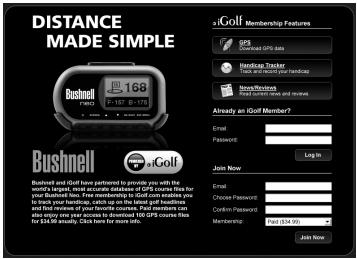
Contenu de l'emballage*
1-Bushnell Neo 1 - Pince de ceinture 1-Cable USB 1-Adaptateur c. a.-c. de 5 volts 1-CD du logiciel 1 - Guide de démarrage rapide
*Veuillez communiquer avec votre détaillant si votre emballage est incomplet.
Exigences supplémentaires*
Ordinateur personnel exploitant Vista de Windows, Windows XP ou Windows 2000 ou Mac avec OS X, version 10.4.x ou plus récente **
Ordinateur personnel ou Mac avec lecteur de CD-ROM et port USB
Requis pour le transfert de fichiers à partir de l'ordinateur. Windows est une marque déposée de Microsoft Corporation aux États-Unis et dans d'autres pays. Mac et Mac OS sont des marques déposées de Apple Inc., enregistrées aux États-Unis et dans d'autres pays.
Caracteristiques bushnell neo
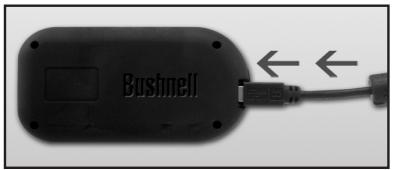
Connexion USB :
Information concernant la pile
Ce produit renferme une pile rechargeable au lithium-ion. Dans des conditions d'utilisation normales, une nouvelle pile entièrement chargée devrait pouvoir fonctionner de 14 à 16 heures. Toutefois, la durée de vie de la pile sera réduite selon divers facteurs, y compris la température et l'utilisation du rétroéclairage. Au fil du temps, toutes les piles rechargeables perdent la durée de leur charge efficace.
Vous pouvez recharger la pile interne en branchant le câble USB fourni à l'appareil et à un ordinateur. D'autre part, vous pouvez recharger la pile en branchant le câble USB à l'appareil et à l'aide de l'adaptateur fourni, branchez le chargeur à une prise de courant murale de 110 V standard.
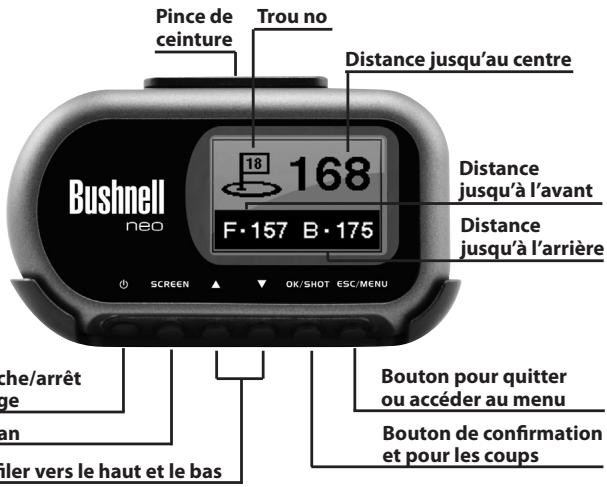
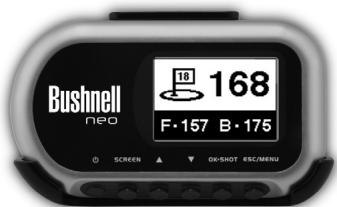
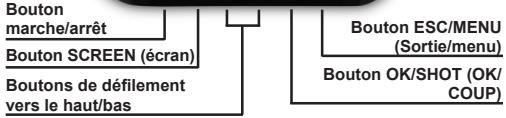
Fonction du pavé numérique
Bouton de marche/arrêt
- Mets l'appareil sous tension et hors tension. Active ou désactive le rétroéclairage.
Bouton SCREEN (écran)
- Passe d'un écran à l'autre en mode « Play Golf » (jouer au golf)
Bouton de défilement vers le haut
- Défile vers le haut
- Change le numéro du trou (+)
Bouton de défilement vers le bas
- Défile vers le bas
- Change le numéro du trou (-)
- Sélectionne l'option mise en évidence Déclenche la distance du coup
Bouton ESC/MENU (Quitter/menu)
Annule l'opération en cours - Effectue un retour à l'étape précédente ou à l'écran précédent
Démarrage
Mise sous tension
- Appuyez sur le bouton marche/arrêt et tenez-le enfoncé jusqu'à ce que l'écran du message d'accueil apparaisse. (Environ 2 secondes).
Mise hors tension
- Appuyez sur le bouton marche/arrêt et tenez-le enfoncé jusqu'à ce que l'écran s'éteigne*. Activation ou déactivation du rétroéclairage
- À partir d'un écran, appuyez sur le bouton marche/arrêt pour activer le rétroéclairage.
- Appuyez à nouveau sur le bouton marche/arrêt pour désactiver le rétroéclairage.
- Note: L'unité s'éteindra automatiquement après 45 minutes si on n'appuie sur aucun bouton.
Pour déroger à cette formule, modifier l'option "Automatic Stop" sur les réglages à "OFF".
Menu principal
Le menu principal affiche toutes les caractéristiques disponibles à l'utilisateur; elles sont expliquées en détail dans les sections ultérieures de ce manuel de l'utilisateur. Pour commencer à utiliser cet appareil, défilez pour mettre une caractéristique en évidence, puis appuyez sur OK.
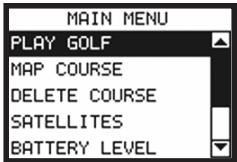
Description des caractéristiques
Play golf -- -- -- -- -- -- -- - Sélectionnez cette caractéristique pour jouer au golf à l'aide des données du GPS
Map Course -- -- -- -- -- -- Sélectionnez cette caractéristique pour créer et personnaliser les fichiers de parcours de golf
Delete Course -- -- -- -- -- Sélectionnez cette caractéristique pour supprimer les fichiers de l'appareil
Satellites - Sélectionnez cette caractéristique pour visualiser la position du satellite et la puissance du signal
Battery level Sélectionnez cette caractéristique pour vérifier l'énergie résiduelle de la pile
Settings électionnez cette caractéristique pour personnelis les caractéristiques supplémentaires
About Bushnell - - - - - - Sélectionnez cette caractéristique pour afficher la version et les renseignements au sujet de l'entreprise
Jouez au golf
Cette caractéristique est l'interface principale qui permet d'afficher les renseignements touchant la distance. Vous devez d'abord télécharger les renseignements concernant le parcours à partir de Bushnell golf. com ou inscrire ces renseignements manuellement à l'aide de la caractéristique « Map Course » (traçage de parcours). Si les données GPS sont disponibles, les distances vers l'avant, vers le centre et vers l'arrière de la pelouse d'arrivée et jusqu'à 4 points de coutume par trou s'afficheront lors de l'acquisition des données satellites. Mettez « Play Golf » (jouer au golf) en évidence à partir du menu principal et appuyez sur OK. Défilez pour mettre en évidence le parcours de golf désiré et appuyez sur OK.
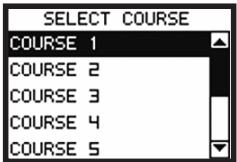
Opération à l'écran
Boutons de défilement
vers le haut/bas - - - - - Pour vous déplacer d'un trou à l'autre
Bouton SCREEN
écran Pour naviguer les écan
Bouton OK/SHOT
(OK/COUP) Active la distance du coup
Bouton ESC/MENU
(Sortie/menu) --- Pour aller à « Play menu »
menu du jeu)
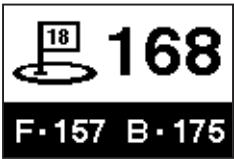
Opération de courte distance du coup
À partir de n'importe quel écran « Play golf » (jouer au golf), appuyez sur SHOT (coup) pour activer l'option de courte distance du coup. Appuyez sur SHOT (coup) une fois de plus pour fixer un point de départ. Les distances se mettront à jour à mesure que l'utilisateur se déplace. Quand l'utilisateur atteint la position finale, appuyez sur SHOT (coup) pour geler la mesure de la distance du coup. Appuyez sur SHOT (coup) une fois de plus pour réactiver l'option de la distance du coup et établissez une nouvelle position de départ.
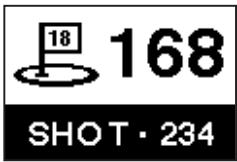
Menu de jeu
À partir de n'importe quel écran « Play golf » (jouer au golf), appuyez sur MENU pour accéder au menu de jeu. Ce menu permet à l'utilisateur de visualiser aisément le statut et de modifier les réglages utilisés pour le parcours actuel.
| PLAY MENU |
| MAP GOLF HOLE |
| SATELLITES |
| BATTERY LEVEL |
| RETURN TO GAME |
| EXIT |
Permet à l'utilisateur de positionner le trou qu'il joue actuellement sans devoir quitter le jeu.
2. Satellites
Affiche diverses longueurs de barres afin d'indiquer la puissance du signal pour chaque satellite observé.
Affiche une barre horizontalement qui représente l'énergie résiduelle de la pile.
Résumé du jeu depuis le trou précédent.
5. Sortie
Effectue un retour au menu principal.
Map course (tracage de parcours)
On utilise cette caractéristique pour entraîner à la main le nom du parcours et tracer les points des données de GPS. On peut personnaliser les fichiers des parcours existants ou les nouveaux fichiers déjà créés au moyen de cet appareil. Mettez « Map Course » (traçage de parcours) en évidence à partir du menu principal et appuyez sur OK.
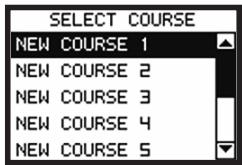
Défilez pour mettre en évidence le nouveau parcours de golf désiré ou un parcours existant et appuyez sur OK.
Pour réviser le nom, mettez « Course Name » (nom du parcours) en évidence et appuyez sur OK. Il faut se limiter à 14 caractères par nom; chaque parcours devrait porter un nom distinct de tous les autres que vous avez inscrit. Défilez pour mettre le caractère en évidence et appuyez sur OK. Pour supprimer des caractères, défilez jusqu'à « BKSPC » (effacement arrêté) et appuyez sur OK. Lorsque vous avez terminé, défilez pour mettre « SAVE » (sauvegarder) en évidence et appuyez sur OK.
Note : Vous pourrez également renommer les fichiers des parcours en utilisant l'application de Neo PC Sync.
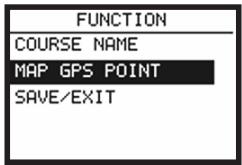
3. Fonction : map GPS point (tracer le point GPS)
Pour ajouter ou modifier les données de GPS, mettez « Map GPS Point » (tracer le point GPS) en évidence et appuyez sur OK. Sélectionnez le trou désiré et appuyez sur OK. Mettez « Map to point » (point cartographique) en évidence et appuyez sur OK. Tenez-vous à l'endroit désiré, confirmez la puissance du signal satellite et appuyez sur OK pour inscrire le point. Ne vous déplacez pas tant que ce processus n'est pas terminé. Répétez ces instructions pour tous les points désirés. Lorsque
vous avez terminé, défilez pour permettre « SAVE » (sauvegarder) en évidence et appuyez sur OK. Répétez ce processus pour tous les trous, sélectionnez ensuite « Save/exit » (sauvegarder/sortie) pour revenir au menu principal.
*Si vous tracez un point personnelé, vous pouvez personnaliser le nom avant d'enregistrer les données de GPS. Vous pouvez choisir à partir d'une liste d'abréviations connues ou choisir un nom à six (6) caractères pour identifier aisément le point sur le parcours. Si vous désisissez de ne pas personnaliser le nom, passez directement à « Register Point » (point enregistré).
4. Fonction : save/exit (sauvegarder/sortie)
Après avoir inscrit et/ou capté toutes les données, vous DEVEZ défiler jusqu'à « Save/Exit » (sauvegarder/sortie) et appuyer sur OK pour sauvegarder tous les renseignements. Toutes les entrées inscrites risquent d'être perdues si vous quittez la fonction sans les avoir sauvegardées.
Use Up/Down
Le niveau de la pile - Sync
Cette fonction vous permet de retirer le fichier d'un parcours de golf en permanence de l'appareil. Mettez « Delete Course » (supprimer le parcours) en évidence à partir du menu principal et appuyez sur OK. Défilez pour mettre en évidence le parcours de golf qui doit être supprimé et appuyez sur OK. Pour supprimer un parcours de golf de l'appareil, confirmez en mettant « Yes » (oui) en évidence et en appuyant sur OK. (Note : Ceci ne fait que supprimer le parcours de golf de l'appareil Neo. Toutes les données de parcours demeurent sauvegardées sur votre PC, et vous pourrez les télécharger à nouveau plus tard sur le Neo à l'aide de l'application Sync).
Satellites
Cette fonction affiche les satellites GPS que l'appareil reconnait. Les satellites qui fournissent à l'appareil des données relatives à l'emplacement utilisées dans le calcul des distances sont identifiés par des barres noires horizontales et des boîtes noires qui encerclent les numéros du satellite. D'ordinaire, au moins trois satellites qui fournissent des données relatives à l'emplacement sont requis avant que la distance GPS puisse être calculée. Mettez « Satellites » en évidence à partir du menu principal et appuyez sur OK.
Cette caractéristique affiche l'état de la pile dans cet appareil. L'information relative à la pile s'affiche sous forme d'une barre horizontalement qui représente le montant d'énergie résiduelle dans la pile. Mettez « Battery Level » (niveau de la pile) en évidence dans le menu principal et appuyez sur OK.
Réglages
Cette caractéristique fournit divers paramètres de configuration pour personnaliser l'appareil, dont les contrastes de l'écran, la mesure des distances et la performance du GPS. Mettez « Settings » (réglages) en évidence sur le menu principal et appuyez sur OK.
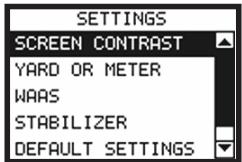
Ceci vous permet de régler les contrastes de l'écran pour faciliter le visionnement selon diverses conditions de luminosité.
Ceci vous permet de sélectionner les mesures de distance en verges ou en mètres.
3. WAAS (système de renforcement à couverture étendue)
Ceci vous permet de déterminer si la correction de l'emplacement est utilisée pour améliorer la précision du GPS des États-Unis. Ce système de satellites et de stations terriennes connu sous le nom de WAAS fournit des corrections de signal GPS sur presque la totalité des États-Unis. Vous devrez sans doute ajuster le paramètre du WAAS selon la position géographique. Sa mise en marche est automatiquement activée par défaut.
4. Stabilizer (stabilisateur)
Vous pouvez permuter le taux de rafraîchissement auquel l'appareil actualise la position du GPS. Quand le stabilisateur est activé (ON), l'application ne pourra pas actualiser les lectures de distance du GPS quand le mouvement cesse. Cette fonction est pratique pour les utilisateurs qui doivent faire face à des lectures de distances instables, même lorsqu'ils se tiennent immobiles. Sa mise en marche est automatiquement activée par défaut.
Vous permet de rétablir les réglages programmés en usine. Toutes les données, y compris les fichiers de parcours, seront supprimées en permanence. Nous vous recommendons de sauvegarder tous les fichiers sur l'ordinateur avant d'accéder à cette fonction.
7. Arrêt automatique
Le réglage "On" par défaut coupera l'alimentation après 45 minutes d'inaction (on n'appuie sur aucun bouton) pour conserver l'énergie de la batterie. En sélectionnant la fonction "Off", l'appareil demeurera sans tension sans aucune limite de temps jusqu'à ce que l'utilisateur le mette en arrêt.
Parlons de bushnell neo
Cette caractéristique affiche les renseignements généraux relatifs à l'appareil, y compris la version logicielle. Mettez « About Bushnell Neo » (au sujet de Bushnell Neo) en évidence sur le menu principal et appuyez sur OK.
Bushnell Neo Sync offre à l'utilisateur tous les outils essentiels à la mise en communication entre l'appareil et Windows Vista, Windows XP, Windows 2000 ou un ordinateur Mac OS X*. À l'aide de cette interface, vous pourriez régler chaque aspect de la gestion des fichiers d'un parcours de golf. Qu'il s'agisse d'accéder à la base de données de iGolf.com ou de synchroniser les fichiers de parcours, Bushnell Neo Sync englobe plusieurs fonctions qui enrichissent l'expérience GPS.
Description des caractéristiques
Sync Courses
(Synchronisation des parcours) - Pour transférer des données d'un ordinateur à l'appareil
Télécharger des parcours
(Téléchargement de parcours) - Pour accéder à la base de données des fichiers de parcours de golf de iGolf.com
Save Courses
(Sauvegarde des parcours) - Pour transférer tous les fichiers de parcours de l'appareil à un ordinateur
Settings (réglages) -- -- -- -- Pour changer le port COM et modifier les emplacements des fichiers de parcours
- Windows est une marque déposée de Microsoft Corporation. Mac et Mac OS sont des marques déposées de Apple Inc., enregistrées aux États-Unis et dans d'autres pays.
Installation
Suivez ces instructions pour contribuer à l'installation conforme et complète de iGolf Sync sur un ordinateur. Assurez-vous que Neo n'est PAS branché à l'ordinateur à l'aide d'un cable USB avant de commencer l'installation.
Installation de Bushnell Neo Sync sur un ordinateur exploité par Windows Vista, Windows XP, Windows 2000 ou Mac OS X*:
- Insérez le CD qui accompagne ce produit dans l'ordinateur.
- Ouvrez le lecteur CD approprié pour en examiner le contenu.
- Sélectionnez « Bushnell Neo Sync Installer » (installeur de Bushnell Neo Sync) pour commencer l'installation du programme.
- Sélectionnez « USB Driver Setup » (installation du pilote USB) pour installer les pilotes requis.
- Sélectionnez « Application Sync » pour installer le logiciel de synchronisation.
- Lancez le logiciel à partir de l'icône « Bushnell Neo Sync » (Bushnell Neo de synchronisation) sur le bureau.
Note: Si vous éprouvez des problèmes avec l'installateur, cliquez sur le lien « Product Support » (support du produit) à partir du site http://www.bushnell golf. com/gps/yardage_neo_support. cfm, et téléchargez la version récente du programme Neo Sync pour en faire l'installation.
*Windows est une marque déposée de Microsoft Corporation aux États-Unis et dans d'autres pays. Mac et Mac OS sont des marques déposées de Apple Inc., enregistrées aux États-Unis et dans d'autres pays.
Téléchargement des parcours
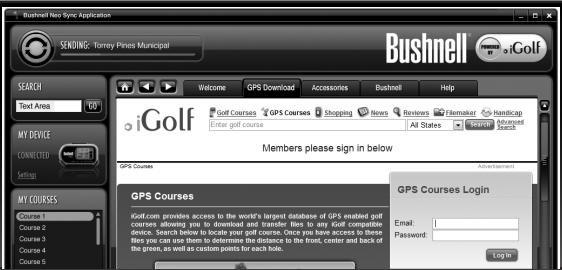
Cette caractéristique fournit un accès direct à iGolf.com où l'utilisateur peut rechercher les parcours de golf et à partir duquel les membres peuvent télécharger des fichiers.
Cliquez sur l'onglet « GPS Download » (téléchargement de GPS). Sélectionnez
« Member Login » (ouverture de session du membre) pour accéder au compte. Si vous n'êtes pas encore membre de iGolf. com, allez au lien « Join Now » (abonnez-vous maintenant) pour vous inscrire.
Pour obtenir de l'aide supplémentaire, veuillez noter ce qui suit :
- Si vous recherchez un produit et obtenez plus qu'une page de résultats, utilisez « Advanced Search » (recherche avancée) pour spécifier les résultats.
- Tous les fichiers GPS renferment des renseignements relatifs à la feuille de pointage.
- Une fois téléchargé, le fichier du parcours apparaît dans la section « My courses » (mes parcours) du programme de synchronisation.
Envoi des parcours
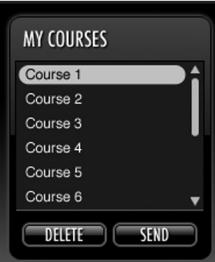
Cette caractéristique permet à l'utilisateur de transférer des fichiers de parcours de golf d'un ordinateur à l'appareil. Sélectionnez les fichiers des parcours à partir de la section « My courses » (mes parcours) du programme Sync et appuyez sur le bouton « Send » (envoyer) pour transférer les parcours à l'appareil. Pour obtenir de l'aide supplémentaire, veuillez noter ce qui suit :
- L'appareil doit être mis sous tension et branché à l'ordinateur à l'aide du câble USB avant de transférer les fichiers de parcours. L'appareil doit alors afficher « USB Mode » (mode USB).
- Vous pouvez sélectionner plusieurs parcours et les transférer tous en même temps en appuyant sur la touche Ctrl du clavier de votre ordinateur personnel tout en cliquant sur les noms des parcours.

Cette caractéristique permet à l'utilisateur de transférer des fichiers de parcours de golf de l'appareil à un ordinateur. Sélectionnez les fichiers des parcours à partir de la section « My Device » (mon appareil) du programme Sync et à l'aide de la souris, faites glisser les parcours sur la section « My Courses » (mes parcours) du programme Sync. Pour obtenir de l'aide supplémentaire, veuillez noter ce qui suit :
- L'appareil doit être mis sous tension et branché à l'ordinateur à l'aide du câble USB avant de transférer les fichiers de parcours. L'appareil doit alors afficher « USB Mode » (mode USB).
- Vous pouvez sauvegarder plusieurs fichiers de parcours en même temps en appuyant sur la touche Ctrl du clavier de votre ordinateur personnel tout en cliquant sur les noms des parcours.
Réglages
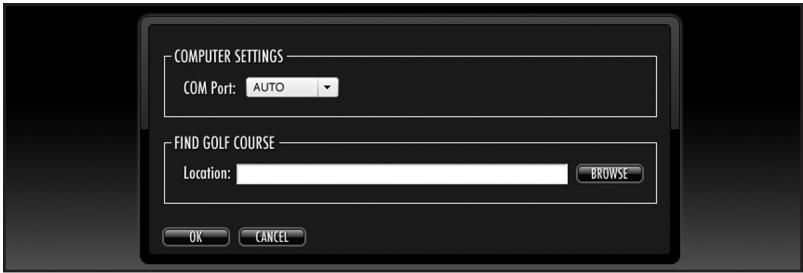
Cette caractéristique permet à l'utilisateur de préciser le mode de communication avec un ordinateur et l'emplacement de stockage des fichiers de parcours. Sélectionnez « Settings » (réglages) à partir de la section « My Device » (mon appareil). Pour obtenir de l'aide supplémentaire, veuillez noter ce qui suit :
- Réglez toujours le port COM en mode « AUTO » à moins de connaître le port spécifique que vous utilisez (ceci ne s'applique pas aux utilisateurs de Mac).
- L'emplacement de stockage par défaut des fichiers de parcours est : C:\ Mes Documents\Bushnell\Neo. Si le réglage doit être modifié, prenez note du nouvel emplacement et sauvegardez les téléchargements à partir de iGolf.com dans le même fichier.
Annexe a - dépannage
Problème 1: Le rétroéclairage ne fonctionne pas.
- Mettez l'appareil hors tension pendant dix (10) secondes et essayez à nouveau. Essayez à nouveau dans un environnement d'éclairage faible.
- À partir de « Main Menu » (menu principal), appuyez et relâchez le bouton marche/arrêt.
Problème 2 : L'appareil refuse de s'éteindre.
- Appuyez sur le bouton marche/arrêt et tenez-le enfoncé pendant au moins dix (10) secondes.
Problème 3 : Aucun nom de terrains de golf n'est inscrit sous « Play Menu » (menu du jeu).
- Aucun parcours de golf n'a été téléchargé sur l'appareil.
- Transférez le fichier une fois de plus et confirmez que le logiciel Bushnell Sync indique « Completed » (complété) avant de débrancher l'appareil.
Problème 4 : Il n'existe aucune donnée GPS pour le parcours de golf sélectionné.
- Aucun parcours de golf n'a été télédownloadé sur l'appareil.
- Confirmez le téléchargement fichier GPS à partir du site iGolf. (Note : Les données GPS ne sont pas incluses dans les fichiers de feuille de pointage).
- Confirmez la sauvegarde des points de GPS tracés avant de quitter le réglage de la caractéristique « Map Course » (tracage de parcours).
- Confirmez que l'appareil a acquis au moins 3 satellites.
Problème 5: Il n'est aucun point personnelé GPS pour le parcours de golf sélectionné.
- Aucun point personnalisé n'a été téléchargé sur l'appareil.
- Confirmez que des points personnalisés sont offerts sur iGolf.com dans le cas du parcours de golf en question.
- Confirmez le téléchargement du fichier GPS à partir du site iGolf. (Note : Les données GPS ne sont pas incluses dans les fichiers de feuille de pointage).
Annexe a - dépannage (suite)
- Confirmez que les points GPS tracés ont été sauvegardés avant de quitter la caractéristique « Map Course » (tracé de parcours).
Problème 6 : Les points GPS ne peuvent pas être tracés/enregistrés sur l'appareil.
- Assurez-vous que la puissance du signal satellite est suffisamment grande pour capter les données précises.
- Déplacez-vous vers un endroit qui vous accorde une vision du ciel sans obstruction (aucun arbre, aucun édifice, aucun objet qui puisse nuire à la puissance du satellite GPS). L'heure du jour pourra avoir un effet sur la puissance du signal GPS. Essayez de nouveau à différentes heures au cours de la journée.
Problème 7: Le nom complet du parcours de golf ne peut être inscrit dans l'espace prévu.
- Limitez le nom du parcours de golf à quatorze (14) caractères.
- Abrégez le nom pour le désigner des autres parcours de golf sur l'appareil.
Problème 8: Il n'y a pas de satellites à proximité.
- Déplacez-vous vers un endroit qui vous accorde une vision du ciel sans obstruction (aucun arbre, aucun édifice, aucun objet qui puisse nuire à la puissance du satellite GPS).
- Le temps requis pour obtenir les satellites pourrait augmenter de 5 à 10 minutes lors de la première utilisation ou si l'appareil n'a pas été utilisé pendant une période de temps prolongée.
Problème 9 : Les distances indiquées sur l'appareil sont inexactes.
- Confirmez la sélection exacte du parcours de golf et le numéro du trou à partir de l'écran « Play » (jouer).
- Déplacez-vous vers un endroit qui vous accorde une vision du ciel sans obstruction (aucun arbre, aucun édifice, aucun objet qui puissant nuire à la puissance du satellite GPS).
Annexe a - dépannage (suite)
- Allez aux « Settings » (réglages) et mettez la caractéristique WAAS hors tension (Off).
- Allez aux « Settings » (réglages) et mettez le stabilisateur sous tension.
- Tracez à nouveau les points GPS à l'aide de l'appareil et confirmez-en l'exactitude.
- Envoyez un rapport de toute erreur de GPS ou de carte de pointage à iGolf.com.
Problème 10 : Les distances sur l'appareil sont exprimées en verges et non en mètres.
- Allez aux « Settings » (réglages) et choisissez l'option « Meters » (mètres).
Problème 11: La distance affichée sur l'appareil fluctue.
- Allez aux « Settings » (réglages) et mettez le stabilisateur sous tension.
- Déplacez-vous vers un endroit qui vous accorde une vision du ciel sans obstruction (aucun arbre, aucun édifice, aucun objet qui puissant nuire à la puissance du satellite GPS).
- Allez aux « Settings » (réglages) et mettre la caractéristique WAAS hors tension (Off).
Problème 12 : Le logiciel Sync n'indique pas « Connected » (branché).
- Confirmez que le câble USB est bien branché à l'ordinateur.
- Confirmez que le câble USB est bien branché à l'appareil.
- Confirmez que le logiciel Sync a été installé correctement. Déinstallez et installez à nouveau le port USB et le logiciel Sync si nécessaire.
- Confirmez la sélection du port COM approprié.
Problème 13 : Les fichiers des parcours de golf ne peuvent être acheminés à l'appareil.
- Confirmez que le câble USB est bien branché à l'appareil.
- Confirmez que le logiciel Sync a été installé correctement. Déinstallez et installez à nouveau le port USB et le logiciel Sync si nécessaire.
- Confirmez que le port COM approprié a été sélectionné.
- Confirmez le statut « Connected » (branché) au logiciel Sync.
Annexe a - dépannage (suite)
- Confirmez que le fichier qui doit être acheminé est bien sélectionné à partir du logiciel Sync.
Problème 14 : Les fichiers des parcours de golf ne peuvent être sauvegardés sur l'ordinateur à partir de l'appareil.
- Confirmez que le câble USB est bien branché à l'appareil.
- Confirmez que le logiciel Sync a été installé correctement. Déinstallez et installez à nouveau le port USB et le logiciel Sync si nécessaire.
- Confirmez que le port COM approprié a été sélectionné
- Confirmez le statut « Connected » (branché) au logiciel Sync.
Problème 15 : Aucun fichier de parcours de golf n'est disponible pour un transfert sur le logiciel Sync.
- Confirmez les réglages du logiciel Sync afin de retrouver l'emplacement du fichier de synchronisation. L'emplacement par défaut est C:\Mes Documents\ Bushnell.
- Faites une recherche du fichier à l'aide de la fonction de recherche sur l'ordinateur.
Problème 16 : Les parcours de golf sauvegardés sont introuvables sur l'ordinateur.
- Confirmez les paramètres dans le logiciel Sync afin de retrouver l'emplacement du fichier de synchronisation. L'emplacement par défaut est C:\Mes Documents\Bushnell.
- Faites une recherche du fichier à l'aide de la fonction de recherche sur l'ordinateur.
Problème 17 : Aucun autre fichier de parcours de golf ne peut être transféré à l'appareil.
- Supprimez les fichiers inutilisés de l'appareil pour libérer plus d'espace pour les nouveaux fichiers.
- Assurez-vous que les fichiers supprimés de l'appareil ont été correctement sauvegardés sur l'ordinateur avant de confirmer la suppression.
- Vous pouvez stocker environ 10 parcours dans votre appareil.
Remarque relative à la FCC (commission fédérale des télécommunications)
L'ONIX est conforme à la Partie 15 des limites de brouillage FCC pour les appareils numériques de Classe B POUR L'USAGE À DOMICILE ET AU BUREAU. Ces limites sont conçues pour assurer une protection raisonnable contre le brouillage préjudiciable dans une installation résidentielle et sont plus strictes que les exigences « plein air ». Ce matériel produit, utilise et peut émettre de l'énergie radiofréquence ; en conséquence, s'il n'est pas installé et utilisé en conformité avec les instructions, il risque de provoquer des parasites nuisibles aux communications radio. Toutefois, il n'est pas garantie que des parasites ne se produiront pas dans une installation particulière. Si ce matériel causait des parasites nuisibles à la réception radio ou télévision, qui peuvent être déterminés en mettant le matériel hors tension puis sous tension, l'utilisateur peut essayer de remédier au problème en appliquant l'une ou plusieurs des mesures suivantes :
- Réorienter ou déplacer l'antenne de réception. Augmenter la distance séparant le matériel du récepteur.
- Connecter le matériel à une prise de courant ou à un circuit différent de celui auquel le récepteur est relié.
- Consulter le concessionnaire ou un technicien radio/TV expérimenté.
L'ONIX ne contient aucune pièce réparable par l'utilisateur. Les réparations doivent être confiées exclusivement à un centre de réparation Bushnell agréé. Les réparations ou modifications non autorisées peuvent provoquer des dommages irréversibles du matériel et ont pour effet d'invalider la garantie et l'habilitation de l'utilisateur à exploiter cet appareil, en vertu des dispositions de la Partie 15.
Le câble d'interface blindé doit être utilisé avec le matériel afin d'être conforme aux limites d'un dispositif numérique, conformément à la sous-section B de la section 15 de la réglementation FCC.

Les fonctions et caractéristiques sont sujettes à changement sans préavis ni obligation de la part du fabricant.
Ce produit Bushnell* est garanti pièces et main-d'œuvre pendant un an à compter de la date d'achat (deux ans s'il est acheté dans l'Union européenne ou en Asie). Au cas où un défaut apparaîtrait sous cette garantie, nous nous réservons l'option de réparer ou de remplacer le produit, à condition de nous le renvoyer en port payé. La présente garantie ne couvre pas les dommages causés par une utilisation, une manipulation, une installation incorrecte(s) ou un entretien incorrect ou fourni par quelqu'un d'autre qu'un centre de réparation agréé par Bushnell.
Tout retour effectué dans le cadre de la présente garantie doit être accompagné des articles indiqués ci-dessous:
1) un chèque ou mandat d'une somme de 10,00 $ US pour couvrir les frais d'envoi et de manutention 2) le nom et l'adresse pour le retour du produit 3) une description du besoin constaté 4) la preuve de la date d'achat 5) Le produit doit être emballé soigneusement, dans un carton d'expédition solide, pour éviter qu'il ne soit endommagé durant le transport ; envoyez-le en port payé, à l'adresse indiquée ci-dessous :
Aux États-Unis, envoyez à:
Pour les produits achetés en dehors des États-Unis et du Canada, veuillez contacter votre distributeur local pour tous renseignements concernant la garantie. En Europe, vous pourrez aussi contacter Bushnell au : Bushnell Germany GmbH
Bushnell Germany GmbH
La présente garantie vous donne des droits légaux spécifiques.
Vous pouvez avoir d'autres droits qui varient selon les pays.
Participons à la protection de l'environnement!
Votre appareil contient de nombreux matériaux valorisables ou recyclables. • Confiez celui-ci dans un point de collecte ou à défaut dans un centre service agréé pour que son traitement soit effectué.
Participons à la protection de l'environnement !
Votre appareil contient de nombreux matériaux valorisables ou recyclables. Confiez celui-ci dans un point de collecte ou déjà dans un centre service agréé pour que son traitement soit effectué.
Certaines juridictions n'autorisant pas l'exclusion des dommages accessoires ou consécutifs, il est possible que les restrictions ci-dessus ne s'appliquent pas au cas présent.
- Manuel de l'utilisateur
- Section 2: bushnell neo. 41
- Bienvenue
- Avis légal de non-responsabilité
- Renseignements additionnels
- Site web du GPS de golf de bushnell
- Téléchargement des fichiers de parcours
- Contenu de l'emballage*
- Exigences supplémentaires*
- Caracteristiques bushnell neo
- Information concernant la pile
- Fonction du pavé numérique
- Démarrage
- Menu principal
- Description des caractéristiques
- Jouez au golf
- Opération à l'écran
- Opération de courte distance du coup
- Menu de jeu
- Satellites
- Sortie
- Map course (tracage de parcours)
- Fonction : map GPS point (tracer le point GPS)
- Fonction : save/exit (sauvegarder/sortie)
- Le niveau de la pile - Sync
- Satellites
- Réglages
- WAAS (système de renforcement à couverture étendue)
- Stabilizer (stabilisateur)
- Arrêt automatique
- Parlons de bushnell neo
- Installation
- Téléchargement des parcours
- Envoi des parcours
- Annexe a - dépannage
- Annexe a - dépannage (suite)
- Remarque relative à la FCC (commission fédérale des télécommunications)
- Participons à la protection de l'environnement!
- Participons à la protection de l'environnement !
Marque : BUSHNELL
Modèle : NEO 368050
Catégorie : Télémètre laser