IMAGEVIEW 11-8322 & 11-8322G (ENGLISH/SPANISH/FRENCH) - Appareil photo numérique BUSHNELL - Notice d'utilisation et mode d'emploi gratuit
Retrouvez gratuitement la notice de l'appareil IMAGEVIEW 11-8322 & 11-8322G (ENGLISH/SPANISH/FRENCH) BUSHNELL au format PDF.


| Type de produit | Appareil photo numérique avec jumelles intégrées |
| Marque | BUSHNELL |
| Modèle | IMAGEVIEW 11-8322 & 11-8322G |
| Résolution maximale | 2,1 mégapixels (haute résolution) |
| Résolution basse | 640 x 480 pixels |
| Mémoire interne | 16 Mo |
| Stockage externe | Carte SD (jusqu'Ã 1 Go, pas de cartes MMC) |
| Alimentation | 2 piles AAA (alcalines, lithium ou NiMH) |
| Modes de fonctionnement | Photo, Vidéo, Retardateur, Continu (3 ou 5 vues) |
| Mise au point | Fixe, de 11 m à l'infini |
| Grossissement des jumelles | 8x |
| Réglage dioptrique | Oui, bague de réglage |
| Å’illetons | Rabattables pour port de lunettes |
| Écran | Oui, pour réglages et visualisation |
| Connexion PC | USB (câble fourni), mode mémoire de masse |
| Compatibilité système | Windows 98/ME/2000/XP/Vista, Mac OS 9/OSX |
| Logiciel inclus | Roxio PhotoSuite 5 (Windows 98/2000/XP) |
| Garantie | 2 ans |
| Entretien | Nettoyage avec un chiffon doux, ne pas exposer à l'humidité |
| Sécurité | Ne pas observer directement le soleil |
FOIRE AUX QUESTIONS - IMAGEVIEW 11-8322 & 11-8322G (ENGLISH/SPANISH/FRENCH) BUSHNELL
Questions des utilisateurs sur IMAGEVIEW 11-8322 & 11-8322G (ENGLISH/SPANISH/FRENCH) BUSHNELL
0 question sur cet appareil. Repondez a celles que vous connaissez ou posez la votre.
Poser une nouvelle question sur cet appareil
Téléchargez la notice de votre Appareil photo numérique au format PDF gratuitement ! Retrouvez votre notice IMAGEVIEW 11-8322 & 11-8322G (ENGLISH/SPANISH/FRENCH) - BUSHNELL et reprennez votre appareil électronique en main. Sur cette page sont publiés tous les documents nécessaires à l'utilisation de votre appareil IMAGEVIEW 11-8322 & 11-8322G (ENGLISH/SPANISH/FRENCH) de la marque BUSHNELL.
MODE D'EMPLOI IMAGEVIEW 11-8322 & 11-8322G (ENGLISH/SPANISH/FRENCH) BUSHNELL
Veiller à bien télécharger toutes les photos de l'appareil AVANT d'enlever ou de changer les piles, sauf si elles sont stockées sur une carte SD et non dans la mémoire interne de l'appareil. Si l'appareil n'est pas équipé d'une carte SD, il est conseillé de télécharger tous les fichiers photo courants avant de ranger l'ImageViewe, au cas où les piles se videraient durant une période d'inutilisation prolongée.
Avertissement
Ne PAS observer directement le soleil à travers les jumelles. Ceci peut provoquer des lésions oculaires irréversibles.
REMARQUE: Pour réinitialiser l'appareil photo en cas de problèmes ou si l'affichage ne répond plus, enlever les piles pendant une minute au minimum puis les remettre en place. Ceci peut entraîner la perte de photos ou de vidéos stockées dans la mémoire interne.
Nous vous félicitons pour l'achat de vos jumelles Bushnell ImageView! Les jumelles BushnellImageView intégrent la technologie de la photographie numérique à des jumelles compactes de haute qualité. Ceci vous permet d'observer des manifestations sportives, la faune, des PANORMAS ou tout autre sujeit observé habituèlement avec des jumelles et d'en conserver une image au moyen de l'appareil photo numérique intégré. Ces photos peuvent ensuite être chargées dans votre ordinaireur et envoyées par courriel à votre famille et à vos amis, imprimées à l'aide du logiciel fourni ou sauvégardées dans un album photo pour un usage ultérieur. Avant d'utiliser ce produit, veuillez dire les instructions containues dans ce manuel et prenez le temps de vous familiariser avec les différents éléments et fonctions de ce produit.
Description des jumelles et de l'appareil photo
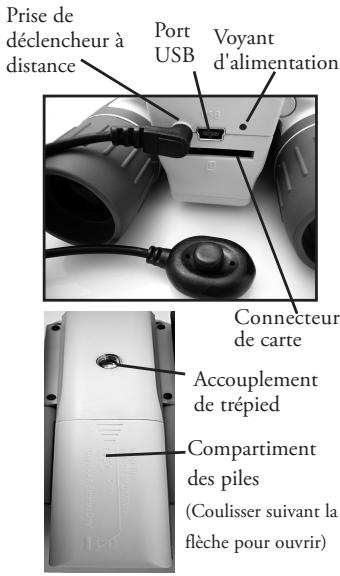
Configuration et fonctionnement de base
- L'appareil photo est alimenté par deux piles alcalines, au lithium ou NiMh de format AAA (non fournies). Placer les piles dans leur compartiment, avec les ressorts au contact des bornes négatives (plates) de chaque pile. Un indicateur de charge des piles s'affiche dans le coin inférieur droit de l'écran.
- Insérer une carte SD (à « l'envers » avec les contacts métalliques sur le dessus) dans le connecteur si une capacité de stockage accrue est souhaitée. L'appareil accepte les cartes SD (pas les cartes MMC) d'une capacité de 1 Go maximum. L'appareil comporte une mémoire interne de 16 Mo pouvant contenir plus de 100 photos. L'utilisation d'une carte n'est pas toujours nécessaire. Toutefois, le contenu de la mémoire interne est perdu si les piles sont enlevées ou déchargées, ce qui n'est pas le cas des photos stockées dans une carte mémoire SD. Les cartes SD de 256 Mo, 512 Mo ou 1 Go de vitesse standard, disponibles dans la majorité des magasins d'informatique ou d'électronique grand public, constituent un bon choix pour l'ImageView, en particulier s'il est toujours utilisé en haute résolution.
- Tenir le bouton MODE enfoncé jusqu'à ce que le voyant d'alimentation s'allume. L'appareil photo s'éteint automatiquement au bout d'une minute si aucun bouton n'est enfoncé.
Remarque : lorsque l'appareil est raccordé à un ordinateur au moyen du câble USB fourni, l'appareil photo s'allume automatiquement et est alimenté depuis l'ordinateur et non par les piles. 4. Tenir l'ImageView sans bouger et appuyer sur SNAP pour prendre une photo (ou commencer/arrêter de filmer si l'appareil est en mode vidéo). La mise au point de l'appareil est préglissée pour prendre des photos nettes de 11m environ à l'infini. 5. Pour éviter tout mouvement de l'appareil lors de l'utilisation d'un trépied, brancher le déclencheur à distance fourni dans la prise jack à côté du connecteur de carte SD et utiliser le déclencheur à distance plutôt que le bouton SNAP pour prendre les photos.
Utiliser les modes d'exploitation / régler la date et l'heure
L'ImageView incruste la date et l'heure dans le coin inférieur droit des photos. Pour régler la date et l'heure correctes, mettre l'appareil en marche puis tenir les boutons MODE et SNAP enfoncés en même temps jusqu'à ce que l'affichage clignote. L'écran affiche à présent les deux derniers chiffres de l'année. Le cas échéant, appuyer sur le bouton MODE pour déplacer le curseur sur le second chiffre. Appuyer sur le bouton SNAP pour faire avancer les chiffres jusqu'à l'année en cours (« 07 » pour 2007, etc.). Appuyer ensuite sur MODE pour passer au nombre suivant, à savoir le mois. Utiliser le bouton SNAP pour regarder le mois en cours. Après le mois, l'écran affiche le jour, l'heure (format sur 24h), les minutes et les secondes. Poursuivre le réglage de la même manière à l'aide des boutons MODE puis SNAP. Une fois tous les réglages de date et d'heure terminés, l'écran arrête de clignoter et revient à l'affichage normal. Noter que la date et l'heure doivent être réglées après tout changement de piles.
L'ImageView est réglé par défaut en mode de haute résolution et haute qualité et il n'est pas nécessaire de modifier les paramètres de MODE pour obtenir de bonnes photos en appuyant simplement sur le bouton SNAP. Toutefois, avant de filmer une série vidéo, de supprimer une ou plusieurs photos ou d'explorer d'autres options, il est conseillé de passer en revue les options de mode disponibles représentées dans les pages qui suivent. Appuyer brievement sur le bouton MODE pour passer d'un mode d'exploitation à l'autre dans l'ordre indiqué et afficher l'icone du mode ainsi que son réglage courant. Utiliser le bouton SNAP pourCHOIR le réglage souhaité pour le mode considéré. Si aucune modification n'est effectuée et que ni SNAP ni MODE n'est enforcé dans les 5 secondes, l'appareil revient à son mode normal de fonctionnement et d'affichage.
Utiliser les modes d'exploitation (réglages par défaut en gras)
| Mode | Icône | Réglages | Description |
| Vidéo | Caméra videoo | OFF, ON | Sélectionner ON au lieu de OFF pourmettre l'appareil en mode videoo. Attendre quelques secondes que l'appareil revienne à l'affichage normal et appuyer sur SNAP pour commencer à filmer. Le compteur indique le temps écoué. Appuyer une nouvelle fois sur SNAP pour arrêté de filmer. Le compteur avance d'une unité, indiquant que le filchier videoe est enregistrré. Revenir au mode de configuration videoe et sélectionner OFF pour remettre l'appareil en mode photo. |
| Qualité | Hq ou Lq | Hi (haute), Lo (basse) | Sélectionner Hi (conseilé) ou Lo pourCHOIRISER le niveau de compression de filchier, ce qui influe sur la taille du filchier photo. Le réglage Lo permet de stocker plus de photos dans la mémoire, mais à une qualité réduite. |
| Résolution | Hi ou Lo | Hi (2,1 mèga-pixels), Lo (640 x 480 pixels) | Sélectionner Hi (conseilé) ou Lo, selon qu'on souhaiteOBtenir de plus belles photos (Hi) ou être capable d'en stocker un plus grand nombre (Lo). |
Utiliser les modes d'exploitation
| Mode | Icône | Réglages | Description |
| Fréquence secteur | 60 ou 50 | 60 Hz, 50 Hz | Régler en fonction de la fréquence du courant secteur dans le pays. Ceci permet d'assurer une appearance normale des photos et vidés prises sous un éclairage fluorescent. |
| Continu | CT | OFF, 3, 5 | Sélectionner 3 ou 5 prises de vues pour prendre une série rapide de photos plutôt qu'une prise de vue unique lorsque SNAP est enforcé (en mode photo). Pour annuler, accéder de nouveau à ce mode et Sélectionner OFF. |
| Accès mémoire | MEM | Sto (mémoire de masse USB), PC (appareil USB) | Sélectionner Sto pour accéder à la mémoire interne ou à la carte lorsque l'appareil est raccordé à un ordinateur par le cable USB. Choisir PC pour utiliser l'apparéil directement en tant qu'apparéil photo USB/PC (noter que le grossissement 8x et l'absence de mise au point rapprochéée limitent son utilisé dans la majorité des locaux) |
| Supprimer dernier | LSt+ cor-beille | Aucun-appuyer sur SNAP pour supprimer la dernière photo ou video | Sélectionner ce mode et appuyer sur SNAP pour supprimer uniquement la dernière photo ou video enregistrée. Le compteur recule d'une unité. |
Utiliser les modes d'exploitation
| Mode | Icône | Réglages | Description |
| Supprimer tout | ALL +corbeille | Aucun-appuyer sur SNAP pour supprimer tous les fischiers photo et video | Sélectionner ce mode et appuyer sur SNAP pour effacer tout le contenu de la mémoire (le compteur revient à zéro). S'utilise après avoir téléchargeé les fischiers, pour vider la mémoire et pouvoir prendre de nouvelles photos. Si « Supprimer tout » est sélectionné par accident, il suffit d'attendre quelques secondes que l'appareil revienne en mode de fonctionnement normal. |
| Formater | For +corbeille | Aucun-appuyer sur SNAP pour formater la carte ou la mémoire interne | Si la carte SD est neue ou a été utilisée précédemment dans d'autres apparêts, il est conseilé de sélectionner le mode Format et d'appuyer sur SNAP avant de commencer à prendre des photos, afin de configurer la carte suivant le système de fischiers de données correct pour cet appareel. Noter que le formatage d'une carte efface son contenu. Veiller à bien sauvegarder d'abord tous les fischiers existants. |
| Retardateur | Horloge | OFF ou On | La photo est prise au bout d'un début de 10 secondes après actionnement du bouton SNAP (en mode photo). Ceci peut servir à éviter de faire bouger accidentellement l' appareel en appuyant sur le bouton SNAP. Si le déclencheur à distance est disponible, il est préféroyable de l'utiliser plutôt que le retardateur lorsque l' appareel est monté sur un trépied. Le retardateur s'annule automatiquement après utilisation. |
Utiliser l'imageview avec un ordinateur:
- L'appareil est identifié en tant que périphérique de mémoire de masse USB (s'il est réglé sur STO et non sur PC), ce qui signifie qu'aucun pilote particulier n'est nécessaire avec les systèmes d'exploitation autres que Windows 98 (Me, 2000, XP, Vista). Il est également compatible Mac OS 9 et OSX. Avec un PC sous Windows 98, veiller à installer le pilote trouvé sur le CD-ROM fourni AVANT DE BRANCHER L'APPAREIL PHOTO SUR LE PC.
- Si l'ordinateur fonctionne sous l'un des systèmes d'exploitation compatibles avec les mémoires de masse USB indiqués ci-dessus, une nouvelle icône de disque s'affiche dans l'Explorateur Windows (sous « Poste de travail ») en tant que nouveau « Disque amovible » après branchement du câble USB de l'Imageview. Sur Mac, le nouveau périphérique s'affiche sur le bureau. Cliquer sur l'icône du nouveau périphérique pour visualiser son contenu, un dossier nommé « DCIM ». Le dossier d'image à l'intérieur contient les photos au format JPEG (fichiers. jpg). Elles peuvent être visualisées, éditées, renommées et enregistrées au moyen de tout logiciel de photos ou graphique prenant en charge les fichiers. jpg. En l'absence de logiciel pouvant ouvrir les fichiers. jpg, installer Roxio Photosuite 5 (Windows 98, 2000 ou XP seulement) depuis le CD-ROM fourni. Voir les instructions d'« Installation de logiciel »
- Après avoir copié ou ouvert et enregistré les fichiers de photos sur le disque dur de l'ordinateur, l'Imageview peut être débranché (NE JAMAIS débrancher l'appareil photo alors qu'un transfert de fichiers vers l'ordinateur est en cours). Avant de débrancher le cable, veiller à « éjecter » ou à arrêté le « disque amovible » représentant l'appareil photo afin d'éviter un message d'erreur (non nécessaire sous Windows XP).
- Voir les instructions détaillées de chargement des photos aux pages suivantes.

ATTENTION: Veiller à bien télécharger toutes les photos/videos de la mémoire interne de l'appareil photo avant d'enlever les piles.
Configuration requise (minimale)
Système d'exploitation : Windows® 98/98SE/2000/ME/XP/Vista (PhotoSuite 5 non compatible avec Vista)
Processeur: MMX Pentium® 200 MHz et équivalents ou plus rapide (Pentium® III 500 MHz pour PhotoSuite™)
Mémoire : 32 Mo minimum (64 Mo conseillé pour PhotoSuite)
Carte vidéo SVGA avec 2 Mo de VRAM, écran 800 × 600 16 bits (65 536 couleurs)
200 Mo d'espace libre sur le disque dur (si PhotoSuite est installé)
Port USB interne
Installation du logiciel
Si l'ordinateur fonctionne sous Windows 98, des pilotes doivent être installés avant de raccorder l'ordinateur photo. Placez le CD-ROM dans le lecteur CD de l'ordinateur; il s'exécute automatiquement et l'écran d'installation s'affiche. Sélectionnez « Installer le pilote » et suivez les instructions. À la fin de l'installation, redémarrez l'ordinateur. Windows 2000, ME et XP ne nécessitant pas de pilote car l'ordinateur photo utilise la norme de mémoire de masse USB, permettant d'accéder aux fichiers de photos comme s'ils étaient stockés sur un disque dur externe. Sous tout système d'exploitation Windows, si aucun autre logiciel d'édition de photos n'est utilisé, installez Roxio PhotoSuite® depuis le CD-ROM. Veillez à bien lire les conseils ou problèmes potentiels liés à la configuration d'ordinateur et de système d'exploitation considérée dans les « Notes de publication ».
Remarque: Sous Windows Vista, il est possible qu'un message d'erreur ou de mise en garde (« fichier manquant », etc.) s'affiche durant l'installation de PhotoSuite 5, mais le fait de cliquer sur OK et de poursuivre devrait permettre d'achever l'installation.
Transfert de photos et de vidéos vers l'ordinateur - Pas à pas
- Sous Windows 98/98SE, s'assurer que le pilote a préalablement été installé.
- Brancher le câble fourni sur le port USB de l'ImageView, puis directement sur un port USB principal de l'ordinateur ; ne pas utiliser les ports USB de façcon, de clavier ou de concentrateur (hub) non alimenté.
Transfert de photos et de vidéos vers l'ordinateur (suite)
- L'écran de l'appareil affiche « STO » et l'ImageView est identifié en tant que périphérique de « mémoire de masse USB ». Ceci signifie que les fichiers de l'appareil photo peuvent aisément être visualisés, édités ou copiés sur le disque dur, comme s'ils étaient stockés sur un CD-ROM ou un disque dur externe. (Note pour Mac : il peut être nécessaire de sélectionner le mode d'accès mémoire « STO » et de raccorder l'ImageView alors que l'appareil affiche toujours « STO » pour qu'il apparaisse sur le bureau du Mac en tant que disque « Sans titre ». Voir « Utiliser les modes d'exploitation »)
- (Cette étape n'est pas requise sous Windows XP, il suffit d'utiliser les options de la fenêtre contextuelle pour visualiser, copier ou éditer les photos). Ouvrir le Poste de travail ou l'Explorateur Windows. L'appareil photo est identifié en tant que nouveau « Disque amovible » affecté d'une lettre de lecteur inutilisée. Double-cliquer sur l'icône de ce nouveau disque, ouvrir le dossier « DCIM » à l'intérieur, puis les dossiers qu'il contient (100MEDIA, etc.). Les photos/videos sont les fichiers à l'intérieur. Ils comportent le préfixe « DSC » suivi d'un nombre à 4 chiffres, affiché également sur l'écran de l'appareil lors de la visualisation des photos. Un clic sur un fichier affiche une image d'aperçu miniature.
- Cliquez sur « Édition > Sélectionner tout » (ou cliquer sur une photo, CTRL+click pour sélectionner plusieurs photos), puis sur « Édition > Copier dans le dossier » (menus Windows). Sélectionner un dossier existant sur le disque dur, comme « Mes images », ou créer un nouveau dossier « Vacances Tahiti », par ex.), puis cliquer sur OK pour transférer les copies des fichiers de photos souhaités.
- Une fois que les photos ont été transférées sur l'ordinateur, l'appareil photo peut être débranché. Il est possible que Windows 2000 affiche une mise en garde indiquant qu'un périphérique a été déconnecté ou éjecté avoir été arrêté préalablement (ceci n'endommage pas les fichiers photo). Le cas échéant, cocher la case d'avant d'une icône dans la barre des tâches ou la barre d'état système. À l'issue du transfert de photos suivant, il suffit de cliquer d'abord sur cette icône pour « Arrêter le périphérique de mémoire de masse USB » avant de débrancher l'appareil photo. (Sur les ordinateurs Mac, veiller à « éjecter » le disque « sans titre » figurant sur le bureau alors que l'appareil photo est encore branché.)
Transfert de photos et de vidéos vers l'ordinateur (suite)
- Les fichiers photo peuvent à partir et être ouverts dans tout logiciel d'édition de photos. Il suffit de cliquer sur Fichier> Ouvrir et d'aller au dossier dans lequel les photos ont été enregistrées précédemment. Avec PhotoSuite, sélectionner Fichier> Ouvrir une photo, puis utiliser le menu déroulant « Rechercher dans » au sommet de la fenêtre d'ouverture, sélectionner « Poste de travail», le disque dur, puis double-cliquer sur toute photo dans le dossier où ont été copiés les fichiers de l'appareil photo. Il est également possible d'ouvrir et de travailler avec les photos directement depuis l'ImageView alors qu'il est encore raccordé. Avec PhotoSuite, suivre d'abord les étapes 1 à 3, puis ouvrir PhotoSuite, sélectionner Fichier> Ouvrir une photo et utiliser le menu déroulant « Rechercher dans » pour sélectionner « Poste de travail», puis sélectionner « Disque amovible » et ouvrir les dossiers à l'intérieur jusqu'aux fichiers de photos JPEG. En travaillant de cette manière, depuis un appareil photo connecté, veiller à bien enregistrer la photo (une fois éditée) sur le disque dur et non dans la mémoire ou la carte de l'appareil. Pour cela, dans PhotoSuite, après avoir cliqué sur « Terminer ovible» (appareil photo).
- Les nouveaux utilisateurs d'un éditeur photo sont invités à consulter les instructions d'utilisation dans le menu d'aide du logiciel (PhotoSuite offre une aide intégrée très étendue). En plus des ajustements de luminosité, de contraste, de netteté, la photo peut être redimensionnée au format du papier pour l'impression ou enregistrée à une résolution inférieure, basse ou moyenne, pour l'envoyer par courriel ou l'inclure dans des documents. Lorsque le fichier édition est prêt à être enregistré, utiliser éventuellement « Enregistrer sous » pour lui attribuer un nom plus descriptif que « DSC_'. Ceci permet aussi de conserver le fichier d'origine en tant que copie de sauvegarde pouvant être reopen et réédité
Instructions des jumelles
Les jumelles Bushnell sont un instrument de précision conçu pour offrir de nombreuses années de prise d'observation. Cette partie du manuel explique comment régler les jumelles en fonction des yeux et comment assurer leur entretien, afin d'obtenir des résultats optima. Lire ces instructions avec attention avant d'utiliser les jumelles.
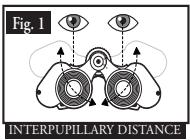
Réglages en fonction des YEUX (figure 1)
Réglage de la distance entre les yeux
La distance entre les yeux, appelée « distance interpupillaire », varie d'une personne à l'autre. Pour aligner parfaitement la lentille sur l'œil, effectuer ce qui suit.
- Tenir les jumelles en position d'observation normale.
- Saisir fermement chaque fût. Rapprocher ou écarter les fûts l'un de l'autre jusqu'à ne plus voir qu'un champ circulaire unique. Veiller à toujours remettre les jumelles dans cette position avant de les utiliser.
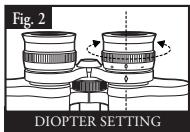
Réglage en fonction de l'acuité visuelle
Comme l'acuité visuelle varie d'une personne à l'autre, la majorité des jumelles Bushnell compte une fonction de réglage dioptrique permettant un ajustement fin des jumelles à la vue de chacun. Suivre les instructions de mise au point ci-dessous pour le type de jumelles utilisé.
Mise au point
- Régler la distance interpupillaire. (Figure 1)
- Placer le réglage dioptrique (Figure 2) sur zéro et observer un objet distant.
- Garder les deux yeux ouverts en permanence.
- À l'aide d'un capuchon de lentille ou de la main, couvrir la lentille d'objectif (avant) du même côté des jumelles que le réglage dioptrique. Il s'agit habituellement du côté droit (côté gauche sur les modèles à zoom).
- À l'aide de la molette centrale, mettre au point sur un objet éloigné (mur en briques, branche d'arbre, par ex.) de manière à ce qu'il soit le plus net possible.
- Découvrir la lentille d'objet du côté du réglage dioptrique, couvrir l'autre lentille d'objet puis observer le même objet.
- Utiliser la bague de réglage dioptrique pour permettre au point sur le même objet observé. Prendre garde de ne pas tourner excessivement ni de forcer sur l'oculaire dioptrique car cela peut endommager ou casser l'oculaire du chassis.
- Les jumelles sont à présent réglées en fonction des yeux. Pour permettre l'ajustement sur des objets proches ou éloignés, il suffit de tourner la molette de mise au point centrale. Noter le réglage.
dioptrique correspondant aux yeux pour s'en resservir ultérieurement.
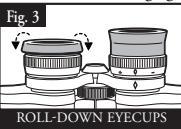
CEILLETONS (Figure 3)
Les jumelles Bushnell comportent des ceinturons en caoutchouc rabattables conçus pour offrir un grand confort et exclure la lumière indésirable. Avec les lunettes de soleil ou correctrices, roulez les ceinturons pour les rabattre. Ceci approche les yeux des oculaires et offre un meilleur champ de vision.
Entretien des jumelles
Les jumelles Bushnell offriront des années de service sans problème si elles font l'objet d'un entretien courant semblable à celui de tout autre instrument optique de qualité. L'Imageview n'est pas étanche et ne doit être posé à aucune source d'humidité. Les dommages de l'eau ne sont pas couverts par la garantie.
- Si les jumelles comportent des œilletons coulissants rabattables, les dérouler pour ranger les jumelles. Ceci évite les contraintes et l'usure inutiles des œilletons lorsqu'ils sont en position rabattue.
- Éviter de heurter ou de faire chuter les jumelles.
- Entreposer dans un endroit frais et sec.
- AVERTISSEMENT : L'observation directe du soleil avec les jumelles peut provoquer des lésions oculaires irréversibles.
- Ne jamais exposer les jumelles ImageView à un excès de liquide ou de fluide, car elles ne sont pas étanches ni antibuée.
- Enlever les piles des jumelles si elles ne doivent pas être utilisées pendant une période prolongée (veiller à bien télécharger les photos de l'appareil avant d'enlever les piles).
Nettoyage
- Souffler la poussière et autres débris des lentilles (ou utiliser un pinceau pour lentille à poils souples).
- Pour éliminer la saleté ou les traces de doigts, nettoyer avec un chiffon doux en frottant d'un mouvement circulaire. L'emploi d'un chiffon reçu ou un frottement excessif peuvent rayer la surface des lentilles et causer des dommages permanents. Un chiffon de nettoyage en « microfibre » (disponible dans la majorité des magasins de photo) est idéal pour le nettoyage courant des verres.
- Pour effectuer un nettoyage plus poussé, utiliser éventuellement des mouchoirs en papier de type photo avec un liquide nettoyant pour objectif photo ou de l'alcool isopropylique. Toujours appliquer le liquide nettoyant sur le mouchoir, jamais directement sur la lentille.
Garantie limitee de deux ans
Votre produit Bushnell* est garanti exempt de défauts de matériaux et de fabrication pendant deux ans après la date d'achat. Au cas où un défaut apparaitrait sous cette garantie, nous nous réservons l'option de réparer ou de remplacer le produit, à condition de nous le renvoyer en port payé. La présente garantie ne couvre pas les dommages causés par une utilisation, une manipulation, une installation incorrecte(s) ou un entretien incorrect ou fourni par quelqu'un d'autre qu'un centre de réparation/agréé par Bushnell.
Tout retour effectué dans le cadre de la présente garantie doit être accompagné des articles indiqués ci-dessous:
1) un chèque ou mandat d'une somme de 10,00 $ US pour couvrir les frais d'envoi et de manutention 2) le nom et l'adresse pour le retour du produit 3) une description du défaut constaté 4) la preuve de la date d'achat 5) Le produit doit être emballé soigneusement, dans un carton d'expédition solide, pour éviter qu'il ne soit endommagé durant le transport; envoyez-le en port payé, à l'adresse indiquée ci-dessous:
Aux États-Unis, envoyez à:
Au CANADA, envoyez à:
Pour les produits achetés en dehors des États-Unis et du Canada, veuillez contacter chaque distributeur local pour tous renseignements concernant la garantie. En Europe, vous pouvez aussi contacter Bushnell au:
Bushnell Germany GmbH
La présente garantie vous donne des droits légaux spécifiques.
Vous pouvez avoir d'autres droits qui varient selon les pays.
Remarque relative à la FCC (Commission fédérale des télécommunications)
Ce matériel est étét test et s'est révélé conforme aux limites d'un dispositif numérique de classe B, conformément à la section 15 de la réglementation FCC. Ces limites ont été établies pour assurer une protection raisonnable contre les parasites nuisibles dans les immeubles résidents. Ce matériel produit, utilise et peut émettre de l'énergie radiofréquence; en conséquence, s'il n'est pas installé et utilisé en conformité avec les instructions, il risque de provoquer des parasites nuisibles aux communications radio. Toutefois, il n'est pas garantie que ces parasites ne doivent produire pas dans une installation particulière. Si ce matériel causait des parasites nuisibles à la réception radio ou télévision, qui peuvent être déterminées en mettant le matériel hors tension puis sous tension, l'utilisateur peut essayer de remédier au problème en appliquant l'une ou plusieurs des mesures suivantes:
Réorienter ou déplacer l'antenne de réception. Augmenter la distance séparant le matériel du récepteur. - Connecter le matériel à une prise de courant où un circuit différent de celui auquel le récepteur est relié. Consulter le concessionnaire ou un technicien radio/TV expérimenté.
Le câble d'interface bridant doit être utilisé avec le matériel où il doitencer aux limités d'un dispositif numérique, conformément à la sous-section B de la section 15 de la réglementation FCC.

Les spécifications et conceptions sont sujettes à modification sans préavis ni obligation de la part du fabricant.