
NASCAR PRO FORCE FEEDBACK 2 - Volant de course THRUSTMASTER - Notice d'utilisation et mode d'emploi gratuit
Retrouvez gratuitement la notice de l'appareil NASCAR PRO FORCE FEEDBACK 2 THRUSTMASTER au format PDF.

| Type de produit | Volant de course avec retour de force |
| Marque | THRUSTMASTER |
| Modèle | NASCAR PRO FORCE FEEDBACK 2 |
| Connectivité | USB |
| Alimentation | Adaptateur secteur fourni |
| Pédalier | Pédales d’accélération et de freinage analogiques |
| Boutons | Bouton POV, bouton 4 en 1, boutons d’action, leviers de changement de vitesse |
| Retour de force | Technologie Immersion TouchSense™ |
| Fixation | Vis de serrage pour table |
| Systèmes d’exploitation supportés | Windows 98/Me/2000/XP |
| Logiciel de programmation | Thrustmapper (téléchargeable sur le site Thrustmaster) |
| Dimensions (diamètre du volant) | Environ 27 cm |
| Poids | Environ 2,5 kg (avec pédalier) |
| Entretien et nettoyage | Débrancher avant nettoyage. Utiliser un chiffon doux et sec. |
| Sécurité | Ne pas serrer excessivement la vis de fixation pour éviter d’endommager le matériel. |
| Pièces détachées et réparabilité | Contacter le support Thrustmaster pour les pièces détachées. Réparations non détaillées dans la notice. |
| Informations générales | Conçu pour la simulation NASACR, compatible avec les jeux PC. |
FOIRE AUX QUESTIONS - NASCAR PRO FORCE FEEDBACK 2 THRUSTMASTER
Questions des utilisateurs sur NASCAR PRO FORCE FEEDBACK 2 THRUSTMASTER
0 question sur cet appareil. Repondez a celles que vous connaissez ou posez la votre.
Poser une nouvelle question sur cet appareil
Téléchargez la notice de votre Volant de course au format PDF gratuitement ! Retrouvez votre notice NASCAR PRO FORCE FEEDBACK 2 - THRUSTMASTER et reprennez votre appareil électronique en main. Sur cette page sont publiés tous les documents nécessaires à l'utilisation de votre appareil NASCAR PRO FORCE FEEDBACK 2 de la marque THRUSTMASTER.
MODE D'EMPLOI NASCAR PRO FORCE FEEDBACK 2 THRUSTMASTER
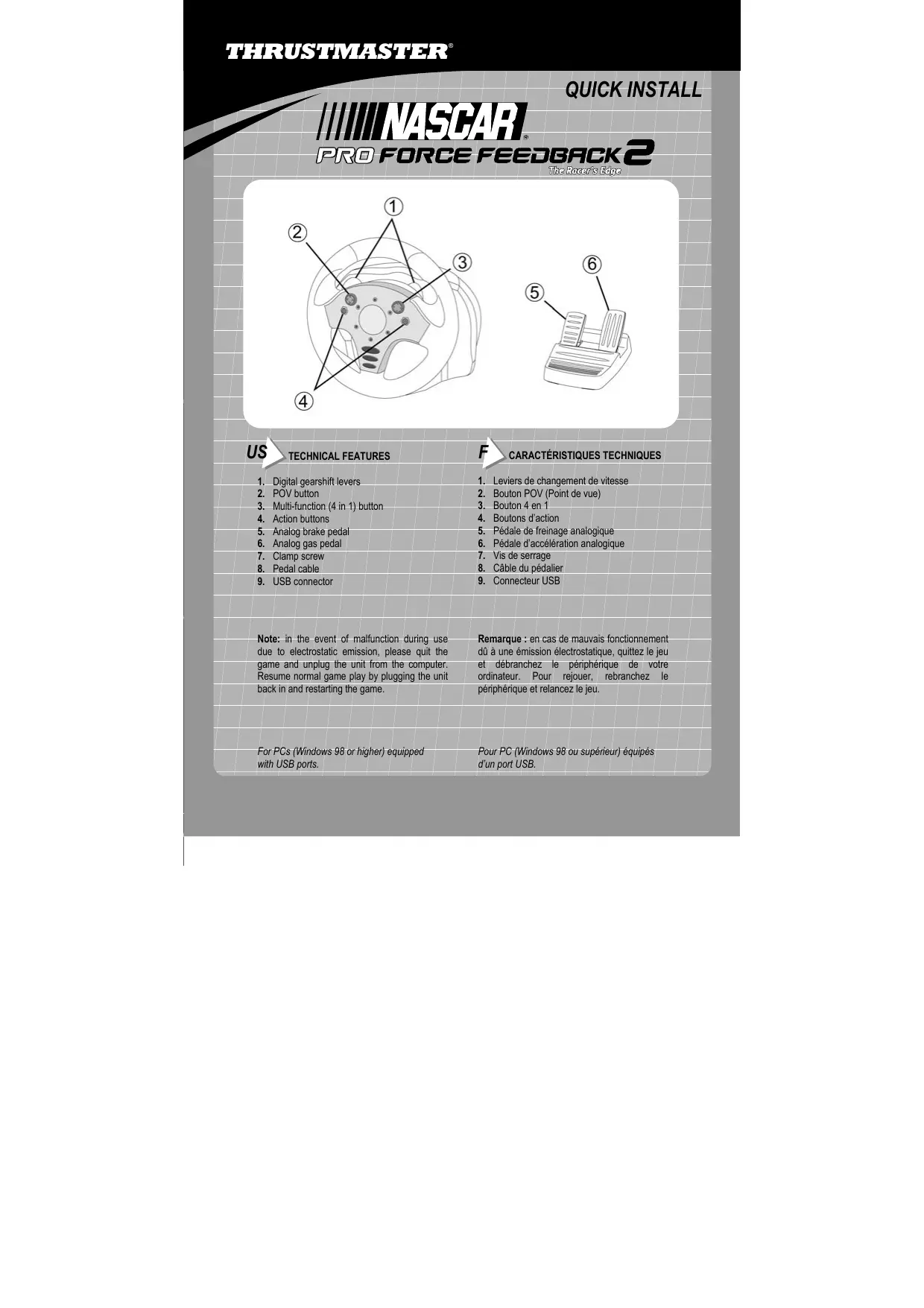
- Leviers de changement de vitesse
- Bouton POV (Point de vue)
- Bouton 4 en 1
- Boutons d'action
- Pédale de freinage analogique
- Pédale d'accélération analogique
- Vis de serrage
- Câble du pédalier
- Connecteur USB
Remarque: en cas de mauvais fonctionnement du à une émission electrolytique, quittez le jeu et débranchez le périphérique de votre ordinateur. Pour rejouer, rebranchez le périphérique et relancez le jeu.
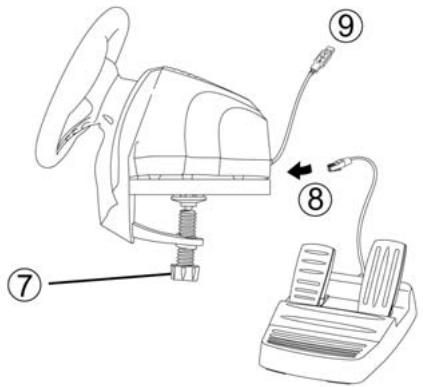

- Placez le volant sur une table ou autre surface plane.
- Resserrez la vis de serrage (7) sous la table jusqu'à ce que le volant soit parfaitement stable. Ne serrez pas trop fort la vis car vous risquez d'endommager le système de fixation ou la table.
- Reliez le pédalier au volant à l'aide du câble du pédalier (8).
© Guillemot Corporation 2002. Tous droits réservés.
Thrustmaster® et Thrustmapper™ sont des marques et/ou
des marques déposées de Guillemot Corporation S. A.
NASCAR® est une marque déposée de National Association
for Stock Car Auto Racing, Inc. Microsoft® Windows® est une
marque déposée de Microsoft Corporation aux États-Unis
et/ou dans d'autres pays. Technologie Immersion
TouchSense™ protégée par un ou plusieurs des brevets
Immersion suivants : 5,185,561 / 5,220,260 / UM-108174 /
6,057,828 / 6,061,004. TouchSense™ et I-FORCE® sont des
marques et/ou des marques déposées d'Immersion
Corporation. Toutes les autres marques déposées et noms
commerciaux sont reconnus par les présentes et sont la
propriété de leurs propriétaires respectifs. Illustrations non
contractuelles. Le contenu, la conception et les spécifications
dont susceptibles de changer sans préavis et de varier selon
les pays.
Grâce au connecteur USB, vous pouvez brancher votre volant sans éteindre votre ordinateur.
- Branchez le volant à l'aide du câble d'alimentation fourni.
- Placez l'interrupteur situé à l'arrière de votre volant en position ON.
- Démarrez votre ordinateur et reliez le connecteur USB (9) à l'un des ports USB situés au dos de leur unité centrale. Windows 98/Me/2000/XP détectera alors automatiquement le nouveau périphérique.
Remarque : si vous branchez un périphérique USB pour la première fois, il est possible que, pendant l'installation, Windows vous demande d'insérer le CD-ROM Windows afin d'installer les fichiers système nécessaires.
- Sous Windows 98: l'Assistant Ajout de nouveau matériel se charge de rechercher pour vous les pilotes appropriés. Cliquez sur Suivant. Suivez les instructions portées à l'écran pour terminer l'installation.
- Sous Windows Me/2000/XP: l'installation des pilotes s'effectue automatiquement.
- Cliquez sur Démarrer/Paramètres/Panneau de configuration.
- Double-cliquez sur l'icône Contrôleurs de jeu (ou Options de jeu selon votre système d'exploitation).
Si votre volant est correctement installé, il apparait dans la liste des contrôleurs de jeu avec l'état OK. 3. Cliquez sur Propriétés et Sélectionnez l'onglet Test Input.
L'onglet Test Input permet de visualiser les boutons et les axes de votre volant ; ils s'allument/s'animent quand vous les sollicitez.
Si vous souhaitez utiliser Thrustmapper – logiciel de programmation avancée permettant de créer des profils de jeu personnalisés - vous pouvez le télécharger sur le site web de Thrustmaster (us.thrustmaster.com).
- Une fois sur le site, cliquez sur Support.
- Sélectionnez Wheels dans la liste des familles de produits, Sélectionnez NASCAR Pro Force Feedback 2 et Utilities.
- Téléchargez la version de Thrustmapper.
Consultez la documentation électronique pour de plus amples détails sur l'utilisation de Thrustmapper.
www.nascar.com


Marque : THRUSTMASTER
Modèle : NASCAR PRO FORCE FEEDBACK 2
Catégorie : Volant de course